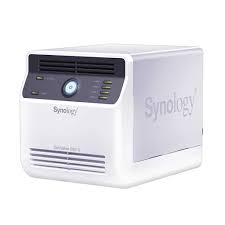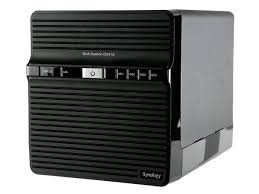
407 SERVER - Serveur NAS SYNOLOGY - Notice d'utilisation et mode d'emploi gratuit
Retrouvez gratuitement la notice de l'appareil 407 SERVER SYNOLOGY au format PDF.


| Intitulé | Description |
|---|---|
| Type de produit | Serveur NAS (Network Attached Storage) |
| Processeur | Quad-core 1.4 GHz |
| RAM | 2 Go DDR3 (extensible jusqu'à 6 Go) |
| Capacité de stockage | 4 baies pour disques durs, supportant jusqu'à 64 To |
| Connectivité réseau | 2 ports Ethernet Gigabit |
| Ports USB | 2 ports USB 3.0 |
| Dimensions approximatives | 165 mm x 230 mm x 223 mm |
| Poids | 2.2 kg |
| Système d'exploitation | DiskStation Manager (DSM) |
| Fonctions principales | Stockage, sauvegarde, partage de fichiers, serveur multimédia |
| Entretien et nettoyage | Nettoyage régulier des ventilateurs et des grilles d'aération |
| Pièces détachées et réparabilité | Disques durs remplaçables, RAM extensible |
| Sécurité | Chiffrement des données, accès par utilisateur, protection par mot de passe |
| Compatibilités | Compatible avec les systèmes Windows, macOS, Linux |
| Garantie | 2 ans (extension possible) |
FOIRE AUX QUESTIONS - 407 SERVER SYNOLOGY
Questions des utilisateurs sur 407 SERVER SYNOLOGY
0 question sur cet appareil. Repondez a celles que vous connaissez ou posez la votre.
Poser une nouvelle question sur cet appareil
Téléchargez la notice de votre Serveur NAS au format PDF gratuitement ! Retrouvez votre notice 407 SERVER - SYNOLOGY et reprennez votre appareil électronique en main. Sur cette page sont publiés tous les documents nécessaires à l'utilisation de votre appareil 407 SERVER de la marque SYNOLOGY.
MODE D'EMPLOI 407 SERVER SYNOLOGY
Guide de l'utilisateur
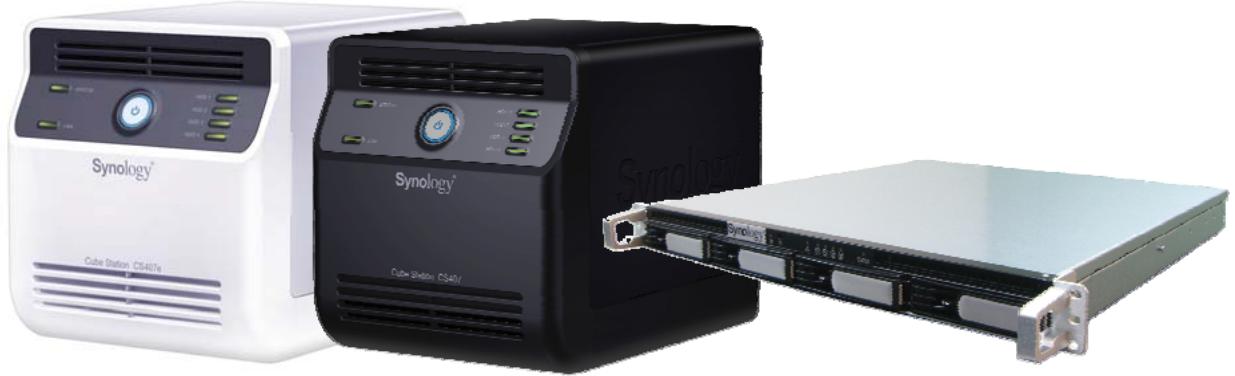
Syno407Series_UG_20070808_fra
(Based on DS2.0 Ver. 2.0501)
Notification sur les DROITS d'auteur
Tous les titres, les droits de copyright et autres droits de propriété intellectuelle contenus dans n'importe quels (ou joints au) Produits Synology, les « Produits » ou le « Produkt » et (y compris, mais non limité à la conception du produit et à son apparence, au micrologiciel et aux médias pertinents, images, photographies, animations, vidéos, données audio, musiques, textes et applets inhérents contenus dans les Produits), les manuels et autres documents l'accompagnant et, les documents électroniques ou en ligne, le cas échéant, sont la propriété de Synology inc. À moins d'une autorisation écrite expresse de Synology inc., aucune disposition du Produkt ne constitue une représentation quelconque sur les droits cités précédemment.
Copyright © 2004-2007 Synology inc.; tous droits réservés.
Notification de la MARQUE de commerce
Synology et les autres noms des produits Synology sont des marques propriétaires ou des marques déposées de Synology Inc. Microsoft, Windows, Windows 2000 et Windows XP sont des marques de commerce de Microsoft Corporation. Mac, Mac OS et Mac OS X sont des marques de Apple Computer, Inc., déposées aux États-Unis et dans d'autres pays. Les autres produits et noms de sociétés mentionnés dans le présent document peuvent être des marques déposées de leurs propriétaires respectifs.
Garantie limitée et responsabilité
Synology accorde une garantie limitée pour ses produits uniquement au profit de la personne ou de l'organisation qui a acheté le produit à l'origine auprès de Synology ou de l’un de ses distributeurs ou revendeurs agréés. Synology garantit que chaque portion matérielle du produit ne comporte aucun défaut de matériel ou de fabrication pendant un an à compter de la date d’achat. Dans le cas contraire, le produit sera réparé ou remplacé à la discrétion de Synology. Si le produit s’avère défectueux pendant cette période de garantie, vous pouvez demander l’aide de votre revendeur local afin d’obtenir de l’assistance. Veillez à vous munir de votre preuve d’achat et du code-barres qui se trouve sur l'emballage du produit lorsque vous demandez de l'aide. Les produits Synology sont des dispositifs dépourvus, Synology ne donne donc aucune garantie concernant le disque dur installé ni pour la compatibilité de tous les autres disques durs.
SOUS CETTE GARANTIE LIMITÉE, SYNOLOGY NE SAURAIT EN AUCUN CAS ÊTRE TENU RESPONSABLE ENVERS VOUS SI LE PRODUIT EST INSTALLÉ OU UTILISÉ D'UNE MANIÈRE NON SPÉCIFIÉE OU DÉCRITE DANS LES SPECIFICATIONS TECHNIQUES DU PRODUIT OU LA DESCRIPTION, SI LE PRODUIT A ÉTÉ MODIFIÉ OU ALTERNÉ D'UNE QUELCONQUE MANIÈRE PAR N'IMPORTÉ QUELLE PARTIE AUTRE QUE SYNOLOGY, OU SI LE MANQUEMENT DU PRODUIT À REPONDRE À SES SPECIFICATIONS PEUT ÊTRE ATTRIBUÉ À DES CAUSES QUI NE FONT PAS PARTIE DE LA RESPONSABILITÉ DE SYNOLOGY.
SYNOLOGY N'OFFRE AUCUNE GARANTIE NI REPRESENTATION, QU'ELLE SOIT EXPLICITE, IMPLICITE OU STATUTAIRE, EN CE QUI CONCERNE SES PRODUITS OU LE CONTENU OU L'UTILISATION DE CETTE DOCUMENTATION ET DE TOUS LES LOGICIELS JOINTS, ET N'ASSUME PARTICULIERÉMENT AUCUNE RESPONSABILITÉ POUR SA QUALITÉ OU SA PERFORMANCE POUR TOUT OBJECTIFPARTICULIER.
SYNOLOGY NE GARANTIT PAS QUE TOUTES LES DONNÉES STOCKÉES SUR LES PRODUITS SYNOLOGY SONT TOUJOURS SÛRES ET SANS RISQUES DE PERTES DE DONNÉES. SYNOLOGY VOUS RAPPELLE DE
SAUVEGARDER RÉGULIÉREMENT VOS DONNÉES. EN AUCUNE CIRCONSTANCE SYNOLOGY NE SAURAIT ÊTRE TENU POUR RESPONSABLE ENVERS L'UTILISATEUR DES DOMMAGES, Y COMPRIS ENREGISTREMENTS, PERTES DE PROFITS OU AUTRES DOMMAGES DIRECTS OU INDIRECTS, RÉSULTANT DE L'UTILISATION OU DE L'IMPOSSIBILITÉ D'UTILISER LES PRODUITS SYNOLOGY OU DE PERTES RÉSULTANTES D'UNE TELLE UTILISATION.
LA PRESENTE GARANTIE VOUS DONNE DES DROITS LÉGAUX SPECIFIQUES ET IL EST POSSIBLE QUE VOUS AYEZ ÉGALEMENT D'AUTRES DROITS, CEUX-CI VARIANT SELON LES ÉTATS/JURIDictions. LA RESPONSABILITÉ DE SYNOLOGY POUR LES MAUVAIS FONCTIONNEMENTS ET LES DéfautS MATériELS SE LIMITÉ À LA RÉPARATION OU AU REMPLACEMENT TEL QUE DéFINI DANS LA✗DECLARATION DE GARANTIE. POUR LES UTILISATEURS, À L'EXCEPTION DES GARANTS EXPRESSES CONTENUES DANS LA PRESENTE✗DECLARATION DE GARANTIE, DÉSAVOUE TOUTES LES AUTRES GARANTS ET CONDITIONS, EXPLICITE OU IMPLICITITE, STATUAIRE OU AUTRE, POUR LE PRODUIT, Y COMPRIS, MAIS NON LIMITÉ AUX GARANTS IMPLICITES ET AUX CONDITIONS DE QUALITÉ MARCHANDE ET DE CONFORMITE À UN OBJECTIF PARTICULIER. AUCUNE AUTRE GARANTIE, QU'ELLE SOIT EXPlicitTE OU IMPLICITTE, NE S'APPLIQUEIRA APRès QUE LA PÉRIODE DE GARANTIE LIMITÉE SE SOIT ÉCOULEE. CERTAINS ÉTATS OU JURIDictions NE PERMETTENT PAS L'EXCLUSION DE CERTAINES GARANTS IMPLICITES OU CONDITIONS, OU DE LIMITATIONS SUR LA DUREE D'une GARANTIE IMPLICITTE OU DES CONDITIONS, CETTE LIMITATION NE S'APPLIQUE DONC PEUT-ÊTRPAS À VOUS. LA PRESENTE GARANTIE LIMITÉE SE TERMINE SI VOUS VENDEZ OU TRANSFÉREZ D'une AUTRE MANIÈRE LE PRODUIT À UNE AUTRE PARTIE.
SYNOLOGY N'ACCEPTE PAS DE RESPONSABILITÉ AU-DELÀ DES VOIES DE DROIT FOURNIES DANS LA PRESENTE GARANTIE LIMITÉE OU POUR DES DOMMAGES PARTICULIERS, INDIRECTS, IMMATERIELS OU ACCIDENTELS, Y COMPRIS, SANS LIMITATION, Toute RESPONSABILITÉ POUR DES RÉCLAMATIONS D'UN TIERS CONTRE VOUS POUR DES DOMMAGES, POUR DES PRODUITS N'ÉTANT PAS DISPONIBLES À L'UTILISATION, OU POUR DES DONNÉES OU DES LOGICIELS PERDUS. LA RESPONSABILITÉ DE SYNOLOGY NE PEUT EXCÉDER LE MONTANT QUE VOUS AVEZ PAYÉ POUR LE PRODUIT QUI EST LA CAUSE D'UNE RÉCLAMATION. IL S'AGIT D'UN MONTANT MAXIMUM POUR LEQUEL SYNOLOGY EST RESPONSABLE.
LES PRODUITS DE SYNOLOGY INC. NE SONT PAS CONÇUS POUR ÊTRE UTILISÉS DANS LES APPLICATIONS MÉDICALES, DE SAUVETAGE OU DE MAINTIEN DES FONCTIONS VITALES.
Réglement des différends
Pour les besoins de cette disposition, le terme « différend » signifie tout différend, controverse ou réclamation découlant de ou relatif au (i) présent accord, son interprétation, ou à la violation, l'expiration, l'applicabilité ou la validité de celui-ci, (ii) la commande relative à, l'achat, la livraison, la réception ou l'utilisation de n'importe quel produit ou service de Synology, ou (iii) tout autre différend émanant de ou relatif à la relation entre vous et Synology ; le terme « Synology » signifie Synology Inc., ses sociétés mères, ses filiales, ses sociétés associées, ses dirigeants, ses cadres, ses employés, ses bénéficiaires, ses agents, ses ayants droit, ses fournisseurs de composants (matériel et logiciel) et les tiers qui fournissent des produits ou des services achetés de ou distribués par Synology. Le terme « vous » signifie vous ou ceux qui sont en lien avec vous, comme les membres de la famille ou les bénéficiaires. Pour les clients des É.-U., vous et
Synology, vous êtes d'accord que tout différend entre Vous et Synology sera réglé exclusivement et définitivement par arbitrage selon les lois commerciales actuelles de la American Arbitration Association, sauf dans les cas mentionnés ci-dessous. L'arbitrage sera mené devant un seul arbitre et sera limité uniquement au différend entre Vous et Synology. L'arbitrage, ou n'importe quelle portion de celui-ci, ne sera uni à aucun autre arbitrage et ne sera pas mené sur la base d'une action collective. L'arbitrage doit être tenu à King County, Washington, par soumission de documents, par téléphone, en ligne ou en personne, comme déterminé par l'arbitre à la demande des parties. La partie gagnante dans tout arbitrage aux É.-U. ou à l'extérieur ou dans toute autre action judiciaire doit recevoir tous les coûts et frais d'avocats, y compris les frais d'arbitrage payés par la partie gagnante. Toute décision rendue dans de telles procédures d'arbitrage sera finale et irrévocable pour les parties, et le jugement peut être déclaré dans n'importe quelle cour de juridiction compétente. Vous comprenez que, en l'absence de cette disposition, vous auriez le droit de plaider les différends dans une cour, y compris le droit de plaider les réclamations sur la base d'une action collective, et que vous renoncez en connaissance de cause à ces droits et que vous êtes d'accord pour résoudre tout différend par le biais d'un arbitrage irrévocable conformément aux dispositions de ce paragraphe. Pour les clients hors É.-U., tout différend doit être définitivement résolu par arbitrage mené par trois arbitres conformément avec les procédures de la loi d'arbitrage R. O. C. et les règlements relatifs applicables. L'arbitrage doit avoir lieu à Taipei, Taiwan, les procédures R. O. C. et d'arbitrage doivent être menées en anglais ou, si les deux parties sont d'accord, en chinois mandarin. La décision de l'arbitrage doit être finale et irrévocable pour les parties et peut être appliquée par n'importe quelle cour ayant juridiction.
Révisions
Synology se réserve le droit de réviser et de mettre à jour ses produits, autres produits, ses logiciels ou tout autre document connexe sans autre avis.
Synology inc. se réserve le droit de réviser cette publication et d'apporter des modifications à son contenu sans se trouver dans l'obligation d'informer qui que ce soit de cette révision ou de ces modifications.
Table des matières
À propos de ce guide de l'utilisateur 6 Familiarisation avec votre Serveur Synology 7
Stockage et partage de fichiers par le biais d'Internet 7 Sauvegarde des données de l'ordinateur et du serveur 7 Transfert de données par FTP. 7 Gestion de fichiers par navigateur Internet 7 Partage de vos photos et vidéos avec Photo Station 2 + vidéo 7 Profiter des données de divertissement stockées sur le serveur 7 Écoutez votre musique immédiatement avec des haut-parleurs USB 8 Programmation de votre propre site Web 8 8
Spécifications 8
Limites 9
Apparance 11
CS407e/CS407 11 RS407 13
Tableau de description des indications LED 15
Gestion du serveur Synology 16
Accès à l'interface de gestion Web. 16
A l'aide de l'utilitaire d'installation 16 Accès manuel à l'interface de gestion Web. 18
Gestion du serveur Synology 19
Gestion de volume 19
Gestion de volume 19 Réparation de volume par remplacement à chaud 20
Rejoindre un domaine Windows 20
Assigner des droits d'accès pour les utilisateurs de domaine 21 Remise à zéro du mot de passe de l'administrateur 22 Installation du serveur Synology 22
Accès aux données du serveur Synology 23
Dossiers partagés 23
Intégrés au système 23 Créés par l'administrateur 23
Définition du contrôle d'accès 24 Définition de la page de code 25
Accès aux dossiers partagés 25
Utilisateur Windows 25 Utilisateur Mac 27 Par FTP 27 Par File Station 28
Solutions de sauvegarde serveur et PC 29
Sauvegarde locale 29 Sauvegarde réseau 30
Sauvegarde des données personnelles 31
Avant de commencer 31 Configuration minimale requise 31 Installation de Synology Data Replicator II 31 Utilisation de Synology Data Replicator II 32
Sauvegarde des paramètres du serveur Synology 32
32 33
Partage d'une imprimante USB 34 Fonctions supplémentaires 35
Service multimédia 37
Download Station 38 Activer Download Station 38 Installer Download Redirector 38 Web Station 39 Activer Web Station et MySQL 39 Description des détails de Web Station 39 Photo Station 2 + video 40 Activation de Photo Station 2 + video 40 Description des détails de Photo Station 2 + video 40 Notification par courrier électronique 41 Mise à jour du firmware 42
Augmenter la capacité du disque dur 43
Disque dur externe USB 43 Installer un disque dur interne plus grand 43 Volume RAID 1 et RAID 5 43 Volume non RAID et RAID 0. 44
Dépannage 45
Annexe. 46
Péripériques recommandés 46
Serveur NTP recommandé 46
Ce guide de l'utilisateur couvre toutes les fonctions du serveur Synology Série 407. Certaines fonctions ne sont pas disponibles sur tous les modèles.
Familiarisation avec votre serveur synology
Félicitations pour avoir acheté un serveur Synology de la série 407 (Serveur Synology). Synology Server est unconçu spéciallement pour les utilisateurs de PME et est doté de nombreuses fonctions :
Stockage et partage de fichiers par le biais d'internet
Les utilisateurs Windows et Mac peuvent aisément partager des fichiers à travers un Intranet ou d'Internet. La prise en charge d'Unicode rend facile le partage des fichiers de différentes langues à partir d'un serveur Synology.
Sauvegarde des données de l'ordinateur et du serveur
Le serveur Synology offre plusieurs solutions de sauvegarde pour les données du serveur Synology ou pour sauvegarder les données de votre ordinateur sur le serveur Synology et les serveurs compatibles rsync.
Transfert de données par FTP
Le serveur Synology offre un service FTP avec une restriction de bande passante et une connexion anonyme. Pour transférer les données d'une manière sécurisée, « FTP sur SSL » ou « FTP sur TLS » sont également disponibles sur les modèles avancés.
Gestion de fichiers par navigateur internet
File Station permet aux utilisateurs de gérer leurs fichiers sur le serveur Synology via une interface Internet simple. Il suffit de diriger votre navigateur vers Synology File Station et vous disposez d'une nouvelle méthode d'accès à vos fichiers.
Partage de vos photos et vidéos avec photo station 2 + video
« Photo Station 2 + video » offre une interface utilisée intuitive pour partager vos photos et vidéos en ligne.
Profiter des données de divertissement stockées sur le serveur
« Download Station » vous permet de télécharger des fichiers sur le serveur Synology depuis Internet à l'aide de BitTorrent, FTP ou HTTP. De plus, si vous disposez d'un DMA UPnP connecté au LAN, vous pouvez activer le « Multimedia Service » et partager les fichiers multimédia du serveur Synology. Si vous pouvez
simplement partager et diffuser des fichiers mp3 stockés sur le Serveur Synology, vous pouvez activer le « Service iTunes » et profiter de la musique à l'aide de n'importe quel client iTunes sur le réseau local.
Écoutez votre musique immédiatement avec des haut-parleurs USB
« Audio Station » permet aux utilisateurs de rassembler les morceaux se trouvant sur le serveur Synology en liste de lecture, de lire les morceaux du serveur ou de l'iPod connecté ou même de diffuser des stations de radio Internet. En connectant des haut-parleurs USB au serveur Synology, vous pouvez écouter votre musique quand vous le voulez.
Programmation de votre propre site web
Un site Web personnel ou d'entreprise peut facilement être configuré à l'aide de la fonction « Web station ». En intégrant PHP et MySQL, un utilisateur peut également configurer un blog ou même une boutique en ligne.
Serveur d'impression USB
Vous pouvez partager une imprimante USB 2.0 sur votre réseau local.
Spécifications
| Élement | CS407e | CS407 | RS407 |
| Interface disque dur | SATA | SATA | SATA |
| Ports USB 2.0 | × 2 | × 2 | × 2 |
| Port de réseau local | RJ-4510/100/1000 Mbps | RJ-4510/100/1000 Mbps | RJ-4510/100/1000 Mbp s |
| Utilisateur Windows | Windows 98 et ultérieur | Windows 98 et ultérieur | Windows 98 et ultérieur |
| Utilisateur Mac | Mac OS 9 et ultérieur | Mac OS 9 et ultérieur | Mac OS 9 et ultérieur |
| Maximum comptes utilisateurs | 1,024 | 1,024 | 1,024 |
| Maximum comptes de groupe | 128 | 128 | 128 |
| Nombre maximum de dossiers partages | 100 | 100 | 100 |
| Connexion simultanées | 64 | 64 | 64 |
| Elément | CS407e | CS407 | RS407 |
| maximales | |||
| NTP | Oui | Oui | Oui |
| FTP | Oui (+SSL/TLS) | Oui (+SSL/TLS) | Oui (+SSL/TLS) |
| Versions localisées | Anglais, Français, Allemand, Coréen, Italien, Espagnol, danois, Norvégien, suédois, Chinois traditionnel, Chinois simplifié | Anglais, Français, Allemand, Coréen, Italien, Espagnol, danois, Norvégien, suédois, Chinois traditionnel, Chinois simplifié | Anglais, Français, Allemand, Japonais, Coréen, Italien, Espagnol, danois, Norvégien, suédois, Chinois traditionnel, Chinois simplifié |
| Hibernation disque dur | Oui | Oui | Oui |
| Notification des événements | Oui | Oui | Oui |
| Certifications | FCC Classe B, CE, BSMI | FCC Classe B, CE, BSMI | FCC Classe B, CE、VCCI Class A |
| Dimension | 23,0cm x 16,8cm x 18,4cm | 23,0cm x 16,8cm x 18,4cm | 45,75 cm x 43,05 cm x 4,4 cm |
| Poids | 2,23kg (sans disque dur) | 2,23kg (sans disque dur) | 7,2kg (sans disque dur) |
| Consommation électrique, et. Exigences d'environnement | Voltage100 V à 240 V ACFréquence50Hz à 60HzTempérature de fonctionnement10 à 35°CTempérature de stockage-10 à 70°CHumidité relative5 à 95% HRAltitude de fonctionnement maximale304 800,00 cm | Voltage100 V à 240 V ACFréquence50Hz à 60HzTempérature de fonctionnement10 à 35°CTempérature de stockage-10 à 70°CHumidité relative5 à 95% HRAltitude de fonctionnement maximale304 800,00 cm | Voltage100 V à 240 V ACFréquence5OHz à 60HzTempérature de fonctionnement10 à 35°CTemporature de stockage-10 à 70°CHumidité relative5 à 95% HRAltitude de fonctionnement maximale304 800,00 cm |
- Prend en charge 1 imprimante USB.
- Prend en charge jusqu'à 2 disques USB.
- Pour les utilisateurs de Mac, le serveur Synology ne reconnaît que les imprimantes USB partagées dotées de PostScript.
CS407E/CS407
Capot avant
Capot arrête
| Nom de l'élement | Emplacement | Description |
| Bouton Power | Capot avant | Le bouton Power permet d'allumer ou d'éteindre le serveur Synology.Pour éteindre le serveur Synology, appuyez sur le bouton Power jusqu'à ce que vous entendiez un « bip » et que la LED Power commence à clignoter.Le processus d'extinction prend environ 30 secondes. |
| Voyants DEL | Capot avant | L'indicateur DEL permit d'afficher l'état du disque interne et du système. |
| Port USB | Capot avant | Le serveur Synology offre deux ports USB pour ajouter des disques durs externes, imprimantes USB ou autres péripériques USB. |
| Ventilation | Capot arrêté | La ventilation permit d'évacuer la chaleur du serveur Synology. Le ventilateur démarre automatiquement lorsque le serveur démarre. Si le ventilateur ne fonctionne pas, le système émet un bip toutes la 1 seconde. |
| Bouton RESET | Capot arrêté | 1. Réinitialise l'adresse IP, DNS et le mot de passer du compte admin à leur valeur par défaut et returne le compte guest en mode activé. Veuillez vous reporter au chapitre « Remise à zero du mot de passer de l'administrateur ».2. Réinstaller le serveur Synology. Veuillez vous reporter au chapitre « En maintainant le bouton «RESET»,enforcé pendant environ 4 secondes, vous entendrez un bip et le serveur réinitialisera l'IP, le DNS et le mot de passer du compte « admin ». Il réactivera également le compte « guest ». Le mot de passer par défaut du compte « admin » est vide.3. Réinstallation du serveur Synology » . |
| Port de réseau local | Capot arrêté | Le port LAN vous-permet de connecter le cable RJ-45 au serveur Synology. |
| Prise d'alimentation | Capot arrêté | La prise d'alimentation vous permet de connecter l'adaptateur secteur. |
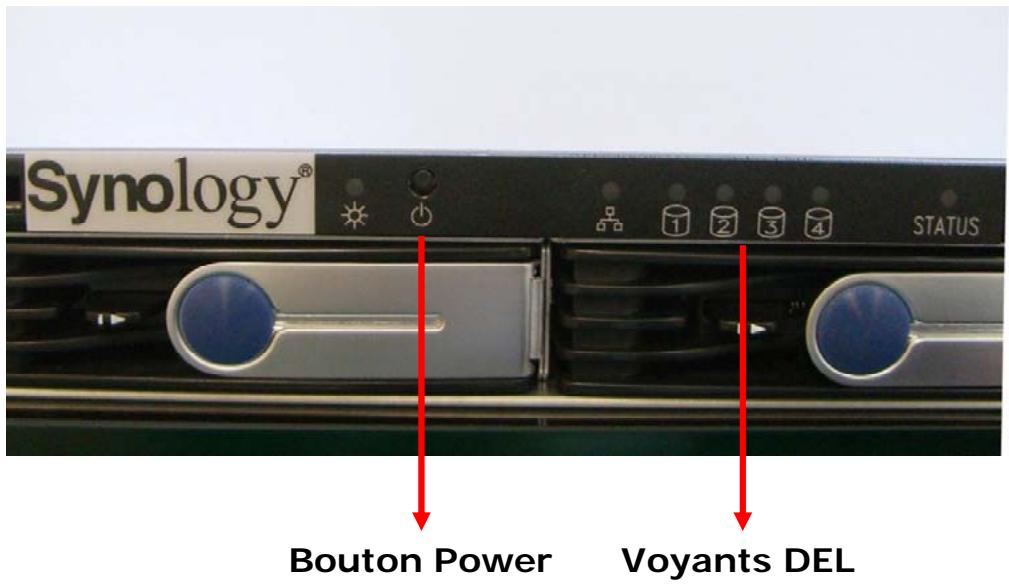
RS407
Capot avant
Capot arrête
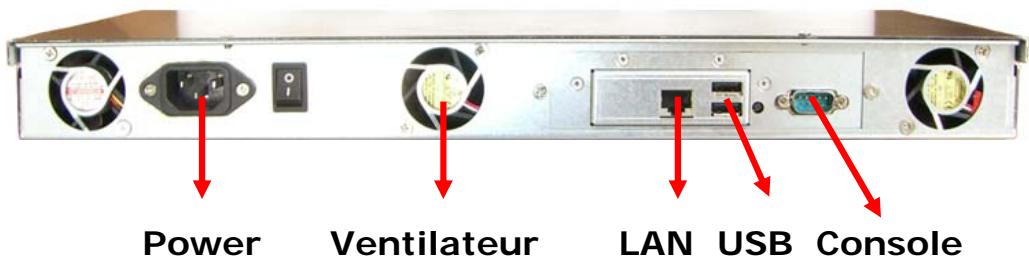
| Nom de l'élement | Emplacement | Description |
| Bouton Power | Capot avant | Le bouton Power permet d'allumer ou d'éteindre le serveur Synology.Pour éteindre le serveur Synology, appuyez sur le bouton Power jusqu'à ce que vous entendiez un « bip » et que la LED Power commence à clignoter.Le processus d'extinction prend environ 30 secondes. |
| Voyants DEL | Capot avant | L'indicateur DEL permit d'afficher l'état du disque interne et du système. |
| Port USB | Capot arrière | Le serveur Synology offre deux ports USB pour ajouter des disques durs externes ou autres péripériques USB. |
| Ventilateur | Capot arrière | Il y a trios ventilateurs sur le capot arrière. Les ventilateurs permettent d'évacuer la chaleur du serveur Synology. Les ventilateurs démarrent |
| automatiquement lorsque le serveur démarre. Si le ventilateur ne fonctionne pas, le système émet un bip toutes la 1 seconde. | ||
| Port console | Capot arrêté | Le port console permet de connecter le serveur Synology directement à un ordinateut. |
| Bouton RESET | Capot arrêté | 1. Réinitialise l'adresse IP, DNS et le mot de passer du compte admin à leur valeur par défaut et returne le compte guest en mode activé. Veuillez vous reporter au chapitre « Remise à zero du mot de passer de l'administrateur ». 2. Réinstaller le serveur Synology. Veuillez vous reporter au chapitre « EnMAINANT lebouton «RESET»,enforcé pendant environ 4 secondes, vous entendrez un bip et le serveur réinitialisera l'IP, le DNS et le mot de passer du compte « admin ». Il réactivera également le compte « guest ». Le mot de passer par défaut du compte « admin » est vide. 3. Réinstallation du serveur Synology » . |
| Port de réseau local | Capot arrêté | Le port LAN vous permit de connecter le cable RJ-45 au RS407. |
| Prise d'alimentation | Capot arrêté | La prise d'alimentation permet de connecter le cable d'alimentation. |
Tableau de description des indications LED
| Indicateur DEL | Couleur | Statut | Description |
| Statut | Vert/Orange | Vert continu | Volume normal |
| Lumière orange continu | Espace disponible < 1 Go | ||
| Lumière orange clignotante | • Performances dégradées ou crash • Pas de volume | ||
| Clignotant orange et vert | Vérification de la mémoire | ||
| LAN | Vert | Continu | Le réseau fonctionne |
| Clignotant | Le réseau est actif | ||
| Eteint | Le réseau n'est pas actif | ||
| HDD | Vert | Continu | Disque prét |
| Clignotant | Le disque est en cours d'accès | ||
| Eteint | Aucun disque interne | ||
| Orange | Clignotant | Impossible de dire/écrire | |
| On/Off | Bleu (CS407 Series Server) / Vert (RS407) | Continu | Le système est prét |
| Clignotant | • Le système est en cours de démarrage • Le système s'éteint | ||
| Eteint | Mise hors tension |
Accès à l'interface de gestion web
L'administrateur système peut : gérer le serveur Synology en accédant à l'interface de gestion Web. Il existe deux options possibles pour accéder à l'interface de gestion :
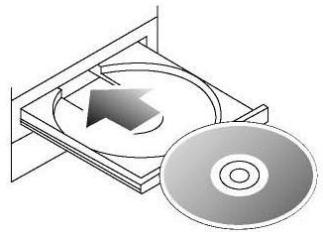
- Insérez le CD d'installation dans le lecteur de CD/DVD.
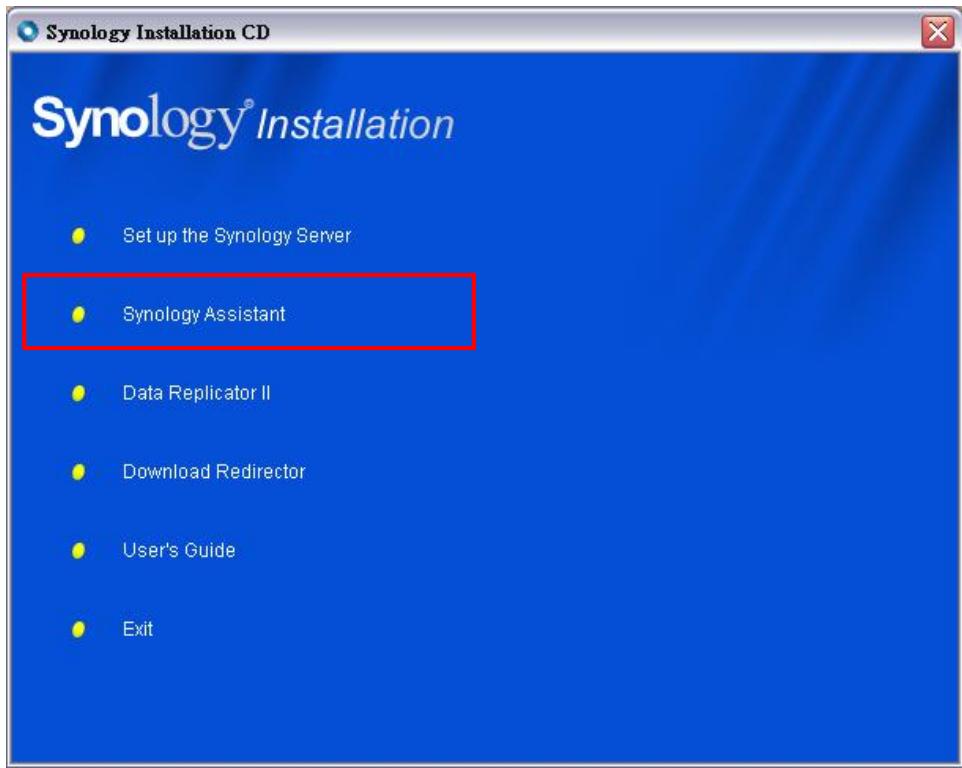
- Choisissez « Synology Assistant » dans le menu automatique.
- Suivez ces instructions pour terminer l'installation.
- Après l'installation, cliquez deux fois sur l'icône sur le bureau pour exécuter le programme.

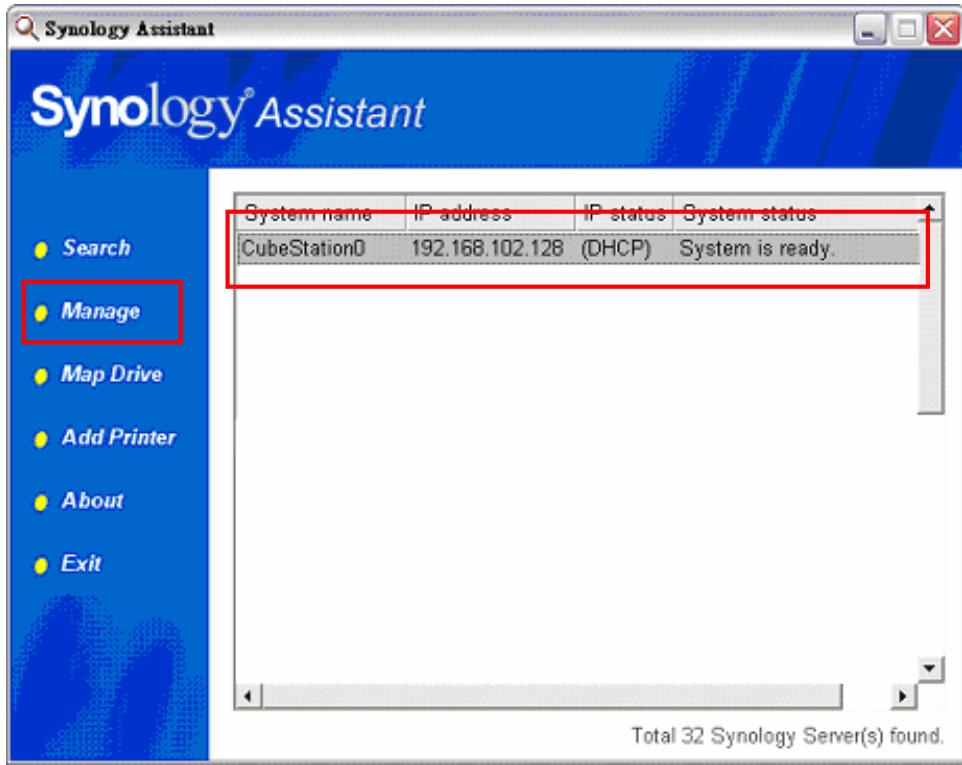
Assistant
- Sélectionnez le serveur que vous pouvez gérer et cliquez sur « Gérer » pour ouvrir l'interface de gestion web.
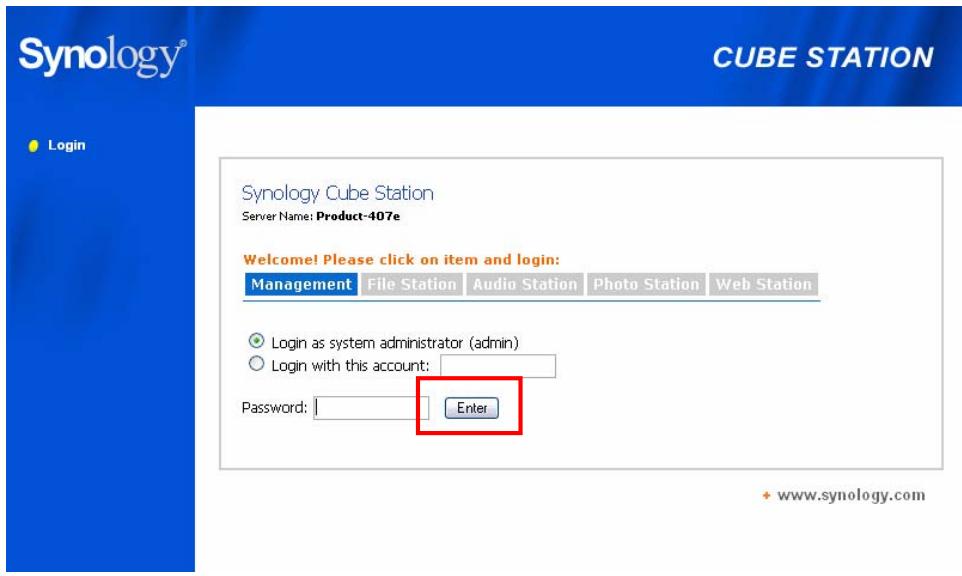
- Cliquez sur « Gestion ». Choisissez « Identifié en tant qu’administrateur système (admin) », saisissez le mot de passe et cliquez sur « Entrée »
- Insérez le CD d'installation dans le lecteur de CD/DVD.
- Cliquez deux fois sur l'onglet du lecteur de CD-ROM.
- Cliquez deux fois sur l'onglet « Mac OSX »
- Cliquez deux fois sur l'onglet « Synology Assistant-SYNOLOGY.dmg »
- Cliquez deux fois sur l'onglet « Synology Assistant » pour exécuter l'assistant d'installation.
- Choisissez un serveur Synology et cliquez « Gérer » pour ouvrir l'interface de gestion web.
- Choisissez « identifié en tant qu'administrateur système (admin) », saisissez le mot de passe et cliquez sur « Entrée »
Veuillez utiliser les navigateurs suivants pour une gestion sans problème :
| Client | Navigateur |
| PC | IE 6.0 et ultérieur |
| Mac OS X 10.3.x | Safari 1.3 et ultérieur |
| Mac OS X 10,4.x | Safari 2.0 et ultérieur |
Accès manuel à l'interface de gestion web
- Ouvrez une fenêtre de navigateur Web.
- Sur la ligne d'adresse, entrez « http://Synology_Servers_Name:5000/ » ; « Synology_Servers_Name » doit être remplacé par le nom que vous avez choisi pour le serveur Synology durant le processus de configuration.
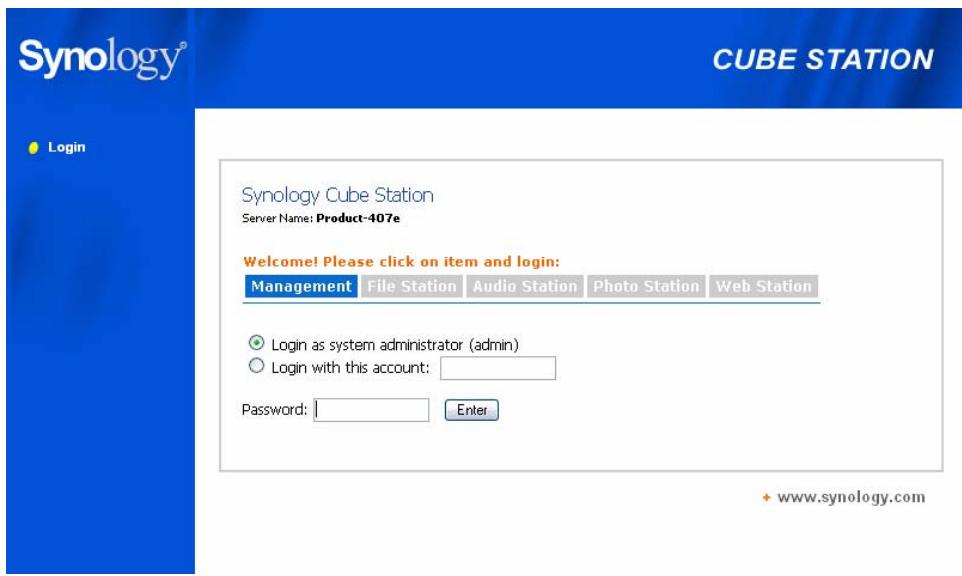
- Appuyez sur la touche « Entrée » du clavier.
- Choisissez « se connecter comme administrateur système (admin) »
- Saisissez le mot de passe pour admin.
- Clique sur « Entrée » pour ouvrir l'interface de gestion Web.
Gestion du serveur synology
Vous pouvez commencer à gérer le serveur Synology depuis l'interface de gestion Web. L'interface de gestion Web du serveur Synology est dotée d'une conception facilitant la gestion. Il y a un bouton d'aide en ligne sur chaque page de l'interface de gestion Web. Cliquez sur le bouton d'aide pour obtenir de plus amples informations en cas de problème.

Annuler
Gestion de volume
Vous pouvez combiner les disques durs sur le serveur Synology pour créer différents types de volumes et configurer le niveau de protection de données requis. Le serveur Synology offre les types de volumes suivants :
| Type de volume | Nombre de disques durs | Fonctionnalité |
| Non-RAID | 1 | Un volume Non-RAID doit être créé sur un disque dur comme unité indépendante. Lors de la création d'un volume Non-RAID, vous ne pouvez selectionner qu'un disque dur à la fois. |
| RAID 0 | 2~4 | Lorsque vous utilisez plusieurs disques durs pour创建工作 un volume, RAID 0 offre la fonction de bandes qui permet de diviser les données en blocs et de les placer sur différents disques durs, mais sans fonctions de sécurité. |
| RAID 1 | 2 | La moitié des disques est réservée à la sauvegarde ; le contenu du disque A est dupliqué sur le disque B afin d'assurer l'intégrité des données. La capacité de stockage n'est donc égale qu'à la capacité d'un disque dur. |
| RAID 5 | 3~4 | Cette configuration comporte une option de sauvegarde. Elle utilise le contrôle de parité pour stocker des données redondantes sur un espace égal à la taille de l'un des disques, en vue de restauration ultérieure des données. La capacité de stockage n'est donc égale qu'à la capacité du nombre de disques durs moins un. |
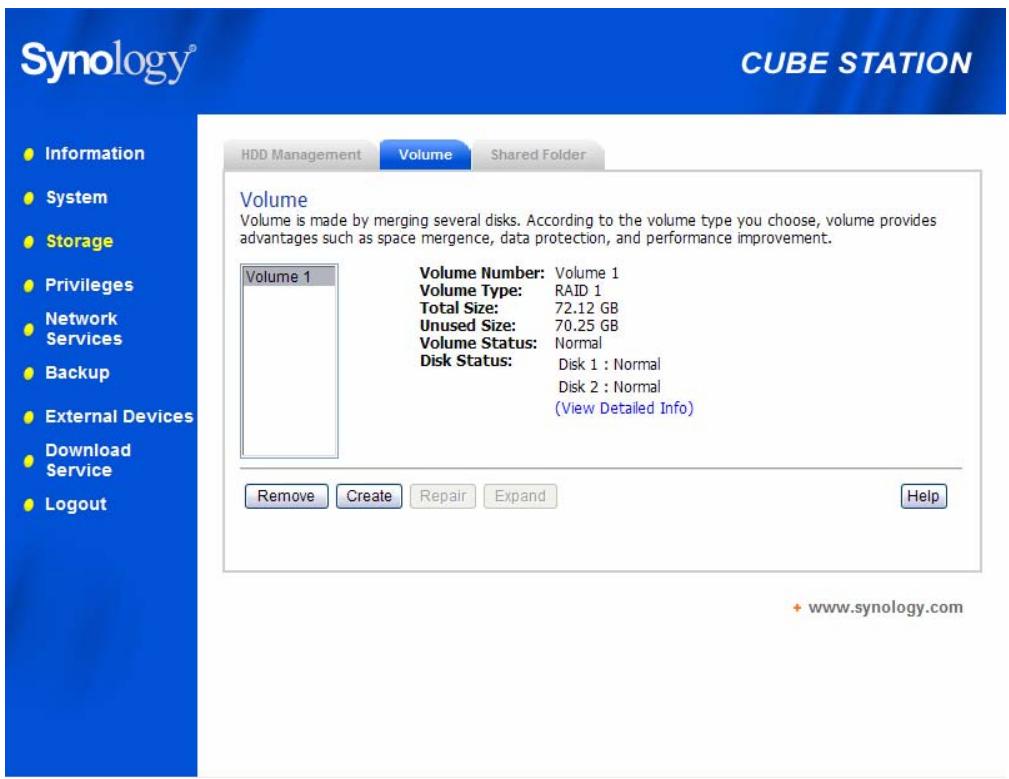
Gestion de volume
Vous pouvez créer, supprimer et réparer les volumes. Pour de plus amples informations, veuillez consulter l'aide à la page « Système -> Volume »
Réparation de volume par remplacement à chaud
RS407 offre une fonction de remplacement à chaud (hot swapping). Lorsque vous devez remplacer un disque crashé, vous n'avez pas besoin d'éteindre le serveur. Vous pouvez consulter le statut des disques depuis l'interface de gestion ou à l'aide des indicateurs DEL sur la face avant et identifier les disques crashés. Enlevez le tiroir du disque en question et remplacez le disque par un nouveau. Vous n'avez plus qu'à suivre les étapes de l'interface de gestion pour réparer le volume endommagé dès que vous avez remplacé le disque dur.
Rejoindre un domaine windows
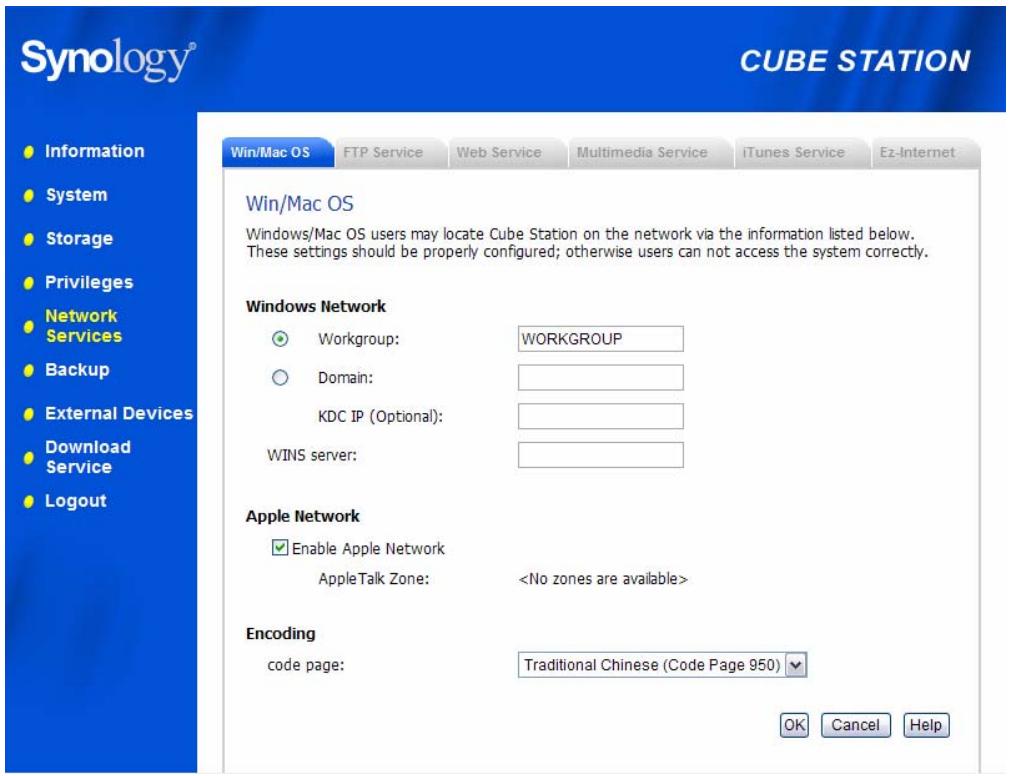
Vous pouvez ajouter le serveur Synology à un domaine Windows pour que les utilisateurs puissent accéder au serveur. Le serveur Synology prend en charge le service Active Directory et le domaine NT4. Lorsque le serveur est ajouté à un domaine Windows, les utilisateurs du domaine peuvent y accéder à l'aide de leur compte de domaine. Si l'authentification réussit, l'accès est accordé.
Pour de plus amples informations, veuillez consulter l'aide à la page « Services Réseau -> Win/Mac OS »
Assigner des droits d'accès pour les utilisateurs de domaine
Lorsque vous avez ajouté le serveur Synology à un domaine Windows, vous pouvez accorder des droits d'accès sur les dossiers partagés aux utilisateurs du domaine. Après quoi, vous verrez les utilisateurs du domaine sur la page Utilisateur (User). Pour plus de détails, veuillez vous reporter à la section « Si vous nevez réinstaller le serveur Synology pour une raison quelconque, vous pouvez appuyer deux fois sur le bouton « RESET » sur la face arrière et le serveur Synology sera réinstallé. Les données enregistrées sur le serveur Synology ne sont pas effacées lors de la réinstallation. Il est toutefois recommandé de sauvegarder les données sur le serveur.
Réinstallation du serveur.
- Appuyez sur le bouton «RESET» et maintenez-le enfoncé pendant environ 4 secondes. Relâchez le bouton lorsque le serveur émet un bip.
- Dans les 10 secondes, appuyez à nouveau sur le bouton «RESET» et maintenez-le enfoncé pendant 4 secondes. Relâchez le bouton lorsque le serveur émet un bip.
- Lancez l'assistant Synology pour reconfigurer le serveur Synology.
Remarque : La version de l'assistant Synology devrait être identique à la version du programme que vous installez.
Accès aux données du serveur Synology > Définition du contrôle d'accès »
Remise à zéro du mot de passe de l'administrateur
En maintenant le bouton «RESET» enfoncé pendant environ 4 secondes, vous entendrez un bip et le serveur réinitialisera l'IP, le DNS et le mot de passe du compte « admin ». Il réactivera également le compte « guest ». Le mot de passe par défaut du compte « admin » est vide.
Réinstallation du serveur synology
Si vous devez réinstaller le serveur Synology pour une raison quelconque, vous pouvez appuyer deux fois sur le bouton « RESET » sur la face arrière et le serveur Synology sera réinstallé. Les données enregistrées sur le serveur Synology ne sont pas effacées lors de la réinstallation. Il est toutefois recommandé de sauvegarder les données sur le serveur.
Réinstallation du serveur.
- Appuyez sur le bouton «RESET» et maintenez-le enfoncé pendant environ 4 secondes. Relâchez le bouton lorsque le serveur émet un bip.
- Dans les 10 secondes, appuyez à nouveau sur le bouton «RESET» et maintenez-le enfoncé pendant 4 secondes. Relâchez le bouton lorsque le serveur émet un bip.
- Lancez l'assistant Synology pour reconfigurer le serveur Synology.
Remarque : La version de l'assistant Synology devrait être identique à la version du programme que vous installez.
Accès aux données du serveur synology
Le service de partage de fichiers est une des principales fonctions du serveur Synology. Les administrateurs peuvent définir les droits d'accès sur les dossiers partagés pour les utilisateurs Windows ou Mac.
Intégrés au système
Ci-dessous se trouvent les dossiers partagés intégrés au système. L'administrateur peut les supprimer plus tard après la configuration.
| Nom | Description |
| web | Le dossier partagé « web » permet de stocker les pages web. Lorsque Web Station est activée, les utilisateurs peuvent parcouir le site web avec leur navigateur. Veuillez consulter la section « Fonctions supplémentaires > Web Station » pour de plus amples informations. |
| photo | Le dossier partagé « photo » permet de stocker les images. Les fichiers dans le dossier « photos » peuvent être parcouru lorsque vous activez Photo Station ou le service multimédia. Veuillez consulter «Photo Station 2 + video» et « Service multimédia » pour de plus amples informations. |
| music | Les fichiers du dossier « music » peuvent être parcouru à l'aide d'un apparéil UPnP lorsque le service multimédia est activé. Pour de plus amples informations, veuillez consulter la description de « Service multimédia » . |
| video | Les fichiers du dossier « video » peuvent être parcouru à l'aide d'un apparéil UPnP lorsque le service multimédia est activé. Pour de plus amples informations, veuillez consulter la page « Réseau > Périphérique multimédia. » |
| NetBackup | Le dossier « NetBackup » permet d'enregistrrer les fichiers de la sauvegarde réseau. Veuillez consulter la page « Outils > Sauvegarde Réseau » . |
| usbshare | Lorsque vous connectez un disque dur USB externe au serveur Synology, le système creée un dossier partagé avec le préfixe « usbshare » . Veuillez consulter « Augmenter la capacité du disque dur>Disque dur externe USB » pour de plus amples informations. |
Créés par l'administrateur
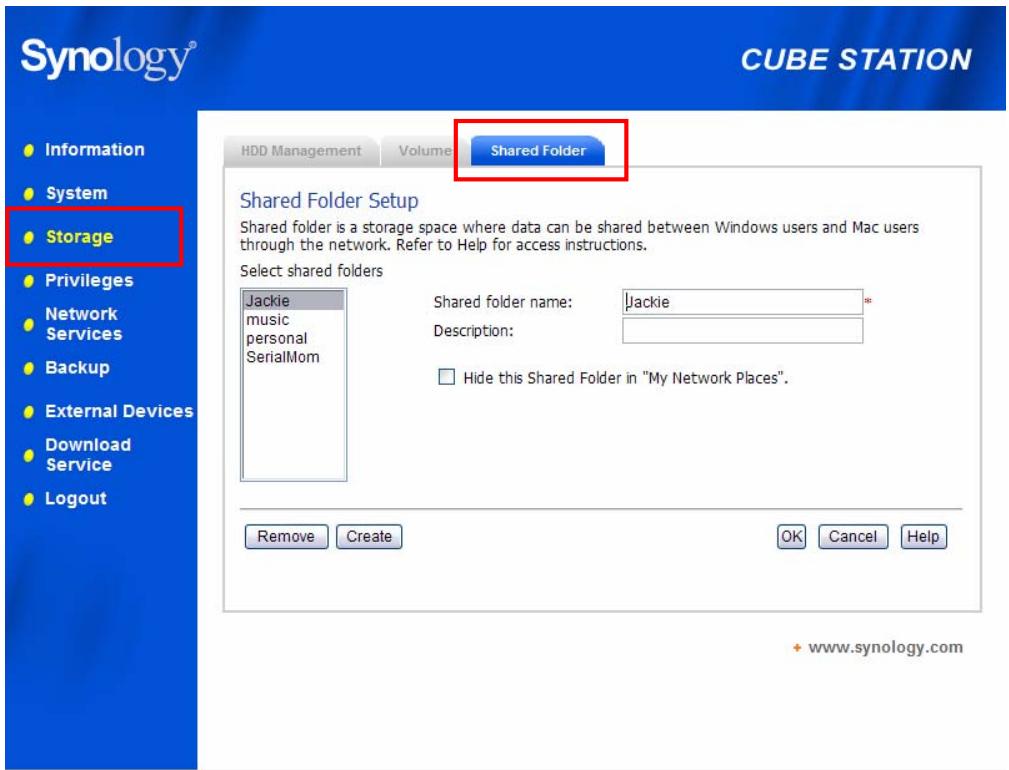
En plus des dossiers partagés intégrés, l'administrateur peut créer des dossiers partagés sur la page « Stockage > Dossier partagé » de l'interface de gestion Web. Les dossiers partagés créés par l'administrateur ne peuvent être supprimés ou renommés.
Définition du contrôle d'accès
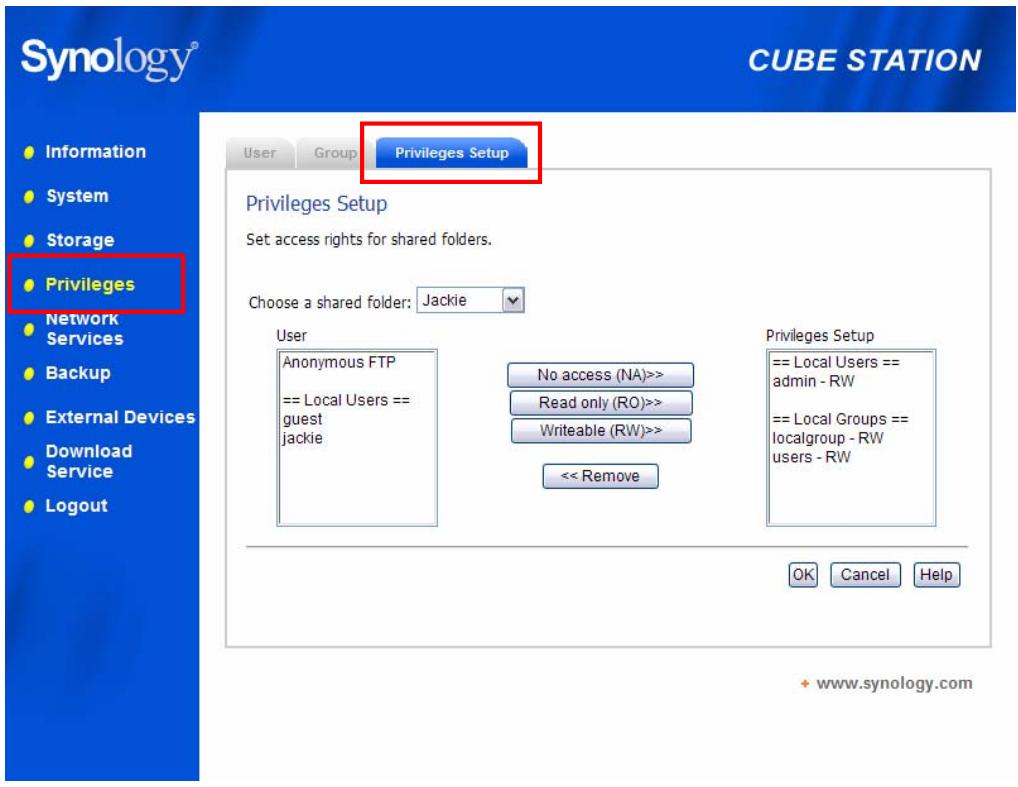
Pour des raisons de sécurité, l'administrateur peut accéder à la page « Privilèges > Configuration privilèges » de l'interface de gestion Web et définir les droits d'accès pour les différents utilisateurs en sélectionnant un dossier partagé.
Définition de la page de code
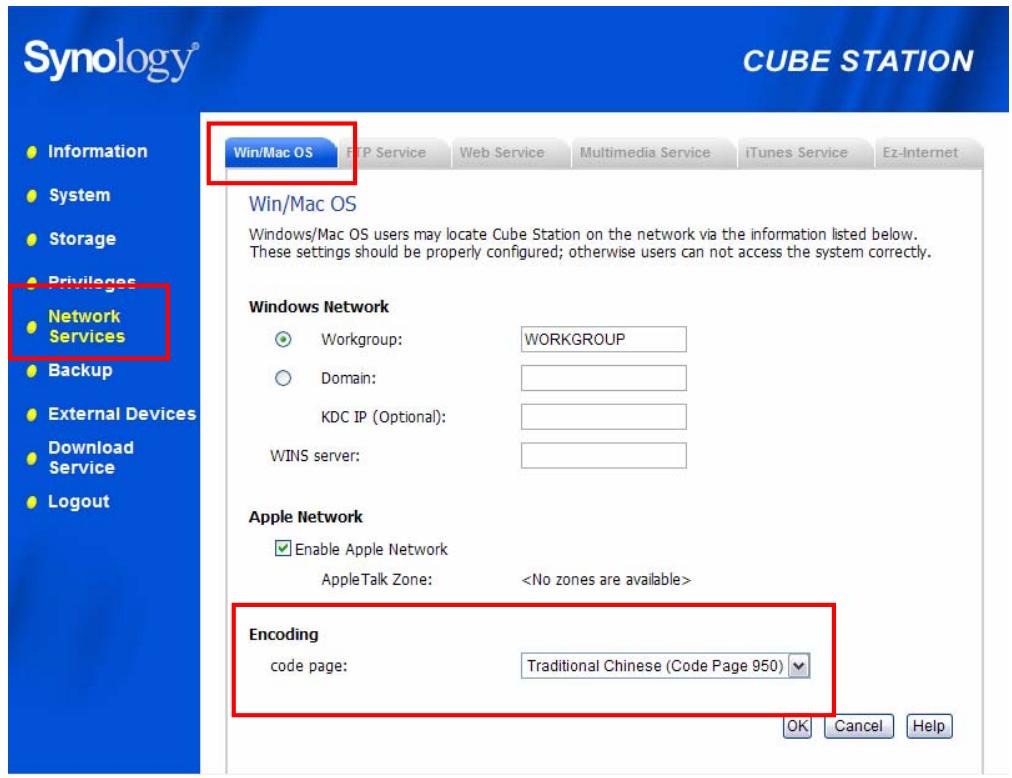
Le serveur Synology utilise Unicode pour : gérer les fichiers. L'avantage d'Unicode est d'éviter les incompatibilités entre les fichiers en différentes langues. Cependant, pour les utilisateurs qui ne disposent pas de la prise en charge Unicode sur leur machine, l'administrateur peut définir une méthode d'encodage qui résout le problème. Veuillez vous rendre à la page « Services réseau > Win/Mac OS » de l'interface de gestion Web pour la configuration.
Utilisateur windows
Les utilisateurs de Windows peuvent accéder aux dossiers partagés du serveur Synology en utilisant l'utilitaire d'installation pour connecter un lecteur réseau.
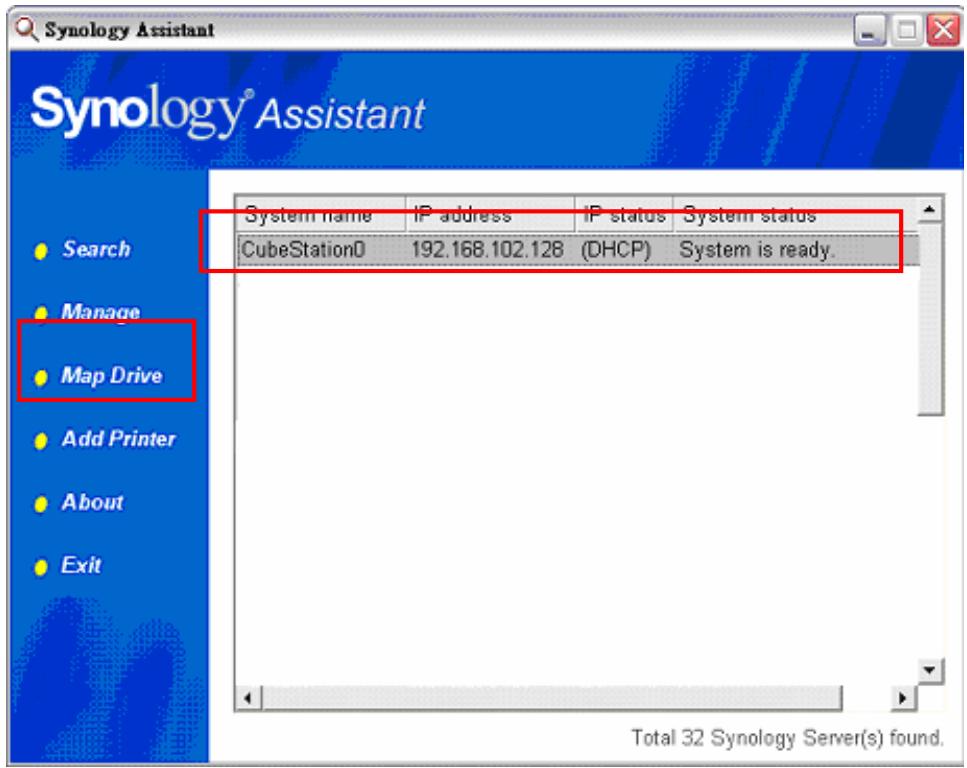
L'Assistant Synology, qui se trouve sur le CD d'installation, aide l'administrateur à gérer le serveur Synology et permet également aux utilisateurs de connecter un lecteur réseau en procédant comme suit :
- Exécutez Synology Assistant
- Choisissez le serveur pour connecter le répertoire partagé.
- Cliquez sur le bouton « Mapper un lecteur » sur la gauche.
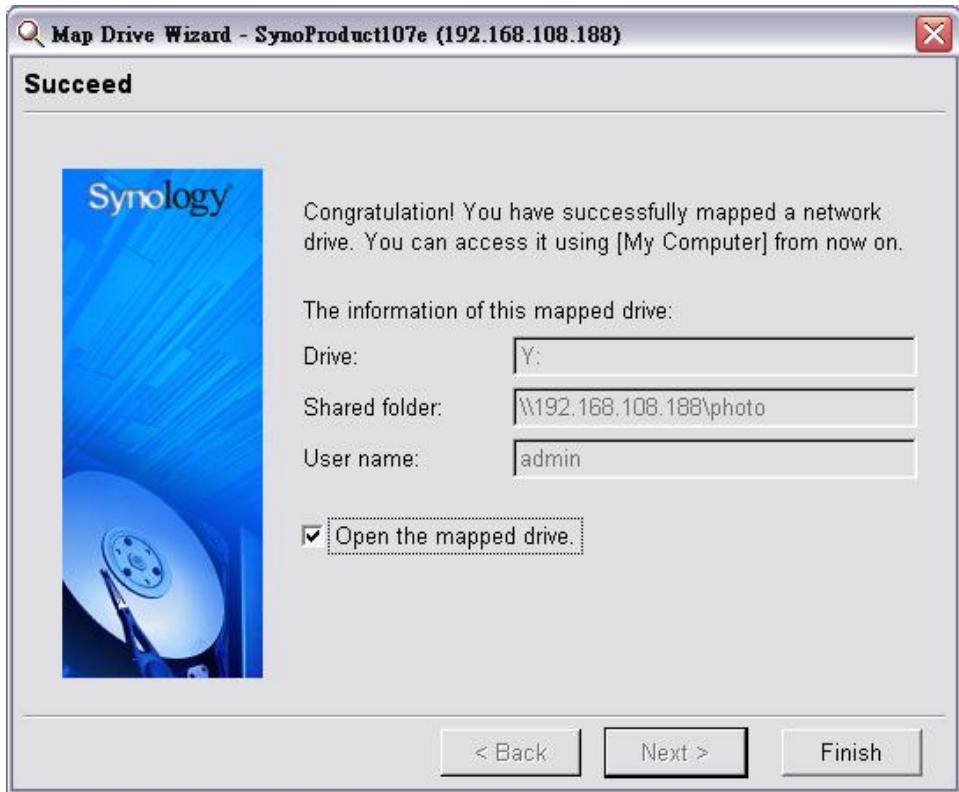
- Suivez les instructions à l'écran pour terminer le processus d'installation.
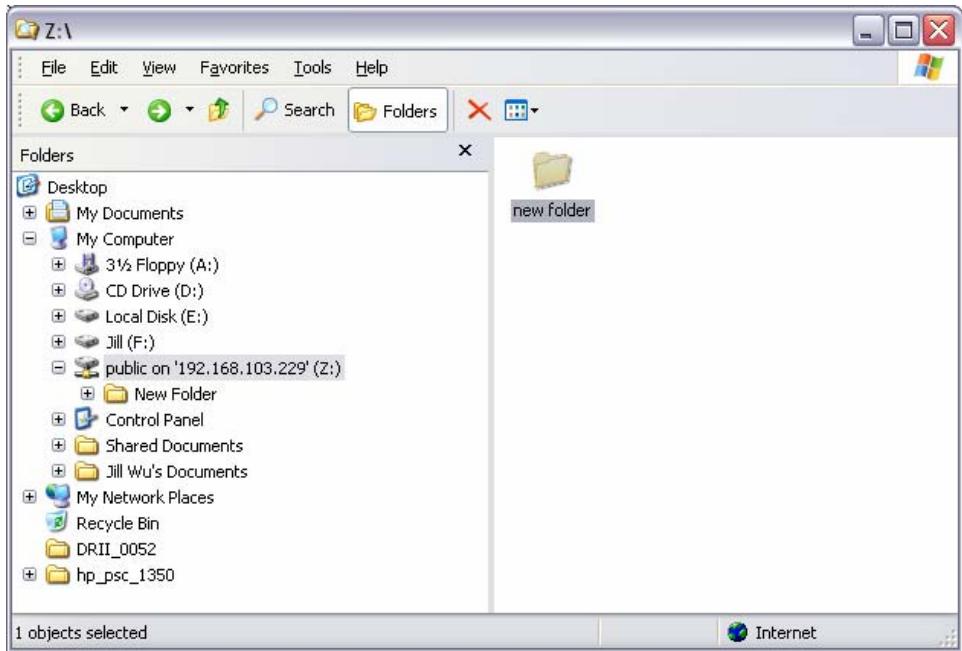
- Lorsque cette procédure est terminée, l'utilisateur peut accéder au dossier partagé depuis l'Explorateur Windows.
Utilisateur mac
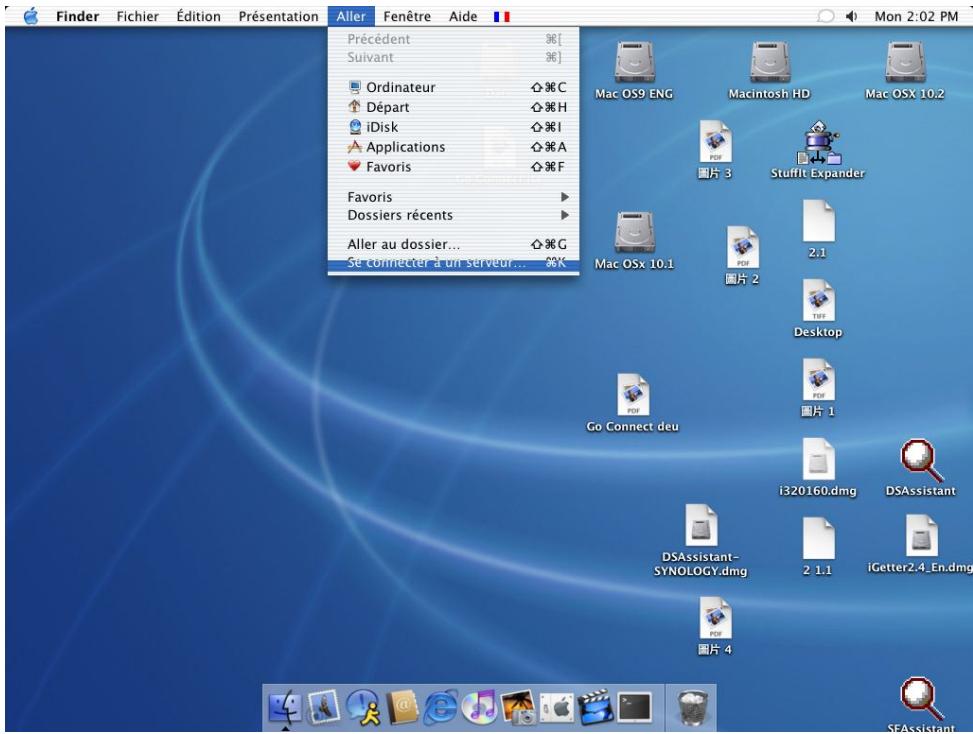
L'utilisateur Mac peut utiliser « Aller > Se connecter à un serveur... » pour désigner un serveur Synology et accéder à un dossier partagé.
Par FTP
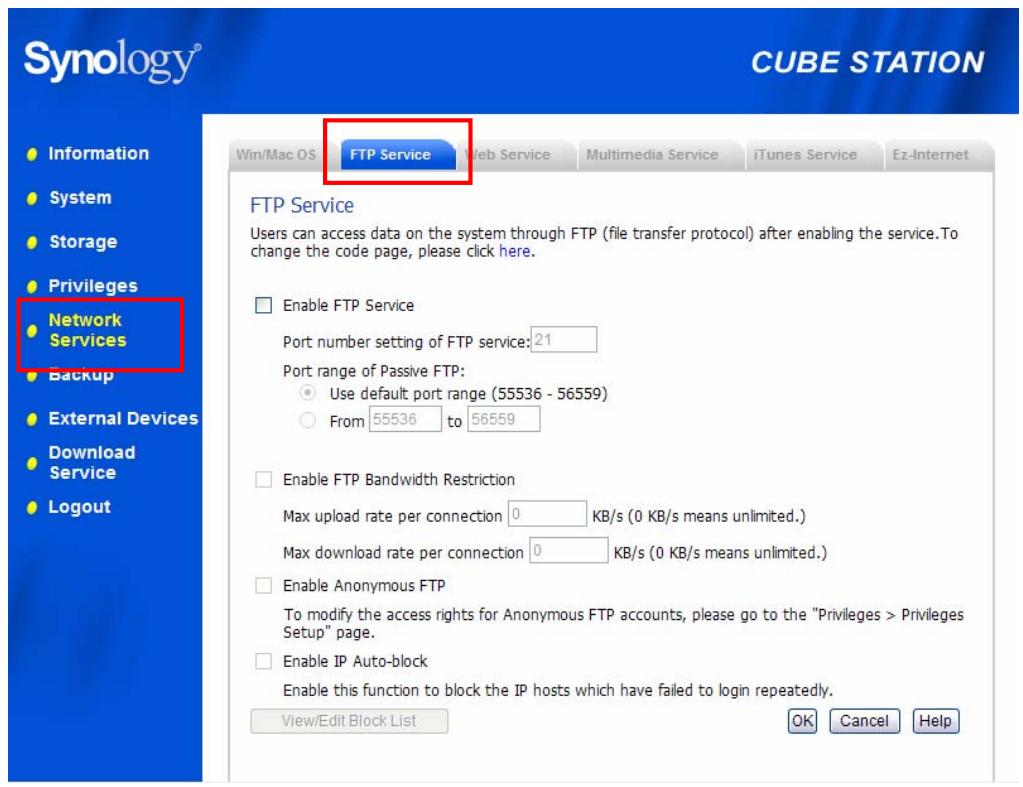
Le serveur Synology offre un service FTP. L'administrateur peut activer le service FTP sur la page « Service réseau > Service FTP » de l'interface de gestion Web. Les utilisateurs Windows et Mac peuvent alors accéder aux données du serveur par FTP. Le serveur Synology prend en charge Secure FTP par défaut lorsque l'administrateur active le service FTP. Pour éviter que les données ne soient interceptées lors du transfert, les utilisateurs peuvent également utiliser « FTP sur SSL » ou « FTP sur TLS » sur le client FTP pour rendre les données plus
sûres. Pour de plus amples informations sur l'utilisation du FTP et ses limites, veuillez consulter l'aide à la page « Services réseau -> Service FTP »
Remarque :
- L'administrateur peut ajuster la bande passante FTP ou activer l'accès anonyme.
- Le service FTP ne prend pas en charge Unicode. Avant d'activer le service FTP, veillez vous rendre à la page « Réseau > Win/Mac OS » et configurer la page de code selon l'ordinateur client de l'utilisateur.
Synology File Station is un outil de gestion de fichiers web. Dans l'interface utilisateur de la File Station, les utilisateurs peuvent charger, télécharger, copier, déplacer et supprimer des fichiers et des dossiers. Pour de plus amples informations sur les fonctions, veuillez consulter l'aide en ligne de l'interface utilisateur de File Station.
Solutions de sauvegarde serveur et PC
Le serveur Synology offre des solutions de sauvegarde complètes :
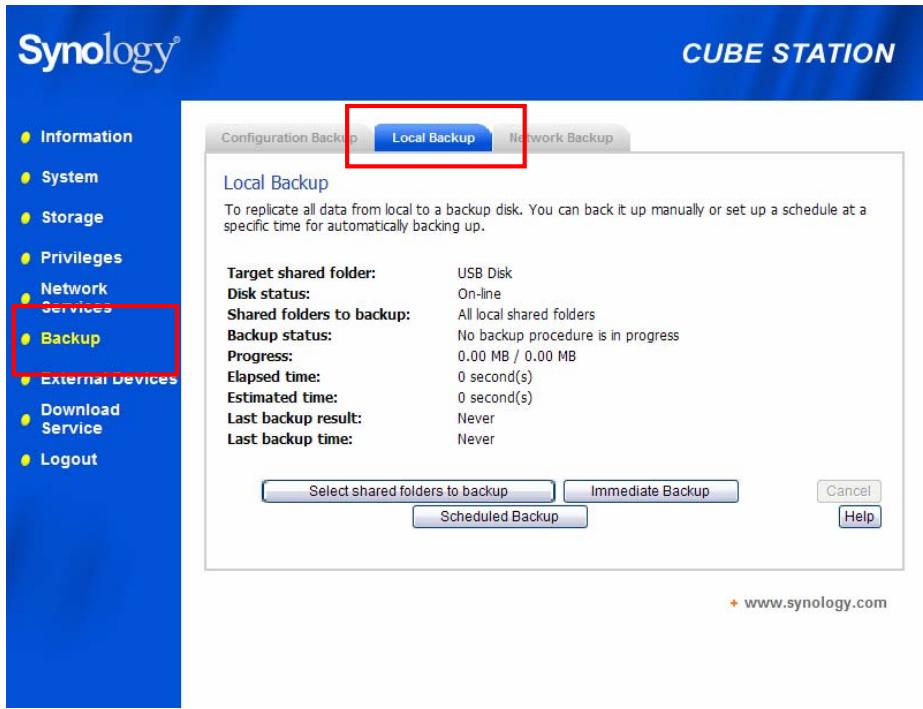
- En utilisant « Sauvegarde locale », l'administrateur peut sauvegarder les données du serveur Synology sur un disque dur USB.
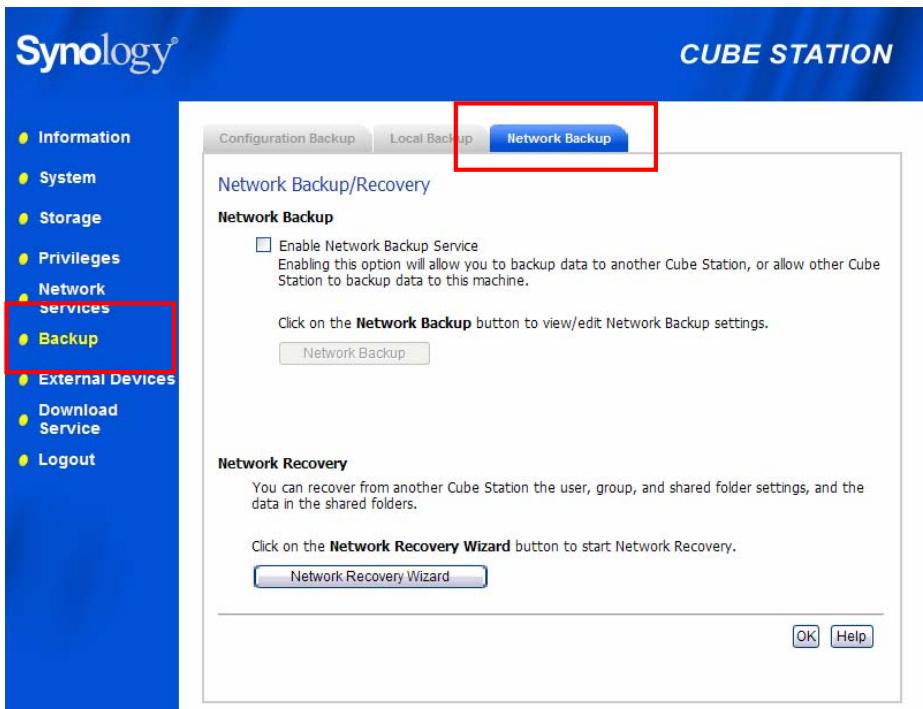
- En utilisant la « Sauvegarde réseau », l'administrateur peut sauvegarder les données du serveur Synology sur un autre serveur Synology ou un serveur compatible rsync.
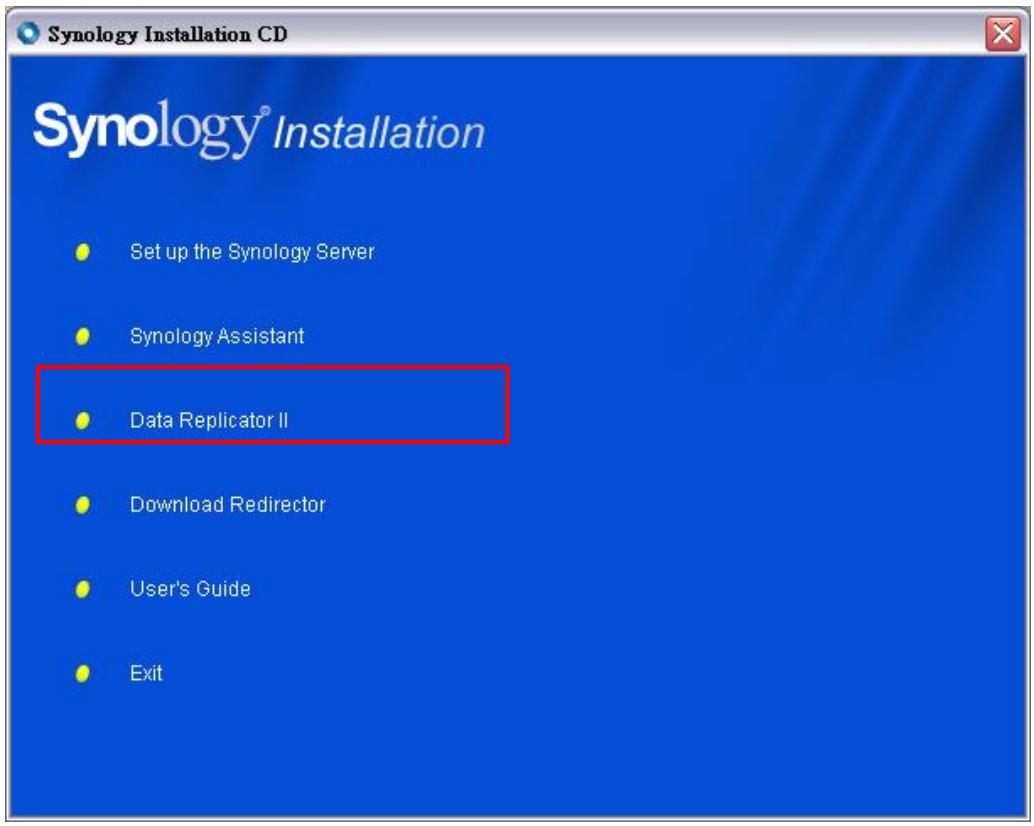
- En installant le logiciel Synology Data Replicator II sur l'ordinateur client, les utilisateurs Windows peuvent sauvegarder les données d'un PC à un serveur Synology.
- L'administrateur peut également sauvegarder un utilisateur, un groupe et des dossiers partagés du serveur Synology (voir les détails ci-dessous).
Sauvegarde locale
Veuillez procéder comme suit pour réaliser une sauvegarde locale :
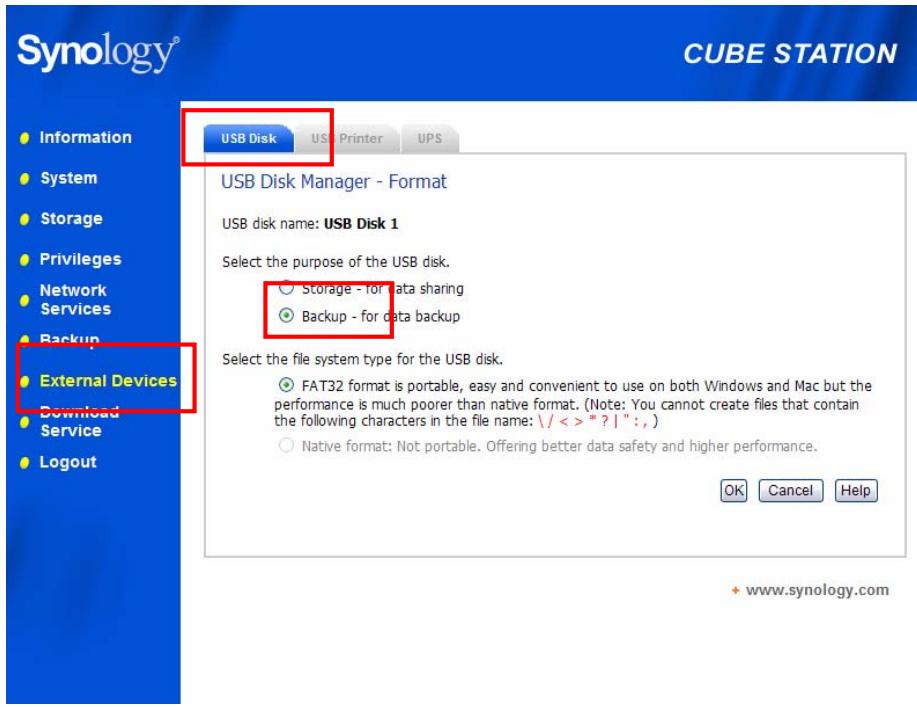
- Connectez un disque dur externe USB au port correspondant du serveur Synology.
- Rendez-vous à la page « Périphériques externes > Disque USB » de l'interface de gestion Web, et formatez le disque dur pour « backup purpose (fin de sauvegarde) ».
- Ouvrez la page « Sauvegarde > Sauvegarde locale » pour définir votre tâche de sauvegarde.
Sauvegarde réseau
La sauvegarde réseau permet à l'administrateur de sauvegarder les données du serveur Synology sur un autre serveur Synology ou compatible rsync sur le réseau. Veuillez vérifier que l'option Sauvegarde réseau est activée sur les deux serveurs avant de lancer la tâche. Ouvrez la page « Sauvegarde > Sauvegarde réseau » pour des informations détaillées.
Sauvegarde des données personnelles
Les utilisateurs Windows peuvent installer « Synology Data Replicator II », le logiciel de sauvegarde qui se trouve sur le CD d'installation. Il est possible de sauvegarder les données de l'ordinateur client sur le serveur Synology afin de maintenir une bonne copie des données au besoin.
Synology Data Replicator II permet aux utilisateurs :
- de surveiller des dossiers sur l'ordinateur et de réaliser des sauvegardes en temps réel lorsque les fichiers sont modifiés.
- d'ajuster les versions de sauvegarde et les points de restauration.
- Restaurez les données de sauvegarde sur le serveur Synology vers l'ordinateur client selon la préférence de l'utilisateur.
Avant de commencer
Avant d'utiliser Synology Data Replicator II, veuillez vérifier que :
- l'ordinateur client et le serveur Synology utilisent la même page de code pour que la sauvegarde fonctionne.
- Synology Data Replicator II est la nouvelle génération de Synology Data Replicator. Il ne peut restaurer que les sauvegardes qu'il a créées lui-même sur un serveur Synology. Si les utilisateurs ont sauvegardé les données sur un serveur Synology à l'aide de Synology Data Replicator, il est recommandé de restaurer les données sur un ordinateur avant d'utiliser Synology Data Replicator II.
Configuration minimale requise
- Espace libre sur le disque dur : 5 Mo
- Système d'exploitation : Windows 98/ME/2000/XP
- Résolution de l'écran recommandée : 1024*768 et supérieure
- Mise en réseau Microsoft sur TCP/IP activée et connexion réseau avec le serveur Synology.
Installation de synology data replicator II
Insérez le CD d'installation dans le lecteur de CD/DVD de l'utilisateur. Cliquez sur « Synology Data Replicator II » et suivez les instructions à l'écran.
Utilisation de synology data replicator II
Après l'installation, cliquez deux fois sur l'icône de l'application pour exécuter le programme. Cliquez sur « Aide » pour plus d'informations.

Sauvegarde des paramètres du serveur synology
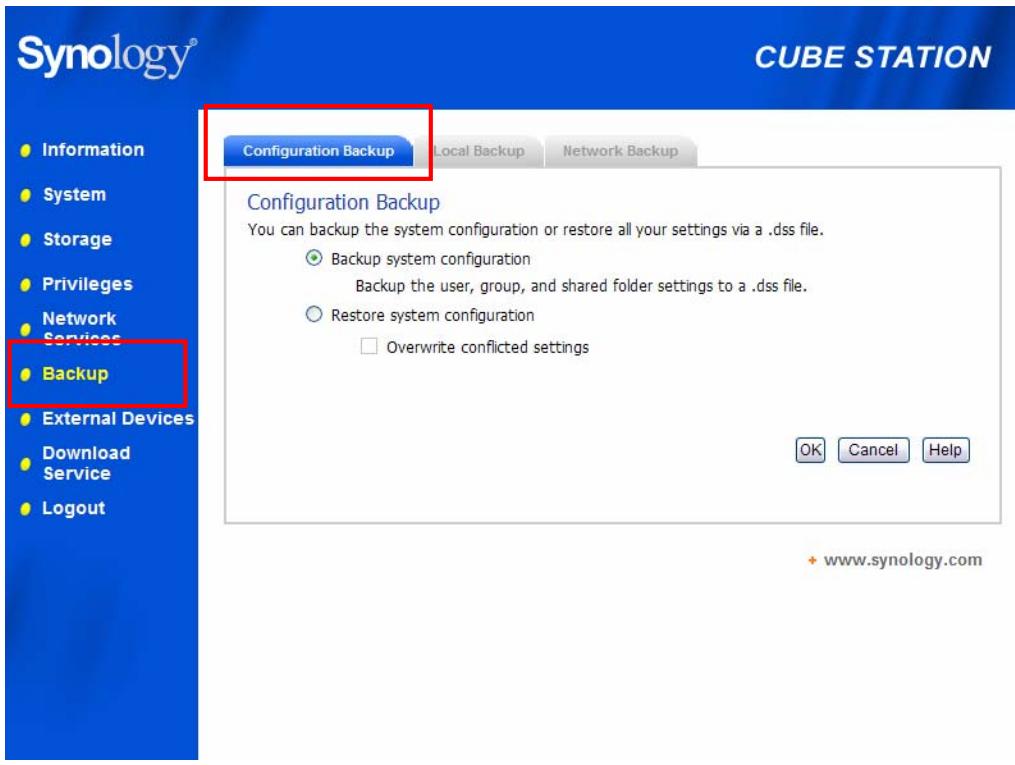
Il y a deux options pour la sauvegarde des paramètres d'utilisateurs, de groupes et de répertoires partagés du serveur Synology. Cette sauvegarde facilite la maintenance du serveur.
Serveur synology vers ordinateur client
Ouvrez la page « Sauvegarde > Sauvegarde de configuration » de l'interface de gestion Web pour sauvegarder les paramètres du serveur Synology sur un ordinateur client.
Serveur synology sur un autre serveur synology
Les données sauvegardées sur un autre serveur Synology ou un serveur compatible rsync à l'aide de la « Sauvegarde réseau » contiennent automatiquement les paramètres utilisateurs, groupes et dossiers partagés. Lorsque vous restaurez les données, vous pouvez désirer de restaurer ces paramètres ou non.
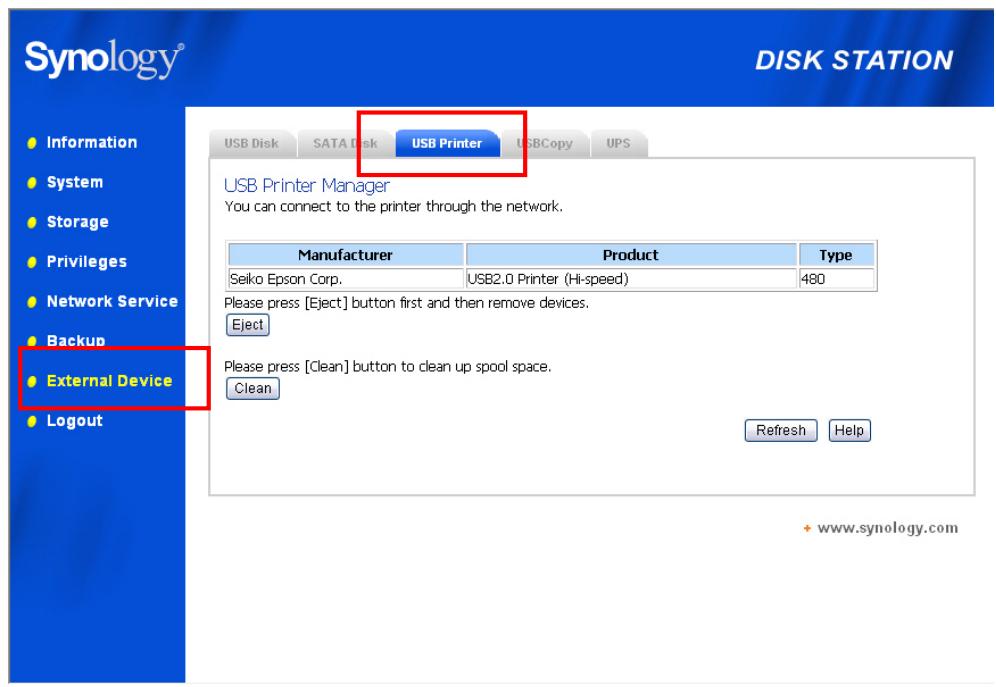
Partage d'une imprimante USB
Le serveur Synology reconnaît le partage d'imprimante USB avec les utilisateurs de Windows 98 et ultérieur et les utilisateurs de Mac OS 9 et ultérieur. Pour les configurations détaillées sur les différentes plateformes, veuillez consulter la page « Périphériques externes > Imprimante USB » de l'interface de gestion Web.
Audio station
En connectant des haut-parleurs USB vérifiés et le récepteur de commande à distance Synology au port USB du serveur Synology, les utilisateurs peuvent écouter la musique stockée sur le serveur Synology avec le lecteur de l'interface Web d'Audio Station ou grâce à la télécommande. En plus de la musique stockée sur le serveur Synology, les utilisateurs peuvent également écouter les stations radio Internet ou la musique stockée sur un iPod connecté. Pour de plus amples informations sur les fonctions, veuillez consulter l'aide en ligne de l'interface utilisateur d'Audio Station.

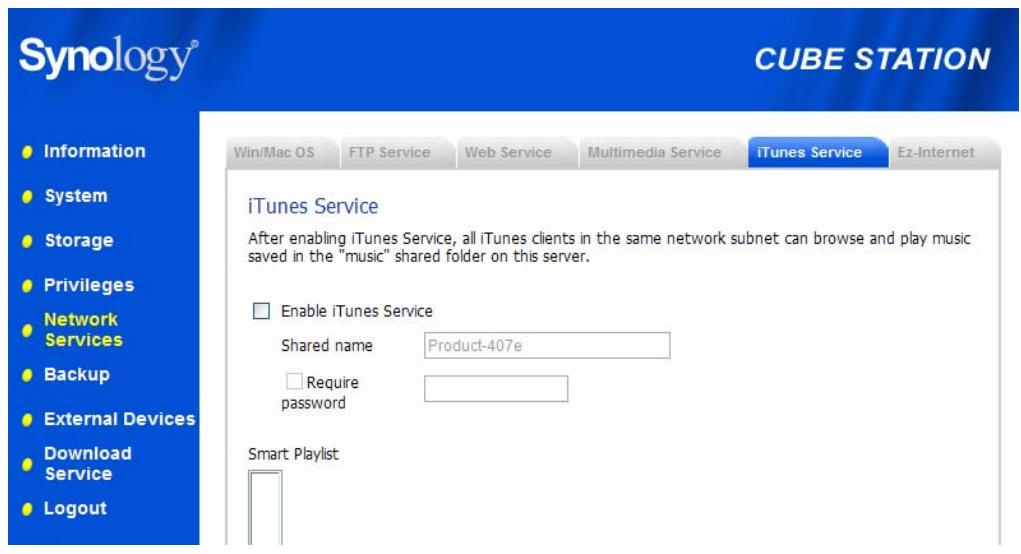
Service itunes
Lorsque le « Service iTunes » est activé, les utilisateurs peuvent accéder aux fichiers musicaux stockés sur un serveur Synology avec n'importe quel client iTunes sur le même sous-réseau. Pour de plus amples informations sur l'utilisation du FTP et ses limites, veuillez consulter l'aide de l'interface de gestion Web « Services réseau -> Service iTunes »
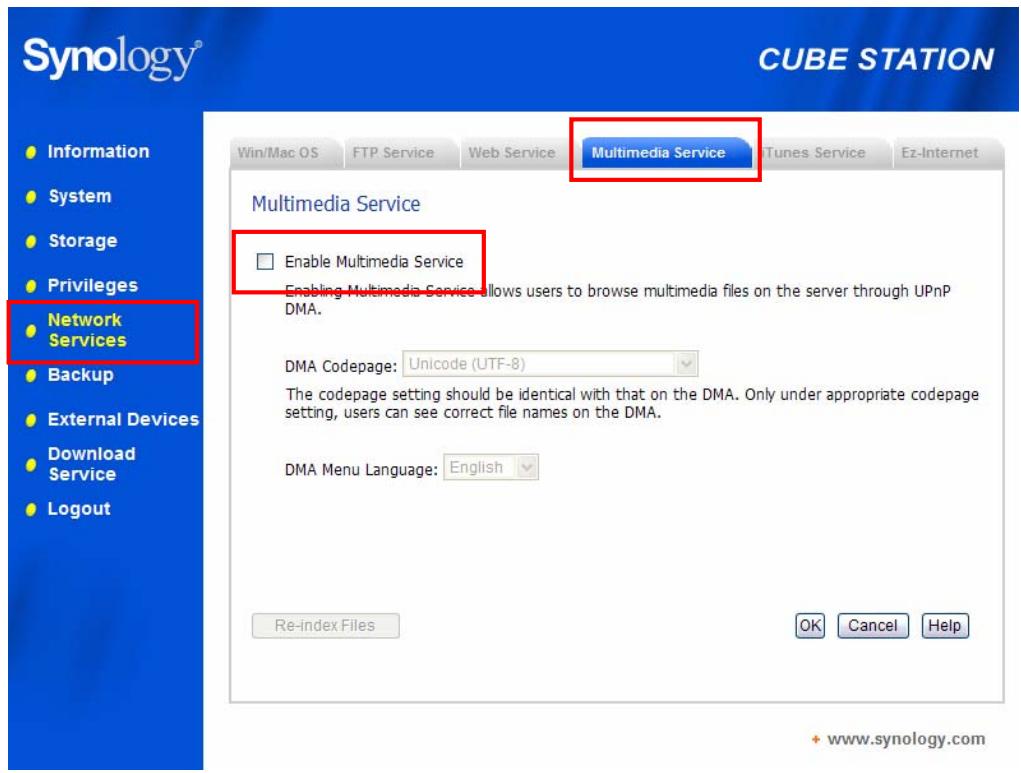
Service multimédia
Lorsque le « service multimédia » est activé, les utilisateurs disposant d'un périphérique UPnP peuvent parcourir les fichiers multimédia sur le serveur Synology. Veuillez consulter la page « Services réseau > Service multimédia » pour de plus amples informations.
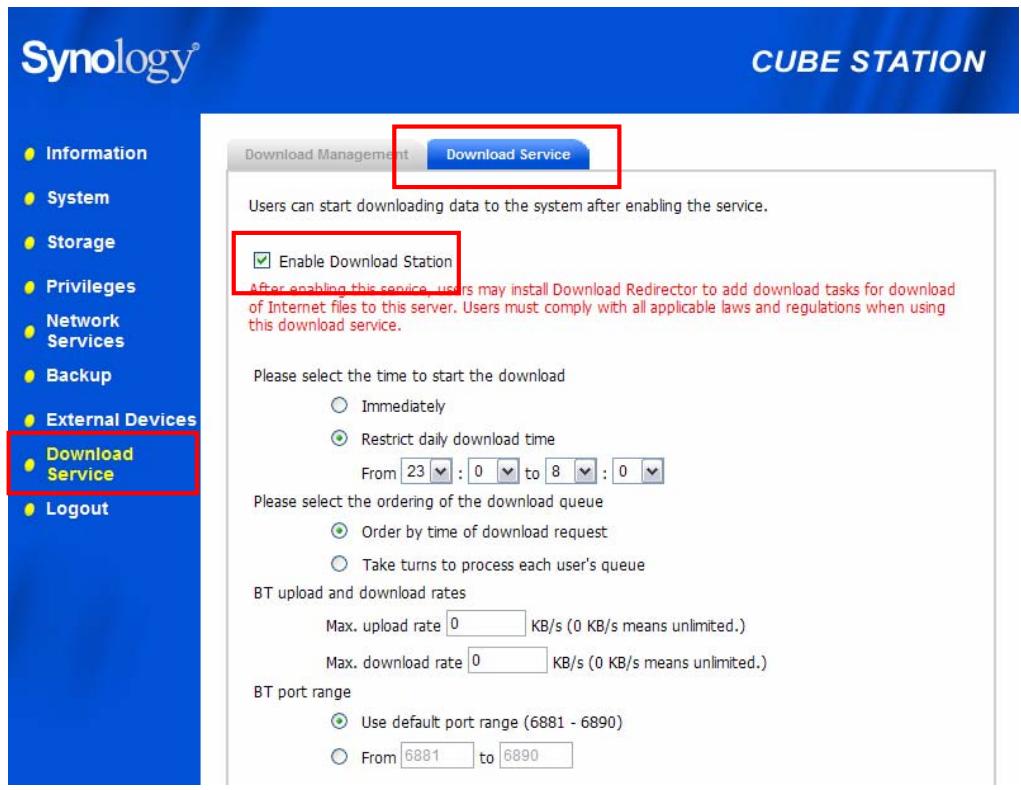
Le serveur Synology peut télécharger les fichiers depuis Internet par BitTorrent, FTP et HTTP. Les utilisateurs PC et Mac peuvent installer Download Redirector ou se rendre à la section « Service de téléchargement » de l'interface de gestion Web pour ajouter des tâches de téléchargement et : gérer la file d'attente de téléchargement.
Avant d'ajouter des tâches, vous devez activer la Download Station sur le serveur et installer Download Redirector sur PC ou Mac.
Ouvrez la page « Service de téléchargement > Service de téléchargement »
Insérez le CD d'installation dans le lecteur de CD/DVD. Cliquez sur « Download Redirector » et suivez les instructions à l'écran pour compléter l'installation.
Pour de plus amples informations au sujet de Download Redirector, veuillez consulter l'aide de la fenêtre du programme Download Redirector ou appuyez sur Help (aide) dans « Service de téléchargement > Gestion de téléchargement » de la page de l'interface de gestion Web.
Web station
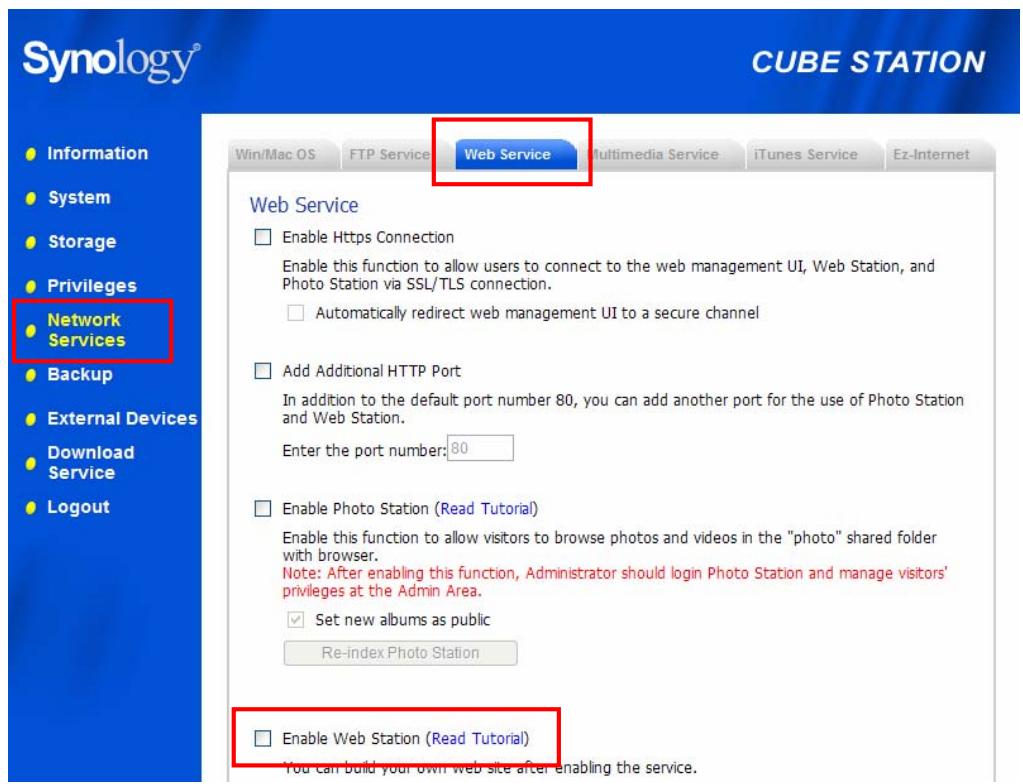
Vous pouvez installer un site web personnel ou pour votre société grâce à « Web Station ». En intégrant PHP et MySQL, les utilisateurs peuvent également configurer une boutique en ligne. La prise en charge PHP est activée par défaut, MySQL doit être activé manuellement.
Activer web station et mysql
Ouvrez la page « Services réseau > Service Web »
Description des détails de web station
Veuillez cliquer sur le lien « Lire le tutoriel » en dessous de l'option « Activer Web Station ».
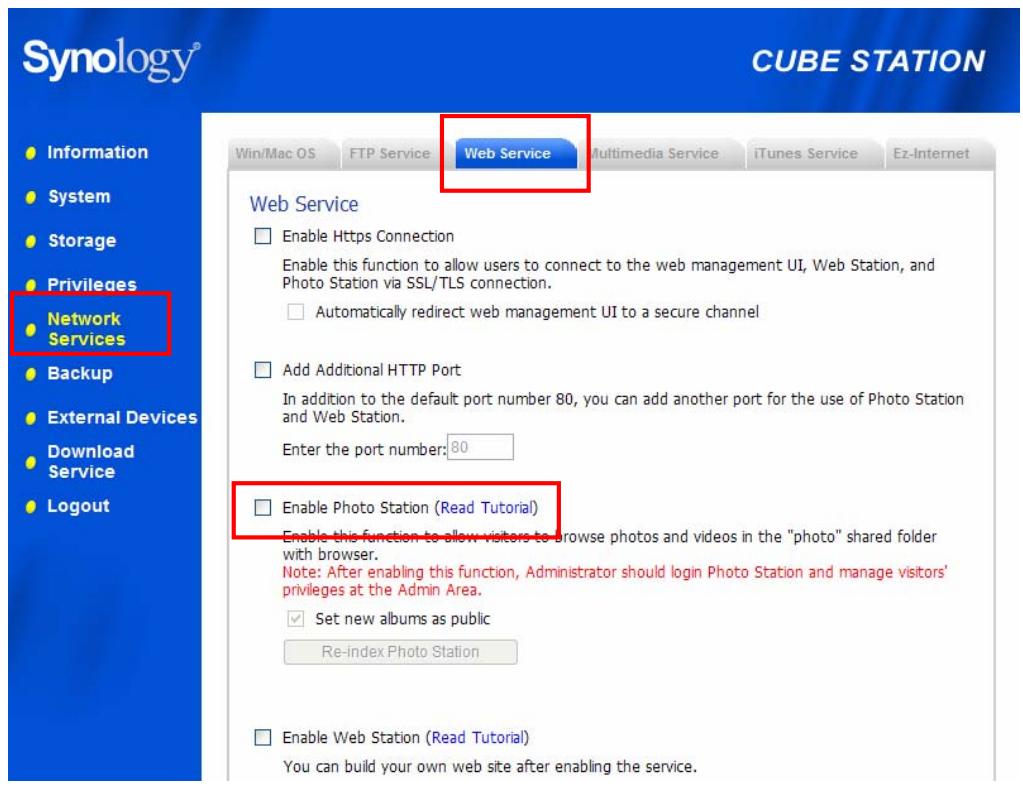
La nouvelle application « Photo Station 2 + video » est encore plus facile à utiliser et plus rapide. L'administrateur peut définir la couverture de l'album mais également saisir une description pour les albums, photos et videos et désir d'autoriser ou non les commentaires. De plus, les droits d'accès permettent de contrôler l'exposition des albums.
Ouvrez la page « Services réseau > Service Web »
Description des détails de photo station 2 + video
Veuillez cliquer sur le lien « Lire le tutoriel » en dessous de l'option « Activer Photo Station 2 + video ».
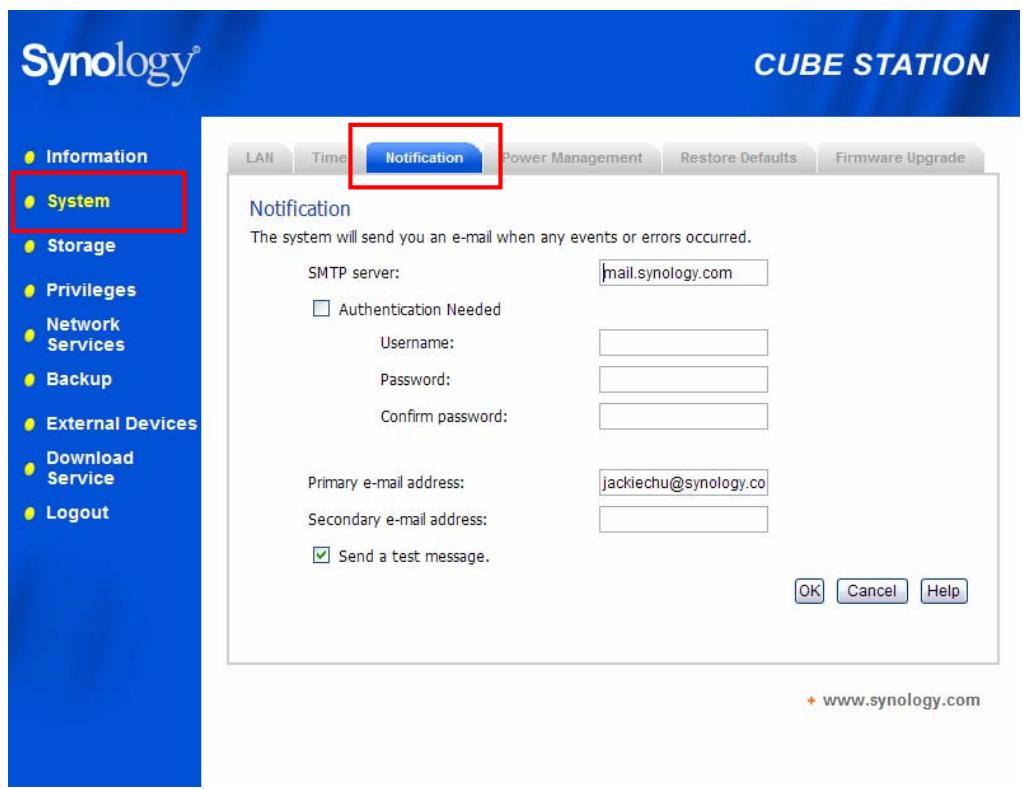
Notification par courrier électronique
L'administrateur peut saisir une adresse email sur la page « Système > Notification ». Le serveur Synology enverra un courrier électronique lorsqu'un événement important survient pour avertir l'administrateur.
Mise à jour du firmware
Pour garder le serveur Synology à jour, l'administrateur peut ouvrir la page « Système > Mise à niveau du firmware » pour permettre la mise à jour.
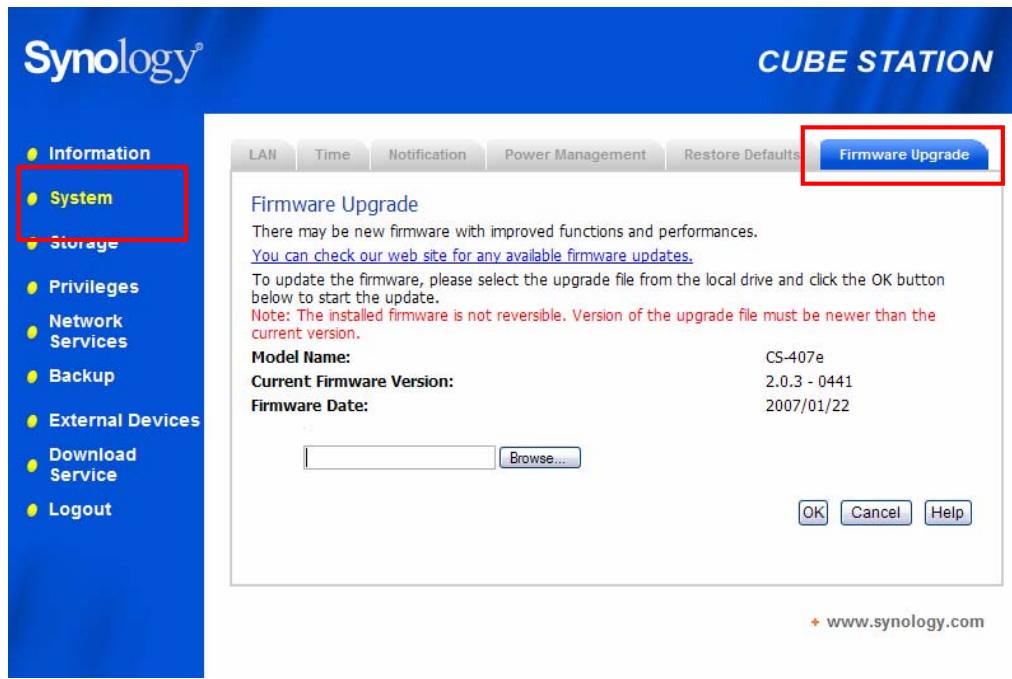
Remarque : Normalement, la mise à niveau du progiciel du serveur Synology n'affectera pas les données qui s'y trouvent. Cependant, pour assurer la sécurité des données, il est recommandé que vous sauvegardiez vos données avant d'effectuer la mise à jour.
Augmenter la capacité du disque dur
L'administrateur peut augmenter la capacité du disque dur en connectant un disque externe ou en installant un disque interne de plus grande capacité.
Disque dur externe USB
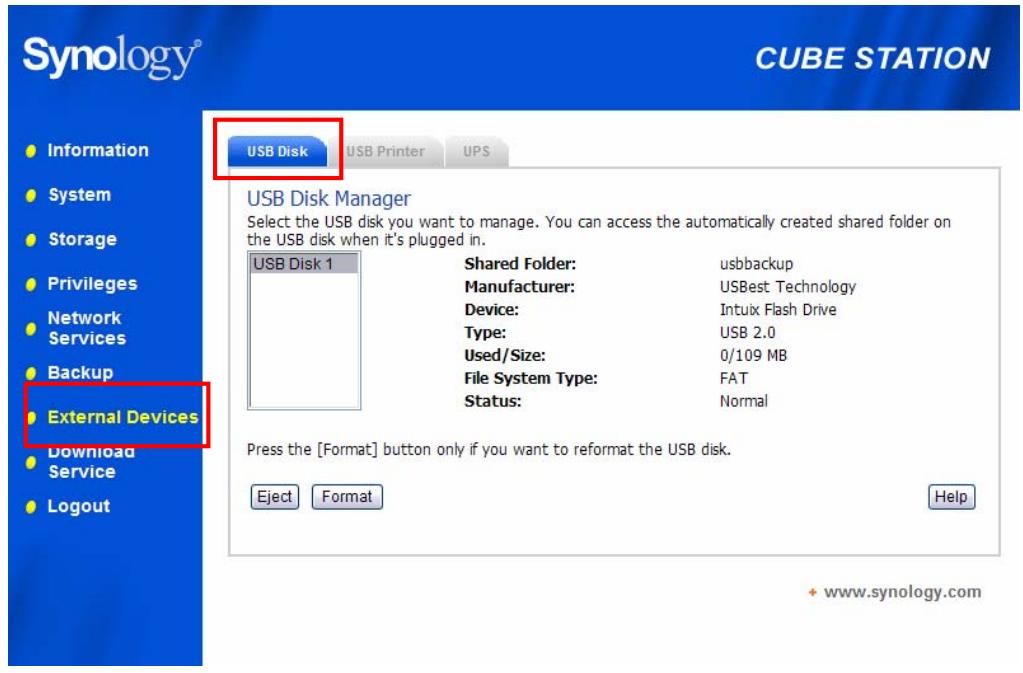
Lorsque vous connectez un disque dur externe USB au port USB du serveur Synology, le dossier partagé « usbshare1 » est créé automatiquement. Lorsque vous déconnectez le disque dur USB, le dossier partagé est supprimé. Si vous connectez plusieurs disques USB, les dossiers « usbshare2 », « usbshare3 » sont créés.
Pour éjecter ou formater un disque USB, rendez-vous à la page « Périphériques externes > Disque USB » de l'interface de gestion Web.
Installer un disque dur interne plus grand
Lorsque vous manquez de place sur le disque dur interne, l'administrateur peut suivre la procédure ci-dessous pour installer un disque dur plus grand tout en conservant les données :
Volume RAID 1 et RAID 5
- Remplacez le plus petit disque du volume avec un plus grand.
- Àprous la détction par le système d'un nouveau disque dur, cliquez sur « Augmenter » dans la page « Stockage > Volume » de l'interface de gestion Web.
- Répétez les étapes ci-dessus jusqu'à ce que vous finissiez le remplacement de tous les disques durs que vous pouvez changer.
Volume non RAID et RAID 0
- Remplacez le disque dur interne d'origine par un disque plus grand.
- Connectez le disque dur d'origine au port USB.
- Copiez les données du disque sur le nouveau.
- Enlevez le disque d'origine.
Dépannage
Si vous avez des questions sur la gestion de votre serveur Synology, veuillez consulter le bouton « Aide » sur chaque page de l'interface de gestion Web. Pour d'autres questions, veuillez consulter le site Internet de Synology (www.synology.com).
Préparatifs recommandés
Pour obtenir une liste des modèles de périphériques recommendés, notamment les disques durs, imprimantes USB, DMA et UPS, veuillez visiter www.synology.com.
Serveur NTP recommandé
Le but principal du protocole temps réseau (NTP) permet de synchroniser les horloges des ordinateurs sur un réseau. Voici quelques serveurs NTP recommendés. Pour de plus amples informations sur le serveur NTP, veuillez consulter http://www.eecis.udel.edu/~mills/ntp/servers.html
Voici les serveurs NTP recommandés :