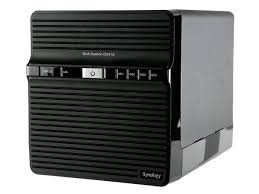
DS410 - Serveur NAS SYNOLOGY - Notice d'utilisation et mode d'emploi gratuit
Retrouvez gratuitement la notice de l'appareil DS410 SYNOLOGY au format PDF.


| Type de produit | Serveur NAS |
| Marque | Synology |
| Modèle | DS410 |
| Nombre de baies | 4 |
| Type de disque dur compatible | SATA 2,5" ou 3,5" |
| Dimensions (approx.) | 230 x 125 x 180 mm |
| Poids (approx.) | 2,5 kg |
| Alimentation | Adaptateur secteur 12 V |
| Connectivité réseau | 1 port RJ-45 Gigabit |
| Contenu du paquet | Unité principale, CD d'installation, adaptateur secteur, cordon d'alimentation, câble RJ-45, kit d'assemblage, vis, verrou de câble |
| Fonctions principales | Stockage réseau, partage de fichiers, sauvegarde, serveur multimédia |
| Système d'exploitation | Synology DiskStation Manager (DSM) |
| Installation des disques | Tiroirs amovibles, fixation avec vis fournies |
| Entretien et nettoyage | Débrancher avant nettoyage, essuyer avec un chiffon humide, ne pas utiliser de produits chimiques |
| Sécurité | Éviter exposition solaire, proximité de liquides, chutes ; utiliser sur une surface stable |
| Pièces détachées et réparabilité | Vis de fixation, câble RJ-45, adaptateur secteur disponibles ; réparation par professionnel recommandée |
| Informations générales | Garantie : 2 ans (standard), fabricant : Synology Inc. |
FOIRE AUX QUESTIONS - DS410 SYNOLOGY
Questions des utilisateurs sur DS410 SYNOLOGY
0 question sur cet appareil. Repondez a celles que vous connaissez ou posez la votre.
Poser une nouvelle question sur cet appareil
Téléchargez la notice de votre Serveur NAS au format PDF gratuitement ! Retrouvez votre notice DS410 - SYNOLOGY et reprennez votre appareil électronique en main. Sur cette page sont publiés tous les documents nécessaires à l'utilisation de votre appareil DS410 de la marque SYNOLOGY.
MODE D'EMPLOI DS410 SYNOLOGY
Guide d'installation rapide
ID du document : Synology_QIG_4bay2_20100319
Instructions de sécurité
Veuillez lire attentivement les présentes instructions de sécurité avant d'utiliser le produit et garder ce manuel en lieu sûr pour une consultation ultérieure.
| Évitez l'exposition directe à la lumière solaire ou la proximité avec des produits chimiques. Assurez-vous que l'environnement ne change pas brusquement de température ou d'humidité. | Assurez-vous que le produit Synology reste en position debout. Ne le laissez pas en position horizontale. | Ne placez pas le produit Synology puis d'un liquide. |
| Avant le nettoyage, débranchez d'abord le cordon d'alimentation. Essuyez le produit Synology avec du papier humide. N'utilise pas de produit chimique ou de nettoyants en aérosol pour le nettoyer. | Afin d'éviter qu'il ne chute, ne placez pas le produit Synologie sur un chariot, une table ou un bureau instable. | Le cordon d'alimentation doit être branché dans la prise de voltage adéquat. Assurez-vous que la tension CA fournie est correct et stable. |
Contenu du PAQUET
Avant de commencer, veuillez vérifier le contenu de l'emballage suivant afin de vous assurer que vous avez reçu les articles ci-dessous.
| Unité principale X 1 (4 intercalaires de disque dur inclus) | CD d'installation | Adaptateur secteur |
| Cordon d'alimentation secteur | Câble 2M RJ-45 LAN | |
| Kit d'assemblage | ||
| Vis de fixation pour disques durs 3,5" x 18 | Vis de fixation pour disques durs 2,5" x 18 | Vis de fixation des tiroirs de disque dur x 8 |
| Verrou de câble x 1 | ||
Remarque: Il est recommandé d'utiliser des disques durs de la même capacité pour maximiser l'utilisation de cette capacité.
Installation du DISQUE DUR
DiskStation nécessite un disque dur SATA 2,5 ou 3,5 po. minimum pour l'installation. Consultez les étapes suivantes pour compléter l'installation.
Avertissement Si vous utilisez un disque dur contenant des données pour l'installation, le système formatera le disque dur et dans certains cas effacera toutes les données. Veuillez sauvegarder les données si vous en avez besoin dans l'avenir.
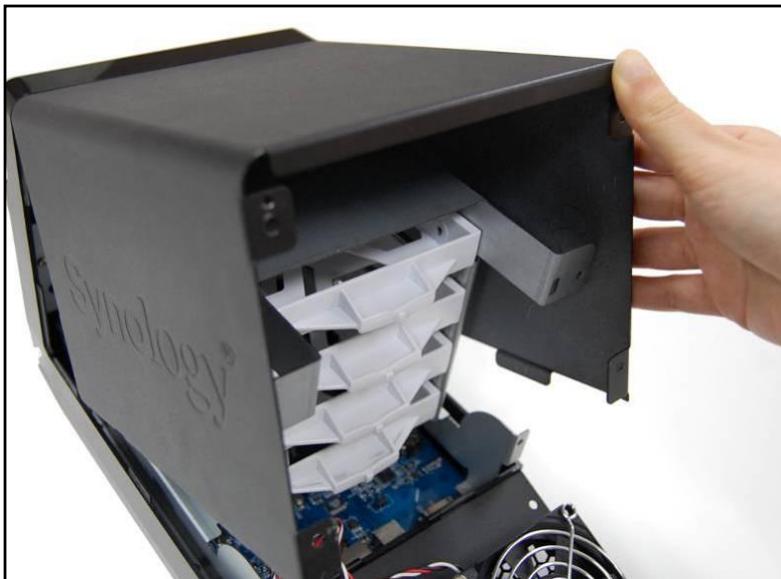
- Enlevez les 4 vis sur le capot arrêté.
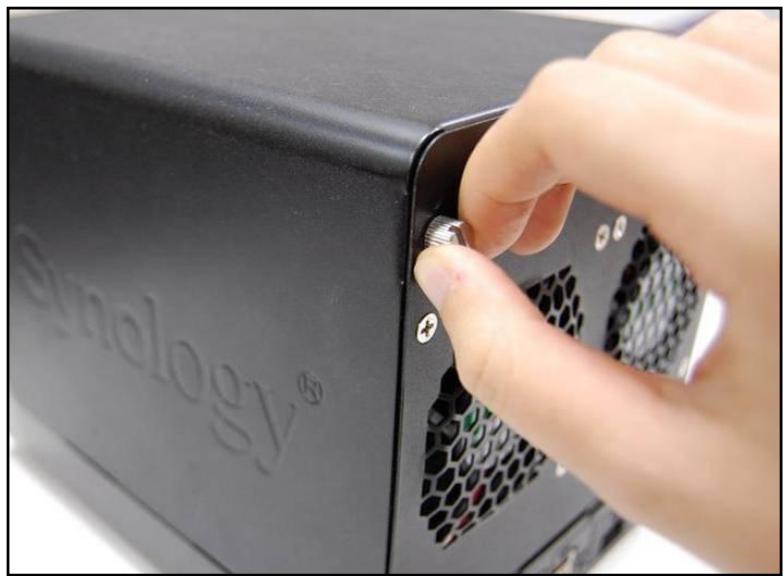
- Baissez le capot arrêté doucement.
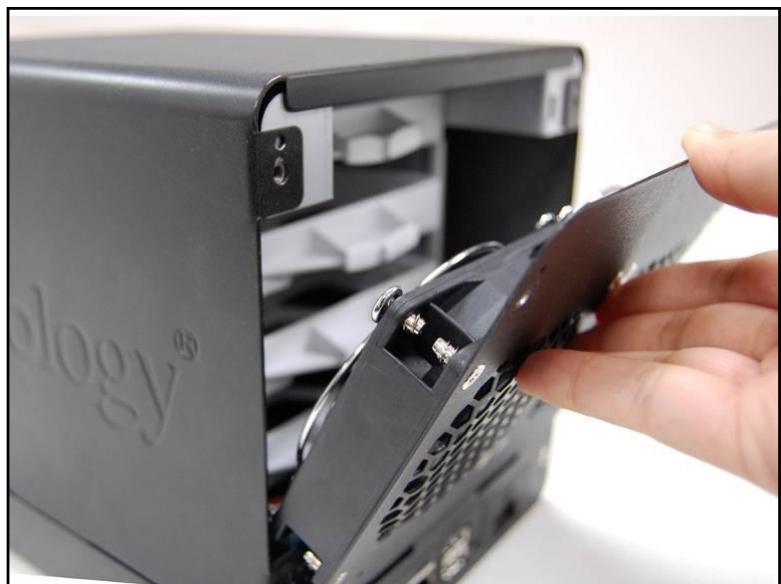
- Soulevez le boîtier supérieur et retirez-le.
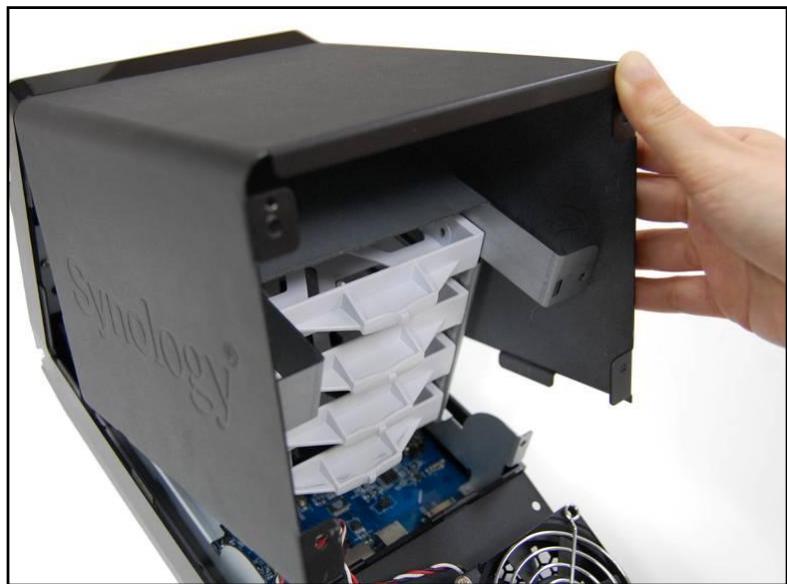
- Vous verrez quatre tiroirs de disque dur. Enlevez l'un des tiroirs de disque.
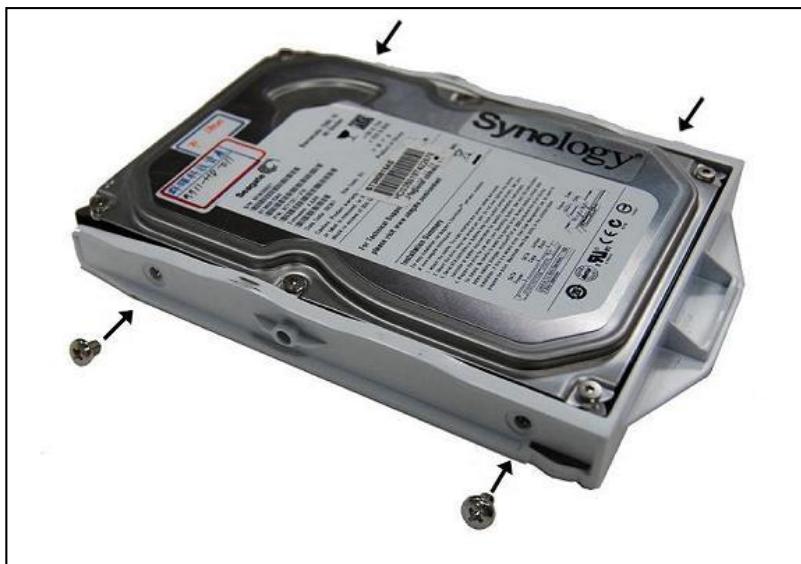
a. Si vous utilisez un des disques durs 3,5", placez le disque dur dans son tiroir de disque. Fixez le disque dur sur les deux côtés avec les 4 vis (de fixation pour disques durs 3,5") fournies.
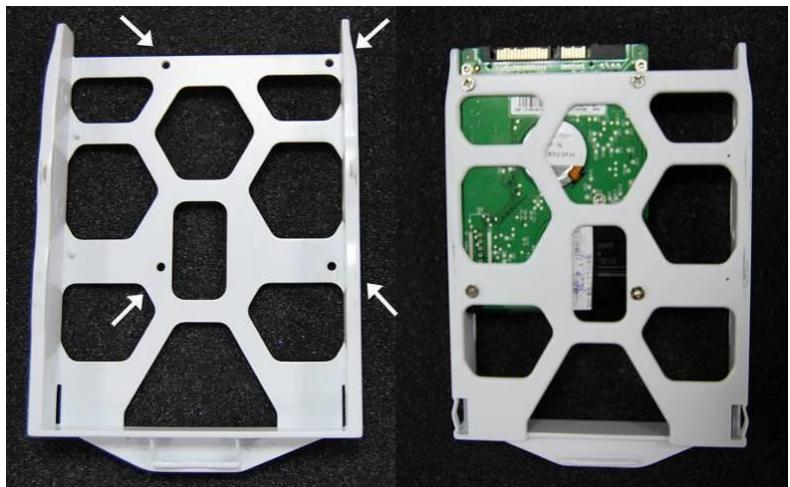
b. Si vous utilisez des disques durs 2,5", alignez le disque dur avec les 4 trous plus petits du tiroir de disque dur et fixez le disque dur par le dessous grâce aux vis (de fixation pour disques durs 2,5") fournies.
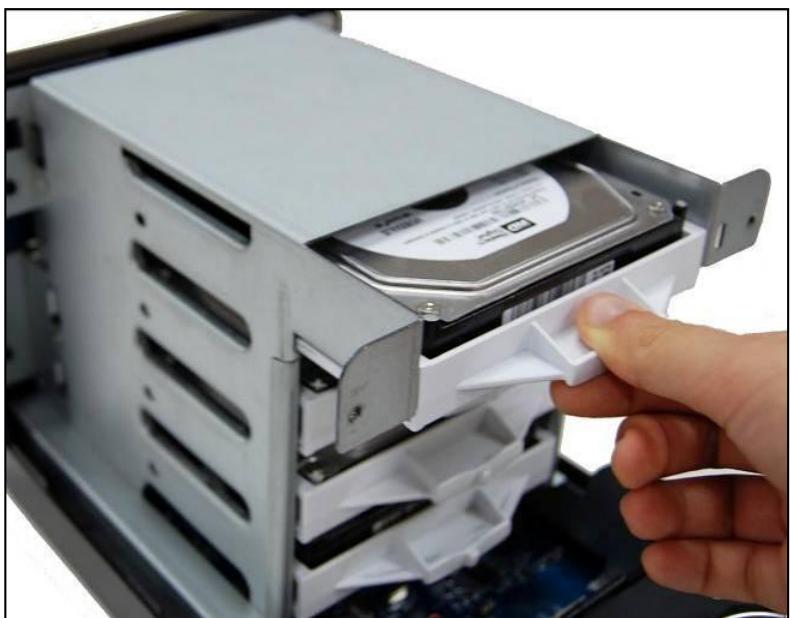
- Remettez le tiroir de disque dur dans le DiskStation et répétez l'étape 4 pour chaque disque dur. Assurez-vous que les tiroirs de disque dur ont bien été complètement repoussés.
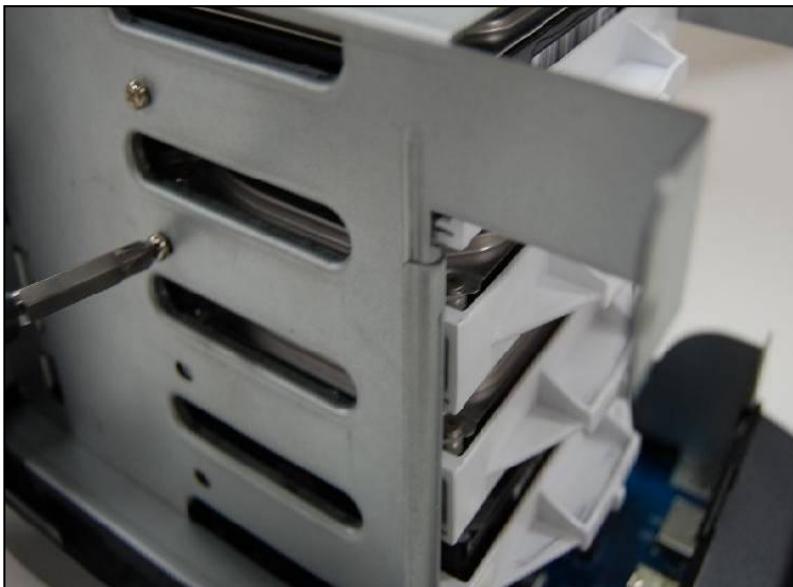
- Si vous utilisez des disques durs de 3,5 po, sécurisez les intercalaires de disque dur avec des vis (de fixation des intercalaires de disque dur) fournies.
- Remplacez le boîtier supérieur.
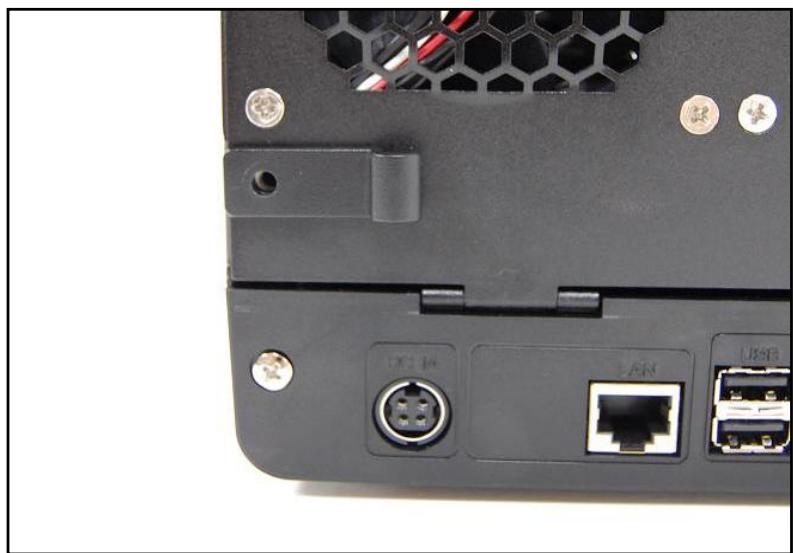
- Mettez le verrou du cable en place dans le trou correspondant au-dessus de la prise d'alimentation sur le panneau arrêté. Assurez-vous que le verrou du cable est bien accroché à la partie intérieure du panneau arrêté.
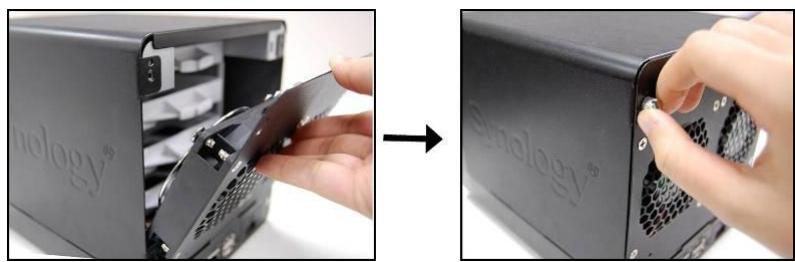
- Fermez le capot arrêté et attachez-le avec 4 vis.
METTRE le serveur sous tension
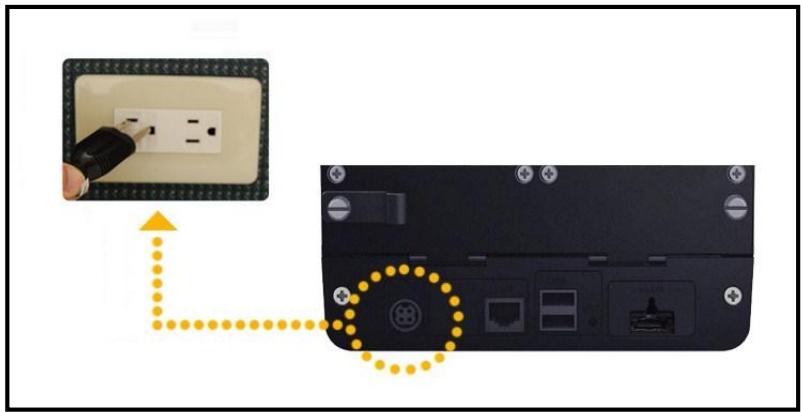
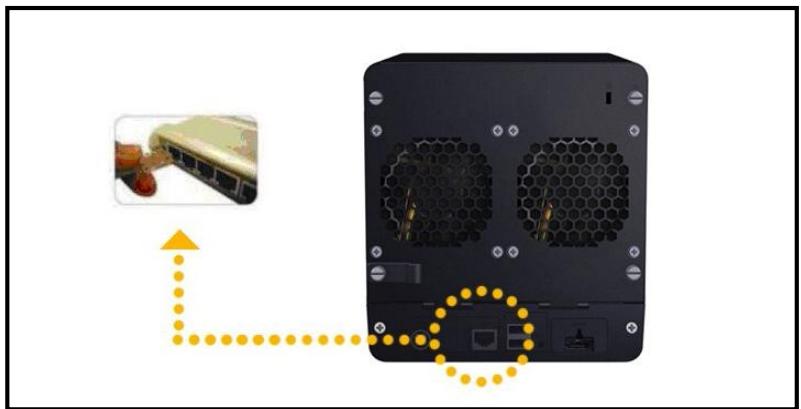
- Branchez l'adaptateur secteur au port d'alimentation et attachez le cable au verrou de cable. Puis, branchez le cordon d'alimentation dans une prise électrique.
- Utilisez le câble réseau pour brancher le serveur à votre commutateur/routeur/concentrateur.
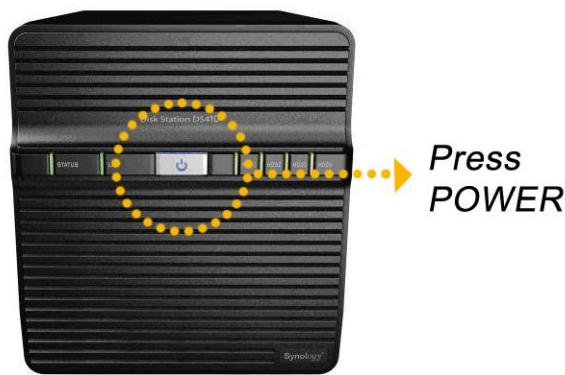
- Enlevez le plastique de protection sur le panneau avant. Appuyez sur le bouton d'alimentation sur la face avant pour allumer le serveur. Attendez que le voyant DEL POWER tourne au bleu.
Utilisateurs windows
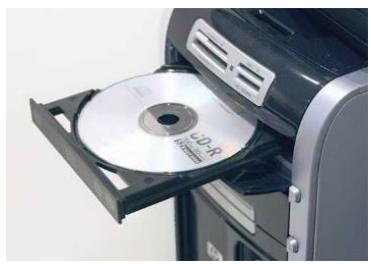
- Insérez le CD d'installation dans l'ordinateur.
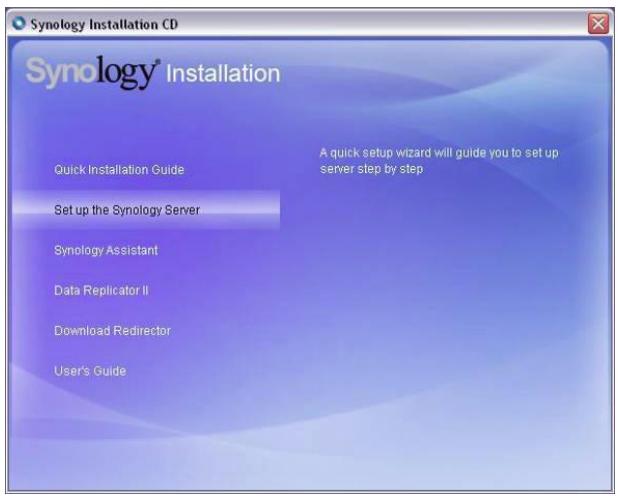
- Dans le menu automatique, sélectionnez « Configuration du Synology Server »
- Cliquez sur Parcourir pour sélectionner le fichier d'installation «. pat » dans le CD d'installation.
- Suivez les instructions à l'écran pour terminer le processus d'installation. Remarque : Si vous choisissez l'installation automatique, le mot de passe administrateur sera laissé vide.
Utilisateur mac OSX
- Insérez le CD d'installation dans l'ordinateur.
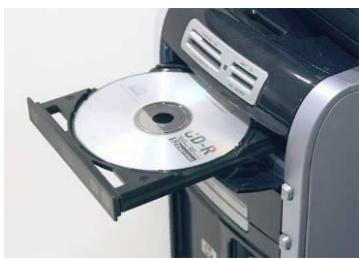
- Cliquez deux fois sur l'onglet du lecteur de CD-ROM.

- Cliquez deux fois sur l'onglet « Mac OSX »
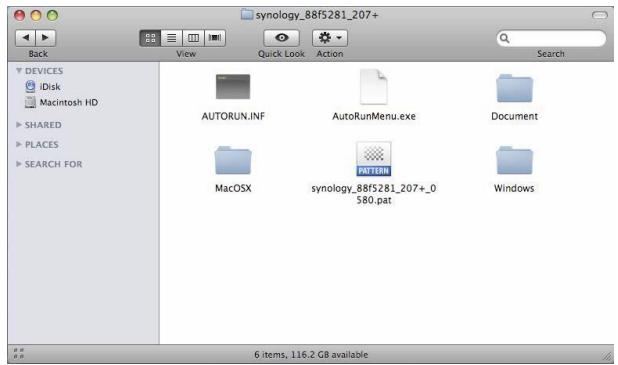
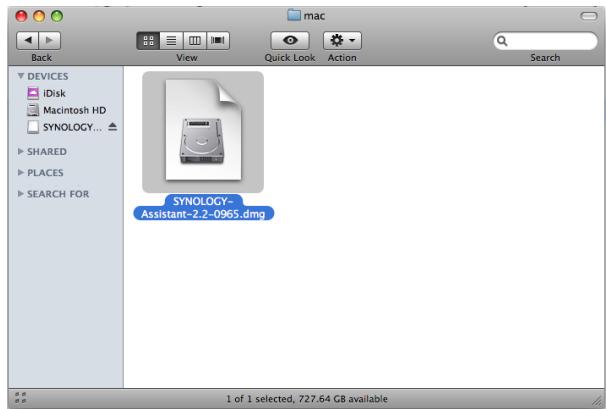
- Cliquez deux fois sur l'onglet «SYNOLOGY-Assistant.dmg »
- Cliquez deux fois sur l'onglet généré automatiquement sur le bureau «SYNOLOGY-Assistant. dmg »
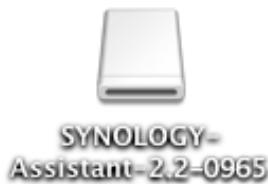
- Cliquez deux fois sur l'onglet « Synology Assistant » pour exécuter l'assistant d'installation.
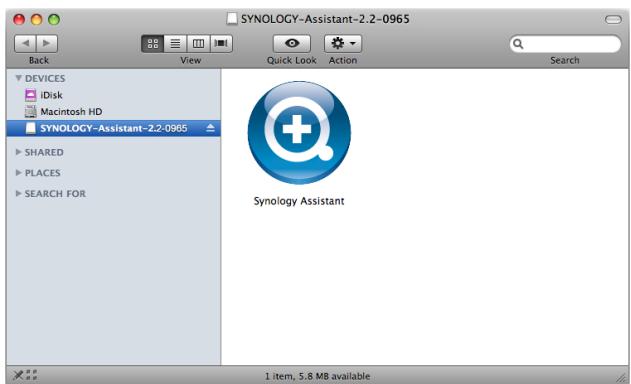
- Cliquez sur Parcourir pour sélectionner le fichier d'installation «. pat » dans le CD d'installation.
- Suivez les instructions à l'écran pour terminer le processus d'installation. Remarque : Si vous désirez l'installation automatique, le mot de passe administrateur sera laissé vide.
Le serveur a été installé. Veuillez consulter le guide de l'utilisateur sur le CD d'installation pour de plus amples informations sur les paramètres avancés et la gestion. Pour de plus amples informations ou des ressources en ligne, veuillez consulter http://www.synology.com.

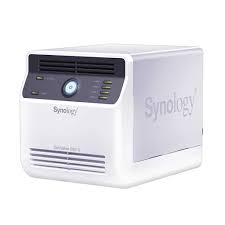
Marque : SYNOLOGY
Modèle : DS410
Catégorie : Serveur NAS