
BREEZE LIVE-A L INTENTION DES PARTICIPANTS AUX REUNIONS - Logiciel de communication et de collaboration MACROMEDIA - Notice d'utilisation et mode d'emploi gratuit
Retrouvez gratuitement la notice de l'appareil BREEZE LIVE-A L INTENTION DES PARTICIPANTS AUX REUNIONS MACROMEDIA au format PDF.


| Type de produit | Logiciel de communication et de collaboration |
| Marque | MACROMEDIA |
| Modèle | Breeze Live - À l'intention des participants aux réunions |
| Version du manuel | Première édition, mars 2004 |
| Configuration système requise | Connexion Internet, système d'exploitation pris en charge (liste sur www.macromedia.com/go/breeze_sysreqs_fr), navigateur pris en charge, Flash Player 6.0.65 ou ultérieur, carte son/haut-parleurs (facultatif), microphone (facultatif), webcam (facultatif) |
| Fonctions principales | Participation à des réunions en ligne, messagerie textuelle, tableau blanc, diffusion audio/vidéo, partage d'écran, partage de fichiers, sondages, notes |
| Types de participants | Participant, présentateur, préparateur de présentation |
| Modules disponibles | Liste des participants, Conversation, Note, Tableau blanc, Caméra et Voix, Contenu, Partage d'écran, Partage de fichiers, Sondage, Liens Web |
| Langues | Français (manuel), interface en anglais |
| Plate-forme | Web (navigateur avec Flash Player) |
| Licence | Nécessite une licence Breeze (hébergée ou serveur) |
| Assistance | Breeze Support Center (www.macromedia.com/go/breeze_support_fr) |
| Sécurité | Connexion privée ou publique, gestion des accès par le présentateur |
| Entretien | Mise à jour de Flash Player, vérification de la bande passante |
FOIRE AUX QUESTIONS - BREEZE LIVE-A L INTENTION DES PARTICIPANTS AUX REUNIONS MACROMEDIA
Questions des utilisateurs sur BREEZE LIVE-A L INTENTION DES PARTICIPANTS AUX REUNIONS MACROMEDIA
0 question sur cet appareil. Repondez a celles que vous connaissez ou posez la votre.
Poser une nouvelle question sur cet appareil
Téléchargez la notice de votre Logiciel de communication et de collaboration au format PDF gratuitement ! Retrouvez votre notice BREEZE LIVE-A L INTENTION DES PARTICIPANTS AUX REUNIONS - MACROMEDIA et reprennez votre appareil électronique en main. Sur cette page sont publiés tous les documents nécessaires à l'utilisation de votre appareil BREEZE LIVE-A L INTENTION DES PARTICIPANTS AUX REUNIONS de la marque MACROMEDIA.
MODE D'EMPLOI BREEZE LIVE-A L INTENTION DES PARTICIPANTS AUX REUNIONS MACROMEDIA
Mode d'emploi de Breeze Live à l'intention des participants aux réunions
Marques de commerce
Add Life to the Web, Afterburner, Aftershock, Andromedia, Allaire, Animation PowerPack, Aria, Attain, Authorware, Authorware Star, Backstage, Bright Tiger, Clustercats, ColdFusion, Design In Motion, Director, Dream Templates, Dreamweaver, Drumbeat 2000, EDJE, EJIPT, Extreme 3D, Fireworks, Flash, Fontographer, FreeHand, Generator, HomeSite, JFusion, JRun, Kawa, Know Your Site, Knowledge Objects, Knowledge Stream, Knowledge Track, LikeMinds, Lingo, Live Effects, MacRecorder Logo et Design, Macromedia, Macromedia Action!, Macromedia Flash, le logo et le design Macromedia M, Macromedia Spectra, le logo et le design Macromedia xRes, MacroModel, Made with Macromedia, le logo et le design Made with Macromedia, le logo et le design MAGIC, Mediamaker, Movie Critic, Open Sesame!, Roundtrip, Roundtrip HTML, Shockwave, Sitespring, SoundEdit, Titlemaker, UltraDev, Web Design 101, what the web can be, Xtra sont soit des marques déposées, soit des marques de commerce de Macromedia, Inc., déposées aux Etats-Unis et dans d'autres pays. D'autres noms de produit, logos, conceptions, titres, mots ou expressions mentionnés dans cette publication peuvent constituer des marques de commerce, des marques de service ou des dénominations commerciales de Macromedia, Inc. ou d'autres entités et sont déposées dans certains pays.
Ce guide contient des liens vers des sites Web de sociétés tierces qui ne sont pas liées à Macromedia. Ce dernier n'est donc pas responsable du contenu de ces sites. Vous accédez à ces sites sous votre propre responsabilité. Macromedia ne mentionne ces liens qu'à titre pratique et leur inclusion n'implique en aucun cas que Macromedia peut être tenu pour responsable du contenu de ces sites.
Copyright © 2004 Macromedia, Inc. Tous droits réservés. Ce manuel ne peut pas être copié, photocopié, reproduit, traduit ou converti sous forme électronique ou informatique, en partie ou en totalité, sans l'autorisation écrite préalable de Macromedia, Inc.
Remerciements
Gestion de projet : Stephanie Gowin
Réduction : Gina Craig, Leigh Valentine
Gestion de la production et des révisions : Patrice O'Neill
Production : Adam Barnett
Première édition : mars 2004
Macromedia, Inc.
600 Townsend St.
San Francisco, CA 94103
Introduction: présentation de breeze live. 5
Utilisateurs concernés 5
Configuration requise 6
Breeze, documentation 6
Ressources Macromedia complémentaires 7
Chapitre 1: participation à une réunion breeze 9
Entrée dans une salle de réunion 9
Disposition d'une salle de réunion Breeze 10
Sortie d'une salle de réunion 17
Chapitre 2: Le module liste des participants 19
Nom du participant. 19
Les types de participants 19
État des participants 20
Chapitre 3: utilisation du module conversation. 21
Envoi de messages textuels. 21
Réception d'un message. 21
Chapitre 4: utilisation du module tableau blanc. 23
Démarrage de l'utilisation du tableau blanc. 23
Utilisation du tableau blanc. 23
Chapitre 5: le module camera et voix 27
Diffusion audio et vidéo 28
Contrôle de la diffusion audio et vidéo 28
Paramétrage du microphone et de la caméra 30
Chapitre 6: utilisation du module partage de fichiers 31
Téléchargement d'un fichier 31
Présentation de breeze live
Macromedia Breeze est un puissant système de communication sur le Web qui élimine les réunions superflues, ainsi que les coûts et les pertes de temps liés aux déplacements. Il permet aux organisations de partager aisément les informations importantes sur l'Internet, en interconnectant les personnes et en leur permettant d'accéder aux informations.
L'ensemble de composants de Macromedia Breeze représente une solution intégrée pour tous les besoins de l'entreprise en matière de communication, collaboration et formation. Breeze peut être déployé avec tout ou partie des composants suivants :
Breeze Presentation Personnelisez vos présentations avec vos propres commentaires vocaux, et diffusez-les via l'omniprésent lecteur Flash dans un navigateur Web standard.
Breeze Training Créez rapidement du contenu didactique, et mettez en place des systèmes de formation en ligne complets, avec questionnaires, suivi et analyse des résultats et gestion des cours.
Breeze Live Communiquez et collaborez instantanément avec vos collègues sur l'Internet.
La plate-forme Breeze de base compte des outils d'administration, une bibliothèque centrale très flexible, etc. Cette flexibilité s'applique aussi au mode de déploiement de Breeze : CHOISSEZ entre un service hébergé permettant de mettre en place instantanément des communications sur le Web, et un serveur sous licence à déployer sur l'intranet de l'entreprise en conservant tout le contrôle de celui-ci et de sa sécurité.
Utilisateurs concernés
Les informations de ce document sont destinées aux participants de réunions Breeze qui ne sont pas présentateurs. Pour toutes informations sur la création et la direction de réunions Breeze, consultez le manuel Utilisation de Breeze Manager. Pour toutes informations sur le rôle et les activités du présentateur, consultez le Mode d'emploi de Breeze Live à l'intention des présentateurs de réunions.
Configuration requise
Pour participer à une réunion dans Breeze, vous devez disposer des éléments suivants :
- Une connexion Internet
- L'un des systèmes d'exploitation pris en charge, dont la liste est disponible à l'adresse www.macromedia.com/go/breeze_sysreqs_fr
- L'un des navigateurs pris en charge, dont la liste est disponible à l'adresse www.macromedia.com/go/breeze_sysreqs_fr
- Le plug-in Macromedia Flash Player 6.0.65 ou version ultérieure doit être installé dans votre navigateur
Remarque: Macromedia Flash Player est fourni en standard avec la plupart des navigateurs. Pour savoir quelle est la version de Flash Player dont vous disposez, consultez la page de test de Macromedia à l'adresse www.macromedia.com/fr/software/flash/about/
- (Facultatif) Une carte son et des haut-parleurs pour entendre le son provenant des autres participants de la réunion
- (Facultatif) Un microphone pour transmettre votre voix aux autres participants de la réunion
- (Facultatif) Une webcam pour transmettre des images aux autres participants de la réunion
La documentation de Breeze Live se compose de quatre manuels :
Utilisation de Macromedia Breeze Plug-in for Microsoft PowerPoint Ce manuel est destiné aux utilisateurs de Breeze qui publient des présentations Breeze à partir de PowerPoint. Il est accessible au sein de PowerPoint, en choisissant Breeze > Aide.
Utilisation de l'Assistant de publication de Breeze Ce manuel est également destiné aux utilisateurs de Breeze qui publient des présentations Breeze à partir de PowerPoint. Il est accessible par un lien d'aide dans l'application Web Assistant de publication de Breeze.
Utilisation de Breeze Manager Ce manuel est destiné aux utilisateurs de Breeze qui disposent des permissions nécessaires pour gérer ou administrer les utilisateurs, le contenu, les cours ou les réunions. Il est accessible par un lien d'aide dans l'application Web Breeze Manager.
Mode d'emploi de Breeze Live Ce manuel est destiné aux participants et aux présentateurs d'une réunion Breeze. Il en existe deux versions: Mode d'emploi de Breeze Live à l'intention des présentateurs de réunions et Mode d'emploi de Breeze Live à l'intention des participants aux réunions. Dans le cadre d'une réunion Breeze, ce manuel est accessible en CHOISANT Réunion > Aide.
Remarque : si vous avez acquis uniquement le module Breeze Live de la plate-forme Breeze Presentation, seul le Mode d'emploi de Breeze Live s'applique à votre cas.
Ressources macromedia complémentaires
Vous trouverez des informations supplémentaires sur les sites Web Breeze Product Center et Breeze Support Center.
Breeze Product Center Les pages du Breeze Product Center sont régulièrement mises à jour avec des informations récentes sur Breeze (FAQ, livres blancs, témoignages et conseils). Consultez régulièrement ce site pour découvrir les nouvelles relatives à Breeze, à l'adresse www.macromedia.com/fr/software/breeze.
Breeze Support Center Le Breeze Support Center est consacré aux informations d'assistance (notes techniques, didacticiels sur Breeze et détails des programmes d'assistance technique). Consultez régulièrement ce site pour toute assistance relative à Breeze, à l'adresse www.macromedia.com/go/breeze_support_fr.
Participation à une réunion breeze
Il explique ensuite comment entrer dans une salle de réunion Breeze pour participer à une réunion, puis décrit les fonctionnalités en ligne d'une salle de réunion.
Entrée dans une salle de réunion
Pour participer à une réunion Breeze, vous devez entrer dans la salle de réunion, c'est-à-dire vous connecter à son adresse URL.
Pour entrer dans une salle de réunion breeze :
1 Vérifiez que vous disposez de l'adresse URL de cette salle de réunion.
En général, la personne qui configure la réunion envoie cette adresse URL dans le corps d'une invitation par message électronique.
2 Dans votre navigateur, saisissez l'adresse URL de la salle de réunion.
Une fenêtre d'ouverture de session s'affiche, pour vous permettre de vous connecter soit en tant qu'utilisateur de Breeze, avec un nom d'utilisateur et un mot de passe, soit en tant qu'observateur.
Connectez-vous à la réunion.
Si vous ne possédez pas de nom d'utilisateur et de mot de passe Breeze, connectez-vous comme observateur. Si l'organisateur de la réunion a configuré celle-ci pour être publique, votre nom d'utilisateur hôte est automatiquement accepté. Si l'organisateur de la réunion a configuré celle-ci pour être privée, votre nom d'utilisateur hôte génère le message suivant :
Cette réunion est privée. Votre demande d'accès a été transmise au présentateur. Merci d'attendre la réponse.
Le présentateur de la réunion Breeze reçoit votre demande d'entrée, et peut vous en accorder l'autorisation ou vous la refuser.
Si la réunion a déjà commencé lorsque vous entrez, la salle de réunion s'affiche immédiatement dans votre navigateur. Si la réunion n'a pas encore commencé, un message s'affiche, par exemple :
La salle de réunion est actuellement fermée. Vous pourrez entrer lorsque le présentateur débutera la réunion.
Durant la procédure d'ouverture de session, un test de bande passante est effectué. Pendant ce test, le bouton d'ouverture de session est momentanément désactivé.
Disposition d'une salle de réunion breeze
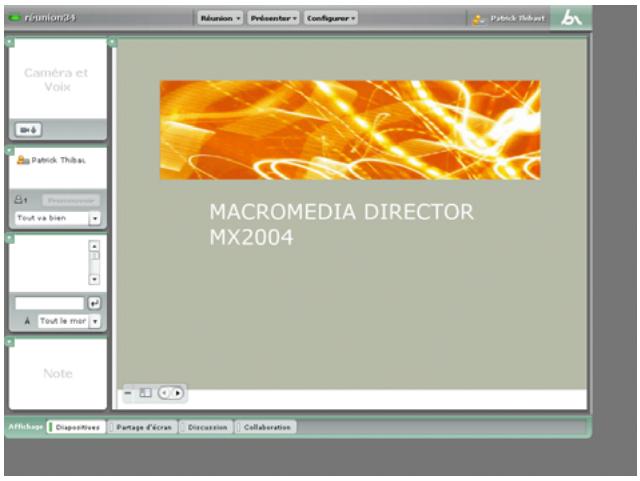
Une salle de réunion se compose de deux zones principales : une barre de titre et un « podium » sous celle-ci. Le contenu visuel relatif à la réunion est affiché sur le podium. Celui-ci est composé de zones d'affichage, appelées modules, qui permettent aux participants et représentants de voir divers types de contenu (diapositives, vidéo, tableaux blancs, fichiers partagés, sondages et messages).
Il existe trois types de participants à une réunion : les présentateurs, les préparateurs de la présentation et les simples participants.
Présentateurs. Ils peuvent modifier la configuration, le contenu et la disposition (mode d'affichage) de la salle de réunion, partager leur écran (tout ce qui apparait sur l'écran du présentateur est affiché sur le podium de la salle de réunion, visible pour tous les participants et présentateurs), et promouvoir d'autres participants au rôle de présentateur.
Préparateurs de la présentation : ils peuvent créer ou modifier une disposition de salle de réunion qui ne sera affichée qu'après avoir été activée par un représentateur. Ces opérations peuvent s'effectuer pendant la réunion.
Participants : ils peuvent assister à la réunion, et envoyer des messages textuels. Durant la réunion, des participants peuvent également transmettre du contenu audio ou vidéo si le présentateur leur en a accordé la permission. Dans ce manuel, le terme « participant » signifie en principe « participant qui n'est pas un présentateur ». Toutefois, dans certains cas, « participant » est utilisé dans un sens plus général et inclut les présentateurs. Le contexte détermine le sens à donner à ce terme.
Pour plus d'informations sur les types de participants, voir Les types de participants, page 19.
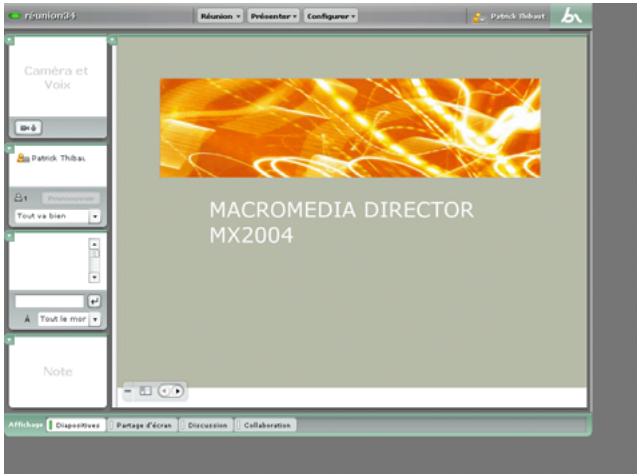
La barre de titre de la salle de réunion
La barre de titre de la salle de réunion se trouve dans la partie supérieure de la salle de réunion. Elle est différente pour chaque participant de la réunion.

La barre de titre contient, de gauche à droite :
État de la salle de réunion Une icône ovale indique l'état de connexion de la salle de réunion. Un ovale vert indique que la salle est en ligne. Un ovale jaune indique une congestion du réseau. Un ovale rouge signifie que l'utilisateur a été déconnecté par suite de problèmes sur le réseau, et que Breeze Live tente de rétablir la connexion à la salle de réunion. Lorsque l'icône est verte ou jaune, cliquez sur l'indicateur de connexion pour afficher des informations sur la connexion (par exemple, la vitesse de transmission actuelle). Lorsque l'icône est rouge, cliquez sur l'indicateur de connexion pour déclencher une nouvelle tentative de connexion. Cette action est utile pour se reconnecter immédiatement après une perte de connexion.
Nom de la salle de réunion Nom attribué à la salle de réunion par son créateur.
Bouton du menu Réunion Ce bouton ouvre un menu d'options permettant d'indiquer le type de connexion Internet dont vous disposez, de basculer l'affichage de la salle de réunion en plein écran ou en fenêtre redimensionnable, de régler votre microphone ou votre caméra, et d'accéder aux fonctions d'aide et de dépannage.
Icône du type de participant Cette icône indique le statut de l'utilisateur (participant, présentateur ou préparateur de la présentation).
Nom du participant Le nom d'utilisateur Breeze du participant ou du présentateur, ou bien le nom d'hôte du participant s'il a été admis à titre d'observateur.
Utilisation du menu réunion
Cliquez sur le bouton Réunion pour afficher son menu. Celui-ci permet de définir le type et la vitesse de votre connexion Internet, et de basculer l'affichage de la salle de réunion en plein écran ou en fenêtre redimensionnable.
Pour définir le type et la vitesse de votre connexion internet :
1. Cliquez sur le bouton Réunion dans la barre de titre de la salle de réunion. 2. Dans le menu contextuel qui apparait alors, choisissez Ma vitesse de connexion.
Les types de connexion suivants s'affichent :
Modem DSL Réseau local
3 Sélectionnez le type de connexion utilisé par tout ordinateur.
Pour passer l'affichage de la salle de réunion d'une fenêtre redimensionnée à une vue en plein écran :
1. Cliquez sur le bouton Réunion. 2. Dans le menu contextuel qui apparait alors, choisissez Plein écran.
Pour passer l'affichage de la salle de réunion d'une vue en plein écran à une fenêtre redimensionnable :
1. Cliquez sur le bouton Réunion.
Dans le menu contextuel, l'entrée Plein écran est précédée d'une coche.
2 Cliquez sur cette ligne.
Glissez-déplacez un onglet de mode d'affichage pour modifier l'ordre de ces onglets. La barre de navigation dans les modes d'affichage peut ainsi être disposée selon l'ordre du jour de la réunion (par exemple, de gauche à droite, un mode d'affichage pour chaque phase de la réunion), ce qui permet d'adapter aisément la réunion en fonction de vos besoins.
Le podium
Le podium de la salle de réunion compte les divers modules qui permettent d'afficher différents types de contenu (diapositives, vidéo, contenu de l'écran partagé du présentateur). Les modules qui figurent dans le podium sont visibles par toutes les personnes qui assistent à la réunion.
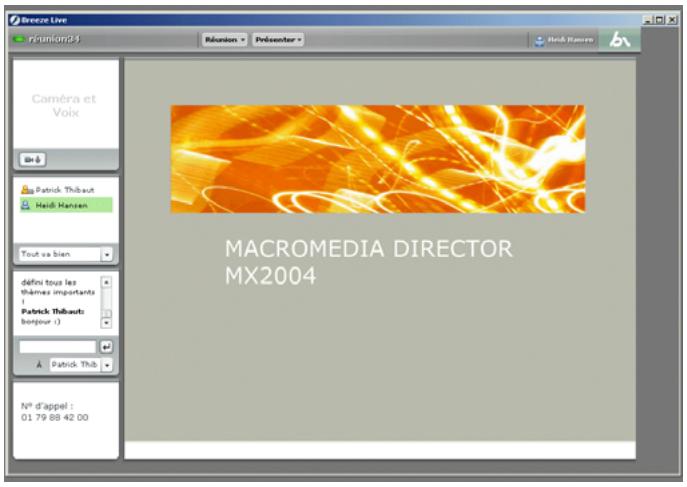
Les modules de la salle de réunion
Une salle de réunion contient en général un certain nombre de volets d'affichage, appelés modules, chargés d'une fonction spécifique. Il existe plusieurs types de modules. Lors de la configuration d'une salle de réunion, les présentateurs déterminent le nombre et le type des modules qui seront visibles pour les participants. Voici les types de modules disponibles :
- Liste des participants
- Conversation Note Tableau blanc
- Caméra et Voix
- Contenu Partage d'écran
- Partage de fichiers Sondage
- Liens Web
Pour savoir comment créer des modules personnalisés, consultez le document Développement de modules pour Breeze.
Le module liste des participants
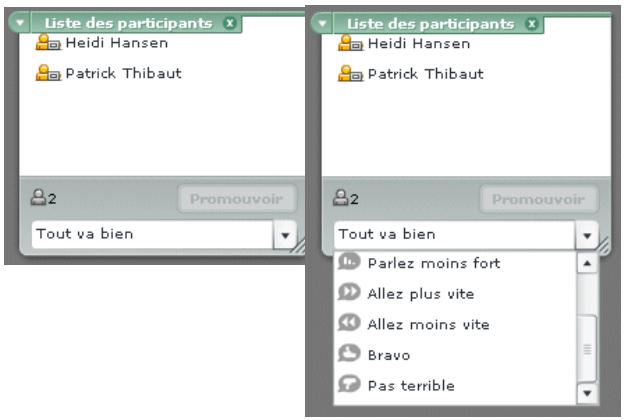
Le module Liste des participants affiche le nom et la catégorie de chaque participant, ainsi que son « état » actuel et la bande passante approximative consommée. Le module Liste des participants affiche le nom, la catégorie et l« état » de chaque participant (y compris les présentateurs et préparateurs). Une icône identifie la catégorie de chaque personne (participant, représentateur ou préparateur de la réunion). Après le nom de chaque participant, une seconde icône indique la bande passante approximative dont il dispose sur le réseau. Une icône blanche indique que la connexion réseau est acceptable. Une icône orange indique que la vitesse de connexion de cet utilisateur est inférieure à la bande passante actuelle de la salle de réunion, que le niveau de latence de sa connexion réseau est élevé, ou que sa connexion rejette 5% à 20% des paquets. Une icône rouge indique que le niveau de latence réseau de cet utilisateur est supérieur à 4 secondes, que la salle est sur le réseau local et que cet utilisateur est connecté par modem, ou que sa connexion réseau rejette plus de 20% des paquets.
Chaque participant indique lui-même son état en choisissant dans un menu déroulant à la base du module Liste des participants. Voici un exemple des options d'état disponibles :
- Tout va bien. J'ai une question.
- Parlez plus fort
- Parlez moins fort
- Allez plus vite
Pour plus d'informations, voir Chapitre 2, Le module Listes des participants, page 19.
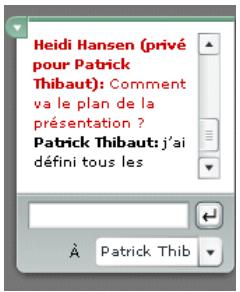
Le module conversation
Le module Conversation permet d'envoyer des messages textuels à d'autres participants de la réunion. Si le texte de ces messages comporte des adresses URL, le module créé automatiquement des liens hypertexte permettant d'accéder facilement à ces adresses. Un message peut être envoyé à tous les participants de la réunion (y compris les présentateurs), ou être destiné uniquement aux présentateurs ou à des participants spécifiques.
Pour plus d'informations, voir Chapitre 3, Utilisation du module Conversation, page 21.
Le module note
Le module Note permet d'afficher un message textuel visible par tous les participants. Seuls les présentateurs et préparateurs peuvent créer ou modifier un message dans le module Note.
Le module tableau blanc
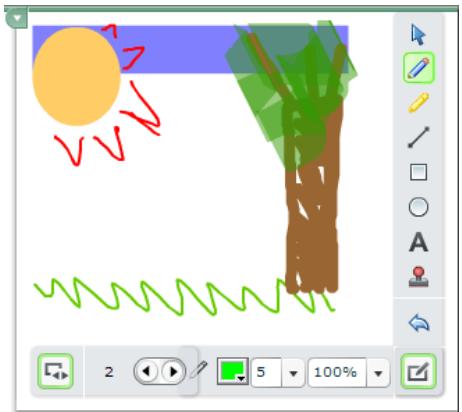
Le module Tableau blanc permet aux participants de la réunion d'échanger des annotations textuelles et des croquis en temps réel, pour faciliter le travail en collaboration. Les présentateurs peuvent créer de nouveaux modules Tableau blanc, effacer les tableaux blancs et permettre aux participants de les utiliser. Il est également possible de placer un module Tableau blanc par-dessus un module Contenu, afin de faciliter l'accès au tableau blanc.
Pour plus d'informations, voir Chapitre 4, Utilisation du module tableau blanc, page 23.
Le module caméra et voix
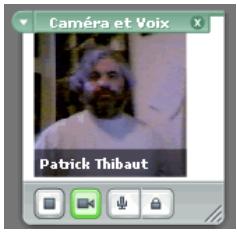
Le module Camera et Voix permet de transmettre en direct des signaux audio et vidéo aux participants de la réunion. Les présentateurs peuvent à tout moment choisir de diffuser des signaux audio et/ou vidéo dans le cadre de la réunion, et ils peuvent autoriser les participants qui n'ont pas le statut de présentateur à le faire également.
Pour plus d'informations, voir Chapitre 5, Le module Camera et Voix, page 27.
Le module contenu
Le module Contenu permet de partager aux participants de la réunion des présentations PowerPoint, des presentações Breeze, des animations Flash (fichiers SWF), des images JPEG, des vidéos Flash (fichiers FLV) ou des documents FlashPaper (créés avec Contribute 2.0 et versions ultérieures).
Le module partage d'écran
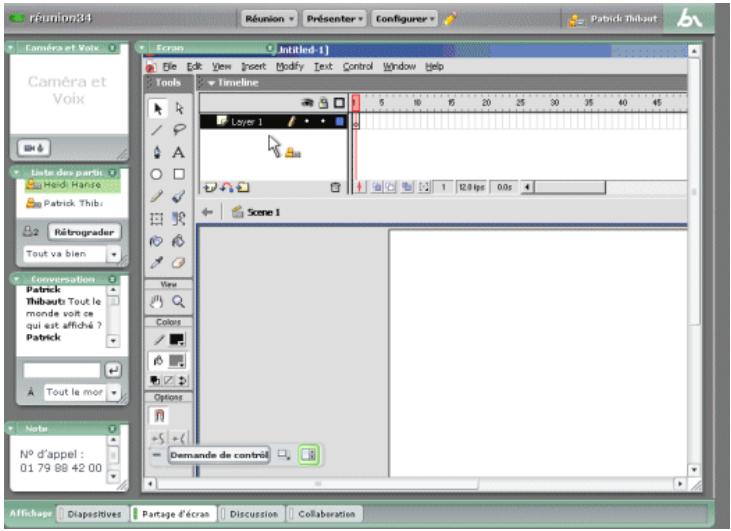
Le module Partage d'écran transmet en temps réel le contenu de l'écran du présentateur, avec toutes les applications qui y sont ouvertes. Il comporte également une fonctionnalité de partage des applications. Lorsqu'elle est activée, celle-ci permet aux participants de contrôler les applications qui sont visibles dans l'écran de Breeze.
Remarque : le partage d'écran n'est disponible que sous Windows et nécessite l'extension Presenter Add-In pour Breeze.
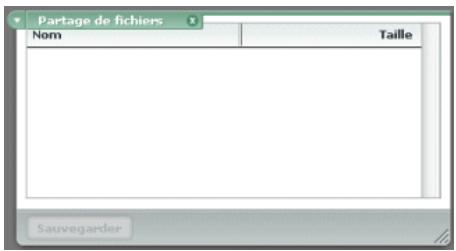
Le module partage de fichiers
Ces derniers peuvent télécharger des fichiers à utilisation commune.
Pour plus d'informations, voir Chapitre 6, Utilisation du module Partage de fichiers, page 31.
Pour sortir d'une salle de réunion
- Clique sur le bouton Fermer dans le coin supérieur droit de la fenêtre de la salle de réunion.
Si tous les présentateurs quittent une salle de réunion, celle-ci reste ouverte pour les participants restants. Pour fermer la salle de réunion et en interdire l'accès lorsqu'il la quitte, le présentateur doit arrêter la réunion.
Remarque: si la salle de réunion est affichée en plein écran, le bouton Fermer n'est pas visible. Pour accéder à ce bouton, il est donc nécessaire de redimensionner la salle de réunion.
Le module liste des participants
Le module Liste des participants affiche la liste de toutes les personnes qui assistent à la réunion, avec les informations suivantes sur chaque participant :
- Nom du participant (voir la section Nom du participant, page 19)
- Type du participant (voir la section Les types de participants, page 19)
- État du participant (voir la section État des participants, page 20)
Nom du participant
Si un participant a été admis à une réunion au titre d'observateur, le nom affiché est le nom d'utilisateur que cette personne a saisi dans la zone d'ouverture de session pour les hôtes. Sinon, le nom affiché est le nom complet du participant tel qu'il a été enregistré dans Breeze Manager. Si le module Liste des participants dispose de peu de place à l'écran, les noms peuvent ne pas être visibles en entier. Dans ce cas, déplacez la souris sur chaque nom pour voir s'afficher le nom complet de ce participant.
Les types de participants
Il existe trois types de participants à une réunion :
Participant Peut assister à une réunion et y participer.
Présentateur Peut désenter des diapositives et du contenu, partager le contenu de son écran, diffuser des images et des sons, modifier la configuration de la réunion et la disposition de la salle de réunion.
Préparer de présentation Peut voir et modifier les modes d'affichage de la salle de réunion sans déranger le déroulement de celle-ci. Un préparer de présentation peut modifier tout mode d'affichage de la réunion, en-dehors de celui qui est en cours d'utilisation.
Le type de chaque participant est indiqué par une icône à gauche de son nom, comme illustré ci-dessous :
| Type de participant | Icône |
| Participant | |
| Présentateur | |
| Préparateur de presentation |
État des participants
Par défaut, l'état d'un participant est « Tout va bien ». Toutefois, un participant peut modifier l'état affiché en regard de son nom. Si l'état d'un participant est autre que « Tout va bien », il est signalé par une icône à droite du nom de ce participant. Le tableau suivant présente les états disponibles et les icônes qui les symbolisent.
| État du participant | Icône |
| Tout va bien | aucune |
| J'ai une question | ? |
| Parlez plus fort | ... |
| Parlez moins fort | ... |
| Allez plus vite | ... |
| Allez moins vite | ... |
| Bravo | ... |
| Pas terrible | ... |
Pour modifier l'état affiché en regard de votre nom :
1. Cliquez sur la flèche dans le coin supérieur droit du module Liste des participants.
Un menu déroulant affiche alors la liste des états disponibles.
2 Sélectionnez l'état que vous souhaitez indiquer aux présentateurs.
Utilisation du module conversation
Le module Conversation permet aux participants de la réunion de s'échanger des messages texte.
Envoi de messages textuels
Au cours d'une réunion, le module Conversation permet de rédiger un message textuel et de l'envoyer à un participant spécifique, ou à tous les présentateurs et préparateurs de la réunion, ou encore à tous les présentateurs, préparateurs et participants.
Pour envoyer un message textuel :
1 Dans le menu contextuel qui apparait à la base du module Conversation, désissez l'un des types de destinataires suivants :
Tout le monde Présents Le nom d'un participant spécifique à qui le message doit être réservé
2 Cliquez dans la zone de texte du module Conversation.
Un point d'insertion apparait.
3 Saisissez votre message. 4 Exécutez l'une des opérations suivantes :
- Cliquez sur le bouton Entrée adjacent à la zone de saisie.
- Appuyez sur la touche Entrée ou Retour de votre clavier.
Votre nom apparait dans le module Conversation, suivi de celui du destinataire sélectionné et de votre message.
Réception d'un message
Lorsque vous recevez un message d'un autre participant, votre module Conversation affiche le nom de l'expéditeur et le message. Si celui-ci a été adressé à tout le monde, le nom de l'expéditeur est directement suivi du message. Si le message vous a été spécifiquement adressé, le nom de l'expéditeur est suivi de l'indication « (en privé) »
Utilisation du module tableau blanc
Il comporte des outils permettant de tracer des lignes, du texte et des dessins, ainsi qu'un pointeur. Les participants de la réunion peuvent demander à dessiner sur un tableau blanc. Pour plus d'informations sur les demandes d'utiliser le tableau blanc, voir la section Demande d'utilisation du tableau blanc, page 23. Pour plus d'informations sur l'utilisation du tableau blanc, voir la section Utilisation du tableau blanc, page 23.
Demande d'utilisation du tableau blanc
Les participants de la réunion peuvent demander à utiliser un tableau blanc pour faire valoriser leur point de vue. Si cette option est accordée, un outil est alors à leur disposition.
Pour demander à utiliser un tableau blanc :
1 Cliquez sur le bouton Outils du Tableau blanc dans le coin inférieur droit du module Tableau blanc.
Une fenêtre contextuelle s'affiche, avec le message :
En attente d'autorisation d'utiliser le Tableau blanc.
Les outils de dessin et de texte sont affichés dès que la demande est acceptée.
Utilisation du tableau blanc
Après avoir créé le tableau blanc et traité les demandes d'utilisation de celui-ci, vous pouvez commencer à créer du texte et des dessins pour le tableau blanc. Les participants de la réunion peuvent utiliser un tableau blanc si le présentateur de la réunion a accepté leur demande.
Pour utiliser un tableau blanc :
1 Cliquez sur le bouton Outils du Tableau blanc dans le coin inférieur droit du module Tableau blanc. 2 Choisissez un outil de texte ou de dessin. 3 Cliquez dans la surface du tableau blanc pour commencer à écrire ou à dessiner.
Remarque : si, en tant que participant, vous réduisez la sélection d'outils de dessin au cours d'une réunion, vous nevez redemander à utiliser le tableau blanc pour que cette sélection réapparaisse. Remarque : si, en tant que participant, vous réduisez la sélection d'outils de dessin au cours d'une réunion, vous nevez redemander à utiliser le tableau blanc pour que cette sélection réapparaisse.
Les outils suivants sont à votre disposition pour créer du texte et des dessins sur le tableau blanc :
Outil Sélection Permet de sélectionner une forme ou une zone du tableau blanc. Cliquez sur une forme pour la sélectionner. Pour créer un rectangle de sélection afin de sélectionner toutes les formes incluses dans ce rectangle, cliquez dans le tableau blanc et déplacez le curseur en maintenant la touche de la souris enfoncée. Le rectangle de sélection ainsi tracé comporte huit points de contrôle qui permettent de redimensionner les formes sélectionnées. Pour redimensionner le contenu du rectangle de sélection en conservant le rapport hauteur/largeur, maintenez la touche Maj enfoncée tout en déplaçant un point de contrôle d'angle. Triez les formes sélectionnées pour les déplacer. Pour ajouter une forme à la sélection en cours, cliquez sur cette forme en maintenant la touche Maj appuyée.
Outil Crayon Permet de créer une série de formes interconnectées par des lignes
Outil Marqueur Permet de créer une série de formes interconnectées par des lignes avec une trame diagonale. Pour modifier la couleur et l'épaisseur du trait, utilisez le sélectable de couleurs et le menu déroulant d'épaisseur de tracé, dans la partie inférieure du module Tableau blanc.
Outil Ligne Permet de tracer une ligne entre deux points. Pour modifier la couleur et l'épaissur du trait, utilisez le sélection de couleurs et le menu déroulant d'épaissur de ligne, dans la partie inférieure du module Tableau blanc. Pour créer des flèches, utilisez les boutons fléchés dans la partie inférieure du module Tableau blanc. Pour que la ligne soit « aimantée » tous les, maintenez la touche Maj enfoncée pendant que vous tracez la ligne.
Outil Rectangle Permet de créer des formes carrées et rectangulaires. Pour modifier la couleur de fond ainsi que la couleur et l'épaisseur du trait, utilisez le sé mplissage, soit pour la couleur de trait, mais pas pour les deux à la fois. Pour modifier la taille d'une forme, cliquez et faites glisser le curseur de la souris sans relâcher le bouton. Pour tracer un carré parfait, maintenez la touche Maj enfonnée pendant que vous tracez la forme.
Outil Ellipse Permet de créer des cercles et des ellipses. Pour modifier la couleur de fond ainsi que la couleur et l'épaisseur du trait, utilisez le sélecteur de couleurs et le menu déroulant d'épaisseur de trait. Il est possible de n'utiliser aucune couleur soit pour la couleur de rem ercle parfait, maintenez la touche Maj enfoncée pendant que vous tracez la forme.
Outil Texte Permet de créer un bloc de texte flottant sur plusieurs lignes. La couleur, la police (_sans, _serif, _typewriter, Arial, Courier New, Times New Roman et Verdana) et la taille (7 à 31 points) des caractères peuvent être modifiées à l'aide du sélecteur de couleurs et des menus déroulants de police et de taille de caractères. Pour créer la zone de texte, cliquez et faites glisser le curseur de la souris sans relâcher le bouton.
Outil Tampon encreur Permet de placer divers symboles (une coche, une flèche orientée vers la droite, une étoile ou un losange) sur le tableau blanc. La coche est le tampon par défaut. Pour changer le contenu du tampon, cliquez sur l'un des boutons représentant une flèche, une étoile ou un losange. La couleur et la taille du tampon peuvent être modifiées à l'aide du sélecteur de couleurs et du menu déroulant.
Annuler Permet d'annuler l'action précédente. Vous pouvez annuler les actions suivantes : tracé d'une forme, déplacement d'une forme, redimensionnement d'une forme, effacement du tableau blanc et modification d'une propriété d'une forme. Le nombre d'annulations possibles est illimité.
Le module caméra et voix
Le module Caméra et Voix permet de transmettre en direct de la vidéo aux participants de la réunion. Il permet aussi de contrôler la diffusion des signaux audio et vidéo destinés aux participants. Les présentateurs peuvent transmettre et contrôler la diffusion, et autoriser la diffusion par des participants qui n'ont pas le titre de présentateur. De fait, les participants ne peuvent transmettre des images et des sons que si un présentateur les y a autorisés. Le présentateur peut préciser que le son et l'image peuvent être diffusés, ou bien seulement l'image ou seulement le son.
Pour transmettre du son, un microphone doit être connecté à l'ordinateur du diffuseur. De même, pour transmettre de la vidéo, une Webcam doit être connectée à l'ordinateur du diffuseur.
Voici deux exemples d'utilisation de transmission audiovisuelle. Dans le premier exemple, des signaux audio et vidéo sont diffusés. Dans le second exemple, seule l'image est diffusée :
Salle de cours virtuelle La salle de réunion est une salle de cours virtuelle, et un présentateur fait office de formateur. Tout ce que dit le formateur est transmis aux participants. Une caméra vidéo transmet l'image du formateur pendant qu'il parle. Les participants ne sont pas autorisés à transmettre du son ou des images. Pour communiquer avec le formateur, les participants peuvent utiliser le module Conversation (voir la section Chapitre 3, Utilisation du module Conversation, page 21) et le module Liste des participants (voir la section Chapitre 2, Le module Liste des participants, page 19).
Réunion virtuelle La salle de réunion est utilisée comme lieu de réunion virtuelle, dans laquelle des collègues très éloignés géographiquement peuvent mener une discussion. La transmission d'images et de sons est autorisée pour tous les participants. Lorsqu'un participant intervient, son image est diffusée. Toutefois, en raison des limitations propres à l'Internet en matière de traitement des signaux sonores, la communication vocale entre les participants est assurée par une téléconference par téléphone, et non par la fonctionnalité de diffusion audio.
Diffusion audio et vidéo
Si un présentateur a autorisé la diffusion audiovisuelle aux participants, un bouton Débuter la diffusion apparait dans le module Caméra et Voix de chacun de ces derniers.
Pour débuter la diffusion :
1 Dans le module Caméra et Voix, cliquez sur le bouton Débuter la diffusion.
Cette action envoie au présentateur la demande de débuter la diffusion. Si votre demande est acceptée, une fenêtre de paramétrage de Macromedia Flash Player apparait.
2 Dans la fenêtre de paramétrage de Macromedia Flash Player, cliquez sur le bouton Autoriser pour permettre à Flash Player d'accéder à une caméra et à un microphone (si l'un et/ou l'autre de ces deux périphériques sont connectés à votre ordinateur).
Votre nom apparait dans le module Camera et Voix, ainsi que des boutons permettant de contrôler la diffusion. Le son et l'image que vous diffusez sont maintenant transmis à tous les participants de la réunion. La transmission du son est indiquée par une ligne sous votre nom. Une ligne verte indique le niveau sonore transmis.
Contrôle de la diffusion audio et vidéo
Selon que vous êtes participant ou présentateur, et selon que la diffusion par les participants a été activée ou non, vous pouvez agir sur la diffusion reçue à l'aide de fonctions de pause, reprise et arrêt de la diffusion. Le tableau suivant présente les fonctions disponibles suivant la catégorie du participant.
| Fonctionnalité | Participant(recevantles signauxdiffusés) | Participant(diffusantlessignaux) | Prépare-teur deprésenta-tion | Présenta-tein |
| Mise en pause de la diffusion des images etsons que vous transmettez aux autresparticipants | ✓ | ✓ | ✓ | |
| Choix des diffusions que vous VOULEZ receiveoir | ✓ | ✓ | ✓ | ✓ |
| Arrêt de la diffusion des images et sons quevous transmettez aux autres participants | ✓ | ✓ | ✓ | |
| Arrêt de la diffusion des images et sonstransmis par un participant | ✓ | |||
| Modification du rapport hauteur/largeur de lavidéo | ✓ |
Mise en pause de la diffusion des images et sons que vous transmettez
Pour que les contrôles décrits ci-dessous fonctionnent correctement, vous devez amener le pointeur de la souris sur votre nom.
Pour permettre l'arrêt de la diffusion de votre son auprès des participants :
- Dans le module Caméra et Voix, cliquez sur l'icône Microphone à côté de votre nom. Une ligne rouge apparait sur l'icône Microphone.
Pour permettre l'arrêt de la diffusion de vos images auprès des participants:
- Dans le module Caméra et Voix, cliquez sur l'icône Caméra à côté de votre nom. Une ligne rouge apparait sur l'icône Caméra.
Pour reprendre la diffusion de votre son auprès des participants :
- Dans le module Caméra et Voix, cliquez sur l'icône Microphone à côté de votre nom. La ligne rouge disparaît de l'icône Microphone.
Pour reprendre la diffusion de vos images auprès des participants :
- Dans le module Camera et Voix, cliquez sur l'icône Camera à côté de votre nom. La ligne rouge disparait de l'icône Camera.
Choix des diffusions que vous pouvez recevoir
Pour bloquer la diffusion audio reçue d'un participant:
- Dans le module Caméra et Voix, cliquez sur l'icône Microphone à côté du nom de ce participant.
Une ligne rouge apparait sur l'icone Microphone de ce participant.
Pour bloquer la diffusion vidéo reçue d'un participant :
- Dans le module Caméra et Voix, cliquez sur l'icône Caméra à côté du nom de ce participant. Une ligne rouge apparait sur l'icône Caméra de ce participant.
Pour débloquer la diffusion audio reçue d'un participant :
- Dans le module Caméra et Voix, cliquez sur l'icône Microphone à côté du nom de ce participant.
La ligne rouge sur l'icône Microphone de ce participant disparait.
Pour débloquer la diffusion vidéo reçue d'un participant :
- Dans le module Caméra et Voix, cliquez sur l'icône Caméra à côté du nom de ce participant. La ligne rouge sur l'icône Caméra de ce participant disparaît.
Pour arrêter votre diffusion de sons et images :
- Dans le module Caméra et Voix, cliquez sur l'icône Fermer à côté de votre nom.
Votre nom, votre image et les boutons de contrôle disparaisent du module Caméra et Voix de tous les participants.
Paramétrage du microphone et de la caméra
Les présentateurs et les participants peuvent choisir le microphone, le paramétrage audio et la camera qu'ils veulent utiliser pour la diffusion. La procedure décrite ci-dessous présuppose que la diffusion est autorisée pour les participants.
Pour sélectionner un microphone et définir ses caractéristiques audio :
1. Cliquez sur le bouton Réunion dans la barre de titre de la salle de réunion. 2. Dans le menu déroulant, CHOISSEZ Ajuster audio.
La fenêtre de paramétrage de Macromedia Flash Player apparait, avec l'onglet Microphone activé.
3 Dans le menu déroulant Microphone, sélectionnez le microphone à utiliser. 4 Parlez d'une voix normale.
Au milieu de la fenêtre de paramétrage de Macromedia Flash Player, le vumètre de niveau audio monte et descend en fonction du niveau sonore.
5 Continuez à parler à un niveau normal, et déplacez le potentiomètre vers la droite ou vers la gauche jusqu'à ce que le vumètre passe du vert au rouge et atteigne le niveau maximal pendant que vous parlez. 6 Pour réduire un éventuel phénomène d'écho du microphone, activez la case à cocher Réduction d'écho. 7 Cliquez sur le bouton Fermer.
La fenêtre de paramétrage de Macromedia Flash Player se ferme.
Pour sélectionner une caméra :
1. Cliquez sur le bouton Réunion dans la barre de titre de la salle de réunion. 2. Dans le menu déroulant, choisissez Caméra.
La fenêtre de paramétrage de Macromedia Flash Player apparait, avec l'onglet Caméra activé.
Dans le menu déroulant Camera, Sélectionnez la camera à utiliser.
Remarque: si aucune caméra n'est connectée, un message vous en informe et le menu déroulant Camera n'apparaît pas.
4 Cliquez sur le bouton Fermer.
Utilisation du module partage de fichiers
Les participants de la réunion ne peuvent pas transférer des fichiers, mais le présentateur peut modifier le rôle (type) d'un participant pour lui permettre de transférer des fichiers. L'extension Presenter Add-In pour Breeze doit être installée sur l'ordinateur à partir duquel le transfert est déclenché.
Téléchargement d'un fichier
Les présentateurs et les participants de la réunion peuvent télécharger les fichiers à consulter dans le module Partage de fichiers.
Pour télécharger un fichier :
1 Dans le module Partage de fichiers, sélectionnez le fichier à télécharger. 2 Cliquez sur le bouton Enregistrer sur mon ordinateur dans le coin supérieur gauche du module Partage de fichiers. 3 Dans la boîte de dialogue de téléchargement d'un fichier, cliquez sur Enregistrer. Une boîte de dialogue d'enregistrement s'affiche. 4 Dans la boîte de dialogue Enregistrer sous, naviguez jusqu'au répertoire désiré. 5 Cliquez sur le bouton Enregistrer.
Remarque : Cette opération ne modifie que le nom qui apparait dans le module Partage de fichiers, pas le vrai nom de fichier de ce document.
Affichages, salle de réunion 12
aide 6
Aide en ligne 6
Apple Macintosh, configuration requise 6 arrêt
diffusions 30
assistance 7
blocage d'une diffusion 29
Breeze Live, module 5
Présentation Breeze, plate-forme 5
Breeze Training, module 5
camera
Configuration 28
Configuration requise 27
paramètres 30
Sélection pour la diffusion 30
configuration requise
diffusion 27
Réunions Breeze 6
Configuration requise pour Linux 6
Configuration requise pour Macintosh 6
Configuration requise pour Windows 6
Connexion à une salle de réunion 9
Connexion, état 13
Connexion, Internet 11
Déblocage des diffusions reçues 29
Débuter la diffusion, bouton 28
Déconnexion d'une salle de réunion 17
mode d'utilisation du tableau blanc 23
démarrage.
diffusion 28
diffusion
arret 30
Autorisations 28
blocage 29
deblocage 29
démarrage. 28
Mise en pause 29
sélection d'une caméra 30
Documentation 6
entrée dans une salle de réunion 9
Envoi de messages textuels 21
état
Participants 20
salle de réunion 11
État du réseau 13
Guides de l'utilisateur 6
Internet (connexion, vitesse et type) 11
Macromedia Flash, paramétrage du lecteur 28
manuels 6
Menu Réunion 11
messages
envoi 21
réception 21
microphone
Configuration 28
Configuration requise 27
parametes 30
Microsoft Windows, configuration requise 6
Module Camera et Voix
arrêt d'une diffusion 30
Autorisations 28
blocage des diffusions reçues 29
Démarrage d'une diffusion 28
microphone, paramétrage 30
Mise en pause de la diffusion de vos images et sons 29
présentation 15,27
Sélection d'une caméra pour la diffusion 30
module Contenu
Présentation 16
module Conversation
Envoi de messages textuels 21
Présentation 14
Réception de messages textuels 21
Module Liste des participants
Affichage de l'état 20
Affichage des noms 19
Affichage du type des participants 19
Présentation 13, 19
module Macromedia Breeze Live 5
module Macromedia Breeze Training 5
module Note
Présentation 14
Module Partage d'écran
Présentation 16
Module Partage de fichiers
Présentation 17
Téléchargement d'un fichier 31
module Sondage
Présentation 17
module Tableau blanc
Présentation 15
utilisation 23
Utilisation du tableau blanc 23
modules
Caméra et Voix 15, 27
Contenu 16
Conversation 14
definition 10
Listedesparticipants13,19
Note 14
Partage d'écran 16
Partage de fichiers 17
podium 12
Sondage 17
Tableau blanc 15
types 13
noms
participant 19
salle de réunion 11
observateur
ouverture de session comme 9
Outil Annuler, module Tableau blanc 25
Outil Crayon, module Tableau blanc 24
Outil Ellipse, module Tableau blanc 24
outilLigne, moduleTableau blanc24
Outil Marqueur, module Tableau blanc 24
Util Rectangle, module Tableau blanc 24
Outil Sélection, module Tableau blanc 24
Outil Tampon, module Tableau blanc 24
Outil Texte, module Tableau blanc 24
paquets, état 13
Paramétrage de Flash Player 28
participants
Autorisations de diffusion 28
barredtitle11
blocage des diffusions reçues 29
Déblocage des diffusions reçues 29
état 20
types 10, 19
Utilisation du tableau blanc 23
Participants non présentateurs 10
pause de la diffusion 29
plate-forme Macromedia Breeze Presentation 5
plein écran, affichage 12
podium 10, 12
préparateur de présentation 10, 19
presentateur
definlion 10
Types de participants 19
privée, réunion 9
produit, assistance 7
publique, réunion 9
Réception de messages textuels 21
Réunion, menu 11
réunions
Configuration requise 6
privées 9
publiques 9
virtuelles 27
salle de cours virtuelle 27
salle de réunion
Affichage en plein écran 12
barredetitre10,11
entrée (connexion) 9
état 11
module Caméra et Voix 15, 27
Module Contenu 16
module Conversation 14
moduleListedesparticipants13,19
module Note 14
Module Partage d'écran 16
Module Partage de fichiers 17
Module Sondage 17
Module Tableau blanc 15
modules 13
podium 10, 12
sortie (fermeture de session) 17
paramétrage du microphone 30
sortie d'une salle de réunion 17
Système d'exploitation pris en charge 6
Téléchargement de fichiers dans le module Partage de fichiers 31
texte, messages
envoi 21
réception 21
Utilisateur, assistance 7
Utilisation du tableau blanc 23
video
blocage 29
Diffusion 27, 28
virtuelle, réunion 27
virtuelle, salle de cours 27
Vitesse, connexion Internet 11
webcam
Configuration 28
Configuration requise 27
parametes 30
selection 30