
BREEZE - Logiciel de communication et de collaboration MACROMEDIA - Notice d'utilisation et mode d'emploi gratuit
Retrouvez gratuitement la notice de l'appareil BREEZE MACROMEDIA au format PDF.


| Type de produit | Logiciel de communication et de collaboration |
| Marque | Macromedia |
| Modèle | Breeze 5 |
| Version | 5 |
| Fonctions principales | Réunions en ligne, partage d'applications, vidéo et audio en temps réel, gestion de formation (LMS), présentation de contenu, rapports |
| Composants serveur | Breeze Presentation, Breeze Training, Breeze Live |
| Client requis | Macromedia Flash Player |
| Ports par défaut | 80 (HTTP), 443 (HTTPS), 1935 (RTMP) |
| Support SSL | Oui, via accélérateur SSL matériel (ex. F5 BigIP) |
| Base de données supportée | Microsoft SQL Server 2000 |
| Configuration réseau | Nécessite un nom de domaine et des adresses IP statiques |
| Pare-feu et proxy | Support de pare-feu et proxy ; nécessite configuration des ports 80, 443, 1935 |
| Déploiement | Un ou plusieurs serveurs, possibilité de cluster pour Breeze Presentation et Breeze Live |
| Entretien et nettoyage | Maintenance régulière des serveurs, mise à jour des composants logiciels |
| Sécurité | Authentification utilisateur, communication cryptée via SSL, gestion des sessions |
| Pièces détachées et réparabilité | Composants logiciels mis à jour via correctifs ; assistance technique Macromedia |
| Informations générales | Guide de déploiement inclus ; date de première édition : mai 2004 |
FOIRE AUX QUESTIONS - BREEZE MACROMEDIA
Questions des utilisateurs sur BREEZE MACROMEDIA
0 question sur cet appareil. Repondez a celles que vous connaissez ou posez la votre.
Poser une nouvelle question sur cet appareil
Téléchargez la notice de votre Logiciel de communication et de collaboration au format PDF gratuitement ! Retrouvez votre notice BREEZE - MACROMEDIA et reprennez votre appareil électronique en main. Sur cette page sont publiés tous les documents nécessaires à l'utilisation de votre appareil BREEZE de la marque MACROMEDIA.
MODE D'EMPLOI BREEZE MACROMEDIA
Guide de déploiement
Marques de commerce
Add Life to the Web, Afterburner, Aftershock, Andromedia, Allaire, Animation PowerPack, Aria, Attain, Authorware, Authorware Star, Backstage, Bright Tiger, Clustercats, ColdFusion, Contribute, Design In Motion, Director, Dream Templates, Dreamweaver, Drumbeat 2000, EDJE, EJIPT, Extreme 3D, Fireworks, Flash, Flash Lite, Flex, Fontographer, FreeHand, Generator, HomeSite, JFusion, JRun, Kawa, Know Your Site, Knowledge Objects, Knowledge Stream, Knowledge Track, LikeMinds, Lingo, Live Effects, le logo et le graphisme MacRecorder, Macromedia, Macromedia Action!, Macromedia Breeze, Macromedia Flash, le logo et le graphisme Macromedia M, Macromedia Spectra, le logo et le graphisme Macromedia xRes, MacroModel, Made with Macromedia, le logo et le graphisme Made with Macromedia, le logo et le graphisme MAGIC, Mediamaker, Movie Critic, Open Sesame!, Roundtrip, Roundtrip HTML, Shockwave, Sitespring, SoundEdit, Tittemaker, UltraDev, Web Design 101, what the web can be, et Xtra sont des marques déposées ou des marques commerciales de Macromedia, Inc. aux États-Unis ou dans d'autres pays, y compris au niveau international. Les autres noms de produits, logos, concepts, titres, mots ou phrases mentionnés peuvent être des marques commerciales, des marques de service ou des appellations commerciales de Macromedia, Inc. ou d'autres entités dans certains pays y compris au niveau international.
Autres marques mentionnées
Ce guide contient des liens vers des sites Web tiers qui ne sont pas contrôlés par Macromedia et Macromedia ne peut en aucun cas être tenu responsable de leur contenu. Si vous accédez à l'un de ces sites, vous le faites à vos propres risques. Macromedia ne mentionne ces liens qu'à titre pratique et leur inclusion n'implique en aucun cas que Macromedia peut être tenu pour responsable du contenu de ces sites.
Copyright © 2004 Macromedia, Inc. Tous droits réservés. Le présent manuel ne doit faire l'objet d'aucune copie, photocopie, reproduction, traduction ou conversion sous quelque forme que ce soit, électronique ou lisible par machine, sans le consentement écrit préalable de Macromedia, Inc.
Remerciements
Directeur : Erick Vera
Gestion de projet : Stephanie Gowin
Révision : Noreen Maher
Gestion de la production et des révisions : Patrice O'Neill
Première édition : mai 2004
Macromedia, Inc.
600 Townsend St.
San Francisco, CA 94103
Guide de déploiement de breeze 5
La technologie Breeze 5
Connexion à une réunion 6
Configurations courantes 7
Conseils de configuration supplémentaires 8
Pare-feu et serveurs proxy 8
Communications avec les systèmes de gestion de la formation LMS (Learning Management System) et AICC (Aviation Industry CBT Committee). 9
Prise en charge de SSL 10
Résumé de la planification du déploiement 10
Guide de déploiement de breeze
Le Guide de déploiement de Breeze est un complément du Guide d'installation de Breeze. Ce guide de déploiement comporte des informations supplémentaires sur les configurations d'installation, les pare-feu et les proxies, ainsi que des conseils destinés à assurer le succès du déploiement.
La technologie breeze
Dans une installation de Macromedia Breeze, certains composants prennent en charge l'interaction qui permet d'assurer une solution totale. L'utilisateur final ouvre une session, s'inscrit à des cours, consulte des rapports, etc. Toutes ces fonctionnalités de base s'effectuent dans une application Web exécutée dans un navigateur. De plus, cet utilisateur final peut aussi participer à des réunions en utilisant une application basée sur Macromedia Flash Player.
Les interactions de l'application Web s'effectuent essentiellement à l'aide des composants sur serveur de Breeze Presentation et Breeze Training. Lorsqu'un utilisateur se connecte à une réunion, l'application Flash Player communique principalement avec le serveur de Breeze Live, bien qu'elle échange également des données avec les serveurs de Breeze Presentation et Breeze Training. L'illustration ci-dessous présente les principaux composants du système et leur interaction :
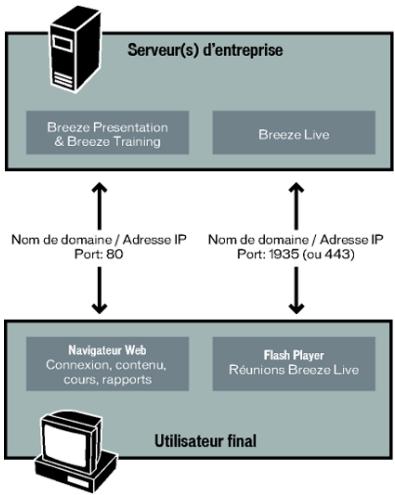
Pour que deux ordinateurs puissent communiquer par l'Internet, l'ordinateur client doit-disposer de l'adresse IP de l'ordinateur serveur. En général, le client utilise un nom de Domaine tel que www.ma-societe.com, et un serveur de noms assure la traduction de ce nom en adresse IP. Pour transmettre des informations à une application spécifique exécutée sur le serveur, le client doit aussi connaître le port utilisé par cette application. Par exemple, la plupart des serveurs Web écoutent sur le port 80. En général, les serveurs exécutent un nombre restreint d'applications (un serveur Web, un serveur de messagerie et un serveur FTP), et chacune de ces applications « écoute » sur un port spécifique.
Connexion à une réunion
Pour comprendre le rôle des composants de base du système, il est très important d'observer l'ordre dans lequel ces composants sont appelés lorsqu'un utilisateur se connecte à une réunion. L'exemple suivant illustre l'ordre typique dans lequel Breeze utilise ses divers composants pour permettre à l'utilisateur d'accéder à une réunion :
1 Le navigateur Web collecte l'identifiant de connexion et le mot de passe, et les transmet au serveur Breeze. 2 Le serveur de Breeze Presentation et Breeze Training accepte l'identifiant et le mot de passe, et valide l'utilisateur. 3 Le serveur de Breeze Presentation et Breeze Training crée une session et transmet la page d'accueil au navigateur.
Remarque: Si des utilisateurs ont reçu directement une invitation à participer à la réunion, il est possible qu'ils ne voient pas la page d'accueil.
4 Dans le navigateur Web, la réunion est affichée dans la page d'accueil, et l'utilisateur clique sur le lien (et, par conséquent, sur le bouton d'accès à la réunion). 5 Dans Flash Player, l'interface de la réunion, implémentée sous forme d'une application Flash, apparait. 6 Dans Flash Player, l'application Flash initialise les communications avec le serveur de Breeze Presentation et Breeze Training, ainsi qu'avec le serveur de Breeze Live afin de permettre à l'utilisateur de participer à la réunion. 7 Le serveur de Breeze Live attend l'heure prédéfinie pour débuter la réunion. (La réunion est prête à débuter dès les premiers échanges entre le serveur Breeze et le serveur de Breeze Live.) 8 Le serveur de Breeze Live prend en charge la plupart des requêtes provenant de Flash Player, affiche les éléments multimédia (vidéo et audio) et gère le partage d'applications. 9 Le serveur de Breeze Presentation et Breeze Training communique avec Flash Player pour prendre en charge les services relatifs à la réunion, tels que l'affichage de contenu provenant de la bibliothèque de contenu.
Configurations courantes
L'illustration ci-dessus représente une configuration courante dans le cas d'une entreprise importante. Pour les structures de plus faible taille disposant d'une configuration réseau plus simple, l'installation de tous les composants du serveur Breeze sur un unique serveur peut être une bonne solution. Il peut également être MLSpondant une structure à deux serveurs, comme sur l'illustration ci-dessous :
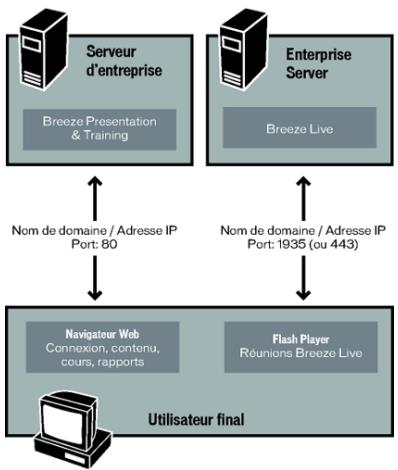
Le serveur de Breeze Presentation et Breeze Training est installé sur un ordinateur, et le serveur de Breeze Live est installé sur un autre ordinateur. Cette configuration sépare les fonctionnalités d'affichage de contenu, de cours et de rapports des fonctionnalités de participation à des réunions.
Elle réduit donc la charge imposée à un seul serveur, et peut aussi permettre de résoudre des problèmes de réseau et de pare-feu.
Le Guide d'installation de Breeze présente plusieurs configurations courantes, ainsi que les configurations supplémentaires suivantes :
Mise en cluster des serveurs de Breeze Presentation et Breeze Training La création d'une grappe de serveurs permet de distribuer le traffic utilisateurs sur plusieurs serveurs. Cette configuration est inté , ou pour créer un système redondant avec plusieurs serveurs permettant de pallier une éventuelle défaillance matérielle.
Mise en cluster des serveurs de Breeze Live. Vous pouvez également créer une grappe de serveurs Breeze Live afin de distribuer le traffic utilisateurs sur plusieurs serveurs. Cette configuration est également inté . De nombreuses fonctionnalités de Breeze Live (prise en charge de l'audio, de la vente et du partage d'applications) imposent de fortes charges.
Déparation des bases de données de Breeze Presentation et de Breeze Training La base de données de Breeze peut être installée sur un autre serveur que le serveur de l'application. Cette méthode permet de mettre en place des procédures de sauvegarde et de redondance plus rigoureuses, grâce à la séparation de la base de données et de l'application. La version actuelle de Breeze prend en charge Microsoft SQL Server 2000, qui doit être installé sur le serveur de base de données.
Conseils de configuration supplémentaires
Voici quelques conseils supplémentaires qui vous aideront à configurer votre réseau et votre service DNS :
Adresses IP statiques Pour l'accès au serveur, Breeze ne prend pas en charge les adresses IP statiques. Il est possible d'accéder à la plupart des sites Web et des ordinateurs en réseau étendu en saisissant soit une adresse URL (telle que www. search. com), soit une adresse IP (telle que 66.252.27.402). Vous devez configurer un nom de Domaine pour votre serveur Breeze, et faire correspondre ce nom de Domaine à l'adresse IP, soit à l'aide d'un serveur de noms (serveur DNS), soit dans un fichier hosts.
Configurations à deux serveurs et deux ports Si vous installez les modules Breeze Presentation et Breeze Training sur le même serveur et Breeze Live sur un autre serveur, configurez Breeze Live pour qu'il utilise le port 80. Bien que Breeze Live puisse utiliser indifféremment le port 80 ou le port 1935, l'utilisation du port 80 est beaucoup plus répandue, ce qui peut éviter des problèmes de pare-feu et de réseau.
Pare-feu et serveurs proxy
Les pare-feu et les serveurs proxy peuvent provoquer des problèmes en cas de configuration de Breeze avec un seul serveur. Par défaut, le serveur de Breeze Presentation et Breeze Training utilise le port 80, ce qui est autorisé par la plupart des pare-feu et serveurs proxy. Toujours par défaut, B Breeze Live utilise le port 1935 et bascule sur le port 443 en cas d'échec sur le port 1935. Ces deux ports ne sont pas aussi communément utilisés avec des pare-feu et des serveurs proxy. En cas de besoin, Breeze Live tente d'utiliser le port 80 pour communiquer avec l'ordinateur de l'utilisateur si les ports 1935 et 443 ne sont pas disponibles.
Un conflit survient lorsque vous installez tous les composants de Breeze sur le même serveur avec un pare-feu ou un serveur proxy. Le serveur de Breeze Presentation et Breeze Training utilise le port 80, et Breeze Live utilise également le port 80 en cas d'échec sur les ports 1935 et 443. Dans ce cas de figure, deux applications sont exécutées sur le même serveur, avec la même adresse IP et en utilisant le même port. L'illustration suivante présente cette configuration :
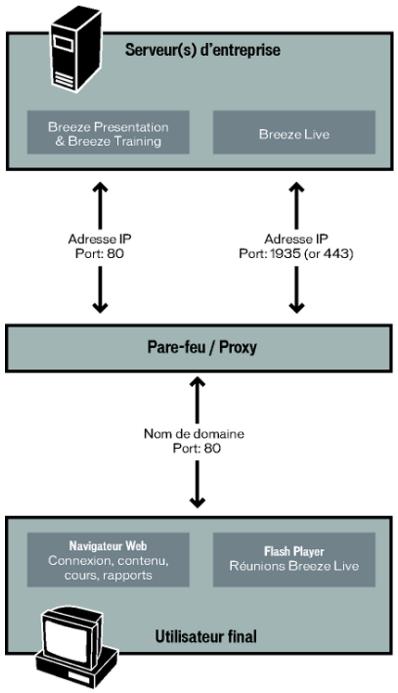
Le traffic entrant sur le serveur par le port 80 n'est transmis qu'à l'une des deux applications, il est donc possible que ce ne soit pas la bonne. Une solution consiste à installer les deux applications serveur sur deux ordinateurs ayant chacun sa propre adresse IP. Une autre solution consiste à paramétrer votre pare-feu ou votre serveur proxy pour qu'il accepte deux ports différents sur le même ordinateur, en utilisant le port 1935 pour Breeze Live, par exemple. Vous trouvez à l'adresse www.macromedia.com plusieurs TechNotes proposant des instructions sur la configuration d'un serveur Breeze Live. (Recherche les rubriques sur le Serveur de communications Flash, qui est le moteur de communication de Breeze Live.)
Communications avec les systèmes de gestion de la formation LMS (learning management system) et AICC (aviation industry CBT committee)
Si vous utilisez un serveur proxy ou un pare-feu, n'oubliez pas, pendant l'installation, que les standards AICC nécessitent que le contenu renvoie des données au système de gestion de la formation pour assurer le suivi des résultats. Cette communication se fait par HTTP. Si vous utilisez Breeze et un système de gestion de la formation aux standards AICC, et si les utilisateurs sont situés à l'extérieur du pare-feu, vérifiez que celui-ci accepte les requêtes HTTP entrantes, afin de recevoir les résultats des stagiaires. Les standards AICC définissant cette stratégie de communication.
Prise en charge de SSL
Breeze nécessite un accélérateur SSL pour prendre en charge les communications cryptées sur l'Internet. Pour améliorer les résultats, il est possible d'utiliser une solution matérielle, par exemple l'accélérateur SSL F5 BigIP. En raison de l'importante bande passante nécessaire aux flux multimédia, Macromedia recommande de recourir à des solutions matérielles et d'éviter d'utiliser des solutions SSL logicielles.
L'Internet utilise des ports bien connus pour le traffic Web HTTP non crypté et pour le traffic HTTPS crypté. Le traffic non crypté est en général envoyé au port 80, et le traffic crypté arrive en général sur le port 443. Les accélérateurs SSL interceptent le traffic sur le port 443, déchiffrent les informations et les renvoient au serveur par le port 80. Le serveur n'a donc aucune indication que les données originales étaient cryptées. Toutefois, lorsque vous configurez votre solution SSL avec Breeze, vous devez envoyer le traffic déchiffré à Breeze sur le port 443, bien que ce traffic déjà déchiffré puisse, en théorie, être transmis à un port non crypté. En effet, le serveur Breeze génère des adresses URL spécifiques pour permettre aux utilisateurs d'atteindre directement des réunions et des cours. Si vous utilisez un accélérateur SSL, ces adresses URL doivent commencer par https et non pas par http (le « s » de HTTPS indique un traffic Internet crypté). Breeze utilise le port du traffic entrant pour déterminer si l'adresse URL doit commencer par http ou https.
Si vous installez les modules Breeze Presentation, Breeze Training et Breeze Live, et si vous utilisez un accélérateur SSL, la solution consiste à installer chaque serveur sur son propre ordinateur. Avec SSL, le serveur de Breeze Presentation et Breeze Training utilise le port 443 pour le traffic crypté, tout comme le serveur de Breeze Live. La section Pare-feu et serveurs proxy, page 8 explique le conflit que produit l'exécution des deux applications sur le même ordinateur et leur écoute sur le même port.
Résumé de la planification du déploiement
Voici les décisions importantes à prendre avant le déploiement:
Comment configurer le réseau et le serveur de DNS pour permettre aux utilisateurs de communiquer avec les serveurs? Notre planification doit prévoir les adresses IP et les domaines à prendre en charge. Révisez la documentation relative à l'installation pour vous assurer que vous savez comment modifier ces paramètres dans Breeze.
Plusieurs serveurs sont-ils nécessaires (par exemple si vous utilisez un pare-feu ou un serveur proxy), ou est-il préférible de créer une grappe de serveurs? Révisez le Guide d'installation de Breeze pour déterminer si plusieurs serveurs sont nécessaires, et pour apprendre à créer une configuration multi-serveurs.
Certains de vos utilisateurs communiqueront-ils avec les serveurs à travers un pare-feu ou un proxy? Vérifiez que la configuration du pare-feu ou du serveur proxy autorise ces communications entre les utilisateurs et les serveurs. Vous devez aussi configurer les serveurs en conséquence.
Allez-vous ajouter la sécurisation SSL à la solution? Vérifiez, en suivant les conseils de ce document, que cette solution SSL est correctement configurée. N'oubliez pas que le choix de SSL nécessite d'installer chaque serveur sur son propre ordinateur.
- Marques de commerce
- Autres marques mentionnées
- Remerciements
- Guide de déploiement de breeze 5
- Guide de déploiement de breeze
- La technologie breeze
- Connexion à une réunion
- Configurations courantes
- Conseils de configuration supplémentaires
- Pare-feu et serveurs proxy
- Communications avec les systèmes de gestion de la formation LMS (learning management system) et AICC (aviation industry CBT committee)
- Prise en charge de SSL
- Résumé de la planification du déploiement
Marque : MACROMEDIA
Modèle : BREEZE
Catégorie : Logiciel de communication et de collaboration