
WEBT-G - Routeur Wi-Fi SMC - Notice d'utilisation et mode d'emploi gratuit
Retrouvez gratuitement la notice de l'appareil WEBT-G SMC au format PDF.


| Type d'appareil | Routeur Wi-Fi |
| Normes Wi-Fi | 802.11b/g |
| Fréquence | 2,4 GHz |
| Ports Ethernet | 4 ports LAN, 1 port WAN |
| Antennes | 1 antenne externe |
| Alimentation | Adaptateur secteur externe |
| Fonctionnalités | Routage, point d'accès Wi-Fi |
| Compatibilité | Compatible avec les réseaux Ethernet 10/100 Mbps |
| Sécurité | WEP, WPA, WPA2 |
| Configuration | Interface web |
| Indicateurs LED | Alimentation, LAN, WAN, Wi-Fi |
| Applications | Partage de connexion Internet, réseau domestique |
| Dimensions | Non précisé |
| Poids | Non précisé |
| Matériau | Plastique |
| Installation | Fixation sur table ou bureau |
FOIRE AUX QUESTIONS - WEBT-G SMC
Questions des utilisateurs sur WEBT-G SMC
0 question sur cet appareil. Repondez a celles que vous connaissez ou posez la votre.
Poser une nouvelle question sur cet appareil
Téléchargez la notice de votre Routeur Wi-Fi au format PDF gratuitement ! Retrouvez votre notice WEBT-G - SMC et reprennez votre appareil électronique en main. Sur cette page sont publiés tous les documents nécessaires à l'utilisation de votre appareil WEBT-G de la marque SMC.
MODE D'EMPLOI WEBT-G SMC
Contenu de l'emballage
Après avoir déballé le pont Ethernet sans fil EZ Connect™ g 802.11g 108Mbps, vérifie le contenu de l'emballage afin de vous assurer de la présence des composants suivants :
- Un pont Ethernet sans fil 802.11g 108Mbps SMCWEBT-G.
- Un CD-ROM avec l'assistant EZ Installation Wizard et la documentation.
- Un câble Ethernet de catégorie 5.
- Un guide d'installation rapide.
- Un cordon d'alimentation.
Si l'un de ces éléments est absent ou endommagé, contactez immédiatement votre revendeur. Si possible, conservez le carton et les emballages d'origine dans le cas d'un éventuel retard du produit.
Pour enregistrer ce produit et étendre sa garantie, visitez le site Web de SMC
www. smc. com
6 Configuration requise
- Un navigateur Web, tel que Microsoft Internet Explorer version 5.5 ou ultérieure, doit être installé sur un ordinateur de votre site pour la configuration du pont Ethernet sans fil.
- Un lecteur de CD-ROM.
- Une prise secteur CA pour l'alimentation du pont Ethernet sans fil.
- Une carte réseau filaire ou sans fil.
- Un port RJ-45 (UTP) disponible sur un concentrateur ou commutateur Ethernet.
- Le protocole réseau TCP/IP installé sur chaque ordinateur nécessitant un accès à Internet.
Matériel
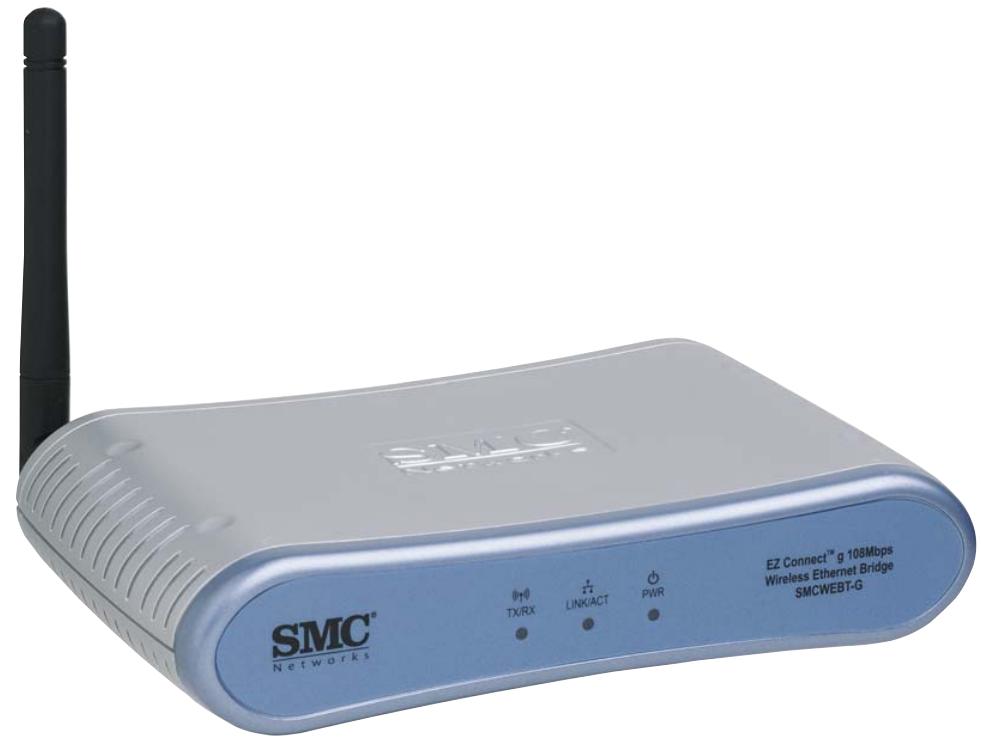
Le pont Ethernet sans fil EZ Connect™ g supporte des communications à grande vitesse pouvant atteindre jusqu'à 108Mbps. Ce pont est entièrement compatible avec les réseaux sans fil CSMA/CA DSSS et OFDM à 2,4 GHz conformes à la norme IEEE 802.11b et 802.11g. Il peut être connecté via une connexion RJ-45 à des consoles de quelques telles que GameCube™ de Nintendo, Xbox™ de Microsoft, PlayStation II™ de Sony et à des périphériques Ethernet. Il peut également fonctionner en tant que point d'accès IEEE 802.11g et permettre ainsi la création d'un nouveau réseau sans fil 802.11g. De plus, ce produit supporte un système de distribution sans fil (WDS) pour la fonctionnalité de répéteur ce qui permet d'étendre la portée du réseau sans fil.
| Témoin | État | Fonction |
| [PWR] (Alimentation) | Allumé (Bleu) Éteint | Appareil sous tension. Appareil hors tension. |
| [LINK/ACT] (Réseau local sans fil) | Clignotant (Bleu) Éteint | Clignotant : Transmission de données via le réseau local sans fil. Éteint : Connexion au réseau local sans fil inactive. |
| [Tx/Rx] (Transmission /Réception) | Allumé (Bleu) Éteint | Allumé : Transmission. Éteint : Connexion via le réseau local filaire inactive. |
Applications
Le pont Ethernet sans fil EZ Connect™ 802.11g 108Mbps (SMCWEBT-G) de SMC peut fonctionner dans les modes suivants :
- Ethernet vers pont sans fil : dans ce mode, il fournit une connexion sans fil via une connexion RJ-45 à des périhériques tels que la console Xbox™ de Microsoft et des périhériques Ethernet.
- Point d'accès : dans ce mode, il est compatible avec la norme IEEE 802.11b.
- Répéteur sans fil : dans ce mode, il permet d'étendre la zone de couverture d'un autre pont SMCWEBT-G configuré pour fonctionner en mode Point d'accès.
En utilisant ce pont avec les cartes sans fil EZ Connect™ de SMC, vous pouvez créer un réseau sans fil s'intégrant de façon transparente aux réseaux locaux Ethernet. De plus, le déplacement ou l'extension de votre réseau est aussi simple que le déplacement ou l'installation de points d'accès supplémentaires, puisqu'il n'y a peu câble.
Les produits EZ Connect™ sans fil offrent aux clients Ethernet sans fil des accès réseau rapides, fiables et économiques pour les applications ci-après :
- Systèmes de vidéos
Accès Internet sans fil pour les utilisateurs de systèmes de vidéos tels que GameCubeTM de Nintendo, XboxTM de Microsoft et PlayStation IITM de Sony.
Accès distant aux informations du réseau d'entreprise
Messagerie, transfert de fichiers et émulation de terminal.
Monuments historiques ou bâtiments anciens, locaux contenant de l'ammoniaque et zones ouvertes dans lesquelles le câblage est difficile à mettre en œuvre.
Environnements en perpétuelle mutation
Distributeurs, fabricants et banques qui réaménagent fréquemment l'espace de travail ou changent de site.
Réseaux locaux provisoires pour couvrir des projets ponctuels ou absorber les pics de charge
Salons professionnels, expositions et chantiers de construction pour lesquels seule une installation temporaire est nécessaire.
Distributeurs, compagnies aériennes et maritimes, qui ont besoin de postes de travail supplémentaires pour absorber les pics de charge.
Auditeurs qui doivent utiliser des groupes de travail sur les sites des clients.
Accès aux bases de données par les employés mobiles
Utilisateurs qui accèdent aux bases de données au cours de leurs déplacements dans un hôpital, un magasin, un bureau ou un bâtiment.
- Télétravailleurs
Utilisateurs qui ont besoin d'installer rapidement et facilement un petit réseau d'ordinateurs.
Pont ethernet sans fil EZ connect™ 802.11 g 108MBPS
Guide d'installation rapide
Installation du matériel
- Sélection du site : CHOISSEZ un emplacement pour votre pont SMCWEBT-G. Le meilleur emplacement est généralement le centre de votre zone de couverture sans fil, si possible en vue de tous les périphériques sans fil.
- Placez-le dans la position qui offre une couverture maximale. Normalement, plus l'antenne est placée en hauteur, meilleures sont les performances.
- Placez les antennes dans les positions voulues. Pour une meilleure couverture, positionnez les antennes sur différents axes. Par exemple, essayez de positionner les antennes entre 45 et 90 degrés chacune. Les antennes offrent une meilleure couverture lorsqu'elles sont placées sur des axes différents.
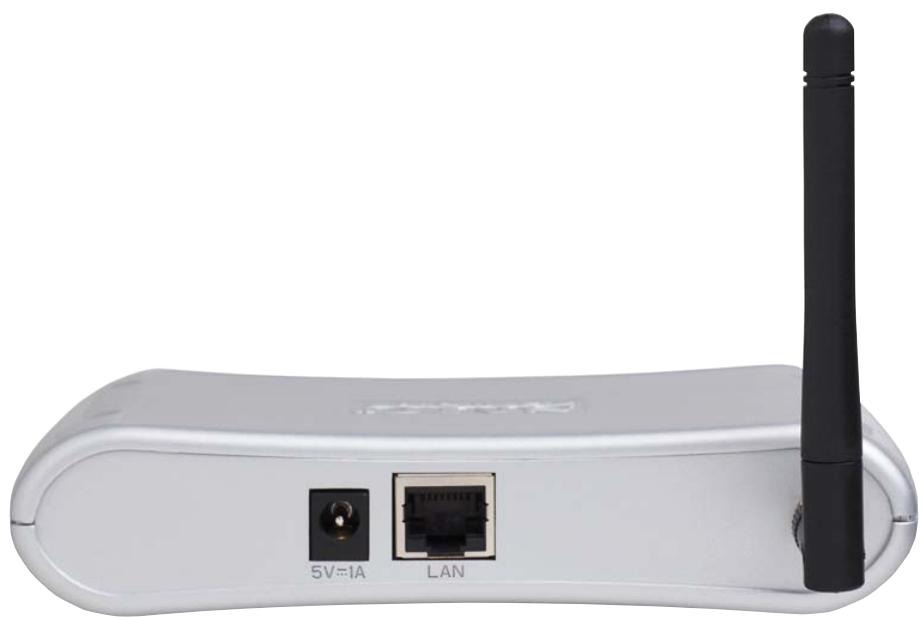
- Utilisation en tant que pont sans fil : reliez le périphérique hôte et le pont SMCWEBT-G au moyen d'un cable Ethernet. Branchez le cable Ethernet fourni au connecteur RJ-45 du périphérique hôte que vous souhaitez connecter à votre réseau sans fil.
- Utilisation en tant que point d'accès / répéteur : connectez le pont SMCWEBT-G à un réseau Ethernet via un périphérique Ethernet tel qu'un concentrateur ou un commutateur, à l'aide d'un câble Ethernet UTP de catégorie 3, 4 ou 5 et d'un connecteur RJ-45. Pour la configuration, il est possible qu'il soit nécessaire de connecter le pont directement à la carte Ethernet de votre PC.
- Connexion du cordon d'alimentation : connectez le cordon d'alimentation à la prise 5 Vcc située sur le panneau arrière.
- Avertissement : utilisez uniquement le cordon d'alimentation fourni avec le pont SMCWEBT-G.
- Contrôlez les témoins lumineux sur la face avant du pont pour vous assurer qu'il est bien sous tension et qu'il fonctionne correctement.
Cette méthode d'installation est simple et Plug & Play. Assurez-vous d'avoir correctement effectué toutes les opérations décrites à la section ci-dessus avant de poursuivre.
Configuration
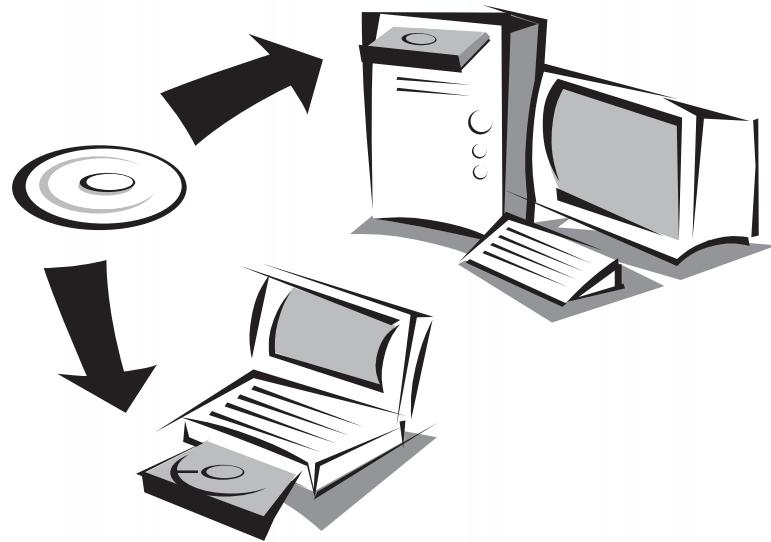
- Insérez le CD-ROM d'installation et patientez jusqu'à l'affichage automatique de l'écran d'accueil. Si cet écran ne s'affiche pas, ouvrez le dossier [My Computer] (Poste de travail), sélectionnez votre lecteur de CD-ROM et double-cliquez sur son icône.
- Sélectionnez les options suivantes pour configurer votre pont SMCWEBT-G: a. [Access the Web-Based configuration] (Accéder à la configuration par interface Web) b. [Run the EZ Configuration Wizard] (Exécuter l'Assistant de configuration)
SMCWEBT-G
SMC
Networks
Accéder à la configuration par interface web
- Configurez votre pont Ethernet, connecté à l'aide d'un câble Ethernet au pont SMCWEBT-G, pour obtenir une adresse IP statique dans la plage 192.168.2.xxx, où les xxx sont compris entre 1 et 254. N'utilisez pas l'adresse 192.168.2.25. Pour plus d'informations sur les adresses IP et leur paramétrage, consultez le Manuel d'utilisation.
- Entrez 255.255.255.0 comme masque de sous-réseau lors de la configuration de l'adresse IP si la sélection n'est pas effectuée automatique.
- Ouvrez votre navigateur Web et saisissez http://192.168.2.25/.
- Vous êtes dirigé vers la page de configuration par interface Web du pont SMCWEBT-G. Entrez le mot de passe administrateur qui est par défaut [smcadmin] pour accéder aux pages html et aux étapes suivantes.
Remarque: Si vous avez déjà paramétré l'adresse IP de votre pont Ethernet, vous pouvez passer l'étape qui consiste à entrer l'adresse IP de l'URL dans votre navigateur Web en cliquant sur le lien [Access the Web-based Configuration] (Accéder à la configuration par interface Web). Votre navigateur Web par défaut est lancé automatiquement et la page de connexion du pont SMCWEBT-G est chargée.
Exécuter l'utilitaire de configuration
- Assurez-vous que votre pont Ethernet est configuré correctement. Pour plus d'informations, consultez le Manuel d'utilisation ou reportez-vous aux étapes 1 et 2 de la section Accéder à la configuration par interface Web qui précède.
- Cliquez sur le bouton [Run Configuration] (Lancer la configuration) de l'utilitaire.
- Sélectionnez le mode de fonctionnement de votre pont SMCWEBT-G ([Access Point] (Point d'accès) -> [Repeater] (Répéteur) -> [Wireless to Ethernet Bridge] (Sans fil vers pont Ethernet) et cliquez sur [Next] (Suivant).
- Entrez le SSID et sélectionnez le canal sans fil utilisé pour le mode Point d'accès / Répéteur ou uniquement le SSID préféré pour le mode Sans fil vers pont Ethernet. Dans le second cas, le canal est sélectionné automatiquement. Cliquez sur [Next] (Suivant).
- Sélectionnez la méthode de cryptage et entrez les clés nécessaires dans les champs pour activer la sécurité sans fil pour votre pont SMCWEBT-G. Cliquez sur [Finish] (Terminer) pour enregistrer les paramètres et les appliquer.
- Le périphérique est réinitialisé et la nouvelle configuration chargée immédiatement.
Assistance technique
(24 h/24, 7 jours sur 7)
(800) SMC-4-YOU
Tél. : (949) 679-8000
Télécopie : (949) 679-1481
techsupport@smc.com
Vous trouverez les coordonnées de vos interlocuteurs par pays sur www.smc.com.
Mises à jour des drivers :
www.smc.com, rubrique
SUPPORT/TELECHARGEMENTS.

Référence produit : SMCWEBT-G
Les informations fournies par SMC Networks, Inc. (SMC) sont réputées être précises et fiables. La société SMC décline toutefois toute responsabilité quant à leur utilisation, et aux éventuelles contrefaçons de brevets et d'autres droits de tiers qui pourraient en résulter.
Le présent document ne constitue en aucun cas une concession de licence pour les technologies brevetées détenues ou exploitées par SMC. SMC se réserve le droit de modifier ces informations à tout moment sans préavis.
SMC Networks, Inc
38 Tesla
Irvine, CA 92618
Copyright © SMC Networks, Inc., 2005. Tous droits réservés. SMC est une marque déposée et EZ Connect™ est une marque de SMC Networks, Inc.
Les autres noms de produits et de sociétés mentionnés dans ce document sont des marques, déposées ou non, de leurs propriétaires respectifs.