
WBR14-G - Routeur Wi-Fi SMC - Notice d'utilisation et mode d'emploi gratuit
Retrouvez gratuitement la notice de l'appareil WBR14-G SMC au format PDF.


| Type d'appareil | Routeur réseau |
| Normes Wi-Fi | 802.11b/g |
| Fréquence | 2,4 GHz |
| Ports LAN | 4 ports Ethernet |
| Port WAN | 1 port Ethernet |
| Antennes | 1 antenne externe |
| Alimentation | Adaptateur secteur externe |
| Débit maximal | Non précisé |
| Protocoles de sécurité | WEP, WPA, WPA2 |
| Configuration | Interface web |
| Dimensions | Non précisé |
| Poids | Non précisé |
| Fonctionnalités supplémentaires | DHCP, NAT, Firewall |
| Compatibilité OS | Windows, Mac OS, Linux |
| Température de fonctionnement | 0°C à 40°C |
| Humidité de fonctionnement | 10% à 90% sans condensation |
FOIRE AUX QUESTIONS - WBR14-G SMC
Questions des utilisateurs sur WBR14-G SMC
0 question sur cet appareil. Repondez a celles que vous connaissez ou posez la votre.
Poser une nouvelle question sur cet appareil
Téléchargez la notice de votre Routeur Wi-Fi au format PDF gratuitement ! Retrouvez votre notice WBR14-G - SMC et reprennez votre appareil électronique en main. Sur cette page sont publiés tous les documents nécessaires à l'utilisation de votre appareil WBR14-G de la marque SMC.
MODE D'EMPLOI WBR14-G SMC
Contenu de l'emballage
Après avoir défait l'emballage du routeur SMC WBR14-G, vérifie le contenu du coffret dans lequel vous devez voir :
Un routeur BarricadeTM sans fil haut débit. - Un cordon d'alimentation. - Un câble Ethernet. - Un CD-ROM.
Si l'un de ces éléments est absent ou endommagé, contactez immédiatement votre revendeur. Si possible, conservez le carton et les emballages d'origine dans le cas d'un éventuel retard du produit.
Pour enregistrer ce produit et étendre sa garantie, visitez le site Web de SMC : http://www.smc.com
Configuration requise
Pour installer et connecter le routeur SMCWBR14-G, vous devez disposer des éléments suivants :
- Un modem Cable/DSL externe avec un port Ethernet.
- Un compte avec un accès Internet par modem Cable/DSL.
- Un ordinateur équipé d'un lecteur de CD-ROM et d'un port Ethernet.
- Windows (98 ou version ultérieure), MacOS (9.x ou version ultérieure) ou Linux.
- Un navigateur Web récent : Microsoft Internet Explorer 5.5 ou version ultérieure. Mozilla 1.7/Firefox 1.0 ou version ultérieure.
Remarque : Un lecteur de CD-ROM n'est nécessaire que si vous souhaitez lire la documentation qui s'y trouve et utiliser l'application EZ 3-Click Installation Wizard pour configurer votre routeur Barricade™. L'installation peut être effectuée manuellement via l'interface Web.
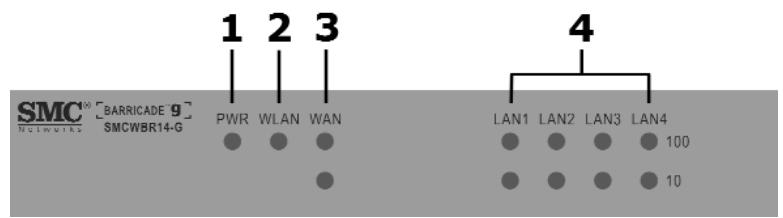
1. Témoin PWR (alimentation)
Lorsque ce témoin vert est allumé, l'appareil est sous tension.
2. Témoin WLAN (réseau sans fil)
Lorsque ce témoin vert est allumé, le réseau sans fil est activé. Ce témoin clignote lorsque des données sont envoyées ou reçues sur la connexion sans fil.
3. Témoins WAN (réseau distant)
Lorsque le témoin supérieur vert est allumé, le routeur est connecté au réseau distant à 100Mbps.
Lorsque le témoin inférieur orange est allumé, le routeur est connecté au réseau distant à 10Mbps.
Un seul témoin s'allume à la fois. Un témoin s'allume lorsqu'une connexion est établie et clignote pour indiquer la réception ou la transmission de données sur le réseau distant (voir le point 7).
4. Témoins LAN1, LAN2, LAN3 et LAN4 (réseau local)
Les témoins sont disposés par paire, l'un au-dessus de l'autre, pour chaque port de réseau local (voir point 5). Le témoin supérieur est vert et le témoin inférieur orange.
Ces deux témoins se comportent exactement comme les témoins de réseau distant.
5. Ports LAN1, LAN2, LAN3 et LAN4 (réseau local)
Il existe quatre ports LAN Ethernet pour la connexion aux ordinateurs, aux imprimantes réseau ou à des périphériques similaires. Une paire de témoins LAN en face avant est associée à un port en face arrière. Si un périphérique n'est pas connecté par un câble Ethernet approprié, le témoin associé ne s'allume pas.
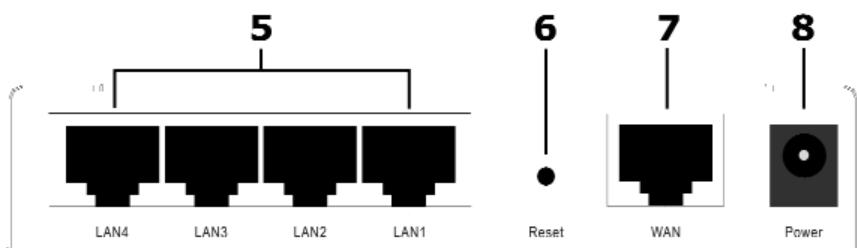
6. Reset (réinitialisation)
Si, pour une raison quelconque, vous devez restaurer les paramètres par défaut de l'appareil et que vous ne pouvez plus accéder à l'interface utilisateur (par exemple, si vous avez modifié ou oublié le mot de passe), appuyez sur le bouton [Reset] (Réinitialisation) pendant 10 secondes. Notez que les modifications apportées à la configuration ne seront pas conservées.
7. Port WAN
Utilisez le câble Ethernet fourni pour connecter le port WAN à un modem Cable/DSL. Le témoin associé, situé sur le panneau avant, s'allume lorsque la connexion est établie.
Connectez à cette prise le cordon d'alimentation 12 V fourni.
Cables ethernet
Un câble Ethernet pour la connexion au réseau distant est fourni avec le routeur. Vous pouvez l'utiliser comme référence pour l'achat d'autres câbles. Il s'agit d'un câble de catégorie 5 non protégé, doté de connecteurs RJ-45 aux deux extrémités. Les câbles de ce type peuvent être achetés auprès de la plupart des revendeurs de matériel informatique.
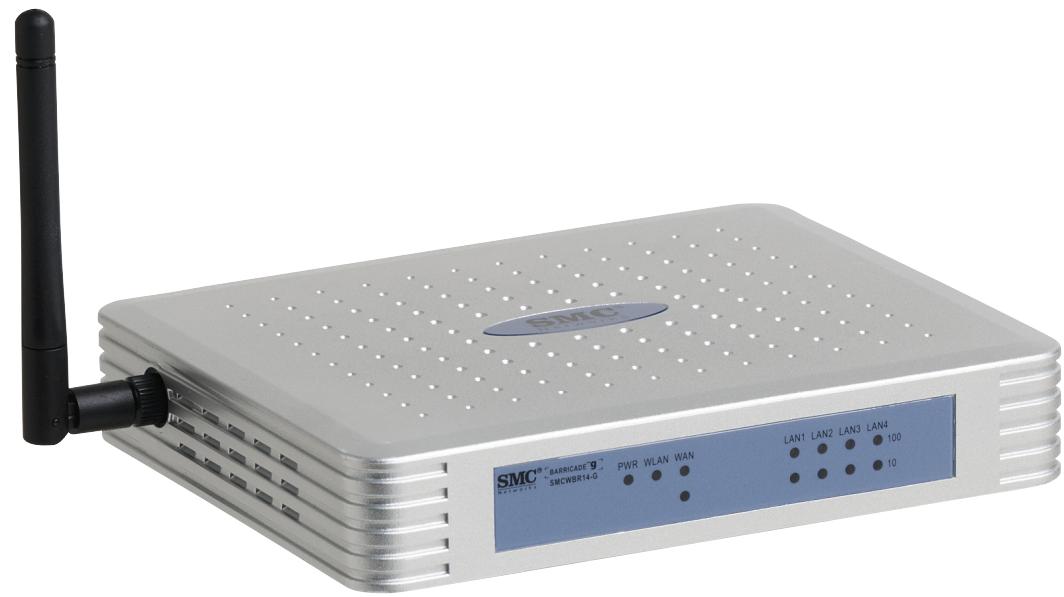
Routeur barricade™ sans fil haut débit g 4 ports
Guide d'installation rapide
SMCWBR14-G

Installation du matériel
L'emplacement de votre routeur est important car il influe sur les performances de la technologie sans fil. Le routeur doit être installé à un emplacement central par rapport aux ordinateurs sans fil qui vont s'y connecter. Une étagère installée en hauteur est un exemple d'emplacement adéquat car il permet une belle couverture sans fil entre le routeur et les ordinateurs sans fil.
Afin de respecter la réglementation FCC pour les expositions aux radiations, le routeur doit se trouver à un emplacement situé à une distance minimale de 20 cm (8 pouces) de toute personne.
Connectez à votre routeur tous les ordinateurs qui devront bénéficier du partage de votre connexion Internet. Connectez ce modem haut débit au port WAN du routeur. Lors de la première installation, SMC recommande de configurer le routeur à partir d'un ordinateur Ethernet cable, comme illustré sur le schéma.

Configuration initiale
Suivez les étapes de cette section après avoir établi la connexion au réseau comme décrit à la section précédente. Avant de commencer, assurez-vous de disposer de toutes les informations que vous Fournisseur d'Accès Internet (FAI) vous a fournies pour votre connexion.
- Tout d'abord, allumez votre modem, puis le routeur et enfin l'ordinateur que vous allez utiliser pour configurer le routeur.
- Ouvrez votre navigateur Web et saississez l'adresse http://192.168.2.1. Si vous ordinateur est correctement configuré, la page suivante d'accès au routeur doit s'afficher. Si elle ne s'affiche pas, vous doivent reconfigurer leur ordinateur afin d'obtenir une adresse IP automatiquement. Pour plus d'informations, reportez-vous au Manuel d'utilisation disponible sur le CD-ROM.
- Si vous travailliez sous Windows, vous avez maintainant la possibilité de lancer l'assistantEZ 3-Click installation Wizard. Si vous travailliez sous un autre système d'exploitation (MacOS ou Linux) ou si vous avez besoin d'aide autre que celle apportée par l'assistantEZ 3-Click, passez à l'étape 4.
- Saisissez le mot de passe (par défaut smcadmin) et cliquez sur [LOGIN] (Se connecter). Une fois la connexion établie, la page d'accueil s'affiche. Vous pouvez désirer de lancer l'assistant de configuration Setup Wizard ou la fonction Advanced Setup (Configuration avancée). Sélectionnez [Setup Wizard].
- Dans la première page de l'assistant, vous pouvez configurer le fuseau horaire. Sélectionnez le fuseau horaire qui convient dans la liste déroulante affichée. Cliquez sur [Next] (Suivant) une fois votre choix effectué.
- La page suivante de l'assistant vous permet de sélectionner le type de connexion haut débit. La sélection d'une option déclenche l'affichage de la page suivante. Lisez attentivement le texte à l'écran avant d'effectuer votre choix.
- La page suivante est réservée aux informations relatives à votre connexion Internet. Celles-ci doivent vous avoir été fournies par toute FAI. Si vous ne disposez pas de ces informations, il peut que vous ayez besoin du mauvais type de connexion à l'étape 6. Vous pouvez cliquer sur le bouton [Back] (Précédent) pour en désirer un autre. Une fois toutes les informations indiquées, cliquez sur le bouton [Finish] (Terminer).
Remarque importante : Si vous disposez d'une connexion Internet limitée, configurer l'option [Maximum Idle Time] (Durée maximale d'inactivité) à 1 minute.
- C'est fait! Vous êtes maintenant connecté à Internet. Pour enregistrer votre produit via vos navigateurs Web, rendez-vous sur le site http://www.smc.com et naviguez à travers les pages de support.
Si vous n'êtes pas parvenu à vous connecter à Internet, contactez notre FAI afin qu'il vous communique vos données d'accès.
Cd-rom avec l'assistant EZ installation wizard
L'assistant EZ 3-Click Installation Wizard fonctionne uniquement sous Windows. Il permet :
- d'utiliser une autre méthode de configuration,
- d'accéder au Manuel d'utilisation,
- d'installer Zone Alarm et Adobe Acrobat Reader.
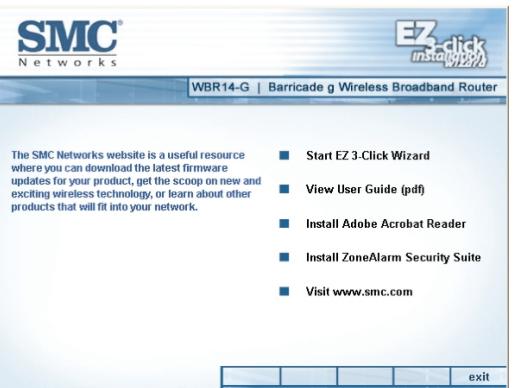
Pour utiliser l'assistant EZ 3-Click, placez le CD-ROM dans le lecteur de l'ordinateur connecté au routeur. Si votre ordinateur est configuré pour exécuter automatiquement le contenu des CD-ROM, la boîte de dialogue ci-contre doit s'afficher.
Si cette boîte de dialogue ne s'affiche pas, vous devez lancer l'application manuellement. Pour cela, ouvrez l'Explorateur Windows puis l'unité correspondant à votre lecteur de CD-ROM. Vous verrez alors le fichier SMCWBR14-G.exe, double-cliquez dessus pour l'exécuter.
Réseau sans fil
Pour configurer le réseau sans fil, vous devez désigner l'option [Wireless] (Sans fil) dans la section [Advanced Setup] (Configuration avancée).
- Pour créer un réseau sans fil, le routeur et les ordinateurs sans fil doivent disposer du même SSID et des mêmes paramètres de cryptage. Les paramètres sans fil par défaut du routeur sont les suivants :
SSID par défaut du routeur: SMC Le SSID est le nom attribué au réseau local sans fil. Seuls les ordinateurs disposant du même SSID que le routeur peuvent se connecter au réseau local sans fil. - Paramètre de cryptage par défaut du routeur : Off (désactivé) Pour configurer votre réseau sans fil, désactiver le cryptage sur le routeur et l'ordinateur sans fil. Le cryptage sans fil peut être configuré ultérieurement, une fois le réseau sans fil configuré.
- Canal sans fil par défaut du routeur : 6
Par défaut, le canal sans fil est initialisé à [6] sur le routeur. Les ordinateurs sans fil cherchent automatiquement les canaux pour détecter celui utilisé par le routeur.
S'il s'agit de votre unique réseau sans fil, vous pouvez utiliser les paramètres par défaut du routeur. Configurez maintenant votre ordinateur sans fil afin qu'il possède le même SSID et les mêmes paramètres de cryptage que le routeur. Les ordinateurs sans fil doivent être configurés pour utiliser le mode Infrastructure.
- Si votre ordinateur est équipé d'une connexion câblée et d'une connexion sans fil, vous nevez vous assurer qu'une seule connexion est utilisée à la fois pour la connexion au réseau local. Pour utiliser la connexion sans fil, débranchez le câble Ethernet et redémarrez l'ordinateur.
- Une fois que vous avez configuré le même SSID et les mêmes paramètres de cryptage sur le routeur et l'ordinateur sans fil, ouvrez un navigateur et connectez-vous au site www.smc.com. Si vous parvenez à vous connecter à Internet, cela signifie que vous avez correctement configuré votre réseau local sans fil. 4. SMC vous recommande d'activer le cryptage sans fil pour une plus grande sécurité de votre réseau sans fil. Notez que si vous modifiez les paramètres sans fil (le SSID ou les paramètres de cryptage WEP) entre votre routeur et un ordinateur sans fil, vous risquez de rompre la connexion avec votre routeur. Pour rétablir la connexion sans fil, modifiez les paramètres sans fil de votre ordinateur afin qu'ils soient identiques à ceux du routeur.
Installation
Assurez-vous que le cordon d'alimentation est relié au routeur et que ce dernier est sous tension. Le témoin lumineux PWR vert doit être allumé. Utilisez uniquement le cordon d'alimentation fourni avec le routeur. - Assurez-vous que le modem Câble/DSL, le routeur et votre ordinateur sont bien connectés et que les témoins lumineux appropriés sont allumés. - Le modem Cable/DSL doit être connecté au port WAN du routeur par un cable Ethernet. Le témoin lumineux WAN du routeur doit être allumé. - L'ordinateur cable doit être connecté au port LAN du routeur par un cable Ethernet. Le témoin lumineux LAN correspondant sur le routeur doit être allumé. - Allumez les appareils dans l'ordre suivant : le modem Câble/DSL, puis le routeur et enfin l'ordinateur. Laissez s'écouler environ 1 minute entre la mise sous tension de chaque appareil. - Configurez l'ordinateur de sorte qu'il obtienne une adresse IP automatiquement à partir du serveur DHCP du routeur. Pour plus d'informations sur cette configuration, consultez le Manuel d'utilisation disponible sur le CD-ROM.
- Vérifiez si le proxy Web est désactivé sur tout ordinateur. Cliquez sur [Control Panel] (Panneau de configuration) et sélectionnez [Internet Options] (Options Internet). Sélectionnez l'onglet [Connections] (Connexions) et cliquez sur [LAN Settings] (Paramètres LAN). Assurez-vous que l'option [Use Proxy Server] (Utiliser le serveur proxy) n'est pas sélectionnée.
- Vérifiez si vous pouvez accéder à l'interface Web du réseau. Ouvrez votre navigateur Web et saisissez l'adresse http://192.168.2.1 pour accéder à l'adresse IP par défaut du réseau.
Connexion WAN
- Vérifiez si vous avez sélectionné l'option de connexion WAN appropriée et assurez-vous que les données d'accès à Internet sont correctes. Si vous ne disposez pas de ces données d'accès, vous pouvez les Brokerir au-delà de leur FAI.
- Si des applications PPPoE clients ont été installées sur votre ordinateur pour le connecter directement au modem DSL, vous devez les désactiver.
Sans fil
- Vérifiez si le SSID de l'ordinateur sans fil est identique à celui du routeur.
- Vérifiez si le cryptage sans fil de l'ordinateur sans fil est identique à celui du routeur. Pour résoudre le problème, désactivez le cryptage à la fois sur le routeur et l'ordinateur sans fil, jusqu'à ce que vous puissiez établir une connexion. Après la modification du cryptage, certains ordinateurs doivent être redémarrés.
- Pour pouvoir fonctionner avec un réseau, les ordinateurs sans fil doivent être configurés pour utiliser le mode Infrastructure.
- Si votre ordinateur est équipé à la fois d'une connexion câlée et sans fil, assurez-vous que le câble Ethernet filaire est débranché. Assurez-vous que le témoin lumineux WLAN du routeur est allumé, ce qui indique que le réseau sans fil est activé. Pour activer le réseau sans fil, rendez-vous à la page [Router Wireless] (Routeur sans fil) et activez l'option [Wireless Networking] (Réseau sans fil). Lorsqu'il existe plusieurs réseaux sans fil dans le même rayon d'action, les performances sans fil risquent d'être médiocres si les canaux sans fil sont trop proches les uns des autres. Dans l'idéal, les réseaux sans fil voisins doivent être distants d'au moins 5 canaux. Le canal sans fil est contrôlé par le routeur et configuré sur celui-ci. Le routeur dispose d'une fonction appelée MAC Filter qui contrôle les ordinateurs sans fil disposant d'un accès au réseau local sans fil. Si cette fonction est activée, assurez-vous que l'adresse MAC de la carte PC sans fil est indiquée dans la page [MAC Filter].
Conformité et garantie
- Les informations relatives à la conformité et à la garantie se trouvent dans le Manuel d'utilisation présent sur le CD-ROM.