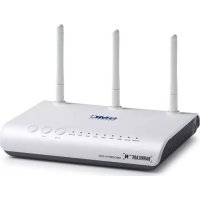
7004FW - Routeur SMC - Notice d'utilisation et mode d'emploi gratuit
Retrouvez gratuitement la notice de l'appareil 7004FW SMC au format PDF.


| Type de produit | Routeur sans fil |
| Caractéristiques techniques principales | Technologie Wi-Fi 802.11ac, 4 ports Ethernet, 1 port USB |
| Alimentation électrique | Adaptateur secteur 12V/1A |
| Dimensions approximatives | 210 x 150 x 30 mm |
| Poids | 450 g |
| Compatibilités | Compatible avec les appareils Wi-Fi 802.11a/b/g/n/ac |
| Type de batterie | Non applicable (pas de batterie intégrée) |
| Tension | 12V |
| Puissance | Max 20 dBm |
| Fonctions principales | Partage de connexion Internet, sécurité WPA2, contrôle parental |
| Entretien et nettoyage | Nettoyer avec un chiffon doux, éviter les produits chimiques |
| Pièces détachées et réparabilité | Pièces disponibles sur demande, facilité de réparation limitée |
| Informations générales utiles | Garantie de 2 ans, support technique disponible en ligne |
FOIRE AUX QUESTIONS - 7004FW SMC
Questions des utilisateurs sur 7004FW SMC
0 question sur cet appareil. Repondez a celles que vous connaissez ou posez la votre.
Poser une nouvelle question sur cet appareil
Téléchargez la notice de votre Routeur au format PDF gratuitement ! Retrouvez votre notice 7004FW - SMC et reprennez votre appareil électronique en main. Sur cette page sont publiés tous les documents nécessaires à l'utilisation de votre appareil 7004FW de la marque SMC.
MODE D'EMPLOI 7004FW SMC
Routeur haut débit 10/100mbps
Guide d'installation
SMC7004FW

Chapitre 1 Introduction
Chapitre 2 Témoins lumineux
Chapitre 3 Configuration de votre ordinateur
Chapitre 4 Configuration de votre routeur Barricade
Pour la configuration du réseau privé virtuel, reportez-vous au manuel complet sur le CD-ROM (fourni dans ce coffret). Pour des informations supplémentaires, visitez www.smc-europe.com. Pour les manuels complets dans d'autres langues, reportez-vous au CD-ROM inclus ou visitez www.smc-europe.com.
Contenu du coffret
- Un routeur Barricade SMC
- Un cordon d'alimentation
- Ce Guide d'installation rapide
- Un CD-ROM contenant la documentation complète
- Un câble Fast Ethernet de catégorie 5
Vérifiez que vous disposez de la configuration minimale requise pour l'installation
Avant d'installer votre routeur Barricade, assurez-vous de disposer des éléments mentionnés ci-dessous.
- Un ordinateur équipé d'une carte réseau Ethernet
- Voiture CD-ROM d'installation de Windows, si votre ordinateur exécute Windows 95, 98 ou Me
- Une connexion Internet via un modem câble ou xDSL
- Un câble réseau Ethernet supplémentaire
- Un navigateur Web, tel que Netscape ou Internet Explorer
Chapitre 2. témoins lumineux


Le panneau avant du routeur Barricade est équipé de témoins lumineux (LED) pour un contrôle aisé. Le tableau suivant explique la fonction de chaque témoin :
Élément Description
| Bouton Reset (Réinitialiser) | Ce bouton permet de réinitialiser le système ou de restaurer les paramètres par défaut. |
| Témoins | Ces indicateurs contrôlent l'état de l'alimentation et des ports WAN et LAN. |
| Ports de réseau local | Ports Fast Ethernet (RJ-45). Connectez des pérophériques de votre réseau local à ces ports (par exemple, un ordinateur, un concentrateur ou un commutateur). |
| Port WAN | Port WAN (RJ-45). Connectez votre modem cable, votre modem xDSL ou un routeur Ethernet à ce port. |
| Prise d'alimentation | Branchez sur cette prise le cordon d'alimentation fourni. Avertissement : l'utilisation d'un cordon d'alimentation inapproprié peut endommager le routeur Barricade. |
Témoin (LED) Apparence État
| Power (Vert) (Alimentation) | Allumé | Le routeur Barricade Plus est sous tension. |
| WAN (Vert) | Allumé | La connexion du port WAN au réseau est établie et fonctionne à 10Mbps. |
| Clignotant | Le port WAN transmet ou recoit des données à 100Mbps. | |
| Link/Act (Vert) (Liaison/Activité) | Allumé | La connexion au réseau du port de réseau local indiqué est établie. |
| Clignotant | Le port WAN transmet ou recoit des données. | |
| 10/100 (Orange) | Allumé | Le port LAN indiqué fonctionne à 100Mbps. |
| Éteint | Le port LAN indiqué fonctionne à 10Mbps. |
Connexion des périphériques
- Connexion des ordinateurs : connectez les ordinateurs directement au routeur Barricade aux ports 1 à 4 situés sur le panneau arrière. Si vous nevez brancher plus de 4 ordinateurs, connectez un concentrateur ou un commutateur (en utilisant son port à lien montant), puis reliez les ordinateurs supplémentaires à ce périphérique.
- Connexion d'un modem câble ou DSL : connectez votre modem câble ou DSL au port WAN situé sur le panneau arrière.
- Power (Alimentation) : branchez le cordon d'alimentation dans la prise prévue à cet effet.
Chapitre 3. configuration de votre ordinateur
Ce Guide d'installation rapide fournit des instructions d'installation pour Windows 95, 98, Me, NT 4.0, 2000 et XP, ainsi que pour Macintosh OS 7. x et les versions ultérieures. Assurez-vous de suivre les instructions qui correspondent à votre système d'exploitation.
- Configuration de votre ordinateur sous Windows 95/98/Me
- Configuration de votre ordinateur sous Windows 2000
- Configuration de votre ordinateur sous Windows XP
- Configuration de votre ordinateur sous Windows NT 4.0
- Configuration de votre ordinateur Macintosh
Configuration de votre ordinateur sous windows 95/98/millennium edition
Il se peut que les instructions communiquées dans le présent document ne correspondent pas exactement à votre version de Windows. Cela est dû au fait que ces étapes et captures d’écran ont été créées à partir de Windows 98. Windows 95 et Windows Me sont très similaires à Windows 98, mais différents de ce dernier par certains aspects.
Étape 1. configuration des paramètres tcp/ip
Après avoir procédé à l'installation matérielle en connectant vos périphériques, vous devez configurer votre ordinateur pour la connexion à votre routeur Barricade. Vous devez déterminer de quelque manière que ce soit comment votre fournisseur de services Internet vous attribue une adresse IP. De nombreux fournisseurs attribuent ces numéros de façon automatique à l'aide d'une technologie réseau connue sous le nom de protocole DHCP (Dynamic Host Configuration Protocol). D'autres fournissent une adresse IP et des numéros associés, que vous devez entrer manuellement. Il s'agit alors d'une adresse IP statique. La manière dont votre fournisseur attribue votre adresse IP détermine la façon dont vous devrez configurer votre ordinateur.
Voici comment procéder :
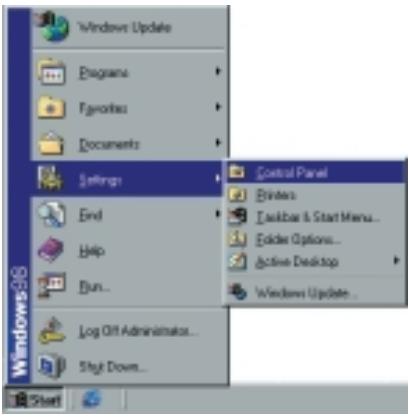
- Depuis le Bureau Windows, cliquez sur le bouton « Start » (Démarrer). Choisissez « Settings » (Paramètres), puis cliquez sur « Control Panel » (Panneau de configuration).
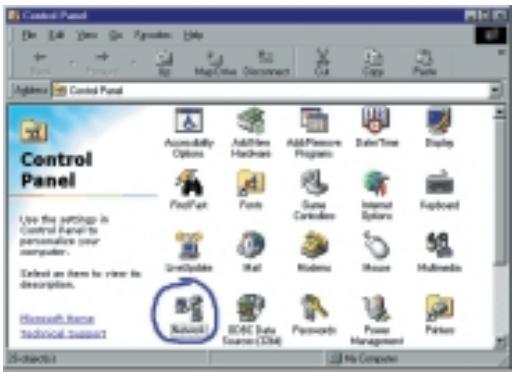
- Dans le Panneau de configuration, double-cliquez sur l'icône « Network » (Réseau).
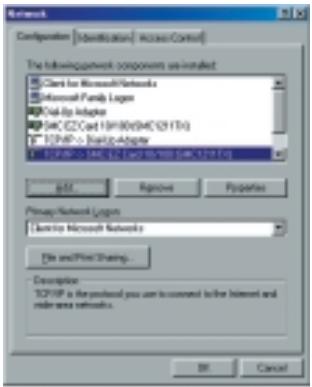
- Dans la fenêtre « Network » (Réseau), sous l'onglet « Configuration », double-cliquez sur l'entrée « TCP/IP » affichée pour votre carte réseau.
- Activez l'onglet « IP Address » (Adresse IP).
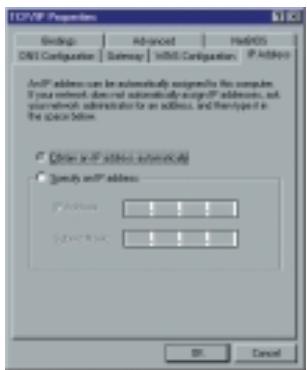
Si l'option « Obtain an IP address automatically » (Obtenir automatiquement une adresse IP) est sélectionnée, votre ordinateur est déjà configuré pour DHCP. Cliquez sur « Cancel » (Annuler) pour fermer chaque fenêtre et passer à la section Étape 2. Désactivation du Proxy HTTP.
- Recherchez votre adresse IP et masque de sous-réseau. Notez-les dans le tableau prévu à cet effet après l'étape 9 de cette section.
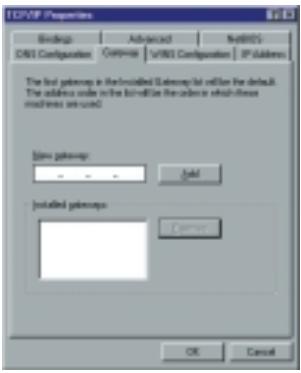
- Cliquez sur l'onglet « Gateway » (Passerelle) et notez les numéros affichés sous « Installed gateways » (Passerelles installées).
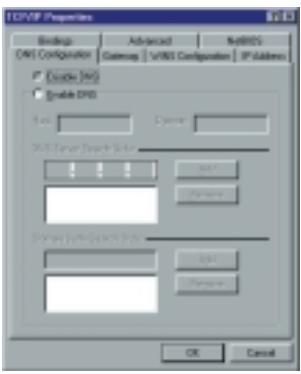
- Cliquez sur l'onglet « DNS Configuration » (Configuration DNS). Consultez les serveurs DNS présents dans la liste « DNS Server Search Order » (Ordre de recherche DNS). Notez les adresses présentes.
- Après avoir noté vos paramètres, contrôlez-les une fois de plus pour vous assurer que vos notes sont correctes. Cliquez sur l'onglet « IP Address » (Adresse IP), puis sur « Obtain an IP address automatically » (Obtenir automatiquement une adresse IP). Cliquez sur « OK ».
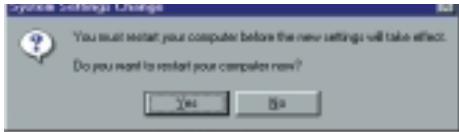
- Il est possible que votre système Windows ait besoin du CD-ROM de Windows 95/98/Me pour copier certains fichiers. Une fois la copie effectuée, vous êtes invité à redémarrer votre système. Cliquez sur « Yes » (Oui); votre ordinateur redémarre.
Paramètres de configuration tcp/ip
Masque de sous-réseau
Primary DNS Server (Serveur DNS principal)
Secondary DNS Server (Serveur DNS secondaire)
Default Gateway (Passerelle par défaut).
Étape 2. désactivation du proxy HTTP
Vous devez vérifier que la fonctionnalité « Proxy HTTP » de votre navigateur Web est désactivée. Cela est nécessaire pour que votre navigateur Web puisse afficher les pages de configuration de votre routeur Barricade. Les étapes ci-dessous concernent Internet Explorer et Netscape. Déterminez le navigateur utilisé et suivez les étapes appropriées.
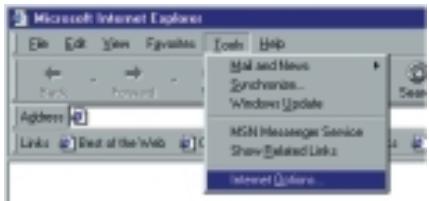
- Ouvrez Internet Explorer et cliquez sur le bouton « Stop »
(Arrêter). Cliquez sur « Tools » (Outils), puis sur « Internet Options » (Options Internet).
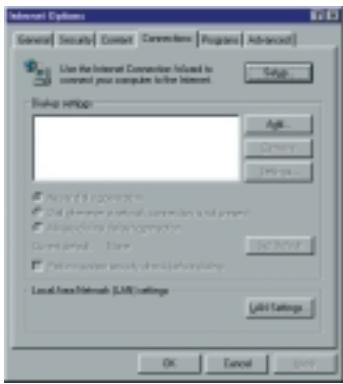
- Dans la fenêtre qui s'affiche, cliquez sur l'onglet « Connections » (Connexions). Cliquez ensuite sur le bouton « LAN Settings » (Paramètres LAN).
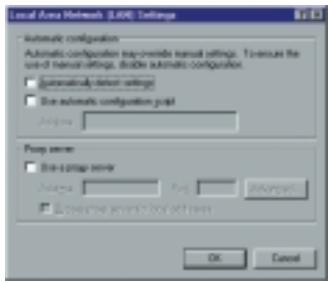
- Désactive toutes les cases à cocher.
- Cliquez sur « OK », puis de nouveau sur « OK » pour fermer la fenêtre « Internet Options » (Options Internet).
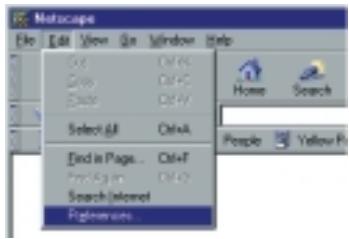
- Ouvrez Netscape et cliquez sur le bouton « Stop » (Arrêter). Cliquez sur « Edit » (Édition), puis sur « Preferences... » (Préférences).
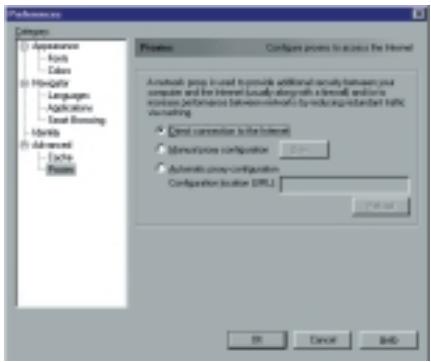
- Dans la fenêtre qui s'affiche, sous « Category » (Catégorie), double-cliquez sur « Advanced » (Avancées), puis cliquez sur « Proxy ». Sélectionnez « Direct connection to the Internet » (Connexion directe à Internet). Cliquez sur « OK ».
- Répétez ces étapes pour tous les ordinateurs Windows 95/98/Me connectés à votre routeur Barricade.
Étape 3. lecture des paramètres IP depuis votre routeur barricade
Maintenant que vous avez configuré votre ordinateur pour la connexion à votre routeur Barricade, il est nécessaire de lui indiquer les nouveaux paramètres réseau. En libérant les éventuels anciens paramètres IP et en les remplaçant par ceux de votre routeur Barricade, vous pouvez également vérifier que vous avez correctement configuré votre ordinateur.
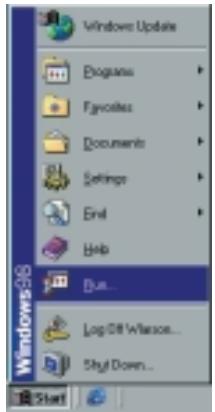
- Cliquez sur « Start » (Démarrer), puis sur « Run » (Exécuter).
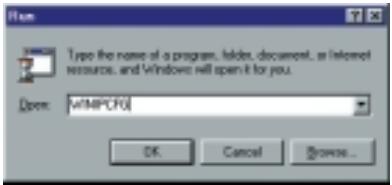
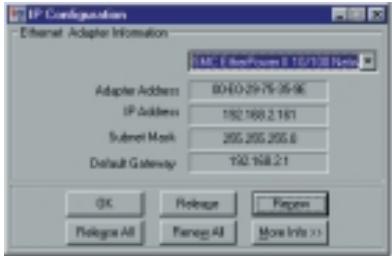
- Tapez « WINIPCFG », puis cliquez sur « OK ». L'affichage de la fenêtre « IP Configuration » (Configuration IP) peut nécessiter de une à deux minutes.
- Dans la liste déroulante, sélectionnez votre carte réseau, cliquez sur « Release » (Libérer), puis sur « Renew » (Renouveler). Vérifiez que votre adresse IP est maintenant 192.168.2. xxxx, votre masque de sous-réseau 255.255.255.0 et votre passerelle par défaut 192.168.2.1. Ces valeurs attestent du fonctionnement de votre routeur Barricade. Cliquez sur « OK » pour fermer la fenêtre « IP Configuration » (Configuration IP).
Maintenant que votre ordinateur est configuré pour se connecter à votre routeur Barricade, passez à la section « Configuration de votre routeur Barricade »
Étape 1. configuration des paramètres tcp/ip
Après avoir procédé à l'installation matérielle, vous devez configurer votre ordinateur pour la connexion à votre routeur Barricade. Vous devez également déterminer de chaque manière votre fournisseur de services Internet vous attribue votre adresse IP. De nombreux fournisseurs attribuent ces numéros de façon automatique à l'aide d'une technologie réseau connue sous le nom de protocole DHCP (Dynamic Host Configuration Protocol). D'autres fournissent une adresse IP et des numéros associés, que vous devez entrer manuellement. Il s'agit alors d'une adresse IP statique. La manière dont votre fournisseur attribue votre adresse IP détermine la façon dont vous devrez configurer votre ordinateur.
Voici comment professionnel :
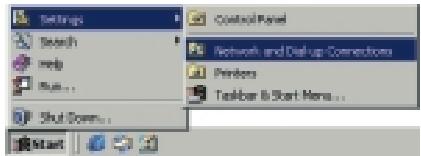
- Depuis le Bureau Windows, cliquez sur le bouton « Start » (Démarrer). Choisissez « Settings » (Paramètres), puis cliquez sur l'icone « Network and Dial-Up Connections » (Connexions réseau et accès à distance).
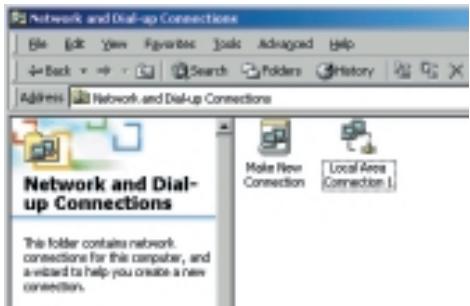
- Double-cliquez sur l'icône qui correspond à la connexion à votre routeur Barricade.
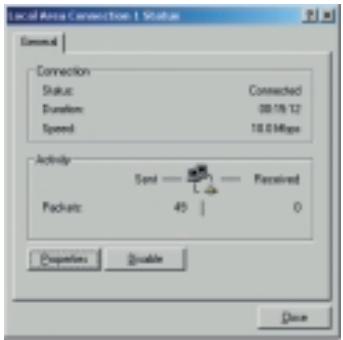
- Cliquez sur « Properties » (Propriétés).
- Double-cliquez sur « Internet Protocol (TCP/IP) » (Protocole Internet (TCP/IP)).
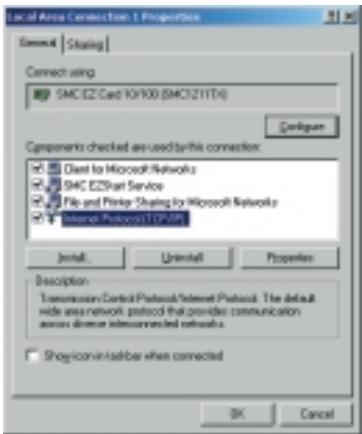
- Toutes les informations que vous devez noter se trouvent dans la boîte de dialogue « Internet Protocol (TCP/IP) Properties » (Propriétés de Protocole Internet (TCP/IP)). Notez ces informations dans le tableau ci-après.
Si les options « Obtain an IP address automatically » (Obtenir une adresse IP automatique) et « Obtain DNS server address automatically » (Obtenir les addresses des serveurs DNS automatique) sont sélectionnées, votre ordinateur est déjà configuré pour DHCP. Cliquez sur « Cancel » (Annuler) pour fermer chaque fenêtre, et passez à la section Étape 2. Déactivation du Proxy HTTP.
- Sélectionnez « Obtain an IP address automatically » (Obtenir une adresse IP automatique) puis « Obtain DNS server address automatically » (Obtenir les addresses des serveurs DNS automatique). Cliquez sur « OK » ou « Close » (Fermer) pour fermer chaque fenêtre.
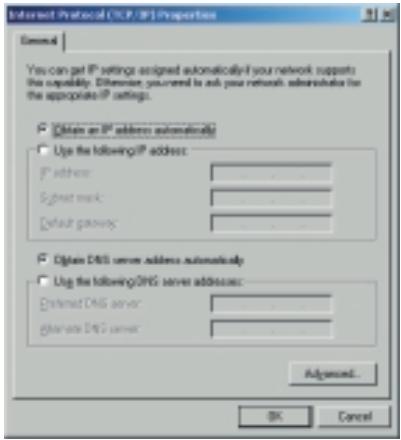
Paramètres de configuration tcp/ip
Masque de sous-réseau
Primary DNS Server (Serveur DNS principal)
Serveur DNS secondaire
Passerelle par défaut (Default Gateway) _ _.
Étape 2. déactivation du proxy HTTP
Vous devez vérifier que la fonctionnalité « Proxy HTTP » de votre navigateur Web est désactivée. Cela est nécessaire pour que votre navigateur Web puisse afficher les pages de configuration de votre routeur Barricade. Les étapes ci-dessous concernent Internet Explorer et Netscape. Désignez le navigateur utilisé et suivez les étapes appropriées.
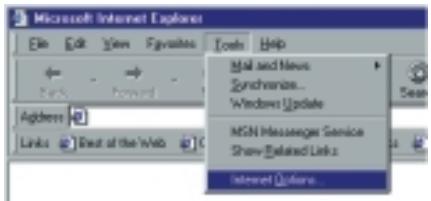
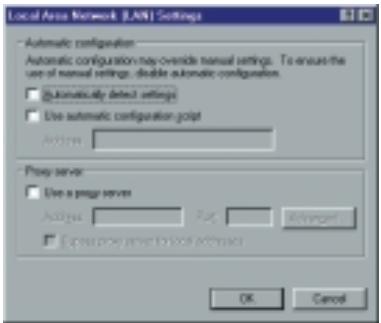
- Ouvrez Internet Explorer et cliquez sur le bouton « Stop » (Arrêter). Cliquez sur « Tools » (Outils), puis sur « Internet Options » (Options Internet).
- Dans la fenêtre qui s'affiche, cliquez sur l'onglet « Connections » (Connexions). Cliquez ensuite sur le bouton « LAN Settings » (Paramètres LAN).
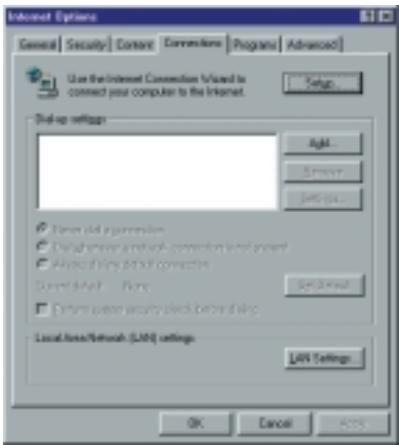
- Désactivez toutes les cases à cocher.
- Cliquez sur « OK », puis de nouveau sur « OK » pour fermer la fenêtre « Internet Options » (Options Internet).
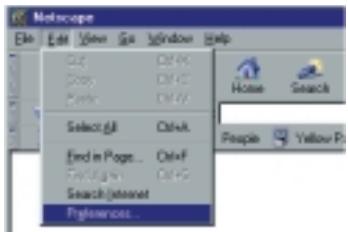
- Ouvrez Netscape et cliquez sur le bouton « Stop » (Arrêter). Cliquez sur « Edit » (Édition), puis sur « Preferences... » (Préférences).
- Dans la fenêtre qui s'affiche, sous « Category » (Catégorie), double-cliquez sur « Advanced » (Avancées), puis cliquez sur « Proxy ». Sélectionnez « Direct connection to the Internet » (Connexion directe à Internet). Cliquez sur « OK ».
Étape 3. Lecture des paramètres IP depuis votre routeur Barricade
Maintenant que vous avez configuré votre ordinateur pour la connexion à votre routeur Barricade, il est nécessaire de lui indiquer les nouveaux paramètres réseau. En libérant les éventuels anciens paramètres IP et en les remplaçant par ceux de votre routeur Barricade, vous pouvez également vérifier que vous avez correctement configuré votre ordinateur.
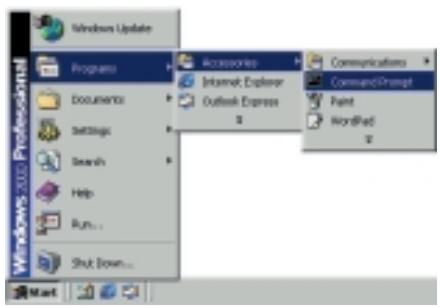
- Depuis le Bureau Windows, cliquez sur « Start » (Démarrer), sur « Programs » (Programmes), sur « Accessories » (Accessoires), puis sur « Command Prompt » (Invite de commandes).
- Dans la fenêtre qui s'affiche, tapez « IPCONFIG /RELEASE » et appuyez sur la touche.
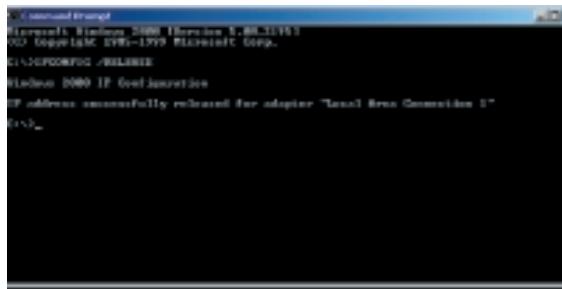
- Tapez « IPCONFIG /RENEW » et appuyez sur la touche. Vérifiez que votre adresse IP est maintenant 192.168.2. xxxx (2 à 254), votre masque de sous-réseau 255.255.255.0 et votre passerelle par défaut 192.168.2.1. Ces valeurs attestent du fonctionnement de votre routeur Barricade.
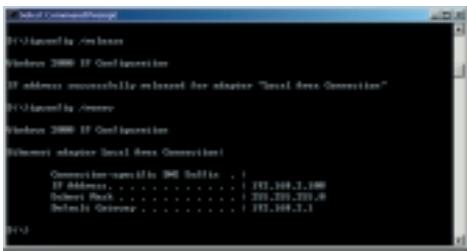
- Tapez « EXIT » et appuyez sur la touche pour fermer la fenêtre « Command Prompt » (Invite de commandes).
Maintenant que votre ordinateur est configuré pour se connecter à votre routeur Barricade, passez à la section « Configuration de votre routeur Barricade ».
Étape 1. configuration des paramètres tcp/ip
Après avoir procédé à l'installation matérielle, vous devez configurer votre ordinateur pour la connexion à votre routeur Barricade. Vous devez également déterminer de chaque manière votre fournisseur de services Internet vous attribue votre adresse IP. De nombreux fournisseurs attribuent ces numéros de façon automatique à l'aide d'une technologie réseau connue sous le nom de protocole DHCP (Dynamic Host Configuration Protocol). D'autres fournissent une adresse IP et des numéros associés, que vous devez entrer manuellement. Il s'agit alors d'une adresse IP statique. La manière dont votre fournisseur attribue votre adresse IP détermine la façon dont vous devrez configurer votre ordinateur.
Voici comment procéder :
- Depuis le Bureau Windows, cliquez sur le bouton « Start » (Démarrer). Choisissez « Control Panel » (Panneau de configuration).
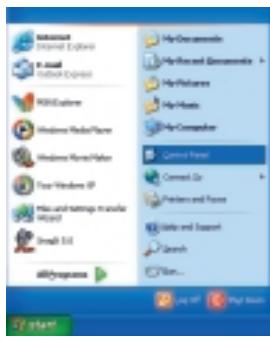
- Sélectionnez l'icône « Network and Internet Connections » (Réseau et connexions Internet), puis cliquez sur l'icône « Network Connections » (Connexions réseau), et double-cliquez sur la carte qui sera utilisée pour cette connexion.
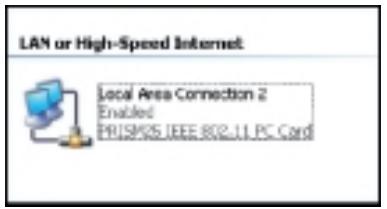
- Cliquez sur « Properties » (Propriétés).
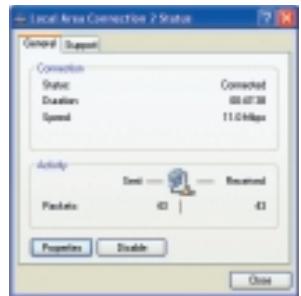
- Double-cliquez sur « Internet Protocol (TCP/IP) » (Protocole Internet (TCP/IP)).
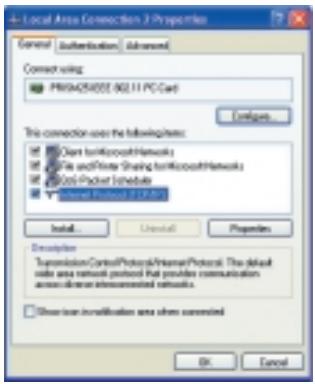
- Toutes les informations que vous devez se trouver dans la boîte de dialogue « Internet Protocol (TCP/IP) Properties » (Propriétés de Protocole Internet (TCP/IP)). Utilisez le tableau situé après l'objet 7 de cette section pour noter ces informations.
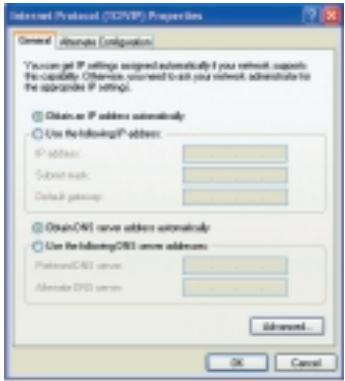
Si les options « Obtain an IP address automatically » (Obtenir une adresse IP automatique) et « Obtain DNS server address automatically » (Obtenir les addresses des serveurs DNS automatique) sont sélectionnées, votre ordinateur est déjà configuré pour DHCP. Cliquez sur « Cancel » (Annuler) pour fermer chaque fenêtre et passez à la section Étape 2. Désactivation du Proxy HTTP.
- Sélectionnez « Obtain an IP address automatically » (Obtenir une adresse IP automatique) puis « Obtain DNS server address automatically » (Obtenir les adresses des serveurs DNS automatique). Cliquez sur « OK » ou « Close » (Fermer) pour fermer chaque fenêtre.
Paramètres de configuration tcp/ip
Subnet Mask (Masque de sous-réseau).
Primary DNS Server (Serveur DNS principal)
Serveur DNS secondaire
Passerelle par défaut (Default Gateway) _ _.
Étape 2. déactivation du proxy HTTP
Vous devez préciser que la fonctionnalité « Proxy HTTP » de votre navigateur Web est désactivée. Cela est nécessaire pour que votre navigateur Web puisse afficher les pages de configuration de votre routeur Barricade. Les étapes ci-dessous concernent Internet Explorer. Signalez que le navigateur utilisé et suivez les étapes appropriées.
- Ouvrez Internet Explorer et cliquez sur le bouton « Stop » (Arrêter). Cliquez sur « Tools » (Outils), puis sur « Internet Options » (Options Internet).
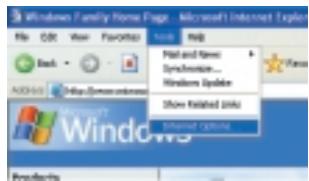
- Dans la fenêtre qui s'affiche, cliquez sur l'onglet « Connections » (Connexions). Cliquez ensuite sur le bouton « LAN Settings » (Paramètres LAN).
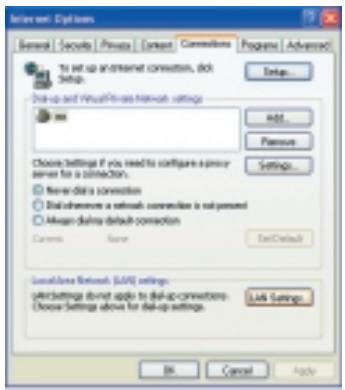
- Désactivez toutes les cases à cocher.
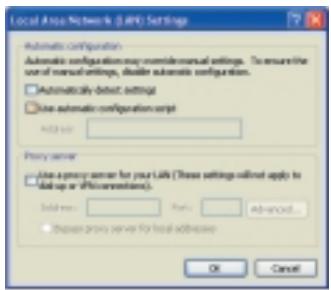
- Cliquez sur « OK », puis de nouveau sur « OK » pour fermer la fenêtre « Internet Options » (Options Internet).
Étape 3. lecture des paramètres IP depuis votre routeur barricade
Maintenant que vous avez configuré votre ordinateur pour la connexion à votre routeur Barricade, il est nécessaire de lui indiquer les nouveaux paramètres réseau. En libérant les éventuels anciens paramètres IP et en les remplaçant par ceux de votre routeur Barricade, vous pouvez également vérifier que vous avez correctement configuré votre ordinateur.
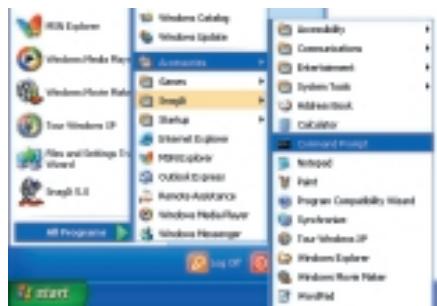
- Depuis le Bureau Windows, cliquez sur « Start » (Démarrer), sur « Programs » (Programmes), sur « Accessories » (Accessoires), puis sur « Command Prompt » (Invite de commandes).
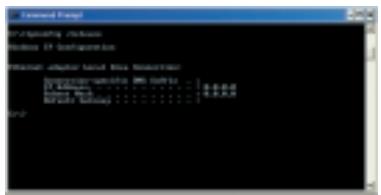
- Dans la fenêtre qui s'affiche, tapez « IPCONFIG /RELEASE » et appuyez sur la touche.
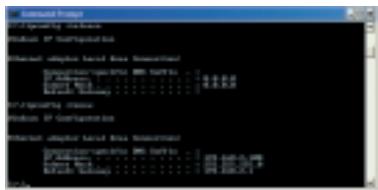
- Tapez « IPCONFIG /RENEW » et appuyez sur la touche. Vérifiez que votre adresse IP est maintenant 192.168.2. xxxx (2 à 254), votre masque de sous-réseau 255.255.255.0 et votre passerelle par défaut 192.168.2.1. Ces valeurs attestent du fonctionnement de votre routeur Barricade.
- Tapez « EXIT » et appuyez sur la touche pour fermer la fenêtre « Command Prompt » (Invite de commandes).
Maintenant que votre ordinateur est configuré pour se connecter à votre routeur Barricade, passez à la section « Configuration de votre routeur Barricade »
Étape 1. configuration des paramètres tcp/ip
Après avoir procédé à l'installation matérielle, vous devez configurer vos ordinateurs pour la connexion à votre routeur Barricade. Vous devez déterminer de chaque manière le fournisseur de services Internet vous attribue votre adresse IP. De nombreux fournisseurs attribuent ces numéros de façon automatique à l'aide d'une technologie réseau connue sous le nom de protocole DHCP (Dynamic Host Configuration Protocol). D'autres fournissent une adresse IP et des numéros associés, que vous devez entrer manuellement. Il s'agit alors d'une adresse IP statique. La manière dont votre fournisseur attribue votre adresse IP détermine la façon dont vous devrez configurer vos ordinateurs.
Voici comment procéder :
- Depuis le Bureau Windows, cliquez sur « Start » (Démarrer), sur « Settings » (Paramètres), puis sur « Control Panel » (Panneau de configuration).
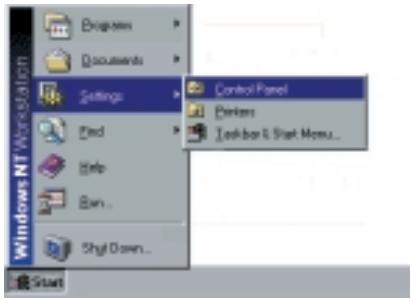
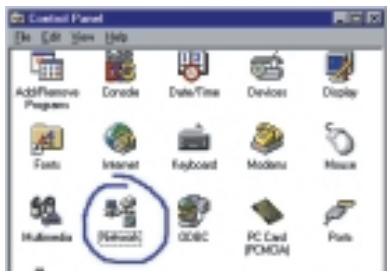
- Double-cliquez sur l'icône « Network » (Réseau).
- Sélectionnez l'onglet « Protocols » (Protocoles).
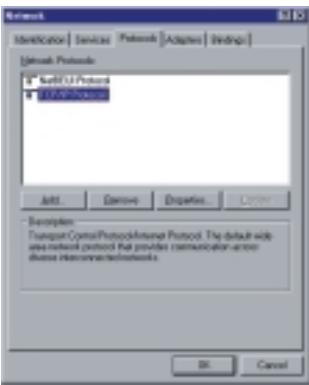
- Double-cliquez sur « TCP/IP Protocol » (Protocole TCP/IP).
- Activez l'onglet « IP Address » (Adresse IP).
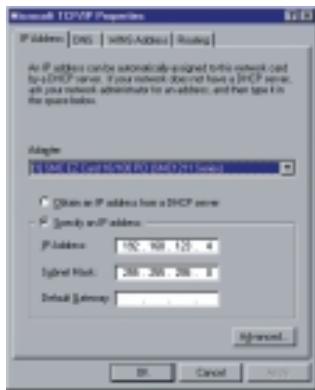
- Dans la liste déroulante des cartes, assurez-vous que votre carte Ethernet est sélectionnée.
Si l'option « Obtenir automatiquement une adresse IP » est sélectionnée, votre ordinateur est déjà configuré pour DHCP. Cliquez sur « Annuler » pour fermer chaque fenêtre et passer à la section Étape 2. Déactivation du Proxy HTTP.
- Dans la boîte de dialogue « TCP/IP Properties » (Propriétés TCP/IP), cliquez sur l'onglet « IP address » (Adresse IP) afin de repérer votre adresse IP, votre masque de sous-réseau et votre passerelle par défaut. Notez ces valeurs dans le tableau prévu à cet effet après l'étape 10 de cette section.
- Cliquez sur l'onglet « DNS » pour voir le serveur DNS principal et le serveur DNS secondaire. Notez ces valeurs dans le tableau ci-après.
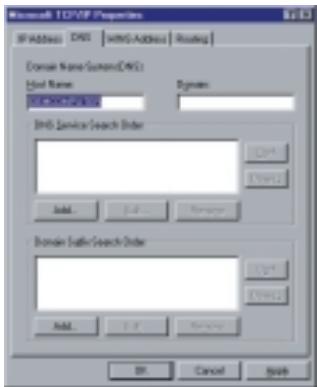
- Après avoir noté vos paramètres IP, cliquez sur l'onglet « IP address » (Adresse IP). Sélectionnez « Obtain IP address automatically » (Obtenir automatiquement une adresse IP), puis cliquez sur « OK ». Cliquez de nouveau sur « OK » pour fermer la fenêtre « Network » (Réseau).
- Windows peut alors copier certains fichiers et vous demander de redémarrer votre système. Cliquez sur « Yes » (Oui) ; votre ordinateur redémarre.
Paramètres de configuration tcp/ip
Subnet Mask (Masque de sous-réseau).
Primary DNS Server (Serveur DNS principal)
Serveur DNS secondaire
Passerelle par défaut (Default Gateway) _ _.
Étape 2. désactivation du proxy HTTP
Vous devez vérifier que la fonctionnalité « Proxy HTTP » de votre navigateur Web est désactivée. Cela est nécessaire pour que votre navigateur Web puisse afficher les pages de configuration de votre routeur Barricade. Les étapes ci-dessous concernent Internet Explorer et Netscape. Designez le navigateur utilisé et suivez les étapes appropriées.
- Ouvrez Internet Explorer et cliquez sur le bouton « Stop » (Arrêter). Cliquez sur « Tools » (Outils), puis sur « Internet Options » (Options Internet).
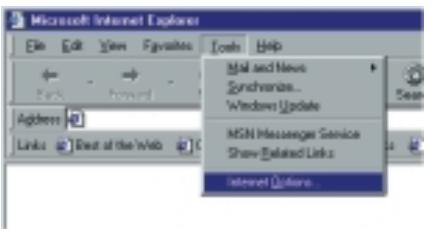
- Dans la fenêtre qui s'affiche, cliquez sur l'onglet « Connections » (Connexions). Cliquez ensuite sur le bouton « LAN Settings » (Paramètres LAN).
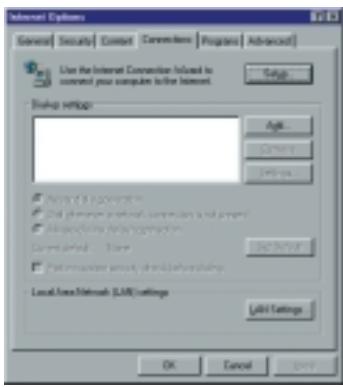
- Désactivez toutes les cases à cocher.
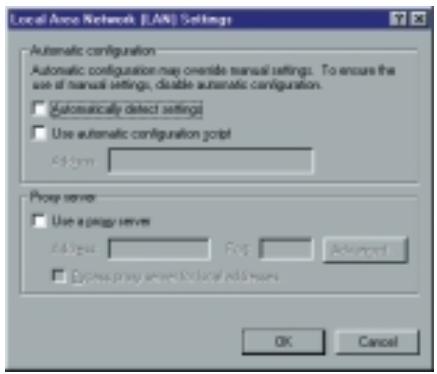
- Cliquez sur « OK », puis de nouveau sur « OK » pour fermer la fenêtre « Internet Options » (Options Internet).
- Ouvrez Netscape et cliquez sur le bouton « Stop » (Arrêter). Cliquez sur « Edit » (Édition), puis sur « Preferences... » (Préférences).
- Dans la fenêtre qui s'affiche, sous « Category » (Catégorie), double-cliquez sur « Advanced » (Avancées), puis cliquez sur « Proxy ». Sélectionnez « Direct connection to the Internet » (Connexion directe à Internet). Cliquez sur « OK ».
Étape 3. Lecture des paramètres IP depuis votre routeur Barricade
Maintenant que vous avez configuré votre ordinateur pour la connexion à votre routeur Barricade, il est nécessaire de lui indiquer les nouveaux paramètres réseau. En libérant les éventuels anciens paramètres IP et en les remplaçant par ceux de votre routeur Barricade, vous pouvez également vérifier que vous avez correctement configuré votre ordinateur.
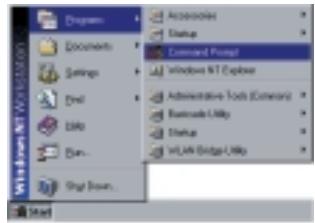
- Depuis le Bureau Windows, cliquez sur « Start » (Démarrer), sur « Programs » (Programmes), puis sur « Command Prompt » (Invite de commandes).
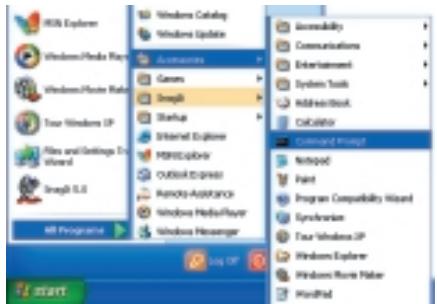
- Dans la fenêtre « Command Prompt » (Invite de commandes), tapez « IPCONFIG /RELEASE » et appuyez sur la touche.
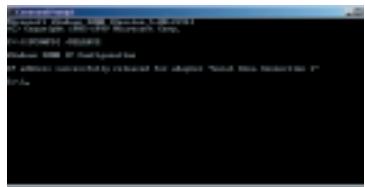
- Tapez « IPCONFIG /RENEW » et appuyez sur la touche. Vérifiez que votre adresse IP est maintenant 192.168.2. xxxx, votre masque de sous-réseau 255.255.255.0 et votre passerelle par défaut 192.168.2.1. Ces valeurs attestent du fonctionnement de votre routeur Barricade.
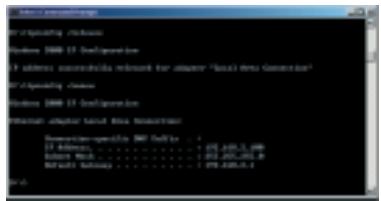
- Tapez « EXIT » et appuyez sur la touche pour fermer la fenêtre « Command Prompt » (Invite de commandes).
Maintenant que votre ordinateur est configuré pour se connecter à votre routeur Barricade, passez à la section « Configuration de votre routeur Barricade »
Configuration de votre ordinateur macintosh
Vous noterez peut-être que les instructions de ce manuel ne correspondent pas exactement à votre écran. En effet, ces étapes et les captures d’écran ont été effectuées sous Mac OS 8.5. Mac OS 7. x et les systèmes ultérieurs sont tous très similaires, mais peuvent ne pas être identiques à Mac OS 8.5.
Étape 1. configuration des paramètres tcp/ip
Après avoir procédé à l'installation matérielle, vous devez configurer votre ordinateur pour la connexion à votre routeur Barricade. Vous devez déterminer de chaque manière votre fournisseur de services Internet vous attribue votre adresse IP. De nombreux fournisseurs attribuent ces numéros de façon automatique à l'aide d'une technologie réseau connue sous le nom de protocole DHCP (Dynamic Host Configuration Protocol). D'autres fournissent une adresse IP et des numéros associés, que vous devez entrer manuellement. Il s'agit alors d'une adresse IP statique. La manière dont votre fournisseur attribue votre adresse IP détermine la façon dont vous devrez configurer votre ordinateur.
Voici comment professionnel :
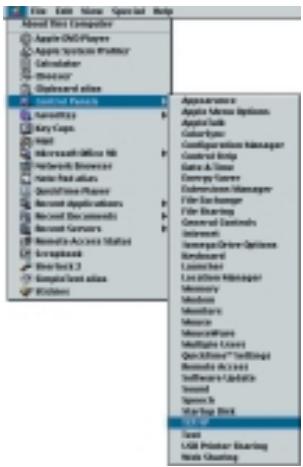
- Déroulez le menu Apple. Cliquez sur « Control Panels » (Panneaux de configuration), puis sélectionnez « TCP/IP »
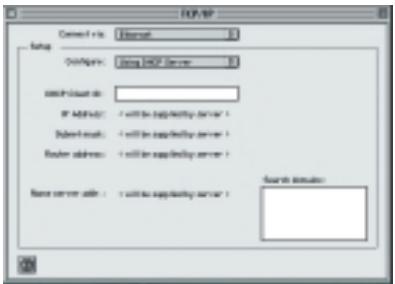
- Dans la boîte de dialogue qui s'affiche, vérifie que l'option « Ethernet » est sélectionnée dans la zone « Connect via: » (Se connecter via). Si l'option « Using DHCP Server » (Utiliser un serveur DHCP) est sélectionnée dans la zone « Configure » (Configuration), votre ordinateur est déjà configuré pour DHCP. Fermez la boîte de dialogue « TCP/IP » et passez à la section Étape 2. Désactivation du Proxy HTTP (voir la page correspondante).
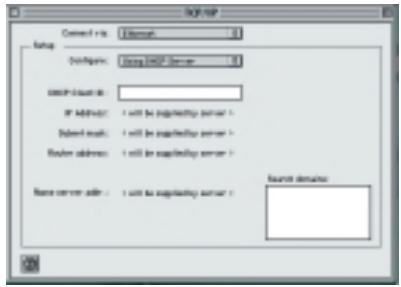
- Toutes les informations que vous devez noter se trouvent dans la boîte de dialogue « TCP/IP ». Notez ces valeurs dans le tableau situé après l'étape 5.
- Après avoir noté vos paramètres IP, sélectionnez l'option « Using DHCP Server » (Utiliser un serveur DHCP) dans la zone « Configure » (Configuration), puis fermez la fenêtre.
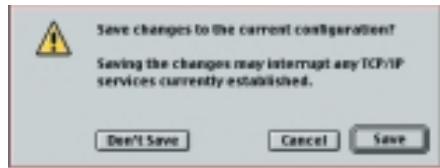
- Un message apparait vous invitant à enregistrer vos paramètres TCP/IP. Cliquez sur « Save » pour les enregistrer.
Paramètres de configuration tcp/ip
Subnet Mask (Masque de sous-réseau).
Primary DNS Server (Serveur DNS principal)
Serveur DNS secondaire
Passerelle par défaut (Default Gateway) _ _.
Étape 2. déactivation du proxy HTTP
Vous devez vérifier que la fonctionnalité « Proxy HTTP » de votre navigateur Web est désactivée. Cela est nécessaire pour que votre navigateur Web puisse afficher les pages de configuration de votre routeur Barricade. Les étapes ci-dessous concernent Internet Explorer et Netscape. Désignez le navigateur utilisé et suivez les étapes appropriées.
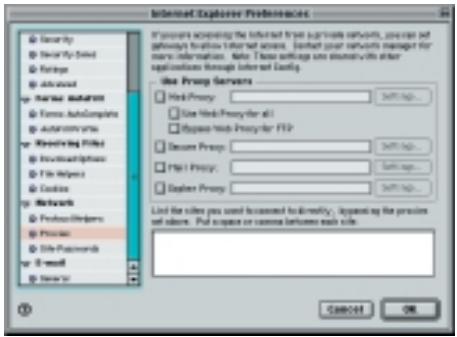
- Ouvrez Internet Explorer et cliquez sur le bouton « Stop » (Arrêter). Cliquez sur « Edit » (Édition), puis sur « Preferences » (Préférences).
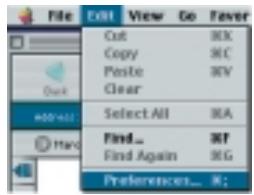
- Dans la boîte de dialogue qui s'affiche, sous Network (Réseau), sélectionnez « Proxies » (Serveur proxy).
- Désactive toutes les cases à cocher et cliquez sur « OK »
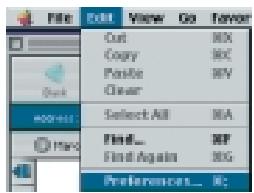
- Ouvrez Netscape et cliquez sur le bouton « Stop » (Arrêter). Cliquez sur « Edit » (Édition), puis sur « Preferences » (Préférences).
- Dans la boîte de dialogue qui s'affiche, dans la colonne de gauche « Category » (Catégories), sélectionnez « Advanced » (Avancées). Dans la zone « Advanced » (Avancées), sélectionnez « Proxies » (Serveur proxy).
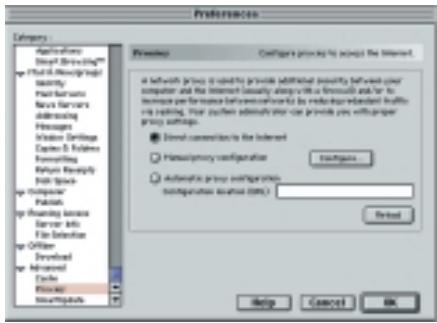
- Activez l'option « Direct Connection to the Internet » (Connexion directe à Internet), puis cliquez sur « OK ».
Étape 3. lecture des paramètres IP depuis votre routeur barricade
Maintenant que vous avez configuré votre ordinateur pour la connexion à votre routeur Barricade, il est nécessaire de lui indiquer les nouveaux paramètres réseau. En libérant les éventuels anciens paramètres IP et en les remplaçant par ceux de votre routeur Barricade, vous pouvez également vérifier que vous avez correctement configuré votre ordinateur.
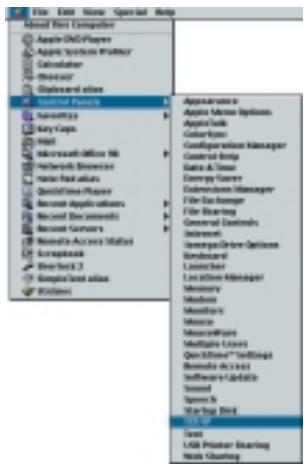
- Déroulez le menu Apple. Cliquez sur « Control Panels » (Panneaux de configuration), puis sélectionnez « TCP/IP »
- Vos nouveaux paramètres apparaissent dans la fenêtre « TCP/IP ». Vérifiez que votre adresse IP est maintenant 192.168.2. xxx, votre masque de sous-réseau 255.255.255.0 et votre passerelle par défaut 192.168.2.1. Ces valeurs attestent du fonctionnement de votre routeur Barricade.
- Fermez la fenêtre « TCP/IP »
Maintenant que votre ordinateur est configuré pour se connecter à votre routeur Barricade, passez à la section « Configuration de votre routeur Barricade ».
Chapitre 4. configuration de votre routeur barricade
Maintenant que vous avez correctement configuré votre ordinateur et récupéré vos nouveaux paramètres réseau à partir de votre routeur Barricade, vous êtes prêts à configurer ce dernier pour votre réseau local.
- Ouvrez votre navigateur Web (par exemple, Internet Explorer ou Netscape Navigator), puis cliquez sur le bouton « Stop » (Arrêter).
- Dans la zone « Address » (Adresse), tapez « http://192.168.2.1 » et appuyez sur la touche.
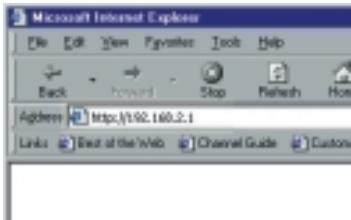
Remarque : dans certains navigateurs, il peut être nécessaire d'ajouter « :88 » après l'adresse IP d'administration. Par exemple, http://192.168.2.1:88.
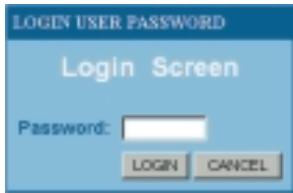
- L'écran d'ouverture de session Barricade s'affiche. Laissez la zone « Password » (Mot de passe) vierge et cliquez sur « Login » (Se connecter). Il n'y a aucun mot de passe par défaut. Pour des raisons de sécurité, il est conseillé de définir un mot de passe le plus tôt possible. Notez que le mot de passe d'ouverture de session respecte la distinction entre les minuscules et les majuscules.
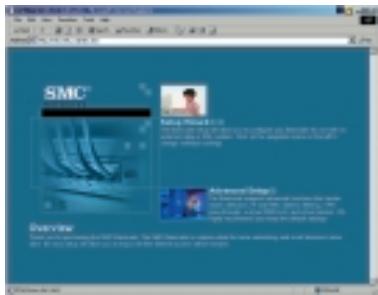
- Sur la page d'accueil de la console Web du routeur Barricade, cliquez sur « Setup Wizard » (Assistant de configuration). Le processus de configuration automatisé du routeur Barricade vous guidera étape par étape lors de la configuration de votre passerelle.
- Sélectionnez votre fuseau horaire dans la liste affichée.
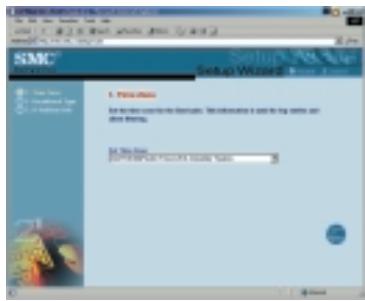
- Cliquez sur « NEXT » (Suivant) ; l’écran de configuration « Broadband Type » (Type de connexion haut débit) s’affiche. Vous disposez de trois des configurations générales pour la connexion Internet haut débit. Vous devez savoir quel type de connexion Internet vous utilisez afin de choisir la configuration appropriée. Vous disposez de la plupart des informations nécessaires puisque vous avez noté les paramètres IP aux étapes précédentes. La section suivante fournit quelques indications permettant de déterminer la configuration à utiliser.
Pour la configuration du protocole PPTP, reportez-vous à la dernière version du manuel disponible sur le site Web www.smc-europe.com.

Connexion via un modem câble
Si vous effectuez vos connexions à Internet à l'aide d'un modem cable, votre fournisseur de services Internet utilise alors probablement le protocole DHCP pour vous attribuer une adresse IP.
- Si vous utilisez un modem cable ou si vous êtes certain d'utiliser une adresse IP dynamique, cliquez sur la case d'option « Cable Modem » (Modem cable) pour afficher l'écran de configuration de l'adresse IP.
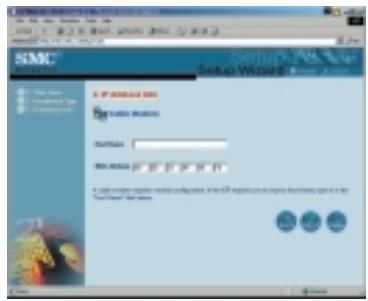
Un serveur DNS (Domain Name Server) est comparable à un index de noms et d'adresses Internet. Lorsque vous tapez une adresse Internet dans votre navigateur, telle que www. whitehouse. gov, un serveur DNS recherche ce nom dans son index et détermine
L'adresse IP correspondante : 198.137.240.92. La plupart des fournisseurs indiquent le serveur DNS à utiliser par souci de rapidité et de commodité. Étant donné que vous effectuez vos connexions à Internet à l'aide de paramètres IP dynamiques, il est probable que vos serveurs DNS vous soient également alloués dynamiquement.
- Si vous vous connectez à Internet à l'aide d'une adresse IP dynamique, il n'est probablement pas nécessaire de saisir des informations sur cet écran. Toutefois, si vous souhaitez utiliser un serveur DNS particulier, entrez ses adresses dans les zones prévues à cet effet.
- Cliquez sur « FINISH » lorsque vous avez terminé.
Connexion xdsl via une adresse IP statique
- Si vous accédez à Internet via une connexion xDSL à adresse IP statique, cliquez sur la case d'options « Fixed-IP xDSL » sur l'écran de sélection du type de connexion haut débit.
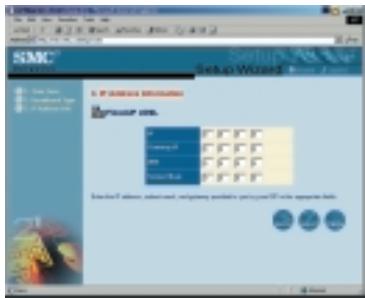
- Votre fournisseur de services Internet vous demande probablement d'entrer vos paramètres TCP/IP manuellement. Si vous disposez d'une connexion xDSL ou si vous êtes certain d'utiliser une adresse IP statique, entrez les informations relatives à cette dernière dans les zones prévues à cet effet.
- Cliquez sur « FINISH » lorsque vous avez terminé.
Connexion xdsl via le protocole PPP sur ethernet
- Si vous vous connectez à Internet à l'aide d'un modem xDSL et que vous utilisez un nom d'utilisateur et un mot de passe, cela signifie que votre fournisseur de services Internet utilise le protocole PPP sur Ethernet. Si votre fournisseur vous demande de saisir un nom d'utilisateur et un mot de passe ou si vous êtes certain qu'il utilise le protocole PPP sur Ethernet, cliquez sur la case d'option « PPPoE xDSL » sur l'écran de sélection du type de connexion haut débit. Cela a pour effet d'afficher l'écran de configuration de la connexion via le protocole PPP sur Ethernet.
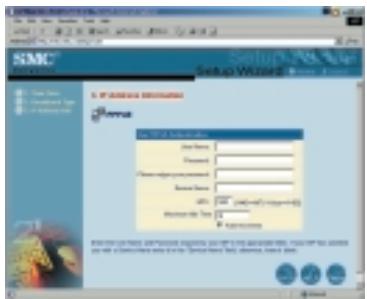
- Entrez le nom d'utilisateur et le mot de passe requis par votre fournisseur de services Internet dans les zones appropriées.
- Si votre fournisseur vous a communiqué un nom de service, entrez-le dans la zone « Service Name » (Nom de service). Sinon, laissez cette zone vierge. Un serveur DNS (Domain Name Server) est comparable à un index de noms et d'adresses Internet. Lorsque vous tapez une adresse Internet dans votre navigateur, telle que www.whitehouse.gov, un serveur DNS recherche ce nom dans son index et détermine l'adresse IP correspondante : 198.137.240.92. La plupart des fournisseurs indiquent le serveur DNS à utiliser par souci de rapidité et de commodité. Étant donné que vous effectuez vos connexions à Internet à l'aide de paramètres IP dynamiques, il est probable que vos serveurs DNS vous soient également alloués dynamiquement.
Attention : sachez que l'attribution de la valeur « 0 » au paramètre « Maximum Idle Time » (Durée maximale d'inactivité) et/ou l'activation de l'option de reconnexion automatique peut augmenter le montant de votre facture téléphonique.
- Si vous vous connectez à Internet à l'aide du protocole PPP sur Ethernet, il n'est probablement pas nécessaire de saisir des informations sur cet écran.
- Cliquez sur « FINISH » lorsque vous avez terminé.
De nombreux fournisseurs utilisent des modems représentant des fonctions de configuration automatique. Parfois, les informations de connexion sont stockées au niveau du modem et doivent être actualisées. Il se peut qu'il soit nécessaire d'arrêter et de redémarrer votre modem après avoir configuré votre routeur Barricade. 6. Redémarrez votre modem xDSL en le mettant hors tension, en attendant quelques secondes, puis en le rebranchant.
Félicitations ! La configuration de base est terminée et votre routeur Barricade est à présent connecté à Internet. Il est également possible de modifier la configuration de certaines options avancées, mais nous vous déconseillons de le faire, à moins que cela ne soit nécessaire.
Pour obtenir des instructions concernant les options de configuration avancées, reportez-vous au Manuel d'utilisation présent sur le CD-ROM et sur le site Web www.smc-europe.com