7004AWBR - Routeur SMC - Notice d'utilisation et mode d'emploi gratuit
Retrouvez gratuitement la notice de l'appareil 7004AWBR SMC au format PDF.


| Type de produit | Routeur sans fil |
| Caractéristiques techniques principales | Technologie Wi-Fi 802.11ac, double bande, vitesse jusqu'à 1300 Mbps |
| Alimentation électrique | Adaptateur secteur 12V/1A |
| Dimensions approximatives | 250 x 150 x 40 mm |
| Poids | 500 g |
| Compatibilités | Compatible avec les appareils Wi-Fi 802.11a/b/g/n/ac |
| Type de batterie | Non applicable (routeur alimenté par secteur) |
| Tension | 12V |
| Puissance | Max 12W |
| Fonctions principales | Partage de connexion Internet, sécurité WPA/WPA2, gestion des utilisateurs |
| Entretien et nettoyage | Nettoyer avec un chiffon doux, éviter les produits chimiques |
| Pièces détachées et réparabilité | Pièces disponibles sur demande, service après-vente recommandé pour réparations |
| Sécurité | Fonctionnalités de sécurité avancées, mises à jour régulières du firmware |
| Informations générales utiles | Installation facile via interface web, garantie de 2 ans |
FOIRE AUX QUESTIONS - 7004AWBR SMC
Questions des utilisateurs sur 7004AWBR SMC
0 question sur cet appareil. Repondez a celles que vous connaissez ou posez la votre.
Poser une nouvelle question sur cet appareil
Téléchargez la notice de votre Routeur au format PDF gratuitement ! Retrouvez votre notice 7004AWBR - SMC et reprennez votre appareil électronique en main. Sur cette page sont publiés tous les documents nécessaires à l'utilisation de votre appareil 7004AWBR de la marque SMC.
MODE D'EMPLOI 7004AWBR SMC
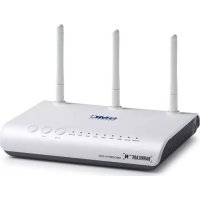
2.1.1. Façade
Les DEL contrôlent l'état de chaque port.
Figure 2-1 Façade DEL
| DEL | Fonction | Couleur | Etat | Description |
| POWER (ALIMENTATION) | Indication d'alimentation | Verte | Allumée | L'appareil est alimenté. |
| M1 | Etat de système 1 | Orange | Clignotante | L'appareil fonctionne correctement. |
| M2 | Etat de système 2 | Orange | Allumée | L'appareil fonctionne pour un service spécifique. |
| Clignotante | L'appareil est en cours de configuration ou de mise à jour. Ne l'éteignez pas! | |||
| WAN | Activité du port WAN | Verte | Allumée | Le port WAN est connecté. |
| Clignotante | Le port WAN envoie ou recoit des données. | |||
| W.LAN (Réseau LAN sans fil) | Activité sans fil | Verte | Clignotante | Envoi ou réception de données sans fil. |
| Link/Act. 1~3 | Etat de connexion | Verte | Allumée | Une station active est connectée au port LAN correspondant. |
| (Connexion station active 1~3) | Clignotante | Le port LAN correspondant envoie ou recoit des données. | ||
| SPEED 1~3 (VITESSE 1~3) | Débit | Verte | Allumée | Des données sont transmises à 100 Mbits/s sur le port LAN correspondant. |
2.1.2. Arrière
L'arrière du routeur comprend trois ports Ethernet de 10/100 Mbits/s et un port de réseau à grande distance (WAN). Le port WAN permet de connecter le routeur à votre modem DSL ou cable et les ports LAN à vos ordinateurs ou d'autres périphériques de réseau.
RESET Pour rétablier les paramètres par défaut usine du (REINITIA- système, suivez les instructions suivantes :
- Mettez l'appareil hors tension.
- Appuyez sur le bouton RESET et maintenez-le enfoncé.
- Mettez l'appareil sous tension.
- Maintenez le bouton enfoncé environ 5 secondes.
- Relâchez le bouton.
- Observe les DEL M1 et M2. Elles clignotent 8 fois, puis M1 clignote une fois par seconde.
Printer port imprimante (en option)
COM Port série (pour la connexion d'un modem numéroleur ou d'un cable de console)
WAN Port Port de connexion de votre modem cable (ou DSL) ou de votre routeur Ethernet.
Port 1-3 Ports de connexion des ordinateurs du réseau et d'autres périphériques.
DC IN Prise de courant (12 V CC)
(ENTREE CC)
2.2 Procédure d'installation du matériel
- Décidez où placer votre routeur à large bande sans fil : Vous pouvez le poser sur un bureau ou une autre surface plate, ou le monter au mur. Pour obtenir des performances optimales, mettez votre routeur à large bande sans fil au milieu de votre bureau (ou de votre domicile), loin de toute source de brouillage potentielle telle qu'une paroi métallique ou un four à micro-ondes. Il doit y avoir des prises de courant et connexions réseau à proximité.
2. Installes une connexion LAN
a. Connexion LAN câblée : raccordez un câble Ethernet entre le port Ethernet de votre ordinateur et l'un des ports LAN de cet appareil. b. Connexion LAN sans fil : vérifiez que les antennes sont en position verticale.
Figure 2-3 Installation des connexions LAN et WAN de ce produit.
| ISP | Fournisseur de services Internet |
| Cable/xDSL MODEM | MODEM cable/xDSL |
| Wired LAN Card | Carte LAN câblé |
3. Installez une connexion WAN
raccordez un câble Ethernet entre le port WAN et votre modem câble/xDSL ou dorsale Ethernet.
4. Mettez l'appareil sous tension :
Quand vous branchez le cordon d'alimentation dans la prise de courant et mettez l'appareil sous tension, ce dernier entre automatiquement dans la phase d'autotest. En phase d'autotest, les voyants M1 et M2 restent allumés environ 10 secondes, puis clignotent 3 fois pour indiquer que l'opération d'autotest est terminée. Enfin, M1 clignote continuellement une fois par seconde pour indiquer que l'appareil fonctionne normalement.
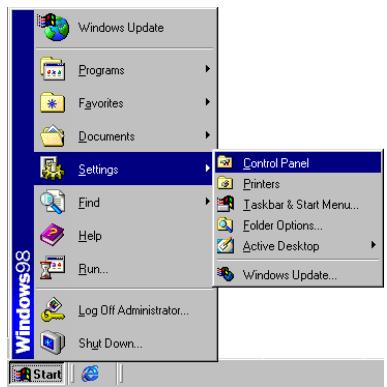
- Depuis le bureau de Windows, cliquez sur le bouton "Démarrer". Choisissez "Paramètres", puis "Panneau de configuration".
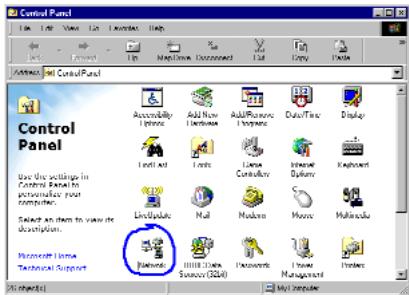
- Depuis "Panneau de configuration", double-cliquez sur l'icône "Réseau".
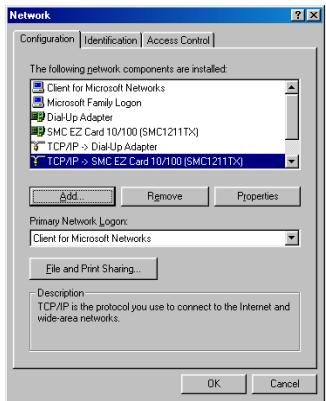
- À la fenêtre "Réseau", sélectionnez l'onglet "Configuration", puis double-cliquez sur le "TCP/IP" pour votre carte de réseau.
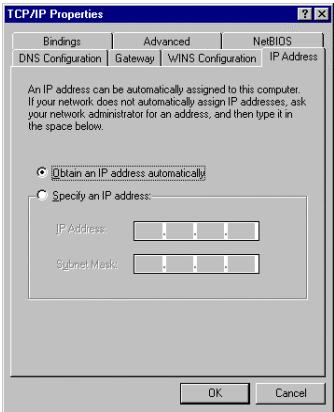
- Sélectionnez l'onglet "Adresse IP". Cliquez sur "Obtenir une adresse IP automatiquement".
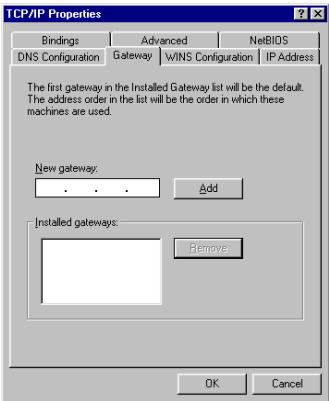
- Cliquez sur l'onglet "Passerelle". S'il y a des passerelles dans la liste "Passerelles installées", mettez chacune d'elles en surbrillance, puis cliquez sur "Supprimer".
- Cliquez sur l'onglet "Configuration DNS", puis sélectionnez "Désactiver DNS". Cliquez sur le bouton "OK".
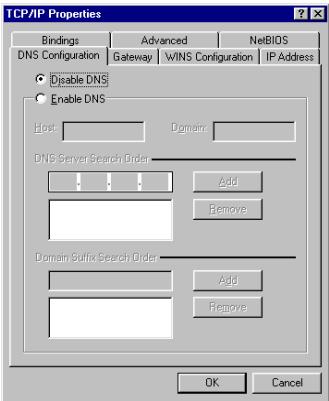
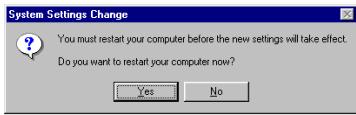
- Cliquez sur le bouton "OK" à la fenêtre "Réseau". Il est possible que Windows copie certains fichiers puis vous demande de redémarrer votre système. Cliquez sur "Oui". Votre ordinateur va s'arrêter puis redémarrer.
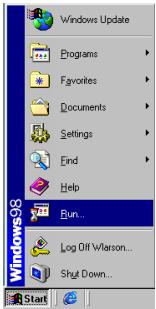
- Lorsque votre ordinateur a redémarré, cliquez sur "Démarrer", puis sur "Exécuter...".
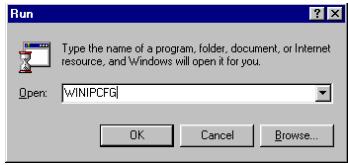
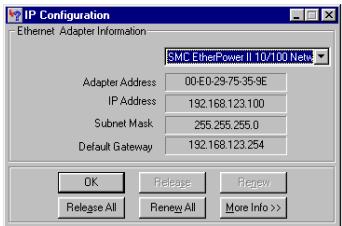
- Tapez "WINIPCFG", puis cliquez sur "OK". Il est possible que vous deviez attendre une ou deux minutes pour que la fenêtre "Configuration IP" apparaisse.
- Sélectionnez votre carte réseau dans le menu déroulant. Cliquez sur "Libérer", puis sur "Renouveler". L'adresse IP devrait maintenant être similaire à celle du Barricade (c'est-à-dire 192.168.123. xxx). Cliquez sur "OK" pour fermer la fenêtre "Configuration IP".
- Ouvrez votre navigateur Web (Internet Explorer ou Netscape Navigator).
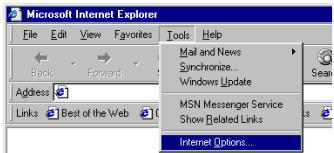
12. Effacez tous les paramètres du proxy : a. Pour Internet Explorer : i. Cliquez sur "Outils", puis sur "Options Internet". ii. A la fenêtre "Options Internet", cliquez sur l'onglet "Connexions", puis sur le bouton "Paramètres LAN...". iii. Supprimez les coches dans toutes les cases. iv. Cliquez sur "OK", puis à nouveau sur "OK" pour fermer la fenêtre "Options Internet". b. Pour Netscape Navigator : i. Cliquez sur "Editor", puis sur "Préférences...".
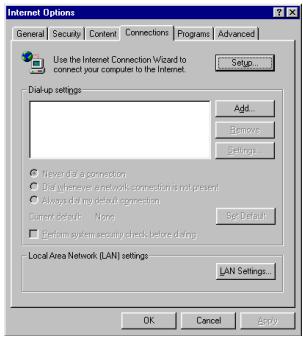
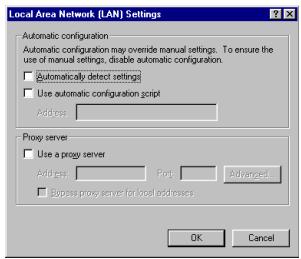
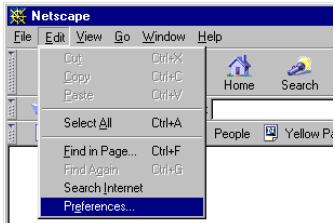
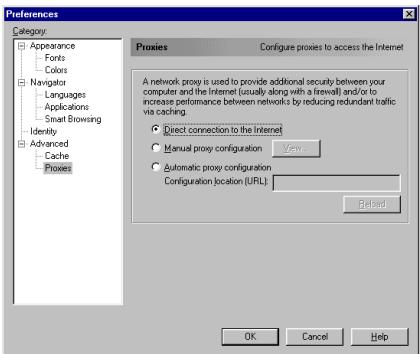
ii. À la fenêtre
"Préférences", double-cliquez sur "Avancées" sous "Catégorie", puis cliquez sur "Proxies". Sélectionnez "Connexion directe à l'Internet". Cliquez sur "OK".
- Répétez cette procédure pour chaque ordinateur connecté à votre Barricade qui fonctionne sous Windows 95/98/Me.
Configuration de votre barricade
Si vous vous connectez à l'Internet à l'aide d'un : Modem cable, passez à la page 13 Modem DSL, passez à la page 15 Modem DSL via PPP sur Ethernet, passez à la page 17
Configuration de votre ordinateur avec windows 2000
- Depuis le bureau de Windows, cliquez sur le bouton "Démarrer". Choisissez "Paramètres", puis "Panneau de configuration".
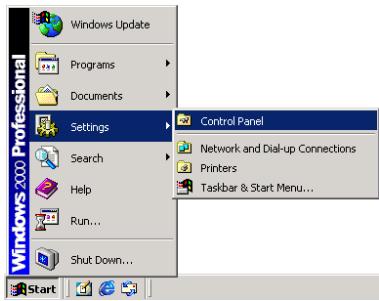
- Double-cliquez sur l'icône "Connexions réseau et accès à distance".
- Double-cliquez sur l'icone correspondant à la connexion de votre Barricade.
- Cliquez sur "Propriétés".
- Double-cliquez sur "Protocole Internet (TCP/IP)".
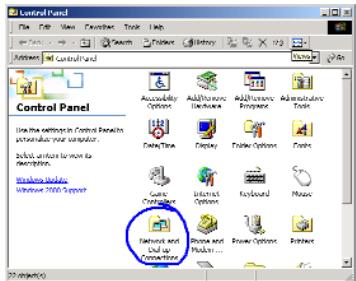
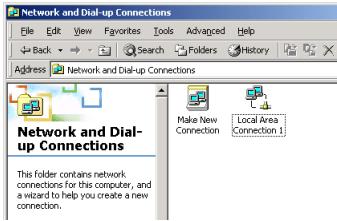
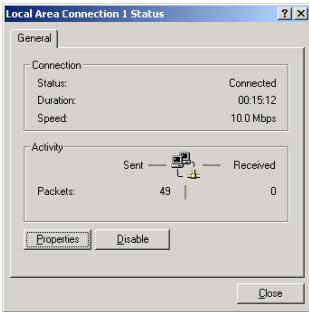
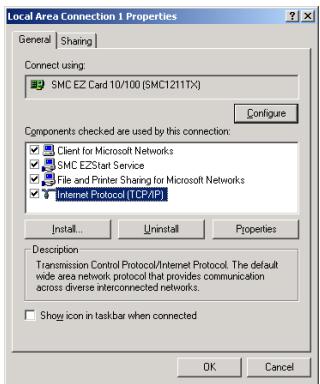
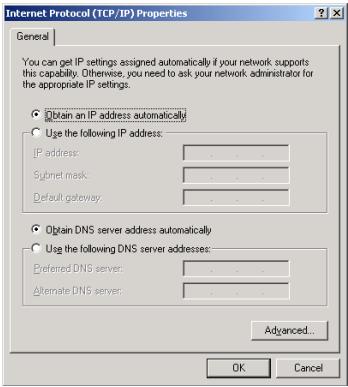
- Sélectionnez "Obtenir une adresse IP automatique", puis "Obtenir les adresses des serveurs DNS automatique". Cliquez ensuite sur "OK", puis à nouveau sur "OK" ou "Fermer" pour fermer chaque fenêtre.
- Depuis le bureau de Windows, cliquez sur le bouton "Démarrer", puis sur "Programmes", puis sur "Accessoires", puis sur "Invite de commandes".
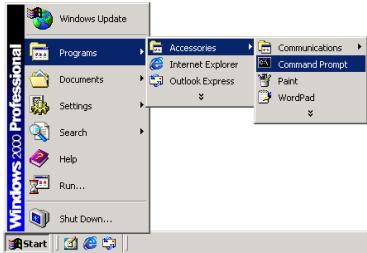
- À la fenêtre "Invite de commandes", tapez "IPCONFIG /RELEASE", puis appuyez sur la touche.
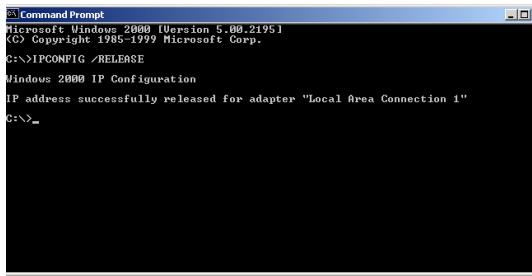
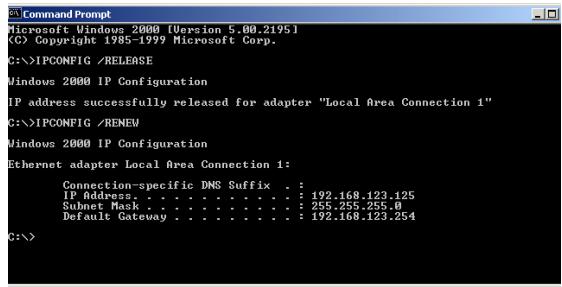
9. Tapez "IPCONFIG /RENEW", puis appuyez sur la touche. Voiture "adresse IP" devrait maintenant être similaire à celle du Barricade (c'est-à-dire 192.168.123. xxx).

10. Tapez "EXIT", puis appuyez sur pour fermer la fenêtre "Invite de commandes".
- Ouvrez votre navigateur Web (Internet Explorer ou Netscape Navigator).
Effacez tous les paramètres du proxy :
a. Pour Internet Explorer :
i. Cliquez sur "Outils", puis sur "Options Internet".
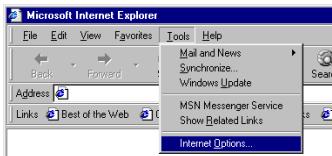
ii. À la fenêtre "Options Internet", cliquez sur l'onglet "Connexions", puis sur le bouton "Paramètres LAN...".
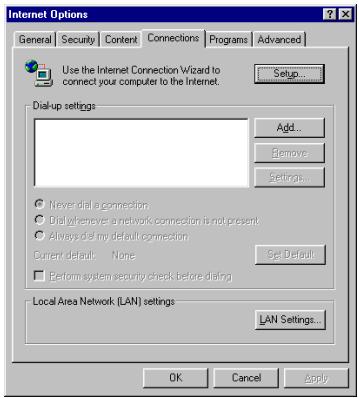
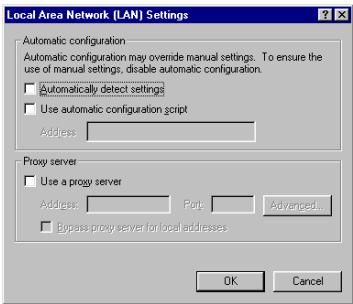
iii. Supprimez les coches dans toutes les cases, puis cliquez sur "OK". Cliquez à nouveau sur "OK" pour fermer la fenêtre "Options Internet".
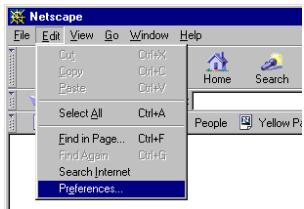
b. Pour Netscape Navigator : i. Cliquez sur "Editor", puis sur "Préférences...".
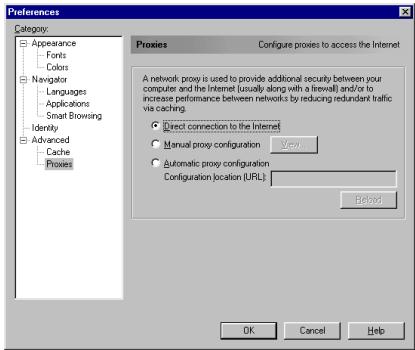
ii. À la fenêtre "Préférences", double-cliquez sur "Avancées" sous "Catégorie", puis cliquez sur "Proxies". Sélectionnez "Connexion directe à l'Internet". Cliquez sur "OK".
- Répétez cette procédure pour chaque ordinateur connecté à votre Barricade.
Configuration de votre barricade
Si vous vous connectez à l'Internet à l'aide d'un : Modem cable, passez à la page 13 Modem DSL, passez à la page 15 Modem DSL avec un nom d'utilisateur et un mot de passe, passez à la page 17
Pour un modem câble
- Ouvrez votre navigateur Web (Internet Explorer ou Netscape Navigator).
- Dans le champ "Emplacement" (pour Netscape) ou le champ "Adresse" (pour Internet Explorer), tapez http://192.168.123.254, puis appuyez sur.
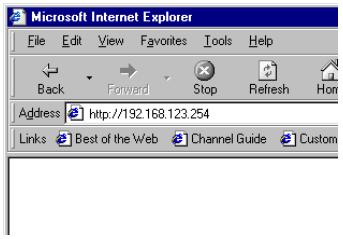
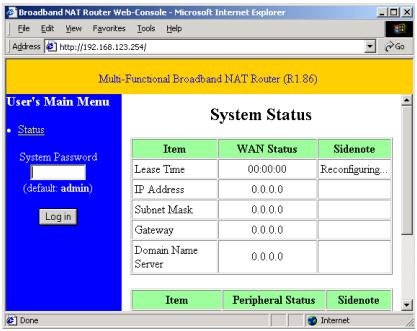
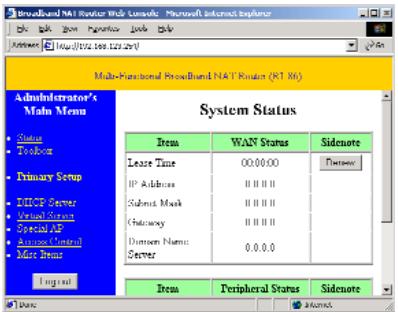
- À la page "État de système" de la console Web du Barricade, tapez votre mot de passe dans le champ "Mot de passe système" (le mot de passe par défaut est "admin"), puis cliquez sur le bouton "Se connecter".
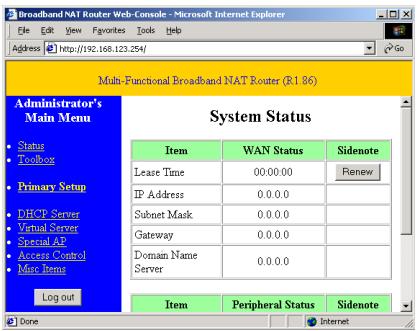
- Cliquez sur "Configuration principale".
- Pour "Type de WAN", cliquez sur le bouton "Modifier...".
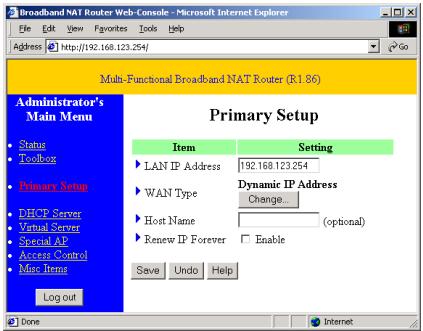
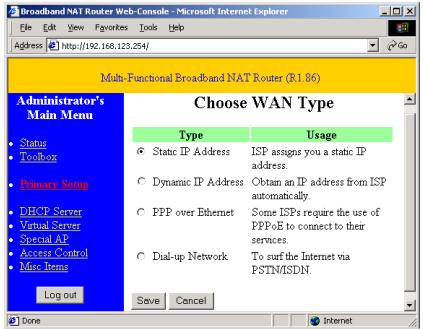
- Sélectionnez "Adresse IP dynamique", puis cliquez sur le bouton "Enregistrer".
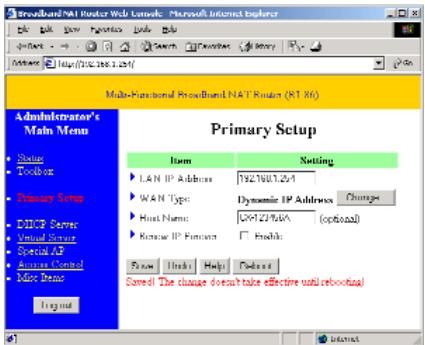
- Entrez votre "nom d'hôte" si votre fournisseur des services Internet vous en a donné un (c'est-à-dire CX123456-A).
- Cliquez sur "Enregistrer", puis sur le bouton "Redémarrer".
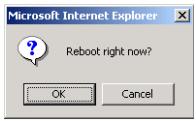
- Quand on vous invite à redémarrer maintenant, cliquez sur "OK". 10. Lorsque le Barricade a redémarré, vous pouvez surfer sur l'Internet comme d'habitude depuis tous les ordinateurs qui y sont connectés.
Pour un modem DSL
- Ouvrez votre navigateur Web (Internet Explorer ou Netscape Navigator).
- Dans le champ "Emplacement" (pour Netscape) ou le champ "Adresse" (pour Internet Explorer), tapez http://192.168.123.254, puis appuyez sur.
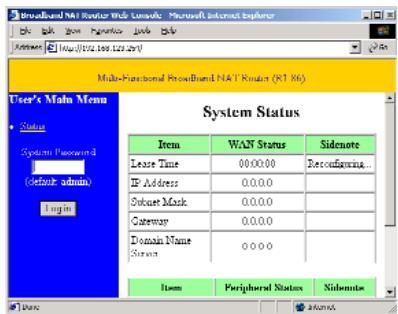
- À la page "État de système" de la console Web du Barricade, tapez votre mot de passe dans le champ "Mot de passe système" (le mot de passe par défaut est "admin"), puis cliquez sur le bouton "Se connecter".
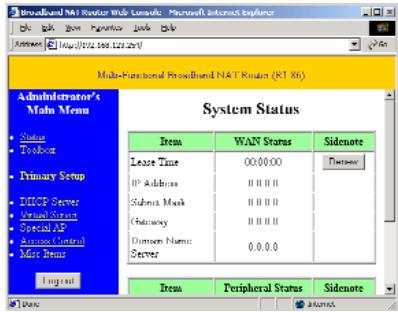
- Cliquez sur "Configuration principale".
- Pour "Type de WAN", cliquez sur le bouton "Modifier...".
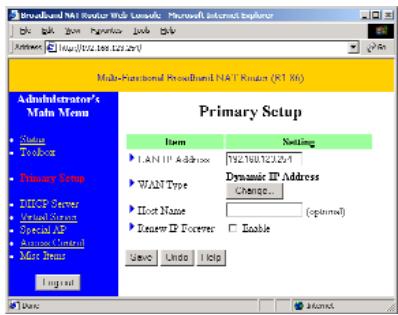
- Sélectionnez "Adresse IP statique", puis cliquez sur le bouton "Enregistrer".
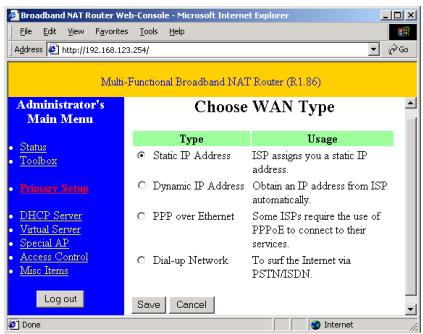
- Entrez dans les espaces prévus les valeurs que vous a fournies votre fournisseur de services Internet. (Note : Entrez l'adresse IP qui vous a été donnée dans le champ "Adresse IP de réseau WAN", pas dans le champ "Adresse IP de réseau LAN").
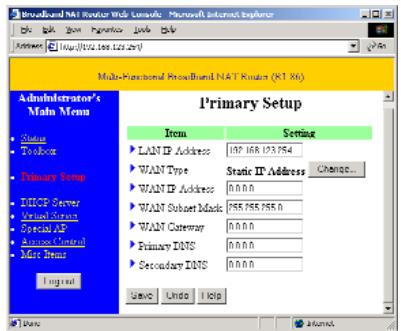
- Cliquez sur "Enregistrer", puis sur le bouton "Redémarrer".
- Quand on vous invite à redémarrer maintenant, cliquez sur "OK".
- Lorsque le Barricade a redémarré, vous pouvez surfer sur l'Internet comme d'habitude depuis tous les ordinateurs qui y sont connectés.
DSL avec un nom d'utilisateur et un mot de passe
- Ouvrez votre navigateur Web (Internet Explorer ou Netscape Navigator).
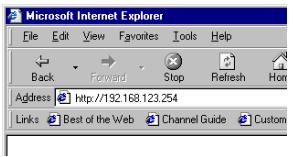
- Dans le champ "Emplacement" (pour Netscape) ou le champ "Adresse" (pour Internet Explorer), tapez http://192.168.123.254, puis appuyez sur.
- À la page "État de système" de la console Web du Barricade, tapez votre mot de passe dans le champ "Mot de passe système" (le mot de passe par défaut est "admin"), puis cliquez sur le bouton "Se connecter".
- Cliquez sur "Configuration principale".
- Pour "Type de WAN", cliquez sur le bouton "Modifier...".
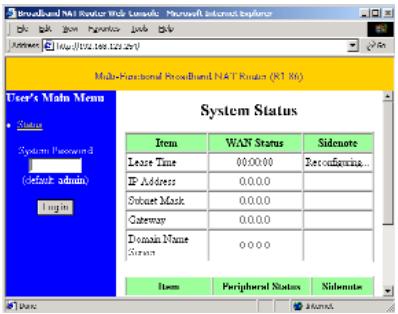
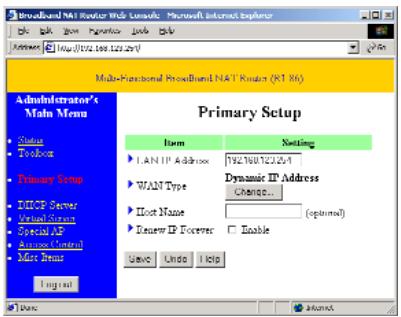
- Sélectionnez "PPP sur Ethernet", puis cliquez sur le bouton "Enregistrer".
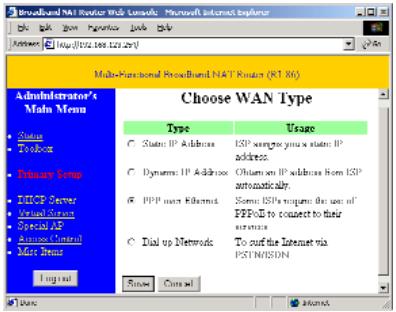
- Entrez votre nom de compte et votre mot de passe dans les champs appropriés. Si votre fournisseur de services Internet vous a fourni un nom de service, entrez-le dans le champ "Nom de service", sinon laissez ce dernier en blanc.
- Cliquez sur "Enregistrer", puis sur le bouton "Redémarrer".
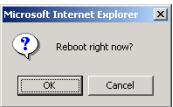
- Quand on vous invite à redémarrer maintenant, cliquez sur "OK".
- Lorsque le Barricade a redémarré, vous pouvez surfer sur l'Internet comme d'habitude depuis tous les ordinateurs qui y sont connectés.
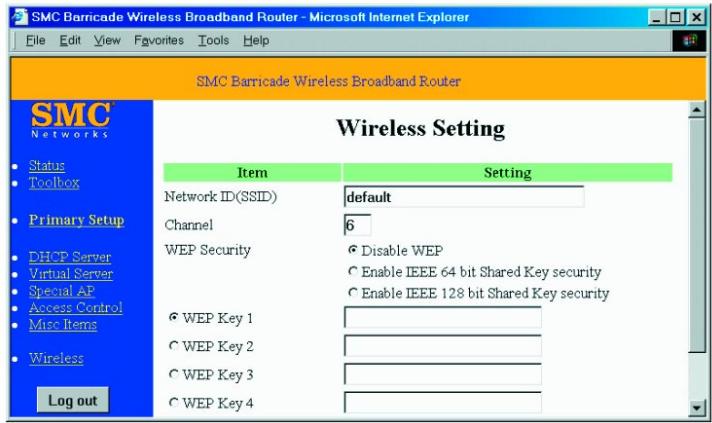
- Network ID (SSID) (Identificateur de réseau (SSID)) : L'identificateur de réseau sert à identifier le réseau LAN sans fil. Les clients peuvent déplacer librement leurs postes avec ce produit et d'autres points d'accès qui ont le même identificateur de réseau. (Le paramètre usine est "default" (défaut)).
- Channel (Canal) : Numéro de canal radio. Le nombre de canaux autorisé dépend du pays de réglementation. Le paramètre usine est : Canal 6 pour l'Amérique du Nord; Canal 7 pour l'Europe (IENT); Canal 7 pour le Japon.
- WEP Security (Sécurité WEP) : Sélectionnez l'algorithme de confidentialité des données désiré. L'activation de cette sécurité protège vos données au cours de leur transfert d'une station à une autre. La norme WEP IEEE 802.11 (128 ou 64-bit) est utilisée.
- WEP Key 1, 2, 3 & 4 (Clés WEP 1, 2, 3 et 4) : Quand vous activez la sécurité de clé WEP 128 ou 64 bits, sélectionnez la clé WEP à utiliser, puis entrez 26 (pour 128 bits) ou 10 (pour 64 bits) chiffres hexadécimaux.
Installation et configuration du serveur d'impression
Si vous ne connectez pas votre imprimante à votre Barricade, sautez cette section.
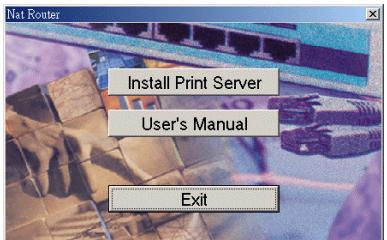
- Insérez le CD d'installation dans le lecteur de CD-ROM. L'écran d'installation s'affiche automatiquement (s'il ne s'affiche pas, cliquez sur "Démarrer", puis sur "Exécuter...". Tapez ":\install.exe", puis cliquez sur "OK").
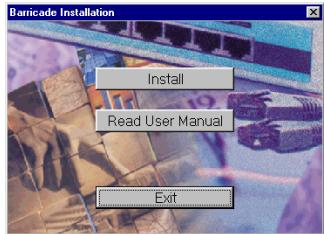
- Cliquez sur le bouton "Installer". Suivez les invites à l'écran. L'installation du logiciel est terminée quand vous avez redémarré votre ordinateur, mais il vous reste à configurer ce dernier.
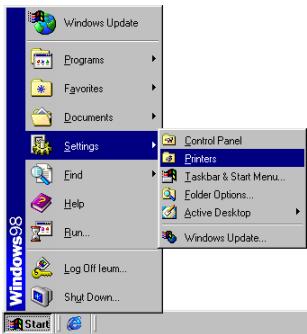
- Cliquez sur "Démarrer", puis sur "Paramètres" et sélectionnez "Imprimantes".
- Cliquez sur l'imprimante connectée au Barricade à l'aide du bouton droit de la souris, puis cliquez sur "Propriétés".
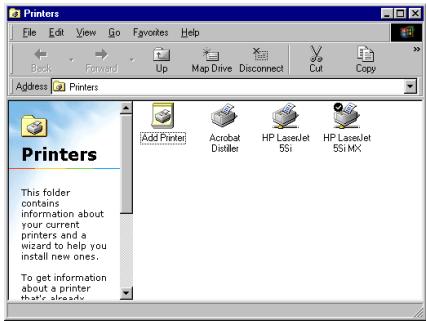
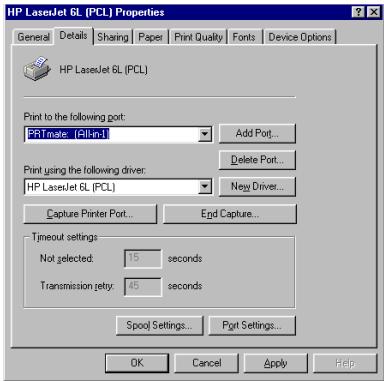
- Cliquez sur l'onglet "Détails".
- Sous "Impression sur le port suivant :", Sélectionnez "PRTmate : (All-in-1)".
- Cliquez sur "Paramètres du port".
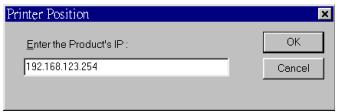
- Entrez l'adresse IP du Barricade (l'adresse par défaut est 192.168.123.254), puis cliquez sur "OK".
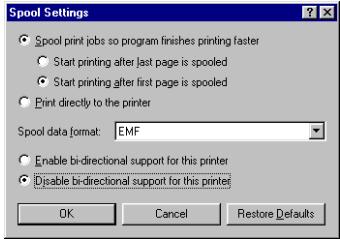
- Cliquez sur "Paramètres du spouceur..." et sélectionnez "Désactiver la gestion du mode bidirectionnel de cette imprimante" si cette option est disponible, puis cliquez sur "OK".
10. Cliquez sur "OK" pour fermer la fenêtre des détails de l'imprimante. 11. Votre ordinateur est maintenant configuré pour imprimer via le serveur d'impression Barricade. Répétez cette procédure sur chaque ordinateur connecté au Barricade.
Utilisation du CD
Insérez le CD dans votre lecteur de CD-ROM. L'écran d'installation s'affiche automatiquement (s'il ne s'affiche pas, cliquez sur "Démarrer", puis sur "Exécuter...". Tapez ensuite ":\install.exe", puis cliquez sur "OK").
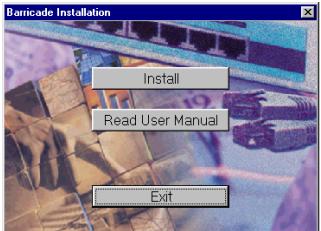
A. Pour installer le logiciel du serveur d'impression, reportez-vous à la section "Installation et configuration du serveur d'impression" de ce manuel. Note : Si vous ne connectez pas votre Barricade à une imprimante, vous n'avez pas besoin d'installer le logiciel du serveur d'impression. B. Pour consulter le manuel de l'utilisateur, cliquez sur "Lire le manuel de l'utilisateur". (Note : Vous ne pouvez pas afficher ce manuel sans Adobe Acrobat Reader. Si vous ne l'avez pas, vous pouvez l'installer depuis le CD. A cet effet, cliquez sur "Démarrer", puis sur "Exécuter...", et tapez :\visionneuse\rs405eng.exe).
Dépannage
Vous pouvez essayer ce qui suit si, après avoir suivi les instructions de ce manuel, vous n'avez pas résolu les problèmes ci-dessous :
Connexion à l'internet
Comment puis-je savoir quel type de WAN je dois sélectionner?
Suivez les règles générales suivantes pour déterminer quel type de
WAN votre fournisseur de services
Internet utilise :
A. Si votre fournisseur de services Internet vous a donné une "adresse IP" spécifique, sélectionnez "Adresse IP statique". B. Si vous utilisez un nom d'utilisateur et un mot de passe pour vous connecter à votre service, sélectionnez "PPP sur Ethernet". C. Si un modem numérateur externe est connecté à votre Barricade, sélectionnez "Réseau d'accès à distance". D. Si votre fournisseur de services Internet vous a donné un "nom d'hôte", sélectionnez "Adresse IP dynamique".
Je ne peux pas accéder à l'Internet par l'intermédiaire de mon Barricade. Pour vous connecter à l'Internet, vous devez modifier certains paramètres en fonction de votre fournisseur de services Internet :
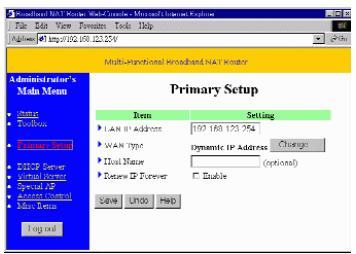
A. Si vous êtes abonné à un service "@Home" et avez une adresse IP dynamique, vous devez entrer un "nom d'hôte". Si votre fournisseur de services Internet n'exige pas un nom d'hôte, vous devez laisser ce champ en blanc. Pour entrer votre nom d'hôte :
- Ouvrez votre navigateur Web (Internet Explorer ou Netscape Navigator).
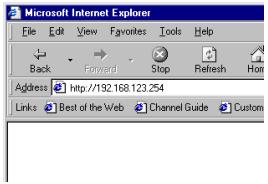
- Dans le champ "Emplacement" (pour Netscape) ou le champ "Adresse" (pour Internet Explorer), tapez "http://192.168.123.254", puis appuyez sur.
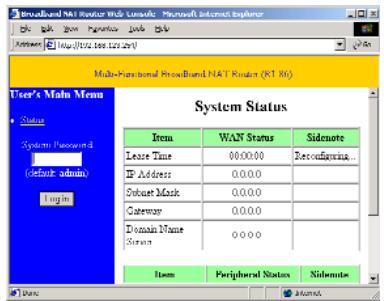
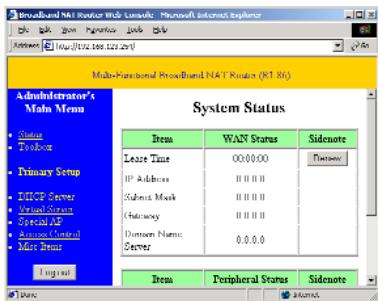
- À la page "État de système" de la console Web du Barricade, tapez votre mot de passe dans le champ "Mot de passe système" (le mot de passe par défaut est "admin"), puis cliquez sur le bouton "Se connecter".
- Cliquez sur "Configuration principale".
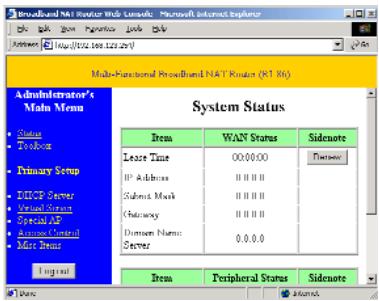
- Vérifiez que le "Type de WAN" sélectionné est bien "Adresse IP dynamique", puis entrez le nom d'hôte qui vous a été donné par votre fournisseur de services Internet (c'est-à-dire CX123456).
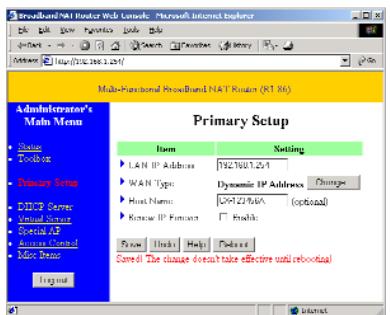
- Cliquez sur "Enregistrer", puis sur "Redémarrer".
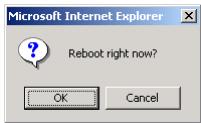
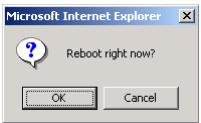
- Quand on vous invite à redémarrer maintenant, cliquez sur "OK".
B. Il est possible que votre fournisseur de services Internet exige un nom de Domaine. Si ce n'est pas le cas, vous devez laisser ce champ en blanc. Pour entrer votre nom de Domaine :
- Ouvrez votre navigateur Web (Internet Explorer ou Netscape Navigator).
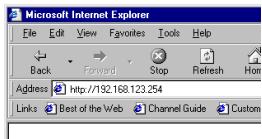
- Dans le champ "Emplacement" (pour Netscape) ou le champ "Adresse" (pour Internet Explorer), tapez "http://192.168.123.254", puis appuyez sur.
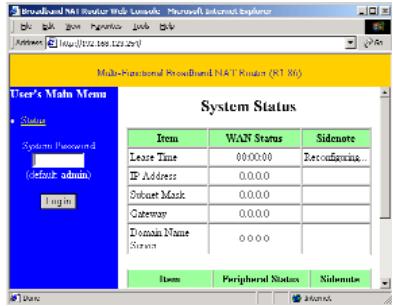
- À la page "État de système" de la console Web du Barricade, tapez votre mot de passe dans le champ "Mot de passe système" (le mot de passe par défaut est "admin"), puis cliquez sur le bouton "Se connecter".
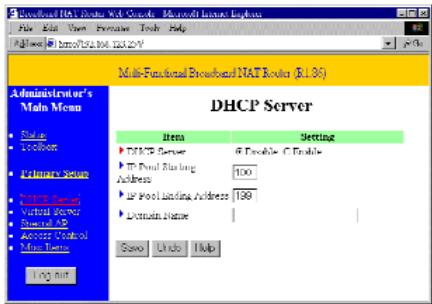
- Cliquez sur "Serveur DHCP".
- Entrez le nom de Domaine qui vous a été donné par votre fournisseur de services Internet (c'est-à-dire xxx. yyy. home. com) dans le champ "Nom de Domaine".
- Cliquez sur "Enregistrer", puis sur "Redémarrer".
- Quand on vous invite à redémarrer maintenant, cliquez sur "OK".
C. Il est possible que vous Barricade doit cloner l'adresse MAC de votre adaptateur Ethernet. Notre fournisseur de services Internet peut enregistrer vos adresses MAC (une adresse MAC est un numéro de série propres à chaque adaptateur Ethernet). Notre Barricade doit communiquer cette adresse à yours fournisseur de services Internet. À cet effet :
- Vérifiez que l'ordinateur et l'adaptateur Ethernet sont ceux qui étaient à l'origine connectés à votre fournisseur de services Internet.
- Ouvrez votre navigateur Web (Internet Explorer ou Netscape Navigator).
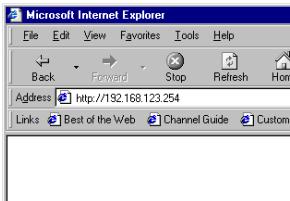
- Dans le champ "Emplacement" (pour Netscape) ou le champ "Adresse" (pour Internet Explorer), tapez "http://192.168.123.254", puis appuyez sur.
- À la page "État de système" de la console Web du Barricade, tapez votre mot de passe dans le champ "Mot de passe système" (le mot de passe par défaut est "admin"), puis cliquez sur le bouton "Se connecter".
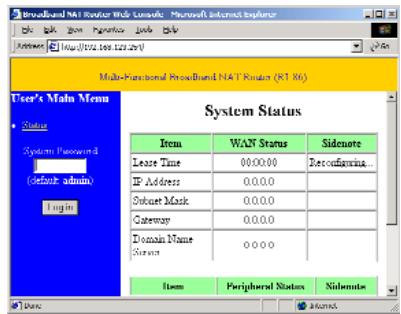
- Cliquez sur "Boîte à outils".

- Cliquez sur le bouton "Cloner MAC".
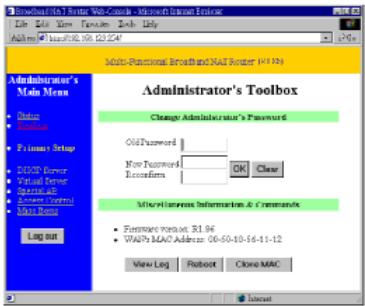
- Cliquez "Enregistrer", puis "Redémarrer".
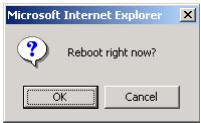
- Quand on vous invite à redémarrer maintenant, cliquez sur "OK".
D. Désolé, il est possible qu'il soit nécessaire de reconfigurer votre Barricade pour une connexion PPP sur Ethernet (protocole de liaison point par point sur Ethernet). A cet effet, allez à la section intitulée “Configuration de votre Barricade pour un modem DSL avec un nom d'utilisateur et un mot de passe” à la page 19. E. Si vous utilisez un fournisseur de services Internet entièrement Plug and Play (Time Warner ou Road Runner dans certaines régions), il est possible qu'il soit nécessaire d'arrêter et de redémarrer votre modem cable lorsque vous avez fini de configurer le Barricade.
Lecture du manuel
Quand je clique sur "Manuel de l'utilisateur" au démarrage du CD, rien ne se passe.
Il est possible qu'il soit nécessaire d'installer d'abord la visionneuse. Pour installer le logiciel de la visionneuse :
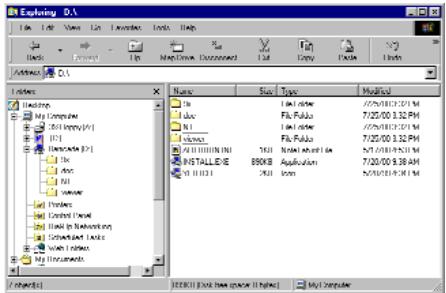
- Double-cliquez sur l'icône du "Poste de travail" sur votre bureau de Windows.
- Cliquez sur l'icône du lecteur de CD-ROM à l'aide du bouton droit de la souris, puis sélectionnez "Explorer".
- Double-cliquez sur le dossier "visionneuse".
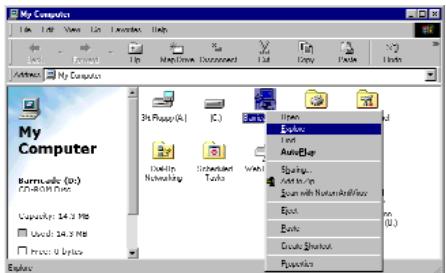
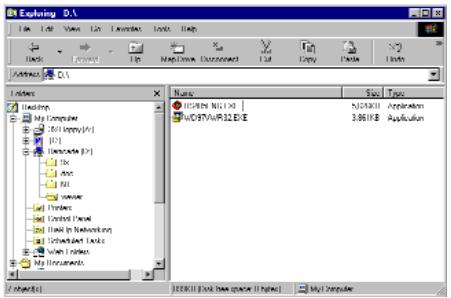
- Double-cliquez sur le fichier "RS405ENG.EXE". L'installation du logiciel de la visionneuse démarre. Suivez les invites à l'écran pour effectuer l'installation.
- Quand le programme d'installation est terminé, retirez et reinsérez le CD, puis cliquez sur le bouton "Manuel de l'utilisateur".