
2455W - Point d'accès Wi-Fi SMC - Notice d'utilisation et mode d'emploi gratuit
Retrouvez gratuitement la notice de l'appareil 2455W SMC au format PDF.


| Type d'appareil | Point d'accès sans fil |
| Fréquence | 2.4 GHz |
| Débit maximal | 11/22 Mbps |
| Norme sans fil | Non précisé |
| Sécurité | Non précisé |
| Alimentation | Non précisé |
| Interfaces réseau | Non précisé |
| Port Ethernet | Non précisé |
| Dimensions | Non précisé |
| Poids | Non précisé |
| Compatibilité | Non précisé |
| Fonctionnalités supplémentaires | Négociation automatique de débit |
| Installation | Manuel d'utilisation fourni |
| Marque | Non précisé |
| Modèle | Non précisé |
FOIRE AUX QUESTIONS - 2455W SMC
Questions des utilisateurs sur 2455W SMC
0 question sur cet appareil. Repondez a celles que vous connaissez ou posez la votre.
Poser une nouvelle question sur cet appareil
Téléchargez la notice de votre Point d'accès Wi-Fi au format PDF gratuitement ! Retrouvez votre notice 2455W - SMC et reprennez votre appareil électronique en main. Sur cette page sont publiés tous les documents nécessaires à l'utilisation de votre appareil 2455W de la marque SMC.
MODE D'EMPLOI 2455W SMC
Manuel d'utilisation
Félicitations pour votre achat du point d'accès sans fil à négociation automatique de début EZ Connect™ Turbo 2.4GHz 11/22Mbps. Le point d'accès sans fil EZ Connect™ Turbo est le périphérique idéal pour l'ajout d'une connectivité sans fil à votre réseau Ethernet ou pour l'extension d'un réseau sans fil existant. L'installation Plug-And-Play permet aux utilisateurs de configurer facilement ce point d'accès sans fil en quelques minutes. Grâce à son utilitaire d'administration disponible à la fois sous Windows et sous forme d'application Web, le point d'accès sans fil EZ Connect™ Turbo peut être généré à partir de n'importe quel PC de votre réseau. Pour sécuriser la connexion sans fil, le point d'accès sans fil EZ Connect™ Turbo supporte le chiffrement WEP (Wired Equivalent Privacy) 64/128/256 bits.
Principales fonctionnalités :
- Connexion sans fil à grande vitesse IEEE 802.11b jusqu'à 22 Mbps.
- Technique de modulation supplémentaire PBCC (Packet Binary Convolutional Coding).
- Installation Plug-And-Play.
- Chiffrement WEP 64/128/256 bits et fonction de filtrage d'adresses MAC pour garantir une transmission sécurisée des données sans fil. 253 utilisateurs au maximum.
Compatibilité :
- IEEE 802.3, 802.3u.
- IEEE 802.11b.
- Compatible Wi-Fi.
Le coffret du point d'accès sans fil EZ connect™ turbo contient les éléments suivants :
- Un point d'accès sans fil EZ Connect™ Turbo 11/22Mbps.
- Un CD-ROM contenant l'Assistant d'installation EZ Installation Wizard, l'utilitaire et la documentation complète.
- Un cordon d'alimentation.
- Un manuel.
Configuration minimale :
- Une prise secteur CA (100 - 240 V, 50 - 60 Hz) pour l'alimentation du point d'accès sans fil EZ Connect™ Turbo.
- Un port RJ-45 disponible sur un périphérique Ethernet 10BASE-T/100BASE-TX.
Emplacement du site
Choisissez l'emplacement où installer votre point d'accès sans fil EZ Connect™ Turbo. Le meilleur emplacement sera généralement le centre de votre zone de couverture sans fil.
Connectez le câble ethernet
Le point d'accès sans fil EZ Connect™ Turbo doit être raccordé à un commutateur ou un concentrateur réseau lui-même connecté à un serveur DHCP, ou bien à un routeur Barricade haut débit. Utilisez un cable Ethernet UTP standard de catégorie 5 avec un connecteur RJ-45 pour raccorder le point d'accès à un routeur, un concentrateur ou un commutateur.
Connectez le câble d'alimentation
Connectez le cordon d'alimentation à la prise 5 V CC située sur le panneau arrière.
Avertissement: utilisez uniquement le cordon d'alimentation fourni avec le SMC2455W. L'utilisation d'un autre cordon d'alimentation risque d'endommager l'appareil et annule la garantie.
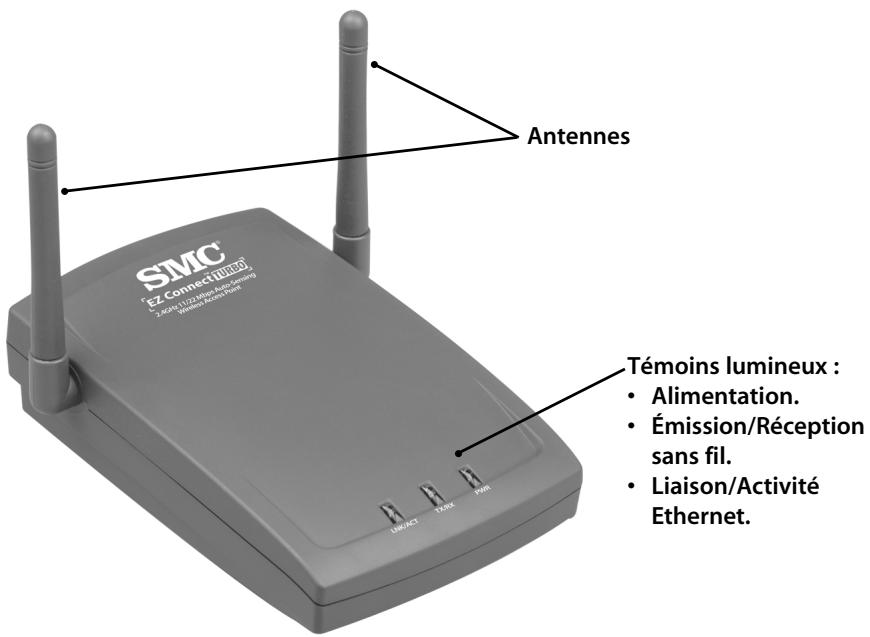
1.1 | Témoins lumineux du point d'accès sans fil EZ connect™ turbo 11/22mbps
L'illustration précédente montre les témoins lumineux du point d'accès sans fil EZ Connect™ Turbo. Le point d'accès sans fil EZ Connect™ Turbo est doté de 2 antennes externes, qu'il est possible de régler pour améliorer la réception sans fil.
La face avant du point d'accès sans fil présente 3 témoins lumineux. Lorsque vous connectez le point d'accès à votre réseau, ces témoins s'allument, s'éteignent ou clignotent pour indiquer les états suivants.
| Témoin | Allumé | Éteint | Clignotant |
| Ethernet | Connexion Ethernet | Pas de connexion Ethernet | Données envoyées ou reçues sur la connexion Ethernet |
| Wireless | Connexion | Pas de connexion sans fil | Données envoyées ou reçues sur la connexion sans fil |
| Power/Status (Alimentation/État) | Sous tension | Hors tension | Sans objet |
1.2 | Réinitialisation du point d'accès sans fil SMC2455W EZ connect™ turbo 11/22mbps
Pour résoudre des problèmes de connectivité temporaires, il est possible de réinitialiser le point d'accès sans fil SMC2455W en utilisant les méthodes suivantes:
- Le bouton de réinitialisation physique situé à l'arrière de l'appareil.
- Vous pouvez réinitialiser l'appareil ou restaurer les valeurs par défaut à l'aide de l'utilitaire Web.
Utilisation du bouton reset de réinitialisation à l'arrêt du SMC2455W
- Localisez le bouton [Reset] (Réinitialiser) à l'arrière du point d'accès.
- Débranche le cordon d'alimentation à l'arrête du point d'accès pendant 5 secondes.
- Maintenez enfoncé le bouton [Reset] situé à l'arrière de l'appareil. Vous aurez peut-être besoin pour ce faire d'utiliser une épingle ou un autre objet pointu.
- Rebranche le cordon d'alimentation sur le point d'accès sans fil tout en maintenant le bouton [Reset] enfoncé.
- Le témoin lumineux « TX/RX » (Émission/Réception) s'allume, puis clignote 5 à 6 fois.
- Le témoin lumineux « LINK/ACT » (Liaison/Activité) clignote ensuite rapidement plusieurs fois.
- Relâchez le bouton [Reset].
- Débranchez le cordon d'alimentation du point d'accès pendant 2 secondes, puis rebranchez-le.
- Le point d'accès redémarre et les témoins lumineux reviennent à leur état normal.
Utilisation de l'utilitaire web
- Connectez-vous à l'utilitaire Web du SMC2455W. (Voir la section 4.2 pour plus d'informations.)
- Cliquez sur le lien [Tools] (Outils) dans le menu de navigation de gauche, puis sur l'option de réinitialisation [Reset].
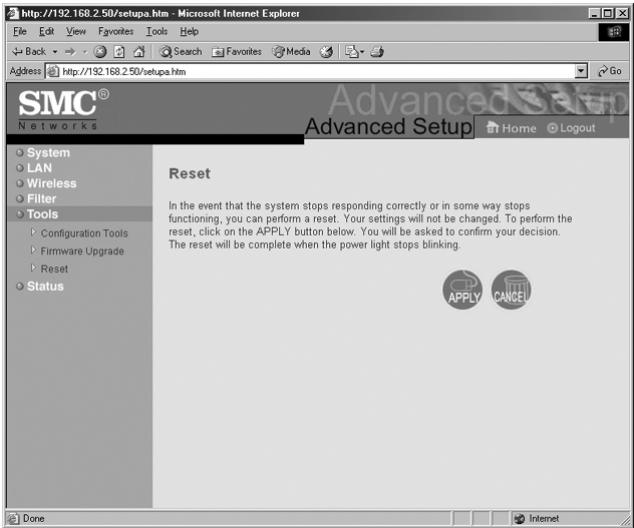
- Cliquez sur le bouton [APPLY] pour effectuer la réinitialisation.
- L'appareil redémarre et réinitialise le SMC2455W.
Utilisation de l'utilitaire web pour restaurer les valeurs par défaut du SMC2455W
- Connectez-vous au SMC2455W au moyen de l'utilitaire Web. (Voir la section 4.2 pour plus d'informations.)
- Cliquez sur le lien [Tools] dans le menu de navigation de gauche, puis sur l'option [Configuration Tools] (Outils de configuration).
- Cliquez sur le bouton [Default] pour restaurer les valeurs par défaut de l'appareil.
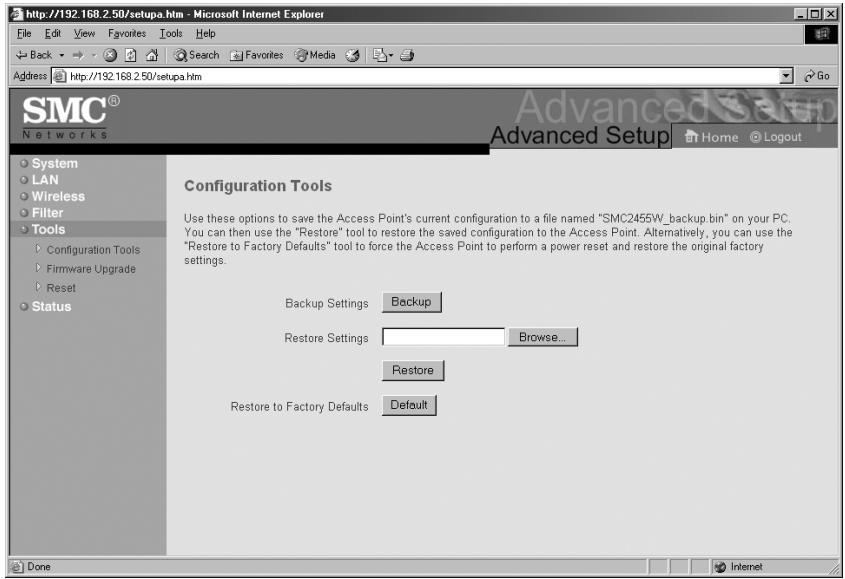
- L'appareil redémarre et restaure les valeurs par défaut du SMC2455W.
Remarque: si, après avoir configuré le SMC2455W pour activer DHCP, vous modifiez l'adresse IP ou les paramètres sans fil du SMC2455W, vous devrez reconfigurer le périphérique au moyen de l'utilitaire Windows pour pouvoir accéder de nouveau à l'utilitaire Web.
Section 2 | connexions sans fil
Le point d'accès sans fil EZ Connect™ Turbo est basé sur la norme IEEE 802.11b Wi-Fi, qui utilise la transmission radio pour les connexions réseau. Ces ondes radio 802.11b se déplacent dans toutes les directions et peuvent traverser murs et planchers. Le rayon d'action d'une transmission sans fil et le débit des données sont basés sur plusieurs facteurs, comme l'explique la section suivante.
2.1 | Recommandations pour obtenir les activités performances sans fil
Les informations suivantes vous aideront à obtenir la meilleure portée, la meilleure couverture et le meilleur débit avec vos périphériques sans fil :
- Le point d'accès sans fil doit être placé au centre de votre réseau sans fil.
- Les signaux radio peuvent sortir des immeubles, et vous obtiendrez donc les meilleures performances si les composants sans fil sont en vue les uns des autres.
- En plaçant des composants sans fil en hauteur, vous évitez les obstacles et obtiendarez une(Meilleure) connectivité.
- Dans les constructions avec des structures métalliques, du stuc ainsi que des murs et des étages en béton, la puissance du signal radio est réduite. Essayez de ne pas installer le point d'accès sans fil près de murs, d'objets massifs ou d'objets métalliques de grande taille tels que boîtiers d'ordinateur, moniteurs ou apparèils électroménagers (par exemple un four à micro-ondes).
- Le rayon d'action, la vitesse et la puissance du signal sans fil peuvent être perturbés par des réseaux et des périphériques sans fil voisins. Les appareils électromagné
2.2 | Réglage des antennes
Les antennes du SMC2455W peuvent être régées pour une réception radio optimale. Commencez par orienter les antennes vers le haut, puis reglez chaque ANTENNE si la réception radio est mauvaise. Certaines zones, comme l'espace situé juste en dessous des antennes, se caractérissent par une réception de reliativement mauvaise qualité. En orientant les antennes vers un autre composant sans fil, vous n'amélioreriez pas la réception.
Important: activez la sécurité sans fil WEP (Wired Equivalent Privacy) pour protégerez votre réseau des accès non autorisés. Pour plus d'informations, consultez la section 6 pour des instructions sur la manière de configurer WEP sur le SMC2455W.
2.3 | Tableau des distances sans fil
Ce tableau de distances montre le lien entre la zone de couverture sans fil et la vitesse de transmission pour le SMC2455W dans des conditions d'installation courantes.
| Vitesse (Mbps) | Environnement extérieur* | Environnement intéérieur** |
| 11Mbps | 160 m | 72 m |
| 5,5Mbps | 195 m | 73 m |
| 2Mbps | 255 m | 73 m |
| 1Mbps | 350 m | 75 m |
- Environnement extérieur : un environnement à vue sans interférences ni obstructions entre le point d'accès sans fil EZ Connect™ Turbo et les utilisateurs.
Environnement intérieur : un environnement professionnel ou domestique classique avec des obstructions de planchers et de plafonds entre le point d'accès sans fil EZ Connect™ Turbo et le périmètre de diffusion sans fil, tel qu'un client sans fil.
2.4 | Sécurité sans fil (WEP)
Toute personne se trouvant dans le rayon d'action de votre réseau sans fil constitue un risque de sécurité potentiel. Si vous ne configurez pas d'options de sécurité sans fil dans votre réseau, une personne située en dehors de vos locaux mais dans votre rayon d'action sans fil pourrait accéder au réseau et à toutes les données qui y sont échangées. Les périphériques sans fil SMC Networks supportent la norme de sécurité sans fil Wired Equivalent Privacy (WEP) pour empêcher les utilisateurs non autorisés d'accéder à votre réseau via une connexion sans fil. Cette fonction de sécurité utilise une clé réseau sécurisée, appelée clé WEP. La clé WEP chiffre les données sans fil afin qu'elles ne puissent être lues que par les ordinateurs qui disposent de la clé WEP correspondante. Cette clé est stockée sur chaque périphérique sans fil, pour que les données puissent être chiffrées et déchiffrées lorsqu'elles sont transmises sur le réseau.
Si vous transférez des informations privées sur la connexion sans fil, il est recommandé d'activer WEP pour votre point d'accès sans fil EZ Connect™ Turbo. Pour plus d'informations sur WEP et la sécurité, voir la section 6.
Utilisations courantes du point d'accès sans fil SMC EZ Connect™ Turbo :
- Réseau local domestique pour le partage d'un périphérique. Multimédia sans fil.
- Bureau sans fil pour une extension du rayon d'action Ethernet.
- Configuration rapide des réseaux temporaires.
La configuration par défaut du point d'accès sans fil EZ Connect™ Turbo est la suivante :
| SSID : | WLAN |
| AP Name (Nom PA) : | SMC |
| IP Address (Adresse IP) : | DHCP |
| Subnet Mask (Masque de sous-réseau) : | DHCP |
| Gateway (Passerelle) : | DHCP |
Le SMC2455W est un périphérique Plug-And-Play. Lorsque vous connectez ce point d'accès à votre réseau, il obtient automatiquement une adresse IP auprès de votre serveur DHCP et commence à fournir des connexions sans fil sur la base de votre configuration IP réseau courante.
3.1 | Vérification des équipements et des autorisations
Sur l'ordinateur sur lequel vous souhaitez installer l'utilitaire du point d'accès sans fil EZ Connect™ Turbo, vérifiez que vous disposez des éléments suivants :
Le CD-ROM du point d'accès sans fil EZ Connect™ Turbo. - Les guides d'installation.
Avant d'installer l'utilitaire, vérifiez les points suivants :
- Vous devez disposer de privilèges administrateur sur l'ordinateur sur lequel vous travaillez. Sur les ordinateurs sous Windows 2000 ou Windows XP, vous devez être membre du groupe Administrateur pour pouvoir installer le logiciel et modifier les paramètres réseau. Si vous ne parvenez pas à effectuer l'installation, cliquez sur l'option de fermeture de session (Log Off) dans le menu Start (Démarrer), puis ouvrez une session avec un compte d'administrateur. Si vous n'avez pas d'accès administrateur, contactez votre administrateur système.
- Désactivez tous les antivirus ou autres applications logicielles susceptibles de générer le processus d'installation.
Pour installer l'utilitaire du point d'accès sans fil, insérez le CD-ROM « SMC2455W Utility and Documentation » (Utilitaire et documentation du SMC2455W) dans votre lecteur de CD-ROM. Si le CD-ROM ne démarre pas automatiquement après quelques secondes, ouvre My Computer (Poste de travail), double-cliquez sur l'icône du CD-ROM, puis double-cliquez sur Setup.exe. L'écran d'accueil apparait.
3.2 | Installation de l'utilitaire
- Dans l'écran d'accueil, cliquez sur l'option [Install Utility] pour lancer l'Assistant d'installation.
- Cliquez sur [Next > ] (Suivant) pour confirmer l'installation.
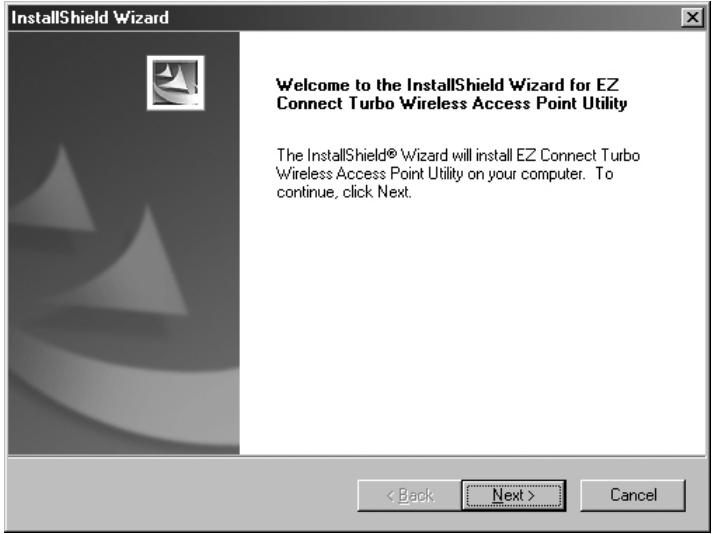
- Spécifiez l'emplacement d'installation, puis cliquez sur [Next > ] pour continuer.
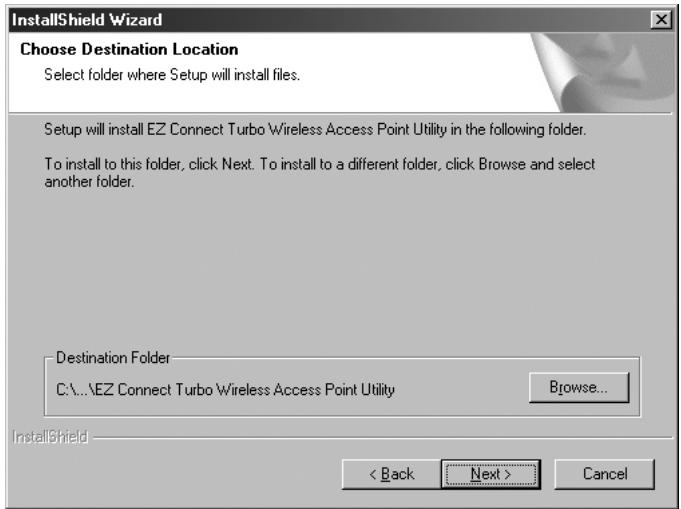
- Il est conseillé de choisir le nom de dossier par défaut.
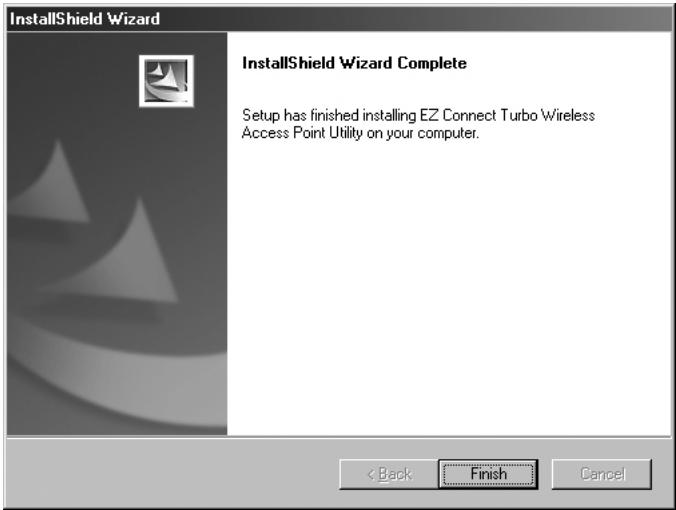
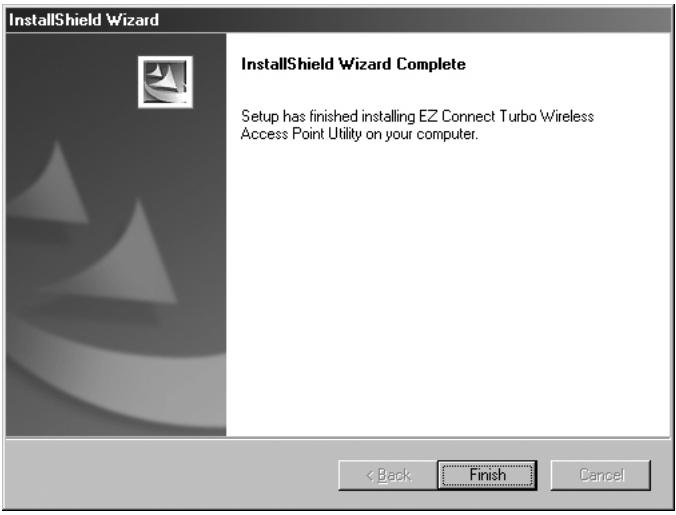
- Cliquez sur le bouton [Finish] pour terminer l'installation.
Section 4 | accès au SMC2455W
Le point d'accès sans fil EZ Connect™ Turbo peut être configuré et géré au moyen de deux utilisateurs différents. Chaque utilisateur offre les mêmes fonctionnalités.
Utilitaire Windows. Utilitaire Web.
4.1 | Utilisation de l'utilitaire windows
- Cliquez sur [Start] (Démarrer), sur [Programs] (Programmes), sur [SMC2455W Access Point Utility] (Utilitaire du point d'accès SMC2455W), puis sur [SMC2455W Access Point Utility].
- L'utilitaire recherche dans votre réseau le point d'accès sans fil EZ Connect™ Turbo. Lorsque le SMC2455W a été localisé, vous pouvez consulter ses paramètres en cours et effectuer des modifications si nécessaire.
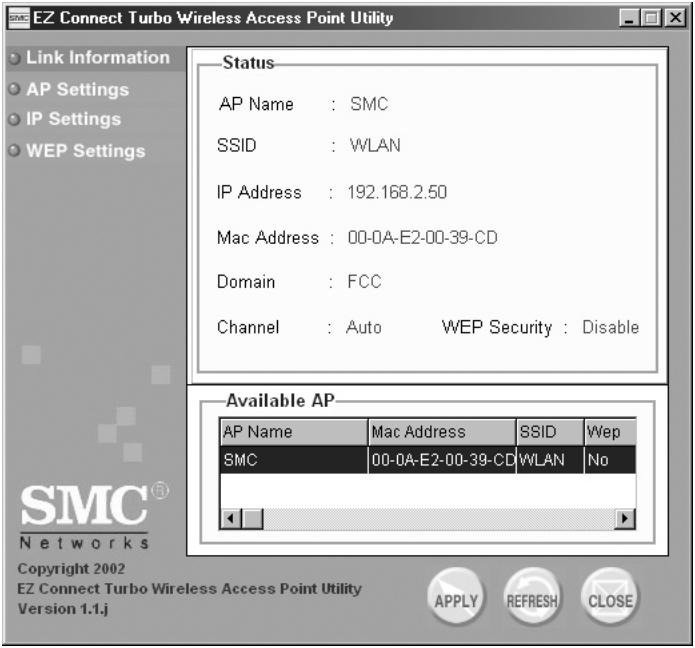
Remarque: Si l'utilitaire ne localise pas votre point d'accès sans fil après la première recherche, cliquez sur le bouton [Refresh] (Actualiser).
- Après avoir ouvert une session sous l'utilitaire Windows, vous pouvez :
- Consulter les informations sur la liaison et le périphérique.
- Voir les points d'accès sans fil EZ Connect™ Turbo (SMC2455W) disponibles dans votre réseau, si vous en avez installé plusieurs.
- Configurer les paramètres sans fil et les paramètres TCP/IP.
- Configurer la sécurité sans fil (WEP).
4.2 | Utilisation de l'utilitaire web
- Lancez votre navigateur Web (Internet Explorer ou Netscape).
- Dans la zone d'adresse, tapez l'adresse IP configurée sur votre point d'accès sans fil. (L'adresse IP statique par défaut du SMC2455W est 192.168.2.50)
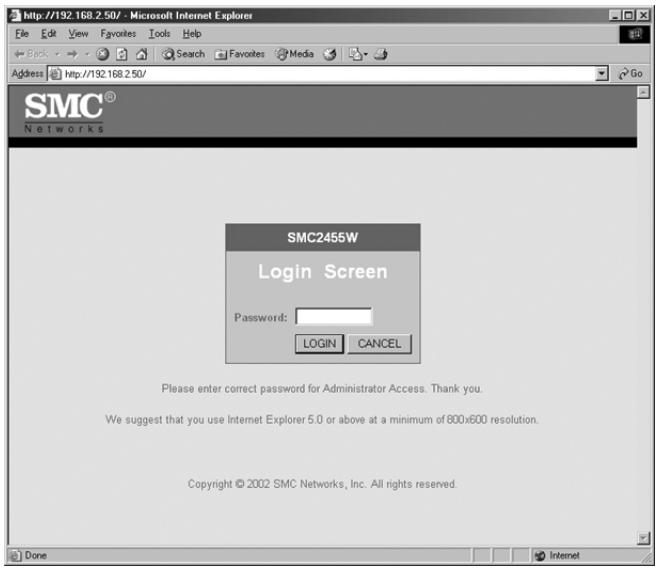
Remarque : le SMC2455W utilise DHCP par défaut. Si vous ne connaissiez pas l'adresse IP qui a été affectée par votre serveur DHCP, servez-vous de l'utilitaire Windows ou consultez votre liste de clients DHCP pour obtenir l'adresse IP à utiliser. Si vous n'avez pas de serveur DHCP dans votre réseau, le SMC2455W s'affectora automatiquement l'adresse IP 192.168.2.50.
- Ouvrez une session sous l'utilitaire Web. Le mot de passer par défaut du SMC2455W est « default», tout en minuscules.
- Après avoir ouvert une session sous l'utilitaire Web, vous pouvez :
- Configurer les paramètres sans fil et les paramètres TCP/IP.
- Configurer la sécurité sans fil (WEP).
- Configurer le filtrage d'adresses MAC.
- Changer le mot de passe de l'administrateur.
- Consulter l'état de la connexion et les informations sur le point d'accès.
- Réinitialiser/restaurer le point d'accès sans fil.
- Mettre à niveau le logiciel.
Le point d'accès sans fil SMC2455W EZ Connect™ Turbo peut être configuré à la fois avec l'utilitaire Windows et avec l'utilitaire Web. Comme le point d'accès sans fil EZ Connect™ Turbo est livré avec une configuration par défaut où DHCP est activé, il se configurera automatiquement lui-même pour tous les paramètres réseau.
5.1 | Configuration du point d'accès sans fil avec l'utilitaire windows
- Connectez-vous au SMC2455W en utilisant l'utilitaire Windows. (Voir la section 4.1 pour plus d'informations.)
- La page « LINK INFORMATION » d'informations sur la liaison vous permet d'obtenir des informations détaillées sur le SMC2455W auquel vous accédez. Pour modifier vos paramètres sans fil, cliquez sur le bouton [AP Settings] (Paramètres PA).
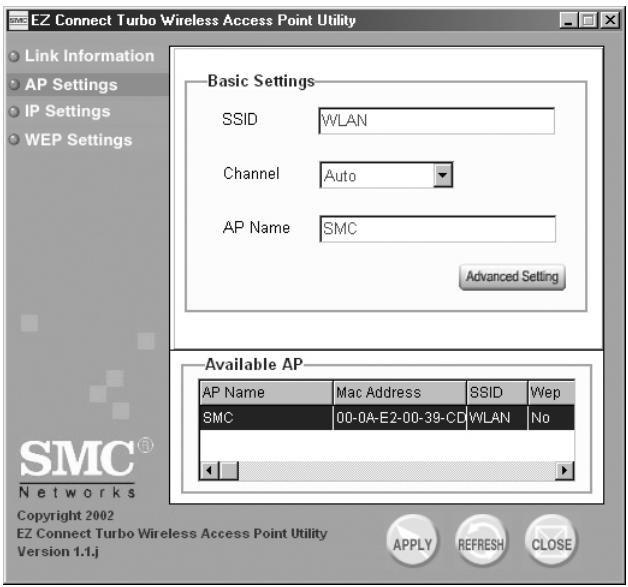
- À partir de cette section, vous pouvez configurer les paramètres suivants :
- SSID.
- Channel (Canal).
- Nom du PA.
- Paramètres avancés.
- Cliquez sur le bouton [Apply] (Appliquer) pour enregistrer vos paramètres.
- Pour modifier vos paramètres IP, cliquez sur le bouton [IP Settings] (Paramètres IP).
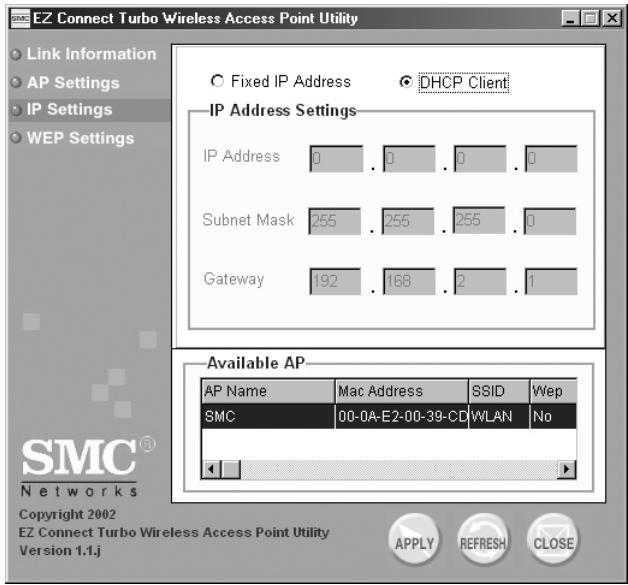
- À partir de cette section, vous pouvez configurer les paramètres suivants :
- DHCP/ Fixed IP Address (DHCP/Adresse IP fixe).
- Adresse IP.
- Masque de sous-réseau.
- Gateway (Passerelle).
- Cliquez sur le bouton [Apply] (Appliquer) pour enregistrer vos paramètres.
5.2 | Configuration du point d'accès sans fil avec l'utilitaire web (setup wizard) (assistant d'installation)
- Ouvrez une session sous l'utilitaire Web du SMC2455W. (Voir la section 4.2 pour plus d'informations.)
- Cliquez sur le lien [Setup Wizard] (Assistant de configuration).
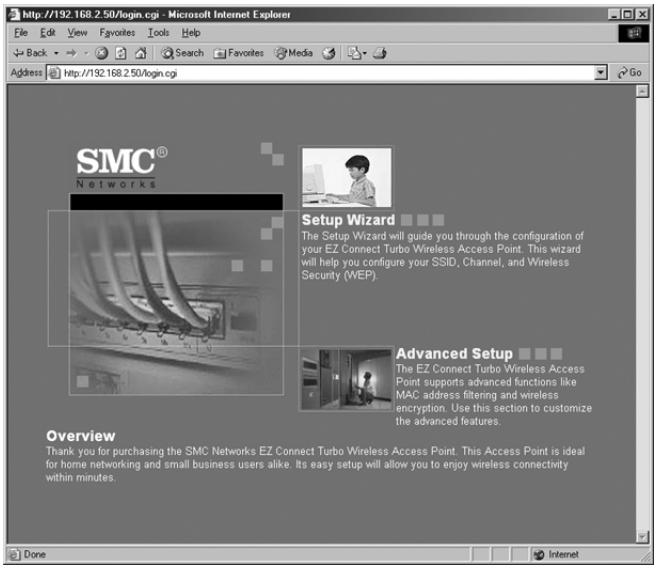
- L'Assistant de configuration vous guide à travers les paramètres de configuration de base du SMC2455W. Par son intermédiaire, vous pouvez configurer les paramètres suivants :
- SSID.
- Canal.
- Wired Equivalent Privacy (WEP).
- La première étape de l'Assistant de configuration consiste à configurer les éléments suivants:
- SSID.
- Wireless Channel (Canal sans fil) par défaut le 6.
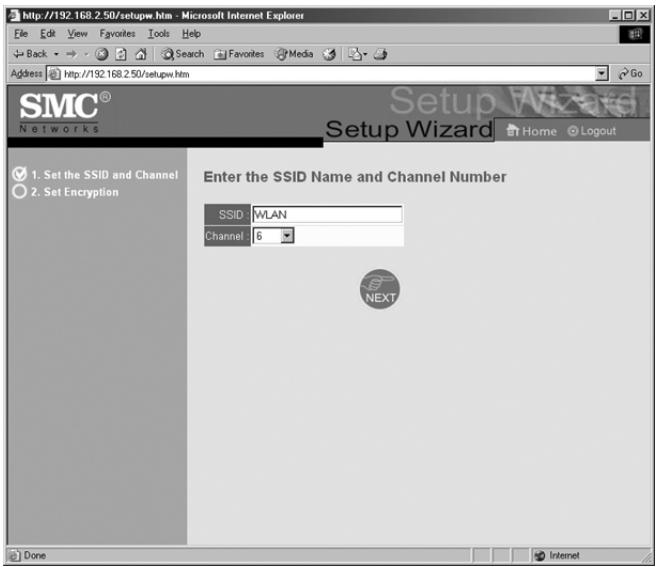
- Lorsque vous avez terminé cette étape, cliquez sur le bouton [NEXT] (Suivant) pour continuer.
- La deuxième étape de l'Assistant de configuration consiste à configurer le chiffrement WEP :
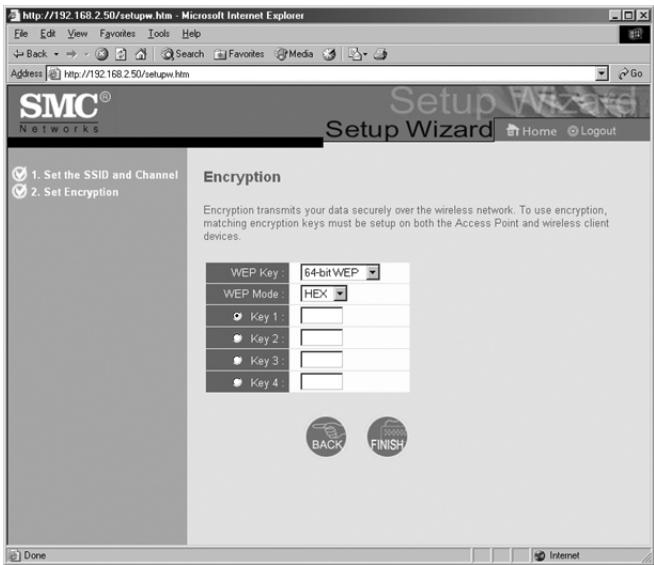
Remarque : s'il s'agit de votre première utilisation d'un réseau sans fil, il est souhaitable de laisser la fonction de sécurité WEP désactivée jusqu'à ce que la connexion soit opérationnelle. Vous activerez ensuite cette fonction à la fois sur le point d'accès et sur votre client sans fil.
5.3 | Configuration du point d'accès sans fil avec l'utilitaire web (advanced setup) (configuration avancée)
- Lorsque vous avez terminé cette étape, cliquez sur le bouton [FINISH] (Terminer) pour enregistrer les paramètres et redémarrer le point d'accès. Le point d'accès ferme alors la session ouverte sous l'utilitaire Web.
L'option Advanced Setup (Configuration avancée) fournit des options de configuration supplémentaires pour le point d'accès SMC2455W.
- Ouvrez une session sous l'utilitaire Web du SMC2455W. (Voir la section 4.2 pour plus d'informations.)
- Cliquez sur le lien [Advanced Setup] (Configuration avancée).
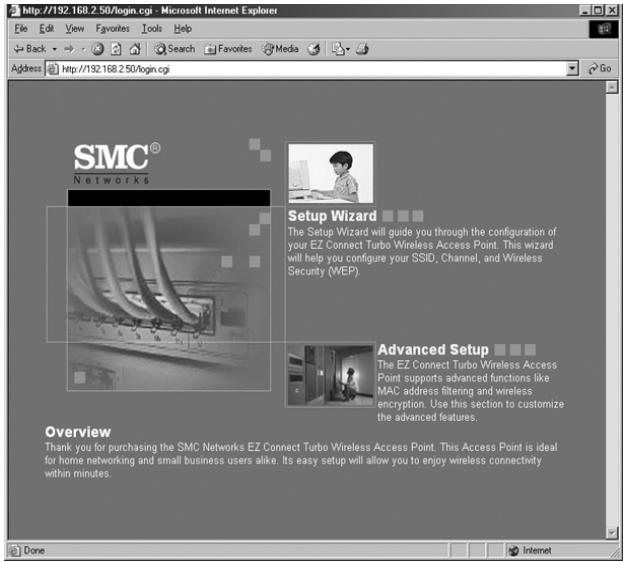
- Pour modifier la configuration IP sur le SMC2455W, cliquez sur le lien [LAN] (Réseau local) dans le menu de navigation de gauche.
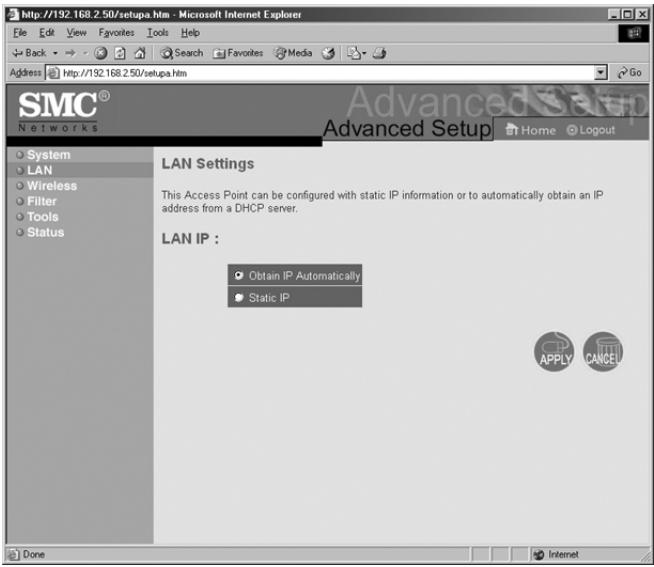
À partir de cette section, vous pouvez configurer les paramètres suivants :
Static IP (Adresse IP statique) ou DHCP.
Pour une adresse IP statique, vous pouvez configurer :
- IP Address (Adresse IP).
- Masque de sous-réseau.
- Gateway (Passerelle).
- Lorsque vous avez terminé la configuration de ces paramètres, cliquez sur le bouton [APPLY] (Appliquer) pour enregistrer les paramètres et redémarrer le point d'accès.
- électionnez l'option [Configuration Tools] (Outils de configuration).
À partir de cette section, vous pouvez configurer :
- AP Name (Nom du PA).
- SSID.
- Transmission Rate (Vitesse de transmission).
- Vitesse de base.
- Channel (Canal).
- Preamble (Ppréambule).
- Beacon Interval (Intervalle entre signaux de balise). RTS Threshold (Seuil RTS).
- Fragmentation Threshold (Seuil de fragmentation).
- Intervalle DTIM. Type d'authentication.
- Antenne.
- SSID Broadcast (Diffusion SSID).
- Lorsque vous avez terminé la configuration de ces paramètres, cliquez sur le bouton [APPLY] (Appliquer) pour enregistrer les paramètres et redémarrer le point d'accès.
Section 6 | sécurité
WEP (Wired Equivalent Privacy) protège vos données transmises sur la connexion sans fil. Le point d'accès sans fil EZ Connect™ Turbo prend en charge 3 niveaux de chiffrement, 64/128/256 bits, ainsi que les formats HEX et ASCII. Reportez-vous au tableau ci-dessous pour connaître le niveau de chiffrement requis en fonction des clés et des formats.
| 64 bits | 128 bits | 256 bits | Liminé caractères | |
| ASCII | 5 caractères | 13 caractères | 29 caractères | 0-9 A-Z |
| HEX | 10 caractères | 26 caractères | 58 caractères | 0-9 A-F |
Le SMC2455W supporte également la fonction de sécurité du filtrage d'adresses MAC. Cette fonction vous permet de bloquer l'accès aux adresses MAC inconnues à votre réseau sans fil.
Remarque : l'option de filtrage d'adresses MAC est uniquement disponible avec l'utilitaire Web.
6.1 | Configuration de WEP avec l'utilitaire windows
- Connectez-vous au SMC2455W en utilisant l'utilitaire Windows. (Voir la section 4.1 pour plus d'informations.)
- Cliquez sur le bouton [WEP Settings] (Paramètres WEP).
- Activez la case à cocher [Data Encryption] (Chiffrement des données).
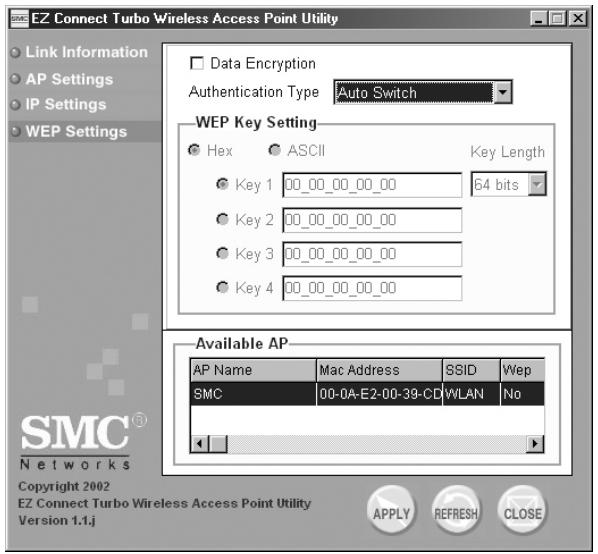
Dans la section des paramètres WEP, vous pouvez configurer :
- Longueur de clé WEP.
- Format HEX ou ASCII. Key Number (Numéro de clé) à utiliser.
Remarque : pour plus d'informations sur les structures de clés WEP, voir la section 6.
6.2 | Configuration de WEP avec l'utilitaire web
- Ouvrez une session sous l'utilitaire Web du SMC2455W. (Voir la section 4.2 pour plus d'informations.)
- Cliquez sur le lien [Advanced Setup] (Configuration avancée).
- électionnez l'option [Encryption] (Chiffrement).
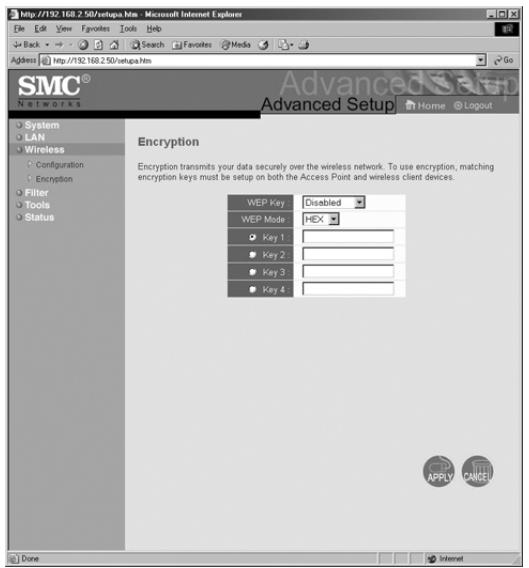
- Pour activer WEP, CHOISISSEZ la longueur de clé WEP que vous souhaitez utiliser.
- Définissez ensuite le format de la clé WEP.
- Saisissez la clé WEP que vous souhaitez utiliser, en fonction de la longueur et du format de clé choisis.
- Sélectionnez la clé WEP à utiliser en cliquant sur le bouton situé en regard du numéro de clé.
- Lorsque vous avez terminé la configuration de ces paramètres, cliquez sur le bouton [APPLY] (Appliquer) pour enregistrer les paramètres et redémarrer le point d'accès.
Remarque : après avoir activé la fonction WEP, vérifie que les paramètres configurés sur les cartes sans fil sont bien les mêmes que ceux utilisés pour accéder à ce point d'accès.
6.3 | Configuration du filtrage d'adresses MAC avec l'utilitaire web
- Ouvrez une session sous l'utilitaire Web du SMC2455W. (Voir la section 4.2 pour plus d'informations.)
- Cliquez sur le lien [Advanced Setup] (Configuration avancée).
- Cliquez sur le lien [Filter] (Filtre) dans le menu de navigation de gauche.
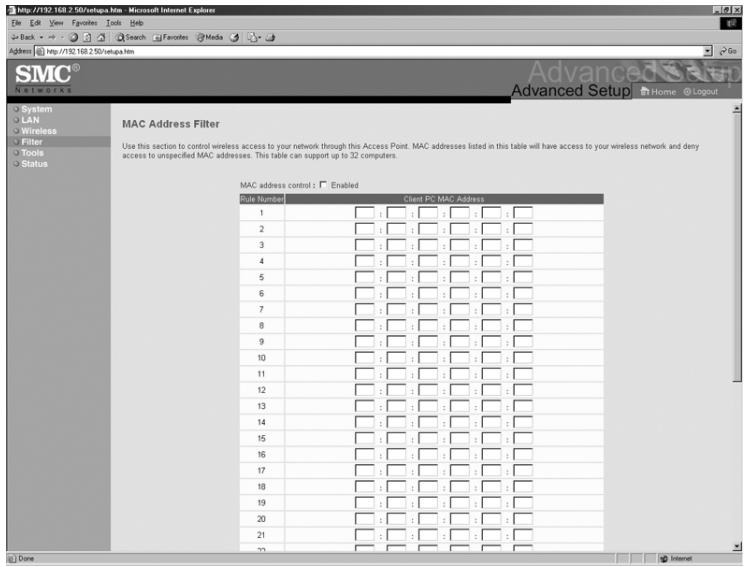
- Activez l'option [Enable] (Activer).
- Saisissez l'adresse MAC des clients/utilisateurs auxquels vous souhaitez autoriser l'accès à votre réseau sans fil.
Remarque : l'option MAC Filtering (Filtrage d'adresses MAC) propose une liste de connexions. Ce menu déroulant contient la liste de tous les clients se connectant au point d'accès qui ont reçu une adresse IP DHCP. Si vous voulez ajouter l'un de ces utilisateurs à la table MAC, sélectionnez-le simplement dans le menu déroulant puis sélectionnez l'ID voulu pour le copier et cliquez sur le bouton [Copy to] (Copier vers).
Section 7 | Informations sur le point d'accès sans fil EZ connect™ turbo
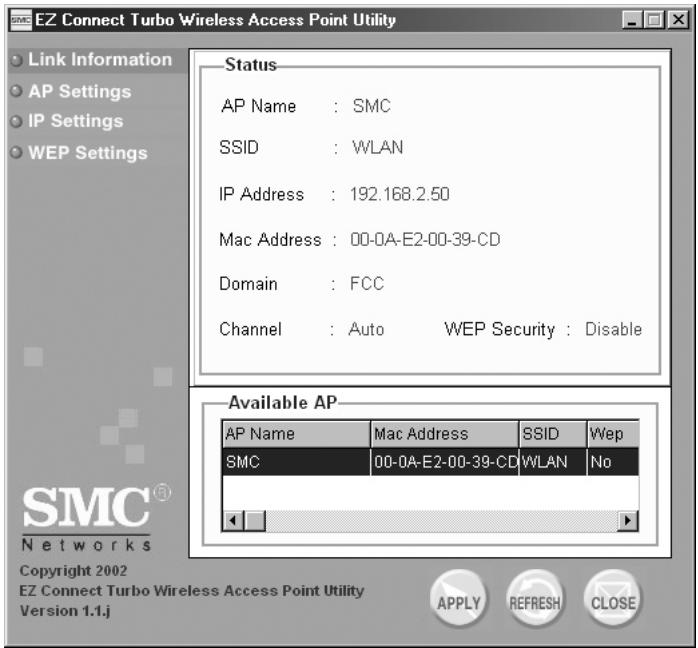
L'utilitaire Windows et l'utilitaire Web fournissant tous deux des informations sur le point d'accès sans fil EZ Connect™ Turbo.
Ces informations sont les suivantes :
- AP Name (Nom du Point d'Accès). SSID.
- Adresse IP.
- Canal.
- WEP (Activer/Désactiver WEP).
- Version de l'utilitaire.
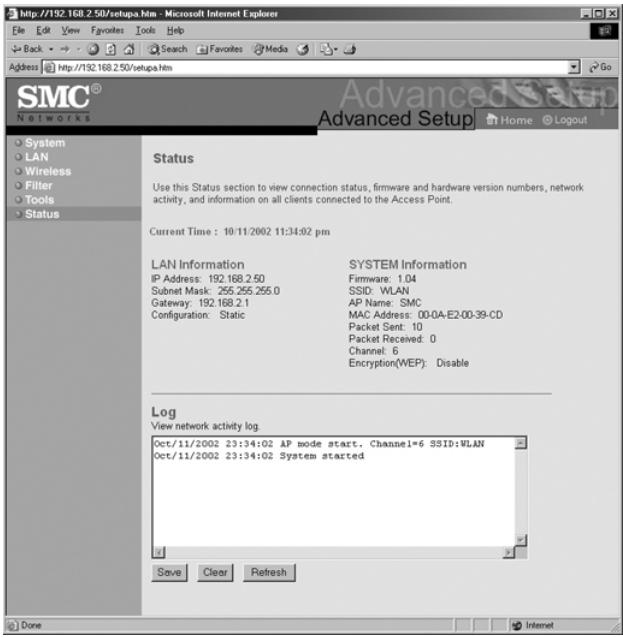
LAN Information (informations réseau local)
- IP Settings (Paramètres IP).
- Configuration IP.
SYSTEM Information (informations système)
- Version du logiciel.
- SSID.
- AP Name (Nom du Point d'Accès).
- MAC Address (Adresse MAC).
- Canal.
- WEP (Enable/Disable) (Activer/Désactiver WEP). Network Activity Log (Journal de l'activité du réseau).
7.1 | Consultation des informations du point d'accès sans fil avec l'utilitaire windows
- Connectez-vous au SMC2455W en utilisant l'utilitaire Windows. (Voir la section 4.1 pour plus d'informations.)
- La page par défaut de l'utilitaire Windows affiche toutes les informations représentées plus haut.
7.2 | Consultation des informations du point d'accès sans fil avec l'utilitaire web
- Connectez-vous au SMC2455W au moyen de l'utilitaire Web. (Voir la section 4.2 pour plus d'informations.)
- Cliquez sur le lien [Advanced Setup] (Configuration avancée).
- Cliquez sur le lien [Status] (État) dans le menu de navigation de gauche.
Section 8 | changement du mot de passe du SMC2455W
Pour la sécurité du réseau, il est conseillé de changer le mot de passe par défaut du point d'accès sans fil EZ Connect™ Turbo. Pour changer le mot de passe de votre SMC2455W, procédez comme suit :
- Connectez-vous au SMC2455W au moyen de l'utilitaire Web. (Voir la section 4.2 pour plus d'informations.)
- Cliquez sur le lien [Advanced Setup] (Configuration avancée).
- La page par défaut est la section [System] (Système). Cliquez sur le bouton [Password Settings] (Paramètres de mot de passe).
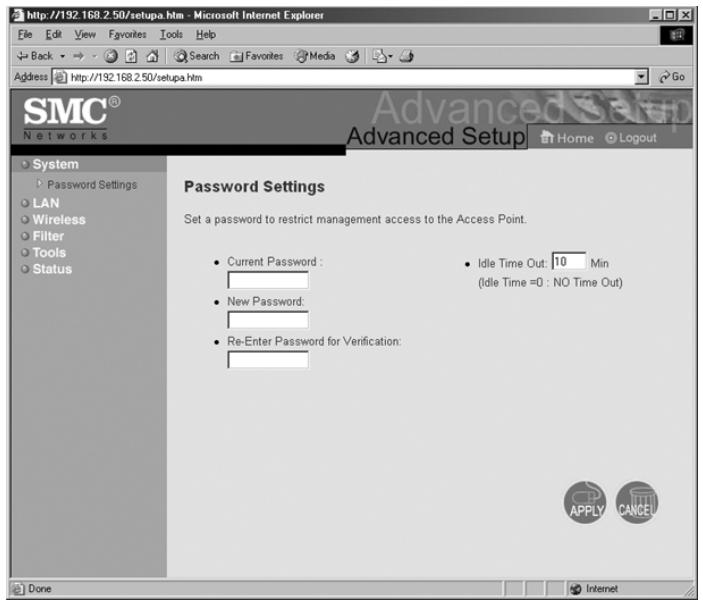
Remarque : à partir de cette section, vous pouvez également modifier l'option d'expiration du début d'inactivité (Idle Time-Out). Ce début est le temps pendant lequel une session peut rester ouverte sous l'utilitaire Web alors qu'aucune activité n'est enregistrée.
Section 9 | mise à niveau du SMC2455W
Le point d'accès sans fil EZ Connect™ Turbo peut être mis à niveau au moyen de l'utilitaire Web. Vérifiez que vous disposez du logiciel le plus récent disponible sur www.smc.com ou www.smc-europe.com.
- Connectez-vous au SMC2455W au moyen de l'utilitaire Web. (Voir la section 4.2 pour plus d'informations.)
- Cliquez sur le lien [Advanced Setup] (Configuration avancée).
- Cliquez sur le lien [Tools] (Outils) dans le menu de navigation de gauche, puis sur l'option [Firmware Upgrade] de mise à niveau du logiciel.
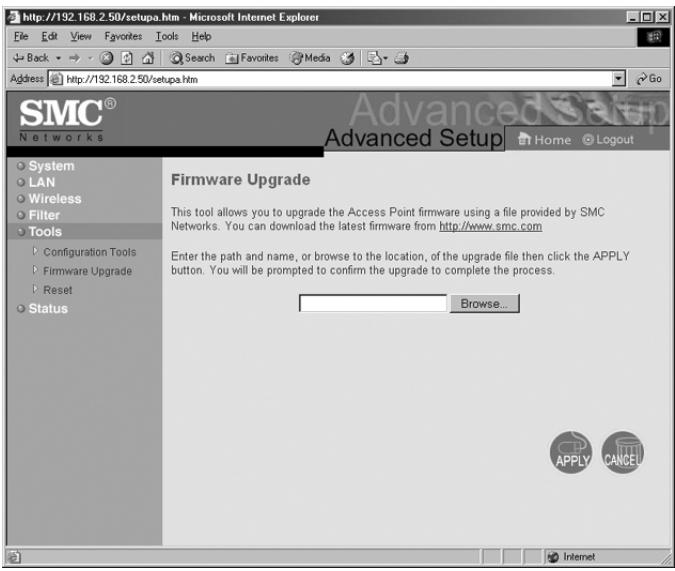
- Cliquez sur le bouton [Browse...] (Parcourir) et naviguez jusqu'à l'emplacement où vous avez enregistré le dernier logiciel du SMC2455W (.bin).
- Une fois le réseau d'installation trouvé, cliquez sur le bouton [APPLY] (Appliquer) pour démarrer la mise à niveau.
- Cliquez sur [OK] dans les boîtes de dialogue qui apparaissent, pour démarrer la mise à niveau.
Avertissement : ne mettez pas l'appareil hors tension pendant l'opération de mise à niveau. Cela l'endommagerait.
- Lorsque l'opération de mise à niveau est terminée, vérifie la nouvelle version en ouvrant une session sous l'utilitaire Windows ou Web.
Section 10 | Sauvegarde et restauration du point d'accès sans fil
Le point d'accès sans fil EZ Connect™ Turbo offre une option de sauvegarde et de restauration dans l'utilitaire Web. Cette fonctionnalité vous permet d'enregistrer tous vos paramètres de configuration dans un fichier séparé, afin de pouvoir facilement configurer plusieurs points d'accès avec la même configuration.
10.1 | Sauvegarde de la configuration du SMC2455W
- Connectez-vous au SMC2455W au moyen de l'utilitaire Web. (Voir la section 4.2 pour plus d'informations.)
- Cliquez sur le lien [Advanced Setup] (Configuration avancée).
- Cliquez sur le lien [Tools] dans le menu de navigation de gauche, puis sur l'option [Configuration Tools] (Outils de configuration).
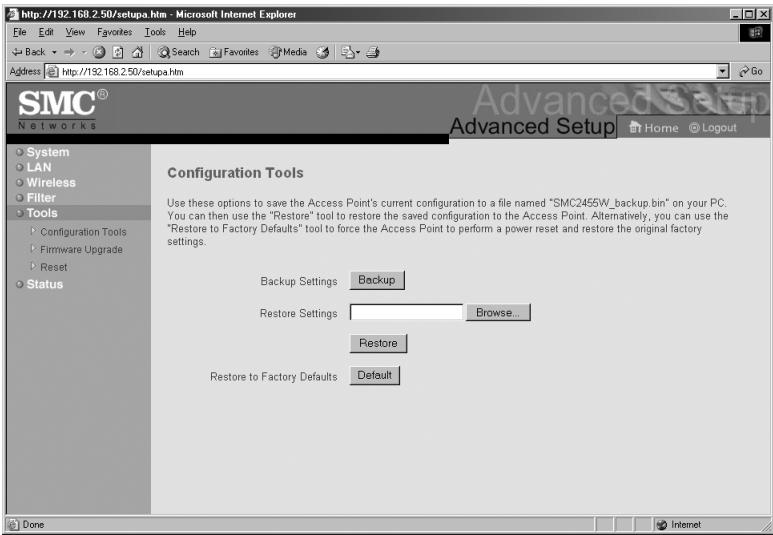
- Cliquez sur le lien [Backup] (Sauvegarde) pour enregistrer le fichier de configuration du point d'accès.
- Lorsque vous y êtes invité, enregistrez le fichier « SMC2455W Backup. bin » sur votre ordinateur.
10.2 | Restauration de la configuration du SMC2455W à partir du fichier « SMC2455W. backup. bin
- Connectez-vous au SMC2455W au moyen de l'utilitaire Web. (Voir la section 4.2 pour plus d'informations.)
- Cliquez sur le lien [Advanced Setup] (Configuration avancée).
- Cliquez sur le lien [Tools] dans le menu de navigation de gauche, puis sur l'option [Configuration Tools] (Outils de configuration).
- Cliquez sur le bouton [Browse...] (Parcourir) et recherchez le fichier « SMC2455W Backup.bin » du SMC2455W sur votre ordinateur.
- Cliquez sur le bouton [Restore] (Restaurer) pour démarrer l'opération de restauration.
Section 11 | désinstallation de l'utilitaire windows du SMC2455W
Si vous devez désinstaller l'utilitaire Windows du point d'accès sans fil EZ Connect™ Turbo, procédez comme suit :
- Cliquez sur [Start] (Démarrer), sur [Programs] (Programmes) et choisissez [SMC2455W Access Point Utility] (Utilitaire du point d'accès SMC2455W) puis [Uninstall] (Déinstaller).
- Pour terminer l'opération de déinstallation, lorsqu'un message de la boîte de dialogue [Confirm File Deletion] (Confirmation de la suppression des fichiers) vous le demande, cliquez sur [OK] pour continuer.
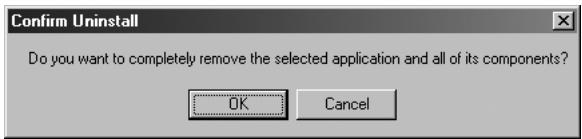
- L'opération de désinstallation démarre.
- Cliquez sur [Finish] pour terminer l'opération de déinstallation.
Section 13 | dépannage
Cette section fournit des solutions aux problèmes d'installation et de fonctionnement de votre point d'accès sans fil EZ Connect™ Turbo. Si la solution que vous recherchez n'est pas mentionnée ici, visitez le site Web de SMC Networks à l'adresse www.smc.com ou www.smc-europe.com.
Avant de commencer à dépanner votre point d'accès sans fil EZ Connect™ Turbo, vérifiez que vous utilisez bien la dernière version du logiciel. Vous pouvez télécharger la dernière version du logiciel sur www.smc.com ou www.smc-europe.com.
- Si les clients sans fil ne parviennent pas à se connecter au point d'accès, procédez comme suit :
a. Vérifiez que tous les clients sans fil et le point d'accès SMC2455W Wireless Access Point ont les mêmes paramètres SSID et WEP. b. Vérifiez que les clients sans fil sont configurés en mode Infrastructure (Access Point).
- Si vous ne parvenez pas à vous connecter au SMC2455W au moyen de l'utilitaire :
a. Vérifiez que votre sous-réseau IP local est conforme à l'adresse IP du SMC2455W. L'adresse IP par défaut du SMC2455W est 192.168.2.50. b. Vérifiez que vous utilisez un câble direct de catégorie 5 si vous connectez le SMC2455W à un commutateur ou un concentrateur. c. Utilisez un câble croisé de catégorie 5 pour connecter directement le SMC2455W à un ordinateur.
- Si vous avez oublié le mot de passe ou si vous ne parvenez toujours pas à vous connecter au SMC2455W, réinitialisez le point d'accès sans fil aux paramètres par défaut (voir la section 1.2).
Cet appareil numérique respecte les limites de bruits radioélectriques applicables aux appareils numériques de classe B prescrites dans la norme sur le matériel brouilleur : "Appareils Numériques," NMB-003 édictée par l'Industrie.