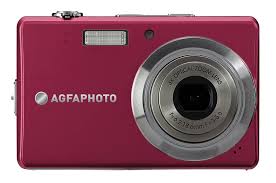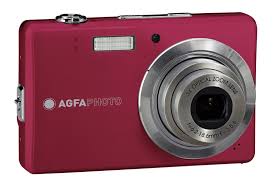
Retrouvez gratuitement la notice de l'appareil OPTIMA 1 AGFAPHOTO au format PDF.
| Type de produit | Appareil photo argentique compact |
| Caractéristiques techniques principales | Format 35 mm, objectif fixe, mise au point manuelle |
| Alimentation électrique | Non applicable (fonctionne sans batterie) |
| Dimensions approximatives | 120 x 70 x 40 mm |
| Poids | 300 g |
| Compatibilités | Films 35 mm standard |
| Type de batterie | Non applicable |
| Tension | Non applicable |
| Puissance | Non applicable |
| Fonctions principales | Prise de vue, réglage de l'exposition manuelle |
| Entretien et nettoyage | Essuyer l'objectif avec un chiffon doux, éviter l'humidité |
| Pièces détachées et réparabilité | Disponibilité limitée, consulter un professionnel pour les réparations |
| Informations générales | Idéal pour les amateurs de photographie argentique, léger et facile à transporter |
Téléchargez la notice de votre Appareil photo argentique au format PDF gratuitement ! Retrouvez votre notice OPTIMA 1 - AGFAPHOTO et reprennez votre appareil électronique en main. Sur cette page sont publiés tous les documents nécessaires à l'utilisation de votre appareil OPTIMA 1 de la marque AGFAPHOTO.
Précautions de sécurité et de manipulation iv Utiliser ce menu v
Configuration système requise Commande de navigation Mémoire de l’appareil photo
1 Chargement de la batterie 10 Allumer et éteindre l’appareil photo 10 Paramètres initiaux 10 Modes 11
Régler la commande de zoom Utiliser le flash Réglage du mode Mise au point Utiliser la fonction Menu Utiliser le menu d'enregistrement Enregistrer des films i
21 Lire des vidéos Lire un enregistrement de voix Lire une Note audio Supprimer une image/une vidéo/de l'audio Mode de lecture
53 Régler la date et l’heure Régler la langue Régler la numérotation de fichier Régler la Sortie TV Régler la Luminosité de l'écran Régler le Kit de mémoire Réinit. tout
75 75 Brancher l’appareil photo sur une imprimante 80
À propos des noms de dossiers et de fichiers 81
Ce manuel contient des informations propriétaires protégées par des droits d’auteur. Tous droits réservés. Aucune partie de ce manuel ne peut être reproduite par un moyen mécanique, électronique ou autre quel qu’il soit, sous quelque forme que ce soit, sans autorisation écrite préalable du fabricant. © Copyright 2009
Cet appareil a été testé et certifié conforme aux limites d’un appareil numérique de classe B, conformément à la partie 15 des règles FCC. Ces limites sont conçues pour fournir une protection raisonnable contre des interférences nuisibles dans une installation résidentielle. Cet équipement génère, utilise et peut émettre une énergie en radiofréquence et, s'il n'est pas installé et utilisé selon les instructions, il peut entraîner des interférences nuisibles aux communications radio. Toutefois, il n'est pas garanti que des interférences ne surviendront pas dans une installation en particulier. Si cet appareil occasionne des interférences néfastes sur la réception radio ou télévisée, ce qui peut se déterminer en éteignant l'appareil et en le rallumant, l'utilisateur est encouragé à essayer de corriger l'interférence par une ou plusieurs des mesures suivantes : • Réorientez ou relocalisez l’antenne réceptrice. • Augmentez la distance entre l'appareil et le récepteur. • Branchez l'appareil dans une prise de courant sur un circuit différent de celui auquel le récepteur est branché. • Consultez le revendeur ou un technicien radio/TV expérimenté pour de l’aide. iii
Cet appareil est conforme à la partie 15 des règles FCC. L’opération est soumise aux deux conditions suivantes : • Cet appareil ne peut pas causer d’interférences néfastes. • Cet appareil doit accepter toute interférence reçue y compris des interférences qui peuvent occasionner un fonctionnement indésirable.
Windows 2000/ME/XP/Vista sont des marques déposées de Microsoft Corporation aux États-Unis et/ou dans d’autres pays. Windows est un terme abrégé en référence au système d’exploitation Microsoft Windows. Tous les autres noms de sociétés et de produits sont des marques commerciales ou des marques déposées de leurs propriétaires respectifs.
Informations concernant l’appareil photo • Ne pas démonter ni essayer de réparer l’appareil photo vous-même. • N’exposez pas l’appareil photo à l’humidité ou à des températures extrêmes. • Laissez l’appareil photo se réchauffer lorsque vous passez de températures froides à des températures chaudes. • Ne touchez pas la lentille de l’appareil photo. • N’exposez pas la lentille à la lumière solaire directe pendant des périodes prolongées. • N’utilisez pas de produits chimiques abrasifs, de solvants nettoyants ou de détergents puissants pour nettoyer le produit. Essuyez le produit à l’aide d’un chiffon doux légèrement humidifié.
éventuellement déclencher une explosion. • Lorsque l'appareil photo est utilisé pendant une période prolongée, il est normal que le corps de l'appareil photo soit chaud au toucher. • Téléchargez toutes les images et retirez la batterie de l’appareil photo si vous prévoyez d’entreposer l’appareil photo pour une période prolongée. • Le type de batteries ou le niveau de charge de celles-ci peut provoquer le blocage de l’objectif. Assurez-vous d’utiliser le bon type de batterie et d’utiliser une batterie complètement chargée. • La batterie risque d’exploser si elle est remplacée par une autre d’un type incorrect. Jeter les piles usagées suivant les instructions.
Les symboles utilisés dans le présent manuel sont expliqués ci-dessous: Remarque
Compatibilité DCF, DPOF, PictBridge 1
Trou pour vis de trépied
Commande de navigation La commande de navigation à 4 direction et le bouton SET vous permettent d’accéder aux différents menus disponibles du menu sur écran (OSD). Vous pouvez configurer une large plage de réglages pour assurer des résultats optimaux pour vos photos et vidéos. Les fonctions supplémentaires de ces boutons sont les suivantes : Bouton Traç. Visage/Pivoter Bouton Mise au point
Gauche 4. Dans Menu, appuyez pour quitter un sous-menu ou pour naviguer parmi les sélections du menu.
Visage/Pivoter 3. En mode de lecture vidéo / audio, appuyez pour démarrer / mettre en pause la lecture vidéo ou audio. 4. En mode de lecture photo, appuyez pour tourner de 90 degrés l'image dans le sens des aiguilles d'une montre. Cette fonction n'est applicable que pour les images fixes.
Mémoire interne Votre appareil photo est équipé de 32Mo de mémoire interne. S’il n’y a pas de carte mémoire insérée dans la fente pour mémoire, toutes les images, les vidéos et les séquences audio sont automatiquement enregistré dans la mémoire interne.
Votre appareil photo prend en charge les cartes SD jusqu’à 4Go. Il prend également en charge les cartes SDHC avec une capacité maximale de 32Go. S’il y a une carte de stockage insérée dans la fente pour mémoire, l’appareil photo enregistre automatiquement toutes les images, les vidéos et les séquences audio dans la carte de stockage externe. L’ l’appareil photo utilise actuellement la carte SD. Avertissement 1. Insérez la boucle courte de la dragonne dans l’œillet à bandoulière. 2. Enfilez la boucle la plus large de la bandoulière à travers la boucle courte et tirez pour une fixation serrée de la bandoulière à l’appareil photo.
Suivez ces instructions pour insérer la batterie dans son compartiment. Veuillez lire “Informations concernant la batterie” sur la page v avant d’insérer/d’enlever la batterie. 1. Assurez-vous que l’alimentation est coupée avant d’insérer la batterie. 2. Ouvrez le compartiment de la batterie à la base de l’appareil photo.
1. Ouvrez le compartiment de la carte SD à la base de l’appareil photo. 2. Insérez la carte SD/SDHC dans la fente pour carte mémoire, la partie métallique étant dirigée vers l’avant de l’appareil photo. 3. Enfoncez la carte SD/SDHC dans la fente pour mémoire, jusqu’à ce qu’elle s’encliquète en place. 4. Fermez le compartiment de la carte SD.
1. Ouvrez le couvercle du compartiment à de la batterie. 2. Poussez doucement la carte jusqu’à ce qu’elle sorte. 3. Retirez la carte avec précautions.
1. Insérez la batterie dans le chargeur de batterie comme indiqué 2. Branchez le chargeur de la batterie à l’adaptateur. 3. Branchez l’adaptateur sur la prise secteur. La première fois, veuillez charger la batterie pendant au moins 2,5 heures.
Appuyez POWER pour allumer/éteindre l’appareil photo. Lorsque vous mettez l’appareil photo sous tension, ce dernier va régir selon le mode sélectionné : • Si l’appareil est en mode d’enregistrement vidéo ou photo, et que vous mettez l’appareil sous tension, l’image de démarrage s’affiche brièvement puis le son de démarrage retentit s’il est activé. Le zoom de l’objectif se déploie. • Lorsque l’appareil est en mode de lecture, et que vous le mettez sous tension, il entre directement en mode de lecture. Le zoom de l’objectif ne se déploie pas. Consultez “Modes” sur la page 11 pour en apprendre davantage sur les modes Enregistrement et Lecture.
Lorsque vous allumez votre appareil photo pour la première fois, il vous est demandé d’effectuer le paramétrage initial de votre appareil photo. Lorsque vous allumez le bouton Alimentation, le menu Langue s’affiche sur l’écran LCD pour que vous régliez la langue d’affichage.
4. SI nécessaire, appuyez sur
• Réglez votre appareil photo sur le mode de lecture pour visionner et éditer des images capturées et pour lire des séquences vidéo et audio. Vous pouvez également joindre une note audio aux images dans ce mode.
Ajustez l’interrupteur des modes pour passer d’un mode à un autre : mode d’enregistrement photo, mode d’enregistrement vidéo et mode de lecture. 11
Optimisez la qualité et la facilité d’utilisation de votre appareil photo en utilisant les différentes options du mode. Les options du mode vous permettent de capturer des images avec de réglages prédéfinis selon les conditions de la scène. 1. Réglez l'appareil photo sur le mode d'enregistrement photo. 2. Appuyez sur M pour lancer le menu du mode d'enregistrement. 3. Choisissez le Mode d’enregistrement, puis appuyez sur pour accéder au sous-menu. 4. Sélectionnez un mode. 5. Appuyez sur le bouton SET pour appliquer le mode sélectionné.
• Utilisez les “Consignes” pour régler correctement l'image pour la capture.
• Basique • Plein écran • Pas d’affichage • Écran d’aide A présent que vous vous êtes familiarisé avec l'appareil photo, vous êtes prêt à prendre vos propres photos. Prendre une photo avec votre appareil photo est une opération très simple. 1. Allumez l'appareil photo en appuyant sur le bouton d'alimentation. 2. Tournez l’interrupteur des modes sur Enregistrement photo. 3. Cadrer l’image sur l’écran LCD. Voyez l'illustration sur la droite. 4. Appuyez à mi-course sur le Déclencheur. L’appareil photo ajuste automatiquement la mise au point et l’exposition. Lorsque l'appareil photo est prêt à prendre la photo, les crochets de mise au point deviennent vers, et les valeurs de vitesse d'obturation et d'ouverture s'affichent.
12M Commande du zoom
1. Activez le zoom numérique. Consultez “Régler le Zoom num” sur la page 46. 2. Glissez la commande du zoom vers le haut pour effectuer optiquement un zoom avant maximum sur une image. 3. Relâchez la commande du zoom. 4. Glissez la commande vers le bas pour effectuer un zoom numérique automatique. Zoom optique Zoom numérique
• Appuyez sur le bouton Flash/Droite de façon répétée sur votre appareil photo jusqu'à ce que le mode de flash souhaité apparaisse sur l'écran LCD.
Correction des yeux rouges. Le flash se déclenche afin de réduire l’effet des yeux rouges.
Synchro lente. Le flash se déclenche avec une faible vitesse d'obturation. Arrêt forcé. Le flash est éteint. Remarque
• Ne chargez pas le flash alors que vous appuyez sur le bouton du zoom. Chargez si nécessaire le flash après avoir relâcher le bouton du zoom.
Cette fonction permet aux utilisateurs de définir le type de mise au point au moment de l’enregistrement d’une image fixe ou d’une séquence vidéo.
• Appuyez plusieurs fois sur le bouton Macro jusqu’à afficher l’icône du mode de mise au point voulu, en bas à gauche de l’écran LCD. Bouton de Macro
Normal. La mise au point normale prend en considération une mise au point à partir de 0,8m. Lorsque l’appareil photo est en mode Normal, aucune icône n’apparaît à l’écran.
Si Macro est activé, vous pouvez capturer les détails et le piqué d'une image très proche en mise au point fixe.
Seules les fonctions disponibles pour les paramètres s'affichent sous forme d'icône de la barre de menu. • Les options disponibles pour chaque élément de la barre de menu s'affichent dans les options du menu.
0EV uniquement. N • Pour régler les paramètres EV, appuyez sur les touches ou pour augmenter/ diminuer la valeur. Quand vous ajustez les paramètres, l'écran LCD affiche de façon synchronisée l'image en appliquant les paramètres EV. Appuyez sur le bouton SET pour enregistrer et appliquer les modifications. • Les paramètres disponibles sont : 0EV, +0,3EV, +0,7EV, +1,0EV, +1,3EV, +1,7EV, +2,0EV, 0,3EV, -0,7EV, -1,0EV, -1,3EV, -1,7EV, -2,0EV.
La fonction de balance des blancs vous permet de régler les paramètres de l'appareil photo selon la lumière blanche lors de l'enregistrement d'images fixes et de vidéos. • En vous déplaçant dans la sélection, la prévisualisation sur l'écran LCD est visible de façon synchronisée.
• Utilisez une valeur ISO plus élevée dans des conditions sombres, et une valeur ISO plus faible dans des conditions plus lumineuses.
Consultez “Passer d’un mode à un autre” sur la page 11.
Commande 3. Pour sélectionner un élément, appuyez sur . 4. Modifiez les paramètres du sous-menu à l'aide de la commande de navigation commande à 4 directions. 5. Appuyez sur le bouton SET pour enregistrer et appliquer les paramètres.
Le réglage du mode scène vous permet de capturer des images avec des réglages prédéfinis selon les scènes ou l'environnement. 1. A partir du menu d'enregistrement, appuyez sur pour choisir le mode d'enregistrement. 2. Utilisez les commandes de navigation pour vous déplacer parmi les fichiers. 3. Appuyez sur le bouton SET pour enregistrer et appliquer les modifications.
Commande Cette fonction permet à l’utilisateur d’ajuster la valeur d’ouverture. L’appareil photo sélectionne automatiquement la vitesse du déclencheur selon la luminosité. Consultez “Utilisation du mode Priorité à l’ouverture” sur la page 39.
L’appareil photo sélectionne automatiquement la valeur d’ouverture selon la luminosité.
Cette fonctionne améliore les teinte de rouge pour enregistrer des couchers de soleil.
Cette fonction sert à capturer des images avec une scène de nuit en fond.
Utilisation du mode Capture de sourire Le mode Capture de sourire utilise le traçage des sourires pour capturer automatiquement des images. Lorsque l’image capturée comporte plusieurs personnes, l’appareil détecte le sourire de la personne la plus proche, au centre de l’écran.
12M Le suivi de visage est automatiquement activé.
4. Appuyez de moitié sur le bouton du déclencheur pour faire la mise au point sur le sujet. Le cadre devient vert : la mise au point est effectuée.
12M 2. Appuyez de moitié sur le bouton du déclencheur pour faire la mise au point sur le sujet. Le cadre devient vert : la mise au point est effectuée. 3. Appuyez sur le déclencheur pour capturer l’image et l’enregistrer automatiquement. L’écran à droite s’affiche, sauf en cas de détection du sujet avec un œil fermé. 4. Sélectionner Économise pour sauvegarder la photo, ou Annuler pour la refuser. Économise Annuler Pour activer la priorité à l’ouverture 1. Choisissez
Pour activer la Priorité à l'obturateur 1. Choisissez
Avec le mode Exposition manuelle, l’utilisateur peut régler manuellement la vitesse du déclencheur et la valeur d’ouverture.
6. Appuyez sur le bouton du déclencheur pour prendre la photo. Remarque
Par ailleurs le mode Rafale vous permet de prendre des vues consécutives. Cette fonction n'est disponible que pour l'enregistrement d'images fixes. Ce réglage de Commande est automatiquement mis sur arrêt lorsque vous éteignez l'appareil photo.
Commande 3. Appuyez sur le bouton SET pour enregistrer et appliquer les modifications.
• Ces réglages sont enregistrés dans l'ordre suivant : Exposition standard, Sous-exposition, et Surexposition.
1. A partir du menu d'enregistrement, sélectionnez Plage expo. 2. Utilisez les touches sélection.
Cette fonction vous permet de renforcer ou d'adoucir les détails fins de vos photos.
1. Depuis le menu d'enregistrement, sélectionnez Netteté. 2. Utilisez les touches sélection.
1. Depuis le menu d'enregistrement, sélectionnez Saturation.
Le tableau ci-dessous indique les réglages de Saturation disponibles. Icône
Pour régler le Contraste 1. Depuis le menu d'enregistrement, sélectionnez Contraste. 2. Utilisez les touches sélection.
Cette fonction commande le zoom numérique de votre appareil photo. Votre appareil photo agrandit l'image en utilisant d'abord le zoom optique. Lorsque l'échelle du zoom dépasse 5x, l'appareil photo utilise le zoom numérique.
• L'échelle maximum du zoom intelligent varie selon le type de l'image et sa résolution.
La fonction Horodateur vous permet d'ajouter la date et l'heure d'enregistrement sur vos photos. La date et l'heure d'enregistrement sont basées sur les Contraste réglages d'horloge de votre appareil photo. Une fois que la OFF Zoom num. Date date et l'heure sont estampillés sur une photo, elles ne Horodateur Date/heure peuvent plus être éditées ni modifiées. OFF Visu. OFF auto. Les limitations de la fonction Horodateur sont les suivantes : Arrêt OFF Stabilisateur • Disponible pour les images fixes uniquement. • Peut ralentir l'AEB/ la prise de vue en continu lorsque l'Horodateur est activé en mode /AEB/ Rafale. • Dans les images verticales ou pivotées, la date et l'heure de vos photo apparaissent toujours horizontalement.
3. Appuyez sur le bouton SET pour enregistrer et appliquer les modifications.
2. Utilisez les touches sélection.
3. Appuyez sur le bouton SET pour enregistrer et appliquer les modifications.
1. Activez le Stabilisateur dans le menu Enregistrement. 2. Utilisez les touches la sélection.
Enregistrer des films Vous pouvez enregistrer des films avec l’appareil photo. La durée d’enregistrement disponible dépend de la capacité de la carte mémoire. Les vidéos peuvent être enregistrées jusqu’à ce que la capacité maximale de la mémoire soit atteinte. Cependant la longueur d’une seule séquence vidéo peut être limitée (la limite dépend du modèle de l’appareil photo). 1. Tournez l’interrupteur des modes sur Enregistrement vidéo. 2. Mettez au point votre appareil photo sur le sujet que vous voulez prendre. 3. Appuyez sur le bouton Déclencheur pour commencer l'enregistrement. 4. Utilisez la commande pour zoomer avant et arrière sur l'image. 5. Pour mettre en pause l'enregistrement, appuyez sur la touche . 49
• Le son qui accompagne le zoom n’est pas enregistré lorsque vous appuyez sur le bouton pour modifier le niveau du zoom. • La fonction d'économie d'énergie n'est pas disponible lors de l'enregistrement vidéo ou d'un enregistrement mis sur pause.
Appuyez sur la touche Fn Fn et sélectionnez l’icône de la fonction Taille vidéo. L'icône de la fonction de taille Vidéo n'apparaît qu'en mode Vidéo. Utilisez cette fonction pour régler la résolution et la qualité des séquences vidéo. Le tableau ci-dessous indique la taille disponible et les réglages de qualité d'image correspondants.
Quand vous enregistrez en utilisant le mode YouTube, il faut donc respecter les standards suivants : • Les vidéos enregistrées sont réglées sur la résolution standard de Internet à savoir 640 X 480. • L'enregistrement s'arrête automatiquement lorsque le fichier atteint 1 Go. Les vidéos enregistrées en mode Internet sont stockées selon les règles DCF, cependant les vidéos sont enregistrées dans un dossier spécifique appelé “UTUBE”. Pour plus détails, veuillez vous référer à “Structure des dossiers” sur la page 81. • Pour enregistrer une vidéo YouTube, sélectionnez
La durée d'enregistrement disponible pour une vidéo YouTube va jusqu'à 10 minutes.
1. A partir du menu du mode d'enregistrement, sélectionnez Voix. La disposition de l'écran d'enregistrement de la voix s'affiche sur l'écran LCD. 2. Appuyez sur le bouton du déclencheur pour démarrer l’enregistrement. 3. Appuyez à nouveau sur le bouton du déclencheur pour arrêter l’enregistrement. 0:00:16 Remarque
Le mode de navigation unique affiche les images une par une sur l'écran LCD. Pour visualiser les image/vidéos/séquences audio, suivez les étapes ci-dessous. 1. Ajustez l’interrupteur des modes l'appareil photo.
3. Appuyez sur le bouton SET pour sélectionner l'image et l'afficher normalement.
être déroulé. Plein écran La fonction d'affichage zoom fonctionne uniquement avec les photographies. • En affichage normal, glissez la commande du zoom vers le haut, jusqu’à obtenir la vue zoomée désirée. • Les 4 flèches sur l'écran LCD indiquent que l'image est zoomée. • Vous pouvez zoomer une image à l'affichage jusqu'à 12X.
Voyez l'image sur la droite.
SET : L’appareil photo prend en charge la vitesse d’avance et de retour rapide à hauteur de 4x.
6. Appuyez sur la touche pour mettre la lecture en pause. Appuyez de nouveau sur la touche pour reprendre. Une fois sur pause, les informations relatives à la lecture restent affichées à l'écran.
1. Pendant la lecture d'une vidéo, appuyez sur la touche pour mettre en pause la lecture sur l'image de la vidéo que vous voulez capturer. 2. Appuyez sur le déclencheur pour capturer l'écran. 3. L'appareil photo arrête automatiquement la lecture. L'écran LCD affiche l'image capturée en mode de navigation unique.
n'apparaît pas non plus sur
1. Réglez l'appareil photo en mode de lecture. 2. Utilisez les commandes de navigation pour faire défiler les images enregistrées. Lorsque vous lisez un fichier d'enregistrement de voix, l'écran LCD affiche la disposition à l'écran des séquences audio. Voyez l'image sur la droite. 3. Appuyez sur la touche SET pour lire l’enregistrement vocal. 4. Pendant la lecture, utilisez le pour commander le 0:00:16 / 0:00:20 WT volume. Poussez vers le haut vers T pour augmenter le volume. Poussez vers le bas vers W pour diminuer le volume. 5. Appuyez sur la touche pour mettre la lecture en pause. Appuyez de nouveau sur la touche pour reprendre. Une fois sur pause, les informations relatives à la lecture restent affichées à l'écran. 6. Appuyez sur la touche pour arrêter la lecture. L'écran LCD affiche le fichier audio en mode de navigation unique. 56
5. Appuyez sur la touche pour mettre la lecture en pause. Appuyez de nouveau sur la touche pour reprendre. Une fois sur pause, les informations relatives à la lecture restent affichées à l'écran. 6. Appuyez sur la touche navigation unique. Remarque
Il y a deux façons de supprimer une image/une vidéo/de l'audio : • Utiliser le bouton Supprimer. • Utiliser les paramètres de suppression du menu de lecture. Consultez “Supprimer” sur la page 60. 57
Fn 3. Utilisez les touches
9. Pour fermer la fonction de suppression et revenir à la visualisation en mode de navigation unique, sélectionnez Annuler. Remarque
1. Réglez l'appareil photo en mode de lecture. 2. Appuyez sur
4. Pour sélectionner un menu, appuyez sur le bouton
6. Appuyez sur le bouton SET pour enregistrer et appliquer les paramètres.
Seules les photographies peuvent être lues en diaporama
1. A partir du menu de lecture, sélectionnez Diaporama. Le menu de diaporama apparaît.
3. Sélectionnez Démarrer, puis appuyez sur le bouton SET pour démarrer le diaporama. 4. Pendant le diaporama, appuyez sur le bouton SET pour mettre en pause le diaporama. 5. En arrêt de lecture, utilisez les touches vous déplacer parmi les options.
Choisissez parmi les paramètres d'intervalle disponibles : 1 sec., 3 sec., 5 sec., et 10 sec. 3. Réglez le paramètre de Transition. Appuyez sur les touches parmi les paramètres de transition disponibles : • Horizontal
1. Dans le menu de lecture, sélectionnez Supprimer. 2. Le sous-menu Supprimer s'affiche sur l'écran LCD. Sélectionnez les paramètres disponibles : • Unique. Sélectionnez un fichier à supprimer. • Voix. En ne supprimant que le mémo vocal joint, l’image est conservée dans la mémoire. • Multi. Sélectionnez plusieurs fichiers à supprimer en même temps. • Tout. Supprimer tous les fichiers.
1. Sélectionnez Unique dans le sous-menu Supprimer, les images s'affichent sur l'écran LCD en mode de navigation unique. 2. Utilisez les touches
1. Réglez l'appareil photo en mode de lecture. 2. Visualisez les images/vidéos/séquences audio en mode de navigation unique. 3. Utilisez les touches 4. Appuyez sur
7. Un choix de confirmation apparaît à l'écran, choisissez Oui. 8. Appuyez sur le bouton SET pour supprimer le mémo vocal joint, et retourner en mode de lecture. Remarque
4. Répétez l'étape 3 jusqu'à ce que toutes les images que vous voulez supprimer soient marquées. Sélectionner
Supprimer les fichiers sélectionnés?
3. Appuyez sur le bouton SET pour supprimer tous les fichiers.
1. Dans le menu de lecture, sélectionnez Protéger. 2. Le sous-menu Protéger s'affiche sur l'écran LCD. Sélectionnez les paramètres disponibles : • Unique. Sélectionnez un fichier à verrouiller. • Multi. Sélectionner plusieurs fichiers à verrouiller, à partir de l'affichage en miniatures. • Verr. tout. Verrouillez tous les fichiers. • Déverr. tout. Déverrouillez tous les fichiers.
Déverr. tout Editer photo
1. Sélectionnez Unique dans le sous-menu Protéger, les images s'affichent sur l'écran LCD en mode de navigation unique. 2. Utilisez les touches ou pour faire défiler l'écran. 3. Lorsque le fichier souhaité est affiché sur l'écran LCD, sélectionnez Verrouiller/Déverr.. 4. Appuyez sur le bouton SET pour sélectionner Quitter, ou appuyez sur la toucheMenu pour quitter.
Quitter 3. Lorsque le fichier à protéger est trouvé, appuyez sur le bouton SET pour marquer/annuler le marquage de la séquence de fichier pour la protection.
7. Appuyez sur le bouton SET pour verrouiller les fichiers et retourner au mode de lecture.
2. Sélectionnez Oui. 3. Appuyez sur le bouton SET pour supprimer tous les fichiers.
Protéger. Un message de confirmation apparaît. 2. Sélectionnez Oui. 3. Appuyez sur le bouton SET pour déverrouiller tous les fichiers protégés.
4. Sélectionnez Correction des yeux rouges. 5. Sélectionnez Démarrer. 6. Appuyez sur le bouton SET pour démarrer la correction. Étapes 5 et 6 Étape 7 Correction des Yeux Rouges
• Annuler. Annuler la Correction des yeux rouges. 8. Appuyez sur le bouton SET pour enregistrer/annuler les modifications.
1. Réglez l'appareil photo en mode de lecture. 2. Appuyez sur les touches ou pour faire défiler et choisir une image à laquelle joindre une note audio. 3. Appuyez sur le bouton MENU pour lancer le menu de lecture. 4. Sélectionnez Note audio. 5. Sélectionnez Démarrer, puis appuyez sur le bouton SET pour démarrer l'enregistrement.
Supprimer 2. Appuyez sur les touches
1. Réglez l'appareil photo en mode de lecture. 2. Utilisez les touches ou pour faire défiler et choisir une image à recadrer. 3. Appuyez sur le bouton MENU pour lancer le menu de lecture. 68
9. Appuyez sur le bouton SET pour enregistrer/annuler les modifications. Remarque
1. Réglez l'appareil photo en mode de lecture. 2. Utilisez les touches ou pour faire défiler et choisir une image à redimensionner. 3. Appuyez sur le bouton MENU pour lancer le menu de lecture. 4. Sélectionnez Redimensionner. Le sous-menu Redimensionner s'affiche sur l'écran LCD. 5. Sélectionnez la taille parmi : 8M, 5M, 3M, et VGA. Les paramètres de taille disponibles varient selon la taille initiale de l'image. Les paramètres indisponibles apparaissent sous forme d'icônes grisées du sousmenu Redimensionner. 6. Après avoir choisi la taille, une sélection de menu apparaît. Choisissez s'il faut :
• Annuler.Annuler le redimensionnement. 7. Appuyez sur le bouton SET pour enregistrer/annuler les modifications. Remarque
Mon image apparaît. Arrêt 3. Sélectionnez les options : • Système. Pour utiliser l'image par défaut de l'appareil photo. • Mon image.Utilisez les touches ou pour faire défiler et choisir l'image souhaitée. • Arrêt.Pour désactiver l'image de démarrage. 4. Appuyez sur le bouton SET pour appliquer les modifications. L'image de démarrage reste affichée au démarrage, même si l'image sélectionnée a été Remarque supprimée.
2. Sélectionnez DPOF. Le sous-menu apparaît. Les paramètres disponibles sont les suivants : • Unique.Sélectionnez une image Unique à marquer. • Tout.Pour marquer toutes les images de la carte mémoire. • Réinit. Pour réinitialiser les paramètres DPOF à leurs valeurs initiales par défaut. 71
Pour régler le DPOF sur une image unique/sur toutes les images : 1. Sélectionnez Unique ou Tout dans le sous-menu DPOF.
3. Spécifiez le nombre de copies. Utilisez les touches pour augmenter/diminuer le nombre. 4. Appuyez sur le bouton FONC pour active/désactiver l'horodateur.
Copies 1. Sélectionnez Réinit. dans le sous-menu DPOF. Un message de confirmation apparaît. 2. Sélectionnez Oui. 3. Appuyez sur le bouton SET pour réinitialiser les paramètres DPOF.
Vidéo/Audio ou en mode de lecture. Le menu de Config. vous permet de configurer les paramètres généraux de l’appareil photo.
1. Appuyez sur M pour lancer le menu d'enregistrement/de lecture. 2. En mode d’enregistrement photo ou de lecture, utilisez les touches ou pour modifier l’onglet du menu et afficher le menu Config. . En mode d’enregistrement vidéo, le menu Config. s’affiche automatiquement. 3. Utilisez les touches
Régler les sons Utilisez les fonctions du menu Son pour contrôler les sons émis par l’appareil photo. 1. A partir du menu Réglages, sélectionnez Sons. 2. Pour régler les paramètres initiaux. 3. Appuyez sur le bouton SET pour appliquer les modifications.
• Enregistrer une vidéo ou un fichier audio • Lecture d’un fichier vidéo/audio (en excluant la mise sur pause) • Lecture du diaporama (en excluant la mise sur pause)
Mode éco. 1 min. Utilisez la fonction Date et heure pour régler la date et l’heure de votre appareil photo. Cette fonction est pratique pour joindre un horodateur sur des images prises. Votre appareil photo utilise un format sur 24 heures. 1. Appuyez sur les touches ou pour modifier la valeur de la date et de l’heure. En appuyant sur les touches ou , les valeurs numériques changent en continu.
Le menu de Langue vous permet de choisir la langue du menu sur écran (On Screen Display ou OSD). • Utilisez les commandes de navigation pour défiler dans la liste et choisir la langue souhaitée. • Appuyez sur le bouton SET pour confirmer et appliquer les paramètres.
Utilisez la fonction de Luminosité de l'écran pour commander la luminosité de l'écran.
Kit de Mémoire Lumineux Réinit. toutNormal
• Copier sur carte. Sélectionnez pour copier tous les fichiers stockés dans la mémoire interne vers la carte mémoire. Remarque
Kit de Mémoire Formater Réinit. toutCopier sur carte
• S’il n’y a pas de carte mémoire ou si la mémoire interne est vide, la fonction Copier sur carte est désactivée.
Utilisez cette fonction pour réinitialiser l’appareil photo aux paramètres d’usine. Cependant, les paramètres suivants sont des exceptions et ne sont pas affectés par la réinitialisation.
Oui Annuler Pour brancher votre appareil photo sur un téléviseur : Video Audio
2. Réglez la sortie TV pour correspondre au format de sortie vidéo du téléviseur. Consultez “Régler la Sortie TV” sur la page 77. 3. Branchez le câble 3 en 1 USB/AV sur le port USB de l’appareil photo. 4. Branchez l'autre extrémité du câble sur le port d'entrée AV du téléviseur. 5. L’écran LCD devient noir et toutes les images, clips vidéo et fichiers audio sont affichés sur l’écran du téléviseur.
PC Vous pouvez transférer vos photos, vidéos et fichiers audio vers votre PC. 1. Branchez l’appareil photo sur un PC à l'aide du câble USB. 2. Allumez l’appareil photo. 3. Le PC détecte le branchement. La mémoire interne et la carte mémoire de l’appareil photo apparaissent en tant que lecteurs amovibles dans le gestionnaire de fichiers. L’écran LCD affiche un écran noir. 79 3. Une fois connecté, appuyez sur le bouton SET pour régler l’option Imprimante en mode USB, dans le menu PicBridge. Pour plus de détails sur la façon d'imprimer des photos, consultez “PictBridge” sur la page 73.
Structure des dossiers Votre appareil photo créée trois noms de répertoires : • DICAM. Toutes les images, les vidéos et les fichiers audio capturés sont stockés dans ce dossier sauf pour les fichiers enregistrés en mode Enchères ou YouTube. • _AUCT. Les images captures à l'aide du mode Enchères sont enregistrées dans ce dossier. • UTUBE. Les vidéos capturées à l'aide du mode YouTube sont enregistrées dans ce dossier. Les noms de dossiers commencent par un numéro à 3 chiffres entre 100 et 999, suivi de « DICAM », « _AUCT » ou « _UTUBE ». Chaque dossier contient jusqu'à 9999 fichiers. Si de nouveaux fichiers sont enregistrés, un nouveau dossier, dont le nom suit dans l'ordre, est créé automatiquement.
Les noms de fichiers commencent par “DSCI” suivi d'un numéro à 4 chiffres qui augmente séquentiellement. La numérotation des fichiers commence à 0001 lorsqu'un nouveau dossier est créé. Si le numéro de dossier le plus élevé est 999 et si le nom de fichier le plus élevé est 9999, l’appareil photo affiche le message d'alerte « Impossible de créer le dossier. » Le cas échéant, essayez la méthode suivante : • Réinitialisez le numéro de fichier. • Insérez une nouvelle carte mémoire. Avertissement
PC. Il pourrait être impossible de relire les données à l'aide de l’appareil photo.
Le format de fichier n'est pas pris en charge.
‘Mémoire pleine’. Aucune image ne s’affiche sur l’écran du téléviseur.
La présence de ce symbole sur le produit ou sur son emballage indique que vous ne pouvez pas vous débarasser de ce produit de la même façon que vos déchets courants. Au contraire, vous êtes responsable de l'évacuation de vos équipements usagés et à cet effet, vous êtes tenu de les remettre à un point de collecte agréé pour le recyclage des équipements électriques et électroniques usagés. Le tri, l'évacuation et le recyclage séparés de vos équipements usagés permettent de préserver les ressources naturelles et de s'assurer que ces équipements sont recyclés dans le respect de la santé humaine et de l'environnement. Pour plus d'informations sur les lieux de collecte des équipements usagés, veuillez contacter votre mairie, votre service de traitement des déchets ménagers ou le magasin où vous avez acheté le produit.
 Notice Facile