MICROFLEX 100 - Caméscope AGFAPHOTO - Notice d'utilisation et mode d'emploi gratuit
Retrouvez gratuitement la notice de l'appareil MICROFLEX 100 AGFAPHOTO au format PDF.

| Type de produit | Caméscope numérique |
| Marque | AGFAPHOTO |
| Modèle | MICROFLEX 100 |
| Dimensions (L × H × P) | 121 × 64 × 54 mm |
| Poids (avec batterie) | Environ 300 g |
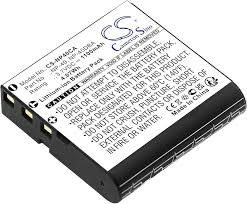
| Alimentation | Batterie lithium CNP-40, adaptateur secteur |
| Capteur | CMOS 1/2,5 pouces, 5,0 mégapixels effectifs (12 MP interpolés) |
| Résolution photo | 3M (2048×1536), 5M (2592×1944), 8M (3200×2400 interpolé), 12M (4000×3000 interpolé) |
| Résolution vidéo | FHD (1920×1080 30ips), HD (1280×720 30ips), WVGA (848×480 60ips), WEB (320×240 30ips) |
| Écran LCD | Tactile 3 pouces (16:9) |
| Objectif | Zoom optique 5x, zoom numérique 4x |
| Stockage | Mémoire interne 32 Mo, carte SD/SDHC (non incluse) |
| Formats de fichier | Photo : JPEG ; Vidéo : H.264 (MOV) ; Audio : AAC |
| Fonctions principales | Détection de mouvement, mode nuit, prise de vues multiples, rafale 3 images, retardateur (2s/10s), balance des blancs, effets (Normal/N&B/Sépia), compensation EV ±2 EV, contre-jour, mesure d'exposition (Spot/Centre/EA), lecture au ralenti, capture photo depuis vidéo |
| Interfaces | USB 2.0 High Speed, HDMI, sortie TV (NTSC/PAL), entrée micro, haut-parleur |
| Accessoires inclus | Câble USB, câble HDMI, câble vidéo, batterie lithium, adaptateur secteur, pochette, CD pilote, guide d'installation rapide |
| Sécurité | Ne pas démonter, éviter chocs et humidité, température d'utilisation 0-40°C, utiliser uniquement batterie recommandée |
| Entretien et nettoyage | Chiffon doux sec, ne pas utiliser de solvants, éviter poussière et sable |
| Pièces détachées et réparabilité | Contact SAV : 00800 752 921 00 (UE), email support-apdc@plawa.com |
| Informations générales | Conforme FCC et CE, recyclable via DEEE, fabriqué sous licence AgfaPhoto |
FOIRE AUX QUESTIONS - MICROFLEX 100 AGFAPHOTO
Questions des utilisateurs sur MICROFLEX 100 AGFAPHOTO
0 question sur cet appareil. Repondez a celles que vous connaissez ou posez la votre.
Poser une nouvelle question sur cet appareil
Téléchargez la notice de votre Caméscope au format PDF gratuitement ! Retrouvez votre notice MICROFLEX 100 - AGFAPHOTO et reprennez votre appareil électronique en main. Sur cette page sont publiés tous les documents nécessaires à l'utilisation de votre appareil MICROFLEX 100 de la marque AGFAPHOTO.
MODE D'EMPLOI MICROFLEX 100 AGFAPHOTO

Table des matières
Avis de non-responsabilité. 7
Identification des marques commerciales. 7
Conformité à la FCC (Federal Communications Commission) 7
Déclaration de conformité 8
Mise au rebut des appareils usagés par les utilisateurs privés de l'Union européenne.9
Précautions d'emploi 10
1 Présentation générale.
1.1 Configuration système requise 12 1.2 Caracteristiques 12 1.3 Accessoires 13 1.4Vue de I'appareil 14 1.5 Réglage de l'écran LCD. 15
2 Mise en route 16
2.1 Insertion d'une carte SD. 16 2.2 Insertion de la batterie 17 2.3 Chargement de la batterie 19
2.4 Utilisation de l'écran tactile............19
2.4.1 Par effleurement 19 2.4.2 Par glissement 20 2.4.3 Rotation 20
2.5 Boutons & fonctions 21 2.6 A propos des voyants indicateurs 23 2.7 Configuration initiale avant utilisation.... 24
2.7.1 Réglage de la date et de l'heure.... 24
3 Informations sur l'écran LCD. 26
3.1 Mode vidéo.. 26 3.2 Mode d'enregistrement vocal.. 28 3.3 Mode APN 29
4 Utilisation du caméscope 31
4.1 Enregistrement d'une vidéo 31 4.2 Capture d'une photo à partir d'une vidéo...33 4.3 Capture d'une photo en mode vidéo.....34 4.4 Enregistrement vocal 35 4.5 Lecture d'un enregistrement vidéo / vocal 36 4.6 Prendre / visionner des photos 39
4.6.1 Prise de vue 39 4.6.2 Visionner des photos 40
5 Informations sur l'écran LCD. 42
5.1 Mode d'enregistrement vidéo 42 5.2 Mode d'enregistrement vocal 44 5.3 Mode Lecture APN 45
6 Mode menu 47
6.1 Options du menu du mode Video.. 47
6.1.1 Résolution vidéo 47
6.1.2 Balance des blancs 48 6.1.3 Effet 49 6.1.4 Mesure d'exposition 51 6.1.5 Contre-jour 52 6.1.6 Mode Nuit 53 6.1.7 Détection de mouvement 53 6.1.8 Compensation EV 55 6.1.9 Prise de vues multiples 56
6.2 Menus de lecture des enregistrements vidéos/vocaux 57
6.2.1 Effacer 57 6.2.2 Protection 59
6.3 Options du menu du mode appareil photo
6.3.1 Résolution photo 60 6.3.2 Balance des blancs 61 6.3.3 Effet 62 6.3.4 Mesure d'exposition 63 6.3.5 Contre-jour 64 6.3.6 Mode Nuit 65 6.3.7 Retardateur 66 6.3.8 Rafale 67 6.3.9 Compensation EV 68
6.4 Menus de lecture 69
6.4.1 Effacer 69 6.4.2 Protection 71 6.4.3 Lecture auto 72
6.4.4 Rotation 73 6.4.5 DPOF 74
6.5 Menu réglages 76
6.5.1 Information 76 6.5.2 Date/Heure 76 6.5.3 Bip 77 6.5.4 Réglages par défaut 78 6.5.5 Norme TV 79 6.5.6 USB 80 6.5.7 Arrêt automatique 81 6.5.8 Fréquence 82 6.5.9 Langue 83 6.5.10 Formatage 84 6.5.11 Numéro de fichier (Par défaut : Séries) 85 6.5.12 Luminosité LCD 86 6.5.13 Aperçu instantané 87 6.5.14 Volume 88 6.5.15 LOGO de démarrage 89
7 Connexion à un ordinateur et à un téléviseur. 90
7.1 Connexion à un ordinateur 90 7.2 Connexion à un téléviseur standard... 91 7.3 Connexion à un téléviseur HD 92
10 Annexe. 95
10.1 Spécifications techniques. 95 10.2 Résolution des problèmes 97 10.3 Assistance à la clientèle. 99
Ce manuel est destiné à vous aider dans l'utilisation de votre nouveau caméoscope numérique AgfaPhoto. Toutes les informations qu'il contient sont aussi précises que possible, mais pourront être modifiées sans préavis.
Avis de non-responsabilité
Ce manuel contient des informations exclusives protégées par un copyright. Tous les droits sont réservés. Aucune partie de ce manuel ne peut être reproduite mécaniquement, électroniquement ou par chaque autre moyen que ce soit, sous quelque forme que ce soit, sans l'autorisation écrite préalable du fabricant. © Copyright 2009
Identification des marques commerciales
Windows 98/2000/ME/XP sont des marques déposées de Microsoft Corporation aux États-Unis et/ou dans les autres pays. Windows est un terme abrégé se rapportant au système d'exploitation Microsoft Windows. YouTube est une marque de Google, Inc. et YouTube, LLC, Mountain View, California, États-Unis. Tous les autres noms de produits ou de sociétés sont des marques commerciales ou déposées de leurs sociétés respectives.
Conformité à la FCC (federal communications commission)
Cet appareil a été testé et déclaré conforme aux limites applicables aux appareils numériques de classe B établies dans la section 15 de la réglementation FCC. Ces limites sont conçues pour fournir une protection suffisante contre les interférences nuisibles dans les installations domestiques. Cet appareil, général, utilise et peut émettre des ondes radio pouvant créer des interférences nuisibles dans les communications radio s'il n'est pas installé et utilisé conformément.
aux instructions. L'absence d'interférences dans une installation particulière n'est cependant pas garantie. Si cet appareil crée des interférences avec votre radio ou votre téléviseur, ce qui peut être facilement vérifié en l'éteignant et en le rallumant, il est conseillé d'essayer de réduire ces interférences en appliquant une ou plusieurs des mesures suivantes :
- Réorientez ou déplacez l'antenne de réception. Augmentez la distance entre l'appareil et le récepteur.
- Branchez l'appareil sur une prise de courant située sur un circuit autre que celui auquel est connecté le récepteur.
- Contactez votre distributeur ou un technicien radio/TV qualifié en cas de besoin.
Avertissement : Utilisez un câble d'alimentation blindé pour répondre aux limites d'émission de la FCC et éviter les interférences avec votre radio et votre téléviseur. Utilisez uniquement un câble blindé pour brancher les appareils E/S à cet appareil. Toute modification non expressément approuvée par le fabricant
peut conduire à l'annulation de votre contrat de garantie et d'assistance.
Déclaration de conformité
Cet appareil a été déclaré conforme à la section 15 de la réglementation FCC. Son utilisation est soumise aux conditions suivantes :
- Cet appareil ne doit pas générer d'interférences nuisibles.
- Cet appareil doit être capable de recevoir différentes interférences, y compris les interférences susceptibles de provoquer un mauvais fonctionnement.
Mise au rebut des appareils usagés par les utilisateurs privés de l'union européenne

La présence de ce symbole sur le produit ou sur son emballage indique que ce dernier ne doit en aucun cas être jeté avec les déchets ménagers. Vous êtes l'unique responsable de la mise au rebut correcte de
vos appareils électriques et électroniques usagés, qui doivent être déposés dans des centres de recyclage agréés prévus à cet effet.
Le tri, la mise au rebut et le recyclage sélectifs des appareils usagés permettant de participer activement à la protection de l'environnement et à la préservation de votre propre santé. Pour plus d'informations sur les centres de collecte des appareils usagés, veuillez contacter votre mairie, le centre de traitement des déchets ménagers le plus proche de chez vous ou votre distributeur.
Précautions générales
- Ne tentez pas de démonter vous-même le produit pour éviter de l'endommager ou de provoquer un choc électrique.
- Rangez votre caméoscope numérique hors de portée des enfants et des animaux afin qu’ils ne puissent pas avaler les piles ou les petits accessoires. Si un liquide quel qu’il soit ou un corps étranger pénètre dans le caméscope, cessez de l’utiliser. Si cela se produit, éteignez le caméscope et contactez votre revendeur pour obtenir une assistance.
- N'utilise pas le caméscope numérique avec des mains mouillées, car vous risquez une électrocution.
- Le caméoscope numérique peut être endommagé dans un environnement représentant des températures élevées. Celui-ci est conçu pour être utilisé à une température comprise entre 0°C et 40°C.
- N'utilisez pas ou ne rangez pas l'appareil dans un endroit poussièreux, sale ou sableux ou à proximité d'un climatiseur ou d'un appareil de chauffage. Il est normal que la température du caméoscope augmente si celui-ci est utilisé pendant une période prolongée.
- N'ouvrez pas le compartiment de la batterie pendant l'enregistrement d'une image. Si vous le faites, il sera impossible d'enregistrer l'image en cours et les autres données déjà enregistrées dans le fichier risquent également d'être corrompues.
- Avant d'utiliser ce caméscope numérique pour des grandes occasions (un mariage ou un voyage à l'étranger), veillez à le tester afin de vous assurer de son bon fonctionnement.
Alimentation
- Utilisez le type de batterie ou de chargeur de batterie fourni avec ce caméscope. L'utilisation d'un autre type de batterie ou chargeur de batterie risque d'endommager l'appareil et d'annuler la garantie.
- Vérifiez que la batterie est installée dans la bonne position. Une erreur d'orientation de la batterie risque d'endommager l'appareil et de provoquer un incendie.
- Retirez la batterie afin d’éviter une fuite de liquide si vous ne prévoyez pas d’utiliser l’appareil pendant une période prolongée.
- Retirez immédiatement toute batterie écrasée ou défectueuse afin d’éviter une fuite de liquide ou une dilatation anormale.
1 Présentation générale
Veuillez lire attentivement ce chapitre pour comprendre les caractéristiques et les fonctions de ce caméoscope AgfaPhoto Microflex 100. Ce chapitre décrit également la configuration système requise, le contenu de l'emballage et les composants matériels.
1.1 Configuration système requise
Afin d'utiliser de manière optimale votre caméscope, votre ordinateur doit partager les spécifications suivantes :
- Système d'exploitation Windows® Vista / XP ou Mac OS 10.3 ~ 10.4
- Un processeur au moins équivalent au processeur Intel® Pentium 4 2,8 GHz
- Mémoire : 512 Mo de RAM minimum
- Port de connexion USB 1.1 standard ou supérieur
- Carte graphique de 64 Mo minimum
Remarque: Un port USB 1.1 vous permet de transférer des fichiers vers l'hôte, mais l'utilisation d'un port de connexion USB 2.0 peut augmenter de manière considérable la vitesse de transmission.
1.2 Caractéristiques
Ce caméscope AgfaPhoto offre de nombreuses caractéristiques et fonctions, notamment :
Appareil avec pixels haute résolution (12 millions de pixels max.) Écran tactile Lecture au ralenti Capture d'une photo à partir d'une vidéo - Capture d'une photo en mode vidéo
Ce caméscope possède également un disque dur de stockage de masse USB et un lecteur de carte SD.
1.3 Accessoires
Veuillez vérifier le contenu de l'emballage de votre appareil. Il doit contenir ce qui suit :
Carnoscope numérique
Pochette
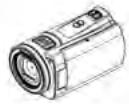

Guide d'installation rapide

CD du pilote
Cable HDMI
6 Cable video


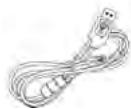
7 Cable USB
Batterie au lithium
Adaptateur secteur


1.4 Vue de l'appareil
Vuaavant
Vua de dme
Vuaouhatai
Vua dubas
Vue de gauche Bandoulière
Vua anthe
Indice d'indication LED
Boulon mode
Boulon enregistrement
Bulgton de REGLAGE (Menu)
Sortie USB / HD / TV / Audio
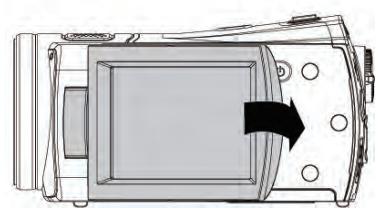
1.5 Réglage de l'écran LCD
Avant de prendre des photos ou d'enregistrer des vidéos, pivotez l'écran comme illustré ci-dessous.


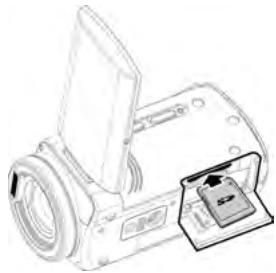
2.1 Insertion d'une carte SD
- Ouvrez l'écran LCD puis le compartiment de la batterie.

- Insérez une carte SD tout en vérifiant que la face de contact est dirigée vers le bas.
Remarque :
Ne retirez pas ou n'insérez pas les cartes SD lorsque le caméscope est allumé afin de ne pas endommager les fichiers.
2.2 Insertion de la batterie
Utilisez uniquement la batterie fournie ou une batterie recommandée par le fabricant ou le revendeur.
Remarque: Insérez correctement la batterie tel que décrit ici. Une erreur d'insertion de la batterie peut provoquer des dommages irréparables sur ce caméscope numérique.
- Ouvrez l'écran LCD puis le compartiment de la batterie.

Indicateur d'état de la batterie :
| Batterie chargée |
| Batterie partiellement chargée |
| Batterie déchargée |
| L'alimentation de l'appareil se fait par l'entrée DC. Batterie en charge (Toute batterie neue doit être chargée pendant au moins 2 heures). |
- Insérez la batterie tel qu'illustré ici.
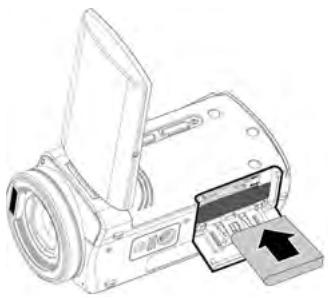
- Refermez le de la batterie.

2.3 Chargement de la batterie
Vous pouvez utiliser l'adaptateur pour charger la batterie au lithium. La batterie fournie avec l'appareil n'est pas chargée. Insérez la batterie au lithium et branchez le câble de l'adaptateur sur le caméscope.

2.4.1 Par effleurement
La fonction d'effleurement fonctionne comme un menu d'accès rapide pour régler les paramètres de base directement sur l'écran :
- Changement de résolution à FULL HD, HD, WVGA, WEB ou 12M, 8M, 5M, 3M


2.4.2 Par glissement
En mode Lecture, glissez vers la droite ou vers la gauche pour visionner le fichier précédent ou le fichier suivant.

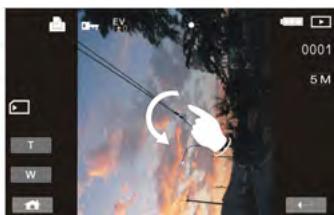
2.4.3 Rotation
En mode Lecture, vous pouvez faire pivoter l'image de en étape, comme illustré ci-dessous.

2.5 Boutons & fonctions
| Description | Bouton | Fonction |
| Bouton marché/arrêt | Appuyez sur ce bouton pourmettre l'appareil sous/hors tension. | |
| Bouton deréglage (Menu) | Appuyez sur ce bouton pourafficher le menu principal à l'écran (OSD). | |
| Bouton MODE | L'appareil compte trois modes de fonctionnement : • Mode VN • Mode APN et • Mode d'enregistrement vocal. Appuyez sur le bouton MODE pour changer de mode. | |
| Bouton multidirectionnel(4) | Appuyez sur le bouton multidirectionnelvers le HAUT pour activer/désactiver le Flash : désactivé,auto,activé ; appuyez sur le bouton multidirectionnelvers le BAS pour supprimer un fichier lorsque vous étés en mode lecture. | |
| Bouton de zoom | WT | Ce caméscope est équipé d'un zoom numérique 4X(pour résolution de 720p et moins) et d'un zoom optique 5X.Appuyez sur le bouton du |
| zoom vers la croite (T) pour réduire la distance du sujet ou vers la gauche (W) pour augmenter la distance. | ||
| Bouton de l'obturator | Appuyez sur ce bouton pour prendre des photos. | |
| Bouton d'enregistrement | Appuyez sur ce bouton pour lancer l'enregistrement video et l'enregistrement vocal. Appuyez de nouveau sur ce bouton pour arrêté l'enregistrement. | |
| Bouton de lecture | Appuyez sur ce bouton pour passer en mode Lecture et visionner le dernier fichier. |
2.6 À propos des voyants indicateurs
Le tableau ci-dessous décrit la signification des voyants indicateurs de l'appareil :
| Couleur duvoyant | Définition | |
| Alimentation | Vert | Appareil sous tension. |
| Rouge clignotant | Flash en cours de chargement. | |
| Enregistrement | Rouge clignotant | Enregistrement en cours |
| Retardateur | Rouge clignotant | Lancement du retardateur |
2.7.1 Réglage de la date et de l'heure
- Lors de la première utilisation, passez l'appareil en mode Réglages et sélectionnez la date et l'heure. Sélectionnez la date et l'heure en déplaçant le bouton vers le haut/le bas ou appuyez sur l'écran pour les sélectionner.
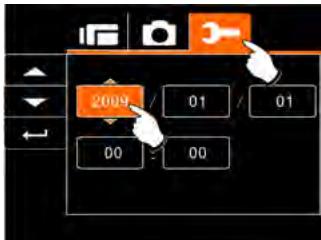
- Appuyez sur le bouton multidirectionnel gauche/droite pour mettre en surbrillance chaque colonne. Puis, appuyez sur les boutons haut/bas ou sur l'écran pour sélectionner la colonne.

Appuyez sur le bouton multidirectionnel haut/bas pour régler la valeur. Appuyez sur le bouton de réglage (Menu) pour enregistrer la valeur que vous venez de modifier ou appuyez sur l’écran pour régler l’année, la date et l’heure. Appuyez ensuite sur le bouton Retour (←) pour enregistrer la valeur et quitter la configuration.
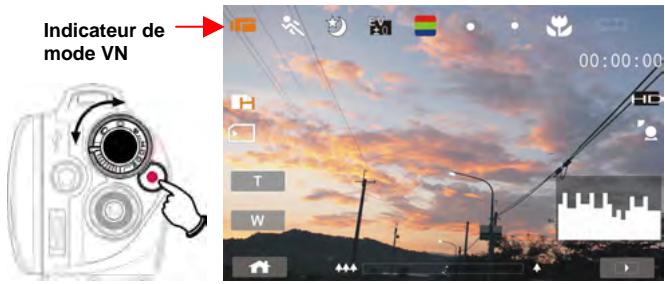
3.1 Mode vidéo
L'illustration suivante représente l'écran LCD et les icônes qui y apparaissent en mode VN. Le tableau situé en dessous compte leur description.

| 1 | IUC | Icône d'enregistrement video |
| 2 | Indicateur de détention de mouvement | |
| 3 | Indicateur de mode nuit | |
| 4 | Indicateur de compensation de l'exposition | |
| 5 | Réglages de l'effet couleur | |
| 6 | [O] | Réglages de la mesure d'exposition |
| 7 | Réglages de la balance des blancs | |
| 8 | Indicateur de mode Macro activé | |
| 9 | Indicateur de niveau de charge de la batterie | |
| 10 | 00:00:00 | Indicateur de temps d'enregistrement restant |
| 11 | HD | Indicateur de résolution |
| 12 | Indicateur de compensation | |
| 13 | Indicateur d'histogramme (affichage graphique de la luminosité) | |
| 14 | Indicateur de mode Lecture | |
| 15 | Indicateur de zoom | |
| 16 | Bouton Menu | |
| 17 | INT | Indicateur d' état de la mémoire : indicateur de la carte SD INT : indicateur de mémoire interne (affché lorsqu'aucune carte SD n'est insérée) |
| 18 | Prise de vues multiples |
3.2 Mode d'enregistrement vocal
L'illustration suivante provide l'écran LCD et les icones qui y apparaisent en mode d'enregistrement vocal ( ). Le tableau situé en dessous comporte leur description.

| 1 | Indicateur de mode d'enregistrement vocal | |
| 2 | Indicateur d'etat de la batterie | |
| 3 | 00:00:00 | Indicateur de temps d'enregistrement restant |
| 4 | Bouton de lecture | |
| 5 | Bouton Menu | |
| 6 | Indicateur d'etat de la mémoire : indicateur de la carte SD INT : indicateur de mémoire interne (affiché lorsqu'aucune carte SD n'est insérée) |
3.3 Mode APN
L'illustration suivante représente l'écran LCD et les icônes qui y apparaissent en mode APN (①). Le tableau situé en dessous compte leur description.

| 1 | ○ | Indicateur de mode APN |
| 2 | ☆ | Indicateur de mode nuit (prise de vues sur fondASF OUE) |
| 3 | EV±0 | Indicateur de compensation EV |
| 4 | Indicateur d'effet couleur | |
| 5 | ○ | Réglages de la mesure d'exposition |
| 6 | Indicateur de balance des blancs | |
| 7 | Indicateur de mode macro | |
| 8 | 50 | Indicateur d'été de la batterie |
| 9 | 0003 | Nombre de photos restantes. |
| 10 | 5M | Indicateur de résolution |
| 11 | Compensation du contre-jour | |
| 12 | Indicateur d'histogramme | |
| 13 | Bouton de lecture | |
| 14 | Indicateur de zoom | |
| 15 | Bouton Menu | |
| 16 | INT | Indicateur d'été de la mémoire : indicateur de la carte SD INT : indicateur de mémoire interne (affiché lorsqu'aucune carte SD n'est insérée) |
| 17 | Mode Rafale | |
| 18 | Indicateur du retardateur |
4.1 Enregistrement d'une dette
- Passez l'appareil en mode VN, qui est la configuration par défaut lorsque vous allumez le caméscope.
- Appuyez sur le bouton d'enregistrement pour lancer ou arrêter l'enregistrement.
- Le caméscope enregistre automatiquement la vidéo.
- Le format de l'écran LCD varie selon le réglage de la résolution vidéo. Veuillez consulter le tableau ci-dessous:
Résolution vidéo
Full HD (1920 x 1080)
HD (1280 x 720)
WVGA (848 x 480)
WEB (320 x 240)
Aperçu
Format 16:9

Format 4:3

4.2 Capture d'une photo à partir d'une vidéo
Vous pouvez sélectionner une image dans une vidéo enregistrée et la sauvegarder en tant que photo. Sélectionnez la vidéo et appuyez sur le bouton de l'obturateur au moment où apparait l'image souhaitée.
- Passez l'appareil en mode VN.
- Appuyez sur le bouton d'enregistrement pour lancer ou arrêter l'enregistrement vidéo.
- Il est possible de prendre une photo au cours de l'enregistrement vidéo, en appuyant sur le bouton de l'obturateur.
- Le caméscope enregistre automatiquement la photo.

| Résolution de l'image | |
| FHD | 1920 x 1080 |
| HD | 1280 x 720 |
| WGVWVGA | 848 x 480 |
| WEB | 320 x 240 |
Remarque:
- Lorsque vous régalez la résolution sur Full HD, HD ou WVGA, l'écran LCD est au format 16:9.
- Lorsque vous régalez la résolution vidéo sur WEB, l'écran LCD est au format 4:3
4.3 Capture d'une photo en mode vidéo
Vous pouvez sélectionner une image en mode vidéo et la sauvegarder en tant que photo. Appuyez sur le bouton de l'obturateur au moment où apparait l'image voulue pour l'enregistrer. Cela fonctionne également pendant l'enregistrement d'une vidéo.
- Appuyez sur le bouton de l'obturator pendant la lecture de la vidéo.
- Le caméscope enregistre automatiquement la photo.

| Résolution de l'image | |
| FHD | 1920 x 1080 |
| HD | 1280 x 720 |
| WG WVGA | 848 x 480 |
| WEB | 320 x 240 |
Remarque:
- Lorsque vous régalez la résolution sur Full HD, HD ou WVGA, l'écran LCD est au format 16:9. Le rapport d'aspect de l'écran LCD est de 4:3 lorsque le caméoscope est réglé sur une résolution de vidéo WEB.
- Lorsque vous régalez la résolution vidéo sur WEB, l'écran LCD est au format 4:3
4.4 Enregistrement vocal
- Allumez le caméscope.
- Appuyez sur le bouton MODE pour passer au mode d'enregistrement vocal.
- Appuyez sur le bouton d'enregistrement pour lancer ou arrêter l'enregistrement vocal.
Mode d'enregistrement vocal
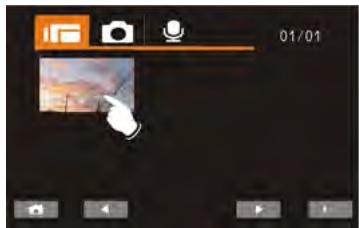
4.5 Lecture d'un enregistrement vidéo / vocal
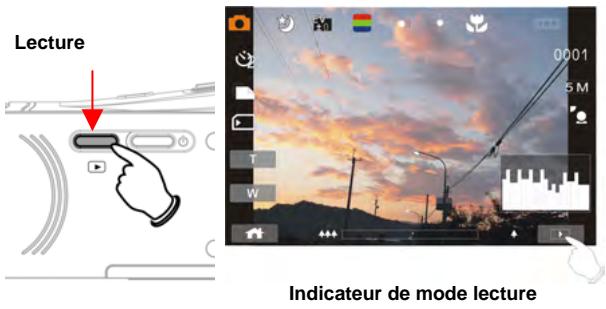
- En mode d'enregistrement vidéo/vocal, appuyez sur le bouton de lecture pour dire le fichier récemment enregistré sur l'écran LCD.
Lecture
Indicateur de mode lecture
Indicateur du mode lecture
- Appuyez sur le bouton multidirectionnel haut/bas, gauche/droite pour lire le fichier enregistré. Appuyez sur le bouton de réglage (Menu) ou sur l'écran pour lancer la lecture du fichier.

- Pour interrompre la lecture du fichier, appuyez sur le bouton d'enregistrement ou sur l'icone (½) affichée sur l'écran.


- Appuyez sur le bouton de lecture pour revenir au mode d'enregistrement vidéo/vocal.
- Vous pouvez également passer la vidéo à différentes vitesses en appuyant (activé/désactivé) sur l'icône (S) affichée sur l'écran.
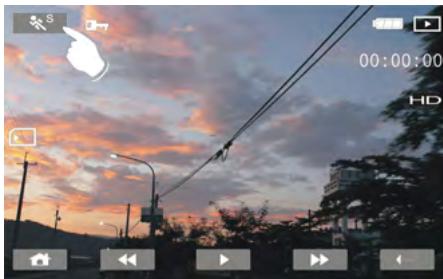
Lorsque le ralenti est désactivé, la vitesse de lecture est comme suit :

Retour
Lecture
Avance
Retour
Lecture
4X Avance
Retour
Lecture
8X Avance
Retour
Lecture
16X Avance
Lorsque le ralent est activé, la vitesse de lecture est comme suit :


Retour
Lecture
1/2X
Avance
Retour
Lecture
1/4X
Avance
Retour
Lecture
1/8X
Avance
Retour
Lecture
1/16X
Avance
4.6.1 Prise de vue
- Passez l'appareil en mode APN.
- Appuyez sur le bouton de l'obturateur pour prendre des photos.

4.6.2 Visionner des photos
- Passez l'appareil en mode APN et appuyez sur le bouton de lecture pour afficher les images sur l'écran LCD.
- Appuyez sur le bouton multidirectionnel haut/bas ou gauche/droite pour visionner les fichiers enregistrés. Appuyez sur le bouton de réglage (Menu) ou sur l'écran pour lancer la lecture.


Appuyez sur le bouton de réglage (Menu) ou sur l'écran pour revenir en plein écran et visionner les images.

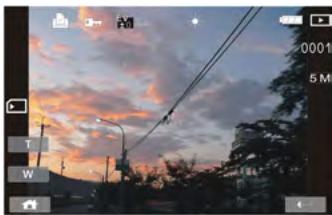
- Appuyez sur l'icône (T ou W) affichée à l'écran pour agrandir ou réduire l'image. Vous pouvez ensuite déplacer l'image vers le haut/bas ou vers la gauche/droite.

- Appuyez à nouveau sur le bouton de lecture pour revenir au mode APN.
5.1 Mode d'enregistrement vidéo
Consultez le tableau suivant pour connaître la description de chaque icône et symbole.
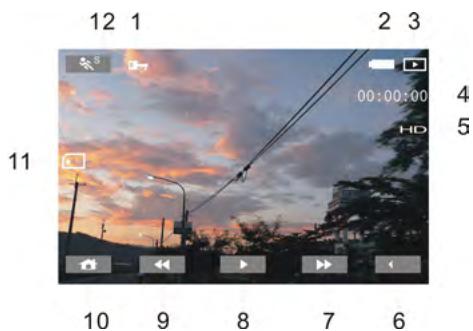
| 1 | □□□ | Indicateur de fichier protégé |
| 2 | □□□ | Indicateur d'état de la batterie |
| 3 | □ | Icône de mode Lecture |
| 4 | 00:00:00 | Longueur de chaque réserve |
| 5 | HD | Indicateur de résolution |
| 6 | ←↓ | Bouton Retour |
| 7 | → | Bouton d'avance rapide |
| 8 | / / | Bouton de lecture/pause |
| 9 | / | Bouton de retard rapide |
| 10 | / | Bouton Menu |
| 11 | INT | Indicateur d'etat de la mémoire : indicateur de la carte SD INT : indicateur de mémoire interne (affiché lorsqu'aucune carte SD n'est insérée) |
| 12 | S | Lecture au ralenti |
5.2 Mode d'enregistrement vocal
Consultez le tableau suivant pour connaître la description de chaque icône et symbole.

| 1 | □□□ | Indicateur de fichier protégé |
| 2 | □□□ | Indicateur d'état de la batterie |
| 3 | □ | Icône de mode Lecture |
| 4 | 00:00:00 | Longueur de chaque enregistrement vocal |
| 5 | ←□ | Indicateur de mode lecture |
| 6 | □/□□ | Bouton de lecture/pause |
| 7 | □ | Bouton Menu |
| 8 | INT | Indicateur d'état de la mémoire □: indicateur de la carte SD INT: indicateur de mémoire interne (affiché lorsqu'aucune carte SD n'est insérée) |
Consultez l'illustration suivante pour vous familiariser avec les icônes et les symboles du mode Lecture APN.
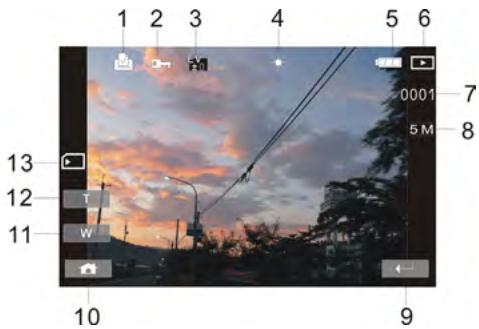
| 1 | Indicateur DPOF (Digital Print Order Format) | |
| 2 | Indicateur de fichier protégé | |
| 3 | Indicateur de compensation de l'exposition | |
| 4 | Balance des blancs | |
| 5 | Indicateur d'etat de la batterie | |
| 6 | Icône de mode Lecture des images | |
| 7 | 0003 | Nombre de photos restantes |
| 8 | 5M | Indicateur de résolution |
| 9 | ← ↓ | Bouton Retour |
| 10 | Bouton Menu | |
| 11 | W | Indicateur de zoom arrêté |
| 12 | T | Indicateur de zoom avant |
| 13 | INT | Indicateur d'etat de la mémoire : indicateur de la carte SD INT : indicateur de mémoire interne (affiché lorsqu'aucune carte SD n'est insérée) |
6 Mode menu
Lorsque le menu apparait sur l'écran LCD, le bouton de réglage (Menu) sert à se déplacer entre les éléments mis en surbrillance dans le sous-menu ou à sélectionner un élément du menu.
6.1 Options du menu du mode vidéo
En mode Vidéo, appuyez sur le bouton de réglage (Menu) pour afficher les options du menu Vidéo.
6.1.1 Résolution vidéo
- Passez l'appareil en mode VN.
- Appuyez sur le bouton de réglage (Menu), puis sur le bouton multidirectionnel pour sélectionner l'objet Résolution. Appuyez sur le bouton de réglage (Menu) pour afficher le sous-menu ou sur l'écran pour sélectionner l'objet.
- Appuyez sur le bouton multidirectionnel pour sélectionner FHD, HD, WVGA ou WEB. Appuyez sur le bouton de réglage (Menu) pour confirmer ou sur l'écran pour sélectionner l'élément.


| Full HD | 1920 x 1080 |
| HD | 1280 x 720 |
| WVGA | 848 x 480 |
| WEB | 320 x 240 |
| Remarque: 1. Lorsque vous réglez la résolution sur Full HD, HD ou WVGA, l'écran LCD est au format 16:9. 2. Lorsque vous réglez la résolution video sur WEB, l'écran LCD est au format 4:3. | |
6.1.2 Balance des blancs
La fonction Balance des blancs vous permet de régler l'appareil en fonction de la lumière blanche.
- Allumez l'appareil et vérifiez qu'il est en mode VN.
- Appuyez sur le bouton de réglage (Menu), puis sur le bouton multidirectionnel pour sélectionner l'objet Balance de blanc (Balance des blancs). Appuyez sur le bouton de réglage (Menu) pour afficher le sous-menu ou sur l'écran pour sélectionner l'élément.
- Appuyez sur le bouton multidirectionnel pour sélectionner Auto, Lumière du jour, Trouble (Nuageux), Fluorescent ou Tungstène. Appuyez sur le bouton de réglage (Menu) pour confirmer ou sur l'écran pour sélectionner l'objet.


| Auto | Le caméoscope numérique règle automatiquement la balance des blancs. |
| Lumière du jour | Ce réglage convient à l'utilisation de l'appareil en extérieur et en plein jour. |
| Trouble | Ce réglage convient à l'utilisation de l'appareil dans des environnementés nuageux ou ombrageux. |
| Fluorescent | Ce réglage convient à l'utilisation de l'appareil en interieur avec un éclairage par lampe à fluorescence ou dans des environnementés avec des couleurs très fortes. |
| Tungstène | Le réglage convient à l'utilisation de l'appareil en interieur avec un éclairage par lampe à incandescence ou dans des environnementés avec des couleurs très basses. |
6.1.3 Effet
La fonction Effet vous permet d'enregistrer des vidéos et d'appliquer différentes couleurs et teintes pour un effet plus artistique.
- Allumez l'appareil.
- Appuyez sur le bouton de réglage (Menu), puis sur le bouton multidirectionnel pour sélectionner l'objet Effet. Appuyez sur le bouton de réglage (Menu) pour afficher le sous-menu ou sur l'écran pour sélectionner l'objet.
- Appuyez sur le bouton multidirectionnel pour sélectionner Normal, N/B ou Sépia. Appuyez sur le bouton de réglage (Menu) pour confirmer ou sur l'écran pour sélectionner l'objet.


| Normal | Enregistrements avec des couleurs naturelles |
| N/B | Enregistrements en N&B (noir et blanc) |
| Sépia | Enregistrements avec des teintes sépia |
6.1.4 Mesure d'exposition
La fonction Mesure d'exposition vous permet de sélectionner la zone du sujet ou de l'image d'après laquelle l'appareil mesure la lumière pour enregistrer des vidEOS.
- Allumez l'appareil.
- Appuyez sur le bouton de réglage (Menu) puis sur le bouton multidirectionnel pour sélectionner l'objet Mesure de la lumière (Mesure d'exposition). Appuyez sur le bouton de réglage (Menu) pour afficher le sous-menu ou sur l'écran pour sélectionner l'objet.
- Appuyez sur le bouton multidirectionnel pour sélectionner Index (Spot), Centre ou Touche AE (EA sujet). Appuyez sur le bouton de réglage (Menu) pour confirmer ou sur l'écran pour sélectionner l'élément.


| [°]Index (Spot) | Ce réglage garantit une exposition correcte du sujet, même si l'arrière-plan est très lumineux ou très souvent. |
| Centre | Ce réglage préserve les détails de l'arrière-plan tandis que l'exposition est définie par les conditions d'éclairage au centre de l'image. |
| Touches AE (EA sujet) | Effleurez le sujet de votrechoix pour y adapter la lumière. |
6.1.5 Contre-jour
- Allumez l'appareil.
- Appuyez sur le bouton de réglage (Menu) puis sur le bouton multidirectionnel pour sélectionner l'élément Illumination arrêté (Contre-jour). Appuyez sur le bouton de réglage (Menu) pour afficher le sous-menu ou sur l'écran pour sélectionner l'élément.
- Appuyez sur le bouton multidirectionnel pour sélectionner En service (Activé) ou Hors service (Désactivé). Appuyez sur le bouton de réglage (Menu) pour confirmer ou sur l'écran pour sélectionner l'objet.


6.1.6 Mode nuit
Cette fonction permet de capturer des vidéos sur fond noir ou de nuit.
- Allumez l'appareil.
- Appuyez sur le bouton de réglage (Menu), puis sur le bouton multidirectionnel pour sélectionner l'objet Mode nuit. Appuyez sur le bouton de réglage (Menu) pour afficher le sous-menu ou sur l'écran pour sélectionner l'objet.
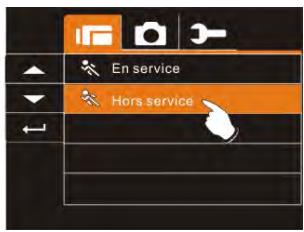
- Appuyez sur le bouton multidirectionnel pour sélectionner En service (Activé) ou Hors service (Désactivé). Appuyez sur le bouton de réglage (Menu) pour confirmer ou sur l'écran pour sélectionner l'élément.


6.1.7 Détection de mouvement
Lorsque la fonction Détection de mouvement est activée, le caméoscope détecte les mouvements pour lancer l'enregistrement vidéo sans aucune intervention manuelle. Lorsqu'une variation AE (variation de l'exposition) est détectée, l'enregistrement démarre immédiatement.

- Allumez l'appareil.
- Appuyez sur le bouton de réglage (Menu), puis sur le bouton multidirectionnel pour sélectionner l'objet Détection de mouvement. Appuyez sur le bouton de réglage (Menu) pour afficher le sous-menu ou sur l'écran pour sélectionner l'objet.
- Appuyez sur le bouton multidirectionnel pour sélectionner En service (Activé) ou Hors service (Désactivé). Appuyez sur le bouton de réglage (Menu) pour confirmer ou sur l'écran pour sélectionner l'élément.

6.1.8 Compensation EV
EV signifie valeur d'exposition. Dans des conditions d'éclairage difficiles, la fonction d'exposition automatique de votre appareil peut être trompeuse et donner de mauvais résultats. Vous pouvez régler la valeur de la compensation d'exposition qui est comprise entre -2,0 EV et +2,0 EV (par incréments de 0,5 EV). Plus la valeur EV est élevée, plus l'image est lumineuse.
- Allumez l'appareil et vérifiez qu'il est en mode VN.
- Appuyez sur le bouton de réglage (Menu), puis sur le bouton multidirectionnel pour sélectionner l'objet Compensation EV. Appuyez sur le bouton de réglage (Menu) pour afficher le sous-menu ou sur l'écran pour sélectionner l'objet.
- Appuyez sur le bouton multidirectionnel pour régler la valeur d'exposition (-2,0 +2,0). Appuyez sur le bouton de réglage (Menu) pour confirmer ou sur l'écran pour sélectionner l'élément.


6.1.9 Prise de vues multiples
- Allumez l'appareil et vérifiez qu'il est en mode VN.
- Appuyez sur le bouton de réglage (Menu), puis sur le bouton multidirectionnel pour sélectionner l'élément Prise de vues multiples. Appuyez sur le bouton de réglage (Menu) pour afficher le sous-menu ou sur l'écran pour sélectionner l'élément.
- Appuyez sur le bouton multidirectionnel pour sélectionner En service (Activé) ou Hors service (Désactivé). Appuyez sur le bouton de réglage (Menu) pour confirmer ou sur l'écran pour sélectionner l'élément.


| Résolution de l'image | |
| THC Full HD | 1920 x 1080 |
| HD HD | 1280 x 720 |
| WVGA WVGA | 848 x 480 |
| WEB | 320 x 240 |
| Remarque: la taillie de l'image dépend de la qualité d'image de la videoo. |
| 1. Lorsque vous reglez la résolution sur Full HD, HD ou WVGA, l'écran LCD est au format 16:9. |
| 2. Lorsque vous reglez la résolution videoo sur WEB, l'écran LCD est au format 4:3. |
6.2 Menus de lecture des enregistrements vidéos/vocaux
En mode Vidéo, appuyez sur le bouton de réglage (Menu) pour afficher les options du menu Vidéo.
6.2.1 Effacer
La fonction Effacer vous permet de supprimer les fichiers indésirables.
- Allumez le caméscope numérique et vérifiez qu'il est en mode Lecture des enregistrements vidéo/vocaux.
- Appuyez sur le bouton de réglage (Menu) puis sur le bouton multidirectionnel pour sélectionner l'objet Effacer. Appuyez sur le bouton de réglage (Menu) pour afficher le sous-menu ou sur l'écran pour sélectionner l'objet.
- Appuyez sur le bouton multidirectionnel pour sélectionner Effacer un ou Effacer tous ément.


- Appuyez sur le bouton multidirectionnel pour sélectionner « O » Oui ou « X » Non ément.

| Effacer un | Efface le fjichier en cours. |
| Effacer tous | Efface tous les fjichiers enregistrés dans le caméscope |
Remarque: Une fois supprimé, le fichier ne pourra pas être restauré. Par conséquent, assurez-vous d'avoir enregistré le fichier avant de le supprimer. Il est impossible de supprimer des fichiers protégés. Avant la suppression, vous devez déverrouiller le fichier.
6.2.2 Protection
La fonction de protection vous permet de verrouiller les fichiers audio et vidéo.
- Allumez le caméscope et vérifiez qu'il est en mode Lecture des enregistrements vidéo/vocaux.
- Appuyez sur le bouton de réglage (Menu), puis sur le bouton multidirectionnel pour sélectionner l'objet Protection. Appuyez sur le bouton de réglage (Menu) pour afficher le sous-menu ou sur l'écran pour sélectionner l'objet.
- Appuyez sur le bouton multidirectionnel pour sélectionner Verrouiller un, Verrouiller tous, Déverrouiller un ou Déverrouiller tous. Appuyez sur le bouton de réglage (Menu) pour confirmer ou sur l'écran pour sélectionner l'objet.


Remarque: Pour déverrouiller le fichier, répétez les étapes indiquées ci-dessus. Lorsque la protection est enlevée en mode Protection, l'icone de verrouillage disparait.
6.3 Options du menu du mode appareil photo
En mode APN, appuyez sur le bouton de réglage (Menu) pour afficher le menu des options du mode appareil photo.
6.3.1 Résolution photo
- Allumez l'appareil et vérifiez qu'il est en mode APN.
- Appuyez sur le bouton de réglage (Menu), puis sur le bouton multidirectionnel pour sélectionner l'élément Résolution. Appuyez sur le bouton de réglage (Menu) pour afficher le sous-menu ou sur l'écran pour sélectionner l'élément.
- Appuyez sur le bouton multidirectionnel pour sélectionner 16 M, 8 M, 5 M ou 3 M. Appuyez sur le bouton de réglage (Menu) pour confirmer ou sur l'écran pour sélectionner l'élément.

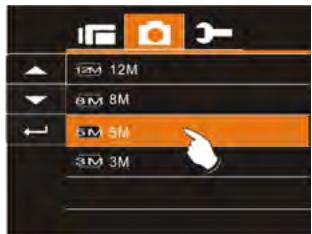
| 12M | 4000 x 3000 pixels (Interpolation) |
| 8M | 3200 x 2400 pixels (Interpolation) |
| 5M | 2592 x 1944 pixels |
| 3M | 2048 x 1536 pixels |
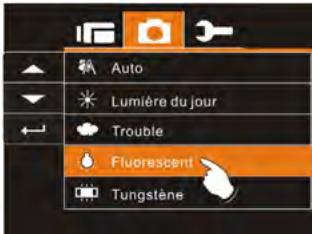
6.3.2 Balance des blancs
La fonction Balance des blancs vous permet de régler l'appareil en fonction de la lumière blanche, lors de l'enregistrement des photos.
- Passez l'appareil en mode APN.
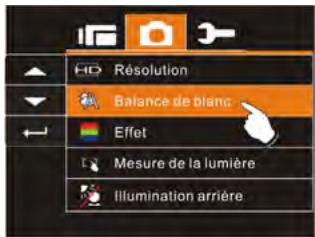
- Appuyez sur le bouton de réglage (Menu), puis sur le bouton multidirectionnel pour sélectionner l'objet Balance de blanc (Balance des blancs). Appuyez sur le bouton de réglage (Menu) pour afficher le sous-menu ou sur l'écran pour sélectionner l'élément.
- Utilisez le bouton multidirectionnel pour sélectionner Auto, Lumière du jour, Trouble (Nuageux), Fluorescent ou Tungstène. Appuyez sur le bouton de réglage (Menu) pour confirmer ou sur l'écran pour sélectionner l'objet.
6.3.3 Effet
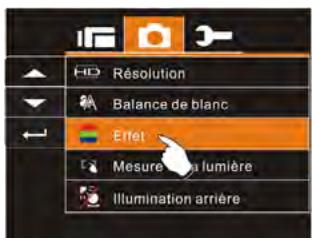
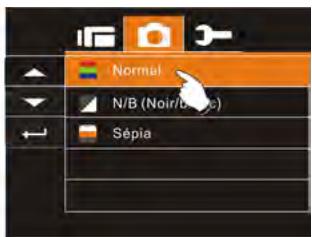
La fonction Effet vous permet de prendre des photos en couleurs standards, en noir et blanc ou en couleurs sépia.
- Passez l'appareil en mode APN.
- Appuyez sur le bouton de réglage (Menu), puis sur le bouton multidirectionnel pour sélectionner l'objet Effet. Appuyez sur le bouton de réglage (Menu) pour afficher le sous-menu ou sur l'écran pour sélectionner l'objet.
- Utilisez le bouton multidirectionnel pour sélectionner Normal, N/B ou Sépia. Appuyez sur le bouton de réglage (Menu) pour confirmer ou sur l'écran pour sélectionner l'objet.
6.3.4 Mesure d'exposition
La fonction Mesure d'exposition vous permet de sélectionner la zone du sujet ou de l'image d'après laquelle l'appareil mesure la lumière pour enregistrer des images.
- Passez l'appareil en mode APN.
- Appuyez sur le bouton de réglage (Menu) puis sur le bouton multidirectionnel pour sélectionner l'objet Mesure de la lumière (Mesure d'exposition). Appuyez sur le bouton de réglage (Menu) pour afficher le sous-menu ou sur l'écran pour sélectionner l'objet.
- Appuyez sur le bouton multidirectionnel pour sélectionner Index (Spot), Centre ou Touche AE (EA sujet). Appuyez sur le bouton de réglage (Menu) pour confirmer ou sur l'écran pour sélectionner l'élément.


6.3.5 Contre-jour
- Allumez l'appareil et vérifiez qu'il est en mode APN.
- Appuyez sur le bouton de réglage (Menu) puis sur le bouton multidirectionnel pour sélectionner l'élément Illumination arrêté (Contre-jour). Appuyez sur le bouton de réglage (Menu) pour afficher le sous-menu ou sur l'écran pour sélectionner l'élément.
- Appuyez sur le bouton multidirectionnel pour sélectionner Activé ou Désactivé. Appuyez sur le bouton de réglage (Menu) pour confirmer ou sur l'écran pour sélectionner l'objet.


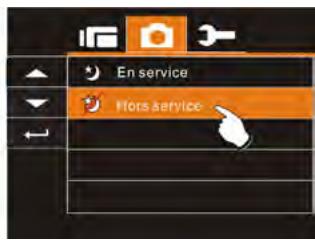
6.3.6 Mode nuit
- Passez l'appareil en mode APN.
- Appuyez sur le bouton de réglage (Menu), puis sur le bouton multidirectionnel pour sélectionner l'objet Mode nuit. Appuyez sur le bouton de réglage (Menu) pour afficher le sous-menu ou sur l'écran pour sélectionner l'objet.
- Appuyez sur le bouton multidirectionnel pour sélectionner En service (Activé) ou Hors service (Désactivé). Appuyez sur le bouton de réglage (Menu) pour confirmer ou sur l'écran pour sélectionner l'élément.

6.3.7 Retardateur
- Passez l'appareil en mode APN.
- Appuyez sur le bouton de réglage (Menu) et utilisez le bouton multidirectionnel pour sélectionner l'élément Retardateur. Appuyez sur le bouton de réglage (Menu) pour afficher le sous-menu ou sur l'écran pour sélectionner l'élement.
- Appuyez sur le bouton multidirectionnel pour sélectionner Désactivé, 2 sec ou 10 sec. Appuyez sur le bouton de réglage (Menu) pour confirmer ou sur l'écran pour sélectionner l'élément.
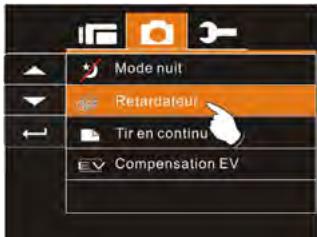

Retardateur 2 sec :
La photo sera automatiquement prise 2 secondes après avoir appuyé sur le bouton de l'obturateur.
Retardateur 10 sec :
La photo sera automatiquement prise 10 secondes après avoir appuyé sur le bouton de l'obturateur.
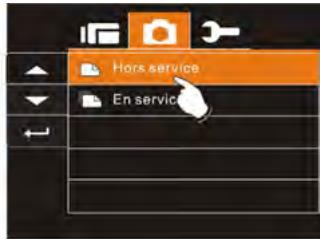
6.3.8 Rafale
Cette fonction permet d'enregistrer trois photos à la suite. Il suffit d'appuyer et de maintenir enfoncé le bouton de l'obturateur. La prise de vue se termine automatiquement après la troisième photo.
- Passez l'appareil en mode APN.
- Appuyez sur le bouton de réglage (Menu), puis sur le bouton multidirectionnel pour sélectionner l'élément Tir en continu (Rafale). Appuyez sur le bouton de réglage (Menu) pour afficher le sous-menu ou sur l'écran pour sélectionner l'élément.
- Appuyez sur le bouton multidirectionnel pour sélectionner En service (Activé) ou Hors service (Désactivé). Appuyez sur le bouton de réglage (Menu) pour confirmer ou sur l'écran pour sélectionner l'objet.

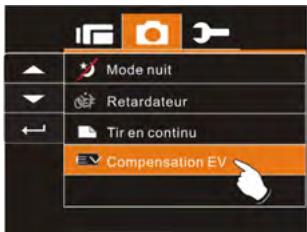
6.3.9 Compensation EV
Vous pouvez régler la valeur de la compensation d'exposition qui est comprise entre -2,0 EV et +2,0 EV (par incréments de 0,5 EV). Plus la valeur EV est élevée, plus l'image est lumineuse.
- Passez l'appareil en mode APN.
- Appuyez sur le bouton de réglage (Menu), puis sur le bouton multidirectionnel pour sélectionner l'objet Compensation EV. Appuyez sur le bouton de réglage (Menu) pour afficher le sous-menu ou sur l'écran pour sélectionner l'objet.
- Appuyez sur le bouton multidirectionnel pour régler la valeur d'exposition (-2,0 +2,0). Appuyez sur le bouton de réglage (Menu) pour confirmer ou sur l'écran pour sélectionner l'élément.

6.4.1 Effacer
Utilisez cette fonction pour effacer les fichiers.
- Passez l'appareil en mode Lecture.
- Appuyez sur le bouton de réglage (Menu), puis sur le bouton multidirectionnel ou sur l'écran pour sélectionner le fichier à effacer ou pour effacer tous les fichiers.

- Appuyez sur le bouton multidirectionnel ou sur l'écran pour sélectionner « Effacer un » ou « Effacer tous » et afficher le sous-menu.

- Appuyez sur le bouton multidirectionnel ou sur l'écran pour sélectionner « O » Oui ou « X » Non et appuyez sur le bouton de réglage (Menu) pour effacer le ou les fichiers.

Remarque : Une fois effacés, les fichiers ne pourront pas être restaurés. Par conséquent, assurez-vous d'avoir enregistré le fichier avant de le supprimer. Les fichiers protégés ne seront pas supprimés. Avant la suppression d'un fichier protégé, vous devez le déverrouiller.
6.4.2 Protection
- Allumez l'appareil et vérifiez qu'il est en mode lecture.
- Choisissez le fichier que vous voulez protéger.
- Appuyez sur le bouton de réglage (Menu) puis sur le bouton multidirectionnel pour sélectionner l'objet Protection. Appuyez sur le bouton de réglage (Menu) pour afficher le sous-menu ou sur l'écran pour sélectionner l'objet.
- Appuyez sur le bouton multidirectionnel ou sur l'écran pour sélectionner l'objet. Appuyez sur le bouton de réglage (Menu) ou sur l'écran pour confirmer. L'objet de verrouillage apparait pour indiquer que le fichier est protégé.


Verrouillage de protection

Remarque: Répétez les étapes ci-dessus pour déverrouiller le fichier. Lorsque le fichier est déverrouillé, l'icône de verrouillage disparaît.
6.4.3 Lecture auto
Ce caméscope numérique comprend une fonction diaporama qui permet de visionner automatiquement les photos à intervalles réguliers.
- Passez l'appareil en mode Lecture.
- Appuyez sur le bouton de réglage (Menu) puis sur le bouton multidirectionnel pour sélectionner l'élément Lecture auto. Appuyez sur le bouton de réglage (Menu) pour afficher le sous-menu ou sur l'écran pour sélectionner l'élément.
- Appuyez sur le bouton multidirectionnel ou sur l'écran pour sélectionner « Hors service » (Désactivé), « 1 sec » ou « 3 sec ». Les photos seront alors affichées automatiquement.


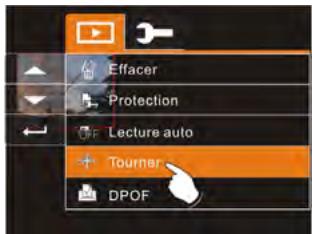
6.4.4 Rotation
- Passez l'appareil en mode Lecture.
- Utilisez le bouton multidirectionnel pour sélectionner l'élément Tourner et appuyez sur le bouton de réglage (Menu) ou sur l'écran pour sélectionner à gauche ou à droite.

6.4.5 DPOF
Le réglage DPOF (Digital Print Order Format) vous permet de sélectionner des images sur la carte mémoire en vue de les imprimer et de préciser le nombre de copies à l'avance en utilisant l'appareil.
- Passez l'appareil en mode Lecture. Appuyez sur le bouton de lecture et sur le bouton de réglage (Menu) pour afficher le menu de lecture des photos ou appuyez sur l'écran pour sélectionner l'élément.
- Utilisez le bouton multidirectionnel pour sélectionner l'élément DPOF. Appuyez sur le bouton de réglage (Menu) ou sur l'écran pour afficher le sous-menu.
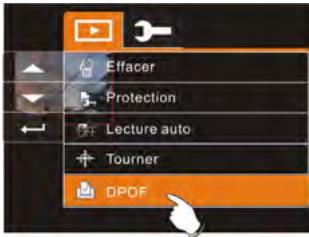
- Appuyez sur le bouton multidirectionnel, puis sur le bouton de réglage (Menu) ou appuyez sur l'écran pour sélectionner l'élément. L'icône DPOF apparaît pour indiquer les fichiers prévus pour l'impression.

- Appuyez sur le bouton de lecture ou sur l'écran pour quitter l'image.
Remarque : Une carte mémoire est nécessaire pour pouvoir utiliser la fonction DPOF.
Si la fonction DPOF est activée, les images à imprimer sont prévues pour l'impression.
6.5 Menu réglages
Le menu Réglages peut être utilisé pour sélectionner tous les types de réglages de l'appareil.
6.5.1 Information
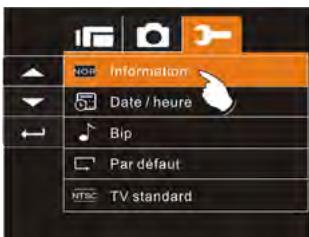
Cette fonction peut être utilisée pour afficher des informations sur l'écran LCD pour vous aider à prendre des photos et à réaliser des vidéos de la meilleure qualité qui soit.
- Allumez l'appareil et passez en mode Réglages.
- Appuyez sur le bouton multidirectionnel pour sélectionner l'objet Information. Appuyez sur le bouton de réglage (Menu) pour afficher le sous-menu ou sur l'écran pour sélectionner l'objet.
- Appuyez sur le bouton multidirectionnel pour sélectionner Normal, Histogramme ou Hors service (Désactivé). Appuyez sur le bouton de réglage (Menu) pour confirmer ou sur l'écran pour sélectionner l'élément.

6.5.2 Date/heure
Veuillez vous reporter au paragraphe 2.7.1 Réglage de la date et de l'heure.
6.5.3 Bip
- Allumez le caméscope numérique et passez en mode Réglages. Appuyez sur le bouton multidirectionnel vers le haut ou vers le bas pour sélectionner l'objet Bip et appuyez sur le bouton de réglage (Menu) pour confirmer ou appuyez sur l'écran pour sélectionner.

- Appuyez sur le bouton multidirectionnel ou sur l'écran pour sélectionner En service (Activé) ou Hors service (Désactivé).

6.5.4 Réglages par défaut
Utilisez cette fonction pour réinitialiser tous les réglages par défaut.
- Allumez le caméscope numérique et passez en mode Réglages.
- Appuyez sur le bouton multidirectionnel pour sélectionner l'objet Par défaut. Appuyez sur le bouton de réglage (Menu) pour afficher le sous-menu ou sur l'écran pour sélectionner l'objet.
- Utilisez le bouton multidirectionnel ou appuyez sur l'écran pour sélectionner « O » Oui ou « X » Non. Appuyez sur le bouton de réglage (Menu) pour confirmer ou sur l'écran pour sélectionner l'élément.


6.5.5 Norme TV
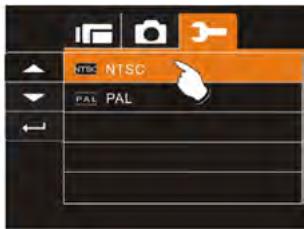
Utilisez l'option TV standard (Norme TV) pour régler le système TV adapté à votre région.
- Allumez l'appareil et passez en mode Réglages.
- Utilisez le bouton multidirectionnel pour sélectionner l'objet TV standard (Norme TV). Appuyez sur le bouton de réglage (Menu) pour afficher le sous-menu ou sur l'écran pour sélectionner l'objet.
- Appuyez sur le bouton multidirectionnel pour sélectionner NTSC ou PAL. Appuyez sur le bouton de réglage (Menu) pour confirmer ou sur l'écran pour sélectionner l'élément.

| Référence pour le réglage de la norme de sortie TV | |
| NTSC NTSC | États-Unis, Canada, Japon, Corée, Taiwan, Mexique |
| PAL PAL | Australie, Autriche, Belgique, Chine, Danemark, Finlande, Allemagne, Royaume-Uni, Italie, Koweït, Malaisie, Nouvelle-Zélande, Singapour, Espagne, Suède, Suisse, Thaïlande et Norvège |
6.5.6 USB
Ce réglage permet de configurer la sortie USB. Vous pouvez connecter un périphérique externe au caméscope numérique à l'aide du câble USB fourni.
- Allumez l'appareil et passez en mode Réglages.
- Appuyez sur le bouton multidirectionnel pour sélectionner l'objet USB. Appuyez sur le bouton de réglage (Menu) pour afficher le sous-menu ou sur l'écran pour sélectionner l'objet.
- Appuyez sur le bouton multidirectionnel pour sélectionner Caméra PC ou Mémoire de masse (Péripétrique de stockage de masse). Appuyez sur le bouton de réglage (Menu) pour confirmer ou sur l'écran pour sélectionner l'élément.


6.5.7 Arrêt automatique
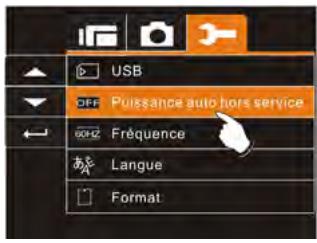
Cette fonction peut être utilisée pour éteindre automatiquement le caméscope numérique lorsqu'il n'a pas été utilisé pendant une durée déterminée.
- Allumez l'appareil et passez en mode Réglages.
- Appuyez sur le bouton multidirectionnel pour sélectionner l'objet Puissance auto hors service (Arrêt automatique). Appuyez sur le bouton de réglage (Menu) pour afficher le sous-menu ou sur l'écran pour sélectionner l'objet.
- Appuyez sur le bouton multidirectionnel pour sélectionner Hors service (Désacté), 3 min. ou 5 min ou sur l'écran pour sélectionner l'objet.

6.5.8 Fréquence
Utilisez l'option Fréquence pour régler le système de fréquence adapté à votre région.
- Allumez le caméscope numérique et passez en mode Réglages.
- Utilisez le bouton multidirectionnel pour sélectionner l'objet Fréquence. Appuyez sur le bouton de réglage (Menu) pour afficher le sous-menu ou sur l'écran pour sélectionner l'objet.
- Appuyez sur le bouton multidirectionnel pour sélectionner 50Hz ou 60Hz. Appuyez sur le bouton de réglage (Menu) pour confirmer ou sur l'écran pour sélectionner l'élément.

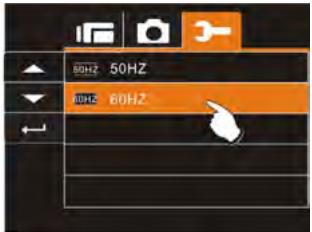
| Référence de réglage de la fréquence : | |
| 50HZ 50HZ | Royaume-Uni, Allemagne, Espagne, Italie, France, Pays-Bas, Portugal, Russia, Chine et Japon |
| 60HZ 60HZ | États-Unis, Taiwan, Corée et Japon |
6.5.9 Langue
- Allumez l'appareil. Puis, sélectionnez le mode Réglages. Appuyez sur le bouton multidirectionnel vers le haut ou vers le bas pour sélectionner l'élément Langue et appuyez sur le bouton de réglage (Menu) pour confirmer ou appuyez sur l'écran pour sélectionner.

- Appuyez sur le bouton multidirectionnel ou sur l'écran pour sélectionner la langue de votre choix parmi les langues suivantes : Anglais, Allemand, Français, Italien, Japonais, Espagnol, Portugais, Chinois traditionnel, Chinois simplifié, Turc, Russe, Thai ou Arabe.

6.5.10 Formatage
Cette fonction vous permet de formater la carte mémoire ou la mémoire interne de l'appareil.
- Allumez l'appareil et passez en mode Réglages.
- Appuyez sur le bouton multidirectionnel pour sélectionner l'élément Format (Formater). Appuyez sur le bouton de réglage (Menu) ou sur l'écran pour afficher le sous-menu.
- Appuyez sur le bouton multidirectionnel pour sélectionner « O » Oui ou « X » Non. Appuyez sur le bouton de réglage (Menu) pour confirmer ou sur l'écran pour sélectionner l'élément.
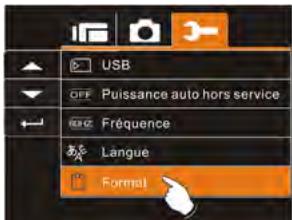

- Le formatage du support de stockage actuel (carte mémoire ou mémoire interne) est maintenant terminé.
Remarque : Toutes les données stockées dans la carte mémoire ou la mémoire flash seront supprimées après le formatage.
6.5.11 Numéro de fichier (par défaut : séries)
Ce réglage vous permet de nommer les fichiers.
Si « Séries » est sélectionné, le nom du fichier suivra celui du dernier fichier enregistré.
Si « Raz » est sélectionné, le nom du fichier suivant commencerá partir de 0001, même après un formatage, une suppression ou l'insertion d'une nouvelle carte mémoire.
- Allumez l'appareil et passez en mode Réglages.
- Appuyez sur le bouton multidirectionnel pour sélectionner l'objet Numéro de fichier. Appuyez sur le bouton de réglage (Menu) pour afficher le sous-menu ou sur l'écran pour sélectionner l'objet.
- Appuyez sur le bouton multidirectionnel pour sélectionner Séries ou Raz. Appuyez sur le bouton de réglage (Menu) pour confirmer ou sur l'écran pour sélectionner l'élément.


6.5.12 Luminosité LCD
Cette fonction vous permet de régler la luminosité de l'écran.
- Allumez l'appareil et passez en mode Réglages.
- Utilisez le bouton multidirectionnel pour sélectionner l'objet Luminosité LCD. Appuyez sur le bouton de réglage (Menu) pour afficher le sous-menu ou sur l'écran pour sélectionner l'objet.
- Appuyez sur le bouton multidirectionnel pour sélectionner Fort (Haute), Moyen (Moyenne) ou Bas (Basse). Appuyez sur le bouton de réglage (Menu) pour confirmer ou sur l'écran pour sélectionner l'objet.


6.5.13 Aperçu instantané
Cette fonction permet de visionner instantanément les fichiers après la prise de vue.
- Allumez l'appareil et passez en mode Réglages.
- Appuyez sur le bouton multidirectionnel pour sélectionner l'objet Revue instantanée (Aperçu instantané). Appuyez sur le bouton de réglage (Menu) pour afficher le sous-menu ou sur l'écran pour sélectionner l'objet.
- Appuyez sur le bouton multidirectionnel pour sélectionner 1 sec, 3 sec ou 5 sec. Appuyez sur le bouton de réglage (Menu) pour confirmer ou sur l'écran pour sélectionner l'élément.


6.5.14 Volume
Utilisez cette fonction pour régler le volume.
- Allumez l'appareil et passez en mode Réglages.
- Appuyez sur le bouton multidirectionnel pour sélectionner l'objet Volume. Appuyez sur le bouton de réglage (Menu) pour afficher le sous-menu ou sur l'écran pour sélectionner l'objet.
- Appuyez sur le bouton multidirectionnel pour sélectionner Fort, Moyen ou Bas. Appuyez sur le bouton de réglage (Menu) pour confirmer ou sur l'écran pour sélectionner l'élément.


6.5.15 LOGO de démarrage
Utilisez cette fonction pour configurer l'image à afficher sur l'écran LCD au moment où le caméoscope numérique est allumé.
- Allumez l'appareil et passez en mode Réglages.
- Appuyez sur le bouton multidirectionnel pour sélectionner l'élément Logo de démarrage. Appuyez sur le bouton de réglage ou sur l'icône affiché sur l'écran pour afficher le sous-menu.
- Appuyez sur le bouton multidirectionnel pour sélectionner Par défaut ou Réglage de l'utilisateur. Appuyez sur le bouton de réglage ou sur l'écran pour sélectionner l'élément.


7.1 Connexion à un ordinateur
Comme indiqué sur l'illustration, utilisez le câble USB fourni pour connecter votre caméscope numérique à un ordinateur pour le transfert des fichiers ou pour utiliser l'appareil comme Webcam dans le cadre d'une visioconférence.

7.2 Connexion à un téléviseur standard
Comme indiqué sur l'illustration, utilisez le câble vidéo pour connecter votre caméscope numérique à un téléviseur standard.

7.3 Connexion à un téléviseur HD
Comme indiqué sur l'illustration, utilisez le câble HDMI fourni pour connecter votre caméscope numérique à un téléviseur HD pour un affichage des images haute résolution.

8 Installation du logiciel
- Insérez le CD-ROM fourni dans le lecteur CD.
- Si le CD ne se lance pas automatiquement, utilisez le gestionnaire de fichiers Windows pour exécuter le fichier Install_CD.exe dans le CD.
L'écran suivant s'affiche.

- Appuyez sur Menu et suivez la procédure d'installation ainsi que les instructions affichées à l'écran.
9 Logiciel de retouche

ArcSoft TotalMedia Extreme® vous aide à gérer vos fichiers multimédia tout en mettant à votre disposition de nombreuses options utiles et originales pour créer et partager vos projets contenant des photos, des vidéos ou des fichiers de musique. Modifiez, améliorez et ajoutez des effets à vos photos. Vous pouvez
- créez vos propres vidéos ou diaporamas (avec musique de fond);
- charger facilement vos fichiers sur YouTube™ ou les partager en les ajoutant en pièces jointes à vos e-mails ou en effectuant des tirages papier classiques. Pour plus d'informations, visitez le site Web http://www.arcsoft.com/.
10 Annexe
10.1 Spécifications techniques
| Capteur d'images | Capteur CMOS de 1/2,5 pouces, 5,0 mègapixels |
| Nombre effectif de pixels | 5,03 mègapixels (2592 x 1944) |
| Support de stockage | Mémoire flash intégrée de 32 Mo Cartes SD et SDHC acceptées. |
| Équipement ISO | Auto |
| Effet couleur | Normal/N/B/Sépia |
| Objectif | Zoom 5x |
| Portée de la mise au point | Normale : 80 cm Macro : 10 à 80 cm |
| Photo | Format : JPEG (DPOF, EXIF) Résolution : 3 MP, 5 MP, 8 MP, 12 MP (Interpolation du microprogiciel) Mode Scène : Auto |
| Vidéo | Format : H.264 (MOV) Résolution : FHD (1920 x 1080 / 30 i/s) HD (1280 x 720 / 30 i/s) WVGA (848 x 480 / 60 i/s) WEB (320 x 240 / 30 i/s) |
| Zoom numérique | Mode photo : 4X (720P) Mode lecture : 8X (salon la taille de l'image) |
| Audio | Audio pour enregistrement vocal : AAC |
| Écran LCD | Écran tactile 3 pouces (16:9) |
| Flash | Portée : < 2 m déactivé, auto, activé |
| Balance des blancs | Auto / Lumière du jour / Nuageux / Tungstène / Fluorescent |
| Exposition | -2,0 EV~+2,0 EV |
| Retardateur | Déactivé, 2 secondes, 10 secondes. |
| Interface | Connecteur de sortie numérique : USB 2.0 High Speed (480 Mbps max.) Entrée microphone, haut-parleur HDMI Entrée CC USB |
| Sortie TV | NTSC / PAL |
| Obturator | Obturator électronique 2~1/4000 seconde |
| Arrêt automatique | Déactivé, 3 minutes, 5 minutes |
| Alimentation | Batterie au lithium CNP-40 |
| Dimensions | 121 x 64 x 54 mm (L X H X P) |
| Poids | Environ 300 g (batterie comprise) |
10.2 Résolution des problèmes
| Problème | Cause possible | Solution |
| Impossible d'allumer le caméscope numérique. | 1. La batterie n'est pas correctement insérée. | 1. Insérez correctement la batterie. |
| 2. La batterie est déchargée. | 2. Remplacez la batterie. | |
| L'appareil s'est été int brusquement | 1. Le mode économique d'énergie est activé. | 1. Rallumez l'appareil. |
| 2. La batterie est déchargée. | 2. Remplacez la batterie. | |
| Les images ne sont pas enregistrées dans la mémoire. | L'appareil s'est étéint avant l'enregistrement des images. | Remplacez la batterie lorsque l'indicateur de charge devient rouge. |
| L'appareil s'estint lors de l'utilisation du retardateur pour prendre une photo. | La batterie présente dans le caméoscope est déchargée. | Remplacez la batterie. |
| Les images sont floues | Le sujet dépasse la portée de la mise au point. | Prenoze une photo dans la portée de la mise au point et sélectionnez le mode normal ou Macro. |
| Impossible d'utiliser la carte mémoire externe. | 1. La carte mémoire est protégée. 2. La carte mémoire contient des images non-DCF prises par autres apparueils photo. | 1. Déverrouillez la carte mémoire. 2. Reformatez la carte mémoire. Procédez à la sauvégarde du fichier avant de reformater la carte mémoire. |
| Tous les boutons ne fonctionnent pas ou l'appareil s'éteint. | Un court-circuit s'est produit lors de la connexion de l'appareil à un autre périphérique. | Retirez la batterie de l'appareil et insérez-la à nouveau. |
10.3 Assistance à la clientèle
Pour plus d'informations sur la gamme complète des appareils photo et caméscopes numériques AgfaPhoto, visitez les sites Web www.agfaphoto.com / www.plawa.com.
Ligne tél. SAV & Réparation (UE) : 00800 752 921 00 (depuis le réseau fixe uniquement)
Ligne tél. SAV & Réparation (RU) : +44 1908 488676
Service en ligne / Contact international : support-apdc@plawa.com
Ligne tél. SAV & Assistance (Allemagne) : 0900 1000 042 (1,49 euro/min depuis le réseau fixe allemand uniquement)
Service & Réparation (États-Unis / Canada): support-apdc@plawausa.com 866-475-2605
Fabriqué par
La marque AgfaPhoto est utilisée sous licence d'Agfa-Gevaert NV & Co. KG ou Agfa-Gevaert NV. Agfa-Gevaert NV & Co KG et Agfa-Gevaert NV ne fabriquent pas ces produits et ne fournissent ni garantie ni assistance technique. Pour toute information concernant l'assistance technique ou la garantie, veuillez contacter votre distributeur ou le fabricant. Toutes les autres marques et noms de produits mentionnés sont des marques déposées appartenant à leurs propriétaires respectifs. Le modèle et les spécifications techniques du produit peuvent être modifiés sans préavis. Contact : AgfaPhoto Holding GmbH, www.agfaphoto.com





- Table des matières
- Présentation générale.
- Mise en route 16
- Utilisation de l'écran tactile............19
- Informations sur l'écran LCD. 26
- Utilisation du caméscope 31
- Informations sur l'écran LCD. 42
- Mode menu 47
- Menus de lecture des enregistrements vidéos/vocaux 57
- Options du menu du mode appareil photo
- Menus de lecture 69
- Menu réglages 76
- Connexion à un ordinateur et à un téléviseur. 90
- Annexe. 95
- Avis de non-responsabilité
- Identification des marques commerciales
- Conformité à la FCC (federal communications commission)
- Déclaration de conformité
- Mise au rebut des appareils usagés par les utilisateurs privés de l'union européenne
- Précautions générales
- Alimentation
- Présentation générale
- Configuration système requise
- Caractéristiques
- Accessoires
- Vue de l'appareil
- Réglage de l'écran LCD
- Insertion d'une carte SD
- Remarque :
- Insertion de la batterie
- Chargement de la batterie
- Par effleurement
- Par glissement
- Rotation
- Boutons & fonctions
- À propos des voyants indicateurs
- Réglage de la date et de l'heure
- Mode vidéo
- Mode d'enregistrement vocal
- Mode APN
- Enregistrement d'une dette
- Résolution vidéo
- Aperçu
- Capture d'une photo à partir d'une vidéo
- Remarque:
- Capture d'une photo en mode vidéo
- Enregistrement vocal
- Lecture d'un enregistrement vidéo / vocal
- Prise de vue
- Visionner des photos
- Mode d'enregistrement vidéo
- Mode d'enregistrement vocal
- Mode menu
- Options du menu du mode vidéo
- Résolution vidéo
- Balance des blancs
- Effet
- Mesure d'exposition
- Contre-jour
- Mode nuit
- Détection de mouvement
- Compensation EV
- Prise de vues multiples
- Menus de lecture des enregistrements vidéos/vocaux
- Effacer
- Protection
- Résolution photo
- Balance des blancs
- Effet
- Mesure d'exposition
- Contre-jour
- Mode nuit
- Retardateur
- Retardateur 2 sec :
- Retardateur 10 sec :
- Rafale
- Compensation EV
- Effacer
- Protection
- Verrouillage de protection
- Lecture auto
- Rotation
- DPOF
- Menu réglages
- Information
- Date/heure
- Bip
- Réglages par défaut
- Norme TV
- USB
- Arrêt automatique
- Fréquence
- Langue
- Formatage
- Numéro de fichier (par défaut : séries)
- Luminosité LCD
- Aperçu instantané
- Volume
- LOGO de démarrage
- Connexion à un ordinateur
- Connexion à un téléviseur standard
- Connexion à un téléviseur HD
- Installation du logiciel
- Logiciel de retouche
- Annexe
- Résolution des problèmes
- Assistance à la clientèle
- Fabriqué par
Marque : AGFAPHOTO
Modèle : MICROFLEX 100
Catégorie : Caméscope