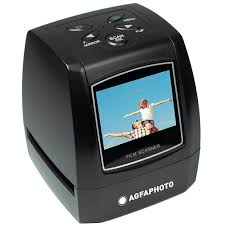
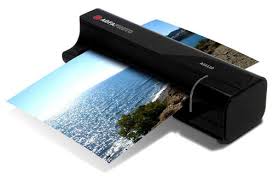
DUOSCAN 100 - Scanner AGFAPHOTO - Notice d'utilisation et mode d'emploi gratuit
Retrouvez gratuitement la notice de l'appareil DUOSCAN 100 AGFAPHOTO au format PDF.

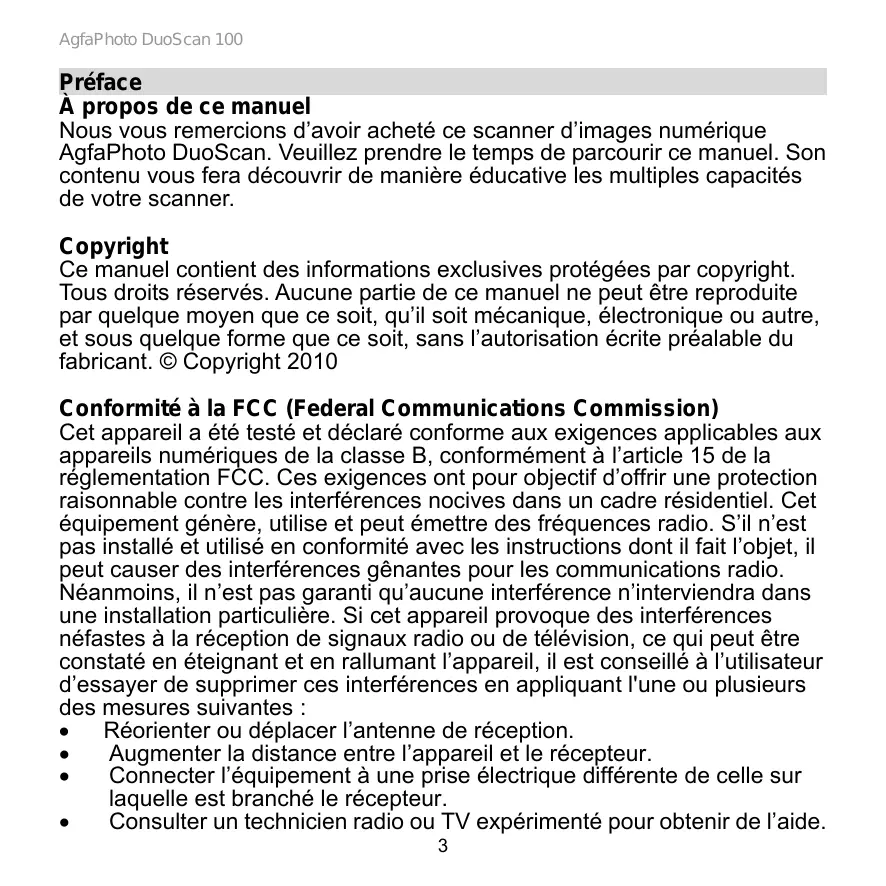
| Type de produit | Scanner de films et diapositives numériques |
| Marque | AGFAPHOTO |
| Modèle | DUOSCAN 100 |
| Capteur d'image | CMOS 1/2,5 pouces, 5 mégapixels |
| Types de films supportés | 135 (diapositive, négatif couleur, N&B) et 110 |
| Écran de visualisation | LCD couleur 2,4 pouces |
| Sorties | USB 2.0, sortie TV (PAL) |
| Formats d'image | Film 135 : rapport 3:2 ; Film 110 : rapport 4:3 |
| Source d'éclairage | 3 LED blanches |
| Alimentation | Batterie Li-ion 3,7 V / 800 mAh ; recharge par USB ou adaptateur secteur (en option) |
| Autonomie | Environ 6 minutes avant mise en veille automatique |
| Stockage | Carte SD (non incluse) |
| Logiciel fourni | ArcSoft MediaImpression (édition photo) |
| Dimensions (L x l x H) | 16,4 x 10,4 x 10,5 cm |
| Poids | Environ 300 g (avec batterie) |
| Contenu de l'emballage | Scanner, guide de démarrage rapide, CD-ROM, support de film 110, câble TV, brosse de nettoyage, adaptateur (en option), câble USB, batterie lithium |
| Configuration minimale PC | Pentium P4 1,2 GHz, 512 Mo RAM, USB 2.0, Windows 7/XP/Vista |
| Configuration minimale Mac | PowerPC G4 800 MHz ou Intel, 512 Mo RAM, USB 2.0, Mac OS 10.4.3+ |
| Entretien | Nettoyer la vitre avec la brosse fournie ; nettoyer l'extérieur avec un chiffon doux et sec |
| Précautions de sécurité | Ne pas ouvrir le boîtier, éviter l'eau, ne pas utiliser en avion, garder hors de portée des enfants |
| Assistance | Ligne SAV : 00800 75 292 100 (UE) ; Email : support-apdc@plawa.com |
FOIRE AUX QUESTIONS - DUOSCAN 100 AGFAPHOTO
Questions des utilisateurs sur DUOSCAN 100 AGFAPHOTO
0 question sur cet appareil. Repondez a celles que vous connaissez ou posez la votre.
Poser une nouvelle question sur cet appareil
Téléchargez la notice de votre Scanner au format PDF gratuitement ! Retrouvez votre notice DUOSCAN 100 - AGFAPHOTO et reprennez votre appareil électronique en main. Sur cette page sont publiés tous les documents nécessaires à l'utilisation de votre appareil DUOSCAN 100 de la marque AGFAPHOTO.
MODE D'EMPLOI DUOSCAN 100 AGFAPHOTO
Préface 3
- Conformité à la FCC (Federal Communications Commission) 3
- Déclaration de conformité 4
- Mise au rebut des équipements usagés par les particuliers les utilisant à leur domicile et habitant dans l'Union Européenne. 4
2. Introduction 7
- Contenu de l'emballage 7
- Illustrations du DuoScan 100 Installation de la batterie 10 Recharge de la batterie 11 Voyant d'état 12
9. Éditer les photos 28
- Editor 28
- Outils d'édition photo 28 9.1. Ajuster 28 9.1.1 Améliorer 28 9.1.2 Couleur 29 9.1.3 Yeux rouges 29 9.1.4 Recadrage 30
9.1.5 Redressement 31 9.1.6 Arrière-plan flou 31 9.2. Retouches 32 9.2.1 Outil correcteur 32 9.2.2 Clonage 33 9.2.3 Éclaircir/Assombrir 34 9.2.4 Effet de bavure 34 9.2.5 Netteté 34 9.2.6 Flou 34 9.2.7 Pinceau 34 9.2.8 Ligne 35 9.2.9 Gomme 35 9.3 Presse-papiers 35
10. Annexe 36
- Spécifications 36
- Icônes et indicateurs 37
- Configuration requise 38 Assistance clientèle 39
Préface
Nous vous remercions d'avoir acheté ce scanner d'images numérique AgfaPhoto DuoScan. Veuillez prendre le temps de parcourir ce manuel. Son contenu vous fera découvrir de manière éducative les multiples capacités de votre scanner.
Ce manuel contient des informations exclusives protégées par copyright. Tous droits réservés. Aucune partie de ce manuel ne peut être reproduite par quelque moyen que ce soit, qu'il soit mécanique, électronique ou autre, et sous quelque forme que ce soit, sans l'autorisation écrite préalable du fabricant. © Copyright 2010
Conformité à la FCC (federal communications commission)
Cet appareil a été testé et déclaré conforme aux exigences applicables aux appareils numériques de la classe B, conformément à l'article 15 de la réglementation FCC. Ces exigences ont pour objectif d'offrir une protection raisonnable contre les interférences nocives dans un cadre résidentiel. Cet équipement génère, utilise et peut émettre des fréquences radio. S'il n'est pas installé et utilisé en conformité avec les instructions dont il fait l'objet, il peut causer des interférences génantes pour les communications radio. Néanmoins, il n'est pas garanti qu'une interférence se produira dans une installation particulière. Si cet appareil provoque des interférences néfastes à la réception de signaux radio ou de télévision, ce qui peut être constaté en éteignant et en rallumant l'appareil, il est conseillé à l'utilisateur d'essayer de supprimer ces interférences en appliquant l'une ou plusieurs des mesures suivantes :
Réorienter ou déplacer l'antenne de réception. Augmenter la distance entre l'appareil et le récepteur. - Connecter l'équipement à une prise électrique différente de celle sur laquelle est branché le récepteur. - Consulter un technicien radio ou TV expérimenté pour obtenir de l'aide.
Avertissement
Afin d'être conforme aux limites applicables aux appareils numériques de classe B, conformément à l'article 15 de la réglementation FCC, cet appareil ne doit être installé que sur du matériel informatique certifié comme étant conforme aux limites applicables à la classe B.
Déclaration de conformité
Cet appareil est conforme à l'article 15 de la réglementation FCC. Son utilisation est subordonnée aux conditions suivantes :
- Cet appareil ne doit pas provoquer d'interférences nuisibles.
- Cet appareil doit accepter toute interférence reçue, y compris les interférences susceptibles de nuir à son bon fonctionnement.
Mise au rebut des équipements usagés par les particuliers les utilisant à leur domicile et habitant dans l'Union européenne

La présence de ce symbole sur le produit ou sur son emballage indique que vous ne pouvez pas jeter cet appareil avec vos déchets ménagers. Au contraire, il est de votre responsabilité d'éliminer vos équipements usagés en les déposant dans un point de collecte agréé pour le recyclage des équipements électriques et électroniques usagés. Le tri sélectif et le recyclage de vos équipements usagés permettent de préserver les ressources naturelles et de s'assurer que ces équipements sont recyclés dans le respect de la santé humaine et de l'environnement. Pour plus d'informations sur les points de collecte des équipements usagés, veuillez contacter votre mairie, votre service de traitement des déchets ménagers ou le magasin où vous avez acheté le produit.
1. Consignes de sécurité et précautions de manipulation
Avant d'utiliser votre AgfaPhoto DuoScan 100, lisez et assurez-vous de bien comprendre les précautions de sécurité décrites ci-dessous. Assurez-vous toujours que le scanner d'images numérique est utilisé correctement.
- N'utilisez jamais le scanner d'images numérique à l'intérieur d'un avion ou dans les lieux où l'utilisation de ce type d'appareil est restreinte. Une utilisation incorrecte présente des risques d'accident sérieux.
- N'essayez pas d'ouvrir le boîtier du scanner d'images numérique et ne tentez pas de le modifier de quelque façon que ce soit. Les composants internes soumis à une haute tension représentent un risque de choc électrique s'ils sont exposés. La maintenance et les réparations doivent être réalisées uniquement par des centres de dépannage agréés.
- Gardez le scanner d'images numérique à distance de l'eau et de tout autre liquide. N'utilisez pas le scanner d'images numérique avec les mains humides. N'utilisez jamais le scanner d'images numérique sous la pluie ou la neige. L'humidité risque de provoquer un incendie ou un choc électrique.
- Conservez le scanner d'images numérique et ses accessoires hors de portée des enfants et des animaux pour éviter les accidents ou les dommages que pourrait subir l'appareil.
- Si vous constatiez de la fumée ou une odeur suspecte provenant du scanner d'images numérique, mettez-le hors tension immédiatement. Amenez le scanner d'images numérique au centre de dépannage agréé le plus proche pour réparation. Ne tentez jamais de réparer le scanner d'images numérique vous-même. Utilisez uniquement les accessoires d'alimentation recommandés. L'utilisation de sources d'alimentation non expressément recommendées pour le scanner d'images numérique peut provoquer une surchauffe, une déformation de l'équipement, un incendie, un choc électrique ou d'autres risques.
- Le scanner d'images numérique peut devenir légèrement chaud durant l'utilisation. Cela n'est pas un signe de mauvais fonctionnement.
- Si l'extérieur du scanner d'images numérique a besoin d'être nettoyé, essuyez-le avec un chiffon doux et sec.
Contenu de l'emballage
DuoScan 100
Guide de démarrage rapide
CD-ROM
Support de film de 110
Cable TV
Brosse de nettoyage
Adaptateur (En option)
Cable USB
Batterie au lithium
Illustrations du duoscan 100
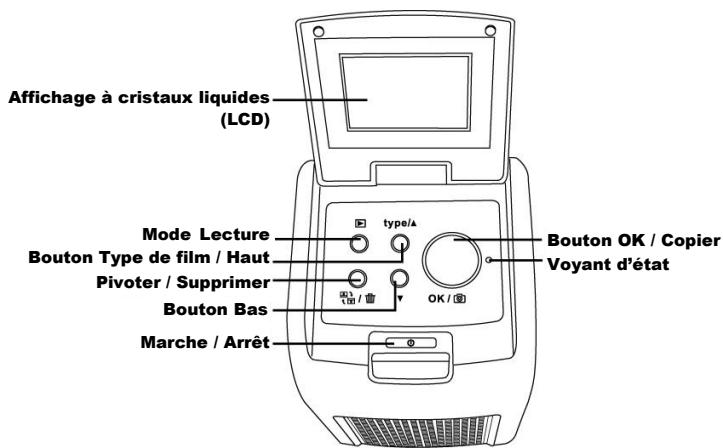
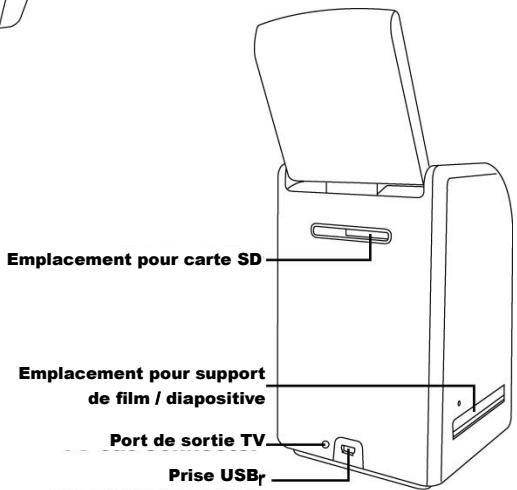
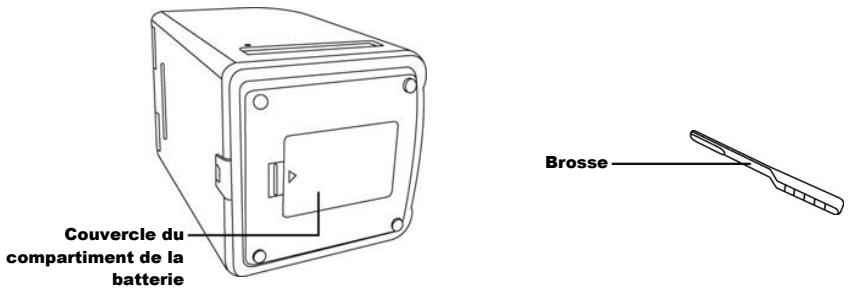
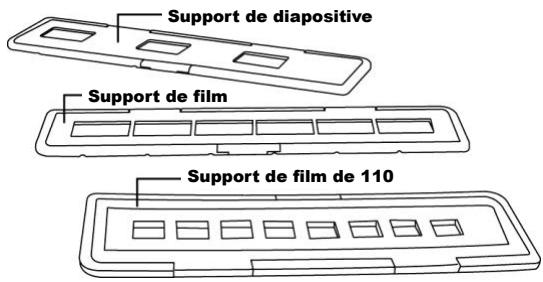
Remarque : Nous vous conseillons d'utiliser la Brosse fournie, de l'insérer dans la fente du scanner d'images numérique et de nettoyer la surface de la vitre périodiquement afin d'avoir une image claire. Assurez-vous que vos négatifs de films et vos diapositives ainsi que les plateaux de couverture sont propres avant de les insérer dans le scanner d'images numérique. Toute poussière ou impureté provenant des négatifs et des plateaux de couverture affecterait la qualité de vos images numérisées.
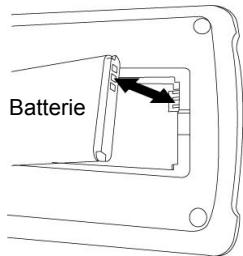
Installation de la batterie
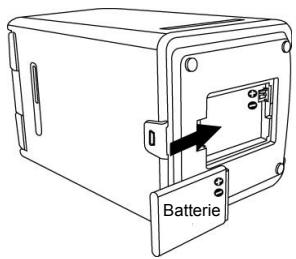
- Ouvrez le compartiment de la batterie en appuyant légèrement dessus et en le faisant glisser tel que représenté.
- Insérez la batterie fournie. Assurez-vous que l'étiquette de la batterie est orientée vers le haut et que les bornes (+ et -) de la batterie correspondent aux polarités indiquées dans le compartiment de la batterie.
- Remettez le couvercle en place.

Recharge de la batterie
Lorsque vous achetez l'appareil, la batterie n'est pas chargée. Vous devez donc la recharger avant d'utiliser l'appareil. Si le niveau de charge de la batterie devient faible alors que vous utilisez le scanner, il est recommandé de la recharger le plus tôt possible.
- Insérez le pack batterie dans son compartiment (voir page 10)
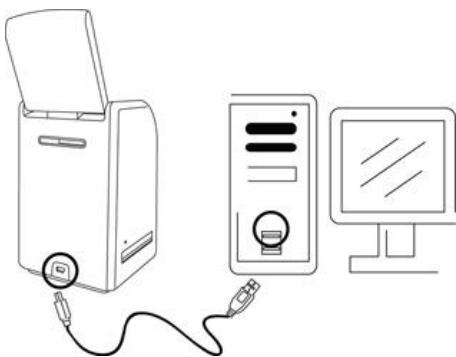
- Vous pouvez recharger la batterie de 2 façons :
- Connectez la fiche USB mini B du câble USB fourni au port USB du scanner puis connectez l'autre extrémité de ce câble dans un port USB de votre ordinateur.
Veuillez recharger la batterie pendant au moins 5,5 à 6 heures avant la première utilisation.
- Connectez la fiche USB mini B de l'adaptateur secteur (en option) au port USB du scanner puis branchez l'adaptateur à une prise secteur. Veuillez recharger la batterie pendant au moins 2,5 à 3 heures.
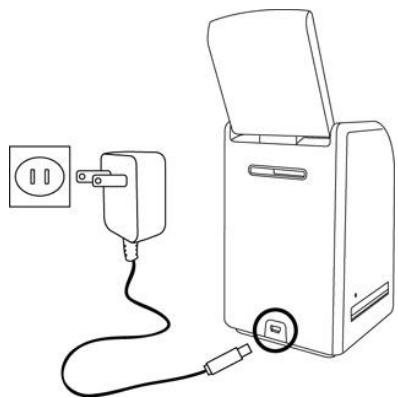
- Le voyant rouge s'allume pendant la recharge. Lorsque le pack batterie est entièrement rechargé, le voyant rouge s'éteint et vous pouvez débrancher les connexions permettant la recharge.
Voyant d'état
Rouge: Le scanner d'images est éteint, la batterie est en cours de recharge.
Le scanner d'images est en marche, la batterie se recharge en même temps.
Bleu: Le scanner d'images est en marche, la batterie ne se recharge pas ou il n'y a pas de batterie.
3. Mise en place d'un film / d'une diapositive dans le support
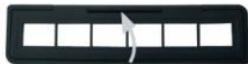
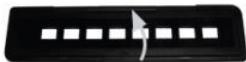
- Gardez la surface brillante orientée vers le haut.
Ouvrez le support pour négatifs / diapositives tel qu'illustré.
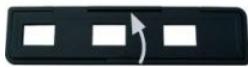
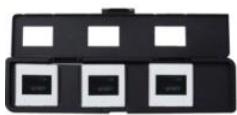
- Mettez un négatif de film / une diapositive / un film de 110 dans le support tel que représenté.
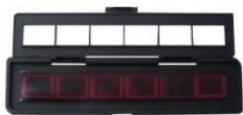
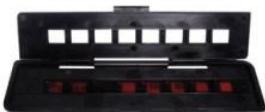
- Fermez le support et assurez-vous qu'il est bien fermé.
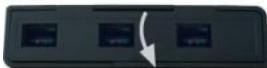
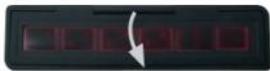
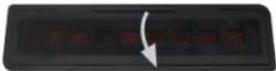
4. Prise en main
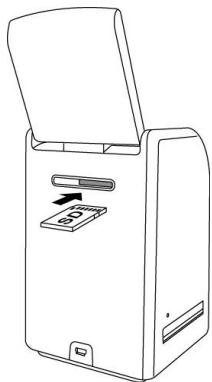
- Insérez tout d'abord une carte SD dans l'emplacement pour carte SD.
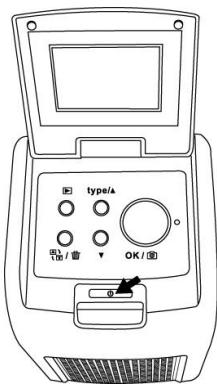
- Appuyez sur le bouton Marche/Arrêt pour allumer l'appareil.
Appuyez sur le bouton Marche/Arrêt pour éteindre le scanner d'images si vous ne pouvez pas l'utiliser.
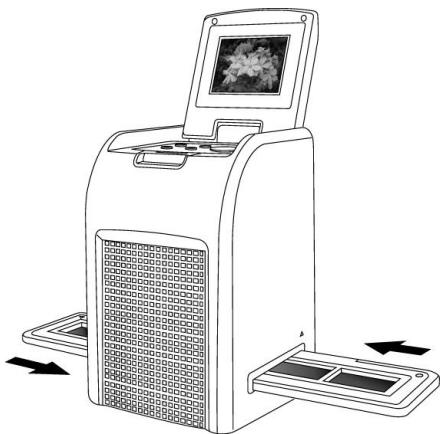
- Insérez le support de film/diapositive chargé correctement dans l'emplacement prévu à cet effet en respectant les indications ▲ ou ● générées sur le scanner d'images et le support de film.
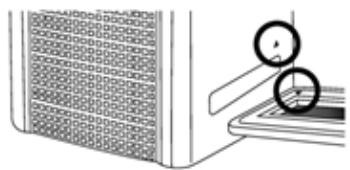
(Insertion par l'entrée avant)
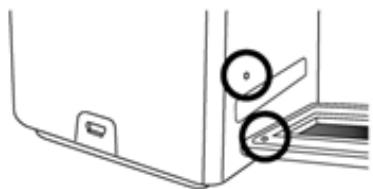
(Insertion par l'entrée arrière)
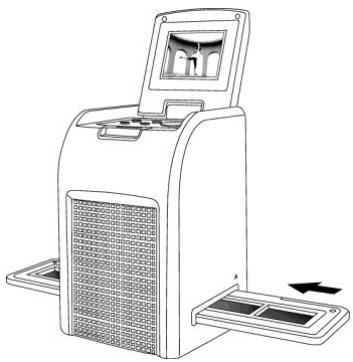
Vous pouvez ajuster la position du film en déplaçant le support de film, lequel peut être déplacé dans les deux sens.
Faites en sorte que votre image demeure dans le cadre rectangulaire blanc. Un mauvais réglage de l'image risque de copier les bords noirs du support de film.
Si le bord noir d'un film apparait en haut ou en bas de l'affichage LCD, inclinez le scanner vers l'avant ou vers l'arrière pour éliminer le bord noir.
Vous pouvez aussi rogner les bords noirs ultérieurement à l'aide du logiciel. (Reportez-vous à la section Editor les photos, section 1.4 Recadrage)
- Pour sélectionner le type de film sur l'écran, appuyez sur le bouton Type de film.
| Film de 135 positif (diapositive) |
| Film de 135 négatif |
| Film de 135 noir et blanc |
| Film de 110 |
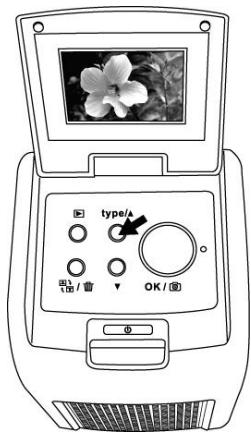
Remarque: Si vous ne sélectionnez pas le bon type de film, vous risquez d'obtenir des résultats médiocres.
- Appuyez sur le bouton Copier pour convertir la photo en image numérique.
Pour obtenir le meilleur résultat, attendez que la luminosité de l'image affichée sur l'écran LCD se règle jusqu'à devenir stable. Cela prend normalement de 3 à 4 secondes en fonction de la luminosité de votre film.
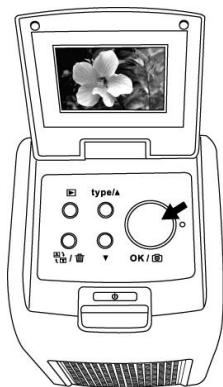
Remarque : Afin d'économiser de l'énergie, le scanner passe automatiquement en mode veille si vous ne l'utilisez pas pendant plus de 3 minutes. Vous pouvez réveiller le scanner en appuyant sur n'importe quel bouton. Si le scanner n'est pas utilisé pendant plus de 6 minutes, il se met automatiquement hors tension.
- Déplacez le support de film pour passer à la photo suivante.
- Appuyez sur le bouton Pivoter pour retourner l'image de 180 degrés, au cas où la diapositive aurait accidentellement été chargée à l'envers dans le support de film.
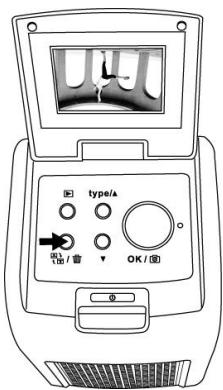
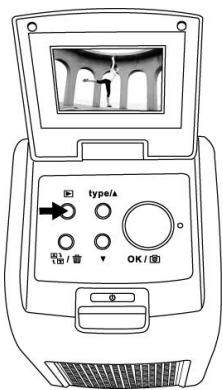
5. Mode lecture
- Appuyez sur le bouton Lecture pour visualiser l'image numérique.
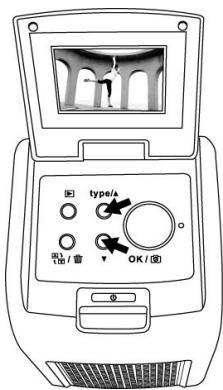
- Appuyez sur le bouton HAUT pour passer à la photo suivante. Appuyez sur le bouton BAS pour passer à la photo précédente.
6. Mode suppression
- En mode Lecture, appuyez une fois sur le bouton Supprimer pour supprimer l'image actuelle. Appuyez sur OK pour confirmer.
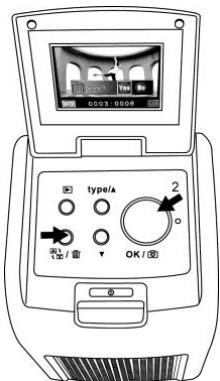
- Appuyez deux fois sur le bouton Supprimer pour supprimer toutes les images. Appuyez sur OK pour confirmer.
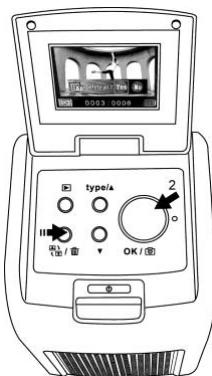
- Appuyez trois fois sur le bouton Supprimer pour formater une carte SD. Appuyez sur OK pour confirmer.
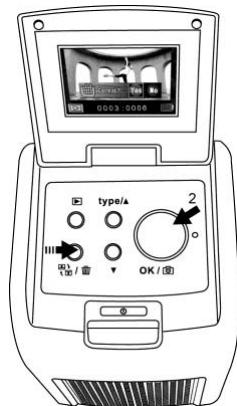
Remarque : Le formatage d'une carte SD supprime tous les fichiers enregistrés sur cette carte. Copiez vos fichiers de la carte SD vers votre ordinateur avant de formater cette dernière.
7. Connexion à un ordinateur
- Branchez correctement le câble USB entre le scanner et l'ordinateur.
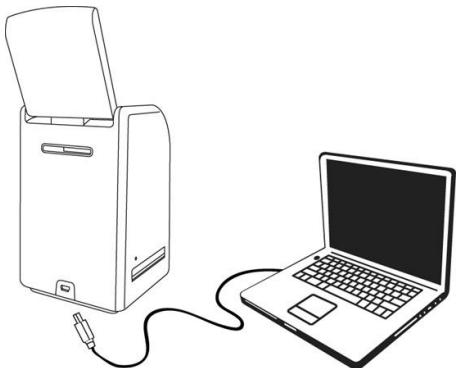
- Allumez l'appareil.
- Appuyez sur le bouton HAUT et sélectionnez YES à l'apparition du symbole « SD to PC », puis appuyez sur le bouton OK pour confirmer.
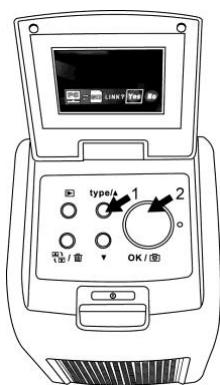
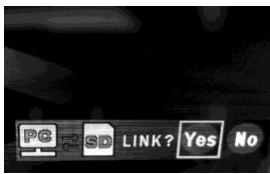
- Si le logiciel Medialmpression fourni est ouvert, les images enregistrées sur la carte SD sont importées automatiquement vers votre ordinateur pour être visualisées. Veuillez copier les images de la carte SD dans le dossier ou l'album désigné sur votre ordinateur.
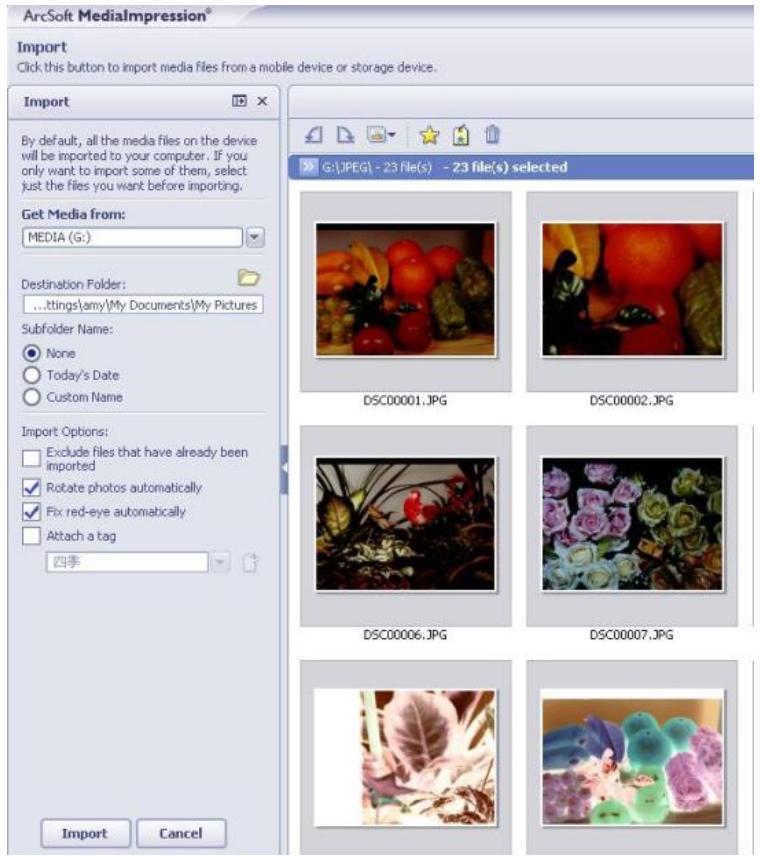
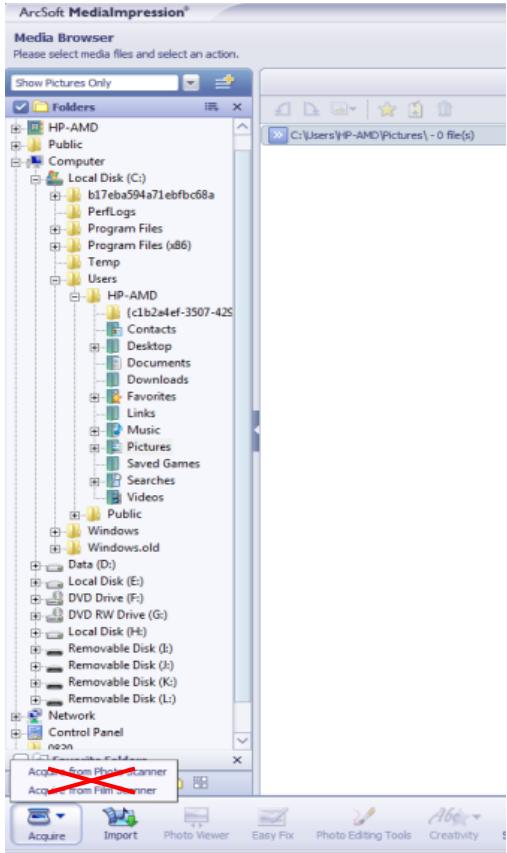
Remarque: Le logiciel Medialmpression sert uniquement à l'édition d'images. La fonction Acquérir est destinée aux scanners de film/photos sans écran TFT.
8. Connexion à une télévision
- Réglez le téléviseur sur le mode vidéo et branchez le câble TV au connecteur de sortie TV du scanner et au connecteur vidéo de votre téléviseur. Allumez le scanner en appuyant sur le bouton Marche/Arrêt.
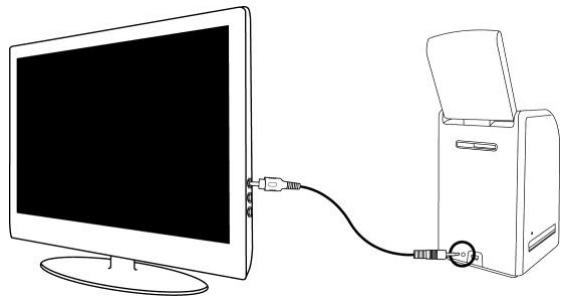
- Appuyez sur le bouton de Lecture pour visualiser les images sur le téléviseur.
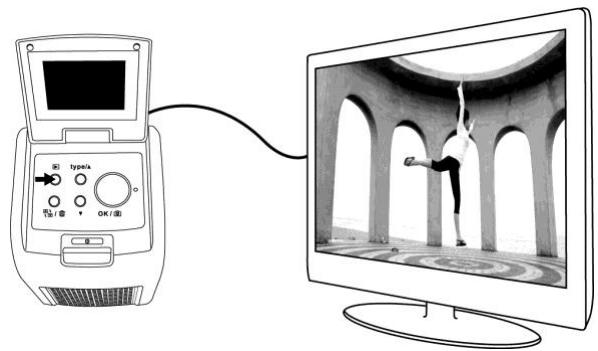
- Appuyez sur le bouton HAUT pour regarder les images suivantes. Appuyez sur le bouton BAS pour regarder les images précédentes.
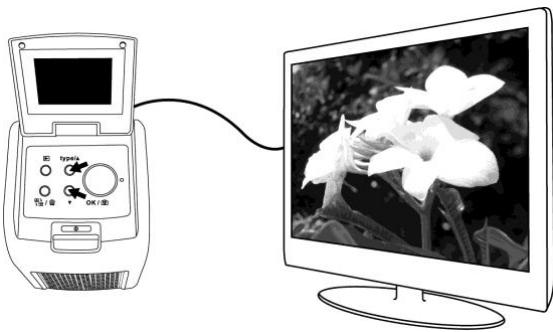
- Appuyez une fois de plus sur le bouton de Lecture pour afficher un diaporama sur l'écran de télévision. Les photos défilent alors automatiquement à 5 secondes d'intervalle. Vous pouvez arrêter le diaporama en appuyant sur le bouton Haut ou Bas lorsqu'une photo est affichée. Vous pouvez ensuite relancer le diaporama en appuyant de nouveau sur le bouton de Lecture.
- Appuyez une fois de plus sur le bouton de Lecture pendant le diaporama pour permettre la fin au mode TV. Le scanner de film revient alors à l'état initial et vous pouvez débrancher le cable TV.
- Appuyez sur le bouton Marche/Arrêt pour éteindre le scanner lorsque vous ne l'utilisez pas.
9. Éditer les photos
Tout d'abord, cliquez sur la photo de votre choix, puis utilisez les outils du LOGiciel ArcSoft MediaImpression pour les modifier à votre guise.
Outils d'édition photo
Le module Outils d'édition photo comprend un ensemble complet de fonctions permettant d'améliorer, d'édition et de retoucher les photos.
Les fenêtres peuvent être étirées afin d'offrir une vue agrandie de la photo en cours de traitement. Double-cliquez sur la barre d'outils du module pour maximiser la fenêtre afin qu'elle occupe tout l'écran.
En plus de la grande surface de travail pour les photos, le module Outils d'édition photo comprend cinq yeux distincts de commandes :
9.1.1 Améliorer
La fonction Améliorer comprend deux types de commandes :
Amélioration automatique

Cliquez sur le bouton « Auto Enhance » (Amélioration automatique) pour améliorer la qualité générale de vos images avec un simple clic.
Ajustement manuel
Pour un contrôle précis de l'amélioration de vos photos, utilisez les curseurs permettant de régler la luminosité, le contraste et la netteté.
Pour améliorer une photo manuellement, procédez comme suit :
- Déplacez les curseurs pour régler les niveaux de luminosité, de contraste, de saturation, de nuance et de nettété.
- Utilisez le curseur de zoom pour voir de plus près le résultat de ces réglages.
- Cliquez sur « Apply » (Appliquer) si le résultat vous plaît. Dans le cas contraire, cliquez sur « Cancel » (Annuler).
9.1.2 Couleur
Cette fonction est concise pour réparer les photos numériques dont la couleur n'est pas naturelle ou qui apparaissent trop sombres. Elle est aussi utile pour améliorer les versions numérisées de vieilles photos qui ont passé ou dont les couleurs ont changé après des nombreuses années.
- Faites glisser les curseurs d'équilibre des couleurs pour rendre plus naturelle la couleur de la photo. Ajoutez du rouge ou du jaune pour rendre la photo plus chaleuruse. Ajoutez du bleu ou du vert pour la rendre plus froide.
- Faites glisser le curseur Plus clair/Plus sombre vers la gauche pour révéler les détails cachés d'une photo sombre ou vers la droite pour rafraîchir une photo passée.
- Cliquez sur « Apply » (Appliquer) si le résultat vous plaît. Dans le cas contraire, cliquez sur « Cancel » (Annuler).
9.1.3 Yeux rouges
Cette fonction vous permet de régler facilement le problème des yeux rouges qui est très courant sur les photos prises au flash.
Il y a deux façons de régler le problème des yeux rouges :
Réparation automatique

- Cliquez simplement sur le bouton « Fix Red-Eye » (Réparer yeux rouges) pour régler automatiquement le problème des yeux rouges.
- Si le problème n'est pas entièrement résolu, utilisez la méthode « Cliquez pour réparer »
Réparation manuelle
- Utilisez le curseur de zoom dans la barre d'outils pour effectuer un zoom avant sur la photo.
- Faites glisser la petite case blanche située à l'intérieur du navigateur de zoom pour vous déplacer sur un œil rouge.
- Placez votre curseur directement au-dessus de l'oeil rouge puis cliquez.
- Répétez l'opération jusqu'à ce que tous les yeux rouges aient disparu.
- Cliquez sur « Undo » (Annuler) si vous faites une erreur ou si le résultat ne vous plaît pas.
9.1.4 Recadrage
Cette fonction vous permet de rogner des photos pour obtenir un effet spectaculaire ou pour supprimer des parties non désirées d'une photo.
Pour utiliser la fonction de recadrage, procédez comme suit :
- Choisissez l'orientation du recadrage (portrait ou paysage).
- Sélectionnez un rapport fixe (4:6, 5:7, 8:10) pour le rectangle de recadrage ou CHOISSEZ « Custom » (Personnalisé) si vous souhaitez utiliser un rapport différent.
- Redimensionnez le rectangle de recadrage en cliquant sur les lignes rouges puis en les faisant glisser.
- Pour déplacer le rectangle de recadrage jusqu'à la position de votre choix, cliquez à l'intérieur du cadre rouge puis faites-le glisser.
- Cliquez sur « Crop » (Recadrer). La surface située à l'intérieur du rectangle sera conservée tandis que celle se trouvant à l'extérieur sera enlevée.
- Cliquez sur « Undo » (Annuler) si vous faites une erreur ou si le résultat ne vous plaît pas.
9.1.5 Redressement
Cette fonction vous permet de réparer les photos qui apparaissent penchées.
Pour utiliser le redressement, procédez comme suit :
- Déplacez le curseur (ou cliquez sur les boutons de rotation) jusqu'à ce que la photo soit droite.
- Utilisez les lignes de quadrillage superposées comme référence verticale et horizontale.
- Cliquez sur « Apply » (Appliquer) si le résultat vous plaît. Dans le cas contraire, cliquez sur « Cancel » (Annuler).
9.1.6 Arrière-plan flou
Cette fonction peut être utilisée d'une manière subtile, pour atténuer des détails d'arrière-plan sans importance ou pour obtenir un effet spectaculaire, en faisant ressortir le sujet principal d'une photo.
Pour utiliser la fonction d'arrière-plan flou, procédez comme suit :
- Avec votre curseur, tracez une ligne autour de la personne ou de l'objet que vous pouvez faire dessortir. Lorsque vous relâchez le bouton de la souris, l'espace en dehors de la ligne tracée devient légèrement flou.
- Faites glisser le premier curseur pour rendre nette ou douce la transition entre la zone floue et la zone qui ne l'est pas.
- Faites glisser le second curseur pour augmenter ou réduire la quantité de flou.
- Cliquez sur « Apply » (Appliquer) si le résultat vous plaît. Dans le cas contraire, cliquez sur « Cancel » (Annuler).
Sauvegarder vos résultats
Lorsque vous avez terminé l'édition d'une photo, cliquez sur « Save as » (Enregistrer sous) pour sauvegarder vos résultats. Vous pouvez désir de remplacer le fichier d'origine ou de sauvegarder la photo modifiée sous un nouveau nom.
Cliquez sur « Close » (Fermer) pour quitter le module d'édition de photo.
9.2.1 Outil correcteur
L'outil correcteur est pratique pour enlever la poussière, les rayures et les imperfections sur la peau.
Pour utiliser l'outil correcteur afin d'enlever une imperfection sur la peau, procédez comme suit :
- Définissez un point de départ pour l'util correcteur en maintenant la touche Majuscule enfoncée et en cliquant sur une zone de la peau dont la couleur et la texture se rapprochent de celles de la zone que vous pouze retoucher.
- Utilisez la commande de zoom pour effectuer un zoom avant sur l'imperfection.
- Ajustez la taille de l'outil correcteur de manière à ce que le curseur (cercle) soit juste un peu plus grand que l'imperfection.
- Péinez par-dessus l'imperfection. La zone sera alors dissimulée.
- Cliquez sur « Undo » (Annuler) si vous faites une erreur ou si le résultat ne vous plaît pas.
9.2.2 Clonage

L'outil de clonage est utile pour enlever des éléments indésirables d'une photo. Il peut aussi être utilisé pour réaliser des effets amusants, comme par exemple déplacer le nez d'une personne sur le visage d'une autre.
Pour utiliser l'outil de clonage afin d'enlever un poteau téléphonique de l'arrière-plan d'une photo, procédez comme suit :
- Définissez un point de départ pour l'outil de clonage en maintenant la touche Majuscule enfoncée et en cliquant sur une zone du ciel que vous pouvez utiliser pour peindre par-dessus le poteau téléphonique.
- Ajustez la taille de l'outil de manière à ce que le curseur (cercle) soit juste un peu plus grand que la partie la plus large du poteau téléphonique.
- Cliquez et maintenez enfoncé le bouton de la souris et peignez soigneusement par-dessus le poteau téléphonique. Ne relâchez pas le bouton de la souris avant que l'opération soit terminée. Le ciel sera clone à cet endroit.
- Cliquez sur « Undo » (Annuler) si vous faites une erreur ou si le résultat ne vous plaît pas.
9.2.3 Éclaircir/assombrir

L'outil Éclaircir/Assombrir est utile pour retoucher des zones spécifiques d'une photo.
9.2.4 Effet de bavure

Cet outil permet de simuler une trainée de peinture fraîche. Veuillez cliquer sur les curseurs ci-dessous et les faire glisser pour modifier la taille de l'outil et la netteté.
9.2.5 Netteté

Cet outil permet de rendre plus nettes les zones floues. Cliquez sur les curseurs ci-dessous et faites-les glisser pour modifier la taille de l'outil et la transparence.
9.2.6 Flou

Cet outil permet d'adoucir les zones grossières. Cliquez sur les curseurs ci-dessous et faites-les glisser pour modifier la taille de l'outil et l'intensité.
9.2.7 Pinceau

Cet outil vous permet de « peindre » sur votre image lorsque vous cliquez et faites glisser la souris. Cliquez sur les curseurs ci-dessous et faites-les glisser pour modifier la taille du pinceau et la transparence.
9.2.8 Ligne
Cet outil permet de tracer une ligne droite sur une photo. Cliquez sur les curseurs ci-dessous et faites-les glisser pour modifier la largeur de la ligne et la transparence.
9.2.9 Gomme

Cet outil simule l'effet d'une gomme et permet d'effacer de votre photo la peinture appliquée avec les outils pinceau et ligne. Cliquez sur les curseurs ci-dessous et faites-les glisser pour modifier la taille de la gomme et l'effet.
9.3 Presse-papiers
Cet outil permet de découvrir des photos en sélectionnant l'un des paramètres suivants : Rectangulaire, Elliptique, Main levée, Désir magique ou Magnétique.
Remarque : Pour obtenir des informations plus détaillées, reportez-vous à la section d'aide du programme.
Spécifications
| Capteur d'image | Capteur CMOS 1/2,5 pouces de 5 mègapixels 5,17 mègapixels |
| Prévisualisation et révision | Ecran LCD couleur de 2,4 pouces |
| Caractéristiques de l'a lentille | F=6.4, f=12,36 mm 2G2P |
| Equilibre des couleurs | Automatique |
| Contrôle de l'exposition | Automatique |
| Recadrage automatique en fonction du type de film | Film de 135 (36mm x 24mm) Film de 110 (17mm x 13mm) |
| Conversion automatique du type de film | Diapositive Film négatif couleur Film négatif noir et blanc |
| Plage de mise au point | Mise au point fixe |
| Interface PC | USB 2.0, Sortie TV (PAL) |
| Formats des photos | Film de 135 rapport 3:2 Film de 110 rapport 4:3 |
| Source d'éclairage | 3 DEL blanches |
| Alimentation | Depuis le port USB, Batterie Li-ion 3,7 V / 800 mAh |
| Dimensions | 16,4 (H) x 10,4(I) x 10,5(L) cm |
| Logiciel intégré | ArcSoft Medialmpression |
Remarque : Les spécifications peuvent faire l'objet de modifications sans préavis.
Icônes et indicateurs
| Batterie pleine | Delete? | Supprimer un | |
| Batterie chargée aux 2/3 | All Delete all? | Supprimer tout | |
| Batterie chargée à 1/3 | Format? | Formater carte SD | |
| Batterie vide | Yes | Oui | |
| Diapositive | No | Non | |
| Film couleur | X | Erreur carte | |
| BAW | Film N/B | 0% | Carte pleine |
| 110 | Film de 110 | Verrouillage carte | |
| D> | Mode Lecture | PC+SD LINK? | Sélection PC-Carte SD |
| X | Attendre | PC+SD | Liaison PC-Carte SD connectée |
| 0888 | Nombre de photos disponibles sur la carte SD | ||
Configuration minimale PC
- Processeur Pentium® P4 1,2 GHz
- Un port USB 2.0 libre 512 Mo minimum de mémoire interne RAM
- 500 Mo d'espace disque disponible Moniteur couleur 800 × 600 pixels Lecteur de CD-ROM SE Windows® 7/ XP Service Pack II / Vista™, 32/64 bits
Configuration minimale mac
- Processeur PowerPC G4 800 MHz ou Intel Un port USB 2.0 libre 512 Mo minimum de mémoire interne RAM
- 500 Mo d'espace disque disponible Moniteur couleur 800x 600 Lecteur de CD-ROM SE Mac 10.4.3 ou supérieur
Assistance clientèle
Pour plus d'informations sur la gamme de produits AgfaPhoto, rendez-vous sur le site www.plawa.de / www.agfaphoto.com.
Ligne tél. SAV & réparation (UE):
00800 75 292 100 (depuis le réseau fixe uniquement)
Ligne tél. SAV & assistance (allemagne):
0900 1000 042 (1,49 euro/min depuis le réseau fixe allemand uniquement)
Service en ligne / contactinternational :
support-apdc@plawa.com
866-475-2605
Fabriqué par
La marque AgfaPhoto est utilisée sous licence d'Agfa-Gevaert NV & Co KG ou Agfa Gevaert NV. Agfa-Gevaert NV & Co KG et Agfa-Gevaert NV ne fabriquent pas ce produit et ne fournissent ni garantie ni assistance technique. Pour toute information concernant l'assistance technique ou la garantie, veuillez contacter votre distributeur ou le fabricant. Toutes les autres marques et noms de produits mentionnés sont des marques déposées appartenant à leurs propriétaires respectifs. Le modèle et les spécifications techniques du produit peuvent être modifiés sans préavis. Contact : AgfaPhoto Holding GmbH, www.agfaphoto.com


- Préface 3
- Introduction 7
- Éditer les photos 28
- Annexe 36
- Préface
- Conformité à la FCC (federal communications commission)
- Avertissement
- Déclaration de conformité
- Consignes de sécurité et précautions de manipulation
- Contenu de l'emballage
- Illustrations du duoscan 100
- Installation de la batterie
- Recharge de la batterie
- Voyant d'état
- Mise en place d'un film / d'une diapositive dans le support
- Prise en main
- Mode lecture
- Mode suppression
- Connexion à un ordinateur
- Connexion à une télévision
- Éditer les photos
- Outils d'édition photo
- Améliorer
- Amélioration automatique
- Ajustement manuel
- Couleur
- Yeux rouges
- Réparation automatique
- Réparation manuelle
- Recadrage
- Redressement
- Arrière-plan flou
- Sauvegarder vos résultats
- Outil correcteur
- Clonage
- Éclaircir/assombrir
- Effet de bavure
- Netteté
- Flou
- Pinceau
- Ligne
- Gomme
- Presse-papiers
- Spécifications
- Configuration minimale PC
- Configuration minimale mac
- Assistance clientèle
- Ligne tél. SAV & réparation (UE):
- Ligne tél. SAV & assistance (allemagne):
- Service en ligne / contactinternational :
- Fabriqué par
Marque : AGFAPHOTO
Modèle : DUOSCAN 100
Catégorie : Scanner