
COLOREDGE CG303W - Moniteur professionnel EIZO - Notice d'utilisation et mode d'emploi gratuit
Retrouvez gratuitement la notice de l'appareil COLOREDGE CG303W EIZO au format PDF.

| Type de produit | Moniteur professionnel LCD |
| Marque | EIZO |
| Modèle | COLOREDGE CG303W |
| Taille de l'écran | 30 pouces (76 cm) |
| Résolution native | 2560 x 1600 (WQXGA) |
| Luminosité | 260 cd/m² |
| Taux de contraste | 1000:1 |
| Temps de réponse | 12 ms (gris à gris) |
| Angle de vue | 178° horizontal / 178° vertical |
| Connecteurs d'entrée | DVI-D (Dual Link) x 2, USB 2.0 (amont x 1, aval x 2) |
| Alimentation | 100-240 V AC, 50/60 Hz |
| Consommation électrique | 130 W (typique), < 2 W en veille |
| Dimensions (avec pied) | 688 x 450 x 250 mm |
| Poids (avec pied) | 12,0 kg |
| Fonctions principales | Calibrage matériel via ColorNavigator, 10 bits LUT, stabilisation de luminance, mode Picture-in-Picture |
| Entretien et nettoyage | Utiliser un chiffon doux sec ou légèrement humide. Kit de nettoyage fourni. Ne pas utiliser de solvants. |
| Sécurité | Ne pas ouvrir le boîtier. Débrancher avant nettoyage. Utiliser une prise mise à la terre. |
| Pièces détachées et réparabilité | Pièces disponibles via le service après-vente EIZO. Réparation par un technicien agréé recommandée. |
| Accessoires inclus | Cordon d'alimentation, câble DVI-D Dual Link, câble USB, kit de nettoyage, guide d'installation rapide, CD-ROM (manuel + ColorNavigator) |
FOIRE AUX QUESTIONS - COLOREDGE CG303W EIZO
Questions des utilisateurs sur COLOREDGE CG303W EIZO
0 question sur cet appareil. Repondez a celles que vous connaissez ou posez la votre.
Poser une nouvelle question sur cet appareil
Téléchargez la notice de votre Moniteur professionnel au format PDF gratuitement ! Retrouvez votre notice COLOREDGE CG303W - EIZO et reprennez votre appareil électronique en main. Sur cette page sont publiés tous les documents nécessaires à l'utilisation de votre appareil COLOREDGE CG303W de la marque EIZO.
MODE D'EMPLOI COLOREDGE CG303W EIZO
Important : Veuillez lire attentivement les PRECAUTIONS, ce Guide d'installation ainsi que le Manuel d'utilisation inclus sur le CD-ROM, afin de vous familiariser avec ce produit et de l'utiliser efficacement et en toute sécurité. Veuillez conserver ce guide pour référer ultérieurement.
Power cord Netzkelb Cordon d'alimentation
FD-C39 Cable de signal numérique
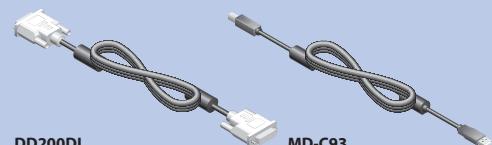
DD200DL Dual Link cable Dual-Link-Kabel Cable Dual Link
MD-C93 ELZO USB cable ELZO USB-Kabel Cable ELZO USB

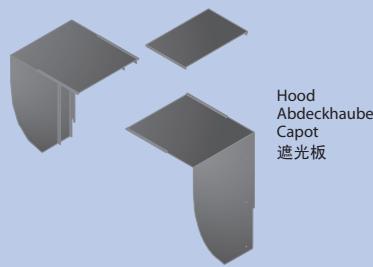
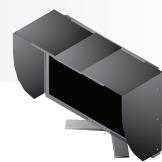
Kit de nettoyage
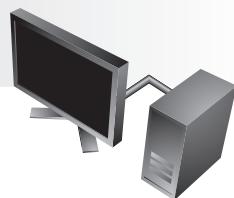
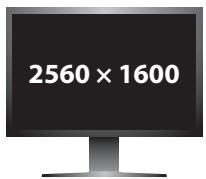
Lors de l'affichage du signal d'entrée format large, une carte vidéo conforme à la norme VESA CVT est requise. VESA CVT
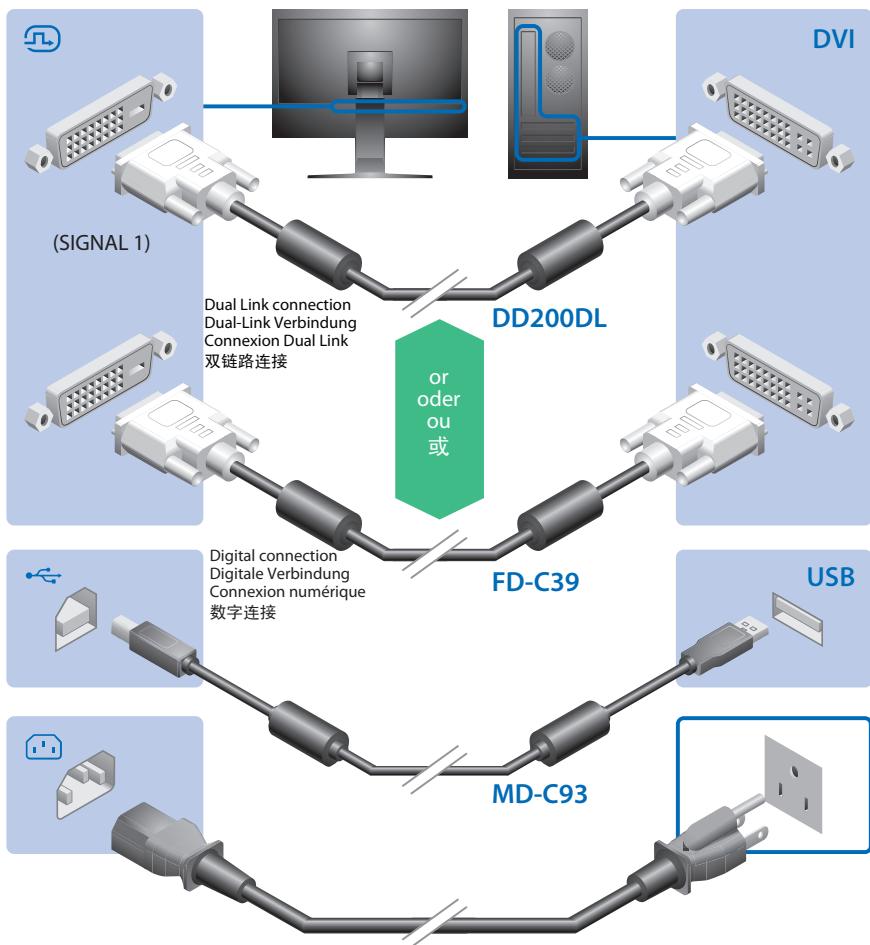
Le câble USB est nécessaire pour le calibrage. Veillez à relier le moniteur et le PC avec le câble USB. USB USB
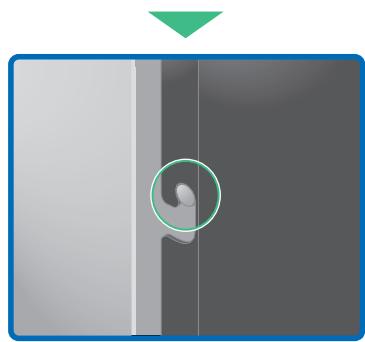
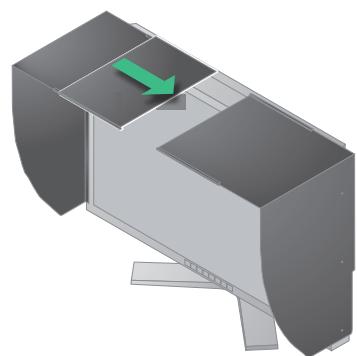
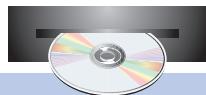
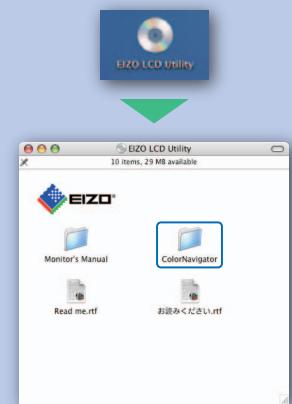

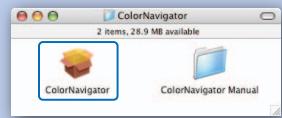

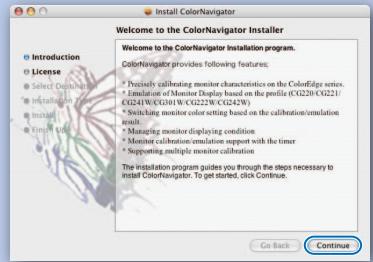


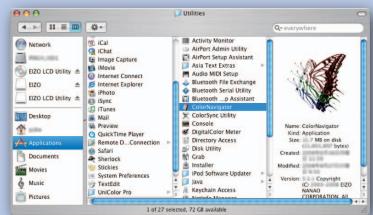
Windows Vista / Windows 7
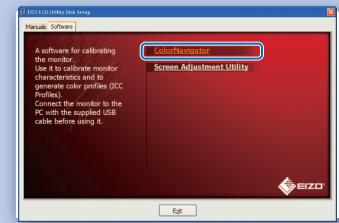

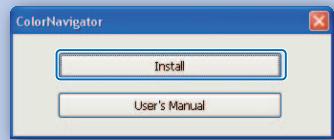

Windows XP
Windows Vista / Windows 7

Pour les instructions de fonctionnement, consultez la « Référence rapide » et le Manuel d'utilisation de ColorNavigator (enregistré sur le CD-ROM).
Problème de non-affichage d'image Si aucune image ne s'affiche sur le moniteur même après avoir utilisé les solutions suivantes, contactez votre revendeur local.
| Problèmes | Cause et solution | Problèmes | Cause et solution | ||
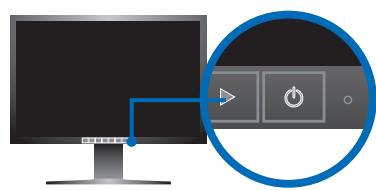
| Aucune image | Levoyant d'alimentation ne s'allume pas. | • Vérifi ez que le cordon d'alimentation est correctement branché. • Appuyez sur ♂. | Ce message s'affi che si aucun signal n'est entrez. Exemple: | • Le message illustré à gauche risque de s'afficher, étant donné que certains ordinateurs n'émettent pas de signalès leur mise sous tension. • Vérifi ez si l'ordinateur est sous tension. • Vérifi ez que le cable de signal est correctement branché. • Changez le signal d'entrée en appuyant sur ♂. | |
| Levoyant d'alimentation s'allume en bleu. | • Augmentez chaque valeur de réglage dans [Luminosité], [Gain]. | • Vérifi ez si le réglage du signal de votre ordinateur correspond aux paramètres de résolution et de fréquence verticale du moniteur. • Redémarrez l'ordinateur. • Sélectionnez un mode d'affichage approprié à l'aide du logiciel d'utilitaire de la carte video. Consultez le manuel de la carte video pour de plus amples détails. fD : Fréquence de point fH : Fréquence horizontal fV : Fréquence verticale | |||
| Levoyant d'alimentation s'allume en orange. | • Changez le signal d'entrée en appuyant sur ♂. • Appuyez sur une touche du clavier ou utilisez la souris. • Vérifi ez si l'ordinateur est sous tension. | Exemple : | |||
Marque : EIZO
Modèle : COLOREDGE CG303W
Catégorie : Moniteur professionnel