
COLOREDGE CG301W - Moniteur professionnel EIZO - Notice d'utilisation et mode d'emploi gratuit
Retrouvez gratuitement la notice de l'appareil COLOREDGE CG301W EIZO au format PDF.

| Type de produit | Moniteur professionnel LCD couleur |
| Marque | EIZO |
| Modèle | COLOREDGE CG301W |
| Taille de l'écran | 76 cm (29,8 pouces) diagonale |
| Résolution native | 2560 x 1600 (WQXGA) |
| Type de panneau | LCD TFT couleur avec revêtement anti-reflet |
| Couleurs affichables | 16,77 millions |
| Luminosité recommandée | 120 cd/m² |
| Temps de réponse | Environ 12 ms |
| Angle de vision (horizontal/vertical) | 178° / 178° (CR ≥ 10) |
| Pas de masque | 0,2505 mm |
| Fréquence de balayage horizontal | 26 - 100 kHz |
| Fréquence de balayage vertical | 29,5 - 30,5 Hz / 59 - 61 Hz |
| Connecteurs d'entrée | 2 x DVI-D (1 Dual Link, 1 Single Link compatible HDCP) |
| Ports USB | 1 amont, 2 avals (USB 2.0) |
| Alimentation | 100-120 / 200-240 VAC, 50/60 Hz |
| Consommation électrique (max) | 170 W (avec USB) |
| Consommation en veille | Moins de 2 W |
| Dimensions avec socle (L x H x P) | 689 x 511,5-629,5 x 254,7 mm |
| Poids avec socle | 15,7 kg |
| Fonctions principales | ColorNavigator, modes FineContrast, orientation portrait/paysage, verrouillage des réglages, économie d'énergie DVI DMPM |
| Entretien et nettoyage | Chiffon doux légèrement humide pour la carrosserie ; chiffon doux (gaze, coton) pour le panneau ; ne pas utiliser de solvants |
| Sécurité | Mise à la terre obligatoire, ne pas démonter, éloigner les liquides, utiliser sur surface stable |
| Garantie et réparabilité | Confiez toute intervention à un technicien qualifié ; pièces détachées disponibles auprès du revendeur EIZO |
FOIRE AUX QUESTIONS - COLOREDGE CG301W EIZO
Questions des utilisateurs sur COLOREDGE CG301W EIZO
0 question sur cet appareil. Repondez a celles que vous connaissez ou posez la votre.
Poser une nouvelle question sur cet appareil
Téléchargez la notice de votre Moniteur professionnel au format PDF gratuitement ! Retrouvez votre notice COLOREDGE CG301W - EIZO et reprennez votre appareil électronique en main. Sur cette page sont publiés tous les documents nécessaires à l'utilisation de votre appareil COLOREDGE CG301W de la marque EIZO.
MODE D'EMPLOI COLOREDGE CG301W EIZO
ColorEdge CG301W
Moniteur couleur LCD
Important
Lisez attentivement le Manuel d'installation afin de vous familiariser avec la sécurité et un usage efficace.
La dernière version du Manuel d'utilisation est à disposition pour téléchargement sur notre site : http://www.eizo.com
PRECAUTIONS 3
1-1. Caractéristiques 8 1-2. Boutons et voyants 9 1-3. Disque d'utilitaire 10
2. Installation 11
2-1. Réglages environnementaux 11 2-2. Utilisation du bus USB (Universal Serial Bus) 13
- Ajustage et réglages de l'écran 14
3-1. Fonctionnement de base et Fonctions 14 3-2. Réglage de couleur 16 3-3. Configuration d'économie d'énergie 19 3-4. Délai d'extinction 20 3-5. Verrouillage des réglages 20 3-6. Réglage du problème de fonctionnement 21 3-7. Affichage de basses résolutions 21 3-8. Pour régler l'orientation du menu d'ajustage 22 3-9. Affichage du logo EIZO 22
- Dépannage 23
- Référence 25
5-1. Fixation d'un bras 25 5-2. Nettoyage 26 5-3. Spécifications 27 5-4. Glossaire 30
Conseil d'installation
Veuillez lire le Guide d'installation (tome séparé)
Symboles de sécurité
Ce manuel utilise les symboles de sécurité présentés ci-dessous. Ils signalent des informations critiques. Veuillez les lire attentivement.
| ! | AVERTISSEMENT Le non respect des consignes données dans un AVERTISSEMENT peut entraîner des blessures sérieues ou même la mort. |
| ! | ATTENTION Le non respect des consignes données dans un ATTENTION peut entraîner des blessures et/ou des dommages au matériel ou au produit. |
| Indique une action interdite. | |
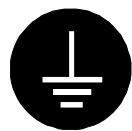
| Signale la nécessité d'une mise à la terre de sécurité |
Copyright© 2007-2009 EIZO NANAO CORPORATION Tous droits réservés. Aucune partie de ce manuel ne peut être reproduite, enregistrée dans un système documentaire, ni transmise, sous quelque forme et par quelque moyen que ce soit, électronique, mécanique ou autre, sans l'autorisation préalable et écrite de EIZO NANAO CORPORATION.
EIZO NANAO CORPORATION n'est tenu à aucun engagement de confidentialité vis-à-vis des informations ou documents soumis, sauf accord préalable de sa part avant réception de ces informations. Tout a été fait pour que ce manuel fournisse des informations à jour, mais les spécifications des moniteurs EIZO peuvent être modifiées sans préavis.
Apple, Macintosh, Mac OS et ColorSync sont des marques déposées de Apple Inc.
VGA est une marque déposée de International Business Machines Corporation.
VESA est une marque ou une marque déposée de Video Electronics Standards Association aux États-Unis et dans d'autres pays.
Windows et Windows Vista sont des marques déposées enregistrées de Microsoft Corporation aux États-Unis et dans d'autres pays.
PowerManager et ColorNavigator sont des marque de EIZO NANDAO CORPORATION.
- ScreenManager, ColorEdge et EIZO sont des marques déposées de EIZO NANAO CORPORATION au Japon et dans d'autres pays.
Les spécifications du produit varient en fonction des régions de commercialisation.
Vérifiez que le manuel est bien écrit dans la langue de la région d'achat de l'appareil.
Important!
- Ce produit a été réglé spécialement en usine en fonction de la région de destination prévue. Les performances du produit peuvent être différentes de celles indiquées dans les caractéristiques en cas d'utilisation dans une région différente de celle prévue à l'origine.
- Pour votre sécurité comme pour la bonne utilisation de l'appareil, veuillez lire cette section ainsi que les indications de sécurité portées sur le moniteur (consultez la figure ci-dessous).
Emplacements des étiquettes de sécurité
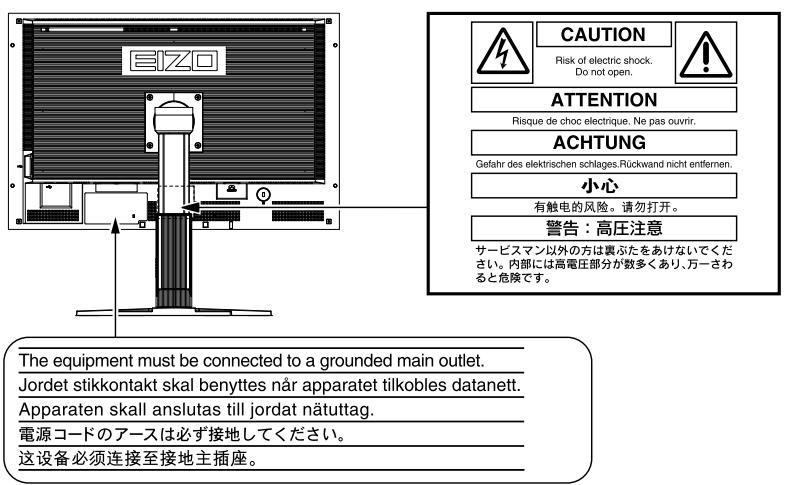
Si le moniteur fume, sent le brûlé ou émet des bruits anormaux, débranchez immédiatement tous les cordons secteur et prenez contact avec votre revendeur.
Il peut être dangereux de tenter d'utiliser un moniteur au fonctionnement défectueux.
Ne pas démonter la carrosserie ni modifier le moniteur.
Le démontage de la carrosserie ou la modification du moniteur peuvent causer un choc électrique ou une brûlure.

Confiez toute intervention à un technicien qualifié.
Ne tentez pas de dépanner vous-même cet appareil, l'ouverture ou la dépose des capots vous expose à des tensions dangereuses ou à d'autres dangers.

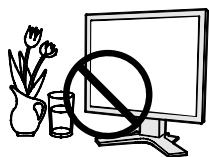
Éloignez les petits objets ou les liquides de l'appareil.
L'introduction accidentelle de petits objets ou de liquides dans les fentes de ventilation de la carrosserie peut entraîner un choc électrique, un incendie ou des dégâts. Si du liquide se répand sur ou à l'intérieur de l'appareil, débranchez immédiatement le cordon secteur. Faites contrôler l'appareil par un technicien qualifié avant de l'utiliser à nouveau.

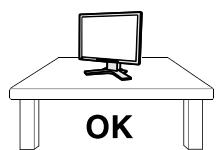
Placez le moniteur sur une surface stable et robuste.
Il y a risque de chute de l'appareil sur une surface inappropriée, qui pourrait entraîner des blessures ou endommager l'appareil. En cas de chute, débranchez immédiatement le cordon secteur et faites contrôler l'appareil par un technicien qualifié avant de l'utiliser à nouveau. Toute utilisation de l'appareil après une chute peut entraîner un incendie ou un choc électrique.
Choisissez bien l'emplacement du moniteur.
Il y a risques de dégâts à l'appareil, d'incendie ou de choc électrique.
- Ne pas utiliser à l'extérieur.
- Ne pas utiliser dans des moyens de transport (bateau, avion, trains, automobiles, etc).
- Ne pas installer l'appareil dans un environnement poussiéreux ou humide.
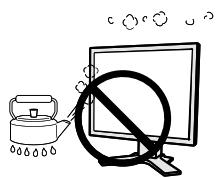
- Ne pas installer l'appareil à un endroit exposé directement à la vapeur d'eau.
- Ne pas placer l'appareil près des appareils de chauffage ou d'humidification.
- Ne placez pas l'appareil dans un environnement contenant des gaz inflammables.
Utilisez le cordon secteur fourni pour le branchement sur la prise secteur standard dans votre pays. vérifiez la tension d'épreuve du cordon secteur.
Tout autre branchement peut présenter des risques d'incendie ou de choc électrique.
Alimentation : 100-120/200-240 Vca 50/60 Hz
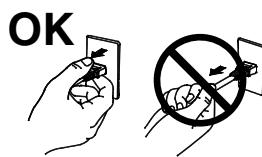
Pour débrancher le cordon secteur, tirez fermement sur la fiche exclusivement.
Ne jamais tirer sur le cable, au risque d'endommager le cordon. Ce qui pourrait causer un incendie ou un choc électrique.
L'appareil doit être relié à une prise avec terre.
Tout autre branchement peut présenter des risques d'incendie ou de choc électrique.
Utilisez la tension correcte.
- L'appareil a été conçu pour utilisation avec une tension de secteur particulière.
L'utilisation sur une tension différente de celle spécifiée dans ce manuel pourrait causer un choc électrique, un incendie ou d'autres dégâts.
Alimentation : 100-120/200-240 Vca 50/60 Hz
- Ne surchargez pas les circuits d'alimentation électrique au risque de causer un incendie ou un choc électrique.

Traitez correctement le cordon secteur.
- Ne faites pas passer le cordon sous le moniteur ou autre objet lourd.
- Ne pas tirer sur le câble et ne pas le fixer.
Cessez d'utiliser tout cordon secteur endommagé. L'utilisation d'un câble défectueux peut entraîner un incendie ou un choc électrique.
Ne touchez pas au cordon secteur ni à la fiche s'ils émettent des étincelles.
Ne touchez pas à la fiche, au cordon secteur ni au câble si des étincelles apparaisent. Vous risqueriez un choc électrique.


Pour fixer un bras support, consultez la documentation du bras pour fixer correctement le moniteur et serrez les vis.
Un mauvais montage pourrait se traduire par une séparation de l'appareil qui pourrait l'endommager ou causer une blessure. En cas de chute de l'appareil, demandez conseil à votre revendeur. N'utilisez pas un appareil endommagé. L'utilisation d'un appareil endommagé peut entraîner un incendie ou un choc électrique. Pour refixer le socle inclinable, utilisez les mêmes vis et serrez-les correctement.
Ne touchez pas un panneau LCD endommagé à mains nues.
Les cristaux liquides qui peuvent s'écouler du panneau sont toxiques par contact avec les yeux ou la bouche. En cas de contact de la peau ou du corps avec le panneau, lavez immédiatement à grande eau. En cas de symptôme anormal ou de malaise, veuillez consulter votre médecin.

Les voyants contiennent du mercure. Jetez-les conformément aux réglementations locales ou nationales en vigueur.

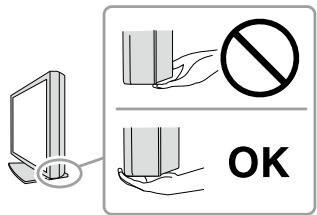
Procédez avec précaution pour transporter l'appareil.
Débranchez les câbles secteur et de signal puis l'appareil en option. Il est dangereux de déplacer l'appareil avec ses options ou ses câbles. Vous risquez de vous blesser ou d'endommager l'appareil.
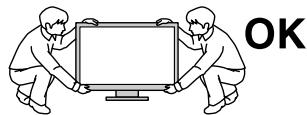
- Lors du transport de l'appareil, maintenez-le fermement, comme illustré ci-dessous.
- L'appareil ne doit pas être transporté ou ouvert de son emballage par une seule personne étant donné la taille et le poids de l'appareil. Une chute de l'appareil pourrait l'endommager ou causer des blessures.
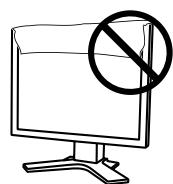
N'obstruez pas les fentes de ventilation de la carrosserie.
- Ne placez jamais de livres ni autres papiers sur les fentes de ventilation.
- N'installez pas le moniteur dans un espace confiné.
- N'utilisez pas le moniteur couché sur le côté ni à l'envers.
Toutes ces utilisations risquent d'obstruer les fentes de ventilation et d'empêcher une circulation d'air normale, et vous font risquer un incendie ou d'autres dégâts.

Attention
Ne jamais toucher aux fiches électriques avec les mains humides.
Tout contact avec la fiche électrique les mains humides peut être dangereux et peut causer un choc électrique.

Utilisez une prise électrique facilement accessible.
Ceci vous permettra de débrancher rapidement l'appareil en cas de problème.
Nettoyez régulièrement les alentours de la prise.
L'accumulation de poussière, d'eau ou d'huile sur la fiche ou la prise peut entraîner un incendie.
Débranche le moniteur avant de le nettoyer.
Le nettoyage du moniteur sous tension peut causer un choc électrique.
Si l'appareil ne doit plus être utilisé pendant un certain temps, débranchez le câble secteur de la prise murale par sécurité pour éviter toute consommation électrique.
Avertissement concernant le moniteur
Pour éviter la variation de luminosité due à un usage prolongé et pour assurer la stabilité de la luminosité, il est recommandé d'utiliser un réglage de luminosité aussi bas que possible.
Le panneau LCD est fabriqué à l'aide d'une technologie de haute précision. Toutefois, il est possible que des pixels manquants ou des pixels allumés apparaissent sur l'écran LCD. Il ne s'agit pas d'un dysfonctionnement.
Pourcentage de pixels effectifs : 99,9994 % ou supérieur.
Le rétro-éclairage du moniteur LCD n'est pas éternel.
Si l'écran s'assombrit ou scintille, prenez contact avec votre revendeur.
N'appuyez pas violemment sur le panneau ou sur ses bords, vous risquez d'endommager l'écran. Des traces peuvent persister sur l'écran si l'image est statique ou noire. Des pressions répétées sur l'écran peuvent le détériorer ou endommager le panneau LCD. L'affichage d'un écran blanc ou noir peut faciliter la disparition des traces.
Ne frottez pas l'écran et évitez d'appuyer dessus avec des objets coupants ou pointus, par exemple un stylo ou un crayon, qui peuvent endommager le panneau. Ne tentez jamais de le nettoyer à sec avec du tissu, au risque de le rayer.
Lorsque vous changez l'image à l'écran après avoir laissé la même image pendant longtemps, vous risquez d'avoir une image rémanente. Utilisez l'économisateur d'écran ou le début d'extinction pour éviter d'afficher la même image pendant longtemps.
Lorsque le moniteur est froid et que vous l'installez dans une pièce ou bien si la température de la pièce augmente rapidement, il se peut que de la condensation se forme à l'intérieur ou à l'extérieur du moniteur. Dans ce cas, ne le mettez pas sous tension et attendez que la condensation ait disparu, car elle pourrait endommager le moniteur.
Pour un comportement d'utilisation du moniteur
Un écran trop nombre ou trop lumineux peut abîmer les yeux. Ajustez la luminosité du moniteur en fonction des conditions ambiantes.
Regarder le moniteur trop longtemps entraîne une fatigue oculaire. Faites des pauses de 10 minutes toutes les heures.
1. Introduction
Merci beaucoup pour votre choix d'un moniteur couleur EIZO.
1-1. Caractéristiques
- Ecran LCD format large 29,8 pouces Large palette de couleurs, couvrant 97% de l'espace couleur Adobe RGB
- Compatible affiche WQXGA (2560 × 1600)
- Compatible signal HDCP (SIGNAL2)
- Double affichage compatible en raccordant un système double entrée (connecteurs DVI-D × 2)
- Conforme à la norme d'entrée numérique (TMDS)
- Fréquence de balayage horizontal : 26 à 100 kHz
- Fréquence de balayage vertical : 29.5 à 30.5Hz, 59 à 61Hz (VGA TEXT : 69 à 71 Hz)
- Résolution : 2 560 points × 1 600 lignes Mode à trame synchrone*1: (29.5 - 30.5Hz, 59 - 61Hz)
- Fonction de lissage (uniforme à net)
- Le logiciel de calibrage « ColorNavigator » inclus vous permet de calibrer les caractéristiques du moniteur et de générer des profils ICC (pour Windows) et des profils Apple ColorSync (pour Macintosh) (reportez-vous au disque d'utilitaires EIZO LCD).
- Modes de Contraste Fin pour sélectionner le mode le plus adapté à l'image à afficher
- Pied réglable en hauteur
- Affichage disponible en mode Portrait/Paysage (rotation vers la droite)
- L'étiquette « Certification du réglage » décrit les caractéristiques individuelles de couleur du moniteur
- Capot anti-reflets intégré
- Compatible avec le logiciel de simulation des déficiences liées à la couleur «Unicolor Pro» (Ce logiciel peut être téléchargé sur http://www.eizo.com)
Les fréquences compatibles varient en fonction du modèle de votre carte vidéo.
Remarque
- Ce moniteur peut être positionné pour le mode Portrait ou Paysage. Cette fonction permet de régler l'orientation du menu de réglage lors de l'utilisation de l'écran du moniteur à la verticale. (Reportez-vous au paragraphe « 3-8. Pour régler l'orientation du menu d'ajustage. » à la page 22.)
- Si vous utilisez le moniteur en position « Portrait », il peut être nécessaire de modifier le réglage selon la carte vidéo utilisée par tout ordinateur. Consultez le manuel de la carte vidéo pour plus d'informations.
1-2. Boutons et voyants
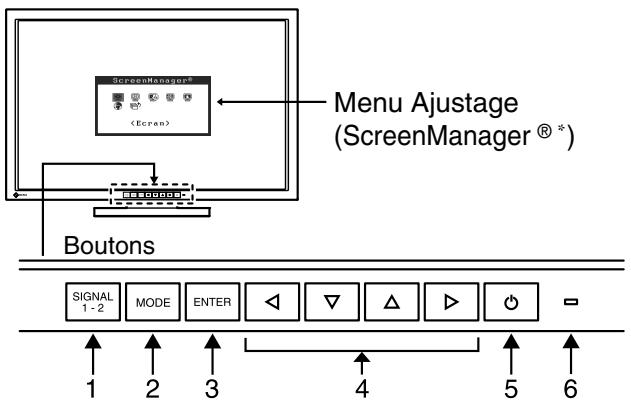
- Touche de sélection du signal d'entrée
- Touche Mode
- Touche de validation
- Touches de commande (Gauche, Bas, Haut, Droite)
- Touche d'alimentation
- Voyant Tension
| Etat duvoyant | Etat du fonctionnement |
| Bleu | L'écran s'affi che |
| Bleu clignotant (2 énergie) | Lorsque le minuteur est défini dans ColorNavigator, indique qu'un nouveau calibrage est nécessaire (en mode CAL ou EMU). |
| Orange | Economie d'énergie |
| Arrêt | Hors tension |
*ScreenManager® est un alias besoin par EIZO pour le menu Ajustage.
1-3. Disque d'utilitaire
Un CD-ROM « Disque utilitaire LCD EIZO » est fourni avec le moniteur. Le tableau suivant présente le contenu du disque et l'ensemble des logiciels d'application.
Contenu du disque
Le disque inclut des logiciels de réglage ainsi que le Manuel d'utilisation. Lisez le fichier « Readme.txt » ou « read me » inclus sur le disque pour connaître les procédures de démarrage des logiciels ou d'accès aux fichiers.
| Éléments | Présentation | Pour Windows | Pour Macintosh |
| Fichier « Readme.txt » ou « read me » | ✓ | ✓ | |
| ColorNavigator | Un logiciel d'application permettant de calibrer les caractéristiques du moniteur et de générer des profils ICC (pour Windows) et des profils Apple ColorSync (pour Macintosh). (Un ordinateur doit être raccordé au moniteur à l'aide du cable USB fourn.) Reportez-vous à la description ciaplres. | ✓ | ✓ |
| Utilitaire de réglage de l'écran | Logiciel d'affichage de motifs du moniteur utilisé lors du réglage manuel de l'image du signal d'entrée analogue. | ✓ | - |
| Fichiers de motifs de réglage d'écran | Pour le réglage manuel de l'image d'entrée du signal analogue. Si l'Utilitaire de réglage de l'écran n'est pas compatible avec votre ordinateur, utilisez ce fichier pour régler l'image. | ✓ | - |
| Manuel d'utilisation (PDF file) | ✓ | ✓ | |
Pour utiliser colornavigator
Pour installer et utiliser le logiciel, consultez le manuel d'utilisation du logiciel correspondant sur le CD-ROM. Pour utiliser ce logiciel, vous devez raccorder un ordinateur au moniteur à l'aide du câble USB fourni.
Pour plus d'informations, reportez-vous au « 2-2. Utilisation du bus USB (Universal Serial Bus) » (page 13).
2-1. Réglages environnementaux
Selon votre contexte d'exploitation, il peut être nécessaire de régler la fréquence correspondant à votre carte graphique. Si vous installez le moniteur pour la première fois ou si vous changez d'environnement, configurez le moniteur.
Note
- Les paramètres d'usine sont le mode d'affichage simple et la liaison mixte.
- Nous vous conseillons d'utiliser ColorNavigator en mode d'affichage simple et en orientation paysage.
- Consultez attentivement le manuel d'utilisation de la carte graphique.
- Vérifiez que le moniteur et le PC sont hors tension.
Affichage simultané de deux écrans
Il est possible d'afficher deux écrans simultanément sur un même moniteur, en utilisant une seule carte graphique, dotée d'un connecteur DVI-D2, ou bien deux cartes graphiques dotées chacune d'un connecteur DVI-D et installées sur le même ordinateur.
L'affichage double avec une résolution 1200 × 1600 équivaut à la taille d'affichage maximale.
Pour régler
Une fois que les connecteurs de câble sont connectés, serrez les vis des connecteurs pour assurer le couplage.
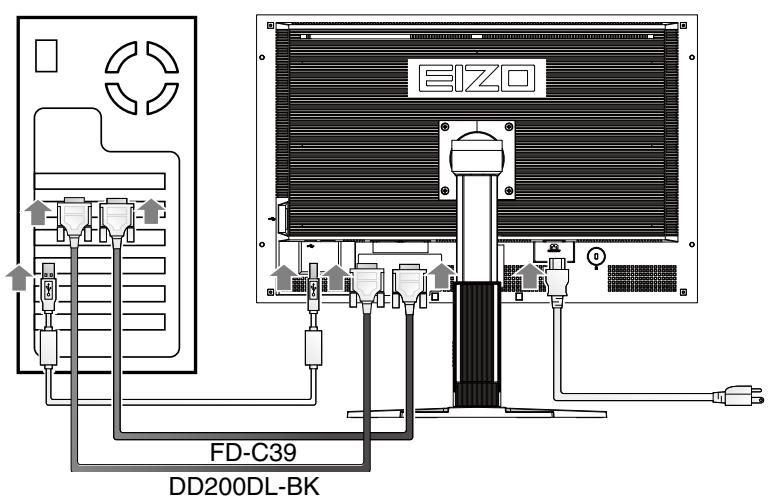
| Connecteurs du PC | Câble | Connecteurs du moniteu |
| Câble de signal (DD200DL-BK) | SIGNAL1 | |
| Câble de signal (FD-C39) | SIGNAL2 |
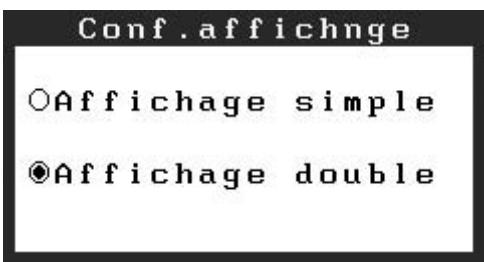
3 Maintenez le bouton 1-2 enfoncé et appuyez sur le bouton . 4 Le menu apparait au milieu de l'écran. Appuyez sur les boutons △ ▽ pour sélectionner « Affichage double », puis appuyez sur ENTER.
Activation de l'entrée de signal couleur 10 bits
Certaines cartes graphiques prennent en charge l'entrée de signal couleur 10 bits.
Pour régler
1 Reliez le connecteur d'entrée [SIGNAL1] à l'ordinateur à l'aide du cable [DD200DL-BK].
Une fois que les connecteurs de câble sont connectés, serrez les vis des connecteurs pour assurer le couplage.
| Connecteurs du PC | Câble | Connecteurs du moniteu |
| Câble de signal (DD200DL-BK) | SIGNAL1 |
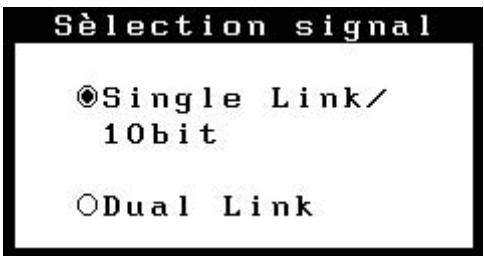
2 Maintenez le bouton 1-2 enfoncé et appuyez sur le bouton . 3 Le menu apparait au milieu de l'écran. Appuyez sur les boutons △ ▽ afin de sélectionner « Affichage simple », puis appuyez sur ENTER. 4 Le menu < Sélection signal > apparait. Appuyez sur les boutons △ ▼ pour sélectionner « Single Link/10bit », puis appuyez sur ENTER.
2-2. Utilisation du bus USB (universal serial bus)
Ce moniteur dispose d'un bus à la norme USB. Il se comporte comme un concentrateur USB quand il est relié à un ordinateur ou à un autre concentrateur, pour permettre la connexion de périphériques compatibles USB par les connecteurs normalisés.
Matériel nécessaire
- Un ordinateur équipé de ports USB ou un autre concentrateur USB relié à l'ordinateur compatible USB
- Windows 2000/XP/Vista // Mac OS 9.2.2 ou ultérieur et Mac OS X 10.2 ou version ultérieure
- Cable USB (MD-C93, fourni)
Note
- Consultez le fabricant de chacun des appareils pour plus de détails sur la compatibilité USB, la fonction de concentrateur USB peut ne pas fonctionner correctement selon l'ordinateur, le système d'exploitation ou les périphériques.
- Il est recommandé d'utiliser des ordinateurs et périphériques compatibles USB Rev. 2,0.
- Lorsque le moniteur est en mode économique d’énergie ou lorsqu’il est raccordé à une prise de courant alors qu’il est éteint, les périphériques raccordés aux ports USB (amont et aval) continuent de fonctionner. Par conséquent, la consommation d’énergie du moniteur varie selon les périphériques connectés, même si celui-ci est en mode d’économie d’énergie.
- Vous trouverez ci-dessous les procédures pour Windows 2000/XP/Vista et pour Mac OS.
Branchement au concentrateur USB (configuration de la fonction USB)
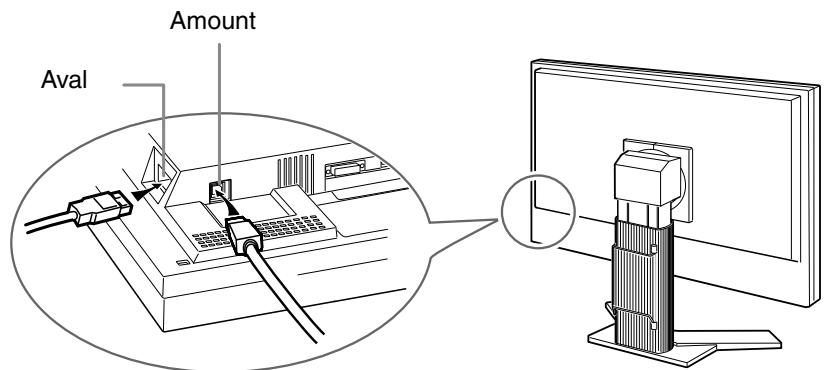
1. Branchez le moniteur à l'ordinateur par le câble de signal et démarrez l'ordinateur. 2. Branchez le port amont du moniteur sur le port aval de l'ordinateur compatible USB ou sur un autre concentrateur compatible USB par le câble USB.
Après le branchement du câble USB, la fonction de concentrateur USB peut être configurée automatiquement.
3. À propos de la configuration. Le concentrateur USB du moniteur est disponible pour branchement de périphériques USB aux ports avant du moniteur.
3-1. Fonctionnement de base et fonctions
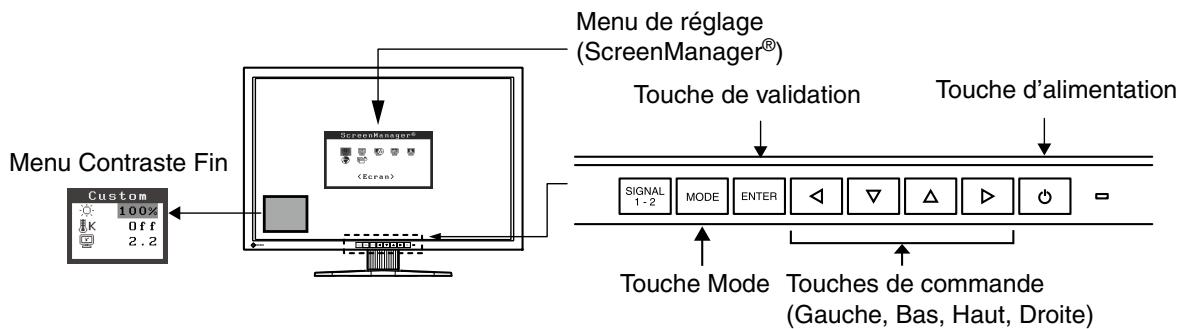
Menu de réglage permet de modifier facilement les réglages du moniteur par le menu principal ou de sélectionner un mode de ContrasteFin.
Note
- Le menu de ContrasteFin ne peut pas être activé quand le menu Principal de Menu de réglage est affiché à l'écran.
1 Entrée dans le programme menu de réglage
Appuyez une fois sur le ENTER pour afficher le menu principal de Menu de réglage.
2 Modification des réglages
- Sélectionnez l'icone de sous-menu voulue à l'aide des ∆ ▽ et appuyez sur le .
- Utilisez les ∆ ▽ △ ▷ pour sélectionner l'icône de réglage voulue et appuyez sur le ENTER. Le menu de réglage apparait.
- Utilisez les ↓ ▽ △ ▷ pour effectuer le réglage, appuyez ensuite sur le ENTER pour l'enregistrer.
3 Sortie de menu de réglage
- Pour revenir au menu Principal, sélectionnez l'icone ou appuyez deux fois sur le , puis sur le .
- Pour quitter le menu Principal de Menu de réglage, Sélectionnez l'icone ou appuyez deux fois sur le , puis sur le .
Remarque
- Un double-clic sur le [ENTER] permet de quitter le menu de réglage à tout moment.
Fonctions
Le tableau ci-dessous résume les réglages et paramètres du Menu de réglage.
| Main menu | Sub menu | Reference | |
| Réglage | Lissage | 3-7. Affichage de basses résolutions | |
| Couleur (Custom)*1 | Luminosité | 3-2.Réglage de couleur | |
| Température | |||
| Gamma | |||
| Saturation | |||
| Nuance | |||
| Gain | |||
| 6 Couleurs | |||
| Restaurer | |||
| PowerManager | DVI DMPM | 3-3. Configuration d'économie d'énergie | |
| Arrêt | |||
| Autres Fonctions | Taille | 3-7. Affichage de basses résolutions | |
| Intensité Bords | |||
| Signal Entrée | Régle la sélection de signal d'entée automatique ou manuelle. | ||
| Mise en veille | Active ou non la mise en veille du monitour après inactivite. | ||
| Bip | Active ou desactive le signal sonore du moniteur. (Sélection de signaux sonores) | ||
| Configurer OSD | Taille | Modifier la tille du menu. | |
| Position du Menu | Règle la position du menu. | ||
| Veille Menu | Fixe le temps d'affichage du menu. | ||
| Translucide | Définit la transparence du menu. | ||
| Orientation | Pour régler l'orientation du menu. | ||
| Voyant Tension | Fait étéindre le tímoin bleu quand l'image est affichée (Réglage du tímoin de fonctionnement). | ||
| Restaurer | Revent aux réglages d'usine (Réglages par défaut). | ||
| Informations | Informations | Pour consulter les paramètres de Menu de réglage, le nom du modele, le nombre de série et le temps d'utilisation.*2 | |
| Langue | Anglais, allemand, français, espagnol, italien, suédois, chinois (simplifié), chinois (traditionnel) et japonais. | Pour sélectionner la langue d'affichage de Menu de réglage. | |
Les fonctions accessibles et iconées affichées sur le menu dépendent du mode Contraste Fin sélectionné. Le tableau ci-dessous affiche les sous-menus quand le mode « Custom » est sélectionné (voir «3-2. Réglage de couleur»). Suite aux contrôles en usine, le temps d'utilisation peut être différent de 0 lors de la livraison.
Réglage simple [mode finecontrast]
Cette fonction vous permet de sélectionner le meilleur mode d'affichage en matière de luminosité de moniteur, etc.
Pour sélectionner le mode finecontrast
Une pression sur la MODE permet de sélectionner le mode le dernier adapté pour l'affichage parmi les 4 modes de ContrasteFin: Custom, sRGB, EMU et CAL.
Appuyez sur la [EMTER] pour quitter le menu.

Remarque
- Le menu de ContrasteFin ne peut pas être activé quand le menu Principal de Menu de réglage est affiché à l'écran.
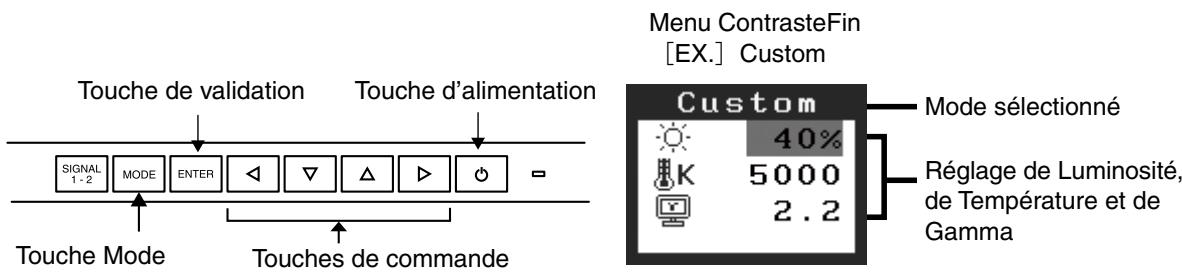
Modes de contraste fin
Les modes de CAL Switch disponibles sont les suivants.
| Mode | Purpose |
| Custom | Pour régler les paramètres de couleur en fonction de vos préférences personnelles. |
| sRGB | Pour afficher les images en fonction de couleurs d'origine (par exemple sur l'Internet). |
| EMU | Mode réservé au logiciel d'étalonnage |
| CAL |
Réglage des paramètres de couleurs des modes
Les paramètres de couleur et de sont régibles sur le menu de Contraste fin. Sélectionnez l'icône de la fonction voulue par les touches de et et effectuez le réglage par les et .
Note
- Les modes « EMU » et « CAL » ne sont régulables que par le logiciel d'abonnement « ColorNavigator »
Les paramètres de couleur de chaque mode de ContrasteFin sont régibles par le menu de réglage.
Valeurs réglables
Les fonctions accessibles sur le menu dépendent du mode Contraste Fin sélectionné.
$: Régable/Modifiable «-»: Fixé en usine
| Icônes | Fonctions | Modes de ContrasteFin | |||
| Custom | sRGB | EMU | CAL | ||
| Luminosité* | √ | √ | - | - | |
| K | Température* | √ | - | - | - |
| Gamma* | √ | - | - | - | |
| Saturation | √ | - | - | - | |
| J | Nuance | √ | - | - | - |
| Gain | √ | - | - | - | |
| 6 Couleurs | √ | - | - | - | |
| Restaurer | √ | - | - | - | |
- Ces valeurs ne sont régibles que sur le menu de ContrasteFin. (See ContrasteFin.)
Note
- Laissez chauffer le moniteur LCD au moins 30 minutes avant toute tentative de réglage.
- Les valeurs affichées en pourcentage correspondant au niveau de ce réglage particulier. Ils ne doivent servir que de référence.
Contenu des réglages
| Menu | Description de la fonction | Plage de réglage |
| Luminosité | Réglage de la luminosité de l'écran | 0~100% |
| Remarque | ||
| • Les valeurs en % sont indiquées à titre de référence. | ||
| Température | Pour sélectionner une température de couleur | 4000K à 10000 K en unités de 500 K (y compris 9300 K). |
| Remarque | ||
| • Les valeurs représentées en Kelvin ne sont données que pour ré férence. • Lors du réglage de la température de couleur, la fonction <Gain> est automatiquement réglée selon la température de couleur. • Le réglage d'une température de couleur inférieure à 4000K ou supérieure à 10000 K désactive le réglage de température de couleur. (Le réglage de température n'est plus accessible). • Le réglage de <Gain> désactive le réglage de <Température>. | ||
| Gamma | Pour régler la valeur de gamma | 1.8~2.6 |
| Saturation | Pour modifier la saturation | -100~100 La valeur minimale (-100) passes l'image en monochrome. |
| Note | ||
| • Le réglage de <Saturation> peut empêcher l'affichage de certaines couleurs. | ||
| Nuance | Pour modifier la couleur de la peau, etc. | -100~100 |
| Note | ||
| • Le réglage de <Nuance> peut empêcher l'affichage de certaines couleurs. | ||
| Gain | Pour modifier chaque couleur individuellement (rouge, vert et bleu) | 0~100% Le réglage des composantes rouge, verte et bleue pour chaque mode permet de définir un mode de couleur personnalisé. Affichez une image sur fond blanc ou gris pour régler le gain. |
| Remarque | ||
| • Les valeurs en % ne sont indiquées que pour ↔férence. • Le réglage <Température> désactive ce réglage. Le réglage <Gain> varie en fonction la température de couleur. | ||
| 6 Couleurs | Pour régler la <Saturation> et la <Nuance> de chaque couleur (Rouge, Jaune, Vert, Cyan, Bleu et Magenta) | Nuance: -100 ~ 100 Saturation: -100 ~ 100 |
| Restaurer | Pour ramener les paramètres de couleur du mode sélectionné aux valeurs par défaut. |
3-3. Configuration d'économie d'énergie
Le menu de réglage permet de configurer l'économie d'énergie du moniteur.
Note
- Pour contribuer activement à l'économie d'énergie, éteignez le moniteur quand vous ne l'utilisez pas. Il est recommandé de débrancher le moniteur pour éliminer toute consommation électrique.
- Même quand le moniteur est en mode d'économie d'énergie, les périphériques USB fonctionnent quand ils sont reliés au concentrateur USB du moniteur (ports amont et aval). La consommation du moniteur peut donc varier en fonction des périphériques reliés, même en mode économique d'énergie.
Ce moniteur est compatible avec la Specification « DVI DMPM »
- Réglez les paramètres d'économie d'énergie de l'ordinateur.
- Sélectionnez « DVI DMPM » dans le menu.
Système d'économie d'énergie
Le moniteur passe en mode économie d'énergie en cinq secondes, selon le réglage de votre ordinateur.
| Ordinaire | Moniteur | Témoin de fonctionnement |
| Fonctionnement | Fonctionnement | Bleu |
| Economie d'énergie | Economie d'énergie | Orange |
Allumez l'ordinateur pour revenir à un écran normal depuis le mode veille.
3-4. Délai d'extinction
La fonction de délai d'extinction fait passer automatiquement le moniteur en veille après un certain temps d'inactivité. Cette fonction permet de réduire les effets de rémanence d'image sur les moniteurs LCD laissés allumés longtemps sans activité.
- Sélectionnez dans le menu de réglage.
- Sélectionnez « Activer » et appuyez sur les touches de direction droite et gauche pour ajuster la « durée d'activité » (1 à 23 heures).
[Système du début d'extinction]
| Ordinateur | Moniteur | Témoin de fonctionnement |
| Durée d'activité (1H - 23H) | Fonctionnement | Bleu |
| 15 dernière minute de la « durée d'activité » | Avertissement préalable*1 | Clignotant bleu |
| « Durée d'activité » expires | Eteint | Arrêt |
Lorsque le bouton est enfoncé au cours de la période d'advertisement préalable, le moniteur continue à fonctionner pendant 90 minutes supplémentaires. Un prolongement du temps de fonctionnement peut être défini sans limite.
Appuyez sur 0.
Note
- La fonction de début d'extinction est aussi active quand PowerManager est actif, mais il n'y a pas d'avertissement préalable avant l'extinction automatique du moniteur.
3-5. Verrouillage des réglages
La fonction « verrouillage des réglages » permet d'éviter toute modification accidentelle.
| Boutons qui peuvent être verrouillés | • ENTER • MODE • SIGNAL 1-2 + Ⓞ Conf. affichage (page 12) |
| Boutons qui ne peuvent pas être verrouillés | • SIGNAL 1-2 • Ⓞ (Touché de sélection du signal d'entrée) • Touché d'alimentation) |
- Appuyez sur pour permettre l'appareil hors tension.
- Appuyez de nouveau sur tout en maintenant le bouton MODE enfoncé.
L'écran s'affiche avec le verrouillage de l'ajustage
[Déverrouillage]
- Appuyez sur pour permettre l'appareil hors tension.
- Appuyez de nouveau sur tout en maintenant le bouton MODE enfoncé.
L'écran s'affiche avec le verrouillage de l'ajustage débloqué.
3-6. Réglage du témoin de fonctionnement
Allume le témoin de fonctionnement. Cette fonction est disponible pour le mode multi-écran.
- Sélectionnez dans le menu de réglage.
- Sélectionnez « Désactiver »
3-7. Affichage de basses résolutions
Les résolutions les plus basses sont agrandies automatiquement en plein écran. La fonction du menu permet de modifier la dimension de l'image.
Note
- Lorsque l'option « Single Link/10bit » est sélectionnée sur le menu et le signal de couleur 10bit est saisi (page 12), la fonction ne peut pas être sélectionnée. L'écran s'affiche en mode « Normal ».
1 Agrandissement de l'image pour les faibles résolutions.
→ [←+] Sélectionnez. Sélectionnez dans le menu et réglez la dimension de l'image par les et .
| Menu | Fonction |
| Plein Ecran | Affiche l'image en plein écran,quelle que soit la résolution. Les résolutions verticale et horizontalie peuvent être agrandies d'un facteur différent, donc certaines images peuvent être déformées. |
| Elargi | Certaines lignes de texte ou d'image peuvent apparaître de différentes tailles en mode « Agrandi » ou « Plein Ecran ».En mode « Elargi » ou « Plein Ecran », la zone extérieure à l'image (bordure) est le plus souvent noire. |
| Normal | Affi che les images selon la résolution spécifique. |
Ex.) affichage en 1280× 1024
Plein écran (par défaut) (2560× 1600)
Élargi (2000× 1600)
Normal (1280× 1024)
2 Pour lisser les textes flous des images agrandies à basses résolutions.
Utilisez le réglage.
Lorsqu'une image à faible résolution est affichée en mode « Plein écran » ou « Élargi », les caractères ou les lignes de l'image affichée risquent devenir flous.
Désélectionnez dans le menu et utilisez les touches droite et gauche pour le réglage.
Note
- Selon la résolution de l'affichage, le réglage de la fonction de lissage n'est pas nécessaire.
(L'icône de lissage est alors indisponible.)
3 Régler la luminosité de la zone noire qui entoure l'image.
Réglage.
Sélectionnez dans le menu et utilisez les 4 et pour le réglage.
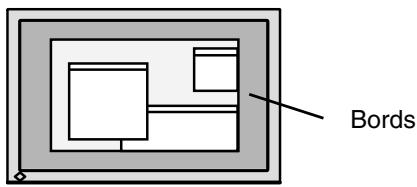
3-8. Pour régler l'orientation du menu d'ajustage.
L'orientation du menu d'ajustage peut être modifiée.
- Sélectionnez dans le menu de réglage.
- Sélectionnez dans le menu.
- Utilisez pour sélectionner entre "Portrait" et "Landscape".
- Faites pivoter l'écran du moniteur vers la droite.
Note
- Avant de tourner l'écran du moniteur, assurez-vous que celui-ci est réglé en position haute et qu'il est incliné vers le haut.
Remarque
- Si vous utilisez le moniteur en position « Portrait », il peut être nécessaire de modifier le réglage selon la carte vidéo utilisée par votre ordinateur. Consultez le manuel de la carte vidéo pour plus d'informations.
3-9. Affichage du logo EIZO
À l'allumage par le bouton en Panneau de commandes, le logo EIZO apparait pendant un certain temps. Cette fonction permet d'afficher ou non ce logo. (Par défaut le logo apparait).
- Appuyez sur 5 pour permettre l'appareil hors tension.
- Appuyez de nouveau sur tout en maintenant la ENTER enfoncée. Le logo EIZO ne s'affiche pas à l'écran.
- Appuyez sur pour mettre l'appareil hors tension, to turn off the unit.
- Appuyez de nouveau sur tout en maintenant la ENFER enfoncée. Le logo s'affiche à nouveau.
4. Dépannage
Si un problème persiste après application des corrections proposées, veuillez prendre contact avec un revendeur EIZO.
- Pas d'image: Voir n^ 1 n^ 2
- Problèmes d'image: Voir n^3 n^9
- Autres problèmes: Voir n° 10 ~ n° 12
- Problèmes USB: Voir n° 13 ~ n° 14
| Problèmes | Cause et solution |
| 1. Aucune image • Levoyant d'alimentation ne s'allume pas. | • Vérifi ez que le cordon d'alimentation est correctement branché. • Appuyez sur Ⓞ. |
| • Levoyant d'alimentation s'allume en bleu. | • Augmentez le niveau de la valeur de réglage RGB pour le réglage [Gain] (page 18). |
| • Levoyant d'alimentation s'allume en orange. | • Changez le signal d'entrée en appuyant sur SIGNAL 1-2 • Utilisez la souris ou le clavier. • Mettez le PC sous tension. |
| 2. Ce message s'affi che si aucun signal n'est entré. | Ce message s'affi che lorsque le signal n'est pas correctement entré même si le moniteur fonctionne correctement. |
| • Les messages d'erreur ci-dessous restent à l'écran 40 secondes. Vérifier signal Signal 1 fH: 0.0kHz fU: 0.0Hz * En mode Double affchage, le message d'erreur peut être visualisé en appuyant sur Ⓞ ou Ⓞ. | • Le message illustré à gauche risque de s'affi cher, étant donné que certains PC n'émettent pas de signal dès leur mise sous tension. • Vérifi ez si le PC est sous tension. • Vérifi ez que le cable de signal est correctement branché. • Changez le signal d'entrée en appuyant sur SIGNAL 1-2. |
| • Le message ci-dessous indique que le signal d'entrée est en dehors de la bande de fréquences spécifique ee. (Cette fréquence de signal s'affi che en rouge.) Exemple : Erreur de Signal Signal 1 fD:272.0MHz fH:100.0kHz fU:60.0Hz * En mode Double affchage, le message d'erreur peut être visualisé en appuyant sur Ⓞ ou Ⓞ. | • Redémarrez l'ordinateur. • Sélectionnez un mode d'affi chage approprié à l'aide du logiciel d'utilitaire de la carte vidéo. Consultez le manuel de la carte vidéo pour de plus amples détails. fD: Fréquence de point fH: Fréquence horizontal fV: Fréquence verticale |
| 3. Les caractères sont fl ours. | • Ajustez à l'aide de la fonction <Lissage> (page 21). |
| 4. L'écran est trop clair ou trop nombre. | • Réglez l'option <Luminosite> ou <Contraste>. (Le rétroéclairage du moniteur LCD a une durée de vie limitée. Si l'écran s'assombrit ou scintille, contactez votre revendeur le plus proche.) |
| 5.Des images rémanentes s'affi chent. | •Utilisez un économiqueur d'écran ou la fonction de mise en veille en cas d'affi chage prolongé d'une image.Les images rémanentes sont spécifique ques aux moniteurs LCD. Evitez d'affi cher la même image pendant trop longtemps. |
| 6.Des points verts/rouges/blancs ou des points défectueux restent affi chés sur l'écran. | •C'est une caractéristique du panneau LCD et non un défaut. |
| 7.Des franges d'interférences ou empreintes restent sur l'écran. | •Affi chez un écran blanc ou noir sur le moniteur. Le problème peut être ainsi résolu.. |
| 8.Des parasites apparaisent à l'écran. | •Lorsque les signaux du système HDCP sont entrés, il est possible que les images normales ne s'affi chent pas immédiatement à l'écran. |
| 9.L'image affichée est étendue sur toute la longueur. | •Vérifiéz le type de cables raccordant le moniteur à l'ordinateur. |
| 10.L'icône <Lissage> de la fonction <Ecran> du menu de réglage ne peut pas'être sélectionnée. | •Selon la résolution de l'affichage, le réglage de la fonction de lissage n'est pas nécessaire. (L'icône de lissage est alors indisponible.) |
| 11.Le menu Principal du menu Ajustage ne s'ouvre pas. | •Vérifiéz ez la fonction Verrouillage des réglages (page 20). |
| 12.Le mode ContrasteFin ne s'affi che pas. | •Vérifiéz ez la fonction Verrouillage des réglages (page 20). |
| 13.Le PC est bloqué. / Les péripériques branchés sur les ports aval ne fonctionnent pas.. | •Vérifiéz ez que le cable USB est correctement branché.Vérifiéz les ports aval en branchant les péripériques sur d'autres ports aval. Si le problème disparaît, prenez contact avec un revendeur EIZO.Effectuez la procédure suivante pour vérifi er l'état.Redémarrez l'ordinateur.Branchez directement les péripériques sur l'ordinateur.Si le problème disparaît, prenez contact avec un revendeur EIZO. |
| 14.Configuration de la fonction USB impossibly. | •Vérifiéz que le cable USB est branché correctement.Vérifiéz que l'ordinateur et le système d'exploitation sont compatibles USB. (Consultez le fabricant de chaque système pour plus de détails sur la compatibilité USB).Vérifiéz l'activation des ports USB dans le BIOS du PC.(Pour plus de détails, consultez la documentation de l'ordinateur). |
5-1. Fixation d'un bras
Le moniteur LCD est utilisé avec un bras support après dépose du socle inclinable et fixation du bras sur le moniteur.
Note
Fixez le bras ou le support conformément aux instructions des manuels d'utilisation. - Avant d'utiliser un bras ou un support d'une autre marque, vérifiez les points suivants etCHOISSEZ un bras ou un support conforme à la norme VESA. Utilisez les vis M4× 12 mm fournies avec le moniteur.
- Espacement entre les trous des vis: 100mm × 100mm
- Épaisseur de la plaque: 2,6 mm
- Suffisamment solide pour supporter le poids du moniteur (à l'exception du support) et les accessoires tels que les câbles.
Fixez le bras ou le support selon les angles d'inclinaison du moniteur suivants. - Inclinaison vers le haut et vers le bas (dans la plage de fonctionnement) - Branchez les câbles après la fixation du bras.
Installation
1 Posez le moniteur LCD sur un tissu propre étalé sur une surface stable avec la surface du panneau tournée vers le bas. 2 Déposez le support. (Préparez un tournevis.)
Dévissez les deux vis fixant l'appareil et le support à l'aide du tournevis. 3 Fixez correctement un bras support sur le moniteur LCD.
Fixez le support au moniteur à l'aide de quatre vis et d'un tournevis.

5-2. Nettoyage
Un nettoyage périodique est recommandé pour conserver son aspect neuf au moniteur et prolonger sa durée de vie.
Note
- N'utilisez jamais de diluant, de benzine, d'alcool (éthanol, méthanol ou alcool isopropylique), de poudre abrasive ou solvant fort qui pourrait endommager la carrosserie ou l'écran LCD.
Carrosserie
Pour enlever les taches, utilisez un chiffon doux légèrement humide et un détergent doux. Ne pulvérisez jamais le produit de nettoyage directement vers la carrosserie. (Pour plus de détails, consultez la documentation de l'ordinateur).
Panneau LCD
- Vous pouvez nettoyer la surface de l'écran avec un chiffon doux, par exemple de la gaze, du coton ou du papier optique.
- Si nécessaire, il est possible d’éliminer les taches rebelles à l’aide du chiffon ScreenCleaner fourni, ou en humidifiant une partie d’un chiffon pour augmenter son pouvoir nettoyant.
5-3. Spécifications
| Panneau LCD | 76 cm (29,8 pouces), panneau LCD couleur TFT avecTraitement de surface : revêtement anti-reflet durciDureté de surface : 3HTemps de réponse : approx. 12 ms | |
| Angle de visualisation | Horizontal : 178°, Vertical : 178°(CR: 10 ou plus) | |
| Pas de masque | 0,2505 mm | |
| Fréquence de balayage horizontal | 26 ~ 100 kHz | |
| Fréquence de balayage vertical | 29.5 - 30.5Hz, 59 - 61Hz (VGA TEXT: 69 ~ 71 Hz) | |
| Résolution | 2560 points x 1600 lignes | |
| Couleurs affichées | 16,77 millions de couleurs (maximum) | |
| Luminosité recommendée | 120cd/m2avec une température de couleurcomprise entre 5000 K et 6500 K | |
| Zone d'affichage | 641,2 mm x 400,8 mm (25,2" (H) x 15,8" (V)) | |
| Alimentation | 100-120 Vca±10%, 50/60 Hz, 1,8 A200-240 Vca±10%, 50/60 Hz, 0,8 A | |
| Consommation électrique | Max.:170 W (avec USB)Min. (Normal):81W (sans USB)Mode économique d'énergie:Less than 2 W (pourune simpleentrie de signal sans USB)Commutateur d'alimentation:1 W ou moinsdésactivé | |
| Connecteur de signal d'entrée | SIGNAL 1 :DVI-D, Dual LinkSIGNAL 2 :DVI-D, Single Link (compatible HDCP) | |
| Signal d'entrée (numérique) | TMDS | |
| Enregistrement de signaux | 10 | |
| Plug & Play | VESA DDC 2B / EDID structure 1.3 | |
| Dimensions | avec upport | 689 mm (L) x 511,5 ~ 629,5 mm (H) x 254,7 mm (P)(27,1"(L) x 20,1" ~ 24,8" (H) x 10"(P)) |
| sans support | 689 mm (L) x 450 mm (H) x 90 mm (P)(27.1"(L) x 17,7" (H) x 3,54"(P)) | |
| avec capot | 699 mm (L) x 520 ~ 638 mm (H) x 406,5 mm (P)(27,5"(L) x 20,5" ~ 25,1" (H) x 16"(P)) | |
| Masse | avec upport | 15,7 kg (34,6 lbs.) |
| sans support | 11,2 kg (24,7 lbs.) | |
| avec capot | 17 kg (37,5 lbs.) | |
| Conditionsambientes | Température | Fonctionnement: 0°C ~ 35°C (32°F ~ 95°F)Stockage: -20°C ~ 60°C (-4°F ~ 140°F) |
| Humidité | Fonctionnement: 30% to 80% R.H. Non-condensingStockage: 30% to 80% R.H. Non-condensing | |
| Pressure | Fonctionnement: 700 to 1060 hPa.Stockage: 200 to 1060 hPa. | |
| USB | Norme USB | Spécification USB Revision 2.0 |
| Port USB | 1 port amont2 port aval | |
| Intensité fournie auxports aval | 480 Mbps (haute), 12 Mbps (maxi), 1,5 Mbps (mini) | |
| Intensité fournie auxports aval | 500 mA/port (maximum) | |
Dimensions
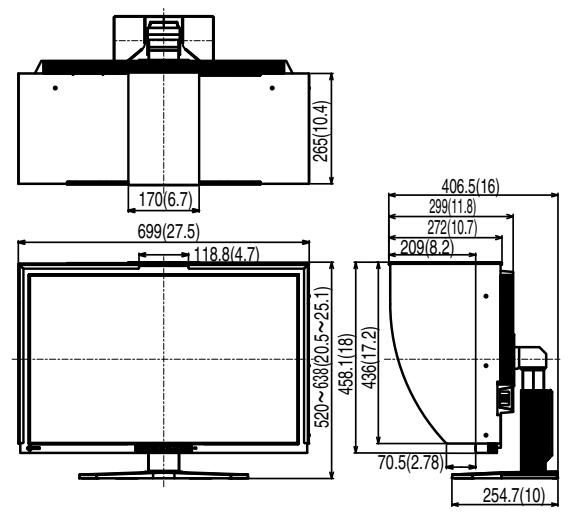
Réglages par défaut
| Luminosité | 40% | |
| Lissage | 3 | |
| Température | 5000K | |
| Mode FineContrast | Custom | |
| PowerManager | DVI DMPM | |
| Taille | Plein Ecran | |
| Mise en Veille | Désactivé | |
| Configurer OSD | Taille | Normal |
| Veille Menu | 45 sec | |
| Bip | Marche | |
| Langue | English | |
| Conf. affichage | Affichage simple | |
| Sélection signal | Dual Link | |
Affectation des broches
- Connecteur DVI-D
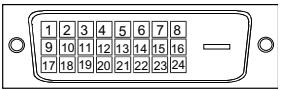
SIGNAL1: Compatible DualLink (*NC: No Connection)
| Pin No. | Signal | Pin No. | Signal | Pin No. | Signal |
| 1 | T.M.D.S. Data 2- | 9 | T.M.D.S. Data1- | 17 | T.M.D.S. Data0- |
| 2 | T.M.D.S. Data 2+ | 10 | T.M.D.S. Data1+ | 18 | T.M.D.S. Data0+ |
| 3 | T.M.D.S. Data2/4 Shield | 11 | T.M.D.S. Data1/3 Shield | 19 | T.M.D.S. Data0/5 Shield |
| 4 | T.M.D.S. Data 4- | 12 | T.M.D.S. Data 3- | 20 | T.M.D.S. Data 5- |
| 5 | T.M.D.S. Data 4+ | 13 | T.M.D.S. Data 3+ | 21 | T.M.D.S. Data 5+ |
| 6 | DDC Clock (SCL) | 14 | +5V Power | 22 | T.M.D.S. Clock shield |
| 7 | DDC Data (SDA) | 15 | Ground (return for +5V, Hsync and Vsync) | 23 | T.M.D.S. Clock+ |
| 8 | NC* | 16 | Hot Plug Detect | 24 | T.M.D.S. Clock- |
SIGNAL2: Compatible SingleLink (*NC: No Connection)
| Pin No. | Signal | Pin No. | Signal | Pin No. | Signal |
| 1 | T.M.D.S. Data 2- | 9 | T.M.D.S. Data1- | 17 | T.M.D.S. Data0- |
| 2 | T.M.D.S. Data 2+ | 10 | T.M.D.S. Data1+ | 18 | T.M.D.S. Data0+ |
| 3 | T.M.D.S. Data2/4 Shield | 11 | T.M.D.S. Data1/3 Shield | 19 | T.M.D.S. Data0/5 Shield |
| 4 | NC* | 12 | NC* | 20 | NC* |
| 5 | NC* | 13 | NC* | 21 | NC* |
| 6 | DDC Clock (SCL) | 14 | +5V Power | 22 | T.M.D.S. Clock shield |
| 7 | DDC Data (SDA) | 15 | Ground (return for +5V, Hsync and Vsync) | 23 | T.M.D.S. Clock+ |
| 8 | NC* | 16 | Hot Plug Detect | 24 | T.M.D.S. Clock- |
USBPort
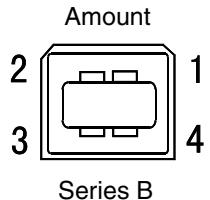
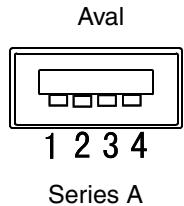
| N° de contact | Signal | Remarques |
| 1 | VCC | Cable power |
| 2 | - Data | Serial data |
| 3 | + Data | Serial data |
| 4 | Ground | Cable Ground |
DVI (digital visual interface)
Interface numérique pour écran plat. L'interface DVI peut transmettre directement les signaux numériques de l'ordinateur sans les pertes de la méthode « TMDS »
Il existe deux types de connecteurs DVI. Le premier est le connecteur DVI-D réservé à l'entrée de signaux numériques. L'autre est le connecteur DVI-I qui accepte des signaux numériques ou analogiques.
Système d'économie d'énergie adapté à l'interface numérique. L'état « moniteur allumé » (mode de fonctionnement normal) et « actif étant » (Mode économique d'énergie) sont indispensables pour le mode d'alimentation DVI-DMPM du moniteur.
La relation non linéaire entre la luminosité d'un écran et la valeur du signal d'entrée est appelée « caractéristique Gamma ». Les valeurs de gamma les plus faibles affichent les images les plus délavées et les valeurs les plus élevées donnent les images à plus haut contraste.
Système de codage des signaux numériques développé pour protéger contre la copie les contenus numériques, tels que la vente, la musique, etc. La technologie HDCP permet de sécuriser la transmission des contenus numériques en codant côté sortie le contenu envoyé via un terminal DVI et en le décodant ensuite côté entrée.
Aucun contenu numérique ne peut ainsi être produit si les équipements côté sortie et côté entrée ne sont pas compatibles HDCP.
Réglage de gain
Réglage de chaque composante de couleur rouge, verte et bleue. La couleur du moniteur LCD est obtenue par le filtrage du panneau. Les trois couleurs primaires sont le rouge, le vert et le bleu. Les couleurs affichées par le moniteur sont obtenues par combinaison de ces trois composantes. Il est possible de modifier la tonalité des couleurs en réglant la quantité de lumière qui passe par chacun des filtres de couleur.
Résolution
Le panneau LCD est constitué d'un nombre fixe d'éléments d'image ou pixels qui s'allument pour former l'image affichée à l'écran. L'écran d'affichage de ce moniteur comporte 2560 pixels horizontalement et 1600 pixels verticaux. À une résolution de 2560 × 1600, les images sont affichées en plein écran (1:1).
Température de couleur
La température de couleur est une méthode de mesure de la tonalité du blanc, indiquée généralement en degrés Kelvin. Aux hautes températures de couleur, le blanc apparaît légèrement bleuté, aux températures les plus basses il apparaît rougeâtre. Les moniteurs d'ordinateurs donnent généralement leurs favorables performances avec des températures de couleur élevées.
5000 K: Blanc légèrement rosé.
6500 K: Blanc chaud, comparable à la lumière du jour ou à du papier blanc.
9300 K: Blanc légèrement bleuté.
Méthode de transition de signal pour l'interface numérique.
Acronyme VESA signifie « Video Electronics Standards Association », et DPMS « Display Power Management Signaling ». DPMS est une norme de communication permettant aux cartes graphiques et aux ordinateurs de piloter les économies d'énergie du moniteur.
- ColorEdge CG301W
- Important
- PRECAUTIONS 3
- Symboles de sécurité
- Important!
- Emplacements des étiquettes de sécurité
- Éloignez les petits objets ou les liquides de l'appareil.
- Placez le moniteur sur une surface stable et robuste.
- Choisissez bien l'emplacement du moniteur.
- Utilisez le cordon secteur fourni pour le branchement sur la prise secteur standard dans votre pays. vérifiez la tension d'épreuve du cordon secteur.
- Pour débrancher le cordon secteur, tirez fermement sur la fiche exclusivement.
- L'appareil doit être relié à une prise avec terre.
- Utilisez la tension correcte.
- Traitez correctement le cordon secteur.
- Ne touchez pas au cordon secteur ni à la fiche s'ils émettent des étincelles.
- Pour fixer un bras support, consultez la documentation du bras pour fixer correctement le moniteur et serrez les vis.
- Ne touchez pas un panneau LCD endommagé à mains nues.
- Procédez avec précaution pour transporter l'appareil.
- N'obstruez pas les fentes de ventilation de la carrosserie.
- Attention
- Avertissement concernant le moniteur
- Pour un comportement d'utilisation du moniteur
- Introduction
- 1-1. Caractéristiques
- Remarque
- 1-2. Boutons et voyants
- 1-3. Disque d'utilitaire
- Contenu du disque
- Pour utiliser colornavigator
- 2-1. Réglages environnementaux
- Note
- Affichage simultané de deux écrans
- Pour régler
- Activation de l'entrée de signal couleur 10 bits
- 2-2. Utilisation du bus USB (universal serial bus)
- Matériel nécessaire
- Branchement au concentrateur USB (configuration de la fonction USB)
- 3-1. Fonctionnement de base et fonctions
- Entrée dans le programme menu de réglage
- Modification des réglages
- Sortie de menu de réglage
- Fonctions
- Réglage simple [mode finecontrast]
- Pour sélectionner le mode finecontrast
- Modes de contraste fin
- Réglage des paramètres de couleurs des modes
- Valeurs réglables
- 3-3. Configuration d'économie d'énergie
- Système d'économie d'énergie
- 3-4. Délai d'extinction
- 3-5. Verrouillage des réglages
- [Déverrouillage]
- 3-6. Réglage du témoin de fonctionnement
- 3-7. Affichage de basses résolutions
- Agrandissement de l'image pour les faibles résolutions.
- Pour lisser les textes flous des images agrandies à basses résolutions.
- Régler la luminosité de la zone noire qui entoure l'image.
- 3-8. Pour régler l'orientation du menu d'ajustage.
- 3-9. Affichage du logo EIZO
- Dépannage
- 5-1. Fixation d'un bras
- Installation
- 5-2. Nettoyage
- Carrosserie
- Panneau LCD
- 5-3. Spécifications
- Affectation des broches
- DVI (digital visual interface)
- Réglage de gain
- Résolution
- Température de couleur
Marque : EIZO
Modèle : COLOREDGE CG301W
Catégorie : Moniteur professionnel