
COLOREDGE CG245W - Moniteur professionnel EIZO - Notice d'utilisation et mode d'emploi gratuit
Retrouvez gratuitement la notice de l'appareil COLOREDGE CG245W EIZO au format PDF.

| Type de produit | Moniteur professionnel |
| Marque | EIZO |
| Modèle | COLOREDGE CG245W |
| Taille d'écran | 24,1 pouces |
| Résolution native | 1920 × 1200 |
| Type de dalle | IPS |
| Fréquence de rafraîchissement | 60 Hz |
| Connecteurs d'entrée | DVI-D, DisplayPort, USB (hub) |
| Alimentation | AC 100–240 V, 50/60 Hz |
| Consommation électrique | Environ 70 W (typique) |
| Dimensions (avec pied) | 566 × 368 × 245 mm |
| Poids (avec pied) | Environ 6,9 kg |
| Fonctions principales | SelfCalibration, préréglages couleurs, compatibilité VESA CVT |
| Accessoires fournis | Cordon d'alimentation, câble signal numérique PP200, câble USB MD-C93, kit de nettoyage, capot |
| Entretien et nettoyage | Utiliser le kit de nettoyage fourni ; éviter les produits abrasifs |
| Sécurité | Lire attentivement les précautions avant utilisation |
| Systèmes d'exploitation supportés | Windows XP, Windows Vista, Windows 7, Mac OS X |
| Documentation | Guide d'installation imprimé, manuel d'utilisation sur CD-ROM |
FOIRE AUX QUESTIONS - COLOREDGE CG245W EIZO
Questions des utilisateurs sur COLOREDGE CG245W EIZO
0 question sur cet appareil. Repondez a celles que vous connaissez ou posez la votre.
Poser une nouvelle question sur cet appareil
Téléchargez la notice de votre Moniteur professionnel au format PDF gratuitement ! Retrouvez votre notice COLOREDGE CG245W - EIZO et reprennez votre appareil électronique en main. Sur cette page sont publiés tous les documents nécessaires à l'utilisation de votre appareil COLOREDGE CG245W de la marque EIZO.
MODE D'EMPLOI COLOREDGE CG245W EIZO
Important : Veuillez lire attentivement les PRECAUTIONS, ce Guide d'installation ainsi que le Manuel d'utilisation inclus sur le CD-ROM, afin de vous familiariser avec ce produit et de l'utiliser efficacement et en toute sécurité. Veuillez conserver ce guide pour référer ultérieurement.
Cordon d'alimentation
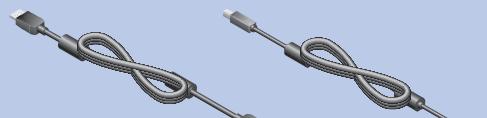
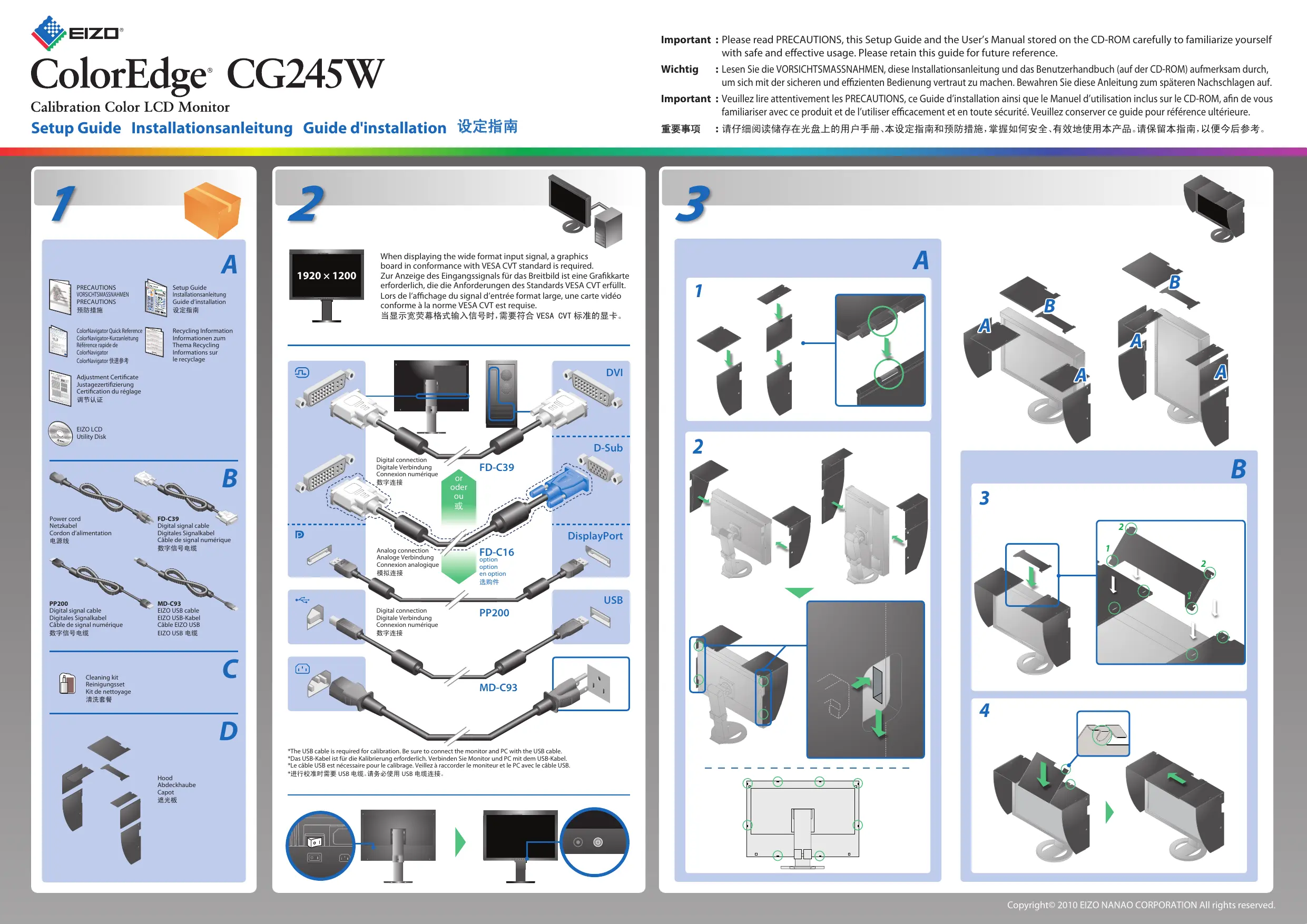
PP200 Digital signal cable Digitales Signalkabel Cable de signal numérique
MD-C93 EIZO USB cable EIZO USB-Kabel Cable EIZO USB EIZO USB

Kit de nettoyage
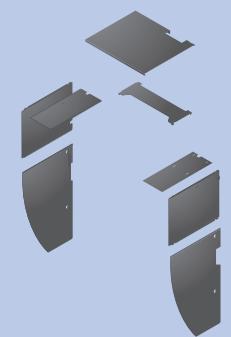
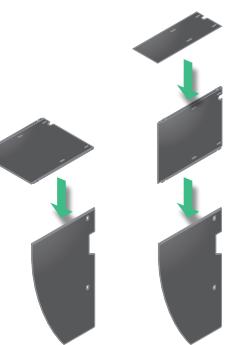
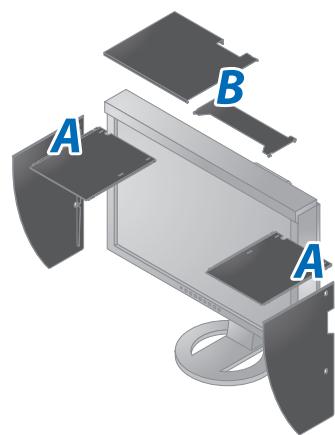
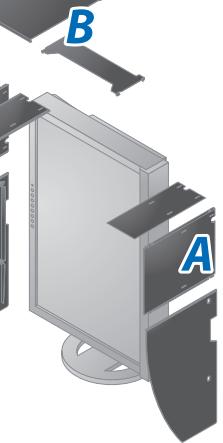
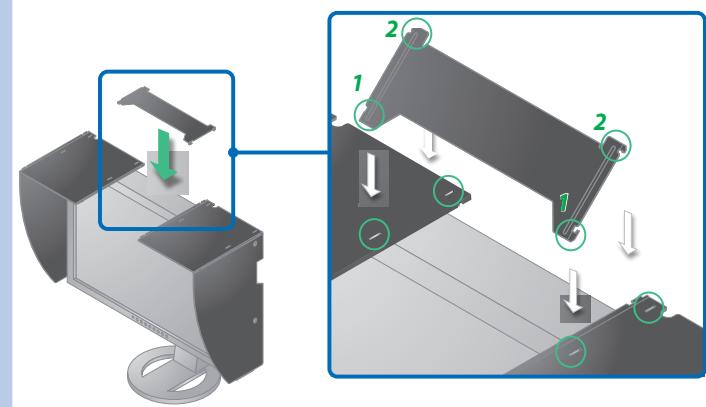
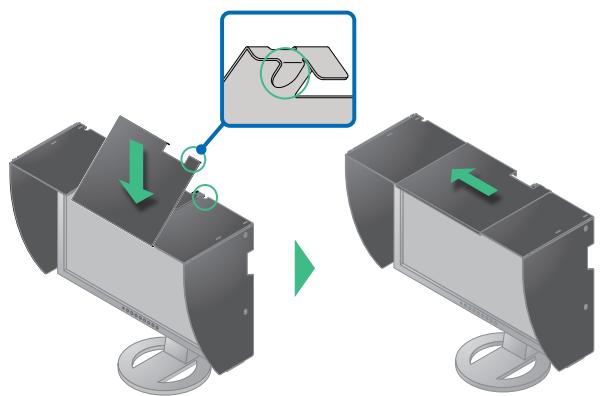
Hood Abdeckhaube Capot
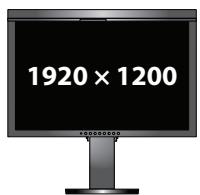
Lors de l'affichage du signal d'entrée format large, une carte vidéo conforme à la norme VESA CVT est requise. VESA CVT
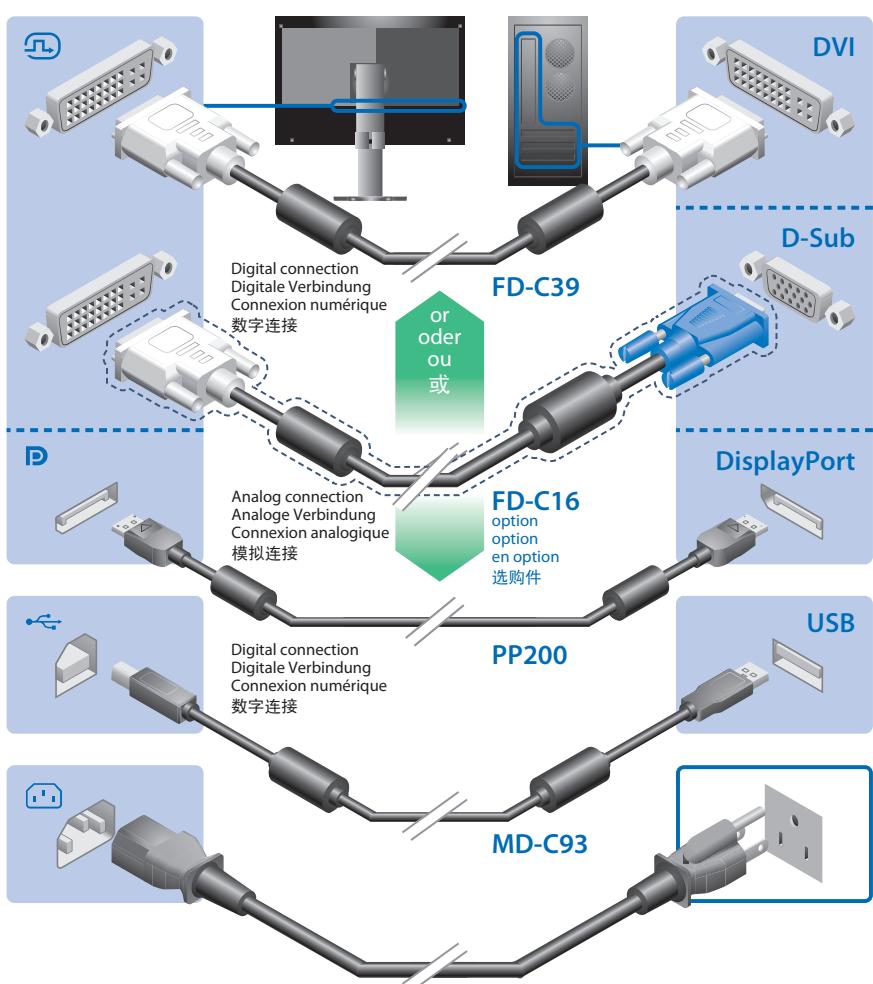
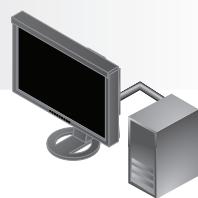
Le câble USB est nécessaire pour le calibrage. Veillez à raccorder le moniteur et le PC avec le câble USB. USB USB
MacOS X
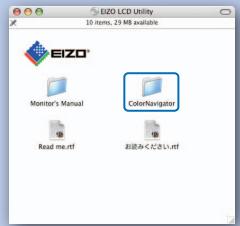

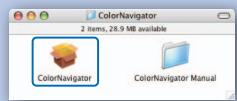
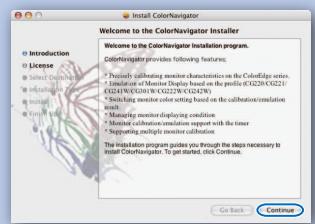
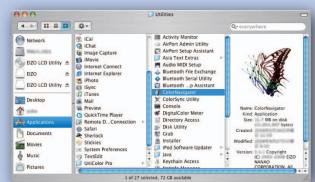
Windows Vista / Windows 7
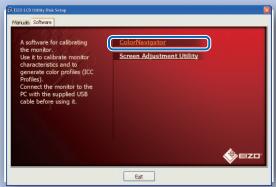

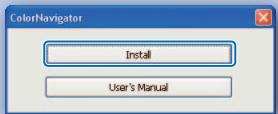
Windows XP
Windows Vista / Windows 7


SelfCalibration
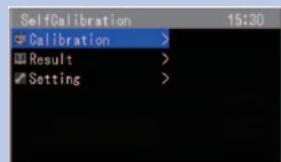
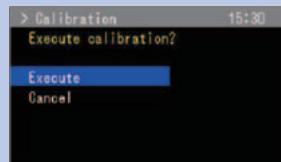
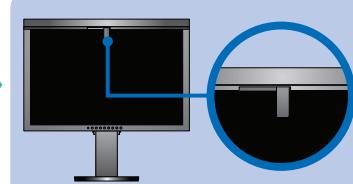
Pour plus de détails sur SelfCalibration, référez-vous au Manuel d'utilisation du moniteur sur le CD-ROM.
Problème de non-affichage d'image Si aucune image ne s'affiche sur le moniteur même après avoir utilisé les solutions suivantes, contactez votre revendeur local.
| Problèmes | Cause et solution | Problèmes | Cause et solution | ||
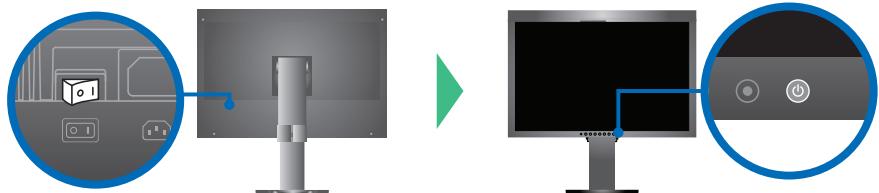
| Aucune image | Levoyant Tension ne s'allume pas. | • Vérifiez que le cordon d'alimentation est correctement raccordé. Si le problème subsiste, mettez le monitueur hors tension, puis remetteze-le sous tension après quelques minutes et essayez de nouveau. • Activez le commutateur d'alimentation principal. • Appuyez sur ©. | Le message s'affiche. | Ce message s'affiche si aucun signal n'est entrez. Exemple: | • Le message illustré à gauche risque de s'afficher, étant donné que certains ordinateurs n'émettent pas de signal lors leur mise sous tension. • Vérifiez si l'ordinateur est sous tension. • Vérifiez que le cable de signal est correctement branché. • Changez le signal d'entrée en appuyant sur ©. |
| Levoyant Tension s'allume en bleu. | • Augmentez chaque valeur de réglage dans [Luminosité], [Contraste] et [Gain]. | Le message indique que le signal d'entrée est en dehors de la bande de fréquence spécifique. (Cette fréquence de signal s'affiche en rouge.) Exemple: | • Vérifiez si le réglage du signal de votre ordinateur correspond aux paramétrres de résolution et de fréquence verticale du monitueur. • Redémarrez l'ordinateur. • Sélectionnez un mode d'affichage approprié à l'aide de l'utilitaire de la carte video. Consultez le manuel de la carte video pour plus d'informations. fD : Fréquence de point (Affché uniquement à l'entrée des signaux numériques) fH : Fréquence horizontal fV : Fréquence vertical | ||
| Levoyant Tension s'allume en orange. | • Changez le signal d'entrée en appuyant sur ©. • Appuyez sur une touche du clavier ou utilisez la souris. • Vérifiez si l'ordinateur est sous tension. | ||||
Marque : EIZO
Modèle : COLOREDGE CG245W
Catégorie : Moniteur professionnel