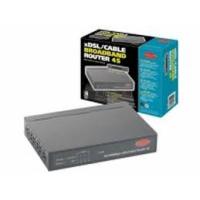
Notice Facile
QIG DC-202V6 - Routeur réseau SITECOM - Notice d'utilisation et mode d'emploi gratuit
Retrouvez gratuitement la notice de l'appareil QIG DC-202V6 SITECOM au format PDF.


| Type d'appareil | Routeur réseau |
| Alimentation | Adaptateur secteur externe |
| Ports WAN | 1 |
| Ports LAN | 4 |
| Connexion modem | DSL/Câble |
| Compatibilité réseau | Non précisé |
| Vitesse de connexion | Non précisé |
| Type de câble réseau | Ethernet RJ45 |
| Indicateurs LED | Non précisé |
| Fonctionnalités de sécurité | Non précisé |
| Dimensions | Non précisé |
| Poids | Non précisé |
| Installation | Branchement simple avec modem et PC |
| Temps de démarrage | Environ 30 secondes |
| Compatibilité système | PC |
| Type de modem supporté | DSL/Câble |
FOIRE AUX QUESTIONS - QIG DC-202V6 SITECOM
Questions des utilisateurs sur QIG DC-202V6 SITECOM
0 question sur cet appareil. Repondez a celles que vous connaissez ou posez la votre.
Poser une nouvelle question sur cet appareil
Téléchargez la notice de votre Routeur réseau au format PDF gratuitement ! Retrouvez votre notice QIG DC-202V6 - SITECOM et reprennez votre appareil électronique en main. Sur cette page sont publiés tous les documents nécessaires à l'utilisation de votre appareil QIG DC-202V6 de la marque SITECOM.
MODE D'EMPLOI QIG DC-202V6 SITECOM
- Avant de commencer, assurez-vous que votre routeur et votre modem ne sont pas sous tension et éteignez votre PC.
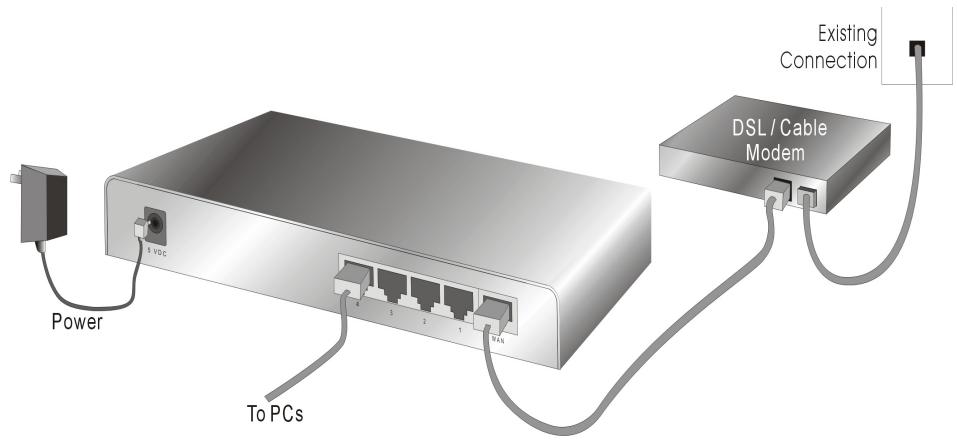
- Connectez le cable venant de votre modem à la prise WAN sur votre routeur. (Le nom de la prise est indiqué sur le routeur.)
- Connectez un cable depuis votre carte réseau jusqu'à l'une des prises LAN de votre routeur.
- Allumez le modem et attendez 30 secondes.
- Branchez la fiche du cable d'alimentation de votre routeur dans une prise secteur.
- A present, démarrez votre PC.
Étape 2
Windows 98SE/ME
- Allez sur le DEMARRER > Réglages > Panneau de configuration > Réseau.
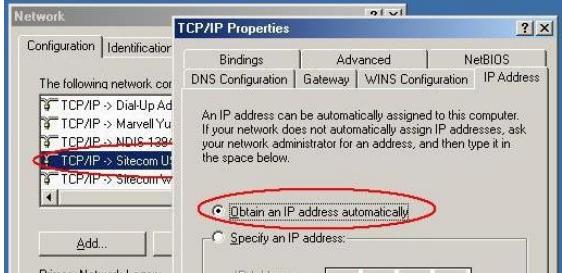
- Double-cliquez sur TCP/IP -> [votre carte reseau] (Attention : il ne s'agit pas de voter 'adaptateur d'acces externe'.)
- Sélectionnez 'Obtenir automatiquement une adresse IP (Obtain an IP address automatically)
- Cliquez sur OK, puis à nouveau sur OK, et redémarrez votre ordinateur.
Windows 2000/XP
- Allez sur DEMARRER > Panneau de configuration > (Réseau et Connexions Internet >) Connexions réseau.
- Cliquez avec le bouton droit de la souris sur votre connexion réseau, puis selectionnez 'Propriétés'.
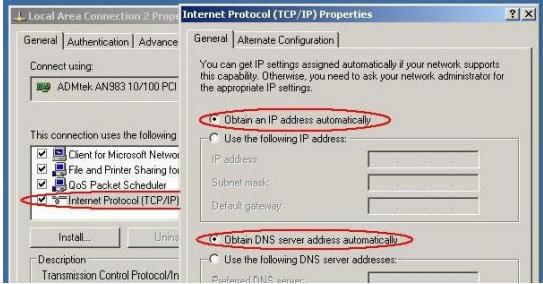
- Cliquez sur 'Protocole Internet (TCP/IP), puis sur le bouton 'Propriétés'.
- Sélectionnez 'Obtenir automatiquement une adresse IP' (Obtain an IP address automatically)
- Cliquez sur OK, ensuite sur Fermer, et redemarrez votre PC.
Étape 3
- Lancez votre navigateur web (par exemple Internet Explorer).
- Saisissez dans la barre d'adresse : 192.168.0.1, et validez par la touche [Entrée].
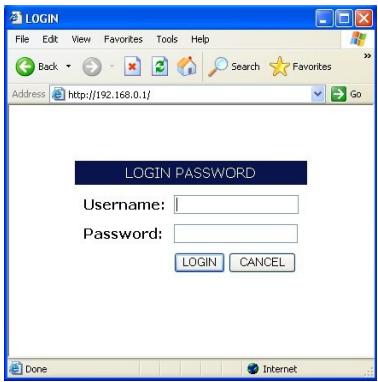
- Saisissez votre nom d'utilisateur : admin, et votre mot de passer : admin, puis cliquez sur OK.
- Vous doivent voir apparaitre la page d'accueil de votre routeur.
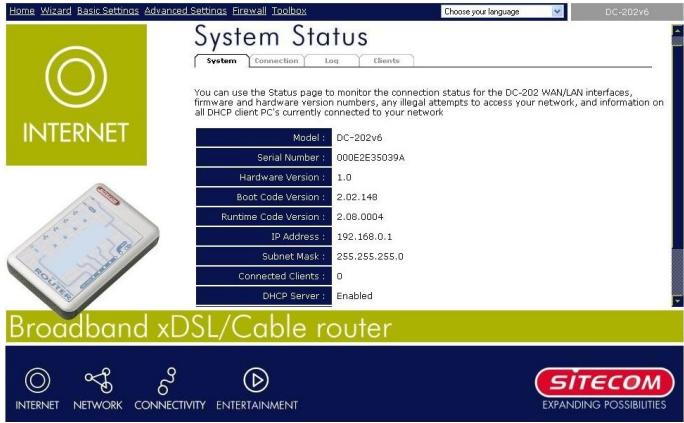
Étape 4
- Cliquez en haut à gauche de l'écran sur 'Assistant' (Wizard).
- Cliquez sur 'Suisant' (Next), puis selectionnez votre pays, votre fournisseur et/ou leur modem
Setup wizard
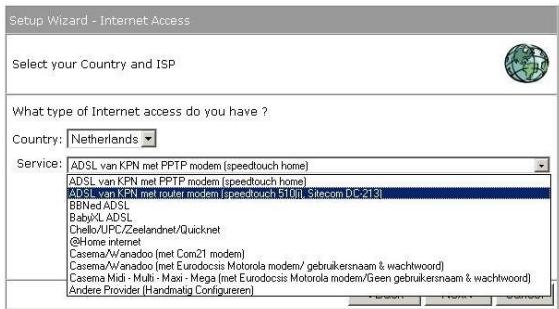
- Cli qu ez à
nouveau sur 'Suivant' (Next), puis (selon votre fournisseur) replisssez votre nom d'utilisateur et mot de passer, copiez l'adresse MAC ou indiquez le nom de votre ordinateur ou ordinateur hôte.
- Cliquez à nouveau sur 'Suivant', puis sur 'Redémarrer' (Reboot)
- Dès le redémarrage du routeur, l'écran d'accueil réapparait. Attendez 20 secondes environ pour permettre au routeur de se connecter à l'Internet.
TERMINÉ
Votre ordinateur doit à partiré être en mesure de se connecter à Internet.