Notice Facile
DC-202V6 - Routeur réseau SITECOM - Notice d'utilisation et mode d'emploi gratuit
Retrouvez gratuitement la notice de l'appareil DC-202V6 SITECOM au format PDF.


| Type de produit | Routeur sans fil |
| Normes Wi-Fi | 802.11n, 802.11g, 802.11b |
| Fréquence | 2.4 GHz |
| Vitesse maximale | 300 Mbps |
| Ports Ethernet | 4 ports LAN 10/100 Mbps |
| Alimentation électrique | Adaptateur secteur 5V/1A |
| Dimensions approximatives | 150 x 100 x 30 mm |
| Poids | 200 g |
| Sécurité | WPA/WPA2, WEP |
| Configuration | Interface web, WPS |
| Compatibilités | Compatible avec tous les appareils Wi-Fi |
| Fonctions principales | Partage de connexion Internet, réseau local sans fil |
| Entretien et nettoyage | Essuyer avec un chiffon doux, éviter l'humidité |
| Pièces détachées et réparabilité | Non spécifié, consulter le fabricant pour pièces |
| Informations générales | Produit idéal pour les petites à moyennes maisons, facile à installer |
FOIRE AUX QUESTIONS - DC-202V6 SITECOM
Questions des utilisateurs sur DC-202V6 SITECOM
0 question sur cet appareil. Repondez a celles que vous connaissez ou posez la votre.
Poser une nouvelle question sur cet appareil
Téléchargez la notice de votre Routeur réseau au format PDF gratuitement ! Retrouvez votre notice DC-202V6 - SITECOM et reprennez votre appareil électronique en main. Sur cette page sont publiés tous les documents nécessaires à l'utilisation de votre appareil DC-202V6 de la marque SITECOM.
MODE D'EMPLOI DC-202V6 SITECOM
Contenu de l'emballage 4
Note 4
Présentation du routeur haut débit 5
Face arriere 5
Face avant 5
Scheme d'installation 6
Mise en route 7
Chapitre 1: Home (Accueil) 16
1.1 Status 16
1.2 Connection Status 17
1.3 System Log 18
1.4 Active DHCP Client 19
Chapitre 2: Wizard 20
Chapitre 3 : Basic Settings. 22
3.1 Host Name 22
3.2 Time 23
3.3 Password 24
3.4 LAN Settings 26
3.5 DHCP Mapping 28
Chapitre 4 : Advanced Settings. 29
4.1 Static Routing 29
4.2 Dynamic Routing 30
4.3 Routing Table 32
4.4 UPnP 33
4.5 UPnP Port Mapping 34
4.6 DDNS 35
Chapitre 5: Firewall (Pare-feu) 37
5.1 Blocage des pirates 37
5.2 Filtrage des clients 39
5.3 Filtrage des URL 41
5.4 Filtrage MAC 42
5.5 DMZ 43
5.6 Applications speciales 45
5.7 Serveur Virtuel 47
5.8 Redirection de ports 49
Chapitre 6: Toolbox. 51
Annexe A 54
Glossaire 56
Introduction
Félicitations pour l'achat de ce routeur haut débit. Ce routeur haut débit est un routeur de partage IP économique permettant à plusieurs utilisateurs de partager une connexion Internet par modem cable ou ADSL. Il vous suffit de configurer les paramètres de votre connexion Internet dans le routeur haut débit et de relier votre PC au port LAN pour pouvoir commencer à partager vos fichiers et accéder à Internet. A mesure que votre réseau se développera, vous pourrez connecter un autre concentrateur ou commutateur aux ports LAN du routeur, ce qui vous permettra d'étendre facilement votre installation. Le routeur haut débit représentée une solution totale destinée aux PME et aux petites structures (SOHO) : il vous permet aujourd'hui d'acceder instantanément au réseau mondial tout en vous assurant une évolutivité suffisante pour faire face aux extensions et aux vitesses de transfert de besoin.
Caracteristiques
- Accès Internet à haut débit
- Partage d'une connexion Internet unique entre plusieurs utilisateurs
Autorise jusqu'à 253 utilisateurs - Accès Internet via un modem cable ou xDSL
- Accès à des serveurs sur réseau privé à partir du réseau public
- Equipé de quatre ports LAN (10/100 Mbps) et d'un port WAN (10/100 Mbps)
- Prise en charge de DHCP (Serveur/Client) pour facilitier la configuration
- Prise en charge de fonctionnalités évoluées telles que : Applications spéciales, DMZ, Serveurs virtuels, Filtrage des postes clients, Pare-feu.
- Possibilité de surveiller l'état du routeur notamment par : Journal des clients du DHCP, Journal de sécurité et Etat de l'appareil et de la connexion
- Interface graphique conviviale en mode web pour les tâches de configuration et de gestion
- Gestion à distance autorisant la configuration et les mises à niveau depuis un poste distant (via Internet)
Configuration minimale
Modem cable ou xDSL (ADSL) externe doté d'un port Ethernet (RJ-45)
- Carte d'interface réseau (NIC) pour chaque ordinateur personnel (PC)
- PC dotés d'un navigateur web (Internet Explorer 4.0 ou supérieur ou bien Netscape Navigator 4.7 ou supérieur)
Contenu de l'emballage
- Un ensemble routeur haut débit à 4 ports
- Un guide d'installation rapide
- Un CD avec manuel de l'utilisateur
- Un adaptateur d'alimentation
- Accessoires
Note
La fonction de déconnexion automatique après un-delai d'inactivité sur le WAN (idle timeout) peut être perturbée par des activités anormales de la part de certaines applications logicielles pour réseau, de virus informatiques ou d'attaques de pirates depuis Internet. Par exemple, certains logiciels envoient des paquets réseau vers Internet en arrière-plan, même si vous n'utilisez pas Internet. Aussi est-il prudent d'éteindre votre ordinateur lorsque vous ne vous en servez pas. Cette fonction peut
aussi être neutralisée par certains FAI. Assurez-vous donc que cette fonction est bien opérationnelle lorsque vous l'utilisez pour la première fois, surtout si votre FAI vous facture le temps de connexion.
Présentation du routeur haut débit
Face arrière
L'illustration ci-dessous (figure 1.0) représenté la face arrêté du routeur haut débit. La face arrêté du routeur est répartie en trois sections : LAN, WAN et Reset.

Figure 1.0
1) Réseau local (LAN)
Les 4 ports LAN du routeur haut débit sont les prises auxquelles vous pouvez connecter les PC, serveurs d'impression, concentrateurs, commutateurs, etc. de votre réseau local.
2) Réseau étendu (WAN)
Le port WAN est le segment connecté à votre modem cable ou xDSL et il est relié à Internet.
3) Reset
Le bouton de réinitialisation "Reset" vous permet d'effectuer deux manipulations.
1) En cas de problème avec votre routeur, appuyez sur le bouton Reset à l'aide d'une pointe de crayon (de 2 à 4 secondes) pour réamorcer le routeur tout en conservant votre configuration originale. Chaque fois que vous avez terminé de configurer le routeur, appuyez également sur le bouton Reset pour valider la nouvelle configuration.
2) Si le problème persististe, si vous rencontres une difficulté majeure ou si vous avez oublie votre mot de passer, appuyez sur le bouton Reset pendant plus de 5 secondes pour réinitialiser le routeur et rétabrir les paramètres d'usine (attention : votre configuration originale sera effacée et remplaçée par les paramètres d'usine).
Face avant
La face avant du routeur comporte des témoins à diode (LED) qui vous indiquent l'état actuel du routeur. Le tableau suivant précise la signification de chaque diode.
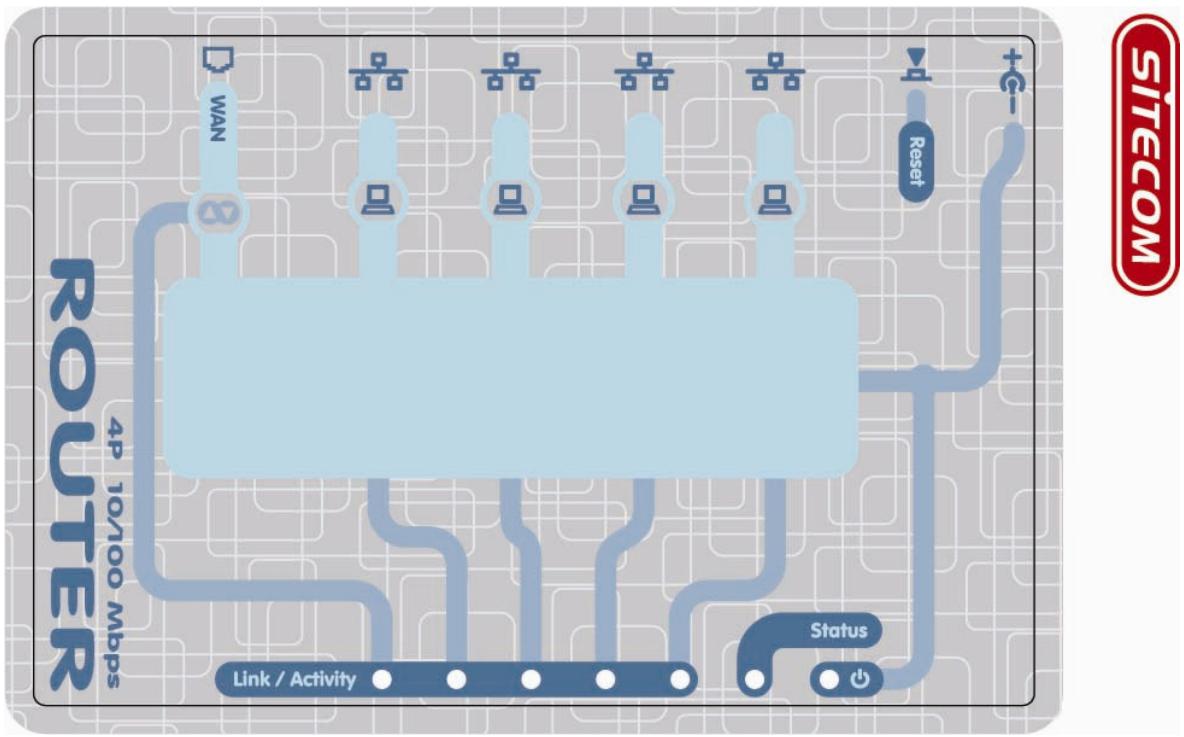
| Diode | Etat | Description |
| PWR | Allumé | Le routeur est sous tension. |
| WAN LNK/ACT | Allumé | Le port WAN est connecté. |
| Eteint | Pas de connexion au port WAN. | |
| Clignote | Le port WAN est en activités (ACT), des données sont envoyées. | |
| LAN LNK/ACT | Allumé | Le LAN est connecté. |
| (Port 1-4) | Eteint | Pas de connexion LAN. |
| Clignote | Le port LAN est en activités (ACT), des données sont envoyées. |
Scheme d'installation
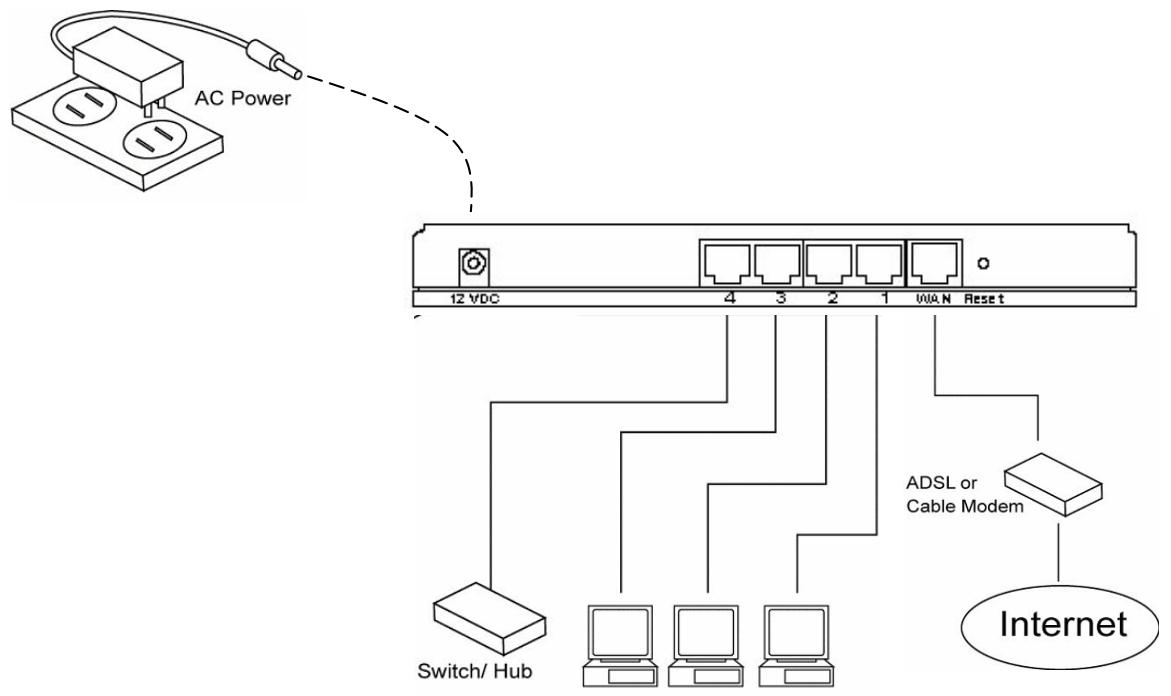
La figure 1.2 ci-dessous représenté une installation typique pour un réseau local (LAN).
Figure 1.2
Mise en route
Les instructions qui suivent vous indiquent pas à pas commentmettre en service votre routeur pour vous connecter à Internet.
1) Montez votre réseau comme illustré sur le schéma d'installation ci-à-vant (figure 1.2).
2) Vous doivent ensuite régler les PC clients de votre réseau local pour qu'ils puissant obtenir une adresse IP automatiquement. Tous les postes clients du réseau local nécessitent une adresse IP. A l'instar d'une adresse postale, cette adresse IP permet aux clients du réseau local de se localiser. (Si vous avez déjà configuré votre PC pour obtenir une adresse IP automatiquement, vous pouvez passer à l'objet 3, page 11.)
Configurer votre PC pour obtenir une adresse IP automatiquement
Par défaut, le serveur DHCP du routeur haut débit est activé : cela signifie que vous pouvez obtenir une adresse IP automatiquement une fois que vous avez configuré votre PC pour qu'il obtienne une adresse IP automatiquement. La présente section vous montre comment configurer vos PC pour qu'ils puissant Brokerer une adresse IP automatiquement sous les systèmes d'exploitation Windows 95/98/Me, 2000 et NT. Pour d'autres systèmes d'exploitation (Macintosh, Sun, etc.), veuillez suivre les instructions de l'éditeur. Les instructions qui suivent vous indiquent pas à pas comment configurer votre PC pour Brokerer une adresse IP automatiquement sous 2a) Windows 95/98/Me, 2b) Windows XP, 2c) Windows 2000 et 2d) Windows NT.
1: Cliquez sur le bouton Demarrer et selectionnez Paramètres, puis cliquez sur Panneau de configuration. La fenêtre Panneau de configuration doit apparaitre.
2: Double-cliquez sur l'icone Réseau. La fenetre Réseau apparait.
3: Vérifiez la liste de vos Composants réseau. Si TCP/IP n'est pas installé, cliquez sur le bouton Ajouter pour l'installer maintainant. Si TCP/IP est déjà installé, passez à l'étape 6.
4: Dans la boîte de dialogue Sélection du type de composant réseau, Sélectionnez Protocole et cliquez sur le bouton Ajouter.
5: Dans la boîte de dialogue Sélection de Protocole de réseau, Sélectionnez Microsoft à gauche et TCP/IP à droite, puis cliquez sur le bouton OK pour procéder à l'installation du protocole TCP/IP. Il est possible que vous ayez besoin de votre CD de Windows pour terminer l'installation.
6: Àprous l'installation de TCP/IP, revenez à la boîte de dialogue Réseau. Sélectionnez TCP/IP dans la liste des Composants réseau et cliquez sur le bouton Propriétés.
7 : Examinez chacun des onglets et vérifie les paramètres suivants :
- Liens: Cochez Client pour les réseaux Microsoft et Partage des fichiers et imprimantes pour les réseaux Microsoft.
- Passerelle : Laissez tous les champs vides.
- Configuration DNS : Sélectionnez Désactiver DNS.
- Configuration WINS : Sélectionnez Désactiver la résolution WINS.
- Adresse IP : Sélectionnez Obtenir automatiquement une adresse IP.
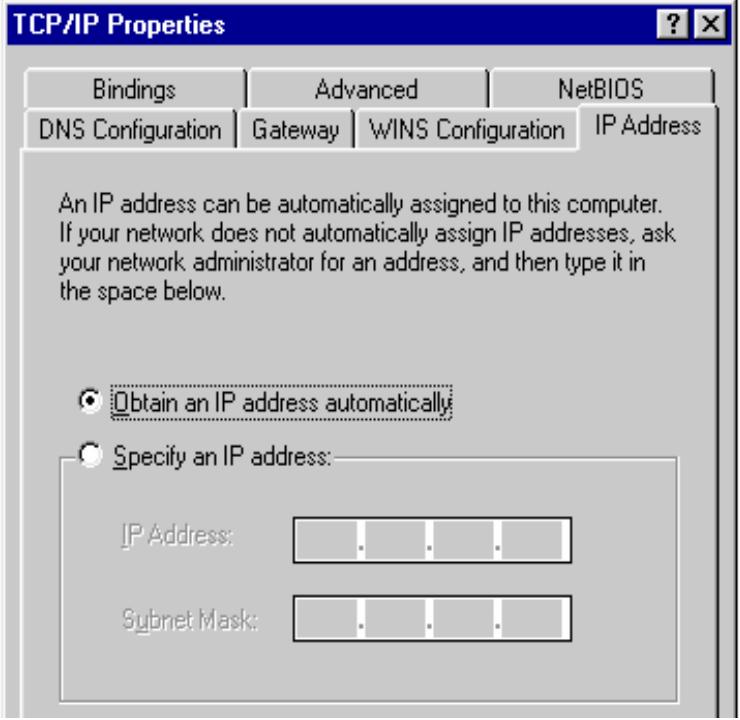
8 : Redémarrez le PC. Désormais, votre PC obtienda automatiquement une adresse IP par le biais du serveur DHCP de votre routeur haut débit.
Note : Assurez-vous que le serveur DHCP du routeur haut débit est le seul serveur DHCP disponible sur votre réseau local.
Une fois que vous avez configuré votre PC pour qu'il obtienne une adresse IP automatiquement, vous pouvez passer à l' étape 3.
2b) Windows XP
1: Cliquez sur le bouton Demarrer et selectionnez Paramètres, puis cliquez sur Connexions réseau. La fenêtre Connexions réseau apparait.
2: Double-cliquez sur l'icone Connexion au reseau local. La fenetre Connexion au reseau local apparait.
3 : Vérifiez la liste de vos Composants réseau. Vous devriez voir Protocole Internet [TCP/IP] dans la liste. Sélectionnez cet élément et cliquez sur le bouton Propriétés.
4: Dans la fenêtre Propriétés de Protocole Internet (TCP/IP), Sélectionnez Obtenir une adresse IP automatiquement et Obtenir les adresses des serveurs DNS automatiquement comme représenté sur l'écran suivant.
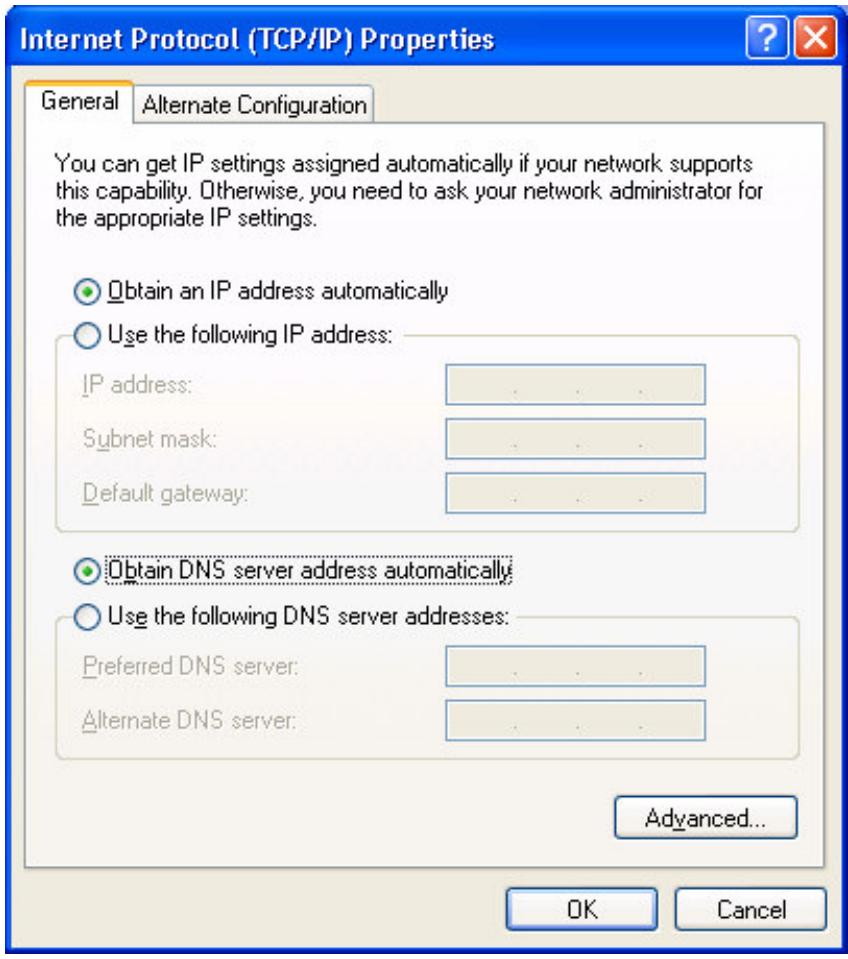
5: Cliquez sur OK pour valider le paramètre. Désormais, votre PC obtendra automatiquement une adresse IP par le biais du serveur DHCP de votre routeur haut débit.
Note : Assurez-vous que le serveur DHCP du routeur haut débit est le seul serveur DHCP disponible sur votre réseau local.
Une fois que vous avez configuré votre PC pour qu'il obtienne une adresse IP automatiquement, vous pouvez passer à l' étape 3.
2c) Windows 2000
1: Cliquez sur le bouton Demarrer et selectionnez Paramètres, puis cliquez sur Panneau de configuration. La fenêtre Panneau de configuration doit apparaitre.
2: Double-cliquez sur l'icone Connexions reseau et acces à distance. Dans la fenetre Connexions reseau et acces à distance, double-cliquez sur l'icone Connexion au reseau local. La fenetre Connexion au reseau local apparait.
3 : Dans la fenêtre Connexion au réseau local, cliquez sur le bouton Propriétés.
4: Vérifiez la liste de vos Composants réseau. Vous devriez voir Protocole Internet [TCP/IP] dans la liste. Sélectionné cet élément et cliquez sur le bouton Propriétés.
5: Dans la fenêtre Propriétés de Protocole Internet (TCP/IP), Sélectionnez Obtenir une adresse IP automatique et Obtenir les adresses des serveurs DNS automatique comme représenté sur l'écran suivant.
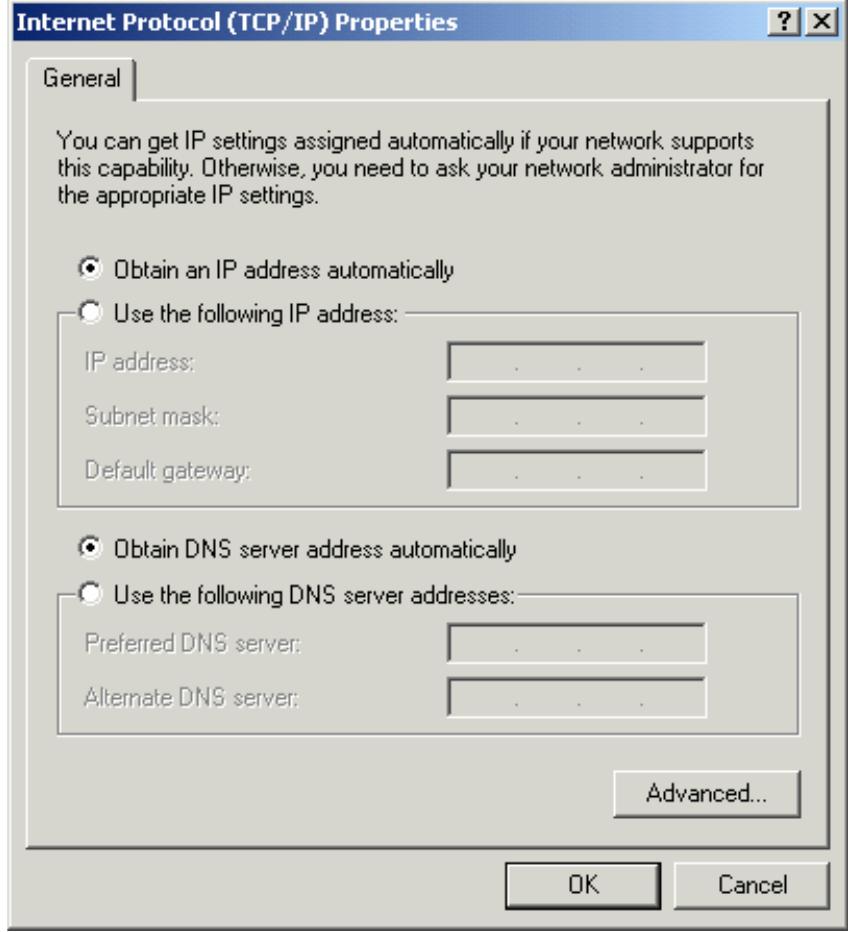
6 : Cliquez sur OK pour valider le paramètre. Désormais, votre PC obtendra automatiquement une adresse IP par le biais du serveur DHCP de votre routeur haut débit.
Note : Assurez-vous que le serveur DHCP du routeur haut débit est le seul serveur DHCP disponible sur votre réseau local.
Une fois que vous avez configuré votre PC pour qu'il obtienne une adresse IP automatiquement, vous pouvez passer à l'objet 3.
2d) Windows NT
1: Cliquez sur le bouton Demarrer et selectionnez Paramètres, puis cliquez sur Panneau de configuration. La fenêtre Panneau de configuration doit apparaitre.
2: Double-cliquez sur l'icone RSeau. La fenetre RSeau apparait. Selectionnez I'onglet Protocole dans la fenetre RSeau.
3 : Vérifiez si le Protocole TCP/IP est dans votre liste de Protocoles de réseau. Si TCP/IP n'est pas installé, cliquez sur le bouton Ajouter pour l'installer maintainant. Si TCP/IP est déjà installé, passez à l'étape 5.
4 : Dans la fenêtre Sélection de Protocole de réseau, sélectionnez le Protocole TCP/IP, puis cliquez sur le bouton Ok pourrialcder à l'installation du protocole TCP/IP. Il est possible que vous ayez besoin de votre CD de Windows pour terminer l'installation.
5: ÀpRES l'installation de TCP/IP, revenez à la fenêtre Réseau. Sélectionnez TCP/IP dans la liste des Protocôles de réseau et cliquez sur le bouton Propriétés.
6 : Examinez chacun des onglets et vérifiez les paramètres suivants :
- Adresse IP : Sélectionnez Obtenir une adresse IP auprès d'un serveur DHCP
DNS:Laissez tous les champs vides.
WINS:Laissez tous les champs vides.
Routage : Laissez tous les champs vides.
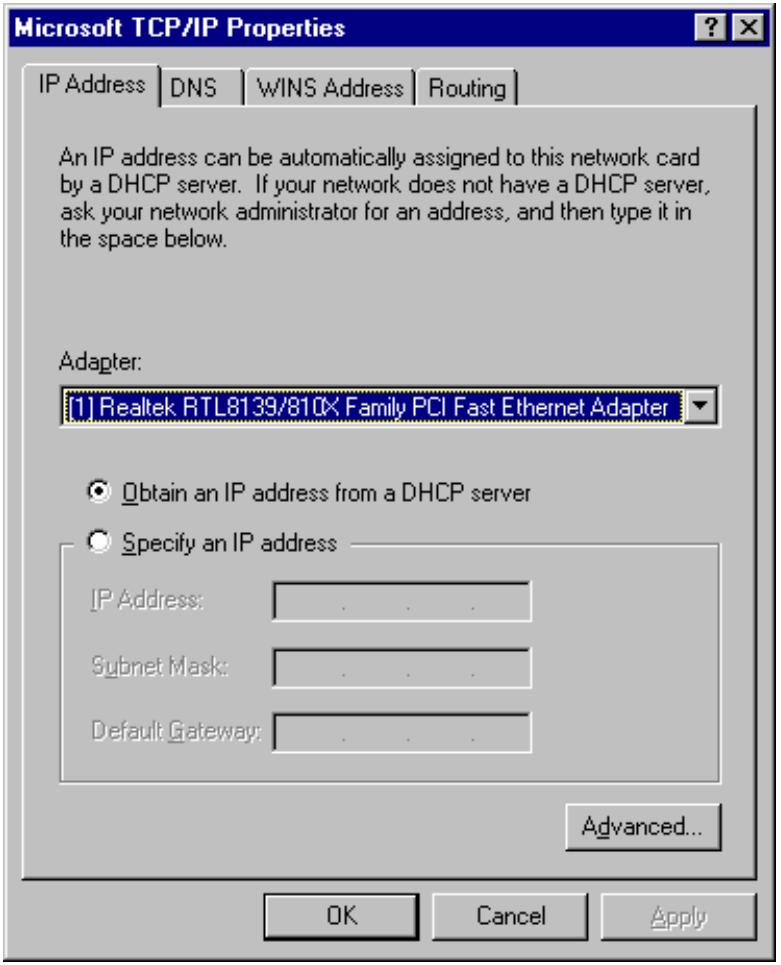
7 : Cliquez sur OK pour valider le paramètre. Désormais, votre PC obtendra automatiquement une adresse IP par le biais du serveur DHCP de votre routeur haut débit.
Note : Assurez-vous que le serveur DHCP du routeur haut débit est le seul serveur DHCP disponible sur votre réseau local.
Une fois que vous avez configuré votre PC pour qu'il obtienne une adresse IP automatiquement, vous pouvez passer à l'étape 3.
3) Une fois que vous avez configuré vos PC pour qu'ils obtiennent une adresse IP automatiquement, le serveur DHCP du routeur attribuera automatiquement une adresse IP à vos postes clients du réseau local. Par défaut, le serveur DHCP du routeur haut débit est activé de telle sorte que vous puissiez obtenir une adresse IP automatiquement. Pour vérifier si vous avez obtenu une adresse IP, reportez-vous à la procédure précrite à l'Annexe A.
Note : Assurez-vous que le serveur DHCP du routeur haut débit est le seul serveur DHCP disponible sur votre réseau local. Si vous réseau comporte un autre serveur DHCP, il convient de désactiver l'un de ces serveurs DHCP. (Pour désactiver le serveur DHCP du routeur haut débit, consultez le chapitre 1.2 "LAN".)
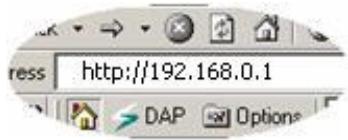
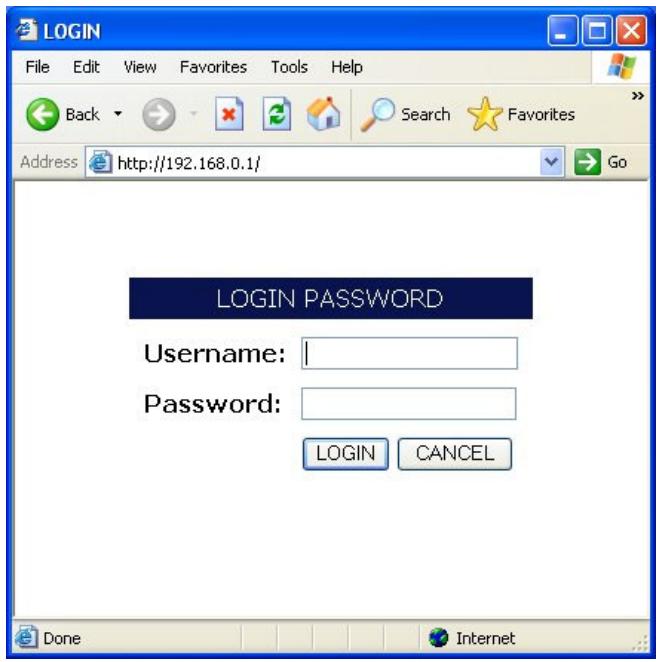
4) Une fois que votre PC a obtenu une adresse IP de la part de votre routeur, saisissez l'adresse IP par défaut 192.168.0.1 (adresse IP du routeur haut débit) dans la barre d'adresse du navigateur web de votre PC et appuyez sur la touche
5) L'écran de connexion ci-dessous apparaît. Saisissez le "Nom d'utilisateur" et le "Mot de passer", puis cliquez sur
Remarque : Par défaut, le nom d'utilisateur est "admin" et le mot de passée est "admin". Pour des raisons de sécurité, il est recommendé de modifier le mot de passée lors que possible (en passant par General setup/system/password, voir le chapitre 2).
La page d'accueil HOME ci-dessous apparait à l'écran.
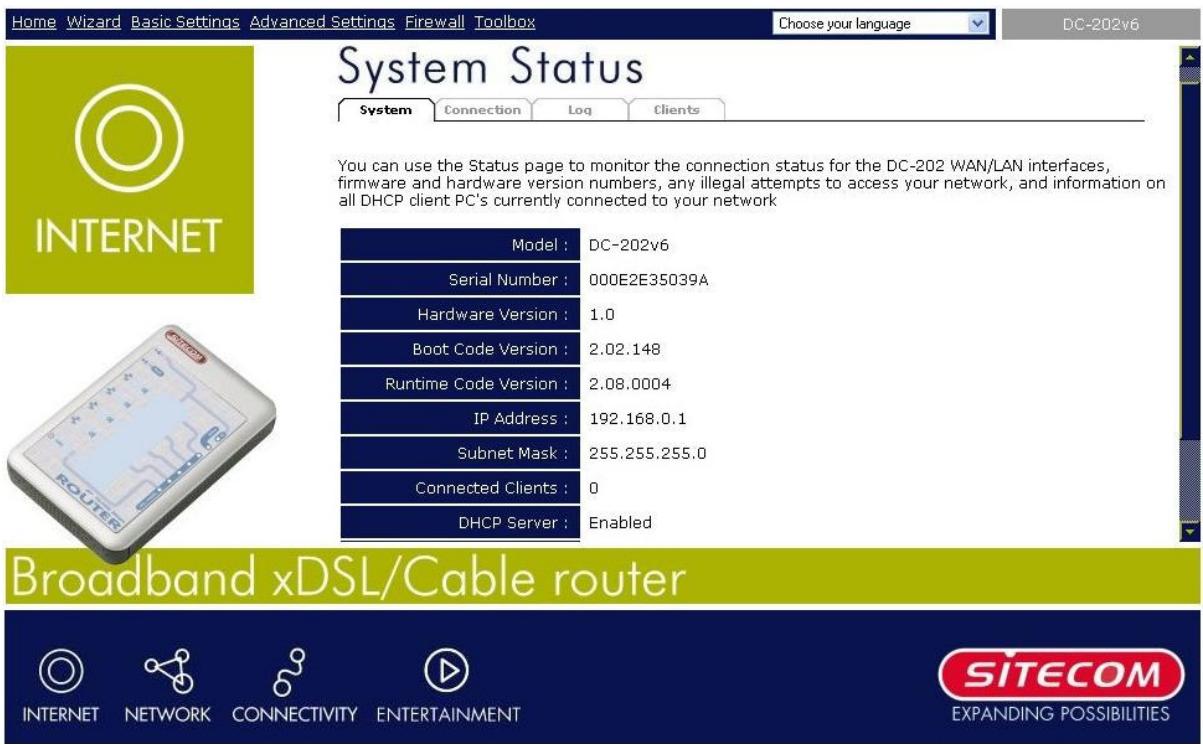
6) Cliquez sur Wizard (voir chapitre 2) pour commencer la configuration des paramètres requis par votre FAI afin de pouvoir acceder à Internet. Les autres sections (Basic Settings, Advanced Settings, Firewall et Toolbox) ne nécessitant pas une configuration particulière, à moins que vous souhaitiez installer/surveiller d'autres fonctions/informations avances.
Chapitre 1 : Home (Accueil)
1.1 Status
La section Status vous permet de surveiller l'état actuel de votre routeur. Vous pouvez utiliser la page Status pour vérifier : l'état de connexion des interfaces WAN/LAN du routeur haut débit, les numérodes de version actuels du micrologiciel et du matériel, toutes les tentatives illégales d'accès à votre réseau et diverses informations sur tous les PC clients du DHCP actuellement connectés à votre réseau.
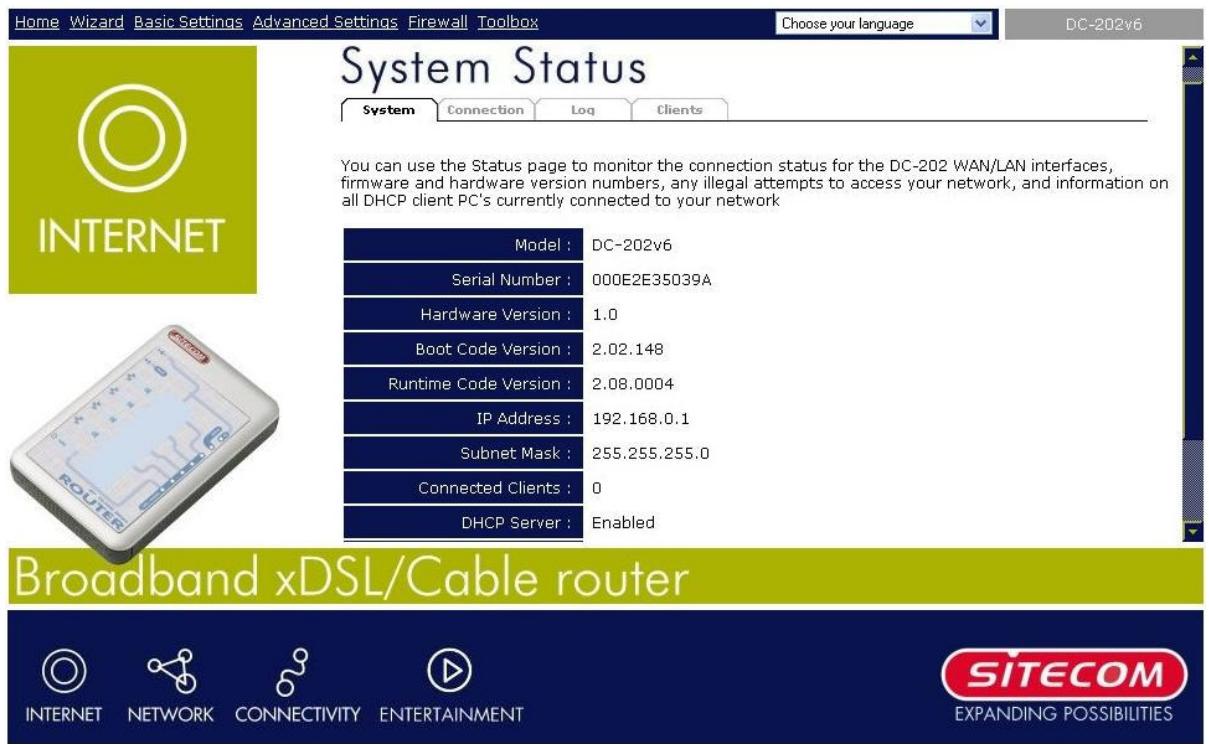
| Paramètres | Description |
| 1.1 System Status | Affiche les informations système du réseau et d'autres renseignements apparentés. |
| 1.2 Connection | Affiche les informations relatives à la connexion actuelle. |
| 1.3 Log | Affiche le journal système du réseau haut débit. |
| 1.4 Clients | Affiche la liste des clients du DHCP. |
La section Connection Status vous permet de surveiller l'etat de la connexion actuelle sur votre routeur.
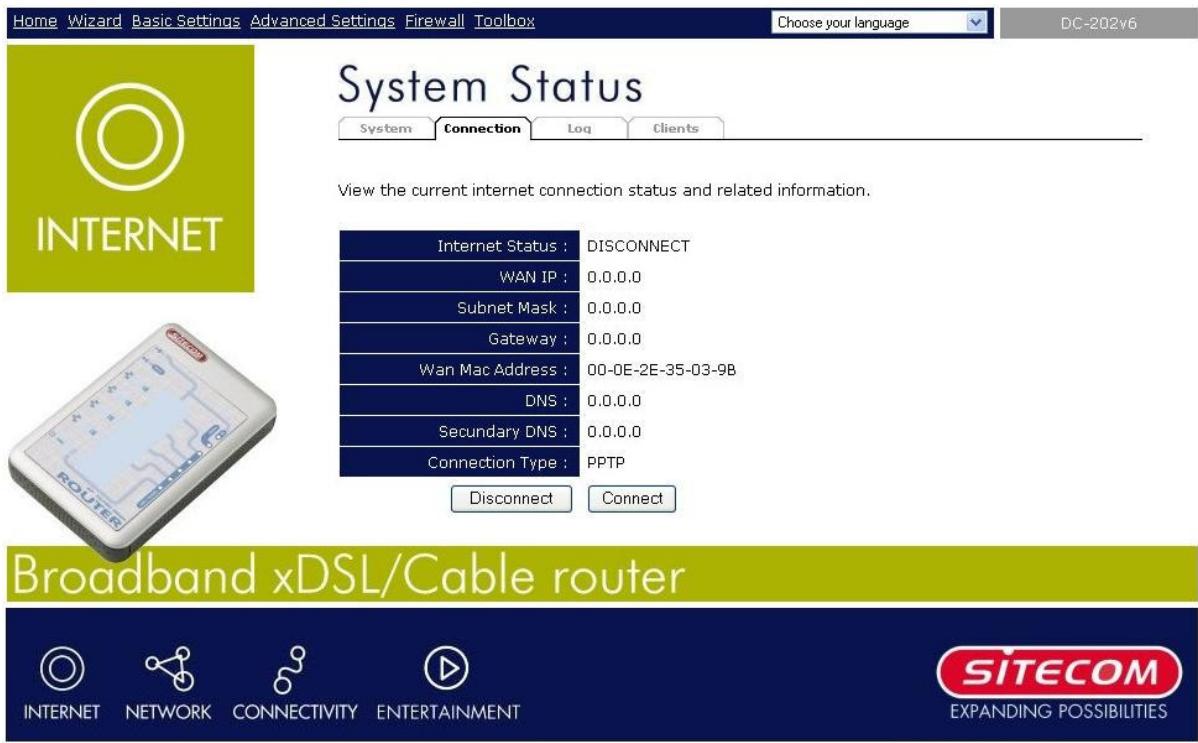
1.3 System Log
Cet écran affiche le journal des activités consignées concernant le système.
| Home Wizard Basic Settings Advanced Settings Firewall Toolbox Choose your language DC-202v6 | ||
| INTERNET | System Status | |
| System Connection | Log Clients | |
| View any attempts that have been made to gain access to your network | ||
| Log File | ||
| Save | Clear Refresh | |
| Broadband xDSL/Cable router | ||
| INTERNET NETWORK CONNECTIVITY ENTERTAINMENT | SITECOM EXPANDING POSSIBILITIES | |
| Paramètres | Description | |
| System Log | Cette page affiche le journal système actuel du réseau haut débit. Au bas de cette page, vous pouvez cliquer sur <Save> pour enregistrer le journal système dans un fichier local pourtraitement ultérieur, cliquer sur <Clear> pour effacer le journal système ou cliquer sur <Refresh> pour afficher la situation la plus récente. Quand l'appareil est mis hors tension, le journal système est perdu s'il n'a pas été enregistré dans un fichier local. | |
1.4 Active DHCP Client
Cet écran affiche des informations sur les postes clients LAN actuellément reliés au serveur DHCP du routeur haut débit.
- Cliquez sur Wizard pour configurer le routeur.
- Le Setup wizard (assistant de configuration) s'exécute ; assurez-vous que le modem est connecté et cliquez sur Next.
Setup wizard
Setup Wizard
- Sélectionnez votre pays dans la liste Country.
Setup Wizard - Internet Access
- Dans Service, Sélectionnez votre fournisseur d'accès à Internet. Cliquez sur Next.
Setup Wizard - Internet Access
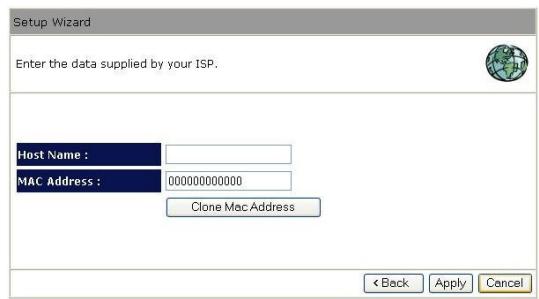
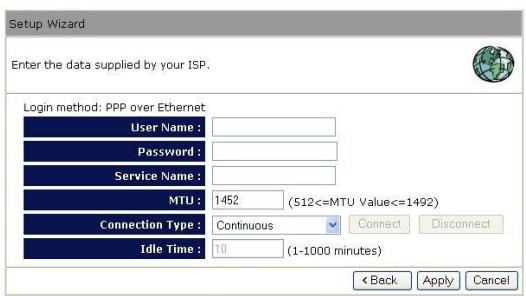
- Selon le fournisseur d'accès可以选择, il vous faudra peut-être spécifier votre nom d'utilisateur et votre mot de passer, ainsi que l'adresse MAC ou le nom d'hôte dans la fenêtre suivante. ÀpRES avoir saisi les informations déquates, cliquez sur Next.
- Attendez environ 20 secondes pour que le routeur se connecte à Internet.
Chapitre 3 : Basic Settings
3.1 Host Name
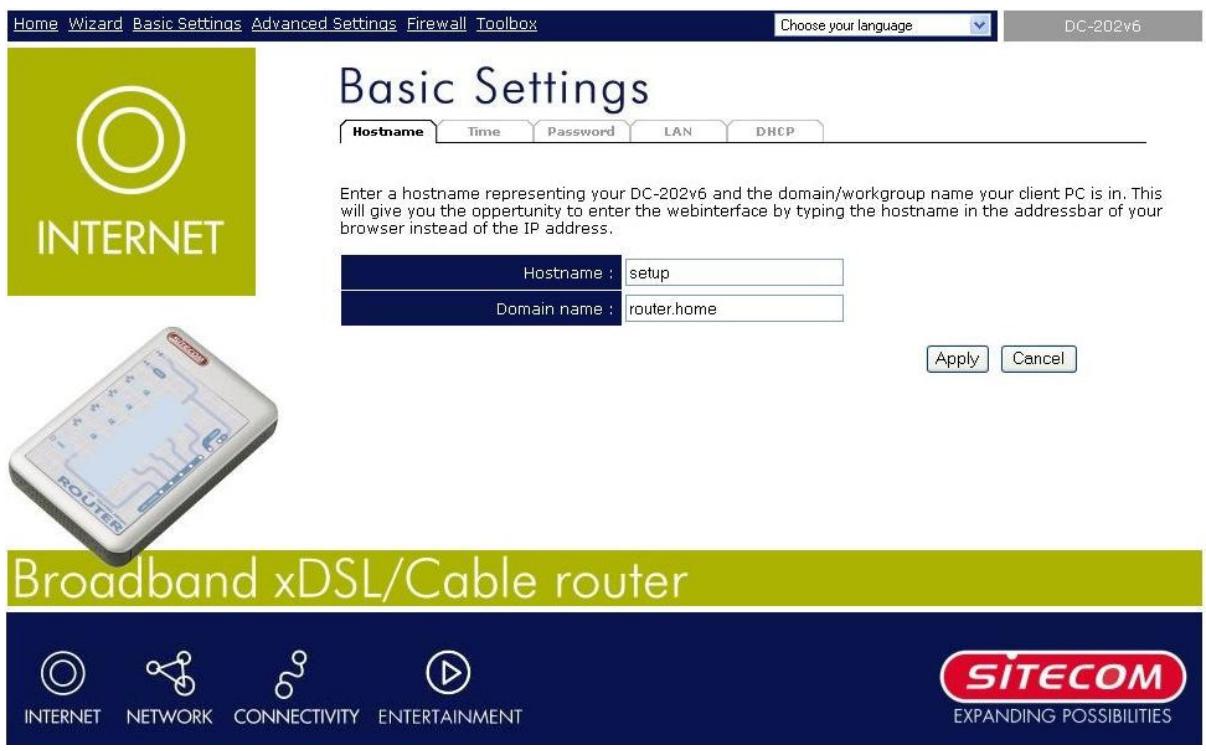
Cette page vous permet d'attribuer un nom d'hôte et un nom de Domaine au routeur. Vous pouvez effectuer une configuration web à partir du réseau local en tapant le nom complet que vous avez configuré ici, sauf l'adresse IP.
| Paramètre | Description |
| Host Name | Spécifiez le nom d'hôte de votre routeur. |
| Domain Name | Spécifiez le nom de Domaine de votre routeur. |
Cliquez sur
3.2 Time
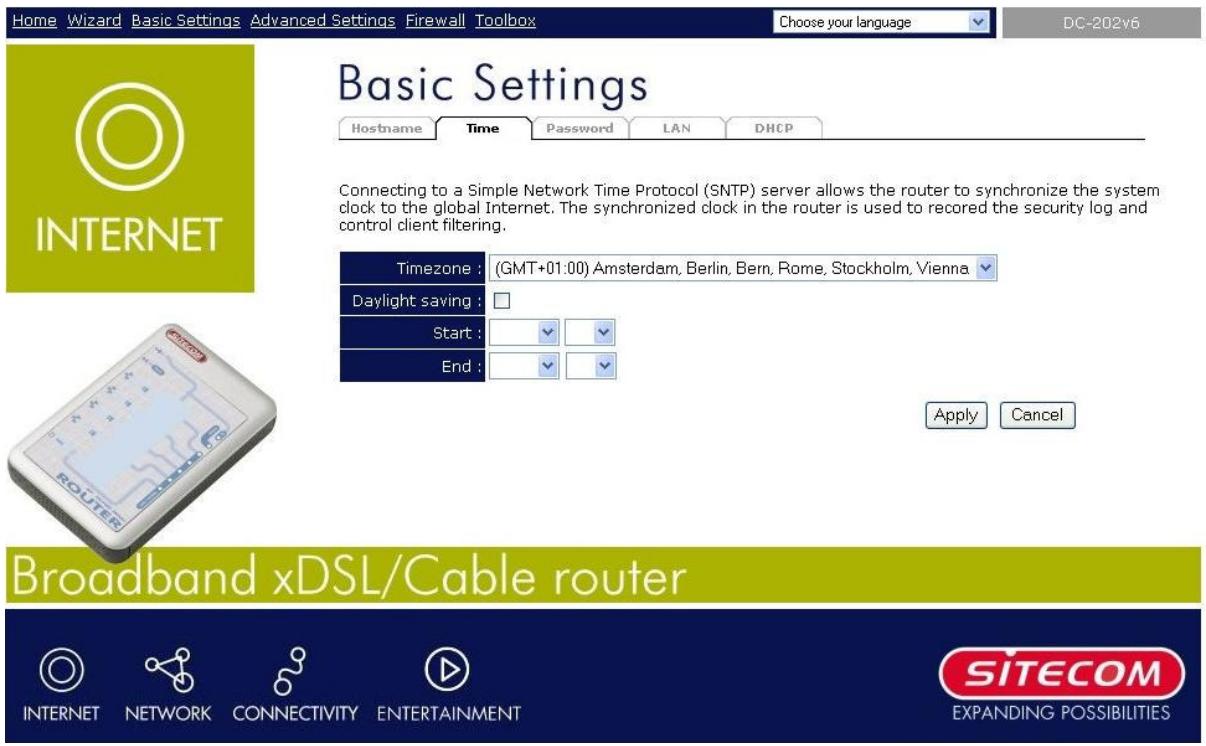
L'option System Time permet à votre routeur de baser ses références horaires sur les paramètres de fuseau horsaire définis ici, ce qui influencera diverses fonctions comme les entrées du journal et les réglages du pare-feu.
| Paramètre | Description |
| Set Time Zone | Sélectionné le fuseau hora du pays où vous您的voues trouvez. Le routeur réglera son heures interne sur base de votre sélection. |
| Enable Daylight Savings | Le routeur peut également tener compte du passage à l'heure d'éte. Si vous souhaitez utiliser cette fonction, vousdezvez cocher la case correspondante pour activer ce paramètre. |
| Start from | Spécifiez la date à partir de laquelle vous voulez appliquer l'heure d'éte. |
| End by | Spécifiez la date à partir de laquelle vous voulez abandonner l'heure d'éte. |
Cliquez sur
3.3 Password
Vous pouvez modifier le mot de passer qui vous est demandé pour acceder à l'interface web de gestion système du routeur haut débit. Les mots de passage peuvent containir de 3 à 12 caractères alphanumeric et tiennent compte des majuscules et minuscules. La fonction de gestion à distance vous permet de désigner un hôte sur Internet pour pouvoir configurer le routeur à partir d'un site distant. Saisissez dans le champ Host IP Address l'adresse IP de l'hôte désigné à cette fin.
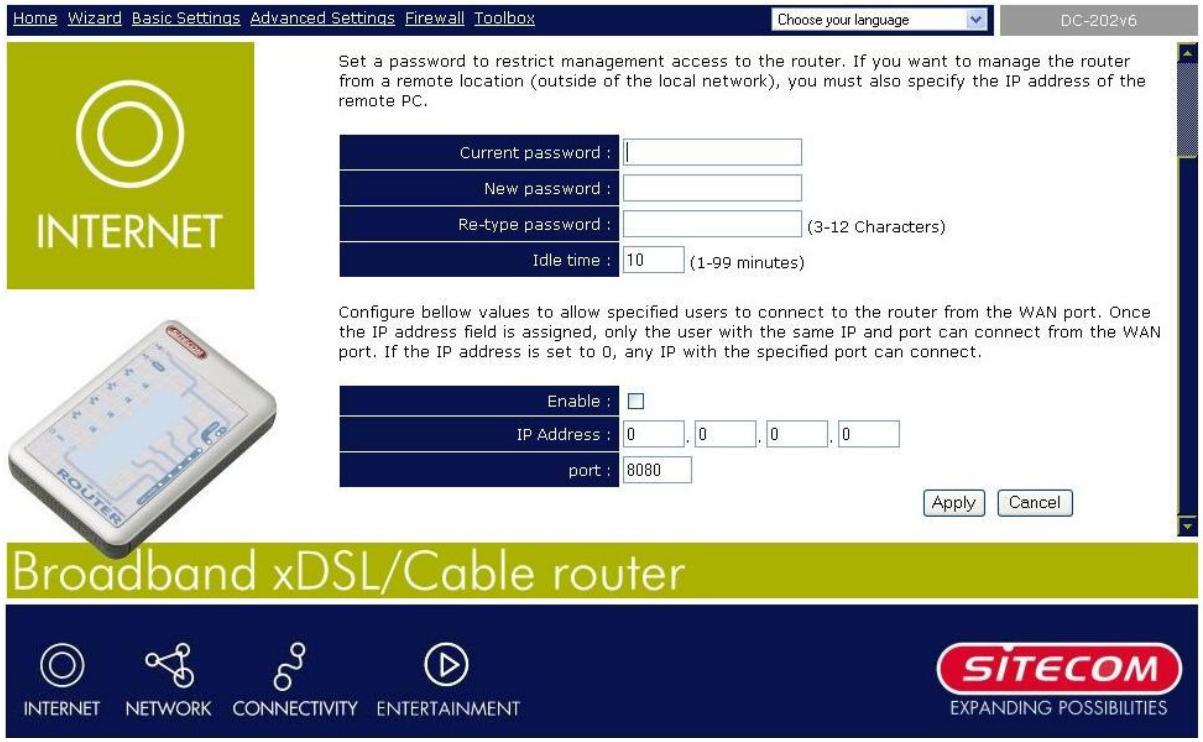
| Paramètres | Description |
| Current Password | Saisissez le mot de passer en vigueur permettant à l'administrateur chargeé de la gestion à distance de se connecter au routeur haut débit. |
| New Password | Saisissez le nouveau mot de passer. |
| Confirmed Password | Saisissez une nouvelle fois le nouveau mot de passer pour vérification. Note: Si vous oubliez votre mot de passer, vous devrez réinitialiser le routeur et rétablir les paramètres d'usine en appuyant sur le bouton "Reset" (voir la presentation de la face arrêté du routeur). |
| Idle Time Out | Spécifiez le temps d'inactivité maximum (en minutes) autorisé après un accès à l'interface de configuration en mode web. Si vous restez inactif au-delà de la durée |
spécifiée, le routeur fermera la session et vous devrez ouvrir une nouvelle session pour pouvoir poursuivre la configuration. Si vous affectez "0" à cette valeur, notamment délambda d'inactivité ne sera appliqué.
Enable
Cochez "Enable" pour activer la fonction de gestion à distance.
IP Address
Adresse IP de l'hôte sur Internet qui aura un accès de gestion/configuration au routeur haut débit à partir d'un site distant. Ainsi, si vous étés à votre domicile et que votre adresse IP domestique a été désignée comme adresse IP de l'hôte de gestion à distance pour ce routeur (installé sur votre lieu de travail), vous pourrez configurer ce routeur depuis votre domicile. Si l'adresse IP est laissée à la valeur 0.0.0.0, n'importe qui pourrait acceder à l'interface de configuration en mode web du routeur à partir d'un site distant, pour autant bien sur qu'il en connaissé le mot de passer.
Cochez la case Enable pour activer la fonction de gestion à distance.
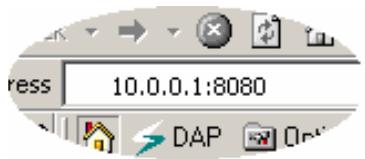
Note : Lorsque vous foulez acceder à l'interface de gestion en mode web à partir d'un site distant, vous doivent spécifier l'adresse IP WAN du routeur (par ex. 10.0.0.1) dans votre navigateur web suivi du numéro de port 8080, par ex. 10.0.0.1:8080 (voir ci-dessous). Vous devrez aussi connaître le mot de passer définis dans l'écran Password Setting pour acceder à l'interface de gestion en mode web du routeur.
Port
Numero de port de l'interface de gestion à distance en mode web.
Cliquez sur
3.4 LAN Settings
L'onglet LAN vous permet de spécifique une adresse IP privée pour les ports LAN de votre routeur ainsi qu'un masque de sous-réseau pour votre segment LAN. Vous pouvez aussi activer le serveur DHCP pour que le routeur gère automatiquement les adresses IP privées.
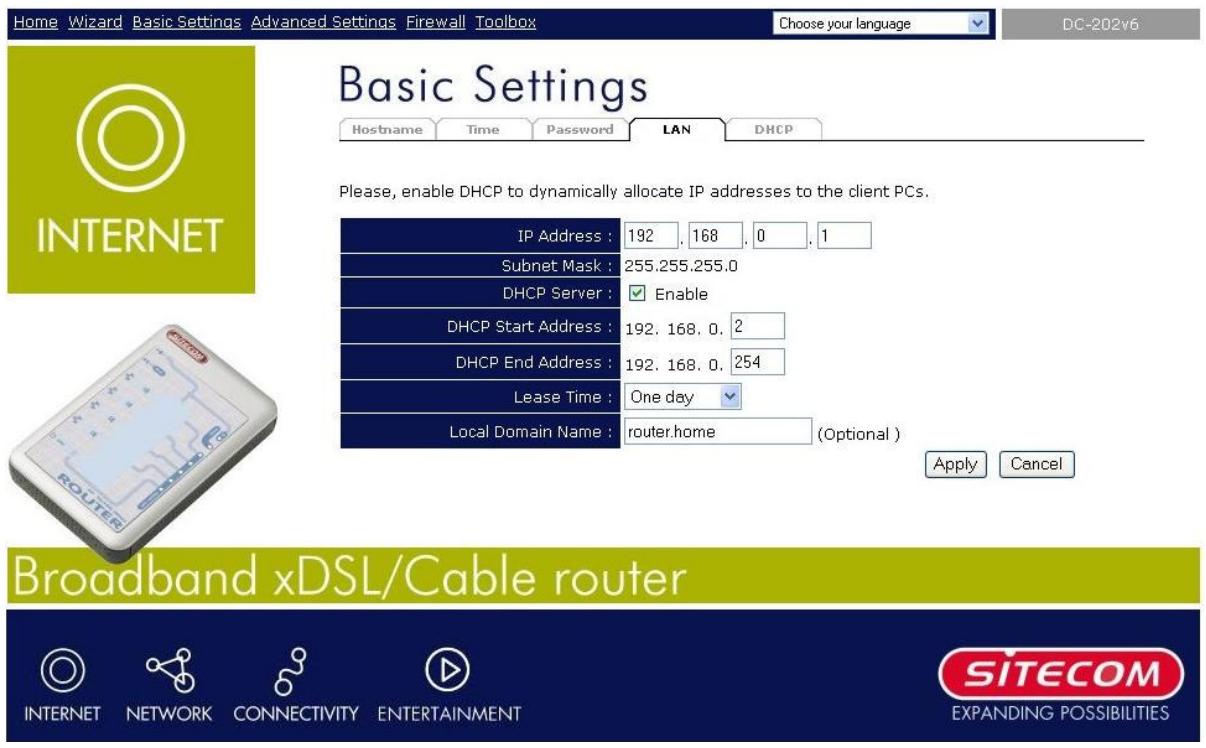
| Paramètres | Val. défaut Description |
| IP address | 192.168.0.1 Adresse IP du port LAN du routeur (l'adresse IP de la passerelle par défaut de vos clients LAN). |
| Subnet Mask | 255.255.255.0 Le masque de sous-réseau de votre segment LAN est fixé à 255.255.255.0 |
| DHCP Server | Enabled Vous pouvez activer ou désactiver le serveur DHCP. Si le serveur DHCP est activé, le routeur attribuera automatiquement une adresse IP à vos clients LAN. Si le DHCP n'est pas activé, vous devrez définir manuellement les adresses IP de vos clients LAN; assurez-vous que le client LAN se trouve dans le même sous-réseau que votre routeur haut débit si vous foulez que votre routeur constitue la passerelle par défaut de votre client LAN. |
Lease Time
Lorsqu'il est activé, le serveur DHCP attribue une adresse IP à vos clients LAN pour une durée temporaire. Le paramètre Lease Time (durée de bail) vous permet de spécifique la durée pendant laquelle le serveur DHCP confie une adresse IP à vos clients LAN. Le DHCP modifiera l'adresse IP de votre client LAN quand ce délambda sera expires.
IP Address Pool
Vous pouvez selectionner une plaque d'adresses IP spécifique pour que vous serveur DHCP attribue à vos clients LAN des adresses IP dans ces limites.
Remarque: Par défaut, la plage d'adresses IP s'étend de : l'IP de début 192.168.0.2 à l'IP de fin
192.168.0.254. Si vous voulez que votre PC conserve une adresse IP statique/fexe, vous devrez modifier ces paramètres et désirir une adresse IP en dehors de cette réserve d'adresses IP.
Lease Time
Lorsqu'il est activé, le serveur DHCP attribue une adresse IP à vos clients LAN pour une durée temporaire. Le paramètre Lease Time (durée de bail) vous permet de spécifique la durée pendant laquelle le serveur DHCP confie une adresse IP à vos clients LAN. Le DHCP modifiera l'adresse IP de votre client LAN quand ce délambda sera expires.
Local Domain Name
Vous pouvez spécifier un nom de domaine pour votre réseau local (LAN).
Cliquez sur
3.5 DHCP Mapping
La table d'affection DHCP vous permet d'attribuer manuellement au client une adresse IP via son adresse MAC. Ceci permet aux clients de la liste d'obtenir chaque fois la même adresse IP.
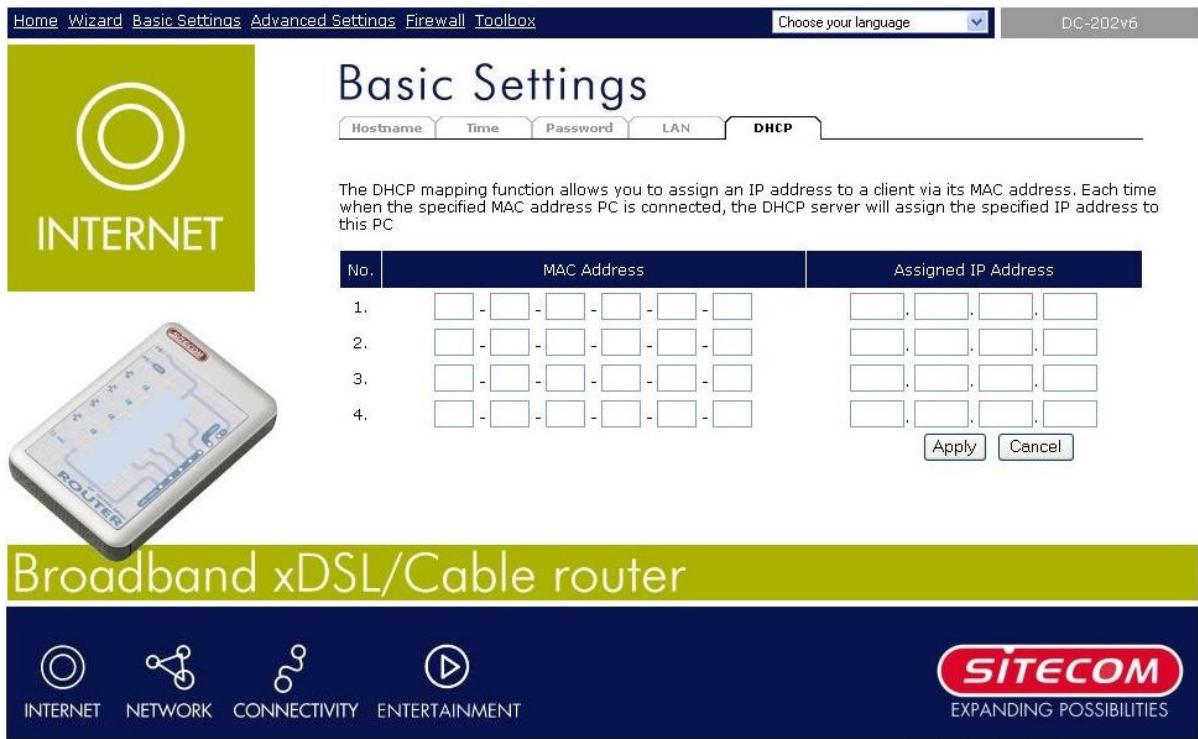
| Paramètres | Description |
| Client MAC Address | Adresse MAC du client. |
| Assigned Address | Adresse IP qui sera attribuée au client. |
Cliquez sur
Chapitre 4 : Advanced Settings
4.1 Static Routing
L'écran Static Routing vous permet de configurer la table de routage de votre routeur.
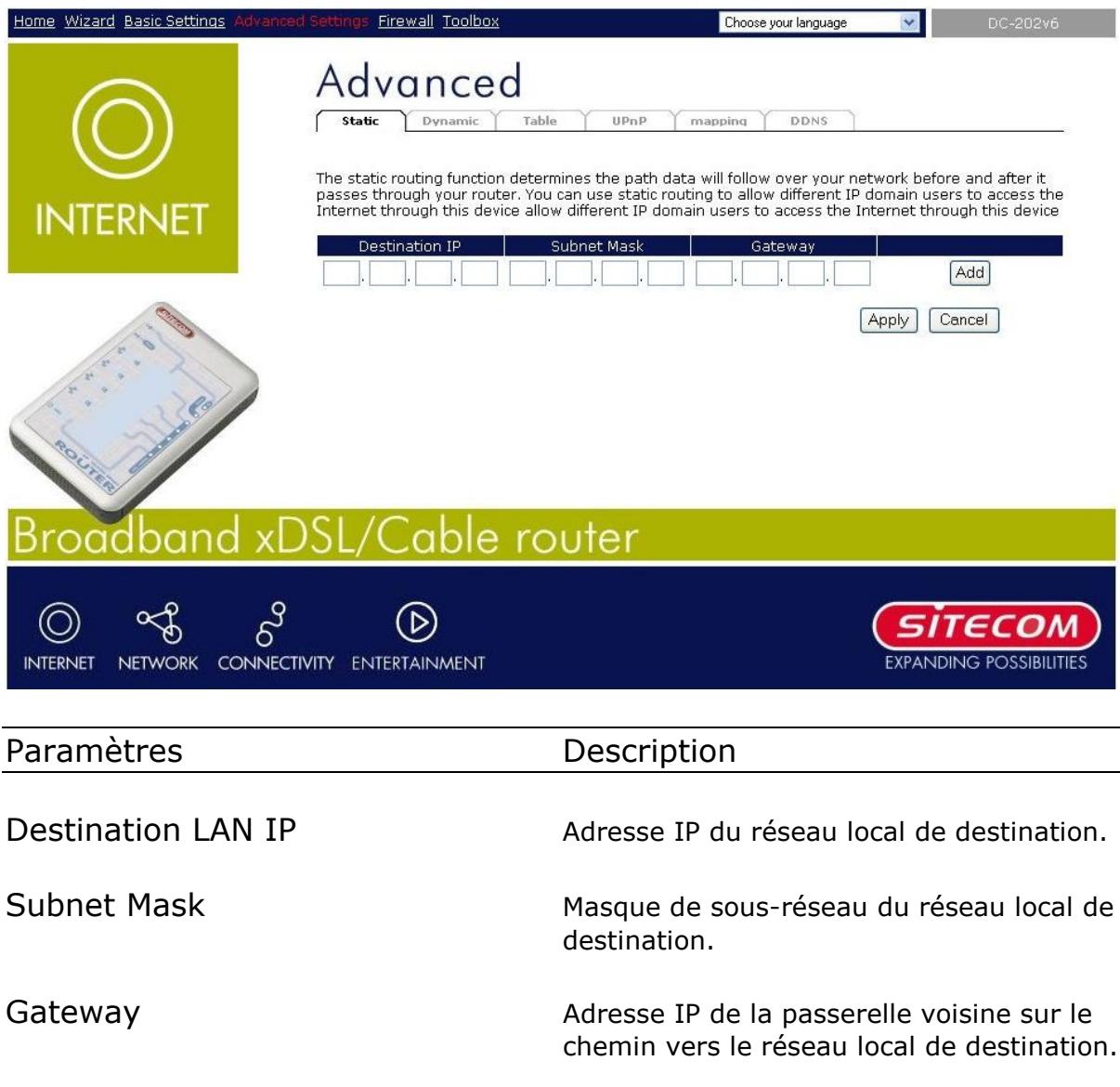
Cliquez sur
4.2 Dynamic Routing
L'écran Dynamic Routing permet au routeur de s'adapter automatiquement aux modifications physiques dans la configuration du réseau.
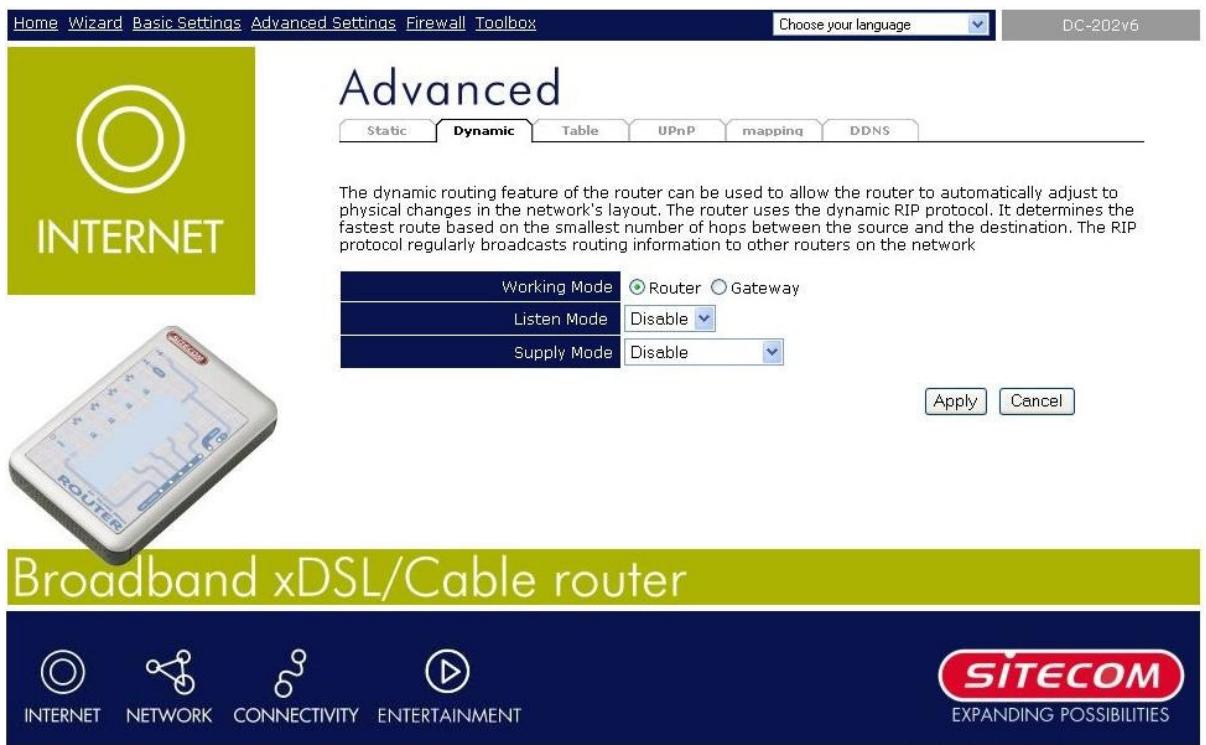
| Paramètres | Description |
| Working Mode | Spécifiez le mode de fonctionnement du routage dynamique. Vous pouze selectionner "Router" (routeur) ou "Gateway" (passerelle). |
| Listen Mode | Spécifiez le protocole de routage dynamique auquel votre routeur obéira. Vous pouze aussi selectionner "Disabled" (déactivé) pour ignorer les paquets de routage dynamique. |
| Supply Mode | Spécifiez le protocole de routage dynamique que votre routeur utilisera pour fournir les informations de routage. Vous pouze aussi selectionner "Disabled" (déactivé) pour interdire au routeur de fournir les informations de routage. |
Cliquez sur
4.3 Routing Table
Cet écran affiche la table de routage de votre routeur.
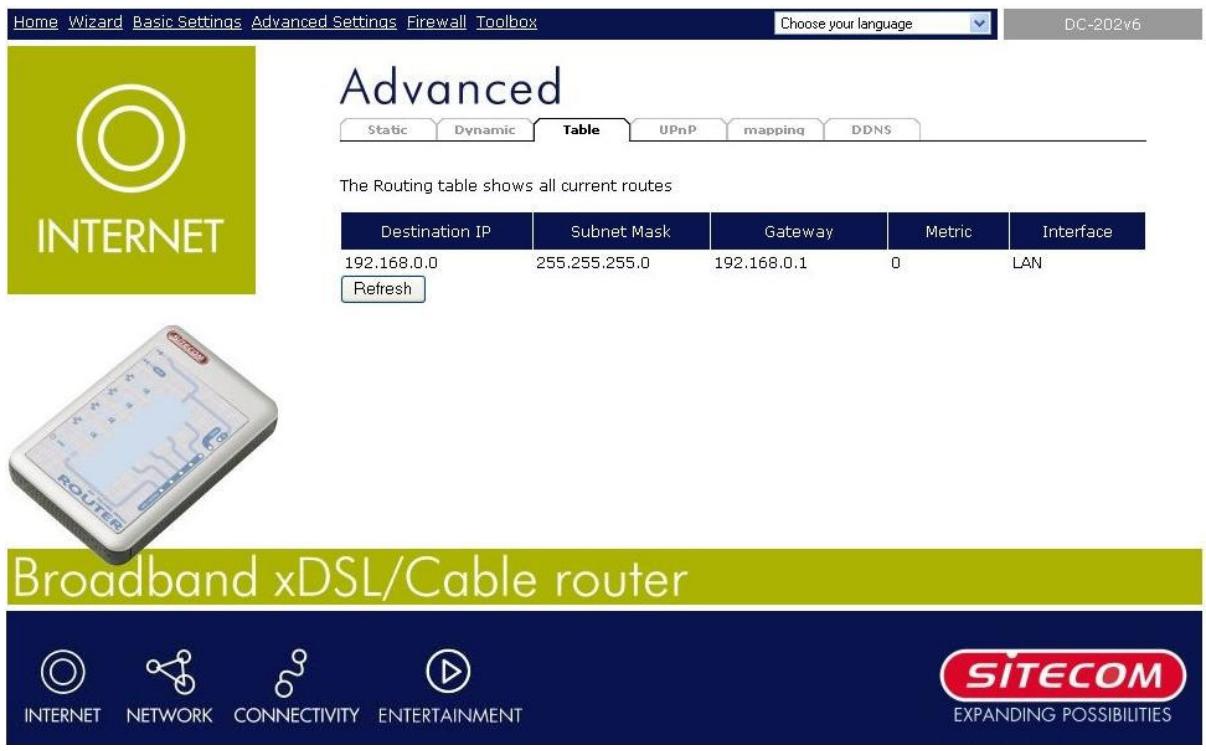
| Paramètres | Description |
| Routing Table | Cette page présente la table de routage de votre routeur. Elle affiche l'adresse IP du réseau local de destination, le masque de sous-réseau, la passerelle, la métrique et l'interface de chaque entrée de la table de routage. Utilisez le bouton Refresh pour obtenir la situation la plus récente. |
4.4 UPnP
L'écran UPnP vous permet de configurer les paramètres de base de la fonction UPnP.
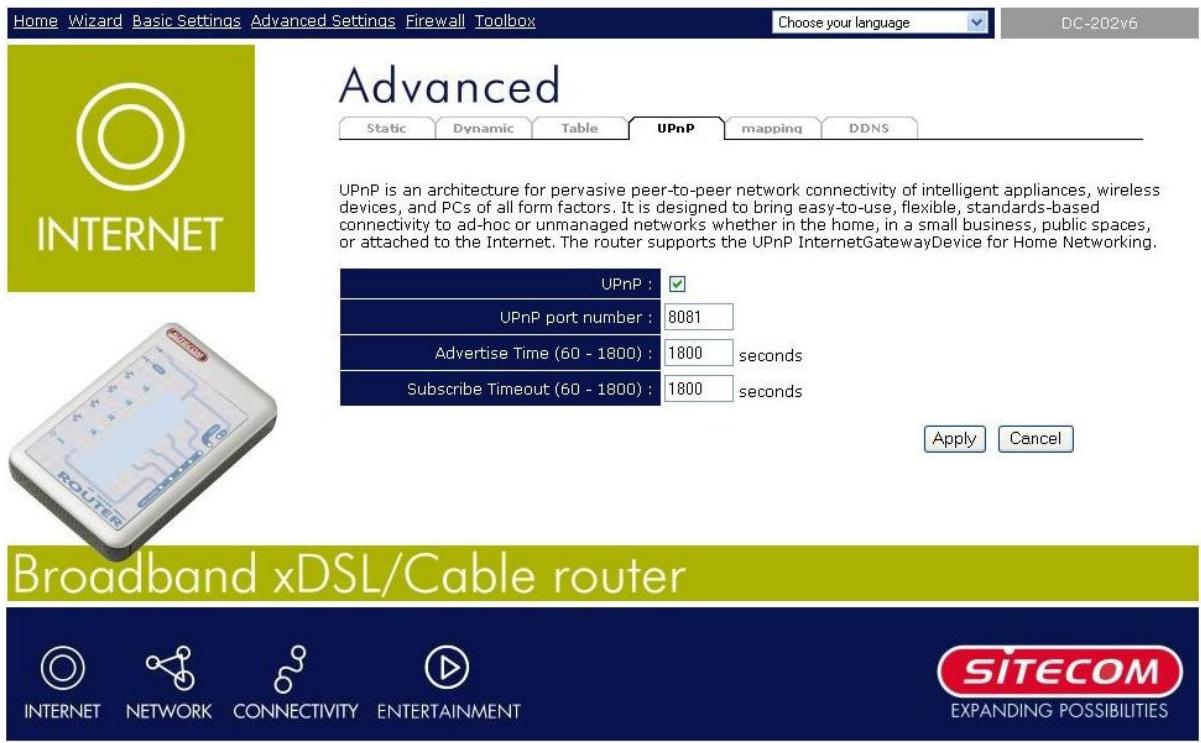
| Paramètres | Description |
| Enable UPnP | Cochez cette case pour activer la fonction UPnP. |
| UPnP Port Number | Sécífiez le numéro de port utilisé par UPnP. |
| Advertise Time | Sécífiez l'intervalle en secondes durant lequel le routeurannounce son existence en tant que UPnP IGD. |
| Subscribe Timeout | Sécífiez la durée de validité d'une souscription. |
Cliquez sur
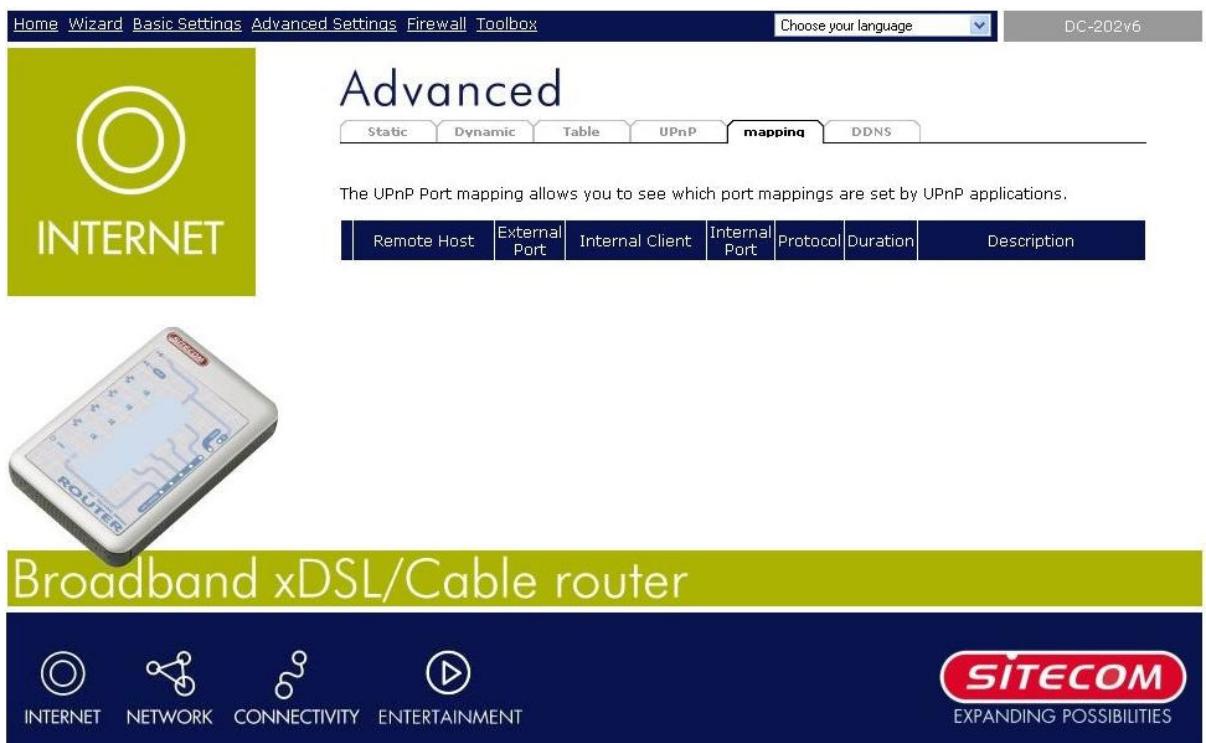
L'écran UPnP Port mapping you permit de voir les redirections de ports des applications UPnP.
4.6 DDNS
Le DDNS vous permet de lier un nom de Domaine statique à une adresse IP dynamique. Vous doivent pouvoir un compte, un mot de passer et votre nom de domaine statique auprès d'un fournisseur de services DDNS.
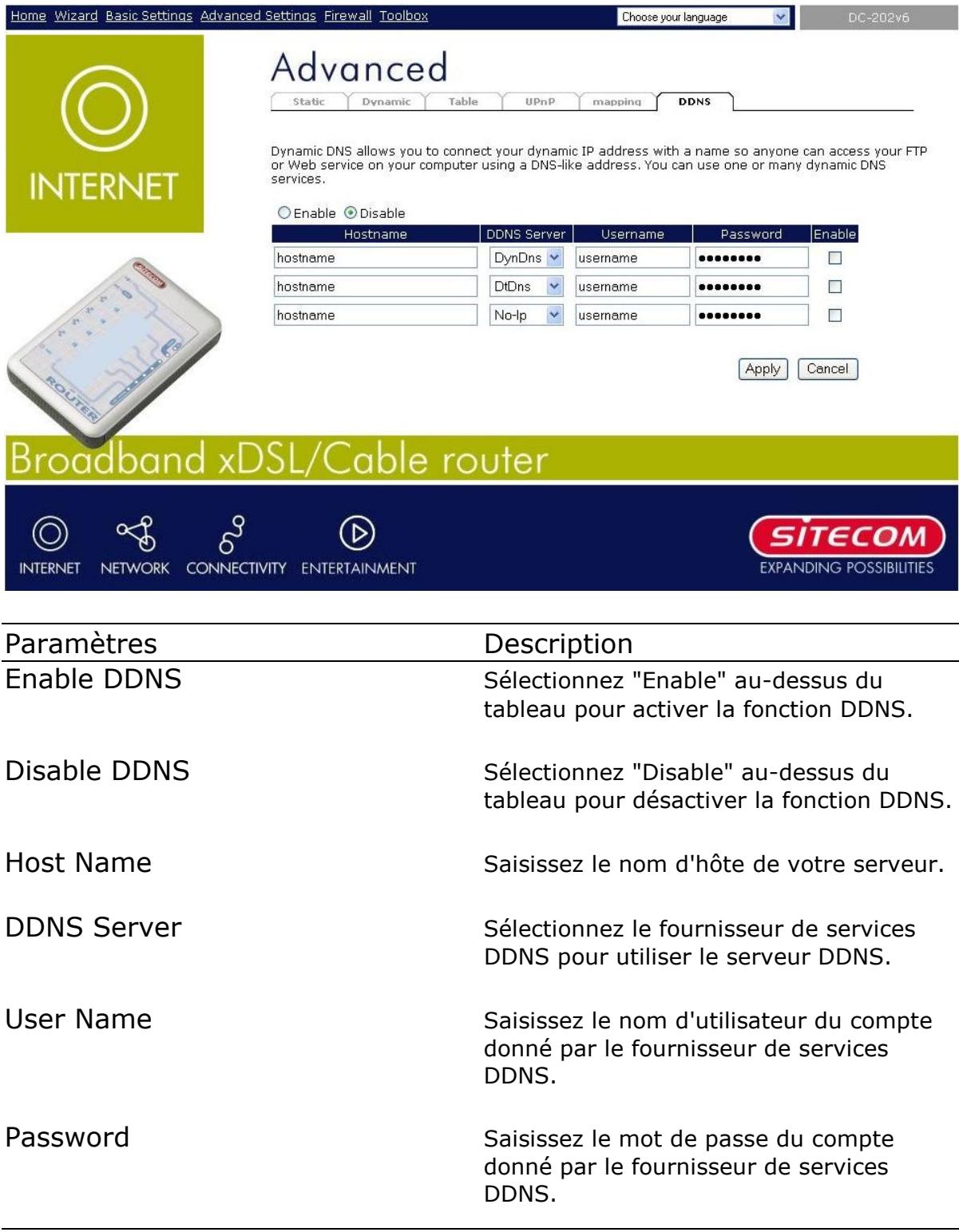
DDNS Retry Time
Spécifiez le temps de répétition des essais (en minutes) pour l'enregistrement DDNS.
Enable
Cochez cette case pour activer l'entrée DDNS correspondante.
Cliquez sur
Chapitre 5 : Firewall (Pare-feu)
5.1 Blocage des pirates
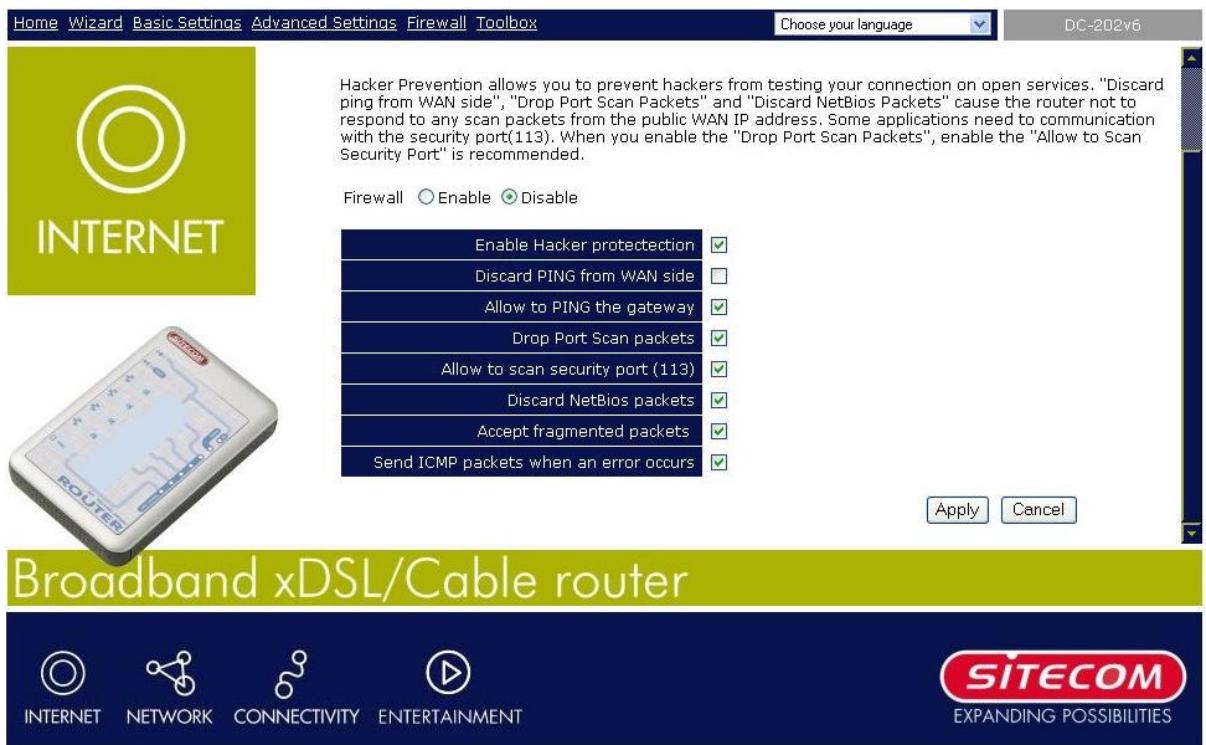
Le pare-feu du routeur haut débit est capable de bloquer les attaques de pirates classiques, telles que refus de service, ping de la mort, analyse des ports et Sync Flood. En cas d'attaques venant d'Internet, le routeur peut consigner les événements dans un journal.
Note : Pour activer les paramètres du pare-feu, Sélectionnéz Enable et cliquez sur Apply.
| Paramètres | Description |
| Enable Hacker Attack Protect | Cochez cette case pour activer la protection contre les attaques de pirates du type refus de service. |
| Discard PING from WAN side | Cochez cette case pour ignorer les paquets PING en provenance du WAN. |
| Allow to PING the Gateway | Cochez cette case pour que le port WAN du réseau ne réponde à aucune requête ping. |
| Drop Port Scan Packets | Cochez cette case pour protégger le routeur contre l'analyse des ports. |
| Allow to Scan Security Port | Cochez cette case pour autoriser le client à analyser le port de sécurité 113. |
| Discard NetBIOS Packets | Cochez cette case pour ignorer les paquets NetBIOS et les empêcher de passer par le routeur. |
| Accept Fragment Packets | Cochez cette case pour accepter les paquets fragmentés. |
| Send ICMP Packets When Error | Cochez cette case pour autoriser l'envoi de paquets ICMP en cas d'erreur. |
Cliquez sur
5.2 Filtrage des clients
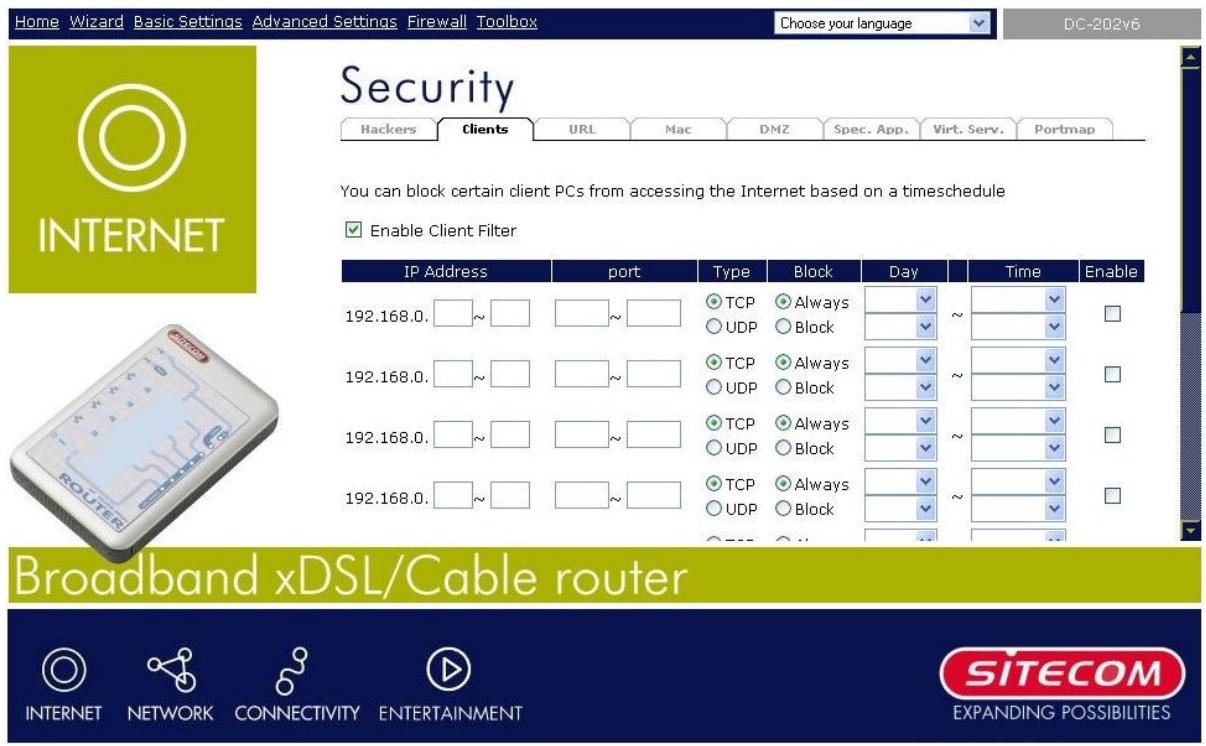
Si vous souhaitez empêcher des utilisateurs d'acceder à certains services/applications Internet (par exemple sites web, messagerie, FTP, etc.), cet écran vous permet de régler cette configuration. Le filtrage des clients permet de définir le type de traffic autorisé sur votre réseau local. Vous pouvez spécifique quels postes clients PC peuvent acceder à ces services.
| Paramètres | Description |
| Enable Client Filter | Cochez cette case pour activer la fonction de filtrage des clients. |
| IP | Spécifiez la plage d'adresses IP des clients que vous souhaitez filtrer. |
| Port | Spécifiez la plage de numérios de ports pour les services dont vous souhaitez limiter l'accès. |
| Type | Spécifiez le type de protocole pour les services dont vous souhaitez limiter l'accès. |
| Block Time | Sélectionnez "Always" (toujours) si vous souhaitez empêcher les clients d'accéder aux services en permanence. Sélectionnez "Block" (bloquer) si vous souhaitez empêcher les clients |
| d'acceder aux services uniquement pendant la durée indiquée. | |
| Day | Sélectionnez la période de la semaine durant laquelle vous foulez appliquer cette règle. |
| Time | Sélectionnez la période horsaire durant laquelle vous foulez appliquer cette règle. |
| Enable | Cochez cette case pour activer cette règle. |
Vouss pouvez à présent configurer d'autres sections de paramètres avancés ou commencer à utiliser le routeur (avec les paramètres avancés existants).
Vouss pouvez bloquer l'accès à certains sites web à partir de certains PC en saississant une adresse URL complète ou simplement un mot clé propre au site web.
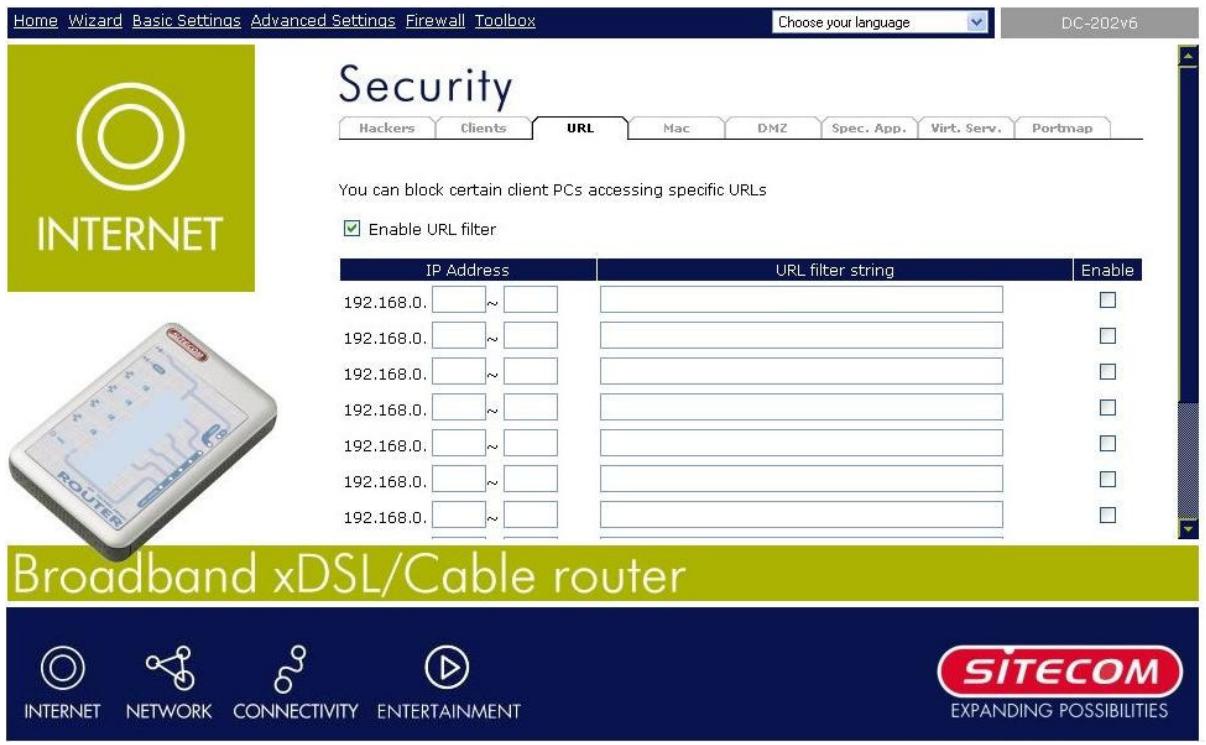
| Paramètres | Description |
| Enable URL Filtering | Cochez cette case pour activer la fonction de filtrage des URL. |
| IP | Spécifiez la plage d'adresses IP des clients que vous foulez empêcher d'accéder aux URL compteant le mot clé spécifique. |
| URL filtering string | You pouvez saisir l'adresse URL complète ou le mot clé associé au site web que vous foulez bloquer. |
| Enable | Cochez cette case pour activer cette règle. |
Vouss pouvez à présent configurer d'autres sections de paramètres avancés ou commencer à utiliser le routeur (avec les paramètres avancés existants).
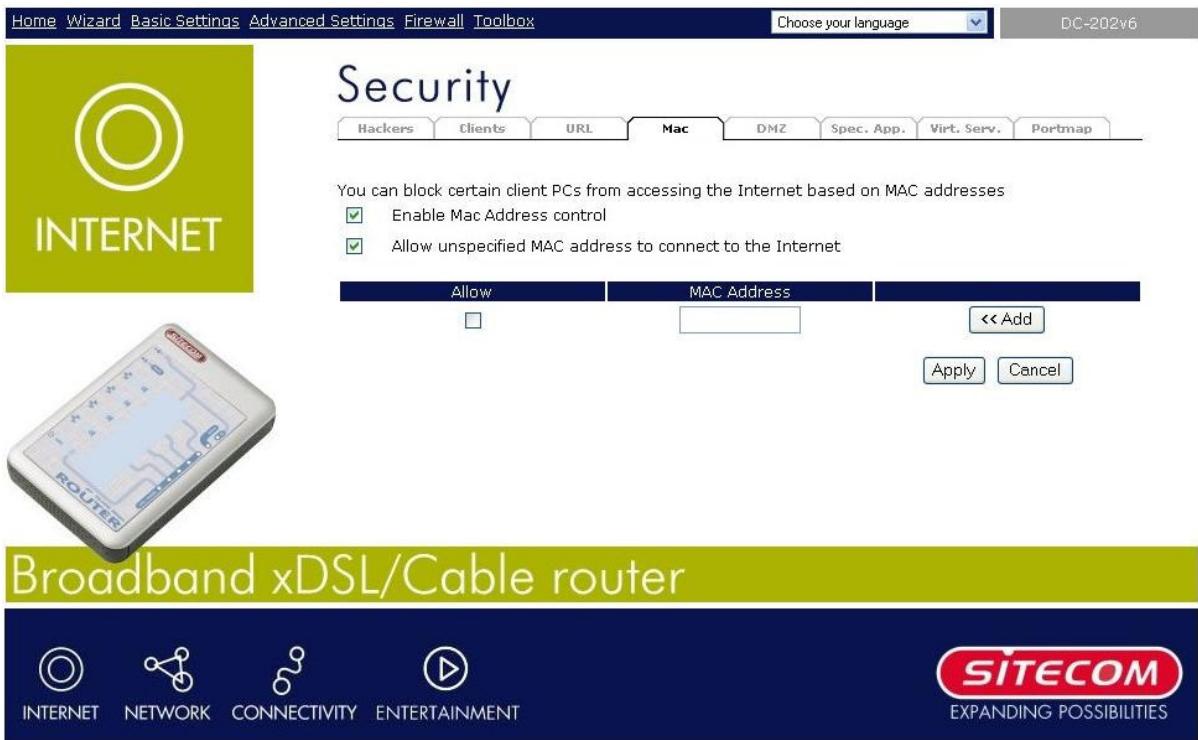
5.4 Filtrage MAC
Votre routeur propose une fonction de contrôle des adresses MAC qui peut empêcher certaines adresses MAC non autorisées d'acceder à Internet.
5.5 DMZ
Si un de vos PC clients locaux ne peut exécuter convenablement une application Internet (par exemple des jours) parce qu'il se trouve derrière le pare-feu NAT, vous pouvez modifier les restrictions en permettant l'accès Internet bidirectionnel, après mise en place d'un hôte DMZ. La fonction DMZ vous permit de rediriger tous les paquets destinés à l'adresse IP de votre port WAN vers une adresse IP spécifique dans votre LAN. La différence entre le serveur virtuel et la fonction DMZ est que le serveur virtuel redirige un service ou une application Internet spécifique (FTP, sites web,...) vers un client/serveur LAN spécifique tandis que la DMZ redirige tous les paquets (quels que soient les services) destinés à l'adresse IP de votre WAN vers un client/serveur LAN spécifique.
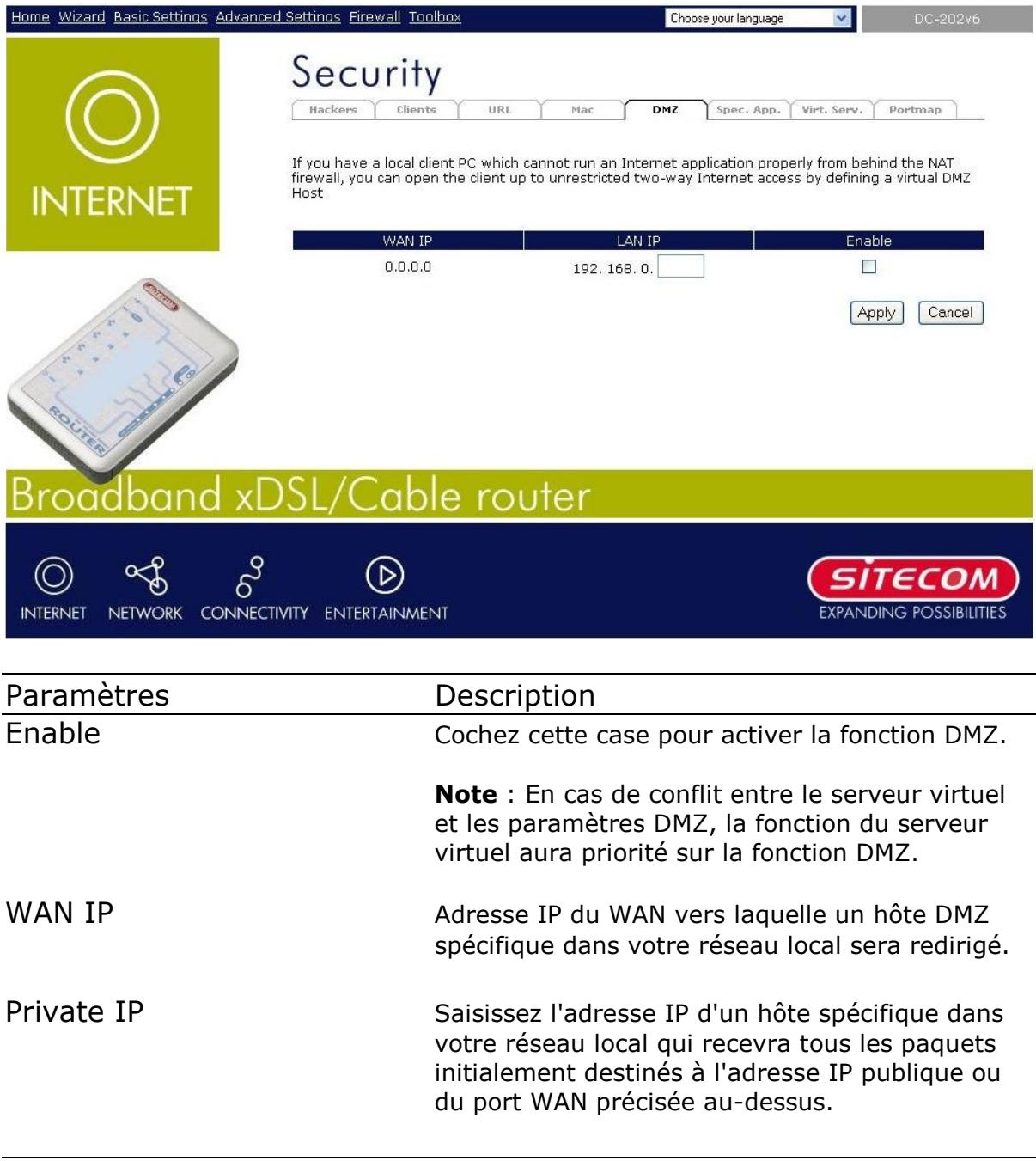
Remarque : Pour garantir le bon fonctionnement de la fonction DMZ, vous doivent attribuer aux PC clients de votre réseau local une adresse IP fixe/statique.
Vous pouvez à présent configurer d'autres sections de paramètres avancés ou commencer à utiliser le routeur (avec les paramètres avancés existants).
5.6 Applications spéciales
Certaines applications requièrent plusieurs connexions, par exemple les yeux par Internet, la visioconférence, la téléphonie par Internet, etc. Cette section vous permet de configurer le routeur pour autoriser plusieurs connexions avec de telles applications.
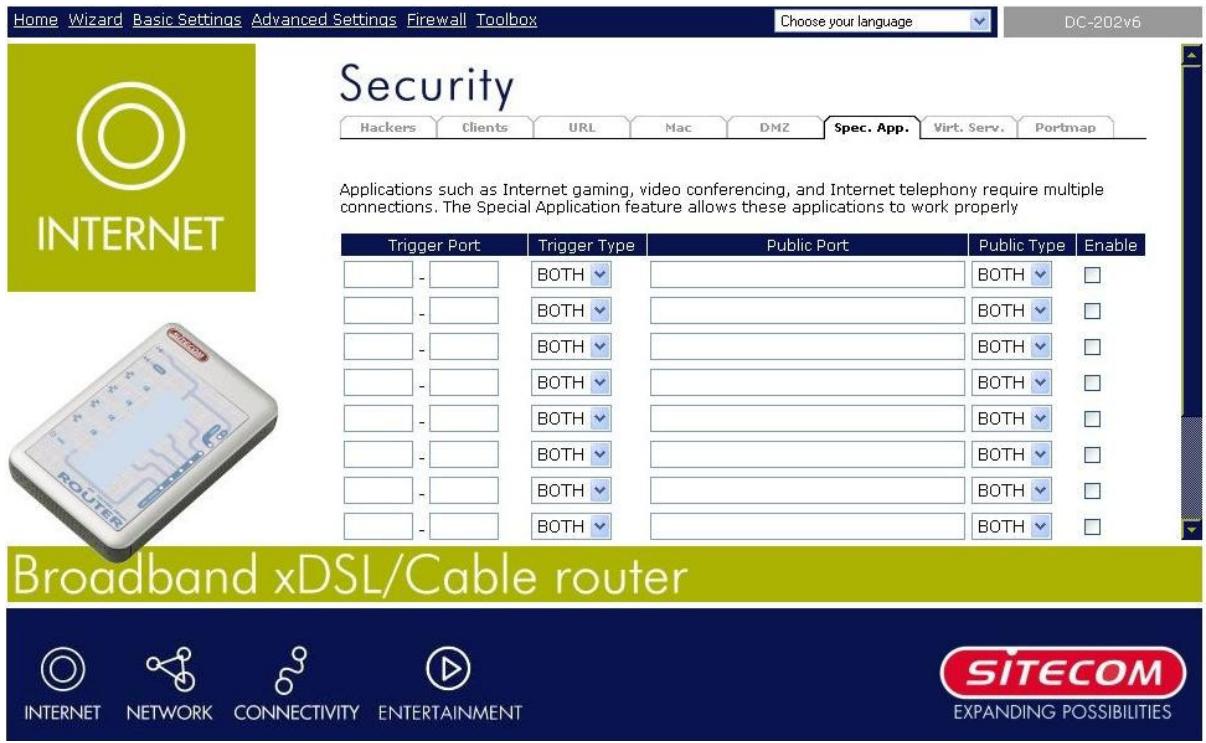
| Paramètres | Description |
| Trigger Port | Numéro de port de traffic sortant pour cette application spécifique. |
| Trigger Type | Spécifiez si le protocole de port du traffic sortant est "TCP" ou "UDP". |
| Public Port | Spécifiez le port ou la plage de ports de traffic entrant pour ce type d'application (par ex. 2300-2400, 47624). |
| Note : Les numéroes de ports individuels doivent être séparés par une virgule (par ex. 47624, 5775, 6541, etc.). Pour spécifique une plage de ports, utilisez un trait d'union pour séparer les deux numéroes de ports limites (par ex. 2300-2400). | |
| Public Type | Sélectionnez le type de protocole de port du traffic entrant : "TCP" ou "UDP". |
Cliquez sur
Exemple : Applications spéciales
Si vous doivent exéçuter une application nécessitant plusieurs connexions, spécifiez le port (trafic sortant) normalement associé à cette application dans le champ "Trigger Port". Puis spécifiez le type de protocole (TCP ou UDP) et indiquez les ports publics associés au port de déclenchement (trigger port) pour les ouvrir au traffic entrant.
Example :
| ID | Port de déclenchement | Type de déclenchement | Port public | Type public | Commentaire |
| 1 | 28800 | UDP | 2300-2400, 47624 | TCP | Zone de(beux MSN) |
| 2 | 6112 | UDP | 6112 | UDP | Battle.net |
Dans l'exemple ci-dessus, quand un utilisateur déclenché le port 28800 (trafic sortant) pour la zone de quelques MSN, le routeur autorisera le renvoi vers cet utilisateur de tous les paquets entrants sur les ports 2300-2400 et 47624. Note : L'utilisation d'une application spéciale donnée ne peut être autorisée qu'à un seul client LAN à la fois.
5.7 Serveur Virtuel
Utilisez la fonction Serveur Virtuel quand vous poulez que différents serveurs/clients de votre réseau local gèrent différents types de services ou d'applications Internet (messagerie, FTP, serveur web, etc.) à partir d'Internet. Les ordinateurs utilisent des nombres appelés numérios de ports pour reconnaître un type de service ou d'application Internet spécifique. Le Serveur Virtuel vous permet de rediriger un numéro de port de service spécifique (parmi les ports Internet/WAN) vers une adresse IP donnée sur le réseau local et son numéro de port de service. (Voir le glossaire pour une explication détaillée sur les numérios de ports.)
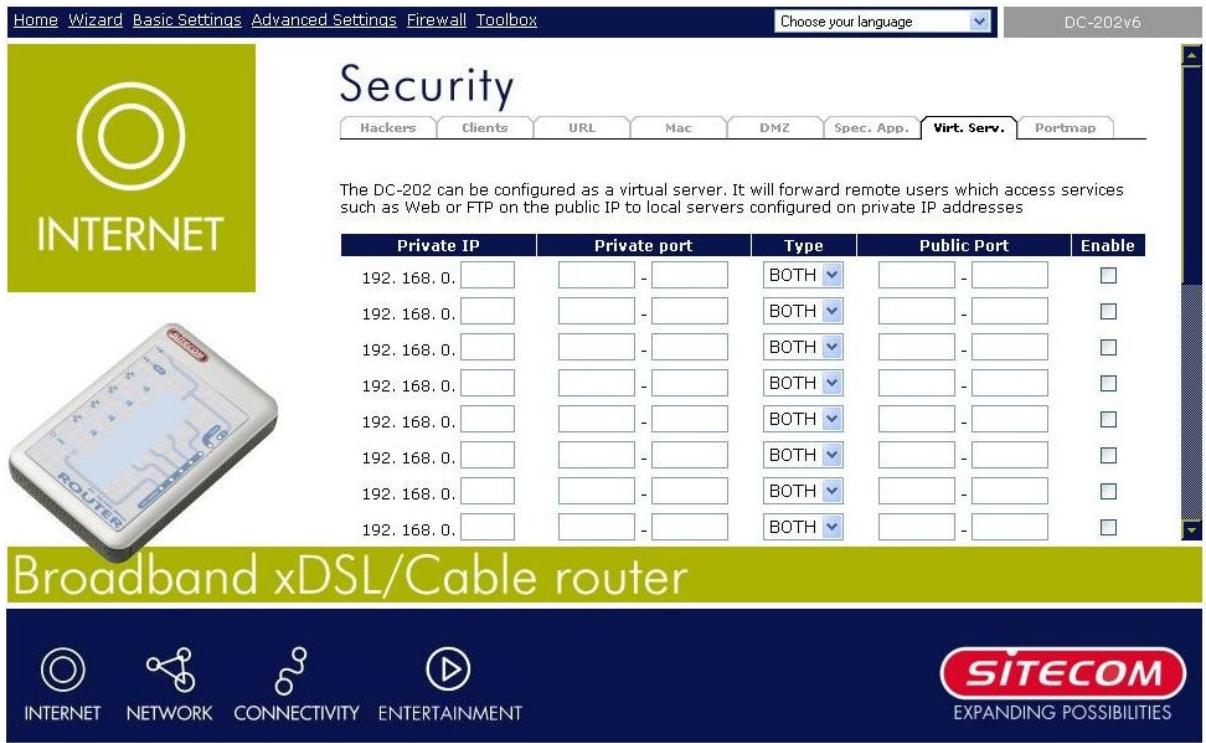
| Paramètres | Description |
| Private IP | Adresse IP du client LAN ou de l'hôte vers laquelle le paquet du numéro de port public sera envoyé. Note: Pour garantir le bon fonctionnement du Serveur Virtuel, vous doivent attribuer aux PC clients de votre réseau local une adresse IP fixe/statique. |
| Private Port | Numéro de port (de l'hôte de l'adresse IP privée ci- avant) que prendra le numéro de port public ci-dessous quand le paquet atteint votre réseau local (adresse IP du serveur/client du réseau local). |
| Type | Sélectionnez le type de protocole du numéro de port (TCP ou UDP). |
Public Port
Spécifiez le numéro de port du service (service/application Internet) venant d'Internet qui sera redirigé vers l'hôte de l'adresse IP privée ci-dessus dans votre réseau local.
Note : En cas de conflit entre le serveur virtuel et les paramètres DMZ, la fonction du serveur virtuel aura priorité sur la fonction DMZ.
Enabled
Cochez cette case pour activer cette règle.
Cliquez sur
5.8 Redirection de ports
La redirection de ports (Port Forwarding ou Port Mapping) vous permet de rediriger une plage spécifique de numérios de ports de services (parmi les ports Internet/WAN) vers une adresse IP donnée du réseau local. Ceci peut vous être utile si vous souhaitez héberger certains serveurs derrière le pare-feu NAT du routeur.
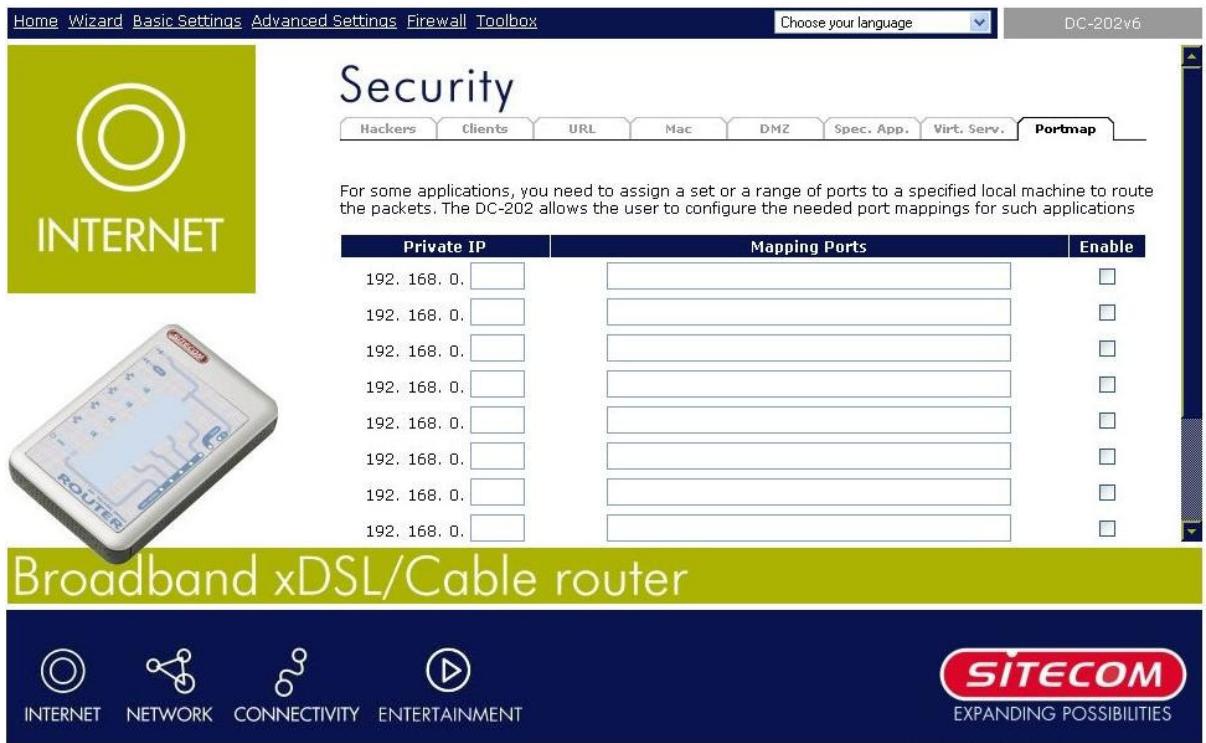
| Paramètre | Description |
| Server IP | Adresse IP privée du serveur derrière le pare-feu NAT. Note : Pour garantir le bon fonctionnement de la redirection de ports, vous doivent attribuer aux PC clients de votre réseau local une adresse IP fixe/statique. |
| Mapping Ports | Plage des ports à rediriger vers l'adresse IP privée (par ex. 2300-2400, 47624). Note : Les numéroes de ports individuels doivent être séparés par une virgule (par ex. 47624, 5775, 6541, etc.). Pour spécifique une plage de ports, utilisez un trait d'union pour séparer les deux numéroes de ports limites (par ex. 2300-2400). |
| Enabled | Cochez cette case pour activer cette règle. |
Cliquez sur
Chapitre 6 : Toolbox
6.1 Back-up
L'écran Toolbox vous permet de sauvegarder (Backup) les paramètres de configuration actuels du réseau. La sauvégarde des paramètres de configuration constitue une sécurité supplémentaire et une fonction bien pratique si vous rencontres des problèmes avec votre在网络 et si vous doivent rétablier les paramètres d'usine. Lorsque vous sauvégardez les paramètres de configuration avec Backup, vous pouvez par la suite récapucérer la configuration sauvégadée et la recharger dans le在网络 en selectionnant l'options Restore. En cas de difficultés majores, vous pouvez utiliser l'option Restore to Factory Defaults qui rétablira tous les paramètres à leurs valeurs par défaut régées en usine (c'est-à-dire les valeurs qui étaient d'application lorsque vous avez déballé votre在网络 pour la première fois).
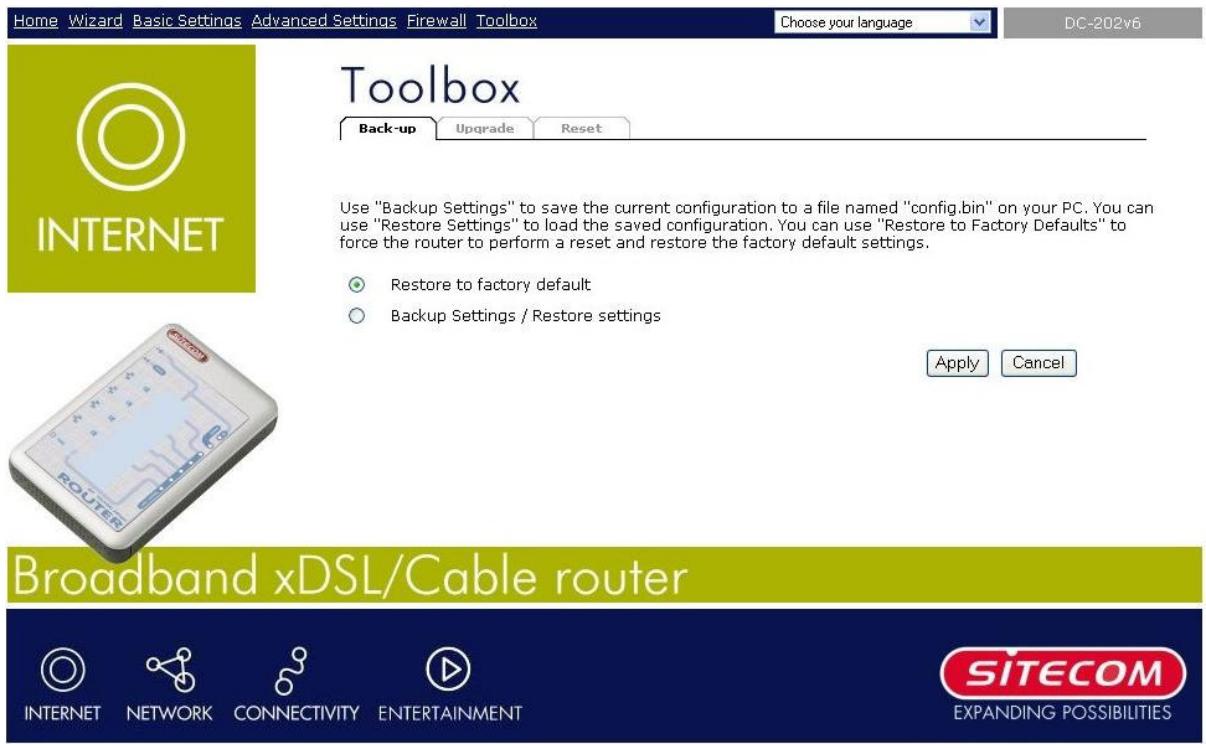
| Paramètres | Description |
| Configuration Tools | Utilisez la fonction "Backup" pour sauvegarder la configuration actuelle du réseau haut débit dans un fichier nommé "config.bin" sur votre PC. Vous pouze par la suite utiliser la fonction "Restore" pour restaurer sur votre réseau haut débit la configuration sauvégardée antérieurement. En variante, vous pouze utiliser la fonction "Restore to Factory Defaults" pour forcer le réseau haut débit à effectuer une réinitialisation complète et rétablir les paramètres d'usine. |
Cette page vous permet de partager à jour le micrologiciel interne (firmware) du routeur.
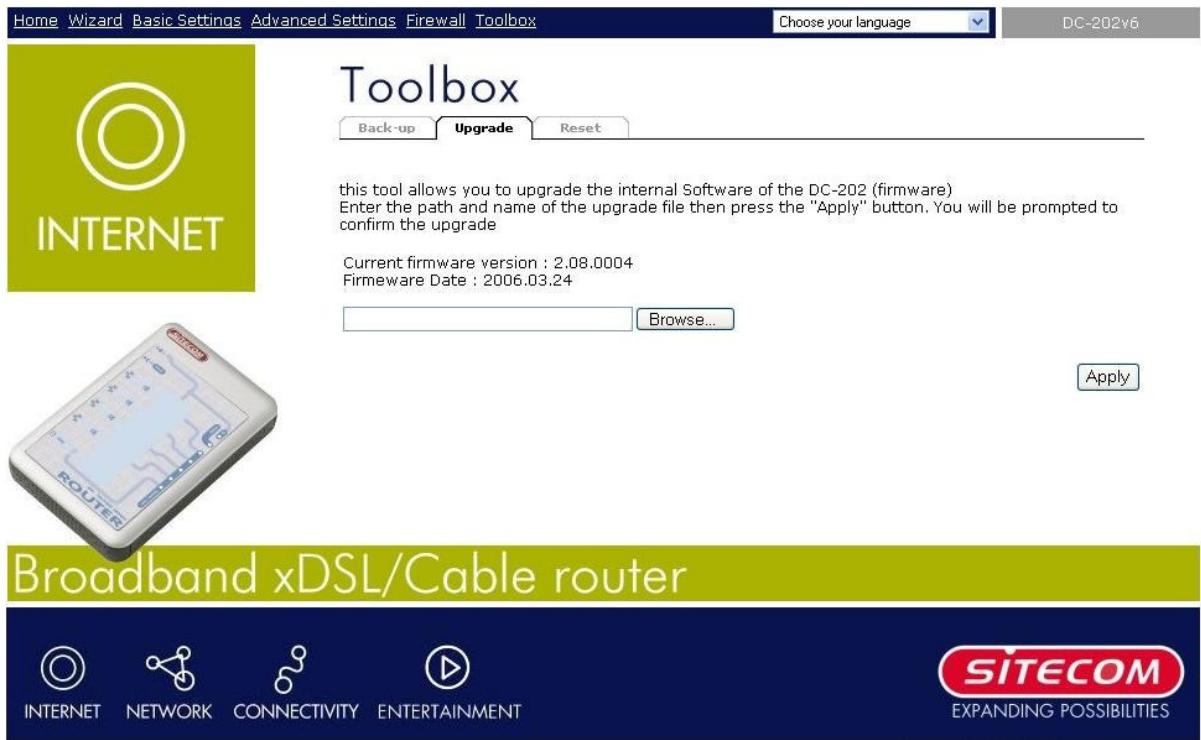
| Paramètres | Description |
| Firmware Upgrade | Cet outil vous permet de partager à jour le micrologiciel interne de votre routeur haut débit. Pour partager à jour le micrologiciel de votre routeur haut débit, vous devez télécharger le fichier du micrologiciel vers votre disque dur local, puis spécifique sur cet écran le nom et le chemin de ce fichier dans le champ approprié. Vous pouvez aussi utiliser le bouton Browse (parcourir) pour localiser le fichier du micrologiciel sur votre PC. |
| Après avoir sélectionné le fichier du nouveau micrologiciel, cliquez sur <Apply> au bas de l'écran pour lancer la procédure de mise à jour. (Veuillez patienter quelques minutes jusqu'à ce que la mise à jour soit achévée.) Une fois la mise à jour terminée, vous pouvez recommencer à utiliser le routeur. | |
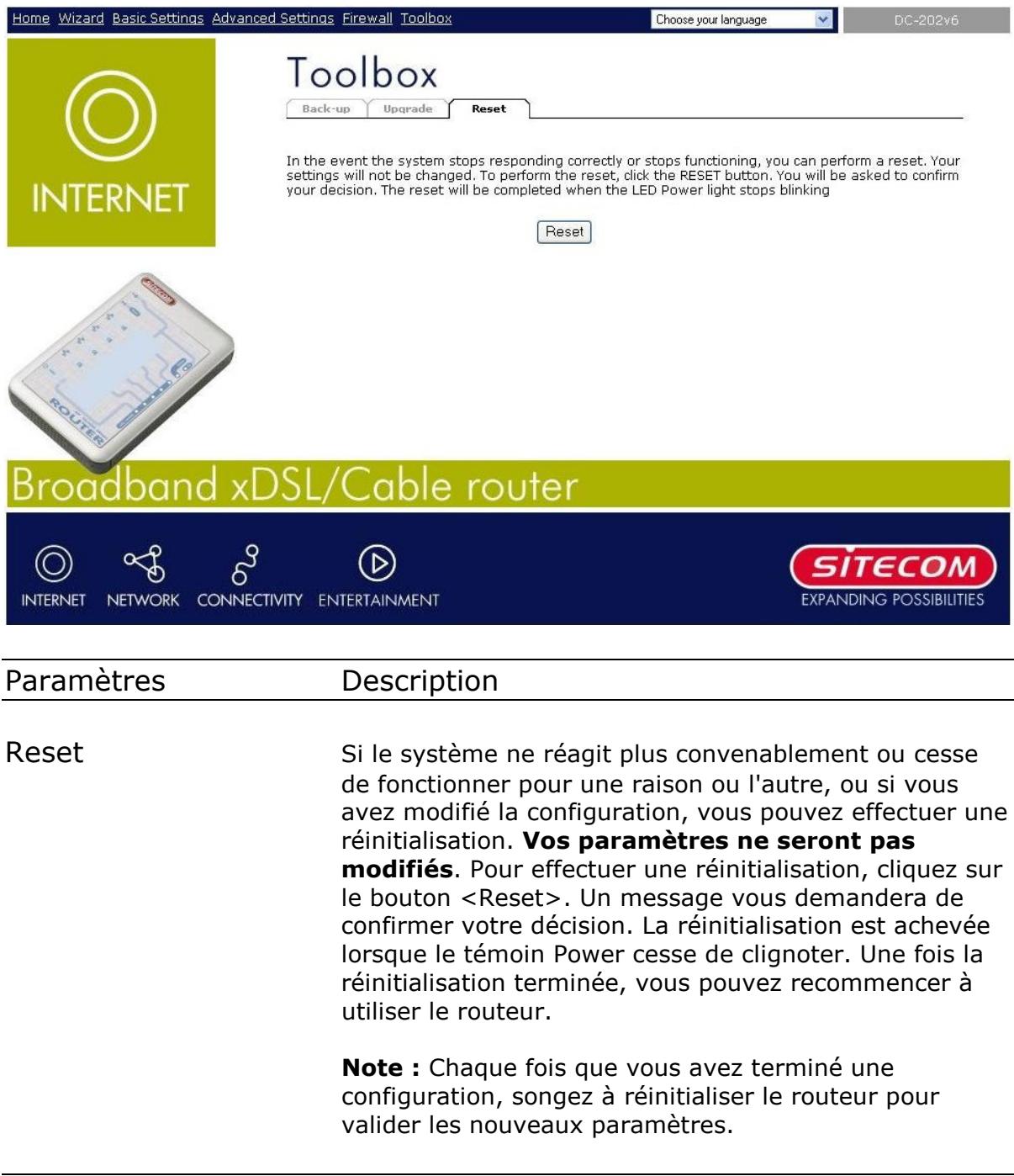
6.3 Reset
En cas de problème, vous pouvez réinitialiser le système interne du routeur. La fonction "Reset" se charge essentiellement de réamorcer le système interne de votre routeur.
Annexe A
Comment trouver manuellement les adresses IP et MAC de votre PC ?
1) Sous Windows, ouvre la fenêtre Invite de commandes (via Demarrer/Programmes/Accessoires).
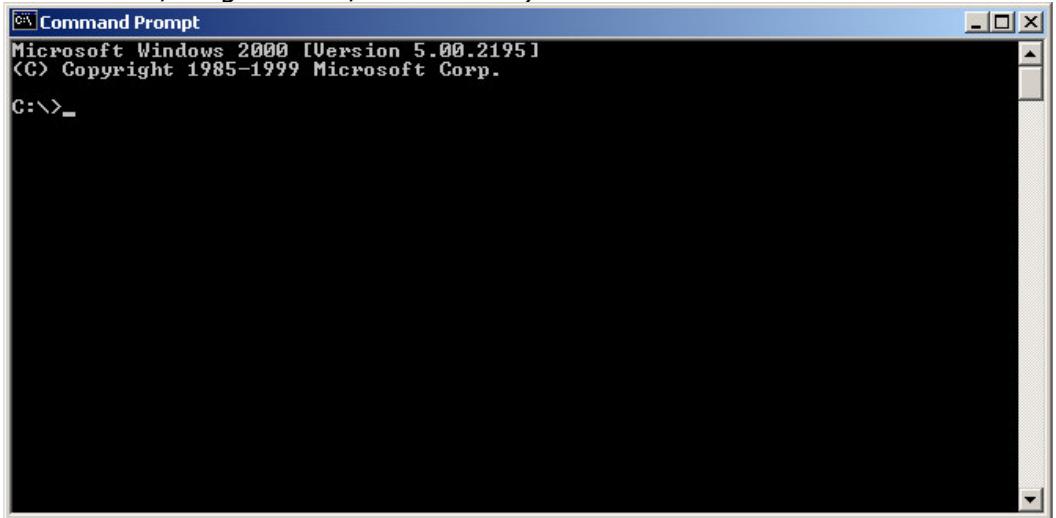
2) Tapez Ipconfig /all et appuyez sur la touche
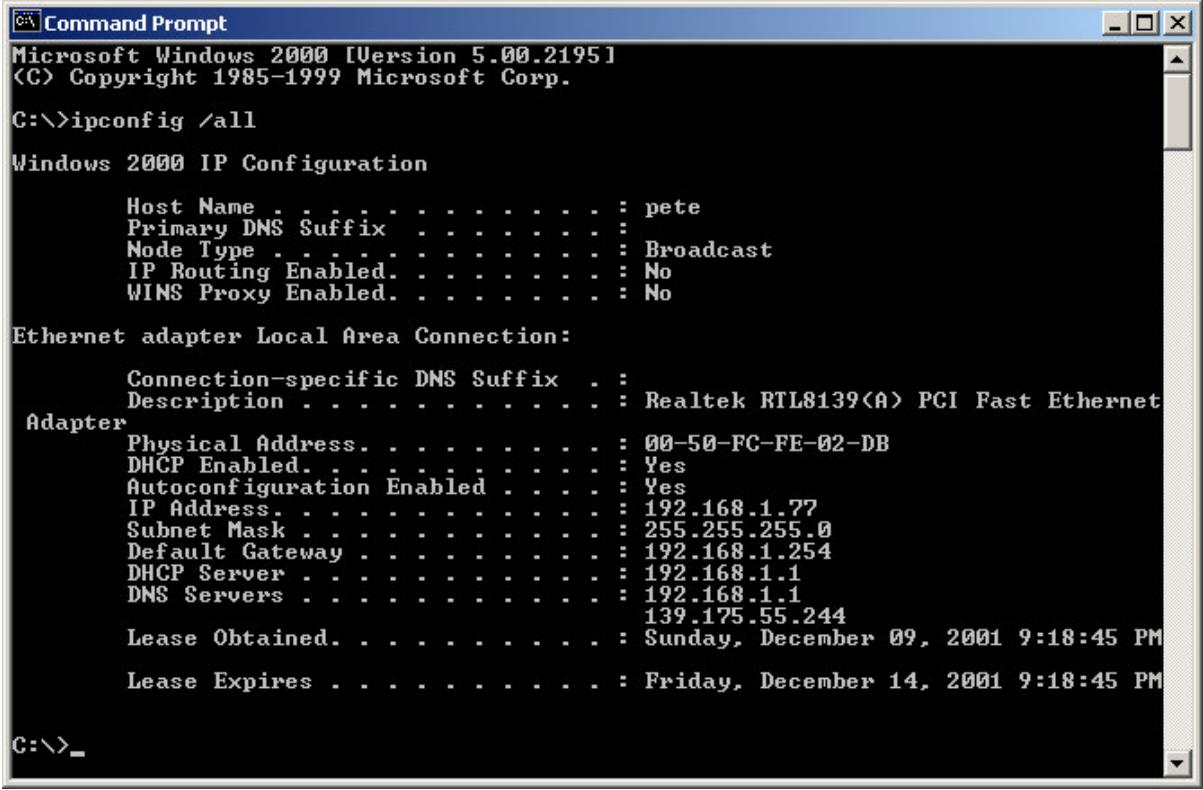
L'adresse IP de votre PC figure en regard de Adresse IP (192.168.1.77).
- L'adresse IP du routeur figure en regard de Passerelle par défaut (192.168.1.254).
- L'adresse MAC de votre PC figure en regard de Adresse physique (00-50-FC-FE-02-DB).
Glossaire
Passerelle par défaut (Routeur): Chaque périphérique IP non-routeur doit configurer une adresse IP de passerelle par défaut. Quand le périphérique émet un paquet IP, si la destination ne se situe pas sur le même réseau, le périphérique doit envoyer le paquet vers sa passerelle par défaut, qui se chargea ensuite de l'acheminer vers la destination.
DHCP: Dynamic Host Configuration Protocol. Ce protocole attribue automatiquement une adresse IP à chaque ordinateur de votre réseau domestique.
Adresse IP du serveur DNS : Le DNS (Domain Name System) permet aux serveurs Internet de disposer d'un nom de domaine (par exemple www.broadbandrouter.com) et d'une ou plusieurs adresses IP (par exemple 192.34.45.8). Le serveur DNS gère une base de données de serveurs Internet, de leurs noms de Domaine respectifs et de leurs adresses IP. Ainsi, lorsqu'un utilisateur demande un nom de Domaine (en tapant "www.broadbandrouter.com" dans son navigateur Internet), il est renvoyé vers l'adresse IP appropriée. L'adresse IP du serveur DNS utilisé par les ordinateurs de votre réseau domestique est l'emplacement du serveur DNS que vous fournisseur d'accès vous a attribué.
Modem DSL : DSL est l'acronyme de Digital Subscriber Line ( ligne d'abonné numérique). Un modem DSL (ADSL,...) utilise vos lignes téléphoniques existantes pour transmettre des données à haut débit.
Ethernet : Norme des réseaux informatiques. Les réseaux Ethernet sont connectés par des cables spéciaux et des concentrateurs. Ils transmettent les données à un débit pouvant atteindre 10/100 millions de bits par seconde (Mbps).
Délai d'inactivité : La fonction Idle Timeout (délai d'inactivité) a pour but d'interrompre automatiquement la connexion siaucun traffic Internet n'est détecté pendant une durée prédéterminée.
Adresse IP et masque de réseau (sous-reseau) : IP est l'acronyme de Internet Protocol. Une adresse IP est constituée d'une série de quatre nombres séparés par des points. Elle permet d'identifier un ordinateur hôte Internet de manière individuelle et unique dans un réseau IP. Exemple : 192.168.2.1. Elle est composée de 2 parties : l'adresse du réseau IP et l'identificateur de l'hôte.
L'adresse IP est une série binaire de 32 bits, qui peut être représentée par quatre nombres décimaux en cascade séparés par ".": aaa.aaa.aaa.aaa, où chaque "aaa" peut avoir une valeur entre 000 et 255, ou par quatre nombres binaires en cascade séparés par ".": bbbbbbb.bbbbbbb.bbbbbbb.bbbbbbb, où chaque "b" peut avoir une valeur 0 ou 1.
Un masque de réseau est également une série binaire de 32 bits et se compose de séries de 1 de tête
suivies de séries de 0 de queue, par exemple :
11111111.11111111.11111111.00000000. De ce fait, on peut également considérer qu'un masque de réseau est simplement constitué d'un certain nombre "x" de 1 de tête.
Quand ces deux nombres sont représentés côte à côte sous leur forme binaire, tous les bits de l'adresse IP qui correspondent aux 1 du masque de réseau font partie de l'adresse du réseau IP et les bits restants correspondant à l'identificateur de l'hôte.
Par exemple, si l'adresse IP d'un périhérique est, sous forme binaire, 11011001.10110000.10010000.00000111, et si son masque de réseau est 11111111.11111111.11110000.00000000
cela signifie que l'adresse de réseau du périhérique est 11011001.10110000.10010000.00000000, et son identificateur d'hôte est 00000000.00000000.00000000.00000111. Il s'agit d'une méthode pratique et efficace permettant aux routeurs d'acheminer des paquets IP vers leur destination.
Adresse de passerelle du FAI : (voir la définition de FAI). L'adresse de passerelle du FAI est une adresse IP correspondant au routeur Internet situé chez vous fournisseur d'accès.
FAI : Fournisseur d'Accès à Internet (en anglsis : Internet Service Provider ou ISP). Un FAI est une société qui permet aux particuliers comme aux entreprises de se connecter à Internet.
LAN: Local Area Network ou réseau local. Un LAN est un groupe d'ordinateurs et de péripériques connectés entre euxs dans une zone relativement restreinte (la maison ou le bureau, par exemple).Votre réseau domestique est considéré comme un réseau local.
Adresse MAC : MAC est l'acronyme de Media Access Control. L'adresse MAC est l'adresse matérielle d'un périphérique connecté à un réseau. L'adresse MAC est un identificateur unique d'un périphérique avec une interface Ethernet. Elle se compose de deux parties : 3 octets de données correspondant à l'identificateur du fabricant (unique pour chaque fabricant), plus 3 octets souvent utilisés comme numéro de série du produit.
NAT : Network Address Translation. Ce processus permet à tous les ordinateurs de votre réseau domestique d'utiliser une seule adresse IP. Grâce à la fonctionnalité NAT du routeur haut débit, vous pouze acceder à Internet à partir de n'importe quel ordinateur de votre réseau domestique sans devoir vous procurer d'autres addresses IP auprès de votre FAI.
Port : Les PC clients du réseau utilisent des numéroes de ports pour désigner les différents programmes/protocols de réseau. La liste ci-dessous reprend quelques applications/protocols classiques et leur numéro de port.
| Application | Protocole | N° de port |
| Telnet | TCP | 23 |
| FTP | TCP | 21 |
| SMTP | TCP | 25 |
| POP3 | TCP | 110 |
| H.323 | TCP | 1720 |
| SNMP | UCP | 161 |
| SNMP Trap | UDP | 162 |
| HTTP | TCP | 80 |
| PPTP | TCP | 1723 |
| PC Anywhere | TCP | 5631 |
| PC Anywhere | UDP | 5632 |
PPPoE : Point-to-Point Protocol over Ethernet. Le protocole poste à poste (Point-to-Point Protocol) est une méthode de transmission de données sécurisée créé à l'origine pour les connexions par numérotation. PPPoE est utilisé pour les connexions Ethernet. PPPoE repose sur deux normes largement repandues : Ethernet et le protocole poste à poste (PPP). C'est un protocole de communication destiné à la transmission d'informations par Ethernet entre différents périphériques de réseau.
Protocole : Un protocole est un ensemble de règles régissant les interactions entre plusieurs parties de manière qu'elles puissent communiquer. Grâce à un tel protocole, l'interprétabletion de leur comportement est bien définie et peut être faite de manière objective, sans confusion ni malentendu.
Routeur: Un routeur est un périphérique de réseau intelligent qui transmet des paquets entre différents réseaux sur base d'informations d'adresses de la couche réseau, par exemple les adresses IP.
Masque de sous-réseau : Un masque de sous-réseau (qui peut figurer parmi les informations TCP/IP fournies par votre FAI) est une série de quatre nombres (par exemple 255.255.255.0) configurée comme une adresse IP. Il est employé pour créé des adresses IP servant uniquement à l'intérieur d'un réseau donné (contrairement aux adresses IP valides reconnues par Internet, qui doivent être attribués par InterNIC).
TCP/IP, UDP: Transmission Control Protocol/Internet Protocol (TCP/IP) et User Datagram Protocol (UDP). TCP/IP est le protocole standard pour les transmissions de données par Internet. TCP comme UDP sont des protocoles de la couche transport. TCP assure ajustement la détction d'erreur et la récapération d'erreur et est donc très fiable. UDP en revanche est moins fiable. Ils intervennent tous deux audressus de l'IP (Internet Protocol), un protocole de la couche réseau.
WAN : Wide Area Network ou réseau étendu. Réseau qui permet de connecter des ordinateurs situés dans des zones géographiquement distinctes (bâtiments, villes ou pays différents). Internet est un réseau étendu.
Interface utiliser graphique de gestion en mode web : Beaucoup de péripériques intègrent une interface utiliser graphique qui est basée sur un navigateur web. De ce fait, l'utilisateur peut se servir de programmes classiques comme Netscape ou Microsoft Internet Explorer pour piloter, configurer ou surveiller le péripérisque à gérer.