
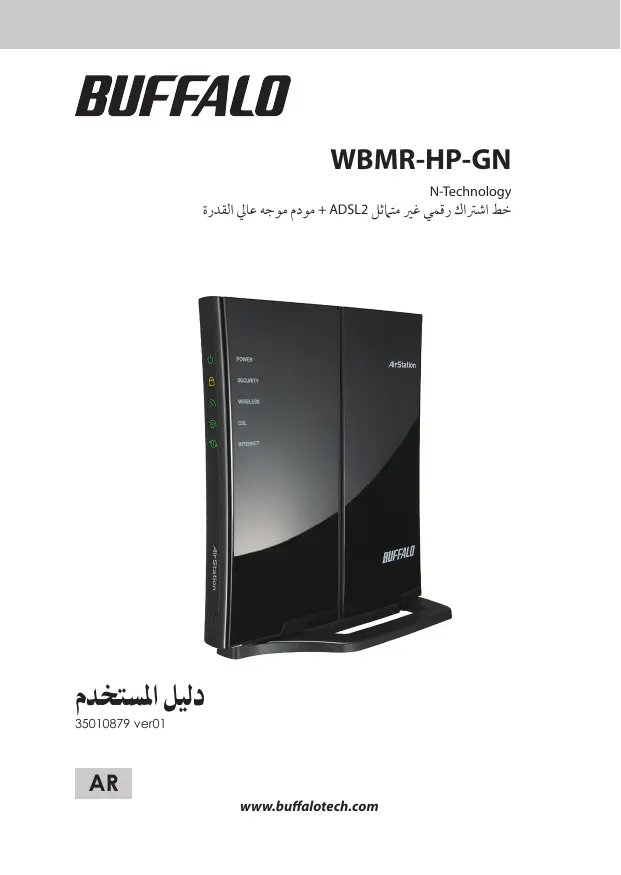
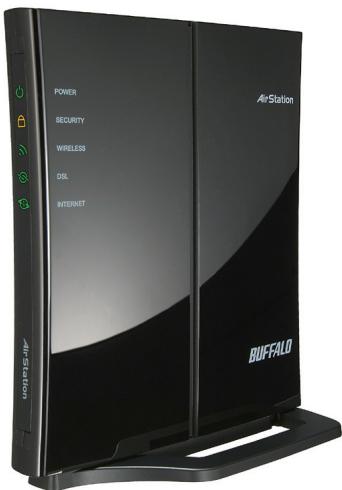
WBMR-HP-GN : AIRSTATION™ HIGHPOWER ADSL MODEM ROUTER - Modem/Routeur ADSL BUFFALO - Notice d'utilisation et mode d'emploi gratuit
Retrouvez gratuitement la notice de l'appareil WBMR-HP-GN : AIRSTATION™ HIGHPOWER ADSL MODEM ROUTER BUFFALO au format PDF.

| Intitulé | Valeur / Description |
|---|---|
| Type de produit | Modem routeur ADSL |
| Normes de réseau | IEEE 802.11n/g/b |
| Vitesse de connexion | Jusqu'à 300 Mbps (Wi-Fi) |
| Ports Ethernet | 4 ports LAN 10/100 Mbps |
| Type de connexion ADSL | ADSL2+ |
| Alimentation électrique | Adaptateur secteur 12V |
| Dimensions approximatives | 200 x 150 x 40 mm |
| Poids | Environ 500 g |
| Fonctions principales | Partage de connexion Internet, pare-feu intégré, QoS (Quality of Service) |
| Entretien et nettoyage | Nettoyer avec un chiffon doux, éviter l'humidité |
| Pièces détachées et réparabilité | Disponibilité limitée des pièces, consulter le fabricant pour les réparations |
| Sécurité | WPA/WPA2, filtrage d'adresses MAC, DMZ |
| Compatibilités | Compatible avec la plupart des FAI ADSL |
| Garantie | 1 an |
FOIRE AUX QUESTIONS - WBMR-HP-GN : AIRSTATION™ HIGHPOWER ADSL MODEM ROUTER BUFFALO
Questions des utilisateurs sur WBMR-HP-GN : AIRSTATION™ HIGHPOWER ADSL MODEM ROUTER BUFFALO
0 question sur cet appareil. Repondez a celles que vous connaissez ou posez la votre.
Poser une nouvelle question sur cet appareil
Téléchargez la notice de votre Modem/Routeur ADSL au format PDF gratuitement ! Retrouvez votre notice WBMR-HP-GN : AIRSTATION™ HIGHPOWER ADSL MODEM ROUTER - BUFFALO et reprennez votre appareil électronique en main. Sur cette page sont publiés tous les documents nécessaires à l'utilisation de votre appareil WBMR-HP-GN : AIRSTATION™ HIGHPOWER ADSL MODEM ROUTER de la marque BUFFALO.
MODE D'EMPLOI WBMR-HP-GN : AIRSTATION™ HIGHPOWER ADSL MODEM ROUTER BUFFALO
iJdJIeIeIeIeIeIeIeIeIeIeIeIeIeIeIeIeIeIeIeIeIeIeIeIeIeIeIeIeIe

35010879 ver01
AR
- 1,2,3 1,4,5
a1201
3
3
4
5
6
7
8
9
10
12
S_n = 1( 2n + 1) ( 2n + 2) = 12 · 1( n + 1) ( n + 2)
p-14
15
Setup
(ia) / (j) / (i) Internet/LAN
(SSI) Wireless Config
(z_j|·) Security
LAN Config
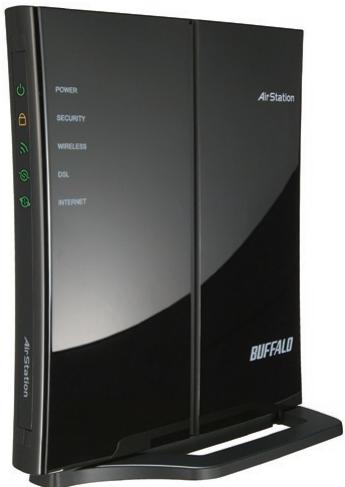
Modem-routeeur haute puissance ADSL2+
Mode d'emploi
35010879 ver01
FR
Table des matieres
1 Introduction 1
2 Prensentation devoe routeur 4
3 Installation de votre routeur 7
4 Acces à l'interface utilisateur 10
5 Présentation de l'interface utiliser Web 11
Setup 11
Internet/LAN 12
Wireless Config 15
Security 19
LAN Config 21
Admin Config 23
6 Spécifications techniques 26
7 Paramètres d'usine par défaut 27
8 Informations de conformite aux reglementations 28
9 Informations concernant la garantie 34
10 Informations de contact 35
Nous vous remercions d'avoir acheté ce modem-routeur à haute puissance Buffalo N-Technology ADSL2+. Dans quelques minutes, vous serez en mesure de partager votre connexion Internet et de mettre en réseau vos ordinateurs grâce à ce nouveau routeur.
Contenu
Modem-routeur N-Technology ADSL2+ (WBMR-HP-GN)
- CD-ROM utilise et mode d'emploi
- Guide d'installation rapide
- Adaptateur secteur
Cable Ethernet
Cable DSL
- Déclaration de garantie
Configuration système
Ligne ADSL à large bande activée
- Ordinateur avec un adaptateur client
- Microsoft* Windows XP / Vista™ (32 bits) (assistant d-installation pris en charge)
- Internet Explorer 5.5 ou ultéurier
- Lecteur de CD-ROM
Collecte d'informations
La plupart des prestataires DSL demandent les informations PPPoE ou PPPoA pour que vous puisiez vous connecter. Vous doivent appeler le support technique de chaque FAI afin d'obtenir les informations suivantes:
Nom d'utilisateur : Il s'agit du nom utilisé pour vous connecter au réseau de votre prestataire de services ADSL. Il se présente généralement sous la forme : utiliser et fai.com.
Mot de passer : Il s'agit du mot de passer utilisé avec le nom d'utilisateur ci-dessus pour vous connecter au réseau de votre prestataire de services ADSL. Protocole de connexion : Il s'agit de la méthode utilisée par votre prestataire de services ADSL pour envoyer et receivevoir des données entre Internet et votre ordinateur.
VPI: Il s'agit de l'identificateur de conduit virtuel (VPI). Il permet, avec l'identificateur de voie virtuelle (VCI) ci-dessous, d'identifier le chemin des
données entre le réseau de votre prestataire de services ADSL et votre ordinateur.
VCI: Il s'agit de l'identificateur de voie virtuelle (VCI). Il permet, avec l'identificateur de conduit virtuel (VPI) ci-dessus, d'identifier le chemin des données entre le réseau de votre prestataire de services ADSL et votre ordinaireur.
Remarque: Ces informations doivent être stockées et conservées à portée de la main car elles seront nécessaires pour que vous puissiez établit une connexion Internet.
Le tableau ci-dessous est un guide de reférence rapide destiné à configurer votre connexion Internet ADSL. Vous pouvez essayer les paramètres pour les FAI affichés.
| Pays | Encapsulation | VPI/VCI | Multiplexage | FAI |
| France | PPPoE | 12997 | LLC | Divers |
| Allemagne | PPPoE | 11689 | LLC | T-Online, divers |
| Pays-Bas | 1483 Bridged | 0/35 | LLC- | BBNed, XS4all |
| 0/32 | Versatel, DHCP | |||
| 0/34 | Baby XL, Tiscali. (start/ Surf/ Family/ Live) | |||
| PPPoA | 8/48 | VC MUX | KPN, Hetnet, HCCNet, Tiscali (lite/ Basis/Plus), Wanahoo | |
| PPPoA | 0/32 | VC MUX | Versatel PPP, Zonnet | |
| PPPoE | 8/35 | LLC | Divers | |
| Belgique | PPPoA | 8/35 | LLC | Belgacom, Tiscali, Scarlet |
| Irlande | PPPoE | 8/35 | LLC | Eircom, BT, Digiweb, Irish Broadband |
| Italie | PPPoE | 8/35 | VC MUX | TIN |
| Espagne | PPPoE | 8/32 | LLC | Telefonica |
| Suède | 1483 Bridged | 3/35 | LLC | Telia |
| Royaume-Uni | PPPoA | 0/38 | VC MUX | BT, Freeserve, Tiscali, AOL |
Panneau avant
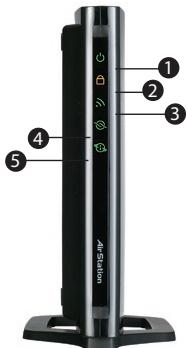
| N° | Nom | Couleur | Description |
| 1 | POWER | Vert ou rouge | ON (vert) : Alimentation en marche OFF : Alimentation coupée Clignotement continu (rouge) : Écriture sur la mémoire flash (par ex. modification des paramétres, mise à jour du micrologiciel) Clignote une fois (rouge) : Erreur de RAM (par ex. accès, taillie de stockage reconnue) Clignote deux fois (rouge) : Erreur de mémoire flash (par ex. accès, réglage des paramétres) Clignote trois fois (rouge) : Erreur de dispositif câblé (exemple : erreur d'installation du pilote câblé) Clignote quatre fois (rouge) : Erreur du dispositif sans fil, erreur du dispositif câblé (par ex. erreur d'installation du pilote sans fil) Clignote cinq fois (rouge) : Erreur de réseau (par ex. l'adresse IP)côté WAN se trouve dans le réseau LAN) Clignote neufs (rouge) : Erreur système (par ex. le dispositif ne fonctionne plus) |
| 2 | SECURITY | Orange | ON: Sécurité sans fil activée OFF: Sécurité sans fil déactivée Clignote deux fois: Attente de l'activation de AOSS/WPS (PBC). Clignote en continu: La configuration de AOSS/WPS (PBC) a échoué à cause d'une erreur de début/négociation (levoyant s'éteint après 30 minutes si la sécurité n'est pas configurée.) |
| 3 | WIRELESS | Vert | ON: Connexion sans fil disponible OFF: Connexion sans fil inactive/non disponible Clignotement: Communication sans fil établie |
| 4 | DSL | Vert | ON: DSL est en cours de synchronisation OFF: La fonction modem est déactivée Série de 2 clignotements: Recherche d'une porteuse Série de 4 clignotements: Porteuse trouvée et établissement de la connexion au modem. |
| 5 | INTERNET | Vert ou rouge | ON: DSL est en cours de synchronisation OFF: La fonction modem est déactivée Série de 2 clignotements: Recherche d'une porteuse Série de 4 clignotements: Porteuse trouvée et établissement de la connexion au modem. |
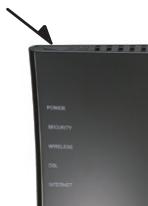
Le bouton « Security » se trouve au sommet de l'appareil comme illustré ci-dessous.
Panneau arrête
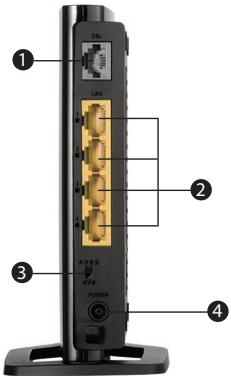
- Ligne DSL
Connectez votre ligne ADSL à ce port.
- Ports LAN
Les ports Ethernet sont RJ45, 10/100 à négociation automatique. Les port sont numéroétés de 1 à 4. Ces port correspondents aux voyants situés à l'avant du routre. Connectez vos ordinateurs à capacité reseau ou tout autre dispositif reseau sur l'un de ces port.
- Commutateur de selection de sécurité
Ce commutateur vous permet de désirir la méthode nécessaire pour configurer une connexion sans fil, WPS ou AOSS. Pour démarrer AOSS, vous doivent aussi appuyer sur le bouton AOSS situé au sommet de l'appareil.
- Alimentation
Branchez le cordon d'alimentation fourni sur cette prise.
Le bouton « Reset » se trouve en bas du modem-routeur et ne doit être utilisé que dans les rares cas où le routeur pourrait ne pas fonctionner correctement. La réinitialisation du routeur rétablit le fonctionnement normal du routeur tout en conservant les paramètres programmes.
Vou pouze aussi restaurer les paramètres d'usine par défaut à l'aide du bouton Reset. Utilisez l'options de restouration dans le cas où vous auriezoublié votre mot de passerie personalisé.
a. Réinitialisation du routeur - Appuyez sur le bouton Reset et maintenance le enfonce pendant une seconde,uis relâchēz-le.Lorsque le voyant d'alimentation s'allume de nouveau en continu, la réinitialisation est terminée. b. Restauration des valeurs d'usine par défaut - Appuyez sur le bouton Reset et maintenance-le enfonce pendant 10 secondes,uis relâchēz-le.Lorsque le voyant d'alimentation s'allume de nouveau en continu, la restauration est terminée.
Étiquette située à l'arrière
Cette étiquette indique l'adresse MAC (SSID), le NIP de sécurité et les informations préregliées AES KEY du routeur.
Le WBMR-HP-GN est sécurisé par cryptage AES dans la configuration par défaut.
Positionnement du routeur
Plus votre ordinaire sera proche du réseau, plus votre connexion sans fil sera forte. La plage de fonctionnement générale en interieur pour votre apparéil sans fil se situe entre 30 m et 60 m. De même, votre connexion sans fil et les performances se dégradient应该如何 peu à mesure que la distance entre votre réseau et les apparéils connectés augmente. Vous pouvez le remarquer ou non. Il est possible que la vitesse de connexion diminue à mesure que vous vous éloignez du réseau. Les facteurs qui peuvent affaiblier les signaux en se trouvant simplement sur le trajet des ondes radio de votre réseau sont des apparéils ou des obstacles metalliques et des murs. Si vous avez des inquiétudes concernant les performances de votre réseau qui pourrait être en rapport avec des facteurs de portée ou des obstacles, essayez de déplacer l'ordinaire à une position comprise entre 1,5 m et 3,0 m du réseau afin de vérifier si la distance est la cause du problème.
Installation de votre routeur
3
Installation de l'assistant intelligent
Le CD de ressources contient un assistant intelligent destiné à vous aider à configurer votre routeur et à le connecterrapidement à Internet. L'assistant qui se trouve sur le CD Air Navigator vous aidera à connecter votre équipement, à configurer les paramétres sans fil et à activer la sécurité. Introduisez le CD, lancez l'assistant et suivez les étapes comme indiqué. Vous aurez besoin des informations de paramétrage ADSL fournies par votre FAI.
Vous pouvez aussi passer à la section suivante pour configurer la connexion manuellement.
Remarque: Si vous disposez d'un Macintosh ou d'un système Linux, vous devrez utiliser la méthode d'installation manuelle.
Installation manuelle
- Éteignez vos ordinateurs et votre équipement réseau.
-
Connectez votre ordinateur à l'un des ports JAUNE RJ45 situés à l'arrière du routeur à l'aide du cable réseau Ethernet fourni.
-
Connectez votre ligne ADSL
La connexion de la ligne ADSL au routeur varie selon le pays et la région. En général, elle implique un microfiltré ou un microfiltré complenant un séparateur intégré permettant d'utiliser simultanément un service ADSL et un service de téléphonie sur la même ligne téléphonique. Veuillez tire soigneusement les étapes suivantes et selectionner la méthode appropriée.
- Si vous service de téléphonie et vous service ADSL se trouvent sur la même ligne téléphonique, des microfiltres ADSL sont nécessaires pour chaque téléphone et apparueil, tels que le repondeur, le télécopier et l'affichage de l'identifant de l'applant. Des séparateurs supplémentaires peuvent être utilisés afin de séparer les lignes téléphoniques pour les téléphones et des routeurs.
Remarque: Ne connectez pas le microfiltre ADSL entre la prise murale et le routeur car cela empêcherais le service ADSL de joindre le modem.
- Si vous service de téléphonie et votre service ADSL se trouvent sur la même ligne téléphonique et que vous utilisez un microfiltre ADSL disposant d'un séparateur intégré, raccordez le séparateur à la prise téléphonique murale fournissant le service ADSL. Puis, connectez le cordon téléphonique du port RJ11 du microfiltre ADSL généralement étiqueté « DSL » sur le port RJ11 gris étiqueté « ligne DSL » situé à l'arrête de votre routeur. Raccordez le service de téléphonie à l'autre port située sur le séparateur ADSL et généralement étiqueté « Telefonophone »
Remarque : Un cordon téléphonique RJ11 est fourni. Lorsque vous branchez une prise RJ11, assurez-vous que la languette située sur la prise se mette correctement en place en faisant entendre un décid.
- Si vous disposez d'une ligne téléphonique à services ADSL dédiée compteant une prise murale RJ11, connectez simplement un cordon téléphonique de la prise murale au port DSL situé à l'arrête de votre routre.
-
Si vous disposez d'une prise murale RJ45 pour votre service ADSL, connectez un convertisseur RJ45-RJ11 sur la prise murale. Puis connectez une extrémité du cordon téléphonique au convertisseur et l'autre extrémité au port DSL situé à l'arrière de votre routeur.
-
Alimentation de votre routeur
-
Branchez le cordon d'alimentation fourni sur l'entrée d'alimentation du routeur.
- Àprous avoir branché le cordon d'alimentation et allumé la source d'alimentation, l'icone d'alimentation du routeur située sur le panneau avant doit être allumée. Quelques minutes peuvent être nécessaires pour effectuer le démarrage complet de votre routeur.
- Mettez votre ordinaire sous tension. Àprouc le démarrage de l'ordinaire, le voyant d'etat du LAN situé à l'avant du routeur s'allume pour chaque port auquel un ordinaire cable est connecté. Ces voyants vous indiquent l'etat de la connexion et de l'activité. Vous étés maintainant pré à configurer le routeur pour une connexion ADSL.
Pour que votre ordinateur communique correctement avec le routeur, vous devez modifier les paramètres 'Ethernet TCP/IP' de votre ordinateur afin d'obtenir automatiquement une adresse IP/en utilisant DHCP'. Il s'agit généralement du paramètre par défaut sur la plupart des ordinateurs domestiques. Consultez les fischiers d'aide de votre système d'exploitation pour des informations concernant la modification de ce paramètre, si nécessaire.
- Vous pouze acceder à l'interface utilisateur Web de gestion du routeur à l'aide du navigateur Internet d'un ordinateur connecté au routeur. Saisissez « http://192.168.11.1 » dans la barre d'adres de votre navigateur. Puis appuyez sur la touche « Enter »
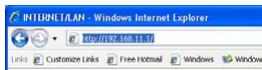
Remarque : Il vous est fortement recommandé d'utiliser un ordinateur raccordé physiquement au routier à l'aide d'un cable RJ45 pour la configuration initiale. L'utilisation d'un ordinateur connecté sans fil pour la configuration initiale n'est pas recommandee.
- L'écran suivant s'affiche dans votre navigateur et vous invite à vous connecter. Le nom d'utilisateur par défaut est « root » et le mot de passage est vierge. Cliquez sur le bouton « OK » pour vous connecter.
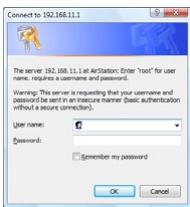
Remarque: Il vous est vivement recommandé de définir un mot de passer pour une sécurité accrue.
Onglets de navigation rapide - Vous pouvez acceder directement à n'importe qu'elle page de l'interface utilisé du routeur en cliquant directement sur ces liens. Les liens sont divisés en catégories logiques et regroupés en onglets afin de faciliter la recherche d'un paramètre particulier.
Une aide est disponible à droite de chaque page.
Setup
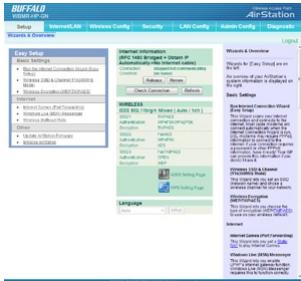
Le panneau situé à gauche de cette page contient des assistants de configuration qui vous permettent de procéder rapidement et commodément à des modifications de la configuration de votre modem-routeur. Des assistants sont fournis pour les fonctionnalités suivantes :
- Connexion Internet - Cet assistant examine votre connexion Internet et procéde à la connexion à Internet. La plupart des modems câbés se connectent automatiquement lorsque l'assistant de connexion à Internet est lancé. Des modems DSL peuvent nécessiter des informations PPPoE afin de se connecter à Internet. Si vous connexion nécessite un mot de passer ou d'autres informations PPPoE, veillez à les avoir à portée de la main! Notre FAI peut vous fournir ces informations si vous ne les ave pas.
- SSD sans fil - Cet assistant vous permet de définir un SSD (nom de réseau) et de désirir un canal sans fil pour votre réseau.
- Cryptage sans fil - Cet assistant vous permet de désirir le type de cryptage à utiliser sur votre réseau sans fil.
-
Réacheminement de port - Cet assistant vous permet de définir une NAT statique pour jouer à des yeux Internet.
-
Paramètres de Windows Live Messenger - Cet assistant vous permet d'activer la fonction de passerelle Internet de UPnP. Windows Live (MSN) Messenger en a besoin pour fonctionner correctement.
- Taux de multidiffusion sans fil - Cet assistant défini le taux de multidiffusion sans fil et la fonction d'intercommunication IPv6.
- Mise à jour du micrologiciel - Cet assistant installe la mise à jour du micrologiciel AirStation.
- Initialisation - Cet assistant restaure les paramètres d'usine par défaut de l'AirStation.
Un aperçu des informations système de l'AirStation est affché à droite.
La section sans fil affiche l'etat et les paramètres de cryptage de votre point d'accès LAN sans fil.
Des raccourcis sont aussi disponibles pour les méthodes de connexion AOSS et WPS.
Internet/LAN
Internet
La section Configuration Internet permet de configurer la passerelle à large bande afin qu'elle fonctionne correctement avec l'équipment de votre FAI. Elle comprend les serveurs Internet de votre FAI et le mode de transfert asynchrone (ATM) entre la passerelle et les serveurs.
Remarque: Vous doivent pouvoir acceder de la vente FAI les informations concernant les paramètres à utiliser dans cette section.
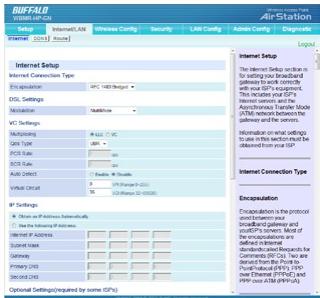
L'onglet « Internet/LAN » vous permet de configurer votre routeur pour vous connecter à votre fournisseur d'accès à Internet.
Type de connexion
Dans la liste déroulante « Connection Type», vous pouvez Sélectionner l'un des cinq types de connexion en fonction des instructions fournies par votre FAI :
Configuration du type de connexion de votre FAI sur PPPoE ou PPPoA PPPoE (Point-to-Point Protocol over Ethernet) représentée la méthode standard de connexion des appareils en réseau. Elle nécessite un nom d'utilisateur et un mot de passage pour acceder au réseau de votre FAI pour la connexion à Internet. PPPoA (PPP over ATM) est similaire à PPPoE, mais estURTout mis en œuvre au Royaume-Uni.
Configuration de votre type de connexion en RFC 1483 Bridged/Routed
Cette méthode de connexion établit un pont entre votre réseau et celui de votre FAI. Le routeur obtient automatiquement une adresse IP du serveur DHCP de votre FAI.
Configuration de votre connexion en Bridge Mode Only (déactive le partage Internet)
Avec ce mode, le routeur se compose simplement comme un pont transmettant des paquets via le port DSL. Il nécessite l'installation d'un calculi supplémentaire sur vos ordinateurs pour acceder à Internet.
DDNS
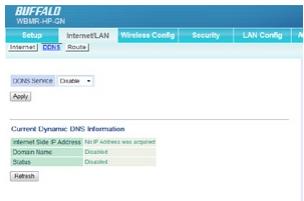
Si l'adresse IP Internet de votre modem-routeur est attribuée dynamiquement et que vous souhaitez héberger un site Web ou un autre service Internet, vous pouvez vous abonner à un service DNS dynamique (DDNS) auprès de DynDNS.org ou de TZO.com.
Sélectionnez votre prestataire DDNS dans cette zone de liste déroulante, saississe les informations requises et cliquez sur « Apply ». La passerelle envoie l'adresse IP Internet au prestataire afin qu'il puissemettre à jour leur entrée DNS.
Pour un service DDNS.org, vous doivent saïrir un nom d'utilisteur, un mot de passer est un nom d'hôte. Pour un service TZO.com, vous doivent écrire une adresse de courrierlectronique, un mot de passer et un nom de Domaine corrects.
Route
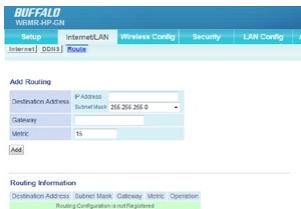
La traduction d'adresses de réseau (NAT) vous permit d'utiliser des adresses IP « privées » (et gratuite) sur votre LAN ainsi qu'une adresse IP « publique » unique (pour laquelle vous doivent payer) sur Internet. Lorsqu'un ordinateur local accede à Internet, votre modem-routeur à large bande change l'adresse source de l'ordinateur en sa propre adresse IP Internet. Lors de la réception d'une ↔ response, il modifies l'adresse de destination à partir de sa propre adresse IP Internet en l'adresse IP locale de l'ordinateur d'ou émane la requête. NAT est activée (en marche) par défaut. Désactive-la si vous n'en avons pas besoin.
Wireless Config
Pour plus d'informations sur la configuration d'une connexion avec WPS ou AOSS, veillez vous reporter aux sections précédentes du manuel qui dérivent la façon d'utiliser ces méthodes afin d'établier une connexion sans fil.
Basic
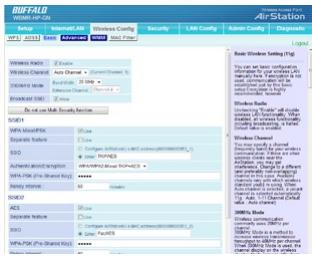
Longlet « Basic » vous permet de procéder à des modifications des paramètres du réseau sans fil - nom du réseau sans fil (SSID), radio, canal d'exploitation et niveau de sécurité.
Radio sans fil
Sélectionnez Déactiver pour désactiver le réseau sans fil ou sélectionné le type de réseau sans fil que vous configure: Mixed (avec des clients 11b, 11g et Draft 11n), BG-Mixed (avec uniquement des clients 11b et 11g) ou seulement des clients 11b, 11g ou Draft 11n. L'utilisation du paramètre correct à ce stade assure un fonctionnement aussi efficace que possible du réseau.
Canalsans fil
Votre routeur est configuré pour fonctionner sur les canaux appropriés du pays dans lequel vous habitiez. S'il existe d'autres réseaux sans fil en activités dans toute région, votre réseau doit être configuré pour fonctionner sur un canal différent des autres réseaux sans fil. Pour de更好地 performances, utilisez un canal qui seouve au moins à cinq canaux de distance des autres réseaux sans fil. Par exemple, si un autre réseau fonctionne sur le canal 11, configurez votre réseau sur le canal 6 ou moins.
Bande passante en mode 150 Mbps
Vou puevez selectionner l'utilisation des modes 20 MHz ou 40 MHz pour la communication sans fil. La bande passante d'un canal de 20 MHz réduit les risques d'interférences avec d'autres réseaux sans fil. Cependant, la bande passante d'un canal de 40 MHz augmente le débit jusqu'à 150 Mbps.
Le paramètre par défaut est de 20 MHz.
Canal d'extension
Si 40 MHz est sélectionné pour la bande passante, deux canaux sont utilisés (un canal de contrôle et un canal d'extension).
Le canal de contrôle est spécifique par le paramètre « Wireless Channel», et le canal d'extension est spécifique par le paramètre « Extension Channel».
SSID de diffusion
Pour des raisons de sécurité, vous pouvez désirer de ne pas diffuser le SSID de votre réseau (configué par défaut sur « Allow »). Ceci masque le nom de leur réseau pour les ordinateurs qui examiné la présence de réseaux sans fil.
Pour désactiver la diffusion du SSID, décochez la case.
Securité/cryptage
Le modem-routeur WBMR-HP-GN intégre une fonctionnalité de sécurité qui permet à chaque client sans fil de se connecter avec un niveau de sécurité différent. Cette fonction est particulièrement utile dans le cas ou un client unique peut seulement se connecter via WEP (niveau de sécurité le plus bas).
Comme des clients peuvent se connecter avec différents niveaux de cryptage, cela signifie que la sécurité des appareils sans fil restants n'est pas compromise.
Pour identifierer votre réseau sans fil, un nom appelé SSID (Service Set Identifier) est utilisé. Le SSID du routeur par défaut est imprimé sur l'étiquette collée à l'arrière du routeur. Vous pouvez le modifier à votre gré ou vous pouvez le laisser in Change. Pour modifier le SSID, saisissez le SSID que vous souhaitez utiliser dans le champ SSID. Si vous procédez à une modification du SSID, il est possible que vos ordinateurs sans fil nécessitent aussi une reconfiguration afin de se connecter à votre nouveau nom de réseau.
Vous pouvez aussi modifier la clé pré-partagée ou le mot de passée de chaque type de cryptage et l'intervalle de cryptage (fréquence de renouvellement de la clé).
SSID1
Un cryptage sans fil WPA-PSK-TKIP ou WPA/WPA2-Mixed est utilisé pour le SSID1 à sécurité multiple.
SSID2
Un cryptage sans fil WPA-PSK-AES est utilisé pour le SSID2 à sécurité multiple.
SSID3
Un cryptage sans fil WEB est utilisé pour le SSID3 à sécurité multiple.
Paramètre sans fil avances
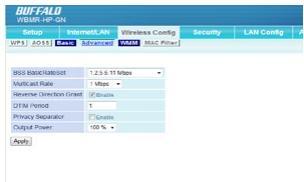
BSS BasicRateSet
BSS (Basic Service Set) configure la vitesse de transmission de la communication pour les clients sans fil. Les besoin de configuration peuvent varier selon les différents clients sans fil.
Taux de multidiffusion
Vous pouvez sélectionner 1, 2, 5, 5, 6, 9, 11, 12, 18, 24, 36, 48, 54 Mbps ou Auto. La valeur par défaut est « Auto »
Choisissez si la fonction Reverse Direction Grant (RDG) doit être activée ou déactivée. Au cours d'une série de échange RD, la station initiatrice RD peut émettre des PPDU et obtenir des PPDU de réponse à partir d'une station unique (répondeur RD) au cours de l'échange. Les dispositifs LAN sans fil qui se connectent à l'AirStation doivent aussi activer la fonction RDG.
Période DTIM
La période DTIM (Delivery Traffic Identification Maps) correspond à un intervalle lorsquel'équipment LAN sans fil diffuse des informations DTIM. Le réglage de valeurs plus importantes économique de l'électricité mais ralentit le traffic du réseau. Ce paramètre est ignoré à moins que la gestion de l'alimentation ne soit activée sur le client sans fil. Les valeurs qu'il est possible de saisir sont : 1-255. La valeur par défaut est « 1 »
Séparateur de Domaine privé
Choisissez si la fonction de séparateur de Domaine privé doit être activée ou désactivée.
Lorsque la fonction de séparateur de Domaine privé est activée, chaque dispositif LAN qui se connecte à AirStation ne peut pas communiquer avec d'autres dispositifs sans fil locaux.
Puisance emise
La puissance émise et la plage des ondes électromagnétiques associées sont presque proportionnelles. Si la puissance émise est réduite à 50 %, la portée de l'AirStation est réduite de moins environ. Vous pouvez restreindre la portée de l'AirStation en modifiant cette valeur. La valeur par défaut vaut « 100 % ».
WMM
WMM (Wi-Fi Multimedia) propose des améliorations pour les réseaux Wi-Fi® qui améliorent l'expérience de l'utilisateur pour les applications audio, video et vocales. WMM Power Save augmente l'efficacité et la flexibilité de la transmission des données.
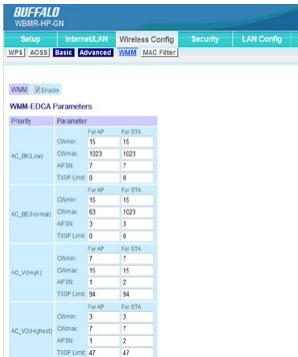
Cet écram vous permet de donner la priorité à la communication de l'AirStation pour des transactions spécifiques. Par exemple, vous pouvez modifier les paramètres qui peuvent contribuer à améliorer la qualité du VOIP ou d'autres protocoques de flux.
Filtre MAC
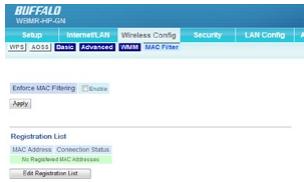
Le filtré MAC est une puissant fonctionnalité de sécurité qui vous permet de désigner les ordinateurs autorisés sur le réseau. Les connexions sans fil à l'AirStation peuvent être limitées à des adresses MAC clients spécifiques afin d'améliorer la sécurité contre des visiteurs indésirables sur le réseau. Lorsqu'il est activé, seul des adaptateurs clients sans fil disposant d'adresses MAC enregistrées sont autorisés à se connecter à l'AirStation.
Remarque: Le filtré MAC sans fil est ignorer lorsque AOSS est utilisé.
Cochez « Enable » pour utiliser le filtrage MAC.
Cliquez sur le bouton « Registration List » pour afficher la liste du filtré des adresses MAC. Pour intégrer un dispositif à la liste, vous devez connaître son adresse Medium Access Control (MAC), souvent appelée son MAC ou LAN MAC. Vous pouze généralement la trouver sur une étiquette en bas ou à l'arrêt du dispositif ou sur la carte d'interface réseau d'un ordinateur de bureau.
Une fois les adresses MAC saisies, cliquez sur « Register » pour enregistrer la liste.
Security
Coupe-feu
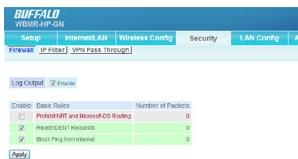
Liminete type de paquets autorisés à circuler entre Internet et le LAN.
Lorsque des paquets atteignent l'AirStation, le coupe-feu évalue les paquets et transfère vers leur destination les paquets qui ne correspondant àaucun filtré. Le coupe-feu bloque les paquets inutiles du côte Internet et empêche les informations de sécurité de filtrer depuis le côte LAN.
Interdire NBT et routage Microsoft-DS
Empêche un accès externe imprévu via le partage de réseau Microsoft. Le paramètre par défaut est désactivé.
Rejeter les requêtes IDENT
En cas d'activation, l'AirStation envoie des paquets rejets si elle recoit une requête IDENT. Le paramètre par défaut est activé. Utilisez ce filtre lorsque la vitesse de communication diminue lors de l'utilisation d'une application réseau telle qu'une messagerie électronique, un ftp ou le WEB. Si des requêtes IDENT sont transférées à un client coté LAN par un paramètre de traduction d'adresse (port DMZ ou TCP : 113), cette règle de base est ignoreré.
Bloquer le ping d'Internet
Une requête Internet anonyme est une tentative de vérification de connexions de l'interface WAN de votre passerelle à large bande. La vérification de connexion est une façon de vérifier si un système s'exécuté à une adresse IP particulière. Elle peut aussi servir à rechercher certaines sortes de vulnérabilité au sein du système. Le blocage des requêtes WAN signifie ne pas répondre aux vérifications de connexion en provenance d'Internet. Il s'agit du paramètre par défaut.
Paramètres du filtré IP
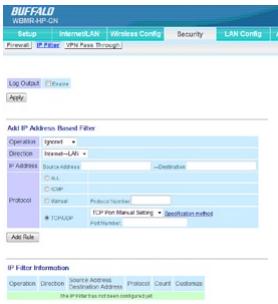
Liminé le type de paquets autorisés à circuler entre Internet et le LAN. Le nombre maximal de règle est de 32.
Si le paquet remplit l'une des conditions de contrôle avant routage, l'action spécifiée est executée. Si plusieurs conditions sont remplies, l'action appropriée est executée une fois que le paquet remplit la condition.
Ce paramètre active un mode bridge rfc1483 dans le modem de sorte que le processus PPPoE se produit sur le dispositif connecté, par exemple un routeur ou un ordinateur coupe-feu.
PPTP est un protocole de tunnelisation définir par le forum PPTP qui autorise des paquets PPP à être encapsulés au sein de paquets Internet Protocol (IP) et transférés sur n'importe que réseau IP, y compris Internet. PPTP assure que les messages sont transmis d'un réseau privé à un autre.
LAN Config
Réacheminement de port
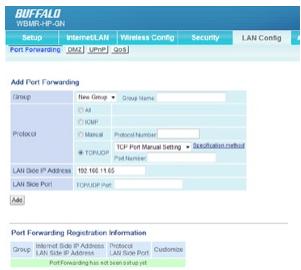
Le réacheminement de port vous permet de router des appels (Internet) externes de services tels qu'un serveur Web (port 80), un serveur FTP (port 21) ou d'autres applications grâce à votre réseau sur votre réseau interne. Comme vos ordinateurs internes sont protégés par un coupe-feu, des machines d'Internet ne peuvent pas y acceder car elles ne sont pas « visibles ». Si vous avez besoin de configurer la fonction de réacheminement de port pour une application spécifique, vous devez contacter le fournisseur de l'application afin de connaître les paramétres de port dont vous avez besoin. Vous pouvez saisir manuellement les informations du port dans le routeur.
DMZ
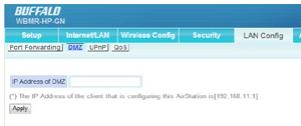
Si vous avez un ordinateur client qui ne peut pas exécuter correctement une application Internet derrière un coupe-feu, vous pouvez ouvrir le client pour un accès Internet à deux voies sans restriction. Cela peut s'avérer nécessaire si la fonctionnalité NAT provoque des problèmes avec une application telle qu'un jeu ou une application de videoconference. Utilisez cette fonctionnalité de manière-temporaire car un hote DMZ est fortément exposé aux dangers d'Internet.
Pour intégrer un ordinateur dans le DMZ, saisissez son adresse IP de LAN et cliquez sur « Apply » pour appliquer les modifications.
UPnP
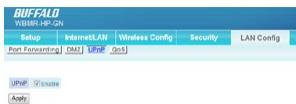
Configuration de la fonction de passerelle Internet de UPnP : Sur un ordinateur qui prend en charge UPnP (Windows XP, etc.), l'AirStation est automatiquement reconnectue sur le LAN en tant que passerelle Internet. En outre, si une application reseau qui prend en charge UPnP est utilisée, il peut accérir l'état du port Internet de l'AirStation et l'adresse IP Internet obtenue à partir de votre FAI et exécute automatiquement la traduction du port.
QoS
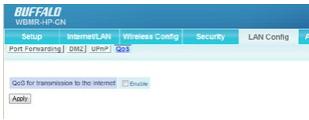
La qualité de service (QoS) attribue des niveaux de priorité à différentes sortes de paquets afin de minimiser les délaïs de transfert des données. Le tableau repertorie quatre applications communés et vous permet de saisir des numérores de portes pour quatre autres au maximum. Cliquez sur le bouton Priorité élevé pour la ou les applications pour lesquelles vous souhaitez que les paquets reçoivent un traitement préférentiel.
Admin Config
Nom
Permet d'attribuer un nom descriptif spécifique à l'AirStation.
Le nom de l'AirStation peut composer jusqu'à 64 caractères
alphanumericques et « - » est autorisé, mais « - » ne peut pas être le premier ni le dernier caractère du nom. Par défaut, le nom de l'AirStation est son adresse MAC coté LAN. Ce nom sert de nom d'hote pour le serveur DHCP côté Internet lorsquè le client DHCP est activé.
Lorsque les informations de connexions au serveur syslog sont transmises, il l'utilise comme nom d'hote.
Mot de passage
Configure le mot de passer administrateur pour consulter les paramètres de l'AirStation.
Modifiez notre mot de passer racine ici. Le mot de passer peut compter des caractères alphonémétriques et des caractères de soulignement « _ » et sa longueur peut atteindre 8 caractères.
Le nom d'utilisateur par défaut est le mot root et ce paramètre ne peut pas être modifié.
Heure/date
Vous pouvez configurer manuelle la date et l'heure de l'AirStation ou accérir ces informations à partir de votre ordinateur (le fuseau hora ne peut pas être acquis de cette manière).
NTP
Si un serveur NTP est configuré, l'AirStation accède au serveur NTP spécifique et ajusté son horloge interne afin de se conformer à l'heure du serveur NTP. NTP est l'acronyme de Network Time Protocol. Un serveur NTP distribue une heures précise aux dispositifs du réseau.
Accès
Voussoupiez interdire la gestion de I'AirStation dans des circonstances spécifiques.L'activation de l'une de ces limitations empêche de proceder à des modifications des paramètres de l'AirStation à partir d'ordinateurs correspondant aux critères de limitation repertoriés. Veuillez noter que le fait de cocher toutes les cases à la fois rendra très difficile des modifications ultérieures des paramètres de l'AirStation.
Journal
Voupez transfere les informations du journal de l'AirStation à un serveur. Le fait de cocher « Enable » demande à l'AirStation de transmettre les informations du journal à un serveur syslog. Le paramètre par défaut est désactifé.
Enregister/restaurer
Une fois que vous avez configuré votre AirStation selon vos besoin, vous pouvè enregistrer la configuration actuuelle dans un fisquier sur l'ordinateur. Celui-ci peut alors être utilisé pour restaurer les paramètres selon les besoin. Remarque:
L'AirStation n'est pas en mesure de restaurer des configurations à partir du jour d'enregistre dans les circonstances suivantes :
- Si you protegez la sauvegarde avec un mot de passer et que vous ne saisissez pas correctement le mot de passer lors de la restauration.
- Si le fjichet de configuration a eté créé avec une version ultérieure du micrologiciel que vous utilisez actuellément.
- Si le fjchier de configuration a ete creed par un produit different.
Initialiser/redémarrer
Il peut parfois s'avérer nécessaire de redémarrer ou d'initialiser le routeur s'il ne fonctionne pas correctement. Le redémarrage du routeur N'efface AUCUN de vos paramètres de configuration.
Cependant, si vous choisissez d'initialiser, les paramètres de votre AirStation seront restaurés à leur valeur par défaut.
Mise à jour
De temps à autre, Buffalo peut distribuer de nouvelles versions du micrologiciel du routeur. Les mises à jour du micrologiciel contiennent des améliorations des fonctionnalités et résolvent des problèmes qui ont pu
survenir. Lorsque Buffalo distribue un nouveau micrologiciel, vous pouze le télécharger à partir du site Web de Buffalo etmettre à jour le micrologiciel de votre routeur dans sa version la plus récente.
Mise à jour du micrologiciel du routeur
- Sur l'écran « Update», cliquez sur « Browse », Une fenêtre s'ouvre et vous permet de selectionner l'emplacement du fjichier de mise à jour du micrologiciel.
- Accedez au filchier du micrologiciel que vous avez telechargeé. Sélectionné le filchier en double-cliquant sur son nom.
- Cliques sur « Update Firmware » pour procéder à la mise à jour avec la première version micrologiciel.
DIAGNOSTIC
Les volets de diagnostic affchéent l'etat actuel de votre modem-routeur, sa connexion réseau locale, son interface sans fil et sa liaison DSL. Les informations affichées sont en lecture seule. Vous ne pouvez modifier aucun des paramétres par l'intérimédiaire de ces volets.
Infos système
Affiche les paramètres principaux de l'AirStation.
Journaux
Affiche les informations des journaux enregistrés par votre AirStation.
Sélectionné le type d'informations que vous souhaitez enregistrer et leur emplacement.
Infos de paquet
Affiche le nombre total de paquets envoyés et reçus par l'AirStation et toutes les erreurs.
Contrôle du client
Affiche les clients coté LAN (ordinateur) qui accèdent à l'AirStation.
Ping
Un test de connexion peut être effectué à partir de votre AirStation. Grâce à un test de connexion, vous pouvez établier si l'AirStation est en mesure de communier avec un dispositif spécifique du réseau. Saisissez l'adresse IP du réseau dont vous souhaitez tester la connexion (par ex. 192.168.11.3 ou www.buffalotech.com). Cliquez sur « Execute » et les résultats du test s'affichent.
Connexion DSL
Si une liaison DSL est établie, des informations techniques la concernant sont affichées. La section Connexion CVP reflète les paramêtres dans les zones Connexions Internet et Paramètre VC du volet Internet/LAN.
| Spécifications | |
| Dimensions : | (L) 130 x (H) 143 x (P) 28 mm |
| Poids : | 210 g |
| Température de fonctionnement : | Température 0 à 40°C, Humidité 20 à 80 % (sans condensation) |
| Consommation électric : | 11 W |
| Source d'alimentation : | 12 V/2 A |
| Assistant de configuration sur CD : | Microsoft® Windows XP / Vista™ (32 bits) |
| Compatibilité avec les protocôles réseaux et les normes | |
| Interface DSL | |
| Norme | TR067/TR068/G.922.1/G.992.2/ G.992.3/G.992.4/G.992.5/T1.413i2 |
| Type de connecteur | RJ11 |
| Nombre de ports DSL | 1 |
| Interface LAN | |
| Conformité aux normes | IEEE802.3 IEEE802.3u (100BASE-TX/10BASE-T) Auto-MDIX |
| Vitesse | 100 Mbps |
| Type de connecteur | RJ45 |
| Nombre de ports LAN | 4 |
| Interface WAN | |
| Conformité aux normes | 802.11b/g |
| Plage de fréquences | 1-11 cnx 2 412-2 462 MHz |
| Antenne | Interne 2 dBi 1 pc |
| Sécurité sans fil | WPA/WPA2 |
| Fonctionnalité | Paramètre par défaut |
| Connexion routeur | |
| URL de connexion utilisateur | http://192.168.11.1 |
| Nom d'utilisateur (sensible à la casse) | root |
| Mot de passer de connexion | “”(vierge) |
| Connexion Internet | |
| Adresse MAC WAN | Utiliser l'adresse par défaut |
| Taille MTU WAN | 1500 |
| Vitesse du port | Autodétention |
| Réseau local (LAN) | |
| IP LAN | 192.168.11.64 |
| Masque de sous-réseau | 255.255.255.0 |
| Serveur DHCP | Activé |
| DMZ | Déactivé |
| Fuseau hora | GMT |
Europe - Déclaration de conformité UE
Cet apparéil est conforme aux exigences principales de la directive R&TTE 1999/5/EC. Les méthodes de test suivant ont été appliquées afin de couver la presomption de conformité à la directive :
EN60950-1:(2006)
Sécurité des équipements informatiques
EN50385:(2002-08)
Norme du produit pour démontré la conformité de stations à base radio et de stations à terminaux fixes pour les systèmes de télécommunication sans fil avec les restrictions de base ou aux niveaux de référence liés à l'exposition humaine aux champs electromagnétiques de féquences radio (110 MHz à 40 GHz) - public général
EN 300 328 V1.7.1: (2006-10)
Compatibilité électromagnétique et questions de spectre radio (ERM); systèmes de transmission à large bande; équipement de transmission de données fonctionnant dans la bande ISM de 2,4 GHz et utilisant des techniques de modulation de spectre étendu; EN harmonisé couvant les principales exigences conformément à l'article 3.2 de la directive R&TTE
EN 301 489-1 V1.8.1: (2008-04)
Compatibleélectromagnétique et questions de spectre radio (ERM) ; norme de compatibilité electromagnétique (EMC) pour les équipements et des services radio ; partie 1 : Configurations techniques communes
EN 301 489-17 V1.3.2 (2008-04)
Compatibleé electromagnétique et questions de spectre radio (ERM); norme de compatibilité electromagnétique (EMC) pour les équipements et des services radio; partie 17: Conditions spécifiques pour les systèmes de transmission à large bande de 2,4 GHz, les équipements WLAN à haute performances de 5 GHz et les systèmes de transmission de données à large bande de 5,8 GHz
Usage prévu :
Cet apparéel est un émetteur-recepteur LAN sans fil à 2,4 GHz, destiné à une utilisation en interieur, à domicile et au bureau, aux États-Unis, au Canada, dans toute l'U.E. et dans tous les États membres de l'AELE.
Pays de l'U.E. où l'utilisation est prévu :
Cet apparéil est destiné à une utilisation en interieur, à domicile et au bureau dans les pays suivants :
Autriche, Belgique, Allemagne, Danemark, Espagne, Grice, France, Finlande, Italie, Irlande, Luxembourg, Pays-Bas, Portugal, Suède, Royaume-Uni, Chypre, République thèchèque, Estonia, Hongrie, Lettonie, Lituanie, Malte, Pologne, république de Slovaquie et Slowénie.
L'utilisation de cet apparéil est aussi autorisée dans les États membres de l'AÉLE, en Îlande, au Liechtenstein, en Norvège et en Suisse.
Pays de l'U.E. ou l'usage n'est pas prévu :
Aucun
Utilisation restreinte potentielle :
Cet apparéil est un émetteur–récepteur LAN sans fil à 2,4 GHz, destiné à une utilisation en interieur, à domicile et au bureau dans toute l'U.E. et dans tous les États membres de l'AELE, à l'exception de la France, de la Belgique et de l'Italie, où une utilisation restreinte s'applique.
En Italie, l'utilisateur final doit demander une licence aux autorités nationales des spectres afin d'obtenir une autorisation d'utilisation de l'appareil pour la configuration de liaisons radioxtérieures.
En Belgique, une restriction s'applique concernant une utilisation en extérieur. La plage de fréquences dans laquelle'utilisation en extérieur est autorisée en Belgique est de 2 460 à 2 483,5 MHz.
En France, seuI les canaux 10, 11, 12 et 13 sont disponibles.
Cet apparéil ne peut pas être utilisé pour configurer des liaisons radio en extérieur en France. Pour de plus amples renseignements, consultez l'adresse http://www.anfr.fr/ et/ou http://www.artelecom.fr
Sécurité
Cet apparéil est concu avec le plus grand soin pour la sécurité de ceux qui l'instant et l'utilistant. Cependant, il convient de porter une attention particulière aux dangers liés à des chocs électriques et à l'électricité statique lorsque vous travailliez avec un équipement électrique. Toutes les recommendations de ce manuel et celle du constructeur de l'ordinateur doivent par conséquent être systématiquement suivies afin d'assurer la sécurité d'utilisation de l'équipement.
C€0560
| Česky [Tchèque] | Buffalo Technology tímtó prohrašujé,Že tento Modem Router je ve shodě se základnímí požadavyká dalsimi príslušnými ustanoveními směrnice 1999/5/ES. |
| Dansk [Danois] | Undertegnede Buffalo Technology erkräerer herved, at folgende udstyr Modem Router overholder de væsentlige krav og øvrige relevante krav i direktiv 1999/5/EF. |
| Deutsch [Allemand] | Hiermit erklart Buffalo Technology, dass sich das Gerät Modem Router in Übereinstimmung mit den grundlegenden Anforderungen und den übrigen einschlögigen Bestimmungen der Richtlinie 1999/5/EG befindet. |
| Eesti [Estonien] | Käesolevaga kinnitab Buffalo Technology seadme ModemRouter vastavust direktivi 1999/5/EÜ pöhinóuetele ja nimetatud direktiivist tulenevatele teistele asjakohastele sâtetele. |
| English [Anglais] | Hereby, Buffalo Technology, declares that this ModemRouter is in compliance with the essential requirements and other relevant provisions of Directive 1999/5/EC. |
| Espanol [Espagnol] | Por medio de la presente Buffalo Technology declara que el Modem Router cumple con los requisitos esencias y caulesquieraorasdispositiones aplicables o exigibles de la Direciva 1999/5/CE. |
| Ελληνική [Grec] | ME THN ΠΑΡΟΥΣΑ Buffalo Technology ΔΗλΩNEΙ OTI ModemRouter ΣΥΜΜΟΡΟΦΩNETAΙ ΠΙΟΣ ΠΙΣ ΟΥΣΙΟΔΕΙΣ ΑΝΑΙΤΗΣΕΙΚΑΙ ΠΙΟΠΕΣ ΣχETAΙΚΕΣ ΔΙΑΤΑΞΕΙΣ ΘΗ ΕΟΗΓΙΑΣ 1999/5/EK. |
| François | Par la presente Buffalo Technology déclare que l'appareil ModemRouter est conforme aux exigences essentielles et aux autres dispositions pertinentes de la directive 1999/5/CE. |
| Italiano [Italien] | Con la presente Buffalo Technology dichiara che questo ModemRouter è conforme ai requisiti essenziali ed alle autres dispositions pertinenti stabilite dalla direttiva 1999/5/CE. |
| Latviski [Letton] | Ar šo Buffalo Technology / izgatavotāja nosaukums] dekläre, ka Modem Router atbilst Direktivas 1999/5/EK būtiskajām prasibām un citiem ar to saistītajiem noteikumiem. |
| Lietuvić [Lituanien] | Šiuo Buffalo Technology deklaruoja, kad šis Modem Router atitinka esminius reikalavimus irKitas 1999/5/EB Direktyvos nuostatas. |
| Nederlandis [Nederlandais] | Hierbij verklaart Buffalo Technology dat het toestel Modem Router in overeenstemming is met de essentièle eisen en de andere relevante bepalingen van richtlijn 1999/5/EG. |
| Malti [Maltais] | Hawnhekk, Buffalo Technology, jiddikjara li dan ModemRouter jikkonforma mal-htigiijet essenzjali u ma provvedimenti ohrajn relevanti li hemm fid-Dirrettiva 1999/5/EC. |
| Magyar [Hongrois] | Aluliörett, Buffalo Technology nyilatkozom, hagy a ModemRouter megfelel a vonatkozó alapvető követelményeknek és az 1999/5/EC irányelv égyéb előirásainak. |
| Polski [Polonais] | Niniejszym Buffalo Technology oswiadca, ze ModemRouter jest zgodny z zasadniczymi wymogami oraz pozostafymi stosownymi postanowieniami Dyrektywy 1999/5/EC. |
| Português [Portugais] | Buffalo Technology declara que este Modem Router está conforme com os requisitos essentials e autres disponções da Direcixa 1999/5/CE. |
| Slovensko [Slovène] | Buffalo Technology izjavlja, da je ta Modem Router v skladu z bistvenimi zahtevami in ostalimi relevantnimi dolocili directivesive 1999/5/ES. |
| Slovensky [Slovaque] | Buffalo Technology týmto vyhlasuje, ze Modem Router splina základné poziadavya a všetky príslušné ustanovenia Smerince 1999/5/ES. |
| Suomi [Finnois] | Buffalo Technology vakuuttaa täten atta Modem Router typpinen laite on direktivin 1999/5/EE olellisten vaatimusten ja sitä koskevien direktivin muiden ehtojen mukainen. |
| Svenska [Suédois] | Härmed intygar Buffalo Technology attenna ModemRouter stár l’overensstämmlse med deväsentliga egenskapskrav och övriga relevanta bestämmlser som framgår av direktiv 1999/5/EG. |
Déclaration sur les interférences de la commission fédérale des communications
Cet équipement a été testé et estimé conforme dans les limites d'un apparéil numérique de classe B, conformément à l'alinéa 15 de la règlementation FCC. Ces limites sont conçues pour offrir une protection raisonnable contre des interférences nuisibles dans une installation résidentielle. Cét équipement généra, utilise et peut émettre de l'énergie sous forme de fréquences radio et, s'il n'est pas installé et utilisé conformément aux instructions, peut provoquer des interférences nuisibles aux communications radio. Cependant, il n'est pas garantie que des interférences ne se produit pas dans une installation particulière. Si cet équipement est à l'origine d'inférences nuisibles à la réception radio ou télévisuelle, ce qui peut être déterminé en éteignant et en allumant l'équipment, l'utiliseur est encouraged à essayer de corrigier les interférences par l'une des mesures suivantes:
- Réorienter ou changer l'emplacement de l'antenne de réception.
- Augmenter la distance entre l'équipement et le récepteur.
- Connecter l'équipment sur une prise d'un circuit électrique différent de celui sur lequel le récepteur est branché.
- Consulter le distributeur ou un technician radio/télé experimenté pour obtenir de l'aide.
Précautions FCC :
Tout changement ou toute modification qui n'est pas expressément approuvé par la partie responsable de la conformité peut annuler le droit de l'utilisateur à utiliser cet équipement. Ce dispositif est conforme à l'alinéa 15 de la réglementation FCC. Son utilisation est soumise aux conditions suivantes : (1) Ce dispositif ne doit pas provoquer d'interférences nuisibles et (2) doit supporter toute interférence extérieure, pouvant notamment entrainer un fonctionnement imprévu.
REMARQUE IMPORTANTE :
Déclaration sur l'exposition aux radiations de la FCC :
Cet apparéil est conforme aux limites d'exposition de radiation de la FCC concernant un environnement non contrôle. Cet apparéil doit être installé et utilisé à une distance minimale de 20 cm entre l'élement rayonnant et yoursur corps. L'émetteur ne doit pas être situé au même endroit qu'une autre antenné ou qu'un autre émetteur ni utilisé conjointement avec ceux-ci. La disponibilité de certains canaux spécifique et/ou de bandes de fréquences opérationnelles dépendent des pays et sont programmes en usine au niveau du micrologiciel afin de correspondre à la destination prévue. Le paramétrage du micrologiciel n'est pas accessible à l'utilisateur final.
SPECIFICATIONS DE LA FCC
Cet apparèil est conforme aux réglementations de la FCC, alinéa 68 liés aux réglementations adoptées par l'ACTA. Sur la base de cet équipement se trouve une étiquette qui contient, entre autres, des informations, un identificateur de produit au format américain : BFFDL01BWBMRHPGN. Ce numéro doit être fourni à la Compagnie de téléphone sur requête. L'indice d'équivalence de la sonnerie (REN) est utilis afin de déterminer la quantité de dispositifs que vous pouze connecter à votre ligne téléphonique et si ces dispositifs seront encore lorsqu'on appelle votre numéro de téléphone.
Dans la plupart des régions, mais pas dans toutes, le REN de tous les dispositifs raccordés à une ligne ne doit pas dépasser cinq (5.0). Afin d'être certain du nombre de dispositifs que vous pouze raccorder à votre ligne, tel que déterminé par le REN, vous doivent contacter leur compagnie de téléphone locale afin de déterminer le REN maximal pour votre région d'appel.
Si vous équipement provoque des nuisances au réseau téléphonique, la compétie de téléphone peut interromper temporairement votre service. Si possible, vous en serez averti à l'avance. Si un avis préalable n'est pas réalisable, vous en serez averti aussi tôt que possible. Vous serez informé de vos droits afin de déposer plante auprès de la FCC. Notre compétie de téléphone peut procéder à des modifications de ses installations, de son équipement, de ses opérations ou de ses procédures qui peuvent influencer le bon fonctionnement de votre équipement. Si tel est le cas, vous en serez averti à l'avance afin de vous donner l'opportunité de bénéficier d'un service téléphonique interrompu.
Si vous étés victime de problèmes avec cet équipement téléphonique, veuillage contacter l'adresse et le numéro de téléphone suivants pour des informations afin d'obtenir un service ou des réparations:
La compagnie de téléphone peut vous demander de déconnecter cet équipement du réseau jusqu'à ce que le problème ait été résolu ou jusqu'à ce que vous soyez certain que l'equipement n'est pas victime d'un dysfonctionnement.
Cet équipement ne peut pas être utilisé dans le cadre d'un service payant à pieces fournir par la société de téléphone.
La connexion à des lignes partagées est soumise à des barèmes nationaux.
Une garantie de deux ans à compter de sa date d'achat accompagne ce produit Buffalo. Buffalo Technology garantit le bon fonctionnement et ce pendant la période de garantie. Cette garantie ne couvre pas les composants installés qui ne sont pas fabriqués par Buffalo Technology. En cas de dysfonctionnement du produit pendant la période de garantie, Buffalo Technology procédera gratuitelement à la réparation ou au remplacement, à son appréciation, du produit, à condition que celui-ci n'ait pas été soumis à un employinapproprié, un abus ou des alterations, des adaptations ou des réparations non autorisées par Buffalo Technology. Lorsque vouseturnrez un produit, veuillez inclure votre reçu original comme preuve d'achat. Les retours ne peuvent pas être traités sans preuve d'achat. L'expédition du produit chez Buffalo Technology est à la charge de l'acquiérur. Toutes les garanties explicites et implicètes de la ligne de produits Buffalo, incluant, mais ne se limitant pas à celles-ci, les garanties sur la qualité marchante et le bon état dans un but particulier, sont limitées à la période citée ci-dessus. Buffalo Technology ne sera enaucun cas tenu pour responsable des dommages subsis par l'utilisateur, ni des pertes de bénéfices, dépargne ou autres dommages additionnels ou conséquents causés par l'utilisation ou l'capacité d'utiliser les produits Buffalo. Buffalo Technology se réservé le droit de modifier oumettre à jour ses produits, ses logiciels ou sa documentation sans être tenu d'en informer qui que ce soit.
Veuillezprésenter notreçu d'achat pour obtenir une assistance sous garantie. Tous les produits défectueux seront returnés avec une copie de la preuve d'achat.
EnaucuncaslayrassabilitédeBuffaloTechnology sous forme de dommagesdirects,indirects,spéciaux,additionnelsou conséquent découlantde l'utilisationdu produit,de sonlogiciel ou de sa documentation ne pourra dépasser le prix d'achat du produit. Buffalo Technology n'offre enaucuncasde remboursementdes produits.
Contacts - EUROPE
Royaume-Uni 08453511005
Autriche 08101 0251552
Belgique 078799917
Danemark 70150919
Finlande 010802812
France 0811650220
Allemagne 01801 003757
Irlande 1890719901
Italie 848782113
Pays-Bas 09000401256
Norvège 81000050
Espagne 9018 10750
Suède 0771404105
Suisse 0848560374
Pour toutes les autres régions d'Europe +353 61 704617
Contacts - Asie-Pacifique
[Taiwan]
Tél.: 0800-660-886
[République de Corée]
Tél.: 02-2057-2095
e-mail: support@bualotech.co.kr
[Inde]
Tel.: 1-8004256210
e-mail: csbualo@accelfrontline.in
[Singapour]
Tel.: 65-6297-2085
e-mail: bualo@blumm.com
[Chine]
Veuiliez contacter le magasin ou le distributeur où vous avez acheté le produit, en vous reférant à la fiche de garantie délivrée par le distributeur.
À Buffalo Technology, nos mettons régulierèment à jour nos logiciels et micrologiéciels. Pour Obtir les logiciels, les micrologiciels, les pilotes et les fiches techniques les plus récemment distribués, veuillez visiter le site Web de Buffalo Technology: www.buffalo-technology.com.
WBMR-HP-GN
N-Technology