TS-RX : TERASTATION III RACKMOUNT - Stockage en réseau (NAS) BUFFALO - Notice d'utilisation et mode d'emploi gratuit
Retrouvez gratuitement la notice de l'appareil TS-RX : TERASTATION III RACKMOUNT BUFFALO au format PDF.


| Type de produit | Serveur NAS Rackmount |
| Capacité de stockage | Jusqu'à 12 To (selon la configuration des disques) |
| Nombre de baies | 4 baies pour disques durs |
| Type de disques pris en charge | Disques durs SATA de 3,5 pouces |
| Protocole de réseau | Gigabit Ethernet, support de iSCSI |
| Système d'exploitation | Buffalo NAS Navigator |
| Dimensions approximatives | 482 x 440 x 88 mm |
| Poids | Environ 8 kg |
| Alimentation électrique | Alimentation externe, 100-240V AC |
| Fonctions principales | Partage de fichiers, sauvegarde automatique, accès à distance |
| Entretien et nettoyage | Vérifier régulièrement les mises à jour du firmware, nettoyer les ventilateurs |
| Pièces détachées et réparabilité | Disques durs remplaçables, pièces de rechange disponibles via le support Buffalo |
| Sécurité | Support de RAID pour la redondance, accès par mot de passe |
| Compatibilités | Compatible avec Windows, macOS, et systèmes Linux |
FOIRE AUX QUESTIONS - TS-RX : TERASTATION III RACKMOUNT BUFFALO
Questions des utilisateurs sur TS-RX : TERASTATION III RACKMOUNT BUFFALO
0 question sur cet appareil. Repondez a celles que vous connaissez ou posez la votre.
Poser une nouvelle question sur cet appareil
Téléchargez la notice de votre Stockage en réseau (NAS) au format PDF gratuitement ! Retrouvez votre notice TS-RX : TERASTATION III RACKMOUNT - BUFFALO et reprennez votre appareil électronique en main. Sur cette page sont publiés tous les documents nécessaires à l'utilisation de votre appareil TS-RX : TERASTATION III RACKMOUNT de la marque BUFFALO.
MODE D'EMPLOI TS-RX : TERASTATION III RACKMOUNT BUFFALO
TeraStation Manuel d'installation
www.buffalotech.com
35011043 ver.02 v1.0
Contenu
Chapitre 1 Installation 3
Configuration de TeraNavigator 3
Schémas et disposition 8
Chapitre 2 Utilisation de votre TeraStation 10
Ouverture d'un dossier partagé 10
Ouverture d'un dossier partagé à partir d'un
second ordinateur 11
Ajout de TeraStation supplémentaires 12
Mode d'alimentation automatique 13
ouverture de Web Admin 14
Ajout d'un dossier partagé 16
Ajout d'utilisateurs 20
Ajout de groupes 22
Restrictions d'accès 23
Matrices RAID 32
Modification du mot de passage administrateur 41
Initialisation 42
Chapitre 3 Fonctions utiles 44
Balayage RAID 44
UPS 45
Réplication 46
Time Machine 48
Minuterie de mise en veille 51
Caracteristiques techniques 53
Listedes écrans ACL 54
Logiciel 58
Dossier Info 60
Dépannage 61
Sauvegarde de données 62
Information GPL 62
Contacts (É.-U. / Canada) 63
Contacts (Europe) 64
Contacts - (Asie-Pacifique) 65
Chapitre 1 Installation
Configuration de TeraNavigator
Pour configurer votre TeraStation, insérez le CD TeraNavigator dans un ordinateur Windows du réseau et suivez les directives ou utilisez la procédure suivante.
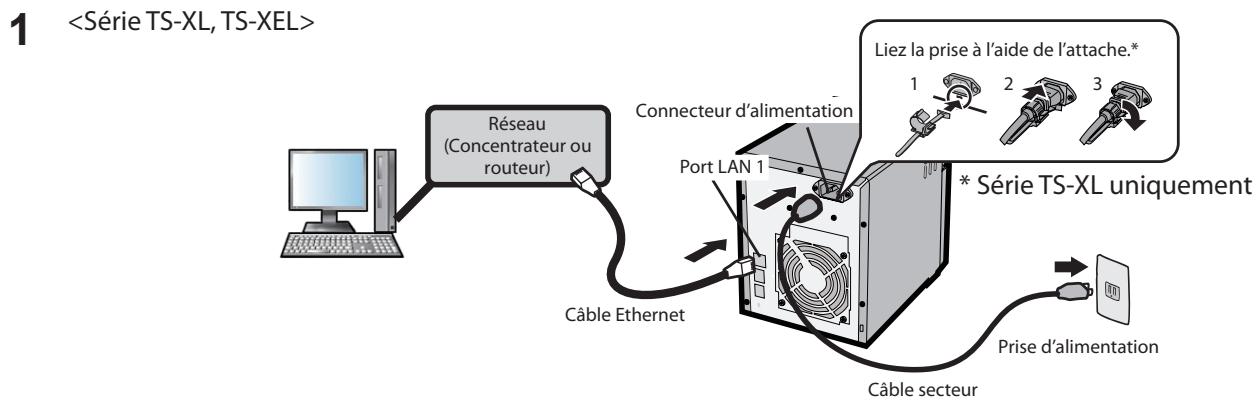
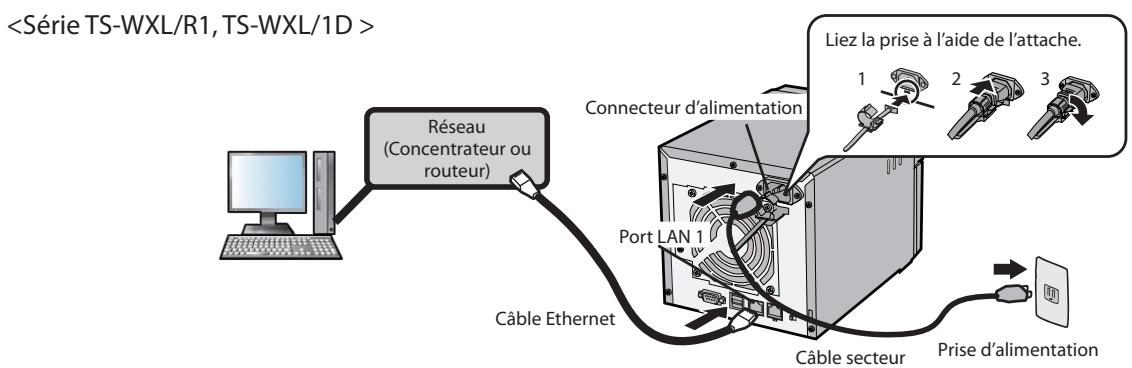
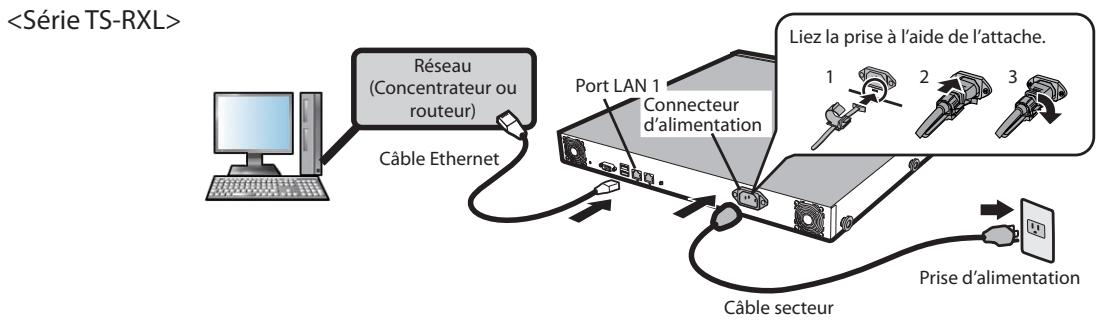
Remarque : Utilisez le port LAN 1 pour l'installation initiale. ÀpRES l'installation, vous pouvez connecter un second cable sur le port LAN 2. Si vous l'utilisez, configurer l'adresse IP du port LAN 2 dans [Network (Réseau)] - [Settings (Paramètres)]- [IP Address Settings (Paramètres d'adresse IP)] dans Web Admin de la TeraStation ou dans NAS Navigator2.
2 Maintenez enforcé le bouton d'alimentation de la TeraStation pendant trois secondes pour la mettre sous tension.
3 Attendez que levoyant vert d'alimentation cesde clignoter et s'allume. Le voyant ne s'ilumine pas dans le cas de série TS-RXL. Passez à l'etape 4.
4 Introduisez le CD du logiciel TeraNavigator dans votre ordinateur. L'assistant de TeraNavigator démarre. Click [Begin Installation (Demarrer l'installation)].
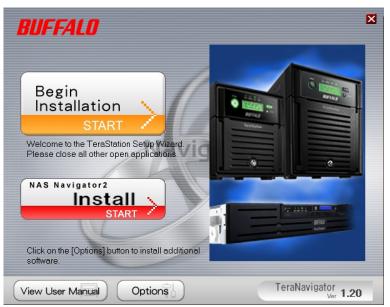
Remarque: Si l'assistant ne s'ouvre pas automatiquement, parcourez le CD de TeraNavigator et double cliquez sur l'icone (TSNavi.exe).
Lancez l'assistant au connecter les cables et installez le logiciel.
Remarques :
- Sous Windows Vista, cliquez sur [Run TSNavi.exe (Executer TSNavi.exe)] lorsque l'écran d'exécution automatique s'affiche. Lorsque [A program needs your permission to continue (Un programme nécessite votre autorisation pour continuer)] s'affiche, cliquez sur [Continue (Continuer)].
- Sous Mac OS, ouvre le CD et double-cliquez sur l'icone [TeraNavigator].
- Désactivez votre logiciel antivirus et votre pare-feu avant de continuer. Il est possible que vous ne puissiez pas installer le logiciel si un logiciel antivirus ou un logiciel de pare-feu sont actifs. ÀpRES avoir terminé l'installation, réactivez votre pare-feu et votre logiciel antivirus.
5 Lorsque le message [Completed (Terminé)] s'affiche, cliquez sur [Launch NAS Navigator 2 (Démarrer NAS Navigator 2)]. NASNavigator2 démarre.
Remarque : Vous pouvez aussi cliquer sur [Next (Suivant)] pour afficher davantage d'informations concernant le commutateur me de mode d'alimentation de mettre automatiquement la TeraStation sous tension et hors tension.
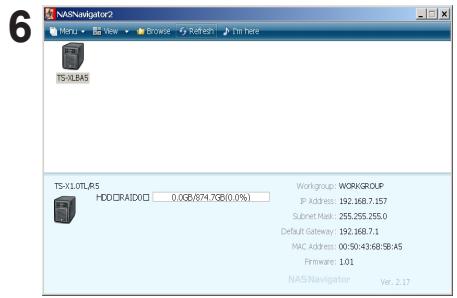
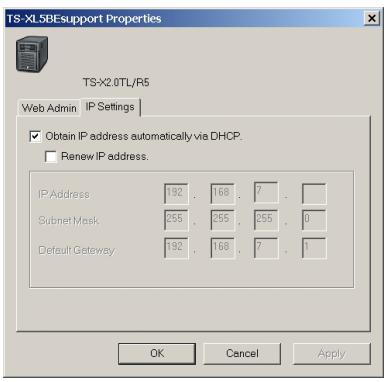
Cliquez avec le bouton droit de la souris sur l'icone de la TeraStation et selectionnez [Properties (Propriétés)] - [IP Settings (Paramètres IP)].
Remarque : Sous Mac OS, maintenez enfoncée la touche Control, cliquez sur l'icone de la TeraStation, puis cliquez sur [Open Web Admin (Ouvrir Web Admin)] - [IP Address (Adresse IP)].
7
1 Saisissez l'adresse IP, le masque de sous-réseau et l'adresse de la passerelle par défaut de votrechoix.
Remarque : Si vous ignorez comment configurer ces paramètres, cliquez sur [Automatically obtain IP address (Obtenir automatiquement une adresse IP)] pour cocher la case.
2 Cliqueur [OK].
Remarque: Si vous étés invite à saisir le mot de passer administrateur, saississez le mot de passer de la TeraStation (sa valeur par défaut est configurée sur « password »).
Poursuivez par la configuration de l'horloge de la TeraStation.
8 Cliquez avec le bouton droit sur l'icone de la TeraStation dans NAS Navigator2 et selectionnez [Open Web Admin (Ouvrir Web Admin)].
Remarques : • Pour le Mac OS, maintenez enfoncée la touche control, cliquez sur l'icône de la TeraStation et sur [Open Web Admin (Ouvrir Web Admin)].
- L'utilitaire de configurations basé sur le Web de la TeraStation nécessite Firefox 1.5 ou une version ultérieure, Internet Explorer 6.0 Service pack 2 ou une version ultérieure ou Safari 3 ou une version ultérieure.
9 Saisissez le nom d'administrateur et le mot de passer, et cliquez sur [Login (Connexion)].
Remarque: Les paramètres suivants sont configurés par défaut en usine.
Nom d'utilisateur :
admin
Mot de passer :
password
10 Cliques sur [System (Système)]- [Settings (Paramètres)]- [Date and Time (Date et heures)].
Remarque: La langue par défaut de l'utilitaire de configuration est l'anglais. Pour modifier la langue d'affichage, cliquez sur [System (Système)] - [Settings (Paramètres)]- [Language (Langue)]- [Modify Settings (Modifier les paramètres)], Sélectionnéz [Display Language (Afficher la langue)], et cliquez sur [Save (Enregistrer)].
11 Cliquez sur [Modify Settings (Modifier les paramètres)].
12

1 Pour configurer la date et l'heure, cliquez sur [Manual (Manuel)] et ajustez [Date (Date)], [Time (Heure)] et [Time Zone (Fuseau hora)].
Remarque : Cliquez sur [Use Local Date/Time (Utiliser l'heure/la date locale)] pour utiliser l'heure (ou le fuseau hora) de l'ordinateur comme heures de la TeraStation.
2 Cliquez sur [Save (Enregister)].
Remarques :
Par défaut, la TeraStation essais d'utiliser un serveur NTP pour configurer l'heure.
Il est possible que NTP ne soit pas utilisable dans certains environnements réseau.
Veuillez dire les conditions d'utilisation pour Internet Multifeed Co. à l'adresse www.jst.mfeed.ad.jp. Internet Multifeed Co. est le groupe qui gère le serveur NTP à www.jst.mfeed.ad.jp. Internet Multifeed Co. n'est pas responsable des pertes ni des dommages provoqués par ce service.
BUFFALO n'est pas responsable des pertes ni des dommages provoqués par l'utilisation, l'arrêt ou l'absence de ce service.
Si vous TeraStation ne parlient pas à obtenir automatiquement l'houre auprès d'un serveur NTP, vérifie les paramètres de l'adresse du serveur DNS de la TeraStation. Vous devez configurer une adresse de serveur DNS primaire pour spécifique un serveur NTP par nom d'hôte. Sinon, vous devrez spécifique le serveur DNS par son adresse IP. Vous pouvez modifier les paramètres du serveur DNS à [Network (Réseau)]- [Settings (Paramètres)] - [IP Address (Adresse IP)] dans Web Admin.
13
Les modifications des paramètres suivants sont recommandées.
Modifierer votre mot de passer d'administration
Nous you recommendons de modifier le mot de passer par defaut en un mot de passer sur.
1 Cliquez sur [Users/Groups (Utilisateurs/groups)]- [Local Users (Utilisateurs locaux)] dans l'utilitaire de configuration.
2 Sélectionnez [admin (Administrateur)] dans la liste des utilisateurs et cliquez sur [Edit User (Modifier l'utilisateur)].
3 -1 Saisissez un nouveau mot de passer (deux fois).
-2 Cliquez sur [Save (Enregisterr)].
Votre mot de passer administrateur est désormais modifié.
Configurer un balayage RAID
Le balayage RAID recherche sur votre matrice RAID 1, 5 ou 10 des problèmes et répare automatiquement les erreurs dans la mesure du possible. Pour le configurer :
1 Cliquez sur [System (Système)]- [Storage (Stockage)] - [RAID Scanning (Balayage RAID)] - [Modify Settings (Modifier les paramètres)].
2 Cliquez sur [Enable (Activer)] pour le balayage RAID.
3 Sélectionnez la planification du balayage RAID.
Remarque : Si vous cochez [Immediate (Immediat), le balayage RAID commence immidiatement.
4 Cliquez sur [Save (Enregisterr)].
You've terminé les réglages du balayage RAID.
14
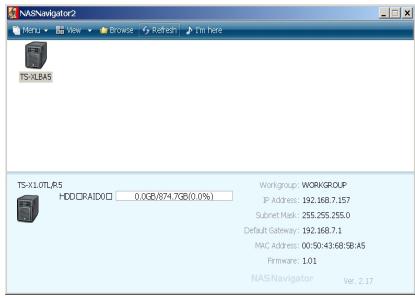
Double-cliquez sur l'icone de la TeraStation.
15 Les dossiers partagés de la TeraStation s'affichent.
Remarque : Sous Mac OS, la TeraStation est montée sous forme d'une icone de lecteur sur le bureau ou affché dans la barre laterale dans le Finder.
L'installation est maintainant terminée. Vous pouvezmaintenant utiliser le dossier partagé de la TeraStation pour enregistrer des fichiers tout comme avec d'autres disques durs.
Remarque: Procedez à la mise à jour du microcode de la TeraStation. Vous pouvez télécharger le microcode le plus récent à partir de l'adresse www.buffalotech.com. La version du microcode actuellement installé s'affiche sur l'écran principal de NAS Navigator2.
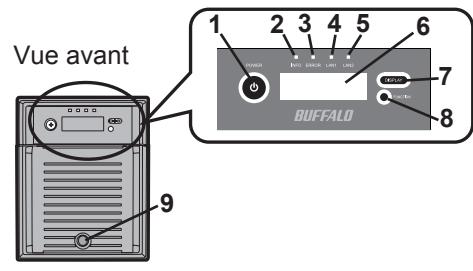
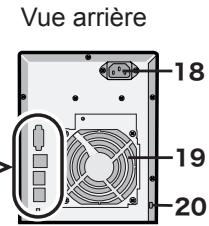
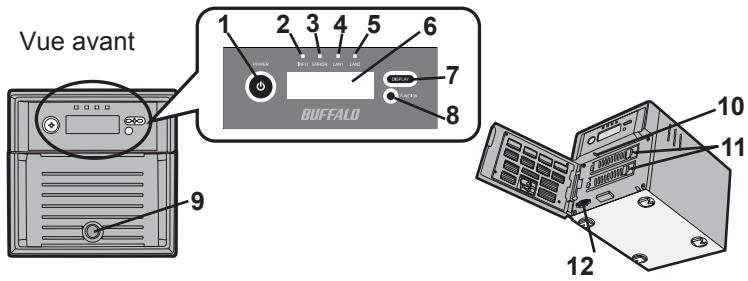
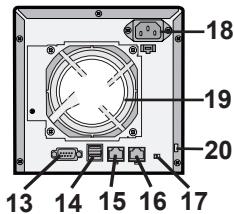
Vue arrière
Vue avant (avec capot avant)


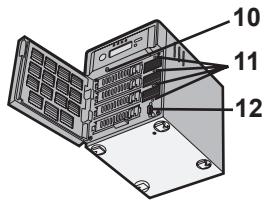
Figure: Capot avant ouvert

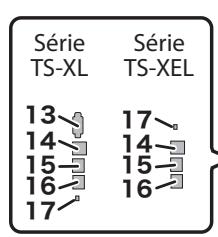
Vue arrière
1 Interrupteur d'alimentation
Alimentation en marche : Appuyez sur le interrupteur d'alimentation. Lorsque l'alimentation est en marche, le interrupteur d'alimentation s'allume en vert (sauf pour série TS-RXL).
Alimentation coupée : Appuyez sur le interrupteur d'alimentation et maintenez-le enforcé pendant 3 secondes (jusqu'à ce qu'il émette un bip).
2Voyant INFO
S'il y a un message concernant I'etat actuel, le voyant orange INFO s'allume. Verifiez I'etat actuel sur I'ecran ACL.
3VoyantERREUR
Levoyant rouge Erreur s'allume lorsqu'une erreur se produit.
Vérifiez l'écran ACL pour de plus amples informations.
4Voyant LAN1
Lorsque le port LAN1 est connecté à un réseau, il s'allume en vert (levoyant en regard du Port1 LAN s'allume aussi).
5 Voyant LAN2
Lorsque le port LAN2 est connecté à un réseau, il s'allume en vert (levoyant en regard du Port2 LAN s'allume aussi).
6 Écran ACL
Affiche l'etat de la TeraStation.
7 Commutateur d'affichage
Bascule entre les différents modes d'affichage.
8 Bouton de fonction
Utilise ce bouton pour procéder aux opérations suivantes :
- DirectXCopy
- Retrait de périphériques USB
- Reconstruction RAID après remplacement de disques durs
9 Verrou de disque
Ouvrez le panneau à l'aide de la clé pour remplaçer des disques durs ou appuyez sur le bouton de réinitialisation.
10 Bouton de réinitialisation
Lorsque la TeraStation est sous tension, maintenez ce bouton enforcé jusqu'à ce qu'il émette un bip (environ 5 secondes) pour réinitialiser l'adresse IP et le mot de passé de la TeraStation à leurs valeurs par défaut. Le mot de passée ne sera pas réinitialisé si cette fonctionnalité est désactivée depuis Web Admin.
Remarque : Pour acceder au bouton de réinitialisation du série TS-RXL, insérez l'extrémité d'une attache trombone déplée.
11 Voyants d'etat 1 à 4
Les voyants 1 à 4 sont allumés en vert lors de l'accès aux disques durs correspondants. Si une erreur se produit sur un disque dur, levoyant s'allume ou clignote en rouge ou en orange.
12 Usage d'usine uniquement
La série TS-XEL ne possède pas ce port.
13 Port d'UPS
Connectez une alimentation sans interruption (UPS - Uninterruptible Power Supply).
14 Connecteur USB (USB 2.0/1.1 série A)
Vous pouvez connecter des disques durs USB, des clés USB et des apparciels photo numériques Buffalo compatibles. Les concentrateurs USB ne sont pas pris en charge.
15 Port LAN 1
Connectez un routeur, un concentrateur ou allumez votre réseau Ethernet.
16 Port LAN 2
Utilisez ce second port Ethernet pour une redondance ou une sauvegarde. Pour la sauvegarde, il est possible de connecter directement une seconde TeraStation.
17 Commutateur de mode d'alimentation
Commute les modes d'alimentation entre automatique et manuel (page 13).
18 Connecteur d'alimentation
Utilisez le cable secteur pour connecter une alimentation sans interruption (UPS), un parasurtenseur ou une prise de courant.
19 Ventilateur
Ne bloquez pas le ventilateur lorsque vous installez l'appareil.
20 Fente de sécurité antivol
Vous pouvez aussi la sécuriser à l'aide d'un cable antivol prét à utiliser.
21 Bouton UID
Levoyantbleu en regard du boutonUID s'allume ou s'eteint à chaque fois que vous appuyez sur ce bouton à l'avant ou à l'arrière.
Chapitre 2
Utilisation de votre TeraStation
Ouverture d'un dossier partagé
1 Lancez NAS Navigator2.
Remarks : • Sous Windows, double-cliquez sur l'icone [Buffalo NAS Navigator2] de votre bureau.
- Pour un Mac, double-cliquez sur l'icone [NAS Navigator2] dans le Dock.
2 Double-cliquez sur I'icone de la TeraStation.
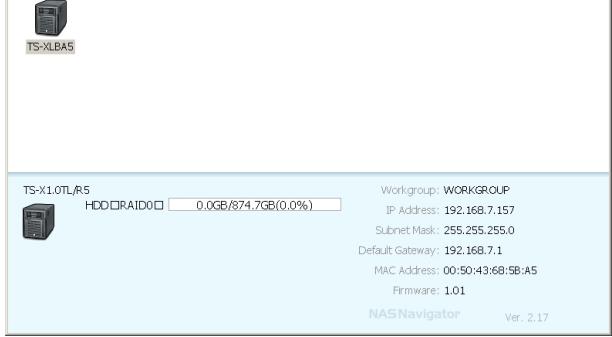
Remarque: Cet exemple montre une série TeraStation TS-XL. Il est possible que votre icône soit différente.
3 Les dossiers partagés de la TeraStation s'affichent.
Remarque: Avec un Mac, la TeraStation est montée sous forme d'une icône de lecteur sur le bureau et affichée dans la barre latérale dans le Finder.
Vous pouvez maintainant utiliser le dossier partagé de la TeraStation pour enregistrer des fichiers tout comme avec d'autres disques durs.
Ouverture d'un dossier partagé à partir d'un second ordinateur
Après avoir connecté le premier ordinateur à la TeraStation, il n'est pas nécessaire d'exécuter à nouveau le programme d'installation pour connecter des ordinateurs supplémentaires. Installez simplement NAS Navigator 2 sur chaque ordinateur supplémentaire et utilisez-le pour ouvrir le dossier partagé de la TeraStation si nécessaire.
1 Introduisez le CD de TeraNavigator dans votre ordinateur. TeraNavigator démarre.
Remarques:
Sous Windows 7/Vista, cliquez sur [Run TSnavi.exe (Executer TSnavi.exe)] lorsque I'écran d'execution automatique s'affiche.
Lorsque [A program needs your permission to continue (Un programme nécessite votre autorisation pour continuer)] s'affiche, cliquez sur [Continue (Continuer)].
Pour Mac OS, double-cliquez sur l'icone [TeraNavigator] dans le CR-ROM utiliser.
2 BUFFALO Cliquez sur [Install NAS Navigator (Installer NAS Naviga-tor)].
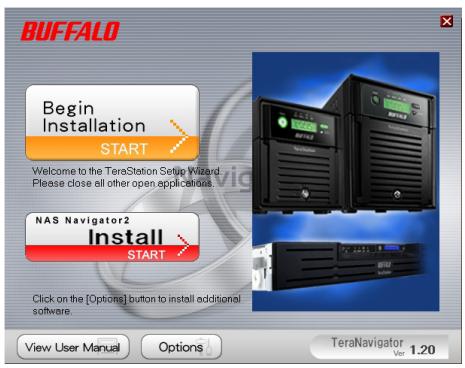
Cliquez sur [Install NAS Navigator (Installer NAS Naviga-tor)].
Remarque: Si cet écran ne s'ouvre pas, ouvre le CD et double-cliquez sur l'icone (TSNavi. exe).
3 Lancez l'assistant pour installer NAS Navigator 2.
4 Une fois NAS Navigator2 installed, cliquez sur × dans le coin supérieur droit de la fenetre pour fermer le programme d'installation. Puis, utilisez NAS Navigator 2 pour ouvrir le dossier partagé de la TeraStation.
5 Lancez NAS Navigator2.
Remarque: Pour les ordinateurs Windows, double-cliquez sur l'icone [Buffalo NAS Navigator2] du bureau.
Pour un Mac, double-cliquez sur l'icone [NAS Navigator2] dans le Dock.
6 Suivez les instructions à l'écran pour installer NAS Navigator 2.
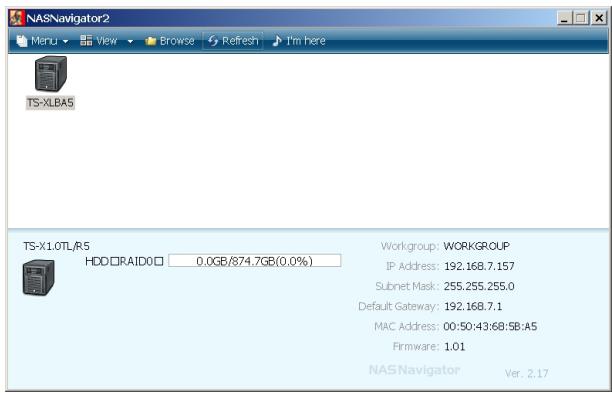
Double-cliquez sur l'icone de la TeraStation.
Remarque: Cet exemple montre une série TeraStation TS-XL. Il est possible que votre icône soit différente.
7 Les dossiers partages de la TeraStation s'affichent.
Remarque: Avec un Mac, la TeraStation est montée sous forme d'une icône de lecteur sur le bureau et affichée dans la barre latérale dans le Finder.
Vouss pouvez maintainant utiliser le dossier partagé de la TeraStation pour enregistrer des fichiers tout comme avec d'autres disques durs.
Ajout de TeraStation supplémentaires
Executez le programme d'installation TeraNavigator depuis le CD pour chaque TeraStation que vous ajoutez au réseau. Vous ne pouvez pas configurer plusieurs TeraStation en même temps.
Mode d'alimentation automatique
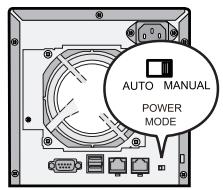
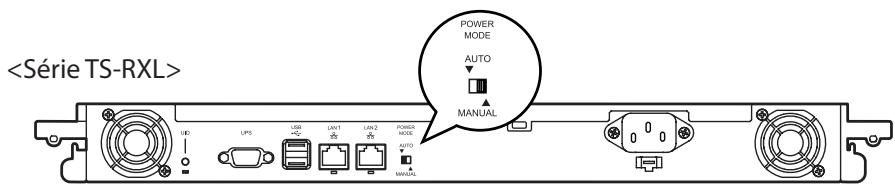
La TeraStation peut être configurée pour allumer ou éteindre automatiquement votre ordinateur. Pour utiliser cette fonction, installez NAS Navigator 2 sur votre ou vos ordinateurs et configuez le commutateur du mode d'alimentation à l'arrête de votre TeraStation sur « Auto »
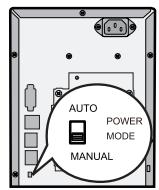
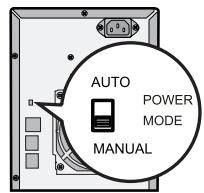
Manuel (valeur par défaut) :
Dans cette position, le bouton d'alimentation situé à l'avant de la TeraStation s'allume et s'éteint. Il n'est pas affecté par l'état de l'alimentation des ordinateurs connectés.
Auto (Automatique) :
Dans cette position, si tous les ordinateurs connectés sont éteints, la TeraStation s'éteint aussi. Si un ordinateur connecté est sous tension, la TeraStation s'allume aussi.
Remarques :
- Àprous avoir mis votre ordinateur hors tension, plusieurs minutes sont nécessaires pour que votre TeraStation s'éteigne.
- Lorsque le commutateur de mode d'alimentation passé de Auto à Manuel ou vice-versa, il faut environ cinq minutes pour que la modification prenne effet.
- Mettez la TeraStation sous tension avant de déplacer le commutateur en position Auto.
- Le mode d'alimentation automatique ne fonctionne pas si l'agrogation de ports est activée ou si la détéction de NasNavi est désactivée.
- Installlez NAS Navigator 2 sur tous les ordinateurs qui accedent à la TeraStation avant de basculer en mode d'alimentation automatique.
- Il est possible que certains réseaux ne prenent pas en charge le mode d'alimentation automatique. Si cette-ci vous pose des problèmes, utilisez simplement le mode d'alimentation manuel.
1 Double-cliquez sur [Buffalo NAS Navigator2] sur le bureau de votre ordinateur.
Remarque : Cliquez sur l'icone [NAS Navigator2] dans le Dock si vous utilisez Mac OS.
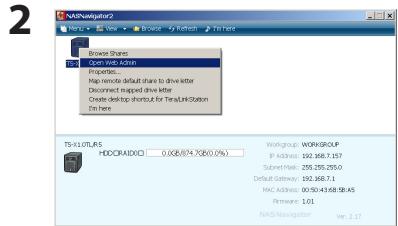
Cet exemple montre l'écran de la série TS-XL.
Cliquez avec le bouton droit de la souris sur l'icone de la TeraStation et seLECTIONnez [Open Web Admin (Ouvrir Web Admin)].
Remarques : • Sous Mac OS, Appuyez sur la touche Control et maintenez-la enfoncée, cliquez sur l'icone de la TeraStation, puis cliquez sur [Open Web Admin (Ouvrir Web Admin)].
- Veuillez enregistrer l'adresse IP de la TeraStation qui est affichée en bas à droite de la fenêtre NAS Navigator2.
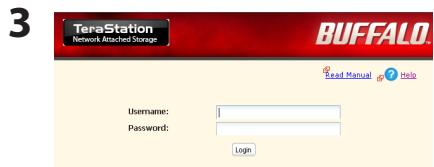
1 Saisissez un nom d'utilisateur et un mot de passer. Les paramètres suivants sont les valeurs d'usine par défaut. Nom d'utilisateur : admin Mot de passer : password
2 Cliquez sur [Login (Connexion)].
Remarque:
Pour vous connecter en tant qu'invite, saisissez « guest » comme nom d'utilisateur, laissez le mot de passer vierge et cliquez sur [OK]. Les invites peuvent vérifier le nom, l'adresse IP, le groupe de travail et l'état du disque de la TeraStation. Les utilisateurs réguliers peuvent modifier le mot de passer de connexion ainsi que le nom, l'adresse IP, le groupe de travail et l'état du disque de la TeraStation. Les utilisateurs administrateurs tels que l'utilisateur « admin » par défaut peuvent configurer toutes les options.
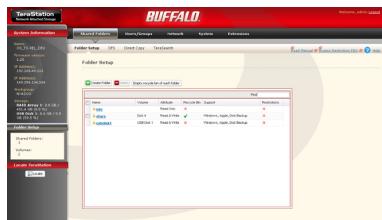
4 Web Admin s'affiche.
Remarques :
Web Admin prend en charge Firefox 1.5 ou une version ultérieure, Internet Explorer 6.0 Service pack 2 ou une version ultérieure ou Safari 3 ou une version ultérieure. Il est possible qu'il ne s'affiche pas correctement dans d'autres navigateurs.
Web Admin peut ne pas s'afficher correctement dans Internet Explorer à cause des paramètres de sécurité de votre navigateur. Si cela se produit, accédez à [Tools (Outils)] - [Internet Options (Options Internet)] - [Security (Sécurité)] et
La page d'accueil de Web Admin contient les éléments suivants.
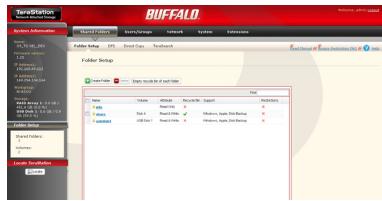
Ajouter et supprimer des dossiers; configurer les restrictions d'accès, DirectCopy, DFS et TeraSearch.
[Users/Groups (Utilisateurs/groups)]
Ajouter, supprimer et configurer les utilisateurs et les groupes.
[Network (Réseau)]
Configurer le réseau, le groupe de travail et les paramètres NFS.
[System (Système)]
Configurer le nom, date et heures, configurer RAID, balayage de RAID, vérifier disque/formater disque, sauvegarde, réalisation, notification par courrier electronique, heures de veille; paramètres UPS, restaurer/ formater, etc.
Effectuez la configuration pour Web Access, le serveur d'impression et Time Machine.
configurez les paramètres de sécurité sur [Local intranet (Intranet local)].
Remarques :
- Ouvrez aussi ouvrir Web Admin de la TeraStation en saississant l'adresse IP que vous avez écrite à l'étape 2 dans le champ d'adresse de votre navigateur. Appuyez sur la touche
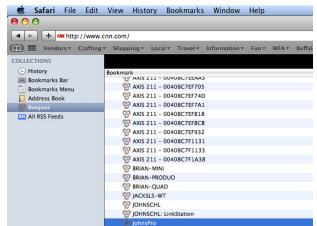
et marquez cette page dans votre navigateur de sorte que vous puissiez y acceder facilement. - Sous Mac OS X 10.4 ou une version ultérieure, vous pouvez ouvrir Web Admin de la TeraStation dans Safari avec Bonjour.
1 Lancez le navigateur Safari.
2 Cliquez sur I'icone [Show all Bookmarks (Afficher tous les signets)] en haut a gauche du menu de Safari.
3 Cliquez sur [Bonjour] - [(Nom de TeraStation)] dans le signet.
4 Saisissez votre nom d'utilisateur et votre mot de passer, et cliquez sur [Login (Connexion)].
Ceci terme l'ouverture de Web Admin.
Ajout d'un dossier partagé
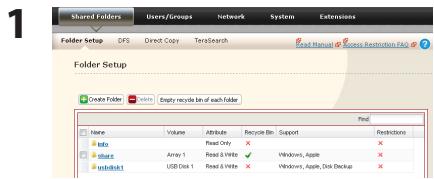
1 Dans Web Admin, cliquez sur [Shared Folders (Dossiers partages)] - [Folder Setup (Configuration du dossier)].
2 Cliquez sur [Create Folder (Créer un dossier)].
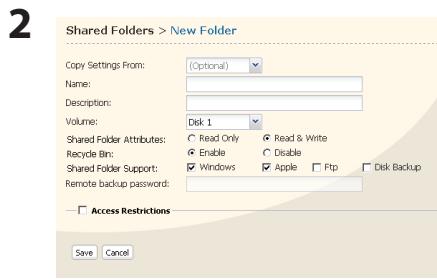
1 Configurez le nom, le support du dossier partagé, etc.
2 Cliquez sur [Save (Enregister)].
Les noms de dossiers partages peuvent contenir jusqu'à 12 caractères alphanumériques (ou 6 caractères codés sur 2 octets). Vous pouvez utiliser des tirets et des caractères de soulignement. N'utilise pas de nombre ni de symbole comme première lecture d'un nom de dossier partagé.
Vous pouvez saisir jusqu'à 50 caractères alphanumeric (25 caractères codés sur 2 octets) pour la description. Vous pouvez utiliser des tirets, des caractères de soulignement et des espaces. N'utilise pas de nombre ni de symbole comme première lecture du nom.
Pouvez créé jusqu'à 400 dossiers partagés sur la TeraStation.
Corbeille
Chaque dossier partagé de la TeraStation connectée par SMB peut avoir une corbeille activée ou désactivée dans Web Admin. S'il est activé, les données supprimées dans un dossier partagé sont déplacées temporairement vers un dossier [Recycle Bin (Corbeille)]. Pour récapérer les données supprimées, ouvre le dossier [Recycle Bin (Corbeille)] et déplacez les fichiers.
Remarque : Pour supprimer tous les fichiers de la corbeille, cliquez sur [Shared Folders (Dossiers partages)] - [Folder Setup (Configuration du dossier)] - [Empty recycle bin of each folder (Vider la corbeille de chaque dossier)] à partir de Web Admin.
Dossiers partages en lecture seule
Un dossier peut etre configue en lecture sole en selectionnant [Read Only (Lecture seule)] dans les attributs des dossiers partages.
Remarques: La paramètre par défaut est [Read & Write (Lecture & écriture)].
Un dossier partagé dont l'attribut est configuré en lecture seule est en lecture seule pour tous les utilisateurs, même s'ils disposent d'autorisations en écriture sur le dossier partagé.
Lorsqu'un dossier partagé est configuré en lecture seule, le message « (Read Only) (lecture seule) » est ajusté à la description de ce dossier partagé.
Dossiers partagés masqués
Voue puez choir de masquer un dossier a des utiliseurs qui ignont ou ils se trouvent. Selectionnez [Hide Share (Masquer les dossiers partages)] de I'attribut de dossier Mode de dossiers (SMB uniquement) a partir de Web Admin du dossier partagé, puis cliquez sur [Save (Enregistrer)]. Ceci masque le dossier.
Seuls des dossiers partages SMB peuvent etre masqués. Si d'autres protocoles sont selectionnés pour le partage, tels que AFP, FTP ou SFTP, vous ne pouze pas selectionner [Hidden Share (Partage masque)].
Pour ouvrir un partage masqué, cliquez sur [Start (Démarrer)] - [Run (Exécuter)] et saisissez \TeraStation Name\Shared Folder name\ Exemple : Si votre TeraStation s'appelle « TS-XL001 » et que le partage par défaut « share (partage) » est masqué, saisissez \TS-XL001\share.
Windows ne prend pas en charge certains caractères autorisés par OS X et la TeraStation. De sorte que, si vous creez un nom de fichier sur un Mac à l'aide de l'un des caractères suivants, il ne s'affichera pas correctement sur un ordinateur Windows. Sous Mac OS X 10.2 ou une version ultérieure, il est possible que vous deviez connecter la TeraStation via AFP pour afficher ou copier l'un des caractères suivants : ? [ ] / ¥ = + < >; : ", | *
N'utilisez pas à l'un des mots suivants comme nom d'utilisateur ou nom de groupe : root, bin, daemon, sys, adm, tty, disk, lp, sync, shutdown, halt, operator, nobody, mail, news, uucp, ftp, kmem, utmp, shadow, users, nogroup, all, none, hdusers, admin, guest, man, www, sshd, administrator, ftpuser, apache, mysql.
N'tilisez pas à l'un des mots suivants comme nom de dossier partagé : info, spool, usbdisk1, usbdisk2, usbdisk3, usbdisk4, lost+found, global, printers, homes, lp, auth, ram, disk1, disk2, disk3, disk4, array1, array2.
Lorsque you utilisez des caractères codés sur 2 octets (tel qu'en japonais), faites en sorte que les noms de dossier ou de fichier comportent 80 caractères au maximum. Il est possible que you ne puissiez pas copier un dossier ou un fichier dont la longueur du nom est supérieure à 80 caractères.
- Vous ne pouvez pas configurer les attributs masqués et lecture seule de dossiers ou de fichiers sur une TeraStation sous Windows. Pour configurer un attribut de dossiers partagés sur une TeraStation, utilisez Web Admin de la TeraStation. Dans [Shared Folders (Dossiers partages)]- [Folder Setup (Configuration des dossiers)], cliquez sur le dossier partagé que vous souhaitez configurer. Sélectionnez [Read Only (Lecture seule)] ou [Read & Write (Lecture et écriture)] dans [Shared Folder Attributes (Attribut de dossier partagé)] et [Hide Share (Masquer les dossiers partages)] dans [Folder Mode (SMB Only) (mode de dossier (SMB uniquement))].
Si des caractères locaux ne s'affichent pas correctement dans un dossier partagé ou dans un nom de groupe de travail, utilisez des caractères alphétiques.
Si vous accedez à un dossier partagé à partir d'un ordinateur Macintosh, il est possible que des fischiers d'information pour Macintosh soit généres automatiquement. Ne supprimez pas ses fischiers à partir d'un ordinateur Windows. Sinon, vous ne pourriez plus acceder à ces dossiers à partir d'un Macintosh.
- Un nom de volume monté par Finder sous Mac OS X 10.3.9 peut-être alteré lors d'une connexion via SMB. Les noms de filchier et les données ne devraient pas subir de problèmes.
Sous Mac OS X 10.5 - 10.5.6, vous ne pouze pas proceder à une recherche à l'aide de Spotlight lorsque vous est connecté via AFP. Dans ce cas, utilisez une connexion SMB ou Mac OS X 10.5.7 ou une version ulterieure.
La TeraStation apparient à la zone par défaut spécifiée par un serveur AppleShare. Vous ne pouvez pas spécifique de zone.
- Les informations d'horodatage stockées sur le disque dur de la TeraStation ou sur un disque dur USB connecté à la TeraStation peuvent être mises à jour par un système d'exploitation joint et sa précision n'est pas garantie.
Si you affiche z la taille des disques durs via Web Admin, celui-ci affiche une valeur supérieure a cette affichee dans les propriétés de disque sous Windows.
Si vous modifiez les parametes d'une TeraStation dans celle-ci tout en transférant des fichiers, il est possible que le transfert soit interrompu.
La copie de fichiers vers une TeraStation est protégée par le système de fichiers de journalisation. Cependant, les événements suivants peuvent se produit si vous annulez ou si vous interrompez une copie.
- Des données configurées (des noms de TeraStation, d'utilisateur ou de groupe) peuvent être perdues.
- Il est possible que le fichier copie ne soit pas complat et ne puisse pas etre supprimé.Dans ce cas,redemarrez la TeraStation et supprimeze le fichier, puis essayez de nouveau de copier le fichier.
- Bien que vous ayez formé le disque dur de la TeraStation, [Percent Used (Pourcentage utilisé] ou [Amount Used (Quantité utilisé)] de Web Admin n'affiche pas 0 (zéro). Ceci est dû au fait que de l'espace est utilisé pour le système.
- Configurez le nom d'utilisateur et le mot de passer de la TeraStation de manière identique au nom d'utilisateur et au mot de passer pour la connexion au réseau Windows. S'il sont différents, il est possible que vous ne soyez pas en mesure d'acceder aux doussiers partages ayant des restrictions d'accès.
- Cliquez sur [Shared Folders (Dossiers partages)] - [Folder Setup (Configuration de dossier)] - [Empty recycle bin of each folder (Vider la corbeille de chaque dossier)] de Web Admin pour supprimer tous les contenus du dossier [Recycle Bin (Corbeille)] dans le dossier partagé.
- Ne configure pas la même adresse réseau pour port LAN 1 et port LAN 2, sans quoi il est possible que la transmission des données ne soit pas stable. Le cas échéant, initiaisez la TeraStation à l'aide du bouton de réinitialisation.
Si you souhaitez acceder a un réseau different de la TeraStation, utilisez port LAN 1. Port LAN 2 n'est pas en mesure d'acceder au-delà du sous-réseau local car il ne possede pas de passerelle par défaut.
Exemples : Vous ne pouvez pas utiliser de notification par courrier électronique (impossible de trouver le serveur de messagerie électronique). Vous ne pouvez pas partager de TeraStation/LinkStation spécifique comme destination de sauvegarde par une adresse IP.
Pour résoudre le problème, place la TeraStation sur le même sous-réseau que le périphérique auquel vous essayez de vous connecter via port LAN 2.
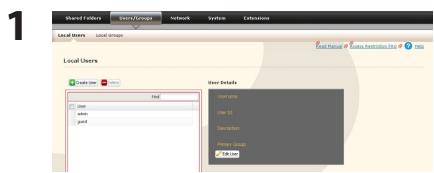
1 Cliquez sur [Users/Groups (Utilisateurs/groups)] - [Local Users (Utilisateurs locaux)].
2 Cliquez sur [Create User (Créer un utilisateur)].
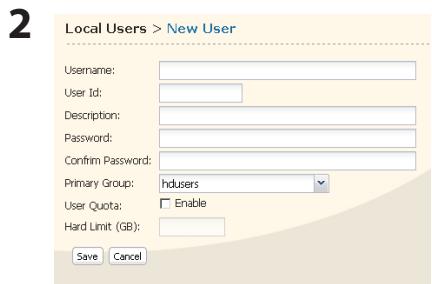
1 Renseignez [Name (Nom)], [Password (Mot de salle)] et [Description (Description)].
2 Cliquez sur [Save (Enregister)].
Remarques :
Les noms d'utilisateur peuvent contenir jusqu'à 20 caractères alphanumerices. Vous pouvez utiliser des tirets, des caractères de soulignement et des points. N'utilise pas de symbole comme premier caractère d'un nom.
Les descriptions d'utilisateurs peuvent comporter jusqu'à 50 caractères alphanumériques (25 caractères codés sur 2 octets). Vous pouvez aussi utiliser des tirets et des caractères de soulignement. N'utilisez pas de nombre ni de symbole comme premier caractère d'une description d'utilisateur.
Vou pouve enregistrer jusqu'à 300 utilisateurs locaux avec la TeraStation.
Les mots de passer peuvent comporter jusqu'à 20 caractères alphanumeric. Vous pouvez utiliser des tirets, des caractères de soulignement, des virgules, des points-virgules, des points, @,!, #, $, %, &, ', (), *,+,/, <,>, =, ?, [, ], ^, {}, | et ~ (tilde). N'utilise pas de symbole à l'exception du caractère de soulignement comme première lecture d'un mot de passer.
Configurez le nom d'utilisateur et le mot de passer de la TeraStation de manière identique au nom d'utilisateur et au mot de passer pour la connexion au réseau Windows. S'ils sont différents, il est possible que l'utilisateur ne soit pas en mesure d'acceder aux dossiers partages ayant des restrictions d'accès.
Des suppressions et des ajouts repétés d'utilisateurs peuvent ALTERER le fonctionnement de la fonction des quotas. Meme si les données sont copiées par la fonction de sauvégarde de la TeraStation, il est possible que la fonction de quotas ne fonctionne pas correctement si l'ID utiliser/ID de groupe est dupliqué. Dans ce cas, utilisez un nom d'utilisateur/nom de groupe d'un ID utiliser ou ID de groupe non utilisé.
Pour attribuer des quotas des utilisateurs, cochez [Enable (Activer)] de quota utilisateur et saisissez une limite en Go.
Si l'ID utilisateur est laissé vide, un ID utilisateur sera attribué automatiquement. Lorsque vous utilisez la fonction quota, utilisez des nombres compris entre 1 000 et 1 999 pour définir manuellement un ID de groupe. Vérifiez que les ID utilisateur sont uniques.
Importation d'utilisateurs
Pour importer beaucoup d'utilisateurs à la fois, saisissez les informations suivantes dans le champ [Input CSV format data (Entrer des données au format CSV)] dans Web Admin [Users/Groups (Utilisateurs/groups)] - [Local Users (Utilisateurs locaux)], et cliquez sur [Import (Importer)].
Format des informations utilisateur : Nom d'utilisateur (requis), mot de passer (requis) et description (facultatif)
Exampie :
Nom d'utilisateur1, mot de passer1, description1
Nom d'utilisateur2, mot de passer2, description2
Nom d'utilisateur3, mot de salle3, description3
···
Remarques :
- Ceci peut prendre environ 1 heures en fonction du nombre d'utilisateurs que vous importez. Veuillez noter que vous ne pouvez pas utiliser Web Admin lorsque le système est occupé.
- Utilisez des virgules comme séparateurs. N'utilisez pas d'espace avant et après les virgules.
- Si une ligne est formatée de manière inappropriée, l'utilisateur de cette ligne n'est pas enregistré.
- Si un nom d'utilisateur est déjà enregistré dans la TeraStation, il est replacé.
- Les virgules ne doivent pas etre utiliserles dans les noms d'utilisateur, les mots de passage ni les descriptions d'utilisateur.
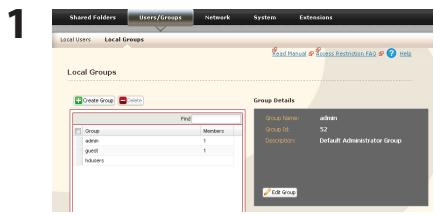
1 Cliquez sur [Users/Groups (Utilisateurs/groups)] - [Local Groups (Groupes locaux)] dans Web Admin.
2 Cliquez sur [Create Group (Créer un groupe)].
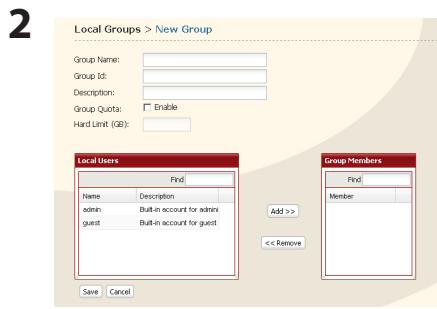
1 Saisissez le nom et la description du groupe.
2 Sélectionnez les utilisateurs qui rejoignent un groupe, cliquez sur [Add (Ajouter)].
3 Cliquez sur [Save (Enregisterr)].
Remarques :
Les noms de groupe peuvent containir jusqu'à 12 caractères alphanumériques. Vous pouvez utiliser des tirets, des caractères de soulignement et des points. N'utilise pas de symbole à l'exception du caractère de solidement comme première lecture du nom.
Les descriptions de groupes peuvent comporter jusqu'à 50 caractères alphanumeric (25 caractères codés sur 2 octets). Vous pouvez aussi utiliser des tirets et des caractères de soulignement. N'utilisez pas de nombre ni de symbole comme premier caractère d'une description de groupe.
Vou pouve enregistrer jusqu'à 300 groupes locaux avec la TeraStation.
Des suppressions et des ajouts répétés de groupes peuvent ALTERER le fonctionnement de la fonction des quotas. Meme si les données sont copiées par la fonction de sauvégarde de la TeraStation, il est possible que la fonction de quotas ne fonctionne pas correctement si l'ID utilisé/ID de groupe est dupliqué. Dans ce cas, utilisez un nom d'utilisateur/nom de groupe d'un ID utilisé ou ID de groupe non utilisé.
Si l'ID de groupe est laissé vide, un ID de groupe sera attribué automatiquement. Lorsque vous utilisez la fonction quota, utilisez des nombres compris entre 1 000 et 1 999 pour définir manuellement un ID de groupe. Vérifiez que l'ID utiliseateur n'est pas un doublon d'autres utilisateurs.
Pour définiir un quota de groupe, cochez [Enable (Activer)] pour le quota de groupe et saississez l'espace disque maximal attribué en Go.
Configurer des restrictions d'accès pour des utilisateurs/groups
La TeraStation vous permet de spécifique les groupes et les utilisateurs qui peuvent acceder à des dossiers partagés spécifique.
1 Enregistrez les utilisateurs et groupes dans la TeraStation comme expliqué dans les sections précédentes.
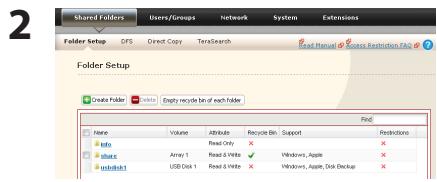
1 Dans Web Admin, cliquez sur [Shared Folders (Dossiers partages)] - [Folder Setup (Configuration du dossier)].
2 Cliquez sur le dossier partagé dont vous souhaitez configurer les restrictions d'accès.
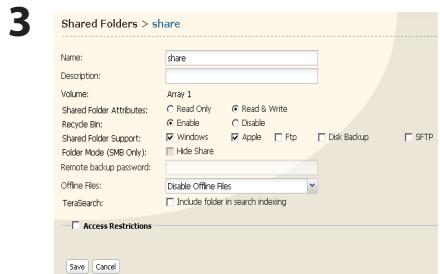
Cliquez sur [Access Restrictions (Restrictions d'accès)].
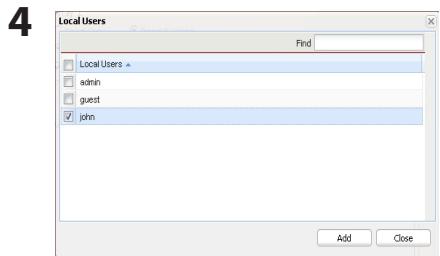
Cliquez sur [Add (Ajouter)].
Remarque:
La procédure décrite ici montre un exemple pour définir les restrictions d'accès aux utilisateurs locaux. Pour configurer les restrictions d'accès sur des bases de groupes locaux, cliquez sur [Local Groups (Groupes locaux)] - [Add (Ajouter)].
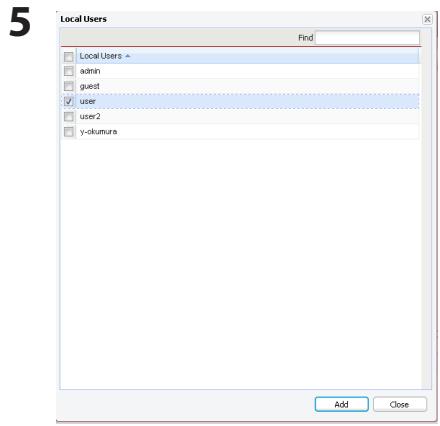
1 Cochez les utilisateurs ou les groupes auxquels vous souhaitez attribuer un accès aux dossiers partages.
2 Cliquez sur [Add (Ajouter)].
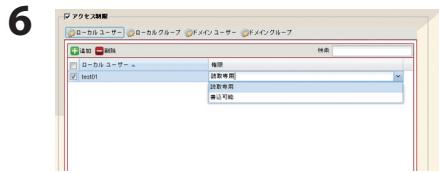
Sélectionnez le niveau de privilège de l'utilisateur ou du groupe que vous avez ajouté.
7 Cliquez sur [Save (Enregisterr)].
You've terminé la configuration des restrictions d'accès.
Remarques :
Si vous ouvrez une session à partir d'un domaine réseau Microsoft, vous pouvez définir les restrictions d'accès avec les noms d'utilisateurs ou les noms de groupes qui sont enregistrés sur le domaine.
Si un utiliseur spécifique se voit attribuer à la fois lecture seule et lecture et écriture, il dispose d'un accès en lecture seule. L'accès le plus restrictif est always used.
Restrictions d'accès au domaine NT
La TeraStation peut télécharger des utilisateurs, des groupes et des mots de passer à partir d'un serveur de Domaine NT. Cette procédure est recommendée uniquement pour les administrateurs système.
1 Creez un compte sur le contrôleur de Domaine de la TeraStation.
Remarque: S'il existe une option « Accept accounts for computers with Windows 2000 or earlier (Accepter des comptes pour des ordinateurs utilisant Windows 2000 ou des versions précédentes)», Sélectionnez-la.
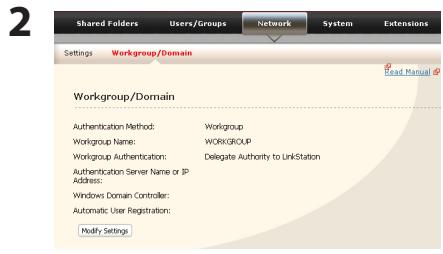
Cliquez sur [Network (Réseau)] - [Workgroup/Domain (Groupe de travail/domaine)] - [Modify Settings (Modifier les paramètres)] dans Web Admin.
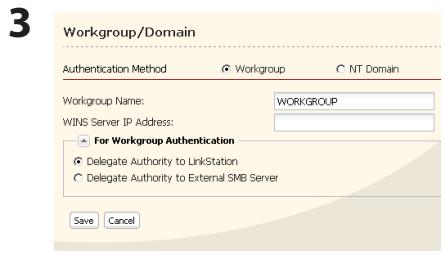
1 Sélectionnez [NT Domain (Domaine NT)].
2 Sélectionnez [NT Domain Name (Nom de domaine NT)].
3 Sélectionnez [NT Domain Controller (Contrôleur de domaine NT)].
4 Saisissez un mot de passer administrateur.
5 Saisissez un mot de passer administrateur.
6 Saisissez l'adresse IP du serveur WINS
7 Cliquez sur [Save (Enregister)].
4 Suivez les instructions de la section precedente pour ajouter des restrictions d'accès au domaine.
Remarques:
Les noms de Domaine peuvent contener jusqu'à 15 caractères alphanumerices. Vous pouvez utiliser des tirets, des caractères de soulignement et des points. N'utilise pas de nombre ni de symbole comme première lecture du nom de domaine.
Les noms de contrôleur de Domaine peuvent contener jusqu'à 12 caractères alphanumeric. Vous pouvez utiliser des tirets, des caractères de soulignement et des points. N'utilise pas de nombre ni de symbole comme première lecture du nom de Domaine.
Restrictions
Si vous modifiez le nom de la TeraStation, vous ne serez plus en mesure d'utiliser les utilisateurs/groups de Domaine ni les restrictions d'accès. Rejoindre le domaine.
Si un nom d'utilisateur de Domaine comporte plus de 20 caractères, la TeraStation le tronque à 20 caractères.
La TeraStation ne télécharge que les 1 000 premiers utilisateurs ou les 1 000 premiers groupes d'un contrôleur de domaine.
Si vous utilisez la TeraStation en tant que serveurs membres d'un domaine NT ou d'un domaine Active Directory, vous ne pouvez pas vous connecter en tant qu'utilisateur invite via AFP.
Lorsque vous modifiez les paramètres de l'utilisateur ou du groupe sur le contrôleur de Domaine, il est possible que ces modifications ne prennt pas effet immédiatement sur la TeraStation. Si vous devez reflérer immédiatement des modifications sur le contrôleur de Domaine, redémarrez la TeraStation.
Lorsque vous utilisez la TeraStation en tant que serveur membre d'un domaine NT ou Active Directory et que vous modifiez [Authentication Method (Methode d'authentication)] dans [Network (Réseau)] - [Workgroup Settings (Paramètres du groupe de travail)] en [Workgroup (Groupe de travail)] dans Web Admin, le compte de l'ordinateur du contrôleur de Domaine n'est pas automatiquement supprimé.
S'il a déjà rejoint le réseau du domaine, vous ne pouvez pas vous connecter à la TeraStation via FTP à l'aide d'un compte d'utilisateur du domaine.
Restrictions d'accès à Active Directory
La TeraStation peut télécharger des utilisateurs, des groupes et des mots de passer à partir d'un serveur de Domaine Active Directory. Cette procédure est recommendée uniquement pour les administrateurs système.
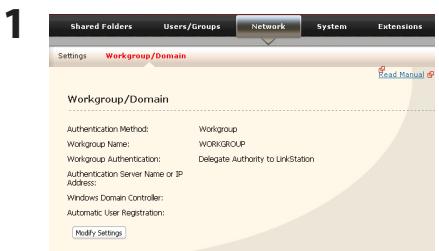
1 Cliquez sur [Network (Réseau)] - [Workgroup/Domain (Groupe de travail/domaine)] - [Modify Settings (Modifier les paramètres)] dans Web Admin.
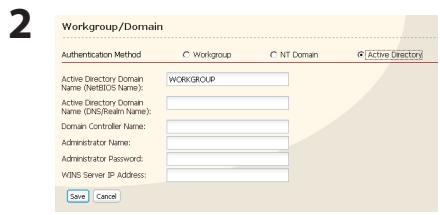
1 Sélectionnez [Active Directory (Directeur Actif)].
2 Saisissez un nom de Domaine Active Directory (nom NetBIOS).
3 Saisissez un nom de Domaine Active Directory (nom DNS).
4 Saisissez un nom de contrôleur de Domaine Active Directory (nom d'ordinateur).
5 Saisissez un mot de passage administrateur.
6 Saisissez un mot de passse administrateur.
7 Saisissez l'adresse IP du serveur WINS
8 Cliquez sur [Save (Enregister)].
3 Suivez les instructions des pages 23 à 24 pour ajouter des restrictions d'accès aux utilisateurs de Domaine/groups de domaine.
You've terminé les réglages de cette fonction.
Restrictions lors de l'administration dans un domaine Active Directory
Lorsque la TeraStation a rejoint un domaine Active Directory, vous devez spécifique le serveur DNS qui peut résoudre les noms du domaine Active Directory.
Après avoir créé un domaine Active Directory, le mot de passer de l'administrateur nécessaire pour rejoindre le domaine Active Directory doit être modifié au moins une fois, sinon il n'est pas possible de rejoindre le domaine Active Directory.
Le nom DNS du domaine Active Directory et le nom NetBIOS doivent'être identiques.
Si les horloges de la TeraStation et du contrôleur de Domaine sont en décalage de plus de 5 minutes, il n'est pas possible de rejoindre le domaine ni d'identifier l'utilisateur ou le groupe du domaine.
Restrictions d'accès via une délegation d'autorité à un serveur externe SMB
Pour autoriser l'accès à la TeraStation en administrant tous les comptes utilisateurs et les mots de passer à l'aide d'un serveur délégué, suivez les procédures ci-dessous. Cette procédure est recommendée uniquement pour les administrateurs réseau.
Remarques : Pour les utilisateurs Windows 7/Vista, Windows Server 2003/Server 2008
Lors de la configuration de restrictions d'accès via une délegation d'autorité sur un serveur exter SMB, vous doivent securé sous Windows 7/Vista et Windows Server 2003/Server 2008.
Selectionnez [Start (Demarrer)] - [Buffalo] - [File Security Tool (Outil de sécurité des fischers)] - [File Security Tool (Outil de sécurité des fischers)] et selectionnez [Change the file security level (Modifier le niveau de sécurité des fischers)] afin de modifier le niveau de sécurité (Lorsque vous changez de nouveau, selectionnez [Change back the file security level (Revenir au niveau de sécurité des fischers)]).
Remarques : [File Security Tool (Outil de sécurité des fichiers)] ne peut être installé que sous Windows 7/Vista, Windows Server 2003/Server 2008 à partir du CD fourni avec ce produit.
Pendant la configuration initiale, le message [Changing the security level. Are you sure? (Modification du niveau de sécurité. Étes vous sur ?)] s'affiche. Cliquez sur [Yes (Oui)] et suivez les instructions à l'écran pour redémarrer votre ordinateur.
Le fait de cliquer sur [Yes (Oui)] dans le message pour la conversion en utilisateurs locaux qui est affché lors de l'application des paramètres de serveur externe SMB convertit tous les utilisateurs locaux enregistrés sur la TeraStation en utilisateurs de serveur externe SMB. Vous devez configurer de nouveau le mot de passer d'utilisateur local après avoir réinitialisé le serveur externe SMB.
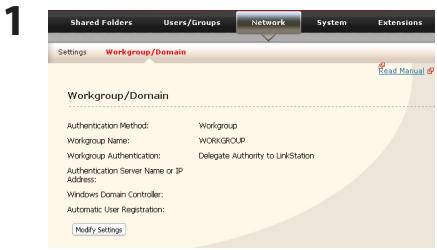
Cliquez sur [Network (Réseau)] - [Workgroup/Domain (Groupe de travail/domaine)] - [Modify Settings (Modifier les paramètres)] dans Web Admin.
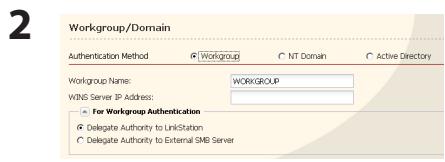
1 Double-cliquez sur [Workgroup (Groupe de travail)].
Remarque: Meme si vous utilise cette unité dans un environnement de Domaine, Sélectionnez [Workgroups (Groupes de travail)].
2 Sélectionnez [Delegate Authority to External SMB Server (Déléguer l'autorité au serveur SMB externe)].
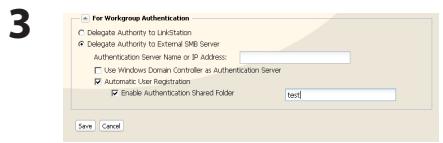
1 Cliquez sur [Automatic User Registration (Enregistrement automatique d'utilisateur)]. Cochez [Enable Authentication Shared Folder (Activer le dossier partagé Authentication)]. Si vous utilisez un contrôleur de domaine de Windows, cochez [Use Windows Domain Controller as Authentication Server (Utiliser le contrôleur de domaine de Windows comme serveur d'authentication)].
2 Saisissez [Authentication Server Name or IP Address (Nom du serveur d'authentication ou adresse IP)].
Remarque: Si vous vous connectez à l'aide d'AFP ou de FTP, il est recommendé de saisir une adresse IP pour le serveur d'authentication.
3 Saisissez un nom de dossier d'authentication partagé.
4 Si vous souhaitez autoriser l'accès à des utilisateurs locaux en plus d'une utilisation authenticate extérieurement, Sélectionnez [Allow (Autoriser)].
5 Cliquez sur [Save (Enregister)].
Remarques:
Faites correspondre le nom du groupe de travail et le nom de Domaine contrôleur de Domaine de Windows si vous souhaitez spécifier le contrôleur de domaine de Windows comme serveur S externe d'authentication.
Un nom de groupe de travail peut composer jusqu'à 15 caractères alphanumeric (ou 7 caractères codés sur 2 octets). Vous pouvez utiliser des tirets, des caractères de soulignement et des points.
N'utilisez pas de nombre ni de symbole comme première lecture du nom de groupe de travail.
4 Un dossier partagé Authentication est créé sur la TeraStation.
Lorsqu'un utilisateur enregistré sur le serveur externe spécifique ouvre le dossier partagé Authentication, il est automatiquement enregistré comme utiliser de la TeraStation (Vous pouvez enregistrer directement des utilisateurs).
Remarques :- Un utilisateur qui est enregistré automatiquement appartient au groupe « hdusers ». Ils peuvent être définis comme appartenant à n'importe quel groupe à partir des paramètres de groupe.
- Il est possible de configurer des restrictions d'accès aux dossiers partagés pour le nom d'utilisateur obtenu.
- Un nom d'utilisateur enregistré s'affiche en cliquant sur [Users/Groups (Utilisateurs/groups)] - [External Users (Utilisateurs externes)]. Pour supprimer un utiliser enregistré automatiquement, Sélectionnez l'utilisateur et cliquez sur [Delete External Users (Supprimer des utilisateurs externes)].
- Lorsque vous vous connectez en utilisant les protocôtes AFP et FTP, utilisez toujours une adresse IP. Il est possible que l'authentication échoue si vous utilisez un nom de serveur.
- Saisissez l'adresse IP lorsque vous spécifie un serveur sur un sous-réseau différent.
- Les connexions AFP et FTP ne permettent pas d'obtenir des informations utilisateur en déléguant l'autorité à un serveur externe SMB.
5 Suivez les instructions des pages 23 et 24 pour ajouter des restrictions d'accès à des utilisateurs/groups externes.
You've terminé le paramétrage du serveur d'authentication.
Restrictions lors de l'administration de l'option Délégation d'autorité
Si vous ne pouvez pas acceder à la TeraStation lorsque vous est connecté sous Windows à l'aide des informations de compte enregistrées sur le serveur d'authentication, vous ne pouvez pas acceder au dossier partagé de la TeraStation ni définir de restrictions d'accès.
Si vous utilisez l'option Délégation d'autorité, vous ne pouvez pas vous connecter en tant qu'utilisateur invite via AFP
Si vous utilisez l'option Délégation d'autorité, vous ne pouvez pas vous connecter en tant qu'utilisateur anonyme via FTP.
Les série TeraStation TS-XL, TS-XEL et TS-RXL utilisent le mode RAID 5 par défaut (4 disques durs), série TS-WXL/R1 utilise le mode RAID 1 par défaut et série TS-WXL/1D utilise le mode Normal par défaut. Les caractéristiques de chaque type de RAID sont décrites ci-dessous. Si vous modifieux le mode RAID, toutes les données du disque dur sont supprimées. Faites toujours une sauvégarde de toutes vos données importantes avant de changer de mode RAID.
Remarque: Dans ce document, « Recovery (restauration) » signifie remetre la TeraStation dans l'état où elle était avant le dysfonctionnement. Cela ne signifie pas dire des données à partir de disques durs victimes de dysfonctionnement.
Mode RAID 5 (4 disques durs) (valeur par défaut de série TS-XL, TS-XEL et TS-RXL)
Remarque: Les TeraStation TS-WXL/R1 et TS-WXL/1D ne prennant pas en charge ce mode, car elles ne disposent pas de 4 disques durs.
Utilise 4 disques durs comme une matrice. Cela génére une parité au cours de l'écriture, de sorte que les vitesses d'accès sont inférieures à celles des autres modes RAID. L'espace utilisable correspond à la somme de l'espace de 3 disques durs. Si l'un des disques durs de la matrice est endommagé, vous pouvez restaurer les données en remplaçant le disque dur. Vous ne pouvez pas restaurer les données si 2 disques durs ou plus sont endommagés.
Mode RAID 5 (3 disques durs)
Remarque: Les TeraStation TS-WXL/R1 et TS-WXL/1D ne prennant pas en charge ce mode, car elles ne disposent pas de 3 disques durs.
Utilise 3 disques durs comme une matrice. Cela génére une parité au cours de l'écriture, de sorte que les vitesses d'accès sont inférieures à celles des autres modes RAID. L'espace utilisable correspond à la somme de l'espace de 2 disques durs. Vous pouvez désigner un 4^e disque dur comme disque de secours qui démarrera automatiquement si l'un des disques de la matrice est victime d'une panne. Si l'un des disques durs de la matrice est endommagé, vous pouvez restaurer les données en replaquant le disque dur. Vous ne pouvez pas restaurer les données si 2 disques durs ou plus sont endommagés.
Mode RAID 10
Remarque : Les TeraStation TS-WXL/R1et TS-WXL/1D ne prennant pas en charge ce mode, car elles ne disposent pas de 4 disques durs.
RAID 10 combine 4 disques durs dans une seule matrice. L'espace utilisable correspond à la somme de la capacité de 2 disques durs. Les données sont écrites rapidement et la vitesse d'accès est plus rapide que celle des autres modes RAID à l'exception de RAID 0. comme les mêmes données sont écrites sur 2 disques durs en même temps, si un disque dur d'une paire (1-2 ou 3-4) est endommagé, il est possible de restaurer les données en replaquçant le disque dur endommagé. Si les deux disque durs 1-2 ou 3-4 sont endommagés, vous ne pouvez pas restaurer les données.
Mode RAID 1 (paramètres par défaut de série TS-WXL/R1)
Utilise 2 disque dur comme une matrice. Vous pouvez utiliser jusqu'à 2 matrices sur série TS-XL, TS-XEL et TS-RXL. L'espace que vous pouvez utiliser correspond à l'espace de 1 disque dur pour chaque matrice. Les mêmes données sont écrites sur les 2 disques à la fois. Si un disque est endommagé, il est possible de récapuerer les données en remplaçant le disque dur endommagé. Si les deux disques d'une matrice sont endommages, il n'est pas possible de restaurer les données. Vous pouvez créé une matrice et désigner un autre disque comme disque de secours (qui démarre automatiquement lorsque l'un des disques est en panne) dans les TeraStation TS-XL, TS-XEL et TS-RXL. Vous pouvez utiliser 2 disques pour créé une matrice RAID 1, utiliser un autre disque comme disque de secours et en utiliser un autre comme disque ordinaire, tout à la fois.
Mode RAID 0
Ce mode utilise plusieurs disques durs comme une seule matrice. L'espace disque que vous pouvez utiliser représenté l'espace total de tous les disques durs utilisés. Il s'agit du mode RAID le plus rapide de la TeraStation. Si l'un des disques durs est endommagé, vous ne pouvez pas restaurer les données.
Mode Normal (paramètres par défaut des série TS-WXL/1D)
Ce mode utilise les disques durs à l'intérieur de la TeraStation comme des disques durs individuels. L'espace disque que vous pouze utiliser représenté l'espace total de tous les disques durs dans la TeraStation. Si un disque dur est endommagé, vous ne pouze pas restaurer les données de ce disque.
Remarque : Pendant une récapération, levoyant avant de la TeraStation affiche « RAID ARRAY Resyncing (resynchronisation de la MATRICE RAID) » et les vitesses de transfert des fichiers sont inférieures a d'habitude jusqu'à ce que la matrice RAID soit reconstruite.
- Utilisation du mode normal
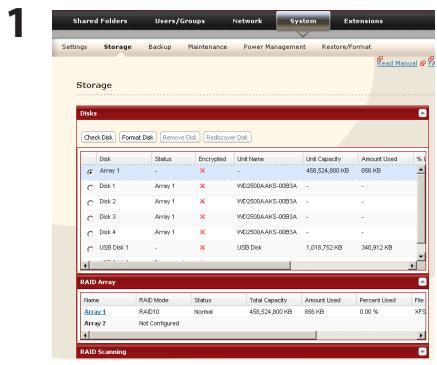
Cliquez sur [System (Système)] - [Storage (Stockage)] - [RAID Array (Matrice RAID)] dans Web Admin.
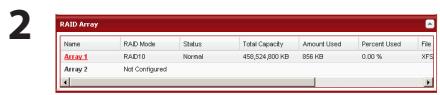
Sélectionnez la matrice que vous souhaitez configurer.
3 Cliquez sur [Create Raid Array (Créer une matrice RAID)].
4 Lorsque [Are you sure you want to change RAID mode? (Étes-vous certain de pouvoir changer de mode RAID ?)] s'affiche, cliquez sur [Apply (Appliquer)].
5 L'écran de confirmation s'affiche. Saisissez le nombre indiqué dans le champ [Confirmation Number (Nombre de confirmation)] dans les 60 secondes, puis cliquez sur [Apply (Appliquer)].
6 Suivez les instructions affichées à l'écran.
You've mantenant configuré le mode normal. Consultez la page 16 pour créé un dossier partagé.
Écran de confirmation
Lorsque vous réaliserez l'une des tâches suivantes, un écran de confirmation s'affiche. Pour continuer, saisissez le numéro affchéé dans les 60 secondes et cliquez sur [Apply (Appliquer)].
- Modification des structures d'une matrice RAID (Créer/supprimer)
- Supprimer un dossier
- Restaurer les valeurs d'usine par défaut de la TeraStation
-
Formater la TeraStation
Vider la corbeille de chaque dossier -
Formater une matrice ou un disque
- Supprimer un disque
- Reconstruire une matrice RAID
- Configurer un disque de secours
- Configurer le mode normal
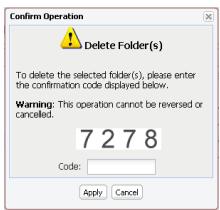
Écran de confirmation
- Utilisation du mode RAID 5 (4 disques durs)
1 Changez le système en mode normal (page precedente).
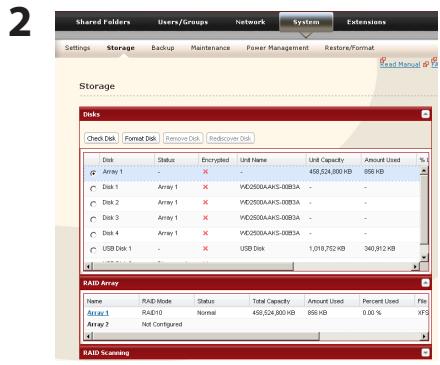
Cliquez sur [System (Système)] - [Storage (Stockage)] - [RAID Array (Matrice RAID)] dans Web Admin.
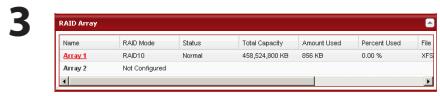
Cliquez sur la matrice que vous souhaitez configurer.
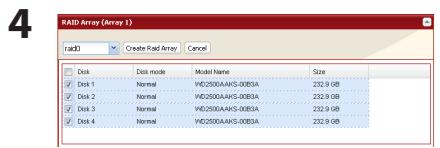
Sélectionnez des disques durs (les 4) à utiliser en RAID 5.

1 Sélectionnez [RAID5].
2 Cliquez sur [Create Raid Array (Créer une matrice RAID)].
Remarque: La construction de la matrice RAID prend environ 10 heures par To. Le transfert de fichiers est plus lentpendant cette période. Ne mettez pas la TeraStation hors tension lorsquel message « RAID ARRAY x Resyncing (resynchronisation de la MATRICE RAID x) » s'affiche sur l'écran ACL. Si vous la mettez hors tension, le processus de configuration recommence depuis le début.
6 L'écran de confirmation s'affiche. Saisissez le nombre indiqué dans le champ [Confirmation Number (Nombre de confirmation)] dans les 60 secondes, puis cliquez sur [Apply (Appliquer)].
7 Suivez les instructions affichées à l'écran.
VouavesmaintenantconfiguereunematricRAID5.Passezàla page16pourcrierundossierpartagé.
- Utilisation du mode RAID 5 (3 disques durs)
1 Changez le système en mode normal (page 34).
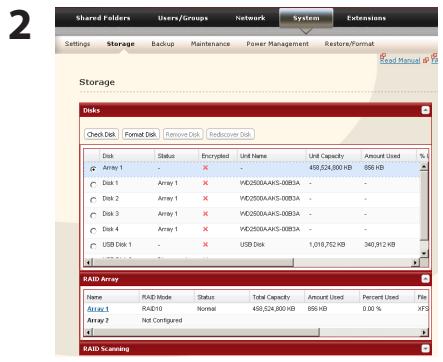
Cliquez sur [System (Système)] - [Storage (Stockage)] - [RAID Array (Matrice RAID)] dans Web Admin.
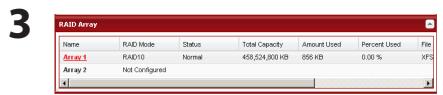
Cliquez sur la matrice que vous souhaitez configurer.
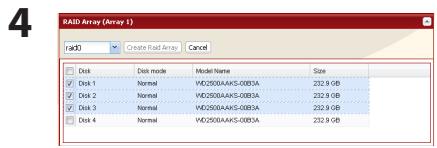
Sélectionnez des disques durs (les 3) à utiliser en RAID 5.
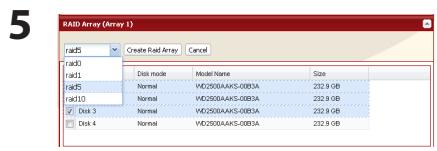
1 Sélectionnez [RAID5].
2 Cliquez sur [Create Raid Array (Creer une matrice RAID)].
Remarque: La construction de la matrice RAID prend environ 10 heures par To. Le transfert de fischiers est plus lent pendant cette période. Ne mettez pas la TeraStation hors tension lorsque le message « RAID ARRAY x Resyncing (resynchronisation de la MATRICE RAID x) » s'affiche sur l'écran ACL. Si vous la mettez hors tension, le processus de configuration recommence depuis le début.
6 L'écran de confirmation s'affiche. Saisissez le nombre indiqué dans le champ [Confirmation Number (Nombre de confirmation)] dans les 60 secondes, puis cliquez sur [Apply (Appliquer)].
7 Suivez les instructions affichées à l'écran.
Vouas avee manenant configre une matrice RAID 5. Consultez la page 40 pour configurer un disque de secours a l'aide du disque restant. Passez a la page 16 pour creer un dossier partagé.
1 Changez le système en mode normal (page 34).
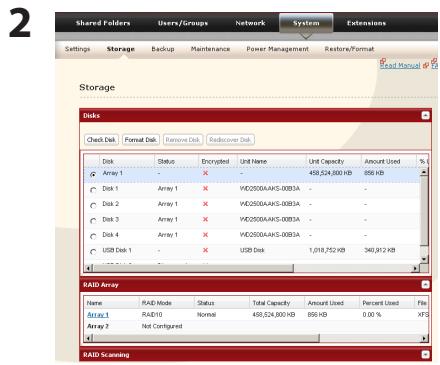
Cliquez sur [System (Système)] - [Storage (Stockage)] - [RAID Array (Matrice RAID)] dans Web Admin.
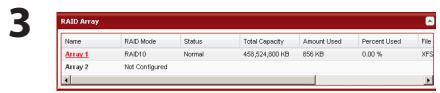
Cliquez sur la matrice que vous souhaitez configurer.
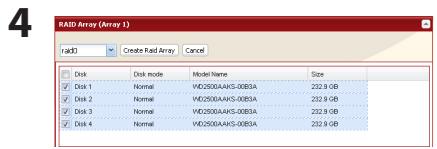
Sélectionnez des disques durs (les 4) à utiliser en RAID 10.
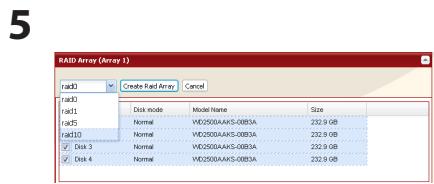
1 Sélectionnez [RAID 10 (RAID 10)].
2 Cliquez sur [Create Raid Array (Creer une matrice RAID)].
Remarque: La construction de la matrice RAID prend environ 10 heures par To. Le transfert de fichiers est plus lent pendant cette période. Ne mettez pas la TeraStation hors tension lorsqu'le message « RAID ARRAY x Resyncing (resynchronisation de la MATRICE RAID x) » s'affiche sur l'écran ACL. Si vous la mettez hors tension, le processus de configuration recommence depuis le début.
6 L'écran de confirmation s'affiche. Saisissez le nombre indiqué dans le champ [Confirmation Number (Nombre de confirmation)] dans les 60 secondes, puis cliquez sur [Apply (Appliquer)].
7 Suivez les instructions affichées à l'écran.
Vouavesaintenantconfiguereune matricRAID10.Passezàla page 16 pourcrierundossierpartagé.
1 Changez le système en mode normal (page 34).
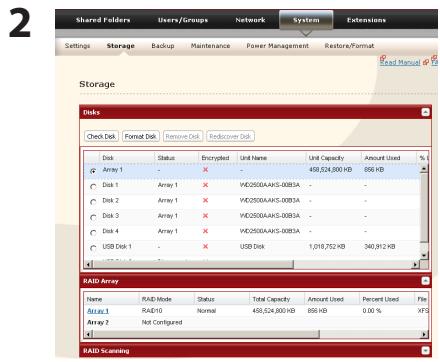
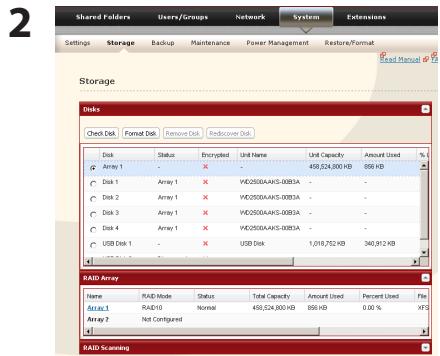
Cliquez sur [System (Système)] - [Storage (Stockage)] - [RAID Array (Matrice RAID)] dans Web Admin.
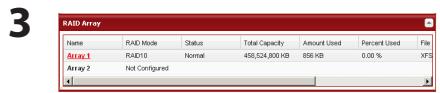
Cliquez sur la matrice que vous souhaitez configurer.
Cliquez sur les disques durs (disque 1 et disque 2 ou disque 3 et disque 4) en RAID 1.
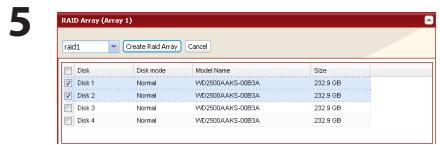
1 Sélectionnez [RAID 1].
2 Cliquez sur [Create Raid Array (Creer une matrice RAID)].
Remarque: La construction de la matrice RAID prend environ 10 heures par To. Le transfert de fichiers est plus lent pendant cette période. Ne mettez pas la TeraStation hors tension lorsqu'le message « RAID ARRAY x Resyncing (resynchronisation de la MATRICE RAID x) » s'affiche sur l'écran ACL. Si vous la mettez hors tension, le processus de configuration recommence depuis le début.
6 L'écran de confirmation s'affiche. Saisissez le nombre indiqué dans le champ [Confirmation Number (Nombre de confirmation)] dans les 60 secondes, puis cliquez sur [Apply (Appliquer)].
7 Suivez les instructions affichées à l'écran.
Vouas hiz e 1. Repetz les etapes pour creer une seonde matrice RAID 1 a cles des deux autres disques durs ou consultez la page 40 pour configurer un disque de secours avec l'un des disques restants. Passez a la page 16 pour creer un dossier partagé.
- Utilisation du mode RAID 0
1 Changez le système en mode normal (page 34).
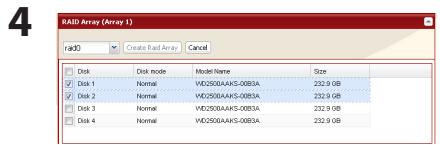
Cliquez sur [System (Système)] - [Storage (Stockage)] - [RAID Array (Matrice RAID)] dans Web Admin.
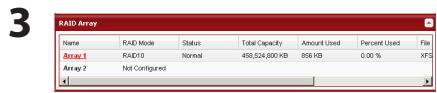
Cliquez sur la matrice que vous souhaitez configurer.
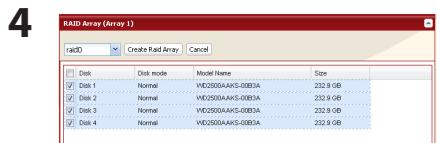
Sélectionnez tous les disques durs disponibles.
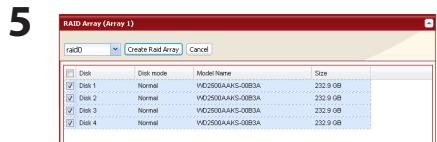
1 Sélectionnez [RAID 0].
2 Cliquez sur [Create Raid Array (Creer une matrice RAID)].
6 L'écran de confirmation s'affiche. Saisissez le nombre indiqué dans le champ [Confirmation Number (Nombre de confirmation)] dans les 60 secondes, puis cliquez sur [Apply (Appliquer)].
7 Suivez les instructions affichées à l'écran.
Vouavescquiéune matricRAID0.Passezàla page 16 pourcréer un dossier partagé.
- Configuration d'un disque de secours
Si vous disposez de 3 disques durs dans une matrice RAID 5 ou de 2 disques dans une matrice RAID 1, vous pouvez alors configurer un autre disque dur comme disque de secours. Si l'un des disques de la matrice est victime d'une panne, la TeraStation bascule immédiatement sur le disque de secours.
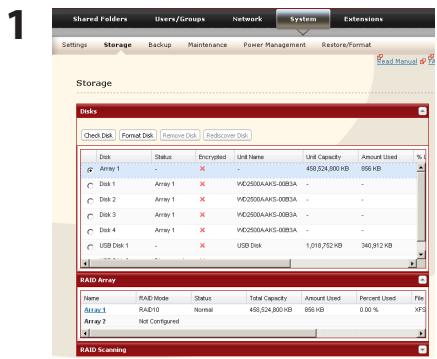
Cliquez sur [System (Système)] - [Storage (Stockage)] - [RAID Array (Matrice RAID)] dans Web Admin.
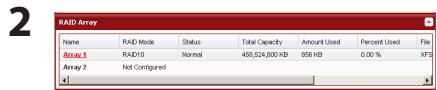
Cliquez sur une matrice que est configurée soit en RAID 5 soit en RAID 1.
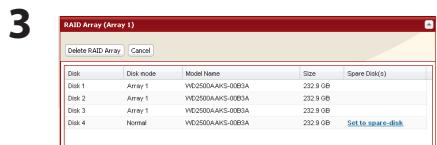
Cliquez sur [Set to spare-disk (Configurer en disque de secours)].
Remarque: Si un disque de secours est configuré, cliquez sur [Set to normal disk (Configurer en disque normal)] pour transformer le disque de secours en un disque normal.
4 L'écran de confirmation s'affiche. Saisissez le nombre indiqué dans le champ [Confirmation Number (Nombre de confirmation)] dans les 60 secondes, puis cliquez sur [Apply (Appliquer)].
5 Suivez les instructions affichées à l'écran.
You've mantenant configuré un disque de secours.
Remarque: Toutes les données qui se trouvent sur le disque de secours sont supprimées lorsqu'il est configuré en disque de secours puis qu'il est de nouveau modifié en un disque de la matrice.
Modification du mot de passage administrateur
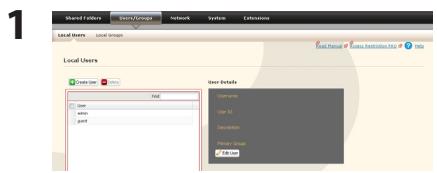
Cliquez sur [Users/Groups (Utilisateurs/groups)] - [Users (Utilisateurs)] dans Web Admin.
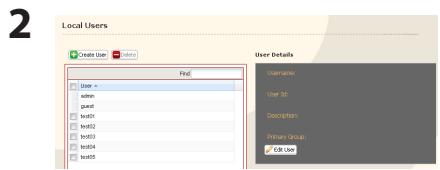
1 Cliquez sur [admin (administrateur)].
2 Cliquez sur [Edit User (Modifier un utiliseur)].
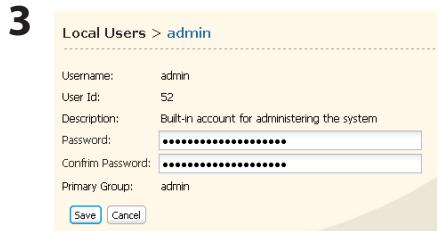
1 Saisissez un mot de passer et confirmez-le.
2 Cliquez sur [Save (Enregister)].
You've maintenant modifie le mot de salle administrateur.
Remarques :
Les mots de passer peuvent comporter jusqu'à 20 caractères alphanumeric. Vous pouvez utiliser des espaces, des tirets, des caractères de soulignement, des virgules, des points-virgules (, ), @,!, #, $, %, &, ', *,+,/, <,>,=,?, [, ], ^, {}, | et ~ (tilde). N'utilisez pas de symbole à l'exception du caractère de soulignement comme première lecture d'un mot de passer.
Le nom d'utilisateur de l'administration « admin » ne peut pas etre modifie.
Vou ne pouvez pas attribuer de restrictions d'accès au compte « admin » ni l'utiliser pour WebAccess.
Pour réinitialiser la TeraStation à ses paramètres d'usine par défaut, mettez-la sous tension et maintenez le bouton de réinitialisation enforcé pendant cinq secondes.
L'emplacement du bouton de réinitialisation varie selon les modèles. Vous doivent ouvrir ou-retirer la porte des disques durs pour y acceder. Une clé pour la porte du disque dur est fournie dans l'emballage de votre TeraStation.
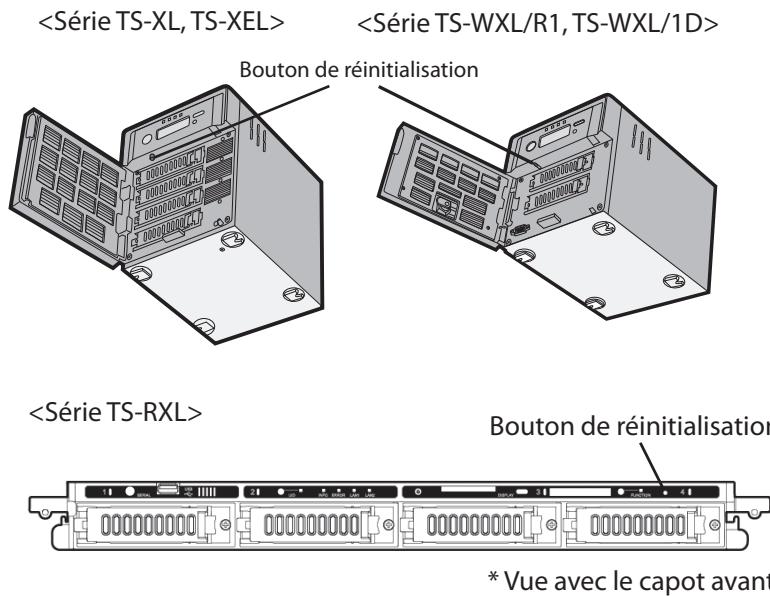
Pour appuyer sur le bouton de réinitialisation de la TeraStation TS-RXL, insérez l'extrémité d'une attache trombone déplée.
Remarques :
Normalement, le fait de maintainir enforcé le bouton de réinitialisation initiaise les paramètres de l'adresse IP, la taille du cadre Ethernet, le mot de passer administrateur, la clé SSL, l'agrégation de ports (déactivée par défaut) et la détction NASNavi (activée par défaut). La possibilité de réinitialiser le mot de passer administrateur peut-être déactivée dans Web Admin. Vous pouvez aussi initiaiser les paramètres à partir de Web Admin (page suivante).
Pour désactiver la réinitialisation du mot de passer administrateur à partir du bouton de réinitialisation, accédez à [System (Système)] - [Restore/Format (Restaurer/formater)] et Sélectionnez [Keep current admin password (Conserver le mot de passage administrateur actuel)]. Cliquez sur [Save (Enregistrer)].
Si vous désactevez la reinitialisation du mot de passer administrateur à partir du bouton de reinitialisation, vous ne pourrez plus configurer la TeraStation si vous oubliez le mot de passer. Écrirevez votre mot de passer et conserveze-le dans un endroit sûr.
Initialisation dans Web Admin
Dans Web Admin, vous pouvez initiaiser les paramètres suivants, y compris des éléments qui ne sont pas initiaisés grâce au bouton de réinitialisation.
Nom de la TeraStation, description, paramètres NTP, paramètres de groupe de travail, services réseau, paramètres des dossiers partages, paramètres de disques USB, balayage RAID, minuterie ON/OFF, lors de la restauration, restrictions concernant les dossiers partages, paramètres utilisateur, utiliseur/groupe, paramètres de notification, synchronisation avec alimentation sans interruption, paramètres de sauvégarde, mot de passée administrateur, paramètres réseau (adresse IP, masque de sous-réseau, etc.), Time Machine, Web Access, DFS, DirectCopy, NFS, TeraSearch, paramètres d'alerte sonore, paramètres du panneau avant, langue, Syslog, PrintServer
1 Accedez à [System (Système)] - [Restore/Format (Restaurer/formater)] dans Web Admin.

Cliquez sur [Restore TeraStation (Restaurer la TeraStation)].
3 L'écran [Confirm Operation (Confirmer l'opération)] s'affiche.
Saisissez exactement le même nombre que celui indiqué dans le champ [Confirmation Number (Numero de confirmation)] dans les 60 secondes, puis cliquez sur [Apply (Appliquer)].
4 Suivez les instructions affichées à l'écran.
Remarque :
Pour désactiver la réinitialisation du mot de passer administrateur à partir du bouton de réinitialisation, accédez à [System (Système)] - [Restore/Format (Restaurer/formater)] et Sélectionnéz [Keep current admin password (Conserver le mot de passage administrateur actuel)]. Cliquez sur [Apply (Appliquer)].
Si vous désactevez la reinitialisation du mot de passage administrateur a partir du bouton de reinitialisation, vous ne pourrez plus configurer la TeraStation si vous oubliez le mot de passage. Écrivez votre mot de passage et conserveze-le dans un endroit sûr.
Chapitre 3 Fonctions utiles
Balayage RAID
Un balayage RAID vérifie la matrice RAID 1, 5 ou 10 de votre TeraStation et répare automatiquement les problèmes qu'il rencontres. Si vous utilisez une matrice RAID, il est recommendé d'effectuer des balayages RAID réguliers.
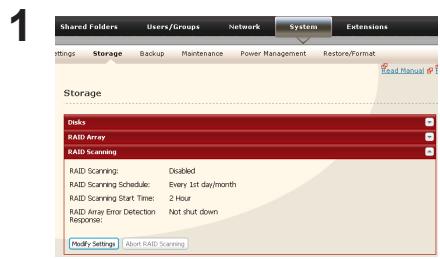
1 Cliquez sur [System (Système)] - [Storage (Stockage)] - [RAID Scanning (Balayage RAID)] dans Web Admin de la TeraStation.
2 Cliquez sur [Modify Settings (Modifier les paramètres)] dans [RAID Scanning (Balayage RAID)].
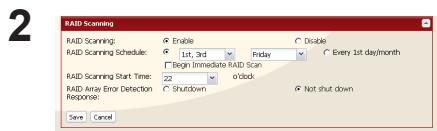
1 Cliquez sur [Enable (Activer)].
2 Sélectionnez une planification pour le balayage RAID.
REMARQUE : Cochez [Shutdown (Arrêt)] pour arrêter automatiquement la TeraStation lorsqu'une erreur RAID survient.
3 Cliquez sur [Save (Enregister)].
Remarques : • Cochez [Begin Immediate RAID Scan (Commencer un balayage RAID immédiat)] et cliquez sur [Save (Enregisterr)] pour initiaiser un balayage RAID immédiat.
- Pour interrompre un balayage RAID, cliquez sur [Abort RAID Scanning (Interrompre le balayage RAID)].
Le balayage RAID est maintainant configuré.
Une alimentation sans interruption (UPS - Uninterruptible Power Supply) peut protégier la TeraStation des coupures de courant et des chutes de tension. Pour utiliser la TeraStation avec une UPS, procédez comme suit :
1 Branchez le cable d'alimentation de l'UPS sur une prise murale.
2 Branchez le cordon secteur de la TeraStation sur l'UPS.
3 Connectez l'UPS à la TeraStation à l'aide d'un cable USB ou d'une connexion série.
4 Allumez l'UPS, puis la TeraStation.
5 Dans Web Admin de la TeraStation cliquez sur [System (Système)] - [Power Management (Gestion de l'alimentation)] - [UPS Settings (Paramètres UPS)].
6 Cliquez sur [Modify Settings (Modifier les paramètres)].
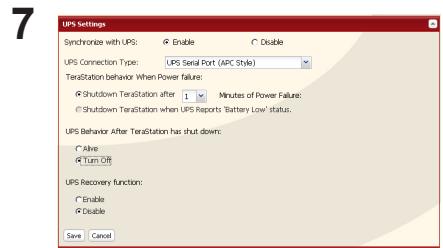
1 Sélectionnez [Enable (Activer)].
2 Configurez chaque paramètre.
3 Cliquez sur [Save (Enregisterr)].
Remarques:
Si I'UPS a arrêté la TeraStation à cause d'une panne de courant, vérifie que l'alimentation est rétablie avant de redémarrer la TeraStation. Si la TeraStation est redémarrée après un arrêt, mais que l'alimentation n'est pas disponible, I'UPS n'arrête pas la TeraStation une seconde fois, même si sa batterie est faible.
Si la TeraStation est configurée pour utiliser l'UPS de secours, alors celle-ci redémarre la TeraStation lorsque l'alimentation normale est rétable.
Réplication
La réplication creée une image miroir de votre TeraStation sur une seconde TeraStation. Une copie exacte d'un partage des données de la première TeraStation est copié sur la seconde TeraStation presque simultanément. Pour configurer la réplication, utilisez un cable Ethernet et connectez-le du port LAN 2 de la première TeraStation au port LAN 2 de la seconde TeraStation. La première TeraStation doit être connectée au réseau local par le port LAN 1. Configurez la réplication comme expliqué ci-dessous.
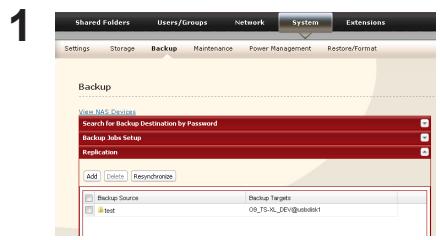
Cliquez sur [System (Système)] - [Backup (Sauvegarde)] - [Replication (Réplication)] dans Web Admin de la TeraStation.
2 Cliquez sur [Add (Ajouter)].
![BUFFALO TS-RX : TERASTATION III RACKMOUNT - Cliquez sur [Add (Ajouter)]. - 1](/content/2020/05/176692/images/180dc4f9abbfe4ac9a884fdf3509f6f502a8c8595688b8ea51d3f36545bd2ff8.jpg)
1 Sélectionné le dossier source de la réplication.
2 Sélectionné le dossier cible de la réplication.
3 Cliquez sur [Save (Enregister)].
4 Lisez-le soigneusement le message d'alerte et cliquez sur [OK].
La configuration de la réplication est maintainant terminée.
Remarques:
Si la première TeraStation est victime d'une panne, vous pouvez basculer sur la seconde TeraStation en déplaçant le cable LAN principal de la première TeraStation au port LAN 1 de la seconde TeraStation.
La réplication ne copie que les données, pas les utilisateurs ni les paramètres. Pour sauvégarder des utilisateurs, des groupes et des mots de passer à partir d'une TeraStation, utilisez l'utilitaire NS-SHFT.
Si un mot de passer de sauvegarde est configuré pour des dossiers partages, eux-ci ne peuvent pas etre selectionnés comme cible de sauvegarde pour la replication.
La réplication copie des données du dossier source au dossier cible. Veuillez notes que toutes les données du dossier cible qui ne se trouvent pas dans le dossier source de sauvégarde seront supprimées.
Seuls les dossiers des TeraStation qui prennet en charge la réplication (Série TS-XL, TS-XEL, TS-WXL, TS-RXL, TS-HTGL, TSRHTGL, etc) peuvent être sélectionné comme dossiers source ou dossiers cible de réplication.
Vou puevez selectionner jusqu'à 64 dossiers partages pour la réalication.
Seules les données écrites par SMB et CIFS (Windows) et AFP, NFS, SFTP, FTP et FTPS (Apple) peuvent être mises en miroir par la fonction de réplication.
La réplication transféré des fichiers de manière asynchrone. Le transfert des fichiers peut prendre du temps en fonction de l'environnement réseau ou de l'état de fonctionnement de la TeraStation.
La réplication tente un nouveau transfert de fichiers s'il échoue à cause d'un problème de réseau. Si la nouvelle tentative échoue, le voyant Erreur de la TeraStation s'allume et une alarmé sonore se déclenché. Pour réparer, résolvez le problème réseau, puis dans Web Admin de la TeraStation accédez à [System (Système)] - [Backup (Sauvegarde)] - [Replication (Réplication)] et cliquez sur [Resynchronize (Resynchroniser)].
Ne configurez pas plusieurs cibles de sauvegarde pour une source de sauvegarde. Plusieurs processus de transfert de réplication seraient exécutés et les performances du système en seraient négativement affectées.
Ne répliquez pas un dossier partagé qui est la cible de sauvegarde de Time Machine par Mac OS X.
Les performances du système pourrait être réduites si Mac OS X écrit dans le dossier source de réplication avec une connexion AFP. Si ceci se produit, connectez-vous via SMB pour de更好地 performances.
Lors de la réplication sur un disque USB, un dossier相对较ient le même nom que la source de sauvégarde est créé sur le disque USB. Si le même nom de dossier existe déjà sur le disque USB, tous les fichiers de ce dossier sont supprimés.
Des disques durs externes formés en FAT 16 ou FAT 32 ne doivent pas été utilisés pour la réplication. Pour deGXRLRRII RRII RRII RRII RRII RRII RRII RRII RRII RRII RRII RRII RRII RRII RRII RRII RRII RRII RRII RRII RRII RRII RRII RRII RRII RRII RRII RRII RRII RRII RRII RRII RRII RRII RRR
Time Machine est un programme de sauvegarde fourni avec Mac OS X 1.5 et les versions ultérieures. Pour l'utiliser avec la TeraStation, configurer-la comme expliqué ci-dessous.
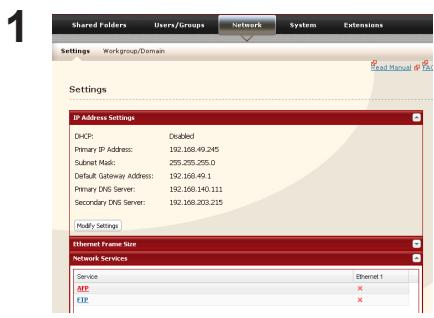
Dans Web Admin de la TeraStation, accededez à [Network (Réseau)] - [Network (Réseau)] - [Network Services (Services réseau)] et cliquez sur [AFP].
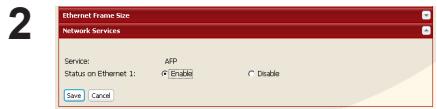
Sélectionnez [Enable (Activer)] et cliquez sur [Save (Enregister)].
REMARQUE : Les paramètres des ports LAN 1 et 2 sont les mêmes (les portes ne peuvent pas être configurés séparément).
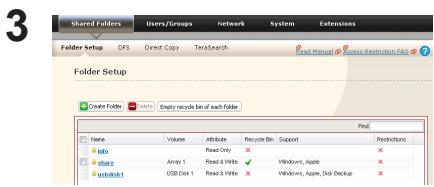
1 Cliquez sur [Shared Folders (Dossiers partages)].
2 Sélectionnez un dossier partagé à configurer en tant que destination de sauvegarde pour Time Machine.
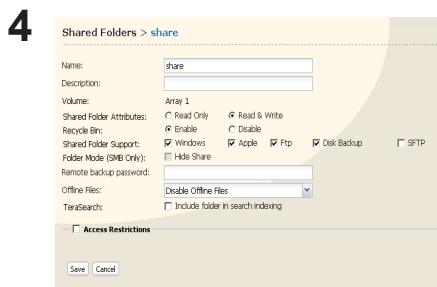
1 Cochez [Apple] dans [Shared Folder Support (Prise en charge de dossier partagé)].
2 Cliquez sur [Save (Enregister)].
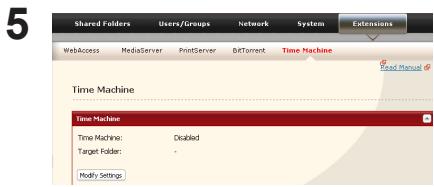
1 Accédez à [Extensions] - [Time Machine].
2 Cliquez sur [Modify Settings (Modifier les paramètres)].
6
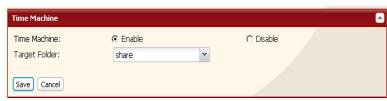
1 Sélectionnez [Enable (Activer)].
2 Sélectionné le dossier partagé que vous avez configuré à l'étape 3.
3 Cliquez sur [Save (Enregisterr)].
7
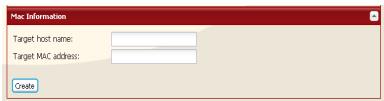
1 Saisissez le nom d'hote du Mac.
2 Saisissez l'adresse MAC Ethernet du Mac.
3 Cliquez sur [Create (Créer)].
Remarque : • Le nom d'hôte d'un ordinateur Macintosh se trouve dans [Computer Name (Nom de l'ordinateur)] dans [System Preferences (Préférences système)] - [Sharing (Partage)].
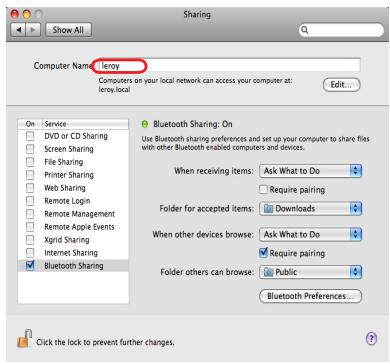
Exemples : Si les ordinateurs de votre réseau local peuvent acceder à votre ordinateur à « bbbb BBBbBb.local », saisissez « bbbb BBBbBb » comme nom d'hôte. S'il s'agit de « cccccccc. eee-ee.local », saisissez « cccccccc » comme nom d'hôte. S'il s'agit de « ddddddddd.fff-ff.jp », saisissez « ddddddddd » comme nom d'hôte.
- L'adresse MAC Ethernet d'un ordinateur Macintosh est disponible sur sa page réseau.
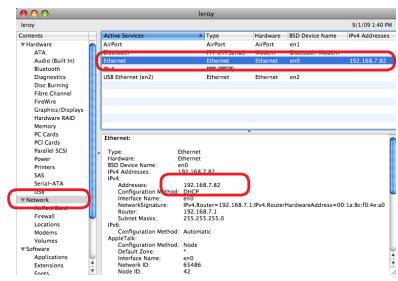
1 À partir du menu Apple, Sélectionnez [About This Mac (À propos de ce Mac)], puis [More Info (Plus d'infos)].
2 System Profiler s'ouvre. Cliquez sur [Network (Réseau)], à gauche.
3 L'adresse MAC Ethernet a pour nom de périphérique BSD « en0 ». Il est étiqueté « IPv4 Addresses (Adresses IPv4) ». Copiez l'adresse et collez-la dans [Target MAC address (Adresse MAC cible)].
Remarque: Le dossier
8 À partir du menu Apple, sélectionnez [System Preferences (Préférences système)].
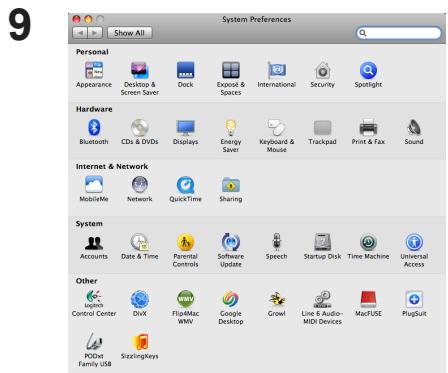
Cliquez sur [Time Machine].
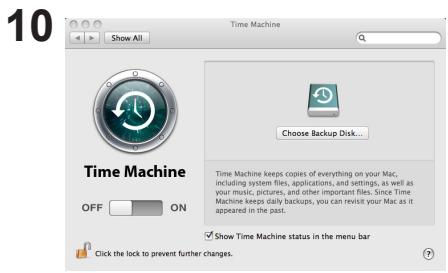
Cliquez sur [Choose Backup Disk (Choisir un disque de sauvegarde)].
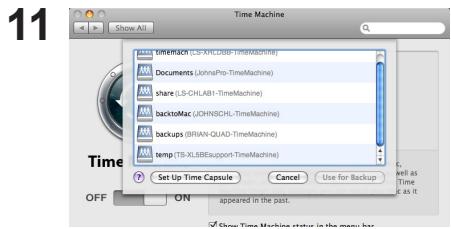
Sélectionnez TeraStation et cliquez sur [Use for Backup (Utiliser pour la sauvegarde)].
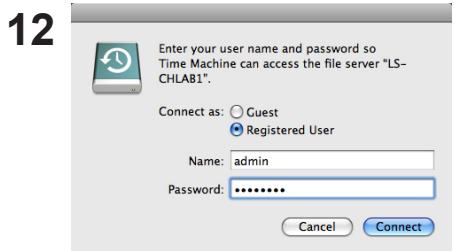
Saisissez un nom d'utilisateur et un mot de passer avec les droits d'accès pour acceder aux dossiers partages de la TeraStation, cliquez sur [Connect (Connector)].
Remarque: Si le dossier cible de la sauvégarde sur la TeraStation ne possède pas de restrictions d'accès configuées, saisissez « admin » comme nom d'utilisateur et « password » comme mot de passer.
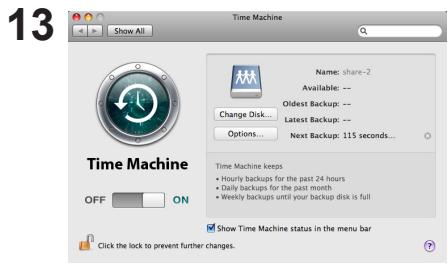
Vérifiez que Time Machine est « on (ouvert) ». Une sauvégarde démarrera dans 120 secondes. Time Machine s'execute en arrêté-plan et vous pouvez utiliser votre Mac comme d'habitude. Pour plus d'informations sur l'utilisation de Time Machine, procédez à une recherche de « Time Machine » dans l'aide de votre Mac
Votre TeraStation est maintenant configurée pour une utilisation avec Time Machine.
Minuterie de mise en veille
La minuterie de mise en veille met automatiquement votre TeraStation sous tension et hors tension à des moments spécifiques afin d'économiser l'énergie. En mode veille, les disques durs de la TeraStation, le panneau d'affichage et les moyant sont éteints. Pour utiliser la minuterie de mise en veille, configrez commutateurs de mode d'alimentation de votre TeraStation sur « Manual (manuel) ». La minuterie de mise en veille n'est pas utilisable lorsque le commutateur du mode d'alimentation est configuré sur « Auto (automatique) »
1 Dans Web Admin, accedez à [System (Système)] - [Power Management (Gestion d'alimentation)] - [Sleep Timer (Minuterie de mise en voille)].
2 Cliquez sur [Modify Settings (Modifier les paramètres)].
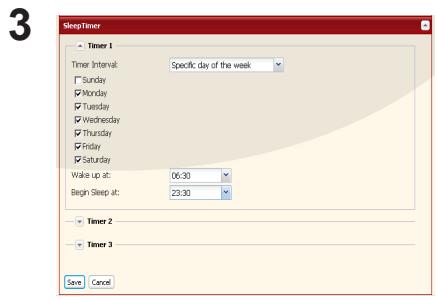
Spécifiez l'intervalle de la minuterie, l'hour de mise en marche et l'heure de mise en veille. Vous pouvez définir 3 minuteries au maximum. Les heures de mise en marche peuvent être configurées de 0:00 à 23:45. Les heures de mise en veille peuvent être configurées de 0:00 à 27:45. Si « Begin Sleep at (Commencer la mise en veille à) » est configuré sur 24:00 ou plus, « Wake up at (Mise en marche à) » peut être configuré de 4:00 à 23:45. 24:00 est équivalent à 0:00 du lendemain, et 27:00 est équivalent à 3:00 du lendemain. Les heures de mise en marche doivent se produit plus tout dans la journée que les heures de mise en veille. Ne configurez pas la même heures pour la mise en marche et la mise en veille.
Cliquez sur [Save (Enregisterer)] lorsque vous avez terminé.
Remarques :
Pour quitter le mode veille, maintenez le bouton d'alimentation de la TeraStation enforcé pendant 3 secondes. L'appareil s'allume.
La TeraStation ne passse pas en mode veille lors de I'execution d'une verification de disque, d'un formatage de disque ou d'une sauvegarde, ou si une sauvegarde est planifiée dans les 5 minutes de l'heure actuelle.
Si plusieurs minutes de mise en voille sont en conflit, le plus long intervalle est utilisé. Voici quelques examples de minutes multiples :
Une minuterie est configurée pour allumer l'appareil mercredi à 10:00 :
Minuterie 1 Tous les jours 12:00:00 - 24:00:00
Minuterie 2 Désactivée
Minuterie 3 Désactivée
-> Rien ne se produit à 12:00 et l'appareil entre en mode veille à 24:00
Une minuterie est configurée pour allumer l'appareil mercredi à 10:00 :
Minuterie 1 Tous les jours 9:00 - 18:00
Minuterie 2 Jour spécifique Mercredi 10:00:00 - 20:00:00
Minuterie 3 Désactivée
-> Sauf les mercredis, l'appareil s'allume à 9:00 et entre en mode veille à 18:00.
->Le mercredi, il entre en mode veille à 20:00.
Une minuterie est configurée pour allumer l'appareil mercredi à 10:00 :
Minuterie 1 Tous les jours 9:00-18:00
Minuterie 2 Jour spécifique Mercredi 10:00-25:00
Minuterie 3 Désactivée
-> Sauf les mercredis, l'appareil s'allume à 9:00 et entre en mode veille à 18:00.
-> Le mercredi, il entre en mode veille a 1h du jour suivant
Une minuterie est configurée pour allumer l'appareil mercredi à 10:00 :
Minuterie 1 Tous les jours 9:00-18:00
Minuterie 2 Jour spéciéfé Mercredi 07:30:00-22:00:00
Minuterie 3 Désactivée
-> Sauf les mercredis, l'appareil s'allume à 9:00 et entre en mode veille à 18:00.
> Le mercredi, l'appareil s'allume à 7:30 et entre en mode veille à 22:00, le jour suivant.
Annexe
Caracteristiques techniques
Consultez les catalogues ou le site Web de Buffalo (www.buffalotech.com) pour obtenir des informations sur les produits les plus récents ou les modèles compatibles.
| Interface (Port LAN) | Interface: Conformé à IEEE802.3ab (1000BASE-T), Conformé à IEEE802.3u (100BASE-TX), Conformé à IEEE802.3 (10BASE-T) | |
| Vitesse de transfert: 1 000 Mbps Full duplex (négociation automatique), 100 Mbps Full duplex/Half duplex (négociation automatique) 10 Mbps Full duplex/Half duplex (négociation automatique) | ||
| Nombre de ports: 2 ports (prend en charge AUTO-MDIX) | ||
| Type de connecteur: RJ-45 8-pin | ||
| Méthode d'accès: CSMA/CD | ||
| Protocole: TCP/IP | ||
| Systèmes de fichiers réseau pris en charge: SMB/CIFS, AFP, FTP, FTPS, SFTP, NFS | ||
| Longueur de trame des Jumbo Frame: 1 518/4 102/7 422/9 694 octets (En incluant les 14 octets de l'en-tête et les 4 octets de la séquence de contrôle de trame (FCS)) | ||
| Interface (Port USB) | Interface: Norme USB révision 2.0 | |
| Vitesse de transfert des données: 480 Mbps maximum (valeur logique) | ||
| Connecteur: TS-XL, TS-XEL, TS-WXL/R1, TS-WXL/1D: connecteur USB (Série A) X 2 | ||
| TS-RXL: connecteur USB (Série A) X 3 | ||
| Périphériques USB compatibles: Prise en charge des périphériques USB: Disque dur USB Fabriqués par BUFFALO, alimentation sans interruption USB et imprimante USB. | ||
| Interface (Port UPS) | Interface: Port UPS (D-SUB 9 broches (Mâle)) X 1 | |
| Alimentations sans interruption compatibles: Alimentations sans interruption fabriquées par Omron ou APC. | ||
| Disque dur in-terne | Composition des disques: Configué en mode RAID 5 (4 disques durs) pour TS-XL, TS-XEL et TS-RXL en usine par défaut. Configué en mode RAID 1 pour TS-WXL/R1. Configué en mode Normal pour TS-WXL/1D. | |
| REMARQUE: Si les disques durs de la TeraStation sont victimes d'un dysfonctionnement, remplacez le disque dur série OP-HD (d'une capacité identique au disque défectueux) fabriqué par BUFFALO et vendu séparément. Consultez le site Web de BUFFALO (www.buffalotech.com) pour plus de détails. | ||
| Alimentation /Consommation électrique | TS-XL, TS-XEL: 100-240 V CA 50/60 Hz / en. 60 W (en moyenne) | |
| TS-WXL/R1: 100-240 V AC 50/60 Hz / en. 40 W (en moyenne) | ||
| TS-WXL/1D: 100-240 V CA 50/60 Hz /en. 30 W (en moyenne) | ||
| TS-RXL: 100-240 V CA 50/60 Hz / en. 110 W (en moyenne) | ||
| Dimensions ex-ternes/Poids | TS-XL, TS-XEL: L170×H215×P230 mm (à l'exclusion des parties saillantes) / env. 8 kg | |
| TS-WXL/R1: L170×H170×P230 mm (à l'exclusion des parties saillantes) / env. 4,5 kg | ||
| TS-WXL/1D: L170×H170×P230 mm (à l'exclusion des parties saillantes) / env. 3,6 kg | ||
| TS-RXL: L430×H44.3×P420 mm (à l'exclusion des parties saillantes) / env. 9 kg (unité principale un-quisition) | ||
| Environnement de fonctionnement | Température 5 - 35 °C, Humidité 20 - 80 % (sans condensation) | |
| Ordinateur compatible | Compatible IBM/PC (specification OADG), Série Apple Mac, REMARQUE: · Equipé d'une interface LAN. · La TeraStation ne peut être connectée que via un LAN à votre ordinateur et aucune connexion USB ne peut être effectué. | |
| Systèmes d'exploitation pris en charge | Windows 7 (32 bits/64 bits)/Vista (32 bits/64 bits)/XP/2000, Windows Server2003/Server2008, Windows 2000 Server Mac OS X 10.3.9 ou plus | |
La TeraStation dispose d'un panneau ACL à l'avant de l'appareil. La liste suivante montre les éléments affichés ainsi que leur signification.
Affichage normal
Vous pouvez faire basculer l'affichage en appuyant sur le bouton de commutation d'affichage situé à l'avant de la TeraStation. Vous pouvez aussi configurer les éléments affichés dans [System (Système)] - [Maintenance (Maintenance)] - [Front Panel Settings (Paramètres du panneau avant)] sur Web Admin.
| Exemples de voyageants | Signification | |
| LINK SPEED REMARQUE: Si vous connecter un cable LAN au port LAN 2, « LINK SPEED2 (vitesse2 de liaison) » s'affiche. | LINK SPEED NO LINK | Non connecté au réseau. |
| LINK SPEED 10Mbps HALF | Connecté en half-duplex à 10 Mbps. | |
| LINK SPEED 10Mbps FULL | Connecté en full-duplex à 10 Mbps. | |
| LINK SPEED 100Mbps HALF | Connecté en half-duplex à 100 Mbps. | |
| LINK SPEED 100MbpsFULL | Connecté en full-duplex à 100 Mbps. | |
| LINK SPEED 1000Mbps | Connecté en full-duplex à 1 000 Mbps. | |
| HOST Name IP Address REMARQUE: L'exemple montre l'écran de la série TS-XL. | TS-XL *** 192.168.11.50 | Affiche le nom d'hôte et l'adresse IP. La dette F (l'adresse IP statique) ou D (signifie que l'adresse IP est automatiquement obtenue par le serveur DHCP) s'affiche à la fin de l'adresse IP. REMARQUE: Si vous connectez un cable LAN au port LAN 2, le nombre d'hôte affchéé est « NETWORK2 (réseau2) ». |
| Calendar clock | DATE TIME 2007/11/11 11:11 | Affiche la date et l'heure configurées sur la TeraStation. |
| Operation, MODE REMARQUE: L'exemple montre l'écran de la série TS-XL. | HD 1-2-3-4 RAID 5 | RAID 5 structuré utilisant les disques durs 1 à 4 |
| HD 1-2-3: RAID 5 4 :SINGLE | Structure RAID 5 utilisant les disques durs 1 à 3 et 4 en mode normal. | |
| HD 1-2-3: RAID 5 4 :STANDBY | Structure RAID 5 utilisant les disques durs 1 à 3 et 4 en disque de secours. | |
| HD 1-2-3-4 RAID 0 | Structure RAID 0 utilisant les disques durs 1 à 4 | |
| HD 1-2-3-4 RAID 10 | Structure RAID 10 utilisant les disques durs 1 à 4. | |
| HD 1, 2, 3, 4 SINGLE | Utilise 4 disques durs (1 à 4) comme disques durs autonomes. | |
| HD 1-2: RAID 1 3-4: RAID 1 | Structure RAID 1 utilisant les disques durs 1, 2 et 3, 4. | |
| HD 1-2: RAID 1 3, 4: SINGLE | Structures RAID 1 avec les disques durs 1 et 2, et utilise les disques durs 3 et 4 comme disques durs autonomes. | |
| HD 1, 2: SINGLE 3-4: RAID 1 | Structure RAID 1 avec les disques durs 3 et 4, et utilise les disques durs 1 et 2 comme disques durs autonomes. | |
| Storage Capacity REMARQUE: L'exemple montre l'écran de la série TS-XL. | HDD ^ USED 1_2_3_4 | Indique l'usage des disques durs 1 à 4 internes de la TeraStation sous la forme d'un graphique à barres. Si le disque dur est saturé, « ^ » s'affiche. REMARQUE: Si vous utilisez série TS-RXL, il s'affiche comme dans l'exemple suivant (La valeur affichée est approximativ et varie tous les 6 à 7 %. « D1: 13% D2: 0% D3: Full D4: 25% » |
REMARQUE: Si vous utilisez série TS-RXL, un écran ACL d'une ligne défile horizontally et 2 lignes d'information sont affichées au-dessus.
Affiche I'etat actuel lors de la modification des parametes du formatage des disques durs.
| Exemples de voyants | Signification | |
| HDx Warning Bad Sectors | I11 | Des secteurs défectueux du xe disque dur peuvent atteindre la zone dangereuse. Remplacez le xe disque dur. |
| OperationMode DEGRADE MODE | I12 | Le mode RAID dégradé est en cours d'exécution. |
| RAID ARRAYx Formatting | I13 | Formatage de la Xe matrice RAID. |
| RAID ARRAYx Checking | I14 | Vérification de la Xe matrice RAID. |
| RAID ARRAYx Scanning | I15 | Recherche de l'état d'erreur survenue dans la xe matrice RAID. REMARQUE: Pendant la recherche, la vitesse de transfert est dégradée. |
| RAID ARRAYx Creating | I16 | Création de la Xe matrice RAID. |
| RAID ARRAYx Resyncing | I17 | Resynchronisation de la Xe matrice RAID. REMARQUE: Pendant la resynchronisation, la vitesse de transfert est dégradée. |
| RAID ARRAY xRebuilding | I18 | Reconstruction de la Xe matrice RAID. Pendant la reconstruction, la vitesse de transfert est dégradée. |
| RAID ARRAYx 0 Filling | I19 | Suppression totale des données en inscrivant des 0 dans la matrice RAID. |
| DISK DISKx Formatting | I20 | Formatage du Xe disque dur. |
| DISK DISKx Checking | I21 | Vérification du Xe disque dur. |
| DISK DISKx 0 Filling | I22 | Suppression des données du Xe disque dur. |
| SYSTEM Initialized | I23 | Initialisation du système. |
| Network Setting Config | I24 | Configuration du réseau afin d'obtenir une adresse IP. |
| SYSTEM F/WUPDATING | I25 | Mise à jour du micrologiciel de la TeraStation. REMARQUE: N'éteignez pas la TeraStation pendant la mise à jour. |
| Web Setting Initialized | I26 | Initialisation de la configuration Web. |
| USB Diskx Checking | I27 | Vérification du Xe disque dur USB. |
| USB Diskx Formatting | I28 | Formatage du Xe disque dur USB. |
| Press FuncSW New Diskx ready | I31 | Ce message s'affiche lors de la restructuration RAID en appuyant sur un commu-tateur de fonction après avoir remplaced le disque dur. |
| Set From Web New Diskx ready | I32 | S'affiche lorsque le RAID nécessite une restructuration sur Web Admin ou qu'il doit être formaté après avoir remplaced le disque dur. |
REMARQUE: Si vous utilisez série TS-RXL, un écran ACL d'une ligne défile horizontally et 2 lignes d'information sont affichées au-dessus.
Affiche I'etat actuel lors de la modification des parametes du formatage des disques durs.
| Exemples de voyants | Signification | |
| SYSTEM Error | E00 | Le système ne répond pas. Débranchez le cordon d'alimentation de la TeraStation et redémarrez-la. Si l'erreur persiste, contactez le centre de service après-vente de BUFFALO pour réparation. |
| MPU No Response | ||
| DRAM LINES | E01 | Certaines parties du circuit intégré ne fonctionnent pas correctement. Contactez le centre de service après-vente de BUFFALO pour réparation. |
| DATA Failure | ||
| DRAM LINES | E02 | Certaines parties du circuit intégré ne fonctionnent pas correctement. Contactez le centre de service après-vente de BUFFALO pour réparation. |
| ADDRESS Failure | ||
| RTC Chip | E03 | Certaines parties du circuit intégré ne fonctionnent pas correctement. Débranchez le cordon d'alimentation de la TeraStation et redémarrez-la. Si l'erreur persiste, contactez le centre de service après-vente de BUFFALO pour réparation. |
| No RTC Clock | ||
| SYSTEM Error | E04 | La version du micrologiciel est endommagée. Contactez le centre de service après-vente de BUFFALO pour réparation. |
| Can't Load Knl! | ||
| WDT | E05 | Le système est en attente. Débranchez le cordon d'alimentation de la TeraStation et redémarrez-la. Si l'erreur persiste, contactez le centre de service après-vente de BUFFALO pour réparation. |
| SYSTEM Stopped | ||
| TFTP MODE | E06 | La version du micrologiciel est endommagée. Contactez le centre de service après-vente de BUFFALO pour réparation. Patientez 5 minutes jusqu'à l'affchage de « E04», puis mettez hors tension et maintenez enforcé le bouton d'alimentation pendant 10 secondes. |
| Lost boot image | ||
| HD ALL | E07 | Impossible de trouver les disques durs. Mème si les disques durs sont connectés mais que ce message est affché, contactez le service après-vente de BUFFALO pour réparation. |
| ALL HD Not Found | ||
| UPS | E10 | Fonctionnement en utilisant la batterie de l'alimentation sans coupure en raison d'une panne d'électricité. Le système va être arrêté en toute sécurité. Vérifiez l'alimentation fournie par l'alimentation sans interruption et mettez hors tension la TeraStation s'il n'y a pas de problème au niveau de l'alimentation sans interruption. |
| Dependent Mode | ||
| SYSTEM | I10 | La température à l'intérieur du système peut dépasser les limites de la garantie. Ne placez aucun objecteur au centre de la TeraStation. Ou déplacez la TeraStation dans un endroit plus frais. |
| TOO HOT! | ||
| SYSTEM Error | E11 | Il y a un problème au niveau du nombre de rotations du ventilateur. Vérifiez s'il y a des objets ou de la poussière sur le ventilateur. Si vous voirz des objets ou de la poussière, retirez-les à l'aide de pince ou d'un dépoussièreur. Si l'erreur persiste, contactez le centre de service après-vente de BUFFALO pour réparation. |
| Fan Failure | ||
| SYSTEM Error | E12 | La température à l'intérieur du système dépassé les limites de la garantie. Ne placez aucin objecteur au centre de la TeraStation. Ou déplacez la TeraStation dans un endroit plus frais. |
| Cooling Failure | ||
| RAID Error | E13 | Une erreur se produit dans la Xe matrice RAID. Lors du redémarrage de la TeraStation, celle ci s'executera en mode dégradé si vous utilisez RAID 1 ou RAID 5. Vous pouvez utiliser un disque erroné en le reconstruisant, mais il est recommendé de replacer immédiatement un disque erroné. |
| ARRAYx Error | ||
| RAID Arrayx | E14 | La Xe matrice RAID ne peut pas être montée. Mettez hors tension la TeraStation et mettez-la de nouveau sous tension. Si l'erreur persiste, reconstruirez le RAID. Si l'erreur persiste, contactez le centre de service après-vente de BUFFALO pour réparation. |
| Can't Mount | ||
| HDx Error | E15 | Les secteurs défectueux du xe disques durs ont atteint la zone dangereuse. Remplacez le xe disque dur. |
| Many Bad Sectors | ||
| HDx Error | E16 | Impossible de trouver le Xe disque dur. Il est possible que le Xe ne soit pas connecté ou qu'il soit endommagé. Remplacez le disque dur. |
| HDx Not Found | ||
| Chip Error RTC Failure | E17 | La carte de circuit imprimé est endommagée. Débranchez le cordon d'alimentation de la TeraStation et redémarrez-la. Si l'erreur persiste, contactez le centre de service après-vente de BUFFALO pour réparation. |
| Chip Error SATA1 Failure | E18 | La carte de circuit imprimé est endommagée. Débranchez le cordon d'alimentation de la TeraStation et redémarrez-la. Si l'erreur persiste, contactez le centre de service après-vente de BUFFALO pour réparation. |
| Chip Error SATA2 Failure | E19 | La carte de circuit imprimé est endommagée. Débranchez le cordon d'alimentation de la TeraStation et redémarrez-la. Si l'erreur persiste, contactez le centre de service après-vente de BUFFALO pour réparation. |
| Chip Error USB Failure | E20 | La carte de circuit imprimé est endommagée. Débranchez le cordon d'alimentation de la TeraStation et redémarrez-la. Si l'erreur persiste, contactez le centre de service après-vente de BUFFALO pour réparation. |
| Chip Error Ethernet Failure | E21 | La carte de circuit imprimé est endommagée. Débranchez le cordon d'alimentation de la TeraStation et redémarrez-la. Si l'erreur persiste, contactez le centre de service après-vente de BUFFALO pour réparation. |
| HDx Error HDx Can't Mount | E22 | Impossible de monter le disque dur. Formatez le disque dur. Àprouès le formatage, redémarrez le système. Si l'erreur est encore affichée, remplacez le disque dur. Si l'erreur persiste, contactez le centre de service après-vente de BUFFALO pour réparation. |
| HDx Error HDx Is Faulty | E23 | Une(erreur s'est produit et le Xe disque dur a été retire de la matrice RAID. Remplacez le xedisque dur. |
| SATAx Error COMM. Failure | E24 | Une(erreur s'est produit au niveau de la communication avec le Xe disque dur. Redémarrez la TeraStation. Si l'erreur persiste, contactez le centre de service après-vente de BUFFALO pour réparation. |
| Réplication Replicate Failure | E26 | Une(erreur s'est produit au cours du processus de réplication. Cliquez sur [Resynchronize (Resynchroniser)] dans [System (Système)] - [Backup (Sauvegarde)] - [Replication (Réplication)] sur Web Admin de la TeraStation et resynchronisez. Si l'erreur persiste, contactez le centre de service après-vente de BUFFALO pour réparation. |
REMARQUE: Si vous utilisez série TS-RXL, un écran ACL d'une ligne défile horizontally et 2 lignes d'information sont affichées au-dessus.
VoussoupiezinstallerleslogicielssuivantsetlermanuelenutilisantleCD-ROMutilitaire(TeraNavigator)livreavecla TeraStation.Selectionnez et installez le logiciel dans l'écran de selection qui s'affichependant l'installation (ou cliquez sur [Option(Option)] dans TeraNavigator et suivez les instructions à l'écran pour installer le logiciel).
Vouavesbecoin deNAS Navigator2 pour afficherWebAdminde la TeraStation ou pourprocederàune recherche sur la TeraStationa partir du reseau.
Il est toujours installé lorsque vous effectuez l'installation en cliquant sur [Begin Installation (Commencer l'installation)] dans la TeraNavigator.
REMARQUE: Lorsque vous utilisez la gestion d'énergie avec une fonction d'ordinateur, vous doivent installer NAS Navigator2 sur tous les ordinateurs connectés au même réseau que la TeraStation.
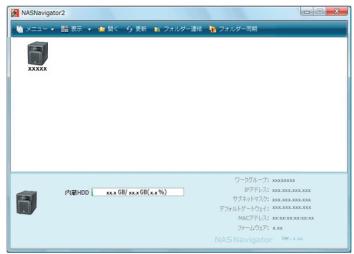
Écran principal
[File Sharing Security Level Change Tool (Outil de modification du niveau de sécurité du partage de fichiers)]
Lorsque vous configurer [Access restrictions by using Delegate Authority server (Restrictions d'accès à l'aide de la fonction du serveur de délegation d'autorité)] sur Web Admin de la TeraStation, vous doivent change la sécurité sur Windows 7/Vista et Windows Server 2003/Server 2008. Sélectionnez [Start (Démarrer)] - [BUFFALO (BUFFALO)] - [File Sharing Security Level Change Tool (Outil de modification du niveau de sécurité du partage de fichiers)] - [File Sharing Security Level Change Tool (Outil de modification du niveau de sécurité du partage de fichiers)], puis Sélectionnez [Change security level (Changer le niveau de sécurité)] pour modifier les paramètres de sécurité (seLECTIONnez « Recover default security level (Revenir au niveau de sécurité par défaut) » pour revenir au réglage précédent).
REMARQUES : · Cet utiliser ne peut être installé que sous Windows 7/Vista et Windows Server2003/Server2008.
- Pendant la configuration initiale, le message « Start changing file sharing security level. Will you continue? (Commencez par changer le niveau de sécurité du partage de fichiers. Voulez-vous continuer ?) » s'affiche. Si vous cliquez sur [Yes (Oui)], suivez les instructions à l'écran et redémarrez l'ordinateur.
[NS-SHFT]
Ce logiciel vous permet de restaurer les informations de configuration de la TeraStation, si nécessaire, lesquilles sont enregistrées dans un fisier de configuration (fichier nas_config) sur l'ordinateur via le réseau. Avres la configuration, reportez-vous à [(All) Programs ((Tous) les programmes)] - [BUFFALO (BUFFALO)] - [NS-SHFT (NS-SHFT)] - [User Manual (PDF)] pour les instructions d'utilisation.
REMARQUES : • Ce logiciel ne peut pas etre utilise sous Windows Server 2003/Server 2008, Windows 2000 Server et Mac OS.
- NS-SHIFT n'enregistre pas de données dans un dossier partagé sur la TeraStation.
[Adobe Reader]
Les manuels de ce produit complren des fichiers PDF. Vous devez installer Adobe Reader sur votre ordinateur pour dire des fichiers PDF. Installez Adobe Reader si vous ne l'avez pas déjà fait. Reportez-vous à l'aide d'Adobe Reader pour les instructions d'utilisation.
[EXT3 Reader]
Lit un disque dur USB sous Windows qui est formé en EXT3 sur la TeraStation.
REMARQUE: Pour supprimer le logiciel installé, cliquez sur [Options] - [Delete Software (Supprimer le logiciel)] dans TeraNavigator. Suivez les instructions affichées à l'écran.
Dossier Info
Le dossier nommé « Info » du disque dur interne de la TeraStation contient les programmes d'installation tels que le manuel, NAS Navigator2 ou Easy Backup. Si vous souhaitez lire le manuel sur votre ordinateur dans le réseau, installez les utilisaires le moment venu.
Dossier [info (info)] -[English (Anglais)]
- Dossier [manual (manuel)] - manual.pdf Affiche les manuels PDF de la TeraStation.
- Dossier [NASNavi2] - Inst.exe Installe NAS Navigator2. Reportez-vous au guide d'installation de la TeraStation pour les instructions d'utilisation.
- Dossier [Imcmchg] - Inst.exe Installé l'outil File Security. Reportez-vous au guide d'installation de la TeraStation pour les instructions d'utilisation.
-
Dossier [nascfgsr] - nascfgsr_ins.exe Installe NS-SHIFT. Reportez-vous à « How to use NS-SHIFT (a PDF file) (Comment utiliser NS-SHIFT (fichier PDF)) » pour les instructions d'utilisation.
-
nascfgsr.pdf Fournit les instructions d'utilisation de NS-SHIFT (fichier PDF). Pour dire un fichier PDF, Adobe Reader doit etre instalé.
-instEXT3.exe InstalleEXT3Reader.
Dépannage
Le dossier nommé « Info » du disque dur interne de la TeraStation contient les programmes d'installation tels que le manuel, NAS Navigator2 ou Easy Backup. Si vous souhaitez dire le manuel sur votre ordinateur dans le réseau, installez les utilisaires le moment venu.
Vou ne parvenez pas à effectuer la configuration :
La liste suivante contient les symptômes et les causes généraux lorsque la TeraStation est introuvable sur NAS Navigatori2 ou lorsque vous ne parvenez pas à afficher Web Admin.
Cause 1 Les cables ce ne sont pas connectés correctement.
Le disque dur n'est pas connecté physiquement ou sa connexion peut etre defectueuse. Reconnectez le cable secteur et le cable LAN et redemarrez suaive ordinateur et la TeraStation.
Cause 2 Le pare-feu est activé ou un logiciel s'exécutant en arrêté-plan est installé.
Déactivez le pare-feu ou désinstallé le logiciel qui active le pare-feu, et essayez de rechercher de nouveau la TeraStation.
Cause 3. L'adaptateur sans fil et l'adaptateur Ethernet sont tous les deux actifs.
Désactivez tous les adaptateurs autres que l'adaptateur LAN pour se connecter à la TeraStation.
Cause 4 Le cable LAN est défectueux ou la connexion n'est pas stable.
Changez de port pour la connexion sur le concentrateur ou remplacez le cable LAN.
Cause 5 La carte LAN, la carte ou l'adaptateur ne fonctionne pas correctement.
Remplacez la carte LAN, la carte ou l'adaptateur.
Cause 6 La carte LAN que vous utilisez ou le mode de transfert du concentrateur ne sont pas configurés.
Changez la carte LAN ou changez le mode de transfert en [10M half-duplex] ou [100M half-duplex].
Certains concentrateurs et cartes LAN peuvent ne pas'être connectés correctement au réseau si le mode de transfert est configuré sur [Auto Negotiation (négociation automatique)].
Cause 7 Il existe un pont entre réseaux.
S'il existe des points entre réseaux qui ne sont pas utilisés, supprimez-les.
Cause 8 Vous effectuez une recherche à partir d'un réseau différent.
Vous ne pouvez pas rechercher la TeraStation sur différents segments de réseau. Connectez la TeraStation sur le même segment que l'ordinateur que vous utilisez pour effectuer la recherche.
Cause 9 TCP/IP ne fonctionne pas correctement.
Réinstallé le pilote de l'adaptateur LAN.
Si les dossiers partagés de la TeraStation ne s'ouvre soudainement plus :
Si vous mapperez des dossiers partages de la TeraStation sur un disque réseau, il est possible que vous ne puissiez soudainement plus acceder à la TeraStation lorsque l'adresse IP ou le groupe de travail sont modifiés.
Dans ce cas, suivez les instructions de cette feuille et ouvre le dossier partagé de la TeraStation à l'aide de NAS Navigator2.
REMARQUES: • Sous Mac OS, la TeraStation est montée sous forme d'une icône de lecteur sur le bureau ou affichée dans la barre latérale dans le Finder.
- Si le problème persiste après avoir essayé les procédures décrites ci-dessus sous Mac OS, Sélectionnez [System (Système)] -[Storage (Stockage)] -[Disk (Disque)] - [Check Disk (Vérifier le disque)] - [Delete any hidden, non-essential MacOS dedicated files (Supprimer tous les fichiers cachés non indispensablees liés à MacOS)] sur Web Admin, et executez un contrôle du disque.
Si un dossier partagé ne s'ouvre pas, même si NAS Navigator 2 reconnaît la TeraStation
Si une coupure d'électricité s'est produit ou si le cable secteur est débranché alors que la TeraStation est allumée, il est possible que le micrologiciel de la TeraStation soit corrompu et que les dossiers partagés ne s'ouvrent pas (vous pouvez rechercher des dossiers sur NAS Navigator2 mais ils ne s'ouvrent pas).
REMARQUE: Dans ce cas, le nom de la TeraStation affché dans NAS Navigator2 ou Web Admin de la TeraStation est affché sous la forme TS-XL-EM (exemple de série TS-XL) représenté les 3 derniers chiffres de l'adresse MAC de la TeraStation.
Dans un tel cas, téléchargez la dernière version du micrologiciel sur le site de BUFFALO (www.buffalotech. com) et metteze-le à jour.
Sauvegarde de données
Lorsque vous utilisez la TeraStation, vous pouvez perdre vos données importantes a cause d'accidents inopinés, d'une défaillance du disque dur ou d'une mauvaise opération accidentelle. Il est important de sauvegarder vos données pour les recupérer ou minimiser les pertes dans un tel cas.
Utilisez un disque dur de type Mass Storage Class fabriqué par BUFFALO (tel que TeraStation/LinkStation et un disque dur externe USB) comme cibles de sauvegarde.
Information GPL
Le code source des produits Buffalo qui utilise un code GPL est disponible à l'adresse http://opensaumbergfp/.
Buffalo Technology USA Inc.
11100 Metric Blvd, Suite 750
Austin, TX 78758-4018
Du lundi au vendredi
8h30 - 17h30 CST (heure standard du centre)
Direct : 512-794-8533 | Numéro libre appel : 800-456-9799 | Télécopie : 512-794-8520 | Courrier électronique : sales@buffalotech.com
SUPPORT TECHNIQUE
En Amérique du Nord, le support technique par téléphone est disponible 24h/24, 7j/7. (É.-U. et Canada).
Nombre libre appel : (866) 752-6210 | Courrier électronique : info@buffalotech.com
Buffalo Technology UK LTD.
Courrier électronique : sales@buffalo-technology.com
SUPPORT TECHNIQUE
Buffalo Technology fournit un support technique en angeais, allemand, français, italien et espagnol.
Royaume-Uni 08453511005
Autriche 08101 0251552
Belgique 078799917
Danemark 70150919
Finlande 010802812
France 0811650220
Allemagne 01801 003757
Irlande 1890719901
Italie 848782113
Pays-Bas 09000401256
Norvège 81000050
Espagne 9018 10750
Suède 0771404105
Suisse 0848560374
Pour toutes les autres régions, veuillez appeler le +353 61 704617
www.buffalo-technology.com/contact
Contacts - (Asie-Pacific)
| Australie | TÉL.: 1300 761 310 |
| Courrier électronique: buffalo_support@uniden.com.au | |
| Chine | TÉL.: 86-800-820-8262 |
| Courrier électronique: support@buffalo-china.com | |
| Hong-Kong | TÉL.: 852-2345-0005 |
| Courrier électronique: support@hornington.com | |
| Inde | TÉL.: 1-8004256210 |
| Courrier électronique: csbuffalo@accelfrontline.in | |
| Indonésie | TÉL.: 021-6231-2893 |
| Malaisie | TÉL.: 03-5032-0138 |
| Courrier électronique: buffalo@ecsm.com.my | |
| Philippines | TÉL.: 2-688-3999 |
| Courrier électronique: digisupport@msi-ecs.com.ph | |
| République de Corée | TÉL.: 02-2057-2095 |
| Courrier électronique: support@buffalotech.co.kr | |
| Singapour | TÉL.: 65-6297-2085 |
| Courrier électronique: buffalo@blumm.com | |
| Taiwan | TÉL.: 0800-660-886 |
| Courrier électronique: support@buffalo-tech.com.tw | |
| Thailande | TÉL.: 02-716-6669 |
| Autres régions | Veuillez contacter votre revendeur/distributor en vous reférant à la fiche de garantie de l'appareil délivrée par le distributor. |