 Notice Facile
 HD-PEU3 : MINISTATION™ LITE USB 3.0 - Disque dur externe BUFFALO - Notice d'utilisation et mode d'emploi gratuit
Retrouvez gratuitement la notice de l'appareil HD-PEU3 : MINISTATION™ LITE USB 3.0 BUFFALO au format PDF.


| Type de produit | Disque dur externe portable |
|---|---|
| Interface | USB 3.0 (compatible USB 2.0) |
| Capacité de stockage | 500 Go, 1 To, 2 To |
| Dimensions approximatives | 115 x 78 x 14 mm |
| Poids | Environ 150 g |
| Alimentation électrique | Alimentation par USB (pas besoin d'alimentation externe) |
| Système d'exploitation compatible | Windows, macOS, Linux |
| Fonctions principales | Sauvegarde de données, stockage de fichiers multimédias |
| Entretien et nettoyage | Essuyer avec un chiffon doux, éviter l'humidité |
| Pièces détachées et réparabilité | Non spécifié, produit généralement non démontable |
| Garantie | 2 ans |
| Informations supplémentaires | Design compact, idéal pour le transport |
FOIRE AUX QUESTIONS - HD-PEU3 : MINISTATION™ LITE USB 3.0 BUFFALO
Téléchargez la notice de votre Disque dur externe au format PDF gratuitement ! Retrouvez votre notice HD-PEU3 : MINISTATION™ LITE USB 3.0 - BUFFALO et reprennez votre appareil électronique en main. Sur cette page sont publiés tous les documents nécessaires à l'utilisation de votre appareil HD-PEU3 : MINISTATION™ LITE USB 3.0 de la marque BUFFALO.
MODE D'EMPLOI HD-PEU3 : MINISTATION™ LITE USB 3.0 BUFFALO
Manuel d'utilisation
Utilisation recommandée...
Voyants et connexions...
[2| Utilisation recommandée
Installation des logiciels sur un PC Windows .
Logiciels facultatifs …
HD-PEU3 Manuel d'utilisation | 1
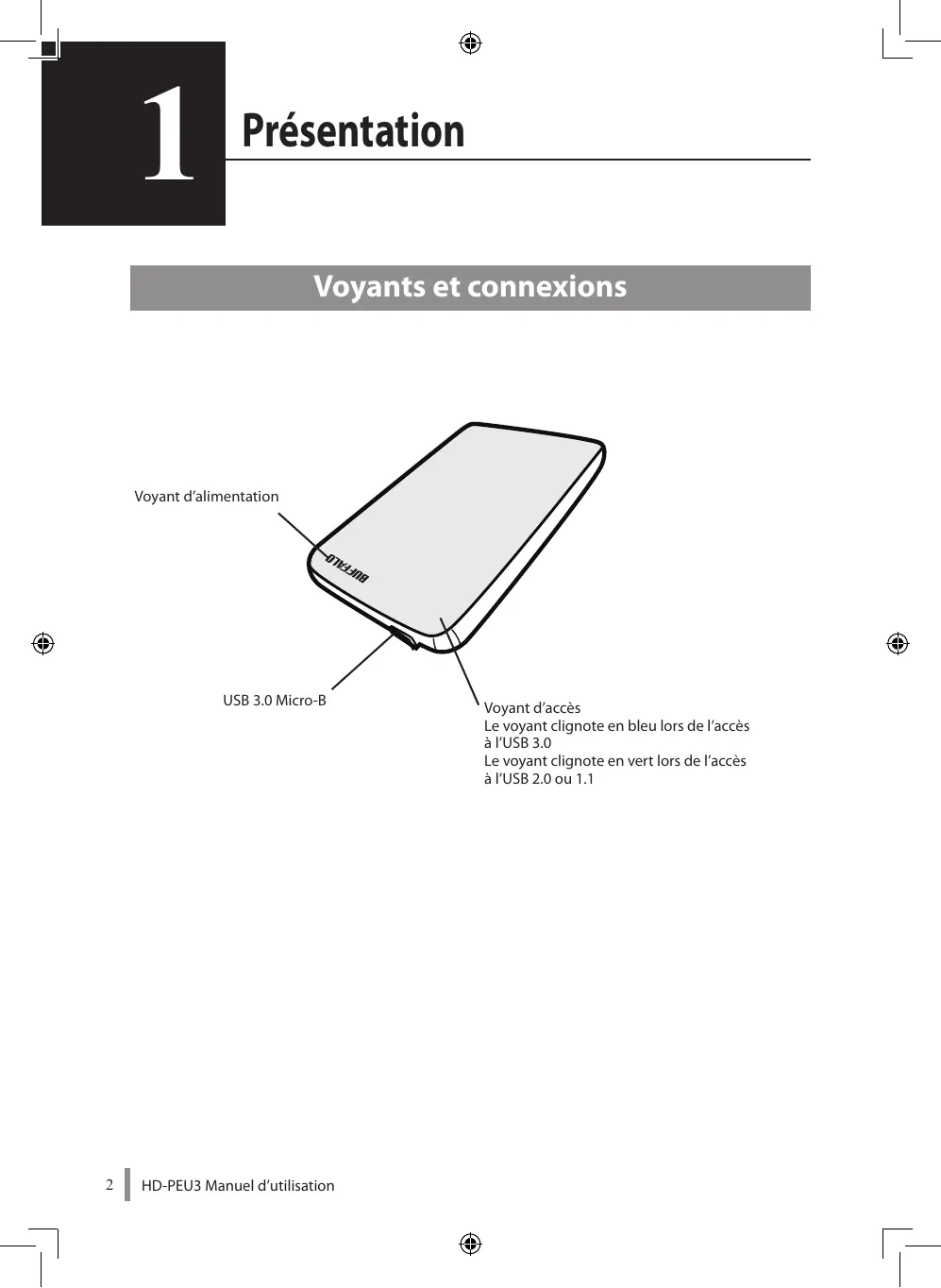
Voyant d'alimentation
USB 3.0 Micro-B Voyant d'accès
Le voyant clignote en bleu lors de l'accès à l'USB 3.0
Le voyant clignote en vert lors de l'accès à l'USB 2.0 ou 1.1
2 | HD-PEU3 Manuel d'utilisation
Utilisation recommandée
Respectez ces précautions pour éviter d'endommager vos données: Ne configurez jamais cette unité comme destination de mémoire virtuelle. N'effectuez jamais les opérations suivantes pendant que vous accédez à l'unité : + Débrancher le câble USB ou le câble d'alimentation + Mettre l'ordinateur hors tension + Mettre l'ordinateur en état d'économie d'énergie (veille, hibernation ou sommeil) + Déconnecter, connecter ou changer les utilisateurs
Si le voyant d'accès ne s'éteint pas lorsque vous mettez votre ordinateur hors tension, débranchez le câble USB du lecteur.
Sur la partition FAT 32 par défaut, la taille maximale d'un fichier est de 4 Go. Pour utiliser le lecteur avec des fichiers de plus de 4 Go, reformatez le disque en NTFS ou Mac OS étendu, qui acceptent des fichiers de plus grande taille.
Si vous configurez plusieurs partitions sur le lecteur, formatez chaque volume avant utilisation.
Il se peut que Mac OS X ne reconnaisse pas ce périphérique au démarrage. Le cas échéant, débranchez le câble USB, puis rebranchez-le au bout de quelques secondes.
Si votre ordinateur Windows ne démarre pas pendant que le lecteur est connecté, connectez ce dernier à l'ordinateur après avoir redémarré Windows. Par ailleurs, consultez le manuel de votre ordinateur pour changer le paramètre du BIOS relatif au démarrage à partir d'un disque dur interne si vous souhaitez mettre en marche et arrêter l'ordinateur en laissant l'unité connectée.
Cette unité est compatible avec le branchement à chaud (hot-plug). Vous pouvez brancher ou débrancher le câble USB pendant que cette unité ou votre ordinateur est en marche. En revanche, ne débranchez jamais le câble USB tant que le voyant d'accès clignote, au risque de perdre ou d'endommager vos données.
Il n'est pas possible de démarrer un système d'exploitation à partir de ce disque. N'appuyez aucun objet sur l'unité. Cela risque de causer un dysfonctionnement.
Si vous utilisez l'unité avec Windows 7, Vista ou XP sur un ordinateur doté d'un port USB 2.0 ou 1.1, vous pouvez recevoir un message indiquant qu'un concentrateur (hub) USB haute vitesse est connecté à un périphérique USB à vitesse modérée. Pour continuer, cliquez sur le bouton [X].
Cette unité peut émettre certains bruits lorsqu'elle est en fonctionnement, en particulier au démarrage ou lors des accès. Cela est normal.
HD-PEU3 Manuel d'utilisation | 3
*_ Pour une récupération à partir d'un Macintosh, déconnectez cette unité car la récupération peut être impossible sans enlever cette unité.
*_ Certains ordinateurs ne supportent pas le mode d'économie d'énergie.
*_ A l'installation des pilotes de cette unité, des périphériques sont ajoutés au Gestionnaire de
Pour afficher le Ges
nnaire de périphériques, procédez comme suit
Cliquez sur [Démarrerl, cliquez avec le bouton droit de la souris sur LOrdinateurl, puis sur [Gérer]. Si le message « Un programme a besoin de votre autorisation pour continuer » apparaît, cliquez sur [Oui] ou sur Continuer], puis sur [Gestionnaire de périphériques].
Cliquez sur [Démarrerl, puis cliquez avec le bouton droit de la souris sur [Poste de travail. Cliquez sur [Gérer], puis sur [Gestionnaire de périphériques].
Contrôleurs USB Dispositif de stockage de masse USB Lecteurs de disque
ispositi USE HDD externe BUFFALO
4 | HD-PEU3 Manuel d'utilisation
La MiniStation comprend plusieurs progiciels optionnels pour l'utilisation avec des ordinateurs sous Windows. Notez que même si le disque HD-PEUZ fonctionne parfaitement avec les Macs OS X, aucun logiciel OS X n'est fourni avec ce produit.
Installa des logiciels sur un PC Windows
1 Branchez la MiniStation sur votre ordinateur. 2 Double-cliquez sur [HD-PEU3] dans [Poste de travail] (3).
3 Double-cliquez sur [DriveNavi.exel ( Lg}.
L'assistant DriveNavigator apparaît. Si Windows 7/Vista affiche le message Un programme a besoin de votre autorisation pour continuer, cliquez sur [Oui] ou sur [Continuer].
4 Cliquez sur [Begin Installation (Commencer l'installation)].
5 Cliquez sur [Additional Software Installation (Installation de logiciels supplémentaires)].
6 Sélectionnez le logiciel souhaité, puis cliquez sur [Install (Installen].
L'assistant vous guidera ensuite tout au long de l'installation.
HD-PEU3 Manuel d'utilisation | 5
ogiciels facultatifs
eco Manager for HD vous permet de placer la MiniStation en mode sommeil afin d'économiser de l'énergie.
Ce logiciel vous aide à reformater facilement votre MiniStation.
TurboPC TurboPC peut augmenter les vitesses de transfert de données pour votre MiniStation.
TurboCopy utilise l'antémémoire pour augmenter les vitesses de transfert de données.
Utilitaire Backup est un logiciel pour sauvegarder et restaurer les données de votre PC.
Utilitaire RAMDISK Ce logiciel utilise la mémoire de votre ordinateur comme un disque dur virtuel [Utilitaire RAMDISK]. Utilitaire RAMDISK est reconnu comme un disque dur par votre ordinateur, et vous pouvez y lire et y écrire des données comme sur n'importe quel disque dur.
Buffalo Tools Launcher
Buffalo Tools Launcher vous permet d'exécuter facilement des logiciels à partir de l'utilitaire Buffalo.
SecureLockMobile vous permet de sécuriser facilement vos données avec le cryptage AES.
6 | HD-PEU3 Manuel d'utilisation
Pour consulter les informations les plus récentes et connaître les derniers produits, rendez-vous sur le
site www.buffalotech.com.
Interface USB Standard USB Version 3.0
Connecteur USB 3.0 Micro-B Temps d'accès 13 msec maximum
Vitesse de transfert (valeur|USB 3.0 : SGbps(*1), USB 2.0 : 480 Mbps, USB 1.1 : 12 Mbps maximum
Format par défaut d'usine [FAT 32 (1 partition)
Environnement Air 95°F; 5°- 35°C
d'exploitation 20 - 80% (sans condensation)
Système d'exploitation [Windows 7 (32/64 bits), Vista (32/64 bits), XP (32 bits), Mac OS X 104 & compatible ou ultérieur (*2)
“1 Connectez la MiniStation à un port USB 3.0 pour avoir les meilleurs vitesses de transfert. La MiniStation fonctionnera si elle est connectée à un port USB 2.0 ou USB 1.1, mais les transferts de données seront plus lents.
#2 Le lecteur ne peut pas être utilisé avec le système d'exploitation Mac si le cryptage est activé.
HD-PEU3 Manuel d'utilisation | 7
BUFFALO Disco Rigido USB 2.5 pollici
6 ÉAERRAMHEE [instal (RÉ) Je
SARA ES » SRE T7 EN LED ÉTIENNE à SARAH REERÉ) USB #4 ©
RTL] EM] ER RER à A ÉORERT RNA SERRES ES RTE JE Ci] GR —TF CREER Je
DHHAFS] ILE Cet SA SIC.
205 2,5 USB au 251 4e
(XI. de ao ae, Je 8 USB jué jus ie, Je USB
jo] à de 21 Le je] ae cs Et ndows XP Su &\ USB Mass Storage Device
2-3 Windows ait HD-PEU3 Le puis 2e
ke ia > MiniStation 42
ee j MiniStation Les 5 À
LE où 3 7e TurboCopy ras
à SU gd gs à Backup Utility
HD-PEUS passe js | à

