
T920C - Gps AIRIS - Notice d'utilisation et mode d'emploi gratuit
Retrouvez gratuitement la notice de l'appareil T920C AIRIS au format PDF.

| Type de produit | GPS de navigation |
| Marque | AIRIS |
| Modèle | T920C |
| Alimentation | Batterie lithium-ion interne rechargeable ; adaptateur secteur (PHIHONG PSC05R-050 PH) 5 V CC / 1,0 A ; chargeur de voiture |
| Écran | Écran tactile couleur avec rétroéclairage réglable |
| Connectivité | Mini-USB, prise casque audio, emplacement SD/MMC, récepteur GPS intégré |
| Fonctions principales | Navigation GPS, lecteur MP3, gestion de listes d'écoute, égaliseur 17 préréglages, calibrage écran |
| Charge de la batterie | Environ 2 heures pour une charge complète ; voyant orange (en charge) et vert (chargée) |
| Accessoires fournis | Support de voiture, chargeur de voiture, adaptateur secteur, câble USB, stylet, CD application (ActiveSync) |
| Langues disponibles | Multilingue selon pays d'achat ; possibilité de changer la langue dans les paramètres |
| Entretien | Nettoyer avec un chiffon doux non pelucheux humidifié à l'eau ; ne jamais nettoyer sous tension ; éviter humidité excessive et températures extrêmes (recommandé entre -5°C et 60°C) |
| Sécurité | Utiliser uniquement l'adaptateur fourni ; ne pas exposer à la chaleur ou au soleil direct ; ne pas laisser dans la voiture en plein soleil ; ne pas démonter |
| Réparabilité | Réinitialisation logicielle (bouton Reset) ou matérielle (interrupteur Marche/Arrêt) ; ne pas démonter ou réparer soi-même |
| Informations réglementaires | Marquage CE ; conforme aux directives R&TTE (1999/5/EEC), CEM (89/336/EEC) et Basse Tension (73/23/EEC) |
| Compatibilité cartes mémoire | Secure Digital (SD) et MultiMediaCard (MMC) |
| Stockage | Mémoire interne Flash Disk (dossier \My Flash Disk\MP3) et carte SD/MMC |
FOIRE AUX QUESTIONS - T920C AIRIS
Questions des utilisateurs sur T920C AIRIS
0 question sur cet appareil. Repondez a celles que vous connaissez ou posez la votre.
Poser une nouvelle question sur cet appareil
Téléchargez la notice de votre Gps au format PDF gratuitement ! Retrouvez votre notice T920C - AIRIS et reprennez votre appareil électronique en main. Sur cette page sont publiés tous les documents nécessaires à l'utilisation de votre appareil T920C de la marque AIRIS.
MODE D'EMPLOI T920C AIRIS
1 Mise en route 1
1.1 Procéder au démarrage initial 1 1.2 Connexion de l'alimentation secteur et chargement de la batterie.....3 1.3 Utilisation de votre appareil dans un véhicule 4
Utilisation du support de voiture 4 Connexion du chargeur de voiture 5
1.4 Présentation des fonctions matérielles 6
Composants sur l'avant 6 Composants sur l'arrière 7 Composants sur le côté gauche 8 Composants sur le côté droit 8 Composants sur le haut 9 Composants sur le bas 9
2 Techniques de base 11
2.1 Mise sous et hors tension de votre appareil 11 Ecran Origine 11 2.2 Utilisation du stylet 12 2.3 Utilisation d'une carte SD/MMC 13
3 Paramètres du système 15
3.1 Utilisation des paramétres du système 15 3.2 Lumiere de fond 16 3.3 Son 17 3.4 Ecran 18 3.5 Alimentation 19 3.6 Date & temps. 20 3.7Changerlangue 22 3.8 Retour 23
4 Lecteur MP3 25
4.1 Lancer et quitter le lecteur MP3 25 4.2 Lecture des fichiers MP3 26 Contrôle de la lecture MP3 27 4.3 Utilisation des listes d'écoute 28 Créer une liste d'écoute 28 Ouvrir une liste d'écoute 29 Gestion de vos listes d'écoute 30 4.4 Équaliseur 30
5 Utilisation du CD application 31
5.1 À propos du CD Application 31 5.2 À propos de ActiveSync 32 Installation de ActiveSync 32 Utilisation de ActiveSync 33
6 Dépannage et maintenance 35
6.1 Réinitialiser votre système 35 6.2 Dépannage 36 Problèmes d'alimentation 36 Problèmes d'écran 37 Problèmes de connexion 37 Problèmes de GPS 38 6.3 Maintenance de votre appareil 38
7 Informations réglementaires 41
7.1 Informations réglementaires 41 Notification Européenne 41 7.2 Précautions de sécurité 42 A propos de la mise en charge 42 A propos de l'adaptateur secteur 42 A propos de la batterie 42
Précautions et notices
- Pour votre propre sécurité, ne pas mettre en œuvre les contrôles de ce produit pendant que vous conduisez.
- Utilisez ce produit avec prudence. Ce produit n'est destiné qu'à être utilisé comme une aide à la navigation. Il n'est pas destiné à donner des mesures précises de direction, de distance, de position ou de topographie.
- L'itinéraire calculé n'est donné qu'à titre de référence. Il appartient à l'utilisateur de respecter les panneaux de signalisation et la réglementation locale sur la route.
- Lorsque vous quittez votre voiture, ne laissez pas votre périphérique sur le tableau de bord si ce dernier est exposé directement aux rayons du soleil. Toute surchauffe de la batterie risque de causer un dysfonctionnement, voir d'présenter un danger.
- Le GPS est opéré par le gouvernement des États-Unis, qui a l'entière responsabilité de ses performances. Tout changement du système GPS est susceptible d'affecter la précision de tous les équipements GPS.
- Les signaux satellite GPS ne sont pas capables de passer à travers les matériaux solides (à l'exception du verre). Lorsque vous vous trouvez dans un tunnel ou un bâtiment, le positionnement GPS n'est pas disponible.
- Il faut au moins 4 signaux satellites GPS pour déterminer la position GPS courante. La réception des signaux est susceptible d'être affectée par des facteurs tels que le mauvais temps, ou des obstacles denses en surplomb (p. ex. arbres et hauts bâtiments).
- Il est possible que les périphériques sans fil interfère
- andons de placer cet appareil dans un endroit approprié, et d'éviter les endroits illustrés ci-dessous.
Ne pas monter l'appareil dans un endroit où il risque de générer le champ de vision du conducteur.
Ne pas placer l'appareil non fixé sur le tableau de bord.
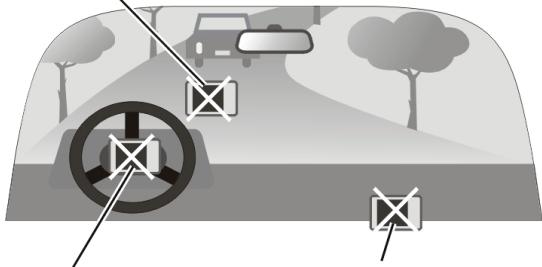
Ne pas monter l'appareil sur les panneaux des airbags.
Ne pas monter l'appareil devant le champ de déploiement des airbags.
Mise en route
Le Chapitre vous explique pas à pas comment procéder au démarrage initial, et présente les composants de votre appareil.
1.1 Procéder au démarrage initial
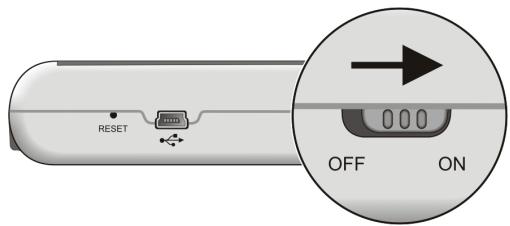
- Faites glisser le commutateur ON/OFF sur la position ON (sur la droite).
ATTENTION : Laissez toujours l'interrupteur Marche/Arrêt en position MARCHE pour l'utilisation normale.
- Notre périphérique s'allume et affiche l'écran "Changer langue". Vous pouvez cliquer sur la flèche gauche/droite pour sélectionner une langue uniquement s'il y a plusieurs langues dans le pays dans lequel vous avez acheté l'appareil. Cliquez sur ↓ pour continuer.
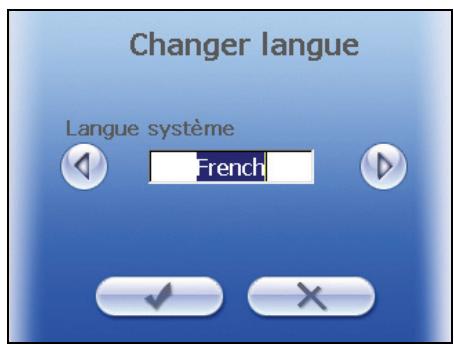
REMARQUE: Si plusieurs langues sont disponibles, vous pourrez changer de langue plus tard en cliquant sur Configuration → Changer langue. Voir la section 3.6 pour de plus amples informations.
- L'écran "Date & Temps" s'affiche. Cliquez sur le bouton fléché pour sélectionner l'heure, la date et le fuseau horaire. Cliquez sur ✔ pour continuer.
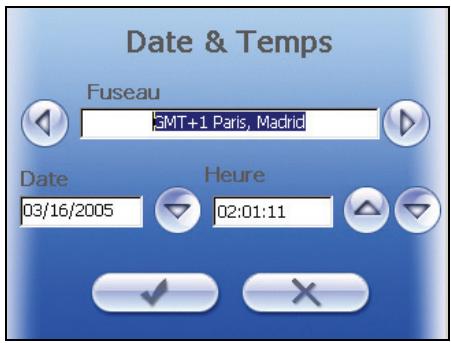
REMARQUE : Vous pourrez changer plus tard la date, l'heure et le fuseau horaire en cliquant sur Configuration → Date et Temps. Voir la section 3.5 pour de plus amples informations.
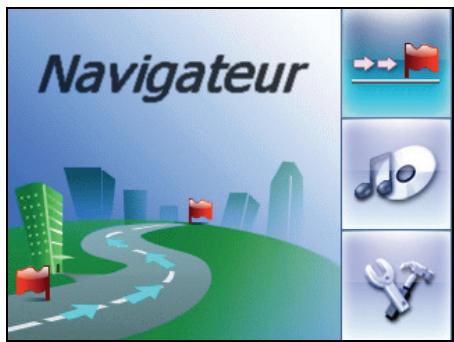
- L'écran Origine s'affiche ainsi qu'illustré ci-dessous. Vous pouvez maintenant commencer à utiliser votre appareil.
1.2 Connexion de l'alimentation secteur et chargement de la batterie
Chargez complètement la batterie avant de commencer à utiliser votre appareil pour la première fois.
- Branchez le convertisseur sur l'adaptateur secteur.
- Connectez l'extrémité CC de l'adaptateur secteur sur le bas de votre appareil. (1)
- Branchez l'autre extrémité de l'adaptateur secteur sur une prise murale. (2)
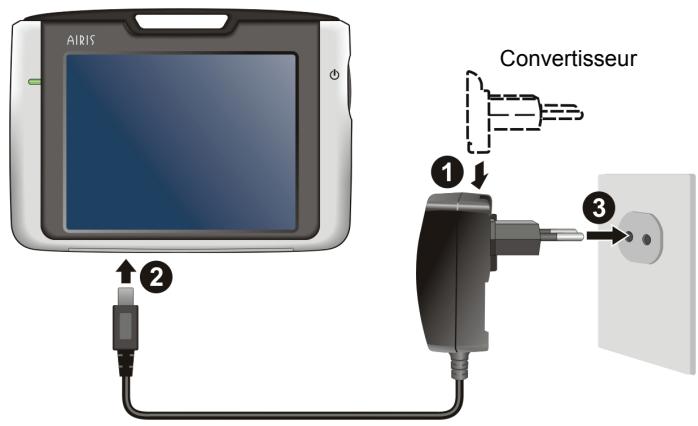
L'indicateur de chargement s'allume en orange lorsque la mise en charge est en cours. Ne pas déconnecter votre appareil de l'alimentation secteur avant la fin de la mise en charge de la batterie, ce qui est indiqué par le passage à la couleur verte de l'indicateur orange. Cela prendra environ deux heures.
REMARQUE : Lorsque vous connectez l'adaptateur secteur pour recharger complètement la batterie lorsque celle-ci est épuisée, attendez au moins une minute avant d'allumer l'appareil.
1.3 Utilisation de votre appareil dans un véhicule
Votre appareil est fourni avec un support de voiture et un chargeur de voiture.
Utilisation du support de voiture
- Sélectionnez un emplacement approprié pour le support de voiture. Ne jamais placer l'appareil dans un endroit où il risque de générer le champ de vision du conducteur.
- Si le pare-brise de la voiture est teinté, nous vous recommandons d'utiliser une antenne de voiture (en option) pour placer l'antenne sur le toit de la voiture par la vitre. Lorsque vous refermez la vitre de la voiture, faites attention de ne pas pincer l'antenne. (Si la voiture possède un système anti-blocage, la vitre laissera automatiquement l'espace suffisant.)
Le support de voiture est constitué d'un support de fixation et d'un stand. Utilisez le support de voiture pour fixer l'appareil près du pare-brise. (Pour les instructions d'installation, voir la documentation fournie avec le support de voiture.)
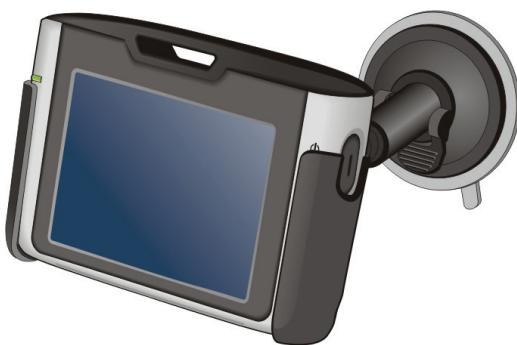
REMARQUE: Le support de voiture illustré n'est donné qu'à titre d'exemple. Il se peut que votre support de voiture n'ait pas exactement la même appearance.
Connexion du chargeur de voiture
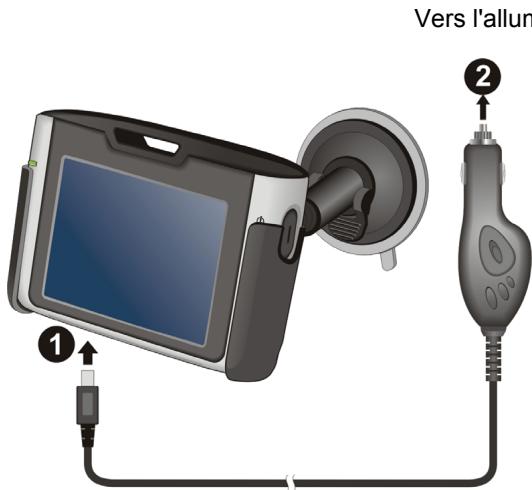
Le chargeur de voiture sert à alimenter votre appareil en énergie lorsque vous utilisez l'appareil en voiture.
ATTENTION : Afin de protégé votre appareil contre toute brusque surtension, connectez le chargeur de voiture uniquement après avoir démarré le moteur.
- Connectez l'une des extrémités du chargeur de voiture sur le connecteur d'alimentation de votre appareil.
- Connectez l'autre extrémité sur l'allume-cigare de la voiture. L'indicateur du chargeur de voiture s'allume en vert pour indiquer que votre appareil est alimenté en électricité.
1.4 Présentation des fonctions matérielles
REMARQUE : Selon le modèle que vous avez acheté, il se peut que la couleur de l'appareil ne soit pas exactement celle illustrée dans les figures du présent manuel.
Composants sur l'avant
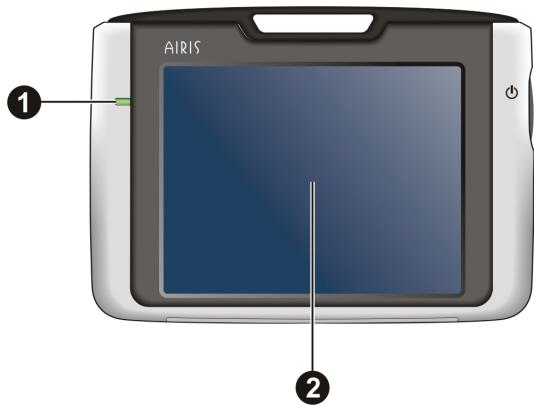
| Réf. | Composant | Description | Voir aussi |
| 1 | Indicateur de charge | S'allume en orange pour indiquer que la batterie est en cours de charge et en vert pour indiquer que la batterie est complètement rechargée. | Section 1.2 |
| 2 | Ecran tactile | Affiche la sortie de votre apparéil. Cliquez sur l'écran avec le stylet pour sélectionner les commandes de menu ou saisir des informations. |
Composants sur l'arrière
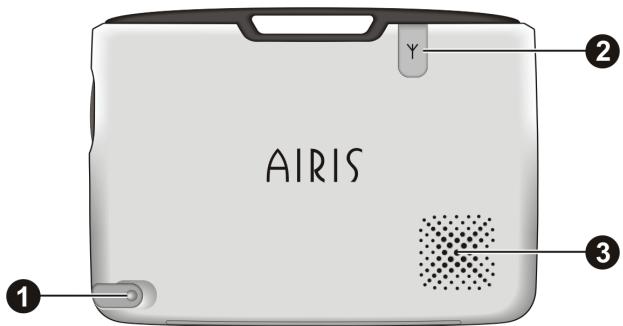
| Réf. | Composant | Description | Voir aussi |
| 1 | Stylet | Cliquez sur l'écran tactile pour faire des sélections et entraîr des informations. Sortez le stylet de son emplacement pour l'utiliser et remettez-le dans l'emplacement lorsque vous ne l'utilisez pas.. | Section 2.2 |
| 2 | Connecteur d'antenne de voiture | Sous le couvercle en caoutchouc se trouve un connecteur permettant de connecter une antennede voiture GPS (en option) afin de pouvoir placerl'antenne sur le toit de la voiture pour unemeilleure réception du signal. | |
| 3 | Haut-parleur | Permet d'émettre la musique, le son et la voix. |
Composants sur le côté gauche
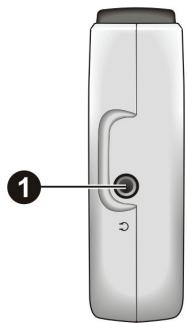
| Réf. | Composant | Description | Voir aussi |
| 1 | Connecteur pour casque audio | Permet de connecter un casque audio. |
Composants sur le côté droit
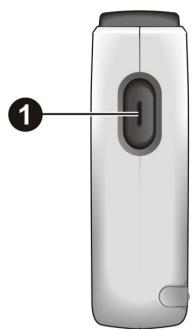
| Réf. | Composant | Description | Voir aussi |
| 1 | Bouton Alimentation | Permet d'allumer et d'éteindre l'appareil. | Section 2.1 |
Composants sur le haut
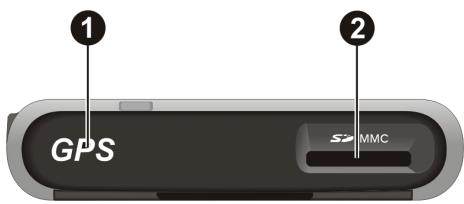
| Réf. | Compositant | Description | Voir aussi |
| 1 | RéCEPTeur GPS | Permet de receivevoir les signaux en provenance des satellites GPS disponibles. Assurez-vous que vous avez bien une vue claire du ciel. | |
| 2 | Emplacement SD/MMC | Permet de connecter une carte SD (Secure Digital) ou MMC (MultiMediaCard) pour acceder à des données telles que les cartes et la musique MP3. | Section 2.3 |
Composants sur le bas
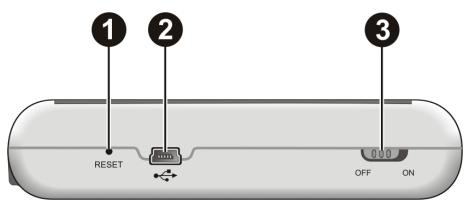
| Réf. | Composant | Description | Voir aussi |
| 1 | Bouton de réinitialisation | Permet de redémarrer l'appareil (réinitialisation logicielle). | Section 6.1 |
| 2 | Connecteur Mini-USB | Se connecte à l'adaptateur CA ou au cable USB. | Section 2.1 |
| 3 | Interrupteur Marche/Arrêt | Permet de contrôle l'interrupteur d'alimentation principal. | Section 1.1 |
Techniques de base
Ce chapitre vous permet de vous familiariser avec les opérations de base de votre appareil, comme par exemple l'utilisation du stylet, du bloc de navigation et du contrôle du volume.
2.1 Mise sous et hors tension de votre appareil
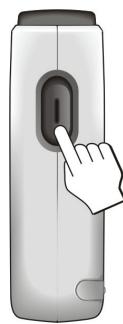
La mise sous et hors tension de votre appareil est contrôlée par le bouton Alimentation qui se trouve sur le côté gauche de l'appareil. Lorsque l'appareil est hors tension, il entre en mode veille et le système cesse de fonctionner. Lorsque vous remettez l'appareil sous tension, il reprend son fonctionnement.
Écran origine
La première fois que vous allumez votre appareil, l'écran Origine s'affiche ainsi qu'illustré ci-dessous. Chaque bouton représenté une fonction. Pour utiliser une fonction, il vous suffit de cliquer sur le bouton pour accéder à la fonction dont vous avez besoin.
| Bouton | Description | Voir aussi |
| Navigateur | Permet de lancer le programme de navigation. | Manuel du calculi del navigation |
| Musique | Vous permet de dire la musique MP3. | Chapitre 4 |
Lorsque vous quittez une application, vous retournez sur l'écran Origine.
2.2 Utilisation du stylet
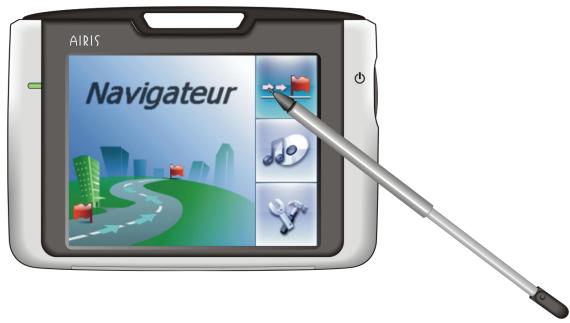
Le stylet est votre périphérique d'entrée. Vous pouvez l'utiliser pour naviguer et pour sélectionner les objets à l'écran. Sortez le stylet de son emplacement et déployez-le pour pouvoir l'utiliser plus facilement. Rangez le stylet dans son emplacement lorsque vous ne l'utilisez pas.
Vous pouvez utiliser le stylet pour mener à bien les opérations suivantes:
- Cliquer
Touchez l'écran une fois avec le stylet pour ouvrir des éléments ou sélectionner des options.
Glisser
Maintenez le stylet en contact avec l'écran et faites glisser vers le haut, le bas, la gauche ou la droite, ou faites glisser sur l'ensemble de l'écran.
Clic et maintien
Cliquez avec le stylet et laissez-le sur un élément pour afficher la liste d’actions disponibles pour cet élément. Sur le menu surgissant qui s’affiche, cliquez sur l’action que vous pouvez exécuter.
2.3 Utilisation d'une carte sd/mmc
Votre appareil possède un emplacement SD/MMC dans lequel vous pouvez insérer une carte mémoire Secure Digital ou MultiMediaCard optionnelle.
Remarque:
Assurez-vous qu'aucun objet étranger n'entre dans l'emplacement. - Conservez les cartes SD ou MMC dans un boîtier bien protégé afin d'éviter que les cartes ne soient souillées par la poussière et l'humidité lorsque vous ne les utilisez pas.
Pour utiliser une carte SD/MMC, insérez-la dans l'emplacement en orientant le connecteur vers l'emplacement et son étiquette face à l'avant de l'appareil.
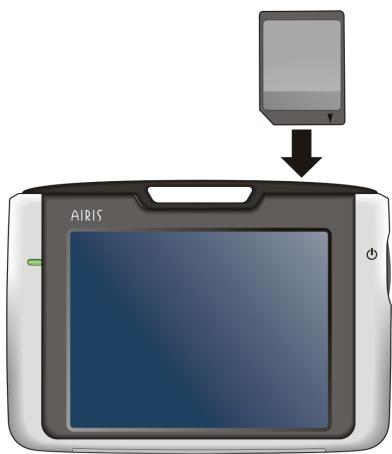
Pour retirer une carte, vérifiez d'abord qu'aucune application n'est en train d'accéder à la carte, puis appuyez légèrement sur le bord supérieur de la carte pour la déverrouiller et sortez-la de son emplacement.

Paramètres du système
Vite perephérique possède initialement ses paramètres par défaut. Vous pouvez personnaliser les paramètres en fonctions de vos besoinions personnels. Lorsque vous modifiez les paramètres, les paramètres modifiés sont conservés jusqu'aux prochaines modifications.
3.1 Utilisation des paramètres du système
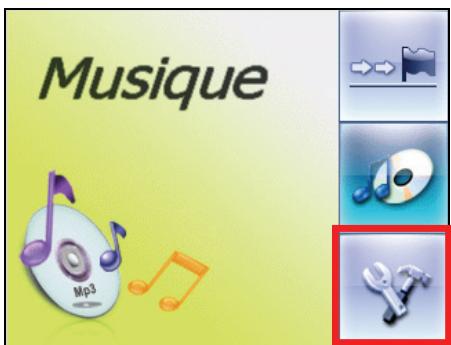
Pour ouvrir l'écran Paramètres, cliquez sur le bouton paramétrage sur l'écran Origine.
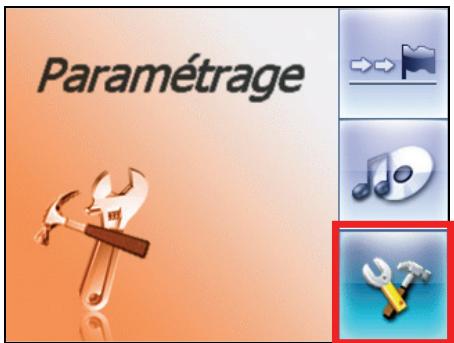
L'écran Paramètres contient sept boutons qui sont listés ci-dessous. Les sections qui suivent décrivent ces sept boutons.
3.2 Lumière de fond
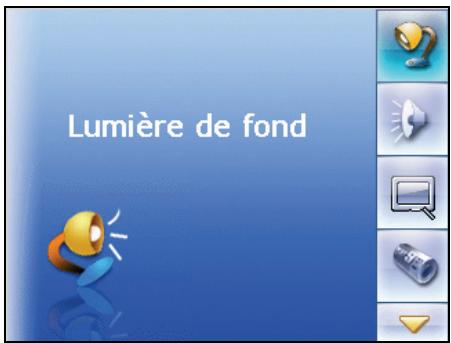
- Cliquez sur le bouton Configuration sur l'écran Origine pour ouvrir l'écran Paramètres.
- Cliquez sur le bouton Lumière de fond sur l'écran Paramètres.
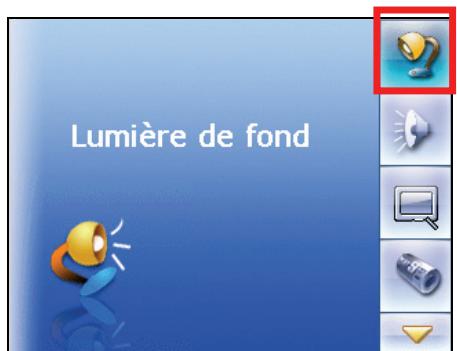
- Faites glisser le bouton coulissant le long de la barre de piste pour le réglage. Pour obscurcir l'écran, faites glisser le bouton coulissant vers la gauche. Pour éclaircir l'écran, faites glisser le bouton coulissant vers la droite.
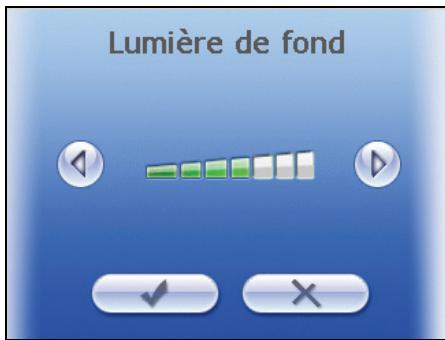
- Cliquez sur le bouton pour enregistrer les modifications et retourner sur l'écran Paramètres.
3.3 Son
- Cliquez sur le bouton Configuration sur l'écran Origine.
- Cliquez sur le bouton Son sur l'écran Paramètres.
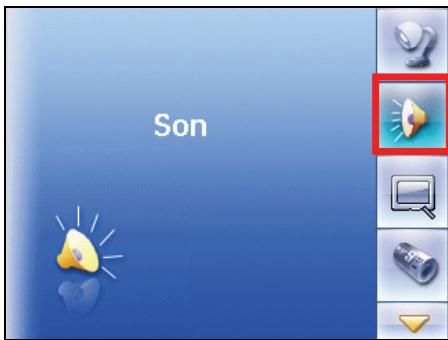
- Faites glisser le bouton coulissant le long de la barre de piste pour le réglage. Pour réduire le volume, faites glisser le bouton coulissant vers la gauche. Pour augmenter le volume, faites glisser le bouton coulissant vers la droite.
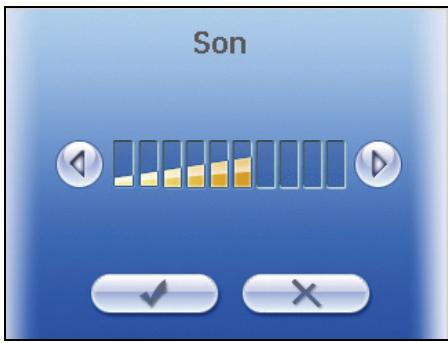
- Cliquez sur le bouton pour enregistrer les modifications et retourner sur l'écran Paramètres.
3.4 Écran
Vous pouvez ajuster l'écran tactile s'il ne répond pas précisément aux clics que vous faites avec le stylet.
- Cliquez sur le bouton Configuration sur l'écran Origine.
- Cliquez sur le bouton Écran.
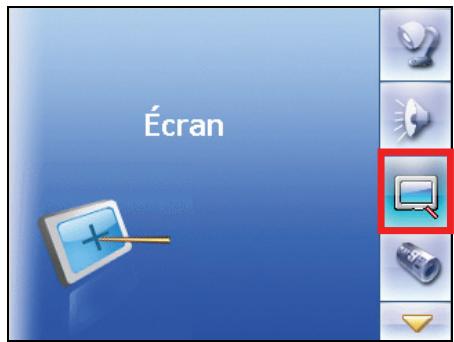
- Cliquez sur + pour lancer le calibrage.
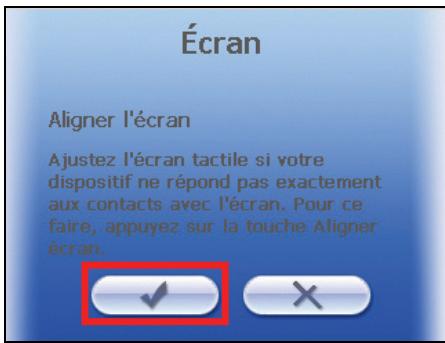
- Cliquez avec le stylet et laissez-le au centre de la cible.
- Lorsque la cible se déplace sur un autre endroit, cliquez de nouveau avec le stylet et laissez-le en position. Répétez la même procédure pour terminer le réglage.
- Une fois le calibrage terminé, le message "Calibrage réussi!" s'affiche. Cliquez sur le bouton pour retourner sur l'écran Paramètres.
3.5 Alimentation
Permet de vérifier le niveau d'énergie de votre batterie.
- Cliquez sur le bouton Configuration sur l'écran Origine.
- Cliquez sur le bouton Alimentation.
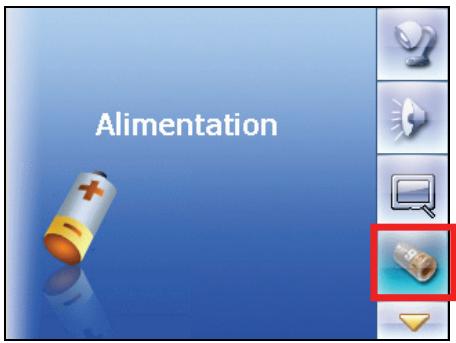
- L'écran Alimentation s'affiche en montrant l'énergie qui reste dans votre batterie. Vous pouvez aussi définir un compte à rebours pour permettre automatiquement votre appareil hors tension lorsqu'il reste inactif pendant une période de temps définie. Les options disponibles sont : Jamais, 30 minutes, 20 minutes et 10 minutes.
REMARQUE: Si le niveau d'énergie est trop faible, veillez bien à recharger la batterie avec l'adaptateur secteur ou le chargeur de voiture.
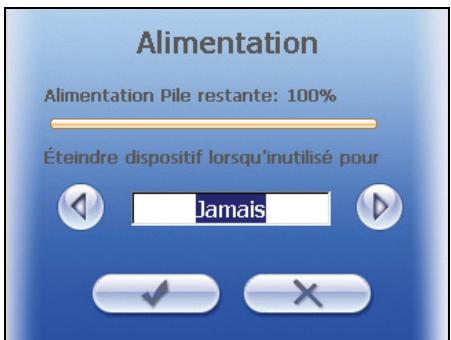
- Cliquez sur le bouton pour enregistrer les modifications et retourner sur l'écran Paramètres.
3.6 Date & temps
Pour régler la date et l'heure :
- Cliquez sur le bouton Configuration sur l'écran Origine.
- Cliquez sur le bouton
- Cliquez sur le bouton Date et temps.
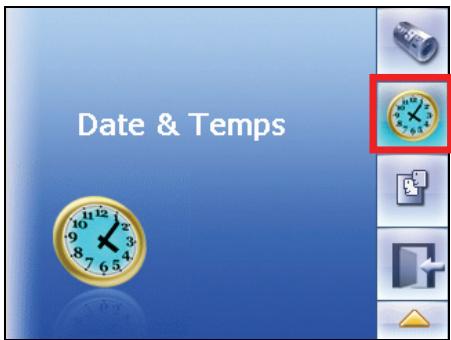
- Cliquez sur la boîte Fuseau horaire et cliquez sur la flèche gauche ou droite pour sélectionner votre fuseau horaire.
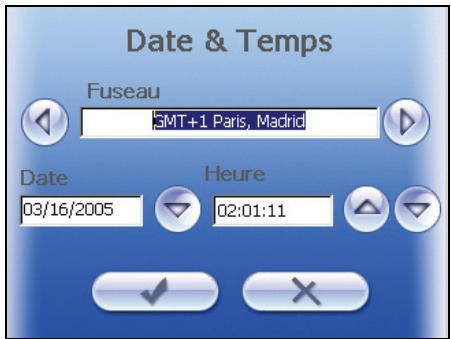
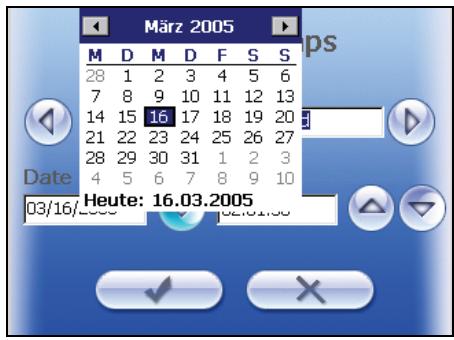
- Cliquez sur la flèche bas à côté de la case Date pour régler la date.
Un calendrier s'affiche en montrant le jour, le mois et l'année. Cliquez sur la flèche gauche pour aller sur un mois ou une année précédent, ou cliquez sur la flèche droite pour aller sur un mois ou une année suivant.
Vous pouvez aussi cliquer sur la flèche gauche et droite au sommet du calendrier pour changer de mois et d'année. Puis cliquez sur la date sur le calendrier.
- Pour régler l'heure, cliquez sur la flèche haut pour augmenter la valeur ou sur la flèche bas pour réduire la valeur.
- Cliquez sur le bouton pour enregistrer les modifications et retourner sur l'écran Paramètres.
3.7 Changer langue
Pour changer la langue du système et la langue des messages vocaux :
- Cliquez sur le bouton Configuration sur l'écran Origine.
- Cliquez sur le bouton
- Cliquez sur le bouton Changer langue.
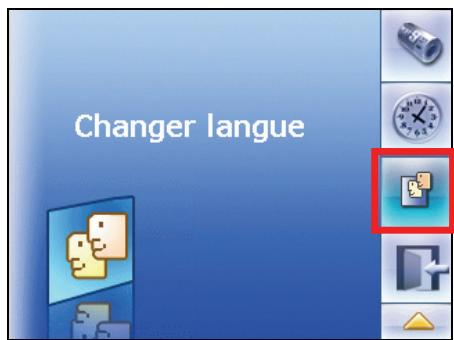
- Si votre appareil prend plusieurs langues en charge, cliquez sur la flèche gauche ou droite pour sélectionner la langue du système et des messages vocaux.
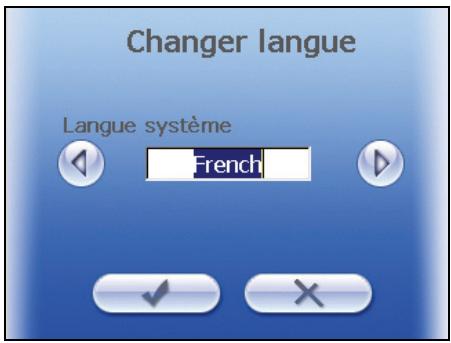
REMARQUE : Les options de langue disponibles dépendent de l'endroit où vous avez acheté l'appareil.
- Cliquez sur le bouton pour enregistrer les modifications et retourner sur l'écran Paramètres.
3.8 Retour
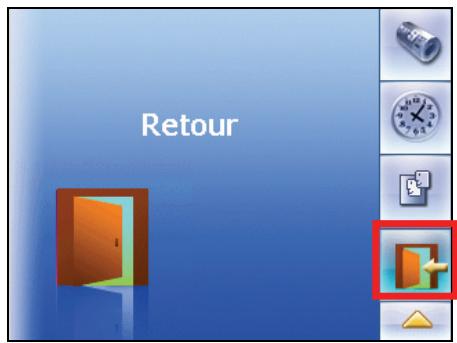
Le bouton Retour vous ramène sur l'écran Origine.
Ce chapitre vous explique comment lire les fichiers MP3 sur votre appareil.
4.1 Lancer et quitter le lecteur MP3
Le programme Lecteur MP3 transforme votre appareil en lecteur MP3. Il possède les fonctions suivantes :
- Lecture des fichiers MP3
- Contrôles de lecture de base tels que lecture, pause, stop, précédent et suivant 17 réglages d'équalisation prédéfinis
- Les méthodes de lecture complètent titre seul, relire, relire titre seul, lecture d'échantillonnage, séquence normale et ordre aléatoire.
- Prise en charge de liste d'écoute
Cliquez sur le bouton Musique sur l'écran Origine pour basculer sur le programme.
Le panneau de contrôle s'affiche sur l'écran et vous permet de contrôler facilement le lecteur MP3 en cliquant sur les boutons de contrôle.
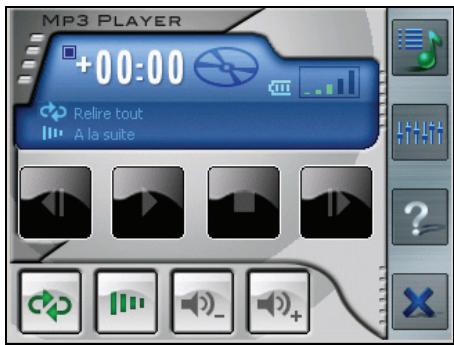
Pour quitter le programme, il vous suffit de cliquer sur la barre d'outils de droite.
4.2 Lecture des fichiers MP3
- Pour lire des fichiers MP3 sur votre appareil, vous devez préparer les fichiers dans l'un des deux endroits suivants :
Le dossier \MP3 sur une carte mémoire - Le dossier \My Flash Disk\MP3 sur votre appareil
Créez un fichier nommé "MP3" dans l'un des deux endroits et copiez les fichiers dans ce dossier.
- Cliquez sur le bouton Musique sur l'écran Origine pour basculer sur le programme.
- Le programme recherche les fichiers MP3 sur la carte mémoire ou sur le disque dur de l'appareil. Lorsque des fichiers MP3 sont détectés, ils sont ajustés à la liste d'écoute.
REMARQUE : Vous pouvez créer votre propre liste d'écoute pour pouvoir la détailler plus tard. (Voir la section 4.3 pour de plus amples informations.)
- Pour lancer la lecture, cliquez sur Pour contrôler la lecture, utilisez les boutons de contrôles ainsi qu'expliqué ci-après.
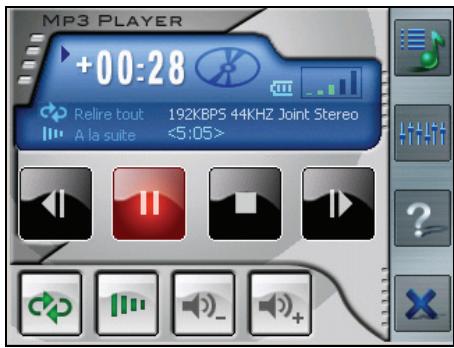
- Pour quitter le programme, cliquez sur le bouton sur le bas de la barre d'outils. Vous retournerez alors sur l'écran Origine.
Contrôle de la lecture MP3
Voussous:
| Bouton de contrôle | Nom | Description |
| Play/Pause | Permet de dire ou de faire une pause sur la lecture. | |
| Stop | Arrêté la lecture. | |
| Précédent / Suivant | Permet d'aller sur le fichier précédent ou suivant. | |
| Volume | Augmente ou réduit le volume. L'indicateur dans le coin supérieur droit du panneau affiche le niveau du volume courant. | |
| Mode Lecture * | Permet de basculer entre les modes suivants: | |
| Répéter le fichier en cours | ||
| Répéter tout (par défaut) | ||
| Lecture d'un titre | ||
| Lecture d'échantillonnage | ||
| Ordre de lecture * | Ordre normal (par défaut) Ordre aléatoire | |
| Ouvrir la liste d'écoute | Ouvre la liste d'écoute. (Voir la section 4.3 pour de plus amples informations.) | |
| Equaliser | Permet d'ouvoir et de fermer le panneau de l'équaliser. (Voir la section 4.4 pour de plus amples informations.) | |
| ? | Aide | Présente les fonctions et la mise en oeuvre de chaque icône. Cliquez sur une icône et une liste de description de l'icône s'affiche sur le bas de l'écran. |
| X | Fermer le lecteur MP3 | Quitte le programme et returne sur l'écran Origine. |
- Note du tableau : Lorsque vous redémarrez le lecteur MP3, à la fois le mode et l'ordre de lecture retrouvent leurs paramètres par défaut.
4.3 Utilisation des listes d'écoute
Par défaut, le système charge automatiquement tous les fichiers MP3 dans la liste d'écoute. Vous pouvez créer votre propre liste d'écoute pour pouvoir la dire plus tard.
Créer une liste d'écoute
- Après avoir démarré le lecteur MP3, cliquez sur la barre d'outils de droite.
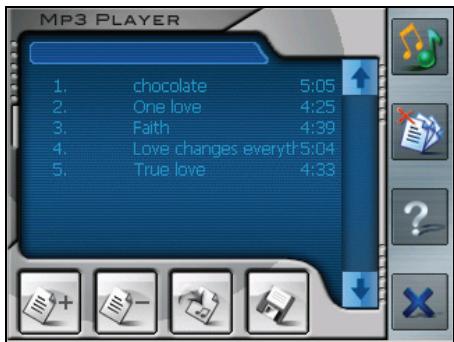
- Pour ajouter un titre à la liste d'écoute, cliquez sur le bouton Ajouter titre en bas de l'écran. Un écran s'affiche donnant la liste de tous les fichiers MP3. Cliquez sur le titre que vous pouvez ajouter, puis cliquez sur Ajouter titre.
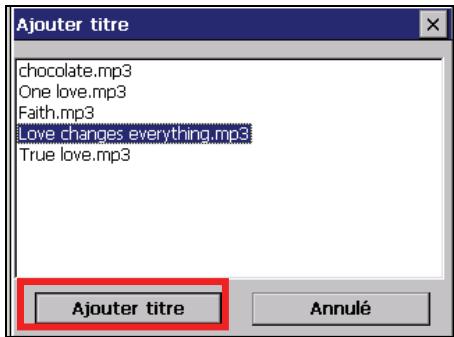
- Répétez la même procédure pour ajouter d'autres titres.
- Pour enregistrer la liste d'écoute, cliquez sur le bouton Enregistrer la liste de lecture en bas de l'écran, puis sur Oui.
- Pour retourner sur le panneau de contrôle, cliquez sur la barre d'outils de droite.
Ouvrir une liste d'écoute
Pour ouvrir l'une des listes des d'écoute que vous avez créées:
- Après avoir démarré le lecteur MP3, cliquez sur la barre d'outils de droite.
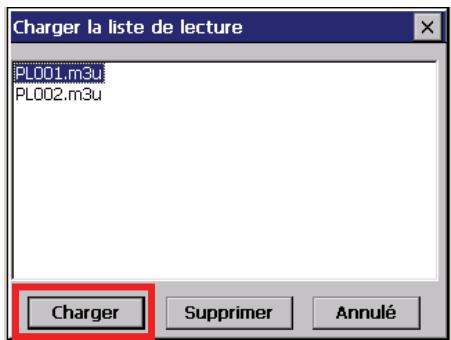
- Cliquez sur le bouton Charger en bas de l'écran.
- Cliquez sur la liste d'écoute que vous pouvez charger et cliquez sur Charger
Gestion de vos listes d'écoute
Lorsque vous avez ouvert une liste d'écoute, vous pouvez éditer ou supprimer la liste.
Pour supprimer des titres de la liste :
Cliquez sur le titre puis cliquez sur le bouton Effacer titre en bas de l'écran.
Pour supprimer tous les titres de la liste :
Cliquez sur le bouton Effacer tout sur la barre d'outils de droite.
- Pour supprimer une liste d'écoute :
Cliquez sur le bouton Charger sur le bas de l'écran. Cliquez sur la liste d'écoute que vous pouvez supprimer, puis cliquez sur Effacer.
Le lecteur MP3 propose 17 éléments prédéfinis pour divers effets musicaux. Cliquez sur pour ouvrir le panneau de l'égaliseur et cliquez sur le bouton gauche et sur le bouton droit pour accéder à la liste d'options. Les options disponibles sont Default, blues, classique, club, danse, pleines basses, pleines basses et aigus, pleins aigus, hall danse, live, fête, pop, reggae, rock, ske, doux, rock classique et techno.
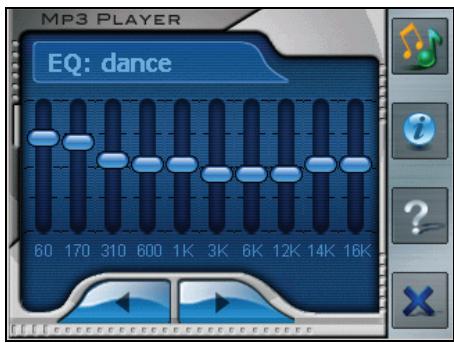
Pour référer le panneau de l'équaliseur et retourner sur le panneau de contrôle, cliquez sur la barre d'outils de droite. Pour quitter le programme, cliquez sur le bas de la barre d'outils. Vous retournez alors sur l'écran Origine.
Utilisation du CD application
Ce chapitre vous explique comment installer ActiveSync pour transférer les données entre votre périphérique et un ordinateur.
5.1 À propos du CD application
Le CD Application propose deux fonctions :
Installe Microsoft® ActiveSync® avec lequel vous pouvez copier des données telles que les fichiers MP3 ou cartes sur votre carte de stockage.
Vous permet de dire le présent Manuel de l'utilisateur.
Pour utiliser le CD, insérez-le dans l'unité CD-ROM de votre ordinateur. L'écran auto run produit ci-dessous s'affiche. (Si l'écran auto run ne s'affiche pas, double-cliquez sur le fichier AutoRun.exe sur le CD.)
5.2 À propos de ActiveSync
ActiveSync vous permet d'établir la connexion entre votre appareil et votre ordinateur.
ATTENTION: Ne raccordez pas votre appareil à votre ordinateur tant qu'ActiveSync n'est pas installé.
Installation de activesync
- Opérez votre ordinateur et votre appareil.
- Insérez le CD Application dans le lecteur de CD-ROM de votre ordinateur. L'écran auto-run s'affiche.
- Cliquez sur le bouton Installation dans la section ActiveSync. L'assistant d'installation démarre automatiquement.
- Suivez les instructions qui s'affichent à l'écran pour installer ActiveSync.
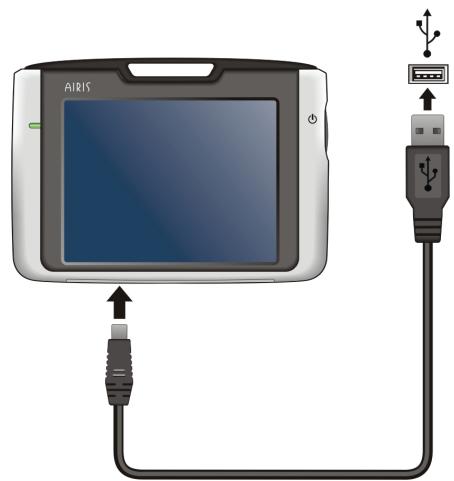
- Quand on vous le demande, connectez l'extrémité mini-USB du câble USB fourni sur le bas de votre appareil et l'autre extrémité sur un port USB de votre ordinateur.
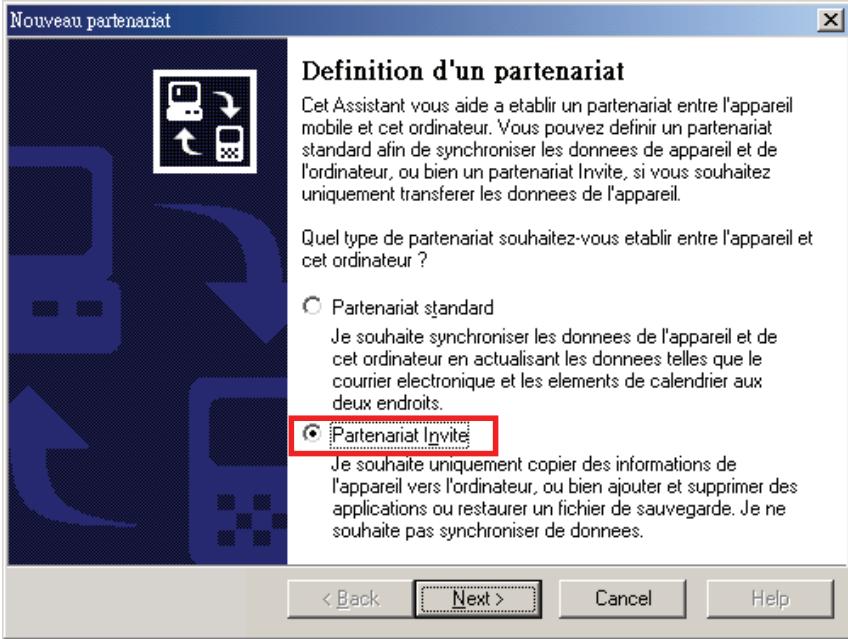
- Lorsque l'écran d'assistant Nouveau partenariat s'affiche, sélectionnez Partenariat invite pour vous connecter à un appareil invite.
REMARQUE : Cet appareil ne prend pas en charge la synchronisation avec votre ordinateur. Dès lors, vous n'avez pas besoin d'établir un Partenariat standard.
Utilisation de activesync
Une fois que ActiveSync est installé sur votre ordinateur, vous pouvez l'utiliser pour transférer les fichiers (i. e. les fichiers MP3) entre votre appareil et votre ordinateur.
ATTENTION : Soyez prudent quand vous effacez des fichiers. Effacer certains fichiers dont l'utilisation vous est inconnue peut causer un dysfonctionnement de certains programmes ou fonctions de votre appareil.
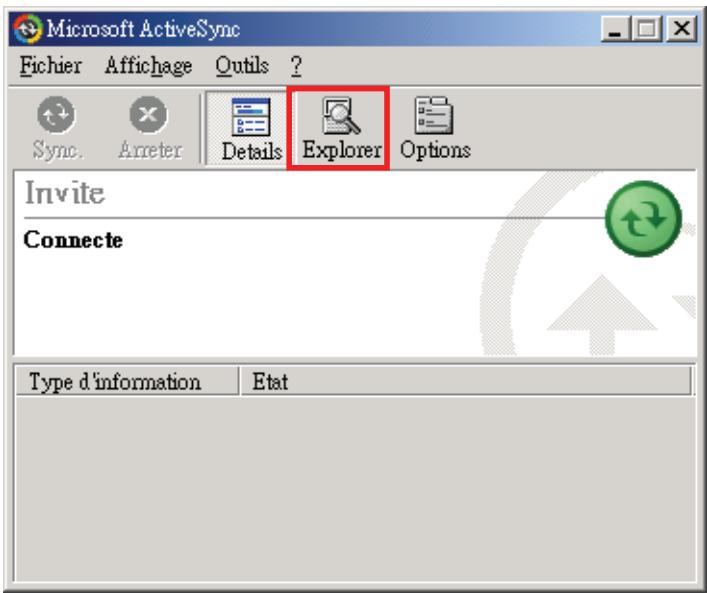
A chaque fois que vous connectez votre appareil à votre ordinateur avec le cable USB, l'écran de l'assistant Nouveau partenariat s'affiche. Sélectionnez toujours Partenariat invite pour établir la connexion avec un appareil invite. Vous pouvez alors utiliser la fonction Explorateur pour parcourir l'appareil mobile et transférer les données. (Voir l'Aide en ligne d'ActiveSync pour les instructions concernant la copie des fichiers.)
Dépannage et maintenance
Ce chapitre vous propose des solutions aux problèmes courants que vous pourriez rencontrer. Il donne également des consignes quant à la façon de prendre soin de votre appareil.
REMARQUE: Si vous rencontrez un problème que vous ne parvenez pas à résoudre, veuillez demander de l'aide à votre revendeur.
6.1 Réinitialiser votre système
Il se peut parfois que vous deviez réinitialiser votre appareil. Par exemple, vous devez réinitialiser votre système lorsqu'il cesse de répondre, ou, en d'autres termes, lorsqu'il semble "gelé" ou "bloqué."
Pour réinitialiser votre système, utilisez le stylet pour appuyer sur le bouton de réinitialisation qui se trouve sur le côté de votre périhérique. Cela s'appelle une "réinitialisation logicielle". L'écran Origine devrait s'afficher après une réinitialisation logicielle.
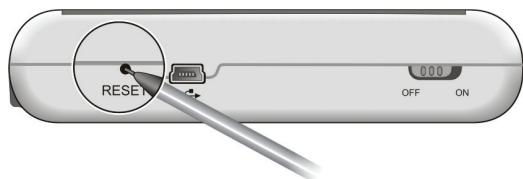
Si votre périphérique ne répond toujours pas après une réinitialisation logicielle, vous pouvez appliquer la procédure suivante pour effectuer une “réinitialisation matérielle”.
REMARQUE : Les paramètres date/heure, langue et volume retrouvent leurs valeurs par défaut lorsque vous procédez à une réinitialisation matérielle.
- Déconnectez tous les câbles, y compris celui de l'adaptateur secteur, de votre appareil.
- Utilisez le stylet pour faire glisser l'interrupteur Marche/Arrêt sur la position ARRÊT (à gauche).
- Attendez une minute, puis refaites glisser l'interrupteur sur la position MARCHE (à droite).
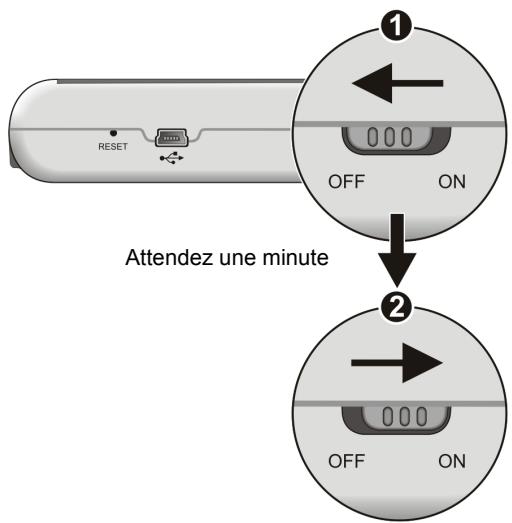
- Notre appareil procédera à un démarrage initial. (Voir la section 1.1 pour les informations.)
Problèmes d'alimentation
L'appareil ne s'allume pas lorsque j'utilise la batterie
- Il est possible que les réserves d'énergie de la batterie soient insuffisantes pour faire fonctionner votre périphérique. Connectez l'adaptateur secteur sur votre appareil et sur une source d'alimentation secteur externe. Ensuite, allumez votre appareil.
L'écran est éteint
Si l'écran ne répond pas même après que vous avez appuyé sur le bouton alimentation, tentez les solutions suivantes dans l'ordre jusqu'à ce que le problème soit résolu:
- Connectez l'adaptateur secteur sur votre appareil et sur une source d'alimentation secteur externe.
- Réinitialisez votre système.
L'écran réagit lentement
Assurez-vous que la batterie de votre appareil n'est pas déchargée. Si le problème persiste, réinitialisez votre système.
L'écran se bloque
- Réinitialisez votre système.
L'écran est difficile à lire
Assurez-vous que le rétroéclairage de l'écran est bien activé.
Réactions incorporexes aux clics avec le stylet
- Calibrez l'écran tactile. (Voir "Écran" dans la section 3.4 pour de plus amples informations.)
Problèmes de connexion des câbles
Assurez-vous que votre appareil et votre ordinateur sont bien allumés tous les deux avant d'établir la connexion.
Assurez-vous que le câble est fermement branché sur le port USB de votre ordinateur. Connectez le câble USB directement sur votre ordinateur - ne pas faire passer le câble par un hub USB.
- Réinitialisez vos périphériques avant de déconnecter le cable. Déconnectez toujours vos appareils avant de redémarrer votre ordinateur.
Problèmes de GPS
Lorsque aucun signal valable n'est disponible, vous devez procéder aux vérifications suivantes:
Assurez-vous que le récepteur GPS a bien été placé à l'horizontal et qu'il possède une vue dégagée du ciel.
- Remarquez que la réception GPS est susceptible d'être affectée par :
Le mauvais temps. Des obstacles denses en surplomb (p. ex. arbres et hauts bâtiments). D'autres appareils sans fil utilisés dans la voiture. Un pare-brise de voiture teinté.
6.3 Maintenance de votre appareil
Entretenez soigneusement votre appareil pour garantir un fonctionnement sans problème et réduire les risques de dommages causés à votre appareil.
- Protégez votre appareil contre l'humidité excessive et les températures extrêmes. La température recommandée est comprise entre 60°C et -5°C (140^ 23^).
- Évitez d'exposer votre appareil à la lumière directe du soleil ou à un éclairage ultraviolet puissant pendant de longues périodes de temps.
- Ne placez rien au-dessus de votre appareil, ne faites rien tomber sur votre appareil.
- Ne laissez pas l'appareil tomber, ne le soumettez pas à des chocs violents.
- Ne soumettez pas votre appareil à des changements de température brusques et importants. Cela risquerait de causer de la condensation à l'intérieur de l'unité et d'endommager votre appareil. En cas de condensation, laissez votre appareil sécher complètement.
- Faites attention de ne pas vous asseoir sur votre appareil lorsqu'il est placé dans la poche arrière de votre pantalon, etc.
- La surface de l’écran se raye facilement. Utilisez uniquement le stylet pour cliquer sur l’écran. Évitez de toucher l’écran avec vos doigts, un crayon, un stylo ou tout autre objet pointu.
- Ne nettoyez jamais votre apparéil lorsqu'il est sous tension. Utilisez un chiffon doux et non pelucheux humidifié avec de l'eau et essuyez doucement l'écran et l'extérieur de votre apparéil.
- Ne pas utiliser de serviette en papier pour essuyer l'écran.
- Ne jamais tenter pas de démonter, de réparer ou d'apporter quelque modifications que ce soit à cet appareil. Tout démontage, toute modification ou toute tentative de réparation risque d'endommager l'appareil, voire de causer un accident corporel ou matériel.
- Ne pas stocker ou transporter des liquides ou des gaz inflammables, ou des matières explosives, dans le même compartiment que votre appareil, ses pièces ou ses accessoires.
Informations réglementaires
REMARQUE: Les étiquettes de represse qui se trouvent sur l'extérieur de l'appareil indiquent les normes que votre modèle respecte. Veuillez consulter les étiquettes de represse sur votre appareil et vous reporter aux déclarations correspondantes dans le présent chapitre. Certains avis s'appliquent uniquement à des modèles spécifiques.
Notification européenne
Le produit avec le marquage CE est conforme avec la Directive Equipement Terminal de Télecommunication & et de Radio (R&TTE) (1999/5/EEC), Directive de la Compatibility Electromagnétique (89/336/EEC) et la Directive Basse Tension (73/23/EEC) - modifiée par la Directive 93/68/ECC - émis par la Commission de la Communité Européenne.
Cet équipement est conforme à ces directives impliquent la conformité aux Normes Européennes qui suivent :
EN301489-1: Compatibilité électromagnétique et spectre radioélectrique (ERM), Norme de Compatibility Electromagnétique (EMC) pour les équipements de communication de radio et de services; Partie 1: Exigences techniques communes EN301489-3: Compatibilité électromagnétique et spectre radioélectrique (ERM) Norme de Compatibility Electromagnétique (EMC) pour les équipements radio et services; Partie 3: conditions particulières pour les équipements à faible portée (SRD) fonctionnant sur des fréquences entre 9kHz et 40GHz
EN55022 : caractéristiques des perturbations radioélectriques
EN55024 : caractéristiques d'immunité
EN6100-3-2 : Limites pour les émissions de courant harmonique
EN6100-3-3 : Limitation des fluctuations de tension et du papillotement dans les réseaux basse tension
EN60950 / IEC 60950 : Sécurité du Produit
Le fabricant ne peut pas être tenu pour responsable pour les modifications faites par l'utilisateur et les conséquences en cela qui peuvent modifier la conformité du produit avec le Marquage CE.
7.2 Précautions de sécurité
- Ne toujours utiliser que l'adaptateur secteur (PHIHONG, PSC05R-050 PH) fourni avec votre équipement. L'utilisation d'un autre type d'adaptateur secteur conduirait à un dysfonctionnement de l'appareil et pourrait s'avérer dangereux.
- Ce produit est destiné à être utilisé avec une unité d'alimentation agréée portant le marquage "LPS", "Limited Power Source" (Source d'alimentation limitée) avec une sortie + 5 V cc / 1.0 A".
- Utilisez la batterie spécifique avec l'équipement.
- Ne pas utiliser l'adaptateur dans un environnement très humide. Ne jamais toucher l'ordinateur lorsque vous avez les mains ou les pieds mouillés.
- Permettez une bonne ventilation autour de l'adaptateur lorsque vous l'utilisez pour faire fonctionner l'appareil ou recharger la batterie. Ne pas couvrir l'adaptateur secteur avec du papier ou d'autres objets risquant de gêner son refroidissement; Ne pas utiliser l'adaptateur secteur lorsqu'il est dans un boîtier de transport.
- Connecter l'adaptateur à une source d'alimentation correcte. Les exigences en matière de tension électrique sont indiquées sur la boîte du produit et/ou son emballage.
- Ne pas utiliser l'adaptateur si son cordon est endommagé.
- Ne pas tenter de réparer l'unité. Elle ne contient aucun élément susceptible d'être réparé. Remplacez l'unité si elle a été endommagée ou exposée à une humidité excessive.
Utilisez un chargeur spécifique agréé par le fabricant.
ATTENTION : Cette unité contient une batterie Lithium Ion interne non remplaçable. La batterie risque d'exploser, et d'émettre dans ce cas des produits chimiques dangereux. Pour réduire tout risque d'incendie ou de brûlure, ne pas démonter, écraser, percer ou mettre la batterie au rebut dans le feu ou dans l'eau.
- Instructions importantes (pour le personnel de maintenance uniquement)
Attention: Risque d'explosion en cas de remplacement de la batterie par une batterie d'un type incorrect. Mettez les batteries usagées au rebut en respectant les instructions. Remplacez la batterie exclusivement avec la même batterie ou avec une batterie d'un type équivalent recommandé par le fabricant. La batterie doit être recyclée et mise au rebut de façon adéquate. Utilisez la batterie uniquement dans l'équipement spécifique.
- Mise en route 1
- Techniques de base 11
- Paramètres du système 15
- Lecteur MP3 25
- Utilisation du CD application 31
- Dépannage et maintenance 35
- Informations réglementaires 41
- Précautions et notices
- Mise en route
- Procéder au démarrage initial
- Connexion de l'alimentation secteur et chargement de la batterie
- Utilisation de votre appareil dans un véhicule
- Utilisation du support de voiture
- Connexion du chargeur de voiture
- Présentation des fonctions matérielles
- Composants sur l'avant
- Composants sur l'arrière
- Composants sur le côté gauche
- Composants sur le côté droit
- Composants sur le haut
- Composants sur le bas
- Techniques de base
- Mise sous et hors tension de votre appareil
- Écran origine
- Utilisation du stylet
- - Cliquer
- Glisser
- Clic et maintien
- Utilisation d'une carte sd/mmc
- Remarque:
- Paramètres du système
- Utilisation des paramètres du système
- Lumière de fond
- Son
- Écran
- Alimentation
- Date & temps
- Changer langue
- Retour
- Lancer et quitter le lecteur MP3
- Lecture des fichiers MP3
- Contrôle de la lecture MP3
- Utilisation des listes d'écoute
- Créer une liste d'écoute
- Ouvrir une liste d'écoute
- Gestion de vos listes d'écoute
- Utilisation du CD application
- À propos du CD application
- À propos de ActiveSync
- Installation de activesync
- Utilisation de activesync
- Dépannage et maintenance
- Réinitialiser votre système
- Problèmes d'alimentation
- L'écran est éteint
- L'écran réagit lentement
- L'écran se bloque
- L'écran est difficile à lire
- Réactions incorporexes aux clics avec le stylet
- Problèmes de connexion des câbles
- Problèmes de GPS
- Maintenance de votre appareil
- Informations réglementaires
- Notification européenne
- Précautions de sécurité
Marque : AIRIS
Modèle : T920C
Catégorie : Gps