
T940 - Gps AIRIS - Notice d'utilisation et mode d'emploi gratuit
Retrouvez gratuitement la notice de l'appareil T940 AIRIS au format PDF.


| Type de produit | GPS de navigation avec Bluetooth |
| Marque | AIRIS |
| Modèle | T940 |
| Écran | Écran tactile LCD (rétroéclairage réglable) |
| Alimentation | Batterie lithium intégrée (rechargeable via chargeur voiture 12V ou adaptateur secteur 5V/1A) |
| Connectivité | Bluetooth, Mini-USB, fente SD/MMC, connecteur antenne externe GPS, prise casque |
| Fonctions principales | Navigation GPS, téléphone mains libres Bluetooth, visualisation d'images (JPEG/GIF/BMP), diaporama |
| Audio | Haut-parleur intégré, microphone, prise casque stéréo |
| Stockage | Carte SD/MMC externe (jusqu'à capacité non spécifiée) |
| Langues disponibles | Multilingue (réglage via écran d'accueil) |
| Accessoires fournis | Chargeur voiture, câble USB, support pare-brise, stylet, notice d'utilisation |
| Entretien et nettoyage | Utiliser un chiffon doux non pelucheux légèrement humide ; ne jamais nettoyer sous tension |
| Sécurité | Ne pas utiliser les boutons en conduisant ; éviter l'exposition solaire prolongée ; ne pas démonter ni modifier l'appareil |
| Pièces détachées et réparabilité | Batterie non remplaçable par l'utilisateur ; réinitialisation possible via commutateur ON/OFF ; pas de pièces réparables par l'utilisateur |
| Informations générales | Notice de 60 pages ; compatible avec ActiveSync pour transfert de fichiers |
FOIRE AUX QUESTIONS - T940 AIRIS
Questions des utilisateurs sur T940 AIRIS
0 question sur cet appareil. Repondez a celles que vous connaissez ou posez la votre.
Poser une nouvelle question sur cet appareil
Téléchargez la notice de votre Gps au format PDF gratuitement ! Retrouvez votre notice T940 - AIRIS et reprennez votre appareil électronique en main. Sur cette page sont publiés tous les documents nécessaires à l'utilisation de votre appareil T940 de la marque AIRIS.
MODE D'EMPLOI T940 AIRIS
Tous les noms de marques et de produits sont des marques commerciales ou des marques déposées de leurs sociétés respectives.
Remarque
Les informations contenues dans le présent document sont sujettes à des modifications sans préavis.
1 Mise en route. 1
1.1 Comprendre les composants matériels 1
Éléments de la face avant 1
Éléments de la face arrêté 2
Éléments du côté droit 2
Éléments au-dessus 3
Éléments au-dessous 3
1.2 Effectuer le démarrage initial 4
1.3 Utiliser votre dispositif dans un véhicule 6
Utiliser Window Mount 6
Connecter le chargeur de voiture 6
Connexion de l'antenne TMC. 7
1.4 Utilisation de base 8
Allumer et teindre 8
Utilisation du dispositif. 8
Écran Accueil 8
1.5 Utilisation d'une carte SD/MMC 9
2 Image 11
2.1 Démarrer et quitter Image 11 2.2 Préparer les images pour votre dispositif 11 2.3 Visualiser des images en affichage Miniature 12 2.4 Visualiser une image en plein-écran 12 2.5 Boutons de contrôle d’écran 13 2.6 Visualiser le diaporama 15
3 Réglages 17
3.1 Démarrer et quitter Réglages 17 3.2 Rétro-éclairage 18 3.3 Volume 19 3.4 Écran 20 3.5 Alimentation 21 3.6 Date & Heure 22
3.7Changerlangue 23 3.8 Bluetooth 24
4 Téléphone HF bluetooth 25
4.1 À propos du Téléphone HF Bluetooth 25 4.2 Appairage avec un téléphone mobile 25 4.3 Effectuer un appel 27 Pavés numériques 27 Historique des appels 28 4.4 Fonctionnement pendant un appel 29 4.5 Recevoir un appel 30 4.6 Divers boutons 31 Connector 31 Mode Appairage 31 Gestionnaire Bluetooth 32 Quitter 32
5 Gestionnaire bluetooth 33
5.1 A propos de Gestionnaire Bluetooth 33 5.2 Demarrer et quitter le gestionnaire Bluetooth 33 5.3 Activer/désactiver la case d'option Bluetooth 34 5.4 Explorer des périhériques 35 5.5Utiliser Mes raccourcis 37 5.6 Visualiser les connexions actives 38 5.7 Configurer les réglages Bluetooth 39
6 Activesync 41
6.1 À propos de ActiveSync 41 Installation de ActiveSync 41 Utilisation de ActiveSync 43
7 Dépannage et maintenance 45
7.1 Réinitialiser et redémarrer 45 Réinitialiser votre système 45 Redémarrer votre appareil 46 7.2 Dépannage 46 Problèmes d'alimentation 46 Problèmes d'écran 46 Problèmes de connexion 47 Problèmes de GPS 47 7.3 Maintenance de l'appareil 47
8 Informations réglementaires 49
8.1 Déclarations de conformité 49
Informations sur le règlement du FCC / Démentis. 49 Europe 50
8.2 Précautions de sécurité 51
À propos de la mise en charge 51 À propos de l'adaptateur secteur 51 À propos de la batterie 52 Informations additionnelles 52
Précautions et avertissements
- Pour votre propre sécurité, n'utilisez jamais les boutons de l'appareil lorsque vous conduisez.
- Utilisez cet appareil avec prudence. Cet appareil n'est destiné à être utilisé qu'en tant qu'aide à la navigation. Il n'est pas destiné à donner des mesures précises de direction, de distance, de position ni de topographie.
- L'itinéraire calculé n'est donné qu'à titre indicatif. Il appartient à l'utilisateur de respecter les panneaux de signalisation et la règlementation routière locale.
- Lorsque vous sortez de votre voiture, ne laissez pas l'appareil sur le tableau de bord si ce dernier est exposé directement au soleil. Toute surchauffe de la batterie risque de causer un dysfonctionnement et peut présenter un danger.
- Le GPS est opéré par le gouvernement des États-Unis, qui a l'entière responsabilité de ses performances. Toute modification du système GPS est susceptible d'affecter la précision de tous les équipements GPS.
- Les signaux satellites GPS ne peuvent pas passer à travers les matériaux solides (à l'exception du verre). Lorsque vous vous trouvez dans un tunnel ou dans un bâtiment, le positionnement GPS n'est pas disponible.
- Il faut au moins 4 signaux satellites GPS pour déterminer votre position GPS actuelle. La réception des signaux est susceptible d'être affectée par des facteurs tels que le mauvais temps, ou des obstacles au-dessus de vous (par exemple des arbres ou des bâtiments).
- Il est possible que les périphériques sans fil interfèrent avec la réception des signaux satellite et causent une instabilité dans la réception du signal.
- Un support pour automobile est nécessaire lorsque vous utilisez l'appareil en voiture. Nous vous recommandons de placer l'appareil dans un endroit approprié et d'éviter les endroits indiqués ci-dessous.
Ne pas monter l'appareil dans un endroit où il risque de gêner la vision du conducteur.
Ne pas placer l'appareil sans qu'il soit fixé sur le tableau de bord.
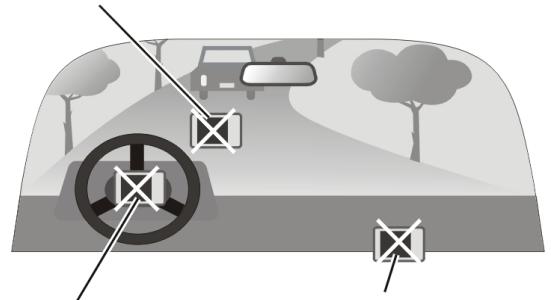
Ne pas monter l'appareil sur les panneaux des airbags.
Ne pas monter l'appareil devant le champ de déploiement des airbags.
1.1 Comprendre les composants matériels
REMARQUE: En fonction du modèle que vous avez acheté, il se peut que la couleur de l'appareil soit légèrement différente de la couleur dans les illustrations du présent manuel.
Éléments de la face avant
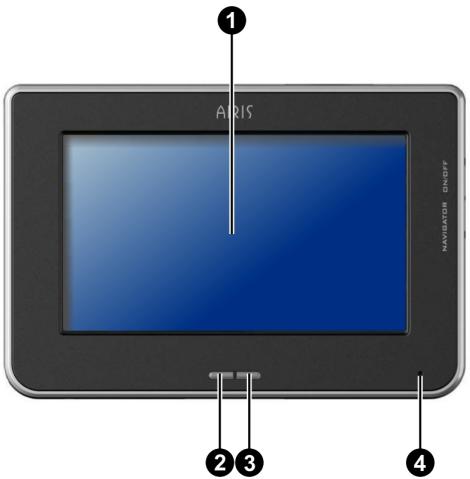
| Réf. | Élément | Description |
| 1 | Ecran tactile | Affiche la sortie de votre dispositif. Appuyez sur l'écran avec votre stylet pour sélectionner les commandes du menu ou pour entrer des informations. |
| 2 | IndicateurBluetooth | Clignote en bleu pour indiquer que Bluetooth est activé. |
| 3 | Indicateurde charge | S'illumine couleur amber pour indiquer que la batterie est en cours de charge, et devient verte quand la batterie est entièrement chargée. |
| 4 | Microphone | Pour les appeals téléphoniques en mode mains libres avec la connexion Bluetooth. |
Éléments de la face arrière
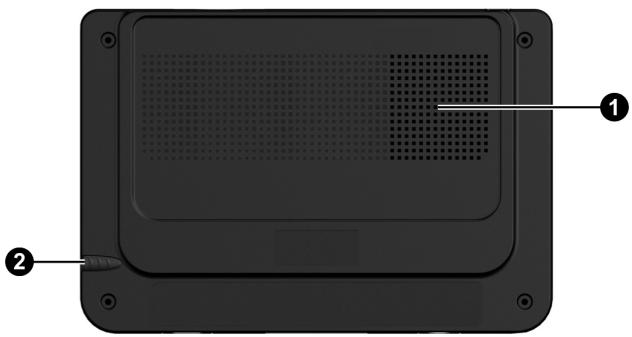
| Réf. | Élément | Description |
| 1 | Haut-parleur | Envoie de la musique, des sons et de la voix. |
| 2 | Stylet | Cliquez sur l'écran tactile pour faire des sélections et entrer des informations. Sortez le stylet de son emplacement pour l'utiliser et remettez-le dans l'emplacement lorsque vous ne l'utilisez pas.. |
Éléments du côté droit
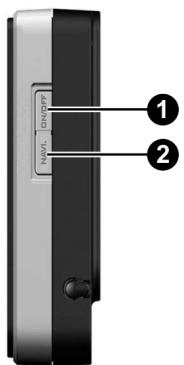
| Réf. | Élément | Description |
| 1 | Bouton Marche | Allume et étèint le dispositif. |
| 2 | Bouton Menu | Démarre le logiciel de navigation. |
Éléments au-dessus
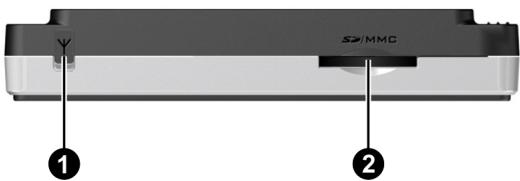
| Réf. | Élément | Description |
| 1 | Connecteur d'antenne externe (GPS) | Ce connecteur (sous la protection antipoussière en caoutchouc) permet d'utiliser une antenné GPS externe en option avec un montage magnétique, pouvant être placé sur le toit de la voiture pour permettre une meilleure réception du signal GPS dans des endroits où la réception est mauvaise. |
| 2 | Connecteur SD/MMC | Peut receivevoir une carte SD (Secure Digital) ou MMC (MultiMediaCard) pour accéder aux données telles que de la musique MP3. |
Éléments au-dessous
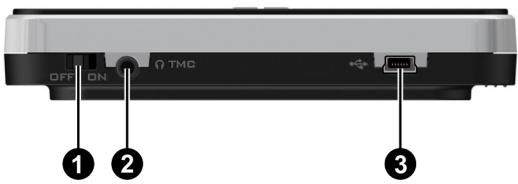
| Réf. | Élément | Description |
| 1 | Commutateur Marché/Arrêt | Commutateur de coupure de courant d'alimentation principale/batterie. |
| 2 | Connecteur de casque (T940) | Se connecte aux casques stéréo. |
| Connecteur TMC (T940T) | Se connecte à une antennée TMC (Traffic Message Channe/Infos traffic en temps réel) pour la réception des données TMC. | |
| 3 | Connecteur Mini-USB | Connexion au chargeur ou au cable USB. |
1.2 Effectuer le démarrage initial
- Utilisez un stylo pointu, faites coulisser le commutateur ON/OFF sur la position ON.
PRECAUTION : Laissez toujours le commutateur ON/OFF sur la position ON en utilisation normale.

- Notre dispositif s'allume.
- L'écran "Changer langue" apparait. Appuyez sur le bouton fléché gauche/droite pour sélectionner la langue désirée. Appuyez ensuite sur le bouton

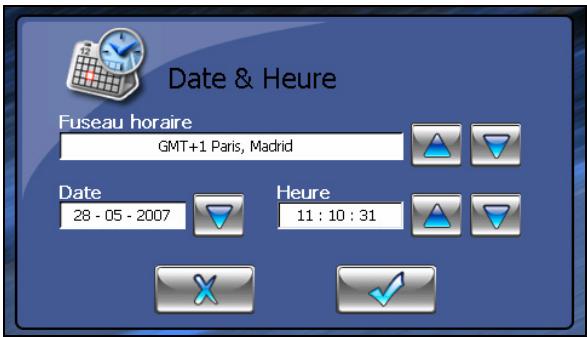
- L'écran "Date & Heure" apparait. Appuyez sur le bouton fléché approprié pour sélectionner le fuseau horaire, la date, et l'heure. Appuyez ensuite sur le bouton
- Une fois que l'écran d'accueil apparait, vous pouvez commencer à utiliser le dispositif. Il est conseillé de charger la batterie complètement avant utilisation.
Remarque:
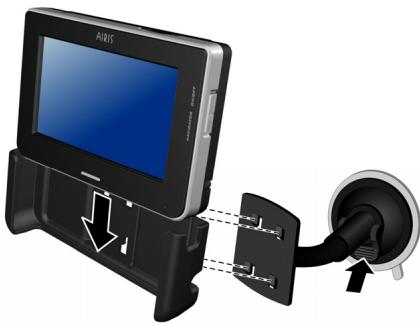
- Selon le modèle spécifique acheté, le support du périphérique fourni avec votre dispositif peut ne pas être identique à celui de l'image.
- Si le pare-brise de la voiture est teinté avec une surface réfléchissante, une antenne extérieure (en option) peut s'avérer nécessaire pour acheminer l'antenne au sommet de la voiture à travers une fenêtre.
Utilisez le support du périphérique pour monter votre dispositif dans un véhicule. Assurez-vous que l'antenne GPS a un champ dégagé vers le ciel.
Connecter le chargeur de voiture
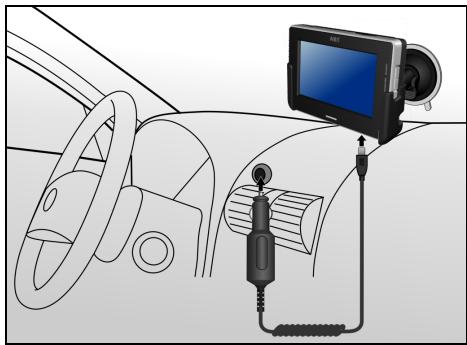
Le chargeur de voiture alimente votre dispositif en courant quand vous utilisez le dispositif en voiture.
PRECAUTION : Pour protégger votre dispositif contre les surtensions brutes, connectez le chargeur de voiture seulement après avoir démarré la voiture.
- Connectez une extrémité du chargeur de voiture au connecteur d'alimentation de votre dispositif.
- Connectez l'autre extrémité de l'allume-cigare en 12 volts ou le connecteur d'alimentation à l'alimentation et chargez votre dispositif. La lampe de l'indicateur du chargeur de voiture s'allume en vert pour indiquer que votre dispositif est alimenté.
REMARQUE : Pour des performances optimales de la batterie au lithium, notez ce qui suit :
- Ne chargez pas la batterie lorsqu'il fait trop chaud (par exemple en plein soleil).
- Il n'y a aucun besoin de décharger complètement la batterie avant de la recharger. Vous pouvez charger la batterie même si elle n'est pas complètement déchargée.
- Si vous n'utilisez pas l'appareil pendant une période prolongée, assurez-vous de recharger la batterie complètement au moins une fois tous les deux semaines. Les performances peuvent être affectées lorsque la batterie est complètement déchargée.
REMARQUE : Notre appareil peut aussi être chargé quand il est branché à un ordinateur de bureau par le biais d'un câble USB. Si vous avez l'intention de charger votre appareil de cette manière, éteignez-le pour que la batterie se charge plus rapidement.
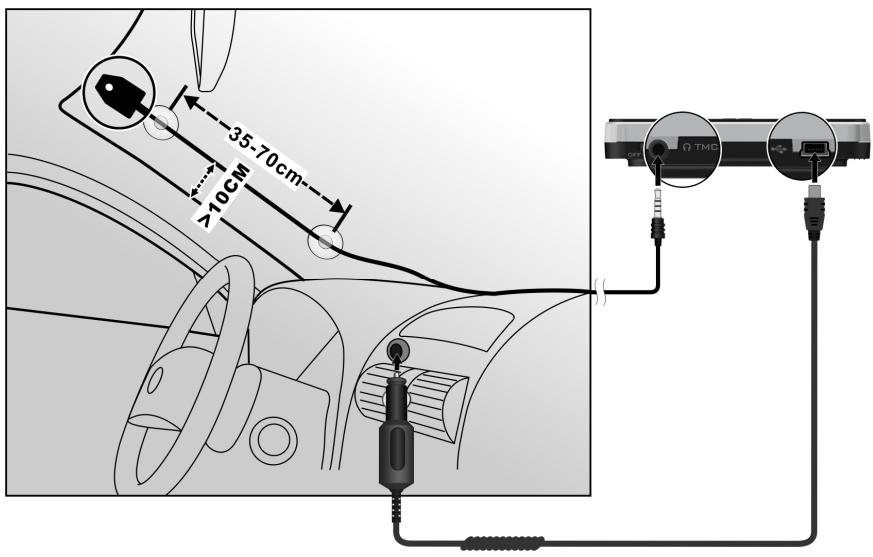
Connexion de l'antenne TMC
T940T
Allumer et éteindre
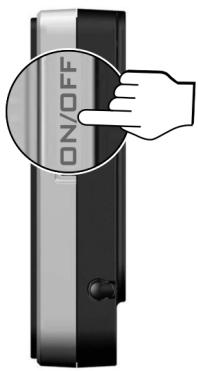
Pour une utilisation normale, éteignez l'appareil en appuyant brièvement sur le bouton d'alimentation. L'appareil passe à l'état de veille.
Lorsque vous appuyez de nouveau brièvement sur le bouton d'alimentation, le système reprend. Soit vous revenez à l'endroit où vous aviez quitté, soit vous voyagez vers l'écran d'Accueil.
Utilisation du dispositif
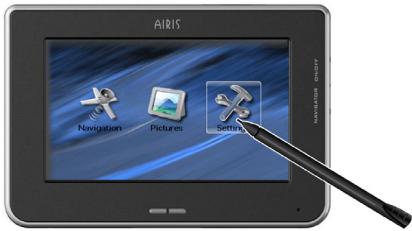
Pour utiliser votre dispositif, touchez l'écran avec votre stylet. Vous pouvez effectuer les actions suivantes:
Appuyer sur
Touchez une fois l'écran avec votre stylet pour ouvrir les éléments ou sélectionner les boutons ou options d'écran.
Glisser
Maintenez le stylet sur l'écran et faites glisser vers le haut/le bas/la gauche/la droite ou à travers l'écran.
Appuyez et maintenez
Appuyez et maintenez votre stylet jusqu'à ce qu'une action soit terminée, ou qu'un résultat où un menu s'affiche.
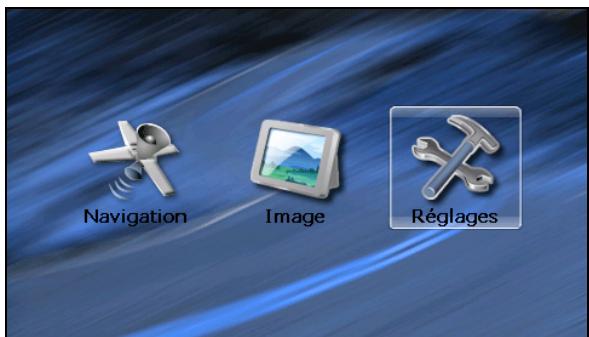
Écran accueil
La première fois que vous initialisez votre dispositif, l'écran Accueil apparait. L'écran Accueil est votre point de départ pour diverses tâches. Appuyez sur un bouton pour démarrer une tâche ou pour ouvrir un autre menu.
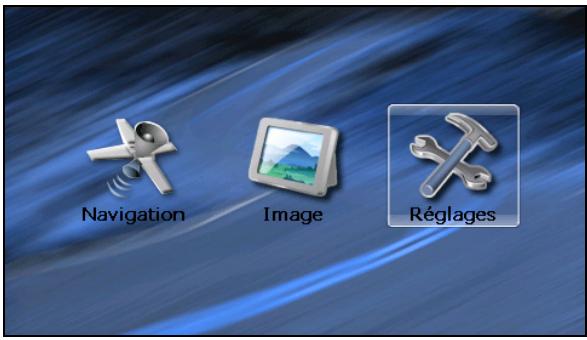
| Nom du bouton | Description | Voir aussi |
| Navigation | Démarre le logiciel de navigation. | Voir le manuel fourni avec le logiciel. |
| Image | Affiche des images (format.jpg, .gif, et .bmp). | Chapitre 2 |
| Réglages | Personnalise les réglages du système | Chapitre 3 |
1.5 Utilisation d'une carte sd/mmc
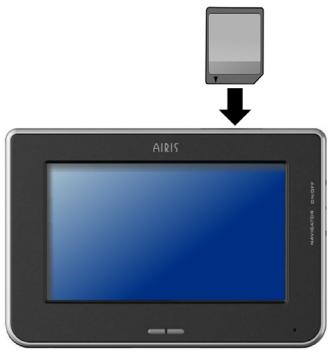
Votre appareil possède une fente SD/MMC dans laquelle vous pouvez insérer une carte mémoire Secure Digital ou MultiMediaCard optionnelle.
Pour utiliser une carte SD/MMC, insérez-la dans la fente, connecteur dirigé vers la fente, et étiquette face à l'avant de l'appareil.
Pour enlever une carte, vérifiez d'abord qu'aucune application n'est en train d'accéder à la carte, puis appuyez légèrement sur le bord supérieur de la carte pour la déverrouiller et faites-la sortir de la fente.
Remarque:
Assurez-vous qu'aucun objet étranger n'entre dans la fente. - Conservez les cartes SD ou MMC dans un boîtier bien protégé pour les protéger contre la poussière et l'humidité lorsque vous ne les utilisez pas.
2.1 Démarrer et quitter image
Image vous avez permis de visualiser des images aux formats JPEG, GIF et BMP et de visualiser le diaporama des images sur votre dispositif.
Appuyez sur le bouton Image sur l'écran Accueil pour démarrer le programme.
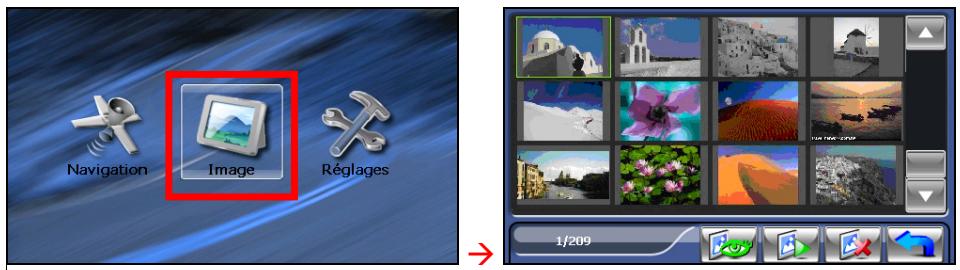
Pour quitter le programme, appuyez sur

2.2 Préparer les images pour votre dispositif
Avant d'utiliser le programme, préparez les fichiers sur la mémoire Flash de votre périphérique ou sur une carte mémoire. Un outil appelé
Utilisez ActiveSync pour copier des fichiers de votre ordinateur vers l'emplacement correct. (Voir le chapitre 6 pour plus d'informations)
2.3 Visualiser des images en affichage miniature
- Si vos fichiers sont sur une carte de stockage, insérez la carte dans votre dispositif.
- Appuyez sur le bouton Image sur l'écran Accueil pour démarrer le programme.
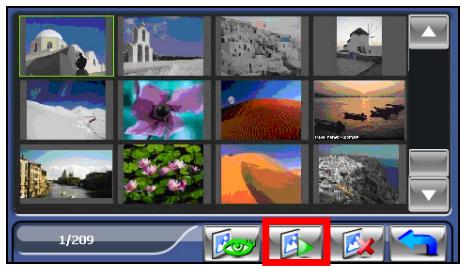
- Le programme recherche les fichiers correspondants dans le dossier spécifique sur votre dispositif et dans tous les dossiers sur une carte de stockage. Il affiche alors les images en diaporama. Vous pouvez appuyer sur le bouton fléché Haut ou Bas pour aller à la page suivante ou précédente.
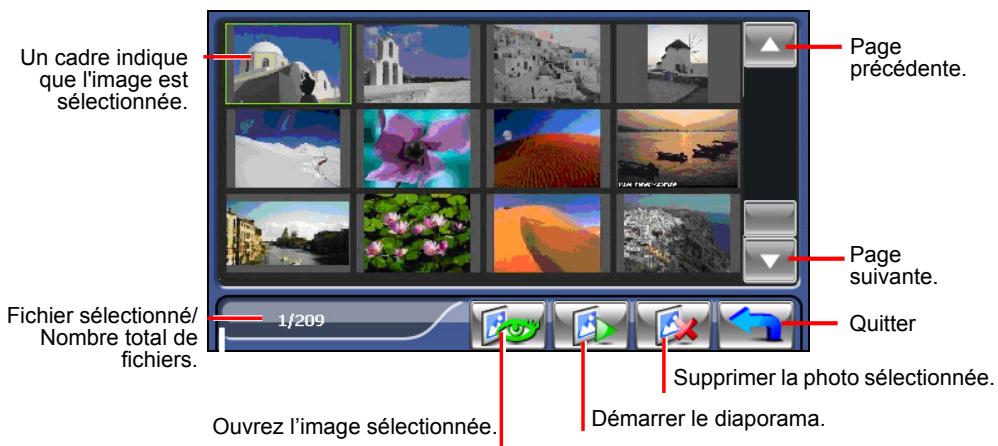
2.4 Visualiser une image en plein-écran
Quand vous appuyez sur une image deux fois en affichage de miniature, l'image s'affiche en plein-écran.
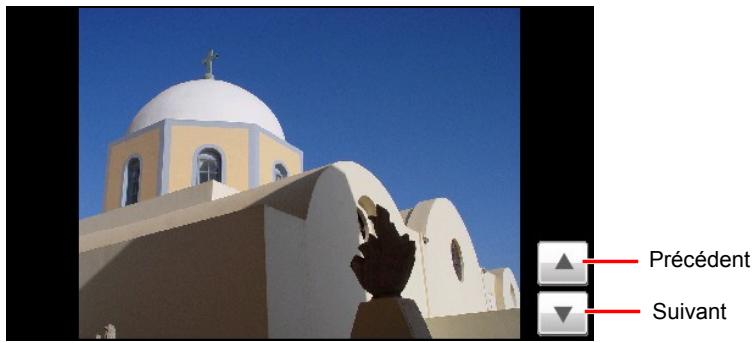
Retournez à l'affichage de miniature, appuyez n'importe où sur l'écran pour
afficher les boutons de contrôle et appuyez ensuite sur

2.5 Boutons de contrôle d'écran
Les boutons de contrôle d'écran offrent diverses fonctions et paramètres. Appuyez n'importe où sur l'image pour afficher les boutons comme indiqué ci-dessous.
Pour fermer les boutons, appuyez à nouveau sur l'image.
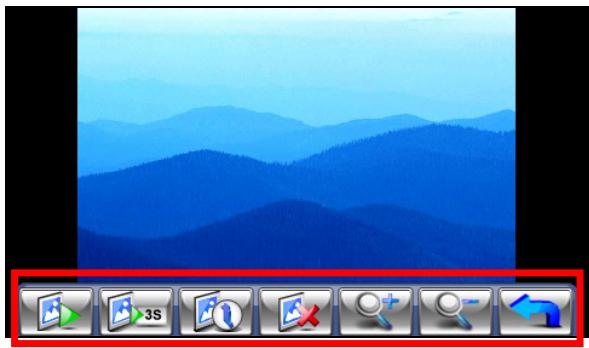
| Bouton | Nom | Description |
| Diaporama | Démarre le diaporama (Voir la Section 2.6 pour les informations détaillées.) | |
| Intervalle | Définit la durée pendant laquelle chaque diapo est affichée avant de passer à la diapo suivante. Appuyez sur le bouton pour passer à l'option disponible suivante. | |
| 1 seconde | ||
| 3 secondes | ||
| 5 secondes | ||
| Information | Active ou désactive l'affichage du nom et de la date du fichier. |
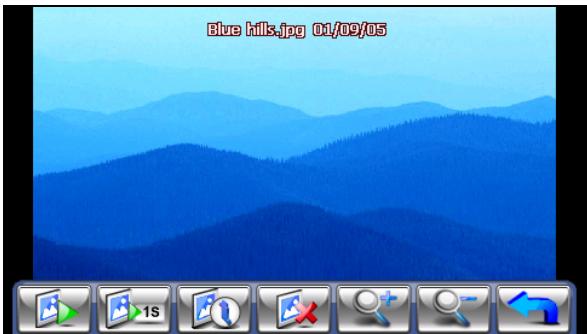
| Supprimer | Supprime l'image en cours |
| Zoom | Ouvre la barre du zoom. Appuyez sur le bouton autant de fois que nécessaire pour faire un zoom avant à 1.2x, 1.5x, 1.8x, ou 2.0x. Quand vous avez zoomé dans l'image, vous pouvez faire glisser l'image pour visualiser d'autres parties de l'image. |
| Pour fermer la barre du zoom, appuyez sur | |
| Retour | Retourner à l'affichage diapo. |
2.6 Visualiser le diaporama
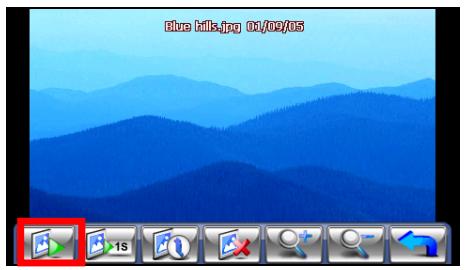
Pour visualiser le diaporama de toutes vos images, procédez de l'une des manières suivantes :
- Quand vous êtes dans l'affichage de diapos, appuyez sur pour démarrer le diaporama.
- Quand vous êtes en plein-écran, appuyez n'importe où sur l'image pour afficher les boutons de contrôle d'écran. Puis, appuyez sur pour démarrer le diaporama.
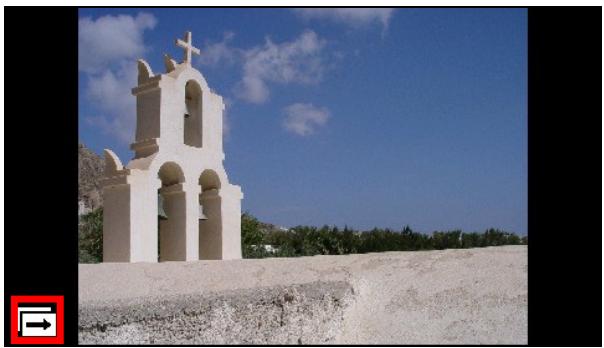
Un petit triangle dans l'angle inférieur gauche de l'écran indique que le diaporama est activé. Pour arrêter le diaporama, appuyez n'importe où sur l'écran.
3.1 Démarrer et quitter réglages
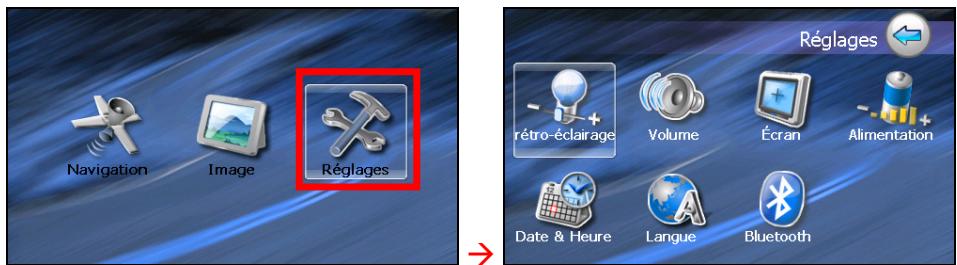
Vous pouvez personnaliser le réglage du système tel que la luminosité de la lumière de fond, le volume et la langue. Une fois que vous avez changé les réglages, les nouveaux réglages seront conservés jusqu'à ce que vous les changiez à nouveau.
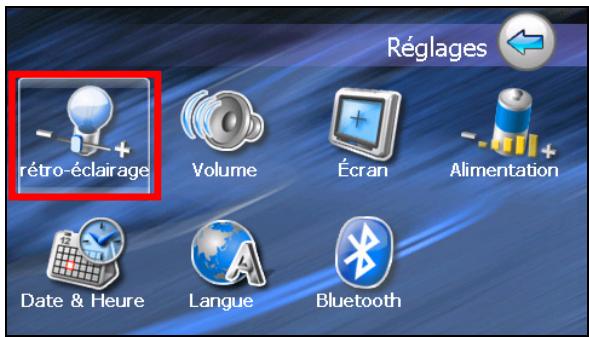
Appuyez sur le bouton Réglages sur l'écran Accueil. Le menu Réglages apparaît comme indiqué ci-dessous.
Pour quitter Réglages, appuyez sur
Les sections suivantes décrivent les divers boutons et leurs fonctions.
3.2 Rétro-éclairage
- Appuyez sur le bouton Réglages sur l'écran Accueil.
- Appuyez sur le bouton rétro-éclairage.
- Déplacez le bouton le long de la barre de suivi pour régler la luminosité de la lumière de fond. Pour assombrir la lumière de fond, déplacez le bouton sur la gauche. Pour éclaircir la lumière de fond, déplacez le bouton sur la droite.
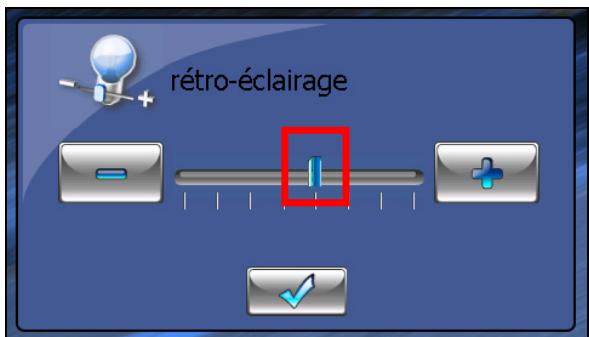
- Appuyez sur pour enregistrer les modifications.
3.3 Volume
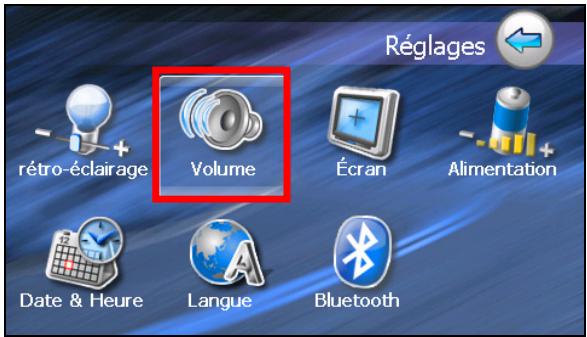
- Appuyez sur le bouton Réglages sur l'écran Accueil.
- Appuyez sur le bouton Volume.
- Déplacez le bouton le long de la barre de suivi pour régler le volume. Pour diminuer le volume, déplacez le bouton sur la gauche. Pour augmenter le volume, déplacez le bouton sur la droite.
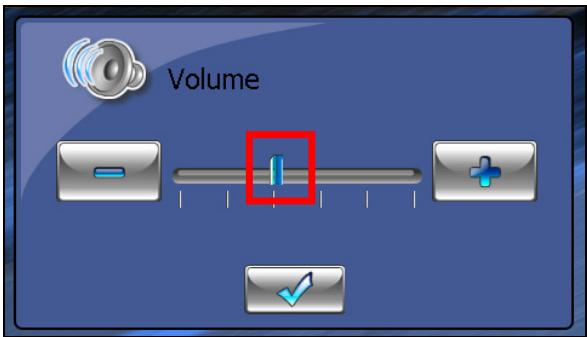
- Appuyez sur pour enregistrer les modifications.
3.4 Écran
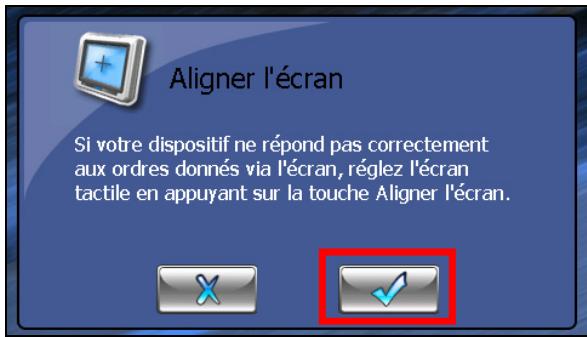
Vous pouvez calibrer l'écran tactile s'il ne répond pas de façon correcte lorsque vous appuyez.
- Appuyez sur le bouton Réglages sur l'écran Accueil.
- Appuyez sur le bouton Écran.
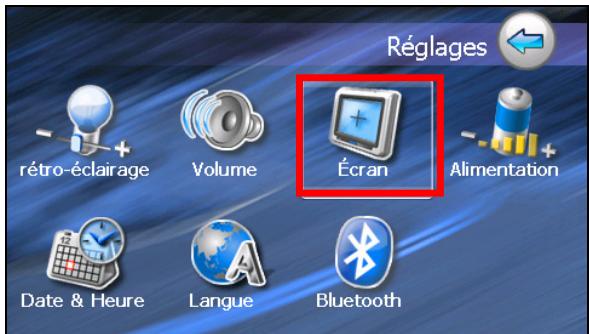
- Appuyez sur √ pour démarrer le calibrage.
- Appuyez et maintenez la pression sur le centre de la cible.
Quand la cible rouge est sur une autre position, appuyez et maintenez la pression au centre de la nouvelle cible. Répétez chaque fois que vous terminez le processus de calibrage.
- Lorsque c'est terminé, appuyez sur
3.5 Alimentation
Pour consulter le niveau d'énergie restant de votre batterie et / ou configurer la fonctionnalité d'économie d'énergie:
- Appuyez sur le bouton Réglages sur l'écran Accueil.
- Appuyez sur le bouton Alimentation.
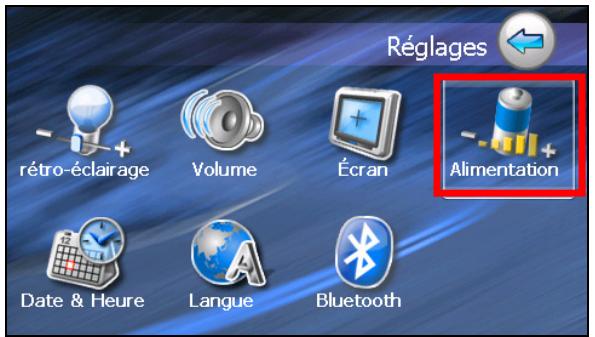
- L'écran affiche l'énergie restante de votre batterie.
Vous pouvez définir un minuteur pour éteindre automatiquement votre dispositif quand il est au repos pendant une durée prédéfinie. Les options comprennent Jamais, 30 minutes, 20 minutes, et 10 minutes.
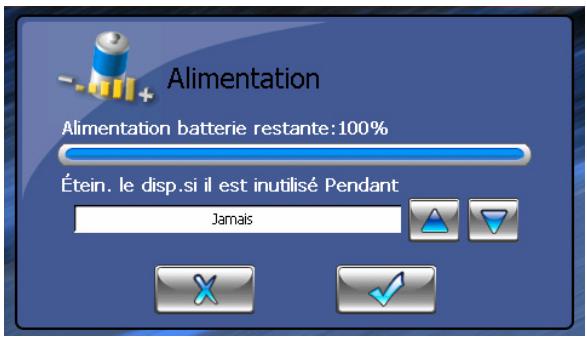
- Appuyez sur pour enregistrer les modifications.
3.6 Date & heure
- Appuyez sur le bouton Réglages sur l'écran Accueil.
- Appuyez sur le bouton Date & Heure.
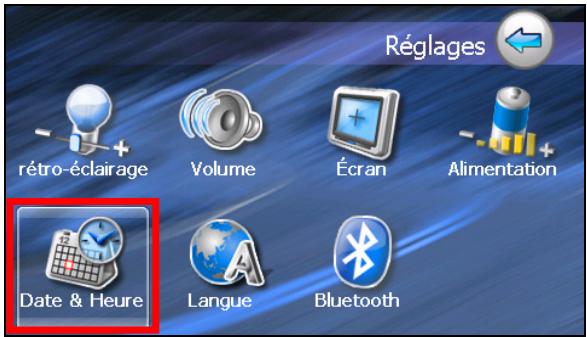
- Pour changer de fuseau horaire, appuyez sur la flèche gauche/droite dans l'élément "Fuseau horaire".
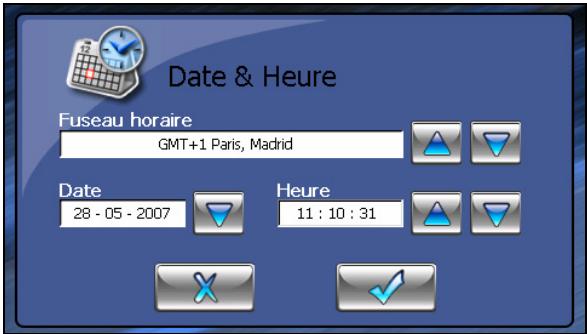
- Pour changer la date, appuyez sur la flèche bas dans l'élement “Date”. Un calendrier apparait. Appuyez sur la flèche gauche sur le calendrier pour aller dans le mois et l'année précédents et ou sur la flèche droite pour le dernier mois et la dernière année. Vous pouvez aussi appuyer sur le mois ou l'année au sommet du calendrier pour changer directement le mois ou l'année.
Quand le calendrier affiche le mois actuel, appuyez sur la date sur le calendrier.
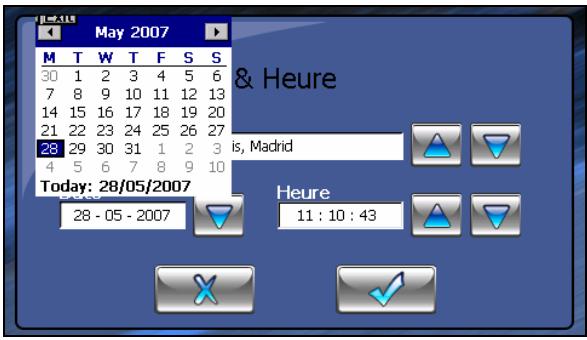
- Pour régler l'heure, appuyez d'abord sur heures, minutes, ou secondes dans l'élément "Heure" et appuyez ensuite sur la flèche haut pour augmenter ou sur la flèche bas pour diminuer la valeur.
- Appuyez sur pour enregistrer les modifications.
3.7 Changer langue
- Appuyez sur le bouton Réglages sur l'écran Accueil.
- Appuyez sur le bouton Changer langue.
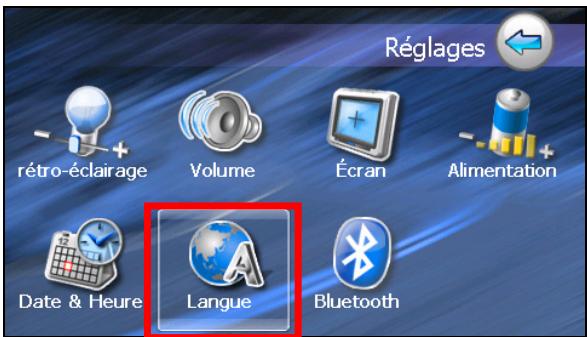
- Appuyez sur le bouton fléché gauche/droite pour sélectionner la langue désirée.
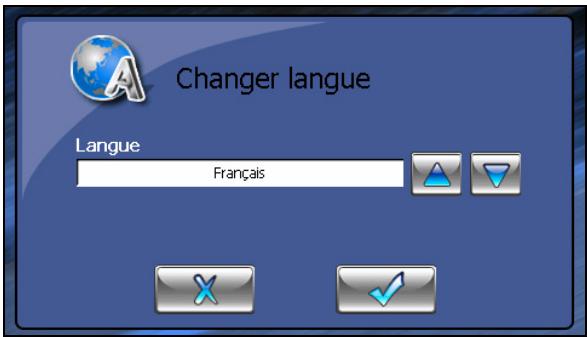
- Appuyez sur pour enregistrer les modifications.
3.8 Bluetooth
- Appuyez sur le bouton Réglages sur l'écran Accueil.
- Appuyez sur le bouton Bluetooth.
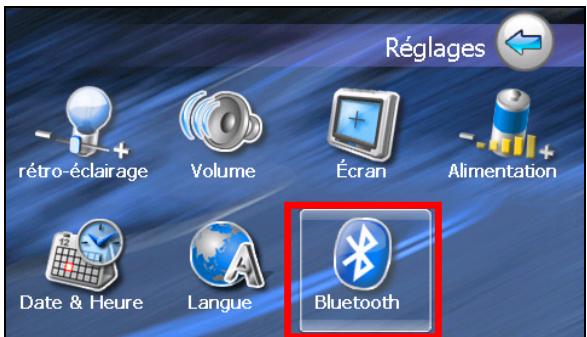
- Voir les deux prochains chapitres pour les informations détaillées sur l'utilisation de la connectivité Bluetooth®.
4.1 À propos du téléphone HF bluetooth
Votre appareil peut servir d'interface mains libres (HF) pour un téléphone cellulaire muni d'une connexion Bluetooth. Après avoir mis en place la connexion Bluetooth, vous pouvez utiliser l'appareil pour passer et recevoir des appels au lieu de les prendre sur votre téléphone cellulaire; de cette manière, vous utiliserez le haut-parleur et le microphone de l'appareil pour votre conversation.
4.2 Appairage avec un téléphone mobile
- Appuyez sur le bouton Réglages sur l'écran Accueil et ensuite sur le bouton Bluetooth. La case d'options de Bluetooth est activée.
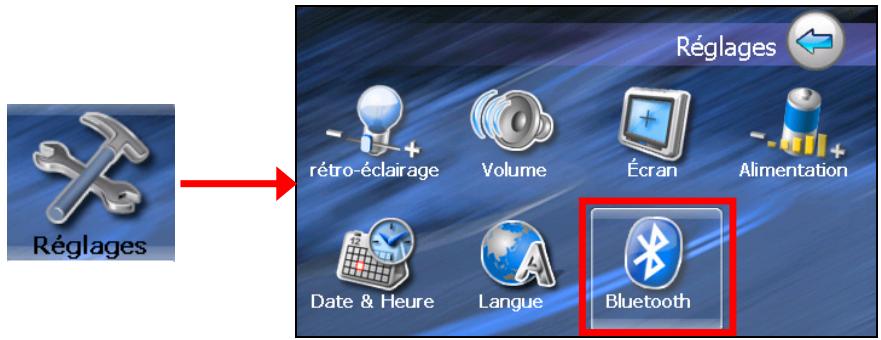
- Lorsque l'écran affichant le clavier apparait, vous pouvez composer un numéro de téléphone. La connexion avec un téléphone portable Bluetooth est requise (Voir les étapes suivantes pour les instructions).
Ou vous pouvez taper sur pour vous rendre sur le menu principal Téléphone HF Bluetooth.
- Si c'est la première fois que vous utilisez le programme, votre dispositif basculera en mode Appairage et attendra l'action d'appairage de votre téléphone mobile pendant 60 secondes. La connexion sera établie tant que vous initialisez le processus d'appairage sur votre téléphone mobile durant cette période.
REMARQUE: La procédure ci-dessous décrit le scénario quand vous établissez la connexion Bluetooth à partir de votre téléphone mobile. Vous pouvez aussi établir la connexion Bluetooth à partir de votre dispositif. (Voir la section 5.4 pour les informations.)
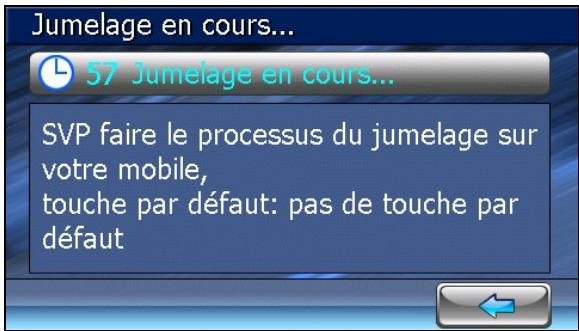
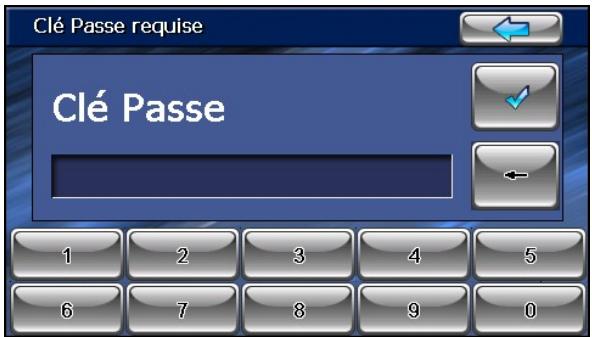
- Si vous êtes invité à saisir la clé de passe, appuyez sur la clé de passe spécifique par le téléphone mobile et appuyez sur
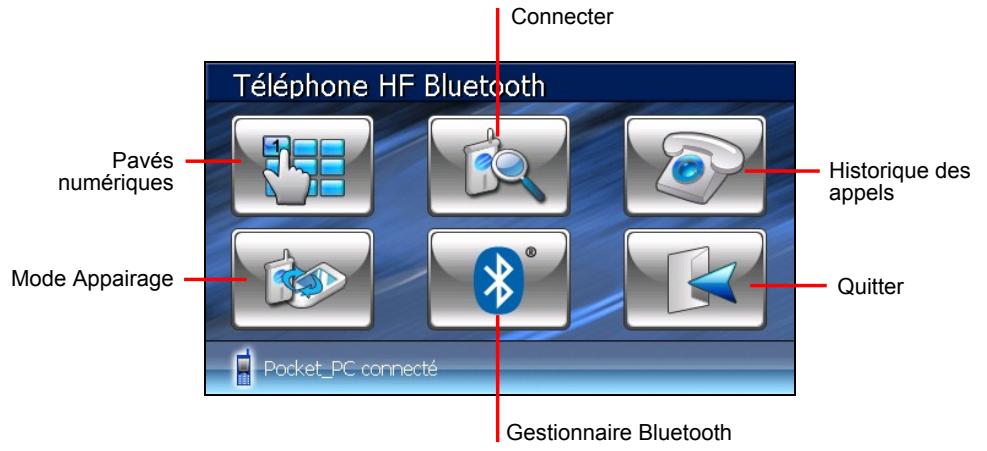
- Vous verrez apparaître l'écran principal du Téléphone HF Bluetooth quand l'appairage est terminé. La barre d'état en bas indique le nom du téléphone mobile connecté.
La prochaine fois que vous exécutez le programme Téléphone HF Bluetooth, votre dispositif se recharge et s'apparie automatiquement avec les derniers téléphones mobiles connectés.
Remarque:
- Voiture dispositif doit être en mode Appairage pour permettre au téléphone mobile de le découvrir. Si vous devez régler manuellement votre dispositif sur le mode Appairage, appuyez sur le mode Appairage sur l'écran principal.
- Certains téléphones mobiles peuvent automatiquement se connecter au service mains libres.
- Vous pouvez stocker jusqu'à 8 jours de téléphones mobiles appariés. Un 9ème téléphone mobile appairé remplacera le plus ancien.
- Le programme Téléphone HF Bluetooth ne peut pas accéder à des données telles que l'annuaire et l'historique des appels stockés dans un téléphone mobile connecté.
Pavés numériques
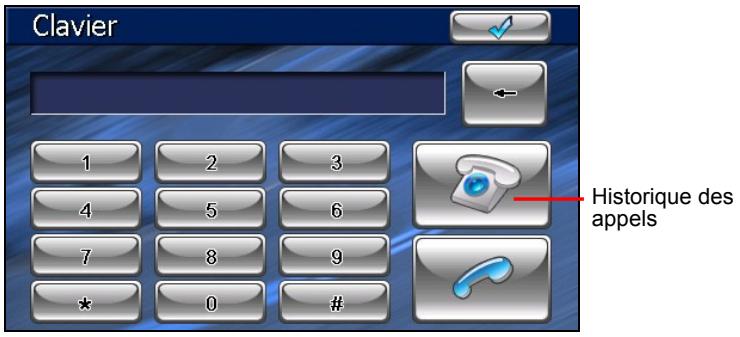
En tapant sur le bouton Pavés numériques sur l'écran principal de Telephone HF Bluetooth, vous pouvez entrer le numéro de téléphone avec le
clavier virtuel. Après avoir composé le numéro de téléphone, appuyez sur pour effectuer l'appel.

Remarque:
- Les appels internationaux nécessitent d'inscrire un code de pays dans le numéro de téléphone. Sur tout appareil, le code de pays est séparé du reste de la série de numéros par un signe plus (+). Si vous passez un appel à l'étranger, appuyez sur la touche * et maintenez-la enfoncée jusqu'à ce que le signe + apparaisse.
- Pour supprimer le dernier chiffre saisi, appuyez sur le bouton Retour.
REMARQUE : Le téléphone HF Bluetooth ne peut pas accéder à l'historique des appels enregistrés dans la mémoire du téléphone cellulaire. Appuyez sur le
bouton Historique des appels sur l'écran principal de Téléphone HF Bluetooth pour afficher les appels récents entrants, sortants, ou manqués avec des informations telles que la date, l'heure, et la durée de chaque appel.
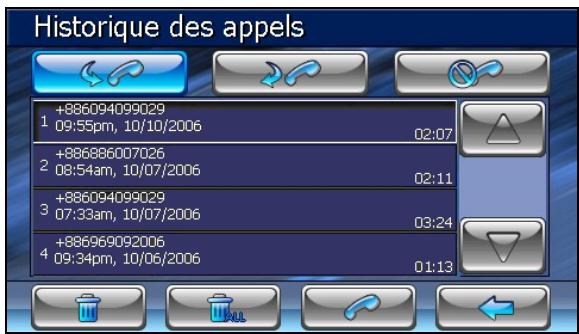
Appuyez sur le bouton respectif (entrant, sortant, ou manqué) pour visualiser les 20 derniers appels du type sélectionné.
Avec un élément sélectionné, vous pouvez appuyer sur pour composer le numéro, ou sur pour supprimer l'élément.
Pour effacer tous les éléments dans la liste actuelle, appuyez sur
4.4 Fonctionnement pendant un appel
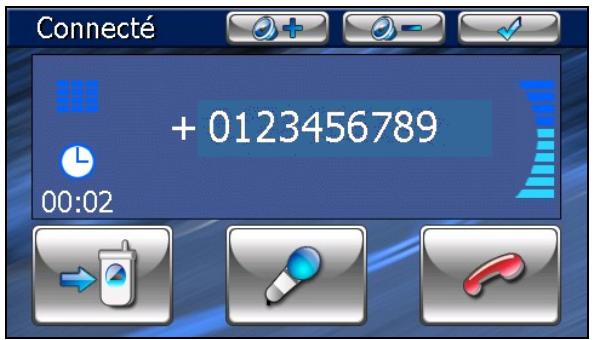
Pendant un appel téléphonique :
- Si vous devez saisir d'autres numéros, tels qu'un numéro d'extension, appuyez sur pour ouvrir le clavier et appuyez sur les chiffres. Le clavier se fermera quand vous appuierez à nouveau sur le bouton ou quand il n'y aura pas eu d'entrée pendant 5 secondes.
- Appuyez sur pour permettre le son en sourdine de sorte que le correspondant ne puisse pas vous entendre. Pour terminer le mode muet, appuyez à nouveau sur le même bouton.
- Appuyez sur pour terminer l'appel.
- Appuyez sur pour basculer l'appel sur votre téléphone mobile. Pour revenir sur votre dispositif, appuyez à nouveau sur le même bouton.
4.5 Recevoir un appel
Quand vous recevez un appel après l'appairage avec un téléphone mobile, le dispositif sonne et affiche l'écran de l'appel entrant.
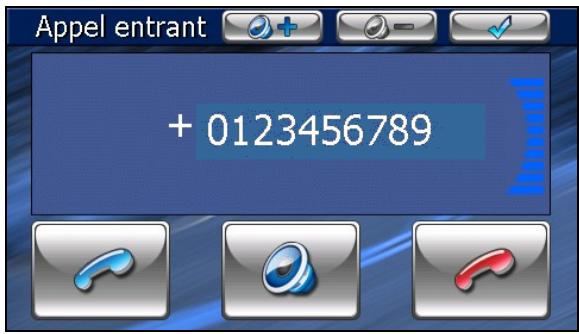
Pour accepter l'appel, appuyez sur
Pour rejeter l'appel, appuyez sur
Pour rendre la sonnerie muette avant de recevoir ou de rejeter, appuyez sur
4.6 Divers boutons
En plus des boutons pour effectuer un appel, vous disposez des boutons Connecter, mode Appairer, Autres, et Quitter sur l'écran principal de Téléphone HF Bluetooth comme décrit ci-dessous.
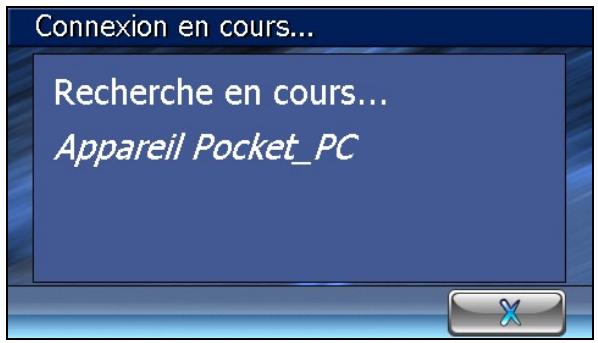
En appuyant sur le bouton Connecter sur l'écran principal de Téléphone HF Bluetooth, vous pouvez rechercher manuellement les derniers téléphones mobiles appairés pour une connexion disponible.
Mode d'appairage
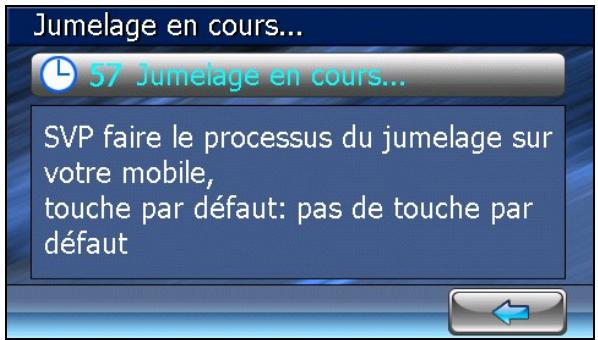
En appuyant sur le bouton de mode Appairage sur l'écran principal de Téléphone HF Bluetooth, vous pouvez régler manuellement votre dispositif en mode Appairage. Durant 60 secondes, vous pouvez initialiser le processus d'appairage sur votre téléphone mobile pour découvrir votre dispositif comme un dispositif mains libres.
Gestionnaire bluetooth
En appuyant sur le bouton Gestionnaire Bluetooth sur l'écran principal de Téléphone HF Bluetooth, vous pouvez exécuter le programme Gestionnaire Bluetooth. (Voir le Chapitre 5 pour les informations sur Gestionnaire Bluetooth.)
Quitter
Pour masquer l'écran Téléphone HF Bluetooth, appuyez sur le bouton Quitter

is sur l'écran principal de Téléphone HF Bluetooth. Téléphone HF est l'autre fonctionne encore à l'arrière plan
REMARQUE : Pour savoir comment désactiver la case d'option Bluetooth, voir la section 5.3.
5.1 À propos du gestionnaire bluetooth
Votre dispositif intègre la technologie des communications sans fil Bluetooth. Les matériels possédant les capacités Bluetooth peuvent échanger des informations sur une distance d'environ 10 mètres (30 pieds) sans la nécessité d'une connexion physique.
Gestionnaire Bluetooth vous permet de configurer et d'utiliser les capacités Bluetooth sur votre dispositif.
5.2 Démarrer et quitter le gestionnaire bluetooth
- Appuyez sur le bouton Réglages sur l'écran Accueil et ensuite sur le bouton Bluetooth.

- Quand l'écran de Téléphone HF Bluetooth apparait, appuyez sur
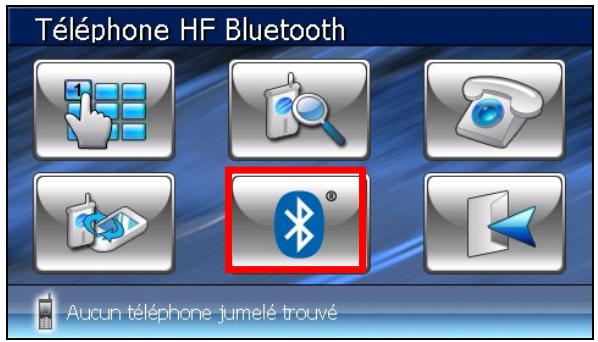
- L'écran Gestionnaire Bluetooth apparait comme indiqué ci-dessous.
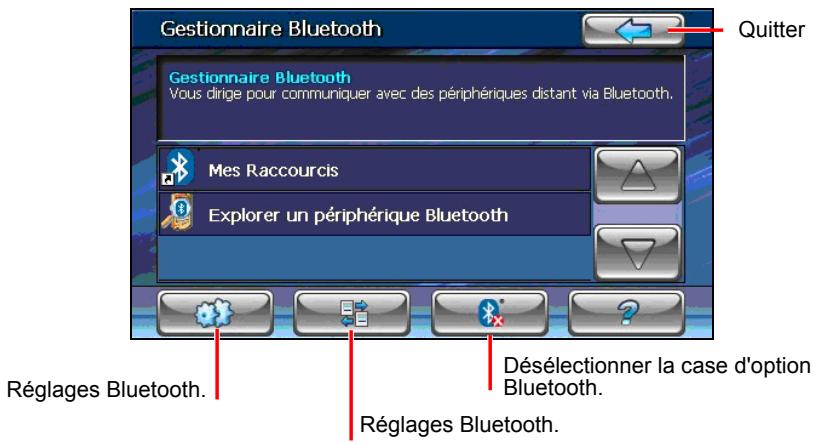
- Pour quitter le programme, appuyez sur ←. Vous serez de retour sur l'écran Téléphone HF Bluetooth.
5.3 Activer/désactiver la case d'option bluetooth
Quand vous démarrez le Gestionnaire Bluetooth, la case d'option Bluetooth s'active. L'indicateur Bluetooth sur votre dispositif clignote en bleu.
Quitter le Gestionnaire Bluetooth ne désactive pas la case d'option Bluetooth. Pour désactiver la case d'option Bluetooth, appuyez sur dans l'écran du Gestionnaire Bluetooth. L'indicateur Bluetooth clignotant s'éteint.
5.4 Explorer des périphériques
REMARQUE : Pour utiliser le service sur un périphérique distant avec la capacité Bluetooth, assurez-vous que le périphérique distant est en mode détectable.
- Démarrer Gestionnaire Bluetooth comme décrit dans la section 5.2.
- Appuyez sur Explorer un périphérique Bluetooth pour rechercher les périphériques proches.
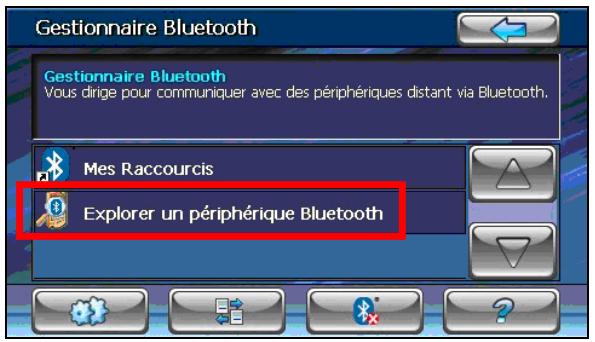
- La liste des périphériques USB apparaît à l'écran. Appuyez sur le périphérique cible et appuyez sur pour parcourir les services du périphérique.
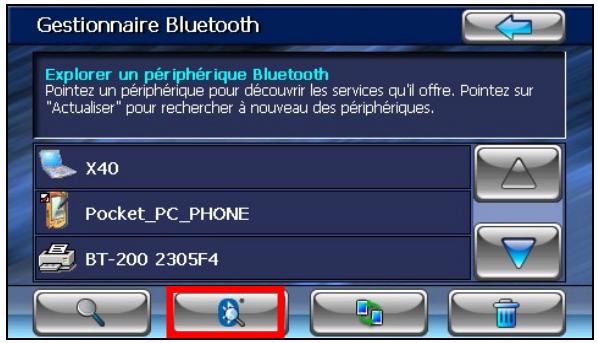
REMARQUE : Vous pouvez aussi appuyer sur le bouton pour appairer avec le périphérique sélectionné avant de parcourir ses services.
- Appuyez sur le service que vous voulez utiliser.
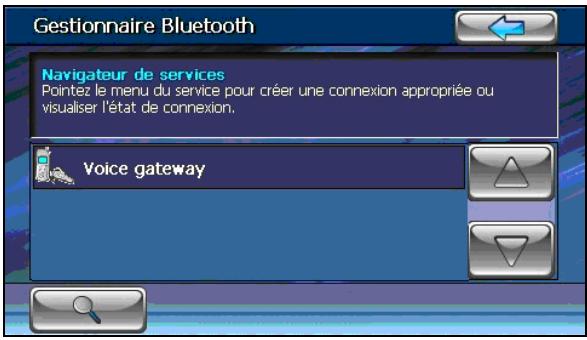
- Quand vous êtes invité à saisir la clé de passe, appuyez sur la clé de passe requise par le périphérique cible et appuyez sur
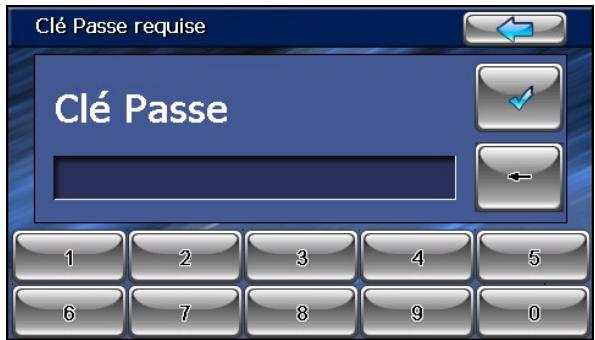
REMARQUE : Une fois que vous avez établi la connexion Bluetooth avec un périphérique distant, il sera enregistré comme un raccourci. Vous pouvez alors utiliser Mes raccourcis pour utiliser en toute commodité à nouveau le même service. (Voir la Section 5.6 pour les informations.)
5.5 Utiliser mes raccourcis
Une fois que vous avez établi la connexion Bluetooth avec un périphérique distant, il sera enregistré comme un raccourci. Mes raccourcis vous permettent de réutiliser avec commodité le même service en appuyant sur l'élément de raccourci particulier.
- Démarrez Gestionnaire Bluetooth comme écrit dans la section 5.2.
- Appuyez sur Mes Raccourcis.
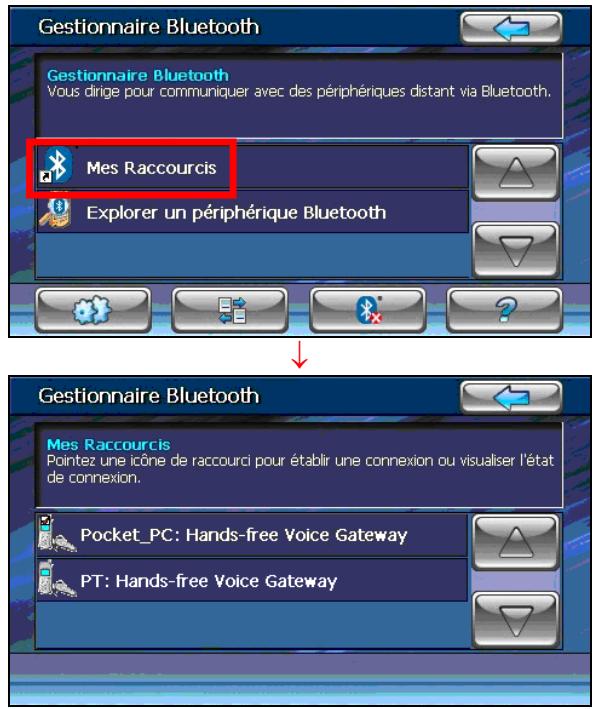
- Appuyez sur l'objet désiré et appuyez sur pour établir à nouveau une connexion.
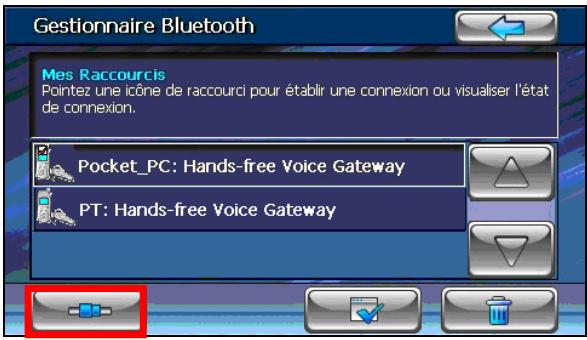
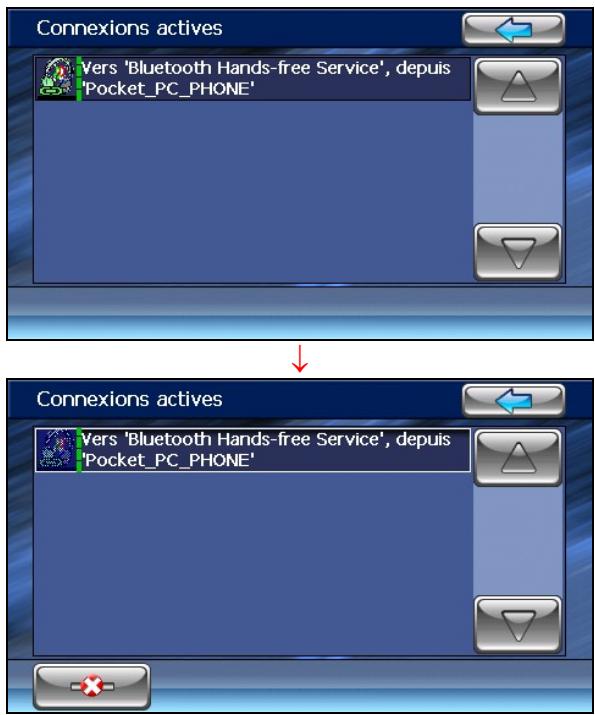
5.6 Visualiser les connexions actives
Après avoir démarré le Gestionnaire Bluetooth, appuyez sur pour visualiser les connexions actives. Après avoir appuyé sur un élément, vous pouvez appuyer sur pour déconnecter le périphérique sélectionné.
5.7 Configurer les réglages bluetooth
Après avoir démarré le Gestionnaire Bluetooth, appuyez sur pour configurer les réglages Bluetooth.
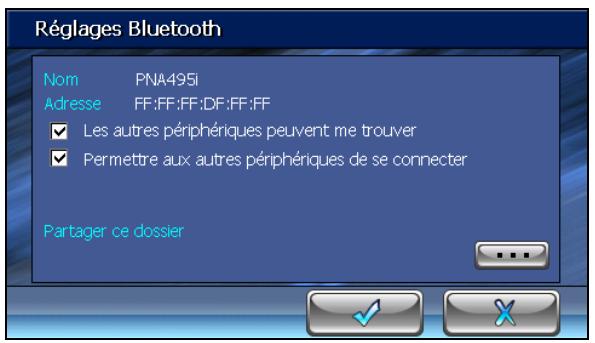
Les options disponibles sont :
- Les autres périphériques peuvent meir
Les autres périphériques peuvent discoverir mais ne peuvent pas se connecter à votre dispositif.
Autoriser les autres périphériques à se connecter
Les autres périphériques peuvent découvrir et se connecter à votre dispositif.
Partager ce dossier
Appuyez sur pour spécifier le dossier à partir avec le périphérique distant.
REMARQUE : Quand vous transférez des fichiers image sur votre dispositif via la connexion Bluetooth, les fichiers sont transférés dans ce dossier partagé. A moins que les fichiers ne soient à l'emplacement correct pour le programme Pictures, le programme Pictures ne peut pas les détecter.
Appuyez sur ✔ pour enregistrer les modifications que vous avez effectuées.
6.1 À propos de activesync
ActiveSync vous permet d'établir la connexion entre votre appareil et votre ordinateur.
ATTENTION: Ne raccordez pas votre appareil à votre ordinateur tant qu'ActiveSync n'est pas installé.
Installation de activesync
- Opérez votre ordinateur et votre appareil.
- Insérez le DVD dans le lecteur de DVD de votre ordinateur. L'écran auto-run s'affiche.
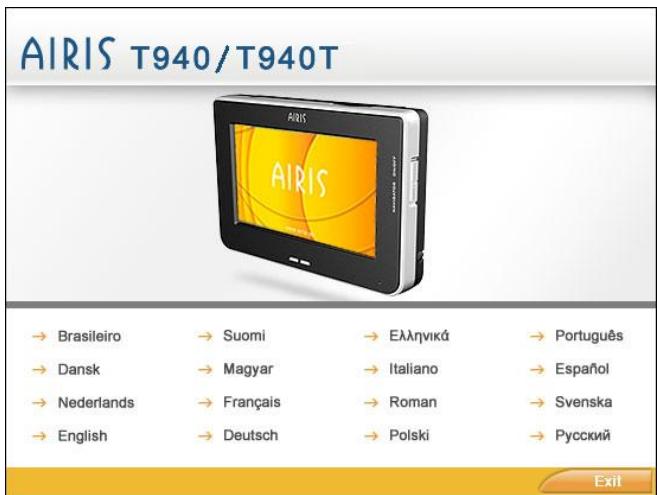
- Cliquez sur le bouton Installation dans la section ActiveSync. L'assistant d'installation démarre automatiquement. Suivez les instructions qui s'affichent à l'écran pour installer ActiveSync.
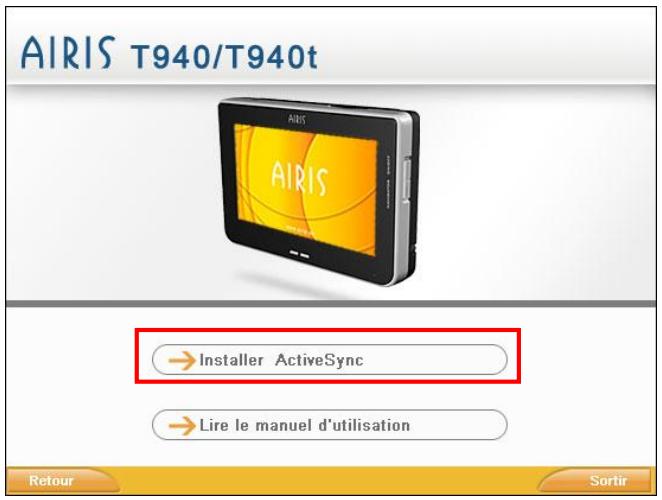
- Quand on vous le demande, connectez l'extrémité mini-USB du câble USB fourni sur votre appareil et l'autre extrémité sur un port USB de votre ordinateur.
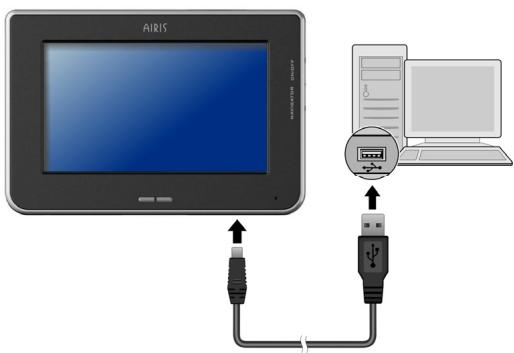
- Lorsque l'écran "Set up partnership (Réglage association)" apparait, choisissez No (Non) et Next (Suivant) pour connecter en tant qu'appareil client.
REMARQUE : Cet appareil ne prend pas en charge la synchronisation avec votre ordinateur. Dès lors, vous n'avez pas besoin d'établir un partenariat standard.
Utilisation de activesync
Une fois que ActiveSync est installé sur votre ordinateur, vous pouvez l'utiliser pour transférer les fichiers (i. e. les fichiers photo) entre votre appareil et votre ordinateur.
ATTENTION : Soyez prudent quand vous effacez des fichiers. Effacer certains fichiers dont l'utilisation vous est inconnue peut causer un dysfonctionnement de certains programmes ou fonctions de votre appareil.
À chaque fois que vous connectez votre appareil à votre ordinateur avec le câble USB, l'écran de l'assistant "Set up partnership (Réglage association)" s'affiche. Sélectionnez toujours No (Non) et Next (Suivant) pour établir la connexion avec un appareil invité. Vous pouvez alors utiliser la fonction Explorateur pour parcourir l'appareil mobile et transférer les données. (Voir l'Aide en ligne d'ActiveSync pour les instructions concernant la copie des fichiers.)
Réinitialiser votre système
Occasionnellement, vous pouvez avoir besoin de réinitialiser votre dispositif. Par exemple, vous désirerez initialiser votre système quand il ne répond plus ; ou semble “figé” ou “verrouillé.”
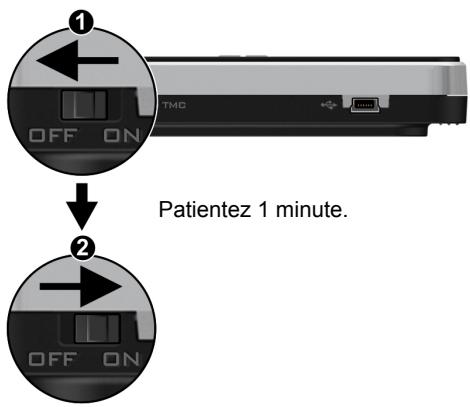
Vous pouvez passer par les étapes suivantes pour effectuer une "Réinitialisation matérielle."
1. Débranchez tous les câbles, y compris le chargeur CA, de votre dispositif. 2. Utilisez un stylo pointu pour faire coulisser le commutateur ON/OFF sur la position OFF. 3. Patientez 1 minute et faites coulisser le commutateur pour le remettre sur la position ON.
Redémarrer votre appareil
Pour redémarrer votre appareil, appuyez sur le bouton d'alimentation pendant secondes jusqu'à ce que l'écran "Sélection de l'arrêt" apparaissent, puis pointez sur Redémarrer.
7.2 Dépannage
REMARQUE: Si vous rencontrez un problème que vous ne parvenez pas à résoudre, veuillez contacter votre revendeur.
Problèmes d'alimentation
L'appareil ne s'allume pas lorsque j'utilise la batterie
Problèmes d'écran
- Il est possible que la puissance de la batterie soit insuffisante pour allumer l'appareil. Recharge de la batterie. L'écran réagit lentement. Assurez-vous que la batterie de votre appareil n'est pas déchargée. Si le problème persiste, réinitialisez le système. L'écran se bloque.
- Réinitialisez le système. L'écran est difficile à lire. Assurez-vous que le rétroéclairage de l'écran est bien activé.
- Déplacez-vous dans un endroit plus éclairé. Réponse inexacte aux pressions
- Calibrez l'écran tactile. (Voir la section 3.4 pour les informations détaillées.)
Problèmes de connexion des câbles
Assurez-vous que l'appareil et l'ordinateur sont bien allumés avant d'établir la connexion. - Assurez-vous que le câble est fermement branché sur le port USB de l'ordinateur. Connectez le câble USB directement sur l'ordinateur - n'utilisez pas un hub USB. - Réinitialisez l'appareil avant de déconnecter le câble. Déconnectez toujours l'appareil avant de redémarrer l'ordinateur.
Problèmes de GPS
Lorsque aucun signal valable n'est disponible, vous devez réaliser les vérifications suivantes:
Assurez-vous que l'antenne GPS possède une vue dégagée du ciel. - Veuillez noter que la réception GPS est affectée par :
Le mauvais temps. Des obstacles denses au-dessus (par exemple des arbres ou des bâtiments). D'autres appareils sans fil utilisés dans la voiture. Un pare-brise teinté.
7.3 Maintenance de l'appareil
Prenez soin de votre appareil pour garantir un fonctionnement sans problème et réduire les risques de dommages de l'appareil.
- Protégez votre appareil contre l'humidité excessive et les températures extrêmes.
- Évitez d'exposer votre appareil à la lumière directe du soleil ou à un éclairage ultraviolet puissant pendant des longues périodes de temps.
- Ne posez rien sur votre appareil et ne faites rien tomber sur votre appareil.
- Ne laissez pas l'appareil tomber, ne le soumettez pas à des chocs violents.
- Ne soumettez pas votre appare r de la buée à l'intérieur de l'appareil et de l'endommager. En cas de buée, laissez votre appareil sécher complètement.
- Faites attention de ne pas vous asseoir sur votre appareil lorsqu’il est placé dans la poche arrière de votre pantalon, etc.
- La surface de l'écran peut facilement être rayée. Les objets pointus peuvent rayer l'écran. Vous pouvez utiliser des protections d'écran génériques non adhésives conçues spécialement pour aller sur les périphériques portables avec panneaux LCD afin de protéger l'écran contre les petites rayures.
- Ne nettoyez jamais l'appareil lorsqu'il est sous tension. Utilisez un chiffon doux et non pelucheux humidifié avec de l'eau et essuyez doucement l'écran et l'extérieur de votre appareil.
- N'utilisez pas de serviette en papier pour essuyer l'écran.
- Ne tentez jamais de démonter, de réparer ou d'apporter quelque modification que ce soit à cet appareil. Tout démontage, toute modification ou toute tentative de réparation risque d'endommager l'appareil, voire de causer un accident corporel ou matériel.
- Ne stockez pas et ne transportez pas de liquide ou de gaz inflammable, ni de matières explosives, dans le même compartiment que votre appareil, ses pièces ou ses accessoires.
Informations réglementaires
REMARQUE: Les étiquettes d'identification qui se trouvent sur le boîtier de l'appareil indiquent les normes que votre modèle respecte. Veuillez consulter les étiquettes d'identification sur votre appareil et vous reporter aux déclarations correspondantes dans le présent chapitre. Certains avis s'appliquent uniquement à des modèles spécifiques.
Informations sur le règlement du FCC / démentis
L'installation et l'utilisation de ce Navigateur portable doit se faire strictement en conformité avec les instructions incluses dans la documentation de l'utilisateur fournies avec le produit. Tout changement ou modification (y compris des antennes) apporté à cet appareil et n'était pas expressément approuvé par le fabricant peut annuler le droit qu'a l'utilisateur à faire usage de cet appareil. Le fabricant n'est responsable d'aucune interférence télé ou radio causée par les modifications non autorisées de l'appareil ou par la substitution des câbles de connexion ou par un accessoire autre que ceux spécifiés par le fabricant. L'utilisateur est responsable de corriger toute interférence causée par de telles modifications, substitutions ou utilisations d'accessoires. Le fabricant et ses revendeurs agréés n'assumeront pas la responsabilité en cas de dommages ou de viol des lois nationales provenant du manquement au respect des présentes directives.
Cet appareil est conforme à la partie 15 du règlement du FCC. Son utilisation est soumise aux deux conditions suivantes:
- Cet appareil ne doit pas causer d'interférences nuisibles.
- Cet appareil doit accepter les interférences reçues, y compris les interférences qui peuvent causer des fonctionnements indésirables.
Les produits disposant du marquage CE sont conformes avec la Directive Équipements de type Radio & Terminaux de Télocommunication (R&TTE) (1999/5/EEC), la Directive de Compatibility Électromagnétique (89/336/EEC) et la Directive Basses Tensions (73/23/EEC) – celle que modifiée par la Directive 93/68/ECC – émise par la Commission de la Communauté Européenne.
La conformité avec ces directives implique la conformité avec les normes européennes suivantes :
EN301489-1 & EN301489-19: Compatibilité électronique et problèmes de spectre des radiofréquences (Electronic compatibility and Radio spectrum Matters = ERM), normes de Compatibilité électromagnétique (ElectroMagnetic Compatibility = EMC) pour les appareils et services radio;
Partie 1: Conditions techniques communes
EN55022: Caractéristiques de perturbations radio
EN55024: Caractéristiques d'immunité
EN6100-3-2: Limites d'émissions de courants harmoniques
EN6100-3-3: Limitation des fluctuations de tension et du scintillement dans les réseaux basse tension
EN60950 / IEC 60950: Sécurité du produit
EN300328: Compatibility électromagnétique et problèmes de spectre des radiofréquences (Electromagnetic compatibility and Radio spectrum Matters = ERM); Système de transmission large bande; Appareil de transmission des données fonctionnant sur bande ISM 2,4GHz en utilisant des techniques de modulation de large bande; les conditions essentielles pour un encouvrement harmonisé se trouvent dans l'article 3.2 directives R&TTE.
Le fabricant ne peut être tenu responsable des modifications apportées par l'Utilisateur ni pour leurs conséquences, lesquelles peuvent modifier la conformité du produit avec le marquage CE.

8.2 Précautions de sécurité
- À pleine puissance, l'écoute prolongée du baladeur peut endommager l'oreille de l'utilisateur.
- L'utilisation d'écouteurs autres que ceux qui sont commandés/fournis peut entraîner une perte auditive en raison d'une pression sonore excessive.
- N'utilisez que l'adaptateur secteur fourni avec votre appareil. L'utilisation d'un autre type d'adaptateur secteur peut engendrer des mauvais fonctionnements voire des dangers.
- Ce produit est destiné à être utilisé avec une unité d'alimentation agréée portant le marquage "LPS", "Limited Power Source" (Source d'alimentation limitée) avec une sortie + 5 V cc / 1.0 A". Utilisez la batterie recommandée pour l'appareil.
- Ne pas utiliser l'adaptateur dans un environnement très humide. Ne jamais toucher l'ordinateur lorsque vous avez les mains ou les pieds mouillés.
- Permettez une bonne ventilation autour de l'adaptateur lorsque vous l'utilisez pour faire fonctionner l'appareil ou recharger la batterie. Ne pas couvrir l'adaptateur secteur avec du papier ou d'autres objets risquant de gêner son refroidissement ; ne pas utiliser l'adaptateur secteur lorsqu'il est dans un boîtier de transport.
- Connecter l'adaptateur à une source d'alimentation du bon type. Les exigences en matière de tension électrique sont indiquées sur la boîte du produit et/ou son emballage.
- Ne pas utiliser l'adaptateur si le cordon est endommagé.
- Ne pas tenter de réparer l'adaptateur. Il ne contient aucune élément susceptible d'être réparé. Remplacez l'adaptateur si il a été endommagé ou exposé à une humidité excessive.
Utilisez toujours un chargeur agréé par le fabricant.
ATTENTION: Cet appareil contient une batterie au Lithium non remplaçable. La batterie peut exploser et émettre des produits chimiques dangereux. Pour réduire tout risque d'incendie ou de brûlure, ne pas démonter, écraser, percer ou mettre la batterie au rebut dans le feu ou dans l'eau.
- Instructions importantes (pour le personnel de maintenance uniquement)
Attention: Risque d'explosion en cas de remplacement de la batterie par une batterie d'un type incorrect. Mettez les batteries usagées au rebut en respectant les instructions. Remplacez la batterie exclusivement avec la même batterie ou avec une batterie d'un type équivalent recommandée et/ou agréée par le fabricant. La batterie doit être recyclée et mise au rebut de façon adéquate. Utilisez la batterie uniquement dans l'appareil spécifique.
Informations additionnelles
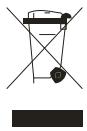
Si vous désirez vous débarrasser de ce produit, ne le mélangez pas avec les déchets ménagers. Il y a en général, selon la législation en cours, un ramassage séparé des objets électroniques usagés et qui nécessitent un traitement, une récupération et un recyclage particuliers.
- Remarque
- Mise en route. 1
- Image 11
- Réglages 17
- Téléphone HF bluetooth 25
- Gestionnaire bluetooth 33
- Activesync 41
- Dépannage et maintenance 45
- Informations réglementaires 49
- Précautions et avertissements
- Comprendre les composants matériels
- Éléments de la face avant
- Éléments de la face arrière
- Éléments du côté droit
- Éléments au-dessus
- Éléments au-dessous
- Effectuer le démarrage initial
- Remarque:
- Connecter le chargeur de voiture
- Connexion de l'antenne TMC
- Allumer et éteindre
- Utilisation du dispositif
- Écran accueil
- Utilisation d'une carte sd/mmc
- Démarrer et quitter image
- Préparer les images pour votre dispositif
- Visualiser des images en affichage miniature
- Visualiser une image en plein-écran
- Boutons de contrôle d'écran
- Visualiser le diaporama
- Démarrer et quitter réglages
- Rétro-éclairage
- Volume
- Écran
- Alimentation
- Date & heure
- Changer langue
- Bluetooth
- À propos du téléphone HF bluetooth
- Appairage avec un téléphone mobile
- Pavés numériques
- Fonctionnement pendant un appel
- Recevoir un appel
- Divers boutons
- Mode d'appairage
- Gestionnaire bluetooth
- Quitter
- À propos du gestionnaire bluetooth
- Démarrer et quitter le gestionnaire bluetooth
- Activer/désactiver la case d'option bluetooth
- Explorer des périphériques
- Utiliser mes raccourcis
- Visualiser les connexions actives
- Configurer les réglages bluetooth
- À propos de activesync
- Installation de activesync
- Utilisation de activesync
- Réinitialiser votre système
- Redémarrer votre appareil
- Dépannage
- Problèmes d'alimentation
- Problèmes d'écran
- Problèmes de connexion des câbles
- Problèmes de GPS
- Maintenance de l'appareil
- Informations réglementaires
- Informations sur le règlement du FCC / démentis
- Précautions de sécurité
- Informations additionnelles
Marque : AIRIS
Modèle : T940
Catégorie : Gps