T920A - Gps AIRIS - Notice d'utilisation et mode d'emploi gratuit
Retrouvez gratuitement la notice de l'appareil T920A AIRIS au format PDF.

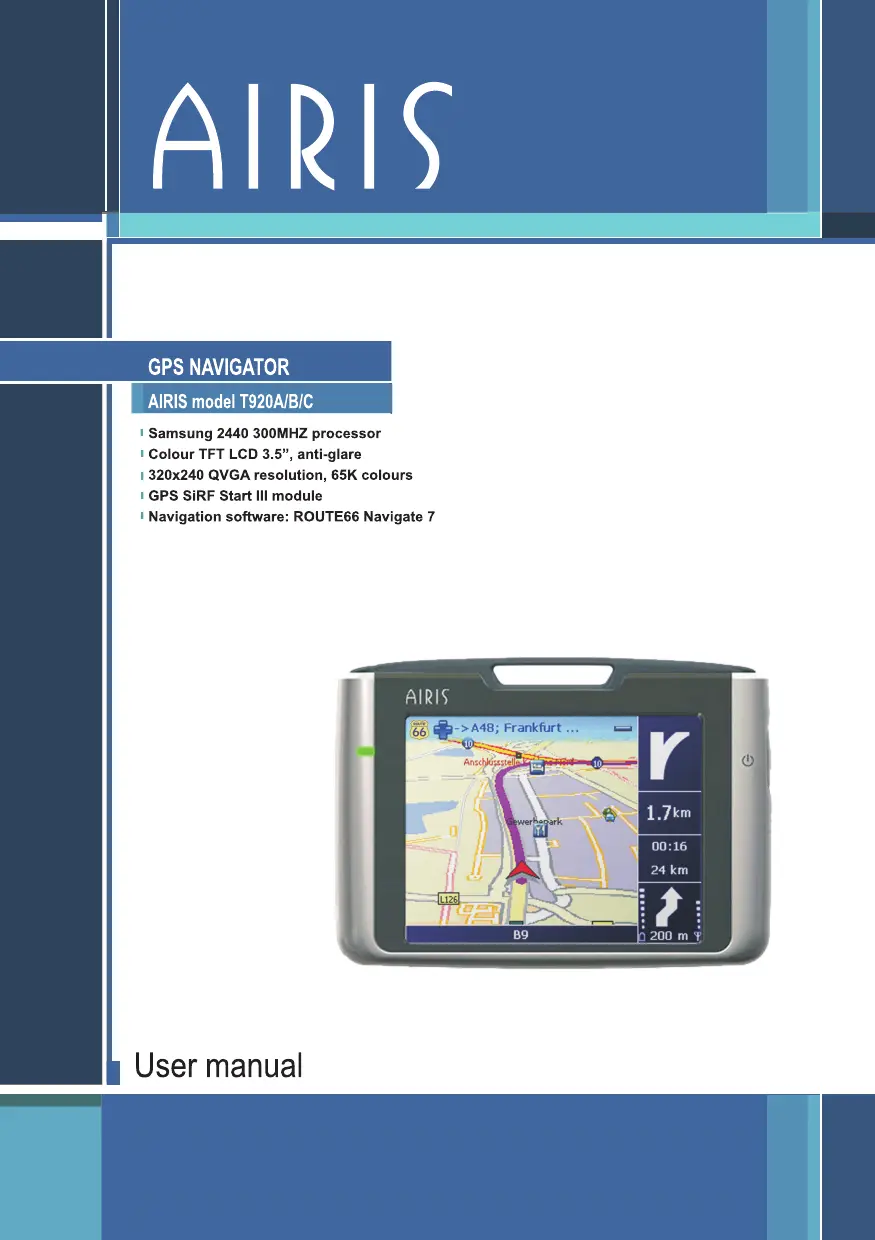

| Marque | AIRIS |
| Modèle | T920A (également compatible T920B/C) |
| Type de produit | GPS de navigation portable |
| Processeur | Samsung S3C2440 300 MHz |
| Écran | TFT LCD 3,5 pouces, antireflet, résolution 320 × 240 QVGA, 65 000 couleurs |
| Module GPS | SiRF Star III |
| Logiciel de navigation | ROUTE66 Navigate 7 |
| Alimentation | Batterie lithium-ion interne non amovible ; adaptateur secteur (PHIHONG PSC05R-050 PH, 5 V CC / 1 A) ; chargeur allume-cigare |
| Autonomie de la batterie | Environ 2 à 3 heures (selon utilisation) |
| Stockage | Carte SD/MMC (non incluse) ; mémoire flash interne pour MP3 |
| Formats audio supportés | MP3 |
| Haut-parleur | Intégré |
| Prise casque | Jack stéréo 3,5 mm |
| Connecteur antenne externe | Oui, sous cache en caoutchouc |
| Ports | Mini-USB (pour charge et synchronisation) |
| Boutons et commandes | Bouton marche/veille, interrupteur ON/OFF, bouton de réinitialisation |
| Accessoires inclus | Support voiture, chargeur voiture, adaptateur secteur, câble USB, stylet, CD d'application |
| Entretien et nettoyage | Utiliser un chiffon doux non pelucheux légèrement humide ; ne pas utiliser de produits abrasifs |
| Sécurité | Ne pas exposer à une humidité excessive, températures extrêmes ou lumière directe du soleil ; ne pas démonter ; utiliser uniquement les accessoires approuvés |
| Pièces détachées et réparabilité | Aucune pièce réparable par l'utilisateur ; contacter un centre de service agréé en cas de panne |
FOIRE AUX QUESTIONS - T920A AIRIS
Questions des utilisateurs sur T920A AIRIS
0 question sur cet appareil. Repondez a celles que vous connaissez ou posez la votre.
Poser une nouvelle question sur cet appareil
Téléchargez la notice de votre Gps au format PDF gratuitement ! Retrouvez votre notice T920A - AIRIS et reprennez votre appareil électronique en main. Sur cette page sont publiés tous les documents nécessaires à l'utilisation de votre appareil T920A de la marque AIRIS.
MODE D'EMPLOI T920A AIRIS
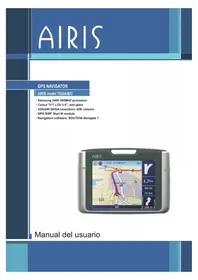
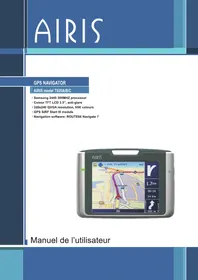
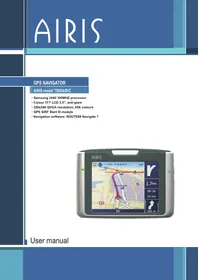
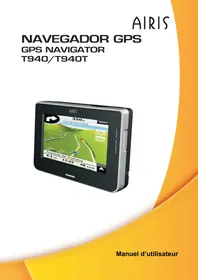
GPS NAVIGATOR
AIRIS model T920A/B/C
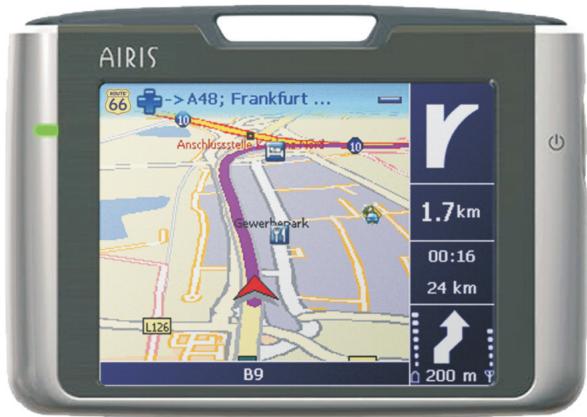
Processeur Samsung 2440 300 MHz, écran LCD TFT couleur 3,5 pouces, antireflet, résolution QVGA 320x240, 65 000 couleurs, GPS SiRF Star III, logiciel de navigation : ROUTE66 Navigate 7
R01
Marques déposées
Tous les noms de marques et de produits sont des marques commerciales ou des marques déposées de leurs sociétés respectives.
Remarque
Les informations contenues dans ce manuel sont sujettes à modification sans préavis.
Table des matières
Précautions et avis. iii
1 Pour commencer 1
1.1 Effectuer le premier démarrage 1 1.2 Connexion à l'alimentation secteur et chargement de la batterie 3 1.3 Utilisation de votre appareil dans un véhicule 4
Utilisation du support pour voiture 4 Connexion du chargeur de voiture 5
1.4 Comprendre les caractéristiques matérielles 6
Composants avant 6 Composants arrière 7 Composants latéraux gauche 8 Composants latéraux droit 8 Composants supérieurs 9 Composants inférieurs 9
2 Compétences de base 11
2.1 Allumer et éteindre votre appareil 11 Écran d'accueil 11 2.2 Utiliser le stylet 12 2.3 Utiliser une carte SD/MMC 13
3 Paramètres système 15
3.1 Utiliser les paramètres système 15 3.2 Rétroéclairage 16 3.3 Volume 16 3.4 Écran 17 3.5 Alimentation 19 3.6 Date et heure 20 3.7 Changer la langue 21 3.8 Retour 22
4 Lecteur MP3 23
4.1 Démarrer et quitter le lecteur MP3 23 4.2 Lire des fichiers MP3 24 Contrôle de la lecture MP3 25 4.3 Utiliser les listes de lecture 26 Créer une liste de lecture 26 Ouvrir une liste de lecture 27 Gérer vos listes de lecture 28 4.4 Égaliseur 28
5 Utilisation du CD d'application 29
5.1 À propos du CD d'application 29 5.2 À propos d'ActiveSync 30 Installation d'ActiveSync 30 Utilisation d'ActiveSync 31
6 Dépannage et maintenance 33
6.1 Réinitialiser votre système 33 6.2 Dépannage 34 Problèmes d'alimentation 34 Problèmes d'écran 34 Problèmes de connexion 35 Problèmes GPS 35 6.3 Entretien de votre appareil 36
7 Informations réglementaires 37
7.1 Déclarations réglementaires 37 Avis européen 37 7.2 Précautions de sécurité 38 À propos de la charge 38 À propos de l'adaptateur secteur 38 À propos de la batterie 38
Précautions et avis
- Pour votre sécurité, ne manipulez pas les commandes du produit pendant la conduite.
- Utilisez ce produit avec prudence. Le produit est destiné à être utilisé uniquement comme aide à la navigation. Il n'est pas destiné à des mesures précises de direction, de distance, de localisation ou de topographie.
- L'itinéraire calculé n'est fourni qu'à titre indicatif. Il incombe à l'utilisateur de respecter la signalisation routière et les réglementations locales en vigueur.
- En sortant du véhicule, ne laissez pas votre appareil sur le tableau de bord, exposé directement au soleil. Une surchauffe de la batterie peut entraîner un dysfonctionnement et/ou un danger.
- Le GPS est exploité par le gouvernement des États-Unis, qui est seul responsable des performances du système GPS. Toute modification du système GPS peut affecter la précision de tous les équipements GPS.
- Les signaux des satellites GPS ne peuvent pas traverser les matériaux solides (sauf le verre). Lorsque vous vous trouvez dans un tunnel ou un bâtiment, la localisation GPS n'est pas disponible.
- Un minimum de 4 signaux de satellites GPS est nécessaire pour déterminer la position GPS actuelle. La réception des signaux peut être affectée par des conditions telles que le mauvais temps ou des obstacles denses au-dessus (par exemple, arbres et immeubles de grande hauteur).
- D'autres appareils sans fil dans le véhicule peuvent interférer avec la réception des signaux satellites et provoquer une instabilité de la réception.
- Un support de voiture est nécessaire lors de l'utilisation de l'appareil dans une voiture. Assurez-vous de placer l'appareil à un endroit approprié, afin de ne pas obstruer la vue du conducteur ni le déploiement des airbags.
Ne montez pas l'appareil à un endroit où le champ de vision du conducteur est bloqué.
Ne le placez pas sans fixation sur le tableau de bord.
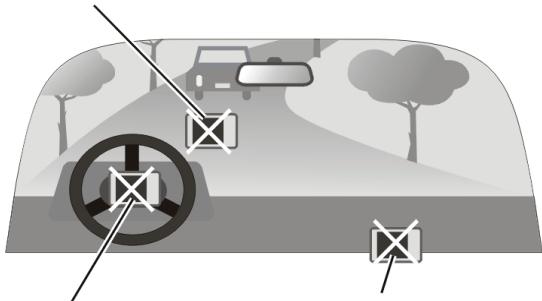
Ne le montez pas devant les panneaux d'airbag.
Ne le montez pas devant la zone de déploiement d'un airbag.
1
Pour commencer
Ce chapitre vous explique, étape par étape, comment effectuer la mise en service initiale et vous présente les composants de votre appareil.
1.1 Mise en service initiale
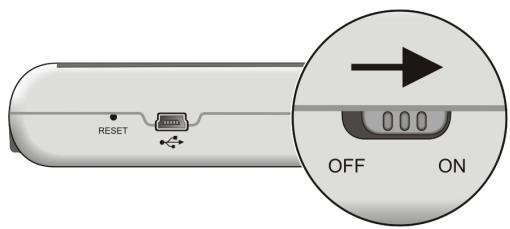
- Faites glisser l'interrupteur MARCHE/ARRÊT sur la position MARCHE (à droite).
ATTENTION : Laissez toujours l'interrupteur MARCHE/ARRÊT sur la position MARCHE pour un fonctionnement normal.
- Votre appareil s'allume et affiche l'écran « Changer la langue ». Vous pouvez appuyer sur la flèche gauche/droite pour sélectionner une langue si votre région d'achat est un pays multilingue. Appuyez pour continuer.
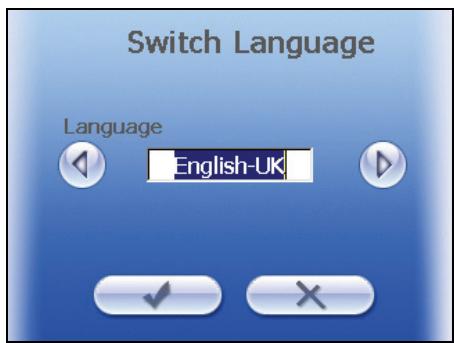
REMARQUE : Si plusieurs langues sont disponibles, vous pouvez changer la langue plus tard en appuyant sur Réglages → Changer la langue. (Voir la section 3.6 pour plus de détails.)
- L'écran « Date et heure » apparaît. Appuyez sur le bouton fléché approprié pour sélectionner le fuseau horaire, la date et l'heure. Puis appuyez sur ✓ pour continuer.
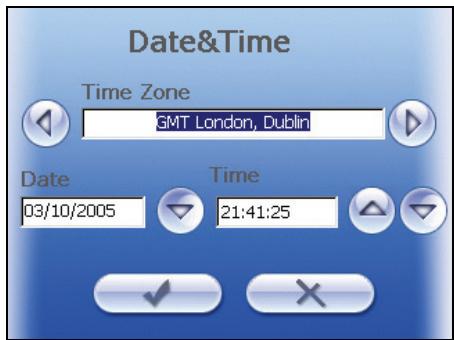
REMARQUE : Vous pouvez modifier le fuseau horaire, la date et l'heure plus tard en appuyant sur Réglages → Date et heure. (Voir la section 3.5 pour plus de détails.)
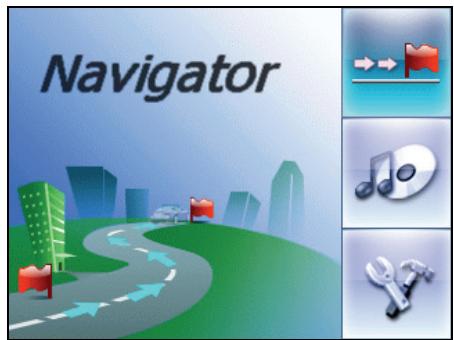
- L'écran d'accueil apparaît comme ci-dessous. Vous pouvez maintenant utiliser votre appareil.
1.2 Connexion à l'alimentation secteur et charge de la batterie
Chargez complètement la batterie avant d'utiliser votre appareil pour la première fois.
- Faites glisser et enclenchez le convertisseur de connecteur sur l'adaptateur secteur.
- Connectez le câble de l'adaptateur à la partie inférieure de votre appareil.
- Branchez l'adaptateur secteur sur une prise murale.
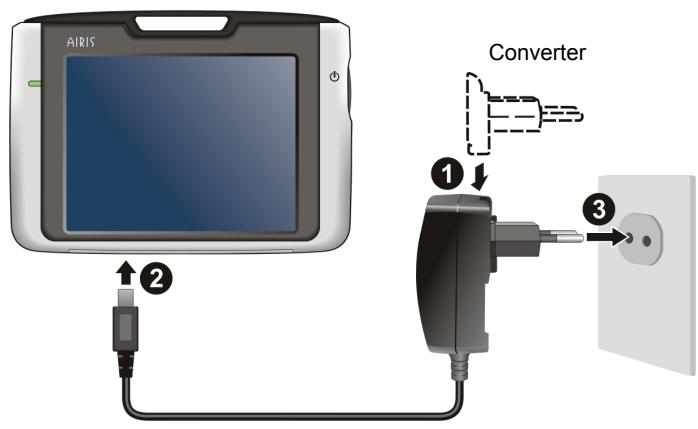
Le témoin de charge s'allume en orange pendant la charge. Ne débranchez pas votre appareil de l'alimentation secteur tant que la batterie n'est pas complètement chargée ; le témoin de charge deviendra vert. Cela prendra quelques heures.
REMARQUE :
- Lors de la toute première charge de la batterie, chargez-la pendant au moins 8 heures.
- Lorsque vous connectez l'adaptateur secteur pour charger la batterie après qu'elle a été complètement déchargée, attendez au moins une minute si vous devez allumer l'appareil.
- Selon la région d'achat, le convertisseur de connecteur peut ne pas ressembler exactement à l'image présentée.
1.3 Utilisation de votre appareil dans un véhicule
Un support pour voiture et un chargeur de voiture sont fournis avec votre appareil.
Utilisation du support pour voiture
ATTENTION :
- Choisissez un emplacement approprié pour le support pour voiture. Ne placez jamais le support là où le champ de vision du conducteur est obstrué.
- Si le pare-brise de la voiture est teinté avec un revêtement réfléchissant, une antenne externe (en option) peut être nécessaire pour acheminer l'antenne vers le haut de la voiture à travers une fenêtre. Lors de la fermeture de la fenêtre de la voiture, veillez à ne pas pincer le câble de l'antenne. (Les voitures avec une conception anti-pincement peuvent laisser automatiquement un espace adéquat si nécessaire.)
Le support pour voiture se compose d'un support et d'un support de fenêtre flexible. Utilisez le support pour voiture pour fixer votre appareil dans un véhicule. (Voir le document fourni avec le support pour voiture pour les instructions d'installation.)
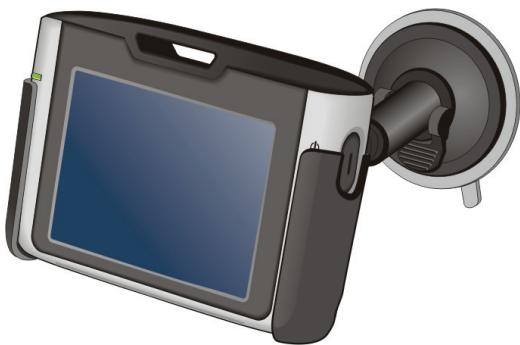
REMARQUE : Selon le modèle spécifique acheté, le support pour voiture fourni avec votre appareil peut ne pas ressembler exactement à l'image présentée.
Connexion du chargeur de voiture
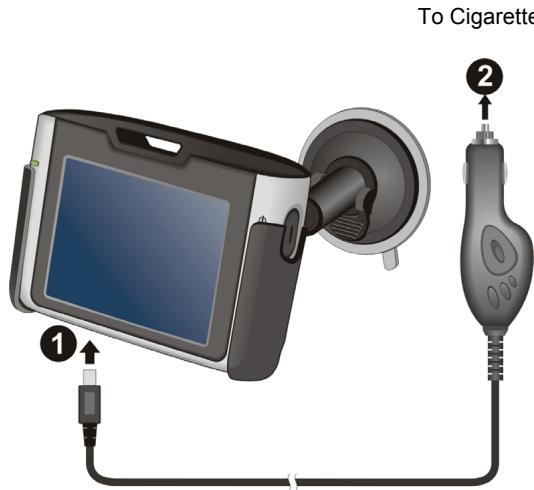
Le chargeur de voiture alimente votre appareil lorsque vous utilisez l'appareil dans une voiture.
ATTENTION : Pour protéger votre appareil contre les surtensions soudaines, ne connectez le chargeur de voiture qu'après le démarrage du moteur de la voiture.
- Branchez une extrémité du chargeur de voiture au connecteur d'alimentation de votre appareil.
- Branchez l'autre extrémité à l'allume-cigare de la voiture pour alimenter et charger votre appareil. Le voyant du chargeur de voiture s'allume en vert pour indiquer que l'alimentation est fournie à votre appareil.
1.4 Comprendre les caractéristiques matérielles
REMARQUE : Selon le modèle acheté, la couleur de votre appareil peut ne pas correspondre exactement à celle de l'appareil illustré dans ce manuel.
Composants avant
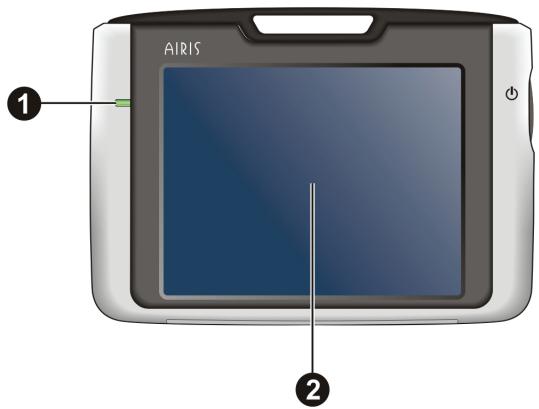
| Ref | Component | Description | See Also |
| ① | Charge Indicator | Glows bright amber to indicate that the battery is charging, and turns green when the battery is fully charged. | Section 1.2 |
| ② | Touch Screen | Displays the output of your device. Tap the screen with the stylus to select menu commands or enter information. |
Composants arrière
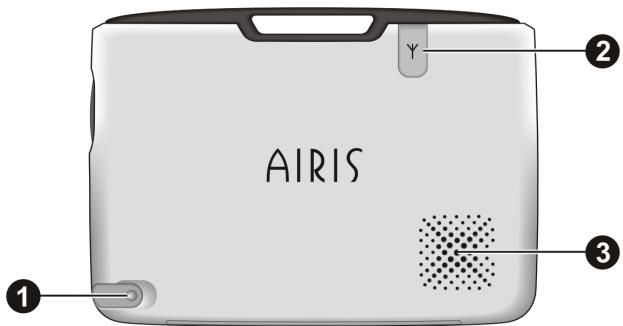
| Ref | Component | Description | See Also |
| 1 | Stylus | Tap the touch screen to make selections and enter information. Pull the stylus out of its slot to use it, and store it in the slot when not in use. | Section 2.2 |
| 2 | External Antenna Connector | This connector (under rubber dust cover) allows use of an optional external antenna with magnetic mount, which may be positioned on top of the car for better signal reception in areas with poor reception. | |
| 3 | Speaker | For music, sounds and voice prompts. |
Composants du côté gauche

| Ref | Component | Description | See Also |
| 1 | Headphone Connector | Connects to stereo headphones. |
Composants du côté droit
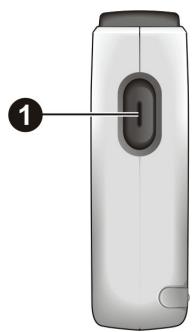
| Ref | Component | Description | See Also |
| 1 | Power Button | Turns the device on and off. | Section 2.1 |
Composants supérieurs

| Ref | Component | Description | See Also |
| 1 | GPS Antenna | Receives signals from the GPS satellites overhead. | |
| 2 | SD/MMC Slot | Accepts an SD (Secure Digital) or MMC (MultiMediaCard) card for accessing data such as map data and MP3 music. | Section 2.3 |
Composants inférieurs
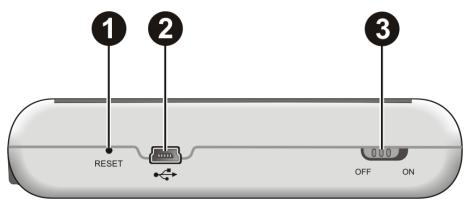
| Ref | Component | Description | See Also |
| ① | Reset Button | Restarts your device (soft reset). | Section 6.1 |
| ② | Mini-USB Connector | Connects to the AC adapter or USB cable. | Section 5.2 |
| ③ | ON/OFF Switch | The main power/battery cutoff switch. | Section 1.1 |
2
Compétences de base
Ce chapitre vous familiarise avec les opérations de base de votre appareil, telles que l'utilisation de l'écran d'accueil et des composants matériels.
2.1 Allumer et éteindre votre appareil
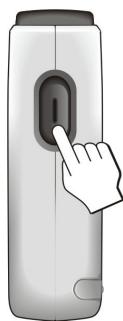
Utilisez le bouton d'alimentation sur le côté de votre appareil pour l'allumer et l'éteindre.
Lorsque vous appuyez sur le bouton d'alimentation pour éteindre l'appareil, celui-ci entre en réalité dans un état de suspension et le système cesse de fonctionner. Lorsque vous le rallumez, il reprend son fonctionnement.
Écran d'accueil
La première fois que vous allumez votre appareil, l'écran d'accueil apparaît. L'écran d'accueil est votre point de départ pour diverses tâches. Appuyez sur un bouton pour lancer une application ou ouvrir un autre menu.
| Button | Description | See Also | |
| Navigator | Starts the navigation software. | Navigation software manual | |

Vous permet de lire des fichiers MP3.
Chapitre 4
Vous permet de personnaliser les paramètres du système.
Chapitre 3
Chaque fois que vous quittez une application, vous revenez à l'écran d'accueil.
2.2 Utilisation du stylet
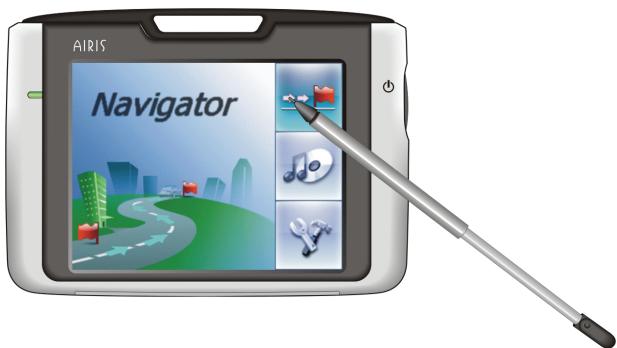
Le stylet est votre dispositif de saisie. Vous l'utilisez pour naviguer et sélectionner des objets à l'écran. Sortez le stylet de son logement et dépliez-le pour une utilisation facile. Rangez-le dans son logement lorsqu'il n'est pas utilisé. Vous pouvez utiliser le stylet pour les actions suivantes :
- Toucher
Touchez l'écran une fois avec le stylet pour ouvrir des éléments ou sélectionner des options.
Faire glisser
Maintenez le stylet sur l'écran et faites-le glisser vers le haut, le bas, la gauche, la droite ou en diagonale.
- Toucher et maintenir
Maintenez le stylet enfoncé jusqu'à ce qu'une action soit terminée, ou qu'un résultat ou un menu s'affiche.
2.3 Utilisation d'une carte SD/MMC
Votre appareil dispose d'un emplacement SD/MMC dans lequel vous pouvez insérer une carte mémoire optionnelle Secure Digital ou MultiMediaCard.
REMARQUE :
- Assurez-vous qu'aucun corps étranger ne pénètre dans l'emplacement.
- Conservez une carte SD ou MMC dans un boîtier bien protégé pour éviter la poussière et l'humidité lorsque vous ne l'utilisez pas.
Pour utiliser une carte SD/MMC, insérez-la dans l'emplacement, le connecteur pointant vers l'emplacement et son étiquette face à l'avant de l'appareil.
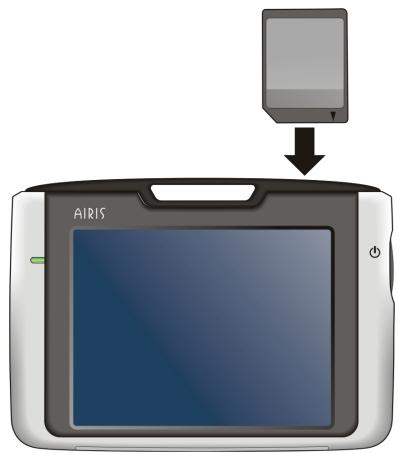
Pour retirer une carte, assurez-vous d'abord qu'aucune application n'y accède, puis poussez légèrement le bord supérieur de la carte pour la libérer et retirez-la de l'emplacement.
3
Paramètres système
Votre appareil dispose de paramètres système par défaut. Vous pouvez personnaliser les paramètres en fonction de vos besoins personnels. Une fois que vous avez modifié les paramètres, vos nouveaux paramètres resteront jusqu'à ce que vous les modifiiez à nouveau.
3.1 Utilisation des paramètres système
Pour ouvrir l'écran Paramètres, appuyez sur le bouton Paramètres de l'écran d'accueil.
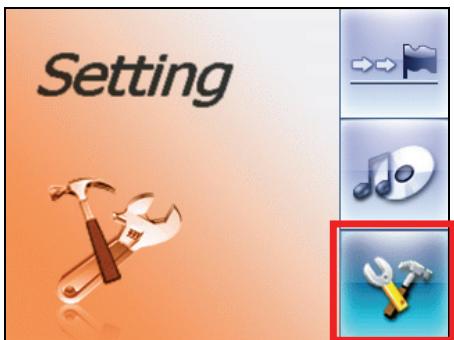
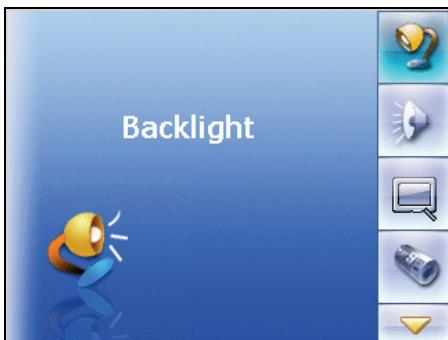
L'écran Paramètres contient sept boutons comme indiqué ci-dessous. Les sections suivantes décrivent ces boutons et leurs fonctions.
3.2 Rétroéclairage
- Appuyez sur le bouton Réglages de l'écran d'accueil pour ouvrir l'écran des réglages.
- Appuyez sur le bouton Rétroéclairage de l'écran des réglages.
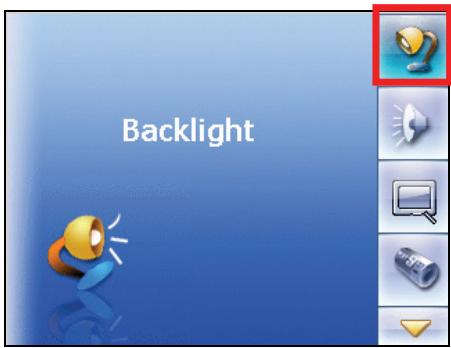
- Appuyez sur la flèche gauche ou droite pour assombrir ou éclaircir l'écran.
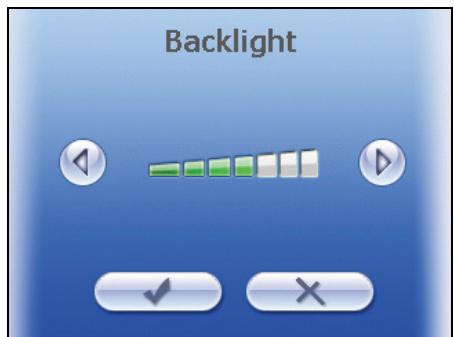
- Appuyez sur le bouton pour enregistrer les modifications et revenir à l'écran des réglages.
3.3 Volume
- Appuyez sur le bouton Réglages de l'écran d'accueil.
- Appuyez sur le bouton Volume de l'écran des réglages.
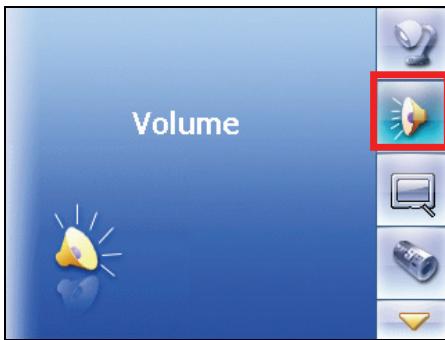
- Appuyez sur la flèche gauche ou droite pour diminuer ou augmenter le volume.
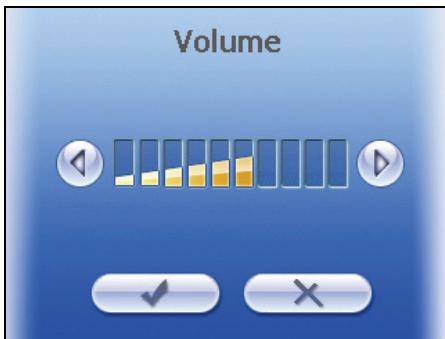
- Appuyez sur le bouton pour enregistrer les modifications et revenir à l'écran des réglages.
3.4 Écran
Vous pouvez calibrer l'écran tactile s'il ne répond pas précisément aux tapotements de votre stylet.
- Appuyez sur le bouton Réglages de l'écran d'accueil.
- Appuyez sur le bouton Écran.
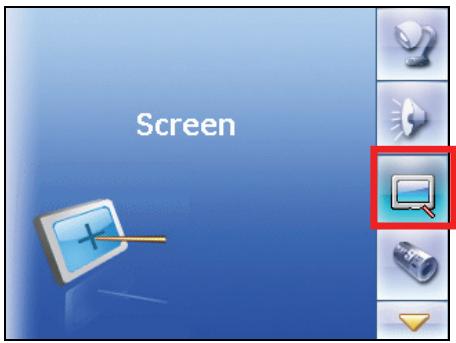
- Appuyez pour démarrer l'étalonnage.
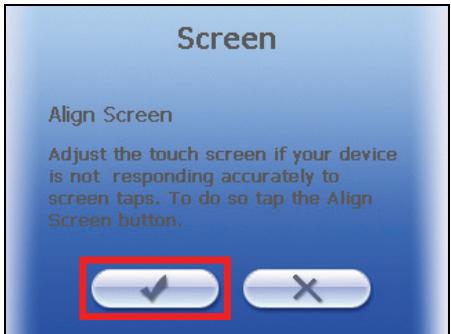
- Appuyez et maintenez le centre de la cible.
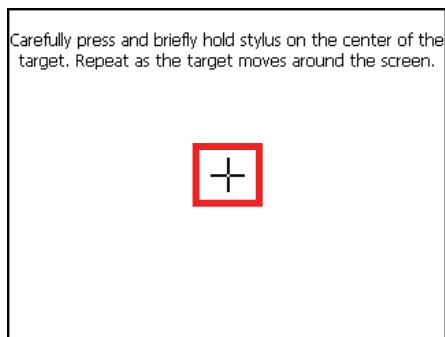
- Lorsque la cible se déplace vers une autre position, appuyez et maintenez le centre de la nouvelle cible. Répétez à chaque fois pour terminer le processus d'étalonnage.
- Une fois terminé, appuyez sur le bouton pour revenir à l'écran des paramètres.
3.5 Alimentation
Pour vérifier le niveau de charge restant de votre batterie et/ou configurer la fonction d'économie d'énergie :
- Appuyez sur le bouton Paramètres sur l'écran d'accueil.
- Appuyez sur le bouton Alimentation.
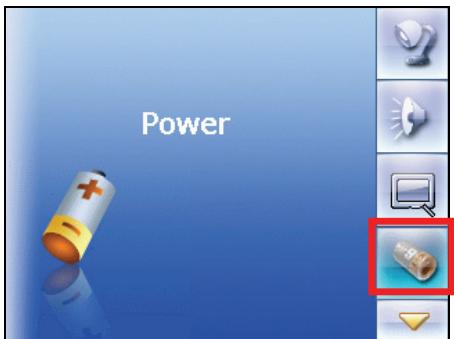
- L'écran Alimentation apparaît, affichant la charge restante de votre batterie.
REMARQUE : Si le niveau de charge est trop faible, assurez-vous de charger la batterie avec l'adaptateur secteur ou le chargeur de voiture.
Vous pouvez définir une minuterie pour éteindre automatiquement votre appareil lorsqu'il reste inactif pendant une période définie. Les options incluent Jamais, 30 minutes, 20 minutes et 10 minutes.
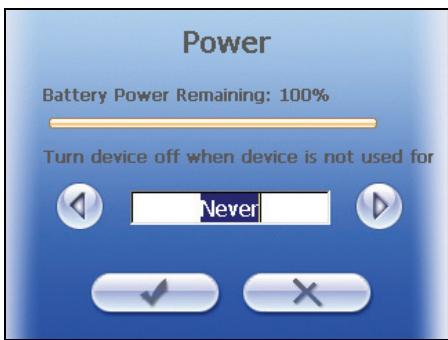
- Appuyez sur le bouton pour enregistrer les modifications et revenir à l'écran des paramètres.
3.6 Date et heure
Pour régler la date et l'heure :
- Appuyez sur le bouton Paramètres sur l'écran d'accueil.
- Appuyez pour passer à la page suivante.
- Appuyez sur le bouton Date et heure.
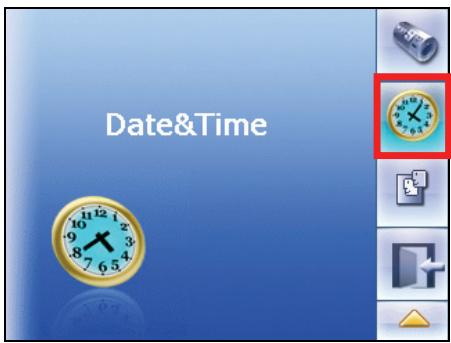
- Pour changer le fuseau horaire, appuyez sur la flèche gauche/droite dans l'élément Fuseau horaire.
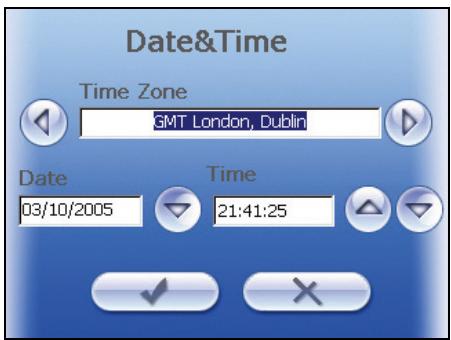
- Pour changer la date, appuyez sur la flèche vers le bas dans l'élément Date. Un calendrier apparaît. Appuyez sur la flèche gauche du calendrier pour aller au mois et à l'année précédents, ou sur la flèche droite pour le mois et l'année suivants. Vous pouvez également appuyer sur le mois ou l'année en haut du calendrier pour changer directement le mois ou l'année.
Lorsque le calendrier affiche le mois en cours, appuyez sur la date dans le calendrier.
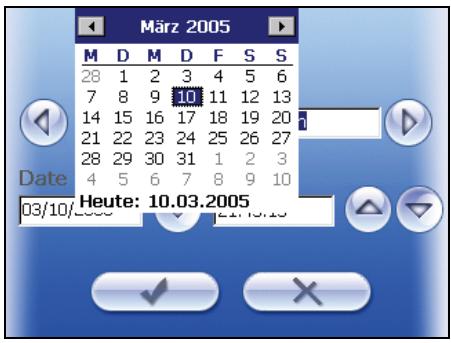
- Pour régler l'heure, appuyez d'abord sur l'heure, la minute ou la seconde dans l'élément Heure, puis appuyez sur la flèche vers le haut pour augmenter ou vers le bas pour diminuer la valeur.
- Appuyez sur le bouton pour enregistrer les modifications et revenir à l'écran Paramètres.
3.7 Changer la langue
Pour changer la langue du système et de la voix :
- Appuyez sur le bouton Paramètres sur l'écran d'accueil.
- Appuyez pour passer à la page suivante.
- Appuyez sur le bouton Changer la langue.
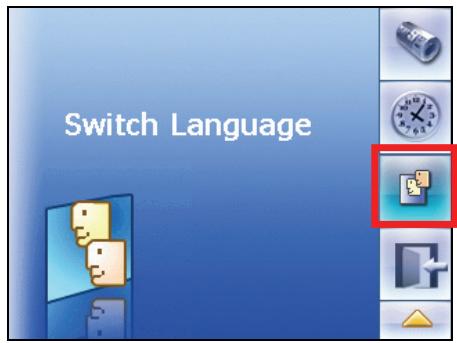
- Si votre appareil prend en charge plusieurs langues, appuyez sur la flèche gauche ou droite pour sélectionner la langue du système.
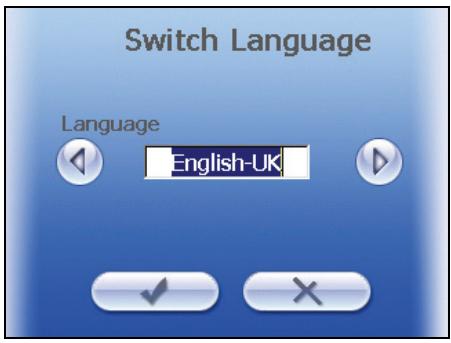
REMARQUE : Les options de langue disponibles dépendent de votre région d'achat.
- Appuyez sur le bouton pour enregistrer les modifications et revenir à l'écran Paramètres.
3.8 Retour
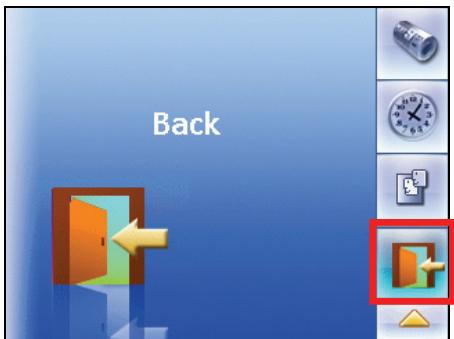
Le bouton Retour vous ramène à l'écran d'accueil.
Ce chapitre vous explique comment lire des fichiers MP3 sur votre appareil.
4.1 Démarrage et sortie du lecteur MP3
Le programme Lecteur MP3 transforme votre appareil en lecteur MP3. Il propose :
- Lecture de fichiers MP3
- Commandes de lecture de base telles que lecture, pause, arrêt, suivant et précédent
- Paramètres d'égaliseur graphique avec 17 préréglages
- La lecture comprend la lecture de sélection unique, la répétition, la répétition unique, la lecture d'échantillonnage, la séquence normale et la séquence aléatoire.
- Prise en charge des listes de lecture
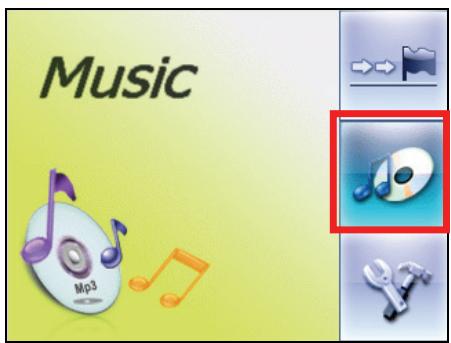
Appuyez sur le bouton Musique de l'écran d'accueil pour démarrer le programme Lecteur MP3.
Le panneau de commande apparaîtra à l'écran, vous permettant de contrôler facilement le lecteur MP3 en appuyant sur les boutons de commande.
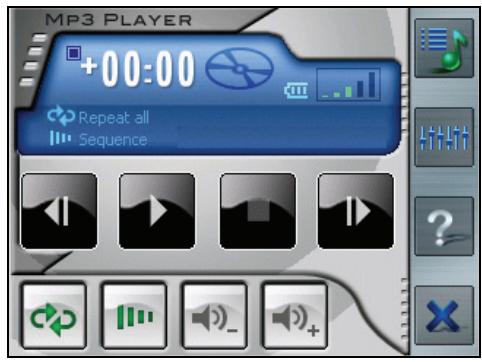
Pour quitter le programme, appuyez en bas à droite de l'écran.
4.2 Lecture de fichiers MP3
- Pour lire des fichiers MP3 sur votre appareil, vous devez avoir les fichiers prêts dans l'un des deux emplacements suivants :
- Le dossier MP3 sur une carte de stockage
- Le dossier \My Flash Disk\MP3 sur votre appareil
Créez un dossier nommé "MP3" dans l'un de ces emplacements et copiez les fichiers dans ce dossier.
- Appuyez sur le bouton Musique de l'écran d'accueil pour démarrer le programme Lecteur MP3.
- Le programme recherchera tous les fichiers MP3 sur votre appareil et sur votre carte de stockage. Lorsque des fichiers MP3 sont détectés, ils sont ajoutés à la liste de lecture.
REMARQUE : Vous pouvez créer vos propres listes de lecture pour une lecture ultérieure. (Voir la section 4.4 pour plus de détails.)
- Pour démarrer la lecture, appuyez sur. Pour contrôler la lecture, utilisez les boutons de contrôle comme décrit plus loin.
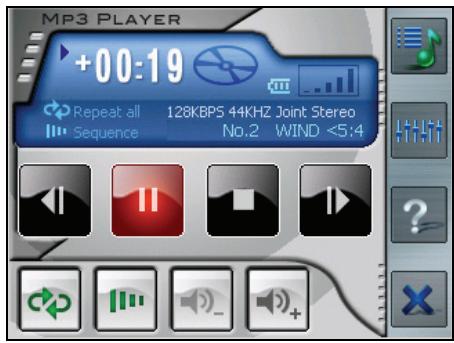
- Pour quitter le programme, appuyez sur en bas à droite de l'écran. Vous reviendrez à l'écran d'accueil.
Contrôle de la lecture MP3
Vous pouvez contrôler le lecteur MP3 via les boutons de contrôle. Voir le tableau ci-dessous pour plus de détails :
| Control Button | Name | Description |
| or | Play/Pause | Play or pause the playback. |
| Stop | Stop the playback. | |
| or | Previous/ Next | Move to the previous or next file. |
| or | Volume | Increase or decrease the volume. The indicator on the upper right corner of the panel shows the current volume level. |
| Playback Mode* | Cycle through the following modes: Repeat the current file Repeat all (Default) Single playback Sampling playback |
| Sequence* | Normal sequence (Default) |
| Random sequence | |
| Open Play List | Open play list. (See Section 4.3 for more information.) |
| Equalizer | Open or close the equalizer panel. (See Section 4.4 for more information.) |
| Help | Introduce the function and operation of each icon. Tap an icon to see a description line at the bottom of the screen. |
| Close MP3 Player | Close the program and return to the Home screen. |
- Remarque du tableau : Lorsque vous redémarrez le lecteur MP3, le mode de lecture et la séquence reviennent à leurs paramètres par défaut.
4.3 Utilisation des listes de lecture
Par défaut, le système charge automatiquement tous les fichiers MP3 dans la liste de lecture. Vous pouvez également créer vos propres listes de lecture pour une utilisation ultérieure.
Création d'une liste de lecture
- Après avoir démarré le lecteur MP3, appuyez sur la barre d'outils de droite pour ouvrir l'écran de la liste de lecture.
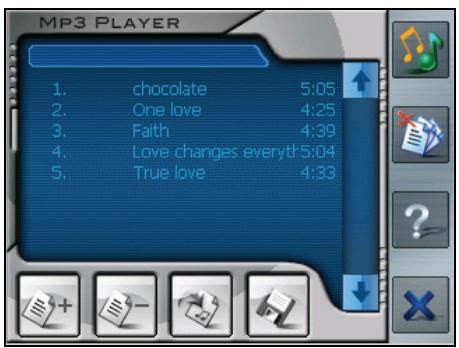
- Pour ajouter une chanson à la liste de lecture, appuyez sur le bouton Ajouter une chanson en bas de l'écran. Un écran apparaît affichant tous les fichiers MP3. Appuyez sur la chanson que vous souhaitez ajouter, puis appuyez sur Ajouter une chanson.
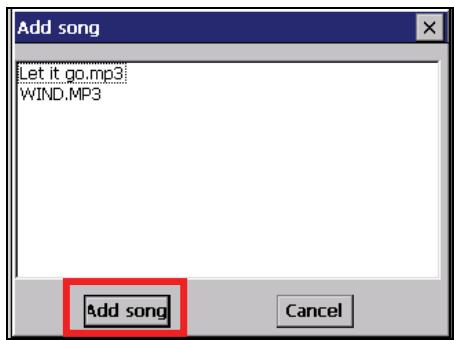
- Répétez la même procédure pour les autres chansons à ajouter.
- Pour enregistrer la liste de lecture, appuyez sur le bouton Enregistrer la liste de lecture en bas de l'écran, puis sur Oui.
- Pour revenir au panneau de contrôle, appuyez sur la barre d'outils de droite.
Ouverture d'une liste de lecture
Pour ouvrir l'une des listes de lecture que vous avez créées :
- Après avoir démarré le lecteur MP3, appuyez sur la barre d'outils de droite.
- Appuyez sur le bouton Charger en bas de l'écran.
- Appuyez sur la liste de lecture que vous souhaitez ouvrir, puis appuyez sur Charger.
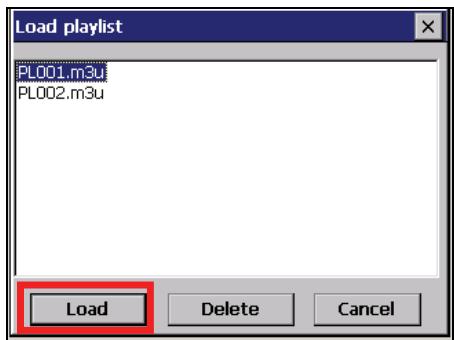
Gestion de vos listes de lecture
Lorsque vous avez ouvert une liste de lecture, vous pouvez la modifier ou la supprimer.
- Pour supprimer une chanson de la liste :
Appuyez sur la chanson, puis appuyez sur le bouton Supprimer la chanson en bas de l'écran.
Pour supprimer toutes les chansons de la liste :
Appuyez sur le bouton Tout supprimer dans la barre d'outils de droite.
Pour supprimer une liste de lecture :
Appuyez sur le bouton Charger en bas de l'écran. Appuyez sur la liste de lecture que vous souhaitez supprimer, puis sur Supprimer.
4.4 Égaliseur
Le lecteur MP3 propose 17 préréglages pour divers effets musicaux. Appuyez pour ouvrir le panneau de l'égaliseur, puis appuyez sur les boutons gauche et droit pour accéder aux différents profils audio prédéfinis. Les options disponibles sont : Défaut, Blues, Classique, Club, Dance, Graves intenses, Graves et aigus intenses, Aigus intenses, Salle de danse, Live, Party, Pop, Reggae, Rock, Ska, Doux, Rock classique et Techno.
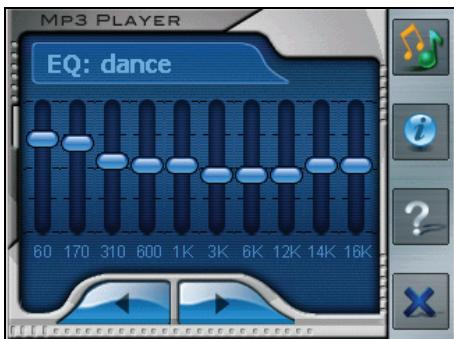
Pour fermer le panneau de l'égaliseur et revenir au panneau de contrôle, appuyez sur la barre d'outils de droite. Pour terminer le programme, appuyez en bas de la barre d'outils. Vous reviendrez à l'écran d'accueil.
5
Utilisation du CD d'application
Ce chapitre explique comment installer ActiveSync pour transférer des données entre votre appareil et un ordinateur.
5.1 À propos du CD d'application
Le CD d'application fournit deux éléments fonctionnels :
ActiveSync
Installe Microsoft ActiveSync avec lequel vous pouvez copier des données telles que des fichiers MP3 ou des cartes sur votre carte de stockage.
- Manuel
Permet de lire ce manuel d'utilisation.
Pour utiliser le CD, insérez-le dans le lecteur de CD-ROM de votre ordinateur. L'écran d'exécution automatique apparaît comme ci-dessous. (S'il n'apparaît pas, double-cliquez sur le fichier AutoRun.EXE sur le CD.)
5.2 À propos d'ActiveSync
ActiveSync vous permet d'établir la connexion entre votre appareil et votre ordinateur.
ATTENTION : Ne connectez pas votre appareil à votre ordinateur avant d'avoir installé ActiveSync.
Installation d'ActiveSync
- Allumez votre ordinateur et votre appareil.
- Insérez le CD d'application dans le lecteur de CD-ROM de votre ordinateur. L'écran d'exécution automatique apparaît.
- Cliquez sur le bouton Installer dans la section ActiveSync. L'assistant d'installation démarre automatiquement.
- Suivez les instructions à l'écran pour terminer l'installation. Une fenêtre d'état indique la progression de l'installation.
- Lorsque vous y êtes invité, connectez l'extrémité mini-USB du câble ActiveSync à la base de votre appareil et l'autre extrémité à un port USB de votre ordinateur.
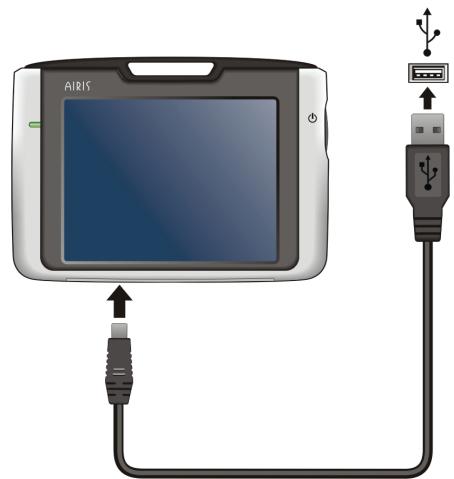
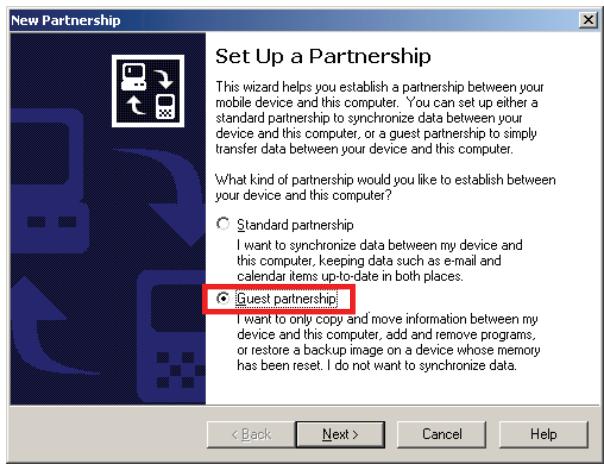
- Lorsque l'écran de l'assistant Nouveau partenariat apparaît, sélectionnez Partenariat invité pour vous connecter en tant qu'appareil invité.
REMARQUE : Cet appareil ne prend pas en charge la synchronisation avec votre ordinateur. Par conséquent, vous n'avez pas besoin d'établir un partenariat standard.
Utilisation d'ActiveSync
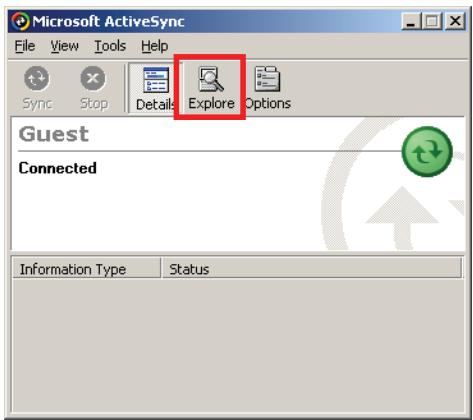
Une fois ActiveSync installé sur votre ordinateur, vous pouvez l'utiliser pour transférer des fichiers (par exemple, des fichiers MP3) entre votre appareil et votre ordinateur.
ATTENTION : Soyez prudent lorsque vous supprimez des fichiers de votre appareil. La suppression de fichiers dont vous ignorez la fonction peut entraîner un dysfonctionnement des programmes ou des fonctions.
Chaque fois que vous connectez votre appareil à votre ordinateur avec le câble ActiveSync, l'écran de l'assistant Nouveau partenariat apparaît. Sélectionnez toujours Partenariat invité pour vous connecter en tant qu'appareil invité. Vous pouvez ensuite utiliser la fonction Explorateur pour parcourir l'appareil mobile et transférer des données. (Voir l'aide en ligne d'ActiveSync pour des instructions sur la copie de fichiers.)
6
Dépannage et maintenance
Ce chapitre donne des solutions aux problèmes courants que vous pouvez rencontrer. Il fournit également des directives sur la façon de prendre soin de votre appareil.
REMARQUE : Si vous rencontrez un problème que vous ne pouvez pas résoudre, contactez un centre de service agréé pour obtenir de l'aide.
6.1 Réinitialisation de votre système
Il peut arriver que vous ayez besoin de réinitialiser votre appareil. Par exemple, vous devez réinitialiser votre système lorsqu'il ne répond plus ou semble « gelé » ou « verrouillé ».
Utilisez le stylet pour appuyer sur le bouton de réinitialisation situé sur le côté de votre appareil. C'est ce qu'on appelle une « réinitialisation logicielle ». L'écran d'accueil devrait apparaître après une réinitialisation logicielle.
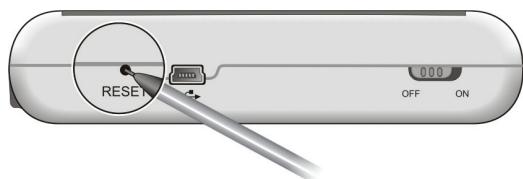
Si votre appareil ne répond toujours pas après une réinitialisation logicielle, vous pouvez suivre les étapes suivantes pour effectuer une « réinitialisation matérielle ».
REMARQUE : Les paramètres de date/heure, de langue et de volume reviennent aux valeurs par défaut lorsque vous effectuez une réinitialisation matérielle.
- Débranchez tous les câbles, y compris l'adaptateur secteur, de votre appareil.
- Utilisez le stylet pour faire glisser l'interrupteur MARCHE/ARRÊT sur la position ARRÊT (gauche).
- Attendez 1 minute, puis faites glisser l'interrupteur de nouveau sur la position MARCHE (droite).
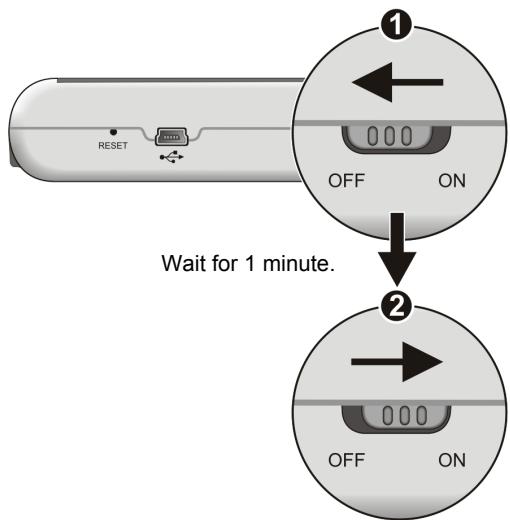
- Votre appareil s'allume et affiche l'écran de démarrage initial. Terminez les réglages comme décrit dans la section 1.1.
6.2 Dépannage
Problèmes d'alimentation
L'appareil ne s'allume pas lorsqu'il fonctionne sur batterie
- La charge restante de la batterie est peut-être trop faible pour faire fonctionner l'appareil. Connectez l'adaptateur secteur à l'appareil et à une prise secteur. Puis allumez l'appareil.
Problèmes d'écran
L'écran est éteint
Si l'écran ne répond pas même après avoir appuyé sur le bouton d'alimentation, essayez les solutions suivantes dans l'ordre jusqu'à ce que le problème soit résolu :
- Connectez l'adaptateur secteur à l'appareil et à une prise secteur externe.
- Réinitialisez le système.
L'écran répond lentement
- Assurez-vous que la batterie n'est pas déchargée. Si le problème persiste, réinitialisez le système.
L'écran se fige
- Réinitialisez le système.
L'écran est difficile à lire
- Assurez-vous que le rétroéclairage de l'écran est allumé et, si nécessaire, ajustez la luminosité.
Réponse inexacte aux frappes du stylet
- Recalibrez l'écran tactile. (Voir la section 3.4 pour les instructions.)
Problèmes de connexion
Problèmes de connexion par câble
- Assurez-vous que votre appareil et votre ordinateur sont tous deux allumés avant d'essayer d'établir une connexion.
- Assurez-vous que le câble est bien branché sur le port USB de votre ordinateur et sur l'appareil. Connectez le câble USB directement à votre ordinateur—ne faites pas passer le câble par un concentrateur USB.
- Réinitialisez votre appareil avant de brancher le câble. Débranchez toujours votre appareil avant de redémarrer votre ordinateur.
Problèmes de GPS
Lorsqu'aucun signal valide n'est disponible, tenez compte des points suivants :
- Assurez-vous que l'antenne GPS a une vue dégagée du ciel. Notez que la réception GPS peut être affectée par :
Mauvais temps, obstacles aériens denses (par exemple, arbres et grands bâtiments), autres appareils sans fil dans la voiture, vitres teintées réfléchissantes et pare-brise chauffants.
6.3 Entretien de votre appareil
Prendre soin de votre appareil garantira un fonctionnement sans problème et réduira le risque de dommages.
- Gardez votre appareil à l'abri de l'humidité excessive et des températures extrêmes.
- Évitez d'exposer votre appareil à la lumière directe du soleil ou à une forte lumière ultraviolette pendant des périodes prolongées.
- Ne placez rien sur votre appareil et ne laissez pas tomber d'objets dessus.
- Ne faites pas tomber votre appareil et ne le soumettez pas à des chocs violents.
- N'exposez pas votre appareil à des changements de température soudains et extrêmes. Cela pourrait provoquer de l'humidité et de la condensation à l'intérieur de l'appareil, ce qui pourrait l'endommager. En cas d'humidité ou de condensation, laissez l'appareil sécher complètement avant de l'utiliser.
- Veillez à ne pas vous asseoir sur l'appareil. Pour cette raison, nous vous déconseillons de le transporter dans votre poche arrière.
- La surface de l'écran peut facilement être rayée. Utilisez uniquement le stylet pour toucher l'écran. Évitez de le toucher avec vos doigts, des stylos, des crayons ou tout autre objet pointu. Des protecteurs d'écran génériques non adhésifs, conçus spécifiquement pour les appareils portables à écran LCD, peuvent être utilisés pour aider à protéger l'écran contre les rayures mineures.
- Ne nettoyez jamais votre appareil lorsqu'il est allumé. Utilisez un chiffon doux et non pelucheux humidifié avec de l'eau pour essuyer l'écran et l'extérieur de votre appareil.
- N'utilisez pas d'essuie-tout pour nettoyer l'écran.
- Ne tentez jamais de démonter, réparer ou modifier votre appareil. Le démontage, la modification ou toute tentative de réparation pourrait endommager votre appareil, voire causer des blessures corporelles ou des dommages matériels, et annulera toute garantie.
- Ne stockez pas et ne transportez pas de liquides inflammables, de gaz ou de matériaux explosifs dans le même compartiment que votre appareil, ses pièces ou ses accessoires.
7
Informations réglementaires
REMARQUE : Les étiquettes de marquage situées sur l'extérieur de votre appareil indiquent les réglementations auxquelles votre modèle est conforme. Veuillez vérifier les étiquettes de marquage sur votre appareil et vous référer aux déclarations correspondantes dans ce chapitre. Certaines notices ne s'appliquent qu'à des modèles spécifiques.
7.1 Déclarations réglementaires
Notice européenne
Les produits portant le marquage CE sont conformes à la directive sur les équipements hertziens et les équipements terminaux de télécommunications (R&TTE) (1999/5/CE), à la directive sur la compatibilité électromagnétique (89/336/CEE) et à la directive sur la basse tension (73/23/CEE) – telles que modifiées par la directive 93/68/CEE – émises par la Commission de la Communauté européenne.
La conformité à ces directives implique la conformité aux normes européennes suivantes :
EN301489-1 : Compatibilité électromagnétique et spectre radioélectrique (ERM), norme de compatibilité électromagnétique (CEM) pour les équipements radio et les services ; Partie 1 : Exigences techniques communes. EN301489-3 : Compatibilité électromagnétique et spectre radioélectrique (ERM), norme de compatibilité électromagnétique (CEM) pour les équipements radio et les services ; Partie 3 : Conditions spécifiques pour les dispositifs à courte portée (SRD) fonctionnant sur des fréquences comprises entre 9 kHz et 40 GHz.
EN55022 : Caractéristiques de perturbations radioélectriques. EN55024 : Caractéristiques d'immunité. EN61000-3-2 : Limites pour les émissions de courant harmonique. EN61000-3-3 : Limitation des fluctuations de tension et du papillotement dans les réseaux d'alimentation basse tension. EN60950 / IEC 60950 : Sécurité des produits.
Le fabricant ne peut être tenu responsable des modifications apportées par l'utilisateur et de leurs conséquences, qui peuvent altérer la conformité du produit avec le marquage CE.
7.2 Précautions de sécurité
À propos de la charge
- Utilisez uniquement l'adaptateur secteur (PHIHONG, PSC05R-050 PH) fourni avec votre appareil. L'utilisation d'un autre type d'adaptateur secteur entraînera un dysfonctionnement et/ou un danger.
- Ce produit est destiné à être alimenté par une unité d'alimentation LISTÉE marquée « LPS », « Limited Power Source » et avec une sortie nominale de +5 Vdc / 1,0 A.
- Utilisez une batterie spécifiée dans l'équipement.
À propos de l'adaptateur secteur
- N'utilisez pas l'adaptateur dans un environnement très humide. Ne touchez jamais l'adaptateur lorsque vos mains ou vos pieds sont mouillés.
- Prévoyez une ventilation adéquate autour de l'adaptateur lorsque vous l'utilisez pour faire fonctionner l'appareil ou charger la batterie. Ne couvrez pas l'adaptateur secteur avec du papier ou d'autres objets qui réduisent le refroidissement. N'utilisez pas l'adaptateur secteur lorsqu'il est dans une sacoche de transport.
- Connectez l'adaptateur à une source d'alimentation appropriée. Les exigences de tension sont indiquées sur le boîtier du produit et/ou sur l'emballage.
- N'utilisez pas l'adaptateur si le cordon est endommagé.
- N'essayez pas de réparer l'appareil. Il n'y a aucune pièce réparable à l'intérieur. Remplacez l'appareil s'il est endommagé ou exposé à une humidité excessive.
À propos de la batterie
- Utilisez un chargeur spécifié et approuvé par le fabricant.
ATTENTION : Cet appareil contient une batterie lithium-ion interne non remplaçable. La batterie peut éclater ou exploser, libérant des produits chimiques dangereux. Pour réduire les risques d'incendie ou de brûlure, ne pas démonter, écraser, percer, ni jeter au feu ou dans l'eau.
- Instructions importantes (pour le personnel de maintenance uniquement)
Attention : Risque d'explosion si la batterie est remplacée par un type incorrect. Jetez les batteries usagées conformément aux instructions. Remplacez uniquement par le même type ou un type équivalent recommandé par le fabricant. La batterie doit être recyclée ou éliminée correctement. Utilisez la batterie uniquement dans l'équipement spécifié.
- GPS NAVIGATOR
- AIRIS MODEL T920A/B/C
- MARQUES DÉPOSÉES
- REMARQUE
- TABLE DES MATIÈRES
- PRÉCAUTIONS ET AVIS. III
- 1 POUR COMMENCER 1
- 2 COMPÉTENCES DE BASE 11
- 3 PARAMÈTRES SYSTÈME 15
- 4 LECTEUR MP3 23
- 5 UTILISATION DU CD D'APPLICATION 29
- 6 DÉPANNAGE ET MAINTENANCE 33
- 7 INFORMATIONS RÉGLEMENTAIRES 37
- PRÉCAUTIONS ET AVIS
- 1
- POUR COMMENCER
- 1.1 MISE EN SERVICE INITIALE
- 1.2 CONNEXION À L'ALIMENTATION SECTEUR ET CHARGE DE LA BATTERIE
- 1.3 UTILISATION DE VOTRE APPAREIL DANS UN VÉHICULE
- UTILISATION DU SUPPORT POUR VOITURE
- ATTENTION
- CONNEXION DU CHARGEUR DE VOITURE
- 1.4 COMPRENDRE LES CARACTÉRISTIQUES MATÉRIELLES
- COMPOSANTS AVANT
- COMPOSANTS ARRIÈRE
- COMPOSANTS DU CÔTÉ GAUCHE
- COMPOSANTS DU CÔTÉ DROIT
- COMPOSANTS SUPÉRIEURS
- COMPOSANTS INFÉRIEURS
- 2
- COMPÉTENCES DE BASE
- 2.1 ALLUMER ET ÉTEINDRE VOTRE APPAREIL
- ÉCRAN D'ACCUEIL
- 2.2 UTILISATION DU STYLET
- 2.3 UTILISATION D'UNE CARTE SD/MMC
- 3
- PARAMÈTRES SYSTÈME
- 3.1 UTILISATION DES PARAMÈTRES SYSTÈME
- 3.2 RÉTROÉCLAIRAGE
- 3.3 VOLUME
- 3.4 ÉCRAN
- 3.5 ALIMENTATION
- 3.6 DATE ET HEURE
- 3.7 CHANGER LA LANGUE
- 3.8 RETOUR
- 4.1 DÉMARRAGE ET SORTIE DU LECTEUR MP3
- 4.2 LECTURE DE FICHIERS MP3
- CONTRÔLE DE LA LECTURE MP3
- 4.3 UTILISATION DES LISTES DE LECTURE
- CRÉATION D'UNE LISTE DE LECTURE
- OUVERTURE D'UNE LISTE DE LECTURE
- GESTION DE VOS LISTES DE LECTURE
- POUR SUPPRIMER UNE CHANSON DE LA LISTE
- POUR SUPPRIMER TOUTES LES CHANSONS DE LA LISTE
- POUR SUPPRIMER UNE LISTE DE LECTURE
- 4.4 ÉGALISEUR
- 5
- UTILISATION DU CD D'APPLICATION
- 5.1 À PROPOS DU CD D'APPLICATION
- ACTIVESYNC
- MANUEL
- 5.2 À PROPOS D'ACTIVESYNC
- INSTALLATION D'ACTIVESYNC
- UTILISATION D'ACTIVESYNC
- 6
- DÉPANNAGE ET MAINTENANCE
- 6.1 RÉINITIALISATION DE VOTRE SYSTÈME
- 6.2 DÉPANNAGE
- PROBLÈMES D'ALIMENTATION
- PROBLÈMES D'ÉCRAN
- L'ÉCRAN EST ÉTEINT
- L'ÉCRAN RÉPOND LENTEMENT
- L'ÉCRAN SE FIGE
- L'ÉCRAN EST DIFFICILE À LIRE
- RÉPONSE INEXACTE AUX FRAPPES DU STYLET
- PROBLÈMES DE CONNEXION
- PROBLÈMES DE CONNEXION PAR CÂBLE
- PROBLÈMES DE GPS
- 6.3 ENTRETIEN DE VOTRE APPAREIL
- 7
- INFORMATIONS RÉGLEMENTAIRES
- 7.1 DÉCLARATIONS RÉGLEMENTAIRES
- NOTICE EUROPÉENNE
- 7.2 PRÉCAUTIONS DE SÉCURITÉ
- À PROPOS DE LA CHARGE
- À PROPOS DE L'ADAPTATEUR SECTEUR
- À PROPOS DE LA BATTERIE
Marque : AIRIS
Modèle : T920A
Catégorie : Gps