ASCOM

SF06 - Borne interactive ASCOM - Notice d'utilisation et mode d'emploi gratuit

Retrouvez gratuitement la notice de l'appareil SF06 ASCOM au format PDF.

📄 2 pages PDF ⬇️ Français FR 🔧 SAV 💬 Question IA 12 questions 🖨️ Imprimer
Notice ASCOM SF06 - page 1
Assistant notice
Powered by ChatGPT
En attente de votre message
Informations produit

Marque : ASCOM

Modèle : SF06

Catégorie : Borne interactive

Type d'appareilBorne interactive d'extérieur
Usage principalAccès aux téléservices
ÉcranTactile couleur
Résolution écranNon précisé
ConnectivitéNon précisé
AlimentationNon précisé
Matériau du boîtierRésistant aux intempéries
InstallationFixation murale
AccessibilitéConçu pour tous publics
Interface utilisateurClavier virtuel tactile
Fonctions supplémentairesNon précisé
DimensionsNon précisé
PoidsNon précisé
ProtectionAnti-vandalisme
Langues supportéesNon précisé
MaintenanceNon précisé
GarantieNon précisé

FOIRE AUX QUESTIONS - SF06 ASCOM

Comment réinitialiser l'ASCOM SF06 ?
Pour réinitialiser l'ASCOM SF06, maintenez enfoncé le bouton d'alimentation pendant 10 secondes jusqu'à ce que l'appareil s'éteigne, puis rallumez-le.
Pourquoi mon ASCOM SF06 ne se connecte-t-il pas à mon réseau ?
Vérifiez que votre routeur fonctionne correctement et que le mot de passe du réseau est correct. Assurez-vous également que l'ASCOM SF06 est à portée du signal Wi-Fi.
Comment mettre à jour le firmware de l'ASCOM SF06 ?
Téléchargez la dernière version du firmware depuis notre site Web, puis suivez les instructions de mise à jour fournies dans le manuel d'utilisation.
Que faire si l'écran de mon ASCOM SF06 reste noir ?
Essayez de recharger l'appareil pendant au moins 30 minutes. Si l'écran reste noir après cela, veuillez contacter le support technique.
Comment vérifier l'autonomie de la batterie de l'ASCOM SF06 ?
L'autonomie de la batterie peut être vérifiée dans le menu des paramètres de l'appareil. Une icône de batterie indique le niveau de charge restant.
L'ASCOM SF06 est-il compatible avec les systèmes d'exploitation iOS et Android ?
Oui, l'ASCOM SF06 est compatible avec les systèmes d'exploitation iOS et Android. Téléchargez l'application correspondante depuis l'App Store ou Google Play.
Comment résoudre les problèmes de son sur l'ASCOM SF06 ?
Vérifiez que le volume n'est pas en mode silencieux et que les haut-parleurs ne sont pas obstrués. Si le problème persiste, essayez de redémarrer l'appareil.
Puis-je utiliser l'ASCOM SF06 pendant qu'il est en charge ?
Oui, vous pouvez utiliser l'ASCOM SF06 pendant qu'il est en charge, mais cela peut ralentir le processus de chargement.
Où puis-je trouver le manuel d'utilisation de l'ASCOM SF06 ?
Le manuel d'utilisation est disponible au format PDF sur notre site Web dans la section des téléchargements.
Comment supprimer une connexion Wi-Fi enregistrée sur l'ASCOM SF06 ?
Accédez aux paramètres Wi-Fi, sélectionnez le réseau que vous souhaitez supprimer, puis choisissez l'option 'Oublier ce réseau'.

Questions des utilisateurs sur SF06 ASCOM

Comment accéder au mode saisie sur l'appareil ASCOM SF06 ?

Pour accéder au mode saisie sur l'appareil ASCOM SF06, suivez les étapes suivantes :

  1. Allumez l'appareil en appuyant sur le bouton d'alimentation.
  2. Utilisez les touches de navigation (flèches) pour parcourir le menu principal affiché à l'écran.
  3. Recherchez l'option liée à la saisie de texte, souvent intitulée « Messages », « Saisie » ou « Écriture ».
  4. Sélectionnez cette option en appuyant sur la touche « OK » ou « Entrée ».
  5. Le mode saisie sera alors activé, vous permettant de taper du texte à l'aide du clavier ou des touches disponibles.

Si le menu ne propose pas directement cette option, vérifiez dans les sous-menus ou consultez les paramètres liés à la communication ou aux messages. Assurez-vous également que l'appareil est en mode opérationnel et non en veille.

08/01/2026
Comment utiliser la fonction espace sur la touche zéro du téléphone ASCOM SF06 ?

Pour insérer un espace à l'aide de la touche zéro (0) sur le téléphone ASCOM SF06, suivez ces étapes :

  • Mode de saisie : Assurez-vous d'être dans un champ de texte ou lors de la composition d'un message où la saisie de caractères est possible.
  • Utilisation de la touche zéro : Appuyez simplement une fois sur la touche zéro (0) pour insérer un espace entre les mots.
  • Vérification : Après avoir appuyé sur la touche zéro, vérifiez que l'espace est bien inséré dans le texte affiché à l'écran.

Cette fonction facilite la saisie de messages ou de noms en séparant les mots sans avoir à changer de mode ou utiliser une autre touche.

08/01/2026

Téléchargez la notice de votre Borne interactive au format PDF gratuitement ! Retrouvez votre notice SF06 - ASCOM et reprennez votre appareil électronique en main. Sur cette page sont publiés tous les documents nécessaires à l'utilisation de votre appareil SF06 de la marque ASCOM.

MODE D'EMPLOI SF06 ASCOM

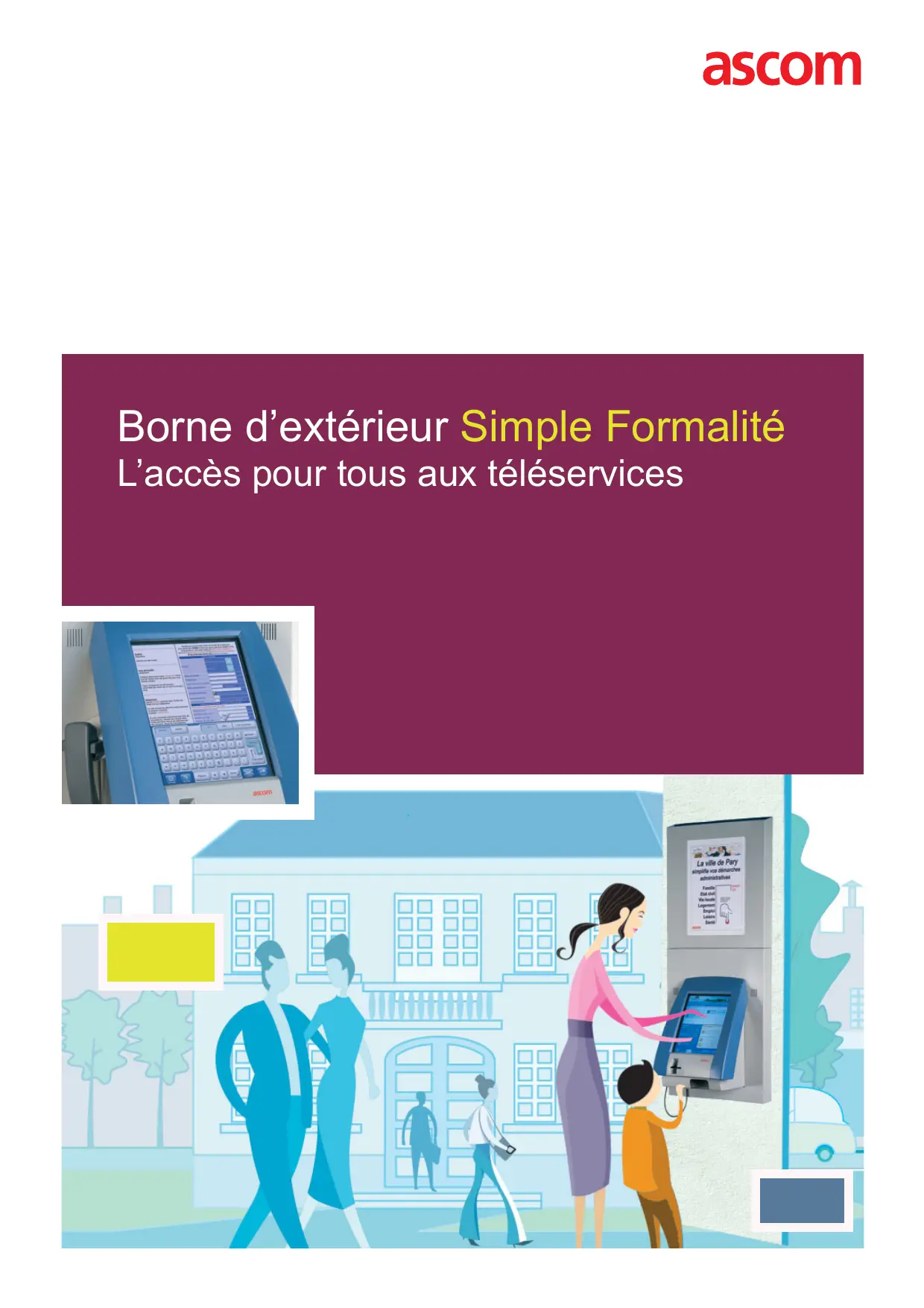
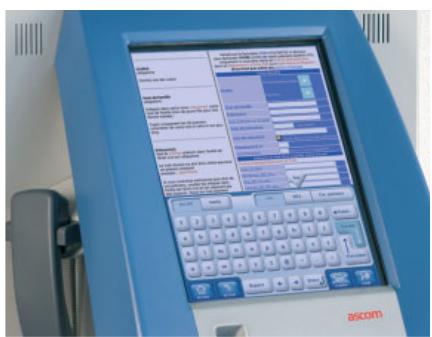
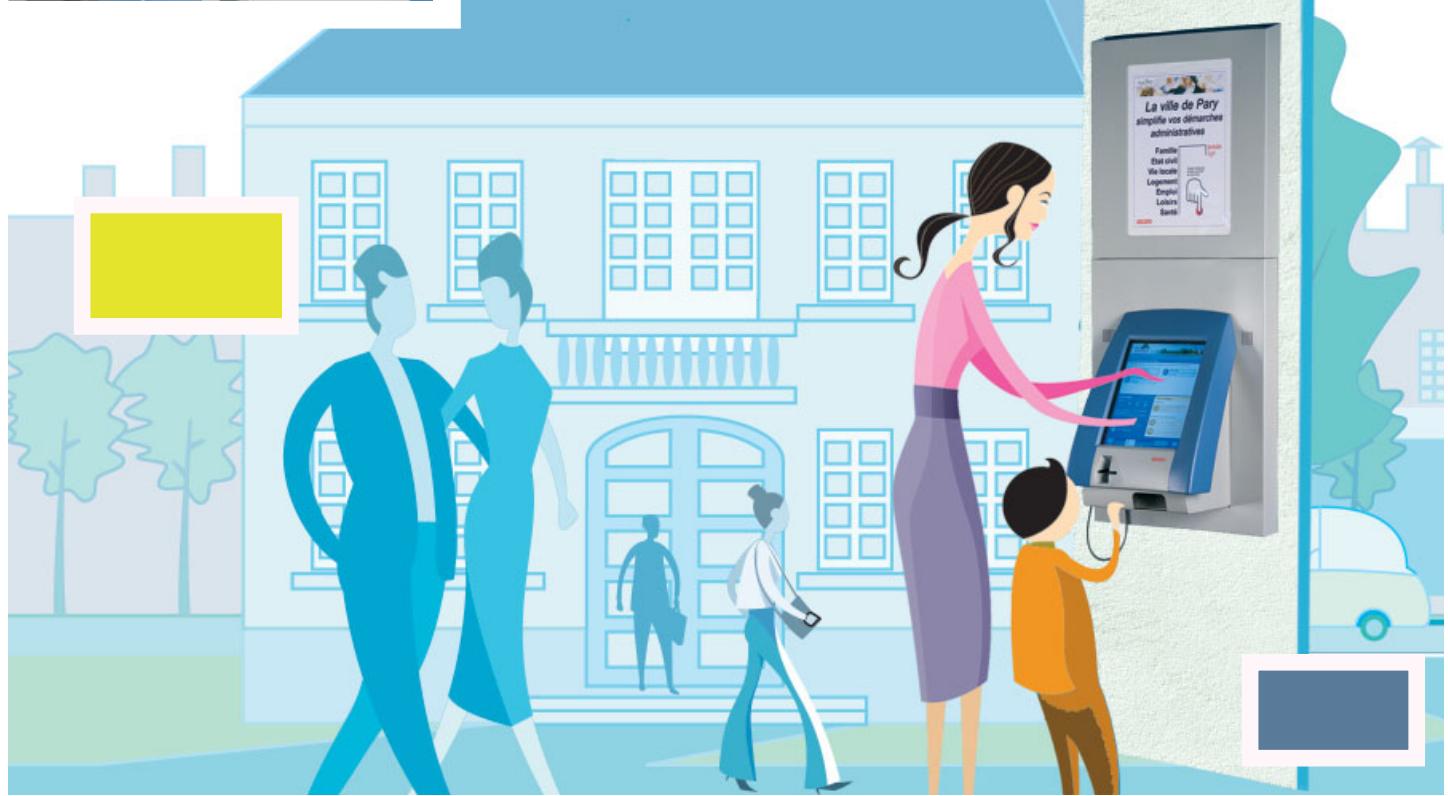
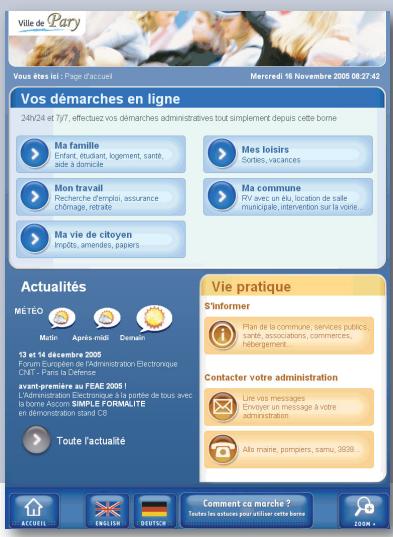
Borne d’extérieur Simple Formalité L’accès pour tous aux téléservices De nombreux domaines d’application Spécifications - Internet : courrier électronique, navigation web … - Démarches administratives : changement d’adresse, aide sociale, CAF, URSSAF, enquêtes publiques … - Famille : consultation et rechargement des comptes en restauration scolaire, crèches, centres de loisirs … - Tourisme : informations touristiques, réservations ... - Urbanisme : consultation de PLU, permis de construire ... - Transport : information des voyageurs, consultation et mise à jour des abonnements … - Fonctionnement de -20°C à +40°C, en plein soleil (conception thermique brevetée) - Etanchéité IP53 - Lecteur carte à puce ISO 7816 (avec contact) et ISO 14443 (sans contact) - Imprimante thermique, rouleau papier 100 m, largeur 112 mm - Découpe papier avec protection anti-arrachement - Ecran 15’’ antireflets haute luminosité (450 Cd/m2), fort contraste (450:1) - Dalle tactile antireflets et antivandalisme, épaisseur 9 mm, résistance 20 Joules - Traitement anticorrosion (Alu-Zinc et inox) - Peinture polyester anti-graffiti - Plastron en résine polyuréthane remplaçable sur site - Conforme à la loi du 11/02/2005 relative aux personnes handicapées - Logiciel en mémoire flash (pas de disque dur) - Téléphonie IP au protocole SIP - Portail ergonomique conforme au référentiel SDAE / DGME (Direction Générale de la Modernisation de l’Etat) - Gestion à distance par protocole SNMP : alarmes, statistiques techniques et d’utilisation ... - Logiciel libre (Firefox, Apache …) - Linux ou Windows - Santé : accueil hôpitaux, maisons de retraite … Des caractéristiques uniques - Borne d’extérieur : résistance aux intempéries et au vandalisme, dalle renforcée, écran lisible en plein soleil, imprimante protégée - Fixation murale (option pied) - Accessibilité aux Personnes à Mobilité Réduite - Ecran tactile en mode portrait - Navigateur intelligent - Produit et sous-ensembles pérennes - Fiabilité élevée, entretien réduit, maintenance simple - Création et mise à jour à distance du contenu sans connaissance technique particulière (CMS Ascom) - Dimensions 1135 x 536 x 350 mm - Poids 50 kg Ascom SAS Multimedia & Pay Systems rue Claude Chappe 07503 Guilherand-Granges Tel : +33 475 81 41 41 www.ascom.fr Document non contractuel - Modifications réservées - 69 002 672 - 01/507 Accessible à tous 24h/24 7j/7, la borne Simple Formalité SF06 met à disposition du public votre site web, vos informations locales et vos téléservices en toute simplicité