
OPTICBOOK 3600 - Scanner de livres PLUSTEK - Notice d'utilisation et mode d'emploi gratuit
Retrouvez gratuitement la notice de l'appareil OPTICBOOK 3600 PLUSTEK au format PDF.


| Type de produit | Scanner de livres |
| Marque | PLUSTEK |
| Modèle | OPTICBOOK 3600 |
| Dimensions (L x l x h) | 453 x 285 x 105 mm |
| Poids | 3,96 kg |
| Alimentation | Adaptateur secteur DC 15V, 1A |
| Consommation électrique | 15 W (numérisation), 4,3 W (veille) |
| Résolution optique | 1200 dpi |
| Résolution matérielle maximale | 1200 x 2400 dpi |
| Résolution interpolée maximale | 24000 dpi |
| Interface | USB 2.0 (compatible USB 1.1) |
| Types de numérisation | Couleur (48 bits entrée, 24/48 bits sortie), Niveaux de gris (16 bits entrée, 8/16 bits sortie), Noir et blanc (1 bit) |
| Format maximal de document | 216 x 297 mm |
| Format minimal de document | 12,7 x 12,7 mm |
| Type de lampe | Lampe à cathode froide |
| Température de fonctionnement | 10 °C à 40 °C |
| Logiciel fourni | NewSoft Presto! ImageFolio, FineReader (OCR), Presto! PageManager, Action Express |
| Fonctions principales | Book Pilot, Copie, Email, OCR, Personnalisation (Custom), Aperçu, Numérisation couleur/niveaux de gris/texte |
| Nettoyage et entretien | Utiliser un chiffon non pelucheux et un nettoyant non abrasif pour la vitre ; ne pas vaporiser directement sur le scanner ; éviter la poussière et les vibrations |
| Sécurité | Utiliser uniquement l’adaptateur fourni ; débrancher en cas de non-utilisation prolongée ; ne pas obstruer les ouvertures ; éviter les chocs |
| Garantie | Garantie limitée (voir notice pour détails) |
FOIRE AUX QUESTIONS - OPTICBOOK 3600 PLUSTEK
Questions des utilisateurs sur OPTICBOOK 3600 PLUSTEK
0 question sur cet appareil. Repondez a celles que vous connaissez ou posez la votre.
Poser une nouvelle question sur cet appareil
Téléchargez la notice de votre Scanner de livres au format PDF gratuitement ! Retrouvez votre notice OPTICBOOK 3600 - PLUSTEK et reprennez votre appareil électronique en main. Sur cette page sont publiés tous les documents nécessaires à l'utilisation de votre appareil OPTICBOOK 3600 de la marque PLUSTEK.
MODE D'EMPLOI OPTICBOOK 3600 PLUSTEK
OpticBook uživotelská príručka
plustek
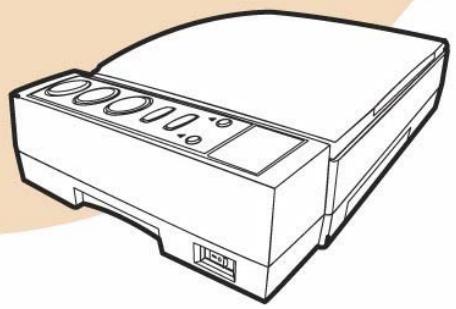
OpticBook 3600
Installace
✓ Použití a údržba
© 2009. Vsechna przyva vyhrazena. Reprodukce jakékoliv Časti tohoto dokumentu bez souhlasu je zakázána. Vsechny názvy vyrobku obsažéné v títo príručce jsou obchodné značky Či registrované obchodné značky príslušných společností.
Ačkoli byla vynaložena všechna snaha zaručit prěsnost celého obsahu teto príručky, nepřebráme Žádnou odpovědnost za chyby, opomenuti Či tvrzení jakéhokoliv charakteru v teto príručce, ať jsou takové chyby opomenutím Či tvrzením vyplývajćích z nedbalosti nebo z jiné príćiny. Obsah teto príručky podlélázměnám bez upozorněné.
Skenováni některych dokumentů, například šeků, bankovek, identifikačních karet, vládních dluhopíšů Či jiných veřejnéch listin může být zákonom zakáźano a/nebo prědětem trestného stíhány. Doporučujeme dodržoványá a respektoványí autorských práv pří skenováni knih, Časopíšů, magazínů a dalších materiálů.
Tento produkt je navržen a vyroben tak, aby trvale napomáhal ekologickému zlepšeni. Snažíme se produktovat vyrobky, které jsou v souladu se světovými ekologickými normami. Porad'te se smistné správou o vchodné likvidaci. Obal vyrobku můze byt recyklován.
Upozornéni k recyklaci (pouze pro šlensné zeme EU)
Chrahte svéživotné prostředí! Tento vyrobek by neměl být vyhozen s běznám domovním odpadem. Prosím odevzdejte jej do specialních sběren nebezpečného odpadu, které jej zdarma zlikvidují.
Obsah
Uvod. 1
Jak používat tento manuál 1
Pravidla manualu 1
Ikony 2
Bezpečnostní opatřeni 2
Minimálí systémové požadavky 3
Obsah baleni 3
Popis skeneru 4
KAPITOLA I. INSTALACE SKENERU 6
Požadavky instalace softaru 6
Hardwarové požadavky 6
Instalace a nastavení skeneru 7
Krok 1. Odemknuti skeneru 7
Krok 2. Pripojeni skeneru k počitači 7
Krok 3. Instalace softaru 8
Krok 4. Testovani skeneru. 9
Reşeni problemu se softwarem 10
Instalace pridavného softaru 10
KAPITOLA II. POUZITI A UDRZBA 12
Obsluha skeneru 12
Skenovani obrzku 12
Tlačitka skeneru (Funkce papír) 13
Používáni tlačiték skeneru 14
Definovani tlačitka Custom 14
Indikator stavu 15
Pripojeniskeneru 15
Zamek skeneru 16
Používáni & udžržba 17
PRlOHa A: SPECIFKACE 18
PRILOHA B: SLUZBY ZAKAZNIKUM A ZARUKA 19
Prohlášení o imezené záruce 19
Prohlášení FCC 20
KONTAKTY NA PLUSTEK 22
Uvod
Vítejte ve světě Jedinečných skenerů Plustek. Tento skener zlepší úroven vašich každodenních úkolů souvisejících s výpočetné technikou. Pomocí tohoto zařizení lze do vašeho výpočetného systému vložit obrazy a elektronický text.
Stejne como vsechny naše produkty i tento nový skener byl kompletně ověřen a jeho kvalita se opírá o naši reputaci v souvislosti s nepřekonatelnou spolehlivostí a spokojeností zákazníků.
Děkujeme, ze jste si zvolili vyrobek Plustek. Doufáme, ze se na nás obratíte i v budoucnosti, budete-li uvažovat o pořízení dalích kvalitních vyrobků, které uspokoji vaše potřeby a vžrústajíć nároky na výpočetní techniku.
Jak používat tento manuál
Tato uživatelská príručka Vám poskytne instrukce aPokyny pro instalaci a ovladání Vašeho skeneru. V rámci tohoto manuálu se prědpokláda, ze jste dostatečné seznámeni s operacními systémy Microsoft Windows 2000, XP a Vista. Pokud jste se jestě neseznámili s Microsoft Windows, doporučujeme Vám si prěd použitím Vašeho skeneru prěcíst uživatelskou príručku Microsoft Windows.
Uvod tohoto manualu se věnujé obsahu balení produktu a minimálím požadavkúm na počitač pro použití skeneru. Něž začnete instalovat skener, ujistěte se, ze jsou ve Vašem baleni všechny položky. Pokud některá položka chybí, nebo je poškozena, kontaktujte svého dodavatele anebo servisné oddělení vyrobce.
Kapitola I. Instalace skeneru popisuje, jak nainstalovat software skeneru a pripojit skener k Vašemu počitači. Poznámka: Skener je pripojovan k Vašemu počitači pržes rozhraní Universal Serial Bus (USB). Pokud Váš počitač nepodporuje technologii USB, budete muset zakoupit kartu rozhraní USB, abyste tuto technologii do Vašeho počitače pridali. Nabízí-li Vaše základné deska možnosti USB pripojeni, možné budete muset zakoupit a nainstalovat USB konektory. V rámci tohoto manuálu se prédpokláda,Že Váš počitač je pripraven na propojeni USB a poskytuje volné USB port.
Čast II popisuje, jak testovat, udržovat a Čistit Váš skener.
Příloha A obsahuje technická data skeneru, který jste si zakoupili.
Příloha B obsahuje naše ujednámí o záručních podminkák a stanovisko FCC týkajíci se tohoto produktu.
Pravidla manuálu
"XXX" — Znázorůje príkazy a obsah obrazovky Vašeho počítace.
Italic — Duležitá poznámka nebo prědstavení nového termínu v kapitole.
Bold — Názyv tlačítek.
Ikony
Tento manuál používa následující ikony pro zdúraznění informaci, které vyžadují zvlástné pozornost.

Varováni
Varování: Instrukce, které musite dodržet, aby nedoslo ke zraněnéci škodě.

Pozor
Pozor: Instrukce, které musité dodržet, aby nedoSlo ke ztrátě dat nebo poničeni produktu.

Informace
Informace: Tipy pro vaši práci.
Bezpečnostné opatření
Před použitím tohoto zařizení si prěčtěte, prosím, následující duležité informace, abyste vyloučili ā snižili možnost vzniku skody a osobního poraněné.
-
Pří následujících situácích se může objevt orosení uvnitř tohoto zařízení a způsobit poruchu Činnosti.
-
když je zařízení rychle prěmistěno ze studéného prostředí do teplého;
- po zahrát studené mistristnosti;
- když je toto zařizení umistěno do vlhék mîstnosti.
Chcete-li se vyhnout oroseni, doporučujeme Vám dodržet následujíć postup:
i. Utesnete toto zařízení do plastikové tašky pro to určené, aby se zařízení adaptovalo naPokojové podmínky.
ii. Pred vyjmutim zafrizeni z tašky počkejte 1-2 hodiny.
- Používejte napájecí adaptér a USB kabel dodávaný v balení skeneru. Použítí jiného napájecího adaptér u nebo USB kabelu může věst k poskození skeneru.
- Nechávejte volný prostor okolo AC adaptéru, abyste mohli v prípadě nebezpečí rychle odpojit AC adaptér.
- Poškozené vodiče mohou zpúsobit vznik požáru nebo elektrický šok. Nechávejte sǐ'tový kabel rovný bez toho, aby byl prěkroucený, ohnutý nebo skřípnutý.
- Odpojte toto zařizení, jestlje jej nebudete používat po určity Časový usek jako například během noci, víkendu, abyste předešli riziku vzniku požáru.
- Davejte pozor, aby nedošlo k poškození nebo Rozbití skla skeneru.
- Skener nepoužívejte v prasném prostředí. Prachové Částice a cizí prědměty mohou zařizení poskodit.
Minimálné systémové požadavky
PCs procesorem Intel Pentium®II 233 MHz nebo kompatibilním
128MB RAM
- dostupny USB 1.1 nebo 2.0 port
- CD-ROM mechanika nebo DVD-ROM mechanika
800 MB volného mîsta na disku
- video karta podporujćí 16-bitové barevné zobrażné nebo vyšsí
- operacní systém: Windows 2000, XP nebo Vista

Informace
Systémy s procesorem Pentium III 500 MHz nebo vysshím (nebo kompatibilním), 256 MB RAM, volnám USB 2.0 portem a 800MB volného prostoru na disku jsou doporučovány pro co nejlepů vysledek.
Obsah baleni²
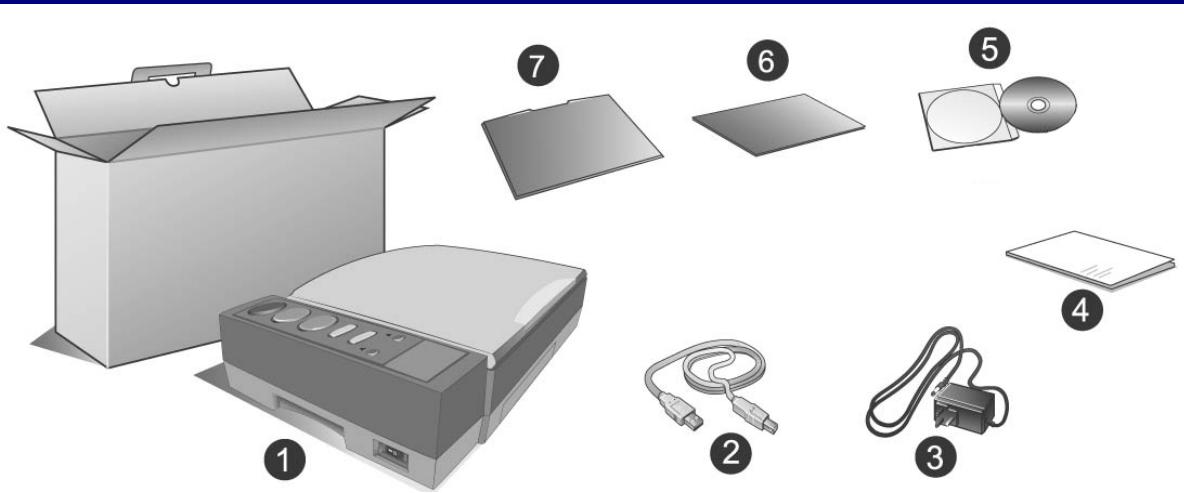
- Skener
- USB kabel
- Adaptér napétí
- Prüvodce nastavením
- Instalačné CD
- Podložka pro snímání tenkích prědloh
- Podložka pro snímáni odrazovych prědloh
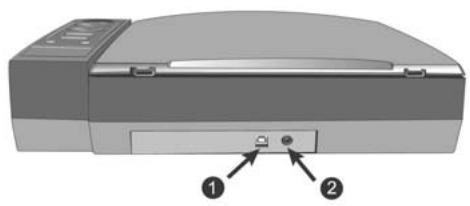
- USB Port: skener se pripojuje pomoci pfiolozeného USB kabelu k volnému USB portu počitače.
- Zdroj napěti: skener se prípojuje pomoci priloženého napájecího kabelu k elektrické siti.
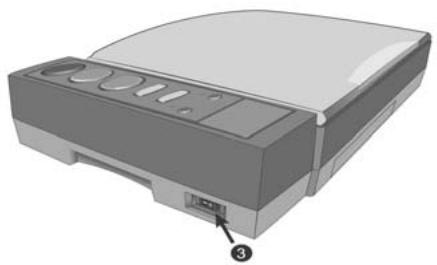
- Zapnutí/vypnutí: použijte jej pro vypnutí nebo zapnutí.
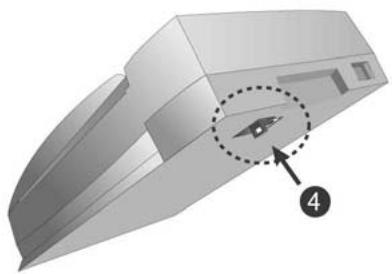
- Zamykány 斯keneru: drzí skenovací hlavu pevně uchycenou během prepravy.
- Přepínáni funkci a LED: v závislosti na tom, jaké tlacítko jstezmáčkli (Papír nebo Kniha), bude svítit také príslušná LED dioda.
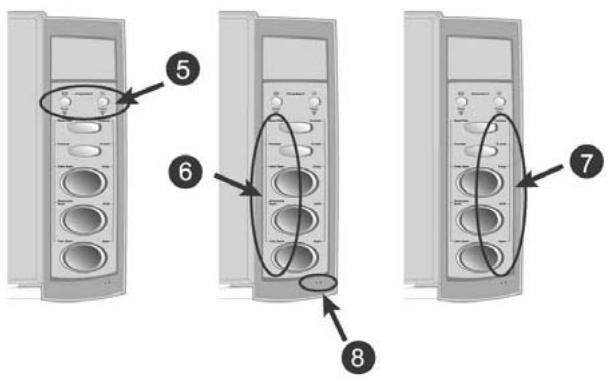
- Tlacitka funkce Kniha: když stlačite tlacitko funkce Kniha, bude svítit trojúhelníková LED dioda pod tlacitkem a budou aktivovány následujíci funkce Book Pilot, Náhled, Barevné skenování, Šedá škála a Text.
- Tlačitko funkce Papír: když stlačité tlačitko funkce Papír, bude svítit trojúhelníková LED dioda pod tlačitkem a budou aktivovány funkce Custom, Email, Copy, OCR a Skenovat.
- LED dioda napajeni: indikuje stav skeneru.
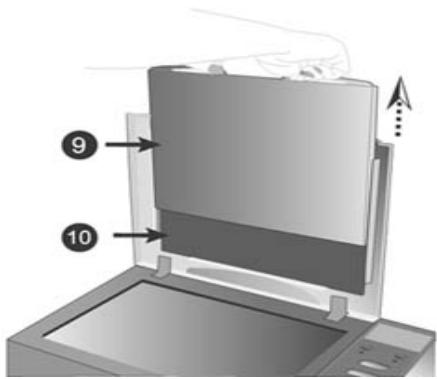
- Odrazová dokumentová podložka3: použijte oboustrannu podložku (černá a bílá) jako barvu pozadí skenovaného obrázku.
- Podlożka pro snímání prúsvitnych prědloh4: použ ijteuto podlož ku,Pokud mate problemy s prů hledností prě edlohy.
Kapitola I. Instalace skeneru
Před instalaci skeneru prosim zkontrolujte, ze mate vsechny dodávané componenty. Seznam component baleni naleznete v casti Obsah baleni v toto manuálu.
Požadavky instalace softaru
Spolu se skenerem dostáváte program pro editaci grafickych souboru (NewSoft Presto! ImageFolio), OCR program (FineReader), program pro správu dokumentu (Presto! PageManager), ovladač skeneru, nastroje pro skener a program Action Express. Po instalaci věchny tyto aplikace vyuzívají dohromady pržblžné 800 megabajtu mística na pevném disku.
USB skener bude pracovat pouze pod operacñím systemd Microsoft Windows 2000, XP nebo Vista.
Hardwarové požadavky
Tento skener se pripojuje k Vašemu počitači prže rozhraní Universal Serial Bus (USB), které podporuje hot Plug and Play. Chcete-li se prěsvědčit, zda Váš počitač poskytuje rozhraní USB, podívejte se na zadné stranu počitače a vyhledejte konektor USB, který vypadá stejně jako na obrázku níže. Na některych počitačích mohou být zadné porty USB vyuzité a volné porty můžete najít například na monitoru nebo klávesnici. Máte-li potíže s nalezením USB portu Vašeho počitače, podívejte se do manuálu, který jste s počitačem dostali.
Po prohledání bye ste měli najít jedem nebo dva hranaté USB porty, které obvykle vypadaji jako na obrázku níže.
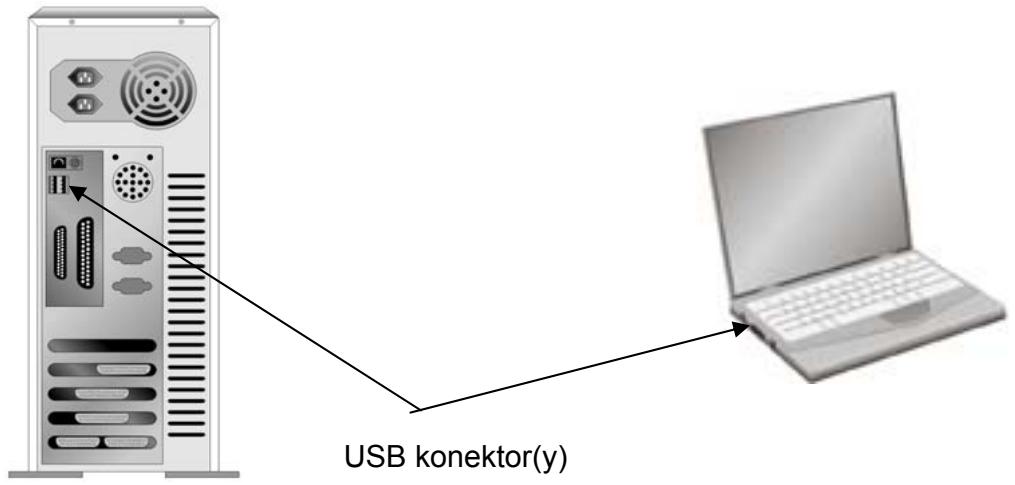
Pokud nenaleznete porty USB na Vašem počítači, budete muset zakoupit značkovou kartu rozhraní USB, aby Váš počítač poskytoval USB komunikaci.
Postupujte krok po kroku podle postupu popsaného níže, aby se USB skener nainstaloval správně.
Krok 1. Odemknutí skeneru
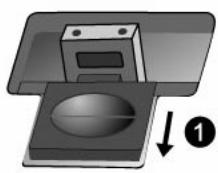
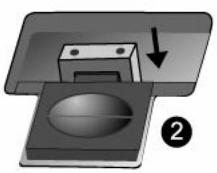
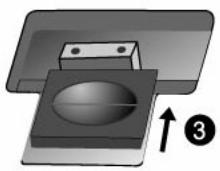
Před prípojením skeneru k počitáči se ujistěte, ze jste skener odemkli.
Krok 2. Připojení skeneru k počitači
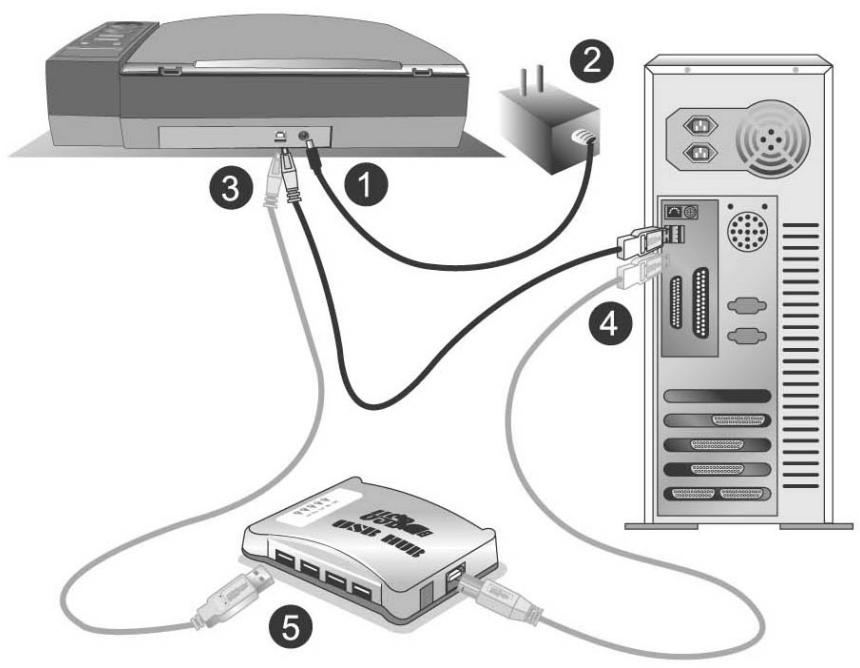
- Připojtě napájecí adaptér ke konektoru napájení skeneru.
- Zapojte druhy konec napajecho adapturu do standardni AC elektrické zasuvky.
- Zapojte Čtvercový konec priloženého USB kabelu do USB portu na zadním panelu skeneru.
-
Připojité obdělníkový konec USB kabelu do USB portu na zadním panelu Vaseho počítače.
-
Plánujete-li prípojit Váš skeneru do Rozbočovace USB hub5, ujistěte se,Že USB hub je prípojen k Vašemu počítaci. Poté zapojte skener do USB hubu.
Krok 3. Instalace softaru
- Zapněte napájení skeneru.
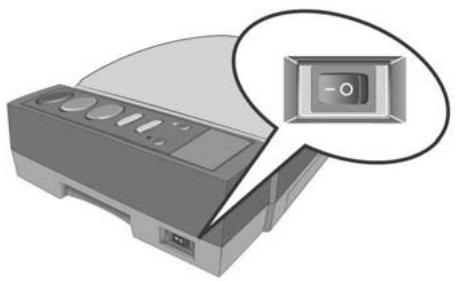
- Jsou-li USB komponenty ve Vašem počitači správně nakonfigurovány, Váš skener bude po pripojeni ihned detekován a spustí se bud "Průvodce pridáním nového hardware" nebo okno "Nalezen nový hardware".

Informace
Byl-li Váš počitač prí pripojení skeneru vypnutý, průvodce instalaci se zobrazí prí pristím spustěné počitače a systému Windows.
3. Pro Windows 2000
a. Klikněte na tlačítko Dalí po zobrazení okna “Přidat nový hardware”.
b. Vyberte položku "VYHLEDAT NEJVHODNEJŠI OVLADAC ZARÍZENÍ [DOPORUCENO]" a klepněte na tlačítko Dalši.
c. V dalším okné budete dotázáni, kde se má ovladač hledat. Zaškrtněte položku "Jednotka CD-ROM" a odškrtněte položku "Disketové jegnotky", je-li zaškrtnuta.
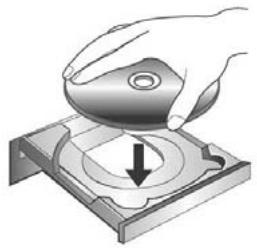
d. Vložte do jegnotky disk CD-ROM Setup/Application, ktery je dodávaný spolu se skenerem, a klepněte na tlačítko Další.
e. V následujícím okné klepněte opět na tlačítko “Další”.
f. Během instalace se muže zobrazit zapráva “Požadavek na digitálné podpis”. Této zaprěve nevěnujte zvlástné pozornost a klepněte na tlacítko “Ano” proPokračovány. Poté přejděte na krok 6.
4. Pro Windows XP
a. Vložte do jegnotky disk CD-ROM Setup/Application, který je dodávaný spolu se skenerem.
b. Vyberte položku "Instalovat software automaticy [doporuceno]" a klepněte na tlacítko Dalši.
c. Klikněte na tlačítko Dalíp zobrazení dalšího okna. Poté prejdeťe na krok 6.
5. Pro Windows Vista
a. Po zobrazení okna „Byl nalezen nový hardware" (Found New Hardware) vyberte možnost „Vyhledat a nainstalovat software ovladače (doporučeno)" (Locate and install driver software).
b. Když se zobrázi dialogové okno „Kontrola uživatelského úctu" (User Account Control), klepněte na tlacítko [Pokracovat].
c. Když systém zobrazí výzvu „Vložte disk dodaný se skenerem USB“ (Insert the disc that came with your USB Scanner), vložte disk CD-ROM s instalaci a aplikacemi dodaný se skenerem do"Justnotky CD-ROM a potom klepněte na tlačítko [Další].
d. během instalace se mûže zobrazit zpréva "Je vyžadován digitálné podpis" (Windows can't verify the publisher of this driver software). Zprévu ignorujte. Klepněte na [Nainstalovat tento software ovladače] (Install this driver software anyway). Instalace budePokračovat, aniž by došlo k naruseni funkčnosti skeneru.n.
- Po dokončeni instalace stisknéte tlačítko “Dokončit”.
- Postupujte dre instrukcí na obrazovce a nainstalujte vsechen software pro Váš nový USB skener.
- Po dokončeni instalace software uzavrete vsechny spuštené aplikace a klepnúm na tlacitko Dokončit restartujte počitač.

Informace
Pokud se instalace skeneru nespustila automaticky a nezobrazila se na obrazovce, klepněte na tlacítko Start, vyberte položku Spustit a vyplné D:\Install (kde D: je název Jednotky CD-ROM na Vašem počítači.)
Krok 4. Testováni skeneru
Následujíci testovaci procedura kontroluje, zda skener pracuje správně s Vaším počitačem a software pro skenování. Před spuštěním testu zkontrolujte, zda jsou vsechna kabelová propojeni v pořádku.
Následuje postup pro test skeneru:
- Otevřete kryt dokumentu a umístěte hlavičkou k panelu nástrojure na sklo skeneru knihu..
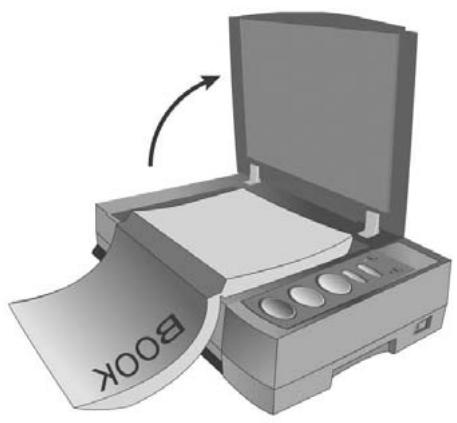
- Jemně uzavřete kryt dokumentu.
- Stlačte tlacítko [Book Pilot] na vašem skeneru.
- Objeví-li se obrázek v okné Book Pilot, Váš skener pracuje správně.

Informace
Dal'si informace ohledne Book Pilot ziskáte v on-line napověde.
Rešeni problémů se softwarem
Pečlivě si projděte kroky uvedené v tomto manuálu a v průvodci rychlé instalace, který je dodáván s Vaším skenerem.
Máte-li stále problémy, prosím zkontrolujte, Že:
Máte alespoñ 800MB volného místa na pevném disku.
Skener je prípojen a je napájený.
Používáte USB kabel dodávaný spolu se skenerem.
Ctvercovy konec USB babelu je zapojen do zadni ccasti skeneru.
Obdelnikovy konec USB babel je zapojen do zadniCheapi počitače.
Pokud jste se odchylili od instalacní procedury popsané v tomto manuálu, odpojte USB kabel od skeneru a znovu nainstalujte software z CD-ROM. Instalaci zahájíte klepnutím na tlacitko Start, dale na položku Spustit, potom vyplněte D:\Install (kde D zestupuje písmeno vaši Jednotky CD-ROM). Pečlivě sledujte instrukce instalacního průvodce. Na požádání nechejte počitač restartovat a pri zapnutém počitači prípojte USB kabel opět ke skeneru.
Instalace prídavného softaru
Váš skener je kompatibilní technologii TWIN a spolupracuje se věmi programy, které umí toto rozhraní obsluhovat. Pokud budete nakupovat dalě programme pro práci s Váším skenerem, ujistěte se, ze tež podporují standard TWAIN.
Kapitola II. Použití a Údržba
Obsluha skeneru
Existují dva rúnzé zpúsoby práce se skenerem:
- Pomoci editoru obrzku, kde muzete ze skeneru prijimat obrzky.
- Pomocí programu Action Express, který je automaticicky nainstalován spolu sostatními programy pro skener.
Váš skener potřebuje být Živeněkterám softwarovám programem. Jelíkož vsechny dokumenty āc obrázky (a't už text nebo fotografie), které naskenujete do počitače, jsou považovány za grafiku, větsina skenovacích prací bude probíhat z programu pro editaci grafických souboru, KDE mžěte prohlížet, upravovat, ukládat a tisknout obrázky. Spolu se skenerem dostáváte tež program pro editaci grafíky, který se instalujé z disku CD-ROM Setup/Application. Umožní Vám upravovat a korigovat skenované obrázky pomociřady filtrů, nastrojú a efektů.
A co skenování textovych dokumentú a jejich úpravy v textovém editoru? Toto je uloha software OCR (Optical Character Recognition). OCR programy konvertují obrázkové soubory vytrořené skenovámím textovych dokumentú do textovych souboru, které mûžete prohlížet, upravovat a ukládat v textovém editoru. OCR programdostáváte tež s Vaším skenerem na disku CD-ROM Setup/Application, a pokud si prějete vyuzít Váš skener touto cestou, měli BYSTN NAINSTALOVAT tento program.
Action Express je program, ktery Vám umožní pohodlně skenovat obrázky i text bez nutnosti práce s grafickým editorem (např. NewSoft Presto! ImageFolio). Action Express tež nabízí funkce, které z Vašeho skeneru udělaji kopíru ^5 a umožní naskenovat dokumenty a fotografie do emailu.
Dal'si informace o Action Express nalezete v on-line napovede.
Skenováni obrázků
Následuje popis prvního skenování s bundlovaným softwarem pro editaci obrázkú NewSoft Presto! ImageFolio 6. Jakmile se seznámíté se skenováním, můžete používat jakýkoliv jiný program kompatibilnís TWAIN.
- Otevr ete viko skeneru a umiste te knihu na sklo skeneru. Zarovnejte knihu podle značek na skeneru.
- Jemně zavřete víko.

Informace
Pokud skenujete tlustëjsí knihu, jemné pritlačte vazbu knihy, abyste minimalizovali prostor mezi knihou a sklem skeneru.
Pokud není víko uzavřeno, nedívejte se prímo na lampu skeneru během skenování.
- Ve Windows [Start] menu, najedte na [Program] a zvolte [NewSoft Presto! ImageFolio] pro otevřeni NewSoft Presto! ImageFolio.

attention
Pokud mate nainstalován vice než Jen jeder skener nebo dalíz zobrazovác zařizení, musité nastavit tillo skener jako výchoź pro aplikaci TWAIN.
Pozor
-
Ve NewSoft Presto! ImageFolio, z menu [[File (Soubor)], najed'te na [Select Source (Zvolit zdroj)].
-
V rozbalovacím menu Zvolit zdroj, zvolte tento skener a kliknéte na [OK (Zvolit)]. Tak nastavíte tento skener jako výchozí zdroj pro skenováni.
-
Na NewSoft Presto! ImageFolio, z menu [File], najed'te na [Aquire] | [Aquire].
- Objé vise TWAIN rozhraní (Auto režim).
- Klikněte na tlačitko [Otevřit kontrolné panel auto skenováné] pro nastavení rozlišeni. Klikněte na [Zavřit] pro uložné nastavení a vratte se zpět do TWAIN rozhraní (Auto ske).
- Klikněte na tlačítko [Auto ske]. IDEAS Technology (Intelligent Detection & EAsy Scan Technology) naskenuje obrázky automaticky s optimálním nastavením a pošle obrázky do applíkace NewSoft Presto! ImageFolio.

Informace
Výchozím režimem pro TWAIN je Auto režim, ale můžete také kliknout na [Prepnout do Pokročilého režimu] pro detailnéjsí upravu nastavení skeneru. Bližsí informace najdete v online napověde TWAIN.
Tlačítskeneru (Funkce papír)
Používáni tlacitek skeneru
Váš skener je vybaven tlacítky funkci, ktera by měla zjednodušit vaši prác i a také ji zpohodlnit. Pod tlacítkem Funkce Kniha je možné provadě t nasledujíci: Book Pilot, Náhled, Barevné skenování, Šedá škála a Text. Pod funkci Papír je možné provadě t kopírování, volbu Custom, Email, OCR a skenování. Existují tři režimi, které jsou k dispozici u Funkce Papír:
Auto režim: IDEAS Technology naskenuje obrázky automaticky s optimánlím nastavením a odešle vysledek do aplikace pro dalné upravu. Tento režim je nejménye uživatelsky namáhavy.
EZ rež im: Pokud provadîte vice procesù skenování, ale se stejnám nastavením, tento režim je doporučován pro dosaženi maximálné efektivity.
Pokročilý režim: Pokud chcete kontrolovat a upravovat každý jegnotlivý proces skenovánídle vašich potřeb, použijte tento režim.
Müzete změnit výchoź f Auto Režim podle následujíciho popisu:
- Pravym tlačítkem kliknéte na ikonu Action Express v systemd Windows
- Z rozbalovacího menu zvolte Konfigurace tlačítek.
Nebo, pokud jste otevřeli Action Express rozhraní pravým kliknutím a zvolením Action Express, pouze kliknéte na tlacítko Konfigurace tlacítek v Action Express rozhraní.
- Na levé straně okna Konfigurace tlačiték zvolte tlačítko, které chcete nastavit.
- Zaktrhněte EZ nebo Pokročily režim.
- Klikněte na OK nebo Použít.

Informace
Dalsí informace o použití Action Express, majdete v online napověde, oběma níze uvedenymi zpúsoby:
- kliknutím na tlacítko Nápověda, pokud tento program przype používáte.
- Najetím na Program | Plustek OpticBook 3600 ve Windows Start menu, a volbou Action Express Nápověda.
Definování tlacítka Custom
Pomoci funkce prizpusobení muzete z Vašeho skeneru vytrovit multifunkčniho asistenta. Nadefinujte touto funkci na kteroukoli jinou funkci nabídky Action Express. Jakmile ji nadefinujete, daná funkce se otevře, kdykoliv stisknete tlacítko prizpusobení (Custom).
Následuje postup pro definic prízpúsobitelného tláčítka Custom:
- Klikněte pravým tlačítkem na ikonu Action Express v systemdu Windows a volbou Správce tlačítek z rozbalovacího menu.
- Zobrazí se okno Správa tlačiték.
- Kliknutím na šipky nahoru, nebo dolú zvolité tlačítko Custom.
- Zvolte požadovanou funkci z rozbalovacíhoseznamu Volba funkce tlačitka.
- Klikněte na OK pro použití nastavení.
- Jakmile kliknete na tlačítko [Custom] na skeneru, požadovaná funkce bude načtera.

Attention
Pozor
- Tlačítko [Custom] může fungovat s výchozím nastavením "Skenovat", i když jste prědem tlačítko nedefinovali pomoci Správce tlačítek.
- Pro použití tlacîtek senejdřive prěsvěděte, ze jste nainstalovali príslušné software (např., ovladač tiskárný pro funkci kopírovány).
Indikátor stavu
Zeleny LED indicatorukazuje stav skeneru,dle popisu nife:
| Světlo | Stav |
| Svítí | Skener je prípojen k počítači a je pripraven skenovat. |
| Nesvítí | Skener je vypnutý, budnéni prípojen ke skeneru, nebo je počítač vypnutý. |
Připojení skeneru
První věč, kterou je nutné udělat, když nastanou problémy s prípojením skeneru, je vyzkoušet věchna fyzická prípojení. Ikona Action Express, umistěné na spodní listě ve Windows, ukazuje, zda je software skeneru správně načten a ze skener I počitac spolu komunikují.
| Zobrazení | Stav |
| Program je načten správně a skener je prípojen k počítači a je prípraven skenovat. | |
| X | Skener není prípojen k počítači. |
| Žádné zobrazení | Ukončili jste program, bez vzhledu zda je skener prípojen Či nikoliv. |
Zamek skeneru
Váš skener je vyroben se třemi statusy, jak chránit optické Časti skeneru jejich uzamčením. Pro správné fungoványí je zapotrebiz vvolit správný status podle aktuální situace.
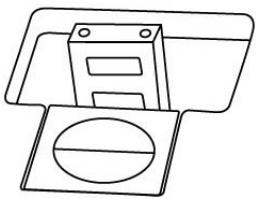
Auto uzamčeni je určen pro skenováni na hladkém a rovném povrchu. Skener bude automaticky uzamčeni, jakmile nebude stlačeno uzamykác tlacítko. Tento typ uzamčeni je určen pro obecné použití.
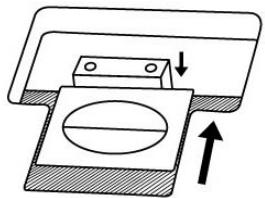
Vždy odemčeno je určeno pro skenováni na nerovné m povrchu, nestabilním nebo príliš mekkém. Samozřejné v prípadě dlouhodobého nepoužívání je možné l v tomando skener uzamknout.

Pokud používáte tento status, ujistěte se, ze prěd prěvažéním skeneru jste jej uzamkli. Prédejdete tak poškození optických Časti skeneru.
Varování
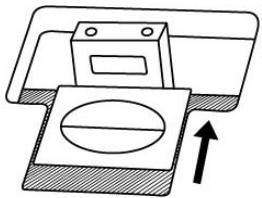
Vždy uzamčeno udrží skenovací hlavu namistě během prepravy nebo cestováni. Skener v toto statutu nelze používat.
Používáni & udrzba

Attention
Aby văš skener pracoval bez problěmů, věnujte pozornost následujćím tipům používání&údržby
Pozor
Nepoužívejte skener v praşné m prostředí. Neni-li používán, nechejte jej príkrytý.
■ Nevystavujte skener nadměrným vibracím. Múže dojít ke zničení vnitrnich componentů.
■ Sklo skeneru Čistěte lehkým Rozprášením neodírajíci Čistící tekutiny na látku, ktera nepoustí chlupy. Poté celé sklo očistěte. ČISTÍCÍ TEKUTINU NESTRIKEJTE PRÍMO NA SKLO SKENERU. Přilíš mnoho tekutiny může zamlžit āi poškodit skener.
Váš skener bude nejlépe pracovat pri teplotách mezi 10^ C to 40^ C (50° F to 104° F).
Příloha A: Specifikace
| Plustek OpticBook 3600 | |
| Rozměry | 453 x 285 x 105 mm |
| Hmotnost | 3,96 Kg |
| Provozní teplota | 10°C až 40°C |
| Rozměr prědlohy | Maximálne 216 mm x 297 mm Minimálne 12.7 x 12.7 mm |
| Režimi skenování | Barevně: Vstup 48-bit; Výstup 24/48-bit Šedá škála: Vstup 16-bit; Výstup 8/16-bit Black & White (černobílé): 1-bit |
| Rozlišení | Optické Rozliš ení: 1200 dpi Max. hardwarové Rozlišení: 1200 dpi x 2400 dpi Max. interpolované Rozlišení: 24000 dpi |
| Materiály skenování | Odrazové barevné nebo Černobílé prědlohy |
| Protokoly | TWAIN kompatibilní |
| Rozhraní | USB 2.0 High Speed a Full-Speed režim (USB 1.1) |
| Typ lampy | Cold Cathode Lamp |
| Adaptér napětí | DC 15V, 1A |
| Spotřeba energia | Pří skenování: 15 wattů, maximum Stand by: 4.3 wattů |
| EMI | FCC Class B, CE |
Příloha B: Služby zákazníkům a záruka
Pokud zaznamenáte problémy príráci se skenerem, projděte si prosím znovu instrukce pro instalaci a návrhy nařěsení problémů v tomto manuálu.
Dalsi pomoci ziskate na Telefonickem cisle sluzeb zakaznikum uvedenem na posledni strane tohoto manualu.
Pro urychlení cele záležitosti si prosím prěd Telefonováním priapravte následujíci udaje:
Název a Čísflo modelu skeneru
Sériové cislo skeneru (umistěné na spodní straně skeneru)
Detailné popis problému
Jméno vyrobce Vašeho počítáče a název jeho modelu
Rychlost Vaseho CPU (Pentium 133, atd.)
Váš současný operacné systém a BIOS (volitelné)
Název softwaróvo balíčku, jeho verzi Či císló vydání a jméno jeho vyrobce
SeznamostatnichnainstalovanychUSBzařizení
Prohlášení o imezené záruce
Toto prohlášeni o omezené záruce se týká pouze součástí, ktere jste si původné zakoupili od autorizovaného koncového prodejce pro používání, nikoliv pro opětovné prodej.
Záruka vyrobce se vztahuje na všechny Časti a práce a není platné bez dokladu o zakoupení. Pro získány autorizovaného servisu mžete kontaktovat svého prodejce Či distributora, nebo navstívit naše internetové stránky, kde naleznete tež informace o servisu, nebo mžetezaslat požadavek o dalí pomoc elektronickou poštou.
Pokud převedete produkt na jiného uživatele, záručné serviced se bude vztahovat na cílového uživatele po dobu zbývajćí záručné lhúty. Daný uživotel by měl od Vás obdržet doklad o koupi a toto prohlášení.
Zaručujeme, ze tento produkt bude pracovat správně a ze bude opodvidat svým funkčním popisüm obsaženám v teto dokumentaci. Po prokázání dokladu o zakoupení prějímají nahrazené componenty zbývající zaručné lhútu componentů, za které byly zaměněny.
Před vystavením produktu záručnímu servisu musité vyjmout věchny programy, data a prěnositelné media pro ukládoní dat. Produktу odevzdané bez průvodců a software budou navrácené bez průvodců a software.
Tato omezená záruka neposkytuje vymenu zařizení v przypadě nehody, havárie, zločinnosti, zneužití, hrubého zacházení, nepřimeřeného pracovního prostředí, preprogramování a jiních mechanických neautorizovaních zmen v zařizení.
Je-li tento produkt dodáván como volitelná vybava, pak platí tato omezená záruka pouze v prípadě,Že je produkt používán s počitačem, ke kterému byl určen.
Máte-li jakékoliv dotazy ohledné našich záručních podmínek, kontaktujte vyrobce nebo prodejce Vašeho zařizení.
TATO OMEZENÁ ZÁRUKA NAHRAZUJE VŠECHNY OSTATNI ZÁRUKY, BěZNÉ I EXPRESNI, VČETNÉ BěZNÍCH ZÁRUK PRODEJNOSTI A ZPUSOBILOSTI PRODEFINOVANÉ UČELY A DALŠICH. NěKTERÉ ZAKONY OVŠEM UMOŽNUJI VYLOUÇENİ BěZNÍCH ZÁRUK. PLATÍ-LI TAKOVÉ ZÁKONY, PAK JSOU BěZNÉ I EXPRESNI ZÁRUKY OMEZENY NA ZÁRUČNI DOBU. ŽADNÉ DALŠI ZÁRUKY NEJSOU PO UPLYNUTI TÉTO DOBY K DISPOZICI.
Některé právní systémy neumožnju iomezení doby platnosti bězné záruky, a tak vyše uvedená omezení nemusí být platné.
Za zádnych okolnosti neneseme zodpovědnost za následujícf dusledky:
- Koncové nároky na nahradu kvúli ztrátě Či poničení.
- Ztrata nebo poničení Vašich záznamů Či dat.
- Související ekonomické škody (včetné ztrát na zisku Či ztráty úspor) nebo nahodíle škody, i když jsme byli informovány o možnosti jejich výskytu.
Některé právní systémy nepovoluji vyloučení nebo omezení náhodnych Či souvisejúcích škod. Vyše uvedené udaje se Vás tedy nemusi týkat.
Tato omezená záruka Vám poskytuje specifiká platné práva. Múžete mít též dalépráva, která se liśí podle daného prévního systému.
Pro ziskány zaručnich sluzeb mžete vyuzít nasledujících mozností:
kontaktujte autorizovaného prodejce nebo distributora
- navstivte naši internetovou stránku, kde naleznete nejnovějs informace o našich službách
- odešlete požadavek o další pomoc elektronickou poštou
Prohlášení FCC
Toto zařizení bylo testováno a odsouhlaseno jako opodvídajícimezením pro Tridu B digitálnich zařizení, shodujícím se s Častí 15 pravidel FCC. Tato imezení vznikla pro poskytnutí primeřené ochrany proti škodlivému rušeni pri instalaci v domácnostech.
Toto zařizení generuje, používa a můze vyzařovat energii na radiosvych frekvencích, a není-li instalováno a používánov souladu s instrukcemi, můze způsobit škodlivou interferenci u rádiové komunikace. Není ovšem zaručeno, ze i pri speciálné instalaci nedojde k ruşeni. Zařizení způsobuje ruşeni príjmu rádia a televize, což lze
poznat vypnutim a opětovnám zapnutím zařizení. Odstranit rušení lze některým z následujících způsobú:
Obratte Či přemistěte anténu prijímače.
Zvyšte vzdálenost mezi zařízením a prijímačem.
Zapojte zařizení do jiné zásuvky, než ve které je zapojen prijímač.
- Odstiněné propojovací a napájecí kabely dodávané s tímto zařízením musí být využity pro provoz zařízení, aby byla zaručena shoda s limity RF emisi platnymi pro toto zařízení.
■ Konzultujte problem s príslušnám technickým odborníkem na radiosé/televizní prijímače,Pokud se problém nepodářilo odstranit.
Změny Či upravy, které nejsou vyslovně povoleny vyrobcem Či centrem autorizovaného servisu mohou mít za následek odejmutí uživatelského práva pro používání zařizení.
Kontakty na Plustek
Europe: Plustek Technology GmbH
Gutenberggring 38
22848 Norderstedt
Germany
Tel.: +49 (0) 40 523 03 130
Fax: +49 (0) 40 523 03 500
E-mail: support@plustek.de
Website: www.plustek.de
North America: Plustek Technology Inc.
17517 Fabrica Way, Suit B
Cerritos, CA 90703
U.S.A.
Tel: +1 -714-670-7713
Fax: +1 -714-670-7756
E-mail: supportusa@plustek.com
Worldwide except Plustek Inc.
Europe & North America:
13F-1, No.3 (Building F), Yuan Qu Street
115 Nankang, Taipei
Taiwan
Tel: +886-2-2655 7866
Fax: +886-2-2655 7833
Website: www.plustek.com
Visit our website
http://www.plustek.com/support/support.htm
for more customer service information.