PX-3131 - Enregistreur vidéo AUVISIO - Notice d'utilisation et mode d'emploi gratuit
Retrouvez gratuitement la notice de l'appareil PX-3131 AUVISIO au format PDF.

| Type de produit | Enregistreur vidéo multimédia |
| Dimensions | env. 185 × 50 × 200 mm |
| Poids | env. 1,5 kg (avec disque dur) |
| Alimentation | 230 V, 50 Hz, consommation env. 30 W |
| Formats vidéo supportés | HD jusqu'à 1080i |
| Sorties vidéo | YPbPr, CVBS, S-Video |
| Connectique | USB 2.0, RJ45 LAN, entrée AV, sortie audio numérique, lecteur de cartes CF/SD/MMC/MS/MS Pro |
| Disque dur supporté | 3,5" SATA, 80 - 750 Go (FAT32) |
| Langues des menus | français, allemand, anglais... |
| Fonctions principales | Enregistrement, Timeshift, copie, navigation de fichiers, programmation d'enregistrement |
| Entretien et nettoyage | Nettoyer avec un chiffon sec. Ne pas utiliser de produits agressifs. |
| Sécurité | Ne pas démonter. Ne pas exposer à l'humidité ou à la chaleur. Utiliser uniquement l'adaptateur fourni. |
| Recyclage | Ne pas jeter avec les déchets ménagers. Déposer dans un point de collecte agréé. |
| Pièces détachées et réparabilité | Non spécifié. Réparation par un professionnel conseillée. |
FOIRE AUX QUESTIONS - PX-3131 AUVISIO
Questions des utilisateurs sur PX-3131 AUVISIO
0 question sur cet appareil. Repondez a celles que vous connaissez ou posez la votre.
Poser une nouvelle question sur cet appareil
Téléchargez la notice de votre Enregistreur vidéo au format PDF gratuitement ! Retrouvez votre notice PX-3131 - AUVISIO et reprennez votre appareil électronique en main. Sur cette page sont publiés tous les documents nécessaires à l'utilisation de votre appareil PX-3131 de la marque AUVISIO.
MODE D'EMPLOI PX-3131 AUVISIO
Consignes de sécurité et recyclage 54
Conseil important concernant le recyclage 54
Conseils importants sur les piles. 55
Votre nouvel enregistreur 56
Contenu 56
Données techniques 57
Formats de fichiers supportés 57
Qualité d'enregistrement et capacité requises 57
Détails du produit 58
Face avant. 59
Face supérieure 59
Face arrière. 59
Installation et branchement 64
Montage d'un disque dur 64
Branchement CVBS. 65
Branchement S-Video 65
Branchement YPbPr. 66
Branchement d'autres sources (AV-Input) 66
Branchement ordinateur 67
Branchement de mémoires USB 67
Branchement réseau 68
Fonction de l'interface utilisateur 72
Passer la langue des menus en français 72
Video In 73
Timeshift 73
Enregistrement 73
Copie 73
Navigateur 76
Parcourir les fichiers média 77 Editor dossiers et fichiers 77
Setup (Réglages) 79
Modifier les réglages vidéo 79 Modifier les réglages d'enregistrement 80 Modifier les réglages système 81 Modifier les réglages réseau 83
Timer REC (Programmation des enregistrements) 84
Programmation de nouveaux enregistrements 84 Supprimer un enregistrement programme 86 Modifier le statut d'une programmation 86
Réglages réseau 87
Connexion avec l'ordinateur 87
Étape 1: Régler le TCP/IP de l'ordinateur. 87 Étape 2: Régler l'adresse IP sur l'enregistreur multimédia. 88 Étape 3: Sélection dossier 89 Étape 4: Activer le compte Invité. 90 Étape 5: Réglages Windows Firewall. 90
Connexion à plusieurs ordinateurs 91
Étape 1: Régler TCP/IP de l'ordinateur 91 Étape 2: Régler l'adresse IP sur l'enregistreur multimédia. 93
Boîtier 3.5" enregistreur multimédia et réseau LAN
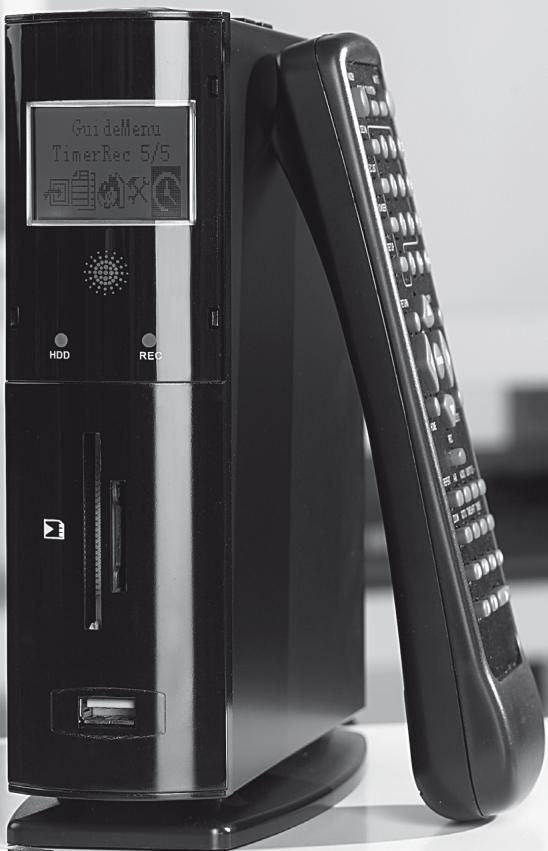
- Ce mode d'emploi vous permet de vous servir correctement du produit. Gardez-le précieusement afin de pouvoir le consulter à tout moment.
- Ne démontez pas l'appareil, sous peine de perdre toute garantie (excepté pour changer les piles). N'essayez pas de réparer l'appareil vous-même. Ne le modifiez pas. Risque de blessure!
- Faites attention lorsque vous manipulez votre produit. Une chute ou un coup peuvent l'abîmer.
- Ne l'exposez pas à l'humidité ni à la chaleur. Ne pas recouvrir. Ne le plongez pas dans l'eau.
- Ne pas utiliser un autre adaptateur secteur que celui fourni.
- Maintenez l'enregistreur à l'écart des champs magnétiques pour éviter tout dommage sur le disque dur.
- Ne pas nettoyer le boîtier avec un produit agressif.
- Maintenez hors de portée des enfants. Ce produit n'est pas un jouet.

ATTENTION: N'utilisez l'appareil que comme indiqué dans la notice. Aucune garantie ne pourra être appliquée en cas de mauvaise utilisation. Nous ne
Nous ne sommes pas responsables des conséquences inhérentes à un dommage. Le fabricant se réserve le droit de modifier les caractéristiques techniques sans notification préalable, pouvant ainsi entraîner des divergences dans ce manuel.
Conseil important concernant le recyclage
Cet appareil électronique ne doit PAS être jeté dans la poubelle de déchets ménagers. Pour l'enlèvement approprié des déchets, veuillez vous adresser aux points de ramassage publics de votre municipalité. Les détails concernant l'emplacement d'un tel point de ramassage et des éventuelles restrictions de quantité existantes par jour/mois/année ainsi que sur des frais éventuels de collecte sont disponibles dans votre municipalité.
Conseils importants sur les piles
Les piles ne doivent PAS être jetées dans la poubelle classique. Chaque consommateur est aujourd'hui obligé de jeter les piles utilisées dans les poubelles spécialement prévues à cet effet. Vous pouvez laisser vos piles dans les déchetteries municipales et dans les lieux où elles sont vendues.
FRA
Nous vous remercions pour l'achat de cet article.
Les nombreux branchements possibles permettent de profiter de tous vos fichiers média en qualité optimale et confortablement assis dans votre canapé! Vidéo numérique, jukebox et album photo en un seul appareil.
Afin d'utiliser au besoin un nouvel appareil, veuillez lire attentivement ce mode d'emploi et respecter les consignes et astuces suivantes.
Contenu
Enregistreur multimédia numérique - Télécommande Adaptateur secteur Cable USB 2x cable AV (Cinch) 1 x cable YPbPr (composante) Mode d'emploi
Disques durs supportés: 3,5" SATA, 80 - 750 Go (FAT32)
Cartes mémoire supportées: CF, SD, MMC, MS, MS Pro
Mémoires USB supportées: clé USB (FAT32)
Langues des menus: français, allemand, anglais,...
Systèmes d'exploitation: Win ME, 2000, XP ou Mac OS
Formats de fichiers supportés
Sous-titres: SRT-Format
Résolution HD: jusqu'à 1080i
Sortie Vidéo: YPbPr, CVBS, S-Video
Sortie Audio: Cinch Stéréo
USB: 2.0
Format données: FAT32, NTFS (lecture seulement)
Alimentation: 230V
Consommation: env. 30 W
Temp. de fonctionnement: 5°C à 35°C
Taille: env. 185× 50× 200mm
Poids: env. 1,5 kg (avec disque dur)
Qualité d'enregistrement et capacité requises
| Qualité | Disque 80Go | Disque 120GB | Disque 160GB |
| HQ | 16 heures | 24 heures | 33 heures |
| SP | 32 heures | 48 heures | 66 heures |
| LP | 48 heures | 72 heures | 99 heures |
| EP | 64 heures | 96 heures | 132 heures |
| SLP | 96 heures | 144 heures | 198 heures |
Détails du produit
FRA
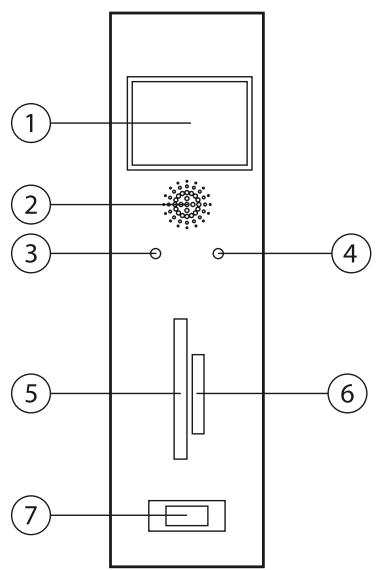
Face avant
- Afficheur
- Récepteur infrarouge
- LED statut: Enregistrement et marche
- LED statut: Disque dur
- Lecteur de cartes CF
- Lecteur de cartes SD/MMC/MS/MS Pro
- Port USB
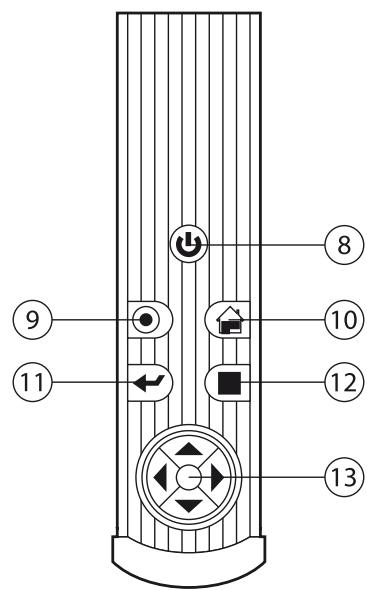
Face supérieure
- Touche Marche/Arrêt
- Touche enregistrement
- Touche Home
- Touche Enter
- Touche Stop
- Touches de navigation
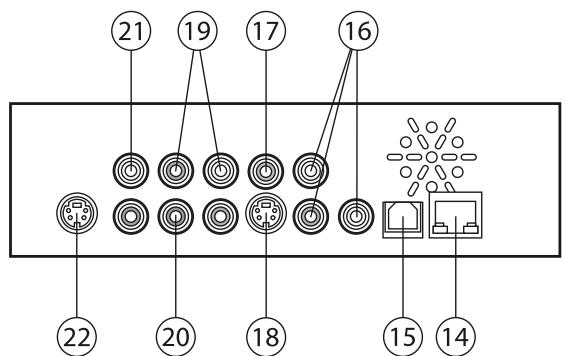
Face arrière
- Port RJ45 LAN
- Port USB
- Entreev AV
- Port Audio numérique 18. Sortie S-Video
- Sortie Cinch-Audio 20. Sortie YPbPr Vidéo 21. Sortie CVBS
- Alimentation
Détails du produit
FRA
MODED'EMPLOI
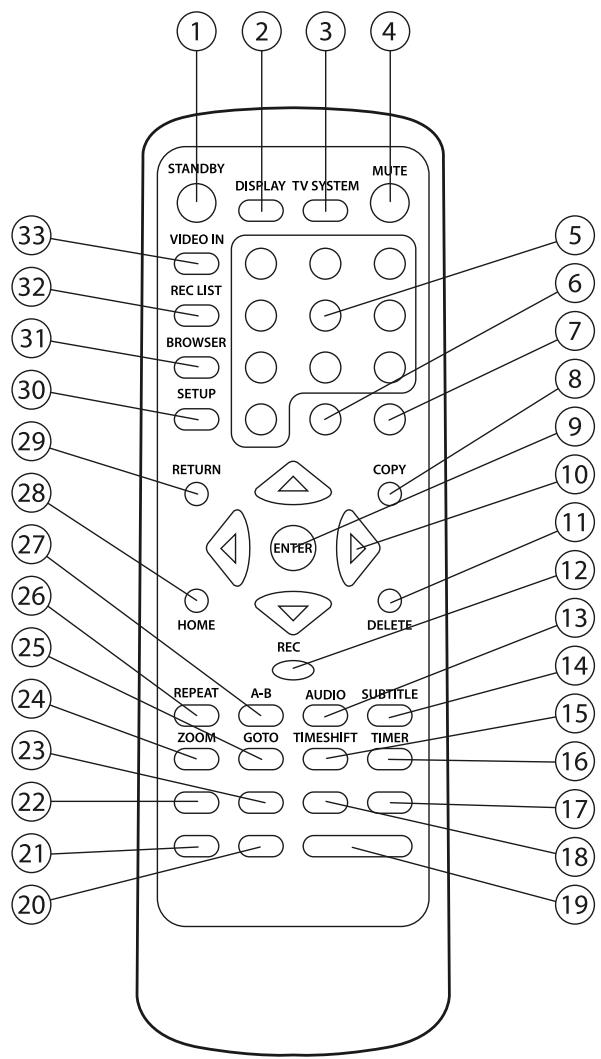
| Touche | Description | Fonction |
| 1 | STANDBY | Passe l'enregistreur multimédia en Standby (veille) |
| 2 | DISPLAY | Affichage du statut actuel Affiche le numéro du titre et le temps lors de la lecture. Affiche la qualité et le temps lors d'un enregistrement. |
| 3 | TV SYSTEM | Basculer entre les différents systèmes TV |
| 4 | MUTE | Couper et réactiver le son |
| 5 | Touches numériques | Saisie de la chaîne et des réglages numériques dans le menu |
| 6 | VOL+ | Augmenter volume |
| 7 | VOL- | Diminuer volume |
| 8 | COPY | Copier les titres sélectionnés |
| 9 | ENTER | Sélection des options des menus |
| 10 | Touches de navigation | Navigation dans les menus |
| 11 | DELETE | Supprimer les titres sélectionnés de la liste |
| 12 | REC | Démarrer un enregistrement ou le reprendre après une pause Plusieurs pressions démarre un enregistrement rapide (OTR) pour la durée affichée. |
| 13 | AUDIO | Sélection d'un fischier audio |
| 14 | SUBTITLE | Active les sous-titres disponibles |
FRA
FRA
| Touche | Description | Fonction |
| 15 | TIMESHIFT | Active la fonction Timeshift (décalage du direct) Appuyez sur la touche Pause pour suspendre la diffusion d'un programme en direct. Il continue d'être enregistré en arrêté plan. Appuyez sur la touche lecture pour reprendre la diffusion avec décalage. La fonction Timeshift reste active jusqu'à une pression de la touche „Stop". |
| 16 | TIMER | Affiche le menu de programmation des enregistrements |
| 17 | Avance rapide | Avance rapide Plusieurs pressions permettent d'augmenter la vitesse. |
| 18 | Retour rapide | Retour rapide Plusieurs pressions permettent d'augmenter la vitesse. |
| 19 | Play | Démarre la lecture |
| 20 | Stop | Stopper lecture |
| 21 | Pause | Suspendre la lecture actuelle Chaque pression de la touche fait avancer d'une image. Reprenez la lecture avec la touche Play. |
| 22 | Précédent | Chapitre précédent |
| 23 | Suivant | Chapitre suivant |
| 24 | ZOOM | Zoomer image |
| 25 | GOTO | Aller à un point précis d'une lecture |
| 26 | REPEAT | Active différentes fonctions de répétition |
| 27 | A-B | Début et fin d'une boucle |
| 28 | HOME | Affiche le menu principal |
| 29 | RETURN | Menu précédent |
| 30 | SETUP | Ouvre le menu des options |
| 31 | BROWSER | Parcourir le disque dur et les mémoires |
| 32 | REC LIST | Affiche une liste des enregistements programmés |
| 33 | VIDEO IN | Affiche la catégorie de l'appareil branché en Lineln |
FRA

La télécommande est alimentée par deux piles AAA.
Ouvrez le logement pile à l'arrière de la télécommande et insérez les piles dans le sens inscrit dans le socle.
Montage d'un disque dur
L'enregistreur multimédia peut accueillir un disque dur SATA 3,5".
Pour le montage, faites comme suit :
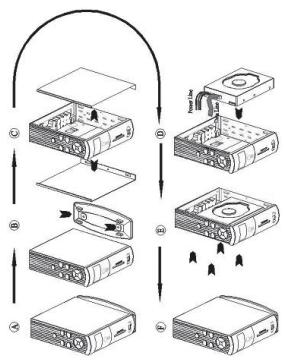
- Débranchez l'enregistreur multimédia de l'alimentation et posez-le sur une surface plane.
- Démontez éventuellement le pied en desserrant les deux vis du boîtier.
- Démontez les vis des panneaux latéraux par le bas et démontez les panneaux.
- Insérez le disque dur SATA 3,5" dans le boîtier et branchez-le.
- Fixez le disque dur au boîtier avec les vis fournies.
- Replacez les panneaux latéraux et le pied.
Branchement CVBS
Pour brancher l'enregistreur multimédia à votre téléviseur en CVBS, suivez le schéma suivant.
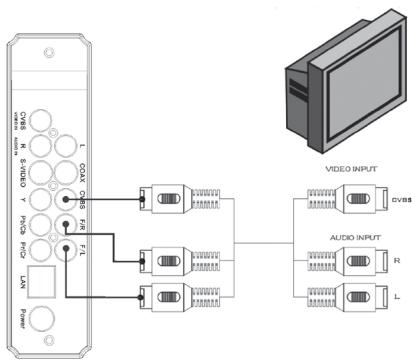
Branchement s-Video
Pour brancher l'enregistreur multimédia à votre téléviseur en S-Video, suivez le schéma suivant.
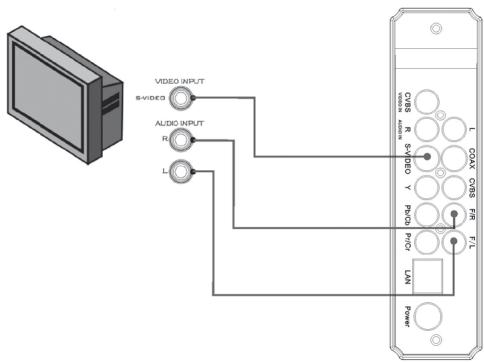
FRA
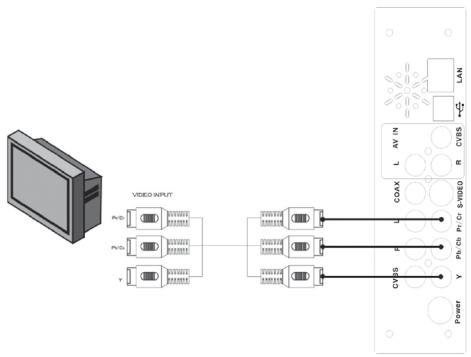
Branchement ypbpri
Pour brancher l'enregistreur multimédia à votre téléviseur en YPbPr, suivez le schéma suivant.
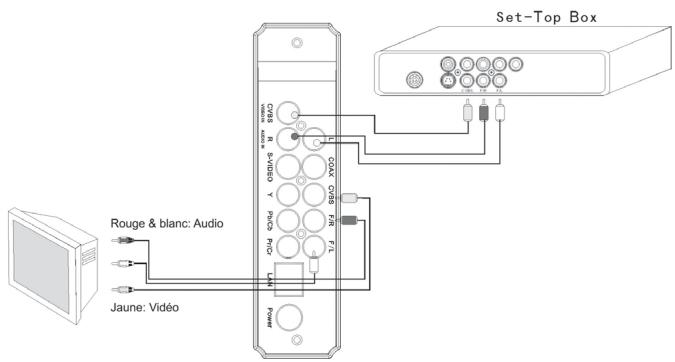
Branchement d'autres sources (AV-Input)
Vous pouvez faire passer le signal vidéo d'un récepteur ou d'un autre appareil par l'enregistreur. Utilisez alors le port AV comme indiqué.
Branchement ordinateur
Vous pouvez brancher l'enregistreur sur votre ordinateur via un câble USB (voir schéma). Sur Windows 2000, XP et Vista, le disque dur est reconnu comme un nouveau lecteur dans le «Poste de travail». Vous pouvez alors gérer les fichiers de manière classique.
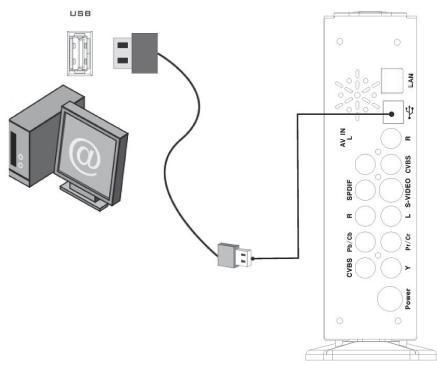
Branchement de mémoires USB
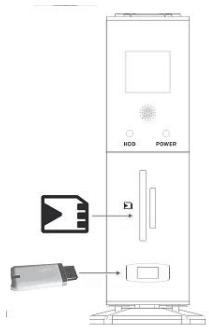
Branchez une mémoire USB comme une clé ou un disque dur externe sur le port USB à l'avant de l'appareil pour les fichiers contenus.
Insérez une carte mémoire compatible (SD, MMC, MS ou CF) dans la fente correspondante pour les fichiers contenus.

ATTENTION: N'insérez pas plus d'une carte mémoire à la fois dans l'enregistreur.
Installation et branchement
FRA
Branchement réseau
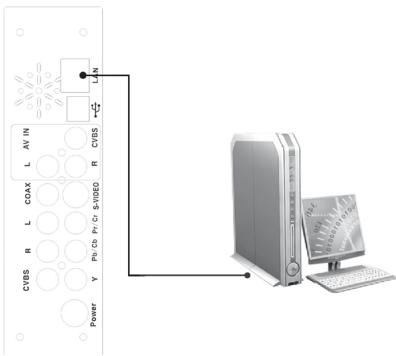
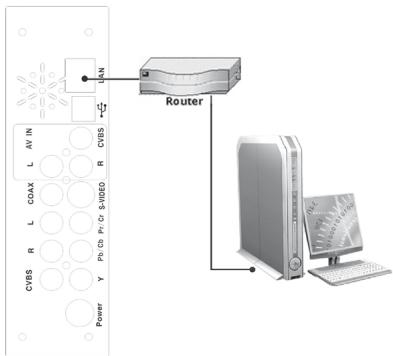
Vous pouvez brancher l'enregistreur multimédia à votre ordinateur via un cable RJ45 LAN. Deux possibilités:
- Branchement direct sur l'ordinateur : branchez le cable LAN directement sur l'enregistreur et sur l'ordinateur. Pour les réglages, voir le paragraphe «Connexion avec l'ordinateur» page 87.
Installation et branchement
- Branchement à un ou plusieurs ordinateurs : branchez l'enregistreur et votre ordinateur sur un routeur. Pour les réglages, voir le paragraphe «Connexion à plusieurs ordinateurs» page 91.
FRA
Premier démarrage
FRA
Si le disque dur monté est utilisé pour la première fois, un message système indique que le disque dur peut être formaté.
Choisissez l'option voulue avec un (OK) ou Annuler puis appuyez ENTER pour passer à l'étape suivante.
ATTENTION: le formatage supprime toutes les données continues sur le disque dur.
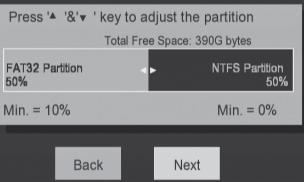
L'étape suivante est le formatage FAT32 et NTFS. Vous pouvez créer une partition pour chaque système de format de fichiers. Vous pouvez aussi faire une seule partition.
Réglez la capacité voulue avec les touches et .
Utilisez les touches et ENTER pour aller à l'étape suivante ou précédente.
FRA
Un message demande confirmation du formatage du disque dur. Sélectionnez «Format» puis appuyez sur ENTER pour formater le disque dur. Sélectionnez «Précédent» pour vérifier les réglages.
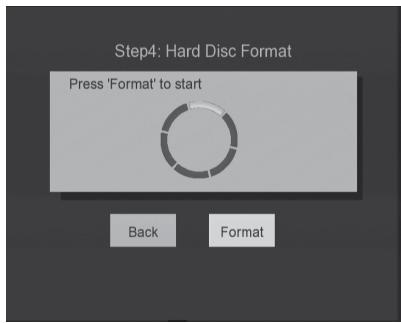
Une fois le formatage réussi, un message vous le signifie. Sélectionnez «OK» puis confirmez avec ENTER pour terminer et redémarrer l'appareil.
Fonctions de l'interface utilisateur
FRA
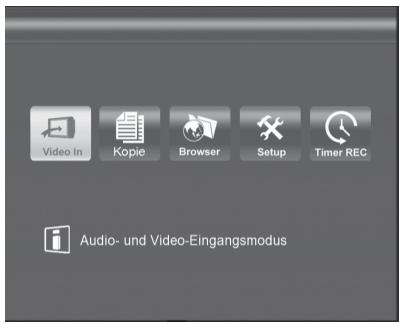
Une fois l'enregistreur allumé, le menu principal s'affiche.
Accédez sinon à tout moment au menu principal en appuyant sur la touche HOME. Sélectionnez un menu avec les flèches et ENTER.
Passer la langue des menus en français
Commencez par régler la langue en français. Utilisez les flèches pour sélectionner le point «SETUP» dans le menu puis appuyez sur ENTER.
Utilisez ensuite la flèche de droite pour sélectionner le point «System» puis appuyez sur ENTER. Utilisez la flèche du bas pour sélectionner la langue française puis appuyez sur ENTER. Appuyez ensuite sur la touche HOME et vous revenez au menu principal. Les menus sont maintenant en français.
«Video In» permet de voir une source vidéo branchée (par exemple un récepteur).
Sélectionnez «Copie» pour copier des fichiers entre les lecteurs via LAN.
Le menu «Browser» permet de parcourir vos fichiers média sur toutes les mémoires branchées.
Sélectionnez «Setup» pour effectuer différents réglages.
Le menu «Timer REC» permet de programmer un enregistrement.
Désélectionnez le point «Video In» dans le menu principal pour gérer la source vidéo branchée. Plusieurs fonctions sont disponibles.
Appuyez sur la touche TIMESHIFT de la télécommande pour activer la fonction Timeshift. L'émission est alors mise en pause et est en cours d'enregistrement. Vous pouvez ainsi décaler le direct.
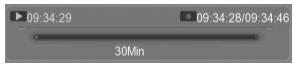
Appuyez sur la touche Lecture pour reprendre la diffusion en décalé pendant qu'elle continue d'être enregistrée.
Appuyez sur Pause pour suspendre à nouveau le programme.
Le mode Timeshift reste actif jusqu'à une pression sur la touche Stop.
Enregistrement
Appuyez sur la touche REC de la télécommande pour enregistrer le programme en cours. Ceci active la fonction «one touch recording» (OTR, enregistrement rapide). Appuyez plusieurs fois sur la touche REC, pour sélectionner parmi les différentes durées d'enregistrement. Les possibilités qui se suivent sont 30 minutes, 60 minutes, 90 minutes, 120 minutes, 180 minutes, pas d'enregistrement.
Copie
Dans le menu principal, sélectionnez «Copie» ou appuyez sur la touche COPY de la télécommande pour copier des fichiers et des dossiers entre les différents supports. Faites comme suit:
Fonctions de l'interface utilisateur
FRA
Étape 1: choix lecteur source
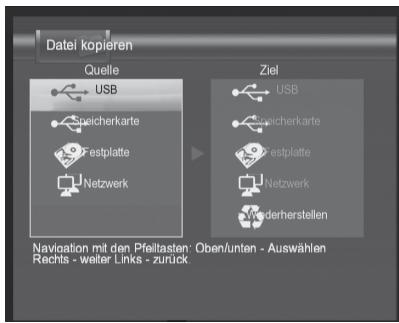
Choisissez à gauche sous «Source» à l'aide des flèches Haut/Bas le lecteur depuis lequel la copie commence.
Appuyez ensuite sur la touche droite pour sélectionner un lecteur cible. La flèche de gauche permet d'accéder à l'étape précédente.
Étape 2: choix lecteur cible
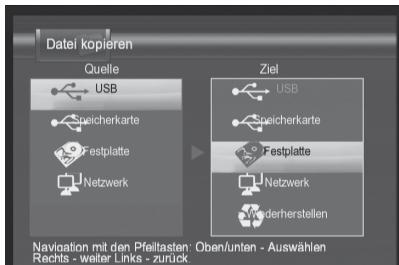
Choisissez à droite un lecteur cible sur lequel le fichier ou le dossier va être copié.
Appuyez ensuite sur la flèche de droite pour sélectionner les fichiers et dossiers à copier. La flèche de gauche permet d'accéder à l'étape précédente.
Étape 3: sélection fichiers et dossiers
FRA
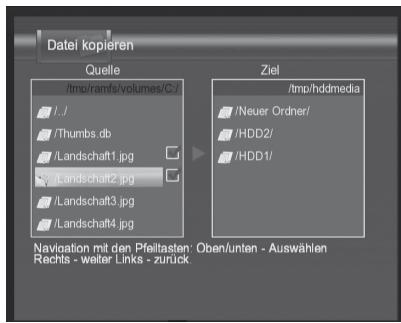
Choisissez à gauche à l'aide des flèches Haut/Bas les fichiers et dossiers à copier et cochez les avec la touche Lecture (Play). Une petite croix apparait.
Appuyez ensuite sur la flèche de droite pour sélectionner le dossier cible. La flèche de gauche permet d'accéder à l'étape précédente.
Étape 4: sélection dossier cible
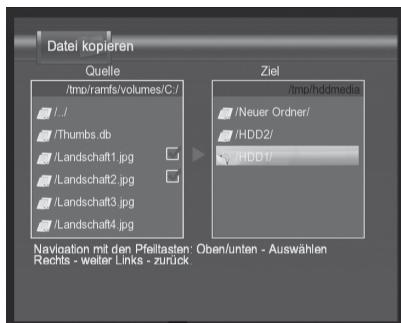
Sur le côté droit à l'aide des flèches Haut/Bas, sélectionnez la partition voulue puis le dossier cible où seront copiés les
Fonctions de l'interface utilisateur
fichiers et dossiers précédemment cochés.
Appuyez ensuite sur la flèche de droite pour démarrer la copie. La flèche de gauche permet d'accéder à l'étape précédente.
Étape 5: démarrer copie
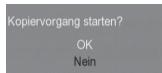
Une fenêtre de confirmation s'ouvre. Sélectionnez «OK» pour démarrer la copie ou «Non» pour annuler.
Appuyez à tout moment sur la touche HOME pour revenir au menu principal.
Navigateur
Dans le menu principal, sélectionnez «Browser» ou Navigateur pour parcourir toutes les mémoires branchées (clé USB, carte mémoire, disque dur ou réseau) à la recherche de fichiers (images, musiques et vidéos).
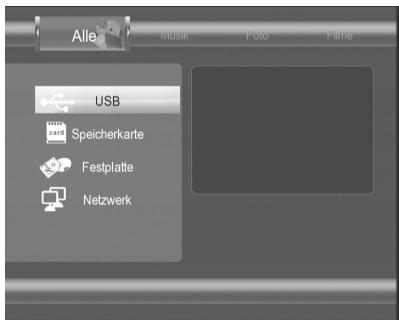
Sélectionnez avec les flèches le lecteur à parcourir, puis appuyez sur ENTER.
- Parcourir les fichiers média
Utilisez les flèches gauche/droite pour sélectionner le point «All» ou «Tout» pour parcourir tous les fichiers Média ou «Musique», «Photo», «Films» pour afficher seulement le type voulu.
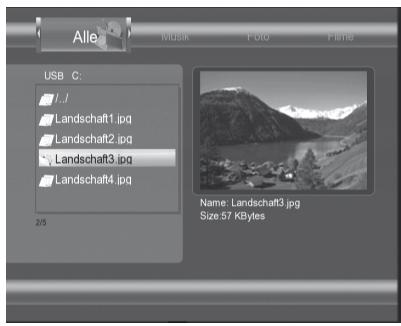
Utilisez ensuite les touches Haut/Bas pour parcourir le dossier puis sélectionner les fichiers à dire avec ENTER.
Éditeur de dossiers et fichiers
Utilisez les touches Haut/Bas pour sélectionner un dossier ou un fichier puis appuyez sur la touche DELETE de la télécommande pour afficher le menu d'édition.
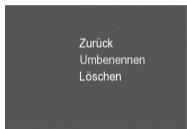
Précédent
Utiliser les flèches Haut/Bas pour sélectionner «Précédent» puis appuyez sur ENTER pour revenir à l'affichage précédent.
Fonctions de l'interface utilisateur
FRA
Renommer
Sélectionnez « Renommer » et appuyez sur ENTER pour renommer le dossier ou le: ficher sélectionné. L'écran affiche un clavier.
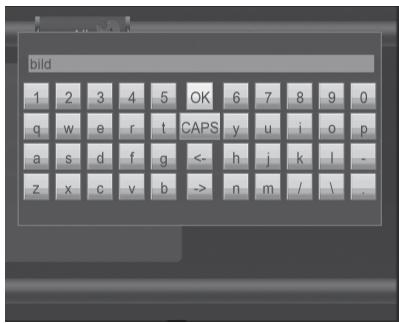
Utilisez les flèches pour sélectionner des caractères puis appuyez sur ENTER pour confirmer. Appuyez sur la touche «CAPS» pour basculer entre minuscules et majuscules. Sélectionnez «<→» pour supprimer un caractère. La case «-» affiche un espace.
Une fois la saisie terminée, sélectionnez «OK» puis appuyez sur ENTER pour confirmer les modifications.
Si vous voulez annuler et ne plus renomer, appuyez sur la touche RETURN de la télécommande.
Sélectionnez «Supprimer» pour supprimer un fichier ou un dossier. Sélectionnez-le puis appuyez sur ENTER. Un message demande confirmation. Sélectionnez «Précédent» pour annuler la suppression. Sélectionnez «OK» pour supprimer le dossier ou fichier sélectionné.
Dans le menu principal, sélectionnez «Setup» ou appuyez sur la touche SETUP de la télécommande pour effectuer différents réglages système.
- Modifier les réglages vidéo
Appuyez sur les flèches Gauche/Droite pour sélectionner le point «Vidéo» dans le menu.
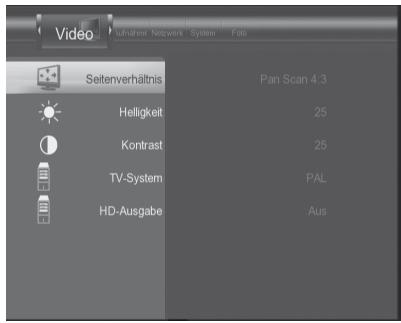
Plusieurs possibilités pour paramétrer l'affichage.
Sélectionnez un point avec les flèches Haut/Bas pour sélectionner un point puis appuyez sur ENTER. Sélectionnez un réglage sur le côté droit et confirmez avec ENTER.
Rapport
Réglez la taille voulue. Vous avez le choix entre «Pan Scan 4:3» (tout l'écran est utilisé mais l'image est rognée), «Letter Box 4:3» (image pleine mais bords noirs) et «16:9» (format écran large).
Luminosité
Réglez la luminosité avec les touches Haut/Bas. L'écran affiche un aperçu de réglage. Si cela vous convient, appuyez sur ENTER.
Contraste
Réglez le contraste. Pour cela, utilisez les touches Haut/Basic et appuyez sur ENTER si le réglage vous convient.
Sélectionnez le type de système TV puis confirmez avec ENTER.
Sortie HD
Réglez avec les touches Haut/Bas la qualité de la sortie vidéo HD, puis confirmez avec ENTER.
Modifier les réglages d'enregistrement
Appuyez sur les flèches Gauche/Droite pour sélectionner le point «Enregistrement» dans le menu.
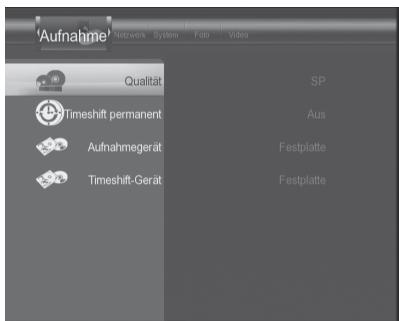
Effectuez différents réglages d'enregistrement. Sélectionnez les points avec la flèche Haut/Bas puis appuyez sur ENTER. Sélectionnez ensuite un réglage sur le côté droit et
confirmez avec ENTER.
Qualité
Définissez la qualité de l'enregistrement. La meilleure qualité est «HQ». Ce réglage utilisera cependant plus d'espace sur le disque dur. Une qualité plus faible permettra d'utiliser moins d'espace.
Réglez la fonction « Timeshift Permanent ». Ceci active en permanence l'enregistrement du programme vu. Vous pouvez donc le partager en pause à tout moment. Notez que le Timeshift Permanent utilise le disque dur de manière continue. Pour ne pas utiliser cette fonction, sélectionnez «Off».
Cible de stockage
Définissez ici le lecteur qui recevra les enregistrements. Vous avez le choix entre «Disque dur» et «USB» (clé USB branchée).
Cible timeshift permanent
Définissez ici le lecteur qui reçoit les enregistrements Timeshift.
Modifier les réglages système
Appuyez sur les flèches Gauche/Droite pour sélectionner le point «Système» dans le menu.
Fonctions de l'interface utilisateur
FRA
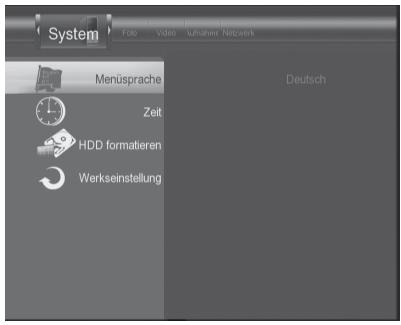
Effectuez différents réglages système. Sélectionnez les points avec la flèche Haut/Bas puis appuyez sur ENTER. Sélectionnez ensuite un réglage sur le côté droit puis confirmez avec ENTER.
Langue Sélectionnez ici la langue du système.
Heure Réglez ici l'heure du système.
Formater HDD Formatez le disque dur intégré. Notez que toutes les données seront perdues.
Réglages par défaut Rétablit les paramètres d'usine. Sélectionnez «OK» pour effectuer la remise à zéro. Sélectionnez «Annuler» pour annuler. Note que tous les réglages seront perdus si vous rétablissez l'enregistreur multimédia.
Modifier les réglages réseau
Appuyez sur les flèches Gauche/Droite pour sélectionner le point «Réseau» dans le menu.
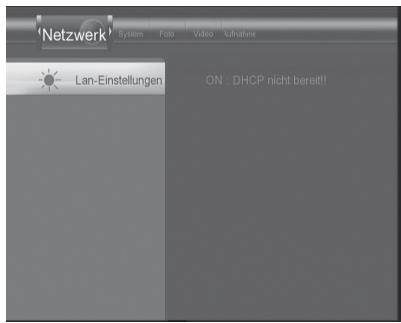
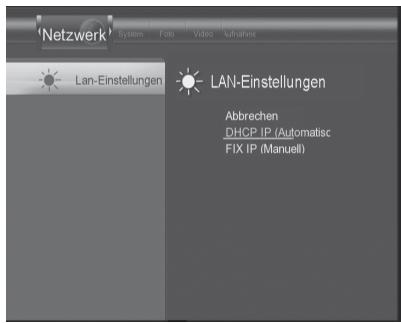
Établissez ici une connexion réseau.
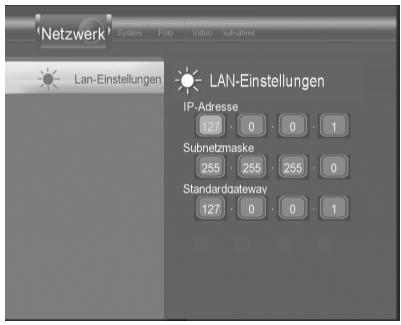
Sélectionnez «Réglages LAN» pour définir l'adresse IP de l'enregistreur multimédia. Sélectionnez «Annuler» ou une des options suivantes:
DHCP IP (automatique)
L'adresse IP est assignée automatiquement.
FIX IP (manuel)
En sélectionnant cette option, vous pouvez définir l'adresse IP, le masque de sous-réseau et la passerelle. Naviguez avec les flèches et appuyez enfin sur ENTER pour confirmer.
Fonctions de l'interface utilisateur
FRA
Timer REC (programmation des enregistrements)
Dans le menu principal, sélectionnez «Timer REC» ou appuyez sur le bouton TIMER de la télécommande pour programmer un enregistrement ou éditer et supprimer des programmes existants.
Programmation de nouveaux enregistrements
Appuyez sur les flèches Gauche/Droite pour sélectionner le point «Editor» dans le menu.
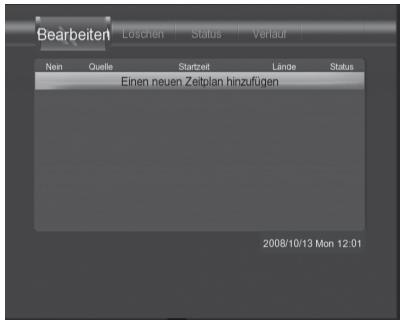
Sélectionnez ensuite «Ajouter» puis appuyez sur ENTER. L'écran de programmation s'affiche alors.
FRA
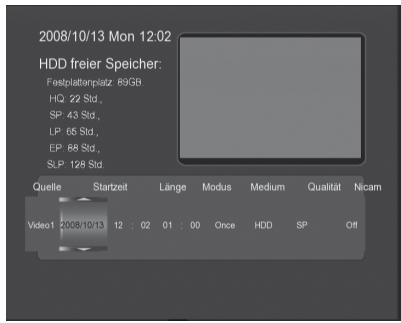
Appuyez sur les flèches Gauche/Droite pour naviguer entre les cases et les flèches Haut/Bas pour modifier les valeurs.
Heure de départ
Saisissez ici la date et l'heure de l'enregistrement.
Durée
Saisissez la durée voulue.
Mode d'emploi
Réglez la périodicité de l'enregistrement. Choisissez entre «Once» (une fois), «Everyday» (quotidien), «Mon-Fri» (lundi à vendredi), «Mon-Sat» (lundi à samedi) ou un jour précis de la semaine.
Choisissez le support où sera stocké l'enregistrement.
Qualité
Réglez la qualité d'enregistrement. Vous avez le choix entre (trié de la meilleure à la moins bonne qualité) «HQ», «SLP», «EP», «LP» et «SP». Plus la qualité est haute, plus il faudra de l'espace de stockage sur le disque dur. La partie gauche de l'écran affiche l'espace disque restant pour la qualité.
Fonctions de l'interface utilisateur
FRA
d'enregistrement sélectionnée.
Aucune utilisation pour ce modèle.
Une fenêtre d'aperçu continue d'afficher l'émission TV pendant la programmation.
- Supprimer un enregistrement programme
Appuyez sur les flèches Gauche/Droite pour sélectionner le point « Supprimer » dans le menu.
Utilisez ensuite les flèches Haut/Bas dans le menu pour sélectionner le programme voulu puis appuyez sur ENTER. Vous pouvez «Annuler», «Supprimer le programme» et «Supprimer tous les programmes».
Modifier le statut d'une programmation
Appuyez sur les flèches Gauche/Droite pour sélectionner le point «Statut» dans le menu. Sélectionnez ensuite une programmation puis appuyez sur ENTER.
Vous avez le choix entre «Activer Timer par VPS», «Activer par réglage» et «Stopper programmation». Le dernier option peut être utile si vous avez défini un cycle (par exemple l'enregistrement quotidien d'une émission) et que vous voulez suspendre ce programme pour quelques jours. Appuyez sur ENTER pour activer l'option voulue.
Connexion avec l'ordinateur
Effectuez tous les réglages pour connecter votre enregistreur multimédia à votre ordinateur via LAN.
Étape 1: régler le tcp/ip de l'ordinateur
Vérifiez que vous avez un compte Administrateur sur cet ordinateur.
Ouvrez le «Panneau de configuration» puis double-cliquez sur «Connexions réseau».

Connexions réseau
Les différentes connexions s'affichent. Faites un clic droit sur «Réseau local» puis cliquez sur «Propriétés».

Connexion au réseau local Cenconat
Désactiver
Statut
Réparer
Connexions de pont
Créer un raccord
Supprimer
Renommer
Propriétés
Désélectionnez «Protocole Internet (TCP/IP)» et cliquez sur «Propriétés».
FRA
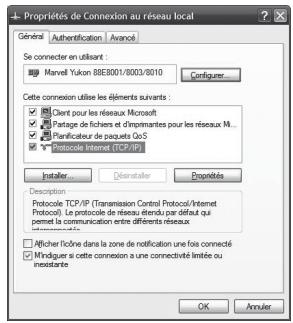
Cochez «Utiliser l'adresse IP suivante» et saisissez les données suivantes:
Adresse IP: 192.168.0.3
Masque: 255.255.255.0
Cliquez ensuite sur «OK» pour fermer.
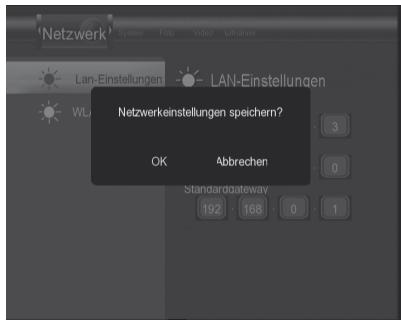
- Étape 2: Régler l'adresse IP sur l'enregistreur multimédia. Ouvrez les options comme précisé dans «Modifier les réglages réseau», page 83 et remplissez les cases ainsi:
Adresse IP: 192.168.0.3
Masque: 255.255.255.0
Appuyez ensuite sur ENTER et sélectionnez OK pour enregistrer les modifications.
Étape 3: sélection dossier
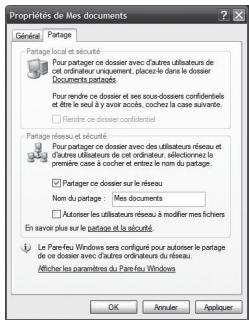
Cherchez sur votre ordinateur un dossier à partager sur le réseau. Faites un clic droit sur le dossier choisi puis «Propriétés».
Prenez l'onglet «Partage» puis cochez «Partager ce dossier sur le réseau». Cliquez ensuite sur «OK» pour confirmer.
Étape 4: activer le compte invité
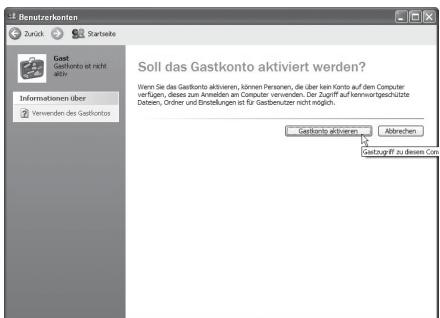
Dans le panneau de configuration, sélectionnez « Comptes utilisateurs ».

Comptes d'utilisateurs
Ouvrez le compte Invité et activez-le en cliquant sur «Activer le compte Invité».
- Étape 5: réglages windows firewall
Dans le panneau de configuration, double cliquez sur «Pare-feu Windows».

Pare-feu Windows
Prenez l'onglet «Exceptions» et cochez «Partage de fichiers et d'imprimantes».
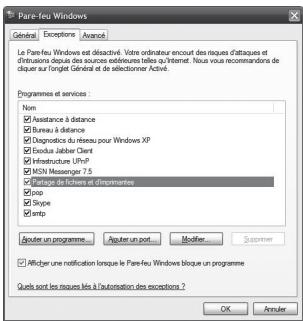
Cliquez sur «OK» pour confirmer les modifications.
Redemarrez l'ordinateur.
Connexion à plusieurs ordinateurs
Effectuez tous les réglages pour connecter votre enregistrreur multimédia à plusieurs ordinateurs via LAN.
Étape 1: régler tcp/ip de l'ordinateur
Vérifiez que vous avez un compte Administrateur sur cet ordinateur.
Ouvrez le «Panneau de configuration» puis double-cliquez sur «Connexions réseau».

Connexions réseau
FRA
Les différentes connexions s'affichent. Faites un clic droit sur «Réseau local» puis cliquez sur «Propriétés».
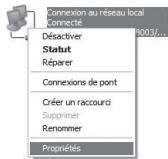
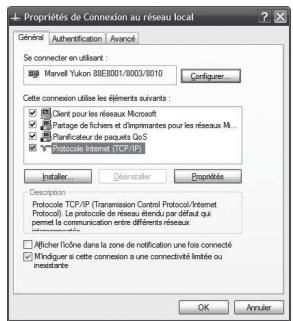
Désélectionnez «Protocole Internet (TCP/IP)» et cliquez sur «Propriétés».
Sélectionnez «Obtenir une adresse IP automatique» puis cliquez sur «OK».
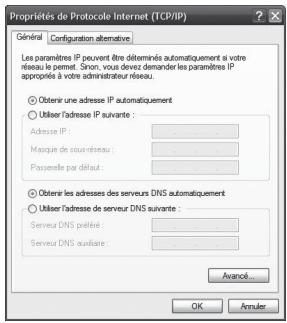
- Étape 2: Régler l'adresse IP sur l'enregistreur multimédia. Ouvrez les options comme décrit dans «Modifier les réglages réseau» page 83 et sélectionnez «DHCP (automatique)».





- CONSIGNES DE SÉCURITÉ ET RECYCLAGE 54
- VOTRE NOUVEL ENREGISTREUR 56
- DONNÉES TECHNIQUES 57
- DÉTAILS DU PRODUIT 58
- INSTALLATION ET BRANCHEMENT 64
- FONCTION DE L'INTERFACE UTILISATEUR 72
- BOÎTIER 3.5" ENREGISTREUR MULTIMÉDIA ET RÉSEAU LAN
- CONSEIL IMPORTANT CONCERNANT LE RECYCLAGE
- CONSEILS IMPORTANTS SUR LES PILES
- CONTENU
- FORMATS DE FICHIERS SUPPORTÉS
- DÉTAILS DU PRODUIT
- FACE AVANT
- FACE SUPÉRIEURE
- FACE ARRIÈRE
- MONTAGE D'UN DISQUE DUR
- BRANCHEMENT CVBS
- BRANCHEMENT S-VIDEO
- BRANCHEMENT YPBPRI
- BRANCHEMENT D'AUTRES SOURCES (AV-INPUT)
- BRANCHEMENT ORDINATEUR
- BRANCHEMENT DE MÉMOIRES USB
- INSTALLATION ET BRANCHEMENT
- BRANCHEMENT RÉSEAU
- PREMIER DÉMARRAGE
- FONCTIONS DE L'INTERFACE UTILISATEUR
- PASSER LA LANGUE DES MENUS EN FRANÇAIS
- ENREGISTREMENT
- COPIE
- ÉTAPE 1: CHOIX LECTEUR SOURCE
- ÉTAPE 2: CHOIX LECTEUR CIBLE
- ÉTAPE 3: SÉLECTION FICHIERS ET DOSSIERS
- ÉTAPE 4: SÉLECTION DOSSIER CIBLE
- ÉTAPE 5: DÉMARRER COPIE
- NAVIGATEUR
- PARCOURIR LES FICHIERS MÉDIA
- ÉDITEUR DE DOSSIERS ET FICHIERS
- PRÉCÉDENT
- RENOMMER
- MODIFIER LES RÉGLAGES VIDÉO
- RAPPORT
- LUMINOSITÉ
- CONTRASTE
- SORTIE HD
- MODIFIER LES RÉGLAGES D'ENREGISTREMENT
- QUALITÉ
- CIBLE DE STOCKAGE
- CIBLE TIMESHIFT PERMANENT
- MODIFIER LES RÉGLAGES SYSTÈME
- MODIFIER LES RÉGLAGES RÉSEAU
- DHCP IP (AUTOMATIQUE)
- FIX IP (MANUEL)
- TIMER REC (PROGRAMMATION DES ENREGISTREMENTS)
- PROGRAMMATION DE NOUVEAUX ENREGISTREMENTS
- HEURE DE DÉPART
- DURÉE
- MODE D'EMPLOI
- SUPPRIMER UN ENREGISTREMENT PROGRAMME
- MODIFIER LE STATUT D'UNE PROGRAMMATION
- CONNEXION AVEC L'ORDINATEUR
- ÉTAPE 1: RÉGLER LE TCP/IP DE L'ORDINATEUR
- ÉTAPE 3: SÉLECTION DOSSIER
- ÉTAPE 4: ACTIVER LE COMPTE INVITÉ
- ÉTAPE 5: RÉGLAGES WINDOWS FIREWALL
- CONNEXION À PLUSIEURS ORDINATEURS
- ÉTAPE 1: RÉGLER TCP/IP DE L'ORDINATEUR
Marque : AUVISIO
Modèle : PX-3131
Catégorie : Enregistreur vidéo