
MAXFIRE WIRELESS GRANDIAS 12V - Accessoires de jeu GENIUS - Notice d'utilisation et mode d'emploi gratuit
Retrouvez gratuitement la notice de l'appareil MAXFIRE WIRELESS GRANDIAS 12V GENIUS au format PDF.


| Marque | GENIUS |
| Modèle | MAXFIRE WIRELESS GRANDIAS 12V |
| Catégorie | Accessoires de jeu |
| Type de produit | Manette sans fil avec récepteur USB |
| Connectivité | Sans fil 2,4 GHz (récepteur USB) |
| Nombre de boutons | 12 boutons d'action + croix directionnelle |
| Axes | 2 axes analogiques |
| Fonctions spéciales | Turbo, Macro, Mode analogique/numérique |
| Portée sans fil | Environ 10 mètres (estimation) |
| Alimentation | Batterie intégrée (indicateur de batterie faible) |
| Voyant LED | Jaune (connexion), Vert (macro), Rouge (mode analogique) |
| Mode suspendu | Après 2 minutes d'inactivité, voyant clignote doucement |
| Compatibilité | PC avec port USB |
| Installation pilote | Requis pour la fonction vibration; CD fourni |
| Vitesse Turbo/Macro réglable | 2, 4, 8, 16 Hz |
| Configuration audio | Sortie audio via USB (pour Grandias Commander) |
| Dimensions | Environ 150 x 100 x 60 mm (estimation) |
| Poids | Environ 300 g (estimation) |
FOIRE AUX QUESTIONS - MAXFIRE WIRELESS GRANDIAS 12V GENIUS
Questions des utilisateurs sur MAXFIRE WIRELESS GRANDIAS 12V GENIUS
0 question sur cet appareil. Repondez a celles que vous connaissez ou posez la votre.
Poser une nouvelle question sur cet appareil
Téléchargez la notice de votre Accessoires de jeu au format PDF gratuitement ! Retrouvez votre notice MAXFIRE WIRELESS GRANDIAS 12V - GENIUS et reprennez votre appareil électronique en main. Sur cette page sont publiés tous les documents nécessaires à l'utilisation de votre appareil MAXFIRE WIRELESS GRANDIAS 12V de la marque GENIUS.
MODE D'EMPLOI MAXFIRE WIRELESS GRANDIAS 12V GENIUS
Récepteur seul pour le Grandias Sans Fils 12V :
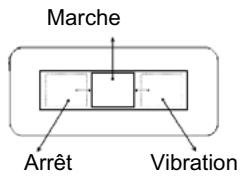
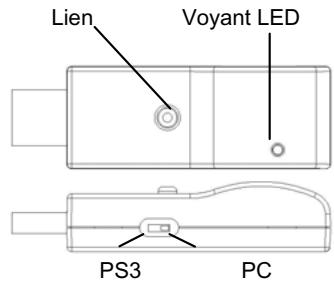
Installation du logiciel: Installez le logiciel en premier avant d'installer le Grandias 12V ou le Grandias Sans Fils 12V. L'accessoire de console de produits (manette de produits) fonctionnera sans la fonction vibration même si le pilote n'est pas installé.
- Insérez le CD du pilote Grandias 12V dans votre lecteur CD-ROM; patientez quelques instants pendant que votre PC charge le disque.
- Si le CD ne démarre pas automatiquement l'installation du logiciel, accédez au fichier d'installation se trouvant dans le répertoire du CD d'installation et double-cliquez dessus; suivez ensuite les instructions qui s'affichent sur l'écran pour parachever l'installation du logiciel Grandias12V.
Installation du matériel
- Branchez la manette de jeu aux port USB du PC ou sur le hub USB. Après connexion, le message "Nouveau matériel détecté" apparait et vous devrez indiquer pour finir l'installation, l'emplacement du pilote standard USB.
- Allez à la page Contrôleur de Jeux et Sélectionnez "Avancé". La manette doit fonctionner comme un accessoire de console de produits USB, 2-axes, 12 boutons. Vérifie[ifiez] l'installation encore une fois si cela n'est pas correct.
Configure la fonction sans fils (pour le grandias sans fils 12V uniquement)
Une fois que vous aurez complété l'installation du Grandias sans fils 12V, il va automatiquement rechercher et se connecter avec le récepteur. Si vous avez une connexion établie, le voyant jaune sur l'accessoire de console de euxs va s'allumer pendant cinq secondes et ensuite s'éteindre.
| Mode recherche | Sortie du mode suspendu | Mode suspendu | Indicateur de batterie faible |
| Bouton START et MODE | Bouton ou SELECT | Après 2 minutes sans aucune pression sur les boutons. | Levoyant jaune clignote doucement. |
Configure la sortie audio (pour le grandias commander uniquement)
Si il y a plus d'un appareil audio dans le système, vous devrez aller dans l'écran de configuration audio et sélectionnez l'appareil audio qui doit être "Audio USB".
Fonction turbo
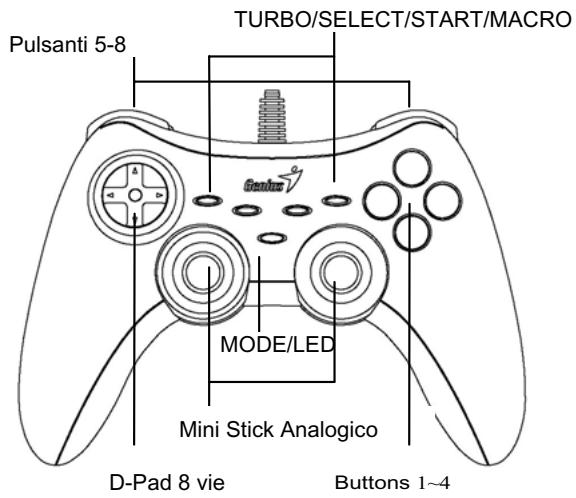
- Configurer/Supprimer la fonction Turbo : maintenez enfoncé le bouton TURBO, puis appuyez sur le bouton d'action auquel vous souhaitez attribuer la fonction Turbo. Pour ôter la fonction Turbo d'un bouton d'action, répétez les étapes ci-dessus.
Fonction macro (pour maxfire grandias 12V uniquement)
- Configurer la fonction MACRO : la fonction Macro ne peut être programmée que pour les boutons 5 8 (L1/R1/L2/R2). Appuyez sur la touche MACRO et le voyant LED vert se met à clignoter lentement pour indiquer le démarrage de la configuration. Appuyez sur les boutons d'action (Bouton 1 4, 11, 12) ou sur la croix directionnelle dans l'ordre voulu pour créer une séquence. Lors de cette configuration, le voyant LED clignotera plus rapidement.
- Supprimer la fonction Macro : maintenez enfoncée la touche Macro de laquelle vous désirez ôter la configuration, puis appuyez deux fois sur le bouton TURBO pour supprimer la configuration Macro.
Configurez la vitesse Turbo/Macro : Appuyez sur le bouton Turbo ou MACRO et maintenez-le appuyé, ensuite appuyez sur le bouton START uniquement. La vitesse Turbo/Macro va se régler de façon cyclique de 2->4->8->16->2 Hz, chaque fois que le bouton START est pressé.
- MODE : appuyez sur le bouton MODE pour basculer entre le mode analogique et numérique. Le voyant LED rouge s'allume en MODE analogue.
Grandias Senza Fili 12V / MaxFire Grandias 12V/Grandias Commander
Interface Audio solo pour Grandias Commander :

Marque : GENIUS
Modèle : MAXFIRE WIRELESS GRANDIAS 12V
Catégorie : Accessoires de jeu