
NAVIGATOR 805 - Souris d'ordinateur GENIUS - Notice d'utilisation et mode d'emploi gratuit
Retrouvez gratuitement la notice de l'appareil NAVIGATOR 805 GENIUS au format PDF.


| Type de produit | Souris sans fil laser |
| Marque | Genius |
| Modèle | Navigator 805 |
| Technologie | Laser optique |
| Alimentation | 2 piles AA (incluse ou non selon version) |
| Nombre de boutons | 3 boutons (gauche, droit, molette cliquable) |
| Molette | Magic-Roller avec défilement vertical et horizontal |
| Fonction spéciale | Sécurité verrouillage écran et mot de passe |
| Voyant d'alimentation | LED indiquant piles faibles |
| Connectivité | Récepteur USB |
| Portée | Environ 10 mètres (estimation) |
| Dimensions (approx.) | 100 x 60 x 35 mm |
| Poids (approx.) | 100 g (avec piles) |
| Compatibilité | Windows (pilote fourni sur CD) |
| Installation | Brancher récepteur, insérer piles, allumer PC |
| Entretien | Nettoyer avec un chiffon doux sec; éviter liquides |
| Sécurité | Ne pas utiliser sur surface vitrée ou miroir |
| Informations générales | 16 canaux, 256 codes ID auto-sélectionnés |
FOIRE AUX QUESTIONS - NAVIGATOR 805 GENIUS
Questions des utilisateurs sur NAVIGATOR 805 GENIUS
0 question sur cet appareil. Repondez a celles que vous connaissez ou posez la votre.
Poser une nouvelle question sur cet appareil
Téléchargez la notice de votre Souris d'ordinateur au format PDF gratuitement ! Retrouvez votre notice NAVIGATOR 805 - GENIUS et reprennez votre appareil électronique en main. Sur cette page sont publiés tous les documents nécessaires à l'utilisation de votre appareil NAVIGATOR 805 de la marque GENIUS.
MODE D'EMPLOI NAVIGATOR 805 GENIUS
Installation du matériel
- Branchez votre récepteur à un port USB du PC
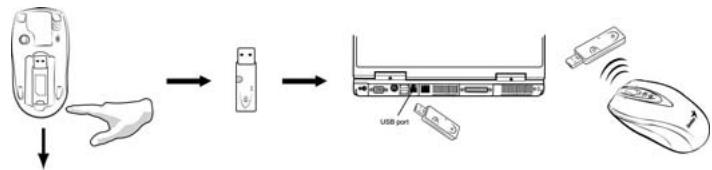
- Insérez deux piles de type AA dans la souris.
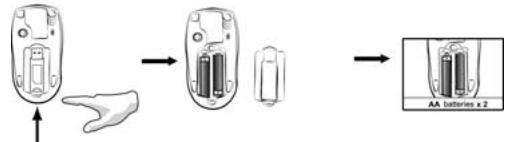
- Allumez votre ordinateur. La souris est prête à l'emploi.
Note : si la souris ne parvient pas à établir la connexion avec le récepteur, appuyez tout d'abord sur le bouton situé sur le récepteur et ensuite sur celui se trouvant sur la souris afin de régler une nouvelle fois le canal.
Important : veillez à insérer les piles en respectant les polarités ; utilisez deux piles du même type. Conservez vos appareils à l'écart de tout liquide ! Si le récepteur venait à être éclaboussé, débranchez tout d'abord le connecteur USB puis nettoyez et séchez immédiatement le récepteur. Si vous pensez ne pas avoir à utiliser votre souris pendant un long laps de temps, placez le bouton situé à sa base en position "off" et retirez les piles si vous ne l'utilisez pas pendant plus de deux semaines.
Mise en garde: (dépannage)
- N'utilisez pas votre souris laser sans-fil sur un bureau en verre ou toute surface miroir. Le capteur laser de la souris requiert une surface plane pour un fonctionnement correct. Si vous utilisez votre souris laser sans-fil sur un bureau en métal, utilisez un tapis de souris et diminuez la distance la séparant du récepteur.
- 16 canaux et 256 codes ID sont disponibles sur votre souris laser sans-fil; le numéro ID correspondant à votre souris est automatiquement sélectionné. Vous ne pouvez configurer qu'une seule souris laser à la fois.
- Si le voyant d'alimentation est allumé (voir Configuration des boutons), cela signifie que les piles sont déchargées et que vous devez les remplacer.
Installation du logiciel
- Assurez-vous que la souris est reliée à l'ordinateur.
- Insérez le CD du pilote dans le lecteur CD-ROM.
- Suivez les instructions qui s'affichent pour parachever l'installation.
Réglage de la fonction sécuritaire :
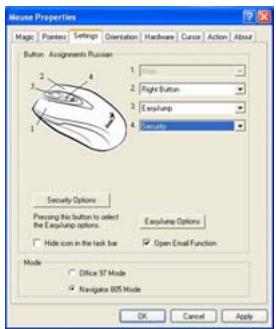
- Une fois le pilote installé, cliquez sur l'icône de la souris située dans la barre des tâches et sélectionnez "Mouse".
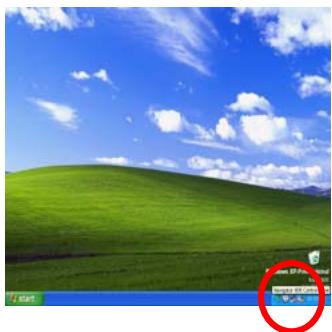
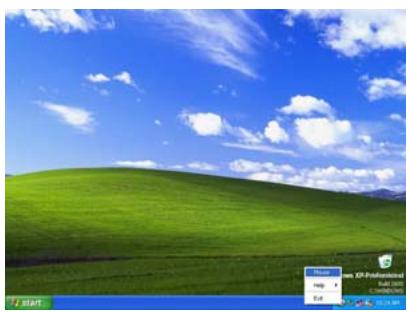
- Cliquez sur "Settings" lorsque les propriétés de la souris s'affichent, puis sélectionnez "Security Options".
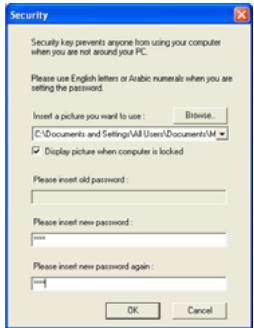
- Sélectionnez une image à afficher lorsque l'ordinateur est verrouillé. Entrez également le mot de passe qui sera utilisé pour déverrouiller l'ordinateur. Cliquez ensuite sur "OK", et le réglage de la fonction sécurité est terminé.
- Si vous souhaitez activer la fonction sécuritaire,
appuyez simplement sur ", et l'image que vous avez sélectionné s'affiche sur l'écran. Pour raisons de sécurité, ni la souris ni le clavier ne fonctionneront plus.
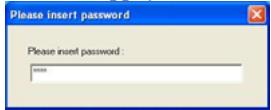
- Pour désactiver cette fonction et réutiliser souris et clavier, appuyez sur
nouveau sur " et entrez votre mot de passe.
Configuration des boutons
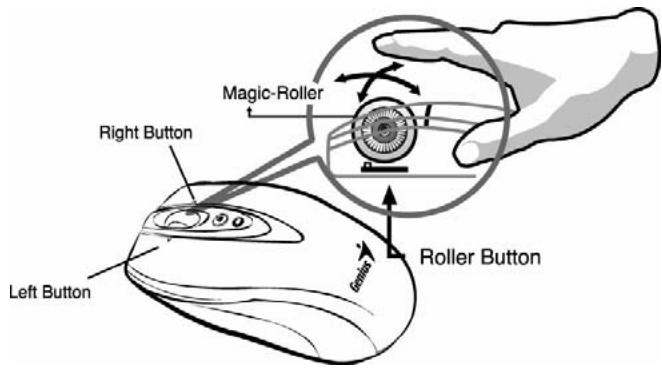
- Bouton Gauche: active les fonctions souris traditionnelles telles que cliquer, double-cliquer et glisser.
- Bouton Droit : vous pouvez configurer ce bouton pour activer des fonctions clavier et souris fréquemment utilisées en plus des
fonctions spéciales telles que Easy Jump, Auto-Panning, Zoom, etc.
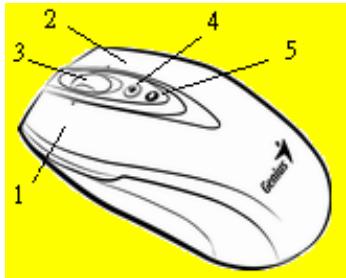
- Magic-Roller : utilisez le “Magic-Roller” pour surfer sur Internet et parcourir vos documents Windows.
Défilament Horizontal : poussez le galet vers la gauche et le curseur se déplace vers la gauche; poussez le galet vers la droite et le curseur se déplace vers la droite.
- Sécurité: grâce à cette fonction, votre écran, souris et clavier seront verrouillés jusqu'à ce que le mot de passe correct soit entré.
- Voyant d'alimentation : si vos piles sont déchargées, ce voyant LED s'allumera.