N5000 - Souris d'ordinateur GENIUS - Notice d'utilisation et mode d'emploi gratuit
Retrouvez gratuitement la notice de l'appareil N5000 GENIUS au format PDF.


| Type de produit | Souris sans fil optique |
| Marque | GENIUS |
| Modèle | N5000 |
| Technologie de connexion | Radiofréquence (RF) |
| Interface | USB ou PS/2 |
| Capteur | Optique |
| Résolution | 800 dpi |
| Alimentation | 2 piles AA (LR6) |
| Autonomie estimée | 3 mois (selon usage) |
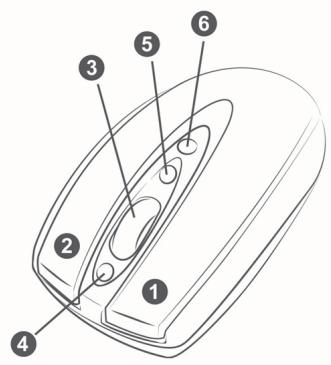
| Nombre de boutons | 6 : gauche, droit, Magic-Roller, Précédent, Suivant, Applications |
| Molette | Magic-Roller (défilement) |
| Portée | Jusqu'à 10 m (en champ libre) |
| Dimensions (L x l x H) | 100 x 60 x 35 mm |
| Poids (avec piles) | 110 g |
| Couleur | Noir |
| Compatibilité | Windows (sauf DOS avant réglage canal) |
| Entretien | Nettoyer avec un chiffon doux et sec. Éviter tout liquide. |
| Sécurité | Tenir les boissons éloignées. En cas de renversement, débrancher le récepteur et nettoyer immédiatement. |
| Réparabilité | Piles remplaçables par l'utilisateur. Coque amovible pour changement. |
| Garantie | Standard constructeur (consulter la marque) |
FOIRE AUX QUESTIONS - N5000 GENIUS
Questions des utilisateurs sur N5000 GENIUS
0 question sur cet appareil. Repondez a celles que vous connaissez ou posez la votre.
Poser une nouvelle question sur cet appareil
Téléchargez la notice de votre Souris d'ordinateur au format PDF gratuitement ! Retrouvez votre notice N5000 - GENIUS et reprennez votre appareil électronique en main. Sur cette page sont publiés tous les documents nécessaires à l'utilisation de votre appareil N5000 de la marque GENIUS.
MODE D'EMPLOI N5000 GENIUS
Installation du matériel
- Vous pouvez connecter le récepteur au port USB ou PS/2.
- Insérez deux piles AA dans la souris.
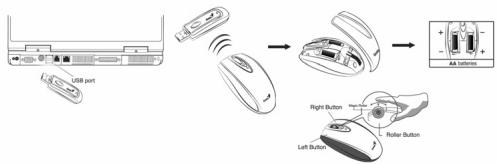
- Remettez votre ordinateur sous tension.
- Après avoir démarré Windows, appuyez d'abord sur le bouton situé sur le récepteur, puis sur le bouton situé sous la souris pour le réglage du canal.
Important : Lors de l'insertion des piles, assurez-vous de bien respecter les polarités et d'utiliser le même type de piles. De même, tenez toutes les boissons éloignées ! S'il arrivait qu'un liquide soit renversé sur le récepteur, débranchez le connecteur USB et nettoyez immédiatement le récepteur. Si vous pensez ne pas avoir à utiliser votre souris pendant un certain laps de temps, veuillez placer le bouton situé sur sa partie inférieure en position "off". Si la durée de non utilisation excède deux semaines, veuillez également retirer les piles.
Attention:
- N'utilisez pas la souris Wireless souris optique sur un bureau dont la surface est de verre, glace, métal ou velours noir. De même, si vous n'utilisez pas le capteur optique sur une surface plane, ce dernier risque de ne pas fonctionner correctement. Si vous utilisez Wireless souris optique (SuperDéfillement sans fil et à fréquences radio) sur un bureau métallique, nous vous conseillons d'utiliser un tapis et de réduire la distance de réception.
- Avant que la première installation soit complètement terminée (réglage du canal effectué), la souris ne fonctionnera pas sous DOS.
- Le canal de Wireless souris optique fournit 256 codes d'identification (ID) et sélectionne automatiquement le n° d'identification de sa souris. Vous ne pouvez configurer qu'un seul dispositif Wireless souris optique à la fois. Mais si vous en disposez d'autres dans une zone de 10m², les interférences seront plus nombreuses entre le récepteur et votre souris.
- Si vous trouvez que la souris n'est pas aussi maniable qu'à l'habitude, c'est que les piles sont déchargees; remplacez-les simplement.
- Grâce à l'utilisation de fréquences radio, Wireless souris optique vous offre une totale liberté de mouvements et une sensation de confort très agréable. Pour des performances d'ensemble, placez le récepteur au moins à 20 cm de la souris et autres périphériques électriques, tels que moniteur, ordinateur, etc.
Installation du calculé
- Vérifiez que la souris est bien connectée à votre ordinateur.
- Insérez la disquette (ou le CD-ROM) d'installation dans le lecteur approprié.
- Suivez ensuite les instructions qui apparaissent à l'écran pour compléter l'installation du logiciel.

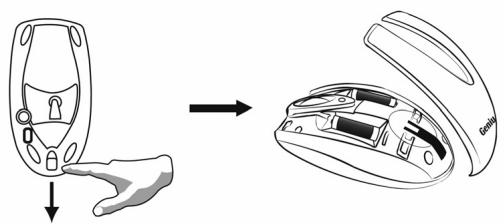
Changement de coque
Poussez le bouton se trouvant sous la souris vers l'avant et la coque se débloque automatiquement.
Affectation des touches
La fonction Affectation des Touches vous simplifie juste la vie car vous pouvez attribuer les commandes Windows les plus fréquemment utilisées aux boutons de votre souris.
- Bouton Gauche: Donne accès aux traditionnelles fonctions de la souris telles que cliquer, double-cliquer et déplacer.
- Bouton Droit: Vous pouvez affecter ce bouton aux diverses fonctions clavier et souris que vous utilisez le plus souvent ainsi qu'aux options 'Easy Jump', 'Auto-Panning', Zoom etc.
- Magic-Roller: Appuyez sur "Magic-Roller" pour naviguer sur Internet et dans vos documents Windows.
- Back (Précédente): Sur Internet, vous permet de revenir à la page précédente
- Forward (Suivante): Sur Internet, vous permet de passer à la page suivante
- Bouton des Applications: Grâce à cette touche vous pouvez aisément basculer entre tous vos programmes et documents ouverts.