LMPRO - Clavier et souris sans fil GENIUS - Notice d'utilisation et mode d'emploi gratuit
Retrouvez gratuitement la notice de l'appareil LMPRO GENIUS au format PDF.


| Type de produit | Clavier et souris sans fil |
| Marque | Genius |
| Modèle | LMPRO |
| Technologie de connexion | Radio fréquence 2,4 GHz |
| Alimentation clavier | 2 piles rechargeables AA Ni-MH (1,2 V, 1300-1600 mAh) |
| Alimentation souris | 2 piles rechargeables AA Ni-MH (1,2 V, 1300-1600 mAh) |
| Récepteur | USB, intègre un chargeur de piles AA/AAA |
| Nombre de canaux ID | 256 codes d'identification |
| Portée maximale | Environ 10 m (champ libre) |
| Fonctions souris | Bouton gauche, droit, molette (Magic-Roller), programmation des boutons |
| Fonctions clavier | Touches multimédia : Veille, Poste de travail, Email, WWW, Retour/Suivant, Calculatrice, Média, Volume, Stop, Play/Pause |
| Dimensions clavier (estimées) | 440 x 140 x 20 mm |
| Dimensions souris (estimées) | 110 x 60 x 35 mm |
| Poids clavier (estimé) | 800 g (avec piles) |
| Poids souris (estimé) | 100 g (avec piles) |
| Entretien et nettoyage | Nettoyer avec un chiffon sec et doux. Éviter tout contact avec des liquides. |
| Sécurité | Ne pas utiliser sur des surfaces réfléchissantes, en verre ou en acier. Maintenir le récepteur à 20 cm d'autres appareils électriques. |
| Pièces détachées et réparabilité | Piles rechargeables AA Ni-MH (1,2 V). Utiliser uniquement des piles du même type. |
| Informations générales | Installation : brancher le récepteur USB, insérer les piles, et régler les canaux ID si nécessaire. Compatible Windows. |
FOIRE AUX QUESTIONS - LMPRO GENIUS
Questions des utilisateurs sur LMPRO GENIUS
0 question sur cet appareil. Repondez a celles que vous connaissez ou posez la votre.
Poser une nouvelle question sur cet appareil
Téléchargez la notice de votre Clavier et souris sans fil au format PDF gratuitement ! Retrouvez votre notice LMPRO - GENIUS et reprennez votre appareil électronique en main. Sur cette page sont publiés tous les documents nécessaires à l'utilisation de votre appareil LMPRO de la marque GENIUS.
MODE D'EMPLOI LMPRO GENIUS
Installation du matériel
- Insérez deux piles rechargeables AA dans la souris et deux piles rechargeables AA dans le clavier.
- Vous pouvez connecter le récepteur au port USB du PC.
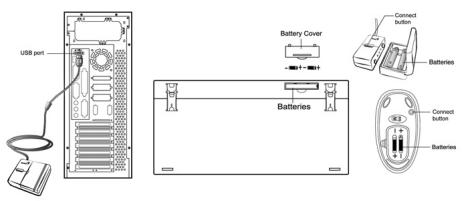
- Remettez votre ordinateur sous tension.
Installation du logiciel
- Vérifiez que la souris et le clavier sont bien connectés à votre ordinateur.
- Insérez la disquette (ou le CD-ROM) d'installation dans le lecteur approprié.
- Suivez ensuite les instructions qui apparaissent à l'écran pour compléter l'installation du logiciel.
Remplacer les batteries
Si vous trouvez que la souris n'est pas aussi maniable qu'à l'habitude ou que le clavier ne fonctionne pas lors de la frappe, c'est que les piles sont déchargées ; remplacez-les. De plus, veillez à ne pas utiliser simultanément deux types de piles différents. Vous devez régler le canal à chaque fois que vous réinsérez les piles.
Réglage des canaux ID
Les canaux sont réglés sur les paramètres d'usine par défaut. Le voyant LED vert – l'indicateur de transmission de données – situé sur le récepteur s'allume lorsque le clavier ou la souris sont en mode d'opération normal. Si votre clavier ou votre souris ne fonctionnent pas, il vous faut paramétrer le réglage des canaux ID. Appuyez tout d'abord sur le bouton du récepteur (RB), puis, dans les vingt secondes qui suivent, appuyez sur le bouton situé sous la souris (MB) et sous le clavier (KB). Pour régler les divers canaux, il vous faut donc appuyer sur RB, MB et KB.
Recharge
Si vous devez acquérir de nouvelles piles pour votre appareil, veuillez choisir le type 'AA' Ni-MH (Nickel-Metal-Hydride) rechargeables, 1.2V, 1300 à 1600 mAH ou des piles type 'AAA' rechargeables, 1.2V, 600 à 800 mAH. Veuillez ne pas mélanger ou utiliser d'autres types de piles - telles que Li-ion, Ni-Cd, Alcaline etc. - dans le chargeur. Le voyant LED rouge du récepteur s'allume pour vous indiquer l'état de chargement des piles (voyant LED entièrement rouge "on" ou voyant "off" indiquant que les piles sont chargées).
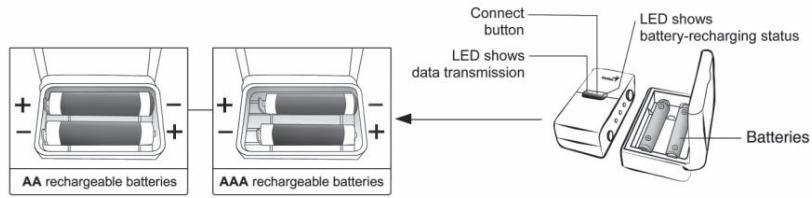
Important : Vous pouvez utiliser le récepteur du chargeur de batterie pour recharger deux piles rechargeables de type AA ou AAA en le branchant sur votre PC. Branchez le connecteur USB du récepteur directement sur le PC. Veillez à ne pas placer les piles dans le mauvais sens, à utiliser le même type de piles et à ne pas les recharger via un hub USB, car le récepteur, la carte mère ou le hub risqueraient d'être endommagés ou de devenir inutilisables. De même, tenez toutes les boissons éloignées ! S'il arrivait qu'un liquide soit renversé sur le récepteur, débranchez le connecteur USB et nettoyez immédiatement le récepteur. Si vous n'utilisez pas cet appareil pendant au moins 2 semaines, n'oubliez pas d'en retirer les piles.
Attention :
- Veillez à ne pas employer de souris optique sans fil sur un bureau en verre, sur une surface réfléchissante, en acier ou en velours noir. De plus, un bureau en métal réduira la distance de réception de votre clavier et de votre souris.
- Avant que la première installation soit complètement terminée (réglage du canal effectué), le clavier ne fonctionnera pas sous DOS. Si votre clavier sur port USB n'est pas détecté par le BIOS, sous DOS ou sous Windows, utilisez alors un autre clavier sur port PS/2 pour activer le contrôleur USB (USB Function) et le support clavier USB (USB Legacy Support) dans la configuration du BIOS. Cela peut arriver avec les anciennes versions du BIOS. Débranchez ensuite le clavier sur port PS/2 et branchez votre clavier USB. Tout devrait fonctionner correctement.
- Le canal de fournit 256 codes d'identification (ID) et sélectionne automatiquement le n° d'identification de votre clavier et de votre souris. Vous ne pouvez configurer qu'un seul dispositif à la fois. Mais si vous disposez d'autres dispositifs dans une zone de 10 m², les interférences seront plus nombreuses entre le récepteur et votre clavier et souris.
- Grâce à l'utilisation de fréquences radio, l vous offre une totale liberté de mouvements et une sensation de confort très agréable. Pour des performances optimales, placez le récepteur à au moins 20 cm de la souris et d'autres périphériques électriques, tels que moniteur, ordinateur, etc.
1. Souris :
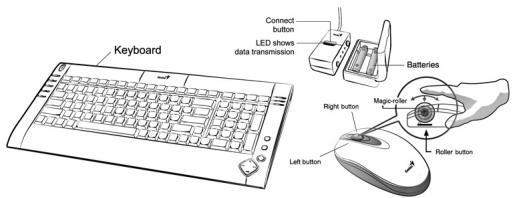
La caractéristique d'attribution de boutons permet aux utilisateurs d'affecter les commandes utilisées le plus souvent dans Windows aux boutons de la souris d'une façon plus aisée et efficace.
Magic-Roller : Pressez le Magic-Roller pour parcourir Internet et vos documents Windows.
Bouton gauche Assure les fonctions traditionnelles d'une souris : clic gauche, double-clic et glisser-déposer.
Bouton droit Vous pouvez équemment, en plus de certaines fonctions telles que EasyJump, Panorama automatique, Zoom, etc.
Bouton Roller. Vous pouvez équemment, en plus de certaines fonctions telles que EasyJump, Panoramique automatique, Zoom, etc.
2. Clavier :
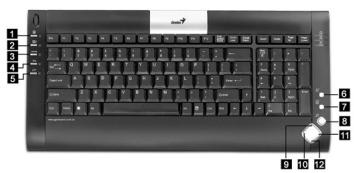
- Veille : Active le mode de mise en veille du Poste de Travail. Poste de Travail : Ouvre le dossier Poste de Travail de Windows.
- Email : Ouvre le dossier messagerie.
- WWW : Ouvre le navigateur Netscape ou Internet Explorer.
- Retour : Revient à la page Internet précédente.
- Suivant : Passe à la page Internet suivante.
- Mise en veille : Place le système en mode veille.
- Calculatrice : Ouvre la calculatrice de Windows.
- Média: Ouvre le lecteur Média
- Volume : Augmente le volume.
- Stop : Arrête éo.
- Play/Pause : Lance ou interrompt éo.
- Volume : Diminue le volume.