
KB21E - Clavier d'ordinateur GENIUS - Notice d'utilisation et mode d'emploi gratuit
Retrouvez gratuitement la notice de l'appareil KB21E GENIUS au format PDF.


| Type de produit | Clavier d'ordinateur |
| Marque | Genius |
| Modèle | KB21E |
| Dimensions approximatives | 45 x 15 x 3 cm |
| Poids approximatif | 500 g |
| Alimentation | Port PS/2 et USB |
| Nombre de touches | 125/126/127/128/130 touches selon région |
| Touches supplémentaires | 21 touches « One Touch » : Word, Excel, Internet, multimédia, E-mail, Calculatrice, Poste de travail, Veille, etc. |
| Molette de défilement | Oui, pour navigation rapide et basculement entre applications |
| Repose-poignet | Oui, confortable pour une meilleure posture de frappe |
| Compatibilité logicielle | Windows XP, Me, 2000, 98 |
| Installation | Brancher les câbles PS/2 et USB, installer le pilote depuis le CD fourni |
| Fonctions principales | Ouverture rapide d'applications Office, contrôle multimédia (volume, lecture, pause, suivant, précédent), navigation Internet (précédent, suivant, actualiser, recherche, favoris) |
| Entretien et nettoyage | Débrancher avant nettoyage ; utiliser un chiffon doux légèrement humide. Ne pas utiliser de solvants. |
| Sécurité | Ne pas exposer à l'humidité ou à des températures extrêmes. Débrancher en cas d'orage. |
| Pièces détachées et réparabilité | Non spécifié par le fabricant. Contacter le support Genius pour les pièces. |
FOIRE AUX QUESTIONS - KB21E GENIUS
Questions des utilisateurs sur KB21E GENIUS
0 question sur cet appareil. Repondez a celles que vous connaissez ou posez la votre.
Poser une nouvelle question sur cet appareil
Téléchargez la notice de votre Clavier d'ordinateur au format PDF gratuitement ! Retrouvez votre notice KB21E - GENIUS et reprennez votre appareil électronique en main. Sur cette page sont publiés tous les documents nécessaires à l'utilisation de votre appareil KB21E de la marque GENIUS.
MODE D'EMPLOI KB21E GENIUS
Introduction
The Genius Comfy KB-21e Scroll is an innovative office - Internet keyboard with 21 “One Touch” keys and the new Genius logo. With additional Office Hot Keys and a Scroll Wheel, you get easier access to office programs – open Word & Excel instantly. It also has a feature of fast browsing on the Internet and in Windows documents. The 125/126/127/128/130 key compatible layout includes instant access to multimedia, Internet, E-mail, My Computer, and calculator functions. In addition, it also includes a comfortable palm rest to give your hands better typing posture.
Verifying System requirements
- Windows XP/ Me/ 2000 / 98
- CD-ROM or DVD drive
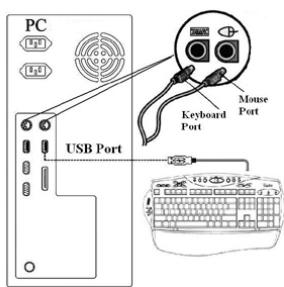
Hardware Installation
- Turn off your PC.
- Plug the PS/2 keyboard into your PC's keyboard port.
- Connect the USB keyboard cable into your PC's USB port.
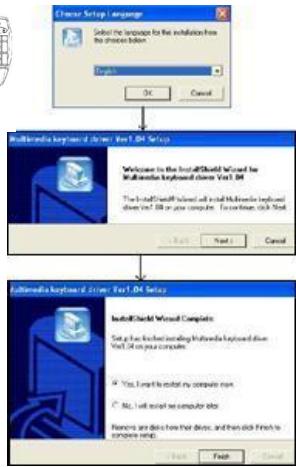
Software Installation
- Make sure the keyboard is connected to the computer.
- Insert the Driver disc into the CD-ROM drive, and wait a few minutes.
- In most systems, the Setup program will start automatically. If not, start the Setup program manually and select Start/Run, and type in "D:\setup" (where "D:" represents the location of the CD-ROM drive), then press the Enter key
- Follow the on-screen instructions to install the software.
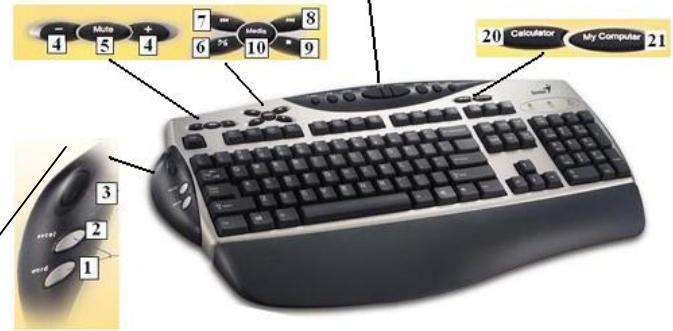
Internet & Multimedia hot keys
- Word: Open Word application
- Excel: Open Excel application
- Scroll Wheel: For fast browsing and switching between applications. (If you want to select the application, please switch the scroll wheel again.)
- Vol.-&+: decrease or increase volume
- Mute: Remove the sound
- Play & Pause: Play and pause of audio or video CD's
- Rewind: Previous track of audio or video CD's
- Forward: Next track of audio or video CD's
- Stop: Stop play of audio or video CD's
- Media: Controls the playback of music CDs and PC audio
- E-mail: Open mail folder
- Stop: Stop your command when you using browser
- Refresh: Refresh the page
- Back: See last page when viewing the Internet
- www: Open browser in Netscape or IE
- Forward: Go to next page when viewing the Internet
- Search: Open the search function when you using browser
- My favorite: Open my favorite web-site
- Sleep: Turn system into sleep mode
- Calculator: Open the calculator from Windows
- My Computer: Open my computer folder from Windows

Marque : GENIUS
Modèle : KB21E
Catégorie : Clavier d'ordinateur