
16E - Clavier d'ordinateur GENIUS - Notice d'utilisation et mode d'emploi gratuit
Retrouvez gratuitement la notice de l'appareil 16E GENIUS au format PDF.


| Type de produit | Ensemble clavier et souris sans fil |
| Marque | GENIUS |
| Modèle | Wireless TwinTouch 16e |
| Dimensions du clavier (approx.) | 450 × 150 × 20 mm |
| Dimensions de la souris (approx.) | 100 × 60 × 35 mm |
| Poids total (approx.) | 500 g |
| Alimentation clavier | 2 piles rechargeables AA |
| Alimentation souris | 2 piles rechargeables AA |
| Connectivité | RF sans fil, récepteur USB |
| Portée | Environ 10 m (dans une zone de 10 m²) |
| Identification des canaux | 256 codes ID, sélection automatique |
| Touches spéciales clavier | Veille, Accès rapide Internet, Centre de contrôle multimédia, E-mail, Poste de travail, Calculatrice, Molette de défilement, Word, Excel |
| Fonctions souris | Magic-Roller (molette), clic gauche, clic droit, EasyJump, Panorama automatique, Zoom |
| Systèmes d'exploitation supportés | Windows (DOS limité avant installation du pilote) |
| Installation | Insérer les piles, connecter le récepteur USB, installer le logiciel (disquette/CD-ROM) |
| Entretien | Remplacer les piles lorsqu'elles sont déchargées ; ne pas mélanger types de piles ; éviter surfaces en verre, réfléchissantes, acier, velours noir pour la souris optique |
| Réglage des canaux | Appuyer sur RB (récepteur), puis MB (souris) et KB (clavier) dans les 20 secondes si dysfonctionnement |
| Compatibilité USB | Peut nécessiter d'activer USB Legacy Support dans le BIOS pour une utilisation sous DOS |
FOIRE AUX QUESTIONS - 16E GENIUS
Questions des utilisateurs sur 16E GENIUS
0 question sur cet appareil. Repondez a celles que vous connaissez ou posez la votre.
Poser une nouvelle question sur cet appareil
Téléchargez la notice de votre Clavier d'ordinateur au format PDF gratuitement ! Retrouvez votre notice 16E - GENIUS et reprennez votre appareil électronique en main. Sur cette page sont publiés tous les documents nécessaires à l'utilisation de votre appareil 16E de la marque GENIUS.
MODE D'EMPLOI 16E GENIUS
Installation du matériel
- Insérez deux piles rechargeables AA dans la souris et deux piles rechargeables AA dans le clavier.
- Vous pouvez connecter le récepteur au port USB du PC.
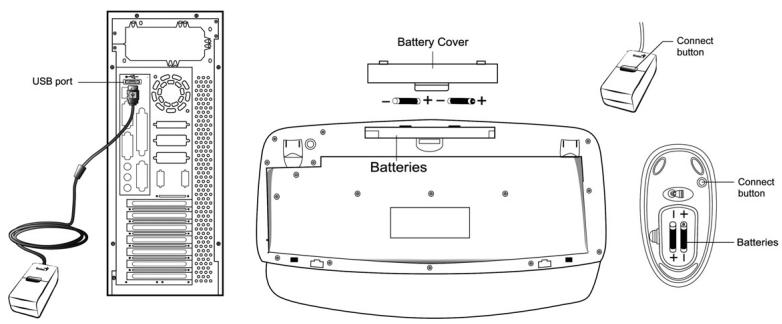
- Remettez votre ordinateur sous tension.
Installation du logiciel
- Vérifiez que la souris et le clavier sont bien connectés à votre ordinateur.
- Insérez la disquette (ou le CD-ROM) d'installation dans le lecteur approprié.
- Suivez ensuite les instructions qui apparaissent à l'écran pour compléter l'installation du logiciel.
Remplacer les batteries
Si vous trouvez que la souris n'est pas aussi maniable qu'à l'habitude ou que le clavier ne fonctionne pas lors de la frappe, c'est que les piles sont déchargees; remplacez-les. De plus, veillez à ne pas utiliser simultanément deux types de piles différents. Vous devez régler le canal à chaque fois que you're inserez les piles.
Réglage des canaux ID
Les canaux sont régés sur les paramètres d'usine par défaut. Le voyant LED vert – l'indicateur de transmission de données – situé sur le récepteur s'allume lorsqu'la clavier ou la souris sont en mode d'opération normal. Si votre clavier ou votre souris ne fonctionnent pas, il vous faut paramétrer le Réglage des canaux ID. Appuyez tout d'abord sur le bouton du récepteur (RB), puis, dans les vingt secondes qui suivront, appuyez sur le bouton situé sous la souris (MB) et sous le clavier (KB). Pour régler les divers canaux, il vous faut donc appuyer sur RB, MB et KB.
Attention :
- Veillez à ne pas employer de souris optique sans fil sur un bureau en verre, surface réfléchissante, en acier ou en velours noir. De plus, un bureau en métal réduira la distance de réception de votre clavier et de votre souris.
- Avant que la première installation soit complètement terminée (réglage du canal effectué), le clavier ne fonctionnera pas sous DOS. Si votre clavier sur port USB n'est pas détecté par le BIOS, sous DOS ou sous Windows, utilisez alors un autre clavier sur port PS/2 pour activer le contrôleur USB (USB Function) et le support clavier USB (USB Legacy Support) dans la configuration du BIOS. Cela peut arriver avec les anciennes versions du BIOS. Débranchez ensuite le clavier sur port PS/2 et branchez votre clavier USB. Tout devrait fonctionner correctement.
- Le canal de Wireless TwinTouch 16e fournit 256 codes d'identification (ID) et sélectionne automatiquement le n° d'identification de votre clavier et de votre souris. Vous ne pouvez configurer qu'un seul dispositif Wireless TwinTouch 16e à la fois. Mais si vous disposez d'autres dans une zone de 10m², les interférences seront plus nombreuses entre le récepteur et votre clavier et souris.
- Grâce à l'utilisation de fréquences radio, Wireless TwinTouch 16e vous offre une totale liberté de mouvements et une sensation de confort très agréable. Pour des performances d'ensemble, placez le récepteur au moins à 20 cm de la souris et autres périphériques électriques, tels que moniteur, ordinateur, etc.
1. Souris :

La caractéristique d'attribution de boutons permet aux utilisateurs d'affecter les commandes utilisées le plus souvent dans Windows aux boutons de la souris d'une façon plus aisée et efficace.
Magic-Roller Pressez le Magic-Roller pour parcourir Internet et vos documents Windows
Bouton Assure les fonctions traditionnelles d'une souris : clic gauche, double-clic et glisser-déposer.
Bouton droit Vous pouvez équemment, en plus de certaines fonctions telles que EasyJump, Panorama automatique, Zoom, etc.
Bouton Roller Vous pouvez récemment, en plus de certaines fonctions telles que EasyJump, Panorama automatique, Zoom, etc.
2. Clavier :
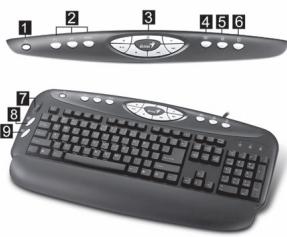
- Veille : Active le mode de mise en veille du système
- Touches Accès Rapide Internet: Touches d'accès rapide aux programmes Internet les plus couramment employés pour une utilisation en toute simplicité
- Centre de Contrôle Multimédia: Depuis ce centre de contrôle multimédia vous pourrez accéder en un clin d'œil à vos CD et vidéos préférés
- E-mail: Ouvre le dossier courriel
- Poste de Travail : Ouvre le dossier Poste de Travail de Windows
- Calculatrice: Ouvre la calculatrice de Windows
- Molette de Défillement: Pour une navigation plus rapide sur Internet et dans les documents Windows et pour passer d'une application à une autre
- Word: Ouvre le programme Word (Installation du pilote requise)
- Excel: Ouvre le programme Excel (Installation du pilote requise)
Marque : GENIUS
Modèle : 16E
Catégorie : Clavier d'ordinateur