
GP560 - Tablette tactile GENIUS - Notice d'utilisation et mode d'emploi gratuit
Retrouvez gratuitement la notice de l'appareil GP560 GENIUS au format PDF.

| Type de produit | Tablette tactile USB avec stylet |
| Marque | GENIUS |
| Modèle | GP560 |
| Zone active (L x p) | 6" x 4.5" (152 x 110 mm) |
| Dimensions (L x p x H) | 9.25" x 9.64" x 4.72" (235 x 245 x 12 mm) |
| Poids | 0.85 lbs (388 g) |
| Alimentation électrique | Port USB (DC 5V ± 5% régulés) |
| Résolution | Maxi. 2000 lpi |
| Niveau de pression maxi. | 1024 niveaux |
| Hauteur de lecture maximale | 0.32" (8 mm) |
| Technologie | Électromagnétique |
| Interface de communication | BUS USB |
| Longueur de câble | 6 pieds (1,8 mètres) |
| Connecteur | Prise USB |
| Système d'exploitation compatible | Microsoft Windows XP/2000, Mac OS 10.2.5~10.4 |
| Configuration minimale requise | Pentium 200 MHz, 32 Mo RAM, port USB, lecteur CD-ROM |
| Contenu de l'emballage | Tablette, stylet, 2 pointes de rechange, pile AAA, câble USB, CD, guide d'installation |
| Pile du stylet | 1 pile AAA, durée de vie environ 1 an |
| Fonctions principales | Écriture manuscrite, dessin, saisie, personnalisation des boutons latéraux |
| Entretien et nettoyage | Éviter produits chimiques volatils, ne pas démonter, ne pas exposer aux chocs |
| Conformité | FCC, CE |
FOIRE AUX QUESTIONS - GP560 GENIUS
Questions des utilisateurs sur GP560 GENIUS
0 question sur cet appareil. Repondez a celles que vous connaissez ou posez la votre.
Poser une nouvelle question sur cet appareil
Téléchargez la notice de votre Tablette tactile au format PDF gratuitement ! Retrouvez votre notice GP560 - GENIUS et reprennez votre appareil électronique en main. Sur cette page sont publiés tous les documents nécessaires à l'utilisation de votre appareil GP560 de la marque GENIUS.
MODE D'EMPLOI GP560 GENIUS
Table des matières
Fonctionnalités 3
Avertissement relatif à la sécurité 4
Vérifiez le contenu de l'emballage 4
Chapitre 1: Installation 5
□ Logiciel. 5
Procédure d'installation: 5
Matériel 5
Étape 1 Relier la tablette à votre PC.....................5
Étape 2 Vérifier l'indicateur d'alimentation...5
Étape 3 : Installer la pile. 5
Chapitre 2: Démarrage. 6
Utilisation du stylet. 6
Utilisation de la tablette 7
Chapitre 3: Q & R. 8
Configuration requise 9
Spécifications 9
Cette tablette USB vous procure un excellent confort pour l'écriture et le dessin, vous rendant l'interaction avec votre PC plus facile et favorisant ainsi la créativité. Pour tirer le meilleur parti de votre tablette USB, veuillez lire le présent manuel attentivement.
- Touche défonction
Il est rapide et facile pour l'utilisateur de sélectionner les fonctions de la tablette.
Fonctionnalités
- Résolution d'écriture manuscrite de haute qualité
La tablette grand format offre une résolution plus élevée.
- Stylet sans fil
Pratique pour la saisie manuscrite.
Évitez de
- Souiller le produit. Utiliser des produits chimiques volatiles pour nettoyer le produit.
- Laisser tomber le produit de la table ou par terre
- Les vibrations et chocs sévères
- Marcher sur le produit
- Placer des objets lourds sur le produit
- Démonter le produit
- Placer le produit à proximité d'une moniteur CRT* peut interférer avec le moniteur

Pour tout problème, veuillez contacter votre revendeur. Veuillez ne pas tenter de démonter le produit par vous-même.
Vérifiez le contenu de l'emballage
| N° | Nomenclature | Quantité |
| 1. | Tablette | 1 |
| 2. | Stylet | 1 |
| 3. | Pointes de stylet de rechange | 2 |
| 4. | Piles AAA | 1 |
| 5. | Câble USB | 1 |
| 6. | CD | 3 |
| 7. | Guide d'installation | 1 |

Logiciel
Insérez le CD d'installation dans le lecteur de CD-ROM.
Une fois que l'écran d'installation apparait, cliquez sur le premier élément à installer. Suivez les instructions à l'écran pour terminer l'installation.
Note: Si l'installation ne démarre pas automatiquement, elle peut être démarrée manuellement en double cliquant sur:
Poste de Travail → Lecteur CD-ROM → Setup.exe.

Étape 1 relier la tablette à votre PC
Branchez le câble USB sur le port USB de votre PC, une icône en forme de tablette apparait dans la barre de tâches.
Étape 2 vérifier l'indicateur d'alimentation
Vérifiez l'indicateur LED de la tablette. Si l'indicateur lumineux est vert clignotant, votre tablette est correctement alimentée.
Étape 3 installer la pile
Dévisser le capuchon du stylet et insérez une pile AAA dans le logement à pile, en respectant les polarités + et - comme indiqué ci-dessous. Remettez alors le capuchon en place.
- La durée de vie de la pile est d'environ un an.
- Si la pointe du stylet est usée après une utilisation prolongée, utilisez les pincettes pour extraire l'ancienne pointe de stylet et installez-en une nouvelle.
Étape 1
Cliquez sur l'icône de tablette dans le coin inférieur droit de la barre de tâches. (L'icône de tablette apparait lorsque le câble USB est branché.)
Étape 2
Vérifiez l'indicateur LED de la tablette. Si l'indicateur lumineux est vert clignotant, votre tablette est correctement alimentée.

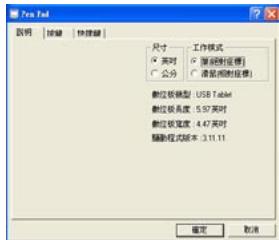
Boutons latéraux
Cliquez sur l'onglet "Boutons" pour personnaliser les boutons latéraux.
Réglages par défaut
Bouton l'extérieur 1 = clic droit Bouton l'extérieur 2 = double clic Pointeur du stylet clic gauche
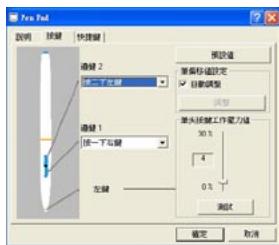
Pression de clic
Faites coulisser le volet vers le haut ou vers le bas pour régler la pression du stylet. Vous pouvez également appuyer sur “Test” pour régler la valeur de pression à la pointe du stylet.
Souris
Le stylet s'utilise comme un stylo d'écriture normal ou comme une souris normale. Pour changer de mode, sélectionnez "Stylet" ou "Souris".
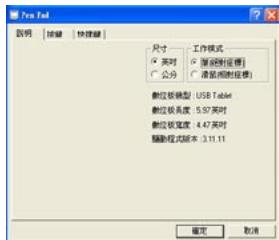
Veuillez poser le stylet dans la zone creuse de la tablette lorsqu'il n'est pas utilisé. Si vous placez le stylet sur la tablette, la souris peut s'enement affectée.

Sélectionnez les touches de fonctions
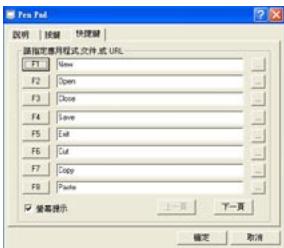
Votre tablette offre des réglages par défaut pour touches de fonctions (touches de raccourcis). Pour ouvrir la fenêtre de configuration, cliquez sur l'icône de tablette dans la barre de tâches.
Étapes
1. Cliquez sur l'icône Touches de fonctions de la barre d'outils. 2. Naviguez jusqu'à l'URL, ou tapez son chemin. 3. Cliquez sur "OK".
Chapitre 3: Q & R
| N° | Question | Réponse |
| 1. | La tablette USB est-elle compatible avec les systèmes MAC? | Seulement pour les versions d'OS 10.2.5~10.4 pour l'instant. |
| 2. | Le curseur de souris standard ne rouge pas à l'écran. | Ne placez pas le stylet ou la souris sans fil sur la tablette. |
| 3. | La tablette ne fonctionne pas avec d'autres périphériques PC. | Mettez jour le pilote existant. |
| 4. | Qu'entend-on par proximité? | Il s'agit de la hauteur entre le stylet sans fil et la tablette. Vous pouvez déterminer en vérifier la LED ; Verte clignotante: État normal sous tension. Verte fixe: Le stylet est à portée sensible de la tablette. Aucune lumière: Le stylet est en appui sur la tablette. |
| 5. | Quels sont les objets à ne jamais placer sur la tablette? | Les objets lourds ou les apparciels émetteurs de radiofréquences RF. |
| 6. | Le moniteur du PC indique une interférence lorsque la tablette est située aux alentours. | Éloignez la tablette du moniteur PC. |
| 7. | Après un an d'utilisation du stylet, le stylet montre des signes de faiblesse. | 1. Veuillez vérifier la puissance de la pile. 2. Entrez dans le panneau de configuration de la tablette et cliquez sur l'onglet "Boutons", Puis selectionnez l'objet "Valeur d'offset du stylet" pour tester le stylet. 3. Si la méthode 2 ne résout pas le problème, veuillez réinstaller oumettre à jour le pilote. |
| 8. | La tablette se déconnecte du PC. | Reconnectez le cable USB. |
Configuration requise
| système d'opération | Microsoft Windows XP/2000 & Mac OS 10.2.5~10.4 |
| Vitesse CPU | Pentium 200MHz ou CPU compatible |
| Interface | Un port USB disponible |
| Mémoire | 32MB de mémoire système |
| Lecteur | CD-ROM ou DVD-ROM |
| Zone active (L x p) | 6” x 4.5” (152 x 110mm) |
| Dimensions (L x p x H) | 9.25” x 9.64” x 4.72” (235 x 245 x 12mm) |
| Technologie | Électromagnétique |
| Alimentation électrique | Port USB (DC 5V ± 5% régulés) |
| Poids | 0.85 lbs. (388g) |
| Résolution | Maxi. 2000 lpi |
| Precision (globale avec stylet) | 0.42mm |
| Niveau de pression maxi. | 1024 niveaux |
| Hauteur de lecture maximale | 0.32” (8mm) |
| Interface de communication | BUS USB |
| Longueur de câble | 6 Pieds (1.8 Mètres) |
| Connecteur | Prise USB |
| Conformité | FCC, CE |