
DV510 - Appareil électronique portable GENIUS - Notice d'utilisation et mode d'emploi gratuit
Retrouvez gratuitement la notice de l'appareil DV510 GENIUS au format PDF.


| Type de produit | Caméra vidéo numérique |
| Marque | GENIUS |
| Modèle | DV510 |
| Dimensions (L x l x H) | 132 x 54 x 73 mm |
| Poids (sans piles) | Environ 228 g |
| Alimentation | 4 piles alcalines AA ou batterie Li‑ion (NP‑60) ou adaptateur secteur 5 V CC |
| Capteur | CMOS 5,17 mégapixels |
| Résolution photo maximale | 4048 x 3040 pixels (simulé) |
| Résolution vidéo | VGA (640x480) et QVGA (320x240) |
| Zoom numérique | 4x |
| Stockage interne | 32 Mo |
| Stockage externe | Carte SD/MMC jusqu'à 2 Go |
| Interfaces | USB 2.0, sortie AV (NTSC/PAL) |
| Fonctions principales | Enregistrement vidéo, photo, audio, webcam, flash, LED blanche, prise de vue nocturne, modes macro/portrait/paysage, retardateur, balance des blancs, effets couleur, DPOF, impression directe |
| Entretien et nettoyage | Nettoyer avec un chiffon doux et sec. Ne pas utiliser de solvants. |
| Sécurité | Ne pas démonter. Éviter l’eau, les chocs et les températures extrêmes. Respecter les polarités des piles. |
| Pièces détachées et réparabilité | Piles, câble USB/AV, adaptateur secteur (en option). Pour les réparations, contacter le revendeur. |
| Informations générales | Notice disponible en plusieurs langues. Conforme FCC classe B. Symbole de collecte séparée. |
FOIRE AUX QUESTIONS - DV510 GENIUS
Questions des utilisateurs sur DV510 GENIUS
0 question sur cet appareil. Repondez a celles que vous connaissez ou posez la votre.
Poser une nouvelle question sur cet appareil
Téléchargez la notice de votre Appareil électronique portable au format PDF gratuitement ! Retrouvez votre notice DV510 - GENIUS et reprennez votre appareil électronique en main. Sur cette page sont publiés tous les documents nécessaires à l'utilisation de votre appareil DV510 de la marque GENIUS.
MODE D'EMPLOI DV510 GENIUS
Symbole de collecte séparée dans les pays européens
Ce symbole indique que ce produit doit faire l'objet d'une
collecte séparée.
Ce qui suit ne s'applique qu'aux utilisateurs résidant dans les pays européens :
- Ce produit a été conçu afin de faire l'objet d'une collecte séparée dans un centre de tri adéquat. Ne vous débarrasssez pas de ce produit avec vos ordures ménagères. Pour plus d'informations, contactez votre revendeur ou le service assurant l'élimination des déchets.
Cet appareil est conforme à la partie 15 du règlement FCC. Son fonctionnement est soumis aux conditions suivantes :
(1). Cet appareil ne doit causer aucune interférence néfaste, et (2). Cet appareil doit être à même d'accepter toutes les interférences générées, y compris celles pouvant causer un dysfonctionnement.
Cet équipement a été testé et reconnu conforme aux limites des appareils numériques de classe B, conformément à la partie 15 du règlement FCC. Ces limites sont conçues pour fournir une protection raisonnable contre les interférences néfastes dans le cadre d'une installation résidentielle. Cet équipement génère, utilise et émet de l'énergie radiofréquence et, s'il n'est pas installé conformément aux instructions, peut provoquer des interférences dans les communications radio.
Toutefois, aucune garantie n'existe que des interférences ne se produisent pas dans une installation particulière. Si cet équipement venait à provoquer des interférences néfastes pour la réception de la radio ou de la télévision, interférences pouvant être déterminées en éteignant puis en rallumant l'appareil, il est recommandé à l'utilisateur de remédier à ces interférences en appliquant une ou plusieurs des mesures suivantes :
Réorientez ou déplacez l'antenne de réception. Augmentez la distance entre l'appareil et le récepteur. - Connectez l'équipement sur un circuit autre que celui sur lequel le récepteur est branché. L'utilisation d'un cable blindé est requise pour assurer la conformité avec les limites de Classe B telles que stipulées dans la Sous-partie B de la Partie 15 du règlement FCC.
N'apportez jamais aucun changement ou modification à cet appareil qui ne serait pas spécifique dans le Guide d'Utilisation. Si de tels changements ou modifications venaient à être effectués, il pourrait vous être demandé de ne plus employer l'appareil en question.
- L'apparence et les caractéristiques de ce produit peuvent être modifiées sans préavis. Ces changements peuvent inclure les caractéristiques de base du produit, les logiciels, les
Ce Guide d'Utilisation sert de manuel de référence pour ce produit.
- Le produit et/ou accessoires fournis avec votre appareil photo peuvent différer de ceux décrits dans ce manuel. Ceci est du fait que les fournisseurs changent parfois légèrement les caractéristiques du produit ou des accessoires pour répondre aux besoins du marché, aux tendances démographiques de la clientèle et autres préférences géographiques. Les produits peuvent différer d'un fournisseur à l'autre, tout spécialement en ce qui concerne les piles, chargeurs, adaptateurs AC, cartes mémoire, câbles, sacs de transport/sacoches et support linguistique. Il peut arriver qu'un fournisseur spécifie une seule couleur, apparence et capacité de mémoire interne pour un produit donné. Contactez votre revendeur pour plus de détails sur les caractéristiques du produit et des accessoires.
- Les illustrations de ce Guide d'Utilisation sont données à titre purement indicatif et peuvent différer du design exact de votre appareil.
- Le fabricant ne peut être tenu responsable en cas d'erreurs ou de différences générées dans ce Guide d'Utilisation.
- Pour une mise à jour du logiciel de pilotage, veillez consulter la section « Téléchargements » de notre site Internet : www.geniusnet.com
Instructions sécuritaires
Veuillez tirer attentivement et comprendre tous les Avertissements et toutes les Mises en garde avant d'utiliser cet appareil.
Avertissements
Si un corps étranger ou un liquide a pénétré dans votre appareil, éteignez-le (OFF) et retirez la pile ainsi que l'adaptateur CA.
Une utilisation dans ces conditions risque de provoquer un incendie ou un choc électrique. Consultez votre revendeur.

Si votre appareil est tombé ou si sa coque a été endommagée, éteignez-le (OFF) et retirez la pile ainsi que l'adaptateur CA.
Une utilisation dans ces conditions risque de provoquer un incendie ou un choc électrique. Consultez votre revendeur.

N'essayez jamais de démonter, modifier ou réparer votre appareil.
Ceci pourrait provoquer un incendie ou un choc électrique. Pour toute réparation ou inspection interne, consultez votre revendeur.

N'utilise pas votre appareil à proximité de sources d'eau.
Ceci pourrait provoquer un incendie ou un choc électrique. Soyez particulièrement prudent lorsqu'il pleut ou neige ou lorsque vous utilisez l'appareil sur une plage ou une berge.

Ne placez pas votre appareil sur des surfaces inclinées ou instables.
Ceci pourrait faire tomber votre appareil et causer des accidents.

Gardez les piles hors de portée des enfants.
L'ingestion de piles peut provoquer un empoisonnement. Si une pile

venait à être accidentellement ingérée, consultez immédiatement un médecin.
N'utilisez pas votre appareil en marchant ou en conduisant un véhicule, quel qu'il soit
Vous risqueriez de tomber ou de provoquer un accident.
Mises en garde
■ Insérez la pile en veillant à bien respecter la polarité (+ et -) des terminaux.
Une inversion des polarités pourrait provoquer un incendie ou un choc électrique ou de souiller le compartiment à pile en raison d’un éclatement de la pile ou d’uneuite.
N'utilise jamais le flash trop près des yeux d'une personne ou d'un animal.
Ceci pourrait endommager la vision du sujet.
Utilisez l'écran LCD avec précaution et ne le soumettez à aucun choc.
Ceci pourrait endommager le verre de l'écran ou provoquer la fuite du liquide interne. Si ce liquide venait à entrer en contact avec vos yeux, votre corps ou vos vêtements, rincez immédiatement à l'eau claire. Si le liquide est entré en contact avec vos yeux, consultez immédiatement un médecin.
Votre appareil est un instrument de précision. Veillez à ne pas le laisser tomber ni à le soumettre à des chocs et maniez-le en douceur.
Autrement, vous risquez d'endommager votre appareil.
N'utilisez pas votre appareil dans des endroits humides, enflammés, poussièreux ou après une source émettant de la vapeur.
Ceci pourrait provoquer un incendie ou un short électrique.
Si vous avez intensivement utilisé votre appareil, ne retirez pas immédiatement la pile.
La pile chauffe durant l'emploi de l'appareil et la toucher à ce moment pourrait provoquer des brûlures.
Ne couvrez ni n'emballez votre appareil avec une étoffe ou une couverture.
Ceci pourrait causer une surchauffe et une distorsion et provoquer un incendie. Veillez à toujours utiliser votre appareil dans des endroits bien ventilés.
N'exposez jamais votre appareil à une chaleur excessive, comme l'intérieur d'un véhicule clos.
Ceci pourrait endommager la coque et les composants internes et provoquer un incendie.
Avant de déplacer votre appareil, débranchez tous les cordons et câbles.
Autrement, vous risquez d'endommager cordons et câbles ce qui pourrait provoquer un incendie ou un choc électrique.


Notes sur l'utilisation des piles
Avant d'utiliser la pile, veuillez lire attentivement et respecter les Instructions Sécuritaires et les notes données ci-dessous :
N'utilisez que le type de pile spécifique. Évitez d'utiliser la pile dans des environnements extrêmement froids car des températures basses peuvent diminuer l'autonomie de la pile et réduire les performances de l'appareil. L'emploi de piles rechargeables neuves ou de piles rechargées n'avant pas eté utilisées depuis un certains temps (mis à part les piles dont la date limite d'utilisation a expiry) peuvent affecter le nombre de prises possibles. Afin de garantir un fonctionnement optimal, nous vous conseillons de charger et de décharger les piles pendant un cycle entier avant de les utiliser. L'utilisation d'un type de pile erroné peut provoquer un risque d'explosion. Débarrasssez-vous des piles usagées en vous conformant à la règlementation en vigueur. Si vous pensez ne pas avoir à utiliser la pile pendant un long moment, rangez-la une fois déchargée. Si la pile est rangée sur une longue période tout en étant chargée, cela peut affecter ses performances. Si vous pensez ne pas avoir à utiliser votre appareil pendant un certain temps, retirez la pile de l'appareil pour éviter touteuite ou corrosion. Veillez à toujours maintenir les terminaux propres. N'utilisez jamais de piles au manganèse. Cet appareil peut être utilisé soit avec une pile au Li-ion, soit avec quatre piles de type AA. La pile au Li-ion est recommandée pour un usage plus intensif de l'appareil.
1. Précautions. 4
Précautions de sécurité 4
Précautions avant utilisation 4
Précautions avant le fonctionnement 5
Contenu de la boîte 6
Conception de la caméra video numérique. 8
Vue du haut. 8
Avant. 8
Ports et connecteurs 8
Arriere 9
Gauge 9
Droite 10
Indicateur d'état des piles 10
3. Comment utiliser votre caméra vidéo numérique 11
Préparations avant la première utilisation 11
4. Comment utiliser votre camera vidéo numérique 12
Mode Video 14
Indicateur d'état. 14
Menu rapide 14
Enregistrement d'une vidéo 16
Fonction LED lumière blanche 18
Fonction prise de vue nocturne 18
Réglage de mise au point 18
Lecture vidéo. 18
Menu de lecture vidéo 19
Sortir du menu de lecture vidéo 20
Mode Photo 21
Indicateur d'état 21
Menu rapide 21
Verrouillage de la mise au point 23
Menu Photo 23
Sélection de la taille de l'image 23
Sélection de la qualité de l'image 24
Sélection du mode de balance des blancs 24
Réglage de l'exposition 24
Effet de couleurs 24
Obturateur automatique 24 Sélection de l'affichage de la date 25 Retour au mode Photo 25 Fonction du flash 25 Comment prendre une photo 25 Prendre des photos en gros plan 25 Prendre des photos standard 25 Fonction LED lumière blanche 26 Fonction prise de vue nocturne 26 Réglage de mise au point 26 Visualisation des photos 26 Menu de visualisation des photos 27 Sortir du menu de visualisation des photos 32
Mode audio 32
Indicateur d'état 32 Démarrer l'enregistrement 33 Lecture de l'enregistrement 33 Réglage du volume 33 Menu de lecture audio 33 Sortir du menu de lecture audio 35 Mode de configuration 35 Indicateur d'état 35 Configuration 37 Sortir du mode de configuration 37
5. Sortie audio/video 38 6. Comment brancher un PC 39 7. Pilotes et logiciels d'application 43
Pilotes 44 Presto! Video Works 44 Presto! Mr. Photo 45 Codec XviD pour PC 45 Manuel d'utilisation 49
- Appendice : spécifications de la caméra vidéo numérique 50 9. Dépannage. 51
1. Précautions
Veuillez lire attentivement ce manuel de l'utilisateur avant utilisation, et suivez les instructions d'utilisation afin d'éviter tout dommage dû à une utilisation inappropriée.
Précautions de sécurité
- Le CD inclus contient uniquement un logiciel informatique et aucune donnée audio. Ne mettez pas ce CD dans votre système de son pour éviter tout dommage du CD.
- Ce produit est un appareil de précision, ne tentez pas de le démonter, car certains composants internes de haute tension pourraient provoquer un choc électrique voir un incendie.
N'exposez pas cet appareil à la lumière directe du soleil afin d'éviter tout risque d'incendie.
Précautions avant utilisation
- Veuillez effectuer un test avant d'effectuer l'enregistrement réel
Avant tout événement important (mariage ou voyage à l'étranger), veuillez effectuer un test afin de vous assurer que la caméra fonctionne correctement. Nous ne pouvons être tenus pour responsables pour tout dommage additionnel causé par un mauvais fonctionnement de cet appareil (tout frais pour des revenus ou des films perdus, etc.) et nous ne sommes aucunement responsables du remboursement d'une compensation pour de tels frais.
Aucune image capturée par laamera video numérique, sauf si celle-ci est protégée par des droits d'utilisation, ne viole de loi de copyright. Respectez les interdictions d'enregistrement établies durant une performance ou une exposition, même si cet enregistrement est pour votre utilisation personnelle. Les transferts de données et d'images protégées sur cartes de mémoire sont liées par les lois sur les copyrights et ne doivent pas être abusés.
Nous nous efforçons de faire en sorte que le contenu de ce manuel soit à jour. Cependant, l'absence d'erreur ou d'imprécision ne peut être garantie. Si le contenu du manuel ne correspond pas à laamera, veuillez utiliser laamera comme reference. Nous nous réservons le droit de changer tout contenu ou Specification technique sans préavis.
Si le contenu de l'emballage ne correspond pas aux accessoires individuels, veuillez utiliser le contenu réel comme référence.
Si l'écran LCD est endommagé, veuillez suivre les instructions suivantes concernant les cristaux liquides intégrés dans l'écran :
- Si les cristaux liquides sont mis en contact avec la peau, veuillez essuyer la peau avec un chiffon puis rincez abondamment sous l'eau.
- Si les cristaux liquides sont mis en contact avec les yeux, veuillez rincer à l'eau claire pendant au moins 15 minutes, puis allez au plus vite à l'hôpital pour consultation.
- Si vous avaiez des cristaux liquides, lavez-vous la bouche, puis buvez de grandes quantités d'eau pour provoquer le vomissement, et allez au plus vite à l'hôpital pour consultation.
Précautions avant le fonctionnement
Cet appareil est composé de composants électriques de précision; afin de vous assurer d'un enregistrement de bonne qualité, évitez tout choc ou impact sur la caméra video numérique durant le fonctionnement.
- Évitez de ranger ou faire fonctionner l'appareil dans les conditions suivantes.
- Tout environnement humide et excessivement poussiéreux.
- L'exposition à la lumière directe du soleil et dans une voiture fermée, ou dans tout autre endroit où la température est élevée.
- Toute vibration excessive.
- Tout environnement enfumé, encrassé et trop chaud.
- Tout environnement avec un champ magnétique puissant.
- Tout environnement pluvieux et neigeux.
Lorsque la caméra video numérique est allumée, veuillez ne pas ouvrir le couvercle de la batterie. - Si la caméra video numérique est imbibée d'eau, veuillez l'eteindre immédiatement et retirer la batterie. - Soin et manipulation de la caméra video numérique
- Si vous découvrez que l'objet, la surface de l'écran LCD, ou la fenêtre de visée sont sales, veuillez utiliser une brosse et un chiffon à lentille pour les nettoyer. Veuillez éviter de toucher l'objet avec vos doigts.
- Pour éviter les égratignures sur la surface de l'objet, sur l'écran LCD et sur la fenêtre de visée, éviter tout contact avec laamera.
- Veuillez nettoyer l'extérieur de la caméra vidéo numérique avec un chiffon doux et sec et n'utilisez aucun nettoyant ou solution volatile, car cela risque d'abimer la peinture et le plastique de la caméra vidéo numérique.
Contenu de la boîte
Caméra vidéo numérique
Couvercle de l'objectif
Housse
Bride de couvercle de l'objet
Cable USB/AV
4 x piles alcalines AA
Connecteur d'alimentation c. c. (en option)
Adaptateur 5V c. c. (en option) (L'image ne figure que pour référence)
Support de chargeur (en option)
Batterie Li-Ion NP-60 (en option)
CD (inclut les pilotes)
Guide de démarrage rapide
- Caméra vidéo numérique Couvercle de l'objectif Housse
- Bride de couvercle de l'objet Cable USB/AV - 4 x piles alcalines AA
- Connecteur d'alimentation c. c. (en option) Adaptateur 5V c. c. (en option)
- Support de chargeur (en option)
- Batterie Li-Ion NP-60 (en option)
- CD (inclut les pilotes)
- Guide de démarrage rapide
Vue d'haut:
- Bouton de l'obturateur - enregistrement
- Bouton ZOOM - Zoom numérique (Sert au contrôle du volume lors de la lecture de fichiers audio et, lorsque les photos sont zoomées, ce bouton permet de contrôler le mouvement horizontal des photos.)
- Bouton de mise au point - Réglage de mise au point
- Objectif
- Voyant d'enregistrement
- Flash
- Micro stereo
- Bouton de l'obturateur
- Bouton de mise au point
MUSObjectif
- Voyant d'enregistrement
- Flash
- Micro stereo
Ports et connecteurs :
Branchez le caméoscope à un ordinateur ou un téléviseur en utilisant le câble de sortie USB/AV fourni.
- Port USB - le connecteur USB permet à l'utilisateur de transférer des photos, des animations et des fichiers son depuis le caméoscope vers un ordinateur, et vice versa. Le caméoscope numérique peut être utilisé comme une caméra PC, ce qui permet à l'utilisateur d'afficher des photos et des animations enregistrées dans le caméoscope sur un téléviseur.
1. Port USB
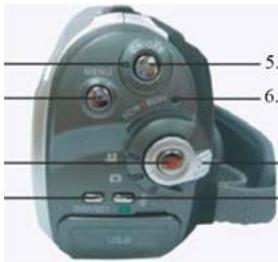
Arrière:
- Voyant d'alimentation - Lorsque la camera video numérique est allumée, ce voyant s'allume.
- Bouton MENU - Selon le mode, ce bouton peut accéder au menu du mode.
- Bouton REC - Entre les boutons de sélection du mode, active principalement les fonctions d'enregistrement audio/vidéo.
- Bouton DISP/SET - Selon le mode, ce bouton accede à l'écran d'installation de la caméra, ainsi que pour allumer et éteindre l'écran LCD.
- Bouton d'alimentation - Ce bouton allume laamera lorsqu'elle est éteinte et l'éteint lorsqu'elle est allumée.
- Voyant d'occupation—Ce voyant clignote lorsqu'laamera est en cours de traitement d'une opération.
- Bouton de sélection du mode - Sélectionne le mode.
- er dans différents modes dépendant de la direction du bouton de sélection du mode.
- Voyant d'alimentation
- Bouton MENU
- Bouton REC
- Bouton DISP/SET
- Bouton d'alimentation
- Voyant d'occupation/alimentation c. c.
- Bouton de sélection du mode.
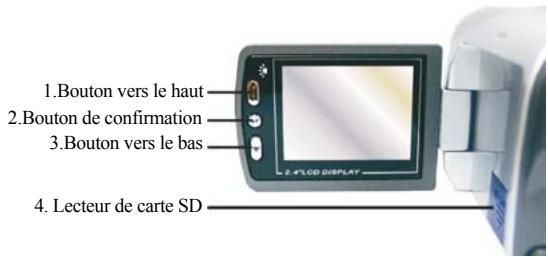
- Bouton de lecture/effacement d'une station
- Bouton vers le haut (▲) - Selon le mode MENU, monte la sélection vers le haut, lit la piste ou passe à la photo ou à la station de radio précédentes, etc. En mode Photo, les différents modes de flash peuvent être sélectionnés.
- Bouton de confirmation (←) - Utilisé principalement pour confirmer une opération, la lecture d'un fichier audio enregistré, ou d'une vidéo ou d'un fichier de musique.
- Bouton vers le bas () - Selon le mode MENU, monte la sélection vers le bas, lit la piste ou passe à la photo ou à la station de radio suivantes, etc. En mode Photo, ce bouton peut également sélectionner le mode de sélection de la macro pour les gros plans.
- Lecteur de carte SD - Ouvre le lecteur de carte SD pour insérer et retirer la carte SD.
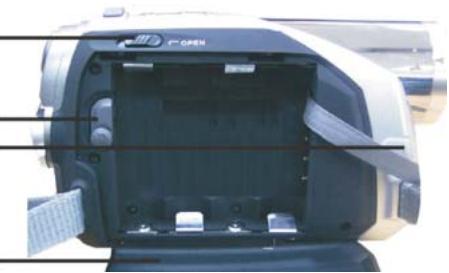
- Verrouillage du compartiment de la batterie - pour ouvrir le compartiment de la batterie.
- Support de batterie Li-Ion - Après avoir inséré la batterie Li-Ion, tournez ce support pour sécuriser la batterie.
- Prise d'alimentation c. c. - Insérer la prise d'alimentation 5V c. c. pour alimenter l'appareil.
- Couvercle du compartiment de batterie
- Verrou du couvercle du compartiment de batterie
- Support de batterie Li-Ion
- Prise d'alimentation c. c.
- Couvercle du compartiment de batterie
Indicateur d'état des piles :

pleine charge
mi-charge
batterie faible
pas d'alimentation
3. Comment utiliser la caméra vidéo numérique
Préparations avant la première utilisation
- Première étape : Veuillez insérer quatre piles alcalines AA ou 4 batteries rechargeables et vérifier la durée de vie des batteries. Si les batteries sont faibles, veuillez les remplacer immédiatement pour permettre un bon fonctionnement de la caméra vidéo numérique.
- Deuxième étape : Veuillez insérer la carte mémoire dans la fente du lecteur de carte dans le sens indiqué. Pour enlever la carte mémoire, appuyez légèrement sur la carte mémoire et la carte sortira toute seule.
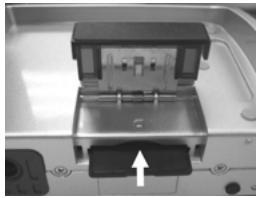
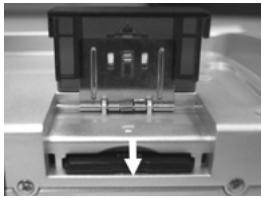
Remarque: Pour insérer la carte mémoire dans la caméra video numérique, veuillez d'abord éteindre la caméra, insérer la carte et allumer la caméra. La carte interne de 32Mo sera automatiquement désactivée. Après avoir redémarré la caméra, ne retirez pas la carte car cela risquerait de provoquer des dommages et pertes de données sur la carte mémoire et dans la mémoire interne.
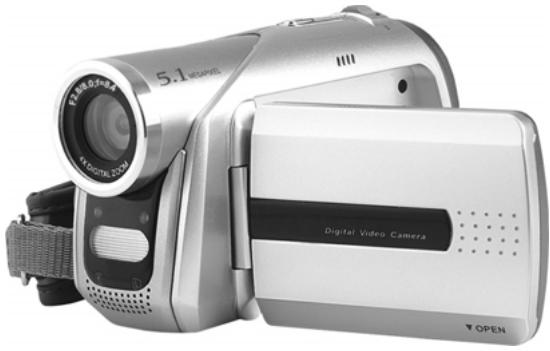
4. Comment utiliser votre caméra vidéo numérique
- Première étape : Appuyez sur le bouton d'alimentation, puis le voyant d'alimentation s'allumera automatiquement. Lorsque le voyant d'alimentation est allumé, lâchez le bouton d'alimentation.
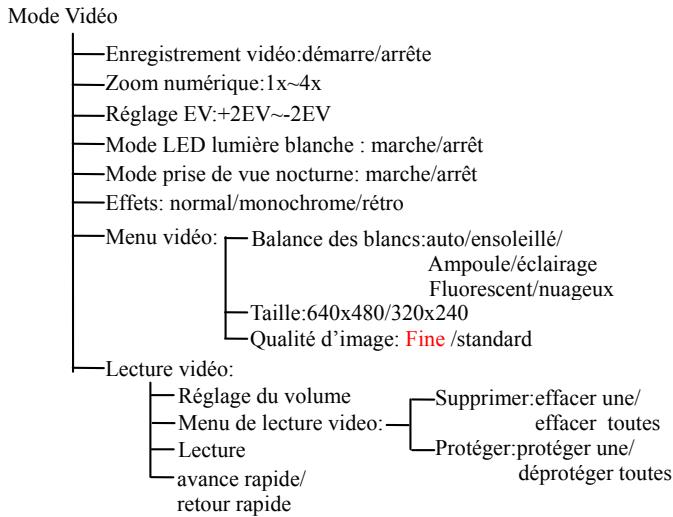
Mode vidéo [12]
Passez le bouton de sélection du mode sur la position [Film] [12]
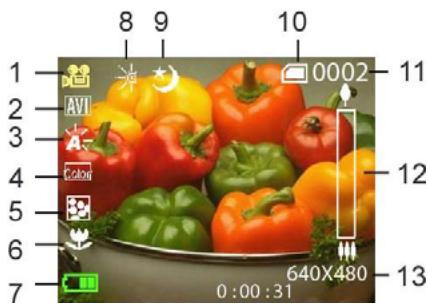
Indicateur d'état
- Indicateur de mode de film
- Format d'image
- Balance des blancs
- Effets de couleur
- Qualité d'image
- État de la mise au point
- État de la pile
- Icone LED ON lumière blanche
- Icone prise de vue nocturne
- État de la mémoire interne
- Nombre de clichés pris
- État du zoom numérique
- Taille de l'image
Menu rapide
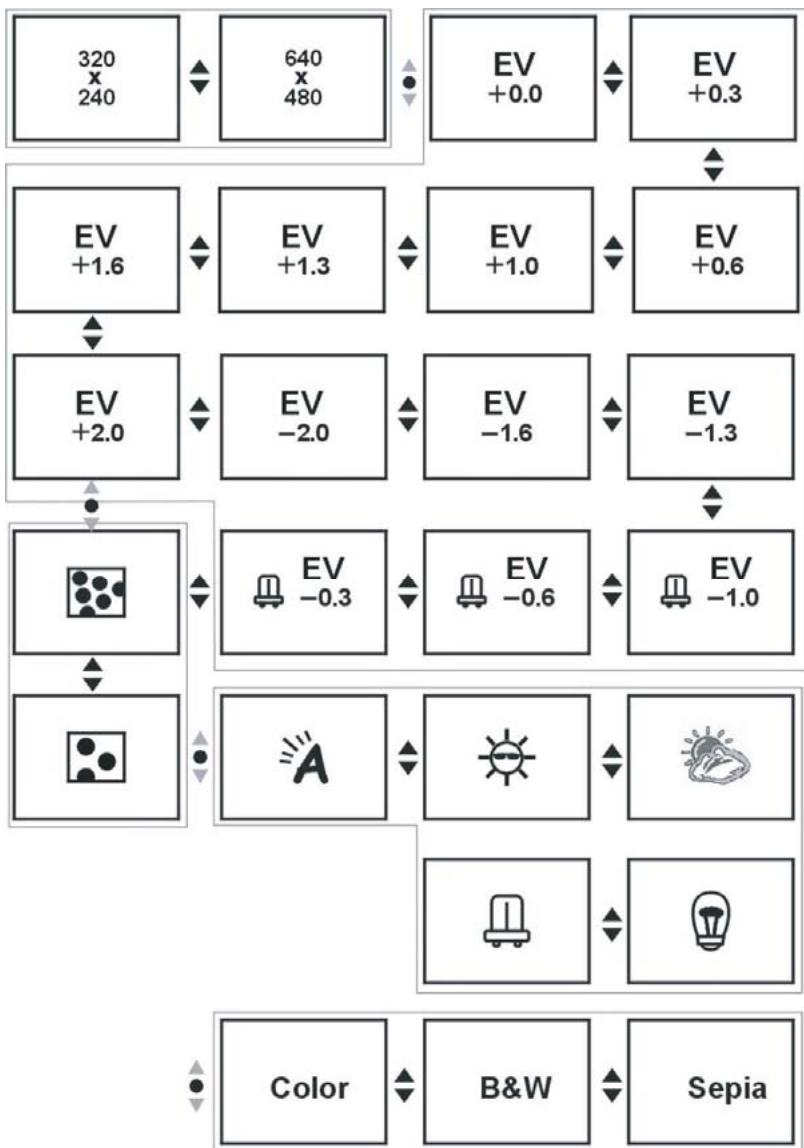
En mode de film, appuyez continuellement sur le bouton de confirmation ← situé à gauche sur l'écran LCD pour accéder à la sélection du menu rapide; ceci permet de paramétrer des contrôles pour la vidéo enregistrée, comme : Taille du fichier, exposition, qualité de la vidéo, balance des blancs, format du fichier, effets de couleur. Après avoir appuyé sur le bouton de confirmation ←, appuyez sur le bouton vers le haut ▲ ou le bouton vers le bas ▼ pour sélectionner chaque sous-menu.
Les procédures de contrôle sont ci-dessous :
Enregistrement d'une vidéo
Cette caméra vidéo numérique peut enregistrer une vidéo dans le format MJPEG. En mode de film, appuyez sur le bouton MENU pour entrer dans le menu film.


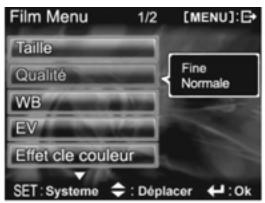

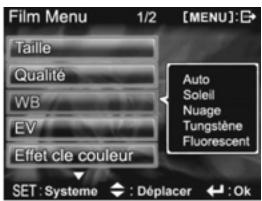
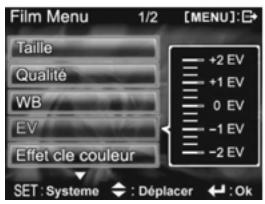

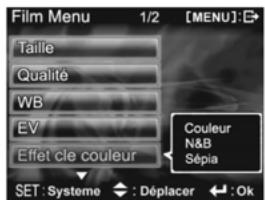
Dans la page du menu film, les contrôles sont les suivants :
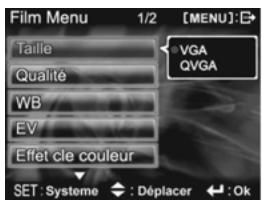
Sélection de la taille de l'image :
- Appuyez sur le bouton vers le haut ou le bouton vers le bas pour sélectionner l'option de taille et appuyez sur le bouton de confirmation .
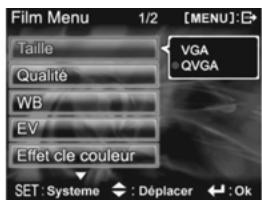
- a taille désirée et appuyez sur le bouton de confirmation .
Options de taille d'image : VGA (640x480), QVGA (320x240)
Les procédures de contrôle sont ci-dessous : (chaque sous-menu (tel que Qualité, Balance des blancs, etc.) est réglé de façon similaire)


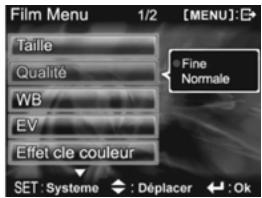
Sélection de la qualité de l'image :
- Appuyez sur le bouton vers le haut ou le bouton vers le bas pour sélectionner l'option de qualité d'image et appuyez sur le bouton de confirmation ←
- a qualité d'image désirée et appuyez sur le bouton de confirmation ←
Options de qualité d'image : Meilleure, standard.
Sélection du mode de balance des blancs :
- 'option de balance des blancs et appuyez sur le bouton de confirmation ←
- e mode désiré de balance des blancs et appuyez sur le bouton de confirmation ←. Vous avez un besoin parmi cinq modes de balance des blancs.
Modes de balance des blancs : auto, ensoleillé, nuageux, ampoule, éclairage fluorescent.
Sélection de la compensation de l'exposition :
- 'option de compensation d'exposition et appuyez sur le bouton de confirmation ←
- Appuyez sur le bouton vers le haut ou le bouton vers le bas pour sélectionner le niveau d'exposition désiré et appuyez sur le bouton de confirmation ←. Vous avez un besoin parmitreize niveaux de compensation de l'exposition.
Sélection des effets de couleur :
- Appuyez sur le bouton vers le haut ou le bouton vers le bas pour sélectionner l'option d'effets de couleur et appuyez sur le bouton de confirmation ←
- Appuyez sur le bouton vers le haut ou le bouton vers le bas pour sélectionner l'effet de couleur désiré et appuyez sur le bouton de confirmation ←. Vous avez un besoin parmi trois niveaux.
Ces niveaux sont : couleur, monochrome, (retro.
Sélection du format de fichier :
- Appuyez sur le bouton vers le haut ou le bouton vers le bas pour sélectionner l'option du format de fichier et appuyez sur le bouton de confirmation ←
- e format de fichier désiré et appuyez sur le bouton de confirmation ←. Vous avez un besoin parmi deux formats.
Retour au mode film :
Appuyez sur le bouton MENU pour retourner en mode Film.
Début de la capture :
- Première étape : Appuyez sur le bouton REC pour démarrer l'enregistrement de la vidéo ; l'image capturée sera affichée à l'écran ; appuyez sur le bouton ZOOM-IN (zoom avant) ou
ZOOM-OUT (zoom arrière) avant de capturer la vidéo afin d'utiliser le zoom numérique.
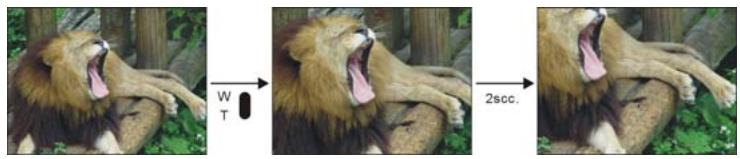
- Seconde étape : Durant le film, appuyez sur le bouton REC pour arrêter l'enregistrement; la caméra s'arrête également automatiquement lorsque la mémoire sera pleine.
Fonction LED lumière blanche :
En mode Photo, appuyez sur la touche pour sélectionner le mode d'activation de la fonction LED lumière blanche.
Fonction prise de vue nocturne
Appuyez sur la touche en mode Photo, l'icône de prise de vue nocturne apparait à l'écran. Vous pouvez alors prendre des photos de nuit ou dans un environnement sombre. Appuyez à nouveau sur la touche et l'icône de prise de vue nocturne disparaît, vous pouvez alors prendre des photos de jour ou dans un environnement plus lumineux.
Réglage de mise au point
Pour désirer le mode Macro en mode Photo, faites tourner le bouton de mise au point et alignez l'indicateur avec l'icone. Pour désirer le mode Portrait, faites tourner le bouton et alignez l'indicateur avec l'icone. Pour désirer le mode Paysage, faites tourner le bouton et alignez l'indicateur avec l'icone. La méthode est représentée dans la figure suivante:
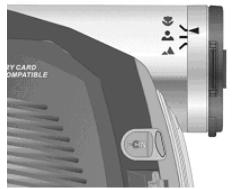
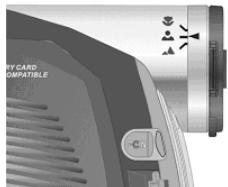
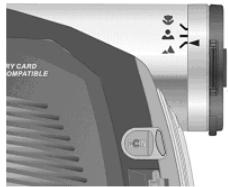
Le Mode Macro vous permet de prendre des photos d'objets à une distance de 12 à 14 cm de la lentille; le mode Portrait vous permet de prendre des photos d'objets à une distance de 70 à 120 cm de la lentille; le mode Paysage vous permet de prendre des photos d'objets à une distance de plus de 130 cm de la lentille.
Lecture vidéo :
En mode film, appuyez sur le bouton de lecture pour retourner au mode de lecture video.
- Appuyez sur le bouton vers le haut ou le bouton vers le bas pour sélectionner la vidéo à lire, puis appuyez sur le bouton de confirmation pour commencer la lecture. Cette caméra supporte le format vidéo MP4. Pour lire des fichiers MP4 que vous avez créés, veuillez renommer le fichier MP4 au format MPEG0001 avant de le copier sur la caméra vidéo numérique. Cette caméra ne prend en charge que les fichiers vidéo en format AVI. Veuillez vous assurer que le format de vos fichiers vidéo est bien AVI. Si le dossier n'existe pas, veuillez enregistrer une courte séquence vidéo avec la caméra puis copiez le fichier dans le dossier.
nouvellement créé.
- Appuyez sur le bouton Confirmer ↓ pour arrêter la lecture.
- Pendant la lecture, appuyez sur le bouton ▲ pour avancer rapidement, et sur le bouton ▼ pour reculer rapidement. Appuyez sur le bouton Confirmer ↓ pendant l'avance ou le retour rapide pour interrompre la lecture. Appuyez sur le bouton ZOOM-ENTRANT ou ZOOM-SORTANT pour régler le volume. Appuyez sur le bouton AFF/REG pour éteindre l'affichage LCD.
Menu de lecture vidéo :
Dans le mode de lecture vidéo, appuyez sur le bouton MENU pour retourner dans le menu de lecture.

Supprimer une seule vidéo
- Appuyez sur le bouton vers le haut ou le bouton vers le bas pour sélectionner l'option de suppression d'une réserve et appuyez sur le bouton de confirmation ←
- éo ou annuler la suppression (les fichiers protégés ne peuvent pas être effacés).
Supprimer toutes les vidés
- Appuyez sur le bouton vers le haut ou le bouton vers le bas pour sélectionner l'option de suppression de toutes les vidéos et appuyez sur le bouton de confirmation ←
- Appuyez sur le bouton vers le haut ou le bouton vers le bas pour confirmer ou annuler, puis appuyez sur le bouton de confirmation ← pour supprimer soit tous les fichiers ou annuler la suppression (les fichiers protégés ne peuvent pas être effacés).
Protéger une vidéo
- Appuyez sur le bouton vers le haut ▲ ou le bouton vers le bas ▼ pour sélectionner l'option de protection d'une réserve et appuyez sur le bouton de confirmation ←.
- Appuyez sur le bouton vers le haut ▲ ou le bouton vers le bas ▼ pour confirmer ou annuler, puis sur le bouton de confirmation ← pour soit protéger une vidéo ou annuler la protection; Lorsque vous naviguez sur un fichier protégé, un icône de verrouillage → apparaitra dans le coin en haut à gauche de l'écran.
Annuler la protection de toutes les vidéos
- Appuyez sur le bouton vers le haut ou le bouton vers le bas pour sélectionner les vidéos à déprotéger et appuyez sur le bouton de confirmation ←
- Appuyez sur le bouton vers le haut ou le bouton vers le bas pour confirmer ou annuler, puis appuyez sur le bouton de confirmation pour déprotéger soit toutes les vidéos ou annuler la déprotection (seuls les fichiers protégés seront traités).
Sortir du menu de lecture vidéo
Pour retourner dans le mode film, appuyez sur le bouton lecture; pour retourner à la lecture du film, appuyez sur le bouton Menu.
Mode photo
Déplacez le bouton de sélection du mode sur le mode Photo 0.
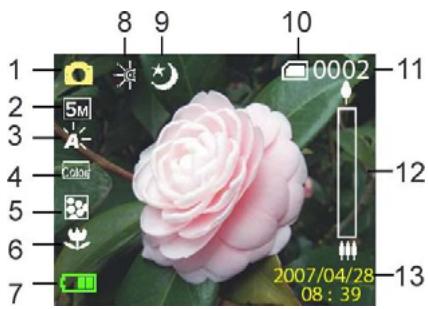
Indicateur d'état :
- Indicateur du mode Photo
- Mode du flash
- État de la balance des blancs
- Effet de couleurs
- Qualité du fichier
- Etat de la mise au point
- État de la pile
- Icône LED ON lumière blanche
- Icone prise de vue nocturne
- État de la mémoire interne
- Nombre de clichés pris
- Zoom numérique
- Taille de l'image
Menu rapide :
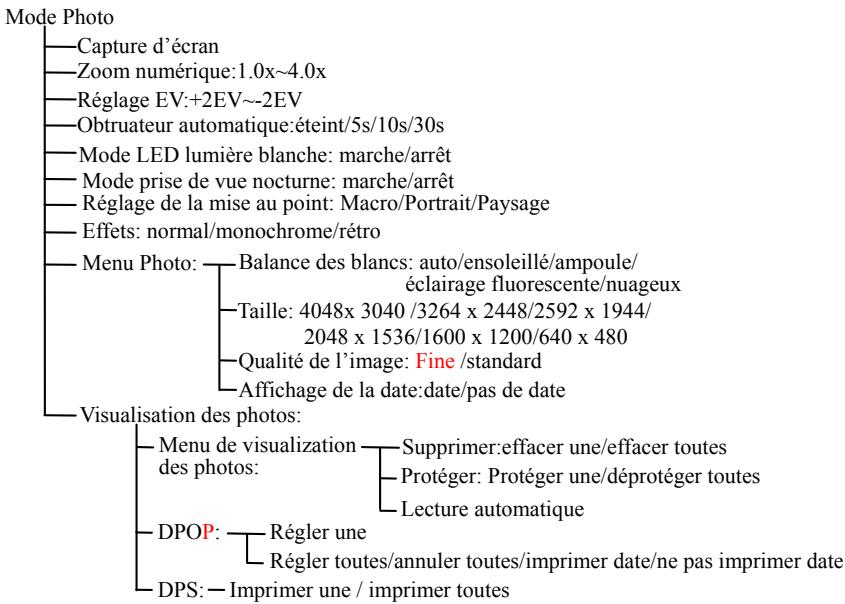
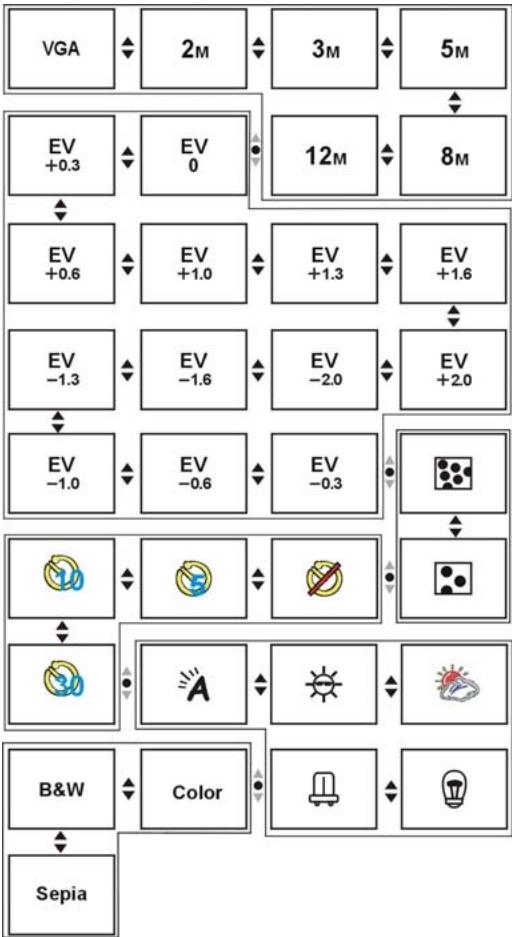
En mode de photo, appuyez continuellement sur le bouton de confirmation ↓ situé à gauche sur l'écran LCD pour accéder à la section du menu rapide; cela permet de paramétrer des contrôles pour la vidéo enregistrée, comme : Taille du fichier, exposition, qualité de la vidéo, balance des blancs, retardateur, effets de couleur. Après avoir appuyé sur le bouton de confirmation ↓, appuyez sur le bouton vers le haut ▲ ou le bouton vers le bas ▼ pour sélectionner chaque sous-menu. Les procédures de contrôle sont ci-dessous :
Verrouillage de la mise au point :
Lorsque vous appuyez sur l'obturateur à mi-distance, une lumière verte indique que l'image est mise au point.
Menu photo :
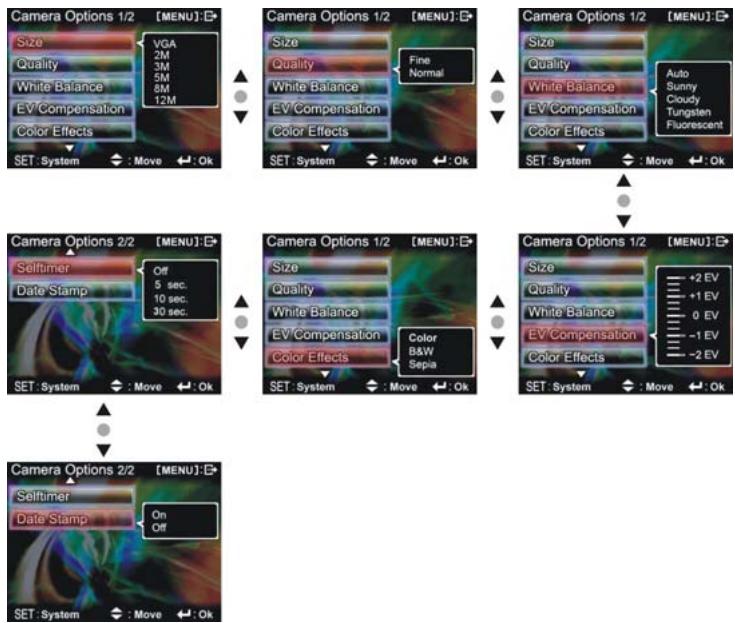
Réglez les options désirées avant de prendre des photos. Appuyez sur le bouton MENU pour accéder au menu Photo.
Les procédures de contrôle sont ci-dessous :
Sélection de la taille de l'image :
- e l'image et appuyez sur le bouton de confirmation . Vous avez besoin de six tailles de photo.
- a taille d'image désirée et appuyez sur le bouton de confirmation pour confirmer: 12M (4048X3040), 8M (3264X2448), 5M (2592X1944), 3M (2048X1536), 2M (1600X1200), VGA (640X480)
Sélection de la qualité de l'image :
- 'option de qualité de l'image et appuyez sur le bouton de confirmation ←.
- a qualité d'image désirée et appuyez sur le bouton de confirmation ←
Options de qualité d'image : Meilleure, standard.
Sélection du mode de balance des blancs :
- 'option de balance des blancs et appuyez sur le bouton de confirmation.
- Appuyez sur le bouton vers le haut ▲ ou le bouton vers le bas ▼ pour sélectionner le mode désiré de balance des blancs et appuyez sur le bouton de confirmation.
Options de balance des blancs : auto, ensoleillé, nuageux, ampoule, éclairage fluorescent.
Réglage de l'exposition :
- 'option d'exposition et appuyez sur le bouton de confirmation .
- e niveau d'exposition désiré et appuyez sur le bouton de confirmation .
Échelle de valeurs EV: -2.0 +2.0
Effets de couleurs :
- Appuyez sur le bouton vers le haut ou le bouton vers le bas pour sélectionner l'option d'effet de couleurs et appuyez sur le bouton de confirmation ←
- Appuyez sur le bouton vers le haut ou le bouton vers le bas pour sélectionner l'effetuel espacial désiré et appuyez sur le bouton de confirmation ←
Vous avez le choix des effets de couleur suivants : couleur, monochrome, rétro.
Obturator automatique :
- 'option d'obturation automatique et appuyez sur le bouton de confirmation .
- e temps de temporisation de l'obturateur automatique et appuyez sur le bouton de confirmation . Les options de temporisation sont : éteint, 5s, 10s, 30s.
Sélection de l'affichage de la date :
- Appuyez sur le bouton vers le haut ▲ ou le bouton vers le bas ▼ pour sélectionner l'option d'affichage de la date et appuyez sur le bouton de confirmation ←.
- Appuyez sur le bouton vers le haut ou le bouton vers le bas pour sélectionner l'option d'affichage de la date ou non et appuyez sur le bouton de confirmation .
Sélection d'affichage de la date : on, off.
Retour au mode photo :
Appuyez sur le bouton MENU pour retourner en mode Photo.
Fonction du flash :
En mode photo, appuyez sur le bouton vers le haut pour passer à travers les différents modes du flash.
Comment prendre une photo :
- Première étape Allumez la caméra video numérique
- Deuxième étape Visez l'objet à capturer en utilisant l'écran LCD pour vérifier l'angle de vue
- Troisième étape Appuyez sur l'obturateur légèrement (à mi-distance) pour effectuer la mise au point
- Quatrième étape Appuyez sur l'obturateur à fond pour prendre la photo, puis l'image s'affichera sur l'écran LCD jusqu'à ce qu'elle soit sauveée en mémoire. Lorsque l'écran affiche à nouveau la vue actuelle, vous pouvez prendre une nouvelle photo.
Fonction LED lumière blanche :
En mode vidéo, appuyez sur la touche pour sélectionner le mode d'activation de la fonction LED lumière blanche.
Fonction prise de vue nocturne
Appuyez sur la touche en mode video, l'icone de prise de vue nocturne apparait à l'écran. Vous pouvez alors réaliser des videos de nuit ou dans un environnement sombre. Appuyez à nouveau sur la touche et l'icone de prise de vue nocturne disparait, vous pouvez alors réaliser des videos de jour ou dans un environnement plus lumineux.
Remarque: Comme la prise de vue en mode Prise de vue nocturne nécessite un temps d'exposition plus long, afin d'éviter d'avoir des photos floues, nous vous recommandons d'utiliser un trépied afin de stabiliser votre appareil photo.
Réglage de mise au point
Pour désirer le mode Macro en mode Photo, faites tourner le bouton de mise au point et alignez l'indicateur avec l'icone. Pour désirer le mode Portrait, faites tourner le bouton et alignez l'indicateur avec l'icone. Pour désirer le mode Paysage, faites tourner le bouton et alignez l'indicateur avec l'icone. La méthode est représentée dans la figure suivante:
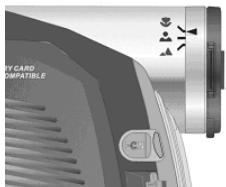
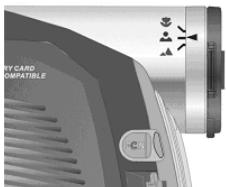
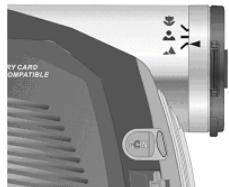
Le Mode Macro vous permet de prendre des photos d'objets à une distance de 12 à 14 cm de la lentille; le mode Portrait vous permet de prendre des photos d'objets à une distance de 70 à 120 cm de la lentille; le mode Paysage vous permet de prendre des photos d'objets à une distance de plus de 130 cm de la lentille.
Visualisation des photos :
- En mode photo, appuyez sur le bouton de lecture pour entrer dans le mode de visualisation des photos. Si la photo qui doit être lue n'a pas été créée par cet appareil photo, veuillez renommer le fichier de photos dans un format tel que PHOT0001. jpg. Le suffixe "0001" de "PHOT" devrait être modifié en conséquence selon le nombre de photos déjà stockées dans l'appareil photo. Les extensions de fichier devraient être. JPG et puis copier le fichier au répertoire DCIM/100FSCAM. Si ce répertoire n'est pas, veuillez tout d'abord prendre une photo et puis copier le fichier au répertoire créé. (Remarque: Cet appareil photo ne prend en
charge que les fichiers de photos avec un format JPG).
- Dans le mode de visualisation de photos, appuyez sur le bouton vers le haut ▲ ou le bouton vers le bas ▼ pour sélectionner les photos à visualiser.
- En mode Lecture de photo, appuyez sur le bouton de confirmation ↓ pour effectuer un zoom sur la photo (de 1x à 8x). Lorsque les photos sont affichées zoomées, appuyez sur le bouton REC pour effectuer un zoom arrêté (de 1x à 8x). Appuyez sur la touche bouton vers le haut ▲ ou le bouton vers le bas ↓ pour déplacer la photo verticalement et appuyez sur le bouton Zoom avant/Zoom arrêté pour déplacer la photo horizontally. Appuyez sur la touche Lecture pour returner au mode Lecture.
Menu de visualisation des photos :
Dans le mode de visualisation des photos, appuyez sur le bouton MENU pour retourner dans le menu de visualisation des photos.
Les procédures de contrôle sont ci-dessous :
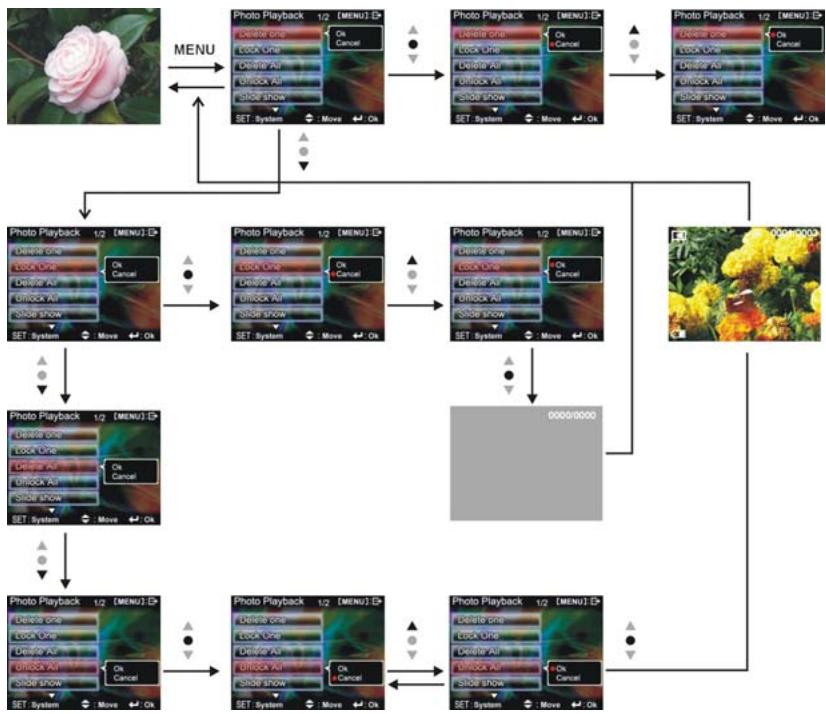
Effacer une seule photo
- Appuyez sur le bouton vers le haut ou le bouton vers le bas ∇ pour sélectionner la photo à supprimer et appuyez sur le bouton de confirmation ←
- Appuyez sur le bouton vers le haut ou le bouton vers le bas pour confirmer ou annuler, puis appuyez sur le bouton de confirmation ← pour supprimer soit une seule photo ou annuler la suppression (les fichiers protégés ne peuvent pas être effacés).
Protéger une seule photo
- Appuyez sur le bouton vers le haut ▲ ou le bouton vers le bas ▼ pour sélectionner la photo à protéger et appuyez sur le bouton de confirmation ←
- Appuyez sur le bouton vers le haut ▲ ou le bouton vers le bas ▼ pour confirmer ou annuler, puis sur le bouton de confirmation ← pour soit protégé une photo ou annuler la protection; Lorsque vous naviguez sur un fichier protégé, un icône de verrouillage → apparaitra dans le coin en haut à gauche de l'écran.
Supprimer toutes les photos
- Appuyez sur le bouton vers le haut ou le bouton vers le bas pour sélectionner l'option de suppression de toutes les photos et appuyez sur le bouton de confirmation .
- Appuyez sur le bouton vers le haut ou le bouton vers le bas pour confirmer ou annuler, puis appuyez sur le bouton de confirmation pour supprimer soit tous les fichiers ou annuler la suppression (les fichiers protégés ne peuvent pas être effacés).
Annuler la protection de toutes les photos
- Appuyez sur le bouton vers le haut ou le bouton vers le bas pour sélectionner les photos à déprotéger et appuyez sur le bouton de confirmation ←
- Appuyez sur le bouton vers le haut ou le bouton vers le bas pour confirmer ou annuler, puis appuyez sur le bouton de confirmation ← pour déprotégger soit toutes les photos ou annuler la déprotection (seuls les fichiers protégés seront traités).
Lecture automatique :
Appuyez sur le bouton vers le haut ou le bouton vers le bas pour sélectionner l'option de lecture automatique, appuyez sur l'option Démarrer et appuyez sur le bouton de confirmation . L'appareil entre en mode de lecture automatique. Dans ce mode, chaque photo sera affichée durant une période de temps définie. Appuyez sur le bouton de confirmation en mode de lecture automatique pour sortir du mode.
Tel que montré ci-dessous:
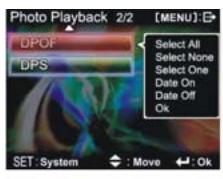
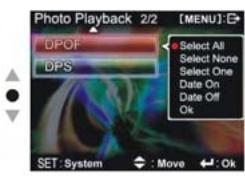
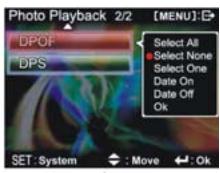
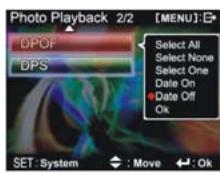
DPOF : Le mode DPOF peut imprimer directement les photos enregistrées sur la carte SD à l'aide d'une imprimante supporting cette fonction.
Imprimer une seule photo en DPOF
- DPOF et appuyez sur le bouton de confirmation .
- Appuyez sur le bouton vers le haut ou le bouton vers le bas ▼ pour sélectionner l'option d'impression unique et appuyez sur le bouton de confirmation ← pour passer dans l'interface de réglage d'impression.
- La photo en cours apparaît dans l'interface de réglage d'impression unique; utilisez le bouton vers le haut ▲ ou le bouton vers le bas ▼ pour sélectionner la photo à imprimer. Appuyez sur le bouton ZOOM-IN (zoom avant) et le bouton ZOOM-OUT (zoom arrêté) pour sélectionner le nombre de copies à imprimer; le nombre maximum est de 5 copies.
DPOF tout imprimer :
- Appuyez sur le bouton vers le haut ou le bouton vers le bas pour sélectionner l'option DPOF et appuyez sur le bouton de confirmation .
- Appuyez sur le bouton vers le haut ou le bouton vers le bas pour sélectionner l'option d'impression de toutes les photos et appuyez sur le bouton de confirmation pour lancer l'impression d'une copie de chaque photo.
DPOF tout annuler :
- Appuyez sur le bouton vers le haut ou le bouton vers le bas pour sélectionner l'option DPOF et appuyez sur le bouton de confirmation .
- Annuler tout et appuyez sur le bouton de confirmation pour annuler tous les réglages.
Imprimer la date :
- Appuyez sur le bouton vers le haut ou le bouton vers le bas pour sélectionner l'option DPOF et appuyez sur le bouton de confirmation .
- d'impression de la date et appuyez sur le bouton de confirmation pour imprimer la date sur chaque photo imprimée.
Remarque : Pour imprimer la date, vous devez avoir le de date et confirmer, puis effectuer les réglages Format DPOF simple/tous.
Cacher la date :
- DPOF et appuyez sur le bouton de confirmation ←.
- configurer la date et appuyez sur le bouton de confirmation configurer la date sur chaque photo imprimée.
Lorsque les réglages sont terminés, insérez la carte SD dans l'imprimante pour lancer l'impression.
Les procédures sont les suivantes :

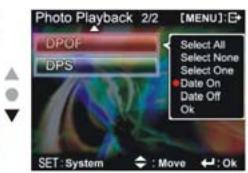

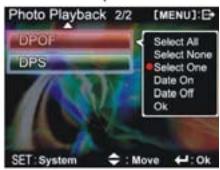
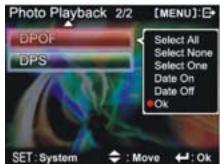
DPS (uniquement pour les imprimantes supportant la fonction DPS d'impression directe) Appuyez sur le bouton vers le haut ou le bouton vers le bas pour sélectionner l'option d'impression et appuyez sur le bouton de confirmation . Branchez la caméra vidéo numérique à une imprimante à l'aide du câble USB; lorsque le branchement est effectué, la caméra vidéo numérique affichera les options d'impression d'une photo ou de toutes les photos Impression unique
- Dans le menu d'impression, unique et appuyez sur le bouton de confirmation pour ouvrir l'interface d'impression unique.
- Lorsque l'interface d'impression est ouverte, au moment où elle vous dit de brancher l'imprimante, connectez la caméra video numérique à l'imprimante à l'aide du cable USB. Attendez la confirmation et 'impression de la photo, et appuyez sur le bouton ZOOM-IN (zoom avant) et ZOOM-OUT (zoom arrière) pour sélectionner le nombre de copies à imprimer.
- Imprimer une photo : a photo que vous désirez imprimer.
- Imprimer plusieurs copies : appuyez sur le bouton ZOOM-IN (zoom avant) et ZOOM-OUT (zoom arrière) pour régler le nombre de copies.
- Impression : appuyez sur le bouton de confirmation← pour lancer l'impression.
Tout imprimer
- Dans le menu d'impression, appuyez sur le bouton vers le haut ou le bouton vers le bas pour sélectionner l'impression et appuyez sur le bouton de confirmation pour ouvrir l'interface d'impression de toutes les photos.
- Lorsque l'interface d'impression est ouverte, au moment où elle vous dit de brancher l'imprimante, connectez la caméra video numérique à l'imprimante à l'aide du cable USB. Attendez la confirmation et appuyez sur le bouton de confirmation ↓. pour lancer l'impression. (une copie de chaque photo est imprimée)
Annuler l'impression directe
- Dans le menu d'impression, appuyez sur le bouton vers le haut ou le bouton vers le bas pour sélectionner l'annulation de l'impression directe et appuyez sur le bouton de confirmation pour annuler l'impression.
Sortir du menu de visualisation des photos :
Appuyez sur le bouton MENU pour retourner au mode de visualisation des photos; appuyez sur le bouton de lecture pour retourner au mode photo.
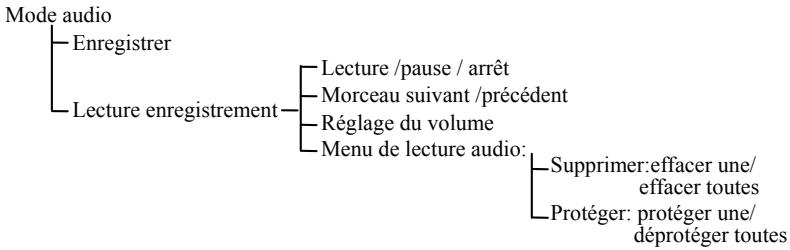
Mode audio
Tournez le bouton de sélection du mode sur , et l'écran suivant s'affichera :
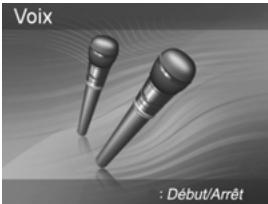
Indicateur d'état :
Dans le mode audio, appuyez sur le bouton REC pour démarrer l'enregistrement audio, et sur le bouton REC pour arrêter l'enregistrement.
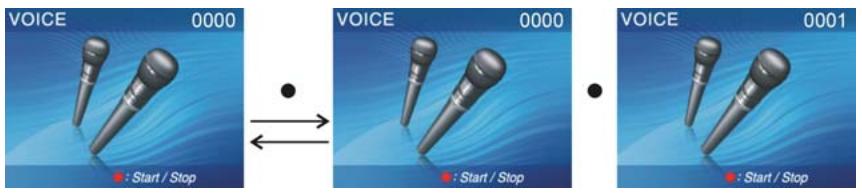
Lecture de l'enregistrement :
En mode audio, appuyez sur le bouton de lecture pour passer en mode de lecture. Pour lire des fichiers audio qui n'ont pas été enregistrés avec cet appareil photo, veuillez renommer le fichier audio avec un nom au format suivant: « WAVE0001.wav ». Conservez le mot « WAVE » et modifiez la partie numérique « 0001 » en fonction des fichiers existants dans l'appareil photo. L'extension doit être « WAV ». Copiez-le dans le dossier DCIM/100FSCAM. Si ce dossier n'existe pas, enregistrez d'abord un fichier audio quelconque puis vous pourrez alors copier les fichiers. Veuillez noter que cet appareil photo supporte seulement les fichiers audio au format WAV.
En mode de lecture, appuyez sur le bouton vers le haut et le bouton vers le bas pour sélectionner le fichier audio. Après avoir sélectionné le fichier audio, appuyez sur le bouton de confirmation-- pour commencer la lecture, et appuyez sur le bouton de confirmation-- à nouveau pour arrêter la lecture. Durant la lecture, appuyez sur le bouton REC pour mettre la lecture en pause, et appuyez à nouveau sur le bouton REC pour continuer la lecture.
Réglage du volume :
Durant la lecture d'un fichier enregistré, appuyez sur le bouton ZOOM-IN (zoom avant) ou le
bouton ZOOM-OUT (zoom arrière) pour ajuster le niveau du volume.
Les procédures de contrôle sont ci-dessous :

Menu de lecture audio :
Dans le mode de lecture audio, appuyez sur le bouton MENU pour retourner dans le menu de lecture audio.
Supprimer un fichier audio
- Appuyez sur le bouton vers le haut ou le bouton vers le bas pour sélectionner le fichier audio à supprimer et appuyez sur le bouton de confirmation ←
- Appuyez sur le bouton vers le haut ou le bouton vers le bas pour confirmer ou annuler, puis appuyez sur le bouton de confirmation pour supprimer soit un seul fichier audio ou annuler la suppression (les fichiers protégés ne peuvent pas etre effacés).
Protéger un fichier audio
- Appuyez sur le bouton vers le haut ou le bouton vers le bas pour sélectionner le fichier audio à protéger et appuyez sur le bouton de confirmation ←
- Appuyez sur le bouton vers le haut ou le bouton vers le bas pour confirmer ou annuler, puis sur le bouton de confirmation pour soit protégger un fichier audio ou annuler la protection; Lorsque vous naviguez sur un fichier protégé, un icône de verrouillage apparaitra dans le coin en haut à gauche de l'écran.
Supprimer tous les fichiers audios
- Appuyez sur le bouton vers le haut ou le bouton vers le bas pour sélectionner l'option de suppression de tous les fichiers et appuyez sur le bouton de confirmation ←
- Appuyez sur le bouton vers le haut ou le bouton vers le bas pour confirmer ou annuler, puis appuyez sur le bouton de confirmation pour supprimer soit tous les fichiers ou annuler la suppression (les fichiers protégés ne peuvent pas être effacés).
Annuler la protection de tous les fichiers audio
- Appuyez sur le bouton vers le haut ou le bouton vers le bas pour sélectionner les fichiers audio à déprotéger et appuyez sur le bouton de confirmation ←.
- Appuyez sur le bouton vers le haut ou le bouton vers le bas pour confirmer ou annuler, puis appuyez sur le bouton de confirmation pour déprotéger soit tous les fichiers audio ou annuler la déprotection (seuls les fichiers protégés seront traités).
Les procédures sont les suivantes :
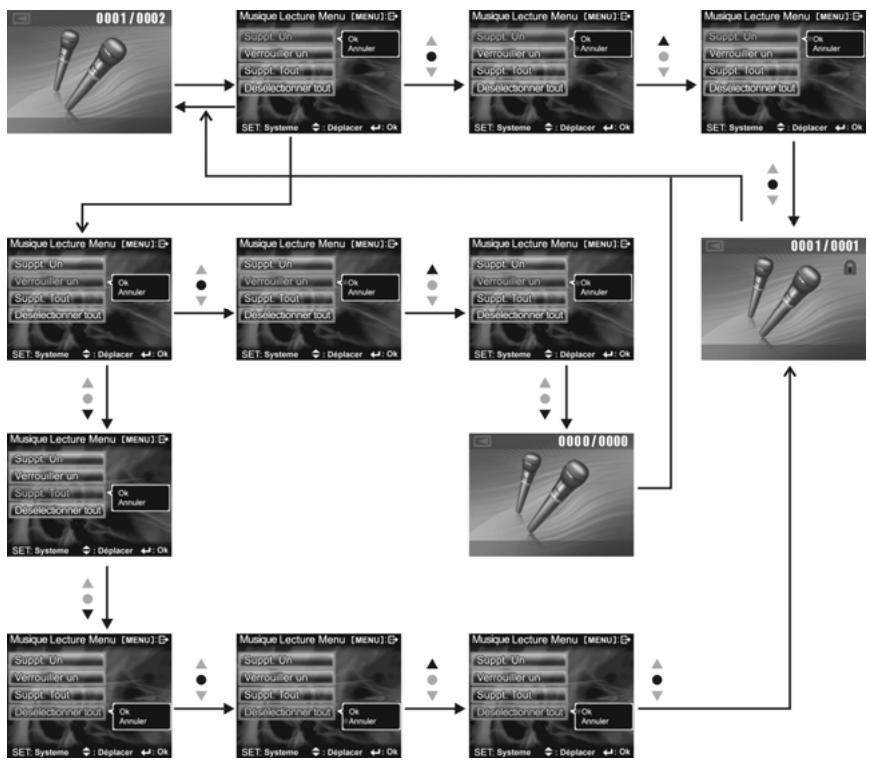
Sortir du menu de lecture audio :
Dans l'interface du menu de lecture audio, appuyez sur le bouton MENU pour sortir du menu de lecture audio, puis appuyez sur le bouton de lecture pour retourner au mode audio.
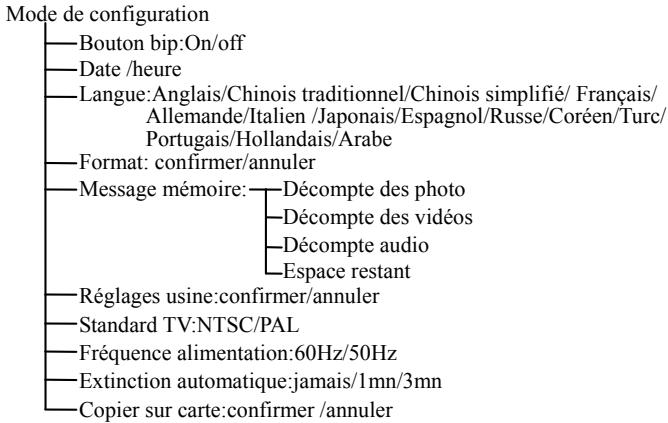
Mode de configuration
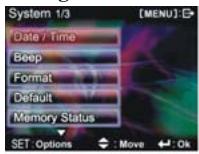
Après avoir appuyé sur le bouton MENU, appuyez sur le bouton DISP/SET pour entrer dans le mode de configuration.
Indicateur d'état :
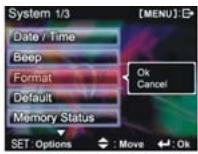
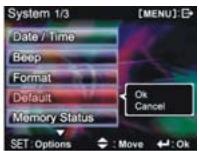
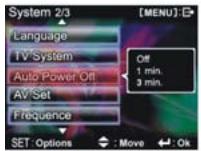
Dans le mode de configuration, vous pouvez modifier les options suivantes :
- Date/heure
- Bouton bip
- Formater
- Reglages usine
5. Infos mémoire
- Langue
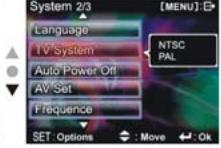
7. Sortie vidéo
- Extinction automatique
- Réglage video
- Fréquence alimentation
- Copier sur carte
Options de configuration
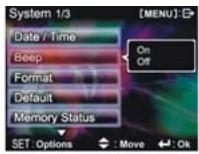
Dans le mode de configuration, appuyez sur le bouton vers le haut ▲ ou le bouton vers le bas
▼ pour modifier les options, puis appuyez sur le bouton de confirmation pour appliquer les réglages.
Date/heure : aa/mo/année/hr/mn/s
Bouton bip : On/off
Formater : confirmer/annuler
Réglages usine : confirmer/annuler
Infos mémoire : décompte de fichiers videos/décompte de fichiers de photos/décompte de
fichiers audio/espace libre
Langue : Anglais/Chinois traditionnel/Chinois
simplifié/Français/Allemand/Italien/Japonais/Espagnol/Russe/Coreen/Turc/Portugais/Hollandais/Arabe
Sortie vidéo: NTSC/PAL
Extinction automatique : off/une minute/trois minutes
Configuration audio : Entrée/Sortie
Fréquence d'alimentation : 60Hz/50Hz
Copier sur carte : confirmer/annuler



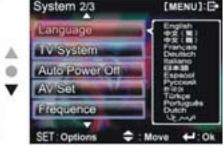
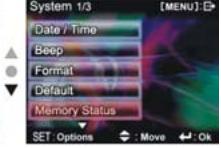
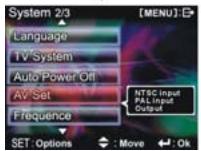

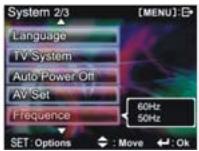

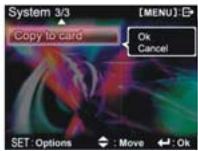
Sortir du mode de configuration
Pour sortir du mode de configuration, appuyez sur le bouton DISP/SET pour retourner à l'interface avant d'appuyer sur le bouton MENU; puis appuyez sur le bouton MENU pour retourner à l'interface précédente.
5. Sortie audio/video
Vous peuvent utiliser la prise de sortie Vidéo/audio de la caméra vidéo numérique pour sortir l'audio et la vidéo vers un périphérique externe (tel qu'un téléviseur) ; la méthode à suivre est la suivante :
- Première étape : Branchez la petite extrémité du câble USB au port du connecteur USB du caméoscope. Insérez la prise jaune et blanche du câble USB dans l'entrée vidéo du port TV. -Deuxième étape : Mettez la TV sur le canal adéquat.
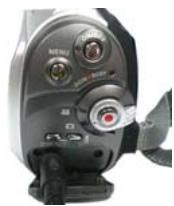
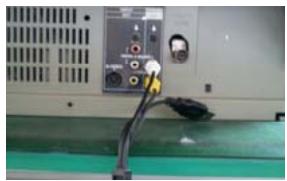
-Si le standard TV n'est pas bon, vous pouvez le changer en suivant la procédure ci-dessous :
- Entrez dans la page Configuration de la caméra.
- Utilisez le bouton vers le haut et le bouton vers le bas pour sélectionner Sortie vidéo.
- Puis appuyez sur le bouton vers le haut et le bouton vers le bas pour sélectionner le standard NTSC ou PAL, puis appuyez sur le bouton de confirmation.
Remarque: Les différents fabricants de télévision utilisent des canaux différents, veuillez donc consulter le manuel de l'utilisateur de votre téléviseur.
6. Comment brancher un PC
La caméra video numérique peut également fonctionner comme une caméra Web ou un périphérique de stockage de données, en suivant les procédures suivantes :
- Première étape : Assurez-vous que laamera video numérique
est bien alimentée par quatre piles AA

- Deuxième étape : Branchez la petite prise du câble USB dans le port USB de la caméra vidéo numérique
Remarque: Assurez-vous de brancher le câble USB correctement afin d'éviter tout dommage.
- Troisième étape : Branchez la prise la plus large du câble USB dans le port USB de votre PC
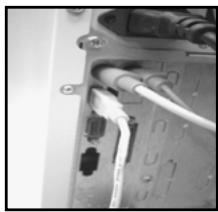
- Quatrième étape : Laamera entre alors en mode de connexion avec un PC :
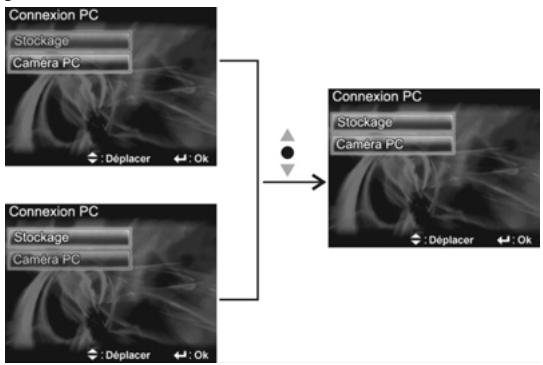
- Cinquième étape : Appuyez sur le bouton vers le haut ▲ ou le bouton vers le bas ▼ pour sélectionner le disque amovible ou laamera Web, puis appuyez sur le bouton de confirmation. L'écran de laamera s'éteindra et entrera dans la fonction appropriée. Si vous sélectionnez stockage amovible, un disque amovible apparaitra dans le Poste de travail de votre système. Le nouveau disque amovible est le lecteur de carte SD/MMS de laamera numérique ; vous pouvez l'utiliser comme un disque de stockage. Si vous avez sélectionné Caméra Web, vous pouvez utiliser la fonction deamera Web. Pour obtenir une image plus nette sur le moniteur de l'ordinateur, veuillez régler la mise au point de laamera Web. Vous pouvez utiliser la fonction deamera Web pour entrer en contact visuel avec des amis sur Internet.
Configuration minimale requise :
Durant le fonctionnement et l'utilisation de la camera vidéo numérique, veillez consulter la configuration minimale requise par la camera vidéo. Cependant, nous vous suggérons fortement de faire fonctionner la camera sur un PC plus performant. La configuration minimale requise par la camera vidéo numérique est la suivante :
| Configuration minimale (PC) | |
| Système d'exploitation | Microsoft Windows 98SE, Me, 2000, XP |
| Microprocesseur | Processeur Intel® Pentium III 500 MHz ou plus |
| Mémoire | 256 Mo ou plus |
| Lecteur optique | 4x ou plus |
| Disque dur | Au moins 200 Mo d'espace libre sur le disque dur |
| Autres | Un port USB 2.2 |
Pour les utilisateurs de Windows 98SE/Me, veuillez brancher le port USB le plus large dans le port USB du PC et l'autre bout du câble dans le port USB de la caméra vidéo numérique après avoir installé les pilotes et le logiciel d'application. Lorsque la caméra entre dans la page de Connexion du PC, appuyez sur le bouton vers le haut ou le bouton vers le bas pour sélectionner Camera Web puis appuyez sur le bouton de confirmation . Puis suivez les procédures suivantes:
- Première étape : Faites un clic droit sur Poste de travail.
- Deuxième étape : Sélectionner Gestionnaire de périhériques.
- Troisième étape : Sélectionnez GENERIC IDE DISK TYPE47 et choisissez Propriétés pour afficher l'écran ci-dessous :
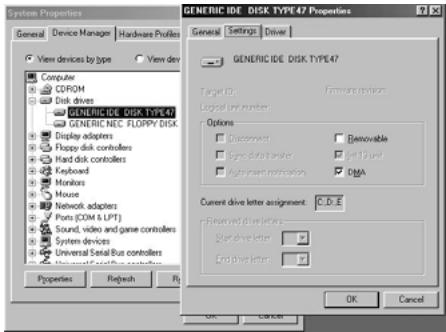
- Quatrième étape : Sélectionnez DMA et appuyez sur OK.
Remarque : Lorsque vous lisez une vidéo sur le PC, assurez-vous que le PC possède DirectX 8.0 ou une version plus récente.
1. Pilotes
Lorsque la caméra est branchée sur un PC, vous pourrez l'utiliser comme disque de stockage amovible ou comme webcam.
Stockage amovible
La caméra video numérique présente les fonctions d'un disque de stockage amovable, puisqu'elle comprend un lecteur de carte. Vous pouvez utiliser cette caméra comme carte mémoire flash, comme disque amovable.
Si vous travailliez avec le système d'exploitation Windows 98SE, vous devrez installer les pilotes de laamera. Les systèmes d'exploitation Windows XP/ME/2000 sont compatibles avec le système Plug-and-play. Il est inutile d'installer manuellement les pilotes.
Une fois les pilotes installés et la caméra branchée, la mémoire interne de la caméra et la carte mémoire flash s'affiche dans le Poste de travail de Windows, comme système de stockage amovible. Sélectionner et faire glisser les fichiers normalement, comme s'il s'agissait d'un disque classique.
Webcam
Il faut installer les pilotes de la caméra pour pouvoir l'utiliser comme webcam pour PC, et ce pour tous les systèmes d'exploitation Windows (Windows XP/ME/2000/98SE).
Note : Tous les systèmes d'exploitation acceptent l'installation de cette version de pilotes.
La caméra numérique peut être utilisée comme webcam pour PC.
Veuillez suivre les instructions ci-dessous :
Insérer le CD joint dans le lecteur de CD-ROM.
Si le CD ne s'ouvre pas automatiquement, utiliser le gestionnaire de fichiers de Windows pour exécuter InstallMgr.exe du répertoire racine du CD.
L'écran suivant s'affiche.
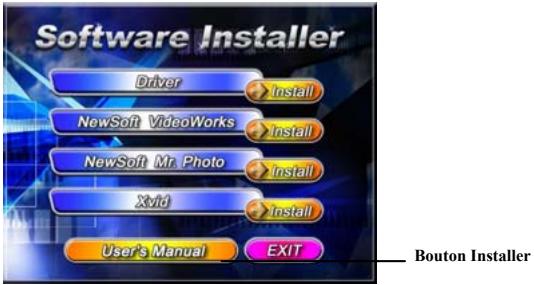
Cliquez sur le bouton Installer (Install) pour installer les pilotes.
Suivre les instructions à l'écran.
Cliquez sur « Terminer » pour redémarrer le PC et compléter l'installation des pilotes.
Charger le pilote
- Insérer le CD joint dans le lecteur de CD-ROM.
- Si le CD ne s'ouvre pas automatiquement, utiliser le gestionnaire de fichiers de Windows pour exécuter InstallMgr.exe du répertoire racine du CD.
- Cliquer sur le bouton Installer (Install) pour installer les pilotes.
- Suivre les instructions à l'écran.
- Utiliser le câble USB fourni pour brancher la caméra au PC, tel que décrit dans le chapitre (branchement au PC).
Presto! Video Works est une application de logiciel avancée pour l'édition vidéo.
- Insérer le CD joint dans le lecteur de CD-ROM.
- Si le CD ne s'ouvre pas automatiquement, utiliser le gestionnaire de fichiers de Windows pour exécuter InstallMgr.exe du répertoire racine du CD.
- Cliquer sur le bouton Installer (Install) et suivre les instructions à l'écran.
Une fois l'application lancée, vous trouverez plus d'informations sur Presto! Video Works dans les fichiers d'aide.
3. Presto! mr. photo
Presto! Mr. Photo est une application de logiciel d'édition photo avancée.
Installer Presto! Mr. Photo :
- Insérer le CD joint dans le lecteur de CD-ROM.
- Si le CD ne s'ouvre pas automatiquement, utiliser le gestionnaire de fichiers de Windows pour exécuter InstallMgr.exe du répertoire racine du CD.
- Cliquer sur le bouton Installer (Install) et suivre les instructions à l'écran.
Une fois l'application lancée, vous trouverez plus d'informations sur Presto! Mr. Photo dans les fichiers d'aide.
Installation du xvid codec
- Insérer le CD joint dans votre lecteur optique.
- Si le CD ne démarre pas automatiquement, rechercher le fichier InstallMgr.exe dans le répertoire racine du CD, en utilisant le navigateur Windows.
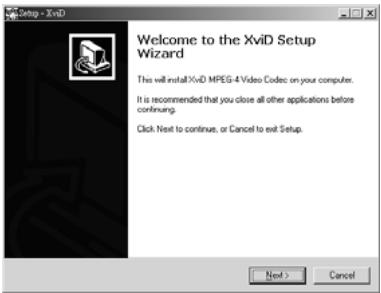
- Cliquer sur le bouton Installer (Install) : l'écran d'installation suivant s'affiche. Appuyer sur « Suivant » (Next) pour continuer.
- Lorsque l'écran EULA s'affiche, cochez « J'accepte les conditions » (I accept the agreement) puis cliquer sur « Suivant » (Next) pour continuer.
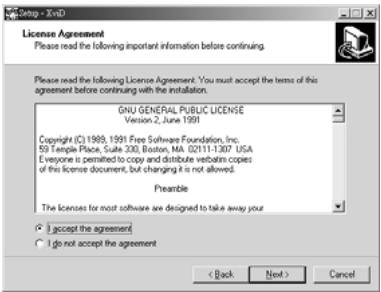
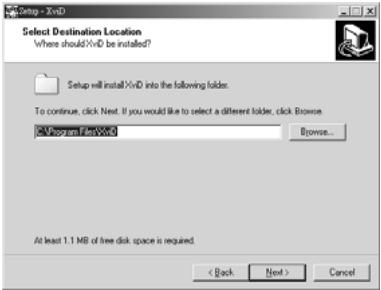
- Veuillez suivre les instructions et utiliser « Rechercheur » (Browse) pour désigner le chemin d'installation à utiliser. Cliquer ensuite sur « Suivant » (Next) pour continuer.
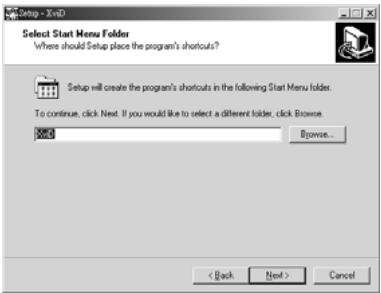
- Choisir le nom du dossier où le programme sera installé, cliquer sur « Suivant » (Next) pour continuer.
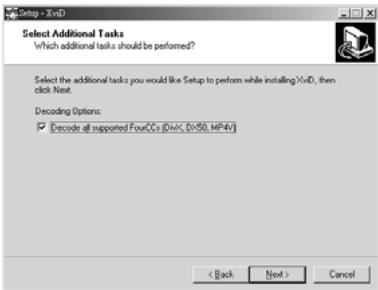
- À l'écran d'installation suivant, cliquer sur « Suivant » (Next) pour continuer.
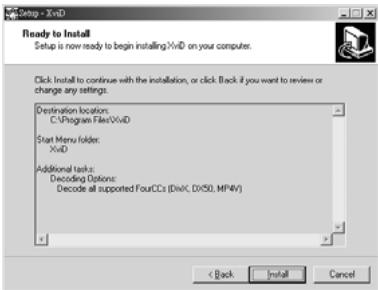
- À l'écran prêt-à-installer, cliquer sur « Installer » (Install) pour lancer l'installation.
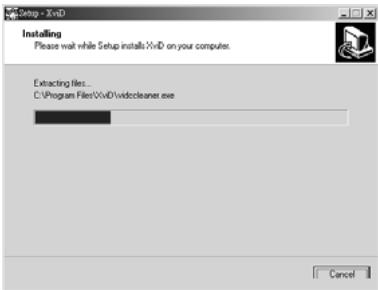
- Installation en cours. Pour interrompre l'installation, cliquer sur « Annuler » (Cancel).
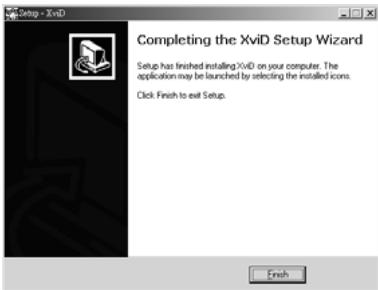
- L'écran ci-dessous indique que l'installation a été effectuée. Cliquer sur « Terminer » (Finish) pour clôturer l'installation du programme.
5. Manuel d'utilisation
Vous pouvez télécharger le manuel d'utilisation dans plusieurs langues en suivant les instructions ci-dessous.
Pour ouvrir le manuel d'utilisation :
- Insérez le CD-ROM fourni dans le lecteur CD-ROM.
- Si le CD-ROM ne démarre pas automatiquement, utilisez l'Explorateur de Windows pour exécuter le fichier InstallMgr.exe dans le répertoire racine.
L'écran suivant s'affiche.
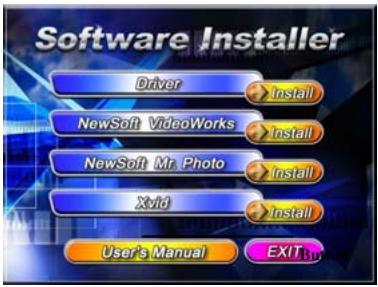
- Cliquez sur Manuel d'utilisation pour télécharger le manuel d'utilisation.
Vous pouvez choisir entre les langues suivantes pour le 'manuel
d'utilisation : Vous devez avoir Acrobat Reader installé sur votre PC, car tous les manuels sont au format pdf.
Specifications de la caméra video numérique :
- Objectif: f = 7,35 mm
- Capteur : Capteur CMOS de 5,17Méga pixel
- Ouverture : F/3.2
- Exposition : ISO 100 Réglage de balance des blancs : Auto, ensoleilé, ampoule, éclairage fluorescent, nuageux - Obturateur : obturateur électrique Vitesse d'obturateur : Normal mode 1 / 4s 1 / 500s Vue nocturne 2s-1/500s
- Formater la mémoire : Mémoire de 32Mo intégrée, lecteur de carte SD (compatible MMC) (maximum supportée de 2Go)
- Formatage de fichier : Images JPEG, vidéo MJPEG (AVI), enregistrement audio : WAV
- Résolution d'image: 4048x3040 (simulé par le micrologiciel) 3264x2448 (simulé par le micrologiciel)
2592x1944
2048 x 1536
1600 × 1200
640×480
- Zoom numérique: 4x
- Gamme de mise au point : Macro : 12 14 cm
Portrait: 70 120 ~cm
Paysage: 130cm
- Temporisation automatique de l'obturation : Éteint, 5s, 10s, 30s
- Fréquence vidéo : Mode prise de vue nocturne: 8~20 fps (320 x 240) 8~20 fps(640 x 480) PC Cam mode: 30 fps. (320 x 240), 30 fps. (640 x 480) Normal mode: 30fps. (320 × 240) 30fps. (640 × 480) Mode LED lumière blanche : marche/arrêt
- Sortie TV-OUT: NTSC/PAL
- Interface PC : USB 2.0
- Alimentation : 4 piles alcalines AA/batteries Li+/ Adaptateur DC / USB 5V - Dimensions : 132 (L) x 54 (l) x 73 (H) mm
- Poids : Environ 228g (piles non incluses)
9. Dépannage
| Le système se bloque | Lorsque laamera video numérique se bloque durant le fonctionnement et n'accepte pas l'entrée, vérifie les contacts de la batterie puis redémarrrez. Si vous ne parvenez pas à redémarrer, vérifie si une opération a pu cause des dommages à laamera video numérique. Ne tentez pas de démonter laamera et renvoyez-la pour qu'elle soit réparée. |
| Un message d'erreur s'affiche lorsque je tente d'utiliser le service d'impression directe | Lorsqu'un message d'erreur apparait au moment où vous ouvrez le service d'impression directe, débranchez la prise USB de la camera video numérique et vérifie si l'imprimante fonctionne correctement ; assurez-vous également que laamera soit suffisamment chargée. Suivez les procédures de fonctionnement normales pour brancher l'imprimante et effêctuer une impression. |
| Le système bloque lorsque la carte est retiree | Durant le fonctionnement de laamera video numérique, ne tentez pas dePTRRerir la carte mémoire, car ceci risque debloquer le système. Si cette situation avait arrived, redémarrer l'appareil. |
| Laamera videodummyne ne parvient pas à formater la carte mémoire | Nous ne garantissons pas que laamera videodummye parvienne à formater tous les formats de carte mémoire. Lorsque ceci arrivè, veuillez formater la carte mémoire à l'aide d'un PC au format FAT. |
- Symbole de collecte séparée dans les pays européens
- Instructions sécuritaires
- Avertissements
- Mises en garde
- Notes sur l'utilisation des piles
- Précautions. 4
- Conception de la caméra video numérique. 8
- Comment utiliser votre caméra vidéo numérique 11
- Comment utiliser votre camera vidéo numérique 12
- Précautions
- Précautions de sécurité
- Précautions avant utilisation
- Précautions avant le fonctionnement
- Contenu de la boîte
- Vue d'haut:
- Ports et connecteurs :
- Arrière:
- Indicateur d'état des piles :
- Comment utiliser la caméra vidéo numérique
- Comment utiliser votre caméra vidéo numérique
- Mode vidéo [12]
- Indicateur d'état
- Menu rapide
- Enregistrement d'une vidéo
- Sélection de la taille de l'image :
- Sélection de la qualité de l'image :
- Sélection du mode de balance des blancs :
- Sélection de la compensation de l'exposition :
- Sélection des effets de couleur :
- Sélection du format de fichier :
- Retour au mode film :
- Début de la capture :
- Fonction LED lumière blanche :
- Fonction prise de vue nocturne
- Réglage de mise au point
- Lecture vidéo :
- Menu de lecture vidéo :
- Supprimer une seule vidéo
- Supprimer toutes les vidés
- Protéger une vidéo
- Annuler la protection de toutes les vidéos
- Sortir du menu de lecture vidéo
- Mode photo
- Indicateur d'état :
- Menu rapide :
- Verrouillage de la mise au point :
- Menu photo :
- Réglage de l'exposition :
- Effets de couleurs :
- Obturator automatique :
- Sélection de l'affichage de la date :
- Retour au mode photo :
- Fonction du flash :
- Comment prendre une photo :
- Visualisation des photos :
- Menu de visualisation des photos :
- Effacer une seule photo
- Protéger une seule photo
- Supprimer toutes les photos
- Annuler la protection de toutes les photos
- Lecture automatique :
- Tel que montré ci-dessous:
- Imprimer une seule photo en DPOF
- DPOF tout imprimer :
- DPOF tout annuler :
- Imprimer la date :
- Cacher la date :
- Tout imprimer
- Annuler l'impression directe
- Sortir du menu de visualisation des photos :
- Mode audio
- Lecture de l'enregistrement :
- Réglage du volume :
- Menu de lecture audio :
- Supprimer un fichier audio
- Protéger un fichier audio
- Supprimer tous les fichiers audios
- Annuler la protection de tous les fichiers audio
- Sortir du menu de lecture audio :
- Mode de configuration
- Sortir du mode de configuration
- Sortie audio/video
- Comment brancher un PC
- Configuration minimale requise :
- Pilotes
- Stockage amovible
- Webcam
- Charger le pilote
- Presto! mr. photo
- Installation du xvid codec
- Manuel d'utilisation
- Specifications de la caméra video numérique :
- Dépannage
Marque : GENIUS
Modèle : DV510
Catégorie : Appareil électronique portable