
6 - Logiciel de gravure NERO - Notice d'utilisation et mode d'emploi gratuit
Retrouvez gratuitement la notice de l'appareil 6 NERO au format PDF.


| Type de produit | Logiciel de gravure et de création de DVD |
|---|---|
| Caractéristiques techniques principales | Support de divers formats de disques, gravure de CD, DVD et Blu-ray, création d'images disque |
| Alimentation électrique | Non applicable (logiciel) |
| Compatibilités | Compatible avec Windows XP, Vista, 7, 8, 10 |
| Fonctions principales | Gravure de données, création de disques audio, sauvegarde de fichiers, création de menus personnalisés |
| Entretien et nettoyage | Mettre à jour régulièrement le logiciel pour bénéficier des dernières fonctionnalités et correctifs |
| Pièces détachées et réparabilité | Non applicable (logiciel) |
| Sécurité | Vérification de l'intégrité des données gravées, protection par mot de passe pour les projets sensibles |
| Informations générales utiles | Version complète avec fonctionnalités avancées, possibilité d'essai gratuit disponible |
FOIRE AUX QUESTIONS - 6 NERO
Questions des utilisateurs sur 6 NERO
0 question sur cet appareil. Repondez a celles que vous connaissez ou posez la votre.
Poser une nouvelle question sur cet appareil
Téléchargez la notice de votre Logiciel de gravure au format PDF gratuitement ! Retrouvez votre notice 6 - NERO et reprennez votre appareil électronique en main. Sur cette page sont publiés tous les documents nécessaires à l'utilisation de votre appareil 6 de la marque NERO.
MODE D'EMPLOI 6 NERO
Guide de démarrage rapide
www. nero. com
Informations sur le copyright et les marques
Le Guide de démarrage rapide de Nero 6 et son contenu sont protégés par copyright et sont la propriété de Ahead Software. Tous droits réservés. Le présent document contient des informations protégées par copyright international. Toute copie, transmission ou reproduction intégrale ou partielle de ce manuel faite sans l'autorisation expresse et écrite de Ahead Software est illicite.
Tous les noms de marques appartiennent à leurs propriétaires respectifs.
Ahead Software décline toute responsabilité SORT du cadre de la garantie légale. Ahead Software décline toute responsabilité quant à l'exactitude du contenu du manuel utilisateur de Nero 6. Le contenu du logiciel fourni, ainsi que celui du manuel utilisateur de Nero 6, peut être modifié sans préavis.
Les marques mentionnées dans ce document ne le sont qu'à titre d'information.
Si vous n'avez pas de droits d'auteur ou d'autorisation du détenteur des droits d'auteur, la copie non autorisée de disques constitue une violation de la législation nationale et internationale, pouvant entraîner de graves sanctions.
Copyright © 1995-2004 Ahead Software AG
1 Généralités sur Nero 6 4
1.1 Configuration système requise 4 1.2 Configuration requise pour les logiciels individuels 5 1.3 Logiciel fourni 6
2 Installation 10
2.1 Installation 10 2.2 Désinstallation 11
3 Nero startsmart, voire centre de commande 12
3.1 Utilisation de Nero StartSmart 12 3.2 Interface utilisateur et navigation 12 3.3 Nero ProductCenter 21
4 Notions fondamentales de gravure 22
4.1 Créer un disque de données 22 4.2 Créer un disque audio 29 4.3 Créer un disque vidéo 35 4.4 Copier un disque 41
5 Service 45
5.1 Options 45 5.2 Foire aux questions 46 5.3 Contact 47
1.1 Configuration système requise
- Microsoft © Windows 98/98SE, Windows 2000 (Service Pack 4 ou supérieur), Windows XP, Windows 2003 Server
- Microsoft© Windows Internet Explorer 4.0 ou supérieur
Processeur et mémoire :
Pour graver des disques audio et de données :
Processeur 500Mhz Intel® Pentium 3 ou équivalent, 64Mo de RAM
Pour la création de DVD et vidéo :
Processeur 1,2 GHz Intel® Pentium III ou équivalent, 128 Mo de RAM
Pour capture de données en temps réel et gravure :
Processeur 1,6 GHz Intel® Pentium III ou équivalent, 128 Mo de RAM
Espace disque :
- 500 Mo d'espace disque pour une installation type de tous les composants
- Jusqu'à 9 Go d'espace disque disponible pour les images DVD et les fichiers DVD temporaires
Paramètres d'affichage:
- Carte graphique avec au moins 8 Mo de mémoire vidéo et une résolution minimum de 800 × 600 pixels et paramètres de couleur 16 bit
Périphérique optique:
- Lecteur de CD ou DVD enregistrables ou réinscriptibles
En option :
- Carte son 16 bit compatible Microsoft© Windows et haut-parleurs
- Installation des derniers pilotes de périphérique certifiés WHQL (Microsoft Windows Hardware Quality Labs) recommandée
Incd 4
- Lecteur de CD ou DVD enregistrables
Configuration requise :
- Microsoft© DirectX 9.0a ou supérieur
- Lecteur optique avec capacité DVD pour lire des DVD-Vidéo
- Carte graphique avec prise en charge de la superposition vidéo
En option:
Plug-in Multicanal. (Son Dolby® Digital 5.1 pour lecture audio 5.1 canaux) Plug-in DVD-Viséo pour lecture de DVD-Viséo
Configuration requise :
- Microsoft© DirectX 9.0a ou supérieur est requis
En option :
- Contrôleur FireWire© compatible OHCI (IEEE 1394) pour capture DV
- Un tuner TV ou une carte de capture vidéo pour l'enregistrement analogique
- Installation des derniers pilotes de périphérique certifiés WHQL recommandée
- Liste des périphériques compatibles : http://www.nero.com/en/capture Devices. php
- Plug-in DVD-Video pour la fonction DVD-Video et codage Dolby® Digital 2 canaux
Configuration requise :
- Microsoft© DirectX 9.0a ou supérieur
En option :
Plug-in DVD-Video* pour le recodage des DVD, et la fonction DVD9 à DVD5
En option :
- Imprimante
Nero Burning ROM 6
Nero Burning ROM 6 est un logiciel de gravure puissant permettant de transférer facilement sur CD ou DVD vos données, fichiers musicaux ou vidéos.
Nero startsmart
Nero StartSmart est le centre de commande des produits Nero 6 et simplifie l'utilisation des logiciels. Une fois que vous avez lancé Nero StartSmart, il vous suffit de sélectionner la tâche désirée pour lancer automatiquement le logiciel correspondant.
Nero express 6
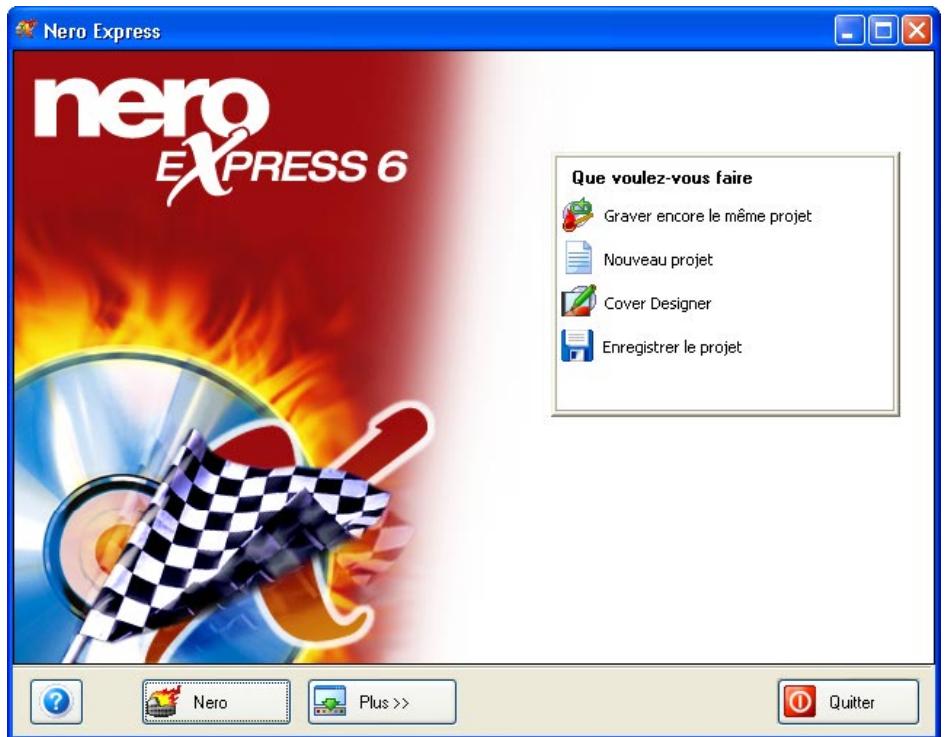
Nero Express 6 donne accès aux performances et à l'efficacité de Nero Burning ROM 6 avec une interface utilisateur simplifiée. Que vous soyez débutant ou expert, Nero Express 6 vous permet d'exécuter plus rapidement et plus facilement toutes vos opérations de gravure.
NeroVision express 3
Avec NeroVision Express 3, vous pouvez enregistrer des vidéos et opérer ou graver des fichiers vidéo. NeroVision Express 3 permet également de créer rapidement et facilement des menus associés, par exemple pour sélectionner une section ou CHOISIR des films. Vous pouvez utiliser NeroVision Express 3 pour créer des diaporamas et même utiliser votre propre musique comme bande son.
Nero recode 2
Nero Recode 2 est un nouveau programme pour copier et archiver des titres DVD-video non protégés contre la copie sur des disques DVD+R/RW, DVD-R/RW ou DVD-RAM 4,7 Go. Si la source DVD est supérieure à 4,7 Go, Nero Recode 2 peut comprimer le contenu afin qu'il tienne sur un disque DVD vierge sans perte de qualité perceptible.
Nero wave editor 2
Nero Wave Editor 2 permet l'édition et l'enregistrement de fichiers audio. Les diverses méthodes de filtrage et d'optimisation sonore permettent de créer rapidement et facilement des fichiers audio individuels. Vous pouvez ensuite graver vos pistes audio modifiées à l'aide de Nero Burning ROM 6, Nero Express 6 ou NeroMIX.
Nero soundtrax
Nero SoundTrax est un logiciel professionnel de production de CD audio. Il permet non seulement de constituer une compilation de fichiers audio pour un CD, mais aussi de mixer ou d'éditionner le contenu de ces fichiers. Nero SoundTrax offre également plusieurs Assistants permettant de transférer sur votre PC vos disques vinyle ou cassettes en quelques opérations très simples.
Nero Cover Designer est un programme convivial de création et de conception de jaquettes et d'étiquettes. Il permet de créer vos propres jaquettes de CD, brochures, etc. Vous pouvez ainsi attribuer à chaque disque un aspect personnalisé.
Nero media player
Le logiciel Nero Media Player permet de lire des pistes audio. Il prend en charge la plupart des formats largement répandus, notamment MP3, WAV, AAC, etc. Nero Media Player permet également de lire des flux Internet, et de créer et lire des sélections.
Nero ShowTime 2
Le logiciel Nero ShowTime 2 permet de lire tous les enregistrements numériques (par exemple des films, des programmes télé, des vidéos personnelles, des vidéos DVD) avec une excellente qualité d'image et de son.
Nero PhotoSnap vous permet d’éditer vos photos favorites. Vous pouvez utiliser de nombreuses options pour améliorer leur qualité.
Nero PhotoSnap Viewer est un programme qui permet de visualiser des fichiers image et des fichiers photo.
Nero MediaHome
Nero MediaHome est un programme qui permet de diffuser des vidéos, de la musique et des images sur un équipement doté d'UPnP (Universal Plug and Play) et aussi sur Nero ShowTime 2.
Incd 4
InCD 4 est un programme d'écriture par paquets, qui formate des disques réinscriptibles de façon qu'ils puissent être utilisés comme des disquettes de grande capacité. Vous pouvez copier des fichiers sur le disque par glisser-déplacer dans l'Explorateur Microsoft Windows ou les y enregistrer à partir d'autres applications.
Incd reader 4
Le logiciel InCD Reader 4 permet de lire des disques écrits au format MRW sur des systèmes ne prenant pas en charge ce format.
Nero imagedrive
Nero ImageDrive met en œuvre un lecteur virtuel, ayant l'aspect d'un vrai lecteur et offrant les mêmes fonctions, qui permet d'ouvrir les fichiers et les programmes qui s'y trouvent (image).
Nero BackItUp
Nero BackItUp est un programme de sauvegarde et de restauration de données simples à utiliser, pratique et puissant. Il permet d'archiver vos sauvegardes sur CD et DVD, supports à la fois sûrs et économiques.
Nero Toolkit
Nero Toolkit contient les logiciels suivants : Nero CD-DVD Speed 3, Nero DriveSpeed, Nero DiscAgent et Nero InfoTool 2. Le calculé Nero CD-DVD Speed 3 teste la vitesse des lecteurs de CD/DVD disponibles. Nero DriveSpeed vous permet de définir la vitesse de lecture des disques, ce qui permet une réduction notable du bruit, ou l'optimisation des temps de mise en rotation et d'arrêt de rotation de vos lecteurs. Nero DiscAgent optimise et répare vos disques afin qu'ils fonctionnent de façon fiable pendant longtemps (ceci est actuellement possible pour les disques UDF uniquement). Nero InfoTool 2 fournit des informations sur les plus importantes caractéristiques des disques installés, des disques insérés, du calculé installé, etc.
Plug-in dvd-video
Associé au programme NeroVision Express 3, le plug-in DVD-Video permet le codage de fichiers vidéo au format DVD/SVCD et le codage de SVCD dans Nero Burning ROM 6. Si vos fichiers vidéo sont dans un format compatible DVD, vous pouvez les graver avec les logiciels de gravure Nero 6. Vous pouvez alors lire les vidéos sur n'importe quel lecteur de DVD.
Le plug-in Nero Digital Audio permet de coder des fichiers audio au format MP4 mais aussi de les encoder dans un autre format (HE-AAC). HE-AAC (High Efficiency Advanced Audio Coding) représente la toute dernière technologie de compression audio ; il bénéficie notamment d'une compression haute vitesse révolutionnaire et d'une qualité sonore incomparable. Le plug-in Nero Digital Audio offre plusieurs codages en temps réel, des débits variables, des modes multi-canaux ainsi que des fonctions d'extraction, de gravure, de lecture et d'édition MPEG-4.

Pour plus d'informations sur l'utilisation des applications indiquées ci-dessus, reportez-vous aux manuels.pdf fournis sur le disque d'installation d'origine ou sur notre site web www.nero.com.
2.1 Installation
Le programme d'installation de Nero 6 est très simple à utiliser.

Pour installer le logiciel sous Windows 2000, Windows XP ou Windows 2003 Server, vous devez disposer des droits d'administrateur.
Procédez comme suit :
- Fermez tous les programmes Windows, notamment tout logiciel anti-virus en cours d'exécution.
- Insérez le CD Nero 6 dans le lecteur de CD/DVD.
- Un menu d'installation apparaît, dans lequel vous pouvez installer les composants désirés. Cliquez sur le bouton approprié pour démarrer l'Assistant d'installation.

Si le programme ne démarre pas automatiquement, sélectionnez le lecteur de CD/DVD contenant le CD Nero 6 dans l'Explorateur. Double-cliquez sur le programme « setup.exe » dans le répertoire principal.
- Dans la fenêtre d'accueil, vous pouvez revoir les composants que vous souhaitez installer. Cliquez sur Suivant pour continuer l'installation.
- Lisez attentivement le contrat de licence. Si vous acceptez les termes de ce contrat, cliquez sur « J'accepte tous les termes du contrat de licence qui précède ». Si vous n'acceptez pas les termes de la licence, vous ne pouvez pas installer Nero 6. Cliquez sur Suivant pour continuer.
- Remplissez les champs « Nom de l'utilisateur » (par exemple prénom et nom), « Nom de l'entreprise » (le nom de votre entreprise) et « Numéro de série ». Le numéro de série est indiqué sur ou dans l'emballage de Nero 6. Une fois ces informations fournies, cliquez sur « Suivant »
L'Assistant installe automatiquement le programme sélectionné.
- Après l'installation automatique, vous pouvez redémarrer l'ordinateur ou quitter l'Assistant d'installation.
- Pour fermer le menu d'installation, cliquez sur « Terminer ». Pour installer d'autres composants, cliquez sur le bouton approprié et exécutez l'installation à l'aide de l'Assistant.
- Si nécessaire, redémarrez l'ordinateur pour appliquer les nouveaux paramètres.
2.2 Désinstallation
Pour désinstaller Nero 6 ou des composants individuels, procédez comme suit :

Pour désinstaller le logiciel sous Windows 2000, Windows XP ou Windows Server 2003, vous devez disposer de droits d'administrateur.
- Insérez le CD Nero 6 dans le lecteur de CD/DVD.
- Le programme d'installation démarre automatiquement. Un menu d'installation apparaît dans lequel vous pouvez sélectionner les composants à supprimer. Cliquez sur le bouton approprié pour démarrer l'Assistant d'installation.

Si le programme ne démarre pas automatiquement, sélectionnez le lecteur de CD/DVD contenant le CD Nero 6 dans l'Explorateur. Double-cliquez sur le programme « setup.exe » dans le répertoire principal.
- Dans la fenêtre d'accueil, vous pouvez revoir les composants que vous souhaitez désinstaller. Cliquez sur « Suivant » pour continuer la déinstallation.
- Cliquez sur « Supprimer » et confirmez en cliquant sur le bouton « Suivant ». L'Assistant de désinstallation s'ouvre.
- L'Assistant de désinstallation de Nero 6 supprime ensuite automatiquement les composants désirés. Une fois la désinstallation terminée, cliquez sur « Terminer »
- Redémarrez l'ordinateur pour prendre en compte les modifications.
3.1 Utilisation de Nero StartSmart

Veuillez noter que les tâches affichées dans Nero StartSmart dépendent de la version ainsi que des programmes installés de Nero 6 et peuvent par conséquent différer des informations fournies dans la documentation !
Le nouveau logiciel Nero StartSmart constitue le centre de commande des produits Nero 6 et simplifie l'utilisation des logiciels. Une fois que vous avez démarré Nero StartSmart, il vous suffit de sélectionner la catégorie désirée (par exemple Audio) et de choisir une tâche (par exemple Faire un CD audio) pour démarrer le logiciel correspondant automatiquement.
3.2.1 Mode standard
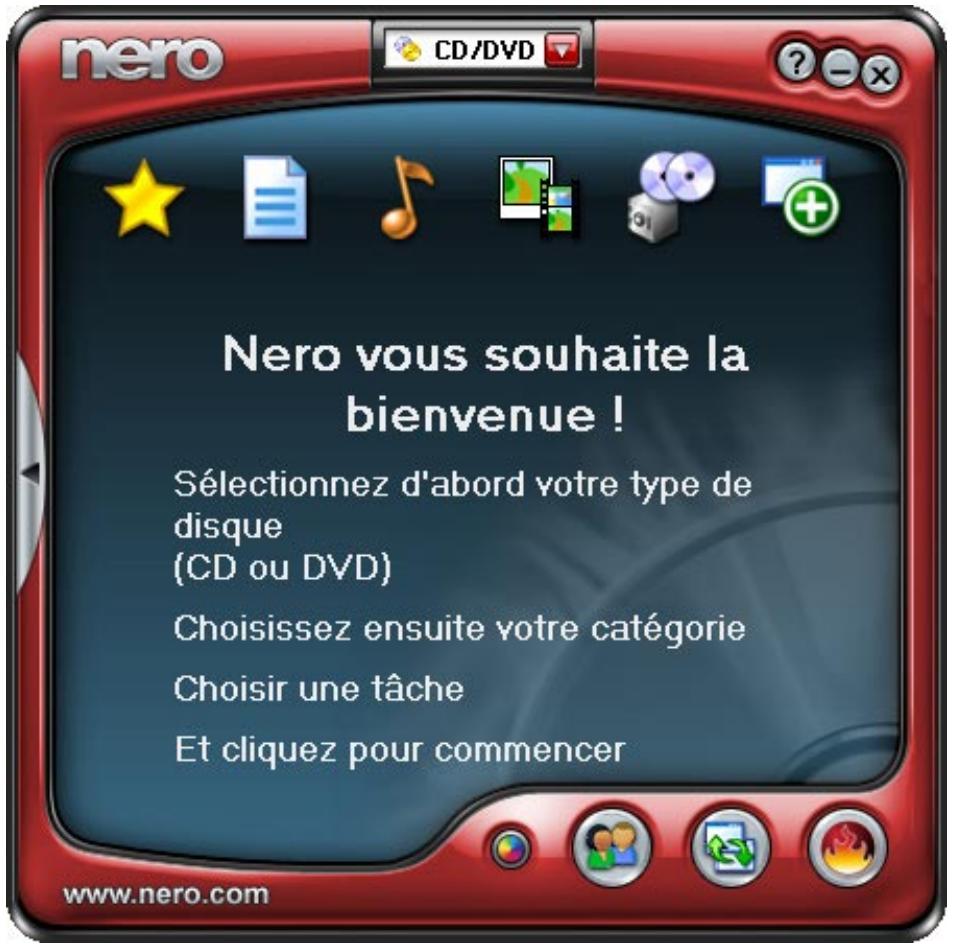
Nero StartSmart compte les zones et éléments suivants.
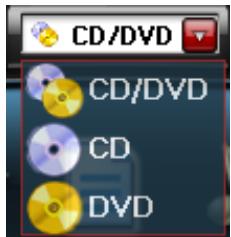
Si des graveurs pouvant graver plusieurs formats sont installés sur l'ordinateur et si l'option d'affichage de tous les formats de graveur est activée, les types de projets possibles apparaisent dans la section supérieure de la fenêtre Nero StartSmart. Le contenu des catégories et les tâches possibles varient selon le type de projet sélectionné. Par exemple, un CD audio ne peut être créé que si un CD a été sélectionné comme type de projet.

Selon le type de projet sélectionné et le logiciel installé, cette section affiche les catégories disponibles dans Nero StartSmart. Si vous maintenez le pointeur de la souris immobile au-dessus de l'icône d'une catégorie, les tâches possibles dans cette catégorie s'affichent. Pour chaque tâche, vous pouvez également désigner l'application à utiliser pour l'ouvrir. Si vous maintenez le pointeur de la souris immobile au-dessus de la tâche désirée, l'option « Ouvrir avec » apparait dans la barre Nero StartSmart. Vous pouvez ensuite sélectionner le programme désiré dans le menu déroulant.

Ce bouton ajoute la barre StartSmart à l'interface du programme. La barre StartSmart montre les composants installés du produit Nero 6 dans la zone « Applications » et vous permet également de sélectionner le programme désiré en cliquant dessus. Vous pouvez ouvrir les programmes individuels de Nero Toolkit en cliquant sur ceux-ci.

Ce bouton permet de changer la couleur de l'interface de Nero StartSmart.

Ce bouton active le mode standard de Nero StartSmart. Si ce mode est sélectionné, seules les tâches les plus fréquemment utilisées s'affichent. Ce bouton fait passer Nero StartSmart en mode expert.
Ce bouton active le mode expert de Nero StartSmart. Dans ce mode, toutes les tâches disponibles s'affichent. Ce bouton fait passer Nero StartSmart en mode standard.
Ce bouton ouvre la fenêtre de configuration. Dans cette fenêtre, vous pouvez désigner les programmes Nero 6 à démarrer pour exécuter les différentes tâches.
Ce bouton ouvre Nero ProductCenter. Dans Nero ProductCenter, ce bouton permet de revenir au mode standard.

Ce bouton ouvre le fichier d'aide de Nero StartSmart.

En cliquant sur ce bouton, Nero StartSmart est réduit et déplacé dans la barre d'outils Windows. Lorsque vous cliquez sur le symbole Nero StartSmart, l'application réapparaît.

Ce bouton ferme Nero StartSmart.
3.2.2 Fonctions étendues de Nero StartSmart

En plus de ces zones et éléments présents en mode standard, les fonctions étendues de NeroStartSmart vous permettent d'ouvrir directement le programme désiré ou l'un des manuels.

Cette zone affiche toutes les applications de la famille de produits Nero 6 installées. Cliquez sur l'application désirée pour y accéder.
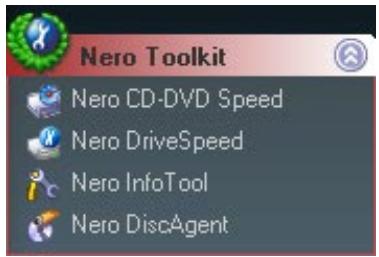
Cette zone affiche toutes les applications Nero Toolkit installées. Cliquez sur l'application désirée pour y accéder.
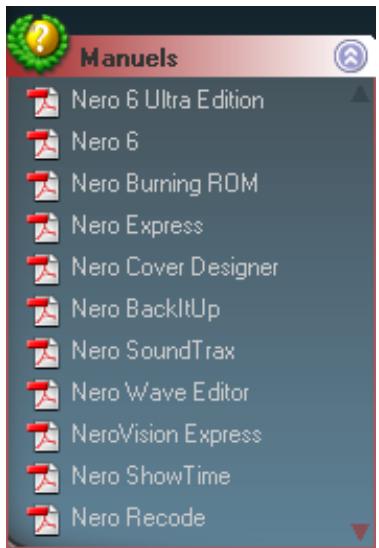
Cette zone affiche tous les manuels installés de la famille de produits Nero 6. Ouvrez le manuel souhaité en cliquant dessus.
3.2.3 Navigation dans nero startsmart
Si vous maintenez le pointeur de la souris immobile au-dessus de l'icône d'une catégorie, les tâches possibles dans cette catégorie s'affichent. Les tâches affichées dépendent du mode sélectionné. En mode standard, seules les tâches les plus fréquemment utilisées apparaissent ; en mode expert, toutes les tâches s'affichent. Si plus de huit tâches sont disponibles dans une catégorie, vous pouvez afficher les autres tâches en cliquant sur la petite flèche dans le coin inférieur droit de l'écran.

Cette catégorie comprend les tâches les plus fréquemment effectuées. Certaines sont générées par défaut, comme les commandes « Créer CD audio » et « Copier CD », par exemple. Cependant, vous pouvez également créer vos favoris personnels. Pour en savoir plus à ce sujet, consultez la section « Gestion des Favoris »
Cette catégorie inclut les tâches possibles pour un disque de données. Les tâches affichées varient selon que le mode standard ou expert est sélectionné.
Mode standard :
Mode standard :
Créer un CD de données
Créer un CD de données
Formater/Préparer un CD réinscriptible
Formater/Préparer un DVD réinscriptible
Créer un CD audio et données
Mode expert :
Mode expert :
Créer un CD amortissable
Créer un DVD amortissable
Créer un CD UDF
Créer un DVD UDF
Créer un CD UDF/ISO
Créer un DVD UDF/ISO
Créer un CD Hybride
Faire un CD en mode mixte
Cette catégorie inclut les tâches possibles pour un disque audio. Les tâches affichées varient selon le mode sélectionné.
Mode standard :
Mode standard :
Créer un CD audio
Lire audio
Lire audio
Convertir les CD audio en Nero Digital Audio
Convertir les CD audio en Nero Digital Audio
Encoder les fichiers audio
Encoder les fichiers audio
Créer un DVD MP3
Convertir les CD audio en fichiers audio
Créer un CD MP3
Créer un DVD WMA
Créer un DVD Audio Nero Digital
Créer un CD WMA
Créer un CD Audio Nero Digital
Créer un CD audio et données
Mode expert :
Faire un CD en mode mixte
Editor Audio
Mixer un CD audio
Enregistrer Audio
Convertir une cassette en CD
Convertir disque vinyle en CD
Mode expert :
Editor Audio
Enregistrer Audio
Cette catégorie inclut les tâches possibles pour l’édition photo et vidéo. Les tâches affichées dépendent du mode sélectionné.
Mode standard :
Créer un VCD
Créer un SVCD
Faire un diaporama photo (VCD)
Faire un diaporama photo (SVCD)
Capturer une vidéo
Lire video
Convertir des films DVD-Vidéo en Nero Digital(TM)
Enregistrer un programme TV
Visionner vos photos
Éditer vos Photos
Mode expert :
Creer un film
Créer un miniDVD
Mode standard :
Capturer une vidéo
Lire video
Créer votre propre DVD-Video
Créer ou modifier un DVD-Video (VR)
Faire un diaporama photo (DVD)
Recodage du DVD-Viséo
Convertir des films DVD-Viséo en Nero Digital(TM)
Enregistrer un programme TV
Visionner vos photos
Editeur vos Photos
Mode expert :
Creer un film
Enregistrer directement sur le disque
Graver des fichiers DVD-Viséo
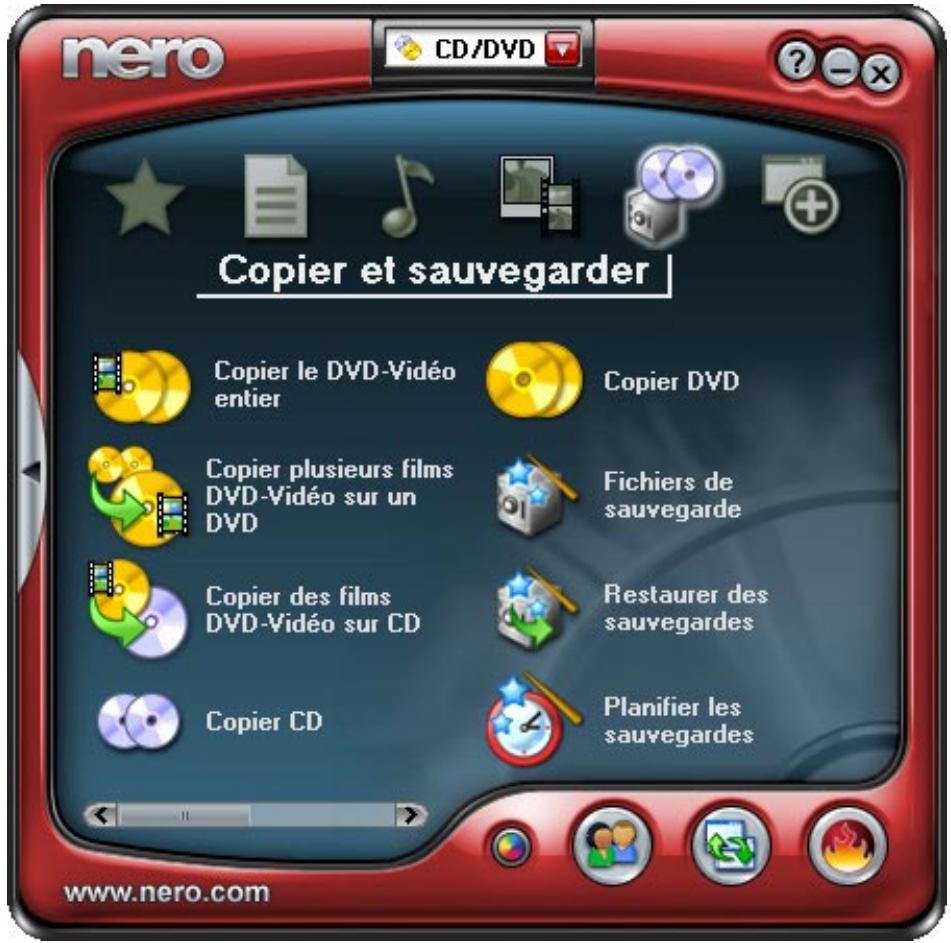
Cette catégorie inclut les tâches impliquant la copie et celles associées à la sauvegarde. Les éléments affichés varient selon le type de projet sélectionné et le mode actif.
| CD | DVD |
| Mode standard : | Mode standard : |
| Copier des films DVD-Viséo sur CD | Copier le DVD-Viséo entier |
| Copier CD | Copier plusieurs films DVD-Viséo sur un DVD |
| Fichiers de sauvegarde | Copier DVD |
| Restaurer des sauvegardes | Fichiers de sauvegarde |
| Planifier les sauvegardes | Restaurer des sauvegardes |
| Graver une image sur disque | Planifier les sauvegardes |
| Graver une image sur disque | |
| Mode expert : | Mode expert : |
| Sauvegarder Disque dur | Sauvegarder Disque dur |
Cette section inclut les tâches supplémentaires associées aux disques. Les éléments affichés varient selon le type de disque sélectionné et le mode actif.
| CD | DVD |
| Mode standard: | Mode standard: |
| Obtenir des informations sur le système | Obtenir des informations sur le système |
| Tester le lecteur | Tester le lecteur |
| Effacer le CD | Effacer le DVD |
| Faire des étiquettes ou jaquettes | Faire des étiquettes ou jaquettes |
| Contrôler la vitesse du lecteur | Contrôler la vitesse du lecteur |
| Partager votre musique, vos photos, etVIDEOS | Partager votre musique, vos photos, etVIDEOS |
| Optimiser et réparer votre média | Optimiser et réparer votre Média |
| Mode expert: | Mode expert: |
| Info disque | Info disque |
| Monter une image disque | Monter une image disque |
3.2.4 Gestion des favoris
Dans la zone agrandie de Nero StartSmart, vous pouvez ajouter de nouvelles tâches dans la catégorie « Favoris » et supprimer celles dont vous n'avez plus besoin. Cette catégorie ne contient aucune tâche non existante dans les autres catégories ; cependant, les tâches sont organisées de façon pratique afin de pouvoir les effectuer facilement.
3.2.4.1 Ajout de tâches
L'ajout d'une tâche dans la catégorie « Favoris » permet d'appeler le programme plus rapidement.
- Cliquez sur le bouton sur le côté gauche de l'interface du programme pour afficher les fonctions étendues de Nero StartSmart, si elles ne sont pas déjà affichées.
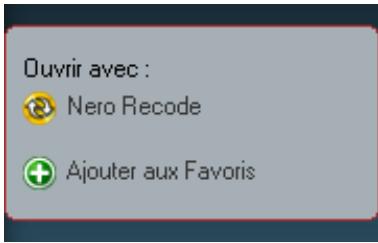
- Placez le curseur de la souris sur la tâche que vous souhaitez enregistrer dans vos favoris. Le programme ouvert pour cette tâche s'affiche dans la zone agrandie.
- Cliquez sur « Ajouter aux Favoris » et la tâche sélectionnée sera alors placée dans les « Favoris » ainsi que dans sa catégorie.
3.2.4.2 Suppression de tâches
Si vous supprimez une tâche de la catégorie « Favoris », cela ne la supprimera pas de Nero StartSmart, elle sera uniquement supprimée dans les « Favoris ». La tâche restera accessible à partir de sa catégorie d'origine.
- Cliquez sur le bouton sur le côté gauche de l'interface du programme pour afficher les fonctions étendues de Nero StartSmart, si elles ne sont pas déjà affichées.
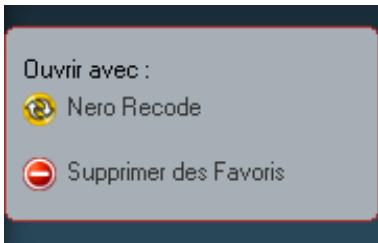
- Placez le curseur de la souris sur la tâche que vous souhaitez supprimer.
- Cliquez sur « Supprimer des favoris » et la tâche sera supprimée. Cependant, elle restera accessible à partir de sa catégorie d'origine.
3.2.5 Affectation de programmes
Lorsque vous cliquez sur une tâche dans Nero StartSmart, le programme avec lequel vous souhaitez exécuter la tâche s'ouvre automatiquement. Si certains programmes peuvent vous aider à exécuter des tâches, vous pouvez changer l'attribution du programme et désigner le programme que vous préférez utiliser.
De nombreuses tâches, par exemple la création d’un CD audio, peuvent être exécutées avec plusieurs programmes, et vous pouvez changer l’attribution de programmes.
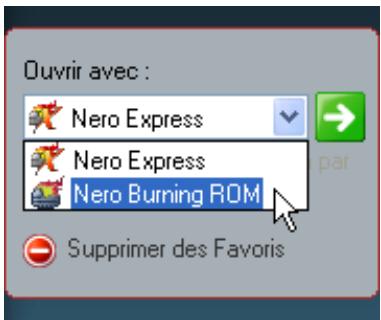
Par exemple, si vous souhaitez utiliser Nero Burning ROM 6 et non l'application par défaut Nero Express 6 pour créer un CD audio, procédez comme suit :
- Cliquez sur le bouton sur le côté gauche de l'interface du programme pour afficher les fonctions étendues de Nero StartSmart, si elles ne sont pas déjà affichées.
- Déplacez la souris sur la tâche concernée et (dans la zone agrandie) l'application s'ouvrira lorsque vous cliquez sur la tâche.
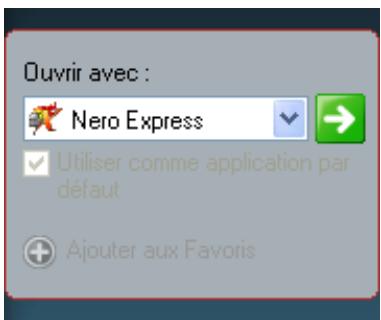
- Cliquez sur le bouton de liste déroulante en regard des noms de programmes et sélectionnez l'application que vous souhaitez démarrer.
- Cochez la case « Utiliser comme application par défaut » si vous souhaitez que ce programme s'ouvre toujours à l'avenir.

- Cliquez sur le bouton à flèche verte pour enregistrer la modification et ouvrir le programme désiré.

3.3 Nero productcenter
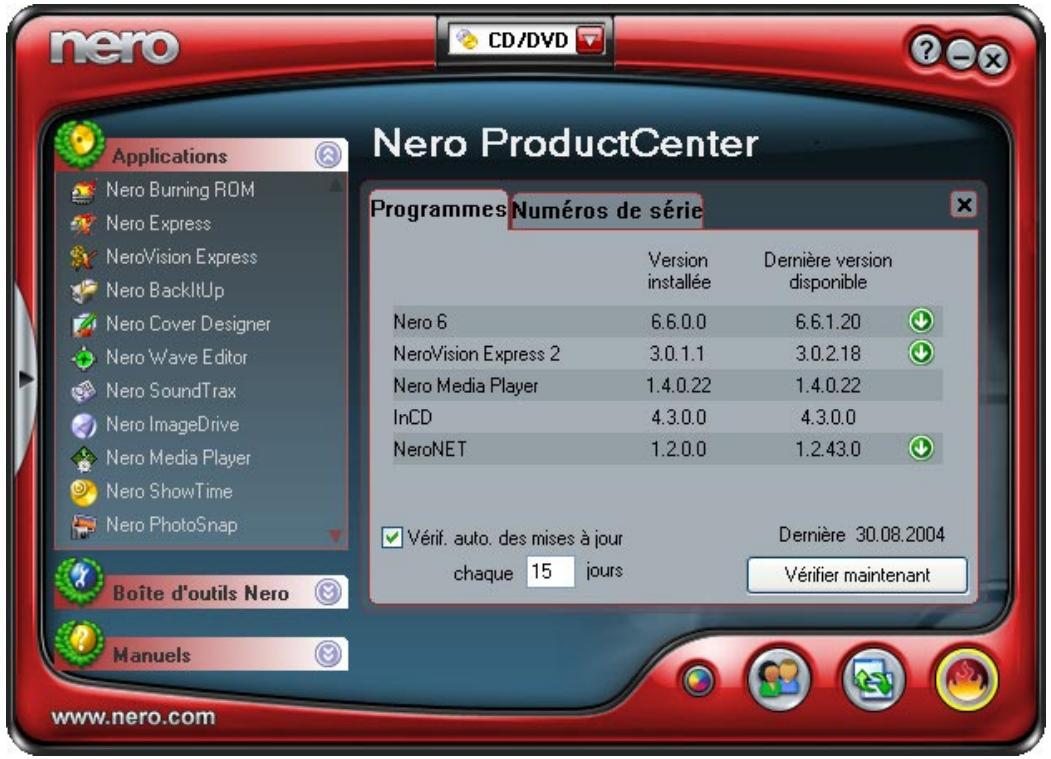
Lorsque vous cliquez sur le bouton, Nero ProductCenter s'ouvre.
Nero ProductCenter gère les produits logiciels Ahead installés et c'est également là que vous pouvez saisir le nouveau numéro de série.
Les numéros de version des produits logiciels Ahead installés s'affichent dans la première colonne de l'onglet « Programmes », alors que la seconde colonne affiche les versions qui étaient disponibles lors du dernier contrôle, ainsi que la date de la dernière vérification. Si vous souhaitez connaître les versions actuellement générées, connectez-vous à Internet et cliquez sur le bouton « Vérifier maintenant ». Si l'icône s'affiche à côté du numéro de version, vous pouvez alors cliquer sur l'icône pour accéder à la zone de mise à jour du site Web à partir de laquelle vous pouvez obtenir la mise à jour.
Si le Nero ProductCenter recherche les mises à jour automatiquement, cochez la case appropriée et précisez la fréquence de recherche des mises à jour.
Dans l'onglet « Numéros de série », vous pouvez saisir le numéro de série approprié lorsque vous obtenez un programme ou un plug-in. Pour ce faire, cliquez sur le bouton « Saisir nouveau numéro », saisissez le numéro de série et enregistrez-le en cliquant sur l'icône
4 Notions fondamentales de gravure

Dans cette section, le présent guide décrit les combinaisons par défaut. Si vous avez déjà changé l'affectation de programmes, les programmes ouverts ne correspondent pas à ceux indiqués dans ce manuel. Pour plus d'informations, reportez-vous aux manuels pdf fournis sur le disque d'installation d'origine.
4.1 Créer un disque de données
- Démarrer Nero StartSmart, Sélectionnez la catégorie « Données » et cliquez sur « Créer un CD de données » ou « Créer un DVD de données »
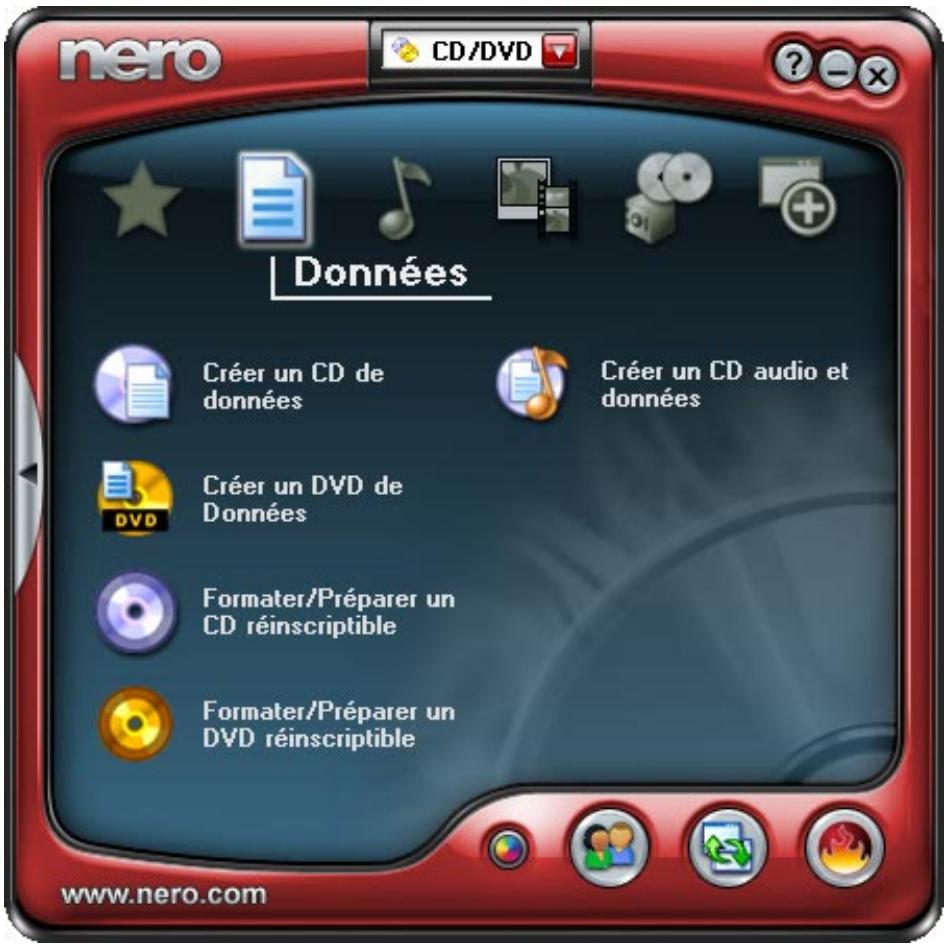
Nero Express 6 démarre automatiquement et la fenêtre de compilation de données s'ouvre.
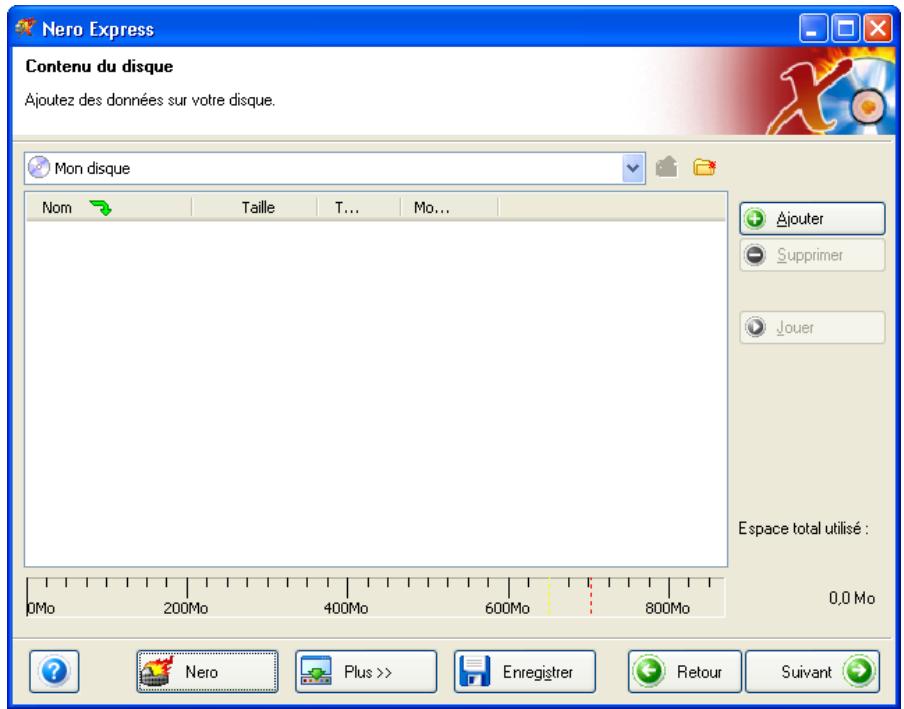
- Dans cette fenêtre, cliquez sur le bouton « Ajouter » pour ouvrir la fenêtre de sélection de fichiers.
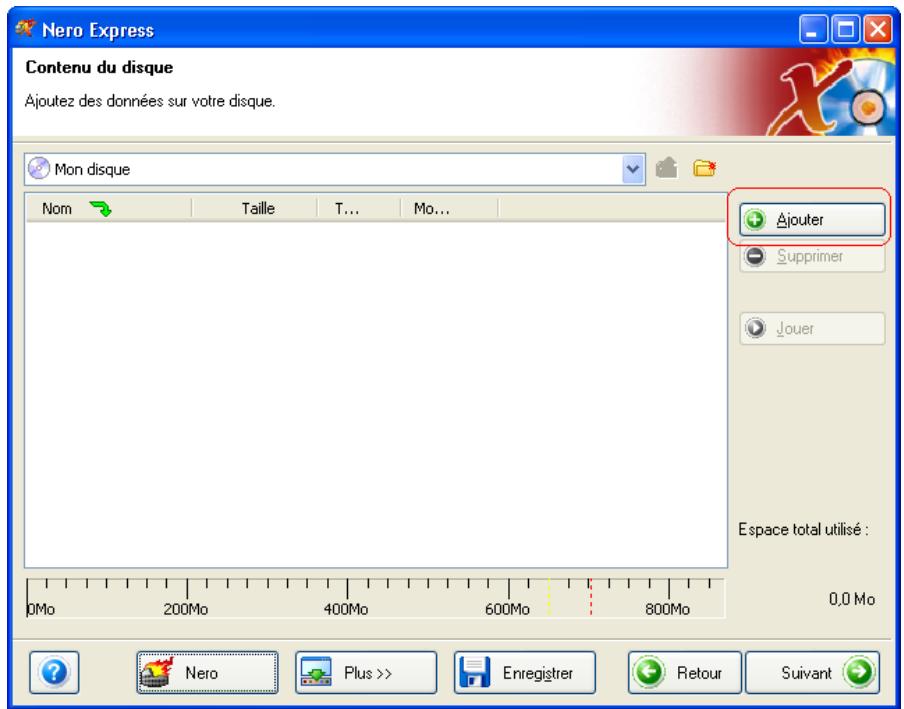
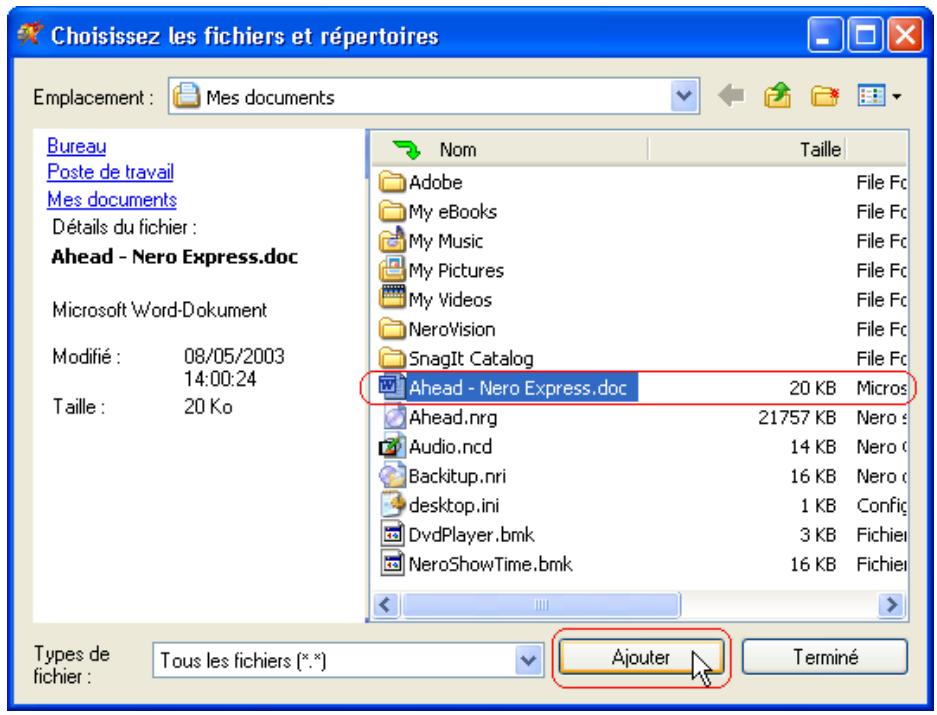
- Sélectionnez les fichiers désirés et cliquez sur le bouton « Ajouter » pour les transférer dans la compilation.
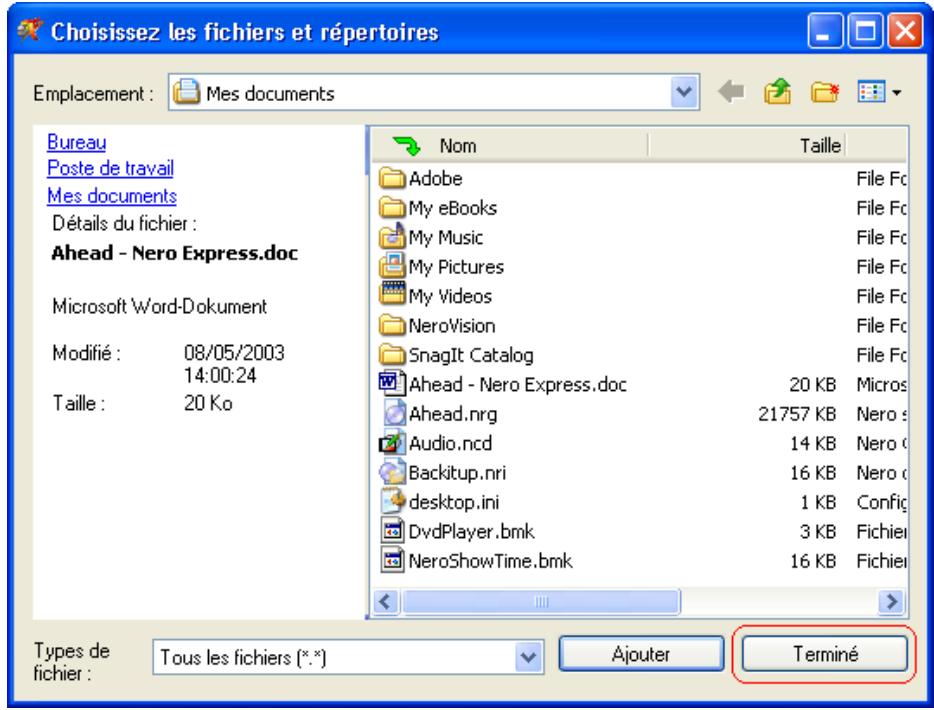
- Une fois que vous avez terminé d'ajouter des fichiers, cliquez sur le bouton « Terminer » pour fermer la fenêtre et revenir à l'écran Nero Express 6.
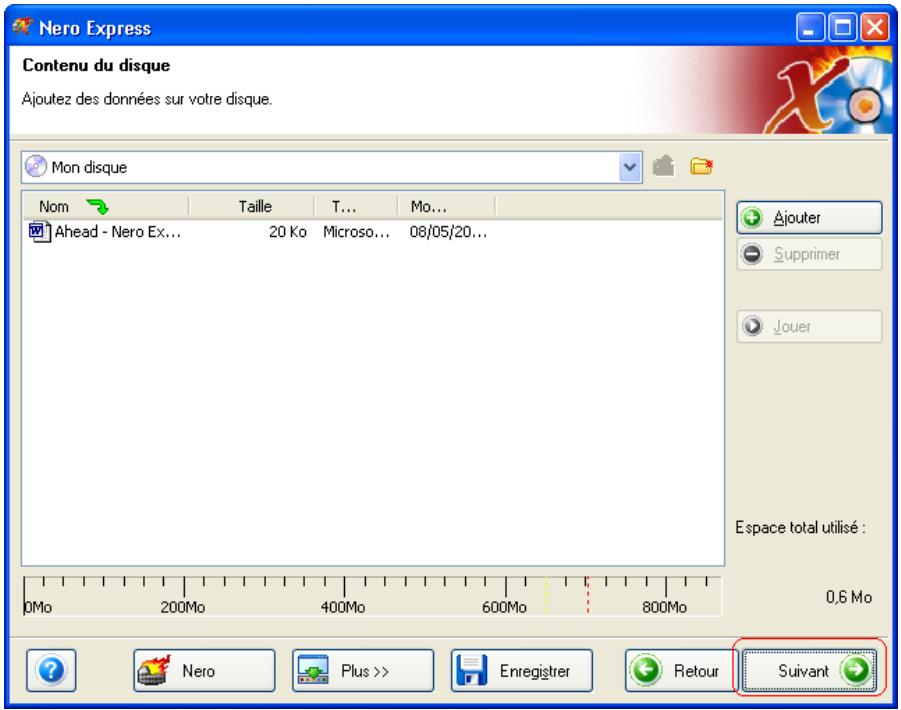
- Tous les fichiers que vous avez ajoutés apparaissent dans la fenêtre de compilation. Cliquez sur le bouton « Suivant » pour accéder à la fenêtre de gravure.
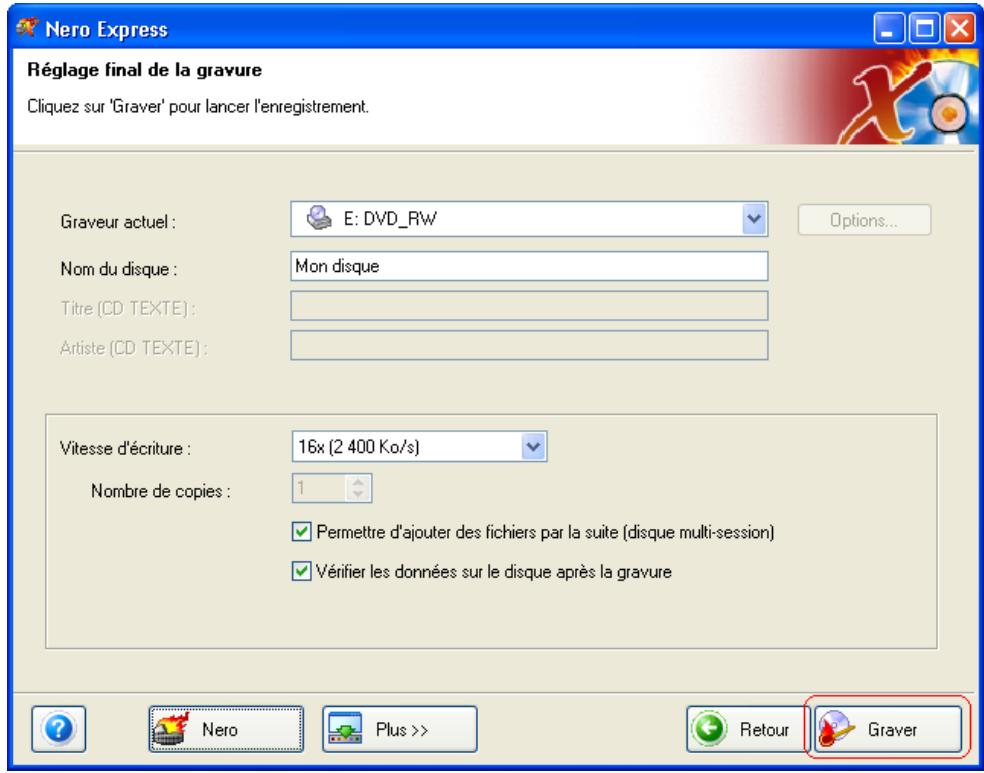
- Avant de graver le disque, définissez les derniers paramètres.
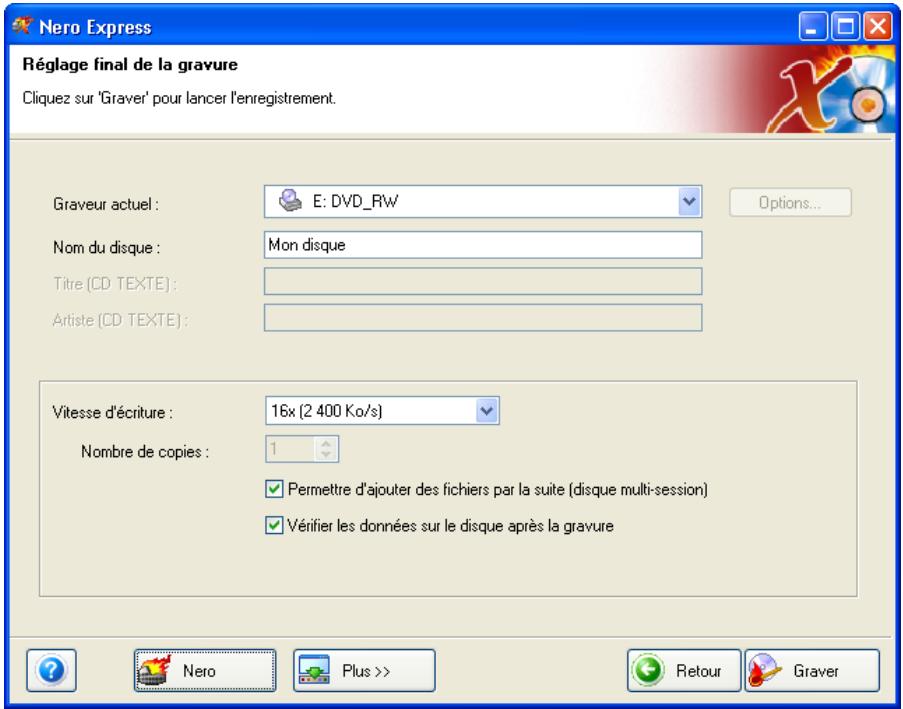
Graveur actuel
Sélectionnez le graveur désiré dans la liste des graveurs connectés.
Nom du disque
Si vous le souhaitez, attribuez un titre au disque.
Vitesse d'écriture
Sélectionnez la vitesse du processus de gravure.
Nombre de copies
Sélectionnez le nombre de copies à graver.
Permettre d'ajouter des fichiers plus tard (disque multi-session)
Si cette case est cochée, un disque multi-session est créé, ce qui vous permet d'ajouter d'autres sessions ultérieurement. Si cette case n'est pas cochée, le disque est finalisé, rendant impossible tout autre gravure sur celui-ci.
Vérifier les données sur le disque avant de graver
Si cette case est cochée, à l'issue de la gravure le programme vérifie que les données gravées sur le disque sont identiques aux données d'origine. Cela garantit l'intégrité des données gravées.

Si vous cliquez sur le bouton « Plus », la fenêtre de gravure se développe et propose d'autres options, par exemple la sélection de la méthode de gravure et la simulation du processus de gravure.
7. Cliquez sur le bouton « graver » pour démarrer la gravure du disque.
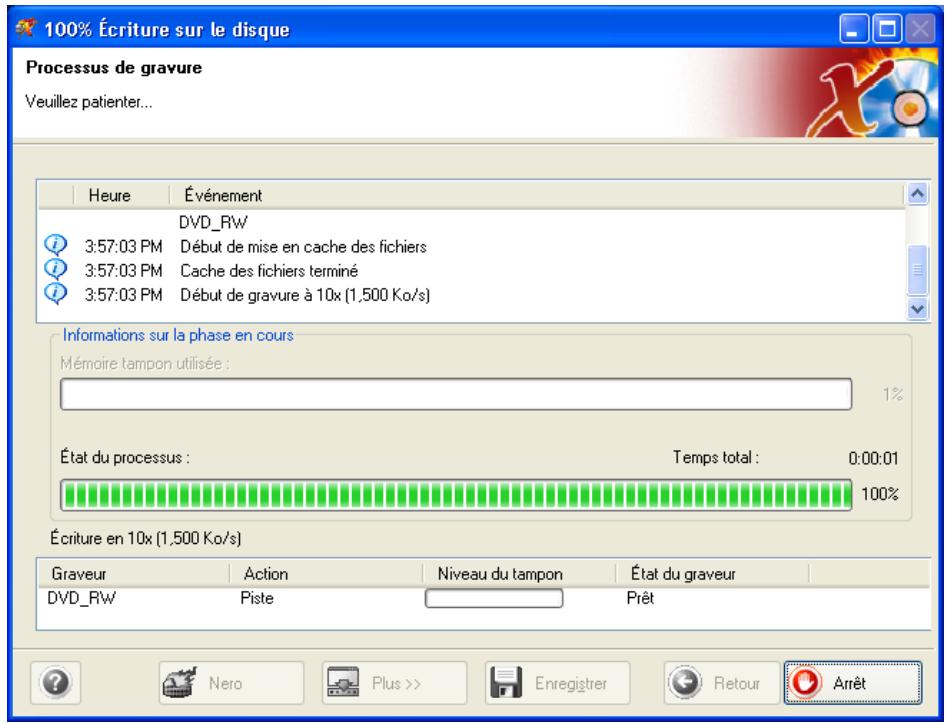
La gravure commence et des informations sur le déroulement de l'opération s'affichent.
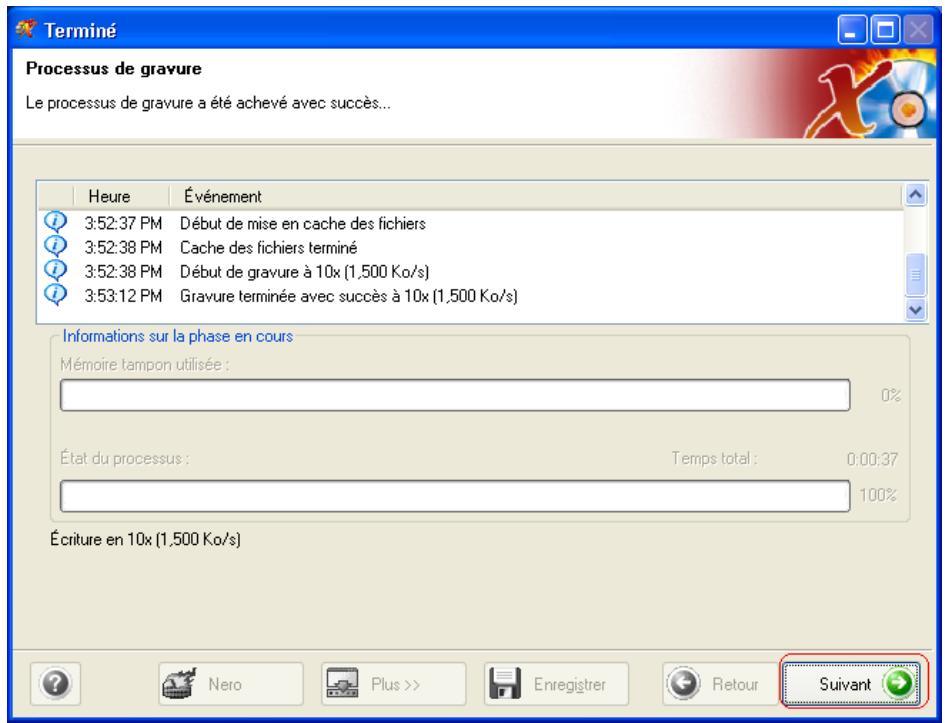
- Cliquez sur le bouton « Suivant » pour accéder à la fenêtre de sélection.
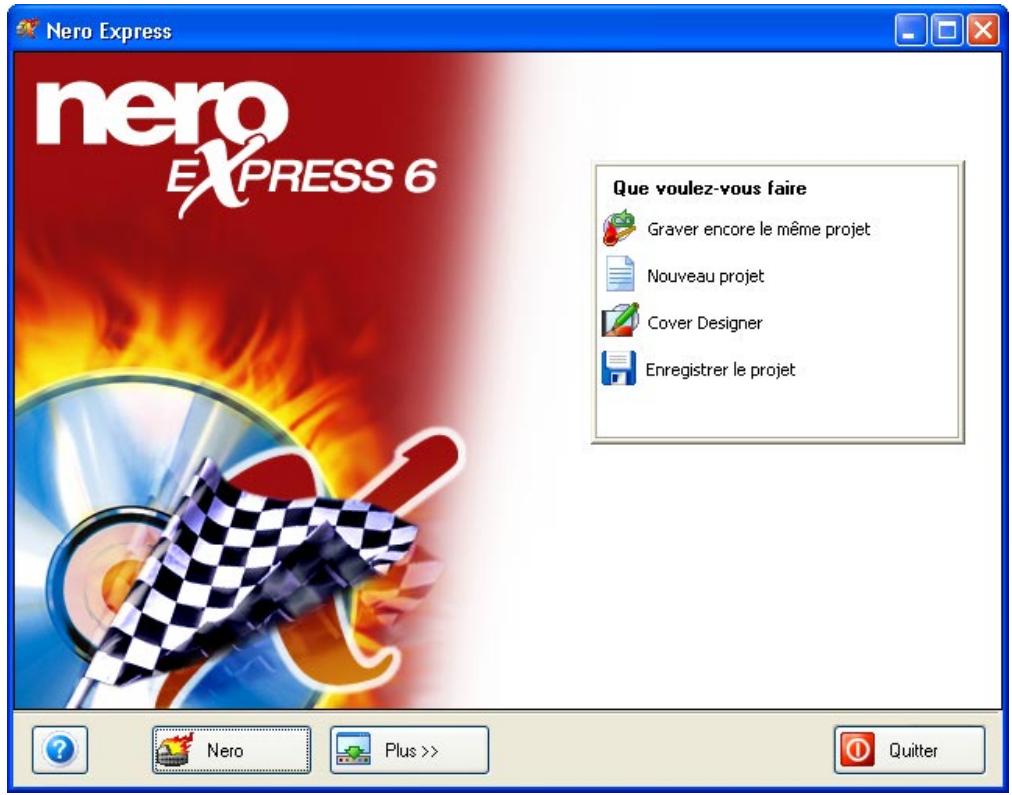
- Sélectionnez l'option désirée ou fermez Nero Express 6.
4.2 Créer un disque audio
Un CD audio contient des fichiers musicaux pouvant être lus dans n'importe quel lecteur de CD ou de DVD.
- Démarrez Nero StartSmart, sélectionnez la catégorie « Audio » et cliquez sur « Créer un CD audio »
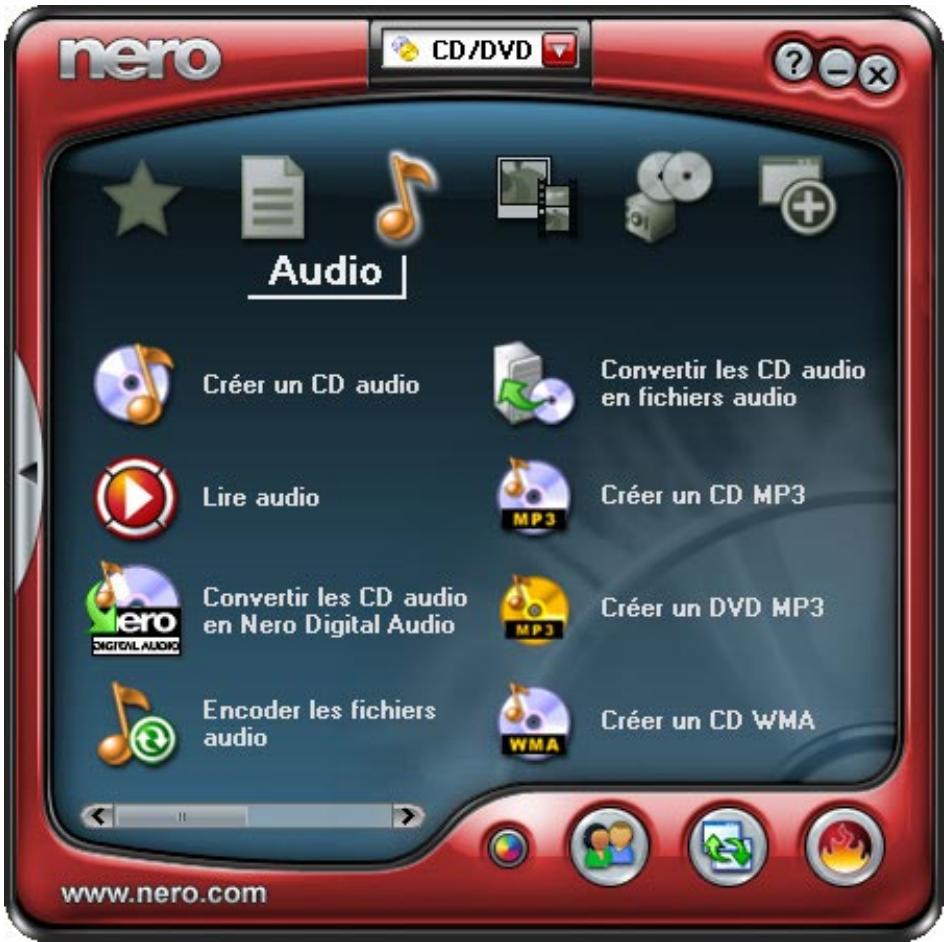
Nero Express 6 démarre automatiquement et la fenêtre de compilation des disques audio s'ouvre.
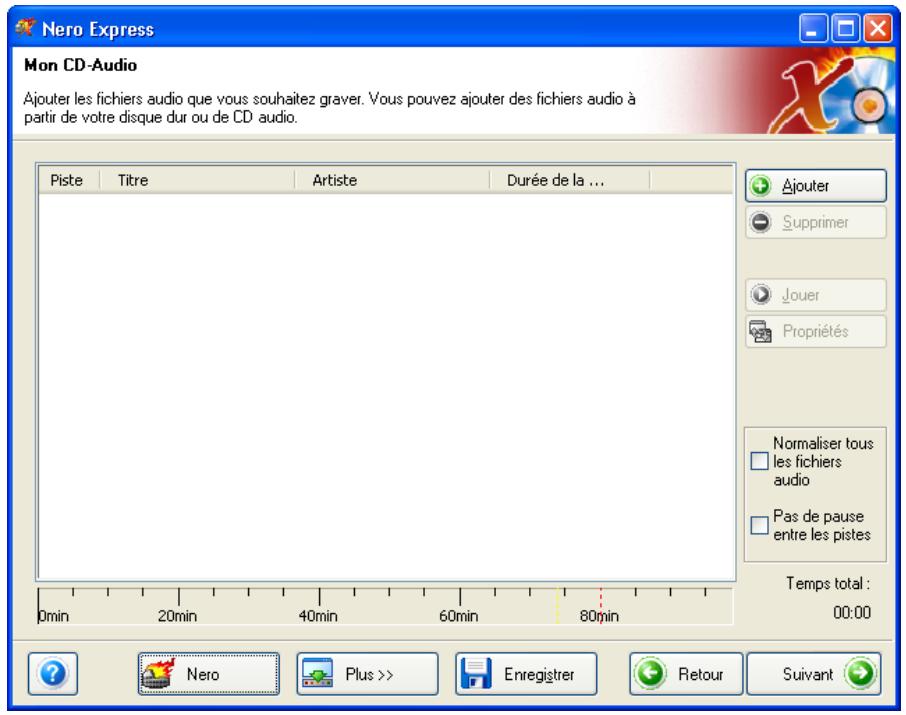
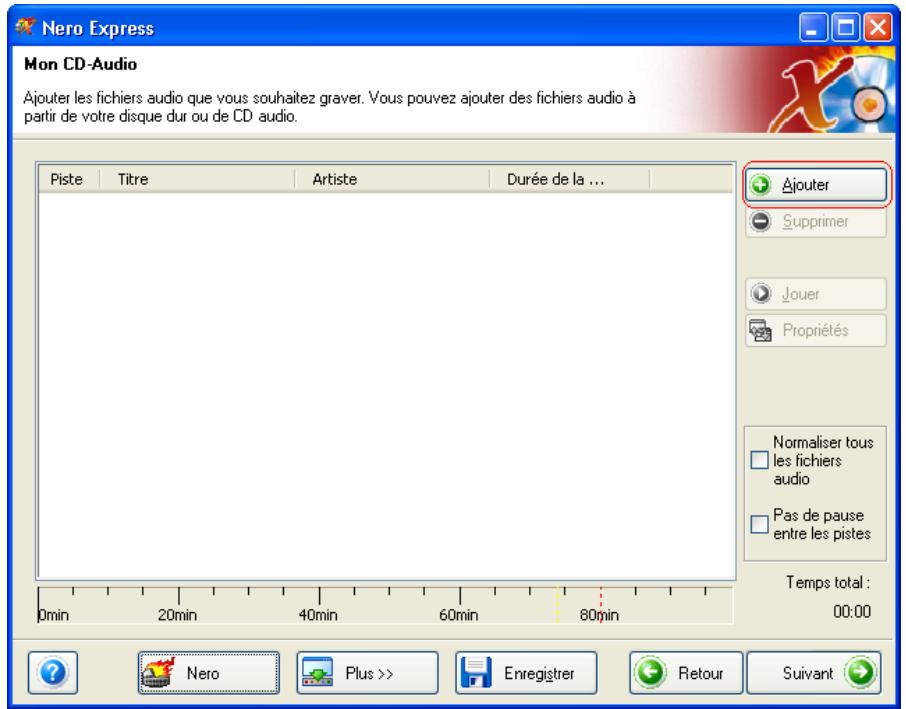
- Dans cette fenêtre, cliquez sur le bouton « Ajouter » pour ouvrir la fenêtre de sélection de fichiers.
- Sélectionnez les fichiers désirés et cliquez sur le bouton « Ajouter » pour les transférer dans la compilation.
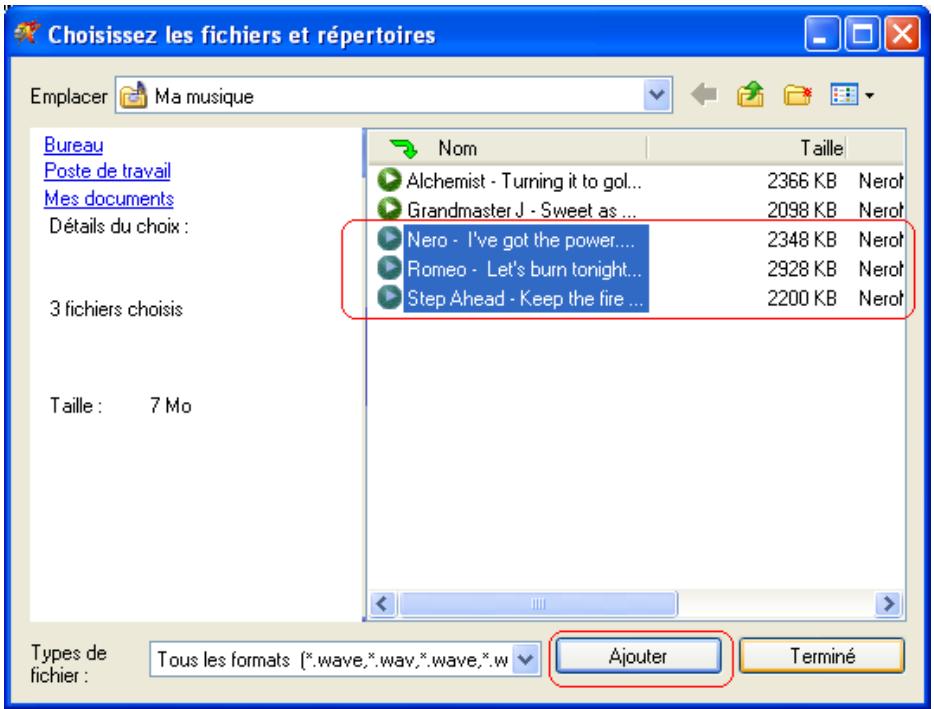
- Une fois que vous avez terminé d'ajouter des fichiers, cliquez sur le bouton « Terminé » pour fermer la fenêtre et revenir à l'écran Nero Express 6.
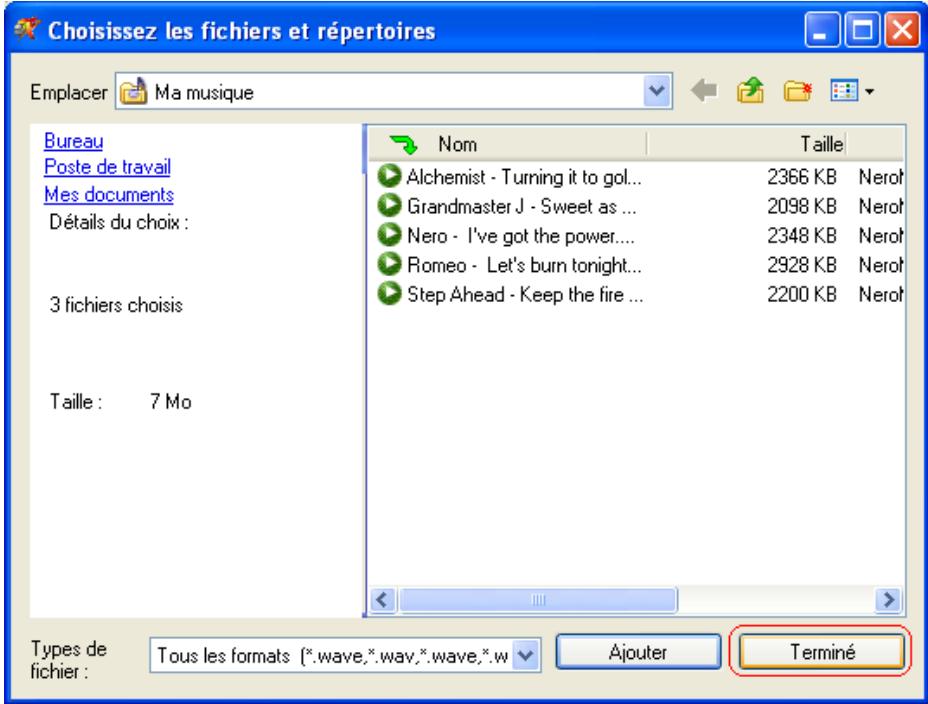
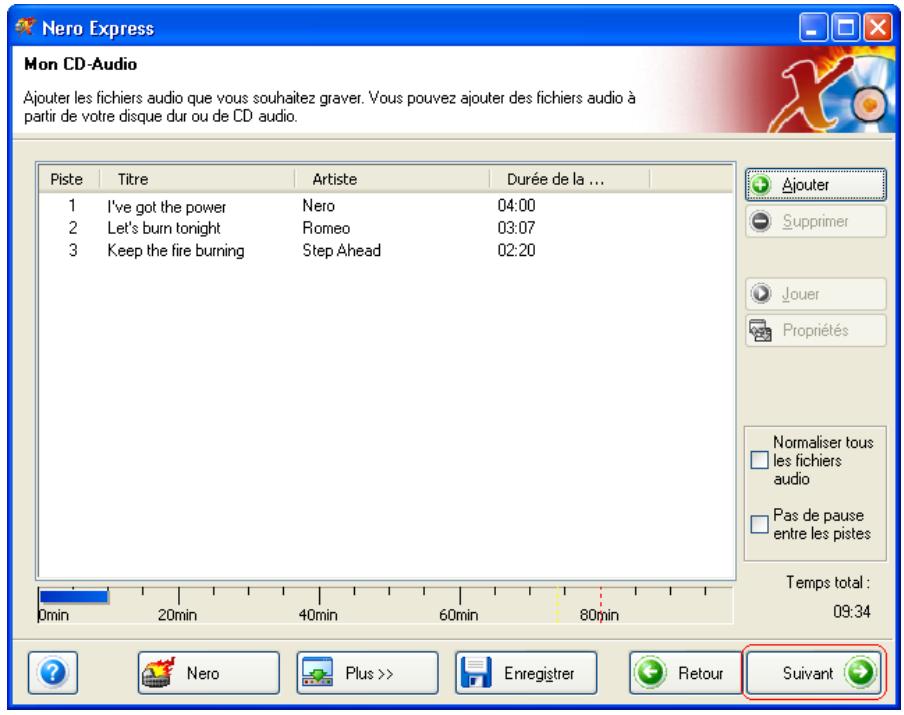
- Tous les fichiers que vous avez ajoutés apparaissent dans la fenêtre de compilation. Cliquez sur le bouton « Suivant » pour accéder à la fenêtre de gravure.
- Avant de graver le disque, définissez les derniers paramètres.
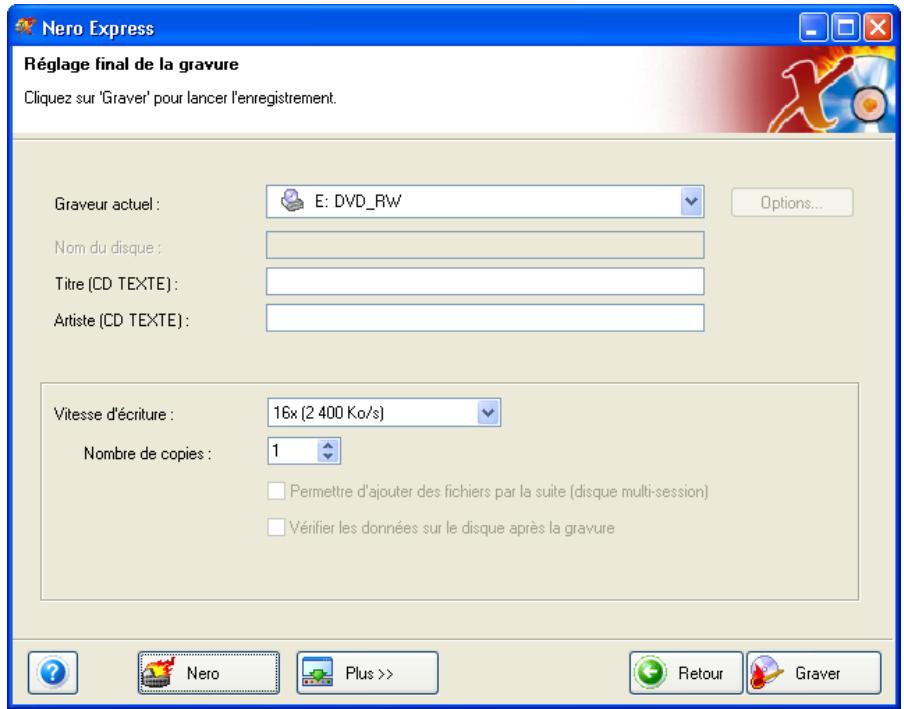
Graveur actuel
Sélectionnez le graveur désiré dans la liste des graveurs connectés.
Titre (CD TEXT)
Si le graveur prend en charge l'écriture de CD TEXT, vous pouvez entrer ici le titre du CD. Le titre ne peut pas composer plus de 64 caractères.
Si le graveur prend en charge l'écriture de CD TEXT, vous pouvez entrer ici le nom de l'artiste du CD. Le nom de l'artiste ne peut pas compter plus de 64 caractères.
Vitesse d'écriture
Sélectionnez la vitesse du processus de gravure.
Nombre de copies
Sélectionnez le nombre de copies à graver.

Si vous cliquez sur le bouton « Plus », la fenêtre de gravure se développe et propose d'autres options, par exemple la sélection de la méthode de gravure et la simulation du processus de gravure.
- Cliquez sur le bouton « Graver » pour démarrer la gravure du disque.
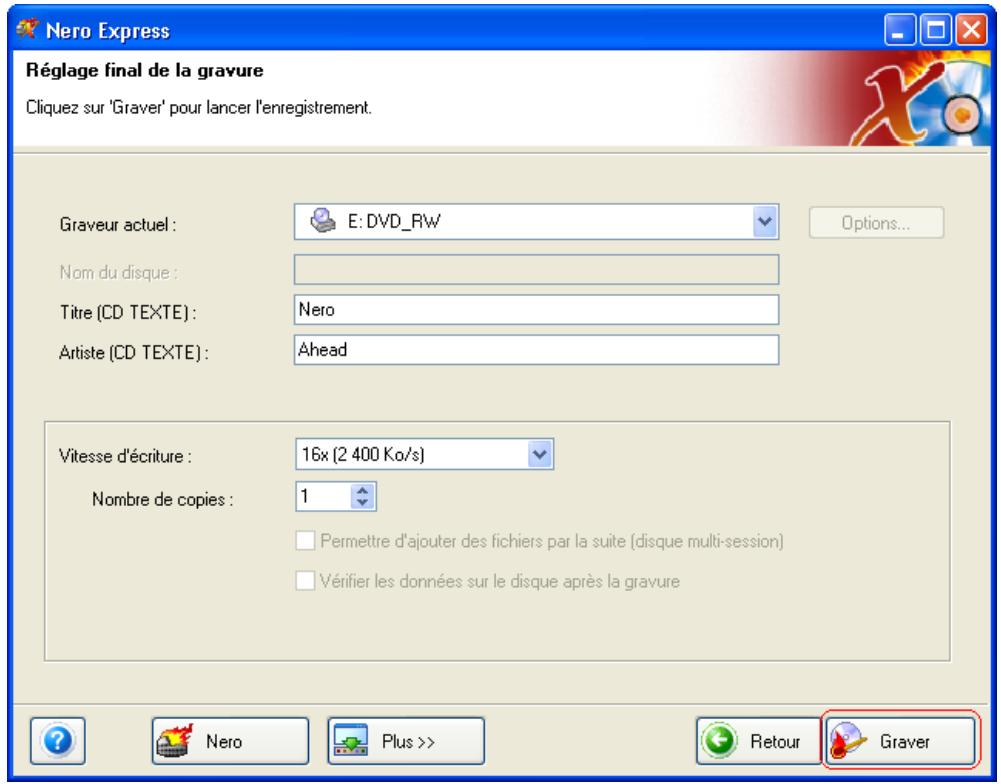
La gravure commence et des informations sur le déroulement de l'opération s'affichent.
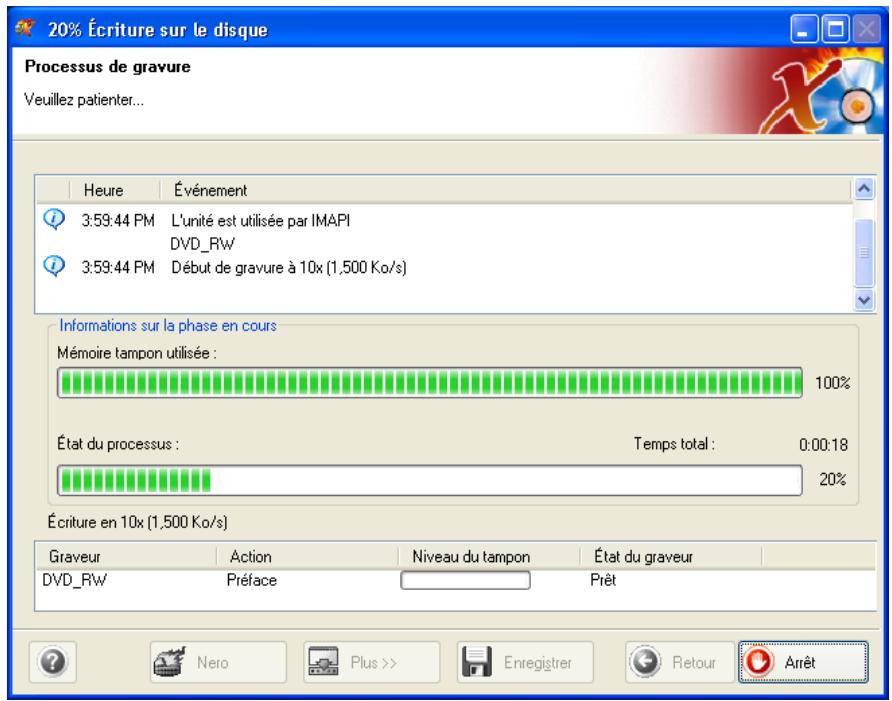
- Cliquez sur le bouton « Suivant » pour accéder à la fenêtre de sélection.
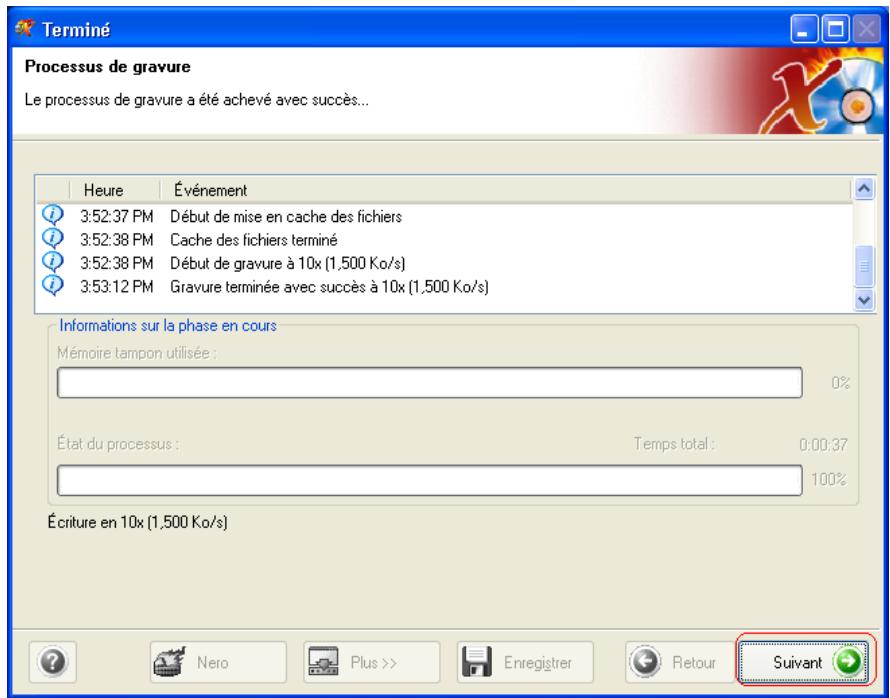
- Sélectionnez l'option désirée ou fermez Nero Express 6.
4.3 Créer un disque vidéo
Un disque vidéo contient des fichiers vidéo, que vous pouvez graver dans divers formats (VCD/SVCD ou DVD-Video) selon le type de graveur que vous possédez (graveur de CD ou graveur de DVD). Ce Guide de démarrage rapide décrit la création d’un DVD vidéo. La procédure de création d’un VCD ou d’un SVCD est essentiellement la même.
- Démarrez Nero StartSmart, sélectionnez la catégorie « Photo et Vidéo » et cliquez sur « Créer votre propre DVD-Video »
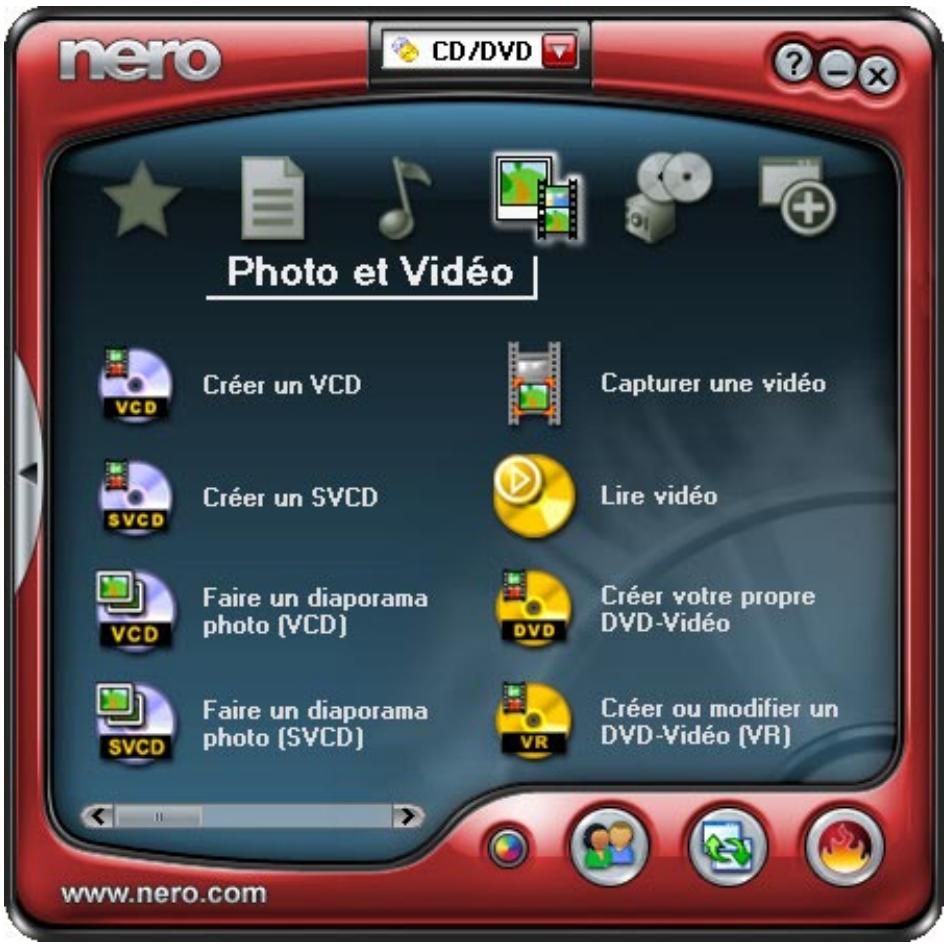
NeroVision Express 3 démarre automatiquement et la fenêtre de compilation de disques vidéo s'ouvre.
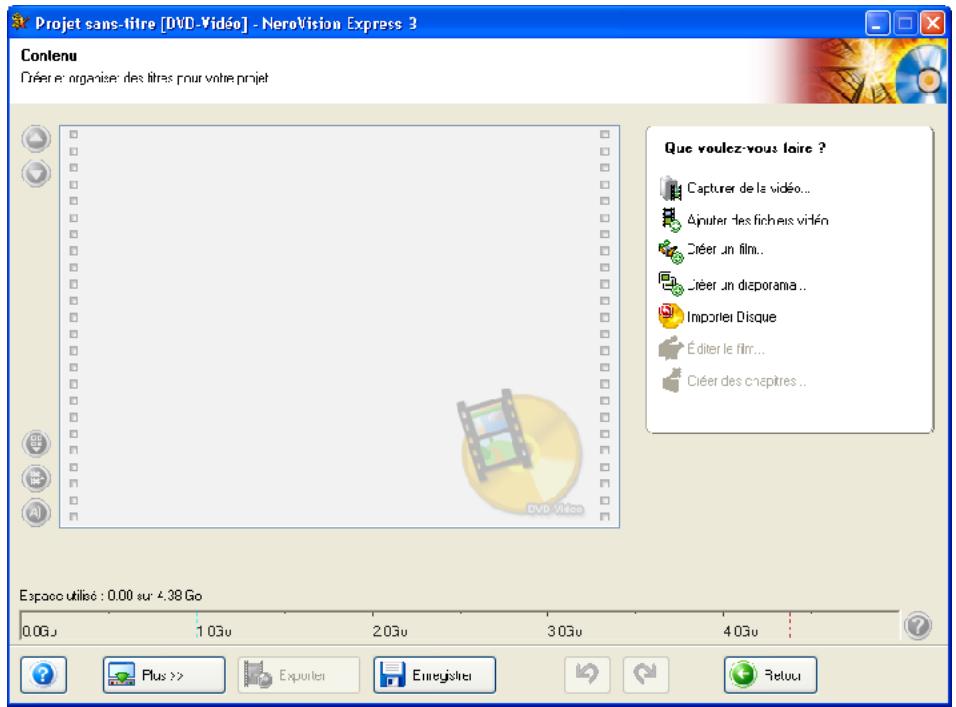
- Cliquez sur « Ajouter des fichiers vidéo » pour ouvrir la fenêtre de sélection des fichiers.
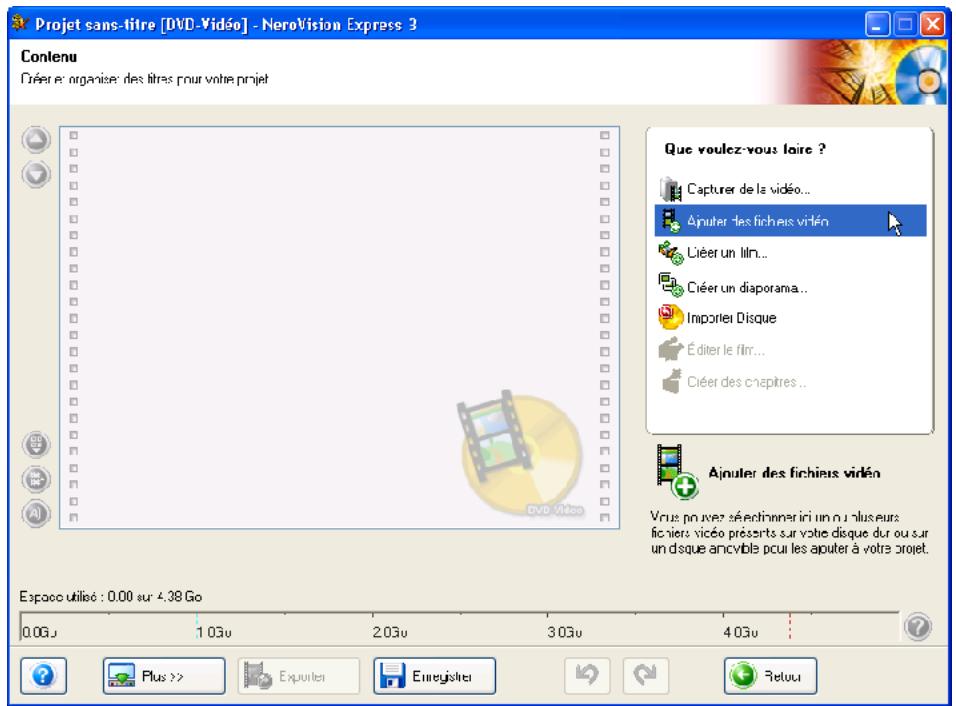
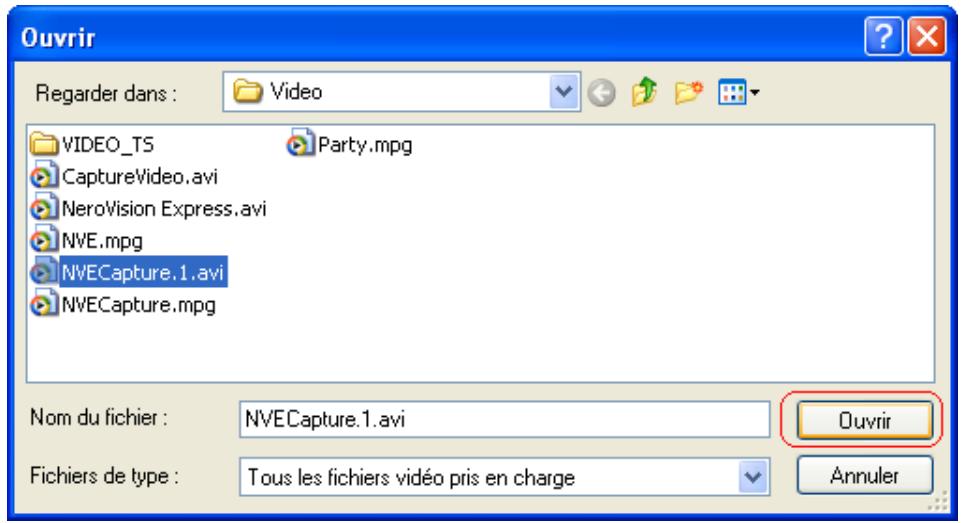
- Sélectionnez les fichiers désirés et cliquez sur le bouton « Ouvrir » pour les transférer dans la compilation.
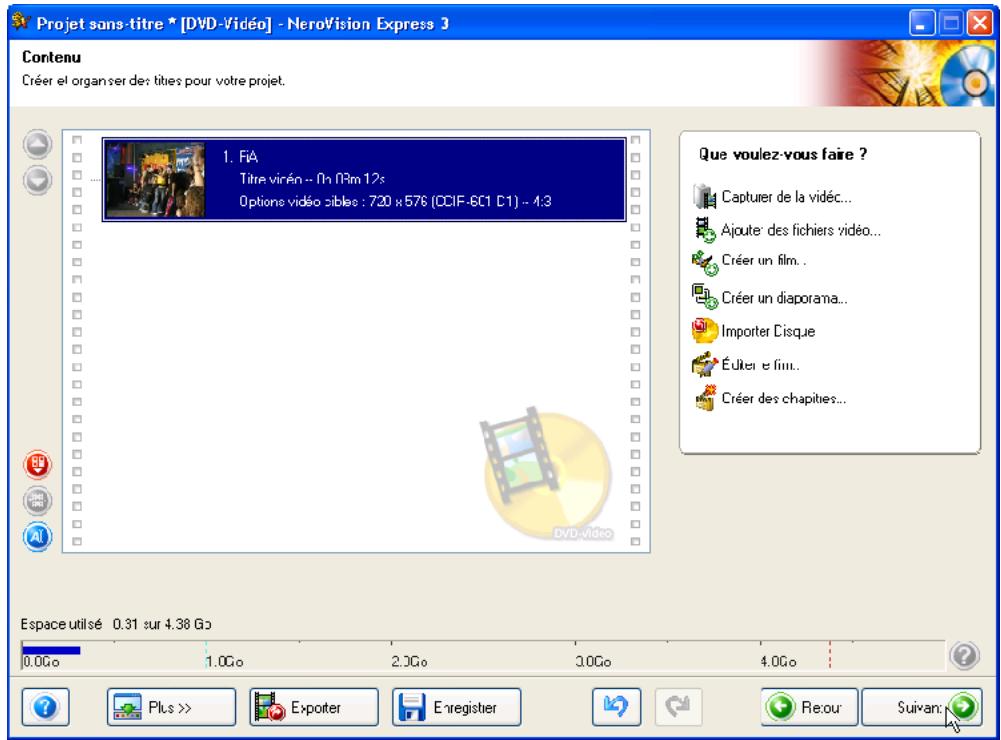
- Répétez les étapes 2 et 3 pour ajouter d'autres fichiers vidéo.
- Tous les fichiers sélectionnés apparaissent dans la fenêtre de compilation. Cliquez sur le bouton « Suivant » pour sélectionner le menu.
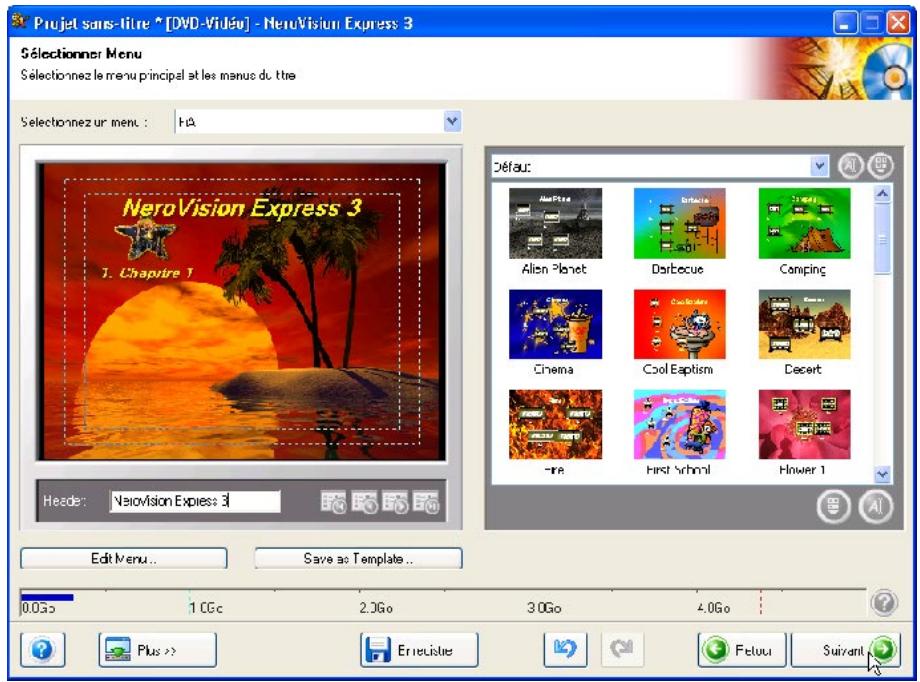
- Sélectionnez le menu en cliquant sur le menu désiré dans le groupe de modèles. Cliquez sur le bouton « Suivant » pour passer à la fenêtre suivante.
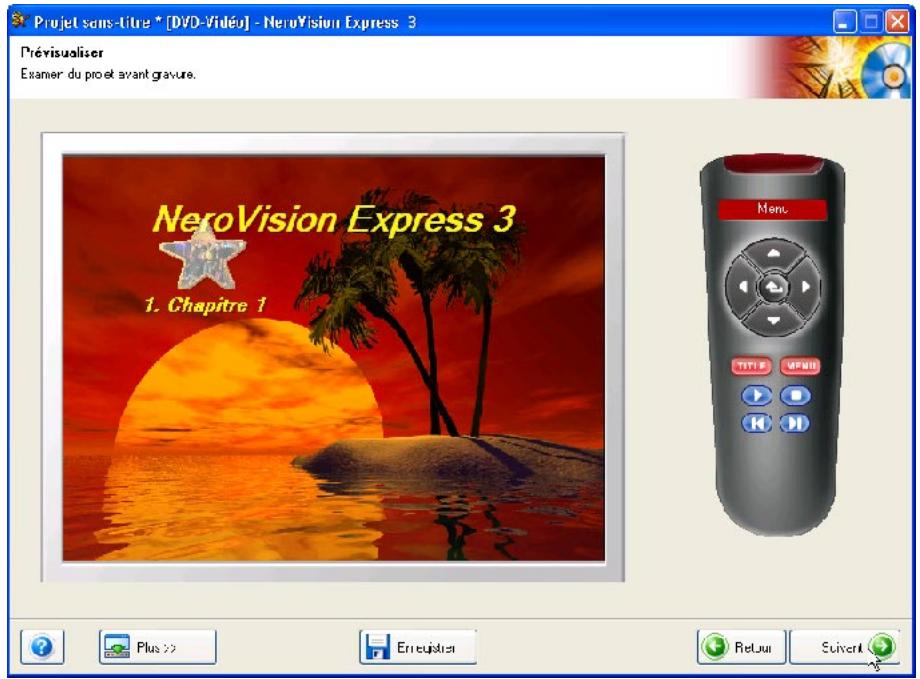
- Vous pouvez utiliser la télécommande pour vous déplacer dans le menu, par exemple pour revoir les vidéos. Cliquez sur le bouton « Suivant » pour passer à la fenêtre suivante.
- Avant de graver le disque, définissez les derniers paramètres.
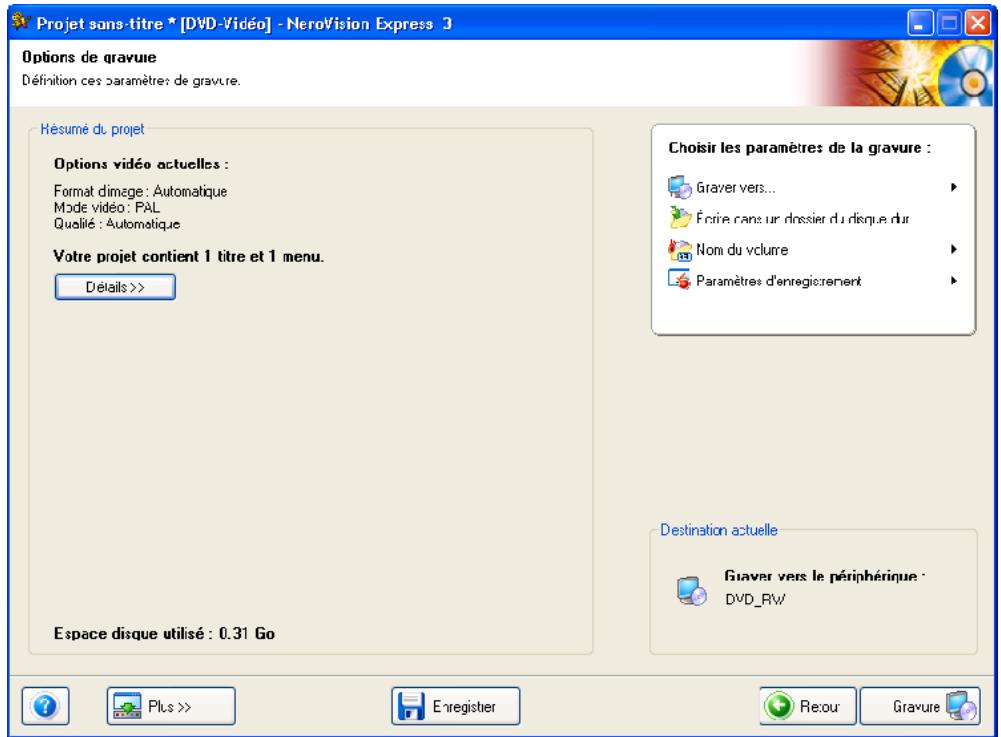
Écrire sur le dossier du disque dur
Sélectionnez le graveur désiré dans la liste des graveurs connectés.
Si vous ne souhaitez pas (pour le moment) graver le projet mais préférez l'enregistrer sur le disque dur, cliquez sur ce bouton pour ouvrir une fenêtre où vous pouvez sélectionner l'emplacement de destination.
Paramètres d'enregistrement
Changez le nom du disque si vous le souhaitez.
Selon le graveur de destination, vous pouvez définir les paramètres d'enregistrement, par exemple sélectionner la vitesse de gravure.

Si vous cliquez sur le bouton « Plus », la fenêtre de gravure se développe et propose d'autres options, par exemple la sélection de la qualité de codage et le format d'image de la vente.
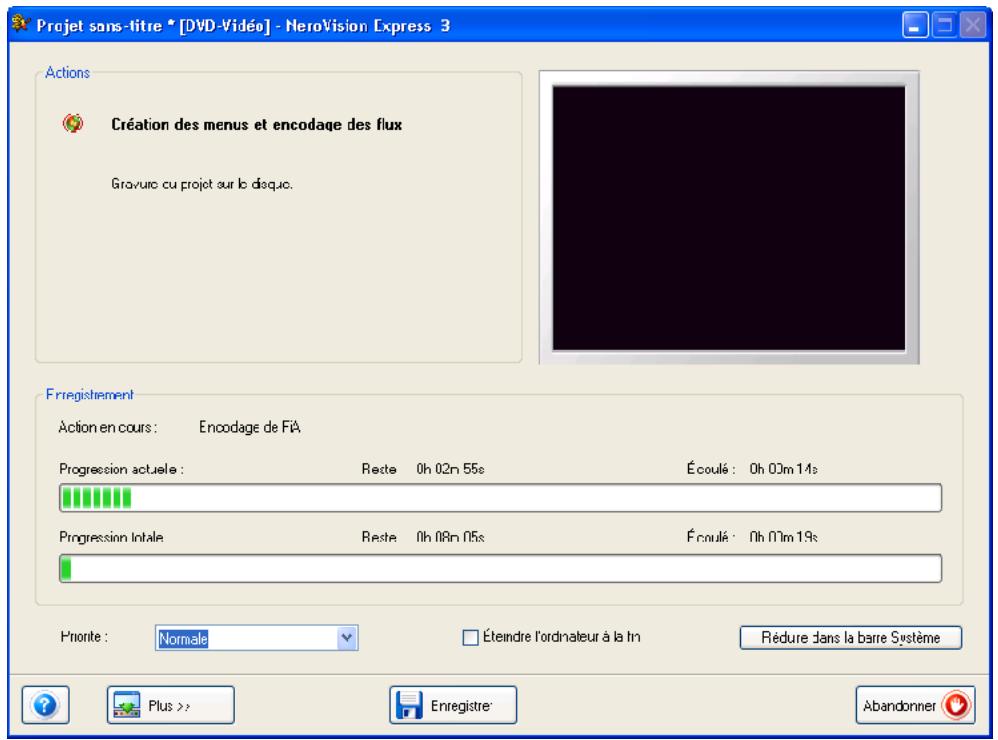
- Cliquez sur le bouton « Gravure » pour démarrer la gravure du disque.
Gravure

La gravure commence et des informations sur le déroulement de l'opération s'affichent.
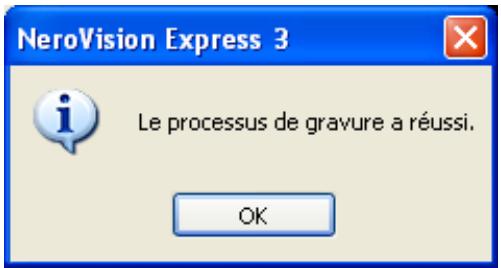
- Une fois la gravure terminée, un message le confirme. Cliquez sur le bouton « OK » pour fermer la fenêtre.
- Sélectionnez l'option désirée ou fermez NeroVision Express 3.
4.4 Copier un disque

Si vous n'avez pas de droits d'auteur ou d'autorisation du détenteur des droits d'auteur, la copie non autorisée de disques constitue une violation de la législation nationale et internationale, pouvant entraîner de graves sanctions.
- Démarrez Nero StartSmart, sélectionnez la catégorie « Copier et sauvegarder » et cliquez sur « Copier CD » ou « Copier DVD »
Nero Express 6 démarre automatiquement et la fenêtre de sélection des lecteurs s'ouvre et les derniers paramètres de gravure apparaisent.
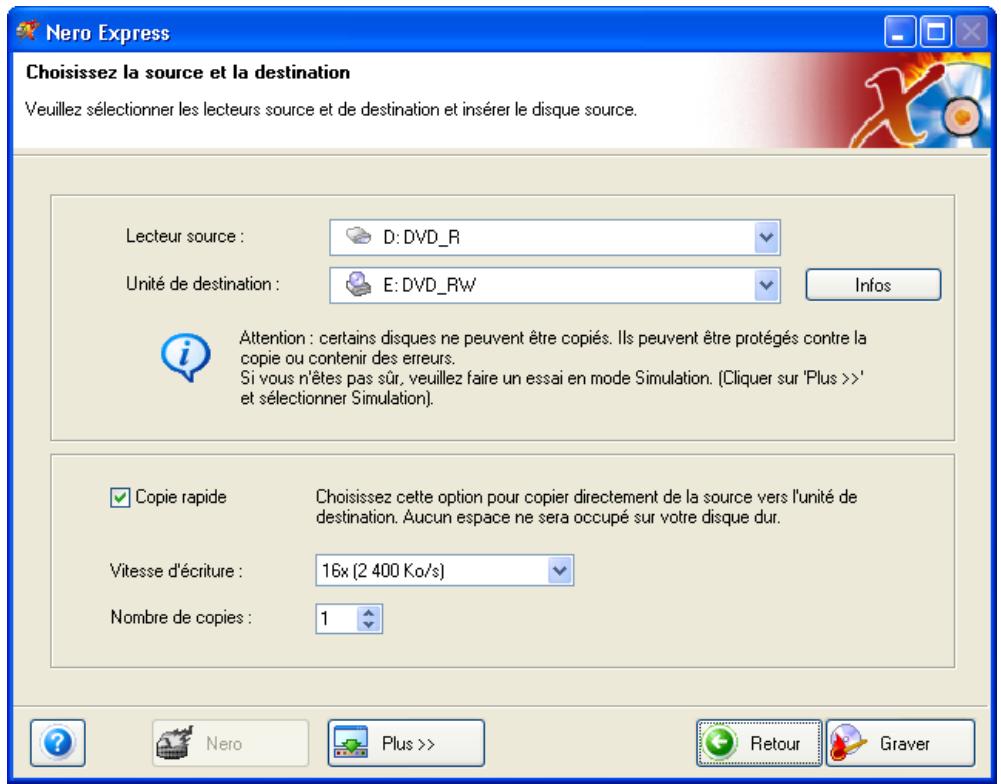
- Comme lecteur source, sélectionnez le lecteur contenant le disque à copier.
- Comme lecteur de destination, sélectionnez le graveur à utiliser pour copier le disque.
- Dans la section « Copie rapide », vous pouvez déterminer comment le disque doit être copié.
- Si cette option est sélectionnée, la copie est effectuée directement, c'est-à-dire de lecteur à lecteur. Cette méthode est rapide mais présente un risque d'erreurs.
- Si cette option n'est pas sélectionnée, un fichier image du disque d'origine de tous les fichiers du disque dur est d'abord créé et ce fichier image est ensuite gravé. Cette méthode est plus longue et la taille du fichier image, et donc l'espace requis sur le disque dur, correspond à la quantité de données à copier du disque d'origine.
Vous pouvez également définir les paramètres suivants:
Vitesse d'écriture
Sélectionnez la vitesse de gravure.
Nombre de copies
Sélectionnez le nombre de copies à graver.
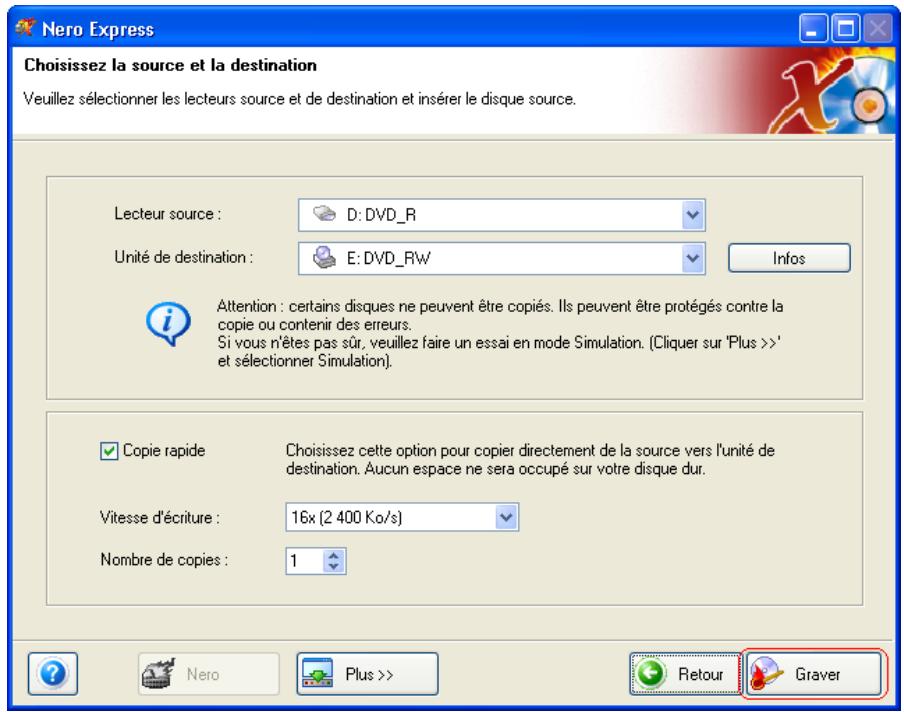
- Une fois tous les paramètres définis, cliquez sur le bouton « Graver » pour commencer la gravure du disque.
La gravure commence et des informations sur le déroulement de l'opération s'affichent.
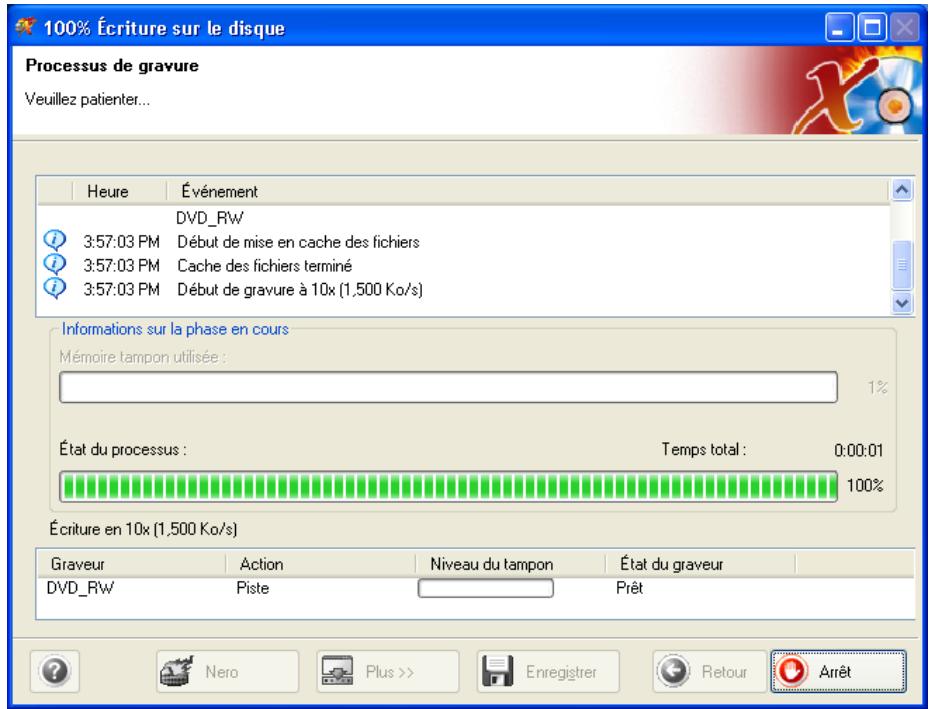
- Cliquez sur le bouton « Suivant » pour accéder à la fenêtre de sélection.

- Sélectionnez l'option désirée ou fermez Nero Express 6.
5.1.1 Plug-in MP3PRO (commercialisée)
Le plug-in mp3PRO permet de créer des fichiers moins volumineux que des fichiers MP3 tout en offrant une qualité sonore comparable voire supérieure. Par exemple, à 64 kbits/sec., le nouveau Codec offre une qualité proche de celle du CD, vraiment meilleure que celle du format MP3 au même débit binaire. Un nouveau lecteur mp3PRO permet de lire de façon transparente vos anciens fichiers MP3. Cependant, les fichiers mp3PRO lus sur un nouveau décodeur mp3PRO offrent évidemment une qualité sonore optimale. Le plug-in permet de coder un nombre illimité de fichiers audio au format mp3PRO ou MP3. Vous pouvez par exemple archiver tous vos CD sur votre disque dur.
5.1.2 Mises à jour (téléchargements gratis)
Le site Web http://www.nero.com propose régulièrement des mises à jour pour tous les programmes, intégrant de nouvelles fonctions et corrigeant des erreurs. Pour récapituler ces mises à jour, adressez-vous à votre Nero ProductCenter ou visitez régulièrement le site Web Nero. Pour optimiser l'efficacité de vos programmes, nous vous conseillons de les maintenir à jour.
5.2 Foire aux questions
Où trouver des instructions détaillées sur l'utilisation de Nero Burning Rom 6, Nero Express 6, NeroVision Express 3 et Backup?
Nous proposons des manuels d'instructions PDF très détaillés pour tous nos logiciels sur notre site Web à l'adresse http://www.nero.com. Vous les trouvez dans la section Support.
L'un des mes encodeurs a expiré ! Que dois-je faire ?
Pour des raisons de licence, nous avons uniquement l'autorisation d'intégrer des versions de test dans Nero 6. Cela vous permet de tester les fonctions de l'encodeur pendant une période limitée. Lorsque la version test a expiré, vous devez acheter le plug-in d'encodeur correspondant. Vous pouvez le faire sur le site http://www.nero.com dans la boutique en ligne. Nous avons opté pour cette stratégie afin que seuls les utilisateurs souhaitant utiliser ces fonctions doivent payer la licence correspondante.
3) Pourquoi n'ai-je pas accès à un fichier d'aide ?
Veuillez télécharger la dernière mise à jour et le module linguistique pour vous permettre d'accéder de nouveau aux fichiers d'aide. Vous pouvez les télécharger à l'adresse suivante : http://www.nero.com/en/sp_file_main.html
4) Où puis-je télécharger une mise à jour ?
Toutes les mises à jour et versions de test d'autres produits de la famille Ahead sont accessibles à l'adresse Web http://www.nero.com.
5) Où obtenir de l'assistance en cas de problèmes techniques ?
Pour tous les problèmes techniques, nous vous invitons à consulter notre système d'aide à l'adresse Web http://englishsupport.nero.com. Si vous n'y trouvez pas de réponse à votre problème, vous pouvez contacter par courrier électronique notre réseau de support technique (techsupport@nero.com). Pour plus d'informations, reportez-vous au chapitre « Contact »
5.3 Contact
Nero 6 est un produit Ahead Software.
Ahead Software AG
Im Stöckmaedle 18
76307 Karlsbad
Allemagne
Sur le Web: http://www.nero.com
Aide: http://englishsupport.nero.com
Copyright © 1995 - 2004 Ahead Software. Tous droits réservés.
Imprimé en Allemagne