
SHOWTIME - Logiciel de gravure NERO - Notice d'utilisation et mode d'emploi gratuit
Retrouvez gratuitement la notice de l'appareil SHOWTIME NERO au format PDF.

| Type de produit | Lecteur multimédia et logiciel de lecture vidéo |
|---|---|
| Caractéristiques techniques principales | Support de divers formats vidéo et audio, interface utilisateur intuitive |
| Alimentation électrique | Alimentation via le système d'exploitation, pas d'alimentation externe requise |
| Compatibilités | Compatible avec Windows et Mac OS |
| Fonctions principales | Lecture de vidéos, création de diaporamas, gestion de bibliothèque multimédia |
| Entretien et nettoyage | Pas d'entretien physique nécessaire, mise à jour régulière du logiciel recommandée |
| Pièces détachées et réparabilité | Produit logiciel, pas de pièces détachées physiques |
| Sécurité | Vérifier les mises à jour de sécurité, éviter les téléchargements non vérifiés |
| Informations générales utiles | Version gratuite disponible, options d'achat pour fonctionnalités avancées |
FOIRE AUX QUESTIONS - SHOWTIME NERO
Questions des utilisateurs sur SHOWTIME NERO
0 question sur cet appareil. Repondez a celles que vous connaissez ou posez la votre.
Poser une nouvelle question sur cet appareil
Téléchargez la notice de votre Logiciel de gravure au format PDF gratuitement ! Retrouvez votre notice SHOWTIME - NERO et reprennez votre appareil électronique en main. Sur cette page sont publiés tous les documents nécessaires à l'utilisation de votre appareil SHOWTIME de la marque NERO.
MODE D'EMPLOI SHOWTIME NERO
Informations sur le copyright et la marque
Le manuel Nero ShowTime et l'ensemble de son contenu sont protégés par un copyright et sont la propriété de Nero AG. Tous droits réservés. Ce manuel contient des informations protégées par copyright international. Toute reproduction, transmission ou transcription de ce manuel, faite sans l'autorisation expresse et écrite de NeroAG est interdite.
Nero AG décline toute responsabilité au-delà des clauses des droits associés à la garantie. Nero AG ne garantit pas l'exactitude du contenu du manuel Nero ShowTime. Le contenu du logiciel et du manuel Nero ShowTime peut être modifié sans préavis.
Versions avec décodage DTS 2 canaux :

dtts
2.0+Digital Out
DTS est une marque déposée de DTS, Inc. et
DTS 2.0 + Digital Out est une marque de DTS, Inc.
Versions avec décodage 5.1:

Digital Surround
DTS et DTS Digital Surround sont des marques déposées de
DTS, Inc.
Tous les noms de marques appartiennent à leurs propriétaires respectifs.
Les marques mentionnées dans ce document ne le sont qu'à titre d'information.
Copyright © 2007 Nero AG et ses concédants. Tous droits réservés.
REV 1.0, SW 4.0.0.0
Table des matières
1 Généralités 5 1.1 A propos du manuel 5 1.2 A propos de Nero ShowTime 5 1.3 Versions de Nero ShowTime 6 2 Informations techniques 7 2.1 Configuration requise 7 2.2 Formats pris en charge 7 3 Lancement du programme 8 4 Interface du programme 9 4.1 Fenêtre de lecture 9 4.2 Tableau de commande 10 4.3 Zone agrandie 11 5 Fenêtre Options 13 5.1 Général 13 5.1.1 Afficheur 14 5.1.2 Clavier et souris 15 5.1.3 Capture d'image 15 5.1.4 Configuration de la barre d'outils 16 5.1.5 Paramètres les info-bulles 17 5.2 Lecture du disque 17 5.2.1 Editeur de signets 18 5.2.2 Contrôle parental 18 5.2.3 Contenu interactif 20 5.3 Vidéo 21 5.3.1 Mode vidéo 22 5.3.2 Qualité vidéo 22 5.3.3 Paramètres Nero Digital 23 5.3.4 Effets film 23 5.3.5 Améliorer la dette 24 5.3.6 Support multimoniteur 24 5.4 Audio 24 5.4.1 CPD 25 5.5 Sous-titres externes 25 5.6 Habillage 26
6 Lecture audio et video 27 6.1 Lecture audio et video a partir du disque dur 27 6.2 Lire des fichiers audio et video à partir d'un disque 28 7 Lecture de medias diffusés 29 7.1 A propos de la lecture des canaux TV diffusés avec Nero MediaHome 29 7.2 Lecture de medias Web provenant d'Internet 30 8 Sélection 32 8.1 Fenetre SLECTION 32 8.2 Créer une série 33 8.3 Lire une seLECTION 34 8.4 Modifier une selection 35 9 Contrôle en cours de lecture 37 9.1 Barre d'outils 37 9.2 Menu contextuel 38 9.3 Contrcler les sous-titres externes 38 9.3.1 Fenetre Commande des sous-titres 39 10 Nero RichPreview avec Windows Vista 41 11 Combinaisons de touches 43 12 Index 45 13 Contact 48
1.1 À propos du manuel
Le présent manuel est destiné à tous les utilisateurs qui souhaitent savoir comment travailler avec Nero ShowTime. Il est donc organisé en fonction des utilisations et fournit des instructions pas à pas pour votre projet.
Afin d'optimiser l'utilisation de ce manuel, veuillez prendre connaissance des conventions suivantes :
| Symbole | Signification |
| Utilisé pour les avertissements, les conditions préalables ou les instructions qui doivent être strictement suivies. | |
| Fait ↔reference à des informations complémentaires ou à des conseils. | |
| 1. Démarrer... | Un chiffre au début d'une ligne indique un appel à l'action. Résiliez ces actions dans l'ordre précisé. |
| → | Indique un résultat intermédiaire. |
| → | Indique un résultatat. |
| OK | Indique des passages de texte ou des boutons qui apparaissent dans l'interface du programme. Ils s'affichent en gras. |
| Chapitre | Indique des ↔références à d'autres chapitres. Ils fonctionnent comme des liens et s'affichent en rouge souligné. |
| [...] | Indique des raccourcis clavier pour l'entrée de commandes. |
1.2 À propos de nero showtime
Nero ShowTime vous permet de dire tous les enregistrements numériques (films, programmes TV, videos personnelles, format DVD) avec une qualité de son et d'image excellente. Nero ShowTime dispose d'une fonction de rappel pour chaque disque inséré et vous permet de créer des copies d'écran de la video affichée pendant la lecture. Nero ShowTime prend en charge les formats DVD-Video (également en provenance du disque dur), VCD, SVCD, miniDVD, Nero Digital™, MPEG-1/-2/-4 ainsi que AVI – en PAL et en NTSC. La fenêtre de lecture peut être réduite ou visionnée en mode plein écran. La sortie audio de Nero ShowTime accepte Dolby® Digital AC3, LPCM, MPEG-1/-2 et S/PDIF pour un son numérique.
1.3 Versions de nero showtime
Différentes versions de Nero ShowTime sont disponibles :
Les versions complètes de Nero ShowTime et de Nero ShowTime Essentials proposent l'ensemble complet des fonctionnalités.
Si le plug-in DVD-Video n'est pas installé, Nero ShowTime Essentials CE sera limité au niveau des fonctionnalités par rapport à la version complète :
- Impossible de dire à partir du lecteur (Cf. Lecture audio et vidéo à partir du disque dur) Seule la sélection (fichiers multimédias) peut être utilisée en tant que source de lecture (Cf. Sélection) Pas de fonctionnalité pour les caractères lus (Cf. par exemple Éditeur de signets) Pas de contrôle parental (Cf. Contrôle parental)
- Impossible de modifier la perspective
2.1 Configuration requise
Nero ShowTime est installé avec la version complète de Nero. La configuration système est la même. Pour plus de détails sur la configuration requise, reportez-vous au Guide de démarrage rapide Nero. En outre, les conditions suivantes doivent être remplies :
Plus : Lecteur DVD pour lecture de DVD-Video Carte son compatible et haut-parleurs compatibles 16-bits Windows®
En option
Plug-in de décodage Multichannel/Dolby® Digital 5.1 channel (système audio Dolby® Digital 5.1 pour lecture audio en son 5.1 canaux) Plug-in DVD-Video pour les fonctions DVD-Video et l'encodage en son 2 canaux Dolby® Digital. (Le plug-in DVD-Video est inclus dans la version disponible dans le commerce).
2.2 Formats pris en charge
Nero ShowTime prend en charge la lecture des formats ou technologies ci-après :
| Formats audio | Formats video | Formats TV | Formats de disques | Protection contre la copie |
| Audio Nero DigitalTM Nero Surround DAT Dolby Digital/Dolby Surround LPCM MPEG-1/2/3 Sortie S/PDIF pour son numéroique WMA CDA WMA OGG WAV AC3 AIFF AAC AIFF/AIF M4a MID/MIDI MP2 MPA WAVE | Védo Nero DigitalTM ASF AVCHD AVI AVS BSF BUP DAT DivX DV DVD-MS DVR-MS H.264/AVC IFO M1V/M2V M2T M2TS MMV MOD MOV MPE MPEG-1/2/4 OGG OGM TRP VOB Films Windows WMV | Écran large 16:9 NTSC PAL | DVD-VIDéo (à partir d'un disque et du disque dur) VCD 2.0/SVCD DVD+VR/-VR miniDVD (fichiers DVD sur CD) DVD HD | WMA (DRM) WMV (DRM) CPRM |
3 Lancement du programme
Pour démarrer Nero ShowTime via Nero StartSmart, procédez comme suit :
- Cliquez sur l'icône Nero StartSmart. La fenêtre de Nero StartSmart s'ouvre.
- Cliquez sur le bouton → La liste des applications Nero s'affiche.
Fig. 1: Nero StartSmart
- Sélectionnez l'entrée Nero ShowTime dans la liste de sélection.
La fenêtre Nero ShowTime s'affiche. → Vous avez démarré Nero ShowTime via Nero StartSmart.
4 Interface du programme
L'interface du programme Nero ShowTime est le point de départ de toutes les actions que vous allez exécuter à l'aide de Nero ShowTime.
L'interface du programme est constituée d'une fenêtre de lecture complétant la barre d'état et le tableau des commandes avec les zones consacrées à la lecture, aux paramètres et aux informations.
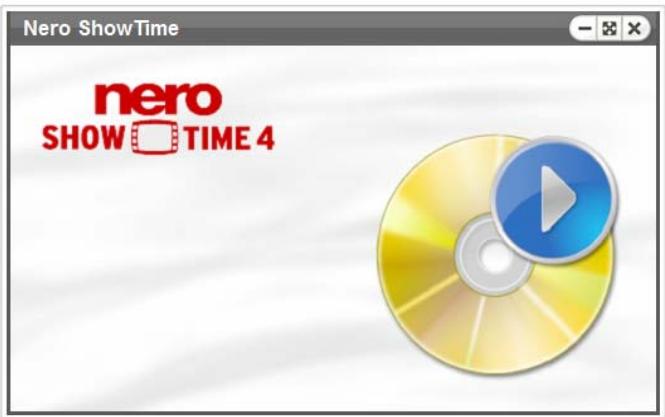
Fig. 2: Interface du programme
Une version réduite du tableau de commande est également disponible. Vous pouvez utiliser le bouton pour passer de la vue normale à la vue réduite. La version réduite du tableau de commande ne contient pas tous les boutons.
Fig. 3: Vue réduite du tableau de commande
4.1 Fenêtre de lecture
Le film s'affiche et est lu dans la fenêtre de lecture de Nero ShowTime. Les boutons suivants sont disponibles dans la barre d'état :
| - | Réduit Nero ShowTime dans la barre des tâches. |
| × | Bascule entre un affichage en plein écran et un affichage normal. [Z] |
| × | Quitte Nero ShowTime. |
4.2 Tableau de commande
Vous pouvez utiliser le panneau de contrôle pour sélectionner un fichier ou une vidéo à ouvrir, les options, régler le volume, régler la lecture, et consulter des informations concernant le fichier en cours de lecture.

Nero ShowTime peut lire des disques (p. ex. des DVD video et des CD audio), ainsi que des fichiers contenus sur votre disque dur. Les options de configuration ne sont pas activées pour toute forme de lecture, elles apparaisent souvent en gris et ne peuvent pas être utilisées.
Les options de configuration suivantes sont disponibles :
| Zone de lecture | |
| Bouton de navigation | Pour aller vers l'avant ou vers l'arrière dans une piste. Plus la roulette se déplace dans un sens particulier, plus rapide sera le défilament. |
| Oùvre la sélection relative à la source de lecture. C'est là que vous sélectionnez le fichier multimédia ou une sélection à dire [O] | |
| Démarre la lecture. [Entrée] | |
| Saute au chapitre précédent ou au fichier multimédia précédent. [P] | |
| Saute au chapitre suivant ou au fichier multimédia suivant. [N] | |
| Interrompt la lecture, puis reprend si vous cliquez à nouveau dessus [espace] | |
| Arrête la lecture. [S] | |
| Ejecte le disque. [J] | |
| Navigue de manière lisse (pas de limites entre les chapitres). | |
| Sélectionne une vitesse de rembobinage ou rembobine. [Alt+F] | |
| Sélectionne une vitesse d'avance rapide ou effectue une avance rapide. [F] | |
| Règle le volume. Déplacez le curseur vers le haut pour augmenter le volume. Déplacez le curseur vers le bas pour baisser le volume. | |
| Active/Désactive la sourdine. [Q] | |
| Sélectionne le chapitre. Déplacez le curseur vers le haut pour sélectionner le chapitre suivant. Déplacez le curseur vers le bas pour sélectionne le chapitre précédent. | |
| Zone d'information | |
| Affiche, entre autres, la fonction activée, le titre, le chapitre en cours et la durée. Si vous cliquez deux fois sur la durée, la fenêtre Aller à la durée s'ouvre. Ici, vous pouvez sélectionner une durée. [Ctrl+G] | |
| Affiche la langue des sous-titres, le lecteur, le code régional, la langue, l'angle et les paramétrages audio. | |
| Zone Paramètres | |
| Revient une intra-image avant, soit environ 10 trames. [Ctrl+B] | |
| Avance d'une image. [T] | |
| Passe au signet suivant. [G] | |
| Ajoute un signet. [M] | |
| Ouvre le menu Options. [Ctrl+C] | |
| ? | Affiche le fichier d'aide. [F1] |
| - | Réduit Nero ShowTime dans la barre des tâches. |
| × | Quitte Nero ShowTime. |
| Affiche la vue réduite du tableau de commande. | |
| Selon le mode de lecture, cela permet d'ouvrir la sélection des menus disponibles, la sélection ou une sélection de pistes. [L] | |
| Bascule entre un affichage en plein écran et un affichage normal. [Z] | |
4.3 Zone agrandie
Vous sousquvier une zone agrandie dans la table de commande. Celle-ci contient des options de sélection et de configuration avancées.
Fig. 5: Interface du programme - Zone agrandie
Les éléments suivants sont disponibles dans la zone agrandie :
| < /> | Ouvre/ferme la zone agrandie. |
| 1 2 3 4 5 6 7 8 9 0 +10 | Permet d'atteindre immédiatement des chapitres lors de la lecture de VCD et de CD audio. |
| Ouvre la sélection des sous-titres. [U] | |
| Change la langue. [H] | |
| Répète un chapitre, un titre ou quoi que ce soit. [Ctrl+R] | |
| Répête une section ou met fin à la répétition. [R] En fonction du format, définissez d'abord deux marqueurs entre lesquels le chapitre ou le titre est repété à l'aide de ce bouton. | |
| Modifie la perspective dans la mesure où le film présente des paramètres pour chaque scène. | |
| Modifie les canaux d'un DVD karaoke. Cette option n'est disponible que si un DVD karaoke est inséré. [K] | |
| Active/désactive l'util d'agrandissement (zoom numérique). [Ctrl+D] | |
| Effectue une capture d'écran et la copie dans le dossier spécifique (voir Capture d'image). [Alt+C] Cette fonction n'est disponible que si l'accélération du matériel a été désactivée. |
5 Fenêtre options
La fenêtre Options offre diverses options qui permettent de personnaliser l'apparence de l'interface de Nero ShowTime et de définir des paramètres en fonction de vos besoins. Vous pouvez ouvrir la fenêtre grâce au bouton <. Cette fenêtre est constituée d'une arborescence de navigation et d'une zone d'écran. En fonction de l'entrée sélectionnée dans l'arborescence, une zone d'écran différente s'affiche.
Fig. 4: Fenêtre Options
5.1 Général
La zone Général contient les options de configuration générale. Les options de configuration suivantes sont disponibles :
| Case à cocher Toujours en haut | Nero ShowTime reste en avant plan même si d'autres programmes sont lancés. |
| Bouton Activer tous les messages "Ne plus afficher" actuellement désactivés | Réactive toutes les fenêtres que vous aviez désactivées via la case à cocher "Ne plus afficher ce message". |
5.1.1 Afficheur
La zone Général > Afficheur contient les options de configuration de l'affichage à l'écran. L'affichage à l'écran indique la procédure actuelle dans la fenêtre de lecture comme "Lecture" ou "Volume augmenté", par exemple.
Fig. 5: Fenêtre Options - Afficheur
Les options de configuration suivantes sont disponibles :
| Case à cocher Activer | Active/désactive l'affichage à l'écran, c.-à-d. les messages de processus dans la fenêtre de lecture. Si l'affichage à l'écran est activé, le processus actuel est affché dans la fenêtre de lecture. |
| Champ de saisie Afficher pendant | Définit la durée de l'affichage à l'écran (en secondes). |
| Case à cocher Afficher des informations supplémentaires | Active l'affichage d'informations supplémentaires, par exemple, concernant le débit du flux video et l'encodage audio. |
| Champ optionnel Position de l'affichage à l'écran | Détermine la position de l'affichage à l'écran dans la fenêtre de lecture. |
| Bouton Nouvelle police de caractère | Définit la police de l'affichage à l'écran. |
| Bouton Nouvelle couleur de texte | Définit la couleur du texte de l'affichage à l'écran. |
| Bouton Nouvelle couleur d'arrête-plan | Définit la couleur d'arrête-plan de l'affichage à l'écran. |
5.1.2 Clavier et souris
La zone Général > Réglage du clavier et de la souris contient des options de configuration pour le contrôle à l'aide du clavier et de la souris.
Les options de configuration suivantes sont disponibles :
| Bouton Utiliser la roulette de la souris pour | Définit qu'elle fonction exerce la roulette de la souris lors de la lecture. Les entrées Volume, Durée et Chapitre précédent/suivant sont disponibles. |
| Case à cocher Inverser | Inverse la fonction exercée par la roulette de la souris. |
| Champ de saisie Recherche de la durée | Définit l'intervalle de temps en secondes que l'on peut passer (en avant ou en arrêté) dans le programme en utilisant les boutons et. |
5.1.3 Capture d'image
L'entrée Capture d'image offre des options de configuration pour l'image. Une image est un instantané de la fenêtre de lecture.
Les options de configuration suivantes sont disponibles :
| Exporter vers zone | |
| Champ optionnel Clavier | En fonction de la configuration,Vote PC sauvegarde une image uniquement. |
| Champ optionnel Image en arrêteplan | Enregistre immédiatement une capture d'écran en tant que papier peint du bureau. Dans la zone de liste déroulante, sélectionnez la manière dont la capture d'écran doit être affichée sur le bureau. |
| Champ optionnel Fichier | Numérote vos captures d'écran et les enregistre en format BMP. |
| Bouton Dossier pour les captures d'écran | Définit un dossier où les images sont enregistrées. |
| Champ optionnel Imprimante | Envoie une capture d'écran directement vers l'imprimante. |
| Zone Format d'image des captures d'écran | |
| Champ optionnel Taille de la source videoo originale | Enregistre la capture d'écran en conservant le format d'image original du film. |
| Champ optionnel Taille actuelle de la fenêtre videoo | Enregistre la copie d'écran au format d'image actuel de la fenêtre de lecture. |
5.1.4 Configuration de la barre d'outils
L'entrée Barre d'outils propose des options de configuration pour la barre d'outils. La barre d'outils est principalement utilisée de façon à ne pas avoir à afficher le tableau de commande complété pendant la lecture. Elle s'affiche en haut de l'écran pendant la lecture et si vous placez le curseur dessus, vous voyez des options de sélection et de configuration pour le film affiché.
Fig. 6: Options - Fenêtre Barre d'Outils
Les options de configuration suivantes sont disponibles :
| Case à cocher Activer | Active la barre d'outils. |
| Champ optionnel Toujours afficher | Active la barre d'outils pour la lecture en mode plein écran et normal. |
| Champ optionnel Afficher uniquement en mode plein écran | Active la barre d'outils uniquement pour la lecture en mode plein écran. |
| Liste de sélection Désactivé | Affiche les fonctions qui ne sont pas dans la barre d'outils. |
| Liste de sélection Activé | Affiche les fonctions qui sont dans la barre d'outils. |
| Bouton Afficher (tout) | Ajoute (toutes) les fonctionnalités de la liste de sélection Activé.Tous les boutons s'affichent dans la barre d'outils. |
| Bouton Cacher (tout) | Supprime (toutes) les fonctionnalités de la liste de sélection Activé à la liste de sélection Désactivé. |
| Bouton Défaut | Restaure les valeurs par défaut des listings de sélection Actif et Inactif.Les boutons les plus souvent utilisés s'affichent dans la barre d'outils. |
5.1.5 Paramétrer les info-bulles
L'entrée Paramétrer les info-bulles vous propose des options pour afficher les info-bulles. Les info-bulles contiennent de brèves informations explicatives qui sont affichées si vous placez le curseur sur les éléments individuels de l'interface de Nero ShowTime.
Les champs optionnels suivants sont disponibles :
| Masquer les info-bulles | Masque les info-bulles. |
| Afficher les info-bulles en style Windows® | Affiche les info-bulles dans le style classique Windows®. |
| Afficher les info-bulles en style bandes dessinées | Affiche les info-bulles dans un stylesemblable aux bandes dessinées ( comme des "bulles de parole"). |
5.2 Lecture du disque
L'entrée Lecture du disque inclut des options de configuration pour l'affichage de vidéos à partir d'un lecteur.
Fig. 7 Fenêtre Options - Lecture du disque
Les options de configuration suivantes sont disponibles :
| Zone de liste déroulante Lecteur de disque par défaut | Définit le lecteur à partir duquel les disques sont lus par défaut. |
| Case à cocher Lecture automatique lors du démarrage de l'application | Recherche les lecteurs au moment du lancement de Nero ShowTime et lance la lecture si un disque approprié a été inséré. |
| Case à cocher Lecture automatiqueès insertion du disque | Lance la lectureès que le disque approprié a été inséré. |
| Case à cocher Afficher le content de la boîte de dialogue de sélection pour DVD audio | Affiche une fenêtre pour selectionner le content avant de dire un DVD audio. |
| Champ optionnel Toujours dire le titre depuis le début | Commence la lecture depuis le début si un disque déjà connu est inséré à nouveau. |
| Champ optionnel Représentre la lecture à partir de la dernière scène | Représnt la lecture si un disque déjà connu est inséré à nouveau. |
| Case à cocher Interroger l'utilisateur avant de représentre la lecture | Lorsque le disque est déjà connu, le système demande à l'utilisateur si la lecture doit représentre là où elle s'était arrêtée ou si elle doit représentre du�行 le début. |
5.2.1 Éditeur de signets
L'option Lire le disque > Éditeur de signets vous permet de créer des signets. La zone Éditeur de signets contient une liste de tous les signets qui ont été configurés jusqu'à sous le nom du DVD. Vous pouvez afficher les signets d'un DVD en cliquant sur l'icône +, située en face du nom du DVD.
Les boutons suivants sont disponibles :
| Aller à | Sélectionne le point vers lequel le signet désisi renvoie dans la vente. Si vous désissez la fenêtre Options, vous pouvez reprendre le film à partir du signet sélectionné. |
| Éditer le nom... | Edite le nom du signet sélectionné. |
| Supprimer | Supprime le signet sélectionné. |
| Fichier de signets | Affiche le chemin d'accès vers l'emplacement où le fichier des signets est stocké. Vous pouvez modifier le chemin d'accès enclinquant sur le bouton. |
5.2.2 Contrôle parental
L'entrée Lecture du disque > Contrôle parental vous permet de configurer le contrôle parental. Le contrôle parental dans Nero ShowTime vous permet d'empêcher vos enfants de regarder un film non approprié à leur âge. Vous pouvez également créer un profil utilisateur pour chacun de vos enfants et préciser des restrictions. Si vous insérez un DVD auquel s'appliquent les critères de contrôle parental, une fenêtre de connexion apparaitra. Un utilisateur doté d'un profil défini peut se connecter et regarder le film ou peut être empêché de le faire s'il ne dispose pas des droits déquats.
Les utilisateurs (enfants) ne peuvent pas modifier leurs profils eux-mêmes, seul un administrateur (parent) peut visualiser et administrer les profils.

Vos dévoisants, les dirigeants et les responsables ne sont pas obligés à l'ordre de la responsabilité.
La zone Niveau parental indique les restrictions qui s'appliquent pour l'utilisateur actuellement connecté. Les niveaux suivants sont disponibles :
| G | Publié sans restriction d'âge. Adapté au grand public. |
| Niveau 2 | Les films jusqu'au Niveau 2 sont lus. Adapté pour la plupart des publics. |
| PG | Ne convient pas aux enfants de moins de 13 ans. |
| PG-13 | Surveillance parentale recommangée pour les enfants de moins de 13 ans. |
| Niveau 5 | Les films jusqu'au Niveau 5 sont lus. Convient aux adolescents. |
| R | Surveillance parentale recommangée pour les enfants de moins de 18 ans. |
| NC-17 | Ne convient pas aux enfants de moins de 18 ans. |
| Niveau 8 | Les films jusqu'au Niveau 8 sont lus. Restriction d'âge maximale. |
| Non limité | Tous les films sont lus. |
Les boutons suivants sont disponibles :
| Login | Ouvre la fenêtre Connexion dans laquelle un administrateur ou un utilisateur peut se connecter au système. |
| Administrateur | Ouvre la fenêtre Administration des utilisateurs dans laquelle vous pouvez créé de nouveaux profils pour des administrateurs ou des utilisateurs. Vous pouze aussi afficher et éoperator les profils des administrateurs et utilisateurs, par exemple le niveau de contrôle parental et/ou modifier le mot de passer. Lebouton n'est actif que si vous给您 étés connecté au système en tant qu'administrateur. Les utilisateurs ne peuvent pas visualiser ou modifier les profils. |

Pour créer un utilisateur, vous devez avoir créé un administrateur d'abord et vous connecter au système en tant qu'administrateur.
5.2.2.1 Configuration du contrôle parental : créé un administrateur
Pour configurer le contrôle parental, vous devez d'abord créer un administrateur. Seul un administrateur peut créer des utilisateurs et préciser des restrictions quant à certains films. Pour créer un administrateur, procédez comme suit :
- Cliquez sur le bouton Administration...
La fenêtre Administration des utilisateurs s'ouvre.
- Cliquez sur le bouton Ajouter un utilisateur.
La fenêtre Modifier un utiliser s'ouvre.
- Entrez un nom et un mot de passe.
- Cochez le bouton Non limite dans la zone Niveau parental.

Lorsque l'option Non limite est activée, tous les films sont lus.
- Cliquez sur le bouton OK.
Vous êtes à créé enregistré en tant qu'administrateur. Vous pouvez voir votre profil dans la liste, dans la fenêtre Administration des utilisateurs.
5.2.2.2 Configuration du contrôle parental : créé un utilisateur
Un administrateur peut créer des profils pour les utilisateurs. Vous pouvez préciser quels sont les films qui peuvent ou ne peuvent pas être regardés pour chaque utilisateur. Pour cela, définissez le niveau parental. Pour configurer le contrôle parental et créer un utilisateur, procédez comme suit :
- Si vous n'êtes pas connecté au système, cliquez sur le bouton Login pour vous identifier. Le bouton Administrateur est activé.
- Cliquez sur le bouton Administrateur. La fenêtre Administration des utilisateurs s'ouvre.
- Cliquez sur le bouton Ajouter un utilisateur. La fenêtre Modifier un utilisateur s'ouvre.
Fig. 8 Fenêtre Modifier un utilisateur
- Entrez un nom et un mot de passe pour l'utilisateur.
- Sélectionnez l'option de restriction souhaitée dans la zone Niveau parental (Cf. Contrôle parental).
- Cliquez sur le bouton OK.
Le profil souhaité est créé et saisi dans la liste.
- Si vous souhaitez créer d'autres profils, répétez les quatre dernières étapes. Vous venez de configurer le contrôle parental et de créer des utilisateurs.

Si vous insérez un DVD auquel s'appliquent les critères de contrôle parental, une fenêtre de connexion apparait. Seul un utilisateur doté d'un profil établi peut se connecter et regarder le film.
5.2.3 Contenu interactif
L'entrée Contenu interactif propose des options de configuration pour l'espace sur le disque requis par les disques HD DVD et Blu-ray. Ces espaces sur le disque sont nécessaires pour les applications interactives que peut contenir un disque HD DVD ou Blu-ray. Les
applications interactives sont des petits programmes qui peuvent interagir avec l'utilisateur et qui peuvent contrôler la lecture.
Les options de configuration suivantes sont disponibles :
| Bouton Dossier pour stockage de données local | Déterminé le dossier où les données des applications interactives seront stockées temporairement. |
| Champ de saisie Taille maximum du stockage des données | Déterminé l'espace de stockage maximum réservé aux applications interactives. |
| Bouton Supprimer tout le contenu BD/HD DVD local du disque | Supprime les données stockées temporairement des applications interactives du disque dur. |
5.3 Vidéo
L'entrée Video dispose d'options de configuration pour la lecture des vidéos.
Les cases à cocher et les champs optionnels suivants sont disponibles :
| Zone Accélération matérielle | |
| Activer | Active l'ccélation matérielle. Cela signifie que l'accélération d/images DVD video est effectué par la carte graphique. Ceci réduit la charge sur le processeur principal. |
| Zone Contrôle de l'écran | |
| Exécuter en plein écran | Affiche le film automatiquement en plein écran. |
| Conserver le format d'image | Affiche le film en conservant les proportions du format d'image original. |
| Cacher la fenêtre video | N'affiche la fenêtre de lecture que lorsque le film a été lu. |
| Préférence du mode video | Etablit le format dans lequel les vidés sont lues. |
| Zone Préférence du mode video | |
| Standard | Lit le film au format standard 4:3. |
| 16:09 | Lit le film au format standard 16:9. |
| 4:3 (Pan & Scan) | Lit un film panoramicique au format standard 4:3. Une partie de l'image est tronquée avec cette option. |
| 4:3 (Boîte aux lettres) | Lit un film panoramicique au format standard 4:3. Le film est ajusté afin de correspondre à l'écran et les zones vides supérieures et inférieures sont remplies par des bandes noires. |
5.3.1 Mode vidéo
L'entrée Mode vidéo dispose d'options de configuration pour l'entrelacement. Dans le mode Entrelacé, les images vidéo sont affichées sous la forme de deux demi-images. Dans la première moitié de l'image chaque ligne impaire (1, 3, 5,..., 575) est affichée. Dans la seconde moitié de l'image, le reste des lignes de l'image s'affiche (2, 4, 6,..., 576) de façon à ce que l'image compte apparaissée. La plupart du matériel vidéo se compose de demi-images.
Un désentrelaceur est nécessaire pour afficher sur un périphérique plein écran (moniteur, projecteur). Nero ShowTime prend en charge les techniques de désentrelacement (weave, bob et adaptatif).
Le "weave" est le type le plus simple pour compléter les demi-images et consiste à afficher les demi-images égales et inégales simultanément. De cette manière, une demi-image recupère les lignes manquantes dans l'autre demi-image. Cette méthode est appropriée lorsque les deux demi-images arrivent en même temps et qu'elles peuvent s'imbriquer sans cause de problème.
Avec le désentrelacement adaptatif, les lignes manquantes des champs sont détectées et ajoutées en tenant compte des champs environnants. De bons désentrelaceurs adaptatifs considèrent jusqu'à cinq images dans les deux sens. Plus l'algorithme prend d'images en compte, plus la sortie peut se décaler.
Avec la boîte de dérivation, les lignes manquantes dans les champs se trouvent grossies dans chaque champ pour former une image complète. Le résultat de cette technique est un mélange deux mais des détails horizontalement peuvent manquer.
Les options de configuration suivantes sont disponibles :
| Champ optionnel Pas de désentrelacement (mode weave) | Precise que le désentrelacement n'est pas utilisé. |
| Champ optionnel Désentrelacement adaptatif | Precise que les performances de l'ordinateur se charge du processus de désentrelacement. En fonction du processeur, on peut observer des interruptions dans les images. Le champ optionnel n'est pas disponible si l'accélération du matériel n'est pas activée. |
| Case à cocher Réglage | Règle la qualité d'image. |
| Champ optionnel Désentrelacement fixe (mode bob) | Precise que le matériel se charge du processus de désentrelacement. Recommandé en particulier pour des PC plus anciens dotés d'une performance de processeur inférieure à 600 MHz. |
| Bouton Définir les valeurs par défaut | Restaure la configuration par défaut. |

Si vous détectez des bandes au travers de l'image durant la lecture d'un film, vous devez désactiver l'option Pas de désentrelacement.
5.3.2 Qualité vidéo
L'entrée Qualité vidéo dispose des options de configuration concernant la qualité des vidéos Nero Digital™.

Les paramètres de cette section n'affectent que les videos Nero Digital™ et n'ont aucune impact sur les DVD-Viséo, VCD et SVCD.

Afin de garantir les meilleurs paramètres de qualité pour votre ordinateur, nous vous recommandons de sélectionner le champ optionnel Réglage automatique.
Les champs optionnels suivants sont disponibles :
| Off | Désactive le réglage de la qualité. |
| Manuel | Sélectionne le réglage manuel de la qualité. Utilisez le réglage pour configurer le paramètre de qualité entre Aucun et Maximum. |
| Auto-réglage | Règle la qualité automatiquement. |
5.3.3 Paramètres nero digital
L'entrée Paramètres Nero Digital dispose des options de configuration de la lecture des vidéos Nero Digital™.

Les paramètres de cette section n'affectent que les vidés Nero Digital™ et n'ont aucune impact sur les DVD-Viséo, VCD et SVCD.
Les options de configuration suivantes sont disponibles :
| Case à cocher Souvenez-vous du réglage des sous-titres quand vous lisiez un film Nero Digital | Retient les paramètres des sous-titres pour la prochaine lecture d'un film. |
| Case à cocher Afficher les sous-titres lissés | Améliore l'affichage des sous-titres. |
| Zone Utiliser le padding video Mpeg-4 SP | Ajoute des bandes noires à une réserve Nero DigitalTM pour qu'elle s'adapte à la fenêtre video de Nero ShowTime. Les sous-titres s'adaptent à l'image. |
5.3.4 Effets film
L'enregistrement Effets film offre la possibilité d'ajouter des effets au film vidéo.
Les options de configuration suivantes sont disponibles :
| Case à cocherUtiliser les effets film | Active l'utilisation des effets film. |
| Réglage Luma | Définit la luminosité de l'image. |
| Réglage Chroma | Définit la teinte de la couleur et la saturation des couleurs. |
| BoutonRéinitialiser | Restaure la configuration par défaut. |
5.3.5 Améliorer la vidéo
L'entrée Améliorer video vous permet de modifier l'apparence de la video. Pour cela, vous pouvez définir des présélections.
Les options de configuration suivantes sont disponibles :
| Zone de liste déroulante Préférences | Sélectionnez une entrée prédéfinie et déplacez le curseur comme vous le souhaitez. Si les valeurs sont modifiées, l'entrée Personneliser est sélectionnée |
| Bouton Enregistrer sous | Ouvre la fenêtre Nouvelle priselection, dans laquelle vous pouvez stocker le paramètre actuel sous le nom de votrechoix. |
| Bouton Supprimer la priselection | Supprime la priselection définie par vos soins et actuèlement sélectionnée. (Les prisections prédéfinies par le système et ne peuvent être supprimées) |
| Réglage de la luminosité | Définit la luminosité de la video. |
| Réglage du contraste | Définit le contraste de la video. |
| Réglage de la saturation | Définit la saturation de la video. |
| Réglage de la teinte | Définit la teinte de la video. |
| Réglage Gamma | Règle le paramètre gamma de la video. |
| Réglage de la nettété | Définit la nettété de la video. |
| Bouton Réinitialiser | Réinitialise la valeur du paramètre sur la valeur par défaut. |
5.3.6 Support multimoniteur
L'entrée Support multimoniteur vous permet d'accéder à plusieurs moniteurs.
Les options de configuration suivantes sont disponibles :
| Case à cocher Activer | Active le support multimoniteur. |
| Case à cocher Recadrage letterboxing automatique | Ajoute des bandes noires à la fenêtre de lecture de la + védéo. |
| Réglage Taille du cadre du moniteur | Modifie la distance entre le contenu video et le bord de la fenêtre de lecture. |
5.4 Audio
L'entrée Audio dispose des options de configuration de la sortie des fichiers audio.
Les options de configuration suivantes sont disponibles :
| Zone Sortie audio | Définit la sortie audio. Par exemple, vous pouvez définir le nombre de haut-parleurs. |
| Zone Mode de sortie | Définit le mode de sortie audio. |
| Case à cocher Activer Cover Art | Affiche la jaquette dans la fenêtre de lecture pendant la lecture de fichiers audio Nero Digital™. |
| Case à cocher Activer l'affichage du logo Nero Digital Audio | Lorsque la lecture des fichiers audio Nero Digital™ démarre, le logo Nero Digital™ Audio s'affiche dans la fenêtre de lecture. |
5.4.1 CPD
L'entrée CPD vous permet d'activer la Commande de Portée Dynamique. Les passages d'un film qui sont à l'origine très calmes ou très bruyants sont régles les uns par rapport aux autres. Cette option est recommandée lorsqu'on utilise de très petits haut-parleurs pour la relecture.
5.5 Sous-titres externes
L'entrée Sous-titres externes vous permet d'activer les sous-titres externes et de définir l'affichage.
Les options de configuration suivantes sont disponibles :
| Case à cocher Activer sous-titres externes | Active l'affichage des sous-titres externes. Les sous-titres externes ne sont disponibles que si le fichier correspondant aux sous-titres externes est enregistré dans le même réseau que le film sélectionné. |
| Bouton Nouvelle police / couleur de texte | Définit la police et la couleur du texte des sous-titres. |
| Bouton Utiliser les ombres | Active les ombres autour des sous-titres externes. |
| Champ d'insertion de Pixel | Définit la largeur de pixel de l'ombre. |
5.6 Habillage
L'entrée Habillage vous permet de désirir l'apparance ou l'interface graphique de Nero ShowTime. Elle s'ouvre par défaut la première fois que vous lancez Nero ShowTime.
Fig. 9: Options - Habillage
Les options de configuration suivantes sont disponibles :
| Liste de sclection Sélectionner l'habillage | Définit l'interface utilisateur graphique souhaitée. Vous pouvez voir l'habillage souhaité dans la zone d'aperçu. |
| Bouton Dossier habillage | Définit le dossier où les modèles sont stocké. |

Deux fichiers sont nécessaires pour être certain qu'un habillage puisse être chargé dans Nero ShowTime. Un fichier au format. skn et un fichier au format. bmp, tous deux doivent porter le même nom (ex.: Interface_bleu. bmp et Interface_bleu. skn).
6 Lecture audio et vidéo
Avec Nero ShowTime, vous pouvez lire divers types de fichiers. Vous pouvez sélectionner les fichiers suivants pour les lire :
Fichier vidéo Film vidéo disponible dans la structure des dossiers vidéo, sur un DVD ou sur le disque dur, par exemple. Fichier audio CD Audio Fichier image
Vous voulez démarrer des fichiers à partir de sources différentes. Vous sélectionnez la source en utilisant le bouton
6.1 Lecture audio et vidéo à partir du disque dur
Avec Nero ShowTime, vous pouvez lire des fichiers audio et vidéo contenus sur votre disque dur ou sur un réseau. Pour ce faire, procédez comme suit :
- Cliquez sur le bouton
La liste de sélection relative à la source de lecture s'ouvre.
Fig. 10: Liste de sélection de la source de lecture
- Si vous souhaitez lire le contenu d'un dossier entier ou un titre vidéo (par exemple un film vidéo DVD copié sur le disque dur) situé dans un dossier :
- Sélectionnez l'entrée Lire à partir du dossier.
La fenêtre Sélectionner un dossier apparait.
- Sélectionnez le dossier souhaité et cliquez sur le bouton OK.
Si le dossier possède un titre de vidéo, le film vidéo est lu. Si le dossier contient d'autres fichiers média, les fichiers sont lus par ordre alphabétique. Le bouton « vous permet d'afficher la liste lors de la lecture et de sélectionner des fichiers individuels.
- Si vous désirez lire un seul fichier :
- Sélectionnez l'entrée Fichier.
Une fenêtre s'ouvre.
- Sélectionnez le fichier (fichier audio ou vidéo) que vous souhaitez ajouter et cliquez sur le bouton Ouvrir.
Le fichier sera lu.

Pour lire un fichier seul, vous pouvez aussi le glisser et le déplacer dans la fenêtre de lecture.
- Pour lire en séquence plusieurs fichiers situés dans des dossiers différents :
- Sélectionnez l'entrée Sélection.
La fenêtre Sélection s'ouvre (voir Fenêtre Sélection).
- Sélectionnez les différents fichiers à (voir
- Créer une série, il n'est pas nécessaire de sauvegarder la liste de lecture créée de cette manière).
- Cliquez sur le bouton OK.
Les fichiers sélectionnés sont lus selon la série spécifique. Les fichiers audio et vidéo sont lus. Pour régler la lecture, utilisez le panneau de contrôle (voir Tableau de commande) avec sa zone étendue (voir Zone agrandie). Vous disposez aussi d'autres options pour contrôler la lecture (voir Contrôle en cours de lecture).
6.2 Lire des fichiers audio et vidéo à partir d'un disque
Avec Nero ShowTime, vous pouvez lire des fichiers audio et vidéo à partir d'un disque, qu'il s'agisse d'un CD audio ou d'un DVD vidéo. Les nouveaux disques laser Blu-ray et HD DVD sont bien pris en charge. Pour lire des fichiers audio et vidéo à partir d'un disque, procédez comme suit :
- Insérez le disque dans le lecteur.
- Cliquez sur le bouton
→ La liste de sélection relative à la source de lecture s'ouvre.
Fig. 11: Liste de sélection de la source de lecture
- Sélectionnez le lecteur qui contient le disque.
Le disque est lu. Pour régler la lecture, utilisez le panneau de contrôle (voir Tableau de commande) avec sa zone étendue (voir Zone agrandie). Vous disposez aussi d'autres options pour régler la lecture (voir Contrôle en cours de lecture).

Si un DVD vidéo a déjà été lu, la fenêtre Lecture automatique du DVD s'ouvre. Vous pouvez sélectionner l'endroit du DVD vidéo où la lecture doit reprendre (soit au point où vous vous étiez arrêté ou depuis le début).
7 Lecture de médias diffusés
Grâce à Nero ShowTime, vous pouvez lire des médias diffusés. La diffusion fait référence à la transmission continue de données provenant d'Internet ou d'un réseau, les données peuvent être lues pendant qu'elles sont transmises. Cela signifie qu'il n'est plus nécessaire d'attendre qu'un fichier média soit entièrement transmis avant de le lire.
7.1 À propos de la lecture des canaux TV diffusés avec Nero MediaHome
Si un serveur Nero MediaHome est lancé sur le réseau et qu'il diffuse des canaux TV, vous pouvez regarder la télévision via Nero ShowTime.

Nero MediaHome est un serveur qui permet aux clients, autrement dit à des lecteurs qui demandent des services (par ex., Nero ShowTime) de reproduire des fichiers situés dans des dossiers autorisés sur le serveur. Nero MediaHome fait partie de la Suite Nero et est automatiquement installé. Vous trouverez plus d'informations dans le manuel de l'utilisateur Nero MediaHome.
Les conditions suivantes doivent être remplies :
Le PC fait partie d'un réseau (UPnP™) sur lequel un serveur Nero MediaHome a été lancé. - Les canaux TV ont été sélectionnés pour être diffusés dans Nero MediaHome (voir le manuel de l'utilisateur Nero MediaHome pour connaître la marche à suivre et la configuration système requise pour Nero MediaHome).
Pour regarder la télévision avec ShowTime, suivez les étapes ci-dessous :
- Cliquez sur le bouton
La liste de sélection relative à la source de lecture s'ouvre.
Fig. 12: Liste de sélection de la source de lecture
- Sélectionnez l'entrée Fichiers multimédias.
La fenêtre Sélection s'ouvre (voir Fenêtre Sélection).
- Sélectionnez un canal de votre choix dans l'entrée Réseau MediaHome.
- Cliquez sur le bouton Ajouter.
La chaîne est ajoutée à la liste de lecture.
- Cliquez sur le bouton OK.
La fenêtre Sélection se ferme. Nero ShowTime démarre la lecture.
7.2 Lecture de médias web provenant d'internet
Avec Nero ShowTime, vous pouvez accéder et lire des médias provenant d'Internet. Cela comprend des programmes audio et vidéo, la radio sur Internet et la télévision sur Internet.
Afin de pouvoir utiliser les médias Web provenant d'Internet, les conditions suivantes doivent être remplies :
- Vous avez stocké les URL des médias Web (programmes audio et vidéo, radio sur Internet, télévision sur Internet) dans Nero, par exemple dans les options StartSmart.
En travaillant avec le portail en ligne MyNero, Nero ShowTime vous propose aussi l'option d'afficher les fils RSS vidéo MyNero et de découvrir le contenu. Ces fils RSS vidéo sont des vidéos qui vous ont été recommandées par un autre utilisateur de MyNero. (Les recommandations se trouvent sous Recommendations d'amis).

Le portail en ligne MyNero se trouve sur http://my.nero.com. Il s'agit du lieu où les utilisateurs inscrits peuvent, notamment, GER des blogs et publier des fichiers multimédia à partager avec d'autres utilisateurs.
Pour utiliser les Fils MyNero, les conditions suivantes doivent être remplies :
Vous êtes inscrit à MyNero. Vos identifiants d'accès à MyNero sont stockés dans ControlCenter.
Lorsque vous lancez Nero ShowTime, les informations sur le fil RSS video sont automatiquement chargées. En fonction des paramètres, MyNero vous propose un contenu multimédia qui correspond à vos intérêts ou qui est recommandé par un Ami MyNero (un ami). Si le contenu est une vente ou un diaporama, vous pouvez le dire avec Nero ShowTime.
La différence entre les Fils MyNero et d'autres supports Internet est que vous pouvez accéder à ces derniers et les Fils MyNero chargent automatiquement le média.
Pour parler des Supports Internet, outre les exigences pour les Supports Internet et/ou les Fils MyNero, les conditions suivantes doivent aussi être remplies :
Vous êtes en ligne.
Pour désigner des supports provenant d'Internet, procédez comme suit :
- Cliquez sur le bouton
La liste de sélection relative à la source de lecture s'ouvre.
Fig. 13: Liste de sélection de la source de lecture
- Sélectionnez l'entrée Fichiers multimédias. → La fenêtre Sélection s'ouvre (voir Fenêtre Sélection).
- Cliquez sur l'onglet Support Internet. Si vous avez accédé à un support Internet, ou si des fils RSS sont disponibles, ils sont affichés dans l'onglet Support Internet. Sinon, l'onglet est vide.
- Cliquez sur le bouton Ajouter. → Le support Internet est ajouté à la liste de lecture.
- Sélectionnez le support de votre choix dans l'onglet Support Internet.

Si aucun support Internet n'est disponible et/ou si vous souhaitez accéder au support Internet, utilisez le bouton Options.
Pour plus de détails concernant l'accès aux supports Internet, veuillez consulter les manuels de l'utilisateur Nero StartSmart et Nero ControlCenter.
- Cliquez sur le bouton OK.
La fenêtre Sélection se ferme. Nero ShowTime démarre la lecture.
8 Sélection
Vous pouvez créer des sélections avec Nero ShowTime. Une sélection peut contenir des fichiers média de formats différents. Au cours de la lecture, les fichiers sont lus dans l'ordre selon lequel vous les avez compilés. Vous pouvez enregistrer la sélection que vous avez créée et la charger plus tard pour la jouer à nouveau, vous pouvez aussi l'éditer rapidement et facilement. Vous pouvez aussi charger et lire des sélections qui ont été créées par d'autres programmes.
8.1 Fenêtre sélection
La fenêtre Sélection est le point de départ pour créer, charger, enregistrer et opérer des sélections. Vous pouvez aussi y définir les options pour les supports Internet.
La fenêtre consiste en plusieurs boutons et en trois zones.
Fig. 14: Fenêtre Sélection
Les zones suivantes sont disponibles :
| 1 | Zone Sélection | Met les dossiers et les formats de fischiers à votre disposition en vue d'une sélection. Les ontlets suivants sont disponibles : Onglet Navigateur : affiche le contenu de votre ordinateur et de vos fischiers réseau. Si Nero MediaHome a été lancé, l'entrée Réseau Nero MediaHome est présente. Onglet Support Internet : affiche les supports Internet et les fils RSS disponibles. Le bouton Options permit d'ouvrir une fenêtre où vous pouvez entraîr le support Internet. Onglet Type de:fichier : affiche une liste de sélection avec les différents formats. Vous pouvez y selectionner les formats qui seront affichés. |
| 2 | Zone Affichage | Affiche le contenu des dossiers marqués dans la zone de sélection. Vous pouvez y selectionner les fischiers que vous souhaitez ajouter à la sélection. |
| 3 | Zone Sélection | Affiche la sélection. Elle contient les fichiers média que vous avez ajoutés à la liste en utilisant le bouton Ajouter. |
Les options de configuration suivantes sont disponibles :
| Onglet Navigateur | Affiche le dossier et les services sous forme d'arborescence. |
| Onglet Type de:fichier | Affiche une liste de sélection avec des formats. C'est ici que vous sélectionnez les formats à afficher. |
| Onglet Ajouter | Ajoute le fichier multimédia sélectionné à la sélection. |
| Bouton Supprimer | Retire un fichier multimédia sélectionné de la sélection. |
| Bouton Charger la liste | Charge une sélection sauvégardée. |
| Bouton Enregistrer la liste | Enregistrre la sélection en cours. |
| Bouton Supprimer tout | Supprime tous les fichiers multimédias de la sélection en cours. |
| Bouton Ajouter tout | Ajoute tous les fichiers multimédias du dossier sélectionné à la sélection. |
| Bouton OK | Ferme la fenêtre et démarre la lecture de la sélection. |
| Bouton Annuler | Annule la procédure et ferme la fenêtre. |
8.2 Créer une série
Pour créer et enregistrer des sélections, procédez comme suit :
- Cliquez sur le bouton
La liste de sélection relative à la source de lecture s'ouvre.
Fig. 15: Liste de sélection de la source de lecture
- Sélectionnez l'entrée Fichiers multimédias.
La fenêtre Sélection s'ouvre (voir).
- Sélectionnez le fichier souhaité.
- Cliquez sur le bouton Ajouter.
Le fichier est ajouté à la sélection.
- Répétez les deux dernières étapes pour chaque fichier à ajouter à la sélection.
- Cliquez sur le bouton Enregister la liste...
La boîte de dialogue Enregistrer sous s'affiche.
- Sélectionnez le format souhaité dans la zone de texte Type de fichier.

Les formats PLS, M3U et RSS sont disponibles.
- Tapez le nom de fichier souhaité dans le champ de saisie Nom de fichier.
- Cliquez sur le bouton Enregistrer. La sélection est enregistrée.
Vous pouvez à présent dire la sélection en cliquant sur le bouton OK. Pour fermer la fenêtre sans lancer la lecture, cliquez sur le bouton Annuler.
8.3 Lire une sélection
Pour charger une sélection enregistrée, procédez comme suit :
- Cliquez sur le bouton
La liste de sélection relative à la source de lecture s'ouvre.
Fig. 16: Liste de sélection de la source de lecture
- Sélectionnez l'entrée Fichiers multimédias.
La fenêtre Sélection s'ouvre (voir Fenêtre Sélection).
- Si vous souhaitez dire une sélection sauvégardée :
- Cliquez sur le bouton Charger la liste...
La fenêtre Ouvrir s'ouvre.
- Sélectionnez la sélection souhaitée.
- Cliquez sur le bouton Ouvrir. La sélection s'affiche dans la fenêtre Sélection.
- Si vous souhaitez créer une nouvelle sélection :
- Sélectionnez le fichier souhaité dans la partie gauche de l'écran.
- Cliquez sur le bouton Ajouter.
- Le fichier est ajouté à la sélection.
- Répétez les deux dernières étapes pour chaque fichier à ajouter à la sélection.
- Cliquez sur le bouton OK.
La fenêtre Sélection se ferme.
Nero ShowTime commence à sélectionner.
Pendant la lecture, vous pouvez utiliser le bouton pour afficher la liste et sélectionner des fichiers individuels.
8.4 Modifier une sélection
Pour modifier une sélection enregistrée, procédez comme suit :
- Cliquez sur le bouton
La liste de sélection relative à la source de lecture s'ouvre.
Fig. 17: Liste de sélection de la source de lecture
- Sélectionnez l'entrée Fichiers multimédias.
La fenêtre Sélection s'ouvre (voir Fenêtre Sélection).
- Cliquez sur le bouton Charger la liste...
La fenêtre Ouvrir s'ouvre.
- Sélectionnez la sélection souhaitée.
- Cliquez sur le bouton Ouvrir.
La fenêtre se ferme et la sélection désignée est affichée en bas à droite de la fenêtre Sélection.
- Si vous souhaitez ajouter des fichiers à la sélection :
- Sélectionnez le fichier souhaité.
- Cliquez sur le bouton Ajouter.
Le fichier est ajouté à la sélection. 3. Répétez les deux dernières étapes pour chaque fichier à ajouter à la sélection.
- Si vous souhaitez retirer des fichiers de la sélection :
- Sélectionnez tous les fichiers que vous souhaitez retirer.
- Cliquez sur le bouton Enlever.
Le fichier est retiré de la sélection.
- Si vous souhaitez enregistrer la sélection sous un nouveau nom de fichier :
- Cliquez sur le bouton Enregistrer la liste... La boîte de dialogue Enregistrer sous s'affiche.
- Tapez le nom de fichier souhaité dans le champ de saisie Nom de fichier.
La sélection est enregistrée.
- Si vous souhaitez enregistrer les modifications apportées à la sélection choisie :
- Cliquez sur le bouton Enregistrer la liste... La boîte de dialogue Enregistrer sous s'affiche.
- Sélectionnez le nom de fichier de la sélection choisie.
- Cliquez sur le bouton Enregister.
La sélection est écrasée.
Vous venez de modifier une sélection sauvegardée.
9.1 Barre d'outils
Fig. 18: Interface du programme - Barre d'outils
Vous pouvez afficher une barre d'outils pendant la lecture en déplaçant le curseur de la souris en haut de l'écran.

Les boutons qui sont affichés dans la barre de navigation dépendent de vos paramètres dans Options (voir Configuration de la barre d'outils).
Les boutons suivants sont disponibles :
| Oùvre la fenêtre Options. [Ctrl+C] | |
| Interrompt la lecture, puis reprend si vous cliquez à nouveau dessus. [Espace] | |
| Saute au chapitre suivant ou au fichier multimédia suivant. . [N] | |
| Saute au chapitre précédent ou au fichier multimédia précédent. [P] | |
| Crée une capture d'écran. [Alt+C] | |
| Arrêté la lecture. [S] | |
| Démarre la lecture. [Entrée] | |
| Avance d'une image. [T] | |
| Sélectionne une vitesse d'avance rapide. [F] | |
| Sélectionne une vitesse de return en arrêt. [R] | |
| Ejecte le disque. [J] | |
| Bascule entre un affichage en plein écran et un affichage normal. [Z] | |
| Navigue de manière lisse (pas de limites entre les chapitres). | |
| 0:00:01 | Affiche la durée de la lecture. |
9.2 Menu contextuel
Pendant la lecture, vous pouvez commander Nero ShowTime via le menu contextuel. Il n'est pas configurable. Les fonctions de chaque entrée correspondant aux boutons de l'interface du programme (Cf. Lancement du programme).
Les entrées suivantes sont disponibles :
| Saisir le nouveau n° de série | Vous permet de saisir un nouveau numéro de série si vous en avez reçu un pour passer de la version de test à la version complète. |
| À propos de | Ouvre la fenêtre A propos de Nero ShowTime dans laquelle vous trouvrez des informations concernant la numéro de version, par exemple. |
9.3 Contrôler les sous-titres externes
Grâce à Nero ShowTime, vous pouvez contrôler les sous-titres externes d'un film lors de la lecture. Les sous-titres externes signifient que les informations des sous-titres ne sont pas dans le film, mais dans un fichier externe dans un format spécifique.
Si le fichier de sous-titres se trouve dans le même dossier que le film et qu'il a le même nom de fichier, Nero ShowTime détecte automatiquement le fichier de sous-titres et l'affiche conformément au paramètre sélectionné.
La condition suivante doit être remplie :
Le film est en cours de lecture. La lecture des sous-titres externes est activée (voir Sous-titres externes).
Vous disposez de plusieurs possibilités pour contrôler les sous-titres externes. Pour contrôler les sous-titres, procédez comme suit :
- Si vous souhaitez afficher des sous-titres à partir d'un fichier externe :
- Affichez la zone étendue :
- Cliquez sur le bouton
- Cliquez sur l'entrée Régler les sous-titres externes > Ajouter des sous-titres à la liste.
La boîte de dialogue Ouvrir apparait.
- Sélectionnez les sous-titres souhaités et cliquez sur le bouton Ouvrir. Les sous-titres sont ajoutés à la liste de sous-titres et sont affichés dans le film.

La liste de sous-titres sert à sélectionner des sous-titres individuels. Vous pouvez les mettre en marche en utilisant le bouton
- Si le film et les sous-titres ne sont pas synchronisés et que vous souhaitez les synchroniser :
- Affichez la zone étendue.
- Cliquez sur le bouton
- Cliquez sur l'entrée Régler les sous-titres externes > Commande des sous-titres. [Ctrl+Alt+S]
→ La fenêtre Commande des sous-titres s'ouvre (voir Fenêtre Commande des sous-titres)
- Sélectionnez le champ optionnel Vitesse de film normale ou Modifier en pour adapter la vitesse des sous-titres du film.
- Entrez une valeur dans le champ de saisie Retarder sous-titres de pour synchroniser les sous-titres par rapport au film.
- Cliquez sur OK.
Les modifications seront acceptées.
→ Vous avez affiché les sous-titres en contrôlant la durée de lecture.
9.3.1 Fenêtre commande des sous-titres
Si les sous-titres ne sont pas synchronisés avec le film, vous pouvez les régler avec Nero ShowTime dans la fenêtre Commande des sous-titres. Vous pouvez ouvrir la fenêtre pendant le film dans la zone étendue du panneau de contrôle, en utilisant le bouton > Régler les sous-titres externes > Commande des sous-titres [Ctrl+Alt+S].
Fig. 19: Fenêtre Commande des sous-titres
Cette fenêtre contient les options de configuration suivantes :
| Champ optionnel Aucun changement | Mémorise la vitesse des sous-titres. |
| Champ optionnel Vitesse de film normale | Sélectionne une vitesse différente pour les sous-titres. Dans le menu de sélection, vous pouvez désirer les vitesse d'image les plus fréquentes de 23 976 (pour NTSC), 24, 25 (pour PAL), 29,97 (pour NTSC) et 30 images par seconde. |
| Champ optionnel Changer en | Applique une vitesse définie par l'utilisateur. Vous pouvez préciser une valeur entre 0 et 200 images par seconde. |
| Champ de saisie Retarder sous- titres de | Définit un temps de synchronisation en millisecond. Saisissez une valeur positive pour retarder l'affichage des sous- titres. Saisissez une valeur négative pour afficher les sous-titres plus+tôt. |

Sélectionnez Autre vitesse de film si la vitesse du film et des sous-titres sont différentes. Cela se produit si, par exemple, le film possède un code NTSC et que les sous-titres possèdent un code PAL, ou vice versa.
Sélectionnez Retarder les sous-titres si le film et les sous-titres ont la même vitesse mais ne sont pas synchronisés.
10 Nero richpreview avec windows® vista™
Si vous utilisez le système d'exploitation Windows Vista™, Nero ShowTime propose l'application intégrée Nero RichPreview. Il permet d'afficher un aperçu du fichier sélectionné dans les dossiers Windows®. Nero RichPreview prend en charge tous les formats d'image, video et audio qui sont aussi pris en charge dans Nero ShowTime.
La condition suivante doit être remplie pour afficher l'aperçu :
La fenêtre d'aperçu doit être activée dans le dossier Windows® (étant donné que Nero RichPreview utilise une fenêtre d'aperçu prédéfinie).
Si la fenêtre d'aperçu est désactivée, vous pouvez l'activer dans le dossier Windows®, via le menu Organiser > Modèle > Fenêtre d'aperçu.
L'application Nero RichPreview intégrée au dossier s'ouvre dans la zone d'aperçu de la fenêtre, lorsque vous sélectionnez un fichier dans le dossier. Un aperçu et des informations vous sont ensuite représentés.
Fig. 20: Nero RichPreview dans le dossier Windows
Nero RichPreview est divisé en quatre zones : logo, aperçu, info et paramètres. La taille des zones peut varier en fonction de la taille du dossier.
Fig. 21: Zone Nero RichPreview
Les zones individuelles possèdent les fonctionnalités suivantes :
| 1 | Zone Logo | Affiche lez logos Nero et Nero Digital™. |
| 2 | Zone Aperçu | Montre un aperçu du fichier sélectionné. |
| 3 | Zone Info | Affiche les informations concernant le fichier. Des informations spécifiques au fichier sont disponibles selon le type de fichier. |
| 4 | Zone Paramètres | Le fait de sélectionner le bouton « vous permet de modifier l'apparance de Nero RichPreview. QUatre arrêtées-plans sont disponibles. Pour les fichiers image, vous disposez d'une option pour utiliser l'image en tant qu'arrêté-plan enclinant sur «. |
Les éléments de commande suivants sont disponibles dans la zone d'aperçu :
| 0 | Barre de lecture |
| —0 | Contrôle du volume |
| ▷ | Lecture |
| ∥ | Pause |
| □ | Stop |
| K/ △ | Fichier précédent / suivant |
11 Combinaisons de touches
Les raccourcis clavier et combinaisons de touches qui suivent ont été définis pour Nero ShowTime :
| + | Augmente le volume. |
| - | Diminue le volume. |
| [Entrée] | Démarre la lecture. |
| [Espace]] | Annule la lecture/reprene la lecture |
| [Q] | Active/Désactive la sourdine. |
| [R] | Répête une partie sélectionnée du film. |
| [Ctrl+R] | Répête un chapitre ou un titre. |
| [T] | Avance d'une image. |
| [Ctrl+t] | Réduit l'interface du programme. |
| [U] | Ouvre la sélection des sous-titres. |
| [Ctrl+U] | Affiche/masque les sous-titres. |
| [Ctrl+Alt+U] | Affiche/masque les sous-titres externes. |
| [O] | Ouvre la sélection relative à la source de lecture. |
| [Ctrl+O] | Ouvre la liste de lecture. |
| [P] | Retourne au chapitre précédent. |
| [N] | Passe au chapitre suivant. |
| [Ctrl+P] | Ouvre le fichier. |
| [Ctrl+A] | Change la perspective de laamera. |
| [S] | Arrêté la lecture. |
| [Ctrl+D] | Active/désactive l'outil zoom. |
| [F] | Lit le film en avance rapide. |
| [G] | Passe au signet suivant. |
| [Ctrl+G] | Ouvre la fenêtre Aller à la durée. |
| [Ctrl+Alt+S] | Ouvre la fenêtre Commande sous-titres |
| [H] | Change la langue. |
| [J] | Ejecte le disque. |
| [K] | Passe d'un canal à un autre sur un DVD karaoke. |
| [L] | Ouvre la sélection des menus disponibles. |
| [Z] | Bascule entre un affichage en plein écran et un affichage normal. |
| [Alt+F] | Lit le film en retour rapide. |
| [Ctrl+B] | Revent une intra-image avant. |
| Une intra-image est compressée dans le flux video indépendement des autres images alors que l'image est traitée. Ceci correspond à environ 10 trames. | |
| [Alt+C] | Crée une capture d'écran. |
| [Ctrl+C] | Ouvre le menu Options. |
| [M] | Ajoute un signet. |
| [0-9] | Plage clavier 0-9. |
| [F1] | Affiche le fichier d'aide. |
| [PagePREC.] | Avance rapide. |
| [Page suiv.] | Retour arrêtre. |
12 Index
Accélération matérielle 21
Administrateur Créer 19
Affichage liste de lecture 11
Affichage à l'écran 14 Aperçu 41
Audio afficher jaquette 25 métadonnées audio 25 mode stéréo 24
Barre d'outils 37 Barre d'outils Configuration 16
Blu-ray définir options 20 Bouton de navigation 10
Capture d'écran 12,37
CDaudio 27
Chapitre 10,37
Chapitre Navigation lisse 10
Chapitre Sélectionner 11
Chapitre Répéter 11
Chapitre Navigation lisse 37
Configuration système 7
Configuration : Configurer la barre d'outils 16
Configuration : Configurer la barre d'outils 37
Configuration requise : Carte son 7
Contenu interactif 20 définir presse-papiers 21 supprimer presse-papiers 21
Contrôle parental 6, 18, 20 Contrôle parental Créer un administrateur 19
Contrôle parental Créer des utilisateurs 20
Conventions 5 Copie d’écran Configurer 12, 15
Créer sélection 33
Demarrage 26
Diffusion 29 Disque 17 Lecture automatique
DVD lecture automatique 17 lecture automatique du DVD 28
Écran de contrôle 21 Letterboxing 24 Taille de l'écran 24
Effets chroma 23 luma 23
Effets film 23 Enregistrer sélection 33
Fenêtre de lecture 9
Fichier audio 27
Fichier image 27
Fichier multimédia 37
Fichier vidéo 27
Film video 27
Groupe cible 5
Habillage
sLECTIONNER 26
HD DVD
Définir options 20
Info-bulles 17
Installation 7
Interface du programme 37
Interface du programme
Fenêtre de lecture 9
Tableau de commande 10,28
Interface du programme
Barre d'outils 37
Lancement du programme 8
Lecture
Arreter 10
Mode plein écran
Changer de vue 37
Mode video
désentrelacement 22
préselection 21
MyNero 30
Nero DigitalTM 23
réglement des sous-titres 23
Nero Digital™ Audio
Affichage de la jaquette 25
Affichage du logo 25
Nero RichPreview 41
Activer la fenêtre d'aperçu 41
Afficher aperçu 41
lecture 42
modifier l'apparence 42
Régler le volume 42
zones 41
Niveau parental 18
Plein écran
Changement d'affichage 9
Changer d'affichage 11
Programme 30
Protection contre la copie 7
Radio sur Internet 30
Sélection 6, 32
Sélection
Charger 34
Sélection
Enregistrer 35
Selectionner
durée 10
Signet
Ajouter un signet 11
Signets 6,18
Source de lecture
Sélectionner 10
Souris
Configurer la roulette de la souris 15
Sous-titres
Changer la vitesse 39
synchroniser 39
Storage space
release 21
Tableau de commande 9
Tableau de commande
Réduire 9
Télévision 29
TV sur Internet 30
Utilisateur Créer 20
Vidéo contraste 24 gamma 24 lecture automatique du DVD 28 luminosité 24 netteté 24 saturation 24 teinte 24 vitesse de l'image 39 Vitesse de l'image 39
13 Contact
Nero ShowTime est un produit Nero AG
Nero AG
Copyright © 2007 Nero AG et ses concédants. Tous droits réservés.