
EXPRESS 6 - Logiciel de gravure NERO - Notice d'utilisation et mode d'emploi gratuit
Retrouvez gratuitement la notice de l'appareil EXPRESS 6 NERO au format PDF.


| Intitulé | Description |
|---|---|
| Type de produit | Logiciel de gravure et de création de disques |
| Compatibilité | Windows XP, Vista, 7, 8, 10 |
| Fonctions principales | Gravure de CD, DVD et Blu-ray, création d'images disque, copie de disques, création de disques de données |
| Formats supportés | CD-R, CD-RW, DVD-R, DVD+R, DVD-RW, DVD+RW, BD-R, BD-RE |
| Interface utilisateur | Interface graphique conviviale avec assistant de gravure |
| Alimentation électrique | Non applicable (logiciel) |
| Dimensions approximatives | Non applicable (logiciel) |
| Poids | Non applicable (logiciel) |
| Maintenance et mise à jour | Mises à jour disponibles en ligne, vérification régulière recommandée |
| Sécurité | Protection des données lors de la gravure, options de cryptage disponibles |
| Assistance technique | Support en ligne et documentation disponible |
| Informations générales | Version 6, nécessite un lecteur/graveur compatible pour fonctionner |
FOIRE AUX QUESTIONS - EXPRESS 6 NERO
Questions des utilisateurs sur EXPRESS 6 NERO
0 question sur cet appareil. Repondez a celles que vous connaissez ou posez la votre.
Poser une nouvelle question sur cet appareil
Téléchargez la notice de votre Logiciel de gravure au format PDF gratuitement ! Retrouvez votre notice EXPRESS 6 - NERO et reprennez votre appareil électronique en main. Sur cette page sont publiés tous les documents nécessaires à l'utilisation de votre appareil EXPRESS 6 de la marque NERO.
MODE D'EMPLOI EXPRESS 6 NERO
Copyright et marques
Le guide de l'utilisateur Nero Express 6 et son contenu sont protégés par copyright et sont la propriété de Nero AG. Tous droits réservés. Ce guide de l'utilisateur contient des informations protégées par les lois internationales sur le copyright. Toute reproduction, transmission ou transcription intégrale ou partielle des pages de ce guide, faite sans l'autorisation expresse et écrite de Nero AG, est illicite et constitue une contrefraction.
Tous les noms de marques appartiennent à leurs propriétaires respectifs.
Le produit et les informations contenues dans ce manuel pourront faire l'objet de modifications sans préavis et ne sauraient en aucune manière engager le fabricant qui décline toute responsabilité quant aux éventuelles erreurs apparaisant dans ce manuel.
Nero AG n'accepte aucune réclamation en dehors des limites de la garantie. Nero AG ne garantit pas l'exactitude du contenu du guide de l'utilisateur Nero Express 6. Le contenu du logiciel et du guide de l'utilisateur Nero Express 6 peut être modifié sans préavis.
Toutes les marques sont indiquées à titre d'information seulement.
Si vous n'avez pas de droits d'auteur ou d'autorisation du détenteur des droits d'auteur, la copie non autorisée de disques constitue une violation de la législation nationale et internationale, pouvant entraîner de graves sanctions.
1.1 Bienvenue dans Nero Express 6 1.2 Comparaison des versions OEM et commerciale de Nero Express 6 1.3 Fonctions spécifiques de Nero Express 6 SE 7
2 Installation de nero express 6 8
2.1 Configuration nécessaire 8 2.2 Installation de Nero Express 6 8 2.3 Désinstallation de Nero Express 6 9
3 Démarrage 10
3.1 Premier lancement de Nero Express 6 10 3.2 Bouton "Nero" 12 3.3 Bouton "Plus" 14 3.3.1 Configurer 15 3.3.2 Sauvegarder les pistes sur le disque dur 15 3.3.3 Effacer le disque 19 3.3.4 Informations sur le disque 20 3.3.5 Nero Cover Designer 20 3.4 Nero Toolkit 21 3.4.1 Nero CD Speed 21 3.4.2 Nero DriveSpeed 22 3.5 Nero Wave Editor (version commerciale uniqueness) 25
4 Données 27
4.1 Création de votre premier disque de données 27 4.2 Disques de données amortissables 35 4.3 Pour utilisateurs confirmés 39 4.3.1 Cacher des fichiers 39
5 Musique 40
5.1 Musique 40 5.2 Création de votre premier disque audio 41 5.3 Création d'un disque de données et audio 47 5.4 MP3 53 5.4.1 Plug-in de l'encodeur mp3PRO - Informations 57 5.5 WMA 59 5.6 Nero Digital Audio 64
5.7 Pour utilisateurs confirmés 69 5.7.1 Graveur image (Image Recorder) 69 5.7.2 Propriétés audio 70
6 Vidéo et images 78
6.1 Vidéo et images 78 6.2 Création de votre premier disque vidéo 78 6.3 Création de votre premier disque super vidéo 86 6.4 Utilisateurs confirmés 93 6.4.1 Propriétés vidéo et super vidéo 93
7 DVD 95
7.1 DVD 95 7.2 Sélection du graveur 95 7.3 Création de votre premier disque DVD 97 7.4 Création d'un disque DVD-Video à partir de fichiers DVD-Video 98
8 Copier le disque en entier 103
8.1 Copier le disque en entier 103
9 Image du disque ou projet sauvegarde 108
9.1 Image du disque ou projet sauvegardé 108 9.2 Création d'un disque à partir d'une image du disque 108 9.3 Création d'un disque à partir d'un projet sauvegarde 113
10 Lightscribe 118
10.1 LightScribe Configuration requise 118 10.2 Impression d'étiquettes LightScribe 118 10.3 Création d'une compilation, gravure et impression d'étiquettes LightScribe 119 10.4 Impression d'étiquettes LightScribe (sans gravure de compilation) 133 10.5 FAQ 145
11 Préférences 147
11.1 Preférences 147 11.2 Onglet "Général" 147 11.3 Onglet "Cache" 149 11.4 Onglet "Langue" 150 11.5 Onglet "Sons" 151 11.6Onglet "Fonctions approfondies" 152 11.7 Onglet "Base de données" 154 11.8 Onglet "Hyper mémoire tampon" 156 11.9 Onglet "Divers" 157
13 Glossaire 161 14 Index 173
1.1 Bienvenue dans nero express 6
Bienvenue dans le monde de la gravure de CD/DVD! Merci d'avoir acheté Nero Express 6, l'un des logiciels d'enregistrement de CD les plus fiables et les plus pratiques pour le stockage de données, de musique ou d'images sur CD ou DVD.
Grâce à notre technologie de pointe et à un effort constant d'amélioration de nos logiciels, nous intégrons en continu les derniers savoir-faire pour contribuer à faciliter votre initiation au gravage et en faire une expérience réussie.
Cette procédure détaillée vous aidera à créer votre premier disque (CD de données, CD audio, CD video ou CD Super Video). Vous vous rendrez rapidement compte de la capacité du processus et vous serez vite à même de fabriquer votre premier disque!
Nero AG a compris que les personnes qui gravent un CD pour la première fois ne sont pas toutes des utilisateurs confirmés ni des experts, et de nombreux utilisateurs ont eu besoin d'un peu d'aide pour leur premier enregistrement. Le guide de l'utilisateur, qui intègre ce paramètre, a été conçu en pensant à ces utilisateurs débutants.
Nero Express 6 est une application d'enregistrement nouvelle et innovante de type assistant, basée sur l'application principale Nero. Elle contient les fonctionnalités de base telles que la création de CD de données, de CD audio, de CD vidéo et la copie de CD, et fonctionne également avec les lecteurs DVD-RW et DVD+RW.
Ce logiciel vous permet notamment d'enregistrer des MP3 et d'archiver vos photos préférées.
Nero Express 6 est automatiquement intégré à Nero. Pour de plus amples informations sur Nero, consultez le manuel Nero.
1.2 Comparaison des versions OEM et commerciale de nero express 6
OEM est l'abréviation de "Original Equipment Manufacturer" (constructeur OEM). Cela signifie principalement que le logiciel Nero livré avec votre graveur est une version réduite du logiciel commercial. Il ne comporte pas autant de fonctions et vous devrez le mettre à niveau pour disposer de l'ensemble des fonctionnalités et bénéficier des nouvelles fonctions avantageuses!
Si vous possédez déjà une version commerciale de Nero Burning ROM, les options dont vous disposez sont les suivantes :
Analyse antivirus avant la gravure;
Option de fondu;
Utilisation simultanée de deux graveurs.
1.3 Fonctions spécifiques de nero express 6 se
Nero Express 6 SE se différencie de la version complète de Nero Express 6 par les types de compilation possibles et par toute une série de fonctions du logiciel :
Les compilations suivantes sont impossibles :
miniDVD CD/DVD amorcables Audio et données CD/DVD Audio Nero Digital Super Video CD
Les fonctions suivantes ne sont pas inclues ou ne sont pas disponibles dans une certaine mesure :
- Nero Cover Designer Il est impossible d'enregistrer des pistes audio
- Les disques réinscriptibles peuvent uniquement être effacés avec Nero StartSmart
- Les informations contenues sur les disques ne peuvent être obtenues que par le biais de Nero StartSmart.
2.1 Configuration nécessaire
Votre système est équipé d'un système d'exploitation préinstallé ou vous pouvez désirer d'installer à niveau votre système d'exploitation en installant la dernière version. Vous trouvez ci-dessous la liste des systèmes d'exploitation pris en charge par Nero Express 6. Assurez-vous de disposer de l'un des systèmes d'exploitation suivants:
Systèmes d'exploitation
Windows 98/SE, Windows ME, Windows 2000 (service pack 4 ou version supérieur), Windows XP, Windows Server 2003
Matériel
- Notre PC doit être équipé d'un processeur 500 MHz ou supérieur. Pour les informations de configuration système, consultez les manuels informatiques livrés avec votre système.
- Vous devez disposer d'au moins 64 Mo de RAM, même si une quantité supérieure est préférable.
- Le temps d'accès au disque dur doit être inférieur à 19 millisecondes.
- La carte graphique doit composer 8 Mo ou plus (pour la vidéo).
- Pour un comportement visuel optimal avec Nero Express 6, il est recommandé d'utiliser une résolution d'écran de 1024 x 768 ou supérieure.
- Vous devez disposer d'un espace libre de 700 Mo sur le disque dur pour les images des lecteurs, même si une quantité supérieure est préférable.
2.2 Installation de nero express 6
Étape 1: Insérez le CD-ROM Nero Express 6 dans le lecteur de CD/DVD de votre PC.
Si la fonctionnalité "Autorun" est activée, le processus d'installation démarre automatiquement.
Si la fonctionnalité "Autorun" n'est pas activée, cliquez sur Poste de travail > lettre d'unité du lecteur de CD/DVD > setup.exe.
Étape 2: Suivez les instructions jusqu'à la fin de l'installation du logiciel.
Étape 3: Redémarrez votre PC.
2.3 Désinstallation de nero express 6
Étape 1: Cliquez sur Démarrer > Panneau de configuration > Ajout/Suppression de programmes.
- Sur certains systèmes d'exploitation, vous devrez plutôt cliquer sur Démarrer > Paramètres > Panneau de configuration.
Étape 2: Sélectionnez Nero Express 6 dans la fenêtre Ajout/Suppression de programmes et cliquez sur "Supprimer".
Étape 3: Dans certains cas, lors de la suppression du logiciel, il vous sera demandé si vous souhaitez conserver certains fichiers, dans la mesure où ils peuvent être utilisés par d'autres programmes. En cas de doute, conservez-les.
3.1 Premier lancement de nero express 6
Vous êtes désormais prêt à enregistrer votre premier disque ; commençons donc par lancer le programme Nero Express 6.
Vous pouvez lancer le logiciel de deux façons :
Double-cliquez sur l'icone Nero Express 6 créée sur notre bureau
ou cliquez sur Démarrer > Tous les programmes > Nero > Nero 6 > puis > Nero Express. - Sur certains systèmes d'exploitation, vous devrez cliquer sur Démarrer > Programmes > Nero > Nero 6 > Nero Express.
Étape 1: Lorsque la fenêtre s'ouvre, le logiciel recherche votre CD-R/RW/DVD pour s'assurer que le périphérique installé sur votre PC est pris en charge. Si ce n'est pas le cas, consultez notre site à l'adresse www.nero.com pour savoir si votre graveur est pris en charge ou pour rechercher le pilote le plus récent.
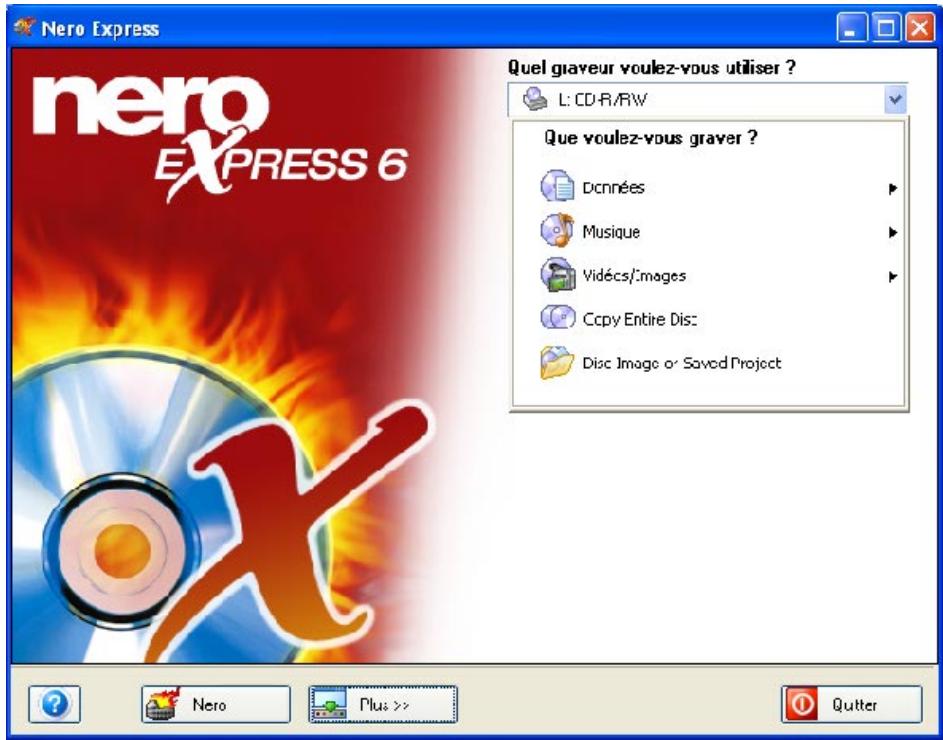

Remarque Pour que cette fenêtre ne s'affiche plus à l'avenir, cochez la case dans le coin inférieur droit de la fenêtre.
Étape 2: Le système ne vous demandera un numéro de série que s'il ne trouve aucune version commerciale enregistrée de Nero 6 ni Nero Express 6, et la fenêtre suivante s'affichera :
Personnalisez votre logiciel en entrant votre nom, un nom de société et le numéro de série. Lorsque vous avez terminé, cliquez sur "OK".
Si vous possédez une version de démonstration de Nero Express 6, cliquez sur le bouton "Démo" afin de bénéficier de la période d'essai.
Vous aurez ensuite la possibilité d'acheter votre numéro de série en ligne pour pouvoir enregistrer votre copie de logiciel.
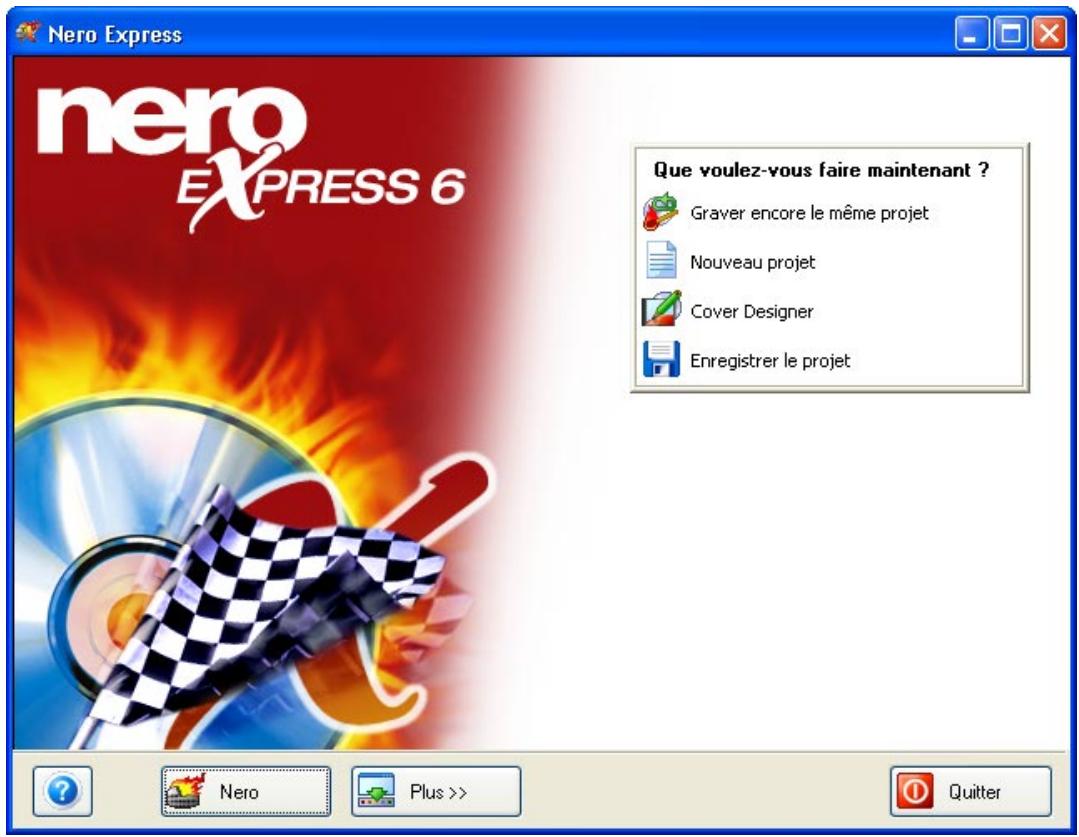
Étape 3: Cette fenêtre vous permet de sélectionner le projet que vous souhaitez graver. En avant dans la lecture de ce guide de l'utilisateur, vous serez en mesure de créer le CD de votre choix! Pour savoir comment créer différents types de projets, reportez-vous aux chapitres suivants.
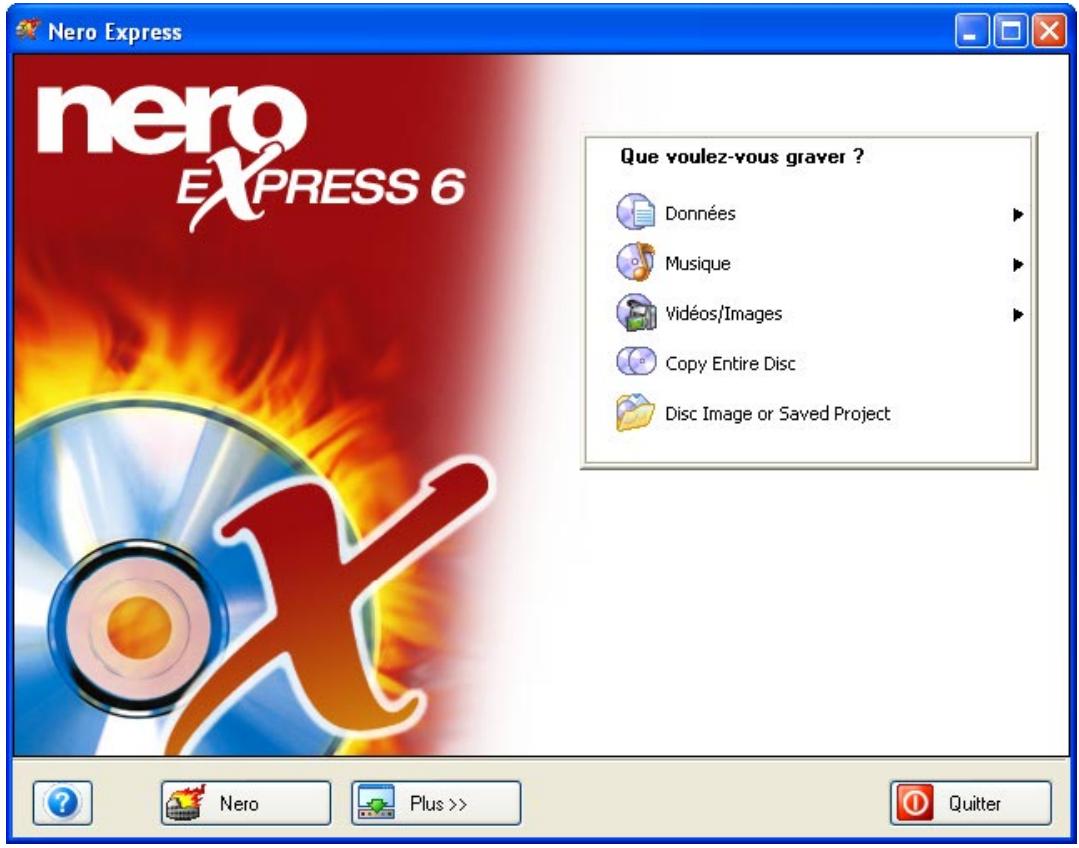

Remarque : Pour passer à l'application principale Nero Burning ROM, cliquez sur le bouton "Nero" en bas de la fenêtre.
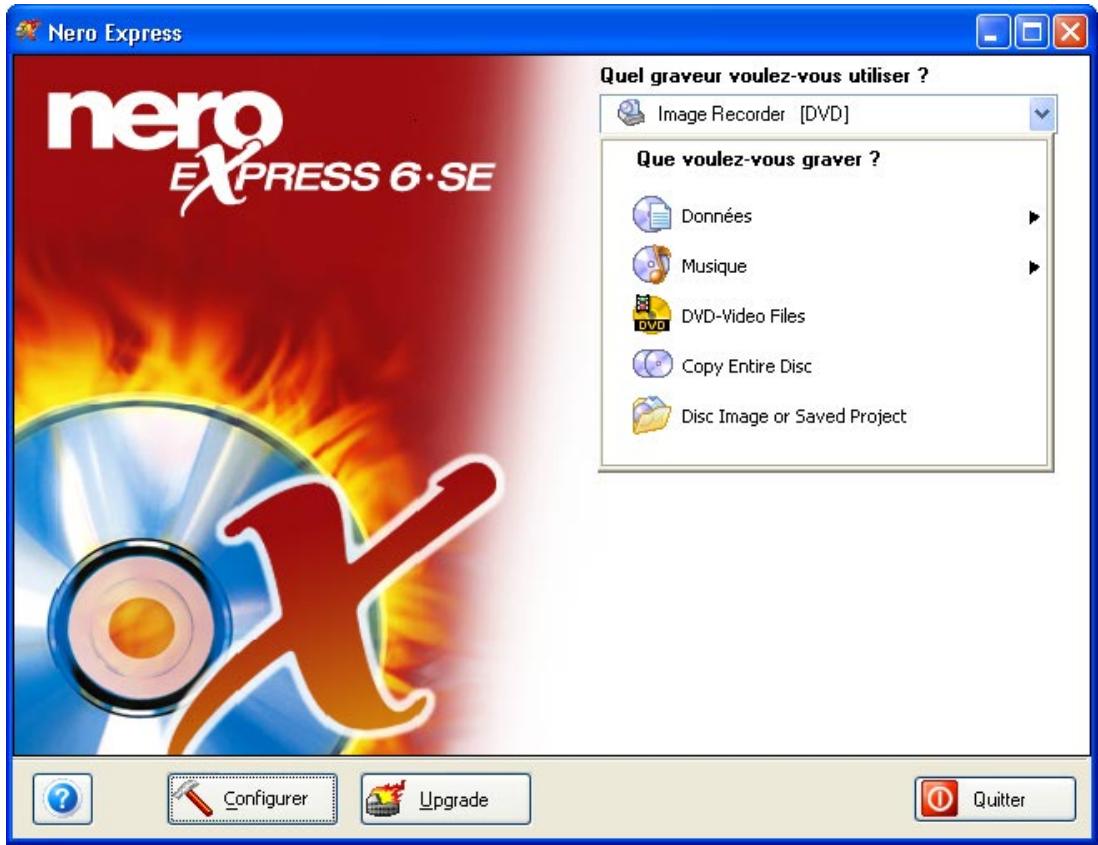
Si vous avez installé Nero Express 6 SE, le bouton 'Mise à niveau' s'affichera à la place du bouton 'Nero'. Si vous cliquez sur ce bouton, vous serez amené sur le site Web de Nero (http://www.nero.com) où vous pourrez obtenir une mise à niveau de votre version Nero Express 6 SE et ainsi utiliser toutes ses fonctions.
3.2 Bouton "Nero
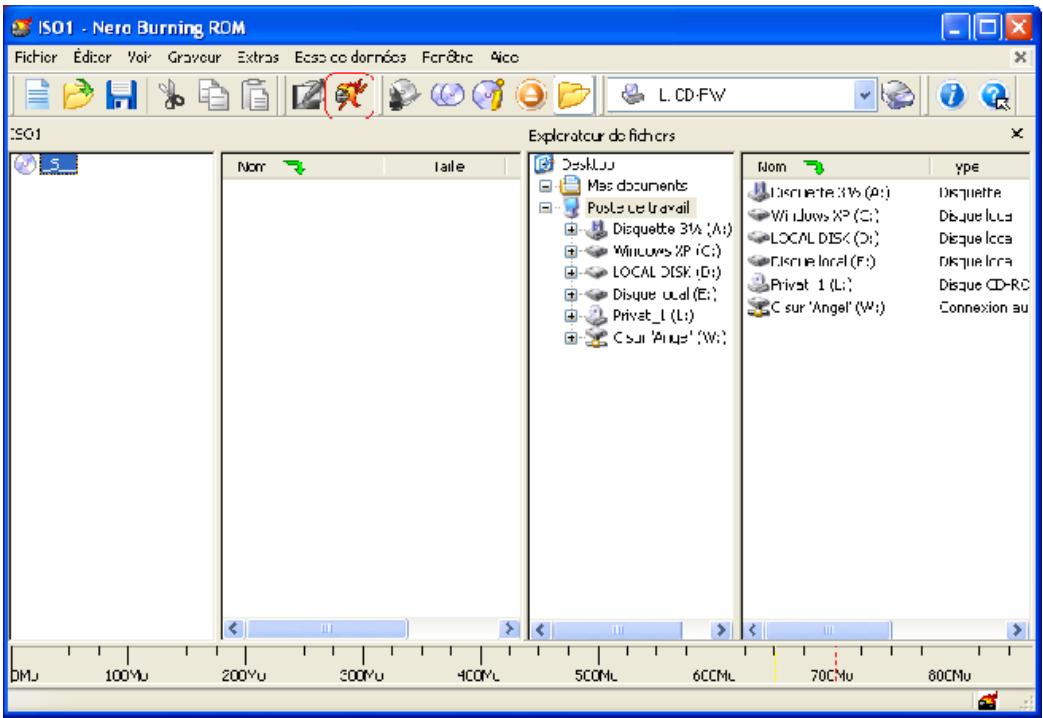
Lorsque vous cliquez sur cette option, vous accédez au programme de gravure Nero Burning ROM de niveau supérieur, avec davantage de fonctionnalités et d'options.
Vous pouvez basculer entre l'interface conviviale Nero Express 6 et la version complète Nero Burning ROM.
Si vous utilisez un logiciel de gravure pour la première fois, nous vous suggérons de commencer avec Nero Express 6. Lorsque vous vous serez familiarisé avec la technologie de gravure, vous pourrez passer à Nero Burning ROM pour disposer d'une interface utilisateur plus puissante et de fonctions supplémentaires.
3.3 Bouton "plus
Lorsque vous cliquez sur le bouton "Plus" au bas de l'écran Nero Express 6, une fenêtre d'options supplémentaires s'affiche.
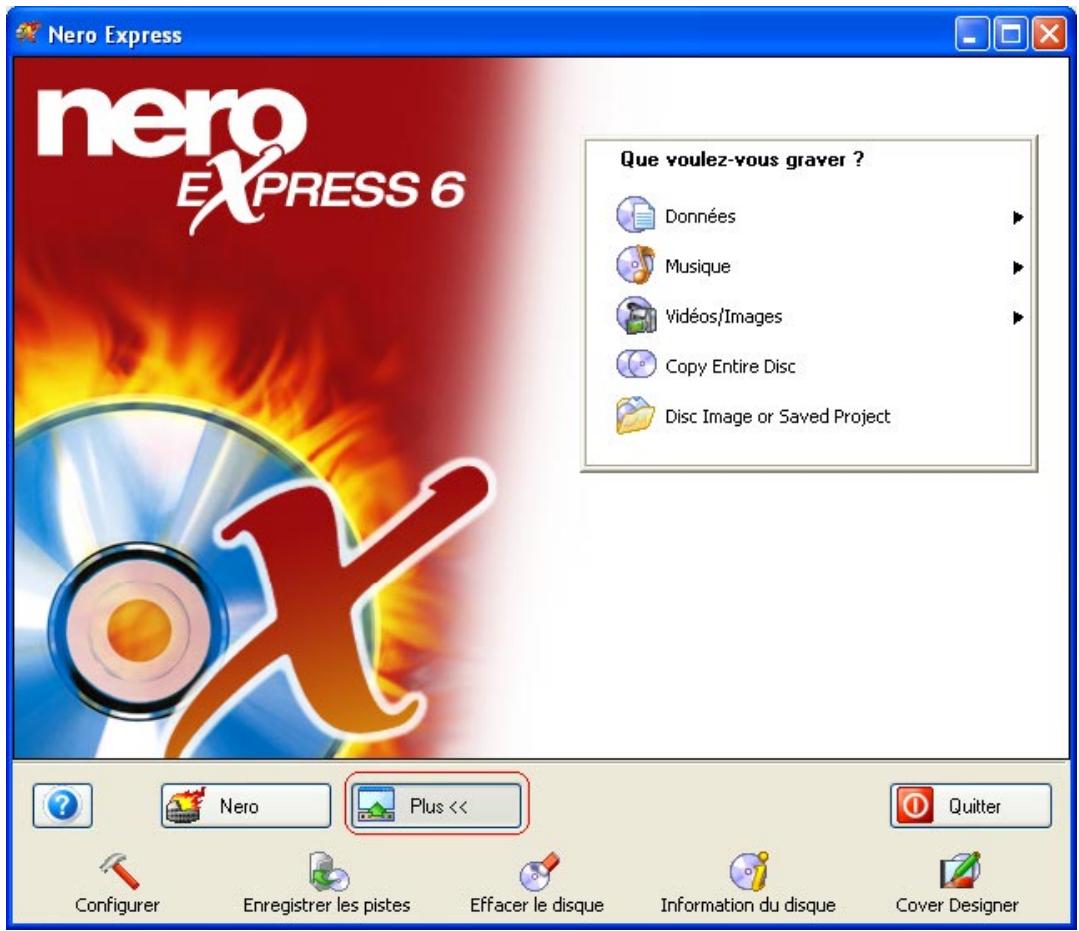

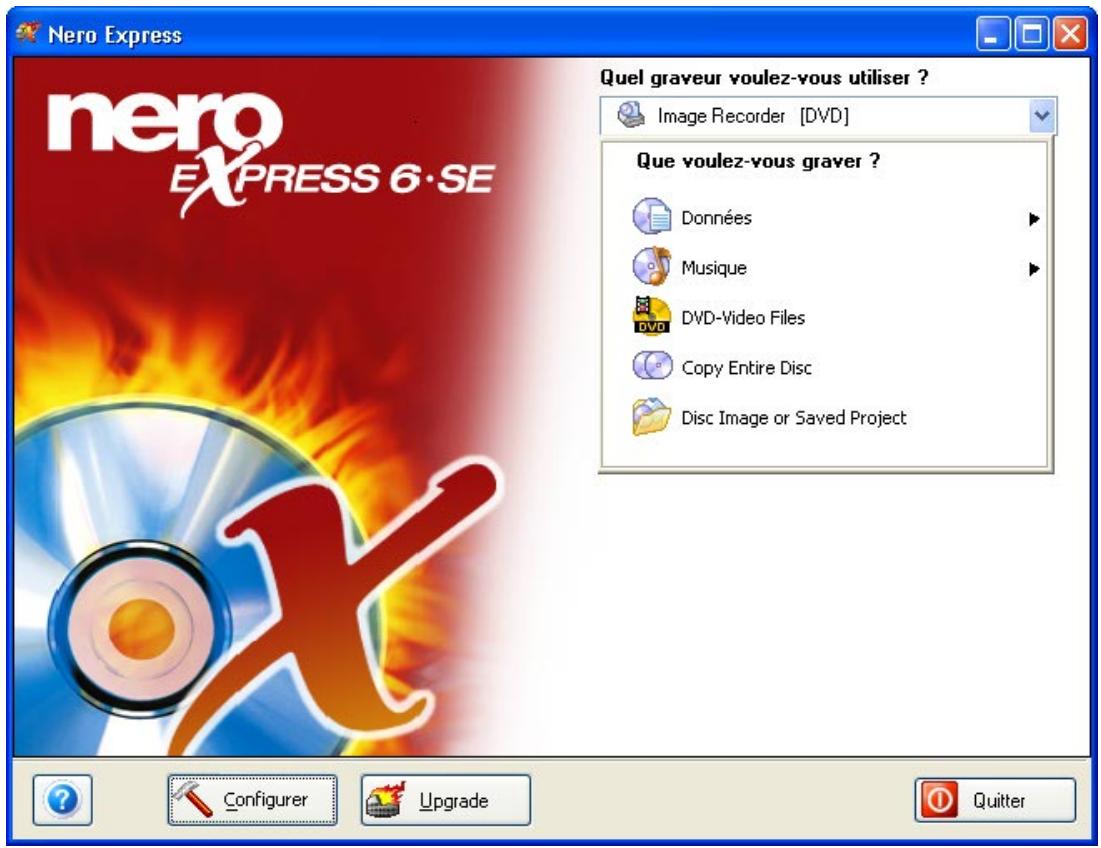
Si vous avez installé Nero Express 6 SE, vous ne pourrez plus utiliser le bouton 'Plus'. Le bouton 'Configurer' s'affichera à sa place. Celui-ci vous permet de configurer Nero Express 6 SE. Toutes les autres fonctions disponibles dans cette zone agrandie peuvent être sélectionnées grâce à Nero StartSmart ('Effacer le disque' et 'Info disque') ou ne seront plus offertes ('Enregistrer pistes' et 'Cover Designer').
3.3.1 Configurer
Modifiez les paramètres de votre logiciel Nero Express 6 pour une utilisation optimale. Lorsque vous cliquez sur le bouton "Plus" puis sur le bouton "Configurer", la fenêtre "Préférences" s'affiche. Vous pouvez modifier les paramètres relatifs à la base de données, la langue, le cache et beaucoup d'autres fonctions de ce logiciel.
Pour en savoir plus, reportez-vous au chapitre 'Préférences'.
3.3.2 Sauvegardez les pistes sur le disque dur
Cette fonction permet de sauvegarder des pistes individuelles ou un disque complet sur le disque dur. Vous pouvez également sélectionner les pistes audio, supprimer les silences entre les pistes audio et corriger les pistes audio ("Jitter"). Et il ne s'agit-là que de quelques-unes des multiples fonctionnalités de l'option "Sauvegardez les pistes sur le disque dur".
Lorsque vous sélectionnez "Sauvegardez les pistes sur le disque dur", vous pouvez désirer votre lecteur dans la fenêtre qui s'affiche :
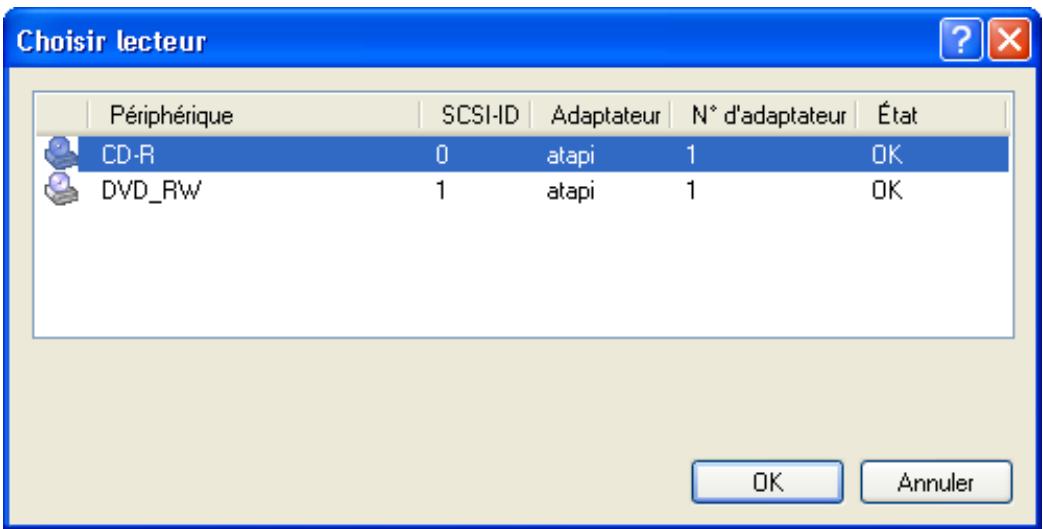
Une fois le lecteur sélectionné, vous pouvez visualiser tous les fichiers sur votre disque.
Cette fenêtre contient diverses autres options.
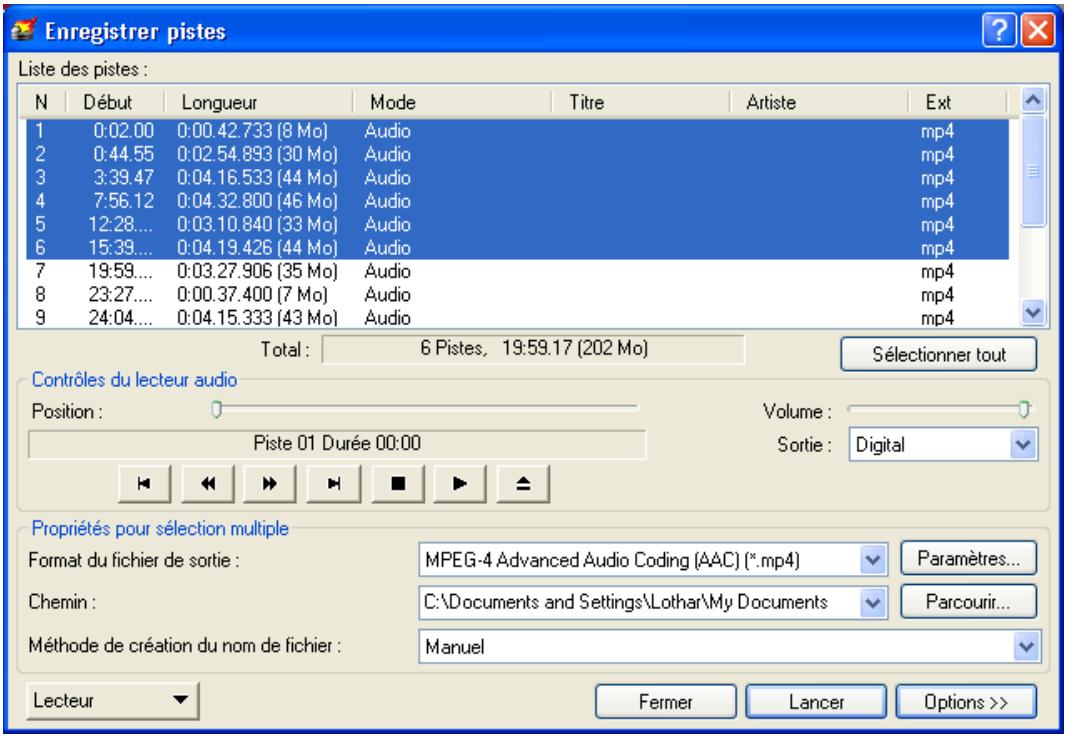
Tout sélectionner - Pour sélectionner tous les fichiers de la fenêtre Liste des pistes.
Voie de sortie - Vous pouvez choisir entre Numérique et Analogue.
Format du fichier de sortie - Sélectionnez le type de format sous lequel vous souhaitez sauvegarder votre fichier audio.
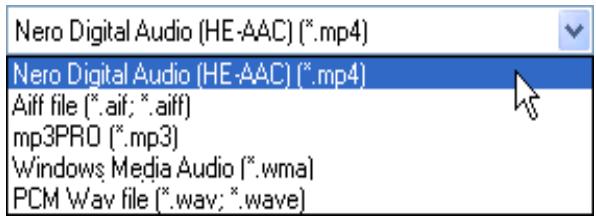
Paramètres - Sélectionnez les paramètres stéreo ou mono pour votre fichier audio.
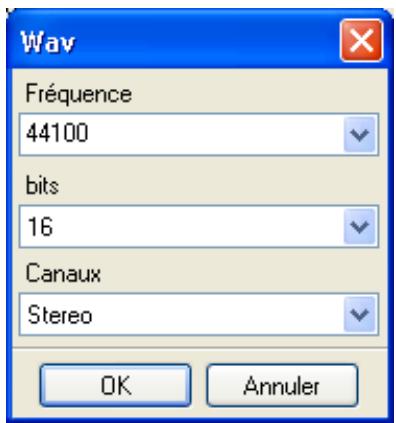
Chemin - Sélectionnez l'emplacement sur le disque dur où vous souhaitez sauvegarder votre fichier audio.
Méthode de création du nom de fichier - Cochez "Défini par l'utilisateur" et tapez le nom de votre fichier audio ou Sélectionnez "Manuel" pour utiliser le nom par défaut.
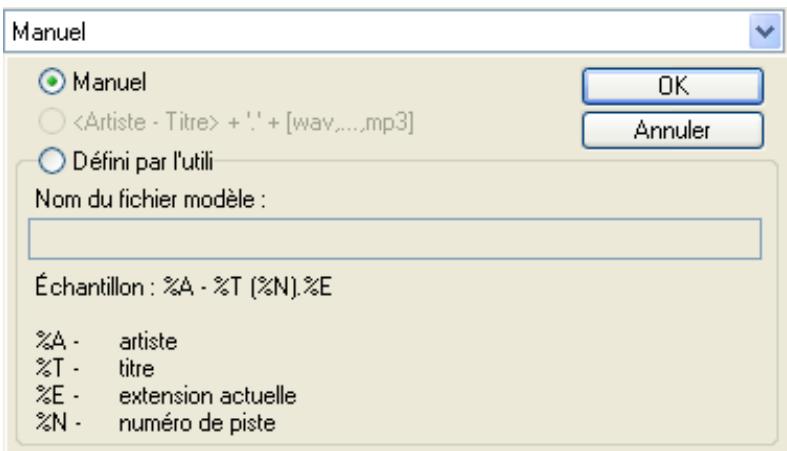
Options - Lorsque vous cliquez sur le bouton "Options", une liste déroulante s'affiche.
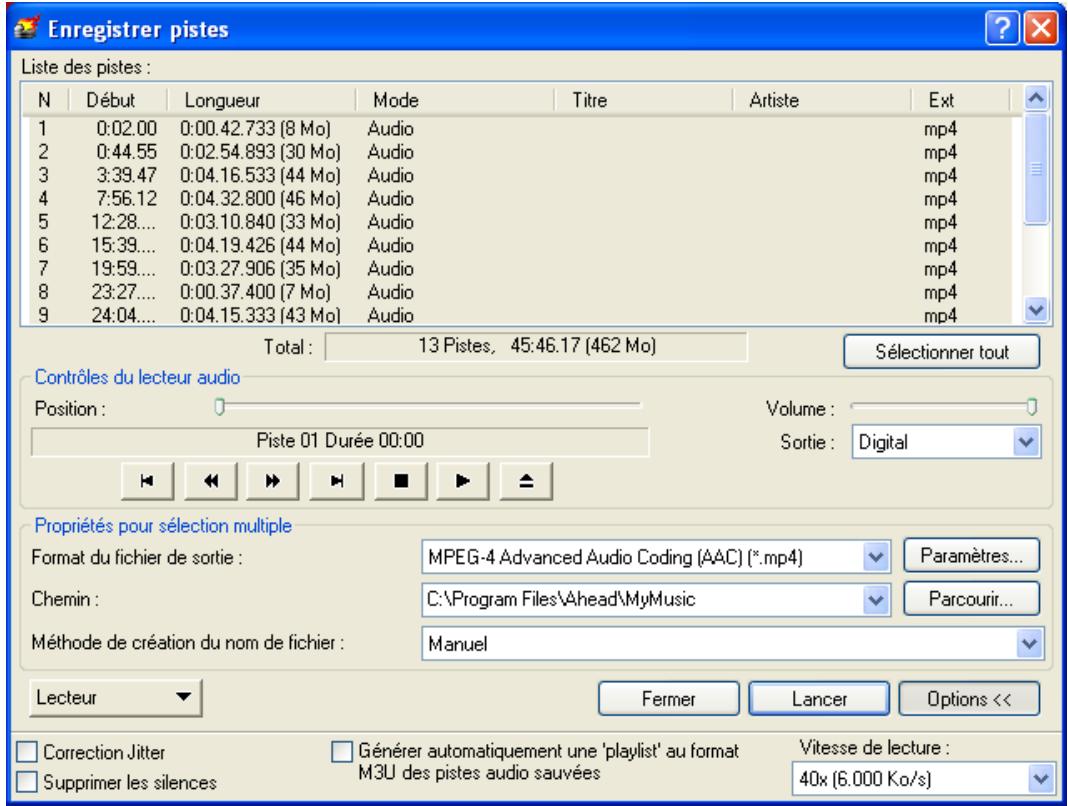
Correction Jitter - La correction Jitter synchronise les informations en faisant se chevaucher les secteurs et en évitant ainsi la création d'emplacements vides.
Supprimer les silences - Supprime les silences à la fin de chaque piste audio.
Générer automatiquement une 'plist' au format M3U des pistes audio sauvees - Cette option génère une sélection de toutes les pistes audio stockées sur votre disque dur ou votre lecteur de CD.
Vitesse de lecture - Sélectionnez la vitesse de lecture des fichiers de votre lecteur CD.
3.3.3 Effacer le disque
Lorsque vous utilisez un CD-RW, vous pouvez effacer des données de votre disque pour en ajouter d'autres.
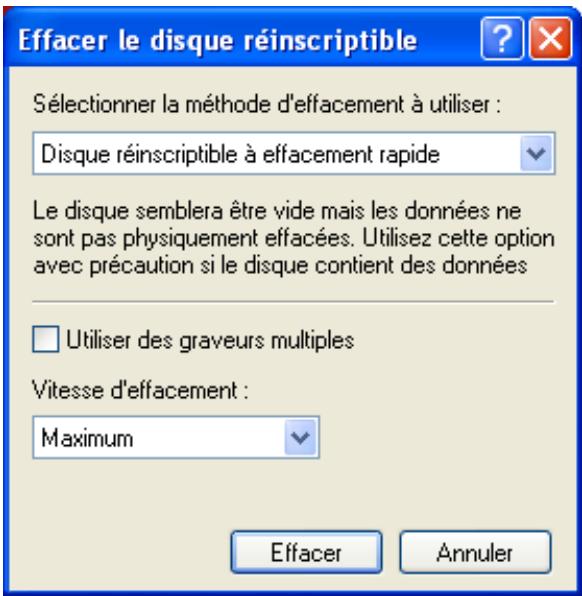
Effacement rapide du disque réinscriptible – Le support apparaît vite mais les données ne sont pas effacées physiquement. La table des matières reste sur le disque.
Effacement complet du disque réinscriptible - Cette option efface complètement toutes les données stockées sur le support. Cette procédure prend un certain temps.
Utiliser plusieurs graveurs (option uniquement disponible dans le logiciel commercial) - Effacez des disques dans plusieurs lecteurs connectés à votre PC.
Choisir la vitesse d'effacement - Sélectionnez la vitesse d'effacement.
3.3.4 Informations sur le disque

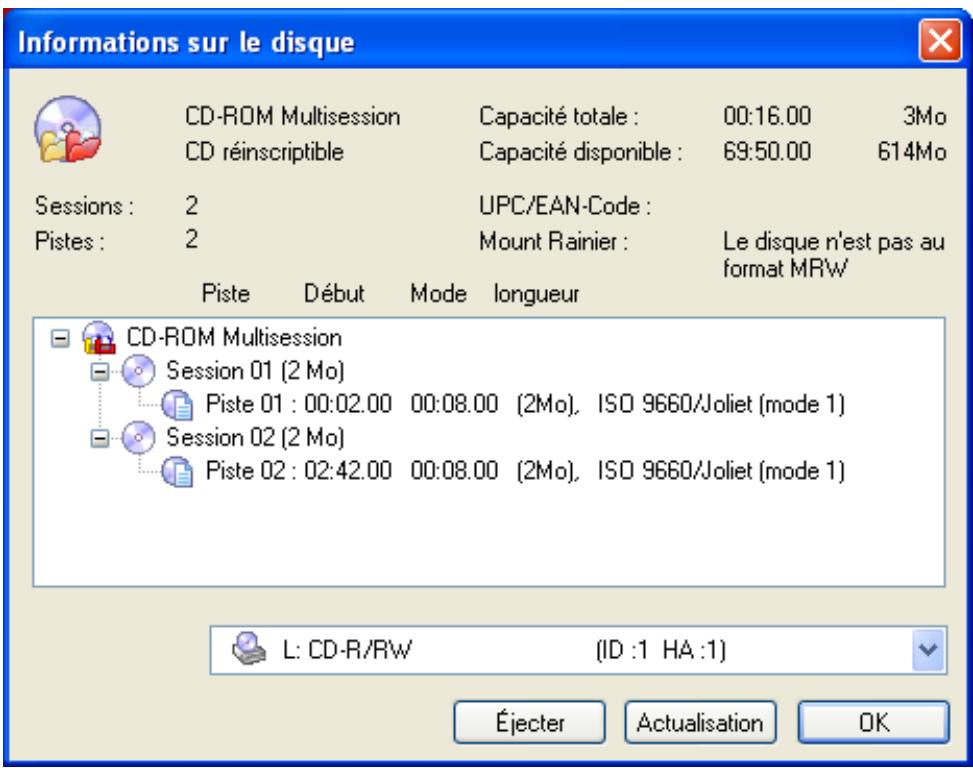
Information du disque
Cette option vous permet de visualiser tout le contenu de votre disque.
La capacité totale et la capacité disponible s'affichent, en plus des sessions et des pistes.
Votre version de Nero Express 6 est livrée avec Nero Cover Designer. Cette application vous permet de créer des jaquettes et des étiquettes pour vos CD et vos DVD, à partir de modèles prédéfinis ou en créant vos propres modèles.
Si vous la lancez à partir d'un projet données, audio ou audio/données dans Nero Express 6, le système importe automatiquement le contenu, vous évitant ainsi le désagrement de la saisie manuelle.
Vous pouvez également démarrer Nero Cover Designer indépendamment de Nero Express 6 en cliquant sur Démarrer > Tous les programmes > Nero > Nero 6 > puis > Nero Cover Designer. Sur certains systèmes d'exploitation, vous devrez cliquer sur Démarrer > Programmes > Nero > Nero 6 > Nero Cover Designer.
Pour savoir comment créer des jaquettes et des étiquettes de qualité professionnelle, consultez le guide de l'utilisateur Nero Cover Designer.
Vieille version Nero Express 6 est livrée avec Nero Cover Designer. Vous pouvez désormais créer des étiquettes pour vos coffrets et vos disques, à partir des modèles prédéfinis ou en créant vos propres modèles à l'aide de l'interface conviviale.
Cette application vous permet de créer automatiquement des sélections et/ou des listes de fichiers, vous évitant ainsi le désagrément de la saisie manuelle. Vous pouvez également accéder à des sélections provenant de sources externes (par exemple, bases de données gratuites) et les utiliser.
Pour en savoir plus sur l'utilisation de cette fonctionnalité, consultez le manuel inclus dans la livraison.
3.4 Nero toolkit
Nero Toolkit est un ensemble d'outils et d'utilitaires qui fournissent des informations détaillées sur votre ou vos lecteurs ainsi qu'une fonction de contrôle avancée. Pour lancer les utilitaires de Nero Toolkit, cliquez sur Démarrer > Tous les programmes > Nero > Nero Toolkit >, et Sélectionnez l'utilitaire souhaité. Sur certains systèmes d'exploitation, vous devrez cliquer sur Démarrer > Programmes > Nero > Nero Toolkit.
3.4.1 Nero CD speed
CD Speed est un programme d'évaluation de CD-ROM qui permet de tester certaines des fonctions essentielles d'un lecteur de CD-ROM. Ces tests concernent :
- le taux de transfert,
- le temps de recherche,
- le taux d'utilisation du processeur,
- la fréquence de synchronisation, la qualité DAE,
- le taux de transfert,
- le temps avant ralentissement/accélération.
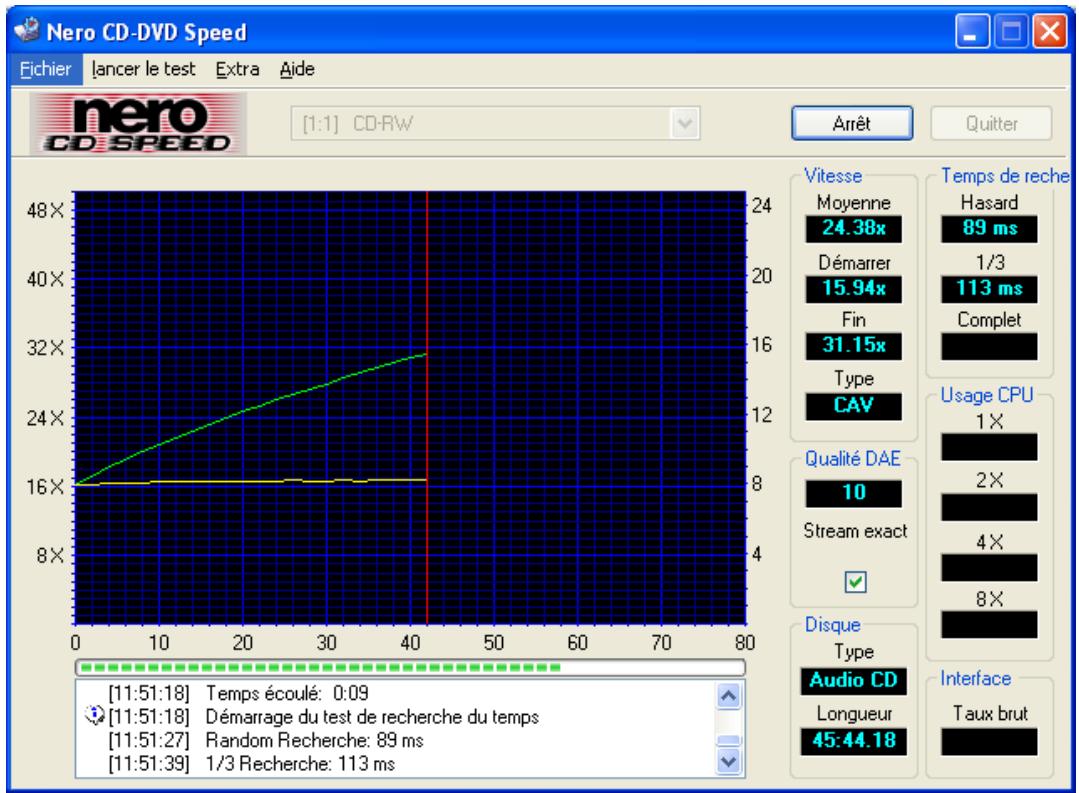
Insérez un disque relativement plein dans votre lecteur CD-ROM ou CD-R/RW/DVD et cliquez sur "Démarrer". Le système commence à exécuter tous les tests sur votre lecteur.
Il existe des mises à jour régulières pour cet utiliser. Consultez régulièrement le site www.cdspeed2000.com pour vérifier que vous disposez bien de la dernière version.
La dernière modification importante est l'ajout d’un test : ScanDisc. ScanDisc vous indique avant tout la qualité d’un disque.
Le test comporte deux parties :
Le test des fichiers qui lit simplement tous les fichiers du disque et consigne les erreurs dans un rapport. Ce test peut également servir à évaluer les performances du lecteur, par exemple lors de l'installation d'un logiciel.
L'analyse de surface vérifie la qualité de chaque secteur et affiche les résultats sur un graphique.

Nero drivespeed
Nero DriveSpeed est un utilitaire Nero AG qui permet de configurer la vitesse de lecture d'un lecteur de CD-ROM/DVD.
Lorsque vous exécutez cet utiliser pour la première fois, la fenêtre suivante s'affiche. Pour détecter toutes les vitesses prises en charge par votre graveur,
cliquez sur le bouton "Détecteur" et les informations correspondantes s'afficheront à gauche.
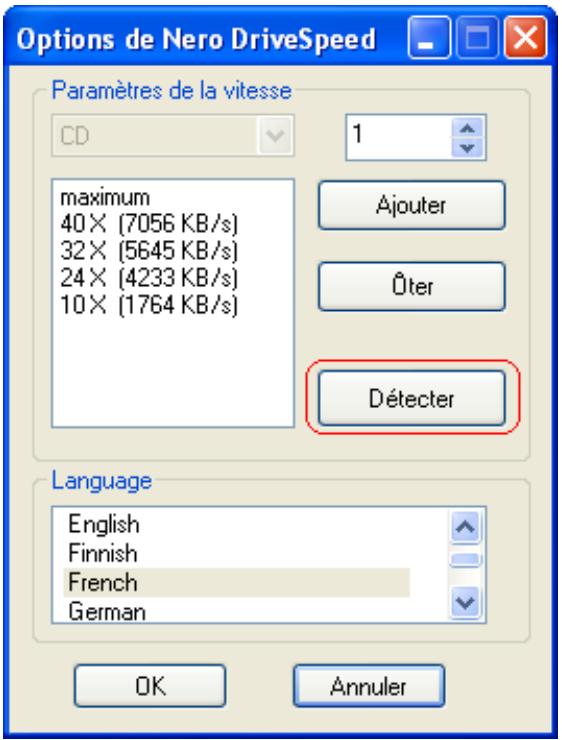
Si vous pensez que certaines vitesses prises en charge sont inutiles, supprimez-les en cliquant sur le bouton "Supprimer".
Vous pouvez également sélectionner la langue de votre choix dans la zone Langues.
Après avoir sélectionné une vitesse et une langue, vous pouvez visualiser la vitesse de lecture et le temps avant ralentissement de votre graveur.
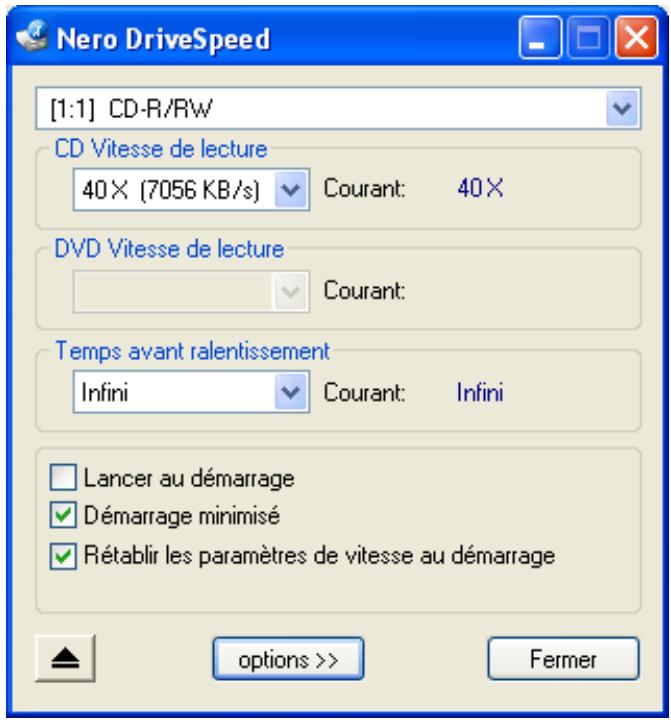
Exécution au démarrage - Vous pouvez désirer d'exécuter Nero Drive Speed à la mise sous tension de votre ordinateur.
Minimisé au démarrage - Vous pouvez désirer de démarrer Nero Drive Speed à la mise sous tension de votre ordinateur mais sous sa forme minimisée, en arrière-plan, de manière qu'il ne perturbe pas votre travail.
Restaurer les paramètres de vitesse au démarrage - Vous pouvez rétablir les paramètres de vitesse par défaut au redémarrage de votre ordinateur.
La possibilité de limiter la vitesse de lecture d'un lecteur de CD-ROM est une fonction indispensable pour les lecteurs haute vitesse. Bien que les lecteurs haute vitesse réduisent le temps de transfert des données, leur utilisation compte néanmoins certains désavantages.
Un lecteur d'une vitesse supérieure à 24x est parfois très bruyant. Cela n'a rien de surprenant puisque sa vitesse de rotation peut atteindre 12 000 tr/min, ce qui est bien plus rapide que celle d'un disque dur, par exemple. Si le lecteur ne doit accéder au CD que pour un temps très court, par exemple lors de l'installation d'un logiciel, ce bruit ne constitue pas un gros problème. Mais il peut devenir irritant lorsque vous utilisez le lecteur pour dire fichiers MP3. Dans nombre de cas, le bruit du lecteur couvre le son du fichier audio. Le débit de données d'un fichier MP3 est habituellement de 16 Ko/s environ (à 128 Kbits/s) ce qui équivaut approximativement à 0,1X! Par conséquent, une vitesse de lecture de 4X est largement suffisante pour lire des MP3.
Vous pouvez également utiliser Nero DriveSpeed pour augmenter la vitesse DAE de certains lecteurs. Les lecteurs Asus, par exemple, définissent la vitesse DAE par défaut à 8X, alors que ces lecteurs peuvent en réalité assurer une extraction audionumérique à 20X ou même plus!
Vitesse définie après l'insertion d'un disque (l'option "Notification d'insertion automatique" doit être activée). Cette option a été implémentée car de nombreux lecteurs perdent leur configuration de vitesse lorsqu'un nouveau disque est inséré. - Débogage : paramètres de vitesse non sauvegardés dans certaines configurations. - Autres petits débogages/améliorations.
3.5 Nero wave editor (version commerciale uniquely)
Lorsque vous cliquez avec le bouton droit de la souris sur le titre d’une compilation de CD audio, une fenêtre de menu s’affiche dans laquelle vous pouvez sélectionner l’Editor Audio.
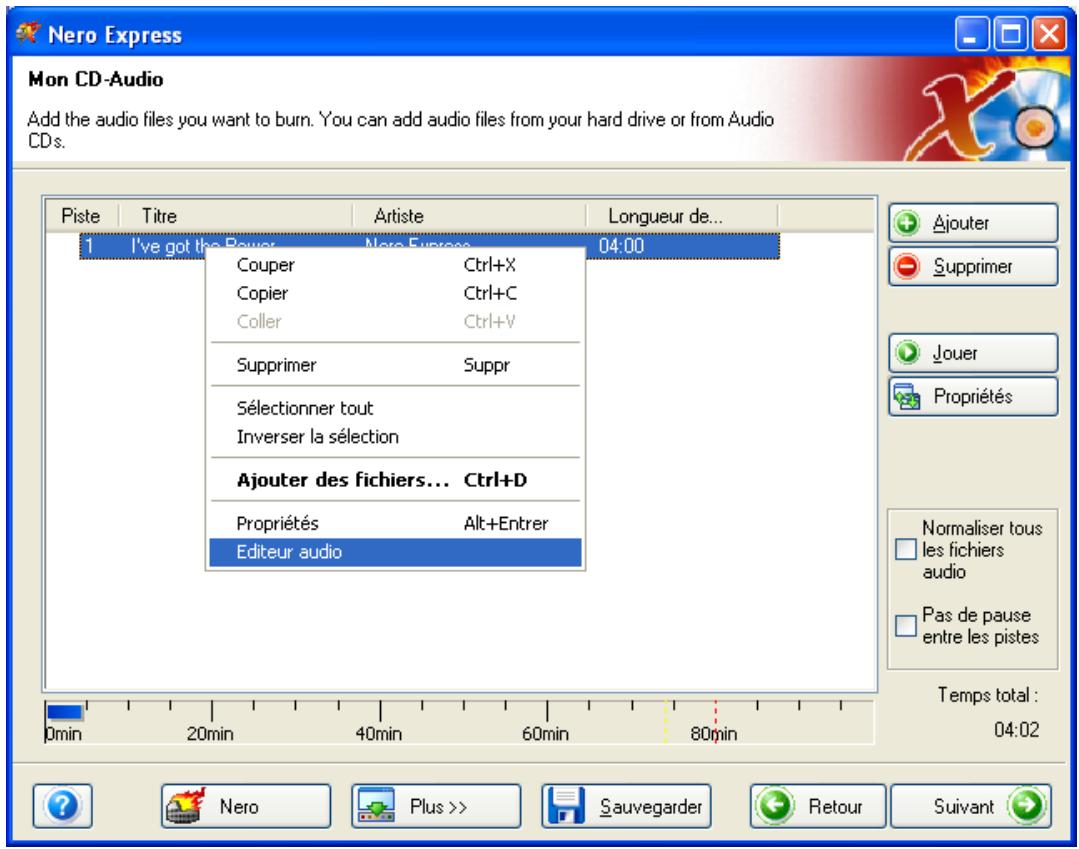
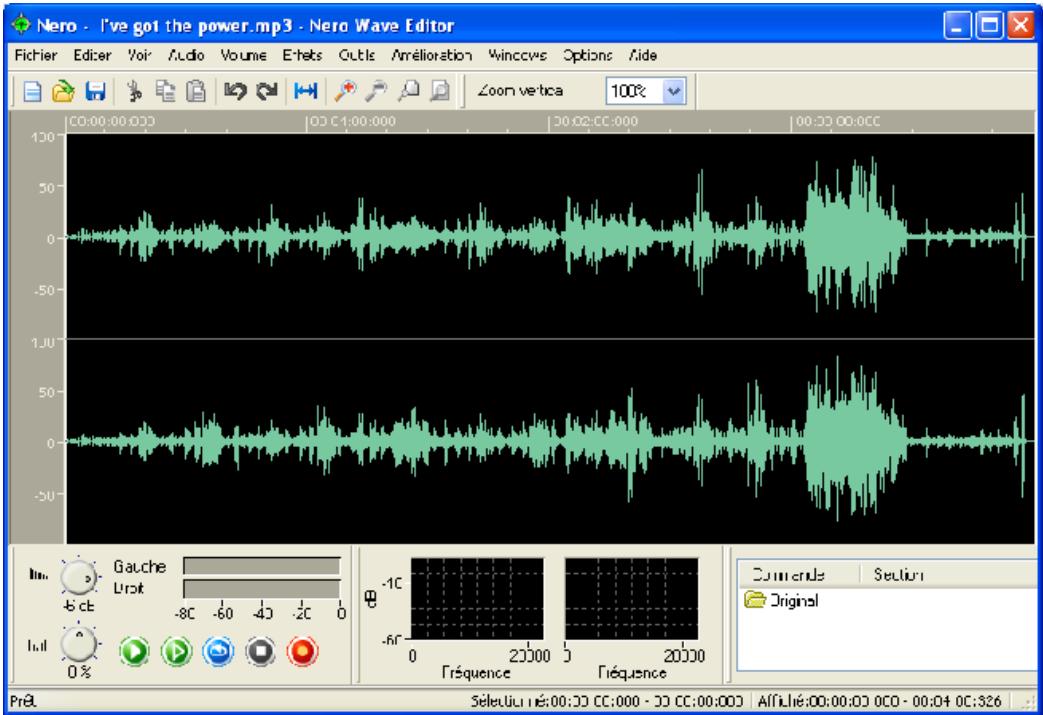
Lorsque vous activez cette option, Nero Wave Editor s'ouvre avec le fichier audio sélectionné et vous pouvez modifier votre chanson dans les moindres détails, créer des améliorations pour votre piste audio, ajouter des fondus et des filtres d'effets, et utiliser de nombreuses autres fonctionnalités.
4.1 Création de votre premier disque de données
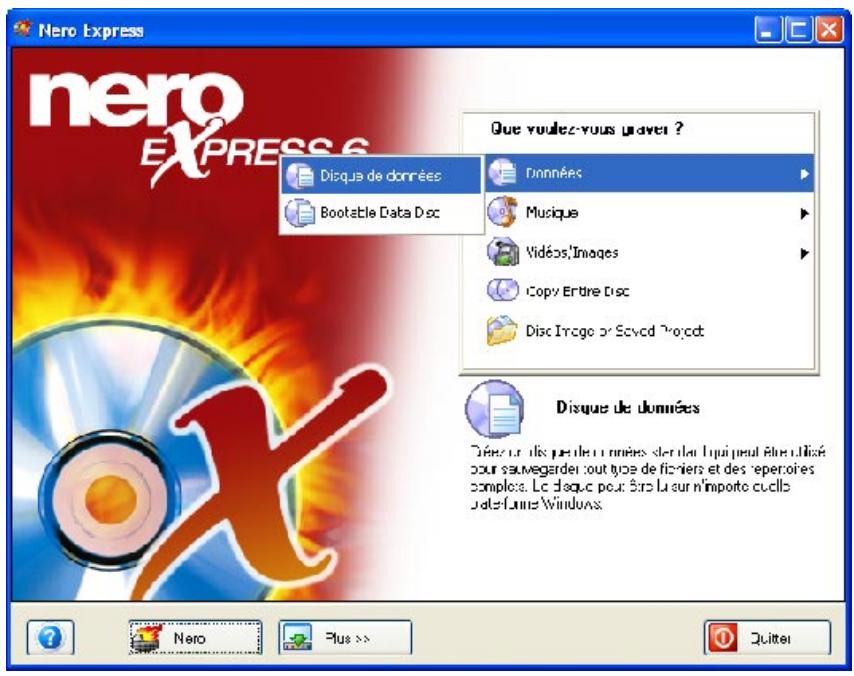
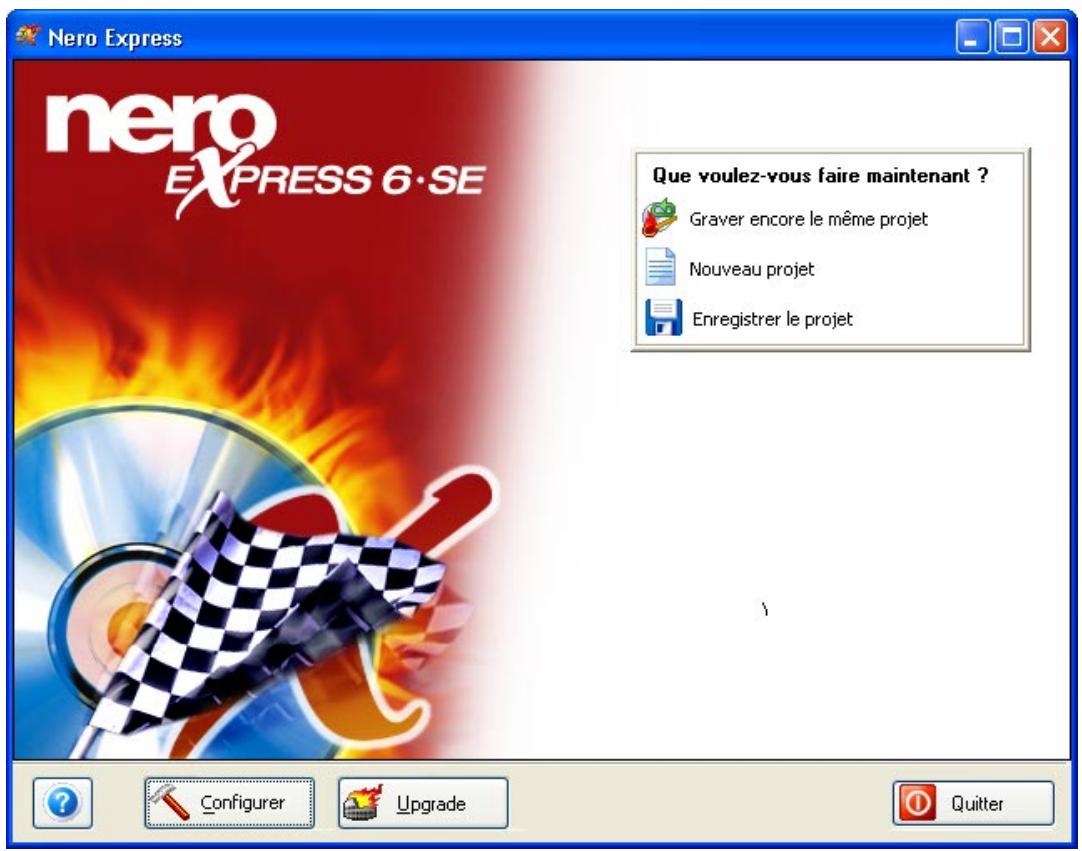
Étape 1: Dans la page de sélection de projet, sélectionnez Données > Disque de données.
Etape 2: La fenêtre suivante vous permet d'ajouter des données à votre compilation en vue de les enregistrer sur le disque.
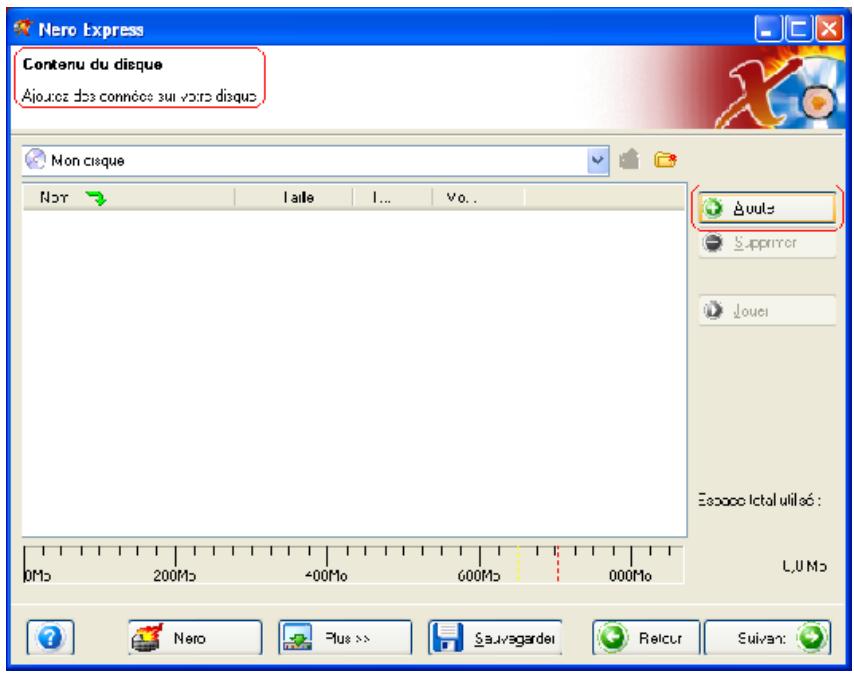
Étape 3: Il existe trois méthodes très simples pour ajouter des données dans la fenêtre de disposition, facilement et rapidement.
Option 1: Cliquez sur le bouton que vous souhaitez graver. Une fenêtre "Windows" s'affiche. Elle vous permet de selectionner les fichiers que vous souhaitez enregistrer et sauvegarder sur le disque. Une fois terminée, cliquez sur Ajouter.
Option 2: Ajouter des données à partir de l'Explorateur Windows - Cliquez sur le bouton Démarrer au coin de l'écran, puis sur Tous les Programmes > Accessoires > Explorateur Windows.

Remarque : Sur certains systèmes d'exploitation, vous devrez cliquer sur Démarrer > Programmes > Explorateur Windows.
Une fois que l'Explorateur Windows est affiché, vous pouvez faire glisser les données à enregistrer dans la fenêtre de disposition Nero Express 6.
Option 3: Ajouter des données à partir du Poste de travail – Cliquez sur l'icône
Poste de travail. Vous pouvez faire glisser et déposer les fichiers sélectionnés dans cette fenêtre, dans la fenêtre de disposition Nero Express 6.
Les options de la fonctionnalité suivante varient en fonction du projet sélectionné. Si vous avez sélectionné les projets Données, MP3, WMA, Nero Digital Audio ou CD-Extra (musique et données), votre fenêtre ressemblera à celle-ci :
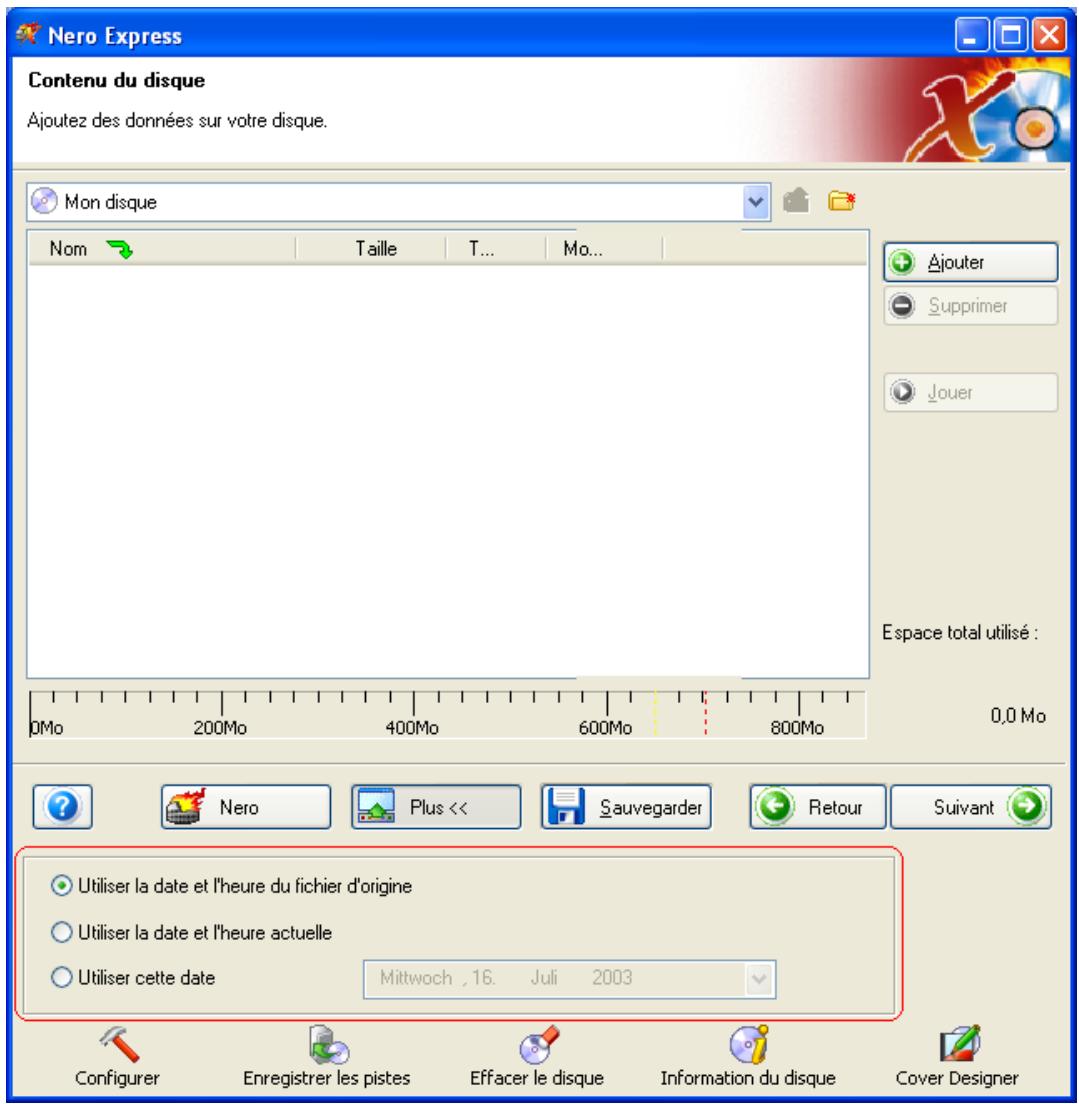
Vous disposerez d'options supplémentaires pour la date et l'heure du fichier.

Pour savoir comment cacher des fichiers, reportez-vous au chapitre 'Pour utilisateurs confirmés'.
Étape 4: Lorsque tous vos fichiers ont été ajoutés, cliquez sur "Suivant" pour préparer votre disque à la gravure.
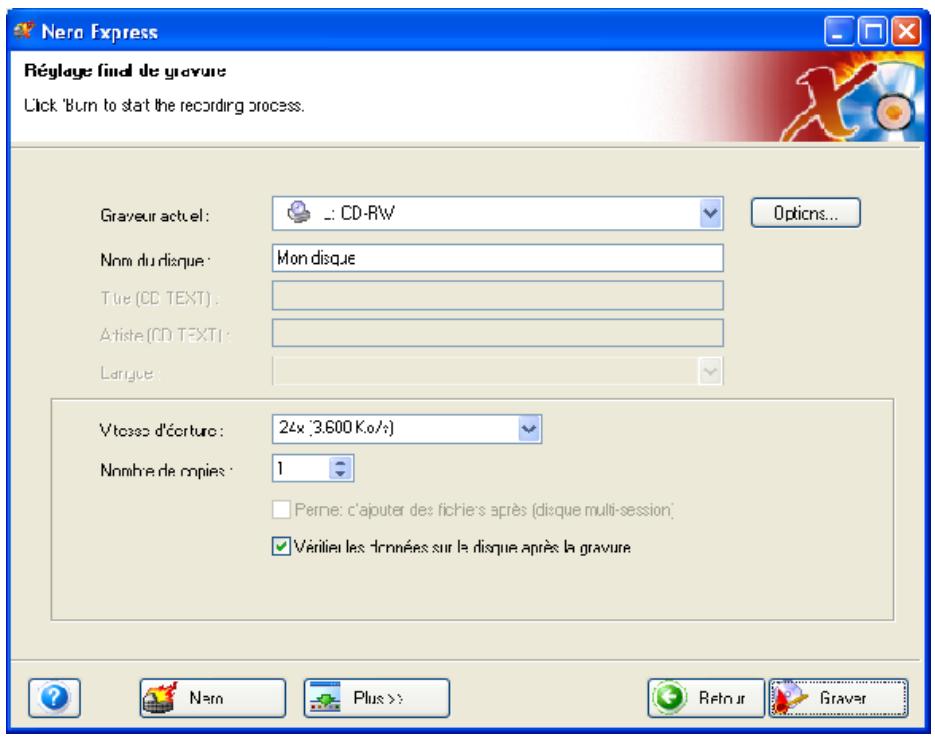
Effectuez les derniers réglages avant de procéder à la gravure du disque.
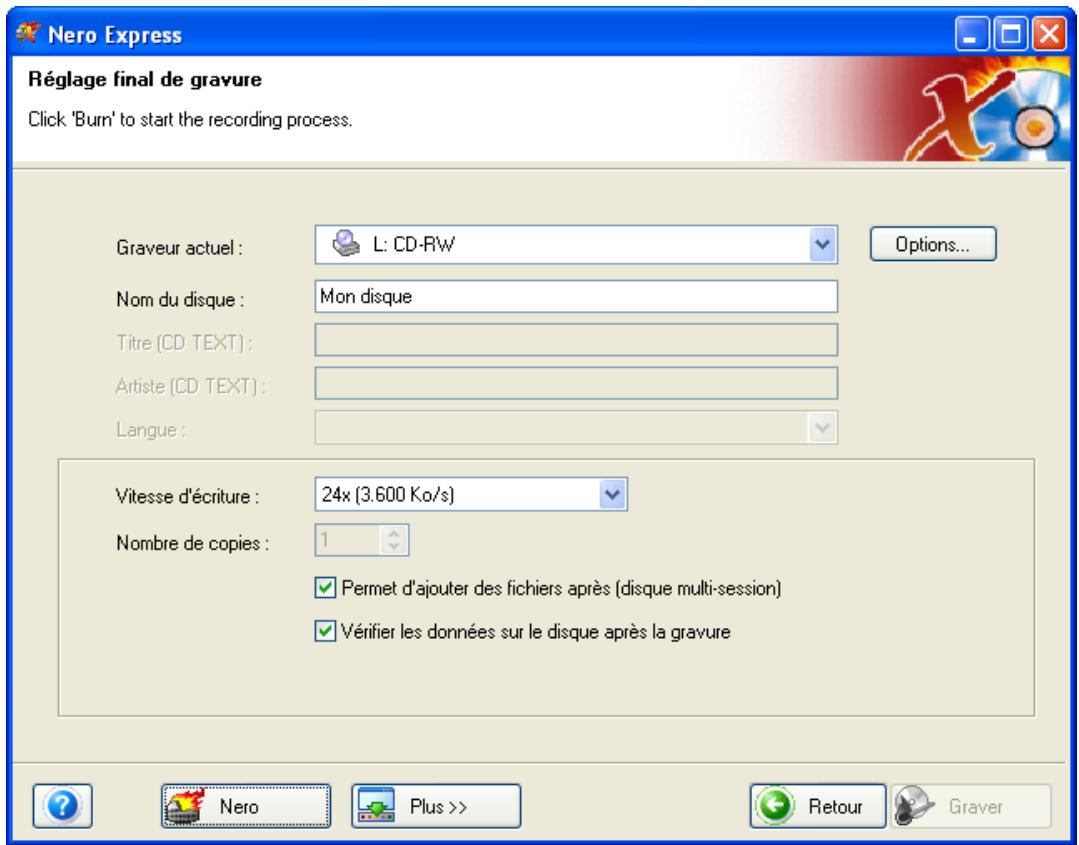
Graveur actuel – Les graveurs pris en charge que vous avez connectés à votre ordinateur s'affichent ainsi que le graveur image, si vous avez besoin de sauvegarder sur votre disque dur.
Nom du disque – Sélectionnez un titre pour votre disque.
Vitesse d'écriture – Sélectionnez la vitesse à laquelle vous souhaitez graver.
Nombre de copies - Sélectionnez le nombre de copies que vous souhaitez graver.
En cas de difficulté lors de la gravure du disque, reportez-vous au chapitre 'Support technique' pour obtenir des informations (FAQ) et un support technique.
Lorsque vous êtes prêt à graver et que vous cliquez sur le bouton "Plus" dans la fenêtre "Réglage final de gravure", une nouvelle fenêtre s'affiche :
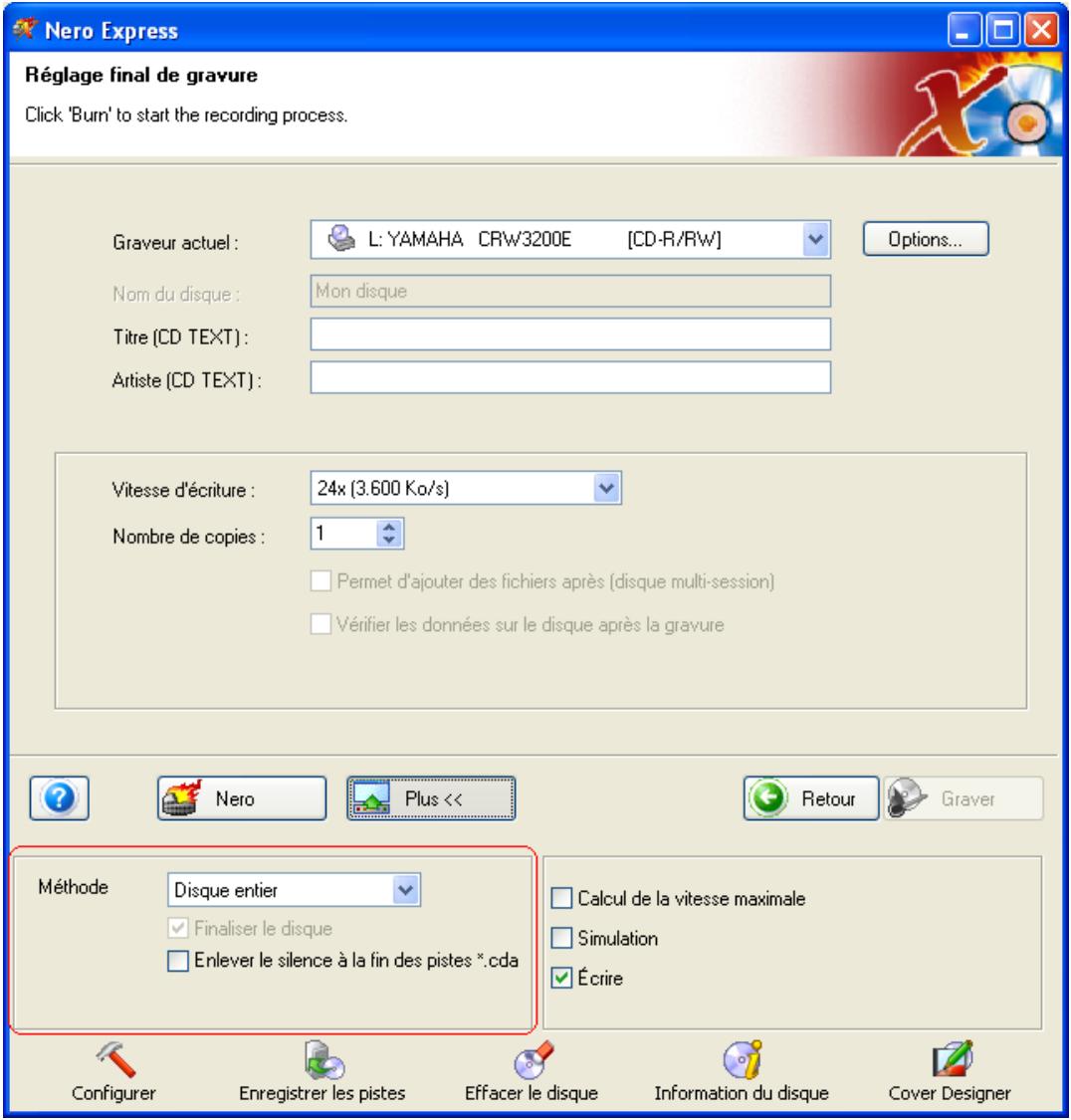
Track-At-Once – Cette méthode permet de graver individuellement chaque piste sur le disque. Le processus de gravure s'interrompt brièvement après chaque piste. Cela signifie que vous pouvez graver sur un CD-R ou un CD-RW exactement comme sur n'importe quel disque standard.
Disc-At-Once - Ce mode permet de graver toutes les pistes sur le disque en une seule opération, sans désactiver le laser. Ce format est le moyen approprié pour les CD audio que vous écoutez sur votre chaîne hi-fi ou dans votre voiture.
Finaliser le disque - La finalisation ferme le disque et empêche toute nouvelle écriture de données ou audio sur celui-ci.
Enlevez le silence à la fin des pistes *.cda - Chaque piste audio gravée comporte un emplacement vide de 2 secondes à la fin. Lorsque vous cochez cette case, le système supprime ce silence.
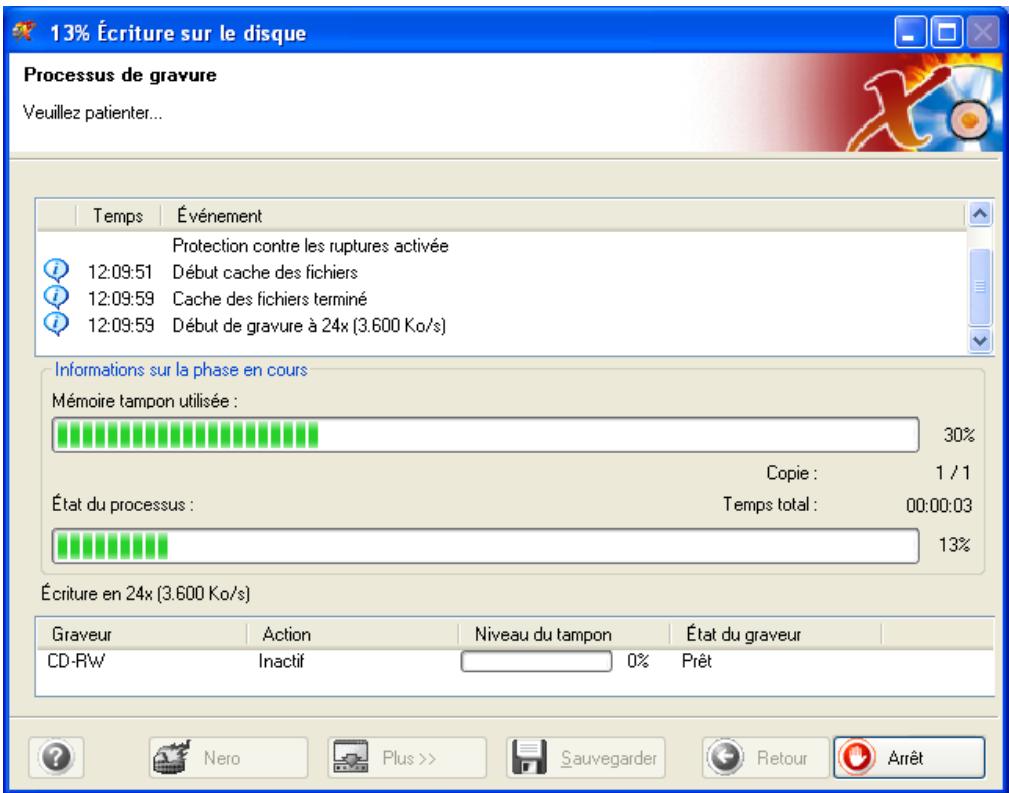
Étape 5: Prêt à enregistrer? Cliquez sur le bouton "Graver". Vous êtes sur le point d'enregistrer votre premier disque de données! Une fenêtre d'état s'affiche pendant la gravure pour vous permettre de suivre la progression de l'enregistrement.
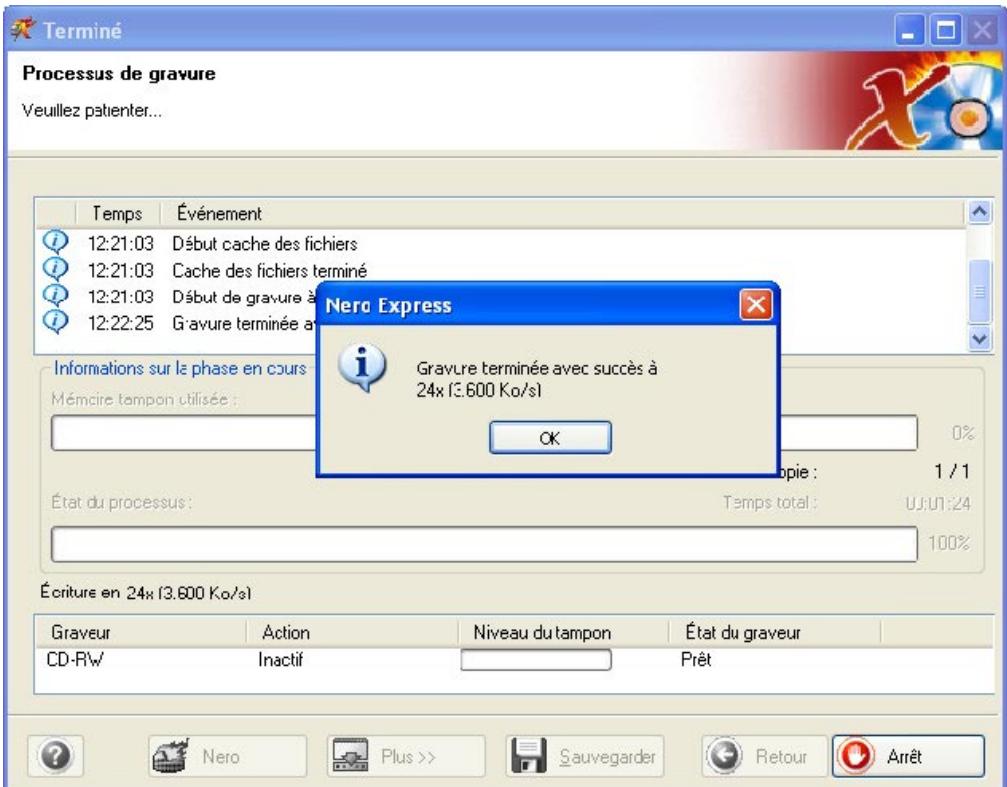
Étape 6: À la fin de l'enregistrement, le système vous informe que le processus de gravure s'est terminé correctement.

Remarque Parmi ses nombreuses options avantageuses, Nero Express 6 vous permet de créer des étiquettes pour le coffret et le disque que vous venez de graver.
Etape 7 : Lorsque vous cliquez sur "OK" après un enregistrement réussi, vous revenez à la fenêtre d'enregistrement. Cliquez sur "Suivant" pour passer à la fenêtre suivante.
Si vous souhaitez regraver le même projet, démarrer un autre projet, créer des étiquettes ou ajouter des données sur votre disque actuel, vous pouvez le faire à partir de cette fenêtre.
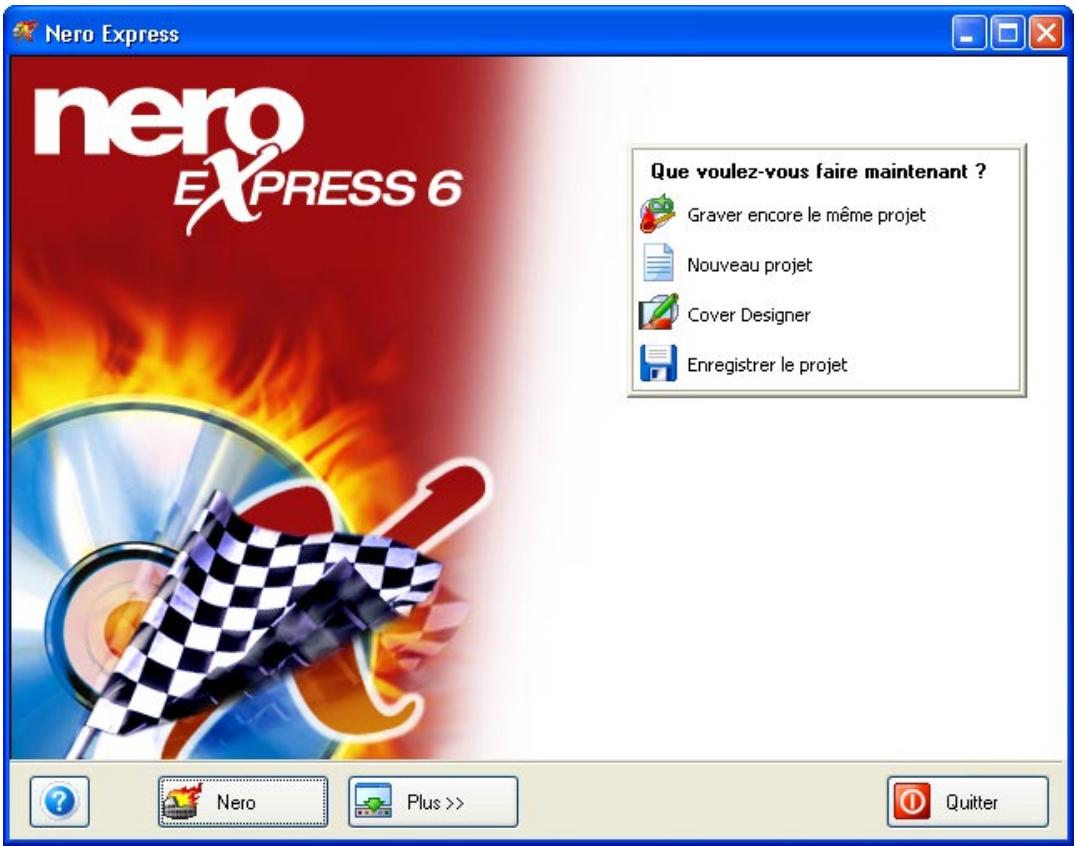

Si vous avez installé Nero Express 6 SE, vous ne pourrez plus créer d'étiquettes ou de jaquettes car Nero Cover Designer ne fait pas partie de l'application. Si vous souhaitez utiliser toutes les fonctionnalités de Nero Express 6, cliquez sur le bouton 'Mise à jour'. Ceci vous dirigera vers une boutique en ligne sécurisée où vous pourrez obtenir une mise à niveau et ainsi obtenir la version complète.
4.2 Disques de données amortissables
Nous vous recommandons fortement de créer des CD amorçables pour les disques de démarage de secours ou les disques de sauvegarde. Les CD amorçables ne sont compatibles que sous Windows 95/98, Windows ME, Windows 2000, NT et XP.

Si vous avez installé Nero Express 6 SE, vous ne pourrez pas compiler de disques amorçables. Si vous souhaitez utiliser toutes les fonctionnalités de Nero Express 6, cliquez sur le bouton 'Mise à jour'. Ceci vous dirigera vers une boutique en ligne sécurisée où vous pourrez obtenir une mise à niveau et ainsi obtenir la version complète.
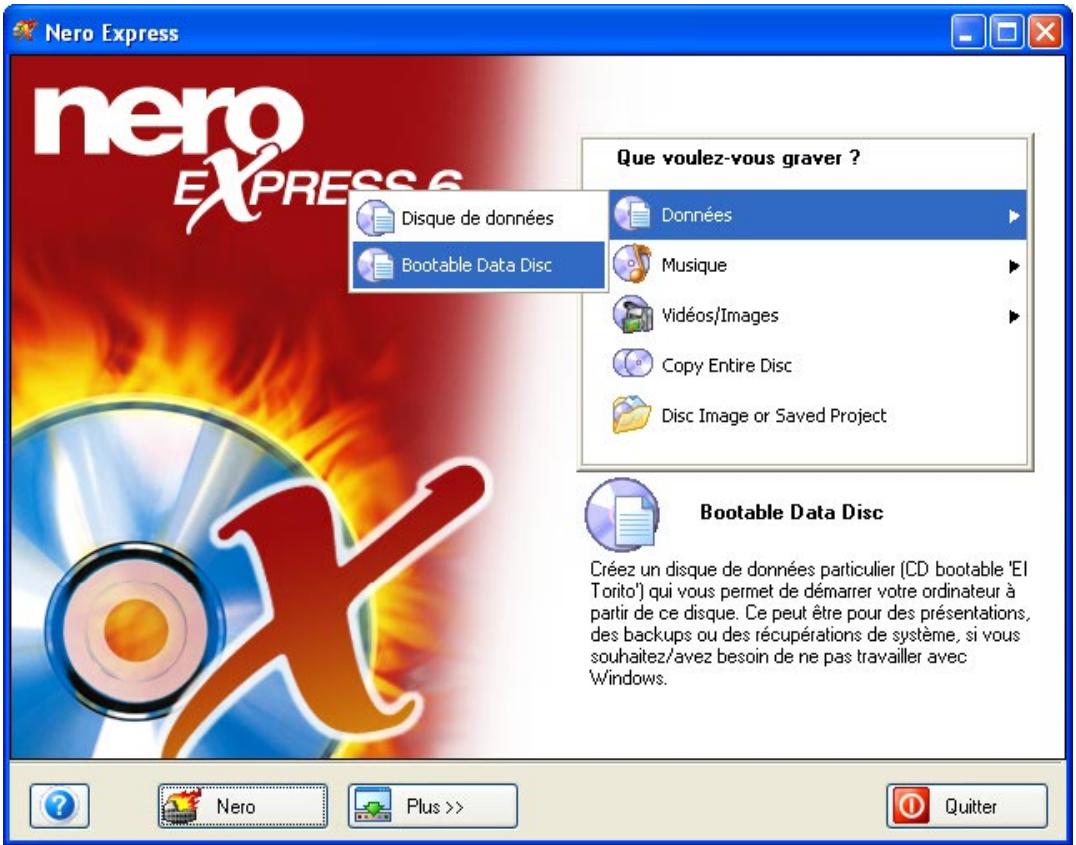
Étape 1: Sélectionnez votre graveur puis cliquez sur "Disque de données de démarriage", sous Données.
Etape 2: Vous accédez à la fenêtre "Contenu du disque" qui vous permet d'ajouter des fichiers. Les fichiers et dossiers sont tous visibles lorsque vous amorcez le système à partir du disque amortcable, par la suite.
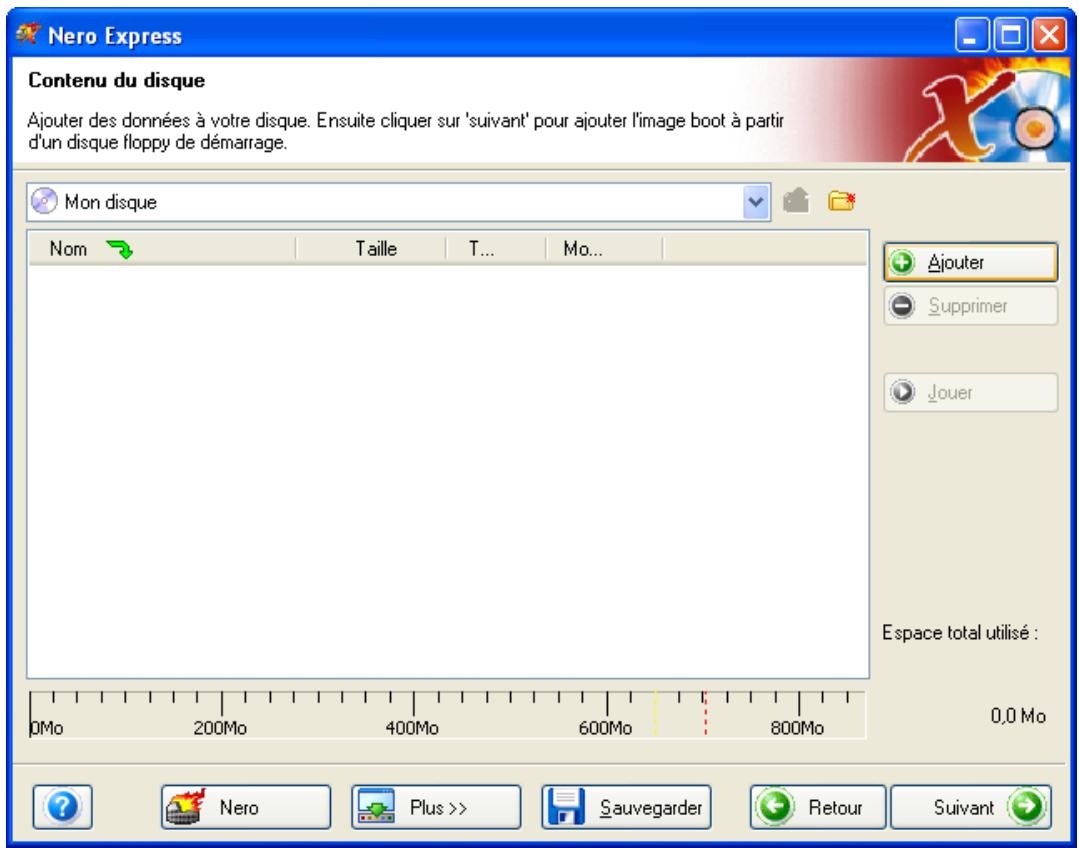
Etape 3: Cliquez sur le bouton "Ajouter" pour sélectionner les fichiers à graver sur votre disque amortcable.
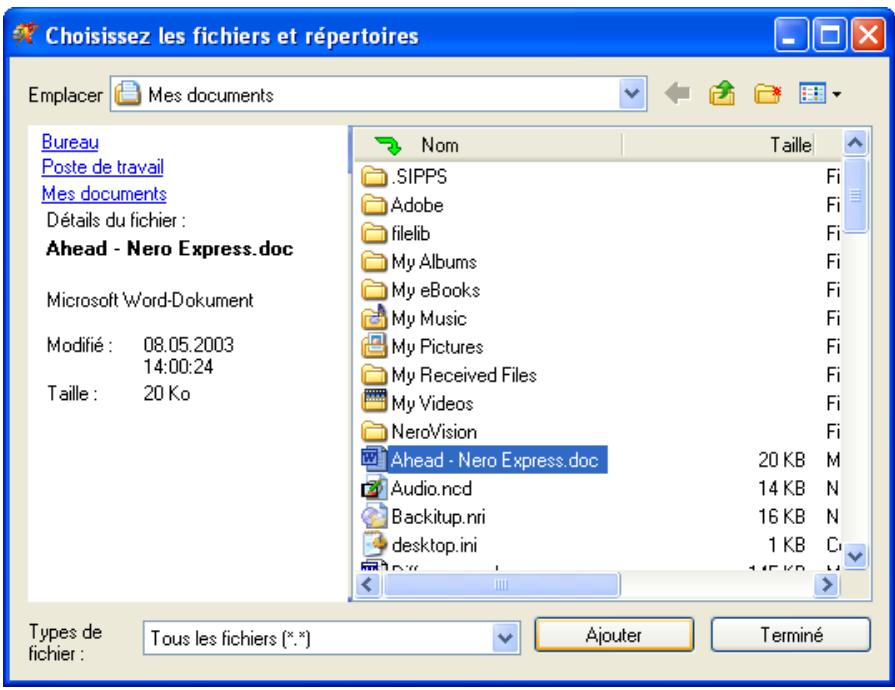
Lorsque vous avez ajouté tous vos fichiers, cliquez sur "Terminé".
Etape 4 : Lorsque vous cliquez sur "Suivant", une fenêtre de dialogue s'affiche et vous invite à insérer une disquette de démarrage. Le système lit les informations requises pour la création d'un disque de données amorcables, sur la disquette amorçable. Il s'agit des fichiers système qui permettent à un système de démarrer à partir d'un CD et/ou d'un DVD. Si vous ne possédez pas de disquette de démarrage ou si vous ne savez pas comment la créer, consultez les fichiers d'aide de votre système d'exploitation Windows.
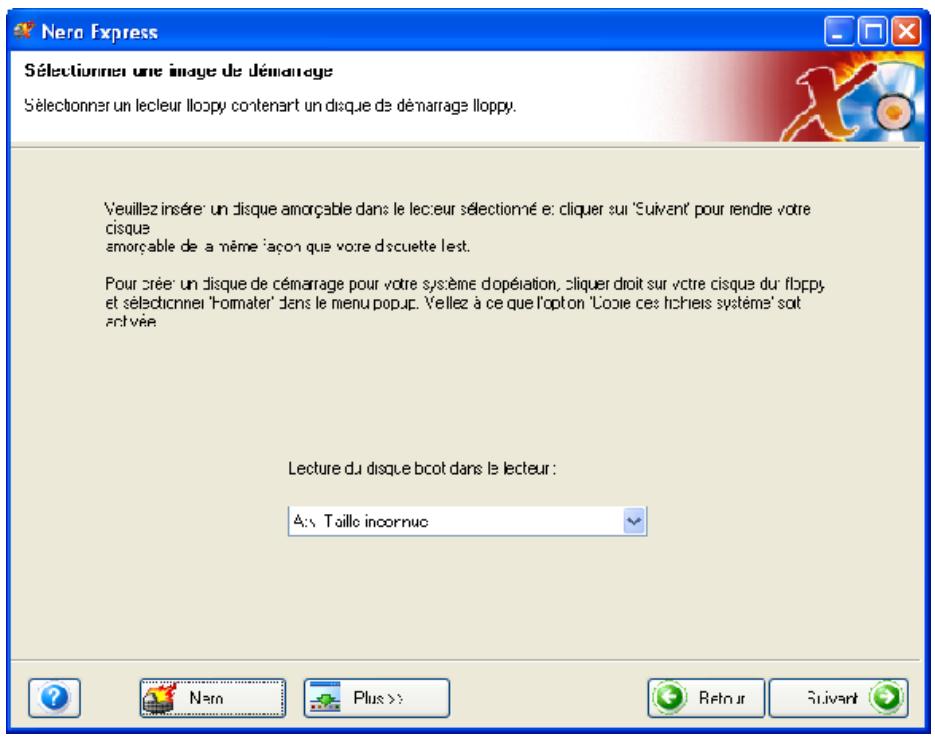
Étape 5: Une fois que le système a lu les fichiers de la disquette de démarrage, vous accédez à la fenêtre "Réglage final de gravure".
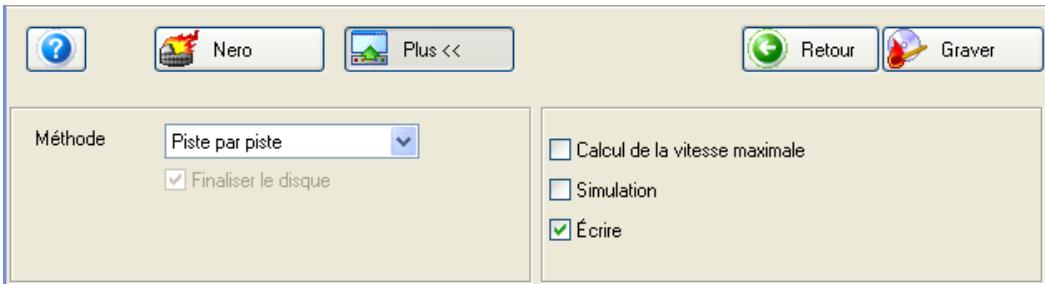
Étape 5: Lorsque vous cliquez sur le bouton "Plus", des options d'écriture supplémentaires pour votre CD s'affichent. Vous pouvez déterminer la vitesse d'écriture maximale, simuler la gravure ou simplement graver le disque directement.
Lorsque vous avez terminé votre sélection et que vous êtes prêt à enregistrer, cliquez sur le bouton "Graver"!

Remarque Vous ne pouvez pas créer de disques amorcables multisessions!
4.3.1 Cacher des fichiers
Si vous souhaitez "cacher" des fichiers sur votre CD pour des questions de sécurité ou de protection, il vous suffit d'accéder à la fenêtre du projet.
Cliquez avec le bouton droit de la souris dans la fenêtre du projet et sélectionnez "Propriétés".
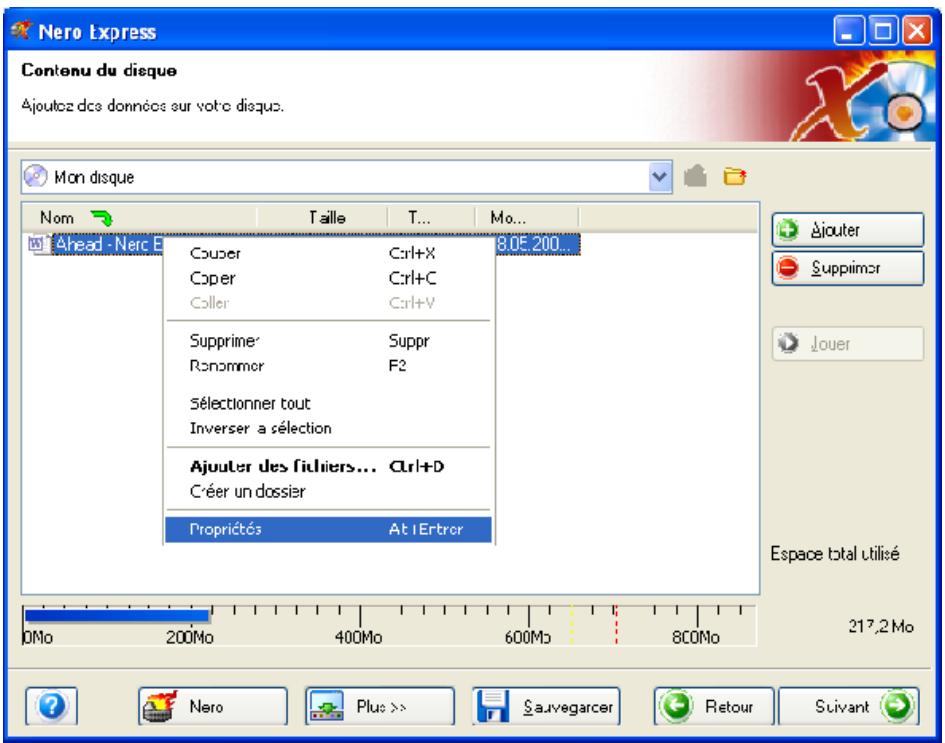
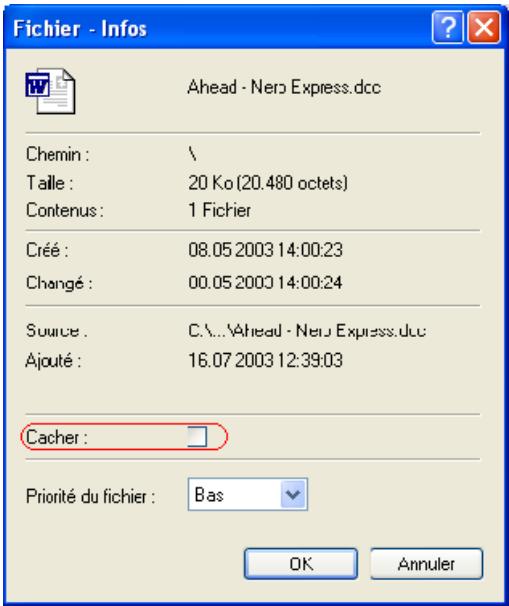
Une fenêtre supplémentaire affiche des informations sur votre fichier ainsi que la case à cocher "Cacher" qui vous permet de masquer votre fichier.
5.1 Musique
Audio
Vous pouvez désormais enregistrer votre CD audio préfééré, créer une compilation ne contenant que les chansons que vous aimez, enregistrer des disques MP3 et WMA. Apprenez à créer des fichiers WAV et des disques à écouter sur votre lecteur MP3 favori!
Créez un CD Extra permettant d'enregistrer des données et des données audio sur un même disque. Vous pouvez l'écouter sur votre ordinateur ou sur votre chaîne hi-fi, à la maison ou dans votre voiture.
Édition de titre dans la fenêtre contenu audio
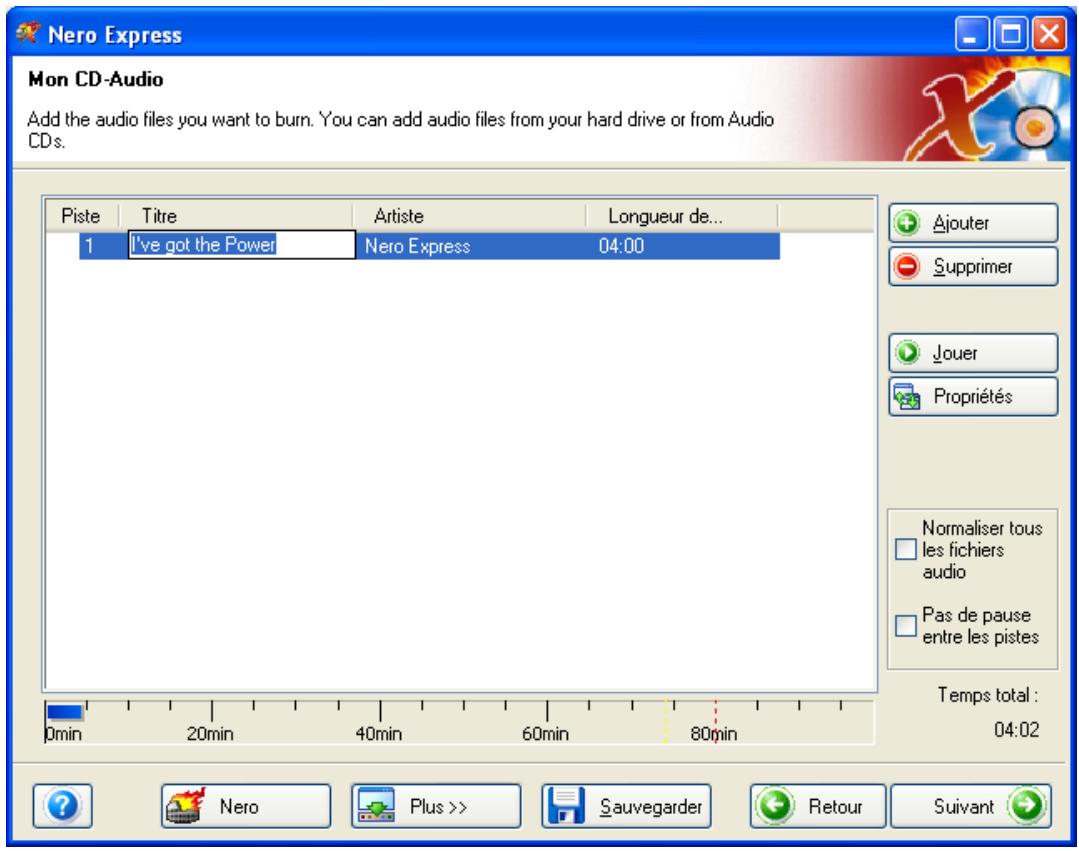
Lorsque vous cliquez sur le titre de votre piste audio, vous pouvez modifier le titre de la chanson dans la fenêtre d'édition qui s'affiche.
5.2 Création de votre premier disque audio
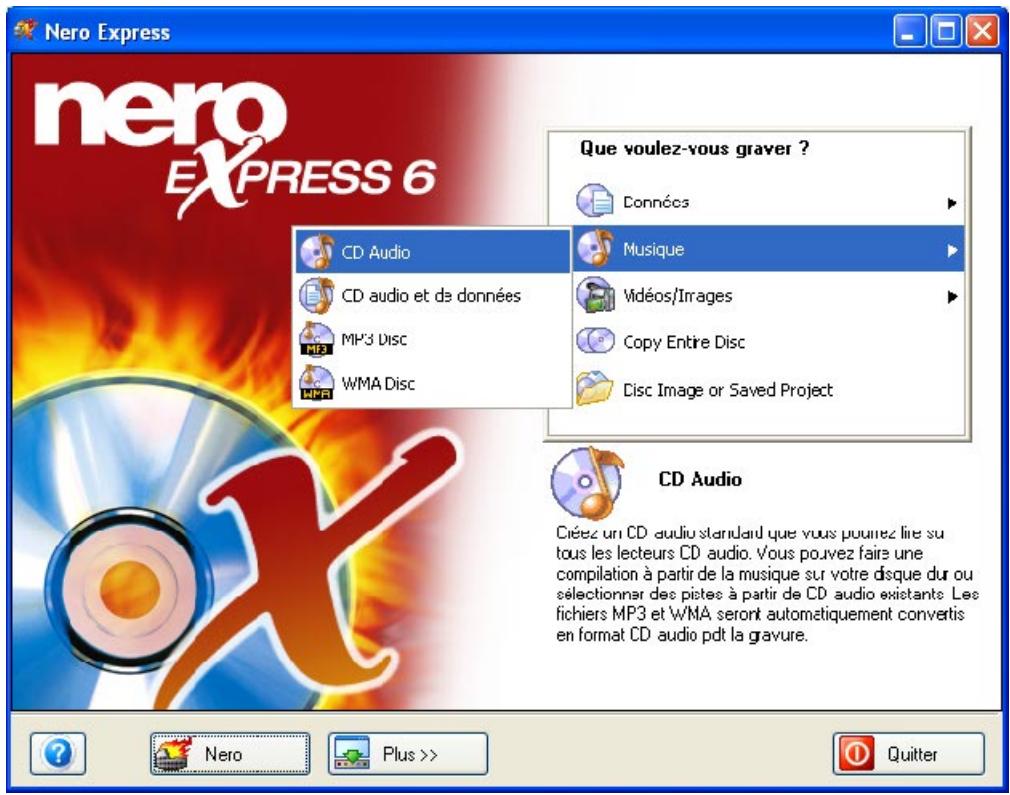
Étape 1: Dans la page de sélection de projet, sélectionnez Musique > CD Audio.
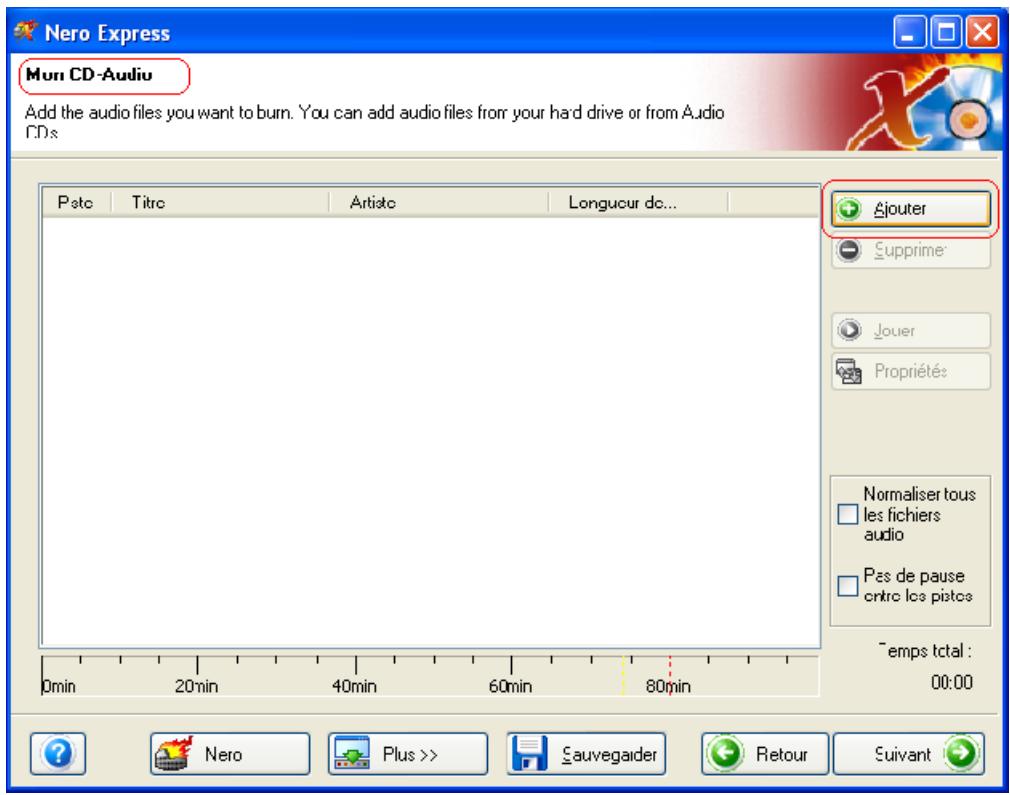
Etape 2: La fenêtre suivante vous permet d'ajouter des données audio à votre disposition en vue de les enregistrer sur le disque.
Étape 3: Il existe trois méthodes très simples pour ajouter facilement et rapidement des données audio dans la fenêtre de disposition.

Attention: Si vous gravez un CD Audio à partir de fichiers MP3/mp3PRO existants, vous n'avez pas besoin de les convertir préalablement en fichiers wav. Un décodeur est disponible à Nero et convertit automatiquement vos fichiers MP3/mp3PRO dans le format approprié lorsqu vous gravez votre CD Audio. Ce CD Audio peut ensuite être lu par tous les lecteurs CD présents sur le marché (et la plupart des lecteurs DVD) à condition que ce lecteur supporte les CD-R (ou CD-RW si vous gravez un CD-RW).
Pour créer vos propres fichiers MP3/mp3PRO (à partir de vos CD Audio ou de fichiers audios dans un format supporté tel que wav) vous avez besoin de l'encodeur MP3/mp3PRO, qui peut être acheté séparément. Vous trouvez de plus amples renseignements à propos de cet encodeur dans le chapitre 5.3 du manuel ou en visitant le site Internet de Nero AG (www.nero.com.
Option 1 - Cliquez sur le bouton Ajouter pour sélectionner les fichiers que vous souhaitez graver. Une fenêtre semblable à celle de l'Explorateur Windows s'affiche. Elle vous permet de sélectionner les fichiers que vous souhaitez enregistrer et sauvegarder sur le disque. Une fois la sélection du ou des fichiers terminée, cliquez sur Ajouter.
Option 2 - Ajouter des données audio à partir de l'Explorateur Windows - Cliquez sur le bouton Démarrer au coin de l'écran, puis sur Tous les Programmes > Accessoires > Explorateur Windows.

Remarque : Sur certains systèmes d'exploitation, vous devrez cliquer sur Démarrer > Programmes > Explorateur Windows.
Une fois que l'Explorateur Windows est affiché, vous pouvez faire glisser les données audio à enregistrer dans la fenêtre de disposition Nero Express 6.
Option 3 - Ajouter des données audio à partir du Poste de travail – Cliquez sur

l'icône Poste de travail. Vous pouvez faire glisser et déposer les fichiers sélectionnés dans cette fenêtre, dans la fenêtre de disposition Nero Express 6.
Édition de titre dans la fenêtre contenu audio
Lorsque vous cliquez sur le titre de votre piste audio, vous pouvez modifier le titre de la chanson dans la fenêtre d'édition qui s'affiche.
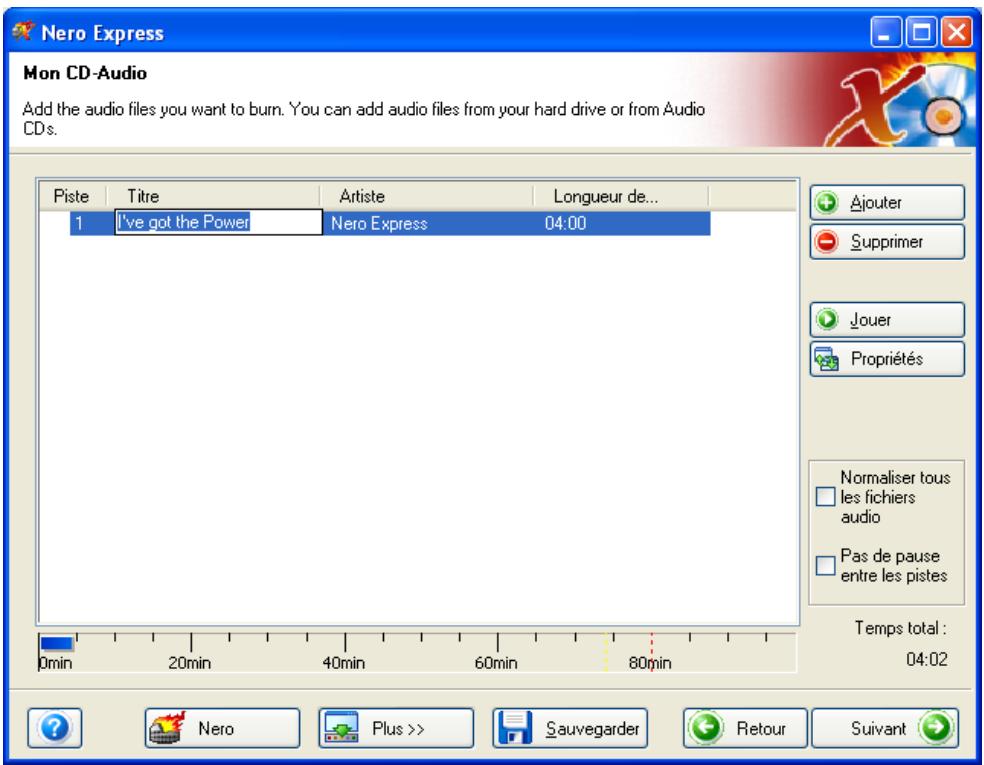
Étape 4: Lorsque tous vos fichiers ont été ajoutés, cliquez sur "Suivant" pour préparer votre disque à la gravure.
Effectuez les derniers réglages avant de procéder à la gravure du disque.
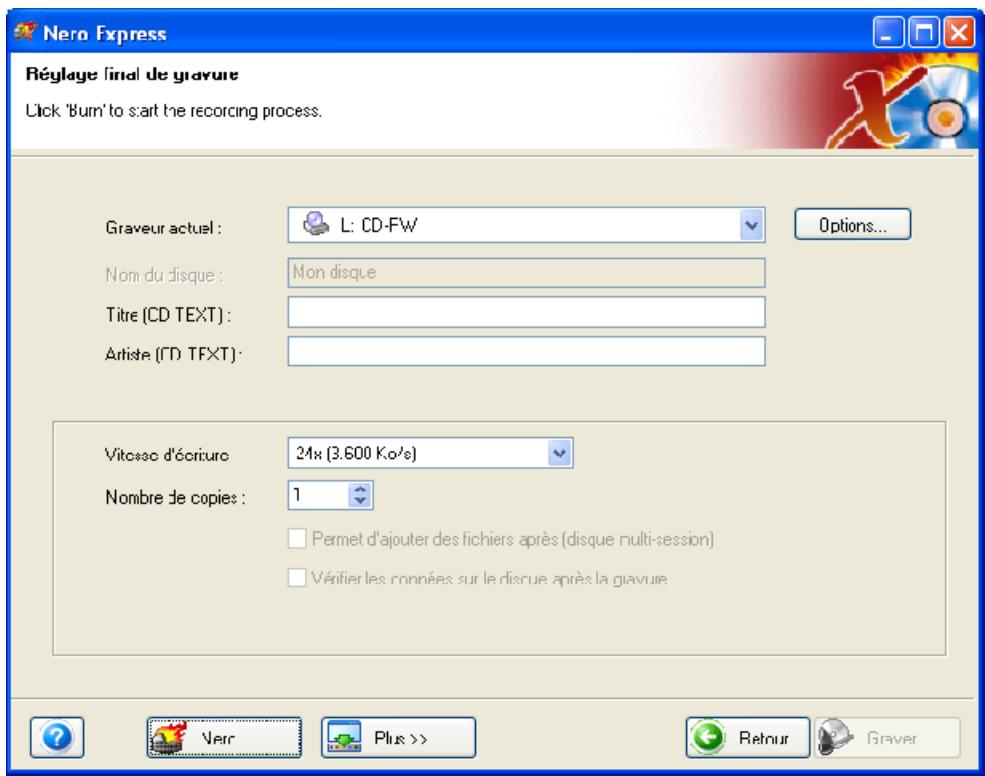
Pour plus d'informations sur les options de gravure, reportez-vous au chapitre 'Préférences'.
En cas de difficulté lors de la gravure du disque, reportez-vous au chapitre 'Support technique' pour obtenir des informations (FAQ) et un support technique.
Étape 5: Prêt à enregistrer? Cliquez sur le bouton "Graver". Vous êtes sur le point d'enregistrer votre premier disque de données audio! Une fenêtre d'état s'affiche pendant la gravure pour vous permettre de suivre la progression de l'enregistrement.
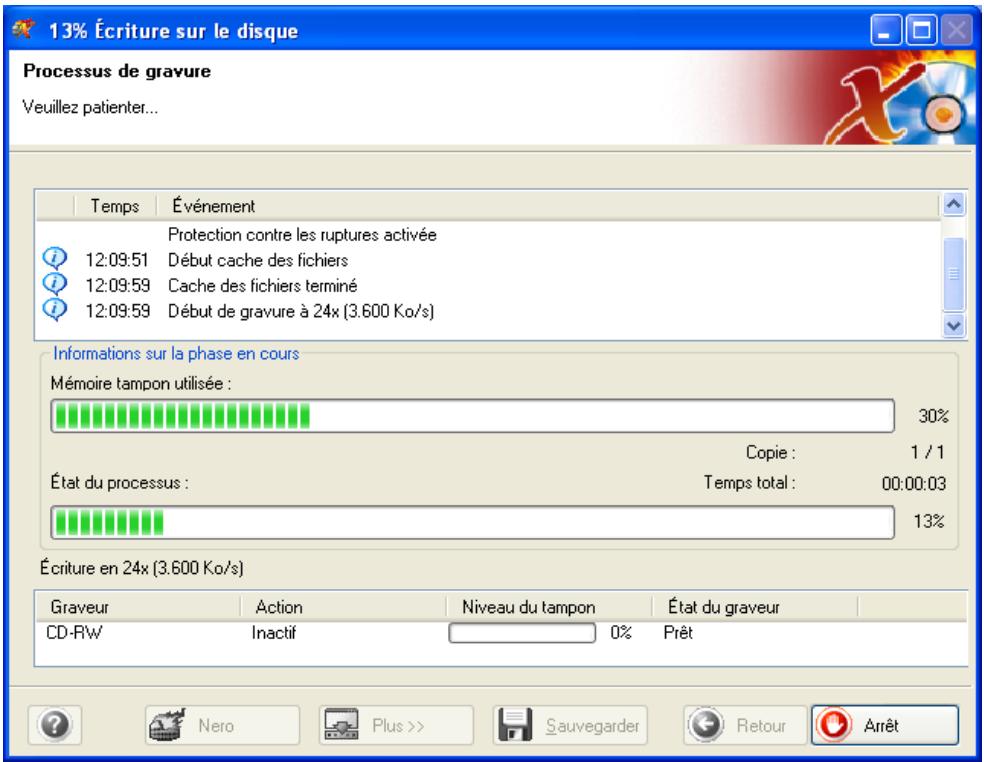
Etape 6: À la fin de l'enregistrement, le système vous informe que le processus de gravure s'est terminé correctement.
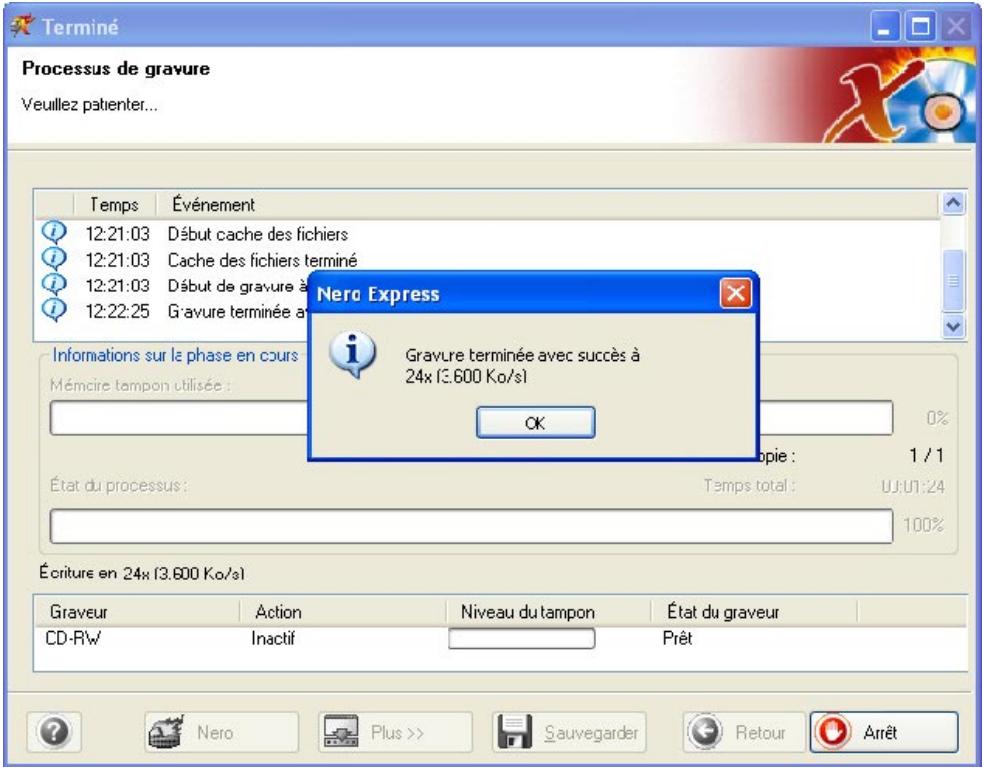
Etape 7 : Lorsque vous cliquez sur "OK" après un enregistrement réussi, vous retournez à la fenêtre d'enregistrement. Cliquez sur "Suivant" pour passer à la fenêtre suivante.
Si vous souhaitez regraver le même projet, démarrer un autre projet, créer des étiquettes ou ajouter des données sur votre disque actuel, vous pouvez le faire à partir de cette fenêtre.
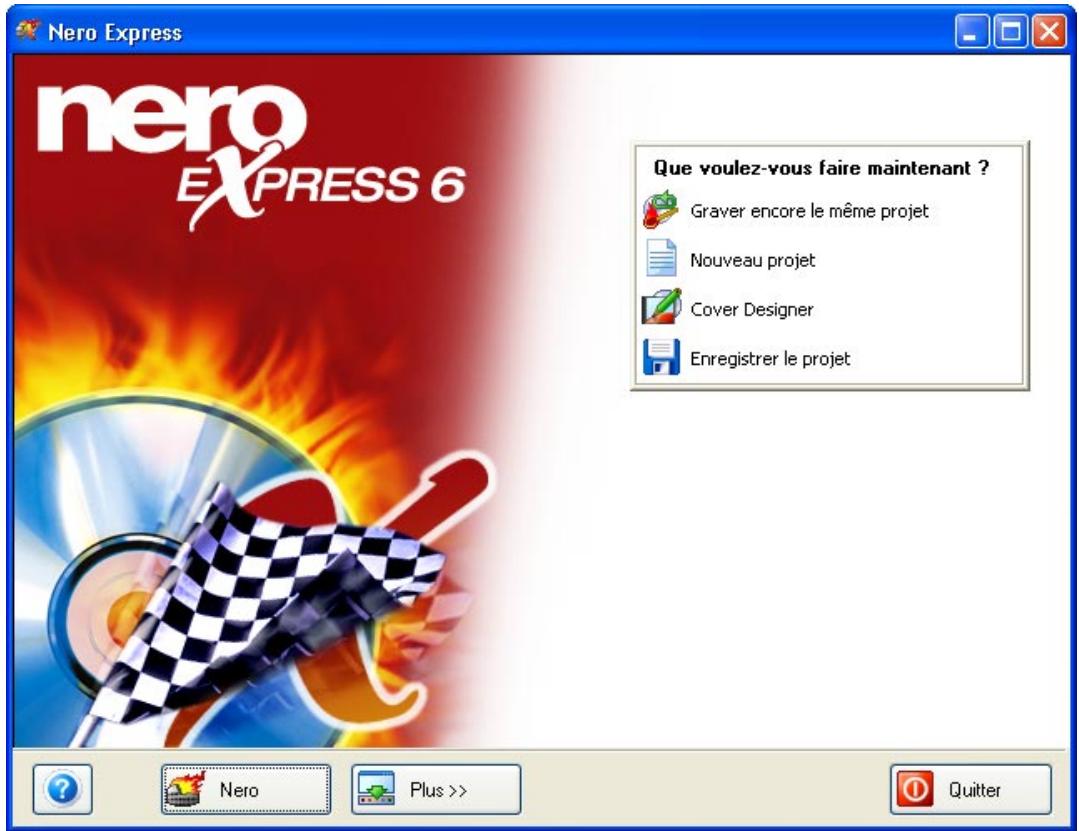

Si vous avez installé Nero Express 6 SE, vous ne pourrez plus créer d'étiquettes ou de jaquettes car Nero Cover Designer ne fait pas partie de l'application. Si vous souhaitez utiliser toutes les fonctionnalités de Nero Express 6, cliquez sur le bouton 'Mise à jour'. Ceci vous dirigera vers une boutique en ligne sécurisée où vous pourrez obtenir une mise à niveau et ainsi obtenir la version complète.
5.3 Création d'un disque de données et audio
Étape 1: Lorsque vous créez un disque mixte données/audio, vous pouvez écouter les données audio sur votre chaîne hi-fi ou dans votre voiture et visualiser les fichiers de données sur votre ordinateur. Dans la page de sélection de projet, sélectionnez Musique > CD d'audio et données.

Si vous avez installé Nero Express 6 SE, vous ne pourrez pas compiler de disques contenant à la fois des fichiers audio et des fichiers de données. Si vous souhaitez utiliser toutes les fonctionnalités de Nero Express 6, cliquez sur le bouton 'Mise à niveau'. Ceci vous dirigera vers une boutique en ligne sécurisée où vous pourrez obtenir une mise à niveau et ainsi Brokerir la version complète.
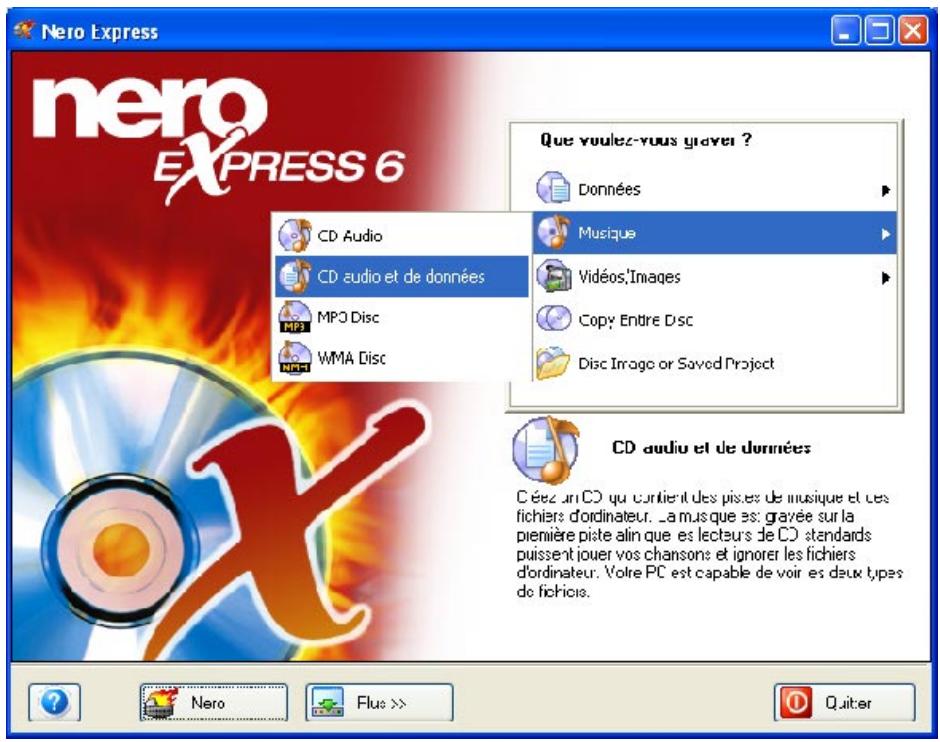
Étape 2: La fenêtre suivante vous permet d'ajouter des musiques à votre disposition. Ajoutez d'abord la musique, puis les données.
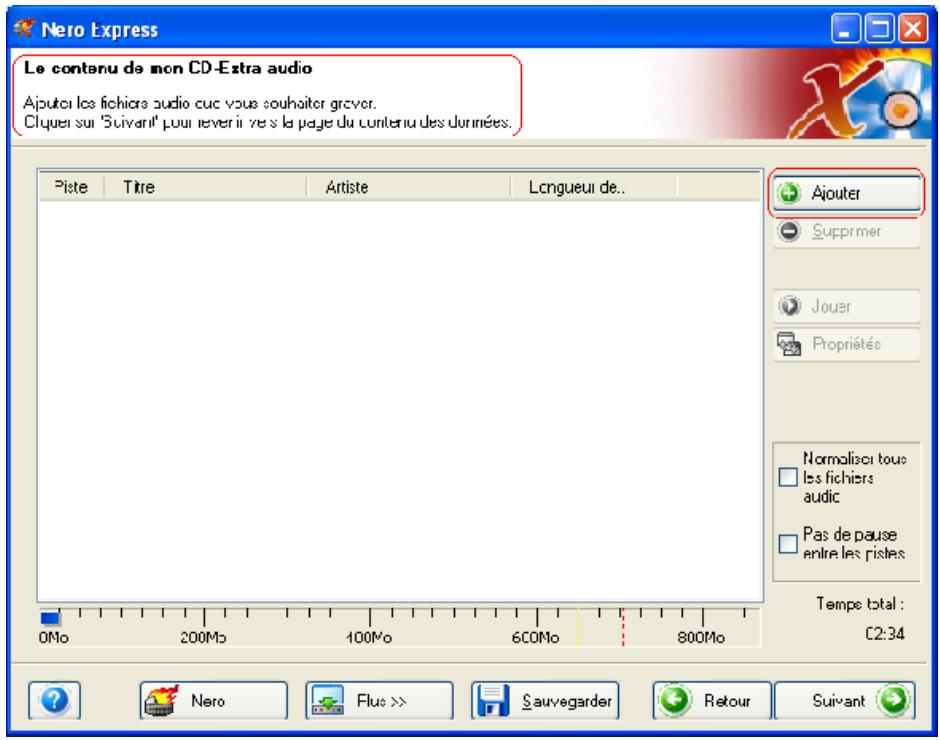
Il existe trois méthodes très simples pour ajouter des données dans la fenêtre de disposition, facilement et rapidement.
Option 1 - Cliquez sur le bouton Ajouter pour sélectionner les fichiers que vous souhaitez graver. Une fenêtre semblable à celle de l'Explorateur Windows s'affiche. Elle vous permet de sélectionner les fichiers que vous souhaitez enregistrer et sauvegarder sur le disque. Une fois la sélection du ou des fichiers terminée, cliquez sur Ajouter.
Option 2 - Ajouter des données à partir de l'Explorateur Windows - Cliquez sur le bouton Démarrer au coin de l'écran, puis sur Tous les Programmes > Accessoires > Explorateur Windows.

Remarque : Sur certains systèmes d'exploitation, vous devrez cliquer sur Démarrer > Programmes > Explorateur Windows.
Une fois que l'Explorateur Windows est affiché, vous pouvez faire glisser les données à enregistrer dans la fenêtre de disposition Nero Express 6.
Option 3 - Ajouter des données à partir du Poste de travail – Cliquez sur l'icône
Poste de travail. Vous pouvez faire glisser et déposer les fichiers sélectionnés dans cette fenêtre, dans la fenêtre de disposition Nero Express 6.
Cliquez sur "Suivant".
Étape 3: Cette fenêtre vous permet d'ajouter les pistes de données. Pour ajouter les données, procédez de la même manière que précédemment pour des fichiers de musique.
Lorsque tous vos fichiers ont été ajoutés, cliquez sur "Suivant" pour préparer votre disque à la gravure.
Étape 4: Effectuez les derniers réglages avant de procéder à la gravure du disque.
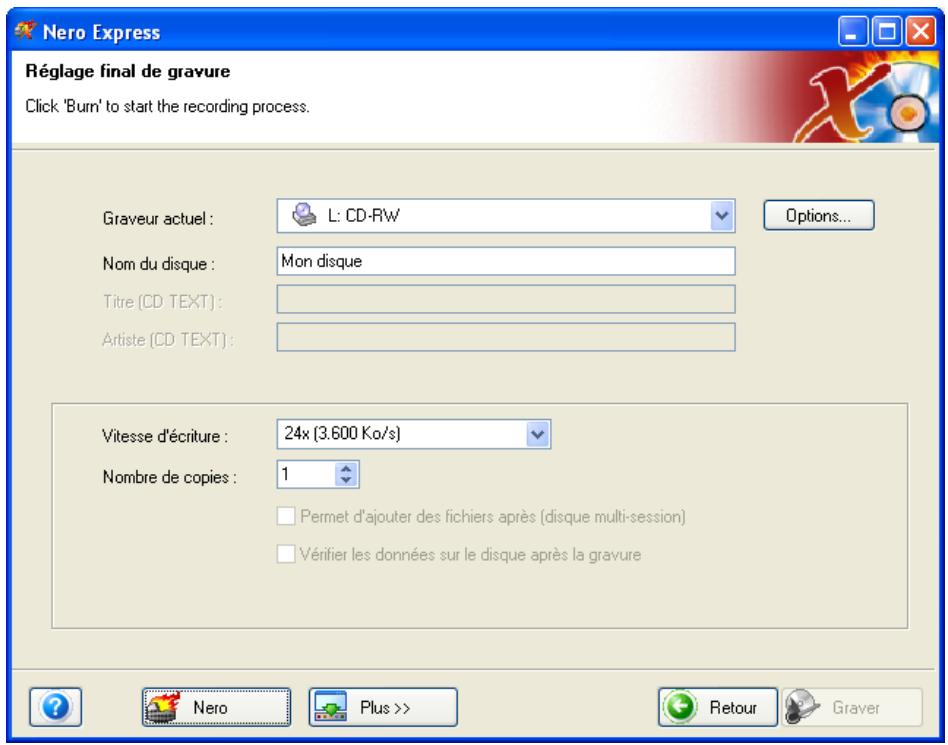
Pour plus d'informations sur les options de gravure, reportez-vous au chapitre 'Préférences'.
En cas de difficulté lors de la gravure du disque, reportez-vous au chapitre 'Support technique' pour obtenir des informations (FAQ) et un support technique.
Etape 5: Prêt à enregistrer? Cliquez sur le bouton "Graver". Vous êtes sur le point d'enregistrer votre premier disque de audio et de données! Une fenêtre d'état s'affiche pendant la gravure pour vous permettre de suivre la progression de l'enregistrement.
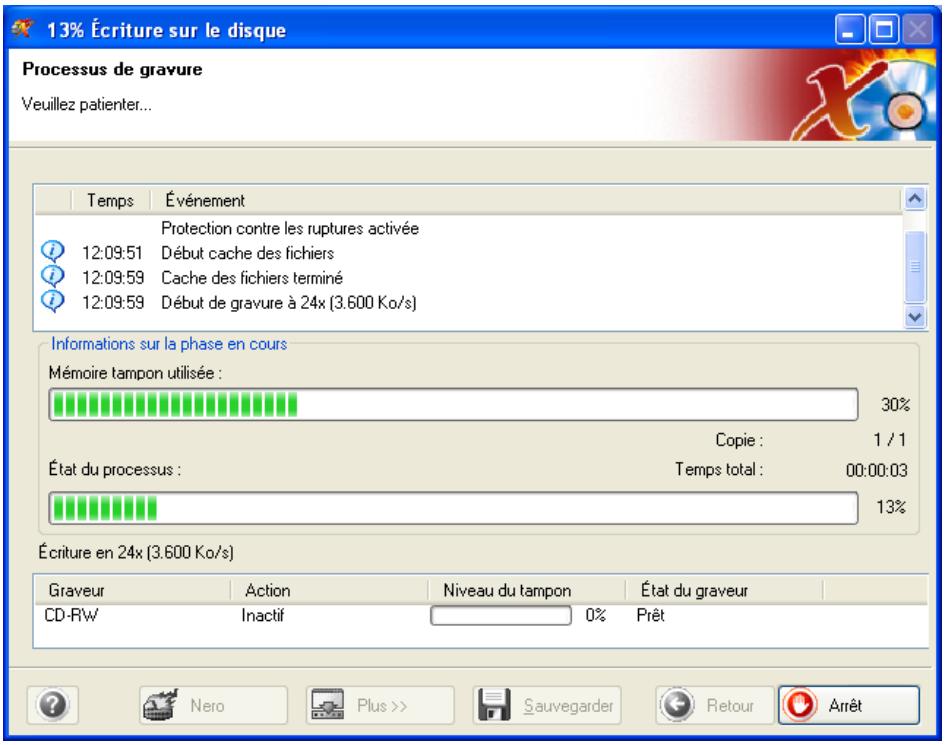
Etape 6: À la fin de l'enregistrement, le système vous informe que le processus de gravure s'est terminé correctement. Etape 7: Lorsque vous cliquez sur "OK" après un enregistrement réussi, vous revenez à la fenêtre d'enregistrement. Cliquez sur "Suivant" pour passer à la fenêtre suivante.
Si vous souhaitez regraver le même projet, démarrer un autre projet, créer des étiquettes ou ajouter des données supplémentaires sur votre disque actuel, vous pouvez le faire à partir de cette fenêtre.
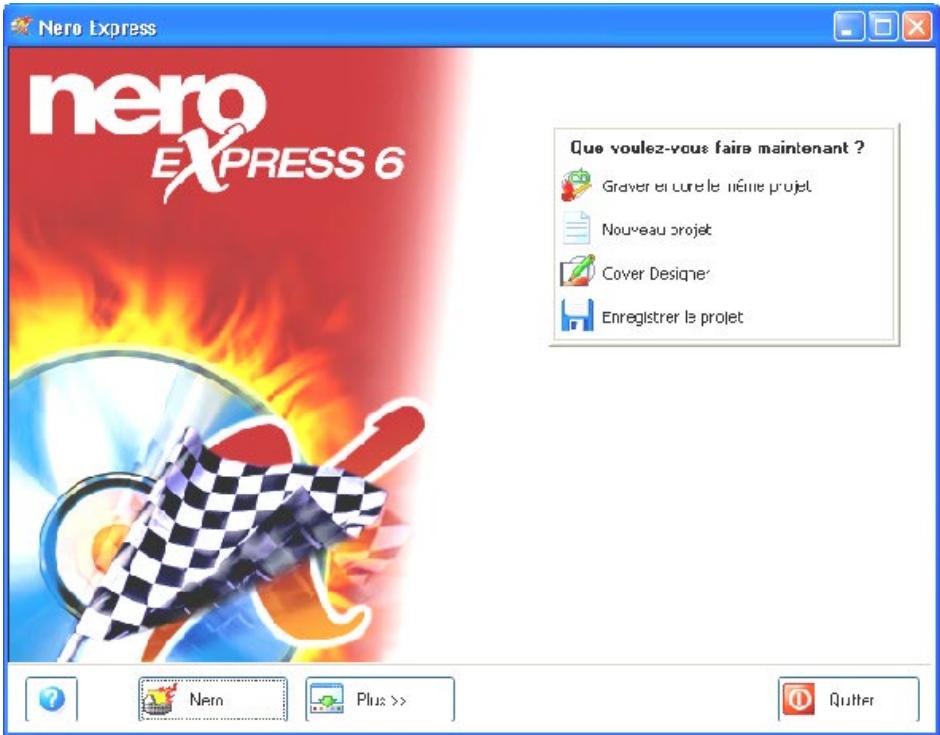

Si vous avez installé Nero Express 6 SE, vous ne pourrez plus créer d'étiquettes ou de jaquettes car Nero Cover Designer ne fait pas partie de l'application. Si vous souhaitez utiliser toutes les fonctionnalités de Nero Express 6, cliquez sur le bouton 'Mise à jour'. Ceci vous dirigera vers une boutique en ligne sécurisée où vous pourrez obtenir une mise à niveau et ainsi obtenir la version complète.
5.4 MP3
Étape 1: Dans la page de sélection de projet, sélectionnez Musique > Disque MP3.
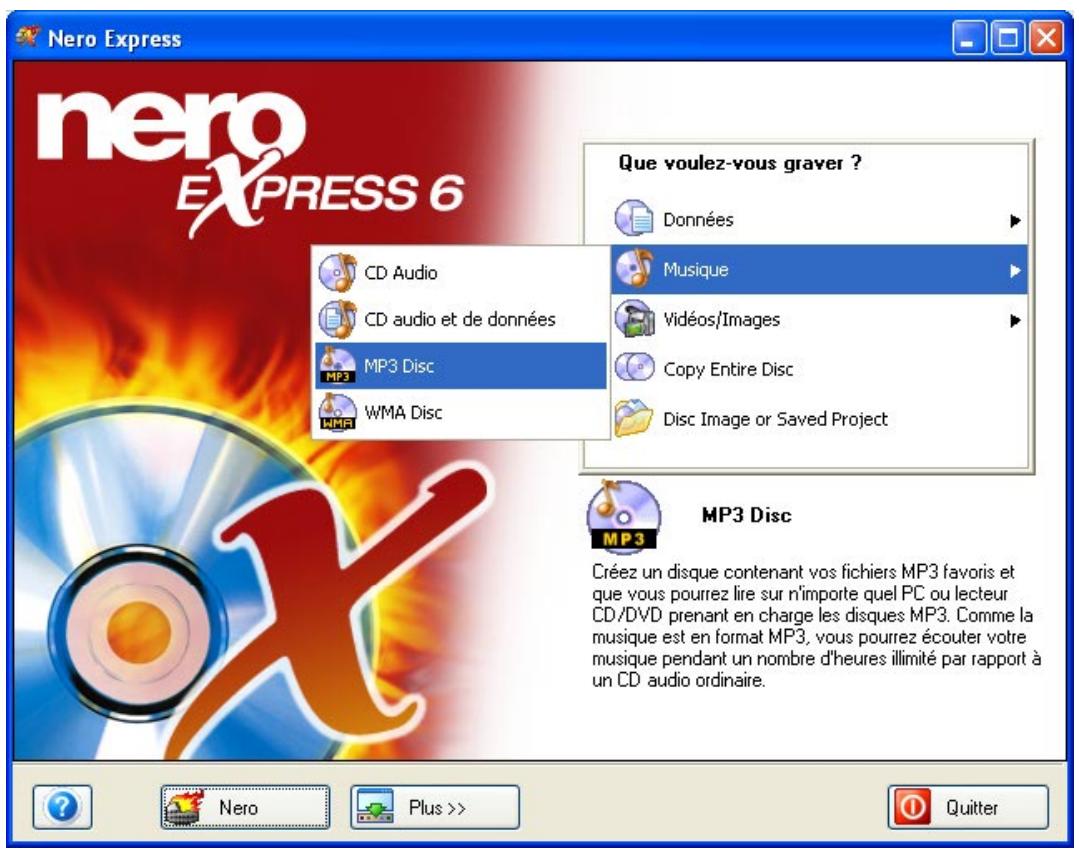
Etape 2: La fenêtre suivante vous permet d'ajouter des fichiers MP3 à votre disposition.
Il existe trois méthodes très simples pour ajouter des données dans la fenêtre de disposition, facilement et rapidement.
Option 1 - Cliquez sur le bouton Ajouter pour sélectionner les fichiers que vous souhaitez graver. Une fenêtre semblable à celle de l'Explorateur Windows s'affiche. Elle vous permet de sélectionner les fichiers que vous souhaitez enregistrer et sauvegarder sur le disque. Une fois la sélection du ou des fichiers terminée, cliquez sur Ajouter.
Option 2 - Ajouter des données à partir de l'Explorateur Windows - Cliquez sur le bouton Démarrer au coin de l'écran, puis sur Tous les Programmes > Accessoires > Explorateur Windows.

Remarque : Sur certains systèmes d'exploitation, vous devrez cliquer sur Démarrer > Programmes > Explorateur Windows.
Une fois que l'Explorateur Windows est affiché, vous pouvez faire glisser les données à enregistrer dans la fenêtre de disposition Nero Express 6.
Option 3 - Ajouter des données à partir du Poste de travail - Cliquez sur l'icône
Vous sousayefaire glisser et déposer les fichiers sélectionnés dans cette fenêtre, dans la fenêtre de disposition Nero Express 6.
Lorsque tous vos fichiers ont été ajoutés, cliquez sur "Suivant" pour préparer votre disque à la gravure.
Étape 3: Effectuez les derniers réglages avant de procéder à la gravure du disque.
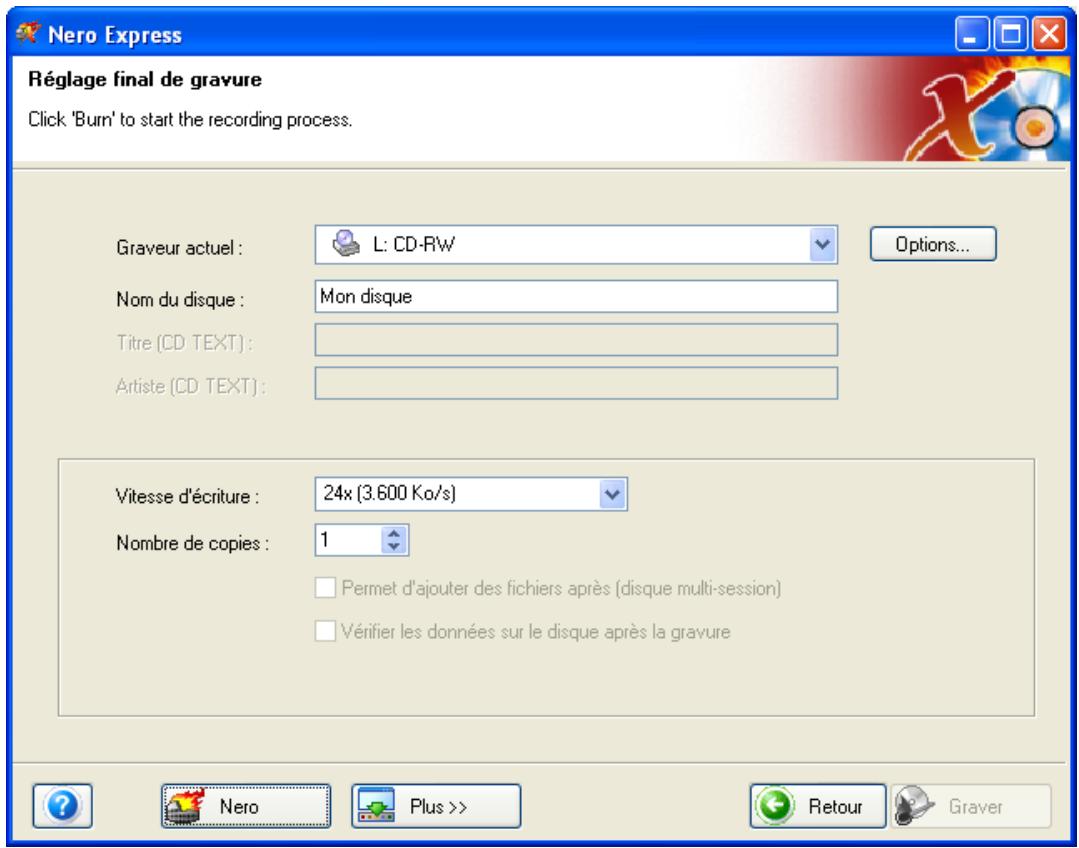
En cas de difficulté lors de la gravure du disque, reportez-vous au chapitre 'Support technique' pour obtenir des informations (FAQ) et un support technique.
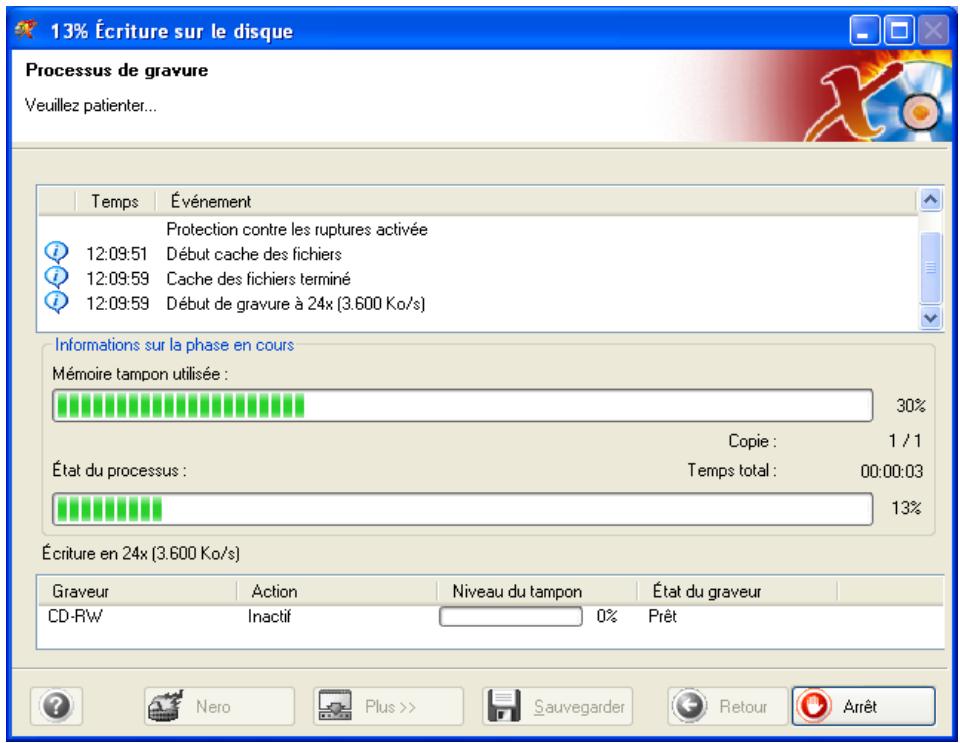
Étape 4: Prêt à enregistrer? Cliquez sur le bouton "Graver". Vous êtes sur le point d'enregistrer votre premier disque de MP3! Une fenêtre d'état s'affiche pendant la gravure pour vous permettre de suivre la progression de l'enregistrement.
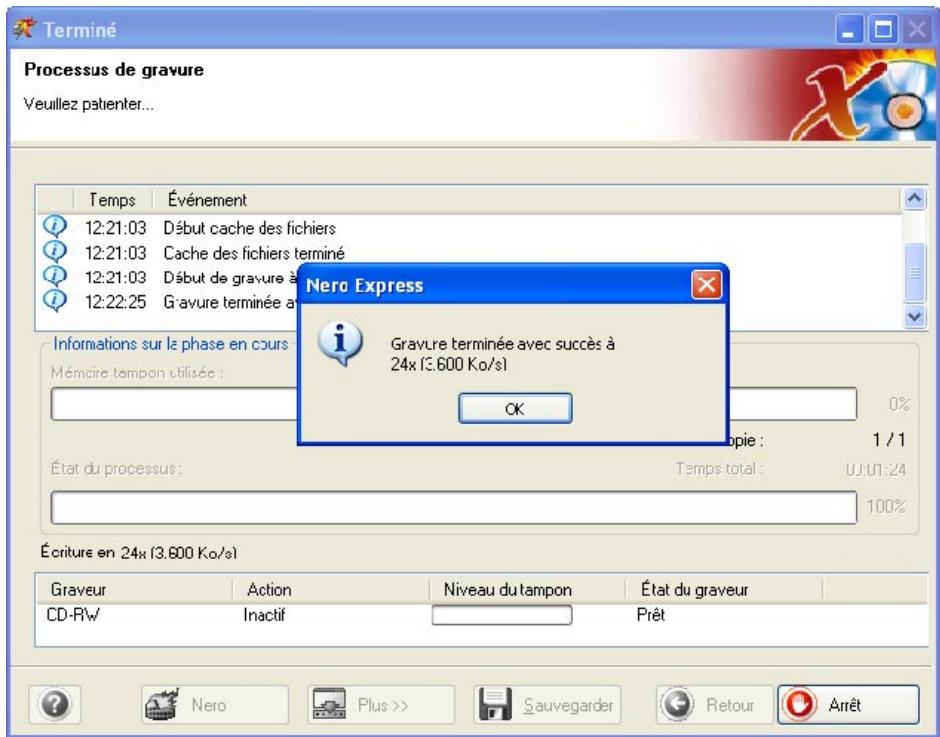
Etape 5: À la fin de l'enregistrement, le système vous informe que le processus de gravure s'est terminé correctement.
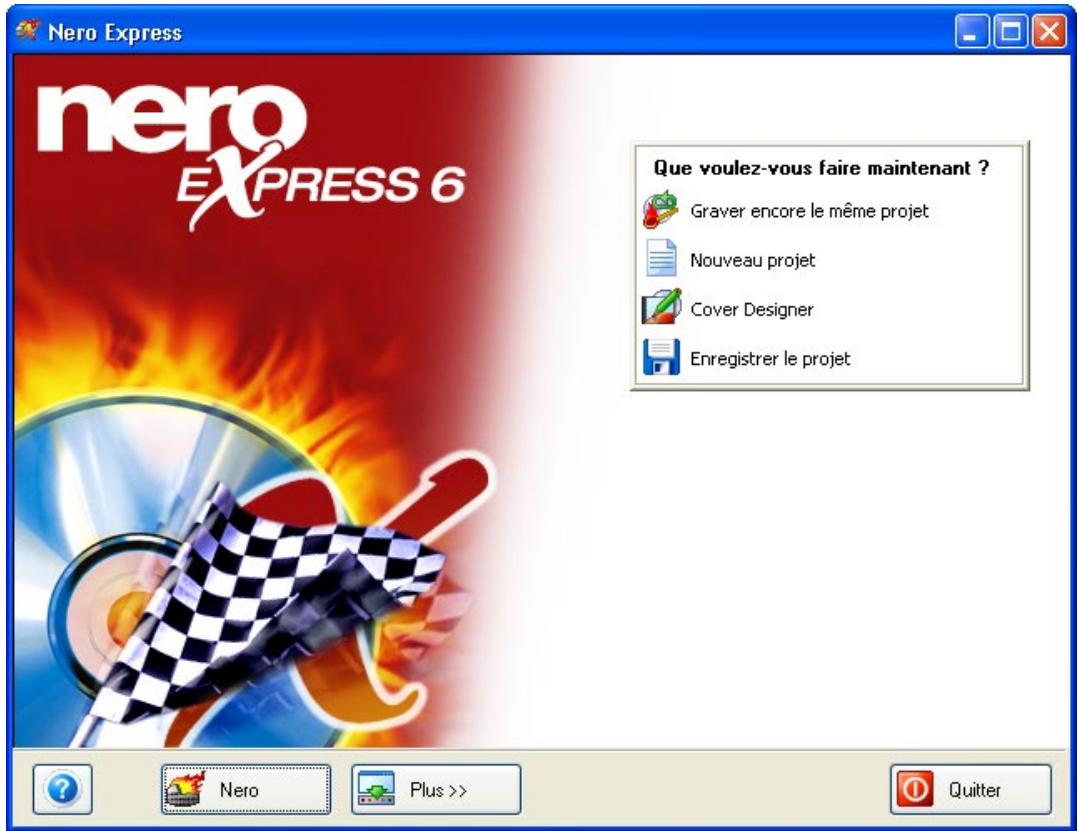
Etape 6 : Lorsque vous cliquez sur "OK" après un enregistrement réussi, vous retournez à la fenêtre d'enregistrement. Cliquez sur "Suivant" pour passer à la fenêtre suivante.
Si vous souhaitez regraver le même projet, démarrer un autre projet, créer des étiquettes ou ajouter des données sur votre disque actuel, vous pouvez le faire à partir de cette fenêtre.

Si vous avez installé Nero Express 6 SE, vous ne pourrez plus créer d'étiquettes ou de jaquettes car Nero Cover Designer ne fait pas partie de l'application. Si vous souhaitez utiliser toutes les fonctionnalités de Nero Express 6, cliquez sur le bouton 'Mise à jour'. Ceci vous dirigera vers une boutique en ligne sécurisée où vous pourrez obtenir une mise à niveau et ainsi obtenir la version complète.
5.4.1 Plug-in de l'encodeur MP3PRO - informations
Le mp3PRO utilise une technologie avancée et l'analyse de la structure sonore pour créer des fichiers plus compacts que les fichiers mp3 d'origine, avec une qualité de son équivalente ou supérieure et une compatibilité complète en amont et en aval. Vous pourrez écouter sans problème vos anciens fichiers mp3 sur un nouveau lecteur mp3PRO. De même, les nouveaux fichiers mp3PRO seront lus correctement sur les anciens lecteurs mp3, mais sans que les considérables améliorations du mp3PRO soient perceptibles. Bien sûr, la lecture des nouveaux fichiers mp33PRO par un nouveau décodeur mp3PRO procure une expérience d'écoute optimale!
Fonctionnement de la technologie MP3PRO :
Lorsque vous créez un fichier mp3PRO, le nouvel encodeur mp3PRO divise les enregistrements audio en deux parties. Une partie analyse les informations de la bandeasse fréquence et les encode dans un flux mp3 normal. L'encodeur peut ainsi se concentrer sur un volume d'informations moindre et optimiser sa tâche d'encodage. Cela permet également de conserver une compatibilité complète sur les anciens lecteurs mp3. La seconde partie analyse les informations de la bande haute fréquence et les encode dans une partie du flux mp3 généralement ignorée par les anciens décodeurs mp3. Les décodeurs mp3PRO nouveaux ou mis à niveau accèdent à cette partie du flux et réunissant les deux bandes pour former la bande passante audio complète.
Plus de musique sur votre support :
Avec des performances de 128 Kbits/s à une vitesse d'encodage de 64 Kbits/s, mp3PRO double la capacité de musique numérique de la mémoire flash et des disques compacts. Par exemple, les CD audio traditionnels contiennent environ 15 chansons alors qu'un CD mp3 peut en contenir 150 ou plus, encodées à 128 Kbits/s. Dans un proche avenir, lorsque les lecteurs CD mp3 intégreront le décodeur mp3PRO, les utilisateurs pourront stocker plus de 300 chansons sur un CD encode mp3PRO.
Qualité de son :
Le mp3PRO fournit une qualité de son incontestablement supérieure au mp3 classique, pour un débit de données inférieur. Faites l'expérience et constatez vous-même la différence.
Télécharger la nouvelle version de démonstration de Nero vous permet de tester 30 fois la version de démonstration pour l'encodeur mp3PRO.
Si vous possédez déjà la version 5.5.4.0 ou supérieure de Nero (pas la version de démonstration), ajoutez le support d'encodage ILLIMITE en mp3PRO ET MP3 avec le "Plug-in de l'encodeur mp3PRO".
Si vous possédez une version antérieure de Nero (inférieure à 5.5.4.0), vous pouvez toujours commander l'encodeur MP3 (sans "PRO").
La version de démonstration et la mise à jour de Nero 5.5.4.0 (ainsi que les mises à jour ultérieures) sont livrées avec une version test de l'encodeur mp3PRO utilisable 30 fois, à découvert. Après avoir essayé 30 fois l'encodeur, vous pouvez décider d'acheter le plug-in d'encodage illimité mp3PRO. L'encodeur vous permet de créer des fichiers mp3 standard ainsi que des fichiers améliorés mp3PRO!
Si vous possédez déjà la version 5.0.0.0 ou supérieure de Nero (y compris Nero 5.5), ajoutez le support d'encodage ILLIMITE en mp3PRO ET MP3 avec le "Plug-in de l'encodeur Nero MP3".
Cet encodeur (sans "PRO") ne peut pas faire l'objet d'une mise à niveau ultérieure en mp3PRO.
5.5 WMA
Étape 1: Dans la page de sélection de projet, sélectionnez Musique > Disque WMA.
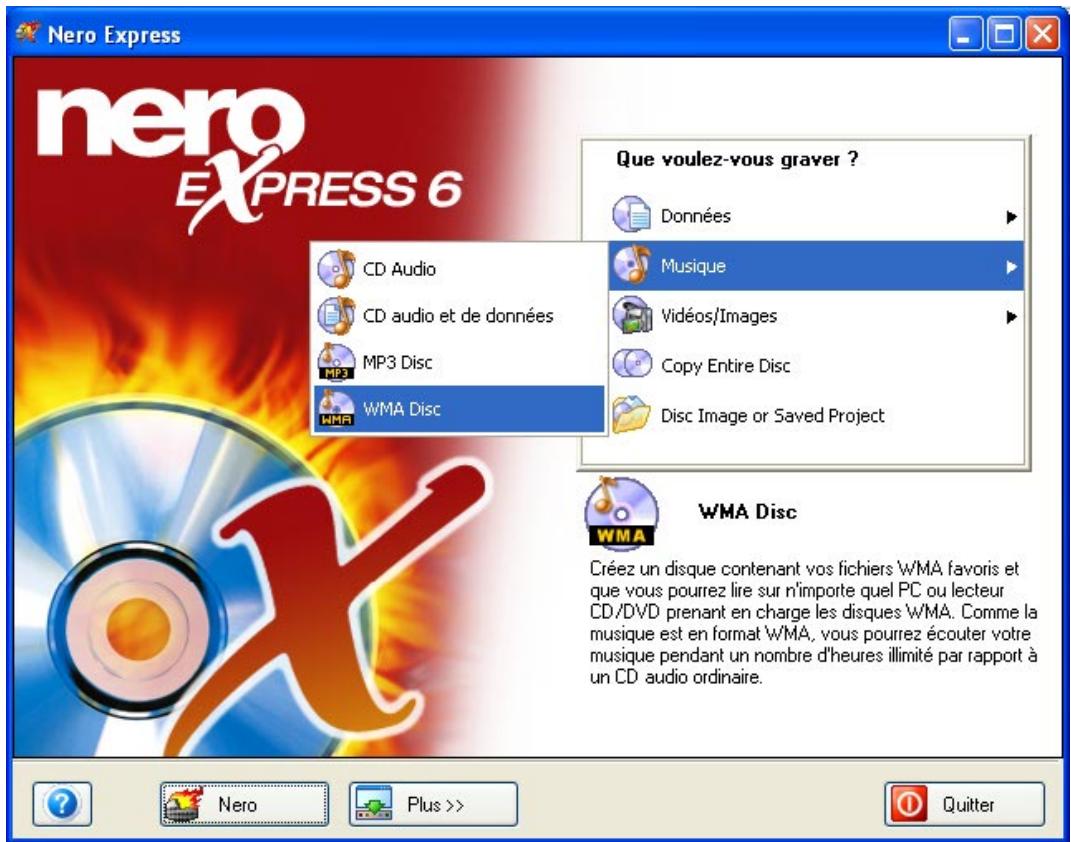
Etape 2: La fenêtre suivante vous permet d'ajouter des fichiers WMA à votre disposition.
Il existe trois méthodes très simples pour ajouter des données dans la fenêtre de disposition, facilement et rapidement.
Option 1 - Cliquez sur le bouton Ajouter pour sélectionner les fichiers que vous souhaitez graver. Une fenêtre semblable à celle de l'Explorateur Windows s'affiche. Elle vous permet de sélectionner les fichiers que vous souhaitez enregistrer et sauvegarder sur le disque. Une fois la sélection du ou des fichiers terminée, cliquez sur Ajouter.
Option 2 - Ajouter des données à partir de l'Explorateur Windows - Cliquez sur le bouton Démarrer au coin de l'écran, puis sur Tous les Programmes > Accessoires > Explorateur Windows.

Remarque : Sur certains systèmes d'exploitation, vous devrez cliquer sur Démarrer > Programmes > Explorateur Windows.
Une fois que l'Explorateur Windows est affiché, vous pouvez faire glisser les données à enregistrer dans la fenêtre de disposition Nero Express 6.
Option 3 - Ajouter des données à partir du Poste de travail - Cliquez sur l'icône
travail. Vous pouvez faire glisser et déposer les fichiers sélectionnés dans cette fenêtre, dans la fenêtre de disposition Nero Express 6.
Lorsque tous vos fichiers ont été ajoutés, cliquez sur "Suivant" pour préparer votre disque à la gravure.
Etape 3: Effectuez les derniers réglages avant de procéder à la gravure du disque.
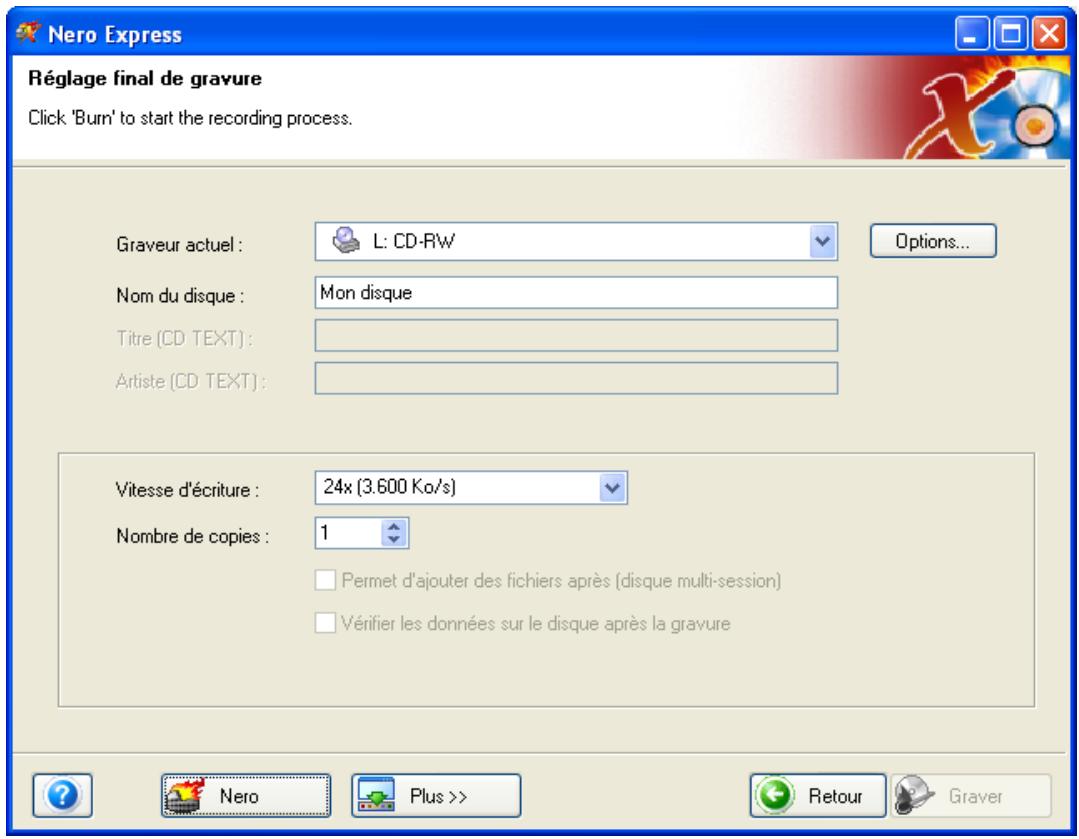
Graveur actuel – Les graveurs pris en charge que vous avez connectés à votre ordinateur s'affichent ainsi que le graveur image, si vous avez besoin de sauvegarder sur votre disque dur.
Nom du disque – Sélectionnez un titre pour votre disque.
Vitesse d'écriture - Sélectionnez la vitesse à laquelle vous souhaitez graver.
Nombre de copies - Sélectionnez le nombre de copies que vous souhaitez graver.
En cas de difficulté lors de la gravure du disque, reportez-vous au chapitre 'Support technique' pour obtenir des informations (FAQ) et un support technique.

Remarque : Le plug-in WMA installe le support WMA dans Nero. Pour l'installation, il vous suffit de télécharger le fichier et de l'exécuter.
Étape 4: Prêt à enregistrer? Cliquez sur le bouton "Graver". Vous êtes sur le point d'enregistrer votre premier disque de WMA! Une fenêtre d'état s'affiche pendant la gravure pour vous permettre de suivre la progression de l'enregistrement.
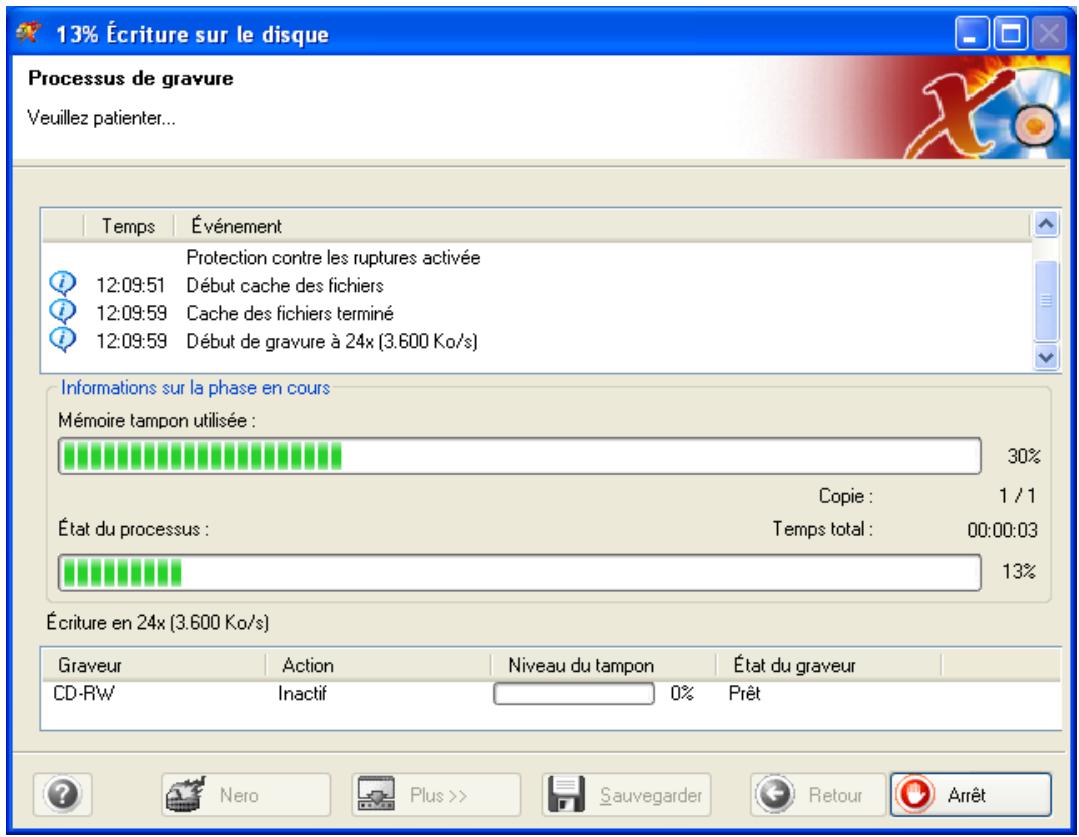
Etape 5: À la fin de l'enregistrement, le système vous informe que le processus de gravure s'est terminé correctement.
Etape 6 : Lorsque vous cliquez sur "OK" après un enregistrement réussi, vous revenez à la fenêtre d'enregistrement. Cliquez sur "Suivant" pour passer à la fenêtre suivante.
Si vous souhaitez graver à nouveau le même projet, démarrer un autre projet, créer des étiquettes ou ajouter des données sur votre disque actuel, vous pouvez le faire à partir de cette fenêtre.
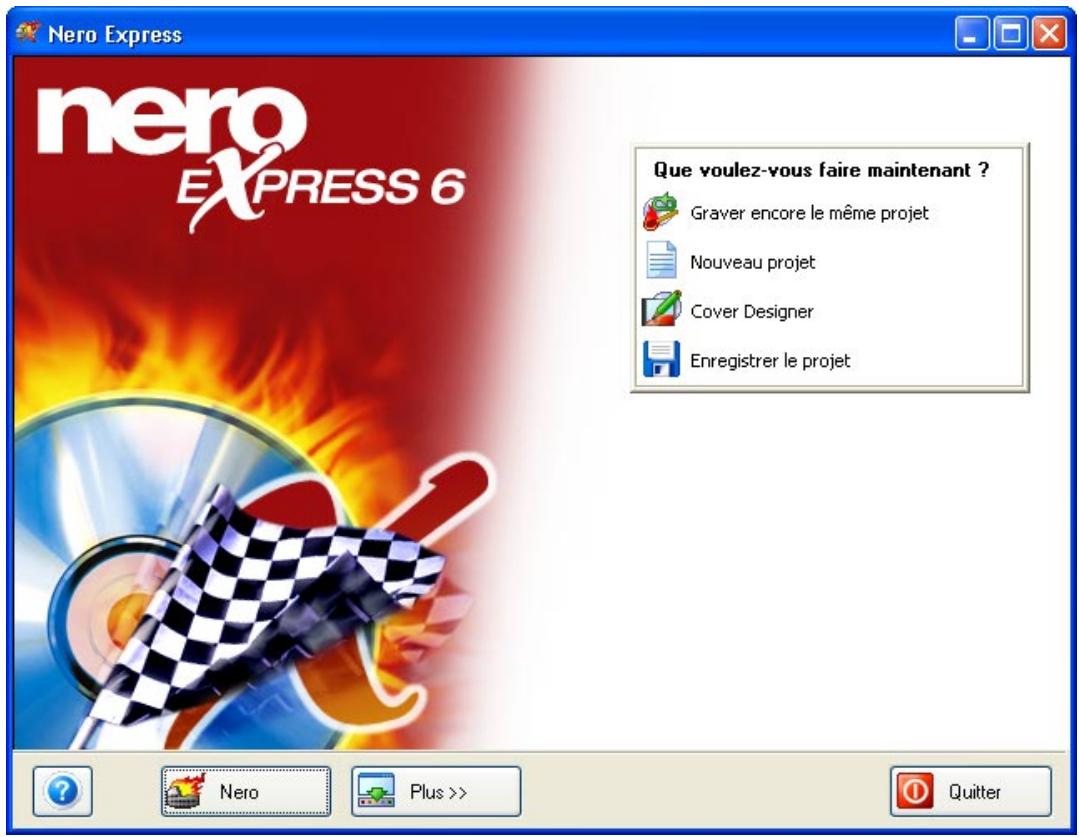

Si vous avez installé Nero Express 6 SE, vous ne pourrez plus créer d'étiquettes ou de jaquettes car Nero Cover Designer ne fait pas partie de l'application. Si vous souhaitez utiliser toutes les fonctionnalités de Nero Express 6, cliquez sur le bouton 'Mise à jour'. Ceci vous dirigera vers une boutique en ligne sécurisée où vous pourrez obtenir une mise à niveau et ainsi obtenir la version complète.
5.6 Nero digital audio
Si vous avez installé Nero Express 6 SE, vous ne pourrez pas compiler de disques audio Nero Digital. Si vous souhaitez utiliser toutes les fonctionnalités de Nero Express 6, cliquez sur le bouton 'Mise à jour'. Ceci vous dirigera vers une boutique en ligne sécurisée où vous pourrez obtenir une mise à niveau et ainsi obtenir la version complète.
Étape 1 : Dans la page de sélection de projet, sélectionnez Musique > Disque Nero Digital Audio.
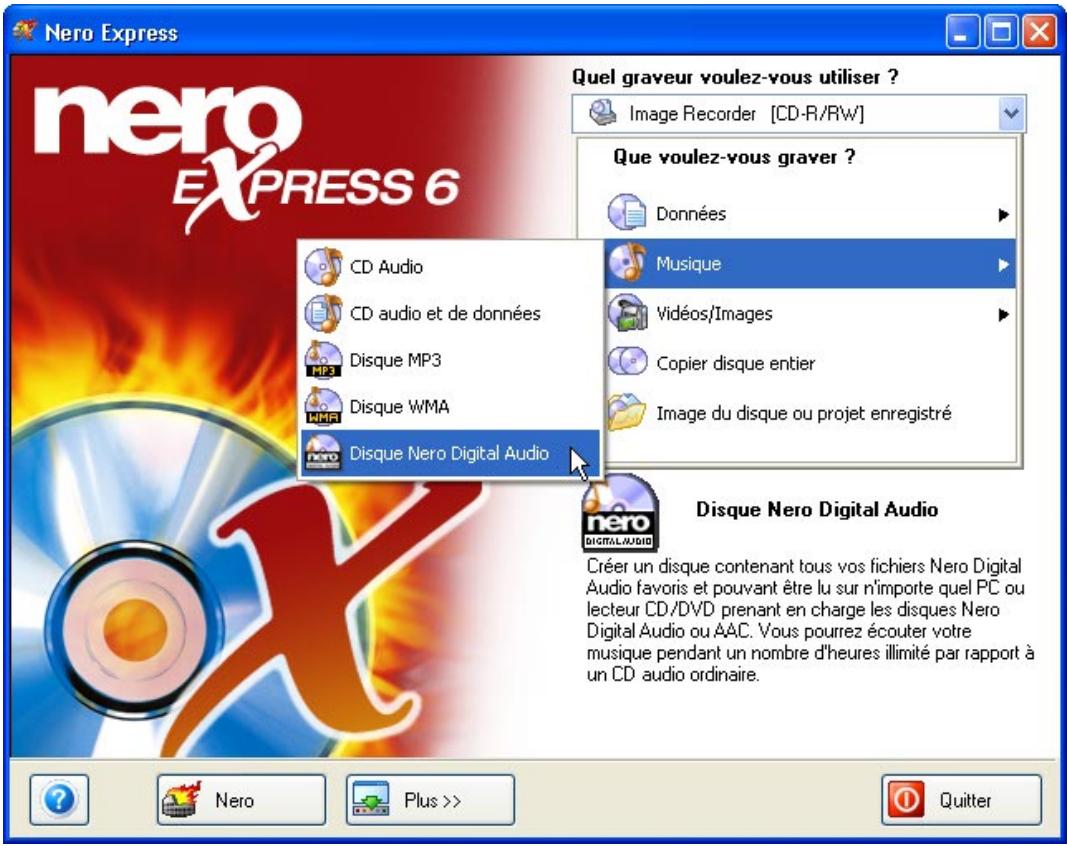
Etape 2: La fenêtre suivante vous permet d'ajouter des fichiers Nero Digital Audio à votre disposition.
Il existe trois méthodes très simples pour ajouter des données dans la fenêtre de disposition, facilement et rapidement.
Option 1 - Cliquez sur le bouton Ajouter pour sélectionner les fichiers que vous souhaitez graver. Une fenêtre semblable à celle de l'Explorateur Windows s'affiche. Elle vous permet de sélectionner les fichiers que vous souhaitez enregistrer et sauvegarder sur le disque. Une fois la sélection du ou des fichiers terminée, cliquez sur Ajouter.
Option 2 - Ajouter des données à partir de l'Explorateur Windows - Cliquez sur le bouton Démarrer au coin de l'écran, puis sur Tous les Programmes > Accessoires > Explorateur Windows.

Remarque : Sur certains systèmes d'exploitation, vous devrez cliquer sur Démarrer > Programmes > Explorateur Windows.
Une fois que l'Explorateur Windows est affiché, vous pouvez faire glisser les données à enregistrer dans la fenêtre de disposition Nero Express 6.
Option 3 - Ajouter des données à partir du Poste de travail - Cliquez sur l'icône
Vous pouvez faire glisser et déposer les fichiers sélectionnés dans cette fenêtre, dans la fenêtre de disposition Nero Express 6.
Lorsque tous vos fichiers ont été ajoutés, cliquez sur "Suivant" pour préparer votre disque à la gravure.
Etape 3: Effectuez les derniers réglages avant de procéder à la gravure du disque.
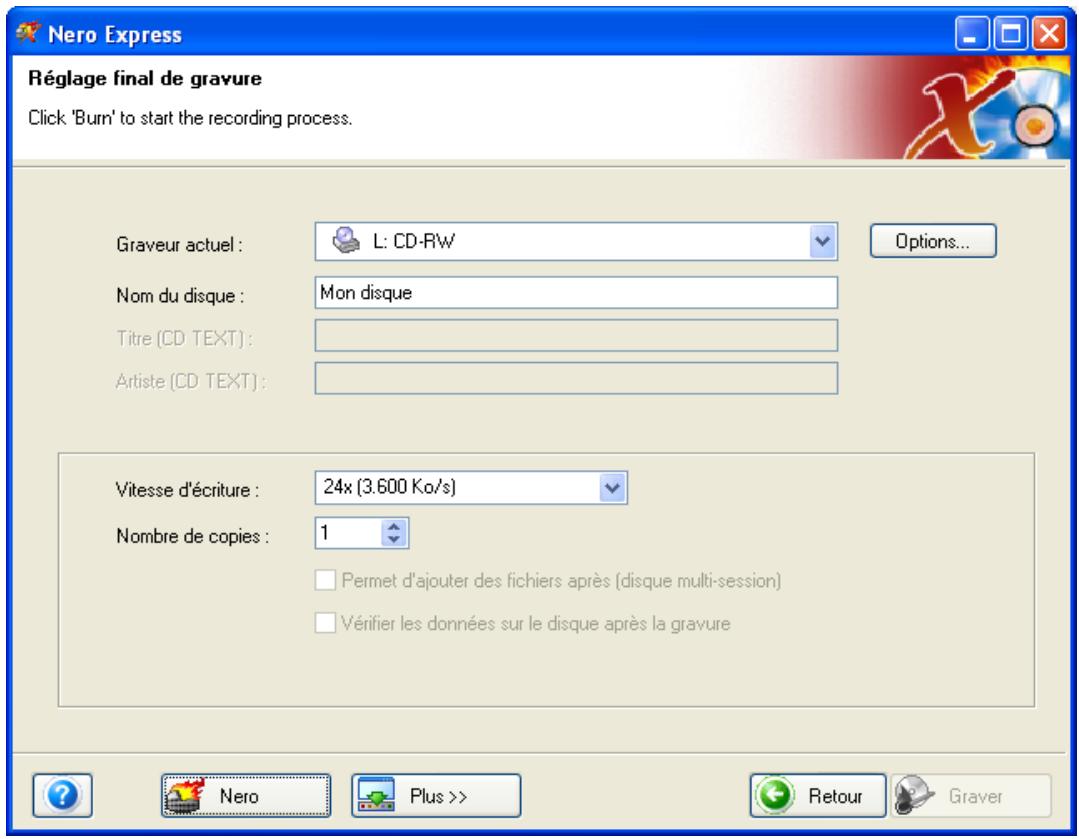
Graveur actuel – Les graveurs pris en charge que vous avez connectés à votre ordinateur s'affichent ainsi que le graveur image, si vous avez besoin de sauvegarder sur votre disque dur.
Nom du disque – Sélectionnez un titre pour votre disque.
Vitesse d'écriture - Sélectionnez la vitesse à laquelle vous souhaitez graver.
Nombre de copies - Sélectionnez le nombre de copies que vous souhaitez graver.
En cas de difficulté lors de la gravure du disque, reportez-vous au chapitre 'Support technique' pour obtenir des informations (FAQ) et un support technique.
Étape 4: Prêt à enregistrer? Cliquez sur le bouton "Graver". Vous êtes sur le point d'enregistrer votre premier disque Nero Digital Audio! Une fenêtre d'état s'affiche pendant la gravure pour vous permettre de suivre la progression de l'enregistrement.
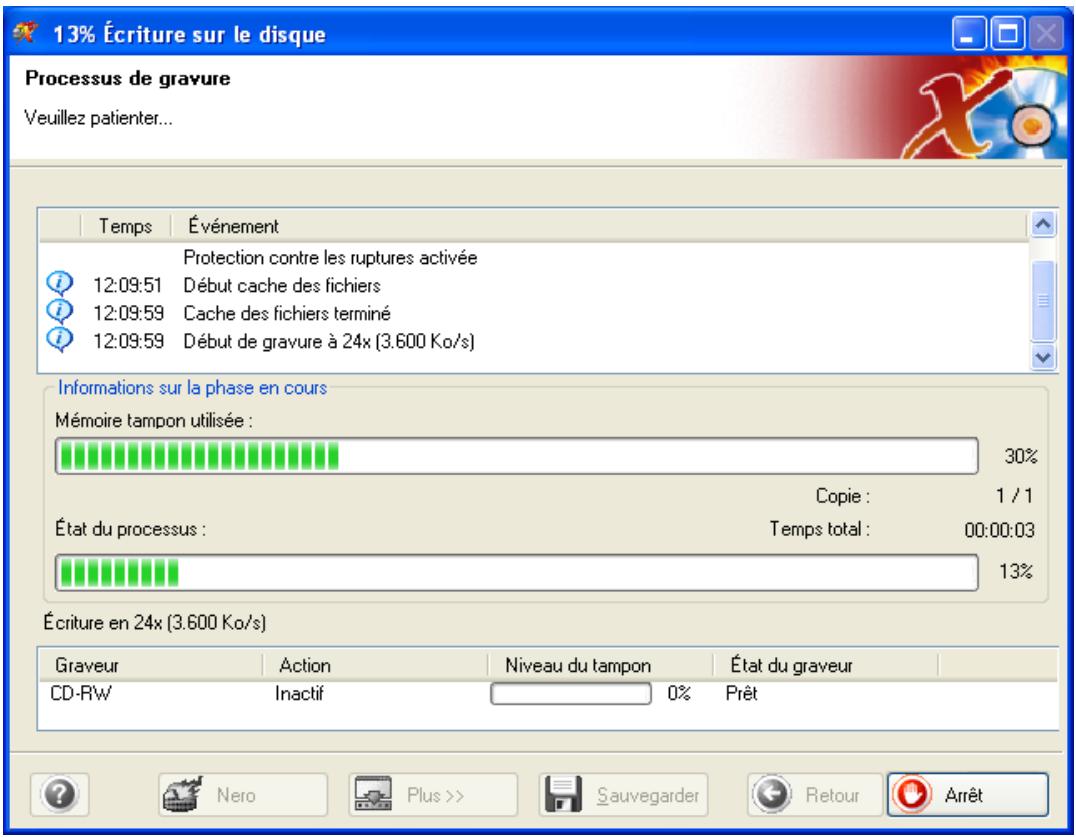
Etape 5: À la fin de l'enregistrement, le système vous informe que le processus de gravure s'est terminé correctement.
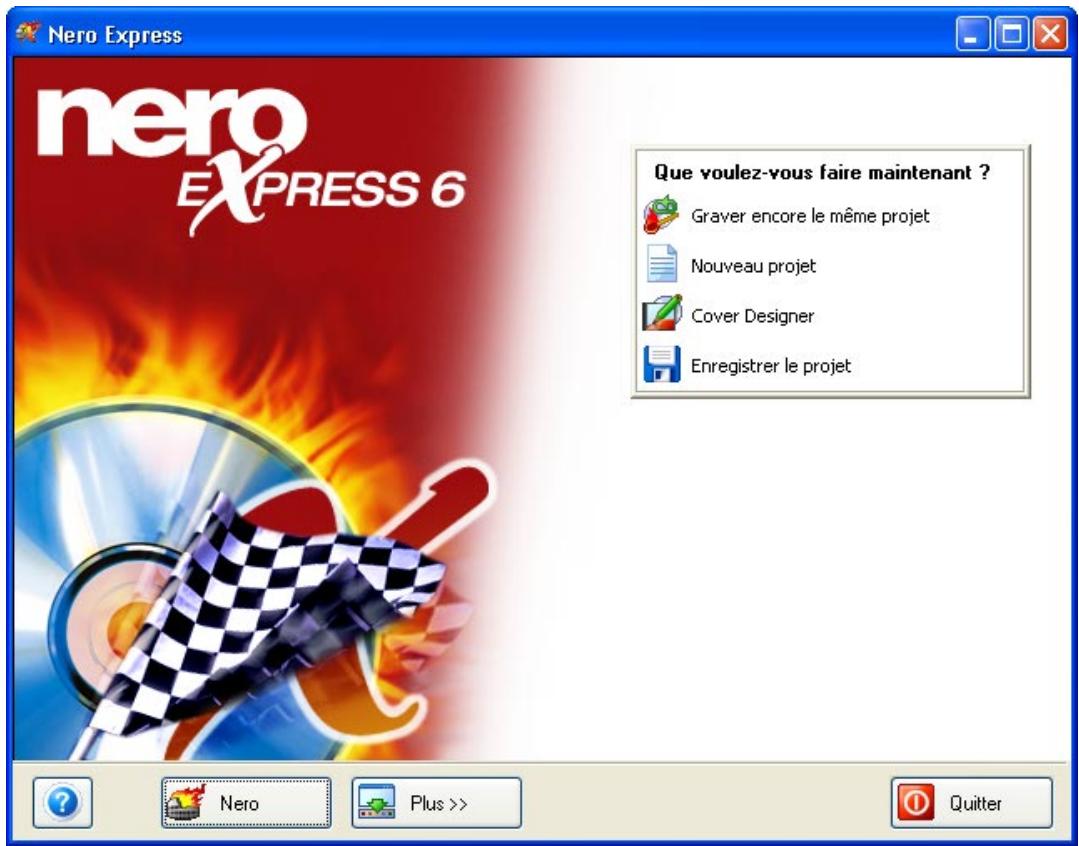
Etape 6 : Lorsque vous cliquez sur "OK" après un enregistrement réussi, vous revenez à la fenêtre d'enregistrement. Cliquez sur "Suivant" pour passer à la fenêtre suivante.
Si vous souhaitez regraver le même projet, démarrer un autre projet, créer des étiquettes ou ajouter des données sur votre disque actuel, vous pouvez le faire à partir de cette fenêtre.
5.7.1 Graveur image (image recorder)
Pour en savoir plus sur la création d'un fichier image, consultez le manuel Nero.
Activer l'Image Recorder pour tous les formats de gravure supportés - Cochez cette case si vous souhaitez visualiser le graveur image pour tous les formats pris en charge dans la fenêtre principale.
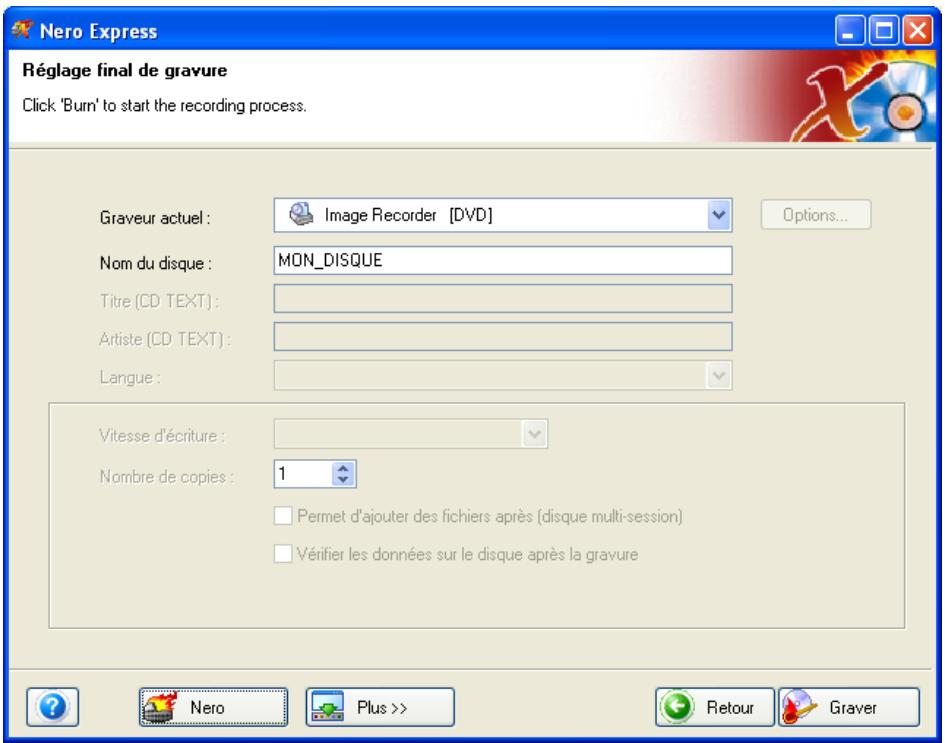
Graveur actuel - Si vous sélectionnez "Image Recorder" pour le projet audio, vous disposerez de deux options supplémentaires.
Titre (CD-Texte) – Sélectionnez un titre pour votre disque. Il s'affichera sur l'écran LCD de votre chaîne hi-fi ou de votre lecteur de voiture, si votre apparéil prend en charge la fonction CD-Texte. Ce n'est pas le cas de tous les lecteurs!
Artiste (CD-Texte) - Sélectionnez un nom d'artiste pour votre disque. Il s'affichera sur l'écran LCD de votre chaîne hi-fi ou de votre lecteur de voiture, si votre apparéil prend en charge la fonction CD-Texte.
Nombre de copies - Sélectionnez le nombre de copies de disque que vous souhaitez créer.
5.7.2 Propriétés audio
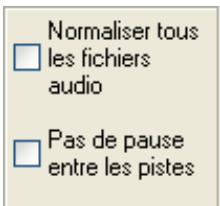
Normaliser les fichiers audio - Permet d'égaliser les niveaux de toutes les pistes audio (volume, etc.).
Pas de pause entre les pistes - Si vous cochez cette option, les pistes audio gravées sur le disque ne comporteront pas les deux secondes de silence entre chaque chanson.
Propriétés Sélectionnez votre piste dans la disposition audio, puis cliquez sur le bouton "Propriétés". Vous pouvez ainsi visualiser les ressources de chaque fichier audio et modifier la piste.
5.7.2.1 Onglet "propriétés de la piste
Cet onglet vous permet de visualiser les informations élémentaires sur la piste audio et de modifier les propriétés de vos fichiers audio.
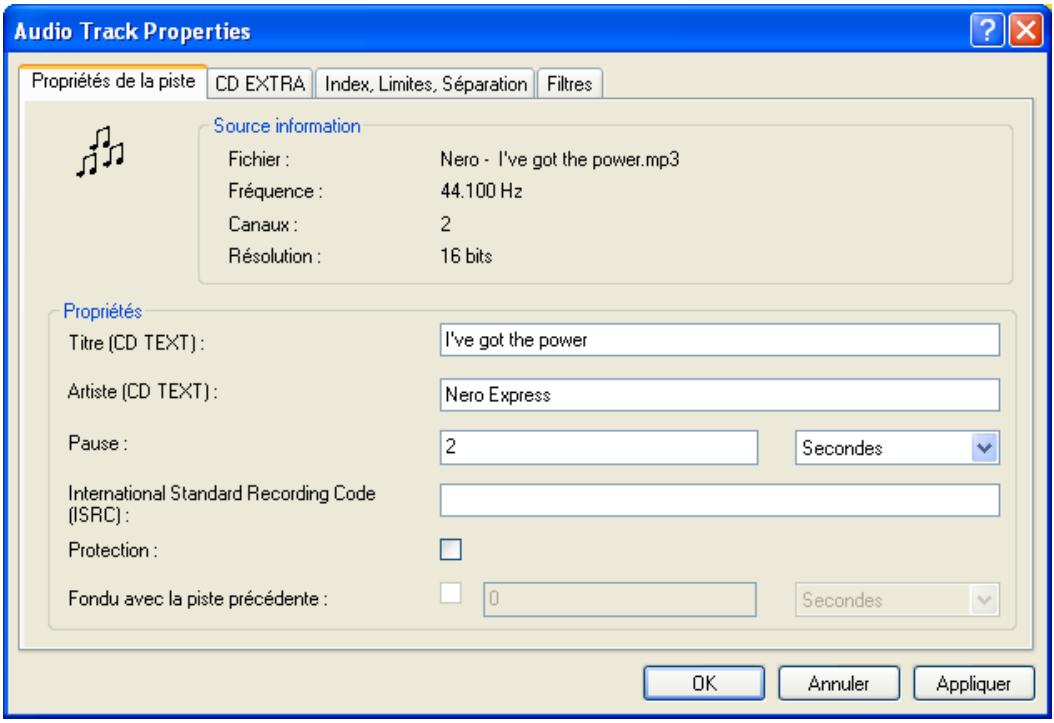
Fichier : Nom du fichier MP3
Fréquence: Configuration stéréo requise pour les données audio
Canaux: Configuration stéreo requise pour les données audio
Résolution : Configuration stéreo requise pour les données audio
Titre (CD-Texte) : Le titre de votre chanson et le nom de l'artiste s'affichent sur le panneau LCD de votre chaîne hi-fi. Assurez-vous que votre équipement prend en charge la fonction CD-Texte.
Artiste : Vous pouvez entrer le nom de l'artiste qui interprète la chanson.
Pause : Vous pouvez définir la longueur de la pause entre chaque chanson, en secondes ou en trames.
International Standard Recording Code (ISRC): Code d'identification international de la musique permettant d'identifier les enregistrements sonores et vidéo musique.
Protection : Cochez cette case pour ajouter une protection sur votre disque et empêcher qu'il ne soit copié à l'avenir.
Fondu avec la piste précédente : Cochez cette case pour mélanger les pistes audio. Vous pouvez spécifier le nombre de secondes que vous souhaitez mélanger entre chaque piste.
5.7.2.2 Onglet "CD EXTRA
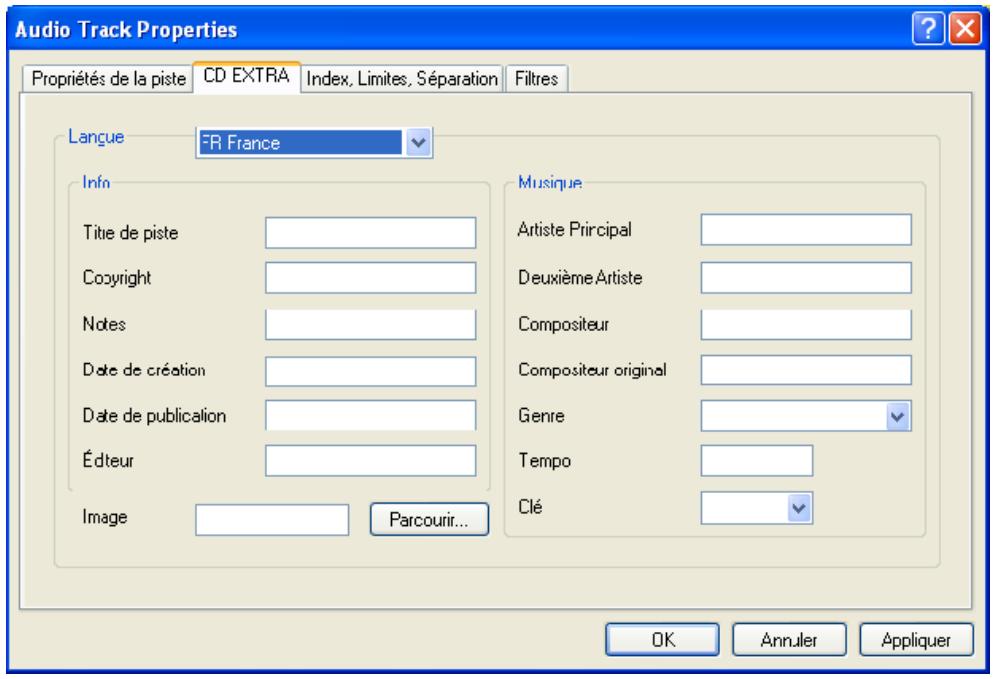
Toutes les informations relatives à la piste audio sont définies dans cette fenêtre, y compris les préférences de langue.
Positions : Définit le début et la fin de la piste audio.
Nouvel index : Vous pouvez créer un nouvel index dans votre chanson. Cette option vous permet de passer d'un index à l'autre avec votre lecteur de CD pour trouver l'emplacement audio que vous cherchez. Sélectionnez une zone de la chanson puis cliquez sur le bouton "Nouvel index".
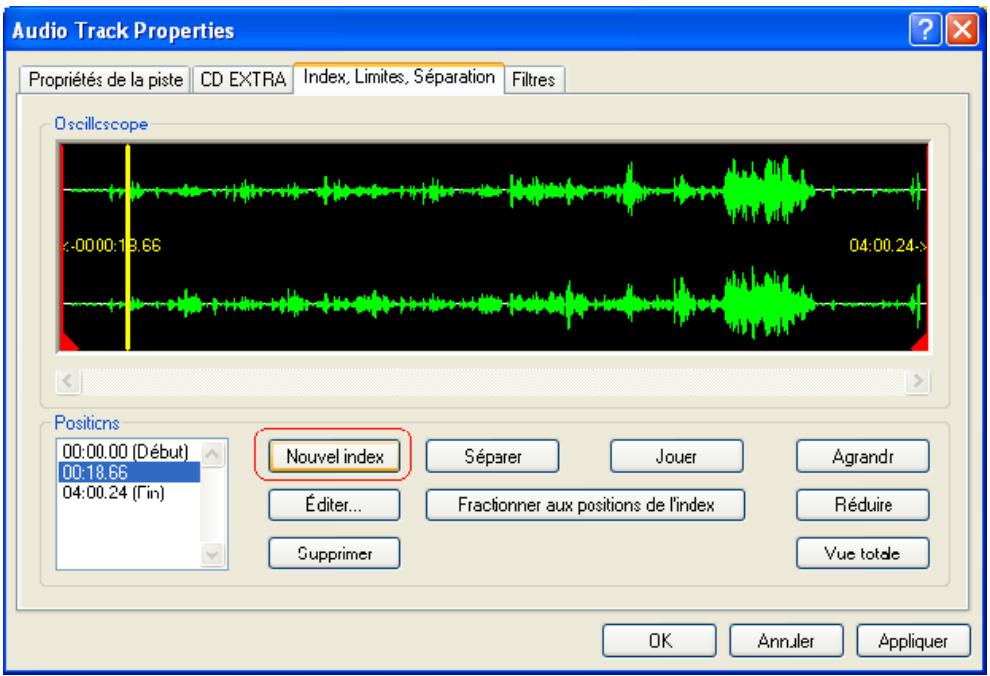
Définissez un emplacement sur votre piste audio et cliquez avec la souris sur cet endroit. Cliquez sur le bouton "Nouvel index", un marqueur apparait pour repérer la position. Si vous souhaitez être extrêmement précis, utilisez le bouton "Agrandir" pour voir les pistes de plus près.
Séparer : Cette fonction divise la chanson suivant les zones spécifiées. Sélectionnez une zone de la chanson puis cliquez sur le bouton "Séparer". Par exemple, vous pouvez utiliser cette fonction pour diviser un grand fichier d'un concert live de 12 chansons en 12 pistes audio. Si vous écoutez ensuite le CD audio dans un lecteur, ce dernier identifiera chaque piste comme une chanson séparée et vous pourrez utiliser la fonction de recherche pour sauter chaque piste sans avoir à écouter tout le concert.
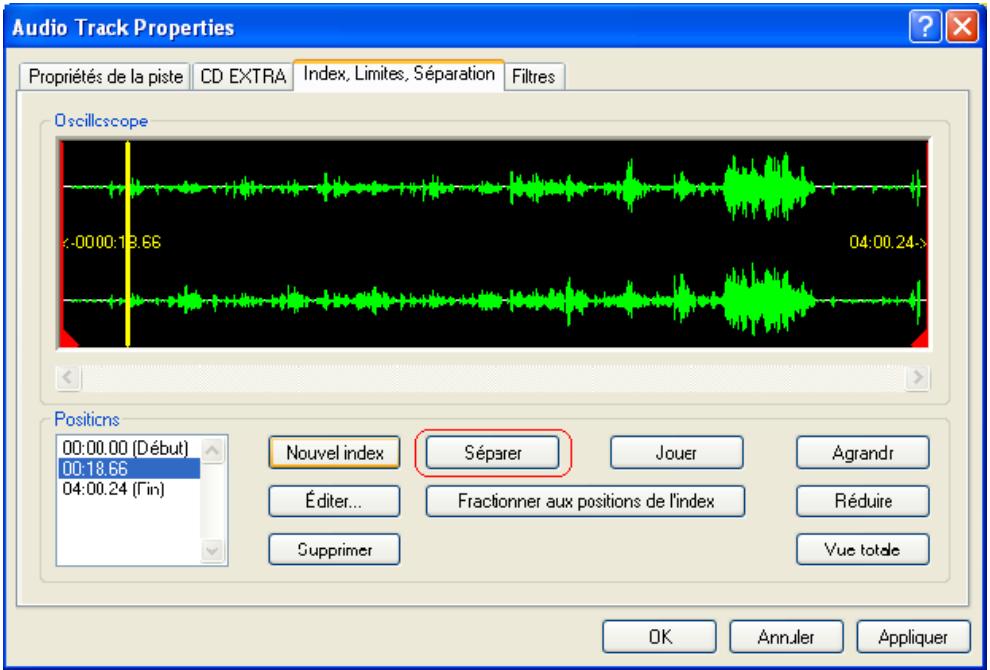
Définissez un emplacement sur votre piste audio et cliquez avec la souris sur cet endroit. Cliquez sur le bouton "Séparer", un marqueur apparait pour repérer la position. Si vous souhaitez être extrêmement précis, utilisez le bouton "Agrandir" pour voir les pistes de plus près.
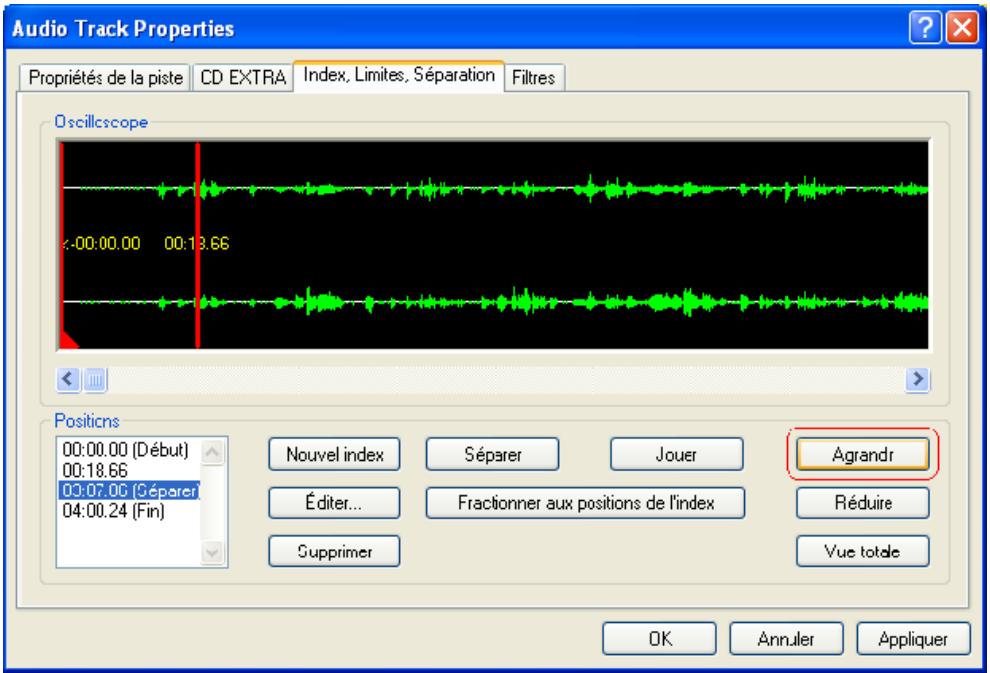
Jouer: Cliquez sur "Jouer" pour écouter l'intégralité de la chanson ou une partie sélectionnée en mettant la zone en surbrillance.
Éditeur: Vous pouvez modifier les marqueurs d'index ou de séparation par minutes, secondes ou trames.
Sélectionnez le marqueur et cliquez sur "Editor".
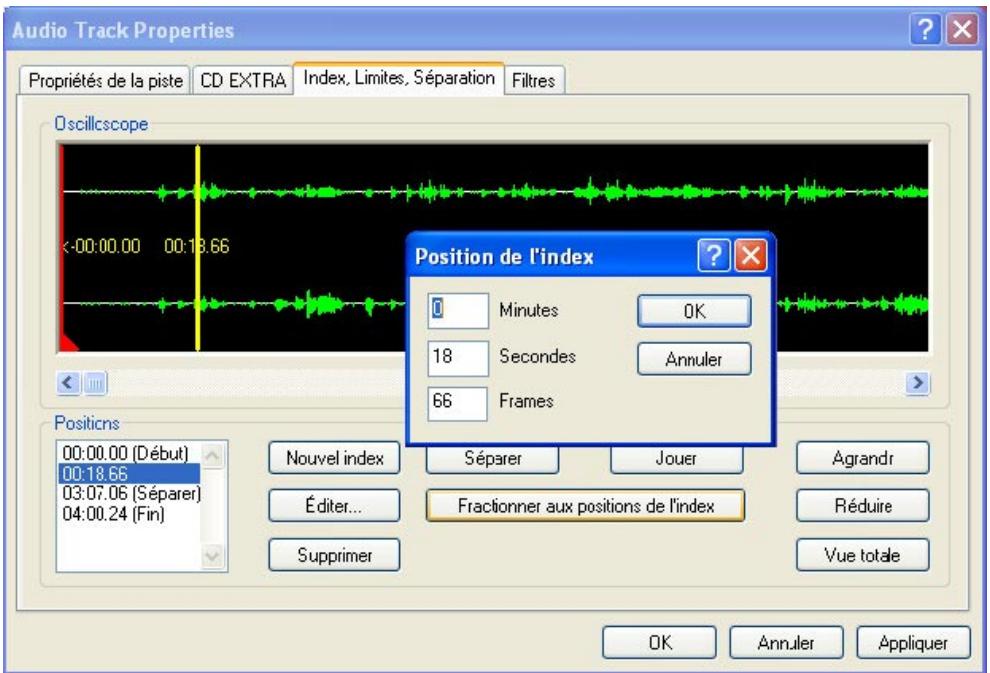
Vous pourriez modifier les minutes, les secondes et les trames réelles du fichier audio.
Supprimer : Pour supprimer les marqueurs d'index ou de séparation créés, sélectionnez le marqueur d'index ou de séparation et cliquez sur "Supprimer".
Agrandir : Pour obtenir une vue rapprochée de la chanson.
Réduire : Pour obtenir une vue élargie de la chanson.
Vue totale : Pour visualiser l'intégralité de la chanson.
5.7.2.4 Onglet "filtres
Pour modifier les effets audio, cochez une ou plusieurs des cases ci-dessous. Après avoir sélectionné vos filtres, vous pouvez tester les effets en cliquant sur le bouton "Tester les filtres sélectionnés".
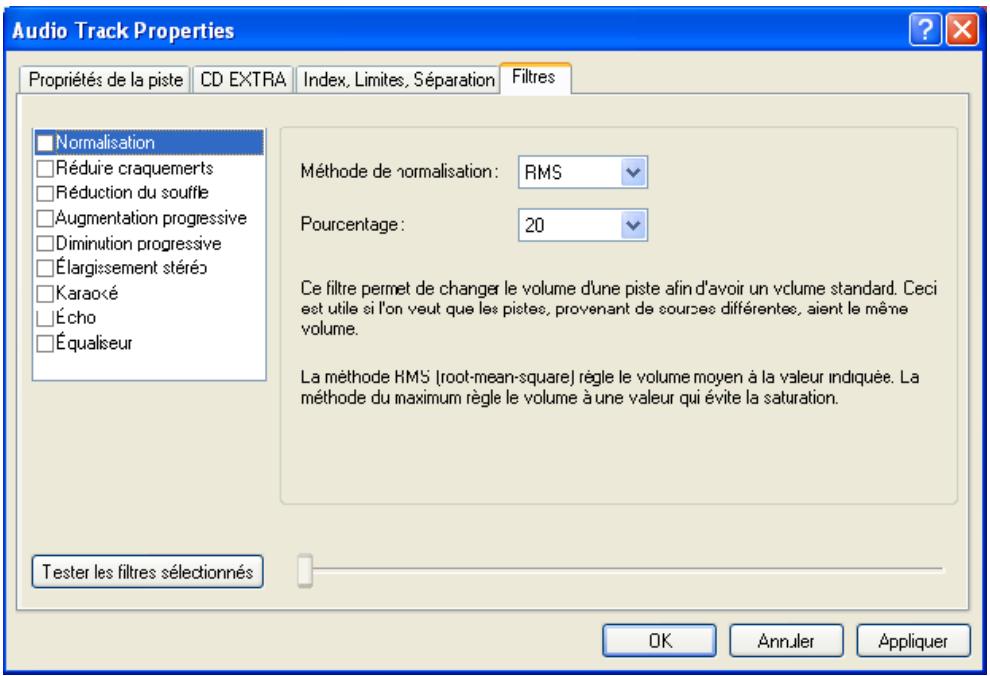
Normalisation: Ce filtre règle le volume d'une piste sur une valeur standard. Cela peut s'avérer utile si vous souhaitez que des pistes provenant de sources différentes aient le même volume.
Réduction craquements: Ce filtre enlève les craquements et autres bruits dus à des 33 et 45 tours rayés et abîmés.
Réduction du sifflement: Ce filtre réduit le niveau de sifflement d'un son donné. Il supprime toutes les données audio dans les fréquences inférieures à un certain seuil (niveau de sifflement). Si la piste émet un bruit de fond régulier, le sifflement peut alors être "améliori" ou complètement effacé.
Augmentation progressive: Ce contrôle augmente progressivement le son d'une piste, du silence au volume maximum
Diminution progressive : Ce contrôle diminue progressivement le son d'une piste, du volume maximum au silence
Élargissement stéreo : Ce contrôle permet d'augmenter ou de réduire l'effet stéreo d'une piste audio. Il n'agira que si la piste originale est déjà enregistrée en stéreo. Il ne modifie pas les pistes mono.
Karaoké : Ce filtre permet d'enlever les voix sur une chanson. Ce filtre supprime les parties de chanson qui sont identiques sur les deux canaux.
Echo : Ce filtre permet d'ajouter un effet d'écho sur la piste audio.
Égaliser: Ce filtre permet de modifier la fréquence, le gain, les graves et les aigus sur la piste audio.

Vidéo
Préparez vos films vidéo! Vous pouvez désormais enregistrer vos films et vos séquences vidéo sur un CD, au format miniDVD, Video ou Super Video. Le CD Super Video (SVCD) est très semblable au CD Video, mais ce format utilise une norme de compression appelée MPEG pour stocker les données et les séquences audio. Les Video CD (VDC) peuvent être lus sur la majorité des lecteurs vidéo qui prenant en charge ce format et sur les lecteurs de CD-ROM ou de DVD-ROM équipés du logiciel approprié. Les disques SVCD peuvent être lus sur les lecteurs de DVD, ainsi que sur les PC équipés d'un lecteur de DVD-ROM ou de CD-ROM et du logiciel permettant la lecture de ce type de format vidéo.
6.2 Création de votre premier disque vidéo
Étape 1: Dans la page de sélection de projet, sélectionnez Video > Video CD.
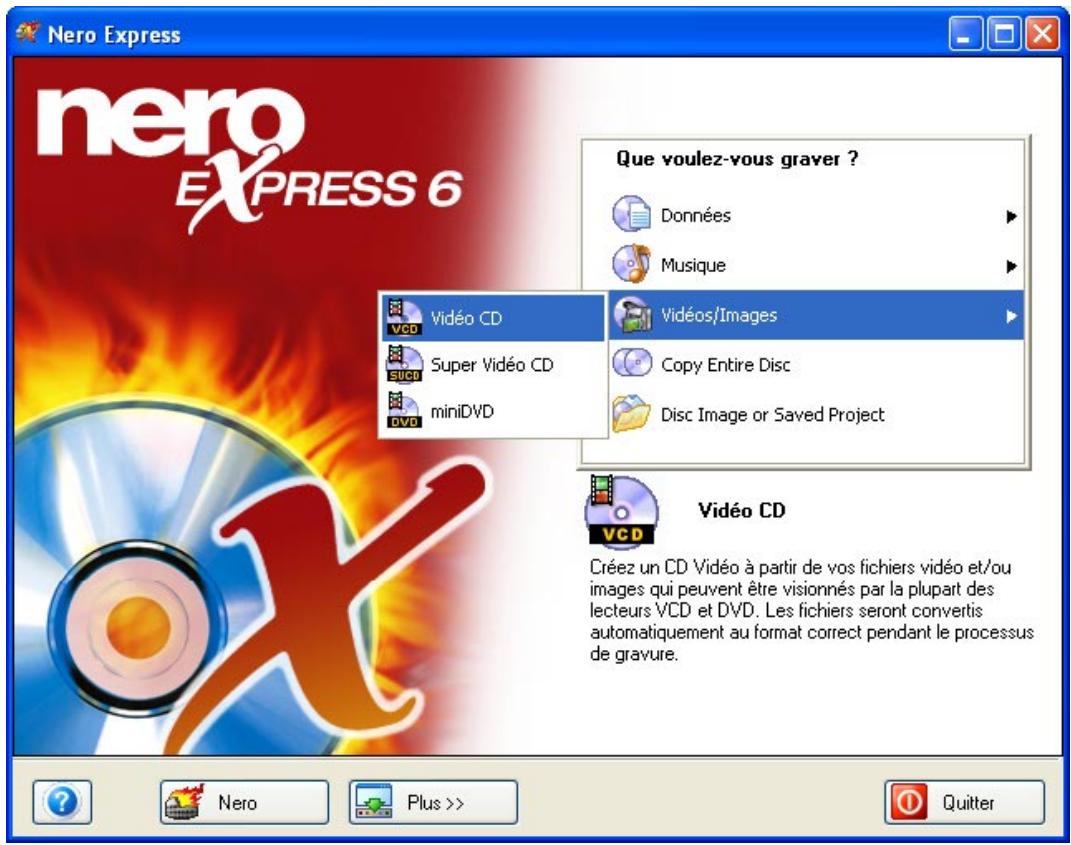
Etape 2: La fenêtre suivante vous permet d'ajouter des données à votre disposition en vue de les enregistrer sur le disque.
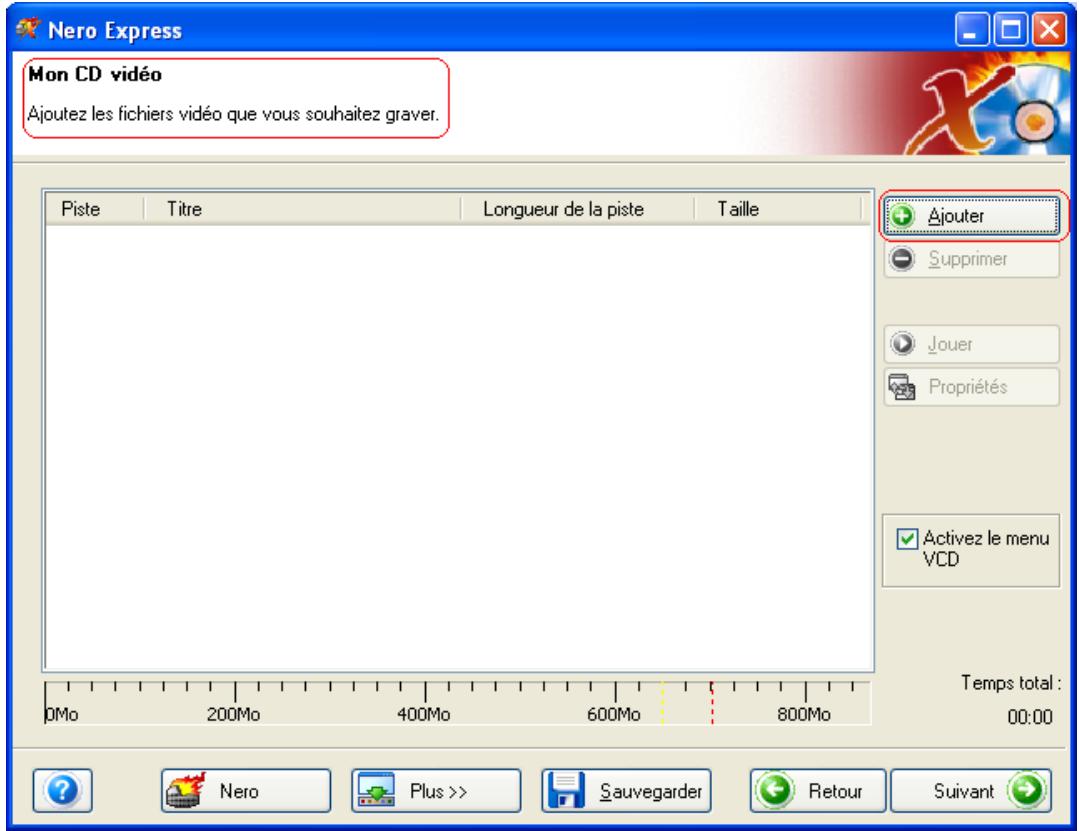
Étape 3: Il existe trois méthodes très simples pour ajouter facilement et rapidement des données dans la fenêtre de disposition.
Option 1 - Cliquez sur le bouton Ajouter pour sélectionner les fichiers que vous souhaitez graver. Une fenêtre d'apparence similaire à celle de l'Explorateur Windows s'affiche. Elle vous permet de sélectionner les fichiers que vous souhaitez enregistrer et sauvegarder sur le disque. Une fois la sélection du ou des fichiers terminée, cliquez sur Ajouter.
Option 2 - Ajouter des données à partir de l'Explorateur Windows - Cliquez sur le bouton Démarrer au coin de l'écran, puis sur Tous les Programmes > Accessoires > Explorateur Windows.

Remarque : Sur certains systèmes d'exploitation, vous devrez cliquer sur Démarrer > Programmes > Explorateur Windows.
Une fois que l'Explorateur Windows est affiché, vous pouvez faire glisser les données à enregistrer dans la fenêtre de disposition Nero Express 6.
Option 3 - Ajouter des données à partir du Poste de travail - Cliquez sur l'icône
travail. Vous pouvez faire glisser et déposer les fichiers sélectionnés dans cette fenêtre, dans la fenêtre de disposition Nero Express 6.
Étape 4: Une fois que vous avez ajouté les fichiers voulus, cliquez sur "Suivant" pour préparer votre disque pour la disposition.
Dans le menu "Mon CD vidéo (VCD)", vous pouvez changer l'apparence du menu en cliquant sur les boutons : disposition, arrêté plan et texte.
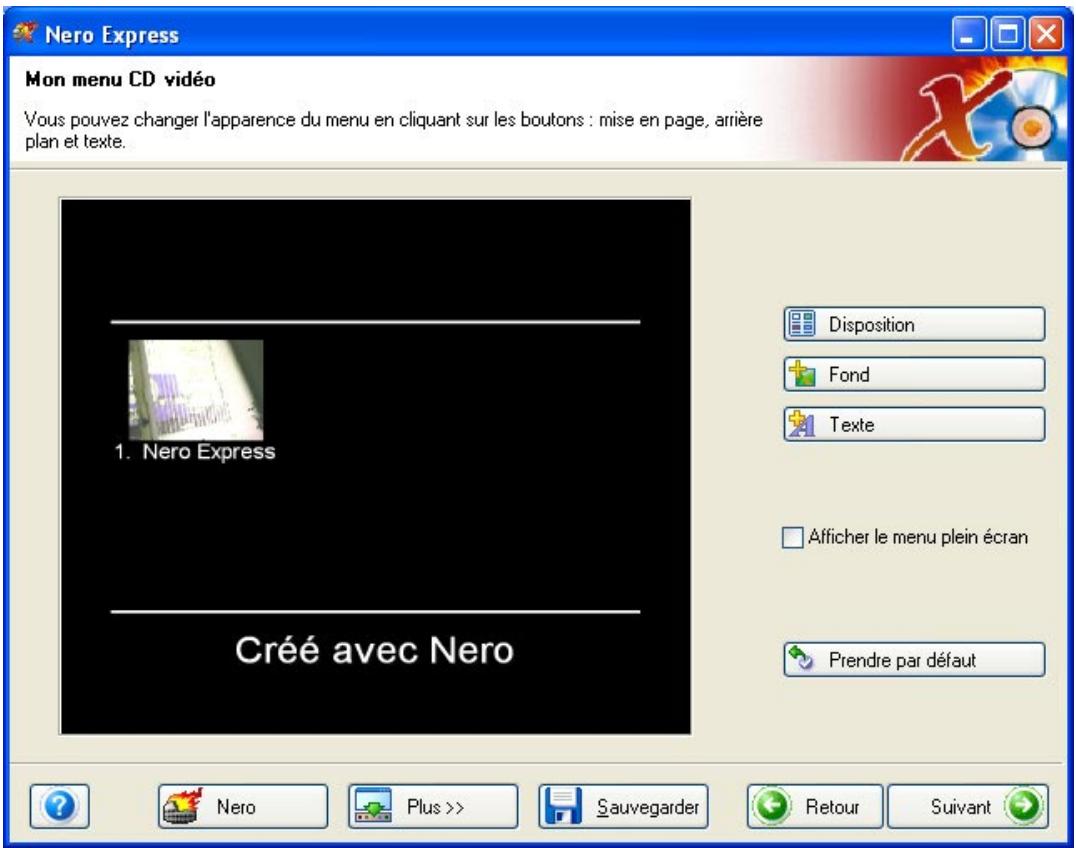
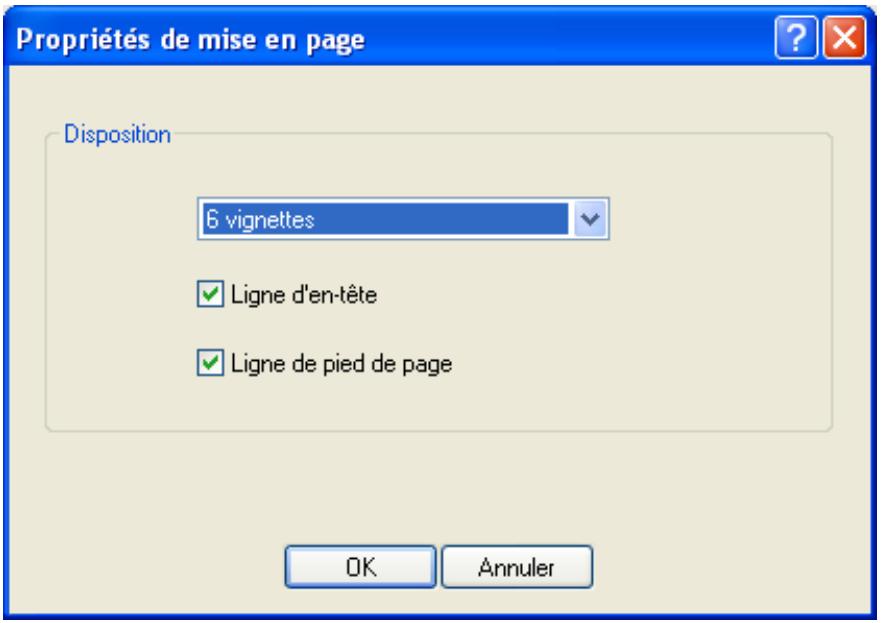
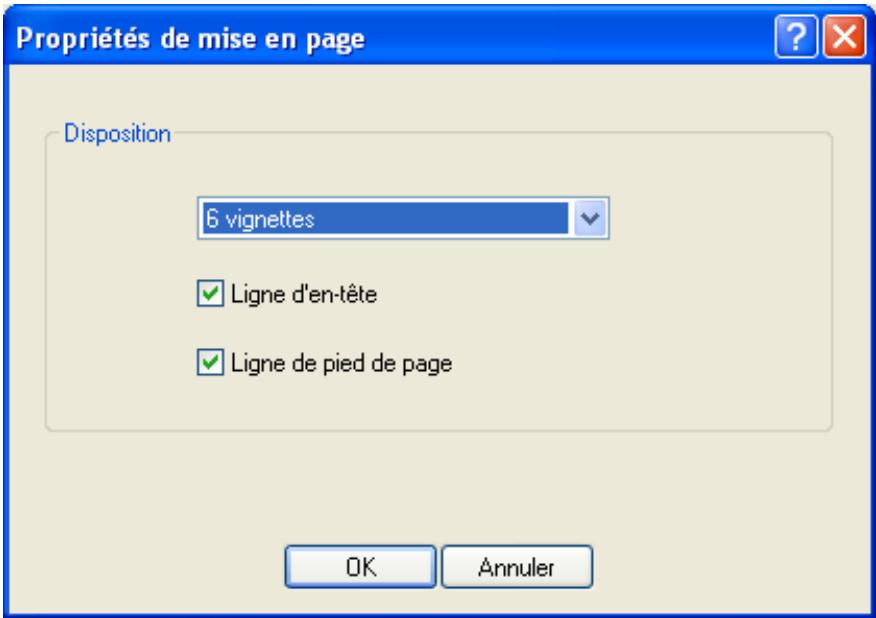
Disposition - Cette option vous permet de modifier les vignettes et d'ajouter/de supprimer l'en-tête et le pied de page.
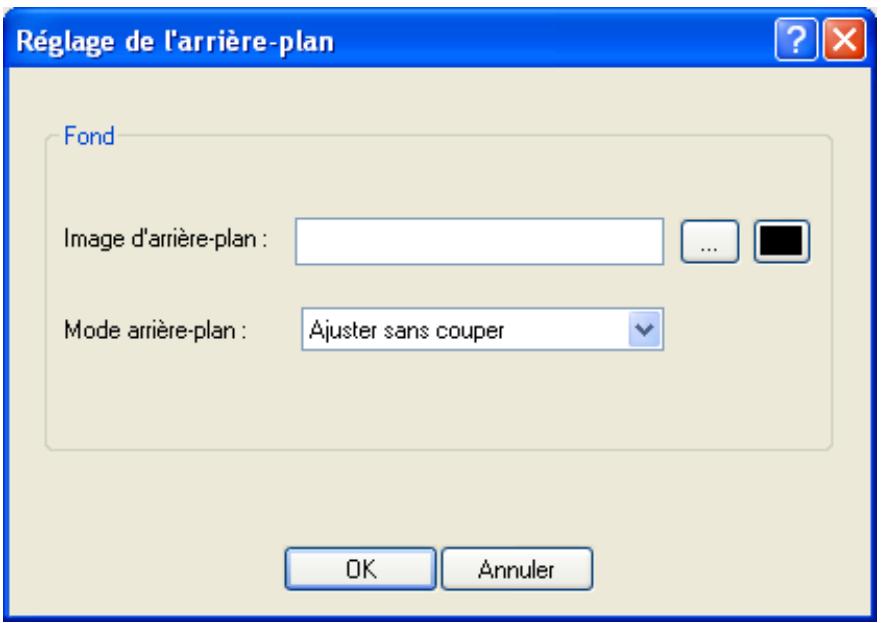
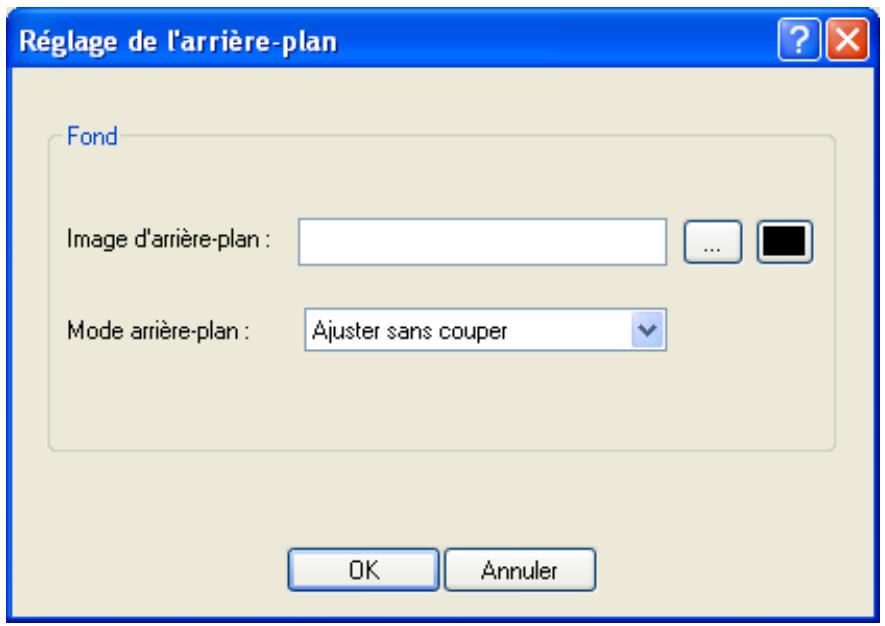
Arrière-plan – Cette option vous permet d'ajouter une image ou une couleur de fond. Vous pouvez également modifier le mode d'arrière-plan pour ajuster la taille, centerer, etc.
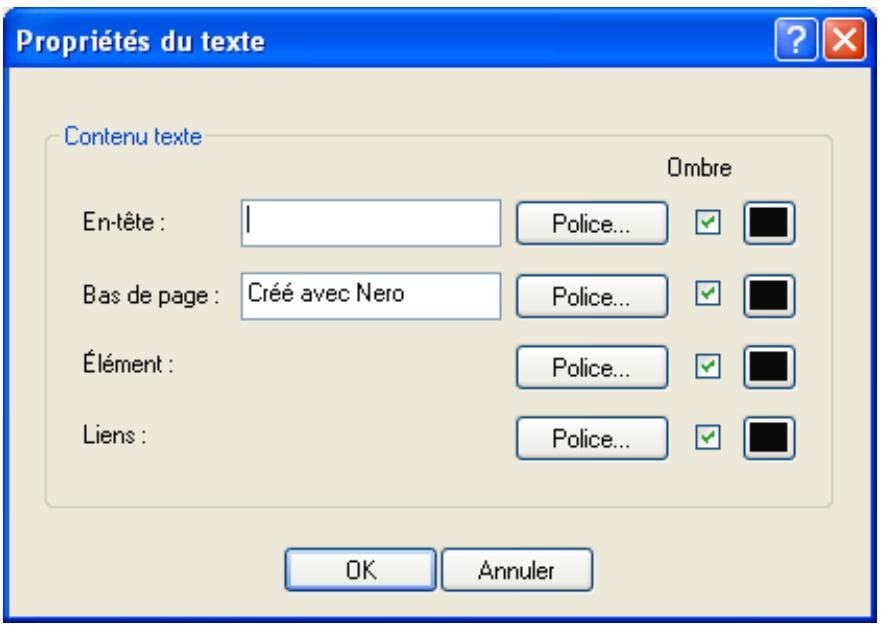
Texte - Cette option vous permet de modifier le style et la taille de la police, de saisir un texte de pied de page et d'en-tête.
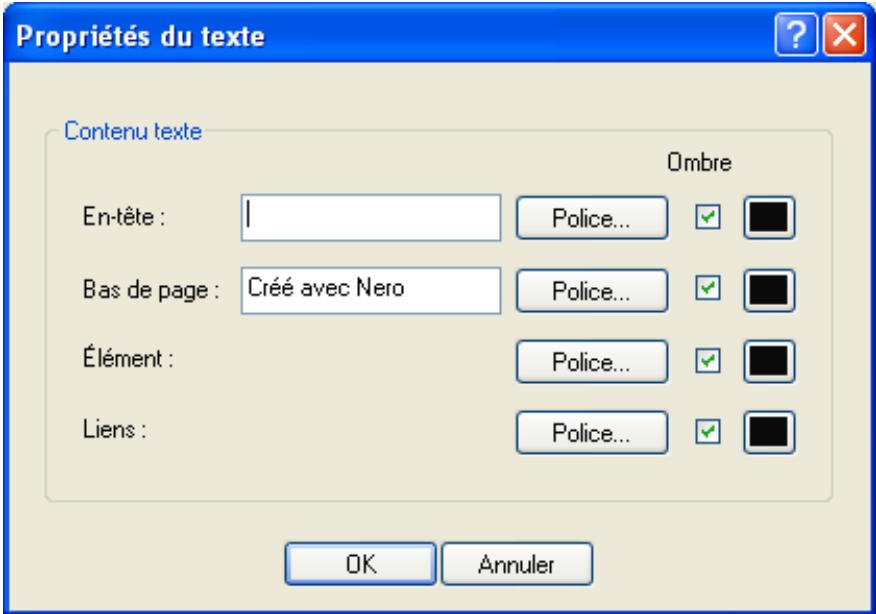
Afficher le menu en plein écran - Cochez cette case pour obtenir un aperçu du menu en mode plein écran.
Préserver par défaut - Cochez cette option pour conserver les paramètres que vous venez de définir comme valeur par défaut, si la disposition créée vous plaît.
Étape 5: Effectuez les derniers réglages avant de procéder à la gravure du disque.
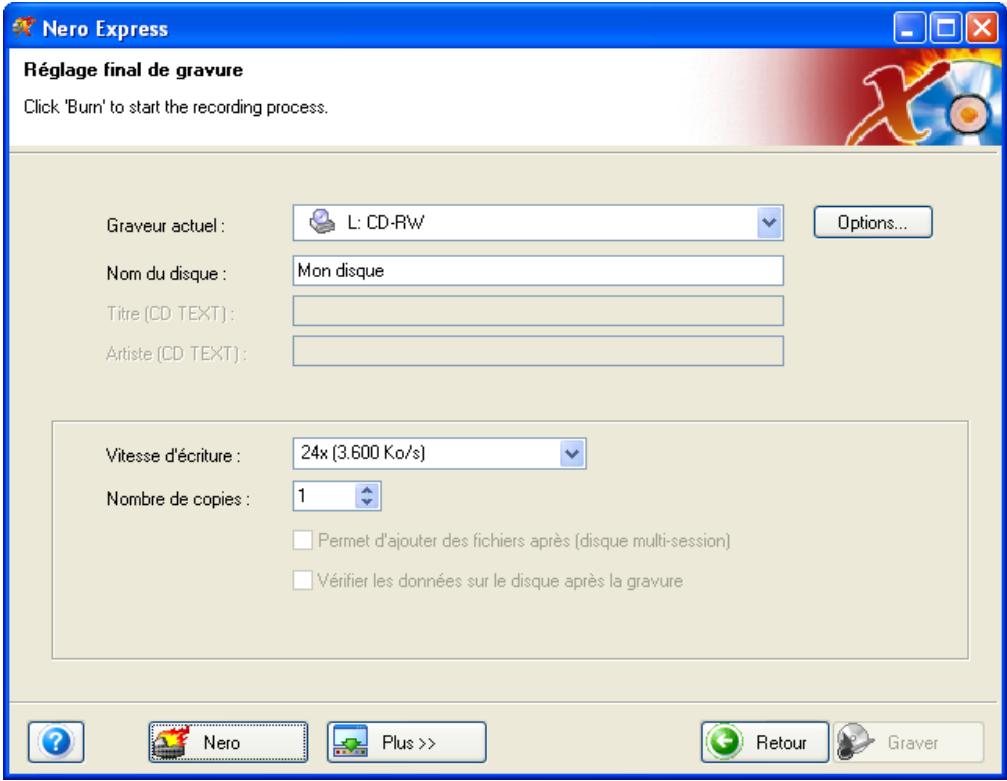
En cas de difficulté lors de la gravure du disque, reportez-vous au chapitre 'Support technique' pour obtenir des informations (FAQ) et un support technique.
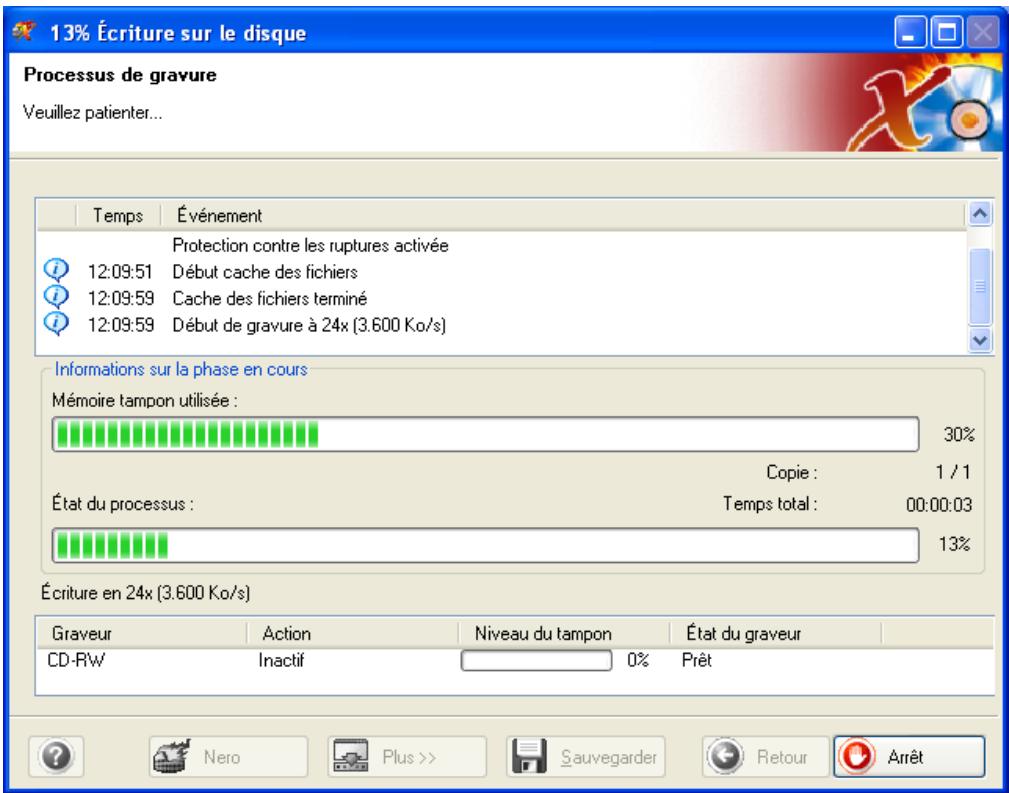
Étape 6: Prêt à enregistrer? Cliquez sur le bouton "Graver". Vous êtes sur le point d'enregistrer votre premier disque VCD! Une fenêtre d'état s'affiche pendant la gravure pour vous permettre de suivre la progression de l'enregistrement.
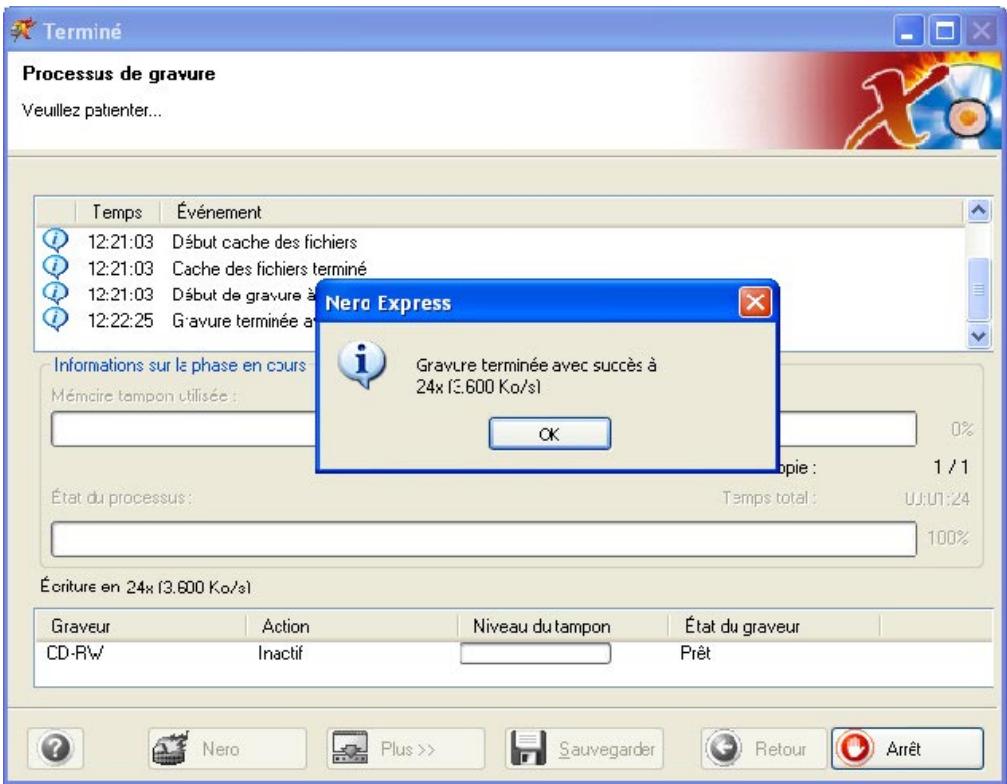
Etape 7: À la fin de l'enregistrement, le système vous informe que le processus de gravure s'est terminé correctement.
Etape 8 : Lorsque vous cliquez sur "OK" après un enregistrement réussi, vous retournez à la fenêtre d'enregistrement. Cliquez sur "Suivant" pour passer à la fenêtre suivante.
Si vous souhaitez regraver le même projet, démarrer un autre projet, créer des étiquettes ou ajouter des données sur votre disque actuel, vous pouvez le faire à partir de cette fenêtre.

Si vous avez installé Nero Express 6 SE, vous ne pourriez plus créer d'étiquettes ou de jaquettes car Nero Cover Designer ne fait pas partie de l'application. Si vous souhaitez utiliser toutes les fonctionnalités de Nero Express 6, cliquez sur le bouton 'Mise à jour'. Ceci vous dirigera vers une boutique en ligne sécurisée où vous pourrez obtenir une mise à niveau et ainsi obtenir la version complète.
6.3 Création de votre premier disque super vidéo
Si vous avez installé Nero Express 6 SE, vous ne pourrez pas compiler de Super Video CD. Si vous souhaitez utiliser toutes les fonctionnalités de Nero Express 6, cliquez sur le bouton 'Mise à jour'. Ceci vous dirigera vers une boutique en ligne sécurisée où vous pourrez obtenir une mise à niveau et ainsi obtenir la version complète.
Étape 1: Dans la page de sélection de projet, sélectionnez Vidéos/Images > Super Video CD (SVCD).
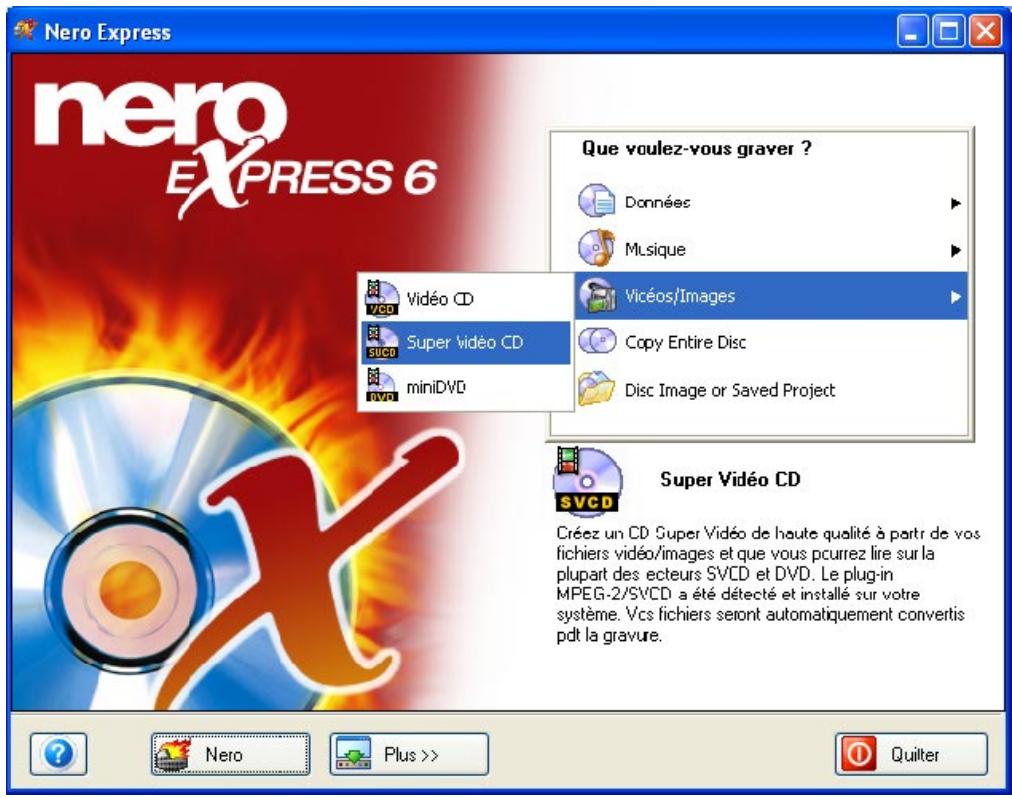
Etape 2: La fenêtre suivante vous permet d'ajouter des données à votre compilation en vue de les enregistrer sur le disque.
Étape 3: Il existe trois méthodes très simples pour ajouter facilement et rapidement des données dans la fenêtre de disposition.
Option 1 - Cliquez sur le bouton Ajouter pour sélectionner les fichiers que vous souhaitez graver. Une fenêtre d'apparence similaire à celle de l'Explorateur Windows s'affiche. Elle vous permet de sélectionner les fichiers que vous souhaitez enregistrer et sauvegarder sur le disque. Une fois la sélection du ou des fichiers terminée, cliquez sur Ajouter.
Option 2 - Ajouter des données à partir de l'Explorateur Windows - Cliquez sur le bouton Démarrer au coin de l'écran, puis sur Tous les Programmes > Accessoires > Explorateur Windows.

Remarque : Sur certains systèmes d'exploitation, vous devrez cliquer sur Démarrer > Programmes > Explorateur Windows.
Une fois que l'Explorateur Windows est affiché, vous pouvez faire glisser les données à enregistrer dans la fenêtre de disposition Nero Express 6.
Option 3 - Ajouter des données à partir du Poste de travail – Cliquez sur l'icône
travail. Vous pouvez faire glisser et déposer les fichiers sélectionnés dans cette fenêtre, dans la fenêtre de disposition Nero Express 6.
Étape 4: Une fois que vous avez ajouté les fichiers vouluS, cliquez sur "Suivant" pour préparer votre disque pour la disposition.
Dans le menu "Mon Super Video CD (VCD)", vous pouvez changer l'apparence du menu en cliquant sur les boutons : disposition, arrêté plan et texte.
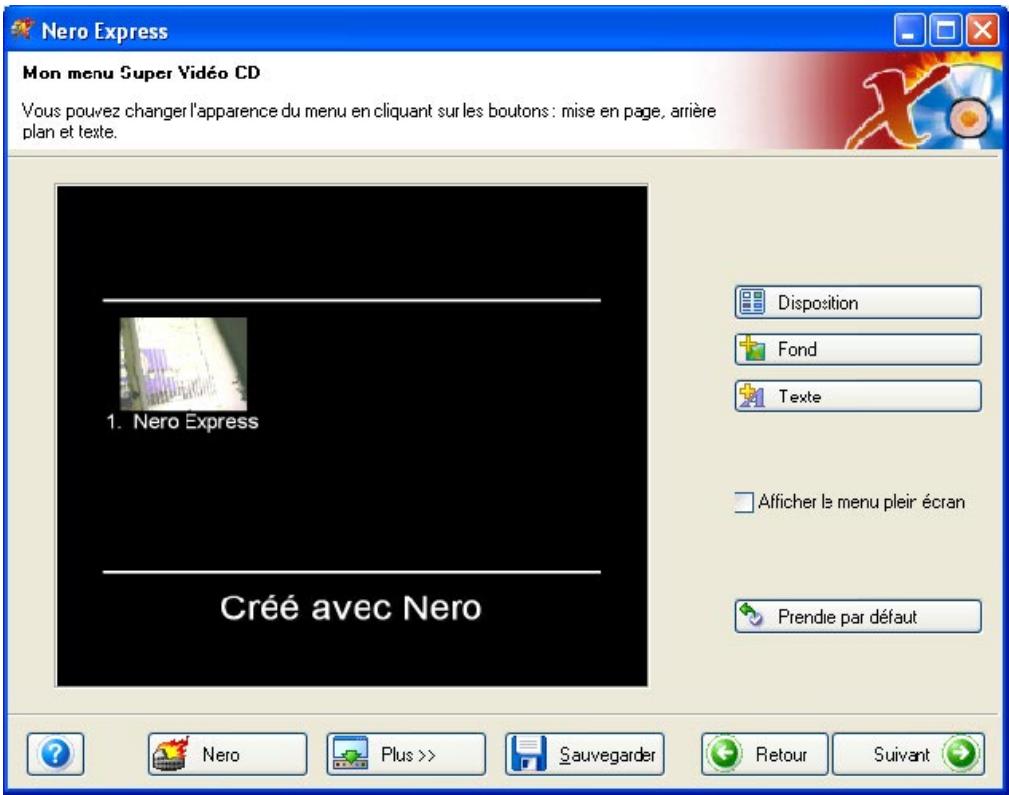
Disposition - Cette option vous permet de modifier les vignettes et d'ajouter/de supprimer l'en-tête et le pied de page.
Arrière-plan – Cette option vous permet d'ajouter une image ou une couleur de fond. Vous pouvez également modifier le mode d'arrière-plan pour ajuster la taille, centerer, etc.
Texte - Cette option vous permet de modifier le style et la taille de la police, de saisir un texte de pied de page et d'en-tête.
Afficher le menu en plein écran - Cochez cette case pour obtenir un aperçu du menu en mode plein écran.
Préserver par défaut - Cochez cette option pour conserver les paramètres que vous venez de définir comme valeur par défaut, si la disposition créée vous plaît.
Étape 5: Effectuez les derniers réglages avant de procéder à la gravure du disque.
En cas de difficulté lors de la gravure du disque, reportez-vous au chapitre 'Support technique' pour obtenir des informations (FAQ) et un support technique.
Étape 6: Prêt à enregistrer? Cliquez sur le bouton "Graver". Vous êtes sur le point d'enregistrer votre premier disque SVCD! Une fenêtre d'état s'affiche pendant la gravure pour vous permettre de suivre la progression de l'enregistrement.
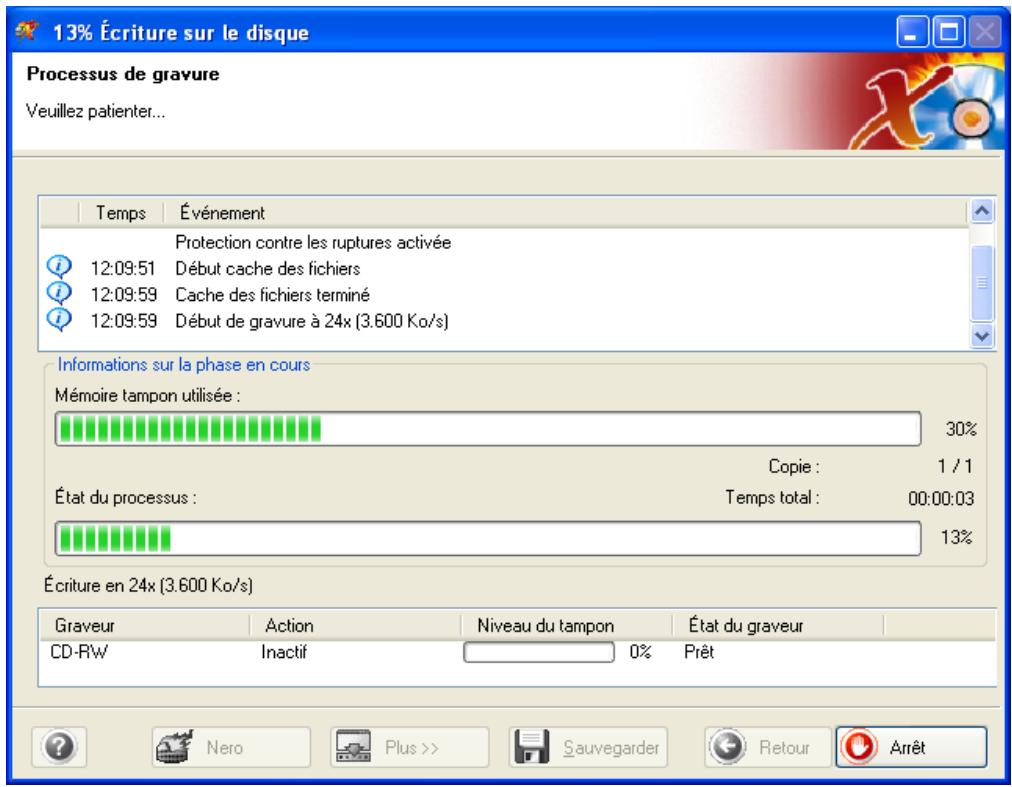
Etape 7: À la fin de l'enregistrement, le système vous informe que le processus de gravure s'est terminé correctement.

Etape 8 : Lorsque vous cliquez sur "OK" après un enregistrement réussi, vous retournez à la fenêtre d'enregistrement. Cliquez sur "Suivant" pour passer à la fenêtre suivante.
Si vous souhaitez regraver le même projet, démarrer un autre projet, créer des étiquettes ou ajouter des données sur votre disque actuel, vous pouvez le faire à partir de cette fenêtre.
6.4.1 Propriétés video et super video
Vous pouvez modifier les paramètres vidéo dans la disposition vidéo et super vidéo. Dans la fenêtre de disposition, sélectionnez le fichier et cliquez sur "Propriétés".
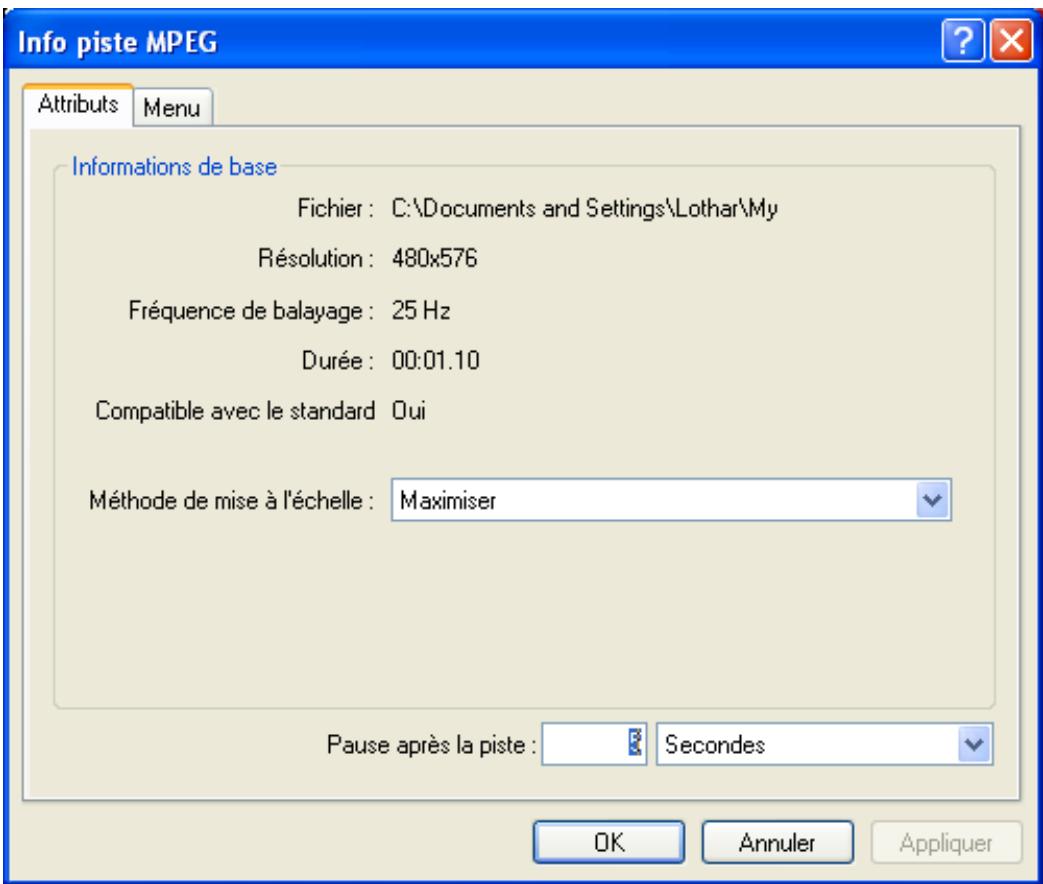
Méthode de mise à l'échelle - Pour la mise à l'échelle de votre vidéo, vous pouvez choisir entre les options "Maximiser", "Ajuster et couper" ou "Ajuster sans couper".
Pause après la piste - Après chaque clip image ou vidéo, vous pouvez désir de le repasser indéfiniment jusqu'à ce que l'utilisateur arrêté le programme ou de définir la pause après la piste, en secondes.
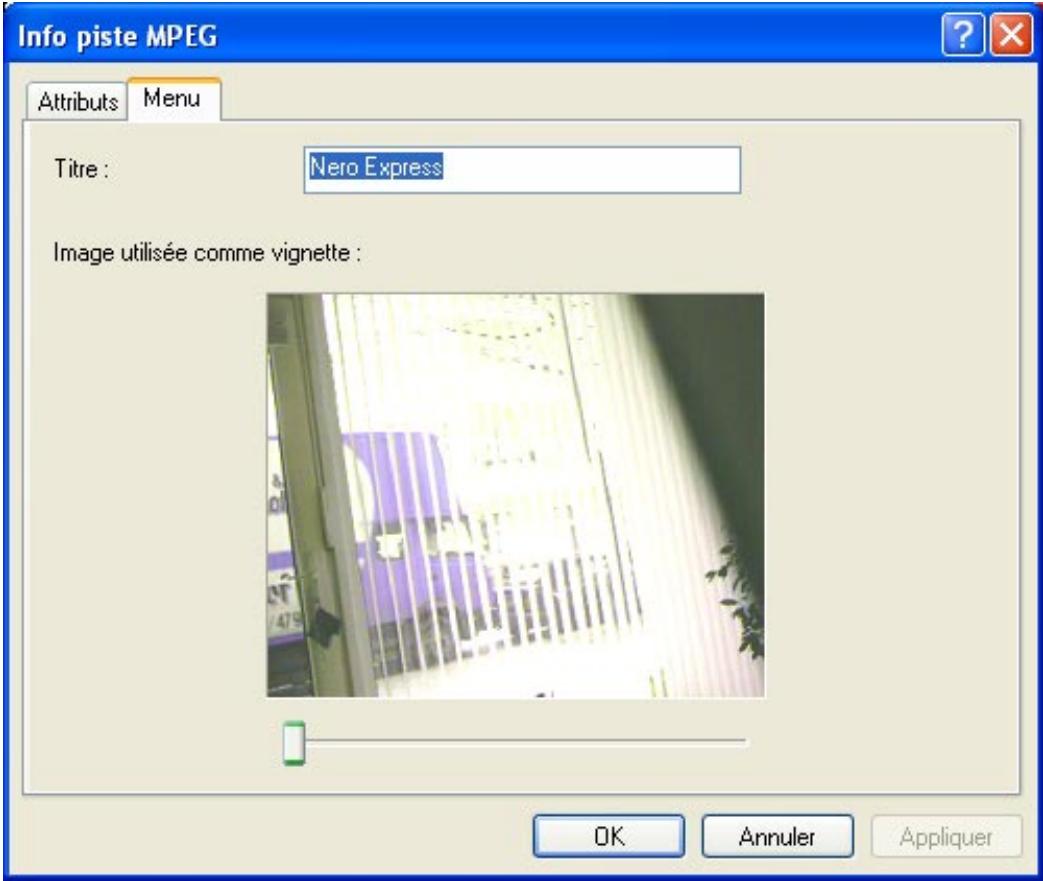
Sélectionner l'image à utiliser comme vignette - Le curseur permet de déplacer votre vidéo, cadre par cadre. Sélectionnez le cadre dans lequel vous souhaitez afficher votre vignette.
Titre - Sélectionnez le titre de votre vidéo.

Disque DVD
Si vous possédez un graveur DVD pris en charge, vous pouvez graver des disques DVD en procédant de la même manière que pour les CD (pour connaître la liste des graveurs DVD pris en charge actuellement, consultez le site Nero à l'adresse www.nero.com). Il n'existe pas d'équivalent DVD à tous les formats de CD. Par conséquent, si vous choisissez de graver un DVD, la page "Sélection de projet" aura une apparence légèrement différente. Vous pouvez graver un disque de données, un disque audio MP3 ou un disque audio WMA, graver des fichiers DVD Video sur un DVD, copier l'intégralité d'un DVD, ouvrir un projet ou graver une image de disque DVD.
Notez que pour créer un titre de DVD Video à partir de fichiers vidéo (par exemple AVI), vous devez utiliser un outil de création DVD du type NeroVision Express. Dans Nero Express 6, vous ne pouvez utiliser que des fichiers qui existent déjà au format et dans la structure de fichier requis par la norme vidéo DVD.

Remarque : Nero Express 6 ne permet pas de graver ni de copier des DVD ou des CD interdits de copie.
7.2 Sélection du graveur
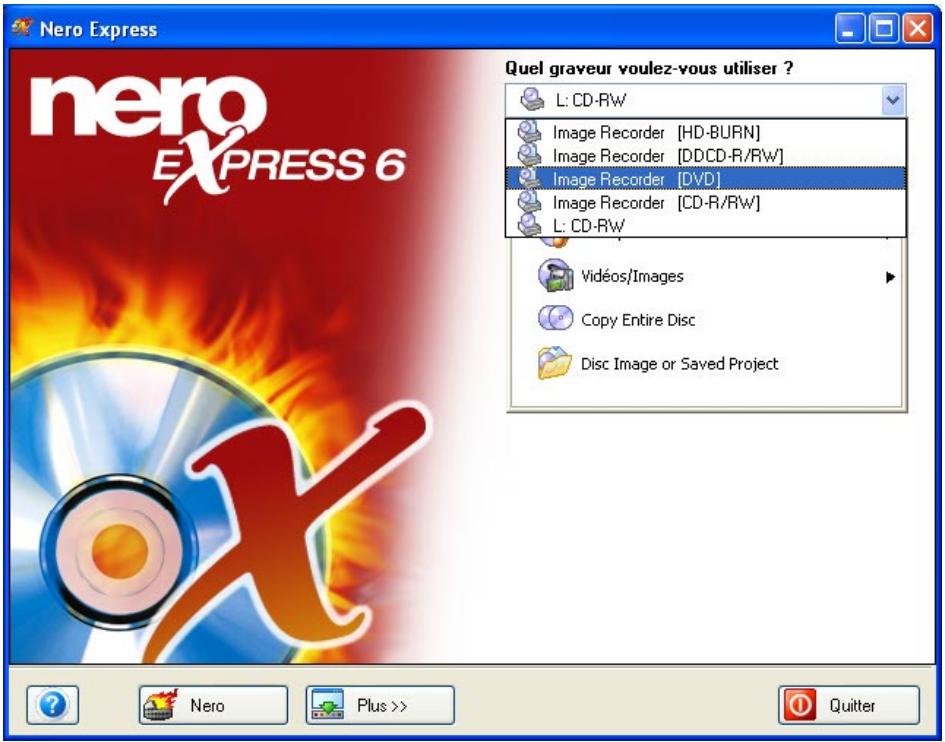
Si votre graveur de DVD est pris en charge et a été détecté, il vous suffit de le sélectionner dans la liste déroulante "Quel graveur voulez-vous utiliser?". Certains graveurs DVD peuvent également graver des CD. Ces "graveurs combo" apparaissent deux fois dans la liste déroulante, suivis de l'extension "CDR/RW" et "DVD". Pour créer des disques DVD avec le graveur, sélectionnez l'entrée portant l'extension "DVD".
Si vous ne disposez pas d'un graveur DVD, vous pouvez enregistrer des images de disque DVD à l'aide du graveur image (Image Recorder) DVD. Ces images pourront être ouvertes plus tard dans Nero Express 6 et gravées sur un DVD lorsqu'un graveur DVD sera disponible.
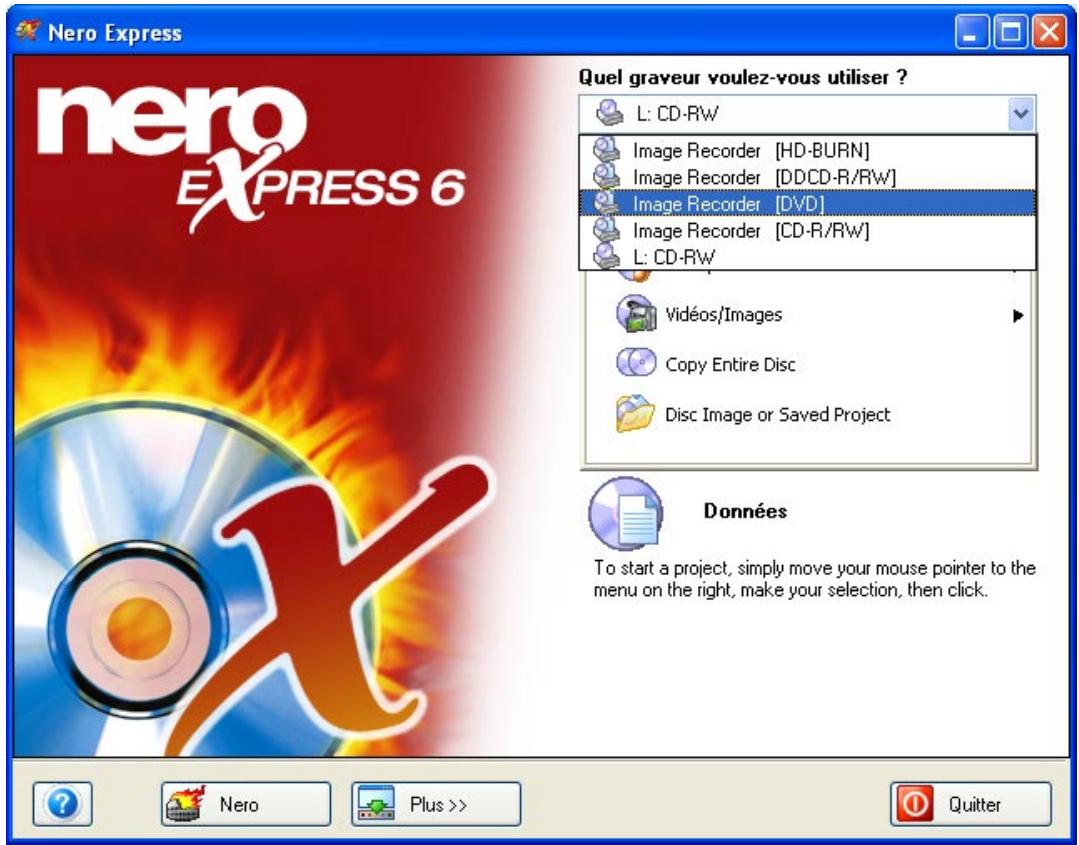
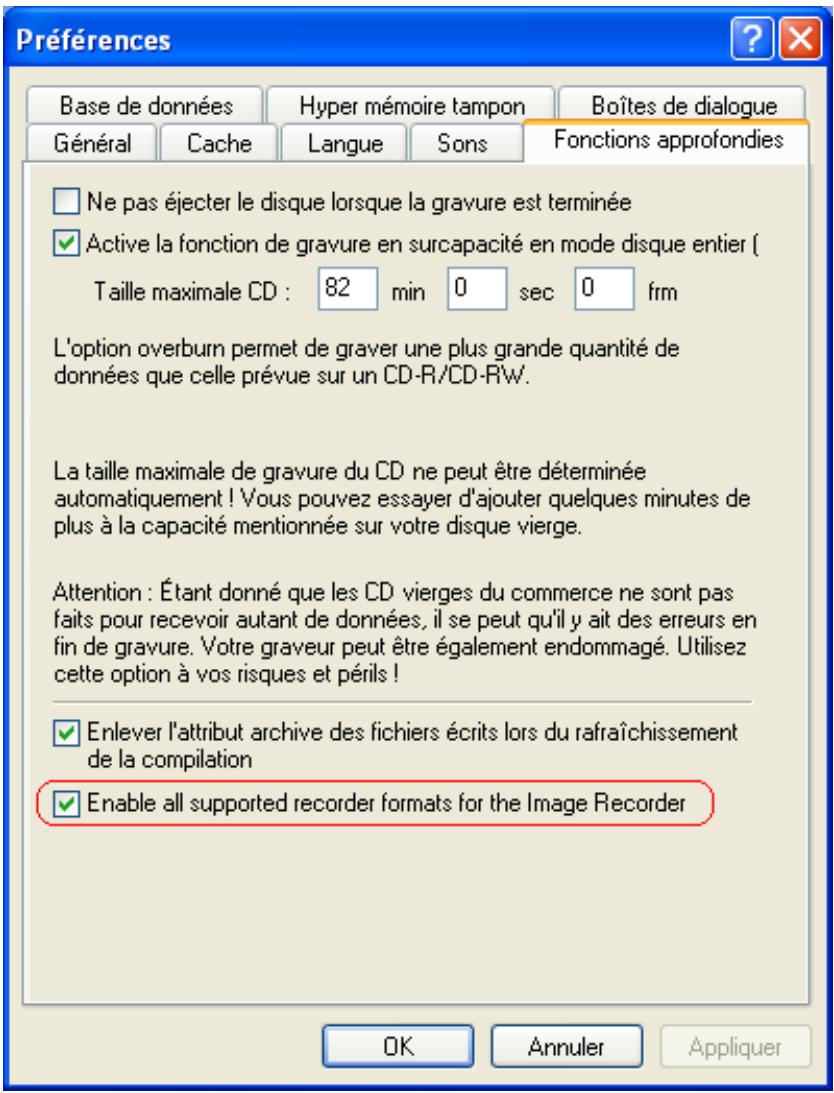
Si l'option Image Recorder (DVD) n'est pas accessible, il est probable qu'elle n'est pas activée.
Cliquez sur le bouton "Plus" puis sur "Configurer".

Dans l'onglet "Fonctions approfondies", au niveau du bas de la fenêtre, vous trouvez l'option "Activer l'Image Recorder pour tous les formats de gravure supportés". Cochez cette case pour que l'option "Image Recorder" (DVD) s'affiche sur votre écran de démarrage.
7.3 Création de votre premier disque DVD
Qu'il s'agisse de créer des disques de données ou des disques audio ou de copier un disque DVD complet, les étapes sont les mêmes que pour les CD. Reportez-vous aux sections correspondantes du guide de l'utilisateur. Seul le projet "Fichiers DVD-Video" diffère légèrement. Il est expliqué en détail dans la suite du document.
7.4 Création d'un disque dvd-video à partir de fichiers dvd-video
Une fois que vous avez sélectionné le graveur DVD ou le DVD Image Recorder, l'option de gravure de fichiers DVD s'affiche dans votre menu "Démarrer".
Étape 1: Dans la page de sélection de projet, sélectionnez Fichiers DVD-Viséo.
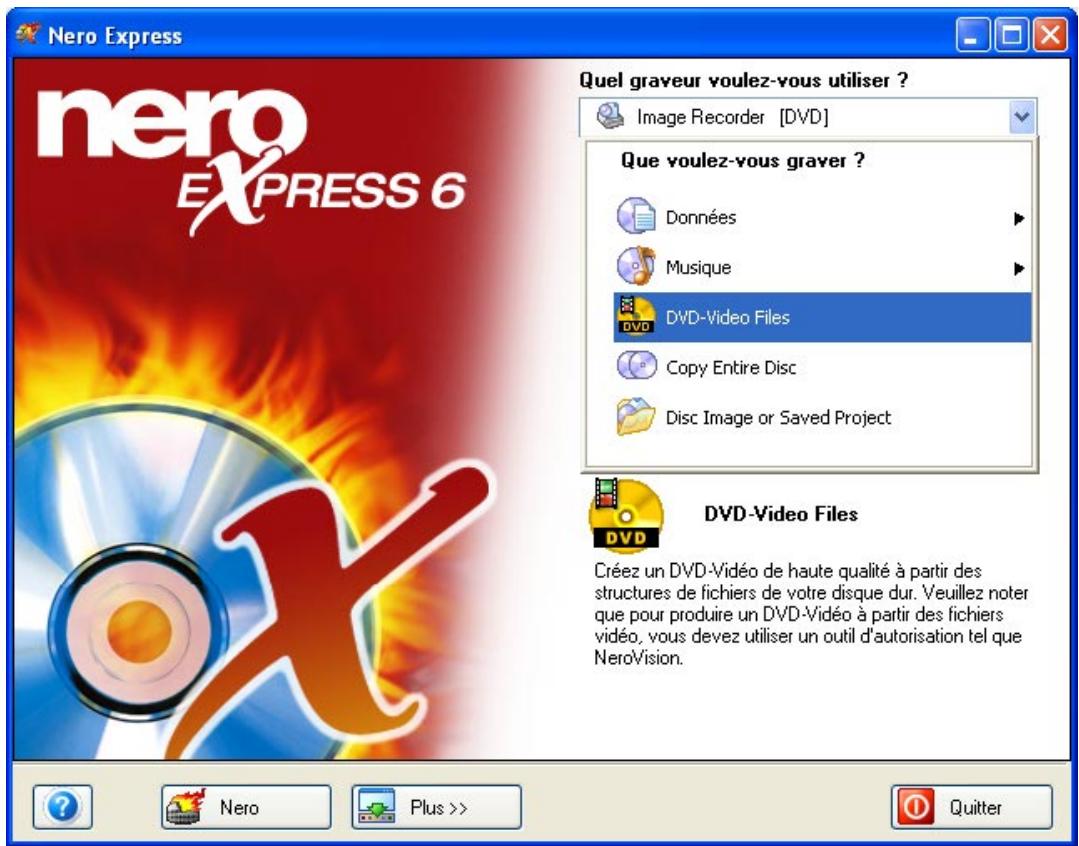
Etape 2: Cette fenêtre vous permet d'ajouter des fichiers DVD-Video existants, du type. VOB,. IFO,. BUP. Pour garantir le bon fonctionnement du disque DVD-Video, il est préféable d'ajouter tous les fichiers du dossier VIDEO_TS.
Étape 3 : Lorsque vous êtes prêt, cliquez sur "Suivant" pour passer à la fenêtre suivante et lancer le processus de gravure.
La fenêtre "Réglage final de gravure" vous permet d'alterner entre votre graveur DVD (si vous en avez un disponible) et le DVD Image Recorder, et de libellerer votre disque sous "Nom du disque". Toutes les autres options seront grisées et inaccessibles.

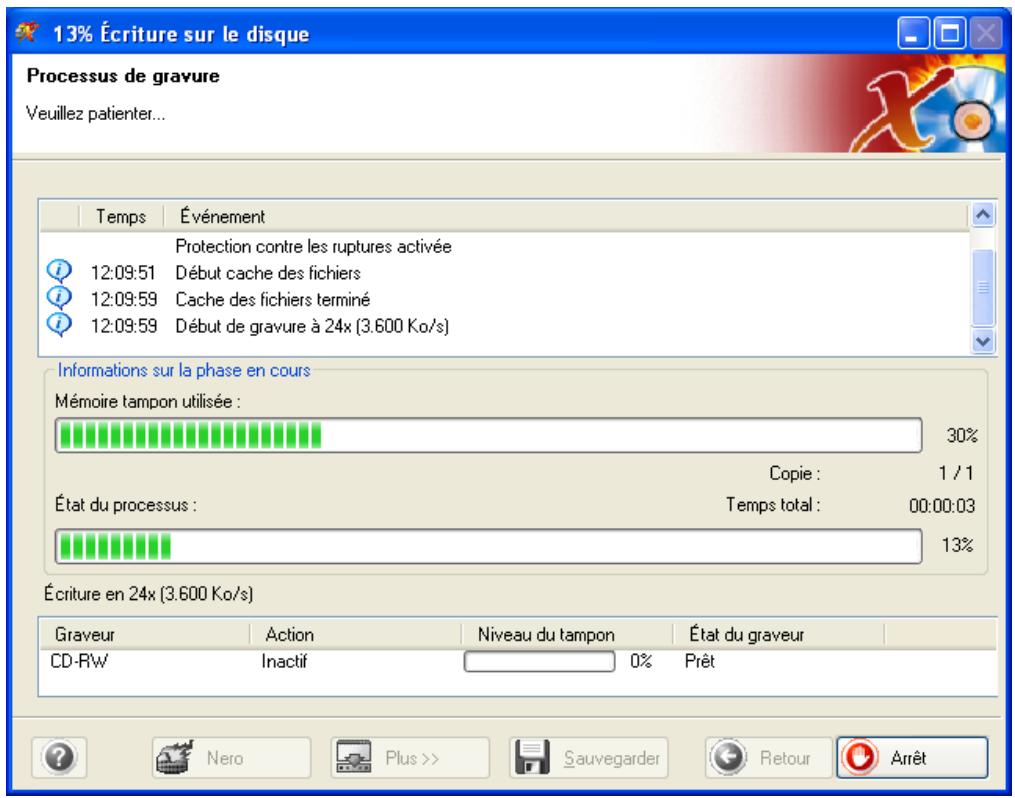
Étape 4: Prêt à enregistrer? Cliquez sur le bouton "Graver". Vous êtes sur le point d'enregistrer votre premier DVD-Video! Une fenêtre d'état s'affiche pendant la gravure pour vous permettre de suivre la progression de l'enregistrement.
Étape 5: À la fin de l'enregistrement, le système vous informe que le processus de gravure s'est terminé correctement.
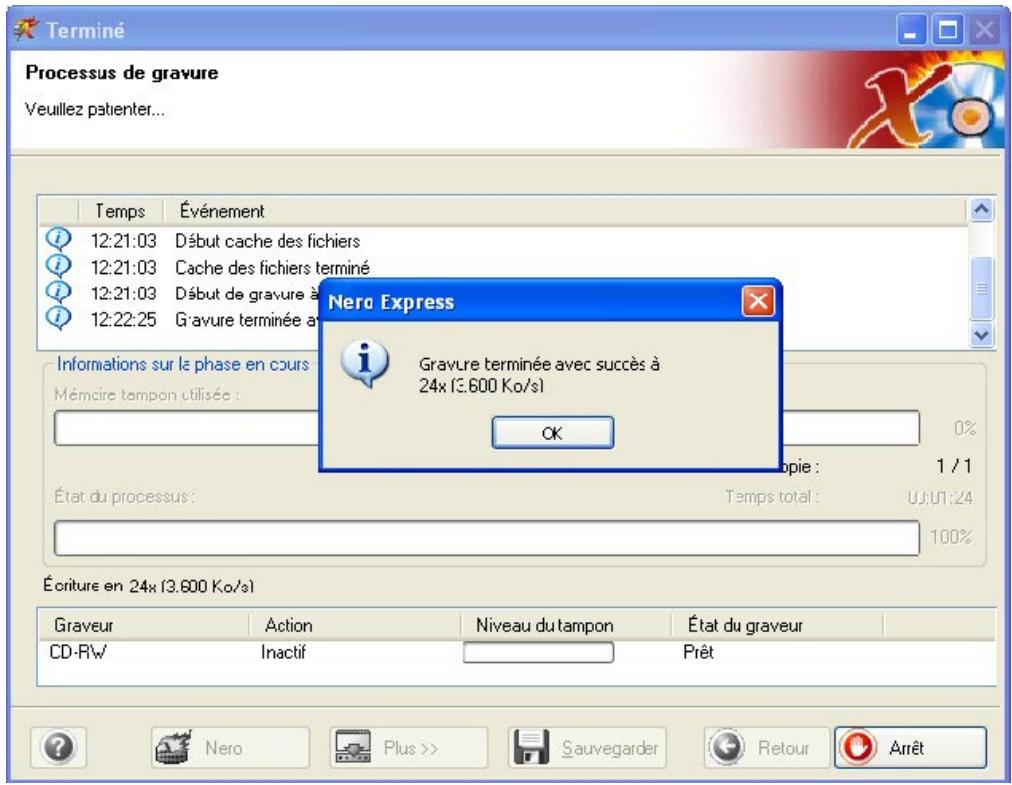
Etape 6 : Lorsque vous cliquez sur "OK" après un enregistrement réussi, vous retournez à la fenêtre d'enregistrement. Cliquez sur "Suivant" pour passer à la fenêtre suivante.
Si vous souhaitez regraver le même projet, démarrer un autre projet, créer des étiquettes ou ajouter des données sur votre disque actuel, vous pouvez le faire à partir de cette fenêtre.

Si vous avez installé Nero Express 6 SE, vous ne pourriez plus créer d'étiquettes ou de jaquettes car Nero Cover Designer ne fait pas partie de l'application. Si vous souhaitez utiliser toutes les fonctionnalités de Nero Express 6, cliquez sur le bouton 'Mise à jour'. Ceci vous dirigera vers une boutique en ligne sécurisée où vous pourrez obtenir une mise à niveau et ainsi obtenir la version complète.
Copier le disque en entier
Vous pouvez copier tout le contenu d'un disque sur un CD/DVD vierge, bit par bit. Si vous créez une sauvegarde d'un disque ou une copie pour votre usage personnel, cette fonctionnalité vous permet de créer une copie exacte performante.
Étape 1 : Dans la page de sélection de projet, sélectionnez Copier le disque en entier.
Étape 2 : Cette fenêtre vous permet de lancer le processus de copie de disque à disque.
Si votre PC est équipé de plusieurs lecteurs CD-ROM ou CD-R/RW, sélectionnez le ou les lecteurs que vous préférez utiliser dans la liste déroulante.
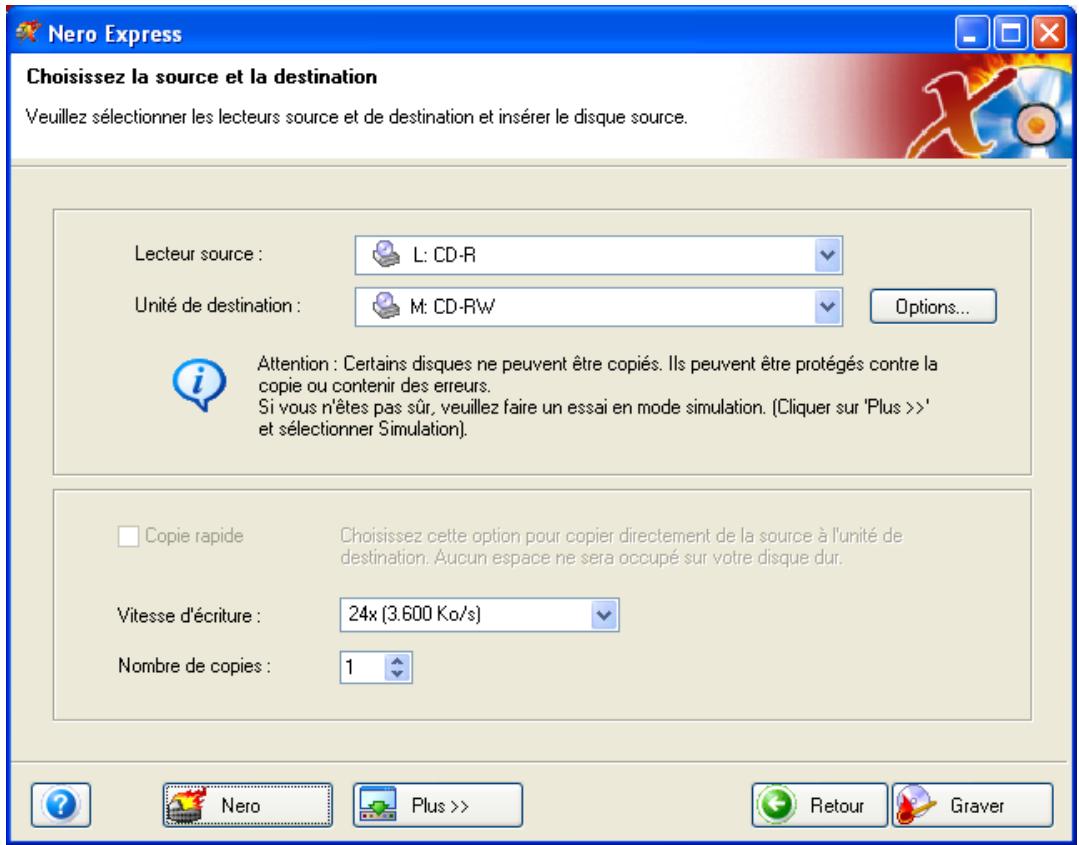
Lecteur source - Il s'agit du lecteur qui contient le disque que vous souhaitez copier.
Unité de destination - Il s'agit de l'unité où vous insérez le disque vierge à graver.
Copie rapide - Cochez cette option si vous souhaitez copier directement du lecteur source sur l'unité de destination. Aucun espace ne sera occupé sur votre disque dur.
Si vous rencontrez des difficultés lors de la gravure du disque, reportez-vous au chapitre 'Support technique' pour obtenir des informations F. A. Q. et un support technique.
Si vous avez sélectionné "Copier le disque en entier" comme projet, cliquez sur le bouton "Plus" pour accéder à cette option.
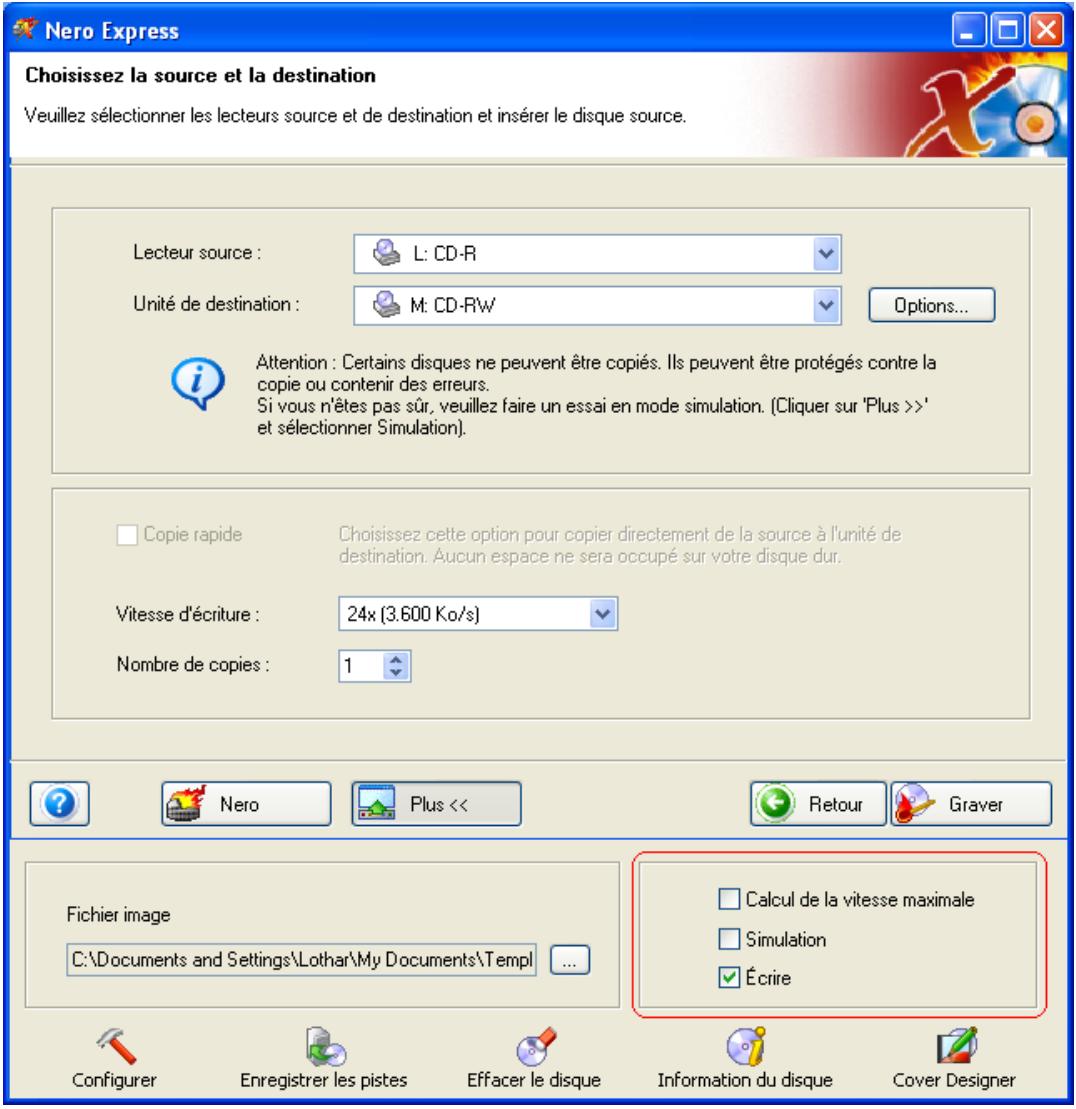
Cette fenêtre contient les options de gravure disponibles pour votre disque.
Calcul de la vitesse maximale - Si vous cochez cette case, le logiciel calcule la vitesse maximale la plus sure pour graver votre disque.
Simulation - Si vous cochez cette case, le logiciel simule une gravure réelle sur le disque sans écrire sur celui-ci.
Écrire - Si vous cochez cette case, le logiciel grave immédiatement le disque.
Étape 3: Prêt à enregistrer? Cliquez sur le bouton "Graver". Vous êtes sur le point d'enregistrer votre disque! Le système commence par analyser le disque source pour vérifier les copyrights et les erreurs sur le disque. Une fenêtre d'état s'affiche pendant la gravure pour vous permettre de suivre la progression de l'enregistrement.
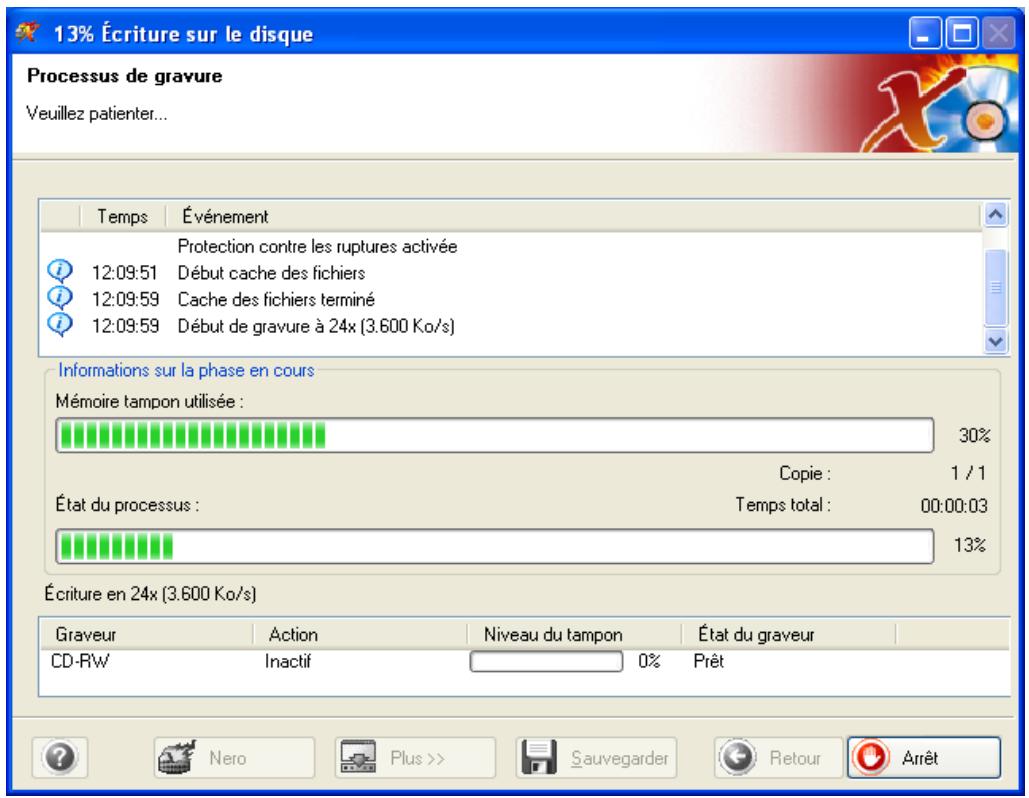
Étape 4: À la fin de l'enregistrement, le système vous informe que le processus de gravure s'est terminé correctement.
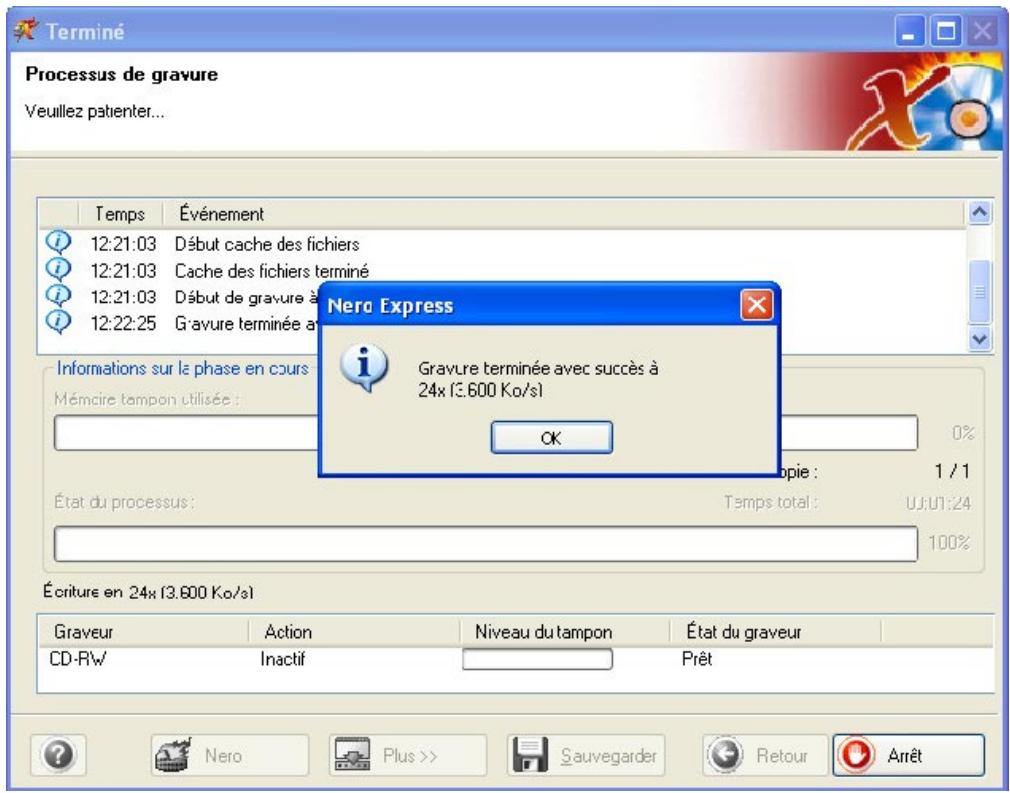
Etape 5: Lorsque vous cliquez sur "OK" après un enregistrement réussi, vous revenez à la fenêtre d'enregistrement. Cliquez sur "Suivant" pour passer à la fenêtre suivante.
Si vous souhaitez regraver le même projet, démarrer un autre projet, créer des étiquettes ou ajouter des données sur votre disque actuel, vous pouvez le faire à partir de cette fenêtre.
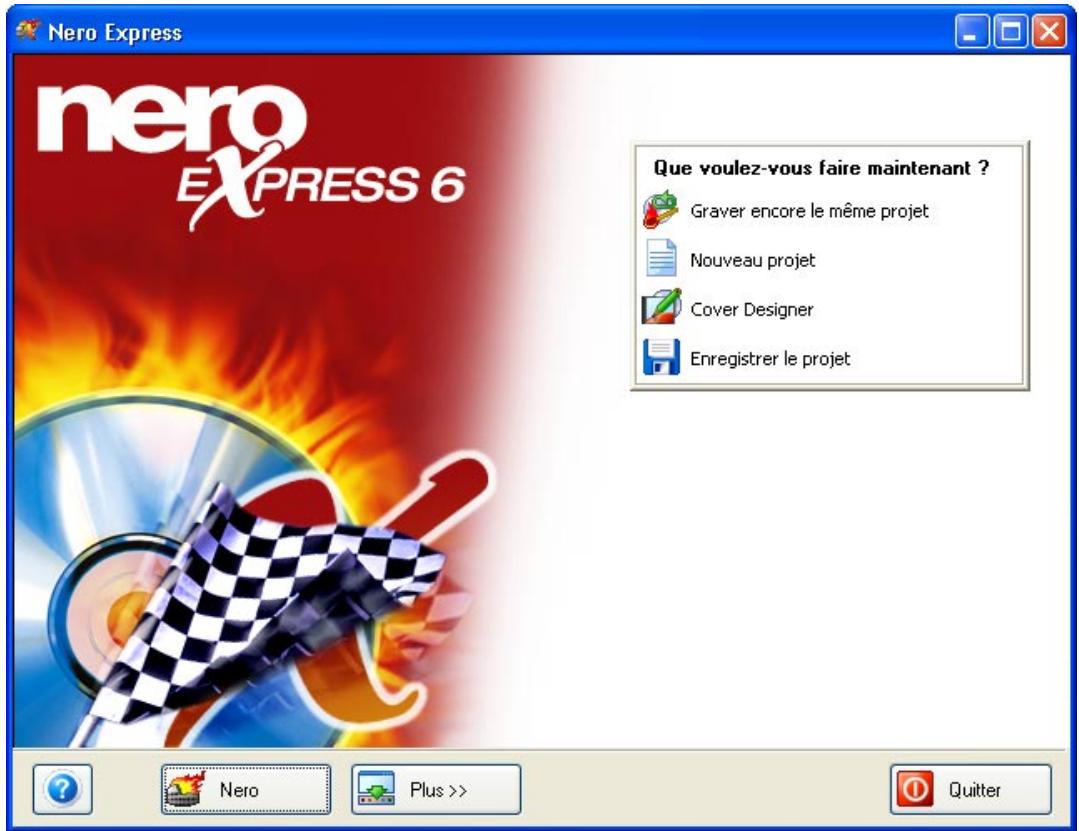

Si vous avez installé Nero Express 6 SE, vous ne pourriez plus créer d'étiquettes ou de jaquettes car Nero Cover Designer ne fait pas partie de l'application. Si vous souhaitez utiliser toutes les fonctionnalités de Nero Express 6, cliquez sur le bouton 'Mise à jour'. Ceci vous dirigera vers une boutique en ligne sécurisée où vous pourrez obtenir une mise à niveau et ainsi obtenir la version complète.
Image du disque ou projet sauvegardé
Si vous n'êtes pas en mesure de terminer votre projet ou si vous souhaitez le sauvegarder pour graver plusieurs copies, vous pouvez enregistrer votre travail et l'ouvrir ultérieurement.
Vous pouvez également enregistrer sur l'image du disque si les disques sources sont endommagés ou si vous rencontrez des problèmes de performance avec votre PC. L'image du disque est le moyen le plus sûr pour graver vos données sur un disque.
9.2 Création d'un disque à partir d'une image du disque
Etape 1 : Dans la page de sélection de projet, sélectionnez Image du disque ou projet sauvégardé.
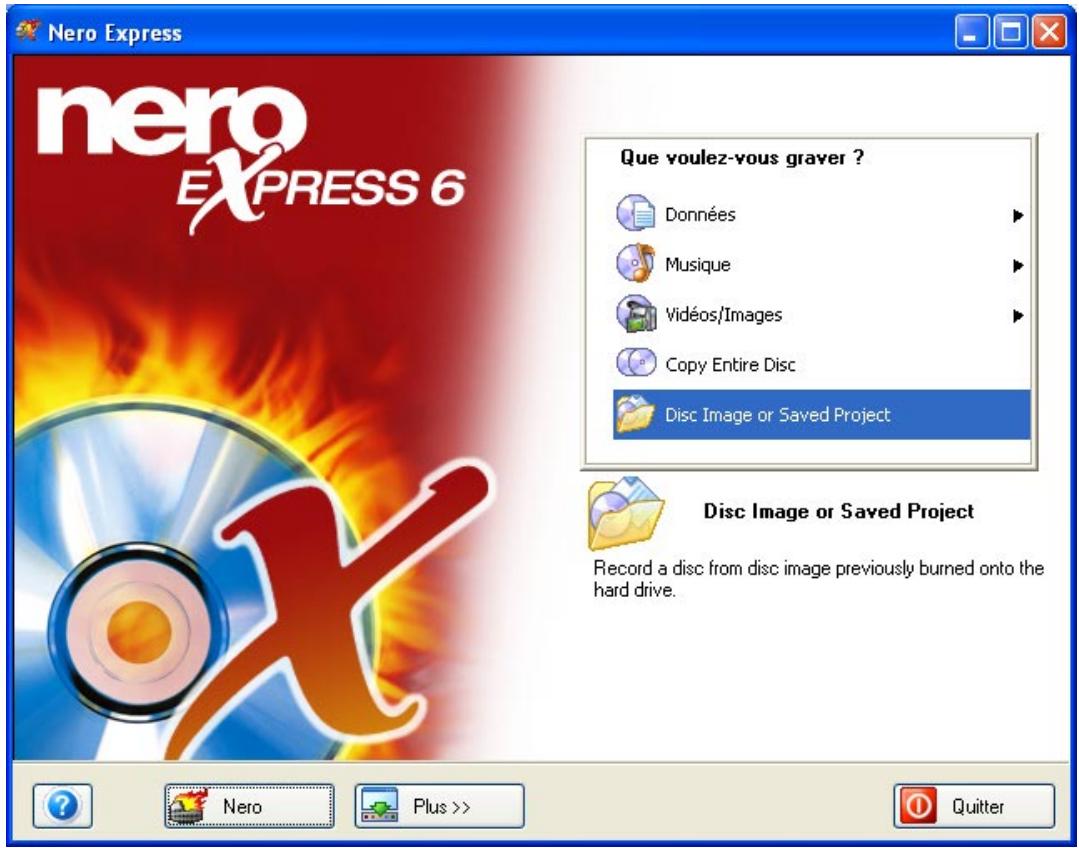
Étape 2 : Cette fenêtre vous permet de récapituler l'image du disque ou le projet sauvegardé. Étape 3 : Effectuez les derniers réglages avant de procéder à la gravure du disque.
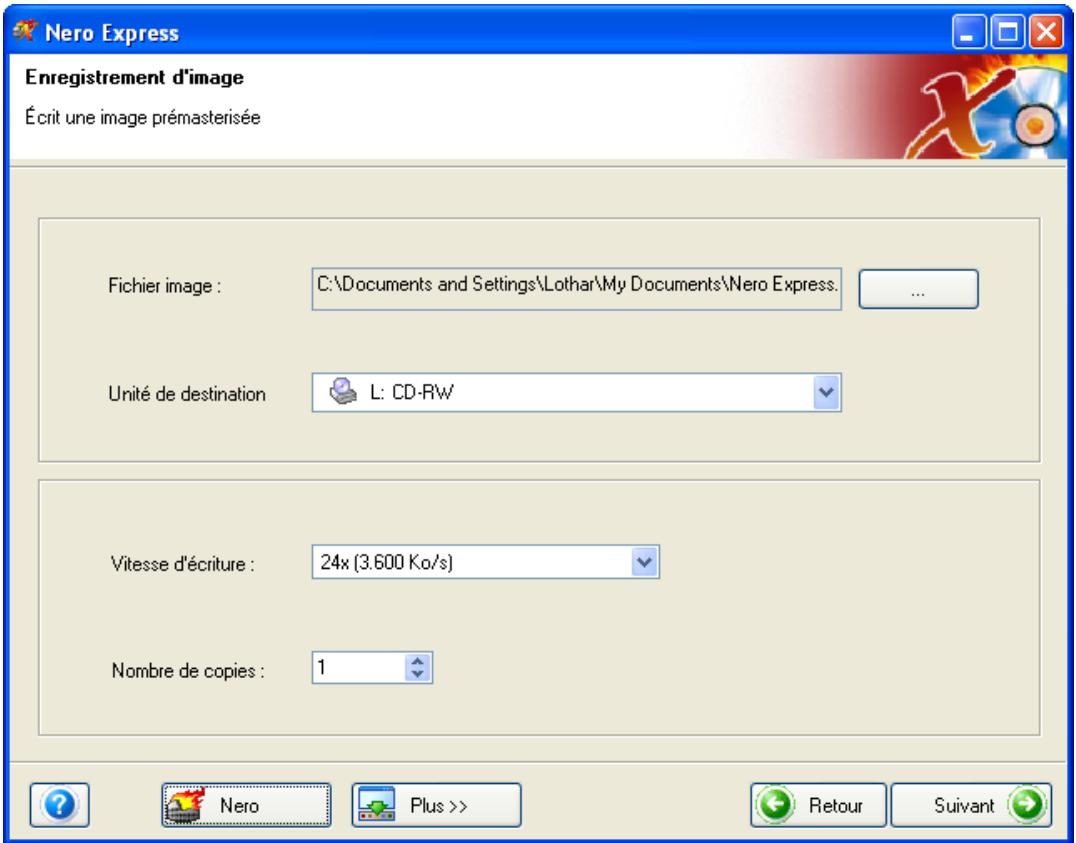
Pour plus d'informations sur les options de gravure, reportez-vous au chapitre 'Préférences'.
Si vous rencontrez des difficultés lors de la gravure du disque, reportez-vous au chapitre 'Support technique' pour obtenir des informations F. A. Q. et un support technique.
Étape 4: Prêt à enregistrer? Cliquez sur le bouton "Graver". Vous êtes sur le point d'enregistrer votre premier image du disque ou projet sauvegarde. Une fenêtre d'état s'affiche pendant la gravure pour vous permettre de suivre la progression de l'enregistrement.
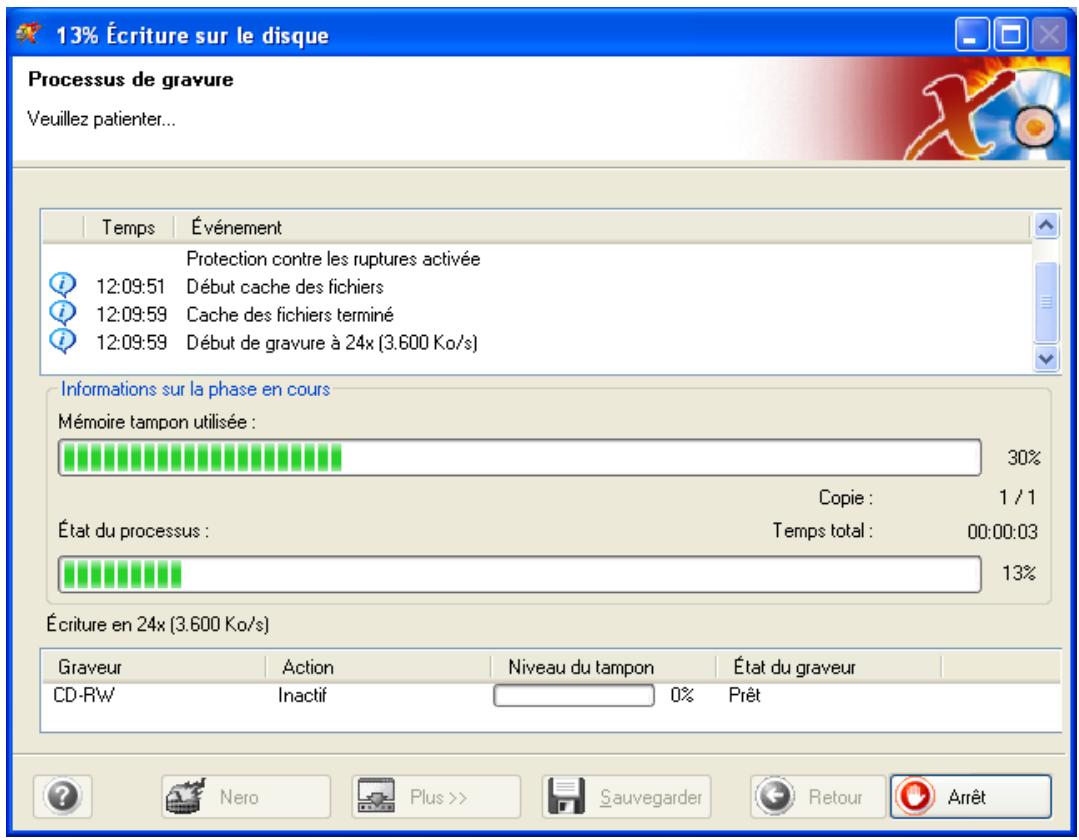
Etape 5: À la fin de l'enregistrement, le système vous informe que le processus de gravure s'est terminé correctement.
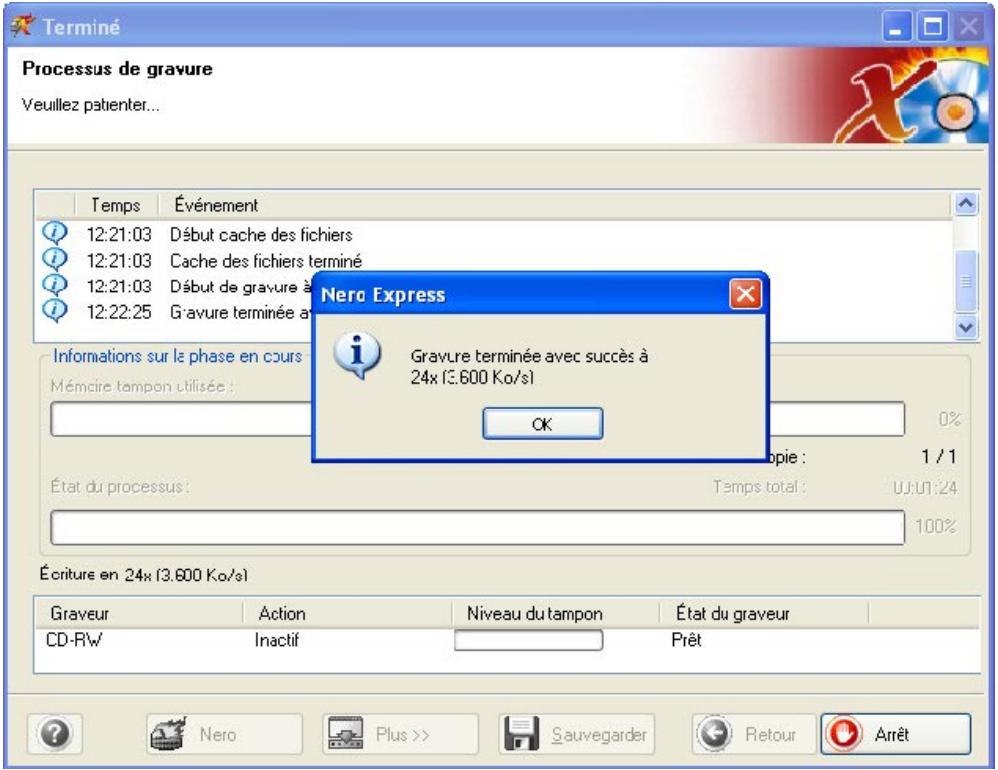
Etape 6 : Lorsque vous cliquez sur "OK" après un enregistrement réussi, vous retournez à la fenêtre d'enregistrement. Cliquez sur "Suivant" pour passer à la fenêtre suivante.
Si vous souhaitez regraver le même projet, démarrer un autre projet, créer des étiquettes ou ajouter des données sur votre disque actuel, vous pouvez le faire à partir de cette fenêtre.
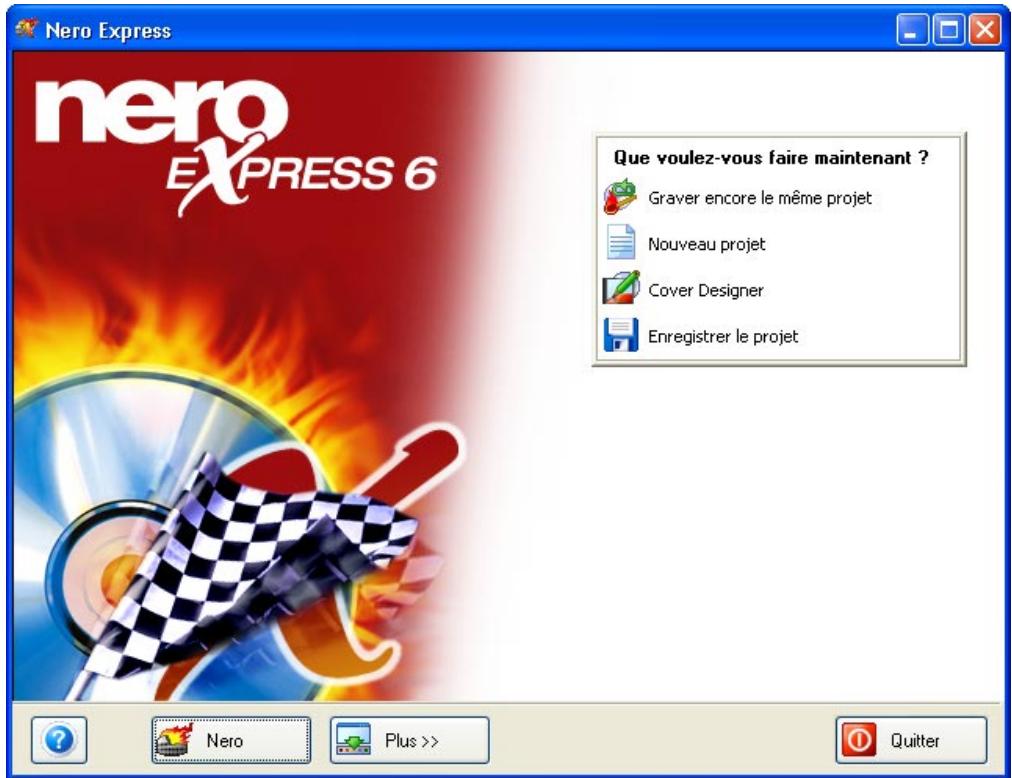

Si vous avez installé Nero Express 6 SE, vous ne pourriez plus créer d'étiquettes ou de jaquettes car Nero Cover Designer ne fait pas partie de l'application. Si vous souhaitez utiliser toutes les fonctionnalités de Nero Express 6, cliquez sur le bouton 'Mise à jour'. Ceci vous dirigera vers une boutique en ligne sécurisée où vous pourrez obtenir une mise à niveau et ainsi obtenir la version complète.
9.3 Création d'un disque à partir d'un projet sauvegardé
Etape 1 : Dans la page de sélection de projet, sélectionnez Image du disque ou projet sauvégardé.
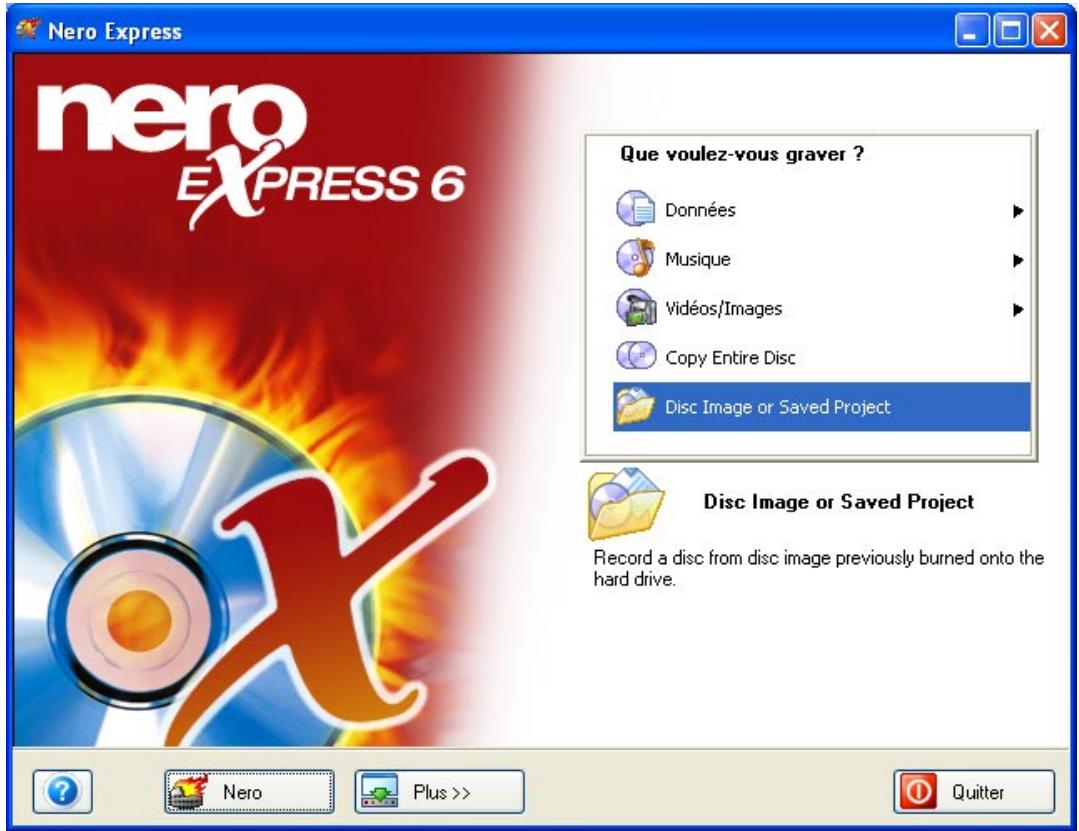
Etape 2: Cette fenêtre vous permet de récapituler l'image du disque ou le projet sauvéguardé.
Sélectionnez le fichier que vous souhaitez graver et cliquez sur "Ouvrir".
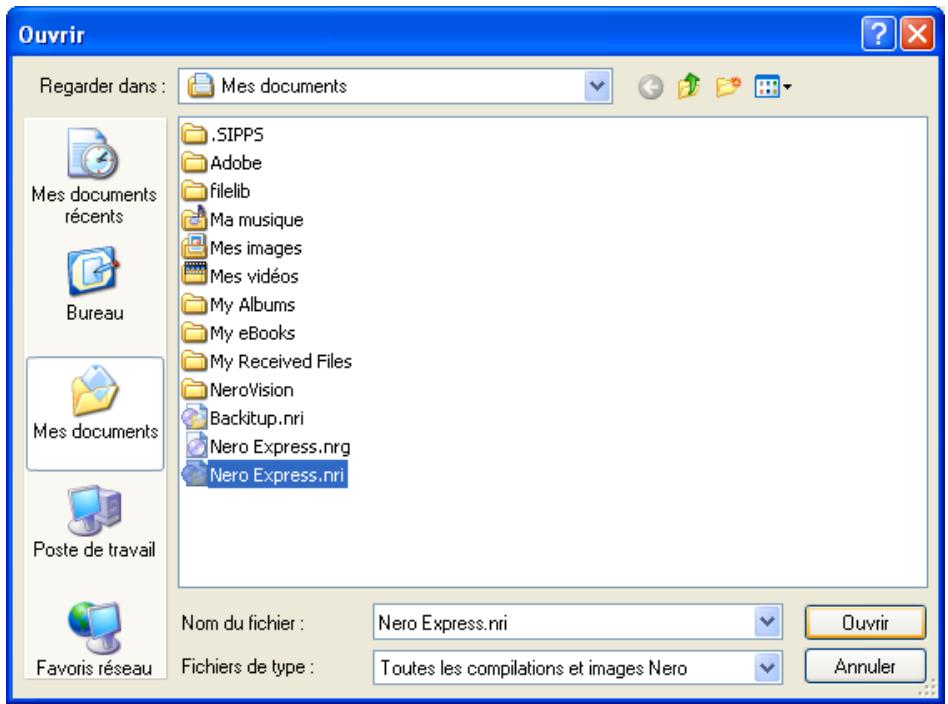
Étape 3: Les fichiers provenant de l'image du disque ou du projet sauvegardés s'affichent et sont prêts pour la gravure.
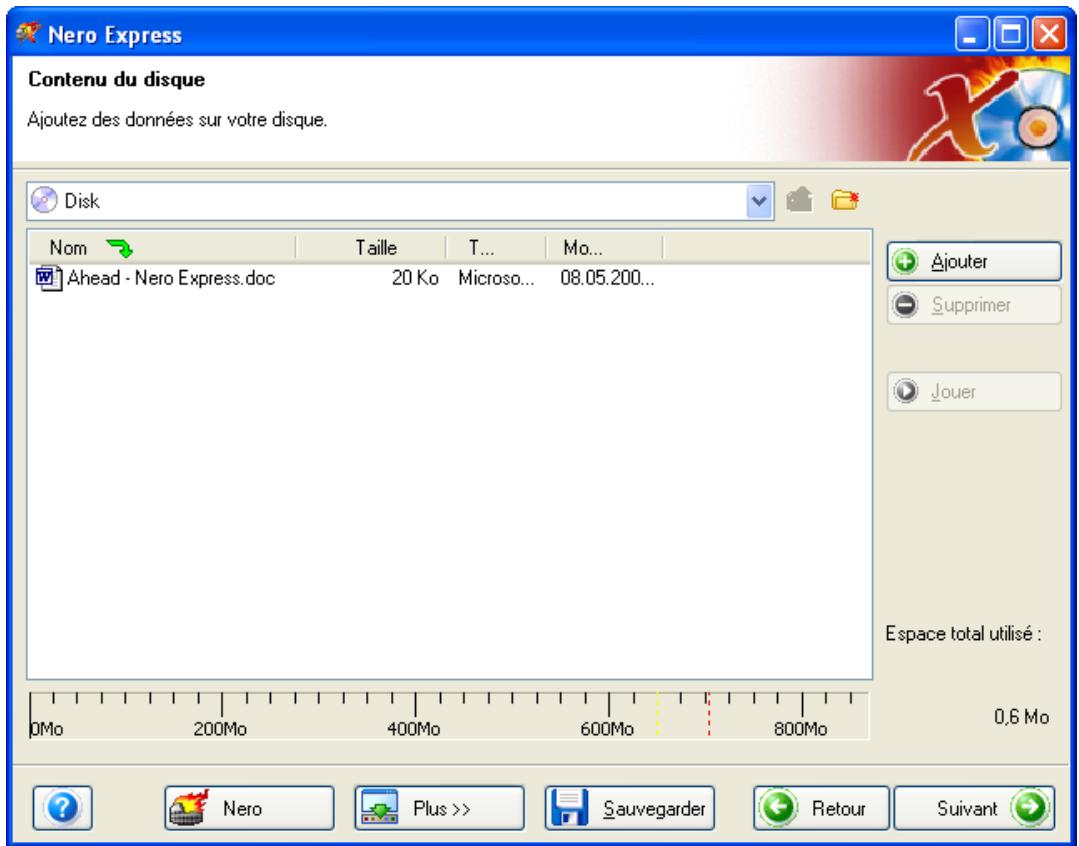
Étape 4 : Lorsque vous êtes prêt, cliquez sur "Suivant" pour préparer le disque à la gravure.
Effectuez les derniers réglages avant de procéder à la gravure du disque.
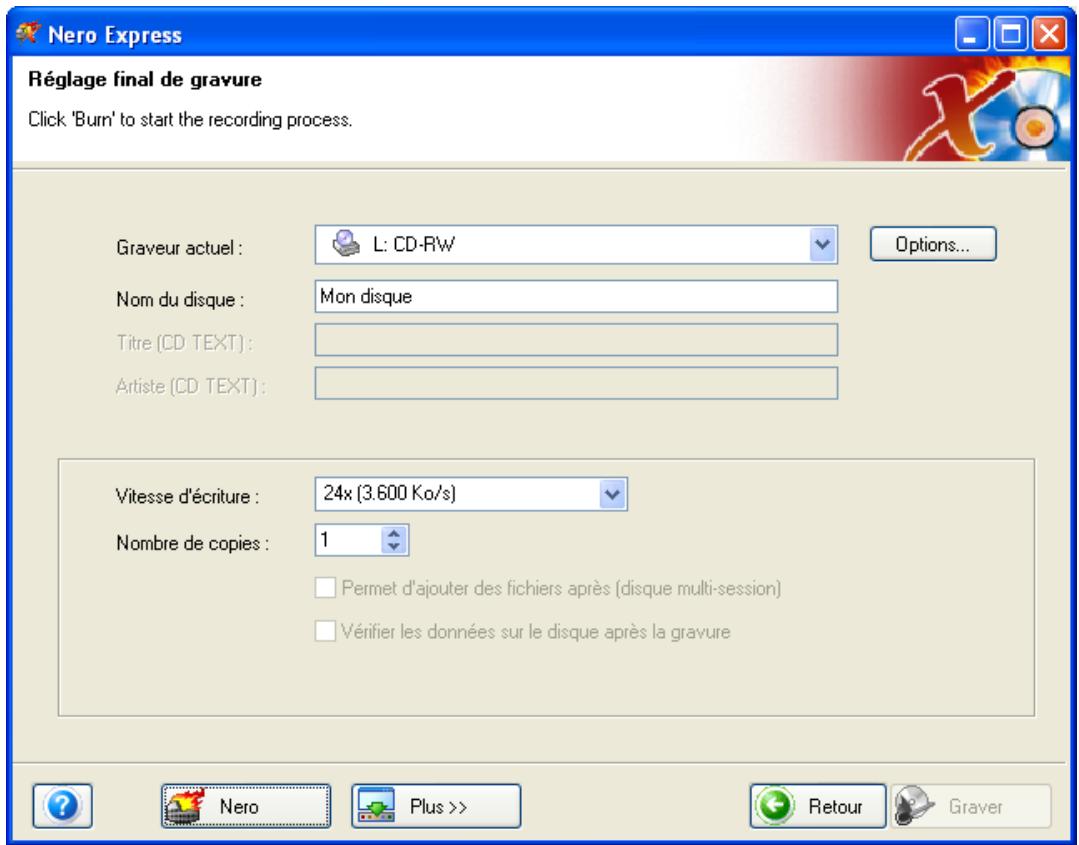
Pour plus d'informations sur les options de gravure, reportez-vous au chapitre 'Préférences'.
Si vous rencontrez des difficultés lors de la gravure du disque, reportez-vous au chapitre 'Support technique' pour obtenir des informations F. A. Q. et un support technique.
Étape 5: Prêt à enregistrer? Cliquez sur le bouton "Graver". Vous êtes sur le point d'enregistrer votre premier image du disque ou projet sauvegardé. Une fenêtre d'état s'affiche pendant la gravure pour vous permettre de suivre la progression de l'enregistrement.
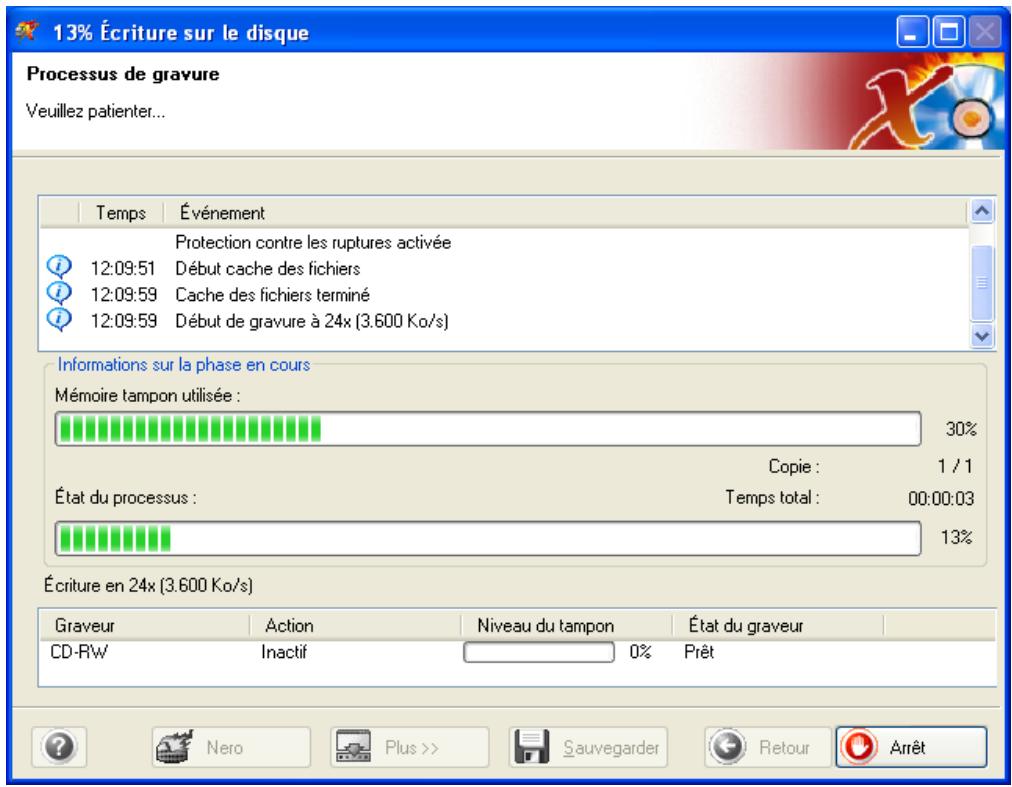
Etape 6: À la fin de l'enregistrement, le système vous informe que le processus de gravure s'est terminé correctement.
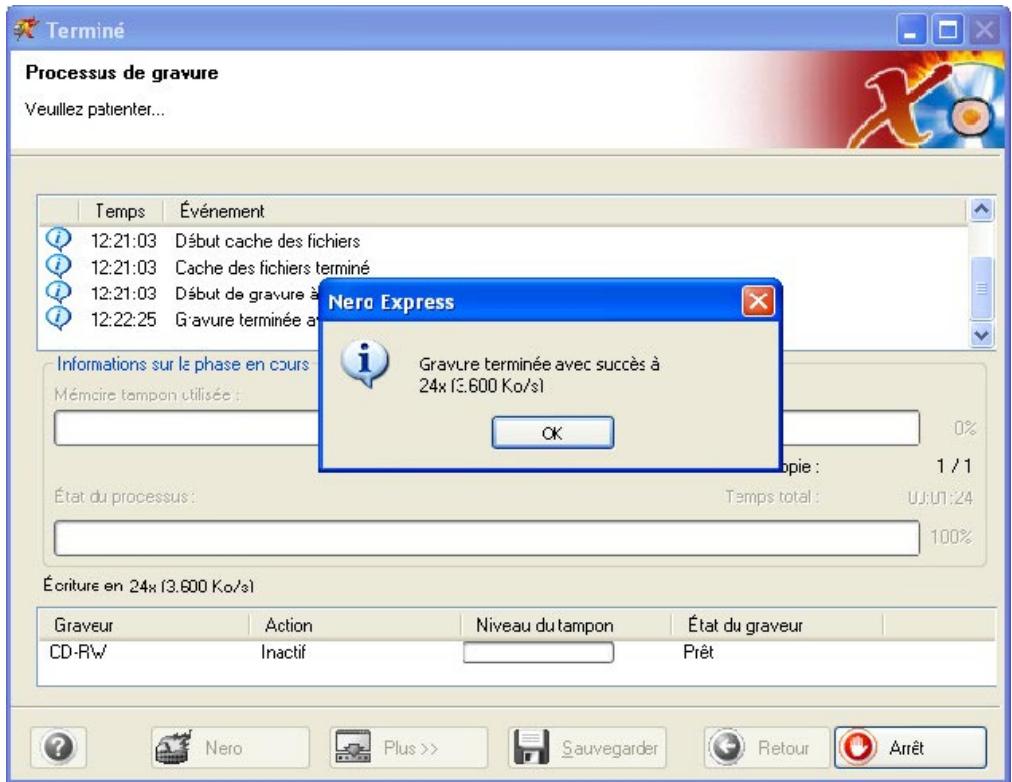
Etape 7 : Lorsque vous cliquez sur "OK" après un enregistrement réussi, vous retournez à la fenêtre d'enregistrement. Cliquez sur "Suivant" pour passer à la fenêtre suivante.
Si vous souhaitez regraver le même projet, démarrer un autre projet, créer des étiquettes ou ajouter des données sur votre disque actuel, vous pouvez le faire à partir de cette fenêtre.
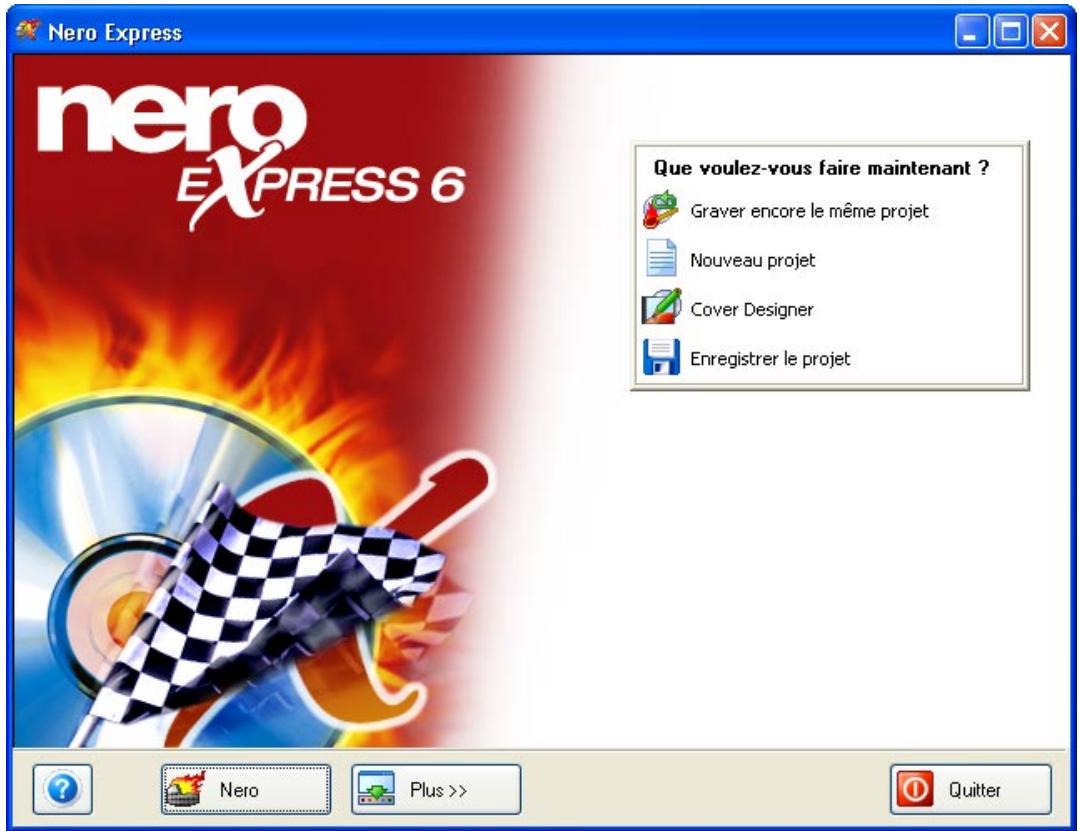

Si vous avez installé Nero Express 6 SE, vous ne pourriez plus créer d'étiquettes ou de jaquettes car Nero Cover Designer ne fait pas partie de l'application. Si vous souhaitez utiliser toutes les fonctionnalités de Nero Express 6, cliquez sur le bouton 'Mise à jour'. Ceci vous dirigera vers une boutique en ligne sécurisée où vous pourrez obtenir une mise à niveau et ainsi obtenir la version complète.
10.1 Lightscribe configuration requise
Pour créer des étiquettes LightScribe, il faut prendre en considération une certaine configuration logicielle et matérielle.
Système d'exploitation
- Windows 2000
- Windows XP
- Windows 2003 Server
- Windows Media Center Edition 2004 ou supérieure
Logiciel
- Nero 6.6.0.8 (ou supérieure)
- Le logiciel hôte LightScribe doit être installé
Matériel
- Graveur compatible LightScribe
- Disque adapté à LightScribe
10.2 Impression d'étiquettes lightscribe
LightScribe est un procédé qui vous permet d'étiqueter des CD et DVD sur un graveur. Ceci requiert à la fois le graveur approprié et un support spécial. Le côté étiquette du support dispose d'une couche de couleur spéciale et parfois aussi d'une couche thermique, celle-ci est chauffée par le laser dans le graveur de façon à ce que les images et le texte s'impriment sur le support. À pres la gravure de la compilation, le disque est simplement retiré du graveur, retourné et l'étiquette LightScribe est créé.
La fonctionnalité de création d'étiquettes LightScribe ressemble étroitement à celle de Nero Cover Designer; c'est-à-dire que si vous avez créé des étiquettes de disques avant d'utiliser Nero Cover Designer, vous n'aurez aucune difficulté à utiliser les étiquettes LightScribe. Pour leur création, peu importe que l'étiquette soit imprimée sur papier et ensuite collée sur le support ou qu'elle soit imprimée directement sur le support. Vous trouverez tous les détails concernant la création d'étiquettes dans le manuel de Nero Cover Designer.
La création d’un disque LightScribe peut être un processus indépendant ou peut faire partie d’un processus de compilation. Vous choisissez la méthode que vous préférez.
10.3 Création d'une compilation, gravure et impression d'étiquettes lightscribe
- Dans Nero StartSmart, lancez l'application Nero Express ou allez dans 'Démarrer' > (Tous les) Programmes > Nero 6 > Nero Express.
- Cliquez sur le bouton déroulant de la zone 'Quelle graveur voulez-vous utiliser?' et sélectionnez le graveur et le type de disque que vous souhaitez graver.
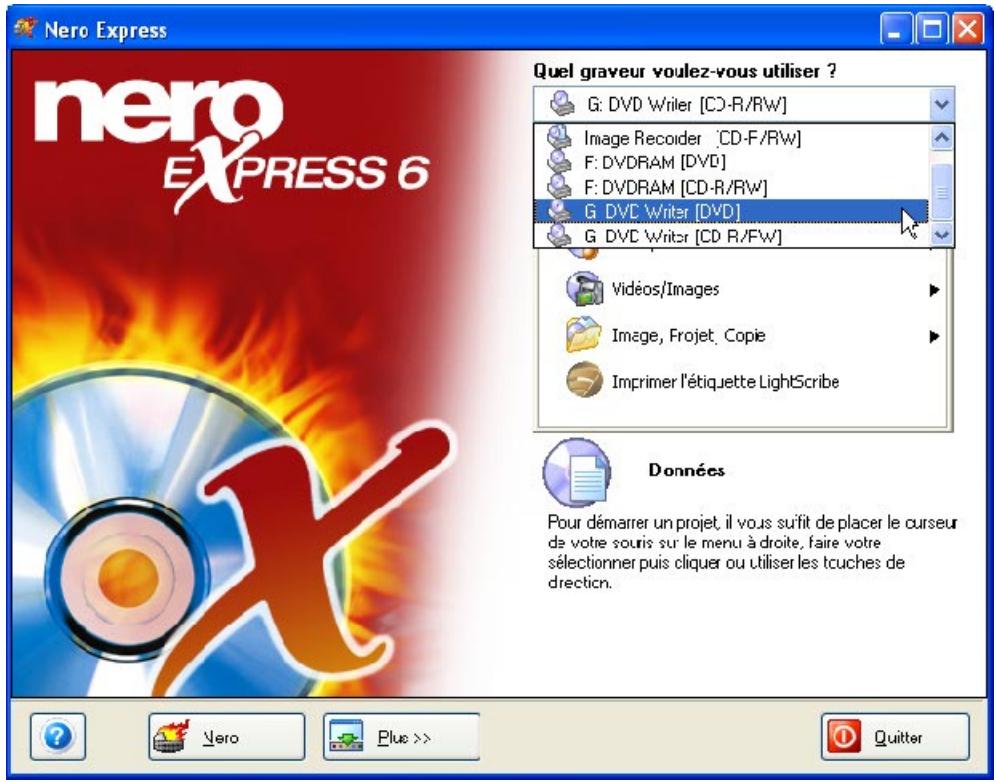
- Cliquez sur le type de compilation que vous souhaitez graver.
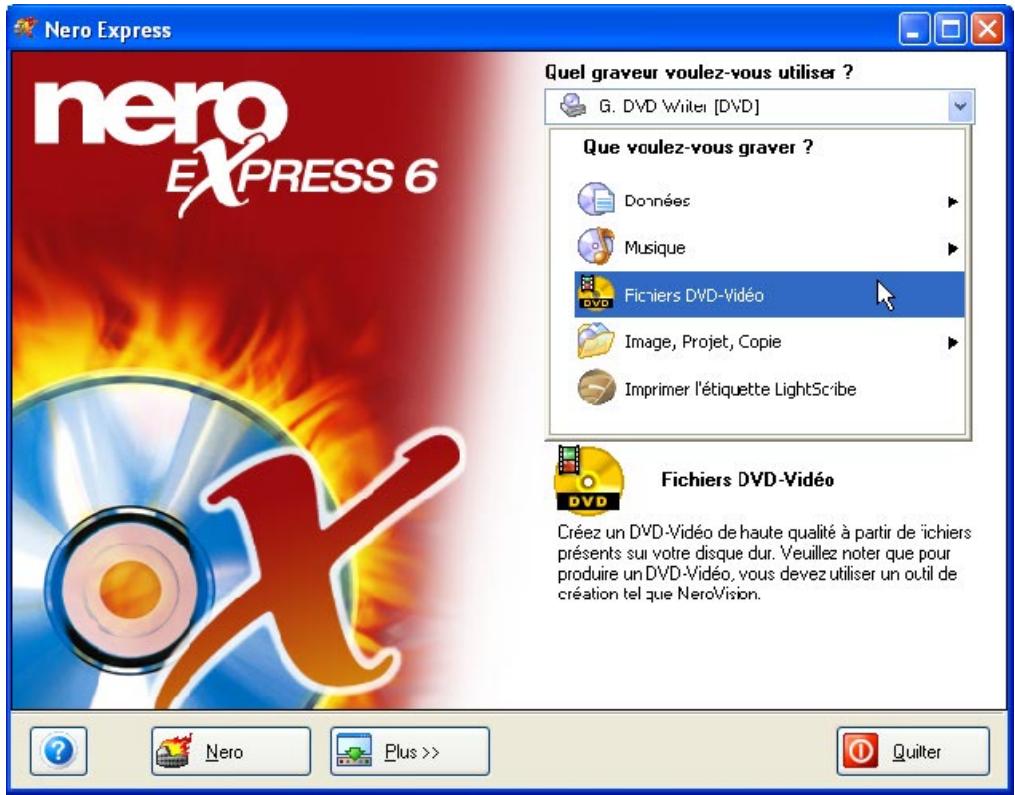
La fenêtre de compilation s'ouvre.
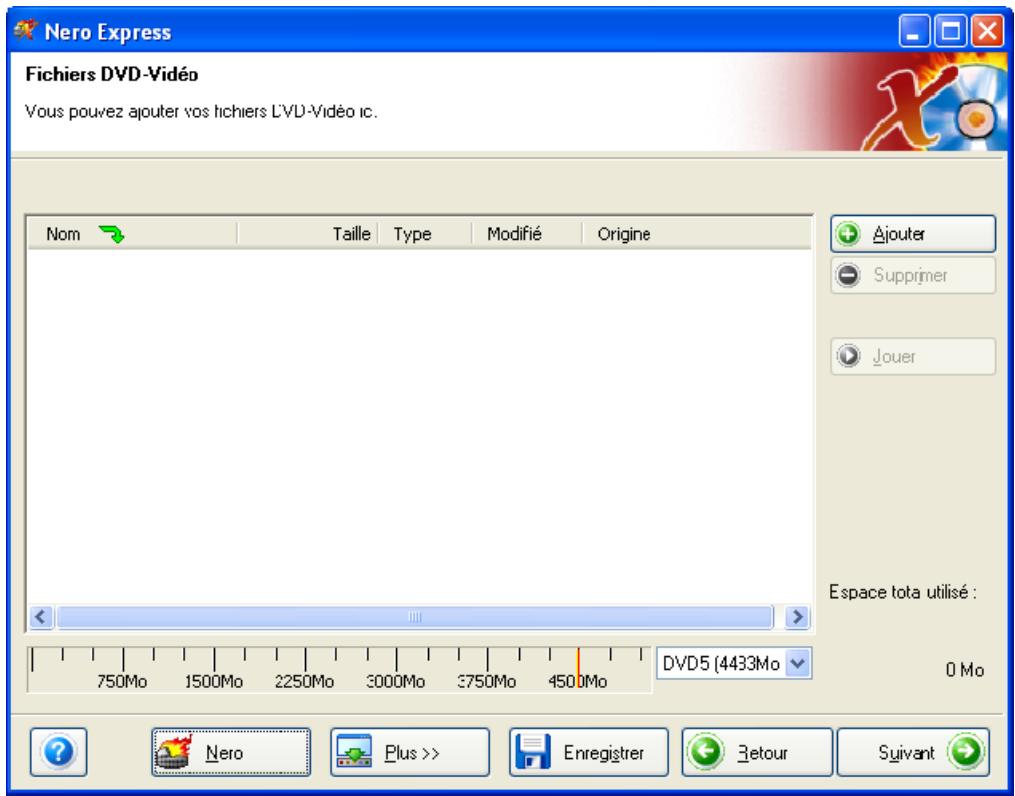
- Cliquez sur le bouton 'Ajouter' pour sélectionner les fichiers à graver.
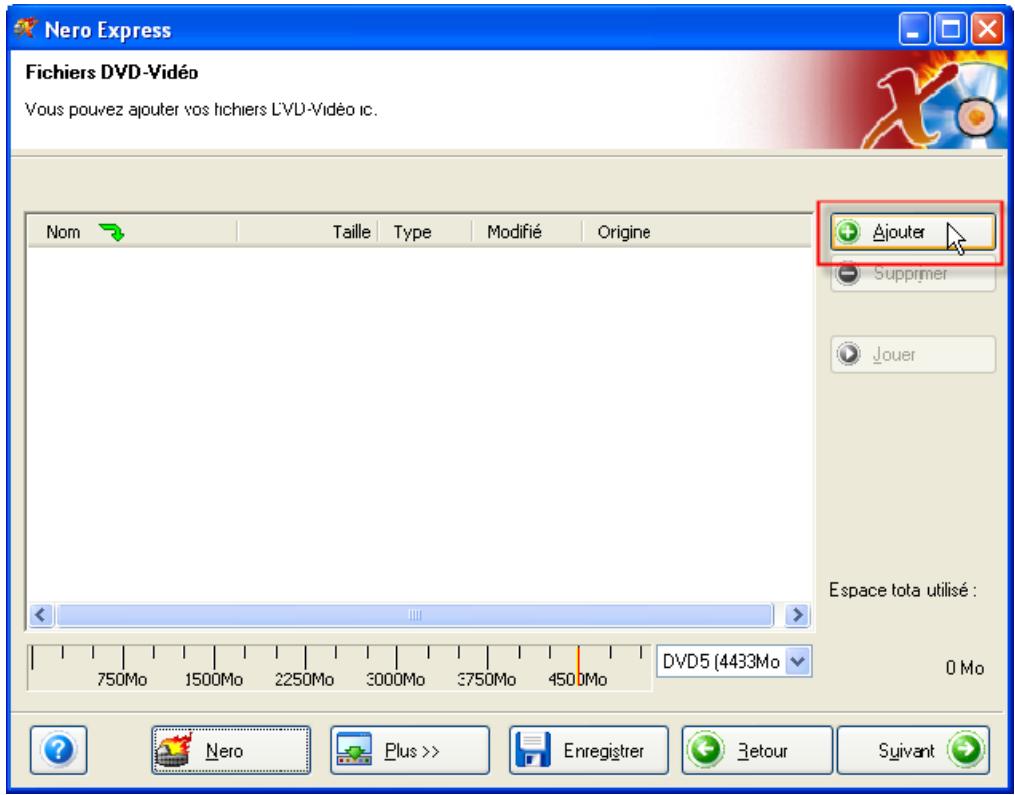
Une fenêtre très similaire à Windows Explorer s'ouvre.
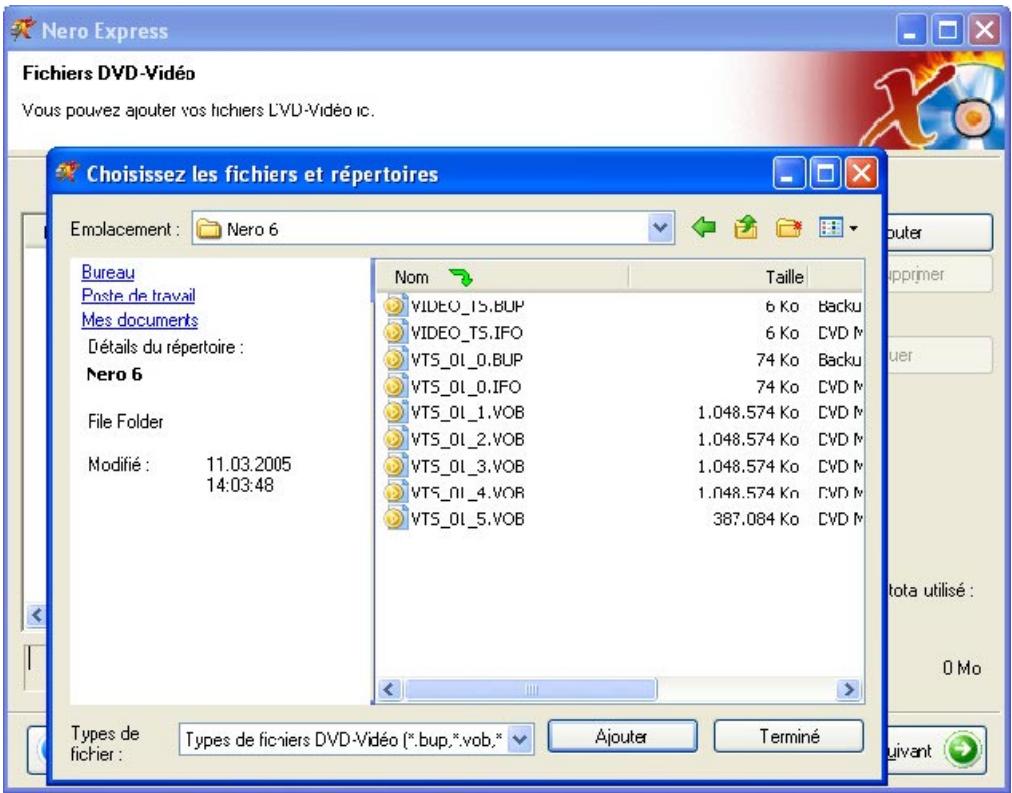
- Sélectionnez les fichiers que vous souhaitez ajouter et cliquez sur le bouton 'Ajouter'.
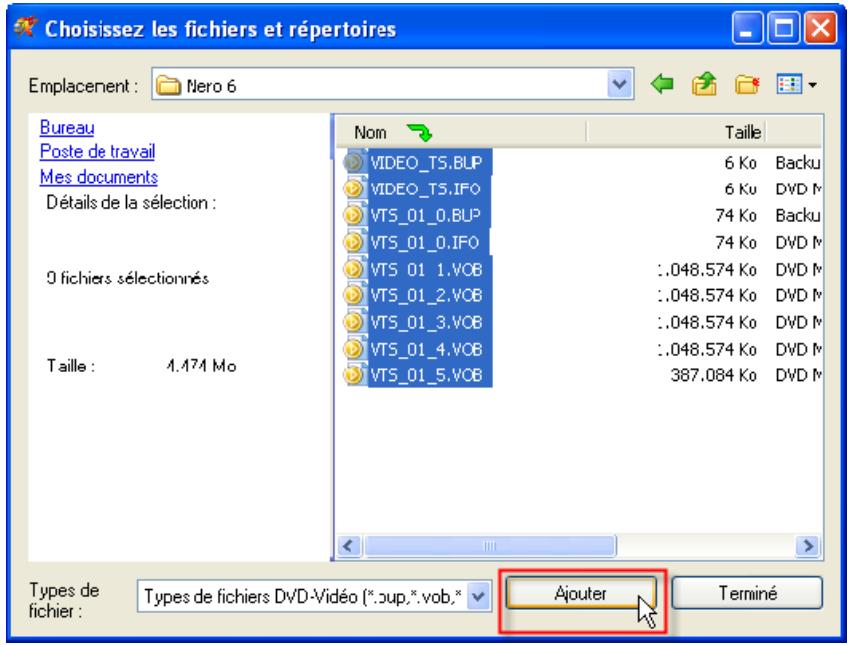
- Lorsque vous avez ajouté tous les fichiers, cliquez sur le bouton 'Terminé' pour fermer la fenêtre.
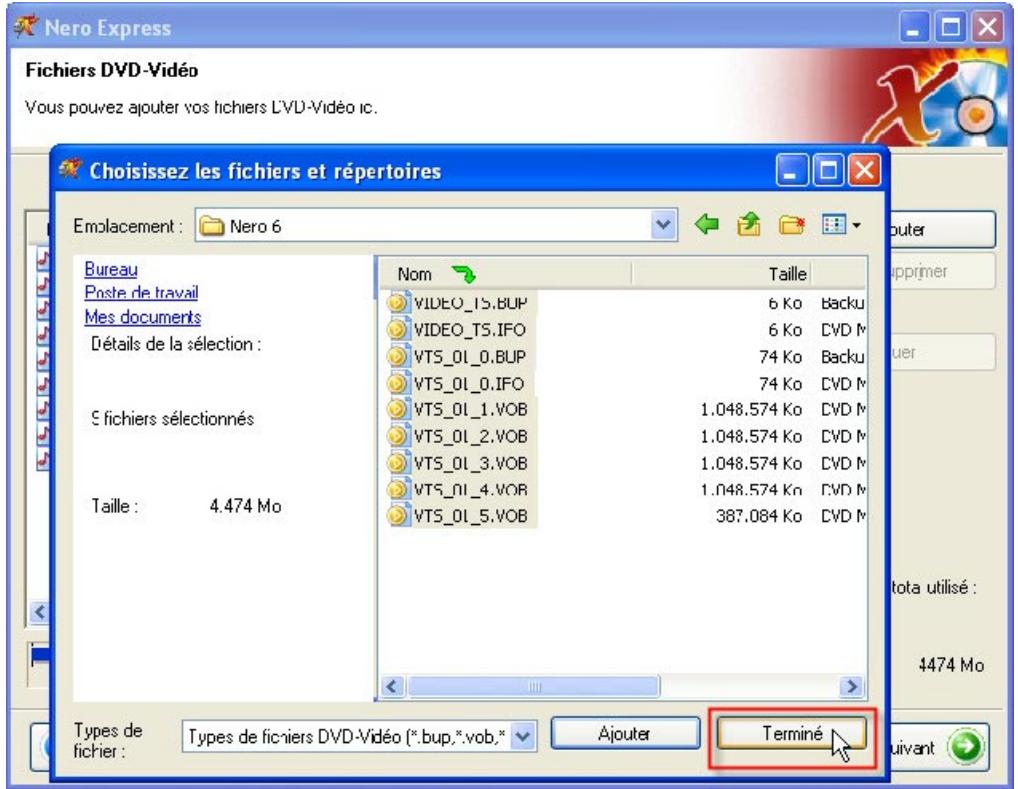
- Vérifiez que la taille de la compilation n'est pas plus importante que l'espace disponible sur le disque. La barre bleue ne doit pas dépasser la marque colorée. Cliquez sur le bouton 'Suivant' si tout est OK.
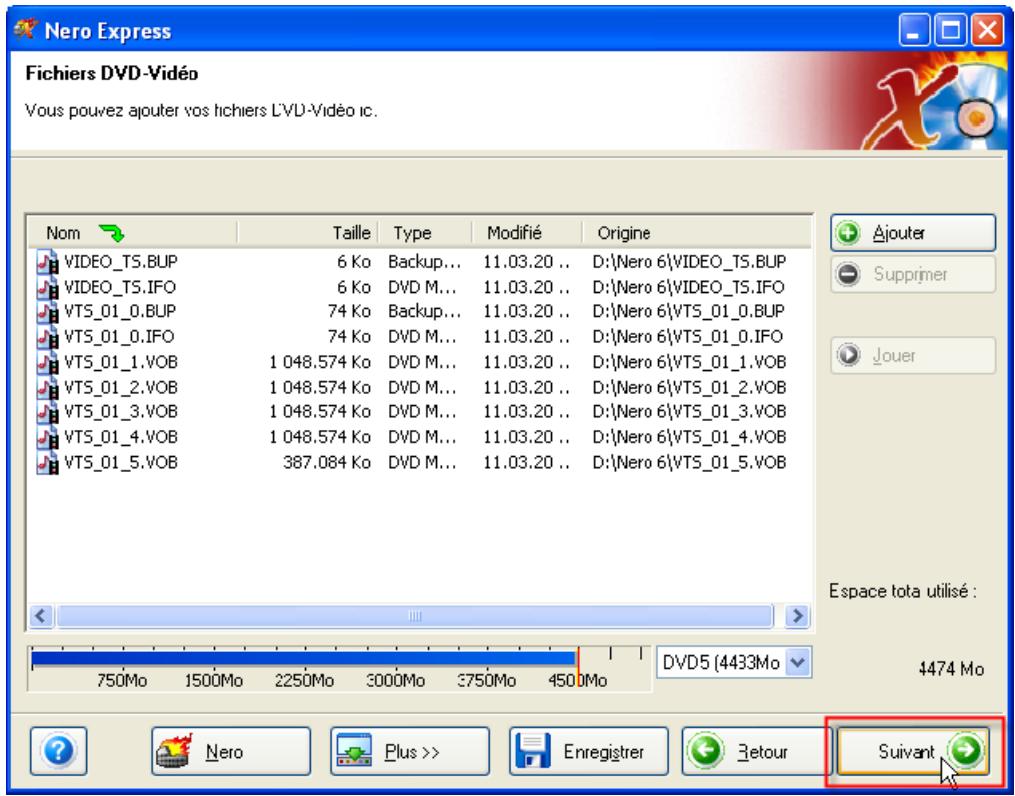
- Choisissez si vous souhaitez charger une étiquette créée précédemment avec Nero Cover Designer, ou si vous souhaitez créer une nouvelle étiquette.
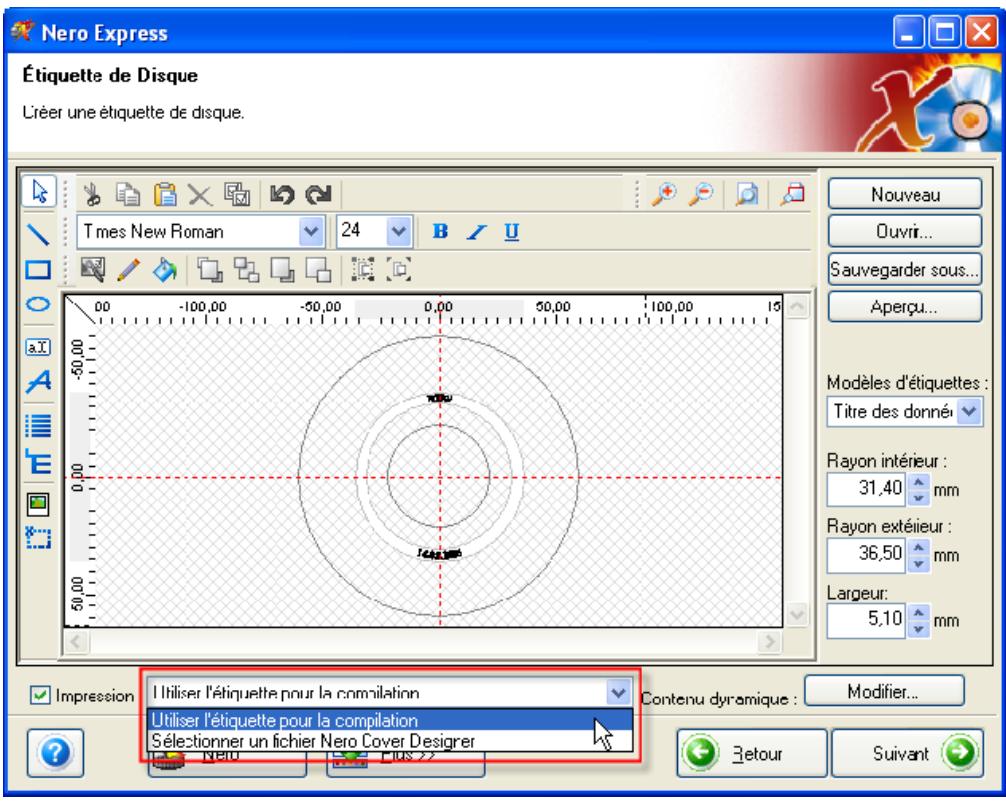
- Cliquez sur le bouton déroulant dans la zone 'Modèles d'étiquettes' et désissez un modèle. Vous pouvez désirer parmi des modèles avec une conception d'étiquette ou un modèle vide (Modèle d'étiquette : 'Style libre').
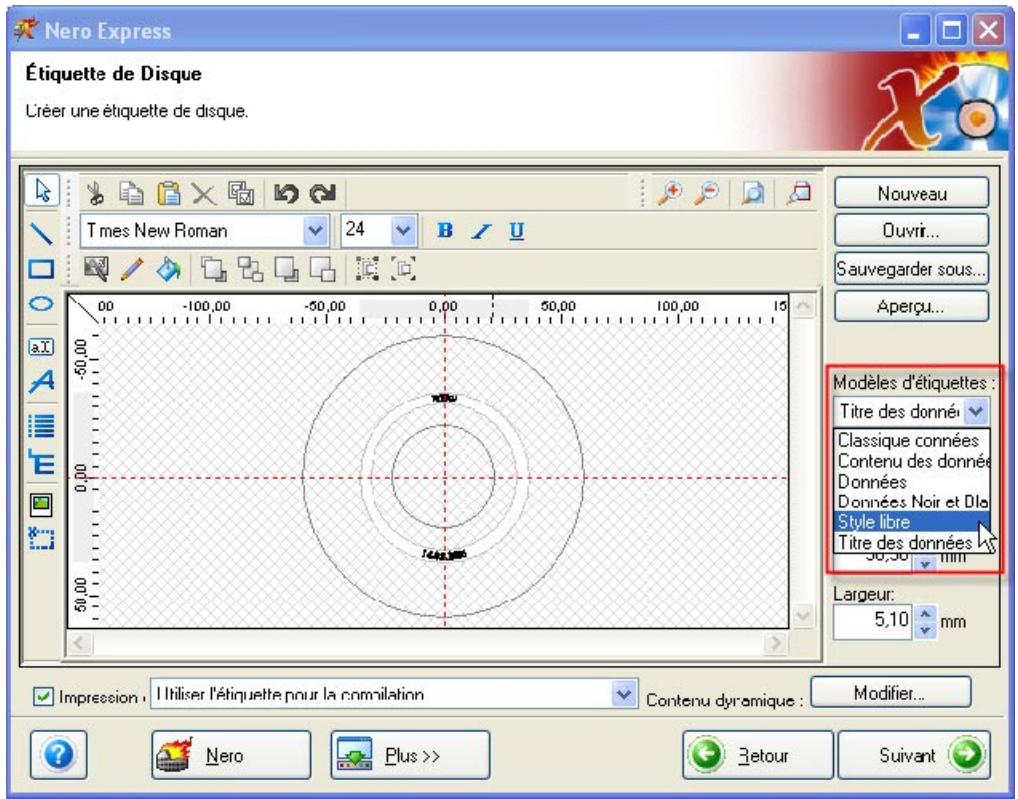
- Si vous souhaitez changer la position du rayon intérieur et/ou extérieur, saisissez les nouvelles valeurs.
Notez que le changement d'une valeur modifie également les autres valeurs car elles correspondent entre elles.
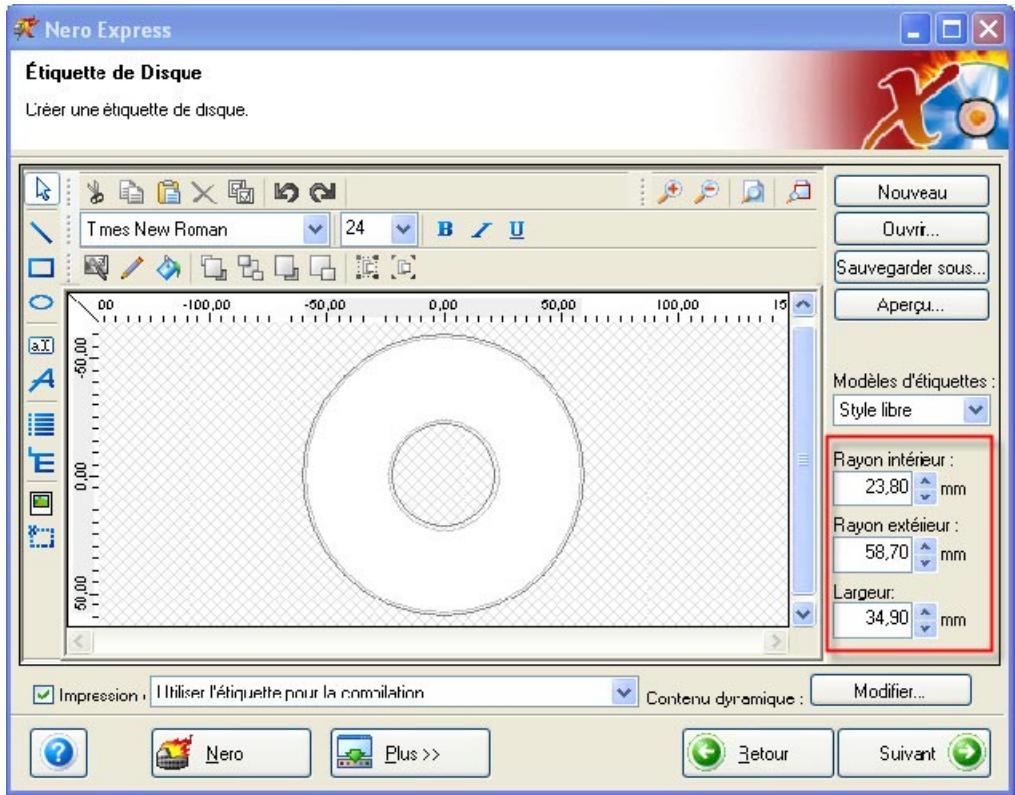
- Vous pouvez à présent ouvrir une étiquette existante (bouton 'Ouvrir') ou créer une nouvelle étiquette. Placez le pointeur de la souris dans la fenêtre de traitement et cliquez avec le bouton droit (!) de la souris pour ouvrir un menu de raccourcis.
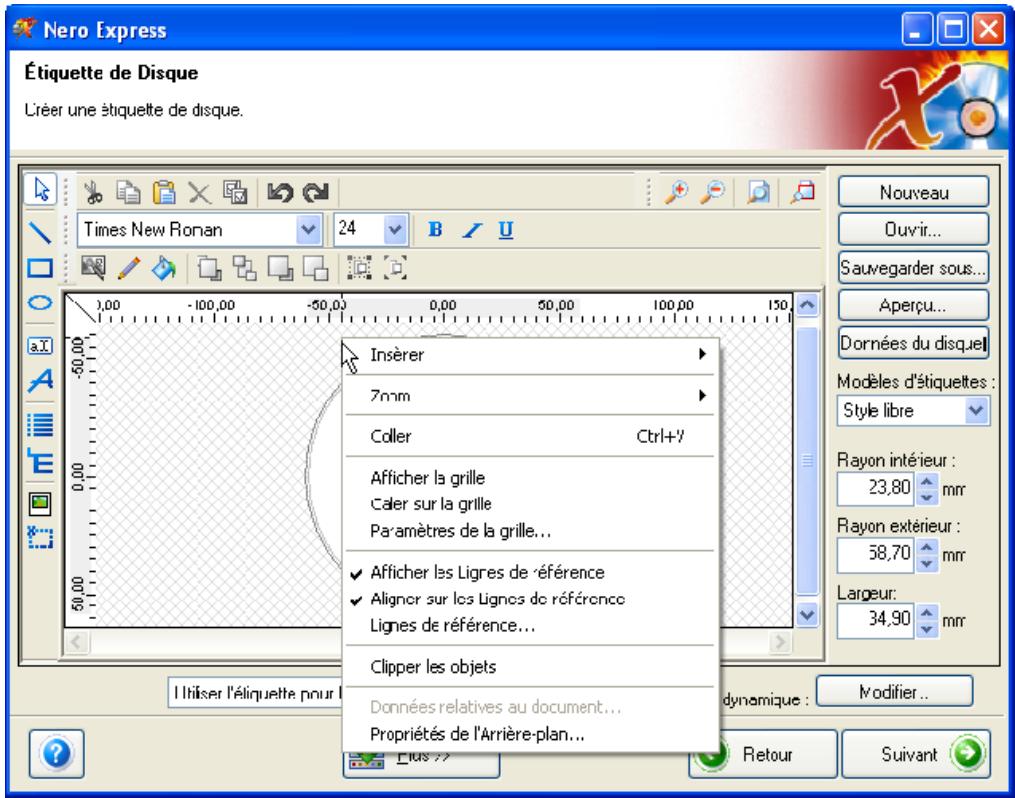
- Si vous souhaitez insérer quelque chose, sélectionnez 'Insérer' et choisissez l'élément voulu.
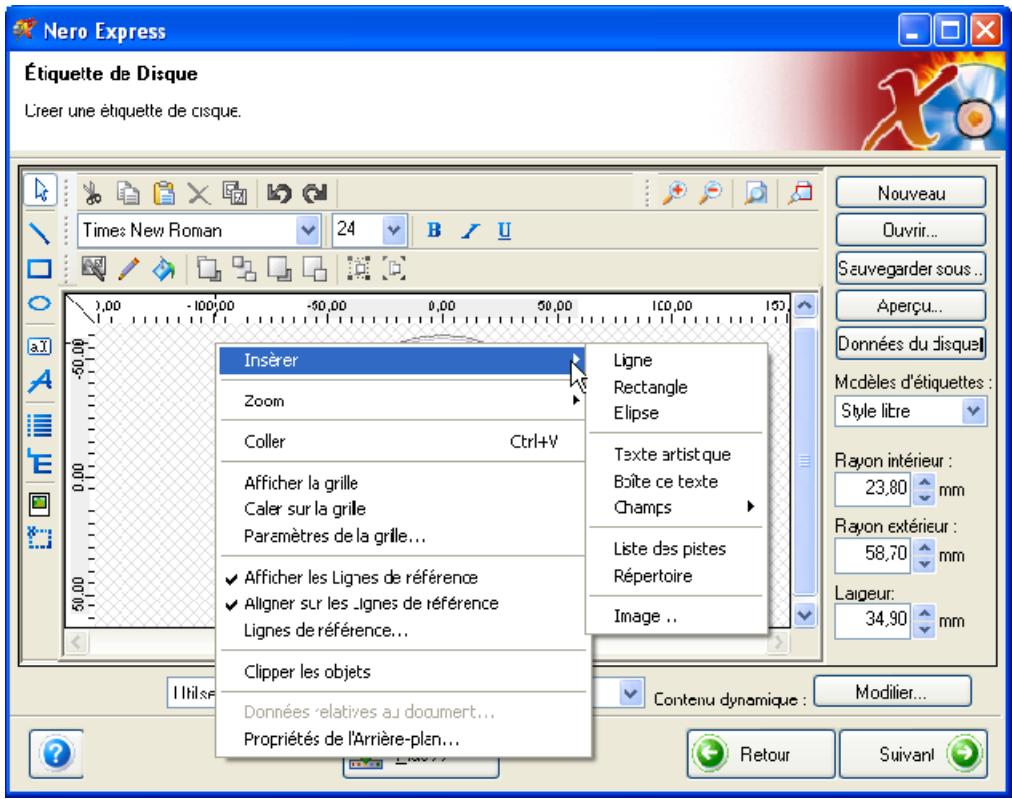
Vous pouvez insérer divers éléments, comme une image, une ligne, un rectangle, une ellipse, du texte ou des champs. Dans l'écran suivant, un cercle bleu, un rectangle vert, une photo et du texte ont été insérés.
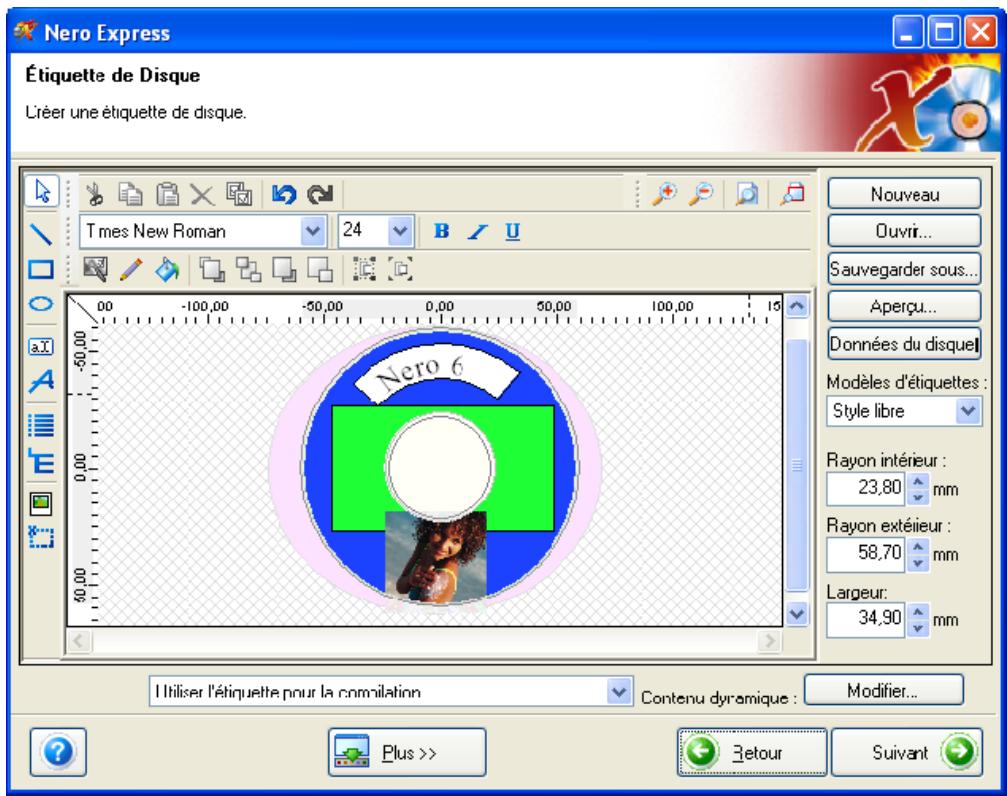
- Si vous pouvez une image d'arrière-plan couvrant tout le disque, Sélectionnez la commande 'Propriétés de l'Arrière-plan'.
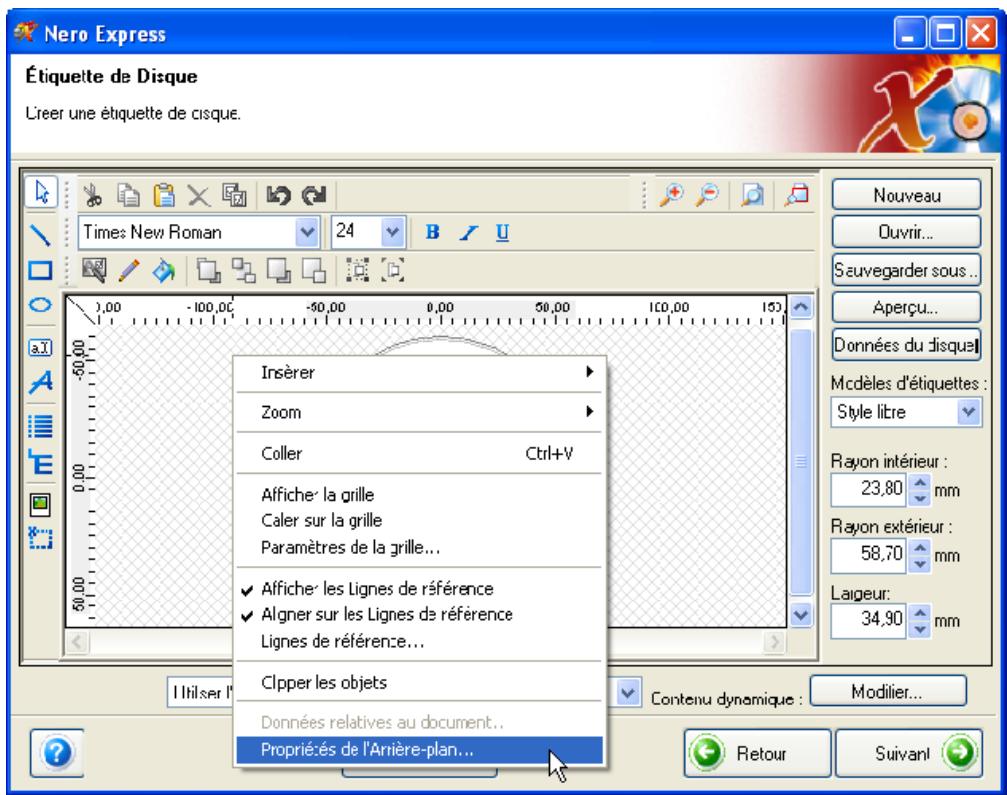
- Choisissez 'Fichier' si l'image existe déjà en tant que fichier, ou 'Twain' si vous souhaitez l'importer et exécutez les étapes appropriées.
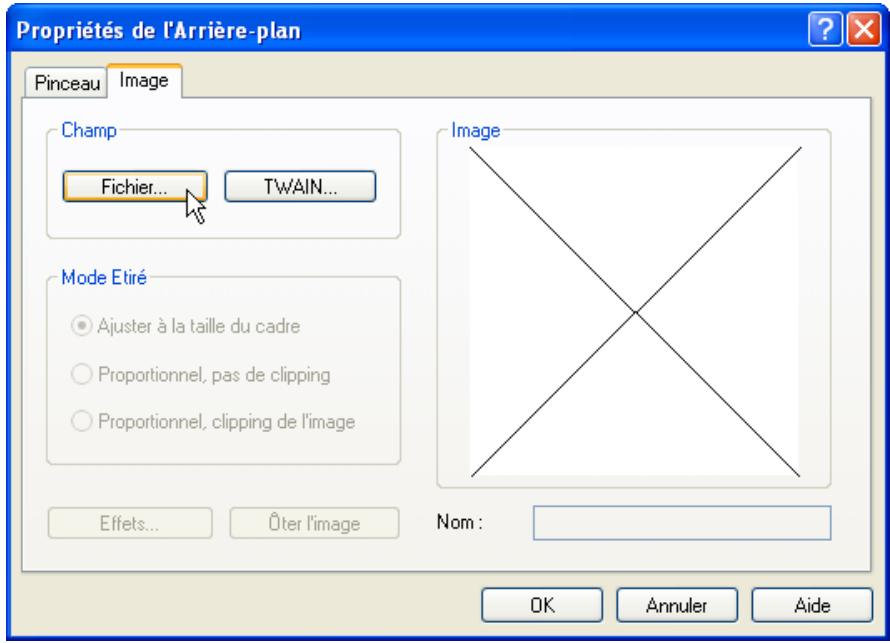
Vous pouvez voir l'image souhaitée dans la fenêtre d'aperçu.
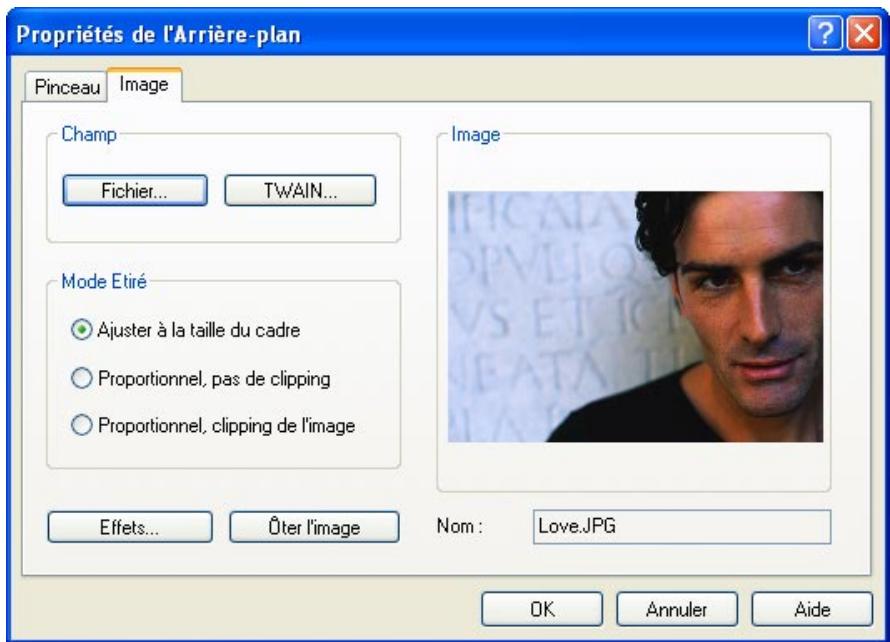
- Cliquez sur le bouton 'OK' pour fermer la fenêtre et insérer l'image en tant qu'arrière-plan.
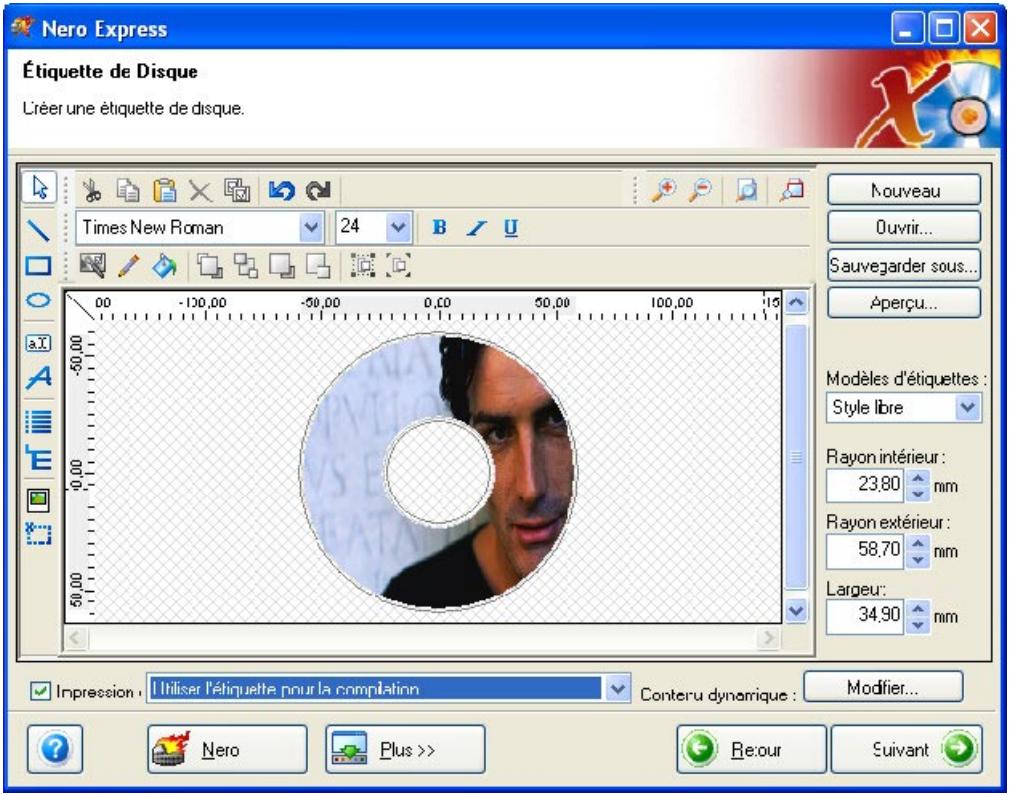
- Lorsque vous êtes satisfait de l'étiquette, cliquez sur le bouton 'Suivant' pour retourner aux paramètres de gravure.
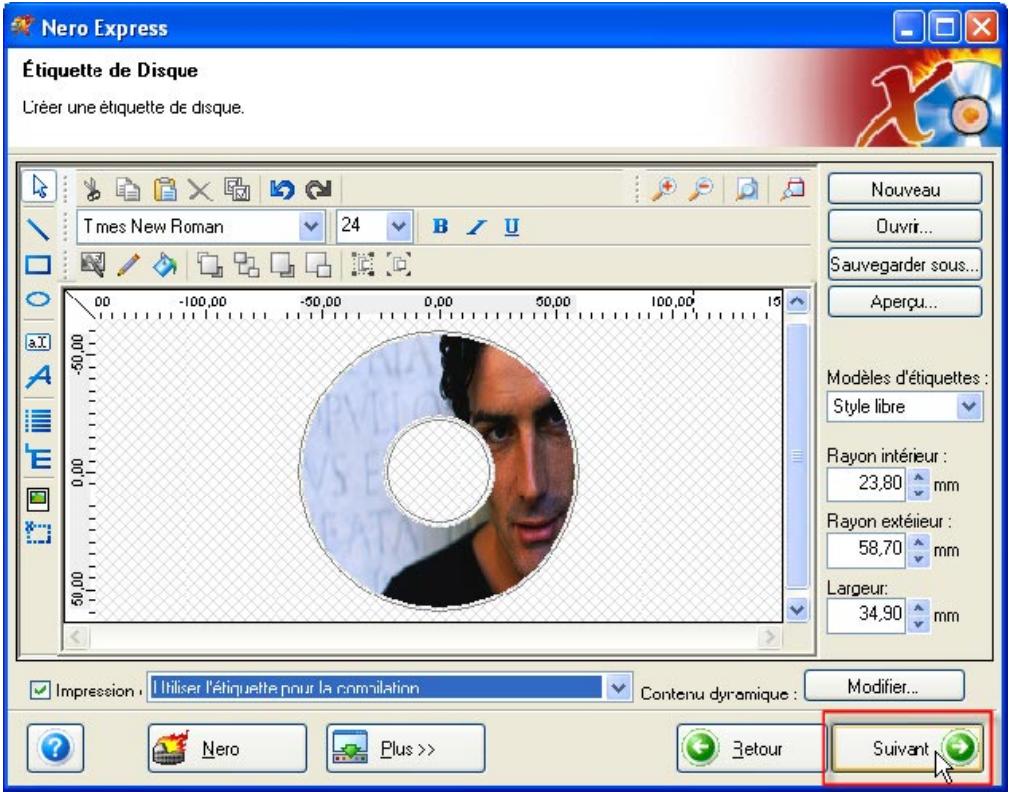
- Vérifiez les paramètres de gravure et cliquez sur le bouton 'Graver' pour lancer le processus de gravure.
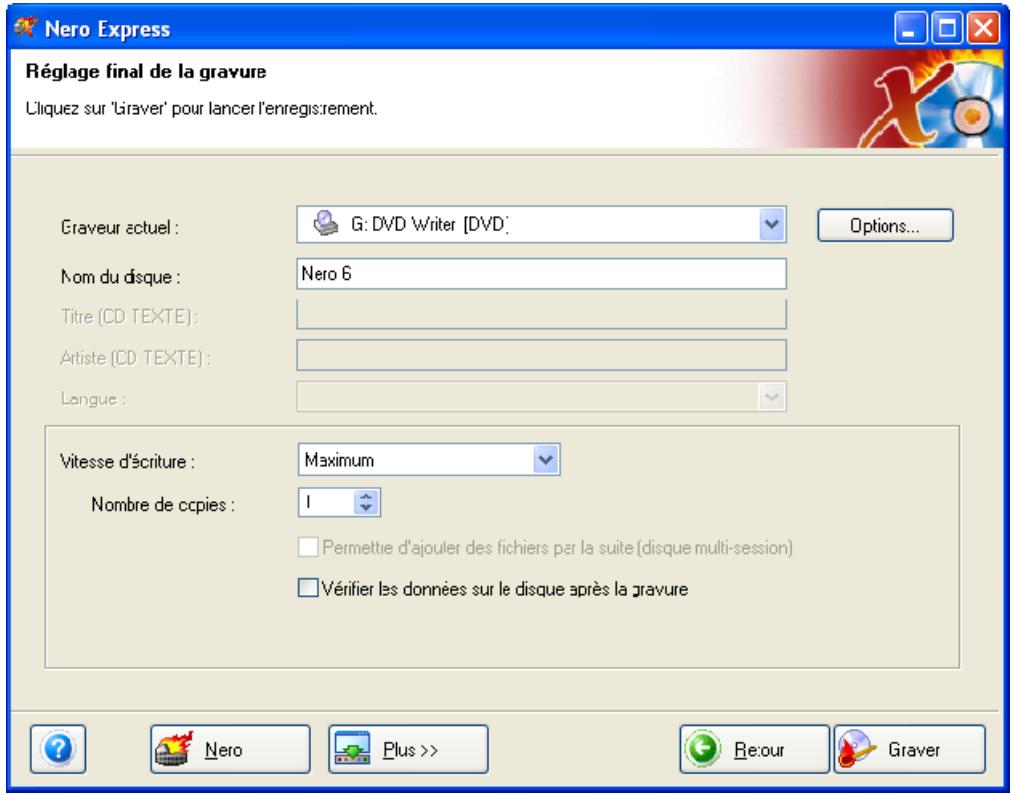
À la fin du processus de gravure, le disque est ejecté et vous serez invité à le retourner (côté étiquette vers le bas) et à l'insérer à nouveau dans legraveur.
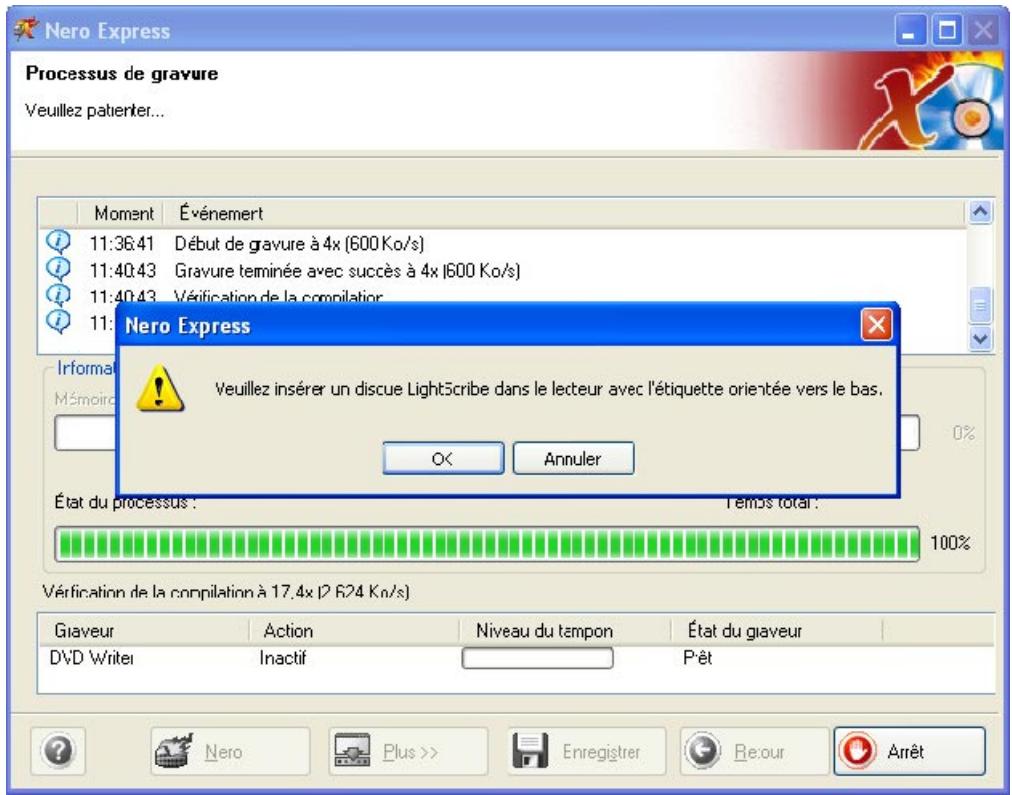
- Retournez le disque et cliquez sur le bouton 'OK'.
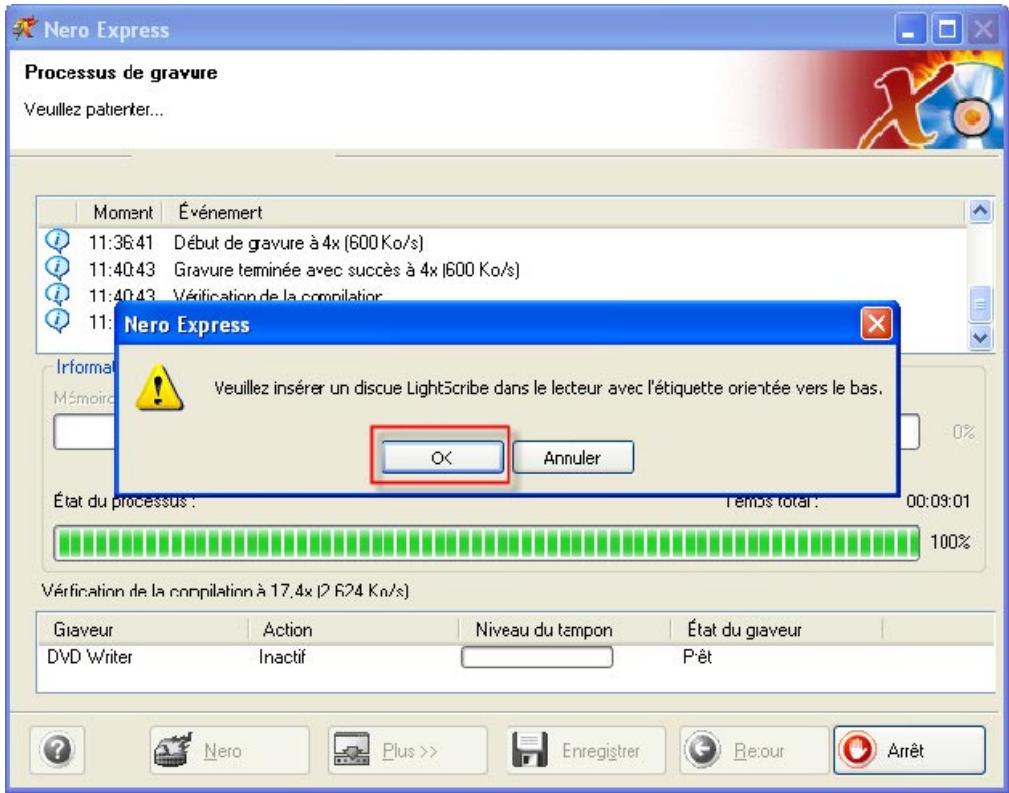
Le tiroir du graveur se referme automatiquement et le processus d'impression démarre.
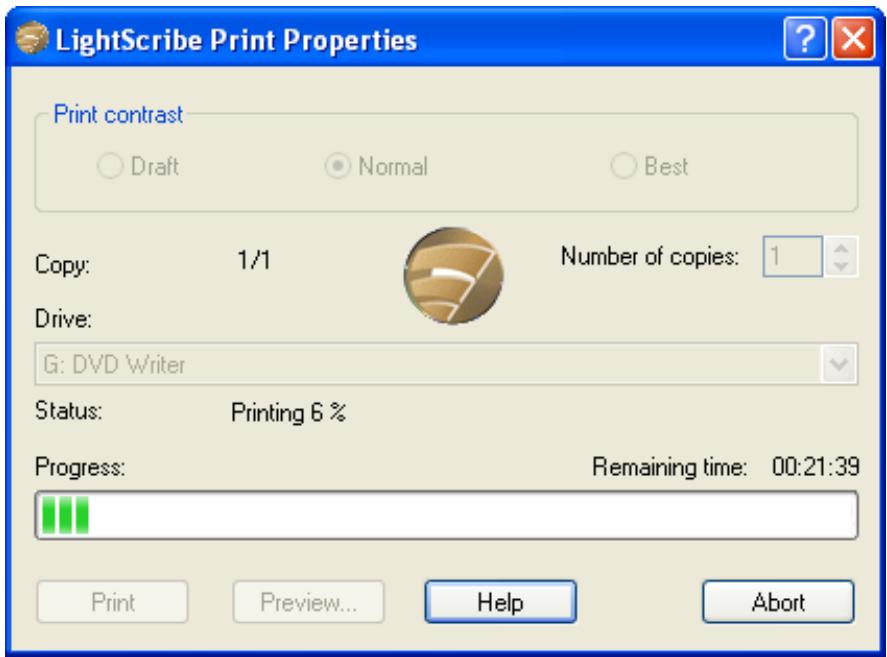
- Une fois l'impression terminée, vous recevez un message disant que le processus d'impression s'est bien déroulé.
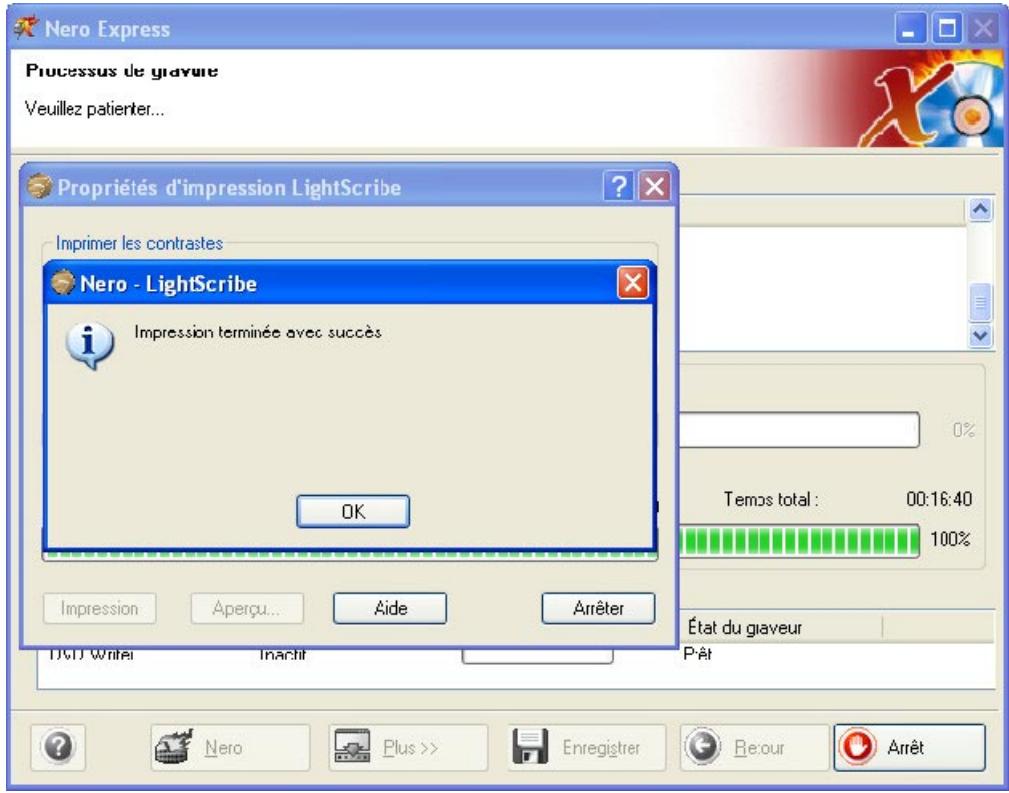
- Cliquez sur le bouton 'OK' pour fermer la fenêtre d'information. La fenêtre se ferme et le tiroir du graveur s'ouvre et vous pouvez retirer le disque LightScribe.
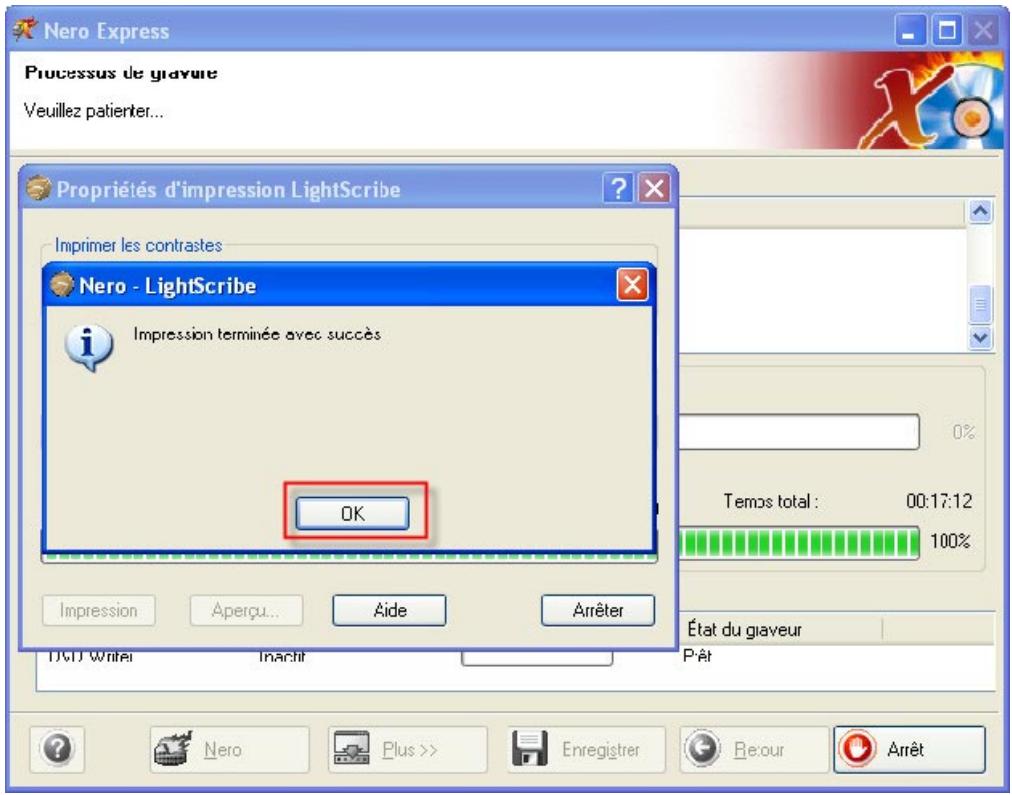
- Après avoir fermé la fenêtre d'information LightScribe, la fenêtre de gravure est mise au premier plan et elle affiche un message relatif au résultat du processus de gravure. Cliquez sur le bouton 'OK' pour fermer la fenêtre d'information.
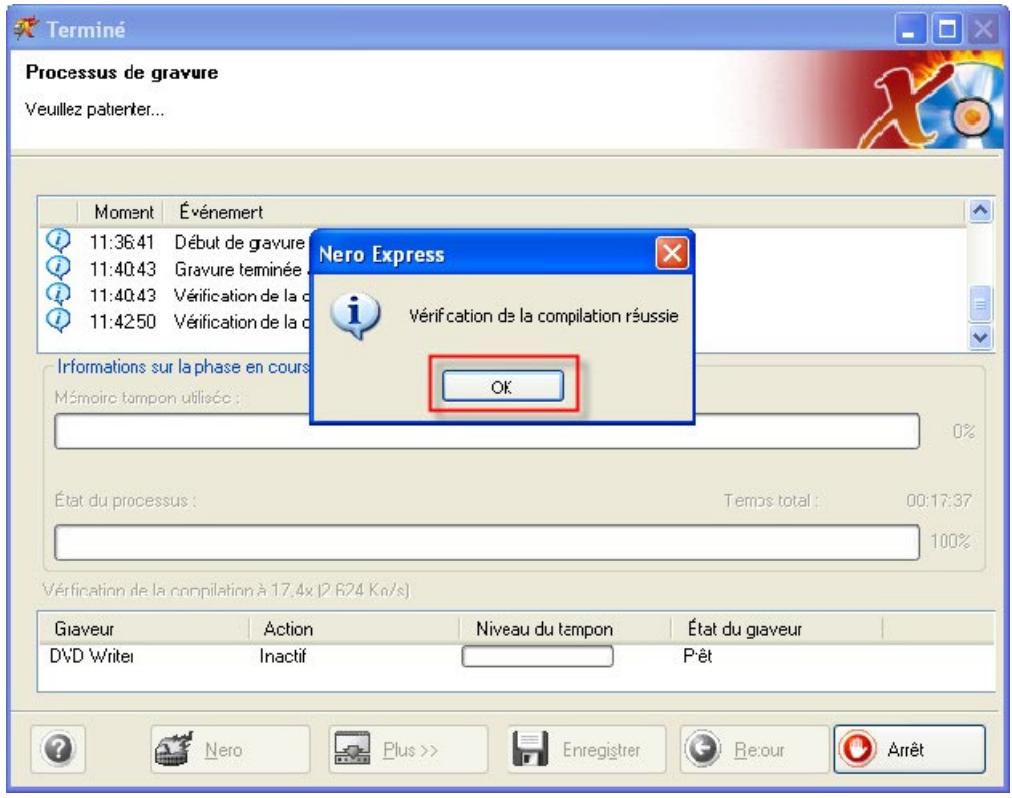
- Après avoir fermé la fenêtre d'information, la fenêtre de gravure est mise au premier plan et elle affiche un rapport du processus de gravure. Cliquez sur le bouton 'Suivant' pour quitter la zone de gravure.
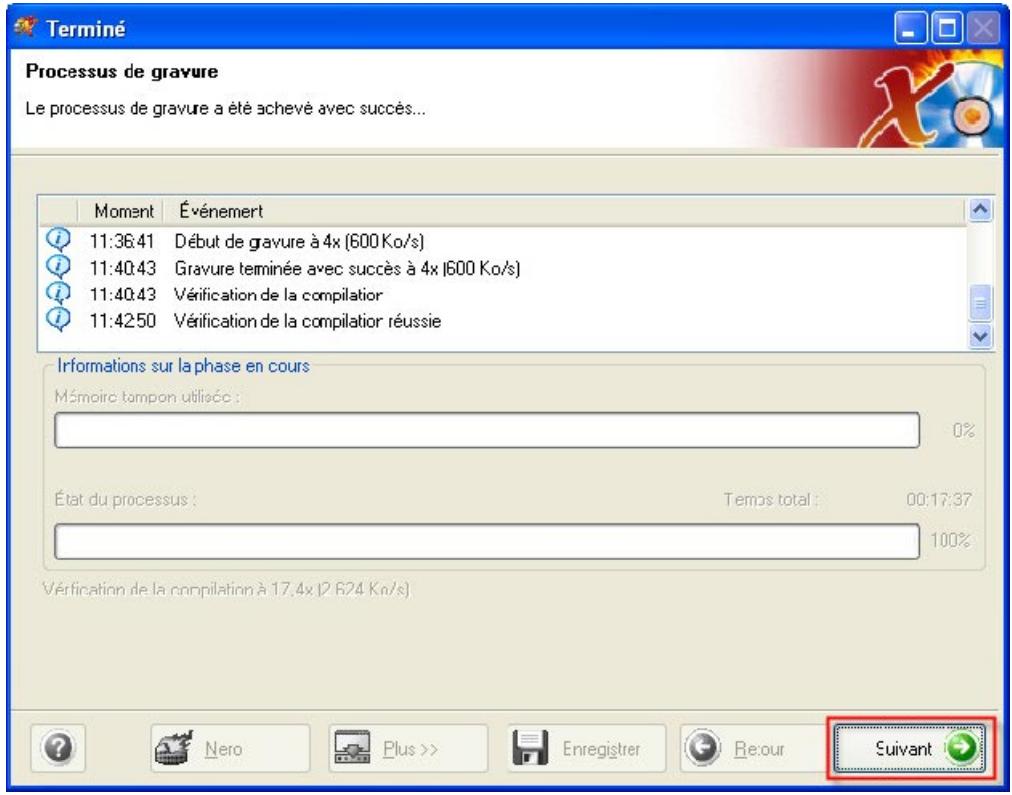
- Le processus de gravure est à présent terminé. Si vous souhaitez continuer à travailler avec Nero Express 6, CHOISISSEZ l'option souhaitée ou cliquez sur 'Quitter' pour mettre fin au programme.
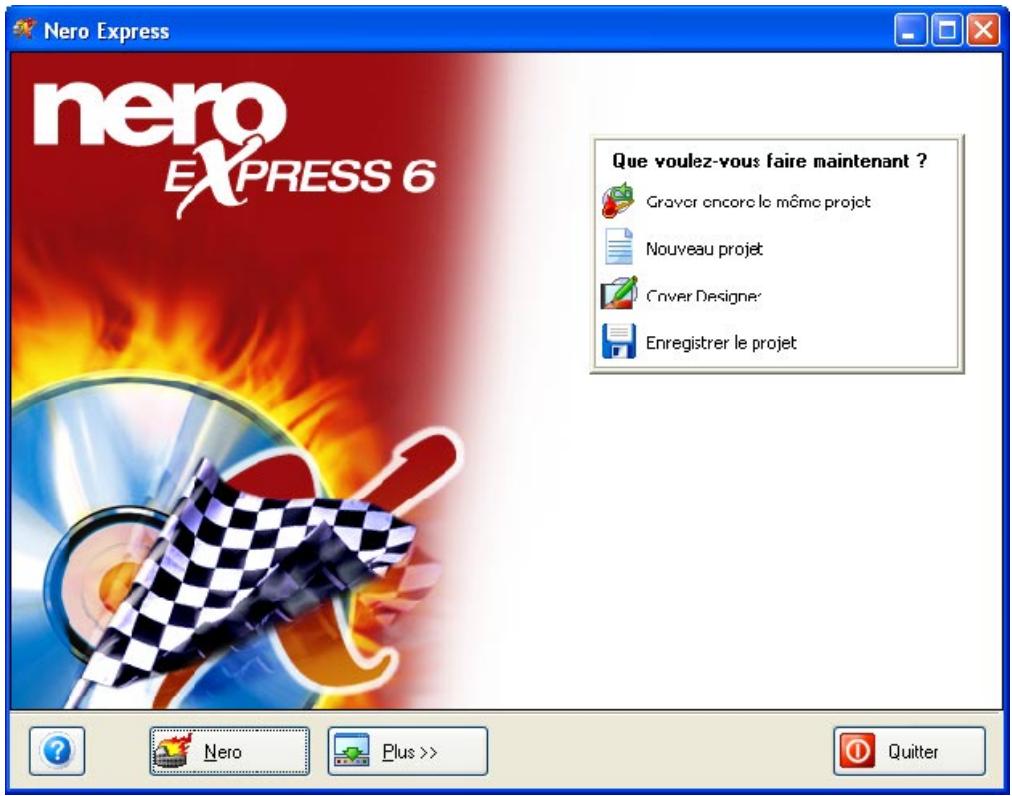
10.4 Impression d'étiquettes lightscribe (sans gravure de compilation)
- Cliquez sur 'Imprimer l'étiquette LightScribe' dans la fenêtre de démarrage pour ouvrir la fenêtre requise.
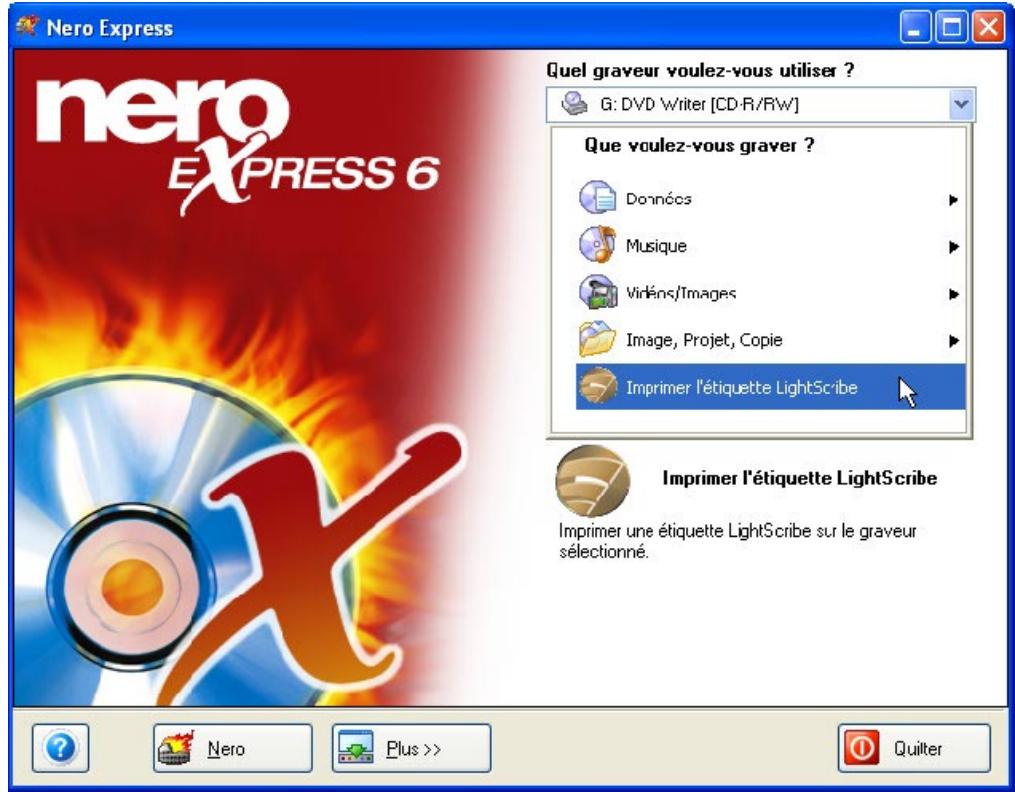
- Choisissez si vous souhaitez charger une étiquette créée précédemment avec Nero Cover Designer, ou si vous souhaitez créer une nouvelle étiquette.
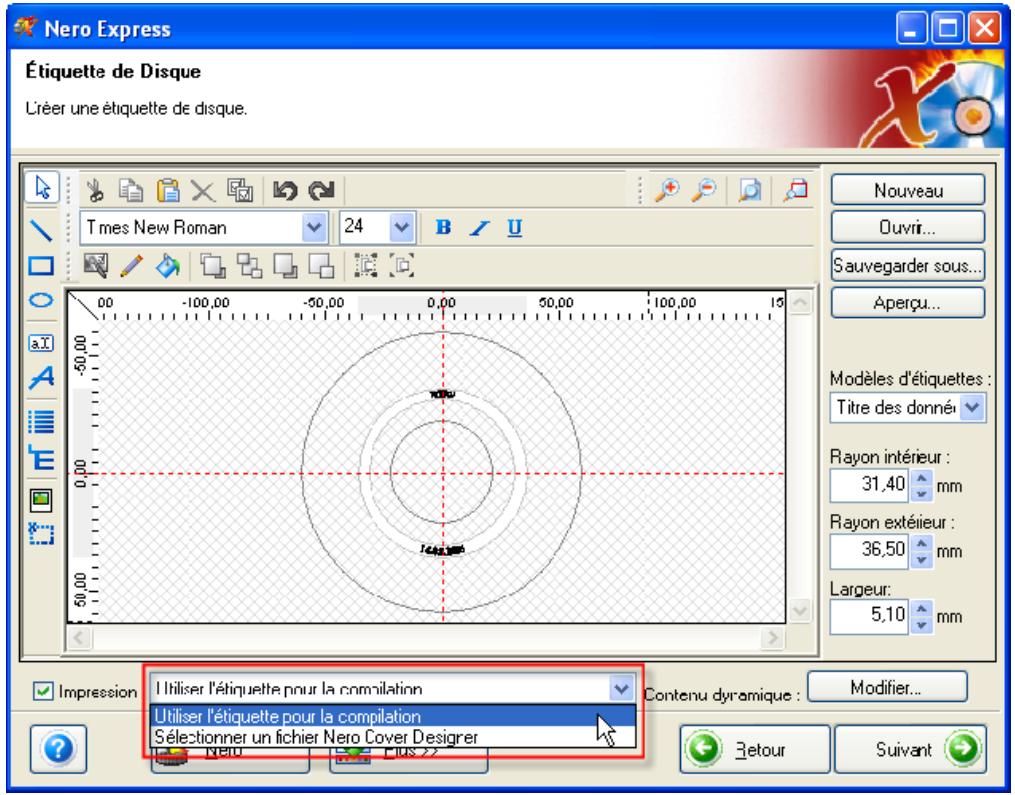
- Cliquez sur le bouton déroulant dans la zone 'Modèle d'étiquettes' et désissez un modèle. Vous pouvez désirer parmi des modèles avec une conception d'étiquette ou un modèle vide (Modèle d'étiquette : 'Style libre').
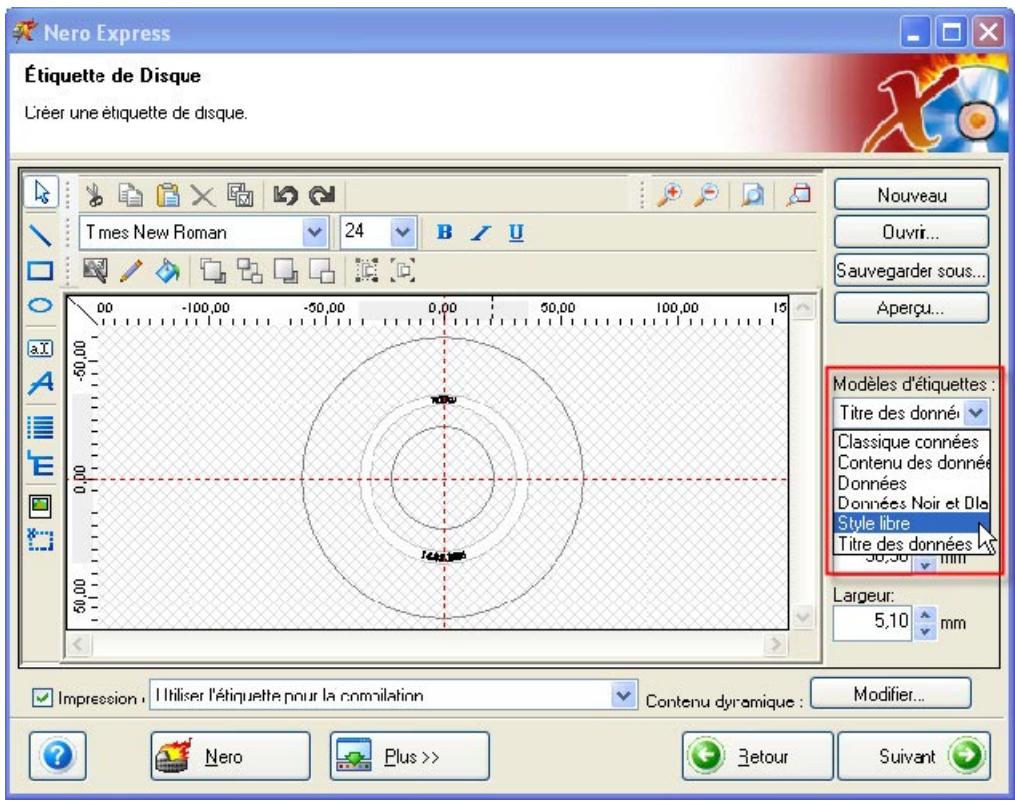
- Si vous souhaitez changer la position du rayon intérieur et/ou extérieur, saisissez les nouvelles valeurs.
Notez que le changement d'une valeur modifie également les autres valeurs car elles correspondent entre elles.
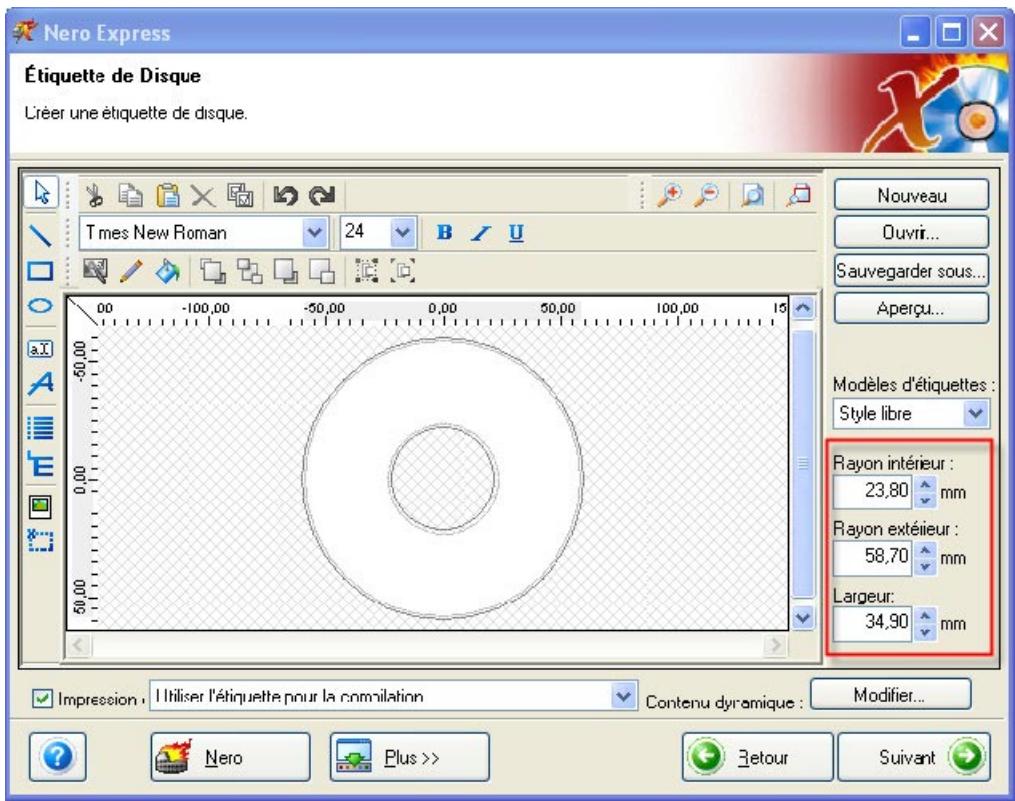
- Vous pouvez à présent ouvrir une étiquette existante (bouton 'Ouvrir') ou créer une nouvelle étiquette. Placez le pointeur de la souris dans la fenêtre de traitement et cliquez avec le bouton droit (!) de la souris pour ouvrir un menu de raccourcis.
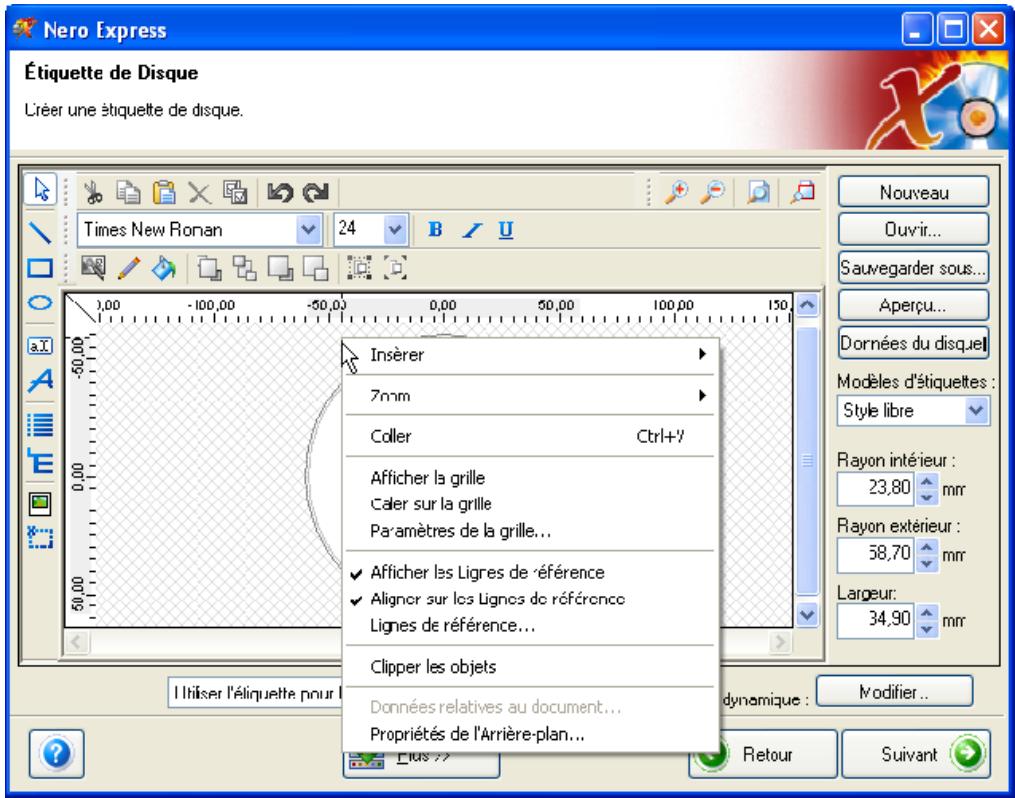
- Si vous souhaitez insérer quelque chose, sélectionnez 'Insérer' et désignez l'élément voulu.
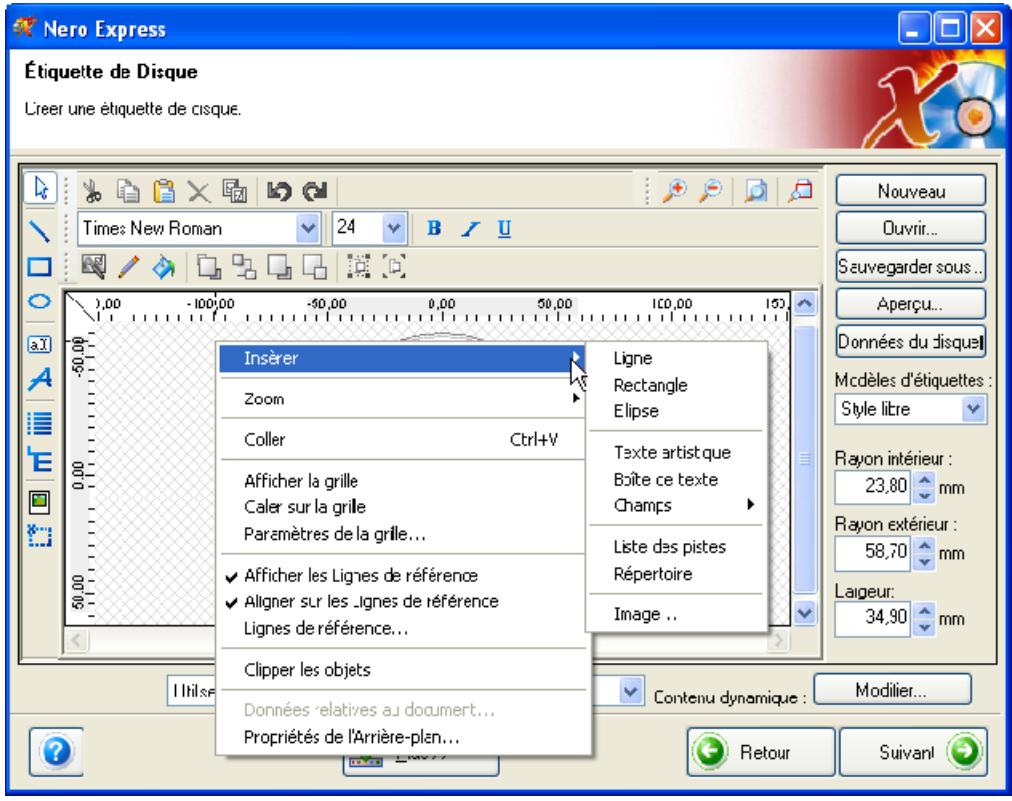
Vous pouvez insérer divers éléments, comme une image, une ligne, un rectangle, une ellipse, du texte ou des champs. Dans l'écran suivant, un cercle bleu, un rectangle vert, une photo et du texte ont été insérés.
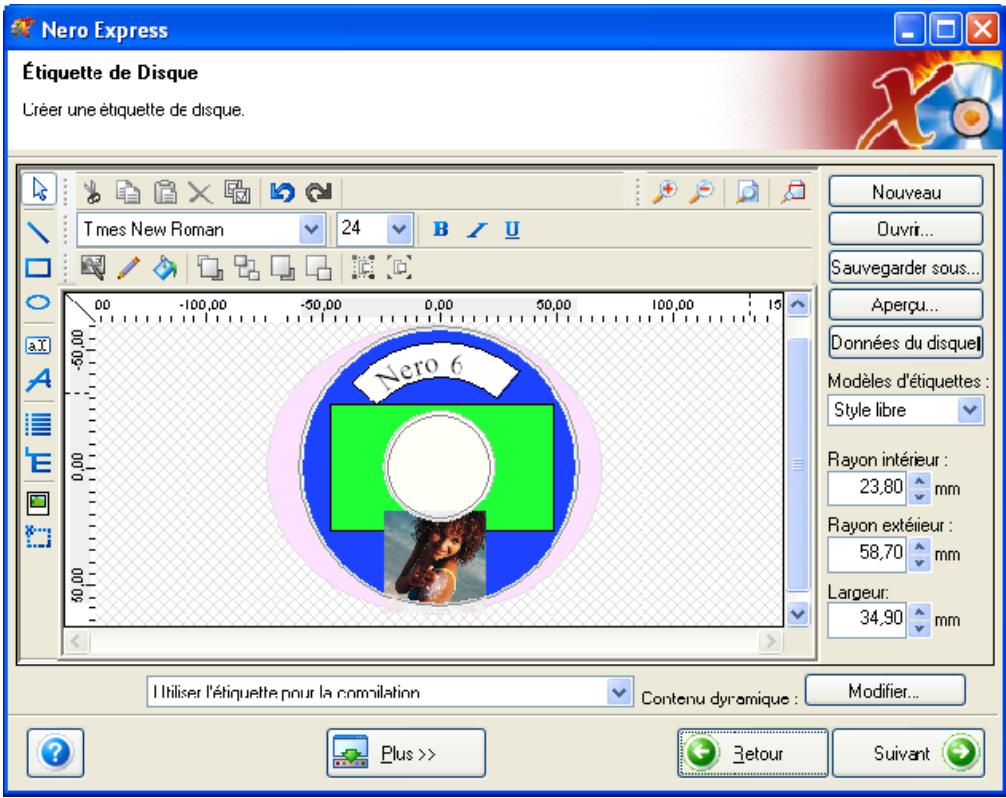
- Si vous pouvez une image d'arrière-plan couvrant tout le disque, Sélectionnez la commande 'Propriétés de l'Arrière-plan'.
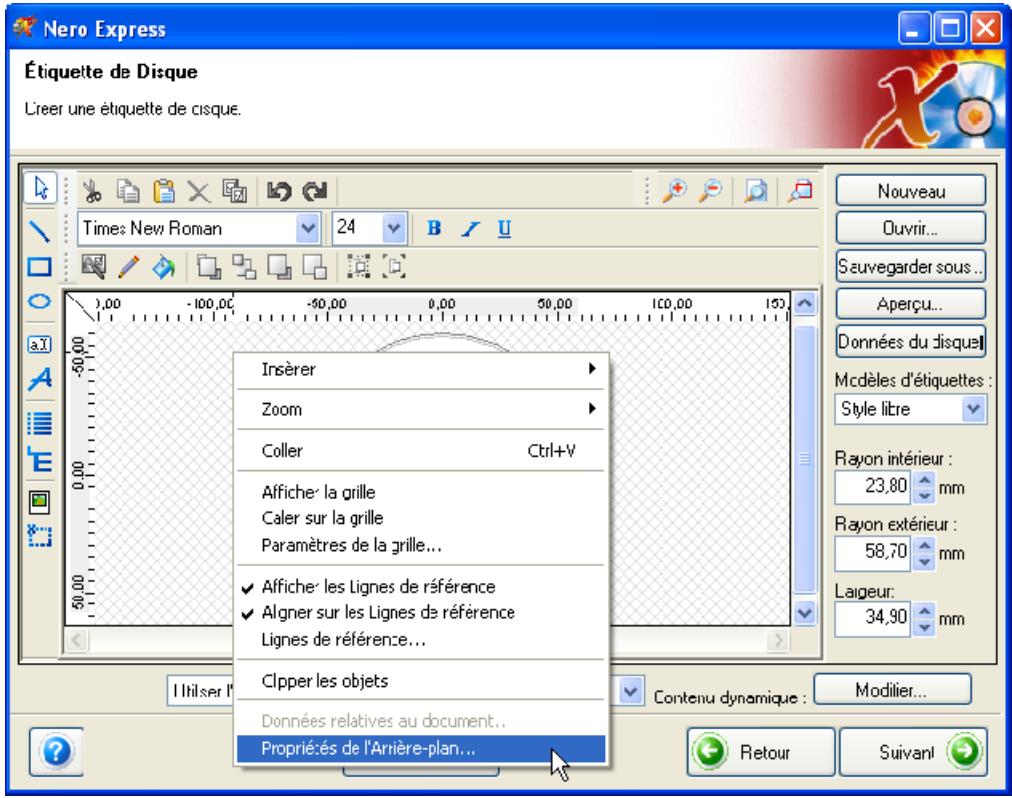
- Choisissez 'Fichier' si l'image existe déjà en tant que fichier, ou 'Twain' si vous souhaitez l'importer et exécutez les étapes appropriées.
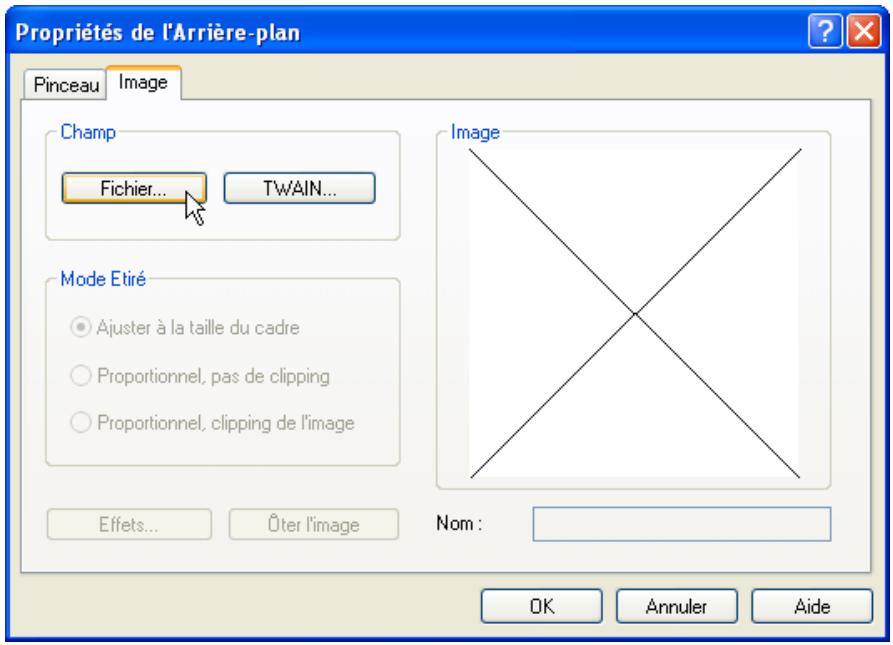
Vous pouvez voir l'image souhaitée dans la fenêtre d'aperçu.
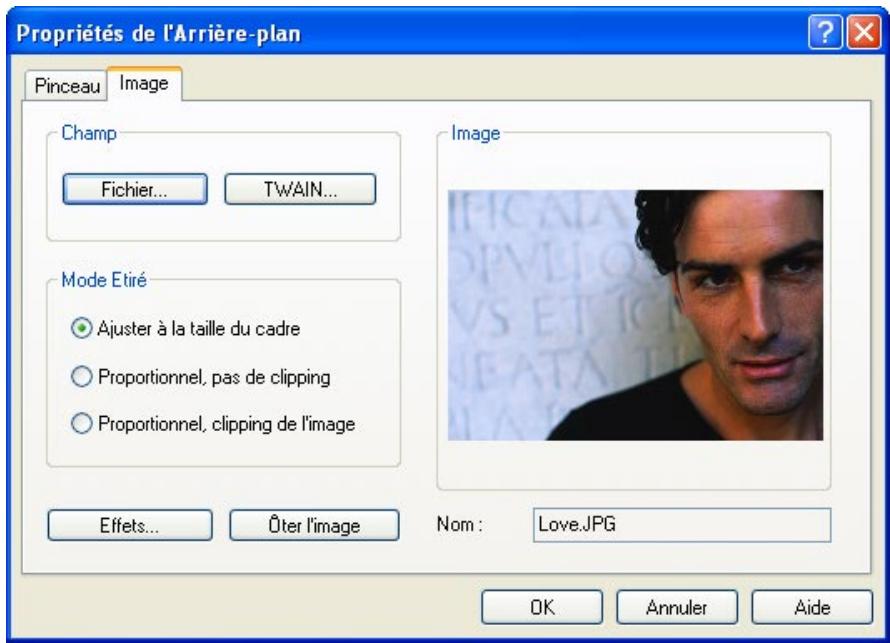
- Cliquez sur le bouton 'OK' pour fermer la fenêtre et insérer l'image en tant qu'arrière-plan.
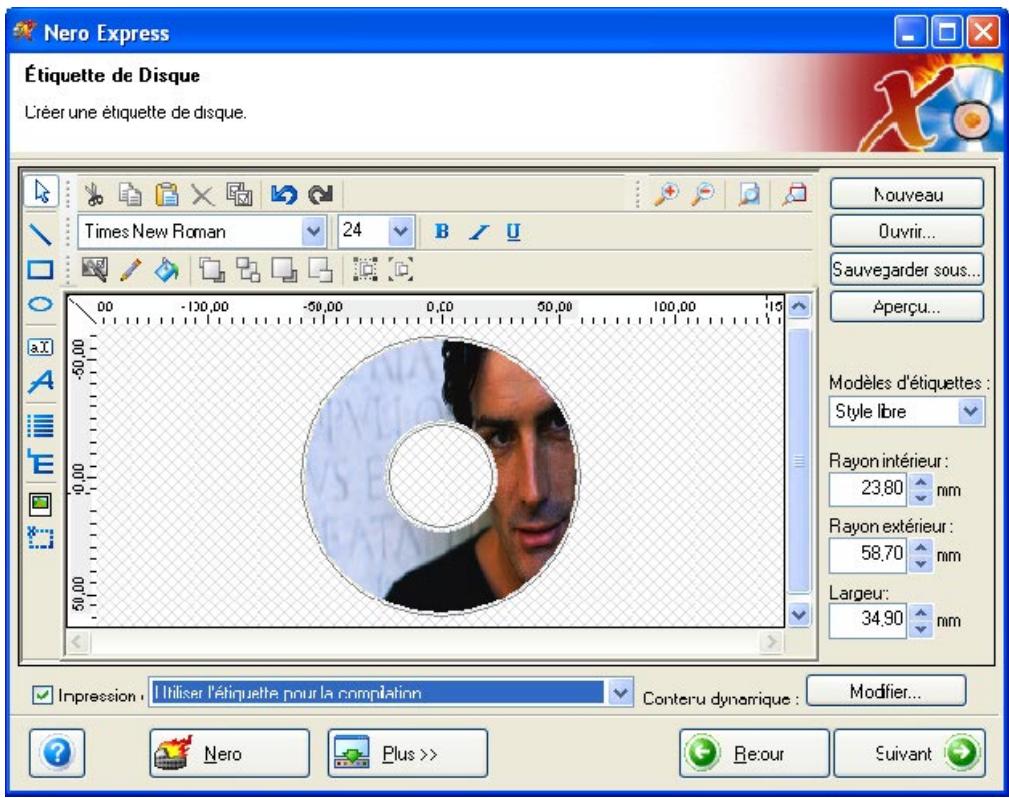
- Lorsque vous êtes satisfait de l'étiquette, cliquez sur le bouton 'Suivant' pour accéder aux paramètres d'impression LightScribe.
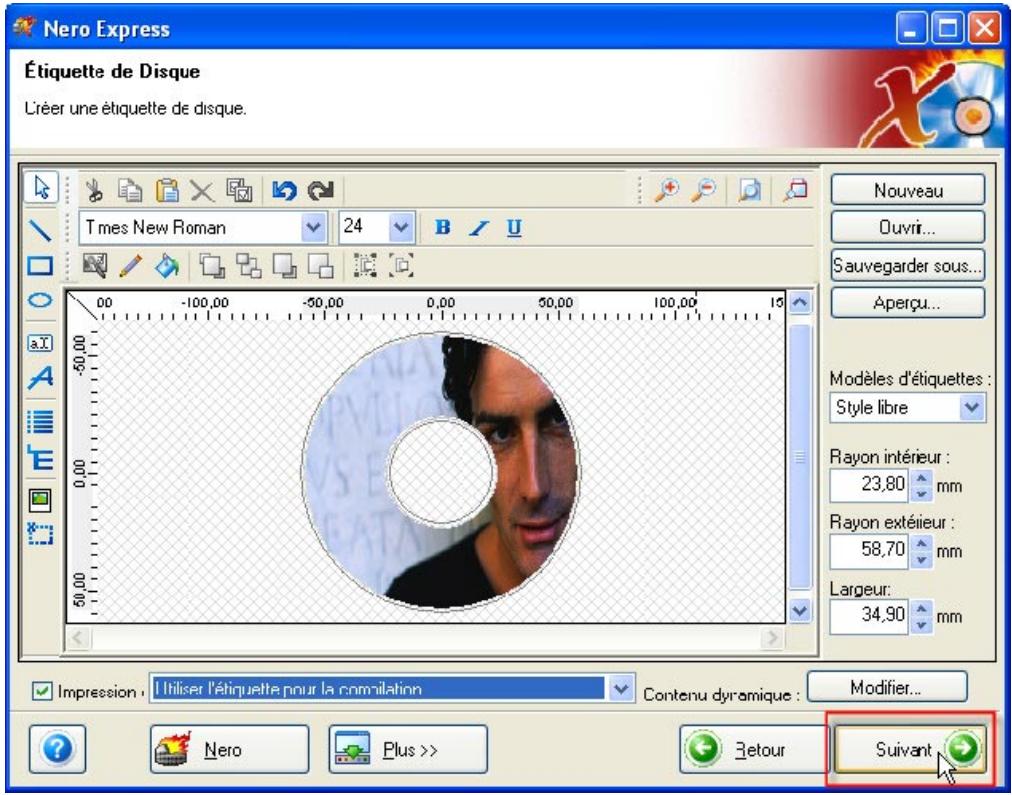
- Insérez le disque LightScribe le côté étiquette orienté vers le bas dans le graveur et précisez la qualité d'impression dans la zone 'Imprimer les contrastes'.
Notez que plus la qualité d'impression est bonne, plus long est le processus d'impression.
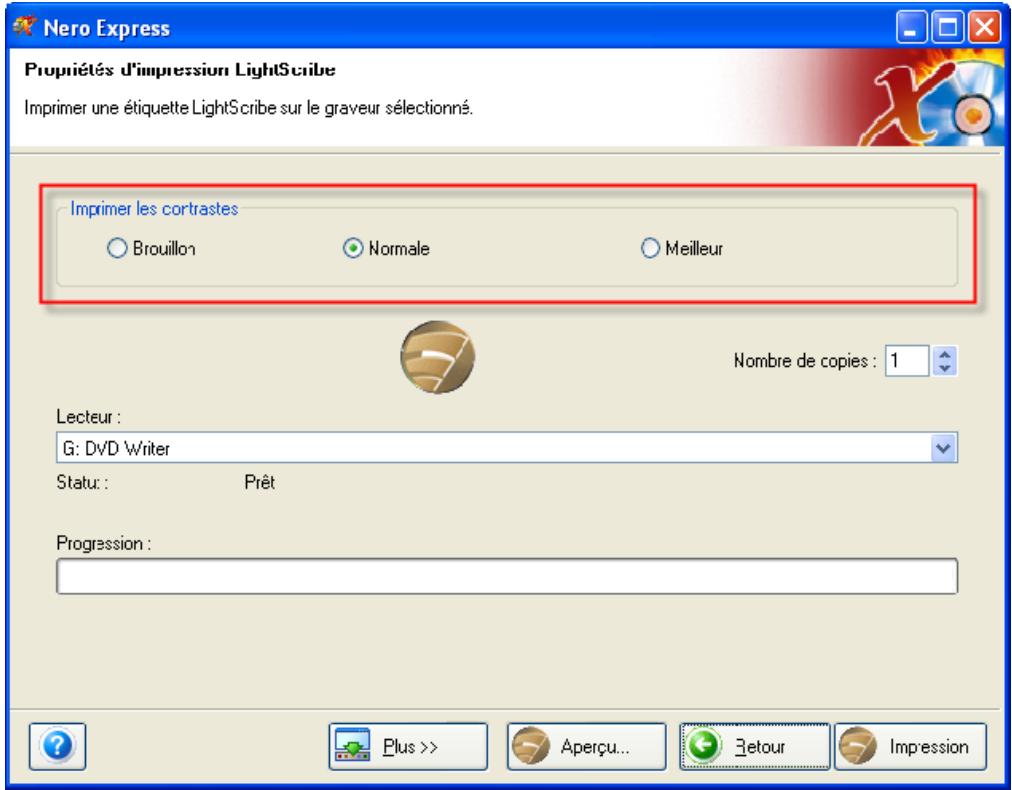
- Précisez le nombre de copies à imprimer en saisissant le nombre ou en cliquant sur les flèches jusqu'à atteindre le nombre souhaité.
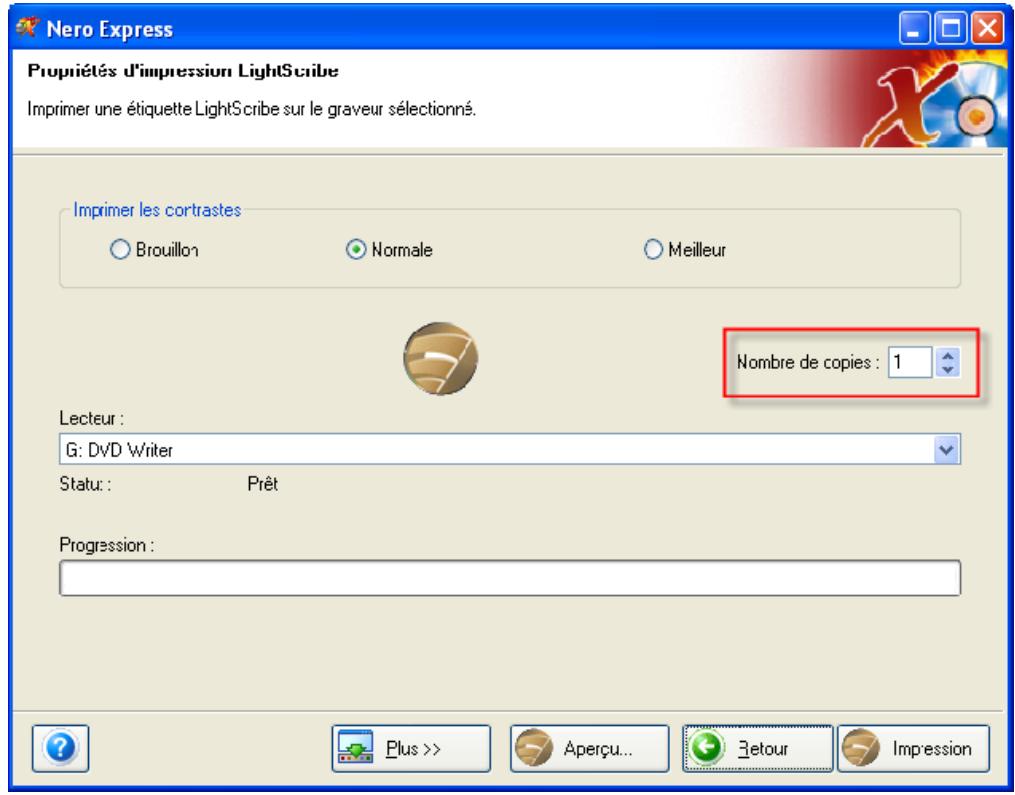
- Si vous avez installé plusieurs graveurs compatibles LightScribe, cliquez alors sur le bouton déroulant et sélectionnez le graveur que vous souhaitez utiliser.
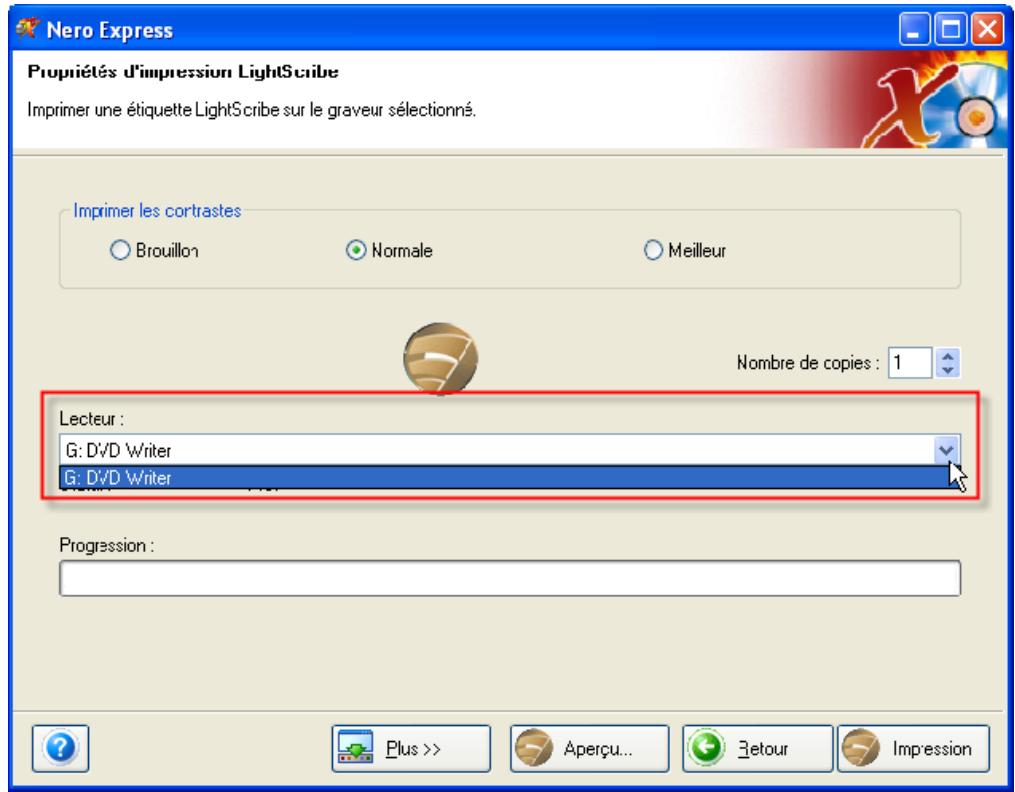
- Si vous souhaitez avoir un aperçu de l'étiquette après l'impression, cliquez sur le bouton 'Aperçu'.
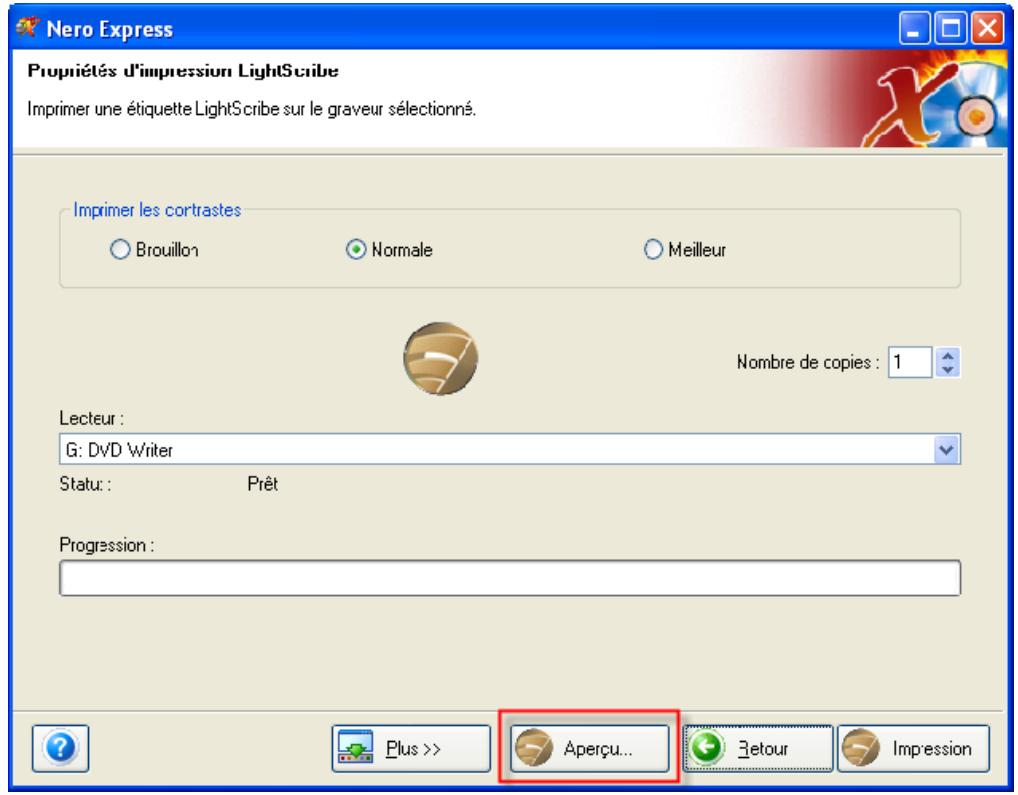
La fenêtre d'aperçu s'ouvre et l'aperçu avant impression affiche l'étiquette qui sera imprimée. Normalement, la fenêtre d'aperçu est identique à l'image de la fenêtre 'Créer une étiquette de disque'. Pour une impression simplifiée (générisque), si l'impression n'est pas optimisée pour le disque inséré, des différences considérables peuvent apparaitre entre l'étiquette souhaitation et l'étiquette imprimée.
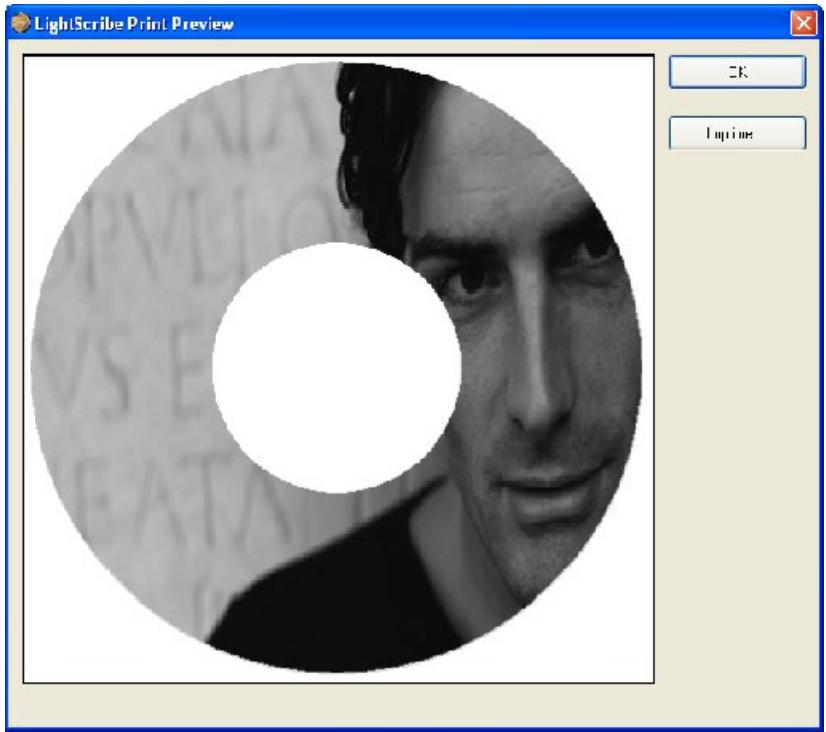
- Si vous cliquez sur le bouton 'OK', la fenêtre se ferme, alors que si vous cliquez sur le bouton 'Imprimer', l'impression démarre.
- Cliquez sur le bouton 'Imprimer' pour démarrer l'impression.
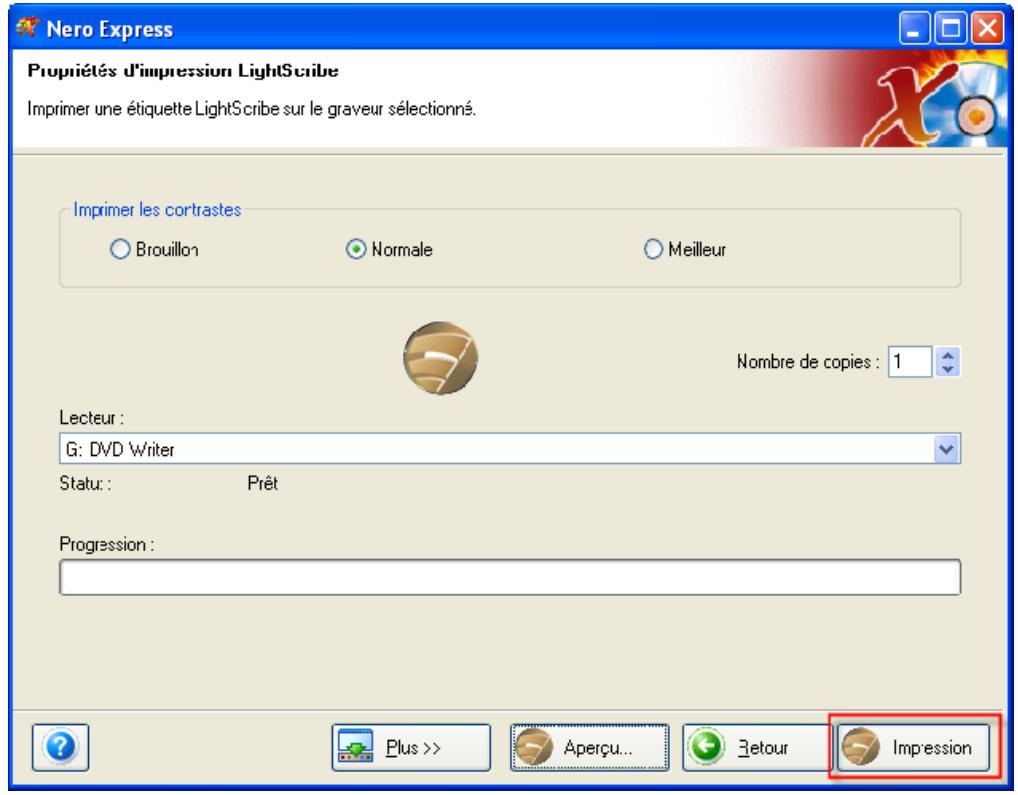
Le tiroir du graveur se referme automatiquement et le processus d'impression démarre.
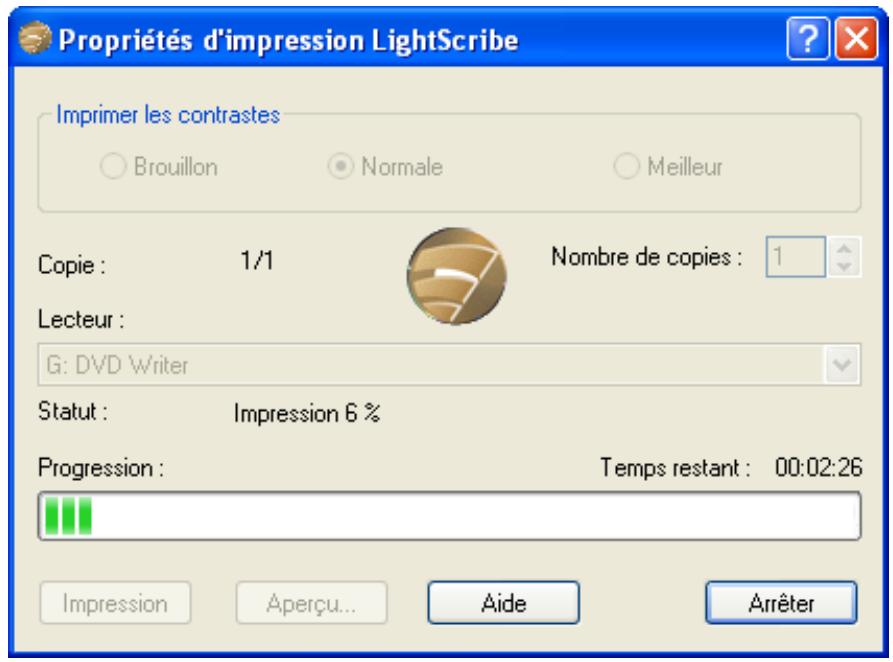
Une fois l'impression terminée, vous recevez un message disant que le processus d'impression s'est bien déroulé.
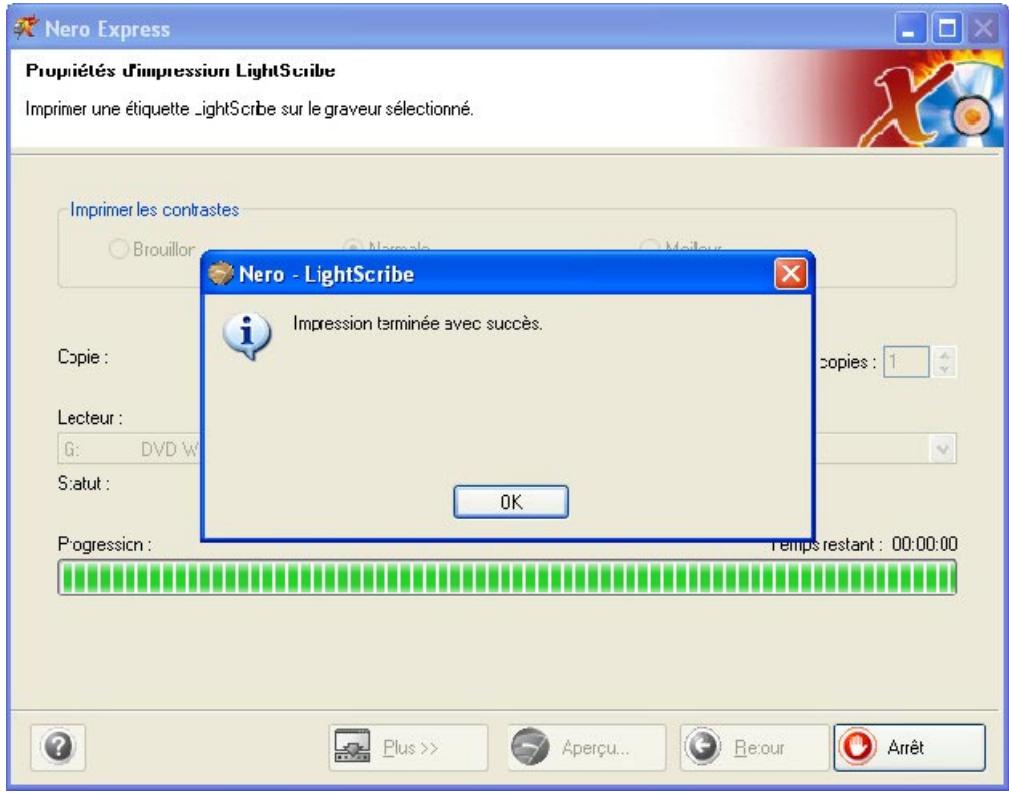
- Cliquez sur le bouton 'OK' pour fermer la fenêtre d'information. La fenêtre se ferme, le tiroir du graveur s'ouvre et vous pouvez retirer le disque LightScribe.
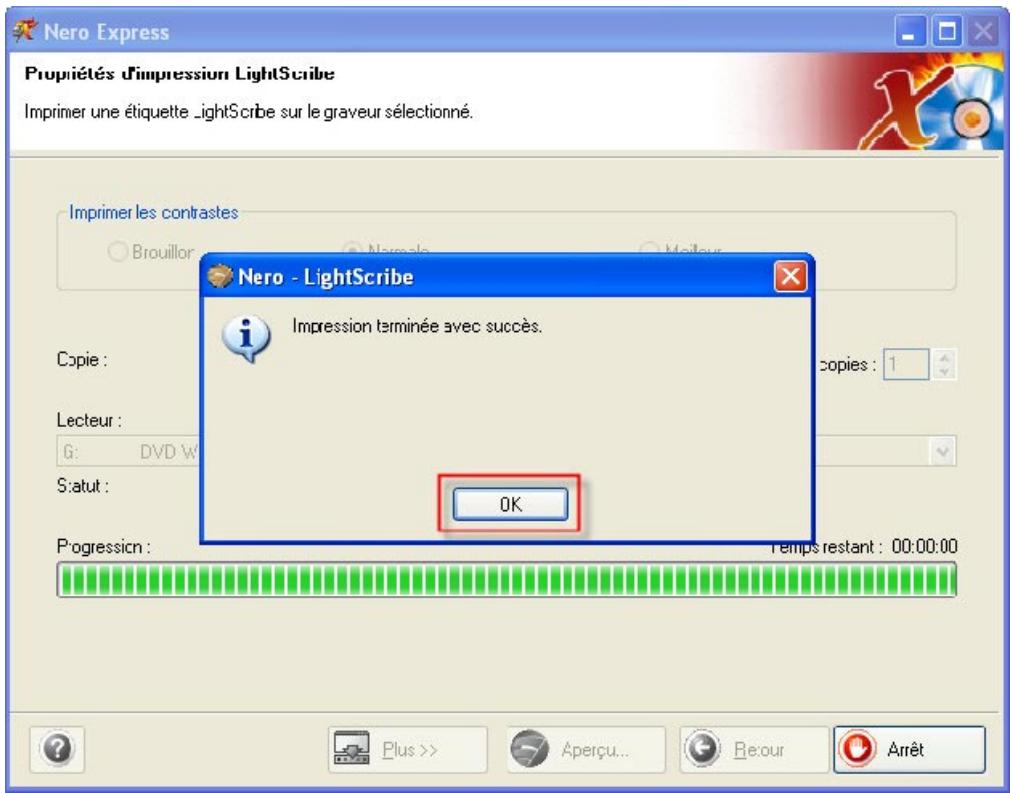
- Après fermeture de la fenêtre d'impression de LightScribe, la fenêtre des propriétés d'impression est à nouveau au premier plan. Cliquez sur le bouton 'Suivant' pour quitter la zone d'impression.
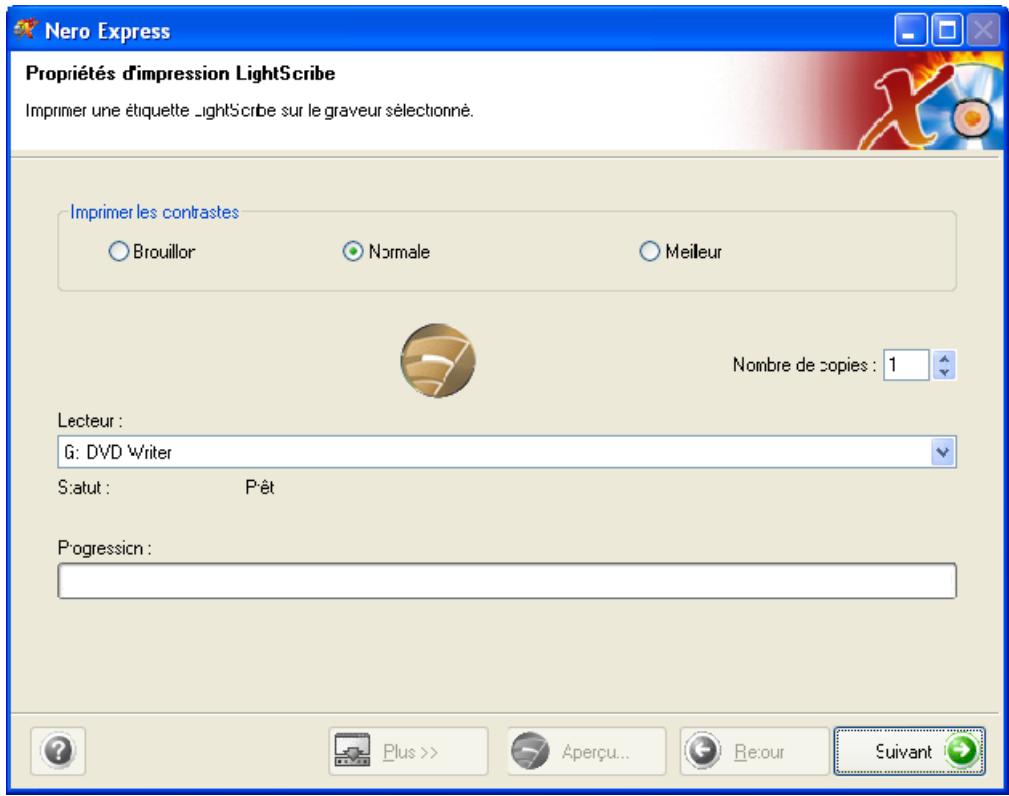
- Le processus d'impression est à présent terminé. Si vous souhaitez continuer à travailler avec Nero Express 6, désissez l'option souhaitatione ou cliquez sur 'Quitter' pourmettre fin au programme.
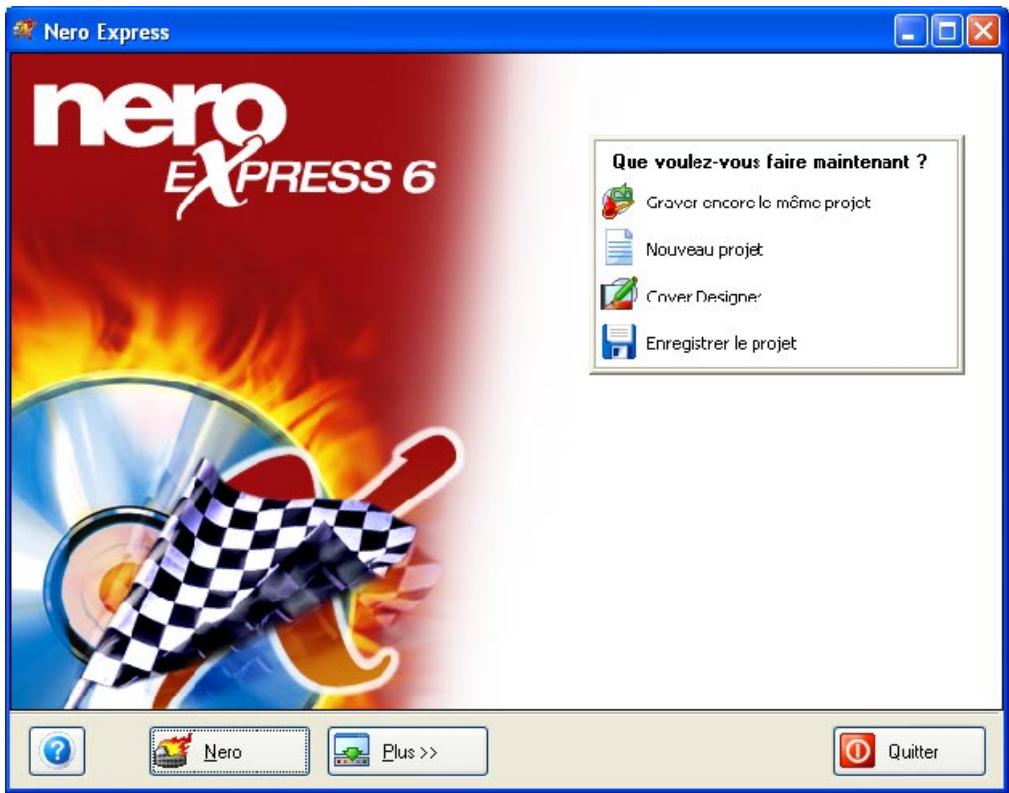
LightScribe Direct Disc Labeling est un nouveau processus de création d'étiquettes pour CD et DVD. Il permet aux utilisateurs privés et commerciaux d'obtenir facilement des résultats professionnels de qualité sénégraphie. Dans un premier temps, les données sont gravées sur le disque vierge au moyen d'un laser normal. Le support est ensuite retourné et placé à nouveau dans le graveur. À l'aide du même laser que celui utilisé pour les données, une étiquette précise et irisée est ensuite produite, celle-ci peut se composer d'éléments de texte ou de graphiques. Vous ne devez donc plus avoir recours à une imprimante, à un marqueur indélébile ou à des étiquettes adhésives.
Comment les disques lightscribe sont-ils détectés ?
Les étiquettes LightScribe ne peuvent être imprimées que sur des disques disposant d'une surface spéciale et spécifique conçue à cet effet. Au moment de l'insertion, LightScribe contrôle si l'identification spécifique aux disques LightScribe se trouve au centre du disque. Si le disque n'est pas détecté, passez aux étapes suivantes :
a. Vérifiez si vous avez inséré un disque LightScribe. b. Vérifiez si le disque LightScribe est placé correctement dans le graveur - le côté étiquette orienté vers le bas. c. Nettoyez le disque avec un chiffon non pelucheux pour ôter la poussière ou les taches de gras. d. Placez un autre disque LightScribe dans le graveur si le problème n'est pas encore résolu.
Comment est la qualité d'impression ?
LightScribe propose trois niveaux de qualité : brouillon, normale et meilleur.
Chaque niveau de qualité dispose d'une amélioration du contraste de l'image et du texte, la durée d'impression augmente en conséquence.
À quelle vitesse peut-on imprimer une étiquette lightscribe ?
La durée d'impression d'une étiquette LightScribe dépend d'un certain nombre de facteurs : la quantité de données à imprimer, la position des données sur l'étiquette, la qualité d'impression sélectionnée et le disque utilisé.
Lors de l'impression d'étiquettes, le graveur LightScribe grave l'image et le texte sous forme d'anneaux concentriques de l'intérieur vers l'extérieur. Les anneaux sans données sont sautés. L'épaisseur des anneaux détermine le contraste et donc la qualité de l'impression.
Quelles étiquettes puis-je imprimer ?
Il existe trois modes d'impression d'étiquettes différents :
Titre : Seul le nom du disque ou de la compilation apparait sur le disque. Cette méthode d'étiquetage permet d'identifier le disque.
Contenus : Les informations concernant le contenu du disque sont imprimées sur le disque. C'est la méthode d'étiquetage recommandée si vous possédez plusieurs disques ou compilations portant le même nom.
Complet: Les images et le texte apparaissent sur le disque, ces éléments créatifs remplissant (presque) le disque et le rendent unique. Le modèle de format pour ce type d'étiquetage est appelé 'Style libre'. Cette méthode d'étiquetage est recommandée pour des disques importants ou des disques au contenu spécial.
Pourquoi doit-il accorder à jour mon logiciel hôte lightscribe ?
Pour diverses raisons, une fenêtre s'affiche parfois et vous recommande de mettre à jour le logiciel hôte LightScribe. Les raisons les plus courantes sont :
a. Le logiciel hôte LightScribe est défectueux et doit être réinstallé. b. La version du logiciel hôte LightScribe installé n'est pas correcte. c. Il y a eu une tentative d'accès à un disque non certifié ou non compatible LightScribe.

Établissez une connexion à Internet et cliquez sur 'Mise à jour'. Dans la fenêtre qui s'ouvre, sélectionnez l'option 'Enregistrer' et précisez si vous souhaitez enregistrer le logiciel hôte LightScribe.
Attention: Pour installer la mise à jour, vous devez disposer des droits d'administrateur.
Pour installer la mise à jour, double-cliquez sur le fichier que vous avez téléchargé et suivez les instructions données dans l'Assistant d'installation.
Pourquoi seule l'impression simplifiée (générique) de l'étiquette est-elle possible ?
Si un disque LightScribe est inséré et que le logiciel hôte LightScribe propose une impression simplifiée (générique), alors l'impression n'est pas optimisée pour ce disque. Pour des résultats d'impression optimaux, une mise à jour du logiciel hôte LightScribe est recommandée et la fenêtre correspondante s'ouvre.
Etablissez une connexion à Internet et cliquez sur 'Mise à jour'. Dans la fenêtre qui s'ouvre, sélectionnez l'option 'Enregistrer' et précisez si vous souhaitez enregistrer le logiciel hôte LightScribe.

Attention: Pour installer la mise à jour, vous devez disposer des droits d'administrateur.
Pour installer la mise à jour, double-cliquez sur le fichier que vous avez téléchargé et suivez les instructions données dans l'Assistant d'installation.
11.1 Préférences
Nero Express 6 vous permet de modifier de nombreux paramètres et de configurer votre logiciel pour une utilisation optimale. Lorsque vous cliquez sur le bouton "Plus" puis sur le bouton "Configurer", la fenêtre "Préférences" s'affiche. Les paramètres sont rassemblés sous divers onglets pour faciliter leur modification.
11.2 Onglet "général
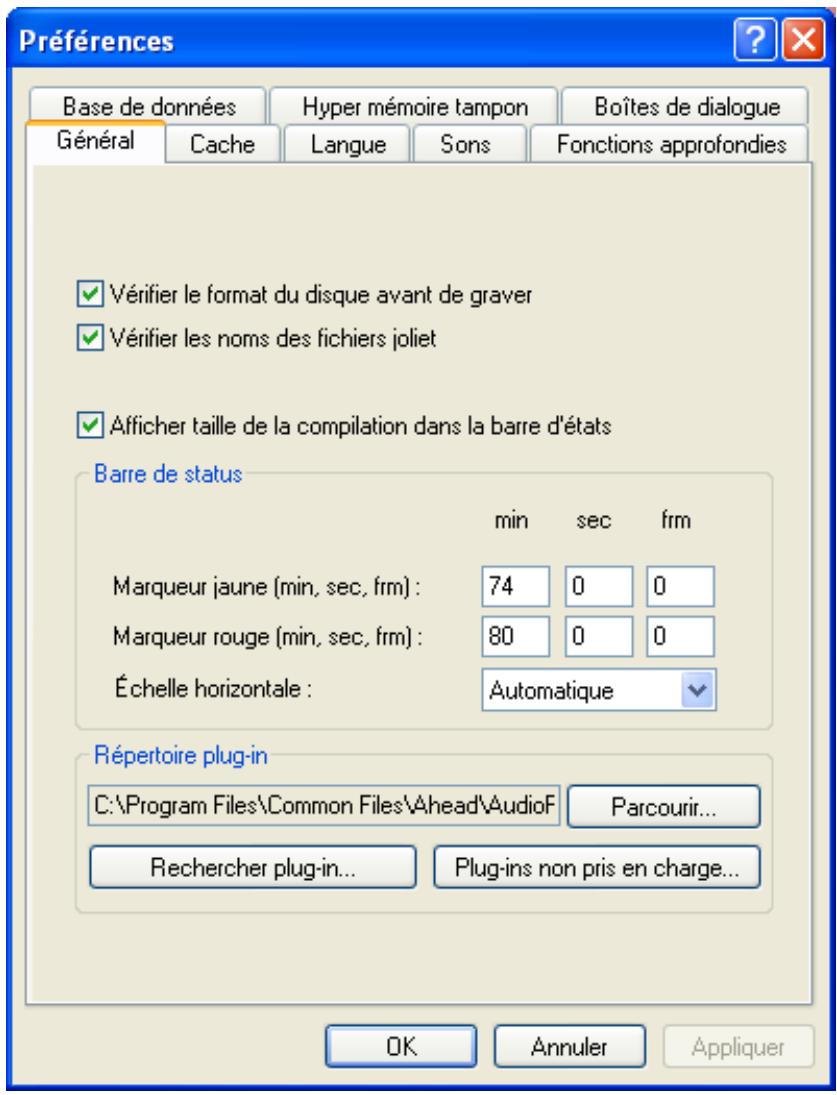
Vérifier le format du disque avant de graver - Si vous cochez cette case, le logiciel vérifie que le disque utilisé est au format correct et convient à la gravure.
Vérifier les noms des fichiers Joliet – La norme des noms de fichier Joliet prend en charge un nom de fichier de 64 caractères sans compter l'extension (les caractères après le "." dans le nom du fichier). Si vous cochez cette case, le logiciel vérifie cette norme avant la gravure.
Afficher taille de la compilation dans la barre d'états - Lors de la création de votre compilation, une barre d'état s'affiche en bas de la fenêtre pour vous indiquer l'espace qui sera utilisé sur le disque vierge.

Barre d'états - Cette fonction est très utile, notamment lorsque vous créez un disque entier d'une compilation audio. La barre fonctionne comme un appareil de mesure lorsque vous ajoutez des pistes ou des données. Selon la taille du disque source utilisé, il peut contenir 74 ou 80 minutes. Lorsque votre compilation dépasse 74 minutes, vous pouvez insérer le marqueur jaune pour indiquer exactement à quel moment votre compilation atteint cette cible. Au-delà de 80 minutes, vous pouvez insérer le marqueur rouge pour signaler que la compilation dépasse la limite du disque.
Marqueur jaune (min, sec, frm) - Vous pouvez l'insérer pour un disque de 74 minutes, en minutes, secondes et trames.
Marqueur rouge (min, sec, frm) - Vous pouvez l'insérer pour un disque de 80 minutes, en minutes, secondes et trames.

Echelle horizontalement - Sélectionnez le type de support utilisé dans la liste déroulante. L'échelle de l'indicateur s'ajuste à la taille du support. Si vous sélectionnez "automatique", le logiciel effectue la sélection pour vous.
Répertoire des plugins - Ce réseau contient les plug-ins (fichier logiciel qui améliore ou répare votre programme) pour votre logiciel Nero.
État des plugins - Cliquez sur ce bouton pour rechercher tous les plug-ins associés à votre logiciel.
Plugins non supportés - Cliquez sur ce bouton pour localiser tous les plug-ins non pris en charge par votre logiciel. Au besoin, vous trouverez des options supplémentaires de mise à niveau sur notre site Nero à l'adresse www.nero.com.
11.3 Onglet "cache
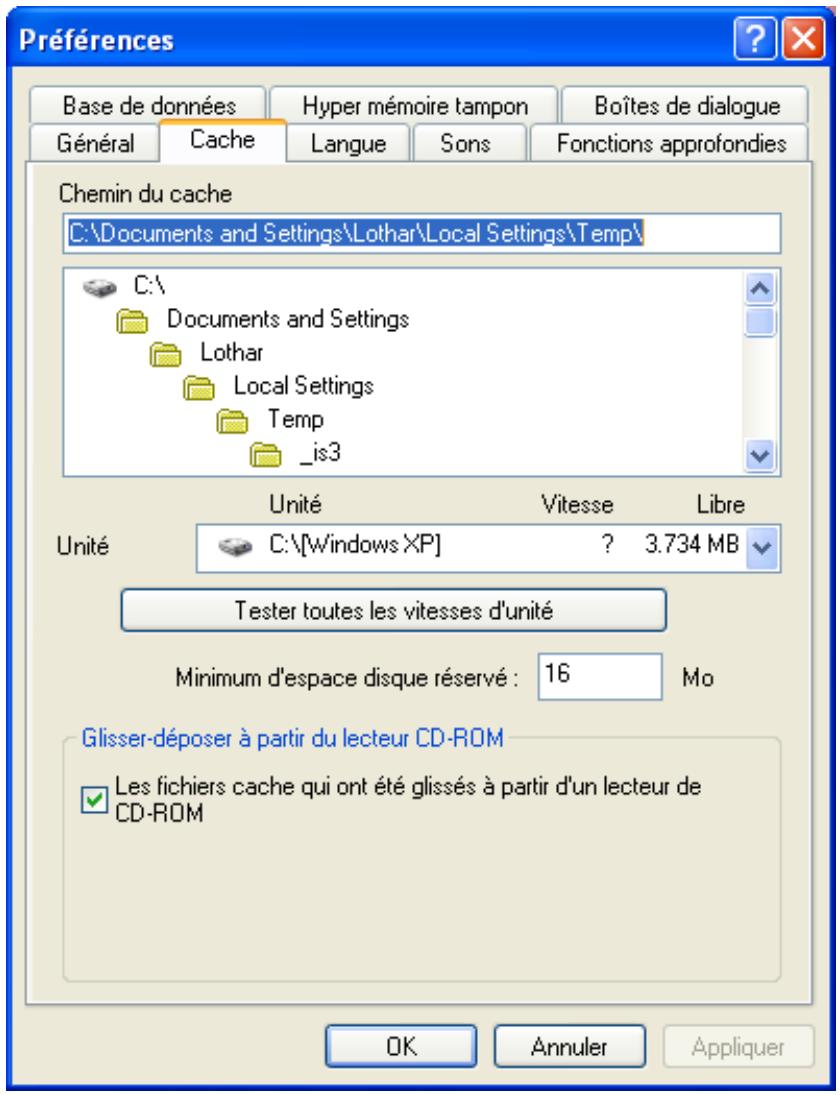
Chemin du cache - Vous pouvez sélectionner le répertoire et le chemin du cache. Cette information est importante car vous utiliserez cet espace comme cache-temporaire lors de la gravure de fichiers volumineux ou de disques entiers. Cela peut aider à éviter les ruptures de flux.
Tester la vitesse de toutes les unités - Vous pouvez tester toutes les vitesses des disques durs installés sur votre système pour connaître leurs performances.
Minimum d'espace disque réservé - Vous pouvez réserver l'espace disque minimum pour votre cache.
11.4 Onglet "langue
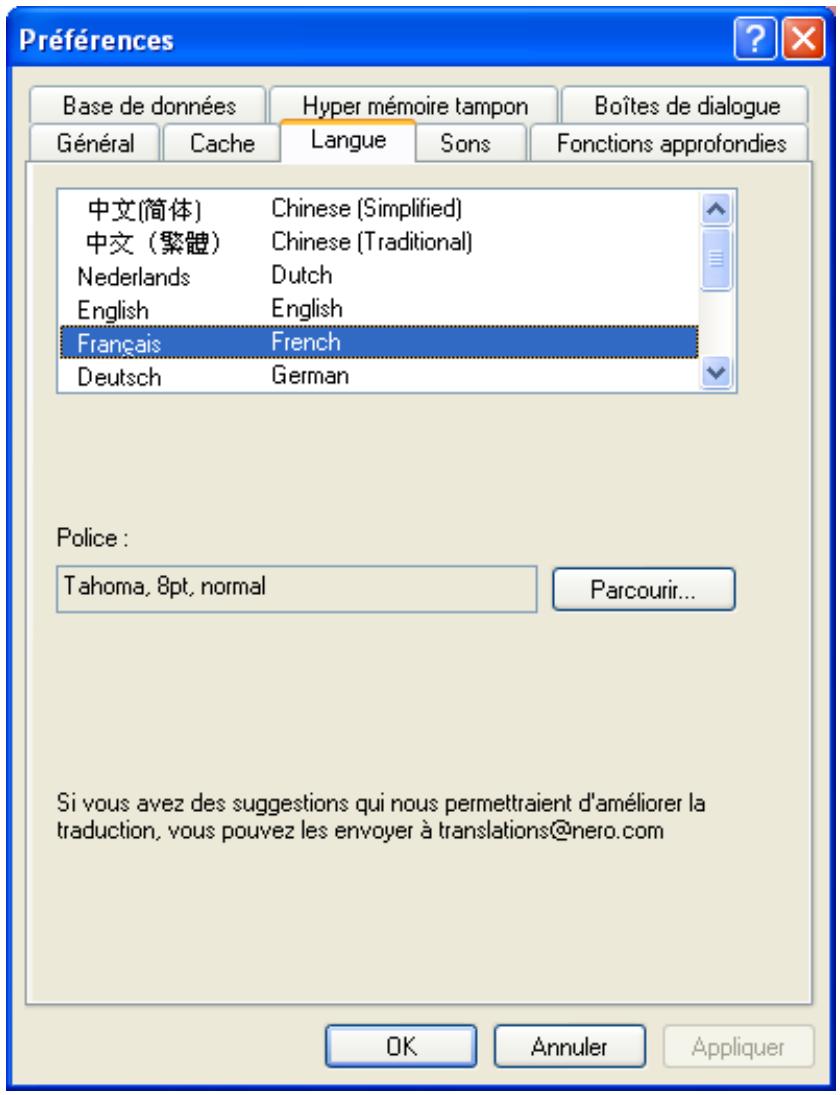
Sélectionner votre langue - Sélectionnez la langue de votre choix dans la liste ci-dessus. Si votre système ne prend en charge qu'une seule langue, celle-ci est sélectionnée par défaut.
Avec les disques CD Extra, vous pouvez ajouter des images et des informations supplémentaires, propres à la langue.
Choisir police - Sélectionnez la police que vous souhaitez afficher sur votre écran de disposition.
Pour toutes suggestions concernant l'amélioration des traductions de ce logiciel, contactez-nous par e-mail à l'adresse translations@nero.com. Toutes vos propositions et vos commentaires sont les bienvenus.
11.5 Onglet "sons
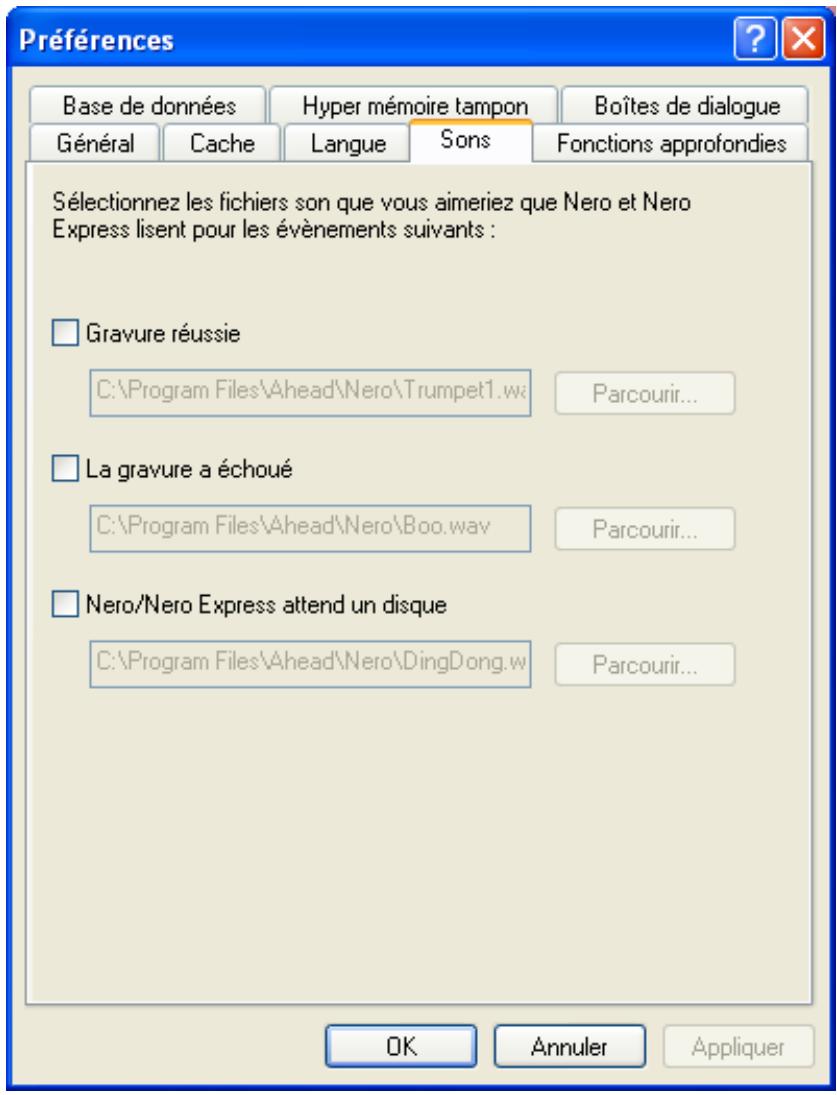
Pour modifier les sons signant l'exécution d'une fonction dans votre logiciel Nero Express 6, par exemple la réussite ou l'échec du processus de gravure ou l'atteinte d'un disque, sélectionnez l'un des nombreux sons disponibles dans le répertoire de sons Nero ou parmi vos propres sons. Cliquez sur le bouton "Parcourir" pour accéder à la catégorie que vous souhaitez modifier et sélectionnez le son qui vous plaît.
11.6 Onglet "fonctions approfondies
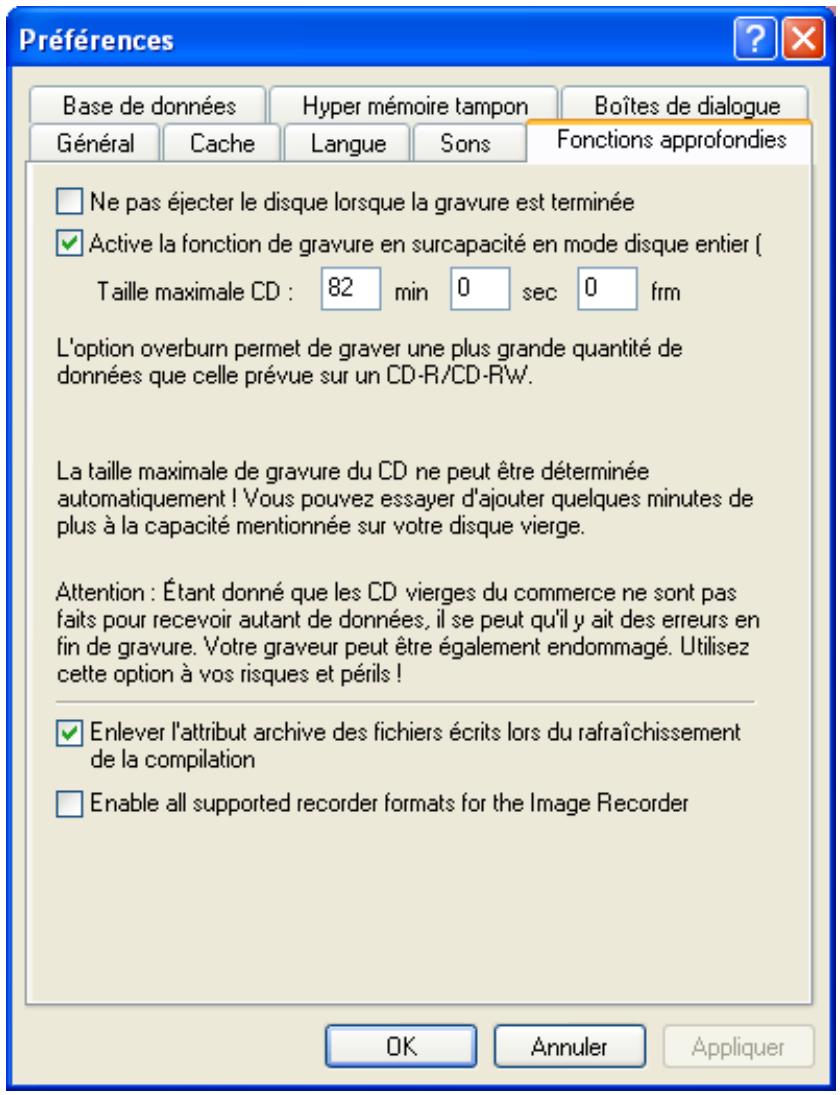
Ne pas éjecter le disque lorsque la gravure est terminée - Si vous cochez cette case, le disque ne sera pas éjecté à la fin de la gravure.
Permettre de maximiser la capacité de gravure "disc at once" – Tous les disques vierges disposent d'un petit espace supplémentaire qui n'est généralement pas utilisé. Si vous gravez dans cet espace, vous gravez au-delà de la capacité du disque ("overburning"). Cette option est bien connue de ceux qui essaient de remplir le disque au maximum. L'option "Disc At Once" est activée car tout le disque doit être gravé en une seule session.
Il incombe à l'utilisateur d'estimer au mieux le volume car la capacité max du overburning du CD ne peut pas être calculée automatiquement. Vous pouvez essayer d'ajouter quelques minutes à la capacité mentionnée sur votre disque vierge.

Remarque ATTENTION! Les CD-R classiques n'étant pas conçus pour ce volume de données ni fabriqués dans ce but, la fin du disque peut comporter des erreurs. Cette opération peut également endommager votre graveur. Utilisez cette option à vos propres risques !
Enlever l'attribut archive des fichiers écrits lors du rafraîchissement de la compilation - Cochez cette option pour enlever les bits d'archive écrits pendant le rafraîchissement de la compilation.
Activer l'Image Recorder pour tous les formats de gravure supportés - Cochez cette case si vous souhaitez visualiser le graveur image pour tous les formats pris en charge dans la fenêtre principale.
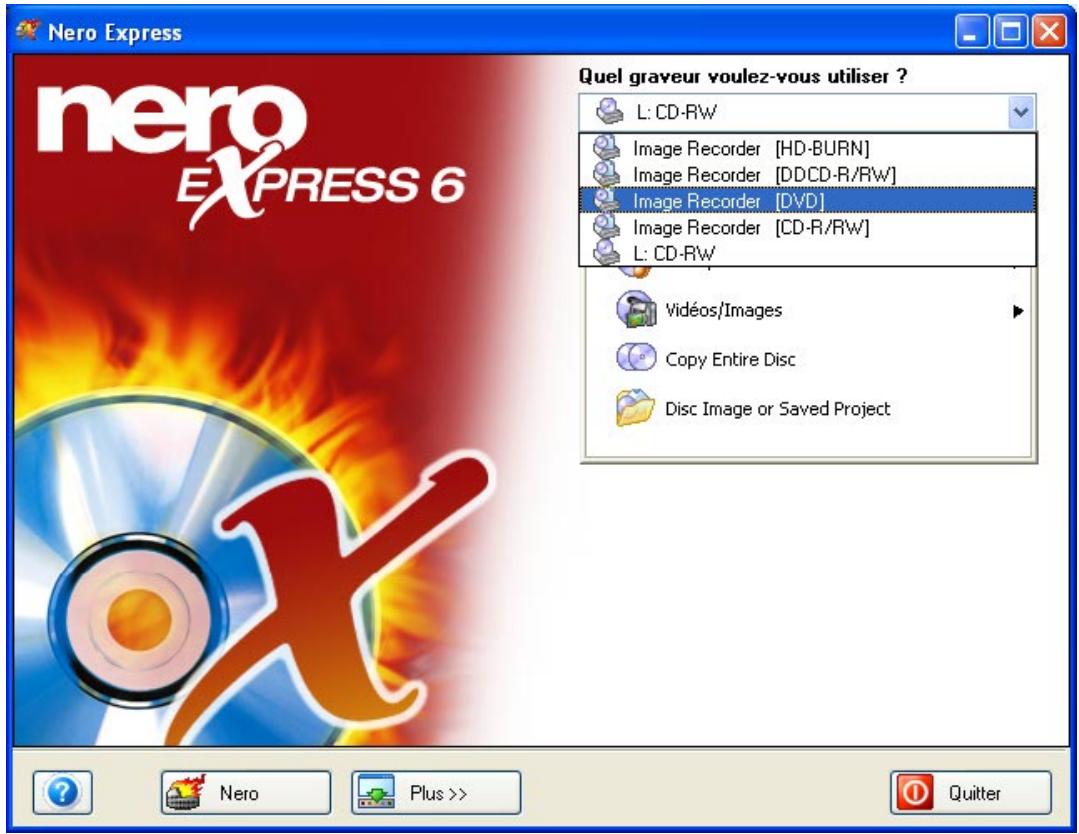
11.7 Onglet "base de données
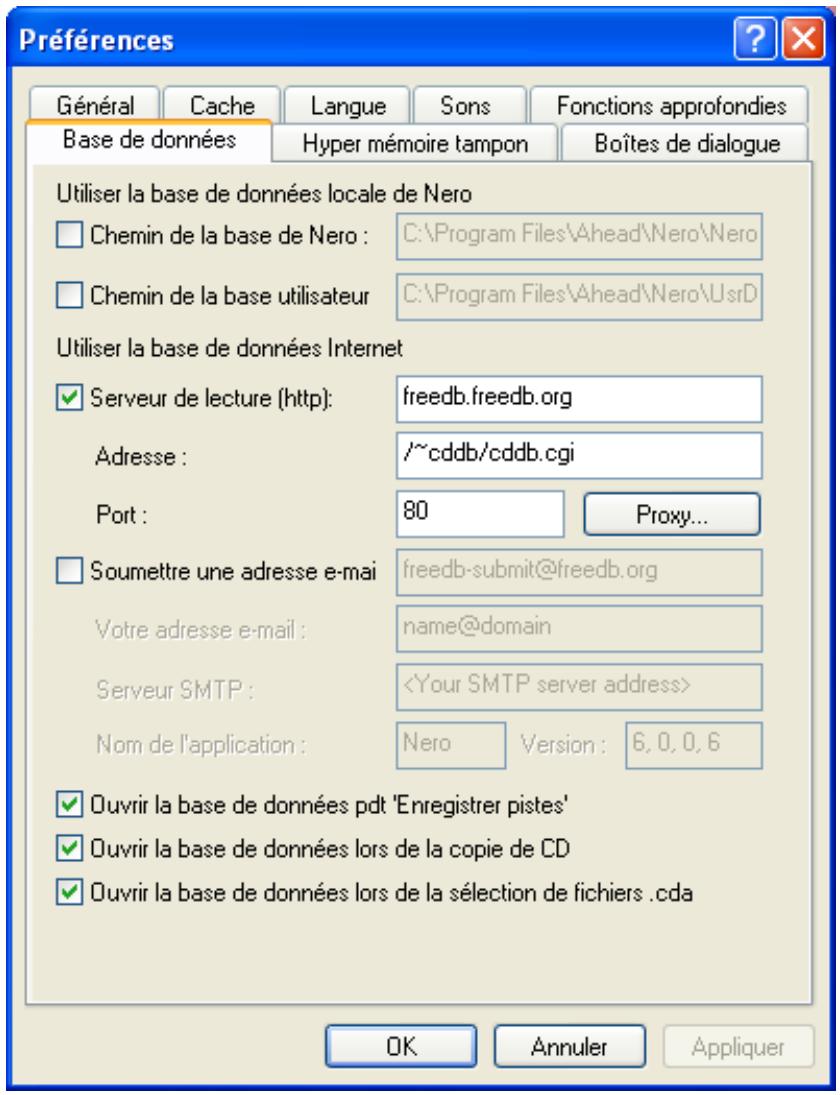
Chemin de la base de Nero – Le programme a défini un chemin d'accès à la base de données contenant les titres et les chansons du CD.
Chemin de la base utilisateur - Il s'agit du chemin d'accès à la base de données définie par l'utilisateur, contenant les titres et les chansons du CD de l'utilisateur.
Serveur (http) - Cochez cette option si vous souhaitez utiliser la base de données de CD Internet gratuite. Lorsque vous insérez votre CD audio dans le lecteur, vous pouvez rechercher sur Internet les noms des chansons et les titres de CD, via la base de données gratuite (FreeDB). Vous gagnerez un temps inestimable par rapport à la saisie manuelle.
Adresse - Adresse Internet de la base de données gratuite FreeDB. Définie pour vous par défaut.
Port - Adresse du port de la base de données gratuite FreeDB. Définie pour vous par défaut.
Proxy - Si le système est protégé par un pare-feu et si vous ne pouvez pas accéder à la base de données FreeDB, entrez les informations de proxy manuellement.
Adresse e-mail d'envoi - Utilisez cette adresse pour envoyer à FreeDB les titres de CD et de chanson qui ne figurent pas dans leur base de données.
Votre adresse e-mail - Si vous souhaitez envoyer votre adresse e-mail à FreeDB, entrez-la à cet endroit.
Serveur SMPT - Adresse de votre serveur, où se trouvent les titres du CD et des chansons.
Nom de l'application - Nom de l'application utilisée pour envoyer des informations à FreeDB et le numéro de version.
Ouvrir la base de données lors de la sauvegarde de pistes – La base de données s'ouvre lorsque l'option "Enregistrer piste" est active.
Ouvrir la base de données lors de la copie de CD - La base de données s'ouvre lorsque l'option "Copie de CD" est active.
Ouvrir la base de données lors de la sélection de fichiers cda - La base de données s'ouvre lorsque vous faites glisser/déposez les fichiers audio dans la fenêtre Nero.
11.8 Onglet "hyper mémoire tampon
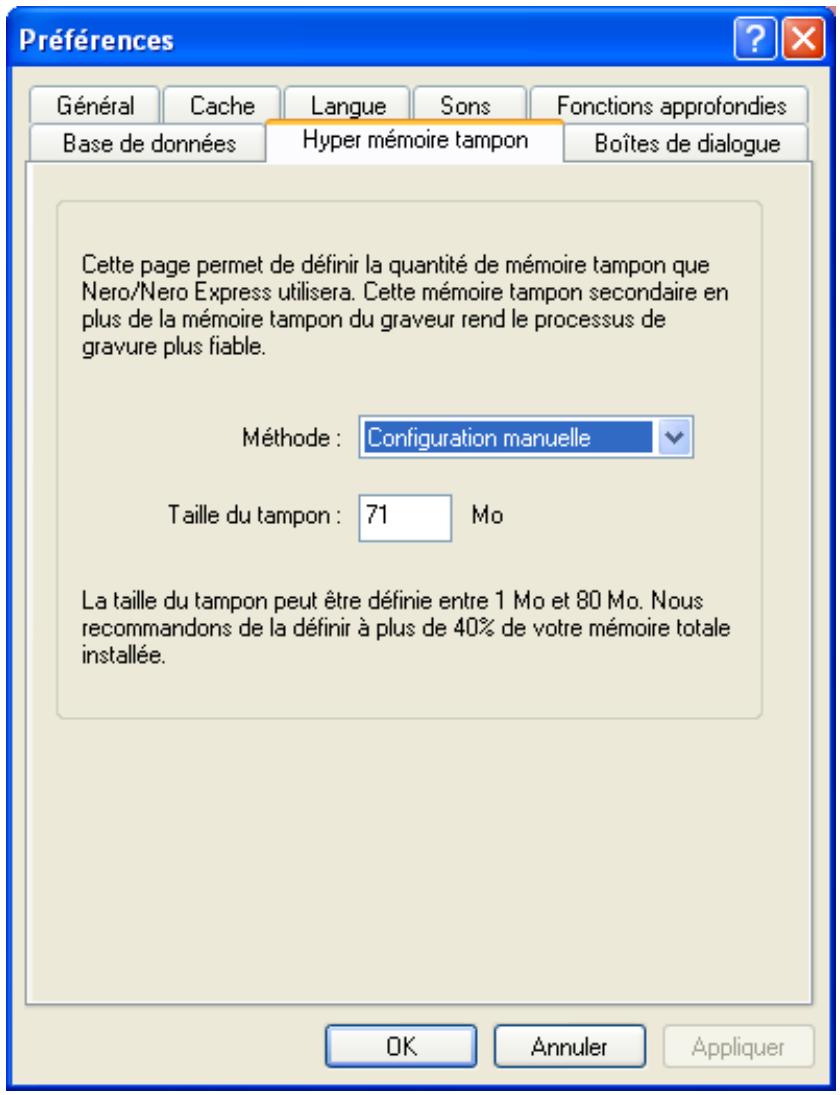
Configuration automatique - Configure automatiquement graveur, accroît la fiabilité du processus de gravure.
Configuration manuelle - Cette option vous permet de configurer vous-même graveur, accroît la fiabilité du processus de gravure.
Taille du tampon - Lorsque vous sélectionnez l'option "Configuration manuelle", cette option devient accessible et vous pouvez configurer la quantité de mémoire.
11.9 Onglet "divers
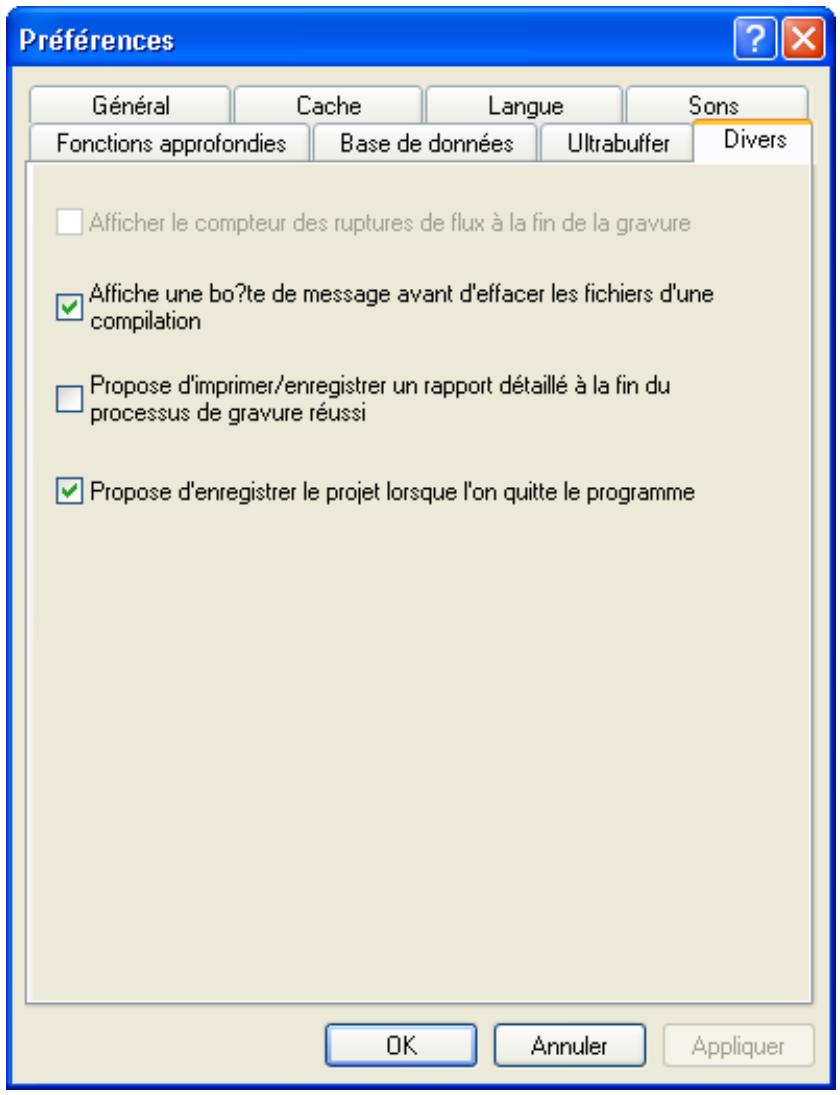
Afficher le compteur des ruptures de flux à la fin de la gravure - Si vous cochez cette case, un compteur s'affiche à la fin du processus de gravure pour indiquer la progression. Vous pouvez ainsi voir combien de fois le graveur s'est interrompu et a évité une rupture de flux! Ce compteur explique également pourquoi la gravure du CD a pris plus de temps que prévu.
Q : Lorsque je grave un disque, ILA se termine chaque fois par une rupture de flux.
R : Cela peut avoir plusieurs causes. Essayez les pistes suivantes :
- Essayez de réduire la vitesse de gravure.
- Essayez d'utiliser différentes marques de support. Celle que vous utilisez n'est peut-être pas compatible avec votre graveur.
- Mettez à jour le firmware de votre graveur. Le firmware est une puce à l'intérieur du graveur, en quelque sorte le cerveau du périphérique. Consultez le site Web du fabricant afin de connaître la dernière version.
- Le graveur ou le cable de connexion est defectueux.
- Essayez d'utiliser une autre source afin de déterminer si celle que vous utilisez est correspondue ou trop lente.
- Défragmentez régulièrement votre disque dur.
- Au cours du processus de gravure, aucune autre tâche ne doit être effectuée par l'ordinateur.
- Avant la gravure, vous devez toutes exécuter le test de rapidité ainsi que la simulation, afin de déterminer la vitesse optimale. À défaut, la vitesse d'écriture maximale du graveur est utilisée.
- Consultez la page d'accueil de Nero afin de rechercher des mises à jour logicielles sur www.nero.com.
Je ne parviens pas à créer des disques SVCD. J'ai déposé mes fichiers vidéo dans la fenêtre, mais il ne s'est rien passé.
R: Pour convertir automatiquement vos fichiers vidéo en fichiers compatibles MPEG-2/SVCD, vous devez acheter le plugin correspondant auprès de Nero AG. Consultez le site Nero à l'adresse www.nero.com et contactez le service commercial pour commander ce plug-in.
Q: Je possède de nombreuses chansons au format MP3 et j'aimerais les écouter sur ma chaîne hi-fi. Comment puis-je convertir les fichiers pour les écouter ?
R : Lorsque vous glissez/déposez les chansons au format MP3 dans la fenêtre Nero Express 6, le système les convertit automatiquement au format adapté pour vous permettre de les écouter sur votre lecteur audio.
Q : J'ai créé un disque multisession, mais je ne peux voir que la dernière session. Pourquoi ?
R: Si votre graveur de CD prend en charge la multisession, Windows 95 et NT 4.0 ne vous permettent d'écouter que la dernière session et Windows 3.1x la première session. Nero vous propose une autre solution : dans Windows 95 et NT 4.0, vous pouvez utiliser Nero MultiMounter pour écouter n'importe quelle session de votre CD multisession.
Q: J'ai installé Nero Express 6 correctement, mais je ne vais toujours pas mon graveur.
R : Cela peut avoir plusieurs causes :
Le graveur est trop ancien et sa prise en charge a été supprimée. - Le graveur est très récent et sa prise en charge n'a pas encore été implémentée (ou son implémentation est en cours). Assurez-vous que votre PC a reconnu le graveur et que ce dernier a été installé correctement. Cliquez sur Démarrer > Panneau de configuration, puis sur le menu approprié afin de déterminer si le matériel a été installé correctement ou non. - Consultez le site Web de Nero à l'adresse www.nero.com afin de connaître les pilotes les plus récents et la liste des graveurs pris en charge.
Q: J'ai enregistré mon CD audio sans aucun problème, mais j'entends des craquements et des sifflements.
R: Dans la fenêtre audio, cliquez sur votre fichier audio et activez le bouton "Propriétés". Cliquez sur Propriétés > Onglet "Filtres". Vous pouvez alors contrôler la distorsion sur votre CD audio.
12.2 Contact
Nero Express 6 est un produit de Nero AG.
Nero AG
Im Stöckmaedle 18
76307 Karlsbad
Allemagne
Copyright © 1995 - 2005 Nero AG. Tous droits réservés.
13 Glossaire
Processus de gravure de données sur un CD-R. Il existe deux méthodes de gravure différentes. Avec la méthode classique ou ancienne, toutes les données à enregistrer sur le CD sont d'abord stockées sur une mémoire tampon dans un fichier volumineux, le fichier image. Les données sont ensuite copiées ou gravées à partir de ce fichier sur le CD-R. À la différence de cette méthode, le processus de gravure à la volée transfert directement les données des emplacements de mémoire d'origine du disque dur sur le CD-R. Pour ce faire, Nero utilise une "compilation". Il s'agit d'un petit fichier contenant uniquement les références croisées des données à transférer.
Analogue/Numérique. Conversion de signaux analogiques en caractères numériques.
Acronyme de Apple Interchange File Format. Format de fichier audio pour les pistes extraites d'un disque et sauvegardées sur le disque dur d'un système Macintosh.
Acronyme de Advanced SCSI Programming Interface. Interpréteur situé entre le logiciel, la carte SCSI et votre système d'exploitation. Il permet à votre appareil de communiquer avec la carte SCSI.
Partie de l'interface EIDE (Enhanced Integrated Drive Electronics) qui fournit des commandes supplémentaires pour contrôler un lecteur de CD-ROM, un graveur de CD-ROM, un disque dur, etc.
Remarque: Notez que, lors de la création de disques audio, certains lecteurs audio commercialisés ne peuvent pas lire les disques réinscriptibles. Utilisez de préférence des disques CD-R.
Bloc
Un bloc est la plus petite unité d'information adressable sur un CD-ROM. Un bloc correspond à un secteur.
Norme des CD créés au format CD Extra et CD Amélioré.
Boîtier
Boîtier plastique spécial servant à protégérer le CD. Le CD est inséré dans le boîtier, puis dans le lecteur de CD.
Cache
Mémoire rapide intermédiaire ou mémoire tampon utilisée en de nombreux endroits d'un système informatique. Nero utilise la mémoire cache pour stocker les fichiers dans la mémoire tampon des unités auxquelles il ne peut accéder suffisamment rapidement pour garantir la continuité du processus de gravure.
Carte hôte
Carte ou adaptateur qui connecte un graveur de CD au bus SCSI de l'ordinateur.
CD amélioré/cd extra
Le CD Extra représente la norme la plus récente en matière de CD audio et compte un composant multimédia. Un disque à ce format présente toujours deux sessions. La première session contient exclusivement des données audio qui peuvent être lues sur un lecteur de CD audio alors que la seconde session renferme des données informatiques de format quelconque. Ce format permet d'enregistrer des données audio ET des données informatiques sur le même CD. Les données audio sont gravées en premier et les données informatiques en second.
CD amorcable
L'amorçage est le processus de chargement du système d'exploitation sur votre ordinateur. Dans des circonstances normales, votre PC est amorcé à partir du disque dur. Si, pour une raison quelconque, vous nevez démarrer votre ordinateur à partir d'un autre support que votre disque dur, vous pouvez amorcer le système à partir d'une disquette ou d'un CD. Vous nevez créé des "CD amorçables" spéciaux pour pouvoir amorcer le système à partir de votre lecteur CD-ROM/CD-R/RW.
CD audio
Un CD audio comporte généralement plusieurs pistes (titres). Les disques au format audio contiennent exclusivement des données audio. Ils peuvent s'écouter sur les lecteurs CD disponibles dans le commerce et sur un ordinateur équipé du plug-in approprié.
CD extra/cd amélioré :
Le CD Extra représente la norme la plus récente en matière de CD audio et compte un composant multimédia. Un disque à ce format possède toujours deux sessions. La première session contient exclusivement des données audio qui peuvent être lues sur un lecteur de CD audio alors que la seconde session renferme des données informatiques de format quelconque. Ce format permet d'enregistrer des données audio ET des données informatiques sur le même CD. Les données audio sont gravées en premier et les données informatiques en second.
CD HFS
HFS est un système de fichiers utilisé par les systèmes Apple© Macintosh systems. Ce format s'applique uniquement aux disques Macintosh.
CDhybrid
Un CD hybride contient des données dans la section HFS (Mac) et dans la section ISO 9660 (PC). Si vous insérez le disque dans un ordinateur Macintosh, seules les données au format Macintosh s'affichent, et dans un PC, seules les données ISO sont visibles.
CD Mode mixte
Ce type de CD permet de stocker des données audio et informatiques. Les données informatiques se trouvent généralement sur la piste 1 et les données audio sur les pistes suivantes.
CD multisession
On appelle CD multisession un CD gravé en plusieurs sessions consécutives.
CD Photo
CD utilisé pour stocker des images, des photos, des diapositives et d'autres données visuelles. Le CD Photo permet généralement les multisessions. La norme provient de Kodak et Philips.
CD UDF/ISO
Le système de fichiers UDF a été spécialement optimisé pour manipuler de gros volumes de données et pour pouvoir modifier facilement un système de fichiers existant, comme vous le feriez avec une disquette mais avec un CD. Ce format de fichier utilise un logiciel particulier et formate votre disque différemment.
Cd-da (portant l'extension. CDA)
Acronyme de Compact Disc - Digital Audio, première norme de CD audio. Un CD audio comporte plusieurs pistes audio, une piste correspondant en principe à une chanson. Chaque piste est également subdivisée en secteurs. Cette catégorie correspond généralement aux CD musicaux.
Cd-i
Acronyme de Compact Disc Interactive. Ce format est considéré comme un CD multimédia qui mélange les données vidéo, informatiques et audio. Ce type de CD ne peut être lu que par un lecteur de CD-I ou un lecteur de CD Rom configuré en conséquence.
Cd-r
Acronyme de Compact Disc - Recordable. Technologie des supports CD-R (enregistrables).
Cd-Rom
Acronyme de Compact Disc - Read Only Memory. Décrit dans le Yellow Book (livre jaune). Ce format de CD permet de stocker différents types de données lisibles par un ordinateur, telles que des programmes, du texte, des données image ou du son.
Cd-Rom - mode 1 et 2
Supplément au format CD-ROM qui comporte une fonction supplémentaire de détection et de correction d'erreur. Le mode 1 s'utilise particulièrement pour les données informatiques et contient un code de correction d'erreur. Le mode 2 s'utilise pour les CD-ROM/XA et CD-I avec les données audio et contient uniquement un code de détection d'erreur.
Cd-wo
Acronyme de CD - Write Once. Comme son nom l'indique, ce CD ne peut être gravé qu'une seule fois. Reportez-vous également à CD-R.
Cd-xa
Ce format signifie Compact Disc Extended Architecture. Il a été conçu d'après la norme Yellow Book mais permet d'ajouter des données audio et vidéo sur le CD, en plus des données informatiques. CD-ROM/ Extended Architecture. Ce format permet de stocker des données informatiques, audio et vidéo sur une seule et même piste. Les différents types de données sont liés entre eux (imbrication), ce qui permet de réduire les problèmes de synchronisation.
Acronyme de Cross-Interleaved Reed-Solomon Code. Processus de détection et de correction d'erreur intégré de manière permanente au matériel du lecteur ou du graveur de CD.
Acronyme de Constant Linear Velocity. Méthode permettant de lire les données d'un CD avec une fréquence de balayage constante.
Vous avez le choix entre deux méthodes de copie : la copie d'image ou la copie à la volée.
Nero lit les fichiers à graver sur le disque et les sauvegarde sous forme de fichier image sur le disque dur. Le fichier image permet de supprimer les erreurs de copie. Ces erreurs peuvent se produire si vous utilisez un disque dur ou un lecteur de CD-ROM/DVD lents qui n'assurent pas un flux continu de données vers le graveur de CD.
Notez toutefois que cette méthode nécessite 800 Mo au moins sur le disque dur et qu'elle implique des temps de copie plus longs.
Copie rapide
Grâce à la procédure de copie rapide, Nero lit les données directement sur votre lecteur CD-ROM/DVD et les grave sur le disque cible inséré dans votre graveur de CD. Cette méthode est plus rapide que la copie d'un fichier image et, contrairement à celle-ci, ne nécessite pas un espace d'environ 100 Mo sur votre disque dur. Inconvénient de cette méthode, elle peut entraîner une rupture du flux. Une rupture de flux se produit immanquablement lorsque la vitesse de gravure des données est supérieure à la vitesse à laquelle les données peuvent être envoyées. Ce phénomène peut être dû à une source trop lente (disque dur ou lecteur de CD-ROM/DVD) ou à une fragmentation excessive du disque dur qui augmente le nombre d'opérations d'accès et ralentit le flux de données. En d'autres termes, les données de votre disque dur sont dispersées en de nombreux endroits de l'unité et il faut beaucoup de temps au lecteur de CD-ROM/DVD pour retrouver tous les morceaux et les assembler.
Le déscripteur de volume correspond à la zone, située au début d'un CD, qui contient la structure du système de fichiers. Il peut également renfermer des informations complémentaires et facultatives concernant le CD, telles que le titre du CD, l'éditeur, l'avis de copyright, etc.
Disc-At-Once (DAO)
Ce mode permet de graver toutes les pistes sur le disque en une seule opération, sans désactiver le laser. Ce format est le mieux approprié pour les CD audio que vous écoutez sur votre chaîne hi-fi ou dans votre voiture.
Disque mixte
CD-ROM lisible par un lecteur de CD normal et par des appareils CD-I. Spécifié dans le White Book (livre blanc). Exemple de disque mixte : le CD photo.
Acronyme de Digital Versatile or Video Disc.
Dvd+r/rw
Format réinscribable et non réinscribable développé conjointement par Hewlett-Packard, Mitsubishi Chemical, Philips, Ricoh, Sony et Yamaha. Il s'agit d'un format réinscribable offrant une compatibilité totale avec les lecteurs de DVD Video et de DVD-ROM existants, à la fois pour l'enregistrement vidéo en temps réel et pour l'enregistrement aléatoire de données par de nombreux logiciels PC et de loisirs.
Dvd-r
Le DVD a été conçu à l'origine pour le marché des films et des jeux, mais vous pouvez aujourd'hui graver vos données et vos propres séquences vidéo sur un DVD pouvant être lu par tous les lecteurs de DVD-ROM. Vous pouvez ainsi stocker un volume de données beaucoup plus important que sur un CD-R/RW classique. Le DVD-R est un format non réinscriptible compatible avec la plupart des lecteurs de DVD-ROM et de DVD.
Dvd-Ram
Autre forme de support réinscriptible. Il est toutefois incompatible avec la plupart des lecteurs/graveurs de DVD-ROM ou de DVD.
Conçu initialement pour être utilisé comme une disquette, c'est-à-dire pour permettre à l'utilisateur de copier et d'effacer des fichiers.
Dvd-rw
Acronyme de DVD ReWriteable. Le disque DVD-RW est réinscribable et offre les mêmes fonctionnalités que celles du DVD-R. Cependant, ce format n'est pas compatible avec tous les lecteurs de DVD-ROM et de DVD. Consultez le fabricant afin de connaître les problèmes de compatibilité.
Edc/ecc
Code de Détection d'Erreurs / Code de Correction d'Erreurs. Ce processus permet de détecter et de corriger les erreurs de lecture dues au mauvais état de la surface des CD (rayures ou salissures).
Enregistrement simulé
Simulation du processus de gravure afin de tester la constance du flux d'écriture. La procédure est la même que lors de l'écriture sur le disque, à ceci près que le laser est désactivé.
Équilibrage thermique
La chaleur générée par la rotation des plateaux du disque dur entraîne leur dilatation. Le disque dur s'arrête une fraction de seconde pour réajuster les têtes (de lecture des données) par rapport au(x) plateau(x) dilaté(s).
Étiquette
La plupart des CD sont vendus avec une marque d'éditeur. Il s'agit de l'étiquette. Il existe différentes technologies pour la placer sur le CD, par exemple, l'impression d'écran.
Fichier son/wav (portant l'extension. WAV)
Les fichiers audio sont sauvegardés sur le disque dur au format "wav". Le format "wav" fait partie de la norme générale RIFF (Resource Interchange File Format). Ce format prend en charge différentes fréquences de balayage et profondeurs. C'est le format PC de sauvegarde des fichiers audio sur le disque dur (Macintosh utilise des fichiers AIFF). Les fichiers audio enregistrés sur un CD commercial (CD acheté en magasin) sont au format numérique. Lorsque vous sauvegardez des données son/audio provenant d'un CD-ROM sur votre disque dur, vous devez les enregistrer au format analogique. Les fichiers audio ne peuvent pas être enregistrés sur le disque dur au format numérique.
Fichier WMA
Windows Media Audio
Fichiers MP3 (portant l'extension. MP3)
Le format audio MP3 s'est imposé comme le format le plus fréquemment utilisé pour le transfert de données audio via Internet. MP3 est l'abréviation de MPEG-1 Audio Layer 3. Le format MP3 permet de réduire (ou de compresser) les fichiers audio à une fraction de leur taille initiale (facteur 1:10), sans perdre en qualité.
Finalisation
La finalisation est la fermeture définitive de la procédure d'écriture (gravure) sur un CD. APRÈS cela, la gravure est impossible, qu'il s'agisse d'un CD à session unique ou multisession.
Fréquence de balayage
Indique la fréquence de la conversion des signaux analogiques en caractères numériques.
Norme des CD créés au format CD-I.
Précurseur de la norme ISO 9660 actuelle. Publiée en 1986, elle a perdu de son importance au fil des années.
Le terme "image" désigne toutes les données éditées qui se retrouveront plus tard sur un CD. La création d'un fichier image est connue sous le terme de pré-matrique.
Image disque
Ce processus s'utilise pour remédier à des problèmes de performances ou lorsque aucun graveur n'est disponible. Si vous sélectionnez l'option d'image disque, le fichier que vous souhaitez copier est placé temporairement sur votre disque dur. Le fichier est ensuite créé à partir de cette image.
Lors de la création d'une image disque, vous devez disposer d'une certaine quantité d'espace disque pour exécuter cette fonction.
Désigne le stockage de données informatiques sur le CD-ROM/XA sous une forme liée. Un autre terme employé est l'emboitement. Cette imbrication permet la synchronisation des données audio et informatiques pendant la lecture.
ISO 9660
Norme universelle des CD conformes à la norme High Sierra qui détermine les capacités d'un disque. Vous pouvez graver des données sur un disque à ce format. Il s'utilise facilement dans de nombreux environnements informatiques. Pour pouvoir lire un disque sur différents systèmes informatiques, vous devez limiter strictement la longueur du nom du fichier. Par exemple, les noms utilisés
Dans les environnements DOS, les noms de fichiers comptent 8 caractères maximum, un point, puis une extension de 3 caractères. Par exemple : 12345678.ext.
Jitter (commande)
Un grand nombre de lecteurs de CD-ROM sont incapables de lire un secteur isolé sur un disque audio. Il en résulte de petits vides dus à la variation du flux de données. La correction Jitter synchronise les informations en faisant se chevaucher les secteurs et en évitant ainsi la création d'emplacements vides.
Microsoft a créé une norme pour les noms de fichiers, compte pour Windows 95 et NT. Elle prend en charge un nom de fichier de 64 caractères maximum, le jeu de caractères unicode et les noms de DOS 8.3 (8 caractères dans le nom de fichier principal avec une extension de 3 caractères).
Maître
Le véritable processus de création du CD se déroule après la création d'un fichier image. Si le CD est destiné à la reproduction, il est désigné sous le terme maître.
Marques de chapitre
Marques insérées dans la vidéo afin d'identifier une position ou un changement de scène.
Mémoire tampon
Mémoire incorporée à votre lecteur de CD-Rom ou à votre graveur pour le stockage temporaire des informations.
Mode mixte
Ce format associe les données informatiques et les données audio sur un même CD. Dans ce format, les données informatiques sont gravées en premier et les pistes audio en second. Les deux types de données sont toutefois gravées en une seule session.
Mode 1/ mode
Généralement, Nero grave les données ISO au format de secteur Mode 1 du CD. Cependant Nero prend aussi en charge le format XA pour les données ISO. Le format XA est une extension des structures ISO et ne peut être gravé sur le CD qu'en Mode 2 (autre format de secteur de CD).
Acronyme de Motion Picture Experts Group. Il s'agit d'une norme créée pour la vidéo hautement compressée, par exemple sur les SVCD et les Video CD.
MPEG-1
Composante de la gamme de compression MPEG présentant le taux de compression le plus élevé.
MPEG-2
Il existe très peu de différences entre le format MPEG-1 et MPEG-2, à ceci près que le format MPEG-2 fonctionne avec les téléviseurs en mode entrelacé et constitue la norme de diffusion.
MPEG-3
Cette norme a été créée pour la télévision haute définition.
MPEG-4
Cette norme représente la nouvelle génération de MPEG-2. Elle est toujours en développement.
Multisession
Lorsque des données sont gravées en plusieurs fois sur le CD. Après avoir gravé votre première session sur le CD, vous pouvez ajouter/graver des informations supplémentaires en utilisant un ensemble de données différent.
NTSC est la norme pour la vidéo et la télévision aux États-Unis et au Japon. D'autres pays ont adopté d'autres normes. NTSC offre davantage d'images par seconde que PAL. Cependant, NTSC présente moins de lignes horizontales que PAL.
Numérisation
Conversion de signaux analogiques en signaux numériques.
OEM est l'abréviation de "Original Equipment Manufacturer" (constructeur OEM). Un produit est dit OEM lorsqu’il est fabriqué par une entreprise pour une autre entreprise qui le commercialise comme sa production.
Norme dans laquelle sont définies les technologies CD-MO (Magnéto-Optique) et CD-WO (Write Once). Elle fournit la base pour les CD-R.
PAL est la norme pour la vente et la télévision en Europe. PAL présente plus de lignes horizontales que NTSC, mais moins d'images par seconde.
Pilotes
Fichier logiciel permettant au système d'exploitation ou au logiciel de voir votre disque dur et/ou d'améliorer ses performances.
Piste
Un disque est subdivisé en pistes individuelles. Sur un disque audio, par exemple, chaque chanson ou morceau de musique correspond à une piste.
Un plug-in est un fichier logiciel permettant à l'utilisateur de disposer ou d'utiliser des fonctions supplémentaires sur son logiciel ou de résoudre un problème (réparation).
Prématrique
Préparation des données qui seront gravées sur un CD ultérieurement. Une image représentant la réplique exacte des données et de la structure du répertoire est généralement créée en premier.
Cette norme décrit le CD-DA.
Ancienne norme périmée concernant la structure de données créée par Adaptec pour prendre en charge des noms de fichiers longs de 128 caractères, espaces inclus. Les fichiers utilisés avec la norme Romeo ne sont lisibles que sous les systèmes d'exploitation Windows 95 et NT. Les caractères unicode ne sont pas pris en charge mais ils peuvent être lus par les systèmes Macintosh, sous réserve que leur nombre ne dépasse pas 31 caractères.
Rupture de flux
Les ruptures de flux se produisent lors d'une interruption du flux de données vers la mémoire tampon interne du graveur. Ces ruptures peuvent être provoquées par le logiciel ou par le matériel. Lors de l'enregistrement, les données sont envoyées en continu à la mémoire tampon du graveur, ce qui permet de maintenir un flux de données constant, nécessaire à l'enregistrement. Lorsqu'un événement interrompt ce flux, cela provoque une rupture du flux et votre disque devient inutilisable.
Small Computer System Interface. Le SCSI est un système de bus moderne auquel vous pouvez connecter différents périphériques tels qu'un disque dur SCSI, des lecteurs de contenu multimédia ou un graveur de CD. Le SCSI représente actuellement le seul moyen de faire fonctionner un graveur de CD sur un système informatique traditionnel.
Secteur
Un secteur est la plus petite unité d'information adressable sur un CD. Il contient 2352 octets, dont une certaine quantité est disponible sous forme de données utilisateur, en fonction du type de CD utilisé. Un secteur comprend généralement un en-tête, des bits de synchronisation et des données utilisateurs. Il peut
également contenir des données de correction et de détection d'erreur. Un lecteur à vitesse de lecture simple met 1/75 de seconde pour un secteur.
Une session correspond à une période pendant laquelle des données sont gravées sur un disque. Une session est repérée par un début et une fin. Vous pouvez graver un disque et le terminer en une seule session. Un disque grave en plusieurs sessions est un disque multisession.
Session unique
Les données informatiques/audios sont gravées ou enregistrées sur le disque vierge en une seule fois.
La "session-at-once" ou session unique s'utilise principalement avec les CD Extra. Le mode d'enregistrement "session-at-once" permet de graver une première session de plusieurs pistes audio en une seule opération. Cette dernière est ensuite désactivée mais le CD n'est pas fermé (vous pouvez encore graver des données supplémentaires). Une seconde session (de données) est alors gravée, puis le disque est fermé.
Super video CD (SVCD)
Le Super Video CD (SVCD) est très semblable au Video CD, mais ce format utilise une norme de compression appelée MPEG pour stocker les données et les séquences audio. Lors de la création de CD Super Video, les données source doivent être codées au format MPEG-2 et les paramètres doivent être appropriés aux Super Video CD. Pour créer les Super Video CD (ou CD Super Video), vous nevez utiliser un encodeur équipé des options requises. Contactez le fournisseur d'encodeur pour savoir si son matériel prend en charge le codage des CD Super Video ou consultez le site Web Nero AG à l'adresse www. nero. com pour obtenir des informations supplémentaires concernant l'achat de l'encodeur. Les disques SVCD peuvent être lus sur les lecteurs de DVD, ainsi que sur les PC équipés d'un lecteur de DVD-ROM ou de CD-ROM et du logiciel permettant la lecture de ce type de format vidéo.
Table des matières
Contenu de chaque session, stocké dans la zone initiale.
Cette méthode permet de graver individuellement chaque piste sur le disque. Le processus de gravure s'interrompt brièvement après chaque piste. Cela signifie que vous pouvez graver sur un CD-R ou un CD-RW exactement comme sur n'importe quel disque standard.
Trame
Un secteur est constitué de 98 trames. Une trame contient 24 octets de données et 9 octets de contrôle. Sur un CD audio, 75 secteurs constituent une seconde de musique.
Vidéo CD (ou CD video)
Acronyme de "Video Compact Disc". Ce format permet le stockage de films et de séquences audio/vidéo en stéréo, grâce à une norme de compression appelée MPEG. On peut ajouter que ce type de CD repose sur un système de fichiers ISO et contient des films numériques. Un disque vidéo peut être lu sur la plupart des lecteurs de CD-ROM, de DVD et de DVD-ROM, à l'aide du logiciel approprié.
Vidéo entrelacée
Ce format affiche la vidéo en deux parties : la première partie affiche une ligne sur deux et la deuxième partie remplit les autres lignes, jusqu'à ce que l'écran soit plein. Cette méthode est plus rapide que le balayage progressif, dans lequel toutes les lignes s'affichent les unes après les autres, jusqu'à ce que l'écran soit plein.
Format créé par Sony, Philips et JVC qui, en 1993, ont développé le format de CD Red Book afin d'inclure la vidéo numérique au format MPEG-1 (Vidéo CD).
Write Once. Support non réinscriptible. Inclut le CD-R ou CD enregistrable.
Cette norme définit le CD-ROM.
Zone finale
La zone finale définit les phases finales d'une session et se trouve à la fin du disque. Si le CD n'a pas encore été finalisé, la référence à la session suivante est stockée ici.
Zone initiale
La zone initiale de chaque session se trouve au début du disque. Elle contient la "table des matières" du disque, ainsi que d'autres informations relatives au CD.
14 Index
Cacher des fichiers 39
CD de données et audio 47
CD Speed 21
Configuration 15
Configuration nécessaire 8
Matériel 8
Système d'exploitation 8
Copier un disque 103
Cover Designer 20
Création d'une compilation, gravure et impression d'étiquettes LightScribe 119
Déinstallation 9
Disque amorcable 35
Disque audio 40
Disque de données 27
Disque DVD 95
Disque MP3 53
Disque Nero Digital Audio 64
Disque super video 86
Disque vidéo 78
Disque WMA 59
DriveSpeed 22
Éditeur de son 25
Image disque 108
Impression d'étiquettes LightScribe 118
Impression d'étiquettes LightScribe (sans gravure de compilation) 133
Informations sur le disque 20
Installation 8
LightScribe 118
Configuration requise LightScribe 118
LightScribe FAQ 145
Nero Toolkit 21
Normaliser les fichiers audio 70
Numéro de série 11
Onglet
Base de données 154
Cache 149
CD EXTRA 72
Divers 157
Filtres 76
Fonctions approfondies 152
Général 147
Hyper mémoire tampon 156
Index, Limites, Séparation 72
Langue 150
Propriétés de la piste 71
Sons 151
Projet sauvegardé 113
Propriétés Super Video 93
Propriétés Vidéo 93
Sauvegarder les pistes audio 15
Supprimer le disque 19
Version
Commerciale 7
OEM 7
SE7