NPMP-F1 - Appareil électronique portable NEONUMERIC - Notice d'utilisation et mode d'emploi gratuit
Retrouvez gratuitement la notice de l'appareil NPMP-F1 NEONUMERIC au format PDF.


| Type de produit | Baladeur multimédia portable |
| Marque | NEONUMERIC |
| Modèle | NPMP-F1 |
| Écran | 2,4 pouces QVGA TFT LCD, 262 000 couleurs |
| Appareil photo | 1,3 Mégapixels (interpolation jusqu'à 2 Mégapixels) |
| Formats audio supportés | MP3, WMA, WAV (avec affichage des paroles LRC) |
| Formats vidéo supportés | AVI (25 images/seconde, résolution QVGA) |
| Formats image supportés | JPG, GIF, BMP, PNG (zoom avant/arrière, rotation, diaporama) |
| Radio FM | Oui, bande 76-108 MHz, scan automatique/manuel, mémorisation des stations |
| Mémoire extensible | Carte micro-SD (jusqu'à capacité non spécifiée, support FAT32) |
| Connectivité | USB 2.0 (mode UMS / clé USB), fonction webcam |
| Lecture e-book | Oui, format TXT (ANSI/UNICODE), marque-pages |
| Dictaphone | Oui, enregistrement au format AMR ou WAV |
| Jeux intégrés | 5 jeux (Bricks, ExplodeBoat, BlackJack, etc.) + émulateur NES |
| Alimentation | Batterie rechargeable (via port USB) |
| Système d'exploitation compatible | Windows 2000 et ultérieur (Plug & Play, pilotes pour webcam) |
| Langues supportées | Multilingue (paramétrable dans les réglages système) |
| Fonctions supplémentaires | Égaliseur (5 modes), boucle audio A-B, lecture en arrière-plan, mode intro, résumé vidéo |
| Entretien et nettoyage | Utiliser un chiffon doux et sec. Ne pas utiliser de solvants ou produits abrasifs. |
| Sécurité | Ne pas exposer à l'humidité, aux chocs ou à des températures extrêmes. Ne pas démonter l'appareil. |
| Réparabilité | Aucune pièce détachable ou réparable par l'utilisateur. Contactez le SAV en cas de dysfonctionnement. |
FOIRE AUX QUESTIONS - NPMP-F1 NEONUMERIC
Questions des utilisateurs sur NPMP-F1 NEONUMERIC
0 question sur cet appareil. Repondez a celles que vous connaissez ou posez la votre.
Poser une nouvelle question sur cet appareil
Téléchargez la notice de votre Appareil électronique portable au format PDF gratuitement ! Retrouvez votre notice NPMP-F1 - NEONUMERIC et reprennez votre appareil électronique en main. Sur cette page sont publiés tous les documents nécessaires à l'utilisation de votre appareil NPMP-F1 de la marque NEONUMERIC.
MODE D'EMPLOI NPMP-F1 NEONUMERIC
Ecran 2.4" QVGA, 262000 couleurs TFT LCD Appareil photo numérique 1.3M pixels (interpolation max, 2M): photos et vidéos Fonction webcam Lecteur vidéo AVI, 25i/sec, QVGA. Lecteur MP3/ WMA/WAV, affichage des paroles (fichiers LRC), 5 réglages d'équalizer. Support E-Book (.txt), ANSI/UNICODE. Support des marque-pages E-Book. Support JPG/GIF/BMP/PNG avec zoom-in/out et fonctions de navigation. Tuner radio FM: Modes de scan Auto/Manuel, fréquences Europe/Japon et mémorisation des stations. 5 jeux intégrés: Bricks, ExplodeBoat, BlackJack... Support jeux NES (Emulateur NES)
Explorateur de fichiers intégré : Naviguez aisément dans l'arborescence de la mémoire interne et de la carte micro-SD. Multitâches : Ecoutez de la musique en consultant d'autres fichiers. Fonction "Resume" pour vos vidéos. Mode intro : trouvez rapidement vos fichiers audio. Slot d'extension micro-SD. Fonction USB UMS (clé USB). Support FAT32. Support multi-lingue. Fonction play-list. Mise à jour du firmware.
Fonction des touches 6 _v Opérations de base 8
Menu principal 9 Lecteur Audio 10
Écran lecteur audio 10 Utilisation 12 Menu Lecture Audio 13
Tuner Radio FM 14
Utilisation 15 Réglages Radio FM 16
Enregistrement APN/Camera 17
Informations 17 Utilisation 17 Menu réglages appareil photo 17
Lecteur Photo 19 Lecteur Vidéo 21
Utilisation 21
E-Book 23
Jeux 25 Utilisation 25 Explode Boat 26 Throw Egg 27 Blackjack 28 Blocks 28 Russian Diamonds 29 Jeux NES 29 Utilisation 30 Explorateur de fichiers 30 Fonctions système 31 Webcam 32 E-MAP 32 Dictaphone 32 Utilisation 33 Paramètres du système 34 Transfert de fichiers 36 Mise à jour du firmware 36 Téléchargement 36 P
Fonction des touches
- Ecran LCD
- Power: Appui long pour allumer/éteindre. Appui court pour retourner au menu précédent.
- MENU: bouton Menu
- A-B/REC: Boucle audio/Enregistrement
- PLAY: Bouton de validation. Lecture/Pause pendant la lecture d'un fichier.
- UP: Haut ou fichier précédent.
- DOWN: Bas ou fichier suivant.
- LEFT: Gauche ou diminuer le volume.
- RIGHT: Droit ou augmenter le volume.
- MIC: Microphone
- RESET
- Port USB.
- Slot carte mémoire Micro-SD.
- APN/Camera.
- Prise jack 2,5mm.
Opérations de base
ON/OFF: Appuyez sur POWER pendant 2 sec. Appuyez sur Play pour aller dans un sous-menu ou sélectionner un menu. Appuyez sur menu pendant 2 sec pour activer/désactiver les touches (HOLD). En mode lecture FM/Audio/Video appuyez sur gauche/droite pour régler le volume. Pendant la lecture Audio/Video, appuyez sur Play pour mettre en pause. Pendant la lecture Audio appuyez 2 sec sur PLAY pour passer en mode "Keeping play ON/OFF" Pendant la lecture video, appuyez sur Play 2 sec pour stopper. Si vous avez réglé 'Extinction automatique', le baladeur s'éteindra automatiquement si vous n'appuyez sur aucune touche pendant la durée réglée. Appuyez sur POWER 2 sec pendant la lecture Audio ou en mode FM pour retourner au menu principal. Sélectionnez ensuite Photo ou E-Book pour consulter vos fichiers pendant l'écoute.
Menu principal
Allumez le NPMP-F1 pour accéder au menu principal. Il y a 9 modes: Lecteur audio, Lecteur vidéo, Radio FM, E-Book, APN/Camera, Lecteur photo, Jeux, Explorateur et les réglages système.
Le niveau de la batterie, l'heure et le volume sont affichés en haut de l'écran.
Menu principal
Lecteur audio
Le NPMP-F1 est compatible MP3, WMA, et WAV et permet l'affichage des paroles des chansons (fichiers lyrics. LRC).
Copiez vos fichiers audio dans le dossier Audio pour les lire directement; Si vous créez des sous-dossiers, ajoutez les fichiers à une playlist pour les lire.
Utilisation : 1. Sélectionnez un dossier dans l'explorateur; 2. appuyez sur Menu et sélectionnez "add to list"; 3. appuyez sur Play pour valider.
Écran lecteur audio
Sélectionnez "Lecteur audio" dans le menu principal. L'écran affiche les informations suivantes;
Heure. Lecture, Pause, Stop. Barre de progression. Temps total/Temps de lecture. Niveau du volume. Vitesse, répétition, mode de lecture et mode intro. Informations : Titre, paroles, artiste, album.
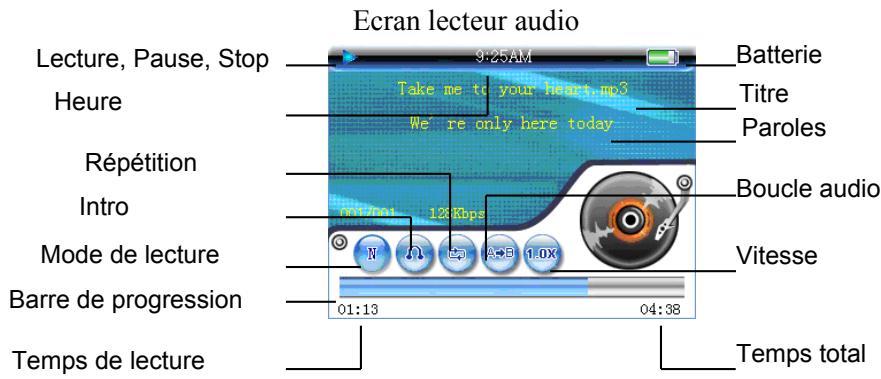
Appuyez 2 sec sur AB/REC, pour afficher la liste de lecture.
Utilisation
Appuyez sur Play pour lancer la lecture. Appuyez sur Play pendant la lecture pour mettre en pause. Appuyez 2 sec sur Play pendant la lecture pour passer en mode "Keeping play ON/OFF". Appuyez sur Haut/Bas pour dire le fichier précédent/suivant. Appuyez 2 sec minimum sur Gauche/Droit pour faire un retour/avance rapide. - Appuyez sur A-B / REC pour créer une boucle audio. (Appuyer une première fois pour créer un point de départ et appuyez à nouveau pour créer un point de fin. Appuyez à nouveau sur A-B/REC pour annuler la boucle.) L'icone "⑤" changera de couleur suivant le réglage effectué. - Appuyez sur Menu pour entrer dans le menu Lecture audio. Appuyez sur Power pour retourner à l'écran précédent. Appuyez sur Gauche/Droit pour régler le volume.
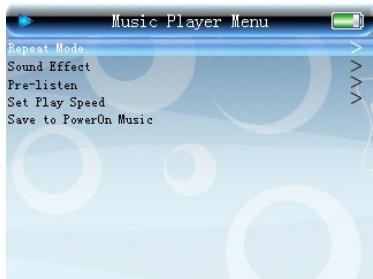
Affichage du menu audio
Appuyez sur Menu pour accéder aux options.
Répétition: Normal, Simple, Aléatoire, Tout. Équalizer: Normal, Classic, Rock, Pop, Jazz Intro: Réglages; 5 sec, 10 sec, 15 sec, 20 sec, Annulation. Vitesse de lecture: Vitesse de 0.5X 1.5X. Vitesse normale : 1.0X Musique d'allumage: sélectionnez votre musique préférée pour l'allumage du mode audio.
Tuner radio FM
Les fréquences utilisables sont 76MHz~108MHz. En mode FM, les écouteurs doivent être connectés car ils seront d'antenne de réception.
Ecran Radio FM
Utilisation
- Appuyez sur Play pendant 2 sec pour mettre en pause. Appuyez à nouveau sur Play pour revenir à la lecture. Appuyez sur Menu pour afficher les réglages Radio FM. Appuyez sur Power pour quitter les réglages radio FM. Appuyez sur Haut/Bas pour changer la fréquence de +/- 0.05MHz Appuyez sur Gauche/Droit pour régler le volume.
Réglages radio FM
Appuyez sur Menu pour afficher les réglages.
Sauvegarde/Effacer les présélections. Réglages de scan (autoscan) Mode de fréquence : Europe/Japon.
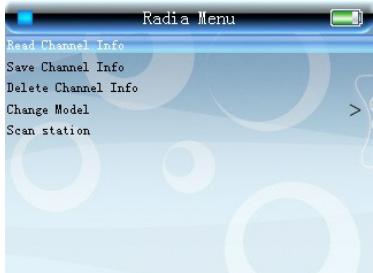
Écran réglages Radio FM
Enregistrement apn/camera
Photos sauvegardées au format JPEG. Videos sauvegardées au format AVI. Enregistrement des informations Photo/Video/Audio. Enregistrement Date/Heure/Format/Nom. Support du mode rafale (captures successives).
Utilisation
Appuyez sur Play pour prendre une photo ou commencer à filmer. Appuyez à nouveau sur Play pour mettre en pause l'enregistrement video. Appuyez sur Menu pour accéder aux réglages. Appuyez sur POWER pour revenir à l'écran précédent.
Menu de réglages appareil photo
Appuyez sur Menu pour entrer dans les réglages.
Écran réglages APN
Support Photo, mode rafale, Video. Support Contraste, Luminosite et saturation. Réertoire de sauvegarde video par défaut "/MOVIE/RECORD" Réertoire de sauvegarde photo par défaut "/IMAGE/CAPTURE/" Retardateur photo: Reglages; Annuler, 5 Sec, 10 Sec, 20 Sec ou 30 Sec. Résolution photo: 640 × 480 ou 1280 × 960 Mode rafale: Résolution 352 x 288 ou 176 x144
Support
- Formats BMP, JPG, GIF et PNG. Zoom In/Out, Rotation, Diaporama. Informations photo: Titre, Format, Taille... Y mettre une photo d'allumage/extinction ou fond d'écran menu.
Listedesimages
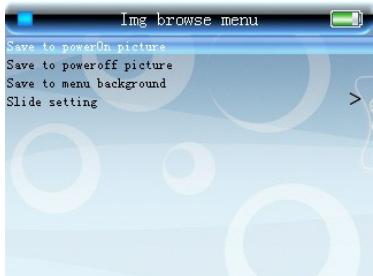
Menu réglages
Appuyez sur Play pour faire une rotation de Appuyez 2 sec sur Gauche/Droit pour zoomer/dézoomer l'image. Appuyez sur les boutons directionnel pour déplacer l'image en mode zoom. Appuyez sur Haut/Bas pour voir l'image Précédente/Suivante. Appuyez sur Menu pour accéder aux réglages; Réglage de l'image d'allumage/extinction/fond d'écran menu, durée du slideshow et effacement.
Utilisation
Appuyez sur Play pour dire ou mesure en pause. Appuyez 2 sec sur Play pour stopper la lecture. Appuyez sur Haut/Bas pour lore le fichier Précédent/Suivant. Appuyez 2 sec sur Gauche/Droit pour faire un Retour/Avance rapide. Appuyez sur Gauche/Droit pour régler le niveau du volume. Appuyez sur POWER pour afficher le menu précédent.
Écran lecture vidéo
Vous nevez convertir vos fichiers ASF, AVI, WMV, MP4, MTV, 3GP, MOV, MPG, DAT, VOB en format AVI compatible avec le NPMP-F1 à l'aide du logiciel Kptic ou du logiciel de conversion fourni sur le CD d'installation. Vous pouvez effacer un ou tout les fichiers de la liste Video en appuyant sur le bouton Menu.
Liste de lecture vidéo
Le NPMP-F1 permet de lire des E-Book. Le format de fichier supporté est TXT. Support des marques page.
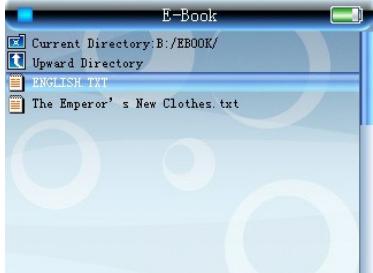
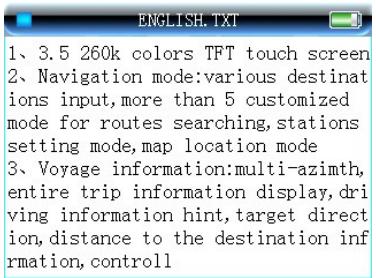
Écran e-book
Appuyez sur Play pour afficher la page suivante. Appuyez sur POWER pour quitter. ■ Appuyez sur Haut/Bas pour afficher la ligne Précédente/Suivante. Appuyez sur Gauche/Droit pour afficher la page Précédente/Suivante.
Écran réglages e-book
Appuyez sur Menu pour afficher les réglages
Réglages : Couleur de fond, Surlignage, Couleur surlignage, Couleur du texte, Défilement automatique.
Réglages E-Book
Réglages couleur Fond/Texte. Réglages couleurs Fond surlignage/Surlignage. Appuyez sur Play pour régler. Défilement auto : régler les paramètres de vitesse de défilement.
Jeux
En plus des 5 jeux intégrés, vous allez pouvoir jouer à des ROMs (Jeux) NES.
Utilisation
• Sélectionner l'icône Jeux pour accéder à la liste. Sélectionnez un jeu puis appuyez sur Play pour valider. Paramétrer le jeu. L'aide vous permet de connaître la fonction des boutons.
Menu Jeux
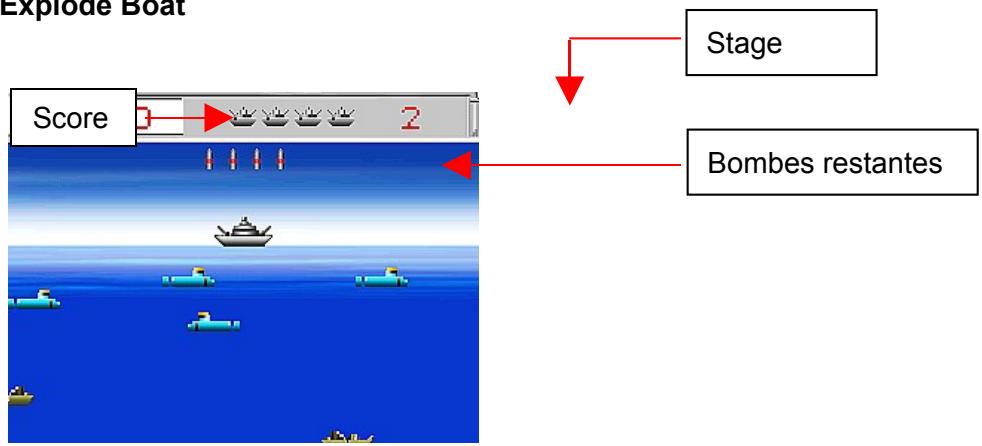
Explode Boat est un jeu de shoot. Notre bateau lance des torpilles sur des sous-marins. Coulez les sous-marins et évitez les attaques ennemis. Déplacements: [Gauge/Droit] Tirer: [Bas] Commencer/Pause: [PLAY] Quitter: [POWER] button.
Throw Egg est un jeu d'adresse. Lancer l'oeuf pour qu'il tombe dans le panier du haut. Lancer: [Haut] Commencer/Pause: [PLAY] Quitter: [POWER]
BlackJack est un jeu de carte que vous pouvez retrouver au casino. ■ Menu: [Gauche/Droit] Sélection: [PLAY] Quitter: [POWER] Pause: [Haut]
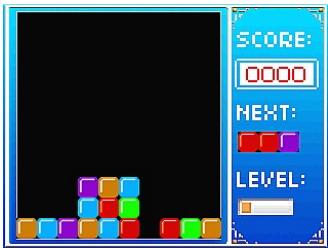
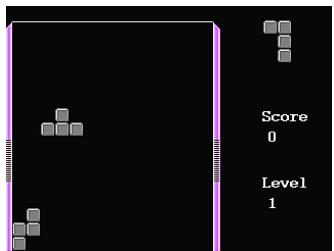
Blocks est un jeu de réflexion. Changer de block: [Haut] Vers le bas: [Bas] Déplacer: [Gauge/Droit] Commencer/Pause: [PLAY]
Russian Diamonds est un jeu de réflexion. Le but est de créer des lignes complètes pour faire des points. Changer de block: [Haut] Vers le bas: [DOWN] Déplacer: [Gauge/Droit] Commencer/Pause: [PLAY]
Jeux NES
Le NPMP-F1 permet de jouer à des RomS (jeux) NES grâce à l'émulateur intégré.
Utilisation
HAUT/BAS/GAUCHE/DROIT : Déplacer. PLAY : Commencer/Pause AB/REC : Bouton A (Tir, Action,...) ■ POWER : Appuyez 2 sec pour quitter. ■ MENU : Bouton B (Sauter, Action,...)
Pour télécharger des Roms NES, nous vous invitons à faire une recherche sur internet : "roms nes emulateur".
Explorateur de fichiers
Grâce à l'explorateur intégré, vous allez pouvoir : gérer vos fichiers et dossiers stockés sur la mémoire interne ainsi que sur la carte Micro-SD.
Vous avez accès aux fonctions : information de fichier, copier, couper, coller, effacer. Appuyez sur Menu pour accéder à ces fonctions.
Support des sous-dossiers.
Dossier par défaut: "AUDIO" pour les fichiers audio, "MOVIE" pour les fichiers video, "IMAGE" pour les fichiers image, "EBOOK" pour les fichiers texte, et "EMAP" pour les fichiers e-map.
Vous pouvez ajouter un fichier directement à partir de l'explorateur. Sélectionnez un fichier à ajouter puis appuyez sur Play.
Vous pouvez ajouter des fichiers à la liste de lecture audio. Vous pourrez ainsi des fichiers qui ne se trouvent pas dans le dossier AUDIO. (Le mode lecteur audio lit par défaut les fichiers situés dans le dossier AUDIO)
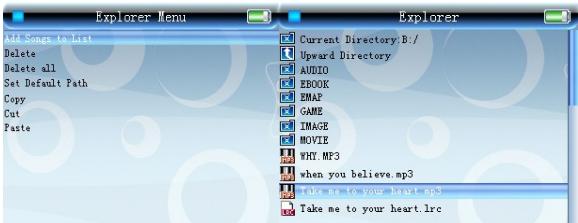
Ecran explorateur
Fonctions système
Le NPMP-F1 supporte les fonctions "Webcam", "E-Map", "Alarme" et "Dictaphone".
Webcam
Sélectionner le mode PC Camera (webcam) puis connectez le baladeur à votre ordinateur. Installez ensuite les pilotes situés sur le CD d'installation. Le NPMP-F1 fonctionne désormais comme webcam.
E-map
Le NPMP-F1 supporte les fichiers "MAP."
Copiez les fichiers E-Map dans le dossier "EMAP".
Attention : Les fichiers doivent avoir une résolution de 1280 x 960.
Utilisation
Appuyez sur Play pour Lancer/Stopper l'enregistrement. Si le baladeur est en pause, le fichier sera sauvegardé automatiquement. Appuyez sur Power pour revenir au menu précédent.
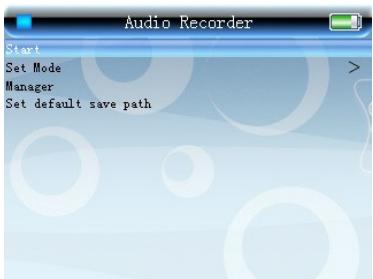
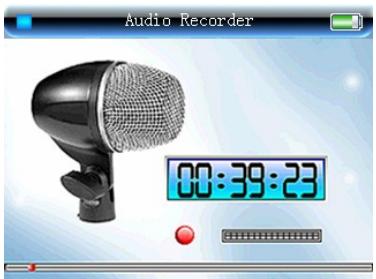
Écran du mode dictaphone
- Dictaphone : Affichage du temps d'enregistrement, État et progression de l'enregistrement. Les fichiers sont enregistrés au format ARM ou WAV.
- Menu dictaphone: Format d'enregistrement, Gestion des fichiers, Dossier de sauvegarde.
Paramètres du système
Écran Paramètres système
Langue : Support multi-languages. Informations mémoire Version Réglages d'usine. - Réglages personnes : Image d'allumage/extinction/Fond d'écran menu/Musique par défaut/Extinction automatique/Freq. Batterie faible/Durée écran de veille. Horloge
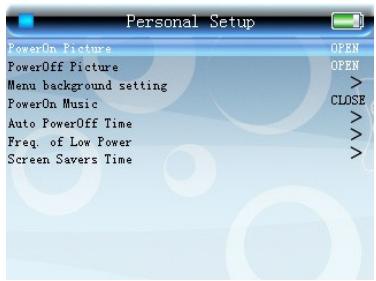
Écran paramètres membres
Image d'allumage/extinction/Fond d'écran menu. ■ Musique par défaut : Ecouter une musique sélectionnée en lançant le lecteur audio. Extinction automatique: Le baladeur s'éteindra automatiquement au bout d'un temps préréglé. Réglage : 10min/30min/60min/90min/Annuler. Freq. Batterie faible: Message d'alerte "Batterie faible". 1min/5min/10min/30min/Sans Durée écran de veille : mise en route de la veille : 10sec/20sec/30sec/60sec/Sans.
Transfert de fichiers
Les pilotes ne sont pas nécessaires pour les versions supérieures à Windows 2000. (PLUG & PLAY)
Vous pouvez transférer des fichiers de votre ordinateur vers le NPMP-F1 (mémoire interne et carte mémoire Micro-SD) et inversément.
Mise à jour du firmware
Copiez le fichier. bon sur le baladeur puis éteignez-le. Au prochain démarrage la mise à jour se fera automatiquement.
Téléchargement
Le NPMP-F1 possède 6 dossiers par défaut. Ils sont créés automatiquement et chaque dossier contient des formats de fichiers qui lui sont propres.
Attention:
Les fichiers audio situés à la racine du baladeur ne peuvent être lu en mode audio. Ne renommez pas les dossiers par défaut et ne les effacez pas, cela pourrait entrainer des erreurs.
Répertoires par défaut.
■ AUDIO: Sauvegarder vos fichiers audio dans ce répertoire. Les enregistrements audio sont stockés dans le sous-dossier "RECORD" en format AMR ou WAV. EBOOK: Sauvegarder vos fichiers texte (.txt) dans ce répertoire. Si vous sauvegardez vos fichiers dans un autre répertoire le baladeur ne les reconnaîtra pas. EMAP: Sauvegarder vos fichiers e-map (.map) dans ce répertoire. ■ GAME: Sauvegarder vos fichiers NES (.nes) dans ce répertoire. ■ IMAGE: Sauvegarder vos fichiers image dans ce répertoire. Les photos prises avec l'appareil photo sont stockées dans le dossier /capture. MOVIE: Sauvegarder vos fichiers vidéo dans ce répertoire. Les vidéos prises avec la caméra sont stockées dans le dossier /record.
Attention! : n'insérez ni ne retirez la carte mémoire micro-sd du npmp-f1 lorsque celui-ci est connecté à votre ordinateur.
Comment éliminer ce produit
(déchets d'équipements électriques et électroniques)
(Applicable dans les pays de l'Union Européenne et aux autres pays européens disposant de systèmes de collecte sélective) Ce symbole sur le produit indique qu'il ne doit pas être éliminé en fin de vie avec les autres déchets ménagers. L'élimination incontrolée des déchets pouvant porter préjudice à
l'environnement ou à la santé humaine, veuillez séparer les autres types de déchets et le recycler de façon responsable. Vous favoriserez ainsi la réutilisation durable des ressources matérielles.
Les particuliers sont invités à contacter le distributeur leur ayant vendu le produit ou à se renseigner auprès de leur mairie pour savoir où et comment ils peuvent se débarrasser de ce produit afin qu'il soit recyclé en respectant l'environnement.
Les entreprises sont invitées à contacter leurs fournisseurs et à consulter les conditions de leur contrat de vente. Ce produit ne doit pas être éliminé avec les autres déchets commerciaux.