NTG1 - Enregistreur numérique NEONUMERIC - Notice d'utilisation et mode d'emploi gratuit
Retrouvez gratuitement la notice de l'appareil NTG1 NEONUMERIC au format PDF.

| Type de produit | Enregistreur numérique multimédia |
| Marque | NEONUMERIC |
| Modèle | NTG-1 |
| Dimensions | 107 mm x 62 mm x 21 mm |
| Poids | 113 g environ |
| Alimentation | Batterie lithium interne rechargeable via adaptateur secteur ou allume-cigare (optionnel) |
| Capacité de stockage | Mémoire interne flash (capacité non spécifiée) + carte SD/MMC jusqu'à 1 Go |
| Formats audio pris en charge | MP3, WAV |
| Formats vidéo pris en charge | ASF (encodé via logiciel fourni) |
| Formats photo pris en charge | JPEG |
| Formats eBook pris en charge | TXT |
| Fonctions principales | Lecteur vidéo, audio, photo, eBook ; enregistrement audio/vidéo (line-in, micro, AV-in) ; appareil photo numérique 1,3 Mpx ; caméra vidéo ; transmetteur FM (optionnel) ; jeux intégrés (Snake, Bricks) ; calendrier ; haut-parleur intégré |
| Connectivité | Port USB mini, prise jack 3,5 mm (écouteurs), entrée/sortie AV, slot carte SD/MMC, prise secteur |
| Affichage | Écran LCD (taille non spécifiée) |
| Transmetteur FM | Fréquence 87,5-107 MHz, portée 10 m, puissance -10 dBm. Attention : utilisation interdite en France et UE. |
| Langues du menu | Chinois, Anglais |
| Systèmes d'exploitation compatibles | Windows 98SE/Me/2000/XP, Mac OS 10.3 et + |
| Entretien et nettoyage | Nettoyer avec un chiffon doux et sec ; ne pas utiliser de produits chimiques ; déconnecter l'appareil avant nettoyage |
| Sécurité et précautions | Ne pas exposer au soleil, à la poussière ou à l'humidité ; ne pas percuter ni faire tomber ; ne pas utiliser avec les mains humides ; ne pas démonter (perte de garantie) |
| Pièces détachées et accessoires inclus | Adaptateur secteur, câble USB, câble AV, écouteurs, housse de protection, CD d'installation ; adaptateur allume-cigare en option |
| Réparabilité | Mise à jour du firmware possible ; bouton RESET ; garantie 1 an (contacter le revendeur pour SAV) |
FOIRE AUX QUESTIONS - NTG1 NEONUMERIC
Questions des utilisateurs sur NTG1 NEONUMERIC
0 question sur cet appareil. Repondez a celles que vous connaissez ou posez la votre.
Poser une nouvelle question sur cet appareil
Téléchargez la notice de votre Enregistreur numérique au format PDF gratuitement ! Retrouvez votre notice NTG1 - NEONUMERIC et reprennez votre appareil électronique en main. Sur cette page sont publiés tous les documents nécessaires à l'utilisation de votre appareil NTG1 de la marque NEONUMERIC.
MODE D'EMPLOI NTG1 NEONUMERIC
Ce manuel contient des informations protégées par un droit de reproduction. Tous les droits sont réservés.
Neonumeric garantit ce produit pendant une durée de 1 an. Merci de contacter votre revendeur pour connaître les conditions de service après vente. Ce produit n'est pas garanti de fonctionner suivant votre système d'exploitation ou votre matériel informatique. Neonumeric n'est pas responsable de la perte de vos données stockées sur ce produit.
Neonumeric se réserve le droit de mettre à jour ce manuel sans en informer l'utilisateur. Tous les changements apportés à ce manuel seront disponibles sur notre site internet. Merci de visiter http://www.neonumeric.com pour télécharger la dernière version de ce manuel.
1) Stockage
A) Ne pas stocker le NTG-1 en plein soleil ou au contact de la poussière. B) Ne percutez pas et ne faites pas tomber le NTG-1. C) Ne mettez pas le NTG-1 en contact avec un liquide.
2) Nettoyage
A) N'utilisez pas de produits chimiques, comme de l'essence ou des solvants, en contact avec le NTG-1. B) Nettoyez le NTG-1 avec un chiffon doux et sec. C) Déconnectez le NTG-1 de votre ordinateur avant tout nettoyage.
3) Batterie
A) Avant d'utiliser le NTG-1, chargez et déchargez complètement la batterie afin de vous assurer d'une plus grande longévité. B) Ne mettez pas le NTG-1 au contact du feu pour éviter une explosion de la batterie. C) Ne démontez aucune partie du NTG-1, toute tentative de démontage annulera la garantie de Neonumeric.
4) Utilisation
A) Ne pas utiliser le NTG-1 si vous avez les mains humides afin d'éviter tout choc électrique. B) Ne débranchez pas le NTG-1 pendant les transferts de données avec l'ordinateur, elles risqueraient d'être effacées. C) Ne pas secouer le NTG-1. D) Assurez-vous que vous avez assez d'espace disque avant de lancer un enregistrement.
5) Autres
A) Les dossiers "MP3", "TXT", "DCIM" et "100MEDIA" servent à stocker vos médias. Stockez vos fichiers dans les dossiers correspondants, autrement le NTG-1 ne les prendra pas en charge. Video/Photo doivent être sauvegardées dans "100MEDIA" dans le dossier "DCIM". B) REC *. ASF, REC. JPG, et REC. WAV sont les fichiers d'enregistrement vidéo, photo, et microphone. « *** » sont des chiffres de 0~9. C) Les données stockées dans le NTG-1 peuvent s'effacer si vous effectuez de mauvaises manipulations. Faites une sauvegarde de vos fichiers en cas de perte de données.
Sommaire
□ Fonctions 1 Contenu de la boite 2 □ Fonctions et boutons 3
Utilisation avec l'ordinateur 5
□ Installation des utilisateurs 5 Transfert de données 7 □ Déconnexion 9
Opérations de base 10
□ Batterie 10 □ Alimentation On/Off 11 □ Carte SD/MMC 11 □ HOLD 12 □ Reset 13 □ Mise à jour du firmware 13
Opérations des modes 16
Vidéo 16 Audio 20 Photo 25
Enregistrement 29 □ Accessoires 31 E-Book 34 □ Appareil photo 37 Caméra vidéo 40 Paramètres 42
Spécifications techniques. 51 FAQ. 53 Avertissements. 55 Contact Neonumeric. 57
Merci d'avoir acheté le NTG-1 de Neonomeric. Le NTG-1 va vous permettre de regarder des vidéos, d'écouter de la musique, de voir des photos, de filmer grâce à la caméra vidéo, de prendre des photos, de jouer avec les yeux inclus,...
Fonctions
A) Fonction transmetteur FM B) Support des fichiers vidéo ASF B) Appareil photo numérique 1.3 Mpixels C) Support MP3 et WAV D) Equalizers et modes de lecture E) Lyric (LRC) affichage des paroles des chansons F) Support photo (JPEG) G) Deux jeux intégrés (Snake & Bricks) H) Fonction eBook I) Enregistrement audio et vidéo (line-in, AV-in, microphone interne) J) Fonction calendrier K) Haut-parleur intégré L) Support des cartes SD-MMC M) Extinction programmable N) Fonction HOLD pour désactiver les touches O) Pas besoin de pilotes (Sauf sous Windows 98SE) P) Mise à jour du firmware
Contenu de la boîte
Assurez-vous que tout ces éléments sont bien à l'intérieur de la boîte du Neonumeric NTG-1.
NTG-1
Manuel utilisateur
Adapteur Secteur
Cable USB
Cable AV
Ecouteurs
Housse de protection
Adaptateur allume-cigare (en option)
CD d'installation
Fonctions et boutons

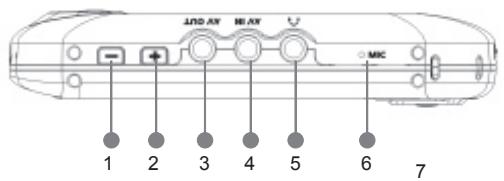
Face
- Volume -
- Jack ecouteurs
- Bouton OK
- Volume +
- Micro
- Bouton Next
- Jack AV-out
- Bouton Back
- Bouton Menu
- Jack AV-in
- Bouton Previous
- Haut-parleur
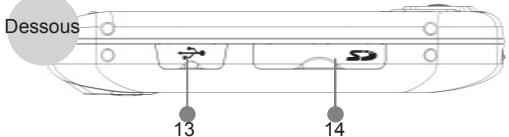
Gauge
- Mini port USB
- Slot carte SD-MMC
- RESET
- Prise secteur
- LED
- HOLD
Dos 19. Objectif photo
Utilisation avec l'ordinateur
Connectez le NTG-1 à votre ordinateur à l'aide du câble USB. APRÈS que la connexion ait été faite, l'écran affichera ici :
Fig. 1
Installation des utilisateurs
Installez les pilotes si vous êtes sous Windows 98Se avant toute utilisation. Voici la procédure d'installation sous Windows 98 Se:
1) Démarrez Windows 98SE. 2) Insérez le CD d'installation dans votre lecteur CD-ROM.
3) Connectez le NTG-1 à votre ordinateur à l'aide du câble USB, votre système devrait reconnaître le périphérique USB. L'Assistant d'ajout de périphérique va apparaître. Cliquez sur "Next" pour continuer.
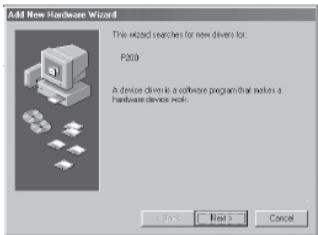
4) Sélectionner "Choisir leILAeurs pilotes pour mon pèrehérique", et appuyez sur "Next" pour conitnuer.
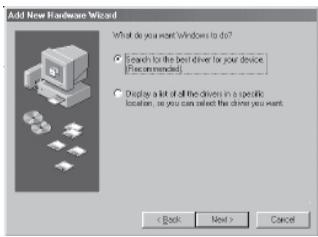
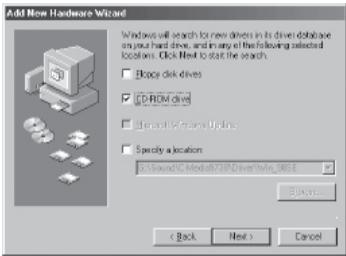
5) Sélectionnez l'emplacement du "CD-ROM" pour l'installation des pilotes. Appuyez sur "Next" pour continuer. 6) Appuyez à nouveau sur "Next" puis appuyez sur "Finish" pour finaliser l'installation.
Transfert de données
1) Allumez votre ordinateur et connectez-y le NTG-1. 2) Le NTG-1 affichera comme la "Fig. 1" pour vous informer de la bonne connexion du périphérique.
Windows 98SE/Me/2000/XP: Double cliquez sur "Poste de travail", vous trouverez
deux nouvelles icônes "Disque amovible", la première icône représenté le NTG-1, la seconde correspond à la carte SD-MMC.
Mac OS 10.3 (et +): Vous trouverez des icônes "NO_NAME" sur le bureau, la pre

Removable Disk (H:)

Removable Disk (I:)


première icône représenté le NTG-1, la seconde correspond à la carte SD-MMC.

NOTE: Sous Mac OS 10 et +, une seule icône apparaît, même si une carte mémoire est insérée dans le NTG-1.
3) Vous pouvez ensuite copier, effacer, éditer vos fichiers, comme sur n'importe quel disque amovible.
Déconnection
1) Windows 98SE: Débranche le NTG-1 de votre ordinateur après la fin des transferts de données. 2) Windows Me/2000/XP : Cliquez sur dans la barre des tâches puis cliquez sur “Retirer le périphérique en toute sécurité”, cliquez sur “OK”, vous pouvez ensuite débrancher le NTG-1 de votre ordinateur.
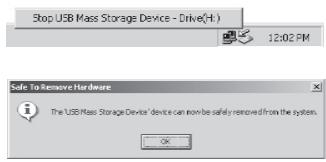
3) Mac OS 10.3 et + : Sélectionnez l'icône du NTG-1, cliquez sur Fichier pour sélectionner "Quitter NO NAME" ou "Quitter" (si une carte SD-MMC est insérée dans le NTG-1), vous pouvez ensuite déconnecter le NTG-1.
Tip : Glissez l'icône du NTG-1 dans la corbeille, puis déconnectez-le.
Batterie
La batterie est pleine.
La batterie est déchargée. L'icône clignote quand le niveau de la batterie atteint un niveau très faible.
Le NTG-1 est alimenté par une batterie au lithium. Connectez le NTG-1 à l'adaptateur pour le recharger, ou à l'adaptateur allume-cigare (en option). Pendant la charge, la LED d'alimentation est rouge, le voyant passe au vert en fin de charge.
Connectez l'adaptateur à l'allume-cigare, voir ci-dessous. Neonumeric n'est pas responsable d'une mauvaise utilisation de cet accessoire (en option).
Adaptateur allume-cigare
Alimentation on/off
Pour allumer le NTG-1, appuyez sur le bouton OK pendant 3 secondes, le menu principal va s'afficher automatiquement.
Pour éteindre le NTG-1, appuyez sur le bouton OK pendant 3 secondes.
Si le NTG-1 n'est pas en cours de lecture/pause/enregistrement/jeu/photo/USB, il s'éteindra automatiquement si aucune touche n'est utilisée. Voir "POWER OFF" dans "Setup" pour paramétrer l'extinction automatique du NTG-1.
Carte mémoire sd/mmc
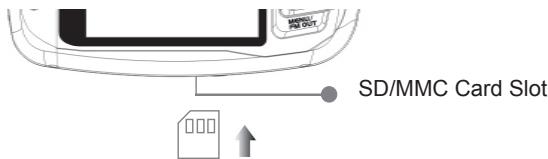
Si vous utilisez une carte SD-MMC, insérez-la dans le NTG-1 avant de l'allumer et d'accéder au menu principal.
L'icône (B) apparaîtra à l'écran quand vous aurez inséré une carte. Voir «Opérations des modes» pour plus de détails.
NOTE : Sauvegardez vos différents formats de fichiers dans des dossiers distincts, voir section “Remarques -> Autres -> A”.

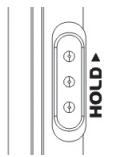
Cette fonction vous permet de bloquer les actions des boutons afin de ne pas appuyer dessus accidentellement. Pour bloquer les boutons, actionnez le bouton HOLD, un cadenas va s'afficher à l'écran, et plus aucun bouton ne fonctionnera. Pour sortir de la fonction HOLD, désactivez le bouton HOLD. Si vous allumez le NTG-1 alors qu'il est sur HOLD, il ne s'allumera pas. Désactivez le bouton HOLD avant d'allumer le NTG-1.


Push
Reset
Si le NTG-1 ne répond plus à aucune manipulation et semble bloqué, appuyez sur le bouton RESET afin de réinitialiser le NTG-1. Vous pouvez ensuite redémarrer le NTG-1.
Mise à jour du firmware
Avant de faire la mise à jour, vous devez installer les pilotes, voir section appropriée pour plus de détails.
NOTE: Assurez-vous qu'il reste au moins 20MB d'espace libre sur le NTG-1, sinon la mise à jour ne pourrait pas se faire. Sauvegardez toutes vos données avant la mise à jour car elles seront toutes effacées.
Après avoir installé les pilotes du NTG-1, suivez les étapes suivantes pour la mise à jour.
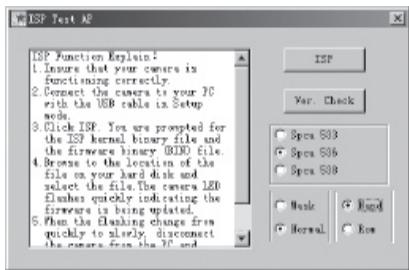
Téléchargez le dernier firmware disponible depuis notre site internet www.neonumeric.com. Entre dans le menu SETUP, sélectionnez STORAGE puis PC-DEVICE. Appuyez sur OK pour confirmer. Connectez ensuite le NTG-1 à votre ordinateur. Insérez le CD d'installation dans votre ordinateur. Double-cliquez sur ISP_V5.2.exe dans le dossier IPS, une nouvelle fenêtre va s'ouvrir.
5) Sélectionnez Normal puis cliquez sur ISP. 6) Une fenêtre va s'ouvrir, sélectionnez le firmware que vous avez téléchargé, cliquez sur Yes, la mise à jour va se lancer automatiquement. 7) À la fin de la mise à jour, ISP Write File OK va s'afficher à l'écran, attendez 30 secondes puis débranchez le NTG-1 de votre ordinateur. Le NTG-1 lancera le nouveau firmware quand vous le redémarrerez.
Opération des modes
Il y a 9 menus dans le menu principal : Vidéo, Audio, Photo, Rec, Accessory, E-Book, Caméra, DV et Setup.
Fonctions des touches
1) Appuyez sur Previous/Next pour sélectionner un menu et appuyez sur OK pour valider. 2) Appuyez sur BACK pour retourner au menu précédent. 3) Appuyez sur Volume + / - pour augmenter/baisser le volume. 4) Appuyez sur HOLD pour activer/désactiver la fonction.
Les opérations et paramètres pour chaque mode :
Appuyez sur Previous/Next pour sélectionner Video dans le menu principal, appuyez sur OK pour valider.
Appuyez sur MENU pour entrer dans le sous-menu, appuyez sur Previous/Next pour sélectionner un élément, appuyez sur Volume + pour entrer. Appuyez sur Previous/Next pour changer de paramètre, appuyez sur Volume
- pour quitter.
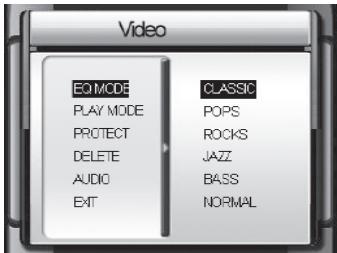
Vous pouvez paramétrer les éléments suivants dans le sous-menu:
2) Appuyez sur Previous/Next ou Volume +/- pour sélectionner un fichier vidéo, appuyez sur OK pour lancer la lecture.
| Element | Description |
| EQ MODE | Réglages equalizer: CLASSIC, POPS, ROCKS, JAZZ, BASS, NORMAL |
| PLAY MODE | Modes de lecture: REP, REP TOUT, ALEATOIRE, NORMAL |
| PROTECT | POur protégger un fjichier contre l'effacement, appuyez sur OK pour confirmer. L'icone ① représenté un fjichier protégé. |
| DELETE | POur effacer un ou plusieurs fjichiers, appuyez sur OK pour confirmer. |
| AUDIO | Réglages de fréquence audio : 8KHz, 16KHz, 24KHz, 32KHz, 48KHz. |
| EXIT | Appuyez sur OK ou MENU pour quitter. |
3) Transmetteur FM : voir section Audio pour plus de détails. 4) Pendant la lecture d'une vidéo :
Modes de lecture: REP REP TOUT ALEATOIRE
Quand le mode de lecture est en Normal, il n'y a pas d'icône à l'écran.
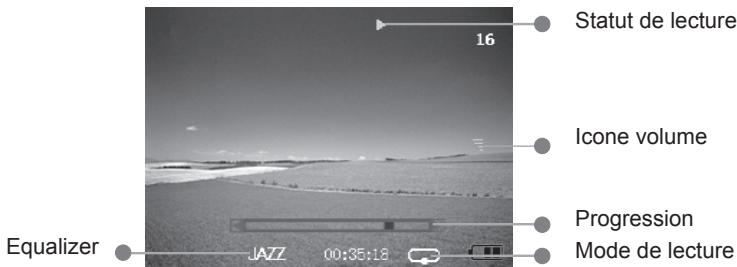
Quand l'Equalizer est réglé sur Normal, il n'y a pas d'icône qui s'affiche à l'écran.
Lecture/pause : Appuyez sur le bouton OK.
Pendant la lecture d'une vidéo, appuyez sur Menu pour changer les paramètres,
Voici les différents paramètres :
| Statut | Opérations |
| Modes de lecture: Icones des modes (∞, ∝, →) s'affichent en rouge. | Appuyez sur Volume +/- pour changer de mode |
| Appuyez sur Previous/Next pour sélectionner un fichier à lire | |
| Mode Equalizer L'icone s'affiche en rouge | Appuyez sur Volume +/- pour changer d'équalizer |
| Appuyez sur Previous/Next pour sélectioner le fichier suivant/précédent à lire | |
| L'icone ( ≪ ) de volume apparait | Appuyez sur Volume +/- pour augmenter/baisser |
| Appuyez sur Previous/Next pour recycler/avancer | |
| L'icone ( ≪ ) de volume n'apparait pas | Appuyez sur Previous/Next pour sélectionner le fichier suivant/précédent à lire |

NOTE : Le NTG-1 ne peut lire que les fichiers vidéo au format ASF et enregistrés dans le dossier 100MEDIA sous /DCIM.
Audio
Appuyez sur Previous/Next pour sélectionner Audio, appuyez sur OK pour valider. L'écran va afficher les listes des fichiers audio.
Appuyez sur MENU pour entrer dans le sous-menu, appuyez sur Previous/Next pour sélectionner un élément à paramétrer. Appuyez sur Volume + pour entrer, appuyez sur Previous/Next pour paramétrer, appuyez sur Volume - pour quitter. Appuyez sur MENU ou OK pour retourner au Menu.
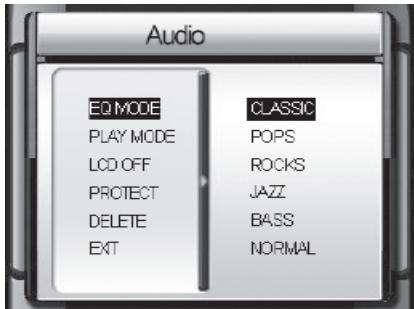
Paramètres du sous-menu Audio:
| Element | Description |
| EQ MODE | Réglages équalizer : CLASSIC, POPS, ROCKS, JAZZ, BASS, NORMAL |
| PLAY MODE | Modes de lecture : REP, REP TOUT, ALEATOIRE, NORMAL |
| LCD OFF | Le NTG-1 s'eteindra automatiquement si aucune action n'est faite au bout de 5, 10, 20, 30, 40 secondes ou NEVER (jaois), sur “NEVER” l'écran ne s'eteindra pas. |
| PROTECT | Permet de protégger le fichier. L'icone ① s'affiche si le fichier est protégé. |
| DELETE | Sélectionner un ou des fichiers à effacer, appuyez sur OK pour confirmer. |
| EXIT | APuyez sur Menu ou OK pour quitter. |
2) Appuyez sur Previous/Next pour sélectionner un fichier audio, appuyez sur lecture pour lancer la lecture du fichier sélectionné.
Le ntg-1 affiche l'écran suivant en mode audio:
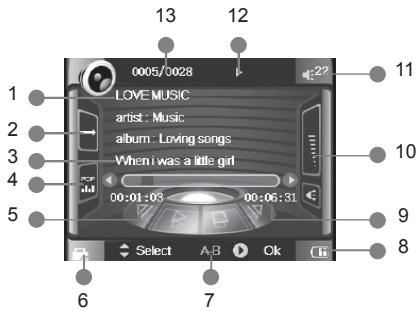
- Information du fichier 2. Mode de lecture: REP REP TOUT ALEATOIRE
Quand le mode de lecture est en Normal, aucune icône s'affiche à l'écran. 3. Affichage des paroles (lyrics) 4. EQ: Quand l'équalizer est en mode Normal, aucune icône ne s'affiche. 5. Temps écoulé 6. HOLD 7. A-B Repétition 8. Batterie 9. Temps restant 10. Volume 11. Volume 12. Statut de lecture 13. N° Fichier/Nb fichiers.
Lecture/Pause: Appuyez sur OK pour mettre en pause ou relancer. Pendant la lecture, appuyez sur Menu pour rentrer dans les paramètres, voici les options :
| Status | Opérations |
| Mode de lecture:L'icone (∞, ∝, →) s'affiche en rouge | Appuyez sur Vol +/- pourCHOISIR le mode de lecture |
| Appuyez sur Previous/Next pour scLECTIONNER un fichier à lire | |
| Mode Equalizer:L'icone du réglage équalizer s'affiche en rouge | APuyez sur Volume +/- pour changER d'équalIZER |
| Appuyez sur Previous/Next pour lire le fichier/précédent/suivant | |
| L'icone ( ) du volume apparait | Appuyez sur Vol +/- pour augmentER/baisser |
| Appuyez sur Previous/Next pour avancer/reculer | |
| L'icone ( ) du volume n'apparait pas | Appuyez sur Previous/Next pour lire le fichier précédent/suivant |
| Mode de lecture en Normal : Pas d'icone affché à l'écran | Appuyez sur Menu pourCHOISIR le point d'entrée A puis à nouveau pourCHOISIR le point de sortie (B) |

NOTE: Le mode répétition A-B ne fonctionne qu'en mode de lecture Normal
Affichage des paroles : Le NTG-1 permet d'afficher les paroles de chanson (Vous pouvez télécharger des fichiers Lyrics LRC sur internet ou les créer vous-même).
A) Copiez le fichier LRC dans le même dossier que le fichier audio. B) Le nom du fichier LRC et du fichier audio doit être identique pour que le fichier soit reconnu (Music.lrc / Music.mp3). C) Pendant la lecture, l'affichage des paroles se fera sur l'écran.

NOTE : Les paroles ne s'afficheront pas entièrement si les phrases sont trop longues.

Transmetteur FM :
Le NTG-1 vous permet de diffuser votre musique sans fil sur un appareil pourvu d'un tuner FM (autoradio, chaîne hi-fi, baladeur,...)
La fonction est cachée par défaut : rendez-vous dans la section download de notre site www.neonumeric.com afin de télécharger le logiciel d'activation de la fonction Transmetteur FM.
Nous déclinons toute responsabilité quant à l'utilisation de la fonction transmetteur FM qui est interdite d'utilisation en France et au sein de l'Union Européenne.
Utilisation de la fonction transmetteur FM (ex : autoradio)
1) Connectez les écouteurs aux NTG-1 pour une transmission de valeurs qualité (les écouteurs servent d'antenne). 2) Allumez votre autoradio et choisissez une fréquence. (Choisissez une fréquence sans station émettrice de préférence.) 3) Allumez le NTG-1, ne vous mettez pas en mode de lecture Normal, en mode Video ou Audio, appuyez sur la touche Menu pendant 3 secondes pour activer la transmission FM. Les écouteurs ne fonctionnent pas pendant la transmission FM. L'écran va afficher ceci : 4) Appuyez sur Volume+/- pour changer la fréquence de transmission afin qu'elle soit identique à la fréquence de votre autoradio.
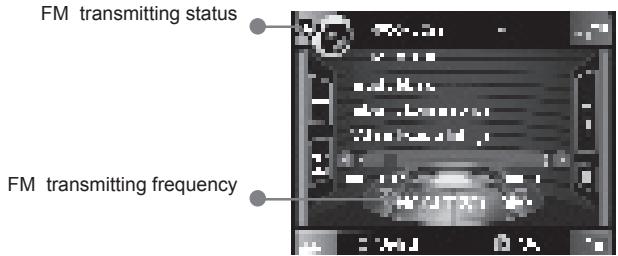
5) Vous devriez entendre le son du NTG-1 sur votre autoradio. 6) Appuyez sur OK pour permettre en Lecture/Pause, ou appuyez sur previous/next pour changer de fichier.

Quitter la fonction : maintenez le bouton Menu 3 secondes pour quitter.

NOTE : Le NTG-1 ne prend en charge que les fichiers MP3 et WAV enregistrés dans le dossier MP3 à la racine du disque.
Photo
Appuyez sur Previous/Next pour sélectionner le menu Photo, appuyez sur OK pour valider.
Appuyez sur MENU pour entrer dans le sous-menu, appuyez sur Previous/Next pour sélectionner un élément. Appuyez sur Volume + pour entrer, appuyez sur Previous/Next pour paramétrer, appuyez sur Volume - pour quitter. Appuyez sur Menu ou OK pour retourner au menu Photo.
Paramètres du sous-menu :
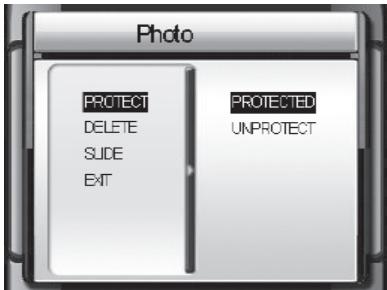
2) Appuyez sur Previous/Next ou Volume +/- pour sélectionner une photo.
| Element | Description |
| PROTECT | Pour protégger votre fichier contre l'effacement. L'icone ① s'affiche quand le fichier est protégé. |
| DELETE | Pour effacer un ou plusieurs fichiers. Appuyez sur OK pour confirmer |
| SLIDE | Temps d'affichage de chaque photo en mode diaporama 3s,5s,10s,30s. |
| EXIT | Appuyez sur Menu ou OK pour quitter le menu |
3) Appuyez sur OK pour naviguer.

Mode de navigation : Appuyez sur OK pour choisir un mode : zoom in/out ou déplacement.
Zoom in/out : Appuyez sur Volume + pour un zoom avant et sur le bouton Volume - pour zoomer en arrêté. Déplacement : Après un zoom avant, appuyez sur OK pour passer en mode déplacement, appuyez sur Volume +/- pour bouger la photo vers la gauche/droite et sur Previous/Next vers le haut/bas.

Navigation : Appuyez sur Previous/Next pour changer de photo si vous n'êtes pas en zoom ou déplacement.

Image de démarrage : Quand vous regardez une photo, appuyez sur Menu pour la sélectionner comme image de démarrage.

Appuyez sur Back pour retourner au menu précédent.

NOTE: Le NTG-1 ne prend en charge que les fichiers image JPEG enregistrés dans le dossier 100MEDIA sous /DCIM. Voir le logiciel «convert tool» pour convertir vos photos au bon format (JPEG).
Appuyez sur Previous/Next pour sélectionner Rec, appuyez sur OK pour valider. Le NTG-1 est maintenant prêt à enregistrer. Si vous ne connectez pas une source vidéo en AV-IN, l'écran du NTG-1 restera bleu.
Paramètres: Appuyez sur Menu pour sélectionner un mode. Enregistrer: Appuyez sur OK pour commencer à enregistrer. Enregistrement des fichiers : Appuyez sur OK pour arrêter l'enregistrement et sauvegarder le fichier. Enregistrement vidéo (ex : TV):
Connectez le NTG-1 à une TV à l'aide du câble AV. Appuyez sur Previous/Next pour sélectionner AV Rec dans le menu, appuyez sur OK pour confirmer, l'écran du NTG-1 va afficher l'image de votre télévision. Appuyez sur OK pour lancer l'enregistrement, l'icône clignote pendant l'enregistrement.
Appuyez à nouveau sur OK pour arrêter l'enregistrement.

Enregistrement micro: Appuyez sur Menu et sélectionnez Mic Rec dans le sous-menu. Appuyez sur OK pour enregistrer. Appuyez à nouveau sur OK pour arrêter l'enregistrement et sauvegarder le fichier.
L'écran va afficher le statut suivant :
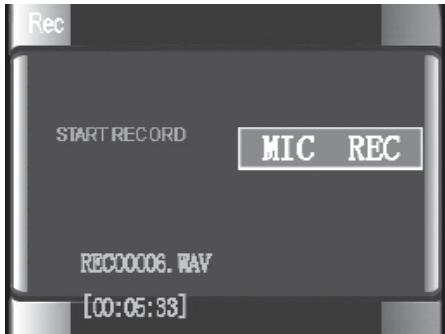
Enregistrement des fichiers et localisation:
| Mode | Nom des fisiers | Localisation des enregistrements |
| Video | REC*****.ASF | Dossier /100MEDIA/DCIM |
| Micro | REC*****.WAV | Dossier /MP3 |

Lecture des enregistrements : Les fichiers videos se lisent en mode video et les fichiers audio en mode Audio. Voir sections Video et Audio pour plus de détails.
Appuyez sur Previous/Next pour sélectionner Accessory dans le menu, appuyez sur OK pour valider. Vous avez accès à CALENDAR(calendrier), MEMORY(mémoire), SNAKE(jeu) ou RUSSIA BLOCK(jeu).
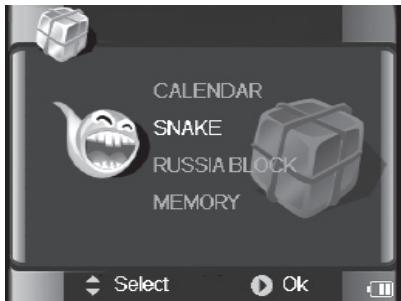

Calendrier :
Appuyez sur Previous/Next et sélectionnez Calendar. Appuyez sur OK pour valider. Appuyez sur Previous/Next ou Volume +/- pour désirer une date. Appuyez sur Back pour revenir au menu Accessory.
SNAKE (jeu):
Appuyez sur Previous/Next et Sélectionnez RUSSIA BLOCK dans le menu Accessory. Appuyez sur OK pour valider. Appuyez sur Menu pour commencer à jouer. Appuyez sur Volume +/- pour aller à gauche/droite, appuyez sur Previous pour aller en haut/bas. Appuyez sur MENU pour mettre en pause ou retourner au jeu. Appuyez sur Back pour retourner au menu Accessory.
RUSSIA BLOCK (jeu) :
Appuyez sur Previous/Next et sélectionnez RUSSIA BLOCK dans le menu Accessory. Appuyez sur OK pour valider. Appuyez sur Menu pour commencer à jouer. Appuyez sur Volume +/- pour aller à gauche/droite, appuyez sur Previous pour changer la disposition, appuyez sur Next pour accélérer. Appuyez sur MENU pour mettre en pause ou retourner au jeu. Appuyez sur Back pour retourner au menu Accessory.
MEMORY (mémoire) : Appuyez sur Previous/Next pour sélectionnez Memory dans le menu Accessory. Appuyez sur OK pour valider. Vous allez pouvoir voir les informations mémoires de chaque support. Appuyez sur Back pour retourner au menu Accessory.
Appuyez sur Previous/Next et sélectionnez E-Book dans le menu, appuyez sur OK pour valider.
Effacer un E-Book:
Appuyez sur Previous/Next pour sélectionner un fichier E-Book que vous souhaitez effacer. Appuyez sur MENU pour entrer dans le sous-menu, appuyez sur Pre
Previous/Next et sélectionnez DELETE ONE (effacer le fichier sélectionné) ou DELETE ALL (effacer tous les fichiers E-Book).
Appuyez sur OK pour confirmer. Navigation E-Book:
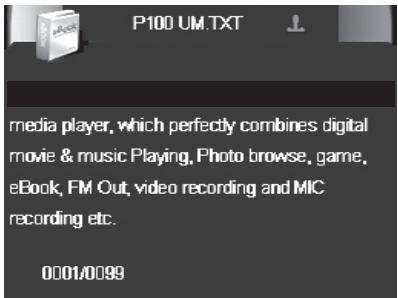
Appuyez sur Previous/Next et sélectionnez E-Book dans le menu. Appuyez sur OK pour entrer. Navigation:
Défilement: Appuyez sur Previous/Next pour défiler vers haut/bas. Suivant/Précédent: Appuyez sur Volume +/- pour changer de fichier. S Marque page: Appuyez sur OK pour insérer un marque page, appuyez à nouveau sur OK pour effacer le marque page.

NOTE: Vous ne pouvez enregistrer qu'un seul marque page par fichier.
Aller à un marque page : Appuyez sur menu dans le fichier où se situe le marque page pour y accéder. Appuyez sur Back pour retourner au menu précédent.

NOTE: Le NTG-1 ne prend en charge que les fichiers au format TXT enregistrés dans le dossier /TEXT.
Appareil photo numérique
Appuyez sur Previous/Next et sélectionnez Camera dans le menu, appuyez sur OK pour valider.
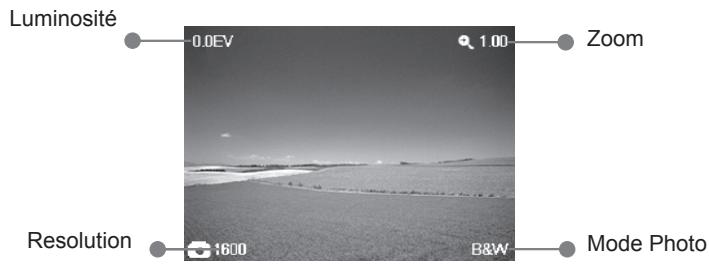
Réglages de zoom
Appuyez sur Previous/Next pour régler le zoom.
2 Luminosité
Appuyez sur Volume + / - pour ajuster la luminosité.
3 Mode photo
Appuyez sur Menu pour sélectionner un mode : Couleur, Nuit, Sépia, N&B, Négatif.
4 Photographier et sauvegarder
Appuyez sur OK pour prendre une photo. Le fichier sera sauvegardé dans le dossier 100MEDIA sous /DCIM automatiquement.
5 Regarder les photos
Vous pouvez regarder vos photos dans le menu Photo.
6 Quitter
Appuyez sur Back pour retourner au menu précédent.
7 Installation des pilotes:
Le NTG-1 peut être utilisé comme caméra vidéo. Pour l'utiliser sur votre ordinateur, vous devez installer les pilotes.
Démarrez votre ordinateur. Insérez le CD d'installation. Double-cliquez sur "setup.exe" dans le dossier "DRIVER". L'installation va se lancer automatiquement. Cliquez sur "Next" puis cliquez sur "Finish" pour valider et finir l'installation des pilotes. L'icône apparaîtra dans le Menu Démarrer puis Programmes.
8 Utilisation
Connectez le NTG-1 à votre ordinateur et entrez dans le mode Photo. Lancez "Démarrer -> Programmes -> Sunplas Spca536 -> Amcap, pour afficher l'image.
DV (caméra vidéo)
Appuyez sur Previous/Next et sélectionnez DV dans le menu, appuyez sur OK pour valider.
1 Sélection du mode
Appuyez sur Menu pour choisir un mode : Couleur, Nuit, Sépia, N&B, Négatif.
2 Filmer et sauvegarder
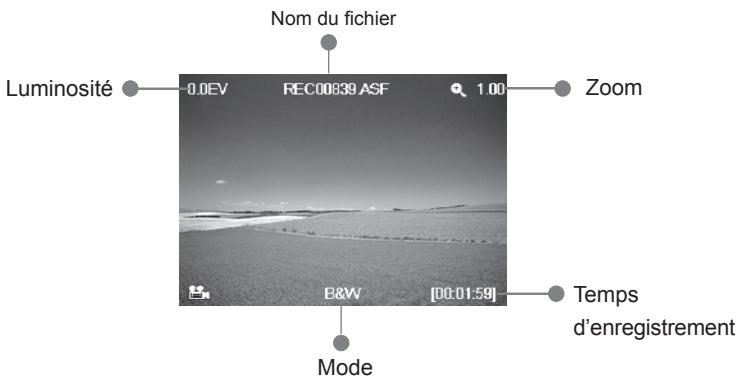
Appuyez sur OK pour commencer à filmer. Appuyez sur Previous/Next pour contrôler le zoom. Appuyez sur Volume +/- pour ajuster la luminosité. Appuyez sur OK pour stopper l'enregistrement et sauvegarder le fichier dans le dossier 100MEDIA sous /DCIM.
L'écran affiche les informations suivantes :
3 Lecture des enregistrements
Pour lire vos enregistrements, allez dans le Menu Vidéo et sélectionnez un fichier à lire.
4 Quitter
Appuyez sur Back pour revenir au menu principal.
Paramètres
Appuyez sur Previous/Next pour sélectionner Setup dans le menu, appuyez sur OK pour valider.
Fonctions des touches

Appuyez sur Previous/Next pour sélectionner un élément puis sur OK pour valider.

Appuyez sur Volume +/- pour sélectionner un paramètre et sur OK pour revenir au menu.
Paramètres du menu Setup :
| Element | Descriptions |
| POWER OFF | Le NTG-1 va s'éteindre automatiquement, si aucune lecture, enregistrement, jeu, connection, ... n'est effectué, au bout de 3MIN, 15MIN, 30MIN ou “NEVER”. En réglage “NEVER” le NTG-1ne s'éteind pas. Appuyez sur Volume +/- pour sélectionner unchioïx et valider avec OK |
| FORMAT | Appuyez sur Volume +/- pour sélectionner “YES” ou “NO”, appuyez sur OK pour confirmer. |
| TIME SET | Appuyez sur OK pour entrer, appuyez sur Volume +/- pour sélectionner un élément, puis sur Previous/Next pour paramétrr, puis sur OK pour confirmer. |
| SPEAKER | Appuyez sur Volume +/- pour sélectionner un élément puis OK. |
| LANGUAGE | Mettre la langue en “CHINOIS” ou “ENGLISH”. |
| STORAGE | Appuyez sur Volume +/- pour sélectionner un type de stockage “FLASH”, “CARD” ou “PC-DEVICE”, appuyez sur OK pour confirmer. |
| VIDEO OUT | Appuyez sur Volume +/- pour sélectionner une sortie video “TV-PAL”, “TV-NTSC” ou “LCD”, appuyez sur OK pour confirmer. |
| DEFAULT | Appuyez sur OK button puis sur +/- button to select “YES” ou “NO”, puis sur OK. Permet de revenir aux paramètres par défaut. |
Sortie vidéo
Pour voir le menu du NTG-1 sur votre télévision (ex : TV), connectez le NTG-1 à votre télévision à l'aide du câble AV:
Connectez la sortie AV-OUT du NTG-1 à votre télévision. Allumez votre télévision et mettez-la en mode AV. Allumez le NTG-1 et sélectionnez VIDEO OUT dans le menu Setup, sélectionnez TV-Pal puis appuyez sur OK pour valider. Vous pouvez maintenant voir le menu du NTG-1 sur votre TV. Pour revenir à l'affichage standard, sélectionnez LCD dans le menu VIDEO OUT du menu Setup.
Un logiciel de conversion est livré sur le CD d'installation. Il vous permet de convertir vos fichiers audio, vidéo et photo.
Procedure :

NOTE: Avant d'installer le logiciel de conversion, vérifie que DirectX 9 et Windows Media Player 9 sont bien installés sur votre ordinateur.
1 Installation
Allumez votre ordinateur.
Insérez le CD d'installation dans votre lecteur CD-Rom. Double cliquez sur le fichier "setup.exe" du dossier "Windows 98/Me" ou "Windows 2000/XP" dans le sous-dossier «Convert tool». L'installation va se faire automatiquement. Le «PMP Transcoding Tool» apparaitra dans le menu démarrer de votre ordinateur.
2 Utilisation Cliquez sur "Démarrer -> Programmes -> PMP Transcoding Tool.
La fenêtre suivante va s'afficher :
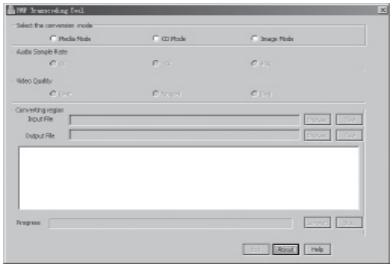
Conversion vidéo :
Le logiciel permet de convertir les fichiers MPG et AVI en format ASF compatible avec le NTG-1.
Sélectionnez "Media Mode". - Cliquez sur "Browse" près de «Input file» et sélectionnez un fichier à encoder. □ Cliquez sur "Browse" près de «Output file» et sélectionnez un dossier où sera enregistré le fichier encodé. Sélectionnez "8K", "16K" ou "48K" dans "Audio Sample Rate".
Sélectionnez une qualité d'encodage "Best", "Normal" ou "Bad" dans "Video Quality". Cliquez ensuite sur "Convert" pour lancer l'encodage.
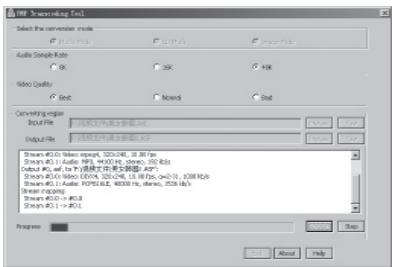
Cliquez“Stop”pourterminer l'encodage. À la fin de l'encodage le logiciel affichera "Conversion ended!", appuyez sur OK pour confirmer. Appuyez sur "Play" près de "Output File". Appuyez sur "Play" pour lire le fichier encodé. Cliquez“Exit”pour quitter le logiciel.
Conversion audio:
Le logiciel permet d'encoder un CD audio en format MP3 compatible avec le NTG-1.
Sélectionnez "CD Mode" dans "Select the conversion mode". Cliquez sur "Browse" près de "Input File", pour afficher toutes les pistes du CD audio inséré.
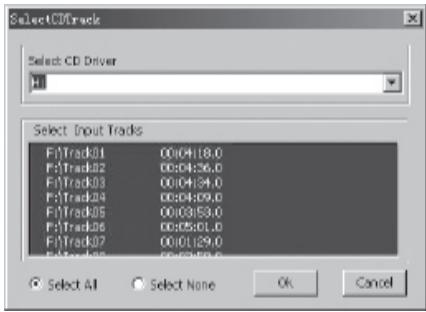
Vous souspoucez selectionnez les fichiers a encodera l'aide de “Select Input Tracks”. Cliquez sur "Select All" ou "Select None" pour sélectionner tous les fichiers ou aucun puis cliquez sur OK pour valider. Cliquez sur "Browse" près de "Output File" pour modifier le répertoire où seront enregistrés les fichiers encodés. Clique sur "Convert" pour lancer l'encodage. Cliqueur “Stop” pour arrêter l'encodage. Le logiciel affichera "Conversion ended!" en fin de conversion. Appuyez sur OK pour valider. Cliquez sur "Exit" pour quitter le menu.
Convention d'image:
Le logiciel permet de convertir vos photos en format JPEG.
Sélectionnez "Image Mode" dans "Select the conversion mode". - Cliquez sur "Browse" après de "Input File" pour sélectionner un fichier à convertir.
- Cliquez sur "Browse" près de "Output File" pour modifier l'emplacement où sera enregistré le fichier encodé. Cliquez sur "Convert" pour lancer l'encodage. Cliquez sur "Stop" pour arrêter la conversion. Le logiciel affichera "Conversion ended!" à la fin de l'encodage. Cliquez sur OK pour valider. Cliquez sur "Exit" pour quitter.

NOTE: Il est possible que les fichiers que vous encodez sont soumis à un copyright. Neonymeric n'est pas tenu pour responsable de l'utilisation que vous faites du logiciel PMP Transcoding tool.
La capacité du NTG-1 peut être différente de celle indiquée.
Le logiciel interne occupe un certain espace, ce qui fait que la capacité mémoire est légèrement inférieure.
| Elements | Descriptions | |
| Dimensions | 107mm x 62mm x 21mm | |
| Poids | 113g environns | |
| Capacité SD/MMC | 16MB~ 1GB | |
| Alimentation | Batterie interne au lithium | |
| MP3, WAV | Puissance de sortie | 40mW + 40mW, 32ohm |
| Bit Rate | 8Kbps ~ 320Kbps | |
| Fréquence | 8KHz ~ 48KHz | |
| Transmetteur FM | Fréquence | 87.5MHz ~ 107MHz |
| Puissance | -10dBm | |
| Portée | 10 M | |
| Video | ASF | |
| Elements | Descriptions | |
| Format Audio | MP3, WAV | |
| Format Photo | JPG | |
| Format E-Book | TXT | |
| Temperature | -10°C ~ 55°C | |
| Température de stockage et utilisation | -40°C ~ 70°C | |
| Humidité max en utilisation | 20% ~ 80% (40°C) | |
| Humidité max en stockage | 20% ~ 80% (40°C) | |
| Pression atmosphérique | 86 KPa ~ 106 KPa | |
| Langues | Chinois ou Anglais | |
| Système d'exploitation | Windows 98SE/Me/2000/XP, Mac OS 10.3 et + | |
FAQ (questions fréquemment posées)
Si vous rencontrez des problèmes d'utilisation avec votre NTG-1, merci de vous reporter à ce tableau pour trouver une solution. Si le problème persiste, merci de contacter la hotline Neonomeric.
| Symptoms | Raisons possibles | Remède |
| Ne s'allume pas | Batterie faible | Charger la batterie |
| S'éteind après l'allumage | Batterie faible | Charger la batterie |
| Bouton HOLD activé | Déactivé le bouton HOLD | |
| Pas de son | Le volume est à 0 | Augmentez le volume |
| Ecouteurs mal connectés | Reconnectez les écouteurs | |
| Touches muettes | Bouton HOLD activé | Déactivé le bouton HOLD |
| Pas de con- nection avec l'ordinateur | Cable USB mal connecté. | Reconnectez le cable USB |
| Les pilotes n'ont pas été installés. | Installee les pilotes | |
| La copie de fichier ne marche pas | Vérifiez vos paramètres système. | |
| Formatez le disque du NTG-1 | ||
| Symptômes | Raisons possibles | Remède |
| L'enregistrement ne fonctionne pas | Batterie faible | Chargez la batterie |
| Espace insuffisant pour sauver | Effacez des fichiers | |
| La taille maximum a été atteinte. | ||
| Les fichiers vidés ne se sauvent pas | Espace insuffisant | Effacez quelques fichiers et re-commencez |
| Le transmetteur FM fonctionne mal | Insérez les écouteurs | Insérez les écouteurs correctement dans le NTG-1 |
Contact :
Site internet: http://www.neonumeric.com
Support: hotline@neonumeric.com
Informations : contacts@neonumeric.com
Neonumnic

Comment éliminer ce produit
(déchets d'équipements électriques et électroniques)
(Applicable dans les pays de l'Union Européenne et aux autres pays européens disposant de systèmes de collecte sélective) Ce symbole sur le produit indique qu’il ne doit pas être éliminé en fin de vie avec les autres déchets ménagers. L’élimination incontrôlée des déchets pouvant porter préjudice à l’environnement ou à la santé humaine, veuillez séparer les autres types de déchets et le recycler de façon responsable. Vous favoriserez ainsi la réutilisation durable des ressources matérielles.
Les particuliers sont invités à contacter le distributeur leur ayant vendu le produit ou à se renseigner auprès de leur mairie pour savoir où et comment ils peuvent se débarasser de ce produit afin qu'il soit recyclé en respectant l'environnement.
Les entreprises sont invitées à contacter leurs fournisseurs et à consulter les conditions de leur contrat de vente. Ce produit ne doit pas être éliminé avec les autres déchets commerciaux.
ATTENTION ! : L'utilisation de la fonction transmetteur FM est interdite en France et au sein de l'Union Européenne.

Made in China
Note :