NMPR-1 - Caméra vidéo NEONUMERIC - Notice d'utilisation et mode d'emploi gratuit
Retrouvez gratuitement la notice de l'appareil NMPR-1 NEONUMERIC au format PDF.

| Type de produit | Enregistreur vidéo avec disque dur |
| Marque | NEONUMERIC |
| Modèle | NMPR-1 |
| Dimensions (L × l × H) | 210 × 48 × 180 mm |
| Poids | Environ 1 kg (sans disque dur) |
| Alimentation | AC 100-240 V, 50/60 Hz |
| Consommation électrique | Environ 40 W |
| Formats vidéo pris en charge | MPEG4, DIVX, XVID (.avi), MPEG2 (.vob), MPEG1 (.dat ou .mpg) |
| Formats audio pris en charge | MP3, WMA |
| Formats photo pris en charge | JPEG |
| Sorties vidéo | YUV, CVBS, S-Video |
| Sorties audio | Stéréo (RCA), coaxial |
| Entrée vidéo/audio | AV IN (RCA) |
| Interface USB | USB 2.0 |
| Disque dur compatible | 3,5 pouces, 40 Go à 500 Go, format FAT32 |
| Enregistrement programmé | Jusqu'à 4 programmations, durée réglable |
| Systèmes d'exploitation compatibles | Windows 98/98SE/ME/2000/XP, Mac, Linux |
| Télécommande | Oui, incluse |
| Accessoires inclus | Télécommande, câbles USB, AV In, AV Out, adaptateur secteur, CD d'installation, manuel |
| Entretien et nettoyage | Nettoyer avec un chiffon sec ; ne pas utiliser de solvant. Éviter l'humidité, la poussière et les champs magnétiques. |
| Sécurité | Ne pas exposer à l'eau ou à des températures élevées. Utiliser l'adaptateur fourni. Éviter les chocs. |
| Réparabilité et SAV | Bouton RESET en façade arrière ; contacter le SAV par email : hotline@neonumeric.com |
FOIRE AUX QUESTIONS - NMPR-1 NEONUMERIC
Questions des utilisateurs sur NMPR-1 NEONUMERIC
0 question sur cet appareil. Repondez a celles que vous connaissez ou posez la votre.
Poser une nouvelle question sur cet appareil
Téléchargez la notice de votre Caméra vidéo au format PDF gratuitement ! Retrouvez votre notice NMPR-1 - NEONUMERIC et reprennez votre appareil électronique en main. Sur cette page sont publiés tous les documents nécessaires à l'utilisation de votre appareil NMPR-1 de la marque NEONUMERIC.
MODE D'EMPLOI NMPR-1 NEONUMERIC
- Précautions d'utilisation 2
2.1 Fonctions principales 2 2.2 Spécification 2 2.3 Facade avant 3 2.4 Facade arrière 4
2.5
Télécommande 4 2.6 Accessoires 5
- Installation et connexion.. 6
3.1 Batterie lithium 6 3.2 Assemblage 6 3.3 Formater le disque dur 7 3.4 Sortie CVBS 9 3.5 Sortie S-VIDEO 9 3.6 Sortie YUV 10
3.7 Entree
3.8 Connection
USB 11
4. Fonctions 11
4.1 Vidéo 12 4.2 Audio 13 4.3 Photo 14 4.4 Enregistrement vidéo 14 4.5 Explorateur de fichiers 16 4.6 Configuration 17
FAQ. 18
1.1 Précautions d'utilisation
- Pour éviter les chocs électriques, ne laissez pas le NMPR-1 près d'une source d'humidité ou d'eau.
- N'exposez pas le NMPR-1 à de hautes températures, de la poussière ou des vibrations.
- Utilisez uniquement l'adaptateur secteur fourni avec cet appareil.
- Le disque interne est très sensible aux chocs. Évitez donc de le déplacer.
- Stockez cet appareil loin de sources magnétiques qui pourraient engendrer des pertes de données et dysfonctionnements.
- N'utilisez pas de solvant pour nettoyer le boîtier.
- En cas de problème, contactez le SAV NEONUMERIC (hotline@neonumeric.com).
2.1 Fonctions principales
- Video :
Lecture des fichiers videos stockés dans HDD\Film : MPEG4DIVXXVID(. avi);
MPEG2(. vob); MPEG1(. dat or. mpg)
*Musique :
Lecture des fichiers vidéos stockés dans le dossier HDD\Music : MP3 et WMA.
- Enregistrement :
Les fichiers enregistrés sont nommés LRXXX.avi et stockés dans HDD\REC.
- Programmation d'un enregistrement :
Programmez vos enregistrements. Programmez l'heure de début, la durée, le nom du
fichier. L'enregistrement commencera et s'arrêtera suivant vos paramètres. Le fichier que vous enregistrez se nommera TRXXX.avi et sera stocké dans HDD\REC. Vous pouvez programmer jusqu'à 4 enregistrements.
- Photo
Lecture des fichiers JPEG dans HDD\PHOTO.
2.2 Spécifications :
*Disque dur : 3.5" de 40 à 500Gb
*Sortie vidéo : YUV/CVBS/S-Video
*Sortie audio : Stereo/Coaxial
*Interface USB : USB 2.0
*Compatible OS : Windows98/98SE/ME/2000/XPMacLinux
*Alimentation : AC 100-240V
*Consommation : Environ 40W
*Dimensions : 210×48×180 ( L×W×H ) mm
- Poids : Environ 1 kg ( sans disque dur )
2.3 Facade avant
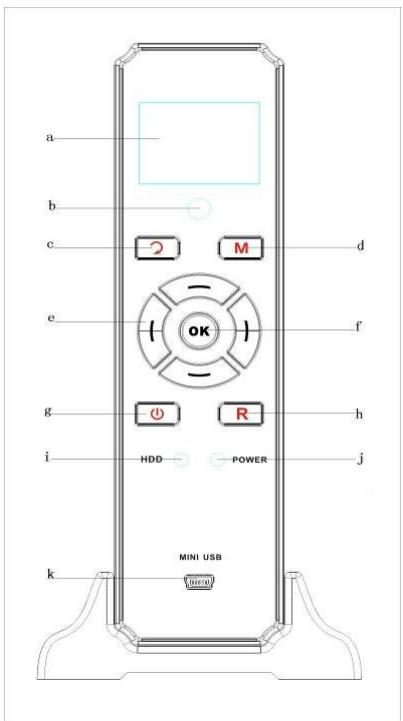
a: Affichage LCD b: Récepteur infra-rouge c: Retour d: Menu e: Haut/Bas/Gauche/Droite f: Ok g: ON/OFF h: Enregistrement i: Indicateur disque dur j: Indicateur d'alimentation k: Port USB
2.4 Facade arrière
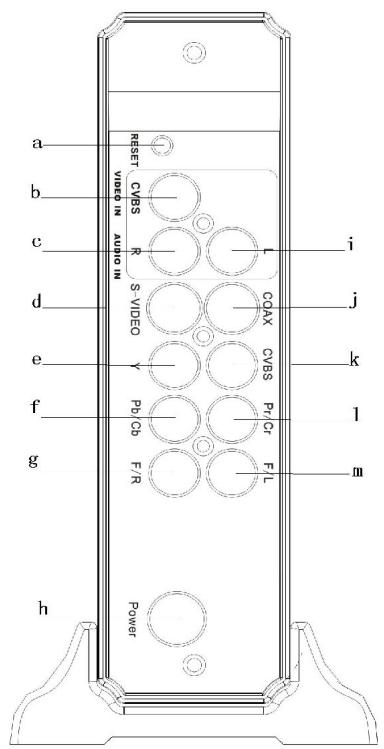
a: RESET: Appuyez sur ce bouton si le NMPR-1 se bloque ou ne répond plus. b, c, i: AV IN : Connectez la source vidéo ou audio que vous souhaitez enregistrer. d: Sortie S-Video. e, f, I: Sortie YUV Video. g, m: Sortie Stereo L/R Audio. h: Prise d'alimentation. j: Sortie audio (Coaxial). k: Sortie CVBS.
2.5 Télécommande
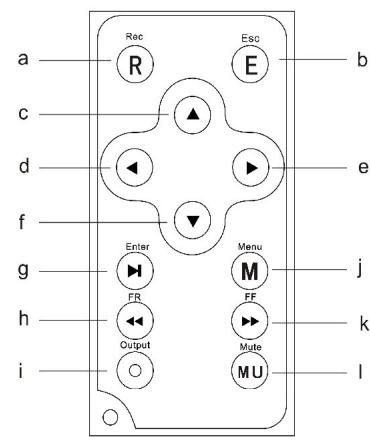
a [REC]: Bouton d'enregistrement
b [ESC]/[E]: Stopper ou quitter un fichier en cours de lecture; Retourner au dossier précédent.
c [▲]/UP: Curseur vers le haut ou page/fichier précédent
d [◀]/LEFT: Curseur vers la gauche/tourner une image/reduire le volume
e [▶]/RIGHT: Curseur vers la droite/tourner une image/augmenter le volume
f [▼]/DOWN: Curseur vers le bas ou page/fichier suivant
g [▶II]: Valider ou Lecture/Pause
h [▲FR]: Retour rapide ( Appuyez sur [▶I] pour retourner à la lecture ) pendant la lecture; Appuyer pendant 10s pendant la lecture d'un fichier audio pour faire un retour rapide.
i [OUTPUT] : Sélection du type de sortie ( CVBSS-VIDEOYUV )
j [MENU]: Menu
k [▶▶]/FF: Avance rapide ( Appuyez sur [▶II] pour retourner à la lecture ) pendant la lecture; Appuyer pendant 10s pendant la lecture d'un fichier audio pour faire une avance rapide.
I [MUTE]: Activer/désactiver le son
2.6 Accessoires
| Accessoires | Pcs |
| Télécommande | 1 |
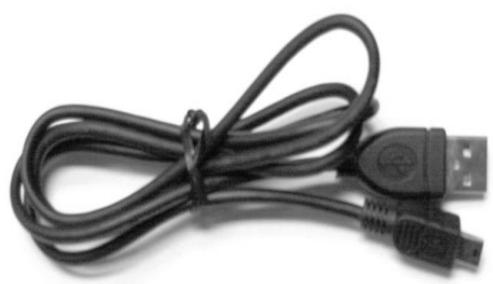
| Cable USB | 1 |
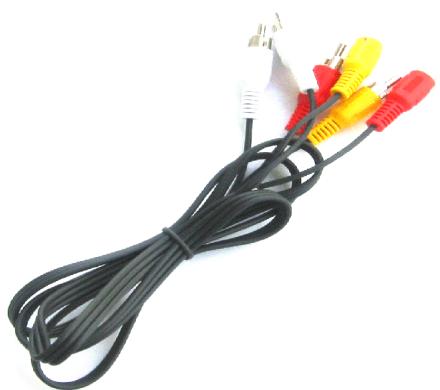
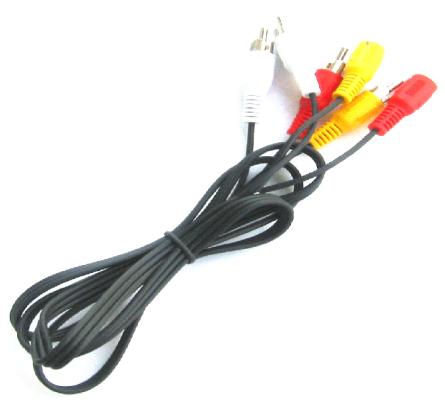
| Cable AV In | 1 |
| Cable AV Out | 1 |
| Cable S-VIDEO | 1 (Option) |
| Cable YUV | 1 (Option) |
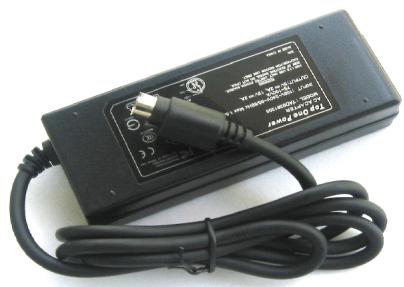
| Adaptateur secteur | 1 |
| CD d'installation | 1 |
| Manuel utilisateur | 1 |
a : Cable AV Out
b: Cable AV In
c : Cable USB
d: Adaptateur secteur
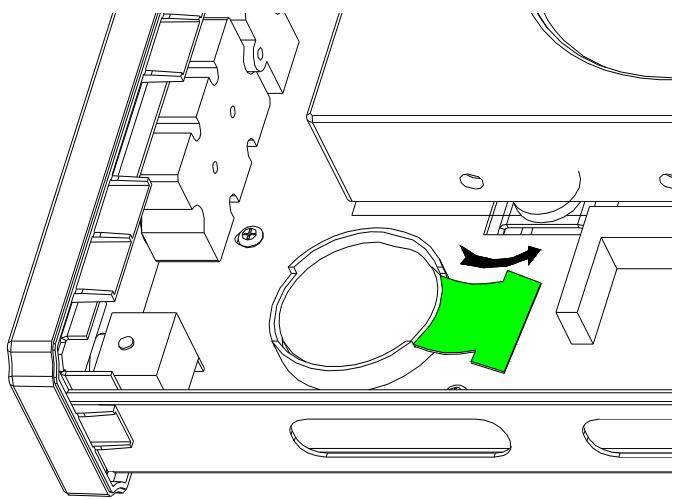
3.1 Batterie lithium
Avant toute utilisation, retirez la petite languette de plastique située sous la batterie au lithium.
3.2 Assemblage :
Conseils pour assembler un nouveau disque dur sur le NMPR-1.
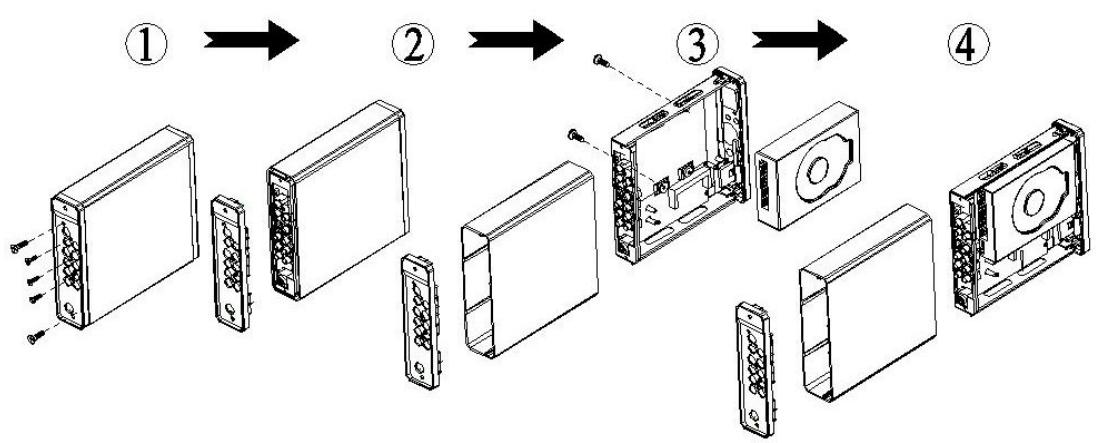
1: Mettez le NMPR-1 à plat sur une table et retirez les vis. 2: Retirez la partie arrière. 3: Retirez la carte mère du boîtier jusqu'à la sortie complètement. Connectez le disque dur à la carte puis vissez-le à l'ensemble. 4: Insérez à nouveau l'ensemble dans le boîtier puis replacez les vis.
3.3 Formatage du disque dur
Le NMPR-1 supporte les disques formatés en FAT32, nous vous conseillons de n'utiliser qu'une seule partition.
Utilisez un logiciel dédié pour formater le disque dur.
Nous vous recommandons le logiciel SwissKnife, de CompuApps Co., voici comment formater un disque de 320Go par exemple :
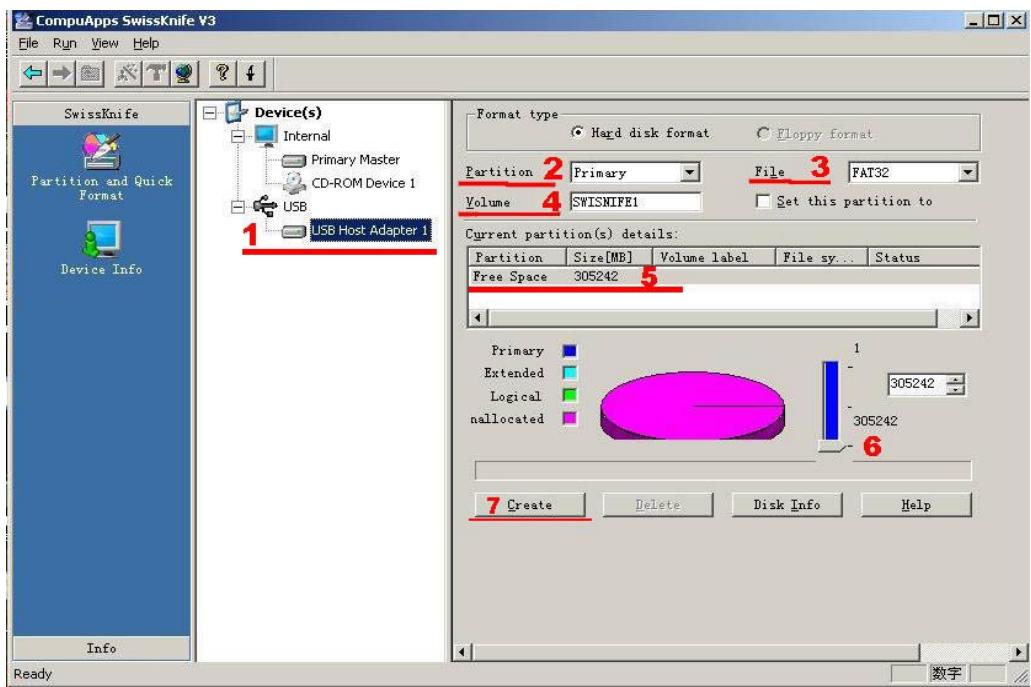
- Sélectionnez le disque à formater.
- Partition: choisissez Primary.
- Fichier : choisissez FAT32
- Volume : Entrez un nom de volume disque (NMPR1 par exemple)
- Espace libre
- Ajustement de la capacité.
Quand le formatage est fini, Primary montre FAT32 305242MB ( e. g.1 ), Espace libre
montre 0 (e. g.2), comme ci-dessous :
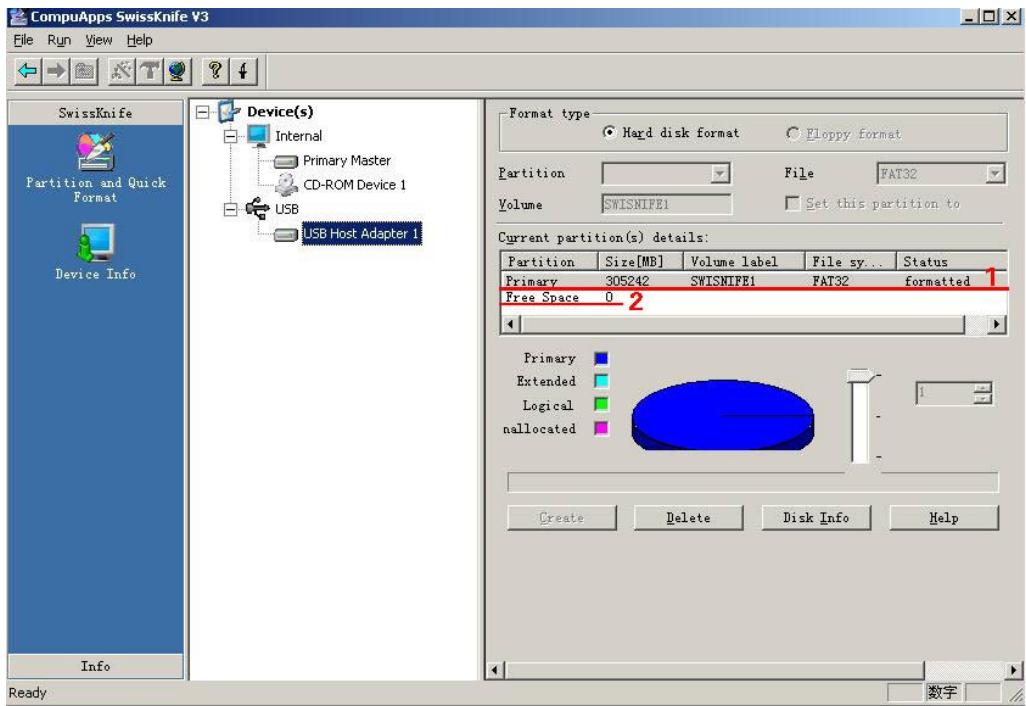
Quittez SwissKnife, entrez dans "Poste de Travail", le disque dur va apparaître sous le nom de volume que vous avez besoin.
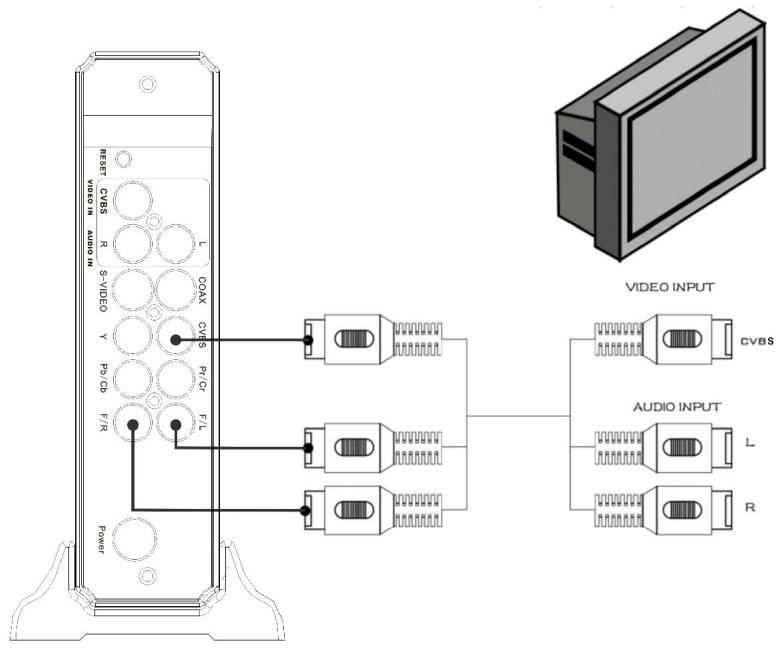
3.4 Sortie CVBS
Branchez les câbles comme sur le schéma ci-dessous :
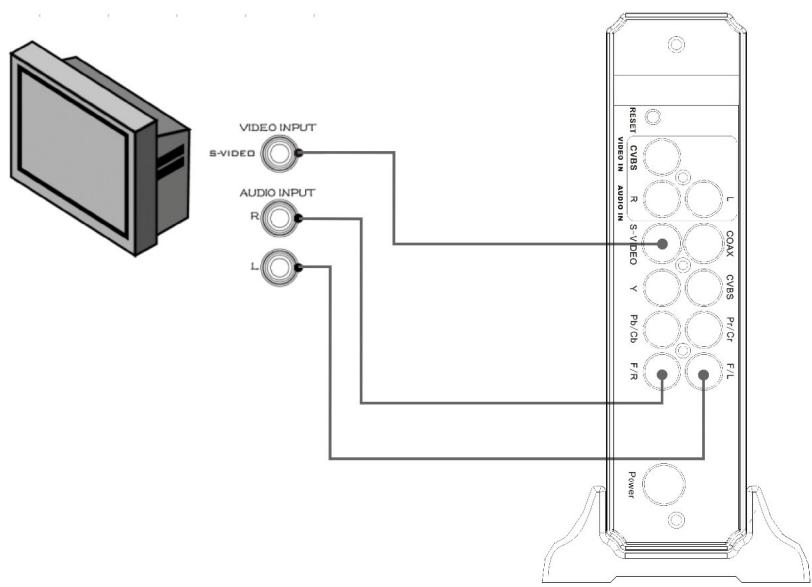
3.5 Sortie s-video
Branchez les câbles comme sur le schéma ci-dessous :
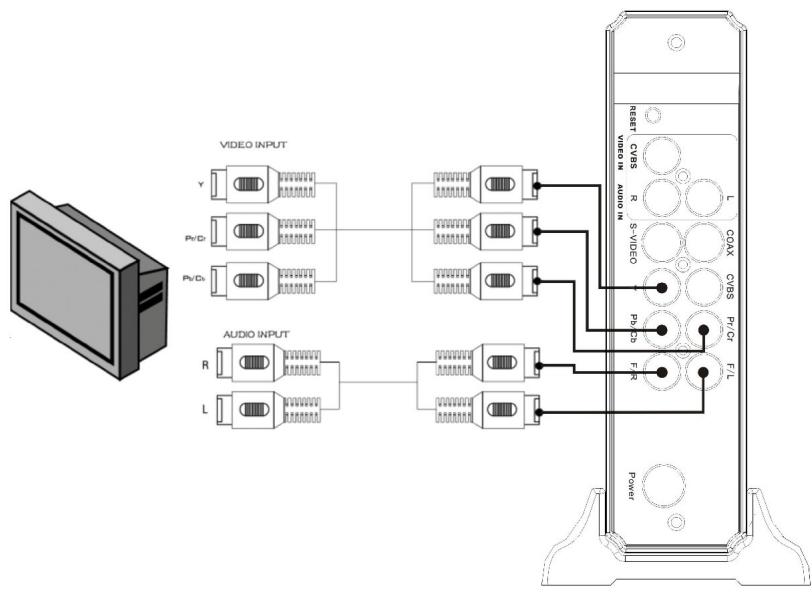
3.6 Sortie YUV
Branchez les câbles comme sur le schéma ci-dessous :
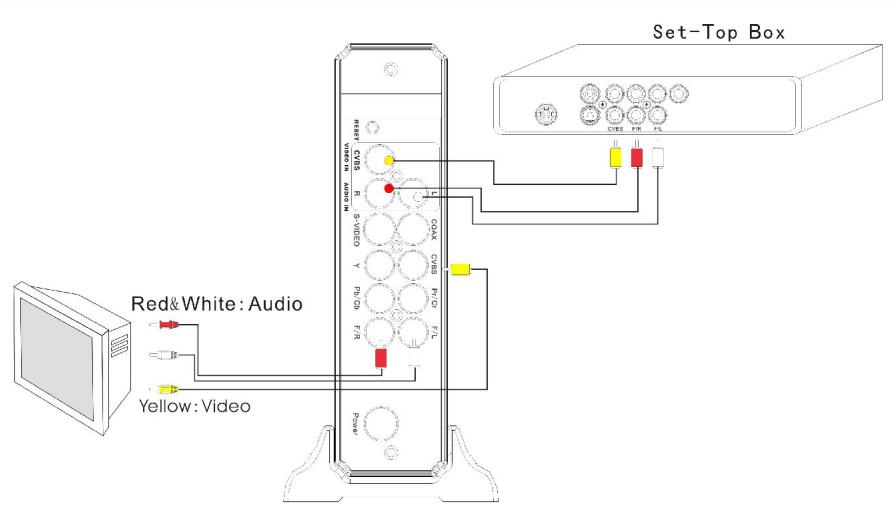
3.7 Entrée AV in
Branchez les câbles comme sur le schéma ci-dessous :
Branchez les câbles comme sur le schéma ci-dessous afin d'opérer des transferts entre
votre ordinateur et le NMPR-1 :
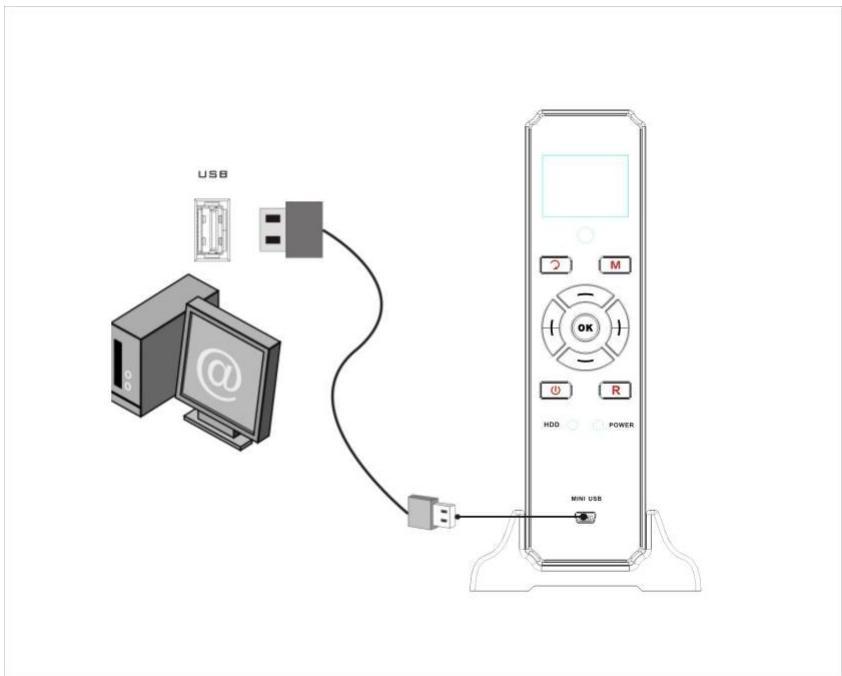
Placez vos vidéos, musiques et photos dans les répertoires correspondants
Film\Music\Photo catalog.
Remarque : Si votre ordinateur est sous Windows 98/98SE/Macintosh, vous devez installer les pilotes qui se trouvent sur le CD d'installation.
Les pilotes se trouvent ici :
Windows98/98SE : \Driver\Win98x
Macintosh:\Driver\MAC
4. Fonctions
Après le démarrage, le menu principal s'affiche,
Remarques : Si vous possédez plus d'une partition, appuyez sur Enter pour sélectionner
une partition.
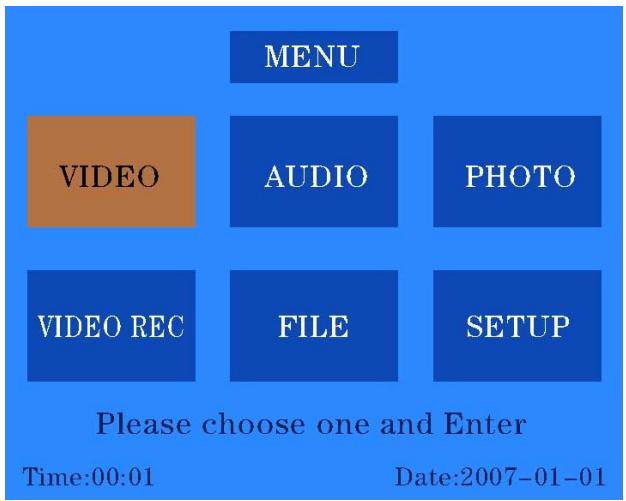
VIDEO : pour entrer dans le dossier Vidéo
AUDIO : pour entrer dans le dossier Musique
PHOTO : pour entrer dans le dossier Photo
VIDEO REC : pour entrer dans le dossier Enregistrements
FILE : pour lancer l'explorateur de fichiers
SETUP : pour entrer dans les options de configuration
Instructions :
[←] [▷] pour sélectionner un menu/fichier
Appuyez sur [Enter] pour valider votre sélection
4.1 Fichiers VIDEO
Le menu affiche les fichiers et dossiers du dossier FILM,
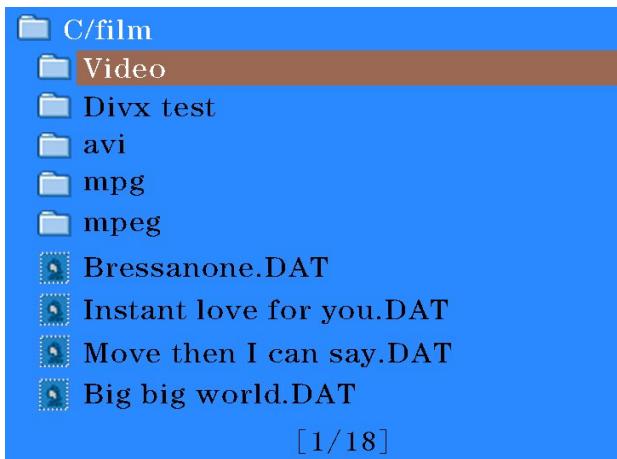
Operations: Appuyez sur [][] pour sélectionner un fichier/dossier
Appuyez sur [][] pour changer de page
Appuyez sur [Return] pour retourner au menu précédent
Appuyez sur [▶II] pour lancer le fichier sélectionné ou entrer dans le dossier
En mode Vidéo :
Appuyez sur [▶II] pour Lire/mettre en pause
Appuyez sur [][] pour ajuster le volume
Appuyez sur [Return] pour retourner au menu principal
Appuyez sur [←], [▶▶] avance/retour rapide
Appuyez sur [MUTE] pour activer/désactiver le son
4.2 Fichiers AUDIO
Le menu affiche les fichiers et dossiers du dossier MUSIC,
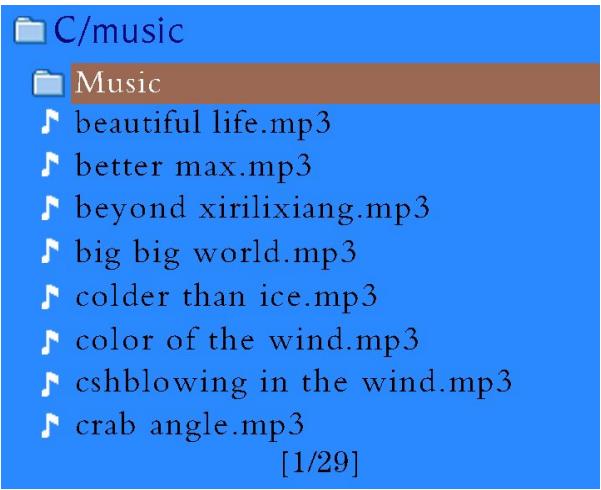
Operations: Appuyez sur [][] pour sélectionner un fichier/dossier
Appuyez sur [][] pour changer de page
Appuyez sur [Return] pour retourner au menu précédent
Appuyez sur [▶ I I] pour lancer le fichier sélectionné ou entrer dans le dossier
sélectionné
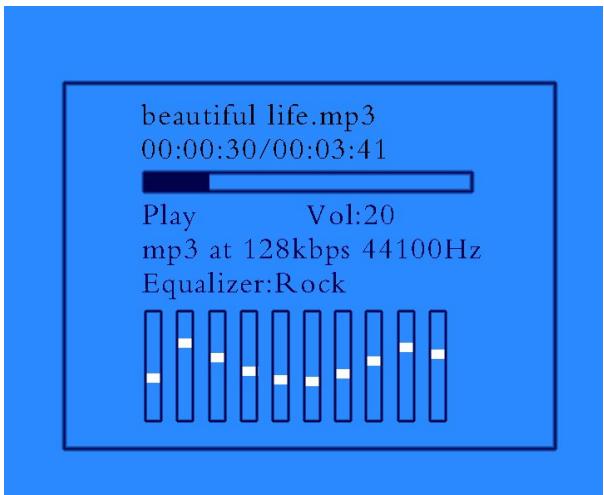
Interface audio :
Instruction :
Appuyez sur [▶][II] pour Lire/mettre en pause
Appuyez sur [][] pour ajuster le volume
Appuyez sur [Return] pour retourner au menu principal
Appuyez sur [▲], [▶▶] avance/retour rapide
Appuyez sur [MUTE] pour activer/désactiver le son
Appuyez sur [Menu] pour sélectionner les différentes options audio
4.3 Fichiers PHOTO
Le menu affiche les fichiers et dossiers du dossier PHOTO,
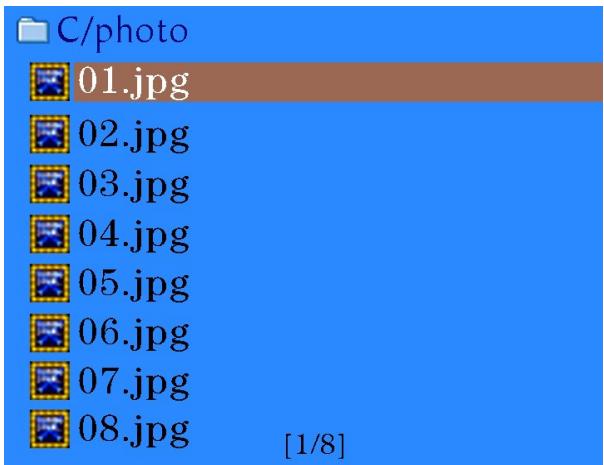
Operation: Appuyez sur [][] pour sélectionner un fichier/dossier
Appuyez sur [][] pour changer de page
Appuyez sur [Return] pour retourner au menu précédent
Appuyez sur [II] pour lancer le fichier sélectionné ou entrer dans le dossier sélectionné
4.4 Enregistrement VIDEO
Menu Enregistrement (REC):
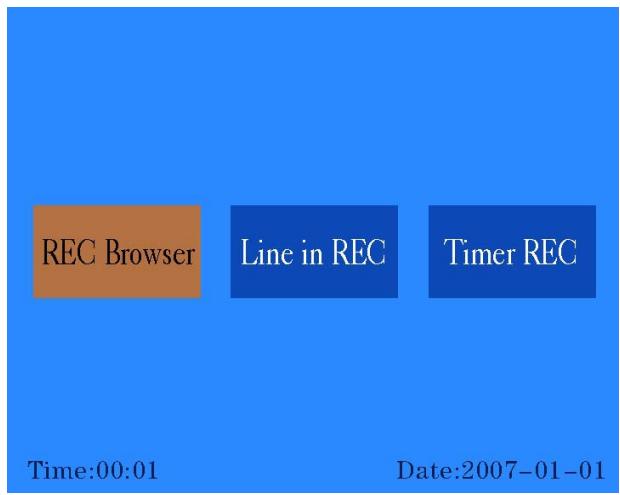
REC browser: Explorer les fichiers enregistrés
Timer REC: Programmation d'un enregistrement
1. Lire un fichier enregistré
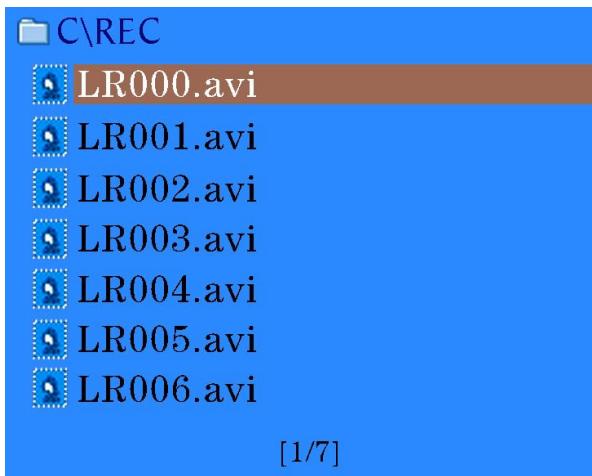
Operation: Appuyez sur [][] pour sélectionner un fichier/dossier
Appuyez sur [][] pour changer de page
Appuyez sur [Return] pour retourner au menu précédent
Appuyez sur [I] pour lancer le fichier sélectionné
- Lancer un enregistrement “Line in REC”
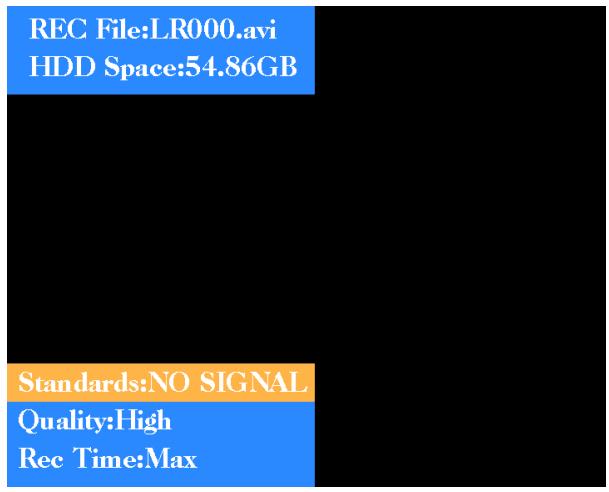
Standards: Sélectionner le type de format, PALNTSCSECAM
Quality: Choix de la qualité d'enregistrement : High, Middle, Low
Temps d'enregistrement: CHOix du temps d'enregistrement:15306090120150, illimité
Operation: Appuyez sur [▶][▼] pour faire un choix
Appuyez sur [4] [▶] pour éditer le choix
Appuyez sur [Confirm] pour enregistrer
Appuyez sur [Return] pour retourner au menu précédent
Appuyez sur [Menu] pour mettre l'affichage plein écran
- Lancer une programmation d'enregistrement
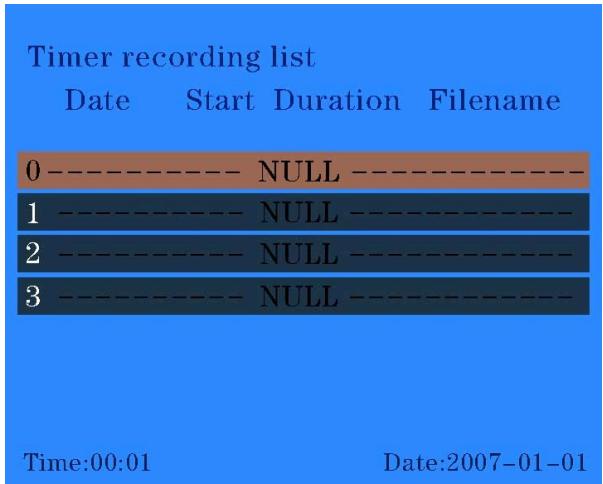
Opération: Appuyez sur [][] pour sélectionner un programme
Appuyez sur [Confirm] pour éditer la sélection
Appuyez sur [Return] pour retourner au menu précédent
Appuyez sur [MENU] pour effacer la programmation
Choisissez un programme puis appuyez sur [Enter] pour lancer la programmation.
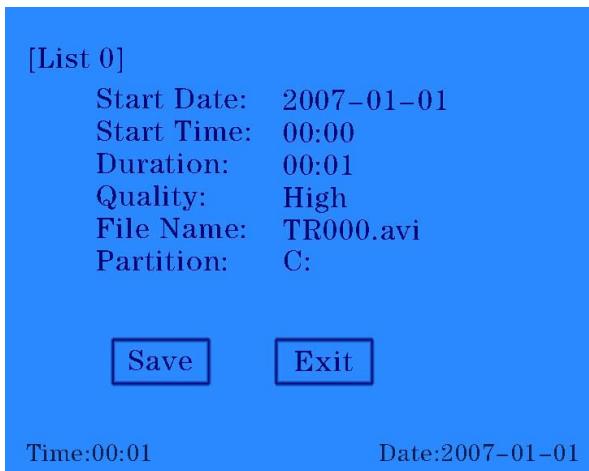
Opération: Appuyez sur [▲][▼] pour sélectionner un programme
Appuyez sur [▲][▼] pour modifier la configuration
Appuyez sur [Return] pour retourner au menu précédent
Quand la configuration est terminée, appuyez sur [Save], puis [Confirm] pour quitter et
sauegarder,
Quand la configuration est terminée, appuyez sur [Exit], puis [Confirm] pour quitter et annuler,
Remarque : (1) Timer rec. fonctionne seulement quand vous êtes sur le menu principal ou avec le NMPR-1 éteind.
(2) Faites attention ne pas nommer deux fichiers de la même façon sinon l'enregistrement ne démarrera pas.
4.5 Explorateur de fichiers
Ce menu vous permet d'explorer tous les fichiers et dossiers stockés :
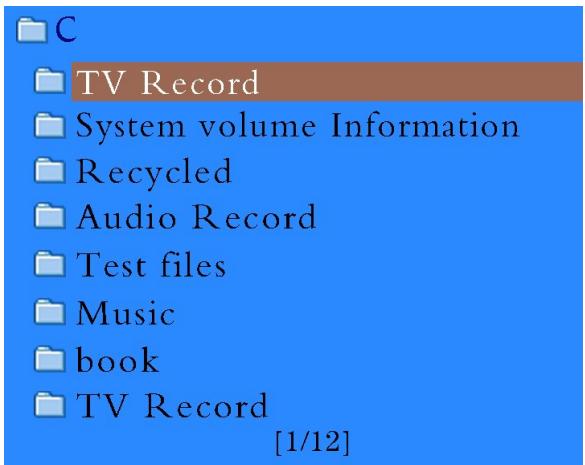
Operation: Appuyez sur [][] pour sélectionner un fichier/dossier
Appuyez sur [][] pour changer de page
Appuyez sur [Return] pour retourner au menu précédent
Appuyez sur [■II] pour lancer le fichier sélectionné ou entrer dans le dossier sélectionné
4.6 Configuration
Ce menu vous permet de configurer le NMPR-1
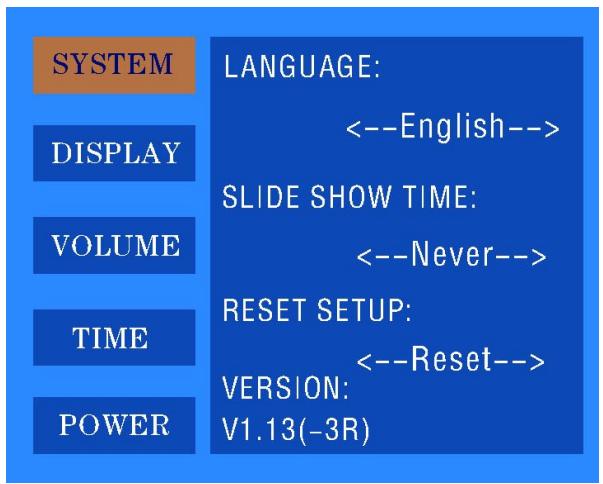
Opération: Appuyez sur [][] pour sélectionner une option
Appuyez sur [Confirm] pour entrer dans le sous-menu
Appuyez sur [Return] pour retourner au menu précédent
Menu :
| Menu Setup | Sous menuSetup | Instruction |
| System | Langue | ENGLISH, FRANCAIS |
| Intervale | 1SECONDE . 3SECONDES . | |
| Configuration par default | ||
| Version | Numero de version | |
| Affichage | Luminosité | Configuration luminosité |
| Contraste | Configuration contraste | |
| Saturation | Configuration Saturation | |
| Type de sortie | CVBS、S-VIDEO、YUV | |
| Volume | Volume | |
| Temps | Horloge | Affichage et réglage |
5. FAQ
Si vous rencontrez des problèmes d'utilisation, merci de vérifier les points suivants :
| Le boitier ne s'allume pas | Assurez vous que tout est correctement branché. |
| Si bien connecté, appuyez sur RESET | |
| Si vous n'arrivez pas a résoudre un problème, merci de contacter le SAV Neonumeric | |
| Disque dur non reconnu sur PC | Le NMPR-1 est allumé |
| Le cable USB est connecté | |
| Si vous n'arrivez pas a résoudre un problème, merci de contacter le SAV Neonumeric | |
| Vitesse de transfert lente | Assurez vous que votre ordinateur est compatible USB 1.1 / 2.0 |
| Pas d'affichage LCD | Assurez vous que le cable AV est correctement relié |
| Assurez vous que le mode d'affichage est correct | |
| Si vous n'arrivez pas a résoudre un problème, merci de contacter le SAV Neonumeric | |
| Les fichiers du disque ne s'affichent pas | Connectez le NMPR-1 a votre ordinateur et assurez vous que le disque dur est détecté. Si ce n'est pas le cas, contactez notre SAV |
| L'espace libre est different sur le NMPR-1 et sur votre ordinateur (plus de 0.5 GB) | Suivez ces étapes :1、Allumez le NMPR-1 et connecté le cable USB a votre ordinateur.2 、Alleza dans “Poste de Travail”, sélectionnez le disque dur, faites un clic droit et choisissez “Propriétés”.3 、 Sélectionnez “Outils” puis “Verifier maintainant”4 、 Cliquez sur “Réparer automatiquement les erreurs de système de:fichier”5 、 A la fin de la verification cliquez sur “Confirmer”6 、 Effacez le dossier BOOK7 、Déconnectez le cable et redemarrez le NMPR-1 |
| L'heure de programmation ne reste pas en mémoire | Verifiez que la batterie au lithium fonctionne. |
Comment éliminer ce produit (déchets d'équipements électriques et électroniques)
(Applicable dans les pays de l'Union Européenne et aux autres pays européens disposant de systèmes de collecte sélective) Ce symbole sur le produit indique qu'il ne doit pas être éliminé en fin de vie avec les autres déchets ménagers. L'élimination incontrôlée des déchets pouvant porter préjudice à l'environnement ou à la santé humaine, veuillez séparer les autres types de déchets et le recycler de façon responsable. Vous favoriserez ainsi la réutilisation durable des ressources matérielles.
Les particuliers sont invités à contacter le distributeur leur ayant vendu le produit ou à se renseigner auprès de leur mairie pour savoir où et comment ils peuvent se débarasser de ce produit afin qu'il soit recyclé en respectant l'environnement.
Les entreprises sont invitées à contacter leurs fournisseurs et à consulter les conditions de leur contrat de vente. Ce produit ne devient pas leur déchet considéré avec les autres déchets commerciaux.