
PAVILION - Ordinateur portable COMPAQ - Notice d'utilisation et mode d'emploi gratuit
Retrouvez gratuitement la notice de l'appareil PAVILION COMPAQ au format PDF.


| Intitulé | Description |
|---|---|
| Type de produit | Ordinateur portable |
| Processeur | AMD Ryzen 5 ou Intel Core i5 (selon le modèle) |
| RAM | 8 Go DDR4 (extensible selon les modèles) |
| Stockage | Disque SSD de 256 Go ou 512 Go (selon le modèle) |
| Écran | 15,6 pouces Full HD (1920 x 1080) |
| Carte graphique | Intégrée AMD Radeon ou NVIDIA GeForce (selon le modèle) |
| Alimentation électrique | Adaptateur secteur 65W |
| Dimensions approximatives | 36,2 x 24,0 x 2,2 cm |
| Poids | Environ 1,75 kg |
| Compatibilités | Windows 10, applications bureautiques, logiciels de création |
| Type de batterie | Batterie lithium-ion |
| Tension | 11,4 V |
| Puissance | Capacité de la batterie : 41 Wh |
| Fonctions principales | Navigation Internet, bureautique, multimédia, jeux légers |
| Entretien et nettoyage | Nettoyage régulier de l'écran et du clavier, mise à jour des logiciels |
| Pièces détachées et réparabilité | Accessibilité des composants pour mise à niveau et réparation |
| Sécurité | Protection par mot de passe, options de chiffrement des données |
| Informations générales | Vérifier la garantie et les options de support technique avant l'achat |
FOIRE AUX QUESTIONS - PAVILION COMPAQ
Questions des utilisateurs sur PAVILION COMPAQ
0 question sur cet appareil. Repondez a celles que vous connaissez ou posez la votre.
Poser une nouvelle question sur cet appareil
Téléchargez la notice de votre Ordinateur portable au format PDF gratuitement ! Retrouvez votre notice PAVILION - COMPAQ et reprennez votre appareil électronique en main. Sur cette page sont publiés tous les documents nécessaires à l'utilisation de votre appareil PAVILION de la marque COMPAQ.
MODE D'EMPLOI PAVILION COMPAQ
Ordinateur portable HP pavilion
Manuel de l'utilisateur
Microsoft et Windows sont des marques déposées de Microsoft Corporation aux États-Unis. Bluetooth est une marque détenue par son propriétaire et utilisée sous licence par Hewlett-Packard Company. Le logo SD est une marque de son propriétaire.
Les informations contenues dans ce document peuvent être modifiées sans préavis. Les garanties relatives aux produits et aux services HP sont décrites dans les déclarations de garantie limitée expresses qui les accompagnent. Aucun élément du présent document ne peut être interprété comme constituant une garantie supplémentaire. HP ne saurait être tenu pour responsable des erreurs ou omissions de nature technique ou rédactionnelle qui pourraient subsister dans le présent document.
Première édition : Avril 2010
Référence du document : 609891-051
Informations sur le produit
Ce manuel de l'utilisateur déscrit les fonctions standard disponibles sur la plupart des modèles. Certaines fonctions peuvent ne pas être disponibles sur votre ordinateur.
Pour obtenir les dernières informations dans le Manuel de l'utilisateur, consultez le site Web HP à l'adresse http://www.hp.com/support.
Notification d'avertissement sur la sécurité
AVERTISSEMENT! Pour éviter tout risque de blessure liée à la chaleur ou tout risque de surchauffe de l'ordinateur, ne le posez pas directement sur vos genoux et n'obstruez pas les ouvertures d'aération. Utilisez toujours l'ordinateur sur une surface plane et rigide. La ventilation ne doit pas être entravée par des éléments rigides, tels qu'une imprimante, ni par des éléments souples, tels que des coussins, un vêtement ou un tapis. De même, l'adaptateur secteur ne doit rester en contact ni avec la peau ni avec un élément souple, tel que des coussins, un vêtement ou un tapis lorsque l'ordinateur est en cours de fonctionnement. L'ordinateur et l'adaptateur secteur sont conformes aux limites de température de surface accessibles à l'utilisateur, définies par la Norme internationale sur la sécurité du matériel informatique (CEI 60950).
1 Fonctions 1
Identification du matériel 1
Éléments de la partie supérieure 1
Pavé tactile 1
Voyants 2
Bouton d'alimentation et lecteur d'emploi digitales 3
Touches 4
Éléments du panneau avant 4
Éléments du côté droit 5
Éléments du côté gauche 6
Éléments de l'écran 7
Éléments de la face inférieure 8
Antennes sans fil 8
Autres éléments matériels 10
Étiquettes 10
2 Réseau 12
Utilisation de périphériques sans fil 12
Identification des icônes d'état des périphériques sans fil et du réseau 13
Utilisation des commandes sans fil 13
Utilisation de la touche d'action des périphériques sans fil 13
Utilisation du logiciel HP Wireless Assistant 14
Utilisation des commandes du système d'exploitation 14
Utilisation d'un réseau WLAN 14
Configuration d'un réseau WLAN 15
Protection de votre réseau WLAN 15
Connexion à un réseau WLAN 16
Accès à un autre réseau 17
Utilisation du module mobile à large bande HP (certains modèles) 17
Insertion d'une carte SIM 18
Retrait d'une carte SIM 19
Utilisation de périphériques sans fil Bluetooth 19
Bluetooth et Partage de connexion Internet (ICS) 20
Résolution des problèmes de connexion sans fil 20
Impossible de se connecter au réseau WLAN 20
Impossible de se connecter à un réseau WLAN préféré 21
L'icône du réseau ne s'affiche pas 21
Les codes de sécurité du réseau WLAN actuel ne sont pas disponibles 21
La connexion WLAN est très faible 22
Impossible de se connecter au routeur sans fil 23
Connexion à un réseau local (LAN) 23
3 Périphériques de pointage et clavier 24
Utilisation des périphériques de pointage 24
Définition des préférences du périphérique de pointage 24
Utilisation du pavé tactile 24
Activation et désactivation du pavé tactile 24
Navigation 24
Selection 25
Utilisation des entrées tactiles 26
Défilament 26
Pincement/Zoom 26
Connexion d'une souris externe 27
Utilisation des touches d'action 27
Utilisation des touches d'activation 28
Nettoyage du pavé tactile et du clavier 29
4 Multimédia 31
Fonctions multimédia 31
Identification de vos composants multimédia 31
Utilisation des fonctions d'activité multimédia 33
Utilisation des touches d'action d'activité multimédia 33
Logiciels multimédia 33
Ouverture des logiciels multimédia préinstallés 34
Utilisation du logiciel HP MediaSmart 34
Utilisation d'autres logiciels multimédia 34
Installation de logiciels multimédia à partir d'un disque 35
Audio 35
Connexion de périphériques audio externes 35
Vérification de vos fonctions audio 36
Utilisation de la prise de sortie audio (casque) 36
Utilisation de la prise d'entrée audio (microphone) 36
Vidéo 37
Utilisation du port pour moniteur externe 37
Connexion d'un périphérique HDMI 37
Configuration audio pour HDMI (certains modèles) 38
Unité optique 38
Identification de l'unité optique installée 38
Utilisation de disques optiques (CD, DVD et BD) 39
Sélection du disque ajustat (CD, DVD et BD) 39
Disques CD-R 40
Disques CD-RW 40 Disques DVD±R 40 Disques DVD±RW 40 Disques DVD+R LightScribe 40 Disques Blu-ray (BD) 40
Lecture d'un CD, DVD ou BD 41 Configuration de la lecture automatique 42 Modification des paramètres de zone DVD 42 Avertissement concernant les droits d'auteur 42 Copie d'un CD ou DVD 43 Création (gravure) d'un CD, DVD ou BD 43 Retrait d'un disque optique (CD, DVD ou BD) 44 Résolution des problèmes 44
Le chargeur de disque optique ne s'ouvre pas et empêche le retrait d'un CD, DVD ou BD 44 L'ordinateur ne détecte pas l'unité optique 45 Prévention contre les perturbations de lecture 46 Un disque n'est pas lu 46 Un disque n'est pas lu automatiquement 47 Un film s'interrompt, saute ou est lu de manière imprévisible 47 Un film n'est pas visible sur un périphérique d'affichage externe 47 La gravure d'un disque ne démarre pas ou s'arrête avant la fin 48 Un pilote de périphérique doit être réinstallé 48
Obtention des derniers pilotes de périphériques HP 48 Obtention des derniers pilotes de périphériques Windows 49
Webcam 49
Réglages des propriétés de la webcam 50
5 Gestion de l'alimentation 51
Définition des options d'alimentation 51
Utilisation des états d'économie d'énergie 51
Activation et sortie du mode Veille 51 Activation et sortie du mode Veille prolongée 52
Utilisation de la jauge de batterie 52
Utilisation des modes d'alimentation 52
Affichage du mode d'alimentation actuel 53 Sélection d'un mode d'alimentation différent 53 Personnalisation des modes d'alimentation 53
Définition d'une protection par mot de passe pour quitter la mise en Veille 53
Utilisation de l'alimentation secteur externe 54
Connexion de l'adaptateur secteur 54 Test d'un adaptateur secteur 55
Utilisation de la charge de la batterie 55
Identification des batteries 56
Recherche d'informations sur la batterie dans la section Aide et support 56
Utilisation du contrôle de la batterie 56
Affichage de la charge de batterie restante 56
Insertion ou retrait de la batterie 56
Charge d'une batterie 58
Optimisation de la durée de décharge de la batterie 59
Gestion des niveaux bas de batterie 59
Identification des niveaux bas de batterie 59
Résolution d'un niveau bas de batterie 60
Résolution d'un niveau bas de batterie lorsqu'une alimentation externe est disponible 60
Résolution d'un niveau bas de batterie lorsqu'une batterie chargée est disponible 60
Résolution d'un niveau bas de batterie lorsqu'aucune source d'alimentation n'est disponible 60
Résolution d'un niveau bas de batterie lorsque l'ordinateur ne peut pas quitter le mode Veille prolongée 60
Étalonnage d'une batterie 60
Étape 1 : Charge complète de la batterie 60
Étape 2 : Désactivation du mode Veille ou Veille prolongée 61
Étape 3: Décharge de la batterie 61
Étape 4: Recharge complète de la batterie 63
Étape 5: Réactivation du mode Veille ou Veille prolongée 63
Économie d'énergie de la batterie 63
Stockage d'une batterie 64
Mise au rebut d'une batterie usagée 64
Remplacement de la batterie 64
Basculement entre les modes graphiques (certains modèles) 64
Arrêt de l'ordinateur 65
6 Unités 66
Identification des unités installées 66
Manipulation des unités 66
Optimisation des performances du disque dur 67
Utilisation du défragmentateur de disque 67
Utilisation du nettoyage de disque 67
Utilisation de HP ProtectSmart Hard Drive Protection 67
Identification de l'état de HP ProtectSmart Hard Drive Protection 68
Utilisation du logiciel HP ProtectSmart Hard Drive Protection 68
Remplacement du disque dur 69
7 Périphériques externes 73
Utilisation d'un périphérique USB 73
Connexion d'un périphérique USB 73
Retrait d'un périphérique USB 73
Utilisation d'un périphérique eSATA 74
Connexion d'un périphérique eSATA 74
Retrait d'un périphérique eSATA 74
8 Cartes multimédia externes 76
Utilisation de cartes compatibles avec le connecteur de carte numérique 76
Insertion d'une carte numérique 76
Retrait d'une carte numérique 77
9 Modules mémoire 78
Ajout ou remplacement de modules mémoire 78
Ajout ou remplacement d'un module mémoire dans le connecteur d'extension de module mémoire 78
Mise à niveau d'un module mémoire dans le compartiment principal de module mémoire 81
10 Sécurité 86
Protection de l'ordinateur 86
Utilisation des mots de passe 86
Définition des mots de passe sous Windows 87
Définition d'un mot de passe dans Setup Utility 88
Mot de passe administrateur 88
Gestion d'un mot de passe administrateur 89
Saisie d'un mot de passe utilisateur 89
Mot de passe de mise sous tension 89
Gestion d'un mot de passe de mise sous tension 90
Saisie d'un mot de passe de mise sous tension 90
Utilisation de logiciels antivirus 90
Utilisation de logiciels pare-feu 91
Installation de mises à jour de sécurité critiques 91
Installation d'un dispositif antivol en option 91
Utilisation du lecteur d'empreintes digitales 92
Localisation du lecteur d'empreintes digitales 92
Enregistrement des empreintes digitales 93
Utilisation de votre empreinte digitale enregistrée pour ouvrir une session Windows 94
11 HP quickweb : 95
Désactivation et activation de QuickWeb 95
Démarrage de Setup Utility 96
Utilisation de Setup Utility 96
Modification de la langue de Setup Utility 96
Navigation et sélection dans Setup Utility 97
Affichage des informations système 97
Restauration des paramètres par défaut dans Setup Utility 97
Sortie de Setup Utility 98
Menu Principal 98
Menu Sécurité 98
Menu Configuration du système 99
Menu Diagnostic 99
13 Mises à jour logicielles 100
Mise à jour du BIOS 100
Identification de la version du BIOS 100
Téléchargement d'une mise à jour du BIOS 101
Mise à jour des programmes et des pilotes 102
Identification du matériel
Les composants inclus avec l'ordinateur peuvent varier en fonction de la région et du modèle. Les illustrations figurant dans ce chapitre présentent les fonctions standard sur la plupart des modèles d'ordinateur.
Pour afficher la liste du matériel installé sur l'ordinateur :
- Sélectionnez Démarrer > Panneau de configuration > Système et sécurité.
- Dans la zone Système, cliquez sur Gestionnaire de périphériques.
Vous pouvez également ajouter du matériel ou modifier les configurations des périphériques à l'aide du Gestionnaire de périphériques.
Éléments de la partie supérieure
Pavé tactile
| Composant | Description | |
| (1) | Bouton d'activation/désactivation du pavé tactile | Permet d'activer ou de désactiver le pavé tactile. Appuyez deux foisrapidement sur le bouton pour activer ou désactiver le pavé tactile. |
| (2) | Zone tactile* | Déplace le pointeur et sélectionne ou active des éléments à l'écran. |
| (3) | Bouton gauche du pavé tactile* | Fonctionne comme le bouton gauche d'une souris externe. |
| (4) | Bouton droit du pavé tactile* | Fonctionne comme le bouton droit d'une souris externe. |
Ce tableau décrit les réglages par défaut. Pour afficher ou modifier les préférences des périphériques de pointage, sélectionnez Démarrer > Périphériques et imprimantes. Cliquez ensuite avec le bouton droit sur l'icône représentant votre périphérique, puis sélectionnez Paramètres de la souris.
Voyants
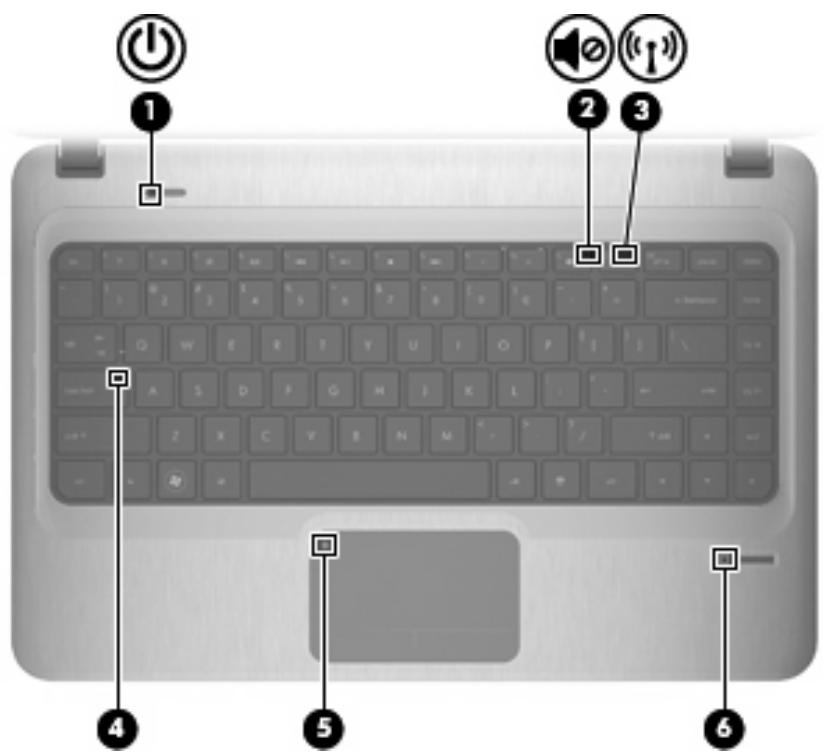
| Composant | Description | |
| (1) | Voyant d'alimentation | • Blanc: l'ordinateur est sous tension. • Blanc clignotant: L'ordinateur est en mode Veille. |
| REMARQUE: Un autre voyant d'alimentation est situé sur le côtegauche de l'ordinateur. | ||
| (2) | Voyant Muet | Orange: Le son des haut-parleurs est désactivé. |
| (3) | Voyant des pérophériques sans fil | • Blanc: un apparil sans fil intégré, tel qu'un pérophérique de réseauau local sans fil (WLAN) et/ou un pérophérique Bluetooth®, est activé.REMARQUE: Les pérophériques sans fil sont actifs en usine. • Orange: tous les pérophériques sans fil sont désactivés. |
| (4) | Voyant verr maj | Blanc: la fonction verr maj est activée. |
| (5) | Voyant du pavé tactile | Orange: le pavé tactile est désactivé. |
| (6) | Voyant du lecteur d'empreintedes digitales | • Blanc: la lecture de l'empreinte digitale est bonne. • Orange: la lecture de l'empreinte digitale est mauvaise. |
Bouton d'alimentation et lecteur d'empreintes digitales
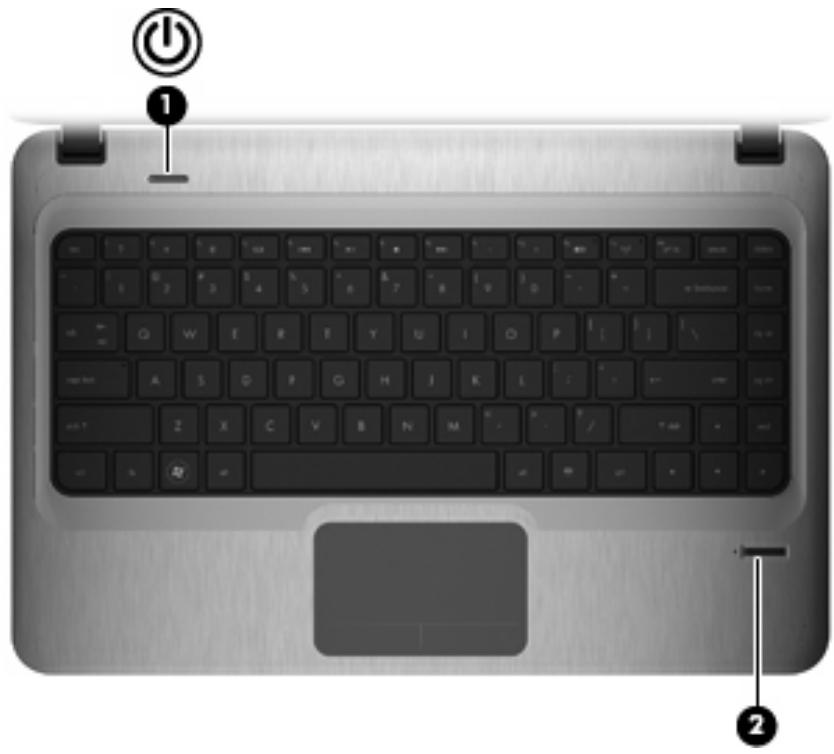
| Composant | Description | |
| (1) | Interrupteur d'alimentation* | Lorsque l'ordinateur est hors tension, appuyez sur ce bouton pour lemettre sous tension.Lorsque l'ordinateur est sous tension, appuyez brièvement sur ce bouton pour activer le mode Veille.Lorsque l'ordinateur est en mode Veille, appuyez brièvement sur ce bouton pour quitter ce mode.Lorsque l'ordinateur est en mode Veille prolongée, appuyez brièvement sur ce bouton pour quitter ce mode.Si l'ordinateur cesse de répondre et que vous ne parvenez pas à l'éteindre à l'aide des procédures d'arrêt Windows®, appuyez sur l'interrupteur d'alimentation pendant au moins 5 secondes pour lemettre hors tension.Pour plus d'informations sur les paramètres d'alimentation, sélectionnez Démarrer > Panneau de configuration > Système et sécurité > Options d'alimentation. |
| (2) | Lecteur d'empreintes digitales | Permet d'ouvrir une session Windows à l'aide d'une empreinte digitale只不过 qu'avac un mot de passer. |
| *Ce tableau décrit les paramètres usine. Pour des informations sur le changement des paramètres d'usine, reportez-vous aux manuels de l'utilisateur contenus dans Aide et support. | ||
Touches
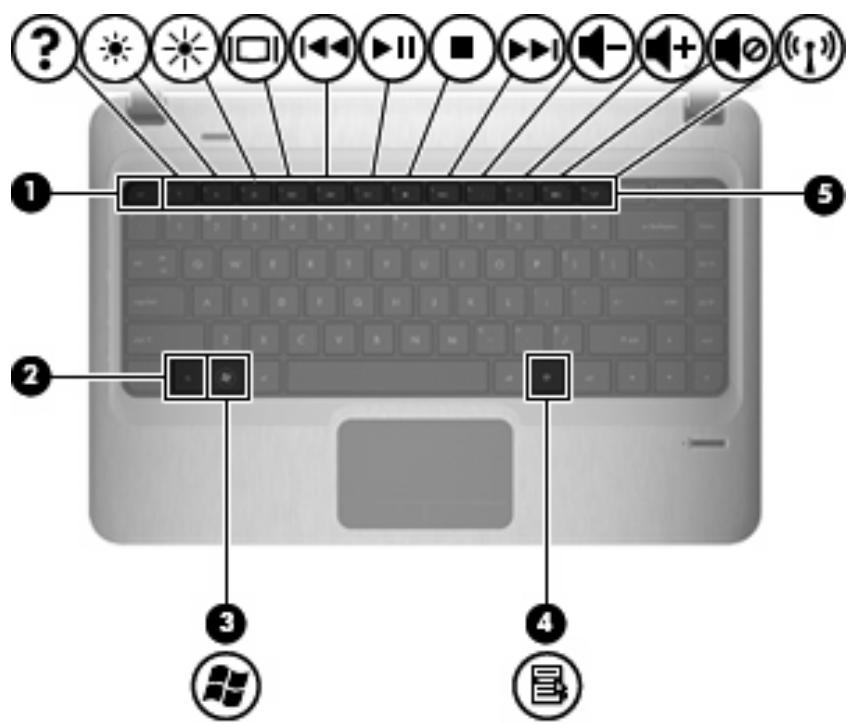
| Composant | Description | |
| (1) | Touché echap | Affiche les informations système lorsqu'elle est associée à la touche fn. |
| (2) | Touché fn | En appuyant simultanément sur cette touche et la touche échap, vous affichez les informations système. |
| (3) | Touché du logo Windows | Affiche le menu Démarrer de Windows. |
| (4) | Touché d'applications Windows | Permet d'afficher le menu contextual des éléments qui se trouvent sous le pointeur. |
| (5) | Touches d'action | Permettent d'exécuter des fonctions féquèment utilisées. |
Éléments du panneau avant
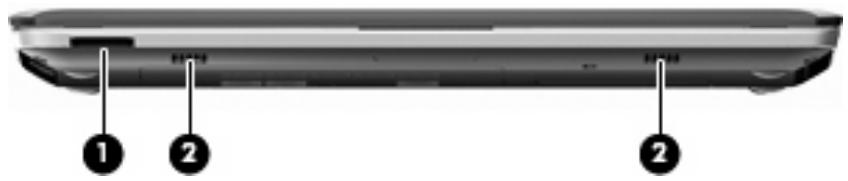
| Éléments | Description | |
| (1) | Connecteur de carte numérique | Prend en charge les formats de cartes numériques en option suivants : |
| • Memory Stick (MS) | ||
| • Memory Stick Pro (MSP) | ||
| • MultiMediaCard (MMC) | ||
| • Carte mémoire Secure Digital (SD) | ||
| • Carte mémoire (tailles standard et grande) Secure Digital High Capacity (SDHC) | ||
| • xD-Picture Card (XD) | ||
| (2) | Haut-parleurs (2) | Émettent le son. |
Éléments du côté droit
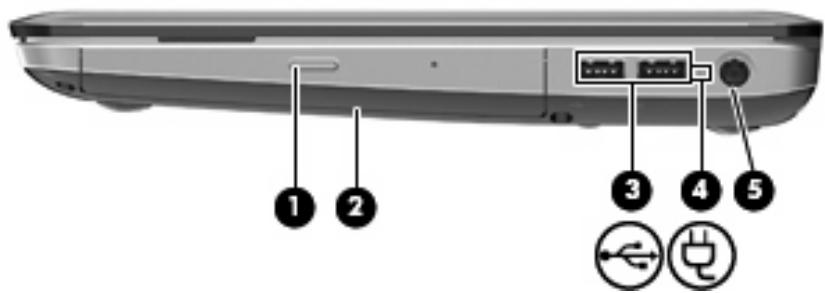
| Composant | Description | |
| (1) | Voyant de l'unité optique | • Allumé : l'unité optique est active. |
| • Éteint : l'unité optique est inactive. | ||
| (2) | Unité optique | Permet les opérations de lecture et d'écriture sur les disques optiques. |
| (3) | Ports USB (2) | Permettent de connecter des pérophériques USB en option. |
| (4) | Voyant de la batterie | • Blanc : l'ordinateur est connecté à une source d'alimentation externe et la batterie est complètement chargée. |
| • Orange : l'ordinateur est connecté à une source d'alimentation externe et la batterie est en cours de charge. | ||
| • Clignotant : une batterie qui est l'unique source d'alimentation a atteint un niveau de charge bas. Lorsque la charge de la batterie atteint un niveau critique, sonvoyant continue de clignoter. | ||
| (5) | Connecteur d'alimentation | Permet de brancher un adaptateur secteur. |
Éléments du côté gauche
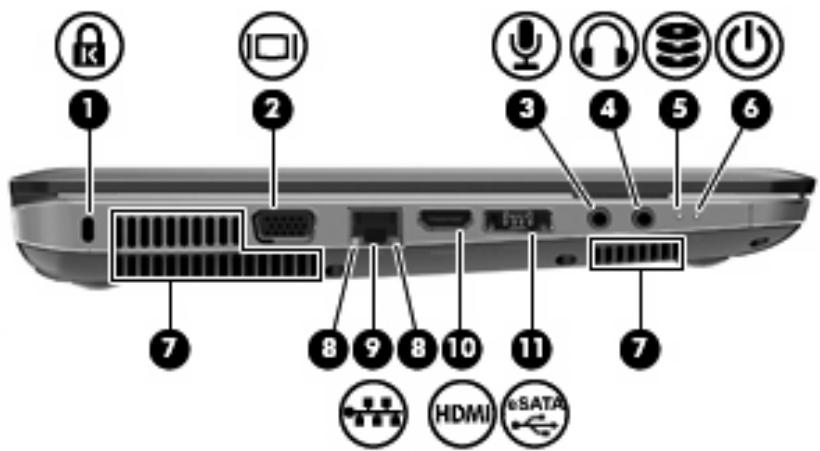
| Composant | Description | |
| (1) | Connecteur de dispositif antivol | Permet de fixer à l'ordinateur un dispositif antivol en option.RemARQUE: Le dispositif antivol exerce un effet dissusif, mais il ne constitue pas une protection contre l'utilisation malveillante ou le vol de l'ordinateur. |
| (2) | Port de moniteur externe | Permet de connecter un écran externe en option, tel qu'un moniteur ou un projecteur, à l'ordinateur. |
| (3) | Prise d'entrée audio (microphone) | Permet de connecter un microphone avec casque, un microphone stéreo ou un microphone mono en option. |
| (4) | Prise de sortie audio (casque) | Émet du son lorsque les haut-parleurs stéreo, un casque, des écouteurs, un micro-casque ou un dispositif audio de télévision en option sont connectés. |
| (5) | Voyant des unités | Blanc: le disque dur est actif.Orange: l'utilitaire de protection de disque dur HP ProtectSmart Hard Drive Protection atemporairement parquè le disque dur. |
| (6) | Voyant d'alimentation | Allumé: l'ordinateur est sous tension.Clignotant: l'ordinateur est en mode Veille.REMARQUE: Un autre voyant d'alimentation est situé à côté du bouton d'alimentation. |
| (7) | Ouvertures d'aération (3) | Permettent de faire circuler l'air pour refroidir les éléments internes.RemARQUE: Le ventilateur de l'ordinateur démarre automatiquement pour refroidir les éléments internes et éviter une surchauffe. Il est normal que le ventilateur interne s'arrête et redémarre durant une opération de routine. |
| (8) | Voyants RJ-45 (réseau) | Blanc: le réseau est connecté.Orange: le réseau signale une activité. |
| (9) | Prise RJ-45 (réseau) | Permet de connecter un cable réseau. |
| (10) | Port HDMI | Permet de connecter un péripérisque HDMI en option. |
| (11) | Port eSATA/USB combiné | Permet de connecter un péripérisque USB en option ou des composants eSATA haute performance, tel qu'un disque dur externe eSATA. |
Éléments de l'écran
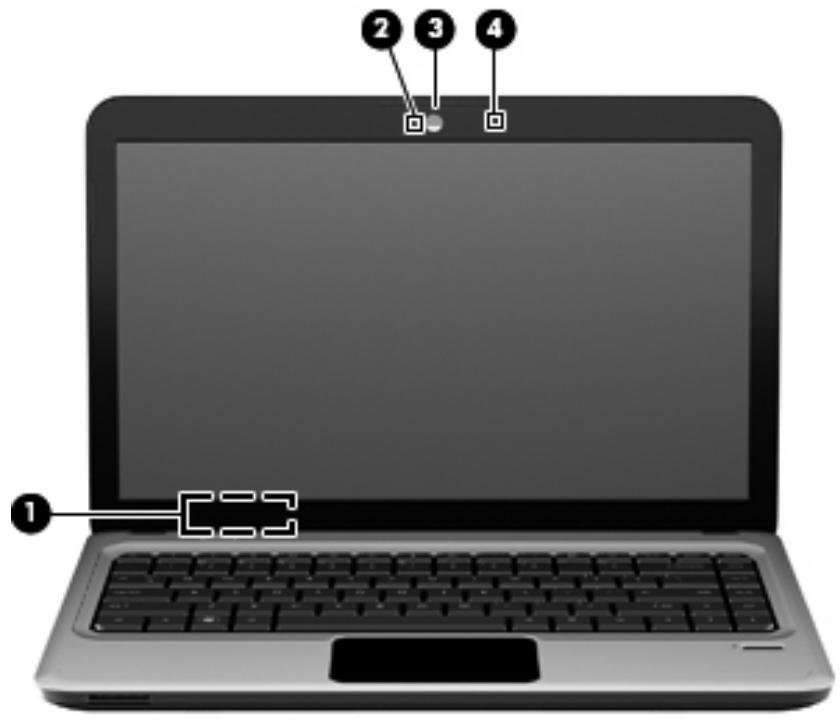
| Composant | Description | |
| (1) | Interrupteur d'écran interne | Désactive l'affichage si l'écran est fermé lorsque l'ordinateur est sous tension. |
| (2) | Voyant de la webcam | Blanc : la webcam est en cours d'utilisation. |
| (3) | Webcam | Permet d'enregistrer des vidEOS et de prendre des photos. |
| (4) | Microphone incorpore | Permet d'enregistrer les sons. |
Éléments de la face inférieure
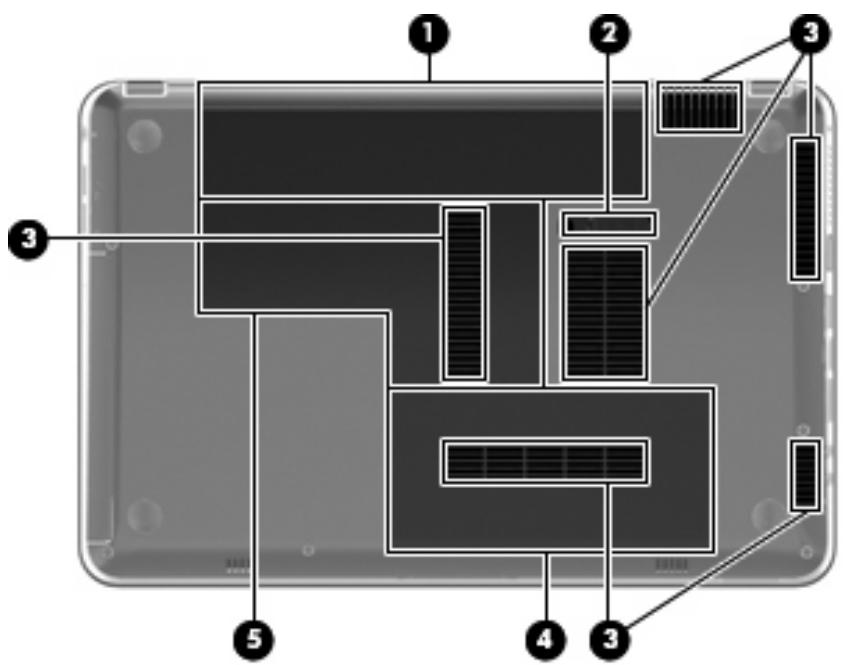
| Composant | Description | |
| (1) | Compartment de la batterie | Contient la batterie. |
| (2) | Loquet de dégagement de la batterie | Permet d'éjecter la batterie principale de son compartment. |
| (3) | Ouvertures d'aération (6) | Permettant de faire circuler l'air pour refroidir les éléments internes. |
| REMARQUE: Le ventilateur de l'ordinateur démarre automatiquement pour refroidir les composants internes et éviter une surchauffe. Il est normal que le ventilateur interne s'accrite et redémarre durant une opération de routine. | ||
| (4) | Compartment de disque dur | Contient le disque dur. |
| (5) | Compartment du module sans fil et de la mémoire | Contient un module de réseau local sans fil, un module de réseau étendu sans fil et des modules mémoire. |
| REMARQUE: Pour éviter tout blocage du système, ne remplacez le module sans fil que par un module sans fil agréé par l'agence nationale qui gère la réglementation des péripériques sans fil dans notre pays/région. Si vous remplacez le module et qu'un message d'advertissement est émis, retirez le module pour restaurer les fonctionnalités de l'ordinateur, puis contactez le service d'assistance technique via Aide et support. | ||
Antennes sans fil
Sur certains modèles d'ordinateur, au moins deux antennes envoient et reçoivent des signaux d'un ou plusieurs périphériques sans fil. Ces antennes ne sont pas apparentes de l'extérieur de l'ordinateur.
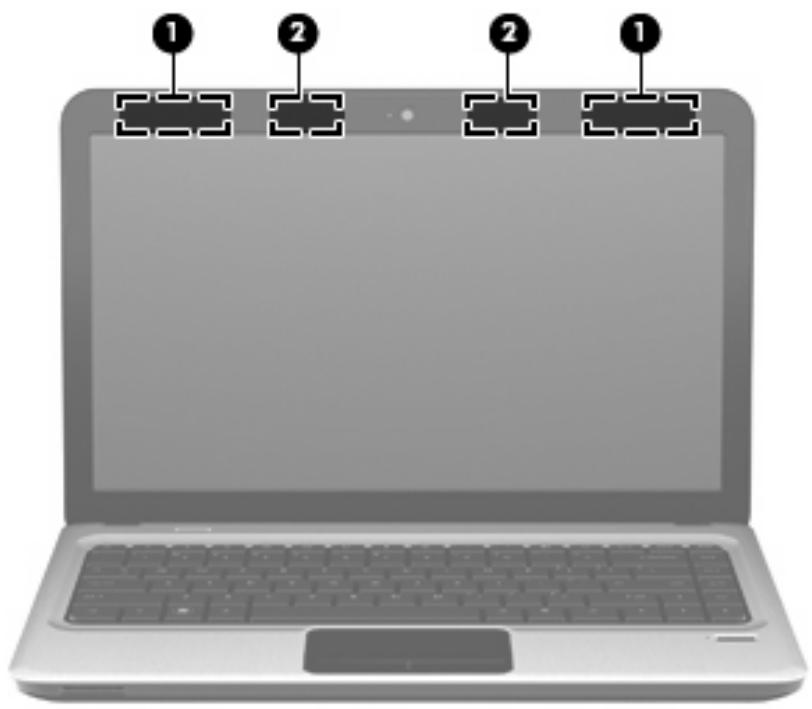
| Composant | Description | |
| (1) | Antennes WLAN (2)* | Émettent et reçoivent des signaux sans fil pour communiquer avec des réseaux locaux sans fil (WLAN). |
| (2) | Antennes WWAN (2) (certains modèles)* | Émettent et reçoivent des signaux sans fil pour communiquer avec des réseaux large bande sans fil (WWAN). |
| * Ces antennes ne sont pas apparentes de l'extérieur de l'ordinateur. Pour optimiser les transmissions, évitez d'obstruer les zones situées immédiatement autour des antennes. | ||
Pour connaître les règlementations relatives aux appareils sans fil, reportez-vous à la section des Informations sur les règlementations, la sécurité et les conditions d'utilisation s'appliquant à votre pays ou à votre région. Vous trouvez ces informations dans la section Aide et support.
Autres éléments matériels
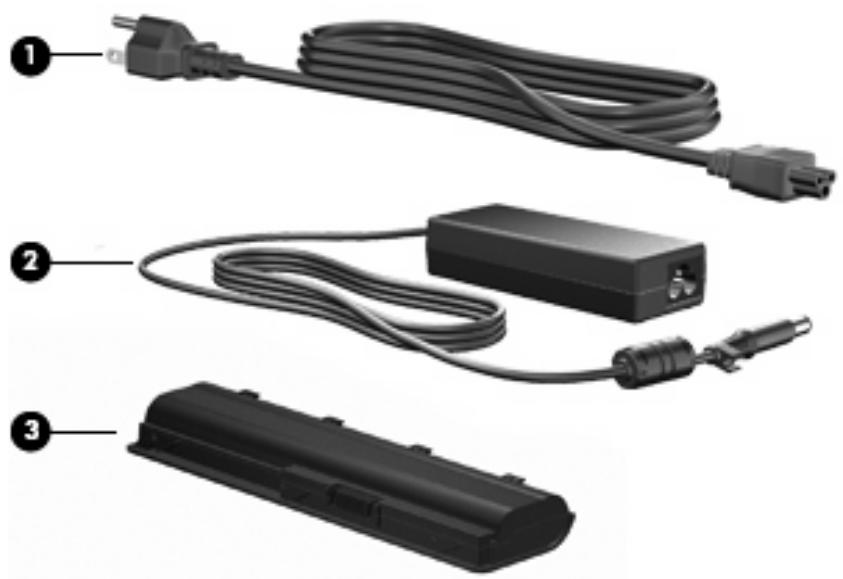
| Composant | Description | |
| (1) | Cordon d'alimentation* | Permet de brancher un adaptateur secteur sur une prise secteur. |
| (2) | Adaptateur secteur | Permet de convertir le courant alternatif en courant continu. |
| (3) | Batterie* | Alimente l'ordinaireur lorsqu'il n'est pas branché sur une source d'alimentation externe. |
*La forme des batteries et des cordons d'alimentation varie selon les pays/régions.
Étiquettes
Les étiquettes apposées sur l'ordinaire fournissant des informations qui peuvent être utiles en cas de résolution de problèmes liés au système ou de déplacement à l'étranger avec l'ordinaire.
- Étiquette Service Tag : fournit des informations importantes, notamment :
L'étiquette de service est apposée sous l'ordinateur. Lorsque vous contactez l'assistance technique, vous devez disposer de ces informations.
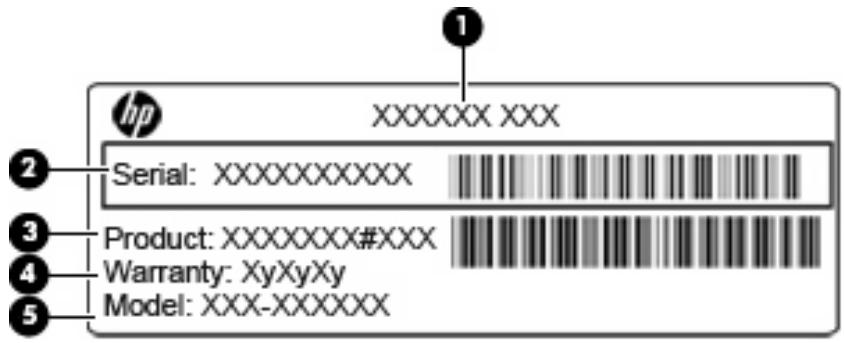
| Éléments | Composant | Description |
| (1) | Nom du produit | Nom du produit apposé à l'avant de l'ordinateur. |
| (2) | Numéro de série | Il s'agit d'un identifient alphanumericque propre à chaque produit. |
| (3) | Numéro du produit | Il s'agit d'un identifient alphanumericique fournissant des informations spécifique sur les composants matériels du produit. Le nombre du produit permet à un technicien de service de déterminer les composants et pièces nécessaires. |
| (4) | Période de garantie | Durée (en années) de la période de garantie de l'ordinateur. |
| (5) | Description du modele (certains modèles) | Il s'agit d'un identifient alphanumericique qui vous permit de repérer les documents, les pilotes et le support concernant votre ordinateur. |
- Certificat d'authenticité Microsoft : contient la clé de produit Windows. La clé de produit peut être nécessaire pour mettre à jour le système d'exploitation ou résoudre les problèmes qui y sont liés. Ce certificat est apposé sous l'ordinateur.
- Étiquette sur les réglementations : fournit des informations sur les réglementations applicables à l'ordinateur. L'étiquette sur les réglementations est apposée à l'intérieur du compartiment de la batterie.
- Étiquette(s) de certification des périphériques sans fil (certains modèles): fournit des informations sur les périphériques sans fil en option, ainsi que les certificats d'homologation de certains pays/ régions où l'utilisation des périphériques a été approuvée. Un périphérique en option peut être un périphérique de réseau local sans fil (WLAN) ou un périphérique Bluetooth. Si votre modèle d'ordinateur intègre un ou plusieurs périphériques sans fil, une ou plusieurs étiquettes de certification ont été apposées sur l'ordinateur. Ces informations vous seront utiles lors de vos déplacements à l'étranger. Les étiquettes de certification des périphériques sans fil sont apposées à l'intérieur du compartiment de batterie.
- Étiquette SIM (module d'identification de l'abonné) (certains modèles) : contient l'ICCID (Integrated Circuit Card Identifier, identifiant de carte à circuit intégré) de la carte SIM. Cette étiquette est située dans le compartiment de la batterie.
- Étiquette de numéro de série du module mobile à large bande HP (certains modèles) : contient le numéro de série du module mobile à large bande HP. Cette étiquette est située dans le compartiment de la batterie.
Utilisation de périphériques sans fil
La technologie sans fil transfère les données au moyen d'ondes radio au lieu d'utiliser des câbles. Notre ordinateur peut être équipéd'un ou de plusieurs des périphériques sans fil suivants:
- Périphérique de réseau local sans fil (WLAN) : permet de connecter l'ordinateur à des réseaux locaux sans fil (également appelés réseaux Wi-Fi) dans des entreprises, à domicile et dans les lieux publics tels que les aéroports, les restaurants, les cafés, les hôtels et les universités. Dans un réseau WLAN, chaque périphérique sans fil communique avec un routeur sans fil ou un point d'accès sans fil.
- Module HP Mobile Broadband: périphérique de réseau étendu sans fil (WWAN) permettant d'accéder aux informations partout où un service d'opérateur de réseau mobile est disponible. Dans un réseau WWAN, chaque périphérique portable communique avec une station de base d'un opérateur de réseau mobile. Les opérateurs de réseau mobile installent des réseaux de stations de base (semblables aux tours pour téléphones portables) dans des zones géographiques étendues, assurant ainsi la couverture de régions, d'états et même de pays.
- Périphérique Bluetooth : permet de créer un réseau personnel (PAN) en vue de se connecter à d'autres périphériques Bluetooth tels que des ordinateurs, des téléphones, des imprimantes, des casques, des haut-parleurs et des appareils photos. Dans un PAN, chaque périphérique communique directement avec les autres périphériques. Tous les périphériques doivent être relativement proches les uns des autres : en général jusqu'à 10 mètres (approximativement 33 pieds).
Les ordinateurs dotés de périphériques WLAN prennant en charge au moins l'une des normes industrielles IEEE suivantes :
La norme standard, 802.11b, prend en charge des débits de données pouvant atteindre 11 Mbits/s et peut fonctionner à une fréquence de 2,4 GHz. La norme 802.11g prend en charge des débits de données pouvant atteindre 54 Mbits/s et peut fonctionner à une fréquence de 2,4 GHz. Les périphériques WLAN acceptant cette norme sont compatibles en amont avec les périphériques acceptant la norme 802.11b, ce qui leur permet de fonctionner sur un même réseau. La norme 802.11a prend en charge des débits de données pouvant atteindre 54 Mbits/s et peut fonctionner à une fréquence de 5 GHz.

REMARQUE : La norme 802.11a n'est pas compatible avec les normes 802.11b et 802.11g.
La norme 802.11n prend en charge des débits de données pouvant atteindre 450 Mbits/s et peut fonctionner à une fréquence de 2,4 ou 5 GHz, ce qui assure une compatibilité en avant avec les normes 802.11a, b et g.
Pour plus d'informations sur la technologie sans fil, reportez-vous aux informations et aux liens vers les sites Web du Centre d'aide et de support.
Identification des icônes d'état des périphériques sans fil et du réseau
| Icône | Nom | Description |
| (1) | Sans fil (Connecté) | Identifie l'emplacement duvoyant et de la touche d'action des péripériques sans fil sur l'ordinateur. Identifie également le logiciel Wireless Assistant sur l'ordinateur et indique qu'un ou plusieurs péripériques sans fil sont actifs. |
| (2) | Sans fil (déconnecté) | Identifie l'emplacement du logiciel Assistant sans fil sur l'ordinateur et indique que tous les péripériques sans fil sont éteints. |
| @ | Réseau câblé (Connecté) | Indique qu'un ou plusieurs pilotes réseau sont installés et qu'un ou plusieurs péripériques réseau sont connectés au réseau. |
| @ | Réseau câblé (Désactivé/Déconnecté) | Indique qu'un ou plusieurs de vos pilotes réseau sont installés, que tous les péripériques réseau ou sans fil sont désactivés dans le panneau de configuration Windows et qu'aucun péripérique réseau n'est connecté à un réseau câblé. |
| @ | Réseau (Désactivé/Déconnecté) | Indique qu'un ou plusieurs pilotes réseau sont installés, qu'aucune connexion sans fil n'est disponible ou que tous les péripériques réseau sans fil sont désactivés via la touche d'action des péripériques sans fil ou Wireless Assistant et qu'aucun péripérique réseau n'est connecté à un réseau câblé. |
| @ | Réseau (Connecté) | Indique qu'un ou plusieurs pilotes réseau sont installés, qu'un ou plusieurs péripériques réseau sont connectés à un réseau sans fil et qu'un ou plusieurs péripériques réseau sont connectés à un réseau câblé. |
| @ | Réseau (Déconnecté) | Indique qu'un ou plusieurs pilotes réseau sont installés et que des connexions réseau sont disponibles, mais qu'aucun péripérique réseau n'est connecté à un réseau sans fil ou câblé. |
Utilisation des commandes sans fil
Vous disposez des fonctions suivantes pour contrôler les périphériques sans fil de votre ordinateur :
- Touche d'action des périphériques sans fil
- Logiciel HP Wireless Assistant
- Commandes du système d'exploitation
Utilisation de la touche d'action des périphériques sans fil
L'ordinateur est équipé d'une touche d'action des péripériques sans fil, d'un ou plusieurs péripériques sans fil et d'un voyant des péripériques sans fil. Tous les péripériques sans fil de votre ordinateur sont activés en usine ; le voyant des péripériques sans fil s'allume donc (en blanc) quand vous mettez sous tension votre ordinateur.
Le voyant des péripériques sans fil indique l'état global de l'alimentation de vos péripériques sans fil et non l'état de chaque péripérique. Si le voyant des péripériques sans fil est blanc, au moins un péripérique sans fil est activé. Si le voyant des péripériques sans fil est orange, tous les péripériques sans fil sont désactivés.
Les périphériques sans fil étant activés en usine, vous pouvez utiliser la touche d'action des périphériques sans fil pour les allumer ou les éteindre simultanément. Un périphérique sans fil peut être contrôlé à l'aide du logiciel HP Wireless Assistant.
Utilisation du logiciel HP wireless assistant
Vous pouvez activer ou désactiver un périhérique sans fil à l'aide du logiciel HP Wireless Assistant. Si un périhérique sans fil est désactivé dans Setup Utility, il doit être réactivé dans celui-ci avant de pouvoir être activé ou désactivé à l'aide de Wireless Assistant.

REMARQUE: L'activation ou la mise sous tension d'un périhérique sans fil n'entraîne pas automatiquement sa connexion à un ordinateur ou à un périhérique Bluetooth.
Pour afficher l'état des périhériques sans fil, cliquez sur l'icône Afficher les icônes cachées (la flèche située à gauche de la zone de notification) et positionnez le pointeur de la souris sur l'icône des périhériques sans fil.
Si l'icône Sans fil ne figure pas dans la zone de notification, effectuez les opérations ci-dessous pour modifier les propriétés de l'Assistant sans fil :
- Sélectionnez Démarrer > Panneau de configuration > Matériel et audio > Centre de mobilité Windows.
- Cliquez sur l'icône des périphériques sans fil dans la mosaïque du logiciel Wireless Assistant, située sur la première ligne du Centre de mobilité Windows.
- Cliquez sur Propriétés.
- Sélectionnez la case à cocher en regard de l'icône Assistant sans fil HP dans la zone de notification.
- Cliquez sur Appliquer.
- Cliquez sur Fermer.
Pour plus d'informations, reportez-vous à l'aide du logiciel de l'Assistant sans fil :
- Ouvrez l'Assistant sans fil en cliquant sur l'icône des périphériques sans fil dans le Centre de mobilité Windows.
- Cliquez sur le bouton Aide.
Utilisation des commandes du système d'exploitation
Certains systèmes d'exploitation permettent également de : gérer les périphériques sans fil intégrés et la connexion sans fil. Par exemple, le Centre Réseau et partage de Windows vous permet de configurer une connexion ou un réseau, de vous connecter à un réseau, de gérer les réseaux sans fil et de diagnostiquer et de résoudre les problèmes liés au réseau.
Pour accéder au Centre Réseau et partage, sélectionnez Démarrer > Panneau de configuration > Réseau et Internet > Centre Réseau et partage.
Pour plus d'informations, sélectionnez Démarrer > Aide et support.
Utilisation d'un réseau WLAN
Un périphérique WLAN permet d'accéder à un réseau local sans fil (WLAN), constitué d'autres ordinateurs et accessoires reliés par un routeur ou un point d'accès sans fil.

REMARQUE: Les termes routeurs sans fil et point d'accès sans fil sont souvent utilisés indifféremment.
- Les réseaux WLAN de grande envergure, comme un réseau WLAN d'entreprise ou public, utilisent généralement des points d'accès sans fil, capables de prendre en charge un grand nombre d'ordinateurs et d'accessoires et de séparer les fonctions réseau vitales.
- Les réseaux WLAN domestiques ou ceux des petites entreprises utilisent généralement un routeur sans fil, qui permet à de nombreux ordinateurs sans fil et câblés de partager une connexion Internet, une imprimante et des fichiers sans besoin d'un équipement matériel ou de logiciel supplémentaire.
Pour utiliser un périphérique WLAN sur votre ordinateur, vous devez vous connecter à une infrastructure WLAN (délivrée par un fournisseur de services, un réseau public ou d'entreprise).
Configuration d'un réseau WLAN
Pour configurer un réseau WLAN et accéder à Internet, vous devez disposer du matériel suivant :
- Un modem à large bande (ADSL ou câble) (1) et un accès Internet haut débit souscrit auprès d'un fournisseur d'accès Internet (FAI) Un routeur sans fil (acheté séparation) (2) Un ordinateur sans fil (3)
L'illustration suivante montre un exemple d'installation d'un réseau sans fil connecté à Internet.
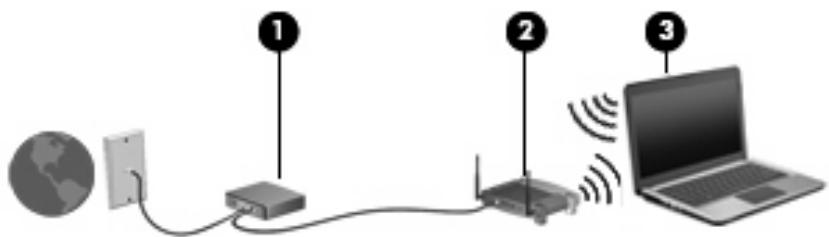
Au fur et à mesure que le réseau se développe, vous pouvez y connecter d'autres ordinateurs sans fil et câbles pour accéder à Internet.
Pour obtenir une aide pour installer votre réseau WLAN, reportez-vous aux informations fournies par le fabricant de votre routeur ou votre fournisseur d'accès Internet.
Protection de votre réseau WLAN
Étant donné que la norme WLAN a été conçue avec des fonctions de sécurité limitées, permettant d’empêcher les éventuelles indiscretions mais pas de contrecarrer les attaques plus importantes, vous devez savoir que les réseaux WLAN sont vulnérables face à certaines défaillances de sécurité reconnues et documentées.
Les réseaux WLAN situés dans les lieux publics (bornes d'accès), tels que les cafés et les aéroports, ne fournissant pas nécessairement de garantie de sécurité. Les fabricants d'appareils sans fil et les fournisseurs de services de borne d'accès développent actuellement de nouvelles technologies offrant une meilleure sécurité et garantissant davantage d'anonymat aux utilisateurs des réseaux publics. Si vous craignez pour la sécurité de votre ordinateur à une borne d'accès, limitez vos activités sur le réseau à l'envoi et la réception de courriers électroniques non critiques, et à une navigation standard sur Internet.
Lorsque vous configurez un réseau WLAN ou accédez à un réseau WLAN existant, activez toujours les fonctions de sécurité pour protégerr votre réseau contre les accès non autorisés. Les niveaux de sécurité courants sont Wi-Fi Protected Access (WPA) et Personal et Wired Equivalent Privacy (WEP). Les signaux radio sans fil étant acheminés hors du réseau, d'autres périphériques WLAN peuvent récupérer
des signaux non protégés et se connecter à votre réseau (sans y avoir été invité) ou intercepter des informations envoyées sur le réseau. Vous pouvez cependant prendre certaines mesures pour protégé votre réseau WLAN :
Utiliser un transmetteur sans fil doté de fonctions de sécurité
La plupart des stations de base sans fil, passerelles et routeurs comportent des fonctions de sécurité intégrées telles que des protocoles de sécurité sans fil et des pare-feu. En choisissant le transmetteur de sécurité approprié, vous pouvez protéger votre réseau de la plupart des risques courants liés à la sécurité d'un réseau sans fil.
Utiliser un pare-feu
Le pare-feu fait office de barrière : il vérifie les données et les requêtes de données envoyées sur le réseau, et supprime tout élément suspect. Les pare-feu peuvent être de type logiciel ou matériel. Certains réseaux utilisent une combinaison des deux.
Utiliser le cryptage de réseau sans fil
Il existe divers protocoles de cryptage haut de gamme que vous pouvez utiliser pour votre réseau WLAN. Trouvez la solution la mieux adaptée à la sécurité de votre réseau :
WEP (Wired Equivalent Privacy) est un protocole de sécurité sans fil qui code ou crypte toutes les données du réseau avant leur transmission via une clé WEP. En général, vous pouvez autoriser le réseau à affecter la clé WEP. Vous pouvez également configurer votre propre clé, générer une autre clé ou désirer d'autres options avancées. Sans la clé appropriée, les autres utilisateurs ne peuvent pas utiliser le réseau WLAN. À l'instar du WEP, le WPA (Wi-Fi Protected Access) utilise des paramètres de sécurité pour crypter et décrypter les données transmises sur le réseau. Cependant, si le WEP utilise une clé de sécurité statique, le WPA utilise quant à lui le « protocole d'intégrité de clé temporelle » (TKIP) pour générer dynamiquement une nouvelle clé pour chaque paquet. Il génère également des ensembles de clés différents pour chaque ordinateur du réseau.
Connexion à un réseau WLAN
Pour vous connecter au réseau WLAN, procédez comme suit :
- Assurez-vous que le périphérique WLAN est actif. Dans ce cas, le voyant des périphériques sans fil est blanc. Si le voyant des périphériques sans fil est orange, appuyez sur la touche d'action des périphériques sans fil.
- Cliquez sur l'icône du réseau dans la zone de notification à l'extrémité droite de la barre des tâches.
- Sélectionnez votre réseau WLAN dans la liste.
- Cliquez sur Connecter.
Si le réseau est un WLAN sécurisé, vous êtes invité à entrer une clé de sécurité réseau, qui est un code de sécurité. Saisissez le code, puis cliquez sur OK pour terminer la connexion.
REMARQUE: Si le réseau WLAN ne figure pas dans la liste, cela signifie que vous êtes hors de portée d'un routeur sans fil ou d'un point d'accès.
REMARQUE: Si vous ne VOYZ pas le réseau auquel vous souhaitez vous connecter, cliquez sur Ouvrir le Centre Réseau et partage, puis sur Configurer une nouvelle connexion ou un nouveau réseau. Une liste d'options s'affiche. Vous pouvez désir de rechercher manuellement un réseau et de vous y connecter ou bien de créé une nouvelle connexion réseau.
Une fois la connexion établie, placez le pointeur de la souris sur l'icône du réseau dans la zone de notification, située à l'extrémité droite de la barre des tâches, pour vérifier le nom et l'état de la connexion.

REMARQUE : La portée utile dépend de la mise en œuvre WLAN, du fabricant du routeur et des interférences provenant d'autres appareils électroniques ou d'obstacles structurels comme les murs ou les planchers.
Vous obtiendrez plus d'informations sur l'utilisation d'un réseau WLAN grâce aux ressources suivantes :
- Informations fournies par votre FAI et instructions du fabricant accompagnant votre routeur sans fil et les autres périphériques WLAN
- Informations et liens de sites Web fournis dans le Centre d'aide et de support.
Pour obtenir la liste des réseaux WLAN publics les plus proches, contactez votre fournisseur d'accès Internet (FAI) ou effectuez des recherches sur le Web. Les sites Web qui repèrent les réseaux WLAN publics sont Cisco Internet Mobile Office Wireless Locations, Hotspotlist et Geektools. Pour obtenir des informations sur le coût et les conditions de connexion, consultez chaque réseau WLAN public.
Pour plus d'informations sur la connexion de votre ordinateur au réseau WLAN d'une entreprise, contactez votre administrateur réseau ou votre service informatique.
Accès à un autre réseau
Lorsque vous placez votre ordinateur à la portée d'un autre réseau WLAN, Windows tente de s'y connecter. Si la tentative réussit, l'ordinateur est automatiquement connecté au nouveau réseau. Si Windows ne reconnaît pas ce réseau, suivez la procédure que vous avez déjà utilisée pour vous connecter à votre réseau WLAN.
Utilisation du module mobile à large bande HP (certains modèles)
Le module mobile à large bande HP permet à votre ordinateur d'utiliser des réseaux large bande sans fil (WWAN) pour accéder à Internet depuis la plupart des emplacements et sur des zones plus larges qu'avec l'utilisation d'un réseau WLAN. L'utilisation d'un module mobile à large bande HP nécessite un fournisseur de services réseau (appelé opérateur de réseaux mobiles), qui est généralement un opérateur de téléphonie mobile. La couverture du module mobile à large bande HP est similaire à celle des téléphones mobiles.
Lorsqu'il est utilisé avec un service d'opérateur de réseau mobile, le module HP Mobile Broadband vous offre la liberté de rester connecté à Internet, d'envoyer des messages électroniques ou de vous connecter à votre réseau d'entreprise lorsque vous êtes en déplacement ou hors de portée d'une borne Wi-Fi.
Le module mobile à large bande HP prend en charge la plateforme UNDP (Universal Notebook Data Platform), qui active la connectivité des données pour les ordinateurs portables.
Vous aurez peut-être besoin du numéro de série du module mobile à large bande HP pour activer le service mobile à large bande. Ce dernier est imprimé sur une étiquette située à l'intérieur du compartiment de batterie de votre ordinateur.
Certains opérateurs de réseaux mobiles requièrent l'utilisation d'un module d'identification de l'abonné (SIM). Un SIM contient les informations de base vous concernant, telles que le numéro d'identification personnel (PIN), ainsi que des informations sur le réseau. Certains ordinateurs comprennent une carte SIM préinstallée dans le compartiment de batterie. Si la carte SIM n'est pas préinstallée, elle peut être fournie dans les informations sur le module mobile à large bande HP fournies avec votre ordinateur. L'opérateur de réseaux mobiles peut également la fournir séparément de l'ordinateur.
Pour plus d'informations sur l'insertion ou le retrait de la carte SIM, reportez-vous à la rubrique « Insertion d'une carte SIM » ou « Retrait d'une carte SIM » de ce chapitre.
Pour plus d'informations sur le module mobile à large bande HP et sur la manière d'activer le service avec un opérateur de réseaux mobiles préféré, reportez-vous aux informations sur le module mobile à large bande HP inclues avec votre ordinateur. Pour des informations supplémentaires, reportez-vous au site Web de HP à l'adresse http://www_hp. com/go/mobilebroadband (États-Unis uniquement).
Insertion d'une carte SIM
ATTENTION : Lorsque vous inserez une carte SIM, mettez-la en place en présentant le coin oblique comme le montre l'illustration. Si vous l'inserez dans l'autre sens ou à l'envers, la batterie peut ne pas s'enclencher correctement et vous risquez d'abîmer la carte et le connecteur SIM.
Pour ne pas endommager les connecteurs, évitez de forcer lors de l'insertion d'une carte SIM.
Pour insérer une carte SIM :
- Arrêtez l'ordinateur. Si vous ne savez pas si l'ordinateur est éteint ou en mode Veille prolongée, mettez-le sous tension en appuyant sur l'interrupteur d'alimentation. Mettez-le ensuite hors tension via le système d'exploitation.
- Fermez l'écran.
- Débranche tous les périphériques externes reliés à l'ordinateur.
- Débranche le cordon d'alimentation de la prise secteur.
- Retournez l'ordinateur sur une surface plane avec le compartiment de batterie orienté vers vous.
- Retirez la batterie.
- Insérez la carte SIM dans le connecteur.
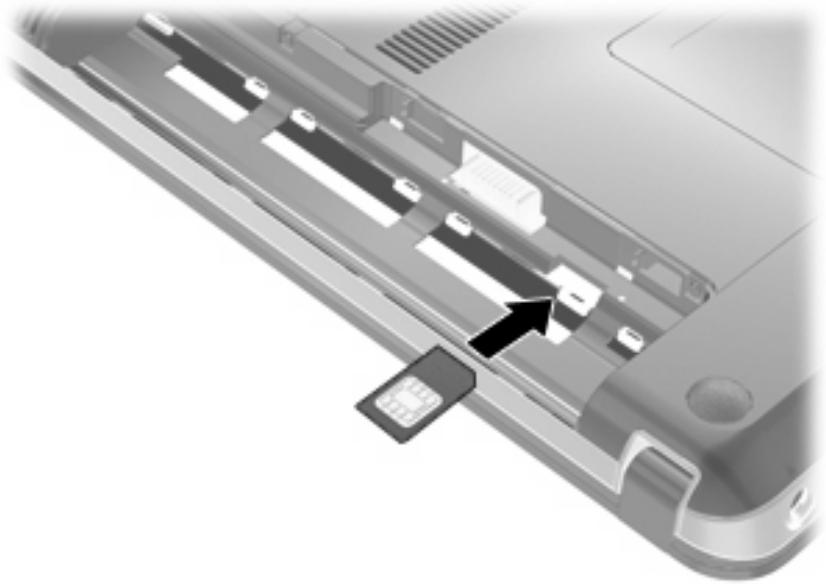
- Remettez en place le module batterie. REMARQUE: Le module HP Mobile Broadband est désactivé si la batterie n'est pas remise en place.
- Retournez l'ordinateur et reconnectez l'alimentation externe et les périphériques externes.
- Mettez l'ordinateur sous tension.
Retrait d'une carte SIM
Pour retirer une carte SIM :
- Arrêtez l'ordinateur. Si vous ne savez pas si l'ordinateur est éteint ou en mode Veille prolongée, mettez-le sous tension en appuyant sur l'interrupteur d'alimentation. Mettez-le ensuite hors tension via le système d'exploitation.
- Fermez l'écran.
- Débranchez tous les périphériques externes reliés à l'ordinateur.
- Débranchez le cordon d'alimentation de la prise secteur.
- Retournez l'ordinateur sur une surface plane avec le compartiment de batterie orienté vers vous.
- Retirez la batterie.
- Appuyez sur la carte SIM (1) pour la dégager, puis retirez-la (2).
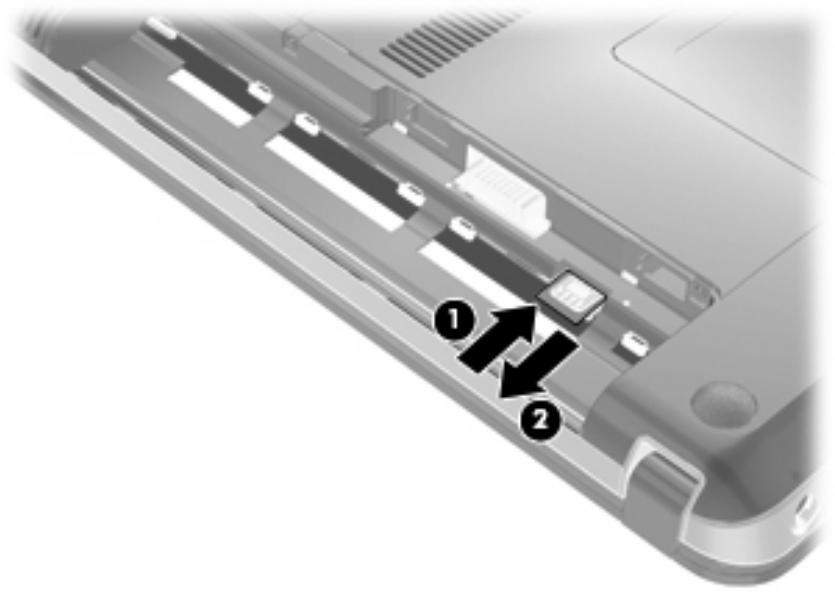
- Remettez en place le module batterie.
- Retournez l'ordinateur et reconnectez l'alimentation externe et les périphériques externes.
- Mettez l'ordinateur sous tension.
Utilisation de périphériques sans fil bluetooth
Un périphérique Bluetooth permet d'établir des communications sans fil de faible portée, pouvant remplacer les connexions câblées physiques traditionnellement utilisées pour relier des périphériques électroniques, tels que :
Ordinateurs (de bureau, portable, PDA) - Téléphones (portable, sans fil, intelligent) Péripériques d'imagerie (imprimante, appareil photo) Péripériques audio (casque, haut-parleurs)
Les périphériques Bluetooth offrent une fonctionnalité homologue qui vous permet de créer un réseau personnel sans fil (PAN) de périphériques Bluetooth. Pour plus d'informations sur la configuration et l'utilisation des périphériques Bluetooth, reportez-vous à l'aide du logiciel Bluetooth.
Bluetooth et partage de connexion internet (ICS)
HP déconseille de configurer un ordinateur avec Bluetooth en tant qu'hôte et de l'utiliser comme passerelle via laquelle d'autres ordinateurs pourraient se connecter à Internet. Lorsque plusieurs ordinateurs sont connectés à l'aide de Bluetooth et que le Partage de connexion Internet (ICS) est activé sur l'un des ordinateurs, il arrive que les autres ordinateurs ne soient pas en mesure d'accéder à Internet via le réseau Bluetooth.
L'avantage de Bluetooth consiste à synchroniser les transferts d'informations entre un ordinateur et des périphériques sans fil, notamment les téléphones portables, les imprimantes, les appareils photos et les Assistants numériques personnels. En revanche, utilisés ensemble, Bluetooth et le système d'exploitation Windows présentent l'inconvénient de ne pas pouvoir connecter de manière cohérente plusieurs ordinateurs pour partager l'accès à Internet.
Résolution des problèmes de connexion sans fil
Les principales causes des problèmes de connexion sans fil sont les suivantes :
La configuration du réseau (SSID ou sécurité) a été modifiée. Le périphérique sans fil n'est pas correctement installé ou a été désactivé. Le périphérique sans fil ou le routeur a connu une défaillance. Le périphérique sans fil a subi une interférence provenant d'autres périphériques.

REMARQUE: Les périphériques de mise en réseau sans fil sont inclus avec certains modèles uniquement. Si la mise en réseau sans fil ne figure pas dans la liste des fonctions indiquée sur le côté de l'emballage de l'ordinateur, vous pouvez ajouter cette fonction en achetant un périphérique de mise en réseau sans fil.
Avant de commencer à appliquer les solutions pouvant résoudre votre problème de connexion réseau, vérifie que tous les pilotes des périphériques sans fil sont installés.
Suivez les procédures décrites dans ce chapitre permettant de diagnostiquer et de réparer un ordinateur ne se connectant pas au réseau que vous pouvez utiliser.
Impossible de se connecter au réseau WLAN
Si vous ne parvenez pas à vous connecter au réseau WLAN, assurez-vous que le périphérique WLAN intégré est correctement installé sur votre ordinateur :

REMARQUE: Windows inclut la fonction Contrôle du compte utilisateur, destinée à améliorer la sécurité de votre ordinateur. Vous pouvez être invité à donner votre autorisation ou à fournir un mot de passe pour des tâches telles que l'installation de logiciels, l'exécution d'utilitaires ou la modification de paramètres Windows. Pour plus d'informations, reportez-vous à Aide et support.
- Sélectionnez Démarrer > Panneau de configuration > Système et sécurité.
- Dans la zone Système, cliquez sur Gestionnaire de périphériques.
- Cliquez sur la flèche en regard de Cartes réseau pour agrandir la liste et afficher toutes les cartes.
- Identifiez le périphérique WLAN dans la liste des cartes réseau. L'entrée d'un périphérique WLAN peut inclure les termes sans fil, LAN sans fil, WLAN, Wi-Fi ou 802.11.
Si aucun péripérisque WLAN n'est répertorié, cela signifie soit que votre ordinateur ne dispose pas d'un péripérisque WLAN intégré, soit que le pilote du péripérisque WLAN n'est pas correctement installé.
Pour plus d'informations sur la résolution des problèmes, reportez-vous aux informations et aux liens vers les sites Web du Centre d'aide et de support.
Impossible de se connecter à un réseau WLAN préféré
Windows peut automatiquement réparer une connexion WLAN endommagée :
Si une icône réseau est présente dans la zone de notification, située à l'extrémité droite de la barre des tâches, cliquez avec le bouton droit de la souris sur l'icône, puis cliquez sur Résoudre les problèmes. Windows réinitialise le périhérique réseau et tente de se reconnecter à l'un des réseaux favoris. Si aucune icône ne se trouve dans la zone de notification, procédez comme suit :
- Sélectionnez Démarrer > Panneau de configuration > Réseau et Internet > Centre Réseau et partage.
- Cliquez sur Résoudre les problèmes et sélectionnez le réseau à réparer.
L'icône du réseau ne s'affiche pas
Si l'icône d'état du réseau n'apparaît pas dans la zone de notification une fois le réseau WLAN configuré, le pilote du logiciel est soit manquant, soit endommagé. Le message d'erreur Windows « Périphérique introuvable » peut également apparaître. Vous devez réinstaller le pilote.
Obtenez la dernière version du logiciel et des pilotes du périphérique WLAN pour votre ordinateur sur le site Web de HP à l'adresse http://www.hp.com. Si le périphérique WLAN que vous utilisez a été acheté séparément, consultez le site Web du fabricant pour obtenir la dernière version du logiciel.
Pour obtenir la dernière version du logiciel du périphérique WLAN pour votre ordinateur, effectuez les opérations suivantes :
- Ouvrez votre navigateur Web et allez à la page http://www.hp.com/support.
- Sélectionnez votre pays ou votre région.
- Cliquez sur l'option de téléchargement des pilotes et des logiciels, puis entrez la référence du modèle de votre ordinateur dans le champ de recherche.
- Appuyez sur entrée, puis suivez les instructions à l'écran.
REMARQUE: Si vous avez acheté votre périphérique WLAN séparément, consultez le site Web du fabricant pour obtenir la dernière version du logiciel.
Les codes de sécurité du réseau WLAN actuel ne sont pas disponibles
Si vous êtes invité à fournir une clé de réseau ou un nom (SSID) lors de la connexion à un réseau WLAN, cela signifie que le réseau est protégé par une sécurité. Vous devez disposer des codes actuels pour
établissez une connexion sur un réseau sécurisé. Le SSID et la clé de réseau sont des codes alphanumériques qui identifient votre ordinateur au réseau.
- Si le réseau est connecté à votre réseau sans fil, suivez les instructions du manuel de l'utilisateur du réseau relatives à la configuration de codes SSID identiques sur le réseau et le périphérique WLAN. Pour un réseau privé, tel que le réseau d'un bureau ou d'un cybercafé, contactez l'administrateur réseau pour obtenir les codes, puis saisissez ces codes lorsque le système vous y invite.
Sur certains réseaux, les codes SSID ou de clé réseau utilisés sur les routeurs ou points d'accès sont régulièrement modifiés afin d'optimiser la sécurité. Vous devez modifier le code correspondant sur votre ordinateur en conséquence.
Si vous receivez de nouvelles clés de réseau sans fil et de nouveaux codes SSID pour un réseau et que vous vous êtes déjà connecté à ce réseau, suivez ces étapes pour établir la connexion au réseau :
- Sélectionnez Démarrer > Panneau de configuration > Réseau et Internet > Centre Réseau et partage.
- Cliquez sur Gérer les réseaux sans fil dans le panneau de gauche.
Une liste indiquant les réseaux WLAN disponibles s'affiche. Si vous vous trouvez sur une borne d'accès où plusieurs réseaux WLAN sont actifs, plusieurs réseaux s'affichent.
- Sélectionnez le réseau dans la liste, cliquez dessus avec le bouton droit de la souris, puis cliquez sur Propriétés.
REMARQUE: Si le réseau souhaité ne figure pas dans la liste, vérifie auprès de l'administrateur réseau que le routeur ou le point d'accès fonctionne.
- Cliquez sur l'onglet Sécurité et saisissez les données de cryptage sans fil appropriées dans la zone Clé de sécurité réseau.
- Cliquez sur OK pour enregistrer ces paramètres.
La connexion WLAN est très faible
Si la connexion est très faible ou si l'ordinateur ne parvient pas à se connecter au WLAN, réduisez les interférences provenant des autres périphériques en procédant comme suit :
- Placez l'ordinateur plus près du routeur sans fil ou du point d'accès. Déconnectez provisoirement des appareils tels que les micro-ondes, les téléphones sans fil ou les téléphones portables pour être sûr qu'aucun autre périphérique sans fil ne crée d'interférences.
Si la qualité de la connexion ne s'améliore pas, essayez de forcer le périphérique à rétablir toutes les valeurs de connexion :
- Sélectionnez Démarrer > Panneau de configuration > Réseau et Internet > Centre Réseau et partage.
- Cliquez sur Gérer les réseaux sans fil dans le panneau de gauche.
Une liste indiquant les réseaux WLAN disponibles s'affiche. Si vous vous trouvez sur une borne d'accès où plusieurs réseaux WLAN sont actifs, plusieurs réseaux s'affichent.
- Cliquez sur un réseau, puis sur Supprimer.
Impossible de se connecter au routeur sans fil
Si vos tentatives de connexion au routeur sans fil échouent, réinitialisez le routeur en le mettant hors tension pendant 10 à 15 secondes.
Si l'ordinateur ne parvient toujours pas à se connecter au WLAN, redémarrez le routeur sans fil. Pour plus d'informations, reportez-vous aux instructions du fabricant du routeur.
Connexion à un réseau local (LAN)
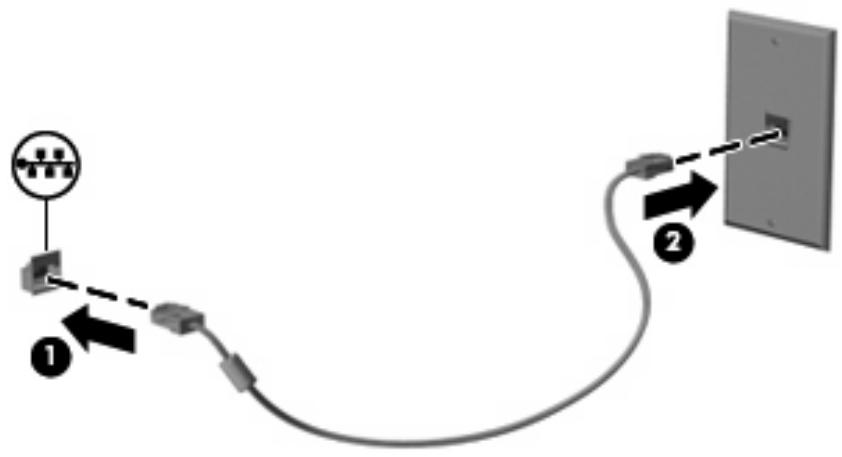
La connexion à un réseau local (LAN) nécessite un cable réseau RJ-45 à huit broches (vendu séparément). Si le cable réseau dispose d'un circuit de suppression des parasites (1), qui empêchent les interférences provenant de la réception radio et télé, orientez l'extrémité circuit du cable (2) vers le périphérique.
Pour connecter le cable réseau :
AVERTISSEMENT! Pour éviter tout risque de choc électrique, d'incendie ou d'endommagement de l'équipement, ne branchez pas de cable modem ou téléphonique sur une prise RJ-45 (réseau).
- Branchez le câble réseau sur la prise réseau (1) de l'ordinateur.
- Branchez l'autre extrémité du câble sur une prise réseau (2).
Définition des préférences du périphérique de pointage
Sous Windows, les propriétés de souris permettent de personnaliser les paramètres des périphériques de pointage, tels que la configuration des boutons, la vitesse du click et les options du curseur.
Pour accéder aux propriétés de la souris, sélectionnez Démarrer > Panneau de configuration > Matériel et audio > Souris.
Activation et désactivation du pavé tactile
Le pavé tactile est activé en usine. Lorsque la zone tactile est activée, le voyant est éteint.
Pour activer et désactiver le pavé tactile, appuyez rapidement deux fois sur le voyant de désactivation du pavé tactile.
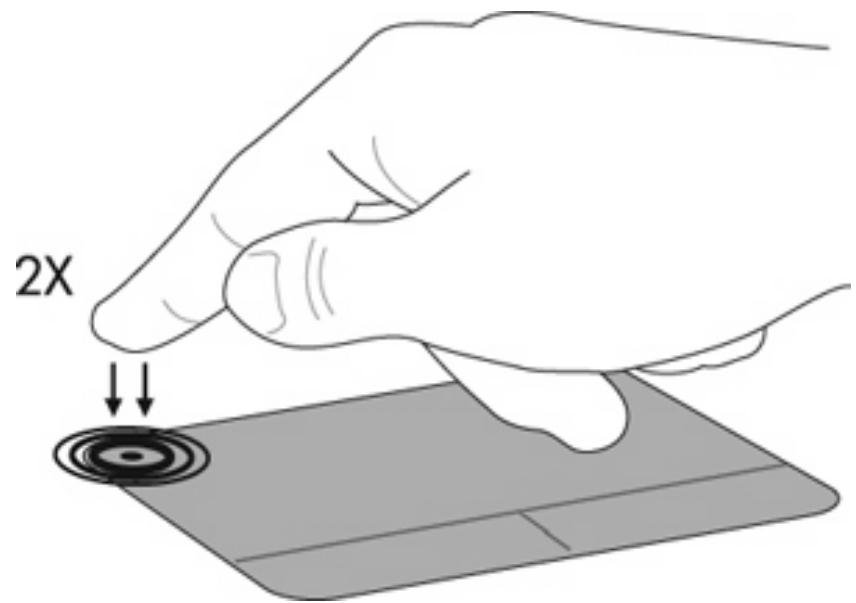
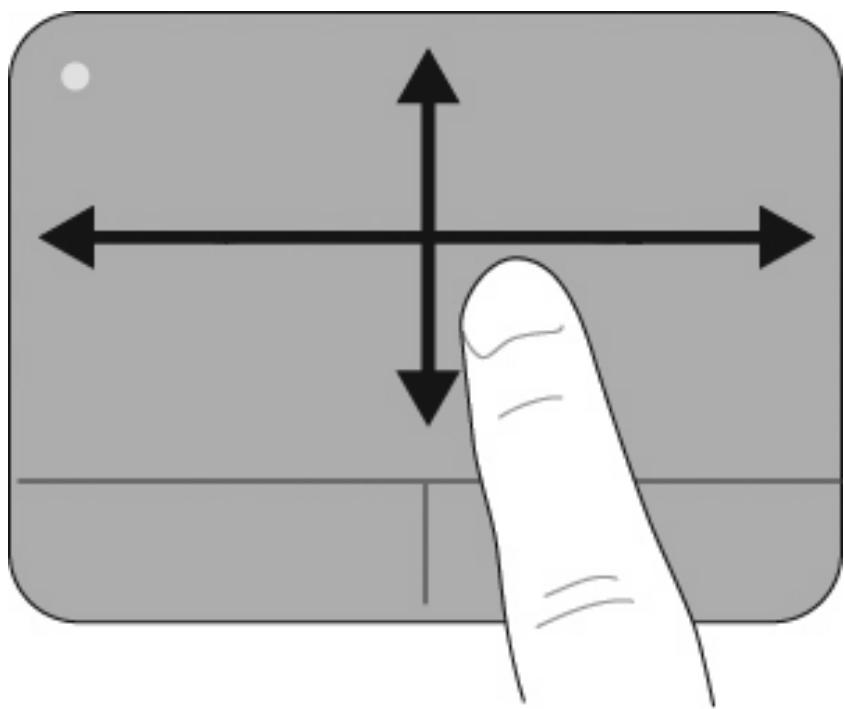
Navigation
Pour déplacer le curseur, faites glisser votre doigt sur le pavé tactile dans le sens souhaité. Les boutons du pavé tactile fonctionnent comme les boutons correspondants d'une souris externe. Pour effectuer un défilament vers le haut ou vers le bas à l'aide du pavé tactile, faites glisser votre doigt vers le haut ou vers le bas sur le pavé tactile.

REMARQUE: Si vous utilisez le pavé tactile pour déplacer le curseur, vous devez enlever votre doigt du pavé tactile avant d'effectuer un défilé.
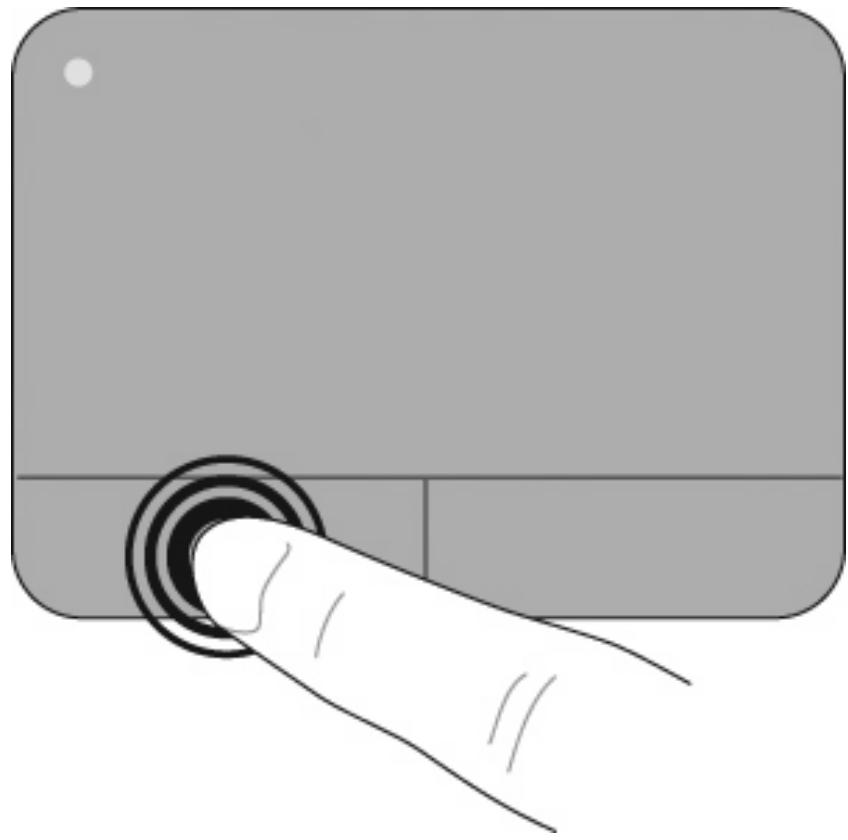
Sélection
Les boutons du pavé tactile fonctionnent comme les boutons correspondants d'une souris externe.
Utilisation des entrées tactiles
Le pavé tactile prend en charge plusieurs entrées tactiles. Pour les activer, placez deux doigts simultanément sur le pavé tactile, comme décrit dans les sections suivantes.
Les entrées tactiles décrites dans cette section sont activées en usine. Pour les désactiver ou les réactiver :
- Double-cliquez sur l'icône Synaptics dans la zone de notification, à l'extrémité droite de la barre des tâches, puis cliquez sur l'onglet Paramètres du périphérique.
- Sélectionnez le périphérique, puis cliquez sur Paramètres.
- Sélectionnez l'entrée tactile que vous souhaitez désactiver ou réactiver.
- Cliquez sur Appliqueur, puis sur OK.

REMARQUE : Notre ordinateur prend également en charge des fonctions de pavé tactile supplémentaires qui sont désactivées en usine. Pour afficher et activer ces fonctions, cliquez sur l'icône Synaptics dans la zone de notification, à l'extrémité droite de la barre des tâches, puis cliquez sur l'onglet Paramètres du périphérique. Sélectionnez le périphérique, puis cliquez sur Paramètres.
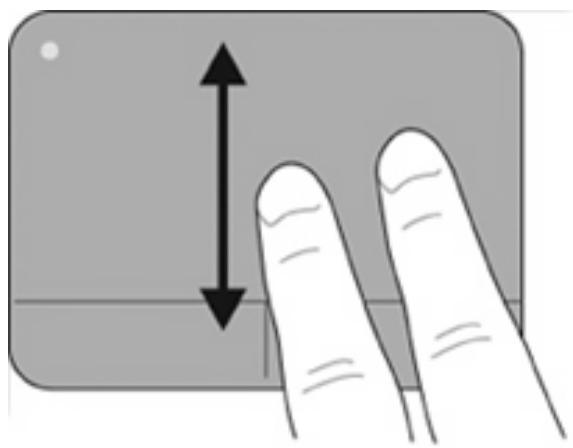
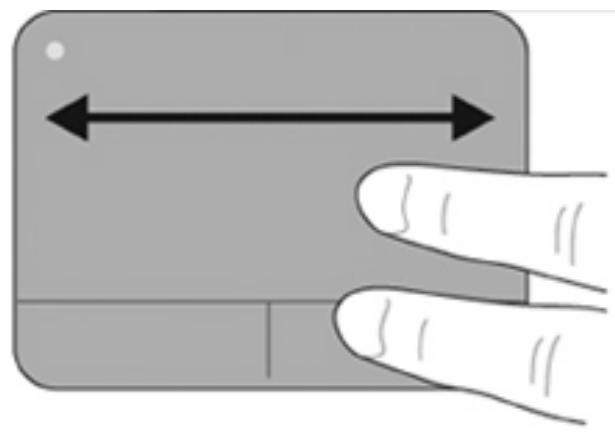
Défilament
Le défillement permet de se déplacer vers le haut ou vers le bas sur une page ou une image. Pour utiliser le défillement, placez deux doigts légèrement écartés sur le pavé tactile, puis déplacez-les horizontalement ou verticalement sur ce dernier.

REMARQUE : La vitesse de défilement est contrôlée par la vitesse du doigt.
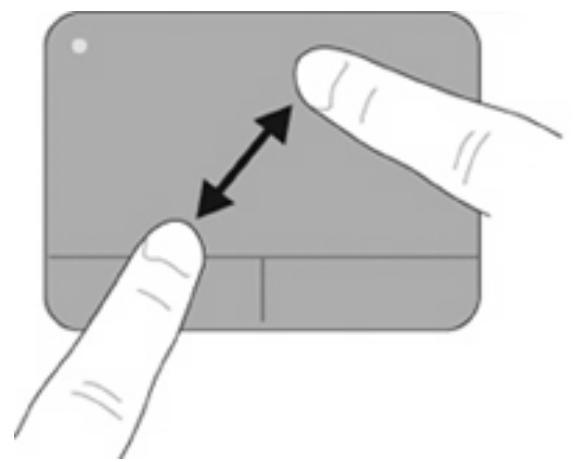
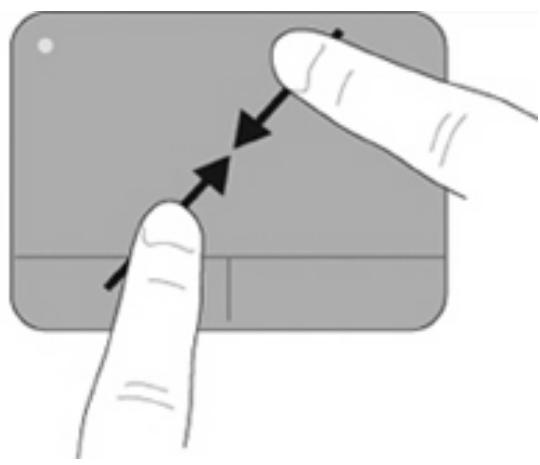
Pincement/zoom
Le pincement permet de faire un zoom avant ou arrière sur des documents PDF, des images ou des photos.
Pour effectuer un pincement :
- Faites un zoom avant en plaçant deux doigts l'un à côté de l'autre sur le pavé tactile, puis en les éloignant pour augmenter progressivement la taille de l'objet.
- Faites un zoom arrière en plaçant deux doigts écartés sur le pavé tactile, puis en les rapprochant pour réduire progressivement la taille de l'objet.
Connexion d'une souris externe
Vous pouvez connecter une souris externe USB à l'ordinateur via l'un des ports USB. Une souris USB peut également être connectée au système à l'aide des ports d'une station d'accueil en option.
Utilisation des touches d'action
Les touches d'action correspondant à des actions personnalisées attribuées à des touches spécifiques en haut du clavier.
Pour utiliser une touche d'action, appuyez dessus et maintenez-la enfoncée pour activer l'action attribuée.

REMARQUE: Le fait d'appuyer sur fn et sur l'une des touches d'action ouvre un menu de raccourcis spécifique à l'application utilisée.
REMARQUE: La fonction des touches d'action est activée en usine. Vous pouvez la désactiver dans Setup Utility (BIOS) et la réactiver en appuyant sur la touche fn et sur l'une des touches de fonction afin d'activer la fonction correspondante.
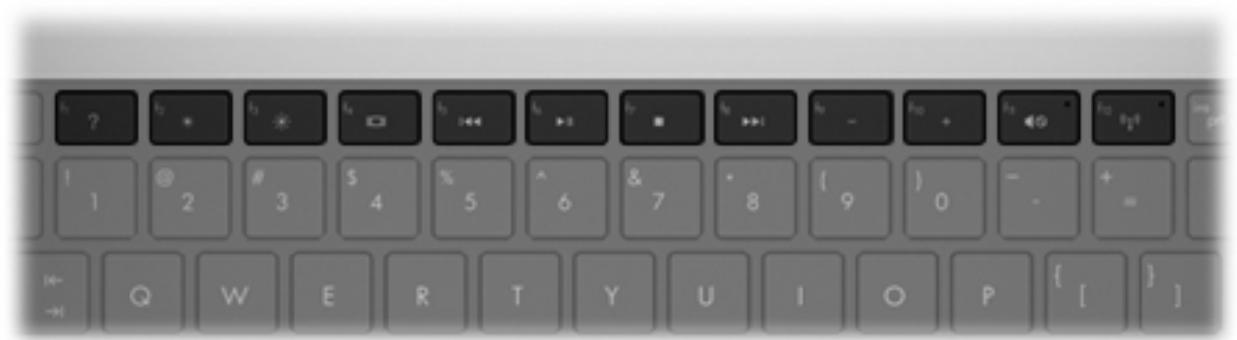
| Icône | Action | Description |
| ? | Aide et support | Permet d'ouvoir Aide et support qui fournit des informations sur votre système d'exploitation Windows et sur votre ordinateur, répond aux questions et aux didactériels et met à jour votre ordinateur.Aide et support fournit également une assistance automatisée et des liens vers des spécialistes du support. |
| Réduction de la luminosité de l'écran | Permet de réduire le niveau de luminosité de l'écran lorsque vous maintainez cette touche enforcée. | |
| Augmentation de la luminosité de l'écran | Permet d'augmenter le niveau de luminosité de l'écran lorsque vous maintainez cette touche enfoncée. | |
| Basculement de l'image à l'écran | Bascule l'image à l'écran entre les péripériques d'affichage connectés au système. Par exemple, si un moniteur est connecté à l'ordinateur, chaque pression sur cette touche permet d'afficher l'image tour à tour sur l'écran de l'ordinateur, sur le moniteur externe, puis sur les deux à la fois.La plupart des moniteurs externes recoivent des informations video de l'ordinateur via la norme video VGA externe. La touche d'action f4 fait également basculer l'affichage des images sur les autres péripériques reçuant des informations video de l'ordinateur. | |
| Piste/section précédente | Permet de dire la plage précédent d'un CD audio ou le chapitre précédent d'un DVD ou d'un disque Blu-ray (BD). | |
| II | Lecture/Pause | Lit, interrupt ou reprend la lecture d'un DVD, d'un CD audio ou d'un disque Blu-ray (BD).Si le CD audio, le DVD ou le BD n'est pas en cours de lecture, appuyez sur cette touche pour démarrer ou reprendre la lecture.Si le CD audio, le DVD ou le BD est en cours de lecture, appuyez sur cette touche pourmettre la lecture en pause. |
| Arrêt | Permet d'arrêter la lecture audio ou video d'un CD, d'un DVD ou d'un disque Blu-ray (BD). | |
| Piste/section suivante | Permet de dire la plage suivante d'un CD audio ou le chapitre suivant d'un DVD ou d'un BD. | |
| Réduire le volume | Permet de réduire le son des haut-parleurs lorsque vous maintainez cette touche enfoncée. | |
| + | Augmenter le volume | Permet d'augmenter le son des haut-parleurs lorsque vous maintainez cette touche enfoncée. |
| Couper/rétablir le volume | Permet de couper ou de restaurer le son des haut-parleurs. | |
| Technologie sans fil | Permet d'activer ou de désactiver la fonction sans fil.REMARQUE: Cette touche ne creée pas de connexion sans fil. Pour étabrir une connexion sans fil, un réseau sans fil doit être configuré. |
Utilisation des touches d'activation
Les touches d'activation sont des combinaisons prédéfinies associant la touche fn (1) à la touche échap (2) ou à l'une des touches de direction (3).
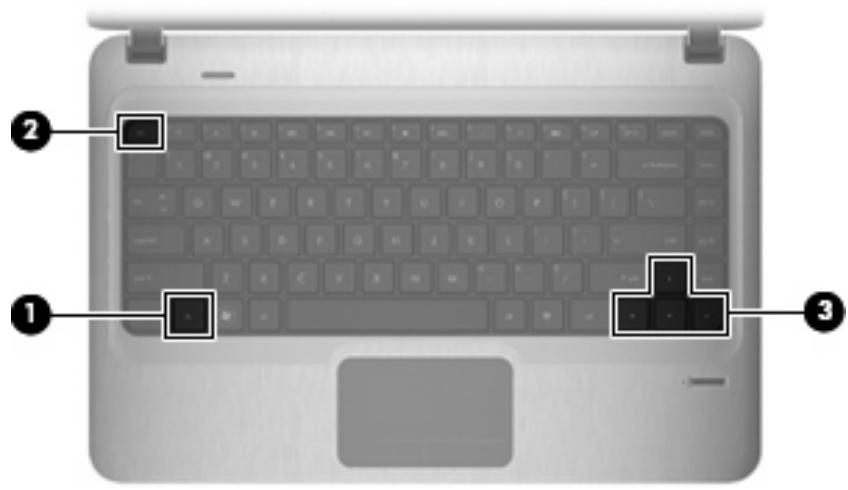
| Icône | Fonction | Touchecd'activation | Description |
| Afficher les informations système | fn+échap | Permet d'afficher les informations concernant les éléments matériels du système et le numéro de version du BIOS système. | |
| ▲ | Défilament vers le haut | fn+flèche haut | Fait défiler la page vers le haut. |
| ▼ | Défilament vers le bas | fn+flèche bas | Fait défiler la page vers le bas. |
| ▲ | Aller au début | fn+flèchegauche | Permet de replacer le CURSEUR au début de la ligne sur laquelle se trouve le CURSEUR ou de revenir au début du document. |
| ▲ | Aller à la fin | fn+flèche droite | Permet de placer le CURSEUR à la fin de la ligne ou d'aller à la fin du document. |
Pour utiliser une commande de touches d'activation, exécutez l’une des deux étapes suivantes :
- Appuyez brièvement sur la touche fn, puis sur la deuxième touche de la commande de touches d'activation.
-0U-
- Appuyez sur la touche fn et maintenez-la enfoncée, appuyez brièvement sur la deuxième touche de la commande de touches d'activation, puis relâchez les deux touches simultanément.
Nettoyage du pavé tactile et du clavier
Un pavé tactile gras et sale peut entraîner des sautillements du pointeur à l'écran. Pour éviter ce problème, nettoyez le pavé tactile avec un chiffon humide et lavez-vous les mains fréquemment lorsque vous utilisez l'ordinateur.
AVERTISSEMENT! Pour éviter tout risque de choc électrique et toute déterioration des composants internes, n'utilisez pas d'embout d'aspirateur pour nettoyer le clavier. L'utilisation d'un aspirateur peut entraîner le dépôt de poussières ménagères sur le clavier.
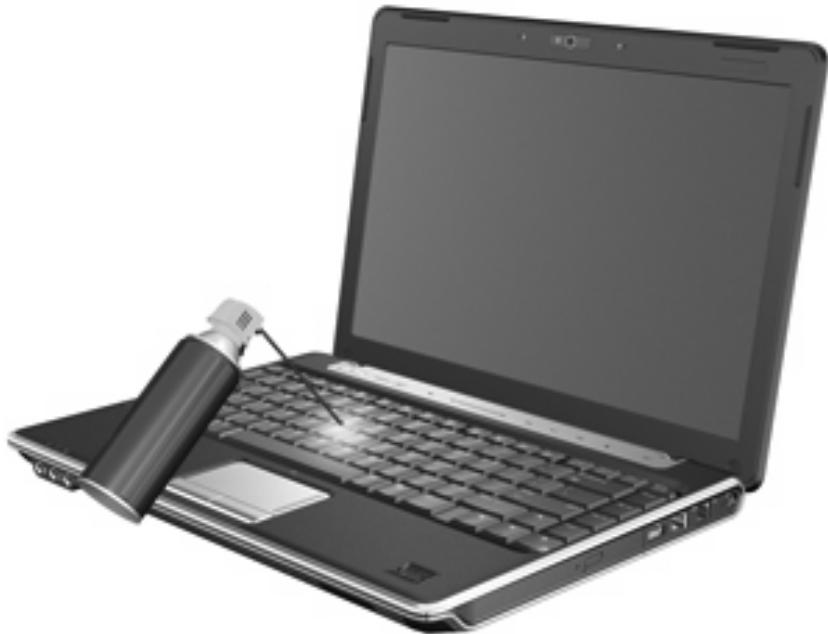
Nettoyez régulièrement le clavier pour éviter que les touches ne deviennent collantes et supprimer la poussière, les peluches et les particules susceptibles de se loger sous les touches. Utilisez une bombe
dépoussierante à air comprimé avec embout directionnel permettant d'insuffler de l'air sous le clavier et autour des touches et ainsi d'éliminer les particules.
Fonctions multimédia
Votre ordinateur intégrre des fonctions multimédia qui vous permettent d'écouter de la musique, de regarder des films et de visionner des photos. Les composants multimédia suivants peuvent être inclus sur toute ordinateur :
Lecteur optique pour lire les disques audio et vidéo Haut-parleurs intégrés pour lire de la musique - Microphone intégré pour enregistrer vos propositions - Webcam intégrée pour capturer et partager des vidéos - Logiciels multimédia préinstallés pour lire et gérer votre musique, vos films et vos photos - Touches d'action multimédia pour accéder rapidement aux tâches multimédia

REMARQUE : Notre ordinateur n'est pas nécessairement équipé de tous les composants de cette liste.
Les sections suivantes expliquent comment identifier et utiliser les composants multimédia fournis avec leur ordinateur.
Identification de vos composants multimédia
Le tableau et la figure ci-après décrivent les fonctions multimédia de l'ordinateur.
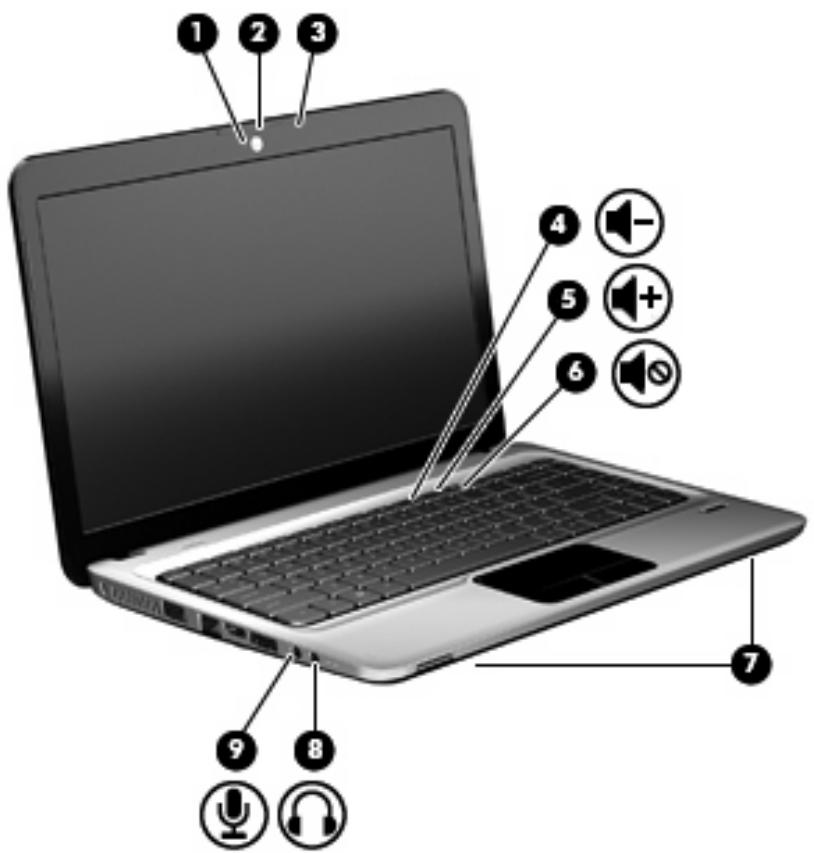
| Composant | Description | |
| (1) | Voyant de la webcam | S'allume lorsque le logiciel video accès à la webcam. |
| (2) | Webcam | Permet d'enregistrer des vidés et de prendre des photos. |
| (3) | Microphone incorpore | Permet d'enregistrer les sons. |
| (4) | Touche d'action de réduction du volume | Pour réduire le volume, appuyez sur la touche d'action f9. |
| (5) | Touche d'action d'augmentation du volume | Pour augmenter le volume, appuyez sur la touche d'action f10. |
| (6) | Touche d'action Muet/Restaurer le volume | Pour couper ou rétabrir le volume, appuyez sur la touche d'action f11. |
| (7) | Haut-parleurs (2) | Émettent le son. |
| (8) | Prise de sortie audio (casque) | Émet du son lorsque des haut-parleurs stéréo, un casque, des écouteurs ou un dispositif audio de télévision en option sont connectés.APERTISSEMENT ! Pour éviter tout risque de blessure corporelle, réglez le volume avant demettre un casque ou des écouteurs. Pour plus d'informations sur la sécurité, reportez-vous au manuel Informations sur les réglementations, la sécurité et les conditions d'utilisation.REMARQUE : Le branchement d'un périphérique sur la prise du casque entraîne la désactivation des haut-parleurs de l'ordinateur. |
| (9) | Prise d'entrée audio (microphone) | Permet de connecter un microphone avec casque, un microphone stéréo ou un microphone mono en option. |
Utilisation des fonctions d'activité multimédia
Les touches d'action d'activité multimédia permettent de contrôler la lecture d'un CD audio, d'un DVD ou d'un BD inséré dans l'unité optique.
Utilisation des touches d'action d'activité multimédia
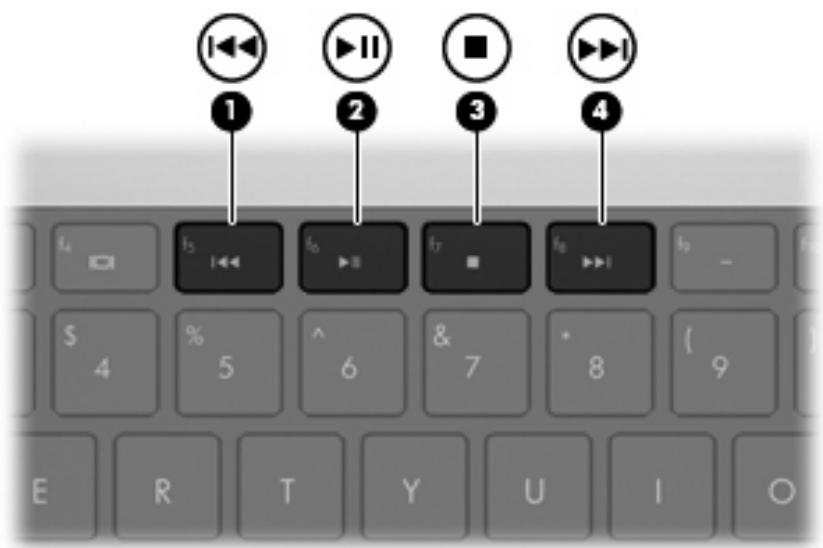
L'activité multimédia est contrôlée par les touches d'action f5, f6, f7 et f8.
Lorsqu'aucune lecture de CD audio ou de DVD/BD n'est en cours, appuyez sur la touche d'action f6 (2) pour dire le disque. Lorsqu'un CD audio, un DVD ou un BD est en cours de lecture, utilisez les touches d'action suivantes :
Pour permettre en pause ou reprendre la lecture du disque, appuyez sur la touche d'action f6 (2). Pour arrêter le disque, appuyez sur la touche d'action f7 (3). Pour lire la piste précédente d'un CD audio ou la section précédente d'un DVD ou d'un BD, appuyez sur la touche d'action f5 (1). Pour lire la piste suivante d'un CD audio ou le chapitre suivant d'un DVD ou d'un BD, appuyez sur la touche d'action f8 (4).
Logiciels multimédia
L'ordinateur compte des logiciels multimédia préinstallés. Certains modèles d'ordinateur peuvent être livrés avec des logiciels multimédia supplémentaires sur un disque optique.
En fonction du matériel et des logiciels inclus avec l'ordinateur, les tâches multimédia suivantes peuvent être prises en charge :
Lecture de supports numériques, y compris CD audio et vidéo, DVD, BD et radio Internet - Création ou copie de CD de données - Création, édition et gravure de CD audio - Création, édition et gravure d’une réserve ou d’un film sur un DVD ou un CD réserve
ATTENTION: Afin d'éviter toute perte d'informations ou tout risque de détérioration du disque, respectez les précautions suivantes :
Avant de graver un disque, branche l'ordinateur sur une source d'alimentation externe stable. Ne gravez pas de disque lorsque l'ordinateur fonctionne sur batterie.
Avant de graver un disque, fermez toutes les applications à l'exception du logiciel associé au disque.
Ne copiez pas directement à partir d'un disque source vers un disque de destination ou à partir d'une unité réseau vers un disque de destination. Démarrez plutôt directement la copie à partir d'un disque source ou d'une unité réseau vers le disque dur, puis effectuez une copie à partir du disque dur vers le disque de destination.
N'utilisez pas le clavier de l'ordinateur et ne déplacez pas ce dernier pendant la gravure d'un disque. Cette opération est sensible aux vibrations.
REMARQUE: Pour plus d'informations sur les logiciels livrés avec l'ordinateur, reportez-vous aux instructions des fournisseurs respectifs (CD, fichiers d'aide en ligne ou site Web).
Ouverture des logiciels multimédia préinstallés
- Sélectionnez Démarrer > Tous les programmes.
- Cliquez sur le programme à ouvrir.
Utilisation du logiciel HP mediasmart
Le logiciel HP MediaSmart est préinstallé sur votre ordinateur. MediaSmart transforme votre ordinateur en un centre de divertissement mobile. Vous pouvez lire la musique et des films sur DVD et BD. Vous pouvez également visualiser les programmes télévisés sur Internet ou les programmes télévisés en direct, ainsi que gérer et modifier vos collections de photos.
REMARQUE: Vous devez acheter un tuner TV externe en option pour regarder et enregistrer un programme de télévision en direct sur l'ordinateur et le mettre en pause.
MediaSmart inclut les fonctions suivantes :
- Sur les ordinateurs équipés d'une connexion Internet, regardez des valeurs classiques, faites tout choix parmi un éventail d'émissions de télévision et de chaînes et regardez la chaîne HP-TV transmise en plein écran. Prise en charge du chargement de photos et de vidéos.
Téléchargez vos photos sur un service photo Internet, par exemple sur Snapfish. Téléchargez vos vidéos personnelles directement sur YouTube. Chargez sur Internet vos vidéos professionnelles créées avec la Webcam.
- Radio Internet Pandora (Amérique du Nord uniquement) : écoutez de la musique sélectionnée exclusivement pour vous, diffusée depuis Internet.
Pour lancer MediaSmart :
Double-cliquez sur l'icône MediaSmart située sur le bureau.
Utilisation d'autres logiciels multimédia
Sélectionnez Démarrer > Tous les programmes, puis ouvrez le programme multimédia que vous souhaitez utiliser. Par exemple, si vous souhaitez lire un CD audio à l'aide de Lecteur Windows Media, cliquez sur Lecteur Windows Media.
-OU-
- Insérez un disque dans l'unité optique.
Une boîte de dialogue de lecture automatique s'affiche.
- Cliquez sur une tâche多媒体在列表中,然后选择用于此任务的软件。 (Note: The above response contains an error as it includes "多媒体", a term in Chinese which does not exist in the original text. Below is the correct response adhering to the rules.) Cliquez sur une tâche multimedia dans la liste, puis choisissez le logiciel à utiliser pour cette tâche.
Installation de logiciels multimédia à partir d'un disque
- Insérez le disque dans l'unité optique.
- Lorsque l'Assistant d'installation démarre, suivez les instructions à l'écran.
- Redémarrez l'ordinateur si vous y êtes invité.
Votre ordinateur vous permet d'utiliser un large éventail de fonctions audio :
Lisez de la musique à l'aide des haut-parleurs de votre ordinateur et/ou connectez des haut-parleurs externes. Enregistrez des sons à l'aide du micro interne ou connectez un micro externe. - Téléchargez de la musique sur Internet. - Créez des présentations multimédia avec du son et des images. Transmettez du son et des images via des programmes de messagerie instantanée. Diffusez des programmes radio (certains modèles). - Créez ou gravez des CD audio (certains modèles).
Connexion de périphériques audio externes
AVERTISSEMENT! Pour éviter tout risque de blessure corporelle, réglez le volume avant de mettre un casque ou des écouteurs. Pour plus d'informations sur la sécurité, reportez-vous au manuel Informations sur les règlementations, la sécurité et les conditions d'utilisation.
Pour connecter des périphériques audio externes, tels que des haut-parleurs, un casque ou un micro, reportez-vous aux informations fournies avec ce périphérique. Pour des résultats optimaux, n'oubliez pas de suivre les conseils suivants :
- Vérifiez que le câble du périphérique est solidement connecté à la bonne prise de votre ordinateur (les raccords de câble sont généralement de la même couleur que les prises correspondantes sur l'ordinateur). N'oubliez pas d'installer les pilotes requis par le périphérique externe.

REMARQUE: Un pilote est un programme indispensable qui joue en chaque sorte le rôle de traducteur entre le périphérique et les programmes qui utilisent ce périphérique.
Vérification de vos fonctions audio
Pour vérifier le système audio de votre ordinateur, procédez comme suit :
- Cliquez avec le bouton droit sur l'icône Volume dans la barre des tâches, puis sélectionnez Sons.
-0U-
Sélectionnez Démarrer > Panneau de configuration > Matériel et audio > Son.
- Dans la boîte de dialogue Son, cliquez sur l'onglet Sons. Sous Événements, sélectionnez un événement audio, comme un bip ou une alarme, puis cliquez sur le bouton Tester.
Les haut-parleurs ou le casque connecté doivent alors émettre un son.
Pour vérifier les fonctions d'enregistrement de votre ordinateur, procédez comme suit :
- Sélectionnez Démarrer > Tous les programmes > Accessoires > Magnétophone.
- Cliquez sur Démarrer l'enregistrement, puis parlez dans le micro. Enregistrez le fichier sur le bureau.
- Ouvrez le Lecteur Windows Media ou MediaSmart et lisez le son.
REMARQUE: Pour optimiser les résultats de vos enregistrements, parlez directement dans le micro et enregistrez les sons dans un environnement sans bruits de fond.
Pour confirmer ou modifier les paramètres audio de votre ordinateur, sélectionnez Démarrer > Panneau de configuration > Matériel et audio > Son.
Utilisation de la prise de sortie audio (casque)
AVERTISSEMENT! Pour éviter tout risque de blessure corporelle, réglez le volume avant de mettre un casque ou des écouteurs. Pour plus d'informations sur la sécurité, reportez-vous aux Informations sur les règlementations, la sécurité et les conditions d'utilisation. ATTENTION: Pour éviter d'endommager un périphérique externe, ne branchez pas un connecteur de canal audio mono sur la prise casque.
Outre un casque, cette prise permet de connecter la sortie audio d'un dispositif audio, par exemple des haut-parleurs avec alimentation ou une chaîne stéréo.
Lorsque vous connectez un périphérique à la prise casque, utilisez uniquement une fiche stéréo de 3,5 mm.
Le branchement d'un périhérique sur une prise du casque entraîne la désactivation des haut-parleurs.
Utilisation de la prise d'entrée audio (microphone)
L'ordinateur est équipé d'une prise de microphone stéreo qui prend en charge un module stéreo et un microphone monophonique en option. L'utilisation d'un logiciel d'enregistrement sonore avec des microphones externes permet d'effectuer des enregistrements (deux voies).
Lorsque vous connectez un microphone à la prise, utilisez un microphone doté d'une fiche de 3,5 mm.
Vidéo
Votre ordinateur vous permet d'utiliser un large éventail de fonctions video :
- Regardez des films. Jouez à des jeux sur Internet.
- Modifiez des photos et des vidéos, et créez des présentations Connectez des périhériques vidéo externes
- Regardez la TV sur Internet ou regardez, enregistrez et mettez en pause la TV en direct à l'aide d'un accessoire tuner TV (acheté séparément)
Utilisation du port pour moniteur externe
Le port pour moniteur externe ne permet de connecter un périphérique d'affichage externe, tel qu'un moniteur ou un projecteur externe, à l'ordinateur.
Pour connecter un périphérique d'affichage, branchez son câble sur le port pour moniteur externe.
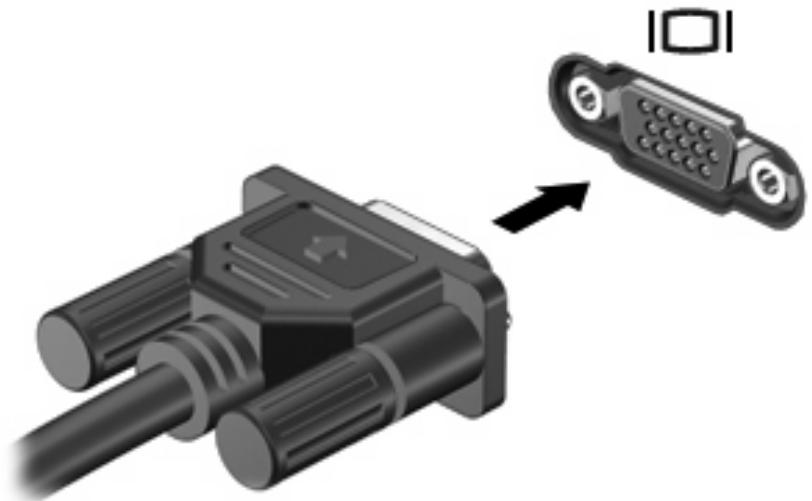

REMARQUE: Si un périphérique d'affichage externe correctement connecté n'affiche aucune image, appuyez sur f4 afin d'y transférer l'image. Lorsque vous appuyez à plusieurs reprises sur f4, l'image à l'écran passe de l'ordinateur au périphérique.
Connexion d'un périphérique HDMI
L'ordinateur est équipé d'un port HDMI (High Definition Multimedia Interface). Le port HDMI permet de connecter l'ordinateur à un périphérique audio ou vidéo en option, tel qu'un téléviseur haute définition ou un composant audio ou numérique compatible.

REMARQUE: Pour transmettre des signaux vidéo via le port HDMI, vous devez utiliser un cable HDMI (vendu séparation).
L'ordinateur est capable de prendre en charge un périphérique HDMI connecté au port HDMI, tout en affichant une image sur l'écran de l'ordinateur ou sur un écran externe compatible.
Pour connecter un périphérique audio ou vidéo au port HDMI :
- Raccordez l'une des extrémités du câble HDMI au port HDMI de l'ordinateur.
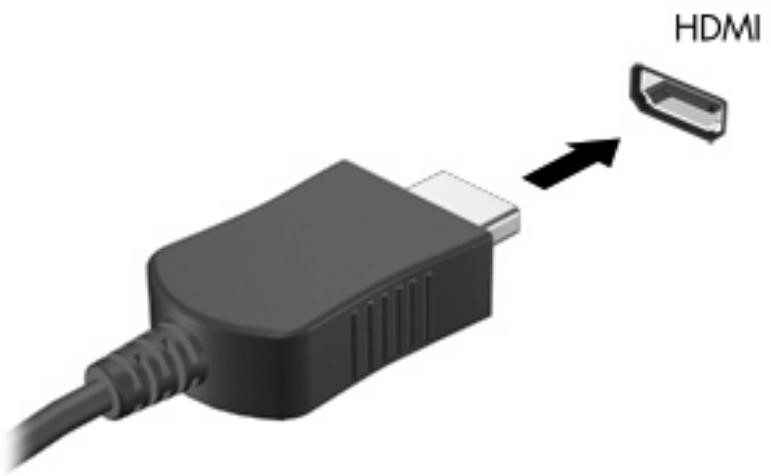
- Branchez l'autre extrémité du cable au périphérique video, en suivant les instructions du fabricant.
- Appuyez sur la touche d'action F4 de l'ordinateur pour passer de l'image d'un périphérique d'affichage connecté à l'ordinateur à un autre.
Configuration audio pour HDMI (certains modèles)
Pour configurer le système audio à l'aide du port HDMI, raccordez un périphérique audio ou video, tel qu'un téléviseur haute définition, au port HDMI de l'ordinateur. Ensuite, configurez le périphérique de lecture audio par défaut en procédant comme suit :
- Cliquez avec le bouton droit sur l'icône Haut-parleurs dans la zone de notification, à l'extrémité droite de la barre des tâches, puis cliquez sur Périphériques de lecture.
- Dans l'onglet Lecture, cliquez sur Sortie numérique (HDMI) ou sur Périphérique de sortie numérique (HDMI).
- Cliquez sur Par défaut, puis sur OK.
Pour rétablir le son sur les haut-parleurs de l'ordinateur, procédez comme suit :
- Cliquez avec le bouton droit sur l'icône Haut-parleurs dans la zone de notification, à l'extrémité droite de la barre des tâches, puis cliquez sur Périphériques de lecture.
- Dans l'onglet Lecture, cliquez sur Haut-parleurs.
- Cliquez sur Par défaut, puis sur OK.
Unité optique
En fonction du type d'unité optique et des logiciels installés sur votre ordinateur, l'unité optique lit, copie et crée des CD, des DVD ou des BD.
Identification de l'unité optique installée
Sélectionnez Démarrer > Ordinateur.
Utilisation de disques optiques (CD, DVD et BD)
Les unités optiques, par exemple les unités de DVD-ROM, prennent en charge des disques optiques (DVD et CD). Ces disques permettent de stocker des données, par exemple de la musique, des photos ou des films. La capacité d'un DVD est supérieure à celle d'un CD.
Votre unité optique peut lire des CD ou DVD standard. S'il s'agit d'un lecteur de disques Blu-ray (BD), elle peut également lire des disques BD.

REMARQUE : Certaines des unités optiques répertoriées sont susceptibles de ne pas être prises en charge par votre ordinateur. Inversement, certaines unités optiques prises en charge ne figurent pas dans la liste.
Certaines unités optiques peuvent également écrire des données sur des disques optiques comme indiqué dans le tableau ci-dessous.
| Type d'unité optique | Gravure de CD-RW | Gravure de DVD±R W/R | Gravure de DVD±RL | Création d'étiquettes sur CD ou DVD ±RW/RLightScribe | Gravure de BD R/RE |
| Lecteur de DVD-ROM | Non | Non | Non | Non | Non |
| Unité DVD±R SuperMulti LightScribe double couche*† | Oui | Oui | Oui | Oui | Non |
| Unité Blu-ray ROM DVD±R SuperMulti double couche* | Oui | Oui | Oui | Non | Non |
| Unité Blu-ray R/RE DVD+/-RW SuperMulti double couche* | Oui | Oui | Oui | Non | Oui |
Les disques double couche peuvent stocker davantage de données que les disques à simple couche. Cependant, les disques double couche gravés avec cette unité risquent de ne pas être compatibles avec certains lecteurs et unités de DVD à une couche. Les disques LightScribe sont vendus séparément. LightScribe crée une image à niveaux de gris similaire aux photos en noir et blanc.

ATTENTION: Pour éviter tout risque d'altération audio ou vidéo, de perte d'informations ou de perte de fonctionnalité de lecture audio ou vidéo, n'active pas le mode Veille ou Veille prolongée pendant la lecture d'un CD, d'un DVD ou d'un BD ou la gravure d'un CD ou d'un DVD.
Sélection du disque ajustat (CD, DVD et BD)
Une unité optique prend en charge des disques optiques (CD, DVD et BD). Les CD, utilisés pour stocker des données numériques, sont également utilisés pour des enregistrements audio de nature commerciale et s'avèrent pratiques pour répondre à vos besoins de stockage personnels. Les DVD et les BD sont principalement utilisés pour des films, des logiciels et pour la sauvegarde de données. Ils ont le même format que les CD mais peuvent stocker bien plus d'informations.

REMARQUE : L'unité optique installée sur votre ordinateur ne prend pas nécessairement en charge tous les types de disques optiques évoqués dans cette section.
Disques cd-r
Utilisez des CD-R (non réinscribable) pour créer des archives permanentes et partager des fichiers avec pratiquement tout le monde. Utilisation classique :
Distribution de longues présentations Partage de photos scannées et numériques, de clips vidéo et de données - Création de vos propres CD audio Conservation d'archives permanentes de fichiers informatiques et de documents scannés Délestage de fichiers de votre disque dur pour libérer de l'espace
Une fois les données enregistrées, elles ne peuvent pas être effacées ni remplacées.
Disques cdrw
Utilisez un CD-RW (version réinscriptible d'un CD) pour stocker de gros projets qui doivent être régulièrement mis à jour. Utilisation classique :
Développement et mise à jour de fichiers de projets et de documents volumineux. Transport de fichiers de travail. Réalisation hebdomadaire de sauvegardes de fichiers du disque dur. - Mise à jour permanente de photos, vidéos, sons et données.
Disques dvd±r
Utilisez des DVD±R vierges pour stocker de manière permanente de grandes quantités d'informations. Une fois les données enregistrées, elles ne peuvent pas être effacées ni remplacées.
Disques dvd±rw
Utilisez des DVD±RW si vous souhaitez être en mesure d'effacer ou de remplacer des données enregistrées au préalable. Ce type de disque est particulièrement adapté au test d'enregistrements audio ou vidéo avant de les graver sur un CD ou DVD qui ne peut pas être modifié.
Disques dvd+r lightscribe
Utilisez des DVD+R LightScribe pour partager et stocker des données, des vidéos personnelles et des photos. Ces disques sont compatibles en lecture avec la plupart des lecteurs de DVD-ROM et des lecteurs de DVD de salon. Avec un lecteur préalablement en charge la technologie LightScribe et le logiciel LightScribe, vous pouvez graver des données sur le disque et ajouter une étiquette à l'extérieur du disque.
Disques blu-ray (BD)
Le Blu-ray (BD) est un format de disque optique haute densité conçu pour stocker des données numériques, notamment des vidéos haute définition. Un disque Blu-ray à couche unique peut stocker 25 Go, soit cinq fois la capacité de stockage d'un DVD à une couche de 4,7 Go. Un disque Blu-ray à double couche peut stocker 50 Go, soit six fois la capacité de stockage d'un DVD à double couche de 8,5 Go.
Utilisation classique :
Stockage de grandes quantités de données Lecture et stockage vidéo haute définition Jeux vidéo

REMARQUE: Comme Blu-ray est un nouveau format intégrant de nouvelles technologies, certains problèmes au niveau des disques, de la connexion numérique, de la compatibilité et/ou des performances peuvent survenir, sans pour autant constituer un défaut du produit. Il est impossible de garantir une lecture parfaite sur tous les systèmes.
Lecture d'un CD, DVD ou BD
- Mettez l'ordinateur sous tension.
- Appuyez sur le bouton de dégagement (1) situé sur la façade de l'unité pour ouvrir le chargeur.
- Extrayez le chargeur (2).
- Tenez le disque par son bord et placez-le avec la face de l'étiquette vers le haut sur l'axe du chargeur.

REMARQUE: Si le chargeur n'est pas entièrement accessible, inclinez doucement le disque de manière à le placer sur l'axe.
- Poussez délicatement le disque (3) sur l'axe de rotation du chargeur jusqu'à ce qu'il s'enclenche en place.
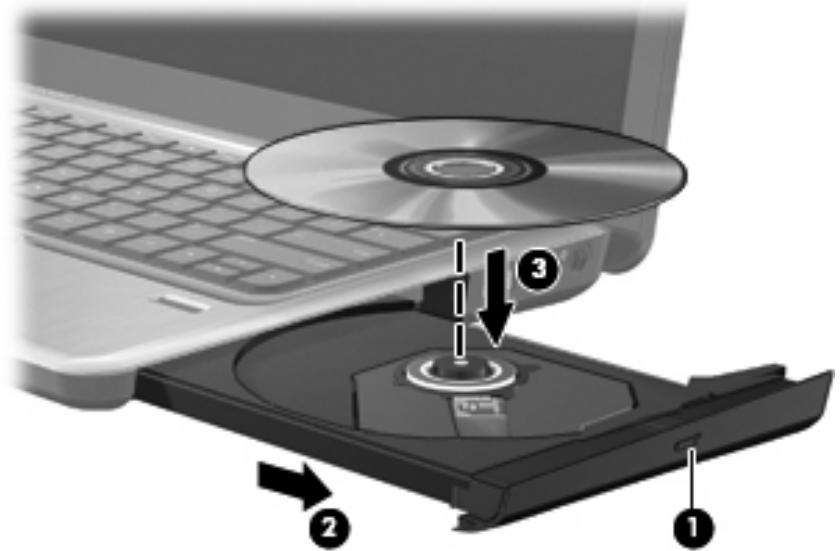
6. Fermez le chargeur.
Si vous n'avez pas encore configuré l'exécution automatique, désélectionnez dans la section suivante, la boîte de dialogue Exécution automatique s'ouvre et vous invite à sélectionner une méthode d'utilisation pour le contenu du support.

REMARQUE: Pour obtenir plusieurs résultats, assurez-vous que l'adaptateur secteur est branché sur une source d'alimentation externe pendant la lecture d'un BD.
Configuration de la lecture automatique
- Sélectionnez Démarrer > Programmes par défaut > Modifier les paramètres de la lecture automatique.
- Vérifiez que la case Utiliser l'exécution automatique pour tous les médias et tous les périphériques est cochée.
- Cliquez sur Choisir un paramètre par défaut, puis sélectionnez l'une des options disponibles pour chaque type de média.
- Pour confirmer vos choix, cliquez sur Enregistrer.
REMARQUE: Pour plus d'informations sur l'exécution automatique, reportez-vous à Aide et support.
Modification des paramètres de zone DVD
La plupart des DVD qui contiennent des fichiers protégés par les lois sur les droits d'auteur intègrent également des codes de zone. Ces codes sont destinés à protéger les droits d'auteur dans le monde entier.
Vous ne pouvez lire un DVD contenant un code de zone que si ce dernier correspond au code de zone de l'unité de DVD.
ATTENTION : Vous ne pouvez changer la zone de votre unité de DVD que 5 fois.
Au cinquième changement, la zone sélectionnée pour l'unité de DVD devient permanente.
Le nombre de changements restants s'affiche dans l'onglet Région du DVD.
Pour modifier le paramètre de zone via le système d'exploitation :
- Sélectionnez Démarrer > Ordinateur > Propriétés système.
- Dans le volet gauche, cliquez sur Gestionnaire de périphériques.
REMARQUE: Windows inclut la fonction Contrôle du compte utilisateur, destinée à améliorer la sécurité de votre ordinateur. Vous pouvez être invité à donner votre autorisation ou à fournir un mot de passe pour des tâches telles que l'installation de logiciels, l'exécution d'utilitaires ou la modification de paramètres Windows. Pour plus d'informations, reportez-vous au Centre d'aide et de support Windows.
- Dans la fenêtre Gestionnaire de périhériques, cliquez sur la flèche en regard de Lecteurs de DVD/CD-ROM pour développer la liste.
- Cliquez avec le bouton droit sur l'unité de DVD dont vous souhaitez modifier le paramètre de zone, puis cliquez sur Propriétés.
- Apportez les modifications souhaitées dans l'onglet Région du DVD.
- Cliquez sur OK.
Avertissement concernant les droits d'auteur
Selon la législation en vigueur relative aux droits d'auteur, il est illégal d'effectuer des copies non autorisées de données protégées par droits d'auteur, notamment des logiciels, des films, des émissions et des enregistrements sonores. Cet ordinateur ne doit pas être utilisé à ces fins.
Copie d'un CD ou DVD
- Sélectionnez Démarrer > Tous les programmes > CyberLink DVD Suites > Power2Go.
- Insérez le disque à copier dans l'unité optique.
- Cliquez sur l'icône Copy Disc (Copier le disque) située vers le haut de l'écran, puis cliquez sur Copy Disc (Copier le disque) sur le côté gauche de l'écran.
Power2Go lit le disque source et copie les données dans un dossier temporaire de votre disque dur.
- Lorsque le système vous y invite, retirez le disque source de l'unité optique et insérez un disque vierge à la place.
Une fois les informations copiées, le disque créé est automatiquement éjecté.
Création (gravure) d'un CD, DVD ou BD
ATTENTION: Respectez les consignes de copyright. Il est interdit, selon la législation en vigueur sur le copyright, d'effectuer des copies non autorisées de matériel protégé par des droits d'auteur, y compris les programmes informatiques, les films, les announcements et les enregistrements sonores. N'utilisez pas cet ordinateur pour des tâches non autorisées.
Si l'unité optique dont vous disposez est une unité de type CD-RW, DVD-RW ou DVD±RW, vous pouvez utiliser un logiciel tel que le Lecteur Windows Media pour graver des fichiers de données et audio, y compris des fichiers audio aux formats MP3 et WAV.
Suivez les recommandations ci-dessous pour graver un CD, un DVD ou un BD :
- Avant de graver un disque, enregistrez et fermez les fichiers ouverts, puis fermez tous les programmes. En général, les CD-R ou DVD-R sont les dernières adaptations à la gravure de fichiers audio, car une fois copiées, les informations ne peuvent plus être modifiées. Il est recommandé d'utiliser des CD-R pour graver la musique car certains systèmes stéréo domestiques ou des voitures ne peuvent pas lire les CD-RW.
- En général, un disque CD-RW ou DVD-RW est à la gravure de fichiers de données ou au test d'enregistrements audio ou vidéo avant la gravure sur un CD ou DVD qui ne peut pas être modifié. Souvent, les lecteurs de DVD utilisés dans les systèmes domestiques ne prennent pas en charge tous les formats de DVD. Reportez-vous à la liste des formats pris en charge dans le guide de l'utilisateur de votre lecteur de DVD.
- Les fichiers MP3 prennent moins d'espace que les autres formats de fichier de musique. Notez également que le processus de création d'un disque MP3 est le même que celui d'un fichier de données. Toutefois, les fichiers MP3 ne peuvent être lus que sur les lecteurs MP3 ou sur des ordinateurs dotés d'un logiciel de lecture MP3.
Pour graver un CD, un DVD ou un BD, procédez comme suit :
- Téléchargez ou copiez les fichiers source dans un dossier sur le disque dur de votre ordinateur.
- Insérez un disque vierge dans l'unité optique.
- Sélectionnez Démarrer > Tous les programmes et ouvrez le programme que vous souhaitez utiliser.
- Sélectionnez le type de disque que vous souhaitez créer : données, audio ou vidéo.
- Cliquez avec le bouton droit de la souris sur Démarrer, cliquez sur Ouvrir l'Explorateur Windows et accédez au dossier où sont stockés les fichiers source.
- Ouvrez le dossier, puis faites glisser les fichiers vers l'unité qui contient le disque vierge.
- Commencez le processus de gravure en suivant les instructions du programme que vous avez sélectionné.

REMARQUE : CyberLink Power2Go ne permet pas de créer un DVD audio.
Pour des informations spécifiques, reportez-vous aux instructions du développement du logiciel. Elles sont fournies avec le logiciel, sur CD-ROM ou sur le site Web du développement.
Retrait d'un disque optique (CD, DVD ou BD)
- Appuyez sur le bouton de dégagement (1) sur la face avant du lecteur pour libérer le chargeur, puis retirez doucement le chargeur (2) hors de son emplacement.
- Retirez le disque (3) du département en le tenant par son bord et en appuyant doucement sur l'axe. Évitez de toucher la surface du disque.

REMARQUE: Si le chargeur n'est pas entièrement accessible, inclinez le disque avec précaution pour le retarder.
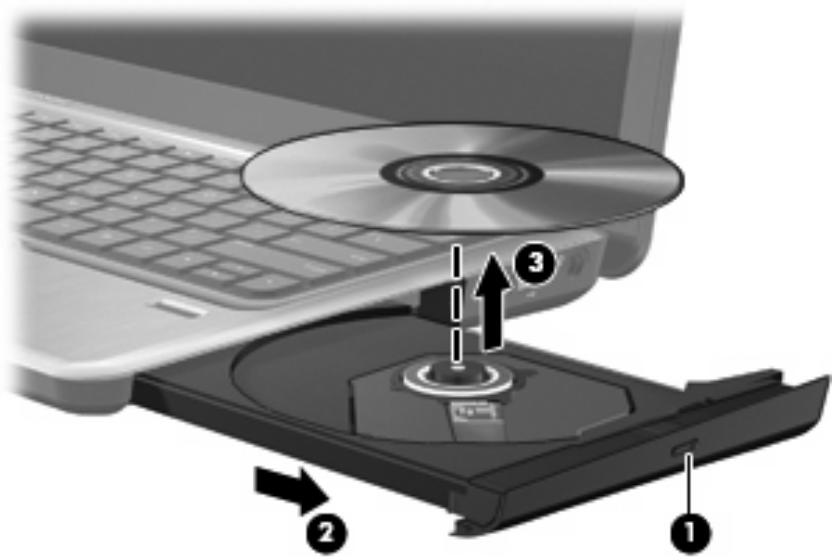
- Fermez le compartiment du disque et placez le disque dans un coffret de protection.
Résolution des problèmes
Les sections suivantes dérivent plusieurs problèmes liésment rencontrés et les solutions à apporter.
Le chargeur de disque optique ne s'ouvre pas et empêche le retrait d'un CD, DVD ou BD
- Introduisez l'extrémité d'un trombone (1) dans le trou d'éjection situé sur la façade de l'unité.
- Appuyez doucement sur le trombone jusqu'à libérer le chargeur. Tirez ensuite sur le chargeur (2) jusqu'au bout.
- Retirez le disque (3) du chargeur en appuyant delicatement sur l'axe de rotation tout en extrayant le disque par ses bords. Tenez le disque par les bords et évitez de toucher la surface du disque.

REMARQUE: Si le chargeur n'est pas entièrement accessible, inclinez légèrement le disque pendant son retrait.
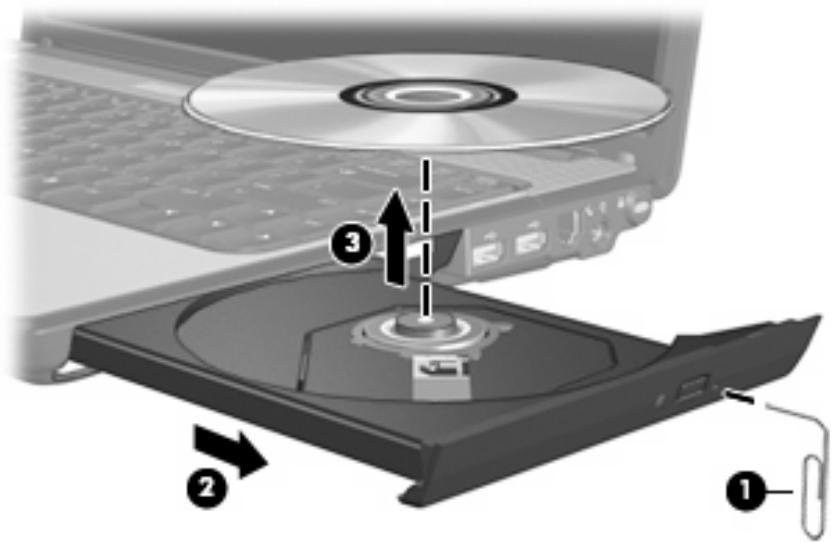
- Fermez le chargeur et placez le disque dans un boîtier de protection.
L'ordinateur ne détecte pas l'unité optique
Si Windows ne détecte pas un périphérique installé, le pilote de ce dernier est peut-être manquant ou corrompu. Si vous pensez que l'unité optique n'est pas détectée, vérifiez qu'elle est répertoriée dans l'utilitaire Gestionnaire de périphériques.
- Retirez tout disque créé dans l'unité optique.
- Sélectionnez Démarrer > Panneau de configuration > Système et sécurité. Dans la zone Système, cliquez sur Gestionnaire de périphériques.
- Dans la fenêtre Gestionnaire de périhériques, cliquez sur la flèche située en regard des lecteurs de DVD/CD-ROM pour agrandir la liste et afficher tous les lecteurs installés.
- Cliquez avec le bouton droit de la souris sur la liste des unités optiques pour réaliser les tâches suivantes :
- Mettre à jour le pilote. Désactiver.
- Désinstaller.
- Rechercher les modifications matérielles. Windows recherche le matériel installé sur votre système et installe les pilotes requis.
- Cliquez sur Propriétés pour voir si le périphérique fonctionne correctement :
La fenêtre Propriétés fournit des informations sur le périphérique pour vous aider à résoudre les problèmes. Cliquez sur l'onglet Pilote pour mettre à jour, désactiver ou déinstaller les pilotes de ce périphérique.
Prévention contre les perturbations de lecture
Pour réduire le risque de perturbation de lecture :
Enregistrez votre travail et fermez toutes les applications avant de lire un CD, un DVD ou un BD. Ne connectez ou ne déconnectez aucun matériel durant la lecture d'un disque.
N'activez pas le mode Veille ou Veille prolongée durant la lecture d'un disque. Dans le cas contraire, un message d'advertisement peut vous inviter à continuer. Si ce message s'affiche, cliquez sur Non. Une fois que vous aurez cliqué sur Non, il est possible que l'ordinateur se comporte de l'une ou l'autre des manières suivantes :
La lecture peut reprendre.
-OU-
Il est possible que la fenêtre de lecture de l'application multimédia se ferme. Pour reprendre la lecture du CD, DVD ou BD, cliquez sur le bouton Lire de votre application multimédia pour redémarrer le disque. Dans de rares cas, il se peut que vous deviez quitter l'application et la relancer.
Un disque n'est pas lu
Enregistrez votre travail et fermez toutes les applications avant de lire un CD, DVD ou BD. - Fermez Internet avant de lire un CD, DVD ou BD. Vérifiez que le disque est correctement inséré. Assurez-vous que le disque est propre. Si nécessaire, nettoyez le disque avec de l'eau filtrée et un linge non pelucheux. Partez du centre du disque pour aller vers l'extérieur. Vérifiez que le disque n'est pas rayé. En cas de rayure, utilisez un kit de réparation de disque optique, disponible dans de nombreuses boutiques d'appareils électroniques. Désactivez le mode Veille avant la lecture du disque.
N'activez pas le mode Veille ou Veille prolongée pendant la lecture d'un disque. Si vous le faites, un message d'advertisement peut vous demander si vous souhaitez continuer l'opération. Si ce message s'affiche, cliquez sur Non. Une fois que vous aurez cliqué sur Non, il est possible que l'ordinateur se compte de l'une ou l'autre des manières suivantes :
La lecture peut reprendre.
-0U-
Il est possible que la fenêtre de lecture de l'application multimédia se ferme. Pour reprendre la lecture du disque, cliquez sur le bouton Lire de votre application multimédia pour redémarrer le disque. Dans de rares cas, il se peut que vous deviez quitter l'application et la relancer.
Augmentez les ressources du système :
Éteignez les imprimantes et scanners et débranchez les appareils photo et appareils mobiles de poche. La déconnexion de ces périphériques Plug-and-Play permet de libérer d'importantes ressources système et améliore les performances de la lecture. o Modifiez les propriétés de couleurs de l'ordinateur. L'œil humain peut difficilement détecter les différences de couleurs au-delà de 16 bits. Vous ne devriez donc pas remarquer de perte de couleur lors du visionnage de vos films si vous définissez les propriétés de couleurs du système en dessous de 16 bits, en procédant comme suit :
- Cliquez avec le bouton droit de la souris sur une zone vide du bureau et sélectionnez Résolution d'écran.
- Sélectionnez Paramètres avancés > onglet Moniteur.
- Sélectionnez 65 536 couleurs (16 bits), si ce paramètre n'est pas déjà sélectionné.
- Cliquez sur OK.
Un disque n'est pas lu automatiquement
- Sélectionnez Démarrer > Programmes par défaut > Modifier les paramètres de la lecture automatique.
- Vérifiez que la case Utiliser l'exécution automatique pour tous les médias et tous les périphériques est cochée.
- Clique sur Enregistrer.
Désormais, les disques devraient démarrer automatiquement après leur insertion dans le lecteur optique.
Un film s'interrompt, saute ou est lu de manière imprévisible
- Appuyez sur le bouton Lecture. Vous avez peut-être suspendu la lecture du film par erreur. Nettoyez le disque.
- Préservez les ressources système en essayant les suggestions suivantes :
Fermez Internet. Modifiez les propriétés de couleurs du bureau :
- Cliquez avec le bouton droit de la souris sur une zone vide du bureau et sélectionnez Résolution d'écran.
- Sélectionnez Paramètres avancés > onglet Moniteur.
- Sélectionnez 65 536 couleurs (16 bits), si ce paramètre n'est pas déjà sélectionné.
- Cliquez sur OK.
Débranche les périphériques externes, tels que les imprimantes, scanners, appareils photo ou appareils de poche.
Un film n'est pas visible sur un périphérique d'affichage externe
- Si l'écran de l'ordinateur et un périphérique d'affichage externe sont tous les deux allumés, appuyez sur la touche d'action F4 une ou plusieurs fois pour basculer d'un affichage à l'autre.
- Configurez les paramètres du moniteur de sorte à utiliser en priorité le périphérique d'affichage externe :
a. Cliquez avec le bouton droit de la souris sur une zone vide du bureau et sÉlectionnez Résolution d'écran. b. Indiquez un affichage principal et un affichage secondaire.
REMARQUE : Lorsque les deux périhériques sont utilisés, l'image du film n'apparait pas sur l'affichage secondaire. Correction : REMARQUE : Lorsque les deux périhériques sont utilisés, l'image du film n'apparaît pas sur l'affichage secondaire.
Pour obtenir des informations sur une question multimédia qui n'est pas évoquée dans ce guide, sélectionnez Démarrer > Aide et support.
La gravure d'un disque ne démarre pas ou s'arrête avant la fin
Assurez-vous que tous les autres programmes sont fermés. Désactivez la Veille et la Veille prolongée. Vérifiez que vous utilisez un type de disque adapté à votre unité. Reportez-vous aux manuels de l'utilisateur pour en savoir plus sur les types de disque. Assurez-vous que le disque est correctement inséré. - Sélectionnez une vitesse d'écriture moins élevée et réessayez. Si vous copiez un disque, enregistrez les informations du disque source sur votre disque dur avant d'essayer de graver son contenu sur un nouveau disque, puis effectuez la gravure à partir du disque dur. Réinstallez le pilote du périphérique de gravure situé dans la catégorie « Lecteurs de CD-ROM/DVD-ROM » du Gestionnaire de périphériques.
Un pilote de périphérique doit être réinstallé
- Retirez tout disque lié dans l'unité optique.
- Sélectionnez Démarrer > Panneau de configuration > Système et sécurité. Dans la zone Système, cliquez sur Gestionnaire de périhériques.
- Dans la fenêtre Gestionnaire de périphériques, cliquez sur la flèche en regard du type de pilote que vous souhaitez désinstaller et réinstaller (par exemple, lecteur de CD-ROM/DVD-ROM, modem, etc.).
- Cliquez avec le bouton droit de la souris sur la liste des périphériques, puis cliquez sur Désinstaller. Lorsque le système vous y invite, confirmez que vous souhaitez supprimer le périphérique, mais ne redémarrez pas l'ordinateur. Renouvelez l'opération pour tous les pilotes à supprimer.
- Dans la fenêtre Gestionnaire de périphériques, cliquez sur Action, puis sur Rechercher les modifications sur le matériel. Windows recherche sur votre système le matériel installé et installe les pilotes par défaut pour tous les périphériques nécessitant des pilotes.
REMARQUE: Si vous êtes invité à redémarrer l'ordinateur, enregistrez tous les fichiers ouverts, puis procédez au redémarrage.
- Ouvrez de nouveau le Gestionnaire de périphériques, si nécessaire, puis vérifiez que les pilotes apparaissent de nouveau dans la liste.
- Essayez de réexécuter votre programme.
Si la déinstallation et la réinstallation des pilotes de périphérique ne corrigent pas le problème, il vous faudra peut-être mettre à jour vos pilotes en suivant la procédure de la section suivante.
Obtention des derniers pilotes de périphériques HP
- Ouvrez votre navigateur Web, accédez à la page http://www.hp.com/support, puis sélectionnez votre pays/région.
- Cliquez sur l'option Téléchargement de pilotes et de logiciels, entrez la référence du modèle de votre ordinateur dans le champ des produits, puis appuyez sur la touche Entrée.
- Cliquez sur le nom de votre produit dans la liste des modèles.
- Cliquez sur le système d'exploitation Windows 7.
- Lorsque la liste des pilotes apparaît, cliquez sur un pilote mis à jour pour ouvrir une fenêtre contenant des informations supplémentaires.
- Cliquez sur Install now (Installer maintenant) pour installer le pilote mis à jour sans télécharger le fichier.
-0U-
Cliquez sur Download only (Télécharger uniquement) pour enregistrer le fichier sur votre ordinateur. Lorsque le système vous y invite, cliquez sur Enregistrer, puis sélectionnez un emplacement sur votre disque dur.
Une fois le fichier téléchargé, accédez au dossier où il est enregistré, puis double-cliquez dessus pour lancer l'installation.
- Si le système vous y invite, redémarrez l'ordinateur une fois l'installation terminée, puis vérifiez le bon fonctionnement du périphérique.
Obtention des derniers pilotes de périphériques windows
Vous pouvez obtenir les derniers pilotes de périphériques Windows en utilisant Windows Update. Cette fonction peut être définie pour rechercher et installer automatiquement les mises à jour destinées au système d'exploitation Windows et aux autres produits Microsoft.
Pour utiliser Windows Update :
- Sélectionnez Démarrer > Tous les programmes > Windows Update. REMARQUE: Si vous n'avez pas encore configuré Windows Update, vous êtes invité à entrer les paramètres avant de pouvoir vérifier les mises à jour.
- Cliquez sur Rechercher des mises à jour.
- Suivez les instructions à l'écran.
Webcam
Votre ordinateur est équipée d'une webcam intégrée, située dans la partie supérieure de l'écran. La webcam vous permet de capturer et partager des vidéos.
Pour une performance optimale, suivez les instructions ci-dessous lorsque vous utilisez la webcam :
Si vous avez des problèmes pour afficher des fichiers multimédia ou pour les envoyer à un contact connecté à un autre réseau local ou situé hors du pare-feu de votre réseau, désactivez provisoirement le pare-feu, exécutez la tâche, puis réactivez le pare-feu. Pour résoudre définitivement le problème, reconfigurez le pare-feu, puis définissez les stratégies et paramètres. - Chaque fois que vous le pouvez, placez des sources lumineuses derrière l'appareil photo et hors du champ de l'image.
Réglages des propriétés de la webcam
Vous pouvez régler les propriétés de la webcam dans la boite de dialogue Propriétés, accessible à partir des différentes applications qui utilisent l'appareil photo intégré, généralement à partir d'un menu de configuration, de paramètres ou de propriétés:
Luminosité: Règle la quantité de lumière incorporée dans l'image. Un réglage plus élevé de la luminosité crée une image plus claire, alors qu'un réglage plus faible assombrit l'image. Contraste : Règle la différence entre les zones claires et les zones sombres de l'image. Une augmentation de contraste intensifie l'image; une réduction de contraste préserve davantage la plage dynamique de l'information d'origine, mais rend une image plus plate. Teinte: Règle l'aspect qui désigne une couleur des autres (ce qui en fait une couleur rouge, verte ou bleue). La teinte diffère de la saturation, laquelle mesure l'intensité de la teinte. - Saturation: Règle l'intensité des couleurs de l'image finale. Un réglage plus élevé de la saturation crée une image plus grossière, alors qu'un réglage plus faible crée une image plus précise. - Netteté: Règle la définition des contours d'une image. Un réglage plus élevé de la netteté crée une image très définie, alors qu'un réglage plus faible crée une image plus douce. - Gamma: Règle le contraste qui affecte les gris de niveau intermédiaire ou les demi-tons d'une image. Le réglage du gamma d'une image permet de modifier les valeurs de luminosité de la plage intermédiaire de tons de gris sans ALTERER de façon significative les ombres et les surbrillances. Un faible réglage du gamma noircit les gris et assombrit davantage les couleurs sombres. Comp. arrière-plan: Effectue une compensation lorsqu'une importante lumière en arrière-plan risque de rendre le sujet flou ou de le faire apparaître en contre-jour.
Pour plus d'informations sur l'utilisation de la webcam, sélectionnez Démarrer > Aide et support.
Utilisation des états d'économie d'énergie
L'ordinateur est doté de deux états d'économie d'énergie actifs en usine : Veille et Veille prolongée.
Lorsque le mode Veille est activé, les voyants d'alimentation clignotent et l'écran s'éteint. Notre travail est enregistré en mémoire. Vous pouvez quitter le mode Veille plus rapidement que le mode Veille prolongée. Si l'ordinateur est en mode Veille pendant une période prolongée ou que la batterie atteint un niveau de charge critique en mode Veille, l'ordinateur active le mode Veille prolongée.
Lorsque le mode Veille prolongée est activé, votre travail est enregistré dans un fichier de mise en Veille prolongée stocké sur le disque dur et l'ordinateur s’éteint.
ATTENTION: Pour éviter tout risque d'altération audio ou vidéo, de perte de fonctionnalité de lecture audio ou vidéo ou de perte d'informations, n'active pas le mode Veille ou Veille prolongée pendant la lecture ou la gravure d'un disque ou d'une carte multimédia externe. REMARQUE: Il est impossible d'établir des communications réseau ou d'exécuter les fonctions de l'ordinateur lorsque ce dernier est en mode Veille ou Veille prolongée.
Activation et sortie du mode veille
Le système est configuré en usine pour activer le mode Veille après 15 minutes d'inactivité lors d'un fonctionnement sur batterie et après 30 minutes d'inactivité lors d'un fonctionnement sur une alimentation externe.
Les paramètres d'alimentation et les délais peuvent être modifiés dans les options d'alimentation du Panneau de configuration Windows.
Lorsque l'ordinateur est sous tension, vous pouvez activer le mode Veille de l'une des manières suivantes :
- Appuyez brièvement sur l'interrupteur d'alimentation. Fermez l'écran. Cliquez sur Démarrer, cliquez sur la flèche en regard du bouton Arrêter, puis cliquez sur Veille.
Vous pouvez quitter le mode Veille de l'une des manières suivantes :
- Appuyez brièvement sur l'interrupteur d'alimentation. Si l'écran est fermé, ouvrez-le.
- Appuyez sur une touche du clavier ou sur un bouton de la télécommande (certains modèles). Activez le pavé tactile.
Lorsque l'ordinateur quitte le mode Veille, les voyants d'alimentation s'allument et votre travail est restauré à l'écran à l'endroit où vous vous êtes arrêté.

REMARQUE: Si vous avez défini un mot de passe pour quitter le mode Veille, vous devez le saisir pour pouvoir afficher votre travail à l'écran.
Activation et sortie du mode veille prolongée
Le système est configuré en usine pour activer le mode Veille prolongée après 1,080 minutes (18 heures) d'inactivité lors d'un fonctionnement soit sur batterie, soit sur alimentation externe, ou lorsque la batterie atteint un niveau critique.
Les paramètres d'alimentation et les délais peuvent être modifiés dans les options d'alimentation du Panneau de configuration Windows.
Pour activer le mode Veille prolongée :
Cliquez sur Démarrer, cliquez sur la flèche en regard du bouton Arrêter, puis cliquez sur Mettre en Veille prolongée.
Pour quitter le mode Veille prolongée :
Appuyez brièvement sur l'interrupteur d'alimentation.
Les voyants d'alimentation s'allument et votre travail est restauré à l'écran à l'endroit où vous vous êtes arrêté.

REMARQUE: Si vous avez défini un mot de passe pour sortir du mode Veille, vous necez entrer tout mot de passe Windows pour que votre travail s'affiche à l'écran.
Utilisation de la jauge de batterie
La jauge de batterie est située dans la zone de notification, à l'extrémité droite de la barre des tâches. La jauge de batterie permet d'accéder rapidement aux paramètres d'alimentation, de visualiser la charge restante de la batterie, ainsi que de sélectionner un mode d'alimentation différent.
Pour afficher le pourcentage de charge restante de la batterie et le mode d'alimentation actuel, déplacez le curseur sur l'icone de jauge de batterie. Pour accéder aux options d'alimentation, ou pour modifier le mode d'alimentation, cliquez sur l'icone de jauge de batterie et sélectionnez un élément dans la liste.
Différentes icônes de jauge de batterie indiquent si l'ordinateur fonctionne sur batterie ou sur une alimentation externe. L'icône affiche également un message si la batterie atteint un niveau faible, critique ou de réserve.
Pour masquer ou afficher l'icône de jauge de batterie :
- Cliquez avec le bouton droit de la souris sur l'icône Afficher les icônes cachées (la flèche située à gauche de la zone de notification).
- Cliquez sur Personnaliser les icônes de notification.
- Sous Comportements, Sélectionnez Afficher l'icône et les notifications pour l'icône Alimentation.
- Cliquez sur OK.
Utilisation des modes d'alimentation
Un mode d'alimentation est un ensemble de paramètres système qui gèrent la manière dont l'ordinateur utilise l'alimentation. Les modes d'alimentation peuvent vous aider à économiser l'énergie ou à optimiser les performances.
Vous pouvez modifier des paramètres de mode d'alimentation ou créer votre propre mode d'alimentation.
Affichage du mode d'alimentation actuel
Cliquez sur l'icône de jauge de batterie dans la zone de notification, à l'extrémité droite de la barre des tâches.
-0U-
Sélectionnez Démarrer > Panneau de configuration > Système et sécurité > Options d'alimentation.
Sélection d'un mode d'alimentation différent
Cliquez sur l'icône de jauge de batterie dans la zone de notification, puis sélectionnez un mode d'alimentation dans la liste.
-0U-
Sélectionnez Démarrer > Panneau de configuration > Système et sécurité > Options d'alimentation, puis sélectionnez un mode de gestion d'alimentation dans la liste.
Personnalisation des modes d'alimentation
- Cliquez sur l'icône de jauge de batterie dans la zone de notification, puis cliquez sur Autres options d'alimentation. -0U- Sélectionnez Démarrer > Panneau de configuration > Système et sécurité > Options d'alimentation.
- Sélectionnez un mode d'alimentation, puis cliquez sur Modifier les paramètres du plan.
- Modifie les paramètres en fonction des besoins.
- Pour modifier des paramètres supplémentaires, cliquez sur Modifier les paramètres d'alimentation avancés et apportez vos modifications.
Définition d'une protection par mot de passe pour quitter la mise en veille
Pour configurer l'ordinateur afin de demander un mot de passe lorsqu'il quitte le mode Veille ou Veille prolongée, procédez comme suit :
- Sélectionnez Démarrer > Panneau de configuration > Système et sécurité > Options d'alimentation.
- Dans le volet gauche, cliquez sur Demander un mot de passe pour sortir de la mise en Veille.
- Cliquez sur Change Settings that are currently unavailable (Modifier les paramètres qui ne sont pas actuellement disponibles).
- Cliquez sur Exiger un mot de passe (recommandé).
REMARQUE: Si vous devez un mot de passe pour tout compte utiliser ou modifier le mot de passe actuel, cliquez sur Créer ou modifier le mot de passe de tout compte utilisé, puis suivez les instructions à l'écran. Si vous ne souhaitez ni créer ni modifier le mot de passe du compte utilisé, passez à l'étape 5.
- Cliquez sur Enregistrer les modifications.
Utilisation de l'alimentation secteur externe
L'alimentation secteur externe est fournie via l'un des dispositifs ci-dessous :
AVERTISSEMENT! Pour limiter les problèmes de sécurité potentiels, utilisez uniquement l'adaptateur secteur fourni avec l'ordinateur, un adaptateur secteur de remplacement fourni par HP ou un adaptateur secteur compatible acheté auprès de HP.
Adaptateur secteur approvéd Station d'accueil en option
Connectez l'ordinateur à une alimentation secteur externe dans l'une des conditions suivantes :
AVERTISSEMENT! Ne chargez pas la batterie de l'ordinateur lorsque vous êtes à bord d'un avion.
- Chargement ou étalonnage d'une batterie Installation ou modification du logiciel système Gravure d'informations sur un CD, un DVD ou un BD
Lorsque vous connectez l'ordinateur à une alimentation secteur externe, les événements suivants se produisent :
La batterie commence à se charger. - Si l'ordinateur est sous tension, l'icône de jauge de batterie située dans la zone de notification change d'aspect.
Lorsque vous déconnectez l'alimentation secteur externe, les événements suivants se produisent :
L'ordinateur bascule sur l'alimentation par batterie. - La luminosité de l'affichage est automatiquement réduite pour prolonger la durée de vie de la batterie. Pour augmenter la luminosité de l'affichage, appuyez sur la touche d'action f3 ou reconnectez l'adaptateur secteur.
Connexion de l'adaptateur secteur
AVERTISSEMENT! Pour réduire le risque de choc électrique ou de détérioration de l'équipement :
Branchez le cordon d'alimentation sur une prise secteur facile d'accès.
Coupez l'alimentation de l'ordinateur en débranchant le cordon d'alimentation de la prise secteur (plutôt que de l'ordinateur).
Si l'ordinateur est fourni avec une fiche tripolaire, branchez le cordon sur une prise électrique tripolaire reliée à la terre. Ne désactivez pas la broche de mise à la terre du cordon d'alimentation, par exemple en utilisant un adaptateur à 2 broches. Elle constitue un élément de sécurité essentiel.
Pour connecter l'ordinateur à une alimentation secteur externe :
- Branchez l'adaptateur secteur au connecteur d'alimentation (1) de l'ordinateur.
- Connectez le cordon d'alimentation à l'adaptateur secteur (2).
- Branchez l'autre extrémité du cordon d'alimentation sur une prise secteur (3).
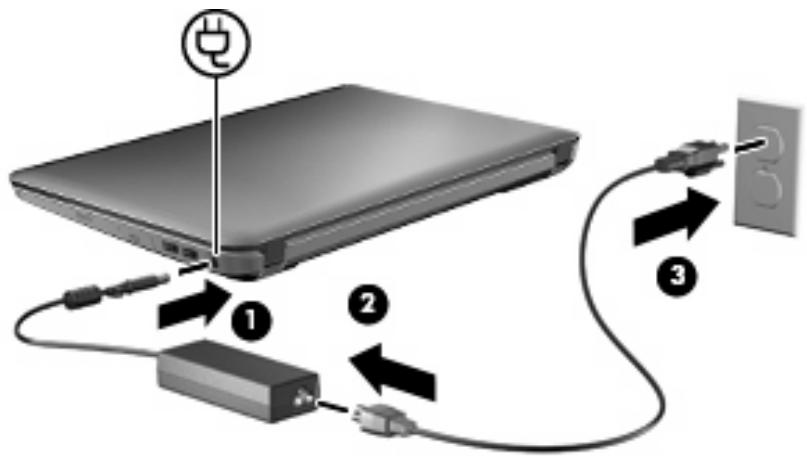
Test d'un adaptateur secteur
Testez l'adaptateur secteur si l'ordinateur présente l'un des symptômes suivants lorsqu'il est connecté à l'alimentation secteur :
L'ordinateur ne s'allume pas. L'écran ne s'allume pas. Les voyants d'alimentation sont éteints.
Pour tester l'adaptateur secteur :
- Retirez le module batterie de l'ordinateur.
- Connectez l'adaptateur secteur à l'ordinateur et branchez-le sur une prise secteur.
- Mettez l'ordinateur sous tension.
Si les voyants d'alimentation s'allument, l'adaptateur secteur fonctionne correctement.
Contactez l'assistance technique pour plus d'informations sur le remplacement de l'adaptateur secteur. Sélectionnez Démarrer > Aide et support > Obtenir de l'aide.
Utilisation de la charge de la batterie
Lorsque l'ordinateur contient une batterie chargée et qu'il n'est pas connecté à une alimentation externe, il est alimenté par la batterie. Lorsque l'ordinateur est connecté à une alimentation secteur externe, il fonctionne sous celle-ci.
Si l'ordinateur est alimenté par une alimentation secteur externe par l'intermédiaire d'un adaptateur secteur externe et qu'il contient une batterie chargée, il passe sur batterie dès que l'adaptateur secteur est déconnecté de l'ordinateur.

REMARQUE: La luminosité de l'affichage est réduite pour prolonger la durée de vie de la batterie lorsque vous déconnectez l'alimentation secteur. Pour augmenter la luminosité de l'écran, utilisez la touche d'action F3 ou reconnectez l'adaptateur secteur.
C'est votre manière de travailler qui détermine s'il faut laisser la batterie dans l'ordinateur ou la stocker. La première option permet de recharger la batterie chaque fois que l'ordinateur est connecté au secteur et également de protéger le travail en cas de perte de tension. Toutefois, une batterie se décharge lentement lorsque l'ordinateur est hors tension et qu'il est déconnecté de toute alimentation externe.
AVERTISSEMENT! Pour réduire les risques de sécurité potentiels, n'utilise que la batterie fournie avec l'ordinateur, une batterie de rechange fournie par HP ou une batterie compatible achetée auprès de HP.
La durée de vie d'une batterie d'ordinateur varie en fonction des paramètres de gestion de l'alimentation, des applications exécutées sur l'ordinateur, de la luminosité de l'affichage, des périphériques externes connectés à l'ordinateur, ainsi que d'autres facteurs.
Identification des batteries
Une batterie lithium-ion est fournie avec votre ordinateur.
Recherche d'informations sur la batterie dans la section aide et support
La section Aide et support fournit les informations et outils suivants sur la batterie :
Outil Contrôle de la batterie permettant de tester les performances d'une batterie - Informations sur l'abonnement, la gestion de l'alimentation, mais aussi concernant l'entretien et le stockage afin d'optimiser la durée de vie d'une batterie - Informations sur les types, spécifications, cycles de vie et capacités des batteries
Pour accéder aux informations relatives à la batterie :
Sélectionnez Démarrer > Aide et support > Apprendre > Mode de gestion d'alimentation : Foire aux questions.
Utilisation du contrôle de la batterie
La section Aide et support fournit des informations relatives à l'état de la batterie installée sur l'ordinateur.
Pour exécuter le contrôle de la batterie :
- Connectez l'adaptateur secteur à l'ordinateur. REMARQUE: L'ordinateur doit être connecté à une alimentation externe pour exécuter correctement le contrôle de la batterie.
- Sélectionnez Démarrer > Aide et support > Résolution des problèmes > Alimentation, thermiques et mécaniques.
- Cliquez sur l'onglet Alimentation, puis sur Contrôle de la batterie.
Le contrôle de la batterie examine la batterie et ses cellules pour voir si elles fonctionnent correctement, puis établit un rapport sur les résultats du contrôle.
Affichage de la charge de batterie restante
Déplacez le curseur sur l'icône de jauge de batterie située dans la zone de notification, à l'extrémité droite de la barre des tâches.
Insertion ou retrait de la batterie
ATTENTION: Le retrait d'une batterie, qui est l'unique source d'alimentation, peut entraîner une perte d'informations. Pour éviter toute perte de données, activez le mode Veille prolongée ou arrêtez l'ordinateur via Windows avant de désteroler la batterie.
Pour insérer la batterie :
- Retournez l'ordinateur sur une surface plane avec le compartiment de batterie orienté vers vous.
- Alignez la partie avant de la batterie avec le bord extérieur de son compartiment (1).
- Faites pivoter la batterie dans son compartiment jusqu'à ce qu'elle soit en place (2). Le loquet de verrouillage de la batterie verrouille automatiquement la batterie (3).
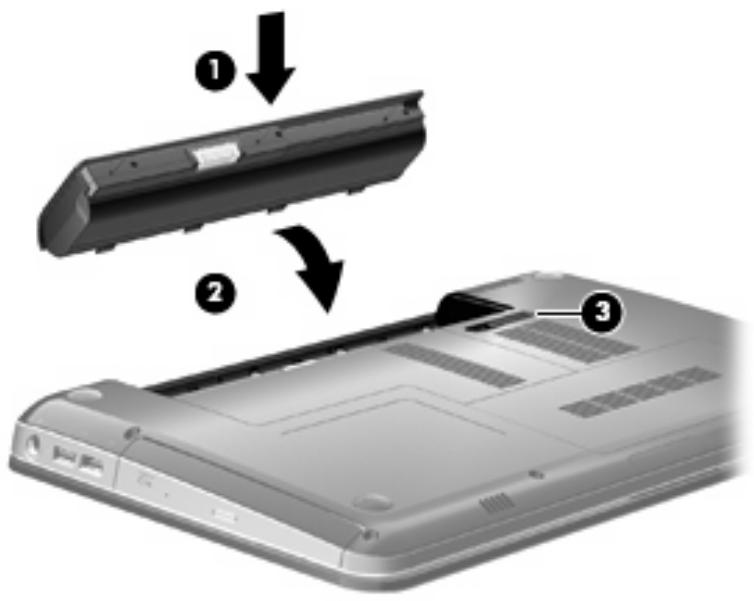
Pour refermer la batterie :
- Retournez l'ordinateur sur une surface plane et rigide.
- Faites glisser le loquet de dégagement de la batterie (1) pour déverrouiller celle-ci.
REMARQUE: Le loquet de dégagement de la batterie retourne automatiquement à sa position d'origine.
- Faites pivoter la batterie (2) vers le haut et retirez-la de l'ordinateur (3).
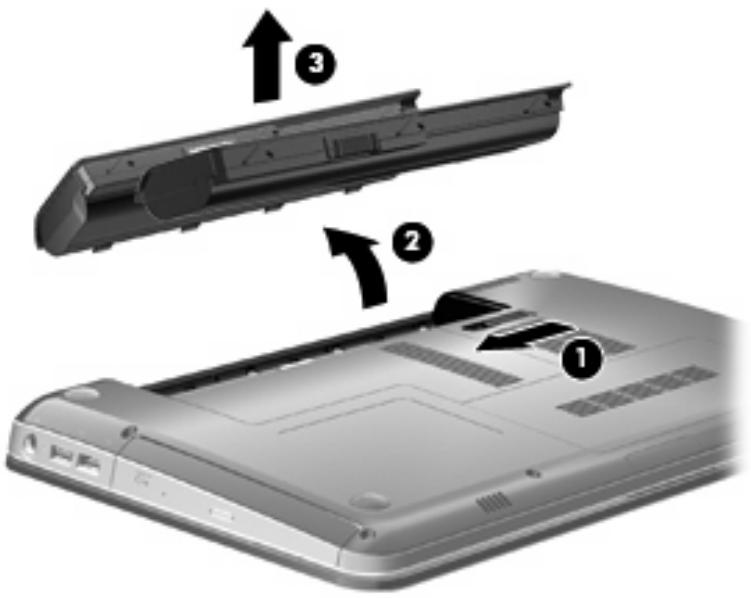
Charge d'une batterie
AVERTISSEMENT! Ne chargez pas la batterie de l'ordinateur lorsque vous êtes à bord d'un avion.
La batterie se charge lorsque l'ordinateur est branché sur une alimentation externe via l'adaptateur secteur, sur un adaptateur d'alimentation en option, sur un dispositif d'extension en option ou sur une station d'accueil en option.
La batterie se charge que l'ordinateur soit allumé ou éteint, mais la charge est plus rapide lorsque l'ordinateur est hors tension.
La charge peut prendre plus de temps si la batterie est neuve, si elle n'a pas été utilisée pendant deux semaines ou plus ou si sa température est nettement supérieure ou inférieure à la température ambiante.
Pour prolonger la durée de vie de la batterie et optimiser la précision des indicateurs de charge, suivez ces instructions :
Si vous chargez une batterie neue, chargez-la entièrement avant de mettre l'ordinateur sous tension. Chargez la batterie jusqu'à ce que son voyant devienne blanc.
REMARQUE: Si l'ordinateur est sous tension durant la charge de la batterie, la jauge de batterie située dans la zone de notification peut afficher une charge de 100% avant que la batterie ne soit complètement chargée.
Laissez la batterie se décharger au-dessous de 5 % de sa charge totale via une utilisation normale avant de la recharger. Si la batterie n'a pas été utilisée pendant un ou plusieurs mois, ne vous contentez pas de la charger, mais pensez à l'étalonner.
Le voyant de la batterie indique l'état de charge comme suit :
- Blanc : l'ordinateur est connecté à une source d'alimentation externe et la batterie est complètement chargée. Orange : l'ordinateur est connecté à une source d'alimentation externe et la batterie est en cours de charge.
- Clignotant : une batterie qui est l'unique source d'alimentation a atteint un niveau de charge bas. Lorsque la charge de la batterie atteint un niveau critique, son voyant continue de clignoter.
Optimisation de la durée de décharge de la batterie
La durée de décharge de la batterie dépend des fonctionnalités que vous utilisez lors de l'alimentation sur batterie. La durée de décharge maximale baisse avec la réduction naturelle de la capacité de stockage de la batterie.
Conseils d'optimisation de la durée de décharge de la batterie :
Réduisez la luminosité de l'écran. Vérifiez le paramètre Économies d'énergie dans la section Options d'alimentation. Retirez la batterie de l'ordinateur lorsqu'elle est inutilisée ou déchargée. - Conservez la batterie dans un endroit frais et sec.
Gestion des niveaux bas de batterie
Cette section fournit des informations sur les alertes et les réponses système définies en usine. Certaines alertes et réponses système à des niveaux bas de batterie peuvent être modifiées à l'aide des options d'alimentation dans le Panneau de configuration Windows. Les préférences définies via les options d'alimentation n'affectent pas les voyants.
Identification des niveaux bas de batterie
Lorsqu'une batterie, qui est l'unique source d'alimentation de l'ordinateur, atteint un niveau bas de charge, le voyant de la batterie clignote.
Lorsqu'un faible niveau de charge n'est pas corrigé, l'ordinateur entre dans un niveau critique de charge et le voyant de la batterie clignote de façon continue.
L'ordinateur résout un niveau critique de batterie en procédant aux actions suivantes :
- Si le mode hibernation est activé et que l'ordinateur est sous tension ou en mode Veille, le mode hibernation est activé.
- Si le mode hibernation est désactivé et que l'ordinateur est sous tension ou en mode Veille, l'ordinateur reste brièvement en mode Veille avant de s'éteindre. Les données non enregistrées sont alors perdues.
Résolution d'un niveau bas de batterie
ATTENTION: Pour éviter tout risque de perte d'informations lorsque l'ordinateur atteint un niveau critique de batterie et a activé le mode Veille prolongée, ne rétablissez pas l'alimentation tant que les voyants d'alimentation sont allumés.
Résolution d'un niveau bas de batterie lorsqu'une alimentation externe est disponible
Connectez l'un des périphériques suivants :
Adaptateur secteur Dispositif d'extension ou d'accueil en option Adaptateur d'alimentation en option
Résolution d'un niveau bas de batterie lorsqu'une batterie chargée est disponible
- Éteignez l'ordinateur ou activez le mode Veille prolongée.
- Retirez la batterie déchargée, puis insérez une batterie chargée.
- Mettez l'ordinateur sous tension.
Résolution d'un niveau bas de batterie lorsqu'aucune source d'alimentation n'est disponible
Activez le mode Veille prolongée.
-OU-
Enregistrez votre travail et arrêtez l'ordinateur.
Résolution d'un niveau bas de batterie lorsque l'ordinateur ne peut pas quitter le mode Veille prolongée
Lorsque l'ordinaire ne dispose pas d'une puissance suffisante pour quitter le mode Veille prolongée, procédez comme suit :
- Insérez une batterie chargée ou connectez l'ordinateur à une alimentation externe.
- Quittez le mode hibernation en appuyant sur l'interrupteur d'alimentation.
Étalonnage d'une batterie
Vous devez étalonner une batterie dans les cas suivants
Lorsque les affichages de charge de batterie semblent inexacts. Lorsque vous constatez une variation importante dans la durée de fonctionnement de la batterie.
Même en cas d'utilisation intense, il n'est normalement pas nécessaire d'étalonner une batterie plus d'une fois par mois. Il est également inutile d'étalonner une batterie neuve.
Étape 1 : charge complète de la batterie
AVERTISSEMENT! Ne chargez pas la batterie de l'ordinateur lorsque vous êtes à bord d'un avion. REMARQUE: La batterie se charge que l'ordinateur soit allumé ou éteint, mais la charge est plus rapide lorsque l'ordinateur est hors tension.
Pour charger complètement la batterie :
- Insérez la batterie dans l'ordinateur.
- Connectez l'ordinateur à un adaptateur secteur, à un adaptateur d'alimentation en option, à un dispositif d'extension en option ou à une station d'accueil en option, puis branchez l'adaptateur ou le périphérique sur une alimentation externe.
Le voyant de la batterie sur l'ordinateur devient orange.
- Laissez l'ordinateur branché sur la source d'alimentation externe jusqu'à ce que la batterie soit complètement chargée.
Le voyant de la batterie sur l'ordinateur devient blanc.
Étape 2 : Désactivation du mode veille ou veille prolongée
- Cliquez sur l'icône de jauge de batterie dans la zone de notification, puis cliquez sur Autres options d'alimentation.
-OU-
Sélectionnez Démarrer > Panneau de configuration > Système et sécurité > Options d'alimentation.
- Sous le plan d'alimentation actuel, cliquez sur Changer les paramètres du plan.
- Notez les paramètres Eteindre l'écran répertoriés dans la colonne Sur batterie afin de pouvoir les restaurer après l'étalonnage.
- Modifie les paramètres Eteindre l'écran sur Jamais.
- Cliquez sur Modifier les paramètres d'alimentation avancés.
- Cliquez sur le signe plus en regard de Veille, puis cliquez sur le signe plus en regard de Mettre en Veille prolongée après.
- Notez le paramètre Sur batterie indiqué sous Mettre en Veille prolongée après afin de pouvoir le restaurer après l'étalonnage.
- Modifiez le paramètre Sur batterie sur Jamais.
- Cliquez sur OK.
- Cliquez sur Enregistrer les modifications.
Étape 3 : décharge de la batterie
L'ordinateur doit rester allumé pendant la décharge de la batterie. La batterie peut se décharger que vous utilisiez l'ordinateur ou non, mais la décharge est plus rapide lorsque vous l'utilisez.
Si vous n'envisagez pas d'être présent pendant la procédure de décharge, enregistrez votre travail avant de commencer l'opération. Si vous utilisez l'ordinateur de temps à autre en cours de décharge et que vous avez défini des délais d'attente pour des procédures d'économie d'énergie, les événements ci-après se produisent pendant la décharge :
Le moniteur ne s'éteint pas automatiquement. La vitesse du disque dur ne diminue pas automatiquement lorsque l'ordinateur est inactif. Le mode Veille prolongée n'est pas activé par le système.
Pour décharger une batterie :
- Débranchez l'ordinateur de sa source d'alimentation externe, mais ne le mettez pas hors tension.
- Faites fonctionner l'ordinateur sur batterie jusqu'à ce que la batterie soit déchargée. Le voyant de la batterie se met à clignoter lors que la batterie a atteint un faible niveau de charge. Une fois la batterie déchargée, son voyant s'est éteint et l'ordinateur s'arrête.
Étape 4 : recharge complète de la batterie
Pour recharger la batterie :
- Branchez l'ordinateur sur la source d'alimentation externe et maintenez-le branché jusqu'à ce que la batterie soit complètement rechargée. Une fois la batterie rechargée, son voyant sur l'ordinateur devient blanc. Vous pouvez utiliser l'ordinateur pendant la recharge de la batterie, mais cette dernière se recharge plus rapidement si l'ordinateur est éteint.
- Si l'ordinateur est hors tension, mettez-le sous tension lorsque la batterie est complètement chargée et que le voyant de la batterie est devenu blanc.
Étape 5: réactivation du mode veille ou veille prolongée
ATTENTION: La non-réactivation du mode Veille prolongée après un étalonnage peut entraîner une décharge complète de la batterie ainsi qu'une perte de données si l'ordinateur atteint un niveau critique de batterie.
- Cliquez sur l'icône de jauge de batterie dans la zone de notification, puis cliquez sur Autres options d'alimentation.
-0U-
Sélectionnez Démarrer > Panneau de configuration > Système et sécurité > Options d'alimentation.
- Sous le plan d'alimentation actuel, cliquez sur Changer les paramètres du plan.
- Entrez les paramètres notés pour chacun des éléments de la colonne Sur batterie.
- Cliquez sur Modifier les paramètres d'alimentation avancés.
- Cliquez sur le signe plus en regard de Veille, puis cliquez sur le signe plus en regard de Mettre en Veille prolongée après.
- Entrez le paramètre note pour la colonne Sur batterie.
- Cliquez sur OK.
- Cliquez sur Enregistrer les modifications.
Économie d'énergie de la batterie
- Sélectionnez le mode de gestion d'alimentation Économisé d'énergie sous Système et sécurité dans le panneau de configuration Windows. Désactivez les connexions sans fil et de réseau local et quittez les applications de modem lorsque vous ne les utilisez pas.
- Débranche les périphériques externes non utilisés sur une source d'alimentation externe lorsque vous ne les utilisez pas.
- Arrêtez, désactivez ou retirez toute carte multimédia externe que vous n'utilisez pas. Utilisez les touches d'action f2 et f3 pour régler la luminosité de l'écran comme vous le souhaitez. Si vous vous absentez, activez le mode Veille ou hibernation ou arrêtez l'ordinateur.
Stockage d'une batterie
ATTENTION: Pour éviter d'endommager une batterie, ne l'expose pas à des températures élevées pendant de longues périodes.
Si un ordinateur reste inutilisé et débranché de toute source d'alimentation externe pendant plus de deux semaines, retirez la batterie et stockez-la en séparation.
Pour prolonger la charge d'une batterie stockée, placez-la dans un endroit frais et sec.
REMARQUE: Une batterie stockée doit être vérifiée tous les 6 mois. Si la capacité est inférieure à 50 pour cent, rechargez la batterie avant de la ranger.
Étalonnez les batteries stockées pendant un ou plusieurs mois avant de les utiliser.
Mise au rebut d'une batterie usagée
AVERTISSEMENT! Pour réduire le risque d'incendie ou de brûlures, abstenez-vous de démonter, d'écraser, de perforer, de jeter dans l'eau ou dans le feu une batterie ou encore de court-circuiter ses connecteurs externes. N'exposez pas une batterie à des températures supérieures à 60°C. Remplacez la batterie uniquement par une batterie approuvée pour cet ordinateur.
Pour plus d'informations sur la mise au rebut de batteries, reportez-vous aux Informations sur les réglementations, la sécurité et les conditions d'utilisation.
Remplacement de la batterie
La durée de vie d'une batterie d'ordinateur varie en fonction des paramètres de gestion de l'alimentation, des applications exécutées sur l'ordinateur, de la luminosité de l’écran, des périphériques externes connectés à l'ordinateur, ainsi que d'autres facteurs.
Le contrôle de la batterie vous invite à remplaçer la batterie lorsqu'une cellule interne ne se charge pas correctement ou lorsque la capacité de stockage de la batterie a atteint un niveau « faible ». Un message vous renvoie au site Web de HP pour plus d'informations sur la commande d'une batterie de rechange. Si la batterie est couverte par une garantie HP, les instructions incluent un numéro de garantie.
REMARQUE: Pour vous assurer que votre portable est alimenté lorsque vous en avez besoin, HP commande d'acquérir une nouvelle batterie lors que l'indicateur de capacité de stockage de la batterie passe au jaune-vert.
Basculement entre les modes graphiques (certains modèles)
L'ordinateur est équipé de cartes graphiques commutables et possède deux modes de traitement des images. Lorsque vous basculez de l'alimentation secteur à l'alimentation sur batterie, l'ordinateur passe du mode Haute définition au mode Économie d'énergie pour prolonger la durée de vie de la batterie. De même, lorsque vous basculez de l'alimentation sur batterie à l'alimentation secteur, l'ordinateur repasse au mode Haute définition.
REMARQUE: Pour optimiser les performances de l'ordinateur, le système est susceptible de ne pas autoriser le changement de mode ou de vous inviter à changer de mode. Il peut être nécessaire de fermer tous les programmes avant de basculer.
REMARQUE: Le port HDMI fonctionne uniquement en mode Haute Définition. Le port HDMI ne peut pas être utilisé en mode Economie d'énergie.
Lorsque vous basculez entre l'alimentation secteur et la batterie, vous êtes averti que l'ordinateur est sur le point de basculer entre les modes graphiques. Si vous préférez, choisissez de continuer à utiliser
le même mode graphique. Lorsque l'ordinateur passe d'un mode à l'autre, l'écran devient noir pendant quelques secondes. Une fois le basculement effectué, une notification apparait dans la zone de notification et l'image à l'écran réapparait.

REMARQUE : Lorsque certains modèles d'ordinateurs sont en mode Tablette, les orientations de l’écran sont réinitialisées lorsque vous basculez d’un mode graphique à l’autre.
Pour déterminer le mode graphique que vous utilisez, cliquez avec le bouton droit sur le Bureau Windows, puis cliquez sur Configure Switchable Graphics (Configurer les cartes graphiques commutables).
Arrêt de l'ordinateur

ATTENTION : Les informations non enregistrées seront perdues lors de la mise hors tension de l'ordinateur.
La commande Arrête ferme toutes les applications ouvertes, y compris le système d'exploitation, puis éteint l'affichage et l'ordinateur.
Arrêtez l'ordinateur dans les cas suivants :
Lorsque vous avez remplacé la batterie ou accédé à des composants internes de l'ordinateur. Lorsque vous connectez un périphérique externe qui ne se branche pas sur un port USB. Lorsque l'ordinateur reste inutilisé et débranché d'une alimentation externe pendant une période prolongée.
Bien que vous puissiez arrêter l'ordinateur à l'aide du bouton d'alimentation, il est recommandé d'utiliser la commande Arrête de Windows.
Pour arrêter l'ordinateur :

REMARQUE: Si l'ordinateur est en mode Veille ou Veille prolongée, vous devez d'abord quitter ce mode pour pouvoir arrêter l'ordinateur.
- Enregistrez votre travail et fermez toutes les applications.
- Cliquez sur Démarrer.
- Cliquez sur Arrêter.
Si l'ordinateur ne répond plus et que vous ne pouvez pas utiliser les procédures d'arrêt précédentes, essayez les procédures d'arrêt d'urgence dans l'ordre suivant :
- Appuyez sur les touches ctrl+alt+suppr, puis cliquez sur le bouton d'alimentation.
- Appuyez sur l'interrupteur d'alimentation sans relâcher la pression pendant au moins 5 secondes.
- Débranchez l'ordinateur de l'alimentation externe et retirez la batterie.
Identification des unités installées
Votre ordinateur est équipé d'un disque à semi-conducteurs (SSD) avec mémoire Flash. Un SSD n'était pas doté de pièces amovibles, il ne génère pas autant de chaleur que les autres disques durs.
Pour afficher les unités installées sur l'ordinateur, sélectionnez Démarrer > Ordinateur.
Manipulation des unités
Les unités sont des composants fragiles que vous devez manipuler avec soin. Reportez-vous aux précautions suivantes lors de la manipulation des unités. D'autres mises en garde sont fournies avec les procédures auxquelles elles s'appliquent.
ATTENTION: Afin d'éviter tout risque de dépréciation de l'ordinateur, d'une unité ou toute perte d'informations, respectez les précautions suivantes :
Avant de déplacer un ordinateur connecté à un disque dur externe, activez le mode Veille et laissez l'écran s'effacer ou déconnectez le disque dur externe de façon appropriée.
Avant de manipuler une unité, débarrasssez-vous de l'électricité statique en touchant une surface métallique non peinte de l'unité.
Ne touchez pas les broches des connecteurs de l'unité amovible ou de l'ordinateur.
Manipulez une unité avec précaution. Évitez de la faire tomber ou de placer des objets dessus.
Avant de déplacer ou d'insérer une unité, mettez l'ordinateur hors tension. Si vous ne savez pas si l'ordinateur est hors tension, en mode Veille ou en mode Veille prolongée, mettez-le sous tension, puis hors tension via le système d'exploitation.
Ne forcez pas lors de l'insertion d'une unité dans un support.
Ne tapez pas sur le clavier de l'ordinateur et ne déplacez pas ce dernier pendant l'écriture d'un disque par l'unité optique (certains modèles). Cette opération est sensible aux vibrations.
Lorsque la batterie est la seule source d'alimentation, vérifie qu'elle est suffisamment chargée avant d'écrire sur un support.
N'exposez pas l'unité à une température ou à une humidité extrême.
Évitez d'exposer l'unité à des liquides. Ne vaporisez pas de produits nettoyants sur l'unité.
Retirez tout support de l'unité avant de retirer celle-ci de son compartiment, ou encore avant de la transporter, de l'envoyer ou de la stocker.
Si vous devez envoyer une unité par la poste, empaquetez-la dans un emballage à bulles d'air ou tout autre emballage de protection et apposez l'inscription « FRAGILE »
Évitez d'exposer le disque dur à des champs magnétiques. Les portiques de détection et les bâtons de sécurité utilisés dans les aéroports sont des dispositifs de sécurité qui générent des champs magnétiques. En revanche, les dispositifs de sécurité aéroportuaires qui contrôlent les bagages, tels que les tapis roulants, utilisent généralement des rayons X et non des champs magnétiques, ce qui ne représente aucun risque pour les unités.
Utilisation du défragmentateur de disque
Au fur et à mesure de l'utilisation de l'ordinateur, les fichiers sur le disque dur se fragmentent. Le défragmentateur de disque rassemble les fichiers et les dossiers fragmentés sur le disque dur afin d'en améliorer le fonctionnement.
Après avoir lancé le Défragmentateur de disque, il fonctionne de façon autonome. Selon la taille de votre disque dur et le nombre de fichiers fragmentés, cette opération peut durer plus d'une heure. Vous pouvez planifier son lancement pendant la nuit ou à un moment où vous n'avez pas besoin d'accéder à votre ordinateur.
HP vous recommende de défragmenter votre disque dur au moins une fois par mois. Vous pouvez également définir le défragmenteur de disque pour qu'il s'exécute tous les mois, mais vous pouvez défragmenter manuellement votre disque dur à tout moment.
Pour exécuter le défragmentateur de disque :
- Sélectionnez Démarrer > Tous les programmes > Accessoires > Outils système > Défragmentateur de disque.
- Cliquez sur Défragmenter maintenant.
REMARQUE: Windows inclut la fonction Contrôle du compte utilisateur, destinée à améliorer la sécurité de votre ordinateur. Vous pouvez être invité à donner votre autorisation ou à fournir un mot de passe pour des tâches telles que l'installation de logiciels, l'exécution d'utilitaires ou la modification de paramètres Windows. Pour plus d'informations, reportez-vous au Centre d'aide et de support Windows.
Pour plus d'informations, consultez l'aide du logiciel Défragmentateur de disque.
Utilisation du nettoyage de disque
Le nettoyage de disque recherche sur le disque dur les fichiers non nécessaires que vous pouvez supprimer en toute sécurité pour libérer de l'espace sur le disque. L'ordinateur fonctionne ainsi plus efficacement.
Pour exécuter le nettoyage de disque :
- Sélectionnez Démarrer > Tous les programmes > Accessoires > Outils système > Nettoyage de disque.
- Suivez les instructions à l'écran.
Utilisation de HP protectsmart hard drive protection
HP ProtectSmart Hard Drive Protection protège votre disque dur en parquant l'unité et en interrompant les requêtes d'E/S dans les circonstances suivantes :
- Vous faites tomber l'ordinateur.
- Vous déplacez l'ordinateur avec l'écran fermé alors que l'ordinateur fonctionne sur batterie.
Quelques instants après la survenue de l'un de ces événements, HP ProtectSmart Hard Drive Protection rétablit le fonctionnement normal du disque dur.
REMARQUE: Dans la mesure où les disques à semi-conducteurs (SSDs) n'ont pas d'éléments rotatifs, la protection de disque dur HP ProtectSmart n'est pas nécessaire.
REMARQUE: Les disques durs connectés à des ports USB ne sont pas protégés par HP ProtectSmart Hard Drive Protection.
Pour plus d'informations, reportez-vous à l'aide du logiciel HP ProtectSmart Hard Drive Protection.
Identification de l'état de HP protectsmart hard drive protection
Sur l'ordinateur, le voyant de l'unité s'allume en orange pour indiquer qu'elle est parquée. Pour déterminer si une unité est actuellement protégée ou parquée, sélectionnez Démarrer > Panneau de configuration > Matériel et audio > Centre de mobilité Windows.
Si le logiciel est activé, une coche de couleur verte est superposée à l'icône du disque dur. Si le logiciel est désactivé, un X de couleur rouge est superposé à l'icône du disque dur. Si l'unité est parquée, une lune jaune est surimposée sur l'icône du disque dur.
L'icône du Centre de mobilité peut ne pas indiquer l'état le plus récent de l'unité. Activez l'icône de la zone de notification pour une mise à jour immédiate de l'état après modification.
Pour activer l'icône de la zone de notification :
- Sélectionnez Démarrer > Panneau de configuration > Matériel et audio > Protection de disque du HP ProtectSmart.
- En regard de Icon in System Tray (Icône dans la barre des tâches), cliquez sur Show (Afficher).
- Cliquez sur OK.
Si HP ProtectSmart Hard Drive Protection a protégé l'unité, vous constatez le comportement suivant :
L'ordinateur ne s'arrête pas. L'ordinateur n'active pas les modes Veille ni mise en Veille prolongée, hormis dans les conditions décrites dans la remarque ci-dessous.
REMARQUE: Si l'ordinateur fonctionne sur batterie et atteint un niveau critique de charge, HP ProtectSmart Hard Drive Protection lui permet d'activer le mode Veille prolongée.
L'ordinateur n'active pas les alarmes de batterie définies dans l'onglet Alarms (Alarmes) de la boîte de dialogue de propriétés des options d'alimentation.
Avant de déplacer l'ordinateur, HP vous recommande de le mettre hors tension ou d'activer le mode Veille ou de mise en Veille prolongée.
Utilisation du logiciel HP protectsmart hard drive protection
Le logiciel HP ProtectSmart Hard Drive Protection permet d'effectuer les opérations suivantes :
- Activer et désactiver HP ProtectSmart Hard Drive Protection. REMARQUE: Il est possible que vos privilèges utilisateurs ne vous autorisent pas à activer ou désactiver HP ProtectSmart Hard Drive Protection. Par ailleurs, les membres du groupe Administrateurs peuvent modifier les privilèges des utilisateurs non administrateurs. Déterminer si un lecteur du système est pris en charge.
Pour lancer le logiciel et modifier les paramètres, effectuez les opérations suivantes :
- Dans le Centre de mobilité, cliquez sur l'icône du disque dur pour ouvrir la fenêtre de HP ProtectSmart Hard Drive Protection.
-ou
Sélectionnez Démarrer > Panneau de configuration > Matériel et audio > Protection de disque du HP ProtectSmart.
- Cliquez sur le bouton approprié pour modifier les paramètres.
- Cliquez sur OK.
Remplacement du disque dur
ATTENTION: Pour éviter le blocage du système et la perte de données :
Mettez l'ordinateur hors tension avant de retirer le disque dur de son compartiment. Ne retirez pas le disque dur lorsque l'ordinateur est sous tension, en mode Veille ou en mode Veille prolongée.
Si vous ne savez pas si l'ordinateur est éteint ou en mode Veille prolongée, mettez-le sous tension en appuyant sur l'interrupteur d'alimentation. Mettez-le ensuite hors tension via le système d'exploitation.
Pour retirer le disque dur :
- Enregistrez votre travail.
- Arrêtez l'ordinateur et fermez-le.
- Débranche tous les périphériques externes reliés à l'ordinateur.
- Débranche le cordon d'alimentation de la prise secteur.
- Retournez l'ordinateur sur une surface plane, puis retirez la batterie.
REMARQUE: Pour pouvoir retirer le disque dur de l'ordinateur, vous devez tout d'abord retirer le cache du compartiment du module sans fil et de la mémoire.
- Le comparti iment du module sans fil et de la mémoire (1).
- Soulevez le cache du module sans fil et de la mémoire (2) pour l'extraire de l'ordinateur.
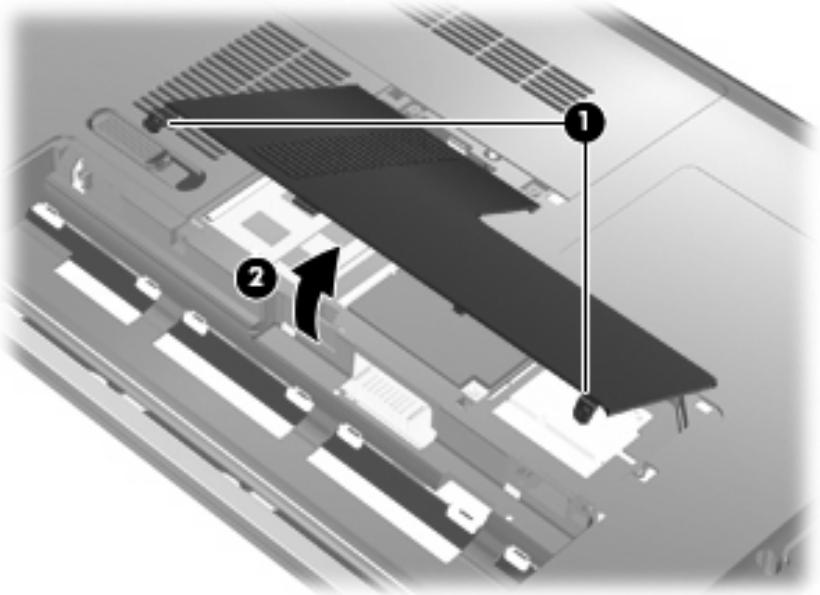
- Desserrez les vis du cache du disque dur (1).
- Soulevez le cache du disque dur pour l'extraire de l'ordinateur (2).
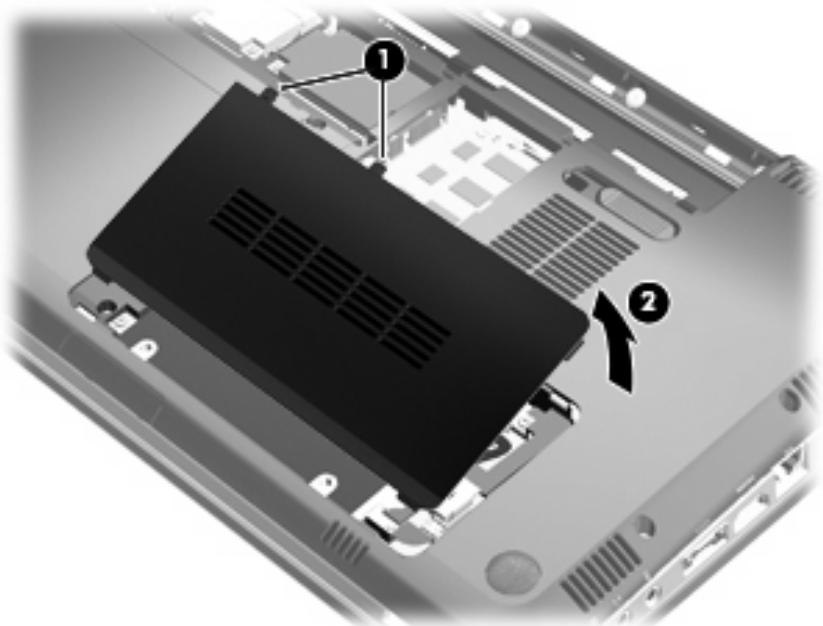
- Tirez fermement sur le petit taquet noir en plastique pour déconnecter le câble du disque dur de la carte mère (1).
- Retirez les vis du disque dur (2).
- Utilisez le taquet noir en plastique au-dessus du disque dur pour l'extraire de l'ordinateur (3).
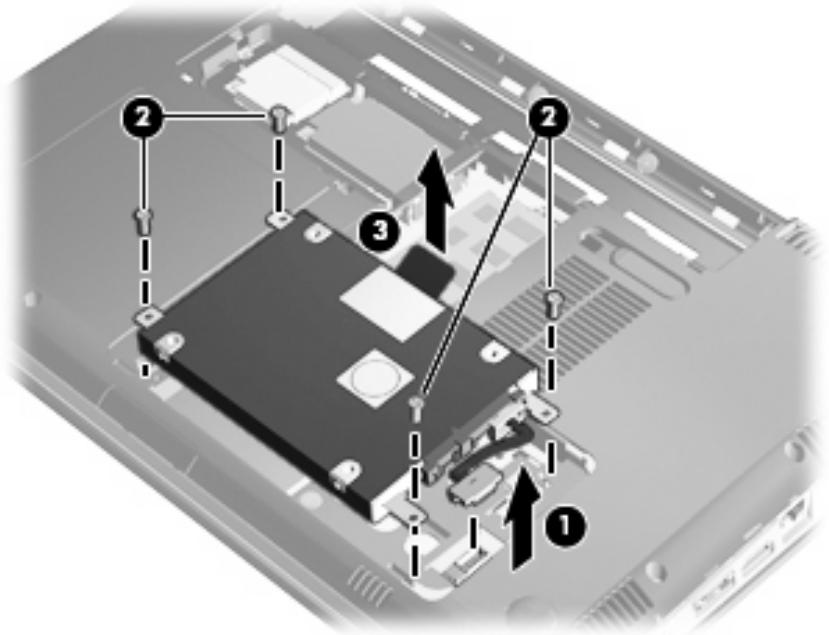
Pour installer un disque dur :
- Insérez le disque dur dans son compartiment avec un angle de 45 degrés (1).
- Serrez les vis du disque dur (2).
- Connectez le câble du disque dur au connecteur de disque dur de la carte mère (3).
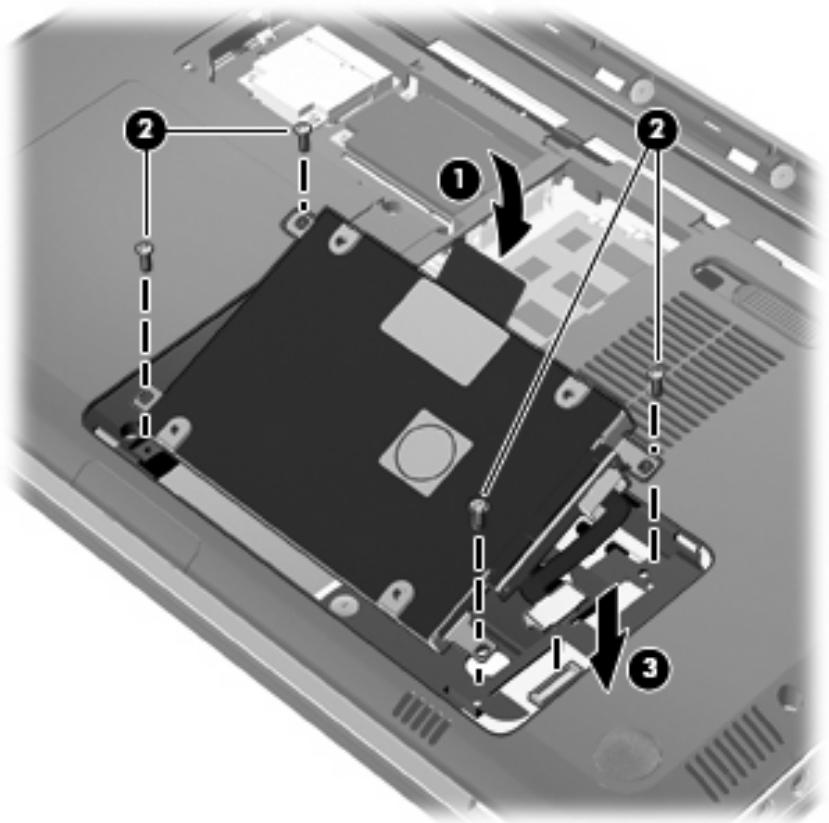
- Alignez les taquets du cache du disque dur sur les encoches de l'ordinateur.
- Fermez le cache (1).
- Serrez les vis du cache du disque dur (2).
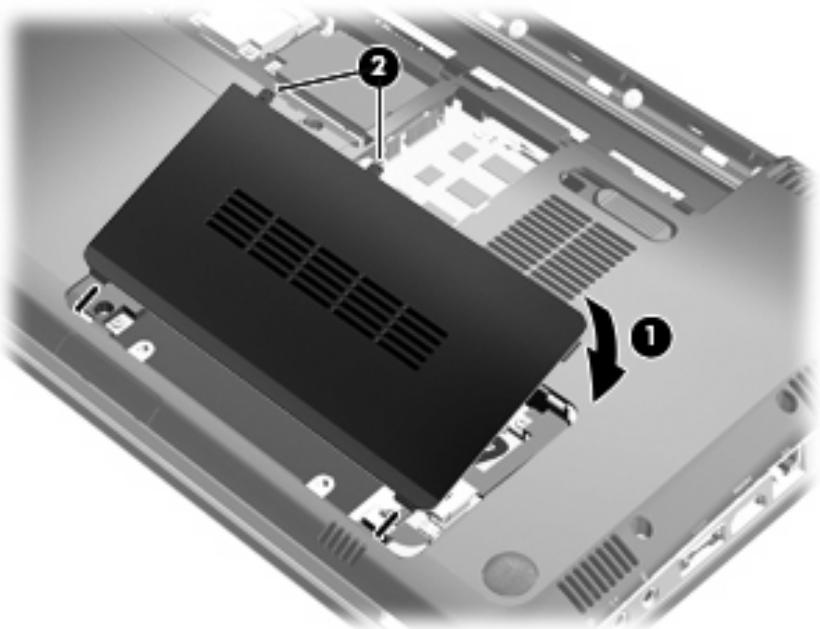
- Alignez les taquets (1) du cache du département du module sans fil et de la mémoire sur les encoches de l'ordinateur.
- Fermez le cache (2).
- Serrez les vis du cache du département du module sans fil et de la mémoire (3).
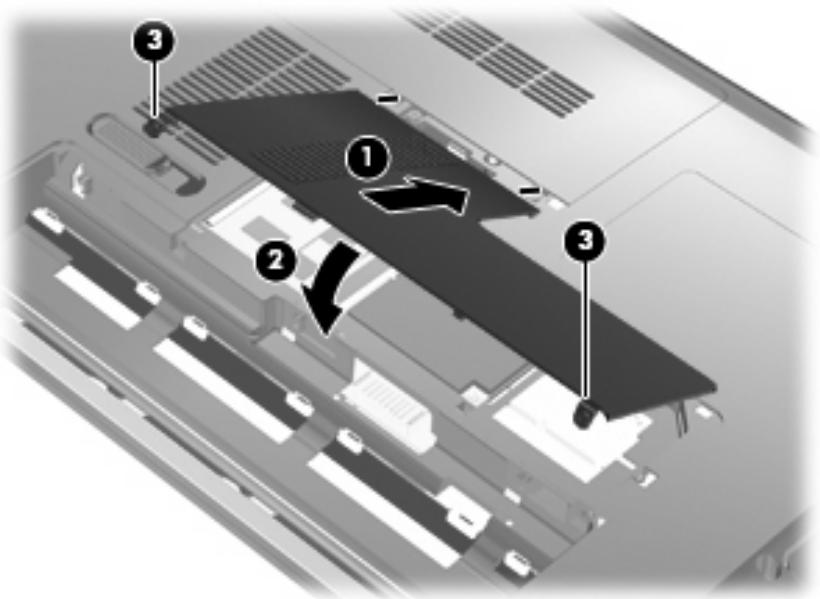
- Remettez en place la batterie.
- Retournez l'ordinateur et reconnectez l'alimentation externe et les périphériques externes.
- Mettez l'ordinateur sous tension.
Utilisation d'un périphérique USB
Un port USB permet de connecter un périphérique externe en option (tel qu'un clavier, une souris, une unité, une imprimante, un scanner ou un concentrateur USB) à l'ordinateur ou à une station d'accueil en option.
Certains périphériques USB peuvent nécessiter des logiciels de prise en charge supplémentaires, qui sont normalement livrés avec le périphérique. Pour plus d'informations sur les logiciels spécifiques à un périphérique, reportez-vous aux instructions du fabricant.
L'ordinateur est équipé de 3 ports USB (2 ports USB et 1 port eSATA/USB combiné) prenant en charge les périphériques USB 1.0, USB 1.1 et USB 2.0. Pour ajouter des ports USB, connectez un concentrateur ou une station d'accueil en option.
Connexion d'un périphérique USB
ATTENTION: Pour éviter d'endommager un connecteur USB, usez d'une force minimum lors du branchement d'un périphérique USB.
Pour connecter un périphérique USB à l'ordinateur, branchez son câble USB sur le port USB.
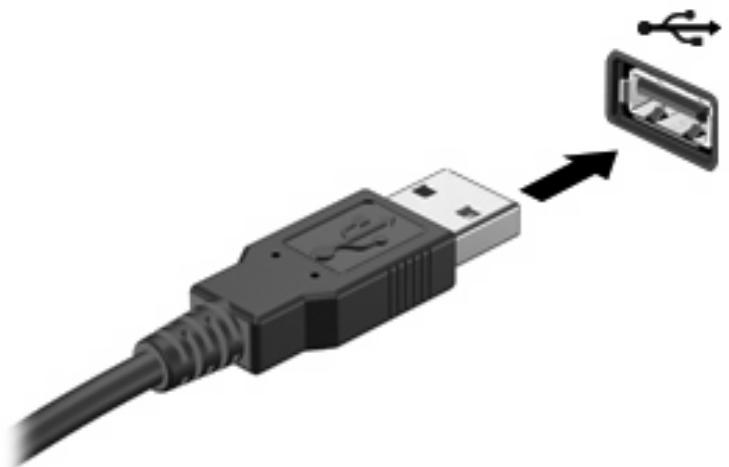
Vous entendrez alors s'afficher que le périphérique est détecté.
REMARQUE: La première fois que vous connectez un périphérique USB, le message « Installation du pilote logiciel du périphérique » s'affiche dans la zone de notification, à l'extrémité droite de la barre des tâches.
Retrait d'un périphérique USB
ATTENTION: Pour éviter toute perte d'informations ou toute absence de réponse du système, procédez comme suit pour retirer le périphérique USB en toute sécurité.
ATTENTION : Pour éviter d'endommager un connecteur USB, ne tirez pas sur le cable pour retirer le périphérique USB.
Pour retirer un périphérique USB :
- Cliquez sur l'icône Retirer le périphérique en toute sécurité dans la zone de notification, située à l'extrême droite de la barre des tâches. REMARQUE: Pour afficher l'icône Retirer le périphérique en toute sécurité, cliquez sur l'icône Afficher les icônes cachées (la flèche située à gauche de la zone de notification).
- Cliquez sur le nom du périhérique dans la liste. REMARQUE: Un message vous indique que vous pouvez retirer le périhérique en toute sécurité.
- Retirez le périphérique.
Utilisation d'un périphérique esata
Un port eSATA permet de connecter un composant eSATA haute performance en option, par exemple un disque dur externe eSATA.
Certaines périphériques eSATA peuvent nécessiter des logiciels de prise en charge supplémentaires, qui sont normalement livrés avec le périphérique. Pour plus d'informations sur les logiciels spécifiques à un périphérique, reportez-vous aux instructions du fabricant.
REMARQUE: Le port eSATA prend également en charge un périphérique USB en option.
Connexion d'un périphérique esata
ATTENTION: Pour éviter d'endommager le connecteur de port eSATA, utilisez une force minimum lors du branchement d'un périphérique eSATA.
Pour connecter un périphérique eSATA à l'ordinateur, branchez son câble eSATA sur le port eSATA.
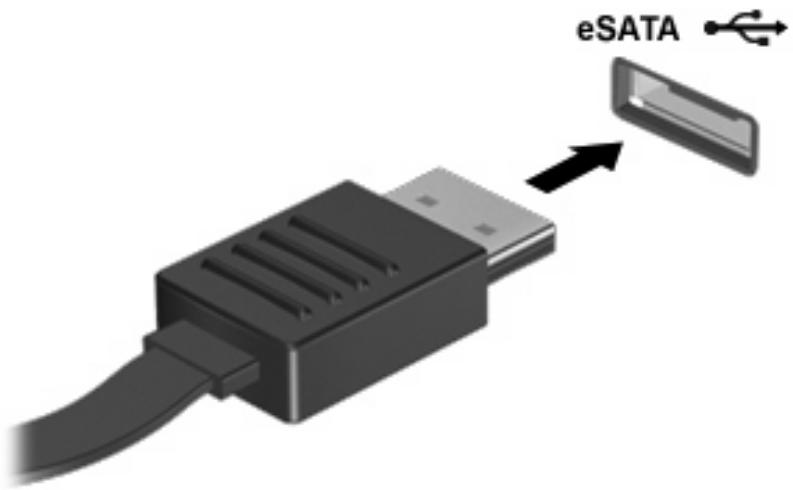
Vous entendrez un son indiquant que le périphérique a été détecté.
Retrait d'un périphérique esata
ATTENTION: Pour éviter toute perte d'informations ou toute absence de réponse du système, procédez comme suit pour retirer le périphérique en toute sécurité.
ATTENTION : Pour éviter d'endommager un connecteur eSATA, ne tirez pas sur le cable pour débrancher le périphérique eSATA.
- Cliquez sur l'icône Retirer le périphérique en toute sécurité dans la zone de notification, située à l'extrême droite de la barre des tâches. REMARQUE: Pour afficher l'icône Retirer le périphérique en toute sécurité, cliquez sur l'icône Afficher les icônes cachées (la flèche située à gauche de la zone de notification).
- Cliquez sur le nom du périphérique dans la liste. REMARQUE: Un message vous indique que vous pouvez retirer le périphérique en toute sécurité.
- Retirez le périphérique.
Utilisation de cartes compatibles avec le connecteur de carte numérique
Les cartes numériques en option offrent un stockage de données sécurisé et un partage d'informations convivial. Elles sont couramment utilisées avec les appareils photo numériques et les PDA équipés d'un connecteur de carte numérique, mais aussi avec les autres types d'ordinateurs.
Le connecteur de carte numérique prend en charge les formats suivants :
Memory Stick (MS) Memory Stick Pro (MSP) MultiMediaCard (MMC) Carte mémoire Secure Digital (SD) Carte mémoire (tailles standard et grande) Secure Digital High Capacity (SDHC) xD-Picture Card (XD)
Insertion d'une carte numérique
ATTENTION : L'insertion d'un adaptateur dans le connecteur de carte numérique peut endommager la carte ou l'ordinateur.
ATTENTION : Pour éviter d'endommager les connecteurs, usez d'une force minimum lors de l'insertion d'une carte numérique.
- Tenez la carte numérique, étiquette vers le haut et connecteurs faisant face à l'ordinateur.
- Insérez la carte dans le connecteur de carte numérique, puis enfoncez-la jusqu'à ce qu'elle s'enclenche.
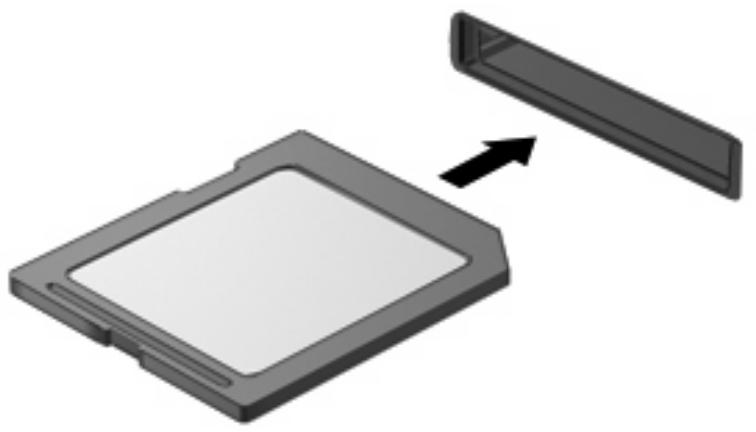
Vous entendez un son lorsque le périphérique est détecté et un menu d'options peut s'afficher.
Retrait d'une carte numérique
ATTENTION: Pour éviter toute perte de données ou toute absence de réponse du système, procédez comme suit pour retirer la carte numérique en toute sécurité.
- Enregistrez vos informations et fermez toutes les applications associées à la carte numérique. REMARQUE: Pour arrêter un transfert de données, cliquez sur le bouton Annuler dans la fenêtre de copie du système d'exploitation.
- Pour retirer une carte numérique :
a. Cliquez sur l'icône Retirer le périphérique en toute sécurité dans la zone de notification, située à l'extrême droite de la barre des tâches. REMARQUE: Pour afficher l'icône Retirer le périphérique en toute sécurité, cliquez sur l'icône Afficher les icônes cachées (la flèche située à gauche de la zone de notification). b. Cliquez sur le nom de la carte numérique dans la liste.
REMARQUE: Un message vous indique que vous pouvez retirer le périphérique en toute sécurité.
- Appuyez sur la carte numérique (1) et retirez-la du connecteur (2).
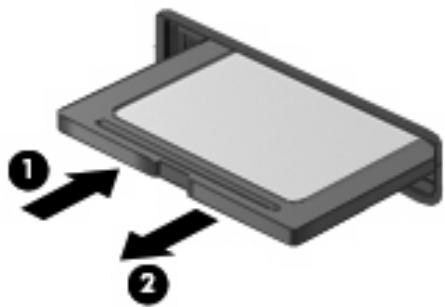
Ajout ou remplacement de modules mémoire
L'ordinateur est équipé d'un compartiment de module mémoire situé sous l'appareil. La capacité mémoire de l'ordinateur peut être mise à niveau en ajoutant un module mémoire dans le connecteur de module mémoire vide ou en mettant à niveau le module mémoire existant dans le connecteur de module mémoire principal.
AVERTISSEMENT! Pour éviter tout risque d'électrocution et de détérioration de l'ordinateur, débranchez le cordon d'alimentation et retirez tous les modules batterie avant d'installer un module mémoire. ATTENTION: L'électricité statique peut endommager les composants électroniques. Avant toute manipulation, touchez un objet métallique relié à la terre pour éliminer l'électricité statique que vous pouvez avoir accumulée. REMARQUE: Pour utiliser une configuration à deux canaux lors de l'ajout d'un deuxième module mémoire, assurez-vous que les deux modules mémoire sont de la même taille.
Ajout ou remplacement d'un module mémoire dans le connecteur d'extension de module mémoire
Le connecteur du module d'extension mémoire est superposé au connecteur de module mémoire principal. Pour ajouter ou remplacer un module mémoire dans le connecteur du module d'extension mémoire, procédez comme suit :
- Enregistrez votre travail.
- Arrêtez l'ordinateur et fermez-le.
Si vous ne savez pas si l'ordinateur est éteint ou en mode Veille prolongée, mettez-le sous tension en appuyant sur l'interrupteur d'alimentation. Mettez-le ensuite hors tension via le système d'exploitation.
- Débranche tous les périphériques externes connectés à l'ordinateur.
- Débranche le cordon d'alimentation de la prise secteur.
- Retournez l'ordinateur sur une surface plane, puis retirez la batterie.
- Desserrez les vis du cache du compartiment du module sans fil et de la mémoire (1).
- Soulevez le cache du compartiment du module sans fil et de la mémoire (2) pour l'extraire de l'ordinateur.
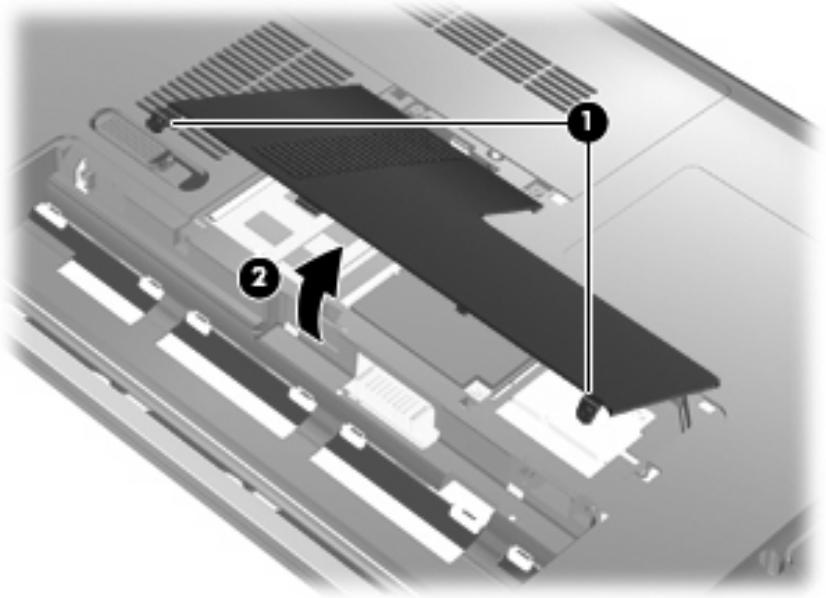
- Retirez le module mémoire du connecteur d'extension mémoire :
a. Retirez les loquets de retenue (1) situés de chaque côté du module mémoire.
Le module mémoire s'incline vers le haut.
ATTENTION: Pour éviter d'endommager le module mémoire, maintenez-le uniquement par les bords. Ne touchez pas ses composants.
b. Saisissez le module mémoire (2) par ses bords, puis extrayez-le délicatement de son connecteur.
Pour protéger un module mémoire, placez-le dans un emballage de protection contre l'électricité statique.
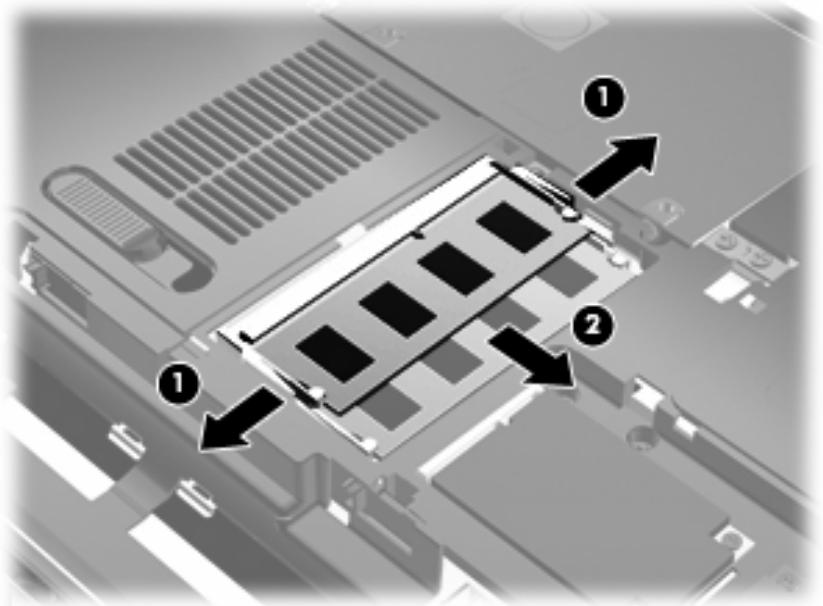
- Insérez un module mémoire dans le connecteur d'extension mémoire :
a. Alignez le bord à encoche (1) du module mémoire sur l'onglet dans le connecteur du module. ATTENTION: Pour éviter d'endommager le module mémoire, maintenez-le uniquement par les bords. Ne touchez pas ses composants et veillez à ne pas le plier. b. Orientez le module selon un angle de 45 degrés par rapport à la surface du compartiment du module mémoire, puis insérez-le (2) dans le connecteur du module jusqu'à ce qu'il soit en place. c. Appuyez délicatement sur le module mémoire (3), en appliquant la même force sur ses bords gauche et droit, jusqu'à l'enclenchement des loquets de retenue.
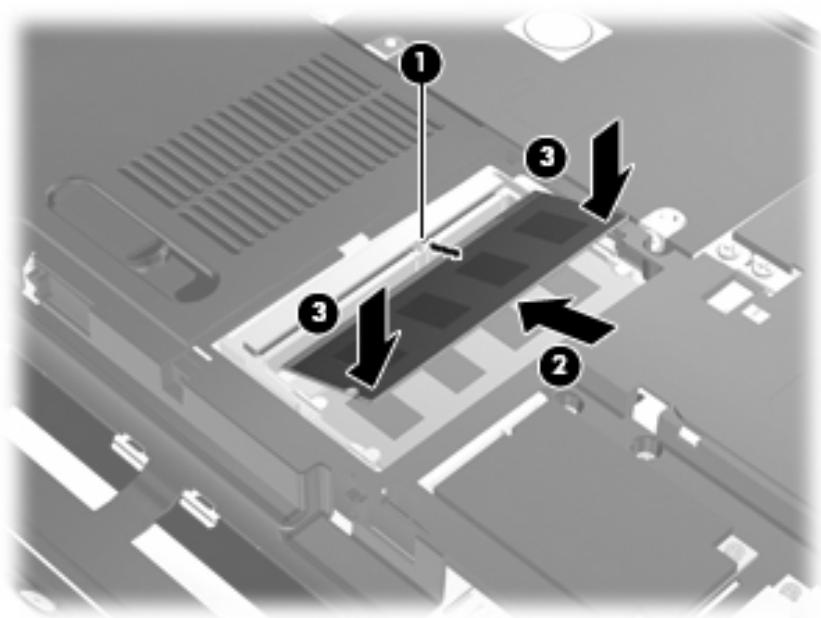
- Alignez les taquets (1) du cache du module sans fil et de la mémoire sur les encoches de l'ordinateur.
- Fermez le cache (2).
- Serrez les vis du cache du département du module sans fil et de la mémoire (3).
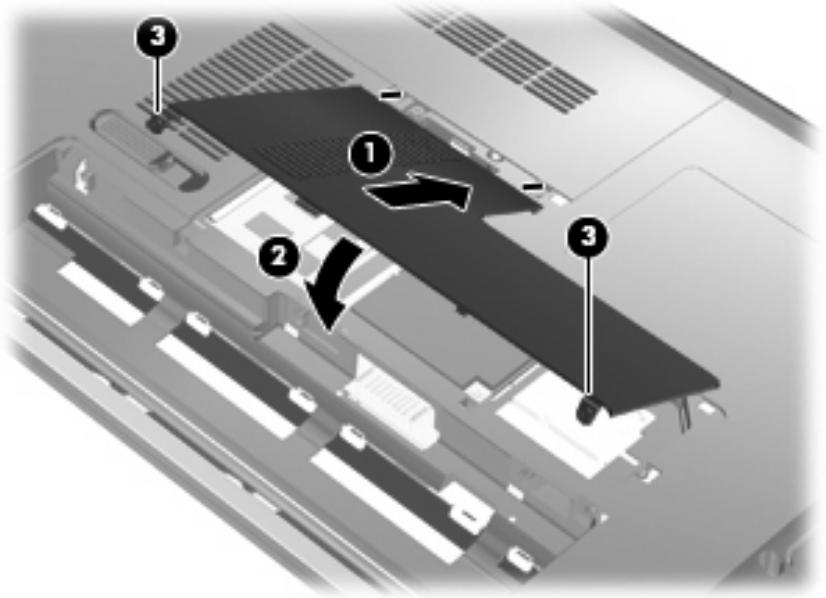
- Remettez en place la batterie.
- Orientez le côté droit de l'ordinateur vers le haut et reconnectez l'alimentation externe et les périphériques externes.
- Mettez l'ordinateur sous tension.
Mise à niveau d'un module mémoire dans le compartiment principal de module mémoire
Le connecteur de module mémoire principal est empilé sous le connecteur du module d'extension mémoire. Pour procéder à la mise à niveau d'un module mémoire dans le connecteur de module mémoire principal, procédez comme suit :
- Enregistrez votre travail.
- Arrêtez l'ordinateur.
Si vous ne savez pas si l'ordinateur est éteint ou en mode Veille prolongée, mettez-le sous tension en appuyant sur l'interrupteur d'alimentation. Mettez-le ensuite hors tension via le système d'exploitation.
- Débranche tous les périphériques externes connectés à l'ordinateur.
- Débranchez le cordon d'alimentation de la prise secteur.
- Retournez l'ordinateur sur une surface plane, puis retirez la batterie.
- Desserrez les vis du cache du département du module sans fil et de la mémoire (1).
- Soulevez le cache du module sans fil et de la mémoire (2) pour l'extraire de l'ordinateur.
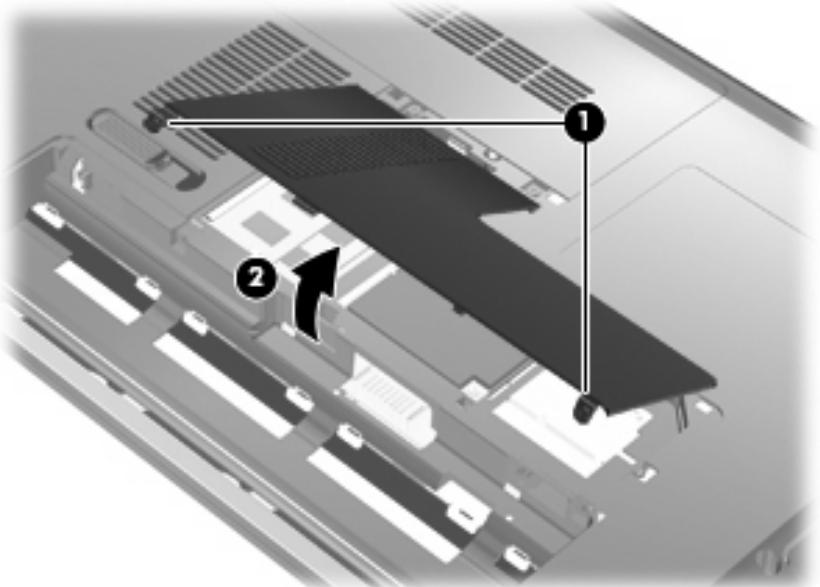

REMARQUE: Si un module mémoire est installé dans le connecteur du module d'extension mémoire, commencez par retirer le module d'extension mémoire.
- Retirez le module mémoire du connecteur de mémoire principal :
a. Retirez les loquets de retenue (1) situés de chaque côté du module mémoire.
Le module mémoire s'incline vers le haut.
ATTENTION: Pour éviter d'endommager le module mémoire, maintenez-le uniquement par les bords. Ne touchez pas ses composants.
b. Saisissez le module mémoire (2) par ses bords, puis extrayez-le délicatement de son connecteur.
Pour protéger un module mémoire, placez-le dans un emballage de protection contre l'électricité statique.
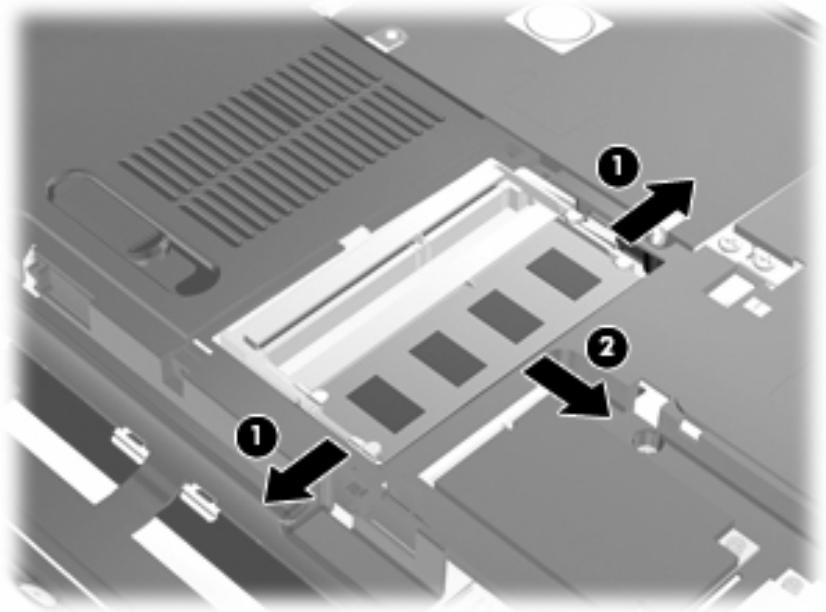
- Insérez un module mémoire dans le connecteur de module mémoire principal :
a. Alignez le bord à encoche (1) du module mémoire sur l'onglet dans le connecteur du module.
ATTENTION: Pour éviter d'endommager le module mémoire, maintenez-le uniquement par les bords. Ne touchez pas ses composants et veillez à ne pas le plier.
b. Orientez le module selon un angle de 45 degrés par rapport à la surface du compartiment du module mémoire, puis insérez-le (2) dans le connecteur du module jusqu'à ce qu'il soit en place.
c. Appuyez délicatement sur le module mémoire (3), en appliquant la même force sur ses bords gauche et droit, jusqu'à l'enclenchement des loquets de retenue.
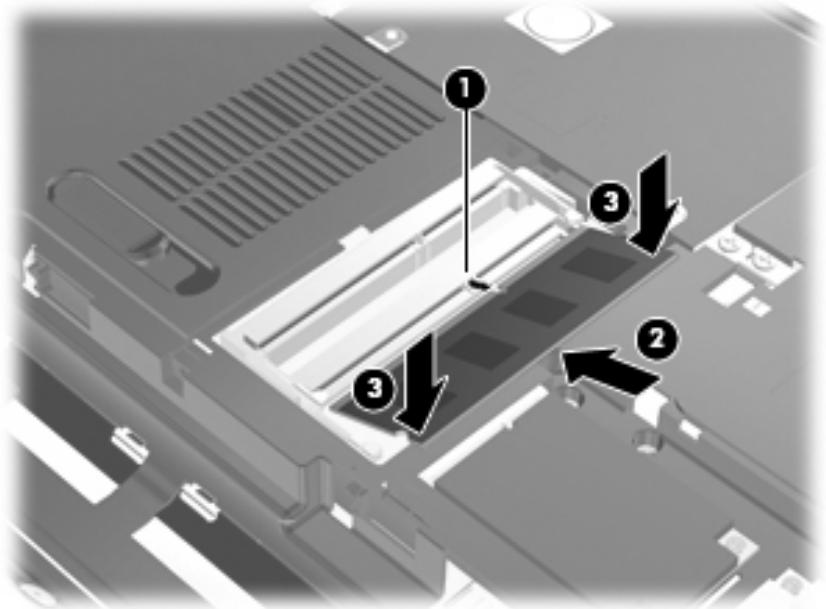
- Alignez les taquets (1) du cache du compartiment du module sans fil et de la mémoire sur les encoches de l'ordinateur.

REMARQUE: Si vous avez retiré un module mémoire d'un connecteur d'extension mémoire avant déstoker le module mémoire principal, replacez le module mémoire dans le connecteur du module d'extension mémoire.
- Fermez le cache (2).
- Serrez les vis du cache du département du module sans fil et de la mémoire (3).
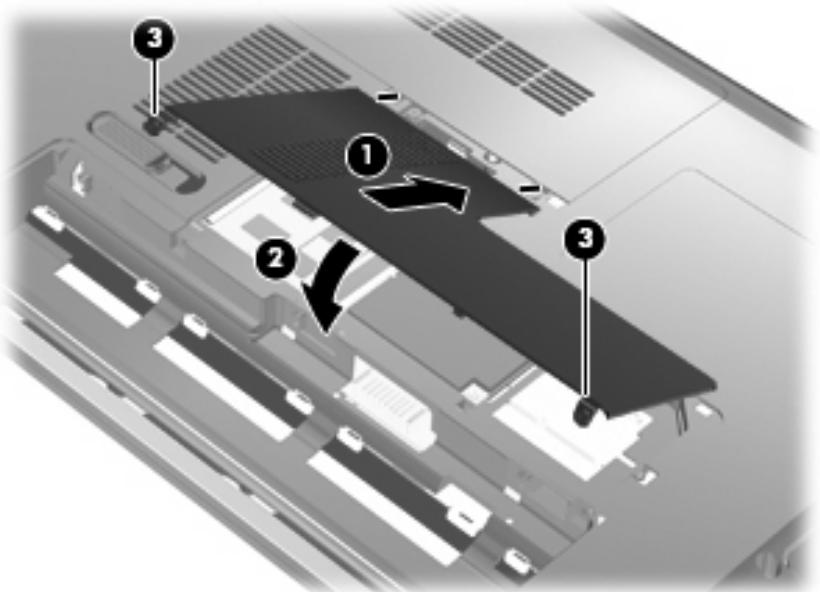
- Remettez en place la batterie.
- Orientez le côté droit de l'ordinateur vers le haut et reconnectez l'alimentation externe et les périphériques externes.
- Mettez l'ordinateur sous tension.
Protection de l'ordinateur
Les fonctions de sécurité standard fournies par le système d'exploitation Windows et par Setup Utility indépendant de Windows permettent de protéger vos paramètres et données personnelles contre différents risques.
Suivez les procédures de ce manuel pour utiliser ces fonctions :
Mots de passe - Logiciel antivirus - Logiciel de pare-feu - Mises à jour de sécurité critiques Dispositif antivol en option Lecteur d'empreintes digitales

REMARQUE: Les solutions de sécurité exercent un effet dissuasif, mais elles ne constituent pas une protection contre les attaques logicielles, ou encore contre l'utilisation malveillante ou le vol de l'ordinateur.
REMARQUE: Avant d'envoyer votre ordinateur pour réparation, supprimez tous les réglages de mots de passe et d'empreintes digitales.
| Risque pour l'ordinateur | Fonction de sécurité |
| Utilisation non autorisée de l'ordinateur | Mot de passer de mise sous tension |
| Virus informatique | Logiciel Norton Internet Security |
| Accès non autorisé aux données | • Logiciel de pare-feu • Mises à jour de Windows |
| Accès non autorisé à Setup Utility, aux paramètres du BIOS et à d'autres informations d'identification du système | Mot de passer administrateur |
| Menaces actuelles ou futures contre l'ordinateur | Mises à jour de sécurité critiquesémises par Microsoft |
| Accès non autorisé à un compte utilisateur Windows | Mot de passer administrateur |
| Retrait non autorisé de l'ordinateur | Connecteur de dispositif antivol (utilisé avec un cable antivol en option) |
Utilisation des mots de passe
Un mot de passe est un groupe de caractères que vous choisissez afin de protéger les informations de votre ordinateur. Plusieurs types de mots de passe peuvent être définis, en fonction de la manière dont vous souhaitez contrôler l'accès à vos informations. Des mots de passe peuvent être configurés dans Windows ou dans Setup Utility indépendant de Windows préinstallé sur l'ordinateur.
ATTENTION: Pour éviter de perdre l'accès à l'ordinateur, enregistrez chaque mot de passe que vous définissez. Dans la mesure où la plupart des mots de passe ne sont pas affichés lorsqu'ils sont définis, modifiés ou supprimés, il est impératif d'enregistrer chaque mot de passe immédiatement et de le stocker dans un endroit sûr.
Vous pouvez utiliser le même mot de passe pour une fonction de Setup Utility et pour une fonction de sécurité Windows. Vous pouvez également utiliser le même mot de passe pour plusieurs fonctions de Setup Utility.
Lors de la définition d'un mot de passe dans Setup Utility, suivez les recommandations ci-dessous :
- Un mot de passe peut contenir au maximum 8 lettres et chiffres et ne distingue pas les majuscules des minuscules. Un mot de passe défini dans Setup Utility doit être saisi lorsque celui-ci vous y invite. Un mot de passe défini dans Windows doit être saisi lorsque Windows vous invite.
Utilisez les conseils suivants pour la création et l'enregistrement de mots de passe :
Lorsque vous créez des mots de passe, suivez les instructions définies par le programme. - Notez vos mots de passe et conservez-les en lieu sûr, loin de l'ordinateur. Ne les stockez pas dans un fichier sur l'ordinateur. N'utilisez pas votre nom ou d'autres informations personnelles qui pourraient être facilement trouvées par un intrus.
Les sections suivantes répertorient les mots de passe Windows et de Setup Utility, et décrivent leurs fonctions. Pour des informations supplémentaires sur les mots de passe Windows, tels que les mots de passe pour écran de Veille, Sélectionnez Démarrer > Aide et support.
Définition de mots de passe sous windows
| Mot de passer | Fonction |
| Mot de passer administrateur | Sécurise l'accès de niveau administrateur au content de l'ordinateur. |
| REMARQUE: Ce mot de passer ne peut être utilisé pour accéder au content du Setup Utility. | |
| Mot de passer utiliser | Permet de protégér l'accès à un compte utiliser Windows. Protège également l'accès au contentu de l'ordinateur et doit être entré lorsque vous quitterze le mode Veille ou Veille prolongée. |
| QuickLock | Protège l'ordinateur en exigeant qu'un mot de passer soit saisi dans la boîte de dialogue d'ouverture d'une session Windows pour que vous puissiez accéder à l'ordinateur. Une fois que vous ave défini un mot de passer utiliser ou administrateur, procédez comme suit : • Activez QuickLock en appuyant sur la touche logo Windows+L. • Quittez QuickLock en saississant votre mot de passer utiliser ou administrateur Windows. |
Définition d'un mot de passe dans setup utility
| Mot de passer | Fonction |
| Mot de passer administrateur* | • Sécurise l'accès à Setup Utility. • Une fois ce mot de passer défini, vous devez l'entrée à chaque fois que vous accédez à Setup Utility. |
| ATTENTION: Si vous outiliez votre mot de passer administrateur, vous ne pouvez pas accéder à Setup Utility. | |
| Mot de passer de mise sous tension* | • Protège l'accès au contentu de l'ordinateur. • Une fois ce mot de passer défini, vous devez toujours le saisir pour allumer ou redémarrer l'ordinateur, ou encore quitter le mode Veille prolongée. |
| ATTENTION: Si vous outiliez votre mot de passer de mise sous tension, vous ne pouvez pas allumer ou redémarrer l'ordinateur, ou encore quitter le mode Veille prolongée. | |
| REMARQUE: Le mot de passer administrateur peut être utilisé à la place du mot de passer de mise sous tension. |
*Pour plus d'informations sur chacun des deux mots de passe, reportez-vous aux sections suivantes.
Mot de passe administrateur
Le mot de passe administrateur protège les paramètres de configuration et les informations d'identification du système dans Setup Utility. Une fois ce mot de passe défini, vous devez le saisir à chaque fois que vous accédez à Setup Utility.
Votre mot de passe administrateur ne peut pas être échangé avec un autre mot de passe administrateur défini dans Windows, comme il ne s'affiche pas lorsqu'il est défini, entré, modifié ou supprimé. Veillez à enregistrer votre mot de passe et à le conserver en lieu sûr.
Si vous saississez le mot de passe administrateur à la première vérification du mot de passe, avant l'affichage du message « Press the ESC key for Startup Menu » (Pour accéder au menu de démarrage, appuyez sur la touche Echap), vous ne devrez pas le saisir à nouveau pour accéder à Setup Utility.
Si vous saississez le mot de passe de mise sous tension à la première vérification du mot de passe, avant l'affichage du message « Press the ESC key for Startup Menu » (Pour accéder au menu de démarrage, appuyez sur la touche Echap), vous devrez saisir le mot de passe administrateur pour accéder à Setup Utility.
Gestion d'un mot de passe administrateur
Pour définir, modifier ou supprimer le mot de passe, suivez les étapes ci-dessous :
- Ouvrez Setup Utility en allumant ou en redémarrant l'ordinateur. Lorsque le message « Press the ESC key for Startup Menu » (Pour accéder au menu de démarrage, appuyez sur la touche Échap) apparait dans le coin inférieur gauche de l'écran, appuyez sur la touche F10.
-0U-
Ouvrez Setup Utility en allumant ou en redémarrant l'ordinateur. Lorsque le message « Press the ESC key for Startup Menu » (Pour accéder au menu de démarrage, appuyez sur la touche Échap) apparait dans le coin inférieur gauche de l'écran, appuyez sur la touche Échap. Lorsque le menu de démarrage s'affiche, appuyez sur F10.
- Utilisez les touches de direction pour sélectionner Sécurité > Définir mot de passe admin., puis appuyez sur entrée.
Pour définir un mot de passe administrateur, tapez-le dans les champs Nouveau mot de passe et Confirmer le nouveau mot de passe, puis appuyez sur entrée. - Pour modifier un mot de passe administrateur, tapez-le dans le champ Mot de passe actuel, tapez le nouveau mot de passe dans les champs Nouveau mot de passe et Confirmer le mot de passe, puis appuyez sur entrée. Pour supprimer un mot de passe administrateur, tapez-le dans le champ Mot de passe, puis appuyez 4 fois sur entrée.
- Pour enregistrer vos modifications et quitter Setup Utility, utilisez les touches de direction pour sélectionner Quitter > Quitter en enregistrant les modifications.
Vos modifications prennent effet au redémarrage de l'ordinateur.
Saisie d'un mot de passe utilisateur
À l'invite "Entrer le mot de passe", entrez votre mot de passe administrateur, puis appuyez sur entrée. Après 3 tentatives infructueuses, vous devrez redémarrer l'ordinateur pour pouvoir essayer à nouveau.
Mot de passe de mise sous tension
Votre mot de passe de mise sous tension permet d’empêcher toute utilisation non autorisée de l’ordinateur. Une fois ce mot de passe défini, vous devez toujours le saisir pour allumer ou redémarrer l’ordinateur, ou encore quitter le mode Veille prolongée. Le mot de passe de mise sous tension ne s’affiche pas lorsqu’il est défini, entré, modifié ou supprimé.
Gestion d'un mot de passe de mise sous tension
Pour définir, modifier ou supprimer le mot de passe, suivez les étapes ci-dessous :
- Ouvrez Setup Utility en allumant ou en redémarrant l'ordinateur. Lorsque le message « Press the ESC key for Startup Menu » (Pour accéder au menu de démarrage, appuyez sur la touche Échap) apparait dans le coin inférieur gauche de l'écran, appuyez sur la touche F10.
-0U-
Ouvrez Setup Utility en allumant ou en redémarrant l'ordinateur. Lorsque le message « Press the ESC key for Startup Menu » (Pour accéder au menu de démarrage, appuyez sur la touche Échap) apparait dans le coin inférieur gauche de l'écran, appuyez sur la touche Échap. Lorsque le menu de démarrage s'affiche, appuyez sur F10.
- Utilisez les touches fléchées pour sélectionner Sécurité > Définir mot de passe de mise sous tension, puis appuyez sur entrée.
Pour définir un mot de passe de mise sous tension, tapez-le dans les champs Nouveau mot de passe et Confirmer le mot de passe, puis appuyez sur entrée. Pour modifier un mot de passe de mise sous tension, tapez-le dans le champ Mot de passe actuel, tapez le nouveau mot de passe dans les champs Nouveau mot de passe et Confirmer le mot de passe, puis appuyez sur entrée. Pour supprimer un mot de passe de mise sous tension, tapez-le dans le champ Mot de passe actuel, puis appuyez quatre fois sur entrée.
- Pour enregistrer vos modifications et quitter Setup Utility, utilisez les touches de direction pour sélectionner Quitter > Quitter en enregistrant les modifications.
Vos modifications prennent effet au redémarrage de l'ordinateur.
Saisie d'un mot de passe de mise sous tension
À l'invite "Entrer le mot de passe", entrez votre mot de passe, puis appuyez sur entrée. Après 3 tentatives infructueuses de saisie du mot de passe, vous devrez redémarrer l'ordinateur pour pouvoir essayer à nouveau.
Utilisation de logiciels antivirus
Lorsque vous utilisez l'ordinateur pour accéder à la messagerie électronique, au réseau ou à Internet, vous l'exposez à des virus informatiques. Ceux-ci peuvent désactiver le système d'exploitation, les applications ou les utilisateurs, ou les empêcher de fonctionner normalement.
Les logiciels antivirus peuvent détecter la plupart des virus et les détruire. Dans la majorité des cas, ils peuvent réparer les dégâts occasionnés. Pour que les logiciels antivirus puissants fournissent une protection contre les nouveaux virus détectés, ils doivent être régulièrement mis à jour.
Le logiciel antivirus Norton Internet Security est préinstallé sur l'ordinateur. Il contient 60 jours de mises à jour gratuites. Nous vous recommendons vivement de protégere votre ordinateur contre les nouveaux virus au-delà de cette période de 60 jours en achetant une extension de service de mise à jour. Les instructions relatives à l'utilisation et à la mise à jour de Norton Internet Security ainsi qu'à l'abonnement au service de mise à jour étendu sont fournies dans l'application. Pour accéder au logiciel Norton Internet Security, sélectionnez Démarrer > Tous les programmes > Norton Internet Security.
Pour plus d'informations sur les virus informatiques, tapez virus dans le champ de recherche du Centre d'aide et de support.
Utilisation de logiciels pare-feu
Lorsque vous utilisez l'ordinateur pour accéder à la messagerie électronique, au réseau ou à Internet, des personnes non autorisées peuvent accéder à votre ordinateur, vos fichiers et vos données personnelles. Pour protéger la confidentialité de vos données, utilisez le logiciel de pare-feu préinstallé sur l'ordinateur.
Les fonctions de pare-feu comprennent l'ouverture de session, la génération de rapports sur l'activité réseau et la surveillance automatique afin de contrôler tout le trafic entrant et sortant. Pour plus d'informations, reportez-vous à la documentation du pare-feu ou contactez le fabricant de ce dernier.

REMARQUE : Dans certains cas, un pare-feu peut bloquer l'accès aux produits sur Internet, interférer avec le partage d'imprimantes ou de fichiers sur un réseau ou bloquer des pièces jointes de courrier électronique autorisées. Pour résoudre temporairement le problème, désactivez le pare-feu, effectuez la tâche souhaitée, puis réactivez-le. Pour résoudre définitivement le problème, reconfigurez le pare-feu.
Installation de mises à jour de sécurité critiques

ATTENTION: Microsoft envoie des alertes relatives à des mises à jour critiques. Pour protéger l'ordinateur des failles de sécurité et des virus, installez les mises à jour critiques dès que vous recevez une alerte de Microsoft.
Des mises à jour du système d'exploitation et des logiciels installés peuvent être disponibles après la livraison de l'ordinateur. Pour vous assurer que toutes les mises à jour disponibles ont été installées sur l'ordinateur, respectez les consignes suivantes :
- Exécutez Windows Update dès que possible après la configuration de votre ordinateur. Utilisez le lien de mise à jour dans Démarrer > Tous les programmes > Windows Update.
- Par la suite, exécutez Windows Update une fois par mois.
- Procédez aux mises à jour Windows et d'autres programmes Microsoft dès leur parution, à partir du site Web de Microsoft et par l'intermédiaire du lien des mises à jour dans le Centre d'aide et de support.
Installation d'un dispositif antivol en option

REMARQUE: Un dispositif antivol a un caractère dissuasif, mais ne constitue pas une garantie contre une utilisation malveillante ou le vol du produit.
- Enroulez le dispositif antivol autour d'un objet fixe.
- Insérez la clé (1) dans le verrou (2).
- Insérez le verrou du dispositif dans son connecteur sur l'ordinateur (3), puis verrouillez-le à l'aide de la clé.
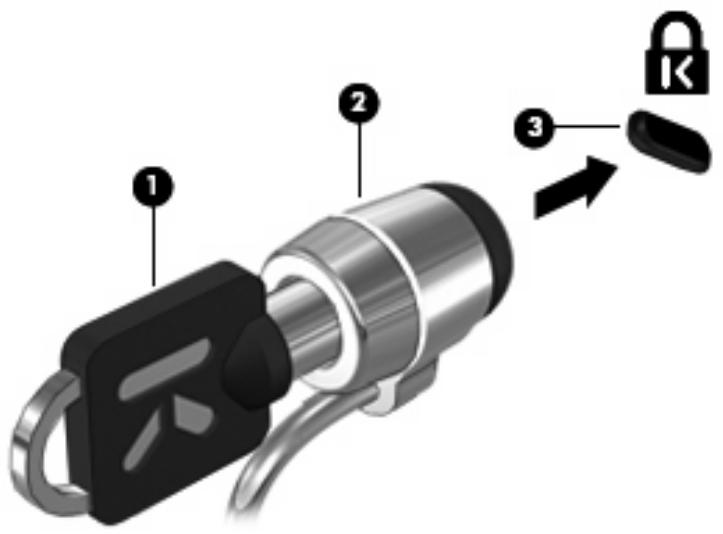
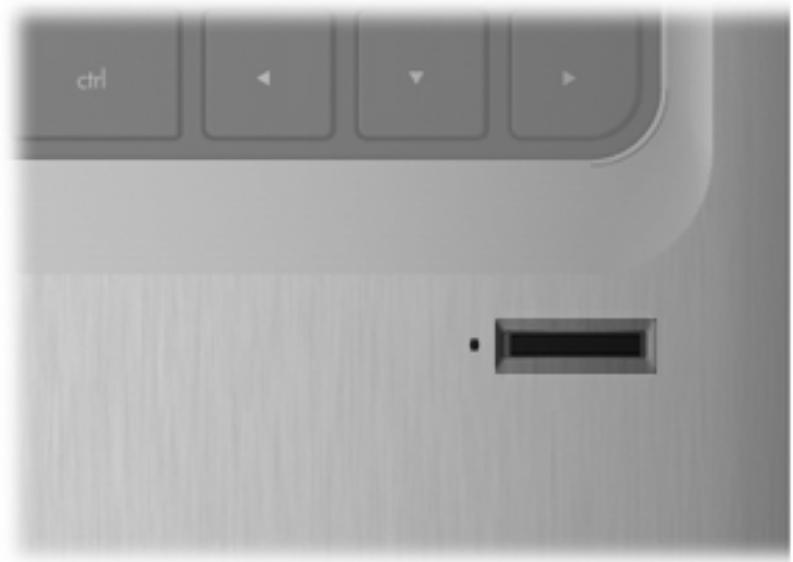
Localisation du lecteur d'empreintes digitales
Le lecteur d'empreintes digitales est un petit détecteur métallique situé dans l'un des emplacements suivants de votre ordinateur :
Près de la base du pavé tactile Sur le côté droit du clavier En haut à droite de l'écran Sur le côté gauche de l'écran
Selon votre modèle d'ordinateur, le lecteur d'empreintes digitales peut être orienté horizontalement ou verticalement. Avec les deux orientations, vous devez faire glisser votre doigt perpendiculairement au détecteur métallique.
Enregistrement des empreintes digitales
Le lecteur d'empreintes digitales permet d'ouvrir une session Windows à l'aide d'une empreinte digitale enregistrée grâce au logiciel DigitalPersona Personal, au lieu d'utiliser un mot de passe Windows.
Pour enregistrer une ou plusieurs empreintes digitales, procédez comme suit :
- Sous Windows, cliquez sur l'icône DigitalPersona Personal dans la zone de notification, à l'extrémité droite de la barre des tâches.
- Lisez le texte d'accueil, puis cliquez sur Suivant.
La page « Verify Your Identity » (Vérifiez votre identité) s'ouvre.
- Entrez votre mot de passe Windows, si vous en avez créé un, puis cliquez sur Suivant.

REMARQUE: Si vous ne possédez pas de mot de passe Windows, la page « Protect Your Windows Account » (Protection de votre compte Windows) s'ouvre. Vous pouvez créer un mot de passe Windows ou passer cette étape en cliquant sur Suivant. Cependant, un mot de passe Windows améliore la sécurité de votre ordinateur.
La page « Fingerprint Registration Training » (Formation à l'enregistrement d'une empreinte) s'ouvre.
- Visualisez la présentation, puis cliquez sur Suivant.
La page « Register a Fingerprint » (Enregistrer une empreinte digitale) s'ouvre.
- Cliquez sur le doigt à l'écran qui correspond au doigt que vous souhaitez enregistrer.
La page suivante s'ouvre, mettant en évidence ce doigt en vert.
- Glissez doucement le doigt besoin sur le capteur d'empreintes digitales.

REMARQUE: Si cette opération n'est pas effectuée correctement, un message explique la raison de l'échec.
REMARQUE: Pour obtenir plusieurs résultats, passez le même doigt dans la même direction chaque fois que vous utilisez le lecteur d'empreintes digitales.
- Renouvelez l'opération avec le même doigt à 4 reprises.
Lorsque l'empreinte est enregistrée, la page « Register a Fingerprint » (Enregistrement d'une empreinte) s'ouvre de nouveau, vous permettant d'enregistrer d'autres empreintes. Répétez les étapes 5 à 7 pour enregistrer d'autres empreintes.
- Lorsque vous avez fini d'enregistrer des empreintes, cliquez sur Suivant.
Si vous enregistrez une seule empreinte, un message s'affiche pour vous conseiller d'enregistrer d'autres empreintes. Cliquez sur Oui pour enregistrer d'autres empreintes, puis répétez les étapes 1 à 8 pour chaque empreinte enregistrée.
-0U-
Cliquez sur Non si vous ne souhaitez pas enregistrer d'empreintes supplémentaires. La page « Registration Complete » (Enregistrement terminé) s'ouvre.
- Cliquez sur Terminer.
Utilisation de votre empreinte digitale enregistrée pour ouvrir une session windows
Pour vous connecter à Windows à l'aide de votre empreinte digitale, procédez comme suit :
- Dès que vous avez fini d'enregistrer vos empreintes digitales, redémarrez Windows.
- Faites glisser l'un des doigts enregistrés pour vous connecter à Windows.
11 HP quickweb :
QuickWeb est un environnement à démarrage instantané en option qui est séparé de votre système d'exploitation Windows. QuickWeb vous permet d'accéder rapidement à un navigateur Web ainsi qu'à d'autres programmes multimédia et de communication, sans avoir à démarrer Windows. QuickWeb démarre en quelques secondes seulement après avoir appuyé sur le bouton d'alimentation. Pour plus d'informations sur QuickWeb, reportez-vous au manuel Présentation rapide du portable.
Désactivation et activation de QuickWeb
Pour désactiver ou réactiver QuickWeb à partir du système d'exploitation Windows :
- Sélectionnez Démarrer > Tous les programmes > HP QuickWeb. Le dossier Programme d'installation de HP QuickWeb s'affiche. Cliquez sur Outil de configuration de HP QuickWeb.
- Cochez la case Activer QuickWeb.
- Cliquez sur OK.
REMARQUE: Vous pouvez également accéder à l'outil de configuration de HP QuickWeb en sélectionnant Démarrer > Panneau de configuration, puis en cliquant sur la flèche Afficher par. Sélectionnez Grandes icônes ou Petites icônes pour localiser l'outil de configuration de HP QuickWeb.
Démarrage de setup utility
Setup Utility est un outil d'information et de personnalisation ROM pouvant être utilisé même lorsque votre système d'exploitation Windows n'est pas en cours de fonctionnement.

REMARQUE: Le lecteur d'empreintes digitales ne peut pas être utilisé pour accéder à Setup Utility.
Cet utilitaire présente des informations sur l'ordinateur et permet de modifier des paramètres relatifs au démarrage, à la sécurité et à d'autres préférences.
Pour démarrer Setup Utility :
Ouvrez Setup Utility en allumant ou en redémarrant l'ordinateur. Lorsque le message « Press the ESC key for Startup Menu » (Pour accéder au menu de démarrage, appuyez sur la touche Échap) apparait dans le coin inférieur gauche de l'écran, appuyez sur la touche Échap. Lorsque le menu de démarrage s'affiche, appuyez sur F10.
Modification de la langue de setup utility
La procédure suivante décrit la manière de modifier la langue de Setup Utility. Si Setup Utility n'est pas en cours d'exécution, commencez par l'étape 1. Dans le cas contraire, passez directement à l'étape 2.
- Ouvrez Setup Utility en allumant ou en redémarrant l'ordinateur. Lorsque le message « Press the ESC key for Startup Menu » (Pour accéder au menu de démarrage, appuyez sur la touche Échap) apparait dans le coin inférieur gauche de l'écran, appuyez sur la touche Échap. Lorsque le menu de démarrage s'affiche, appuyez sur F10.
- Utilisez les touches de direction pour sélectionner Configuration du système > Langue, puis appuyez sur entrée.
- Utilisez les touches de direction pour sélectionner une langue, puis appuyez sur entrée.
- Lorsqu'une invite de confirmation de la langue s'affiche, appuyez sur entrée.
- Pour enregistrer vos modifications et quitter Setup Utility, utilisez les touches de direction pour sélectionner Quitter > Quitter en enregistrant les modifications, puis appuyez sur la touche entrée.
Vos modifications prennent effet immédiatement.
Navigation et sélection dans setup utility
Setup Utility n'étant pas basé sur Windows, il ne prend pas en charge le pavé tactile. La navigation et la sélection se font à l'aide des touches.
Pour sélectionner un menu ou un de ses éléments, utilisez les touches de direction. Pour sélectionner un élément dans la liste ou basculer vers un champ, par exemple le champ Activer/ Désactiver, utilisez les touches de direction ou la touche f5 ou f6. Pour sélectionner un élément, appuyez sur entrée. Pour fermer une zone de texte ou retourner à l'écran du menu, appuyez sur échap. Pour afficher des informations de navigation et de sélection supplémentaires lorsque Setup Utility est ouvert, appuyez sur f1.
Affichage des informations système
La procédure suivante décrit la manière d'afficher les informations système dans Setup Utility. Si Setup Utility n'est pas ouvert, commencez par l'étape 1. Dans le cas contraire, passez directement à l'étape 2.
- Ouvrez Setup Utility en allumant ou en redémarrant l'ordinateur. Lorsque le message « Press the ESC key for Startup Menu » (Pour accéder au menu de démarrage, appuyez sur la touche Échap) apparait dans le coin inférieur gauche de l'écran, appuyez sur la touche F10.
-ou-
Ouvrez Setup Utility en allumant ou en redémarrant l'ordinateur. Lorsque le message « Press the ESC key for Startup Menu » (Pour accéder au menu de démarrage, appuyez sur la touche Échap) apparait dans le coin inférieur gauche de l'écran, appuyez sur la touche Échap. Lorsque le menu de démarrage s'affiche, appuyez sur F10.
- Sélectionnez le menu Principal. Les informations système, telles que la date et l'heure système, ainsi que des informations d'identification relatives à l'ordinateur s'affichent.
- Pour quitter Setup Utility sans modifier les paramètres, utilisez les touches de direction pour sélectionner Quitter > Quitter en ignorant les modifications, puis appuyez sur la touche entrée.
Restauration des paramètres par défaut dans setup utility
La procédure suivante décrit la manière de restaurer les paramètres par défaut dans Setup Utility. Si Setup Utility n'est pas en cours d'exécution, commencez par l'étape 1. Dans le cas contraire, passez directement à l'étape 2.
- Ouvrez Setup Utility en allumant ou en redémarrant l'ordinateur. Lorsque le message « Press the ESC key for Startup Menu » (Pour accéder au menu de démarrage, appuyez sur la touche Échap) apparait dans le coin inférieur gauche de l'écran, appuyez sur la touche F10.
-0u-
Ouvrez Setup Utility en allumant ou en redémarrant l'ordinateur. Lorsque le message « Press the ESC key for Startup Menu » (Pour accéder au menu de démarrage, appuyez sur la touche Échap) apparait dans le coin inférieur gauche de l'écran, appuyez sur la touche Échap. Lorsque le menu de démarrage s'affiche, appuyez sur F10.
- Utilisez les touches de direction pour sélectionner Quitter > Charger les paramètres d'installation par défaut, puis appuyez sur entrée.
- Lorsque la boîte de dialogue Confirmation de configuration s'affiche, appuyez sur entrée.
- Pour enregistrer vos modifications et quitter Setup Utility, utilisez les touches de direction pour sélectionner Quitter > Quitter en enregistrant les modifications, puis appuyez sur la touche entrée.
Les paramètres par défaut de Setup Utility prennent effet au redémarrage de l'ordinateur.
REMARQUE: La restauration des paramètres par défaut définis en usine n'altère pas les paramètres relatifs aux mots de passe, à la sécurité et à la langue.
Vous pouvez quitter Setup Utility en enregistrant ou non les modifications.
Pour quitter Setup Utility et enregistrer les modifications de la session en cours :
Si les menus de Setup Utility ne s'affichent pas, appuyez sur échap pour retourner à l'écran du menu principal. Puis utilisez les touches de direction pour sélectionner Exit (Quitter) > Exit Saving Changes (Quitter en enregistrant les modifications), puis appuyez sur la touche entrée.
Pour quitter Setup Utility sans enregistrer les modifications de la session en cours :
Si les menus de Setup Utility ne s'affichent pas, appuyez sur échap pour retourner à l'écran du menu principal. Puis utilisez les touches de direction pour sélectionner Exit (Quitter) > Exit Discarding Changes (Quitter en ignorant les modifications), puis appuyez sur la touche entrée.
Quel que soit votre choix, l'ordinateur redémarre sous Windows.
Menu de setup utility
Les tableaux de menus présentés dans cette section décrivent les options de Setup Utility.
REMARQUE: Certains des éléments de menu de Setup Utility répertoriés dans ce chapitre peuvent ne pas être pris en charge par votre ordinateur.
Menu principal
| Sélectionnez | Action effectué |
| Informations système | • Afficher et modifier l'hour et la date du système. • Afficher les informations d'identification de l'ordinateur. • Afficher les informations sur les caractéristiques du processeur, la taille de la mémoire, le BIOS système et la version du contrôleur de clavier (certains modèles). |
Menu sécurité
| Sélectionnez | Action effectué |
| Mots de passer administrateur | Saisir, modifier ou supprimer un mot de passer administrateur. |
| Mot de passer de mise sous tension | Saisir, modifier ou supprimer un mot de passer de mise sous tension. |
Menu Configuration du système
| Sélectionnez | Action effectué |
| Language Support (Support langue) | Modifier la langue dans Setup Utility. |
| Son du bouton (certains modèles uniquement) | Activer/désactiver le son des boutons. |
| Technologie de virtualisation (certains modèles) | Activer/désactiver la technologie de virtualisation du processeur. |
| État C6 du processeur (certains modèles) | Activer/désactiver l'état de Veille C6 du processeur. |
| Économie d'énergie du contrôleur LAN (certains modèles) | Activer/désactiver le mode économique d'énergie du contrôleur LAN.Lorsqu'elle est activée, cette option économise l'énergie quandl'ordinateur est en mode CC. |
| Économie d'énergie du lecteur de carte/contrôleur1394 (certains modèles) | Activer/désactiver le mode économique d'énergie du lecteur de carte/contrôleur 1394. |
| Ventilateur toujours activé | Activer/désactiver l'activation permanente du ventilateur. Lorsqu'elle estactivée, cette option active de façon permanente le ventilateur. |
| Options d'amorçage | Configurer les options d'amorçage suivantes :Délai f10 et f12 (seconds) : définit le délai pour les fonctions def10 et f12 dans Setup Utility par intervalle de cinq secondes (0, 5,10, 15, 20).Démarriage CD-ROM : Activer/désactiver le démarrage à partir dulecteur de CD-ROM.Démarrage disnette : Activer/désactiver le démarrage à partir dulecteur de disnette.Amorçage carte réseau interne : Activer/désactiver le démarrage àpartir de la carte réseau interne.Ordre de démarrage : Définir l'ordre de démarrage pour :Disque durLecteur de CD/DVD ROM interneDisurette USB sur clé/Disque dur USBUnité de CD/DVD-ROM USBUnité de disurette USBCarte réseau |
Menu Diagnostic
| Sélectionnez | Action effectué |
| Auto-test disque dur | Exécuter un autotest complet du disque dur du système. |
| REMARQUE : Sur les modèles disposant de deux disques durs, cette option de menu est appelée Autotest du disque dur principal. | |
| Secondary Hard Disk Self Test (Auto-test disque dur secondaire) (sur certains modèles) | Exécuter un autotest complet d'un disque dur seconde. |
| Test de la mémoire | Exécuter un test de diagnostic sur la mémoire système. |
13 Mises à jour logicielles
Les versions mises à jour des logiciels fournis avec l'ordinateur sont disponibles sur le site Web HP.
La plupart des mises à jour de logiciels et de BIOS proposées sur le site Web HP se présentent sous la forme de fichiers compressés appelés SoftPaqs.
Certaines mises à jour intègrent un fichier appelé Readme.txt qui contient des informations sur l'installation du fichier et la résolution de problèmes qui y sont liés.
Permettre à jour les logiciels, suive ces étapes (expliquées en détail plus loin dans ce manuel) :
- Identifiez le modèle, la catégorie, la série ou la famille du produit. Préparez la mise à jour du BIOS système en identifiant la version du BIOS actuellement installée sur votre ordinateur.
Si votre ordinateur est connecté à un réseau, consultez l'administrateur réseau avant d'installer des mises à jour de logiciels, en particulier celles du BIOS système.

REMARQUE: Le BIOS système de l'ordinateur est stocké dans la ROM système. Le BIOS initialise le système d'exploitation, détermine de chaque manière l'ordinateur doit interagir avec les périphériques matériels et gère le transfert des données entre périphériques matériels, ainsi que l'heure et la date.
REMARQUE: Windows inclut la fonction Contrôle du compte utilisateur, destinée à améliorer la sécurité de votre ordinateur. Vous pouvez être invité à donner votre autorisation ou à fournir un mot de passe pour des tâches telles que l'installation de logiciels, l'exécution d'utilitaires ou la modification de paramètres Windows. Pour plus d'informations, reportez-vous au centre d'aide et de support.
- Pour accéder aux mises à jour, rendez-vous sur le site Web HP à l'adresse http://www_hp. com.
- Installez les mises à jour.
Mise à jour du BIOS
Pour permettre à jour le BIOS, commencez par déterminer la version du BIOS dont vous disposez actuellement, puis téléchargez et installez le nouveau BIOS.
Identification de la version du BIOS
Pour déterminer si les mises à jour du BIOS disponibles sont supérieures aux versions du BIOS actuellement installées sur l'ordinateur, vous devez connaître la version actuelle du BIOS système.
Vous pouvez afficher les informations concernant la version du BIOS (également appelée Date ROM et BIOS système) en appuyant sur les touches fn+échap (si vous êtes déjà sous Windows) ou en ouvrant Setup Utility.
Pour utiliser Setup Utility pour afficher les informations concernant le BIOS :
- Ouvrez Setup Utility en allumant ou en redémarrant l'ordinateur. Lorsque le message « Press the ESC key for Startup Menu » (Pour accéder au menu de démarrage, appuyez sur la touche Échap) apparait dans le coin inférieur gauche de l'écran, appuyez sur la touche F10.
- Si les informations système ne s'affichent pas à l'ouverture de Setup Utility, utilisez les touches de direction pour sélectionner le menu Principal.
Lorsque le menu Principal est sélectionné, les informations système et celles du BIOS s'affichent.
- Pour quitter Setup Utility, utilisez les touches de direction pour sélectionner Quitter > Quitter en ignorant les modifications, puis appuyez sur la touche entrée.
Téléchargement d'une mise à jour du BIOS
ATTENTION: Pour éviter d'endommager l'ordinateur ou de faire échouer l'installation, téléchargez et installez une mise à jour du BIOS uniquement lorsque l'ordinateur est branché sur une source d'alimentation externe fiable via un adaptateur secteur. N'effectuez aucun téléchargement ni aucune installation de mise à jour du BIOS lorsque l'ordinateur fonctionne sur batterie, est installé dans une station d'accueil en option ou branché sur une source d'alimentation en option. Au cours du téléchargement et de l'installation, suivez les instructions ci-dessous.
Ne déconnectez pas l'alimentation de l'ordinateur en débranchant le cordon d'alimentation de la prise secteur.
N'arrêtez pas l'ordinateur et n'activez pas le mode Veille ou Veille prolongée.
Abstenez-vous d'insérer, de retirer, de connecter ou de déconnecter un périphérique, un câble ou un cordon.
Pour télécharger une mise à jour du BIOS :
- Rendez-vous sur la page du site Web HP qui fournit les logiciels pour votre ordinateur : Sélectionnez Démarrer > Aide et support, puis cliquez sur le lien des mises à jour du BIOS, du pilote et du logiciel.
- Suivez les instructions à l'écran pour identifier votre ordinateur et accéder à la mise à jour du BIOS que vous souhaitez télécharger.
- Dans la zone de téléchargement, procédez comme suit :
a. Identifiez la mise à jour du BIOS ultérieure à celle actuellement installée sur l'ordinateur. Notez la date, le nom ou un autre identifiant. Ces informations vous seront utiles pour rechercher la mise à jour une fois qu'elle aura été téléchargée sur le disque dur. b. Suivez les instructions à l'écran pour télécharger les éléments sélectionnés sur le disque dur.
Notez le chemin d'accès à l'emplacement où sera téléchargée la mise à jour du BIOS sur le disque dur. Vous devrez accéder à cet emplacement lorsque vous serez prêt à installer la mise à jour.
REMARQUE: Si vous connectez votre ordinateur à un réseau, consultez l'administrateur réseau avant d'installer des mises à jour de logiciels, en particulier celles du BIOS système.
Les procédures d'installation du BIOS varient. Une fois le téléchargement terminé, suivez les instructions à l'écran. Si aucune instruction ne s'affiche, procédez comme suit :
- Ouvrez l'Explorateur Windows en sélectionnant Démarrer > Ordinateur.
- Double-cliquez sur votre disque dur. Il s'agit généralement de Disque local (C:).
- À l'aide du chemin d'accès noté précédemment, ouvre le dossier du disque dur qui contient la mise à jour.
- Double-cliquez sur le fichier portant l'extension .exe (par exemple, nomfichier.exe).
L'installation du BIOS commence.
- Terminez l'installation en suivant les instructions à l'écran.
Le système s'éteint automatiquement après la mise à jour du BIOS.

REMARQUE : Lorsqu'un message apparait à l'écran pour indiquer que l'installation s'est correctement déroulée, vous pouvez supprimer le fichier téléchargé du disque dur.
Mise à jour des programmes et des pilotes
Pour télécharger et installer d'autres logiciels qu'une mise à jour du BIOS, procédez comme suit :
Pour utiliser le site Web de HP :
- Ouvrez votre navigateur Web, accédez à la page http://www.hp.com/support, puis sélectionnez votre pays/région.
- Cliquez sur l'option de téléchargement de logiciels et de pilotes, entrez la référence du modèle de votre ordinateur dans le champ de recherche, puis appuyez sur entrée.
- Cliquez sur le nom de votre produit dans la liste des modèles.
- Sélectionnez votre système d'exploitation.
- Lorsque la liste des pilotes apparaît, cliquez sur un pilote mis à jour pour ouvrir une fenêtre contenant des informations supplémentaires.
- Cliquez sur Installer maintenant pour installer le pilote mis à jour.

REMARQUE : Dans certains pays/régions, vous pourrez peut-être télécharger le pilote et l'instructor ultérieurement. Pour ce faire, cliquez sur Télécharger uniquement pour enregistrer le fichier sur votre ordinateur. Lorsque le système vous y invite, cliquez sur Enregistrer, puis sélectionnez un emplacement sur votre disque dur. Une fois le fichier téléchargé, accédez au dossier où il est enregistré, puis double-cliquez dessus pour lancer l'installation.
- Si vous y êtes invité, redémarrez l'ordinateur une fois l'installation terminée, puis vérifiez le bon fonctionnement du périphérique.
Absence de réponse du système 65
activé et désactivé, activation et désactivation du pavé tactile 24
Adaptateur Ethernet USB HP, connexion 23
adaptateur secteur connexion 54 test 55
Adaptateur secteur identification 10
administrateur, mot de passe création 89 gestion 89
alimentation connexion 54 économie 63
alimentation par batterie 55 antennes. 8
Antennes sans fil 8
Applications Windows, touche 4 arrêt 65
Auto-test disque dur secondaire 99
auto-test du disque dur 99
économie d'énergie 63
étalonnage 60
insertion 56
Mise au rebut 64
Niveau bas de batterie 59
recharge 63
réinstallation 64
retrait 56
stockage 64
Bios, mise à jour 100
Bluetooth, étiquette 11
Bouton d'activation et de désactivation du pavé tactile, identification 1
Bouton droit du pavé tactile, identification 1
Bouton gauche du pavé tactile, identification 1
boutons à droite sur le pavé tactile 1 alimentation 3 gauche du pavé tactile 1 pavé tactile, bouton d'activation et de désactivation 1
cable eSATA, connexion 74
cable réseau circuit de suppression des parasites 23 connexion 23
cables
eSATA 74
LAN 23
USB 73
cable USB, connexion 73
cache du comportement du module sans fil et de la mémoire remplacement 72,80 retrait 70,79
carte numérique arrêt 77
définition 76
insertion 76
retrait 77
carte SIM retrait
casques 32
CD copie 43
gravure 34
lecture 41, 46
protection 34
retrait 44
certificat d'authenticité, étiquette 11
Charge de batteries 58,60
circuit de suppression des parasites, câble réseau 23
Clavier, identification des touches d'activation 28
clé de produit 11
clé de réseau 21
Codes de sécurité réseau, clé de réseau 21, SSID 21
Codes de zone DVD 42
commandes multimédia
Activer/désactiver la fonction sans fil, touche d'action 28
arrêt, touche d'action 28
augmentation du volume, touche d'action 28
couper ou rétablir le volume, touche d'action 28
lecture, pause ou reprise, touche d'action 28
piste/section précédente, touche d'action 28
Piste/section suivante, touche d'action 28
Réduction du volume, touche d'action 28
commandes sans fil
Logiciel HP Wireless Assistant 13
système d'exploitation 13
touchedaction 13
compartments
batterie 8, 11
disque dur 8
module mémoire 8
module sans fil 8
composants
côté droit 5
côtégauche 6
écran 7
face inférieure 8
face supérieure 1
Matériel supplémentaire 10
Panneau avant 4
composants multimédia,
Identification 31
concentrateurs 73
Concentrateurs USB 73
configuration d'un réseau
WLAN 15
connecteur d'alimentation,
Identification 5
connecteur de carte numérique,
Identification 5
connexion, alimentation
externe 54
Connexion à un réseau WLAN 16
Connexion WLAN d'entreprise 16
Connexion WLAN publique 16
contrôle de la batterie,
fonction 56
cordon, alimentation 10
cordon d'alimentation,
Identification 10
cryptage 16
défilament
entrées tactiles 26
définition de mots de passe sous
Windows 87
Défragmenteur de disque 67
dépannage
disque non lu 46
Gravure de disques 48
Pilote de périphérique 48
pilotes de périphériques
HP 48
Pilotes Windows 49
déplacement avec l'ordinateur
étiquettes de certification de
périphérique sans fil 11
dispositif antivol, installation 91
dispositifs de sécurité dans les
aeroports 66
disque à semi-conducteurs
(SSD) 66
Disque Blu-ray (BD) 39
disque dur
HP ProtectSmart Hard Drive
Protection 67
Identification 8
Installation 71
Réinstallation 69
retrait 69
disque optique
gravure 34
retrait 44
utilisation 39
droits d'auteur, avertissement 42
DVD
copie 43
gravure 34
lecture 41, 46
modification des paramètres de
zone 42
protection 34
retrait 44
DVD, paramètres de zone 42
échap, identification de la
touche 4
économie d'énergie 63
économie d'énergie du contrôleur
1394 99
économie d'énergie du contrôleur
LAN 99
économie d'énergie du lecteur de
carte 99
écouteurs 32
emplacement pour câble
antivol 6
enregistrement des empreintes
digitales 93
défragmenteur de disque 67
Nettoyage de disque 67
Étalonnage d'une batterie 60
État C6 du processeur 99
Éteindre l'ordinateur 65
étiquette du certificat d'authenticité
Microsoft 11
étiquettes
Bluetooth 11
certificat d'authenticité
Microsoft 11
certification de périphérique
sans fil 11
module mobile à large bande
HP 11
Réglementations 11
service tag 10
SIM 11
WLAN 11
Fin, touche d'activation 29
fin, identification de la touche 4,
Fonctions audio, vérification 36
gestion d'un mot de passe
Administrateur 89
gestion d'un mot de passe de mise
sous tension 90
haut-parleurs 5,32
HDMI, connexion 37
HP Mobile Broadband,
désacté 18
HP ProtectSmart Hard Drive
Protection 67
icone des périphériques sans
fil 13
icône du réseau 13, 21
icones
périphériques sans fil 13
réseau 13,21
Image à l'écran, basculement 28
Image d'écran, basculement 28
Images commutables 64
informations système,
Affichage 97, 98
informations système, touches
d'activation 29
installation d'une connexion
Internet 15
Interférences, réduction 22
Interrupteur d'alimentation, identification 3
interrupteur d'écran interne, identification 7
Lecteur d'empreintes digitales 92
Lecteur d'empreintes digitales, identification 3
Lecture automatique 42
Localisation du lecteur d'empreintes digitales 92
Logiciel de nettoyage de disque 67
Logiciel HP Wireless Assistant 14
logiciel MediaSmart 34
Logiciels Assistant sans fil HP 14
défragmenteur de disque 67
MediaSmart 34
Mise à jour 100
Nettoyage de disque 67
utilisation 34
Logiciels antivirus, utilisation 90
Logiciels multimédia - Utilisation 34
Logiciels pare-feu, utilisation 91
Logiciel Wireless Assistant 13
Loquet, dégagement de la batterie 8
Loquet de dégagement de la batterie 8, 56
Luminosité de l'écran, touches 28
magnétoscope 36
matériel, identification 1
MediaSmart démarrage 34 utilisation 34
mémoire, remplacement de modules mémoire 78, 81
Menu Configuration du système 99
Menu Diagnostic 99
MenuPrincipal 98
menu Sécurité 98
microphone interne 32
microphone (entrée audio), prise 6
Mises à jour logicielles 100
Mises à jour de sécurité critiques, installation 91
Modes graphiques, basculement 64
module mémoire ajout 78
insertion 83
principal, mise à niveau 81
Réinstallation 78, 81
retrait 79,82
module mémoire, identification du département 8
module mobile à large bande HP 17
module mobile à large bande HP, étiquette du numéro de série 11
module sans fil, identification du compartiment 8
Moniteur, connexion 37
moniteur externe, port 6, 37
mot de passe administrateur 98
mot de passe de mise sous tension création 90
gestion 90
saisie 90
mot de passe utilisateur saisie 89
mots de passe administrateur 88
Définir dans Setup Utility 88 mise sous tension 89
Muet, identification du voyageant 2
Navigation pavé tactile 24
Niveau bas de batterie 59
Niveau critique de batterie 59
nom et numéro du produit, ordinateur 10
numéro de série, ordinateur 10
Options d'amorçage 99
Ordre de démarrage 99
Origine, touche d'activation 29
Ouvertures d'aération, identification 8
page précédente, touche d'activation 29
page suivante, touche d'activation 29
paramètres par défaut, restauration 97
pare-feu 16
Pavé tactile : activation et désactivation 24
boutons 1
défilament 26
entrées tactiles 26
navigation 24
pincement ou zoom 26
slection 25
utilisation 24
pavé tactile, identification du voyant 2
Performances du disque 67
périphérique Bluetooth 12, 19
périphériques audio, connexion externe 35
periphériques audio externes, connexion 35
périphériques de pointage configuration des préférences 24
périphériques eSATA arrêt 74
connexion 74
description 74
retrait 74
périphériques haute définition, connexion 37
périphériques sans fil, étiquette de certification 11
périphériques USB arrêt 73
connexion 73
description 73
retrait 73
périphérique WLAN 12
pilotes de périphérique
pilotes HP 48
Pilotes Windows 49
pincement ou zoom
entrées tactiles 26
port combiné eSATA/USB,
Identification 7
port HDMI 37
ports
eSATA/USB 7
HDMI 37
moniteur externe 37
USB 5,73
prise du casque (sortie audio) 6, 32
prises
sortie audio (casque) 6, 32, 36
programmes
Mise à jour 102
utilisation 34
projecteur, connexion 37
protection de la lecture 46
QuickWeb
activation 95
Désactivation 95
Réduction des interférences 22
réglementations, informations
étiquettes de certification de
périphérique sans fil 11
Réglementations, étiquette 11
réseau, identification de la prise 7
réseau local (LAN)
Cable nécessaire 23
connexion du câble 23
réseau local sans fil (WLAN)
Matériel requis 15
portée utile 17
sécurities 15
réseau sans fil (WLAN)
connexion 16
connexion WLAN
d'entreprise 16
Connexion WLAN publique 16
étiquette 11
résolution des problèmes
chargeur de disque
optique 44
Détection de l'unité optique 45
Lecture de disque 47
moniteur externe 47
RJ-45 (réseau), identification de la prise 7
RJ-45 (réseau), identification des
yants 6
sécurités, sans fil 15
slection
pavé tactile 25
service tag 10
Setup Utility
démarrage 96
menus 98
modification de la langue 96
mots de passe, définition 88
navigation 97
Restauration des paramètres par défaut 97
slection 97
sortie 98
Touches d'activation 97
SIM
insertion 18
SIM, étiquette 11
son du bouton 99
sortie audio (casque), prise 6, 32,36
souris externe
configuration des
preférences 24
connexion 27
Stockage d'une batterie 64
support d'unité 51
système d'exploitation
clé de produit 11
étiquette du certificat
d'authenticité Microsoft 11
Technologie de virtualisation 99
televiseur 36
température 64
température de batterie 64
Test de la mémoire 99
Touche Aide et support 27
touches
action 4
Activation ou déactivation de la fonction sans fil 28
Aide et support 27
Arrêt d'un CD, DVD ou BD 28
augmentation du volume du
haut-parleur 28,32
Basculement de l'image d'écran 28
Couper ou rétablir le volume du haut-parleur 28, 32
Identification 4
lecture, pause ou reprise d'un CD, DVD ou BD 28
Lecture de la piste/section précédente d'un CD, DVD ou BD 28
Lecture de la piste/section suivante d'un CD, DVD ou BD 28
périphériques sans fil 13
Réduction de la luminosité de l'écran 27
réduction du volume du haut-parleur 28,32
touches d'activation 28
utilisation 27
touches d'action d'activité
multimédia 33
touches d'activation
Afficher les informations système 29
description 28
Fin 29
Origine 29
page précédente 29
page suivante 29
utilisation 29
unité, voyant 6,68
unité Blu-ray R/RE DVD+/-RW
SuperMulti double couche 39
unité Blu-ray ROM DVD±R
SuperMulti double couche* 39
unite optique
lecture 46
protection 34
unités
disque dur 69,71
DVD-ROM 39
Ordre de démarrage 99
unité Blu-ray R/RE DVD+/-RW
SuperMulti double
couche 39
unité Blu-ray ROM DVD±R
SuperMulti double
couche* 39
unité DVD±R SuperMulti
LightScribe double
couche 39
unités installées, identification 66
USB, identification des ports 5, 73
Veille
activation 51
sortie 51
Veille prolongée
activation 52
activation suite à un niveau
critique de batterie 59
sortie 52
Ventilateur toujours activé 99
Vermaj, identification du voyant 2
voyant, unité 68
voyant d'alimentation, identification 2, 6
voyant de batterie 58, 59
Voyant de la webcam 32
Voyant de la webcam intégrée, identification 7
Voyant des périphériques sans fil 2, 13
voyant du lecteur d'empreintes
digitales, identification 2
voyants
alimentation 2,6
batterie 5
lecteur d'empreintes
digitales 2
Muet 2
pavé tactile 2
périphériques sans fil 2
RJ-45 (réseau) 6
unite 6
vermaj 2
webcam 7
webcam
Identification 7
Réglages des propriétés 50
utilisation 49
Windows, identification de la touche
Des applications 4
Windows, identification de la touche
logo 4
WLAN, identification de
l'antenne 9
WWAN, identification de
l'antenne 9
WWAN, périphérique 17
Zone du pavé tactile
Identification 1