
33S - Calculatrice scientifique COMPAQ - Notice d'utilisation et mode d'emploi gratuit
Retrouvez gratuitement la notice de l'appareil 33S COMPAQ au format PDF.


| Type de produit | Calculatrice scientifique programmable |
| Marque | COMPAQ |
| Modèle | 33S |
| Dimensions approximatives | 15,5 × 8,2 × 2 cm |
| Poids approximatif | 150 g (avec piles) |
| Alimentation | 2 piles AA (1,5 V) |
| Affichage | 2 lignes, 14 caractères, rétroéclairage non |
| Mémoire utilisateur | 31 Ko (variables, équations, programmes) |
| Modes de calcul | RPN (notation polonaise inversée) et ALG (algébrique) |
| Fonctions principales | Trigonométriques, logarithmes, exponentielles, statistiques, nombres complexes, fractions, programmation, résolution d'équations, intégration numérique, conversions d'unités, constantes physiques |
| Entretien et nettoyage | Essuyer avec un chiffon doux et sec. Ne pas utiliser de liquides ou de produits abrasifs. |
| Sécurité | Ne pas exposer à l'humidité, aux températures extrêmes ou aux chocs. Retirer les piles en cas d'inutilisation prolongée. |
| Pièces détachées et réparabilité | Piles AA remplaçables par l'utilisateur. Aucune autre pièce détachée fournie. Pour toute réparation, contacter le service après-vente. |
| Informations générales | Calculatrice scientifique professionnelle avec mode RPN/ALG, 31 Ko de mémoire, programmation avancée et plus de 40 constantes physiques. |
FOIRE AUX QUESTIONS - 33S COMPAQ
Questions des utilisateurs sur 33S COMPAQ
0 question sur cet appareil. Repondez a celles que vous connaissez ou posez la votre.
Poser une nouvelle question sur cet appareil
Téléchargez la notice de votre Calculatrice scientifique au format PDF gratuitement ! Retrouvez votre notice 33S - COMPAQ et reprennez votre appareil électronique en main. Sur cette page sont publiés tous les documents nécessaires à l'utilisation de votre appareil 33S de la marque COMPAQ.
MODE D'EMPLOI 33S COMPAQ
Hp 33S calculatrice scientifique
Guide de l'utilisateur

Édition 2
Référence HP F2216-90003
Avis
ENREGISTRER VOTRE PRODUIT À : www.registerer.hp.com
CE MANUEL ET LES EXAMPLES STIPULES DANS LES PRESENTES SONT FOURNIS TELS QUELS ET PEUVENT ÉTRE MODIFIÉS SANS PRÉAVIS. HEWLETT-PACKARD COMPANY N'OFFRE AUCUNE GARANTIE CONCERNANT CE MANUEL, Y COMPRIS MAIS NON LIMITÉE AUX GARANTIES IMPLICITES DE COMMERCIALISATION, DE NON-VIOLATION ET DE D'APTITUDE À UN EMPLOY PARTICULIER.
HEWLETT-PACKARD CO. N'ENDOSSE AUCUNE RESPONSABILITE QUANT AUX ERREURS OU DOMMAGES INDIRECTS OU ACCESSOIRES LIÉS À L'APPROVISIONNEMENT, LA PERFORMANCE OU L'EMPLOI DE CE MANUEL OU DES EXAMPLES QU'IL CONTIENT.
© Copyright 1988, 1990-1991, 2003 Hewlett-Packard Development Company, L. P. Toute reproduction, adaptation ou traduction dudit manuel est interdite à moins d'avoir obtenu au préalable le consentement écrit de Hewlett-Packard Company, sauf conformément aux lois de droits d'auteur.
Hewlett-Packard Company
Historique d'impression
Édition 2
Novembre 2004
1. Introduction
Remarques préliminaires importantes 1-1 Mise hors tension et sous tension de la calculatrice 1-1 Réglage du contraste de l'écran 1-1
Configuration de l'écran et du clavier 1-2
Touches hiftees 1-2 Touches alpha. 1-3 Touches curseur 1-3 Touches argentees 1-4 Retour arriere et effacement 1-4 Utilisation des menus 1-7 Sortie des menus 1-9 Les touches RPN et ALG 1-10 Ecran et indicateurs 1-11
Modification du signe d'un nombre 1-14 Exposants de dix 1-14 Compréhension de la saisie de nombres 1-15 Étendue des nombres et dépassement 1-16
Calcularithmétique 1-16
Fonctions à un seul nombre 1-17 Fonctions à deux nombres 1-17
Contrôle du format d'affichage 1-18
Points et virgules dans les nombres 1-18 Nombre de positions décimales 1-19 Affichage de la précision complète à 12 chiffres 1-20
Fractions 1-22
Saisie de fractions 1-22 Affichage des fractions 1-23
Messages 1-24 Mémoire de la calculatrice 1-24 Vérification de la mémoire disponible 1-24 Effacement de toute la mémoire 1-25
2. RPN : pile de mémoire automatique
Introduction au concept de pile 2-1
Les registres X et Y sont dans l'affichage 2-2 Effacement du registre X. 2-2 Visualisation de la pile 2-3 Echange des registres X et Y dans la pile. 2-4
Arithmétique-Fonctionnement de la pile 2-4
Fonctionnement de la touche ENTER 2-5 Fonctionnement de CLEAR x 2-6
Registre LAST X. 2-8
Correction d'erreurs avec LAST X. 2-8 Réutilisation de nombres avec LAST X. 2-9
Calcul de la chaîne en mode RPN 2-11
Mise en œuvre des parenthèses 2-11 Exercices 2-13 Ordre de calcul 2-14 Exercices supplémentaires 2-15
3. Enregistrement de données dans les variables
Enregistrement et rappel de nombres 3-2
Visualisation d'une variable sans la rappeler. 3-3
Visualisation des variables dans le catalogue VAR 3-3
Effacement des variables. 3-4
Arithmétique avec les variables enregistrées 3-5
Arithmétique sur enregistrement 3-5
Arithmétique de rappel 3-5
Échange de x avec toute autre variable 3-7
Variable « i » 3-8
4. Fonctions avec les nombres réels
Fonctions exponentielle et logarithme 4-2
Quotient et reste de division 4-2
Fonctions de puissance 4-2
Trigonométrie 4-3
Entrer π 4-3
Choix du mode angulaire 4-4
Fonctions trigonométriques 4-4
Fonctions hyperboliques 4-5
Fonctions de pourcentage. 4-6
Constantes physiques 4-7
Fonctions de conversion 4-8
Conversion de coordonnées 4-8
Conversion de durées 4-11
Conversions d'angle 4-12
Conversions d'unité 4-12
Fonctions de probabilité 4-13
Factoriel 4-13
Gamma 4-13
Probabilité 4-13
Noms des fonctions 4-16
5. Fractions
Saisie de fractions 5-1
Affichage de fractions 5-2
Règles d'affichage 5-2
Indicateurs d'exactitude 5-3
Fractions plus longues 5-4
Modification d'affichage d'une fraction 5-5
Détermination du dénominateur maximal. 5-5
Sélection d'un format de fraction 5-6
Exemples d'affichages de Fraction 5-7
Arrondissement de fractions 5-8
Fractions dans les équations 5-9
Fractions dans les programmes 5-10
6. Saisie et évaluation d'équations
Utilisation des équations 6-1
Résumé des opérations avec les équations 6-3
Saisie d'équations dans la liste d'équations 6-4
Variables dans les équations 6-4
Nombres dans les équations. 6-5
Fonctions dans les équations 6-5
Les parenthèses dans les équations 6-6
L'affichage et la sélection d'équations 6-7
Édition et effacement d'équations 6-8
Types d'équations 6-9
Évaluation d'équations 6-10
Utilisation de ENTER pour l'évaluation 6-11
Utilisation de XEQ pour l'évaluation 6-12
Réponse aux invitations d'équation 6-13
La syntaxe des équations 6-14
Priorité de l'opérateur 6-14
Fonctions d'équations 6-15
Erreurs de syntaxe 6-18
Vérification des équations 6-19
7. Résolution d'équations
Résolution d'une équation 7-1
Compréhension et contrôle de SOLVE 7-6
Vérification du résultat 7-7
Interruption d'un calcul SOLVE. 7-7
Choix d'indices pour SOLVE 7-8
Pour plus d'informations 7-11
8. Intégration des équations
Intégration d'équations (∫FN) 8-2
Précision de l'intégration 8-6
Spécification de la précision 8-6
Interprétation de l'exactitude 8-6
Pour plus d'informations 8-8
9. Opérations avec les nombres complexes
La pile complexe 9-2
Opérations complexes 9-3
Utilisation des nombres complexes en notation polaire. 9-5
10. Conversions de base et d'arithmétique
Arithmétique en bases 2, 8 et 16 10-3
La représentation des nombres 10-4
Nombres négatifs 10-4
Fenêtre pour les nombres binaires longs. 10-6
11. Opérations statistiques
Saisie de données statistiques 11-1
Entrée de données à une variable 11-2 Entrée de données à deux variables 11-2 Correction d'erreurs de saisie de 11-2
Calculs statistiques 11-4
Moyenne 11-4 Ecart-type 11-6 Ecart-type de la population 11-7 Régression linéaire 11-8
Limitations sur la précision des données 11-11 Valeurs de sometime et registres statistiques 11-12
Statistiques de sometime 11-12 Les registres statistiques dans la mémoire de la calculatrice. 11-13 Accès aux registres statistiques 11-13
12. Programmation simple
Conception de programmes 12-3
Sélection de mode 12-3 Limits des programmes (LBL et RTN) 12-3 Utilisation des modes RPN/ALG et des équations dans les programmes 12-4 Entrée et sortie de données 12-5
Saisie d'un programme 12-5
Touches d'effacement 12-7
Noms des fonctions dans les programmes 12-8
Lancement d'un programme 12-9
Exécution d'un programme (XEQ) 12-10 Test d'un programme 12-10
Entrée et affichage de données 12-12
Utilisation de l'instruction INPUT pour la saisie de données. 12-12 Utilisation de VIEW pour l'affichage de données 12-15 Utilisation d'équations pour l'affichage de messages.... 12-16 Affichage d'informations sans arrêt 12-19
Arrêt ou interruption d'un programme 12-19
Programmation d'un arrêt ou d'un pause (STOP, PSE)... 12-19 Interruption d'un programme en cours 12-20 Arrêt pour erreur 12-20
Édition de programme 12-20
Visualisation de la mémoire de programme 12-21 Utilisation de la mémoire 12-22 Le catalogue des programmes (MEM) 12-22 Effacement d'un ou de plusieurs programmes 12-23 Somme de contrôle 12-24
Fonctions non programmables 12-25
Programmation avec BASE 12-25
Sélection d'un mode de base dans un programme 12-25 Nombres saisis dans des lignes de programme 12-26
Expressions polynomiales et méthode de Horner 12-27
13. Techniques de programmation
Routines dans les programmes 13-1
Appel des sous-routines (XEQ, RTN) 13-2 Sous-routines emboîtées 13-3
Déplacement (GTO) 13-4
Programmation de l'instruction GTO 13-5
Utilisation de GTO depuis le clavier 13-6
Instructions conditionnelles 13-6
Les boucles conditionnelles (GTO) 13-16
Boucles avec compteurs (DSE, ISG) 13-17
Adressage indirect des variables et libellés 13-20
Variable « i » 13-20
L'adresse indirecte (i) 13-21
Programme de contrôle avec (i) 13-22
Équations avec (i) 13-24
14. Programmes de résolution et d'intégration
Résolution par un programme 14-1
Utilisation de SOLVE dans un programme 14-6
Intégration dans un programme 14-7
Utilisation de l'intégration dans un programme 14-9
Restrictions à la résolution et à l'intégration 14-10
15. Programmes mathématiques
Opérations sur les vecteurs 15-1
Solutions d'équations simultanées 15-12
Détermination des racines d'un polynôme 15-20
Transformation de coordonnées 15-32
16. Programmes statistiques
Ajustement de courbe 16-1
Distributions normales et normales inverses 16-11
Écart-type de groupe 16-18
17. Programmes divers et équations
Valeur temporelle de l'argent. 17-1
A. assistance, piles, et service après-vente
Assistance technique pour votre calculatrice. A-1
Réponses aux questions fréquemment posées. A-1
Limites d'environnement A-2
Changement des piles AA-3
Test du fonctionnement de la calculatrice A-4
Autotest A-5
GARANTIE A-7
Service A-9
Informations réglementaires. A-11
B. utilisation de la mémoire et des piles
Gestion de la mémoire de la calculatrice. B-1
Réinitialisation de la calculatrice. B-3
Effacement de la mémoire B-3
État de Levage de la Pile. B-5
Opérations de déactivation B-5
Opérations neutres B-5
État du registre LAST X. B-6
C. mode ALG: résumé
Arithmétique à deux chiffres en mode ALG. C-2
Arithmétique simple C-2
Fonctions de puissance. C-2
Calculs de pourcentage. C-3
Permutation et combinaison. C-4
Quotient et dividende. C-4
Calculs avec parenthèses C-5 Calculs en chaîne C-5 Visualisation de la pile C-6 Conversions de coordonnées C-7 Intégrer une équation C-8 Opérations avec des nombres complexes 2 Arithmétique en bases 2, 8 et 16. C-11 Saisie de données statistiques à deux variables. C-12
D. informations complémentaires sur la résolution
Comment l'opération SOLVE détermine une racine......... D-1 Interprétation des résultats. D-3 Quand SOLVE ne peut pas trouver une racine D-9 Erreur d'arrondi. D-14 Soupassement de capacité. D-15
E. informations complémentaires sur l'intégration
Calcul de l'intégrale E-1 Conditions pouvant aboutir à des résultats incorrects E-2 Conditions augmentant la durée de calcul. E-7
Fonctionnement de base

Faites attention à ce symbole dans la marge. Il identifie les exemples ou les frappes qui sont affichés en mode RPN et doivent être complétés différemment en mode ALG.
L'annexe C explique comment utiliser votre calculatrice en mode ALG.
Mise hors et sous tension de la calculatrice
Pour allumer la calculatrice, appuyez sur C. La mention ON est imprimée sous la touche.
Pour éteindre la calculatrice, appuyez sur OFF. En d'autres termes, appuyez sur la touche majuscule et relachez-la. Appuyez ensuite sur (Touche OFF). Étant donné que la calculatrice dispose d'une mémoire continue, le fait de l'éteindre n'affecte pas les informations que vous avez enregistrées.
Afin d'économiser l'énergie, la calculatrice s'éteint automatiquement après 10 minutes d'inactivité. Si l'indicateur de faible charge (□) s'affiche sur l'écran, remplacez immédiatement les piles. Pour plus de détails sur le remplacement des piles, reportez-vous à l'annexe A.
Réglage du contraste de l'écran
Le contraste de l'écran dépend de la lumière ambiantes, de l'angle de vision et des paramètres de contraste définis. Pour augmenter ou diminuer le contraste, maintenez la touche C appuyée, puis appuyez sur les touches + ou -.
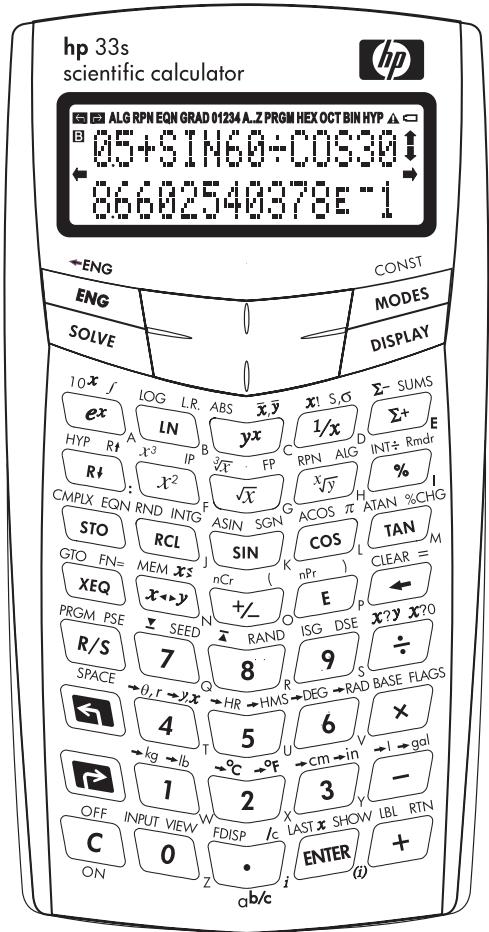
Touches shiftees
Chaque touche dispose de trois fonctions : une fonction imprimée sur sa face, une fonction shiftee-gauche (en vert) et une fonction shiftee-droite (en violet). Les noms des fonctions shiftees sont imprimés en vert et en violet au-dessus de chaque touche. Appuyez sur la touche (ou) avant d'appuyer sur la touche permettant d'accéder à la fonction désirée. Par exemple, pour éteindre la calculatrice, appuyez sur la touche, relâchez-la, puis appuyez sur la touche C.
Lorsque vous appuyez sur la touche ou, l'indicateur correspondant G ou s'affiche en haut de l'écran. Cet indicateur reste affiché tant que vous n'avez pas appuyé sur la touche shiftée. Pour annuler la touche de shift (et pour faire disparaître l'indicateur associé), appuyez à nouveau dessus.
Touches alpha
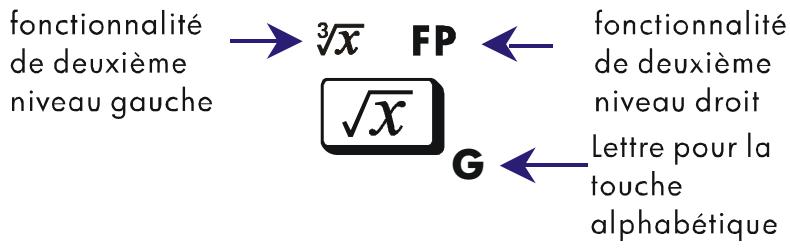
Une lettre est imprimée en dessous de la plupart des touches, comme indiqué ci-dessus. Si vous avez besoin de taper une lettre (par exemple, une variable ou un libellé de programme), l'indicateur A.. Z apparait à l'écran, indiquant que le clavier alpha est « actif »
Les variables sont traitées dans le chapitre 3 et les libellés sont abordés dans le chapitre 12.
Touches curseur
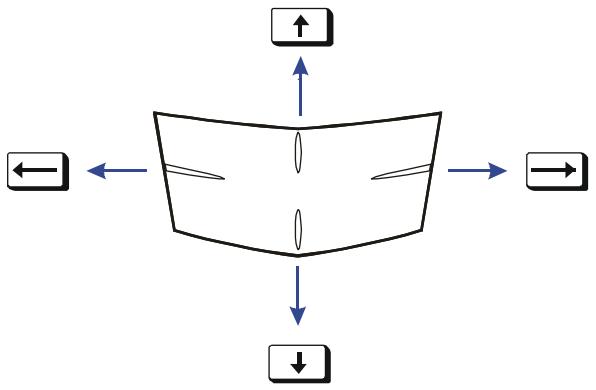
Vous noterez que la touche curseur ne comporte pas de flèches. Afin de faciliter la compréhension des explications représentées dans ce manuel, nous nous référerons aux touches curseur tel qu'indiqué dans l'illustration ci-dessous.
Touches argentées
Ces 8 touches argentées ont leurs points de contact actifs spécifiques marqués en bleu sur l'illustration ci-dessous.
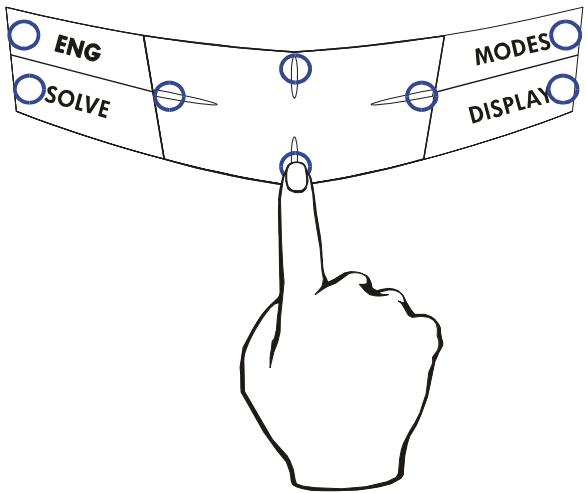
Pour utiliser ces touches, assurez-vous d'appuyer sur la position correspondante à la fonction désirée.
Retour arrière et effacement
Vous devez tout d'abord savoir comment effacer une saisie, corriger des chiffres, effacer l'écran ou recommencer.
Touches d'effacement
| Touche | Description |
| ← | Retour arrière. Mode de saisie clavier: Permet d'effacer le caractère immédiatement à la gauche du curseur de saisie de chiffres « _ » ou de sortir du menu actuel. Les menus sont décrits dans la section « Utilisation des menus » 1–4. Si le nombre est terminé (pas de curseur), ← permit d'effacer le nombre entier. |
| C | Mode de saisie d'équation: Permet d'effacer le caractère immédiatement à la gauche de curseur de saisie d'équation « ■ ». Si laISAISID'un nombre dans votre équation est achèvée, ← permit d'effacer le nombre entier. Si le nombre n'est pas complé, ← efface le caractère immédiatement à gauche de " _ " (le curseur d'entrée de nombre). Le curseur « _ » se change en curseur « ■ » lorsque la saisie d'un nombre est terminée. ← permit également d'effacer les messages d'erreurs et d'annuler la ligne du programme actuel pendant la saisie programme. Effacer ou Annuler Permet d'effacer le nombre affchéé et d'afficher un zéro ou d'annuler la situation actuelle (telle qu'un menu, un message, une invite, un catalogue ou le mode saisie d'équation ou de programmation). |
Touches d'effacement (suite)
| Touche | Description |
| CLEAR | Le menu CLEAR {×} {VARS} {HELL} {Σ} Contient les options pour l'effacement de x (Nombre dans le registre X), de toutes les variables, de toute la mémoire ou de toutes les données statistiques. Si vousCHOISSEZ {HELL}, un nouveau menu (CLR ALL? {Y} {N}) s'affiche. Il vous permet de confirmer votrechoix avant de tout effacer dans la mémoire. Pendant la saisie de programmation, {HELL} est remplaçé par {PGM}. Si vousCHOISSEZ {PGM}, un nouveau menu (CLR PGMS? {Y} {N}) s'affiche. Il vous permet de confirmer votrechoix avant d'effacer tous vos programmes. Pendant la saisie d'équations (soit les équations clavier ou les équations des lignes de programme), le menu CLR EQN? {Y} {N} s'affiche. Il vous permet de confirmer votrechoix avant d'effacer l'équation. Si vous visualisez une équation terminée, celle-ci s'efface sans confirmation de votre part. |
Utilisation des menus
La calculatrice HP 33s a beaucoup plus de ressources que ne le suggère le clavier. En effet, 14 de ses touches correspondent à des touches de menu. Au total, il existe 14 menus permettant d'accéder à de multiples options et fonctions.
Menu HP 33s
| Nom du menu | Description du menu | Chapitre |
| L.R. | Fonctions numériques | 11 |
| Régression linéaire : ajustement de courbe et évaluation linéaire. | ||
| x, y | Moyenne arithmetique des valeurs statistiques x et y ; moyenne pondérée des valeurs statistiques x. | 11 |
| s,σ | Ecart type de l'échantillon, écart type de la population. | 11 |
| CONST | Fonctions pour l'utilisation de 40 constantes physiques — se référer à « Constantes physiques», 4-7. | 4 |
| SUMS | n Σx Σy Σx2 Σy2 Σxvy | 11 |
| Somme des données statistiques. | ||
| BASE | DEC HEX OCT BIN | 11 |
| Conversions de base (décimale, hexadécimale, octale et binaire). | ||
| Instructions de programmation | ||
| FLAGS | SF CF FS? | 13 |
| Fonctions pour définir, effacer et tester les indicateurs. | ||
| x?y | ≠ ≤ < > ≥ = | 13 |
| Tests de comparaison des registres X et Y. | ||
| x?0 | ≠ ≤ < > ≥ = | 13 |
| Tests de comparaison du registre X et zéro. | ||
Menu HP 33s (suite)
| Nom du menu | Description du menu | Chapitre |
| MEM | Autres fonctions | |
| VAR PGM | 1, 3, 12 | |
| Etat de la mémoire (octets de mémoire disponibles), catalogue de variables, catalogues de programmes (libellés de programmes). | ||
| MODES | DEG RAD GRAD . . . | 4, 1 |
| Modes angulaires et convention de base " · " ou " , " (point decimal). | ||
| DISPLAY | FIX SCI ENG ALL | 1 |
| Formats d'affichage fixe, scientifique, ingénierie et ALL. | ||
| R↓ R ↑ | X1 X2 X3 X4 | C |
| Fonctions pour visualiser la pile en mode AGL par les registres -X1-, X2-, X3-, X4- | ||
| CLEAR | Effacer différentes portions de la mémoire – voir C CLEAR dans le tableau, 1-6. | 1, 3, 6, 12 |
Utilisation d'une fonction de menu :
- Appuyez sur une touche de menu (shiftée) afin d'afficher un menu à l'écran (correspondant à une série de CHOIX).
- Appuyez sur pour permettre en évidence l'option que vous désirez sélectionner.
- Appuyez sur la touche [ENTER] une fois votre sélection effectuée.
La numérotation des options de menu vous permet de simplement saisir le chiffre associé à l'option voulue pour la sélectionner. Vous pouvez également appuyer sur la touche [ENTER] lorsque l'option est mise en évidence.
Les deux touches de menu CONST et SUMS disposent de nombreuses pages d'options et l'indicateur (ou ) s'affiche. Vous pouvez utiliser les touches de curseur ou appuyer une fois sur la touche de menu pour accéder à la page de menu suivante.
L'exemple suivant vous indique comment utiliser une fonction de menu :
Touches :
6 ENTER 7 DISPLAY
Affichage :
1FIX 2SCI
3ENG 4ALL
4 ALL (ou ↓ ENTER)
8,5714285714E-1
Les menus vous permettent d'exécuter des dizaines de fonctions accessibles via les options proposées. Vous n'avez pas à vous souvenir des noms de fonctions déjà installées dans votre calculatrice, ni à rechercher les noms imprimés sur le clavier.
Sortie des menus
Chaque fois que vous exécutez une fonction de menu, le menu concerné disparaît automatiquement, comme dans l'exemple ci-dessus. Si vous voulez quitter un menu sans exécuter une fonction, vous avez trois possibilités :
La touche permet de sortir du menu CLEAR ou MEM niveau 2, un niveau à la fois. Voir CLEAR dans le tableau, page 1-6. Les touches ou C permettent de quitter un menu.
Affichage :
| 123,5678 DISPLAY | 123,5678 1FIX 2SCI 3ENG 4ALL |
| ← ou C | 123,5678 |
Lorsque vous appuyez sur une autre touche de menu, le menu en cours est remplacé par le nouveau menu invoqué.
Affichage :
| 123 | 123 | |
| DISPLAY | 1FIX | 2SCI |
| 3ENG | 4ALL |
Les touches RPN et ALG
La calculatrice peut être configurée pour effectuer des calculs arithmétiques, soit en mode RPN (Reverse Polish Notation) ou en mode ALG (Algèbre).
En mode RPN, les résultats intermédiaires des calculs sont stockés automatiquement. Ainsi, vous n'avez pas à utiliser de parenthèses.
En mode algébrique (ALG), vous effectuez les opérations d'addition, de soustraction, de multiplication et de division de façon traditionnelle.
Sélection du mode RPN :
Appuyez sur RPN pour passer en mode RPN. Quand la calculatrice est en mode RPN, l'indicateur RPN s'affiche à l'écran.
Sélection du mode ALG :
Appuyez sur ALG pour passer en mode ALG. Quand la calculatrice est en mode ALG, l'indicateur ALG s'affiche à l'écran.
Supposons que vous pouvez effectuer le calcul suivant: 1 + 2 = 3.
En mode RPN, saisissez le premier chiffre, puis appuyez sur la touche [ENTER]. Saisissez le deuxième chiffre, puis appuyez sur la touche de l'opérateur arithmétique: +.
En mode ALG, saisissez le premier chiffre, appuyez sur +, saisissez le deuxième chiffre, puis appuyez sur la touche de l'opérateur arithmétique : ENTER.
| Mode RPN | Mode ALG |
| 1 ENTER 2 + | 1 + 2 ENTER |
En mode ALG, les résultats et les calculs sont affichés. En mode RPN, seulement les résultats sont affichés, pas les calculs.
Remarque

Vous pouvez choisir le mode ALG ou RPN pour effectuer vos calculs. Dans le manuel, le symbole « » dans la marge indique que les séquences de touches effectuées en mode RPN doivent être effectuées différemment en mode ALG. L'annexe C explique comment utiliser votre calculatrice en mode ALG.
Écran et indicateurs
05+SIN68÷COS30
Première ligne
86602540378E-1
Secondeligne
ALG RPN EQN GRAD 01234 A..Z PRGM HEX OCT BIN HYP


Indicateurs
L'écran compte deux lignes et une série d'indicateurs.
La première ligne peut afficher jusqu'à 255 caractères. Les saisies qui ont plus de 14 chiffres se dérouleront vers la gauche. Cependant, si les entrées ont plus de 255 caractères, une ellipse (· · ·) est remplacée à partir du 256^ème caractère.
Pendant la saisie, la deuxième ligne affiche une entrée. Après calcul, elle affiche le résultat du calcul. Chaque calcul est affiché dans la limite de 14 chiffres, y compris les exposants E et leurs valeurs (jusqu'à 3 chiffres).
Les symboles de l'écran illustrés dans la figure ci-dessus sont appelés indicateurs. Chacune d'entre elles revêt une signification particulière lorsqu'elle apparait à l'écran.
Indicateurs HP 33s
| Indicateur | Signification | Chapitre |
| B | L'indicateur « B (Occupé) » clignote lorsqu'une opération, une équation ou un programme est en cours d'exécution. | |
| ▲ | En mode affichage fraction - (appuyez sur GFDISP), seule une des deux moitiés « ▲ » ou « ▼ » de l'indicateur « ▲▼ » s'affichera pour indiquer si le numérateur affché est légèrement inférieur ou légèrement supérieur à sa vraie valeur. Si aucune portion de « ▲▼ » s'affiche, la valeur exacte de la fraction est affichée. | 5 |
| ▼ | ||
| G | Le shift gauche est actif | 1 |
| F | Le shift droite est actif | 1 |
| RPN | Le mode RPN est actif. | 1, 2 |
| ALG | Le mode ALG est actif. | 1, C |
| PRGM | L'entrée de programme est activée. | 12 |
| EQN | Le mode de saisie équation est actif : la calculatrice évalue une expression ou exécute une équation. | 6 |
| 0 1 2 3 4 | Indique les indicateurs sont installés (les indicateurs 5 à 11 n'ont pas d'indicateurs) | 13 |
| RAD ou GRAD | Le mode Radians ou Gradient angulaire est installé. Le mode DEG (par défaut) n'a pas d'indicateur. | 4 |
| HEX OCT BIN | Indique la base numérique active. Le mode DEC (base 10, par défaut) n'a pas d'indicateur. | 10 |
Indicateurs HP 33S (suite)
| Indicateur | Signification | Chapitre |
| ←,→ | Quand les touches ⇌ ou ⇌ sont actives pour faire défilier l'affichage, c'est-à-dire qu'il y a plus de chiffres vers la gauche et la droite. (Les modes Entrée - équation et Entrée - programme ne sont pas compris) | 1,6 |
| Utilisez SHOW pour voir le reste d'un nombre décimal; utilisez les touches curseur droite et gauche ( ⇌, ⇌) pour voir le reste d'une équation ou d'un nombre binaire. | ||
| Ces indicateurs peuvent apparaître simultanément à l'écran, indiquant qu'il y a plus de caractères à gauche et à droite. Appuyez sur les touches du curseurs ( ⇌ ou ⇌) pour voir les caractères de début ou de fin. | ||
| When an entry or equation has more than one display, you can press or followed by to skip from the current display to the beginning one. Quand une entrée ou une équation possède plus d'un affichage, vous pouvez appuyer sur ⇌ ou ⇌ suivi par ⇌ pour basculer d'affichage actuel à celui du début. To skip the last display, press or followed by .Pour sauter au dernier affichage, appuyer sur ⇌ ou ⇌ suivi par ⇌. | ||
| Dans les menus CONST et SUMS, vous pouvez sur ⇌ et ⇌ pour accéder à la page de menu suivante. | ||
| ↑,↓ | Les touches ↓ et ↑ sont actives pour parcourir, palier par palier, une liste d'équation ou les lignes d'un programme. | 1,6,12 |
| A..Z | Les touches alphabétiques sont actives. | 3 |
| ▲ | Attention ! Indique un état spécifique ou une erreur. | 1 |
| □ | La charge de la pile est faible. | A |
Saisie de nombres
Vous pouvez saisir un nombre complément jusqu'à 12 chiffres (plus un exposant à 3 chiffres jusqu'à ±499). Si vous essayez de saisir un nombre plus grand, la saisie des chiffres s'arrête et l'indicateur A apparait brièvement.
Si vous faites une erreur lors de la saisie d'un nombre, appuyez sur pour annuler le dernier chiffre ou appuyez sur C pour effacer le nombre entier.
Modification du signe d'un nombre
La touche + / - permet de changer le signe d'un nombre.
Pour entrer un nombre négatif, saisissez-le, puis appuyez [7]. Pour modifier le signe d'un nombre saisi précédemment, appuyez simplement sur la touche + / -. (Si le nombre a un exposant, + / - n'affecte que la mantisse — la partie du nombre sans l'exposant).
Affichage des exposants
Les nombres avec des puissances de dix (tels que 4,2× 10^-5 ) sont affichés avec un E précédant l'exposant (tel que 4· 2000E - 5 ).
Un nombre dont la magnitude est trop grande ou trop petite pour le format d'affichage sera automatiquement affiché dans sa forme exponentielle.
Par exemple, dans le format FIX 4, pour quatre décimales, observe l'effet des frappes suivantes :
| Touches : | Affichage : | Description : |
| ,000062 ENTER | 0,000062_ | Affiche la saisie du nombre. |
| 0,0001 | Arrondit le nombre afin de se conformer au format d'affichage. | |
| ,000042 ENTER | 4,2000E-5 | Utilise automatiquement la notation scientifique parce qu'autrement, aucun chiffre significatif n'apparaîtrait. |
Saisissez des exposants de dix
Utilisez la touche E (exposant) pour saisir des nombres multipliés par des puissances de dix. Par exemple, prenez la constante de Planck, 6,6261 x10⁻³⁴:
- Saisissez la mantisse (la partie sans exposant) du nombre. Si la mantisse est négative, appuyez sur +/− après la saisie des chiffres.
Affichage :
6,6261
6,6261
- Appuyez sur E. Le curseur se déplace à l'arrière du E :
6.6261E_
- Saisissez l'exposant, (l'exposant le plus grand possible étant ± 499). Si l'exposant est négatif, appuyez sur + après la saisie dans E ou après la saisie de la valeur de l'exposant:
6,6261E-34
Pour une puissance de dix sans multiplicateur, telle que 10^34, appuyez simplement sur E 34. La calculatrice affiche 1E34.
Autres fonctions à exposant
Pour calculer un exposant de dix (la base antilogarithme 10), utilisez les touches 10^x. Pour calculer le résultat d'un nombre élevé à une puissance (exponentielle), utilisez la touche ^x (voir chapitre 4).
Compréhension de la saisie de nombres
Quand vous saisissez un chiffre, le curseur (_) apparaît à l'écran. Le curseur vous indique l'emplacement du prochain chiffre; par conséquent, il indique que le nombre n'est pas complet.
Affichage :
La saisie de chiffres n'est pas terminée. Le nombre n'est pas complet.
Si vous exécutez une fonction pour calculer un résultat, le curseur disparaît parce que le nombre est complet — la saisie de chiffres est terminée.
11,0985
Saisie de chiffres terminée.
Le fait d'appuyer sur [ENTER] permet de terminer la saisie de chiffres. Pour séparer deux nombres, saisissez le premier nombre, appuyez sur [ENTER] pour terminer la saisie, puis saisissez le deuxième nombre.
123 ENTER
123,0000
Nombre terminé
127,0000
Autre nombre terminé
Si la saisie n'est pas terminée (si le curseur est présent à l'écran), la touche → permet d'effacer le dernier chiffre saisi. Si la saisie du chiffre est terminée (pas de curseur), la touche → agit comme la touche → et efface le nombre entier. Essayez!
Étendue des nombres et dépassement
Le plus petit nombre disponible sur la calculatrice est 1 × 10^-499. Le plus grand nombre est 9,999999999999 × 10^499 (affiché comme 1,0000E500 à cause de l'arrondissement).
Si un calcul produit un résultat qui excède le plus grand nombre possible, 9,999999999999 × 10^499 est affiché et le message d'advertisement OVERFLOW apparait. Si un calcul produit un résultat plus petit que le plus petit nombre possible, zéro s'affiche. Aucun message d'ajretissement apparait.
Calcul arithmétique
Tous les opérandes (nombres) doivent être présents avant d'appuyer sur une touche de fonction. (Quand vous appuyez sur une touche de fonction, la calculatrice exécute immédiatement la fonction indiquée sur cette touche).
Tous les calculs peuvent être simplifiés dans des fonctions à un seul et/ou à deux nombres.
Fonctions à un seul nombre
Utilisez une fonction à un seul nombre (telle que 1 / x, , x², [3]x, ^3, INTG, !, % ou +/−).
- Saisissez le nombre. (Vous n'avez pas besoin d'appuyer [ENTER]).
- Appuyez sur la touche de fonction. (Pour une fonction shiftée, appuyez d'abord sur la touche shiftée ou).
Par exemple, calculez 1/32 et 148,84. Puis élevez le dernier résultat au carré et modifiez son signe.
Opérande.
1/x
0,0313
Réciproque de 32.
148,84
12,2000
Racine carrée de 148,84.
148,8488
Carre de 12,2.
-148,8400
Négation de 148,8400.
Les fonctions à un seul nombre comprennent aussi les fonctions trigonométriques, logarithmiques, hyperboliques et les fonctions à nombres partiels. Elles seront toutes abordées dans le chapitre 4.
Fonctions à deux nombres
En mode RPN, utilisez une fonction à deux nombres (telle que +, -, , ,
- Saisissez le premier nombre.
- Appuyez sur la touche [ENTER] pour séparer le premier nombre du second.
- Saisissez le deuxième nombre. (Ne pas appuyer sur la touche [ENTER]).
- Appuyez sur la touche de fonction. (Pour une fonction shiftée, appuyez d'abord sur la touche shift appropriée).
Remarque

En mode RPN, saisissez les deux nombres (séparez-les en appuyant sur la touche [ENTER]) avant d'appuyer sur une touche de fonction.
Par example,
| Pour calculer : | Appuyez sur : | Affichage : |
| 12 + 3 | 12 ENTER 3 + | 15,0000 |
| 12 - 3 | 12 ENTER 3 - | 9,0000 |
| 12 × 3 | 12 ENTER 3 × | 36,0000 |
| 12³ | 12 ENTER 3 x | 1,728,0000 |
| Modification de pourcent8 | ENTER 5 x %CHG | -37,5000 |
| de 8 à 5. |
L'ordre de saisie n'est important que pour les fonctions non commutatives telles que 1, 2, 3, 4, 5, 6, 7, 8, 9, 10, 11, 12, 13, 14, 15, 16, 17, 18, 19, 20, 21, 22, 23, 24, 25, 26, 27, 28, 29, 30, 31, 32, 33, 34, 35, 36, 37, 38, 39, 40, 41, 42, 43, 44, 45, 46, 47, 48, 49, 50, 51, 52, 53, 54, 55, 56, 57, 58, 59, 60, 61, 62, 63, 64, 65, 66, 67, 68, 69, 70, 71, 72, 73, 74, 75, 76, 77, 78, 79, 80, 81, 82, 83, 84, 85, 86, 87, 88, 89, 90, 91, 92, 93, 94, 95, 96, 97, 98, 99.
Points et virgules dans les nombres
Pour échanger les points et les virgules utilisés pour le point décimal (marque radix) et les séparateurs de chiffres dans un nombre :
- Appuyez sur MODES pour afficher le menu MODES.
- Spécifiez le point décimal (marque radix) en appuyant sur · ou sur ·. Par exemple, le nombre un million ressemble à :
1,000,000,000 si vous appuyez · ou à 1,000,000,000 si vous appuyez ·
Nombre de positions décimales
Tous les nombres sont stockés avec une précision de 12 chiffres, mais vous pouvez sélectionner le nombre de positions décimales qui doivent être affichées en appuyant sur DISPLAY (Menu d'affichage). Pour certains calculs internes complexes, la calculatrice utilise une précision de 15 chiffres pour des résultats intermédiaires. Le nombre affiché est arrondi selon le format d'affichage. Le menu DISPLAY vous propose quatre options :
FIX SCI ENG ALL
Format decimal fix-((FIX))
Le format FIXE permet d'afficher un nombre contenant jusqu'à 11 décimales (11 chiffres à la droite de « · » ou de « • ») s'il peut s'ajuster. APRÈS l'invite FIX_, saisissez au clavier le nombre de positions décimales à afficher. Pour 10 ou 11 positions, appuyez sur 0 ou sur 1.
Par exemple, dans le nombre 123,456,7089, les chiffres « 7, 0, 8 et 9 » sont les chiffres décimaux que vous voyagez quand la calculatrice est configurée en mode d'affichage FIX 4.
Si la partie décimale du nombre est trop grande ou trop petite à afficher dans la configuration actuelle, il sera automatiquement affiché au format scientifique.
Format scientifique (\)
Le format SCI affiche un nombre en notation scientifique (un chiffre avant le « · » ou la marque radix « · ») avec 11 positions décimales (s'il peut s'ajuster) et trois chiffres pour l'exposant au maximum. Après l'invite SCI_, saisissez le nombre de positions décimales à afficher. Pour 10 ou 11 positions, appuyez sur 0 ou sur 1 (La partie de la mantisse du nombre sera toujours inférieure à 10).
Par exemple, dans le nombre 1,2346E5, les chiffres « 2, 3, 4 et 6 » sont les chiffres décimaux que vous VOYZ quand la calculatrice est paramétrée en mode d'affichage SCI 4. Le « 5 » qui suit le « E » est l'exposant de 10:1,2346 × 10^5.
Format ingénierie (\{ENG\})
Le format ENG permet d'afficher un nombre d'une façon similaire à la notation scientifique, à l'exception que l'exposant est un multiple de trois (il peut y avoir jusqu'à trois chiffres avant le «. » ou la marque radix « · »). Ce format est utile pour les calculs scientifiques ou d'ingénierie utilisant des unités spécifiées en multiples de 10³ (telles que les unités micro, milli, et kilo).
Après l'invite, ENG_, saisissez le nombre de chiffres que vous désirez après le
Premier chiffre significatif. Pour 10 ou 11 positions, appuyez 0 ou 1
Par exemple, dans le nombre 123,46E3 les chiffres « 2, 3, 4 et 6 » sont les chiffres significatifs que vous voyez après le premier chiffre significatif quand la calculatrice est paramétrée en mode d'affichage ENG 4. Le « 3 » qui suit le « E » est l'exposant de 10 (multiple de 3) : 123,46 x 10³
Appuyez sur ENG ou ENG pour afficher l'exposant du nombre affiché et le changer en multiples de 3.
Par exemple, saisir le nombre 12,346E4, d'abord appuyez [ENG] convertira la valeur affichée à 123,46E3, dont la mantisse n est 1 ≤ n < 1000 et l'exposant est un multiple de 3. Quand vous continuez d'appuyer [ENG], il convertira la valeur à 123,46E0 en déplaçant le point decimal trois places à droite et convertira l'exposant au plus bas multiple suivant de 3.
Saisir le nombre 12,346E4, d'abord appuyez [2] ENG convertira la valeur affichée à 0,12346E6, dont la mantisse n est 0,01 ≤ n < 10 et l'exposant est un multiple de 3. Quand vous continuez d'appuyer [2] ENG convertira la valeur affichée à 0,00012346E9 en déplaçant le point decimal trois places à gauche et convertira l'exposant au plus haut multiple suivant de 3.
Format ALL {RLL}
Le format ALL permet d'afficher un nombre avec la plus grande précision possible (12 chiffres maximum). Si tous les chiffres ne s'ajustent pas à l'affichage, le nombre sera automatiquement affiché au format scientifique.
Affichage de la précision complète à 12 chiffres
La modification du nombre de positions décimales affichées affecte ce que vous verrez mais n’affecte pas la représentation interne des nombres. Les nombres stockés internement ont toujours 12 chiffres.
Par exemple, dans le nombre 14,8745632019, vous ne voyez que « 14,8746 » quand le mode d'affichage est paramétré à FIX 4, mais les six derniers chiffres (« 632019 ») sont prêts dans la calculatrice.
Pour afficher temporairement un nombre avec la précision maximale, appuyez sur SHOW. Cela permet d'afficher la mantisse (mais pas l'exposant) du nombre pendant le temps où vous laissez la touche SHOW enfoncée.
| Touches : | Affichage : | Description : |
| DISPLAY {FIX} 4 | Affiche quatre positions décimales. | |
| 45 ENTER 1,3 × | 58,5000 | Quatre positions décimales affichées. |
| DISPLAY {SCI} 2 | 5,85E1 | Format scientifique : deux positions décimales et un exposant. |
| DISPLAY {ENG} 2 | 58,5E0 | Format ingénierie |
| DISPLAY {RLL} | 58,5 | Tous les chiffres significatifs, les zéros qui trâinent sont abandonnés. |
| DISPLAY {FIX} 4 | 58,5000 | Quatre positions décimales, pas d'exposant. |
| I/x | 0,0171 | Réçiproque de 58,5. |
| SHOW (maintien) | 170940170940 | Affiche toute la précision jusqu'à ce que vous relâchiez SHOW |
Fractions
La calculatrice HP 33s vous permet de saisir et d'afficher les fractions, et d'effectuer des calculs mathématiques. Les fractions sont des nombres réels de la forme
a b / c
ou a, b, et c sont des entiers 0 ≤ b < c. Le dénominateur (c) doit être dans l'intervalle de 2 à 4095.
Saisie de fractions
Les fractions peuvent être saisies au clavier à n'importe quel moment :
- Saisissez la partie entière du nombre et appuyez sur . (Le premier sépare la partie entière du nombre de sa partie fractionnelle).
- Saisissez le numérateur de la fraction et appuyez de nouveau sur . Le deuxième sépare le numérateur du dénominateur.
- Saisissez le dénominateur, puis appuyez sur la touche [ENTER] ou sur une touche de fonction pour terminer la saisie de chiffres. Le nombre ou le résultat est formé selon le format actuel d'affichage.
Le symbole a b/c sous la touche est un rappel que la touche est utilisée deux fois pour la saisie de fractions.
Par exemple, pour saisir le nombre fractionnaire 12 38, appuyez sur les touches suivantes:
| Touches : | Affichage : | Description : |
| 12 | 12_ | Saisit la partie entière d'un nombre |
| · | 12, _ | La touche ◆ est interprétable de façonnormale |
| 3 | 12,3_ | Saisit le numérateur de la fraction (le nombre est encore affchéé sous forme décimale) |
| · | 12 3/ _ | La calculatrice interpréte le deuxième ◆ comme une fraction et séparele numérateur du dénominateur. |
| 8 | 12 3/8_ | Ajoute le dénominateur de la fraction |
ENTER
12,3750
Terminez la saisie de chiffres, affichez le nombre dans le format d'affichage actuel
Si le nombre que vous saisissez n'a pas de partie entière (par exemple, 3/8), commencez simplement le nombre sans un entier:
| Touches : | Affichage : | Description : |
| 3 8 | 3/8_ | Ne saisit pas de partie entière (3 8 fonctionné également). |
| ENTER | 3750 | Termine la saisie de chiffres, affiche le nombre dans le format d'affichage actué (FIX 4). |
Affichage des fractions
Appuyez sur FDISP pour passer du mode affichage de fraction au mode de format d'affichage actuel.
| Touches : | Affichage : | Description : |
| 12 3 8ENTER | 12 3/8_12,3750 | Affiche caractères quand on les saisit.Termine la saisie de chiffres, affiche le nombre dans le format d'affichage actuIel |
| FDISP | 12 3/8 | Affiche le nombre comme une fraction. |
Maintenant, ajoutez 3 / 4 au nombre dans le registre X (12^3 / 8) :
| Touches : | Affichage : | Description : |
| 3 4 | 3/4_ | Affiche les caractères quand on les saisit. |
| + | 13 1/8 | Ajoute les nombres dans les registres X et Y ; affiche le résultat comme une fraction. |
| FDISP | 13,1250 | Revient au format d'affichage decimal actuel. |
Reportez-vous au chapitre 5, «Fractions», pour plus d'informations sur l'utilisation des fractions.
Messages
La calculatrice répond à certaines conditions ou frappes par l'affichage d'un message. Un A symbole apparait pour attirer votre attention sur un message.
Pour effacer un message, appuyez sur C ou sur une autre touche. Pour effacer un message et exécuter une autre fonction, appuyez sur une autre touche.
Si, aucun message n'apparait sauf pour A, vous avez appuyé sur une touche inactive (une touche qui n'a aucune signification dans la situation actuelle, tel que en binaire).
Tous les messages affichés sont abordés dans l'annexe F, « Messages ».
Mémoire de la calculatrice
La calculatrice HP 33s a 31 KB de mémoire dans laquelle vous pouvez stocker des combinaisons de données (variables, équations ou lignes de programme).
Vérification de la mémoire disponible
Appuyez sur MEM pour afficher le menu suivant :
1VAR 2PGM
31.277
31·277 représente le nombre d'octets de mémoire disponible.
En appuyant sur la touche de menu {VAR}, on affiche le catalogue de variables (voir « Visualisation des variables dans le catalogue VAR » au chapitre 3). En appuyant sur la touche de menu {PGM}, vous pourrez afficher le catalogue de programmes.
- Pour entrer dans le catalogue de variables, appuyez sur {VAR}. Pour entrer dans le catalogue de programmes, appuyez sur {PGM}.
- Pour visualiser les catalogues, appuyez sur ↓ ou sur ↑.
- Pour supprimer une variable ou un programme, appuyez sur CLEAR pendant que vous le/la passez en revue dans son catalogue.
- Pour sortir du catalogue, appuyez sur C.
Effacement de toute la mémoire
L'effacement de toute la mémoire permet d'effacer tous les nombres, équations et programmes que vous avez stockés. Cela n'attaque pas les paramétrages de mode et de format. (Pour effacer les paramètres ainsi que les données, voir « Effacement de la Mémoire » à l'annexe B).
Pour effacer toute la mémoire, procédez comme suit :
- Appuyez sur CLEAR {ALL}. Vous serez invité à confirmer votre choix CLR ALL? Y N (cela permet d'éviter tout effacement accidentel).
- Appuyez sur Y (oui).
RPN : Pile de mémoire automatique
Ce chapitre explique comment les calculs sont effectués dans la pile de mémoire automatique en mode RPN. Vous n'avez pas besoin de lire et de comprendre ce chapitre pour utiliser la calculatrice mais la compréhension du mécanisme vous permettra de utiliser votre calculatrice, en particulier lors de la programmation.
Dans la partie 2, « Programmation », vous apprendrez comment la pile peut vous aider à manipuler et à organiser les données pour les programmes.
Introduction au concept de pile
Le stockage automatique des résultats intermédiaires permet à la calculatrice HP 33s de traiter facilement des calculs complexes (sans utilisation de parenthèses). Le stockage automatique se fait principalement par la pile de mémoire RPN automatique.
La logique d'opération de HP est basée sur une logique mathématique sans parenthèses et non ambiguë connue sous le nom de « Notation polonaise » et développée par le Polonais Jan Łukasiewicz (1878-1956).
Tandis que la notation algébrique conventionnelle place les opérateurs entre les nombres pertinents ou les variables, la notation Łukasiewicz's les place avant les nombres ou les variables. Pour une efficacité optimale de la pile, nous avons modifié cette notation afin de désigner les opérateurs après les nombres. D'où l'expression Reverse Polish Notation, ou RPN.
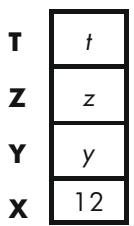
La pile consiste en quatre emplacements de stockage appelés registres qui sont « empilés » les uns sur les autres. Ces registres — appelés X, Y, Z et T — stockent et manipulent quatre nombres. Le nombre « le plus ancien » est stocké dans le registre T (le plus haut dans la pile). La pile correspond à une zone de travail pour les calculs.
| T | 0,0000 | "Le nombre le plus ancien" |
| Z | 0,0000 | |
| Y | 0,0000 | Affché |
| X | 0,0000 | Affché |
Le nombre le plus « récent » se trouve dans le registre X : c'est le nombre que vous verrez à la deuxième ligne de l'affichage.
En programmation, la pile est utilisée pour accomplir des calculs, pour stocker temporairement les résultats intermédiaires, pour passer les données stockées parmi les programmes et les sous-routines, pour accepter les entrées et libérer les sorties.
Les registres x et y sont dans l'affichage
Les registres X et Y correspondent à ce que vous voyez à l'écran (sauf quand un menu, un message ou une ligne de programme est affiché à la place). Vous aurez certainement noté que plusieurs noms de fonctions complètent un x ou y.
Ce n'est pas une coincidence : ces lettres se rapportent aux registres X et Y. Par exemple, (conversion de coordonnées rectangulaires dans les registres X et Y en coordonnées polaires dans les registres X et Y).
Effacement du registre x
Le fait d'appuyer sur CLEAR × permet de toujours effacer le registre X. Cette touche est également utilisée pour programmer cette instruction. La touche C, par contraste, est sensible au contexte. Elle permet d'effacer ou d'annuler l'affichage en cours, selon les situations. Elle agit comme CLEAR × uniquement quand le registre X est affiché. Elle agit également comme CLEAR × quand le registre X est affiché et que la saisie de chiffres est terminée (pas de curseur). Elle annule les autres affichages : les menus, les nombres libellés, les messages, la saisie d'équations et la saisie de programmes.
R↓ (défilament vertical)
La touche (Défilament vertical) vous permet de visualiser le contenu de la pile en faisant défiler son contenu vers le bas, un registre à la fois. Vous pouvez voir chaque nombre quand il entre dans le registre X.
Supposons que la pile est remplie avec 1, 2, 3, 4 (appuyez sur 1 ENTER 2 ENTER 3 ENTER 4). En appuyant sur R' quatre fois, les nombres défileront avant de revenir au début :
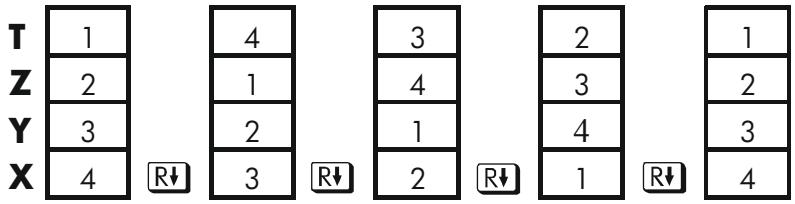
Ce qui était dans le registre X permute dans le registre T, le contenu du registre T permute dans le registre Z, etc. Remarquez que les contenus de ces registres sont permutés. Les registres eux-mêmes maintiennent leurs positions et seulement le contenu des registres X et Y sont affichés.
R↑ (défilament vers le haut)
La touche R (Défilament vers le haut) a une fonction similaire à l'exception qu'elle "défile" le contenu de la pile vers le haut, un registre à la fois.
Le contenu du registre X permute dans le registre Y, ce qui était dans le registre T permute dans le registre X et ainsi de suite.
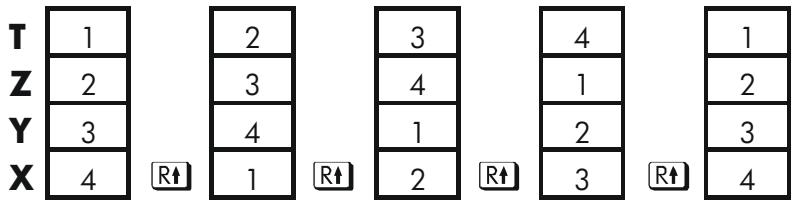
Échange des registres x et y dans la pile
Une autre touche permet de manipuler le contenu de la pile: y (x échange y). Cette touche échange les contenus des registres X et Y sans affecter le reste de la pile. En appuyant deux fois sur y, l'ordre d'origine des contenus des registres X et Y sera restauré.
La y fonction est utilisée principalement pour permuter l'ordre des nombres dans un calcul.
Par exemple, une façon de calculer 9 ÷ (13 × 8) :
Appuyez sur 13 ENTER 8 x 9 x-y ÷
Les frappes pour calculer cette expression de gauche à droite sont les suivantes : 9 ENTER 13 ENTER 8
Remarque

Vérifiez toujours qu'il n'y a pas plus de quatre nombres dans la pile à n'importe quel moment donné — le contenu du registre T (le registre supérieur) sera perdu chaque fois qu'un cinquième nombre sera saisi.
Arithmétique - fonctionnement de la pile
Les contenus de la pile se déplacent automatiquement en haut et en bas car de nouveaux nombres sont saisis dans le registre X (la pile s'élève). Les opérateurs combinent également les nombres dans les registres X et Y pour produire un nouveau nombre dans le registre X (la pile s'abaisse).
Supposons que la pile est remplie avec les nombres 1, 2, 3 et 4. Voyons comment la pile abaisse et élève son contenu pendant les calculs.
3 + 4 - 9
- La pile abaisse son contenu. Le registre T (supérieur) réplicle son contenu.
- La pile abaisse son contenu. Le contenu du registre T est perdu.
- La pile s'abaisse.
Remarquez que, quand la pile s'élève, elle remplace le contenu du registre T (supérieur) par le contenu du registre Z. Le contenu précédent du registre T est perdu. Vous pouvez voir, par conséquent, que la mémoire de la pile est limitée à quatre nombres. En raison des mouvements automatiques de la pile, vous n'avez pas besoin d'effacer le registre X avant de faire un nouveau calcul. La plupart des fonctions préparent la pile pour élever son contenu quand le nombre suivant est saisi dans le registre X. Voir l'annexe B pour les listes de fonctions qui mettent le levage de pile hors d'état.
Fonctionnement de la touche ENTER
Vous savez que la touche [ENTER] permet de séparer deux nombres saisis l'un après l'autre. En termes de pile, comment cela fonctionne? Supposons que la pile est remplie avec 1, 2, 3 et 4. Maintenant, saisissez et ajoutez deux nouveaux nombres:
- Lève la pile.
- Lève la pile et réplique le registre X.
- Ne lève pas la pile.
- Abaisse la pile et copie le registre T.
ENTER réplique le contenu du registre X dans le registre Y. Le nombre suivant que vous saisissez (ou rappelez) écrase la copie du premier nombre saisi dans le registre X. L'effet est simplement de séparer deux nombres saisis séquentiellement.
Vous pouvez utiliser l'effet de réplique de ENTER pour effacer la pile rapidement : Appuyez sur 0 ENTER ENTER. Tous les registres de pile maintenant contiennent zéro. Remarquez cependant que vous n'avez pas besoin d'effacer le tech avant de faire les calculs.
Utilisation d'un nombre deux fois de suite
Vous pouvez utiliser la caractéristique de reproduction de [ENTER]. Pour ajouter un nombre à lui-même, appuyez sur [ENTER] +.
Remplissant la pile avec une constante
L'effet de reproduction de [ENTER] vous permet de remplir la pile avec une constante numérique pour les calculs.
Etant donné une culture de bactéries avec un taux constant de croissance de 50% par jour, quelle sera leur population (aujourd'hui de 100) dans 3 jours?
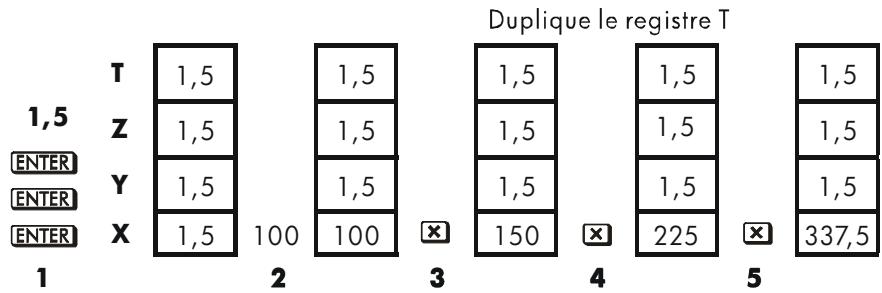
- Remplissez la pile avec le taux de croissance.
- Saisit la population initiale.
- Calcule la population après 1 jours.
- Calcule la population après 2 jours.
- Calculate la population après 3 jours.
Fonctionnement de CLEAR x
L'effacement du registre X remet à zéro le registre X. Le nombre suivant que vous saisissez (ou rappelez) écrase ce zéro.
Il y a trois façons d'effacer le contenu du registre X :
- Appuyez sur
- Appuyez sur Clear × (Principalement utilisé pendant la saisie du programme).
Notez les exceptions suivantes :
Pendant la saisie du programme, permet de supprimer la ligne de programme actuellement affichée et permet d'annuler la saisie du programme. Pendant la saisie des chiffres, « vous permet de revenir en arrêté. Si l'affichage montre un nombre libellé (tel que H = 2,000 ), le fait d'appuyer sur C ou sur ← permet d'annuler cet affichage et de montrer le registre X. Quand vous visualisez une équation, permet d'afficher le curseur à la fin de l'équation afin de permettre l'édition. Pendant la saisie de l'équation, « vous permet de revenir en arrêté, une fonction à la fois.
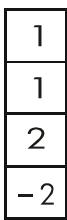
Par exemple, si vous aviez l'intention de saisir 1 et 3, mais si vous avez saisi 1 et 2 par erreur, procédez comme suit pour corriger votre erreur :
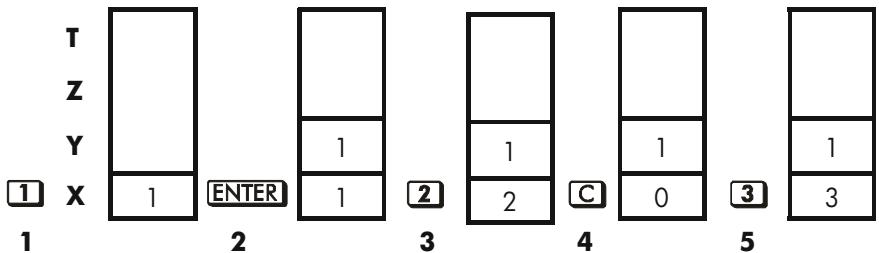
- Lève la pile
- Lève la pile et produit le registre X.
- Écrire le registre X.
- Efface x en l'écrasant par zéro.
- Ecrase x (remplace par zéro).
Registre LAST x
Le registre LAST X est un auxiliary de la pile : il détient le nombre qui était dans le registre X avant la dernière fonction numérique qui a été effectuée. (Une fonction numérique est une opération qui produit un résultat à partir d'un autre nombre ou d'autres nombres, telle que ). Appuyez sur LASTx pour ramener cette valeur dans le registre X.
La possibilité de retrouver le dernier x a deux fonctions principales :
- Correction des erreurs.
- Nouvelle utilisation d'un nombre dans un calcul.
Voir l'annexe B pour une liste exhaustive des fonctions qui sauvegardent x dans le registre LAST X.
Erreurs avec des fonctions à un nombre
Si vous exécutez ces fonctions, utilisez LASTx pour rechercher le nombre de façon que vous puissiez effectuer la fonction correcte. (Appuyez sur C d'abord si vous pouvez effacer de la pile le résultat incorrect).
Puisque % et % CHG ne vident pas la pile, vous pouvez retrouver ces fonctions de la même manière que pour les fonctions à un nombre.
Supposons que vous avez simplement saisi 4,7839 × (3,879 × 10^5) et que vous voulez trouver sa racine carrée, mais que vous avez appuyé sur ^x par erreur. Vous n'avez pas besoin de recommencer depuis le début! Pour le bon résultat, appuyez sur LAST. x. .
Erreurs avec des fonctions à deux nombres
Si vous faites une erreur avec une opération à deux nombres, (+), -, x, ÷, yx, INT ÷, Rmdr, y, nCr, nPr, % ou (%CHG), vous pouvez la corriger en utilisant LASTx et l'inverse de la fonction à deux nombres.
- Appuyez sur LAST. x pour retrouver le deuxième nombre (x juste avant l'opération).
- Effectuez l'opération inverse. Cela vous renvoie le nombre d'origine. Le deuxième nombre est encore dans le registre LAST X. Puis :
Si vous avez utilisé une fonction erronée, appuyez de nouveau sur LAST pour restaurer le contenu original de la pile. Maintenant calculez la fonction correcte. Si vous avez utilisé un deuxième nombre erroné, saisissez celui qui est correct et calculez la fonction.
Si vous avez utilisé un premier nombre qui est erroné, saisissez celui qui est correct, appuyez sur LASTx pour retrouver le deuxième nombre et calculez la fonction à nouveau. (Appuyez d'abord sur C si vous pouze effacer de la pile le résultat incorrect).
Supposez que vous avez fait une erreur pendant le calcul suivant :
$$ 1 6 \times 1 9 = 3 0 4 $$
Il y a trois sortes d'erreur que vous auriez pu faire :
| Calcul erroné : | Erreur : | Correction : | |||
| 16 | ENTER 19 | Fonction erronée | LASTx + | LASTx | x |
| 15 | ENTER 19 | Premier nombre erroné 16 | LASTx | x | |
| 16 | ENTER 18 | Deuxieme nombre erroné | LASTx ÷ 19 | x | |
Réutilisation de nombres avec LAST x
Vous pouvez utiliser LASTx pour réutiliser un nombre (tel qu'une constante) dans un calcul. Se rappeler de saisir la constante en deuxième lieu, juste avant d'effectuer l'opération arithmétique de sorte que la constante soit le dernier nombre dans le registre X. Elle poursuivra, par conséquent, être sauvegardée et recherchée avec LASTx.
Calcule 96,704 + 52,394752,3947
Example :
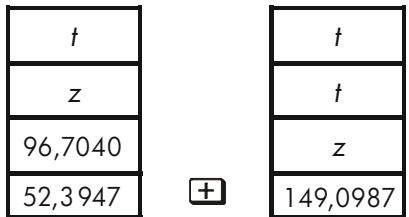


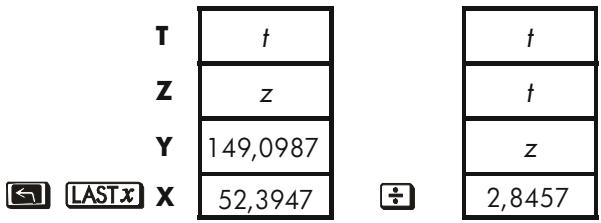

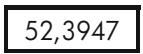
Touches :
96,704 ENTER
52,3947
LASTx
Affichage :
96,7040
149,0987
52,3947
2,8457
Saisissez le premier nombre.
Résultat Intermédiaire.
Retourne l'affichage d'avant
Résultat final.
Prenons deux étoiles voisines proches de la Terre du nom de Rigel Centaurus (à 4,3 années lumière de distance) et Sirius (à 8,7 années lumière). Utilisez c, la vitesse de la lumière (9,5× 10^15 mètres par an) pour convertir les distances de la Terre à ces étoiles en mètres :
Rigel Centaurus: 4,3 années × (9,5 × 10^15 m/année).
Sirius: 8,7 années × (9,5 × 10^15 m/année).
| Touches : | Affichage : | Description : |
| 4,3 ENTER | 4,3000 | Années lumière à Rigel Centaurus. |
| 9,5 E 15 | 9,5E15_ | Vitesse de la luzière, c. |
| × | 4,0850E16 | Mètres à R. Centaurus. |
| 8,7 LASTx | 9,5000E15 | Rechercher c. |
| × | 8,2650E16 | Mètres à Sirius. |
Calculs à la chaîne en mode RPN
En mode RPN, le remplissage et le vidage automatique du contenu de la pile vous permet de retenir les résultats intermédiaires sans avoir à les stocker ou à les ressaisir et sans avoir à utiliser les parenthèses.
Mise en œuvre des parenthèses
Par exemple, résolvez (12 + 3) × 7.
Si vous résolvez ce problème sur papier, vous calculeriez tout d'abord le résultat intermédiaire de (12 + 3)...
... puis vous multiplieriez le résultat intermédiaire par 7 :
$$ (1 5) \times 7 = 1 0 5 $$
Résolvez le problème de la même façon avec la HP 33s, en commençant par l'intérieur des parenthèses :
Touches :
12 ENTER 3 +
Affichage :
15,0000
Calcule le résultat intermédiaire en premier.
Vous n'avez pas besoin d'appuyer sur [ENTER] pour sauvegarder ce résultat intermédiaire avant traitement. Puisque c'est un résultat calculé, il est sauvegardé automatiquement.
Affichage :
105,0000
En appuyant sur la touche fonction, on obtient la réponse. Ce résultat peut être utilisé dans les calculs suivants.
Maintenant, étudiez les exemples suivants. Souvenez-vous que vous avez besoin d'appuyer [ENTER] seulement pour séparer les nombres saisis en série, tels qu'au commencement d'un problème. Les opérations elles-mêmes séparent (+, -, etc) les nombres ultérieurs et sauvegardent les résultats intermédiaires. Le dernier résultat sauvegardé est le premier qui est retrouvé quand il est nécessaire de mettre en œuvre le calcul.
Calculez 2 ÷ (3 + 10) :
Touches :
3 ENTER 10 +
Affichage :
13,0000
2x-y
0,1538
Calcule (3 + 10) en premier lieu.
Met 2 avant 13 pour que la division soit correcte: 2 ÷ 13.
Calculez 4 ÷ [14 + (7 × 3) - 2] :
Touches :
7 ENTER 3
Affichage :
21,0000
14 2
33,0000
4 x-y
33,0000
0,1212
Calcule (7 × 3)
Calcule le dénominateur.
Mets 4 avant 33 en préparation pour la division.
Calcule 4 ÷ 33, la réponse.
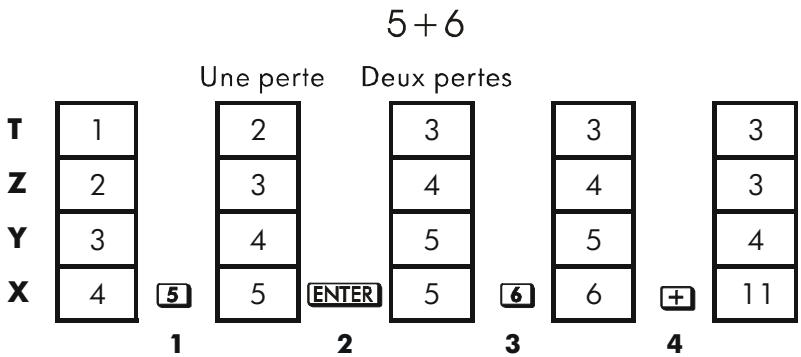
Les problèmes qui ont des parenthèses multiples peuvent être résolus de la même façon que le stockage automatique du résultat intermédiaire. Par exemple, pour résoudre (3 + 4) × (5 + 6) sur papier, vous calculeriez en premier (3 + 4). Puis vous calculeriez (5 + 6). À la fin, vous multiplieriez les deux résultats intermédiaires pour obtenir la réponse.
2-12 RPN: pile de mémoire automatique
Résoudre le problème de la même façon avec la HP 33s, sauf que vous n'avez pas besoin d'écrire les réponses intermédiaires. La calculatrice va les memoriser pour vous.
| Touches : | Affichage : | Description : |
| 3 ENTER 4 + | 7,0000 | Ajoute d'abord (3+4) |
| 5 ENTER 6 + | 11,0000 | Puis ajoute (5+6) |
| × | 77,0000 | Puis multiplie les deux réponses intermédiaires pour obtenir la réponse finale. |
Calcul :
$$ \frac {\sqrt {(1 6, 3 8 0 5 \times 5)}}{0, 0 5} = 1 8 1, 0 0 0 0 $$
Solution :
16,3805 ENTER 5 ,05
Calcul :
$$ \sqrt {[ (2 + 3) \times (4 + 5) ]} + \sqrt {[ (6 + 7) \times (8 + 9) ]} = 2 1, 5 7 4 3 $$
Solution :
2 ENTER 3 + 4 ENTER 5 + x 6 ENTER 7 + 8 ENTER 9 + x +
Calcul :
$$ (1 0 - 5) \div [ (1 7 - 1 2) \times 4 ] = 0, 2 5 0 0 $$
Solution :
17 ENTER 12 -4 x 10 ENTER 5 -x y ÷ ou 10 ENTER 5 -17 ENTER 12 -4 x ÷
Ordre de calcul
Nous recommandons la résolution de calculs en chaîne en commençant par les parenthèses de l'intérieur à l'extérieur. Cependant, vous pouvez désirer résoudre le problème de gauche à droite, en suivant l'ordre.
Par exemple, vous avez déjà calculé :
$$ 4 \div [ 1 4 + (7 \times 3) - 2 ] $$
en commençant par les parenthèses de l'intérieur (7 × 3) et en allant vers les parenthèses extérieures, comme on le ferait avec un crayon et du papier. Les frappes étaient 7 ENTER 3 + 14 +2 -4 x y
Si vous résolvez le problème de gauche à droite, en suivant l'ordre, appuyez sur :
4 ENTER 14 ENTER 7 ENTER 3 + 2 -
Cette méthode a une frappe additionnelle. Remarquez que le premier résultat intermédiaire est encore celui des parenthèses les plus intérieures (7 × 3). L'avantage de résoudre le problème de gauche à droite est que vous n'avez pas à utiliser x y pour repositionner les opérandes pour les fonctions non commutatives ( et ).
Cependant, la première méthode (commençant par les parenthèses les plus intérieures) est souvent celle qui est préférée parce qu'elle :
nécessite moins de frappes. Ne requiert que quelques registres dans la pile.
Remarque

Quand vous utilisez la méthode de gauche à droite, assurez-vous qu’il n’y a pas plus de quatre nombres intermédiaires (ou résultats) qui seront nécessaires en même temps (la pile ne peut pas contenir plus de quatre nombres).
Dans l'exemple ci-dessus, quand on utilise la méthode de gauche à droite, on a besoin de tous les registres dans la pile à un moment déterminé :
Touches :
4 ENTER 14 ENTER
Affichage :
14,0000
Sauvegarde 4 et 14 comme nombres intermédiaires dans la pile.
7 ENTER 3 3
À ce moment déterminé, la pile est remplie de nombres pour ce calcul.
21,0000
Résultat intermédiaire.
35,0000
Résultat intermédiaire.
2 33,0000
Résultat intermédiaire.
0,1212
Résultat final.
Exercices supplémentaires
Entrenez-vous à utiliser le mode RPN lors des calculs des problèmes suivants :
Calculez :
5,4 ENTER,8 x 12,5 ENTER,7 ENTER 3 v x -÷ x
Calcul :
$$ \sqrt {\frac {8, 3 3 \times (4 - 5, 2) \div [ (8, 3 3 - 7, 4 6) \times 0, 3 2 ]}{4, 3 \times (3, 1 5 - 2, 7 5) - (1, 7 1 \times 2, 0 1)}} = 4, 5 7 2 8 $$
Solution :
4 ENTER 5,2 8,33 x LASTx 7,46 0,32 x ÷ 3,15 ENTER
2,75 4,3 1,71 ENTER 2,01
Enregistrement de données dans les variables
La HP 33s possède une mémoire utilisateur de 31 KB que vous pouvez utiliser pour enregistrer des nombres, des équations et des lignes de programme. Les nombres sont enregistrés dans un emplacement appelé variables, chacune étant dénommée par une lettre de A à Z. (Vous pouvez choisir la lettre pour vous souvenir de ce qui est enregistré, par exemple, S pour Solde de Banque ou V pour Vitesse).
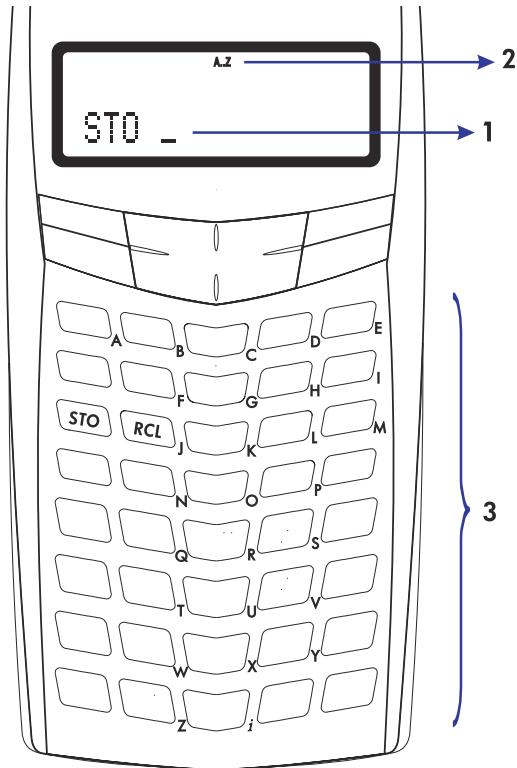
- Demande d'une variable par le curseur.
- Indique les touches de lettre qui sont actives.
- Touches de lettre.
Chaque litre noir est associée à une touche et à une variable unique. Les touches de litre sont automatiquement activées quand nécessaire. (L'indicateur A.. Z à l'écran le confirme).
Vous noterez que les variables X, Y, Z et T possèdent des emplacements d'enregistrement différents des registres X, Y, Z et T dans la pile.
Enregistrement et rappel de nombres
Les nombres sont enregistrés/rappelés dans des variables lettres avec les fonctions (STORE=enregistrement) et (RCL= rappel).
Pour enregistrer une copie du nombre affiché (register x) dans une variable, procédez comme suit :
Appuyez sur la touche-lettre [STO].
Pour rappeler une copie d'un nombre depuis une variable vers l'écran :
Appuyez sur la touche-lettre RCL.
Exemple : enregistrement de nombres.
Enregistrez le nombre d'Avogadro (approximativement 6,0221 × 10²³) dans A.
| Touches : | Affichage : | Description : |
| 6,0221 E 23 | 6,0221E23_ | Nombre d'Avogadro. |
| STO | STO _ | Demande une variable. |
| A (maintenir la touche e^x) | STO A | Affiche la fonction aussi longtemps que la touche est maintainue appuyée. |
| (relachée) | 6,0221E23 | Enregistre une copie du nombre d'Avogadro dans A. Cela permet également de terminer la saisie de chiffres (aucun curseur présente) |
| C | 0,0000 | Efface le nombre affchéé. |
| RCL | RCL _ | Demande une variable. |
| A | 6,0221E23 | Copie le nombre d'Avogadro depuis A vers l'écran. |
Visualisation d'une variable sans la rappeler
Les fonctions VIEW vous montrent le contenu d'une variable sans partager ce nombre dans le registre X. L'affichage est libellé pour la variable comme suit :
1234,5678
En mode d'affichage des fractions ([FDISP]), une partie de la valeur entière peut être masquée. Elle sera indiquée par un "..." à l'extrémité gauche de la partie ent[ière.
Pour voir la mantisse complète, pressez SHOW. La partie située à gauche du point ou de la virgule (· ou ,) correspond à la partie entière.
VIEW est plus souvent utilisé en programmation, mais il est également utilisé à chaque fois que vous pouvez visualiser une variable sans affecter sa valeur à la pile.
Pour annuler l'affichage VIEW, appuyez une fois sur ou sur C.
Visualisation des variables dans le catalogue VAR
La fonction MEM (mémoire) fournit des informations sur la mémoire :
1VAR 2PGM
nn, nnn
ou nn, nn est le nombre d'octets de mémoire disponibles.
Appuyez sur la touche de menu JAR pour afficher le catalogue des variables.
Appuyez sur la touche de menu PEM pour afficher le catalogue de programmes.
Pour visualiser les valeurs des variables non-nulles, en tout ou partie, procédez comme suit :
- Appuyez sur [MEM {VAR}].
- iché dans le catalogue {VAR}, appuyez sur SHOW. (S'il s'agit d'un nombre binaire avec plus de 12 chiffres, utilisez les touches ← et → pour visualiser le reste).
- Pour copier une variable affichée depuis le catalogue vers le registre X, appuyez sur ENTER.
- Pour effacer une variable, appuyez sur CLEAR quand elle est affichée dans le catalogue.
- Appuyez sur C pour effacer le catalogue.
Effacement des variables
Les valeurs des variables sont enregistrées dans la mémoire. Continuez jusqu'à ce que vous les remplaciez ou que vous les effaciez. Lorsque vous effacez une variable, un zéro est enregistré à sa place. La valeur de zéro ne prend pas de mémoire.
Pour effacer une variable unique, procédez comme suit :
Enregistrez zéro à sa place : appuyez sur 0 STO variable.
- Appuyez sur MEM {VAR} et utilisez ↓ ou ↑ pour afficher la variable.
- Appuyez sur Clear
- Appuyez sur C pour effacer le catalogue.
Pour effacer toutes les variables, procédez comme suit :
Appuyez sur CLEAR {VARS}.
Arithmétique avec les variables enregistrées
L'arithmétique sur enregistrement et l'arithmétique de rappel vous permettent de réaliser des calculs avec un nombre enregistré dans une variable sans rappeler la variable dans la pile. Un calcul utilise un nombre du registre X et un nombre de la variable spécifique.
Arithmétique sur enregistrement
L'arithmétique sur enregistrement utilise + - × + pour réaliser de l'arithmétique sur la variable elle-même et pour enregistrer le résultat à cet emplacement. La valeur du registre X est utilisée et n'affecte pas la pile.
Nouvelle valeur de la variable = Ancienne valeur de la variable +, -, ×, ÷ x.
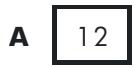
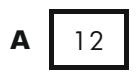
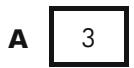
Par exemple, supposez que vous vouliez réduire la valeur dans A (15) par le nombre du registre X (3, affiché). Appuyez sur STO A. Maintenant A = 12, tandis que 3 est toujours affiché à l'écran.
A 15
A 12
Résultat: 15-3
Qui est, A- x
STO A
Arithmétique de rappel
L'arithmétique de rappel utilise RCL +, RCL -, RCL × ou RCL ÷ pour réaliser de l'arithmétique dans le registre X en utilisant un nombre rappelé et en laissant le résultat affiché. Seul le registre X est affecté.
Nouveau x = Ancien x+, -, ×, ÷ Variable
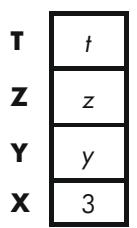
Par exemple, supposez que vous poulez-divider le nombre dans le registre X (3, affiché) par la valeur de A (12). Appuyez sur RCL ÷ A. Maintenant x = 0,25, tandis que 12 est always dans A. L'arithmétique de rappel économise de la mémoire dans les programmes : servez-vous de RCL + A (une instruction) pour utiliser moins dans Mémoire que RCL A, + (deux instructions).

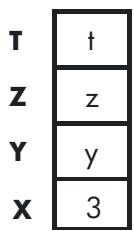

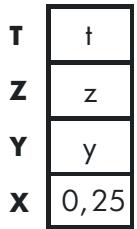
Résultat : 3 ÷ 12
Qui est, x ÷ 12
Supposons que les variables D, E et F contiennent les valeurs 1, 2 et 3. Utilisez l'arithmétique sur les enregistrements pour ajouter 1 à chaque des variables.
Affichage :
1,0000
Enregistre les valeurs supposées dans les variables.
2 STO E
2,000
Ajoute 1 à D, E et F
3 STO F
3,0000


1,0000


2,000


3,0000


4,0000

1,0000
Annule l'affichage VIEW ; affiche le registre X de nouveau.
Supposons que les variables D, E et F contiennent les valeurs 2, 3 et 4 de l'exemple précédent. Divisez 3 par D, multipliez-le par E et ajoutez F au résultat.
| Touches : | Affichage : | Description : |
| 3 RCL ÷ D | 1,5000 | Calculate 3 ÷ D. |
| RCL × E | 4,5000 | 3 ÷ D × E. |
| RCL + F | 8,5000 | 3 ÷ D × E + F |
Échange de x avec toute autre variable
La touche [x] vous permet d'échanger le contenu de x (le registre X affiché) avec le contenu de toute autre variable. Exécuter cette fonction n'affecte pas les registres Y, Z et T.
| Touches : | Affichage : | Description : |
| 12 STO A | 12,000 | Enregistre 12 dans la variable A. |
| 3 | 3€ | Affiche x. |
| X S A | 12,000 | Echange les contenus du registre X et de la variable A. |
| X S A | 3,000 | Echange les contenus du registre X et de la variable A. |
Variable « i
Il y a une 27^ème variable à laquelle vous pouvez accéder directement—la variable i. La touche ·, libellée « i » signifie i à chaque fois que l'indicateur A.. Z est affichée. Bien qu'elle enregistre des nombres comme tout autre variable, i est particulière dans le sens où elle peut être utilisée pour se référer à d'autres variables, y compris les registres statistiques, en utilisant la fonction (i). Il s'agit d'une technique de programmation appelée adressage indirect qui est développée dans « Adressage indirect des variables et libellés » au chapitre 13.
Fonctions avec les nombres réels
Ce chapitre couvre la plupart des fonctions de la calculatrice qui réalisent des opérations sur les nombres réels, incluant quelques fonctions numériques utilisées dans des programmes (tels que ABS, la fonction valeur-absolue):
Les fonctions exponentielles et algorithmiques Le quotient et le reste de la division Les fonctions de puissance ( ^x et y ) Les fonctions trigonométriques Les fonctions hyperboliques Les fonctions de pourcentage Les constantes physiques Les fonctions de conversion pour les coordonnées, les angles et les unités Les fonctions de probabilité Les parties de nombre (fonctions d'alteration de nombre)
Les fonctions arithmétiques et de calculs ont été décrites dans les chapitres 1 et 2. Les opérations numériques avancées (détermination de racine, intégration, nombres complexes, changement de base et statistiques) sont décrites dans les derniers chapitres.
Fonctions exponentielle et logarithme
Affichez le nombre sur l'écran, puis exécutez la fonction - il n'est pas besoin d'appuyer sur ENTER
| Pour calculer : | Appuyez sur : |
| Logarithme naturel (à base e) | LN |
| Logarithme commun (base 10) | LOG |
| Exponentiel naturel | ex |
| Exponentiel commun (anti-logarithme) | 10x |
Quotient et reste de division
Vous pouvez utiliser INT et Rmdr pour produire soit le quotient, soit le reste des opérations de division impliquant deux entiers.
- Entrez le premier entier.
- Appuyez sur [ENTER] pour séparer le premier nombre du second.
- Entrez le deuxième nombre. (Ne pas appuyer sur [ENTER])
- Appuyez sur la touche fonction.
Pour afficher le quotient et le reste de la division suivante 58 ÷ 9, procédez comme suit:
Touches :
58 ENTER 9 INT: 6,0000 58 ENTER 9 Rmdr 4,0000
Affichage :
Affiche le quotient.
Affiche le reste.
Fonctions de puissance
Pour calculer la carré d'un nombre x, entrez le nombre x et appuyez sur ^2
Pour calculer la racine carrée d'un nombre x, entrez le nombre x et appuyez sur .
Pour calculer le cube d'un nombre x, entrez le nombre x et appuyez sur 3
4-2 Fonctions avec les nombres réels
Pour calculer la racine cubique d'un nombre x, entrez le nombre x et appuyez sur 3.
Pour calculer la puissance 10 d'un nombre x, entrez le nombre x et appuyez sur.
En mode RPN, pour calculer un nombre y élevé à la puissance x, entrez y [ENTER] x, puis appuyez ^x. (Pour y > 0, x peut être n'importe quel nombre rationnel, pour y < 0, x doit être un entier impair; pour y = 0, x doit être positif).
| Pour calculer : | Appuyez sur : | Résultat : |
| 152 | 15 x² | 225,0000 |
| 106 | 6 10x | 1,000,000,000 |
| 54 | 5 ENTER 4 yx | 625,0000 |
| 2-1,4 | 2 ENTER 1,4 +y | 0,3789 |
| (-1,4)³ | 1,4 +z ENTER G x³ | -2,7440 |
| √196 | 196 √x | 14,0000 |
| 3√-125 | 125 +z G √x | -5,0000 |
En mode RPN, pour calculer une racine x d'un nombre y (la x^ième racine de y), entrez y ENTER x, puis appuyez sur ^x. Pour y < 0, x doit être un entier.
| Pour Calculator : | Appuyer sur : | Résultat : |
| 4√625 | 625 ENTER 4 √y | 5,0000 |
| -1.4,37893 | ,37893 ENTER 1,4 +/− √y | 2,0000 |
Entrer
Appuyez sur pour placer les 12 premiers chiffres de dans le registre X.
(Le nombre affiché dépend du format d'affichage) Du fait que π est une fonction, il ne nécessite pas d'être séparé des autres nombres par ENTER.
Remarque: la calculatrice ne peut pas exactement représenter car est un nombre irrationnel.
Choix du mode angulaire
Le mode angulaire indique l'unité de mesure utilisée par les fonctions trigonométriques. Le mode ne convertit pas les nombres déjà présents (voir « Fonctions de conversion » plus loin dans ce chapitre).
Pour définir le mode angulaire, appuyez sur MODES. Un menu, à partir duquel vous pourrez choisir une option, s'affiche à l'écran.
| Option | Description | Indicateur |
| {DEG} | Active le mode Degrés (DEG). Utilise des degrés décimaux et non des degrés, minutes et secondes. | Aucun |
| {RAD} | Active le mode Radian (RAD). | RAD |
| {GRAD} | Active le mode Grade (GRAD). | GRAD |
Fonctions trigonométriques
Avec x affiché sur l'écran :
| Pour calculator : | Appuyez sur : |
| Sinus de x. | SIN |
| Cosinus de x. | COS |
| Tangente de x. | TAN |
| Arc sinus de x. | ASIN |
| Arc cosinus de x. | ACOS |
| Arc tangente de x. | ATAN |
Remarque

Les calculs avec le nombre irrationnel π ne peuvent pas être exprimés exactement par la précision interne à 12 chiffres de la calculatrice. Cela est particulièrement vrai en trigonométrie. Par exemple, le calcul de sinus π (radians) n'est pas zéro, mais -2,0676 × 10^-13, un nombre très petit proche de zéro.
Montrez que cosinus de (5 / 7) radians et cosinus de 128,57° sont égaux (avec quatre chiffres significatifs).
| Touches : | Affichage : | Description : |
| MODES {RAD} | Active le mode Radian,indicateur RAD affché. | |
| 5 7 ENTER | 0,7143 | 5/7 au format decimal. |
| π × COS | -0,6235 | Cosinus de (5/7)π. |
| MODES {DEG} | -0,6235 | Bascule en mode Degrés (pasd'indicateur). |
| 128,57 COS | -0,6235 | Calcule cosinus de 128,57°, quiest le même que cosinus de(5/7)π. |
Remarque de programmation :
Les équations utilisant les fonctions trigonométriques inverses pour déterminer un angle , ressemblent souvent à ceci :
$$ \theta = \arctan (y / x). $$
Si x = 0, alors y/x est indéfini, engendrant une erreur: DIVIDE BY . Pour un programme, il serait plus sûr de déterminer par une conversion rectangulaire-polaire, qui convertit (x, y) en (r, ). Voir « Conversion de coordonnées » plus loin dans ce chapitre.
Fonctions hyperboliques
Avec x affiché sur l'écran :
| Pour calculer : | Appuyez sur : |
| Sinus hyperbolique de x (SINH). | G HYP SIN |
| Cosinus hyperbolique de x (COSH). | G HYP COS |
| Tangente hyperbolique de x (TANH). | G HYP TAN |
| Arc sinus hyperbolique de x (ASINH). | G HYP ASIN |
| Arc cosinus hyperbolique de x (ACOSH). | G HYP ACOS |
| Arc tangente hyperbolique de x (ATANH). | G HYP ATAN |
Fonctions de pourcentage
Les fonctions de pourcentage sont particulières (comparées avec × et ÷) car elles préservent la valeur du nombre de départ (dans un registre Y) quand elles renvoient le résultat d'un calcul de pourcentage (dans un registre X). Vous pouvez alors continuer d'autres calculs en utilisant à la fois le nombre de départ et le nombre résultat sans avoir à retaper le nombre de départ.
| Pour calculer : | Appuyez sur : |
| x% de y | y ENTER x % |
| Variation de pourcentage de y à x. (y≠0) | y ENTER x [%] %CHG |
Déterminez la taxe de vente de 6% et le coût total d'un objet coûtant 15,76 Euros.
Utilisez le format d'affichage FIX 2 afin que les coûts soient arrondis correctement.
| Touches : | Affichage : | Description : |
| DISPLAY {FIX} 2 | Arrondit l'affichage à deux décimales. | |
| 15,76 ENTER | 15,76 | |
| 6 % | 0,95 | Calculé la taxe à 6% |
| + | 16,71 | Coût total(prix de base + taxe à 6%). |
Supposons que cet objet, qui coûtait 15,76 Euros, pouvait 16,12 Euros l'année dernière. Quel est le pourcentage de variation entre le prix de cette année et celui de l'année dernière?
| Touches : | Affichage : | Description : |
| 16,12 ENTER | 16,12 | |
| 15,76 [%CHG] | -2,23 | Cette année, le prix a chuté d'environ 2,2% par rapport à l'année dernière. |
| DISPLAY {FIX} 4 | -2,2333 | Restaure le format FIX 4. |
Remarque
L'ordre des deux nombres est important pour le %CHG de variation. L'ordre affecte le signe du pourcentage de variation.

Constantes physiques
Il y a 40 constantes physiques dans le menu CONST. Vous pouvez appuyer sur

CONST
pour visualiser les éléments suivants.
CONST Menu
| Éléments | Description | Valeur |
| {C} | Vitesse de la{lumière} dans le vide | 299792458 m s-1 |
| {E} | Accélération standard de la gravité | 9,80665 m s-2 |
| {G} | Constante de Newton de la gravitation | 6,673×10-11m3kg-1s-2 |
| {Vm} | Volume molaire d'un gaz parfait | 0,022413996 m3mol-1 |
| {NA} | Constante d'Avogadro | 6,02214199×10²³mol-1 |
| {R∞} | Constante de Rydberg | 10973731,5685 m-1 |
| {E} | Charge élémentaire | 1,602176462×10⁻¹⁹C |
| {me} | Masse de l'électron | 9,10938188×10⁻³¹kg |
| {mP} | Masse du proton | 1,67262158×10⁻²⁷kg |
| {mn} | Masse d'un neutron | 1,67492716×10⁻²⁷kg |
| {mH} | Masse d'un muon | 1,88353109×10⁻²⁸kg |
| {k} | Constante de Boltzmann | 1,3806503×10⁻²³JK-1 |
| {η} | Constante de Planck | 6,62606876×10⁻³⁴J s |
| {ν} | Constante de Planck sur 2 pi | 1,054571596×10⁻³⁴J s |
| {φo} | Quantum du flux magnétique | 2,067833636×10⁻¹⁵Wb |
| {θo} | Rayon de Bohr | 5,291772083×10⁻¹¹m |
| {εo} | Constante électrique | 8,854187817×10⁻¹²F m-1 |
| {R} | Constante de gaz molaire | 8,314472 J mol-1k-1 |
| {F} | Constante de Faraday | 96485,3415 C mol-1 |
| {u} | Constante de masse atomique | 1,66053873×10⁻²⁷kg |
| {Mo} | Constante magnétique | 1,2566370614×10⁻⁶NA-2 |
| {MB} | Magnétom de Bohr | 9,27400899×10⁻²⁴JT-1 |
| {MH} | Magnéton nucléaire | 5,05078317×10⁻²⁷JT-1 |
| {MP} | Moment magnétique du proton | 1,410606633×10⁻²⁶JT-1 |
| {Me} | Moment magnétique de l'électron | -9,28476362×10⁻²⁴JT-1 |
| {un} | Moment du neutron | -9,662364×10⁻²⁷JT-1 |
| {MH} | Moment magnétique d'un muon | -4,49044813×10⁻²⁶JT-1 |
| {re} | Rayon classique d'électron | 2,817940285×10⁻¹⁵m |
| {Zo} | Impédance caractéristique du vide | 376,730313461Ω |
| {λC} | Longueur d'onde de Compton | 2,426310215×10⁻¹²m |
| {λcn} | Longueur d'onde du Neutron de Compton | 1,319590898×10⁻¹⁵m |
| {λCP} | Longueur d'onde du Proton de Compton | 1,321409847×10⁻¹⁵m |
| {α} | Constante de structure fine | 7,297352533×10⁻³ |
| {σ} | Constante de Stefan-Boltzmann | 5,6704×10⁻⁸W m-2K-4 |
| {t} | Température en Celsius | 273,15 |
| {atm} | Atmosphère standard | 101325 Pa |
| {γP} | Coefficient gyromagnétique du proton | 267522212 s-1T-1 |
| {C1} | Première constante de radiation | 3,74177107×10⁻¹⁶W m2 |
| {C2} | Seconde constante de radiation | 0,014387752 m K |
| {Go} | Quantum de conductance | 7,748091696×10⁻⁵S |
| Réséquence : Peter J.Mohr et Barry N.Taylor, CODATA Recommended Values of the Fundamental Physical Constants : 1998, Journal of Physical and Chemical Reference Data,Vol.28, No.6,1999 and Reviews of Modern Physics,Vol.72, No.2, 2000. | ||
Pour introduire une constante, procédez comme suit :
- Positionnez votre curseur à l'endroit où vous désirez introduire la constante.
- Appuyez sur CONST pour afficher le menu des constantes physiques.
- Appuyez sur → ← ↑ ↓ (vous pouvez également appuyer sur CONST pour accéder à la page suivante, une page à la fois) pour faire défiler le menu jusqu'à ce que la constante désirée soit mise en évidence, puis appuyez sur ENTER pour insérer la constante.
Fonctions de conversion
Il y a quatre types de fonctions de conversion : les coordonnées (polaire/angulaire), les angles (degrés/radians), les durées (décimale/minute-seconde) et les unités (cm/in, °C/°F, l/gal, Kg/lb).
Conversion de coordonnées
Les noms des fonctions pour ces conversions sont y, x , r et , r y, x.
Les coordonnées polaires (r,) et les coordonnées rectangulaires (x, y) sont mesurées comme indiquées sur l'illustration. L'angle utilise les unités du mode angulaire en cours. Un résultat calculé pour un sera entre -180° et, entre - et radians ou entre -200 et 200 grades.
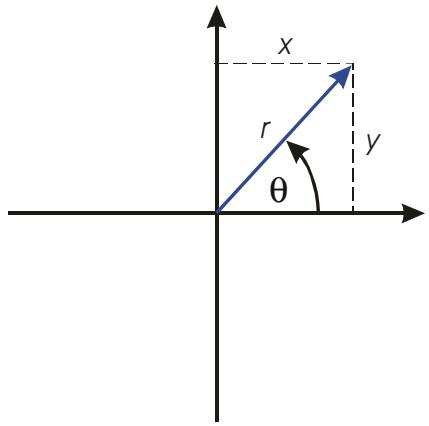
Conversion entre coordonnées rectangulaires et polaires :
- Entrez les coordonnées (sous forme polaires ou rectangulaires) que vous pouvez convertir. En mode RPN, l'ordre est y [ENTER] x ou [ENTER] r.
- Executez la conversion désirée en appuyant sur , r (rectangle vers polaire) ou y, x (polaire vers rectangle). Les coordonnées converties occupent les registres X et Y.
- L'affichage résultat (le registre X) présente soit r (résultat polaire) ou x (résultat rectangle). Appuyez sur y pour voir ou y.
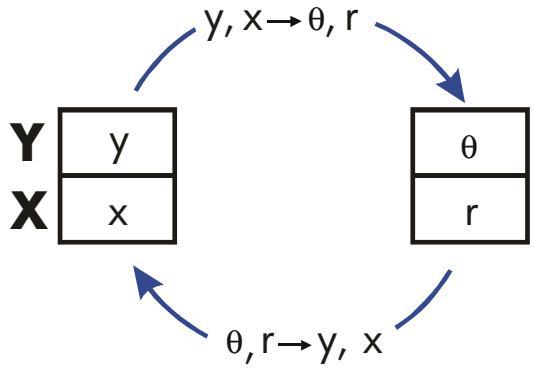
Exemple : conversion polaire vers rectangulaire.
Dans les triangles à angle droit suivants, déterminer les côtés x et y dans le triangle de gauche, et l'hypotenuse r et l'angle dans le triangle de droite.
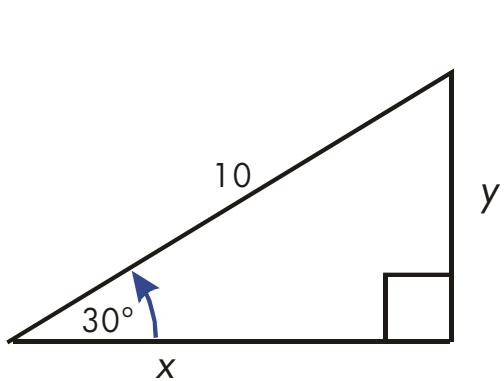
Touches :
MODES {DEG}
30 ENTER 10 y. x
x→y
4 ENTER 3 , r
x→y
Affichage :
8,6603
5,0000
5,0000
53,1301
Activation du mode degré.
Calcule x
Affiche y.
Calcule l'hypotenuse (r)
Affiche
Un ingénieur P. C. Bord informatique a déterminé que dans le circuit RC présent, l'impédance totale est de 77,8 ohms et que le décalage de phase est de 36,5°. Quelles sont les valeurs de la résistance R et de la reactance de capacité X_C dans ce circuit?
Utilisez un diagramme de vecteurs comme présenté, avec l'impédance étant égale à la magnitude polaire, r, et le déphasage de phase étant égal à l'angle, , en degrés. Quand les valeurs sont converties en coordonnées polaires, la valeur x représentée R, en ohms, la valeur y représentée X_C, en ohms.
| Touches : | Affichage : | Description : |
| MODES {DEG} | Activation du mode Degrés. | |
| 36,5 ENTER | -36,5000 | Entre θ, en degrés du déphasage. |
| 77,8 | 77,8_ | Entre r, en ohms pour l'impédance totale. |
| x→y.x | 62,5401 | Calculé x, en ohms, la résistance, R. |
| x→y | -46,2772 | Affiche y, en ohms, la réactance, XC. |
Pour des opérations plus sophistiquées avec les vecteurs (addition, soustraction, produit vectoriel et produit scalaire), reportez-vous à la section « Opérations sur les vecteurs » dans le chapitre 15, « Programmes mathématiques »
Conversion de durées
Les valeurs de temps (en heures, H) ou d'angle (en degrés, D) peuvent être converties entre une forme décimale-fraction (H. h ou D. d) et une forme minute-seconde (H. MMSS ou D. MMSS) en utilisant les touches HR ou HMS.
- Entrez la durée ou l'angle (sous forme décimale ou sous forme minute-seconde) que vous désirez convertir.
- Appuyez sur HMS ou HR. Le résultat s'affiche.
Exemple : conversion de format de temps.
Combien de minutes et secondes y a-t-il dans 1/7 d'une heure ? Utilisez le format d'affichage FIX 6.
Touches :
DISPLAY {FIX}6



Affichage :
01/7
0,083429
0,6834
Active le format d'affichage FIX 6.
1/7 comme fraction décimale.
Égale 8 minutes et 34,29 secondes.
Reviens au format d'affichage FIX 4.
Conversions d'angle
Lors de la conversion en radians, le nombre dans le registre X est supposé être en degrés. Lors de la conversion en degrés, le nombre dans le registre X est supposé être en radians.
- Entrez l'angle (en degrés décimaux ou en radians décimaux) que vous désirez convertir.
- Appuyez sur RAD ou DEG. Le résultat s'affiche.
Conversions d'unité
La calculatrice HP 33s possède huit fonctions de conversion d'unité sur le clavier: kg, lb, ^, ^, cm, in, l, gal.
| Pour convertir : | Vers : | Appuyez sur : | Résultat affché : |
| 1 lb | kg | 1 ① → kg | 0,4536 (kilogrammes) |
| 1 kg | lb | 1 ② → lb | 2,2046 (livres) |
| 32 °F | °C | 32 ③ → °C | 0,0000 (°C) |
| 100 °C | °F | 100 ④ → °F | 212,0000 (°F) |
| 1 in | cm | 1 ⑤ → cm | 2,5400 (centimètres) |
| 100 cm | in | 100 ⑥ → in | 39,3701 (pouces) |
| 1 gal | l | 1 ⑦ → l | 3,7854 (litres) |
| 1 l | gal | 1 ⑧ → gal | 0,2642 (gallons) |
Factoriel
Pour calculer le factoriel d'un entier non négatif x affiché (0 ≤ x ≤ 253), appuyez sur 1. (la touche shift à gauche 1x ).
Pour calculer la fonction Gamma d'un x non-entier, (x), tapez (x - 1) et appuyez sur !. La fonction x! calcule (x + 1). La valeur de x ne peut pas être négative.
Combinatoires
Pour calculer le nombre possible de combinaisons de r objets pris au hasard parmi n objets, entrez n en premier, , puis r (entiers non-négatifs uniquement). Le fait que plus qu'une fois aucun objet ne soit choisi et les différents ordres pour les mêmes r objets ne sont pas comptés séparément.
Permutations
Pour calculer le nombre possible d'arrangements de r objects pris au hasard parmi n objects, entrez n en premier, nPr, puis r (entier non-négatif uniquement). Le fait que plus d'une fois aucun object ne soit choisi et que les ordres soient différents pour les même r objects compte séparément.
Racine
Pour enregistrer un nombre x comme une nouvelle racine pour la génération aléatoire de nombres, appuyez sur SEED.
Générateur de nombres aléatoires
Pour générer un nombre aléatoire dans l'intervalle 0 ≤ x < 1, appuyez sur RAND. (Le nombre est une partie d'une série de nombres uniformément distribués pseudo-aléatoires. Il est compatible avec le test spectral de D. Knuth, The Art of Computer Programming, vol. 2, Seminumerical Algorithms, London : Addison Wesley, 1981.)
La fonction RANDOM utilise une racine pour générer un nombre aléatoire. Chaque nombre aléatoire généré devient la racine pour le nombre aléatoire suivant. Ainsi, une série de nombres aléatoires peut être répétée en débutant par la même racine. Vous pouvez enregistrer une nouvelle racine avec la fonction SEED. Si la mémoire est effacée, la racine est remise à zéro. Une racine de zéro engendrera le calcul par la machine de sa propre racine.
Une entreprise employant 14 femmes et 10 hommes peut former un comité de sécurité de six personnes. Combien de combinaisons différentes de personnes sont possibles?
| Touches : | Affichage : | Description : |
| 24 ENTER 6 | 6_ | Six fois une sélection au hasard sur vingt-quatre personnes. |
| nCr | 134,596,0000 | Nombre total possible de combinaisons. |
Si les employés sont choisis de manière aléatoire, quelle est la probabilité pour que le comité contienne six femmes? Pour trouver la probabilité d'un événement, divisez le nombre de combinaisons pour cet événement par le nombre total de combinaisons.
| Touche : | Affichage : | Description : |
| 14 ENTER 6 | 6_ | Quatorze femmes groupées par six à chaque fois |
| nCr | 3,003,000 | Nombre de combinaisons d'un comité de six femmes |
| x←y | 134,596,000 | Ramene le nombre total de combinaisons dans le registre X. |
| ÷ | 0,0223 | Divise les combinaisons des femmes par les combinaisons au total pour追寻er que chaque combinaison ne possède que des femmes. |
Parties de nombres
Ces fonctions sont principalement utilisées en programmation.
Partie entière
Pour retirer la partie fractionnelle d'un x et la remplacer par des zéros, appuyez sur IP. (Par exemple, la partie entière de 14,2300 est 14,0000.)
Partie fractionnaire
Pour retirer la partie entière d'un x et la replacer par des zéros, appuyez sur FP. (Par exemple, la partie fractionnaire de 14,2300 est 0,2300.)
Valeur absolue
Pour remplacer x par sa valeur absolue, appuyez sur ABS.
Valeur du signe
Pour indiquer le signe de x, appuyez sur SGN. Si la valeur de x est négative, -1,0000 s'affiche; si elle est égale à zéro, 0,0000 s'affiche; si elle est positive, 1,0000 s'affiche.
Entier le plus grand
Pour obtenir l'entier le plus grand, inférieur ou égal à un nombre donné, appuyez sur INTG.
La partie entière de 2,47
La partie fractionnaire de 2,47
La valeur absolue de -7
La valeur du signe de 9
Le plus grand entier plus petit que ou égal à -5,3
2,47 IP
2,47 F
7 ABS
9 SGN
5,3 +INTG
Affichage :
2,000
0,4768
7,000
1,0000
-6,0000
La fonction RND (RND) arrondit x pour le calcul au nombre de chiffres spécifique par le format d'affichage. (Ce nombre correspond généralement à 12 chiffres.) Se reporter au chapitre 5 pour le comportement de RND en mode d'affichage de fraction.
Noms des fonctions
Vous avez peut-être remarqué que le nom d’une fonction apparaît sur l’affichage quand vous appuyez sur une touche et que vous la maintenez enfoncée. (Le nom demeure affiché aussi longtemps que vous maintenez la touche enfoncée.) Par exemple, en appuyant sur SIN, l’affichage présente SIN « SIN » correspond au nom de la fonction tel qu’il apparaît dans les lignes de programmes (et normalement dans les équations).
Fractions
La section traitant des « fractions » dans le chapitre 1 présente les bases relatives à la saisie, à l'affichage et au calcul avec les fractions :
Pour saisir une fraction, appuyez deux fois sur · — après la partie entière et entre le numérateur et le dénominateur. Pour saisir 2³ / 8, appuyez 2 3 · 8. Pour saisir 5 / 8, appuyez · 5 · 8 or 5 · · 8. Pour activer ou désactiver le mode d'affichage des fractions, appuyez FDISP. Quand vous désactivez le mode d'affichage des fractions, l'affichage retourne au format précédent d'affichage. (FIX, SCI, ENG, et ALL permettent également de désactiver le mode d'affichage des fractions). Les fonctions fonctionnent comme les fractions et les nombres décimaux — à l'exception de RND, qui sera abordé plus loin dans ce chapitre.
Ce chapitre donne plus d'informations sur l'utilisation et l'affichage des fractions.
Saisie de fractions
Vous pouvez saisir n'importe quel nombre en tant que fraction sur le clavier, y compris les fractions impropres (où le numérateur est plus grand que le dénominateur). Cependant, la calculatrice affiche ±b si vous ne tenez pas compte de ces deux restrictions.
L'entier et le numérateur ne doit pas contenir plus de 12 chiffres au total. Le dénominateur ne doit pas contenir plus de 4 chiffres.
| Touches : | Affichage : | Description : |
| FDISP | Allume le mode d'affichage des fractions. | |
| 1,5 ENTER | 1 1/2 | Saisit 1,5 ; affché comme fraction. |
| 1 3 4 ENTER | 1 3/4 | Saisit 1 3/4. |
| FDISP | 1,7500 | Affiche x comme un nombre décimal. |
| FDISP | 1 3/4 | Affiche x comme une fraction. |
Si vous n'obtenez pas les mêmes résultats que dans l'exemple, vous avez peut-être accidentellement modifié le mode d'affichage des fractions. (Voir « Modification d'affichage des fractions » plus loin dans ce chapitre).
Le prochain thème comprend plus d'exemples de saisies valides et invalides de fractions.
Vous ne pouvez saisir les fractions que si la base du nombre est 10 — la base d'un nombre normal. Reportez-vous au chapitre 10 pour plus d'informations sur la modification de la base d'un nombre.
Affichage de fractions
Dans le mode d'affichage Fraction, les nombres sont évalués de façon interne comme des nombres décimaux. Ils sont ensuite affichés en utilisant les fractions autorisées les plus précises. De plus, les indicateurs d'exactitude montrent la direction de l'inexactitude de la fraction comparée aux valeurs décimales à 12 chiffres (la plupart des registres de statistiques sont des exceptions — elles sont toujours affichées comme des nombres décimaux).
Règles d'affichage
La fraction que vous voyez peut différer de celle que vous saisissez. Par défaut, la calculatrice affiche un nombre fractionnaire selon les règles suivantes. (Pour modifier les règles, voir « Modification d'affichage d'une fraction » plus loin dans ce chapitre).
Le nombre a une partie entière et, si nécessaire, une fraction propre (le numérateur est moindre par rapport au dénominateur). Les dénominateurs ne sont pas plus grands que 4095. La fraction doit être réduite autant que possible.
Voici des exemples de valeurs saisies et les affichages qui en résultent. Par comparaison, les valeurs internes à 12 chiffres sont aussi indiquées. Les indicateurs et dans la première colonne sont expliqués ci-dessous.
| Valeur saisie | Valeur interne | Fraction affichée |
| 23/8 | 2,37500000000 | 2 3/8 |
| 1415/32 | 14,4687500000 | 14 15/32 |
| 54/12 | 4,50000000000 | 4 1/2 |
| 618/5 | 9,60000000000 | 9 3/5 |
| 34/12 | 2,83333333333 | 2 5/6▼ |
| 15/8192 | 0,00183105469 | 0 7/3823▲ |
| 12345678 12345/3 | (saisie illégale) | ▲ |
| 16 3/16384 | (saisie illégale) | ▲ |
Indicateurs d'exactitude
L'exactitude d'une fraction affichée est indiquée par les indicateurs et en haut de l'écran. La calculatrice compare la valeur de la partie fractionnaire du nombre interne à 12 chiffres avec la valeur de la fraction affichée:
Si le dernier indicateur n'est pas affiché, la partie fractionnaire de la valeur interne à 12 chiffres correspond exactement avec la valeur de la fraction affichée. Si est affiché, la partie fractionnaire de la valeur interne à 12 chiffres est légèrement inférieure à la fraction affichée—le numérateur exact ne se situe pas en dessous du numérateur affiché. Si est allumé, la partie fractionnaire de la valeur interne à 12 chiffres est légèrement plus grande que la fraction affichée — le numérateur précis n'est pas plus de 0,5 au-dessus du numérateur affiché.
Ce diagramme montre comment la fraction affichée se compare avec les valeurs avoisinantes — ▲ signifie que le numérateur exact est « un peu au-dessus » du numérateur affiché, et ▼ signifie que le numérateur exact est « un peu au-dessous ».
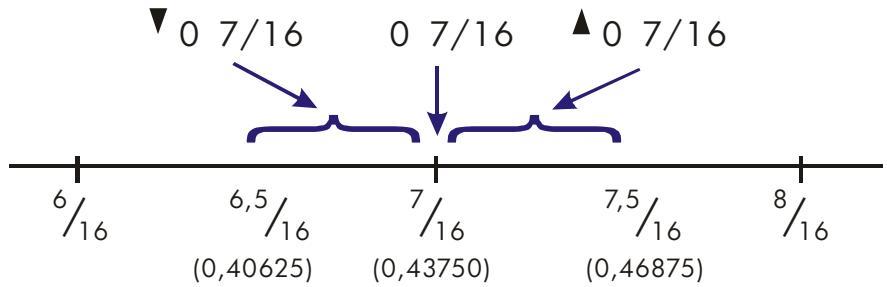
Cela est très important sur tout si vous changez les règles sur l'affichage des fractions. (Voir « Modification d'affichage des fractions » plus loin). Par exemple, si vous forcez toutes les fractions à avoir 5 comme dénominateur, alors 2/3 est affiché comme 0.3 × 5^ parce que la fraction exacte est approximativement 3,3333 / 5, soit « un peu au-dessus » de 3/5. De manière identique, -2/3 est affiché comme -0.3 × 5^ parce que le vrai numérateur est « un peu au-dessus » de 3.
Parfois, il arrive qu'un indicateur soit allumé alors que vous ne vous attendiez pas à ce qu'il le soit. Par exemple, si vous saississez 2² / 3, vous verrez 2 × 3, bien que ce soit le nombre exact que vous avez saisi. La calculatrice compare toujours la partie fractionnaire de la valeur interne et les valeurs des 12 chiffres de la fraction. Si la valeur interne a une partie entière, sa partie fractionnaire contient moins de 12 chiffres — et elle ne peut pas correspondre exactement à une fraction qui utilise tous les 12 chiffres.
Fractions plus longues
..., au début, indique que la fraction affichée est trop longue pour être ajustée à l'affichage. La partie fractionnaire s'ajuste toujours — les points... signifient que la partie entière n'est pas complètement affichée. Pour voir la partie entière (et la fraction décimale), appuyez sur SHOW. (Vous ne pouvez pas faire défiler une fraction dans l'affichage).
| Touches : | Affichage : | Description : |
| 14 ex | ...2604 888/3125 | Calcul e14. |
| SHOW | 1202604,28416 | Affiche toutes les chiffres décimaux. |
| STO A | ...2604 888/3125 | Stocke la valeur dans A. |
| VIEW A | A= | Visualise A. |
| ...2604 888/3125 | ||
| C C | 0 | Efface x. |
Modification d'affichage d'une fraction
Par défaut, la calculatrice affiche un nombre fractionnaire selon certaines règles. (Voir « Règles d'affichage » en début de chapitre). Cependant, vous pouvez modifier les règles selon ce que vous souhaitez en matière d'affichage des fractions :
Vous pouvez mettre le dénominateur maximum qui s'utilise. Vous pouvez CHOISIR L'un des trois formats de fractions.
Les thèmes suivants indiquent comment modifier l'affichage d'une fraction.
Determination du dénominateur maximal
Pour n'importe quelle fraction, la sélection du dénominateur est basée sur une valeur stockée dans la calculatrice. Si vous pensez aux fractions comme a b / c, alors /c correspond à la valeur qui contrôle le dénominateur.
La valeur /c définit simplement le dénominateur maximal utilisé en mode d'affichage des fractions — le dénominateur spécifique qui est utilisé est déterminé par le format de la fraction (abordé dans la prochaine section).
Pour établir la valeur de /c, appuyez sur n /c, n représentant le dénominateur maximal que vous voulez. n ne peut pas excéder 4095. Cela permet également d'activer le mode d'affichage des fractions. Pour rappeler la valeur /c au registre X, appuyez sur 1 c. Pour restaurer la valeur par défaut ou 4095, appuyez sur 0 c. (Vous restaurez la valeur par défaut si vous utilisez 4095 ou un nombre supérieur). Cela permet également d'activer le mode d'affichage des fractions.
La fonction /c utilise la valeur absolue de la partie entière du nombre dans le registre X. Elle ne modifie pas la valeur dans le registre LAST X.
Sélection d'un format de fraction
La calculatrice dispose de trois formats de fractions. Sans parler de format, les fractions affichées sont toujours les fractions les plus proches par rapport aux règles établies pour ce format.
■ Fractions plus précises. Fractions qui ont un dénominateur jusqu'à la valeur /c et qui sont réduites autant que possible. Par exemple, si vous étudiez des concepts de mathématiques avec des fractions, vous pourriez pouvoir n'importe quel dénominateur possible (la valeur /c est 4095). Il s'agit du format de fraction par défaut. Facteurs du dénominateur. Fractions qui ont seulement des dénominateurs qui sont des facteurs de la valeur /c et qui sont réduites autant que possible. Par exemple, si vous calculez des prix d'inventaire, vous pourriez pouvoir voir 53 1/4 et 37 7/8 (la valeur de /c est 8). Ou, si la valeur de /c est 12, les dénominateurs possibles sont 2, 3, 4, 6, et 12. Dénominateur fixe. Fractions qui tousy utilisent la valeur /c comme dénominateur ne sont pas réduites. Par exemple, si vous travailliez avec des mesures de temps, vous pourriez pouvoir voir 1 25/60 (la valeur de /c est 60).
Pour sélectionner un format de fraction, vous devez modifier les états de deux indicateurs. Chaque indicateur peut être soit « paramétré » ou « effacé »
| Pour obtenir ce format de fraction : | Modifiez ces indicateurs : | |
| 8 | 9 | |
| Plus précis | Efface | — |
| Facteurs du dénominateur | Paramètre | Efface |
| Dénominateur fixé | Paramètre | Paramètre |
Vous pouvez modifier les indicateurs 8 et 9 pour établir le format de fraction en suivant les étapes répertoriées ici. (Parce que les indicateurs sont surtout utiles dans les programmes, leur utilisation est couverte en détail au chapitre 13).
- Appuyez sur flags pour obtenir le menu Indicateur.
- Pour étabir un indicateur, appuyez sur SF et saisissez le numéro de l'indicateur tel que 8.
Pour effacer un drapeau, appuyez {CF} et saisissez le numéro du drapeau. Pour voir si un drapeau a été paramétré, appuyez {FS?} et saisissez le numéro du drapeau. Appuyez C ou + pour effacer le YES ou NO réponse.
Examples d'affichages de fraction
La table suivante indique comment le nombre 2,77 est affiché dans les trois formats de fraction pour deux valeurs /c.
| Format de la Fraction | Comment 2,77 est affchéé | |
| /c=4095 | /c=16 | |
| Plus précis | 2 77/100(2,7700) | 2 10/13▲(2,7692) |
| Facteurs du dénominateur | 2 1051/1365▲(2,7699) | 2 3/4▲(2,7500) |
| Dénominateur fixé | 2 3153/4095▲(2,7699) | 2 12/16▲(2,7500) |
La table suivante indique comment des nombres différents sont affichés dans les trois formats de fraction pour deux valeurs /c de 16.
| Format de la Fraction* | Nombre Saisi et Fraction affichée | ||||
| 2 | 2,5 | 2 2/3 | 2,9999 | 216/25 | |
| Plus précis | 2 | 2 1/2 | 2 2/3▲ | 3▼ | 2 9/14▼ |
| Facteurs du dénominateur | 2 | 2 1/2 | 2 11/16▼ | 3▼ | 2 5/8▲ |
| Dénominator fixé | 2 0/16 | 2 8/16 | 2 11/16▼ | 3 0/16▼ | 2 10/16▲ |
| * Pour une valeur /c de 16. | |||||
Supposons qu'un titre boursier a une valeur actuelle de 4814. S'il baisse de 2 58, quelle serait sa valeur? Quels seraient les 85% de cette valeur?
| Touches : | Affichage : | Description : |
| FLAGS {SF} 8 | Paramètre l'indicateur 8, efface l'indicateur 9 pour le format « facteurs du dénominateur » . | |
| FLAGS {CF} 9 | ||
| 8 /c | Régle le format de fraction pour des incrémentes de 1/8 . | |
| 48 1 4 ENTER | 48 1/4 | Saisit la valeur de départ. |
| 2 5 8 | 45 5/8 | Soustrait la baisse. |
| 85 % | 38 3/4 ▲ | Trouve la valeur 85 pour cent au 1/8 le plus proche. |
Arrondissement de fractions
Si le mode d'affichage des fractions est actif, la fonction RND convertit le nombre dans le registre X à la représentation décimale la plus proche de la fraction. L'arrondissement est calculé selon la valeur actuelle de et les états des indicateurs 8 et 9. L'indicateur d'exactitude s'éteint si la fraction correspond exactement à la représentation décimale. Autrement, elle reste allumée (Voir « Les indicateurs d'exactitude » au début de ce chapitre).
Dans une équation ou un programme, la fonction RND donne un arrondi fractionnel si le mode d'affichage des fractions est actif.
Supposons que vous ayez un espace de 56³ / 4 pouces que vous voulez diviser en six sections égales. Quelle est la largeur de chaque section, en partant de l'hypothèse que l'on peut mesurer de façon commode des incréments de 1 / 16 pouces? Quelle est l'erreur cumulative de l'arrondi?
| Touches : | Affichage : | Description : |
| 16 /c | Etablit le format de fraction pour des incrémentes de 1/16. (Les indicateurs 8 et 9 devraient être les mêmes que dans l'exemple précédent). | |
| 56 3 4 STO D | 56 3/4 | Stocke la distance dans D. |
| 6 / | 9 7/16▲ | Les sections sont un peu plus larges que les 9 7/16 pouces. |
| RND | 9 7/16 | Arrondit la valeur de cette largeur. |
| 6 × | 56 5/8 | Largeur des six sections. |
| RCL D - | -0 1/8 | Erreur cumulative de l'arrondi. |
| FLAGS {CF} 8 | -0 1/8 | Efface l'indicateur 8. |
| FDISP | -0,1250 | Eteint le mode d'affichage des fractions. |
Fractions dans les équations
Quand vous saisissez une équation, vous ne pouvez pas saisir un nombre comme une fraction. Quand une équation est affichée, toutes les valeurs numériques sont indiquées comme des valeurs décimales — le mode d'affichage des fractions est ignoré.
Quand vous calculez une équation et que vous êtes invité à saisir des valeurs de variables, vous pouvez saisir des fractions — les valeurs sont affichées selon le format d'affichage en cours.
Voir le chapitre 6 pour obtenir des informations concernant les calculs avec les équations.
Fractions dans les programmes
Quand vous saisissez un programme, vous ne pouvez pas saisir un nombre comme une fraction, vous pouvez saisir un programme comme une fraction — mais il est converti à sa valeur décimale, toutes les valeurs numériques sont indiquées comme des valeurs décimales — le mode d'affichage des fractions est ignoré.
Quand vous exécutez un programme, les valeurs affichées sont indiquées en utilisant le mode d'affichage des fractions s'il est actif. Si vous êtes invité à saisir des valeurs par les instructions INPUT, vous pouvez saisir des fractions sans tenir compte du mode d'affichage.
Un programme peut contrôler l'affichage des fractions en utilisant la fonction /c et en paramétrant et effaçant les drapeaux 7, 8, et 9. En paramétrant l'indicateur 7, allumez le mode d'affichage des fractions — FDISP n'est pas calculable. Voir « Indicateurs » au chapitre 13.
Voir le chapitre 12 et 13 pour trouver des informations concernant les calculs avec les programmes.
Utilisation des équations
Vous pouvez utiliser les équations sur la HP 33s de plusieurs façons :
■ Spécification de l’évaluation d’une équation (ce chapitre). ■ Spécification de la résolution d’une équation à valeurs inconnues (chapitre 7). ■ Spécification de l’intégration d’une fonction (chapitre 8).
Exemple : calcul d'une équation
Supposez que vous avez fréquemment besoin de déterminer le volume d'une section droite d'un tuyau. L'équation est :
$$ V =, 2 5 \pi d ^ {2} l $$
ou d représente le diamètre intérieur du tuyau, et l sa longueur
Vous pourriez saisir l'opération de calcul chaque fois, par exemple, 25 [ENTER] × 2,5 x^2 × 16 × pour calculer le volume d'un tuyau de 16 pouces de diamètre 2^1 / 2 pouces (78,5398 pouces cube). Cependant, en stockant l'équation, la HP 33s va « se rappeler » de la relation entre le diamètre, la longueur et le volume — de sorte que vous pouvez l'utiliser plusieurs fois.
Passez en mode Équation et saisissez l'équation en utilisant les frappes suivantes :

Affichage :
EQN LIST TOP
ou l'équation en
Cours

Sélectionne le mode Équation, confirmé par l'indicateur EQN.
Commence une nouvelle équation, en allumant le curseur de saisie « ■ » de l'équation. RCL allume l'indicateur.
A... Z de sorte que vous pouvez saisir
| V | V=■ | un nom de variable. |
| ,25 | V=0,25_ | RCL V saisit V et déplace le curseur sur la droite. |
| Utilise le curseur de saisie de chiffres « _ » | ||
| × | V=0,25×π×■ | × termine le nombre et restaure le curseur « ■ ». |
| × | ||
| RCL D | V=0,25×π×D^2_ | v^x saisit ^ . |
| × RCL L | V=0,25×π×D^2×L■ | |
| ENTER | V=0,25×π×D^2×L | Termine et affiche l'équation. |
| SHOW | CK=49CA | Affiche le checksum et la longueur de l'équation de sorte que vous puissiez. |
| LN=14 |
La comparaison du checksum et de la longueur de votre équation avec ceux de l'exemple vous permet de vérifier que vous avez saisi correctement l'équation. (Voir « Vérification des équations » à la fin de ce chapitre pour plus d'informations).
Calcul de l'équation (calcul de V) :
| Touches : | Affichage : | Description : |
| ENTER | D? | Invite pour les variables sur le côté |
| valeur | droit de l'équation. D'abord invite D,la valeur est la valeur actuelle de D. | |
| 2 1 2 | D? | Saisit 2 1/2 pouces comme unefraction. |
| 2 1/2_ | ||
| R/S | L? | Stocke D, invite pour L ; la valeur estla valeur actuelle de L. |
| valeur | ||
| 16 R/S | V= | Stocke L ; calcule V in pouces cube etstocke le résultat dans V. |
| 78,5398 |
Résumé des opérations avec les équations
Toutes les équations que vous créez sont sauveées dans la liste des équations. Cette liste est visible chaque fois que vous activez le mode Équation.
Vous utilisez des touches particulières pour exécuter les opérations impliquant les équations. Elles sont décrites avec plus de détails plus loin.
| Touche | Opération |
| EQN ENTER | Entre et sort du mode Equation . Calcul de l'équation affichée. Si l'équation est un devoir, calcule le côté droit et stocke le résultat dans la variable sur le côté gauche. Si l'équation est une égalité ou expression, calcule sa value comme XEQ . (Voir « Types d'équations » plus loin dans ce chapitre). |
| XEQ SOLVE | Calcul de l'équation affichée. Calcule sa valeur, replâçant « = » par « - » si un « = » estprésent. Résoudre l'équation affichée pour la variable inconnue que vous spécifiez. (Voir chapitre 7). |
| / | Intègre l'équation affichée par rapport à la variable que vous spécifiez. (Voir chapitre 8). |
| < | Commence l'edition de l'équation affichée ; après plusieurs appuis supprime la fonction ou la variable la plus à droite. |
| CLEAR ↑ ou ↓ | Supprime l'équation affichée de la liste des équations. Monte ou descend dans la liste des équations. |
| ↑ ↑ | Se déplace à la première ligne de la liste des équations ou des programmes. |
| ↓ | Se déplace à la dernière ligne la liste des équations ou des programmes. |
| SHOW | Affiche le checksum de l'équation affichée (valeur de vérification) et la longueur (octets de mémoire). |
| C | Sors du mode Equation |
Vous pouvez aussi utiliser des équations dans les programmes — sujet abordé au chapitre 12.
Saisie d'équations dans la liste d'équations
La liste d'équations est une collection d'équations que vous saississez. La liste est enregistrée dans la mémoire de la calculatrice. Chaque équation que vous saississez est automatiquement sauvegardée dans la liste d'équations.
- Assurez-vous que la calculatrice fonctionne en mode normal (d'habitude, il y a un nombre à l'écran). Par exemple, vous ne pouvez pas visualiser le catalogue de variables ou de programmes.
- Appuyez sur EQN. L'indicateur EQN indique que le mode Equation est actif et qu'une saisie de la liste d'équations est affichée.
- Commencez à saisir l'équation. L'affichage précédent est remplacé par l'équation qui est en cours de saisie. L'équation précédente n'est pas affectée. Si vous faites une erreur, appuyez sur + comme requis. Vous pouvez taper des entrées contenant jusqu'à 255 caractères par ligne.
- Appuyez [ENTER] pour arrêter l'équation et la voir à l'écran. L'équation est automatiquement enregistrée dans la liste d'équations — juste après que l'entrée ait été affichée quand vous avez commencé la saisie (Si vous appuyez sur C au lieu de cela l'équation est sauvée, mais le mode Equation est désactivé).
Vous pouvez faire une équation aussi longtemps que vous voulez — vous êtes simplement limité par la taille de la mémoire disponible.
Les équations peuvent contenir des variables, nombres, fonctions et parenthèses—elles sont décrites dans les sujets suivants. L'exemple qui suit illustre ces éléments.
Variables dans les équations
Vous pouvez utiliser dans une équation l'une des 28 variables de la calculatrice : A à Z, i, et (i). Vous pouvez utiliser chaque variable autant de fois que vous le désirez. (Pour les renseignements concernant (i), voir « Adressage indirect des variables et des libellés » au chapitre 13).
Pour entrer une variable dans une équation, appuyez RCL variable (ou STO variable). Quand vous appuyez RCL, l'indicateur A..Z indique que vous pouze appuyer sur une touche variable pour saisir son nom dans l'équation.
Nombres dans les équations
Vous pouvez entrer n'importe quel nombre valide dans une équation à l'exception de fractions et de nombres qui ne sont pas de base 10. Les nombres sont toujours affichés en utilisant le format affiche ALL, qui affiche jusqu'à 12 caractères.
Pour saisir un nombre dans une équation, vous pouvez utiliser les touches normales des nombres, y compris ·, +/-, et . Appuyez sur +/- seulement après que vous saississez un ou plusieurs chiffres. N'utilisez pas +/- pour la soustraction.
Quand vous commencez à saisir le nombre, le curseur change (de « ■ » à « _ ») pour afficher la saisie numérique. Le curseur se change de nouveau quand vous appuyez sur une touche non numérique.
Fonctions dans les équations
Vous supportez saisir beaucoup de fonctions dans une equation. Une liste complete est donnee sous Fonctions dans les equations plus loin dans ce chapitre. L'annexe G Index des operations fournit egalement des informations.
Quand vous saisissez une équation, vous saisissez des fonctions presque de la même façon que vous le feriez dans des équations algébriques ordinaires :
Dans une équation, certaines fonctions sont normalement affichées entre leurs arguments, tels que « + » et « ÷ ». Saisissez de tels opérateurs dans le même ordre.
D'autres fonctions ont normalement un ou plusieurs arguments après le nom de la fonction, tels que « COS » et « LN ». Pour de telles fonctions préfixes, saisissez-les dans une équation où la fonction se produit — la touche que vous actionnez met une parenthèse à gauche (après le nom de la fonction) de sorte que vous pouvez saisir ses arguments.
Si la fonction a 2 arguments ou plus, appuyez sur (sur la touche R) pour les séparer.
Si la fonction est suivie par d'autres opérations, appuyez sur [ ] pour compléter les arguments de la fonction.
Les parenthèses dans les équations
Vous pouvez inclure des parenthèses dans les équations pour contrôler l'ordre dans lequel les opérations sont effectuées. Appuyez sur [ ] et [ ] pour insérer des parenthèses. (Pour plus d'informations, voir « Priorité Opérateur » plus loin dans ce chapitre).
Exemple : saisie d'une équation.
Saisissez l'équation r = 2 × c × (t - a) + 25.
| Touches : | Affichage : | Description : |
| EQN | V=0,25×π×D^2×L | Indique la première équation utilisée dans la liste d'équations. |
| RCL R = | R=■ | Démarre une nouvelle équation avec la variable R. |
| 2 | R=2_ | Saisit un nombre en modifiant le curseur à « _ ». |
| × RCL C × | R=2xC×■ | Saisit les opérateurs infixes. |
| COS | R=2xC×COS(■ | Saisit une fonction préfixe avec une parenthèse à gauche. |
| RCL T - RCL A | Saisit l'argument et la parenthèse droite. | |
| + 25 | ×COS(T-A)+25_ | Arrêt l'équation et affiche-la. |
| ENTER | R=2xC×COS(T-A) | Arrêt sa somme de contrôle et longueur. |
| SHOW | CK=1D10 | Affiche sa somme de contrôle et longueur. |
| LN=17 | ||
| C | Sort du mode Equation |
L'affichage et la sélection d'équations
La liste d'équations contient les équations que vous avez saisies. Vous pouvez afficher les équations et en sélectionner une afin de travailler avec.
Afficher les équations :
- Appuyez sur EQN. Cela permet d'activer le mode Equation et d'allumer l'indicateur EQN. L'affichage montre une saisie de la liste d'équations.
EQUH LIST TOP s'il n'y a pas d'équations dans la liste d'équations ou si le pointeur d'équation est au sommet de la liste. L'équation en cours (la dernière équation que vous avez vue)
- Appuyez sur ↑ ou sur ↓ pour parcourir la liste d'équations et visualiser chaque équation. La liste « renvoie automatiquement » au début et à la fin. EQN LIST TOP marque le début de la liste.
Visualisation d'une longue équation :
- Affichez l'équation dans la liste d'équations, tel que décrit ci-dessus. Si elle dépasse plus de 14 caractères, seuls 14 caractères sont affichés. L'indicateur indique plus de caractères à droite.
- Appuyez sur → pour faire défiler les caractères (un à la fois), montrant les caractères à droite. Appuyez sur ← pour montrer les caractères à gauche. ⇌ et → s’éteignent s'il n'y a plus de caractères à droite ou à gauche.
Pour sélectionner une équation, procédez comme suit :
Affichez l'équation dans la liste d'équations, comme décrit ci-dessus. L'équation affichée est celle qui est utilisée pour toutes les opérations sur les équations.
Visualisez la dernière équation saisie
| Touches : | Affichage : | Description : |
| EQN | R=2xCxCOS(T-A) | Affiche l'équation actuelle dans la liste d'équations |
| → → → | xCxCOS(T-A)+25 | Montre 2 caractères de plus à droite. |
| ← | 2xCxCOS(T-A)+2 | Montre un caractère à gauche. |
| C | Sors du mode Equation |
Édition et effacement d'équations
Vous pouvez éditer ou effacer une équation que vous êtes en train de saisir. Vous pouvez éditer ou effacer des équations enregistrées dans la liste d'équations
Pour opérer une équation que vous saississez, procédez comme suit :
- Appuyez de façon répétée jusqu'à ce que vous supprimiez le nombre ou la fonction que vous ne voulez plus.
Si vous saisissez un nombre décimal et si le curseur de saisie de chiffres « _ » est allumé, ← permet seulement de supprimer le caractère le plus à droite. Si vous supprimez tous les caractères dans le nombre, la calculatrice retourne au curseur de saisie d'équation « ■ »
Si le curseur de saisie d'équation « ■ » est allumé, le fait d'appuyer sur + permet de supprimer le nombre ou la fonction le plus à droite.
- Resaisissez le reste de l'équation.
- Appuyez sur [ENTER] (ou sur C) pour enregistrer l'équation dans la liste d'équations.
Pour opérer une équation enregistrée, procédez comme suit :
- Affichez l'équation désirée. (voir « Affichage et sélection d'équations » ci-dessus).
- Appuyez sur (une fois seulement) pour commencer l'édition de l'équation. Le curseur de saisie d'équation « ■ » apparaît à la fin de l'équation. Rien n'est supprimé de l'équation.
- Utilisez pour opérer l'équation comme décrit ci-dessus.
- Appuyez sur [ENTER] (ou sur C) pour enregistrer l'équation dans la liste d'équations, en remplaçant la version précédente.
Appuyez sur CLEAR puis appuyez sur Y. L'affichage retourne à la saisie précédente dans la liste d'équations.
- Affiche l'équation désirée. (Voir « Affichage et sélection d'équations » ci-dessus).
- Appuyez sur CLEAR. L'affichage montre la saisie précédente dans la liste d'équations.
Pour effacer toutes les équations, effacez-les une par une : faites défiler la liste d'équations jusqu'à ce que vous arriviez à EQN LIST TOP. Appuyez sur ↑, puis appuyez sur CLEAR de manière répétée (pendant que chaque équation est affichée) jusqu'à ce que vous voyiez EQN LIST TOP.
Retirer 25 de l'équation dans l'exemple précédent.
| Touches : | Affichage : | Description : |
| EQN | R=2xC×COS(T-A) | Affiche l'équation actuelle dans la liste d'équations |
| ← | CxCOS(T-A)+25° | Allume le mode de saisie d'équation « ■ », et place le curseur « ■ » à la fin de l'équation. |
| → ← | =2xC×COS(T-A) | Effacer le nombre 25. |
| ENTER | R=2xC×COS(T-A) | Affiche la fin de l'équation editée dans la liste d'équations |
| C | Sort du mode Equation |
Types d'équations
La HP 33s fonctionne avec trois types d'équations :
Égalités. L'équation contient un « = » et le côté gauche contient plus qu'une seule variable. Par exemple, x^2 + y^2 = r^2 est une égalité. Affectations. L'équation contient un « = » et le côté gauche ne contient qu'une seule variable. Par exemple, A = 0,5 × b × h est une affectation. Expressions. L'équation ne contient pas un "=". Par exemple, x³ + 1 est une expression.
Quand vous calculez avec une équation, vous pouvez utiliser n'importe quel type d'équation — quel que ce type puisse être, il affecte le calcul. Quand vous résolvez un problème pour une variable inconnue, vous utiliserez probablement une égalité ou une affectation. Quand vous intégrez une fonction, vous utilisez probablement une expression.
Évaluation d'équations
L'une des caractéristiques les plus utiles des équations est leur capacité à être évaluée — pour générer des valeurs numériques. C'est ce qui vous permet de calculer le résultat d'une équation. (Cela vous permet également de résoudre et d'intégrer des équations, ainsi que décrit dans les chapitres 7 et 8).
Parce que beaucoup d'équations ont deux parties séparées par « = », la valeur de base d'une équation est la différence entre les valeurs des deux côtés. Pour ce calcul, « = » dans une équation est essentiellement traité comme « - ». La valeur est une mesure d'équilibrage de l'équation.
La calculatrice HP 33s a deux touches pour l'évaluation des équations : [ENTER] et [XEQ]. Leurs actions diffèrent seulement quand on évalue les équations d'affection :
XEQ retourne la valeur d'une équation, peu importe le type d'équation. ENTER retourne la valeur d'une équation - à moins que ce soit une équation de type affectation. Pour une équation d'affection, ENTER retourne la valeur du côté droit seulement et aussi « saisit » cette valeur dans la variable sur le côté gauche - elle stocke la valeur dans la variable.
Le tableau suivant présente les deux manières d'évaluer des équations.
| Type d'équation | Résultat pour ENTER | Résultat pour XEQ |
| Égalité: g(x) = f(x) Exemple: x2 + y2 = r2 | g(x) - f(x) x2 + y2 - r2 | |
| Affectation y = f(x) Exemple: A = 0,5 x b x h | f(x)* 0,5 x b x h * | y - f(x) A - 0,5 x b x h |
| Expression: f(x) Exemple: x3 + 1 | f(x) x3 + 1 | |
| * Stocke le résultat dans la variable du côté gauche, A par exemple. | ||
Pour évaluer une équation, procédez comme suit :
- Affichez l'équation désirée. (Voir « Affichage et sélection d'équations » ci-dessus).
- Appuyez sur [ENTER] ou sur [XEQ]. L'équation vous demande d'entrer our à la base 10).
Si la valeur affichée est bonne, appuyez sur / Si vous voulez une valeur différente, saisissez la valeur et appuyez R/S. (Voir également « Répondre aux invites d'équations » plus loin dans ce chapitre).
L'évaluation d'une équation ne prend pas de valeur de la pile — elle utilise seulement les nombres dans l'équation et les valeurs des variables. La valeur de l'équation est retournée dans le registre X. Le registre LAST X n'est pas affecté.
Utilisation de ENTER pour l'évaluation
Si une équation est affichée dans la liste d'équations, vous pouvez appuyer sur [ENTER] pour évaluer l'équation (Si vous êtes en train de saisir l'équation, le fait d'appuyer sur [ENTER] termine seulement l'équation — elle n'est pas évaluée).
Si l'équation est une affectation, seul le côté droit est évalué. Le résultat est renvoyé dans le registre X et stocké dans la variable côté gauche, puis la variable est visualisée à l'écran. [ENTER] trouve la valeur de la variable côté gauche. Si l'équation est une égalité ou expression, l'équation entière est évaluée — comme pour XEQ. Le résultat est renvoyé dans le registre X.
Exemple : évaluation d'une équation avec ENTER
Utilisez l'équation du début de ce chapitre pour le volume d'un tuyau de diamètre 35 mm qui fait 20 mètres de longueur.
Touches :
(↑ comme requis)
Affichage :
V=0,25×π×0^2×L
Affiche l'équation désirée.
ENTER
2,5000
Commence à évaluer
l'équation d'affection de\ sorte que la valeur sera\ stockée dans V. Invite pour\ variables sur le côté droit de\ l'équation. La valeur actuelle\ pour D est 2,5000.
35 R/S
16,0000
Stockez D invite pour L, dont la valeur actuelle est 16,0000.
20 ENTER
R/S
19,242,255,0032
Enregistre L en millimètre, calcule V en millimètre cube, enregistre le résultat dans V et affiche V.
E 6
19,2423
Convertir les millimètres-cubes en litres (mais ne modifie pas V).
Utilisation de XEQ pour l'évaluation
Si une équation est affichée dans la liste d'équations, vous pouvez appuyer sur XEQ. L'équation entière est évaluée, quel que soit le type d'équation. Le résultat est renvoyé dans le registre X.
Exemple : évaluation d'une équation avec XEQ
Utilisez les résultats de l'exemple précédent pour quel sera le volume du tuyau si le diamètre est de 35,5 millimètres?
Touches :
Affichage :
Description :
EQN
U=0,25×π×0^2×L
Affiche l'équation désirée.
XEQ
Commence à évaluer l'équation pour trouver sa valeur. Invite pour toutes les variables.
19,242,255,0032
R/S
Garde le même V, invite pour D.
35,5 R/S
35,8888
Stocke le nouveau D, invite pour L.
20,000,000
R/S
-553,705,7052
Garde le même L ; calcule la valeur of de l'équation — le déséquilibre entre les côtes gauche et droite.
E 6
-8,5537
Convertir les millimètres cube en litres.
La valeur de l'équation est le dernier volume (de V) moins le nouveau volume (calculé à l'aide de la nouvelle valeur D) — ainsi le dernier volume est plus petit que le montant affiché.
Réponse aux invitations d'équation
Quand vous vous évaluez une équation, vous êtes invité à entrer une valeur pour chaque variable nécessaire. L'invite donne le nom de la variable et sa valeur actuelle, telle que X?2,5000.
Pour laisser le nombre inchangé, appuyez simplement sur / Pour modifier le nombre, saisissez le nouveau nombre et appuyez sur R/S. Ce nouveau nombre écrase la nouvelle valeur dans le registre X. Vous pouvez saisir un nombre comme une fraction si vous voulez. Si vous avez besoin de calculer un nombre, utilisez les calculs à l'aide du clavier normal, puis appuyez sur R/S. Par exemple, vous pouvez appuyer sur 2 ENTER 5 ^x R/S. Pour calculer avec le nombre affiché, appuyez sur [ENTER] avant la saisie d'un autre nombre. Pour annuler l'invite, appuyez sur C. La valeur actuelle pour la variable reste dans le registre X. Si vous appuyez sur C pendant la saisie des chiffres, le nombre est remis à zéro. Appuyez de nouveau sur C pour annuler l'invite. Pour afficher les chiffres cachés par l'invite, appuyez sur SHOW.
Chaque invite met la valeur de la variable dans le registre X et met hors d'état la pile. Si vous saisissez un nombre à l'invite, il remplace la valeur dans le registre X. Quand vous appuyez sur R/S, la pile est en marche, et la valeur est retenue sur la pile.
La syntaxe des équations
Les équations suivent certaines conventions qui déterminent comment elles sont évaluées :
Comment les opérateurs interagissent. Quelles fonctions sont valides dans les équations. Comment les équations sont vérifiées pour les erreurs de syntaxe.
Priorité de l'opérateur
Les opérateurs dans une équation sont traités dans un certain ordre qui rend l'évaluation logique et prévisible :
| Ordre | Opération | Exemple : |
| 1 | Fonctions et parentheses | SIN(X+1), (X+1) |
| 2 | Puisance ( \( y^x \)) | X^3 |
| 3 | Moins une aire ( \( +\underline{z} \)) | -R |
| 4 | Multiplier et diviser | X×Y, A÷B |
| 5 | Ajouter et soustraire | P+Q, A-B |
| 6 | Egalité : | B=C |
Toutes les opérations à l'intérieur des parenthèses sont effectuées avant les opérations à l'extérieur des parenthèses.
Vous ne pouvez pas utiliser les parenthèses pour une multiplication sous-entendue. Par exemple, l'expression p(1 - f) doit être saisie comme P × (1 - F), avec l'opérateur «×» inséré entre P et la parenthèse de gauche.
Fonctions d'équations
La table liste les fonctions qui sont valides dans les équations. L'annexe G, « Index des opérations » fournit également des informations.
| LN | LOG | EXP | ALOG | SQ | SQRT |
| INV | IP | FP | RND | ABS | x! |
| SGN | INTG | IDIV | RMDR | ||
| SIN | COS | TAN | ASIN | ACOS | ATAN |
| SINH | COSH | TANH | ASINH | ACOSH | ATANH |
| →DEG | →RAD | →HR | →HMS | %CHG | XROOT |
| CB | CBRT | Cn,r | Pn,r | ||
| →KG | →LB | →°C | →°F | →CM | →IN |
| →L | →GAL | RANDOM | π | ||
| + | - | × | ^ | ||
| sx | sy | σx | σy | x̄ | ȳ |
| x̄w | x̄ | ŷ | r | m | b |
| n | Σx | Σy | Σx2 | Σy2 | Σxy |
Pour des raisons de commodité, les fonctions de type préfixe, qui requièrent un ou deux arguments, affichent une parenthèse à gauche quand vous les saississez.
Les fonctions à préfixe, qui requièrent deux arguments sont %CHG, RND, XROOT, IDIV, RMDR, Cn, r et Pn, r. Séparez les deux arguments avec un espace.
Dans une équation, la fonction XROOT prend ses arguments dans l'ordre opposé de l'usage RPN. Par exemple, -8 ENTER 3 x y à est équivalent à XROOT(3:-8).
Toutes les autres fonctions à deux arguments prenant leurs arguments dans l'ordre Y, X utilisé pour RPN. Par exemple, 28 ENTER 4 nCr est équivalent à Cn, r (28:4).
Pour des fonctions à deux arguments, faites attention si le deuxième argument est négatif. Pour un nombre ou variable, utilisez +2 ou -1. Ce sont des équations valides :
CHG-X-2
CHGX-Y
Onze des fonctions d'équations ont des noms qui diffèrent de leurs opérations équivalentes:
| Opération | Fonction d'équation |
| x2 | SQ |
| √x | SQRT |
| ex | EXP |
| 10x | ALOG |
| 1/x | INV |
| x√y | XROOT |
| yx | ^ |
| INT÷ | IDIV |
| Rmdr | RMDR |
| x3 | CB |
| 3√x | CBRT |
Exemple : périmètre d'un trapèze.
L'équation suivante calcule le périmètre d'un trapèze. L'équation pourrait apparaître dans un livre comme ci-dessous :
$$ Périmètre = a + b + h \left(\frac {1}{\sin \theta} + \frac {1}{\sin \phi}\right) $$
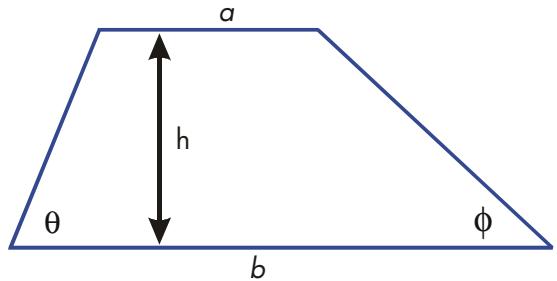
L'équation suivante obéit aux règles de syntaxe pour les équations de la calculatrice HP 33s :
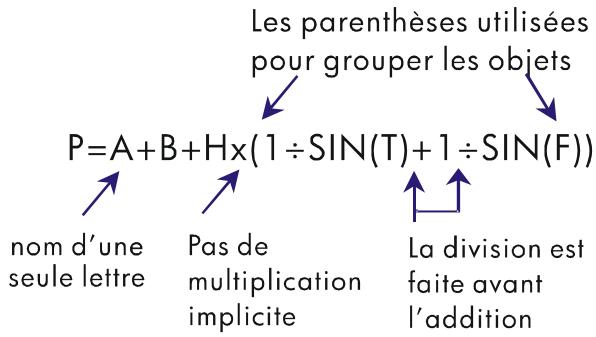
L'équation suivante obéit aussi aux règles de syntaxe. Cette équation utilise la fonction inverse, INV(SIN(T)), au lieu de la forme fractionnaire, 1 ÷ SIN(T). Remarquez que la fonction SIN est « emboîtée » dans la fonction INV. (INV est saisi par [3]x ).
Exemple : surface d'un polygone.
L'équation pour la surface d'un polygone régulier avec n côtés de longueur d est :
$$ Surface = \frac{1}{4} n d^{2} \frac{\cos (\pi / n)}{\sin (\pi / n)} $$
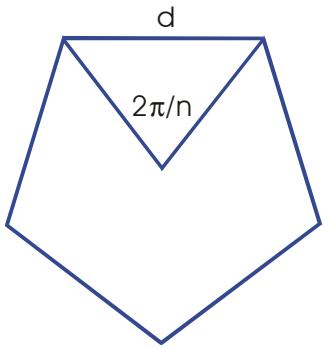
Vous pouvez spécifier cette équation comme :
Remarquez comment les opérateurs et les fonctions se combinent pour donner l'équation désirée.
Vous sous-aysisir l'équation dans la liste d'équations en utilisant les frappes suivantes:
EQN RCL A 25 RCL N RCL D 2 × COS
πRCLN 1 SIN π RCLN ENTER
Erreurs de syntaxe
La calculatrice ne vérifie pas la syntaxe d'une équation jusqu'à son évaluation et que vous répondiez à toutes les invites — seulement quand une valeur est réellement calculée. Si une erreur est détectée, INVALID EQN s'affiche. Vous devez opérer l'équation pour corriger l'erreur. (Voir « Edition et effacement des équations » plus loin dans ce chapitre).
En ne vérifiant pas la syntaxe de l'équation jusqu'à son évaluation, la HP 33s vous laisse créer des « équations » qui pourraient être en fait des messages. Cela est particulièrement utile dans les programmes, comme décrit au chapitre 12.
Vérification des équations
Quand vous visualisez une équation — pas pendant que vous la saisissez — vous pouvez appuyer sur SHOW pour vérifier deux points de l'équation : la somme de contrôle de l'équation et sa longueur. Maintenez la touche SHOW enfoncée pour garder les valeurs à l'affichage.
La somme de contrôle est une valeur hexadécimale à quatre chiffres qui identifie de manière unique cette équation. Aucune autre équation n'aura cette valeur. Si vous saisissez incorrectement l'équation, elle n'aura pas sa somme de contrôle. La longueur est le nombre d'octets de mémoire de la calculatrice utilisés par l'équation.
La somme de contrôle et la longueur vous permettent de vérifier que les équations que vous saississez sont correctes. La somme de contrôle et la longueur de l'équation que vous saisissez dans un exemple devraient correspondre aux valeurs montrées dans ce manuel.
Exemple : la somme de contrôle et la longueur d'une équation.
Trouvez la somme de contrôle et la longueur pour l'équation du volume du tuyau au début de ce chapitre.
Touches :

( comme requis)

(maintenir)
(relacher)

Affichage :
$$ V = 0, 2 5 \times \pi \times 0 \sim 2 \times L $$
$$ C K = 4 9 C A $$
$$ L N = 1 4 $$
$$ V = 0, 2 5 \times \pi \times 0 \wedge 2 \times L $$
Affiche l'équation désirée.
Affiche la somme de contrôle et la longueur de l'équation.
Réaffiche l'équation.
Sort du mode Équation
Résolution d'équations
Au chapitre 6, vous avez appris à utiliser [ENTER] pour couvrir la valeur de la variable de gauche dans une équation de type affectation. Vous pouvez utiliser SOLVE pour couvrir la valeur de n'importe quelle variable dans n'importe quel type d'équation.
Par exemple, considérez l'équation suivante :
$$ x ^ {2} - 3 y = 1 0 $$
Si vous connaissiez la valeur de y dans cette équation, SOLVE peut la résoudre pour l'inconnue x. Si vous connaissiez la valeur de x, SOLVE peut résoudre l'équation pour l'inconnue y. Cela fonctionne également pour les problèmes sous forme de mots:
Unité × Cout = Prix
Si vous connaissiez deux de ces variables, SOLVE peut calculer la valeur de la troisième.
Lorsque l'équation n'a qu'une variable ou si des valeurs connues sont fournies pour toutes les variables à l'exception d'une seule, la résolution de x doit permettre de trouver une racine de l'équation. Une racine d'équation intervient lorsqu'une équation d'égalité ou d'affection s'équilibre parfaitement, ou lorsque l'expression d'une équation égale zéro. (Cela équivaut à la valeur zéro de l'équation).
Résolution d'une équation
Pour résoudre une équation pour une variable inconnue, procédez comme suit :
- Appuyez sur [EQN] et affichez l'équation voulue. Si nécessaire, tapez l'équation comme indiqué dans la section "Saisie d'équations dans la liste d'équations".
- Appuyez sur SOLVE, puis appuyez sur la touche d'une variable inconnue. Par exemple, appuyez sur SOLVE pour résoudre le x d'une équation. L'équation vous invite à entrer une valeur pour toutes les autres variables de l'équation.
Si l'indice affiché correspond à ce que vous voulez, appuyez sur R/S. Si vous souhaitez un indice différent, tapez ou calculez la valeur et appuyez R/S. (Pour plus de détails, reportez-vous à la section "Réponse aux invites de l'équation" au chapitre 6).
Vous pouvez scinder le calcul en deux en appuyant sur C ou sur R/S.
Lorsque la racine est trouvée, elle est stockée dans la variable inconnue et la valeur de la variable s'affiche à l'écran. En outre, le registre X contient la racine, le registre Y contient l'estimation précédente et le registre Z contient la valeur de l'équation à la racine (cela doit être zéro).
Dans certaines opérations mathématiques complexes, il est impossible de couvrir une solution définitive. La calculatrice affiche NO ROOT FOUND. Reportez-vous à la section "Affichage du résultat" plus loin dans ce chapitre ainsi qu'aux sections "Interprétable des résultats" et "Quand SOLVE ne peut pas couvrir de racine" à l'annexe D.
Pour certaines équations, cela peut être utile de fournir un ou deux indices pour la variable inconnue avant de résoudre l'équation. Cela permet d'accélérer le calcul, de diriger la réponse vers une solution réalisable et de trouver plus d'une solution, si c'est possible. Consultez la section relative au "Choix d'indices" plus loin dans ce chapitre.
L'équation d'un objet qui tombe est la suivante :
$$ d = v_{0} t + \frac{1}{2} g t^{2} $$
ou d représente la distance, v_0 la vitesse initiale, t le temps et g l'accélération due à la gravité.
Entrez l'équation comme suit :
Touches :

CLEAR {PLL} Y^

EQN
Affichage :
EQN LIST TOP
Description :
Efface la mémoire.
Sélectionne le mode
ou I. Équation en Cours Équation.
7-2 Résolution d'équations
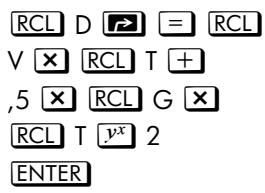
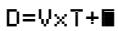
Démarre l'équation.

CK=FB3C
Termine l'équation et affiche la partie gauche.
LN=15
Somme et longueur.
g (accélération due à la gravité) est incluse en tant que variable de sorte que vous pouvez modifier cette valeur pour différentes unités (9,8m / s^2 ou 32,2ft / s^2).
Calculer de combien de mètres un objet tombe en 5 secondes en partant de la position repos. Le mode Équation et l'équation voulue étant activés, vous pouvez lancer la résolution de D :
| Touches : | Affichage : | Description : |
| SOLVE | SOLVE_ | Demande pour la variable inconnue. |
| D | V? | Sélectionne D ; demande pour V. |
| valeur | ||
| 0 R/S | T? | Stocke 0 dans V ; demande pour T. |
| valeur | ||
| 5 R/S | G? | Stocke 5 dans T ;demande pour G. |
| valeur | ||
| 9,8 R/S | SOLVING | Enregistre 9,8 dans G ;résout pour D. |
| D= | ||
| 122,5000 |
Essayez un autre calcul utilisant la même équation : Combien de temps faut-il à l'objet pour parcourir 500 mètres ?
| Touches : | Affichage : | Description : |
| EQN | D=V×T+0,5×G×T^2 | Affiche l'équation. |
| SOLVE T | D? | Résout pour T; demande pour D. |
| 500 R/S | 122,5000 | Stocke 500 dans D; demande pour V. |
R/S
Retient 0 dans V
9,8000
demande pour G
R/S
SOLVING
Maintenez 9,8 dans G ;
résout pour T.
10,1015
Exemple : résolution de l'équation de la loi des gaz parfaits.
La loi des gaz parfaits décrit la relation entre la pression, le volume, la température et la quantité (moles) d'un gaz parfait :
où P correspond à la pression (en atmosphères ou N / m^2), V au volume (en litres), N au nombre de moles de gaz, R à la constante de gaz universelle (0,0821 litre-atmole-K ou 8,314 J/mole-K), et T à la température (Kelvins: K = ^ + 273,1).
Entrez l'équation comme suit :
| Touches : | Affichage : | Description : | |
| EQN | RCL P X | P×■ | Sélectionne le mode Equation et démarre l'équation. |
| RCL V | = | ||
| RCL N | X | ||
| RCL R X | RCL T | P×V=N×R×T■ | |
| ENTER | P×V=N×R×T | Termine et affiche l'équation. | |
| SHOW | CK=EDC8 | Somme et longueur. | |
| LN=9 | |||
Une bouteille de 2 litres contient 0,005 moles de dioxyde de carbone à 24°C. Si l'on part du principe que ce gaz se comporte comme un gaz parfait, calculez sa pression. Le mode Equation étant activé et l'équation voulue étant déjà affichée, vous pouvez commencer la résolution de P :
| Touches : | Affichage : | Description : |
| SOLVE P | V? | Résout pour P ; demande pour V. |
| valeur | ||
| 2 R/S | N? | Stocke 2 dans V ; demande pour |
| valeur | N. |
005 R/S
Stocke 0,005 dans N ; demande pour R
,0821 R/S
valeur
24 ENTER 273,1+
Calcule T (Kelvins).
297,1000
R/S
SOLVING
Stocke 297,1 dans T ; résout
pour P en atmosphères.
0,0610
Une bouteille de 5 litres contient du nitrogène. La pression s'élève à 0,05 atmospheres lorsque la température est de 18°C. Calculez la densité du gaz ( N × 28 / V, où 28 est le poids moléculaire du nitrogène).
| Touches : | Affichage : | Description : |
| EQN | PxV=N×RxT | Affiche l'équation. |
| SOLVE N | P? | Résout pour N; demande pour P. |
| 0,0610 | ||
| ,05 R/S | V? | Stocke ,05 dans P; demande |
| 2,0000 | pour V. | |
| 5 R/S | R? | Stocke 5 dans V; demande pour |
| 0,0821 | R. | |
| R/S | T? | Retient le R précédent ; demande |
| 297,1000 | pour T. | |
| 18 ENTER 273,1 + | T? | Calculé T (Kelvins). |
| 291,1000 | ||
| R/S | SOLVING | Stocke 291,1 dans T; résout |
| N= | pour N. | |
| 0,0105 | ||
| 28 × | 0,2929 | Calculé la masse en grammes, N |
| × 28. | ||
| RCL V ÷ | 0,0586 | Calculé la densité en grammes |
Compréhension et contrôle de SOLVE
SOLVE premières tentatives à résoudre l'équation directement pour la variable inconnue. Si la tentative échoue, SOLVE passe à une procédure iterative (répetitive). La procédure commence par évaluer l'équation à l'aide de deux indices pour la variable inconnue. En fonction des résultats générés avec ces deux indices, SOLVE génère un autre indice. APRÈS plusieurs iterations, SOLVE trouve une valeur pour l'inconnue permettant de couvrir un résultat d'équation de zéro.
Lorsque SOLVE évalue une équation, il le fait comme XEQ le ferait — tous les " = " de l'équation sont traités comme un " —". Par exemple, l'équation de la loi du gaz parfait est évaluée comme P × V - (N × R × T). Cela permet de garantir que l'équation d'égalité ou d'éffectuation s'équilibre à la racine et que l'expression équivaut à zéro à la racine.
Certaines équations sont plus difficiles à résoudre que d'autres. Dans certains cas, vous devrez entrer des indices pour trouver une solution. (Reportez-vous à la section relative aux "Choix d'indices", ci-dessous). Si SOLVE n'est pas en mesure de trouver une solution, la calculatrice affiche NO ROOT FND.
Voir l'annexe D pour plus d'informations sur le fonctionnement de SOLVE.
Vérification du résultat
Une fois le calcul de SOLVE terminé, vous pouvez vérifier que le résultat est vraiment la solution de l'équation en visualisant les valeurs à gauche dans la pile:
Le registre X (appuyez sur C pour effacer la variable) contient la solution (racine) de l'inconnue. Il s'agit de la valeur permettant de rendre l'évaluation de l'équation égale à zéro. Le registre Y-registre (appuyez sur ) contient l'estimation précédente de la racine. Ce nombre doit être le même que la valeur du registre X. Si ce n'est pas le cas, la racine n'est qu'une approximation et les valeurs des registres X et Y sont proches de la racine. Ces nombres approchants doivent être proches eux-mêmes. Le registre Z (appuyez de nouveau sur [R]) contient cette valeur de l'équation à la racine. Pour une racine exacte, ce chiffre doit être zéro. Si tel n'est pas le cas, la racine fournie n'est qu'une approximation; ce nombre doit être proche de zéro.
Si un calcul se termine par NO ROOT FND, la calculatrice ne peut pas converger sur une racine. (Vous pouvez voir la valeur dans le registre X - estimation finale de la racine - en appuyant sur C ou sur pour effacer le message). Les valeurs des registres X et Y sont proches de l'intervalle précédemment utilisé pour la recherche de la racine. Le registre Z contient la valeur de l'équation à l'estimation finale de la racine.
Si les valeurs des registres X et Y ne sont pas proches, ou si la valeur du registre Z n'est pas proche de zéro, l'estimation du registre X n'est probablement pas une racine. Si les valeurs des registres X et Y sont proches et si la valeur du registre Z est proche de zéro, l'estimation du registre X est probablement une approximation de la racine.
Interruption d'un calcul SOLVE
Pour interrompre un calcul, appuyez sur C ou sur R/S. La meilleure estimation actuelle de la racine est dans la variable inconnue; utilise Z VIEW pour la visualiser sans perturber la pile.
Choix d'indices pour SOLVE
Les deux indices proviennent :
du nombre actuellement stocké dans la variable inconnue. du nombre présent dans le registre X (à l'écran).
Ces sources sont utilisées pour les indices, que vous les saississez ou non. Si vous n'entrez qu'un seul indice et que vous le stockez dans la variable, le deuxième indice sera la même valeur étant donné que l'écran affiche toujours le nombre que vous avez stocké dans la variable. (Si tel est le cas, la calculatrice change légèrement un des indices de sorte qu'ils soient différents).
Le fait d'entrer vos propres indices présente les avantages suivants :
En réduisant le champ de la recherche, les indices peuvent réduire le temps de recherche de la solution. S'il existe plus d'une solution mathématique, les indices peuvent diriger la procédure SOLVE vers la réponse voulue ou vers un intervalle de réponses. Par exemple, l'équation linéaire :
$$ d = v_{0} t + \frac{1}{2} g t^{2} $$
peut avoir deux solutions pour t. Vous pouvez diriger la réponse vers la solution requise en entrant des prévisions déquates.
L'exemple utilisant cette équation plus haut dans ce chapitre ne nécessite pas d'entrée des indices avant de résoudre T parce que, dans la première partie de cet exemple, vous avez stocké une valeur pour T et vous avez résolu D. La valeur laissée dans T était bonne (réalisée). Elle a donc été utilisée en tant qu'indice lors de la résolution de T.
Si une équation n'admet pas certaines valeurs pour l'inconnue, les indices peuvent empêcher d'utiliser ces valeurs. Par exemple,
$$ y = t + \log x $$
aboutit à une erreur six≤0(message no root FND).
Dans l'exemple ci-dessous, l'équation a plus d'une racine, mais les indices permettent de trouver la racine voulue.
Exemple : utilisation d'indices pour couvrir une racine.
Nous utilisons un rectangle de métal de 40 cm sur 80 pour créer une boîte à ciel-ouvert d'un volume de 7500 cm³. Vous devez voir la hauteur de la boîte (c'est-à-dire, la surface devant être pliée le long des quatre côtés) pour le volume annoncé. Une boîte plus grande est préférable à une boîte trop petite.
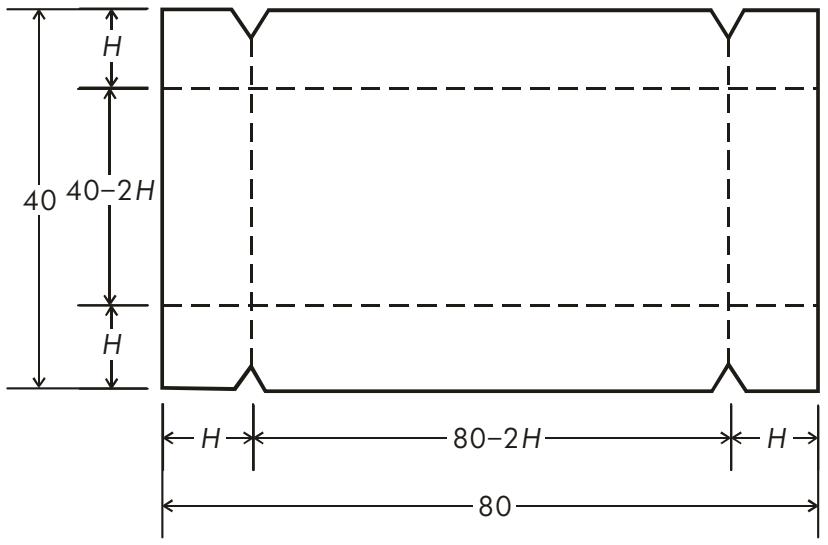
Si H est la hauteur, la longueur de la boîte est (80 - 2H) et la largeur est (40 - 2H). Le volume V est le suivant:
$$ V = (8 0 - 2 H) \times (4 0 - 2 H) \times H $$
que vous pouvez simplifier et entrai ner comme suit :
$$ V = (4 0 - H) \times (2 0 - H) \times 4 \times H $$
Entrez l'équation comme suit :
| Touches : | Affichage : | Description : |
| EQN | Sélectionne le mode Equation et démarre l'équation. | |
| RCL V = | V=■ | |
| 40 | ||
| RCL H = | V=(40-H)■ | |
| 20 | ||
| RCL H = | (40-H)×(20-H)■ | |
| 4 RCL H | H×(20-H)×4×H■ | |
| ENTER | V=(40-H)×(20-H)Termine et affiche l'équation. | |
Il semble raisonnable qu'une boîte grande et étroite ou petite et plate puisse être formée avec le volume annoncé. Comme une boîte plus grande est préférable, les estimations les plus grandes sont préférables. Toutefois, les hauteurs supérieures à 20 cm ne sont pas physiquement possibles car la feuille de métal ne fait que 40 cm de largeur. Les estimations de 10 et 20 cm sont par conséquent appropriées.
| Touches : | Affichage : | Description : |
| C | Sélectionne le mode Equation. | |
| 10 STO H | Stocke les indices les plus hauts et les plus bas. | |
| 20 | 20_ | |
| EQN | V=(40-H)×(20-H) | Affiche l'équation en cours. |
| SOLVE H | V? | Résout pour H ; demande pour V. |
| valeur | ||
| 7500 R/S | H= | Stocke 7500 dans V ; demande pour H. |
| 15,0000 |
Vérifiez maintenant la qualité de la solution (c'est-à-dire, si elle renvoie une racine exacte) en regardant la valeur de l'estimation de la racine (dans le registre Y) et la valeur de l'équation à la racine (dans le registre Z).
| Touches : | Affichage : | Description : |
| R‡ | 15,000 | Cette valeur du registre Y est l'estimation effectuee juste avant le résultat final. comme elle est identique à la solution, la solution est une racine exacte. |
| R‡ | 8,000 | Cette valeur du registre Z indique que l'équation égale zéro à la racine. |
Les dimensions de la boîte voulue sont 50 × 10 × 15 cm. Si vous ignorez la limite supérieure de la hauteur (20 cm) et si vous utilisez des estimations de 30 et 40 cm, vous obtiendrez une hauteur de 42,0256 cm - racine physique inexploitable. Si vous utilisez les estimations les plus petites (0 et 10 cm, par exemple), vous obtiendrez une hauteur de 2,9774 cm, ce qui produit une boîte petite et plate.
Si vous ne savez pas quels indices utiliser, vous pouvez utiliser un graphique pour vous aider à voir le comportement de l'équation. Évaluez votre équation pour plusieurs valeurs d'inconnue. Pour chaque point du graphique, affichez l'équation et appuyez sur XEQ — à l'invite, entrez la coordonnée x, et obtenez la valeur correspondante y. Pour le problème ci-dessus, vous devez toujours définir V = 7500 et faire varier les valeurs de H pour produire des valeurs d'équation différentes. Souvenez-vous que la valeur de cette équation est la différence entre les côtes gauche et droit de l'équation. La valeur de l'équation doit ressembler à ceci :
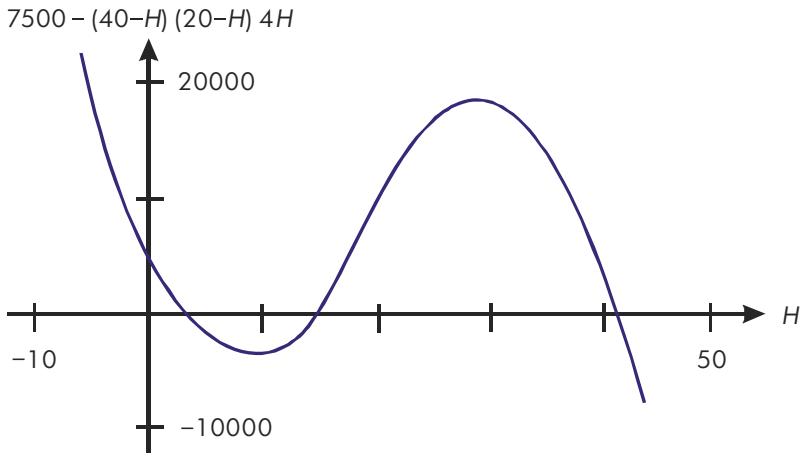
Pour plus d'informations
Ce chapitre vous a donné des informations sur la résolution d'inconnues ou de racines pour une large gamme d'applications. L'annexe D présente des informations encore plus détaillées sur le fonctionnement de l'algorithme SOLVE, sur l'interprétation des résultats, sur ce qui arrive lorsque aucune solution n'est trouvée et sur les conditions pouvant aboutir à des résultats incorrects.
Intégration des équations
Beaucoup de problèmes en mathématiques, science et ingénierie requièrent le calcul intégral d'une fonction. Si la fonction est dénotée par f(x) et l'intervalle d'intégration est de a à b, l'intégrale peut alors s'écrire mathématiquement comme suit:
$$ I = \int_{a}^{b} f(x) \, dx $$
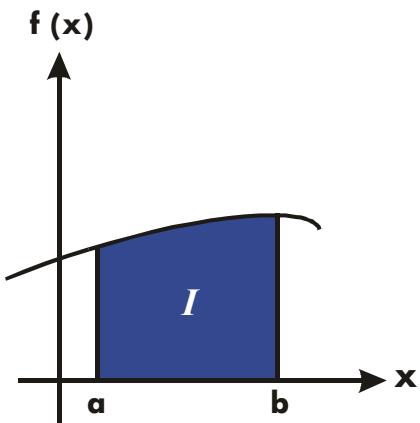
La quantité l peut être interprétable géométriquement comme la surface d'une région de frontières sur le graphe de la fonction f(x) entre l'axe x et les limites x = a et x = b (pourvu que f(x) ne soit pas négative à travers l'intervalle d'intégration).
L'opération ( FN ) intègre l'équation actuelle par rapport à une variable spécifiée ( FN d_- ). La fonction peut avoir plus d'une variable.
fonctionne seulement avec les nombres réels.
Pour intégrer une équation, procédez comme suit :
- Si l'équation qui définit la fonction intégrante n'est pas stockée dans la liste d'équations, saisissez-la (voir « Saisie d'équations dans la liste d'équations » au chapitre 6) et quittez le mode Equation. D'habitude, l'équation contient seulement une expression.
- Saisissez les limites d'intégration : saisissez la limite inférieure et appuyez sur [ENTER], puis saisissez la limite supérieure.
- Affichez l'équation : appuyez sur [EQN] et si nécessaire, faites défiler la liste d'équations (appuyez sur ↑ ou sur ↓) pour afficher l'équation désirée.
- Sélectionnez la variable d'intégration : appuyez variable. Cela permet de démarrer le calcul.
utilise plus de mémoire que n'importe quels autres opérateurs dans la calculatrice. Si l'exécution cause un message MEMORY FULL, reportez-vous à l'annexe B.
Vous pouvez arrêter le calcul d'une intégration en appuyant sur C ou sur R/S. Cependant, aucune information au sujet de l'intégration n'est disponible jusqu'à ce que le calcul finisse normalement.
Le paramétrage du format d'affichage affecte le niveau de précision supposé pour votre fonction et utilisé pour le résultat. L'intégration est plus précise mais prend beaucoup plus de temps dans le {ALL} et est plus grande que {FIX}, {SCI}, et exige une configuration {ENG}. L'incertitude du résultat se termine dans le registre Y, poussant les limites de l'intégration dans les registres T et Z. Pour plus d'informations, voir « Précision de l'intégration » plus loin dans ce chapitre.
Intégration de la même équation avec des informations différentes
Si vous utilisez les mêmes limites d'intégration, appuyez sur R et placez-les dans les registres X et Y. Puis passez à l'étape 3 de la liste ci-dessus. Si vous voulez utiliser des limites différentes, commencez par l'étape 2.
Pour résoudre un autre problème utilisant une équation différente, commencez à l'étape 1 avec une équation qui définit l'intégré.
La fonction Bessel de la première espèce d'ordre 0 s'écrit comme suit :
$$ J _ {0} (x) = \frac {1}{\pi} \int_ {0} ^ {\pi} \cos (x \sin t) d t $$
Trouvez la fonction Bessel pour les deux valeurs de x égales à 2 et 3.
Saisissez l'expression qui définit la fonction d'intégration :
$$ \cos (x \sin t) $$
| Touches : | Affichage : | Description : |
| CLEAR {HLL} | Efface la mémoire | |
| {Y} | ||
| EQN | Equation en Cours ou EQN LIST TOP | Sélectionne le mode Equation. |
| COS RCL X | COS(X) | Saisit l'équation. |
| X SIN | COS(XxSIN) | |
| RCL T | COS(XxSIN(T)) | |
| ENTER | COS(XxSIN(T)) | Finit l'expression et affiche son côté gauche. |
| SHOW | CK=E1EC | Somme de contrôle et longueur |
| LN=13 | ||
| C | Sort du mode Equation |
Maintenant, intégrez cette fonction par rapport à t de zéro à ; x = 2.
| Touches : | Affichage : | Description : |
| MODES {RAD}0 ENTER π | 3,1416 | Sélectionne le mode Radian.Saisit les limites d'intégration(la limite inférieure en premier) |
| EQN | COS(XxSIN(T)) | Affiche la fonction. |
| / | ∫FN d_ | Invite pour la variabled'intégration. |
| T | X? | Invite pour la valeur de X. |
| valeur | ||
| 2 R/S | INTEGRATING | x = 2. Commence |
= l'intégration; calcule le résultat 0,7034 pour _0^ f(t) 0,2239 Le résultat final pour J_0(2).
Maintenant, calculez J_0(3) avec les mêmes limites d'intégration. Vous devez spécifier à nouveau les limites d'intégration (0, ) puisque qu'elles étaient repoussées en dehors de la pile par la division ultérieure (par ).
Touches: Affichage: Description: 0 ENTER 3,1416 Saisit les limites d'intégration (la limite inférieure en premier) EQN COS(XxSIN(T)) Affiche l'équation actuelle. f FN d_ Invite pour la variable d'intégration. T X? 2,0000 Invite pour la valeur de X. R/S INTEGRATING x = 3. Commence = -0,8170 l'intégration; calcule le résultat pour _0^ f(t) 3 ÷ -0,2601 Résultat final pour J_0(3)
Certains problèmes dans la théorie des communications (par exemple, la transmission d'une impulsion à travers des réseaux idéalisés) requièrent le calcul d'une intégrale (parfois appelée l'intégrale sinus) de la forme
$$ S _ {i} (t) = \int_ {0} ^ {t} \left(\frac {\sin x}{x}\right) d x $$
Trouvez S_i (2).
Saisissez l'expression qui définit la fonction d'intégration.
$$ \frac{\sin x}{x} $$
Si la calculatrice a tenté d'évaluer cette fonction à x = 0, la limite inférieure d'intégration, une erreur (DIVIDE BY 0) en résultait. Cependant l'algorithme d'intégration normalement n'évalue pas les fonctions ni aux limites d'intégration, à moins que les extrémités de l'intervalle d'intégration ne soient extrêmement proches ou que le nombre de points de l'échantillon soit extrêmement grand.
| Touches : | Affichage : | Description : |
| EQN | EQN LIST TOP ou I1 équation actuelle | Sélectionne le mode Equation. |
| SIN RCL X | SIN(X) | Commence l'équation. |
| RCL | SIN(X) | La parenthèse de fermeture à droite est requise dans ce cas. |
| RCL X | SIN(X)÷X | Termine l'équation. |
| ENTER | SIN(X)÷X | Somme de contrôle et longueur. |
| SHOW | CK=0EE0 | Sort du mode Equation |
| LN=8 |
Maintenant, intégrrez cette fonction par rapport à x (qui est, X ) de zéro à 2 (t = 2).
| Touches : | Affichage : | Description : |
| MODES {RAD} | Sélectionne le mode Radian. | |
| 0 ENTER 2 | 2_ | Saisit les limites d'intégration (la limite inférieure en premier) |
| EQN | SIN(X)÷X | Affiche l'équation actuelle. |
| INTEGRATING | ||
| X | ∫ = | Calculé le résultat pour Si(2). |
| 1,6054 |
Précision de l'intégration
Puisque la calculatrice ne peut pas calculer exactement la valeur d'une intégrale, elle donne une approximation. La précision de cette approximation dépend de la précision de la fonction elle-même, ainsi calculée par votre équation. Elle dépend également des erreurs d'arrondissement de la calculatrice et de la précision des constantes empiriques.
Les intégrales de fonctions, avec certaines caractéristiques telles que les pointes ou les oscillations très rapides, pourraient être calculées de manière inexacte, mais la probabilité est très faible.
Les caractéristiques générales des fonctions qui peuvent causer des problèmes ainsi que les techniques pour les solutionner sont abordées dans l'annexe E.
Spécification de la précision
Tous les paramètres du format d'affichage (FIX, SCI, ENG, or ALL) déterminent la précision du calcul de l'intégration. Plus le nombre de chiffres affichés est grand, plus la précision de l'intégrale calculée est grande (et plus le temps requis pour le calcul est important). Plus le nombre de chiffres affichés est petit, plus le calcul sera rapide mais la calculatrice présumera que la fonction aura une précision en fonction du nombre de chiffres spécifique dans le format affiché.
Pour spécifier l'exactitude de l'intégration, définissez le format d'affichage de sorte qu'il ne montre pas plus que le nombre de chiffres que vous considérez comme précis dans les valeurs de l'intégrand. Ce même niveau d'exactitude et de précision sera reflété dans le résultat de l'intégration.
Si on se trouve dans le mode d'affichage des fractions (indicateur 7 active), l'exactitude est spécifiée par le format d'affichage précédent.
Interprétation de l'exactitude
Après le calcul de l'intégrale, la calculatrice place une estimation de l'incertitude du résultat de cette intégrale dans le registre Y. Appuyez sur × y pour visualiser la valeur de l'incertitude.
Par exemple, si l'intégrale Si(2) est 1,6054 ± 0,0002, 0,0002 est l'incertitude.
Avec le format d'affichage établi à SCI 2, calcule l'intégrale dans l'expression pour Si(2) (de l'exemple précédent).
| Touches : | Affichage : | Description : |
| DISPLAY {SCI} 2 | 1,61E0 | Met la notation scientifique avec deux positions décimales, ce qui détermine que la fonction sera exacte à deux positions décimales. |
| R↑ R↑ | 0,00E0 | Reconduit les limites |
| 2,00E0 | d'intégration des registres Z et T dans les registres X et Y. | |
| EQN | SIN(X)÷X | Affiche l'équation actuelle. |
| / X | INTEGRATING ∫ = | Approximation de l'intégrale à deux positions décimales. |
| 1,61E0 | ||
| x←y | 1,61E-2 | L'incertitude de l'approximation de l'intégrale |
L'intégrale est 1,61 ± 0,0161. Puisque l'incertitude n'attaque pas l'approximation jusqu'à la troisième position décimale, vous pouvez considérer que tous les chiffres affichés dans cette approximation sont exacts.
Si l'incertitude d'une approximation est plus grande que ce que vous choisissez de tolérer, vous pouvez augmenter le nombre de chiffres dans le format d'affichage et répéter l'intégration (pourvu que f(x) soit encore exactement calculée en fonction du nombre de chiffres montrés à l'affichage). En général, l'incertitude du calcul d'une intégration décroît par un facteur de dix pour chaque chiffre additionnel spécifique dans le format d'affichage.
Exemple : changement de l'exactitude.
Pour l'intégrale de Si(2) que l'on vient de calculer, spécifiez que le résultat soit exact à quatre positions décimales au lieu de deux.
| Touches : | Affichage : | Description : |
| DISPLAY {SCI} 4 | 1,6079E-2 | Sécífie l'exactitude à quatre positions decimales. L'incertitude du dernier exemple est encore présente à l'affichage. |
| R↑ R↓ | 0,0000E0 | Abaisse les limites d'intégration des |
| 2,000E0 | registres Z et T dans les registres X et Y. | |
| EQN | SIN(X)÷X | Affiche l'équation actuelle. |
| / X | INTEGRATING | Calculé le résultat |
| ∫ = 1,6054E0 | ||
| x←y | 1,6056E-4 | Notez que l'incertitude est environ 1/100 plus large que l'incertitude du résultat SCI 2 calculé précédemment. |
| DISPLAY {FIX} 4 | 0,0002 | Restaure le format FIX 4 . |
| MODES {DEG} | 0,0002 | Restaure le mode Degrés. |
L'inexactitude indique que le résultat pourrait être correct à seulement trois places décimales. En réalité, ce résultat est précis à sept positions décimales quand il est comparé avec la valeur actuelle de cette intégrale. Puisque l'incertitude d'un résultat est calculée de manière conservatrice, l'approximation de la calculatrice dans la plupart des cas est plus précise que son incertitude ne l'indique.
Pour plus d'informations
Ce chapitre vous donne les instructions pour l'utilisation de l'intégration avec la calculatrice HP 33s pour une gamme assez large d'applications. L'annexe E contient plus d'informations sur le fonctionnement de l'algorithme, sur les conditions qui pourraient causer des résultats incorrects et qui prolongent le temps de calcul et sur l'obtention de l'approximation d'une intégrale.
Opérations avec les nombres complexes
La calculatrice HP 33s peut utiliser les nombres complexes de la forme
x + i y.
Elle peut effectuer des opérations d'arithmétique complexe (+, -, ×, ÷), de trigonométrie complexe (sin, cos, tan) et résoudre des fonctions mathématiques -z, 1/z, z_1^z2, z, et e^z. (z_1 et z_2 sont des nombres complexes).
Pour saisir un nombre complexe, procédez comme suit :
- Saisissez la partie imaginaire.
- Appuyez sur [ENTER].
- Saisissez la partie réelle.
Les nombres complexes dans la HP 33s sont manipulés par la saisie de chacune de leurs parties (imaginaire et réelle) comme des entrées séparées. Pour saisir deux nombres complexes, vous saisissez quatre nombres séparés. Pour executer une opération complexe, appuyez sur CMPLX avant d'entrer l'opérateur. Par exemple, calculer :
$$ (2 + i 4) + (3 + i 5), $$
appuyez sur 4 ENTER 2 ENTER 5 ENTER 3 CMPLX +
Le résultat est 5 + i9. (La première ligne est la partie imaginaire et la seconde la partie réelle).
La pile complexe
En mode RPN, la pile complexe (pile de mémoire régulière) est partagée en deux registres pour la détention de deux nombres complexes, z_1x + i z_1y et z_2x + i z_2y :
Pile réelle
Pile Complexe
Puisque les parties réelles et imaginaires d'un nombre complexe sont saisies et stockées séparément, vous pouvez facilement utiliser ou modifier chaque partie de manière individuelle.
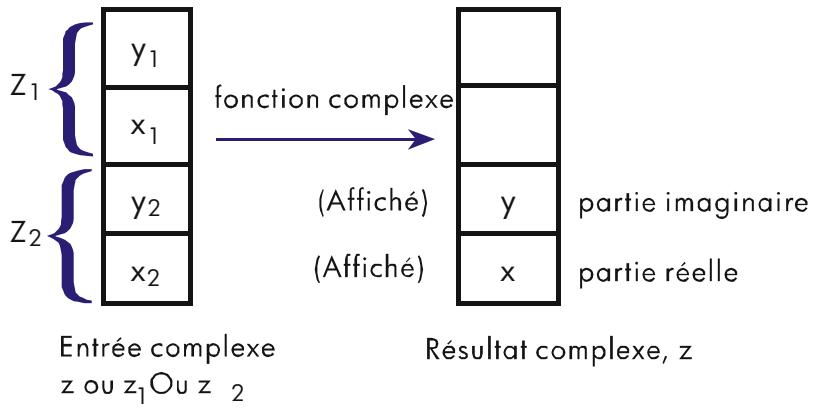
Saisissez la partie imaginaire (la partie y) d'un nombre en premier. La partie réelle (z_x) est affichée sur la seconde ligne ; la partie imaginaire (z_y) est affichée sur la première ligne. (Pour une opération à deux nombres, le premier nombre complexe, z_1, est produit dans les registres Z et T de la pile).
Opérations complexes
Utilisez l'opération complexe comme vous le faites avec les opérations réelles, mais faites précéder l'opérateur de CMPLX.
Effectuez une opération avec un nombre complexe :
- Saisissez le nombre complexe z, composé de x + iy: y [ENTER] x.
- Sélectionnez la fonction complexe.
Fonctions pour un nombre complexe, z
| Pour calculator : | Appuyez : |
| Modifier le signe, -z | G1 CMPLX +_ |
| Inverse, 1/z | G1 CMPLX 1/x |
| Log Naturel, In z | G1 CMPLX LN |
| Antilog Naturel, e^z | G1 CMPLX ex |
| Sin z | G1 CMPLX SIN |
| Cos z | G1 CMPLX COS |
| Tan z | G1 CMPLX TAN |
Pour effectuer une opération arithmétique avec deux nombres complexes :
- Saisissez le premier nombre complexe, z_1 (composé de x_1 + i y_1), en saissant y_1 x_1. (Pour z_1^z_2, saisissez la partie de base, z_1, premier).
- Saisissez le deuxième nombre complexe, z_2, en saisisant y_2 (Pour z_1^z_2, saisissez l'exposant, z_2, en deuxième).
- Sélectionnez l'opération arithmétique :
Arithmétique avec deux nombres complexes, z_1 et z_2
Voici des exemples de trigonométrie et d'arithmétique avec des nombres complexes:
Calculez sin (2 + 3i)
| Touches : | Affichage : | Description : |
| 3 ENTER 2 | Résultat : 9,1545 - i | |
| CMPLX SIN | -4,1689 | 4,1689. |
| 9,1545 |
Calcul de l'expression :
$$ z _ {1} \div (z _ {2} + z _ {3}), $$
$$ o u z _ {1} = 2 3 + i 1 3, z _ {2} = - 2 + i \quad z _ {3} = 4 - i 3 $$
Puisque la pile peut retenir seulement deux nombres complexes à la fois, effectuez le calcul comme suit :
$$ z1 \times \left[ 1 \div (z2 + z3) \right] $$
| Touches : | Affichage : | Description : |
| 1 ENTER 2 ENTER | Ajoute z2 + z3 ; affichage de la partie réelle. | |
| 3 ENTER 4 COMPLX + | -2,0000 | |
| 2,0000 | ||
| COMPLX 1/x | 0,2500 | 1 ÷ (z2 + z3). |
| 0,2500 | ||
| 13 ENTER 23 | z1 ÷ (z2 + z3). Résultat :2,5 | |
| COMPLX x | 9,0000 | + i 9. |
| 2,5000 |
Calculez (4 - i2 / 5)(3 - i2 / 3). Ne pas utiliser les opérations complexes quand on calcule juste une partie d'un nombre complexe.
| Touches : | Affichage : | Description : |
| 2 5 ENTER | -0,4000 | Saisit la partie imaginaire |
| -0,4000 | du premier nombre complexe comme une fraction. | |
| 4 ENTER | 4,0000 | Saisit la partie réelle du premier nombre complexe |
| 4,0000 |
| 2 | 3 | ENTER | -0,6667 | Saisit la partie imaginaire |
| -0,6667 | du deuxième nombre complexe comme une fraction. | |||
| 3 | CMPLX | x | -3,8667 | Complète la saisie du deuxième nombre, puis multiplie les deux nombres complexes. Résultat : 11,7333 - i 3,8667. |
| 11,7333 |
Calculez e^z - 2, où z = (1 + i). Use CMPLX pour calculer z^-2; saisissez -2 comme -2 + i 0.
| Touches : | Affichage : | Description : |
| 1 ENTER 1 ENTER | Résultat intermédiaire de (1 + i)−2 | |
| 0 ENTER 2 +/ - | ||
| CMPLX yx | -0,5000 | |
| 0,0000 | ||
| CMPLX e x | -0,4794 | Résultat final : 0,8776 - i 0,4794. |
| 0,8776 |
Utilisation des nombres complexes en notation polaire
Beaucoup d'applications utilisent les nombres réels en forme polaire ou notation polaire. Ces formes utilisent des paires de nombres, comme le font les nombres complexes. Vous pouvez faire de l'arithmétique avec ces nombres en utilisant les opérations complexes. Puisque les opérations complexes HP 33s fonctionnent sur des nombres de forme rectangulaire, il faut convertir la forme polaire en forme rectangulaire (en utilisant 12 *y, x avant d'effectuer l'opération complexe), puis convertir le résultat en forme polaire.
$$ \begin{array}{l} a + i b = r (\cos \theta + i \sin \theta) = r e ^ {i \theta} \ = r \angle \theta \quad (\text {polaire ou forme phase}) \ \end{array} $$
Imaginaire
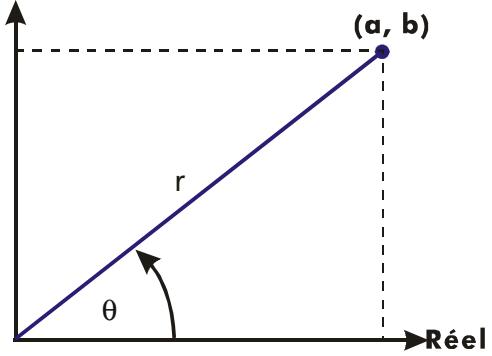
Exemple : addition de vecteurs.
Additionnez les trois charges suivantes. Tout d'abord, vous aurez besoin de convertir les coordonnées polaires en coordonnées rectangulaires.
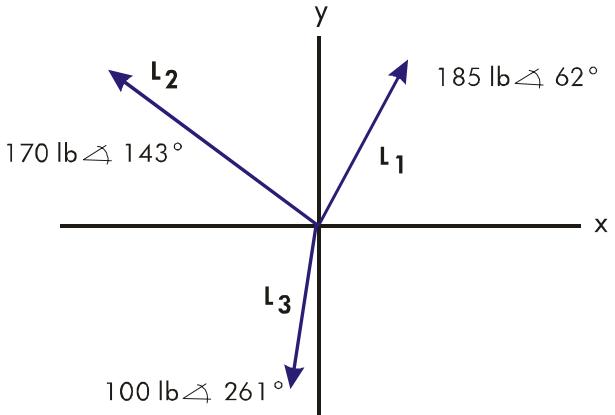
Touches :
MODES {DEG}
62 ENTER 185 → y, x
143 ENTER 170
→y. x
CMPLX
Affichage :
163,3453
86,8522
102,3086
-135,7680
265,6539
-48,9158
Mets le mode degré.
Saisit et convertit L7 en forme rectangulaire.
Saisit et convertit L2.
Additionnelles vecteurs.
261 ENTER 100 y. x
CMPLX
0,1
-98,7688
-15,6434
166,8850
-64,5592
111,1489
178,9372
Saisit et convertit L3.
Convertie en arrêté le
vecteur vers la forme
polaire ; affiche r,
Conversions de base et d'arithmétique
Le menu BASE (BASE) vous permet de changer le nombre de la base utilisée pour entrer les nombres et les autres opérations (incluant la programmation). Le fait de changer de base permet également de convertir le nombre affiché dans la nouvelle base.
Menu BASE
| Menu Indicateur | Description |
| {DEC} | Mode décimal. Pas d'indicateur. Convertit les nombres en base 10. Les nombres possèdent une partie entière et une partie fractionnaire. |
| {HEX} | Mode hexadécimal. Indicateur HEX. Convertit les nombres en base 16; utilise des entiers uniquement. Les touches de la rangée supérieure deviennent les chiffres à F. |
| {OCT} | Mode octal. Indicateur OCT. Convertit les nombres en base 8; utilise des entiers uniquement. Le 8 et le 9 et les touches de la rangée supérieure sont inactifs. |
| {BIN} | Mode binaire. Indicateur BIN. Convertit les nombres en base 2; utilise des entiers uniquement. Les touches des chiffres autres que 0 et 1, ainsi que les touches de la rangée supérieure sont inactives. Si un nombre possède plus de 12 chiffres, Alors le ↔ et → les touches sont actives pour les fenêtres de visualisation. (Voir « Ecran pour nombres binaires longs » plus loin dans ce chapitre). |
Exemples : conversion de base d'un nombre.
Les actions suivantes sur les touches produisent des conversions de base.
Convertissez 125,9910 en nombre hexadécimal, octal et binaire.
| Touches : | Affichage : | Description : |
| 125,99 BASE{HEX} | 70 | Convertit seulement la partie entière (125) du nombre décimal en base 16 et affiche cette valeur. |
| BASE {OCT} | 175 | Base 8. |
| BASE {BIN} | 1111101 | Base 2. |
| BASE {DEC} | 125,9900 | Restaure la base 10 ; la valeur décimale d'origine a été réservée y compris sa partie fractionnaire. |
Convertissez 24FF_16 en base binaire. Le nombre binaire comprendra plus de 12 chiffres (le maximum d'affichage).
| Touché : | Affichage : | Description : |
| BASE {HEX}24FF | 24FF_ | Utilisez la touche X² pour taper le « F » . |
| BASE {BIN} | 010011111111 | Le nombre binaire entier ne rentre pas. L'indicateur ⇌ indique que le nombre continue vers la gauche . |
| ← | 10 | Affiche le reste du nombre. Le nombre complet est 100100111111112 . |
| → | 010011111111 | Affiche les 12 premiers chiffres de nouveau . |
| BASE {DEC} | 9,471,000 | Restaure la base 10 . |
Arithmétique en bases 2, 8 et 16
Vous pouvez réaliser des opérations arithmétiques en utilisant + x et ± 1 ) dans n'importe quelle base. Les seules touches de fonction qui sont désactivées en dehors du mode Decimal sont ^x LN y/x ∑+ et ^2 Toutefois, vous devez réaliser que la plupart des opérations autres qu'arithmétiques ne produit pas de résultat sense car les parties fractionnaires sont tronquées.
L'arithmétique en base 2, 8 et 16 est sous forme de compléments de 2 et n'utilise que des entiers.
Si un nombre possède une partie fractionnaire, seule la partie entière est utilisée pendant un calcul arithmétique. Le résultat d'une opération est toujours un entier (toute partie fractionnaire est tronquée).
Alors que les conversions changent uniquement le nombre affiché et pas le nombre dans le registre X, l'arithmétique altere le nombre dans le registre X.
Si le résultat d'une opération ne peut pas être représenté en 36 bits, l'écran affiche OVERFLOW, puis affiche le plus grand nombre positif ou négatif possible.
Ici sont présentes quelques exemples d'arithmétique en modes Hexadécimal, Octal et Binaire.
$$ 1 2 F _ {1 6} + E 9 A _ {1 6} = ? $$
| Touches : | Affichage : | Description : |
| BASE {HEX} | Active la base 16 ;Indicateur HEX activé. | |
| 12F ENTER E9A + | FC9 | Résultat. |
| 77608 - 43268 =? | ||
| BASE {OCT} | 7711 | Active la base 8 :Indicateur OCT activé.Convertit le nombre affché en nombre octal. |
| 7760 ENTER 4326 - | 3432 | Résultat. |
| 1008 ÷ 58=? | ||
| 100 ENTER 5 ÷ | 14 | Partie entière du résultat. |
$$ 5 A O _ {1 6} + 1 0 0 1 1 0 0 _ {2} = ? $$
BASE {HEX} 5AO
5A8 Active la base 16; indicateur HEX activé.
BASE{BIN}1001100
1001100_
Bascule pour la base 2 ; indicateur BIN activé. Cela permet de terminer les entrées des nombres, et donc aucun [ENTER] n'est nécessaire entre les nombres.
10111101100 Résultat en base binaire.
BASE {HEX}
5EC Résultat en base hexadécimale.
BASE{DEC} 1.516,000 Restaure la base décimale.
La représentation des nombres
Bien que l'affichage d'un nombre est convertie quand la base est changée. Sa forme enregistrée n'est pas modifiée, et donc les chiffres décimaux ne sont pas tronqués - à moins qu'ils soient utilisés dans les calculs arithmétiques.
Quand un nombre apparait en base hexadécimale, octale ou binaire, il est représenté comme un entier justifié à droite jusqu'à 36 bits (12 chiffres octaux ou 9 chiffres hexadécimaux). Les zéros précédents ne sont pas affichés mais ils sont importants car ils indiquent un nombre positif.
Par exemple, la représentation binaire de 125_10 est affichée comme:
1111101
qui est identique à ces 36 chiffres :
00000000000000000000000000000001111101
Nombres négatifs
Le bit le plus à gauche (le plus significatif ou « le plus haut ») d'une représentation binaire d'un nombre est le bit de signe; il vaut (1) pour les nombres négatifs. S'il y a des zéros précédents (non affichés), le bit de signe est 0 (positif). Un nombre négatif est le complément de 2 de son nombre binaire positif.
| Touché : | Affichage : | Description : |
| 546 BASE {HEX} | 222 | Entre un nombre décimal positif, puis le convertit en hexadécimal. |
| FFFFFFDE | Complément de 2 (signe changé) | |
| BASE {BIN} | 110111011110 | Version binaire ; ← indique plus de chiffres. |
| ← ← | 111111111111 | Affiche l'écran le plus à gauche, le nombre est négatif car le plus haut bit est un 1. |
| BASE {DEC} | -546,0000 | Nombre décimal négatif. |
Plage de nombres
La taille de codage des mots en 36-bits détermine la plage des nombres qui peuvent être représentés en base hexadécimale (9 chiffres), octale (12 chiffres) et binaire (36 chiffres) et la plage des nombres décimaux (11 chiffres) qui peuvent être convertis dans ces autres bases.
Plage des nombres pour les conversions de base
| Base | Entier positif le plus grand | Entier négatif le plus grand |
| Hexadécimale | 7FFFFFFF | 800000000 |
| Octale | 37777777777 | 40000000000 |
| Binaire | 01111111111111111111111111111111111111111111111111111111111111111111111111111111111111111111111111111 | 10000000000000000000000000000000000000000000000000000000000000000000000000000000000000000000000000000 |
| Décimale | 34.359.738.367 | -34.359.738.368 |
Quand vous tapez un nombre, la calculatrice n'acceptera pas plus du maximum de chiffres dans chaque base. Par exemple, si vous tentez d'entrer un nombre hexadécimal à 10 chiffres, l'entrée des chiffres s'arrête et l'indicateur A apparaitra.
En mode RPN on utilise la valeur décimale d'origine pour n'importe quel nombre trop grand dans les calculs. Toute opération qui résultat en un nombre qui se trouve en dehors de la gamme donnée ci-dessus va causeur un OVERFOLW qui est brievement affiche. L'écran affiche alors le plus grand entier positif ou négatif représentable dans la base actuelle. En mode ALG, toute opération (à l'exception de + / - dans la ligne d'entrée sauf dans une invite de saisie d'une variable) utilisant TÜO BIG affiche le symbole A.
Fenêtre pour les nombres binaires longs
Le nombre binaire peut au plus être de 36 chiffres - trois fois plus de chiffres que l'affichage. Chaque affichage de 12 chiffres d'un nombre long est appelé fenêtre.
Nombre 36 bits
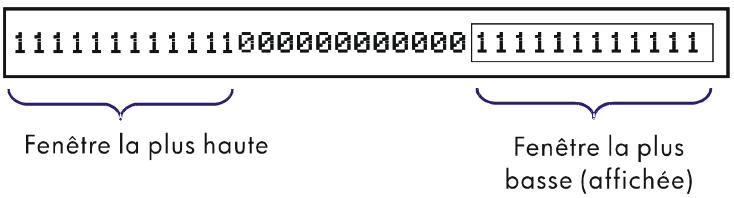
Quand un nombre binaire est plus grand que 12 chiffres, l'indicateur ou ou les deux apparaisent, indiquant dans quelle direction se situent les chiffres additionnels. Appuyez sur la touche indiquée ( ou ) pour visualiser la fenêtre cachée.

Opérations statistiques
Les menus statistiques de la calculatrice HP 33s fournissent des fonctions pour analyser statistiquement un ensemble de une ou deux variables :
Moyenne, échantillon et déviations standard de population. Régression linéaire et estimation linéaire ( et ). Poids moyen (x par rapport à y). Une somme statistique: n, x, y, x^2, y^2 et xy.
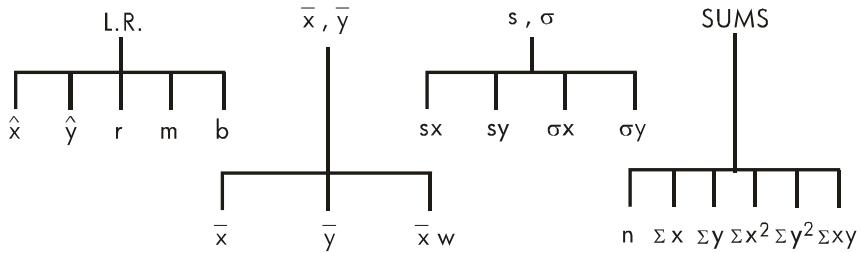
Saisie de données statistiques
Une ou deux variables statistiques sont entrées (ou supprimées) de manière similaire en utilisant la touche ^+ (ou ^-). Les valeurs des données sont accumulées en tant que somme statistique dans six registres statistiques (28 à 33), dont les noms sont affichés dans le menu SUMS. (Appuyez sur SUMS et visualisez n x y x^2 y^2 xy).
Remarque
Effacez toujours les registres statistiques avant d'entrer un nouveau jeu de données statistiques (Appuyez sur CLEAR {Σ}).

Entrée de données à une variable
- Appuyez sur CLEAR pour effacer les données statistiques existantes.
- Tapez chaque valeur x et appuyez sur +
- L'écran affiche n, le nombre de valeurs de données statistiques maintesnt accumulées.
Le fait d'appuyer sur _+ permet d'entrer en fait deux variables dans les registres statistiques car la valeur existante dans le registre Y est accumulée comme la valeur y. Pour cette raison, la calculatrice réalisera une régression linéaire et affichera les valeurs basées sur y, même quand vous avez entré uniquement des données x - ou même si vous avez entré un nombre inégal de valeurs x et y. Aucune erreur ne survient mais les résultats sont évidemment dépourvus de signification.
Pour rappeler une valeur à l'affichage immédiatement après sa saisie, appuyez sur LASTx.
Entrée de données à deux variables
En mode RPN, quand vous donnée comprend deux valeurs, x est la variable indépendante et y est la variable dépendante. Souvenez-vous d'entrer la paire (x, y) dans l'ordre inverse (y ENTER x) afin que y soit stocké dans le registre Y et x dans le registre X.
- Appuyez sur Clear pour vider les données statistiques existantes.
- Tapez la valeur de y en premier et appuyez sur ENTER
- Tapez la valeur de x et appuyez sur +.
- L'écran affiche n, le nombre de paires de données statistiques accumulées.
- Continuez à entrer les paires x, y. n est mis à jour à chaque entrée.
Pour rappeler une valeur à l'affichage immédiatement après sa saisie, appuyez sur LASTx.
Correction d'erreurs de saisie de
Si vous faites une erreur pendant la saisie de données statistiques, effacez la donnée incorrecte et ajoutez la donnée corrigée. Même si seule une des valeurs de la paire x, y est incorrecte, vous nevez supprimer et ré-entrer les deux valeurs.
Pour corriger une donnée statistique, procédez comme suit :
11-2 Opérations statistiques
- Ré-entrez la donnée incorrecte, mais au lieu d'appuyez sur ^+, appuyez sur ^-. Cela permet de supprimer la valeur(s) et de dépréresenter n.
- Entrez la valeur(s) correcte(s) en utilisant ^+.
Si les valeurs incorrectes ne sont pas celles immédiatement rentrées, appuyez sur LAST pour les rappeler, puis appuyez sur Σ- pour les effacer. (La valeur incorrecte y était toujours dans le registre Y et sa valeur x-était a été enregistrée dans le registre LAST X).
Entrez les valeurs x, y sur la gauche, puis effectuez les corrections indiquées à droite :
| x,y initiaux | x,y corrigés |
| 20, 4 | 20, 5 |
| 400, 6 | 40, 6 |
| Touches : | Affichage : | Description : | |
| CLEAR | {Σ} | Efface les données statistiques existantes. | |
| 4 ENTER | 20 Σ+ | 4,0000 | Entre la première paire de données. |
| 1,0000 | |||
| 6 ENTER | 400 Σ+ | 6,0000 | L'affichage présente n, le nombre de paires de données que vous avez entrées. |
| 2,0000 | |||
| LASTx | 6,0000 | Rappelle la dernière valeur de x. Le dernier y est always dans le registre Y. | |
| 400,0000 | |||
| Σ- | 6,0000 | Efface la的最后一 paire de données. | |
| 1,0000 | |||
| 6 ENTER | 40 Σ+ | 6,0000 | Ré-entre la的最后一 paire de données. |
| 2,0000 | |||
| 4 ENTER | 20 Σ- | 4,0000 | Efface la première paire de données. |
| 1,0000 | |||
| 5 ENTER | 20 Σ+ | 5,0000 | Ré-entre la première paire de données. Il y a toujours un total de deux paires de données dans les registres statistiques. |
| 2,0000 | |||
Calculs statistiques
Une fois que vous avez entré vos données, vous pouvez utiliser les fonctions des menus statistiques.
Menu statistiques
| Menu | Touche | Description |
| L.R. | L.R. | Le menu de régression linéaire : estimation linéaire{X} {Y} et ajustements de courbe {r} {m} {b}. Voir « Régression linéaire » plus loin dans ce chapitre. |
| X, Y | X, Y | Le menu moyen : {X} {Y} {Xm}. Voir « Moyenne » plus bas. |
| s,σ | S,σ | Le menu écarts-type : {±x} {±y} {±x} {±y}. Voir « Ecart-type» et « Écart-type de population » plus loin dans ce chapitre. |
| SUMS | SUMS | Le menu somme : {n} {±x} {±y} {±x2} {±y2} {±x y}. Voir « Sommes statistiques » plus loin dans ce chapitre. |
Moyenne
La moyenne est la moyenne arithmétique d'un groupe de nombres.
Appuyez sur 2 {X} pour la moyenne des valeurs de x. Appuyez sur 2 , pour la moyenne des valeurs de y. Appuyez sur , , pour la moyenne pondérée des valeurs x en utilisant les valeurs y comme poids ou fréquences. Les poids ou fréquences peuvent être des entiers ou non.
La responsable de production, May Kitt, désire déterminer la durée moyenne d'un certain procédé. Elle désigne au hasard six personnes, les observe pendant qu'ils réalisent le procédé et enregistre la durée requise (en minutes):
15,5 9,25 10,0
12,5 12,0 8,5
Calculez la moyenne de ces durées. (Considérez toutes les données comme des valeurs x).
| Touches : | Affichage : | Description : |
| CLEAR {Σ} | Efface les registres statistiques. | |
| 15,5 Σ+ | 1,0000 | Saisit la première durée. |
| 9,25 Σ+ 10 Σ+ 12,5 Σ+ | Saisit les données restantes, six éléments de données sont stockés. | |
| 12 Σ+ 8,5 Σ+ | 6,0000 | |
| {X,Y} | Calculé la durée moyenne pour compléter le procédé. | |
| 11,2917 |
Exemple : moyenne pondérée (deux variables).
Une entreprise de fabrication achète une certaine pièce quatre fois par an. L'année dernière, les achats ont été les suivants :
| Prix par piece (x) | 4,25 | 4,60 | 4,70 | 4,10 |
| Nombre de pieces (y) | 250 | 800 | 900 | 1000 |
Trouvez le prix moyen (pondération pour les quantités achetées) pour cette pièce. Se souvent d'entrée y, le poids (fréquence), avant x, le prix.
| Touche : | Affichage : | Description : | |
| CLEAR | {Σ} | Efface les registres statistiques. | |
| 250 ENTER | 4,25 Σ+ | Saisit les données, affichage de n. | |
| 800 ENTER | 4,6 Σ+ | ||
| 900 ENTER | 4,7 Σ+ | 900,0000 | |
| 3,0000 | |||
| 1000 ENTER | 4,1 Σ+ | 1,000,0000 | Quatre paires de données sont stockées. |
| 4,0000 | |||
| {x,y} {x|w} | {x y x w} | Calculé le prix moyen pondéré pour la quantité achétée. | |
| 4,4314 | |||
Écart-type
L'écart-type mesure la façon dont sont dispersées les données par rapport à la moyenne. L'écart-type suppose que les données sont un échantillon d'un ensemble plus complet et important de données et est calculé en utilisant n - 1 comme diviseur.
Appuyez sur S.σ {σx} pour un écart-type des valeurs x. Appuyez sur S.σ {σy} pour un écart-type des valeurs de y.
Les touches x et y dans ce menu sont décrites dans la section suivante « Écart-type de la population ».
En utilisant les mêmes données procédé-durée que dans l'exemple sur la « moyenne » ci-dessus, May Kitt désire maintenant déterminer l'écart-type de la durée (s_X) du procédé :
15,5 9,25 10,0 12,5 12,0 8,5
Calculez l'écart-type des durées. (Traitez toutes les données comme des valeurs x ).
| Touches : | Affichage : | Description : |
| CLEAR {Σ} | Efface les registres statistiques. | |
| 15,5 Σ+ | 1,0000 | Saisit la première durée. |
| 9,25 Σ+ 10 Σ+ 12,5 Σ+ | Saisit les données restantes, six éléments de données sont entrés. | |
| 12 Σ+ 8,5 Σ+ | 6,0000 | |
| S.σ {≤×} | ≤× ≤y σx σy | Calculé l'écart-type de la durée. |
| 2,5808 |
Écart-type de la population
L'écart-type de population est une mesure de la façon dont sont dispersées des valeurs par rapport à la moyenne. L'écart-type de population suppose que les données constituent le jeu complet de données et est calculé en utilisant n comme diviseur.
Appuyez sur S. {x} pour l'écart-type de population des valeurs x. Appuyez sur S.0 {o} pour l'écart-type de population des valeurs y.
Ecart-type de population.
Grand-mère Hinkle a quatre enfants d'une taille de 170, 173, 174 et 180 cm. Trouvez l'écart-type de la population de leurs tailles.
| Touches : | Affichage : | Description : |
| CLEAR {Σ} | Efface les registres statistiques | |
| 170 Σ+ 173 Σ+ | Saisit les données. Quatre | |
| 174 Σ+ 180 Σ+ | 4,0000 | éléments de données stockés. |
| S.σ {σx} | sx sy σx σy | Calculate l'écart-type de population. |
| 3,6315 |
Régression linéaire
La régression linéaire, LR (également appelée estimation linéaire) est une méthode statistique pour trouver une ligne droite qui résume au moins un ensemble de données x, y.
Remarque
Afin d'éviter un message STAT ERROR, entrez vos données avant d'exécuter toute fonction du menu LR.

Menu L. R. (Régression Linéaire)
| Touche du Menu | Description |
| {×} | Estime (préduit) x pour une valeur hypothétique de y, basée sur la droite calculée pour correspondre aux données. |
| {♀} | Estime (préduit) y pour une valeur hypothétique de x, basée sur la droite calculée pour correspondre aux données. |
| {r} | Coefficient de corrélation pour les données (x,y). Le coefficient de corrélation est un nombre dans la plage de -1 à 1 qui mesure la précision de correspondence entre la droite calculée et les données. |
| {m} | Pente de la droite calculée. |
| {b} | Ordonnée de l'intersection de la droite calculée. |
Pour déterminer une valeur x estimée (ou y), tapez une valeur hypothétique pour y (ou pour x), puis appuyez sur L. R.{x} (ou L. R.{x}). Pour déterminer les valeurs qui définissent la droite qui correspond le mieux aux données, appuyez sur L. R. suivi de r, m, ou b.
Exemple : ajustement de courbe.
Le rendement d'une nouvelle variété de riz dépend de son taux de fertilisation en azote. Pour les données suivantes, déterminez une relation linéaire : le coefficient de corrélation, la pente et l'ordonnée à l'origine.
X, Azote utilisée (kg par hectare)
0,00 20,00 40,00 60,00 80,00
Rendement (tonnes par hectare)
4,63 5,78 6,61 7,21 7,78
Touches :
CLEAR{2}
4,63 ENTER 0 +
5,78 ENTER 20 +
6,61 ENTER 40 +
7,21 ENTER 60 +
7,78 ENTER 80 +
L. R. {r}


Affichage :
7,2100
4,6666
7,7800
5,0000
0,9880
XV RmB
0,0387
Xy rmb
4,8560
Efface toutes les données statistiques.
Cinq paires de données sont stockées.
Affiche le menu de régression linéaire.
Coefficient de correction ; les données sont très proches de la ligne droite.
Pente de la droite.
Ordonnée à l'origine
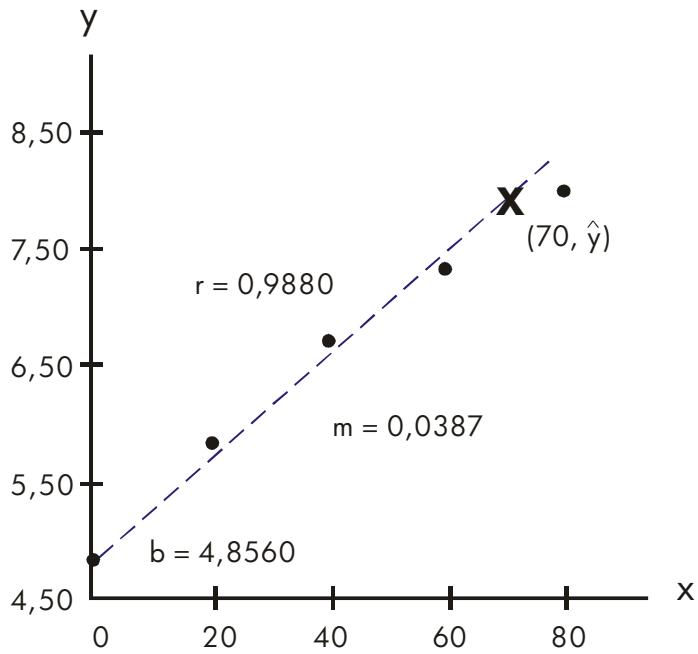
Et si 70kg d'engrais azoté sont utilisés ? Prévoyez le rendement basé sur les statistiques précédentes.
Touches :
C 70

L. R. {
Affichage :
7,7800
x y rmb
7,5615
Entre la valeur hypothétique de x.
Le rendement prédit en tonnes par hectare.
Limitations sur la précision des données
Du fait que la calculatrice possède une précision limitée (12 à 15 chiffres), cela engendre des limitations de calculs dues aux arrondis. En voici deux exemples :
Nombres importants, proches et normés
La calculatrice peut être incapable de calculer un écart-type et une régression linéaire pour une variable dont les données diffèrent de très peu. Afin d'éviter cela, normaliser les données en entrant chaque valeur comme la différence par rapport à une valeur centrale (telle que la moyenne). Pour chaque valeur normalisée x, la différence doit alors être ajoutée pour le calcul de et et et b devrait également être ajusté. Par exemple, si vos valeurs x sont 7776999, 7777000 et 7777001, vous devrez entrer les données comme -1, 0 et 1, puis ajouter 7777000 à et . Pour b, ajoutez 7777000 x m. Pour calculer , vérifiez de fournir une valeur de x inférieure à 7777000.
Des inexactitudes similaires peuvent survenir si vos valeurs de x et y sont très différentes. De même, un échelonnage des données peut éviter ce problème.
Effet des données effacées
Exécuter n’efface pas les erreurs d’arrondis qui ont pu être générées dans les registres statistiques par les valeurs originales des données. Cette différence n’est pas importante à moins que la donnée incorrecte possède une différence qui est enorme comparée à la donnée corrigée; dans un tel cas, il serait prudent d’effacer et de ré-entrer toutes les données.
Valeurs de somme et registres statistiques
Les registres statistiques correspondant à six emplacements uniques en mémoire qui conservent six valeurs de somme.
Statistiques de somme
Appuyez sur SUMS pour accéder au contenu des registres statistiques :
Appuyez sur pour rappeler le nombre de jeu de données accumulé. Appuyez sur pour rappeler la somme des valeurs x. Appuyez sur pour rappeler la somme des valeurs y. Appuyez sur × 2, ^2, et × pour rappeler les sommes des carrés et la somme des produits de x par y - valeurs qui sont intéressantes pour réaliser d'autres calculs statistiques en plus de ceux proposés par la machine.
Si vous avez entré des données statistiques, vous pouvez voir le contenu des registres statistiques. Appuyez sur MEM {VAR}, puis utilisez et pour voir les registres statistiques.
Utilisez ^+ pour stocker les paires de données (1,2) et (3,4) dans les registres statistiques. Affichez ensuite les valeurs statistiques enregistrées.
| Touche : | Affichage : | Description : |
| CLEAR {Σ} | Efface les registres statistiques. | |
| 2 ENTER 1 Σ+ | 2,0000 | Enregistre la première paire de données (1,2). |
| 1,0000 | ||
| 4 ENTER 3 Σ+ | 4,0000 | Enregistre la seconde paire de données (3,4). |
| 2,0000 | ||
| MEM {VAR} | n= | Affiche le catalogue VAR et visualise le registre n.. |
| 2,0000 | ||
| Σxv= | Visualise le registre Σxy. | |
| ↑ | 14,0000 | |
| ↑ | Σy2= | Affiche le registre Σy2. |
| 20,0000 |

$$ \sum x^{2} = $$
Affiche le registre x^2
1 0, 0 0 0 0

$$ \sum y = $$
Affiche le registre y
6, 0 0 0 0

$$ \sum x = $$
Affiche le registre x
4, 6 6 6 6

4, 0 0 0 0
Quite le catalogue VAR.
2, 0 0 0 0
Les registres statistiques dans la mémoire de la calculatrice
L'espace mémoire pour les registres statistiques est automatiquement alloué quand vous appuyez sur + ou sur -. Les registres sont effacés et la mémoire désallouée quand vous executez CLEAR .
Accès aux registres statistiques
Les allocations des registres statistiques de la calculatrice HP 33s sont présentes dans le tableau suivant.
Registres statistiques
| Registre | Nombre | Description |
| n | 28 | Nombre de paires de données stockées. |
| Σx | 29 | Somme des valeurs x stockées. |
| Σy | 30 | Somme des valeurs y stockées. |
| Σx2 | 31 | Somme des carrés des valeurs x stockées. |
| Σy2 | 32 | Somme des carrés des valeurs y stockées. |
| Σxy | 33 | Somme des produits des valeurs x par y. |
Vous pouvez charger un registre statistique avec une somme en enregistrant le nombre (28 à 33) du désir dans i (STO i) puis en stockant la sommation (valeur STO (ii)). De la même manière, vous pouvez appuyer sur VIEW pour visualiser la valeur d'un registre - l'écran indique le nom du registre. Le menu SUMS contient les fonctions pour rappeler les valeurs de registre. Voir « Adressage indirect des variables et des libellés » au chapitre 13 pour plus d'informations.
Programmation simple
La partie 1 de ce manuel vous a présentés les diverses fonctions et opérations que vous pouvez utiliser manuellement, ce qui consiste à appuyer sur une touche pour chaque opération individuelle. Vous avez également appris à utiliser les équations pour répéter des calculs sans avoir à réappuyer sur toutes les touches à chaque fois.
Dans cette deuxième partie, vous allez apprendre comment utiliser des programmes pour des calculs répétitifs - calculs qui peuvent impliquer plus d'entrées ou de sorties ou des logiques plus complexes. Un programme vous permet de répéter les opérations et calculs d'une manière plus précise.
Dans ce chapitre, vous allez apprendre comment programmer une série d'opérations. Dans le chapitre suivant « Techniques de programmation », vous apprendrez les sous-programmes et les instructions conditionnelles.
Pour déterminer la surface d'un cercle d'un rayon de 5 en utilisant la formule A = r^2, appuyez sur les touches suivantes:
En mode RPN:5 x 2 π
En mode ALG:5 x² x π ENTER
Pour obtenir le résultat pour ce cercle : 78,5398.
Mais que se passe-t-il si vous pouvez trouver la surface d'un grand nombre de cercles?
Plutôt que de répéter la frappe à chaque fois (en faisant varier uniquement le « 5 » pour le changement de rayon), vous pouvez stocker la répétition de frappe dans un programme :
Mode RPN mode ALG
00001x² 00001x2
00002π 00002x
00003 00003π
00004ENTER
Pour ce programme très simple, on suppose que la valeur pour le rayon se trouve dans le registre X (l'affichage) quand le programme est lancé. Ce dernier calcule la surface et la stocke dans le registre X.
En mode RPN, pour entrer ce programme dans la mémoire de programme, procédez comme suit :
Touches :
Active le mode de saisie de programme (Indicateur PRGM activé).
GTO
PRGM TOP
Initialise le pointeur du programme sur PRGM TOP. (Rayon)²
X PRGM
00001x2
00002π
00003x
Surface = πx²
Quitter le mode de saisie de programme.
Essayez de lancer ce programme pour déterminer la surface d'un cercle d'un rayon de 5 :
Touches :
GTO
5 R/S
Affichage :
Initialise le programme à son début.
78,5398
La reponse!
Nous allons continuer en utilisant le programme ci-dessus pour la surface d'un cercle pour illustrer les concepts et méthodes de programmation.
Conception de programmes
Les sujets suivants vous présentent les instructions que vous pouvez utiliser dans un programme. Les instructions saissies dans un programme affectent la manière dont celui-ci apparaît ainsi que son fonctionnement.
Sélection de mode
Les programmes créés et sauvegardés en mode RPN peuvent seulement être écrits et exécutés en mode RPN, et les programmes créés et sauvegardés en mode ALG peuvent seulement être écrits et exécutés en mode ALG. Assurez-vous que votre programme fonctionne dans le mode correct en faisant de RPN ou ALG la première instruction du programme.
Si vous désirez que plus d'un programme soit enregistré dans les mémoires de programme, vous devez créer un libellé de programme pour indiquer son début (tel que A0001 LBL A) et une balise pour signaler sa fin (telle que A0005 RTN).
Remarque : les numéros de ligne acquerraient un R pour correspondre à leur libellé.
Libellés de programme
Les programmes et segments de programmes (appelés routines) doivent commencer par un libellé. Pour enregistrer un libellé, appuyez sur :
LBL touche litre
Le libellé correspond à une dénomination unique comprise entre A et Z. Les touches lettres sont utilisées car elles sont destinées au suivi des variables (sujet abordé au chapitre 3). Vous ne pouvez pas affecter le même libellé plus d'une fois (le message DUPLICAT LBL s'affichera), mais un libellé peut utiliser la même dénomination utilisée par une variable.
Il est possible d'avoir un programme (le premier de la mémoire) en mémoire sans libellé. Toutefois, les programmes suivants nécessitent un libellé pour pouvoir les reconnaître.
Retour de programme
Les programmes et sous-programmes doivent se terminer avec une instruction de retour. Les frappes sont les suivantes :

Lorsqu'un programme se termine, la dernière instruction RTN renvoie le pointeur du programme vers PRGM TOP (haut de la mémoire de programme).
Utilisation des modes rpn/alg et des équations dans les programmes
Les programmes exécutent les opérations de la même façon que vous les entreprenez dans la calculatrice :
En utilisant les opérations RPN (qui fonctionnent avec la pile, comme expliqué au chapitre 2). En utilisant les opérations ALG (comme expliqué dans l'Annexe C). En utilisant des équations (comme expliqué au chapitre 6).
L'exemple précédent utilise une série d'opérations RPN pour calculer la surface d'un cercle. Au lieu de cela, vous pouvez utiliser une équation dans un programme. (Voir infra). La plupart des programmes correspondant à une combinaison de mode RPN et d'équations et s'appuient sur la puissance des deux.
Puissance des équations et opérations ALG
Utilisent moins de mémoire.
S'exécutent légèrement plus rapidement.
Plus facile à écrire et à dire.
Peuvent s'afficher automatiquement.
Quand un programme s'exécute, l'équation est évaluée de la même manière que XEQ évalue une équation dans la liste des équations. Pour l'évaluation du programme, « = » dans une équation est essentiellement considéré comme « - » (Il n'y a pas d'équivalent calculable à ENTER pour une équation de calcul mis à part celui d'écrire l'équation comme une expression, puis d'utiliser STO pour stocker la valeur dans une variable).
Pour les deux types de calculs, vous pouvez inclure des instructions RPN pour contrôler les entrées, sorties et suivre le programme.
Entrée et sortie de données
Pour des programmes qui nécessitent plus d'une entrée ou reviennent plus d'une sortie, vous pouvez décider comment vous désirez que le programme intègre et renvoie les informations.
Pour les entrées, vous pouvez demander une variable avec l'instruction INPUT, vous pouvez demander à une équation de résoudre les variables ou vous pouvez prendre les valeurs entrées par avance dans la pile.
Pour le renvoi, vous pouvez afficher une variable avec l'instruction VIEW, vous pouvez afficher un message provenant d'une équation ou vous pouvez laisser les valeurs dans la pile.
Ces sujets sont abordés plus loin dans ce chapitre, à la section « Saisie et affichage de données ».
Saisie d'un programme
Le fait d'appuyer sur PRGM permet d'activer/de désactiver le mode de saisie de programmes (l'indicateur PRGM est activé ou désactivé). Les frappes effectuées dans ce mode sont stockées comme des lignes de programme en mémoire. Chaque instruction ou nombre occupe une ligne de programme et il n'y a pas de limite (autre que la mémoire disponible) au nombre de lignes dans un programme.
Pour entrer un programme en mémoire :
- Appuyez sur PRGM pour activer le mode de saisie de programmes.
- Appuyez sur GTO pour afficher PRGM TOP. Cela permet d'initialiser le pointeur du programme à un emplacement connu, devant tout autre programme. Pendant votre saisisie, les lignes du programmes seront insérées avant toutes les autres lignes de programme.
Si vous n'avez besoin d'aucun des programmes en mémoire, effacez la mémoire de programme en appuyant sur CLEAR {PGM}. Pour confirmer que vous pouvez supprimer tous les programmes, appuyez sur {Y} après le message CLR PGMS? Y N.
- Donnez un libellé au programme — une lettre unique, de A à Z. Appuyez sur LBL libre. Choisissez une lettre significative, qui vous rappellera le programme, telle que « A » pour « area »
Si le message DUPLICAT LBL s'affiche, utilisez une autre lettre. Vous pouvez effacer le programme existant en appuyant sur MEM {PGM}, utiliser ↑ ou ↓ pour trouver le libellé et appuyer sur CLEAR et C.
- Pour enregistrer les opérations de calcul comme des instructions de programme, procédez de la même façon que vous le feriez manuellement. Souvenez-vous que beaucoup de fonctions n'apparaissent pas au clavier mais doivent être obtenues par les menus.
Les programmes écrits pour le mode ALG devraient normalement avoir un "=" (TOUCHE RETOUR) comme dernière instruction dans le programme (avant l'instruction RTN). Ceci complètera les calculs en attente et permettra à l'utilisateur de réutiliser le résultat du programme dans d'autres calculs.
Pour entrer une équation dans une ligne de programme, reportez-vous aux instructions ci-dessous.
- Terminate le programme par une instruction return, qui renvoie le pointeur de programme de nouveau sur PRGM TOP après l'execution du programme. Appuyez sur RTN.
- Appuyez sur C (ou PRGM) pour annuler la saisie du programme.
Les nombres dans les lignes du programme sont stockés aussi précisément que vous les avez entrés et peuvent être affichés en utilisant ALL ou le format SCI. (Si un nombre long ne peut pas être affiché, appuyez sur SHOW pour voir tous les chiffres).
- Appuyez sur [EQN] pour activer le mode de saisie d'équation. L'indicateur EQN s'affiche.
- Entrez l'équation comme vous le feriez manuellement. Voir le chapitre 6 pour plus de détails. Utilisez pour corriger les erreurs de frappe.
- Appuyez sur [ENTER] pour terminer l'équation et afficher sa partie gauche. (L'équation ne fait pas partie de la liste d'équations).
Une fois que vous avez saisi une équation, vous pouvez appuyer sur SHOW pour voir sa somme de contrôle et sa longueur. Maintenez la touche SHOW appuyée pour conserver les valeurs d'affichage.
Pour une équation longue, les indicateurs et montrent que le défillement est activé pour cette ligne de programme. Vous pouvez utiliser et pour faire défiler l'affichage.
Touches d'effacement
Notez ces conditions particulières pendant l'entrée d'un programme :
C annule toujours la saisie de programme. Cela n'efface jamais un nombre. Si la ligne de programme ne contient pas d'équation, efface la ligne de programme en cours. Cela permet d'effacer le dernier nombre entre (« _ »). Si la ligne de programme contient une équation, « permet de commencer à éditer cette équation. Cela permet d'effacer la fonction la plus à droite ou la variable si une équation est en cours de saisie (« ■ »). ■ CLEAR {EQN} efface la ligne de programme si elle contient une équation. Pour programmer une fonction permettant d'effacer les registres X, utilisez CLEAR{X}.
Noms des fonctions dans les programmes
Le nom d'une fonction qui est utilisé dans une ligne de programme n'est pas nécessairement le même que le nom de la fonction sur sa touche, dans son menu ou dans une équation. Le nom qui est utilisé dans un programme est généralement une abréviation plus courte que celle de la touche ou du menu. Le nom le plus long apparait brievement sur l'affichage quand vous exécutez la fonction - tant que vous maintenez la touche enfoncée, le nom est affiché.
Exemple : saisie d'un libellé de programme.
Les frappes suivantes vous permettront d'effacer le programme précédent (surface d'un cercle) et d'en entrer un nouveau qui inclut un libellé et renvoie une instruction. Si vous faites une erreur de saisie, appuyez sur pour effacer la ligne de programme en cours, puis résaisissez la ligne correctement.
| Touches : (En mode RPN) | Affichage : | Description : | |
| G PRGM | Active le mode de saisie de programme (PRGM activé). | ||
| G CLEAR {PGM} | Efface toute la mémoire de programme. | ||
| {Y} | PRGM TOP | programme. | |
| G LBL A | A0001 LBL A | Affecte le libellé A à cette routine de programme (pour « aire »). | |
| x² | A0002 x² | Entre les trois lignes de programme. | |
| π | A0003 π | programme. | |
| x | A0004 x | ||
| R RTN | A0005 RTN | Finit le programme. | |
| G MEM {PGM} | LBL A | Affiche le libellé A et la longueur du programme en octets. | |
| LN=15 | |||
| R SHOW | CK=DEFD | Somme de contrôle et longueur du programme. | |
| LN=15 | |||
| C C | Annule l'entrée de programme (PRGM n'est plus affchéé). | ||
Une somme de contrôle différente signifie que le programme n'a pas été entré exactement comme indiqué ci-dessus.
Exemple : saisie d'un programme avec une équation.
Le programme suivant permet de calculer l'aire d'un cercle en utilisant une équation, qu'en utilisant une opération RPN (comme dans le programme précédent).
| Touches : (En mode RPN) | Affichage : | Description : | |
| GTO LBL E | PRGM | PRGM TOP | Active le mode de saisie de programme ; initialise le pointeur au haut de la mémoire. |
| E0001 LBL E | Affecte le libellé E à cette routine de programme (pour « Equation »). | ||
| STO R | E0002 STO R | Stocke le rayon dans le variable R. | |
| EQN π | Sélectionne le mode | ||
| × RCL R | Entrée-Equation; saisit l'équation, revient en mode de saisie de programme. | ||
| yx 2 ENTER | E0003 π×R^2 | ||
| SHOW | CK=7E5B | Somme de contrôle et longueur de l'équation. | |
| LN=5 | |||
| RTN | E0004 RTN | Fin du programme. | |
| MEM {PGM} | LBL E | Somme de vérification et longueur de l'équation. | |
| LN=17 | |||
| SHOW | CK=4CDF | Annule l'entrée du programme. | |
| LN=17 | |||
| C C | |||
Lancement d'un programme
Pour lancer ou exécuter un programme, la saisie du programme ne doit pas être active (aucun nombre de ligne de programme affiché, PRGM éteint). Appuyez sur C pour sortir du mode de saisie de programme.
Exécution d'un programme (XEQ)
Appuyez sur le libellé XEQ pour exécuter le programme correspondant à cette fonction. S'il n'y a qu'un seul programme en mémoire, vous pouvez également l'exécuter en appuyant sur GTO R/S (marche/arrêt).
Si nécessaire, entrez les données avant d'exécuter le programme.
En mode RPN, Lancez les programmes libellés A et E pour déterminer les aires des trois différents cercles avec des rayons de 5, 2,5 et 2. N'oubliez pas d'entrer le rayon avant d'exécuter A ou E.
5 XEQ A
RUNNING
78,5398
Saisissez le rayon, puis démarrez le
programme A. L'aire résultat est affichée.
2,5 XEQ E
19,6350
Calcule l'aire du second cercle en utilisant le programme E.
124,0251
Calcule l'aire du troisième cercle.
Test d'un programme
Si vous savez qu'il y a une erreur dans un programme mais que vous ne savez pas où elle se situe, vous pouvez tester le programme en l'exécutant pas à pas. Nous vous recommandons d'ailleurs de tester tous les programmes longs et complexes avant de les exécuter. Grâce à cette méthode, vous pourrez voir un résultat après chaque instruction de programme et vérifier la progression des données connues dont le résultat est également connu.
- Comme pour une execution normale, vérifiez que le mode de saisie de programme n'est pas actif (Indicateur PRGM éteint).
- Appuyez sur le libellé GTO pour initiaiser le pointeur du programme au début du programme (qui est son instruction LBL). L'instruction du programme GTO déplace le curseur sans démarrer le programme. (Si le programme est le seul et unique programme, vous pouvez appuyer sur GTO pour déplacer le curseur à son début).
- écute. Le résultat de cette exécution s'affiche (il est dans le registre X). Pour aller à la ligne précédente, vous pouvez appuyer sur ↑ Aucune exécution ne se déroule.
- Le pointeur du programme se déplace vers la ligne suivante. Répétez l'étape 3 jusqu'à ce qu'une erreur soit trouvée ou allez à la fin du programme.
Si le mode de saisie de programme est actif, ↓ ou ↑ permettent simplement de changer le pointeur du programme sans executer les lignes. En maintenant la touche du curseur enfoncée pendant l'entrée d'un programme, le programme défile automatiquement.
Réalisez une exécution du programme libre A pas à pas. Utilisez un rayon de 5 comme donnée de test. Vérifiez que le mode de saisie de programme n'est pas activé avant de débuter.
| Touches : (En mode RPN) | Affichage : | Description : |
| 5 GTO A | 5,0000 | Déplace le compteur du programme sur le libellé A. |
| ↓ (maintenir) | A0001 LBL A | |
| (rel管理者) | 5,0000 | |
| ↓ (maintenir) | A0002 x2 | Eleve au carré la valeur d'entrée. |
| (rel管理者) | 25,0000 | |
| ↓ (maintenir) | A0003 π | Valeur de π. |
| (rel管理者) | 3,1416 | |
| ↓ (maintenir) | A0004 x | 25π. |
| (rel管理者) | 78,5398 | |
| ↓ (maintenir) | A0005 RTN | Fin du programme. Le résultat est correct. |
| (rel管理者) | 78,5398 |
Entrée et affichage de données
Les variables de la calculatrice sont utilisées pour stocker les données saisies, les résultats intermédiaires et les résultats finaux. Les variables, comme expliqué au chapitre 3, sont identifiées par une lecture de A à Z ou i. Les noms des variables n'ont rien à voir avec les libellés de programme.
Dans un programme, vous pouvez obtenir des données en suivant comme suit :
À partir d'une instruction INPUT qui demande la valeur de la variable. (méthode la plus commode). Depuis la pile. (Vous pouvez utiliser STO pour stocker la valeur dans une variable pour une utilisation ultérieure). Depuis les variables dont les valeurs sont déjà stockées. À partir d'une demande automatique par une équation (si autorisé par l'activation de l'indicateur 11). (Également pratique si vous utilisez des équations).
Dans un programme, vous pouvez afficher les informations en procédant comme suit :
Avec l'instruction VIEW, qui permet d'afficher le nom et la valeur d'une variable. (Méthode la plus commode). Depuis la pile — seule la valeur du registre X est visible. (Vous pouvez utiliser PSE pour une visualisation du registre X pendant une seconde). Dans l'affichage d'une équation (si autorisé par l'indicateur 10 activé). (« L'équation » est généralement un message, pas une vraie équation).
Certaines de ces techniques d'entrée et sortie sont décrites dans les sections qui suivent.
Utilisation de l'instruction INPUT pour la saisie de données
L'instruction INPUT (INPUT Variable) permet d'arrêter l'exécution d'un programme et d'afficher la variable en question. Cet affichage inclut la valeur existante de la variable, celle que:
0,000
dans laquelle
< R > représente le nom de la variable, «?» correspond au caractère affiché pour l'information, et
0,0000 est la valeur actuelle stockée dans la variable.
Appuyez sur R/S (marche/arrêt) pour reprendre le programme. La valeur que vous avez entrée s'inscrit à la place du contenu actuel du registre X et est stockée dans la variable indiquée. Si vous n'avez pas modifié la valeur affichée, la valeur est retenue dans le registre X.
Le programme de calcul d'aire avec une instruction INPUT ressemble à ceci :
| Mode RPN | Mode ALG |
| A0001 LBL A | A0001 LBL A |
| A0002 INPUT R | A0002 INPUT R |
| A0003 x2 | A0003 x2 |
| A0004 π | A0004 x |
| A0005 x | A0005 π |
| A0006 RTN | A0006 ENTER |
| A0007 RTN |
Pour utiliser la fonction INPUT dans un programme, précédez comme suit :
- Décidez des valeurs nécessaires et assignez-leur un nom. (Dans le cas de l'aire du cercle, la seule entrée nécessaire est le rayon, qui peut être assigné à R).
- Au début du programme, insérez une instruction INPUT pour chaque variable dont la valeur est nécessaire. Plus tard dans le programme, quand vous écrèze la partie de calcul qui nécessite une certaine valeur, insérez une instruction de variable RCL pour rappeler cette valeur dans la pile.
Du fait que l'instruction INPUT laisse également la bonne valeur entrée dans le registre X, vous n'avez pas à rappeler la variable plus tard dans le programme. Vous pouvez utiliser l'instruction INPUT et l'utiliser quand vous en avez besoin. Vous pouvez être en mesure d'économiser un peu d'espace mémoire de cette manière. Toutefois, dans un programme long, il est plus simple de stocker toutes les valeurs d'entrée en début de programme, puis de les rappeler quand c'est nécessaire.
Souvenez-vous également que l'utilisateur du programme peut réaliser des calculs quand le programme est arrêté, en attente d'entrée. Ceci peut ALTERER le contenu de la pile, ce qui affecte le calcul suivant réalisé par le programme. Donc, le programme ne doit pas supposer que les contenus des registres X, Y et Z seront les mêmes avant et après l'instruction INPUT. Si vous collectez toutes les données au début et les rappelez ensuite quand c'est nécessaire pour un calcul, vous éviterez que le contenu de la pile soit altéré juste avant de débuter le calcul.
Par exemple, prenons le programme « Transformations de Coordonnées » au chapitre 15. La routine D collecte toutes les entrées nécessaires pour les variables M, N et T (lignes D0002 à D0004) qui définissent les coordonnées x et y et l'angle du nouveau système.
Quand vous exécutez un programme, celui-ci va s'arrêter à chaque instruction INPUT et vous demander la variable, tel que R?0, 0000. La valeur affichée (et les contenus du registre X) seront les contenus actuels de R.
Pour laisser un nombre inchangé, appuyez simplement sur R/S. Pour modifier un nombre, tapez le nouveau nombre et appuyez sur R/S. Cela permet de substituer la nouvelle valeur à la place de l'ancienne dans le registre X. Vous pouvez enter le nombre sous forme de fraction, si vous le désirez. Si vous avez besoin de calculer un nombre, utilisez les calculs habituels du clavier, puis appuyez sur R/S. Par exemple, vous pouvez taper 2 ENTER 5 ^xR / S. Pour calculer avec le nombre affiché, appuyez sur ENTER avant de saisir un nouveau nombre.
12-14 Programmation simple
Pour annuler une demande INPUT, appuyez sur C. La valeur en cours pour la variable demeure dans le registre X. Si vous appuyez sur R/S pour reprendre le programme, la demande INPUT annulée est repétée. Si vous appuyez sur C pendant la saisie de chiffres, le nombre s'efface. Appuyez de nouveau sur C pour annuler la demande INPUT. Pour afficher les chiffres cachés par la demande, appuyez sur SHOW. (S'il s'agit d'un nombre binaire avec plus de 12 chiffres, utilisez les touches et pour voir la partie restante).
Utilisation de VIEW pour l'affichage de données
L'instruction VIEW (VIEW variable) stoppe l'exécution d'un programme, affiche et identifie les contenus des variables précises, tels que
78,5398
Il s'agit d'un affichage seulement. Le nombre n'est pas copié dans le registre X. Si le mode d'affichage de fraction est activé, la valeur s'affiche comme une fraction.
Appuyez sur ENTER pour copier ce nombre dans le registre X. Si le nombre est plus important que 14 caractères, appuyez sur SHOW pour afficher le nombre en entier. (Si c'est un nombre binaire de plus de 12 chiffres, utilisez les touches et pour visionner la partie restante). Appuyez sur C (ou ) pour effacer l'affichage de VIEW et présenter le registre X. Appuyez sur CLEAR pour effacer les contenus de la variable affichée.
Appuyez sur / pour continuer le programme,
Si vous ne pouvez pas que le programme s'arrête, reportez-vous à la section « Affichage des informations sans arrêt » plus loin.
Par exemple, voir le programme « Distributions normales et normales inversées » au chapitre 16. Les lignes T0015 et T0016 à la fin de la routine T affichent les résultats de X. Remarquez que cette instruction VIEW est précédée dans ce programme par une instruction RCL. L'instruction RCL n'est pas nécessaire, mais elle est commode car elle amène la variable désirée dans le registre X, la rendant disponible pour les calculs manuels. (Le fait d'appuyer sur ENTER tout en visionnant l'affichage de VIEW aurait le même effet). Les autres programmes d'application qui sont aux chapitres 15 à 17 s'assurent également que la variable visionnée est dans le registre X — à l'exception du programme « Détecteur de racine polynomiale ».
Utilisation d'équations pour l'affichage de messages
Les équations ne sont pas vérifiées d'un point de vue syntaxique jusqu'à ce qu'elles soient évaluées. Cela signifie que vous pouvez entrer pratiquement toute la chaîne de caractères dans un programme en tant qu'équation — vous l'entrez comme vous entrez n'importe quelle équation. Pour chaque ligne de programme, appuyez sur EQN pour débuter l'équation. Appuyez sur des nombres et des expressions mathématiques pour obtenir les nombres et symboles. Appuyez sur RCL avant chaque variable. Appuyez sur ENTER pour terminer l'équation.
Si l'indicateur 10 est activé, les équations sont affichées au lieu d'être évaluées. Cela signifie que vous pouvez afficher n'importe quel message que vous entrez sous forme d'équation. (Les indicateurs sont détaillés dans le chapitre 13).
Quand le message s'affiche, le programme s'arrête - appuyez sur R/S pour reprendre l'exécution. Si le message affiché dépasse les 14 caractères, l'indicateur s'affiche quand le message est affiché. Vous pouvez utiliser → et → pour faire défiler l'affichage.
Si vous ne pouvez pas que le programme s'arrête, reportez-vous à la section « Affichage d'Informations sans Arrêt » ci-dessous.
Exemple : INPUT, VIEW et messages dans un programme.
Entrez une équation pour déterminer la surface et le volume d'un cylindre en fonction de son rayon et de sa hauteur. Affectez le libellé C au programme (pour cylindre) et utilisez les variables S (surface), V (volume), R (rayon) et H (hauteur). Utilisez les formules suivantes :
Saisie de programme, initialise le pointeur en début de mémoire
Libellé du programme
Instructions pour demander le rayon et la hauteur.
Calcule le volume.
Somme de contrôle et longueur de l'équation.
Stocke le volume dans V.
Calculer la surface.
Somme de contrôle et longueur de l'équation.
Stocke la surface dans S.
Active le drapeau 10 pour afficher les équations.
Affiche le message en équations.
Désactive le drapeau 10.
Affiche le volume.
| Touches : (En mode RPN) | Affichage : | Description : | |
| VIEWS | C0012 VIEW S | Affiche la surface. | |
| RTN | C0013 RTN | Termine le programme. | |
| MEM{PGM} | LBL C | Affiche le libellé C et la longueur du programme en octets. | |
| LN=67 | |||
| SHOW | CK=6182 | Somme de contrôle et longueur du programme. | |
| LN=67 | |||
| C C | Annule les entrées du programme. | ||
Déterminer maintenant le volume et la surface d'un cylindre avec un rayon de 2 1/2 cm et une hauteur de 8 cm.
| Touches : (En mode RPN) | Affichage : | Description : | |
| XEQ C | R? | valeur | Débuté l'exécution de C, demande la valeur de R. (Il affiche n'importequelle valeur qui survient par hasard comme étant R). |
| 2 1 2 R/S | H? | valeur | Saisit 2 1/2 comme une fraction. Demande pour H. |
| 8 R/S | VOL + AREA | V= | Message affchéé. Volume en cm3. |
| R/S | 157,0796 | ||
| R/S | S= | 164,9336 | Surface en cm2. |
Affichage d'informations sans arrêt
Habituellement, un programme s'arrête quand il affiche une variable avec VIEW ou quand il affiche un message d'équation. Vous devez appuyer sur R/S pour continuer l'exécution.
Si vous le désirez, vous pouvez faire en sorte que le programme continue tandis que les informations sont affichées. Si la ligne de programme suivante – après l'instruction VIEW ou la visualisation d'une équation – contient une instruction PSE (pause), l'information est affichée et l'exécution continue après une seconde de pause. Dans ce cas, aucun défilament ni aucune saisie au clavier ne sont autorisés.
L'affichage est effacé par les autres opérations d'affichage et par l'opération RND si le drapeau 7 est activé (arrondi d'une fraction).
Appuyez sur PSE pour entrer PSE dans un programme.
Les lignes VIEW ou PSE - ou l'équation et les lignes PSE - sont traitées comme une seule opération quand vous exécutez un programme ligne par ligne.
Programmation d'un arrêt ou d'un pause (STOP, PSE)
Appuyez sur R/S (marche/arrêt) pendant l'entrée d'un programme pour insérer une instruction STOP. Cela permet d'arrêter le programme jusqu'à ce que vous le redémarriez en appuyant sur R/S sur le clavier. Vous pouvez utiliser STOP au lieu de RTN pour terminer un programme sans renvoyer le pointeur du programme en haut de la mémoire.
Appuyez sur PSE pendant l'entrée d'un programme pour insérer une instruction PSE (pause). Cela permet de suspendre l'exécution du programme et d'afficher le registre X pendant environ 1 seconde - avec les exceptions suivantes. Si PSE est immédiatement suivi par une instruction VIEW ou une équation qui est affichée (indicateur 10 activé), la variable ou l'équation est affichée à la place - et l'affichage demeure après la pause de 1 seconde.
Interruption d'un programme en cours
Vous pouvez interrompre un programme en cours d'exécution à tout moment en appuyant sur C ou R/S. Le programme termine l'instruction en cours avant de s'arrêter. Appuyez sur R/S (marche/arrêt) pour reprendre l'exécution du programme.
Si vous interrompez un programme en appuyant sur XEQ, GTO, ou RTN, vous ne pouvez plus reprendre l'exécution du programme avec R/S. À la place, relancer le programme (libellé XEQ).
Arrêt pour erreur
Si une erreur apparait dans le déroulement du programme, l'exécution du programme est stoppée et un message d'erreur apparait sur l'écran. Il y a une liste des messages et états dans l'annexe F.
Pour visualiser la ligne du programme contenant l'erreur, appuyez sur PRGM. Le programme s'est arrêté à ce point (par exemple, cela peut être une tentative de division par zéro).
Édition de programme
Vous pouvez modifier un programme de la mémoire de programme en insérant, en effaçant et en éditant les lignes de ce programme. Si une ligne de programme contient une équation, vous pouvez éditer cette équation - si une autre ligne de programme nécessite même un changement mineur, vous devez effacer l'ancienne ligne et en insérer une nouvelle.
Pour effacer une ligne de programme, procédez comme suit :
- Sélectionnez le programme ou la routine concené (libellé GTO), activez le mode de saisie de programme ( PRGM ), et appuyez sur ↓ ou ↑ pour localiser la ligne de programme qui doit être changée. Maintenez la touche curseur appuyez pour continuer le défilament. (Si vous connaissiez le numéro de la ligne que vous désirez, appuyer sur libellé nnnn GTO qui déplace le pointeur du programme à cet emplacement).
- Effacez la ligne que vous poulez changer—si elle contient une équation, appuyez sur CLEAR{EHN}; sinon, appuyez sur . Le pointeur se déplace alors à la ligne precedente. (Si vous effacez plus d'une ligne consécutive de programme, commencez par la dernière ligne du groupe).
- Tapez la nouvelle instruction, si besoin est. Elle remplace celle que vous venez d'effacer.
- Quittez le mode de saisie de programme. (C ou PRGM).
Pour insérer des lignes de programme, procédez comme suit :
- Localisez et affichez la ligne de programme qui est avant l'endroit où vous désirez insérer une ligne.
- Tapez la nouvelle instruction. Elle sera insérée après la ligne actuellement affichée.
Par exemple, si vous voulez insérer une nouvelle ligne entre les lignes A0004 et A0005 d'un programme, vous devez afficher la ligne A0004, puis taper l'instruction ou les instructions. Les lignes originales du programme, commençant par A0005, sont déplacées vers le bas et re-numérotées.
Pour opérer une équation dans une ligne de programme, procédez comme suit :
- Localisez et affichez la ligne de programme contenant l'équation.
- Appuyez sur =. Cela permet d'activer le curseur d'édition sur "■", mais cela n'efface rien dans l'équation.
- Appuyez sur + comme nécessaire pour effacer la fonction ou le nombre que vous pouvez modifier, puis entrez les corrections désirées.
- Appuyez sur ENTER pour terminer l'équation.
Visualisation de la mémoire de programme
Appuyez sur PRGM pour activer et désactiver le mode de saisie de programme de la calculatrice (l'indicateur PRGM s'affiche et les lignes de programme sont affichées). Quand le mode de saisie de programme est activé, le contenu de la mémoire de programme est affiché.
La mémoire de programme commence à PRGM TOP. La liste des lignes de programme est circulaire, vous pouvez donc déplacer le pointeur du programme depuis le bas jusqu'en haut et inversement. Quand le mode de saisie de programme est activé, il existe trois méthodes pour modifier le pointeur du programme (la ligne affichée):
Utilisez les touches du curseur, et en appuyant à la dernière ligne amène le pointeur à PRGM TOP, tandis qu'en appuyant à PRGM TOP amène le pointeur à la dernière ligne du programme.
Pour se déplacer de plus d'une ligne à la fois, (« défilément »), maintenez la touche ↓ ou ↑ appuyée.
Appuyez sur GTO pour déplacer le pointeur du programme vers PRGM TOP. Appuyez sur GTO libellé nnnn pour vous déplacer à une ligne dont le nombre est inférieur à 10000.
Si le mode de saisie de programme n'est pas actif (si aucune ligne de programme n'est affichée), vous pouvez également déplacer le pointeur du programme en appuyant sur libellé GTO.
Le fait d'annuler le mode de saisie de programme ne modifie pas la position du pointeur du programme.
Utilisation de la mémoire
Si, pendant la saisie d'un programme, vous rencontrez le message MEMORY FULL, cela signifie qu'il n'y a pas suffisamment d'espace disponible dans la mémoire de programmation pour la ligne que vous venez de taper. Vous pouvez créer de l'espace en effaçant des programmes ou d'autres données. Voir la section relative à l'effacement d'un ou de plusieurs programmes « ci-dessous, ou « Gestion de la mémoire de la calculatrice » à l'annexe B.
Le catalogue des programmes (MEM)
Le catalogue des programmes est une liste de tous les libellés des programmes avec le nombre d'octets de mémoire utilisés par chaque libellé et les lignes associées à celui-ci. Appuyez sur MEM {PGM} pour afficher la catalogue et appuyez sur ↓ ou ↑ pour vous déplacer à l'intérieur de la liste. Vous pouvez utiliser le catalogue pour :
12-22 Programmation simple
■ Etudier les libellés dans la mémoire de programme et l'espace mémoire occupé par chaque programme ou routine. ■ Exécuter un programme avec un libellé. (Appuyez sur XEQ or R/S quand le libellé est affiché). ■ Afficher un programme avec un libelle. (Appuyez sur PRGM quand le libellé est affiché). Effacer des programmes spécifiques. (Appuyez sur CLEAR quand le libellé est affiché). Vérifier la somme de contrôle associée avec un segment de programme. (Appuyez sur SHOW).
Le catalogue vous montre combien d'octets de mémoire chaque segment de programme utilise. Les programmes sont identifiés par une étiquette de programme :
LN=67
où 67 est le nombre d'octets utilisés par le programme.
Effacement d'un ou de plusieurs programmes
- Appuyez sur MEM {PGM} et affichez (en utilisant ↓ et ↑) le libellé du programme.
- Appuyez sur Clear
- Appuyez sur C pour effacer le catalogue ou sur + pour revenir en arrêt.
Pour effacer tous les programmes de la mémoire, procédez comme suit :
- Appuyez sur PRGM pour afficher les lignes de programme (indicateur PRGM activée).
- Appuyez sur CLEAR {PGM} pour effacer la mémoire de programme.
- Le message CLR PCMS? Y N vous invite à confirmer votre choix. Appuyez sur {Y}.
- Appuyez sur PRGM pour effacer les entrées de programme.
Lorsque vous effacez toute la mémoire (CLEAR {RLL}), vous effacez également tous les programmes.
Somme de contrôle
La somme de contrôle est une valeur hexadécimale unique donnée à chaque libellé de programme de ses lignes associées (jusqu'au libellé suivant). Ce nombre est utile pour la comparaison avec une somme de contrôle connue pour un programme existant que vous avez entrée en mémoire. Si la somme de contrôle connue et celle affichée par la calculatrice sont les mêmes, alors vous avez correctement entré toutes les lignes du programme. Pour voir la somme de contrôle :
- Appuyez sur MEM {PGM} pour le catalogue des libellés de programme.
- Affichez le libellé approprié en utilisant les touches du curseur, si nécessaire.
- Appuyez sur SHOW pour afficher CK=somme de vérification et LN=longueur.
Par exemple, pour voir la somme de contrôle pour le programme en cours (programme « cylindre »):
Affichage :

MEM
PGM
Affiche le libellé C, qui prend 67 octets.

ntenir)
CK=6182
Somme de contrôle et longueur.
Si la somme de contrôle ne correspond pas avec ce nombre, alors vous n'avez pas entered le programme correctement.
Vous allez réaliser que tous les programmes d'application des chapitres 15 à 17 incluent les valeurs de somme de contrôle avec chaque étiquette de routine afin que vous puissiez vérifier l'exactitude du programme entré.
De plus, chaque équation dans un programme possède une somme de vérification. Voir « Saisie d'une équation dans une ligne de programme » au début de ce chapitre.
Fonctions non programmables
Les fonctions suivantes ne sont pas programmables :
CLEAR {PGM}
GTO
CLEAR {ALL}
GTO libellé nnnn
← MEM
Programmation avec BASE
Voulez programmer des instructions pour changer de base en utilisant BASE. Ces réglages fonctionnent en programmation de la même manière que les fonctions exécutées à partir du clavier. Ceci vous permet d'écrire des programmes qui acceptent des nombres avec n'importe laquelle des quatre bases, réaliser des opérations arithmétiques et afficher le résultat dans n'importe quelle base.
Pendant l'écriture des programmes qui utilisent des nombres dans d'autres bases que 10, réglez le mode de base comme réglage actuel de la calculatrice et dans le programme (comme une instruction).
Sélection d'un mode de base dans un programme
Insérez l'instruction BIN, OCT ou HEX au début du programme. Vous devriez normalement inclure une instruction DEC à la fin du programme pour ramener le réglage de la machine vers le mode Decimal quand le programme est fini.
Une instruction dans un programme pour changer le mode de base déterminera comment l'entrée est interprétable et comment les sorties sont représentées pendant et après l'exécution du programme, mais cela n'affecte pas les lignes du programme quand vous les entrez.
Les évaluations d'équation, les opérations SOLVE et le calcul ∫FN permettent de basculer automatiquement en mode decimal.
Nombres saisis dans des lignes de programme
Avant de commencer la saisie du programme, définissez le mode de base. Le réglage actuel pour le mode de base détermine les nombres que vous allez entrer dans les lignes du programme. L'affichage de ces nombres varie quand vous changez de mode de base.
Les numéros des lignes de programme apparaissent toujours en base 10.
Un indicateur vous informe de la base qui est actuellement sélectionnée. Comparez les lignes de programme ci-dessous dans les colonnes de gauche et de droite. Tous les nombres non-décimaux sont justifiés à droite dans l'affichage de la calculatrice. Remarquez comment le nombre 13 apparaît comme « D » en mode Hexadécimal.
Réglage mode décimal : Réglage mode hexadécimal :
| : | : | ||
| : | : | ||
| PRGM | PRGM | HEX | |
| A0009 | HEX | A0009 | HEX |
| PRGM | PRGM | HEX | |
| A0010 | 13 | A0010 | D |
| : | : | ||
| : | : |
Expressions polynomiales et méthode de horner
Certaines expressions, telles que les polynômes, utilisent la même variable plusieurs fois pour leurs calculs. Par exemple, l'expression : $$ A x ^ {4} + B x ^ {3} + C x ^ {2} + D x + E $$
$$ A x ^ {4} + B x ^ {3} + C x ^ {2} + D x + E $$
utilise la variable x quatre fois. Pour calculer une telle expression en utilisant les opérations ALG, un programme devrait constamment rappeler une copie enregistrée de x depuis une variable.
Écrire un programme utilisant les opérations ALG pour 5x^4 + 2x^3, puis l'évaluez pour x = 7.
| Touches : (En mode ALG) | Affichage : | Description : | |
| GPRGM | PRGM TOP | ||
| GTO | LBL A | A0001 LBL A | |
| GINPUT X | INPUT X | A0002 INPUT X | |
| 5 | 5 | A0003 5 | 5 |
| × | × | A0004 × | |
| RCL X | RCL X | A0005 RCL X | 5x |
| yX | yX | A0006 yX | |
| 4 | 4 | A0007 4 | 5x4 |
| + | + | A0008 + | 5x4 + 2 |
| 2 | 2 | A0009 2 | (5x + 2)x3 |
| × | × | A0010 × | |
| RCL X | RCL X | A0011 RCL X | |
| yX | yX | A0012 yX | |
| 3 | 3 | A0013 3 | |
| ENTER | ENTER | A0014 ENTER | |
| RTN | RTN | A0014 RTN | |
| MEM (PGM) | LBL A | Affiche le libellé A, qui | |
LN=93 SHOW CK=6A3F
LN=93 prend 93 octets.
Somme de contrôle et longueur.
LN=93
Annule l'entrée de programme.
Maintenant, évaluer le polynôme pour x = 7.
| Touches : (En mode ALG) | Affichage : | Description : | |
| XEQ A | x? | demeanse pour x. | |
| valeur | |||
| 7 R/S | 12,691,000 | Résultat. | |
Une forme plus générale de ce programme pour toute équation
Ax^4 + Bx^3 + Cx^2 + Dx + E serait:
A0001 LBLa
A0002 INPUT A
A0003 INPUT B
A0006 INPUT
A0007 INPUT X
A0008 RCLX
A0009 RCLxA
A0010 RCL+B
A0011 RCL×X
A0012 RCL+C
A0013 RCLxX
A0014 RCL+D
A0015 RCLxX
A0016 RCL+E
A0017 ENTER
A0018 RTN
Somme de contrôle et longueur : E41A 54
Techniques de programmation
Le chapitre 12 a couvert les fondamentaux de la programmation. Ce chapitre explore des techniques plus sophistiquées, mais plus utiles :
En utilisant des sous-routines pour simplifier les programmes en séparant et libellant les portions d'un programme qui sont consacrées à des tâches particulières. L'utilisation de sous-routines raccourcit également un programme quand il doit réaliser une série d'étapes plus d'une fois. Utilisation d'instructions conditionnelles (comparaisons et indicateurs) pour déterminer quelles instructions ou sous-routines doivent être utilisées, Utilisation de boucles avec des compteurs pour executer un ensemble d'instructions un certain nombre de fois. Utilisation d'adressage indirect pour acceder à différentes variables en utilisant la même instruction du programme.
Routines dans les programmes
Un programme est composé d'une ou plusieurs routines. Une routine est une unité fonctionnelle qui accomplit une tâche spécifique. Les programmes compliqués nécessitent des routines pour regrouper et séparer les tâches. Cela rend le programme plus facile à écrire et à comprendre, à modifier.
Par exemple, jetez un coup d'œil au programme « Distributions normales et normales inversées » dans le chapitre 16. La routine S « initiale » le programme en collectant les entrées pour la moyenne et l'écart-type. La routine D définit une limite d'intégration, exécute la routine Q et affiche le résultat, la routine Q intègre la fonction définie dans la routine F et termine le calcul de probabilité de Q(x).
Une routine débute habituellement par un libellé (LBL) et se termine avec une instruction qui modifie ou arrête l'exécution du programme tel que RTN, GTO, STOP ou également un autre libellé.
Appel des sous-routines (XEQ, RTN)
Une sous-routine est une routine qui est appelée depuis (exécutée par) une autre routine et retourne à cette même routine quand la sous-routine est terminée. La sous-routine doit commencer par un LBL et finir avec un RTN. Une sous-routine est elle-même une routine et peut appeler d'autres sous-routines.
XEQ doit se rapporter à un libellé (LBL) pour la sous-routine. (Il ne peut pas se rapporter à un nombre de ligne.) Au prochain RTN rencontré, l'exécution du programme retourne à la ligne après le XEQ d'origine.
Par exemple, la routine Q dans le programme « Distributions normales et normales inversées » dans le chapitre 16 est une sous-routine (pour calculer Q(x)) qui est appelée depuis la routine D par la ligne D0003 XEQ Q. La routine Q se termine avec une instruction RTN qui renvoie l'exécution du programme à la routine D (pour stocker et afficher le résultat) à la ligne D0004. Voir le diagramme fonctionnel ci-dessous.
Le diagramme fonctionnel dans ce chapitre utilise cette notation :
A0005CTOB → ①
L'exécution du programme se déplace depuis cette ligne jusqu'à la ligne marquée ① (« depuis 1 »).
B0001 LBL B ①
L'exécution du programme se déplace depuis la ligne marquée ① (« vers 1 ») vers cette ligne.
| D0001LBL D D0002 INPUT X D0003 XEQ Q → ① D0004 STO Q ← ② D0005 VIEW Q D0006 GTO D Q0001LBL Q ← ① : Q0016 RTN → ② | Débute ici. Appelle la sous-routine Q. Revient ici. Débute D de nouveau. Débute la sous-routine. Revient à la routine D. |
Sous-routines emboîtées
Une sous-routine peut appeler une autre sous-routine et cette sous-routine peut encore appeler une autre sous-routine. Cet « emboitement » de sous-routines — l'appel d'une sous-routine à l'intérieur d'une autre sous-routine — est limité à une pile de sept niveaux de sous-routine (sans compter le niveau le plus élevé du programme). L'opération d'emboitement de sous-routines est décrite ci-dessous :
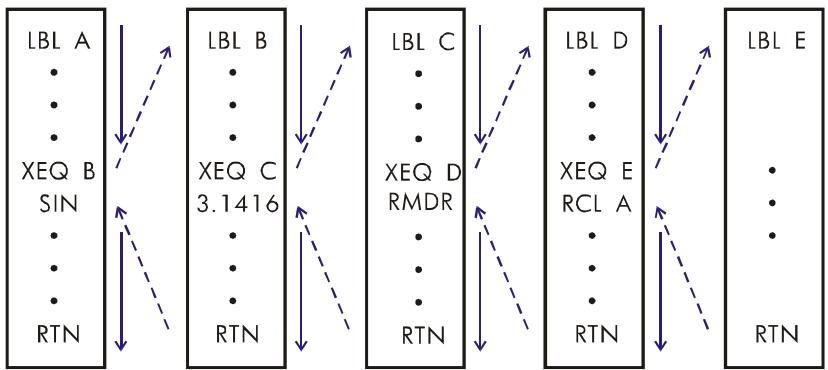
Fin du programme
Si vous tentez d'exécuter une sous-routine emboitiée sur plus de sept niveaux, vous obtiendrez l'erreur XEQ OVERFLOW.
Exemple : sous-routine emboîtée.
La sous-routine suivante, libellée S, calcule la valeur de l'expression
$$ \sqrt{a^{2} + b^{2} + c^{2} + d^{2}} $$
comme partie d'un calcul plus important. La sous-routine appelle une autre sous-routine (une sous-routine emboîtée), libellée Q, pour réaliser la répétition du carré et de l'addition. Cela permet d'économiser de la mémoire en conservant un programme plus court que s'il les sous-routines n'avaient pas été utilisées.
En mode RPN,
| S0001 LBL S | Débute la sous-routine ici. | ||
| S0002 INPUT A | Entre A. | ||
| S0003 INPUT B | Entre B. | ||
| S0004 INPUT C | Entre C. | ||
| S0005 INPUT D | Entre D. | ||
| S0006 RCL D | Rappel des données. | ||
| S0007 RCL C | |||
| S0008 RCL B | |||
| S0009 RCL A | |||
| S0010 x2 | A2 | ||
| S0011 XEQ Q | → ① | A2 + B2 | |
| ② → | S0012 XEQ Q | → ③ | A2 + B2 + C2 |
| ④ → | S0013 XEQ Q | → ⑤ | A2 + B2 + C2 + D2 |
| ⑥ → | S0014 √x | √A2 + B2 + C2 + D2 | |
| S0015 RTN | Retourne à la routine principale. | ||
| 00001 LBL Q | ← ①③⑤ | Sous-routine emboîtée | |
| 00002 x<>y | |||
| 00003 x2 | |||
| 00004 + | Ajoute x2. | ||
| ②④⑥ ← | 00005 RTN | Retourne à la sous-routine S. |
Déplacement (GTO)
Comme nous l'avons vu avec les sous-routines, il est souvent préféable de transférer l'exécution à une partie autre que la ligne suivante. Cela est appelé Déplacement (Branching).
Un déplacement inconditionnel utilise l'instruction GTO (go to) pour se déplacer vers un libellé de programme. Il n'est pas possible de se déplacer à un numéro de ligne spécifique dans un programme.
Programmation de l'instruction GTO
L'instruction GTO libellé (appuyez sur GTO libellé) transfère l'exécution du programme en cours à la ligne du programme contenant ce libellé, quelle que soit sa position. Le programme continue son fonctionnement depuis le nouvel emplacement, et ne revient jamais automatiquement à son point d'origine, c'est pourquoi GTO n'est pas utilisé pour les sous-routines.
Par exemple, considérons le programme « Ajustement de courbe » dans le chapitre 16. L'instruction GTU Z déplace l'exécution depuis chacune des trois routines indépendantes d'initialisation vers LBL Z, la routine qui est le point d'entrée commun au cœur du programme :
| S0001LBL S | Peut débuter ici. | |
| S0005 GTO Z | →① | Se déplace vers Z. |
| L0001LBL L | Peut débuter ici. | |
| L0005 GTO Z | →① | Se déplace vers Z. |
| E0001LBL E | Peut débuter ici. | |
| E0005 GTO Z | →① | Se déplace vers Z. |
| Z0001LBL Z | ←① | Se déplace vers ici. |
Utilisation de GTO depuis le clavier
Vous pouvez utiliser GTO pour déplacer le pointeur du programme vers un libellé spécialisé ou un numéro de ligne sans débuter l'exécution du programme.
Vers PRGM TOP: GTO Vers un nombre de ligne: GTO libellé nnnn (nnnn < 10000). Par exemple, GTO A0005. Vers un libellé : GTO libellé — mais uniquement si le mode de saisie de programme n'est pas activé (aucune ligne de programme affichée, PRGM éteint). Par exemple, GTO A.
Instructions conditionnelles
Une autre manière de modifier la série d'exécution du programme : le test conditionnel, un test vrai/faux qui compare deux nombres et saute l'instruction suivante du programme si la proposition est fausse.
Par exemple, si une instruction conditionnelle à la ligne A0005 est x = 0 ? (ce qui revient à dire, est-ce que x est égal à zéro ?), le programme compare alors le contenu du registre X avec zéro. Si le registre X contient bien zéro, le programme passe à la ligne suivante. Si le registre X ne contient pas zéro, le programme saute la ligne suivante, se déplaçant ainsi à la ligne A0007. Cette règle est communément appelée « Faire si vrai ».
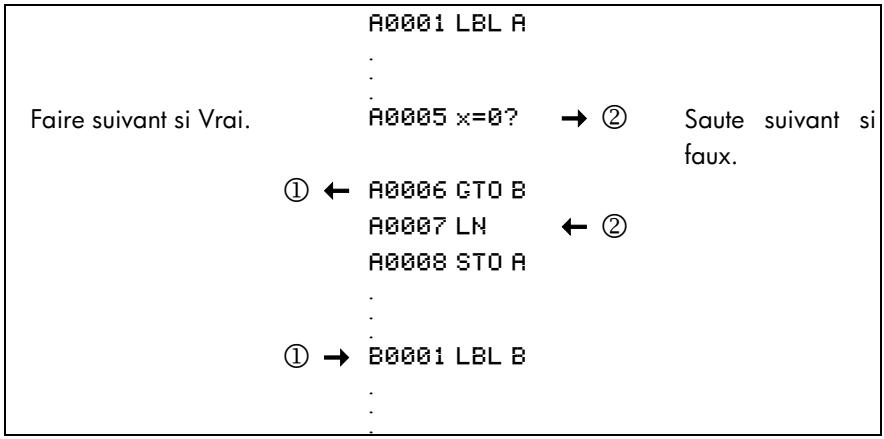
L'exemple ci-dessus montre une technique habituelle utilisée pour les tests conditionnels : la ligne immédiatement après le test (qui est seulement exécutée si la proposition est « vraie ») est un déplacement vers un autre libellé. Ainsi, l'effet final du test est de déplacer vers des routines différentes en fonction des circonstances.
Il y a trois catégories d'instructions conditionnelles :
Les tests de comparaison. Ceux-ci comparent les registres X et Y ou le registre X et 0. Les tests d'indicateurs. Ceux-ci vérifient l'état des indicateurs, qui peuvent être actifs ou inactifs. Compteurs. Ceux-ci sont habituellement utilisés pour fonctionner en boucle un certain nombre de fois.
Tests de comparaison (x? y, x?0)
Il y a 12 comparaisons disponibles pour la programmation. Appuyez sur x? y ou x?0 pour afficher le menu de l'une des deux catégories de tests :
x? y pour les tests comparant x et y. x?0 pour les tests comparant x et 0.
Sé souvenir que x se rapporte au nombre dans le registre X, et y se rapporte au nombre dans le registre Y. Ceux-ci ne comptent pas les variables X et Y.
Sélectionnez une catégorie de comparaison, puis appuyez sur la touche de menu pour l'instruction conditionnelle désirée.
Les menus de tests
| x?y | x?0 |
| {≠} pour x≠y? | {≠} pour x≠0? |
| {≤} pour x≤y? | {≤} pour x≤0? |
| {<} pour x<y? | {<} pour x<0? |
| {>} pour x>y? | {>} pour x>0? |
| {≥} pour x≥y? | {≥} pour x≥0? |
| {=} pour x=y? | {=} pour x=0? |
Si vous exécutez un test conditionnel depuis le clavier, la calculatrice affichera YES ou NO.
Par exemple, si x = 2 et y = 7, faites un test x < y.
Affichage :
En mode RPN
7 ENTER 2 x y {<
En mode ALG
7x+y 2 x? y {<
Le programme « Distributions normales et normales inversées » dans le chapitre 16 utilise l'instruction conditionnelle x < y dans la routine T :
Lignes du
programme :
(En mode RPN)
T0009 ÷ Calcule la correction pour X estimé.
T0010 STO+X Ajoute la correction pour évaluer un nouveau X estimé.
T0011 ABS
T00120,0001
T0013 x < y? Teste pour voir si la correction est significative.
T0014 GTO T Retourne au début de la boucle si la correction est significative. Continue si la correction n'est pas significative.
T0015 RCLX
T0016 VIEWX Affiche la valeur calculée de X.
La ligne T0009 calcule la correction pour X'estime. La ligne T0013 compare la valeur absolue de la correction calculée pour 0,0001. Si la valeur est inférieure à 0,0001 (« Faire si Vrai »), le programme exécute la ligne T0014, si la valeur est égale ou supérieure à 0,0001, le programme saute à la ligne T0015.
Indicateur
Un indicateur est un indicateur d'état. Il est soit actif (vrai) ou inactif (faux). Le test d'indicateur est un type de test conditionnel qui suit la règle de programmation « Faire si vrai » : l'exécution du programme continue directement si l'indicateur testé est actif et saute à la ligne suivante si l'indicateur est inactif.
Signification des indicateurs
La HP 33s possède 12 indicateurs, numérotés de 0 à 11. Tous les indicateurs peuvent être activés, inactifs et testés depuis le clavier ou par une instruction de programme. L'état par défaut des 12 indicateurs est inactif. L'opération d'effacement de mémoire à trois touches décrite dans l'annexe B efface tous les indicateurs. Les indicateurs ne sont pas affectés par Clear {ALL} {Y}.
Les indicateurs 0, 1, 2, 3, et 4 ne possèdent pas de signification prédéfinie. Ce qui veut dire que leurs états signifieront ce que vous définiriez comme significatif dans un programme particulier. (Voir les exemples plus bas).
L'indicateur 5, quand activé, interrompra un programme quand un débordement survient à l'intérieur du programme, affichant OVERFLOW et A. Un débordement survient quand un résultat dépasse le plus grand nombre manipulable par la calculatrice. Le nombre possible le plus important est alors substitué au résultat ayant débordé. Si l'indicateur 5 est inactif, un programme avec un débordement ne s'arrête pas, bien que OVERFLOW est affiché brièvement quand le programme s'arrête finalement.
L'indicateur 6 est automatiquement basculé par la calculatrice à chaque fois qu'un débordement apparaît (bien que vous puissiez également gérer l'indicateur 6 par vous-même). Il n'a pas d'effet mais peut être testé.
Les indicateurs 5 et 6 vous permettent de contrôler les états de débordement qui surviennent dans un programme. L'activation de l'indicateur 5 arrête un programme à la ligne juste après la ligne qui a provoqué le débordement. En testant l'indicateur 6 dans un programme, vous pouvez modifier le déroulement du programme ou changer un résultat à chaque fois qu'un débordement apparait.
- Les indicateurs 7, 8 et 9 contrôlent l'affichage des fractions. L'indicateur 7 peut également être contrôlé depuis le clavier. Quand le mode Affichage-Fraction est activé ou désactivé en appuyant sur FDISP, l'indicateur 7 est également activé ou inacté.
| Etat des indicateurs | Indicateurs de contrôle des fractions | ||
| 7 | 8 | 9 | |
| Inactif(Par défaut) | Affichage fraction inactif ; affiche les nombres réels dans le format d'affichage actuel. | Dénominateurs des fractions pas supérieurs à la valeur /c. | Réduit les fractions à leurs plus petites formes. |
| Actif | Affichage Fraction activé; affichage des nombres réels en tant que fractions. | Dénominateurs des fractions sont des facteurs de la valeur /c. | Pas de réduction des fractions.(Utilisé uniquement si l'indicateur 8 est activé). |
L'indicateur 10 contrôle l'exécution d'équations par le programme : Quand l'indicateur 10 est inactif (par défaut), les équations dans les programmes en cours d'exécution sont évaluées et leurs résultats sont mis dans la pile.
Quand l'indicateur 10 est activé, les équations dans les programmes en fonctionnement sont affichées en tant que messages, provoquant leurs comportements comme la déclaration de VIEW :
- L'exécution du programme s'arrête.
- Le pointeur du programme se déplace vers la ligne de programme suivante.
- L'équation est affichée sans affecter la pile. Vous pouvez effacer l'affichage en appuyant sur C ou sur C. Appuyez sur toute autre touche pour exécuter ladite touche.
- Si la ligne de programme suivante est une instruction PSE, l'exécution continue après une seconde de pause.
L'état d'indicateur 10 est contrôlé uniquement par l'exécution des opérations SF et CF depuis le clavier ou par des déclarations SF et CF dans un programme.
L'indicateur 11 contrôle les demandes pendant l'exécution des équations d'un programme — Il n'affecte pas les demandes automatiques durant une exécution clavier :
Quand l'indicateur 11 est inactif (par défaut), les opérations d'évaluation, SOLVE et ∫FN se déroulent sans interruption. La valeur actuelle de chaque variable dans l'équation est automatiquement rappelée à chaque fois que la variable est rencontrée. Une demande INPUT n'est pas affectée.
Quand l'indicateur 11 est activé, chaque variable vous est demandée comme si rencontrée pour la première fois dans l'équation. Une demande pour une variable apparait uniquement une fois, quel que soit le nombre de fois où la variable apparait dans l'équation. Durant la résolution, aucune demande ne survient pour les inconnues, durant l'intégration, aucune demande pour les variables d'intégration. Les demandes stoppent le programme. Appuyez sur R/S pour reprendre le calcul en utilisant la valeur entrée pour la variable, ou la valeur affichée (actuellement) de la variable si R/S est votre unique réponse à la demande.
L'indicateur 11 est automatiquement inactivé après une évaluation, SOLVE, ou ∫FN d'une équation dans un programme. L'état de l'indicateur 11 est également contrôlé par l'exécution des opérations SF et CF depuis le clavier ou par les déclarations SF et CF dans les programmes.
Indicateurs d'activation
Les indicateurs 0, 1, 2, 3 et 4 possèdent un indicateur dans l'écran qui s'affiche quand l'indicateur correspondant est activé. La présence ou l'absence de 0, 1, 2, 3 ou 4 vous permet de savoir à tout moment l'état d'un indicateur. Toutefois, il n'y a pas d'indication pour l'état des indicateurs 5 à 11. L'état de ces indicateurs peut être déterminé en exécutant l'instruction FS? depuis le clavier. (Voir « Utilisation des indicateurs » plus bas).
Utilisation des indicateurs
Appuyez sur [2] [FLAGS] pour afficher le menu FLAGS: {SF} {CF} {FS}
Une fois la fonction désirée sélectionnée, on va vous demander le nombre de l'indicateur (0-11). Par exemple, appuyez sur [FLAGS] SF 0 pour activer l'indicateur 0; appuyez sur [FLAGS] SF 10 pour activer l'indicateur 10; appuyez sur [FLAGS] SF 1 pour activer l'indicateur 11.
Menu indicateur
| Touché de menu | Description |
| {SF} n | Active l'indicateur. Active l'indicateur n. |
| {CF} n | Désactive l'indicateur. Désactive l'indicateur n. |
| {FS?} n | Est-ce que l'indicateur est activé ? Teste l'état de l'indicateur n. |
Un test de l'indicateur est un test conditionnel qui affecte l'exécution du programme tout comme un test de comparaison. L'instruction FS? n teste si l'indicateur donné est activé ou non. S'il l'est, alors la ligne suivante du programme est exécutée. Sinon, la ligne suivante est sautée. Ceci correspond à la règle « Faire si vrai », illustrée dans la section « Instructions conditionnelles » plus haut dans ce chapitre.
Si vous testez un indicateur depuis le clavier, la calculatrice affichera « YES » ou « NO »
C'est une bonne méthode de programmation que de s'assurer que tous les états que vous allez tester débutent dans un état connu. Les états actuels des indicateurs dépendent de la façon dont ils ont été laissés par le programme précédent. Vous ne devez pas présupposer qu'un indicateur est inactif et qu'il ne sera activé que si quelque chose dans le programme l'active. Vous devez vous assurer de ce point avant que l'état de l'indicateur ne devienne important. Voir l'exemple ci-dessous.
Le programme « Ajustement de courbe » dans le chapitre 16 utilise les indicateurs 0 et 1 pour déterminer l'utilisation du logarithme pour les entrées X et Y :
- Les lignes S0003 et S0004 désactivent les deux indicateurs afin que les lignes W0007 et W0011 (dans la routine de la boucle d'entrée) ne prennent pas le logarithme népérien des entrées X et Y pour la courbe de modulo en droite. La ligne L0003 initialise l'indicateur 0 afin que la ligne W0007 prenne le logarithme népérien de l'entrée X comme modèle de courbe logarithmique. La ligne E0004 initialise l'indicateur 1 afin que la ligne W0011 prenne le logarithme népérien de l'entrée Y comme modèle de courbe logarithmique. Les lignes P0003 et P0004 initialisent les deux indicateurs afin que les lignes W0007 et W0011 prennent le logarithme népérien des deux entrées X et Y comme modèle de courbe de puissance.
13-12 Techniques de programmation
Remarquez que les lignes S0003, S0004, L0004 et E0003 inactivent les indicateurs 0 et 1 pour s'assurer qu'ils seront activés uniquement pour les quatre différents modèles de courbe.
Lignes de programme : (en mode RPN)
S0003 CF 0
S0004 CF1
Indicateur 0 inactif, l'indicateur pour In X.
Indicateur 1 inactif, l'indicateur pour In Y.
L0003 SF 0
L0004 CF 1
Indicateur 0 inactif, l'indicateur pour In X.
Indicateur 1 inactif, l'indicateur pour In Y.
E0003 CF 0
E0004 SF 1
Indicateur 0 inactif, l'indicateur pour In X.
Indicateur 1 inactif, l'indicateur pour In Y.
P0003 SF 0
P0004 SF 1
Indicateur 0 inactif, l'indicateur pour In X.
Indicateur 1 inactif, l'indicateur pour In Y.
W0006FS?0
W0007 LN
Si l'indicateur O est activé...
... prendre le logarithme népérien de l'entrée X.
W0010 FS?1
W0011 LN
Si l'indicateur 1 est activé...
... prendre le logarithme népérien de l'entrée Y.
Exemple: contrôle d'affichage des fractions.
Le programme suivant vous exerce aux possibilités d'affichage des fractions de votre calculatrice. Le programme demande et utilise les entrées pour un nombre fractionnel et un dénominateur (la valeur /c). Le programme contient également des exemples d'utilisation des trois indicateurs d'affichage de fraction (7, 8 et 9) et de l'indicateur « affichage message »
Les messages dans ce programme sont listés dans un MESSAGE et sont entrés comme des équations :
- Activez le mode de saisie d'équation en appuyant sur EQN (indicateur EQN activé).
- Appuyez sur la touche [RCL] pour chaque caractère alpha dans le message et appuyez sur SPACE (la touche [R/S]) pour chaque caractère espace.
- Appuyez sur [ENTER] pour insérer le message dans la ligne de programme courante et pour quitter le mode de saisie d'équation.
Lignes de programme : (en mode ALG)
| F0001 | LBL F | Débute le programme fraction. |
| F0002 | CF 7 | Inactive les trois indicateurs de fraction. |
| F0003 | CF 8 | |
| F0004 | CF 9 | |
| F0005 | SF 10 | Affiche les messages. |
| F0006 | DEC | Sélectionne la base décimale. |
| F0007 | INPUT V | Demande un nombre. |
| F0008 | INPUT D | Demande un dénominateur (2 - 4095). |
| F0009 | RCL V | Affiche le message, puis présente le nombre décimal. |
| F0010 | DECIMAL | |
| F0011 | PSE | |
| F0012 | STOP | |
| F0013 | RCL D | |
| F0014 | /C | Initialise la valeur /c et active l'indicate 7. |
| F0015 | ||
| F0016 | MOST PRECISE | Affiche le message, puis présente la fraction. |
| F0017 | PSE |
| Lignes de programme : Description : (En mode ALG) | |
| F0018 | STOP |
| F0019 | SF 8 Active l'indicateur 8. |
| F0020 | FACTOR DENOM Affiche le message, puis présente la fraction. |
| F0021 | PSE |
| F0022 | STOP |
| F0023 | Active l'indicateur 9. |
| F0024 | FIXED DENOM Affiche le message, puis présente la fraction. |
| F0025 | PSE |
| F0026 | STOP |
| F0027 | GTO F Se déplace au début du programme. |
| Somme de contrôle et longueur : 6F14 123 | |
Utilisez le programme ci-dessus pour visualiser les différentes formes d'affichage de fraction :
| Touches : (En mode ALG) | Affichage : | Description : | |
| XEQ F | V? | Exéçute le libellé F ; demande un nombre fractionnaire (V). | |
| 2,53 R/S | D? | Enregistre 2,53 dans V ;demande un dénominateur (D). | |
| 16 R/S | DECIMAL | Enregistre 16 comme la valeur /c. | |
| 2,5300 | Affiche le message, puis présente le nombre décimal. | ||
| R/S | MOST PRECISE | Le message indique le format de la fraction (dénominateur pas plus grand que 16), puis affiche la fraction. ▼indique que le numérique est « un peu plus bas » que 8. | |
| 2 8/15 ▼ | |||
| R/S | FACTOR DENOM | Le message indique le format de fraction (le dénominateur est un multiple de 16), puis affiche la fraction. | |
| 2 1/2 ▲ | |||
| Touches : (En mode ALG) | Affichage : | Description : |
| R/S | FIXED DENOM | Le message indique le format de fraction (le dénominateur est 16), puis affiche la fraction. |
| R/S C | 2,5300 | Arrête le programme et inactive l'indicateur 10. |
| FLAGS {CF} 0 |
Boucles
Un déplacement en arrêté — c'est-à-dire vers le libellé d'une ligne précédente — rend possible l'exécution d'une partie d'un programme plus d'une fois. Cela s'appelle une boucle.
D0001LBLD
D0004 INPUT
D0005CTOD
Cette routine (reprise du programme « Transformation de coordonnées ») est un exemple d'une boucle infinie. Elle est utilisée pour collecter les données initiales avant de continuer la transformation des coordonnées. Après l'entrée des trois valeurs, il est du ressort de l'utilisateur d'interr compromisemanuellement cette boucle en sélectionnant la transformation à réaliser (en appuyant sur XEQ N pour le système ancien vers nouveau ou XEQ O pour le système nouveau vers ancien).
Les bouches conditionnelles (GTO)
Quand vous VOULEZ réaliser une opération jusqu'à ce qu'une certaine condition soit atteinte, mais que vous ne savez pas combien de fois la boucle nécessite d'être répétée, vous pouvez créer une boucle avec un test conditionnel et une instruction GTO.
Par exemple, la routine suivante utilise une boucle pour diminuer la valeur de A d'une quantité constante B jusqu'à ce que la valeur de A résultat soit inférieure ou égale à B.
Programme :
A0001 LBL A
A0002 INPUT A
A0003 INPUT B
Somme de vérification et longueur : D548 9
S0002 RCL A
Il est plus facile de rappeler A que de se souvenir où il se trouve dans la pile.
S0003 RCL-B
Calcule A - B
S0004STO A
Remplace l'ancien A par le nouveau résultat.
S0005 RCLB
Rappelle la constante pour la comparaison.
S0006x<y?
Est-ce que B < au nouveau A?
Oui : la boucle répète la soustraction.
S0008VIEW A
Non : affiche le nouveau A.
S0009 RTN
Somme de contrôle et longueur : AC36 27
Boucles avec compteurs (DSE, ISG)
Quand vous VOULEZ executer une boucle un nombre de fois spécifique, utilisez les touches de fonction conditionnelles [SG (increment; saute si supérieur à) ou DSE (déprément; saute si inférieur ou égal à)]. Chaque fois qu'une fonction boucle est executée dans un programme, elle déprémente ou incrémente automatiquement la valeur d'un compteur stocké dans une variable. Elle compare la valeur actuelle du compteur à la valeur finale du compteur, puis continue ou sort de la boucle suivant la résultat de cette comparaison.
Pour une boucle descendante, utilisez DSE variable
Pour une boucle ascendante, utilisez ISG variable
Ces fonctions accomplissent la même chose qu'une boucle FOR-NEXT en BASIC :
FOR variable = valeur initiale TO valeur finale STEP increment
NEXT variable
Une instruction DSE est comme une boucle FOR-NEXT avec une incrémentation négative.
Après avoir appuyé avec la touche shift sur les touches ISG ou DSE (ISG ou DSE), on vous demandera d'entrer la valeur d'une variable qui contiendra le nombre de contrôle de boucle (décrit plus bas).
Nombre de contrôle de boucle
La variable spécifiée devrait containing un nombre de contrôle de boucle ± cccccc. cffii, avec:
±cccccc représentant la valeur actuelle du compteur (1 à 12 chiffres). Cette valeur change avec l'exécution de la boucle. ff représentant la valeur finale du compteur (doit être à 3 chiffres). Cette valeur ne change pas avec l'exécution de la boucle. ii représentant l'intervalle d'incrémentation ou de dépréciation (doit être de deux chiffres ou non-specified). Cette valeur ne change pas. Une valeur non-specified pour ii suppose une valeur de 01 (incrément/décrément par 1).
Etant donné le nombre de contrôle de boucle ccccccc. fffii, DSE déprémente ccccccc à ccccccc — ii, compare le nouveau ccccccc avec fff, et force le programme à sauter l'exécution de la ligne suivante si ccccccc ≤ fff.
Etant donné le nombre de contrôle de boucle ccccccc. fffii, ISG incrémente ccccccc à ccccccc + ii, compare le nouveau ccccccc avec fff, et force le programme à sauter la ligne de programmation suivante si ccccccc > fff.
| ①→ | W0001 LBL W | |||
| . | ||||
| . | ||||
| Si la valeur actuelle > la valeur finale, continuer la boucle. | ①← | W0009 DSE A | →② | Si la valeur actuelle ≤ valeur finale, sortir de la boucle. |
| W0010 GTW | ||||
| W0011 XEQ X | ←② | |||
| . | ||||
| . | ||||
| ①→ | W0001 LBL W | |||
| . | ||||
| . | ||||
| Si la valeur actuelle ≤ la valeur finale, continuer la boucle. | ①← | W0009 ISG A | →② | Si la valeur actuelle > le valeur finale, sortir de la boucle. |
| W0010 GTW | ||||
| W0011 XEQ X | ←② | |||
| . | ||||
| . | ||||
| . |
Par exemple, le numéro de contrôle de boucle 0,050 pour ISG signifie la procédure suivante : démarrer le comptage à zéro, compter jusqu'à 50, en augmentant le nombre par 1 à chaque boucle.
Le programme suivant utilise ISG pour boucler 10 fois. Le compteur de boucle (0000001,01000) est enregistré dans la variable Z. Les zéros du début et de la fin peuvent être omis.
L0001 LBL
L00021,01
L0003ST0Z
M0001LBLM
M8002 ISG Z
M8883GTOM
M0004 RTN
Appuyez sur VIEW Z pour visualiser le nombre de contrôle de boucle qui est maintenant à 11,0100.
Adressage indirect des variables et libellés
L'adressage indirect est une technique utilisée en programmation avancée pour spécifier une variable ou un libellé sans spécifier exactement laquelle. Cela est déterminé pendant l'exécution du programme, et dépend donc des résultats intermédiaires (ou saisies) du programme.
L'adressage indirect utilise deux différentes touches : (avec *) et (i) (avec ENTER).
La variable / n'a rien à voir avec (i) ni avec la variable i. Ces touches sont actives pour de nombreuses fonctions qui utilisent de A à Z comme variables ou libellés.
i est une variable dont le contenu peut se référer à une autre variable ou à un autre libellé. Elle contient un nombre comme toute autre variable (A à Z). (i) est une fonction de programmation qui dirige l'utilisation du nombre i pour déterminer quelle variable ou libellé doit être adressé. Il s'agit d'un adressage indirect. (A à Z sont des adressages directs).
i et (i) sont utilisés ensemble pour créer un adressage indirect. (Voir les exemples ci-dessous). i est seulement une autre variable. (i) est soit indéfini (pas de nombre dans i), soit non contrôlé (utilisant n'importe quel nombre qui a été laissé dans i).
Variable « i
Vous pouvez enregistrer, rappeler et manipuler les contenus de i comme vous le feriez avec les contenus des autres variables. Vous pouvez même résoudre des équations pour i et intégrer en utilisant i. Les fonctions répertoriées ci-dessous peuvent utiliser la variable « i »
STO i
INPUT i
DSE i
RCLi
VIEW i
ISG i
STO +,-, ×, ÷ i
fNdi
x <> i
RCL +, -, ×, ÷ i
SOLVE i
L'adresse indirecte (i)
Beaucoup de fonctions qui utilisent A à Z (comme variables ou libellés) peuvent utiliser (i) pour référer A à Z (variables ou libellés) ou les registres statistiques de manière indirecte. La fonction (i) utilise la valeur dans la variable i pour déterminer quelle variable, quel libellé ou registre doit être adressé. Le tableau suivant montre de chaque manière.
| Si i contient : | Alors (i) adressera : |
| ± 1 | variable A ou libellé A |
| . | . |
| . | . |
| ±26 | variable Z ou libellé Z |
| ±27 | variable i |
| ±28 | n registre |
| ±29 | registre Σx |
| ±30 | registre Σy |
| ±31 | registre Σx2 |
| ±32 | registre Σy2 |
| ±33 | registre Σxy |
| ≥34 ou ≤-34 ou 0 | Erreur : INVALID (i) |
Seule la valeur absolue de la portion entière du nombre dans i est utilisée pour l'adressage.
Les opérations INPUT(i) et VIEW(i) sont libellées pendant l'affichage avec le nom de la variable ou du registre indirectement adressé.
Le menu SUMS vous permet de rappeler les valeurs depuis les registres statistiques. Toutefois, vous devez utiliser l'adressage indirect pour effectuer d'autres opérations, telles que STO, VIEW et INPUT.
Les fonctions répertoriées ci-dessous peuvent utiliser (i) comme adressage. Pour GTO, XEQ et FN=, (i) réfère au libellé; pour les autres fonctions (i) réfère à une variable ou un registre.
| STO(i) | INPUT(i) |
| RCL(i) | VIEW(i) |
| STO+, -,×,÷, (i) | DSE(i) |
| RCL+, -,×,÷, (i) | ISG(i) |
| XEQ(i) | SOLVE(i) |
| GTO(i) | ∫FN d(i) |
| X<>i) | FN=(i) |
Programme de contrôle avec (i)
Du fait que le contenu de i change à chaque fois que le programme tourne - ou même dans différentes parties du programme - une instruction de programmation telle que GTO(i) peut déplacer vers un libellé différent à différents moments. Cela maintient une flexibilité en laissant ouvert (tant que le programme fonctionne) les variables ou libellés nécessaires pour ce programme. (Voir le premier exemple ci-dessous).
L'adressage indirect est très utile pour compter et contrôler les boucles. La variable i servant d'index maintient l'adresse de la variable qui contient le nombre de contrôle de boucle pour les fonctions DES et ISG. (Voir le second exemple ci-dessous).
Le programme « Ajustement de courbe » dans le chapitre 16 utilise l'adressage indirect pour déterminer quel modèle utiliser pour évaluer les valeurs de x et y. (Des sous-routines différentes calculent x et y pour des modèles différents). Remarquez que i est enregistré et adressé indirectement dans des parties très distinctes du programme.
Les quatre premières routines (S, L, E, P) du programme spécifiquent le modèle de courbe d'ajustement qui va être utilisé et attribuent un nombre (1, 2, 3, 4) pour chacun de ces modèles. Ce nombre est ensuite enregistré durant la routine Z, le point d'entrée commun de tous les modèles :
La routine Y utilise i pour appeler la sous-routine appropriée (par modèle) pour calculer les x et y estimés. La ligne Y0003 appelle la sous-routine pour calculer :
13-22 Techniques de programmation
Y003XEQ1
et la ligne Y0008 appelle une sous-routine différente pour calculer après que i a été augmenté de 6:
Y00066
Y0007 STO+ i
Y0008 XEQi
| Si i contient : | Alors XEQ(i) appelle : | Vers : |
| 1 | LBL A | Calculateur pour un modele en droite. |
| 2 | LBL B | Calculateur pour un modele logarithmique. |
| 3 | LBL C | Calculateur pour un modele exponentiel. |
| 4 | LBL D | Calculateur pour un modele de courbe de puissance. |
| 7 | LBL G | Calculateur pour un modele de droite. |
| 8 | LBL H | Calculateur pour un modele logarithmique. |
| 9 | LBL I | Calculateur pour un modele exponentiel. |
| 10 | LBL J | Calculateur pour un modele de courbe de puissance. |
Exemple : boucle contrôlée avec (i)
Une valeur de l'index i est utilisée par le programme « Solutions d'équations simultanées - Méthode d'inversion de matrice » dans le chapitre 15. Ce programme utilise des instructions de boucle ISG i et DSE i en konjunction avec les instructions indirectes RCL(i) et STO(i) pour remplir et manipuler une matrice.
La première partie de ce programme est une routine A, qui enregistre le nombre de ce contrôle de boucle initial dans i.
Lignes de programme :
A0001 LBL A
Point de départ de l'entrée des données.
A00021,012
Nombre de contrôle de boucle : boucle de 1 à 12 avec un incrément de 1.
A0003STO1
Enregistre le nombre de contrôle de boucle dans i.
La routine suivante s'appelle L, une boucle qui collecte 12 valeurs pour une matrice 3 × 3 (variables A - I) et trois constantes (J - L) pour les équations.
Lignes de programme :
Cette routine collecte toutes les valeurs pour trois équations.
L0002 INPUT(i)
Demande et enregistre un nombre dans la variable adressée par i.
L0003 ISG i
Ajoute 1 à i et répète la boucle jusqu'à ce que i atteigne 13,012.
L0004GTOL
L0005GT0A
Quand i excède la valeur finale du compteur, l'exécution est déplacée vers A.
Le libellé J est une boucle qui compte l'inversion de la matrice 3 × 3.
Lignes de programme :
Cette routine compte les inversions en divisant par le déterminant.
J0002STO÷i
Divise l'élément.
J0003DSEi
Décrémente la valeur de l'index afin qu'il pointe plus près de A.
Boucle pour la valeur suivante.
J0005 RTN
Renvoie au programme appelant ou vers PRGM TOP.
Équations avec (i)
Vous supportez utiliser (i) dans une équation pour spécifier une variable indirectement. Remarquez que i signifie la variable spécifiée par le nombre dans la variable i (une référence indirecte) mais que i ou i signifie la variable i
13-24 Techniques de programmation
Le programme suivant utilise une équation pour déterminer la somme des carrés des variables A à Z.
Lignes de programme :
E0001 LBLE
Début du programme.
E0002 CF 10
Établit les équations pour l'exécution.
E0003 CF 11
Désactive la demande d'équation.
E00041,026
Initialise le compteur pour 1 à 26.
E0005STO1
Enregistre le compteur.
E00060
Initialise la somme.
Somme de contrôle et longueur : AEC5 42
F0001 LBL F
Débute la boucle de somme.
F0002i\~2
Équation pour évaluer leith carré.
(Appuyez sur EQN pour débuter l'équation).
Somme de contrôle et longueur : F09C 5
F0003+
Ajoute le carré à la somme.
F0004 ISG i
Teste la fin de la boucle.
F0005CTOF
Se déplace pour la variable suivante.
F0006 RTN
Terminez le programme.
Somme de contrôle et longueur : E005 23
Résolution par un programme
Dans le chapitre 7, vous avez vu comment saisir une équation - elle est ajoutée à la liste des équations - puis comment la résoudre pour n'importe quelle variable. Vous pouvez également entrer un programme qui calcule une fonction, puis la résoudre pour n'importe quelle variable. C'est particulièrement utile si les équations que vous résolvez changent sous certaines conditions ou si elles nécessitent des calculs répétitifs.
Pour résoudre une fonction programmée, procédé de que suit :
- Entrez un programme qui définit la fonction. (Voir « Ecrire un programme pour SOLVE » plus bas).
- Sélectionnez le programme à résoudre : appuyez sur le libellé FN= (Vous pouvez omettre cette étape si vous résolvez de nouveau le même programme).
- Résolvez pour une variable inconnue : appuyez sur variable SOLVE
Remarquez que FN= est nécessaire si vous résolvez une fonction programmée, mais pas si vous résolvez une équation de la liste d'équations.
Pour stopper le calcul, appuyez sur C ou sur R/S. La meilleure estimation de la racine est dans la variable inconnue. Utilise Z-VIEW pour la visualiser sans perturber la pile. Pour reprendre le calcul, appuyez sur R/S.
Pour écrire un programme pour SOLVE, procédez comme suit :
Le programme peut utiliser des équations, des opérations ALG, RPN — dans toute combinaison la plus pratique.
- Commencez le programme par un libelle. Ce libelle identifie la fonction que vous pouze que SOLVE évalue (FN=libelle).
- quelle variable une fonction multi-variable. INPUT pour l'inconnue est ignoré par la calculatrice. Vous devez écrire uniquement un seul programme qui contient une instruction INPUT distincte pour chaque variable (y compris l'inconnue).
Si vous n'incluez pas d'instructions INPUT, le programme utilise les valeurs stockées dans les variables ou entrées à la demande de l'équation.
- Entrer les instructions pour évaluer la fonction.
Une fonction est programmée comme une multiligne RPN ou une série ALG doit être de la forme qui aboutit à zéro pour la solution. Si votre équation est f(x) = g(x), votre programme doit calculer f(x) - g(x). "= 0".
Une fonction programmée comme une équation peut être de tout type d'équation - égalité, affectation ou expression. L'équation est évaluée par le programme et sa valeur converge vers zéro pour la solution. Si vous VOULEZ une équation qui demande des valeurs pour les variables au lieu d'inclure des instructions INPUT, assurez-vous que l'indicateur est 11 activé.
- Terminez le programme avec un RTN. L'exécution du programme devrait se terminer avec la valeur de la fonction dans le registre X.
Si le programme contient une instruction VIEW ou STOP, ou un message pour l'affichage (une équation avec le drapeau 10 activé), alors l'instruction est exécutée normalement seulement une fois — elle n'est pas exécutée chaque fois que le programme est appelé par SOLVE. Cependant, si VIEW ou un message est suivi par PSE, alors la valeur ou le message sera affiché pendant une seconde chaque fois que le programme est appelé. (STOP suivi par PSE est ignoré.)
SOLVE fonctionne uniquement avec des nombres réels. Toutefois, si vous avez une fonction avec des valeurs complexes qui peut être écrite en séparant ces parties réelles et imaginaires, SOLVE peut résoudre les deux parties séparément.
Ecrivez un programme utilisant des opérations ALG qui résolvent pour toute inconnue l'équation de la « Loi des Gaz parfaits ». L'équation est :
14-2 Programmes de résolution et d'intégration
avec
P = Pression (atmosphère ou N / m^2 ).
Pour commencer, activez le mode Programme de la calculatrice. Si nécessaire, positionnez le pointeur en haut de la mémoire de programme.
Touches :
(En mode ALG)

PRGM


Affichage :
Description :
PRGM TOP
Active le mode Programme.
Tapez votre programme :
Lignes du programme :
Description :
(En mode ALG)
G0001 LBLG
Identifie une fonction programmée.
00002 INPUT P
Enregistre P
G0003 INPUT V
Enregistre V.
Enregistre N.
G0005 INPUT R
Enregistre R.
Enregistre T.
G0007 RCL P
Pression.
G0008 RCLxV
Pression × volume.
0009-
Pression × volume -
G0010 RCLN
Pression × volume - Nombre de moles de gaz.
G0011 RCL×R
Pression × volume - Moles × constante du gaz.
G0012 RCL×T
Pressure × volume - Moles × constante du gaz × température
G0013-
Obtient le résultat.
G0014 RTN
Termine le programme.
Somme de contrôle et longueur : EB2A 42
Appuyez sur C pour quitter le mode de saisie de programme.
Utiliser le programme « G » pour résoudre un problème de pression de 0,005 moles de dioxyde de carbone dans une bouteille de 2 litres à 24°C.
| Touches : (En mode ALG) | Affichage : | Description : | |
| FN=G | Sélectionne « G » — le programme SOLVE évalue pour trouver la valeur de la variableinconnue. | ||
| SOLVE P | V?valeur | Sélectionne P ; demande V. | |
| 2 R/S | N?valeur | Enregistre 2 dans V ; demandeN. | |
| ,005 R/S | R?valeur | Enregistre ,005 dans N ;demande R. | |
| ,0821 R/S | T?valeur | Enregistre ,0821 dans R ;demande T. | |
| 24 + 273,1 ENTER | T?297,1000 | Calculer T. | |
| R/S | SOLVINGP=0,0610 | Enregistre 297,1 dans T ; résoutpour P . La pression est 0,0610atm. | |
Écrire un programme qui utilise une équation pour résoudre la « Loi des gaz parfaits ».
| Touches : (En mode RPN) | Affichage : | Description : |
| PRGM | PRGM TOP | Sélectionne le mode de saisie de programme. Déplace le pointeur du programme en haut de la liste des programmes. |
| LBL H | H0001 LBL H | Affecte un libellé au programme. |
| FLAGS {SF} | Permet une demande par équation. | |
| 1 | H0002 SF 11 |
EQN
RCL P
RCL V
RCL N X
RCL R X
RCL T ENTER
RTN
Évalue l'équation, efface
l'indicateur 11. (Somme de contrôle et longueur: EDC8 9).
H0003P×V=N×Rx
H0004 RTN
0,0610
Termine le programme.
Quitte le mode de saisie de programme.
Somme de contrôle et longueur : 36FF 21
Calculez maintenant la variation de pression en dioxyde de carbone si la température descend de 10°C par rapport à l'exemple précédent.
| Touches : (En mode RPN) | Affichage : | Description : |
| STO L | 0,0610 | Enregistre la pression précédente. |
| FN= H | 0,0610 | Saisit les limites de l'intégration (limite basse en premier). |
| SOLVE P | V? | Choisir le programme "H." |
| 2,0000 | ||
| R/S | N? | Retient 2 dans V ; demande pour N. |
| 0,0050 | ||
| R/S | R? | Retient ,005 dans N ; demande pour R. |
| 0,0821 | ||
| R/S | T? | Retient ,0821 dans R ; demande pour T. |
| 297,1000 | ||
| ENTER 10 - | T? | Calculate la nouvelle T. |
| 287,1000 | ||
| R/S | SOLVING | Enregistre 287,1 dans T ; résoud pour la nouvelle P. |
| P= | ||
| 0,0589 | ||
| RCL L - | -0,0021 | Calculate la variation de pression de gaz quand la température baisse de 297,1 K à 287,1 K (un résultat négatif indique une baisse de la pression). |
Utilisation de SOLVE dans un programme
Vous pouvez utiliser l'opération SOLVE comme partie d'un programme.
Si approprié, incluez ou demandez des estimations initiales (dans la variable inconnue et dans le registre X) avant d'exécuter l'instruction SOLVE variable. Les deux instructions pour résoudre une équation pour une variable inconnue apparaisent dans des programmes comme :
FN=libellé
SOLVE variable
L'instruction SOLVE programmée ne produit pas un affichage libellé (variable = valeur) car cela peut ne pas être la valeur significative de votre programme (ce qui peut dire que vous poussiez pouvoir effectuer d'autres calculs avec le nombre avant de l'officiel). Si vous pouvez effectivement que le résultat affiché, ajouter une instruction VIEW variable après l'instruction SOLVE.
Si aucune solution n'est trouvée pour l'inconnue, la ligne de programme suivante est alors sautée (en accord avec la règle « Faire si vrai », détaillée au chapitre 13). Le programme devrait alors gérer le cas où il n'y a pas de racine, par exemple en choisissant une nouvelle estimation de départ ou en changeant une valeur d'entrée.
L'extrait suivant provient d'un programme qui vous permet de résoudre pour x ou y en appuyant sur XEQ X ou Y.
Lignes de programme : (en mode RPN)
X0001 LBL X
Initialisation de X
X0002 24
Indexation de X.
X0003GTOL
Déplacement vers la routine principale.
Somme de contrôle et longueur : 4800 21
Y0001 LBLY
Initialisation de Y.
Y0002 25
Indexation de Y.
Y0003GTOL
Déplacement vers la routine principale.
Somme de contrôle et longueur : C5E1 21
Routine principale.
L0002 STO i
Enregistre index dans i
L0003FN=F
Définit un programme pour la résolution.
| L0004 SOLVE(i) | Résoud pour la variable appropriée. |
| L0005 VIEW(i) | Affiche la solution. |
| L0006 RTN | Termine le programme. |
| Somme de contrôle et longueur: D82E 18 | |
| F0001LBL F | Calculé f(x,y). Inclure INPUT ou une demande d'équation comme nécessaire. |
| F0010 RTN | |
Intégration dans un programme
Au chapitre 8, vous avez vu comment entrer une équation (ou expression) - elle est ajoutée à la liste des équations - puis comment l'intégrer en respectant les variables. Vous pouvez également entrer un programme qui calcule une fonction puis l'intégrer avec le respect des variables. Cela est particulièrement utile si la fonction que vous intégrez se modifie sous certaines conditions ou si elle nécessite des calculs répétitifs.
Pour intégrer une fonction programmée, procédez comme suit :
- Entrez un programme qui définit la fonction intégrale. (Voir « Pour écrire un programme pour ∫FN » plus loin).
- Sélectionnez le programme qui définit la fonction à intégrer : appuyez sur libellé FN= (Vous pouvez sauter cette étape si vous intégrez dans le même programme).
- Saisissez les limites d'intégration : tapez la limite inférieure et appuyez sur [ENTER], puis tapez la limite supérieure.
- Sélectionnez la variable d'intégration et démarrez le calcul : appuyez sur variable [ ]
Remarquez que FN= est nécessaire si vous intégrerez une fonction programmée, mais pas si vous intégrerez une équation depuis la liste d'équations.
Vous pouvez stopper un calcul d'intégration en cours en appuyant sur C ou sur R/S. Cependant, le calcul ne peut pas être repris.
Écriture d'un programme pour FN:
Le programme peut utiliser des équations, des opérations ALG ou RPN — dans n'importe quelle combinaison la plus pratique.
- Commencez le programme par un libellé. Ce libellé identifie la fonction que vous pouze intégrer. (FN=libellé).
- evez donc écrire un seul programme contenant une instruction INPUT distincte pour chaque variable (y compris la variable d'intégration).
Si vous n'incluez pas d'instruction INPUT, le programme utilise les valeurs stockées dans les variables ou entrées aux demandes de l'équation.
- Entrez les instructions pour évaluer la fonction.
Une fonction programmée comme multi-lignes RPN ou une série ALG doit calculer les valeurs de la fonction que vous pouvez intégrer. Une fonction programmée comme une équation est habituellement incluse comme une expression spécifique de l'intégrale — bien que cela puisse être n'importe quel type d'équation. Si vous voulez que l'équation vous demande les valeurs de variables au lieu d'inclure des instructions INPUT, assurez-vous que l'indicateur 11 est activé.
- Terminez la programmation par un RTN. L'exécution du programme devrait se terminer avec la valeur de la fonction dans le registre X.
Exemple : programme utiliser une équation.
La fonction intégrale sinus dans l'exemple du chapitre 8 est :
$$ S _ {i} (t) = \int_{0}^{t} \left(\frac{\sin x}{x}\right) d x $$
Cette fonction peut être évaluée par intégration d'un programme qui définit l'intégrale :
S0001 LBL S Définit la fonction.
S0002 SIN(X)÷X La fonction possède une expression. (Somme de contrôle et longueur: 0E0 8).
S0003 RTN Termine le sous-programme
Somme de contrôle et longueur : BDE3 17
Entrez ce programme et intégrez la fonction intégrale sinus par rapport à x entre 0 et 2 (t = 2).
| Touches : (En mode RPN) | Affichage : | Description : |
| MODES {RAD} | Sélectionne le mode Radian. | |
| FN= S | Sélectionne le libellé S comme intégrale. | |
| 0 ENTER 2 | 2_ | Saisit les limites inférieures et supérieures d'intégration. |
| X INTEGRATING ∫ = 1,6054 | Intègre la fonction entre 0 et 2, affiche le résultat. | |
| MODES {DEG} | 1,6054 | Restaure le mode Degré. |
Utilisation de l'intégration dans un programme
L'intégration peut être réalisée à partir d'un programme. Il est souvent nécessaire d'inclure ou de demander les limites d'intégration avant d'exécuter l'intégration et se souvenir que la précision et la durée d'exécution sont contrôlées par le format d'affichage au moment du fonctionnement du programme. Les deux instructions d'intégration apparaissent dans le programme suivant en tant que :
FN=libellé
fN d variable
L'instruction ∫FN programmée ne produit pas d'affichage libellé (∫ = valeur) car cela peut ne pas être le résultat significatif pour votre programme (ce qui sous-entend que vous pourriez pouvoir effectuer d'autres calculs avec le nombre avant de l'officier). Si vous pouvez également afficher le résultat, ajoutez une instruction PSE (PSE) ou une instruction STOP (R/S) pour afficher le résultat dans le registre X après l'instruction ∫FN.
Si le programme contient une instruction VIEW ou STOP, ou un message pour l'affichage (une équation avec le drapeau 10 activé), alors l'instruction est exécutée normalement seulement une fois - elle n'est pas exécutée chaque fois que le programme est appelé par ∫FN. Cependant, si VIEW ou un message est suivi par PSE, alors la valeur ou le message sera affiché pendant une seconde chaque fois que le programme est appelé. (STOP suivi par PSE est ignoré.)
Le programme « Distributions normales et normales inversées » du chapitre 16 inclut une intégration d'équation de la fonction de densité normale.
$$ \frac {1}{S \sqrt {2 \pi}} \int_ {M} ^ {D} e ^ {- \left(\frac {D - M}{S}\right) ^ {2 / 2}} dD. $$
La fonction e^((D - M) ÷ S)^2 ÷ 2 est calculée par une routine libellée F. D'autres routines demandent les valeurs connues et effectuent d'autres calculs pour déterminer Q(D), la surface positive d'une courbe de distribution normale. L'intégration elle-même est mise en place et executée depuis la routine Q :
00001 LBLQ
Q0002 RCL M Rappelle la limite inférieure d'intégration.
Q0003 RCL X Rappelle la limite supérieure d'intégration. (X = D)
00004FN=F Spécifie la fonction.
00005 ∫FN dD Intègre la fonction normale en utilisant une variable fictive D.
Restrictions à la résolution et à l'intégration
Les instructions variables SOLVE et FN ne peuvent pas appeler une routine contenant une autre instruction SOLVE ou FN. Ce qui peut dire qu'aucune de ces instructions ne peut être utilisée récursivement. Par exemple, une tentative pour calculer une intégrale multiple engendrera une erreur ( FN). De même, SOLVE et FN ne peuvent pas appeler une routine qui contient une instruction FN=libelle; si tenté, une erreur SOLVE ACTIVE ou FN ACTIVE sera renvoyée. SOLVE ne peut pas appeler une routine qui contient une instruction FN (cela produit une erreur SOLVE ( FN) ), tout comme FN ne peut pas appeler une routine contenant une instruction SOLVE (cela produit une erreur (SOLVE) ).
Les instructions SOLVE variable et ∫FN d variable dans un programme utilisent les retours d'un des sept sous-programmes en attente dans la calculatrice. (Se reporter à « Sous-programmes emboîtés » dans le chapitre 13).
Les opérations SOLVE et ∫FN activent automatiquement le format d'affichage Decimal.
Opérations sur les vecteurs
Ce programme réalise des opérations basiques sur les vecteurs telles que l'addition, la soustraction, le produit vectoriel et scalaire. Le programme utilise des vecteurs tridimensionnels et fournit les entrées et sorties sous forme polaire ou rectangulaire. Les angles entre les vecteurs peuvent également être déterminés.
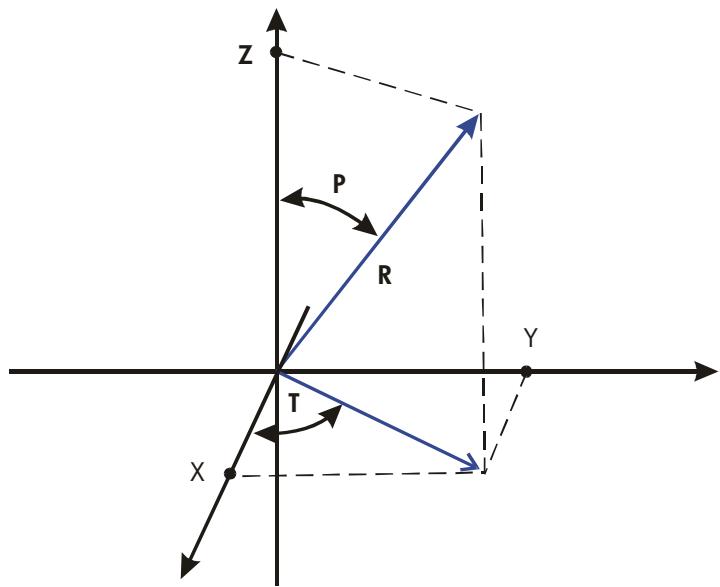
Ce programme utilise les équations suivantes. Conversion de coordonnées :
Addition et soustraction de vecteurs :
$$ \mathbf {v} _ {1} + \mathbf {v} _ {2} = (X + U) \mathbf {i} + (Y + V) \mathbf {j} + (Z + W) \mathbf {k} $$
$$ \mathbf {v} _ {2} - \mathbf {v} _ {1} = (U - X) \mathbf {i} + (V - Y) \mathbf {j} + (W - Z) \mathbf {k} $$
Produit vectoriel :
Produit scalaire :
Angle entre les vecteurs () :
$$ G = \arccos \frac {D}{R _ {1} \times R _ {2}} $$
Dans lequel :
$$ \mathbf {v} _ {l} = X \mathbf {i} + Y \mathbf {j} + Z \mathbf {k} $$
$$ \mathbf {v} _ {2} = U \mathbf {i} + V \mathbf {j} + W \mathbf {k} $$
Le vecteur affiché par la routine d'entrée (LBL P et LBL R) est V1.
Description
R0001LBLR
Définit le début de la routine entrée/affichage rectangulaire.
R0002 INPUT X
Affiche ou accepte l'entrée de X.
R0003 INPUT Y
Affiche ou accepte l'entrée de Y.
R0004 INPUT Z
Affiche ou accepte l'entrée de Z.
Somme de contrôle et longueur : 8E7D 12
00001 LBLQ
Définit le début du procédé de conversion rectangulaire-polaire.
00002 RCLY
Description
00003x<>y
00004 RCLX
00005 , , r Calcule (X^2 + Y^2) et arctan (Y / X)
00006x<>y
00007 STO T Enregistre T = (Y / X)
00008 RCL Z
00009 ν, x→ θ, r Calcule (X^2 + Y^2 + Z^2) et P
Q0010 STOR Enregistre R.
00011x<>v
Q0012 STOP Enregistre P
Somme de contrôle et longueur : E230 36
P0001 LBL P Définit le début de la routine entrée/affichage en polaire.
P0002 INPUT R Affiche ou accepte l'entrée de R.
P0003 INPUT T Affiche ou accepte l'entrée de T.
P0004 INPUT P Affiche ou accepte l'entrée de P
P0005 RCL P
P0006x<>y
P0007 RCLR
P0008 , r , x Calcule R cos (P) et R sin (P)
P0009 STO Z Enregistre Z = R cos (P)
P0011x<>y
P0012 θ, r→ν, x Calcule R sin (P) cos (T) et R sin (P) sin (T)
P0013 STO X Enregistre X = R sin (P) cos (T)
P0014x<>y
P0015 STO Y Enregistre Y = R sin (P) sin (T)
P0016 GTOP Boucle en arrête pour un autre affichage sous forme polaire.
Somme de contrôle et longueur : 5F1D 48
E0001 LBL E Définit le début de la routine d'entrée de vecteurs.
E0002 RCL X Copie les valeurs dans X, Y et Z vers U, V et W respectivement.
E0003STOU
E0004 RCLY
Lignes du programme : (En mode ALG) Description
| E0005 STO V | |
| E0006 RCL Z | |
| E0007 STO W | |
| E0008 GTO Q | Boucle en arrêté pour la conversion polaire et l'affichage/entree. |
| Somme de contrôle et longueur: 1961 24 | |
| X0001 LBL X | Définit le début de la routine d'échange de vecteurs. |
| X0002 RCL X | Echange X, Y et Z avec U, V et W respectivement. |
| X0003 X<> U | |
| X0004 STO X | |
| X0005 RCL Y | |
| X0006 X<> V | |
| X0007 STO Y | |
| X0008 RCL Z | |
| X0009 X<> W | |
| X0010 STO Z | |
| X0011 GTO Q | Boucle en arrêté pour une conversion polaire et un affichage/entree. |
| Somme de contrôle et longueur: CE3C 33 | |
| A0001 LBL A | Définit le début de la routine addition-venteur. |
| A0002 RCL X | |
| A0003 RCL+U | |
| A0004 STO X | Enregistre X + U dans X. |
| A0005 RCL V | |
| A0006 RCL+Y | |
| A0007 STO Y | Enregistre V + Y dans Y. |
| A0008 RCL Z | |
| A0009 RCL+W | |
| A0010 STO Z | Enregistre Z + W dans Z. |
| A0011 GTO Q | Boucle en arrêté pour la conversion polaire et l'affichage/entree. |
| Somme de contrôle et longueur: 6ED7 33 | |
| S0001 LBL S | Définit le début de la routine soustraction-venteur. |
Description
S0002-1
Multipliez X Y et Z par (-1) pour en changer le signe.
S0003 STO×X
50004STOxY
S0005 STO×2
S0006GT0A
Se déplace vers la routine d'addition - vecteur.
Somme de contrôle et longueur : 5FC1 30
C0001LBC
Définit le début de la routine produit vectoriel.
C0002 RCLY
C0003 RCL×W
C0004-
C0005 RCLZ
C0006 RCLxV
C0007 ENTER
Calcule (YW - ZV), qui est le composant X.
C0008STO A
C0009 RCL2
C0010 RCL×U
C0011-
C0012 RCLX
C0013 RCL×W
C0014 ENTER
Calcule (ZU - WX), qui est le composant Y.
C0015STOB
C0016 RCLX
C0017 RCL×V
Enregistre (XV - YU), qui est le composant Z.
C0018-
C0019 RCLY
C0020 RCL×U
C0021 ENTER
C0022 STO Z
C0023 RCL A
C0024STOX
Enregistre le composant X.
C0025 RCLB
C0026 STO X
C0027 GTOQ
Enregistre le composant Y.
Boucle en arrêt pour une conversion polaire et l'affichage/entrée.
Description
Somme de contrôle et longueur : 6F95 81
| D0001 LBL D | Définit le début du produit scalaire et la routine angle-vector. |
| D0002 RCL X | |
| D0003 RCL× U | |
| D0004 + | |
| D0005 RCL Y | |
| D0006 RCL× V | |
| D0007 + | |
| D0008 RCL Z | |
| D0009 RCL× W | |
| D0010 ENTER | |
| D0011 STO D | Enregistre le produit scalaire XU + YV + ZW. |
| D0012 VIEW D | Affiche le produit scalaire. |
| D0013 RCL V | |
| D0014 x<>y | |
| D0015 RCL U | |
| D0016 y, x→θ, r | |
| D0017 x<>y | |
| D0018 RCL W | |
| D0019 y, x→θ, r | |
| D0020 STO E | Calculé la longueur du vecteur U, V, W. |
| D0021 < | |
| D0022 RCL D | |
| D0023 RCL÷R | Divise la produit scalaire par la longueur du vecteur X-, Y-, Z-. |
| D0024 ÷ | Divise le résultat précédent par la longueur. |
| D0025 RCL E | |
| D0026 > | |
| D0027 ACOS | Calculé l'angle. |
| D0028 STO G | |
| D0029 VIEW G | Affiche l'angle. |
| D0030 GTO P | Boucle en arrêté pour un affichage/entree polaire. |
Somme de contrôle et longueur : 0548 90
Indicateurs utilisés :
Aucun.
Remarques :
Les termes « polaire » et « rectangulaire », qui se rapportent à des systèmes bidimensionnels, sont utilisés à la place des termes tridimensionnels appropriés « sphérique » et « cartésien ». Cette déviation de langage permet que les libellés soient associés à leurs fonctions sans risque de confusion. Par exemple, si LBL C avait été associé à une entrée de coordonnées cartésiennes, il n'aurait pas été disponible pour le produit vectoriel.
Instructions du programme :
- Entre les routines du programme, puis appuyez sur C quand vous avez terminé.
- Si votre vecteur est sous forme rectangulaire, appuyez sur XEQ R et accédez à l'étape 4. Si votre vecteur est sous forme polaire, appuyez sur XEQ P et passez à l'étape 3.
- Tapez R et appuyez sur /. Tapez T et appuyez sur /, puis tapez P et appuyez sur /. Passez à l'étape 5.
- Tapez X et appuyez sur /. Tapez Y et appuyez sur /, puis tapez Z et appuyez sur /.
- Pour taper un second vecteur, appuyez sur XEQ E (pour Entrée), puis passez à l'objet 2.
- Résiliez l'opération vectorielle désirée :
a. Addition de vecteurs en appuyant sur XEQ A b. Soustraction du vecteur un par le vecteur deux en appuyant sur [XEQ] S c. Calcul du produit vectoriel en appuyant sur XEQ C d. Calcul le produit scalaire en appuyant sur XEQ D et l'angle entre les vecteurs en appuyant sur R/S
- Facultatif : pour visualiser v1 sous forme polaire, appuyez sur XEQ P, puis appuyez sur R/S de manière répétée pour voir les éléments individuels.
- Facultatif : pour visualiser v1 sous forme rectangulaire, appuyez sur XEQ R, puis appuyez sur R/S de manière répétée pour voir les éléments individuels.
- Si vous avez ajoute, sousstrait ou calculé le produit vectoriel, v_1 a été remplaça par le résultat, v_2 n'était pas modifié. Pour continuer les calculs basés sur le résultat, souvenez-vous d'appuyer sur XEQ E avant de taper un nouveau vecteur.
- Allez à l'objet 2 pour continuer les calculs sur les vecteurs.
Variables utilisées :
X, Y, Z Les composants rectangulaires de v_1.
U, V, W Les composants rectangulaires de v_2
R, T, P Le rayon, l'angle dans le plan x - y (), de l'angle depuis l'axe Z de v_1 (U).
D Le produit scalaire
G L'angle entre les vecteurs ()
Une antenne micro-ondes doit être orientée vers un transmetteur situé à 15,7 kilomètres au nord, 7,3 km à l'est et 0,76 km au sud. Utilisez la capacité de conversion rectangle vers polaire pour déterminer la distance totale et la direction vers le transmetteur.
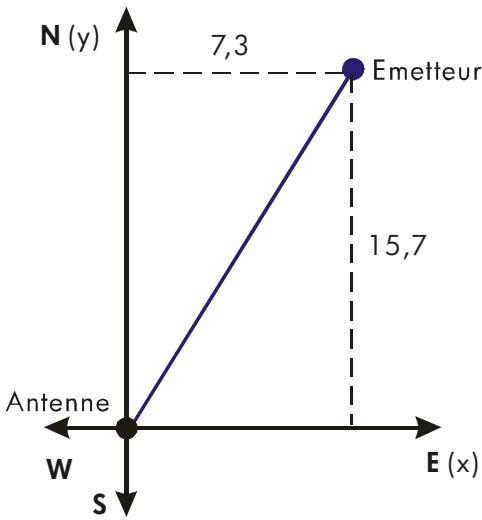
Touches :
Affichage :
Description :
(En mode ALG)
MODES {DEG}
XEQ R
valeur
Active le mode Degré.
Débute la routine entre/affichage
rectangle.
7.3 R/S
Initialise X à 7,3.
valeur
15,7 R/S
Initialise Y à 15,7
valeur
76 R/S
Initialise Z - 0,76 et calcule R, le
17,3308
rayon.
R/S
Calcule T, l'angle dans le plan x/y.
65,8631
R/S
Calcule P, l'angle depuis l'axe z.
92,5134
Quel est le moment à l'origine du levier représenté ci-dessous ? Quelle est la composante de force le long du levier ? Quel est l'angle entre la résultante des vecteurs de force et le levier ?
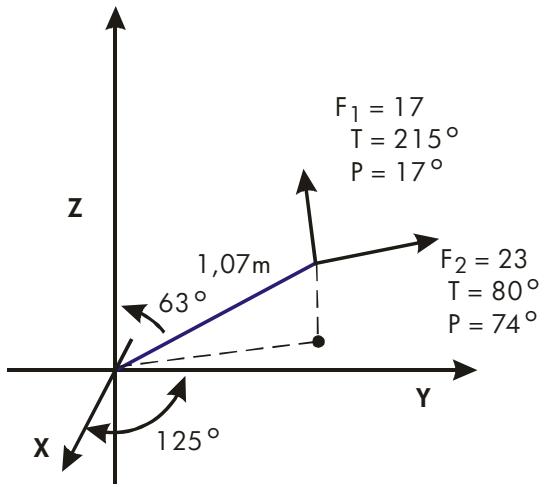
En premier, ajoutez les vecteurs de force.
Touches : (en mode ALG)
XEQ P
Affichage :
valeur
Débute la routine d'entrée en polaire.
17 R/S
Initialise le rayon à 17.
valeur
| 215 R/S | P? | Initialise T à 215. |
| valeur | ||
| 17 R/S | R? | Initialise P à 17. |
| 17,0000 | ||
| XEQ E | R? | Entre le vecteur en le copiant dans v2. |
| 17,0000 | ||
| 23 R/S | T? | Initialise le rayon de v1 à 23. |
| -145,0000 | ||
| 80 R/S | P? | Initialise T à 80. |
| 17,0000 | ||
| 74 R/S | R? | Initialise P à 74. |
| 23,0000 | ||
| XEQ A | R? | Ajoute les vecteurs et affiche le résultat R. |
| 29,4741 | ||
| R/S | T? | Affiche T du vecteur résultat. |
| 90,7032 | ||
| R/S | P? | Affiche P du vecteur résultat. |
| 39,9445 | ||
| XEQ E | R? | Entre le vecteur résultat. |
| 29,4741 | ||
Du fait que le moment est égal au produit vectoriel du vecteur rayon et du vecteur force (r × F), tapez le vecteur représentant le levier et déduisez le produit vectoriel.
| Touches : (En mode ALG) | Affichage : | Description : |
| 1,07 R/S | T? | Initialise R à 1,07. |
| 90,7032 | ||
| 125 R/S | P? | Initialise T à 125. |
| 39,9445 | ||
| 63 R/S | R? | Initialise P à 63. |
| 1,0700 | ||
| XEQ C | R? | Calculé le produit vectoriel et affiche R du résultat. |
| 18,0209 | ||
| R/S | T? | Affiche T du produit vectoriel. |
| 55,3719 | ||
| R/S | P? | Affiche P du produit vectoriel. |
| 124,3412 | ||
| XEQ R | X? | Affiche la forme rectangulaire du produit vectoriel. |
| 8,4554 | ||
| R/S | Y? | |
| 12,2439 | ||
| R/S | Z? | |
| -10,1660 |
Le produit scalaire peut être utilisé pour résoudre la force (toujours dans v_2) le long de l'axe du levier.
| Touches : (En mode ALG) | Affichage : | Description : |
| XEQ P | R? | Débute la routine d'entrée polaire. |
| 18,0209 | ||
| 1 R/S | T? | Définie le rayon comme un vecteur unitaire. |
| 55,3719 | ||
| 125 R/S | P? | Initialise T à 125. |
| 124,3412 | ||
| 63 R/S | R? | Initialise P à 63. |
| 1,0000 | ||
| XEQ D | D= | Calculé le produit scalaire. |
| 24,1882 | ||
| R/S | G= | Calculé l'angle entre la force réalisante et le levier. |
| 34,8490 | ||
| R/S | R? | Retourne à la routine d'entrée. |
| 1,0000 |
Solutions d'équations simultanées
Le programme résout simultanément les équations linéaires à deux ou à trois inconnues. Il l'effectue par l'inversion de la matrice et la multiplication de matrices.
Un système de trois équations linéaires
peut être représentée par l'équation matricielle suivante:
$$ \left[ \begin{array}{c c c} A & D & G \\ B & E & H \\ C & F & I \end{array} \right] \left[ \begin{array}{c} X \\ Y \\ Z \end{array} \right] = \left[ \begin{array}{c} J \\ K \\ L \end{array} \right] $$
L'équation matricielle peut être résolue pour X, Y et Z en multipliant la matrice résultante par l'inverse de la matrice coefficient.
$$ \left[ \begin{array}{c c c} A ^ {\prime} & D ^ {\prime} & G ^ {\prime} \\ B ^ {\prime} & E ^ {\prime} & H ^ {\prime} \\ C ^ {\prime} & F ^ {\prime} & I ^ {\prime} \end{array} \right] \left[ \begin{array}{c} J \\ K \\ L \end{array} \right] = \left[ \begin{array}{c} X \\ Y \\ Z \end{array} \right] $$
Les spécificités relatives au procédé d'inversion sont fournies en commentaire de la routine d'inversion I.
Description
A0001 LBL A Début de l'entrée des coefficients.
A0002 1,012 Valeur du contrôle de boucle : boucle de 1 à 12, incrément de 1.
A0003 STO i Enregistre la valeur de contrôle dans l'index de la variable.
Somme de contrôle et longueur : 35E7 21
L0001 LBL L Débute la boucle d'entrée.
L0002 INPUT(i) Demande et enregistre la variable adressée par i.
Description
L0003ISG i
Ajoute 1 à i.
L0004GTOL
Si i est inférieur à 13, retourne à LBL et demande la valeur suivante.
L0005CTORA
Retourne à LBL A pour revoir les valeurs.
Somme de contrôle et longueur : 51AB 15
10001 LBLI
Cette routine inverse la matrice 3 × 3.
I0002XEQD
Calcule le déterminant et enregistre la valeur pour la boucle de division, J.
10003STOW
10004 RCL A
10005 RCL×I
I0007 RCLxG
10008-
10009 STO X
I0011 RCL×D
10012 RCL A
10013 RCL×F
10014-
10015STOY
10016 RCLB
10017 RCL×G
10018 RCL A
10019 RCL×H
10020
10021 STO Z
10022 RCL A
10023 RCL×E
10024 RCLB
10025 RCL×D
10026-
10027 STO i
10028 RCL E
10029 RCL×I
Calcule E^× déterminant = Al - CG
Calcule F^× déterminant = CD - AF
Calcule H^× déterminant = BG - AH
Calcule I^× déterminant = AE - BD
Description
10030 RCL F
I0031 RCLxH
10032-
10033STO A
10035 RCL×H
10036 RCLB
I0037 RCL× I
10038-
10039 RCLB
I0040 RCL×F
I0042 RCLxE
10043-
I0045R↓
I0046STOB
10047 RCL F
I0048 RCL×G
10049 RCLD
I0050 RCL× I
I0051-
10052 RCLD
I0053 RCLxH
I0054 RCL E
I0055 RCLxG
10056-
I0058R↓
10059ST0D
I0060 RCL i
10061STO I
I0062 RCLX
10063STOE
I0064 RCLY
Calcule A^× déterminant = EI - FH,
Calcule B^× déterminant = CH - Bl
Calcule C^ × determinant = BF - CE
Enregistre B^
Calculate D^× determinant = FG - DI
Calculate G^× determinant = DH - EG
Enregistre D^
Enregistre I^
Enregistre E^
Description
10065STOF
Enregistre F^
10066 RCL Z
Enregistre H^
10067STOH
100689
10069 STO i
Initialise la valeur de l'index pour le pointeur sur le dernier élément de la matrice.
10070 RCLW
Rappelle la valeur du déterminant.
Somme de contrôle et longueur : OFFB 222
Cette routine compte l'inversion de matrice en divisant par le déterminant.
J0002STO÷1
Divise l'objet.
J0003DSEi
Décrémente la valeur de l'index afin que le pointeur se rapproche de A.
Boucle pour une valeur suivante.
J0005 RTN
Retourne au programme appelant ou vers PRGM TOP.
Somme de contrôle et longueur : 1FCF 15
Cette routine multiplie une colonne de la matrice et la matrice 3 × 3.
M00027
Initialise la valeur de l'index pour pointer vers le dernier élément de la première colonne.
M0003XEQN
M00048
Initialise la valeur de l'index pour pointer vers le dernier élément de la seconde colonne.
M0005XEQN
M00069
Initialise la valeur de l'index pour pointer vers le dernier élément de la troisième colonne.
Somme de contrôle et longueur : DA21 54
Cette routine calcule le produit du vecteur colonne et la colonne pointée par la valeur de l'index.
N0002 STO i
Enregistre la valeur de l'index dans i.
Rappelle J depuis le vecteur colonne.
N0004 RCLK
Rappelle K depuis le vecteur colonne.
Rappelez L depuis le vecteur colonne.
N0006 RCL×i
Multiplie par le dernier élément de la ligne.
Description
| N0007 XEQ P | Multiplie par le second élément de la ligne et ajoute. |
| N0008 XEQ P | Multiplie par le premier élément de la ligne et ajoute. |
| N0009 23 | Initialise la valeur de l'index pour afficher X, Y, ou Z basée sur l'entrée de la colonne. |
| N0010 STO+ i | |
| N0011 R↓ | Rappelle le résultat. |
| N0012 STO(i) | Enregistre le résultat. |
| N0013 VIEW(i) | Affiche le résultat. |
| N0014 RTN | Retourne au programme appelant ou vers PRGM TOP. |
| Somme de contrôle et longueur: DFF4 54 | |
| P0001LBL P | Cette routine multiplie et ajoute dans chaque colonne. |
| P0002 x<>y | Obtient la valeur de la colonne suivante. |
| P0003 DSE i | Initialise la valeur de l'index pour pointer vers la colonne suivante. |
| P0004 DSE i | |
| P0005 DSE i | |
| P0006 RCLx(i) | Multiplie la valeur de la colonne par la valeur de la ligne. |
| P0007 + | Ajoute le produit à la somme précédente. |
| P0008 RTN | Retourne au programme appelant. |
| Somme de contrôle et longueur: 7F00 24 | |
| D0001LBL D | Cette routine calcule le déterminant. |
| D0002 RCL A | |
| D0003 RCL x E | |
| D0004 RCLx I | Calculé A × E × I. |
| D0005 RCL D | |
| D0006 RCLx H | |
| D0007 RCLx C | |
| D0008 + | Calculé (A × E × I) + (D × H × C). |
| D0009 RCL G | |
| D0010 RCLx F | |
Description
D0011 RCL×B
D0012+
D0013 RCLG
D0014 RCL×E
D0015 RCL×C
D0016-
(A× E× I) + (D× H× C) + (G× F× B) - (G× E× C).
D0017 RCL A
D0018 RCL×F
D0019 RCL×H
D0020
(A× E× I) + (D× H× C) + (G× F× B) - (G× E× C) - (A× F× H)
D0021 RCLD
D0022 RCL×B
D0023 RCL×I
D0024-
(A× E× I) + (D× H× C) + (G× F× B) - (G× E× C) - (A× F× H) - (D× B× I).
D0025 RTN
Retourne au programme appelant ou vers PRGM TOP.
Somme de contrôle et longueur : 7957 75
Indicateurs utilisés :
Aucun.
Instructions du programme :
- Tapez les routines du programme, puis appuyez sur C quand vous avez terminé.
- Appuyez sur XEQ A pour entrer les coefficients de la matrice et le vecteur colonne.
- Tapez les coefficients ou la valeur du vecteur (A à L) à chaque demande et appuyez sur R/S.
- Facultatif : appuyez sur XEQ D pour calculer le déterminant du système 3 × 3.
- Appuyez sur XEQ I pour calculer l'inverse de la matrice 3× 3
- Facultatif: appuyez sur XEQ A et de manière répétée sur R/S pour visualiser les valeurs de la matrice inversée.
- Appuyez sur XEQ M pour multiplier la matrice inversée par le vecteur colonne et pour visualiser la valeur de X. Appuyez sur R/S pour visualiser la valeur de Y, puis appuyez de nouveau sur R/S pour voir la valeur de Z.
- Pour un nouveau cas, retournez à l'étape 2.
Variables utilisées :
AàI
Coefficients de la matrice.
JàL
Valeurs du vecteur colonne.
Efface la variable utilisée pour enregistrer le déterminant.
XàZ
Valeurs de sortie du vecteur également utilisées pour la remise à zéro. Valeurs de sortie du vecteur également utilisées pour le nettoyage.
Valeur de contrôle de boucle (variable index); égalemment utilisée pour la remise à zéro. Valeur de contrôle de boucle (variable index) également utilisée pour le nettoyage.
Remarques :
Pour des solutions 2 × 2, utilisez zéro pour les coefficients C, F, H, G et pour L. Utilisez 1 pour coefficient de I.
Certains systèmes d'équations ne possèdent pas de solution.
Pour le système ci-dessous, calculez l'inversion et la solution du système. Visualisez la matrice inversée. Inversez la matrice de nouveau et visualisez le résultat pour vérifier que la matrice originale est retrouvée.
$$ \begin{array}{l} 2 3 X + 1 5 Y + 1 7 Z = 3 1 \ 8 X + 1 1 Y - 6 Z = 1 7 \ 4 X + 1 5 Y + 1 2 Z = 1 4 \ \end{array} $$
Touches :
Affichage :
Description :
XEQ A
Débute la routine d'entrée.
valeur
23 R/S
Initialise le premier coefficient, A, à 23.
valeur
Initialise B à 8.
8 R/S
valeur
4 R/S
Initialise C à 4
valeur
15 R/S
Initialise D à 15.
valeur
14 R/S
Continue l'entrée de E vers L.
XEQ
Renvoie le premier coefficient entre.
23,8888
40,598,000
Calcule l'inverse et affiche le déterminant.
R/S
Multiplie le vecteur colonne et calcule X
8,9306
Calcule et affiche Y.
R/S
Calcule et affiche Z.
0,7943
XEQ A
Début de la visualisation de la matrice inversée.
-0,1364
R/S
Affiche la valeur suivante.
-0,0261
R/S
Affiche la valeur suivante.
0,0165
R/S
Affiche la valeur suivante.
0,0163
R/S
Affiche la valeur suivante.
8,6452
R/S
Affiche la valeur suivante.
-8,0620
R/S
Affiche la valeur suivante.
-8,0602
R/S
Affiche la valeur suivante.
8,0596
R/S
Affiche la valeur suivante.
0,6289
| XEQ I | 0,0002 | Inverse la matrice inverse pour réproduire la matrice originale. |
| XEQ A | A? | Débutte la visualisation de la matrice inversée. |
| 23,0000 | ||
| R/S | B? | Affiche la valeur suivante, et ainsi de suite. |
| 8,0000 | ||
| : | : | |
| : | : |
Détermination des racines d'un polynôme
Ce programme détermine les racines d'un polynôme de degrés 2 à 5 avec coefficients réels. Il calcule à la fois les racines réelles et complexes.
Pour ce programme, un polynôme général est de la forme :
$$ x ^ {n} + a _ {n - 1} x ^ {n - 1} + \dots + a _ {1} x + a _ {0} = 0 $$
ou n = 2, 3, 4 ou 5. Le coefficient pour le terme de degré le plus élevé (a_n) est supposé être 1. Si le coefficient n'est pas 1, vous devriez le rendre égal à 1 en divisant tous les coefficients de l'équation par ce coefficient. (Voir exemple 2.)
Les routines pour les polynômes de degré 3 et 5 utilisent SOLVE pour déterminer une racine réelle de l'équation, car tous les polynômes de degré impair doivent avoir au moins une racine réelle. Quand une racine a été trouvée, une division synthétique est réalisée pour réduire le polynôme d'origine à un polynôme du second ou du quatrième degré.
Pour résoudre un polynôme de degré 4, il est tout d'abord nécessaire de résoudre le polynôme cubique :
$$ y ^ {3} + b_{2} y ^ {2} + b_{1} y + b_{0} = 0 $$
dans lequel b_2 = -a_2
$$ b _ {1} = a _ {3} a _ {1} - 4 a _ {0} $$
$$ b _ {0} = a _ {0} \left(4 a _ {2} - a _ {3} ^ {2}\right) - a _ {1} ^ {2}. $$
Supposons que y_0 est la racine la plus grande de l'équation cubique ci-dessus. Alors le polynôme de degré 4 est réduit à deux polynômes quadratiques:
$$ x ^ {2} + (J + L) \times x + (K + M) = 0 $$
15-20 Programmes mathématiques
dans lesquels J = a_3 / 2
$$ \begin{array}{l} K = \gamma_{0} / 2 \\ L = \sqrt{J^{2} - a_{2} + y_{0}} \times (\text{le signe de } JK - a1 / 2) \\ M = \sqrt{K^{2} - a_{0}} \end{array} $$
Les racines du polynôme de degré 4 sont trouvées en résolvant les deux équations polynomiales.
Une équation quadratique x^2 + a_1x + a_0 = 0 est résolue par la formule
$$ x _ {1, 2} = - \frac {a _ {1}}{2} \pm \sqrt {\left(\frac {a _ {1}}{2}\right) ^ {2} - a _ {0}} $$
Si le discriminant d = (a_1 / 2)^2 - a_0 ≥ 0, les racines sont réelles; si d < 0, les racines sont complexes, étant u ± iv = -(a_1 / 2) ± i-d.
Description
P0001 LBL P
Définit le début de la routine de résolution des polynômes.
P0002 INPUT F
Demande, enregistre le degré du polynôme.
P8003 STO1
Utilise l'degré comme compteur de boucle.
Somme de contrôle et longueur : 5CC4 9
I0001 LBL I
Débute la routine de demande.
10002 INPUT(i)
Demande un coefficient.
I0003DSEi
Déploie dans la boucle d'entrée.
10004 GTOI
Répète jusqu'à la fin.
10005 RCL F
10006STO i
Utilise le degré pour sélectionner la routine de détermination des racines.
10007GTOi
Démarre le routine de détermination des racines.
Somme de contrôle et longueur : 588B 21
H0001 LBL H
Évalue le polynôme en utilisant la méthode de Horner et réduit synthétiquement le degré du polynôme en utilisant les racines.
H0002 RCL H
Description
H0003 STO i Utilise le pointeur du polynôme comme index.
H0004 1 Valeur de départ pour la méthode de Horner.
Somme de contrôle et longueur : 0072 24
J0001 LBL J Débute la boucle de la méthode de Horner.
J0002 ENTER Enregistre le coefficient de la division synthétique.
J0003 RCLx X Multiplie la somme actuelle par la puissance x suivante.
J0004 RCL+i Ajoute un nouveau coefficient.
J0005 DSE i Décrémente la boucle.
J0086 CTO J Repete jusqu'à terminé.
J0007 RTN
Somme de contrôle et longueur : 2582 21
S0001 LBL S Démarre la routine de mise en place de la résolution.
S0002 STO H Enregistre l'emplacement des coefficients à utiliser.
S0003250
S0004 STO X Première estimation.
50005 ± Second estimation.
S0006FN=H Spécífie la routine de résolution.
S0007 SOLVE X Résout pour une racine réelle.
S0008 CTOH Obtient les coefficients synthétiques de division pour le polynôme d'degré inférieur suivant.
S00090
S0010 - Génére une erreur DIVIDE BY 0 si aucune racine réelle n'est trouvée.
Somme de contrôle et longueur : 15FE 54
Q0001 LBL Q Début de la routine de solution quadratique.
00002 x < y Echange a0 et a1.
000032
00004 ÷ a_1 / 2
00005 ± -a1/2.
00006 ENTER
00007 ENTER Enregistre - a_1 / 2
00008 STO F Enregistre la partie réelle en cas de racine complexe.
Description
| Q0009 x2 | (a1/2)2. |
| Q0010 R↑ | a0. |
| Q0011 - | (a1/2)2 - a0. |
| Q0012 CF 0 | Initialise le drapeau 0. |
| Q0013 x<0? | Discriminant (d) < 0 |
| Q0014 SF 0 | Initialise le drapeau 0 si d < 0 (racine complexe). |
| Q0015 ABS | |d| |
| Q0016 √x | √|d| |
| Q0017 STO G | Enregistre la partie imaginaire en cas de racine complexe. |
| Q0018 FS? 0 | Racine complexe? |
| Q0019 RTN | Retourne les racines complexes. |
| Q0020 STO-F | Calculé - a1/2 - √|d| |
| Q0021 R↓ | |
| Q0022 STO+ G | Calculé - a1/2 + √|d| |
| Q0023 RTN | |
| Somme de contrôle et longueur: B9A7 81 | |
| B0001 LBL B | Débute la routine de résolution du second degré. |
| B0002 RCL B | Obtient L. |
| B0003 RCL A | Obtient M. |
| B0004 GTO T | Calcule et affiche les deux racines. |
| Somme de contrôle et longueur: DE6F 12 | |
| C0001 LBL C | Débute la routine de résolution du troisième degré. |
| C0002 3 | Indique un polynôme cubique à résoudre. |
| C0003 XEQ S | Résout pour une racine réelle et mets a0 et a1 pour un polynôme du second degré sur la pile. |
| C0004 R↓ | Elimine la valeur de la fonction polynomiale. |
| C0005 XEQ Q | Résout le polynôme du second degré restant et enregistre les racines. |
| C0006 VIEW X | Affiche la racine réelle du cube. |
| C0007 GTO N | Affiche les racines restantes. |
| Somme de contrôle et longueur: 7A4B 33 | |
| E0001 LBL E | Débute la routine de résolution du cinquième degré. |
| E0002 5 | Indique un polynôme de cinquième degré à |
Description
| résoudre. | |
| E0003 XEQ S | Résout pour une racine réelle et met les trois coefficients synthétiques pour un polynôme d'degré quatre sur la pile. |
| E0004 R↓ | Elimine la valeur de la fonction polynomiale. |
| E0005 STO A | Enregistre le coefficient. |
| E0006 R↓ | |
| E0007 STO B | Enregistre le coefficient. |
| E0008 R↓ | |
| E0009 STO C | Enregistre le coefficient. |
| E0010 RCL E | |
| E0011 RCL+ X | Calculé α3. |
| E0012 STO D | Enregistre α3. |
| E0013 VIEW X | Affiche la racine réelle pour un polynôme de degré cinq. |
Somme de contrôle et longueur : C7A6 51
D0001 LBL D Débute la routine de résolution de degré quatre.
D00024
D0003 RCL×C 4a2.
D0004 RCL D a3.
00065x² a3².
0006- 4a2-a3².
D0007 RCLx A a_o(4a_2 - a_3^2).
D0008 RCL B a1.
00009 x² a1².
00010- b_0 = a_0(4a_0 - a_3^2) - a_1^2.
D0011 STO E Enregistre b_0
D0012 RCL C a2.
D0013 b2 = -a2.
D0014 STO G Enregistre b_2
D0015 RCL D a3.
D0016 RCL×B a3a1.
000174
D0018 RCLx A 4a0.
00019 - b_1 = a_3a_1 - 4a_0
Description
D0020STOF
Enregistre b_7
D00214
Pour entrer les lignes D0021 et D0022 ;
D00223
Appuyer sur 4 SHOW 3.
0002310x
00024÷
000257
00026+
D0027XEQS
Créé 7,004 comme un pointeur pour les coefficients cubiques.
Résout pour la racine réelle et mets a_0 et a_1 pour un polynôme du second degré sur la pile.
0028R↓
Élimine la valeur de la fonction polynomiale.
D0029 XEQQ
Résolvez pour les racines cubiques restantes et enregistrez les racines.
D0030 RCLX
Obtient les racines réelles du cube.
D0031STOE
Enregistre la racine réelle.
D0032 FS?0
Racine complexe?
D0033 GTOF
Calcule les quatre racines du polynôme de degré quatre restantes.
D0034 RCL F
Si aucune racine complexe, détermine la racine réelle la plus grande. (y0)
00035x<y?
00036x<>y
D0037 RCLG
00038x<y?
00039x<>y
D0040STOE
Enregistre la plus grande racine réelle du cube.
Somme de contrôle et longueur : C8B3 180
F0001 LBL F
Débute la routine de résolution du quatrième degré.
F00022
F0003 STO÷D
J = _3 / 2
F0004 STO÷E
K = _0 / 2
F00059
F0006 10
F00071/x
F0008 RCL E
F0009x²
Crée 10^-9 comme une limite inférieure pour M²
K2.
Description
F0010 RCL- A M^2 = K^2 - a_0.
F0011x<y?
F0012 CL× Si M^2 < 10^-9, employer 0 pour M².
F0013 M = ^2 - a_0.
F0014 STO A Enregistre M.
F0016 RCLxE JK.
F0017 RCL B a1.
F00182
F0019÷ a1/2.
F0020 - JK - a1/2.
F0021 x=0?
F00221 Utilise 1 si JK - a1/2 = 0
F0023 STOB Enregistre 1 ou JK-a1/2.
F0024 ABS
F0025 ST0÷B Calcule le signe de C.
F0027 x² J2
F0028 RCL-C J^2 -a_2
F0029 RCL+E
F0030 RCL+E J^2 - a_2 + y_0.
F0031 × C = ^2 - a_2 + y_0.
F0032 STO B Enregistre C avec le signe correct.
F0035 RCL E K.
F0036 RCL+ A K + M.
F0037 XEQ T Calcule et affiche deux racines du polynôme du quatrième degré.
F0038 RCLD
F0039 RCL-B J-L
F0040 RCL E K.
F0041 RCL-A K - M.
Somme de contrôle et longueur : 539D 171
Débute la routine pour calculer et afficher les deux
Description
| T0002 XEQ Q | racines. Utilise la routine quadratique pour calculer les deux racines. |
| Somme de contrôle et longueur: 410A 6 | |
| N0001 LBL N | Démarrer la routine pour afficher deux racines réelles ou deux racines complexes. |
| N0002 RCL F | Obtient la première racine réelle. |
| N0003 STO X | Enregistre la première racine réelle. |
| N0004 VIEW X | Affiche la racine réelle ou la partie réelle de la racine complexe. |
| N0005 RCL G | Obtient la seconde racine réelle ou la partie imaginaire de la racine complexe. |
| N0006 FS? 0 | Y a-t-il des racines complexes? |
| N0007 GTO U | Affiche les racines complexes s'il y en a. |
| N0008 STO X | Enregistre la seconde racine réelle. |
| N0009 VIEW X | Affiche la seconde racine réelle. |
| N0010 RTN | Retourne à la routine appelante. |
Somme de contrôle et longueur : 96DA 30
| U0001 LBL U | Débute la routine pour afficher les racines complexes. |
| U0002 STO i | Enregistre la partie imaginaire de la première racine complexe. |
| U0003 VIEW i | Affiche la partie imaginaire de la première racine complexe. |
| U0004 VIEW X | Affiche la partie réelle de la seconde racine complexe. |
| U0005 RCL i | Obtient la partie imaginaire des racines complexes. |
| U0006 +/- | Générale la partie imaginaire de la seconde racine complexe. |
| U0007 STO i | Enregistre la partie imaginaire de la seconde racine complexe. |
| U0008 VIEW i | Affiche la partie imaginaire de la seconde racine complexe. |
| Somme de contrôle et longueur: 748D 24 | |
Indicateurs utilisés :
L'indicateur 0 est utilisé pour se souvenir si la racine est réelle ou complexe (ce qui veut dire, se souvenir du signe de d). Si d est négatif, l'indicateur 0 est activé. L'indicateur 0 est testé plus loin dans le programme pour s'assurer que les deux parties, réelles et imaginaires, ont été affichées si nécessaire.
Remarques :
Le programme traite les polynômes de degré 2, 3, 4 et 5. Il ne vérifie pas si le degré du polynôme entré est valable.
Le programme nécessite que le terme constant a_0 soit différent de zéro pour ces polynômes. Si a_0 égal 0, alors 0 est une racine réelle. Réduisez le polynôme d'un degré en factorisant par x.
Les degrés et coefficients ne sont pas conservés par le programme.
En raison d'erreurs d'arrondis durant les calculs, le programme peut produire des valeurs qui ne sont pas les vraies racines du polynôme. L'une des possibilités pour confirmer les racines est d'évaluer le polynôme manuellement pour voir s'il s'annule pour la racine.
Pour un polynôme du troisième degré ou plus, si SOLVE ne peut pas tracer de racine réelle, l'erreur DIVIDE BY est affichée.
Vous pouvez gagner du temps et de la mémoire en omettant les routines dont vous n'avez pas besoin. Si vous ne résolvez pas de polynôme de degré cinq, vous pouvez omettre la routine E. Si vous ne résolvez pas de polynômes de degré quatre ou cinq, vous pouvez omettre les routines D, E et F. Si vous ne résolvez pas de polynômes de degré 3, 4 et 5, vous pouvez omettre les routines C, D, E et F.
Instructions du programme :
- Appuyez sur CLEAR {HLL} pour effacer tous les programmes et variables.
- Tapez les routines du programme, puis appuyez sur C quand vous avez terminé.
- Appuyez sur XEQ P pour démarrer la détermination des racines d'un polynôme.
- Entrez F, le degré du polynôme, puis appuyez sur / S.
- À chaque invite, entrez le coefficient et appuyez sur / S. Vous n'êtes pas interrogé pour le plus haut coefficient - il est supposé être égal à 1. Vous ne devez entrer 0 quand le coefficient est nul. Le coefficient A ne doit pas être nul.
| Degré | Termes et Coefficients | |||||
| x5 | x4 | x3 | x2 | x | Constante | |
| 5 | 1 | E | D | C | B | A |
| 4 | 1 | D | C | B | A | |
| 3 | 1 | C | B | A | ||
| 2 | 1 | B | A | |||
- Après avoir entré les coefficients, la première racine est calculée. Une racine réelle est affichée comme = valeur réelle. Une racine complexe est affichée comme = partie réelle. (Les racines complexes apparaissent toujours par paires sous la forme u ± i v, et sont étiquetées dans la sortie en tant que X = partie réelle et i = partie imaginaire).
- Appuyez sur R/S de manière répétée pour voir les autres racines ou pour voir i = partie imaginaire, la partie imaginaire de la racine complexe. Le degré du polynôme est le même que le nombre de racines obtenues.
- Pour un nouveau polynôme, revenez à l'étape 3.
F Degré du polynôme, nettoie.
G Nettoie.
H Pointeur vers les coefficients du polynôme.
X La valeur de la racine réelle ou la partie réelle de la racine complexe.
La partie imaginaire de la racine complexe ; également utilisée comme variable index.
Trouvez les racines de x^5 - x^4 - 101x^3 + 101x^2 + 100x - 100 = 0.
| Touches : (En mode RPN) | Affichage : | Description : |
| XEQ P | F? | Début la résolution ; demande le degré du polynôme. |
| 5 R/S | E? | Enregistre 5 comme F ; demande E. |
| 1 +/− R/S | D? | Enregistre -1 dans E ; demande D. |
| valeur | ||
| 101 +/R/S | C? | Enregistre -101 dans D; demande C. |
| valeur | ||
| 101 R/S | B? | Enregistre 101 dans C; demande B. |
| valeur | ||
| 100 R/S | A? | Enregistre 100 dans B; demande A. |
| valeur | ||
| 100 +/R/S | X= | Enregistre -100 dans A; calcule la |
| 1,0000 | première racine. | |
| R/S | X= | Calcule la seconde racine. |
| -10,0000 | ||
| R/S | X= | Affiche le troisième racine. |
| -1,0000 | ||
| R/S | X= | Affiche la quatrième racine. |
| 1,0000 | ||
| R/S | X= | Affiche la cinquième racine. |
| 10,0000 |
Trouvez les racines de 4x^4 - 8x^3 - 13x^2 - 10x + 22 = 0. Du fait que le coefficient du degré le plus élevé doit être 1, diviser tous les autres coefficients par celui-ci.
| Touches : (En mode RPN) | Affichage : | Description : |
| XEQ P | F? | Début la résolution, demande l'degre |
| valeur | du polynôme. | |
| 4 R/S | D? | Enregistre 4 comme F ; demande D. |
| valeur | ||
| 8 +/ENTER 4 | Enregistre -8/4 dans D ; demande C. | |
| ÷ R/S | C? | |
| valeur | ||
| 13 +/ENTER 4 | Enregistre -13/4 dans C ; demande B. | |
| ÷ R/S | B? | |
| valeur | ||
| 10 +/ENTER 4 | Enregistre -10/4 dans B ; demande A. | |
| ÷ R/S | A? | |
| valeur | ||
| 22 ENTER 4 \(\boxed{ \begin{array}{r l} \end{array} }\) | Enregistre 22/4 dans A ; calcule la | |
| R/S | X= | première racine. |
| 0,8820 | ||
| R/S | X= | Calcule la seconde racine. |
| 3,1180 | ||
| R/S | X= | Affiche la partie réelle de la troisième |
| -1,0000 | racine. | |
| R/S | i= | Affiche la partie imaginaire de la |
| 1,0000 | troisième racine. | |
| R/S | X= | Affiche la partie réelle de la quatrième |
| -1,0000 | racine. | |
| R/S | i= | Affiche la partie imaginaire de la |
| -1,0000 | quatrième racine. |
Les troisième et quatrième racines sont -1,00± 1,00i
Trouvez les racines de l'équation quadratique suivante :
| Touches : (En mode RPN) | Affichage : | Description : |
| XEQ P | F? | Début la résolution ; demande l'degré du polynôme. |
| 2 R/S | B? | Enregistre 2 comme F ; demande B. |
| 1 R/S | valeur | Enregistre 1 comme B ; demande A. |
| 6 +/R/S | R? | Enregistre -6 comme A ; calcule la première racine. |
| -3,0000 | calcule la seconde racine. | |
| R/S | X= | |
| 2,0000 |
Transformation de coordonnées
Ce programme fournit les coordonnées en deux dimensions pour une translation et une rotation.
Les formules suivantes sont utilisées pour convertir un point P de coordonnées cartésiennes (x, y) d'un ancien système en nouvelles coordonnées (u, v) dans un nouveau système après translation et rotation.
$$ u = (x - m) \cos \theta + (y - n) \sin \theta $$
$$ v = (y - n) \cos \theta - (x - m) \sin \theta $$
La transformation inverse est réalisée par les formules ci-dessous.
$$ x = u \cos \theta - v \sin \theta + m $$
$$ \gamma = u \sin \theta + v \cos \theta + n $$
Les fonctions complexe et polaire vers rectangulaire de la HP 33s rendent ces calculs simples.
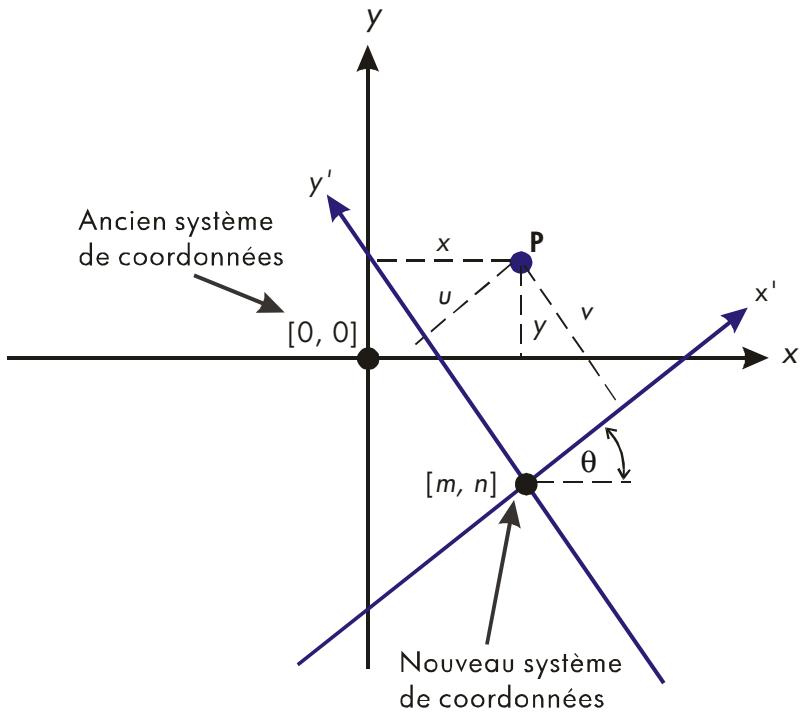
Description
D0001 LBL D La routine définit le nouveau système de coordonnées.
D0002 INPUT M Demande et enregistre M, la coordonnée x du nouveau système.
D0003 INPUT N Demande et enregistre N, la coordonnée y du nouveau système.
D0004 INPUT T Demande et enregistre T, l'angle
D0065 CTO D Boucle pour revoir les entrées.
Somme de contrôle et longueur : 1EDA 15
N0001 LBL N Erte routine convertit depuis l'ancien système vers le nouveau.
N0002 INPUT X Demande et enregistre X, l'ancienne coordonnée x.
N0003 INPUT Y Demande et enregistre Y, l'ancienne coordonnée y.
N0004 RCL X Pousse Y vers le haut et rappelle X dans le registre X.
N0005 RCL N Pousse X et Y vers le haut et rappelle N dans le registre X.
N0006 RCL M Pousse N, X et Y vers le haut et rappelle M.
N0007 CMPLX- Calcule (X - M) et (Y - N).
Charge le signe de T en raison de sin(-T) égal -sin(T).
N0010 Initialise le rayon à 1 pour le calcul de (T) et - (T).
N0011, ,× Calcule cos (T) et -sin (T) dans les registres X et Y
N0012 CMPLXx Calcule (X - M) (T) + (Y - N) (T) et (Y - N) (T) - (X - M) (T).
N0013 STO U Enregistre la coordonnée x dans la variable U.
N0014 x < y Echange les positions des coordonnées.
N0015 STO V Enregistre la coordonnée y dans la variable V.
N0016 x<>y Echange de nouveau les positions des coordonnées.
N0017 VIEWU Stoppe le programme et affiche U.
N0018 VIEW V Stoppe le programme et affiche V.
N0019 CT0H Retourne vers un nouveau calcul.
Description
Somme de contrôle et longueur : 921A 69
| 00001LBL 0 | Cette routine convertit depuis le nouveau vers l'ancien système. |
| 00002 INPUT U | Demande et enregistre U. |
| 00003 INPUT V | Demande et enregistre V. |
| 00004 RCL U | Pousse V vers le haut et rappelle U. |
| 00005 RCL T | Pousse U et V vers le haut et rappelle T. |
| 00006 1 | Initialise le rayon à 1 pour le calcul de sin (T) et cos (T). |
| 00007 θ, r → y, x | Calculé cos (T) et sin (T). |
| 00008 CMPLXx | Calculé U cos(T) - V sin(T) et U sin (T) + V cos (T). |
| 00009 RCL N | Pousse vers le haut les résultats precedents et rappelle N. |
| 00010 RCL M | Pousse vers le haut les résultats et rappelle M. |
| 00011 CMPLX+ | Termine le calcul en ajoutant M et N aux résultats precedents. |
| 00012 STO X | Enregistre la coordonnée x dans la variable X. |
| 00013 x <> y | Echange les positions des coordonnées. |
| 00014 STO Y | Enregistre la coordonnée y dans la variable Y. |
| 00015 x <> y | Echange à l'envers les positions des coordonnées. |
| 00016 VIEW X | Stoppe le programme et affiche X. |
| 00017 VIEW Y | Stoppe le programme et affiche Y. |
| 00018 GTO O | Retourne vers un nouveau calcul. |
| Somme de contrôle et longueur: 8C82 66 | |
Indicateurs utilisés :
Aucun.
Instructions du programme :
- Tapez les routines du programme, puis appuyez sur C quand vous avez terminé.
- Appuyez sur XEQ D pour démarrer la série d'entrée qui définit les coordonnées de la transformation.
15-34 Programmes mathématiques
- Entrez la coordonnée x de l'origine du nouveau système M et appuyez sur R/S.
- Entrez la coordonnée y de l'origine du nouveau système N et appuyez sur R/S
- Entrez l'angle de la rotation T et appuyez sur R/S
- Pour translater depuis l'ancien système vers le nouveau système, passez à l'étape 7. Pour translater depuis le nouveau système vers l'ancien système, passez à l'étape 12.
- Appuyez sur XEQ N pour démarrer la routine de transformation ancien vers nouveau.
- Entrez X et appuyez sur R/S
- Entrez Y, appuyez sur R/S, et visualisez la coordonnée x, U, dans le nouveau système.
- Appuyez sur R/S et visualisez la coordonnée y, V, dans le nouveau système.
- Pour une autre transformation ancien vers nouveau, appuyez sur / S et allez à l'étape 8. Pour une transformation nouveau vers ancien, continuez à l'étape 12.
- Appuyez sur XEQ O pour démarrer la routine de transformation nouveau vers ancien.
- Entrez U (la coordonnée x dans le nouveau système) et appuyez sur [R/S].
- Entrez V (la coordonnée y dans le nouveau système) et appuyez sur [R/S] pour visualiser X.
- Appuyez sur R/S pour visualiser Y.
- Pour une nouvelle transformation nouveau vers ancien, appuyez sur R/S et passez à l'étape 13. Pour une transformation ancien vers nouveau, passez à l'étape 7.
Variables utilisées
M La coordonnée x de l'origine du nouveau système. N La coordonnée y de l'origine du nouveau système. T L'angle de rotation, _i entre l'ancien et le nouveau système. X La coordonnée x d'un point dans l'ancien système. La coordonnée y d'un point dans l'ancien système. U La coordonnée x d'un point dans le nouveau système. V La coordonnée y d'un point dans le nouveau système.
Remarque :
Pour une translation uniquement, tapez zéro pour T. Pour une rotation uniquement, tapez zéro pour M et N.
Pour les systèmes de coordonnées ci-dessous, convertissez les points P_1, P_2 et P_3, qui sont actuellement dans le système (X, Y), en points dans le système (X', Y'). Convertissez le point P_4, qui est dans le système (X', Y') vers le système (X, Y).
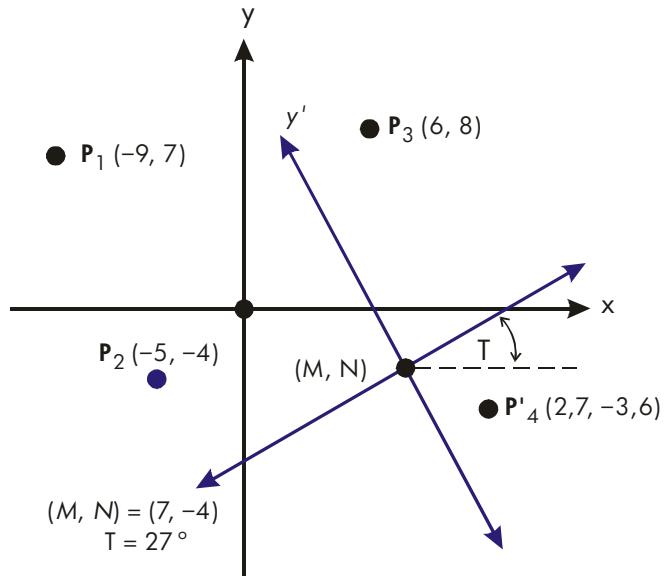
Touches :
MODES {DEG}
7 R/S
4 R/S
Affichage :
valeur
valeur
valeur
Initialise le mode degré car T est fourni en degrés.
Débute la routine qui définit la transformation.
Enregistre 7 dans M.
Enregistre -4 dans U.
27 R/S
Enregistre 27 dans T.
7,0000
Démarre la routine ancien vers nouveau.
valeur
Enregistre-9 dans X.
9 R/S
valeur
7 R/S
Enregistre 7 dans Y et calcule U.
-9,2622
R/S
Calcule V.
17,0649
R/S
Recommence la routine ancien vers nouveau pour un problème suivant. Enregistre -5 dans X.
-9,6888
5 R/S
7,0000
4 R/S
Enregistre -4 dans Y.
-10,6921
R/S
Calcule V.
5,4479
R/S
Recommence la routine ancien vers nouveau pour le problème suivant. Enregistre 6 dans X.
-5,0000
6 R/S
Enregistre 8 dans Y et calcule U.
-4,0000
8 R/S
Enregistre 8 dans Y. Calcule U
4,5569
R/S
Calcule V.
11,1461
XEQ O
Démarre la routine nouveau vers ancien.
4,5569
Enregistre 2,7 dans U
2,7 R/S
Enregistre -3,6 dans V et calcule X.
11,1461
3,6 R/S
Calcule Y.
11,8401
R/S
-5,9818
Ajustement de courbe
Ce programme peut être utilisé pour ajuster l'un des autres modèles d'équations à vos données. Ces modèles sont la ligne droite, la courbe logarithmique, la courbe exponentielle et la courbe de puissance. Ce programme accepte deux données de paires (x, y) ou plus, puis calcule le coefficient de corrélation, r, et les deux coefficients de régression, m et b. Le programme inclut une routine pour calculer les estimations pour et . Pour des définitions de ces valeurs, reportez-vous à la section « régression linéaire » au chapitre 11).
Des exemples de courbes et d'équations correspondantes sont présentés ci-dessous. Les fonctions de régression interne de la calculatrice HP 33s sont utilisées pour calculer les coefficients de régression.
Ajustement à une droite de régression linéaire
Ajustement à une fonction logarithmique
Ajustement à une fonction exponentielle
Ajustement à une courbe de puissance
Pour correspondre aux courbes logarithmiques, les valeurs de x doivent être positives. Pour correspondre aux courbes exponentielles, les valeurs de y doivent être positives. Pour correspondre aux courbes de puissance, les valeurs de x et y doivent être positives. Une erreur LOG(NEG) survendra si un nombre négatif est entré dans ces cas.
Les valeurs des données de large amplitude mais de relativement faible différence peuvent donner lieu à des imprécisions, de même que des valeurs de données d'amplitude très différentes. Reportez-vous à la section « Limites de la précision des données » au chapitre 11.
Programme :
| S0001 LBL S | Cette routine initiaise l'état pour le modele de ligne droite. |
| S0002 1 | Entrer la valeur de l'index pour un enregistrement ultérieur dans i(pour l'adressage indirect). |
| S0003 CF 0 | Désactive l'indicateur 0, l'indicateur pour In X. |
| S0004 CF 1 | Désactive l'indicateur 1, l'indicateur pour In Y. |
| S0005 GTO Z | Se déplace pour le point d'entrée commun Z. |
| Somme de contrôle et longueur : E3F5 27 | |
| L0001 LBL L | Cette routine initiaise l'état pour le modele logarithmique. |
| L0002 2 | Entre la valeur de l'index pour un enregistrement ultérieur dans i(pour l'adressage indirect). |
| L0003 SF 0 | Active l'indicateur 0, l'indicateur pour In X. |
| L0004 CF 1 | Désactive l'indicateur 1, l'indicateur pour In Y |
| L0005 GTO Z | Se déplace pour le point d'entrée commun Z. |
| Somme de contrôle et longueur : F78E 27 | |
| E0001 LBL E | Cette routine initiaise l'état pour le modele exponentiel. |
| E0002 3 | Entre la valeur de l'index pour un enregistrement ultérieur dans i(pour l'adressage indirect). |
| E0003 CF 0 | Désactive l'indicateur 0, l'indicateur pour In X. |
| E0004 SF 1 | Active l'indicateur 1, l'indicateur pour In Y |
| E0005 GTO Z | Se déplace pour le point d'entrée commun Z. |
| Somme de contrôle et longueur : 293B 27 | |
| P0001 LBL P | Cette routine initiaise l'état pour le modele de puissance. |
| P0002 4 | Entrer la valeur de l'index pour un enregistrement ultérieur dans i(pour l'adressage indirect). |
| P0003 SF 0 | Active l'indicateur 0, l'indicateur pour In X. |
| P0004 SF 1 | Active l'indicateur 1, l'indicateur pour In Y. |
| Somme de contrôle et longueur : 43AA 24 | |
Programme :
Z0001 LBL Z Définit le point d'entrée commun pour tous les modèles.
20002 CL3 Efface tous les registres statistiques.
20003 STO i Enregistre la valeur de l'index dans i pour un adressage indirect.
Z0084 0 Initialise le compteur de boucle à zéro pour la première entrée.
Somme de contrôle et longueur : 5AB9 24
W0001 LBL W Définit le début de la boucle d'entrée.
W0002 1 Augmente le compteur de boucle par 1 pour demander une entrée.
W0003+
W0004 STO X Enregistre le compteur de boucle dans X afin qu'il apparaisse avec la demande pour X.
W0005 INPUT X Affiche le compteur avec la demande et enregistre l'entrée X.
W0006 FS? 0 Si l'indicateur 0 est activé..
W0007 LN... prendre le logarithme de l'entrée X.
W0008 STOB Enregistre cette valeur pour les routines de correction.
W0009 INPUT Y Demande et enregistre Y.
W0010 FS? 1 Si l'indicateur 1 est activé..
W0011 LN... prendre le logarithme de l'entrée Y.
W0012STOR
W0013 RCLB
W0014 Σ+ Ajoute B et R comme paire de données x, y dans les registres statistiques.
W0815 CTOW Boucle pour une autre paire X, Y.
Somme de contrôle et longueur : C95E 57
U0001 LBL U Définit le début de la routine « annuler ».
U0002 RCL R Rappelle la paire de données la plus récente.
U0003 RCLB
U0004 - Efface cette paire de données statistiques.
U0005 GTO W Boucle pour une autre paire X, Y.
Programme :
Somme de contrôle et longueur : AB71 15
R0001 LBL R Définit le début de la routine de sortie.
R0002 r Calcule le coefficient de corrélation.
R0003 STO R L'enregistre dans R.
R0004 VIEW R Affiche le coefficient de corrélation.
R0005 b Calcule le coefficient b
R0006 FS? 1 Si l'indicateur 1 est activé, prendre l'anti-log de b.
R0007 eX
R0008 STO B Enregistre b dans B
R0009 VIEW B Affiche la valeur,
R0011 STOM Enregistre dans M.
R0012 VIEW M Affiche la valeur.
Somme de contrôle et longueur : 9CC9 36
Y0001 LBL Y Définit le début de la boucle d'estimation (projection).
Y0002 INPUT X Affiche, demande et, en cas de modification, enregistre la valeur x dans X.
Y0003 XEQi Appelle la sous-routine pour le calcul
Y0004 STO Y Enregistre la valeur dans Y.
Y0005 INPUT Y Affiche, demande et, en cas de modification, enregistre la valeur y dans Y.
Y00066
Y0087 ST0+ i Ajuste la valeur de l'index pour adresser la sous-routine appropriée.
Y0008 XEQ i Appelle la sous-routine de calcul
Y0009 STO X Enregistre dans X pour la boucle suivante.
Y0010 GTO Y Boucle pour une autre estimation.
Somme de contrôle et longueur : 9B34 42
A0001 LBL A Cette sous-routine calcule pour le modèle en ligne droite.
A0002 RCLM
A0003 RCLxX
Programme :
A0004 RCL+B
Calcule ±by = ±bM±bX + ±bB
A0005 RTN
Retourne à la routine appelante.
Somme de contrôle et longueur : F321 15
Cette sous-routine calcule pour le modèle en ligne droite.
C0002 STO-1
Restaure la valeur de l'index à sa valeur d'origine.
G0003 RCLY
G0004 RCL-B
C0005 RCL=M
Calculate = (Y - B) ÷ M.
C0006 RTN
Retourne à la routine appelante.
Somme de contrôle et longueur : 65AB 18
B0001 LBL B
Cette sous-routine calcule pour le modèle logarithmique.
B0002 RCLX
B0003 LN
B0004 RCL×M
B0005 RCL+B
Retourne à la routine appelante.
Somme de contrôle et longueur : A5BB 18
H0001 LBL H
Cette sous-routine calcule pour le modèle logarithmique.
H0002 STO-1
Restaure la valeur de l'index à sa valeur d'origine.
H0003 RCLY
H0004 RCL-B
H0005 RCL÷M
H0006 eX
Calculate ±bx = e^(Y - B)÷ M
H0007 RTN
Retourne à la routine appelante.
Somme de contrôle et longueur : 5117 21
Cette sous-routine calcule pour le modèle exponentiel.
C0002 RCLM
C0003 RCL×X
C0004 eX
Programme :
C0005 RCL×B
Calcule = Be^MX
C0006 RTN
Retourne à la routine appelante.
Somme de contrôle et longueur : 1F92 18
10001 LBLI
Cette sous-routine calcule pour le modèle exponentiel.
I0002 STO-i
Restaure la valeur de l'index à sa valeur d'origine.
10003 RCLY
I0004 RCL÷B
10005LN
I0006 RCL÷M
Retourne à la routine appelante.
Somme de contrôle et longueur : CC13 21
D0001LBLD
Cette sous-routine calcule pour le modèle de puissance.
D0002 RCL X
00004yX
D0005 RCL×B
Calculate Y = B(X^M)
D0006 RTN
Retourne à la routine appelante.
Somme de contrôle et longueur : 018C 18
Cette sous-routine calcule pour le modèle de puissance.
J0002 STO-i
Restaure la valeur de l'index à sa valeur d'origine.
J0003 RCLY
J0004 RCL÷B
J0005 RCLM
J00061/x
J0007 yX
Retourne à la routine appelante.
Somme de contrôle et longueur : 3040 24
Indicateurs utilisés :
L'indicateur 0 est activé si un logarithme népérien est nécessaire pour l'entrée X. L'indicateur 1 est activé si un logarithme népérien est nécessaire pour l'entrée Y.
Instructions du programme :
- Tapez les routines du programme, appuyez sur C quand vous avez terminé.
- Appuyez sur XEQ et sélectionnez le type de courbe que vous désirez ajuster en appuyant sur :
S pour une ligne droite L pour une courbe logarithmique E pour une courbe exponentielle P pour une courbe de puissance
- Entrez la valeur de x et appuyez sur .
- Entrez la valeur de y et appuyez sur
- Répétez les étapes 3 et 4 pour chaque paire de données. Si vous découvrez que vous avez fait une erreur après que vous avez appuyé sur R/S à l'étape 3 (avec la demande Y? valeur toujours visible), appuyez sur R/S de nouveau (affichant la demande X? valeur) et appuyez sur XEQ U pour annuler (retirer) la dernière paire de données. Si vous découvrez que vous avez fait une erreur après l'étape 4, appuyez sur XEQ U. Dans tous les cas, passez à l'étape 3.
- Une fois toutes les variables entrées, appuyez sur XEQ R pour visualiser le coefficient de corrélation R.
- Appuyez sur / S pour visualiser le coefficient de régression B
- Appuyez sur R/S pour visualiser le coefficient de régression M.
- Appuyez sur R/S pour visualiser la demande x? valeur pour la routine d'estimation ,
- Si vous voulez estimer basée sur x, entrez x à la demande X? valeur, puis appuyez sur R/S pour visualiser (Y?).
- Si vous voulez estimer basée sur y, appuyez sur / jusqu'à ce que vous voyiez la demande Y? valeur, entrez alors y, puis appuyez sur / pour visualiser (X?).
- Pour plus d'estimations, passez à l'étape 10 ou 11.
- Pour un nouveau cas, passez à l'objet 2.
Variables utilisées :
B Coefficient de régression (ordonnée à l'origine de la ligne droite) également utilisé pour le nettoyage.
M Coefficient de regression (pente d'une ligne droite).
R Coefficient de corrélation, également utilisé pour le nettoyage.
X La valeur x d'une paire de données durant l'entrée des données; le x hypothétique pour la projection ; ou (x estimé) en cas de y hypothétiquement fourni.
Y La valeur y d'une paire de données durant l'entrée des données; le y hypothétique pour la projection ; ou (y estimé) en cas de x hypothétiquement fourni.
Variable index utilisée pour adresser indirectement l'équation de projection correcte
Registres statistiques Ajoute statistiques et calculs.
Ajustez une ligne droite avec les données ci-dessous. Résolvez une erreur intentionnelle pendant la frappe de la troisième paire de données et corrigez-la à l'aide de la routine d'annulation. Estimez également y pour une valeur de x de 37, puis estimez x pour une valeur y de 101.
| X | 40,5 | 38,6 | 37,9 | 37,9 | 36,2 | 35,1 | 34,6 |
| Y | 104,5 | 102 | 100 | 1,00 | 97,5 | 95,5 | 94 |
Touches :
| XEQ S | X? |
| 1,0000 |
| 40,5 R/S | Y? |
| valeur |
| 104,5 [R/S] | X? |
| 2,0000 |
| 38,6 R/S | Y? |
| 104,5000 |
| 102 R/S | X? |
| 3,0000 |
Affichage :
Débute la routine de ligne droite.
Entre la valeur x de la paire.
Entre la valeur y de la paire.
Entre la valeur x de la paire.
Entre la valeur y de la paire.
Maintenant, entrez intentionnellement 379 au lieu de 37,9, pour vous familiariser avec la correction d'entrées incorrectes.
| Touches : (En mode RPN) | Affichage : | Description : |
| 379 R/S | Y?102,000 | Entre la mauvaise valeur de x pour la paire de données. |
| R/S | X?4,000 | Rappele la demande X?. |
| XEQ U | X?3,000 | Efface la dernière paire.Maintenant, continuez avec l'entrée des données correctes. |
| 37,9 R/S | Y?102,000 | Entre la valeur correcte de x pour la paire de données. |
| 100 R/S | X?4,000 | Entre la valeur y de la paire. |
| 36,2 R/S | Y?100,000 | Entre la valeur x de la paire. |
| 97,5 R/S | X?5,000 | Entre la valeur y de la paire. |
| 35,1 R/S | Y?97,500 | Entre la valeur x de la paire. |
| 95,5 R/S | X?6,000 | Entre la valeur y de la paire. |
| 34,6 R/S | Y?95,500 | Entre la valeur x de la paire. |
| 94 R/S | X?7,000 | Entre la valeur y de la paire. |
| XEQ R | R=0,9955 | Calculé le coefficient de corrélation. |
| R/S | B=33,5271 | Calculé le coefficient de régression B. |
| R/S | M=1,7601 | Calculé le coefficient de régression M. |
| R/S | X?7,0000 | Demande pour une valeur hypothétique de x. |
37 R/S
Enregistre 37 dans X et calcule
98,6526
101 R/S
Enregistre 101 dans Y et
38,3336
calcule
Reprenez l'exemple 1 (en utilisant les mêmes données) pour des ajustements de courbes logarithmique, exponentielle et de puissance. Le tableau ci-dessous vous fournit le libellé d'exécution de départ et les résultats (les coefficients de corrélation et de régression et les estimations de x et y) pour chaque type de courbe. Vous allez devoir ré-entrer les données à chaque fois que vous lancerez le programme pour un ajustement de courbe différent.
| Logarithmique | Exponentielle | Puisance | |
| Pour débuter : | XEQ L | XEQ E | XEQ P |
| R | 0,9965 | 0,9945 | 0,9959 |
| M | -139,0088 | 51,1312 | 8,9730 |
| B | 65,8446 | 0,0177 | 0,6640 |
| Y(Ŷ quand X=37) | 98,7508 | 98,5870 | 98,6845 |
| X(Ŷ quand Y=101) | 38,2857 | 38,3628 | 38,3151 |
Distributions normales et normales inversées
La distribution normale est fréquemment utilisée pour modéliser le comportement de variation aléatoire concernant une moyenne. Ce modèle suppose que la distribution simple est symétrique par rapport à la moyenne, M, avec un écart-type, S, et estime la forme de la courbe en forme de cloche (comme ci-dessous). Si l'on prend une valeur de x, ce programme calcule la probabilité d'une sélection aléatoire depuis les données en exemple de posséder une valeur plus importante. Cela est connu sous le nom de surface de la limite supérieure de la cloche, Q(x). Ce programme fournit également l'inverse : à partir d'une valeur de Q(x), le programme calcule la valeur de x correspondante.
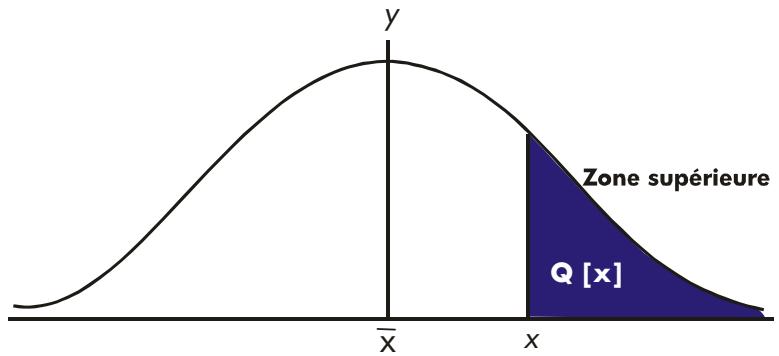
$$ Q (x) = 0, 5 - \frac {1}{\sigma \sqrt {2 \pi}} \int_ {\bar {x}} ^ {x} e ^ {- ((x - \bar {x}) \div \sigma) ^ {2} \div 2} d x $$
Ce programme utilise un outil d'intégration inhérent à la calculatrice HP 33s pour intégrer l'équation de la courbe de fréquence normale. L'inverse est obtenu en utilisant la méthode de Newton pour rechercher de manière iterative la valeur de x engendrant la probabilité désirée Q(x).
Description
S0001 LBL S Cette routine initialise le programme de distribution normale.
S0002 8 Enregistre la valeur par défaut de la moyenne.
S0003STOM
S0004 INPUT M Demande et enregistre la moyenne, M.
S0005 Enregistre la valeur par défaut pour l'écart-type.
S0007 INPUT S Demande et enregistre l'écart-type, S.
S0008 RTH Stoppe l'affichage de la valeur de l'écart-type.
Somme de contrôle et longueur : D72F 48
D0001 LBL D Cette routine calcule Q(X) pour X donné.
D0002 INPUT X Demande et enregistre X.
D0003 XEQ Q Calcule la surface de la limite supérieure de la cloche.
D0064 STO Q Enregistre la valeur dans Q afin que la fonction VIEW puisse l'afficher.
Description
0005VIEWQ
Affiche Q(X)
D0006GT0D
Boucle pour calculer un autre Q(X).
Somme de contrôle et longueur : EA54 18
10001 LBL I
Cette routine calcule X pour Q(X) nx.
10002 INPUT Q
Demande et enregistre Q(X)
10003 RCLM
Rappelle la moyenne.
10004STOX
Enregistre la moyenne comme estimation pour X, appelée X estimée
Somme de contrôle et longueur : 79B9 12
Ce libellé étiquette définit le début de la boucle itérative.
T0002 XEQQ
Calculate (Q(X_estimate) - Q(X))
T0003 RCL-Q
T0004 RCLX
T0006R↓
T0007XEQF
Calcule la dérivée à X_estimé.
T0008 RCL÷T
T0009÷
Calcule la correction pour X_estimé.
T0010 STO+X
Ajoute la correction pour engendrer un nouveau X_estime
T0011 ABS
T00120,0001
T0013x<y?
Testez si la correction est significative.
T0014 GTOT
Retourne au début de la boucle si la correction est significative. Continue si la correction n'est pas significative.
T0015 RCLX
T0016 VIEWX
Affiche la valeur calculée de X.
T0017 GTOI
Boucle pour calculer un autre X.
Somme de contrôle et longueur : 0E12 63
00001 LBLQ
Cette sous-routine calcule la surface de la limite supérieure de la cloche Q(x)
00002 RCLM
Rappelle la limite inférieure d'intégration.
00003 RCLX
Rappelle la limite supérieure d'intégration.
Description
| Q0004 FN= F | Sélectionne la fonction définie par LBL F pour l'intégration. |
| Q0005 ∫FN d D | Intègre la fonction normale en utilisant la variable tampon D. |
| Q0006 2 | |
| Q0007 π | |
| Q0008 x | |
| Q0009 √ x | |
| Q0010 RCLx S | Calculé S ×√2π. |
| Q0011 STO T | Enregistre temporairement le résultat pour la routine inverse. |
| Q0012 ÷ | |
| Q0013 +/- | |
| Q0014 0,5 | |
| Q0015 ÷ | Ajoute la moitié de la surface sous la courbe car nous intégrons en utilisant la moyenne comme limite inférieure. |
| Q0016 RTN | Retourne à la routine appelante. |
| Somme de contrôle et longueur : FA83 72 | |
| F0001 LBL F | Cette sous-routine calcule l'intégrale pour la fonction normale. e-(X-M)÷S)2÷2 |
| F0002 RCL D | |
| F0003 RCL-M | |
| F0004 RCL÷S | |
| F0005 x2 | |
| F0006 2 | |
| F0007 ÷ | |
| F0008 +/- | |
| F0009 eX | |
| F0010 RTN | Retourne à la routine appelante. |
| Somme de contrôle et longueur : 1981 42 | |
Indicateurs utilisés :
Aucun.
Remarques :
La précision de ce programme dépend du format d'affichage. Pour des entrées dans la zone de ± 3 par rapport à l'écart-type, un affichage à quatre chiffres ou plus est ajusté pour la plupart des applications.
En précision maximale, la limite d'entrée devient ± 5 par rapport à l'écart-type. La durée de calcul est significativement moindre avec un nombre de chiffres affichés réduit.
Dans la routine Q, la constante 0,5 peut être remplacement par 2 et 1 / x.
Vous n'avez pas besoin de taper la routine inverse (dans les routines I et T) si vous n'êtes pas intéressé par la capacité d'inversion.
Instructions du programme :
- Tapez les routines du programme, puis appuyez sur C quand vous avez terminé.
- Appuyez sur XEQ S.
- Après la demande pour M, tapez la moyenne de la population et appuyez sur R/S. (Si la moyenne est zéro, appuyez simplement sur R/S).
- Après la demande de S, tapez l'écart-type de la population et appuyez sur R/S. (Si l'écart-type est 1, appuyez simplement sur R/S)
- Pour calculer X pour Q(X) donné, reportez-vous à l'étape 9 de ces instructions.
- Pour calculer Q(X) pour une valeur de X donnée, appuyez sur XEQ D.
- Après la demande, tapez la valeur de X et appuyez sur R/S. Le résultat, Q(X), est affiché.
- Pour calculer Q(X) pour un nouvel X avec les mêmes moyenne et écarts-type, appuyez sur [R/S] et revenez à l'étape 7.
- Pour calculer X pour Q(X) donné, appuyez sur I. 10. Après la demande, tapez la valeur de Q(X) et appuyez sur R/S. Le résultat, X, est affiché.
- Pour calculer X pour une nouvelle Q(X) avec les mêmes moyenne et écarts-type, appuyez sur / S et revenez à l'étape 10.
Variables utilisées
D Variable tampon pour l'intégration.
M Moyenne de la population, zéro par défaut.
Q Probabilité correspondante à la surface supérieure de la cloche.
S Écart-type de la population, 1 par défaut.
T Variable utilisée pour passer la valeur S× 2 au programme inverse.
X Valeur d'entrée qui définit la partie gauche de la surface supérieure de la cloche.
Un ami vous informe que la personne de votre rendez-vous possède une intelligence de « 3σ ». Vous interprétez que cette personne est plus intelligente que la population normale à l'exception de personnes ayant une intelligence de plus de trois fois l'écart-type au-dessus de la moyenne.
Supposons que la population locale soit de 10 000 personnes pour un rendez-vous. Combien de personnes sont présentes dans la plage des « 3σ » ? Du fait que ce problème est décrit en termes d'écart-type, utilisez la valeur zéro pour M et 1 pour S.
| Touches : (En mode RPN) | Affichage : | Description : |
| XEQ S | M? | Débute la routine d'initialisation. |
| 0,0000 | ||
| R/S | S? | Accepte la valeur par défaut zéro pour M. |
| 1,0000 | ||
| R/S | 1,0000 | Accepte la valeur par défaut 1 pour S. |
| XEQ D | X? | Débute le programme de distribution et demande pour X. |
| valeur | ||
| 3 R/S | Q= | Entre 3 pour X et débute le calcul de Q(X). |
| 0,0013 | Affichage du taux de la population plus intelligente qu'une personne avec 3 fois l'écart-type au-dessus de la moyenne. |
10000
13,4984
Mollié par la population. Affiche le nombre approximatif de rendez-vous galants dans la population locale qui correspond au critère.
Du fait que vous ami est connu pour exagérer de temps en temps, vous décidez de déterminer quelle est la rareté de rendez-vous "2σ". Remarquez que le programme peut être relié uniquement en appuyant sur R/S.
| Touches : | Affichage : | Description : |
| R/S | X?3,0000 | Reprend le programme. |
| 2 R/S | Q=0,0228 | Entre la valeur de X à 2 et calcule Q(X). |
| 10000 × | 227,5012 | Multiplie par la population pour la revue de l'estimation . |
La moyenne d'un ensemble de résultats d'étudiants est de 55. L'écart-type est de 15,3. En supposant qu'une courbe de distribution normale représentée de manière appropriée la distribution, quelle est la probabilité qu'un étudiant choisi au hasard possède un résultat au moins égal à 90? Quel est le résultat que seulement 10 pour cent des étudiants est supposé avoir dépassé? Quel serait le résultat qu'uniquement 20 pour cent des étudiants aurait échoué à obtenir?
| Touches : (En mode RPN) | Affichage : | Description : |
| XEQ S | M? | Débute la routine d'initialisation. |
| 0,0000 | ||
| 55 R/S | S? | Enregistre 55 pour la moyenne. |
| 1,0000 | ||
| 15,3 R/S | 15,3000 | Enregistre 15,3 pour l'écart-type. |
| XEQ D | X? | Démarre le programme de |
| value | distribution et demande pour X. | |
| 90 R/S | Q= | Entre 90 pour X et calculator Q(X). |
| 0,0111 |
Et ainsi, on espère que seulement 1 pour cent des étudiants auront un résultat supérieur à 90.
| Touches : (En mode RPN) | Affichage : | Description : |
| XEQ I | Q? | Débute la routine inverse. |
| 0,0111 | ||
| 0,1 R/S | X= | Enregistre 0,1 (10 pour cent) dans Q(X) et calcule X. |
| 74,6077 | ||
| R/S | Q? | Continue la routine inverse. |
| 0,1000 | ||
| 0,8 R/S | X= | Enregistre 0,8 (100 pour cent moins |
| 42,1232 | 20 pour cent) dans Q(X) et calcule X. |
Écart-type de groupe
L'écart-type des données groupées, S_xg, est l'écart-type des points de données x_1, x_2, , x_n, apparaissant à des fréquences d'entiers positifs f_1, f_2, , f_n.
$$ S _ {x g} = \sqrt {\frac {\sum x _ {i} ^ {2} f _ {i} - \frac {(\sum x _ {i} f _ {i}) ^ {2}}{\sum f _ {i}}}{(\sum f _ {i}) - 1}} $$
Ce programme vous permet d'entrer les données, de les corriger et de calculer l'écart-type et la moyenne pondérée du groupe de données.
Listes du programme :
| Lignes du programme : (En mode ALG) | Description |
| S0001 LBL S | Débute le programme d'écart-type de groupe. |
| S0002 CLI | Efface les registres statistiques (28 à 33). |
| S0003 O | |
| S0004 STO N | Efface le compteur N. |
Description
Somme de contrôle et longueur : EF85 24
I0001 LBL I
Entrée des points de données statistiques.
10002 INPUT X
Enregistre le point de données dans X.
10003 INPUT F
Enregistre la fréquence du point de donnée dans F.
100041
Entre un increment pour N.
10005STOB
10006 RCL F
Rappelle la fréquence du point d'entrée f_i.
Somme de contrôle et longueur : 184C 30
F0001 LBL F
Ajoute les sommes.
F0002 28
Enregistre l'index pour le registre 28.
F0003 STO i
F0004 RCL F
F0005STO+(1)
Met à jour f_i dans le registre 28.
F0006 RCL×X
F0007 ENTER
F0008 STO Z
F0009 29
F0010 STO i
Enregistre l'index pour le registre 29.
F0011 RCL2
F0012ST0+(1)
Met à jour x_if_i dans le registre 29.
F0013 RCL×X
F0014 ENTER
F0015 STO 2
Enregistre l'index pour le registre 31.
F001631
F0017 STO i
F0018 RCL Z
F0019 STO+(1)
Met à jour x_i^2f_i dans le registre 31.
F0020 RCLB
F0021 STO+N
Incrémente (ou décrémente) N.
F0022 RCLN
F0023 RCL F
F0024 ABS
F0025STOF
Description
F0026 VIEW N Affiche le nombre actuel de paires de données. F0027 GTO I Se déplace à l'étiquette / pour l'entrée suivante de données.
Somme de contrôle et longueur : 3080 117
G0001 LBL G Calcule les statistiques pour les données groupées. G0002 sxE Écart-type de groupe.
G0004 VIEWS Affiche l'écart-type de groupe. G0005 X Moyenne pondérée.
G0006STOM
G0007 VIEW M Affiche la moyenne pondérée. G0008 GTO I Returne pour davantage de points.
Somme de contrôle et longueur : 7246 24
U0001 LBL U Annule une erreur d'entrée de données. U0002 -1 Entrer un déprétement pour N.
U0003STOB
U0004 RCL F Rappelle la dernière entrée de fréquence. U0005 + / - Change le signe de f_i
U0006STOF
U0007 CTO F Ajuste en arrondissant et fait les sommations. Somme de contrôle et longueur : 8366 23
Indicateur utilisés :
Aucun.
Instructions du programme :
- Tapez les routines du programme, puis appuyez sur C quand vous avez terminé.
- Appuyez sur XEQ S pour débuter l'entrée de nouvelles données.
- Tapez la valeur x_i (point) et appuyez sur R/S.
- Tapez la valeur f_j (fréquence) et appuyez sur R/S
- Appuyez sur R/S après avoir affiché le nombre de points entrés.
- Répétez les étapes 3 à 5 pour chaque point de données.
Si vous découvrez que vous avez fait une erreur de saisie (x_i ou f_i) après que vous avez appuyé sur R/S à l'étape 4, appuyez sur XEQ U, puis appuyez de nouveau sur R/S. Revenez ensuite à l'étape 3 pour entrer les données correctes.
- Quand la dernière paire de données a été enregistrée, appuyez sur XEQ G pour calculer et afficher l'écart-type du groupe.
- Appuyez sur / S pour afficher la moyenne pondérée du groupe de données.
- Pour ajouter des points supplémentaires, appuyez sur / S et passez à l'étape 3.
Pour débuter une nouvelle étude, démarrez à l'objet 2.
Variables utilisées
X Point de donnée.
F Fréquence du point de donnée.
N Compteur de paires de données.
Écart-type de groupe.
Moyenne pondérée.
Variable index utilisée pour adresser indirectement le registre statistique adéquat.
Registre 28 Somme des f_i
Registre 29 Somme des x_if_i
Registre 31 Somme des x_i^2f_i
Entrez les données suivantes et calculez l'écart-type du groupe.
| Groupe | 1 | 2 | 3 | 4 | 5 | 6 |
| x_i | 5 | 8 | 13 | 15 | 22 | 37 |
| f_i | 17 | 26 | 37 | 43 | 73 | 115 |
Touches :
Demande le premier x_i
valeur
5 R/S
Enregistre 5 dans X; demande pour le premier f_i.
valeur
| 17 R/S | N= | Enregistre 17 dans F; affiche le compteur. |
| 1,0000 | ||
| R/S | X? | Demande le second xi. |
| 5,0000 | ||
| 8 R/S | F? | Demande le second fi. |
| 17,0000 | ||
| 26 R/S | N= | Affiche le compteur. |
| 2,0000 | ||
| R/S | X? | Demande le troisième xi. |
| 8,0000 | ||
| 14 R/S | F? | Demande le troisième fi. |
| 26,0000 | ||
| 37 R/S | N= | Affiche le compteur. |
| 3,0000 |
Réalisez une erreur intentionnelle en entrant 14 au lieu de 13 pour x_3. Annulez votre erreur en exécutant la routine U:
| XEQ U | N= | Retire les données erronées; |
| 2,0000 | affiche le compteur révisé. | |
| R/S | X? | Demande le nouveau troisième xi. |
| 14,0000 | ||
| 13 R/S | F? | Demande le nouveau troisième fi. |
| 37,0000 | ||
| R/S | N= | Affiche le compteur. |
| 3,0000 | ||
| R/S | X? | Demande pour le quatrième xi. |
| 13,0000 | ||
| 15 R/S | F? | Demande pour le quatrième fi. |
| 37,0000 | ||
| 43 R/S | N= | Affiche le compteur. |
| 4,0000 | ||
| R/S | X? | Demande pour le cinquième x1. |
| 15,0000 | ||
| 22 R/S | F? | Demande pour le cinquième fi. |
| 43,0000 | ||
| 73 R/S | N= | Affiche le compteur. |
| 5,0000 |
R/S
Demande pour le sixième x_i.
22,6000
37 R/S
Demande pour le sixième f_i
73,0000
115 R/S
Affiche le compteur.
6,0000
XEQ G
Calcule et affiche l'écart-type du groupe (sx) des six points de données.
11,4118
R/S
Calcule et affiche la moyenne pondérée ()
23,4884
23,4884
Efface VIEW.
Valeur temporelle de l'argent
Vous pouvez résoudre la TVM pour n'importe quelle quatre des cinq valeurs. Cette équation est utilisée dans une grande variété d'applications financières telles que les emprunts privés et les prêts à la consommation et pour le calcul d'intérêts.
L'équation TVM est :
$$ P \left[ \frac {1 - (1 + I / 1 0 0) ^ {- N}}{I / 1 0 0} \right] + F (1 + (I / 1 0 0)) ^ {- N} + B = 0 $$
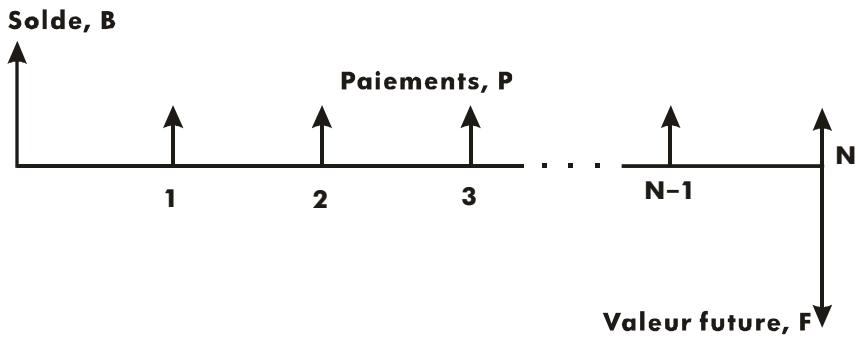
Le signe des sommes (solde, B; paiement, P; et solde futur, F) correspondant à la direction du mouvement financier. L'argent que vous recevez a un signe positif tandis que vos paiements ont un signe négatif. Remarquez que tout problème peut être étudié depuis deux points de vue. Le point de vue du préteur et celui de l'emprunteur, il s'agit du même problème avec des signes inversés.
Entrée de l'équation :
Tapez cette équation :
$$ P \times 1 0 0 \times (1 - (1 + I \div 1 0 0) ^ {\wedge} - N) \div I + F x (1 + I \div 1 0 0) ^ {\wedge} - N + B $$
| Touches : (En mode RPN) | Affichage : | Description : |
| EQN EQN | EQN LIST TOP ou l'equation actuell leEquation. | Sélectionne le mode |
| RCL P × 100 | Px 100_ | Débute l'entrée de l'équation. |
| × 1 1 1 | Px100x(1-■) | |
| 1 1 + | Px100x(1-(1+■) | |
| RCL I ÷ 100 | x(1-(1+I÷100)_ | |
| 1 yx | (1-(1+I÷100)^■ | |
| - RCL N | (1+I÷100)^-N) | |
| ÷ RCL I + RCL F | 100)^-N)÷I+Fx■ | |
| × | 1 1 + RCL I | ^-N)÷I+Fx(1+I■ |
| ÷ 100 | I+Fx(1+I÷100)■ | |
| yx - RCL N | x(1+I÷100)^-N■ | |
| + RCL B | 1+I÷100)^-N+B■ | |
| ENTER | Px100x(1-(1+I÷ | Termine l'équation. |
| SHOW (maintenir) | CK=382E | Somme de contrôle et longueur. |
| LN=41 |
Remarques :
L'équation TVM nécessite que le solde soit non-nul pour éviter une erreur DIVIDE BY 0. Si vous résolvez pour l et n'êtes pas sur de sa valeur actuelle, appuyez sur 1 (STO I avant de débuter le calcul de SOLVE (SOLVE I)).
L'ordre dans lequel les valeurs vous sont demandées dépend de la variable recherchée.
Les instructions SOLVE :
- Si vous premier calcul avec TVM consiste à résoudre le taux d'intérêt I, appuyez sur 1 [STO] I.
- Appuyez sur EQN. Si nécessaire, appuyez sur ↑ ou ↓ pour faire défiler la liste d'équations jusqu'à couvrir l'équation TVM.
- Réalisez une des opérations suivantes : a. Appuyez sur SOLVE N pour calculer le nombre d'échéances.
17-2 Programmes divers et équations
b. Appuyez sur Solve I pour calculer l'intérêt de la période. Pour un paiement mensuel, le résultat renvoyé pour l'est un mensuel, i, appuyez sur 12 [x] pour visualiser le taux d'intérêt annuel. c. Appuyez sur SOLVE B pour calculer le solde initial d'un prét ou d'un crédit. d. Appuyez sur Solve P pour calculer le remboursement périodique. e. Appuyez sur SOLVE F pour calculer la valeur future ou le solde d'un prét.
- Tapez les valeurs des quatre variables connues comme elles sont demandées à l'écran, appuyez sur R/S après chaque valeur.
- Quand vous entrez le dernier R/S, la valeur de la variable inconnue est calculée et affichée.
- Pour calculer une nouvelle variable ou recalculer la même variable en utilisant des données différentes, revenez à l'objet 2.
SOLVE fonctionne efficacement dans cette application sans intuition initiale.
Variables utilisées :
N Le nombre d'échéances.
I Le taux d'intérêt périodique en tant que pourcentage. (Par exemple, si le taux d'intérêt annuel est de 15% et qu'il y a 12 remboursements par an, le taux d'intérêt périodique, i, est 15 ÷ 12 = 1,25% ).
B Le solde initial du prêt ou de crédit.
Le paiement périodique.
La valeur future du prêt ou du crédit.
Partie 1. Vous financesz l'achat d'une voiture avec un prét sur 3 ans (36 mois) avec un intérêt annuel de 10,5 % calculé en mensualités. Le prix d'achat de la voiture est de 7,250. Notre paiement initial est de1,500.
$$ \mathbf {B} = 7, 2 5 0 - 1, 5 0 0 $$
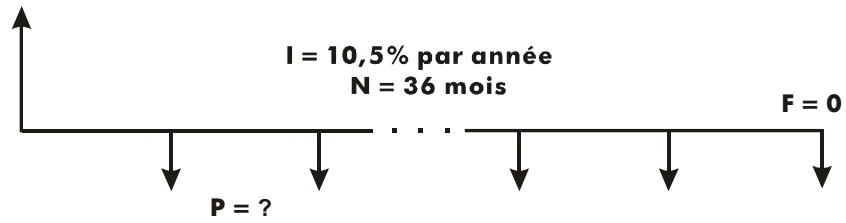
Touches :
DISPLAY {F1} 2
Affichage :
Sélectionne le format d'affichage FIX 2.
Px100x(1-(1+I÷Affiche la partie la plus à gauche de l'équation TVM.
I? Sélectionne P; demande valeur pour I.
I? Convertit le taux d'intérêt 8,88 annuel en taux mensuel.
N? Stocke 0,88 dans I; valeur demande N.
F? Stocke 36 dans N; demande valeur F.
B? Stocke O dans F; demande B. valeur
B? Calcule B, le solde initial du 5,750,00 prêt.
SOLVING Stocke 5750 dans B; calcule P= le remboursement mensuel, P. -186,89
Le résultat est négatif car le prêt étant estimé du point de vue de l'emprunteur. L'argent reçu par l'emprunteur (solde initial) est positif et les sommes à payer négatives.
Partie 2. Quel taux d'intérêt réduirait le paiement mensuel de $10 ?
Affichage :
P×100×1-1+I÷
Affiche la partie la plus à gauche de l'équation TVM.
Sélectionne I; demande P.
-186,89
Arrondissez le paiement à deux décimales.
| 10 + | P? | Calculé le nouveau paiement. |
| -176,89 | ||
| R/S | N? | Enregistre -176,89 dans P; demande N. |
| 36,00 | ||
| R/S | F? | Retient 36 dans N; demande F. |
| 0,00 | ||
| R/S | B? | Retient 0 dans F; demande B. |
| 5,750,00 | ||
| R/S | SOLVING | Retient 5750 dans B; calculé le taux d'intérêt mensuel. |
| I= | ||
| 0,56 | ||
| 12 × | 6,75 | Calculé le taux d'intérêt annuel. |
Partie 3. En utilisant le taux d'intérêt composé (6,75%) et en supposant que vous revendiez la voiture au bout de 2 ans, quel sera le solde qu'il vous restera à repayer? Autrement dit, quelle est la valeur future dans 2 ans?
Remarquez que le taux d'intérêt, I, issu de la partie 2 n'est pas zéro. Vous n'obtenez pas l'erreur DIVIDE BY 8 lors du calcul du nouveau I.
| Touches : (En mode RPN) | Affichage : | Description : | |
| EQN | P×100×(1-(1+I÷ | Affiche la partie la plus à gauche de l'équation TVM. | |
| SOLVE F | P? | Sélectionne F; demande P. | |
| -176,89 | |||
| R/S | I? | Retient P; demande I. | |
| 0,56 | |||
| R/S | N? | Retient 0,56 dans I; demande N. | |
| 36,00 | |||
| 24 R/S | B? | Enregistre 24 dans N; demande B. | |
| 5,750,00 | |||
| R/S | SOLVING | Retient 5 750 dans B; calcule F, la futuro solde. De nouveau, le signe est négatif, indiquant que vous devez repayer cette somme. | |
| F= | |||
| -2,047,05 | |||
| DISPLAY {FIX} 4 | Active le format d'affichage FIX 4. | ||
Générateur de nombres
Ce programme accepte n'importe quel nombre premier supérieur à 3. Si le nombre est un nombre premier (non divisible sans reste par tous les entiers inférieurs, à l'exception de 1 et de lui-même), alors le programme renvoie la valeur rentrée. Si le nombre n'est pas un nombre premier, alors le programme renvoie le premier nombre premier supérieur au nombre initial.
Ce programme identifie les nombres non-premiers en essayant exhaustivement tous les facteurs possibles. Si le nombre n'est pas premier, le programme ajoute 2 (assurant ainsi que la valeur est always impossible) et teste si ce nouveau nombre est premier. Ce procédé continue jusqu'à ce qu'un nombre premier soit trouvé.
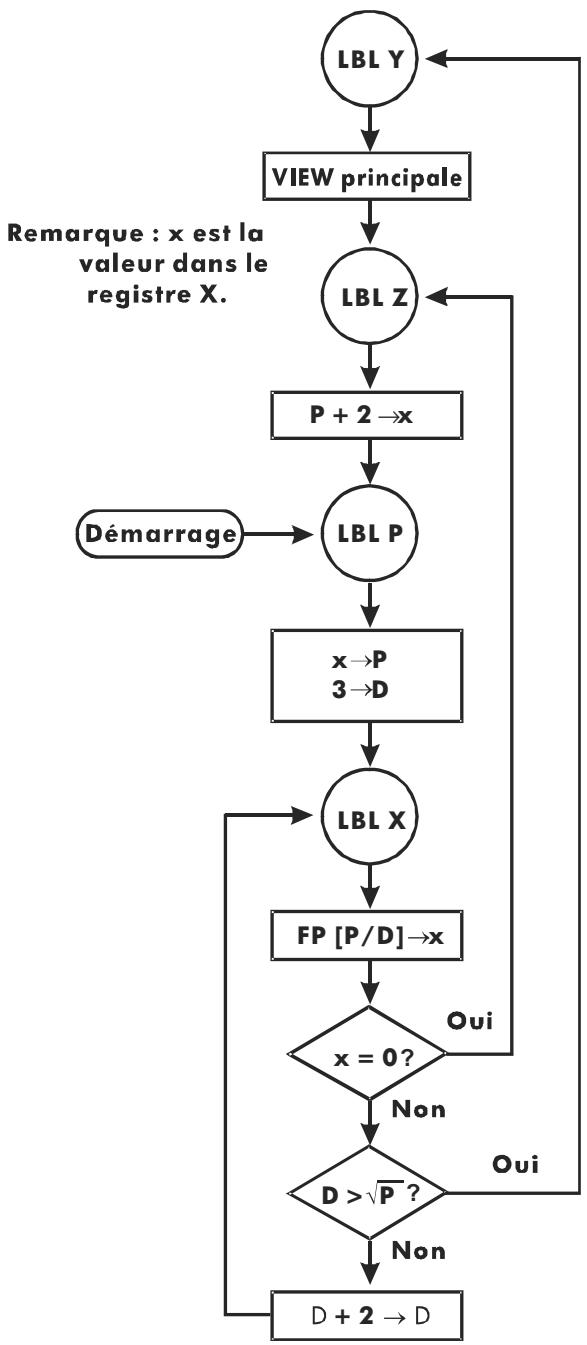
Lignes du programme : (en mode ALG)
Y0001 LBL Y affiche le nombre premier P.
Y0002VIEWP
Somme de contrôle et longueur : AA7A 6
Z0001 LBL Z éteinte routine ajoute 2 a P.
Z00022
Z0003 RCL+P
Somme de contrôle et longueur : 8696 21
P0001 LBL P Cette routine enregistre la valeur d'entrée P
P0002 STOP
P0003÷
P00042
P0005 ENTER
P0006 FP
P0007x<>y
P0008 0
P0009 x = y? Teste si l'entrée est paire.
P00101
P0011 STO+ P Incrémente P si l'entrée est un nombre pair.
Somme de contrôle et longueur : D0B8 87
X0001 LBL X Cette routine teste P pour déterminer si il est premier.
X0002 RCL P
X0003 RCL÷D
X0004 FP Trouve la partie fractionnaire de P÷ D
X0005 x = 0? Teste si reste est nul (non premier).
X0006 GTO Z Si le nombre n'est pas premier, essayer la possibilité suivante.
X0007 RCL P
X0008√x
X0009x<>y
X0010 RCLD
Lignes du programme : (en mode ALG)
X0011x>y?
Teste si tous les facteurs possibles ont été essayés.
X0012 GTOY
Si tous les facteurs ont été essayés, se déplace vers la routine d'affichage.
X00132
Calcule le facteur possible suivant, D + 2
X8014 STO+D
X0015 GTOX
Se déplace pour tester un nombre premier potentiel avec le nouveau facteur.
Somme de contrôle et longueur : 161E 57
Indicateur utilisé :
Aucun.
Instructions du programme :
- Entrez les routines du programme, appuyez sur C quand vous avez terminé.
- Tapez un entier positif supérieur à 3.
- Appuyez sur XEQ P pour lancer le programme. Le nombre premier, P sera affiché.
- Pour visualiser le nombre premier suivant, appuyez sur / S.
Variables utilisées :
Valeur Première et valeurs premières potentielles.
Diviseur utilisé pour tester la valeur actuelle de P.
Remarques :
Aucun test n'est réalisé pour s'assurer que l'entrée est un entier plus grand que 3.
Affichage :
789 XEQ P
Calcule le nombre premier suivant 789.
797,0000
R/S
Calcule le nombre premier après 797.
809,0000
Assistance technique pour votre calculatrice
Si vous avez des questions à propos de votre calculatrice HP33s, vous pouvez obtenir les réponses à vos questions auprès de notre service d'assistance technique. Par expérience, nous savons que beaucoup de clients ont les mêmes questions sur nos produits : c'est pourquoi vous pouvez consulter la section « Réponses aux questions courantes ». Si vous ne trouvez pas de réponse à votre question, contacter le Département d'assistance technique de la machine listée en page A-9.
Réponses aux questions fréquemment posées
Q: Ma calculatrice ne semble pas fonctionner correctement?
R: Reportez-vous à la page A-5, qui décrit le diagnostic automatique.
Q: Mes nombres comportent des virgules au lieu de points comme séparateurs décimaux. Comment rétablir les points?
R: Utilisez les fonctions MODES (pages 1-18).
Q: Comment modifier le nombre de positions décimales à l'affichage?
R: Utilisez le menu DISPLAY (pages 1-19).
Q: Comment puis-je effacer tout ou partie de la mémoire?
R: CLEAR affiche le menu CLEAR qui vous permet d'effacer toutes les variables, tous les programmes (en mode saisie du programme seulement), les registres statistiques ou toute la mémoire utilisateur (pas pendant la saisie du programme).
Q: Que signifie la dette « E » au milieu d'un nombre (par exemple, 2,51E-13)? R: Exposant de dix; c'est-à-dire, 2,51 × 10⁻¹³. Q: La calculatrice a affiché le message MEMORY FULL. Que devrais-je faire? R: Vous devez effacer une portion de la mémoire avant de continuer. (Voir annexe B). Q: Pourquoi quand on calcule le sinus (ou la tangente) de radians à l'affichage on a un très petit nombre au lieu de 0? R: ne peut pas être représenté exactement avec la précision de 12 chiffres de la calculatrice. Q: Pourquoi obtient-on des réponses incorrectes quand on utilise les fonctions trigonométriques? R: Vous devez vous assurer que la calculatrice utilise le mode angulaire correct (MODES {DEG}, {RAD}, or {GRAD}). Q: Qu'est-ce qu'un indicateur dans l'affichage signifie? R: Il indique quelles choses à propos de l'état de la machine. Se reporter au chapitre 1 "Indicateurs". Q: Les nombres s'affichent comme des fractions. Comment obtient-on des nombres décimaux? R: Appuyez sur FDISP.
Pour une fiabilité durable du produit, respectez les limites de température et d'humidité suivantes :
Température de fonctionnement: 0 à 45°C (32 to 113°F). Temperature de stockage: -20 à 65 °C (-4 to 149 °F). Taux d'humidité (stockage et fonctionnement) : 90% d'humidité relative à 40 °C (104 °F).
Changement des piles
La machine est alimentée par deux piles plates au lithium de 3 Volts, CR2032.
Lorsque l'indicateur de faible charge (□) apparait, vous devez remplacer les piles dès que possible. Si l'indicateur est affiché et que l'affichage faiblit, vous risquez de perdre des données. Le message MEMORY CLEAR s'affiche si des données sont perdues à cause d'une faible charge.
Dès que vous avez les piles, remplacez-les dans les 2 minutes pour éviter de perdre les informations stockées. (Ayez des nouvelles piles à portée de main avant d'ouvrir le compartiment des piles).
Lorsque vous changez les piles, n'utilisez que des piles bouton neuves. Les deux piles doivent être changées en même temps. N'utilisez pas de piles rechargeables.
Installation de piles neuves :
- Ayez deux piles neuves à portée de la main. Évitez de toucher les connecteurs des piles – manipulez les piles uniquement par leurs extrémités.
- Assurez-vous que la calculatrice est bien OFF. N'appuyez sur ON (C) que lorsque la procédure entière de remplacement est terminée. Si la calculatrice est ON quand les piles sont enlevées, vous perdrez le contenu de la mémoire continue au moment où vous les retirerez.
- Retournez la calculatrice et retirez le couvercle du compartiment des piles.
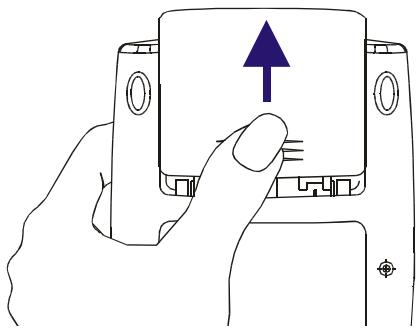
- Ne jamais retirer deux piles anciennes en même temps pour éviter une perte de mémoire. Appuyer sur le mainteneur. Pousser la plaque dans la direction indiquée et la lever.
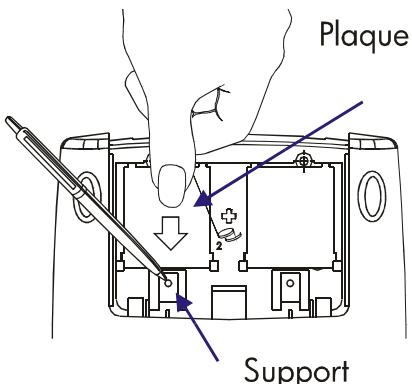
Avertissement

Ne pas ouvrir, PERCER, ou jeter les piles dans le feu. Les piles peuvent s'gonfler ou exposer, relachant des produits chimiques dangereux.
- Insérer une nouvelle pile CR2032, s'assurer que le signe plus (+) fait face à l'extérieur. Remettre en place la plaque et la pousser dans son emplacement d'origine.
- Enlevez et insérez l'autre pile comme à l'étape 4~5. Assurez-vous que le signe positif (+) des deux piles est orienté vers l'extérieur.
- Remplacez le couvercle du compartiment des piles.
Test du fonctionnement de la calculatrice
Utilisez les règles suivantes pour déterminer si la calculatrice fonctionne correctement. Testez la calculatrice après chaque étape pour voir si elle fonctionne à nouveau. Si votre calculatrice doit être réparée, reportez-vous à la page A-9.
La calculatrice ne s'allume pas (étapes 1-4) ou ne répond pas quand vous appuyez sur les touches (étapes 1-3):
- Réinitialisez la calculatrice. Maintenez la touche C enfoncée, et appuyez sur LN. Il se peut qu'il soit nécessaire de répéter ces frappes de réinitialisation plusieurs fois.
A-4 assistance, piles, et service après-vente
- Effacez la mémoire. Appuyez et maintenez la touche enfoncée, puis appuyez et maintenez enfoncés les deux ^x et +. La mémoire est effacée et le message MEMORY CLEAR s'affiche quand vous relâchez les trois touches.
- Enlevez les piles (Voir « Changement des piles ») et appuyez légèrement une pièce contre les contacts des deux piles dans la calculatrice. Remplacez les piles et allumez la calculatrice. Elle doit afficher MEMORY CLEAR.
- Si le calculateur ne répond pas aux séquences de touches, procédez comme suit, utilisez un objet mince et pointu pour appuyer sur l'orifice de réinitialisation. Les données enregistrées demeurent généralement intactes.
Orifice de réinitialisation
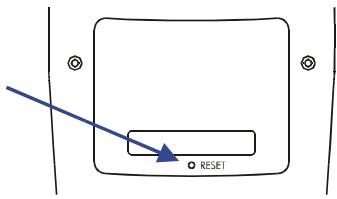
Si ces mesures ne permettent pas de restaurer le fonctionnement de la calculatrice, celle-ci doit être renvoyée au service après-vente.
Si la calculatrice répond aux touches mais si vous avez l'impression qu'elle ne fonctionne pas bien :
- Faites l'autotest décrit dans la section suivante. Si la calculatrice échoue à l'autotest, elle doit être envoyée au service après-vente.
- Si la calculatrice n'a pas passé l'autotest, vous nevez avoir commis une erreur en faisant fonctionner la calculatrice. Relisez certaines parties de ce manuel et reportez-vous à la section « Réponses aux questions courantes » (page A-1).
- Contacter le Département d'assistance de la Machine listée en page A-9.
Autotest
Si l'écran s'allume, mais que la calculatrice ne semble pas fonctionner correctement, effectuez l'autotest de diagnostic suivant.
- Maintenez la touche enfoncée, et appuyez simultanément sur ^x.
- Appuyez sur n'importe qu'elle touche huit fois de suite et regarder les dessins variés affichés. ÀpRES avoir appuyé huit fois sur la touche, la calculatrice affiche le message de copyright © 2003 HP DEV CO L P, puis le message KBD 01.
- Débuter avec ^x et déplacez-vous depuis la gauche vers la droite, appuyez sur chaque touche de la rangée supérieure. Puis, en allant de gauche à droite, appuyez sur chaque touche de la deuxième rangée, de la troisième rangée, et ainsi de suite, jusqu'à ce que vous ayez appuyé sur toutes les touches. jusqu'à ce que vous appuyez sur +. Continuer alors à appuyer sur ces touches dans l'ordre suivant : ENG ↑ MODES ← → SOLVE ↓ DISPLAY.
Si vous appuyez sur les touches dans l'ordre définit et qu'elles fonctionnent correctement, la calculatrice affiche KBD suivi d'un nombre à deux chiffres. (La calculatrice compte les touches en utilisant la base hexadécimale). Si vous appuyez une touche sans que vous respectiez l'ordre ou si une touche ne fonctionne pas correctement, la frappe suivante affiche un message de défaillance (voir étape 4).
- L'autotest produit l'un des deux résultats suivants :
La calculatrice affiche 338-0K si elle a réussi l'autotest. Passez à l'étape 5. La calculatrice affiche 338-FRIL suivi d'un nombre à un chiffre, si elle a échoué à l'autotest. Si vous avez reçu le message parce que vous avez appuyé une touche sans avoir respecté l'ordre, réinitialisez la calculatrice (maintenez la touche C enfoncée et appuyez sur LN), puis recommencez l'autotest. Si vous appuyez sur les touches dans l'ordre définis, mais que vous obtenez ce message, répétez l'autotest pour vérifier les résultats. Si la calculatrice échoue de nouveau, vous devez la faire réparer (Voir page A-9). Joignez une copie du message de défaillance avec la calculatrice quand vous l'expédiez au service de réparation.
- Pour quitter l'autotest, réinitialisez la calculatrice (maintenez la touche enfoncée et appuyez sur LN).
En appuyant sur C et sur 1x on démarre l'autotest continu qui est utilisé à l'usine. Vous pouvez arrêter ce test d'usine en appuyant sur n'importe quelle touche.
Garantie
HP 33s calculatrice scientifique ; la période de garantie : 12 mois
- HP garantit à l'utilisateur que le matériel et les accessoires HP sont exempts de e garantie indiquée ci-dessus. Si vous signalez un défaut de ce genre pendant la période de garantie, HP pourrait, à sa discrétion, réparer ou remplacer les produits défectueux. Les produits de remplacement peuvent être neufs ou quasi-neufs.
- HP garantit que les logiciels ne doivent avoir cinq vices de conception et de fabrication après la date d'achat et pendant la période définie ci-dessus, à condition qu'ils soient correctement installés et utilisés. Si vous signalez un défaut pendant la période de garantie, HP replacera les composants logiciels défectueux.
- HP ne garantit pas un fonctionnement ininterrompu, ni l'absence d'éventuelles défaillances. Si HP est dans l'impossibilité de réparer ou de remplacer un produit dans des délais raisonnables, conformément aux dispositions énoncées dans la garantie, le prix d'achat vous sera remboursé une fois que vous aurez promptement retourné le produit.
- Les produits HP comprennent parfois des composants remis à neuf, effectuant les mêmes performances que neufs, ou qui peuvent avoir été utilisés accessoirement.
- La garantie ne couvre pas les situations suivantes : (a) entretien ou réglage inadapté; (b) utilisation de logiciels, d'interfaces, de pièces détachées ou d'accessoires non fournis par HP; (c) modifications non autorisées ou mauvaise utilisation; (d) non respect des conditions d'utilisation ou (e) installation ou entretien défectueux.
- HP NE CONSENT AUCUNE AUTRE GARANTIE OU CONDITION EXPRESSE ORALE OU ECRITE. DANS LES LIMITES PREVUES PAR LA REGLEMENTATION EN VIGueur, Toute GARANTIE OU CONDITION IMPLICITE LIEE A LA QUALITE MARCHANDE, LA BONNE QUALITE OU LA CONFORMITE A UN CERTAIN USAGE, SONT LIMITEES A LA DUREE DE LA GARANTIE DESCRITE CI-DESSUS. Dans certains pays, les restrictions applicables à la durée de la garantie ne sont pas valuables. Il est donc possible que les dispositions énoncées ci-dessus ne vous concernnent pas. Cette garantie énonce des dispositions juridiques spécifique, auxquelles peuvent s'ajouter celles qui sont en vigueur dans votre pays ou notre province.
- DANS LES LIMITES PREVUES PAR LA REGLEMENTATION LOCALE, LES RECOURS PREVUS PAR CETTE GARANTIE SONT LES SEULS QUE L'UTILISATION PEUT EXERCER. SAUF DANS LES CAS MENTIONNES CI-DESSUS, HP ET SES FOURNISSEURS NE SERONT JAMAIS RESPONSABLES DES PERTES DE DONNEES, NI DES DOMMAGES DIRECTS, PARTICUIERS, ACCESSOIRES OU CONSECUTIFS (NOTAMMENT LES PERTES DE BENEFICE OU DE DONNEES) OU AUTRES, DECOULANT D'UNE RESPONSABILITE CONTRACTUELLE, PENALE OU AUTRE. Dans certains pays ou provinces, la legislation n'autorise pas les exclusions ni les restrictions en matière de dommanges accessories ou consécutifs. Si tel est le cas, les dispositions ci-dessus ne vous concernent pas.
- Les seules garanties des produits et services HP sont énoncées dans les clauses des notices accompagnant les produits et services. Rien ne laisse supposer qu'elles constituent une garantie additionnelle. HP ne sera pas tenu responsable des erreurs ou omissions techniques etéditoriales qu'elles contiennent.
VENTES DU PRODUIT EN AUSTRALIE ET EN NOUVELLE-ZELANDE : LES CONDITIONS ENONCEES DANS CETTE GARANTIE, DANS LES LIMITES IMPOSEES PAR LA LEGISLATION EN VIGUEUR, N'EXCLUENT PAS, NI NE RESTREIGNENT OU MODIFIENT LES DISPOSITIONS LEGALES OBLIGATOIRES EN VIGUEUR POUR LA VENTE DE CE PRODUIT AUXQUELLES ELLES S'AJOUTENT;
Service
| Pays : | Numéro de téléphone |
| Autriche | +43-1-3602771203 |
| Belgique | +32-2-7126219 |
| Danemark | +45-8-2332844 |
| Pays de l'Est | +420-5-41422523 |
| Finlande | +35-89640009 |
| France | +33-1-49939006 |
| Allemagne | +49-69-95307103 |
| Grèce | +420-5-41422523 |
| Hollande | +31-2-06545301 |
| Italie | +39-02-75419782 |
| Norvège | +47-63849309 |
| Portugal | +351-229570200 |
| Espagne | +34-915-642095 |
| Suisse | +46-851992065 |
| Suisse | +41-1-4395358(Suisse allemanique) |
| +41-22-8278780 (Française) | |
| +39-02-75419782 (Italienne) | |
| Turquie | +420-5-41422523 |
| Angleterre | +44-207-4580161 |
| République Tchéque | +420-5-41422523 |
| République Sud-Afrique | +27-11-2376200 |
| Luxembourg | +32-2-7126219 |
| Autres pays Européens | +420-5-41422523 |
| Pays: | Numéro de téléphone |
| Australie | +61-3-9841-5211 |
| Singapour | +61-3-9841-5211 |
| Pays : | Numéro de téléphone |
| Argentine | 0-810-555-5520 |
| Brésil | Sao Paulo 3747-7799; ROTC 0-800-157751 |
| Mexique | Mx City 5258-9922; RDP01-800-472-6684 |
| Vénézuela | 0800-4746-8368 |
| Chili | 800-360999 |
| Colombie | 9-800-114726 |
| Pérou | 0-800-10111 |
| Amérique Centrale & Caraíbes | 1-800-711-2884 |
| Guatemala | 1-800-999-5105 |
| Porto Rico | 1-877-232-0589 |
| Costa Rica | 0-800-011-0524 |
| Pays : | Numéro de téléphone |
| Etats-Unis | 1800-HP INVENT |
| Canada | (905)206-4663 ou 800-HP INVENT |
ROTC = Reste du pays
Veuillez vous connecter au site Web http://www.hp.com pour obtenir l'information la plus récente de support et services.
Informations réglementaires
Cette section contient des informations relatives à la conformité de la calculatrice scientifique HP 33s avec les normes en vigueur dans certaines régions du monde. Toute modification apportée à la calculatrice non expressément approuvée par Hewlett-Packard peut vous enlever le droit de faire fonctionner la calculatrice dans ces régions.
Cette calculatrice génère, utilise et peut transmettre des radiofréquences pouvant interférer avec les réceptions radio et télévision. Elle entre dans la catégorie des appareils numériques de classe B, conformément à l'article 15 des normes FCC. Ces limites ont pour but de protéger autant que possible les installations des particuliers contre les interférences nuisibles.
Il n'est pas exclu, toutefois, que des interférences se produisent dans un lieu particulier. Dans le cas, très improbable, où la calculatrice serait à l'origine d'interférences avec une radio ou une télévision, (ce qui peut se vérifier en allumant et en éteignant la calculatrice), vous devrez prendre l'une ou l'autre des mesures décrites ci-dessous:
Réorienter ou déplacer l'antenne de réception. Éloigner la calculatrice de l'antenne de réception.
Cet appareil numérique de la classe B est conforme à la norme NMB-003 du Canada.
Déclaration de bruit. Dans des conditions normales de fonctionnement (selon ISO 7779): LpA<70dB.
Élimination des appareils mis au rebut par les ménages dans l'union européenne

Le symbole apposé sur ce produit ou sur son emballage indique que ce produit ne doit pas être jeté avec les déchets ménagers ordinaires. Il est de votre responsabilité de mettre au rebut vos appareils en les déposant dans les centres de collecte publique désignés pour le recyclage des équipements électriques et électroniques. La collecte et le recyclage de vos appareils mis au rebut indépendamment du reste des déchets contribue à la
préparation des ressources naturelles et garantit que ces appareils seront recyclés dans le respect de la santé humaine et de l'environnement. Pour obtenir plus d'informations sur les centres de collecte et de recyclage des appareils mis au rebut, veillez contacter les autorités locales de votre région, les services de collecte des ordures ménagères ou le magasin dans lequel vous avez acheté ce produit.
Utilisation de la mémoire et des piles
Cet annexe traite des sujets suivants :
Allocation et contraintes d'utilisation de la mémoire Réinitialisation de la calculatrice sans affecter la mémoire Effacement de toute la mémoire utilisée et réinitialisation des paramètres par défaut du système Opérations affectant les piles
Gestion de la mémoire de la calculatrice
La calculatrice HP 33s dispose de 31KB de mémoire utilisable pour toute combinaison de données enregistrées (variables, équations ou lignes de programme). La résolution de fonctions et les calculs statistiques nécessitent également de la mémoire utilisable. L'opération ∫ FN est particulièrement consommatrice en termes de mémoire.
Toutes vos données enregistrées sont conservées jusqu'à ce que vous les effaciez explicitement. Le message MEMORY FULL signifie qu'il n'y a actuellement plus suffisamment de mémoire pour réaliser l'opération désirée. Vous devez effacer certaines données (ou toutes les données) de la mémoire utilisateur. Par exemple, vous pouvez :
Effacer tout ou partie des équations (voir la section « Édition et effacement des équations » au chapitre 6). Effacer tout ou partie des programmes (voir la section « Effacement d'un ou de plusieurs programmes » au chapitre 12). Effacer toute la mémoire utilisateur (appuyez sur CLEAR {ALL}).
Pour visualiser la quantité de mémoire disponible, appuyez sur MEM. L'écran affiche le nombre d'octets disponibles.
Pour visualiser la quantité de mémoire nécessaire pour des équations spécifiques de la liste d'équations :
- Appuyez sur EQN pour activer le mode Equation. (EQN LIST TOP où la partie gauche de l'équation en cours s'affiche).
- Si nécessaire, faites défiler la liste d'équations (appuyez sur ↑ ou sur ↓) jusqu'à ce que vous trouviez l'équation désirée.
- Appuyez sur SHOW pour visualiser la somme de contrôle (hexadécimale) et la longueur (en octets) de l'équation. Par exemple, CK=382E LN=41.
Pour visualiser la quantité de mémoire nécessaire pour un programme spécifique :
- Appuyez sur MEM {PGM} pour afficher le premier libellé dans la liste des programmes.
- Faites défiler la liste des programmes (appuyer sur ↑ ou ↓ jusqu'à ce que vous trouviez le libellé de programme désiré et la taille de mémoire). Par exemple, LBL F LN=57.
- Facultatif : appuyez sur SHOW pour visualiser la somme de contrôle (hexadécimale) et la longueur (en octets) du programme. Par exemple, CK=9CC9 LN=57 pour le programme F.
Pour visualiser la quantité de mémoire nécessaire pour une équation dans un programme :
- Affichez la ligne de programme contenant l'équation.
- Appuyez sur SHOW pour visualiser la somme de contrôle et la longueur. Par exemple, CK=AB71 LN=15.
Pour modifier manuellement une allocation de mémoire pour un calcul SOLVE ou ∫FN interrompu, appuyez sur RTN. Cette annulation d'allocation est réalisée automatiquement à chaque fois que vous exécutez un programme ou un autre calcul SOLVE ou ∫FN.
Réinitialisation de la calculatrice
Si la calculatrice ne répond pas aux frappes de touches ou si elle se comporte de manière inhabituelle, essayez de la réinitialiser. Cette opération permet de stopper le calcul en cours et d'effacer les entrées du programme, les entrées de chiffres, un programme en cours, un calcul SOLVE, un calcul FN, un affichage VIEW ou un affichage INPUT. Les données enregistrées demeurent généralement intactes.
Pour réinitialiser la calculatrice, maintenez la touche C appuyée et appuyez sur LN. Si vous n'arrivez pas à réinitialiser la calculatrice, essayez d'installer de nouvelles piles. Si la calculatrice ne peut pas être réinitialisée, ou si cela échoue toujours, vous devriez essayer d'effacer la mémoire en utilisant la procédure spéciale décrite dans la section suivante.
Si le calculateur ne répond pas aux séquences de touches, procédez comme suit : utilisez un objet mince et pointu pour appuyer sur l'orifice de réinitialisation.
La calculatrice peut se réinitialiser d'elle-même si elle tombe ou si l'alimentation est interrompue.
Effacement de la mémoire
Pour effacer la mémoire utilisateur, il vous suffit traditionnellement d'appuyer sur CLEAR{ALL}. Toutefois, il y a une méthode plus efficace qui permet d'effacer les informations additionnelles et qui est utile si le clavier ne fonctionne pas correctement.
Si la calculatrice ne répond plus aux frappes des touches et que vous êtes incapable de restaurer son fonctionnement en la réinitialisant ou en changeant de piles, essayez la procédure suivante. Les frappes de touches indiquées ci-dessous permettent d'effacer l'ensemble de la mémoire, de réinitialiser la calculatrice et de restaurer tous les formats et modes à leurs valeurs d'origine (paramètres par défaut représentés ci-dessous):
- Appuyez sur la touche C et maintenez-la enfoncée.
- Appuyez sur la touche ^x et maintenez-la enfoncée.
- Appuyez sur la touche ^+. Vous devez appuyer sur les trois touches simultanément. Quand vous relâchez ces trois touches, l'écran affiche MEMORY CLEAR si l'opération a abouti.
| Catégorie | CLEAR ALL | EFFACEMENT MEMOIRE (Par défaut) |
| Mode angulaire | Inchangé | Dégrès |
| Mode de base | Inchangé | Décimale |
| Réglage du contraste | Inchangé | Moyen |
| Point décimal | Inchangé | " , " |
| Dénominator (/c valeur) | Inchangé | 4095 |
| Format affichage | Inchangé | FIX 4 |
| Drapeaux | Inchangé | Effacé |
| Mode Affichage-Fraction | Inchangé | Inactif |
| Racine de nombre aléatoire | Inchangé | Zéro |
| Pointeur d'équation | EQN LIST TOP | EQN LIST TOP |
| Liste d'équations | Effacé | Effacé |
| FN = étiquette | Nulle | Nulle |
| Pointeur de programme | PRGM TOP | PRGM TOP |
| Mémoire programme | Effacé | Effacé |
| Levage de pile | Activé | Activé |
| Registres de la pile | Effacé | Effacé |
| Variables | Effacé | Effacé |
La mémoire peut être effacée par inadvertance si la calculatrice tombe ou si l'alimentation est interrompue.
État de levage de la pile
Les quatre registres de pile sont toujours prêts et la pile possède toujours un état de levage de pile. Cela signifie que le levage de la pile est toujours activé ou désactivé vis-à-vis de son comportement quand le nombre suivant est placé dans le registre X. (Se référer au chapitre 2, « Pile de mémoire automatique »).
Toutes les fonctions, à l'exception de celles répertoriées dans les deux listes suivantes, permettront un levage de la pile.
Opérations de désactivation
Les quatre opérations ENTER, +, - et CLx désactivent le levage de la pile. Un nombre tapé après une de ces opérations de désactivation écrase le nombre actuellement présent dans le registre X. Les registres Y, Z et T demeurent inchangés.
De plus, quand C et CLx agissent comme CLx, ils désactivent également le levage.
La fonction INPUT désactive le levage de la pile car elle arrête des requêtes d'un programme (et donc tout nombre entre écrasera le registre X), mais elle autorise le levage de la pile quand le programme reprend.
Opérations neutres
Les opérations suivantes n'affectent pas le statut du levage de la pile :
| DEG, RAD, GRAD | FIX, SCI, ENG, ALL | DEC, HEX, OCT, BIN | CLVARS |
| PSE | SHOW | RADIX. RADIX, | CLΣ |
| OFF | R/S et STOP | ↑ et ↓ | C* et ←* |
| MEM{VAR}** | MEM {PGM}** | GTO ∙ · · | GTO · label nnnn |
| EQN | FDISP | Erreurs | PRGM et Entrée-Programme |
| Bascule en fenêtres | Entrée de | ||
| binaires | chiffres | ||
| * Exception quand utilisé comme CLx. ** Y compris toutes les opérations réalisées pendant que le catalogue est affchéé, à l'exception de {VAR} ENTER et {PGM} XEQ qui permettent le levage de la pile. | |||
Etat du registre LAST X
Les opérations suivantes permettent d'enregistrer x dans le registre LAST X :
+, -, x, ÷, √x, x², 3√x, x³, e^x, 10^x, LN, LOG, y^x, x√y, I/x, INT÷, Rmdr, SIN, COS, TAN, ASIN, ACOS, ATAN, SINH, COSH, TANH, ASINH, ACOSH, ATANH, IP, FP, SGN, INTG, RND, ABS, %, %CHG, Σ+, Σ-, RCL+, -, x, ÷, y, x →θ, r →HR, →HMS, →DEG, →RAD, θ, r →y, x, nCr, x!, CMPLX +/-, nPr, CMPLX +, -, x, ÷, CMPLX e^x, LN, y^x, 1/x, CMPLX SIN, COS, TAN, →kg, →lb, →°C, →°F, →cm, →in, →I, →gal
Vous noterez que /c n'affecte pas le registre LAST X.
La variable de séquence de rappel arithmétique x RCL + enregistre une valeur différente dans le registre LAST X que ne le fait la variable de séquence x RCL +. La première enregistre x LAST X ; la deuxième enregistre le nombre rappelé dans LAST X.
Mode ALG: résumé
Cette annexe reprend quelques fonctionnalités uniques au mode ALG, y compris :
Arithmétique à deux chiffres Calcul en chaîne Visualiser la pile Conversions de coordonnées Opérations avec des nombres complexes Intégration d'une équation Arithmétique dans les bases 2, 8 et 16 Entrée de données statistiques à deux variables
Appuyez sur ALG. Quand la calculatrice est en mode ALG, l'indicateur ALG s'affiche à l'écran.
En mode ALG, les opérations sont réalisées suivant les priorités suivantes :
- Opérations entre parenthèses.
- Fonctions nécessitant l'entrée de valeurs avant d'appuyer sur la touche de la fonction, par exemple, COS, SIN, TAN, ACOS, ASIN, ATAN, LOG, LN, x², 1/x, , , [3]x, X!, %, CMPLX, RND, RAND, IP, FP, INTG, SGN, ABS, e^x, conversion d'unité.
- [y]x et y^x.
- nPr, nCr, %CHG.
- ×, ÷, INT÷ Rmdr.
- +, -.
Arithmétique à deux chiffres en mode ALG
Cette discussion sur l'arithmétique en mode ALG remplace les parties suivantes, affectées par le mode ALG. Les fonctions à un chiffre (telles que ) fonctionnent de façon identique en mode ALG et RPN.
Les opérations arithmétiques à deux chiffres sont affectées par le mode ALG :
Arithmétique simple Fonctions de puissance (^x,^y) Calculs de pourcentage (\% or 12 (%CHG)) Permutation et combinaison (nCr, nPr) Quotient et dividende (INT÷, Rmdr)
Arithmétique simple
Voici quelques exemples d'arithmétique simple. Vous noterez que, en mode ALG, vous devez entrer le premier chiffre, appuyer sur l'opérateur (+, -, ×, ÷), entrer le deuxième chiffre, puis appuyer sur la touche ENTER.
12+3
12-3
12 × 3
12÷ 3
12 +
3 ENTER
3 ENTER
3 ENTER
3 ENTER
Affichage :
12+3=
15,0000
12-3=
9,0000
12x3=
36,0000
12 ÷ 3 =
4,0000
Fonctions de puissance
En mode ALG, pour calculer un nombre y élevé à la puissance x, tapez y [y^x] x, puis appuyez sur ENTER.
3 ENTER
Affichage :
12^3=
1,728,0000
Calculs de pourcentage
La fonction Pourcentage. La touche % divise le nombre par 100. Combinée avec + ou -, elle ajoute ou soustrait des pourcentages.
27 % de 200
200 moins 27%
12% plus grand que 25
200 × 27 % ENTER
200 27% ENTER
25+12% ENTER
Affichage :
200×27%=
54,0000
200×27%=
146,0000
25+12%=
28,0000
| Pour Calculator | Appuyer sur : |
| x% de yPourcentage de variation depuis y par rapport à x. | y ✘ x % ENTERy CHG x ENTER |
Comparez les frappes de touches suivantes en mode RPN et ALG :
Mode RPN
27 % de 200
200 ENTER 27 %
Mode ALG
200 moins 27%
200 ENTER 27 %
200 × 27 % ENTER
200 × 27 % ENTER
Supposons que l'objet à 15,76 coûtait 16,12 l'année dernière. Quel est le pourcentage de variation entre le prix de l'année dernière et celui de cette année ?
Touches :
16,12 %CHG
15,76 ENTER
Affichage :
Cette année, le prix a chuté 16, 12%CHG15, 76=d'environ 2,2% par rapport à -2,2333 l'année dernière.
Permutation et combinaison
Une entreprise employant 14 femmes et 10 hommes forme des équipés de six personnes pour un comité de sécurité. Combien existe-t-il de différentes combinaisons de personnes?
Touches :
24 nCr 6 ENTER
Affichage :
Nombre total de combinaisons possibles.
Quotient et dividende
Vous supportez utiliser INT ÷ et Rmdr pour afficher le quotient ou le reste des opérations de division entre deux nombres entiers.
Pour afficher le quotient et le dividende produits par 58 ÷ 9
Touches :
58 INT 9 ENTER
Affichage :
58INT÷9= 6,000
Affiche le quotient.
58 Rmdr 9 ENTER
58RMDR9=4,000
Affiche le dividende.
Calculs avec parenthèses
En mode ALG, vous pouvez utiliser jusqu'à 13 niveaux de parenthèses. Par exemple, supposons que vous vouliez calculer :
$$ \frac {3 0}{8 5 - 1 2} \times 9 $$
Si vous tapez 30 85, la calculatrice calculera le résultat intermédiaire, 0,3529. Toutefois, ce n'est pas ce que vous souhaitez. Pour retarder la division jusqu'à ce que vous ayez soustrait 12 de 85, utilisez des parenthèses :
Touches :
30 85
ENTER
Affichage :
30÷85-
85,0000
30÷85-12
73,0000
30÷85-12x
30÷85-12×9=
3,6986
Aucun calcul n'est réalisé.
Calcule 85-12.
Calcule 30/73.
Calcule 30/(85 - 12) x 9.
Vous pouvez omettre le signe de la multiplication (x) avant la gauche d'une parenthèse. La multiplication implicite n'est pas disponible dans le mode Equation. Par exemple, l'expression 2 × (5 - 4) peut être entrée comme suit 2 5 4, sans la touche x insérée entre 2 et la gauche de la parenthèse.
Calculs en chaîne
Pour réaliser un calcul en chaîne, vous n'avez pas besoin d'appuyer sur le signe [ENTER] après chaque opération, mais uniquement à la fin.
Par exemple, pour calculer 750 × 12360 vous pouvez entrer soit:



Dans le deuxième cas, la touche agit comme la touche ENTER en affichant le résultat de
750 × 12.
Voici un calcul en chaîne plus long : 456 - 7518,5 × 681,9
Ce calcul peut être écrit comme : 456 - 75 ENTER 18,5 ÷ 68 × 1,9
ENTER. Regardez ce qui se produit au fur et à mesure de la frappe :
Touches :
456 75 ENTER
18,5
1,9 ENTER
Affichage :
456-75=
381,0000
381÷18,5x
20,5946
381÷18,5×68÷
1.406,4324
381 ÷ 18,5 × 68 ÷ 1,9 =
737,0697
Visualisation de la pile
Les touches R† ou R† font apparaître un menu dans l'affichage des registres — X1-, X2-, X3-, X4-, pour vous laisser réviser le contenu complet de la pile. La différence entre les touches R† ou R† est l'emplacement du soulignement dans l'affichage. Appuyer sur R† affiche un soulignement sur le registre X4; appuyer sur R† affiche un soulignement sur le registre X2.
Appuyer sur R† affiche le menu suivant :
X1 X2 X3 X4
valeur
Appuyer sur R affiche le menu suivant :
X1 X2 X3 X4
valeur
Vous pouvez appuyer sur ou (ou Rt et Rt) pour revisiter le contenu intégral de la pile et le rappeler.
Cependant, dans une opération normale en mode ALG, la pile dans le mode ALG diffère de celle dans le mode RPN. (Parce que quand vous appuyez [ENTER], le résultat n'est pas placé dans X1, X2 etc.) Seulement après l'évaluation d'équations, de programmes, ou d'équations intégrées, les valeurs des quatre registres seront les mêmes que dans le mode RPN.
Pour convertir des coordonnées rectangulaires et polaires et inversement :
- Entrez les coordonnées (sous forme rectangulaire ou polaire) que vous désirez convertir. En mode ALG, l'ordre est y y x ou y r
- Exécutez la conversion désirée : appuyez sur +0, r (rectangulaire-vers-polaire) ou +y, x (polaire-vers-rectangulaire). Les coordonnées converties occupent les registres X et Y.
- L'affichage résultat (le registre X) présente soit r (résultat polaire) ou x (résultat rectangulaire). Appuyez sur pour visualiser ou y.
Si x = 5 = 30, que valent r,?
| Touches : | Affichage : | Description : |
| MODES {DEG} | Active le mode degré. | |
| 30 x+y 5 →θ,r | 30,5→θ,r | Calculate l'hypoténuse (r). |
| r=30,4138 | ||
| ↓ | 30,5→θ,r | Affiche θ. |
| θ=80,5377 |
Si r = 25 = 56, que valent x, y?
| Touches : | Affichage : | Description : | |
| MODES | {DEG} | Active le mode degré. | |
| 56 | x+y | 25 | 56,25→y,x |
| x=13,9798 | |||
| 56,25→y,x | |||
| Y=20,7259 | |||
Si vous voulez effectuer une conversion de coordonnées comme faisant partie d'une chaîne de calculs, vous avez besoin d'utiliser des parenthèses pour imposer l'ordre requis des opérations.
Si r = 4,5, = 23, que valent x, y ?
| Touches : | Affichage : | Description : |
| MODES {RAD} | Active le mode Radians. | |
| 2 3 | Utilise des parentheses | |
| (2÷3×π) | pour imposer l'ordre | |
| 2,0944 | requis des opérations. | |
| 4,5 y.x | 2,09439510239,4, | Calcul x.. |
| X=-2,2500 | ||
| ↓ | 2,09439510239,4, | Affiche y. |
| Y=3,8971 |
Intégrer une équation
- Tapez une équation. (voir "Entrer des équations dans la liste des équations" dans le chapitre 6) et quittez le mode équation.
- Entrer les limites de l'intégration : tapez la limite inférieure et appuyer sur y, puis tapez la limite supérieure.
- Afficher l'équation : Appuyer sur [EQN] et, si nécessaire, faire défiler la liste des équations (appuyer sur ↑ ou ↓) pour afficher l'équation désirée.
- Choisir la variable d'intégration : Appuyer sur variable. Ceci débute le calcul.
Opérations avec des nombres complexes
Pour entrer un nombre complexe :
x + i y.
- Tapez la partie réelle, x, puis appuyez sur la touche de fonction.
- Tapez la partie imaginaire, y, puis appuyez sur CMPLX.
Par example, pour obtenir 2 + i4, appuyez sur 2 + 4 .
Après avoir entré le nombre complexe, appuyez sur ENTER pour calculer. La portion réelle du résultat s'affiche. Appuyez sur ↓ pour visualiser la portion imaginaire.
Opérations complexes
Utilisez les opérations complexes comme vous le faites pour les opérations réelles, mais faites suivre la partie imaginaire de CMPLX.
- Entrez le nombre complexe z. Utilisez les parenthèses pour z si la partie réelle existe.
- Sélectionnez la fonction complexe.
- Appuyez sur ENTER pour calculer.
Pour réaliser une opération arithmétique avec deux nombres complexes, procédez comme suit :
- Entrez le premier nombre complexe, z_1. Utilisez les parenthèses pour z_1 si la partie réelle existe.
- Sélectionnez l'opération arithmétique.
- Entrez le deuxième nombre complexe, z_2. Utilisez les parenthèses pour z_2 si la partie réelle existe.
- Appuyez sur ENTER pour calculer.
Voici quelques exemples de calculs avec des nombres complexes :
Évaluer sinus (2 + 3i)
| Touche : | Affichage : | Description : | |
| 2 | 2 + 3 | ||
| CMPLX | (2 + 3i) | ||
| RE=2,0000 | |||
| SIN | SIN(2 + 3i) | ||
| RE=9,1545 | |||
| ↓ | SIN(2 + 3i) | Le résultat est | |
| IM=-4,1689 | 9,1545 - i 4,1689 | ||
Évaluer l'expression
$$ z _ {1} \div (z _ {2} + z _ {3}), $$
$$ o u z _ {1} = 2 3 + i 1 3, z _ {2} = - 2 + i \quad z _ {3} = 4 - i 3 $$
| Touches : | Affichage : | Description : |
| 23 13 | Partie réelle du résultat. | |
| CMPLX | ||
| 2 4 | ||
| 1 CMPLX + 4 | ||
| 3 CMPLX | ||
| ENTER | (23 + 13i) ÷ (-2+1 | |
| RE=2,5000 | ||
| ↓ | (23 + 13i) ÷ (-2+1 | Le résultat est |
| IM=9,0000 | 2,5000 + i 9,0000 |
| Touches : | Affichage : | Description : |
| 4 2 5 CMPLX 3 2 3 CMPLX | (4-0 2/5i)×(3-RE=11,7333 | Partie réelle du résultat. |
| ↓ | (4-0 2/5i)×(3-IM=-3,8667 | Le résultat est11,7333 - i 3,8667 |
Arithmétique en bases 2, 8 et 16
En mode ALG, si l'expression actuelle à la première ligne ne s'affiche pas totalement à l'écran, les chiffres les plus à droite sont remplacés par des points de suspension (···) pour indiquer qu'elle est trop longue pour être affichée.
Voici quelques exemples d'arithmétique en mode Hexadécimal, Octal et Binaire :
$$ 1 2 F _ {1 6} + E 9 A _ {1 6} = ? $$
| Touches : | Affichage : | Description : |
| BASE {HEX} | Sélectionne la base 16; l'indicateur HEX s' affiche à l'écran. | |
| 12F + E9A ENTER | h12F+hE9R= | Résultat. |
| FC9 | ||
| 77608 - 43268=? | ||
| BASE {OCT} | h12F+E9R= | Sélectionne la base 8 : l'indicateur OCT s' affiche à l'écran. |
| 7711 |
7760 4326
ENTER
07760-04326=
Convertit le nombre affiché en octal.
1008 ÷ 58 = ?
100 5 ENTER
o100÷o5=
Partie entière du résultat.
5A016 + 10011002=?
BASE {HEX} 5AO

Sélectionne la base 16 :
h5A0+
5A8
affiche.
BASE{BIN}
10011000
h5A0+
Change en base 2 :
10011000_
l'indicateur BIN s'affiche à l'écran.

h5A0+b1001100...
Résultat en base binaire.
11000111000
BASE{HEX}
H5A0+B1001100...
Résultat en base
hexadécimale.
BASE {DEC}
h5A0+b10011000
Retourne à la base
1.592,0000
decimale.
Saisie de données statistiques à deux variables
En mode AGL, vous devez saisir une paire (x, y) dans l'ordre inverse (y y x) afin que y se trouve dans le registre Y et x dans le registre X.
- Appuyez sur 5 CLEAR pour effacer les données statistiques existantes.
- Tapez la valeur de y en premier et appuyez sur + y.
- Tapez la valeur de x et appuyez sur [ +].
- L'écran affiche n, le nombre de paires de données statistiques que vous avez accumulées.
- Continuez à entrer des paires x, y. n est mis à jour à chaque entrée.
Tapez les valeurs x, y sur la gauche, puis réalisez la correction représentée sur la droite:
| x, y Initiaux | x, y Corrigés |
| 20, 4 | 20, 5 |
| 400, 6 | 40, 6 |
| Touches : | Affichage : | Description : |
| CLEAR \{\} | Efface les donnéesestatistiques existantes. | |
| 4 x+y 20 \(\Sigma+\) | 20,4n=1,0000 | Entre la première paire de nouvelles données. |
| 6 x+y 400 \(\Sigma+\) | 400,6n=2,0000 | L'écran affiche n, le nombre de paire de donnéesentrées. |
| LASTx | LASTx400,0000 | Rappelle la dernière valeur de x. Le dernier y est toujours dans le registre Y. |
| \(\Sigma-\) | 400,6n=1,0000 | Efface la dernière paire de données. |
| 6 x+y 40 \(\Sigma+\) | 40,6N=2,0000 | Entre de nouveau la)dernière paire de données. |
| 4 x+y 20 \(\Sigma-\) | 20,4n=1,0000 | Efface la première paire de données. |
| 5 x+y 20 \(\Sigma+\) | 20,5n=2,0000 | Entre de nouveau lapremière paire de données. Il y a toujours un total de deux paires dans les registres statistiques. |
Informations complémentaires sur la résolution
Cette annexe fournit des informations relatives à l'opération SOLVE venant s'ajouter aux explications fournies dans le chapitre 7.
Comment l'opération SOLVE détermine une racine
SOLVE premièrest tentatives à résoudre directement l'équation pour la variable inconnue. Si la tentative échoue, SOLVE passe à une procédure iterative (répetitive). L'opération iterative est d'exécuter répéritivement l'équation spécifique. La valeur retournée par l'équation est une fonction f(x) d'inconnue x. (f(x) est un raccourci mathématique pour une fonction définie avec une variable inconnue x). SOLVE commence par estimer la variable inconnue x, puis affine cette estimation avec des executions successives de la fonction f(x).
Si deux estimations successives de la fonction f(x) possèdent des signes opposés, alors SOLVE suppose que la fonction f(x) coupe l'axe des X au moins une fois entre les deux estimations. Cet intervalle est systématiquement réduit jusqu'à ce que la racine soit déterminée.
Pour couvrir une racine à l'aide de l'opération SOLVE, la racine doit exister dans l'intervalle des nombres de la calculatrice et la fonction doit être mathématiquement définie sur la zone de recherche. L'opération SOLVE trouve toujours une racine, à condition qu'elle existe (dans les limites fournies) si une ou plusieurs des conditions suivantes sont remplies :
- Deux estimations de f(x) avec des signes opposés. La représentation graphique de la fonction coupe l'axe des X au moins une fois entre ces deux estimations. (figure a, ci-dessous). f(x) est toujours croissante ou décroissante quand x augmente (figure b, ci-dessous).
La représentation graphique de f(x) est partout concave ou partout convexe (figure c, ci-dessous). Si f(x) possède un ou plusieurs minima locaux ou minima, chacun apparaissant de manière unique entre les racines adjacentes de f(x) (figure d, ci-dessous).
Fonctions Dont les Racines Peuvent Être Déterminées
Dans la plupart des cas, la racine calculée est une estimation précise de cette théorie, racine infiniment précise de l'équation. La solution « idéale » est une solution qui donne f(x) = 0. Toutefois, une valeur non-nulle très petite pour f(x) est souvent acceptable car elle peut être le résultat d'approximations dues à la limitation de la précision (12 chiffres).
Interprétation des résultats
L'opération SOLVE produit une solution dans chacune des conditions suivantes :
Si elle trouve une estimation pour laquelle f(x) est égale à zéro. (Voir figure a, ci-dessous). Si elle trouve une estimation pour laquelle f(x) n'est pas égale à zéro. La racine calculée correspond toutefois à un nombre à 12 chiffres adjacent à l'emplacement du croisement de l'axe des X par la représentation graphique de la fonction (voir figure b, ci-dessous). Cela se produit quand les deux estimations finales sont voisines (elles diffèrent de 1 sur le douzième chiffre) et quand la valeur de la fonction est positive pour l'une et négative pour l'autre. Ou alors, elles sont de (0, 10-499) ou (0, -10-499). Dans la plupart des cas, f(x) sera relativement proche de zéro.
f (x)
f (x)
Cas dans lequel une racine est trouvée
Pour obtenir des informations supplémentaires à propos du résultat, appuyez sur R' pour visualiser les précédentes estimations de la racine (x), qui a été laissée dans le registre Y. Appuyez de nouveau sur R' pour visualiser la valeur de f(x), qui a été laissée dans le registre Z. Si f(x) égale zéro ou est relativement petite, il est très probable que la solution a été trouvée. Toutefois, si f(x) est relativement grande, vous nevez utiliser les résultats avec précaution.
Trouverlacine dele'équation:
$$ - 2 x ^ {3} + 4 x ^ {2} - 6 x + 8 = 0 $$
Entrez l'équation comme une expression :
| Touches : | Affichage : | Description : |
| EQN | Sélectionne le mode Equation. | |
| 2 + ∑ × | Saisit l'équation. | |
| RCL × ∑ 3 | ||
| + 4 × | ||
| RCL × ∑ 2 | ||
| - 6 × RCL × | ||
| + 8 ENTER | -2×X^3+4×X^2-6× | |
| SHOW | CK=B9AD | Somme de contrôle et longueur. |
| LN=18 | ||
| C | Annule le mode Equation. |
Maintenant, résolvez l'équation pour trouver la racine :
| Touches : | Affichage : | Description : |
| 0 STO X 10 | 10_ | Estimation initiale pour la racine. |
| EQN | -2xX^3+4xX^2-6x | Sélectionne le mode Equation, affiche la partie gauche de l'équation. |
| SOLVE X | SOLVING | Résout pour X ; affiche le résultat. |
| X= 1,6586 | ||
| R‡ | 1,6586 | Les deux estimations finale sont les mêmes pour quatre décimales. |
| R‡ | -4,0000E-11 | f(x) est très petit, donc l'approximation est une racine friable. |
Trouvez les deux racines de l'équation parabolique :
Entrez l'équation comme une expression :
| Touches : | Affichage : | Description : |
| EQN | Sélectionne le mode Equation. | |
| RCL X 2 | 2 + | Saisit l'équation. |
| RCL X - 6 ENTER | X^2+X-6 | |
| SHOW | CK=3971 | Somme de contrôle et |
| LN=7 | longueur. | |
| C | Annule le mode Equation. |
Maintenant, résolvez l'équation pour trouver ses racines positives et négatives :
| Touches : | Affichage : | Description : |
| 0 STO X 10 | 10_ | Estimation initiale pour la racine positive. |
| EQN | X^2+X-6 | Sélectionne le mode Equation ; affiche l'équation. |
| SOLVE X | SOLVING | Calculée la racine positive en utilisant les estimations 0 et 10. |
| X= | ||
| 2,0000 | ||
| R‡ | 2,0000 | Les deux estimations finale sont les mêmes. |
| SHOW | 0,0000000000 | f(x) = 0. |
| STO X 10 +Z | -10_ | Voitre estimation initiale pour la racine négative. |
| EQN | X^2+X-6 | Affiche de nouveau l'équation. |
| SOLVE X | SOLVING | Calculée la racine négative en utilisant les estimations 0 et -10. |
| X= | ||
| -3,0000 | ||
| SHOW | 0,0000000000 | f(x) = 0. |
Certains cas requièrent une attention particulière :
Si la graphe de la fonction possède une discontinuité qui coupe l'axe des X, alors l'opération SOLVE renvoie une valeur adjacente à la discontinuité (voir figure a, ci-dessous). Dans ce cas, f(x) peut être relativement important. Des valeurs de f(x) peuvent approximer l'infini aux endroits où la courbe change de signe (voir figure b, ci-dessous). Cette situation est appelée un pôle. Du fait que l'opération SOLVE détermine qu'il y a un changement de signe entre deux valeurs voisines de x, l'opération renvoie cela comme une racine possible. Toutefois, la valeur de f(x) sera relativement importante. Si le pôle apparaît à la valeur exacte de x qui est représentée exactement avec 12 chiffres, la valeur entraînera l'arrêt du calcul et l'affichage d'un message d'erreur.
Cas spécifique : Discontinuité et pôle A
Trouvez les racines de l'équation :
$$ \mathbb {P} (x) = 1, 5 $$
Entrez l'équation :
| Touches : | Affichage : | Description : |
| EQN | Sélectionne le mode Equation. | |
| IP RCL X | Saisit l'équation. | |
| 1 1,5 | ||
| ENTER | IP(X)=1,5 | |
| SHOW | CK=D2C1 | Somme de contrôle et longueur. |
| LN=9 | ||
| C | Annule le mode Equation. |
Maintenant, résolvez pour couvrir la racine :
| Touches : | Affichage : | Description : |
| 0 STO X5 EQN | 5_IP(X)=1,5 | Estimation initiale pour la racine.Sélectionne le modeEquation; affiche l'équation. |
| SOLVE X | SOLVINGX=2,0000 | Trouve une racine avec 0 et 5 comme estimations. |
| SHOW | 1,999999999999 | Présente la racine avec 11 décimales. |
| R↓ SHOW | 2,00000000000 | L'estimation précédente est relativement plus grande. |
| R↓ | -0,5000 | f(x) est relativement important. |
Vous noterez la différence entre les deux dernières estimations, ainsi que la valeur relativement grande de f(x). Le problème est qu'il n'y a pas de valeur de x pour laquelle f(x) est égale à zéro. Toutefois, pour x = 1,999999999999, il y a une valeur voisine de x qui provoque un changement de signe de f(x).
Trouvez les racines de l'équation
$$ \frac{x}{x^{2} - 6} - 1 = 0 $$
Comme x approche 6, f(x) devient un nombre positif ou négatif très important. Entrez l'équation comme une expression.
| Touches : | Affichage : | Description : |
| EQN | Sélectionne le mode Equation. | |
| RCL X ± | Saisit l'équation. | |
| RCL RCL X | ||
| yx 2 - 6 | ||
| 1 | ||
| ENTER | X÷(X^2-6)-1 | |
| SHOW | CK=7358 | Somme de contrôle et |
| LN=11 | longueur. | |
| C | Annule le mode Equation. |
Maintenant, résolvez pour trouver la racine.
| Touches : | Affichage : | Description : |
| 2,3 STO X | Estimation initiale pour la racine. | |
| 2,7 | 2,7_ | |
| EQN | X÷(X^2-6)-1 | Sélectionne le mode Equation; affiche l'équation. |
| SOLVE X | NO ROOT FND | Pas de racine trouvée pour f(x). |
| R↓ R↓ | 81,649,658,092,0 | f(x) est relativement important. |
Quand SOLVE ne peut pas couvrir de racine
Il arrive parfois que I'opération SOLVE ne parvienne pas trouver une racine. Les conditions suivantes engendrent le message N0 R00T FND :
La recherche se termine près d'un maximum ou d'un minimum local (voir figure a, ci-dessous). Si la valeur finale de f(x) (enregistrée dans le registre Z) est relativement proche de zéro, il est possible qu'une racine ait été trouvée; le nombre enregistré dans la variable inconnue devrait être à 12 chiffres et très proche de la racine théorique. La recherche s'arrête car SOLVE travaille sur une asymptote horizontale—une zone où f(x) est principalement constante sur une large plage de valeurs de x (voir figure b, ci-dessous). La valeur finale de f(x) est la valeur de l'asymptote potentielle. La recherche est concentrée sur une région localement « plate » de la fonction (voir figure c, ci-dessous). La valeur finale de f(x) est la valeur de la fonction dans cette région.
Cas dans lequel une racine n'est pas trouvée
L'opération SOLVE renvoie une erreur mathématique si une estimation produit une opération non autorisée, comme une division par zéro, la racine carrée d'un nombre négatif ou le logarithme de zéro. Rappelez-vous que SOLVE peut générer des estimations sur une grande plage. Vous pouvez éviter les erreurs mathématiques en utilisant de bonnes estimations initiales. Si une erreur mathématique apparait, appuyez sur RCL variable inconnue (ou VIEW variable) pour visualiser la valeur qui a produit cette erreur.
Exemple : minimum relatif.
Calculez la racine de cette équation parabolique :
Entrez l'équation comme une expression :
| Touches : | Affichage : | Description : |
| EQN | Sélectionne le mode Equation. | |
| RCL × yx2 | Saisit l'équation. | |
| 6 × RCL × + | ||
| 13 ENTER | X^2-6×X+13 | |
| SHOW | Somme de contrôle et longueur. | |
| C | CK=EC74 | Annule le mode Equation. |
| LN=10 |
Maintenant, résolvez l'équation pour trouver la racine :
| Touches : | Affichage : | Description : |
| 0 STO X | Estimation initiale pour la racine. | |
| 10 | 10_ | |
| EQN | X^2-6xX+13 | Sélectionne le mode Equation; affiche l'équation. |
| SOLVE X | NO ROOT FND | La recherche échoue avec 0 et 10 comme estimations. |
| ← SHOW | 2,99999984596 | Affichage de la valeur finale de l'estimation de x. |
| R↑ SHOW | 2,99999984594 | L'estimation précédente n'était pas la même. |
| R‡ | 4,0000 | La valeur finale pour f(x) est reliativement importante. |
Trouvez les racines de l'équation
$$ 1 0 - \frac {1}{X} = 0 $$
Entrez l'équation comme une expression.
| Touches : | Affichage : | Description : |
| EQN10 - /x RCL X | 10-INV(X) | Sélectionne le mode Equation.Entre l'équation. |
| ENTER | CK=6ERBLN=9 | Somme de contrôle etlongueur. |
| SHOW | Annule le mode Equation. | |
| ,005 STO X5 | 5_ | Estimation positive pour laracine. |
| EQN | 10-INV(X) | Sélectionne le mode Equation;affichage de l'équation. |
| SOLVE X | X=0,1000 | Résout pour x en utilisant lesestimations 0,005 et 5. |
| R↓ | 0,1000 | L'estimation précédente est lameme. |
| R↓ SHOW | 0,0000000000 | f(x) = 0 |
Regardez ce qui apparaît quand vous utilisez des valeurs négatives pour les estimations :
| Touches : | Affichage : | Description : |
| 1 +∠ STO X | -1 ,0000 | Estimation négative pour la racine. |
| 2 +∠ EQN | 10 - INV(X) | Sélectionne le mode Equation ; affiche l'équation. |
| SOLVE X | X= 0,1000 | Résout pour X; affiche le résultat. |
Exemple : Trouvez les racines de l'équation.
$$ \sqrt {[ x \div (x + 0, 3) ]} - 0, 5 = 0 $$
Entrez l'équation comme une expression :
| Touches : | Affichage : | Description : |
| EQN | Sélectionne le mode Equat | |
| RCL X ÷ RCL | Saisit l'équation. | |
| RCL X + 3 | ||
| ENTER | SQRT(X÷(X+0,3)) | |
| SHOW | CK=9F3B | Somme de contrôle et |
| LN=19 | longueur. | |
| C | Annule le mode Equation. |
Première tentative pour trouver la racine positive :
| Touches : | Affichage : | Description : |
| 0 STO X | Estimation positive pour la racine. | |
| 10 | 10_ | |
| EQN | SQRT(X÷(X+0,3)) | Sélectionne le mode Equation ; affichage de la partie gauche de l'équation. |
| SOLVE X | X= | Calculée la racine en utilisant les estimations 0 et 10. |
| 0,1000 |
Maintenant, tentez de trouver une racine négative en entrant les estimations 0 et -10. Remarquez que la fonction n'est pas définie pour les valeurs de x comprises entre 0 et -0,3 car ces valeurs produisent un dénominateur positif mais un numérateur négatif, provoquant une racine carrée négative.
| Touches : | Affichage : | Description : |
| 0 STO X | ||
| 10 +Z | -10_ | |
| EQN | SQRT(X÷(X+0,3)) | Sélectionne le mode Equation; affiche la partie gauche de l'équation. |
| SOLVE X | NO ROOT FND | Pas de racine trouvée pour f(x). |
| C | Efface le message d'erreur; annule le mode Equation. | |
| VIEW X | X= | Affichage de l'estimation finale de x. |
Exemple : région localement « plate
Trouvez la racine de la fonction :
En mode RPN, entrez la fonction comme un programme :
J00021
J0003 ENTER
J00042
J0005 RCL+X
J0006x<y?
J0007 RTN
J00084
J0009-
J0010+/-
J0011x>y?
J0012R↓
J0013 RTN
Somme de contrôle et longueur : 4A2E 75
Supprimer la ligne J0003 pour libérer de la mémoire.
Résolvez l'équation pour X en utilisant les estimations initiales de 10^-8 et -10^-8.
| Touches : (En mode RPN) | Affichage : | Description : |
| E 8 +/STO X | -1E-8_ | Saisit des estimations. |
| 1 +/E 8 +/ | -1,0000E-8 | Sélectionne le programme " J " comme une fonction. |
| FN=J | ||
| SOLVE X | X= | Résout pour X; affiche le résultat. |
| -2,0000 |
Erreur d'arrondi
La limitation de précision (12 chiffres) de la calculatrice peut provoquer des erreurs dues aux arrondis, qui affectent les solutions iteratives de SOLVE et de l'intégration. Par exemple,
$$ [ (| x | + 1) + 1 0 ^ {1 5} ] ^ {2} \cdot 1 0 ^ {3 0} = 0 $$
ne possède pas de racine car f(x) est toujours plus grand que zéro. Toutefois, avec des estimations initiales de 1 et 2, SOLVE renvoie la réponse 1,0000 en raison d'une erreur d'arrondi.
Une erreur d'arrondi peut également forcer SOLVE à échouer pendant la détermination de racine. L'équation
$$ \left| x ^ {2} - 7 \right| = 0 $$
a une racine égale à 7. Or, aucun nombre de 12 chiffres n'égale exactement 7. La calculatrice ne peut jamais rendre la fonction nulle. De plus, la fonction ne change jamais de signe et SOLVE renvoie le message NO ROOT FND. Toutefois, l'estimation finale de x (appuyez sur pour la visualiser) est la meilleure racine possible avec une approximation à 12 chiffres quand la routine s'arrête.
Soupassement de capacité
Un dépassement de capacité apparait quand le nombre est plus petit que ce que la calculatrice peut représenter, qui substitue alors zéro. Ceci peut affecter les résultats de SOLVE. Par exemple, envisagez l'équation suivante
$$ \frac {1}{x ^ {2}} $$
dont la racine est la valeur infinie. En raison du dépassement de capacité, SOLVE renvoie une très grande valeur comme racine. (La calculatrice ne peut représenter l'infini).
Informations complémentaires sur l'intégration
Cette annexe fournit des informations complémentaires sur l'intégration. Elles viennent s'ajouter aux informations représentées au chapitre 8.
Calcul de l'intégrale
L'algorithme explore par l'opération d'intégration, f(x)dx calcule l'intégrale de la fonction f(x) en calculant une moyenne pondérée de la fonction avec de nombreuses valeurs de x (connues sous le nom de points échantillons) dans l'intervalle d'intégration. La précision du résultat de tout procédé par échantillonnage dépend du nombre de points considérés. Généralement, plus il y a de points, plus la précision est grande. Si f(x) peut être évaluée sur un nombre infini de points, l'algorithme pourrait — en négligeant la limitation imposée par l'inexactitude des calculs de f(x) — toujours fournir une réponse exacte.
Évaluer la fonction sur un nombre infini de points prendrait une éternité. Toutefois, cela n'est pas nécessaire car la précision maximale de l'intégrale calculée est limitée par la précision des valeurs calculées de la fonction. En utilisant uniquement un nombre fini de points, l'algorithme peut calculer une intégrale qui est aussi précise que le permet l'incertitude du calcul de f(x).
L'algorithmie d'intégration considère d'abord uniquement quelques points, rendant des approximations relativement imprécises. Si ces approximations ne sont pas aussi précises que la précision autorisée de f(x), l'algorithmie est repétée avec un nombre plus important de points. Ces iterations continuent, utilisant environ deux fois plus de points échantillons à chaque fois, jusqu'à ce que l'approximation réalisée soit aussi précise que l'incertitude inhérente au calcul de f(x).
Comme expliqué au chapitre 8, l'incertitude de l'approximation finale correspond à un nombre dérivé depuis le format d'affichage, qui spécifie l'incertitude pour la fonction. À la fin de chaque itération, l'algorithmie compare l'approximation calculée durant cette itération avec les approximations calculées durant les deux itérations précédentes. Si la différence entre ces trois approximations est inférieure à une tolérance d'incertitude dans l'approximation finale, le calcul se termine, faisant l'approximation en cours dans le registre X et l'incertitude dans le registre Y.
Il est extrêmement rare que les erreurs de chacune des trois approximations successives — ce qui correspond aux différences entre l'intégrale actuelle et les approximations — soient toutes plus importantes que la disparité parmi les approximations elles-mêmes. En conséquence, l'erreur dans l'approximation finale sera inférieure à l'incertitude (à condition que f(x) ne varie pas rapidement). Bien que nous ne puissions connaître l'erreur dans l'approximation finale, il est extrêmement rare que cette erreur dépasse l'incertitude affichée de l'approximation. En d'autres termes, l'incertitude estimée dans le registre Y est presque certainement « une limite supérieure » de la différence entre l'approximation et l'intégrale calculée.
Conditions pouvant aboutir à des résultats incorrects
Bien que l'algorithmie d'intégration de la calculatrice HP 33s soit l'un des meilleurs disponibles, dans certains cas, il - comme tous autres algorithmes d'intégration numérique - peut vous fournir une ↔ réponse incorrecte. La probabilité d'un tel événement est extrêmement faible. L'algorithmie a été conçu pour fournir des résultats précis avec presque toutes les fonctions lisses. Il existe des situations où l'on peut obtenir un résultat imprécis, mais uniquement avec des fonctions représentant un comportement extrêmement erratique. De telles fonctions apparaissent rarement dans les problèmes liés aux situations physiques actuelles. Quand elles survennent, elles peuvent généralement être reconnues et traitées d'une manière plus simple.
E-2 informations complémentaires sur l'intégration
Malheureusement, comme l'algorithme ne connaît de f(x) que les valeurs des points échantillons, il ne peut désigner entre f(x) et toute autre fonction qui possède les mêmes valeurs aux points échantillons. Cette situation est décrite ci-dessous, où sont représentées (sur une portion de l'intervalle d'intégration) trois fonctions dont les représentations graphiques incluent de nombreux points échantillons communs.
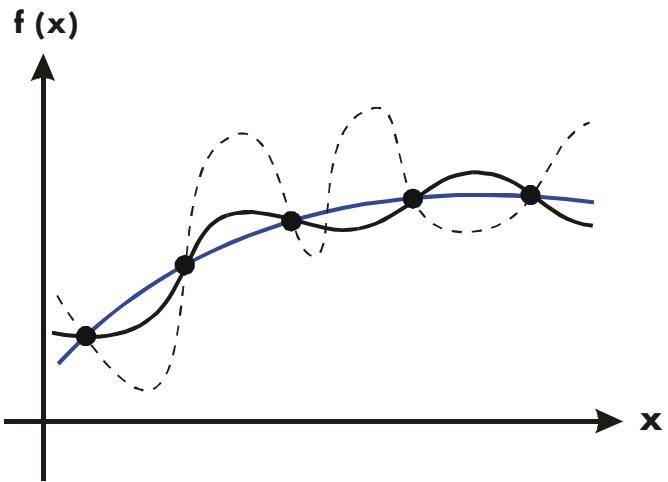
Avec ce nombre de points échantillons, l'algorithmie calculera la même approximation pour l'intégrale de toutes les fonctions représentées. Les intégrales réelles de ces fonctions représentées sur fond bleu et en trace noir sont sensiblement les mêmes, donc l'approximation sera raisonnablement précise si f(x) est une de ces trois fonctions. Toutefois, l'intégrale réelle de la fonction représentée en pointillé est relativement différente des deux autres, et donc son approximation actuelle sera imprecise si f(x) est cette fonction.
L'algorithmie en arrive à connaître le comportement général de la fonction en estimant la fonction sur de plus en plus de points. Si une fluctuation de la fonction dans une partie n'est pas le comportement sur le reste de l'intervalle d'intégration, l'algorithmie détectera sans doute la fluctuation durant une de ces itérations. Quand cela se produit, le nombre de points échantillons est augmenté jusqu'à ce que les résultats des itérations successives prennent en compte la présence des fluctuations plus rapides, mais caractéristiques.
Par exemple, considérez l'approximation suivante :
$$ \int_{0}^{\infty} x e^{-x} d x. $$
Du fait que vous avez évalué cette intégrale manuellement, vous pourriez penser que vous devriez représenter la limite supérieure de l'intégration comme 104^99, qui est virtuellement le plus grand nombre que vous pouvez taper dans la machine.
Essayez et regardez ce qui se passe. Entrez la fonction f(x) = xe^-x.
| Touches : | Affichage : | Description : |
| EQN | Sélectionne le mode Equation. | |
| RCL X x e^x | XxEXP(■) | Entre l'équation. |
| — RCL X — | Fin de l'équation. | |
| ENTER | XxEXP(-X) | |
| SHOW | CK=DF17 | Somme de contrôle et longueur. |
| LN=9 | ||
| C | Annule le mode Equation. |
Sélectionnez le format d'affichage SCI 3, spécifiez les limites inférieures et supérieures d'intégration zéro et 100^499, puis lancez l'intégration.
| Touches : | Affichage : | Description : |
| DISPLAY \{SCI\} 3 | Spécifie le degré de précision et les limites d'intégration. | |
| 0 ENTER E 499 | 1E499_ | |
| EQN | XxEXP(-X) | Sélectionne le mode Equation; affiche l'équation. |
| / X | INTEGRATING ∫ = ∅,000E0 | Approximation de l'intégrale. |
La réponse fournie par la calculatrice est clairement incorrecte, car l'intégrale réelle de f(x) = x e^-x depuis zéro à est exactement 1. Mais le problème n'est pas que est représenté par 10^499, car l'intégrale réelle de cette fonction depuis zéro à 10^499 est très proche de 1. Les raisons de cette réponse incorporetée deviennent apparentes en voyant la représentation graphique de f(x) sur l'intervalle d'intégration.
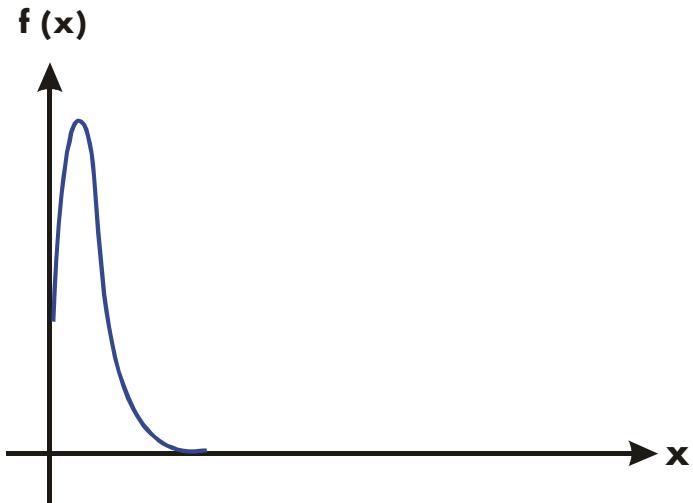
La représentation graphique est constituée d'une courbe en pointe très proche de l'origine. Du fait qu'aucun point échantillon n'a découvert le sommet, l'algorithme suppose que f(x) est identiquement nulle sur l'intervalle d'intégration. Même si vous augmentiez le nombre de points échantillon en calculant l'intégrale en SCI 11 ou format ALL, aucun des points supplémentaires ne découvriraient le sommet lorsque cette fonction particulière est intégrée sur cet intervalle particulier. (Pour une meilleure approche des problèmes tels que ceux-ci, reportez-vous à la section suivante « Conditions qui prolongent la Durée de Calcul »).
Heureusement, les fonctions représentant de telles aberrations (une fluctuation qui est non-caractéristique du comportement de la fonction partout ailleurs) sont suffisamment inhabituelles pour ne pas avoir à en intégrer une sans le savoir. Une fonction qui peut conduire à un résultat incorrect peut être identifiée en termes simples en observant quel degré de variation subit sa dérivée première et les suivantes sur l'intervalle d'intégration. Simplement, plus la variation de la fonction et de ses dérivées est rapide, plus les dérivées successives varient rapidement, et plus le calcul sera réalisé lentement et le moins faisable sera la réponse d'approximation.
Remarquez qu'une variation rapide dans la fonction (ou des ses dérivées) doit être déterminée au vu de la largeur de l'intervalle d'intégration. Pour un nombre donné de points échantillons, une fonction f(x) qui possède trois points d'inflexion peut être moins caractérisée par ses échantillonnages quand les variations sont étaleses sur tout l'intervalle d'intégration que s'ils sont confinés sur une petite partie de l'intervalle d'intégration. (Ces deux situations sont représentées dans les deux illustrations suivantes). Considérant les variations ou fluctuations comme un genre d'oscillation de la fonction, le critère d'intérêt est le taux de ces oscillations sur une période ramenée à la largeur totale de l'intervalle : plus grand le taux est, plus le calcul sera effectué rapidement, et plus l'approximation du résultat sera précise.
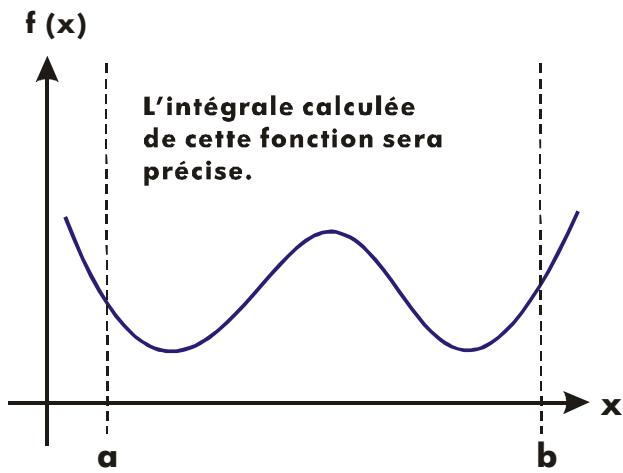
E-6 Informations complémentaires sur l'intégration
Dans de nombreux cas, vous serez suffisamment familier de la fonction que vous désirez intégrer et vous saurez si la fonction possède des fluctuations relatives à l'intervalle d'intégration. Si vous n'êtes pas familier de la fonction, et que vous suspectez qu'elle peut entraîner des problèmes, vous pouvez rapidement estimer quelques points en évaluant la fonction grâce à une équation ou un programme que vous aurez écrit à cet effet.
Si, pour une raison quelconque, après avoir obtenu une approximation de l'intégrale, vous doutez de sa validité, il existe une procédure simple pour la vérifier : divisez l'intervalle d'intégration en deux ou trois sous-intervalles adjacents, intégrez la fonction sur chacun de ces intervalles, puis ajoutez les approximations résultats. La fonction à échantillonner possède un plus grand nombre de points d'échantillonnage, et les sommets auparavant cachés seront ainsi plus facilement décelés. Si l'approximation initiale était correcte, elle sera égale à la somme des approximations sur les sous-intervalles.
Conditions augmentant la durée de calcul
Dans l'exemple précédent, l'algorithme a donné une réponse incorrecte car il n'a jamais détecté le sommet de la fonction. Cela se produit quand la variation de la fonction est trop rapide par rapport à la taille de l'intervalle d'intégration. Si la taille de l'intervalle avait été plus petite, vous auriez obtenu une bonne réponse; mais cela aurait nécessité un temps très long dans le cas où l'intervalle aurait été raisonnablement large.
Envisagez une intégrale où l'intervalle d'intégration est suffisamment grand pour nécessiter une durée de calcul importante, mais pas assez grand pour obtenir une réponse incorrecte. Remarquez que, lorsque f(x) = xe^-x approche zéro très rapidement quand x tend vers , la contribution de la fonction à l'intégrale pour les valeurs importantes de x est négligible. Vous pouvez ainsi évaluer l'intégrale en remplaçant (limite supérieure d'intégration) par un nombre moins important que 10^499 (par exemple, 10³ ).
Revenez au problème d'intégration avec cette nouvelle valeur limite :
| Touches : | Affichage : | Description : |
| 0 ENTER E 3 | 1E3_ | Nouvelle limite supérieure. |
| EQN | XxEXP(-X) | Sélectionne le mode Equation; affiche l'équation. |

INTEGRATING
Calcule l'intégrale. (Le calcul prend environ une à deux minutes).
=
1,000E0

1,000E-3
Incertitude de l'approximation.
C'est la bonne réponse, mais cela a pris enormément de temps. Pour comprendre la raison de ce délai, comparez la représentation graphique de la fonction entre x = 0 et x = 10^3, qui semble la même que précédemment, avec la représentation graphique de la fonction entre x = 0 et x = 10 :
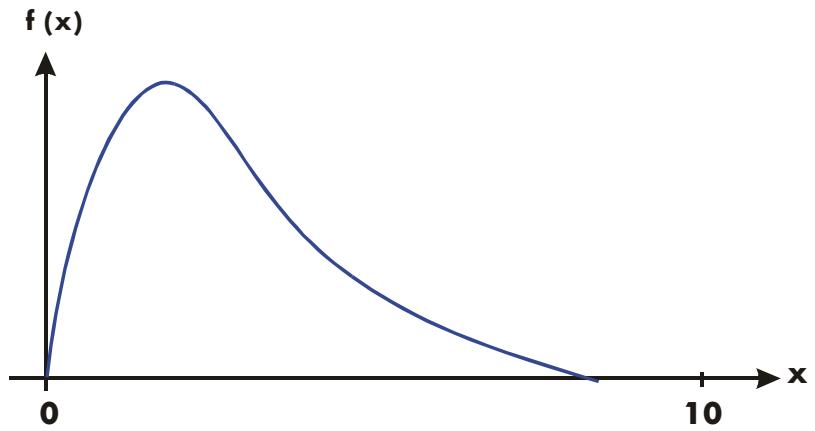
Vous pouvez voir que cette fonction est «intéressante» uniquement pour de faibles valeurs de x. Pour les valeurs de x plus importantes, la fonction n'est pas intéressante, car elle décroît lentement et graduellement d'une manière prévisible.
L'algorithme échantillonne la fonction avec une densité plus importante de points jusqu'à ce que la disparité entre les approximations successives se réduise suffisamment. Pour un intervalle réduit dans une zone où la fonction est intéressante, cela nécessite moins de temps pour atteindre cette densité critique.
Pour obtenir la même densité de points d'échantillon, le nombre total de points nécessaires sur un intervalle plus important est beaucoup plus grand que le nombre de points sur un intervalle plus réduit. En conséquence, plusieurs itérations supplémentaires sont nécessaires sur un intervalle important pour obtenir une approximation avec la même précision. Le calcul de l'intégrale requiert considérablement plus de temps.
E-8 Informations complémentaires sur l'intégration
Du fait que la durée de calcul dépend de la rapidité qu'une certaine densité de points échantillons soit réalisée dans une zone où la fonction est intéressante, le calcul de l'intégrale de n'importe quelle fonction sera plus long si l'intervalle comprend principalement des zones où la fonction n'est pas intéressante. Si vous aviez à calculer une telle intégrale, vous pourriez modifier le problème afin que la durée du calcul soit considérablement réduite. Deux techniques permettent de subdiviser l'intervalle d'intégration et de transformer les variables d'intégration. Ces méthodes vous permettent de modifier la fonction ou les limites d'intégration afin que l'intégrale ait un meilleur comportement sur les intervalles de l'intégration.
Messages
La calculatrice répond à certaines conditions ou frappes de touche en affichant un message. Le symbole apparait pour attirer votre attention. Pour les problèmes importants, le message reste affichant tant que vous ne l'effacez pas. Appuyer sur C ou efface le message; appuyer sur tout autre touche efface le message et exécute la fonction de la touche.
FN ACTIVE
Un programme en cours a tenté de sélectionner un libellé de programme (FN=label) pendant un calcul d'intégration.
( FN)
Un programme en cours a tenté d'intégrer un programme (∫FN d variable) pendant un autre calcul d'intégration.
SOLVE
Un programme en cours a tenté de résoudre un programme pendant un calcul d'intégration.
ALLVARS=0
Le catalogue des variables (MEM {VAR}) indique aucune valeur enregistrée.
CALCULATING
La calculatrice exécute une fonction qui peut prendre du temps.
CLREQN? YN
Vous invite à confirmer l'effacement de l'équation que vous éditez. (Apparait uniquement en mode de saisie d'équation).
CLR PGMS? YN
Vous invite à confirmer l'effacement de tous les programmes de la mémoire. (Apparait uniquement en mode de saisie Programme).
DIVIDE BY 0
Tentative de division par zéro. (Y compris [%CHG] si le registre Y contient zéro).
DUPLICATE, LBL
Tentative d'entrée d'un libellé de programme qui existe déjà pour une autre routine du programme.
EQN LIST TOP
Indique le haut de la mémoire d'équation. Le format de la mémoire est circulaire, donc EQU N LIST TOP est également « l'équation » après la dernière équation dans la mémoire d'équation.
La calculatrice calcule l'intégrale d'une équation ou d'un programme. Cela peut prendre un certain temps.
Une opération SOLVE ou ∫FN en cours a été interrompue en appuyant sur C ou R/S.
Erreur de données :
Tentative de calcul des combinaisons ou permutations avec r > n, sans entier r ou n, ou avec n ≥ 10^16. Tentative d'utilisation d'une fonction trigonométrique ou hyperbolique avec un argument non autorisé : TAN avec x un multiple impair de π/2, ACOS ou ASIN avec x < -1 ou x > 1, HYP ATAN avec x ≤ -1 ou x ≥ 1, HYP ACOS avec x < 1
Une erreur de syntaxe dans l'équation a été détectée pendant l'évaluation de l'équation, de SOLVE ou ∫ FN.
A tenté d'entrer un nom de variable incorrect durant la résolution d'une équation.
Tentative d'opération factorielle ou gamma avec un x entier négatif.
Erreur de puissance :
Tentative d'élevation de 0 à la puissance 0 ou à une puissance négative. Tentative d'élevation d'un nombre négatif à une puissance non-entière. Tentative d'élevation d'un nombre complexe (0 + i 0) à une puissance d'un nombre avec une partie réelle négative.
Tentative d'opération avec un adressage indirect mais le nombre dans le registre de l'index est incorrect. (|i|≥ 34 ou 0≤ |i| < 1)
Tentative de calcul du logarithme de zéro ou de (0 + i0).
Log(neg)
Tentative de calcul du logarithme d'un nombre négatif. Toute la mémoire utilisateur a été effacée (voir page B-3).
La calculatrice n'a pas suffisamment de mémoire pour effectuer l'opération (Voir Appendice B).
La condition vérifiée par une instruction de test n'est pas vraie. (Apparaît uniquement quand exécuté depuis le clavier).
NONEXISTENT
Tentative d'appel d'un libellé de programme non-existant (ou une ligne de programme) avec GTO, GTO ·, XEQ ou {FN}. Notez que l'erreur NONEXIST peut signifier que:
Vous avez appelé explicitement (depuis le clavier) un libellé de programme qui n'existe pas. Le programme que vous appelez se rapporte à un autre libellé qui n'existe pas.
NO LABELS
Le catalogue des programmes (MEM {PGM}) indique qu'aucun libellé n'est enregistré.
NO ROOT FND
SOLVE ne peut trouver de racine avec les estimations initiales actuelles (voir page D-9). Une opération SOLVE exécutée dans un programme n'a pas engendré cette erreur ; les mêmes conditions provoquent à la place un saut de la ligne de programmation suivante (La ligne suivant l'instruction SOLVE variable).
OVERFLOW
Attention (« Warning » affiché momentanément) ; l'ampleur du résultat est trop importante pour être manipulée par la calculatrice. La calculatrice renvoie ±9,99999999999E499 dans le format d'affichage courant. (voir « Etendue des nombres et dépassement », page 1-16). Cette condition détermine l'indicateur 6. Si l'indicateur 5 est actif, tout dépassement entraîne l'arrêt du programme en cours et la conservation du message affiché tant que vous n'appuyez pas sur une touche.
PRGM TOP
Indique le « haut » de la mémoire de programme. Le format de la mémoire est circulaire. PRGM TOP correspond également à la « ligne » après la dernière ligne de la mémoire de programme.
SELECT FN
Tentative d'exécution de l'opération SOLVE variable ou ∫FN d variable sans sélection de libellé de programme. Cela ne peut se produire que la première fois que vous utilisez SOLVE ou ∫FN après que le message MEMORY CLEAR s'affiche. Ce message peut également apparaître si le libellé courant n'existe plus.
SOLVE ACTIVE
Un programme en cours a tenté de se sélectionner un libellé de programme (FN=libellé) pendant une opération SOLVE en cours.
| SOLVE(SOLVE) | Un programme en cours a tenté de résoudre un programme pendant une opération SOLVE en cours. |
| SOLVE(∫FN) | Un programme en cours a tenté d'intégrer un programme pendant une opération SOLVE en cours. |
| SOLVING | La calculatrice résout une équation ou un programme pour déterminer ces racines. Cela peut prendre un certain temps. |
| SQRT(NEG) | Tentative de calcul de la racine carrée d'un nombre négatif. |
| STAT ERROR | Erreurs statistiques : |
| ■ Tentative de calcul statistique avec n = 0. | |
| ■ Tentative de calcul de sx sy, x̂, ŷ, m, r ou b avec n = 1. | |
| ■ Tentative de calcul de r, x̂ ou x̂w avec des données x uniquement (toutes les valeurs y sont nilles). | |
| ■ Tentative de calcul de x̂, ŷ, r, m ou b avec toutes les valeurs de x égales. | |
| TOO BIG | La magnitude du nombre est trop importante pour être convertie en base HEX, OCT ou BIN; le nombre doit être dans la plage -34.359.738.368 ≤ n ≤34.359.738.367. |
| XEQ OVERFLOW | Un programme en cours a tenté un huitité XEQ libellé emboîte. (Jusqu'à sept sous-routines peuvent être emboîtes). Du fait que SOLVE et ∫FN utilise chacun un niveau, ces opérations peuvent également générer cette erreur. |
| YES | La condition vérifiée par une instruction test est vraie. (Apparait uniquement quand exécuté depuis le clavier). |
Messages d'auto-test :
| 33S-OK | L'auto-test et le test clavier ont abouti. |
| 33S-FAIL n | L'auto-test ou le test du clavier ont échoué et la calculatrice nécessite une réparation. |
| © 2003 HP DEV CO., L., P. | Message de Copyright affiché après avoir terminé avec succès l'auto-test. |
Index des opérations
Cette section pourra vous servir de référence rapide pour toutes les fonctions, opérations et leurs formules, quand c'est nécessaire. La liste représentée est organisée par ordre alphabétique. Les noms présentés dans la liste correspondant à ceux utilisés dans les lignes du programme. Par exemple, la fonction nommée FIX n est exécutée comme DISPLAY{FIX} n.
Les fonctions non-programmables ont leurs noms entre parenthèses. Par exemple,
Les caractères non-alphabetiques et grecs apparaissent avant toutes les autres lettres ; les noms des fonctions précédés par une flèche (par exemple, DEG) sont classés comme si la flèche n'était pas présente.
La dernière colonne, marquée *, renvoie à des notes à la fin du tableau.
| Nom | Touches et description | Page | * |
| +/- | + Change le signe d'un nombre. | 1-14 | 1 |
| + | + Addition. Renvoise y + x. | 1-17 | 1 |
| - | - Soustraction. Renvoise y - x. | 1-17 | 1 |
| × Multiplication. Renvoise y × x. | 1-17 | 1 | |
| ÷ Division. Renvoise y ÷ x. | 1-17 | 1 | |
| ^ | ^ Puisssance. Indique un exposant. | 6-15 | 2 |
| ← | Efface le dernier chiffre entré ; efface x ; quitte le menu ; efface la dernière fonction entrée dans une équation ; efface un pas de programme. | 1-4 1-9 6-3 12-7 | |
| † | Affiche l'entrée précedente dans le catalogue ; se déplace vers l'équation précedente dans la liste d'équations ; déplace le pointeur du programme vers le pas précédent. | 1-24 | |
| ↓ | Affiche l'entrée suivante dans le catalogue ; se déplace à l'entrée suivante dans le catalogue ; se déplace à l'équation suivante dans le catalogue des équations ; déplace le pointeur du programme vers la ligne suivante (durant l'entrée des programmes); exécuté la ligne actuelle de programme (pas pendant la saisie de programmes). | 6-312-1012-20 | |
| ← ou → | Défile l'affichage pour montrer plus de chiffres à gauche et à droite; affiche le reste d'une équation ou des nombres binaires; se déplace à la page suivant du menu dans les menus CONST et SUMS. | 1-116-310-6 | |
| G A | Se déplace à la première ligne de la liste des équations ou des programmes. | 6-3 | |
| G Y | Se déplace à la dernière ligne de la liste des équations ou des programmes. | 6-3 | |
| : | : Séparer les deux arguments d'une fonction. | 6-5 | 2 |
| 1/x | I/x Reciprocal. | 1-17 | 1 |
| 10x | G 10x Exponentiel commun. Renvoise 10 élevé à la puissance x. | 4-2 | 1 |
| % | % Pour cent. Renvoise (y × x) ÷ 100. | 4-6 | 1 |
| %CHG | %CHG Change en Pour cent. Renvoise (x - y) (100 ÷ y). | 4-6 | 1 |
| π | π Renvoise l'approximation 3,14159265359 (12 digits). | 4-3 | 1 |
| Σ+ | Σ+ Accumule (y, x) dans les registres statistiques. | 11-2 | |
| Σ- | Σ- Retire (y, x) des registres statistiques. | 11-2 | |
| Σx | ΣSUMS {ΣX} | 11-12 | 1 |
| Σx² | ΣSUMS {ΣX²} | 11-12 | 1 |
| Σxy | ΣSUMS {ΣXY} | 11-12 | 1 |
| Σy | ΣSUMS {ΣY} | 11-12 | 1 |
| Σy² | ΣSUMS {ΣY²} | 11-12 | 1 |
| σx | Sσ {σX} | 11-7 | 1 |
| σy | Sσ {σY} | 11-7 | 1 |
| θ, r→y, x | Coordonnées polaires vers rectangulaires. Conversion (r, θ) vers (x, y). | 4-8 | |
| ∫FN d variable | ∫FN d variableIntegre l'équation affichée ou leprogramme sélectionné par FN=, enutilisant comme limite inférieurd'intégration la valeur du registre Y et comme limite supérieure la valeur duregistre X. | 8-214-7 | |
| ( | Ouvrir parentheses.Débute une quantité associée à unefonction dans une équation. | 6-5 | 2 |
| ) | Fermer parentheses.Termine une quantité associée à unefonction dans une équation. | 6-5 | 2 |
| A à Z | RCL variable ou STO variableValeur de la variable spécifique. | 6-4 | 2 |
| ABS | ABS Valeur absolue.Renvoise |x|. | 4-15 | 1 |
| ACOS | ACOS Arc cosinus.Renvoise cos -1x. | 4-4 | 1 |
| ACOSH | HYP ACOSArc cosinus hyperbolique.Renvoise cosh -1x. | 4-5 | 1 |
| ALG | Active le mode Algébrique. | 1-10 | |
| ALOG | 10x Exponentiel commun.Renvoise 10 élevé à la puissancespécifiée (anti-logarithme). | 6-15 | 2 |
| ALL | DISPLAY {PLL}Sélectionne l'affichage de tous leschiffres significatifs. | 1-20 | |
| ASIN | ASIN Arc sinusRenvoise sin -1 x. | 4-4 | 1 |
| ASINH | HYP ASIN Arc sinus hyperbolique.Renvoise sinh -1 x. | 4-5 | 1 |
| ATAN | ATAN Arc tangente. Renvoie tan -1 x. | 4-4 | 1 |
| ATANH | HYP ATAN Arc tangente hyperbolique. Renvoie tanh -1 x. | 4-5 | 1 |
| b | L.R. {b} Renvoie l'ordonnée à l'origine de la droite de régression: √ - m √. | 11-12 | 1 |
| BASE | Affiche le menu conversion-base. | 10-1 | |
| BIN | BASE {BIN} Sélectionne le mode binaire (base 2). | 10-1 | |
| C | Allume la calculatrice; efface x; efface les messages et les demandes; annule les menus; annule les catalogues; annule les entrées d'équation; annule les entrées de programme; suspend l'exécution d'une équation; arrêté un programme en cours. | 1-1 1-4 1-9 1-24 6-3 12-7 12-20 | |
| /c | Dénominator. Initialise la limite du dénominateur pour les fractions affichées à x. Si x = 1, affiche la valeur /c actuelle. | 5-5 | |
| →°C | Convertit ° F en ° C. | 4-12 | 1 |
| CB | Cube de l'argument. | 6-15 | 2 |
| CBRT | Racine cubique de l'argument. | 6-15 | 2 |
| CF n | FLAGS {CF} n Clears flag n (n = 0 through 11). | 13-11 | |
| CLEAR | Affiche le menu pour effacer les nombres ou des parties de mémoire; efface la variable ou le programme indiqué du catalogue MEM.; efface l'équation affichée. | 1-6 1-24 | |
| CLEAR {ALL} | Efface toutes les données, équations, et programmes enregistrés. | 1-24 | |
| CLEAR{PGM} | Efface tous les programmes(calculatrice en mode Programme). | 12-23 | |
| CLEAR{EQUN} | Efface l'équation affichée (calculatrice en mode Programme). | 12-7 | |
| CLS | CLEAR{Σ} | 11-13 | |
| CLVARS | CLEAR{VARS} | 3-4 | |
| CLx | CLEAR{x} | 2-2 | |
| Efface x (le registre X) à zéro. | 2-6 | ||
| 12-7 | |||
| →CM | →cm Convertit pouces en centimètres. | 4-12 | 1 |
| CMPLX | Affiche le préfixe CMPLX pour les fonctions complexes. | 9-3 | |
| CMPLX+/- | CMPLX+Changement de signe pour complexe.Renvoie - (zx + izy). | 9-3 | |
| CMPLX+ | CMPLX+Addition complexe.Renvoie (z1x + iz1y) + (z2x + iz2y). | 9-3 | |
| CMPLX- | CMPLX-Soustraction complexe.Renvoie (z1x + iz1y) - (z2x + iz2y). | 9-3 | |
| CMPLX× | CMPLX×Multiplication complexe.Renvoie (z1x + iz1y) × (z2x + iz2y). | 9-3 | |
| CMPLX÷ | CMPLX÷Division complexe.Renvoie (z1x + iz1y) ÷ (z2x + iz2y). | 9-3 | |
| CMPLX/x | CMPLX/xInversion de complexe.Renvoie 1/ (zx + izy). | 9-3 | |
| CMPLXCOS | CMPLXCOS Cosinus complexe.Renvoie cos (zx + izy). | 9-3 | |
| CMPLExx | CMPLX Exponentiel naturel complexe. Renvoie ezx+izy). | 9-3 | |
| CMPLXLN | CMPLX LN Logarithme népérien complexe. Renvoie log e (zx+izy). | 9-3 | |
| CMPLXSIN | CMPLX SIN Sinus complexe. Renvoie sin (zy+izy). | 9-3 | |
| CMPLXTAN | CMPLX TAN Tangente complexe. Renvoie tan (zx+izy). | 9-3 | |
| CMPLYx | CMPLX yx Puisance complexe. Renvoie (z1x+iz1y)(z2x+iz2y). | 9-3 | |
| Cn,r | nCr Combinaisons de n éléments pris r fois. Renvoie n! ÷ (r! (n - r)!). | 4-13 | 2 |
| COS | COS Cosinus. Renvoie cos x. | 4-3 | 1 |
| COSH | HYP COS Cosinus hyperbolique. Renvoie cosh x. | 4-5 | 1 |
| CONST | Fonctions pour utiliser les 40 constantes physiques. | 4-7 | |
| DEC | BASE {DEC} Sélectionne le mode Décimal. | 10-1 | |
| DEG | MODES {DEG} Sélectionne le mode degré angulaire. | 4-4 | |
| →DEG | →DEG Radians vers degrés. Renvoie (360/2π) x. | 4-12 | 1 |
| DISPLAY | Affiche le menu pour initialiser le format d'affichage. | 1-19 | |
| DSE variable | DSE variableDéprémente, Saute si égal ou inférieur. Pour le nombre de contrôle cccccccc.fffii enregistré dans une variable, sousrait ii (valeur d'incréement) depuis cccccccc (valeur du compteur) et, si le résultat est ≤fff (valeur finale), saute la ligne suivante de programme. | 13-17 | |
| E | Débute l'entrée des exposants et ajoute "E" au nombre entré. Indique qu'une puissance de 10 suit. | 1-14 | 1 |
| ENG n | DISPLAY {ENG} n Sélectionne l'affichage Ingénierie avec n chiffres après le premier chiffre (n = 0 à 11). | 1-20 | |
| ENG et | Convert it l'exposant affchéé pour un nombre étant affchéé pour le modifier en multiple de 3. | 1-20 | |
| ENTER | Sépare deux nombres tapés en série; complète l'entrée de l'équation; évalue l'équation affichée (et enregistre le résultat si nécessaire). | 1-176-36-11 | 6-3 |
| ENTER | ENTERCopie x dans le registre Y, élève y dans le registre Z, élève z dans le registre T et supprime t. | 2-5 | |
| EQN | Active ou efface (bascule) Mode Entrée-Equation. | 6-312-7 | |
| ex | Exponentiel naturel. Renvoie e elevée à la puissance x. | 4-2 | 1 |
| EXP | Exponentiel naturel. Renvoie e elevée à la puissance spécifique. | 6-15 | 2 |
| →°F | Convert it °C en °F. | 4-12 | 1 |
| FDISP | Active et désactive le mode Affichage-Fraction. | 5-1 | |
| FIX n | DISPLAY {FIX} n Sélectionne l'affichage Fixé avec nplaces pour les décimales : 0 ≤ n ≤ 11. | 1-19 | |
| FLAGS | Affiche le menu pour activer,désactiver et tester les drapeaux. | 13-11 | |
| FN = étiquette | FN= label Sélectionne le programme étiquetecomme fonction courante (utilisée parSOLVE et ∫FN). | 14-1 14-7 | |
| FP | FP Partie fractionnaire de x. | 4-15 | 1 |
| FS? n | FLAGS {FS?] n Si le drapeau n (n = 0 à 11) est activé,exécute la ligne de programme suivante; si le drapeau n est inactivé,saute la ligne suivante de programme. | 13-11 | |
| →GAL | →gal Convertit les litres engallons. | 4-12 | 1 |
| GRAD | MODES {GRAD}Sélectionne le mode angulaire grade. | 4-4 | |
| GTO étiquette | GTO étiquette Positionne le pointeur du programmevers le début du programme étiquetédans la mémoire des programmes. | 13-4 13-16 | |
| GTO étiquette nnnn | Positionne le pointeur du programme àla ligne nnnn du programme étiqueté. | 12-21 | |
| GTO étiquette | Positionne le pointeur du programme sur PRGM TOP. | 12-21 | |
| HEX | BASE {HEX}sélectionne le mode Hexadécimal(base 16). | 10-1 | |
| HYP | Affiche le préfixe HYP_ pour les fonctions hyperboliques. | 4-5 | |
| →HMS | Heures en heures, minutes, secondes. Convertit x depuis une fraction décimale vers un format heures-minute-seconde. | 4-11 | 1 |
| →HR | Heures, minutes, secondes vers heures. Convertit x depuis un format heures-minutes-secondes vers une fraction décimale. | 4-11 | 1 |
| i | RCL i ou STO i Valeur de la variable i. | 6-4 | 2 |
| (i) | RCL (i) STO (i) Indirecte. Valeur de la variable dont la dette correspond à la valeur numérique enregistrée dans la variable i. | 6-4 13-21 | 2 |
| →IN | Convertit les centimètres en pouces. | 4-12 | 1 |
| IDIV | INT ÷ Produit le quotient d'une opération de division impliquant deux entiers. | 6-15 | 2 |
| INT ÷ | INT ÷ Produit le quotient d'une opération de division impliquant deux entiers. | 4-2 | 1 |
| INTG | INTG Obfient le plus grand entier inférieur ou égal à un nombre donné. | 4-15 | 1 |
| INPUT variable | INPUT variable Rappelle la variable vers le registre X, affiche le nom de la variable et sa valeur et arrêté l'exécution du programme. En appuyant sur R/S (pour continuer l'exécution du programme) ou ↓ (pour exécuter la ligne de programme courante) enregistrée vous entrée dans la variable. (Utilisé uniquement dans les programmes). | 12-12 | |
| INV | 1/x Inverse de l'argument. | 6-15 | 2 |
| IP | IP Partie entière de x. | 4-15 | 1 |
| ISG variable | ISG variable Incrémentede Saute si supérieur. Pour le nombre de contrôle cccccccc.fffii enregistré dans la variable, ajoute ii (incrémentede valeur) à cccccccc(valeur du compteur) et, si le résultat est > fff (valeur finale), saute la ligne suivante de programme. | 13-17 | |
| →KG | →kg Convertit livres en kilogramsmes. | 4-12 | 1 |
| →L | →L Convertit gallons en litres. | 4-12 | 1 |
| LASTx | LASTx Renvoie le nombre enregistré dans le registre LAST X. | 2-8 | |
| →LB | →lb Convertit kilogrammes en litres. | 4-12 | 1 |
| LBL étiquette | LBL étiquette Étiquette un programme avec une dette unique pour référence par les opérations XEQ, GTO ou FN=. (Utilisé uniquement dans les programmes). | 12-3 | |
| LN | LN Logarithme népérien. Renvoie log ex. | 4-2 | 1 |
| LOG | LOG Logarithme commun. Renvoie log 10 x. | 4-2 | 1 |
| L.R. | Affiche le menu pour la régression linéaire. | 11-4 | |
| m | L.R. {m} Renvoie la pente de la droite de régression: [Σ(xi-×)(yi-×)]÷Σ(xi-×)2 | 11-8 | 1 |
| MEM | Affiche la quantité de mémoire disponible et le menu catalogue. | 1-24 | |
| MEM {PGM} | Débute le catalogue des programmes. | 12-22 | |
| MEM {VAR} | Débute le catalogue des variables. | 3-3 | |
| MODES | Affiche le menu pour selectionner les modes Angulaire et de base (• ou '). | 1-18 | |
| 4-4 | |||
| n | SUMS {n} | 11-12 | 1 |
| Renvoie le nombre d'ensemble de points de données. | |||
| OCT | BASE {OCT} | 10-1 | |
| Sélectionne le mode Octale (base 8). | |||
| OFF | Eteint la calculatrice. | 1-1 | |
| Pn,r | nPr Permutations de n éléments choisis r fois. Renvoie n!+(n-r)! | 4-13 | 2 |
| PRGM | Active ou inactive (bascule) le mode Entrée-Programme. | 12-5 | |
| PSE | PSE Pause. | 12-19 | |
| Arrêté l'exécution du programme brievement pour afficher x, variable ou équation, puis continue. (Utilisé uniquement dans les programmes). | 12-19 | ||
| r | L.R. {r} Renvoie le coefficient de correlation entre les valeurs x et y: ∑(x_i - x̄)(y_i - ȳ)/√∑(x_i - x̄)^2 × (y_i - ȳ)^2 | 11-8 | 1 |
| RAD | MODES {RAD} | 4-4 | |
| Sélectionne le mode angulaire Radians. | |||
| →RAD | →RAD Degré vers radians. | 4-12 | 1 |
| Renvoie (2π/360) x. | |||
| RADIX , | MODES {'} | 1-18 | |
| Sélectionne la virgule comme séparateur décimal. | |||
| RADIX . | MODES {'} | 1-18 | |
| Sélectionne le point comme séparateur décimal. | |||
| RANDOM | RAND Exécute la fonction RANDOM. Renvoie un chiffre aléatoire dans la plage 0 à 1. | 4-13 | 1 |
| RCL variable | RCL variable Rappel. Copie la variable dans le registre X. | 3-5 | |
| RCL+ variable | RCL + variable Renvoie x + variable. | 3-5 | |
| RCL- variable | RCL - variable. Renvoie x - variable. | 3-5 | |
| RCLx variable | RCL x variable. Renvoie x x variable. | 3-5 | |
| RCL÷ variable | RCL ÷ variable. Renvoie x ÷ variable. | 3-5 | |
| RMDR | Rmdr Produit le reste d'une opération de division entre deux nombres entiers. | 6-15 | 2 |
| RND | RND Arrondit. Arrondit x à n décimales en mode d'affichage FIX n; à n + 1 chiffres significatifs en mode d'affichage SCI n ou ENG n; ou vers le nombre décimal le plus proche de la fraction affichée en mode Affichage-Fraction. | 4-15 5-8 | 1 |
| RPN | Active la notation Polonaise Inversée. | 1-10 | |
| RTN | RTN Renvoie. Marque la fin d'un programme; le pointeur du programme returne en haut de la routine appelante. | 12-4 13-2 | |
| R↓ | R↓ Rotation vers le bas. Déplace t dans le registre Z, z dans le registre Y, y dans le registre X et x dans le registre T en mode RPN. Affiche le menu X1~X4 pour examiner la pile en mode ALG. | 2-2 C-6 | |
| R↑ | R† Rotation vers le haut. Déplace t dans le registre X, z dans le registre T, y dans le registre Z et x dans le registre Y en mode RPN. | 2-2 C-6 | |
| Affiche le menu X1~X4 pour examiner la pile en mode ALG. | |||
| S,σ | Affiche le menu Ecart-type. | 11-4 | |
| SCI n | DISPLAY {SCI} n Sélectionne l'affichage scientifique avec n emplacements de décimales. (n = 0 à 11). | 1-19 | |
| SEED | SEED Redémarrer la série de nombre aléatoire avec la racine |X|. | 4-13 | |
| SF n | FLAGS {SF} n Active le drapeau n (n = 0 à 11). | 13-11 | |
| SGN | SGN Indique le signe de x. | 4-15 | 1 |
| SHOW | Montre la mantisse complète (tous les 12 chiffres) de x (ou du nombre dans la linge de programme actuelle); affiche la somme de contrôle hexadécimale et la longueur en bytes pour les équations et programmes. | 6-19 12-24 | |
| SIN | SIN Sinus. Renvoie sinus x. | 4-3 | 1 |
| SINH | HYP SIN Sinus hyperbolique. Renvoie sinh x. | 4-5 | 1 |
| SOLVE variable | SOLVE variable Résout l'équation affichée ou le programme sélectionné par FN=, en utilisant des estimations initiales dans variable et dans x. | 7-1 14-1 | |
| SPACE | R/S Insère un caractère d'espace blanc durant l'entrée de l'équation. | 13-14 | 2 |
| SQ | x² Carré de l'argument. | 6-15 | 2 |
| SQRT | √x Racine carrée de x. | 6-15 | 2 |
| STO variable | STO variableEnregistre. Copie x dans la variable. | 3-2 | |
| STO + variable | STO + variableEnregistre la variable + x dans la variable. | 3-5 | |
| STO - variable | STO - variableEnregistre la variable - x dans la variable. | 3-5 | |
| STO × variable | STO × variableEnregistre la variable × x dans la variable. | 3-5 | |
| STO ÷ variable | STO ÷ variableEnregistre la variable ÷ x dans la variable. | 3-5 | |
| STOP | R/S Marche/Arrêt.Débute l'exécution du programme à la ligne de programme en cours; arrêt un programme en cours de fonctionnement et affiche le registre X. | 12-19 | |
| SUMS | Affiche le menu Somme. | 11-4 | |
| sx | S.x {s.x}Renvoise l'écart-type des valeurs x : √∑(xi-x)2÷(n-1) | 11-6 | 1 |
| sy | S.y {s.y}Renvoise l'écart-type des valeurs y : √∑(yi-γ)2÷(n-1) | 11-6 | 1 |
| TAN | TAN Tangente. Renvoise tan x. | 4-3 | 1 |
| TANH | HYP TAN Tangente hyperbolique.Renvoise tanh x. | 4-5 | 1 |
| VIEW variable | VIEW variable Affiche les contenus des libellés de la variable sans rappeler la valeur dans la pile. | 3-3 12-15 | |
| XEQ | Evaluate l'équation affichée. | 6-12 | |
| XEQ étiquette | XEQ label Exécuté le programme identifié par l'étiquette. | 13-2 | |
| x² | x² Carré de x. | 4-2 | 1 |
| x³ | x³ Cube de x. | 4-2 | 1 |
| √x | √x Racine carré de x. | 4-2 | 1 |
| 3√x | 3√x Racine cubique de x. | 4-2 | 1 |
| x√y | La x¹ème racine de y. | 4-2 | 1 |
| x̄ | x̄ y { x̄}Renvoise la moyenne des valeurs de x : Σ x̄ ÷ n. | 11-4 | 1 |
| x̄ | L.R. { x̄}Etant donnée une valeur y dans le registre X, Renvoise le x estimé basé sur la régression linéaire : x̄ = (y - b) ÷ m. | 11-12 | 1 |
| x! | Factoriel (ou gamma). Renvoise (x) (x - 1) ... (2) (1), ou Γ (x + 1). | 4-13 | 1 |
| XROOT | L'argument1 racine de l'argument2. | 6-15 | 2 |
| Xw | Renvoise la moyenne pondérée des valeurs de x : (∑y_i x_i) ÷ ∑y_i. | 11-4 | 1 |
| x̄ x̄ y | Affiche le menu moyenne (moyenne arithmetique). | 11-4 | |
| x<> variable | x échange. Echange x avec une variable. | 3-7 | |
| x<>y | x <> y x échange y. Déplace x dans le registre Y et y dans le registre X. | 2-4 | |
| x?y | Affiche la comparaison "x?y" du menu test. | 13-7 | |
| x≠y | x?y {≠} Si x≠y, exécuté la ligne de programme suivante; si x=y, saute la ligne de programme suivante. | 13-7 | |
| x≤y? | x?y {≤} Si x≤y, exécuté la ligne de programme suivante; si x>y, saute la ligne de programme suivante, | 13-7 | |
| x<y? | x?y {<} Si x<y, exécuté la ligne de programme suivante; si x≥y, saute la ligne de programme suivante. | 13-7 | |
| x>y? | x?y {>} Si x>y, exécuté la ligne de programme suivante; si x≤y, saute la ligne de programme suivante. | 13-7 | |
| x≥y? | x?y {≥} Si x≥y, exécuté la ligne de programme suivante; si x<y, saute la ligne de programme suivante. | 13-7 | |
| x=y? | x?y {=} Si x=y, exécuté la ligne de programme suivante; si x≠y, saute la ligne de programme suivante. | 13-7 | |
| x?0 | Affiche la comparaison "x?0" du menu test. | 13-7 | |
| x≠0? | x?0{≠}Si x≠0, exécuté la ligne de programme suivante;si x=0, saute la ligne de programme suivante. | 13-7 | |
| x≤0? | x?0{≤}Si x≤0, exécuté la ligne de programme suivante;si x>0, saute la ligne de programme suivante. | 13-7 | |
| x<0? | x?0{<}Si x<0, exécuté la ligne de programme suivante;si x≥0, saute la ligne de programme suivante. | 13-7 | |
| x>0? | x?0{>}Si x>0, exécuté la ligne de programme suivante;si x≤0, saute la ligne de programme suivante. | 13-7 | |
| x≥0? | x?0{≥}Si x≥0, exécuté la ligne de programme suivante;si x<0, saute la ligne de programme suivante. | 13-7 | |
| x=0? | x?0{=}Si x=0, exécuté la ligne de programme suivante;si x≠0, saute la ligne de programme suivante : | 13-7 | |
| y | x,y{y}Renvoise la moyenne des valeurs de y.Σyi÷n. | 11-4 | 1 |
| ŷ | L.R.{ŷ}Étant donné une valeur x dans le registre X, Renvoise le y estimé basé sur une régression linéaire.:ŷ = mx+b. | 11-12 | 1 |
| y,x→θ,r | Coordonnées rectangulaires vers polaires. Convertit (x,y) vers (r,θ). | 4-8 | |
| yx | Puisance. Renvoie y élevé à la puissance x. | 4-2 | 1 |
Remarques :
- La fonction peut être utilisée dans les équations.
- La fonction apparait uniquement dans les équations.
Symbole spécial
FN. Voir intégration
Voir curseur d'entrée d'équation
Voir touche retour en arrête
Voir intégration
1-14
A, 1-24
4-3, A-2
□6-5
indicateurs
d'équations, 6-7
équations, 12-7
indicateurs
dans les catalogues, 3-4
dans les fractions, 3-4, 5-3
en fractions, 5-2
Voir curseur d'entrée de chiffre fonctions %, 4-6
indicates, 1-3
indicateur, 1-1, A-3
adressage
nom des fonctions dans 1', 4-16
réglage du contraste, 1-1
Aide pour la calculatrice, A-1
Ajustement courbe exponentielle, 16-1
ajustement courbe logarithmique, 16-1
Ajustement courbe puissance, 16-1
Ajustement de courbe, 16-1
Ajustement du contraste, 1-1
ALG, 1-10
comparé aux équations, 12-4
dans les programmes, 12-4
allumer et éteindre, 1-1
Allumer et éteindre la calculatrice:, 1-1
angles
Conversion d'unités, 4-12
Conversion de format, 4-12
Entre vecteurs, 15-1
unités impliquées, 4-4
unités sous-entendues, A-2
annunciators
Descriptions, 1-11
opération de la pile, 2-4, 9-2
ordre de calcul, 2-14
procédure générale, 1-16
résultats intermédiaires, 2-11
arithmétique de rappel, 3-5
arithmétique sur enregistrement, 3-5
arrondi
Fractions, 12-19
nombres, 4-15
SOLVE, D-14
Statistiques, 11-11
arrondissement
Fonctions trigonométriques, 4-4
asymptotes de fonctions, D-9
autotest(calculatrice), A-5
base
affecte l'affichage, 10-4
arithmétique, 10-3
Conversion, 10-1
défaut, B-4
paramètre, 10-1
programmes, 12-25
réglage, 14-10
BIN indicateur, 10-1
boucle, 13-16
Ajustement du contraste, 1-1
Annulation de VIEW, 3-3
arrêt d'intégration, 8-2, 14-7
Arrêt SOLVE, 14-1
effacement des messages, 1-5, F-1
effacement du registre X, 2-2, 2-6
Éteint et allumé, 1-1
Limites d'environnement, A-2
Mise en œuvre du test, A-4
paramètres par défaut, B-4
Questions au sujet de, A-1
réglage du contraste, 1-1
réinitialisation, A-4, B-3
Calculs à la chaîne, 2-11
Calculs financiers, 17-1
compléments de 2, 10-3
compteurdeboucle,13-17,13-18 13-22
constante (remplissage de la pile), 2-6
constants physiques, 4-7
Conversion d'unités, 4-12
conversion de coordonnées polaires-vers-rectangulaires, 4-8, 15-1
conversion de coordonnées rectangulaires-vers-polaires, 4-8, 9-5, 15-1
Conversion de longueur, 4-12
conversions
coordonnées, 4-8, 9-5, 15-1
format d'angle, 4-12
formats d'heure, 4-11
unités d'angle, 4-12
unités de longueur, 4-12
unités de masse, 4-12
unités de température, 4-12
unités de volume, 4-12
Conversions de masse, 4-12
Conversions de poids, 4-12
Conversions de volume, 4-12
coordonnées
conversion, 4-8, 15-1
coordonnées rectangulaires en polaires - conversion, 9-5
curseur de saisie d'équation
espacement arrière, 1-5, 6-8
curseur de saisie
d'équation-opération, 6-5
curseur de saisie de chiffres
Dans les équations, 6-5
espacement arrière, 1-5, 6-8
signification, 1-15
curseur entrée-chiffres
dans les programmes, 12-7
Effacement en arrêté, 12-7
curseur Entrée-Équation
Touche d'effacement en arrêté, 12-21
débordement
drapeaux, 13-9, F-3
mise en place de la réponse, 13-9
Réglage de la réponse, F-3
résultat de calcul, 10-3
test d'apparition, 13-9
défilament
équations, 6-7, 12-7, 12-16
défilément de la pile, 2-3, C-6
degrés
Conversion en radians, 4-12
unités d'angle, 4-4, A-2
demandes
Alimentez la pile, 12-14
Afficher les chiffres cachés, 12-15
Effacement, 12-15
Équations programmées, 13-1114-114-8
INPUT, 12-12, 12-14, 14-2, 14-8
répondant à, 12-14
dénominateurs
commande, 5-5
contrôle, 13-10, 13-14
gamme de, 1-22, 5-1, 5-3
paramétrage maximum, 5-5
dépannage, A-4, A-5
déplacement, 13-2, 13-16, 14-6.
Voir GTO
déviation standard
Distribution normale, 16-11
données de groupe, 16-18
déviation standard de groupe, 16-18
diagrammes fonctionnels, 13-2
discontinuités des fonctions, D-6
Distribution normale, 16-11
données statistiques
a deux variables, 11-2
Correction, 11-2
données statistiques. Voir registres statistiques
drapeaux
affichage des fractions, 5-6, 13-10
débordement,13-9
Effacement, 13-12
équation d'évaluation, 13-10
équation de demande, 13-11
états par défaut, 13-9, B-4
indicateurs, 13-11
Initialisation, 13-11
droite de régression, 11-8
DSE, 13-17
Arrêt des équations, 6-4
Copie visualisation variable, 12-16
duplication des nombres, 2-6
Effacement de la pile, 2-6
évaluation d'équations, 6-10, 6-11
Opération de la pile, 2-5
séparation des nombres, 1-16, 1-17, 2-5
Terminaison d'équations, 6-8
exposant), 1-15
Dans les nombres, 1-14, A-2
Enombres,1-20
échantillon standard de déviations, 11-6
EFFACE MEMOIRE, A-5
effacement
equations, 6-8
Information générale, 1-5
mémoire, 1-25, A-1
messages, 1-24
nombres, 1-14, 1-16
programmes, 1-25, 12-23
Registres statistiques, 11-2
élève la pile. Voir pile
emprunteur (finance), 17-1
entier le plus grand, 4-15
EQN indicateur
Dans mode Programme, 12-7
EQN LIST TOP, 6-7, F-1
équation cubique, 15-20
équation d'égalité, 7-1
équations
affichage, 6-7
affichage dans les programmes, 12-16, 12-19, 13-10
aucune racine, 7-7
avec (i), 13-24
Chapitre 17-1 : Comme applications,
comparé à ALG, 12-4
compare à RPN, 12-4
contrôle d'évaluation, 13-10
dans les programmes, 12-4, 12-7, 12-24, 13-10
défilament, 6-7, 12-7, 12-16
demande dans les programmes, 13-11, 14-1, 14-8
édition, 1-5, 6-8
édition dans les programmes, 12-7, 12-20
effacement dans les programmes, 12-7, 12-20
entrée dans les programmes, 12-7
et fractions, 5-8
évaluation, 6-10, 6-11, 7-6, 12-4, 13-10
Évaluation pour évaluer l'équation, 6-12
fonctions, 6-5, 6-15, G-1
intégration, 8-2
invite pour valeurs, 6-11, 6-13
liste. Voir liste d'équation
longueurs, 6-7, 6-19, 12-7, B-2
mémoire dans, 12-16
mode basique, 6-5, 6-11, 12-25
nombres dans, 6-5
parenthèses, 6-5, 6-6, 6-14
polynômes, 15-20
priorité des opérateurs, 6-14
résolution, 7-1, D-1
Résumé des opérations, 6-3
saisie, 6-4, 6-8
simultanées, 15-12
sommes de contrôle, 6-19, 12-7, 12-24
Stockage de la valeur de la variable, 6-11
suppression, 1-6, 6-8
syntaxe, 6-14, 6-18, 12-16
types de, 6-9
Usage de la pile, 6-11
Utilisations, 6-1
valeurs numériques de, 6-10, 6-11, 7-1, 7-6, 12-4
variables, 6-3
équations d'égalité, 6-10, 6-11
équations d'égalité, 6-9, 6-10
équations d'expression, 6-9, 6-10, 7-1
Équations quadratiques, 15-20
équations simultanées, 15-12
erreurs
estimation (statistique), 11-8, 16-1
Estimations (pour SOLVE), 14-6
étendue de
nombres, 1-16
exécution des programmes, 12-10
exposants de dix, 1-14, 1-15
FN. Voir intégration
FDISP
Altere le mode affichage, 1-23
Bascule le drapeau, 13-10
Bascule le mode d'affichage, 5-1
pas programmable, 5-10
toggles display mode, A-2
Fonction factorielle, 4-13
faire si vrai, 13-6, 14-6
fenêtres (nombres binaires), 10-6
flux financiers, 17-1
FN=
dans les programmes, 14-6, 14-9
programmes d'intégration, 14-7
Résolution de programmes, 14-1
Fonction au carré, 1-17
Fonction Bessel, 8-3
Fonction carrée, 4-2
fonction de racine carrée, 1-17
Fonction entière, 4-15
Fonction fractionnelle, 4-15
Fonction gamma, 4-13
fonction inverse, 1-17, 9-3
Fonction puissance, 9-3
Fonctionnement des programmes, 12-10
fonctions
a un nombre, 2-8
dans les équations, 6-5, 6-15
dans les programmes, 12-7
deux nombres, 1-17, 9-3
liste, G-1
noms dans l'affichage, 4-1, 4-16, 12-8
non-programmables, 12-25
un nombre, 9-3
un seul nombre, 1-17
Fonctions de conversion, 4-8
Fonctions de pourcentage, 4-6
Fonctions de puissance, 4-2
Fonctions de puissances, 1-15
fonctions exponentielles, 1-15, 4-2, 9-3
Fonctions hyperboliques inverses, 4-5
Fonctions hyperboliques, 4-5
fonctions logarithmiques, 4-2, 9-3
Fonctions modif/pourcentage, 4-6
Fonctions racine, 4-3
fonctions trigonométriques, 4-4, 9-3
Fonctions trigonométriques inversées, 4-4
format ALL. Voir format de l'affichage
Dans les équations, 6-5
dans les programmes, 12-6
paramétrage, 1-20
format d'affichage
affectant l'arrondi, 4-15
affecte l'intégration, 8-2, 8-7
affecte les nombres, 1-19
affecte l'intégration, 8-6
defaut, B-4
Mise en place, 1-19
paramétrage, A-1
points et virgules dans, 1-18, A-1
format ENG, 1-20. Voir également format de l'affichage
format FIX, 1-19. Voir également format de l'affichage
format SCI. Voir format de l'affichage
dans les programmes, 12-6
formats d'heure, 4-11
fraction-mode d'affichage paramétrage, 1-23, A
fractions
affichage, 1-23, 5-1, 5-5, A-2
Affichage des chiffres de la fraction, 5-4
Afficher les chiffres cachés, 3-3
base 10 tableau, 5-2 calculs, 5-1
dénominateurs, 1-22, 5-5, 13-10, 13-14
drapeaux, 5-6, 13-10
équations, 5-8
etprogrammes,5-8,12-15 13-10
formats, 5-6
indicateur d'exactitude, 5-2, 5-3
initialisation format, 13-10, 13-14
paramétrage d'un format, 5-6
pas de registres de statistiques, 5-2
réduction, 5-3, 5-6
saisie, 1-22, 5-1
Trouver les libellés de programme, 12-1012-2213-5
trouver lignes de programme, 12-20, 12-22, 13-5
trouver PRGM TOP, 12-6, 12-22, 13-6
Générateur de nombres premiers, 17-6
grands (unités d'angle), 4-4, A-2
Grand-mère Hinkle, 11-7
GTO, 13-4, 13-16
HAUT PRGM, F-3
Indicateur, 10-1
i,3-8,13-20
(i), 3-8, 13-20, 13-21, 13-24
incertitude (intégration), 8-2, 8-6
indicateur A.. Z, 6-4
Indicateur de charge, 1-1
Indicateur de faible charge, A-3
indicateur EQN
dans la liste d'équations, 6-4, 6-7
Indicateur pile, 1-1
indicates
Descriptions, 1-11
drapeaux, 13-11
faible charge, 1-1, A-3
pile, A-3
Touches Shiftées, 1-2
Indicateurs A..Z, 3-2
indices (pour SOLVE), 7-2, 7-6, 7-8, 7-11
INPUT
Affichage des chiffres cachés, 12-15
dans les programmes d'intégration, 14-8
Dans SOLVE programmes, 14-2
entrée données programme, 12-12
répondant à, 12-14
Toujours demander, 13-11
intégration
arrêt, 8-2, 14-7
but, 8-1
Comment cela fonctionne, E-1
d'exactitude, 8-6
dans les programmes, 14-9
fonctions difficiles, E-2, E-7
format d'affichage, 8-6
format d'affichage, 8-2, 8-7
incertitude du résultat, 8-2, 8-6, E-2
interruption, B-2
L'incertitude du résultat, 8-6
limites, E-7
limites de, 8-2, 14-7, C-8
mode basique, 12-25, 14-10
précision, 8-2, 8-6, E-1
programmes d'évaluation, 14-7
Restrictions, 14-10
résultats sur la pile, 8-2, 8-6
Sous-intervalles, E-7
temps nécessaire, E-7
temps requis, 8-6
Transformation des variables, E-9
Usage de la mémoire, 8-2
utilisation, 8-2, C-8
Utilisation de la mémoire, B-2
variable, C-8
variable de, 8-2
intérêt (finance), 17-2
intersection (ajustement de courbe), 16-1
inverse la notation polonaise. Voir RPN
inversion de matrice, 15-12
invite
Affecte la pile, 6-13
Affichage des chiffres cachés, 6-13
Dans le mode équation, 6-3
La partie réelle (nombres complexes), 9-2
Fonction LAST X, 2-8
levage de la pile
active, B-5
désacté, B-5
état par défaut, B-4
non affecté, B-5
libellés de programme
Sommes de contrôle, 12-24
Visualisation, 12-22
lift pile
opération, 2-4
Lignes de programme. Voir programmes.
limitations
nombres, 1-14
Limites d'humidité pour la calculatrice, A-2
limites d'intégration, 8-2, 14-7
Limites de l'intégration, C-8
liste d'équations
affichage, 6-7
ajoute a, 6-4
edition, 6-8
indicateur EQN, 6-4
liste des équations
Résumé des opérations, 6-3
Lukasiewicz, 2-1
catalogue de programmes, 1-24, 12-22
marque radix, 1-18, A-1
mathématique
longscalculus,2-11
Nombres complexes, 9-1
noms dans l'affichage, 4-1
opération de la pile, 2-4, 9-2
ordre de ccal, 2-14
procédure générale, 1-16
résultats intermédiaires, 2-11
Maximum de fonction, D-9
meilleur ajustement regression, 16-1 mémoire
désallocation, B-2
effacement, 1-6, 1-25, A-1, A-5, B-1, B-3
Effacement d'équations, 6-8
effacement de programmes, 1-24, 12-6, 12-22
effacement des variables, 1-24, 3-4
Effacement des registres statistiques, 11-2
Insuffisante, A-1
maintenue pendant que c'est éteint,1-1
montant disponible, 1-24
pile, 2-1
programmes, 12-21, B-2
taille, 1-24, B-1
Utilisation, B-1
variables, 3-4
paramétrage de radix, 1-18
menu moyenne, 11-4
exemple d'utilisation, 1-9
Fonctionnement général, 1-7
quitter, 1-5
sortie, 1-6, 1-9
menus statistiques, 11-1, 11-4
menustest,13-7
messages
affichage, 12-16, 12-19
dans équations, 12-16
en réponse à, 1-24, F-1
Sommaire, F-1
messages d'erreur, F-1
méthode Horner, 12-27
minimum de fonction, D-9
mode affichage-fraction
Afficher les chiffres cachés, 3-3
Mode algébrique, 1-10
mode angulaire, 4-4, A-2, B-4
mode basique
défaut, B-4
réglage, 12-25, 14-10
mode d'affichage des fractions
Affiche VIEW, 12-15
paramétrage, 5-1
mode décimal. Voir mode basique
mode d'entrée-programme, 12-5
mode equation
Affiche la liste des équations, 6-3
mode équation
modes. Voir mode angulaire, mode
basique, mode équation, mode
modification du signe des nombres,
1-14, 1-17, 9-3
moyenne pondérée, 11-4
moyennes (statistiques)
calcul, 11-4
Distribution normale, 16-11
Affichage de tous les chiffres, 1-21
arrondi, 4-15
bases, 10-1, 12-25
calculs arithmétiques, 1-16
complexes, 9-1
Dans les équations, 6-5
dans les programmes, 12-6
Edans, A-2
échange, 2-4
format d'affichage, 1-19
Format de l'affichage, 10-4
Fractions saisies, 1-22
frappe, 1-14
grands et petits, 1-14, 1-16
mantisse, 1-15
modification du signe des, 1-14, 1-17, 9-3
négatifs, 1-14, 10-4
ordre de calcul, 1-18
places décimales, 1-19
plage des, 10-5
points et virgules dans, 1-18, A-1
réutilisation, 2-6, 2-9
saisies, 1-15, 10-1
troncature, 10-4
Trouver des parties de, 4-15
nombres aléatoires, 4-13, B-4
nombres binaires. Voir nombres arithmétiques, 10-3
conversion en, 10-1
défilé, 10-6
plagede,10-5
saisie, 10-1
visualisation de tous les chiffres, 3-4, 10-6
Nombres complexes, 9-1
Opérations, 9-3
racines de polynôme, 15-20
saisie, 9-1
Sur la pile, 9-2
systèmes de coordonnées, 9-5
Visualisation, 9-2
nombres hexadécimaux. Voir nombres hexadécimaux.
nombres négatifs, 1-14, 9-3, 10-4
nombres octal
conversion en, 10-1
plagede,10-5
saisie, 10-1
nombres octaux. Voir nombres
arithmétique, 10-3
nombres réels
Intégration avec, 8-1
opérations, 4-1
SOLVE avec, 14-2
noms de programme. Voir libellés de programmes
OFF,1-1
OCT indicateur, 10-1
ordonnée (ajustement de courbe), 11-8
, A-2
paiement (finance), 17-1
parentheses
dans les équations, 6-5, 6-6, 6-14
Partie imaginaire (nombres complexes), 9-1
partie réelle (nombres complexes), 9-1
pas à pas, execution, 12-10
pause. Voir PSE
pente (ajustement de courbe), 11-8, 16-1
permutations, 4-13
pile, 1-1, A-3. Voir éléver la pile
affectée par les demandes, 12-14
affectée par les invites, 6-13
but, 2-2
Calculs programme, 12-14
défilement, 2-3, C-6
Échange avec les variables, 3-7
Échange X et Y, 2-4
effet de ENTER, 2-6
entrée programme, 12-12
limite de la taille, 2-4, 9-2
longscalculus,2-11
Nombres complexes, 9-2
non affectée par VIEW, 12-16
opération, 2-1, 2-4
registers, 2-1
Remplissage avec une constante, 2-6
séparateur des variables, 3-2
son but, 2-1
sortie programme, 12-12
pointeur du programme, 12-6, 12-10, 12-19, B-4
pointeur programme, 12-22
points (dans les nombres), 1-18
pôles de fonctions, D-6
polynômes, 12-27
polynomialx, 15-20
précision (nombres), 1-19, 1-21, D-14
prêteur (finance), 17-1
PRGMTOP, 12-4, 12-6, 12-22
priorité (opérateurs d'équation), 6-14
probabilité
Distribution normale, 16-11
Fonctions, 4-13
produits scalaires, 15-1
produit vectoriel, 15-1
programmes. Voir libellés de programme
Affichage nombres longs, 12-6
appel routines, 13-2, 13-3
arrêt, 12-14, 12-16, 12-19
boucle, 13-16
Calculs dans, 12-13
catalogue de, 1-24, 12-22
compteur de boucle, 13-17 13-18
demande de données, 12-12
déplacement, 13-2, 13-4, 13-7, 13-16
drapeaux, 13-9, 13-11
édition, 1-5, 12-7, 12-20
édition des équations, 12-7, 12-20
effacement, 12-6, 12-23
Effacement de tout, 12-24
Effacement des équations, 12-20
Effacement des lignes, 12-20
entrée des données, 12-5, 12-12, 12-14
équation d'évaluation, 13-10
équation de demande, 13-11
équations dans, 12-4, 12-7
erreurs dans, 12-20
exécution, 12-10
fonctionnement, 12-10
fonctions non autorisées, 12-25
fractions avec, 5-8, 12-15, 13-10
Insertion de lignes, 12-21
Insertion lignes, 12-6
Interruption, 12-20
longueurs, 12-22, 12-24, B-2
messages dans, 12-16, 12-19
mode basique, 12-25
nombrelignes,12-20,12-22
nombres dans, 12-6
objectif, 12-1
Opérations ALG, 12-4
Opérations RPN, 12-4
pas à pas, 12-10
pas d'arrêt, 12-19
pause, 12-19
Pour l'intégration, 14-7
pour SOLVE, 14-1, D-1
reprise, 12-16
Retour à la fin, 12-4
routines, 13-1
sommes de contrôle, 12-23, 12-24, B-2
sortiedesdonnées,12-5 12-14,12-19
suppression, 1-24
suppression de tout, 1-6
techniques, 13-1
test, 12-10
Utilisant l'intégration, 14-9
UtilisantSOLVE,14-6
Utilisation de la mémoire, 12-22
variables dans, 12-12, 14-1, 14-7
programs
Ligne 12-20
PSE
Arrêt programmes, 14-9
pause programmes, 12-12, 12-19
Prévenir l'arrêt d'un programme, 13-10

questions, A-1
quotient et reste de la division, 4-2
arrêt de l'intégration, 8-2, 14-7
Arrêt des invites, 6-11
arrêt de SOLVE, 14-1
fin de demandes, 7-2
Fonctionnement des programmes, 12-23
terminaison des invitations, 6-13 R et R , 2-3, C-6
raccord (nombres aléatoires), 4-13
racines. Voir SOLVE
Aucune racine trouvée, 7-7
aucune trouvée, D-9
d'équations, 7-1
dans les programmes, 14-1, 14-6
multiple, 7-8
polynômes, 15-20
quadratiques, 15-20
rappel arithmétique, B-6
RCL, 3-2, 12-14
RCL arithmétique, 3-5, B-6
register LAST X, 2-8, B-6
registret,2-5
registre X
affché,2-2
arithmétique avec variables, 3-5
durant pause programmes, 12-19
Échange avec les variables, 3-7
échange avec Y, 2-4
Effacement dans les programmes, 12-7
non affecté par VIEW, 12-16
Partie de la pile, 2-1
pas d'effacement, 2-5
test, 13-7
registres statistiques. Voir données statistiques
accès, 11-13
contient des sommes, 11-1, 11-12, 11-13
Correction données, 11-2
pas de fractions, 5-2
visualisation, 11-12
régression (linéaire), 11-8, 16-1
régression linéaire (estimation), 11-8, 16-1
réinitialisation de la calculatrice, A-4, B-3
Réponses aux questions, A-1
résultat de calcul
Dépassement, 1-16
résultats intermédiaires, 2-11
Renvoie (programme). Voir programmes
routines
appel, 13-2
Emboitement, 14-10
encastrement, 13-3
Parties de programmes, 13-1
Routines Emboitées, 14-10
Routines encastrées, 13-3
RPN
Comparée aux équations, 12-4
dans les programmes, 12-4
origine, 2-1
chiffres d'un nombre, 1-21
Chiffres de la fraction, 5-4
demande chiffres, 12-15
Invite les chiffres, 6-13
longueurs des équations, B-2
longueurs des équations, 6-19
longueurs des programmes, 12-23, B-2
nombre de chiffres, 12-6
sommes de contrôle des équations, 6-19, B-2
sommes de contrôle programme, 12-23, B-2
variables chiffres, 3-4, 12-15
SPACE, 13-14
SCI format
paramétrage, 1-19
signe (des nombres), 1-14, 1-17, 9-3, 10-4
sinus(trig), 4-4, 9-3, A-2
aucune racine trouvée, 7-7, 14-6, D-9
Comment cela fonctionne, D-1
dans les programmes, 14-6
discontinuité, D-6
estimation initiale, 14-6
évaluation d'équations, 7-1, 7-6
Évaluation programmes, 14-1
fonctionnement, 7-6
indices, 7-2, 7-6, 7-8, 7-10
interruption, 7-7, B-2
minimum ou maximum, D-9
mode basique, 12-25, 14-10
nombres réels, 14-2
pas de restrictions, 14-10
pole, D-6
objectif,7-1
Résultats sur la pile, D-3
Résultats sur la pile, 7-2
sous-passement de capacité, D-15
interruption, 7-2
Utilisation, 7-1
Utilisation de la mémoire, B-2
Vérification des résultats, D-3
Vérification du résultat, 7-7
sommés de contrôle
Sommes de variables statistiques, 11-12
sous-passement de capacité, D-15
sous-routines. Voir routines
calcul, 11-6, 11-7
standard déviations d'une
population, 11-7
statistiques
ajustement de courbe, 11-8, 16-1
Ajustement de la, 11-8
calculus, 11-4
Données à deux variables, 11-2
données de groupe, 16-18
Statistiques à deux variables, 11-2
Statistiques à une variable,11-2
STO, 3-2, 12-12
STO arithmétique, 3-5
STOP, 12-19
syntaxe (équations), 6-14, 6-18, 12-16
tangente(trig),4-4,9-3, A-2
températures
Limites pour la calculatrice, A-2
unités de conversion, 4-12
test de la calculatrice, A-4, A-5
tests conditionnels, 13-6, 13-7, 13-9, 13-12, 13-16
tests de comparaison, 13-7
touche d'effacement en arrêté début de l'édition, 12-7, 12-21
Effacement de messages, 1-5
Effacement lignes programme, 12-21
entrée programme, 12-7
opération, 1-5
quitter les menus, 1-5, 1-6, 1-9
touche de retard
saisie d'équation, 1-5, 6-8
touche de retard arrière
commence l'édition, 6-8
touche de retard en arrête
Annulation de VIEW, 3-3
effacement du registre X, 2-2, 2-6
touche effacement arrêté
Effacement des messages, F-1
touches
alpha, 1-3
lettres, 1-3
shiftees, 1-3
touches lettres, 1-3
touches menu, 1-7
Transformation de coordonnées, 15-32
TVM, 17-1
valeur absolue (nombre réel), 4-15
valeur du signe, 4-15
valeur temporelle de l'argent, 17-1
valeur actuelle. Voir calculs financiers variables
affichage tous les chiffres, 3-3, 3-4, 12-15
catalogue de, 1-24, 3-3
d'intégration, C-8
d'intégration, 8-2, 14-7
Dans l'arithmétique, 3-5
Dans les équations, 6-3
dans les programmes, 12-12, 14-1, 14-7
defaut, B-4
Échange avec X, 3-7
Effacement durant visualisation, 12-15
Effacer tout, 3-4
enregistrement, 3-2
entrée programme, 12-14
nom de frappe, 1-3
nombre d'enregistrement, 3-1
noms, 3-1
polynômes, 12-27
programme sortie, 12-19
rappel, 3-2, 3-3
résolution pour, 7-1, 14-1, 14-6
Résoudre pour, D-1
séparées de la pile, 3-2
sortie programme, 12-15
conversions des coordonnées, 9-6, 15-1
Conversions de coordonnées, 4-10
Opérations, 15-1
programme d'application, 15-1
VIEW
affichage des données du programme, 12-15, 12-19
Affichage des données du programme, 14-6
Affichage variables, 3-3
Arrêt programmes, 12-15
pas d'effet de pile, 12-16
virgules (dans les nombres), 1-18, A-1
fonctionnement des programmes, 12-10, 12-23
X-registre
affecté par les invites, 6-13
- Hp 33S calculatrice scientifique
- Avis
- Introduction
- RPN : pile de mémoire automatique
- Enregistrement de données dans les variables
- Fonctions avec les nombres réels
- Fractions
- Saisie et évaluation d'équations
- Résolution d'équations
- Intégration des équations
- Opérations avec les nombres complexes
- Conversions de base et d'arithmétique
- Opérations statistiques
- Programmation simple
- Techniques de programmation
- Programmes de résolution et d'intégration
- Programmes mathématiques
- Programmes statistiques
- Programmes divers et équations
- assistance, piles, et service après-vente
- utilisation de la mémoire et des piles
- mode ALG: résumé
- informations complémentaires sur la résolution
- informations complémentaires sur l'intégration
- Fonctionnement de base
- Mise hors et sous tension de la calculatrice
- Réglage du contraste de l'écran
- Touches shiftees
- Touches alpha
- Touches curseur
- Touches argentées
- Retour arrière et effacement
- Utilisation des menus
- Utilisation d'une fonction de menu :
- Touches :
- Affichage :
- Sortie des menus
- Les touches RPN et ALG
- Sélection du mode RPN :
- Sélection du mode ALG :
- Remarque
- Écran et indicateurs
- Indicateurs HP 33S (suite)
- Saisie de nombres
- Modification du signe d'un nombre
- Affichage des exposants
- Saisissez des exposants de dix
- Autres fonctions à exposant
- Compréhension de la saisie de nombres
- Étendue des nombres et dépassement
- Calcul arithmétique
- Fonctions à un seul nombre
- Fonctions à deux nombres
- Points et virgules dans les nombres
- Nombre de positions décimales
- Format decimal fix-((FIX))
- Format scientifique (\)
- Format ingénierie (\{ENG\})
- Format ALL {RLL}
- Affichage de la précision complète à 12 chiffres
- Fractions
- Saisie de fractions
- Affichage des fractions
- Messages
- Mémoire de la calculatrice
- Vérification de la mémoire disponible
- Effacement de toute la mémoire
- Pour effacer toute la mémoire, procédez comme suit :
- RPN : Pile de mémoire automatique
- Introduction au concept de pile
- Les registres x et y sont dans l'affichage
- Effacement du registre x
- R↓ (défilament vertical)
- R↑ (défilament vers le haut)
- Échange des registres x et y dans la pile
- Arithmétique - fonctionnement de la pile
- Fonctionnement de la touche ENTER
- Utilisation d'un nombre deux fois de suite
- Remplissant la pile avec une constante
- Fonctionnement de CLEAR x
- Registre LAST x
- Erreurs avec des fonctions à un nombre
- Erreurs avec des fonctions à deux nombres
- Réutilisation de nombres avec LAST x
- Calculs à la chaîne en mode RPN
- Mise en œuvre des parenthèses
- 2-12 RPN: pile de mémoire automatique
- Calcul :
- Solution :
- Ordre de calcul
- Exercices supplémentaires
- Calculez :
- Enregistrement de données dans les variables
- Enregistrement et rappel de nombres
- Pour enregistrer une copie du nombre affiché (register x) dans une variable, procédez comme suit :
- Pour rappeler une copie d'un nombre depuis une variable vers l'écran :
- Exemple : enregistrement de nombres.
- Visualisation d'une variable sans la rappeler
- Visualisation des variables dans le catalogue VAR
- Pour visualiser les valeurs des variables non-nulles, en tout ou partie, procédez comme suit :
- Effacement des variables
- Pour effacer une variable unique, procédez comme suit :
- Pour effacer toutes les variables, procédez comme suit :
- Arithmétique avec les variables enregistrées
- Arithmétique sur enregistrement
- Arithmétique de rappel
- Échange de x avec toute autre variable
- Variable « i
- Fonctions avec les nombres réels
- Fonctions exponentielle et logarithme
- Quotient et reste de division
- Fonctions de puissance
- 4-2 Fonctions avec les nombres réels
- Entrer
- Choix du mode angulaire
- Fonctions trigonométriques
- Remarque de programmation :
- Fonctions hyperboliques
- Fonctions de pourcentage
- Constantes physiques
- Pour introduire une constante, procédez comme suit :
- Fonctions de conversion
- Conversion de coordonnées
- Conversion entre coordonnées rectangulaires et polaires :
- Exemple : conversion polaire vers rectangulaire.
- Conversion de durées
- Exemple : conversion de format de temps.
- Conversions d'angle
- Conversions d'unité
- Factoriel
- Combinatoires
- Permutations
- Racine
- Générateur de nombres aléatoires
- Parties de nombres
- Partie entière
- Partie fractionnaire
- Valeur absolue
- Valeur du signe
- Entier le plus grand
- Noms des fonctions
- Affichage de fractions
- Règles d'affichage
- Indicateurs d'exactitude
- Fractions plus longues
- Modification d'affichage d'une fraction
- Determination du dénominateur maximal
- Sélection d'un format de fraction
- Examples d'affichages de fraction
- Arrondissement de fractions
- Fractions dans les équations
- Fractions dans les programmes
- Utilisation des équations
- Exemple : calcul d'une équation
- Résumé des opérations avec les équations
- Saisie d'équations dans la liste d'équations
- Variables dans les équations
- Nombres dans les équations
- Fonctions dans les équations
- Les parenthèses dans les équations
- Exemple : saisie d'une équation.
- L'affichage et la sélection d'équations
- Afficher les équations :
- Visualisation d'une longue équation :
- Pour sélectionner une équation, procédez comme suit :
- Édition et effacement d'équations
- Pour opérer une équation que vous saississez, procédez comme suit :
- Pour opérer une équation enregistrée, procédez comme suit :
- Types d'équations
- Évaluation d'équations
- Pour évaluer une équation, procédez comme suit :
- Utilisation de ENTER pour l'évaluation
- Exemple : évaluation d'une équation avec ENTER
- Utilisation de XEQ pour l'évaluation
- Exemple : évaluation d'une équation avec XEQ
- Réponse aux invitations d'équation
- La syntaxe des équations
- Priorité de l'opérateur
- Fonctions d'équations
- Exemple : périmètre d'un trapèze.
- Exemple : surface d'un polygone.
- Erreurs de syntaxe
- Vérification des équations
- Exemple : la somme de contrôle et la longueur d'une équation.
- Résolution d'équations
- Résolution d'une équation
- 7-2 Résolution d'équations
- Exemple : résolution de l'équation de la loi des gaz parfaits.
- Compréhension et contrôle de SOLVE
- Vérification du résultat
- Interruption d'un calcul SOLVE
- Choix d'indices pour SOLVE
- Exemple : utilisation d'indices pour couvrir une racine.
- Pour plus d'informations
- Intégration des équations
- Pour intégrer une équation, procédez comme suit :
- Intégration de la même équation avec des informations différentes
- Précision de l'intégration
- Spécification de la précision
- Interprétation de l'exactitude
- Exemple : changement de l'exactitude.
- Opérations avec les nombres complexes
- Pour saisir un nombre complexe, procédez comme suit :
- La pile complexe
- Opérations complexes
- Effectuez une opération avec un nombre complexe :
- Pour effectuer une opération arithmétique avec deux nombres complexes :
- Utilisation des nombres complexes en notation polaire
- Exemple : addition de vecteurs.
- Conversions de base et d'arithmétique
- Exemples : conversion de base d'un nombre.
- Arithmétique en bases 2, 8 et 16
- La représentation des nombres
- Nombres négatifs
- Plage de nombres
- Fenêtre pour les nombres binaires longs
- Opérations statistiques
- Saisie de données statistiques
- Entrée de données à une variable
- Entrée de données à deux variables
- Correction d'erreurs de saisie de
- 11-2 Opérations statistiques
- Calculs statistiques
- Moyenne
- Exemple : moyenne pondérée (deux variables).
- Écart-type
- Écart-type de la population
- Ecart-type de population.
- Régression linéaire
- Exemple : ajustement de courbe.
- Limitations sur la précision des données
- Nombres importants, proches et normés
- Effet des données effacées
- Valeurs de somme et registres statistiques
- Statistiques de somme
- Les registres statistiques dans la mémoire de la calculatrice
- Accès aux registres statistiques
- Programmation simple
- Mode RPN mode ALG
- Conception de programmes
- Sélection de mode
- Libellés de programme
- LBL touche litre
- Retour de programme
- Utilisation des modes rpn/alg et des équations dans les programmes
- Puissance des équations et opérations ALG
- Entrée et sortie de données
- Saisie d'un programme
- Pour entrer un programme en mémoire :
- Touches d'effacement
- Noms des fonctions dans les programmes
- Exemple : saisie d'un libellé de programme.
- Exemple : saisie d'un programme avec une équation.
- Lancement d'un programme
- Exécution d'un programme (XEQ)
- Test d'un programme
- Entrée et affichage de données
- Utilisation de l'instruction INPUT pour la saisie de données
- Pour utiliser la fonction INPUT dans un programme, précédez comme suit :
- 12-14 Programmation simple
- Utilisation de VIEW pour l'affichage de données
- Utilisation d'équations pour l'affichage de messages
- Exemple : INPUT, VIEW et messages dans un programme.
- Affichage d'informations sans arrêt
- Programmation d'un arrêt ou d'un pause (STOP, PSE)
- Interruption d'un programme en cours
- Arrêt pour erreur
- Édition de programme
- Pour effacer une ligne de programme, procédez comme suit :
- Pour insérer des lignes de programme, procédez comme suit :
- Pour opérer une équation dans une ligne de programme, procédez comme suit :
- Visualisation de la mémoire de programme
- Utilisation de la mémoire
- Le catalogue des programmes (MEM)
- 12-22 Programmation simple
- Effacement d'un ou de plusieurs programmes
- Pour effacer tous les programmes de la mémoire, procédez comme suit :
- Somme de contrôle
- Fonctions non programmables
- Programmation avec BASE
- Sélection d'un mode de base dans un programme
- Nombres saisis dans des lignes de programme
- Expressions polynomiales et méthode de horner
- Techniques de programmation
- Routines dans les programmes
- Appel des sous-routines (XEQ, RTN)
- Sous-routines emboîtées
- Fin du programme
- Exemple : sous-routine emboîtée.
- Déplacement (GTO)
- Programmation de l'instruction GTO
- Utilisation de GTO depuis le clavier
- Instructions conditionnelles
- Tests de comparaison (x? y, x?0)
- Lignes du
- Indicateur
- Signification des indicateurs
- Indicateurs d'activation
- Utilisation des indicateurs
- Menu indicateur
- 13-12 Techniques de programmation
- Lignes de programme : (en mode RPN)
- Exemple: contrôle d'affichage des fractions.
- Lignes de programme : (en mode ALG)
- Boucles
- Les bouches conditionnelles (GTO)
- Programme :
- Boucles avec compteurs (DSE, ISG)
- Nombre de contrôle de boucle
- Adressage indirect des variables et libellés
- L'adresse indirecte (i)
- Programme de contrôle avec (i)
- 13-22 Techniques de programmation
- Exemple : boucle contrôlée avec (i)
- Lignes de programme :
- Équations avec (i)
- 13-24 Techniques de programmation
- Résolution par un programme
- Pour résoudre une fonction programmée, procédé de que suit :
- Pour écrire un programme pour SOLVE, procédez comme suit :
- 14-2 Programmes de résolution et d'intégration
- Utilisation de SOLVE dans un programme
- Intégration dans un programme
- Pour intégrer une fonction programmée, procédez comme suit :
- Écriture d'un programme pour FN:
- Exemple : programme utiliser une équation.
- Utilisation de l'intégration dans un programme
- Restrictions à la résolution et à l'intégration
- Opérations sur les vecteurs
- Description
- Indicateurs utilisés :
- Remarques :
- Instructions du programme :
- Variables utilisées :
- Touches : (en mode ALG)
- Solutions d'équations simultanées
- Détermination des racines d'un polynôme
- 15-20 Programmes mathématiques
- Transformation de coordonnées
- 15-34 Programmes mathématiques
- Variables utilisées
- Remarque :
- Ajustement de courbe
- Distributions normales et normales inversées
- Écart-type de groupe
- Listes du programme :
- Indicateur utilisés :
- Valeur temporelle de l'argent
- Entrée de l'équation :
- Les instructions SOLVE :
- 17-2 Programmes divers et équations
- Générateur de nombres
- Lignes du programme : (en mode ALG)
- Indicateur utilisé :
- Assistance technique pour votre calculatrice
- Réponses aux questions fréquemment posées
- Changement des piles
- Installation de piles neuves :
- Avertissement
- Test du fonctionnement de la calculatrice
- A-4 assistance, piles, et service après-vente
- Orifice de réinitialisation
- Si la calculatrice répond aux touches mais si vous avez l'impression qu'elle ne fonctionne pas bien :
- Autotest
- Garantie
- Service
- Informations réglementaires
- Élimination des appareils mis au rebut par les ménages dans l'union européenne
- Utilisation de la mémoire et des piles
- Gestion de la mémoire de la calculatrice
- Réinitialisation de la calculatrice
- Effacement de la mémoire
- État de levage de la pile
- Opérations de désactivation
- Opérations neutres
- Etat du registre LAST X
- Mode ALG: résumé
- Arithmétique à deux chiffres en mode ALG
- Arithmétique simple
- Calculs de pourcentage
- Mode RPN
- Mode ALG
- Permutation et combinaison
- Quotient et dividende
- Calculs avec parenthèses
- Calculs en chaîne
- Visualisation de la pile
- Pour convertir des coordonnées rectangulaires et polaires et inversement :
- Intégrer une équation
- Opérations avec des nombres complexes
- Pour réaliser une opération arithmétique avec deux nombres complexes, procédez comme suit :
- Saisie de données statistiques à deux variables
- Informations complémentaires sur la résolution
- Comment l'opération SOLVE détermine une racine
- Interprétation des résultats
- Cas dans lequel une racine est trouvée
- Quand SOLVE ne peut pas couvrir de racine
- Exemple : minimum relatif.
- Exemple : région localement « plate
- Erreur d'arrondi
- Soupassement de capacité
- Informations complémentaires sur l'intégration
- Calcul de l'intégrale
- Conditions pouvant aboutir à des résultats incorrects
- E-2 informations complémentaires sur l'intégration
- Conditions augmentant la durée de calcul
- E-8 Informations complémentaires sur l'intégration
- Log(neg)
- Messages d'auto-test :
- Index des opérations
- Symbole spécial
Marque : COMPAQ
Modèle : 33S
Catégorie : Calculatrice scientifique