DVX-6000 - Projecteur YAMADA - Notice d'utilisation et mode d'emploi gratuit
Retrouvez gratuitement la notice de l'appareil DVX-6000 YAMADA au format PDF.

| Type de produit | Lecteur DVD vidéo |
| Marque | YAMADA |
| Modèle | DVX-6000 |
| Alimentation | 220-240 V AC, 50/60 Hz |
| Consommation électrique | 20 W |
| Dimensions (L × H × P) | 430 × 55 × 260 mm |
| Poids | 3,3 kg |
| Système de signaux | MULTI / NTSC / PAL |
| Laser | Laser semi-conducteur, longueur d'onde 650 nm |
| Sortie vidéo | 1,0 V crête-crête, 75 Ω, prise jack |
| Sortie S-vidéo | Y : 1,0 V crête-crête, 75 Ω ; C : 0,286 V crête-crête, 75 Ω, mini DIN 4 broches |
| Sortie vidéo composante | Y : 1,0 V crête-crête, 75 Ω ; Pr/Pb : 0,7 V crête-crête, 75 Ω, prises jack |
| Sortie audio numérique | 0,5 V crête-crête, 75 Ω, prise jack |
| Sortie audio analogique | 2,0 V (valeur efficace), 10 kΩ, prises jack L/R |
| Formats de disques lus | DVD Vidéo, Audio CD, MPEG-4, MP3, Kodak Picture CD, JPEG |
| Fonctions de lecture | Programmation, répétition (titre/chapitre/piste/A-B), lecture aléatoire, zoom, angles, sous-titres, multi-langues |
| Contrôle parental | Oui, avec mot de passe (code par défaut : 3308 ou 330E) |
| Accessoires fournis | Télécommande, piles AAA (×2), câble audio, câble vidéo, mode d'emploi |
| Entretien et nettoyage | Nettoyer le disque avec un chiffon doux ; éviter l'humidité et la poussière |
| Sécurité | Ne pas ouvrir l'appareil (risque de choc électrique et exposition laser) ; réservé au personnel qualifié |
| Code région | Région 2 |
| Compatibilité audio | Dolby Digital, DTS, MPEG-2, PCM |
FOIRE AUX QUESTIONS - DVX-6000 YAMADA
Questions des utilisateurs sur DVX-6000 YAMADA
0 question sur cet appareil. Repondez a celles que vous connaissez ou posez la votre.
Poser une nouvelle question sur cet appareil
Téléchargez la notice de votre Projecteur au format PDF gratuitement ! Retrouvez votre notice DVX-6000 - YAMADA et reprennez votre appareil électronique en main. Sur cette page sont publiés tous les documents nécessaires à l'utilisation de votre appareil DVX-6000 de la marque YAMADA.
MODE D'EMPLOI DVX-6000 YAMADA
Le symbole de l'éclair dont la pointe finit en flèche dans un triangle équilatéral est destiné à avertir l'utilisateur de la présence de "tension dangereuse" non-isolée dans l'enceinte du produit qui pourrait être d'une magnitude suffisante pour constituer un risque de décharge électrique pour les personnes.
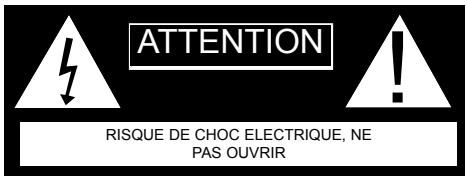

Le point d'exclamation dans un triangle équilatéral est destiné à avertir l'utilisateur qu'il est important de consulter le mode d'emploi et de maintenance (d'entretien) qui se trouve dans la documentation qui accompagne l'appareil.
Avis
N'exposez pas cet appareil à la pluie ou à l'humidité, à cause du grand risque de feu ou de décharge électrique. N'ouvrez pas l'appareil ; il y a de la haute tension dangereuse à l'intérieur. Cette opération est strictement réservée au personnel qualifié.
Attention
Pour éviter les décharges électriques, introduire la fiche la plus large de la prise dans la fente correspondante de la prise et pousser jusqu'au fond.
Précaution
Ce lecteur de vidéo disques numériques utilise un système laser. Pour éviter une exposition directe au rayon laser, n'essayez pas d'ouvrir l'appareil. La radiation laser est visible en cas d'ouverture et de manipulation du dispositif de sécurité. L'exécution de processus ou l'utilisation de commandes ou de réglages de façon différente de celle qui est spécifiée peut provoquer une exposition dangereuse aux radiations. NE REGARDEZ PAS FIXEMENT LE RAYON.
Pour assurer une utilisation correcte de ce produit, veuillez lire attentivement ce mode d'emploi et le conserver pour le consulter dans le futur. Si l'appareil avait besoin d'être révisé, contactez un service de maintenance autorisé ou contactez Umax. L'ouverture du couvercle est strictement réservée au personnel de maintenance qualifié.
Attention
Tout changement ou modification faite sur cet appareil, non expressément approuvé par nous ou les parties autorisées, annulera toutes les garanties du fabricant.
Région code 2
Il existe pour les films DVD différentes régions selon le continent de provenance. Toutes les platines ont un code région et les disques peuvent également en avoir un. Si vous chargez un disque avec un code région différent, vous verrez la notice du code région sur l'écran. Le disque ne fonctionnera pas et ne pourra pas être chargé.

Table des matières
Merci pour votre achat de ce produit. Votre lecteur vidéo DVD est un lecteur de vidéo disques numériques conforme au standard universel Video DVD. Avec ce lecteur, vous pourrez apprécier des films long métrage avec une qualité d'image véritablement cinématographique et un son multicanal. Les particularités uniques de ce lecteur comprennent la sortie S-Vidéo, la sélection de la langue des sous-titres et du son, et différents angles de caméra (selon le disque), la lecture programmée, en plus le contrôle parental vous permet de décider quels disques vos enfants peuvent voir. Leur lecteur admet les CD audio suivants :
DVD Video Disc

Audio CD


MPEG 4 CD

MP3 CD


Kodak Picture CD


JPEG

Mesures de sécurité 1
Contenu 2
Télécommande 3
Connexions 4-5
Lecture des disques 6
Les fonctions 7
Répétition 8
Programme et sous-titrage 9
Choix de titre et de langue 10
Réglage du Blocage Parental 11
Image CD. 12
Lecture des MPEG 4 discs. 13
Langue/ Sélection des Sous-titres 14
Affichage 15
Caractéristiques techniques 16
Dépannage 17
Ce produit contient une technologie de protection des copies qui est protégée par certains brevets américains et d'autres droits de propriété intellectuelle détenus par Macrovision Corporation et d'autres détenteurs de droits. L'utilisation de ces droits doit être autorisée par Macrovision Corporation, et est destinée à un usage domestique et à d'autres utilisateurs. Il est interdit d'ouvrir ou de démonter le lecteur DVD.
Il est interdit par la loi de copier, de montrer, de nommer, de diffuser sur le câble, de jouer en public, et de louer le matériel de copie sans permission. Les DVD vidéo sont protégés contre la copie, et tout enregistrement effectué à partir de ces DVD sera déformé.
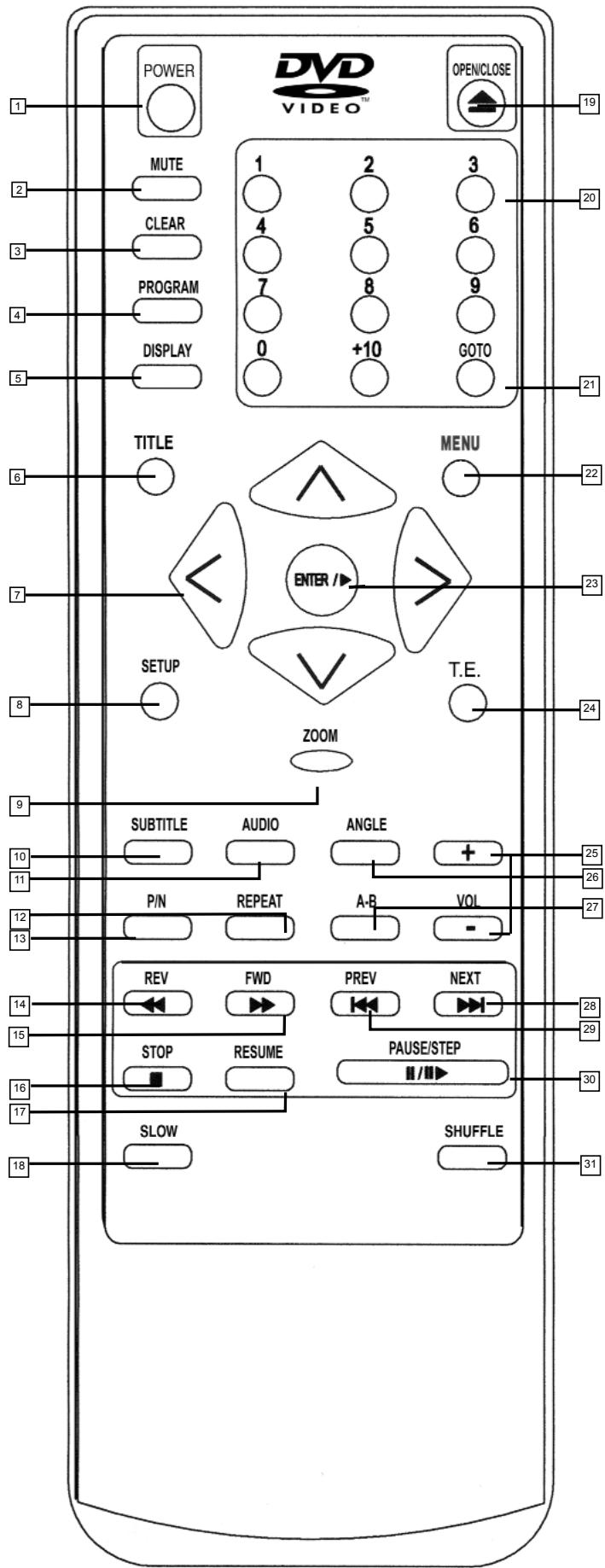
Télécommande
- Marche/Arrêt
- Continuer
- Silence
- Lent
- Effacer
- Ouvrir / fermer
- Programmation
- Touches numérotées
- Affichage
- Aller à
- Titre
- Menu
- Touche de direction
- Entrée
- Configuration
- T.E.
- Zoom
- Volume + / -
- Sous-titres
- Angle
- Audio
- Répétition A-B
- Répétition
- Sauter avant
- P/N (PAL/NTSC)**
- Sauter arrière
- Retour rapide
- Pause, image par image
- Avance rapide
- Lecture aléatoire
- Arrêt

- Veuillez appuyer sur le commutateur pour allumer le lecteur vidéo. Le bouton d'alimentation sur cette télécommande est uniquement pour la mise en veille. Bouton système PAL/NTSC : si votre disque est au format PAL, l'image sur l'écran du téléviseur défilera de haut en bas. Appuyez sur le bouton P/N pour une lecture normale. * Bouton système PAL/NTSC : si vous souhaitez changer entre PAL et NTSC, vous devez ouvrir le tiroir.
Connexions
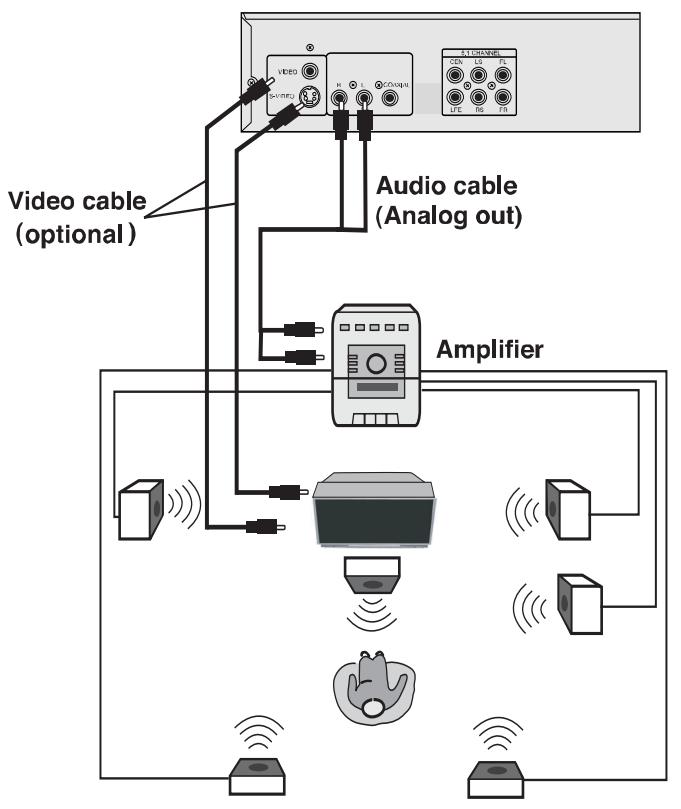
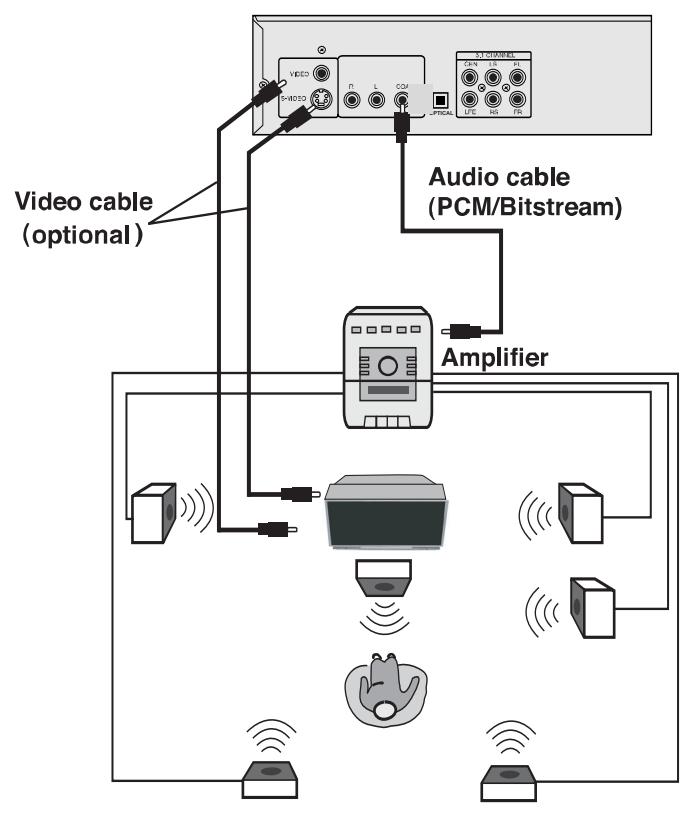
Profitez du son Dolby Pro Logic Surround
Profitez du son dynamique du Dolby Pro Logic Surround en connectant un amplificateur et un système 5.1 (des haut-parleurs avant gauche/droite, un haut-parleur central, et un ou deux haut-parleurs arrière gauche/droite).
Connectez votre lecteur DVD avec un câble S-Vidéo si votre téléviseur est équipé d'une entrée S-Vidéo. Ne connectez pas le câble jaune si vous utilisez le câble S-Vidéo.
Profitez de votre système digital stéréo (meilleur)
Profitez du son digital stéréo 2 canaux en connectant un amplificateur à la sortie audio numérique aux haut-parleurs (des haut-parleurs avant D/G). Configurez la sortie audio sur "SPDIF/PCM" via le "menu de configuration".
Réglez "SORTIE SPDIF" sur "SPDIF/PCM" dans la page "RÉGLAGE AUDIO" du menu de réglage.
Fabriqué sous licence des laboratoires Dolby. Dolby et le double D sont des marques de commerce de Dolby Laboratories. Travaux confidentiels non publiés. © 1992-1997 Dolby Laboratories, Inc. Tous droits réservés.
DTS et DTS Digital Out sont des marques de commerce de Digital Theater Systems, Inc.
Connectez le lecteur DVD à un téléviseur disposant d'une prise péritel 21 broches.
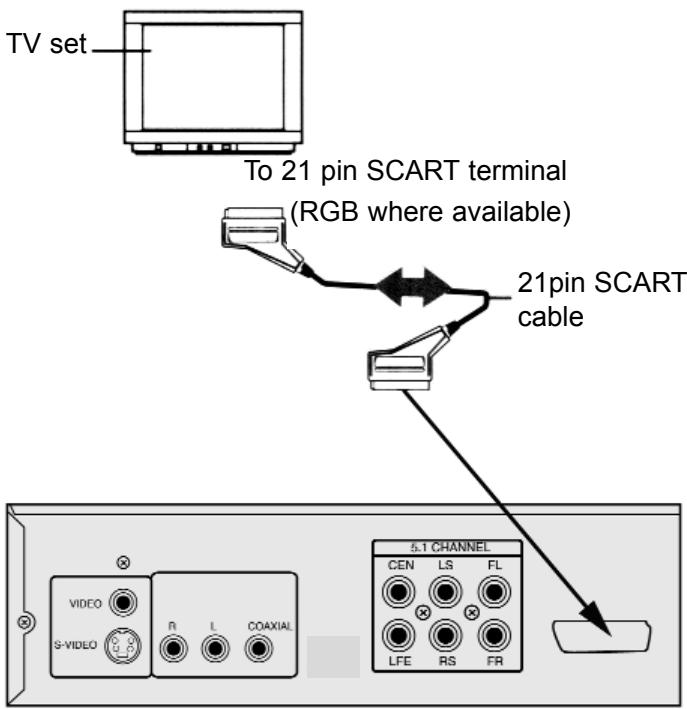
Note
L'équipement périphérique et les câbles sont vendus séparément si non indiqués. - Lors de la lecture de disques DVD, le niveau de volume peut être augmenté à partir d'autres sources ; ajustez le volume du téléviseur au niveau désiré. - Sélectionnez l'écran approprié via le MENU DE CONFIGURATION en fonction du format de votre téléviseur.
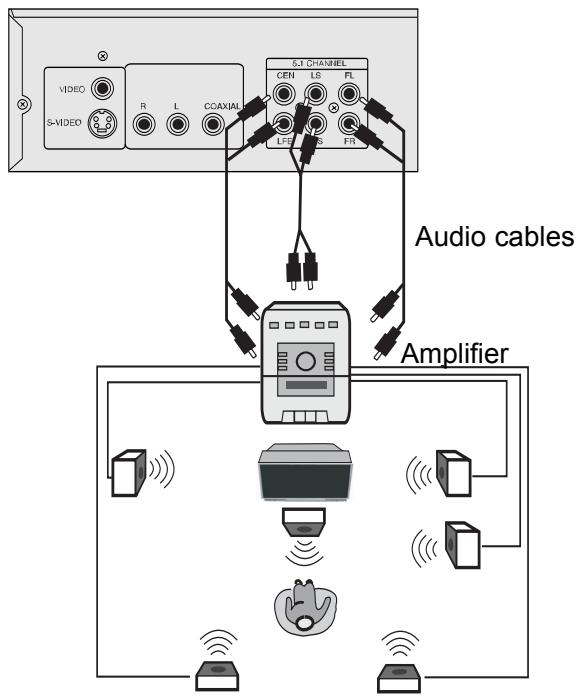
Meilleur audio
Le lecteur DVD vous permet de connecter un amplificateur AV avec un système 5.1 supportant Dolby Digital pour un meilleur effet audio.
Lecture du disque
- Appuyez sur le bouton d'alimentation sur la façade avant.
- Appuyez sur le bouton d'ouverture/fermeture.
Cela ouvrira le plateau du DVD afin d'y glisser le film DVD.
- Appuyez sur Entrée/Jouer.
Après avoir fermé le plateau du disque, le lecteur commencera.
Lorsque le lecteur DVD lit le disque, un menu apparaîtra à l'écran. Vous pouvez accéder au menu en appuyant sur le bouton Titre.
- Sélectionner un titre/chapitre ou une piste.
Appuyez sur les boutons pendant la lecture pour passer d'une piste à l'autre.
Vous pouvez également appuyer sur les touches fléchées (haut/bas/gauche/droite) ou saisir le numéro de piste pour sélectionner le chapitre souhaité.
- Arrêter le lecteur.
Appuyez une fois sur le bouton STOP pour arrêter la lecture. Vous pouvez ensuite appuyer sur RESUME pour reprendre la lecture à l'endroit où vous vous étiez arrêté. Appuyez deux fois sur STOP pour arrêter complètement le lecteur, puis appuyez sur ENTER/PLAY pour lire le film depuis le début.
Lecture en arrière.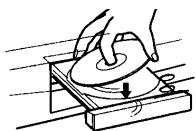

- Déplacer le lecteur DVD pendant la lecture peut endommager le disque ainsi que le lecteur. Pour ouvrir et fermer le plateau du DVD, utilisez le bouton OPEN/CLOSE sur la télécommande ou sur le lecteur.
- Si l'image à l'écran n'est pas stable (instable), vérifiez le type de configuration d'écran dans le menu SETUP et réglez le type de TV sur PAL, NTSC ou MULTI.
Caractéristiques de la lecture.
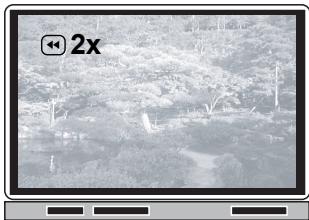
1. Appuyez sur les boutons FWD (avance rapide).
Appuyez pendant la lecture.
Le lecteur DVD vous permet de lire les disques à plusieurs vitesses : X2, X4, X8 ou X16.
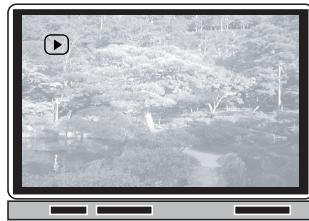
Appuyez sur ENTER / pour revenir à la lecture normale.
2. Appuyez sur les boutons REV (retour rapide)
Appuyez pendant la lecture.
Le lecteur vidéo DVD vous permet d'obtenir la lecture des disques à plusieurs vitesses : X2, X4, X8 ou X16.
Appuyez sur ENTER / pour revenir à la lecture normale.
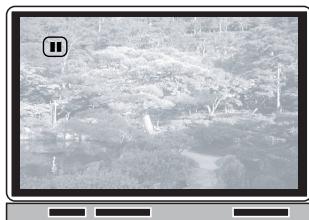
3. Pause Lecture
Appuyez sur Pause/Step pendant la lecture pour mettre en pause la lecture.
Appuyez sur ENTER / pour revenir à la lecture normale.
4. Lecture image par image
Appuyez sur les boutons Pause/Step pendant la lecture.
La lecture avance d'une image chaque fois que vous appuyez sur le bouton Pause/Step.
Appuyez sur ENTER / pour revenir à la lecture normale.
5. Lecture au ralenti
Appuyez sur le bouton Slow pendant la lecture.
La vitesse de lecture devient la moitié, le quart, ou le huitième, le seizième de la vitesse normale chaque fois que vous appuyez sur le bouton SLOW.
Appuyez sur ENTER / pour revenir à la lecture normale.
6. Zoom
Appuyer sur Zoom pendant la lecture ou en mode ralenti.
La vitesse de lecture devient dans l'image centrale 2 fois, 3 fois, 4 fois, la moitié, le tiers, le quart, ou le huitième de la vitesse.
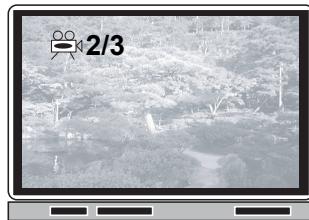
7. Angle
Appuyez sur le bouton ANGLE pendant la lecture afin de visionner une scène raccordée avec multi-angles.
Vous pouvez utiliser la fonction Angle, uniquement si l'icône d'angle apparaît à l'écran.
Répéter la lecture
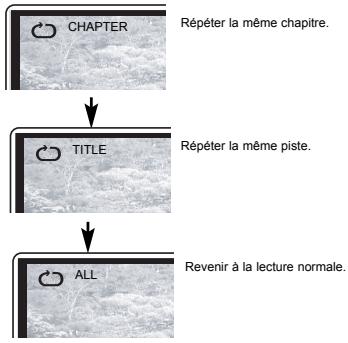
Cette fonction vous permet de répéter un titre spécifique, ou de répéter une piste (répétition par titres, répétition par piste, répétitions par A-B).
Sélectionnez le titre, chapitre, ou piste
- Sélectionnez le titre, chapitre, ou piste que vous voulez répéter.
- Appuyez sur le bouton répétition
Le mode répétition change, chaque fois que vous appuyez sur le bouton répétition.
Répéter un titre, chapitre ou une piste
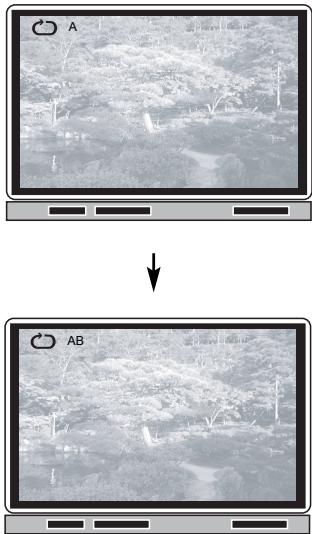
- Appuyez sur le bouton A-B RPT au début du segment dont vous voulez répéter la lecture (point A).
- Appuyez à nouveau sur le bouton A-B RPT à la fin du segment (point B). Le lecteur vidéo DVD reviendra automatiquement au point A et commencera à répéter la lecture du segment choisi (A-B).
- Appuyez sur le bouton A-B RPT pour annuler la fonction de répétition A-B. Le lecteur vidéo DVD reprendra la lecture normale.
Lecture programmée et aléatoire
Choisir un titre, un chapitre ou une piste en commande déterminée
La fonction de lecture programmée lira automatiquement les titres, les chapitres ou les pistes audio dans l'ordre préprogrammé.
- Insérez un disque, puis appuyez sur le bouton PROGRAM.
PROGRAM
À ce moment, le menu apparaît.

PROGRAM
P00:00
2.) En utilisant les touches numériques, sélectionnez les éléments que vous voulez dans l'ordre où vous le désirez. Programmez-les ensemble.
Mémoire 1
PROGRAM

P01:04
Mémoire 2
PROGRAM

P02:09
Mémoire 3
PROGRAM

P03:01
Mémoire 4
PROGRAM

P04:03
Appuyez sur la touche EFFACER pour mettre la sélection à zéro
CLEAR

- Appuyez sur la touche Entrée/Lecture
Le lecteur DVD vidéo commence à lire la sélection mémorisée
Pour changer les éléments programmés, appuyez sur la touche ARRET et recommencez à l'étape 1.
Pour annuler la sélection : Appuyez sur la touche ARRET et ensuite sur la touche LECTURE
Choisir des titres en Shuffle
Ce lecteur DVD lancera automatiquement le titre et le chapitre dans le disque DVD et appuyez pour revenir en arrière.
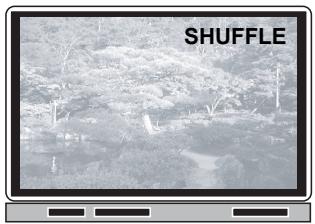
- Appuyez sur le bouton SHUFFLE (lecture dans le désordre).
- Si la lecture n'a pas encore commencé, appuyez sur le bouton ENTER/PLAY. Le lecteur DVD va commencer.
- Revenir à la lecture normale en appuyant sur le bouton SHUFFLE encore une fois pendant la lecture.
Sélection du titre
Les vidéos disques DVD sont généralement divisées en titres. Les titres sont subdivisés en chapitres. Les CD audio et les CD MP3 sont, en plus, divisés en pistes. Vous pouvez facilement repérer n'importe quel titre, chapitre ou piste spécifique avec ce lecteur vidéo DVD.
Repérage d'un titre en utilisant le menu de titres (Title Menu)
Vous pouvez repérer un titre spécifique en utilisant la fonction du menu des titres si toutefois le vidéodisque DVD contient un menu de titres.
- Appuyez sur le bouton TITLE (titre).
Le menu de titres apparaîtra sur l'écran TV.
- Appuyez sur les boutons ∧ / ∨ / < / > pour sélectionner le titre que vous désirez.
Vous pouvez également repérer directement un titre spécifique en appuyant sur le chiffre qui lui correspond parmi les touches numérotées.
- Appuyez sur le bouton ENTER/PLAY (entrée/lecture).
Le lecteur vidéo DVD commencera la lecture à partir du chapitre 1 du titre choisi.
Exemple d'un menu de titres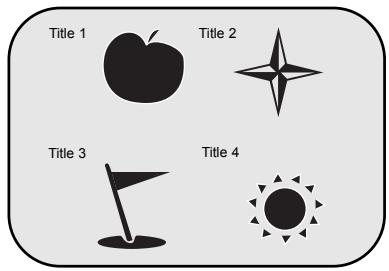

Il est possible que sur certains disques cette fonction ne fonctionne pas. Si des instructions différentes apparaissent à l'écran du téléviseur, suivez ces instructions. Les instructions ci-dessus décrivent la procédure de base ; les procédures peuvent varier en fonction du contenu du disque vidéo DVD.
Trouver un titre
Vous pouvez aussi localiser un titre spécifique en sélectionnant directement un titre.
- Appuyez sur GOTO pendant la lecture et vérifiez que l'espace près du titre est en surbrillance.
- Appuyez sur les touches numériques pour sélectionner le titre et le chapitre que vous désirez.
Par exemple, pour sélectionner le
titre 2

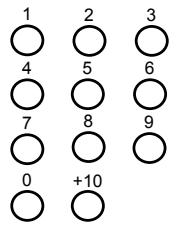
- Appuyez sur ENTER/PLAY. Le lecteur DVD commence la lecture à partir du chapitre 3 du chapitre sélectionné 2.
Remarque
- En appuyant sur Λ / V < / >, vous pouvez faire passer la zone marquée (la sélection) du TITRE aux CHAPITRES. Pour régler le temps, vous pouvez appuyer sur le bouton GOTO (aller à) deux fois.
- Depuis le menu SETUP, vous pouvez sélectionner la langue.
Réglage du contrôle parental
Vous ne pourrez utiliser la fonction de contrôle parental qu'avec les vidéodisques qui offrent cette possibilité.
Repérage d'un titre en utilisant le menu des titres (Title Menu)
Les vidéodisques DVD qui sont dotés de la fonction de contrôle parental sont classés en fonction de leur contenu. Les contenus permis par un certain niveau de contrôle parental et la façon de contrôler un vidéodisque DVD peuvent varier d'un disque à l'autre. Par exemple, si le disque le permet, vous pouvez supprimer les scènes violentes qui ne sont pas convenables pour les enfants et les remplacer par des scènes plus convenables, ou bloquer la lecture du disque en entier.
- Appuyez sur le bouton STOP pendant la lecture. Appuyez sur STOP (arrêt) une fois.
- Appuyez sur SETUP (configuration). Le menu de configuration apparaît sur l'écran du téléviseur.
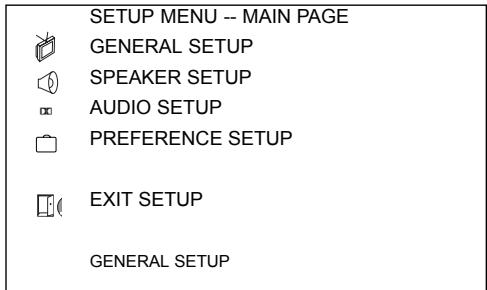
- Sélectionnez PREFERENCE, puis appuyez sur ENTER.
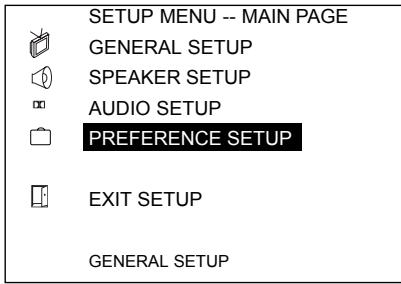
- Sélectionnez PARENTAL.
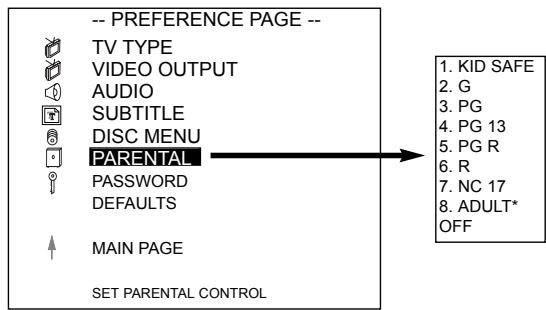
Pour accéder au menu parental, sélectionnez PARENTAL dans le menu VIDEO SETUP PREFERENCES. Choisissez votre mot de passe et appuyez sur ENTER/PLAY. Le mot de passe préprogrammé est 3308.
- Puis vous pouvez sélectionner votre ratio.
- Appuyez sur SETUP pour sortir du menu de configuration, appuyez sur ENTER/PLAY pour commencer.
Pour changer le mot de passe.
- Suivez les indications à partir du point 4 pour changer le mot de passe.
- Introduisez l'ancien mot de passe.
- Introduisez le nouveau mot de passe.
- Introduisez à nouveau votre nouveau mot de passe pour le confirmer.
- Appuyez sur ENTER (entrée).
- Appuyez sur SETUP (configuration).
Lecture des images Kodak CD/MP3.
Vous pouvez utiliser votre lecteur DVD pour voir des images sur un CD-R. Ces images sur ce disque doivent être enregistrées au format JPEG. Pour obtenir plus d'informations, veuillez visiter www.jpeg.com. - Les chansons doivent être sauvegardées au format MP3.
1. Appuyez sur OPEN/CLOSE
Placez le CD sur le plateau de disque, puis appuyez à nouveau pour le fermer.
2. Sélectionnez un fichier ou une image contenu sur le CD
(Pour les photo CD KODAK, les images seront lues automatiquement) Une fois le CD chargé, un menu apparaîtra à l'écran. Appuyez sur UP ou DOWN pour sélectionner une image, puis appuyez sur ENTER/PLAY pour voir les fichiers contenus.
3. Commencer la lecture
Appuyez sur ENTER/PLAY pour voir les images. Les images seront affichées en mode diaporama. Il existe différents styles d'effets spéciaux pour les transitions, tels que WIPTOP (mode par défaut), Wipe bouton, Wipe à gauche, Wipe à droite, Diagonal Wipe gauche Top, Diagonal Wipe à droite Top, Agrandit du Centre H, Compress à Centre H, Window H, etc.
4. Rotation d'une image
Pendant le diaporama, vous pouvez utiliser les touches pour faire pivoter une image :
Appuyez sur UP pour inverser une image.
Appuyez sur DOWN pour donner un effet moiré à une image.
Appuyez sur LEFT pour faire pivoter une image vers la gauche. Appuyez sur RIGHT pour faire pivoter une image vers la droite.
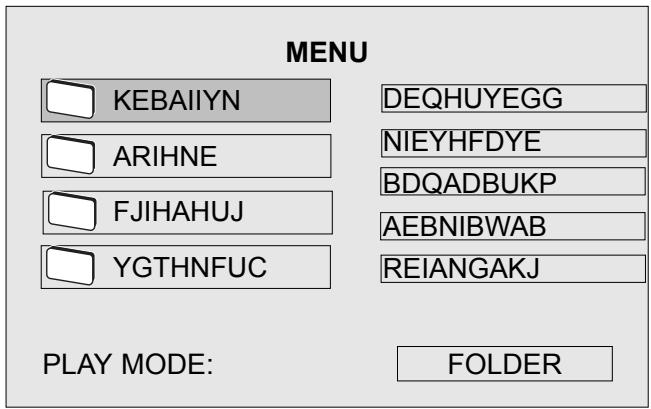
Créer votre propre CD d'images
Utilisez votre ordinateur pour enregistrer des images au format JPEG et copiez-les sur un disque CD-R afin de pouvoir les regarder sur votre TV.

Lecture MPEG 4
Ce lecteur de DVD Vidéo vous permet d'apprécier le très répandu format de vidéo MPEG-4. Tout comme le célèbre format audio MP3, le MPEG-4 est la "version vidéo du MP3" sur Internet. Aujourd'hui, un nombre incroyable de fichiers MPEG-4 sont distribués, partagés ou envoyés un peu partout dans le monde. En plus de ses fonctionnalités de lecteur de DVD, cette platine intègre aussi la suprême technologie de décompression vidéo MPEG-4.
Qu'est-ce que le MPEG-4 ?
Comment lire un CD MPEG-4 ?
- Appuyez sur OUVRIR/FERMER. Posez le CD sur le chariot et appuyez de nouveau sur OUVRIR/FERMER pour fermer le chariot.
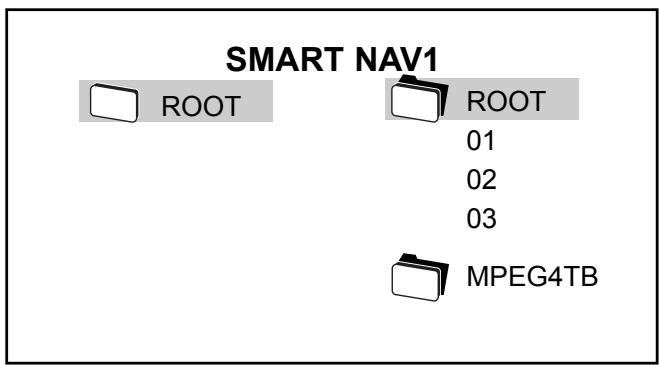
- Sélectionnez un réseau ou un fichier vidéo contenu sur le CD. Utilisez les touches de direction pour naviguer parmi les objets.
- Appuyez sur Entrée/Lecture. Le lecteur commencera automatiquement la lecture.
Comment créer un CD MPEG-4 ?
- Téléchargez le fichier depuis Internet ou "ripez" depuis une autre source vidéo en utilisant l'application PC/MAC, et sauvez le fichier MPEG-4 dans un format tel que .avi, .asf, etc.
- Placez un CD-R(W) vierge dans votre graveur de CD-R(W).
- Gravez votre fichier MPEG-4 sur votre CD-R(W) en utilisant une application de gravure de CD tel que Nero Burning, Clone CD, etc. (Il est recommandé de graver en utilisant le format ISO 9660 et de ne pas faire de CD multisession).
- Finalisez votre CD et éjectez-le.
Attention :
1.) La vidéo MPEG-4 doit être conforme au standard ISO MPEG-4 simple ou simple avancé, sans quart de pixel (QPEL) ni compensation du mouvement global (GMC). 2.) Tous les codecs courants sont plus ou moins basés sur les standards MPEG-4. Les différentes règles des options des encodeurs/décodeurs peuvent influencer la qualité de lecture. Nous recommandons de ne pas dépasser un débit vidéo de plus de 2000 KBits/sec et une résolution maximum de 576 x 384 pixels.
Sélection du langage / Sous-titre
Sélectionner la lecture AUDIO SETTING
Ce lecteur DVD vidéo vous permet de sélectionner le langage préféré et le système de son enregistré inclus sur le DVD.
- Appuyez sur le bouton AUDIO pendant la lecture.
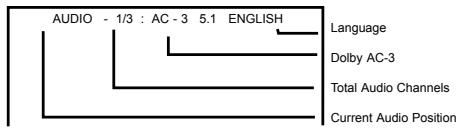
- Appuyez sur le bouton AUDIO encore une fois pour revenir en arrêt.
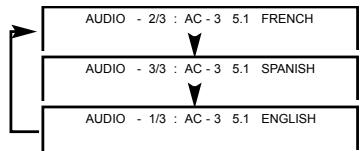
Système d'enregistrement
Ce lecteur DVD vidéo utilise le Dolby Digital, MPEG 2, PCM et DTS selon le système de lecture. Il ne peut pas lire les disques DVD enregistrables.

Le lecteur DVD retourne à sa configuration initiale si vous l'éteignez ou changez de disque. Le lecteur DVD lit les sons prioritairement programmés sur le disque, quand vous sélectionnez un son qui n'est pas inclus sur le disque.
Comment afficher les sous-titres
Vous avez la possibilité de sélectionner les sous-titres de votre choix parmi ceux que contient le disque vidéo DVD.
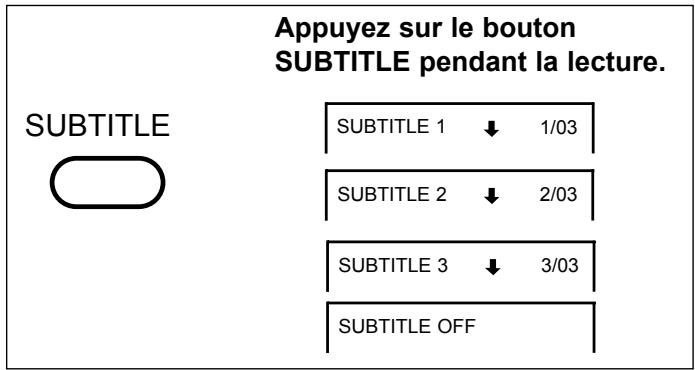
Pour ÉTEINDRE les sous-titres.
SUBTITLE
Appuyez sur le bouton SUBTITLE, pendant la lecture, jusqu'à ce que les sous-titres disparaissent.
SUBTITLE OFF
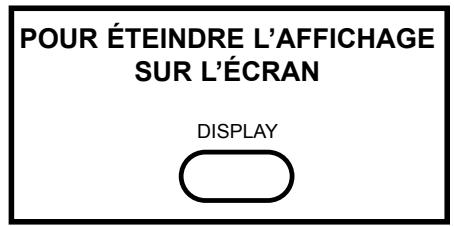
Utilisation de l'affichage sur l'écran
Ce lecteur vidéo DVD vous permet de visionner sur votre écran TV la situation des opérations et les informations sur le disque.
Comment afficher les sous-titres
Grâce à cette fonction, vous pouvez visionner sur votre TV les coordonnées suivantes :
- titre actuel
- numéro de piste
- temps de lecture total
Appuyez sur le bouton DISPLAY (affichage) pendant la lecture.
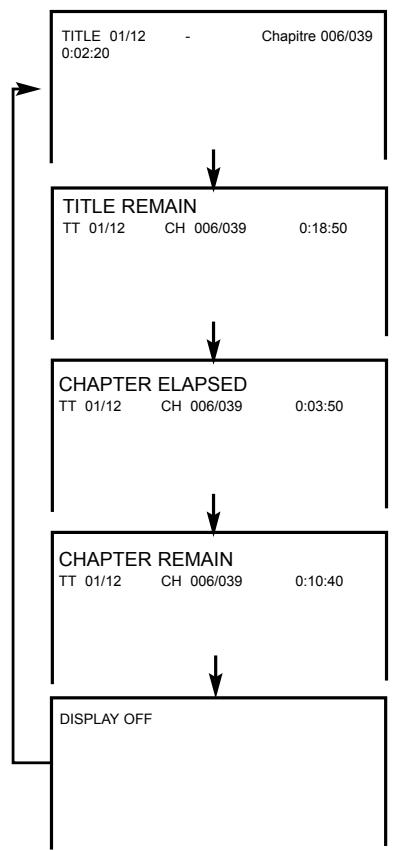
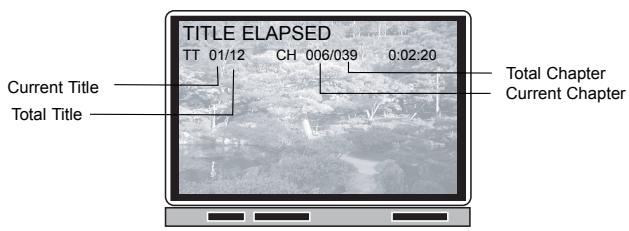
La durée totale de lecture du disque apparaît sur l'affichage du DVD.
Caractéristiques techniques
Lecteur vidéo DVD / sorties / accessoires fournis
LECTEUR VIDÉO DVD
| Alimentation électrique | 220-240V AC 50/60 Hz |
| Consummation électrique | 20W |
| Masse | 3.3 kg |
| Dimensions extérieures | 430 x 55 x 260 mm (W/H/D) |
| Système de signaux | MULTI/NTSC/PAL |
| Laser | Semiconductor laser, wavelength 650 nm |
SORTIES
| Sortie vvéo | 1.0 V (p-p), 75 Ω, negative sync., pin jack x 1 |
| Sortie S-vidéo | (Y) 1.0 V (p-p), 75 Ω negative sync., Mini DIN 4-pin x 1 (C) 0.286 V (p-p), 75 Ω |
| Sortie Componenten Video | (Y) 1.0 V (p-p), 75 Ω negative sync., pin jack x 1 (Pr)/(Pb) 0.7 V (p-p), 75 Ω |
| Sortie audio (audio numérique) | 0.5 V (p-p), 75 Ω, pin jack x 1 |
| Sortie audio (audio analogique) | 2.0 V (rms), 10KΩ, pin jack(L,R) x 1 |
ACCESSOIRES FOURNIS
| Câble audio (rouge et blanc) | 1 paire |
| Télécommande | 1 |
| Piles (AAA) | 2 |
| Câble vidéo (jaune) | 1 |
| Mode d'emploi | 1 |
Les caractéristiques et modèles sont sujets à changement sans préavis.
| Symptom | Cause | Correction |
| Image noir et blanc ou écran noir. | Image noir et blanc ou écran noir. Les vicious téléviseurs n'ont parfois pas de commutateur automatique PAL/NTSC. Ils marchent donc soit sous PAL, soit sous NTSC. Si le lecteur DVD n'est pas régé sur la même technologie, il peut en résultat des images noir et blanc ou totalement noires. | S'il vous plait, utilisez le DVD en mode PAL si vous avez une télé PAL et en mode NTSC si vous avez une télé NTSC. Dans le cas où vous auriez une image noire, passez manuellement le lecteur DVD en mode NTSC quand vous utilisez un disque NTSC. |
| Pas d'alimentation | La prise de courant est débranchée. | Connectez la prise de courant à une prise avec une sortie terre. |
| Pas d'image | o La TV n'est pas régliée pour receiveoir les images du DVD.o Le cable video n'est pas bien branché. | - La TV n'est pas régliée pour receiveoir les images du DVD.o Le cable video n'est pas bien branché. |
| Pas de son | o L'équipment connecté n'est pas réglié pour receiveoir le son du DVD.o Les cables audio ne sont pas bien branchés.o L'alimentation de l'équipment sonore est coupée.o Le réglage de la sortie son est incorrect. | - Sélectionnez la bonne source de l'équipment sonore pour pouvoir écouter le son du lecteur DVD.o Connectez le cable audio à l'entrée audio de l'équipment sonore.o Allumez l'équipment sonore.o Réglez correctement la sortie audio du lecteur DVD. |
| La lecture saute de temps en temps. | o Le disque est sale.o La lecture est en avance rapide. | - Retirrez le disque et nettoyez le.o De temps en temps quelques petits déformations d/images peuvent apparäître,eci n'est pas un mal fonctionnement. |
| Le contraste est instable et du son apparaît à la lecture d'un film. | o Le système de protection contre la copie fait effet. | - Connectez directement le lecteur DVD à la TV. |
| Le lecteur DVD ne commence pas la lecture. | o Aucun disque n'est inséré.o Le disque inséré n'est pas lisible.o Le disque a été inséré à l'envers.o Le disque n'a pas été posé dans l'emplacement.o Le disque est sale.o Un menu est à l'écran.o Le contrôle parental est actif. | - Insérez un disque (vérifiez que l'indicateur DVD ou CD sur l'affichage du lecteur est allumé).o Insérez un disque lisible (vérifiez le type du disque et le système de couleur)insérez le disque avec la face lisible en bas.o Placez le disque dans l'emplacement prévu sur le plateau.-Nettoyez le disque.o Appuyez sur la touche SETUP pour enlever le menu de l'écran.o Enlevez la protection parentale ou changez le niveau de protection (le mot de passer par défaut est : 3308). |
| Les touches ne fonctionnent pas. | Les variations de courant ou d'autres anomalies tels que l'électricité statique peuvent interrompree un bon fonctionnement. | o Allumez ou éteignez le lecteur avec le bouton POWER. Ou débranchez la prise et rebranchez la de nouveau.o Vérifiez toutes les touches de la télécommande et assurez vous qu'elles sont bien relachées. |
| La télécommande ne marche pas correctement. | oLa télécommande n'est pas tournée vers le récepteur du lecteur DVD.oLa télécommande est trop loin du lecteur DVD.oLes piles de la télécommandes sont usagées. | o Visez la droite du lecteur DVD avec la télécommande.o Ne vous éloignez pas à plus de 7 mètres du lecteur DVD.o Remplacez les piles de la télécommandes. |
- AVIS
- ATTENTION
- PRÉCAUTION
- RÉGION CODE 2
- TABLE DES MATIÈRES
- TÉLÉCOMMANDE
- CONNEXIONS
- PROFITEZ DU SON DOLBY PRO LOGIC SURROUND
- PROFITEZ DE VOTRE SYSTÈME DIGITAL STÉRÉO (MEILLEUR)
- CONNECTEZ LE LECTEUR DVD À UN TÉLÉVISEUR DISPOSANT D'UNE PRISE PÉRITEL 21 BROCHES
- NOTE
- MEILLEUR AUDIO
- LECTURE DU DISQUE
- CARACTÉRISTIQUES DE LA LECTURE
- APPUYEZ SUR LES BOUTONS FWD (AVANCE RAPIDE)
- APPUYEZ SUR LES BOUTONS REV (RETOUR RAPIDE)
- PAUSE LECTURE
- LECTURE IMAGE PAR IMAGE
- LECTURE AU RALENTI
- ZOOM
- ANGLE
- RÉPÉTER LA LECTURE
- SÉLECTIONNEZ LE TITRE, CHAPITRE, OU PISTE
- RÉPÉTER UN TITRE, CHAPITRE OU UNE PISTE
- LECTURE PROGRAMMÉE ET ALÉATOIRE
- CHOISIR UN TITRE, UN CHAPITRE OU UNE PISTE EN COMMANDE DÉTERMINÉE
- CHOISIR DES TITRES EN SHUFFLE
- SÉLECTION DU TITRE
- REPÉRAGE D'UN TITRE EN UTILISANT LE MENU DE TITRES (TITLE MENU)
- TROUVER UN TITRE
- REMARQUE
- RÉGLAGE DU CONTRÔLE PARENTAL
- REPÉRAGE D'UN TITRE EN UTILISANT LE MENU DES TITRES (TITLE MENU)
- POUR CHANGER LE MOT DE PASSE
- LECTURE DES IMAGES KODAK CD/MP3
- APPUYEZ SUR OPEN/CLOSE
- SÉLECTIONNEZ UN FICHIER OU UNE IMAGE CONTENU SUR LE CD
- COMMENCER LA LECTURE
- ROTATION D'UNE IMAGE
- CRÉER VOTRE PROPRE CD D'IMAGES
- LECTURE MPEG 4
- QU'EST-CE QUE LE MPEG-4
- COMMENT LIRE UN CD MPEG-4
- COMMENT CRÉER UN CD MPEG-4
- SÉLECTION DU LANGAGE / SOUS-TITRE
- SÉLECTIONNER LA LECTURE AUDIO SETTING
- SYSTÈME D'ENREGISTREMENT
- COMMENT AFFICHER LES SOUS-TITRES
- UTILISATION DE L'AFFICHAGE SUR L'ÉCRAN
- CARACTÉRISTIQUES TECHNIQUES
- LECTEUR VIDÉO DVD / SORTIES / ACCESSOIRES FOURNIS
Marque : YAMADA
Modèle : DVX-6000
Catégorie : Projecteur