 Notice Facile
TURBO.264 HD - Encodeur vidéo ELGATO - Notice d'utilisation et mode d'emploi gratuit
Retrouvez gratuitement la notice de l'appareil TURBO.264 HD ELGATO au format PDF.


| Type d'appareil | Ordinateur |
| Système d'exploitation compatible | Non précisé |
| Processeur | Non précisé |
| Mémoire RAM | Non précisé |
| Capacité de stockage | Non précisé |
| Écran | Non précisé |
| Résolution d'écran | Non précisé |
| Connectivité | Non précisé |
| Ports disponibles | Non précisé |
| Caméra intégrée | Non précisé |
| Microphone intégré | Non précisé |
| Batterie | Non précisé |
| Dimensions | Non précisé |
| Poids | Non précisé |
| Logiciels inclus | Non précisé |
| Année de sortie | 2009-2011 |
FOIRE AUX QUESTIONS - TURBO.264 HD ELGATO
Questions des utilisateurs sur TURBO.264 HD ELGATO
0 question sur cet appareil. Repondez a celles que vous connaissez ou posez la votre.
Poser une nouvelle question sur cet appareil
Téléchargez la notice de votre Encodeur vidéo au format PDF gratuitement ! Retrouvez votre notice TURBO.264 HD - ELGATO et reprennez votre appareil électronique en main. Sur cette page sont publiés tous les documents nécessaires à l'utilisation de votre appareil TURBO.264 HD de la marque ELGATO.
MODE D'EMPLOI TURBO.264 HD ELGATO
2009-2011
Elgato Systems LLC
900 Kearny Street • Suite 750
San Francisco, CA 94133
Accédez instantanément sur votre mac à vos films de caméscopes HD
Prévisualisez et déplacez les films de caméscopes HD sur votre Mac ou iPod en une seule étape rapide et facile. Turbo.264 HD détecte automatiquement les caméscopes AVCHD.
Convertissez tous les formats vidéo courants
Glissez-déposez n'importe quel fichier vidéo sur l'application et convertissez-le en un fichier H.264 haute qualité en résolution standard ou HD. Une vidéo au format universel H.264 peut être lue sur iPod, iPhone, Apple TV, consoles de jeu, certains téléphones intelligents (smartphones) et sur le Web.
Incroyablement rapide et facile à utiliser
Turbo.264 HD est livré avec un logiciel intuitif et convertit vos vidéos à une vitesse étonnante. Il accélère de façon significative l'encodage vidéo depuis des applications Mac telles iMovie, QuickTime Pro, Final Cut Pro et EyeTV.*
S'applique uniquement à la version de Turbo.264 HD avec accélérateur matériel.
Convient aussi bien aux « pros » qu'aux débutants
Rognez, changez le rapport de fenêtre, coupez, traitez par lot et fusionnez plusieurs clips en un seul film. Choisissez parmi les nombreux formats d'exportation prédéfinis ou ajoutez vos propres formats d'exportation.
Bienvenue dans turbo.264 HD !
Étape 1 : installer le logiciel Turbo.264 HD 5
Étape 2 : Démarrage de Turbo.264 HD pour la première fois 5
Enregistrement en ligne de Turbo.264 HD 5
Où trouver de l'aide? 5
Configuration requise 5
Matériel turbo.264 HD
Que peut faire le matériel Turbo.264 HD ? 6
Comment raccorder le Turbo.264 HD à mon Mac ? 6
Qu'indique la LED du Turbo.264 HD ? 6
Fenêtre turbo.264 HD
Comment ajouter un fichier à la fenêtre Turbo. 264 HD ?7
Comment supprimer un fichier de la fenêtre Turbo. 264 HD ?
Comment redimensionner la fenêtre Turbo. 264 HD ?7
Comment savoir si le matériel Turbo.264 HD est branché ? 7
Comment démarrer l'encodage des fichiers ? 8
Comment stopper l'encodage des fichiers ? 8
Comment sélectionner le format d'encodage des fichiers ? 8
Comment en savoir plus sur les fichiers que j'ai ajouté ? 8
Puis-je encoder plus d'un fichier en même temps ? 8
Puis-je encoder depuis un DVD vidéo ? 8
Comment fusionner plusieurs clips en un seul film ? 8
Formats d'encodage
Quels types de vidéo Turbo.264 HD peut-il créer ? 9
Quels appareils peuvent utiliser les vidéos créées par Turbo.264 HD ? 9
Quels formats d'exportation prédéfinis peuvent être utilisés par Turbo.264 HD ? 9
Comment sélectionner un format d'exportation pour un fichier ? 9
Comment exporter vers un iPod ? 10
Comment exporter vers un iPhone/iPod touch? 10
Comment exporter vers une Apple TV ? 10
Comment exporter vers une PlayStation Portable Sony (PSP) ? 10
Comment exporter vers YouTube ? 10
Comment exporter vers le format 720p ? 10
Comment exporter vers le format 1080p? 10
Turbo.264 HD peut-il changer la résolution d'un fichier pour correspondre à un format d'exportation prédéfini? 10
Réglages personnalisés
Comment puis-je créer des formats d'exportation personnalisés ? 11
Comment supprimer un format d'exportation personnalisé ? 11
Quels réglages personnalisés puis-je utiliser pour la télécommande ? 12
Quels réglages personnalisés puis-je utiliser pour l'audio ? 13
Quels autres réglages personnalisés puis-je utiliser ? 13
Éditeur
Quelles sont les différentes parties de l'éditeur ? 14
Comment ouvrir l'éditeur ? 14
Comment utiliser l'éditeur pour sélectionner et 15
Supprimer un contenu ? 15
Quels sont les raccourcis clavier de l'éditeur ? 15
Préférences
Comment désirez-vous que Turbo.264 HD exporte les fichiers ? 16
Comment vérifier automatiquement s'il existe une mise à jour de Turbo.264 HD ? 16
Capture AVCHD
Comment utiliser Turbo.264 HD pour faire des captures AVCHD ? 17
Comment puis-je obtenir d'autres vidéos de maamera ? 17
Comment fusionner plusieurs clips en un seul film ? 17
Support d'applications
Comment utiliser Turbo.264 HD avec d'autres applications ? 19
Quelles applications peuvent utiliser Turbo. 264 HD ?19
Comment fonctionne Turbo.264 HD avec EyeTV ? 19
Comment fonctionne Turbo.264 HD avec iMovie ? 19
Comment fonctionne Turbo.264 HD avec QuickTime Player Pro? 20
Applescript
Dictionnaire 21
Commandes AppleScript de Turbo.264 HD 21
Exemple de Script AppleScript 21
Détails des formats d'exportation
iPod (petit) 22
iPod (meilleur) 22
iPhone et iPod touch 22
Apple TV 22
PSP Sony 22
YouTube 22
YouTube HD 22
HD 720p 23
HD 1080p 23
Formats d'entrée 23
Bienvenue dans TURBO.264 HD!
Ce guide vous montre comment commencer l'encodage de vidéo au format H.264 sur votre Mac. Il couvre l'installation et la configuration du logiciel Turbo.264 HD ainsi que les fonctionnalités de Turbo.264 HD les plus utilisées.
Étape 1 : installer le logiciel turbo.264 HD
- Insérez le CD du logiciel Turbo.264 HD dans votre lecteur DVD.
- Faites glisser et lâchez l'application Turbo.264 HD où vous pouvez l'installer. Nous recommandons d'utiliser le dossier « Applications »
Étape 2 : démarrage de turbo.264 HD pour la première fois
- Allez dans le dossier où est installé le logiciel Turbo.264 HD et double-cliquez l'icône Turbo.264 HD.
- Au premier lancement de Turbo.264 HD, un assistant d'installation vous guidera pour configurer le logiciel Turbo.264 HD.
- Il vous sera demandé d’entrer une clé d’activation. Celle-ci vous aura été fournie soit avec le produit, soit de manière électronique. Veuillez imprimer ou archiver précieusement cette clé au cas où vous deviez réinstaller complètement le logiciel Turbo.264 HD.
- Une fois l'assistant d'installation terminé, la fenêtre Turbo.264 HD apparaîtra.
- Veuillez noter qu'un composant QuickTime est également installé par l'assistant d'installation de façon à ce que d'autres applications Mac puissent utiliser Turbo.264 HD pour leurs exports.
Enregistrement en ligne de turbo.264 HD
L'enregistrement de Turbo.264 HD vous permet de bénéficier des avantages suivants :
- Notification de mises à jour des produits
- Support technique
- Offres spéciales
Pour vous enregistrer :
- Ouvrez votre navigateur Web et allez sur www.elgato.com/registration.html
- Entrez les informations dans le formulaire et cliquez sur le bouton «Envoyer»
Où trouver de l'aide ?
Le site Web de support Turbo.264 HD sur
et l'Aide Turbo.264 HD accessible depuis le menu Aide devraient vous permettre de répondre à vos questions.
Configuration requise
- Ordinateur Macintosh avec processeur Intel Core
- 512 Mo de mémoire RAM
- Port USB 2.0 intégré Mac OS X 10.5.6 Leopard (ou ultérieur)
- QuickTime 7.6 (ou ultérieur)
Matériel turbo.264 HD
Que peut faire le matériel Turbo.264 HD ?
Turbo.264 HD est un encodeur matériel puissant qui convertit rapidement n'importe quelle vidéo vers le format avancé H.264.
Glissez-déposez n'importe quel fichier vidéo sur l'application et convertissez-le en un fichier H.264 haute qualité en résolution standard ou HD. Une vidéo au format universel H.264 peut être lue sur iPod, iPhone, Apple TV, consoles de jeux, certains téléphones intelligents (smartphones) et sur le Web.
Turbo.264 HD supporte de nombreuses applications vidéo tierces pour Mac ainsi qu’EyeTV.
Comment raccorder le turbo.264 HD à mon mac ?
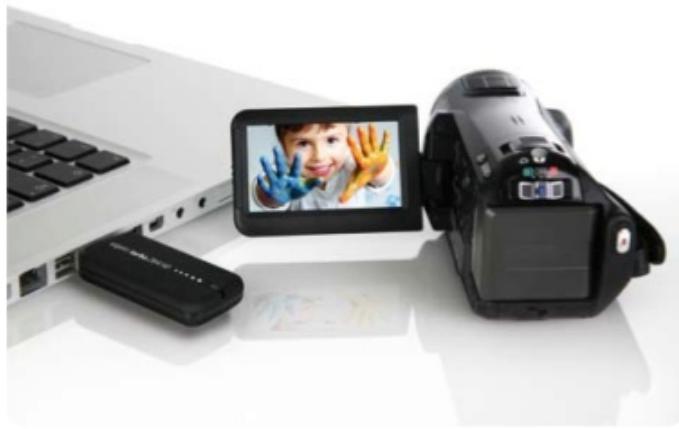
Turbo.264 HD peut être branché sur n'importe quel port USB 2.0 intégré du Mac. Il peut également être branché sur la plupart des concentrateurs USB 2.0 avec alimentation externe.
Vous pouvez raccorder Turbo.264 HD directement à un port USB 2.0 ou utiliser la rallonge USB incluse s'il n'y a pas assez de place au niveau du port USB du Mac.
Qu'indique la LED du turbo.264 HD ?
Une fois branché sur le Mac, Turbo.264 HD est prêt à convertir via le logiciel Turbo.264 HD ou d'autres applications compatibles.
La LED rouge sur le devant de l'appareil s'allume lorsqu'un encodage est en cours et reste éteinte lorsqu'aucun encodage n'a lieu.
Fenêtre turbo.264 HD
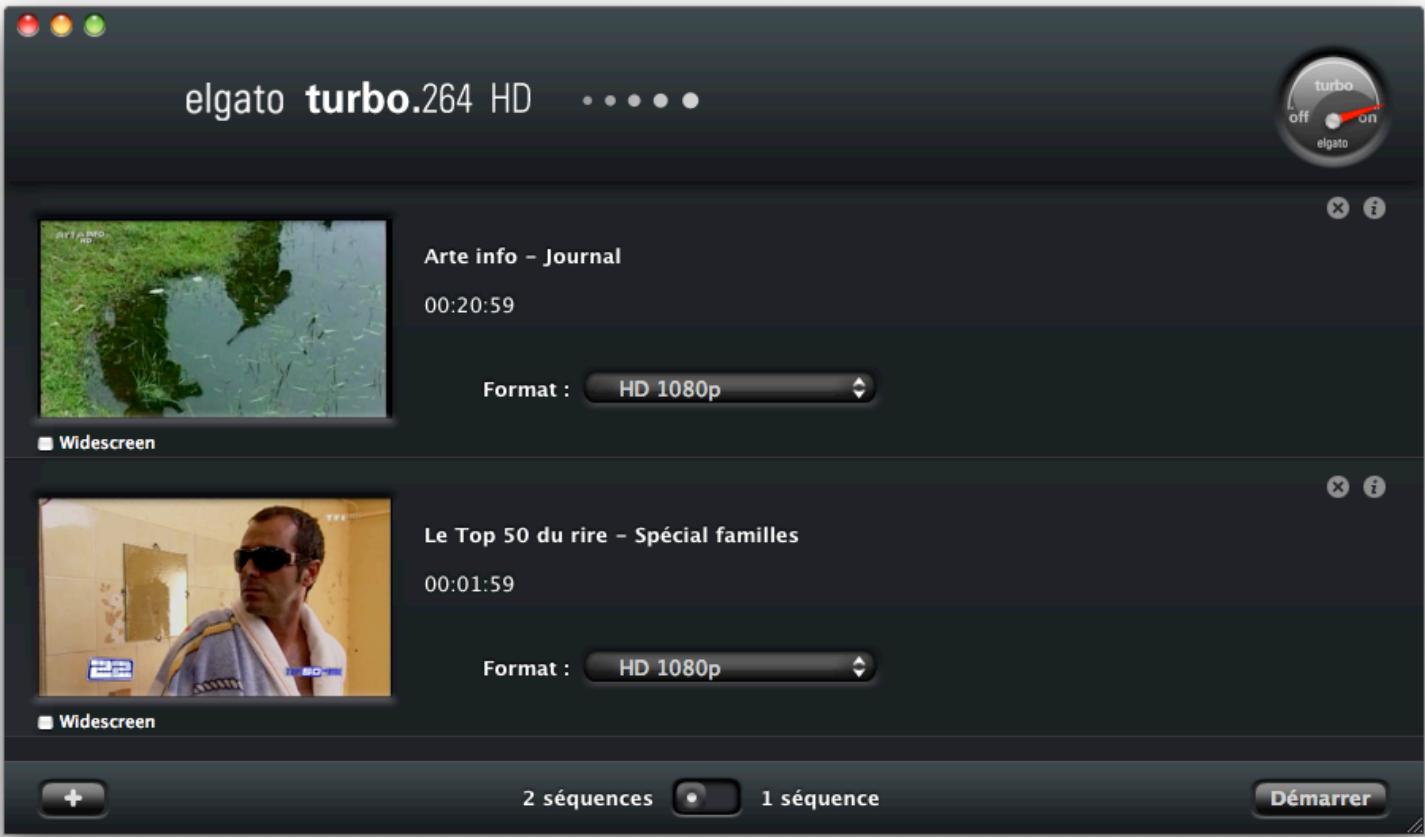
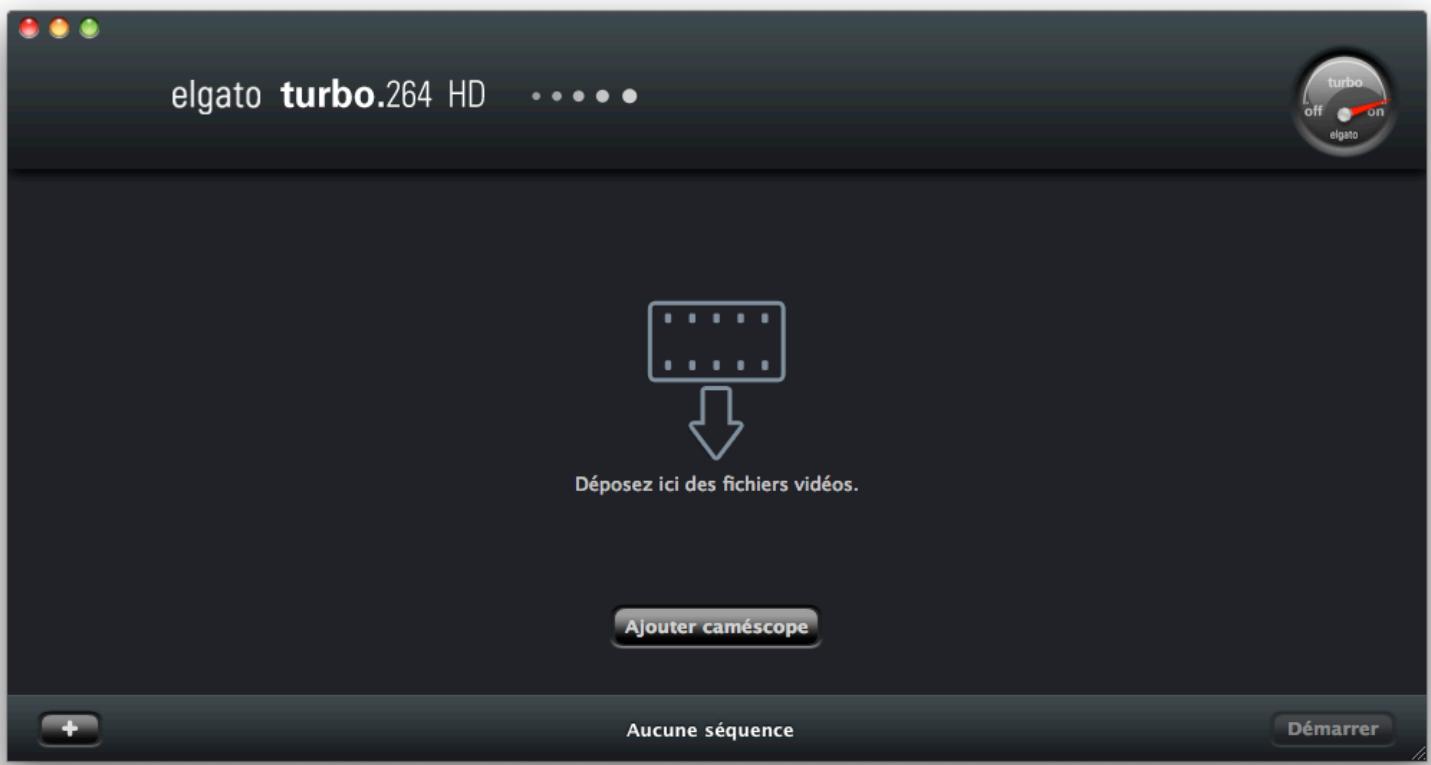
Comment ajouter un fichier à la fenêtre Turbo.264 HD ?
Il y a trois façons d'ajouter un fichier à la fenêtre Turbo.264 HD :
- Sélectionnez Ajouter des fichiers depuis le menu Fichier.
- Cliquez sur le bouton "+" en bas à gauche de la fenêtre Turbo.264 HD.
- Faites glisser et déposez un fichier vidéo ou un dossier contenant des fichiers vidéos sur la fenêtre Turbo.264 HD.
Comment supprimer un fichier de la fenêtre Turbo.264 HD ?
Cliquez l'icône circulaire avec un « x » à l'intérieur. Il y en a une par élément dans la fenêtre Turbo.264 HD. La suppression d'un fichier dans la
La fenêtre Turbo.264 HD ne supprime pas le fichier sur votre Mac.
Maintenez enfoncée la touche Option et cliquez sur l'icône « x » pour supprimer tous les fichiers de la fenêtre Turbo.264 HD.
Comment redimensionner la fenêtre Turbo.264 HD ?
Cliquez sur le coin en bas à droite de la fenêtre Turbo.264 HD, maintenez le bouton de la souris enfoncé et faites glisser la fenêtre Turbo.264 HD horizontalement, verticalement ou en diagonale.
Comment savoir si le matériel Turbo.264 HD est branché ?
La jauge circulaire dans le coin supérieur droit indique si Turbo.264 HD est branché ou pas. Elle sera noire et pointera sur « on » si le Turbo.264 HD est présent, dans le cas contraire elle sera rouge et pointera sur « off ».
Comment démarrer l'encodage des fichiers ?
Cliquez le bouton Démarrer dans le coin inférieur droit de la fenêtre Turbo.264 HD pour démarrer l'encodage des fichiers. Après une préparation du matériel Turbo.264 HD de quelques secondes, l'encodage des fichiers (un à la fois) commencera.
Comment stopper l'encodage des fichiers ?
Cliquez le bouton Arrêter dans le coin inférieur droit de la fenêtre Turbo.264 HD pour stopper l'encodage des fichiers.
Comment sélectionner le format d'encodage des fichiers?
Après avoir ajouté un fichier vidéo à la fenêtre Turbo.264 HD, vous pouvez sélectionner un format d'encodage spécifique pour ce fichier. Les spécifications des formats d'encodage sont discutées dans le chapitre suivant intitulé Formats d'encodage.
Comment en savoir plus sur les fichiers que j'ai ajouté ?
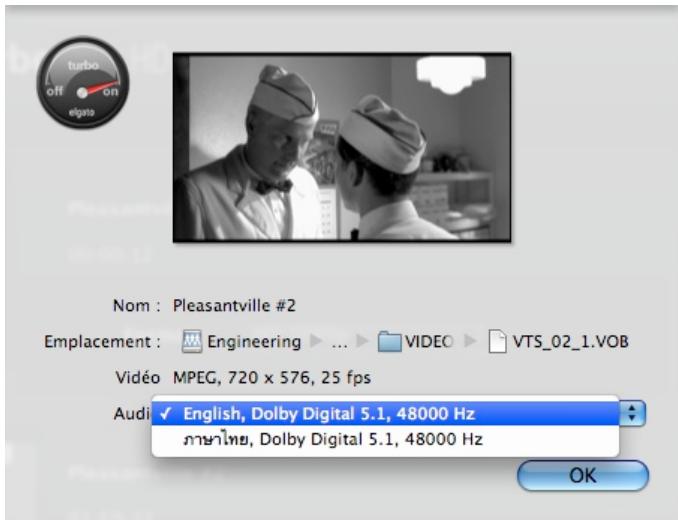
Il y a une icône circulaire avec un « i » à côté de chaque vidéo. Cliquez sur cette icône pour afficher l'emplacement, la résolution et les autres caractéristiques de la vidéo.
Puis-je encoder plus d'un fichier en même temps?
Vous pouvez ajouter plusieurs fichiers à la fenêtre Turbo.264 HD. Par défaut, chaque fichier utilisera le dernier format d'encodage sélectionné. Vous pouvez changer le format d'encodage pour chacun des fichiers de manière individuelle si vous le souhaitez. Cliquez ensuite sur le bouton Démarrer pour démarrer l'encodage, chacun des fichiers sera encodé (un à la fois).
Puis-je encoder depuis un DVD video ?
Turbo.264 HD accepte le contenu des DVDs non-cryptés présents sur tout disque dur. Ajoutez un
dossier non-crypté VIDEO_TS à la fenêtre Turbo. 264 HD pour pouvoir encoder ses vidéos.
Cliquez le bouton « i » à côté de chaque fichier DVD video pour sélectionner la piste audio à encoder, au cas où le fichier comporte plusieurs pistes audio.
Comment fusionner plusieurs clips en un seul film ?
Plusieurs clips peuvent être fusionnés et encodés en un seul film. Chaque clip deviendra alors un chapitre dans le film QuickTime résultat.
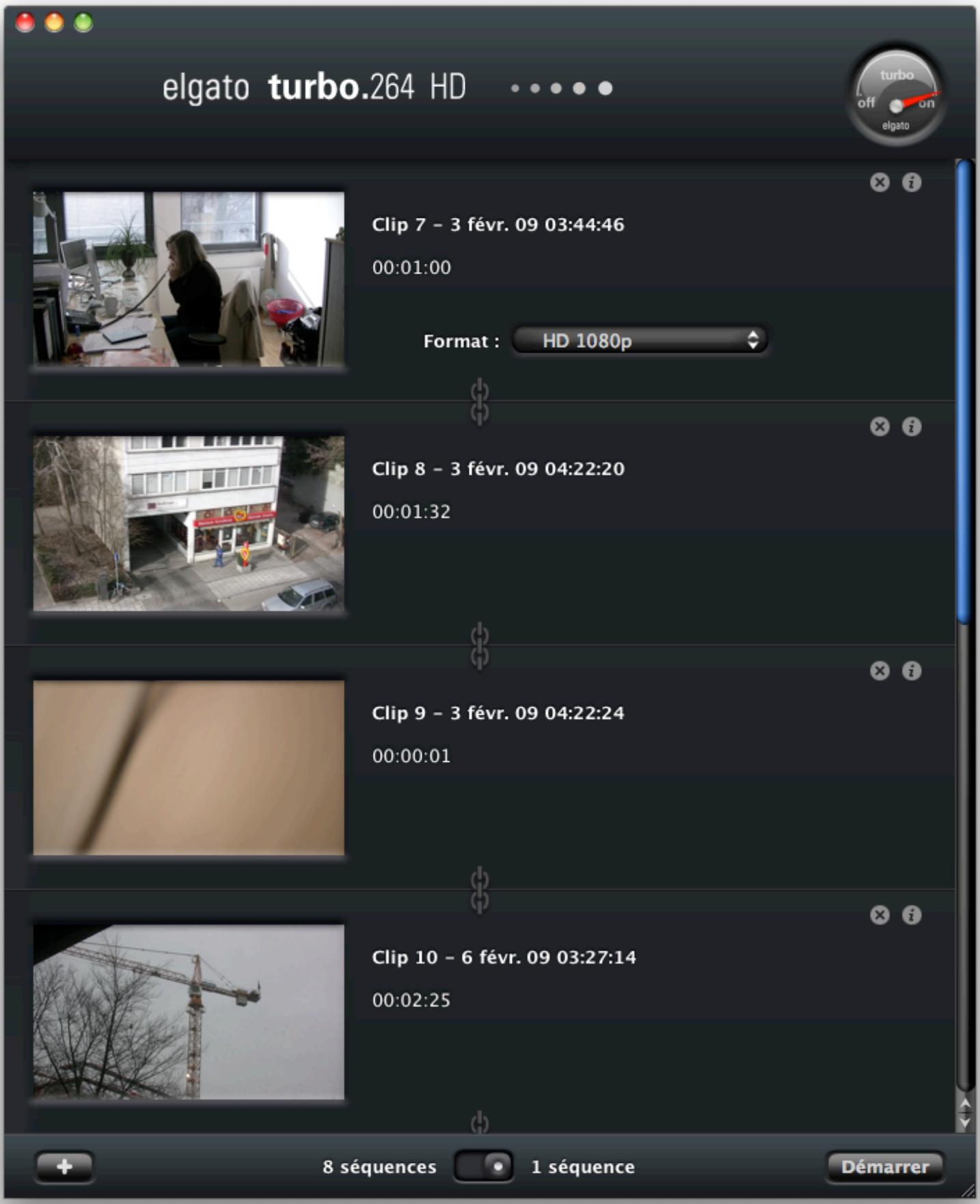
Une bascule dans le bas de la fenêtre permet de choisir de générer plusieurs films ou un seul. En positionnant la bascule à droite, tous les clips seront fusionnés en un seul film.

1 Séquence
Lorsque vous ne créez qu’un seul film, le format d’exportation ne peut être choisi que pour le premier clip tout en haut de la liste.
Quel type de vidéo turbo.264 HD peut-il maker ?
Turbo.264 HD encode au format H.264, à des résolutions variées pouvant aller jusqu'à la haute définition 1080p (Full HD 1080p).
Quels appareils peuvent utiliser les vidéos créées par turbo.264 HD ?
De nombreux lecteurs vidéo peuvent jouer les vidéos H.264, par exemple les iPod, iPhone, Apple TV, PlayStation Portable Sony et PlayStation 3 Sony.
Quels formats d'exportation prédéfinis peuvent être utilisés par turbo.264 HD ?
Pour faciliter la préparation de vidéos pour différents équipements, les formats d'exportation prédéfinis suivants sont disponibles :
iPod (petit)
iPhone
iPod (meilleur)
Apple TV
PSP Sony
YouTube
YouTube HD
HD 720p
HD 1080p
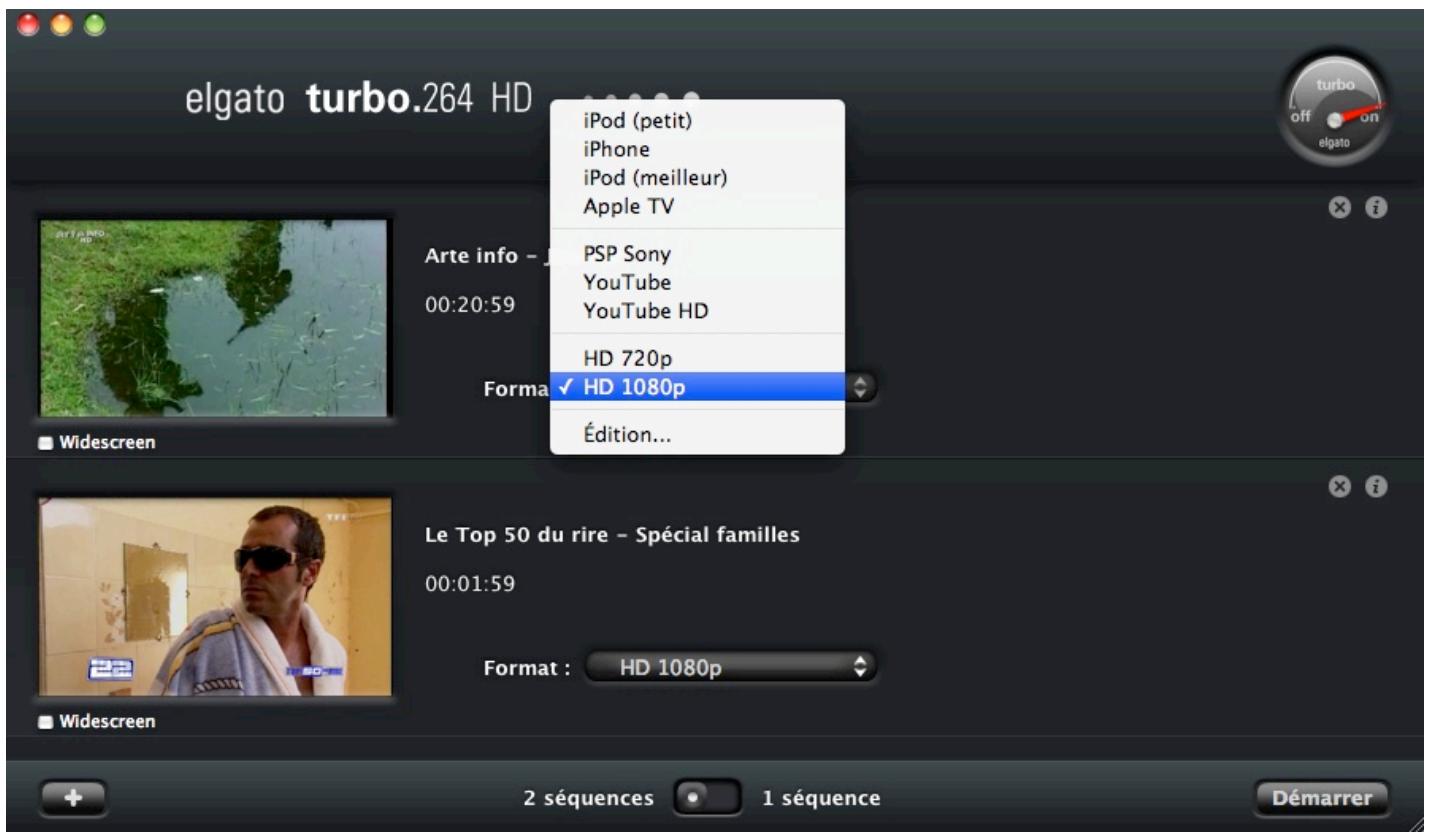
Chaque format prédéfini correspond à une certaine résolution, à un certain débit binaire ainsi qu'à certaines autres caractéristiques de la vidéo H.264.
Comment sélectionner un format d'exportation pour un fichier ?
Ajouter un fichier à la fenêtre Turbo.264 HD et choisissez ensuite un format d'exportation depuis le menu déroulant Format.
Comment exporter vers un ipod ?
Ajouter un fichier à la fenêtre Turbo.264 HD et choisissez ensuite un format d'exportation pour iPod depuis le menu déroulant Format. Vous avez deux choix : iPod (petit) et iPod (meilleur).
Comment exporter vers un iphone / ipod touch ?
Ajouter un fichier à la fenêtre Turbo.264 HD et choisissez ensuite le format d'exportation iPhone depuis le menu déroulant Format.
Comment exporter vers une apple TV ?
Ajouter un fichier à la fenêtre Turbo.264 HD et choisissez ensuite le format d'exportation Apple TV depuis le menu déroulant Format.
Comment exporter vers une playstation portable sony (PSP)?
Ajouter un fichier à la fenêtre Turbo.264 HD et choisissez ensuite le format d'exportation PSP Sony depuis le menu déroulant Format.
Comment exporter vers youtube ?
Ajouter un fichier à la fenêtre Turbo.264 HD et choisissez ensuite le format d'exportation YouTube ou YouTube HD depuis le menu déroulant Format.
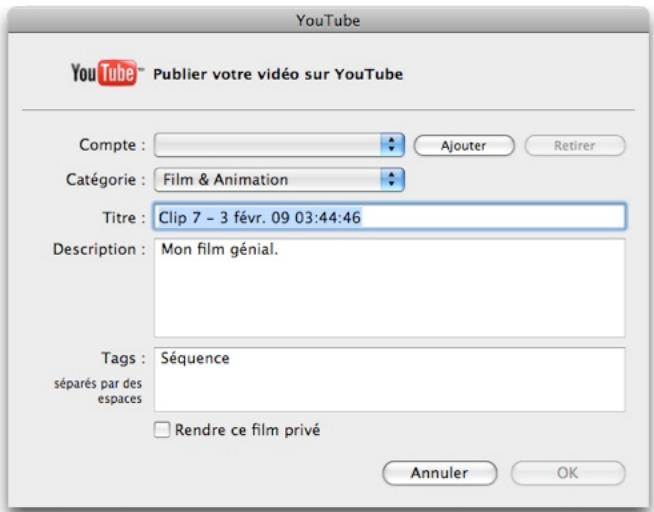
La première fois que vous exportez vers YouTube, on vous demandera d'indiquer les identifiants de votre compte. Un compte officiel YouTube sera accepté mais pas un compte générique Gmail.
Cette information sera sauvegardée et les identifiants de votre compte ne vous seront pas demandés la fois suivante.
Comment exporter vers le format 720P ?
Ajouter un fichier à la fenêtre Turbo.264 HD et choisissez ensuite le format d'exportation 720p depuis le menu déroulant Format. Le fichier exporté pourra aussi être joué par une PlayStation 3.
Comment exporter vers le format 1080P ?
Ajouter un fichier à la fenêtre Turbo.264 HD et choisissez ensuite le format d'exportation 1080p depuis le menu déroulant Format. Le fichier exporté pourra aussi être joué par une PlayStation 3.
Turbo.264 HD peut-il changer la résolution d'un fichier pour correspondre à un format d'exportation prédéfini ?
Oui. Par exemple, si vous avez un fichier HD et souhaitez l'utiliser sur un iPhone, CHOISSEZ alors le format prédéfini iPhone. Turbo.264 HD ajustera la résolution du fichier pour qu'elle corresponde au moins à la résolution du format iPhone, celle-ci étant beaucoup plus petite que les résolutions HD.
Turbo.264 HD en revanche n'augmentera pas la résolution d'un fichier. Par exemple, si vous ajoutez un fichier au format iPhone à la fenêtre Turbo.264 HD et choisissez le format d'exportation 1080p, alors le fichier exporté n'aura pas la résolution 1080p et gardera la résolution iPhone.
Réglages personnalisés
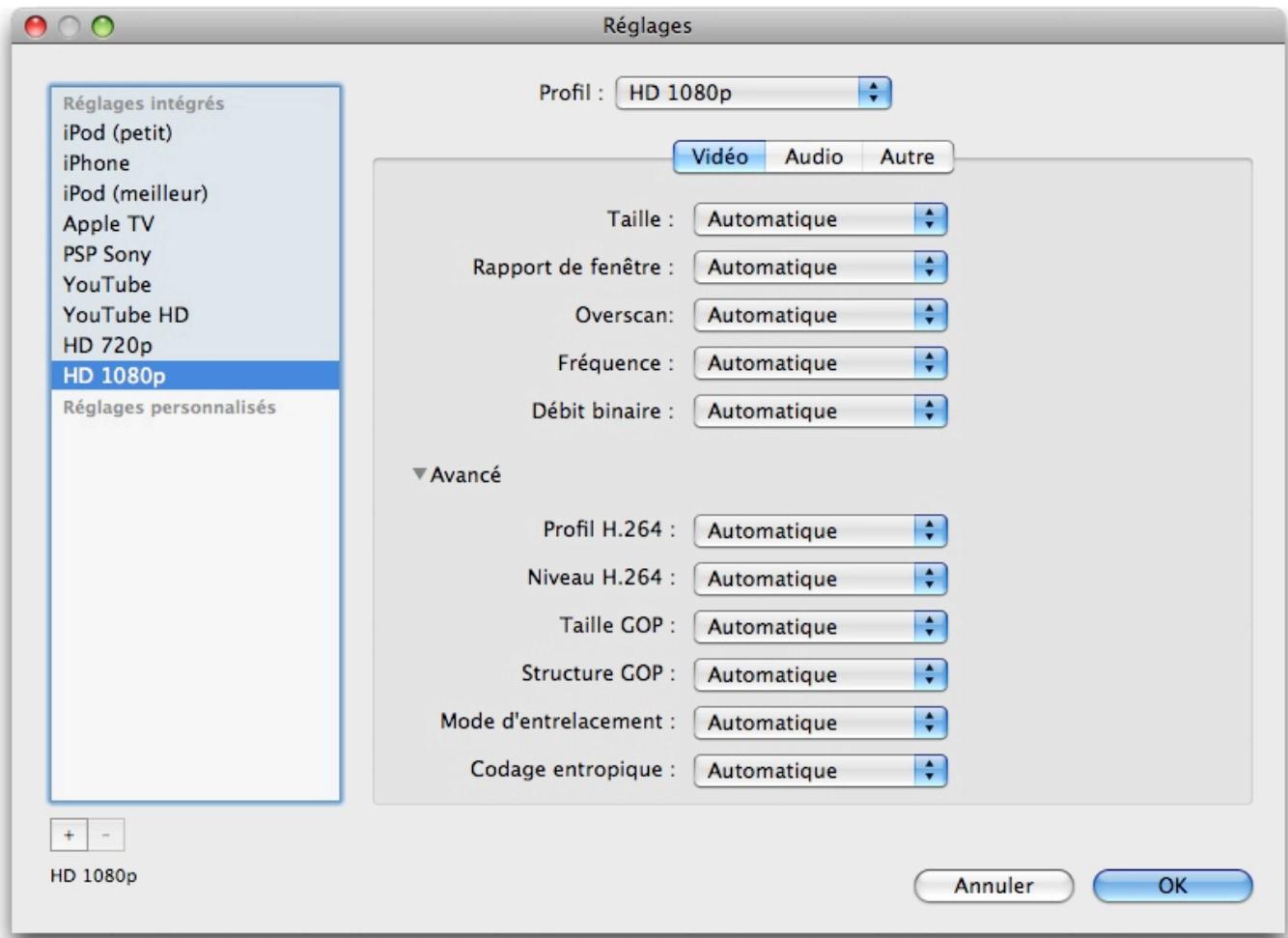
Comment puis-je créer des formats d'exportation personnalisés ?
Ajoutez un fichier à la fenêtre Turbo.264 HD et choisissez Editor... depuis le menu Format.
Un nouveau dialogue apparaitra qui vous permettra de choisir différentes options pour créer des formats d'exportation personnalisés.
Les Réglages intégrés sont listés à gauche avec les Réglages personnalisés que vous avez créés.
En haut vous pouvez sélectionner un Profil et ensuite utiliser les sections Vidéo, Audio et Autre pour personnaliser ce profil.
Dès que vous démarrez la personnalisation, un nouveau réglage personnelisé est automatiquement créé avec un nom reflétant le nouveau réglage. Par exemple, si vous sélectionnez le réglage iPhone et choisissez 4:3 comme valeur de Rapport de fenêtre, vous verrez apparaitre un nouveau réglage personnelisé nommé iPhone 4:3.
Chaque réglage personnalisé peut être modifié autant que vous le voulez. Vous pouvez également renommer chaque réglage personnalisé en cliquant sur son nom.
Comment supprimer un format d'exportation personnalisé ?
Sélectionnez le format d'exportation personnalisé dans la liste et cliquez sur le bouton « - » en bas à gauche de la fenêtre.
Quels réglages personnalisés puis-je utiliser pour la vente ?
Il y a de nombreux réglages personnalisés pour la vidéo. Ce qui suit est une brève description de chacun d'eux :
Taille
Automatique - Turbo.264 HD nécessitera le réglage le meilleur.
Personnalisé - Vous pouvez entrer des valeurs pour ajuster la largeur (l) et la hauteur (h). Les valeurs au-delà des limites du profil prédéfini choisi ne sont pas autorisées.
Rapport de fenêtre
Automatique - Turbo.264 HD besoinira le réglage le meilleur.
4:3 - la vente sera rognée avec un rapport de fenêtre de 4:3.
14:9 - la vente sera rognée avec un rapport de fenêtre de 14:9.
16:9 - la vente sera rognée avec un rapport de fenêtre de 16:9.
Wide - la vente sera rognée avec un rapport de fenêtre écran large (format « wide »)
Automatique - Turbo.264 HD besoinira le réglage le meilleur.
Activé - le haut et le bas de l'image seront rognés.
Désactivé - le haut et le bas de l'image ne seront pas rognés.
Fréquence
Automatique - Turbo.264 HD désire le réglage le meilleur.
15 - 15 images par seconde (i/s).
23,976 - 23,976 images par seconde (i/s).
24 - 24 images par seconde (i/s).
25 - 25 images par seconde (i/s).
29,97 - 29,97 images par seconde (i/s).
30 - 30 images par seconde (i/s).
Personnalisé - choisissez le nombre d'images par seconde (i/s). Les valeurs au-delà des limites du profil prédéfini ne sont pas autorisées.
Débit binaire
Automatique - Turbo.264 HD désigne le réglage le meilleur.
Personnalisé - Entrez le nombre de kilobits par seconde (kb/s). Les valeurs au-delà des limites du profil prédéfini ne sont pas autorisées.
Réglages avancés
Veuillez noter que des valeurs incorrectes des réglages avancés peuvent causer des erreurs d'encodage ou générer des fichiers exportés ne correspondant pas aux résultats attendus.
Profil H.264
Automatique - Turbo.264 HD désigne le réglage le meilleur.
De référence - utilisé pour des vidéos en basse résolution.
Principal - utilise pour des vidéos en résolution standard.
Haut - utilisé pour des vidéos en haute résolution.
Niveau h.264
1.0 à 5.1 -CHOISSEZ le niveau désiré.
Taille GOP
Automatique - Turbo.264 HD désigne le réglage le meilleur.
Personnalisé - entrez le nombre d'images pour chaque groupe d'images (GOP = group of pictures). Les valeurs au-delà des limites du profil prédéfini ne sont pas autorisées.
Structure GOP
Automatique - Turbo.264 HD désigne le réglage le meilleur.
I - seules les trames I seront utilisées.
IP - les trames I et P seront utilisées.
IBP - les trames I, B et P seront utilisées.
IBBP - les trames I, B et P seront utilisées.
IBRBP - les trames I, B, P et R seront utilisées.
Mode d'entrelacement
Automatique - Turbo.264 HD désigne le réglage le meilleur.
Image - entrelacement basé sur les images.
Champ - entrelacement basé sur les champs.
Automatique - Turbo.264 HDCHOISIRA LE réglage le meilleur.
CAVLC - codage entropique qui fonctionne pour la plupart des profils.
CABAC - codage entropique qui fonctionne pour certains profils seulement.
Quels réglages personnalisés puis-je utiliser pour l'audio ?
Il y a de nombreux réglages personnalisés pour l'audio. Ce qui suit est une brève description de chacun d'eux :
Taux d'échantillonnage
Automatique - Turbo.264 HDCHOISIRA LE réglage le meilleur.
24000 kHz à 48000 kHz - vous pouvez désirer un taux d'échantillonnage audio spécifique (en kilohertz).
Canaux
Automatique - Turbo.264 HD désigne le réglage le meilleur.
Mono - l'audio sera la même pour les deux canaux audio.
Stéréo - l'audio utilisera la séparation stéréo.
Débit binaire
Automatique - Turbo.264 HD désire le réglage le meilleur.
64 kb/s à 160 kb/s - vous pouvez désirer un début binaire audio spécifique (en kb/s).
Quels autres réglages personnalisés puis-je utiliser ?
Il y a de nombreux autres réglages. Ce qui suit est une brève description de chacun d'eux :
Dolby digital
Automatique - Turbo.264 HDCHOISIRA LE RÉGLAGE LE MEilleur.
Activé - disponible uniquement dans le profil Apple TV et les profils personnalisés.
Désactivé - disponible uniquement dans le profil Apple TV et les profils personnalisés.
Marqueurs de chapitre
Ce paramètre affecte la lecture par QuickTime (par exemple sur un iPhone ou une Apple TV).
Automatique - Turbo.264 HD choisira le réglage le meilleur.
Activé - la vidéoutilisera les marqueurs de chapitre.
Désactivé - la réserve n'utilisera pas les marqueurs de chapitre.
Ce paramètre affecte la lecture par QuickTime (par exemple sur un iPhone ou une Apple TV).
Automatique - Turbo.264 HD choisira le réglage le meilleur.
Activé - les sous-titres codés (Closed Captions) seront activés.
Désactivé - les sous-titres codés (Closed Captions) ne seront pas activés.
Éditeur
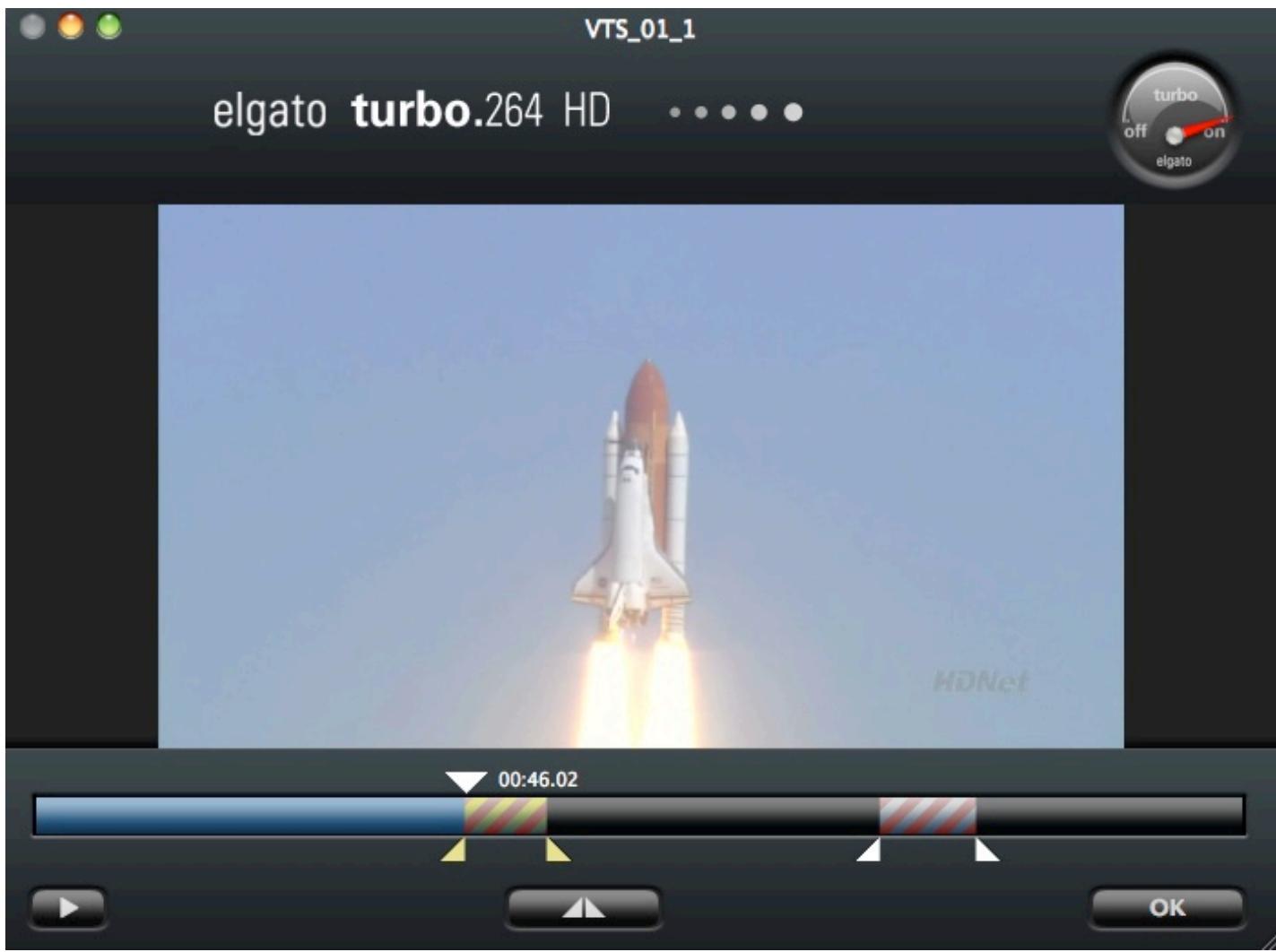
Quelles sont les différentes parties de l'éditeur ?
Il y a de nombreux éléments dans l'éditeur :
Barre des temps: la barre horizontalement représentée la durée totale de l'enregistrement. Les sections zébrées en bleu clair et rouges représentent les clips de séquences vidéo sélectionnés.
Tête de lecture: un gros triangle blanc au-dessus de la barre de temps indique la partie de l'enregistrement qui est lue (ou l'endroit où vous marquez une pause). Utilisez le bouton en bas à gauche de la fenêtre de l'éditeur ou la Barre d'espace pour basculer entre les modes Lecture et Pause.
Marqueurs : les petits triangles jumelés en dessous de la barre des temps aident à définir le ou les clips à effacer de la vidéo. Une nouvelle vidéo ne présente aucun marqueur visible. Pour ajouter un marqueur, utilisez le bouton situé au centre du panneau d’édition, sous la barre des temps. Appuyez sur ce bouton pour ajouter deux marqueurs (début et fin) à l’emplacement courant de la tête de lecture. Pour effacer un groupe de marqueurs, cliquez sur l’un des marqueurs de la paire à effacer et appuyez sur la touche clavier Supprimer.
Comment ouvrir l'éditeur ?
Après avoir trouvé votre vidéo dans la fenêtre Turbo.264 HD, cliquez sur l'image de la vidéo pour ouvrir l'éditeur.
Comment utiliser l'éditeur pour sélectionner et supprimer un contenu?
1) Après avoir trouvé votre vidéo dans la fenêtre Turbo.264 HD, cliquez sur l'image de la vidéo pour ouvrir l'éditeur. 2) L'enregistrement s'ouvre et des commandes d'édition s'affichent au bas de la fenêtre. Le triangle inversé, au-dessus de la barre bleue, est la tête de lecture. 3) Amenez la tête de lecture sur la première section que vous pouvez éliminer. 4) Au bas de l'écran, au centre, se trouve un bouton comportant deux triangles. Il s'agit du bouton d'ajout de marqueurs. Appuyez dessus pour ajouter deux marqueurs jumelés au début du clip. 5) Déplacez lentement le marqueur droit vers la droite. Le contenu effectuera lentement des sauts vers l'avant. Vous pourrez alors sélectionner la dernière trame à couper. La barre bleue devient bleu clair et rouge, ce qui signifie que les clips sont sélectionnés. 6) Après avoir placé tous les marqueurs, cliquez sur le bouton Fini pour quitter l'éditeur. Lorsque Turbo. 264 HD convertira la vidéo, les sections marquées seront ignorées.
Quels sont les raccourcis clavier de l'éditeur ?
Supprimer : supprime un marqueur Barre d'espace : lit et stoppe la vidéo
Préférences
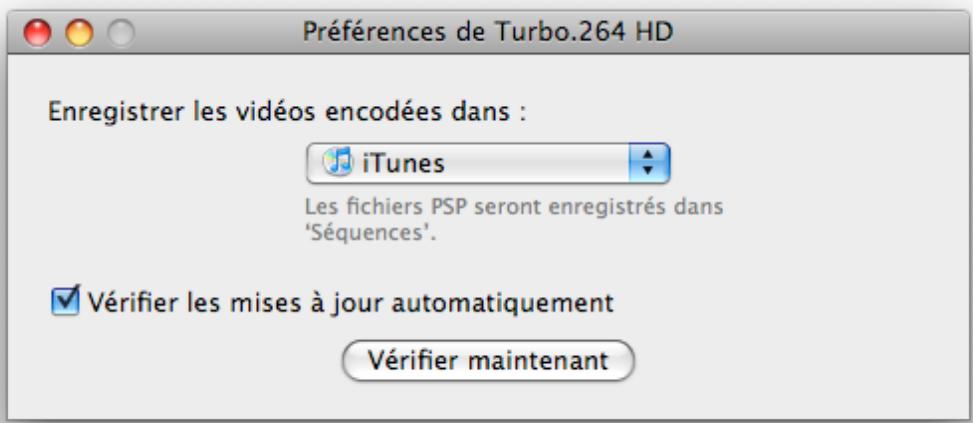
Comment désir où Turbo.264 HD exportera les fichiers ?
Dans le menu Turbo.264 HD, CHOISSEZ Prefrences.
L'option Enregistrer les fichiers encodés dans vous permet de choisir l'emplacement désiré :
iTunes
Sequences
Documents
Bureau
Dossier source
Autre...
L'option Autre... vous permet de choisir vous-même l'emplacement où seront stockés les fichiers.
Comment vérifier automatiquement s'il existe une mise à jour de Turbo.264 HD ?
Dans le menu Turbo.264 HD, CHOISSEZ Prérérences.
Activez l'option Vérifier les mises à jour automatiquement pour que Turbo.264 HD vous avertisse lorsqu'une mise à jour est disponible (vérification automatique en ligne).
Vous pouvez également utiliser le menu Turbo.264 HD pour vérifier les mises à jour manuellement.
Capture AVCHD
Comment utiliser Turbo.264 HD pour faire des captures AVCHD ?
Les caméras AVCHD créent un clip par enregistrement. Un disque dur plein d'uneamera contient généralement 10 à 100 fichiers source.
Turbo.264 HD possède un bouton dans la fenêtre principale qui apparaît si une caméra AVCHD est connectée à votre Mac. Ce bouton n'apparaît que si la fenêtre principale est vide.
Si plusieurs caméras sont connectées, le bouton se transforme en menu déroulant avec la liste des volumes des caméras.
Vous pouvez aussi utiliser l'objet Ajouter un caméscope du menu Fichier.
Comment puis-je obtenir d'autres vidéos de maamera ?
Si votre caméra peut enregistrer des vidéos non AVCHD sous forme de clips, peut-être dans des conteneurs AVI, il se peut que Turbo.264 HD soit capable de les trouver et de les convertir.
Comment fusionner plusieurs clips en un seul film ?
Plusieurs clips peuvent être fusionnés et écoulés en un seul film. Chaque clip est alors un chapitre dans le film QuickTime résultat.
Une bascule dans le bas de la fenêtre permet de choisir de générer plusieurs films ou un seul. En positionnant la bascule à droite, tous les clips seront fusionnés en un seul film.
2 séquences

1 séquence
Lorsque vous ne créez qu'un seul film, le format d'exportation ne peut être choisi que pour le premier clip tout en haut de la liste.
Comment utiliser turbo.264 HD avec d'autres applications ?
Cette fonctionnalité est disponible uniquement pour la version de Turbo.264 HD avec accélérateur matériel. Lorsque Turbo.264 HD est démarré la première fois, un composant QuickTime spécial est installé sur votre Mac à cet emplacement : /Bibliothèque/QuickTime
Toutes les applications sont libres d'utiliser le composant QuickTime Turbo.264 HD une fois Turbo.264 HD installé sur le Mac. Certaines applications peuvent nécessiter une mise à jour pour pouvoir utiliser le composant QuickTime Turbo.264 HD.
Quelles applications peuvent utiliser turbo. 264 HD ?
Voici une liste non exhaustive d'applications pouvant utiliser Turbo.264 HD pour accélérer certaines exportations :
Logiciels apple :
iMovie (http://www.apple.com/fr/ilife/imovie/)
QuickTime Player Pro (http://www.apple.com/fr/quicktime/pro/)
Autres logiciels:
EyeTV (http://www.elgato.com/)
Les méthodes pour utiliser Turbo.264 HD varient d'une application à l'autre.
Comment fonctionne turbo.264 HD avec eyetv ?
EyeTV détectera automatiquement le Turbo.264 HD s'il est raccordé au Mac.
Ainsi, si vous choisissez certains formats d'exportations H.264 dans EyeTV, le Turbo.264 HD sera utilisé pour accélérer les exportations.
Voici les formats utilisés avec le Turbo.264 HD :
- Bouton iPod/iPhone dans la barre d'outils EyeTV (si un format H.264 a été choisi comme format d'exportation pour le bouton iPod/iPhone dans les préférences d'EyeTV).
- Bouton Apple TV dans la barre d'outils EyeTV.
- Enregistrements programmes avec exportation automatique au format Apple TV.
- Enregistrements programmes avec exportation automatique au format iPod.
- Le format d'exportation Pour Apple TV.
- Le format d'exportation Pour iPod (meilleur).
- Le format d'exportation Pour iPod (petit).
- Le format d'exportation Pour iPhone).
- Le format d'exportation Pour PSP (H.264).
Lorsque le Turbo.264 HD est utilisé pour exporter,

Arte info
Journal
Exportation...


La barre de progression dans EyeTV sera colorée en rouge (au lieu de bleu) et des disques animés apparaîtront sous la barre de progression.
Comment fonctionne turbo.264 HD avec imovie ?
Sélectionnez un projet depuis la bibliothèque iMovie. Choisissez Exporter à l'aide QuickTime... depuis le menu Partage et sélectionnez ensuite le
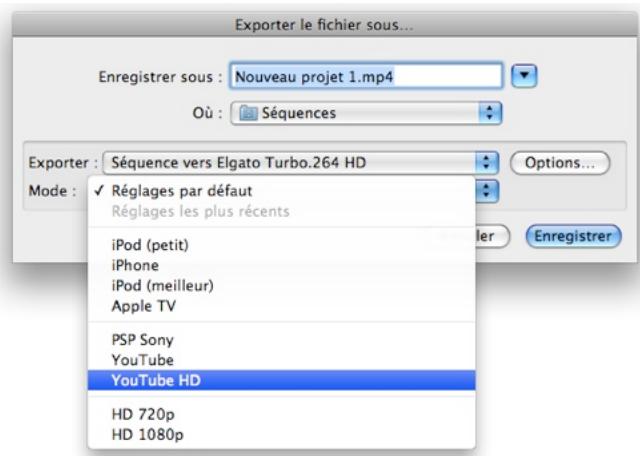
format d'exportation Séquence vers Elgato Turbo. 264 HD depuis le menu déroulant Exporter.
Choisissez ensuite votre réglage préfééré (intégrée ou personnalisé) depuis le menu déroulant Mode. Le bouton Options... affichera la même fenêtre de réglages personnalisés que le logiciel Turbo. 264 HD.
Comment fonctionne Turbo.264 HD avec QuickTime Player Pro ?
Ouvrez une série avec QuickTime Player. Choisissez Exporter depuis le menu Fichier et sélectionnez ensuite le format d'exportation Séquence vers Elgato Turbo.264 HD depuis le menu déroulant Exporter.
Applescript
Il est possible d'accéder à beaucoup de fonctions de Turbo.264 HD via AppleScript.
Dictionnaire
Le dictionnaire JavaScript de Turbo.264 HD liste toutes les commandes et paramètres disponibles. Utilisez l'application Éditeur de scripts (prèsente sur tout Mac utilisant Mac OS X) pour écrire des scripts et visualiser le dictionnaire. L'éditeur de scripts est situé dans le dossier Applications/JavaScript. Vous pouvez trouver des exemples de scripts dans la FAQ en ligne d'Elgato.
Si vous trouvez une fonctionnalité Turbo.264 HD qui manque dans le dictionnaire AppleScript, écrivez-nous à l'adresse support-fr@elgato.com, nous essaierons alors d'accéder à votre demande dans une mise à jour ultérieure du logiciel.
Commandes applescript de turbo.264 HD
Le script d'exemple suivant prend un fichier nommé « file.mp4 » sur le bureau et l'encode aussitôt au format iPhone vers un nouveau fichier nommé « finished.mp4 » enregistré sur le bureau.
Veuillez noter que « /Users/stef/Desktop/ » est un chemin de fichier d'exemple. Si vous comptez utiliser OS X et que votre nom d'utilisateur est « alex », le chemin correspondant sera « /Users/alex/Desktop/ ». Une façon simple de trouver le chemin correct d'accès à un fichier est de faire glisser le fichier sur la fenêtre de l'Editeur des scripts, AppleScript s'occupera du reste.
Ipod (petit)
Vidéo : profil de référence (jusqu'au niveau 1.3) H. 264, jusqu'à 768 kb/s, 320 × 240 pixels maxi, 30 images/seconde maxi.
Audio: AAC-LC stéréo jusqu'à 128 kb/s, 48 kHz.
Note: si la source vidéo a une résolution supérieure à 320 × 240, celle-ci sera réduite pour tenir dans le format 320 × 240 en réservant le rapport hauteur/largeur. La résolution est conservée si elle est de 320 × 240 ou inférieure. Le nombre d'images par seconde est conservé s'il est de 30 i/s ou inférieur.
Ipod (meilleur)
Vidéo : profil de référence (faible complexité) H.264, jusqu'à 1,5 Mb/s, 640 × 480 pixels maxi, 30 images/seconde maxi.
Audio: AAC-LC stéréo jusqu'à 128 kb/s, 48 kHz.
Note: si la source vidéo a une résolution supérieure à 640 × 480, celle-ci sera réduite pour tenir dans le format 640 × 480 en réservant le rapport hauteur/largeur. La résolution est conservée si elle est de 640 × 480 ou inférieure. Le nombre d'images par seconde est conservé s'il est de 30 i/s ou inférieur.
Iphone et ipod touch
Vidéo : profil de référence (jusqu'au niveau 1.3) H. 264, jusqu'à 900 kb/s, 480 × 360 pixels maxi, 30 images/seconde maxi.
Audio: AAC-LC stéréo jusqu'à 128 kb/s, 48 kHz.
Note: si la source vidéo a une résolution supérieure à 480 × 360, celle-ci sera réduite pour tenir dans le format 480 × 360 en réservant le rapport hauteur/largeur. La résolution est conservée si elle est de 480 × 360 ou inférieure. Le nombre d'images par seconde est conservé s'il est de 30 i/s ou inférieur.
Apple TV
Vidéo: profil principal H.264, jusqu'à 5 Mb/s, 1280 × 720 pixels maxi à 24 images/seconde maxi ou 960 × 540 pixels maxi à 30 images/seconde maxi.
Audio: AAC-LC stéréo jusqu'à 160 kb/s, 48 kHz
Note : Lors d'exportations vers le format Apple TV, si la source vidéo contient des pistes audio AC-3 Dolby Digital™, celles-ci sont recopiées dans le fichier exporté.
PSP sony
Vidéo: profil principal H.264, jusqu'à 1 Mb/s, 480 × 272 pixels, 30 images/seconde.
Audio: AAC-LC stéréo jusqu'à 128 kb/s, 48 kHz.
Note : une source vidéo au format d'image 16:9 produit un fichier destination de résolution 480 × 272 alors qu'une source vidéo au format 4:3 produit un fichier destination de résolution 480 × 320.
Vidéo : profil de référence (jusqu'au niveau 1.3) H. 264, jusqu'à 300 kb/s, 320 × 240 pixels maxi, 30 images/seconde maxi.
Audio: AAC-LC stéréo jusqu'à 128 kb/s, 48 kHz.
Note: si la source vidéo a une résolution supérieure à 320 × 240, celle-ci sera réduite pour tenir dans le format 320 × 240 en réservant le rapport hauteur/largeur. La résolution est conservée si elle est de 320 × 240 ou inférieure. Le nombre d'images par seconde est conservé s'il est de 30 i/s ou inférieur.
YouTube HD
Vidéo: profil principal H.264, jusqu'à 5 Mb/s, 1280 × 720 pixels maxi, 30 images/seconde maxi.
Audio: AAC-LC stéréo reproduction jusqu'à 128 kb/s, 48 kHz.
Note: si la source vidéo a une résolution supérieure à 1280 × 720, celle-ci sera réduite pour tenir dans le format 1280 × 720 en conservant le rapport hauteur/largeur. La résolution est conservée si elle est de 1280 × 720 ou inférieure. Le nombre d'images par seconde est conservé s'il est de 30 i/s ou inférieur.
HD 720P
Vidéo : profil principal H.264, jusqu'à 10 Mb/s, 1280 × 720 pixels maxi, 30 images/seconde maxi.
Audio : AAC-LC stéréo reproduction jusqu'à 160 kb/s, 48 kHz
Note: si la source vidéo a une résolution supérieure à 1280 × 720, celle-ci sera réduite pour tenir dans le format 1280 × 720 en conservant le rapport hauteur/largeur. La résolution est conservée si elle est de 1280 × 720 ou inférieure. Le nombre d'images par seconde est conservé s'il est de 30 i/s ou inférieur.
HD 1080P
Vidéo: profil principal H.264, jusqu'à 10 Mb/s, 1920 × 1080 pixels maxi, 30 images/seconde maxi.
Audio: AAC-LC stéréo jusqu'à 160 kb/s, 48 kHz
Formats d'entrée
Video AVCHD
QuickTime
AVI
WMV
MPEG-1
Flux de transport/programme MPEG-2
MPEG-4
MP4
M4V
H.263
H.264AVC
Xvid
VIDEO_TS
et beaucoup d'autres...