
E228 - Téléphone mobile NEC - Notice d'utilisation et mode d'emploi gratuit
Retrouvez gratuitement la notice de l'appareil E228 NEC au format PDF.


| Type de produit | Téléphone mobile |
| Marque | NEC |
| Modèle | E228 |
| Réseaux compatibles | UMTS (3G), GSM (2G), GPRS (2.5G) |
| Type de batterie | Lithium-ion interne rechargeable |
| Durée de charge recommandée | Environ 2 heures |
| Type de carte SIM | Carte USIM |
| Type de carte mémoire | Memory Stick Duo™ (jusqu'à 128 Mo) |
| Fonctions principales | Appels vocaux et vidéo, messagerie SMS/MMS/Email, appareil photo/caméra, lecteur multimédia, navigateur Internet, applications Java, synchronisation, agenda, calculatrice, dictaphone |
| Appareil photo | Intégré (avant et arrière) avec zoom et réglages |
| Connectivité | USB, haut-parleur, prise casque |
| Entretien et nettoyage | Nettoyer avec un chiffon antistatique ; ne pas utiliser de produits chimiques ou abrasifs |
| Sécurité | Éteindre dans les avions et hôpitaux ; utiliser uniquement des accessoires agréés ; ne pas exposer à l'humidité ou à des températures extrêmes |
| Précautions batterie | Ne pas percer, démonter, jeter au feu ; utiliser un chargeur homologué ; arrêter en cas d'anomalie |
| Réparabilité | Confier toute réparation à un centre agréé NEC ; batterie remplaçable uniquement par un technicien compétent |
| Accessoires inclus | Chargeur, batterie, carte mémoire (optionnelle), kit mains libres |
| Garantie | L'utilisation d'accessoires non agréés annule la garantie |
| Conformité | Directive UE 1999/5/CE |
| Exposition RF (DAS) | Conforme aux limites ICNIRP et autres normes internationales |
FOIRE AUX QUESTIONS - E228 NEC
Questions des utilisateurs sur E228 NEC
0 question sur cet appareil. Repondez a celles que vous connaissez ou posez la votre.
Poser une nouvelle question sur cet appareil
Téléchargez la notice de votre Téléphone mobile au format PDF gratuitement ! Retrouvez votre notice E228 - NEC et reprennez votre appareil électronique en main. Sur cette page sont publiés tous les documents nécessaires à l'utilisation de votre appareil E228 de la marque NEC.
MODE D'EMPLOI E228 NEC
Manuel d'utilisation du
e228
- Windows® XP et Windows® 2000 sont des marques déposées de Microsoft Corporation aux États-Unis et/ou dans d'autres pays.
- Ce produit inclut le logiciel de navigation Internet NetFront3 de ACCESS Co., Ltd.
- NetFront3 est une marque commerciale ou une marque déposée de ACCESS Co., Ltd. au Japon et dans d'autres pays.
- Une partie de ce logiciel intègre des modules développés par le groupe indépendant JPEG.
Il est interdit de modifier, de reproduire ou de supprimer de ce produit le logiciel de navigateur Internet qu'il contient.


L'utilisation du module décodeur GIF contenu dans ce produit est seulement autorisée en tant que partie du logiciel de navigation, sous licence de Unisys Corporation. Vous devrez vous procurer une licence séparée auprès de Unisys Corporation pour toute autre utilisation. - L'achat et/ou l'utilisation du logiciel de navigation contenu dans ce produit ne vous autorise pas à utiliser tout autre produit ni à exécuter aucune autre méthode ou activité mettant en jeu l'utilisation des brevets LZW ou de la technologie GIF, à moins d'en avoir reçu l'autorisation écrite de Unisys Corporation. - Java et toutes les marques basées sur Java sont des marques commerciales ou des marques déposées de Sun Microsystems, Inc. aux États-Unis et dans d'autres pays. - La saisie de texte T9 est une marque déposée de Tegic Communications Inc. - La saisie de texte T9 est sous licence. N° de brevet aux États-Unis : 5,818,437, 5,953,541, 5,187,480, 5,945,928, 6,011,554 et 6,307,548 ; N° de brevet en Australie : 727539 ; N° de brevet au Canada : 1,331,057 ; N° de brevet au Royaume-Uni : 2238414B ; N° de brevet standard à Hong Kong : HK0940329 ; N° de brevet en République de Singapour : 51383 ; N° de brevet européen : 0 842 463 (96927260.8) DE/DK, FI, FR, IT, NL, PT, ES, SE, GB ; N° de brevet en République de Corée : KR201211B1 et KR226206B1. Des brevets supplémentaires sont en instance à travers le monde. - Sous licence de QUALCOMM Incorporated pour les brevets suivants aux États-Unis et/ou leurs équivalents dans d'autres pays : 4,901,307, 5,490,165, 5,056,109, 5,504,773, 5,101,501, 5,506,865, 5,109,390, 5,511,073, 5,228,054, 5,535,239, 5,267,261, 5,544,196, 5,267,262, 5,568,483, 5,337,338, 5,600,754, 5,414,796, 5,657,420, 5,416,797, 5,659,569, 5,710,784 et 5,778,338. - WOW, Dialog Clarity, SRS et le symbole (●) sont des marques déposées de SRS Labs, Inc. - Les technologies WOW et Dialog Clarity sont incorporées sous licence de SRS Labs, Inc. - « The James Bond Theme » par Monty Norman © EMI Unart Catalog Inc. (BMI) Tous droits réservés. Protégé par copyright international. Utilisé par autorisation. - Les spécifications et informations contenues dans ce manuel peuvent être modifiées sans préavis. - Certaines parties de ce manuel peuvent ne pas s'appliquer à votre téléphone selon le logiciel du téléphone ou votre fournisseur de services.
Pour effectuer un appel d'urgence dans n'importe quel pays
1. Vérifiez que votre téléphone e228 est allumé et reçoit le service. 2. Appuyez sur la touche Démarrer pour retourner à l'écran d'accueil au besoin. 3. Appuyez sur 112 (ou 999 au Royaume-Uni ou 000 en Australie) puis sur la touche Démarrer. (Lorsque la carte USIM n'est pas insérée ou si la fonction de verrouillage du clavier est activée, appuyez sur la touche logicielle (SOS).) Lorsque la fonction de verrouillage du cadran est activée, appuyez sur 112 et SK1 (Oui). Consultez la section "Verrouiller votre e228" à la page 30 pour de plus amples détails sur les appels d'urgence lorsque la fonction de verrouillage des touches est activée.
Suivez les instructions et ne mettez pas fin à l'appel avant d'être invité à le faire.

Dites à l'opérateur le type de service dont vous avez besoin : police, ambulance, pompiers, garde-côte ou sauveteur en montagne. Indiquez le lieu où vous vous trouvez et, dans la mesure du possible, ne changez pas d'endroit pour maintenir le contact.

Le numéro d'urgence 112 est disponible à partir de tous les réseaux numériques. Vous pouvez aussi utiliser 999 au Royaume-Uni ou 000 en Australie. Notez que ces numéros ne sont disponibles qu'avec une carte USIM valide.

En raison de la nature du système cellulaire, les communications lors d'appels d'urgence risquent d'être interrompues.
Consignes générales d'utilisation
Un téléphone est composé de circuits électroniques délicats, d'aimants et de batteries. Par conséquent, vous devez utiliser votre téléphone avec soin et être attentif aux points suivants :
- Ce téléphone est équipé d'une batterie interne qui ne peut être remplacée que par des techniciens compétents. Il y a risque d'explosion si la batterie est remplacée de façon incorrecte. Mettez la batterie usagée au rebut selon les instructions du fabricant.
- N'exposez jamais le téléphone, la batterie ou les accessoires à des liquides ou à de l'humidité. N'immergez pas le téléphone dans un quelconque liquide.
- N'appliquez pas de peinture sur le téléphone.
- Ne laissez pas tomber, ne jetez pas votre téléphone et ne le soumettez pas à des chocs.
- Ne placez pas le téléphone à proximité de disquettes, de cartes de crédit, de cartes de transport et autres supports magnétiques. Les informations des disquettes ou des cartes pourraient être altérées par le téléphone.
- Ne laissez pas le téléphone ou la batterie dans des endroits où la température pourrait dépasser 60°C (sur le tableau de bord d'une voiture, sur le rebord d'une fenêtre, derrière une vitre exposée à la lumière du soleil par exemple).
- Ne retirez pas la batterie du téléphone lorsque celui-ci est allumé.
- Aucun objet métallique, tel que des pièces de monnaie ou des porte-clés, ne doit toucher ou court-circuiter les bornes de la batterie.
- Ne jetez pas les batteries au feu. Déposez les batteries Li-ION usagées dans un centre de recyclage adapté. Pour obtenir des informations supplémentaires concernant la batterie et l'alimentation électrique, consultez les pages 7 et 8.
- Ne mettez pas le téléphone dans votre bouche car l'électrolyte de la batterie peut être toxique s'il est avalé.
- N'essayez pas de démonter le téléphone ou ses accessoires.
- Ne placez pas la batterie dans un four à micro-ondes, dans un séchoir ou dans une chambre à haute pression.
- Ne branchez pas la batterie directement sur une prise électrique ou un chargeur allume-cigarette. Utilisez uniquement des chargeurs homologués.
- Ne percez pas la batterie avec un objet pointu tel qu'une aiguille. Lorsque la batterie est jetée, assurez-vous qu'elle soit non-conductrice en posant du ruban adhésif sur les bornes (+) et (-).
- Ne démontez pas et ne modifiez pas la batterie.
- Ne soudez pas directement la batterie.
- Arrêtez d'utiliser la batterie si vous remarquez des anomalies telles que : odeur, décoloration ou chaleur pendant l'utilisation, la charge ou le stockage.
- N'utilisez pas le téléphone si la batterie est endommagée ou déformée.
- Dans le cas peu probable d'une fuite de la batterie, veillez à éloigner le liquide de vos yeux et de votre peau. Si, malgré tout, du liquide de batterie coule sur votre peau ou atteint vos yeux, rincez abondamment à l'eau propre et consultez un médecin.
- Retirez immédiatement les batteries usées. L'écouteur risque de chauffer pendant l'utilisation normale. De même, le téléphone risque de devenir chaud pendant la charge de la batterie.
- Si votre téléphone est réglé en mode vibreur, la vibration peut éventuellement le déplacer. Veillez à ne pas placer le téléphone près de sources de chaleur (par exemple un chauffage) ni trop près du bord d'une table.
- Nettoyez le téléphone à l'aide d'un chiffon antistatique. N'utilisez pas uniquement un chiffon sec ou portant une charge électrostatique. N'utilisez pas de produits chimiques ou de produits de nettoyage abrasifs car ils risqueraient d'endommager le boîtier.
- Pensez toujours à recycler le carton d'emballage du téléphone.
- N'oubliez pas d'effectuer des copies de sauvegarde de toutes vos données importantes qui se trouvent sur le téléphone.
- Ne laissiez pas la batterie épuisée ni débranchée pendant une période prolongée, sinon certaines données risquent d'être initiaises.
- Ne mettez pas votre téléphone dans votre poche arrêté pour évit ctif de la caméra et l'écran à cristaux liquides pourraient être endommagés et ne plus fonctionner correctement.
- Eloignez le téléphone de votre oreille pour
- Regarder une video/écouter de la musique sur le lecteur multimédia
- Écouter la sonnerie d'appel par le haut-parleur.
Cela pourrait causer des lésions ou des irritations auditives.
Sécurité
L'utilisation des téléphones portables est interdite dans les lieux sensibles aux rayonnements, tels que les hôpitaux, les centres de recherche et les avions. Vérifiez que votre téléphone est éteint lorsque vous vous trouvez dans ces endroits. En cas de doute, retirez la batterie.
Consignes de sécurité à bord d'un avion
- Éteignez votre téléphone et retirez la batterie lorsque vous êtes à proximité ou à l'intérieur d'un avion. L'utilisation de téléphones à bord d'un avion est illégale, car elle peut compromettre le fonctionnement de l'avion et risque de perturber le réseau mobile. En cas de non-respect de ces instructions, les services des réseaux mobiles peuvent être interrompus ou vous être refusés et/ou vous pouvez être poursuivi en justice.
- N'utilisez pas le téléphone au sol sans la permission du personnel navigant.
Consignes de sécurité dans les hôpitaux
- Éteignez votre téléphone et retirez la batterie dans les zones où l'utilisation du téléphone est interdite. Suivez les consignes des divers centres médicaux concernant l'utilisation de téléphones portables dans leurs locaux.
Consignes de sécurité générales
Respectez les panneaux « Éteignez votre portable » placés près des stations-service, des produits chimiques et des explosifs, et obtempérez. - Si vous souffrez de problèmes cardiaques, faites attention aux réglages du vibreur ou de la sonnerie. - Ne laissez pas les enfants jouer avec le téléphone, le chargeur ou les batteries. - N'utilisez pas le téléphone à proximité de travaux de décapage. Le téléphone risque d'avoir des incidences sur le fonctionnement de certains appareils électroniques médicaux, tels que les appareils de correction auditive et les stimulateurs cardiaques, lorsqu'il est utilisé à proximité de ces appareils. Suivez tous les panneaux d'avertissement et les recommandations du fabricant.
Consignes de sécurité routière
- Vous DEVEZ rester maître de votre véhicule à tout moment. Portez toute votre attention à la conduite.
- Respectez la réglementation locale relative à l'utilisation des téléphones portables au volant.
- Quittez la route et garez-vous avant d'effectuer ou de répondre à un appel.
- Ne vous arrêtez JAMAIS sur la bande d'arrêt d'urgence d'une autoroute pour répondre ou effectuer un appel, sauf en cas d'urgence.
- Éteignez votre téléphone lorsque vous êtes dans une station-service, même si vous ne faites pas le plein.
- Ne conservez pas et ne transportez pas de matériaux inflammables ou explosifs dans le même endroit qu'un émetteur radio.
- Les circuits électroniques de voiture, tels que le système de freinage antiblocage, le régulateur de vitesse automatique et l'injection, ne sont pas normalement affectés par les transmissions radioélectriques. Consultez le fabricant de ces équipements pour savoir s'ils sont protégés de façon adéquate contre les transmissions radioélectriques. Si vous pensez que les transmissions radioélectriques sont la cause de certains problèmes sur votre véhicule, consultez votre concessionnaire et n'allumez pas votre téléphone tant qu'il n'a pas été vérifié par des techniciens agréés.
- Vérifiez si la réglementation locale limite l'utilisation de téléphones pendant la conduite.
Véhicules équipés de coussins de sécurité gonflables
Les airbags se déploient très rapidement et avec force. Ne placez pas d'objets tels que des appareils sans fil (installés ou mobiles) dans la zone d'emplacement ou de déploiement du coussin de sécurité gonflable. Si l'appareil sans fil du véhicule n'est pas installé correctement lorsque le coussin se déploie, cela peut entraîner de sérieuses blessures.
Utilisation d'équipement tiers
L'utilisation d'équipements, batteries, câbles ou accessoires tiers qui ne sont pas agréés par NEC risque d'annuler la garantie de votre téléphone et de causer des dégâts irréparables à votre téléphone.
Maintenance
Le téléphone, les batteries et le chargeur ne peuvent pas être réparés par l'utilisateur. Nous vous recommandons de confier tout travail de maintenance ou de réparation à un centre de maintenance NEC agréé. Veuillez contacter NEC pour obtenir de l'aide.
Utilisation optimale
Le téléphone est doté d'une antenne interne. Pour des performances optimales ne consommant que peu d'énergie, ne couvrez pas la zone d'antenne interne avec votre main. Cela risquerait de perturber la qualité de l'appel, d'augmenter la consommation d'énergie du téléphone et donc de réduire les temps de communication et de veille.
Énergie radioélectrique
Votre téléphone est un émetteur-récepteur radio de faible puissance. Lorsqu'il est allumé, il reçoit et transmet de façon intermittente de (RF). Le système qui prend l'appel contrôle le niveau d'émission du téléphone.
Exposition à l'énergie radioélectrique
Le téléphone est conçu pour ne pas dépasser les limites d'e fixées par les autorités nationales et les organismes de santé internationaux. Ces limites font partie de consignes complètes établissant les niveaux autorisés d'exposition aux ondes radioélectriques pour le public. Ces directives ont été établies par des organisations scientifiques indépendantes telles que la Commission internationale de protection contre les rayonnements non ionisants (ICNIRP) en étudiant périodiquement des données scientifiques. Ces limites tiennent compte d'une marge de sécurité importante pour garantir la sécurité de toutes les personnes, quels que soient leur âge et leur état de santé, et pour inclure toute variation dans les mesures.
Le téléphone est conforme aux normes et directives relatives à l'exposition aux fréquences radioélectriques suivantes :
- ICNIRP, Directives de limitation d'exposition à des champs électriques, magnétiques et électromagnétiques alternatifs (jusqu'à 300 GHz) - Commission internationale de protection contre les rayonnements non ionisants (ICNIRP). Health Physics, vol.74, pp. 494-522, avril 1998. 99/519/EC, Recommandation du Conseil de l'Union Européenne sur les limites d'exposition du public aux champs électromagnétiques 0 Hz-300 GHz, Journal Officiel des Communautés Européennes, 12 juillet 1999.
- ANSI/IEEE C95.1-1992. « Niveaux de sécurité relatifs à l'exposition humaine aux champs électromagnétiques RF, 3 kHz à 300 GHz ». The Institute of Electrical and Electronics Engineers Inc., New York, 1991.
- Rapport et directive FCC, ET Docket 93-62, FCC 96-326, Commission Fédérale des Communications (FCC), août 1996.
- Normes sur les radiocommunications 1999 (Exposition humaine aux radiations électromagnétiques), Australian Communications Authority (ACA), mai 1999.
Déclaration de conformité
Nous déclarons sous notre unique responsabilité que le(s) produit(s) présent(s) dans ce manuel et leurs accessoires sont conformes aux conditions de la Directive de l'Union Européenne 1999/5/CE sur les équipements de terminaison radioélectriques et de télécommunications, 3.1(a), 3.1(b), 3.2.
La « Déclaration de conformité » est disponible sur www.neceurope.com.
Carte mémoire
Utilisez uniquement la carte « Memory Stick Duo » (jusqu'à 128 Mo) dans l'e228. - Vous ne devez insérer ou retirer la carte mémoire que lorsque le téléphone est éteint. La carte mémoire risque d'être endommagée si vous la retirez de l'appareil alors qu'une application la sollicite. Assurez-vous que la carte est insérée dans le bon sens, ou le téléphone pourrait être endommagé. - Pour vérifier l'état d'une carte mémoire, utilisez la fonction disque de contrôle. Pour plus d'informations concernant le contrôle de la carte mémoire, consultez la section Contrôle de la carte mémoire à la page 94. - Si la fonction disque de contrôle ne suffit pas à réparer le problème, formatez la carte mémoire. - La carte mémoire ne peut pas servir à l'enregistrement de données protégées par un copyright. - Même si cette carte mémoire est utilisée avec des produits compatibles « Memory Stick PRO™», la vitesse de lecture/écriture de données de ce support ne sera pas modifiée. - Insérez toujours la carte mémoire avec le commutateur d'interdiction d'effacement déverrouillé. - Si le commutateur d'interdiction d'effacement est placé sur « LOCK » (verrouillage), aucune donnée ne peut être enregistrée, éditée ou effacée. Utilisez cette fonction de verrouillage quand la carte est utilisée avec d'autres équipements, un PC par exemple. Utilisez un objet pointu, comme un stylo, pour déplacer le commutateur d'interdiction d'effacement. - Les données peuvent être altérées dans les cas suivants :
- si vous retirez la carte mémoire ou éteignez votre téléphone pendant la lecture ou l'écriture de données.
- si vous utilisez la carte mémoire dans un endroit affecté par l'électricité statique ou les parasites électriques.
- Nous vous recommendons d'effectuer une copie de sauvegarde des données importantes enregistrées sur votre carte mémoire. Pour ce faire, copiez les données sur le disque dur d'un ordinateur, etc.
- N'appuyez pas trop fort sur la carte quand vous écrivez dessus.
- Rangez et transportez toujours la carte mémoire dans sa boîte.
- Ne touchez pas le connecteur de la carte pour éviter de l'endommager ou de le contaminer.
- Protégez l'adaptateur contre la poussière, les saletés et/ou les corps étrangers.
- Ne pliez pas, ne cognez pas et ne laissez pas tomber la carte mémoire.
- Ne démontez pas et
- N'exposez pas la carte mémoire à l'humidité.
- Ne rangez pas la carte mémoire dans un endroit :
- extrêmement chaud, dans un vé
- directement exposé à la lumière du soleil.
- très humide ou exposé à des substances corrosives.
- La vitesse de lecture/écriture des données peut varier selon la combinaison de la carte mémoire et du produit compatible « Memory Stick Duo » que vous utilisez.
- N'insérez pas direc des produits compatibles « Memory Stick » standard.
- Insérez complè l'adaptateur jusqu'à ce qu'elle s'enclenche en position, sinon elle ne fonctionnera pas correctement.
Avis de copyright
Les enregistrements vidéo/audio que vous réalisez/téléchargez sont protégés par la loi sur le copyright. Ils sont exclusivement réservés à votre usage personnel et ne doivent pas être utilisés de toute autre façon sans l'autorisation du propriétaire du copyright.
Table des matières
Informations importantes relatives à la sécurité. PL-1
Table des matières. CL-1
Présentation de votre e228 1
Vue d'ensemble du e228 1
Configuration du e228
Carte USIM 5
Pour insérer ou retirer la carte USIM 5
Batterie 7
Pour insérer la batterie 7
Pour charger la batterie à l'aide du chargeur
Insérer la carte mémoire 9
Allumer et éteindre votre E228 11
Pour mettre sous tension
Pour mettre hors tension 11
Économie d'énergie 12
Réglage de l'horloge 12
Pour régler l'horloge
Introduire votre code PIN 12
Introduire votre code PIN 12
Vérifiez votre numéro.
Comprendre les menus 13
Options des menus 14
Pour définir une image en tant que papier peint
Menu rapide et raccourci de l'écran d'accueil 16
Barre de tâches 18
Barre de tâches
Effectuer et recevoir des appels 19
Effectuer un appel téléphonique 19
Poureffectuer un appel téléphonique 19
Logs d'appels 21 Recevoir un appel téléphonique 22 Pour recevoir un appel 22 Messagerie vocale 24
Pendant un appel téléphonique
Pour effectuer un deuxième appel 24 Pour recevoir un deuxième appel 25 Pour passer à un appel en conférence 25 Autres opérations possibles pendant un appel 25
Effectuer et recevoir un appel vidéo
Pour effectuer un appel vidéo vers un téléphone doté de la fonction vidéo 27 Pour effectuer un appel vidéo vers un PC doté d'une webcaméra 27 Pour recevoir un appel vidéo 28 Opérations possibles au cours d'un appel vidéo 29
Verrouiller l'écran 30
Réglage du verrouillage des touches 30 Pour activer/désactiver le verrouillage des touches 30 Effectuer des appels d'urgence lorsque le verrouillage des touches est activé 30
Configuration de vos contacts 31
Entrées de contacts 31 Pour enregistrer une nouvelle entrée dans la liste des contacts 32 Pour ajouter un nouveau groupe de contacts 32
Saisie de texte 34
Saisie de texte 35 Saisie de texte à plusieurs frappes (ABC) 36 Saisie de texte T9® 36 Saisie numérique 37 Saisie de symboles 37
Autres possibilités pendant l'édition de texte 38
Pour insérer un espace 38 Pour insérer une nouvelle ligne 38
Pour changer la casse 38 Pour passer au Mode Supprimer/Retour arrière 38 Pour passer au mode Insérer/Remplacer 38 Pour copier/couper et coller le texte 39
Utilisation de la messagerie
Présentation générale 40 Menu de la messagerie 41 Écrire et envoyer un nouveau message 46 Nouveau message textuel 46 Nouveau message vidéo 47 Nouveau message multimédia 48 Nouvel e-mail 48 Pour modifier une présentation 51
Recevoir et lire un message 52
Pour recevoir un message vidéo ou un message multimédia 52 Pour recevoir un message vidéo/multimédia manuellement 53 Pour lire un message 53 Pour contrôler le lecteur de messages multimédia 58
Répondre et transférer un message 58
Pour répondre à un message reçu dans la Boîte de réception : 58 Pour transférer un message reçu dans la Boîte de réception : 59 Pour répondre à un message reçu : 59
Organiser les messages 60
Créer des dossiers 60 Utiliser la Boîte 3D 60 Copier ou déplacer des messages 60 Pour copier ou déplacer des messages sur la carte mémoire 61 Pour créer un dossier sous Mes dossiers 61
Changer les réglages de votre e228 63
Paramètres du téléphone 64 Profil téléphone 65 Info. durée appel 66
Options appels 66 Émettre des appels 67
Appels vidéo 68
Configuration réseau 71 Sécurité 72
Supplémentaire 73 Date et heure 75 Langue 76 Effacer les réglages 76
Utiliser le navigateur pour accéder à l'Internet
Pour terminer une session de navigation. Pour télécharger un fichier et le sauvegarder dans le Gestionnaire de fichiers de votre e228. Pour enregistrer un signet.
Utiliser les fonctions avancées de votre appareil
Appareil photo/Caméra 83 Pour prendre et envoyer une photo/vidéo dans un message 83 Sélections multiples 84 Pour effectuer des sélections multiples 84
Appels multiples/Multitâche 84
Pour lancer ou changer de tâches pendant l'exécution d'une application en multitâche
Transfert de données à grande vitesse 85 86 Appel vidéo (disponible avec le réseau 3G uniquement) 87
Utiliser le gestionnaire de fichiers
Mémoire du téléphone 88
Carte mémoire 90
Qu'est-ce que le Memory Stick Duo™ ? 92
Utilisation 93
Outil carte-mémoire 94
Exécution d'applications Java™
Applications Java™ 95
Pour exécuter des applications téléchargées
Régler les permissions
Réglages 97
Utiliser le centre multimédia
Enregistrer 99
Enregistrement caméra 99
Menu options de la caméra 102
Réglages de la caméra 103
Pour prendre une photo
Pour faire une vidéo 104
Pour enregistrer le son
Lecteur 107
Pour visualiser un fichier image 108
Pour lire un fichier vidéo 109
Pour lire un fichier audio 111
Connecter votre écran à un PC
USB 114
Pour établir une connexion à distance avec un PC au moyen d'un câble USB.
Échange de données
Pour activer l'échange de données
Pour transférer des données entre le téléphone et un PC
Synchronisation
Pour effectuer la synchronisation USB locale 116
Options de synchronisation
Pour enregistrer un serveur
Réglages de synchronisation 118
Utiliser la boîte à outils 120
Agenda 121
Pour ajouter une nouvelle entrée dans l'agenda 122 Pour modifier une entrée de l'agenda 124 Pour synchroniser ou transférer les entrées de l'agenda entre le e228 et un PC 124 Pour supprimer une ou plusieurs entrées de l'agenda 125
Taches 126
Pour ajouter une nouvelle tâche 126 Pour modifier les tâches 128 Pour supprimer des tâches 128
Heure alarme 130
Pour régler une alarme 130. Pour modifier une alarme 132. Pour changer l'état de l'alarme 132. Pour supprimer des alarmes 132.
Bloc-notes 133
Pour créer une nouvelle entrée dans le bloc-notes 133. Pour modifier une entrée du bloc-notes 133. Pour supprimer une entrée du bloc-notes 133.
Calculus 135
Calculus 135 Pour utiliser la calculatrice 135 Calcul des devises 136 Pour convertir une devise dans une autre devise 136
Dictaphone 137
Pour écouter un mémo vocal 137. Pour supprimer un mémo vocal 137.
Présentation de votre E228
Le e228 associe un large éventail de fonctions dans un combiné hautement sophistiqué capable de fonctionner sur les réseaux UMTS (Système universel de télécommunication mobile), aussi appelé 3G, GSM (Système mondial de téléphonie mobile) ou 2G et GPRS (Service général de paquets radio) ou 2.5G.
Le réseau 3G offre des vitesses de transfert de données plus rapides que les réseaux 2G/2.5G et vous permet, entre autres, d'effectuer des appels vidéo, d'envoyer des messages multimédia et de regarder des photos et vidéos.
Vue d'ensemble du E228
Avant et côtés
Arrière
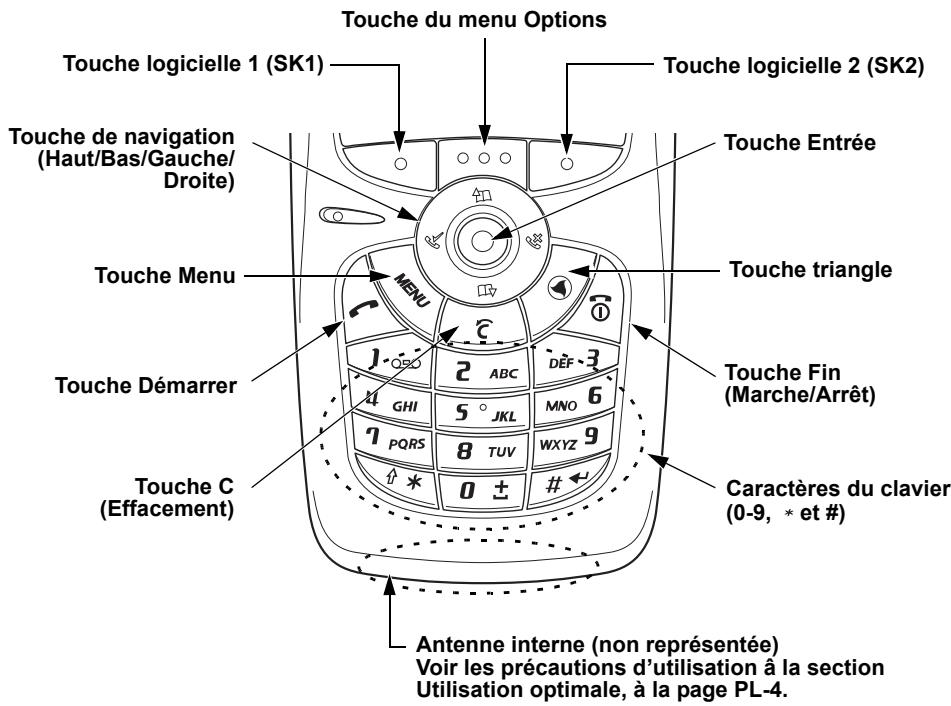
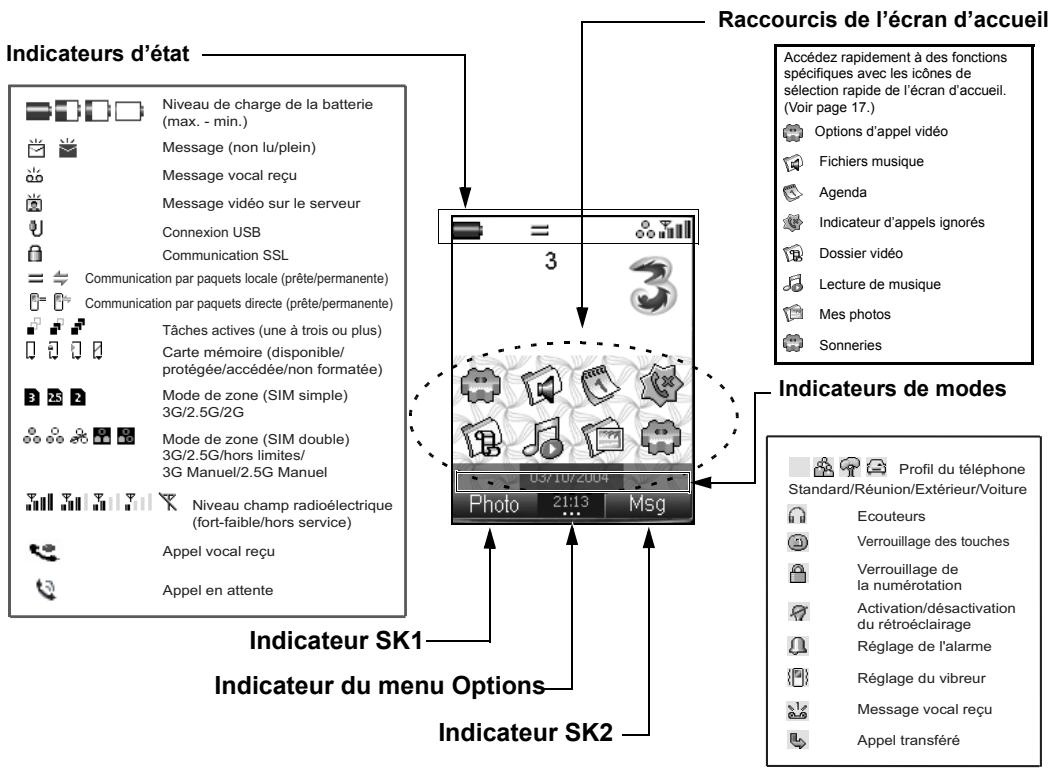
Configuration du E228
Cette section vous montre comment préparer votre téléphone à l'utilisation.
Avant d'utiliser votre téléphone, vous devez effectuer les opérations suivantes :
- Insérer une carte USIM (Module d'identification universelle de l'abonné) valide.
- Charger la batterie
- Insérer la carte mémoire (Memory Stick Duo™) dans le logement latéral (optionnel).
- Régler la date et l'heure
Cette section vous donne des instructions détaillées sur ces opérations.
Carte USIM
Votre fournisseur vous fournit une carte USIM que vous devez insérer dans votre téléphone.
Le support de la carte USIM est situé sous la batterie. Une fois la carte USIM retirée du téléphone, celui-ci devient inutilisable tant que vous n'insérez pas une carte USIM valide.

Déconnectez toujours le chargeur et les autres accessoires de votre téléphone avant d'insérer ou de retirer la carte USIM.
Pour insérer/retirer la carte USIM
Vérifiez que le téléphone est hors tension. Si le téléphone est sous tension, appuyez de manière continue sur la touche Fin (Marche/Arrêt) jusqu'à ce que le téléphone soit mis hors tension.
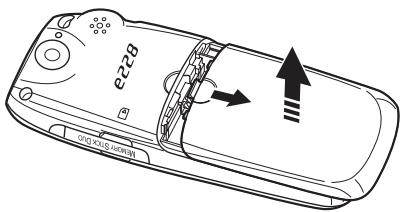
Insérez ou retirez la carte USIM comme illustré à la page suivante.
Insérer une carte USIM
1 Retirez le couvercle de la batterie et la batterie.
2 Insérez la carte USIM dans son support.
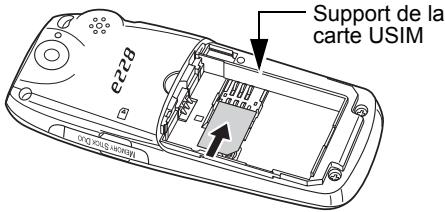
3 Insérez la carte USIM en place.
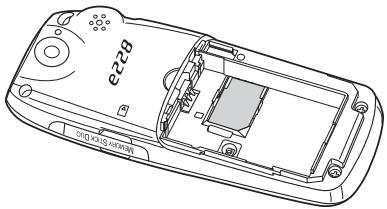
Pour insérer la batterie
1. Si une batterie est déjà insérée, assurez-vous que votre téléphone est éteint avant de tenter d'insérer la batterie neuve. 2. Ouvrez le couvercle de la batterie (voir le schéma page 6). 3. Assurez-vous que l'étiquette de la batterie se trouve sur le dessus lors de l'insertion. Mettez la partie supérieure de la batterie en place et appuyez sur la partie inférieure pour la mettre en place. 4. Fermez le couvercle de la batterie.
Vous pouvez charger la batterie à tout moment sans que cela modifie les performances du téléphone.

Le téléphone s'éteint automatiquement lorsque la capacité de la batterie est trop basse.

Les batteries disposent d'une durée de vie limitée. Si la batterie nécessite des recharges fréquentes, cela indique qu'elle approche la fin de sa durée de vie. N'utilisez que des batteries NEC ou approuvées par NEC. Des batteries non approuvées peuvent affecter les performances de votre téléphone et invalider la garantie.

Si la batterie n'est pas utilisée pendant une période prolongée, retirez-la de votre E228 et conservez-la dans un endroit frais et sec.

Une batterie qui n'a pas été utilisée pendant une longue période doit être complètement déchargée puis rechargée deux ou trois fois avant d'atteindre sa capacité maximale.
Pour charger la batterie à l'aide du chargeur
1. Insérez la batterie dans le téléphone (voir la section ci-dessus "Pour insérer la batterie"). 2. Branchez la prise du chargeur dans le connecteur Entrée/Sortie du téléphone (voir le diagramme de la page suivante). 3. Branchez le chargeur dans une prise électrique. La diode du téléphone s'allume pendant la charge et s'éteint lorsqu'elle est terminée. 4. Lorsque la charge est terminée, débranchez le chargeur du connecteur Entrée/Sortie.
Connecter le chargeur au téléphone
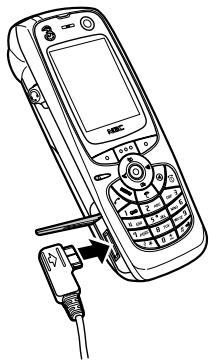

Lors de l'utilisation du téléphone, la charge de la batterie peut s'affaiblir même si le téléphone reste connecté au chargeur.

La batterie doit être chargée à la température ambiante. Vérifiez que votre téléphone est éteint. Si la température du téléphone est élevée, attendez qu'il retrouve sa température normale.

Le temps de charge recommandé est d'environ deux heures.
Arrêtez la charge de la batterie si elle dépasse cinq heures. Déconnectez le chargeur du téléphone, puis connectez-le à nouveau pour relancer la charge.

Il peut s'écouler plusieurs minutes avant que la diode ne s'allume après le début de la charge d'une batterie épuisée.
Alarme de batterie faible
Les icônes suivantes indiquent le niveau de charge de la batterie (4 niveaux) :

Batterie épuisée

Chargefaible

Charge moyenne

Pleine charge
Lorsque la batterie est épuisée, l'icône suivante clignote et une alarme peut retentir (si cette fonction est programmée). Le téléphone s'éteint après quelques instants.
Alarme de batterie faible

Pendant un appel, l'icône ci-dessus et un signal d'alarme indiquent que la charge de la batterie est faible. Au bout de 60 secondes environ, la communication est coupée.
Le volume de l'alarme de batterie faible dépend du volume de la sonnerie lorsque le téléphone est en veille et du volume de l'écouteur pendant un appel.
Insérer la carte mémoire
Votre E228 prend en charge une carte « Memory Stick Duo™ » (appelée carte mémoire) jusqu'à 128 Mo. Veuillez lire les consignes importantes concernant la carte mémoire dans la section Informations importantes relatives à la sécurité à la page PL-6 ainsi que dans la section Gestionnaire de fichiers à la page 88.

Vous ne devez insérer ou retirer la carte mémoire que lorsque le téléphone est éteint.

La carte Memory Stick Duo™ est un accessoire disponible dans divers magasins d'équipement électrique.
Le schéma suivant représente la carte mémoire et ses composants.
Vue d'ensemble de la carte mémoire (Memory Stick Duo™) - Avant
Arrière
SONY


INSERT
Adaptateur Memory Stick Duo
Insérez la carte Memory Stick Duo dans ce sens.
Pour insérer la carte mémoire

Vous ne devez insérer ou retirer la carte mémoire que lorsque le téléphone est éteint.
Insérez la carte mémoire au fond de son logement, dos vers vous, comme illustré dans la figure ci-dessous.
Mise en place/retrait de la carte mémoire
Ouvrez le logement de la carte Memory Stick Duo™.
Insérez la carte mémoire.
Retirez la carte mémoire.
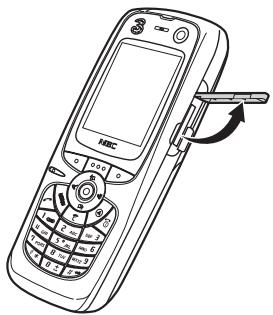
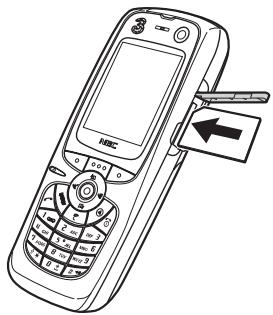
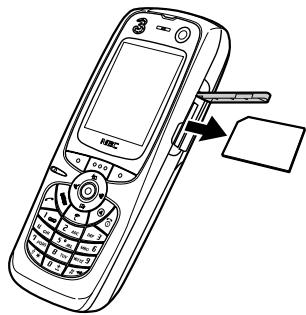
Pour retirer la carte mémoire
1. Poussez la carte mémoire pour la débloquer. 2. Sortez la carte mémoire de son logement avec précaution.
Pour mettre sous tension
Après avoir inséré la carte USIM (voir pages 5 et 6) et la batterie (voir pages 7 et 8), appuyez sur la touche Fin (Marche/Arrêt) jusqu'à ce que le téléphone s'allume (environ deux secondes).
Pour mettre hors tension
Lorsque le téléphone est en veille, appuyez de manière continue sur la touche Fin (Marche/Arrêt) jusqu'à ce que le téléphone s'éteigne. La mise hors tension peut prendre un peu de temps. Ne tentez pas de rallumer votre téléphone pendant cette période.
Économie d'énergie
La fonction économie d'énergie éteint l'écran quand le téléphone est inutilisé pendant un certain temps. Vous pouvez rallumer l'écran en appuyant sur une touche quelconque.
Réglage de l'horloge
Lorsque vous utilisez votre E228 pour la première fois, vous êtes invité à entrer la date et l'heure.
Pour régler l'horloge
1. Appuyez sur la touche MENU, sélectionnez l'icône Réglages, puis sélectionnez Date et heure, Régl. date/heure et Heure locale. 2. Entrez la date du jour et l'heure actuelle. Consultez Date et heure à la page 75 pour plus d'informations.
Introduire le code PIN de vote
Pour protéger les informations enregistrées dans votre téléphone, vous pouvez activer votre code PIN de manière qu'il soit impossible d'utiliser le téléphone si ce code n'est pas entré après l'allumage. (Pour plus de détails sur la méthode d'activation des codes PIN, voir Sécurité à la page 72 dans la section Réglages.)

Les codes PIN1 et PIN2 sont normalement fournis avec votre carte USIM. Si ce n'est pas le cas ou si vous avez perdu le code, contactez votre opérateur.
Introduire votre code PIN
1. Vérifiez que votre carte USIM est insérée dans votre E228 et que la batterie est chargée. 2. Appuyez de manière continue sur la touche Fin (Marche/Arrêt) jusqu'à ce que le téléphone s'allume. 3. Si l'écran "Mot de passe" s'affiche, entrez votre code PIN1. Le code que vous saisissez apparaît sous forme d'astérisques (*).

Si vous vous trompez pendant la saisie du code PIN, vous pouvez effacer le numéro incorrect en appuyant sur la touche C.
Appuyez sur la touche SK1 (OK).
Lorsque vous vous connectez au réseau, le nom s'affiche. Si vous vous connectez à un autre réseau, le nom d'un autre opérateur s'affiche.
Pour vérifier votre numéro, appuyez sur la touche Menu puis sur 0 dans l'écran d'accueil.
Comprendre les menus
Cette section vous explique comment utiliser les menus.
Vous pouvez exécuter diverses tâches avec votre E228 à partir des divers menus et sous-menus. En sélectionnant les icônes, les menus, les sous-menus et les options des menus, ou encore en créant vos propres raccourcis, vous pouvez accéder aux nombreuses fonctions et à leurs paramètres.
- Liste des icônes
Une icône est une image graphique qui porte un nom et qui renvoie vers une catégorie de fonctions ou vers une fonction particulière qu'elle représente.
- Listedesus
Vous pouvez accéder aux fonctions de votre appareil par une série de menus. Vous pouvez sélectionner une option de menu en faisant défiler l'affichage vers le haut ou le bas afin de sélectionner l'option voulue puis en appuyant sur la touche Entrée. Vous pouvez également appuyer sur le numéro correspondant de l'option. Si un menu comporte plus de neuf options, elles ne seront pas toutes visibles sur le même écran. Vous pouvez faire défiler l'affichage vers le haut ou le bas pour visualiser l'écran suivant. Vous pouvez accéder au menu principal en appuyant sur la touche MENU.
- Liste du menu Options (a si elle est disponible.)
Ce menu est de type dynamique, ce qui signifie que les options disponibles dépendent de la fonction utilisée. Lorsqu'un menu Options est disponible, son indicateur est allumé (trois points blancs apparaissent sous l'affichage de l'heure, en bas au centre de l'écran). A pour accéder au menu. Consultez la section Affichage à la page 4 pour plus d'informations.
Menu principal
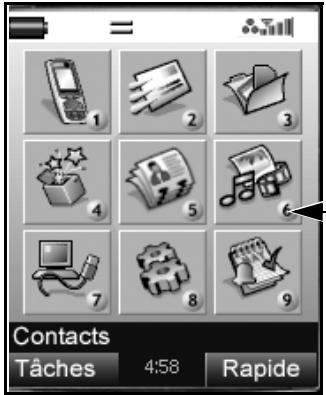
Pour afficher le menu principal, appuyez sur la touche MENU.
Pour sélectionner une icône de menu : Appuyez sur la touche de navigation à 4 directions ou sur le numéro correspondant à l'icône.
Le numéro correspondant à l'icône.
Options des menus
Cette section vous explique comment utiliser les menus.
L'exemple suivant montre comment définir un papier peint.
Procédez de la manière suivante
| 1 | Afficher le Menu principal | Appuyez sur la touche MENU. Le Menu principal s'affiche. |
| 2 | Sélectionner l'icône Réglages | Appuyez sur la touche de navigation à 4 directions pourmettre en surbrillance (seLECTIONner) l'icône Réglages. Une icône en surbrillance est encadrée et son nom apparaît en bas de l'écran. |
| 3 | Sélectionner l'icône Réglages | Appuyez sur la touche Entrée. Le menu Vos réglages s'affiche. |
| 4 | Sélectionner Réglages écran | • Appuyez sur les touches Haut et Bas pour sélectionner Réglages écran et appuyez sur la touche Entrée ou sur la touche 3. |
| 5 | Sélectionnez Papier peint | • Appuyez sur les touches Haut et Bas pour sélectionner Papier peint et appuyez sur la touche Entrée ou sur la touche 2. |
| 6 | Sélectionner une image | Appuyez sur la touche Entrée et ouvre les dossiers. Mettez le fichier image voulu en surbrillance et appuyez sur la touche Entrée. L'image sélectionnée s'affiche dans la fenêtre. |
| 7 | Programmer l'image sélectionnée comme papier peint | Appuyez sur la touche SK1 (OK). L'image est programmée comme papier peint et l'affichage returne au menu Réglages écran. |
Menu rapide et raccourci de l'écran d'accueil
Vous pouvez créer des raccourcis pour sélectionner rapidement une application ou une fonction que vous utilisez fréquemment dans le Menu rapide ou sur l'écran d'accueil. À chaque fois que vous pouvez créer un raccourci pour une application ou une fonction, le menu Lier est disponible avec SK1. À partir de SK1, vous pouvez sélectionner ou ajouter le raccourci, dans la liste Menu rapide ou sur l'écran d'accueil.
Menu rapide
Le Menu rapide est votre liste personnalisée de raccourcis vers des applications ou fonctions. Appuyez deux fois sur la touche MENU lorsque l'écran d'accueil est affiché, ou appuyez sur la touche SK2 (Rapide) quand le Menu principal est affiché, pour afficher le Menu rapide. Sélectionnez le raccourci requis en appuyant sur les touches Haut et Bas, puis sur la touche Entrée pour activer l'application ou la fonction.

L'affichage du Menu rapide varie selon la région.
Raccourci de l'écran d'accueil
Vous pouvez également créer des icônes de raccourcis pour les applications/fonctions de l'écran d'accueil. Appuyez sur la touche Entrée puis sur les touches de navigation lorsque l'écran d'accueil est affiché pour mettre les raccourcis en surbrillance. Appuyez sur la touche Entrée pour sélectionner le raccourci mis en surbrillance et activer l'application/la fonction.
Menu rapide
Ce que vous pouvez faire à partir de l'écran d'accueil
En plus de créer des raccourcis, vous pouvez aussi activer diverses fonctions et paramètres et personnaliser l'écran d'accueil. Vous pouvez appuyer à plusieurs reprises sur la touche C pour retourner à l'écran d'accueil. Pour mettre un raccourci de l'écran d'accueil en surbrillance, appuyez sur la touche Entrée. Vous pouvez effectuer les procédures suivantes .
| Tâche | Procedure |
| Activer un raccourci sur l'écran d'accueil | Appuyez sur les touches de navigation pour Sélectionner le raccourci puis appuyez sur la touche Entrée. |
| Changer le profil actif du téléphone | Appuyez sur la touche Menu options et Sélectionnez Profil téléphone.Sélectionnez une option de profil. |
| Accéder au menu rapide | Appuyez sur la touche Menu Options et Sélectionnez Menu rapide. |
| Afficher des relevés de communications | Appuyez sur la touche Menu Options et Sélectionnez Logs d'appels. |
| Régler la fonction de verrouillage du clavier | Appuyez sur la touche Menu Options et Sélectionnez Verrou numéroot..Consultez la section Verrouillage du clavier à la page 72. |
| Supprimer un raccourci sur l'écran d'accueil | Sélectionnez le raccourci sur l'écran d'accueil et appuyez sur la touche SK2 (Effacer). |
| Déplacer un raccourci sur l'écran d'accueil | Sélectionnez le raccourci sur l'écran d'accueil et appuyez sur la touche SK1 (Déplacer). Mettez en surbrillance le nouvel emplacement et appuyez sur la touche SK1 (Placer). |
| Coller le numéro de téléphone copiedé sur l'écran d'accueil (le composeur est activé) | Après avoir copié un numéro de téléphone, returnez à l'écran d'accueil et appuyez sur la touche Menu options et Sélectionnez Coller.Le numéro de téléphone copié est collé sur le composeur. |
| Sauvegarder l'entrée/le numéro de téléphone copié dans la liste de Contacts | Après avoir saisi/copié un numéro de téléphone sur l'écran d'accueil, appuyez sur la touche SK2 (Ajouter). |
| Envoyer un SMS à l'entrée/au numéro de téléphone copié | Après avoir saisi/copié un numéro de téléphone, appuyez sur la touche Menu options et Sélectionnez Envoyer message. |
| Sélectionner le type d'écran d'accueil | Appuyez sur la touche Menu Options et Sélectionnez Type écran veille. Sélectionnez Standard ou Voir agenda (agenda mensuel). |
| Activer et désactiver le verrouillage des touches | Appuyez sur la touche MENU et sélectionné la touche * . |
Barre de tâches
Appuyez de manière continue sur la touche MENU pour afficher la barre de tâches au bas de l'écran. Lorsque plusieurs tâches sont actives simultanément, elles apparaissent sur la barre de tâches sous forme d'icônes. Mettez une tâche en surbrillance à l'aide des touches Gauche et Droite puis appuyez sur la touche Entrée pour sélectionner cette tâche.
Sur la barre de tâches, vous pouvez mettre fin à la tâche sélectionnée en appuyant sur la touche Fin ou sur la touche SK1 (Terminer tâche). Appuyez sur la touche SK2 (Terminer tout) pour terminer toutes les tâches. Vous pouvez annuler l'affichage de la barre de a touche C.

Lorsque vous mettez fin à des es touches Fin, SK1 (Terminer tâche) ou SK2 (Terminer tout), les tâches sont interrompues et les modifications non sauvegardées ne sont pas prises en compte.
Barre de tâches
Effectuer et recevoir des appels
Cette section vous explique comment e .
Cette section vous donne des instructions détaillées sur les opérations suivantes :
- Effectuer un appel téléphonique
- Recevoir un appel téléphonique
- Autres possibilités pendant un appel téléphonique
- Effectuer et recevoir un appel vidéo (disponible en couverture 3G uniquement)

Lorsque vous utilisez le kit mains libres, vous pouvez démarrer ou terminer un appel à l'aide du commutateur situé sur le microphone.
Procédez de la manière suivante
Entrez le numéro de téléphone.
Entrez le numéro de téléphone à l'aide du clavier.
Note : Pour corriger les erreurs, appuyez brièvement sur la touche C pour supprimer le dernier chiffre ou appuyez de façon prolongée sur la touche C pour effacer tous les chiffres.
2. Composer le numéro de téléphone.
Appuyez sur la touche Démarrer.
3 Parler
Appuyez sur la touche Fin.
Terminer l'appel
Procédure
Pour effectuer un appel d'urgence
Composez le numéro d'urgence 999 (Royaume-Uni seulement), 000 (Australie seulement) ou le 112.
Appuyez sur la touche Démarrer
Note : Lorsque la fonction de verrouillage des touches est activée, suivez les instructions de la page 30
Indiquez à votre opérateur votre emplacement et quel service d'urgence vous souhaitez appeler : ambulance, police, services de secours, etc. Dans la mesure du possible, restez sur place pour maintenir le contact téléphonique et rester en ligne.
Procédure
Pour effectuer un appel international
Appuyez de manière continue sur 0 pour afficher le symbole « + ».
Entrez le code d'accès international, puis le numéro de téléphone.
Effectuer un appel à l'aide de la liste des contacts.
Appuyez sur la touche Démarrer pour effectuer un appel international.
Appuyez sur la touche MENU et sélectionnez Contacts, ou appuyez sur la touche Haut ou Bas.
Note : Pour faire défil dans l'ordre alphabétique, appuyez sur la touche Bas.
Note : Sur le clavier, entrez la première lettre du contact que vous souhaitez sélectionner. Par exemple, appuyez deux fois sur la touche 2 pour affich commençant par la lettre B.
Effectuez vos recherches puis sélectionnez le numéro de téléphone du destinataire.
Appuyez sur la touche Démarrage p l'aide de la liste de contacts.
À partir de l'écran d'accueil, appuyez sur la touche Gauche. Sinon, appuyez sur la touche Menu, sélectionnez Options, puis Logs d'appels et enfin Appels reçus.
Sélectionnez le numéro de téléphone dans la liste.
Appuyez sur la touche Démarrage p l'aide de la liste des appels reçus.
À partir de l'écran d'accueil, appuyez sur la touche Démarrer. Vous pouvez aussi appuyer sur la touche Menu options, Logs d'appel puis Appels émis.
Sélectionnez le numéro de téléphone dans la liste.
Appuyez sur la touche Démarrage p des appels émis.
Pour effectuer un appel à partir de la liste appels Manqués
À partir de l'écran d'accueil, appuyez sur la touche Droite. Vous pouvez aussi appuyer sur la touche Menu options, puis Logs d'appel et enfin Appels manqués.
Sélectionnez le numéro de téléphone dans la liste.
Appuyez sur la touche Démarrage pour effectuer un appel à partir de la liste des appels manqués.
Procédure
| Numérotable rapide | Entrez un numéro d'emplacement de mémoire de contact de 2 à 99. Appuyez sur la touche Démarrer pour appeller le numéro de téléphone enregistré sous le numéro d'emplacement de mémoire. Pour la mémoire de contact dont le numéro est compris entre 2 et 9, vous pouvez aussi effectuer un appel en appuyant de façon continue sur la touche attribuée au numéro que vous souhaitez composer. Un numéro d'emplacement de mémoire de 2 à 9 peut être changé à partir de l'écran Num. rapide. Pour accéder à l'écran Num. rapide, appuyez sur la touche MENU, sélectionnez Contacts, puis appuyez sur la touche Menu options et sélectionnez Num. rapide. Note : Si vous appuyez sur la touche 1 et sur la touche Démarrer, ou si vous appuyez de façon continue sur la touche 1, vous appellèez le centre de messagerie vocale. Note : Si plusieurs numérios de téléphone sont enregistrés sous un même numéro d'emplacement de mémoire, le premier numéro est utilisé pour effectuer l'appeal. |
| Insérer une pause dans un numéro | Saisissez le numéro de téléphone qui appuyez de manière continue sur la touche # pour insérer une pause (la dette « p » s'affichera). Entrez les numérios à composer en insérant les pauses aux emplacements nécessaires. Appuyez sur la touche Démarrer pour composer les numérios entrés. Lorsque l'interlocuteur répond à l'appeil, appuyez sur la touche SK1 (Envoyer) pour composer les numérios après la pause. Maintenez la touche SK1 enforcée jusqu'à ce que tous les numérios requis soient composés. |
| Entrer la sous-adresse d'un numéro de téléphone | Après avoir entré le numéro de téléphone, appuyez sur la touche * et entrez le numéro de la sous-adresse. Vous pouvez spécifique une sous-adresse (nummer de poste, etc.) pour chaque. |
Logs d'appel
Appuyez sur la touche Menu options → Logs d'appel
Les Logs d'appel sont des listes d'appels enregistrés tels que des appels reçus, émis ou manqués. Vous pouvez enregistrer jusqu'à 20 entrées dans chaque log. Vous pouvez effectuer des appels à partir de ces relevés et effectuer les procédures suivantes à partir des Logs d'appel sur le Menu options.
Description
Appels émis
Vous pouvez aussi afficher les Appels émis en appuyant sur la touche Démarrer quand l'écran d'accueil est affiché.
Appels reçus
Vous pouvez aussi afficher les Appels reçus en appuyant sur la touche Gauche quand l'écran d'accueil est affiché.
| Rubrique | Description |
| Appels manqués | You pouvez aussi afficher les Appels manqués en appuyant sur la touche Droite quand l'écran d'accueil est affchéé. |
| Suppr ttes listedes | Permet d'effacer toutes les donnéesées des listedes des appeals enregistrées |
| Suppression auto | Active/désactive la fonction de suppression automatique. Cette fonction efface automatiquement les listedes des appeals enregistrées quand vous éteignez votre téléphone. |
| Dupliquer enreg. | Pour désir si des enregistrements multiples de/vers un même numéro peuvent ou non être effectuels sur la liste des appeals enregistrés.Sélectionnez Permission ou Interedit. |

Si vous avez manqué un appel, cela est signalé par une icône sur l'écran d'accueil. Lorsque vous affichez Appels manqués ou lorsque vous éteignez le téléphone, cette icône disparaît.
Recevoir un appel téléphonique
Lorsque quelqu'un appelle votre numéro, la sonnerie, l'éclairage et le vibreur sont activés selon vos réglages. Si la fonction d'identification d'appelant (CLI) a été activée par la personne qui appelle, son numéro de téléphone s'affichera. Si la personne qui appelle décide de cacher son numéro de téléphone, l'appareil générera un message indiquant que le numéro de téléphone a été masqué.
Procédez de la manière suivante
1. Répondre à un appel
Appuyez sur la touche Démarrer ou sur la touche SK1 (Répondre).
Note : Lorsque la fonction Réponse par n'importe quelle touche est activée, vous pouvez répondre à l'appel en appuyant sur n'importe quelle touche, sauf la touche SK2 (Ignorer), Fin, et la touche Menu/Options. Consultez la section Options d'appels à la page 66 pour plus d'informations.
Note : Lorsque le kit mains libres est connecté, vous pouvez aussi le commutateur du kit.
2 Parlez
Terminer l'appel
Appuyez sur la touche Fin.
La communication est coupée et la durée de l'appel s'affiche.
Conseils utiles
Des conseils utiles pour recevoir un appel téléphonique sont présentés ci-dessous :
| Tâche | Procedure |
| Désactiver la sonnerie | Vous pouvez couper la sonnerie en régliant le Volume de la sonnerie du profil actif du téléphone sur Silencieuse. Consultez la section Profil du téléphone à la page 65. |
| Désactiver la sonnerie pendant qu'elle sonne | Pour déspectiver la sonnerie pendant qu'elle sonne, appuyez sur la touche C. |
| Pour refuser un appel | Pendant la réception d'un appel, appuyez sur la touche Fin ou la touche SK2 (Ignorer).Note : Les appel refusés sont renvoyés vers le numéro enregistré dans Transfert appel, Si occupé. Généralement, le transfert d'appoint s'effectue par défaut vers la messagerie, selon l'opérateur de réseau. |
| Lorsque vous ne répondez pas à un appel | S vous avez manqué un appel, cela est signalé par une icône sur l'écran d'accueil. L'appoint ignoré sera sauvégardé dans la liste Appels manqués.Lorsque vous affichez Appels manqués, l'icône disparait. |
| Pour rejoeter le deuxième appel | Appuyez sur la touche Menu options, Ignorer appel.Note : Les appel refusés sont renvoyés vers le numéro enregistré dans Transfert appel, Si occupé. Généralement, le transfert d'appoint s'effectue par défaut vers la messagerie, selon l'opérateur de réseau. |
| Pour transférer un appel téléphonique (disponible en couverture 3G uniquement) | Appuyez sur la touche Menu options, Divert call.Le numéro de transfert d'appoint enregistré s'affiche.Vérifiéz le numéro de téléphone et appuyez sur la touche SK1 (OK).L'appoint sera renvoyé vers le numéro de téléphone enregistré dans Call forwarding. Consultez la section Transfert des appel à la page 73 pour plus d'informations.)Si vous voulez renvoyer un appel vers un autre numéro ou si aucun numéro n'est enregistré, entrez ou recherchez le numéro de téléphone. |
Messagerie vocale
Lorsque vous transférez un appel au centre de messagerie vocale, l'appelant peut vous laisser un message. Si un message est laissé, votre écran affiche une icône de messagerie vocale représentant une enveloppe. Appelez le centre de messagerie vocale pour récupérer le message en suivant la procédure ci-dessous. Pour savoir comment régler la messagerie vocale, consultez la section Messagerie vocale sous Options d'appel à la page 67.
Procédez de la manière suivante
Appeler le centre de messagerie vocale.
Effectuez l'une des actions suivantes :
- Appuyez de manière continue sur la touche 1, ou
- puis sur la touche Démarrer.
Pendant un appel téléphonique

Certaines opérations décrites dans cette section ne sont disponibles que si vous êtes abonné aux services correspondants. Consultez la page 3 pour obtenir des informations supplémentaires sur l'abonnement à ces services.
Procédez de la manière suivante
1. Entrer le deuxième numéro de téléphone. 2. Composer le deuxième numéro de téléphone. 3. Parler. 4. Terminer l'appel.
Appuyez sur la touche Démarrer.
Les numéros que vous saisissez sont composés et le premier appel est automatiquement mis en attente.
Pour passer d'un appel à l'autre : Appuyez sur la touche SK1 (Échanger) ou appuyez et sélectionnez Échanger appel.
Pour terminer l'appel en cours Fin ou , Terminer appel et Fin appel actif.
Pour terminer l'appel en attente : Appuyez Terminer appel et Fin attente.
Pour terminer les deux appels : Appuyez deux fois sur la touche Fin.
Pour recevoir un deuxième appel
| Pour | Procedez de la manière suivante | |
| 1 | Un autre appel reçu pendant une communicationRépondre au deuxième appel, c.-à-d. un autre appel est reçu pendant le premier appel. | Appuyez sur la touche SK1 (Réponse). Le premier appel est automatiquement mis en attente. |
| 2 | Parlez | Pour passer d'un appel à l'autre : Appuyez sur la touche SK1 (Permuter). Vous pouvez aussi appuyer sur la touche Menu options et sélectionner Echanger appeals. |
| 3 | Terminer l'appel | Pour terminer l'appel en cours : Appuyez sur la touche Fin. Vous pouvez aussi appuyer sur la touche Menu options, End call et End active call.Pour terminer l'appel en attente : Appuyez sur la touche Menu options, Terminer appel et Fin attente.Pour terminer les deux appeals : Appuyez deux fois sur la touche Fin. |
Pour passer à un appel en conférence
| Pour | Procédez de la manière suivante | |
| 1 | Passer à un appel en conférence | (Lorsqu'il y a deux appeals en ligne : l'appeil en cours et un appel en attente) |
| Appuyez sur la touche Menu options, Mettre en conf.. | ||
| 2 | Parler | Note : Appuyez sur la touche Menu options, Grouptalk. Lorsque vous appuyez sur la touche SK1 (Séparer) l'applant sélectionné est séparé de l'appeil en conférence et une pression sur la touche SK2 (Déconnecter) le déconnecté de l'appeil en conférence. |
| 3 | Terminer l'appeel | Appuyez sur la touche Fin. |
Autres opérations possibles pendant un appel
| Pour | Procedez de la manière suivante |
| Utiliser le bloc-notes | Si vous saississez des caractères à l'aide du clavier pendant un appel, les caractères saisis resteront affichés à l'écran une fois que l'appeil est fini. |
| Régler le volume de l'écouteur | Appuyez sur les touches Haut et Bas pour régler le volume pendant un appel. |
| Effectuer une recherche dans la liste des contacts | Appuyez sur la touche SK2 (Contact) pour afficher la liste des contacts. |
| Mettre un appel en attente | Lorsque que vous étés en communication, appuyez sur la touche SK1 (Attente). Vous pouvez aussi appuyer sur la touche Menu Options et scélectionner Garder appel. L'appeil sera mis en attente. Pour récapucérer l'appeil, appuyez de nouveau sur la Touche SK1 (Récupérer). Vous pouvez aussi appuyer sur la touche Menu options, Reprendre appel. |
| Permuter les appeals connecté et en attente | Lorsque vous avez un appel en cours et un appel un attente, appuyez sur la touche SK1 (Permuter). Vous pouvez aussi appuyer sur la touche Menu options et scélectionner Echanger appeals. L'appeil en cours est alors mis en attente et inversement. |
| Enregistrer un Mémox vocal | Appuyez sur la touche Menu options et scélectionnez Dictaphone pour commencer à enregistrer la conversation.Pour interrompire l'enregistrement, appuyez sur la touche Entrée.Votre voix et celle de votre correspondant seront enregistrées.(20 secondes max.). Vous pouvez enregistrer cinq mémos vocaux sur le téléphone. Un mémox vocal s'affiche avec la date et l'heure de son enregistrement.Pour de plus amples informations sur l'utilisation des mémos vocaux, consultez la section Mémox vocal à la page 137.Note : Vous doivent demander l'autorisation d'enregistrer à l'autre personne.Note : Vous ne poupez pas joindre de mémos vocaux aux messages ni les copier sur la carte mémoire. |
| Activer les réglages | Appuyez sur la touche Menu options et scélectionnez Réglages pour afficher les réglages suivants :Réponse auto Active/désactive la fonction de réponse automatique.Touche réponse : Sélectionnez Toute touche ou Touche envoit slt comme touche de réponse aux appeals.Rappel auto : Active/désactive la fonction de rappel automatique.Envoi ton DTMF Active/désactive la fonction d'envoi de signaux multifréquence à deux tonalités (DTMF).Transféré à : Définit le numéro de téléphone d'envoi de l'appeil.Mute : Active/désactive le mode secret. |
Recevoir un troisième appel
Vous ne pouvez recevoir un troisième appel que si vous terminez l'un des appels en cours/en attente.
Appuyez sur la touche Menu options et sélectionnez l'option appropriée pour terminer l'appel en cours ou en attente.
Effectuer et recevoir un appel vidéo

Disponible en couverture 3G seulement.
Pour de plus amples informations sur la modification des paramètres par défaut des appels vidéo, consultez la section Appels vidéo à la page 68.
Procédez de la manière suivante
| 1 | Entrer un numéro de téléphone | Entrez le numéro de téléphone de la maniere habituelle à l'aide du clavier ou à partir des listes d'appels enregistrés. Pour de plus amples informations sur les Lists d'appels enregistrés, reportez-vous à la page 21. |
| 2 | Commencer l'appel videoo | Appuyez sur la touche SK1 (Appel videoo). |
| 3 | Parler et régler laamera | Lorsque votre interlocuteur répond, dirigez laamera vers vous et parlez. Réglez la position de laamera si nécessaire. Note : La fonction mains libres est réglée par défaut pour les appel videoo. |
| 4 | Terminer l'appel | Appuyez sur la touche Fin. |
Pour effectuer un appel vidéo vers un PC doté d'une webcaméra

Ce service dépend de votre réseau. Veuillez contacter votre opérateur pour plus de détails.
Procédez de la manière suivante
| 1 | Sélectionner l'adresse e-mail que vous souhaitez contacter | Sélectionnez l'adresse e-mail à partir de la liste des contacts, de la liste des appeals reçus/manqués, etc. |
| 2 | Commencer l'appel videoe | Appuyez sur la touche SK1 (Appel videoe). Note : La connexion de l'appel videoe risque de prendre du temps. Soyez patient. Le temps de connexion dépend également du temps de réponse de votre interlocuteur. |
Procédez de la manière suivante
| 1 | Recevoir un appel videoo | Le téléphone indique que vous receivez un appel videoo. |
| 2 | Répondre à un appel | Appuyez sur la touche Démarrer ou SK1 (Répondre) pour répondre et envoyer à votre interlocuteur l'image capturée par laamera active. |
| Note : Pour répondre à l'appeil videoo sans envoyer d'image, appuyez sur la touche SK2 (Pas de videoo). La photo de remplacement est envoyée à votre interlocuteur. |
Procédure
| Effectuer un appel video à l'aide de la liste des contacts | 1 Appuyez sur la touche MENU et Sélectionnez Contacts ou appuyez sur la touche Haut ou Bas. |
| 2 Recherche puis Sélectionnez le numéro de téléphone ou l'adresse e-mail du destinataire. | |
| 3 Appuyez sur la touche SK1 (Appel video) pour composer le numéro de téléphone/l'adresse e-mail. | |
| Effectuer un appel video à partir de la liste Appels manqués | 1 Appuyez sur la touche Droite pour afficher les Appels manqués. |
| 2 Recherche puis Sélectionnez le numéro de téléphone ou l'adresse e-mail du destinataire. | |
| 3 Appuyez sur la touche SK1 (Appel video) pour composer le numéro de téléphone/l'adresse e-mail. | |
| Effectuer un appel video à partir de la liste Appels reçus | 1 Appuyez sur la touche Gauche pour afficher les Appels reçus. |
| 2 Recherche puis Sélectionnez le numéro de téléphone ou l'adresse e-mail du destinataire. | |
| 3 Appuyez sur la touche SK1 (Appel video) pour composer le numéro de téléphone. | |
| Refuser l'appel video entrant | 1 Appuyez sur la touche Fin ou appuyez sur la touche Menu options et Sélectionnez Ignorer. |
| Réglage d'écran | 1 L'image reçue et l'image envoyée peuvent être affichées en même temps. Vous pouvez masquer/afficher l'image envoyée (voiture image) à partir du Menu options. |
Opérations possibles au cours d'un appel vidéo
| Tâche | Procedure |
| Régler le mode mains libres | Appuyez sur la touche Menu Options et sélectionnez Handsfree. Sélectionnez Handsfree on ou Handsfree off.Lorsque l'options mains libres est activée, la sensibilité du microphone est augmentée et la voix de votre interlocuteur s'entend par le haut-parleur. |
| Effectuer un zoom avant et arrêté | Appuyez sur la touche Droite pour effectuer un zoom avant ou sur la touche Gauche pour effectuer un zoom arrêté. |
| Activer/désactiver le microphone (envoyer/ne pas envoyer votre voix à votre interlocuteur) | Pour activer/désactiver le microphone, effectuer une des actions suivantes :· Appuyez sur la touche (Mode secret/Annulation du mode secret) pour déselectiver ou activer le microphone.Vous pouvez aussi appuyer sur la touche Menu options, Other settings et Mute settings. Sélectionnez Mute ou Unmute. |
| Permuter les caméras (seulument disponible pendant l'envoi de l'image de laamera) | Appuyez sur la touche SK2 (Intérieure/Extérieur) pour sélectionner l'autreamera. |
| Activer/désactiver laamera (envoyer/ne pas envoyer l'image à votre interlocuteur) | Appuyez sur la touche Menu options, puis sélectionnez soit Utiliser videoo live soit Photo au lieu de (suivant ce qui est affchéé). |
| Changer le mode d'affichage de l'écran | Appuyez sur la touche Menu options puis sélectionnez Mode écran.Sélectionnez Mon côté + petit (pour afficher votre image sur la petite fenêtre), Mon côté + grand (pour afficher votre image sur la grande fenêtre), Autre côté slt (pour afficher l'image de votre interlocuteur seulement) ou Mon côté slt (pour afficher votre image seulement). |
| Changer la qualité de l'image | Appuyez sur la touche Menu options, Qualité d'images. Sélectionnez Standard, Meilleure image (la qualité de l'image est prioritaire) ou Mvt + rapide (la capture du mouvement est prioritaire). |
| Changer le modeamera | Appuyez sur la touche Menu options et sélectionnez Prendre photo.Sélectionnez Mode portrait, Mode paysage ou Mode nuit. |
| Régler le contraste des couleurs | Appuyez sur la touche Menu options et sélectionnez Contrast settings.Sélectionnez Much brighter, Brighter, Standard, Darker ou Much darker. |
| Régler le mode de luminosité | Appuyez sur la touche Menu options et sélectionnez Luminosite.Sélectionnez Ensoleillé, Nuageux, Automatique ou A l'intérieur. |
| Régler les informations de durée d'appoint | Appuyez sur la touche Menu options et sélectionnez Other settings and Show call length. Sélectionnez Show call length ou Do not show. |
| Réglage du volume du haut-parleur | Appuyez sur les touches Haut et Bas. |
Cette section explique comment bloquer l'utilisation de votre téléphone, sauf pour répondre à des appels téléphoniques ou vidéo. Une tâche commencée pourrait se poursuivre même une fois que votre téléphone est verrouillé.

Vous ne pouvez pas éteindre votre téléphone une fois qu'il est verrouillé. N'oubliez pas de le déverrouiller avant de l'éteindre.
Réglage du verrouillage des touches
Vous ne pouvez régler le qu'à partir de l'écran d'accueil. Même si des tâches sont ouvertes, vous pouvez retourner à l'écran d'accueil en appuyant sur la touche Démarrer.
Procédez de la manière suivante
1. Activer/désactiver le verrouillage des touches.
À partir de l'écran d'accueil, appuyez sur la touche MENU et sur la touche *.
Effectuer des appels d'urgence lorsque le verrouillage des touches est activé
Lorsque le téléphone est verrouillé, vous pouvez effectuer des appels d'urgence aux numéros autorisés seulement. Suivez la procédure ci-dessous pour effectuer un appel d'urgence quand les touches sont verrouillées.
Procédez de la manière suivante
1. Entrez le numéro d'urgence désigné.
Entrez le numéro d'urgence désigné (consultez la liste des numéros désignés à la section "Effectuer un appel d'urgence" à la page 19).
Le message de confirmation est affiché.
Note : L'écran ci-dessous est affiché jusqu'à la saisie correcte du numéro d'urgence voulu.
Instructions de déverrouillage

Appuyez sur la touche 2 pour appeler le numéro.
Appuyez sur SK1 (Oui).
Votre E228 est alors momentanément déverrouillé et l'appel d'urgence est effectué.
Configuration de vos contacts
Cette section vous explique comment utiliser les contacts.
Appuyez sur la touche MENU → Sélectionnez l'icône Contacts.
Entrées de contacts
Un maximum de 500 entrées peuvent être enregistrées à partir de la liste des contacts. Un maximum de 254 entrées peuvent être lues à partir de la liste de contacts USIM selon votre carte USIM (renseignez-vous auprès de votre opérateur).

Le nombre maximum de contacts dans le téléphone est affecté par le nombre de champs utilisés dans chaque entrée de contact.
Les données que vous entrez sous un nom dans la liste des contacts sont présentées ci-dessous :
| Données | Liste des contacts du téléphone | Liste des contacts de la carte USIM |
| Nom | (32 caractères à un octet max.) | (Cet élément peut être enregistré, modifié et effacé.) |
| Surnom | (32 caractères à un octet max.) | - |
| Image | Un fichier image | - |
| Groupe de contact | 16 groupes au besoin | - |
| Numéro de téléphone | Jusqu'à quatre numérios de téléphone (36 chiffres max. pour chaque) | Un numéro de téléphone |
| Chaque numéro de téléphone peut composer jusqu'à 37 chiffres avec l'indicatif international « + ». | (Cet élément peut être enregistré, modifié et effacé.) | |
| Jusqu'à 3 adresses e-mail | - | |
| Note : Mèmeme si une adresse e-mail peut contenir jusqu'à 90 caractères à un octet lorsque vous enregistrrez le contact, elle est limitée à 31 caractères à un octet lorsque vous envoyez des appeals video. | ||
| URL | Une adresse de page d'accueil (256 caractères à un octet max.). | - |
Tâches courantes
Pour enregistrer une nouvelle entrée dans la liste des contacts
| Pour | Procedez de la manière suivante | |
| 1 | Lancer la fonction Contacts | Appuyez sur la touche MENU et Sélectionnez Contacts. Vous pouvez aussi appuyer sur la touche Haut ou Bas. |
| 2 | Ajouter une nouvelle entrée de contact | Appuyez sur la touche Menu Options et Sélectionnez Ajouter contact. |
| 3 | Saisir les données | Saisissez les données sur l'écran Ajouter Contact et appuyez sur la touche SK1 (OK). Les données saissies sont sauvégardées comme entrée de contact. Note :您 pouvez modifier le champ Ajouter Contact pour que seuils le nom, le nombre et la catégorie soient nécessaires. Pour ce faire, appuyez sur la touche Menu options, Sélectionnez Régliages et Réglage méthode. Choisissez soit Ajout rapide soit Méthode standard. |
Pour ajouter un nouveau groupe de contacts
| Pour | Procedez de la manière suivante | |
| 1 | Acceder à la liste des contacts | Appuyez sur la touche MENU et Sélectionnez Contacts. Appuyez sur la touche Menu Options et Sélectionnez Groupes d'appel. |
| 2 | Editor le profil du groupe de contact | Sélectionnez un groupe de contact et appuyez sur la touche SK1 (Editor) pour replir les données du profil. Vou陥uez modifier le nom du groupe, définir une image de groupe et sélectionner des sonneries, des éclairages et des vibrations différents pour les appeals téléphoniques et les appeals vidés entrants ou les messages d'un membre du même groupe. |
| 3 | Sauvegarder les modifications | Appuyez sur la touche SK1 (OK). |
| 4 | Enregistrrer les entrées de contact pour le groupe | Affichez une entrée de contact. Appuyez sur la touche Menu Options et sélectionnez Editor contact. Sélectionnez le nom de groupe dans la case groupe. Le profil est appliqué à tous les membres de ce groupe. |
Conseils utiles
| Tâche | Procedure |
| Affichage rapide des numérores de contacts de 1 à 99 | Saisissez le numéro d'emplacement de mémoire et appuyez sur la touche#. |
| Tri des entrées de contact | Appuyez sur la touche Menu options et sélectionnez Réglages, Trier enregist.. Sélectionnez la méthode de tri voulue.Note : Seulument disponible lorsque vous accédez à Contacts à partir du menu principal. |
| Modification d'une entree de la liste des contacts | Recherche et sélectionnez l'entrée puis appuyez deux fois sur la touche Entrée. |
| Suppression d'une entree de contact | Recherche et sélectionnez l'entrée puis appuyez sur la touche Menu options. Sélectionnez Suppr et Données sélection.Note : Seulument disponible lorsque vous accédez à Contacts à partir du menu principal. |
| Ecrire un message à partir d'une entree de contact | Recherche et sélectionnez l'entrée puis appuyez sur la touche Entrée. Mettez en surbrilance le numéro de téléphone ou l'adresse e-mail puis appuyez sur la touche SK2 (Msg).Lorsqu'une adresse e-mail est en surbrillance, vous pouvez aussi ouvrir l'écran Message en appuyant sur la touche Demarrer. |
| Copier et déplacer | Recherche et sélectionnez l'entrée, puis appuyez sur la touche Menu options et sélectionnez Copier ou Déplacer. Sélectionnez la destination et appuyez sur la touche Entrée.Note : Seulument disponible lorsque vous accédez à Contacts à partir du menu principal. |
| Extraction d'informations sur l'entree de contact | Recherche et sélectionnez l'entrée puis appuyez sur la touche SK1 (Utiliser).Les données sélectionnées sont extraites de la première application (messagerie, bloc-notes, etc.). |
| Affichage de l'état de mémoire de contact | Appuyez sur la touche Menu Options et sélectionnez Statut mémoire. Le nombre total d'entrées de contact autorisé pour la mémoire par défaut, la mémoire utilisée et les numérods d'entrées libres s'afficht. |
Saisie de texte
Cette section vous explique comment entrer et modifier un texte.
Il existe quatre types de saisie de texte :
- Saisie de texte à plusieurs frappes (ABC) : Vous appuyez sur les touches de manière répétée pour afficher le caractère que vous souhaitez entrer. Saisie de texte T9 : La saisie de texte est intuitive et prédit le mot que vous essayez d'entrer.
- Saisie numérique : Vous saisissez des chiffres. Saisie de symboles : Vous saisissez des symboles, des caractères grecs ou des caractères avec accents.

La saisie de texte T9® est couverte par le brevet No. 2238414B au Royaume-Uni, par le brevet No. 0 842 463 (96927260.8) en Europe et par d'autres brevets en instance.

Le nombre maximal de caractères que vous pouvez entrer dans une rubrique ou dans un champ est défini en fonction du nombre de caractères à un octet pouvant être saisis. Lorsque des caractères à deux octets tels que les caractères avec accent (ë, ð, ò, etc.) ou des caractères à trois octets tels que le symbole de l'Euro (€) sont entrés, le nombre maximal de caractères varie en conséquence.
Quelques exemples de méthodes de saisie de texte sont disponibles ci-dessous.
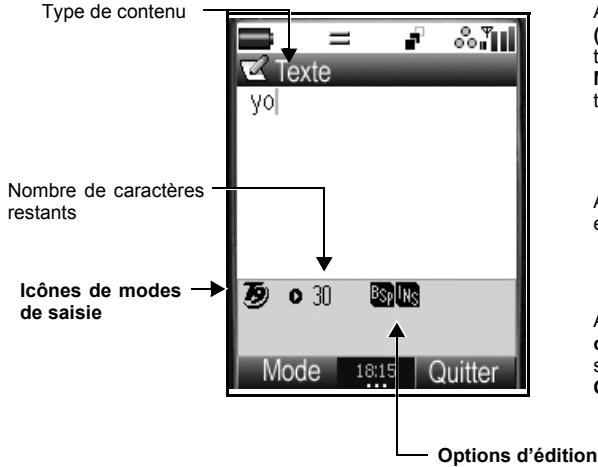
Pour lancer la messagerie :
Appuyez sur la touche SK2 (Msg). Sinon, appuyez sur la touche MENU, sélectionnez Messages et appuyez sur la touche SK1 (Nveau).
Pour changer le mode de saisie :
Appuyez sur la touche Entrée en mode texte et appuyez sur
Pour changer les options d'édition :
Appuyez sur la touche Menu options à partir de l'écran de saisie de texte. Sélectionnez Options d'édition.


Saisie de texte à plusieurs frappes
Saisie T9 (Texte intuitif)
saisie

Supprimer
Retour arriere

Insérer
Remplacer
Saisie de texte à plusieurs frappes (ABC)
L'exemple suivant illustre comment saisir le mot "mer" dans un message textuel :
| Pour | Procedez de la manière suivante | |
| 1 | Entrer m | Appuyez une seule fois sur la touche (6MNO) pour afficher la dette m. |
| 2 | Entrer e | Appuyez à deux reprises sur la touche (3DEF) pour afficher la dette e. |
| 3 | Entrer r | Appuyez à trois reprises sur la touche (7PQRS) pour afficher la dette r. Appuyez sur la touche Droite pour passer au caractère suivant. Appuyez sur la touche 0 pour sélectionner et insérer un espace. |

Appuyez sur la touche * pour alterner entre les minuscules, les majuscules et le verrouillage majuscule.
Saisie de texte T9
Dans le mode de saisie de texte T9®, vous n'appuyez qu'une seule fois sur une touche, même si le caractère que vous voulez saisir n'est pas le premier caractère sur la touche.
Lorsque vous appuyez sur les touches, plusieurs mots vous sont suggérés. Si le mot que vous voulez écrire n'est pas suggéré, vous pouvez modifier le mot et l'enregistrer dans le dictionnaire pour pouvoir y accéder la prochaine fois.
L'exemple suivant illustre comment saisir le mot "pas" dans un message textuel :
| Pour | Procedez de la manière suivante | |
| 1 | Saisir pas | Appuyez sur les touches (7PQRS) (2ABC) (7PQRS). Le mot « pas » devrait apparfaître. |
| 2 | Convertir et sélectionner le mot que vous foulez | Appuyez sur la touche SK1 (Suivant), SK2 (Préc.) ou # pour afficher le mot que vous souhaitez. Appuyez ensuite sur la touche Droite pour saisir le mot affchéé ou la touche 0 pour sélectionner et insérer un espace. Continuer ainsi jusqu'à ce que le mot « pas » apparaisse. |
| 3 | Si le mot que vous foulez écrire n'est pas suggéré, vous pouvez modifier le mot et l'enregistrer en utilisant le mode de saisie de texte à plusieurs frappes | Entrez le mot pas en utilisant le mode de saisie de texte à plusieurs frappes. Le mot est enregistré dans le dictionnaire. La prochaine fois que vous appuyez sur les touches (7PQRS) (2ABC) (7PQRS), vous pourrez sélectionner le mot pas. |

Pour insérer des symboles, appuyez sur la touche Menu options puis sur la touche 1 (voir "Saisie de symboles" à la page 37 pour de plus amples détails).

Appuyez sur la touche * pour alterner entre les minuscules, les majuscules et le verrouillage majuscule.
Saisie numérique
Voici, par exemple, comment saisir 364 dans un message textuel après être passé en mode de saisie numérique.
| Pour | Procedez de la manière suivante | |
| 1 | Entrer 3 | Appuyez sur la touche (3DEF) pour afficher le chiffre 3. |
| 2 | Entrer 6 | Appuyez sur la touche (6MNO) pour afficher le chiffre 6. |
| 3 | Entrer 4 | Appuyez sur la touche (4GHI) pour afficher le chiffre 4. |

Vous pouvez également entrer les chiffres au moyen des modes de saisie de texte à plusieurs frappes et T9 en appuyant sur les touches de façon continue.
Saisie de symboles
Pour ouvrir le menu de saisie de symboles, appuyez sur la touche # en mode de saisie de texte à plusieurs frappes, T9 ou numérique.
Mettez en surbrillance la ligne sur laquelle se trouve le symbole que vous souhaitez utiliser. Vous pouvez déplacer la ligne en surbrillance à l'aide de la touche de navigation. Trouvez le caractère du clavier affiché au-dessus du symbole et appuyez sur la touche. Le menu des symboles temporaire disparaît après l'insertion d'un symbole.
Le menu des symboles s'affiche de la manière suivante :
Menu des symboles

Vous pouvez annuler le menu des symboles temporaire en appuyant sur la touche C.
Pour insérer un espace
Pour insérer un espace dans le texte en mode de saisie de texte à plusieurs frappes ou en mode de saisie de texte T9, appuyez sur la touche 0.
Pour insérer une nouvelle ligne
dans le texte, placez le curseur au point d'insertion de la nouvelle ligne et appuyez de façon continue sur la touche #. Vous pouvez aussi appuyer sur la touche Menu options, puis sélectionner Nouvelle ligne.
Pour changer la casse
Appuyez sur la touche * pour alterner entre les modes Majuscule (lettre suivante en majuscule), Verrouillage majuscule et Minuscule (voir le schéma de la page 35).
Pour passer au mode supprimer/retour arrêté
Pour passer au mode Supprimer/Retour arrière, appuyez sur la touche Menu Options, Options d'édition, puis sur Supprimer ou Retour arrière en Mode Effacer.
En mode Supprimer, vous pouvez supprimer des caractères après le curseur. En mode Retour arrière, vous pouvez supprimer des caractères avant le curseur.
Pour passer au mode insérer/remplacer
, appuyez sur la touche Menu Options, sélectionnez Options d'édition, puis Insérer ou Remplacer en Mode Écrire.
Procédez de la manière suivante
1. Activer copier/couper : Appuyez sur la touche Menu options en mode de saisie de texte, puis sélectionnez Copier/couper. 2. Précis la copie/coupure : Placez le curseur au point de départ à l'aide de la touche de navigation et appuyez sur la touche Entrée.
Note : Vous pouvez annul copie/coupure spécifique en appuyant sur la touche C.
Préciser le point de fin de la copie/coupure : placez le curseur au point de fin à l'aide de la touche de navigation et appuyez sur la touche Entrée.
Note : Le presse-papiers peut contenir jusqu'à 1024 octets.
4. Préciser le point de collage : Placez le curseur au point de collage à l'aide de la touche de navigation. 5. Coller le bloc : Appuyez sur la touche Menu Options et sélectionnez Coller.

Vous pouvez coller le texte copié/coupé dans d'autres applications.
Utilisation de la messagerie
Appuyez sur la touche SK2 (Msg) à partir de l'écran d'accueil, ou appuyez sur la touche MENU puis sélectionnez Messages, ou appuyez sur la touche 2.
Cette section vous explique comment utiliser la messagerie :
- Présentation
- Menu destiné à la messagerie
- Écrire et envoyer un nouveau message
- Recevoir et lire un message
- Répondre et transférer le message. Organiser les messages.
Types de message
Votre appareil prend en charge les types de messages suivants :
Messages textuels
Pour envoyer un message textuel, le destinataire doit être abonné à un service SMS ou de messagerie textuelle.
- La fonction Messages vidéo permet d'envoyer des messages comportant des fichiers multimédias. Les fichiers multimédias comprennent les clips vidéo, les fichiers audio et les fichiers images. Un maximum de 60 fichiers joints par message est autorisé et le message ne doit pas dépasser 100 Ko au total, y compris le texte du message. Lorsque vous recevez un message vidéo voir le contenu d'un message vidéo automatiquement ou manuellement. Les messages vidéo ne sont disponibles qu'avec le réseau 3G.
- La fonction Messagerie multimédia sous forme de diapositives contenant des images, du texte et des fichiers audio. Lorsque vous recevez un message multimédia éo automatiquement ou manuellement. Les messages vidéo sont disponibles avec les réseaux 3G et 2.5G. Reportez-vous à la section Message à la page.
- La fonction E-mail comportant des fichiers joints à des adresses e-mail. Un maximum de 60 fichiers joints par message est autorisé et les données ne doivent pas dépasser 100 Ko au total, y compris le texte du message. Les fichiers que vous pouvez joindre comprennent, entre autres, les sonneries, les fichiers images, les fichiers audio et les fichiers vidéo. Vous pouvez seulement rediriger ces fichiers vers une autre adresse e-mail. Il existe deux types de serveur d'e-mail : POP3 et IMAP4. Avec un serveur POP3, votre e-mail est reçu et sauvegardé dans le téléphone, tandis qu'avec le serveur IMAP4, l'e-mail reçu est enregistré sur le serveur d'e-mail. La liste d'e-mails dans la boîte est synchronisée avec la liste d'e-mails enregistrés sur le serveur IMAP4.
Le service e-mail 3 est disponible avec les réseaux 2.5G et 3G.
Types de fichiers joints pris en charge
Vous trouverez ci-dessus la liste des types de fichiers joints que le E228 peut lire/utiliser (ces fichiers peuvent être joints à des messages et transférés entre votre téléphone et un PC) :
- Vidéo : MPEG4, WMV, H.263 baseline. Audio : MIDI, MPEG4-AAC, MP3, WMA, AMR.
- Image : JPEG, GIF, PNG, BMP, WBMP, TIFF (les fichiers TIFF peuvent seulement être réexpédiés).
- Texte, vCarte, vAgenda
Menu de la messagerie
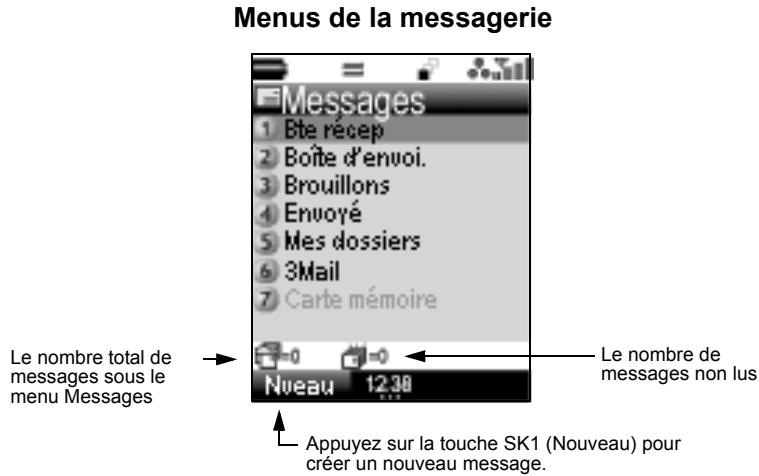
Les options de la liste du menu Messages sont décrites ci-dessous :
Rubrique
Description
Bterécep
Affiche les messages reçus.
| Rubrique | Description |
| Boîte d'envoi | Affiche les messages qui attendent d'être envoyés. |
| Brouillons | Affiche les messages non terminés. |
| Envoyé | Affiche les messages envoyés sous forme de liste. |
| Mes dossiers | Affiche une liste de dossiers où enregistrer les messages. Vous pouvez créé jusqu'à 10 dossiers. |
| 3Box | Permet d'accéder au serveur d'e-mail spécifique. |
| Un maximum de 50 dossiers, y compris la Boîte de réception, peuvent exister dans la 3Box. | |
| Un maximum de 1000 messages peuvent être sauvégardés dans la 3Box. | |
| Carte mémoire | Permet d'accéder aux messages enregistrrés sur la carte mémoire. |
| Note : Si la carte mémoire ne se trouve pas dans le téléphone, ce menu n'est pas disponible. |
Le menu Options disponible sous la liste du menu Messages est décrit ci-dessous :
| Rubrique | Description |
| Nouveau message | Sélectionne le type de message sur l'écran suivant. |
| Vérif. messages | Vérifie si le serveur d'e-mail de 3 contient de nouveaux e-mails. Le menu est disponible pour le serveur POP3. |
| Lier | Ajoute un raccourci pour le dossier actuellément sélectionné sur l'écran d'accueil ou la liste Menu rapide. |
| Suppr ts dossiers | Supprime tous les messages et dossiers définis par l'utilisateur dans la mémoire du téléphone. |
| Réglages | Permet de changer les paramètres de la messagerie. |
La section suivante décrit les paramètres figurant sous Réglages :
| Rubrique | Description |
| Général : | La section suivant décrit les régles disponibles sous Général |
| Déroulement | Sélectionne le nombre de lignes qui défilent quand vous appuyez sur la touche Haut ou Bas. Choisissez entre Déroul. 1 ligne, Déroul. 3 lignes, Déroul. 5 lignes ou Dérouler 1 page. |
| Afficher | Sélectionne l'affichage du titre dans la liste de messages. Afficher expéditeur : Affiche l'adresse/le numéro de téléphone de l'expéditeur ou le nom de l'entrée de contact si l'expéditeur est enregistré sur la liste de contacts. Montrer le sujet : Affiche l'objet du message. |
| Texte d'en-tête | Active/désactive la fonction d'insertion automatique d'en-tête et modifie la phrase d'en-tête.Réglages ins. texte : Lorsque Insér.,texte auto est séLECTIONné,la phrase d'en-tête est insérée automatiquement. Cette fonction est désactivée quand Insérer manuel. est sélectionné.Texte d'en-tête : Permet de modifier la phrase d'en-tête avec 128 caractères maximum. Saisissez votre texte et appuyez sur la touche Entrée. |
| Réglage signature | Active/désactive la fonction d'insertion automatique de signature et modifie la signature.Réglages ins./texte : Lorsque Insér.,texte auto est sélectionné,la signature est insérée automatiquement. Cette fonction est désactivée quand Insérer manuel. est sélectionné.Signature texts : Permet de modifier la signature avec 60 caractères maximum. Saisissez votre texte et appuyez sur la touche Entrée. |
| Indicateur | Permet de modifier le texte de réponse entre guillemets avec 20 caractères maximum. |
| Msg texte : | La section suivant décrit les réglages disponibles sous Msg.texte |
| Envoyer options | Permet de modifier les paramètres d'envoi de messages textuels.Rapport d'envoi : Pour sélectionner si un rapport d'état doit être joint ou non joint aux messages textuels envoyés. Sélectionnez Rapport demandé et Pas de rapport. |
| Période de validité | Pour sélectionner la durée de conservation d'un message textuel sur le serveur pendant sa transmission. Choisissez entre 12 heures,Un jour,Une semaine,Un mois ou Temps maximum.Note : Un mois est égal à 30 jours. |
| Messagerie texte | Permet de modifier l'adresse du centre de messages textuels. Cette adresse est sauvégardée sur la carte USIM. |
Message multimédia :
La section suivante décrit les réglages disponibles sous l'onglet multimédia.
Paramètres de réception
Permet de modifier les paramètres de réception de messages vidéo.
Téléchargement minutage : Permet de sélectionner si vous souhaitez recevoir un message vidéo/multimédia manuellement ou automatiquement.
Lorsque Manuel est sélectionné, éo/multimédia est conservé au centre de messagerie jusqu'à ce que vous décidiez de le télécharger ou jusqu'à échéance de la date. Vous pouvez utiliser Manuel pour gérer la mémoire disponible : par exemple, télécharger les messages quand vous savez que vous avez suffisamment de mémoire.
Lorsque Automatique est sélectionné, le téléphone télécharge automatiquement éo/multimédia.
Taille maximum téléchargement : Pour fixer la taille maximale d'un message vidéo/multimédia que le téléphone peut recevoir.
Messages anonymes : Pour sélectionner si vous voulez ou non recevoir un message vidéo/multimédia sans l'ID de l'expéditeur (par ex. nom ou numéro de téléphone). Sélectionnez Refuser ou Accepter.
Lecture des messages multimédias : Pour sélectionner comment lire le message multimédia reçu après l'avoir sélectionné et avoir appuyé sur la touche Entrée.
Automatique : Le message multimédia est lu immédiatement.
Manuel : Les informations du message s'affichent. Appuyez sur la touche Entrée pour commencer la lecture.
Émettre rapport
Pour sélectionner si vous souhaitez ou non recevoir un rapport d'envoi et le renvoyer ou non sur demande, sélectionnez "Emettre rapport" ou "Aucun rapport".
Période de validité
Pour sélectionner la durée de conservation d'un message vidéo/multimédia sur le serveur pendant sa transmission, choisissez entre 12 heures, un jour, une semaine, un mois ou temps maximum.
Note : Un mois est égal à 30 jours.
Centre MMS
Pour modifier l'adresse du centre des messages. Cette adresse est sauvegardée sur la carte USIM.
Proxy MMS
Pour modifier l'adresse du serveur proxy
Réglages E-mail pour : Serveur mail 1 ou Serveur mail 2
La section suivante décrit les réglages disponibles sous Email :
Note : 3 ne permet l'accès que par IMAP4.
Paramètres serveur
Nom du serveur : Pour afficher et modifier le nom du serveur de messagerie.
Serveur prioritaire : Pour définir la priorité du serveur (primaire/secondaire).
| Rubrique | Description |
| Type de serveur | POP3 ou IMAP4 : Serveur POP3 ou Serveur IMAP4Utiliser APOP : Pour sélectionner si le serveur APOP est utilisé ou non.Sélectionnez Oui ou Non.Laisse sur serveur : Pour sélectionner si le message télécharge déoit rester sur un serveur d'e-mail POP3 ou pas.Sélectionnez Gardermessages ou Suppr. messages. |
| ID/mot de passer | ID utilisateur : Pour afficher et modifier le nom d'utiliser pour acceder au serveur d'e-mail.Mot de passer : Pour afficher et modifier le mot de passer pour acceder au serveur d'e-mail. |
| Adresse Email | Pour afficher et modifier votre adresse e-mail qui apparaître dans le champ De lorsque vous envoyez un e-mail et qui sera aussi utilisée comme votre propre adresse dans la Boîte d'envoi ou dans Envoyé (jusqu'à 90 caractères). |
| Options réception | Taille max reçue : Pour régler la taille maximal d'un e-mail que le téléphone peut receiveoir. |
| Envoyer options | Minutage messa. envoy : Pour sélectionner si un e-mail doit être envoyé immédiatement ou plus tard. Si vous sélectionnez Envoi imméd. l'e-mail est immédiatement envoyé, tandis qu'avoc Envoyer + tard le message e-mail est placé dans la Boîte d'envoi pour être envoyé plus tard. |
| Adresses serveur | Serveur SMTP : Pour afficher et modifier l'accesse du serveur SMTP.Port SMTP : Pour afficher et modifier le port SMTP.Serveur d'entrée : Pour afficher et modifier l'accesse du serveur d'entrée.Port d'entrée : Pour afficher et modifier le port d'entrée. |
| Authentication | Pour exécuter ou non l'authentication. |
Écrire et envoyer un nouveau message
La section suivante décrit les tâches communes et fournit des conseils utiles pour l'écriture et l'envoi d'un nouveau message.
Procédez de la manière suivante
| 1 | Programmer le type de message (message textuel) | Appuyez sur la touche SK2 (Mgs) ou appuyez sur la touche MENU et sélectionnez Messages. |
| Appuyez sur la touche SK1 (Nveau) ou appuyez sur la touche Menu options et sélectionnez Nouveau message. | ||
| Sur l'écran Type message affché, sélectionnez msg texte et appuyez sur la touche Entrée. | ||
| L'écran Nveau message s'affiche. | ||
| 2 | Etablier le destinataire | S'électionnez la case Adresse, raisissez le nombre de téléphone du destinataire et appuyez sur la touche Entrée (vous pouvez entrait jusqu'à 20 chiffres, sans compter l'indicatif international +). |
| Note : Pour étabrir l'adresse à partir de la liste de Contacts, appuyez sur la touche SK2 (Trouver). | ||
| 3 | Entrer le texte du message | S'électionnez la case texte, tapez le message et appuyez sur la touche Entrée. |
| 4 | Envoyer le message | Appuyez sur la touche SK1 (Envoyer). |
| Le message est envoyé et enregistrré dans le dossier Envoyé. |
Nouveau message vidéo
Un maximum de 60 fichiers joints par message est autorisé et le message ne doit pas dépasser 100 Ko au total, y compris le texte du message.
Vous pouvez envoyer des messages vidéo aux téléphones compatibles ou à des adresses email, sous réserve de la disponibilité de la couverture.
| Pour | Procedez de la manière suivante | |
| 1 | Afficher le réducteur du message pour la messagerie videoe | Lorsque Type message s'affiche, Sélectionnez msg videoe. L'écran Niveau message s'affiche. Note : Vous pouvez activer le réducteur de message pour un nouveau message videoe en faisant une dette, puis en appuyant sur la touche Menu options. Envoyer tel msg. Consultez la section Centre multimédia à la page 98 pour plus d'informations. |
| 2 | Joindre des fichiers | Sélectionnez la case Pièce jointe et appuyez sur la touche Entrée. Sélectionnez le type de pièce jointe, c.-à-d. Fichiers videoe, Fichiers image, Fichiers musique, Fichiers voix et Autres fichiers. |
| 3 | Entrer le texte du message | Sélectionnez la case de texte et appuyez sur la touche Entrée, tapez votre message et appuyez sur la touche Entrée. |
| 4 | Entrer le sujet | Sélectionnez la case sujet et saississez le titre (256 caractères maximum). |
| 5 | Etabir le destinataire | Sélectionnez la case adresse et appuyez sur la touche Entrée. Entréz l'adresse et appuyez sur la touche Entrée (90 caractères maximum pour un destinataire). Ajoutez d'autres adresses au besoin, en repétant la procédure pour les entrées vides dans la case adresse. Changez l'adresse dans Adresse destinat. à Cc (destinatère visible) ou Bcc (destinatère caché) en appuyant sur la touche Menu options et Adresse CC ou Adresse BCC. Appuyez sur la touche SK1 (OK) pour quitter la liste d'adresses. Note : Vous pouvez programmer un total de 70 adresses sous A, CC et BCC. Note : Pour étabir l'adresse à partir de la liste de Contacts, appuyez sur la touche SK2 (Trouver). |
| 6 | Envoyer le message | Appuyez sur la touche SK1 (Envoyer). Le message est envoyé et enregistré dans le dossier Envoyé. |
Nouveau message multimédia
Vous pouvez envoyer des messages multimédias vers des numéros de téléphone et des adresses e-mail 2.5G, 3G.

Utilisez cette fonction pour créer une présentation contenant plusieurs fichiers multimédias et du texte de message.
| Pour | Procedez de la manière suivante | |
| 1 | Démarrer Compositeur | Sur l'écran Type de message, sélectionnez msg multimédia et appuyez sur la touche Entrée.Tapez le texte du message et appuyez sur la touche Entrée.L'écran Compositeur s'affiche. |
| 2 | Composer une presentation | Appuyez sur la touche Menu options pour utiliser les différentes fonctions du compositeur. (Consultez la section Pour modifier une presentation à la page 51 pour plus d'informations.)Lorsque la composition est terminée, appuyez sur la touche SK1 (OK). |
| 3 | Entrer le sujet | Sélectionnez la case sujet et saisissez le titre (256 caractères maximum). |
| 4 | Etablier le destinataire | Sélectionnez la case adresse, entreprises l'adresse et appuyez sur la touche Entrée (90 caractères maximum pour un destinatère).Ajoutez d'autres addresses au besoin, en repétant la procédure pour les entrées vides dans la case adresse.Appuyez sur la touche SK1 (OK) pour quitter l'édition de la liste d'adresses.Note : Vous pouvez programmer un total de 70 addresses sous A, CC et BCC.Note : Pour étabrir l'adresse à partir de la liste de Contacts, appuyez sur la touche SK2 (Trouver). |
| 5 | Envoyer le message | Appuyez sur la touche SK1 (Envoyer).Le message est envoyé et enregistré dans le dossier Envoyé. |
Nouvel e-mail
Un maximum de 60 fichiers joints par message est autorisé et les données ne doivent pas dépasser 100 Ko au total, y compris le texte du message.
Les fichiers que vous pouvez joindre comprennent, entre autres, les sonneries, les fichiers images, les fichiers audio et les fichiers vidéo.
Vous pouvez joindre des fichiers de type Word, Excel, PowerPoint mais vous ne pouvez pas les éditer ou les modifier sur ce téléphone. Vous pouvez seulement rediriger ces fichiers vers une autre adresse e-mail. Vous pouvez entrer un total de 70 destinataires dans les champs À, Cc (liste des destinataires visibles) et Cci (liste des destinataires cachés) d'un e-mail.
Il existe deux types de serveurs de messagerie : POP3 et IMAP4.
Avec un serveur POP3, votre e-mail est reçu et sauvegardé dans le téléphone. Avec un serveur IMAP4, l'e-mail reçu est enregistré sur le serveur d'e-mail, ce qui permet de télécharger le message complet ou seulement le titre.
| Pour | Procédez de la manière suivante | |
| 1 | Configurer le type de message (Email) | Appuyez sur SK2(Msg) sur l'écran d'accueil ou appuyez sur la touche MENU et sélectionnez Messages. Appuyez sur la touche SK1(Nveau) ou appuyez sur la touche de Menu Options et sélectionnez Email. L'écran Nveau message s'affiche. |
| 2 | Ajouter une pièce jointe | Sélectionnez la case pièce jointe et sélectionnez le type de fichier. Sélectionnez un fichier dans la liste affichée. |
| 3 | Entrer le texte du message | Sélectionnez la case texte, tapez le message et appuyez sur la touche Entrée. |
| 4 | Entrer l'objet | Sélectionnez la case sujet et saisissez le titre (256 caractères maximum). |
| 5 | Etablier le destinataire | Sélectionnez la case adresse, entreprises l'adresse et appuyez sur la touche Entrée (90 caractères maximum pour un destinatère). Ajoutez d'autres adresses au besoin, en repétant la procédure pour une entrée vide dans la case adresse. Changez l'adresse dans Adresse destinat. à Cc (destinatère visible) ou Bcc (destinatère caché) en appuyant sur la touche Menu options et Adresse CC ou Adresse BCC. Appuyez sur la touche SK1 (OK) pour quitter l'édition de la liste d'adresses. Note : Vous pouvez programmer un total de 70 adresses sous A, CC et BCC. Note : Pour établier l'adresse à partir de la liste de Contacts, appuyez sur la touche SK2 (Trouver). |
| 6 | Envoyer l'e-mail | Appuyez sur la touche SK1 (Envoyer). Votre message sera envoyé conformément au réglage des paramètres suivants : • Envoi imméd. pour Minutage messa. envoy Le téléphone e228 se met automatiquement en ligne puis envoie et enregistre le-mail dans le dossierEnvoyé. • Envoyer + tard pour Minutage messa. envoy L'e-mail est sauvégardé dans la Boîte d'envoi jusqu'àu prochain envoi de messages manuelle. Consultez la section Envoi de messages manuelle à la page 50 pour plus d'informations. |
Conseils utiles
La disponibilité de chaque fonction est illustrée au moyen des abréviations suivantes :
T: Message textuel
M: Message multimédia
E-mail, EP est POP3 seulement et EI est IMAP4 seulement.
| Tâche | Procedure | Disponible pour | |||
| Déterminer le destinataire à partir de la liste des contacts | Appuyez sur la touche SK2 (Trouver) puis selectionnez le nombre de téléphone ou l'adresse e-mail du destinataire. | T | V | M | E |
| Le numéro de téléphone ou l'adresse e-mail est inséré dans To. | |||||
| Envoyer des messages manuellement | Affichez la Boîte d'envoi, appuyez sur la touche Menu options et sélectionnez Envoyer tout. | E | |||
| Afficher un message avant de l'envoyer | Appuyez sur la touche Menu Options et sélectionnez Editor message. | T | V | M | E |
| Note : Pour les messages multimédia, vous pouvez également appuyer sur la touche SK2 (Aperçu) dans Compositeur pour afficher le message. | |||||
| Changer le type de message | Sélectionnez le champ type de message, appuyez sur la touche Entrée et sélectionnez le type de message. | T | V | M | E |
| Effacer sujet/adressé/texte/ pièce jointe | Appuyez sur la touche Menu Options et selectionnez Eff. les chants. Sélectionnez le champ à effacer dans Eff. tt champ. Effacer sujet (n'est pas disponible pour les messages textuels), Eff. adresse, Effacer texte ou Eff. attachement (n'est pas disponible pour les messages multimédia). | (T) | V | (M) | E |
| Enregistrer un message non terminé et non envoyé | Appuyez sur la touche SK1 (Sauver). Le message est enregistrédans Brouillons. | T | V | M | E |
| Ajouter un en-tête/une signature | Appuyez sur la touche Menu options et selectionnez Insérer le texte.Sélectionnez Insérer yourselves ou Ins. signatures. | T | V | E | |
| Annuler l'édition du message | Appuyez sur la touche Menu Options et selectionnez Quitter édition. | T | V | M | E |
| Déterminer la priorité | Appuyez sur la touche Menu Options et selectionnez Envoyer options.Sélectionnez Priorité msg etCHOisissez Priorité basse, Priorité standard ou Haute priorité. | V | M | E | |
| Tâche | Procedure | Disponible pour | ||
| Entrer la date et l'heure de livreaison | Définissez le temps de livreaison dans le champ Temps livreaison. | V | M | |
| Envoyer un message à plusieurs destinataires | Sélectionnez le champ A sur l'écran Niveau message. Appuyez sur la touche Entrée pour afficher la liste d'adresse. Appuyez sur la touche Menu Options et Sélectionnez Ajout adresse. Pour ajouter une adresse à partir de la liste de contacts, appuyez sur la touche SK2 (Trouver) et Sélectionnez une adresse à ajouter. | V | M | |
| Joindre une réserve, une image, un fichier audio ou une sonnerie | Pour les messages videoe et e-mail, Sélectionnez le champ pièce jointe sur l'écran Niveau message. Appuyez sur la touche Entrée pour afficher l'écran Mémoire tel., Sélectionnez un type de dossier à joindre et appuyez sur la touche Entrée. | V | M | |
| Supprimer un fichier joint | Sélectionnez le nom du fichier joint à supprimer. Appuyez sur la touche Menu Options et Sélectionnez Supprimer. | V | ||
Pour modifier une présentation
Vous pouvez éditer la présentation dans la messagerie multimédia en appuyant sur la touche Menu options à partir de l'écran Compositeur.
| Tâche | Procedure |
| Modifier la disposition du texte | Appuyez sur la touche Menu Options et sélectionnez Disposition texte. Sélectionnez Première ligne, 3 première lignes, 5 premières lignes, Ligne du bas, 3 dernières lignes ou 5 dernières lignes et appuyez sur la touche Entrée. La sélection par défaut est Ligne du bas. |
| Ajouter une diapositive | Sélectionnez une diapositive, appuyez sur la touche Menu options et sélectionnez Ajout diapo (ap.). Une nouvelle diapositive est ajoutée à la suite de la diapositive sélectionnée. |
| Insérer une diapositive entre deux diapositives | Sélectionnez une diapositive, appuyez sur la touche Menu options et sélectionnez Ajout diapo (av.). Une nouvelle diapositive est insérée avant la diapositive sélectionnée. |
| Supprimer une diapositive | Appuyez sur la touche Menu Options et选拔nnez Supprimer diapo. |
| Insérer un fjichier image/musique/vidéo/son | Appuyez sur la touche Menu Options et选拔nnez Insérer rubrique. Sélectionnez un type de fjichier Image, Musique, Son ou Video. |
| Insérer/éditer du texte | Appuyez sur la touche Menu options et sélectionnez Insérer rubrique puis Insér. texte (affché si,aucun texte n'est inséré) ou Modif.texte (affché si du texte est déjà inséré). Saisir/éditer du texte sur l'écran Editor texte. |
| Supprimer un:fichier texts/image/ audio/ voix/vidéo | Appuyez sur la touche Menu Options et sélectionnez Enlever rubrique. SéLECTIONNZ un type de:fichier Texte, Image, Musique, Son ou Vidéo. |
| Régler la durée de la représentation | Appuyez sur la touche Menu Options et sélectionnez Compteur diapo. Les diapositives défilent durant la durée fixée (1 à 60 secondes). |
| Quitter le compositeur | Appuyez sur la touche SK1 (OK). |
| Visualiser l'aperçu de la représentation, | Appuyez sur la touche SK2 (Aperçu). |
Recevoir et lire un message

Quand d'autres applications sont utilisées :
Si des applications autres que l'application de messagerie sont en cours d'utilisation quand un message est reçu, la sonnerie de message n'est pas entendue mais une icône s'affiche dans la partie supérieure de l'écran et indique qu'il y a un nouveau message. De plus, le contenu du message vidéo/multimédia n'est pas téléchargé automatiquement, même si l'option de téléchargement automatique est réglée sur Automatique, quand une autre application fonctionne.

Recevoir des messages vidéo et multimédia dans une zone 2G
Les messageries vidéo et multimédia sont disponibles dans les zones 2,5G et 3G.
Tâches communes
Pour recevoir un message vidéo ou un message multimédia
| Pour | Procédez de la manière suivante |
| 1 Lire le message de notification | Lorsque vous receivez un message videoo/multimédia, un message de notification s'affiche dans une fenêtre en superposition. L'icône de message non lu s'affiche sur l'écran d'accueil. |
Télécharger le contenu du message vidéo/multimédia.
Lorsque le téléchargement minuté est réglé sur Automatique (réglage par défaut) :
Le contenu du message vidéo/multimédia est téléchargé automatiquement depuis le centre de messagerie (lorsque vous êtes en couverture 3G ou 2.5G).
Lorsque le téléchargement automatique est réglé sur Manuel :
Appuyez sur la touche SK1 (Recevoir) pour télécharger le contenu du message vidéo/multimédia, ou appuyez sur la touche SK2 (Annuler) pour recevoir le contenu plus tard. (Consultez la section "Pour recevoir un message vidé " à la page 53 pour plus d'informations.) Si l'action est annulée, le message de notification est sauvegardé dans la Boîte de réception.
Procédez de la manière suivante
| 1 | Lancer la messagerie | Appuyez sur la touche SK2 (Msg). Vous pouvez aussi appuyer sur la touche MENU et sélectionner Messages. |
| 2 | Sélectionner la boîte à(AT)lettre | Sélectionnez Bte récep et scélectionné le message non lu. |
| 3 | Sélectionner le message de notification | Appuyez sur la touche Entrée. |
| 4 | Recevoir le contenu du message message video/multimédia | Appuyez sur la touche SK1 (Recevoir). Le contenu du message est alors télécharge du centre de messagerie. |
Procédez de la manière suivante
1. Lancer la messagerie : Appuyez sur la touche SK2 (Msg). Vous pouvez aussi appuyer sur la touche MENU et sélectionner "Messages". 2. Sélectionner la boîte contenant le message à lire : Sélectionnez "Bte récep" et sélectionnez le message non lu. 3. Lire le message : Appuyez sur la touche Entrée pour lire le message.
Le contenu du message s'affiche.
Note : Pour les messages multimédias, appuyez sur la touche Entrée pour lancer la présentation.
Pour lire un message
La disponibilité de chaque fonction est illustrée au moyen des abréviations suivantes :
T: Message textuel
M: Message multimédia
E : E-mail, EP est POP3 seulement et EI est IMAP4 seulement.
| Tâche | Procedure | Disponible pour | ||
| Vérifier les nouveaux messages | Appuyez sur la touche SK2 (Vérifier). | EP | ||
| Actualiser l'affichage de la liste de messages en cours | Appuyez sur la touche Menu Options et sélectionnez Actualiser. | EI | ||
| Filtrer les messages reçus par condition | Appuyez sur la touche Menu Options et sélectionnez Affichage filtré. Les filtres propôs sont les suivants : Lu ou non lu, Lire messages, Messages non lus, Haute priorité, Message type, Envoyé ou éché, Envoyer + tard, Echec de l'envoi, Video message class, Personnel, Publicités et Information. Pour annuler le filtrage, appuyez sur la touche Menu options et sélectionnez Aff ts. | T | V | M |
| Trier les messages | Appuyez sur la touche Menu Options et sélectionnez Trier messages. Les messages peuvent être triés dans les ordres suivants : Par date ↑ : Ordre ascendant de la date Par date ↓ : Ordre descendant de la date Par sujet ↑ : Ordre ascendant du sujet Par sujet ↓ : Ordre descendant du sujet | T | V | M |
| Changer la taille de la police | Appuyez sur la touche Menu Options et sélectionnez Taille de fonds. Sélectionnez Grand, Medium ou Petit. Note : Vous pouvez changer la taille de la police des messages multimédia sur le Afficheur de texte. | T | V | M |
| Changer le type d'affichage de la liste de messages | Appuyez sur la touche Menu Options et sélectionnez Sujet/ adresse. | T | V | M |
| Copier ou déplacer un message de la mémoire de la carte USIM à la mémoire du téléphone | Sélectionnez le message, appuyez sur la touche Menu options et sélectionnez Copier ou déplacer. Sélectionnez la destination de la copie ou du déplacement et appuyez sur la touche SK1 (Copie) ou SK2 (Déplc). | T | |||
| Afficher la liste d'adresses | Sélectionnez le message, appuyez sur la touche Menu options et sélectionnez Voir liste adress. | T | V | M | E |
| Afficher la liste des fichiers joints | Sélectionnez le message, appuyez sur la touche Menu options et sélectionnez Voir liste fichiers. | T | V | M | E |
| Copier ou déplacer un message | Sélectionnez le message, appuyez sur la touche Menu options et sélectionnez Copier ou déplacer. Sélectionnez la destination de la copie ou du déplacement et appuyez sur la touche SK1 (Copie) ou SK2 (Déplc). | T | V | M | E |
| Effacer un message | Sélectionnez le message dans l'écran Boîte réception et appuyez sur la touche SK2 (Effacer). Appuyez sur la touche SK1 (Oui) pour supprimer le message. Ou sélectionnez le message sur l'écran Boîte réception et appuyez sur la touche Menu options. Sélectionnez Supprimer et appuyez sur la touche Entrée. Sélectionnez Supprimer sélect. et appuyez sur la touche Entrée. | T | V | M | E |
| Supprimer tous les messages | Sélectionnez le message, appuyez sur la touche Menu options et sélectionnez Supprimer et Supprimer tout. | T | V | M | E |
| Afficher les informations concernant un message | Sélectionnez le message, appuyez sur la touche Menu options et sélectionnez Dêtaïls messages. Des informations relatives au type de message, ainsi que la date et l'heure de Réception sont affchéées. | T | V | M | E |
| Afficher divers rapports | Appuyez sur la touche Menu Options et sélectionnez Aperçu rapport. | T | V | M | |
| Rappeler l'expéditeur d'un message textuel | Affichez le message textuel, appuyez sur la touche Menu options et sélectionnez Répondre. | T | |||
| Appeler le numéro de téléphone affiché dans le texte du message | Sélectionnez le message, appuyez sur la touche Entrée pour afficher le message. Le numéro de téléphone est en surbrillance. (S'il y a plusieurs numérios de téléphone dans le message, déplacez la surbrillance à l'aide des touches Haut et Bas.) Appuyez sur la touche Entrée. Le numéro de téléphone est affchéé. Effectuer un appel vocal ou videoo Note : S'il s'agit d'un message multimédia, le numéro de téléphone est en surbrillance sur l'afficheur de texte. | T | V | M | E |
| Afficher un URL dans le texte du message | Sélectionnez le message, appuyez sur la touche Entrée pour afficher le texte du message. L'URL est en surbrillance. Appuyez sur la touche Menu Options et sélectionnez Open in browser. Le navigateur s'affiche avec l'URL sélectionné. Note : Vous pouvez aussi passer directement à l'URL en appuyant sur la touche Entrée quand l'adresse URL est en surbrillance. Note : S'il s'agit d'un message multimédia, l'URL est en surbrillance sur l'afficheur de texte. | T | V | M | E |
| Ajouter l'adresse e-mail de l'expéditeur/du destinataire dans la liste des contacts | Sélectionnez le message et appuyez sur la touche Entrée. Appuyez sur la touche Menu Options et sélectionnez Ajout Répert.. Utilisez Ajouter Contact pour saugevarder le numéro de téléphone/l'adresse e-mail. (Consultez la section Contacts à la page 31 pour plus d'informations.) Note : Pour arrêté la presentation du filchier joint, appuyez sur la touche SK2 (Arrêté). Appuyez sur la touche Menu Options et sélectionnez Ajout Répert.. | T | V | M | E |
| Tâche | Procedure | Disponible pour | |||
| Ajouter un numéro de téléphone/une adresse e-mail se trouvant dans le texte du message à la liste des contacts | Sélectionnez le message et appuyez sur la touche Entrée pour afficher le texte du message. Le numéro de téléphone ou l'adresse e-mail est en surbrillance. (S'il y a plusieurs numérios de téléphone/adresses e-mail dans le message, déplacez la surbrillance à l'aide des touches Haut et Bas.)Appuyez sur la touche Menu Options et sélectionnez Utiliser sélection et Ajout Répert.. Enregistrez le numéro de téléphone/adresse e-mail dans Ajouter à Contacts.Consultez la section Contacts à la page 31 pour plus d'informations.)Note : S'il s'agit d'un message multimédia, le numéro de téléphone/l'adresse e-mail est en surbrillance sur l'afficheur de texte. | T | V | M | E |
| Ajouter dans les Signets un URL inclus dans le texte du message | Sélectionnez le message et appuyez sur la touche Entrée pour afficher le texte du message. L'URL est en surbrillance. (S'il y a plusieurs URL dans le message, déplacez la surbrillance à l'aide des touches Haut et Bas.)Appuyez sur la touche Menu Options et sélectionnez Utiliser sélection et Add to bookmark.Enregistrez l'URL dans Signet.Note : S'il s'agit d'un message multimédia, l'URL est en surbrillance sur l'afficheur de texte. | T | V | M | E |
| Sauvegarder un fjichier joint | Sélectionnez le message et appuyez sur la touche Entrée pour afficher le texte du message.Sélectionnez le fjichier joint que vous poulez sauvegarder.Appuyez sur la touche SK2 (Attach). Vous pouvez aussi appuyer sur la touche Menu options et sélectionner Voir liste fjichiers pour afficher la liste des fjichiers joints et sélectionnez un fjichier à joindre. Appuyez ensuite sur la touche SK1 (Sauver) ou sur la touche Menu options et sélectionnez Sauvegarder. | V | M | M | E |
| Ouvrir un fjichier joint | Sélectionnez le fjichier et appuyez sur la touche Entrée. | V | M | M | E |
Pour contrôler le lecteur de messages multimédia
| Tâche | Procedure |
| Lancer la presentation | Appuyez sur la touche SK1 (Jouer) |
| Pauser la presentation | Pendant la lecture, appuyez sur la touche SK1 (Pause) |
| Afficher le message textuel | Appuyez sur la touche Entrée. |
| Arrêté la presentation | Appuyez sur la touche SK2 (Arrêt) |
Répondre et transférer le message
La section suivante décrit les tâches communes et fournit des conseils utiles pour répondre et transférer les messages.
Pour répondre à un message reçu dans la boîte de réception
| Pour | Procedez de la manière suivante | |
| 1 | Lancer la messagerie | Appuyez sur la touche SK2 (Mgs) ou appuyez sur la touche MENU et sélectionnez Messages. |
| 2 | Afficher le message reçu pour y répondre | Sélectionnez Bte récep. |
| 3 | Sélectionner le message | Sélectionnez et affichez le message auquel vous pouze répondre. |
| 4 | Afficher Répondre | Appuyez sur la touche SK1 (Répons) ou appuyez sur la touche Menu options et sélectionnez Répondre. Répondre s'affiche avec l'adresse de l'expéditeur et avec Re : sujet original du message video, message multimédia et e-mail. |
| 5 | Entrer le texte du message | Sélectionnez msg texte, tapez le message et appuyez sur la touche Entrée. |
| 6 | Entrer le sujet | Si nécessaire, Sélectionnez Sujet et modifiez le titre (256 caractères max.). |
| 7 | Envoyer le message | Appuyez sur la touche SK1 (Envoyer). Le message est envoyé et enregistré dans le dossier Envoyé. |
Procédez de la manière suivante
| 1 | Lancer la fonction de messagerie | Appuyez sur la touche SK2 (Mgs) ou appuyez sur la touche MENU et sélectionnez Messages. |
| 2 | Afficher le message reçu pour le transférer | Sélectionnez Bte récep. |
| 3 | Sélectionner le message | Sélectionnez et affichez le message à transférer. |
| 4 | Afficher Transférer | Appuyez sur la touche Menu Options et sélectionnez Transférer. Transférer s'affiche avec le contenu du texte, les fischiers joints et le sujet original des messages multimédia ou des messages écéo. |
| 5 | Etablier le destinataire | Sélectionnez À, tapez l'adresse et appuyez sur la touche Entrée. Note : Pour établier l'adresse à partir de la liste de Contacts, appuyez sur la touche SK2 (Trouver). |
| 6 | Entrer le sujet | Si nécessaire, sélectionnez Sujet et modifiez le titre (256 caractères max.). |
| 7 | Entrer le texte du message | Si nécessaire, sélectionnez msg texte, modifier le texte du message et appuyez sur la touche Entrée. |
| 8 | Envoyer le message | Appuyez sur la touche SK1 (Envoyer). Le message est envoyé et enregistré dans le dossier Envoyé. |
Conseils utiles
Voici quelques conseils utiles pour répondre à et transférer des messages :
Conseils
Inclure le message original dans la réponse.
Vous pouvez répondre à un message en incluant le texte du message d'origine.
Sélectionnez le message et appuyez sur la touche Entrée pour afficher le texte du message. Appuyez sur la touche Menu Options et sélectionnez Réponse. Le message d'origine entre guillemets est inséré dans le texte du message.
| Répondre à un message avec de multiples destinataires | Vous peuvent répondre à un message et l'envoyer à plusieurs destinataires.Sélectionnez le message et appuyez sur la touche Entrée pour afficher le texte du message. Appuyez sur la touche Menu options, sélectionnez Répondre ou Réponse puis Sélectionnez Répondre à tous. |
| Modifier un message sauvégardé sous Boîte d'envoi ou Brouillons | Select Boîte d'envoi ou Brouillons sur l'écran Messages.Sélectionnez le message et appuyez sur la touche SK1 (Editor). |
Organiser les messages
Lorsque la mémoire réservée à la fonction de messagerie est pleine, le e228 ne peut pas recevoir de nouveaux messages à moins que vous ne déplaciez ou supprimiez les anciens messages. Par conséquent, pour éviter que la mémoire prévue pour les messages ne soit pleine, il est recommandé de déplacer ou supprimer les messages inutiles. Vous pouvez également les sauvegarder sur la carte mémoire disponible comme accessoire.
Créer des dossiers
Pour gérer vos messages, créez des dossiers sous Mes dossiers, 3Box ou Carte mémoire. Vous pouvez copier ou déplacer les messages de la Boîte de réception, de la Boîte d'envoi, des Brouillons ou des Envoyés vers un dossier. Renommez le dossier pour indiquer la catégorie (ex. Travail, Famille ou Amis). Vous pouvez aussi définir un destinataire pour un dossier de manière à distribuer automatiquement les messages reçus des adresses spécifiées.
3Box
La boîte 3Box se synchronise avec le serveur IMAP4 spécifique pour afficher la liste d'e-mails.
Vous pouvez créer cinq dossiers en cascade sous 3Box. Vous pouvez créer, supprimer ou renommer des dossiers uniquement lorsque le téléphone est dans la zone de couverture 3G et que la communication avec le serveur IMAP4 est possible. Appuyez sur la touche Menu options, sélectionnez Nouveau dossier, puis choisissez For messages ou For folders.
La synchronisation avec le serveur commence quand vous sélectionnez 3Box sous Messages.
Copier ou déplacer des messages
Vous pouvez c dans le téléphone, de la 3Box vers le téléphone et dans la 3Box. La copie ou le déplacement de messages du téléphone vers la 3Box n'est pas pris en charge.
Lorsqu'un message dont le texte n'est pas téléchargé est compris dans le dossier de destination de la copie ou du déplacement, un message d'erreur s'affiche et la procédure échoue. Lorsque les pièces jointes ne sont pas téléchargées au préalable, un message de confirmation est affiché avant la procédure.
Tâches communes
Pour copier ou déplacer des messages sur la carte mémoire
| Pour | Procedez de la manière suivante | |
| 1 | Lancer la messagerie | Appuyez sur la touche SK2 (Mgs) ou appuyez sur la touche MENU et sélectionnez Messages. |
| 2 | Sélectionner le message à copier ou déplacer | Sélectionnez une boîte à lettres et mettez en surbrillance le message à copier ou déplacer. Appuyez sur la touche Menu Options et sélectionnez Copier ou déplacer. |
| 3 | Sélectionner la destination | Sélectionnez la boîte à lettres/dossier de destination de la copie ou du déplacement et appuyez sur la touche SK1 (Copie) ou SK2 (Déplc).Le message sélectionné est copié ou déplace vers la destination可以选择. |
Pour créer un dossier sous Mes dossiers
| Pour | Procedez de la manière suivante | |
| 1 | Lancer la messagerie | Appuyez sur la touche SK2 (Mgs) ou appuyez sur la touche MENU et sélectionnez Messages. |
| 2 | Afficher Mes dossiers | Sélectionnez Mes dossiers |
| 3 | Créer un dossier | Appuyez sur la touche SK1 (Nouveau) et saisissez le nom du dossier. Un dossier est créé. |
| Conseils utiles | ||
| Conseils | ||
| Supprimer un dossier | Sélectionnez le dossier et appuyez sur la touche SK2 (Effacer) ou appuyez sur la touche Menu options et sélectionnez Classer dossiers, Efacer dossier. | |
| Renommer un dossier | Sélectionnez le dossier, appuyez sur la touche Menu options et sélectionnez Classer dossiers, Renomm. dossier. | |
| Enregistrer une adresse pour la distribution automatique vers un dossier | Vous permet d'enregistrer une adresse pour un dossier que vous avez créé dans le téléphone.Appuyez sur la touche Menu Options et Sélectionnez Classerdossiers, Régles adressés.Appuyez sur la touche SK2 (Trouver) pour sélectionner une entrée decontact puis appuyez sur la touche SK1 (Utiliser). Vous pouze aussientrez l'adresse et appuyer sur la touche SK1 (OK).Vous pouvez également modifier la règle d'adresse enregistrée enappuyant sur la touche Menu options et en Sélectionnant Réglesadresses. | |
| Supprimer une adresse/toutes les adressesenregistrées pour la distribution automatique | Appuyez sur la touche Menu options et Sélectionnez Régles adresses.Appuyez ensuite sur la touche Menu options et Sélectionnez Effacreregles/Eff. tous régles.Si vous utilisez une carte mémoire, vous doivent la formater à l'avance.Consultez la section Formater la carte mémoire à la page 94 pour plusd'informations. | |
| Quand vousutilisez une carte mémoire | ||
| Supprimer tous les messages dans la listeactuelle | Pour supprimer tout le dossier, appuyez sur la touche Menu options etsélectionnez Classerdossiers, Effacer dossier. Pour supprimer tousles messages téléphoniques, appuyez sur la touche Menu options,Messages et Sélectionnéz Suppr ts disposiers. | |
Changer les réglages de votre E228
Cette section vous explique comment c .
Exemple d'écran
Appuyez sur la touche MENU Sélectionnez l'icône Réglages ou appuyez sur la touche 8 Menu Vos réglages (voir ci-dessous).
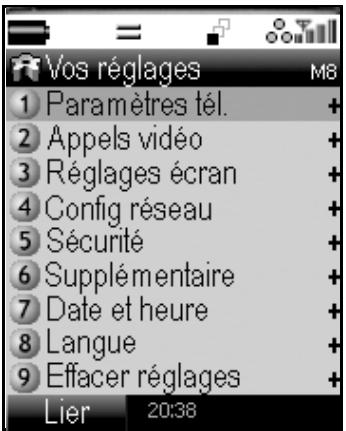
Paramètres du téléphone
(Appuyez sur la touche MENU → sélectionnez l'icône Réglages → sélectionnez Paramètres tél. ou appuyez sur la touche 1 dans l'écran Vos réglages)
Paramètres tél. vous permet de personnaliser le profil du téléphone pour différentes situations (profil du téléphone) et de changer les paramètres de durée des appels et d'options des appels.
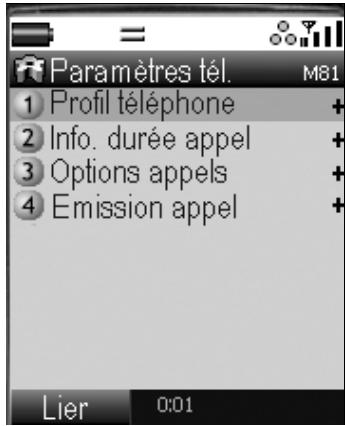
Profil téléphone
Le profil téléphone vous permet de modifier le mode de fonctionnement en fonction de différentes situations : Profil standard, Profil réunion (environnement calme), Profil extérieur (lorsque vous transportez le téléphone dans une poche ou dans un sac) et Profil voiture (pendant que vous conduisez). Vous pouvez modifier le profil du téléphone actif via "Sélectionner un profil". Lorsque vous changez les paramètres suivants, vous pouvez aussi personnaliser chaque profil pour le rendre plus utile.

Vous pouvez aussi à partir de l'écran d'accueil. Appuyez sur la touche Menu options dans l'écran d'accueil et sélectionnez une option de profil.
| Rubrique | Description |
| Volume sonnerie | Pour régler le niveau de volume de la sonnerie de Silence à Niveau evel 6 (forte). |
| Sonneries | Pour sélectionner des sonneries différentes pour les appeals téléphoniques, les appeals vidés et les messages entrants. |
| Illumination | Pour sélectionner l'illumination du téléphone pour les appeals téléphoniques, les appeals vidés et les messages. Sélectionnez un type d'illumination différent parmi trois options. |
| Modèle vibration | Pour sélectionner le modele de vibration. |
| Rétroéclairage | Rétroéclairage : Vous pouvez désirir d'activer ou de désactiver le rétroéclairage et régler les paramètres de luminosité. |
| Temps éclairage : Régle la durée d'activation du rétroéclairage entre 10 et 60 secondes. La durée pât défaut est de 15 secondes. | |
| Note : Le rétroéclairage est allumé dans les conditions suivantes : Le rétroéclairage est activé (haut, moyen ou bas), le profil sélectionné est Profil voiture, le phone est en cours de charge. | |
| Autres réglages | Son touches : Pour activer/désactiver le son des touches. |
| Son couverture : Pour activer/désactiver le son de la couverture. La tonality de service indique que le téléphone e228 se trouve dans la zone de service. | |
| Décrochage auto : Pour activer/désactiver la fonction de réponse automatique. Lorsque le kit mains libres est branché, cette fonction permet de répondre automatiquement aux appeals dans les 5 secondes de leur réception. Cela s'applique à tous les appeals entrants. |
Info. durée appel
Affiche et permet de régler les informations sur la durée des appels.
| Rubrique | Description |
| Durée appel | Pour changer le réglage de l'affichage de la durée de l'appeal. Sélectionnez Appel en cours, Appels émis, Total appels ou Eteint.Les informations de durée des appels sont données sous les options Tous les appels, Appels émis et Appels reçus. |
| Liste par durée | Pour afficher le résumé des informations pour les appels. |
| Appels voix | Pour afficher les informations sur les appels téléphoniques. |
| Appels vidéo | Pour afficher les informations sur les appels vidés. |
| RàZ cpteur appel | Pour remettre à zéro le décompte de la durée des appels. |
| Options appeals | |
| Rubrique | Description |
| Volume réception | Pour régler le volume sonore de réception des appels. |
| Alarmé qualité | Active ou désactive l'alarme de qualité. Cette fonction avertit d'une déconnexion possible si vous passez à une zone où la réception du signal est faible.Sélectionnez Pas d'alarme, Alarme forte et Alarme douce. |
| Rép. toute touche | Pour activer/désactiver la fonction de réponse par n'arrête qu'elle touche. Vous pouvez ainsi utiliser n'arrête qu'elle touche pour répondre à un appel, à l'exception des touches SK2 (Ignorer), Fin (Ignorer), Haut et Bas. |
| Régl. pause | Pour modifier une suite de caractères au clavier (127 caractères à un octet max.) et insérer une pause pendant la composition. Cette fonction permet de composer des numérios incluant des pauses.Par exemple, après avoir composé un numéro avec le service de tonality des touches, vous pouvez envoyer les numérios que vous avez entrés précedemment.Cette fonction est utile pour l'envoi de message à un récepteur de radiomessagerie, etc. Vous ne pouvez utiliser que les caractères du clavier (0-9, # et *) et les pauses (appuyez de manière continue sur la touche #: la dette « p » s'affiche). Il n'est pas possible d'insérer une pause au début. Si une pause est insérée à la fin du nombre, elle sera supprimée au moment de l'enregistrement. Une pause dans un nombre ne peut être utilisée que lorsque vous appelee le nombre. Les numérios comportant des pauses ne sont pas enregistrés dans la liste des Appels émis. |
| Kit piéton | Sélectionne la sortie de la tonalité de sonnerie du téléphone. • Micro sonne aussi : Pour que la sonnerie s'entende par les écouteurs et le haut-parleur. • Mains libres slt : Pour que la sonnerie ne s'entende que par les écouteurs. Lorsque les écouteurs ne sont pas branchés au téléphone, la sonnerie est émise par le haut-parleur même si le téléphone est régle sur Handsfree ring. |
| Afficher portrait | Pour afficher l'identification de l'aggellant (CLI) dans la liste des contacts quand vous effectuez et receivez des appeals. |
| Ignorer si caché | Pour activer ou désactiver la fonction de rejet des appeals neprésentant pas l'identities de l'aggellant. Cela vous permet de rejerter les appeals non arrivagnés de l'identification de l'aggellant. |
| Répondeur | Youss pouvez régler le type d'autorisation du répondeur en cochant les cases. |
| Emettre des appeals | |
| Rubrique | Description |
| Envoyer sonnerie | Pour activer/désactiver le son d'envoi. |
| Numérotable fixe | Vous permet de composer le numéro programme uniquely. |
Appels vidéo
Sélectionnez Appels vidéo ou appuyez sur la touche 2 dans l'écran Vos réglages.
Appels vidéo vous permet de changer divers paramètres relatifs à la téléphonie vidéo.
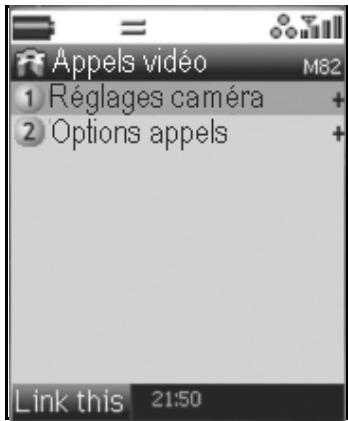
Réglages caméra
Pour définir les réglages de la caméra pour les appels vidéo.
| Rubrique | Description |
| Mode écran | Vous permet de sélectionner les images affichées (autre côte/mon côte) et la taille de l'écran parmi Mon côté + petit, Autre côte slt, Mon côte + grand et Mon côte slt. |
| Qualité d'images | La qualité des images capturées par le e228 peut être scélectionnée parmi Standard, Meilleure image (la priorité est donné à la qualité de l'image) et Mvt + rapide (la priorité est donné à la capture du mouvement). |
| Mode photo | Pour sélectionner le mode photo qui sera utilisé lors des appeals videoe parmi Par défaut, Mode paysage et Mode nuit. |
| Options appeals video | |
| Pour régler les fonctions d'un appel videoe. | |
| Rubrique | Description |
| Réglages videoe | Pour sélectionner l'image qui sera envoyée lors d'un appel videoe parmi Utiliser videoe live et Photo au lieu de. |
| Voir compteur | Pour activer/désactiver la durée de l'appoint videoe en cours. |
| Voix sinon videoe : | Pour activer/désactiver la fonction de secours automatique qui transforme un appel videoe impossible à poursuivre en appel téléphonique. |
Réglages écran
(Sélectionnez « Réglages écran » ou appuyez sur la touche 3 dans l'écran « Vos réglages ».)
Réglages écran vous permet de sélectionner l'animation de l'écran de réveil et l'image de l'écran d'accueil.
| Rubrique | Description |
| Accueil | Animation allumag : Pour sélectionner l'animation de l'écran lorsque vous allumez votre e228. Vous pouvez utiliser des animations intégrées ou des images capturées ou téléchargées. |
| Sonnerie allumage : Pour sélectionner la sonnerie que vous entendez lorsque vous allumez votre e228. | |
| Animation extinction : Pour sélectionner une image à afficher quand vous éteignez votre e228. | |
| Papier peint | Pour sélectionner l'image de l'écran d'accueil. |
| Note : Vous ne pouvez pas utiliser un fjichier image de plus de 100 ko comme papier peint. | |
| Economiseur | Pour programmer pendant combien de temps libre您可以 rester inutilisé avant de passer en mode économiqueur d'énergie. |
Config réseau
(Sélectionnez « Config réseau » ou appuyez sur la touche 4 dans l'écran « Vos réglages »)
La fonction Config réseau vous permet de modifier divers paramètres relatifs au réseau de votre téléphone portable.
| Rubrique | Description |
| Sélect réseau | Pour sélectionner l'opérateur de réseau (Réseau mobile terrestre public, « RMTP ») automatique/ manuellement.Lorsque Automatique est sélectionné, le e228 recherche et désit automatique le RMTP par ordre de priorité.Lorsque Manuel est sélectionné, une liste de RMTP valides s'affiche. Sélectionnez un RMTP à partir de la liste. Notre e228 établit une connexion avec ce RMTP. Si cette connexion n'est pas établie, un message demandant une autre sélection s'affichera. |
| Réseaux préférés | Affiche la liste des RMTP sauvégardés dans la carte USIM, met à jour la liste RMTP, ajoute et supprime les entrées RMTP, change la technologie d'accès utilisée pour chaque RMTP et change la priorité de recherche et l'ordre d'affichage des entrées. La liste USIM peut containir jusqu'à 50 entrées RMTP. Ajouter, Trier, Remplacer et Supprimer sont proposés sous le Menu options.Pour changer la priorité de recherche et l'ordre d'affichage des entrées :Appuyez sur la touche SK1 (Dépla.) à(Liste RMTP. A Priorité RMTP, sélectionné le RMTP à déplacer (le RMTP sélectionné apparaître en gris), déplacez le curseur sur la destination et appuyez sur la touche Entrée ou SK1. |
| Mode réseau | Pour sélectionner le mode d'exploitation du e228.Automatique : e228 sélectionne automatiquement le service disponible.3G slt : La zone de service est programmée manuelle pour la couverture 3G seulement.Lorsque vous étret en mode de couverture 2G/2.5G, vous pouvez passer au mode de couverture 3G en appuyant sur la touche . |
| APN | Pour sélectionner et modifier le nom de point d'accès (APN) pour la connexion permanente. |
| Reconnexion auto | Pour pouvoir recomposer automatiquement lorsque le premier appel ne s'est pas connecté. |
Sécurité
Sélectionnez Sécurité ou appuyez sur la touche 5 dans l'écran Vos réglages.
La fonction Sécurité vous permet d'activer ou de désactiver le verrouillage du clavier et le verrouillage automatique. Vous pouvez aussi changer les numéros de code : PIN1 / PIN2, le code téléphone et le code PIN.
Verrous
| Rubrique | Description |
| Saisir code | Cette fonction annule toute utilisation du clavier, sauf dans les cas suivants : composition de numérores de services d'urgence, réponse à un appel à l'aide de la touche « Démarrer », refus d'un appel à l'aide de la touche « Fin», mise sous/hors tension du e228 à l'aide de la touche « Fin», désaction de l'alarme à l'aide de n'importe quelette touche et réglage du volume de l'écouteur. Veuillez noter que vous aurez besoin d'un code de téléphone pour activer/désactiver la fonction de verrouillage du clavier. Consultez la section Nouveau code de téléphone dans la section Déf. codes à la page 72 pour plus d'information sur le code téléphone. |
| Vous pouvez aussi activer/désactiver Verrous à partir de l'écran d'accueil. Appuyez sur la touche Menu options dans l'écran d'accueil et Sélectionnez Verrou numéroot.. | |
| Verrou auto | Active/désactive la fonction de verrouillage automatique. Lorsque la fonction Verrou auto est activée, le téléphone est automatiquement protégé par le verrouillage du clavier lorsqu'elles allumez votre téléphone. ÀpRES avoir saisi PIN1, le téléphone est verrouillé. |
Pour accéder aux paramètres relatifs aux divers codes.
| Rubrique | Description |
| Activer PIN1 | Pour selectionner Activer ou Désactiver. |
| Nouveau PIN1/PIN2 | Pour changer le code PIN1/PIN2. Entrez le PIN actuel, le nouveau PIN (4-8 chiffres) puis retapez le nouveau PIN en guise de confirmation. |
| Débloquer PIN1/PIN2 | Pour afficher l'écran d'entrée PIN1/PIN2 lorsque vous allumez votre e228. |
| Note : Si vous entrez votre code PIN de façon incorrecte à trois fois de suite, la carte USIM se verrouille. Vous pouvez la déverrouiller à l'aide de votre Code de déverrouillage personnel (PUK). Veuillez contacter l'opérateur 3 pour有關ir le code PUK. | |
| Nouveau code tél. | Permet de changer le code requis pour confirmer les actions importantes telles que la suppression de toutes les entrées de la liste de contacts. Cette action nécessite la saisie du code pour éviter toute suppression accidentelle.Pour changer le code téléphone, entrez un nouveau code (4 chiffres) puis retapeze ce nouveau code en guise de confirmation.Note : A l'achat, le numéro de code de votre e228 est 0000. |
| Nouveau PIN privé | Modifie le mot de passer du réseau. Entrez le mot de passer actuel, le nouveau mot de passer (4 à 8 chiffres) puis retapeze le nouveau mot de passer en guise de confirmation.Note : Ce mot de passer est nécessaire pour changer les interdictions d'applé de votre e228. |
Supplémentaire
Sélectionnez Supplémentaire ou appuyez sur la touche 6 dans l'écran Vos réglages.
La fonction Supplémentaire vous permet de changer les paramètres des services supplémentaires suivants : envoyer mon numéro, appel en attente, transfert d'appel, restrictions d'appel et infos ID appelant.
| Rubrique | Description |
| Envoyer mon n° | Définit l'indication de l'ID de l'aggellant. Envoyer donnevez nombre à VOURE interlocuteur et Cacher vous permet d'effectuer des appeals sans que VOURE numéro s'affiche. |
| Appel en attente | Pour activer/désactiver le service de mis en attente des appeals. Indique l'état actué de la fonction de mise en attente des appeals. |
| Transfert appel | Vous permet de définir un nombre pour le transfert des appeals. Cette fonction est disponible pour les Appels voix/video/fax/annonnées. Dispponible avec les conditions suivantes : Tous appeals/Si sans réponse/Si occupe/Si étèint.Indique l'état actué de la fonction de transfert des appeals.Vérification Auto. Vérifie automatiquement vos transferts d'appels. |
Description
| Restrictions appel | Active ou déactive le service de restriction d'appoint, effectue une recherche et affiche l'état du service actuel. |
| Restr. appeals: Active le service de restriction pour certains types d'appels sous Appels émis/Appels reçus. | |
| Types d'appels : | |
| Appels émis : Tous les appeals sortants sauf les appeals aux services d'urgence. | |
| International : Tous les appeals émis internationaux. | |
| Int. si à l'étranger : Tous les appeals émis internationaux, sauf à destination du pays d'origine. | |
| Appels reçus : Tous les appeals reçus sauf les rappels après un appel d'urgence. | |
| Reçus + Internat.: Tous les appeals reçus hors du pays d'origine. Refuse tous les appeals entrants en cas de connexion à un réseau étranger sauf lorsqu'un appel est returné après un appel à un service d'urgence. | |
| Appels video : Tous les appeals vidéo. | |
| Messages texte : Tous les messages textuels. | |
| Fin d'interdiction : Désactive le service. | |
| Etat : Indique l'état actuel du service. | |
| Restriction PIN : Modifie le mot de passer. | |
| Infos ID appel | Accédé au réseau pour vérifier l'état des paramètres de notification d'ID actuels. |
Date et heures
Sélectionnez Date et heures ou appuyez sur la touche 7 dans l'écran Vos réglages.
Date et heures vous permet de sélectionner les formats d'affichage de la date et de l'heure, de régler l'heure locale/horloge 2, le décalage horaire par rapport à l'heure GMT, d'activer la fonction d'heure d'été et d'afficher l'heure actuelle des deux horloges.
| Rubrique | Description | |
| Réal date heures | Permet de régler Heure locale et Local/horloge2. Les paramètres suivants peuvent être changés sous Heure locale : Date : Pour régler la date pour l'heure locale. Entrez le mois, l'houre et l'année séparés par la barre oblique selon l'ordre du champ format de la date (par ex. 15/09/2003 lorsque le format de la date est jj/mm/aaaa). Heure : Pour régler l'heure. Entrez l'heure actuelle au format 24 heures (par ex. 2145 pour 9:45 pm.) ou au format 12 heures (par ex. PM 9:45 pour 21H45.) selon le réglage du format de l'heure. Horaire d'été : Pour désirir si l'état actuel de l'heure locale/horloge2 est l'heure d'établit ou pas. Vous ne pouvez pas utiliser ce réglage si l'heure locale n'est pas définie. Fuseau : Rôle le décalage horsaire entre l'heure locale et l'heure GMT. Sélectionné le nom de la ville dans votre région à partir de la liste de zone. Les paramètres sont disponibles pour Horloge2, Horaire d'établit et Fuseau. | |
| Format | Format heures : Pour régler le format de l'affichage de l'houra à affichage 12 heures ou affichage 24 heures. Affichage horloge : Pour régler l'affichage de l'horloge à H1 (local) ou H2 (local/2ème horloge). Format données : Pour régler le format d'affichage de la date à jj/mm/aaaa (pax ex. 15/09/2003), mm/jj/aaaa (par ex. 09/15/2003) ou aaaa/mm/jj (par ex. 2003/09/15). Aperçu horloges |
Sélectionnez Langue ou appuyez sur la touche 8 dans l'écran Vos réglages.
L'option Langue vous permet de sélectionner la langue utilisée sur l'affichage et d'activer/désactiver la fonction de renvoi à la ligne automatique.
| Rubrique | Description |
| Afficher langue | Permet de sélectionner la langue d'affichage. Tous les messages du e228 sont affichés dans la langue可以选择. |
| Mot | Active/désactive la fonction de renvoi à la ligne automatique dans les champs texte.Note : Vous ne pouvez pas changer le réglage de l'option Mot quand uneapplication est active. |
Effacer les réglages
(Sélectionnez « Effacer les réglages » ou appuyez sur la touche 9 dans l'écran « Vos réglages ».)
vous permet de réinitialiser les paramètres définis et de les supprimer de la mémoire du téléphone.

n'est pas disponible pendant qu'une application est active.
| Rubrique | Description |
| Effacer tout | Ramène tous les paramètres aux valeurs par défaut et les supprime de la mémoire. |
| Effacer réglages | Réinitialise tous les paramètres aux valeurs par défaut. |
Utiliser le navigateur pour accéder à Internet
Cette section vous explique comment utiliser le navigateur.
Une pression sur la touche vous permet d'accéder à une large gamme de contenu, services et informations. Vous pouvez, par exemple, afficher les derniers bulletins d'information et prévisions météorologiques, vérifier les résultats sportifs, faire des recherches géographiques, etc.
Menu du navigateur
Pour ouvrir une liste de menu, appuyez sur la touche OK puis sur la touche Menu options à partir de l'écran de menu du navigateur.
Les menus proposés sont décrits dans le tableau suivant :
| Niveau 1 | Niveau 2 | Niveau 3 | Description |
| Ajout Contacts | Pour enregistrer le numéro de téléphone/adresse e-mail dans la liste des contacts. Un écran de création d'une nouvelle entrée s'affiche avec le numéro de téléphone/l'adresse e-mail. | ||
| Ajouter favori | Current page | Pour enregistrer la page affichée dans les signets.Note : Vous pouvez enregistrer 50 signets maximum. | |
| Selected link | Pour enregistrer le lien affchéé dans les signets. | ||
| Favoris | Affiche la liste des sites favorsis. Le dernier site auquel vous avez accédé apparaît en premier sur la liste.Appuyez encore une fois sur la touche Menu options pour afficher les sous-menus suivants :Editor titre : Pour modifier le titre du signet (24 caractères à un octet).Envoyer URL : Lance l'application de messagerie pour modifier un nouvelsa message avec l'URL inclus dans lefaxte du message.Copier URL : Pour copier l'URL.Supprimer : Effacer sélection supprime le signet sélectionné et Effacer tout supprime tous les signets.Lier : Pour ajouter un raccourci vers le signet sélectionné dans le menu rapore et l'écran d'accueil. | ||
| Sauver page | Sauvegarde la page affichée en tant que fichier accessible hors ligne. Vous pouvez sauvegarder 20 pages maximum. Pour éviter toute suppression fortuite, vous pouvez régler Protection afin d'éviter la suppression de 10 pages maximum quand Delete est sélectionné. Une page sauvegardée ne peut pas dépasser 100 Ko. | ||
| Pages sauvégard. | Affiche la liste des pages enregistrées pour être accessibles hors ligne.Mettez le fjichier en surbrilance et appuyez sur la touche Menu options pour afficher les sous-menus suivants :Editor titre : Pour modifier le titre de la page sauvégédée(24 caractères à un octet maximum).Envoyer URL : Pour lancer l'application de messagerie avec l'URL de la page sauvégédée dans le texte du message.Protection : Pour protégéger la page sauvégédée sélectionnée.Unprotect : Pour annuler la protection de la page sauvégédésélectionnée.Supprimer : Effacer sélection supprime la page sélectionnée etEffacer tout supprime toutes les pages.Mettez un fjichier en surbrillance et appuyez sur la touche Entrée pour afficher les contenus.Lorsqu'une page sauvégédée est affichée, appuyez sur la touche Menu options pour acceder aux sous-menus suivants :Add to contacts : Pour enregistrer le numéro de téléphone/adresse e-mail/URL en surveillance dans la liste des contacts.Un écran de création d'une nouvelle entrée s'affiche avec le numéro de téléphone/l'adresse e-mail/l'URL inséré.Save image : Enregistre une image du fjichier dans la liste d'images.Edit title : Pour modifier le titre.Send as message : Lance l'application de messagerie avec URL de la page/l'image affichée dans le texte du message ou le fjichier image joint.Page information : Affiche les informations relatives à la page Check page title Affiche le titre.Check URL Affiche l'URL.Check certificate Affiche les certificats enregistrés avec le fjichier.Copy as text : Copie le texte sur la page sauvégédée.Protection : Définit les paramètres de protection pour le fjichier sélectionné ou annule la protection programmée.Supprimer : Pour supplimer la page sauvégédésélectionnée. | ||
| Copier en texte | Copie le texte sur la page affichée. Pour lancer la copie, appuyez d'abord sur la touche Entrée. Appuyez sur la touche Bas pour selectionner le texte. Appuyez sur la touche Entrée pour confirmer. | ||
| Sauvegard. image | Enregistre une image dans la liste d'images. | ||
| Envoyer tel msg | Current page URL | Lance l'application de messagerie pour modifier un nouveau message avec l'URL de la page affichée inclus dans le texte du message. | |
| Image URL | Lance l'application de messagerie pour modifier un nouveau message avec l'URL de l'image affichée inclus dans le texte du message. | ||
| Image file | Lance l'application de messagerie pour modifier un nouveau message avec l'image affichéejointe. | ||
| Recharger | Pour actualiser la page affichée. | ||
| Saisir URL | Lance un écran de saisie. Vous pouvez entrer directement un URL et l'afficher. | ||
| Histoire | Affiche l'historique de l'URL à partir du menu Saisir URL.Mettez un historique d'URL en surbrilance et appuyez sur la touche Menu options pour afficher les sous-menus suivants:Envoyer URL : Lance l'application de messagerie pour modifier un nouveau message avec l'URL de l'historique sélectionné inclus dans le texte du message.Supprimer : Effacer sélection supprime l'historique de l'URL sélectionné et Effacer tous supprime l'historique de tous les URL. | ||
| Cryptage | Latin-1 | Change le cryptage des caractères à Latin-1. Latin-1 est le réglage par défaut. | |
| US ASCII | Change le cryptage des caractères à US ASCII. | ||
| UTF-8 | Change le cryptage des caractères à UTF-8. | ||
| UCS2 | Change le cryptage des caractères à UCS2. | ||
| UCS4 | Change le cryptage des caractères à UCS4. | ||
| UTF-16 | Change le cryptage des caractères à UTF-16. | ||
| Information page | Check page title | Affiche le titre de la page affichée. | |
| Check URL | Affiche l'URL de la page affichée. | ||
| Check certificate | Affiche le certificat sur la page en cours. Lorsque le contenu de la page affichée a été téléchargeés sans un certificat, ce menu apparaitra en gris. | ||
| Réglages | Affich. réglages | Lister réglages | Permet de désirir le nombre de ligne par défilament : Défilier par ligne, Défilier par 3 lignes, Défilier par 5 lignes et Défilier par page. |
| Affich. réglages | Images : Cochez la case pour activer l'affichage d'image. Animations : Cochez la case pour activer l'affichage d'animation. | ||
| Taille police | Pour sélectionner la taille de la police. | ||
| Autres param. | Réglages cookie | Pour sélectionner une règle pour les cookies parmi Accepter tous, Bloquer tous et Conf. à chaque fois. | |
| Temps dépassé | Pour régler le temps limite de communication : 30 secondes, 60 secondes et Pas de temps limite. | ||
| Sauver pages | Pour sélectionner si une page avec/sans fischier image doit être sauvégardée automatiquement ou s'il faut le confirmer chaque fois. | ||
| Certificats | Affiche la liste des certificats. Lorsqu'un certificat est affché, appuyez sur la touche SK1 (Validé) ou appuyez sur la touche Menu options et Sélectionnez Changer validité pour activer/désactiver le certificat sélectionné. | ||
| Remise à zéro | Effacer réglages | Rétablit les réglages par défaut. | |
| Effacer tout | Rétablit la condition par défaut du navigateur, y compris Pages sauvégard., Histoire, Favoris et Réglages. Note : Consultez Déf. codes à la page 73 pour plus d'informations sur le numéro de code. | ||
Pour terminer une session de navigation
Pour
Procédez de la manière suivante
1. Terminer une session de navigation
Appuyez sur la touche Fin.
Pour télécharger un fichier et le sauvegarder dans le gestionnaire de fichiers de votre e228
Pour
Procédez de la manière suivante
1. Lancez l'application de navigation.
Appuyez sur la touche. Utilisez les touches de navigation pour rechercher un fichier.
Télécharger le fichier
Sélectionnez le lien et appuyez sur la touche Entrée. Le fichier téléchargé est enregistré dans l'un des dossiers Fichiers vidéo, Fichiers image, Fichiers musique, Fichiers voix ou Autres fichiers sous Mémoire téléphone ou Carte mémoire. Pour trouver ces dossiers, appuyez sur la touche MENU et sélectionnez Gestionnaire de dossiers.
Pour enregistrer un signet
Pour
Procédez de la manière suivante
1 Afficher la page web à enregistrer
Affichez en entrant l'URL.
2. Enregistrer la page en tant que signet
Appuyez sur la touche Menu Options et sélectionnez Ajouter aux favoris.
Note : L'URL sera également enregistrée dans les signets si vous appuyez de façon prolongée sur la touche Entrée lorsque l'URL est affichée.
Conseils utiles
| Tâche | Procedure |
| Liens et points d'ancrage | Lorsque vous appuyez sur la touche Entrée alors qu'un lien ou un point d'ancrage est sélectionné, vous pouvez : • Passer à l'URL. • Effectuer un appel téléphonique/vidéo vers le numéro de téléphone • Lancer une application de messagerie pour modifier un nouveau message vers l'adresse. • Télécharger des fichiers multimédia. • Télécharger l'application Java™. Note : Pour enregistrER les données en surbrillance, appuyez de façon continue sur la touche Entrée. |
| Déroulement | Vous pouvez appuyer sur les touches Haut et Bas pour faire défilier une page vers le haut ou le bas. |
| Afficher la page précédente/suivante | Appuyez sur la touche Gauche pour revenir à la page précédente. Appuyez sur la touche Droite pour afficher la page suivante. |
Utiliser les fonctions avancées de votre appareil
Le téléphone e228 vous fera découvrir un monde entièrement nouveau de communications multimédia mobiles !
Cette section décrit les fonctions avancées du e228 suivantes :
Appareil photo/Caméra (prenez des photos ou filmez de courtes vidéos et envoyez-les à partir de votre e228) - Sélections multiples (sélectionnez plusieurs éléments dans les listes affichées) - Appels multiples/Multitâche (consultez les derniers résultats sportifs tout en appelant vos amis pour leur communiquer les résultats) - Messagerie (envoyez des messages textuels, multimédia, vidéo ou des e-mails) - Synchronisation avec un PC (le logiciel Intellisync est disponible et assure la synchronisation entre un PC et votre e228) ou sauvegarde et gestion de vos données vidéo/image/audio sur la carte mémoire, qui est disponible comme accessoire.
Appareil photo
Vous est-il arrivé de regretter de ne pas avoir pris votre appareil photo ou votre caméra ? Avec le e228, c'est une situation qui ne se reproduira plus.
Si vous voulez montrer à vos amis ce que vous êtes en train de faire ou leur demander conseil pour l'achat d'une chemise, prenez simplement une photo et envoyez-la à partir du e228. Pour rendre vos appels encore plus captivants, filmez une brève vidéo à l'aide du e228 et envoyez-la par message vidéo.
Pour prendre et envoyer une photo ou une vidéo dans un message
Consultez les pages 103, 104 et 46 pour plus d'informations sur les photographies, les vidéos et sur l'envoi de messages vidéo.
Procédez de la manière suivante
| 1 | Lancer la fonction image/vidente | Appuyez sur SK1 (Photo). Vous pouvez aussi appuyez sur la touche MENU, sélectionnez Centre multimédia et Prendre photo/Faire vidéo. |
| 2 | Prendre une photo/filmer une vidéo | Appuyez de nouveau sur la touche SK1 sur le viseur. Vous pouvez aussi sélectionner Prendre photo/Faire vidéo sur l'écran Multimédia.L'écran passera au viseur. Appuyez sur la touche Entrée pour commencer la capture d'image. |
| 3 | Attacher une photo/un clip vidéo à un message et l'envoyer | Allez dans Messages et sélectionnez le type de message. (Consultez la section Écrite et envoyer un nouveau message à la page 46 pour plus d'informations.) |
Conseils utiles
Tirez le meilleur parti de vos photographies et clips vidéo : envoyez-les dans un message, utilisez les images comme fond d'écran d'accueil, ou utilisez le portrait d'un ami comme photo de contact, etc.
Visualiseur d'images
Le visualiseur d'images vous permet de visionner les photos que vous prenez avec la caméra du E228 ainsi que les images téléchargées ou reçues avec un message. Ces images peuvent être réutilisées comme fond d'écran d'accueil et photo de contact. Consultez la section "Pour visualiser un fichier image" à la page 108 pour plus d'informations.
Lecteur de fichiers vidéo/audio
Vous pouvez lire des fichiers vidéo et audio enregistrés dans la liste de lecture du E228 à l'aide du lecteur de fichiers vidéo/audio. Consultez la section Centre multimédia à la page 98 pour plus d'informations.
Pour effectuer des sélections multiples
Dans certaines listes, comme la liste Contacts par exemple, vous pouvez sélectionner plusieurs éléments au moyen des touches * et #. Commencez votre sélection en appuyant sur la touche *.
Pour sélectionner ou désélectionner un autre élément, appuyez sur la touche *.
Pour mettre en surbrillance un groupe d'éléments, commencez la sélection en appuyant sur la touche *, puis faites défiler la liste vers le bas et appuyez sur la touche #. Tous les éléments compris entre * et # sont sélectionnés.
Pour terminer les sélections multiples, appuyez sur la touche C.

Cette fonction est seulement disponible avec certaines applications. Cette fonction n'est pas disponible pour les contacts quand on y accède au moyen des touches Haut ou Bas. Dans ce cas, on peut accéder à l'application en appuyant sur la touche MENU suivie de la touche 5.
Appels multiples / Multitâche
Avez-vous toujours rêvé d'envoyer un message tout en parlant au téléphone ? Grâce à la fonction d'appel multiple du e228, c'est désormais possible.
Si vous souhaitez vérifier votre calendrier pendant que vous parlez, la fonction multitâche vous permet d'afficher le calendrier enregistré dans le E228.
Vous pouvez, par exemple, utiliser une des fonctions suivantes pendant que vous êtes en communication :
- Navigateur
- Message (message textuel, message multimédia, message vidéo, e-mail) Application JavaTM
- Contacts
Réglages - Boîte à outils

Plus vous exécutez de tâches en même temps, plus vous verrez de pages sur l'icône multitâche. Deux ou trois pages peuvent être affichées en fonction de la quantité de multitâches simultanées exécutées par le E228.
Pour lancer ou changer de tâches pendant l'exécution de multitâches
| Pour | Procedez de la manière suivante | |
| 1 | Retourner à l'écran d'accueil | Appuyez sur la touche Démarrer. |
| 2 | Commencer une autre tâche | Saisissez le nombre de téléphone pour effectuer un appel. Appuyez sur la touche MENU et Sélectionnez Messages pour lancer l'application de messagerie. Appuyez sur la touche SK2 (Contacts) ou sur la touche Haut pour ouvrir la liste des contacts. Appuyez sur la touche ↓ pour accéder aux services multimédia 3. Appuyez sur la touche MENU pour afficher Menu principal. |
| 3 | Passer à une autre tâche | Appuyez de manière continue sur la touche MENU. La barre de tâches s'affiche. Sélectionnez la tâche voulue en appuyant sur les touches Gauche et Droite et sur la touche Entrée pour changer la tâche Sélectionnée. |
| 4 | Terminer des tâches | Terminer une tâche : Sur la barre de tâches, Sélectionnez l'icône de la tâche à terminer et appuyez sur SK1 (Fin 1). Terminer toutes les tâches : Appuyez sur la touche SK2 (Fin tout). Aucune tâche n'est active lorsque seule l'icône de l'écran d'accueil est affichée. Appuyez sur la touche Fin pour quitter la fonction multitâches. |
Transfert de données à grande vitesse
Votre e228 prend en charge des transferts pour votre PC par l'intermédiaire d'une connexion USB. La connexion au PC exige le logiciel de transfert de fichiers et de synchronisation PC e228, ainsi qu'un câble USB (disponible comme accessoire). Pour installer le logiciel, connectez le câble USB entre votre e228 et un PC, et installez le pilote USB e228 à partir de la section « Utilitaires/Outils » du CD-ROM de votre e228. Pour apprendre ensuite à vous servir de cette technologie avec votre e228, veuillez consulter la section Connexions à la page 114.

La possibilité d'utiliser votre e228 comme modem pour accéder à Internet est un service qui dépend de votre opérateur. Veuillez vérifier auprès de votre opérateur que ce service est offert.

Une connexion à distance est possible avec le réseau 3G ainsi qu'avec le réseau 2G. Toutefois, la communication est plus rapide avec le réseau 3G. Assurez-vous auprès de 3 que ce service est disponible.
Messagerie
Votre appareil prend en charge quatre types de services de messagerie : les messages textuels, les messages multimédia, les messages vidéo et les e-mails.
- L est adapté à l'échange de messages textuels. Consultez la section "Messages" à la page 40 pour plus d'informations.
textuels pour envoyer un message à un collègue pour le prévenir que vous arriverez avec 10 minutes de retard à une réunion ou pour informer un ami des programmes de cinéma de vendredi soir.
- Le service Message multimédia envoie une représentation composée d'images, de vidéo, de sons et de texte. Une présentation peut être constituée d'une combinaison de fichiers multimédias. Le service de messagerie multimédia est disponible avec les réseaux 2.5G et 3G our plus d'informations. multimédia pour envoyer une présentation d'une liste de nouvelles maisons à un client avec un message, ou pour prendre en photo une personne célèbre et envoyer la photo à un ami.
- La fonction Message vidéo est une forme de messagerie multimédia et avec des pièces jointes : prenez une photo ou filmez une vidéo et attachez-la à un message. Les messages vidéo sont disponibles avec le réseau 3G et 2.5 rie vidéo pour filmer votre produit et envoyer la vidéo à un client avec un message, ou pour envoyer un petit film de toute sorte d'anniversaire à un ami.
- La fonction e-mail incorporant des sonneries (MIDI), des images (GIF, JPEG, BMP), des sons (AAC, WMA), une vidéo (MPEG4) et d'autres types de fichiers. Vous pouvez aussi utiliser les fonctions cc (liste destinataires lisible) ou bcc (liste destinataires cachée) sur votre message e-mail. Le service d'e-mail est disponible avec le réseau 2.5G et 3G. Consultez la section Nouvel e-mail à la page 48 pour plus d'informations. Utilisez le service d'e-mail pour recevoir des fichiers joints à un e-mail et les renvoyer à l'adresse e-mail de votre PC ou pour envoyer les derniers résultats sportifs à un groupe d'amis qui partagent cette passion.
Application Java™
Vous pouvez télécharger les applications Java™ (jeux, logiciels utilitaires, etc.) dans votre E228. Les applications Java™ téléchargées figurent dans Java™ (appuyez sur la touche MENU → sélectionnez Java™). Vous pouvez enregistrer jusqu'à 10 applications Java™ dans la mémoire de votre téléphone. Si vous essayez de télécharger une 11ème application, vous devrez effacer l'une des applications en mémoire. Consultez la section Java™ à la page 95 pour plus d'informations.
Synchronisation
Un câble USB et un CD sont disponibles comme accessoires pour le E228 et permettent la synchronisation et le transfert de fichiers depuis un PC.
Consultez la section Synchronisation à la page 116 pour plus de détails.
Carte mémoire
Lorsque vous insérez la carte Memory Stick Duo™ dans le téléphone, vous pouvez sauvegarder et gérer vos données plus facilement et disposez de beaucoup plus d'espace (jusqu'à 128 Mo). Vous pouvez transférer les vidéos que vous avez enregistrées et les photos que vous avez prises avec votre téléphone sur la carte mémoire. De plus, vous pouvez gérer des fichiers vidéo/image/audio téléchargés, des enregistrements vocaux, des entrées de l'agenda, des entrées du Pense-Bête et tout autre fichier pouvant se trouver sur votre téléphone. Consultez la section Gestionnaire de fichiers à la page 88 pour plus d'informations.
Appel vidéo (disponible avec le réseau 3G uniquement)
Si vous voulez être encore plus convaincant, passez un appel vidéo. Un appel vidéo vous permet non seulement de parler, mais aussi de voir votre interlocuteur, de demander conseil à vos amis avant un achat, ou encore de leur montrer où vous passerez vos vacances ou simplement ce que vous êtes en train de faire.

Les appels vidéo déchargent la batterie plus rapidement que les autres tâches. Rechargez la batterie si le niveau de charge est bas avant d'effectuer un appel vidéo.

Lorsque vous effectuez ou recevez un appel vidéo, le téléphone passe en mode mains libres par défaut.
Pour effectuer un appel vidéo vers un téléphone doté de la fonction vidéo, consultez la page 27 pour plus d'informations.
Utiliser le gestionnaire de fichiers
Cette section vous explique comment u .
Vous pouvez gérer tous les fichiers capturés et téléchargés à partir de cette fonctionnalité.
Vous pouvez exploiter des fichiers dont les formats sont pris en charge, les copier, les déplacer et les trier, mais aussi visualiser l'aperçu de fichiers image et joindre des fichiers à des messages. En outre, vous pouvez créer des dossiers spécifiques pour gérer les fichiers.
Lorsqu'une carte mémoire est insérée, la mémoire du téléphone ou la carte mémoire peut servir d'emplacement de mémoire sous le Gestionnaire de fichiers. Comme le E228 accepte les Memory Stick Duo™ (voir page 92), l'état de la carte mémoire peut aussi être vérifié à partir de ce menu. Veuillez contacter 3 pour plus de détails. Vous pouvez aussi vérifier la carte mémoire à partir de ce menu.

Vous ne devez insérer ou retirer la carte mémoire que lorsque le téléphone est éteint.
Mémoire du téléphone (appuyez sur la touche Menu → Sélectionnez l'icône Gestionnaire de dossiers → Sélectionnez Mémoire TCL.)
Mémoire téléphone affiche la liste des fichiers de données sauvegardés dans la mémoire du téléphone. Les catégories de fichiers disponibles sous Mémoire téléphone sont données ci-après :
| Dossier | Description |
| Fichiers video | Les fichiers video téléchargés et capturés sont enregistrrés ici.Vous pouvez créé cinq dossiers utiliser sous Fichiers video contenant jusqu'à 100 fichiers. Les dossiers par défaut sont les suivants :TéléchargesementsType de données : Fichiers video téléchargés avec paramètres protégés parcopyright.Fichiers pris en charge : 3GP, ASF, MP4 et WMVNombre maximum de fichiers par dossier : 100 (y compris le nombre dedossiers utilisé)Nombre maximum de dossiers utilisé : cinqMesideosType de données : Fichiers video capturés et fichiers video téléchargés sans paramètres protégés par copyright.Fichiers pris en charge : 3GP, ASF, MP4 et WMVNombre maximum de fichiers par dossier : 100 (y compris le nombre delossiers utilisé)Nombre maximum de dossiers utilisé : cinq |
| Fichiers images | Les fichiers image téléchargés et capturés sont enregistrrés ici. |
| Voupez creer cinq dossiers utiliser sous Fichiers image contenant jusqu'à 100 fichiers. Les dossiers par défaut sont les suivants : | |
| Téléchargesements | |
| Type de données : Fichiers image téléchargés avec paramètres protégés par copyright. | |
| Fichiers pris en charge : BMP, WBMP, JPEG, JFIF, GIF, PNG et DCF | |
| Nombre maximum de fichiers par dossier : 100 (y compris le nombre de dossiers utilisé) | |
| Nombre maximum de dossiers utilisé : cinq | |
| Mes photos | |
| Type de données : Fichiers image capturés et fichiers images téléchargés sans copyright | |
| Fichiers pris en charge : BMP, WBMP, JPEG, JFIF, GIF, PNG et DCF | |
| Nombre maximum de fichiers par dossier : 100 (y compris le nombre de dossiers utilisé) | |
| Nombre maximum de dossiers utilisé : cinq | |
| Fichiers musique | Les fichiers audio téléchargés sont enregistrés ici. |
| Voupez créé cinq dossiers utiliser sous Fichiers musique contenant jusqu'à 100 fichiers. Les dossiers par défaut sont les suivants : | |
| Téléchargesements | |
| Type de données : Fichiers musique téléchargés avec paramètres protégés par copyright. | |
| Fichiers pris en charge : WMA, MP3, AAC et MID | |
| Nombre maximum de fichiers par dossier : 100 (y compris le nombre de dossiers utilisé) | |
| Nombre maximum de dossiers utilisé : cinq | |
| Fichiers voix | Type de données : Fichiers voix téléchargés et capturés |
| Fichiers pris en charge : AMR et WAV | |
| Nombre maximum de fichiers par dossier : 100 (y compris le nombre de dossiers utilisé) | |
| Nombre maximum de dossiers utilisé : cinq |
Autres fichiers
Les fichiers téléchargés de formats différents des formats précédents sont enregistrés ici. Ce dossier peut contenir un maximum de 100 fichiers. Aucun dossier utilisateur ne peut être créé dans ce dossier. Les fichiers vAgenda et vCarte sont également enregistrés dans Autres fichiers. Le dossier par défaut est le suivant :
Téléchargement
Type de données : Fichiers divers téléchargés avec paramètres protégés par copyright.
Nombre maximum de fichiers : 100
Carte mémoire (appuyez sur la touche Menu → Sélectionnez l'icône Gestionnaire de fichiers → Sélectionnez Carte mémoire)
Lorsqu'une carte mémoire est insérée, l'option Carte mémoire est disponible sous Gestionnaire de fichiers ; vous disposez alors de davantage d'espace pour gérer vos fichiers.

La carte mémoire est proposée comme accessoire. Veuillez contacter le revendeur pour plus de détails.

Insérez la carte mémoire dos vers vous. Consultez la section "Insertion de la carte mémoire" à la page 9.
Carte mémoire : affiche la liste des fichiers de données enregistrés sur la carte mémoire. Les catégories de fichiers disponibles sous "Carte mémoire" sont données ci-après :
Fichiers vidéo
Les fichiers vidéo téléchargés et les fichiers vidéo capturés sont enregistrés ici. Les fichiers vidéo capturés sont enregistrés sous Mes vidéos. Vous pouvez enregistrer un maximum de 100 fichiers (y compris les dossiers utilisateur) dans le dossier Fichiers vidéo. Le dossier par défaut est le suivant :
Mes vidéoteos
Type de données : Fichiers vidéo capturés et fichiers vidéo téléchargés sans paramètres protégés par copyright.
Nombre maximum de fichiers par dossier : 100 (y compris le nombre de dossiers utilisés).
Nombre maximum de dossiers utilisables : cinq
| Dossier | Description |
| Fichiers images | Les fichiers image téléchargés sans copyright et les fichiers image capturés peuvent être enregistrées ici. Les fichiers image capturés sont enregistrées sous Mes photos. Vous pouvez enregistrer un maximum de 100 fichiers (y compris les dossiers utilisateur) dans le dossier Fichiers image. Le dossier par défaut est le suivant :Mes photosType de données : Fichiers image capturés et fichiers images téléchargés sans paramètres protégés par copyrightNombre maximum de fichiers par dossier : 100 (y compris le nombre de dossiers utilisateur)Jusqu'à cinq sous-dossiers. |
| Fichiers musique | Type de données : Fichiers musique téléchargés sans paramètres protégés par copyright.Fichiers pris en charge : WMA, MP3, AAC et MIDNombre maximum de fichiers par dossier : 100 (y compris le nombre de dossiers utilisateur)Jusqu'à cinq sous-dossiers. |
| Fichiers voix | Type de données : Fichiers voix téléchargés et capturésFichiers pris en charge : AMR et WAVNombre maximum de fichiers par dossier : 100 (y compris le nombre de dossiers utilisateur)Nombre maximum de dossiers utilisateur : cinq |
| Données PIM | Aucun fichier ne peut être enregistré directement sous Données PIM. Les dossiers par défaut sont les suivants :Fichiers agendaType de données : Entrées de l'agendaNombre maximum de fichiers : 100Fichiers tâches :Type de données : Entrées du pense-bêteNombre maximum de fichiers : 100 |
| Autres fichiers | Les fichiers téléchargés de formats différents des formats précédents sont enregistrées ici. Ce dossier peutContainir un maximum de 100 fichiers.Aucun dossier utilisé ne peut être créé dans ce dossier. |

Le nombre maximum de fichiers peut varier selon la capacité de la carte mémoire et l'espace mémoire utilisé.
Ne retirez pas la carte mémoire quand la liste de dossiers/fichiers est affichée ou quand vous modifiez un dossier sur la carte mémoire. Vous risqueriez d'endommager la carte et le téléphone.
Qu'est-ce que Memory Stick Duo™ ?
Memory Stick Duo™ est un nouveau support d'enregistrement à circuit intégré compact, portable et polyvalent dont la capacité excède celle d'une disquette. Memory Stick est spécialement conçu pour échanger et partager des données numériques entre Memory Stick. Du fait qu'elle est amovible, la carte Memory Stick Duo peut aussi servir à l'enregistrement de données externes.
Memory Stick existe en deux tailles : standard et Memory Stick Duo™ compacte. Une fois fixée à un adaptateur Memory Stick Duo, la carte Memory Stick Duo a la même taille que la carte Memory Stick standard et peut donc être utilisée avec cette dernière. Plusieurs types et tailles de Memory Stick existent pour satisfaire à diverses exigences. Memory Stick Duo est le seul format compatible avec le e228.

La carte mémoire Memory Stick Duo est proposée comme accessoire. Veuillez contacter Sony pour plus de détails.
Vue générale de la carte Memory Stick Duo™
Utilisation
Les options suivantes sont disponibles pour le Gestionnaire de fichiers.
H: Disponible pour la mémoire du téléphone
Disponible pour la carte mémoire
| Tâche | Description | Disponible pour | |
| Exéçuter un fjichier | Vous pouvez ouvrir un fjichier en le mettant en surbrillance et en appuyant sur la touche Entrée.Pour les fjichiers video/airimage, Centre multimédia est activé. | H | M |
| Option de menu Nouveau dossier | Crée un nouveau dossier sous un autre dossier (VIDEO/IMAGE/MUSIQUE/VOIX/AUTRE). Le nom de dossier par défaut commence par « Nouveau ».Note : Les noms de dossiers doivent être uniques. | H | M |
| Option de menu Copier | Copie le fjichier/les fjichiers multiples/les dossiers en surbrillance dans un autre dossier.Note : Les fjichiers téléchargés ne peuvent être copiés que dans des emplacements dans le dossier Téléchargesments.Note : Un maximum de 100 fjichiers peut être sélectionné à la fois.Note : Consultez la section Pour sélectionner des éléments multiples à la page 83 pour plus de détails sur la Sélection des éléments multiples. | H | M |
| Option de menu Supprimer | Supprime les fjichiers/fichiers multiples/dossiers en surbrillance.Note : Un maximum de 100 fjichiers peut être sélectionné à la fois.Note : Lorsqu'un fjichier ouvert est inclus dans les fjichiers sélectionnés à supprimer, la suppression ne s'effectue pas.Note : Consultez la section Pour sélectionner des éléments multiples à la page 83 pour plus de détails sur la Sélection des éléments multiples. | H | M |
| Option de menu Déplacer | Déplace le fjichier/les fjichiers multiples/les dossiers en surbrillance dans un autre dossier.Note : Les fjichiers téléchargés ne peuvent être déplaces que dans le dossier Téléchargesments.Note : Un maximum de 100 fjichiers peut être sélectionné à la fois.Note : Consultez la section Pour sélectionner des éléments multiples à la page 83 pour plus de détails sur la Sélection des éléments multiples. | H | M |
| Option de menu Trier fisiers | Trie les fisiers par nom de fichier, taille de fichier et date. (Les fichiers sont affichés par défaut dans l'ordre des noms de fisiers). | H | M |
| Option de menu Envoyer tel msg | Envoi le fichier en surbrillance dans un message. | H | M |
| Note : Les fisiers téléchargés ne peuvent pas être envoyés en pièces jointes avec des e-mails. | |||
| Option de menu Renommer | Renomme le fichier/dossier en surbrillance. | H | M |
| Note : Un nom de fichier/dossier peut être composé de 8 caractères à un octet au maximum. | |||
| Option de menu Propriétés | Affiche des informations relatives au fichier en surbrillance : date, taille, titre (affiché le cas échéant), nom de fichier (toujours affiché), attribut, autorisation de copie et autorisation de transfert de message. | H | M |
| Option de menu Miniatures | Alterne l'affichage entre miniatures ou liste. | H | M |
| Option de menu Autre@mém. | Sélectionne la mémoire à afficher entre Téléphone et Carte mémoire. | H | M |
| Option de menu Lier | Pour creer des raccourcis sur l'écran d'accueil et dans la liste du Menu rapide. Sélectionné Ajouter au bureau ou Ajout menu rap. Vous pouvez aussi créé un raccouriç pour le fichier sélectionné en appuyant sur la touche SK1 (Lier) lorsque la liste est affichée. | H | M |
| Option de menu Etat mémoire | Affiche le volume en octets de mémoire libre/utilisée pour le téléphone/la carte mémoire. | H | M |
Outil carte mémoire

La carte mémoire est proposée comme accessoire. Veuillez contacter le fabricant pour plus de détails.
L'option Outil carte mémoire offre les fonctions d'utilisation de la carte mémoire suivantes :
| Rubrique | Description |
| Format carte | Pour formater la carte mémoire. Supprime toutes les données d'origine sur la carte mémoire et create des dossiers vides pour vos données. |
| Vérif. carte | Pour rechercher les erreurs de données dans la carte mémoire. |
| Etat mémoire | Pour afficher le volume de mémoire libre et utiliser pour le téléphone et la carte mémoire. |
Exécution d'applications Java™
Cette section vous explique comment exécuter des applications Java™ à l'aide du navigateur.
Applications
Appuyez sur la touche MENU → Sélectionnez l'icône Java™.
Procédez de la manière suivante
1. Sélectionnez l'application que vous souhaitez exécuter.
Sélectionnez une application à partir de l'écran Applications et appuyez sur la touche Entrée. Sélectionnez ensuite le fichier à exécuter et appuyez sur la touche Entrée.
L'application est activée.
Note : Appuyez sur la touche SK1 (Info) pour afficher les propriétés de l'application.
Note : Vous pouvez modifier le nom de l'application en appuyant sur la touche SK2 (Renommer).
Effectuer une des actions suivantes :
Terminer l'application : Appuyez sur la touche Fin. - Pauser l'application : Appuyez sur la touche C. - Reprendre après la pause : Appuyez sur la touche SK1 (Reprendre). - Terminer après une pause : Appuyez sur la touche Fin ou sur la touche C.
Lorsque vous Applications, les rubriques suivantes sont affichées :
| Rubrique | Description |
| Propriétés | Affiche les informations relatives à l'application sélectionnée. |
| Mise à jour | Permet de mettre à jour l'application sélectionnée. |
| Editor titre | Permet de modifier le titre de l'application sélectionnée. Vous pouvez entraun maximum de 64 caractères à un octet. |
| Supprimer | Pour effacer l'accessoire sélectionné. |
| Supprimer | Supprimer: Supprime l'application sélectionnée.Note : Vous pouze sélectionner plusieurs applications à la fois en appuyant sur la touche * .Effacer tous: Supprime toutes les applications. |
| Régler permission | Règla le permission d'accès au réseau. Consultez la section Régler les permissions à la page 96. |
| Réglages | Pour régler les paramètres d'exploitation du téléphone liés aux applications JavaTM. Consultez la section Réglages à la page 97. |
Lorsque vous Fichier, les rubriques suivantes sont affichées :
| Rubrique | Description |
| About | Affiche les informations relatives au fichier sélectionné. |
| Edit name | Permet de modifier le titre de l'application en surbrillance. Vous pouvez entraun maximum de 64 caractères à un octet. |
| Add link | Ajouter au bureau : Pour ajouter un raccourci de l'application sélectionnée dans la zone écran d'accueil. |
| Ajout menu rap. : Pour ajouter un raccourci de l'application sélectionnée dans le Menu rapide. |
Régler les permissions
Régler les permissions offre les options suivantes :
| Rubrique | Description |
| Internet access | Sélectionne la réponse du téléphone à une demande de connexion au réseau de la part d'une application Java™. Ask every time : Chaque fois que l'application demande à se connecter au réseau, un message de confirmation est requis pour autoriser l'accès ou l'interdire. Ask on start only: Un message de confirmation d'autorisation ou d'interdiction d'accès est requis chaque fois que l'application est lancée. Always permitted : L'accès au réseau requis par une application Java™ est toujours autorisé. Not permitted : L'accès au réseau requis par une application Java™ n'est jamais autorisé. |
Réglages
Pour modifier les paramètres suivants, appuyez sur la touche Menu Options et sélectionnez Réglages, puis appuyez sur la touche Entrée.
| Rubrique | Description |
| Afficher info. | Vous permet de sélectionner si les informations relatives à l'application Java™ sont affichées ou non pendant le téléchargement de l'application. |
| Ctrl rétroécl. | Pour régler le fonctionnement du rétroéclairage.Réglage utilisateur : Les régles du rétroéclairage peuvent être régles pour chaque profil de téléphone. Consultez la section Profil du téléphone à la page 65 pour plus d'informations.Controlle appl.: Permet de contrôleur le rétroéclairage à partir de l'application. Il continue d'être contrôle par le réglage du téléphone à moins d'avoir été réglé à partir de l'application. |
| Contrôle vibreur | Permet de sélectionner si l'application peut ou ne peut pas contrôler le type de vibration du téléphone. |
Utiliser le centre multimédia
Cette section vous explique comment utiliser le centre multimédia de votre appareil pour enregistrer et lire des fichiers multimédias. Vous pouvez aussi lire des fichiers téléchargés ou reçus avec un message.

L'utilisation des fichiers MPEG-4 est limitée à des fins non commerciales.
L'utilisation de ce produit conformément à la norme visuelle MPEG-4 est interdite, sauf si l'utilisation est directement liée .
(A) Des données ou des informations codées par un consommateur à des fins personnelles et non commerciales sans aucune rémunération ; (B) Des données ou des informations (i) générées par et obtenues gratuitement d'un consommateur qui n'appartient pas à une entreprise commerciale, et (ii) pour un usage strictement privé ; et (C) d'autres questions faisant l'objet d'une licence spécifique séparée par MPEG LA, L.L.C.
Les types et tailles de fichiers suivants sont pris en charge :
| Rubrique | Type de fichier enregistré | Type de fichier lecteur | Taille de fichier maximale et résolution |
| Vidéo | MPEG4 | MPEG4-Video, WMV, H-263 | Courte matériel : 100 KoLongue matériel : 300 KoQCIF (176x144) ou SubQCIF (128x96)WMV version 8 ou 9.Débit binaire maximum : 128 Kbit/s |
| Voix | AMR | AMR | 60 secondes |
| Image | JPG | JPG, GIF, PNG, BMP, WBMP, JFIF, DCF | -100 KoCaméra orientée vers l'intérieur :Mail (128x96) : 128 x 96 pixelsCLI (120x120) : 120 x 120 pixelsLarge (352x288) : 352 x 288 pixelsCaméra tournée vers l'extérieur :Mail (128x96) : 128 x 96 pixelsCLI (120x120) : 120 x 120 pixelsLarge (352x288) : 352 x 288 pixelsX large (640x480) : 640 x 480 pixels |
| Rubrique | Type de<fichier enregistré> | Type de<fichier lecteur> | Taille de<fichier maximale et résolution> |
| Audio | - | MPEG4-AAC, WMA, MP3, AMR, WAV (u-law), WAV (linéaire) | - |
| - | MIDI (SMF) | -20 Ko |
La fonctionnalité Centre multimédia offre les fonctions suivantes :
Enregister :
- Caméra (Prendre photo)
- Caméra vidéo (Faire une vidéo) - Enregistreur vocal (Enregistrer un son)
Lecteur :
- Visualiser des images (Aperçu des images)
- Lecteur vidéo (Jouer vidéo)
- Lecteur audio (Écouter musique et jouer son)

Appuyez sur la touche SK1 (Lier) dans l'écran Multimédia pour ajouter un raccourci du menu sélectionné sur l'écran d'accueil ou le menu rapide.
Enregistrement caméra
Effectuez l'une des actions suivantes pour afficher l'écran d'enregistrement d'image :
- Appuyez sur la touche SK1 (Camera) à partir de l'écran d'accueil (la fonction d'enregistrement vidéo est activée). Appuyez sur la touche SK1 (Photo) pour prendre une photo.
- Appuyez sur la touche MENU, sélectionnez Centre multimédia, puis Prendre photo ou Faire vidéo.
- Sélectionnez le raccourci sur l'écran d'accueil ou dans le menu rapide et appuyez sur la touche Entrée.
Prendre une photo
Description
Indicateur de touche de navigation
Indique ce que font les touches de navigation.
Haut et Bas : Permet de régler l'exposition.
Droite : Zoom avant
Gauche : Zoom arrière
Entrée : Pour prendre la photo / commencer l'enregistrement / arrêter l'enregistrement
Note : Vous ne pouvez pas utiliser la fonction zoom lorsque la taille d'image sélectionnée est Large (352x288) avec la caméra tournée vers l'intérieur, ou XLarge (640x480) avec la caméra tournée vers l'extérieur.
Icônes d'exploitation
Indique les modes d'exploitation actuels.
Ecran d'aperçu
Il affiche un aperçu de l'image qui sera enregistrée par la caméra.
Icônes de la caméra :
| <Indicateur de touches de navigation> | <Mode d'utilisation> | <Taille de contrôle> | |
| Début/fin d'enregistrement | Photo mode portrait/mode nuit | 100x20 | Courte |
| Prendre une photo | Ensoleilé/Nuageux/A l'intérieur | 300x40 | Longue |
| Zoom avant/zoom arrêté | Economie/standard/élevé | <Taille de contrôle> | |
| Réglage de l'exposition | Vidéo sans son | 640x480 | Xlarge (640x480) |
| Enregistrement vidéo | 352x290 | Large (352x288) | |
| Minuterie automatique activée | 128x96 | Mail (128x96) | |
| Mémoire du téléphone ou Carte mémoire | 120x120 | CLI (120x120) | |
Changer de caméra
Pour alterner entre la caméra tournée vers l'intérieur et la caméra tournée vers l'extérieur.
Taille
Pour sélectionner la taille de la photo et la taille du fichier vidéo.
Taille de photo
Mail (128x96) : 128 x 96 pixels
CIF (120x120) : 120 x 120 pixels
Large (352x288) : 352 x 288 pixels
XLarge (640x480) : 640 x 480 pixels (caméra vers l'extérieur seulement)
Taille de fichier vidéo
Courte vidéo : Réglez la taille de la vidéo à 100 Ko.
Longue vidéo : Réglez la taille de la vidéo à 300 Ko.
Qualité d'image
Pour sélectionner la qualité de l'image.
Économie basse pour limiter la taille des données.
Standard : La qualité de l'image est normale.
Haute élevée.
Type image
Sélectionnez le mode de prise de photo.
Paysage : Réglage standard.
Photo portra de personnes
Photo de nu lorsqu'il fait nuit.
Réglages mémoire
Situation mémoire : Pour sélectionner la destination de l'image/du fichier vidéo sauvegardé. Sélectionnez Carte mémoire ou Mémoire télé.
État mémoire : Affiche le nombre de fichiers image/vidéo pouvant être enregistrés.
Compteur
(seulement pour les photos)
Pour activer ou désactiver la fonction de minuterie automatique. Lorsque la minuterie automatique est activée, une photo est prise après 10 secondes.
Réglages son
(Seulement pour les vidéos)
Pour activer ou désactiver l'enregistrement du son pendant que vous filmez une vidéo, sélectionnez "Vidéo avec son" ou "Vidéo seule".
Rubrique Description
Luminosité : Pour changer le réglage en fonction des conditions d'éclairage.
Ensoleillé 'il fait soleil
Nuageux e le temps est couvert
Automatique : L'appareil détecte automatiquement le niveau de luminosité et ajuste les réglages en conséquence.
À l'intérieur : Pour prendre des photos à l'intérieur.
Rubrique Description
Mode d'enregistrement : Pour alterner entre les fonctions prise de photo et enregistrement vidéo, appuyez sur la touche SK1 (Photo/Vidéo).
Réglage du zoom : pour activer ou désactiver la fonction zoom, appuyez sur la touche Droite ou Gauche.
Note : Vous ne pouvez pas utiliser la fonction zoom lorsque la taille d'image sélectionnée est Large (352x288) avec la caméra tournée vers l'intérieur, ou X-Large (640x480) avec la caméra tournée vers l'extérieur.
Réglage de l'exposition : pour changer le taux d'exposition, appuyez sur les touches Haut et Bas.
Pour prendre une photo
1. Appuyez sur la touche SK1 (Caméra) dans l'écran d'accueil, puis appuyez sur la touche SK1 (Photo) ou sélectionnez "Prendre photo" dans l'écran Multimédia. Appuyez sur la touche Entrée pour prendre une photo. Lorsque la minuterie automatique est activée, une photo est prise après 10 secondes. Vous pouvez effectuer les réglages suivants :
Pour procéder de la manière suivante
Changer de caméra
Appuyez sur la touche Menu options et sélectionnez Sélect. appphoto pour alterner entre la caméra tournée vers l'intérieur et la caméra tournée vers l'extérieur.
Effectuer un zoom avant et arrêter.
Activez ou désactivez la fonction zoom en appuyant sur la touche Droite ou Gauche.
Note : Vous ne pouvez pas utiliser la fonction zoom lorsque la taille d'image sélectionnée est Large (352x288) avec la caméra tournée vers l'intérieur, ou X-Large (640x480) avec la caméra tournée vers l'extérieur.
Régler le taux d'exposition
Appuyez sur les touches Haut et Bas pour régler le taux d'exposition.
Procédez de la manière suivante
Utilisez les menus options.
Consultez la section Menu options de l'appareil photo à la page 102 pour plus d'informations.
Lorsque vous avez pris une photo, l'écran de fin d'enregistrement s'affiche. Vous pouvez effectuer les procédures suivantes à partir de cet écran :
Procédez de la manière suivante
Envoyez le fichier joint à un message multimédia ou à un e-mail.
Appuyez sur la touche SK1 (Envoyer).
Note : Consultez la section "Écrire et envoyer un nouveau message" à la page 46 pour plus d'informations.
Retourner à l'aperçu pour prendre une nouvelle photo.
Appuyez sur la touche SK2 (Retour).
Utiliser les menus options
- Renommer le fichier
- Supprimer le fichier
- Envoyer le fichier en tant que message.
Appuyez sur la touche Menu Options et sélectionnez Renommer. Appuyez sur la touche Menu Options et sélectionnez Supprimer. Appuyez sur la touche Menu Options et sélectionnez Envoyer tel message.
Pour faire une vidéo
1. Appuyez sur la touche SK1 (Camera) dans l'écran d'accueil ou sélectionnez "Faire une vidéo" sous Multimédia. Appuyez sur la touche Entrée pour commencer l'enregistrement. Vous pouvez effectuer les réglages suivants :
Procédez de la manière suivante
Changer de caméra
Appuyez sur la touche Menu options et sélectionnez Sélect. appphoto pour alterner entre la caméra tournée vers l'intérieur et la caméra tournée vers l'extérieur.
Changer de caméra (pendant l'enregistrement)
Appuyez sur la touche SK2 (Intérieur/Extérieur) pour alterner entre la caméra tournée vers l'intérieur et la caméra tournée vers l'extérieur.
Intérieur : Caméra dirigée vers l'intérieur, côté écran.
Extérieur: Caméra dirigée vers l'extérieur
Effectuer un zoom avant et un zoom arrêté.
Appuyez sur la touche Droite pour effectuer un zoom avant ou sur la touche Gauche pour arrêter le zoom.
Réglez le taux d'exposition.
Appuyez sur les touches Haut et Bas pour régler le taux d'exposition.
Procédez de la manière suivante
Utilisez les menus options.
Consultez la section Menu options de la caméra à la page 102 pour plus d'informations.
Appuyez sur la touche Entrée pour arrêter l'enregistrement.
Après avoir filmé une vidéo, l'écran de fin d'enregistrement s'affiche. Vous pouvez effectuer les procédures suivantes à partir de cet écran :
Procédez de la manière suivante
Envoyez le fichier joint à un message multimédia/e-mail.
Appuyez sur la touche SK1 (Envoyer).
Note : Consultez la section "Écrire et envoyer un nouveau message" à la page 46 pour plus d'informations.
Retourner à l'aperçu pour réaliser une nouvelle vidéo.
Appuyez sur la touche SK2 (Retour).
Utiliser les menus options
- Renommer le fichier
- Supprimer le fichier
- Envoyer le fichier en tant que message
électionnez Renommer.
électionnez Supprimer.
électionnez Envoyer le message.
Enregistreur vocal
La fonction enregistrer voix vous permet d'enregistrer un message audio lorsque vous n'êtes pas connecté. Le temps d'enregistrement est de 60 secondes. La voix enregistrée est automatiquement sauvegardée en tant que fichier AMR que vous pouvez joindre à un message multimédia ou à un e-mail.
Les options de menu suivantes sont disponibles sous Enreg. son :
| Rubrique | Description |
| Ecran de lancement d'enregistrement | |
| Réglages mémoire | Situation mémoire : Pour sélectionner la destination du fichier video sauvegardé. Sélectionnez Carte mémoire ou Mémoire télé.. Etat mémoire : Affiche le nombre de fischiers audio pouvant être sauvégardés, la mémoire utilisée, la mémoire libre et le nombre de slots libres. |
| Centre multimédia | Active le lecteur multimédia. |
| Ecran de fin d'enregistrement | |
| Renommer | Permet de modifier le nom du fichier pour la voix enregistrée. |
| Supprimer | Permet de supprimer l'enregistrement vocal. |
| Envoyer tel msg | Permet d'envoyer le fichier avec un message. |
Pour enregistrer le son
1. Effectuez l'une des actions suivantes pour afficher l'enregistreur vocal :
- Sélectionnez Enreg. son dans l'écran Multimédia.
- Sélectionnez Jouer son, un fichier son SK2 (Enreg.).
- Sélectionnez le raccourci sur l'écran d'accueil ou dans le menu rapide Entrée.
2. A pour commencer l'enregistrement. 3. Appuyez à nouveau sur la touche Entrée pour arrêter l'enregistrement. 4. Sur l'écran de fin d'enregistrement, appuyez sur la touche SK1 (Envoyer) pour envoyer le fichier voix enregistré à un message multimédia/e-mail ou appuyez sur la touche SK2 (Retour) pour retourner à l'écran de début d'enregistrement.
Lecteur
L'exemple suivant illustre l'écran du lecteur :
Lire/visualiser des fichiers multimédia
Aperçu images
La fonction Aperçu images sous Multimédia vous permet de visualiser des fichiers image aux formats JPG, GIF, PNG, BMP, WBMP, JFIF et DCF. Les fichiers image peuvent être enregistrés par le téléphone, téléchargés depuis le navigateur ou reçus comme pièces jointes avec un message. Vous pouvez choisir de visualiser un fichier image donné ou plusieurs fichiers image enregistrés dans une liste de lecture.
Les options de menu suivantes sont disponibles sous Aperçu images :
| Rubrique | Description |
| Sélection fischi er Fond d'écran | Pour sélectionner le type de fichier et le fichier à生存. Pour sélectionner la liste de lecture. Permet de programmer l'image sélectionnée comme fond d'écran. Si l'animation GIF est affichée, cette option ne peut pas être sélectionnée. Les fischiers image suivants peuvent être sélectionnés : JPG, PNG et GIF ; les fischiers ne doivent pas fait plus de 100 Ko. |
Effets visuels
Permet d'appliquer des effets visuels à l'image affichée. Sélectionnez Negative image, Sepia tone, Mirror image, Soften image, Sharpen image ou Emboss. Si l'animation GIF est affichée, cette option ne peut pas être sélectionnée.
Appuyez sur la touche SK1 (Sauver) pour sauvegarder la modification de l'image ou sur la touche SK2 (Annuler) pour annuler la modification.
Note : La fonction Effets visuels n'est pas disponible lorsque la taille de l'image est CLI (120x120). Elle n'est pas non plus disponible quand une image de taille Mail (128x96) est affichée au format Small (176x144).
Réglages image
Chrono diapo : Permet de programmer un intervalle de 1 à 30 secondes entre chaque image. Pendant la présentation, la touche SK1 (Pause) ou SK2 (Jouer) est disponible.
Réglages écran : Permet d'afficher l'image à la taille par défaut ou à la taille écran (176x144).
Réglages répétition : Pour activer ou désactiver la fonction de répétition et sélectionner la cible de répétition. Sélectionnez "Répété" ou "Non répété". Cette fonction répète les listes de lecture sur l'aperçu image.
Renommer
Modifiez le nom du fichier.
Propriétés
Affiche des informations sur le fichier.
Supprime le fichier sélectionné.
Procédez de la manière suivante
1. Choisir un fichier à lire ou une liste de lecture. Sélectionnez "Aperçu images" et appuyez sur la touche Entrée. 2. Sélectionner un fichier image ou une liste de lecture. 3. Effectuer une des actions suivantes :
- Afficher le fichier suivant.
Appuyez sur la touche Droite.
- Afficher le fichier précédent.
Appuyez sur la touche Gauche.
- Joindre le fichier à un message.
Appuyez sur la touche SK1 (Envoyer).
Note : La touche SK1 (Envoyer) est grisée lorsque le fichier joint fait 100 Ko ou plus.
- Modifier le nom du fichier
Appuyez sur la touche Menu Options et sélectionnez Renommer.
Quitter l'aperçu des images
Appuyez sur la touche C.
Lecteur de fichier vidéo
Le lecteur de fichiers vidéo du Centre multimédia vous permet de lire des fichiers vidéo aux formats MPEG4, AAC, AMR, WMV et H.263 enregistrés par le téléphone, téléchargés à partir d'un navigateur ou reçus avec un message. Vous pouvez choisir de lire un fichier vidéo donné ou plusieurs fichiers vidéo enregistrés dans une liste de lecture.

Si vous téléchargez un fichier en utilisant le navigateur ou si vous recevez/envoyez un message pendant la lecture d'une vidéo, le son peut être interrompu.
Les options de menu suivantes sont disponibles sous Lecture vidéo :
| Rubrique | Description |
| Sélection fichier | Pour sélectionner le type de fichier et le fichier à lire. |
| Liste lecture | Pour sélectionner la liste de lecture. |
| Réglages vidéo | WOW surround : pour activer/désactiver la fonction son surround.Sélectionnez Surround Oui ou Surround Non.Réglages répét.: Pour activer/désactiver la fonction de répétition et sélectionner le fichier à répéter. Sélectionnez Répétré ou Non répétré. |
| Réglages secret | Active/désactive la fonction de silence. Cette fonction coupe le son du haut-parleur et des écouteurs du e228. |
| Renommer | Modifie le nom du fichier. |
| Propriétés | Affiche des informations sur le fichier |
| Supprimer | Supprime le fichier sélectionné. |
Procédez de la manière suivante
1. Choisir un fichier vidéo ou une liste de lecture. Sélectionnez "Jouer la vidéo" et appuyez sur la touche Entrée. 2. Sélectionner un fichier vidéo ou une liste de lecture. 3. Effectuer une des actions suivantes :
- Pause la vidéo
Appuyez sur la touche Entrée.
Note : Certains fichiers ne peuvent pas être mis en pause.
- Arrêter la vidéo
Appuyez de manière continue sur la touche Entrée pendant la lecture.
Avance rapide
Appuyez de manière continue sur la touche Droite pendant la lecture ou la pause.
Note : L'avance rapide est impossible pour certains fichiers.
Procédez de la manière suivante
| • Retour en arrière | Appuyez de manière continue sur la touche Gauche pendant la lecture ou la pause. |
| Note : Le retour en arrière est impossible pour certains fichiers. | |
| • Passer au fjichier suivant | Appuyez sur la touche Droite. |
| • Passer au fjichier précédent | Appuyez sur la touche Gauche. |
| • Rététer | Appuyez sur la touche Menu options et Sélectionnez Réglages répét., Rététe. |
| • Contrôler le volume sonore | Appuyez sur les touches Haut et Bas. |
| • Envoyer le fjichier video en tant que message | Appuyez sur la touche SK1 (Envoyer). |
| Note : La touche SK1 (Envoyer) est grisée quand le fjichier joint fait 100 Ko ou plus. | |
| • Afficher des informations relatives au fjichier/à la liste de lecture | Appuyez sur la touche Menu Options et Sélectionnez Propriétés video. |

Pour revenir au début d'un fichier après le début de la lecture, appuyez sur la touche Gauche. Notez que cela n'est possible que si la durée de lecture est égale ou supérieure à deux secondes.
Lecteur audio
Vous pouvez écouter un fichier audio donné ou plusieurs fichiers audio enregistrés dans une liste de lecture au moyen des écouteurs branchés à votre téléphone si vous le désirez.

Si vous téléchargez un fichier en utilisant le navigateur ou si vous recevez/envoyez un message pendant la lecture d'un fichier audio, le son peut être interrompu.

La touche SK1 (Envoyer) est en gris lorsque le fichier audio joint fait plus de 100 Ko.

Vous ne pouvez pas envoyer de fichiers audio MIDI de plus de 20 Ko.
Les menus options suivants sont disponibles sous Écouter musique et Jouer son :
| Rubrique | Description |
| Sélection fichier | Pour sélectionner le type de fichier et le fichier à生存. |
| Liste lecture | Pour sélectionner la liste de lecture. |
| Réglages Musique | Permet de changer les paramêtres audio : WOW Surround : Pour activer/désactiver la fonction surround sound. Note : Surround setting sous Voice settings n'est pas accessible. Réglages répét . : Pour activer/désactiver la fonction de répétition et sélectionner la cible de répétition. Sélectionnez Répété ou Non répété. Changer anim . : Pour sélectionner l'image affichée pendant la lecture des fichiers musiques. |
| Réglages secret | Cette fonction coupe le son du haut-parleur et des écouteurs du e228. |
| Sonnerie | Pour changer les réglages de sonnerie pour chaque mode du téléphone : Profil réunion, Profil standard, Profil extérieur et Profil voiture. Les sonneries sont disponibles dans chaque mode pour Appels voix, Messages reçus et Appels videoo. Note : Aucune sonnerie n'est disponible pour la lecture de voix |
| Renommer | Modifie le nom du fichier. |
| Propriétés | Pour afficher des informations relatives au fichier. |
| Supprimer | Supprime le fichier sélectionné. |
Procédez de la manière suivante
1. Choisir un fichier audio ou une liste de lecture.
Sélectionnez "Écouter musique" et appuyez sur la touche Entrée. Sélectionnez "Fichier" ou "Liste de lecture".
Sélectionnez un fichier audio ou une liste de lecture.
Sélectionnez le fichier audio ou la liste de lecture que vous voulez lire et appuyez sur la touche Entrée.
Effectuer une des actions suivantes :
- Mettre en pause la lecture audio.
Appuyez sur la touche Entrée.
Note : Certains fichiers ne peuvent pas être mis en pause.
- Arrêter la lecture audio
Appuyez de manière continue sur la touche Entrée pendant la lecture.
Avance rapide
Appuyez de manière continue sur la touche Droite pendant la lecture ou la pause.
Note : L'avance rapide est impossible pour certains fichiers.
- Retour en arrière
Appuyez de manière continue sur la touche Gauche pendant la lecture ou la pause.
Note : Le retard en arrière est impossible pour certains fichiers.
Passer au fichier suivant.
Appuyez sur la touche Droite.
Passer au fichier précédent.
Appuyez sur la touche Gauche.
- Régister
Appuyez sur la touche Menu options et sélectionnez Réglages musique, Réglages répétition, Répéter.
- Contrôler le volume sonore
Appuyez sur les touches Haut et Bas.
- Envoyer le fichier audio en tant que message.
Appuyez sur la touche Menu Options et sélectionnez "Envoyer tel msg".
- Afficher des informations relatives au fichier ou à la liste de lecture.
Appuyez sur la touche Menu Options et sélectionnez Propriétés.

Pour lire un fichier depuis le début après le début de la lecture, appuyez sur la touche Gauche. Notez que cela n'est possible que si la durée de lecture est égale ou supérieure à deux secondes.
Listes de lecture
Vous pouvez créer une liste de fichiers image, vidéo ou audio à lire successivement et les sauvegarder en tant que liste de lecture. Vous pouvez créer 20 listes de lecture dans la mémoire du téléphone contenant chacune un maximum de 20 fichiers, et 50 listes de lecture dans la carte mémoire contenant chacune un maximum de 100 fichiers. Vous pouvez ajouter une nouvelle liste de lecture en appuyant sur la touche SK1 (Ajouter). En outre, vous pouvez afficher les listes de lecture du téléphone ou de la carte mémoire, disponible comme accessoire, en appuyant sur la touche SK2 (Téléphone/Carte).
Les fonctions suivantes sont disponibles pour les listes de lecture sous Aperçu images, Jouer vidéo, Écouter musique et Jouer son :
| Rubrique | Description |
| Ajouter nv liste | Permet d'ajouter une nouvelle liste de lecture quand vous appuyez sur la touche SK1 (Ajouter) ou quand vous sélectionné Ajout nv liste dans le Menu options. |
| Editoriste | Permet d'ajouter ou de supprimer un fisier dans une liste de lecture. Sélectionné Editerliste dans le Menu options et appuyez sur la touche SK1 (Ajouter) pour ajouter un fisier ou sur la touche SK2 (Effacer) pour supprimer un fisier. |
| Changer mémoire | Change les écrans des listings de lecture entre la mémoire du téléphone et la carte mémoire. |
| Nom liste lect. | Permet de modifier le nom du fisier en surbrillation dans la liste de lecture. |
| Supplminer | Supprime les listings de lecture sélectionnées. S'il n'y pas de liste de lecture, Supplminer ne peut pas être sélectionné. |
| Supplminer tout | Supprime toutes les listings de lecture. S'il n'y pas de liste de lecture, Supplminer tout ne peut pas être sélectionné. |
En outre, les listes de lecture disposent des sous-menus suivants dans chacune des options ci-dessus : Ajouter fichier, Propriétés (affiche des informations relatives au fichier selon le type de fichier), Trier liste (ordre croissant ou décroissant Par nom /, Par date / et Par taille / ), Déplacer fichier, Supprimer et Supprimer tout.
Connecter votre E228 à un PC
Appuyez sur la touche MENU → Sélectionnez "Connexion externe".
Cette section vous explique comment connecter votre e228 à un PC au moyen d'un câble USB et du CD du logiciel pour PC, disponible en tant qu'accessoire auprès de 3. Par le biais de cette interface, vous pouvez établir une connexion à distance avec le PC pour accéder à l'Internet. La connexion USB vous permet également de synchroniser et de transférer des données entre votre e228 et le PC. Pour plus d'informations, consultez le Manuel du logiciel dans le CD-ROM disponible en tant qu'accessoire.

Vérifiez que votre opérateur permet l'utilisation de votre e228 comme modem pour vous connecter à Internet. Veuillez contacter votre opérateur pour plus de détails.

Le pilote USB, proposé comme accessoire, doit être installé sur le PC pour qu'il soit possible d'utiliser le câble USB.
Les rubriques suivantes sont décrites dans cette section :
USB
USB est une méthode simple de âble afin d'obtenir des débits de transfert de données rapides.
La âble USB permet au PC d'utiliser votre e228 comme un modem pour établir une connexion à distance avec un fournisseur d'accès Internet. Lorsqu'elle est utilisée avec le réseau 3G, la connexion USB peut offrir un débit de transfert de données nettement plus rapide que celui d'un modem standard.
e pour transférer des données entre votre e228 et un PC. Consultez la section "Pour transférer des données entre le téléphone et un PC" à la page 116 pour plus d'informations.
être utilisée pour synchroniser vos listes Contacts, Agenda et Tâches entre votre e228 et un PC.

Votre e228 n'est pas toujours fourni avec un câble USB ou un logiciel de transfert et synchronisation PC. Vous pouvez vous les procurer comme accessoires.

Lorsque vous utilisez le câble USB pour la première fois, vérifiez que les pilotes USB sont installés. Consultez le manuel du logiciel sur le CD-ROM pour plus d'informations.

Vérifiez que votre opérateur permet l'utilisation de votre E228 comme modem pour vous connecter à Internet. Veuillez contacter votre opérateur pour plus de détails.
Effectuez les actions suivantes sur votre E228 :
| Pour | Procedez de la manière suivante | |
| 1 | Connector le téléphone e228 au PC à l'aide d'un cable USB | Insérez le cable USB dans le connecteur Entrée/Sortie du e228 et dans la fiche USB du PC.Note : Utilisez le cable USB disponible comme option auprès de 3.Note : Insérez le cable USB à la verticale du e228 (ne l'insérez pas en biais). |
| 2 | Connector | A partir de l'application PC, lancez la connexion. Une connexion est établie. |
| 3 | Déconnecter | Déconnectez à partir de l'application PC. |
Effectuez les actions suivantes sur le PC :

Veuillez vous assurer que votre E228 et le PC sont reliés par le câble USB avant de poursuivre.
| Pour | Procedez de la manière suivante | |
| 1 | Ajouter une nouvelle connexion sur le PC | A l'aide du logiciel Microsoft Dial-Up Networking, ajoutez une nouvelle connexion en vous assurant que le dispositif utilise pour effectuer la connexion est le modem NEC e228. Vérifiez également que le numéro de téléphone à composer est régle sur *99#. Note : Cette procédure n'a besoin d'être effectué qu'une seule fois. |
| 2 | Composer | Connectez-vous avec cette connexion à distance |
| 3 | Démarrer une communication Internet | Une fois la connexion établie, lancez et utilisez l'application Internet appropriée (navigator, messagerie, messenger, etc.). |
Échange de données
L'échange de données permet de transférer des fichiers de données entre la mémoire du téléphone (interne ou Memory Stick externe) et un PC.
Pour utiliser cette fonctionnalité, vous devez installer le logiciel « 228 PC File Transfer Tool ». Pour installer le logiciel, consultez le Manuel du logiciel sur le CD-ROM optionnel.

Vous ne pouvez pas utiliser d'autres applications pendant l'échange de données entre votre E228 et un PC.

Notez que certains rendez-vous répétés ne sont pas pris en charge par ce téléphone et ne peuvent donc pas être créés sur le téléphone pendant la synchronisation.
Pour activer l'échange de données
Appuyez sur la touche Menu → sélectionnez Connexion externe → USB.
Pour transférer des données entre le téléphone et un PC

Cette procédure est uniquement disponible à partir de votre PC.
Procédez de la manière suivante
| 1 | Connector votre e228 et le PC | Insérez le cable USB dans le connecteur d'alimentation de votre téléphone e228 et dans le port USB du PC. |
| 2 | Activer la fonction d'échange de données | Appuyez sur la touche MENU → Sélectionnez Connexion externe → USB → Mémoire télé./Carte mémoire. |
| 3 | Exécuter le programme « e228 PC File Transfer Tool » | Lancez l'application « 228 PC File Transfer Tool » sur le PC. |
| 4 | Transférer des données entre votre e228 et le PC | Consultez la section « 228 PC File Transfer Tool » dans le Manuel du calculi sur le CD-ROM optionnel (disponible comme accessoire) pour plus de précisions. |
Synchronisation
Vous pouvez synchroniser vos listes d'Agenda, Contacts et Tâches entre le e228 et un PC au moyen d'un câble USB ou à distance et en direct par l'intermédiaire d'un serveur.
Avant de tenter une synchronisation, vous devez installe » sur votre PC. Le CD et le câble USB sont tous deux disponibles comme accessoires optionnels.
Le logiciel Intellisync est pris en charge par Intellisync Corporation. Pour plus d'informations su , visitez son URL : http://www.pumatech.com
Veuillez vérifier que la synchronisation en direct est prise en charge par votre fournisseur de services. Contactez-le pour de plus amples détails.
Les entrées sous Contacts sont traitées comme des fichiers vCard, tandis que les entrées sous Agenda et Tâches sont traitées comme des fichiers vAgenda.
Pour effectuer la synchronisation USB locale
Le CD-ROM optionnel est requis. Il est disponible comme accessoire et contient un manuel du logiciel avec toutes les instructions nécessaires.
Pour effectuer la synchronisation à distance et en direct
avec un serveur « 3 », suivez la procédure ci-après :
Procédez de la manière suivante
| 1 | Lancer la connexion | Appuyez sur la touche MENU → Connexion externe → Synchronisation. |
| 2 | Lancer la synchronisation | Sélectionnez le serveur à distance pour la synchronisation et appuyez sur la touche SK1 (Départ). Les données sélectionnées sont synchronisées entre votre e228 et le serveur « 3 » à distance. |
| 3 | Terminer la synchronisation | Lorsque la synchronisation est terminée, la fonction s'achève. Note : Vous pouvez annuler la synchronisation en appuyant sur la touche Fin. |

Veuillez vérifier que ce service est pris en charge par votre fournisseur de services. Contactez-le pour plus d'informations.
Options de synchronisation
Appuyez sur la touche MENU Connexion externe Synchronisation Sélectionnez un serveur Appuyez sur la touche Menu options.
| Rubrique | Description |
| Synchroniser | Lance la synchronisation des données mises à jour avec le serveur sélectionné. |
| Réglage serveur | Affiche les paramètres du serveur de synchronisation pour le serveur sélectionné. |
| Synchro. tout | Lance la synchronisation de toutes les données avec le serveur sélectionné. |
| Réglages copie | Copie les paramètres du serveur sélectionné et ouvre un nouvel écran de réglage serveur à la prochaine entrée de serveur libre. |
| Supprimer | Supprime les informations du serveur sélectionné. Lorsque Serveur un à Serveur six sont sélectionnés, cette opération rétablit les paramètres par défaut. |

Veuillez vérifier que ce service est pris en charge par votre fournisseur de services. Contactez-le pour plus d'informations.
Pour enregistrer un serveur
Le NEC e228 vous permet de vous connecter et de vous synchroniser avec des serveurs autres que les serveurs locaux et distants déjà présents. Vous pouvez enregistrer jusqu'à 10 serveurs maximum.
Pour ce faire, procédez comme suit :
Procédez de la manière suivante
1. Lancez la fonction de connexion.
Appuyez sur la touche MENU Connexion externe Sélectionnez Synchronisation.
Sélectionner un serveur.
Sélectionnez entre Serveur 1 et Serveur 10 ou renommez un serveur existant pour créer une nouvelle entrée.
3. Configurer les réglages de synchronisation
Appuyez sur la touche SK2 (Régler). Dans l'écran Réglages sync., définissez les informations suivantes : Nom du profil, Nom Serveur, Autoréférentiel, Base données utilisateur, Base données serveur, Méthode synchronisation, Nom utilisateur, Mot de passe, ID utilisateur Internet et Mot de passe Internet. Pour plus de détails, consultez la section suivante.

Veuillez vérifier que ce service est pris en charge par votre fournisseur de services. Contactez-le pour plus d'informations.
Réglages de synchronisation
Appuyez sur la touche MENU Connexion externe Synchronisation Sélectionnez un serveur Appuyez sur la touche SK2 (Régler).
Une explication des réglages des différents serveurs est donnée ci-dessous :
| Rubrique | Description |
| Nom du profil | Permet de définir le nom du profil. Serveur un à Serveur dix sont affichés comme noms par défaut (sans réglages). |
| Nom Serveur | Permet de définir le nom du serveur. Le nom du serveur est l'équivalent de « URL d'un serveur sync 3 » pour le réglage Intellisync. |
| Authentifier | Active/désactive la méthode d'authentication. Sélectionnez Entrée utilisateur pour autoriser l'entrée de l'utilisateur sur l'écran d'authentication. |
| Nom utiliser | Permet de définir le nom de l'utilisateur. |
| Mot de passer | Permet de définir le mot de passer. |
| Base données utiliser | Pour sélectionner la base de données utiliser dans Contacts, Agenda ou Listes des tâches. |
| Base données serveur | Permet de définir le nom de la base de données du serveur. |
| Méthode synchronisat. | Permet de définir la méthode de synchronisation. |
Description
Identifiant utilisateur Internet
Permet de définir le nom d'utilisateur du serveur Internet.
Mot de passe Internet
Permet de définir le mot de passe du serveur Internet.

Veuillez vérifier que ce service est pris en charge par votre fournisseur de services. Contactez-le pour plus d'informations.
Serveur un à Serveur six
Pour les options Nom Serveur, Base données utilisateur, Base données serveur et Méthode de synchronisation, les Serveurs un à six ont leurs propres valeurs par défaut, qui sont configurées pour effectuer des opérations de synchronisation spécifiques, comme suit :
- Serveur un Contacts
- Serveur deux Agenda
- Serveur trois Liste des tâches
- Serveur quatre : USB local et Contacts
- Serveur cinq : USB local et Agenda
- Serveur six : USB local et Liste des tâches

Veuillez vérifier que ce service est pris en charge par votre fournisseur de services. Contactez-le pour plus d'informations.
Utiliser la boîte à outils
Cette section vous explique comment utiliser votre e228 pour mieux gérer votre temps et vos tâches.
Vous pouvez utiliser l'E228 à la maison ou au travail comme agenda pour noter vos rendez-vous et vos listes de tâches, ainsi que comme réveil, calculatrice, etc. Le menu Outils vous permet d'accéder à six fonctions :
Menu Outils. Appuyez sur la touche SK1 (Lier) pour créer un lien vers l'écran d'accueil ou le menu rapide.
Agenda (appuyez sur la touche MENU → Sélectionnez Boîte à outils → Sélectionnez Agenda)
Vous pouvez sauvegarder jusqu'à 200 entrées dans l'agenda, notamment : rendez-vous, événements sur plusieurs jours, occasions spéciales et jours de congé. Un événement sur plusieurs jours doit durer deux jours ou plus.
Agenda
Pour afficher l'Agenda, appuyez sur la touche MENU et sélectionnez Boîte à outils puis Agenda.
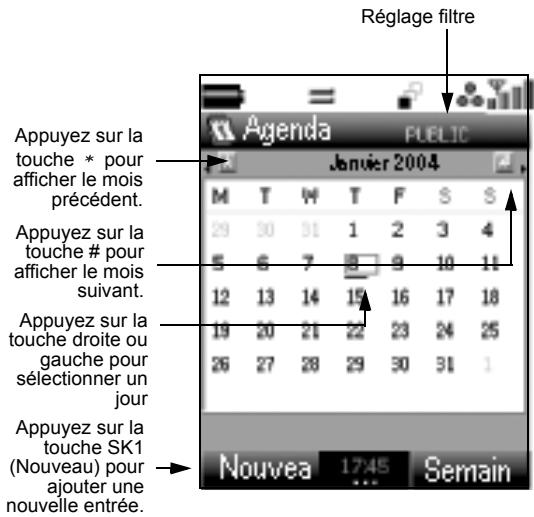
Pour afficher le programme d'une journée
- Sélectionnez la date qui vous intéresse sur l'écran Semain ou Mensuel
- Appuyez sur la touche Menu options de l'écran Semain ou Mensuel. Sélectionnez Saut à la date Saisissez la date que vous souhaitez afficher au format sélectionné dans Date et heures à la page 75.
L'écran Agenda montre toutes les entrées pour la date sélectionnée.
Appuyez sur la touche SK2 (Semaine/Mensuel) pour alterner entre l'agenda hebdomadaire et l'agenda mensuel.
Pour ajouter une nouvelle entrée dans l'agenda
, appuyez sur la touche SK1 (Nouveau) dans le menu Mensuel ou Semain. Vous pouvez aussi appuyer sur la touche Menu options et sélectionner Nouveau. Vous pouvez enregistrer les types d'entrées suivants dans l'agenda : rendez-vous, événement sur plusieurs jours, occasion spéciale ou congés.
Procédez de la manière suivante
1. énement.
Sélectionnez le type d'événement parmi Rendez-vous, Occasion spéciale, Événement long ou Jours de congé. Appuyez sur la touche Entrée.
Effectuez l'une des actions suivantes selon le type d'entrée :
- Définir les rubriques sous Rendez-vous (Vous devez entrer les informations marquées d'un *).
Vue filtrée : Permet de sélectionner le type de rendez-vous (Public ou Privé). A
Contenu* : Entrez le contenu (150 caractères au maximum) et a
Date* : Saisissez la date de départ selon le format sélectionné dans Date et heures à la page 75.
Heure de départ*: Entrez l'heure de départ.
Heure de fin : Entrez l'heure de fin.
Rappel : Activez cette fonction pour vous rappeler le rendez-vous
Alarme : Sélectionnez l'alarme de rappel de votre choix Lorsque vous sélectionnez le nom de la sonnerie SK1 (Lire), vous pouvez entendre la sonnerie.
Heure de rappel : Sélectionnez l'heure à laquelle vous souhaitez recevoir le rappel
Répéter : Sélectionnez cette option si l'entrée de l'agenda est périodique. Sélectionnez le cycle de répétition Eteint, Mensuel ou Hebdomadaire
Note : Éteint indique que le rendez-vous n'est pas périodique.
Mensuel permet de régler certains jours du mois.
Une date antérieure est réalisée pour le mois sans la date spécifique (par exemple, quand le 31 est spécifié, le 28 est réalisé pour février).
Hebdomadaire permet de régler certains jours de la semaine.
Sélectionnez un ou plusieurs jours de la semaine à l'aide de la touche Entrée.
| • Définir les rubriques sous Occas spéciale (Vous doivent entraîr les informations marquées d'un *) | Vue filtré : Sélectionnez le type de filtré Public ou Privé. Appuyez sur la touche Entrée. Contenus* : Entrez le contentu (150 caractères à un octet max.) et appuyez sur la touche Entrée. Date* : Entrez la date. Rappel : Activez cette fonction pour vous rappeler l'occasion spéciale et appuyez sur la touche Entrée. Alarme : Sélectionnez la sonnerie d'alarme de votrechioit et appuyez sur la touche Entrée. Lorsque vous sélectionnez le nom de la sonnerie et appuyez sur la touche SK1 (Lire), vous pouvez entendre la sonnerie. Date de rappel : Sélectionnez la date à laquelle vous souhaitez receivevoir le rappel et appuyez sur la touche Entrée. Heure de rappel : Entrez l'heure du rappel. Répéter : Ce paramètre est régisé si l'occasion spéciale est périodique. Sélectionnez le cycle de répétition Eteint, Mensuel ou Annel et appuyez sur la touche Entrée. Note : Eteint indique que l'occasion spéciale n'est pas périodique. Mensuel permet de régler certains jours du mois. Une date antérieure est réglée pour le mois sans la date spécifique (par ex. quand 31 est spécifique, 28 est réglé pour février). Annuel permit de régler certains jours de l'année. Une date antérieure est réglée pour l'année sans la date spécifique (par ex. quand le 29 février est spécifique pour 2004, le 28 février est réglé pour 2005). |
| • Définir les rubriques sous Event long (Vous doivent entraîr les informations marquées d'un *) | Vue filtré : Sélectionnez le type de filtré Publique ou Privé. Appuyez sur la touche Entrée. Contenus* : Entrez le contentu (150 caractères à un octet max.) et appuyez sur la touche Entrée. Date de départ* : Entrez la date de départ. Date de fin : Entrez la date de fin. |
| • Définir les rubriques sous Jours congé | Sélectionnez Jours féériés ou Congés hebdo et appuyez sur la touche SK1 (OK). Jours féériés : Entrez la date et appuyez sur la touche SK1 (OK). Congés hebdo : Permet de régler les jours de la semaine. Sélectionner un ou plusieurs jours de la semaine à l'aide de la touche SK1 (OK). Samedi et dimanche sont préréglés par défaut. |
| 3 Terminer l'edition | Appuyez sur la touche SK1 (OK) pour quitter l'édition. L'écran Agenda affiche toutes les entrées régées pour la date choisisie. |
Lorsque la fonction Rappel est activée, l'alarme se déclenche à l'heure programmée. Toutefois, si vous la désactivez dans la liste du programme de la journée avant l'heure programmée, elle sera annulée et l'alarme ne se déclenchera pas. Pour la rétablir, ouvrez le programme et activez le Rappel.
Conseils utiles
Vous pouvez utiliser une ancienne entrée comme modèle pour créer une nouvelle entrée. Sélectionnez l'entrée que vous voulez copier dans l'écran Jour ou affichez l'écran Détails. Appuyez sur la touche Menu options, sélectionnez Copier et appuyez sur la touche Entrée. Suivez la même procédure qu'à la section "Pour ajouter une nouvelle entrée dans l'agenda".
Pour modifier une entrée de l'agenda
Vous pouvez modifier un rendez-vous, par exemple, en changeant l'heure ou le contenu.
Procédez de la manière suivante
| 1 | Sélectionner une entrée | dans la liste des programmes de la journée, appuyez sur la touche Menu options, sélectionnez Modifier et appuyez sur la touche Entrée.Lorsque l'écran Détails est affché, vous pouvez aussi appuyer sur la touche SK1 (Editor). |
| 2 | Modifier une entrée | Sélectionnez une rubrique que vous VOULEZ modifier et effectuez voschangements. |
Pour synchroniser ou transférer les entrées de l'agenda entre le e228 et un PC
Vous pouvez converti registrées dans le téléphone au format vAgenda. Vous pouvez également utiliser le logiciel pour PC Intellisync pour synchroniser les données des entrées entre le e228 et un PC.
Procédez de la manière suivante :
| 1 | Convertir l'entrée sélectionnée au format vAgenda | Sur l'écran Détails de l'entrée, appuyez sur la touche Menu options et sélectionnez Synchronisation et vAgenda. SéLECTIONNZ emplacement de sauvegarde du fichier vAgenda, Mémoire du tél. ou Carte mémoire. |
| Les données au format vAgenda sont enregistrées dans le dossier Autres fichiers de l'emplacement de mémoire sélectionné. | ||
| 2 | Synchroniser les entrées de l'agenda | Appuyez sur la touche Menu options et sélectionnez Synchronisation puis à nouveau Synchronisation. La fonction synchronization est lancée. Suivez les instructions de la page 116. |
| Pour supprimer une ou plusieurs entrées de l'agenda | |
| Pour | Procedez de la manière suivante |
| 1 Suppurer une entrée de l'agenda | Sélectionnez l'entrée de l'agenda à suppurer et appuyez sur la touche Entrée. Appuyez sur la touche Menu options, sélectionnez Suppurer, Suppur événement et appuyez sur la touche Entrée. Sélectionnez Cét événement et appuyez sur la touche Entrée. |
| Pour suppurer toutes les entrées de l'agenda | Appuyez sur la touche Menu options, sélectionnez Suppurer, Suppur événement et appuyez sur la touche Entrée. Sélectionnez Suppurer tout et appuyez sur la touche Entrée.Note : Lorsque vous avez affiché tous les événements ou l'agenda personnel, vous pouze sélectionner les entrées de l'agenda à suppurer TOUT, Priv. ou PUBLIC. Lorsque l'agenda public est affiché, vous ne pouze suppurer que les entrées publiques. |
| Pour suppurer toutes les entrées de l'agenda jusqu'à la date spécifique | Appuyez sur la touche Menu options, sélectionnez Suppurer, Suppur événement et appuyez sur la touche Entrée. Sélectionnez A jour et appuyez sur la touche Entrée. Sélectionnez TOUT, Priv. ou PUBLIC puis la date.Note : Lorsque vous avez affiché tous les événements ou l'agenda personnel, vous pouze sélectionner les entrées de l'agenda à suppurer TOUT, Priv. ou PUBLIC. Lorsque l'agenda public est affiché, vous ne pouze suppurer que les entrées publiques. |
| 2 Suppurer un jour de congé | Sélectionnez Jours congé sur l'écran du programme de la journée et appuyez sur la touche Entrée. Appuyez sur la touche Menu options, sélectionnez Suppurer, Suppur jr congé et appuyez sur la touche Entrée. Sélectionnez Ce jr de congé et appuyez sur la touche Entrée. |
| Pour suppurer tous les jours de congé jusqu'à la date sélectionnée | Appuyez sur la touche Menu options, sélectionnez Suppurer, Suppur jr congé et appuyez sur la touche Entrée. Sélectionnez A jour et appuyez sur la touche Entrée. |
| Pour rétablit les paramètres par défaut des jours de congés | Pour rétablier les paramètres par défaut des jours de congé (seuls samedi et dimanche sont programmés comme jours de congé), appuyez sur la touche Menu options, sélectionnez Suppurer, Suppur jr congé et appuyez sur la touche Entrée. Sélectionnez RaZ congés et appuyez sur la touche Entrée. |
Tâches (appuyez sur la touche MENU → Sélectionnez Boîte à outils → Sélectionnez Tâches)
Cette fonction vous permet d'entrer des tâches devant être accomplies à une certaine date. Vous pouvez sauvegarder un maximum de 200 tâches.
Pour ajouter une nouvelle tâche
Dans l'écran Tâches, appuyez sur la touche SK1 (Nv.), ou appuyez sur la touche Menu options et sélectionnez Nouveau pour ouvrir le nouvel écran Tâche. Appuyez sur la touche Entrée sur chaque champ pour le sélectionner et le modifier.
Ajouter une nouvelle tâche 1/2
Ajouter une nouvelle tâche 2/2
Conseils utiles
Vous pouvez utiliser une ancienne tâche comme modèle pour créer une nouvelle tâche. Sélectionnez la tâche que vous voulez copier dans l'écran Tâches ou affichez l'écran Détails. Appuyez sur la touche Menu options, sélectionnez Copier et appuyez sur la touche Entrée. Suivez la même procédure qu'à la section "Pour ajouter une nouvelle tâche".
Pour modifier les tâches
Vous pouvez modifier une tâche en changeant, par exemple, la date d'échéance ou l'état. Pour modifier une tâche, sélectionnez la tâche voulue et appuyez sur la touche Menu options. Sélectionnez Modifier et appuyez sur la touche Entrée. Lorsque l'écran Détails est affiché, vous pouvez aussi appuyer sur la touche SK1 (Éditer). Sélectionnez une rubrique que vous voulez modifier et effectuez vos changements. Suivez les instructions de la section "Pour ajouter une nouvelle tâche" autres que ce qui suit :
| Pour | Procedez de la manière suivante | |
| 1 | Régler la date de la fin de la tâche | Sélectionnez Date limite et appuyez sur la touche Entrée. Saisissez la date de fin de la tâche selon le Format sélectionné dans Date et heures à la page 75.Note : L'état de la tâche passée automatiquement à Fait. |
| 2 | Changer l'état à Fait | Sélectionnez le champ état et appuyez sur la touche Entrée.Sélectionnez Tâches ou Fait et appuyez sur la touche Entrée.Note : Cela applique automatiquement la date actuelle à la date de fin. |
| Pour supprimer des tâches | ||
| Pour | Procedez de la manière suivante | |
| Supprimer cette tâche | Sélectionnez une tâche dans la liste des Tâches ou Filtres et appuyez sur la touche Menu options. Sélectionnez Supprimer, Cette tâche et appuyez sur la touche Entrée. | |
| Supprimer toutes les tâches exécutées | Appuyez sur la touche Menu options, sélectionnez Supprimer, Supp.Tâches fin et appuyez sur la touche Entrée. | |
| Supprimer toutes les tâches | Appuyez sur la touche Menu options, sélectionnez Supprimer, Supprimer tout et appuyez sur la touche Entrée. | |
Conseils utiles
Lorsque vous sélectionnez Tâches, la liste des tâches apparaît et affiche toutes les tâches (exécutées ou non) dans l'ordre chronologique. Vous pouvez filtrer la liste des tâches pour afficher uniquement les tâches relatives à un état ou une catégorie précis.
Pour afficher les conditions de filtrage, appuyez sur la touche Menu options, sélectionnez Vue filtrée et appuyez sur la touche Entrée. Sélectionnez le champ À faire et appuyez sur la touche Entrée. Procédez comme suit :
Procédez de la manière suivante
1. Définir la condition de la liste en sélectionnant l'état des tâches à afficher.
Sélectionnez l'état des tâches que vous souhaitez afficher : À faire, Fait ou Tous, et appuyez sur la touche Entrée.
2. Définir le critère de tri
Sélectionnez le critère que vous préférez pour trier les tâches : Date limite ou Priorité, et appuyez sur la touche Entrée.
3. Définir la catégorie
Sélectionnez la catégorie que vous souhaitez afficher : Tout, Personnel, Bureau, Étude, Voyage, Shopping, Préparations, Sport, Ménage ou Autre. Appuyez sur la touche Entrée.
Heure alarme
Appuyez sur la touche MENU → Sélectionnez Boîte à outils → Sélectionnez Heure alarme.
Pour régler une alarme
Sélectionnez le réveil pour régler jusqu'à 5 alarmes, de Alarme 1 à Alarme 5, et appuyez sur la touche Entrée, ou appuyez sur la touche SK1 (Éditer). Vous pouvez régler une alarme périodique qui sonnera à une heure spécifique plusieurs jours par an.
Régler l'alarme
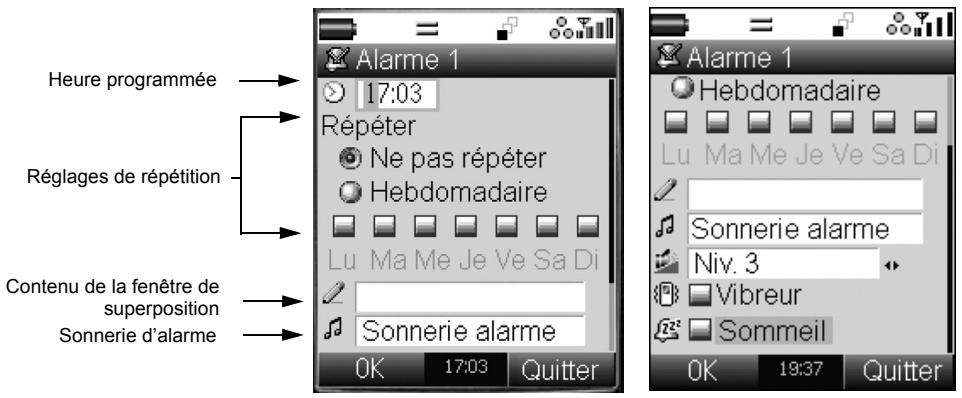
| 1 | Régler l'heure | Réglez l'heure à l'aide de l'affichage 24 heures et appuyez sur la touche Entrée. |
| 2 | Régler le paramètre de répétition | Sélectionné un des cycles suivants et appuyez sur la touche Entrée. Ne pas repétier, ou Hebdomadaire. Ne pas repétier indique que l'alarme n'est pas repétée. Hebdomadaire permet de régler certains jours de la semaine. Sélectionner un ou plusieurs jours de la semaine à l'aide de la touche Entrée. Note : La désaction de l'alarme hebdomadaire désactive uniquement la première alarmé hebdomadaire suivante et la réactive après la prochaine heures programmée. Consultez la section Pour changer l'état de l'alarme à la page 132. |
| 3 | Entrer le contenu dans la fenêtre en superposition | Entré le contenu (32 caractères à un octet max.) qui sera affché dans la fenêtre en superposition sur l'écran de réglage de l'alarme et appuyez sur la touche Entrée. |
| 4 | Régler la sonnerie de l'alarme | Sélectionné la sonnerie de votrechoix et appuyez sur la touche Entrée. Lorsque vous sélectionné le nom de la sonnerie et appuyez sur la touche SK1 (Lire), vous pouvez entendre la sonnerie. |
| 5 | Régler le volume de la sonnerie de l'alarme | Sélectionné le volume de votrechoix et appuyez sur la touche Entrée. |
| 6 | Régler le vibreur et la fonction sommeil | Cochez/décochez les cases Vibreur et Sommeil en appuyant sur la touche Entrée. Lorsque l'alarme se déclenché, et si la fonction sommeil est activée, le son et la vibration se produit à cinq minutes d'intervalle. Cela se produit un maximum de trois fois à moins de désactiver la fonction sommeil ou l'alarme. |
| 7 | Régler les paramètres dans l'entree d'alarme | Appuyez sur la touche SK1 (OK). L'alarme est activée. Note : Assurez-vous que vous avez bien activé l'alarme. Pour la modifier, appuyez sur la touche SK2 (Oui/Non/Désact.). Consultez la section Pour changer l'état de l'alarme à la page 132. |
Conseils utiles
Lorsque l'alarme et le vibreur se déclenchent 1 (Éteint) pour arrêter l'alarme. Lorsque l'alarme se déclenche alors que la fonction sommeil est activée, effectuez l'une des actions suivantes :
- Pour arrêter l'alarme et annuler la fonction sommeil 2 (Non).
- Pour vous rendormir 1 (Veille). L'alarme se déclenchera
L'alarme se déclenche un maximum de trois fois, sauf si vous arrêtez la fonction sommeil ou l'alarme.
Pour modifier une alarme
Pour modifier le réglage de l'alarme, appuyez sur la touche SK1 (Editor) et effectuez les modifications voulues. Suivez les instructions de la section "Pour régler une alarme" à la page 130.
Pour changer l'état de l'alarme
Vous pouvez changer l'état de l'alarme à Oui/Non/Désact. dans l'écran de la liste des alarmes. Sélectionnez une alarme dans la liste et procédez comme suit :
| Pour | Procedez de la manière suivante |
| 1 Régler l'état de l'alarme | Pour changer l'état de l'alarme de Oui à Désact., appuyez sur la touche SK2 (Désact.).Pour changer l'état de l'alarme de Oui à Non, appuyez deux fois sur la touche SK2 (SK2 (Désact.) -> SK2 (Non))Désact. annule la prochaine alarme mais pas une alarme répétée.Non désactive l'alarme programmée. |
| Pour supprimer des alarmes | |
| Pour | Procedez de la manière suivante |
| Supprimer une alarme | Sélectionnez une alarme de Alarme1 à Alarme5. Appuyez sur la touche Menu options, sélectionnez Supprimer et appuyez sur la touche Entrée. Sélectionnez Supprimer et appuyez sur la touche Entrée. |
| Supprimer toutes les alarmes | Appuyez sur la touche Menu options, sélectionnez Supprimer et appuyez sur la touche Entrée. Sélectionnez Supprimer tout et appuyez sur la touche Entrée. |
Bloc-notes
Appuyez sur la touche MENU → Sélectionnez Boîte à outils → Sélectionnez Bloc-notes
Cette fonction vous permet de conserver et d'archiver des informations utiles telles que les thèmes abordés lors d'une réunion, des listes de courses et autres informations que vous ne voulez pas oublier. Vous pouvez enregistrer jusqu'à 9 notes textuelles.
Procédez de la manière suivante
| 1 | Sélectionner une entrée vide | Sélectionnez Pas de contenus et appuyez sur la touche SK1 (Nveau) ou sur la touche Entrée. |
| 2 | Entrer un titre | Entrez un titre (32 caractères à un octet max. y compris les espaces) et appuyez sur la touche Entrée.Note : Vous ne pouvez pas commencer une nouvelle ligne dans le titre. |
| 3 | Saisir un contentu | Entrez un message textuel (512 caractères à un octet max.) et appuyez sur la touche Entrée. |
Conseils utiles
Vous pouvez ajouter les entrées du bloc-notes à votre Agenda ou vos Tâches en utilisant la fonction copier et coller. (Les 150 premiers caractères peuvent être collés). Sélectionnez l'entrée du bloc-notes que vous voulez copier électionnez Rubrique calend. ou Tâche et appuyez sur la touche Entrée. Suivez les instructions de la section "Pour ajouter une nouvelle entrée dans l'agenda" à la page 122 ou "Pour ajouter une nouvelle tâche" à la page 126.
Vous pouvez lancer l'application de messagerie à partir du Bloc-notes pour envoyer l'entrée du bloc-notes sélectionnée comme message. Sélectionnez l'entrée du bloc-notes que vous voulez envoyer comme e-mail Envoi comme msg et appuyez sur la touche Entrée. Consultez la section Écrire et envoyer un nouveau message à la page 46.
Procédez de la manière suivante
1. Sélectionner l'entrée du bloc-notes que vous souhaitez modifier.
Sélectionnez dans la liste et appuyez sur la touche Menu options. Sélectionnez Modifier et appuyez sur la touche Entrée.
| Pour | Procédez de la manière suivante | |
| 2 | Modifier le titre | Sélectionnez Noter titre et appuyez sur la touche Entrée. Entrez un titre (32 caractères à un octet max. y compris les espaces) et appuyez sur la touche Entrée. Note : Vous ne pouvez pas commencer une nouvelle ligne dans le titre. Note : Lorsque le titre est omis, les 32 premiers caractères du contenu sont automatiquement entrés comme titre. |
| 3 | Modifier le contentu | Sélectionnez Noter contenus et appuyez sur la touche Entrée. Modifiez un message textuel (512 caractères à un octet max.) et appuyez sur la touche Entrée. Note : Vous pouvez sauvegarder l'entrée du bloc-notes en appuyant sur la touche SK1 (Sauver). |
Pour supprimer une entrée du bloc-notes
| Pour | Procedez de la manière suivante |
| Supprimer une entrée du bloc-notes | Sélectionnez une entrée du bloc-notes dans la liste et appuyez sur la touche Menu options. Sélectionnez Supprimer puis à nouveau Supprimer. Appuyez sur la touche SK1 (Oui) sur l'écran de confirmation. |
| Supprimer toutes les entrées du bloc-notes | Appuyez sur la touche Menu Options, sélectionnez Supprimer, Supprimer tout. Appuyez sur la touche SK1 (Oui) sur l'écran de mise en garde pour supprimer toutes les entrées du bloc-notes. |
Calculatrice
Appuyez sur la touche MENU → Sélectionnez Boîte à outils → Sélectionnez Calculatrice.
Calculatrice
Le téléphone E228 est doté d'une calculatrice intégrée qui peut effectuer les opérations d'addition, de soustraction, de division et de multiplication. Utilisez les touches suivantes :
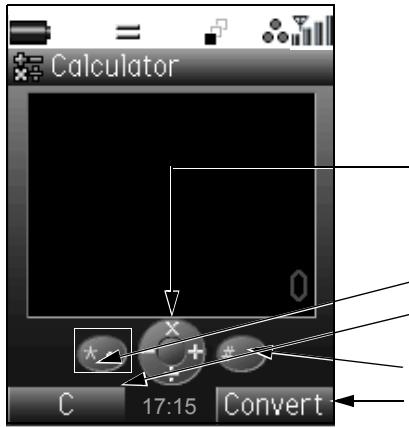
Utilisez la touche Droite pour obtenir le signe +. Utilisez la touche Gauche pour obtenir le signe -. Utilisez la touche Haut pour obtenir le signe ×. Utilisez la touche Bas pour obtenir le signe /. Utilisez la touche Entrée pour obtenir le signe =. Utilisez la touche * pour insérer une virgule. Utilisez la touche SK1 comme touche AC ou pour effacer un chiffre. Utilisez la touche # pour obtenir le signe +/-. Utilisez la touche SK2 pour passer au convertisseur de devises.
Pour utiliser la calculatrice
Dans cet exemple, nous allons multiplier 10,5 par 10.
Procédez de la manière suivante
1 Entrer 10,5
Appuyez sur les touches 1, 0, point et 5.
2 Multiplier
Appuyez sur la touche Haut.
3 Entrer 10
Appuyez sur les touches 1 et 0.
Obtenir le résultat.
Appuyez sur la touche Entrée.
5. Effacer l'affichage
Appuyez sur la touche SK1.
Calcul des devises
Cette fonction vous permet de convertir une somme d'argent dans une autre devise à l'aide du taux de change intégré ou du taux que vous entrez.
Pour convertir une devise dans une autre devise
Dans cet exemple, nous allons convertir 100 livres sterling en euros.
Appuyez sur la touche SK2 (Convert./Calc.) pour alterner entre la calculatrice et le convertisseur de devises.
| Pour | Procedez de la manière suivante | |
| 1 | Entrer la somme d'argent | Sélectionnez Total et entrez 100. |
| 2 | Sélectionner la devise de base | Ouvrez De : sélectionnez GBP. |
| 3 | Sélectionner la devise de conversion | Ouvrez A : et sélectionnez EUR. |
| 4 | Modifier le taux de change | Appuyez sur la touche Menu options et sélectionnez Régler taux et entrez le taux dans le champ Taux. Appuyez sur la touche SK1 (OK). |
| 5 | Obtenir le résultat du calcul | Appuyez sur la touche SK1 (Résult.). |
Conseils utiles
- Vous pouvez désigner votre devise à l'aide des touches Gauche et Droite dans les champs De : et A : dans l'écran Convertir devise.
- Vous pouvez régler les taux des devises Régler taux.
- Vous pouvez aussi modifier le nom de la devise affichée Modif. nom.
Dictaphone
Appuyez sur la touche MENU → Sélectionnez Boîte à outils → Sélectionnez Dictaphone.
La fonction Dictaphone vous permet d'enregistrer un court message audio (20 secondes max.) pendant un appel. Vous pouvez utiliser un mémo vocal pour sauvegarder temporairement des numéros de téléphone, des adresses ou des messages de rappel. Vous pouvez sauvegarder un maximum de cinq mémos vocaux dans votre E228.

Pour enregistrer un mémo vocal pendant un appel, appuyez sur la touche Menu options et sélectionnez Dictaphone pour commencer à enregistrer la conversation.

Vous ne pouvez pas joindre de mémo vocal aux messages ni les copier sur la carte mémoire.
Procédez de la manière suivante
1. Sélectionner un mémo vocal à écouter.
Sélectionnez un mémo vocal dans l'écran Dictaphone.
Démarrer la lecture.
Appuyez sur la touche SK1 (Marche).
Procédez de la manière suivante
1. Sélectionner un mémo vocal à supprimer.
Sélectionnez un mémo vocal dans l'écran Dictaphone.
2 Supprimer
Appuyez sur la touche SK2 (Effacer).
Touches d'accès rapide
Les touches d'accès rapide vous permettent d'accéder rapidement à certaines fonctions. Le tableau suivant illustre les touches d'accès rapide à votre disposition et vous explique comment les utiliser dans les divers modes. Le terme « long » signifie que la touche doit être enfoncée de façon continue.
| Mode | Touche | Fonction |
| Sur l'écran d'accueil | SK1 | Active la fonction Caméra. |
| SK2 | Active la fonction Messagingerie. | |
| Haut | Affiche la liste des Contacts | |
| Bas | Affiche la liste des Contacts | |
| Gauche | Liste des appeals Reçus | |
| Droite | Liste des Appels manqués | |
| Démarrer | Liste des Appels émis | |
| Entrée | Active le bureau | |
| Triangle | Active le navigateur | |
| Triangle (long) | Passe au réseau 3G Note:-Seulement disponible quand la carte USIM double est insérée et en mode 2G. | |
| MENU | Affiche le Menu principal | |
| MENU (long) | Affiche la barre des tâches | |
| Fin (long) | Mise hors tension | |
| 0 (long) | Entre + pour les appeals internationaux | |
| Menu options | Affiche la liste du Menu options | |
| Pendant la composition | SK1 | Effectue un appel video vers le nombre entré |
| SK2 | Sauvegarde le nombre entré dans la liste des contacts. | |
| HAUT | Déplace le curseur vers le haut | |
| Bas | Déplace le curseur vers le bas | |
| Gauche | Déplace le curseur vers la gauche | |
| Droite | Déplace le curseur vers la droite | |
| Démarrer | Effectue un appel téléphonique vers le nombre entré | |
| Triangle | Active le navigateur | |
| MENU | Affiche le Menu principal | |
| MENU (long) | Affiche la barre des tâches | |
| Terminer | Retourne au mode de veille | |
| Fin (long) | Mise hors tension | |
| C | Supprime un chiffre | |
| C (long) | Répête la suppression | |
| 0 (long) | Entre + pour les appeals internationaux | |
| # (long) | Entre p (pause) | |
| Menu options | Affiche la liste du Menu options | |
| Pendant la réception | SK1 | Répond à l'option |
| SK2 | Refuse l'option | |
| MENU | Affiche le Menu principal | |
| MENU (long) | Affiche la barre des tâches | |
| Démarrer | Répond à l'option | |
| Terminer | Refuse un appel | |
| Fin (long) | Refuse un appel et estinvert le téléphone | |
| Menu options | Affiche la liste du Menu options | |
| C | Coupe la sonnerie | |
| Autre que ci-dessus | Répond à un appel (lorsque la fonction Réponses toute touche est activée) | |
| Pendant une communication | SK1 | Met l'appoint en attente |
| SK2 | Affiche la liste des Contacts | |
| Haut | Augmente le volume sonore | |
| Bas | Réduit le volume sonore | |
| Gauche | Liste des appeals Reçus | |
| Droite | Liste des Appels manqués | |
| Démarrer | Liste des Appels émis | |
| Démarrer (long) | Allume/étéint le téléphone | |
| Triangle | Active le navigateur | |
| MENU | Affiche le Menu principal/Menu rapide | |
| MENU (long) | Affiche la barre des tâches | |
| Terminer | Termine l'appoint | |
| Fin (long) | Termine l'appoint et èteint le téléphone | |
| 0 (long) | Entre + pour les appeals internationaux | |
| Menu options | Affiche la liste du Menu options | |
| Saisie de texte au moyen du mode de saisie de texte à plusieurs frappes | SK1 | Sélectionne le mode numérique (et, après une nouvelle pression, le mode T9®) |
| SK2 | Annule la modification du texte | |
| Menu options | Affiche les Menu options | |
| Entrée | Termine la modification de texte | |
| Démarrer | Retourne à l'écran d'accueil | |
| Terminer | Abandonne le texte et ferme les messages | |
| Fin (long) | Mise hors tension | |
| C | Les caractères restent dans la zone de texte : Supprime un caractères à gauche du cursesurAucun caractère dans la zone de texte : Annule la suppression et retourne aux données sauvégardées | |
| C (long) | En mode Supprimer : Supprime tous les caractères après le curseurEn mode Retour arrêté : Supprime tous les caractères avant le curseur | |
| 0-9 (long) | Entre 0-9 | |
| 1 | Insère des symboles | |
| 0 | Insère un espace | |
| # | Affiche le menu des symboles | |
| # (long) | Commence une nouvelle ligne | |
| * | Spécifie le caractère et alterne entre minuscules, majuscules et verrouillage majuscule | |
| Saisie de texte en mode T9® | SK1 | Pas d'entrée non confirmée : Sélectionne le mode saisie de texte à plusieurs frappes (et, après une nouvelle pression, le mode numérique)Entree non confirmée : Affiche la prochaine combinaison T9 |
| SK2 | Pas d'entrée non confirmée : Quitte la modification de texteEntree non confirmée : Affiche la combinaison T9 précédenteDernière combinaison : Retourne à la combinaison précédente | |
| Menu options | Affiche le Menu options | |
| Entrée | Termine la modification de texte et ferme l'écran de modification | |
| Démarrer | Retourne à l'écran d'accueil | |
| Terminer | Abandonne le texte et ferme les messages | |
| Fin (long) | Mise hors tension | |
| C | Les caractères restent dans la zone de texte : Supprime un caractère à gauche du curseurAucun caractère dans la zone de texte : Termine l'écran de saisie de texte | |
| C (long) | En mode Supprimer : Supprime tous les caractères après le curseurEn mode Retour arrêté : Supprime tous les caractères avant le curseur | |
| 0-9 (long) | Entre 0-9 | |
| 0 | Entre + | |
| # | Affiche le menu des symboles permettant d'insérer un symbole | |
| # (long) | Commence une nouvelle ligne | |
| * | Spécifie le caractère et alterne entre minuscules, majuscules et verrouillage majuscule | |
| Saisie de texte au moyen du mode numérique | SK1 | Sélectionne le mode T9® (et, après une nouvelle pression, le mode saisie de texte à plusieurs frappes) |
| SK2 | Annule la modification du texte | |
| Menu options | Affiche les Menu options | |
| Entrée | Confirme le texte modifié et ferme l'écran de modification | |
| Démarrer | Retourne à l'écran d'accueil | |
| Terminer | Abandonne la modification de texte et ferme la fonction de messagerie | |
| Fin (long) | Mise hors tension | |
| C | Les caractères restent dans la zone de texte : Supprime un caractère à gauche du curseurAucun caractère dans la zone de texte : Annule la suppression et returne aux données sauvégardées | |
| C (long) | En mode Supprimer : Supprime tous les caractères après le curseurEn mode Retour arrêté : Supprime tous les caractères avant le curseur | |
| 0-9 | Entre 0-9 | |
| 0 (long) | Insère + | |
| # (long) | Commence une nouvelle ligne |
Index
Accueil 70
Activer PIN 1 72
Affichage 4
Afficher portrait 67
Agenda 121
Alarme de batterie faible
Aperçu images 107
APN 71
Appel d'urgence 19, 30
Appel en attente 73
Appel en conférence 25
Appel international 26
Appel mains libres 29
Appel téléphonique 19
Appel vidéo 27, 83, 87
Appels émis 21
Appels manqués 22, 28
Appels multiples 84
Appels reçus 21, 28
Barre d'attache 18,85
Batterie 7
Bloc-notes 25, 133
Boîte d'envoi 42
Boîte de réception 41
Brouillons 42
Calculatrice 135
Configuration de la langue 76
Contacts 31
Convertisseur 136
Copier, couper et coller
Deuxième appel 24
Données PIM 91
Dossier 60, 88
Economiseur 70
Economiseur 70
Ecran d'accueil 4,16
Édition de texte 38
Effets visuels 108
E-mail 40, 86
Émettre des appels 67
Émettre un rapport 44
En attente 26
Enregistreur vocal 106
En-tête/signature 50
Envoyer la sonnerie 67
Espace 38
Événement sur plusieurs jours 121
Favors 77
Fond d'écran 70
Formatage de l'heure 75
Formater la carte mémoire 94
Fuseau 75
Gestionnaire de fichiers 88
GPRS 1
Groupe de contact 31
Heure alarme 13:00
Heure locale 75
Horloge 12
Horloge2 75
Ignorer si caché.
IMAP445
Indicateur 43
Indicateur d'état 4
Indicateur de mode 4
Informations concernant la durée des appels
'identifiant d'appel 74
Insérer une pause dans un numéro
JavaTM 86,95
Jours de congé : 121
Lecteur 107
Lecteur audio 110
Lecteur de fichiers vidéo 109
Lecteur de messages multimédia 58
Liste des appels émis 20
Message textuel 40, 86
Message vidéo 40, 86
Messagerie vocale 24
Messages 41
Messages envoyés 42
Microphone activé/désactivé 29
Minuterie automatique 102
Mise sous tension/hors tension 11
Mode camera 29
Mode écran 69
Mode Insérer/Remplacer 38
Mode photo 69
Mode réseau 71
Mode Supprimer/Retour arrière 38
Multitâches 84
Navigateur 77
Nouvelle ligne 38
Numérotation fixe 67
Numérotation rapide 21
Occasion spéciale 121
Options d'appel 66
Options d'appel vidéo 68
Outil carte mémoire 94
Pages sauvegardées 78
Paramètres de sécurité 72
Paramètres du téléphone 64
Permuter les caméras 102, 103, 104
Photo 103
PIN72
PIN privé 73
POP3 45
Port SMTP 45
Présentation 51
Profil téléphone 65
Programme privé 122
Réglage de l'exposition 103
Réglage des appels vidéo 68
Rendez-vous 121
Répondeur 67
Répondeur 67
Réseaux préférés 71
Restrictions d'appel
Saisie de symboles 37
Saisie de texte à plusieurs frappes 36
Saisie de texte T9 36
Saisie numérique 37
Sélection réseau 71
Sélections multiples 84
Serveur d'e-mail un/deux 44
Serveur SMTP 45
Signature 43
Sommeil 131
Sonnerie du kit mains libres 67
Sous-adresse 21
Supplémentaire 73
Surnom 31
Synchronisation 86, 116
Tache 126
Touches 3
Transfert appel 73
Troisième appel 27
Type image 102
Types de fichiers joints : 41
UMTS1
USB114
vAgenda 124
Vérifier la carte mémoire 94
Verrouillage automatique 72
Verrouillage des touches 30
Verrouillage du clavier
Verrous 72
Video 104
Voir compteur 69
Voir section vidéo 69
Volume de l'écouteur 25
Volume de la sonnerie : 65
Votre numéro 12
Zoom 103
- Pour effectuer un appel d'urgence dans n'importe quel pays
- Consignes générales d'utilisation
- Sécurité
- Consignes de sécurité à bord d'un avion
- Consignes de sécurité dans les hôpitaux
- Consignes de sécurité générales
- Consignes de sécurité routière
- Véhicules équipés de coussins de sécurité gonflables
- Utilisation d'équipement tiers
- Maintenance
- Utilisation optimale
- Énergie radioélectrique
- Exposition à l'énergie radioélectrique
- Déclaration de conformité
- Carte mémoire
- Avis de copyright
- Table des matières
- Utilisation de la messagerie
- Changer les réglages de votre e228 63
- Utiliser le navigateur pour accéder à l'Internet
- Utiliser les fonctions avancées de votre appareil
- Utiliser le gestionnaire de fichiers
- Exécution d'applications Java™
- Utiliser le centre multimédia
- Connecter votre écran à un PC
- Utiliser la boîte à outils 120
- Présentation de votre E228
- Vue d'ensemble du E228
- Configuration du E228
- Carte USIM
- Pour insérer/retirer la carte USIM
- Insérer une carte USIM
- Pour insérer la batterie
- Pour charger la batterie à l'aide du chargeur
- Connecter le chargeur au téléphone
- Alarme de batterie faible
- Insérer la carte mémoire
- Pour insérer la carte mémoire
- Mise en place/retrait de la carte mémoire
- Pour retirer la carte mémoire
- Pour mettre sous tension
- Pour mettre hors tension
- Économie d'énergie
- Réglage de l'horloge
- Pour régler l'horloge
- Introduire le code PIN de vote
- Introduire votre code PIN
- Comprendre les menus
- Menu principal
- Options des menus
- Procédez de la manière suivante
- Menu rapide et raccourci de l'écran d'accueil
- Menu rapide
- Raccourci de l'écran d'accueil
- Ce que vous pouvez faire à partir de l'écran d'accueil
- Barre de tâches
- Effectuer et recevoir des appels
- Procédure
- Logs d'appel
- Description
- Recevoir un appel téléphonique
- Conseils utiles
- Messagerie vocale
- Pendant un appel téléphonique
- Pour recevoir un deuxième appel
- Pour passer à un appel en conférence
- Autres opérations possibles pendant un appel
- Effectuer et recevoir un appel vidéo
- Pour effectuer un appel vidéo vers un PC doté d'une webcaméra
- Opérations possibles au cours d'un appel vidéo
- Réglage du verrouillage des touches
- Effectuer des appels d'urgence lorsque le verrouillage des touches est activé
- Instructions de déverrouillage
- Configuration de vos contacts
- Entrées de contacts
- Tâches courantes
- Saisie de texte
- Pour lancer la messagerie :
- Pour changer le mode de saisie :
- Pour changer les options d'édition :
- Saisie de texte à plusieurs frappes (ABC)
- Saisie de texte T9
- Saisie numérique
- Saisie de symboles
- Pour insérer un espace
- Pour insérer une nouvelle ligne
- Pour changer la casse
- Pour passer au mode supprimer/retour arrêté
- Pour passer au mode insérer/remplacer
- Types de message
- Messages textuels
- Types de fichiers joints pris en charge
- Menu de la messagerie
- Message multimédia :
- Paramètres de réception
- Émettre rapport
- Période de validité
- Centre MMS
- Proxy MMS
- Réglages E-mail pour : Serveur mail 1 ou Serveur mail 2
- Paramètres serveur
- Écrire et envoyer un nouveau message
- Nouveau message vidéo
- Nouveau message multimédia
- Nouvel e-mail
- Pour modifier une présentation
- Recevoir et lire un message
- Tâches communes
- Pour lire un message
- Pour contrôler le lecteur de messages multimédia
- Répondre et transférer le message
- Pour répondre à un message reçu dans la boîte de réception
- Conseils
- Organiser les messages
- Créer des dossiers
- 3Box
- Copier ou déplacer des messages
- Changer les réglages de votre E228
- Exemple d'écran
- Paramètres du téléphone
- Profil téléphone
- Info. durée appel
- Appels vidéo
- Réglages caméra
- Réglages écran
- Config réseau
- Verrous
- Supplémentaire
- Date et heures
- Effacer les réglages
- Utiliser le navigateur pour accéder à Internet
- Menu du navigateur
- Pour terminer une session de navigation
- Pour télécharger un fichier et le sauvegarder dans le gestionnaire de fichiers de votre e228
- Pour enregistrer un signet
- Appareil photo
- Pour prendre et envoyer une photo ou une vidéo dans un message
- Visualiseur d'images
- Lecteur de fichiers vidéo/audio
- Pour effectuer des sélections multiples
- Appels multiples / Multitâche
- Transfert de données à grande vitesse
- Messagerie
- Application Java™
- Synchronisation
- Appel vidéo (disponible avec le réseau 3G uniquement)
- Mémoire du téléphone (appuyez sur la touche Menu → Sélectionnez l'icône Gestionnaire de dossiers → Sélectionnez Mémoire TCL.)
- Autres fichiers
- Téléchargement
- Fichiers vidéo
- Mes vidéoteos
- Qu'est-ce que Memory Stick Duo™ ?
- Utilisation
- Outil carte mémoire
- Applications
- Régler les permissions
- Réglages
- Enregistrement caméra
- Changer de caméra
- Taille
- Qualité d'image
- Type image
- Réglages mémoire
- Compteur
- Réglages son
- Rubrique Description
- Pour prendre une photo
- Pour procéder de la manière suivante
- Pour faire une vidéo
- Appuyez sur la touche Entrée pour arrêter l'enregistrement.
- Enregistreur vocal
- Pour enregistrer le son
- Lecteur
- Aperçu images
- Effets visuels
- Réglages image
- Renommer
- Propriétés
- Lecteur de fichier vidéo
- Lecteur audio
- Listes de lecture
- Connecter votre E228 à un PC
- USB
- Effectuez les actions suivantes sur votre E228 :
- Effectuez les actions suivantes sur le PC :
- Échange de données
- Pour activer l'échange de données
- Pour transférer des données entre le téléphone et un PC
- Pour effectuer la synchronisation USB locale
- Pour effectuer la synchronisation à distance et en direct
- Options de synchronisation
- Pour enregistrer un serveur
- Réglages de synchronisation
- Serveur un à Serveur six
- Utiliser la boîte à outils
- Agenda (appuyez sur la touche MENU → Sélectionnez Boîte à outils → Sélectionnez Agenda)
- Agenda
- Pour afficher le programme d'une journée
- Pour ajouter une nouvelle entrée dans l'agenda
- Pour modifier une entrée de l'agenda
- Pour synchroniser ou transférer les entrées de l'agenda entre le e228 et un PC
- Tâches (appuyez sur la touche MENU → Sélectionnez Boîte à outils → Sélectionnez Tâches)
- Pour ajouter une nouvelle tâche
- Pour modifier les tâches
- Heure alarme
- Pour régler une alarme
- Régler l'alarme
- Pour modifier une alarme
- Pour changer l'état de l'alarme
- Bloc-notes
- Pour supprimer une entrée du bloc-notes
- Calculatrice
- Pour utiliser la calculatrice
- Calcul des devises
- Pour convertir une devise dans une autre devise
- Dictaphone
- Touches d'accès rapide
- Index
Marque : NEC
Modèle : E228
Catégorie : Téléphone mobile