MODE D'EMPLOI N500I NEC
Services d'urgence
Pour effectuer un appel d'urgence dans n'importe quel pays
Composez le 112
Demandez le service que vous recherchez à l'opérateur : police, ambulance, pompiers, garde-côtes ou sauveteurs en montagne. Indiquez le lieu où vous vous trouvez et, dans la mesure du possible, ne bougez pas trop pour maintenir le contact téléphonique.
Le numéro d'urgence 112 est disponible à partir de tous les réseaux numériques. Le numéro 999 est un autre numéro d'urgence réservé au Royaume-Uni et peut uniquement être composé lorsqu'une carte SIM validée est insérée dans le téléphone.
En raison de la nature du système cellulaire, les communications aux appels d'urgence risquent d'être interrompues.
Consignes générales d'utilisation
Un téléphone cellulaire est composé de circuits électroniques délicats, d'aimants et de batteries. Par conséquent, vous ne devez utiliser votre téléphone avec soin et être particulièrement attentif aux points suivants.
N'exposez jamais le téléphone ou ses accessoires à des liquides ou à l'humidité. N'insérez rien dans le téléphone lorsqu'il est refermé. N'exposez pas votre téléphone à des variations de températures extrêmes. N'exposez pas votre téléphone à des flammes nues, cigares ou cigarettes. N'appliquez pas de peinture sur votre téléphone. - Ne laissez pas tomber votre téléphone et ne le soumettez pas à des chocs. - Ne placez pas le téléphone à proximité de disquettes, de cartes de crédit, de cartes de transport et autres supports magnétiques. Les informations des disquettes ou des cartes pourraient être altérées par le téléphone. - Ne laissez pas le téléphone ou la batterie dans des endroits où la température pourrait dépasser 60°C (sur le tableau de bord d'une voiture, sur le rebord d'une fenêtre, vitre exposée à la lumière du soleil par exemple). - Ne retirez pas la batterie du téléphone lorsque celui-ci est allumé. Aucun objet métallique, tel que des pièces de monnaie ou des porte-clés, ne doit toucher ou court-circuiter les bornes de la batterie. - Ne jetez pas la batterie au feu. Les batteries Li-ion de votre téléphone peuvent être jetées en toute sécurité dans les centres de recyclage Li-ion. Pour obtenir des informations supplémentaires concernant la batterie et l'alimentation électrique, voir page 3. - Ne mettez pas la batterie du téléphone dans votre bouche car l'électrolyte de la batterie peut être toxique en cas d'ingestion. N'essayez pas de démonter le téléphone ou ses accessoires. - Cet appareil est équipé d'une batterie interne qui ne peut être remplacée que par des techniciens compétents. Il y a risque d'explosion si la batterie est remplacée de façon incorrecte. Mettez la batterie usagée au rebut selon les instructions du fabricant. L'utilisation d'une batterie, d'un adaptateur CA, d'un adaptateur pour recharge dans véhicule (option) ou d'un accessoire non agréé par le fabricant pour ce téléphone peut être dangereuse. L'écouteur risque de s'échauffer pendant l'utilisation normale et le combiné risque de revenir chaud pendant la charge. - Nettoyez le téléphone à l'aide d'un chiffon humide ou antistatique. N'utilisez PAS de chiffon sec ou portant une charge électrostatique. N'utilisez pas de produits chimiques ou de produits de nettoyage abrasifs car ils risqueraient d'endommager le boîtier. N'oubliez pas de recycler : le carton d'emballage de ce téléphone est complètement recyclable. - Ne laissez pas la batterie déchargée ou débranchée pendant de longues périodes, certaines données pourraient être initialisées.
- Votre téléphone contient du métal pouvant provoquer des démangeaisons, une irritation ou des éruptions, ou de l'eczema selon votre constitution ou état physique.
- Evitez de mettre votre téléphone dans la poche arrière de votre pantalon ou jupe et de vous asseoir ensuite dessus. En outre, ne mettez pas votre téléphone au fond d'un sac où il risquerait d'être exposé à des poils ou une pression excessifs.
L'écran principal et l'objet de l'appareil photo risqueraient ainsi d'être endommagés et de mal fonctionner.
Veillez à ne pas tenir la périod près de vos yeux ou de ceux d'autres personnes lorsqu'elle est activée. - Les oreillettes du kit mains libres sont recouvertes de mousse. Ne mettez aucune autre partie du kit mains libres dans vos oreilles.
Consignes de sécurité à bord d'un avion
- Éteignez Your telephone et retirez la batterie lorsque vous êtes à proximité ou à l'intérieur d'un avion. L'utilisation de téléphones cellulaires à bord d'un avion est illégale car elle peut compromettre le fonctionnement de l'avion et risque de perturber le réseau cellulaire. En cas de non-respect de ces instructions, les services cellulaires peuvent être interrompus ou vous seront refusés et/ou vous pouvez être poursuivi en justice. N'utilisez pas votre téléphone au sol sans la permission du personnel non navigant.
Sécurité dans les hôpitaux
- Éteignez votre téléphone. L'utilisation de téléphones cellulaires est interdite. Suivez les instructions données par le service médical pertinent en ce qui concerne l'utilisation de téléphones cellulaires dans ses locaux.
Consignes de sécurité générales
- Respectez les consignes des panneaux vous demandant d'éteindre les radios bidirectionnelles. Ces panneaux se trouvent en général près d'entrepôts de stockage de carburant, de produits chimiques ou d'explosifs.
- Ne laissiez pas les enfants jouer avec le téléphone, le chargeur ou les batteries. Votre téléphone contient des petits composants. Tenez-les à l'écart des enfants en bas âge pour éviter qu'ils ne s'étouffent avec.
- Le téléphone risque d'avoir des incidences sur le fonctionnement de certains appareils électroniques médicaux, tels que les appareils de correction auditive et les stimulateurs cardiaques, lorsqu'il est utilisé à proximité de ces appareils. Suivre tous les panneaux d'avertissement et les recommandations du fabricant.
- Si vous souffrirez de troubles cardiaques, vous nevez redoubler de précaution lors du réglage de certaines fonctions, telles que le volume de la sonnerie et le vibreur, pour les appels entrants. Si le vibreur est activé de chaque manière que ce soit, évitez de laisser le téléphone à proximité d'une source de chaleur (comme un chauffage) et veillez à ce qu'il ne tombe pas d'un bureau sous l'effet des vibrations.
Consignes de sécurité routière
- Vous DEVEZ rester maître de votre véhicule à tout moment. Portez toute votre attention à la conduite. Respectez toutes les consignes du code de la route.
- Quittez la route et garez-vous avant d'effectuer ou de répondre à un appel, en fonction des conditions de circulation.
- Ne vous arrêtez JAMAIS sur la bande d'arrêt d'urgence d'une autoroute pour répondre ou effectuer un appel, sauf en cas d'urgence.
- Éteignez-vous trois heures lorsque vous êtes dans une station service, même si vous ne faites pas le plein.
- Ne conservez pas et ne transportez pas de matériaux inflammables ou explosifs dans le même endroit qu'un émetteur radio tel qu'un téléphone cellulaire.
- Les circuits électroniques de voiture, tels que le système de freinage antiblocage, le régulateur de vitesse automatique et l'injection ne sont habituellement pas affectés par les transmissions radioélectriques. Consultez le fabricant de ces équipements pour savoir s'ils sont protégés de façon équivalente contre les transmissions radioélectriques. Si vous pensez que les transmissions radioélectriques sont la cause de certains problèmes sur votre véhicule, consultez cette
concessionnaire et n'allumez pas votre téléphone tant qu'il n'a pas été vérifié par des techniciens agrés.
Véhicules équipés d'airbags
Les airbags se déplacent très rapidement et avec force. Ne placez pas d'objets tels que des appareils sans fils (installés ou mobiles) dans la zone d'emplacement ou de déploiement des airbags. Si l'airbag sans fil du véhicule n'est pas installé correctement lorsqu'airbag se déploie, cela peut entraîner de sérieuses blessures.
Utilisation de l'équipement d'un tiers
L'utilisation d'équipements, de câbles ou d'accessoires d'une autre personne qui ne sont pas agréés par NEC, risque d'annuler la garantie de votre téléphone et de causer des dégâts irréparables à vototre téléphone. Par exemple, utilisez uniquement le cordon d'alimentation secteur NEC fourni avec le chargeur.
Maintenance
Le téléphone cellulaire, les batteries et le chargeur ne peuvent pas être réparés par l'utilisateur. Nous vous recommandons de confier tout travail de maintenance ou de réparation à un centre de maintenance NEC agréé. Veuillez contacter notre Opérateur réseau ou NEC pour obtenir de l'aide.
Rayonnements non-ionisants
L'équipement radio doit être relié à l'antenne par l'intermédiaire d'un câble non-rayonnant (par ex. câble coaxial).
L'antenne doit être montée de façon qu'aucune partie du corps humain ne puisse reposer sur une partie de l'antenne, sauf en présence d'un écran métallique, tel qu'un toit en métal.
Utilisé uniquement une antenne qui a été spécialement conçue pour votre téléphone. Si vous utilisez des antennes ou des accessoires non agréés, ou encore si vous modifiez l'antenne, vous risquez d'endommager le téléphone et d'enfreindre les réglementations en la matière, entraînant une baisse des performances et des fréquences radio (RF) supérieures aux limites recommandées.
Utilisation optimale
Pour utiliser votre téléphone de façon efficace, en limitant la consommation d'énergie, veuillez tenir compte des points suivants :
- Votre téléphone est doté d'une antenne interne. Ne couvrez aucune partie de l'antenne interne de votre téléphone avec vos mains. Cela risquerait de perturber la qualité de l'appel, d'augmenter la consommation d'énergie du téléphone et donc de réduire le temps de communication et develle
Énergie radioélectrique
Votre téléphone est un émetteur-récepteur radio de faible puissance. Lorsqu'il est allumé, il reçoit et transmet de façon intermittente de l'énergie (onde radioélectrique) radioélectrique (RF). Le système qui gère l'appareil contrôle le niveau d'émission du téléphone.
Exposition à l'énergie radioélectrique
Votre téléphone est conçu pour ne pas dépasser les limites d'exposition à l'énergie RF fixées par les instances nationales et les organismes de santé internationaux. * Ces limites rentrent dans le cadre de directives complètes et établissant les niveaux d'exposition aux ondes radiélectriques permis pour le public général. Ces directives ont été établies par des organisations scientifiques indépendantes telles que la Commission internationale de protection contre les rayonnements non-ionisants (ICNIRP) sur la base d'une évaluation périodique et approfondie de données scientifiques. Ces limites tiennent compte d'une marge de sécurité importante pour garantir la sécurité de toutes les personnes, quelles que soient leur âge et leur état de santé, et pour inclure toute variation dans les mesures.
- Exemples de normes et directives relatives à l'exposition aux fréquences radioélectriques auxquelles votre téléphone est conforme :
- ICNRP, « Directes de limitation d'exposition à des champes électriques, magnétiques et electromagnétiques alternatifs (jusqu'à 300 GHz) » - Commission internationale de protection contre les rayonnements non-ionisants (ICINRP). Health Physics, vol.74. pp. 494-522, avril 1998. 99/519/EC, Recommendations du Conseil de l'Union Européenne sur les limités d'exposition du public aux champs electromagnétiques 0 Hz-300 GHz, JOCE, 12 juillet 1999
ANSI/IEEE C95.1-1992. « Niveau de sécurité relatifs à l'exposition humaine aux champs électromagnétiques RF, 3 kHz à 300 GHz ». The Institute of Electrical and Electronics Engineers Inc., New York, 1991. - Rapport et directive FCC, ET Docket 93-62, FCC 96-326, Commission des Communications Fédérales (FCC), août 1996. Note sur les radiocommunications 1999 (Exposition humaine aux radiations électromagnétiques), Australian Communications Authority (ACA), mai 1999.
- Ce produit est conforme aux exigences de la directive R&TTE 1999/5/EC. Le formulaire 'Déclaration de conformité' est inclus dans l'emballage.
Pour permettre voir produit neuf rebuts
13/14
- Dans les pays de l'union européenne
La législation française en vigueur dans chaque État membre exige que les produits électriques et électroniques qui portent le symbole ci-contre ne soient pas jetés avec les ordures ménagères. Ceci inclut les téléphones mobiles et les accessoires électriques tels que les chargeurs, casques et kits mains libres. Lorsque vous mettez de tels produits au rebut, vous devez respecter les directives de la municipality et/ou vous renseigner au magasin où vous avez acheté le produit. Ce symbole apparaissant sur les produits électriques et électroniques concerne uniquement les États membres de l'Union européenne à l'heure actuelle. - Dans des pays hors de l'Union européenne
Si vous souhaitez mettre au rebut des produits électriques et électroniques dans des pays hors de l'Union Européenne, merci de contacter la municipality pour demander la procédure à suivre.
Licences
- La saisie de texte T9® et le logi T9 sont des marques déposées de Tegic Communication. « La saisie de texte T9 est déposée sous les licences suivantes : Brevets ameriques nombres 5,187,480,5,818,437,5,945,928,5,953,541,6,011,554,6,286,064, 6,307,548,6,307,549 et 6,636,162,6,646,573; brevets australiensi nombres 727539,746674 et 747901; brevets canadiensi nombres 1,331,057,2,302,595 et 2,227,904; brevets japonais nombres 3532780,3492981; brevet brannique numero 2238414B; brevet standard de Hongkong numero HK1010924; brevet de la République de Singapur nombres 51383,66959 et 71979; brevets europeens nombres 0.842463 (96927260.8), 1.010057 (98903671.0), 1.018069 (98950708.2); brevets de la République de Corée nombres KR20111B1 et KR226206B1. Dopsés de brevets de la République démocratique chinoise nombres 98802801.8, 98809472. X et 96196739.0; brevet mexican nombre 208141; brevet de la federations ruse numero 2206118 and d'autres depôts de brevets ont été faits dans le monde". TOUTE UTILISATION DE CE PRODUIT CONFORME A LA NORME VISUELLE MPEG-4 EST INTERDITE, SAUF POUR UTILISATION DIRECTEMENT LIEE AUX (A) DONNEES OU INFORMATIONS ENCODEES PAR UN CONSOMMATEUR POUR UTILISATION PERSONNELLE OU NON-COMMERCE LA SANS REMUNERATION; (B) DONNEES OU INFORMATIONS (i) GENEERES PAR ET OBTENUES GRATUITÉMENT D'UN CONSOMMEUR NON-ENGAGE DANS UNE ENTREPRISE COMMERCIALE, ET (ii) POUR UTILISATION PERSONNELLE UNIQUÉMENT; ET (c) AUTRES UTILISATIONS SPECIFIQUÉMENT ET SEPARÉMENT SOUS LICENCE MPEG LA, L. L. C.
- Helvetica est une marque déposée de Heidelberger Druckmaschinen AG qui peut être enregistrée dans certains juridictions. ©2002 Music Airport Inc., http://www.music-airport.com/
- Java™ et tous les logos et marques commerciales relatifs à Java™ sont des marques commerciales ou des marques déposées de Sun Microsystems, Inc. aux États-Unis et dans divers pays. © Ce produit inclut le logiciel de navigation Internet Compact NetFront™ Plus de ACCESS Co., Ltd. Copyright © 1998-2005 ACCESS CO., LTD.
Compact NetFront™ est une marque commerciale ou une marque déposée de ACCESS CO., LTD au Japon et dans divers pays.
- Ce produit inclut le sigmoid de machine virtuelle JV-Lite2TM de ACCESS C0., LTD. Copyright © 2000-2005 ACCESS C0., LTD. JV-Lite2TM est une marque commerciale ou une marque déposée de ACCESS CO1, LTD au Japon et dans divers pays. • L'avis de propriété concerné la technologie Macromedia Flash™ Player de Macromedia, Inc., Copyright © 1995-2005 Macromedia, Inc. Tout droits réservés. Macromedia, Flash et Macromedia Flash are des marques commerciales ou des marques déposées de Macromedia, Inc. aux Etats-Unis et dans d'autres pays.
- Ce produit contient la technologie Macromedia Flash™ Player. Pour avoir un complément d'information sur Macromedia Flash Player, visitez http://www.macromedia.com/software/flash/about/ Copyright 2005 Aplix Corporation et eSOL Co., Ltd. Tous droits réservés.
- Ce produit Mobile Printing Ready est conçu pour permettre d'imprimer facilement depuis un téléphone mobile. Ce produit respecte les directives version 1.0 pour PictBridge émises par Mobile Imaging and Printing Consortium (MIPC). Le mot et les logos Bluetooth ® appartiennent à Bluetooth SIG, Inc.; toute utilisation de ces marques par NEC est faite sous licence. Les autres marques et noms commerciaux appartiennent à leurs propriétaires respectifs.
- mode et les logos i-mode sont des marques commerciales ou des marques déposées de NTT DoCoMo.
A des fins d'amélioration, les spécifications de ce produit et de ses accessoires font l'objet de modifications totales ou partielles sans préavis.
Conventions de ce guide d'utilisation
Les instructions de ce manuel d'utilisation font généralement référence à la méthode de sélection rapide.
Les symboles suivants sont utilisés dans ce manuel d'utilisation pour attirer votre attention :
Ce type de paragraphe vous indique où vous pouvez trouver des informations sur le sujet abordé. Ce type de paragraphe contient des informations utiles. Ce type de paragraphe contient des informations importantes. Ce type de description contiendra les procédures d'utilisation de votre téléphone.
Vous pouvez également sélectionner une option à l'aide de la sélection rapide. Vous pourrez ainsi passer directement à un menu ou à une fonction sans avoir à sélectionner une icône et faire défiler les options de menu intermédiaires. Vous pouvez effectuer une sélection en appuyant sur les touches numériques qui correspondent aux options du menu affiché.
Les instructions de ce manuel d'utilisation font généralement référence à la méthode de sélection rapide, sauf dans des cas spéciaux.
Lecture des titres
Certs n t e i t t t t t t t t t t t t t t t t t t t t t t t t t t t t t t t t t t t t t t t t t t t t t t t t t t 0
Lecture des procédures
"Mettre en surbrillance" signifie utiliser les touches de navigation à 4 directions (▲▼◀▶) pour déplacer la zone mise en évidence par une couleur différente.
"Sélectionner" signifie--mettre en surbrillance un élément puis appuyer sur
Les procédures sont rédigées en omettant l'instruction "appuyez sur", sauf dans certains cas spéciaux.
Par exemple, (MENU) 12 signifie :
À partir de l'écran de voir, appuyez sur MENU pour afficher l'écran Menu principal Appuyez sur 1 pour afficher l'écran Personnelier Appuyez sur 2 pour afficher l'écran des Modes du téléphone
Les procédures simples sont reliées par des flèches ().
Case à cocher/bouton
Une case à cocher permet d'activer ou de désactiver une option parmi plusieurs. Plusieurs cases à cocher peuvent être sélectionnées à la fois. Par contre, la sélection d'un bouton annule la sélection précédente. Il n'est donc possible de sélectionner qu'un seul bouton radio à la fois.
Les options cases à cocher/bouton peuvent être sélectionnées/annulées en les mettant en surbrillance et en appuyant sur
Barredisponesdebureau
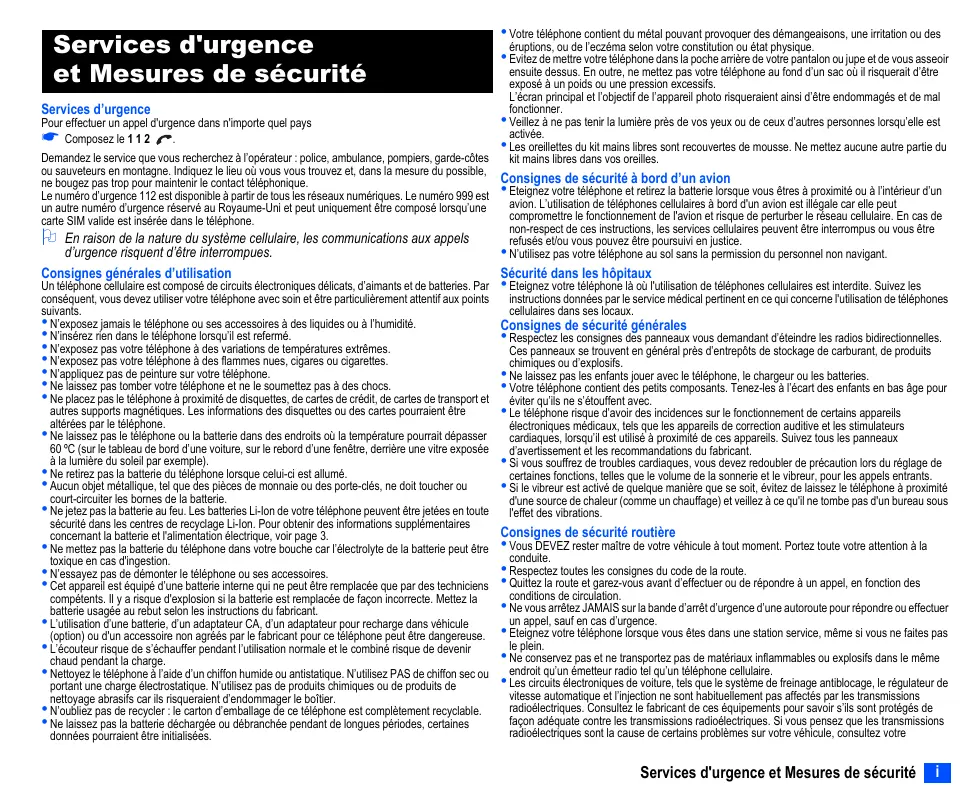
Cette zone contient les icônes de bureau affichées automatiquement et les icônes créées manuellement. Elles offrent des raccourcis à certains éléments/fonctions.
Zone d'aide
Cette zone contient l'horloge et des informations d'aide pertinentes à l'écran affiché (par ex. nombre de caractères restants lors de la composition d'un message).
Touche logicielle 1/touche logicielle 2
Cette zone contient une description contextuelle des fonctions des touches logicielles pertinentes à l'écran affiché.
Barre des icônes d'état Cette zone contient des icônes qui indiquent l'état de charge de la batterie, s'il y a un ou plusieurs nouveaux SMS/MMS, l'intensité de réception du signal, etc. (voir page viii).
Numéro de sélection rapide
Appuyez sur le numéro approprié pour passer directement à un menu suivant. La couleur de la ligne change lors de la sélection (par ex. pour activer/désactiver une fonction).
Titredu menu
Icônes d'aide
S'affichent lorsqu vous pouvez utiliser la touche représentée par ces icônes (voir page viii).
Numéro de sélection rapide d'un menu Le numéro du menu actuel est affiché.
Barre de défilement de page
S'affiche lorsque vous pouvez appuyer sur la touche ▼ pour passer à la page suivante.
S'affiche lorsque vous pouvez appuyer sur la touche ou sur le numéro de sélection rapide pour afficher le menu suivant.

Les affichages à cristaux liquides (LCD) de votre téléphone font appel à une technologie de haute précision. Quand bien même, les écrans LCD peuvent contenir des pixels (points) qui ne s'allument pas ou demeurent allumés en permanence. Notez que ceci est normal et n'est pas signe d'un problème d'affichage.
Caractéristiques et fonctions
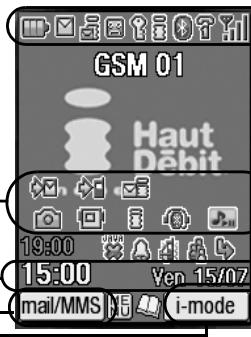
Couvercle pour connexion du chargeur

Prenez soin de ne pas restreindre la charnière du téléphone lorsque vous l'ouvrez.
Touch de navigation 4 directions et touche de sélection

Dans ce manuel, les symboles, ▲▼ △▶ et ⊙ sont utilisés pour représenter la touche de navigation à 4 directions (haut, bas, gauche ou droite) et la touche de sélection.
| Haut | Bas | Gauche | Droite | Sélection |
| Symboles utilisés dans le manuel | ▲ | ▼ | ▲ | ▲ | ○ |
| Symboles des touches | ▲ | ▼ | ▲▲ | ▲▲ | ▲▲ |
Vous pouvez accéder aux fonctions suivantes à partir de l'écran de veille.
Raccourcis au clavier
| Touche | Opération disponible en appuyant sur une touche | Voirpage | Opération disponible en appuyant de façon continue sur une touche | Voirpage |
| (MENU) | Accéder à l'écran Menu principal | xi | Verrouillage/déverrouillage des touches Latorales | 22 |
| Touchecogicielle 1 | Accéder à l'écran e-mail/MMS | 47 | Accéder à l'écran e-mails/MMS reçus | 48 |
| Touchecogicielle 2 | Accéder à l'écran des menus i-mode | 44 | Accéder à l'écran de la liste des applications Java™ | 75 |
| ◇ | Accéder à l'écran de la liste Répertoire | 53 | Accéder à l'écran du menu des SMS | 29 |
| ▲ | Accéder à l'écran Mode | 23 | Régler le téléphone sur Mode Réunion/Retour au mode précédent | 23 |
| ▼ | Accéder à l'écran Espace perso | 69 | Accéder à la Reconnaissance vocale | 9 |
| ▲ | Accéder à la liste des Appels reçus | 13 | - | - |
| ▲ | Accéder à la liste des Appels manqués | 13 | - | - |
| ◇ | Accéder à la liste des Appels émis | 13 | - | - |
| ○ | Mettre en surbrillance une icône de bureau | 21 | Accéder à la page d'accueil | 44 |
| ◎ | Terminer un appel ou return à l'écran de veille | - | Eteindre | 5 |
| CLR | Annuler l'affichage de la notification de Message local | 36 | Effacer toutes les icônes de bureau affichées automatiquement | 20 |
| Effacer un caractère ou revenir à l'écran précédent | - | Effacer tous les caractères lorsque vous tapez un texte | - |
| 1 | Entrer des numérios de téléphone | 6 | Appeler le répondeur | 60 |
| 2 à 9 | Entrer des numérios de téléphone | 6 | Appeler un numéro du réseau (SIM) par numérotation à une touche | 8 |
| 0 | Entrer des numérios de téléphone | 6 | Entrer + lorsque vous passez un appel international | 15 |
| # | Insérer # | 6 | Insérer une pause | - |
| * | Insérer * | 6 | Changer la ligne ALS 1/2 (si la carte SIM prend en charge la fonction ALS) | 22 |
| LatéraleHaut | Accéder à l'écran du réglage du volume lorsque votre téléphone est ouvert (Utilisiez les touches latérales ▲▼, ou les touches 0 à 9 pour régler le volume.) | 22 | Accéder à l'écran du viseur de laamera video/appareil photo | 62 |
| Activer la fonction Muet rapide lorsque vous receivez un appel | 22 |
| LatéraleBas | Accéder à l'écran du réglage du volume lorsque votre téléphone est ouvert (Utilisiez les touches latérales ▲▼, ou les touches 0 à 9 pour régler le volume.) | 22 | Activer le flash(Pour désactiver, appuyez sur une touche qualconque ou ouvre/fermez votre téléphone.) | - |
| Activer la fonction Muet rapide lorsque vous receivez un appel | 22 |
Écran à cristaux liquides principal
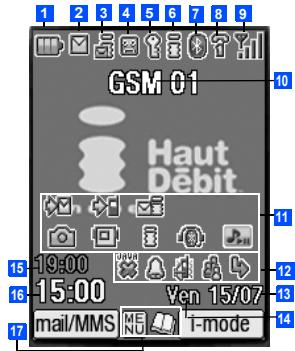


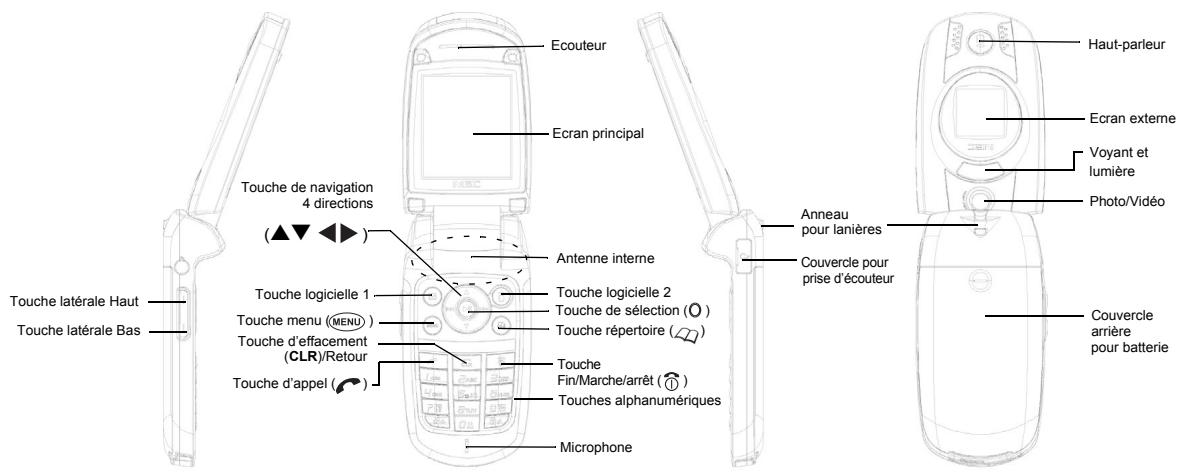
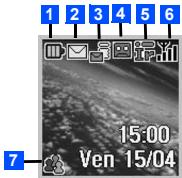
Indique le niveau de charge de la batterie


Indique l'état de chargement de la batterie (rapide, lent, stop).


Indique qu'il y a un nouveau SMS sur votre téléphone.

Indique qu'il y a un nouveau SMS sur le réseau.

Indique que la mémoire SIM est pleine.

Indique que la boîte de réception de votre téléphone est pleine.

0 (rose)
Indique qu'il y a un ou plusieurs e-mails/MMS sur le serveur.

(jaune)
Indique qu'il y a un nouvel e-mail/MMS sur tout téléphone.

L'icône jaune se met à clignoter lorsqu'un e-mail/ MMS est téléchargé.

Indique que la mémoire des e-mails/MMS est pleine.

(rouge, vert/rouge, vert)
Indique que plusieurs nouveaux messages vocaux se trouvent sur le réseau (Pas ALS ou ALS Ligne 1 et 2/ALS Ligne 2).


Indique une communication sécurisée sur WTLS en navigation i-mode.


Indique que vous désigné un modem GPRS/EDGE, comme un PC.

(gris)
Indique que le téléphone est dans la zone de service du réseau GSM (Système Global de communication Mobile) et que GPRS/EDGE est activé.

(jaune)
Indique que le GPRS/EDGE est disponible et que i-mode™ (Contexte PDP) est activé.

Indique que la connexion i-mode™ est en cours.

Indique que le verrouillage i-mode™ est activé.

Aucune icône n'apparaît lorsque le téléphone est en dehors de la zone de service du réseau GSM, ou lorsque le téléphone est dans la zone de service GSM et que GPRS/EDGE n'est pas connecté.

Indique que Bluetooth est activé, que Bluetooth fonctionne.


Indique l'état de la ligne (Pas ALS ou ALS Ligne 1/ ALS Ligne 2). L'icône avec affiche en rouge indique que la ligne ALS 1 ou 2 est non chiffrée/pas ALS.


Indique l'intensité de réception du signal.

Apparaît lorsque vous êtes hors de la zone de service.

Nom du réseau (indiqué en orange lors de l'utilisation à l'étranger)

Icônes de bureau
Voir "Icônes de bureau" à la page 20 pour les détails


Indique que le renvoi d'appel est activé.


Indique le mode Réunion, le mode Poche, le mode Voiture.

Aucune icône n'apparaît en mode Normal.


Indique que la sonnerie est déactivée, le vibre est activé, la sonnerie est déactivée/le vibre est activé.

Indique que le réveil est activé.

Indique une erreur d'activation de l'application Java™.

Date

Jour de la semaine

Heure distante

Heure locale


Indique que vous pouvez utiliser le menu des options en appuyant sur (MENU).

Indique que vous pourrez accéder aux répertoires en appuyant sur

Indique les touches utilisables en noir, lors de l'utilisation de la fonction i-mode ou lorsque l'application Java™ est activée.

Indique que l'écran d'aide est disponible en appuyant sur que vous utilisez la trousse d'outils SIM.

Indique qu'une application Java™ est activée.


Indique le mode simple/rafale (appareil photo).

Indique que le mode vidéo est activé ou que la caméra vidéo est en train d'enregistrer.


Indique que le retardateur est activé.


Indique la qualité d'image de l'iphone photo (Super Fine, Fine, Normale, Économique ou Super Économique).

Indique la qualité de la vente.


Indique la taille d'écran photo/video.


Indique le mode photographique.


Indique le réglage du contraste. Le réglage "+2" est le contraste le plus important.


Indique le niveau de zoom.


Indique que la vidéo est en cours de lecture, en arrêt momentané, arrêtée, en avance rapide ou en retour rapide.


Indique que la vidéo est téléchargeée et lue (téléchargement progressif).
Cette icône clignote lors de la mise en mémoire tampon, de l'arrêt momentané ou de l'arrêt du téléchargement.


Indique la taille de l'affichage de la vidéo (normal/agrandi).


Affiche le niveau du volume actuel. Le niveau 0 est le plus bas (silence) et le niveau 9 est le niveau maximum.


Indique que la vente est en cours de lecture, en arrêt momentané, arrêtée.


Indique que le type de vidéo est Sur demande (stockée sur un serveur et lue sur votre demande) ou Diffusée (actuellement diffusée sur un serveur).


ge, orange, vert)
Indique la quantité de données en mémoire tampon. (La couleur de l'orange change du rouge au orange au vert au fur et à mesure de la mise en mémoire tampon)


Affiche le niveau du volume actuel. Le niveau 0 est le plus bas (silence) et le niveau 9 est le niveau maximum.


Affiche le niveau de volume actuel. 0 correspond à la sourdine et 9 est le niveau maximum.

Indique que le mode de répétition est Répéter tout, Répéter un.


Indique que le mode Égaliseur est Rock, Jazz, Pop.


Indique que le mode de répétition est Répétition tout, Répétition un.


Annoncez le niveau du volume actuel. Le niveau 0 est le plus bas (silence) et le niveau 9 est le niveau maximum.
Écran externe


Indique le niveau de charge de la batterie.


Indique l'état de chargement de la batterie (rapide, lent, stop).


Indique qu'il y a un nouveau SMS sur votre téléphone.

Indique qu'il y a un nouveau SMS sur le réseau.

Indique que la mémoire SIM est pleine.

Indique que la boîte de réception de votre téléphone est pleine.

(rose)
Indique qu'il y a un ou plusieurs e-mails/MMS sur le serveur.

(jaune)
Indique qu'il y a un nouvel e-mail/MMS sur votre téléphone.

L'icône jaune se met à cligner et lorsqu'un e-mail/ MMS est téléchargé.

Indique que la mémoire des e-mails/MMS est pleine.


(ge, vert/rouge, vert)
Indique qu’un nouveau message vocal se trouve sur le réseau (Pas ALS ou ALS Ligne 1/ALS Ligne 1 et 2/ALS Ligne 2).


Indique que Bluetooth est activé, que Bluetooth fonctionne.


Indique l'intensité de réception du signal.

Apparaît lorsque vous êtes hors de la zone de service.


Indique que le mode Réunion/Poche/Voiture est activé.

Aucune icône n'apparaît lorsque en mode Normal.
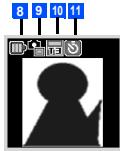


Indique le niveau de charge de la batterie.


Indique l'état de chargement de la batterie (rapide, lent, stop).


Indique le mode simple ou rafale de l'appareil photo.


u, rouge)
Indique que le mode vidéo est activé ou que la caméra vidéo est en train d'enregistrer.


Indique la taille d'écran photo/video.


Indique que le retardateur est activé.
Lorsque le lecteur de musique/MP3 est en marche


Indique que le lecteur est en marche, en pause, arrêté.


Indique que le mode de répetition est Régir tout, Régir un.
Ecran de veille
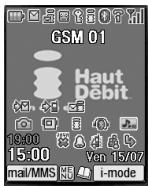
Ecran du menu principal
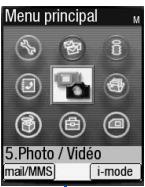
Le Menu principal contient différentes icônes pour ses niveaux supérieurs d'options, que vous pouvez sélectionner en utilisant une combinaison de la touche de navigation à 4 directions (▲▼◀▶) et de Ⓞ (sélection du menu), ou simplement le clavier (sélection par les raccourcis).
L'intitulé de l'option sélectionnée s'affichera dans la zone d'aide. L'icône de la trousse d'outils SIM ne s'affiche que si votre carte SIM prend en charge cette fonction.
| Touché | Menu principal | Deuxieme niveau de menu |
| 1 | Personnaliser | Téléphone |
| Mode |
| Ecran principal |
| Ecran externe |
| Luminosité écran |
| Appels |
| Sécurité |
| Réseau |
| Config. Initiale |
| 2 | SMS | Boîte de récept. |
| Brouillons |
| A envoyer |
| Envoyés |
| Utilisateur1 |
| Utilisateur2 |
| Messages locaux |
| Touche | Menu principal | Deuxième niveau de menu |
| 3 | i-mode | i-mode |
| Réglages |
| 4 | Répertoire | Liste |
| No Information |
| Infos appeals |
| 5 | Photo / Video | Apparéil photo |
| Camera video |
| 6 | Espace perso. | Musique/Video |
| Sonneries polyphoniques |
| Images/Photos |
| MP3 |
| Touche | Menu principal | Deuxieme niveau de menu |
| 7 | Applis Java/Jeux | Applis Java/Jeux |
| Rétro-éclairage |
| 8 | Accessoires | Lecteur de musique |
| Lecteur MP3 |
| Calculatrice |
| Réveil |
| Agenda |
| Liste des tâches |
| Bloc-notes |
| Dictaphone |
| Convertisseur |
| Connexion externe |
| Bluetooth |
| Synchronisation |
| 9 | Services Opérateur | Ce menu dépend de votre opérateur |
| Avant d'utiliser votre téléphone | 1 |
| Appels simples et utilisation du téléphone | 6 |
| Saisie de texte | 17 |
| Icônes de bureau | 20 |
| Personnaliser (M1) | 22 |
| SMS (M2) | 29 |
| i-mode (M3) | 37 |
| Répertoire (M4) | 53 |
| Photo/VIDéo (M5) | 62 |
| Espace Persons (M6) | 69 |
| Applications JavaTM/Jeux (M7) | 75 |
| Accessoires (M8) | 77 |
| Bluetooth (M80) | 88 |
| Index | 93 |
Avant d'utiliser le téléphone
Conventions de ce guide d'utilisation. iv
Affichage des informations..
Caractéristiques et fonctions VI
Ecran et icônes affichées VIII
Vue générale des fonctions des menus xi
Avant d'utiliser votre téléphone 1
Préparation de votre téléphone 1
Autonomie en veille et en communication 4
Vérifier la batterie 4
Alarme de batterie faible 4
Autres alarmes de batterie 4
Demarrer 5
Appels simples et utilisation du téléphone 6
Pour effectuer de simples appels. 6
Terminer un appel 6
Pour recevoir un appel 7
Appels infructueux 8
Appels d'urgence 8
Recomposition du dernier numéro appelé 8
Numérotation à une touche 8
Numérotation rapide 8
Pour afficher votre numéro de téléphone (M0/M416)....9
Reconnaissance vocale 9
Options (pendant un appel) 9
Pour permettre un appel en attente 10
Mode secret 10
Transfert d'appl 10
Appels en conférence 10
Enregistrer un appel. 11
Numéro du bloc-notes 11
Infos appels (M43) 12
Réglages des appels (M16) 13
Indicatifs internationaux 15
Utiliser votre mobile à l'étranger 15
Saisie de texte 17
Changement de mode (123) 17
T9® Saisie de texte français 17
Saisie de texte normal 18
Saisie numérique (123) 18
Attribution des touches 19
Personnaliser (M1) 22
Téléphone (M11). 22
Modes du téléphone (M12) 23
Ecran principal (M13) 25
Ecran externe (M14) 25
Luminosité écran (M15) 26
Appels (M16) 26
Sécurité (M17) 26
Réseau (M18) 28
Configuration Initiale (M19) 28
SMS (M2) 29
Généralités sur les SMS 29
Lire un nouveau SMS (M21) 30
Créer un message 34
SMS locaux (M27) 36
Guide des opérations i-modeTM 37
Écran i-modeTM 43
Ecran des menus i-modeTM 44
Écran i-menu 46
Menu des options du navigateur 46
Écran e-mail/MMS 47
Glossaire i-modeTM 52
Répertoire (M4) 53
Types de répertoires 53
Accéder à votre répertoire (M4) 54
Options de la liste de répertoires 55
Menu des options des contacts 60
Répondeur (M417) 60
Photo/video (M5) 62
Remarques concernant l'utilisation de l'appareil photo / caméra vidéo 62
Prendre une photo (M51). 63
Filmer une vidéo (M52) 66
Espace persons (M6) 69
Musique/Vidéo (M61) 69
Sonneries polyphoniques (M62) 70
Options de sélection de fichier 73
Applications javatm/jeux (M7) 75
Applis JavaTM/Jeux (M71) 75
Rétro-éclairage (M72) 76
Accessoires (M8) 77
Lecteur de musique (M81) 77
Lecteur MP3 (M82) 78
Calculs (M83) 80
Réveil (M84) 81
Agenda (M85) 81
Liste des tâches (M86) 83
Bloc-notes (M87) 84
Dictaphone (M88) 86
Convertisseur (M89) 87
Bluetooth (M80) 87
Synchronisation (M8*) 87
Bluetooth (M80) 88
Coupler un périphérique Bluetooth et votre téléphone...89
Utiliser Bluetooth pour voix/modem 90
Transfert de fichiers avec Bluetooth 91
Service de consultation de fichiers 92
Préparation de votre téléphone
Avant d'utiliser votre téléphone, veuillez vous assurer qu'une carte SIM (Subscriber Identity Module - Module d'identification de l'abonné) valide est insérée et que la batterie est chargée.
Carte SIM
Avant d'utiliser vos téléphone, vous devez souscrire un abonnement auprès de l'un des opérateurs de votre réseau. Outre vos coordonnées d'abonné, il vous sera remis une carte SIM (Subscriber Identity Module) personnelle que vous devrez insérer dans vos téléphone.
Une fois la carte SIM retirée du téléphone, celui-ci devient inutilisable jusqu'à l'insertion d'une carte SIM valide. Il est possible de transférer sa carte SIM sur un autre téléphone compatible et de reprendre son abonnement au réseau. L'écran de votre téléphone affichera des messages appropriés si aucune carte SIM n'est installée.

En cas de perte ou de vol de votre téléphone ou de votre carte SIM, veuillez contacter immédiatement votre opérateur pour bloquer son utilisation.
Ce téléphone prend en charge plusieurs langues et les symboles du clavier ont été choisis en vue d'une utilisation internationale. La technologie numérique de votre téléphone contribue à sécuriser vos conversations. Votre carte SIM contient des données personnelles telles que votre répertoire électronique, vos messages (voir "SMS (M2)" à la page 29) et les détails de votre abonnement. Ce téléphone ne fonctionnera pas, sauf pour les appels d'urgence sur certains réseaux, s'il n'est pas équipéd'une carte SIM valide.

N'oubliez pas d'arrêter le téléphone avant d'insérer ou d'enlever une carte SIM, sans quoi vous pourriez endommager la carte SIM.
Insérer une carte SIM

Veillez à éteindre le téléphone avant de déstabiliser la batterie.
Tout en appuyant sur la zone repérée du couvercle arrière et indiquée par la flèche 1, faites glisser le couvercle arrière d’environ 3 mm dans le sens de la flèche ② avec le bout des doigts. Puis, soulevez le couvercle dans le sens de la flèche ③ pour le retirer. Soulevez l’onglet de la batterie dans le sens de la flèche ④. Puis sortez la batterie en la boulevant dans le sens de la flèche ⑤. La partie métallique vers le bas, insérez l’extrémité rectiligne de la carte SIM sous le support dans le sens de la flèche ⑥. Faites glisser la carte SIM à fond.

Prenez soin de ne pas endommager les parties électriques du support de la carte SIM lorsque vous l'insérez.
Enoncez les deux onglets de la batterie dans les fentes du téléphone, dans la direction de la flèche 8, en vérifiant que les onglets de la batterie sont bien enfoncés dans les fentes du téléphone. Puis, appuyez sur la batterie dans le sens de la flèche 9 pour l'encliqueter dans le téléphone.

Veillez à ce que la batterie soit fermement adaptée dans le téléphone et alignez le couvercle arrière sur les rainures du téléphone de manière à obtenir un espace d'environ 3 mm à l'extrémité du couvercle. Après vous être assuré qu'il n'y a pas d'espace entre le couvercle arrière et le boîtier du téléphone, glissez le couvercle arrière dans le sens de la flèche jusqu'à ce qu'il produise un déclic audible.
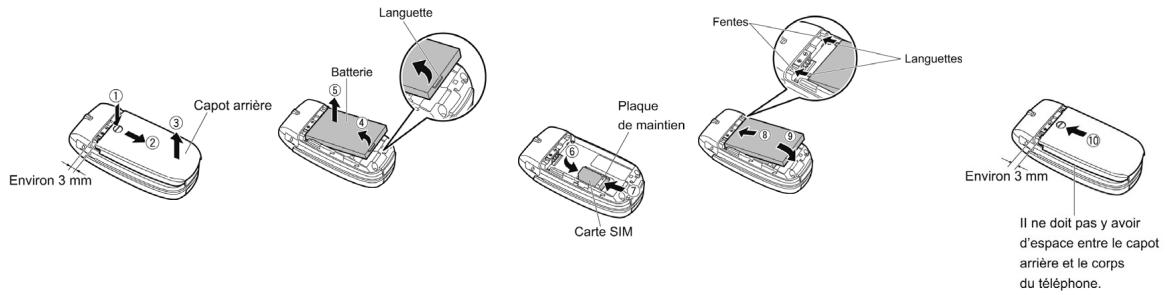

La carte SIM pourra être endommagée si elle n'est pas correctement installée lorsque la batterie est reinsérée.

Si la carte SIM est déjà en place, reportez-vous à la section "Démarrer" à la page 5.
Retirer une carte SIM
Une fois la batterie retirée, poussez sur l'extrémité courte et rectiligne de la carte SIM avec le pouce et faites-la glisser avec précaution dans le sens de la flèche ⑦. Soulevez la carte SIM une fois complètement dégagée de son support.

Prenez soin de ne pas endommager les parties électriques du support de la carte SIM lorsque vous l'enlevez.
Charger la batterie
Avant d'utiliser votre téléphone, une fois la batterie insérée, branchez le chargeur de batterie NEC (adaptateur CA) fourni avec votre téléphone sur une prise d'alimentation secteur.
Ouvrez le couvercle de connexion du chargeur en le tirant avec précaution.

Manipulez le couvercle de connexion du chargeur avec précaution. Ne forcez pas.
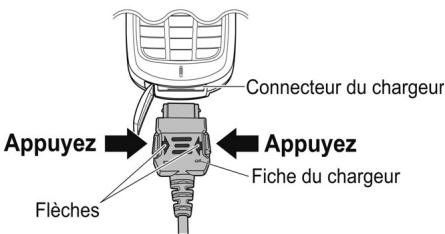
Avec les flèches de la fiche du chargeur vers le haut, tenez les boutons de chaque côté de la fiche du chargeur entre votre pouce et votre index. Appuyez sur les boutons comme indiqué par les flèches de la fiche du chargeur et insérez la fiche dans le connecteur du chargeur.

Veillez à bien insérer la fiche du chargeur avec les flèches vers le haut. Si ce n'est pas le cas, vous risquez d'endommager le connecteur du chargeur lorsque vous déconnectez la fiche.

Si votre téléphone est allumé et que la charge commence, l'icône de charge de la batterie s'affiche. Le voyant lumineux est de couleur rouge pendant la charge. Une fois la charge terminée, le voyant lumineux s'éteint.

Il est recommandé d'éteindre le téléphone pendant la charge. Si vous nevez recevoir des appel, vous pouvez allumer le téléphone et le laisser en veille pendant la charge, mais la durée de charge totale sera alors plus longue.

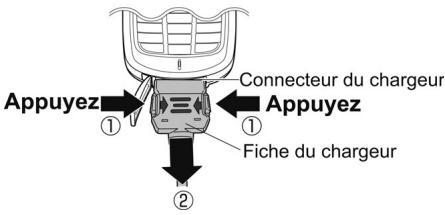
Lorsque la charge est terminée, appuyez sur les boutons de la fiche du chargeur, comme indiqué par les flèches de la fiche (①) et tirez doucement la fiche hors du connecteur du chargeur (②).

Vous devez appuyer sur les deux boutons lorsque vous déconnectez la fiche du chargeur du connecteur. Si vous risquez trop rattachier à l'enceur, sans appuyer sur les boutons, vous risquez d'endommager le connecteur du chargeur.
Les icônes doivent indiquer l'état de charge de la batterie.

Charge rapide de la batterie

Charge lente de la batterie quand le téléphone est utilisé

La charge de la batterie a été interrompue suite à une surchauffe

L'utilisation d'une batterie, d'un adaptateur CA ou d'un adaptateur pour allume-cigare (option) non agréés par NEC pour ce téléphone peut être dangereuse et risque d'invalider la garantie et l'agrément dont bénéficie ce téléphone. Ne laissez pas le chargeur branché sur la prise secteur lorsqu'il n'est pas utilisé.

Ne tentez pas de recharger la batterie si la température ambiantе est inférieure à 5°C (41^) ou supérieure à 35°C (95^).
Ne branche PAS le chargeur ou toute autre source externe d'alimentation en courant continu si la batterie du téléphone n'est pas insérée.

Si le téléphone ne réagit pas, veuillez attendre quelques minutes. La charge devrait alors commencer.

Si vous utilisez le téléphone pendant la charge, manipulez-le avec soin car le cordon ou l'adaptateur est branché.

Si vous effectuez ou recevez un appel pendant la charge, la charge risque d'être temporairement interrompue.

La charge prend environ 3 heures lorsque votre téléphone est éteint.
Charge d'une batterie très faible
La batterie continue à se décharger après que le message d'alerte de batterie faible s'affiche. Dans les cas extrêmes, si la batterie n'est pas rechargeée pendant une période prolongée après ce message d'alerte, une charge lente sera nécessaire pour la recharger lentement jusqu'à un niveau permettant une recharge rapide. Le téléphone peut être en charge lente pendant quelques minutes avant que la recharge rapide ne commence.
Autonomie en veille et en communication
Votre ligne d'airain en coopération étroite avec votre réseau pour vous fournir les services dont vous avez besoin. L'autonomie en veille et en communication de ce téléphone dépendra de son utilisation et des choix effectués par l'opérateur réseau.
Notamment des facteurs tels que votre emplacement dans le réseau, la fréquence de mise à jour de cet emplacement, le type de carte SIM utilisée, la réception de messages locaux, l'utilisation du son numérique affecteront l'autonomie en veille et en communication de votre téléphone.
Vérifier la batterie
Vérifiez l'icône en haut de l'écran de veille.
Le nombre de barres de l'icône indique l'état de charge de votre batterie.

Batterie complètement chargée

Batterie partiellement déchargée

Batterie faible

Batterie épaisse
Alarme de batterie faible
Lorsque la tension fournie par la batterie devient insuffisante, un message d'avertissement de batterie faible s'affiche à l'écran, accompagné de l'éclairage de l'écran et d'une courte tonalité, ainsi que d'une icône de batterie épuisée. Le téléphone se coupera automatiquement après quelques instants.

Rechargez la batterie aussi longtemps que possible lorsque la charge est très faible.
Autres alarmes de batterie
Il se peut que votre téléphone affiche des avertissements si la batterie surchauffe ou si la tension de la batterie ou du chargeur excède le niveau approprié. Suivez immédiatement les instructions données dans ces messages d'avertissement.
L'utilisation des fonctions de votre mobile lorsque celui-ci est en charge peut entraîner une surchauffe du téléphone. Dans ce cas, un message apparait à l'écran pour vous en avertir, et la charge est interrompue (l'icône de chargement de la batterie clignote en indiquant "Stop"). Débranchez votre mobile ou bien attendez la fin du chargement pour l'utiliser.
Mettre le téléphone sous tension
Appuyez sur la touche pendant une seconde environ pour allumer le téléphone. L'écran affichera le texte d'accueil ou l'animation/le texte sélectionné (si vous en avez besoin un, voir page 25) et le téléphone est alors en veille.
Il pourra être nécessaire de recharger la batterie avant d'utiliser votre téléphone. Lorsque votre téléphone est allumé, la sonnerie spécifiée peut retentir. Si votre téléphone est accidentellement éteint pendant le téléchargement ou la suppression d'une application Java™, il sera plus long à démarrer lorsque vous l'allumerez la prochaine fois.
Éteindre le téléphone
Appuyez sur la touche ⑦ jusqu'à ce que l'écran affiche le message de mise hors tension.
Code PIN
La carte SIM fournie par votre opérateur compte une fonction de sécurité appelée code PIN. Le nombre d'identification personnel (PIN) se présente sous la forme d'un numéro de 4 à 8 chiffres fourni par votre opérateur. Certaines cartes SIM peuvent inviter l'utilisateur à entrer son code PIN lors de l'allumage du téléphone. Si tel est le cas, utilisez le clavier du téléphone pour entrer votre code. En cas d'insertion d'une carte SIM qui n'est pas la vôtre, certaines informations telles que les relevés de communications pourraient être perdues (voir "Sécurité (M17)" à la page 26 pour avoir les détails).
Pour effectuer des simples appels
Vous pouvez effectuer un appel simple comme si vous utilisez un téléphone normal. Il vous faudra néanmoins appuyer sur la touche C après avoir entré l'indicatif régional (STD) et le numéro de téléphone. Pour effectuer des appels internationaux, vous devez d'abord entrer l'indicatif international (voir page 15).
Composez l'indicatif régional même si vous vous trouvez dans la même région que la personne que vous appelez. Si les nombres sont trop longs et ne rentrent pas sur une ligne, une fois que vous appuyez sur, la partie excédante n'est pas affichée et « … » est ajouté à la fin. L'écran principal indique l'intensité du signal radio qui relie votre téléphone au réseau. L'intensité maximale du signal est représentée par 4 barres pleines et l'intensité minimale par 1 seule barre.
Pour émettre un appel
Composez le numéro de téléphone sur le clavier. Vérifiez que le numéro affiché est correct ou Touche logicielle 1 pour envoyer le numéro composé et démarrer l'appel Avant que le destinataire réponde, vous pouvez stopper l'appel en appuyant brièvement sur ①, en appuyant sur la Touche logicielle 2 ou en fermant votre téléphone. Lorsque vous utilisez le kit mains libres, vous pouvez également terminer l'appel en appuyant de manière continue sur le bouton de la télécommande. Lorsque vous raccordez un kit piéton standard et un kit piéton Bluetooth en même temps, le kit piéton standard fonctionnera partiellement (seul son bouton fonctionnera).
Lorsque l'appel est envoyé, l'écran affiche le numéro appelé ou le nom mémorisé dans le répertoire et un graphique de connexion ou une image du répertoire qui a été attribué(e) au numéro appelé (voir page 59).
Pour corriger des erreurs
Utilisez les touches et pour déplacer le curseur, puis CLR pour supprimer les chiffres individuellement ou maintenez la touche CLR enfoncée pour supprimer l'intégralité du numéro de téléphone.
Terminer un appel
Touche logicielle 2 ou ① brièvement, ou fermez votre téléphone. Le téléphone se remet en veille.
Si la touche est maintenue appuyée, votre téléphone s'éteindra. Lorsque vous utilisez le kit piéton, vous pouvez également terminer un appel en appuyant de manière continue sur le bouton de la télécommande. Lorsque vous raccordez kit piéton standard et un kit piéton Bluetooth en même temps, le kit piéton standard fonctionnera partiellement (seul son bouton fonctionnera). Vous ne pouvez pas terminer un appel en refermant votre téléphone lorsque le kit piéton Bluetooth est connecté.
Pour recevoir un appel
Lorsqu'une personne appelante numéro, la sonnerie du téléphone retentit (si elle est configurée, voir page 24), l'écran s'allume dans la couleur spécifiée, et le numéro de téléphone de la personne qui appelle s'affiche si la fonction d'identification de l'appellant est disponible et si l'appellant a activé cette fonction. Si le numéro de téléphone de l'appellant a été mémorisé dans votre répertoire avec son nom et une image du répertoire (voir page 59), ce nom et cette image seront affichés. Si l'appellant a caché son identité, l'écran affiche un message indiquant que le numéro de l'appellant a été caché. Si l'origine de l'appel ne peut pas être déterminée, aucune information n'est affichée à l'écran.
Vous avez également la possibilité de mettre les appels en attente ou de les transférer. La disponibilité de ces options dépend de votre réseau et de votre contrat d'abonnement. Lorsque vous raccordez un kit piéton standard et un kit piéton Bluetooth en même temps, le kit piéton standard fonctionnera partiellement (seul son bouton fonctionnera)
Pour accepter un appel entrant
Lorsque vous receivez un appel, ou Touche logicielle 1 Lorsque vous utilisez le kit mains libres, vous pouvez également accepter un appel en appuyant sur le bouton du kit. Lorsque la fonction Réponse automatique (voir page 25) est activée et qu'un casque est connecté au téléphone, l'appel entrant est automatiquement accepté après plusieurs sonneries. Vous pouvez accepter un appel en ouvrant tout téléphone, lorsque la fonction Clapet actif (voir page 22) est activée. Vous pouvez programmer votre téléphone pour répondre à un appel en appuyant sur n'importe quelle touche, (voir "Tout décroche" à la page 22).
Pour refuser un appel entrant
ou Touche logicielle 2 brievement ou fermez votre téléphone. Lorsque vous utilisez le kit mains libres, vous pouvez également refuser un appel entrant en appuyant de manière continue sur le bouton du kit. Vous ne pouvez pas refuser un appel en refermant votre téléphone lorsque le casque est connecté.
Si vous ratez un appel auquel vous ne répondez pas, l'écran principal affichera Icone du numéro (ou le nom si vous l'avez enregistré) de l'appelant (s'il est disponible). Si votre téléphone est fermé, l'écran externe affichera également une icone d'appel manqué dont vous pourrez afficher les détails en appuyant sur la Touche latérale vers le haut. Ces informations sont enregistrées dans la liste des appels manqués. Cette liste peut contenir jusqu'à 20 appels manqués.
Si vous effectuez un appel et si vous n'avez pas encore appuyé sur la touche, le téléphone donnera la priorité à l'appel reçu.
Voir aussi : "Renvoi d'appels (M161)" à la page 13 et "Double appel et mise en attente (M162)" à la page 14. Voir aussi : "Infos appels (M43)" à la page 12.
Appels infructueux
Si l'appel émis n'aboutit pas, l'écran affiche un message d'information.
Si la fonction de rappel automatique a été activée sur votre téléphone, le numéro sera automatiquement rappelé après un bref délai (voir page 14).
Appels d'urgence
Le numéro d'urgence standard 112 peut être utilisé.
Composez le 112 ou appuyez sur la Touche logicielle 1 pour vous connecter aux services d'urgence locaux.
Sur certains réseaux, les appels d'urgence peuvent être effectués en composant le 112 sans qu'une carte SIM soit insérée.
Recomposition du dernier numéro appelé
Vous pouvez recomposer le dernier numéro que vous avez appelé.
Assurez-vous que l'écran de veille est affiché et qu'aucun numéro de téléphone n'est affiché → deux fois pour composer le dernier numéro que vous avez appelé.
Voir aussi : "Infos appels (M43)" à la page 12.
Numérotation à une touche
La numérotation à une touche pour le répertoire (SIM) est disponible en appuyant de manière continue sur une touche numérique entre 2 et 9.
Un numéro pour numérotation à une touche correspond au numéro de l'emplacement dans le répertoire (SIM). La numérotation à une touche est disponible uniquement pour les numéros de téléphone comptant un nombre d'emplacement entre 2 et 9 enregistré dans le répertoire (SIM).
Numérotation rapide
Vous pouvez appeler un numéro du répertoire (Téléphone/SIM) en appuyant sur une ou deux touches seulement.
Pour appeler un numéro du répertoire (SIM) en raccourci, procédez de la manière suivante :
Depuis l'écran de veille, entrez le numéro d'emplacement d'un numéro du répertoire (SIM) #. Le numéro correspondant s'affiche. Pour composer le numéro affiché.
Pour appeler un numéro du répertoire (Téléphone) en raccourci, procédez de la manière suivante :
Depuis l'écran de veille, entrez le numéro de composition abrégée (ADN) d'un numéro du répertoire (Téléphone) . Le numéro correspondant s'affiche. Utilisez les touches et les touches pour CHOIR le numéro de téléphone (s'il y en a plusieurs), puis c pour composer le numéro.
Reconnaissance vocale
Veuillez mémoriser jusqu'à 10 enregistrements vocaux qui seront attribués à une entrée du répertoire de la mémoire de veille téléphone. Pour mémoriser un enregistrement de reconnaissance vocale, voir page 58. Pour utiliser la fonction de reconnaissance vocale, procédez comme suit :
Appuyez de manière continue sur Lorsque vous utilisez le kit mains libres, vous pouvez également activer la fonction de reconnaissance vocale en appuyant de manière continue sur le bouton du kit à partir de l'écran de veille. Dans les 4 secondes qui suivent, prononcez le(s) mot(s) que vous avez enregistré(s) pour identifier l'entrée que vous pouvez retrouver. Si le ou les mots ont été reconnus, le premier numéro de téléphone de l'espace personnel enregistré dans le répertoire (Téléphone) sera automatiquement appelé.
Options (pendant un appel)
Pendant un appel, MENU pour afficher les options.
| N° | Options (pendant un appel) |
| 1 | Menu principal | Pour accéder à l'écran Menu principal. Voir "Vue générale des fonctions des menus" à la page xi pour les détails. |
| 2 | Attente/Reprise | Pourmettre le ou les appel(s) en attente ou le/les récapérier. |
| 3 | Muet (activation/désactivation) | Pouractiver ou déactivier le mode secret pour tous les appel actifs. |
| 4 | Transférer l'appe | Pourtransférer l'appe et connecter d'autres appel.
Àprès l'avoir transféré, votre appel sera abandonné. |
| 5 | Ajouter à la conférence | Pourfusionner les appel et effectuer un appel en conférence. |
| 6 | Appel privé | Poureffectuer un appel en/Private au nombre en surbrillance dans le cadre de l'appeen conférence. |
| 7 | Enregisterr应用程序 | Pourenregister r'application en communication. |
| 8 | Terminer appel actif | Met fin à l'appelecavec la partie en surbrillance. |
| 9 | Transférer l'appeaftéBluetooth/Transférer l'appeau téléphone | Pourmodifierlecheminaudio del'appele.
Àvous pouvez égalementpasseràBluetoothou au téléphoneen appuyant longuement sur#.
ÀCette option est disponible uniquement lorsqu'un dispositifBluetoothest connecté au téléphone. |
| 0 | ActiverBluetooth | Pouractiverle dispositifBluetooth. |
Selon les conditions, certaines options peuvent apparaître en gris et ne pas être disponibles.
Permettre l'appel reçu ou émis en attente, Touche logicielle 1 ou (MEN)2. Pour récupérer l'appel, Touche logicielle 1 ou (MEN)2 à nouveau.
Mode secret
Vous pouvez couper le son du microphone pendant un appel. Lorsque le son est coupé pendant votre appel, l'autre personne ne peut entendre aucun son émis par tout téléphone, mais vous pouvez toujours entendre cette personne.
Pour couper le son pendant un appel, MENU 3. Pour rétablir le son, MENU 3 à nouveau.
La fonction secret est automatiquement désactivée après l'appel. La fonction secret n'est pas disponible quand vous utilisez le casque.
Transfert d'appel
Lorsque vous avez un appel actif et mis un appel en attente, vous pouvez transférer l'appel et connecter les deux personnes, puis vous pouvez quitter la ligne en laissant ces deux appels actifs.
Pour transférer l'appel, MENU 4.
Après avoir quitté l'panel avec les deux autres personnes, si vous avez un double appel, vous pouvez le prendre. La fonction de transfert d'appel dépend de la carte SIM.
Appels en conférence
Si votre téléphone prend en charge les appels en conférence, vous pouvez effectuer une communication avec plus d'une personne. Pour créer des appels en conférence, il faut au moins 3 parties, y compris l'organisateur.
Recevoir le second appel
• Touche logicielle 1 ou 𝒫 pour accepter le second appel → Touche logicielle 2 ou (MENU) 5 pour fusionner les deux appel et créer un appel en conférence. Lorsque vous acceptez le second appel, le premier appel est mis en attente.
Effectuer le second appel
Touche logicielle 1 pour mettre le premier appel en attente → Composez le numéro de téléphone → Touche logicielle 1 ou pour effectuer le second appel → Dès que le second participant répond, Touche logicielle 2 ou 5 pour fusionner les deux appels et créer un appel en conférence.
Mettre des appels en conférence en attente
Touche logicielle 1 ou MENU 2 pour mettre tous les appels en attente → Pour récupérer l'appel, Touche logicielle 1 ou MENU 2 à nouveau.
Vous pouvez mettre en attente les appels conférences uniquement lorsque c'est vous qui les organisez.
Effectuer un appel en privé
Pendant un appel en conférence, vous pouvez effectuer un appel en privé avec une personne spécifique.
Pour faire un appel en privé, mettez en surbrillance la partie à laquelle vous voulez faire un appel en privé MENU 6. Pour mettre fin à un appel en privé et revenir à l'appel en conférence normal 5. Pendant que vous effectuez un appel en privé, les autres parties peuvent poursuivre leur conversation. Vous pouvez faire un appel en privé uniquement lorsque c'est vous qui organisez les appels en conférence.
Terminer les appels en conférence
Pour terminer tous les appels en conférence, ou Touche logicielle 2. Pour déconnecter un appel spécifique pendant un appel en conférence, mettez en surbrillance l'appel que vous souhaitez déconnecter (MENU) 8. Vous pouvez déconnecter une partie spécifique d'un appel en conférence uniquement lorsque c'est vous qui organisez l'appel en conférence.

Les fonctions d'appel en conférence dépendent du réseau.
Enregistrer un appel
Appuyez enregistrer la conversation pendant la communication.
Appuyez longuement sur ou (MEN) 7 pour afficher l'écran du Dictaphone → Touche logicielle 1 pour commencer l'enregistrement → Touche logicielle 1 pour faire une pause et Touche logicielle 2 pour arrêter l'enregistrement. Pour écouter l'enregistrement, voir "Enregistrer/écouter un message dicté ou réglage du haut-parleur" à la page 86.
Numéro du bloc-notes
Votte tle e d d fon c notes q you pter de n er numre o te hpeant un apel. Une foia la communication terminée, you pourrez appeler le numero note. Le numero du bloc-notes peut etre mis en mmoire en vue d'une utilisation ulterieure.
Téléphone de fonction notes que vous pouvez de ne retirer numéro ou tapez un appel. Une fois la communication terminée, vous pourrez appeler le numéro noté. Le numéro du bloc-notes peut être mis en mémoire en vue d'une utilisation ultérieure.
Relever et appeler un numéro du bloc-notes
Pendant un appel, saisissez le numéro à placer dans le bloc-notes. Il sera affiché à l'écran de votre téléphone → Ⓞ une fois l'appel terminé. Le numéro reste à l'écran. → pour composer le numéro affiché.
Infos appels (M43)
Dans Infos appels, vous pouvez afficher la liste des appels manqués, reçus et émis, la durée du dernier appel effectué et de tous les appels, les informations de coût et les rappels en échec.


43 pour afficher l'écran Infos appels.
| N° | Infos appels |
| 1 | Appels manqués | Pour afficher la liste des appel manqués. Vous pouvez également accéder à cette fonction en appuyant sur▶ depuis l'écran de veille. |
| 2 | Appels reçus | Pour afficher la liste des appel reçus. Vous pouvez également accéder à cette fonction en appuyant sur▶ depuis l'écran de veille. |
| 3 | Appels émis | Affiche la liste des numéroros composés. Vous pouvez également accéder à cette fonction en appuyant sur▶ depuis l'écran de veille. |
| 4 | Dernier appel | Pour afficher la durée du dernier appel émis depuis votre téléphone. Touche logicielle 1 pour remettre l'affichage à zéro. |
| 5 | Durées totales appelss | Pour afficher la durée totale des appel émis depuis votre téléphone. Touche logicielle 1 → 1 pour remettre à zéro la durée de tous les appel émis, 2 pour remettre à zéro la durée de tous les appel s. ou 3 pour remettre à zéro la durée de tous les appel. |
| 6 | Info coût d'appoint | Pour afficher l'information de coût d'appoint . La fonction Info coût d'appoint dépend de votre carte SIM et de votre opérateur. Lors de la remise à zéro de l'affichage, du réglage du coût maximum ou de la modification du prix unitaire, vous pourrez être invité à entre le code PIN2. |
| Charge d'appels Pour afficher le coût total. Touche logicielle 1 pour remettre l'affichage à zéro. |
| Charge maximum Pour afficher la charge maximum. Tapez le nombre maximum d'unités autorisées → Touche logicielle 1 |
| | 3 Prix unitaire Pour afficher le prix unitaire. Mettez en surbrillance le champ du nombre entier, du nombre décimal ou le champ de la devise (texte) → Entrez la valeur requise pour les champs du nombre entier et du nombre décimal. Pour le champ de la devise, tapez le type de devise en utilisant trois caractères au maximum → Touche logicielle 1 |
| 7 | Rappels en échec | Pour accéder aux Rappels en échec. Si un appel émis n'aboutit pas (par exemple si le numéro est occupé), l'écran vous invite a sélectionner la fonction de rappel automatique (voir page 14). Si vous avez activé le rappel automatique et que l'appoint n'aboutit toujours pas, le numéro composé sera ajusté aux Rappels en échec. |
Selon les conditions, certaines options peuvent apparaître en gris et ne pas être disponibles.
Afficher les options des appels manqués/reçus/émis (M431M/M432M/M433M)
ou (MENU) 431 pour les appels manqués, ou (MENU) 432 pour les appels reçus, ou (MENU) 433 pour les appels émis. Mettez en surbrillance un numéro de la liste → (MENU).
| N° | Options des Appels manqués/Appels reçus/Appels émis |
| 1 | Appeler | Pour appeler le numéro actuel. |
| 2 | Envoyer par | Pour creator un nouveau message avec le numéro de téléphone sélectionné. |
| 3 | Enreg. dans le répertoire | Pour ajouter le numéro de téléphone actuel au répertoire.
← 1 pour l'ajouter comme nouveau contact, 2 pour l'ajouter à un contact existant → Appuyez sur le numéro approprié pour la destination de mémorisation → Appuyez sur le numéro approprié pour le champ des données de répertoire pour y copier le numéro actuel. |
| 4 | Effacer un | Pour effacer le numéro actuel. |
| 5 | Effacer tout | Pour effacer tous les numérios de la liste. |
| 6 | Informations | Pour afficher l'information relative au numéro actuel. |
| 7 | Icône de bureau | Pour creator un icône de bureau pour le numéro sélectionné. |
| 8 | Objects par page | Pour sélectionner l'affichage de 4 ou 8 numérios sur un écran. |
Selon les conditions, certaines options peuvent apparaître en gris et ne pas être disponibles.
Réglages des appels (M16)
À partir de l'écran Appels, vous pouvez changer les différents réglages des appels : renvoi d'appels, double appel et mise en attente, rappel automatique et identification des numéros.
Réglage des renvois d'appoint
161 ou pour sélectionner le type d'appel que vous souhaitez renvoyer : Voix, Données ou Fax. Il y aura un petit moment d'attente, le temps que votre téléphone vérifie son signal de renvoi d'appel au réseau. - Mettez en surbrillance l'une des conditions Lorsque le champ du numéro de téléphone d'une condition de renvoi d'appel est en surbrillance, saisissez le numéro de téléphone de destination du renvoi ou effacez le numéro de téléphone existant. Si vous avez fait une erreur, mettez en surbrillance le champ approprié Touche logicielle 1 pour effacer les erreurs. Une fois les réglages corrects,
Le réseau met un peu de temps pour envoyer le signal de renvoi d'appel de votre téléphone.
Vous risquez d’être facturé pour ce service, en fonction de votre réseau.
Certains paramètres peuvent ne pas être disponibles en fonction de votre réseau.
Mettez en surbrillance le champ d'édition voulu (MENU).
| N° | Menu de renvoi d'appels |
| 1 | Copier | Pour copier le numéro dans le champ d'édition. |
| 2 | Coller | Pour coller le numéro copié précédemment. |
| 3 | Déactiver tout | Déactive les numéro dans tous les champs. |
| 4 | Répertoir | Affiche le réseau pour vous permettre d'insérer un numéro dans le champ d'édition. |
| 5 | Enregister | Pour ajouter le numéro au réseau comme nouveau contact ou sauvegarder le numéro sous un contact existant. |
Selon les conditions, certaines options peuvent apparaître en gris et ne pas être disponibles.
Double appel et mise en attente (M162)
Cette fonction vous informe qu'un autre appel vous est destiné alors que vous êtes déjà en communication.
Configuration de la fonction double appel
MENU 162 → 11 pour activer, 12 pour désactiver le double appel ou 2 pour vérifier l'état du double appel.
Utilisation de la fonction double appel
Si vous receivez un appel pendant que vous es en communication, vous en serez informé par un bip sonore dans l'écouteur Touche logicielle 1 pour accepter l'appe.
Pour passer d'un appel à l'autre, Touche logicielle 1. Pour fusionner les appels, Touche logicielle 2 (voir "Appels en conférence" à la page 10). Pour terminer l'appel en cours, ①. Pour récapérer l'objet en attente, Touche logicielle 1.
Rappel automatique (M163)
Lorsque ce t fonnial et active, vte hpe fera qu a 10 tatives d'appel d un numo si la preme tative echou. Vou entredz une tonalite a cheque tentative d'appl. Voithe pone ne peut eablr la communication si la ligne est occupee ou s'il y a des problemes de reseau. Si you appuyez sur la Touche logicielle 2 pendant une tentative de rappel, you l'annulerez.
163 → 1 pour activer la fonction de rappel automatique ou 2 pour la désactiver.

La fonction identification des numéros dépend de votre réseau.
L'identification des numéros vous permet de décider de divulguer ou non votre propre numéro de téléphone lorsque vous passez un appel et de décider si vous voulez que le numéro de la personne qui vous appelle s'affiche à l'écran de votre téléphone.
164 pour afficher l'écran Identification No avec le symbole sur une ligne active et le symbole × sur une ligne non active. Pour régler l'état de chaque ligne (voir le tableau à droite), mettez en surbrillance une ligne (la ligne se met à clignoter lorsqu'elle est sélectionnée). Touche logicielle 1 pour activer ou désactiver la ligne pour sauvegarder les réglages actuels.
| Type de ligne | Réglage |
| Appel sortant | Envoyer mon No |
| Montrer # connect |
| Appel entrant | Afficher No entrant |
| Retourner votre # |
Indicatifs internationaux
Lorsque vous effectuez un appel international à partir de n'importe quel pays, vous devez d'abord composer un code d'accès international spécifique. Votre téléphone ajoute un symbole « + » devant les numéros, ce qui vous évite de saisir le code d'accès du pays à partir duquel vous appelez.
Saisie des codes de numérotation internationaux
Maintenez la touche 0 enfoncée. Le caractère 0 affiché change et devient un caractère +. Saisissez ensuite l'indicatif du pays, l'indicatif de la région, et le numéro de téléphone que vous souhaitez appeler.
L'indicatif pour la France est toujours le 33, quel que soit le pays où vous vous trouvez lorsqu vous effectuez l'appel. Par exemple, un numéro français tel que 01 46 12 34 56 doit être saisi de la façon suivante:
| Accès international | Indicatif pays | Indicatif régional | Numéro de téléphone |
| + | 33 | Aucun | 146123456 |

Les appels qui vous seront transmis alors que vous êtes connecté à un réseau étranger seront facturés.
La fonction d'appel de l'étranger vous permet d'utiliser vos téléphones dans de nombreux pays du monde et d'être facturé par votre opérateur normal. En général, votre opérateur a signé des accords avec des réseaux étrangers qui vous permettent d'utiliser vos téléphones dans les pays désignés. Le téléphone vous permettra aussi de définir vos préférences de réseau.
Lorsque vous composerez le numéro, vous devrez ajouter les indicatifs internationaux. Il est donc utile d'enregistrer tous les numéros de téléphone avec ces indicatifs (tels que +33 pour la France) (voir "Saisie des codes de numéro international").

Avant de quitter votre pays, vous devez sélectionner certaines préférences telles que l'interdiction d'appel ou le renvoi d'appel.
Configuration de la sélection automatique ou manuelle du réseau (M181)
181 → 1 pour sélectionner la recherche Automatique ou 2 pour sélectionner la recherche Manuelle.

Avant que vous selectionniez un réseau manuellement, vérifiez qu'il est couvert par le contrat d'abonnement passé avec votre opérateur.
Nouvelle recherche (M182)
182 pour rechercher les réseaux disponibles → Mettez en surbrillance le réseau voulu → pour vous y connecter.
Affichage/modification de la liste des réseaux (M183)

Avant de modifier votre liste de réseaux, veuillez contacter votre opérateur.
183 pour lire la liste des réseaux dans la mémoire SIM → Mettez en surbrillance le réseau voulu → (MENU).
| N° | Options de la liste SIM |
| 1 | Ajouter | Pour ajouter un nouveau réseau à la liste. |
| 2 | Déplacer | Pour déplacer le réseau sélectionné dans la liste.
Utilisez ▲ et ▼ pour déplacer le réseau → Touche logicielle 1 |
| 3 | Enlever | Pour enlever le réseau sélectionné. |
Selon les conditions, certaines options peuvent apparaître en gris et ne pas être disponibles.
Sélection de la bande de fréquence (M184)
Veuillez sélectionner la bande de fréquence en fonction de l'endroit où vous vous trouvez.
MENU 184 → Sélectionnez la bande de fréquence voulue.

Les bandes de fréquence doivent être réglées en fonction de l'endroit où vous vous trouvez lors de l'utilisation à l'étranger (Europe, USA, etc.), pour que le téléphone fonctionne correctement.
Saisie de texte
Cette section vous explique comment saisir un texte.
Changement de mode (123)
L'écran de saisie de texte affiché, Touche logicielle 1 pour changer le mode de saisie de texte : Saisie de texte français T9®, Texte normal (ABC), numéro (123).
T9® saisie de texte français
Votez le nombre de fois que vous souhaitez saisir du texte T9 qui permet une saisie rapide, simple et intuitive. Pour chaque lettre que vous voulez saisir, il vous suffit d'appuyer une fois sur la touche alphanumérique correspondante. L'écran affichera le mot que vous voulez peut-être écrire en se basant sur le dictionnaire français interne du téléphone.
L'écran de saisie de texte affiché, Touche logicielle 1 jusqu'à ce que le mode de saisie affiché soit Saisie de texte français T9®.
i) Par exemple, pour entrer "Beau":
2328, puis 0 pour terminer le mot.
Pour entrer « Il fait beau » :
- Pour passer en mode majuscule (pour une dette). Une flèche verte s'affiche dans la zone d'aide. 45 pour afficher « Il», puis 0 pour confirmer. 3248 pour afficher « fait », fais 0 pour confirmer. 2328 pour afficher « beau », puis 0 pour confirmer. La phrase est terminée.
| Touche | Fonction |
| 0 | Pour confirmer un mot et insérer un espace. |
| 1 | Pour insérer un point ou une apostrophe comme dans « l'autre», « aujourd'hui», « d'abord » etc. |
| Touche logicielle 1 (Liste) | Pour afficher la liste des mots correspondants. |
| Touche logicielle 1 (Epeler ?) | Active le mode orthographe, qui désactive temporairement la saisie T9® pour vous permettre d'entrez le mot en saisie de texte normale. Le mode orthographe se termine lorsque vous entrez 0 pour enter un espace, ou lorsque vous appuyez sur la Touche logicielle 1 (T9). |
| Touche logicielle 2 (Retour) | Pour annuler la liste T9® des mots correspondants. |
| Touche logicielle 2 (Suvient) ou # | Pour afficher le candidat suivant. |
| « ou » | Pour positionner le curseur. |
| 0 à 9 (appuyez longuement) | Pour insérer le numéro. |
| CLR | Pour effacer un caractère. |
| * | Pour alterner entre les minuscules, les majuscules (majuscule pour une dette) et le verrouillage majuscule (majuscules pour toutes les lettres). |
| * (appuyez longuement) | Appuyez longuement pour activer le mode de surbrillation (voir “Mode sélection” à la page 35 pour avoir les détails). |
| # | Pour activer le mode symbole alors qu’aucun mot n'est sélectionné. |
Saisie de texte normal
L'écran de saisie de texte affiché, Touche logicielle 1 jusqu'à ce que le mode de saisie affiché soit Texte normal (ABC). Utilisez les touches alphanumériques pour entrer les lettres. Par exemple, pour entrer « e », appuyez deux fois sur 3, pour entrer « f », appuyez trois fois sur 3. Pour d'autres fonctions, voir le tableau ci-dessous. En mode Texte normal (ABC), tout mot saisi ne figurant pas dans le dictionnaire T9^ sera automatiquement ajouté.
| Touche | Fonction |
| * | Pour alterner entre les minuscules, les majuscules (majuscule pour une dette) et le verrouillage majuscule (majuscules pour toutes les lettres). |
| * (appuyez longuement) | Appuyez longuement pour activer le mode de surbrillation (voir “Mode sélection” à la page 35 pour avoir les détails). |
| 0 | Pour insérer un espace. |
| 0 à 9 (appuyez longuement) | Pour insérer le numéro. |
| CLR | Pour effacer un caractère. |
| < ou > | Pour positionner le curseur. |
| # | Pour activer le mode symboles. |
En cas d'erreur, utilisez les touches pour placer le curseur sur la gauche ou sur la droite du caractère incorrect (selon le réglage du mode CLR, voir page 35 pour avoir les détails) puis CLR. Lors de la saisie de texte normal (ABC), et une fois le caractère voulu affiché, utilisez pour passer à la position du caractère suivant (si vous attendez plus d'une seconde, le curseur se déplace automatiquement d'un caractère vers la droite).
Saisie numérique (123)
L'écran de saisie de texte affiché, Touche logicielle 1 jusqu'à ce que le mode de saisie affiché soit le mode numérique (123). Vous pouvez également appuyer longuement sur la touche numérique pour insérer le numéro en mode T9/mode Normal. Utilisez les touches alphanumériques pour entrer les chiffres.
Attribution des touches
Lorsque vous souhaitez saisir du texte (messages, mémorisation de noms aux côtés des numéros, etc.), vous pouvez afficher différents caractères en appuyant plusieurs fois sur une touche alphanumérique donnée. Appuyez sur en saisie de texte T9® ou en saisie de texte normal (ABC) pour alterner entre les minuscules, les majuscules (majuscule pour une lettre) et le verrouillage majuscules (majuscule pour toutes les lettres). Lorsqu'un écran de saisie de texte est affiché, Touche logicielle 1 pour sélectionner la saisie de texte normal (ABC), T9® (T9) ou Numérique (123).
Selon les types d’écrans de saisie de texte, certains modes de saisie ne sont pas disponibles.
Mode des symboles
En mode symboles, appuyez sur chaque touche pour entrer un symbole selon sa position à l'écran des symboles. Appuyez sur # dans un mode de saisie de texte pour afficher l'écran des symboles. Utilisez les touches et pour sélectionner la rangée, puis appuyez sur le nombre approprié sur la colonne du symbole voulu.
Icônes de bureau
Les icônes de bureau seront des raccourcis aux fonctions ou éléments. Vous pouvez activer une icône de bureau à l'écran de veille (bureau) au lieu de suivre le menu et d'appuyer sur les nombres de sélection rapide.
Les icônes de bureau sont affichées sur deux rangées à l'écran de veille. Voir "Écran et icônes affichées" à la page vii pour l'emplacement réel de la zone d'icônes de bureau.
Il existe deux types d'icônes de bureau : les icônes affichées automatiquement et les icônes créées manuellement.
Icônes de bureau affichées automatiquement
Les icônes suivantes affichées automatiquement s'affichent sur la rangée supérieure de la zone des icônes de bureau.
| Nom de l'icône | Image | Description |
| Appel manqué | ◇ | S'affiche lorsque vous avez reçu un appel auquel vous n'veez pas répondu. |
| SMS non lu | ◇ | S'affiche lorsque vous avez reçu un SMS que vous n'veez pas encore lu. |
| e-mail/MMS non lu | ◇ | S'affiche lorsque vous avez reçu un e-mail/MMS non lu que vous n'veez pas encore lu. |
Vouspez effacer toutes les icônes automatiquement affichées en appuyant de manière continue sur CLR à l'écran de veille. Si vous éteignez téléphone, toutes les icônes de bureau automatiquement affichées sont effacées.
Icônes de bureau créées manuellement
Les icônes suivantes créées manuellement s'affichent sur la rangée inférieure de la zone des icônes de bureau.
| Nom de l'icône | Image | Description | Nom de l'icône | Image | Description |
| Numéro de téléphone | # | Pour afficher un numéro de téléphone enregistré, et pouvoir composer l'appel directement. | Calculatrice | # | Pour afficher la calculatrice. |
| Message | # | Pour créé un nouveau message (e-mail ou MMS) à partir d'un numéro de téléphone ou d'une adresse e-mail. | Réveil | # | Pour accéder au réglage du réseau. |
| URL | # | Pour lancer le navigateur et accéder à l'URL sélectionnée. | Agenda | # | Pour afficher le calendrier hebdomàtaire ou mensuel. |
| Image | # | Pour afficher une image. | Liste des tâches | # | Pour afficher la liste des tâches. |
| Note | # | Pour afficher une note. | Bloc-notes | # | Pour ajouter une note. |
| Photo | # | Pour activer l'appareil photo. | Dictaphone | # | Pour faire un nouvel enregistrement sur le dictaphone. |
| Vidéo | # | Pour activer laamera Vidéo. | Convertisseur | # | Pour accéder au Convertisseur de devises. |
| Lecteur de musique | Pour afficher l'écran Lecteur de musique. | Voix/ModemBluetooth | Pour afficher l'écran Voix/Modem Bluetooth. |
| Lecteur MP3 | Pour lancer le Lecteur MP3. | Echange de données Bluetooth | Pour afficher l'écran d'échange de donnéesBluetooth. |
Créer une icône de bureau manuelle
- Mettez la fonction requise en surbrillance (Photo, Video, Lecteur de musique, Lecteur MP3, Calculatrice, Réveil, Agenda, Liste des tâches, Bloc-notes, Dictaphone, Convertisseur, Voix/Modem Bluetooth, ou échange de données Bluetooth) ou affichez l'élément (Image, Note, Numéro de téléphone, Message ou URL).
Pour les fonctions, Touche logicielle 1 Pour les éléments, (MEN) pour afficher le menu Options et sélectionner l'icône de bureau (pour un fichier image/Note, ce menu se trouve sous Utiliser pour) Pour Photo/Video/Lecteur musique/lecteur MP3, vous pouvez également afficher le menu Options et sélectionner Icône de bureau (pour Photo/Video, ce menu se trouve sous Autres réglages).
Voupsouspevezcreerjusqu'at10iconesdebureau. Si vous avez plus de 5 icônes de bureau, une flèche s'affiche pour faire défilier les autres icônes. Les données des icones de Numero de telephone, Message et URL ne seront pas mises a jour lorsque les données originales sont modifiées. Effacez l'ancienne icone de bureau et creez une nouvelle icone dans ce cas. Lorsque you creez une icone de bureau pour une image ou une note, le fichier sera automatiquement protégé. Le titre par défaut sera le nom du fichier. Meme si ce titre est modifie, le nom d'origine du fichier restera le même. Chaque icone de bureau creee manuelles compeir un intitule que vous pouvez modifier.
Activer une icône de bureau
Mettez en surbrillance icône de bureau voulue → Si vous n'appuyez pas sur une touche quelconque pendant trois minutes après avoir mis une icône de bureau en surbrillance, la mise en surbrillance est annulée et l'écran revient à l'écran de veille normal. Si vous activez une icône de bureau affichée automatiquement, elle sera automatiquement effacée.
Options d'icônes de bureau
Mettez en surbrillance une icône de bureau (MENU)
| N° | Options d'icônes de bureau |
| 1 | Changer le titre | Pour éoperator le titre de l'icône de bureau en surbrillance. |
| 2 | Supprimer | Pour effacer une icône de bureau en surbrillance. |
| 3 | Tout supprimer | Pour effacer toutes les icônes de bureau créées manuellement. |
Téléphone (M11)

MENU
| N° | Téléphone |
| 1 | Volume voix | Pour régler le volume de l'écouteur. Utilisez les touches latérales ▲▼, ou les touches alphanumeric (0 à 9) pour régler le volume.-vous pouvez également appuyer sur les touches Latérales pour afficher l'écran de réglage du volume et pour ajuster le volume.Pendant un appel, vous pouvez appuyer sur les touches Latérales pour ajuster le volume si besoin.Lorsque vous modifie ce réglage pendant qu'un kit piéton est connecté, le volume modifié sera valide uniquement lorsqu'un kit piéton est connecté.Quand vous utilisez un kit piéton Bluetooth, vous ne pouvez pas modifier le volume sur votre mobile, mais uniquement sur votre kit piéton si celui-ci le permet. |
| 2 | Options réponse | 1 | Tout décroche Oui: N'importe celle touche (à l'exception de la (MENU), Touche logicielle 2 et des touches Latérales) peut être utilisée pour préindre un appel.Non: Seules les touches ⋅ et Touche logicielle 1 peuvent être utilisées pour préindre un appel. |
| 2 | Muet rapide Oui/Non: Appuyez sur l'une des touches Latérales pour désactiver la sonnerie et le vibreurs lors de la réception d'un appel lorsque le téléphone est fermé.Cette fonction n'est pas disponible si les touches Latérales sont verrouillées. |
| 3 | Clapet actif Oui/Non: Vous pouvez prendre un appel en ouvrant libre téléphone. |
| 3 | Touches côté | 1 - Ne pas autoriser: Les touches latérales sont verrouillées lorsque votre téléphone est fermé.2 - Toujours autoriser: les touches du côté de votre téléphone sont actives et peuvent être utilisées lorsque le téléphone est fermé.Vous pouvez également verrouiller/déverrouiller les touches Latérales en appuyant de manière continue sur (MENU) à l'écran de veille. |
| 4 | Réglage ALS | La fonction Service de可以选择 de ligne (ALS) dépend de la carte SIM et du réseau.Si votre carte SIM prend en charge le service ALS, vous pouvez définir celle ligne vous voulez utiliser pour les appeals émis ou le répondeur. |
| 5 | Horloge | 1 | Afficher horloge |
| 2 | Régler l'heure |
| 3 | Régler la date |
| 4 | Format date |
| 5 | Format heures |
| 6 | Régler fuseau |
| 7 | Régler 1er jour |
| 6 | Langue | Pour déslectionner la langue d'affichage du téléphone.
Lorsque vous avez besoin la langue à utiliser, veuillez attendre que ce nouveau paramètre soit activé. |
| 7 | Voyant lumineux | Pour déslectionner la couleur du voyageant lumineux pour les appeals entrants/SMS/e-mails ou en communication.
Si le réglage personnel ou le réglage Groupe pour la couleur du Voyant lumineux est également régisé dans le répertoire, c'est ce réglage qui a la priorité. (Voir "Attribution d'une couleur de voyageant" à la page 58 pour plus de détails.) |
| 8 | Oreillette | Pour déslectionner le son Sté reproduction ou Mono, en fonction de votre kit oreillette (kit piétron). |
Modes du téléphone (M12)
Votre téléphone dispose de quatre modes de fonctionnement programmables. Mode Normal, Mode Réunion, Mode Poche ou Mode Voiture.

Si vous changez ces paramètres lorsque le téléphone est dans un mode particulier, ils seront mémorisés et mis en application lorsque vous sélectionnerez à nouveau ce mode.
Sélection du mode


12 → Appuyez sur la touche correspondant au mode voulu.

Voulez également sélectionner le mode Réunion ou revenir au mode précédent en appuyant longuement sur la touche à l'écran de veille.
Modification des paramètres des différents modes
ou 12 → Mettez en surbrillance le mode voulu → Touche logicielle 1→ Appuyez sur le numéro approprié pour le réglage voulu dans le tableau suivant. Pour tout réglage du volume, utilisez les touches latérales ▲▼ ou les touches alphanumeric (0 à 9). Lorsque vous modifiez ce réglage pendant qu'un kit piéton est connecté, le volume modifié sera valide uniquement lorsqu'un kit piéton est connecté.
| N° | Régler le mode téléphone |
| 1 | Sonnerie | Pour sélectionner la Sonnerie ou la Vidéo pour les appeals entrants. (Voir "Sonneries polyphoniques (M62)" à la page 70 ou "Musique/VIDéo (M61)" à la page 69 pour les détails.)Si la Video est可以选择, le téléphone sonnera et l'image sera affichée,quel que soit le réglage image CLI pour l'espace Persons dans le Répertoir. (Voir "Attribuer une image comme identification d'applant" à la page 59.) |
| 2 | Volume sonnerie | Pour régler le volume de la sonnerie des appeals entrants.Lorsque vous receivez un appel alors que votre téléphone est ouvert,le volume de la sonnerie peut aussi être réglé à l'aide des touches Latorales.Si vous utilisez un kit piéton standard, vous pouvez régler son volume. Les réglages respectifs du volume pour le kit piéton standard et le haut-parleur du téléphone sont enregistrres séparément.Par contre, quand vous utilisez un kit piéton Bluetooth ou un kit mains libres Bluetooth, c'est le réglage du volume du haut-parleur du téléphone qui est utilisé. |
| 3 | Tonalité SMS | Pour sélectionner la sonnerie pour les SMS entrants. (Voir "Sonneries polyphoniques (M62)" à la page 70 pour les détails.) |
| 4 | Volume tonalité SMS | Pour régler le volume de la tonalité pour les SMS entrants. |
| 5 | Tonalité e-mail/MMS | Pour sélectionner la tonalité pour les e-mails ou MMS entrants. (Voir "Sonneries polyphoniques (M62)" à la page 70 pour les détails.) |
| 6 | Volume tonalité e-mail/MMS | Pour sélectionner le volume de la tonalité pour les e-mails ou MMS entrants. |
| 7 | Bip touches | Pour activer ou désactiver la tonalité des touches. |
| 8 | Bip de mise en service | Pour activer ou désactiver la tonalité Service. |
| 9 | Volume de l'alarme | Pour régler le volume de la sonnerie du réveil et de l'agenda. |
| 0 | Vibreur | Pour activer ou désactiver la fonction vibreur. |
| * | Sonnerie et alertes | Pour sélectionner le volume du haut-parleur et de l'écouteur ou de l'écouteur uniquement.Cette option concerne le kit mains libres. |
| # | Réponse Auto. | Pour sélectionner l'options de réponse automatique pour les appeals reçus.Pour utiliser la fonction Réponse auto, connectez le kit piéton à votre téléphone et réglez le volume de l'écouteur sur 1 ou plus. Si le volume de l'écouteur est réglé sur 0, vous doivent ACTIVER le vibreur pour utiliser la Réponse auto.La fonction Réponse auto concerne uniquement le premier appel entrant. Lorsque vous avez un appel en absence, vous doivent manuillagement. |
Si vous avez sélectionné le mode Voiture, le rétro-éclairage est activé en permanence. Ceci épouse la batterie plus rapidement.
| N° | Ecran à cristaux liquides principal |
| 1 | Animations | Pour sélectionner le type d'animation affichée à l'écran principal lorsque le téléphone est allumé : Aucune, Texte ou Animation.
Si vous sélectionnez Texte, Touche logicielle 1 pour modifier le texte d'accueil. Tapez un texte d'accueil et ○ . |
| 2 | Fonds d'écran | Pour sélectionner un filchier video ou image comme fond d'écran principal. |
| 3 | Style du menu principal | Pour sélectionner ou modifier le fond de l'écran du menu principal. |
| 4 | Style de couleur | Pour sélectionner le thème de couleur du téléphone. |
Écran externe (M14)

MENU
| N° | Deuxieme écran à cristaux liquides |
| 1 | Affich Horloge/Événement | Pour sélectionner les éléments à afficher à l'écran externe, Horloge + Evénement, Horloge uniquement, Evénement uniquement ou Désactivé. |
| 2 | Fonds d'écran | Pour sélectionner un fjichier image comme fond d'écran externe. |
| 3 | Type de l'horloge | Pour sélectionner le type d'horloge à afficher sur l'écran externe.
À Lorsque l'horloge numérique 2 est sélectionnée, aucune icône n'est affichée à l'écran de veille de l'écran externe. |
| 4 | N° appel entrant | Pour activer/désactiver la fonction d'affichage du numéro d'appel entrant à l'écran externe. |
| N° | Deuxieme écran à cristaux liquides (Suite) |
| 5 | Contraste | Pour régler le contraste de l'écran externe. Utilisez ▲, ▼ ou les touches Latérales pour régler le contraste. La jauge de contraste est affichée sur l'écran externe. |
Luminosité écran (M15)

MENU
Si le mode Voiture est sélectionné, cette fonction s'affiche en gris et n'est pas disponible.
| N° | Luminosité écran |
| 1 | Régler luminosité | Pour sélectionner le niveau de luminosité entre le Niveau 1 (forte), Niveau 2 (Moyenne) ou Niveau 3 (Faible).
Le rétro-éclairage de l'écran principal s'assombrit et s'eteint après un certain temps de non fonctionnement.
Lorsque le téléphone est fermé, le niveau de luminosité s'applique également à l'écran externe. |
| 2 | Témoin d'activité | Pour désigner si les témoins de la Touche logicielle 1 et de la Touche logicielle 2 s'allument lorsque l'écran principal et son rétro-éclairage sont désactivés.
Lorsque le mode sélectionné est le mode Voiture ou lorsque l'écran du Viseur de l'appareil photo est affché, le rétro-éclairage de l'écran principal est toujours activé. |
Appels (M16)

MENU
Pour les réglages de l'écran Appels, voir "Réglages des appels (M16)" à la page 13.
Sécurité (M17)

MENU
Les réglages de sécurité vous aideront à protéger leur téléphone de toute utilisation incorrecte et illicite. Vous pourrez être invité à entrer l'un des cinq codes de sécurité suivants. Lorsque vous êtes invité à entrer l'un de ces codes, saisissez le numéro approprié.
Code PIN (fourni par tout opérateur pour protéger votre carte SIM en cas de vol) Code PIN2 (fourni par tout opérateur à des fins d'information de coût et de protection des services FDN) Code PUK (clé de déverrouillage personnelle si vous oubliez votre code PIN) Code PUK2 (clé de déverrouillage personnelle si vous oubliez votre code PIN2) Code de sécurité

En cas d'oubli de l'un de ces codes, contactez TOUJOURS leur opérateur car celui-ci est le SEUL à pouvoir vous fournir vos codes.
Code PIN
Votre téléphone peut être configuré de manière que votre code PIN doive être entré à chaque mise sous tension avant qu'il ne puisse être utilisé. Vous ne pourrez pas non plus recevoir d'appels tant que le code PIN ne sera pas entré. Si vous entrez votre code PIN de manière erronée à trois reprises (mais pas nécessairement durant la même session), celui-ci cessera d'être valide. Vous devez alors contacter votre opérateur pour obtenir le code PUK qui vous permettra de déverrouiller votre carte SIM.
Certaines cartes SIM sont configurées de façon que la saisie du code PIN ne puisse être désactivée. Lorsque le verrouillage du PIN de la carte SIM est activé, vous pouvez changer le code PIN.
Code PIN2
Votre téléphone prend en charge des fonctionnalités évoluées qui peuvent exiger la saisie d'un code PIN2 pour pouvoir y accéder ou les modifier. Si vous entrez votre code PIN2 de manière erronée à trois reprises (mais pas nécessairement durant la même session), celui-ci cessera d'être valide. Vous devez alors contacter votre opérateur pour obtenir un code PUK2.

Le code PIN 2 dépend de votre carte SIM et est uniquement disponible auprès de votre opérateur.
| N° | Sécurité |
| 1 | Changer PIN | Pour changer le code PIN ou PIN2 (le réglage Activer PIN doit être activé pour pouvoir changer le code PIN). |
| 2 | Activer PIN | Pour activer ou désactiver l'entrée du code PIN lorsque le téléphone est allumé. |
| 3 | Changer le code de sécurité | Pour changer le code de sécurité utilisé pour régler certaines fonctions et déverrouiller les fonctions du Gestionnaire d'informations personnelles (PIM).Le code de sécurité par défaut est « 0000 » . |
| 4 | Verrouillage téléphone | Pour activer ou désactiver la fonction de verrouillage du téléphone : vous ne pouze effectuer que des appel d'urgence ou entrre le code de sécurité. ÀpRES avoir entree le code de sécurité correct, vous pouze utiliser le téléphone normalement.Lors de la mise sous tension, vous étes invite à entrre le code de sécurité si le verrouillage du téléphone était actif lors de la mise hors tension du téléphone. |
| 5 | Interdire appel | Vous pouze interdire les appel émis ou reçus sur votre téléphone comme suit : tous les appel sortants (émis), appel internationaux sortants (émis), appel internationaux sortants (émis) sauf vers la France, tous les appel entrants (réçus) ou entrants (réçus) pendant que vous étes à l'étranger.Les fonctionnalités d'interdiction d'applé sont des services fournis par le réseau qui peuvent exiger l'utilisation d'un mot de passer. |
| N° | Sécurité |
| 5 | Interdire appel (Suite) | 1 | Réglages |
| Mettez en surbrillance le type de restriction et le type d' appel, puis Ⓞ → pour enregister les modifications. Saisissez votre mot de passer d'interdiction d' appel pour vérifier l'identification d'utilisateur sur le réseau → Touche logicielle 1 pour confirmer et enregister les modifications sur le réseau. L'icone des paramètres sélectionnés esterrer d'un trait rouge. |
| 2 | Code d'interdiction Pour changer le mot de passer d'interdiction d'apps. |
| 6 | Numérotable fixe | Pour activer/désactiver la fonction qui limite l'utilisation des numérores composés aux numérods du réseau restreint (FDN). La fonction FDN dépend de votre réseau. Voir aussi : "Répertoire restreint (FDN)" à la page 53. |
Réseau (M18)

MENU

Pour les réglages de l'écran Réseau, voir "Utiliser votre mobile à l'étranger" à la page 15.
Configuration initiale (M19)

MENU
Cette fonction permet de rétablir les paramètres d'usine de votre téléphone.

Lorsque vous rétablissez les réglages d'usine, toutes les modifications que vous avez apportées à votre téléphone SAUF les modifications suivantes reviendront aux réglages d'usine (les réglages suivants ne seront pas réinitialisés):
Réglages: Réglage de l'heure pour l'Heure locale, Réglage de la date, Langue, tous les réglages Appels autres que Rappel automatique, tous les Réglages sécurité autres que Changer code sécurité, Réglages liste SIM dans Réseau. - Options appels : Informations dans Info Charge. - Répertoire : Toutes les entrées du répertoire. Les réglages des Groupes. - Accessoires : Toutes les entrées de l'agenda, de la liste des tâches, du bloc-notes et du dictaphone. Tous les réglages autres que Réveil, Liste de lecture pour Lecteur MP3, Voir événements pour Agenda, Trier pour Liste des tâches et réglage Programmateur et réglages Mon téléphone pour Bluetooth. i-mode : Tous les Favoris, Pages sauvées, Recherche sites et Réglages. Tous les réglages liés à i-mode™. - Java™: Toutes les applications Java™. - Message : Tous les messages mémorisés. Les réglages du centre SMS, de la période de validité des SMS et de la Langue pour les Messages locaux. - Espace personnel : Tous les fichiers mémorisés.
Services SMS
Votre téléphone prend en charge les services de messagerie suivants :
Le Service de messages courts (SMS) vous permet d'envoyer des messages courts (160 caractères maximum) à un ou plusieurs numéros de téléphone. Pour envoyer un SMS, le numéro du destinataire doit être celui d'un téléphone compatible avec le service SMS. Le service SMS prend également en charge Enhanced Messaging Service (EMS) pour lequel la longueur maximum du message que vous envoyez dépend du nombre de messages catenés (une catenation de 10 messages maximum est disponible). e-mail (service de messagerie i-modeTM) vous permet d'envoyer un message non seulement d'autres téléphones cellulaires, mais également à des PC et autres équipements qui utilisent des adresses e-mail. Vous pouvez joindre des fichiers Images, Vidés Sonneries de l'espace personnel (voir page 69). La fonctionnalité e-mail est disponible à partir de l'écran e-mail sous la fonctionnalité i-mode. Pour les détails concernant le service e-mail, voir "i-mode (M3)" à la page 37. MMS est un service qui vous permet d'envoyer des messages enrichis de diapositives avec texte et multimédia. Lorsque vous recevez un MMS, vous en êtes averti par un message provenant du centre des MMS. Vous pouvez recevoir automatiquement ou manuellement le contenu d'un MMS. La fonctionnalité MMS est disponible à partir de l'écran e-mail sous la fonctionnalité i-mode. Pour les détails concernant le service e-mail, voir "i-mode (M3)" à la page 37.

Les services de messagerie indépendants du réseau.
Envoyer/recevoir des SMS
Pendant l'envoi ou la réception d'un message SMS, un nom ou numéro est affiché (si un nom a été enregistré avec le numéro dans votre répertoire). Les SMS reçus sont enregistrés dans la carte SIM ou dans la mémoire de votre téléphone. Lors de la réception d'un SMS, votre téléphone sonne ou émet des bips, une icône de nouveau message s'affiche à l'écran de votre téléphone et le voyant s'allume.

N'oubliez pas de supprimer régulièrement les messages inutiles dans les boîtes de réception et d'envoi. Le téléphone ne peut recevoir aucun message lorsque la boîte de réception de messages est saturée.
Écran SMS
Pour afficher l'écran SMS, 2 ou appuyez longuement sur → Appuyez sur la touche correspondant à l'option souhaitée.
| N° | Menu de l'Ecran SMS |
| 1 | Boîte de récept. | Contient les SMS reçus. |
| 2 | Brouillons | Contient les SMS en cours de modification. |
| 3 | A envoyer | Contient les SMS qui n'ont pas été envoyés. |
| 4 | Envoyés | Contient les SMS envoyés. |
| N° | Menu de l'Ecran SMS (Suite) |
| 5/6 | Utilisateur1/Utilisateur2 | Contient les SMS que vous avez déplacés avec la fonction Déplacer message (voir “Options de la liste desSMS” à la page 31). |
| 7 | Messages locaux | Contient les messages locaux reçus. Voir “SMS locaux (M27)” à la page 36 pour les détails. |
Si une liste de messages ne contient aucun SMS, la liste apparait en grisé et vous ne pouvez pas la sélectionner.
Lire un nouveau SMS (M21)
Pour afficher l'écran de visualisation SMS pour un nouveau SMS, 21 ou appuyez longuement sur puis sur 1 Mettez en surbrillance le nouveau SMS O Les nouveaux SMS (non lus) sont affichés en gras. Si le message est trop long pour être affiché sur une seule page, appuyez sur les touches et pour le faire défilier.
Les icônes suivantes s'affichent.
| Type d'icône | Icônes | Descriptions | Type d'icône | Icônes | Descriptions |
| Icônes de type de SMS | ® | SMS | Icônes d' état Lu / Non lu | ® | SMS nouveau(x) / non lu(s) |
| ® | SMS incomplet | ® | SMS lu(s) |
| Icônes d'emplacement d'enregistrement | ® | SMS sélectionné mémorisé sur carte SIM | Icônes d' état de filtré | ® | SMS filtrés par état (Incomplets) |
| ® | SMS sélectionné mémorisé dans le téléphone | ® | SMS filtrés par emplacement (SIM) |
| Icônes d' état de tri | ® | SMS triés par date | ® | SMS filtrés par emplacement (Téléphone) |
| ® | SMS triés par nom | ® | SMS filtrés |
| ® | SMS triés par état Lu/Non lu | Icônes d' état de message envoyé | ® | SMS envoyé mais sans succès |
| ® | SMS triés par taille | ® | SMS envoyé |
| ® | SMS triés par ordre croissant | |
| ® | SMS triés par ordre décroissant |
Options des SMS (M2M)
MENU 2 MENU ou appuyez longuement sur qui pris sur MENU.
| N° | Options des SMS |
| 1 | Réglages | 1 | Centre SMS |
| 2 | Affichage auto. |
| 3 | Demande accusé |
| 4 | Concaténation |
| 5 | Durée de validité |
| 2 | SMS de service | 1 | Tjs autoriser |
| 2 | Langue |
| 3 | Etat mémoire | Pour afficher les informations concernant le nombre de messages dans le téléphone, la mémoire disponible/utilisée, les unités de SMS dans le téléphone/la carte SIM et les unités de SMS complètes/incomplètes. |
| 4 | Renommer Fichier | Pour renomer les Fichiers Utilisateur1 et Utilisateur2. |
| 5 | Voir tout | Pour afficher tous les SMS de toutes les boîtes sur la même liste. |
| 6 | Filtre SMS | Rôle le(s) type(s) de SMS à afficher en Sélectionnant l'option d'entrée voulue. |

Les fonctions de demande d'accusé de réception et de concaténation des SMS dépendent du réseau.

Selon la boîte sélectionnée, certaines options peuvent être affichées en gris et ne sont pas disponibles.
Options de la liste des SMS

Pour afficher la liste des SMS dans la Boite de réception, Brouillons, A envoyer, Envoyés, SMS locaux, Utilisateur1 ou Utilisateur2 → (MENU).
| N° | Options de la liste des SMS |
| 1 | Répondre | Pour répondre à l'expéditeur du SMS en surbrillance. |
| 2 | Répondre à tous | Pour répondre à l'expéditeur et à tous les autres destinataires du SMS en surbrillance. |
| 3 | Supprimer | Pour supprimer le SMS en surbrillance. |
| 4 | Effacer tout | Pour supprimer tous les SMS dans l'utilisateur/boîte actuel(le). |
| 5 | Transférer | Pour transférer le texte du SMS en surbrillance. |
| N° | Options de la liste des SMS (Suite) |
| 6 | SMS par page | Pour sélectionner l'affichage de 3 ou 7 SMS dans un écran. |
| 7 | Déplacer SMS | Pour déplacer le SMS en surbrillance dans la Boîte de réception ou dans Utilisateur1/2 ou pour le copier dans SIM ou Téléphone. |
| 8 | Trier SMS | Par : Pour trier les SMS par date, nom, lu/non lu ou par taille.
Ordre : Pour trier les SMS dans l'ordre croissant ou décroissant. |
| 9 | Déctector | Pour rechercher les SMS par ordre alphasétique. |
| 0 | Propriétés | Pour afficher des informations détaillées sur le SMS en surbrillance. |
| - | Icône de bureau | Pour creator une icône de bureau de l'expéditeur ou du destinataire du SMS en surbrillance (Boîte de réception, Envoyés, Utilisateur1, Utilisateur2 et Brouillons uniquement). |
| - | Editor | Pour éoperator le SMS en surbrillance (Brouillons et A envoyer uniquement). |
| - | Renvoyer | Pour envoyer de nouveau le SMS en surbrillance dans la boîte (A envoyeur seulement).
Le SMS entier ou uniquement les éléments qui ne sont pas parvenus au(x) destinataire(s) peut (peuvent) être envoyé(s). |
Selon la boîte sélectionnée, le numéro du menu et les options disponibles peuvent varier. Selon la boîte sélectionnée, certaines options peuvent être affichées en grise et ne sont pas disponibles.
Pour afficher la liste des messages dans la Boîte de réception, Brouillons, A envoyer, envoyés, Utilisateur1, Utilisateur2 ou SMS locaux Mettez en surbrillance un SMS O (MENU).
| N° | Options de visualisation des SMS | |
| 1 | Répondre | Pour répondre à l'expéditeur du SMS en surbrillance. |
| 2 | Répondre à tous | Pour répondre à l'expéditeur et à tous les autres destinataires du SMS en surbrillance. |
| 3 | Supprimer | Pour supprimer le SMS en surbrillance. |
| 4 | Propriétés | Pour afficher des informations détaillées sur le SMS en surbrillance. |
| 5 | Transférer | Pour transférer le texte du SMS en surbrillance. |
| 6 | Enreg. objet | Pour enregistrer l'objet en surbrillance dans une boîte de l'Space perso. |
| 7 | Déplacer SMS | Pour déplacer le SMS en surbrillance dans la Boîte de réception ou dans Utilisateur1/2 ou pour le copier dans SIM ou Téléphone. |
| 8 | Mode sélection | Pour activer le mode Sélection (voir "Mode sélection" à la page 35 pour les détails). |
| 9 | Mode options | Pour activer le mode d'ancrage afin demettre en surbrillance le numéro de téléphone, l'adresse e-mail, l'URL ou le fjichier joint. |
| N° | Options de visualisation des SMS (Suite) |
| 0 | Icône de bureau | Pour creer une icône de bureau de l'expéditeur ou du destinataire du SMS en surbrillance. |
Selon les conditions, certaines options peuvent apparaître en gris et ne pas être disponibles. La fonction Répondre utilise le numéro de téléphone de la personne qui a envoyé le message. Le menu des options Enreg. objet sera affiché si un objet est mis en surbrillance.
Options du mode sélection
Pour afficher la liste des SMS dans la Boîte de réception, Brouillons, A envoyer, Envoyés, Utilisateur1, Utilisateur2 ou SMS locaux → Mettez un SMS en surbrillance → Ⓞ → (MENU) 9 / ▲/▶ pour mettre en surbrillance un numéro de téléphone, une adresse e-mail ou URL dans le message → (MENU).
Les colonnes indiquent les numéros de menu pour P : Numéro de téléphone en surbrillance, E : Adresse e-mail en surbrillance et U : URL sélectionnée.
| P | E | U | Options du Mode Sélection |
| 1 | 1 | - | Ajouter au réseau | Pour ajouter le nombre de téléphone ou l'adresse e-mail en surbrillance au réseau. |
| 2 | - | - | Composer Numéro | Pour composer le nombre de téléphone séLECTIONné. |
| - | - | 1 | Ajouter à favori | Pour ajouter l'URL sélectionnée aux sites favoris. |
| - | - | 2 | Aller à URL | Pour activer le navigateur pour acceder à l'URL sélectionnée. |
| 3 | 2 | 3 | Créer message | Pour creator un nouveau message en mettant le nombre de téléphone/l'adresse e-mail/l'URL dans le champ Destinataire, le texte du message ou le texte de la diapositive. |
| 4 | 3 | - | Ajouter une icône de bureau | Pour creator une icône de bureau du nombre de téléphone/adresse e-mail en surbrillance. |
| 5 | 4 | 4 | Mode d'affichage | Pour désactiver le mode options. |
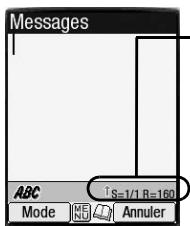
Zone d'aide
- Cette zone contient les informations relatives au message.
S indique la taille du message correspondant au nombre de SMS et R indique le nombre de caractères encore disponibles.
| ↑ (vert) | indique qu'une dette majuscule va être la dette suivante saïe. |
| † (rouge) | indique le verrouillage des majuscules. |
| ( pas de flèche) | Indique qu'une dette minuscule va être la dette suivante saïe. |
Pour afficher l'écran de composition des messages, (MENU) 2 et Touche logicielle 1, ou appuyez longuement sur puis sur la Touche logicielle 1. Pour adresser le message, surignez le champ du destinataires O Entrez le numéro de téléphone voulu O. Pour faire défiler les numéros de téléphone dans le champ du destinataire, ou Pour saisir le message, mettez en surbrillance le champ du message Saisissez le message . Si vous appuyez sur (MENU) lors de la saisie des informations dans les champs du destinataireMESSAGE, l'écran du menu des options d'écriture de message s'affiche. Touche logicielle 1 pour envoyer le message. En mode ABC (texte normal), tout mot entre qui ne figure pas dans le dictionnaire T9 sera automatiquement ajouté. Lorsque vous saisissez votre SMS, Touche logicielle 1 pour changer de mode de saisie de texte. Si vous affichez un autre écran ou si vous recevez un appel alors que vous modifiez un message de plus de 1 caractère, le message sera automatiquement enregistré dans Brouillons.
Options de création des SMS
2 Touche logicielle 1 ou appuyez longuement sur la Touche logicielle 1 → Mettez en surbrillance le champ du destinataire ou le champ du message → (MENU).
| N° | Options de création des SMS |
| 1 | Ajouter/Editor | Pour ajouter ou éditer le numéro de téléphone du destinataire ou un message. |
| 2 | Aperçu | Pour afficher l'écran de visualisation d'un SMS. |
| 3 | Supprimer | Pour effacer le destinataire, le message, ou l'objet en surbrillance. |
| 4 | Effacer tout | Pour effacer tous les destinataires. |
| 5 | Enregistrer | Pour enregistrer le message dans la boîte Brouillons. |
| 6 | Répétoire | Pour afficher la liste de répertoir pour insérer le numéro de téléphone d'un destinataire. |
| 7 | Liste appeals auto. | Pour insérer un numéro de téléphone à partir de la liste d'appels automatiques.
À vous pouvez supprimer le numéro de téléphone en surbrillance de la liste d'essay auto, ou toute la liste d'essay auto en appuyant sur (MENU) 1 ou (MENU) 2 respectivement. |
| 8 | Insérer | Pour insérer un nouveau numéro de téléphone destinataire (champ A seulement). |
| 9 | Liste adresse | Pour afficher les destinataires du message (champ A uniquement). |
Selon le champ sélectionné, certaines options peuvent être affichées en gris et ne sont pas disponibles.

MENU
2 Touche logicielle 1 ou appuyez longuement sur Q puis sur la Touche logicielle 1 → Mettez en surbrillance le champ du destinataire champ du message → ○ → (MENU).
| N° | Menu des options de modification des messages |
| 1 | Couleur de texte | Pour sélectionner la couleur du texte et du fond d'écran. |
| 2 | Format de/DDue | Pour sélectionner la taille (normal, grand ou petit) et le style (gras, italique, souligné ou barré) des caractères. |
| 3 | Alignement terme | Pour régler l'alignment du texte (à gauche, centré ou à droite). |
| 4 | Coller | Pour coller le texte qui a été copié sur le presse-papiers dans le Mode Sélection.
Cette fonction est disponible uniquement lorsque du texte a été copié ou coupé en mode Sélection. |
| 5 | Mode sélection | Pour activer le Mode sélection à l'endetroit du cursesur.
Vous peuvent également activer le mode Sélection en appuyant longuement sur *.
Cette fonction est disponible uniquement lorsque du texte a été saisi.
Pour activer/désactiver le mode Sélection, Touche logicielle 1 et revenir au mode normal, CLR.
Pour afficher le menu suivant des Options du Mode Sélection, MENU. |
| 1 | Couleur de texte Pour sélectionner la couleur du texte et du fond d'écran. |
| 2 | Format de/DDue Pour sélectionner la taille (normal, grand ou petit) et le style (gras, italique, souligné ou barré) des caractères. |
| 3 | Copier Pour copier la partie sélectionnée du texte dans le presse-papier. |
| 4 | Couper Pour couper partie sélectionnée du texte. |
| 5 | Supprimer Pour supprimer la partie sélectionnée du texte. |
| 6 | Sélectionner mot Pour sélectionner (mettre en surbrilance) le mot le plus proche de la position actuelle du curseur. |
| 7 | Paragraphe Pour sélectionner (mettre en surbrilance) le paragraphe le plus proche de la position actuelle du curseur. |
| 8 | Tout Pour sélectionner (mettre en surbrilance) tout le texte. |
| 9 | Sauvegarder le texte Pour sauvégarder la partie sélectionnée du texte sous forme de fichier texte dans la liste du Bloc-notes. |
| 6 | Insérer object | Pour insérer Texte, Sonneries, Images/Photos, Animation, Emoticon ou Pictographe dans le message à l'endetroit du curseur. |
| 7 | Langage | Pour sélectionner la langue pour la saisie de texte T9®. |
| 8 | Modif. réglages | Pour régler le mode Écriture (Insérer ou Remplacer) et le mode Effacer (Retour arrêté ou Supprimer). |

Selon les conditions, certaines options peuvent apparaître en grise et ne pas être disponibles.
SMS locaux (M27)
Les SMS locaux (CB) ou SMS de services (par ex. bulletins météo, flash d'information) sont envoyés par le réseau à tous les téléphones situés dans une zone donnée.

MENU
Pour effacer le SMS local de l'écran de veille, appuyez sur CLR.

Ce service dépend de votre réseau. Consultez cet opérateur pour obtenir plus d'informations.
I-mode (M3)
A l'aide du navigateur de votre téléphone, vous pouvez acceder aux sites et services i-mode ainsi qu'à la messagerie (envoi et reception d'e-mails et de MMS avec la possibilité d'ajouter aux textes des pieces jointes).
Vous pouvez télécharger des fichiers sonneries, images, animations, vidéos et applications Java et les sauvegarder dans Espace perso. Certains fichiers soumis à des restrictions ne peuvent pas être sauvegardés bien qu'ils puissent être téléchargés et lus ou affichés.
Pour les définitions des icônes liées à i-modeTM, voir "Écran et icônes affichées" à la page viii.
Guide des opérations i-modetm
Vous pouvez accéder à diverses fonctions i-mode en sélectionnant les menus sur quatre écrans principaux liés à i-mode : écran i-mode, écran menu i-mode, écran i-menu (site portail de l'opérateur i-mode) et écran e-mail/MMS. Le tableau suivant indique les procédures liées aux services i-modeTM:
| Action | Procedure |
| Navigation dans les sites i-modeTM |
| Afficher la page d'accueil | Appuyez longuement sur O ou sur la Touche logicielle 2 → 6 → 3
Vous doivent tout d'abord régler la page d'accueil URL dans Page d'accueil (voir “Page d'accueil” à la page 46). |
| Afficher une page i-modeTM | Touché logicielle 2 → 6 → 1 pour saisir l'adresse, ou 2 pour sélectionner une adresse dans l'histoire. |
| Actualiser la page actuelle | Quand vous consultez une page i-modeTM, (MENU) → ▶ → 1 |
| Afficher l'adresse URL de la page actuelle | Quand vous consultez une page i-modeTM, (MENU) → ▶ → 2 |
| Ajouter une page i-modeTM aux sites favoris | La page i-modeTM que vous poulez ajouter aux favors affichée, appuyez sur (MENU) 1 |
| Afficher une page i-modeTM ajoutée aux favoris | Touché logicielle 2 → 5 ( quand vous consultez une page (MENU) 2) → pourmettre en surbrillance un signet → O. |
| Sauver une page i-modeTM | La page à sauvegarder affichée, appuyez sur (MENU) 4. |
| Afficher une page sauvée | Touché logicielle 2 → 7 → pour surligner une page sauvée → O. |
| Sauver une image | La page contenant l'image à sauver affichée, appuyez sur (MENU) 3 → O. |
| Sauver un numéro de téléphone | Le numéro de téléphone à sauvegarder en surbrillance, (MENU) 5 |
| Afficher l'information de certificat de la page actuelle | Lorsqu'une page est affichée, (MENU) 6.
Vous pouvez également consulter l'information de certificat d'une page sauvée en affichtant la page et en appuyant sur (MENU) 3. |
| Télécharger un fisier | Mettez en surbrillance le lien au fisier à télécharger → Ⓞ → Une fois le téléchargement terminé, enregistrez le fisier et vérifie que le fisier téléchargeé est enregistrré dans Espace perso (voir page 69) ou sur l'écran Applications de Java™ (voir page 75). |
| Visualiser une videoe en flux continu | Mettez en surbrillance le lien à la videoe à visualiser en flux continu → Ⓞ (pour les détails, voir "Transmission en flux continu/téléchargement d'une dette") |
| Télécharger une videoe | Mettez en surbrillance le lien à la videoe à télécharger → Ⓞ (pour les détails, voir "Transmission en flux continu/téléchargement d'une dette") |
| Retour à l'écran précédent/passage à l'écran suivant | Lors de la connexion à i-mode™, ↓ pour revenir à l'écran précédent (le cas échéant), ou ↑ pour passer à l'écran suivant (le cas échéant). |
| e-mails/MMS |
| Créer un e-mail | Touche logicielle 1 → 1 (pour les détails, voir "Ecrire un e-mail" à la page 39). |
| Créer un MMS | Touche logicielle 1 → 2 (pour les détails, voir "Créer un MMS" à la page 40). |
| Lire les e-mails/MMS reçus | Touche logicielle 1 → 3 → Mettez en surbrillation un message → Ⓞ. |
| Vérifier s'il y a un nouvel e-mail/MMS | Touche logicielle 1 → 6. |
| Réglages i-mode™ |
| Changer les réglages e-mail | Touche logicielle 1 → 7 (pour les détails, voir "Paramétrer" à la page 51). |
| Changer les réglages du navigateur | Touche logicielle 2 → 8 (pour avoir les détails, voir "Réglages" à la page 46). |
| Changer les réglages du téléphone pour i-mode™ | (MENU) 3 2 (pour les détails, voir page 43). |
Transmission en flux continu/téléchargement d'une vidéo
Il y a trois types de vidéo selon le site de téléchargement ou le type de données : la vidéo qui peut être visualisée après le téléchargement, la vidéo qui peut être visualisée pendant le téléchargement, et la vidéo en flux continu qui peut être visualisée pendant le téléchargement mais qui ne peut pas être sauvegardée sur notre téléphone (TV live par exemple).
La taille maximum d'une vidéo pouvant être téléchargée est de 1 MO. Le volume pendant la visualisation dépend du volume de la sonnerie de votre téléphone. Toutefois, si le volume de sonnerie est réglé sur 6 ou plus, le volume pour la visualisation est réglé sur 5. Vous pouvez modifier le volume lors de la visualisation d'une vidéo. Cette modification ne s'applique qu'à une vidéo en cours de visualisation.
Pour les opérations pendant la visualisation d'une vidéo, voir "Opérations lors de la visualisation d'une vidéo" à la page 69.
Transmission en flux continu d'une vidéo
En navigant dans une page i-mode™, mettez en surbrillance le lien à la vidéo à transmettre en flux continu O Si vous n'êtes pas dans la zone de service EDGE mais que vous êtes dans la zone de service GPRS, vous ne pouvez pas activer la transmission en flux continu d'une vidéo. La transmission en flux continu est prioritaire sur un appel entrant/message/sonnerie relevée/rappel de l'agenda.
Visualisation d'une vidéo pendant le téléchargement
En navigant dans une page i-mode™, mettez en surbrillance le lien à la vente à télécharger → O Une fois le téléchargement effectué, 1 pour la visualiser de nouveau, 2 pour la sauvegarder ou 3 pour afficher l'information détaillée sur la vidéo Pour annuler le téléchargement avant la fin du téléchargement, Touche logicielle 2 ou CLR
Si le téléchargement est interrompu, vous pouvez reprendre le téléchargement de la même catégorie à où il a été interrompu. Le téléchargement peut commencer depuis le début de certains fichiers, selon le serveur, le type de fichier et autres conditions. Même si le téléchargement reprend là où il a été interrompu, la visualisation commence depuis le début. Pour visualiser une video pendant le téléchargement, Lecture video auto doit être activé à l'avance (voir "Lecture Video Auto" à la page 46).
Options (pendant un arrêt momentané/arrêt)
(MNU) pendant l'arrêt momentané de la vidéo ou l'arrêt. L'arrêt momentané n'est pas disponible pour une vidéo actuellement diffusée sur un serveur.
| N° | Options (pendant un arrêt momentané/arrêt) |
| 1 | Ecran complet | Pour activer ou désactiver l'écran complet pour Sub-QCIF.
« « Vous pouvez également activer ou désactiver l'écran complet en appuyant sur #. |
| 2 | Propriétés | Pour afficher les informations relatives à la video (n'est pas disponible pour la video que l'on peut regarder pendant le téléchargement). |
| 3 | Saisir URL | Pour saisir un URL pour se connecter au serveur en continu (uniquement disponible pour video en continu). |
Écrire un e-mail
Touche logicielle 1 1 Configurer destinataire.
Mettez en surbrillance le champ du destinataire saisissez l'adresse du destinataire
Pour se reporter au répertoire, (MENU) → Ouvrez le répertoire pour récupérer l'adresse du destinataire.
Pour envoyer l'e-mail à plusieurs destinataires, appuyez sur (MENU) → Ajouter Destinataire/Cc/Bcc.
Pour changer l'état d'un destinataire/Cc/Bcc déjà configuré, mettez en surbrillance le champ du destinataire → (MENU) → Changer pour Destinataire/Cc/Bcc.
Pour effacer un destinataire déjà configuré, mettez en surbrillance le champ du destinataire → (MENU) → Supprimer adresse.
Entrez l'objet.
Mettez en surbrillance le Champ objet saisissez l'objet
Entrez le message.
Mettez en surbrillance le Champ message saisissez le message
Pour ajouter un en-tête, (MENU) → Attacher en-tête.
Pour ajouter une signature, (MENU) → Ajouter signature.
Ajoutez un fichier si nécessaire.
Mettez en surbrillance le champ Pièces jointes → O → sélectionnez un fichier à joindre dans Espace perso.
Pour supprimer un fichier déjà joint, mettez en surbrillance le champ Pièces jointes → (MENU) → Suppr. pièce jointe.
Pour visualiser le fichier joint, mettez en surbrillance le champ Pièces jointes → (MENU) → Lire/Voir fichier.
Vous pouvez joindre des fichiers jusqu'à 299 Ko au total, ou 10 fichiers.
Pour envoyer l'e-mail, mettez en surbrillance Envoyer O. Pour enregistrer l'e-mail, mettez en surbrillance Envoyer O.
Pour supprimer le message actuellement edited, (MENU) Suppr. e-mail.
Créer un MMS
Touches logicielles 1 2 L'écran MMS s'affiche. À l'aide du menu de création d'un MMS, créez un MMS (pour les détails, voir le tableau "Menu de création d'un message") Touche logicielle 2 L'écran de création de MMS s'affiche. - Configurez le destinataire et saisissez l'objet (voir "Écrire un e-mail" à la page 39 pour les détails). Pour envoyer le MMS, mettez en surbrillance Envoyer O. Pour enregistrer le MMS, mettez en surbrillance Enregistrer O.
| N° | Menu de création d'un message |
| - | Ajouter/Remplacer/Supprimer un support | 1 | Ajouter/Editor/Supprimer texte |
| 2 | Ajouter/Remplacer/Supprimer image |
| 3 | Ajouter/Remplacer/Supprimer son |
| 4 | Ajouter/Remplacer/Supprimer video |
| - | Sortie | Pour passer à l'écran de création MMS. |
| - | Enregistrer | Pour enregistrer le MMS créé. |
| - | Aperçu | Pour afficher les diapositives créées dans l'ordre de presentation programmée pour chacune. |
| - | Ajouter une diapo | 1 | Ajouter diapositive |
| 2 | Insérer diapositive |
| - | Supprimer diapo | Pour supprimer la diapositive actuellément affichée. |
| - | Couleur du texte | Pour sélectionner la couleur du texte parmi 16 couleurs différentes. |
| - | Couleur de fond | Pour sélectionner la couleur du fond parmi 16 couleurs différentes. |
| - | Taille image | Pour sélectionner la taille de l'image affichée.
À ce réglage sera appliqué à toutes les diapos. |
| 1 | Cherché |
| 2 | Rempli |
| 3 | Rencontrié |
| 4 | Coupé |
| - | Options | Pour régler la durée d'affichage d'une diapositive, ainsi que le début et la fin du texte, de l'image ou du son pendant la durée d'affichage de cette diapositive.
À vous ne pouvez pas régler la durée de la presentation des diapositives avec fichiers video. |
| N° | Menu de creation d'un message |
| - | Modif. taille champions | Pour changer la taille du champ image/vidéo et du champ texte, à l'aide des touches▲ et▼. |
| - | Permuter champions | Pour intervertir l'emplacement du champ image/vidéo et du champ texte sur la diapositive. |
| - | Diapo précédente | Pour afficher la diapositive précédente. |
| - | Diapo suivante | Pour afficher la diapositive suivante. |
Selon les conditions, certaines options peuvent apparaître en gris et ne pas être disponibles.
Lorsque vous avez fini d'éditer la pièce jointe, touche logicielle 2 ou sélectionnez Quitter dans le Menu de création d'un message pour revenir à l'écran de création d'un MMS. Si nécessaire, editez le MMS à l'aide du menu des options de modification d'un MMS (voir “Utiliser les options d'édition” pour les détails).
Utiliser les options d'édition
Depuis l'écran Créer mail/Créer MMS/Editor mail/Editor MMS, (MENU pour afficher les options d'édition.
| N° | Options du menu d'edition |
| - | Envoyer | Pour envoyer l'e-mail. |
| - | Enregistrer | Pour enregistrer l'e-mail modifié dans Brouillons. |
| - | Ajout pièce jointe | Pour joindre un fjichier à l'e-mail. |
| - | Suppr pièce jointe | Pour supprimer le(s) fjichier(s) joint(s). |
| - | Aperçu pièce jointe | Pour ouvrir ou afficher le fjichier joint. |
| - | Répétoire | Pour sélectionner le destinataire directement du répertoire. |
| - | Ajouter Destinatàre/Cc/Bcc | Pour ajouter un champ de destinataire/Cc/Bcc. |
| - | Changer en Destinat./Cc/Bcc | Pour changer Cc/Bcc/Destinatàre pour Destinatàre/Cc/Bcc. |
| - | Suppr. adresse | Pour supprimer un champ de destinataire. |
| - | Attacher en-tête/signature | Pour ajouter une phrase enregistrée au début du texte ou une signature enregistrée à la fin du texte. |
| - | Supprimer texte | Pour supprimer le texte de l'e-mail en cours de modification. |
| - | Supprimer e-mail | Pour supprimer le nouvel e-mail actuellément édition. |
Selon les conditions, certaines options peuvent apparaître en gris et ne pas être disponibles.
Lire un e-mail/mms reçu
Touche logicielle 1 → 3 → La liste des e-mails/MMS dans la boîte de réception s'affiche. - Mettez en surbrillance le message à lire → O → Le contenu du message s'affiche. Faites défiler le contenu du message. Pour visualiser le message précédent, pour visualiser le message suivant.
Lors de la lecture d'un e-mail/MMS reçu dans la boîte de réception, vous pouvez utiliser diverses fonctions. Voir "e-mails/MMS reçus" à la page 48. Si Lecture automatique est activé (voir "Automatique" à la page 51), le MMS/la pièce jointe sera automatiquement lu/affiché. Sinon, appuyez sur la Touche logicielle 1 pour commencer à le lire. Vous pouvez changer la taille des caractères du texte d'un message en appuyant de façon continue sur les touches et augmente la taille de caractère, la touche la réduit.
Écran i-modeTM
Dans l'écran i-mode™ vous pouvez changer les réglages i-mode™ de votre téléphone.

MENU

L'écran i-modeTM s'affiche.
| N° | Menu des l'écran i-mode |
| 1 | i-mode | Pour afficher l'écran des menus i-modeTM (pour les détails, voir “Ecran des menus i-modeTM” à la page 44). |
| 2 | Réglages | 1 | Durée de sonnerie | Pour régler la durée de sonnerie/vibreur à 3-10 secondes pour les e-mails/MMS reçus. |
| 2 | Profil connexion | Pour sélectionner les réglages de profil à utiliser. Les réglages suivants sont disponibles : |
| 1 | Réglages par défaut | Pour utiliser les profils de connexion par défaut. |
| 2, 3 | Réglage utilisé 1/2 | Pour utiliser et modifier les réglages suivants. |
| 1 Point d'accès |
| 2 Serveur i-mode (Adresse de passerelle de connexion) Adresse IP |
|
| N° de port HTTP |
| N° de port SSL |
| 3 Serveur portail (URL serveur i-mode) |
| 4 e-mail |
| 5 Données utiliser Nom utiliser |
| Mot de passer |
| 6 Transmission par proxy Adresse IP |
| N° de port |
| 3 | Verrouillage i-mode | Pour verrouiller la fonction i-modeTM, y compris e-mails/MMS. |
À partir de l'écran du menu i-mode, vous pouvez accéder à l'écran i-menu, à l'écran e-mail/MMS, à vos sites favoris, à l'écran de saisie d'un URL à afficher, à l'historique d'accès, aux pages sauvegardées, à la liste des applications Java™ et aux réglages du navigateur.
Touche logicielle 2 ou (MENU) 31 pour afficher l'écran des menus i-mode.
| N° | Ecran des menus i-modeTM (feuille 1 sur 3) |
| 1 | i-menu | Pour acceder à l'écran i-menu. (voir "Ecran i-menu" à la page 46.) |
| 2 | e-mail | Pour afficher l'écran e-mail, sur lequel vous pouze afficher les e-mails/MMS reçus, à envoyer et envoyés, et créé un e-mail/MMS (voir "Ecran e-mail/MMS" à la page 47). |
| 3 | Applis Java | Pour afficher la liste des applications JavaTM (voir "Applications JavaTM/Jeux (M7)" à la page 75 pour les détails). |
| 4 | SMS | Pour afficher l'écran SMS, sur lequel vous pouze direv messages reçus, voir les brouillons sauvégardés et les SMS envoyés, et en écrire (voir "SMS (M2)" à la page 29). |
| 5 | Sites favoris | Pour afficher la liste des pages i MODETM favorites. |
| Options Sites favoris |
| 1 | Ouvrir Pour afficher le site favori sélectionné. |
| 2 | Copier adresse Pour copier l'URL du site favori sélectionné. |
| 3 | Editor Titre Pour modifier le titre du site favori sélectionné. |
| 4 | Ajouter une icône de bureau Pour creator une icône de bureau de l'URL du site favori sélectionné. |
| 5 | Créer message Pour creator un message avec l'adresse du site favori sélectionné insérée dans le texte. |
| 6 | Supprimer un Pour supprimer le site favori sélectionné. |
| 7 | Supprimer tout Pour supprimer tous les sites favoris. |
| 6 | Recherche sites | Pour afficher un site en entrant l'URL ou en utilisant l'historique d'accès, ou la page d'accueil. |
| 1 | Entrer adresse Pour saisir manuellement une adresse de site. |
| N° | Ecran des menus i-modeTM (feuille 2 sur 3) |
| | 2 | Historique |
|
|
|
|
|
|
|
|
|
|
|
|
|
|
|
|
|
| Pages sauvées | Pour afficher la liste des pages sauvées. Les pages sauvées sont mémorisées dans la mémoire de votre téléphone ce qui vous permet de les voir lorsque vous n'êts pas en ligne. |
| Options de la liste des pages sauvées |
| 1 | Ouvrir |
| 2 | Editer Titre |
| 3 | Protégé Oui/Non |
| 4 | Supprimer un |
| 5 | Supprimer tout |
| 6 | Supprimer tout +
Pr. |
| Menu des options des détails des pages sauvées |
| 1 | Enregistrer image |
| 2 | Editor Titre |
| 3 | Info certificat |
| 4 | Info page |
| 5 | Protégé Oui/Non |
| 6 | Supprimer |
| N° | Ecran des menus i-modeTM (feuille 3 sur 3) |
| 8 | Réglages | Pour changer les réglages de votre navigateur. |
| 1 | Délai connexion Pour interrompre la connexion après un décali déterminé. Vous pouvez régler le décali à 60 secondes ou 90 secondes, ou désactiver cette fonction. |
| 2 | Afficher images Pour decide si vous téléphone doit ou non charger les images des pages i-modeTM. |
| 3 | Mots entiers Pour decide si vous téléphone doit afficher le texte tel qu'il apparait sur une page i-modeTM et dans un e-mail/piece jointe ou utiliser la fonction de retard à la ligne du texte pour qu'il entre dans les limites de l'écran de votre téléphone. |
| 4 | Certificat Pour afficher les informations relatives à un certificat et valider/invalider un certificat. |
| 5 | Info mobile Pour decide d'afficher un message de confirmation avant d'envoyer des informations relatives à votre téléphone aux fournisseurs d'information (IP).Si vous acceptez d'envoyer des informations privées (numéro de série, numéro de votre carte SIM, etc.) aux IP par l'internet, ces informations peuvent être obtenues par des tiers. |
| 6 | Page d'accueil Pour valider la page d'accueil et activer l'URL.Vous pouvez afficher la page d'accueil en appuyant longuement sur la touche Ⓒ à partir de l'écran de veille. |
| 7 | Lecture Video Auto Pour decide de visualiser un fisier video automatiquement après ou pendant le téléchargement. |
| 8 | Audio Pour activer ou désactiver le son des fisiers Flash. |
| 9 | Etat param. Pour afficher toutes les options sélectionnées pour les réglages (navigator). |
| 0 | Retour Pour revenir à l'écran des menus i-modeTM (voir “Ecran des menus i-modeTM” à la page 44). |
Selon les conditions, certaines options peuvent apparaître en gris et ne pas être disponibles.
À partir de l'écran i-menu, vous pouvez accéder aux divers services assurés par tout opérateur de service i-mode.
Touche logicielle 2 ou (MENU) 31 pour afficher l'écran du menu i-mode 1 pour afficher l'écran i-menu
Utilisez les menus des fonctions de votre navigateur tels que l'ajout d'un favori, sauvegarde d'une page i-mode et création d'un message.
À l'écran i-menu ou pendant le téléchargement, appuyez sur MENU pour afficher le menu des options du navigateur.
| N° | Menu des options du navigateur |
| - | Ajouterfavori | Pour ajouter la page actuelle aux favoris. |
| - | Favoris | Pour afficher la liste des sites favoris. |
| Cette option n'est disponible que si un ou plusieurs favors sont enregistrées. |
| - | Enregisterimimage | Pour enregister une image de la page actuelle. |
| Cette option n'est affichée que lorsqu'une ou plusieurs images sont affichées sur l'écran actuel. |
| - | Enregisterpage | Pour enregister la page actuelle. |
| - | Ajouter au répertoire | Pour enregister le numéro de téléphone ou l'adresse affiché(e) sur la page actuelle dans le réseau. |
| Cette option n'est affichée que lorsqu'un ou plusieurs nombres de téléphone sont affichés sur la page actuelle. |
| - | Info certificat | Pour afficher le certificat du serveur de la page actuelle. |
| Cette option n'est disponible que si la page actuelle est une page SSL. |
| - | Recherche sites | Pour afficher une page en entrant l'URL ou en utilisant l'historique d'accès (voir "Recherche sites" à la page 44). |
| - | Recharger | Pourmettre à jour les données sur la page actuelle. |
| - | Info page | Pour afficher l'adresse URL de la page actuelle. |
| - | Ajouter une icône de bureau | Pour creator une icône de bureau de l'URL de la page actuelle. |
| - | Créer message | Pourcreator un message avec le numéro de téléphone ou l'adresse e-mail en surbrillance inséré(e) dans le texte. |

Si vous acceptez d'envoyer des informations privées (numéro de série, numéro de votre carte SIM, etc.) aux IP par l'internet, ces informations peuvent être obtenues par des tiers.

Lorsque vous appuyez sur la touche CLR ou O vous ne reviendrez pas nécessairement à l'écran précédent. Le fonctionnement des écrans dépend du contenu actuel de l'écran.
Écran e-mail/mms
À partir de l'écran e-mail, vous pouvez utiliser les services de messagerie i-mode™.
Touchez l'écran ici ou (MENU) 312 pour afficher l'écran e-mail.
Les options disponibles pourront varier selon les opérateurs. En cas d'erreur lors de l'envoi d'un e-mail, il sera sauvegardé dans la boîte Brouillons en tant qu'e-mail non envoyé. Vous pouvez envoyer le même e-mail à cinq adresses différentes. Si vous sauvegardez un e-mail lors de sa modification, il sera sauvegardé dans la boîte Brouillons.
| N° | Menuus de l'écran e-mail/MMS (feuille 1 sur 5) |
| 1 | Ecrire e-mail | Pour afficher l'écran Ecrire e-mail (voir "Ecrire un e-mail" à la page 39). |
| N° | Menu des l'écran e-mail/MMS ( feuille 2 sur 5) |
| 2 | Ecrire MMS | Pour afficher l'écran Ecrire MMS (voir "Créer un MMS" à la page 40). |
| 3 | e-mails/MMS reçus | Pour afficher la liste des e-mails/MMS reçus. |
| Options de la liste de la liste des messages reçus |
| - Afficher tous Pour afficher tous les e-mails/MMS reçus. |
| - Afficher non lus Pour afficher uniquement les e-mails/MMS non lus. |
| - Afficher lus Pour afficher uniquement les e-mails/MMS lus. |
| - Afficher protégés. Pour afficher uniquement les e-mails/MMS protégés. |
| - Supprimer un Pour supprimer l'e-mail/MMS actuellément sélectionné. |
| - Supprimer lus Pour supprimer tous les e-mails/MMS lus à l'exception de ceux qui sont protégés. |
| - Supprimer tout Pour supprimer tous les e-mails/MMS. |
| - Trier par titre Pour trier les e-mails/MMS reçus selon leur titre. |
| - Trier par adresse Pour trier les e-mails/MMS reçus selon leur adresse. |
| - Trier par date Pour trier les e-mails/MMS reçus selon leur date. |
| Options des messages reçus |
| - Répondre Pour répondre à l'e-mail/MMS reçu. |
| - Répondre avec texte reçu Pour répondre à l'e-mail/MMS reçu en incluant le texte. |
| - Répondre à tous Pour répondre à l'expéditeur et à tous les destinataires d'un e-mail/MMS. |
| - Répondre à tous avec texte reçu Pour répondre à l'expéditeur et à tous les destinataires d'un e-mail/MMS reçu en incluant le texte. |
| - Transférer Pour transmettre l'e-mail/MMS reçu. |
| - Supprimer Pour supprimer l'e-mail/MMS reçu affché. |
| - Ajouter une icône de bureau Pour creator une icône de bureau qui create un nouveau message à l'expéditeur. |
| - Sauvegarder l'adresse Pour enregistrer l'adresse de l'expéditeur dans le réseau. |
| - Enregistrer sélection Pour enregistrer dans le réseau le numéro de téléphone en surbrillation. |
| - Créer message Pour creator un nouvel e-mail/MMS avec l'adresse e-mail ou numéro de téléphone sélectionnés. |
| - Enregistrer sonnerie Pour enregistrer la sonnerie jointe à l'e-mail/MMS reçu. |
| N° | Menu des l'écran e-mail/MMS ( feuille 3 sur 5) |
| 3 | e-mails/MMS reçus (Suite) | - | Enregistrer pièce jointe | Pour enregistrer le fichier joint à l'e-mail/MMS reçu. |
| - | Copier message | Pour copier le texte du message. |
| - | Copier objet | Pour copier l'objet du message. |
| - | Copier adresse | Pour copier l'adresse voulue. |
| - | Lire pièce jointe | Pour lire le contenu de la pièce jointe sur la base du réglage du contenu. |
| Options de lecture des pièces jointes |
| 1 | Copier texte |
| 2 | Enregistrer image |
| - | Lire pièce jointe (Suite) | 3 | Sauver son |
| 4 | Sauver video |
| - | Parcourir pièce jointe | Pour lire le contenu d'une pièce jointe manuellement. |
| Options de lecture des pièces jointes |
| 1 | Copierertext |
| 2 | Enregistrer image |
| 3 | Sauver son |
| 4 | Sauver video |
| 5 | Enregistrer sélection |
| 6 | Créer message |
| 7 | Afficher diapositive |
| - | Protégé Oui/Non | Pour protégé ou supprimer la protection de l'e-mail/MMS reçu. |
| 4 | e-mails/MMS envoyés | Pour afficher la liste des e-mails/MMS envoyés. |
| Options de la liste des e-mails/MMS envoyés |
| - | Trier par titre | Pour trier les e-mails/MMS envoyés selon leur titre. |
| - | Trier par adresse | Pour trier les e-mails/MMS envoyés selon les adresses des premiers destinataires. |
| - | Trier par date | Pour trier les e-mails/MMS envoyés selon leur date d'envoi. |
| - | Supprimer un | Pour supprimer l'e-mail/MMS sélectionné. |
| N° | Menu des l'écran e-mail/MMS ( feuille 4 sur 5) |
| 4 | e-mails/MMS envoyés (suite) | - Supprimer tout | Pour supprimer tous les e-mails/MMS envoyés. |
| - Supprimer tout +
Pr. | Pour supprimer tous les e-mails/MMS envoyés, y compris ceux qui sont protégés. |
| Options des e-mails/MMS envoyés |
| - Modifier | Pour afficher les options d'écriture pour modifier l'e-mail/MMS envoyé. |
| - Supprimer | Pour supprimer l'e-mail envoyé. |
| - Ajouter une icône
de bureau | Pour creator une icône de bureau qui create un nouveau message au destinataire. |
| - Sauvegarder
l'adresse | Pour enregistrer l'adresse de destination dans le répertoire. |
| - Sauvegarder la
séléction | Pour enregistrer le numéro de téléphone et l'adresse e-mail contenus dans la partie message. |
| - Créer message | Pour creator un nouvel e-mail/MMS avec l'adresse e-mail ou numéro de téléphone
séléonnés. |
| - Copier message | Pour copier le texte message. |
| - Copier objet | Pour copier l'objet du message. |
| - Lire piece jointe | Pour dire unepiece jointe sur la base du réglage du contentu (voir "Lire piece jointe" à la page 49). |
| - Parcourir piece
jointe | Pour parcourir le contentu de la piece jointe manuellement (voir "Parcourir piece jointe" à la page 49). |
| - Protégé Oui/Non | Pour protégé ou supprimer la protection de l'e-mail/MMS reçu. |
| 5 | A envoyer | Pour afficher l'e-mail/MMS non envoyé et enregistrré. |
| Options des e-mails/MMS Brouillons |
| 1 Supprimer | Pour supprimer l'e-mail/MMS sélectionné. |
| 2 Tout supprimer | Pour supprimer tous les e-mails/MMS. |
| 6 | Vérif nvx e-mails/
MMS | Pour vérifier si vous avez des nouveaux messages i-modeTM (e-mails/MMS) enregistrrés dans le serveur. |
| N° | Menu des l'écran e-mail/MMS ( feuille 5 sur 5) |
| 7 | Paramétrer | Pour changer les réglages e-mail/MMS. |
| 1 | En-tête |
| 2 | Signature |
| 3 | Marq. réponse |
| 4 | Automatique |
| 5 | Réception auto |
| 6 | Récep. pièce jointe |
| 7 | Données attachées |
| 8 | Taille de la police |
| 9 | Etat param. |
| 0 | Retour |
| 0 | Retour | Pour revenir à l'écran des menus i-modeTM. |
Selon les conditions, certaines options peuvent apparaître en gris et ne pas être disponibles.
Glossaire i-modetm
La section suivante définit les termes de base utilisés dans cette rubrique.
| Terme | Définition |
| Site | Une page de contenu Internet spécialément Concue pour les utilisateurs i-modeTM, et accessible à partir de l'écran de premier niveau i-modeTM. |
| e-mail | e-mail est le service de messagerie pour i-modeTM. Vous pouze échanger des messages non seulement avec d'autres téléphones cellulaires, mais également avec des PC, APC (assistant personnel de communication), etc. |
| MMS | Le service de MMS vous permet d'échanger des messages avec des fischiers image/vidéo/son joints. |
| Historique d'accès | Votre téléphone mémorise jusqu'à 10 URL auxquelles vous avez accédé. Vous pouze consulter cette liste lorsque vous VOULEZ accéder à une page web à laquelle vous avez récemment accédé. |
| Page i-modeTM | Une page de contenu Internet compatible avec les services i-modeTM, qui peut être consultée à l'aide de votre téléphone. |
| Site favori | Un site favori contient l'URL d'une page i-modeTM. Vous pouze enregistrer jusqu'à 50 sites favoris pour en faciliter l'accès. |
| Information certificat | Si vous affichez une page SSL Concue pour permettre une transmission des données sécurisée, vous pourrez voir son information de certificat. |
| IP | Fournisseur d'information. Vote IP vous offre des sites i-modeTM. |
| Page d'accueil | Une page i-modeTM configurée sur votre profil comme page de connexion lorsque vous appuyez longuement sur la touche Ⓞ à partir de l'écran de veille. |
| Pages sauvées | Voupez mémoriser jusqu'à 20 pages i-modeTM dans votre téléphone pour un accès rapide hors ligne. |
| Streaming | Une video streaming est reçue en flux continu et visualisée à mesure qu'elle arrive. Ce type de video ne peut pas être enregistré sur votre téléphone. |
Types de répertoires
Votre télépone peut contenir un maximum de 7 répertoires sur votre carte SIM et dans la mémoire de votre téléphone : Complet (une liste de tous les numéros enregistrés dans l'ADN et FDN), répertoires personnels (ADN) sur la carte SIM, répertoires personnels (ADN) dans la mémoire du téléphone, répertoire de services (SDN), répertoire restreint (FDN), Votre numéro et le Numéro du répondeur.
Lorsque vous affichez l'un de ces répertoires, vous pouvez passer aux autres répertoires (si votre carte SIM prend en charge les autres répertoires) en appuyant sur Le nombre maximum de numéros qui peuvent être enregistrés sur une carte SIM est le total des répertoires ADN, FDN et SDN. Lorsque vous activez la fonction répertoire, le répertoire que vous avez consulté en dernier s'ouvre.
Répertoire personnel (ADN)
Ces numéros sont également appelés « numéros à composition abrégée ». Il y a deux types d'ADN, l'un est le répertoire enregistré dans la mémoire du téléphone (le répertoire téléphone) et l'autre est le répertoire enregistré sur la carte SIM (le répertoire SIM).
Répertoire SIM
Vous pouvez enregistrer jusqu'à 255 contacts sur la carte SIM. Chaque contact contient un numéro de téléphone, un nom et un numéro d'emplacement.
Le nombre maximal de numéros qui peuvent être enregistrés sur une carte SIM dépend de la capacité de la carte SIM.
Répertoire téléphonе
Voulez enregistrer jusqu’à 500 données personnelles dans la mémoire de votre téléphone. Chaque contact reçoit un numéro d’emplacement (1 à 500), et il peut être attribué à un groupe. Vous pouvez ajouter les informations suivantes à chaque contact : 7 numéros de téléphone (Domicile, Mobile, Bureau, Données, Fax, Autre numéro de téléphone x 2), 2 adresses e-mail, 2 informations descriptives, 1 groupe, 1 composition vocale, 1 couleur de voyant lumineux, 1 image, 1 sonnerie et 1 numéro d’emplacement.
Une enregistrement de reconnaissance vocale (composition vocale) peut être attribuée à un maximum de 10 numéros de téléphone.
Répertoire restreint (FDN)
Avec l'option FDN activée (voir page 28), seuls les numéros que vous avez enregistrés dans ce répertoire, ainsi que les numéros d'urgence, ont été appelés à partir de votre téléphone.

Bien que le service FDN soit pris en charge par votre téléphone, il doit l'être également par toute carte SIM. Consultez ce fournisseur de services pour plus de détails.
Répertoire de services (SDN)
Les numéros enregistrés dans le répertoire SDN sont installés à l'avance par votre opérateur. Ces numéros vous donnent accès aux services convenus avec votre opérateur (service clientèle, informations sur la facturation, lignes météo et info sportives, par exemple) et vous ne pouvez pas les modifier.

Bien que le service SDN soit pris en charge par votre téléphone, il doit l’être également par votre carte SIM. Consultez votre fournisseur de services pour plus de détails.
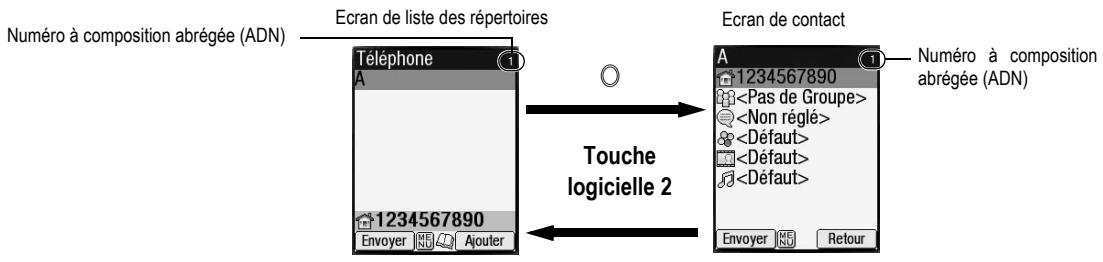
Accéder à votre répertoire (M4)
Vous pouvez memoriser des contacts dans le répertoire de votre téléphone ou sur votre carte SIM.
MENU 41 et la touche appropriée pour le répertoire voulu ou qu’aucun répertoire voulu s’affiche Mettez en surbrillance le contact
MENU 42 pour afficher les informations relatives à votre répertoire.
Cette fonction dépend de la carte SIM.
Options (M43)
MENU 43 pour afficher l'écranInfos appels.
Pour les détails sur l'écran Infos appels, voir "Infos appels (M43)" à la page 12.
Options de la liste de répertoires

MENU
41 et la touche appropriée pour le répertoire voulu ou jusqu'à ce que le répertoire voulu s'affiche Mettez en surbrillance les données voulues (MENU)
| N° | Options de la liste de répertoires |
| 1 | Ajouter | Pour ajouter un nouveau contact au Téléphone/SIM/FDN. |
| 2 | Editor | Pour modifier les données du contact actuellement sélectionné.Lors de l'édition des données contenues dans le réseau restreint (FDN), vous serez invite à entrier le code PIN2. |
| 3 | Copier | Pour copier les contacts sur un autre réseau (voir "Copier et déplacer les contacts" à la page 59 pour les détails). |
| 1 | Copie sélection Pour copier le contact actuellément en surbrillance. |
| 2 | Copie groupée Pour copier les contacts sélectionnés de la liste. |
| 4 | Déplacer | Pour déplacer le contact actuellément surligné vers SIM, Téléphone, FDN, Your numéro ou Numéro répondeur. |
| 5 | Supprimer | Pour supprimer un contact. |
| 1 | Effacer un Pour supprimer le contact actuellément en surbrillance. |
| 2 | Tout supprimer Pour supprimer tous les contacts de la liste. |
| N° | Options de la liste de répertoires | |
| 6 | Groupes | Modifier les informations de groupe | |
| • Mettez en surbrillance le groupe que vous souhaitez éditer → Touche logicielle 1 et mettez en surbrillance le champ souhaié | |
| • Pour denomner le groupe, Sélectionnez le champ du nom de Groupe → Saisissez le nom du groupe → Ⓞ. | |
| • Pour régler les informations du groupe sélectionné, choisissez le champ Info → Saisissez les infos → Ⓞ | |
| • Pour sélectionner la couleur duvoyant lumineux, choisissez le champ DEL → 1 → Mettez en surbrillance la couleur souhaiée → Ⓞ. | |
| • Pour sélectionner l'image d'identification de l'aggellant, choisissez le champ Image → 1 pour Image → Mettez en surbrillance l'image souhaiée → Ⓞ. | |
| • Pour sélectionner la sonnerie, choisissez le champ Sonnerie → 1 pour Sonnerie ou 2 pour Video → Mettez en surbrillance la sonnerie ou la videoe souhaiée → Ⓞ. | |
| • Touche logicielle 1 pour confirmer le changement. Si les réglages de contact pour la couleur devoyant, image d'identification de l'aggellant, ou la sonnerie sont également activés, ils auront la priorité sur les réglages de Groupe. | |
| Options de la liste des membres du groupe | |
| • Mettez en surbrillance le groupe que vous souhaitez éditer → Ⓞ pour afficher la liste des membres du groupe → Mettez en surbrillance le membre → (MEN). | |
| 1 | Appeler Pour appeler le membre en surbrillance. |
| 2 | Créer message Pour écrire un message au membre en surbrillance. |
| 3 | Ajouter Pour creator une nouvelle entrée de répertoire qui rejoint le groupe. |
| 4 | Ajouter au groupe Pour ajouter une entrée de répertoire au groupe. |
| 5 | Supprimer du groupe Pour supprimer le membre en surbrillance du groupe. |
| 6 | Enlever et supprimer Pour enlever le membre en surbrillance du groupe et supprimer l'entrée du réseau en même temps. |
| 7 | Icône de bureau Pour creator une icône de bureau du numéro de téléphone/adresse e-mail du membre en surbrillance. |
| N° | Options de la liste de répertoires |
| 7 | Trier | Pour trier les contact par ordre alphabetique ou par nombre d'emplacement.
Le classement peut prendre un certain temps selon le nombre de contacts, le nombre de caractères contenus dans chaque contact et la langue. |
| 1 | Alphabétique |
| 2 | Emplacement |
| 8 | Emplacement | Pour rechercher un contact par nombre d'emplacement.
Entrez le nombre d'emplacement youlu → Touche logicielle 1 pour afficher l'écran de la liste des répertoires avec le contact sélectionné en surbrillance. |
| 9 | Affichage | Pour afficher les informations des répertoires. |
| 1 | Etat mémoire |
| 2 | Liste des comp. vocales |
| 0 | Envoi Bluetooth | Pour envoyer les données personnelles actuellément en surbrillance à un autre pérophérique par Bluetooth.
Voir aussi : “Transfert de fichiers avec Bluetooth” à la page 91. |
| * | Ajouter une icône de bureau | Pour creer une icône de bureau pour le contact en surbrillance. |
Selon les conditions, certaines options peuvent apparaître en grise et ne pas être disponibles.
Faire un appel ou créer un message à partir de la liste du réseau
Surlignez un contact pour afficher les numéros ou adresses email enregistrés dans la zone d'aide Utilisez et pour afficher les autres numéros de téléphone ou adresses e-mail enregistrés, s'il y en a, dans la zone d'aide. pour appeler le numéro affiché, ou Touche logicielle 1 pour envoyer un nouveau message au numéro ou à l'adresse e-mail
(41) 41 et la touche appropriée pour le répertoire souhaité, ou jusqu'à ce que le répertoire souhaité soit affiché Touche logicielle 2 Sélectionnez le répertoire où vous souhaitez enregistrer le contact Entrez le nom et les autres informations nécessaires Touche logicielle 1 (voir "Modifier un contact existant" à la page 58).
Vous pouvez également entrer des numéros de téléphone sur l'écran de veille puis pour ajouter un contact. Il est recommandé d'enregistrer les numéros selon le format de numérotation internationale.
41 et la touche appropriée pour le répertoire voulu ou jusqu'à ce que le répertoire voulu s'affiche → Mettez en surbrillance le contact voulu → (MENU) 2.
Pour le répertoire SIM et FDN, le nom, le numéro de téléphone et le numéro d'emplacement peuvent être ajoutés ou édités dans les procédures suivantes. Pour les réglages de votre numéro et du numéro de répondeur, seuls le nom et le numéro de téléphone peuvent être ajoutés ou édités dans les procédures suivantes.
Mettez en surbrillance le champ que vous voulez éditer ou auquel vous voulez ajouter des informations O. Ajoutez le numéro ou les informations voulus, ou effectuez les modifications nécessaires au champ sélectionné O. Surlignez un autre champ pour apporter d'autres modifications si nécessaire. Vous pouvez éditer les champs Nom, Numéro de téléphone, adresse e-mail et Info selon la méthode ci-dessus.
Attribution d'un groupe
Mettez en surbrillance le champ Groupe → O → Mettez en surbrillance le champ auquel vous voulez ajouter le contact actuel → O.
Fonctions de reconnaissance vocale
Ajouter un enregistrement de reconnaissance vocale
Mettez en surbrillance le champ Compo vocale → O → 1 Prononcez le nom que vous souhaitez enregistrer comme compo vocale → Prononcez à nouveau le nom à titre de confirmation selon le message affiché.
Écoute d'un enregistrement de reconnaissance vocale
Mettez en surbrillance le champ Compo vocale → ○ → 2
Suppression d'un enregistrement de reconnaissance vocale
Mettez en surbrillance le champ Composante vocale → ○ → 3
Jusqu'à 10 compos vocales peuvent être enregistrées. Veuillez vérifier le nombre de compos vocales enregistrées et la liste de ces étiquettes (voir "Etat mémoire" et "Liste des comp. vocales" à la page 57).
Attribution d'une couleur dévoyant
Mettez en surbrillance le champ de la couleur devoyant → O→ 1→ Mettez en surbrillance la couleur voulue → O Le réglage personnel de la couleur duvoyant lumineux a priorité sur le réglage du Groupe et sur le réglage du téléphone pour la couleur duvoyant lumineux.
Attribuer une image comme identification d'application
Vous pouvez choisir d'afficher une image de répertoire à l'écran comme identification de l'appel (CLI) pour un appel entrant.
⇔ Mettez en surbrillance le champ Image → ○ → 1 pour afficher l'écran de la liste des images. ⇔ Mettez en surbrillance l'image souhaitée → Touche logicielle 1 pour avoir un aperçu de l'image ou O pour sélectionner l'image en surbrillance.
Un symbole est affiché sur l'icône correspondant à l'élément sélectionné. Voir aussi : "Images/Photos (M63)" à la page 70.
Attribuer un son ou une vidéo en sonnerie
Vous pouvez choisir un son ou une vidéo comme sonnerie pour un appel entrant. Quand vous choisissez une vidéo, un clip vidéo s'affiche à l'écran avec le son.
Mettez en surbrillance le champ Sonnerie 1 pour afficher l'écran de la liste des sons ou 2 pour afficher l'écran de la liste des vidéos - Mettez en surbrillance le son ou la vidéo souhaité Touche logicielle 1 pour avoir un aperçu du fichier ou pour sélectionner le fichier en surbrillance. Un symbole est affiché sur l'icône correspondant à l'élément sélectionné. Si la vidéo est réglée en sonnerie, elle retentira et sera affichée à l'écran, quel que soit le réglage de l'image VIDÉO d'identification de l'appelant. Voir aussi : "Sonneries polyphoniques (M62)" à la page 70.
Attribution d'un numéro d'emplacement
Mettez en surbrillance le champ du numéro de l'emplacement → ⨀ Entrez le numéro d'emplacement voulu → ⨀
Après avoir édité les champs souhaités, Touche logicielle 1 pour enregistrer les contacts édités et revenir à l'écran précédent.
41 et la touche appropriée pour le répertoire voulu ou jusqu'à ce que le répertoire voulu s'affiche Mettez en surbrillance le contact/la liste de contacts souhaités 3 pour copier ou 4 pour déplacer. Pour copier, 1 pour copier les contacts en surbrillance ou 2 pour copier tous les contacts de la liste actuelle. Appuyez sur la touche appropriée pour la destination souhaitée (SIM, Téléphone, FDN, Votre numéro ou Numéro répondeur). Si vous copiez ou déplacez depuis le répertoire (Téléphone), l'écran du numéro d'origine s'affichera pour que vous choisissiez le numéro à copier. Entrez le numéro d'emplacement souhaité O. Si vous copiez ou déplacez depuis le répertoire (Téléphone), l'écran du type de numéro s'affichera pour que vous choisissiez le type de numéro à copier.
41 et la touche appropriée pour le répertoire voulu ou jusqu'à ce que le répertoire s'affiche. - Mettez en surbrillance le contact voulu Mettez en surbrillance le champ voulu (MENU).
| N° | Menu des options des contacts |
| 1 | Appeler | Pour appeler le numéro de téléphone en surbrillance. |
| 2 | Envoyer par | Pour creer un nouvel e-mail/MMS avec l'adresse e-mail ou número de téléphone sélectionnés. |
| 3 | Envoi Bluetooth | Pour envoyer les donnéesées personnelles actuellesment sélectionnées à un autre péripérisque par Bluetooth. |
| 4 | Editor | Pour modifier le contact sélectionné. |
| 5 | Copier | Pour copier le(s) numéro(s) de téléphone/adresse(s) e-mail sélectionnés.
• Appuyez sur la touche appropriée pour la destination voulue (SIM, Telefoné, FDN, Vote numéro ou Numéro de répondeur) → Entrez le numéro d'emplacement voulu → Ⓞ. |
| 6 | Déplacer | Pour déplacer le contact actuellément en surbrillance.
• Appuyez sur la touche appropriée pour la destination voulue (SIM, Telefoné, FDN, Vote numéro ou Numéro répondeur) → Entrez le numéro d'emplacement voulu → Ⓞ. |
| 7 | Effacer Un | Pour supprimer le contact sélectionné. |
| 8 | Icône de bureau | Pour creer une icône de bureau pour le contact sélectionné. |
Voir aussi : "Options de la liste de répertoires" à la page 55 pour la procédure 4 (Editor), 5 (Copier), 6 (Déplacer), et 7 (Effacer un).

Répondeur (M417)
Cette fonction vous permet de transférer les appels non répondu vers le répondeur. L'appelant peut laisser un message vocal sur votre répondeur. Une icône sur l'écran de veille peut vous signaler si l'appelant a laissé un message vocal.

Le service de messagerie vocale dépend de votre réseau. Contactez votre opérateur pour de plus amples détails sur votre numéro de répondeur.
Régler le nombre de votre répondeur

Cette fonction est disponible lorsque le nombre du répondeur n'a pas été défini.

MEN417 → Mettez en surbrillance la ligne voulue → O deux fois → O → entrez le numéro du répondeur → O → Touche logicielle 1 pour enregistrer la modification.
Transfert d'appel vers le centre de messagerie vocale
Activez le numéro du répondeur (voir "Réglage du numéro de répondeur pour les détails). Activez le renvoi d'appel (voir "Renvoi d'appels (M161)" à la page 13 pour les détails). Lorsque vous recevez un appel réglé pour être renvoyé, l'appel est transféré au répondeur.
Consulter votre répondeur
Cette fonction est disponible lorsque le numéro du répondeur a été défini.
MENU 417 → Mettez en surbrillance la ligne voulue →
Vous pouvez également consulter votre répondeur en appuyant de manière continue sur 1 à partir de l'écran de veille. Pour régler la ligne pour appeler le centre de messagerie vocale, voir "Réglage ALS" à la page 22 pour les détails.
Photo/video (M5)
La fonction Photo/Video vous permet de prendre des photos ou de filmer des vidéos et de les enregistrer sous fichiers Joint Photographic Expert Group (JPEG) et sous fichiers 3rd Generation Partnership Project (3GPP) respectivement. Vous pouvez profiter des fichiers photos et vidéos de multiples façons : les envoyer en pièce jointe à un MMS ou e-mail, sélectionner une image comme fond d’écran de votre téléphone, etc.
Manipulation de l'appareil photo

L'appareil photo de votre téléphone fait appel à une technologie de haute précision. Cependant, certains points ou lignes sur l'écran pourront paraître plus foncés ou plus clairs que les autres. Notez également que lorsque vous tournez ou que vous enregistrez dans les lieux mal éclairés, la quantité de « bruit » (comme des points rouges et bleus ou des lignes horizontales) peut augmenter de manière importante.

N'appuyez pas trop fort sur l'objet lorsque vous fermez votre téléphone. Vous risqueriez de l'endommager.

Les traces de doigts ou de graisse sur l'objet peuvent engendrer des problèmes de mise au point ou créer des images sombres. Essuyez l'objet avec un chiffon doux avant utilisation.

La qualité de l'image peut être altérée si le téléphone reste longtemps dans un endroit chaud.

L'exposition prolongée de l'appareil photo à la lumière directe du soleil risque de décolorer le filtre coloré interne et de produire des images décolorées.

La fonction Photo est automatiquement annulée si aucune touche du téléphone n'est actionnée pendant 3 minutes ou plus.
Précautions à prendre lors de la prise de photos/enregistrement de vidéos

Vous ne pouvez pas désactiver le son de l'obturateur de l'appareil photo. L'obturateur produit un cliquetis lorsque vous prenez une photo ou commencez et finissez de filmer, même lorsque le téléphone est en mode Réunion.

Évitez de faire trembler l'appareil. Si vous faites bouger le téléphone lorsque vous prenez une photo, l'image sera floue. Tenez-le fermement pour l'empêcher de bouger lorsque vous prenez une photo ou utilisez la minuterie automatique pour prendre la photo.

Il y a un petit délai entre le moment où vous appuyez sur O ou sur la Touche laterale Haut et où la photo est prise. Ne bougez pas l'appareil photo avant d'avoir entendu le cliquetis produit par l'obturateur.

Si vous prenez une photo lorsque la luminosité est insuffisante, essayez de maintenir le téléphone immobile le plus possible et plus longtemps après le cliquetis produit par l'obturateur : l'obturateur est plus lent dans un environnement plus sombre.

Notez que si vous dirigez l'appareil directement vers une puissante source lumineuse (soleil, autre éclairage brillant, ou cible très réfléchissante avec forte luminosité), l'image risque de contenir des zones blanches ou d'être surexposée.

Lorsque vous filmez, veillez à ne pas couvrir le microphone de votre téléphone car il enregistre le son de ce que vous filmez.
L'utilisation des photos prises ou des vidéos filmées avec l'appareil photo/camera vidéo de votre téléphone de manière contraire à la loi sur le copyright est strictement interdite sans le consentement du détenteur dudit copyright, sauf si elles sont destinées à leur usage personnel. Certaines restrictions s'appliquent à la photographie de spectacles, divertissements et expositions, même à titre strictement personnel. Les utilisateurs sont aussi avisés que le transfert d'images protégées par les lois sur le copyright n'est autorisé que dans les limites imposées par lesdites lois.

Respectez la vie privée d'autrui lorsque vous prenez une photo ou filmez une vidéo avec l'appareil photo/camera vidéo de votre téléphone et que vous l'envoyez à des tierces personnes.
Prendre une photo (M51)
Pour activer la fonction Photo, appuyez de manière continue sur la touche Lateral Haut ou (MENU) 51. Quand vous mettez Appareil photo en surbrillance sur l'écran Photo/Video, appuyez sur la Touche logicielle 1 pour créer une icone de bureau de la fonction Appareil photo/Camera sur l'écran de veille. Regardez dans le viseur et déplacez l'appareil photo de façon que la cible apparaissent sur l'écran. Vous pouvez faire passer l'écran du viseur entre le 1er écran et le 2e écran en appuyant sur Vous pouvez prendre une photo avec le téléphone fermé. Immobilisez l'appareil photo Pour utiliser l'objectif, ou touche Laterale Haut Vérifiez la photo Si elle est réussie, Enregistrée sous fichier JPEG dans un dossier des Images. Après avoir pris une photo, Touche logicielle 1 pour envoyer la photo en pièce jointe à un e-mail/MMS, et Touche logicielle 2 pour la rejeter. Le nom de fichier par défaut de l'image enregistrée dans le dossier est la date, le mois, l'année et le numéro de séquence. Lorsque vous prenez des photos en rafale, les fichiers sauvegardés seront nommés par les noms de fichiers par défaut, avec un numéro à deux chiffres ajouté à la fin du nom.
Si vous recevez un appel alors que vous vérifiez ou sauvegardez une photo, la sauvegarde est suspendue. Si cela se produit, la prochaine fois que vous sélectionnez la fonction Photo, un message vous rappelle que vous avez une photo qui n'a pas été sauvegardée, ce qui vous permet de la vérifier et de la sauvegarder. Avant de prendre une photo, vous pouvez passer à la fonction Vidéo en appuyant sur la Touche logicielle 2. Toutefois, cette utilisation de la Touche logicielle 2 est inadéquate si le retardateur est activé.
Opérations lors de la prise de photos
Pour allumer ou éteindre la lumière, touchez la touche logicielle 1 ou latérale bas. Veillez à ne pas tenir la lumière près de vos yeux ou de ceux d'autres personnes lorsqu'elle est activée. Pour régler le zoom, ouV. Vous pouvez également sélectionner un grossissement 1x, 2x, 3x, 4x ou 5x à partir du réglage Zoom dans le menu Options de l'appareil photo. Pour activer/désactiver le viseur de l'appareil photo à l'écran complet, #.
Options (avant de prendre une photo)
| N° | Options (avant de prendre une photo) |
| 1 | Mode simple/rafale | Pour passer du mode de prise de photo simple au mode de prise de photos en rafale. |
| 2 | Environnement | Pour modifier les réglages de l'appareil photo en fonction de l'environnement. Sélectionnez Standard, Portrait, Intérieur ou Obscurité. |
| 3 | Effet | Pour appliquer un effet spécial à la photo. Sélectionnez Aucun, Sepia, Noir et blanc ou Négatif. |
| 4 | Taille photo | Pour régler la taillie de la photo sur T1 (128x96), T2 (176x144), T3 (176x220, fond d'écran), T4 (352x288), T5 (640x480) ou T6 (1280x1024).
•若您 ne pouvez pas utiliser la fonction Zoom pour T5 et T6, et vous pouvez sélectionner le grossissement 1x à 2x pour T3 et T4, le grossissement 1x à 4x pour T2 et le grossissement 1x à 5x pour T1.
•若您 pouvez utiliser la fonction Cadre et Rafale pour T1, T2 et T3.
•若您 ne pouvez pas utiliser la fonction écran complet pour T1 et T2.
• Si vous sélectionné T3, T4, T5 ou T6, l'image affichée à l'écran du viseur de l'appareil photo sera plus petite que la grandeur réalisée. En outre, à l'écran du viseur de l'appareil photo, la taillie de l'image avant la prise de la photo diffère de la taillie après la prise. |
| 5 | Qualité photo | Pour régler la qualité d'image de l'appareil photo sur Super fine, Fine, Normale, Economique ou Super économique. |
| 6 | Cadre | Pour sélectionner l'utilisation ou non d'un cadre lors de la prise des photos, et pour régler le cadre voulu avec lequel la photo sera prise. |
| 7 | Retardateur 10 sec | Pour activer ou désactiver la fonction Retardateur. |
| 8 | Sons | Pour sélectionner le Son obturator et le Son retardateur. |
| 9 | Images | Pour ouvrir les Images de l'Space Persons. |
| N° | Options (avant de prendre une photo) (Suite) |
| 0 | Autres réglages | Icône de bureau : Pour creer une icône de bureau pour la fonction Photo à l'écran de voir.
Enregistrement automatique : Pour sélectionner l'enregistrement automatique ou non des photos prises.
Dossier d'enregistrement : Pour sélectionner le dossier (prédéfini ou créé) où sera enregistrée la photo prise.
Lumière : Pour activer ou désactiver la lumière.
Contraste : Pour modifier le niveau de contraste de la photo de -2 à +2.
Zoom : Change le grossissement du zoom à 1x, 2x, 3x, 4x ou 5x.
Vue multiple : Pour sélectionner l'affichage ou non des photos prises en Mode rafale comme vues multiples ou diapositives.
Caméra Video : Pour activer la fonction video.
Scintillagement : Pour sélectionner 50Hz, 60Hz ou Automatique pour supprimer les scintillements quand vous prenez une photo sous un éclairage fluorescent. |
| * | Viseur | Pour faire passer l'écran du viseur de l'apparéil photo de l'écran principal à l'écran externe et inversement.
Sur la prise de vue de l'écran externe, l'objet apparaît en image en miroir (renversée). |
| # | Plein écran | Pour activer ou désactiver l'écran complet. |
Selon les conditions, certaines options peuvent apparaître en gris et ne pas être disponibles.
Options (après avoir pris une photo)
| N° | Options (après avoir pris une photo) |
| 1 | Enregistrer | Pour enregistrer la photo actuellement affichée dans le dossier sélectionné dans le réglage Enregistrer dans. En mode Rafale, seule la photo surlignée est enregistrée. |
| 2 | Enregistrer tout | Pour sauvégarder toutes les photos prises en mode rafale. |
| 3 | Envoyer par | Pour créé un nouveau message avec le filchier joint. |
| 4 | Fond d'écran | PourCHOISIR l'image qui sera le fond de l'écran principal ou de l'écran externe. |
| 5 | Afficher image réalisée / Afficher image miroir | Pour afficher la photo prise comme image normale ou en miroir à l'écran de visualisation de l'écran principal lorsque vous sélectionnez l'écran exte me comme prise de vue de l'appareil photo en mode Simple. |
| 6 | Enregistrer image miroir | Pour enregistrer la photo comme image en miroir lorsque vous sélectionnez l'écran exte me comme prise de vue de l'appareil photo en mode Simple. |
| 7 | Vue multiple | Pour sélectionner l'affichage ou non des photos prises en Mode rafale comme vues multiples ou diapositives. |
| 8 | Enregistrement automatique | Pour sélectionner l'enregistrement automatique ou non des photos prises. |
| 9 | Dossier d'enregistrement | Pour sélectionner le dosquier (préféni ou créé) où sera enregistrée la photo prise. |
| 0 | Images | Pour ouvrir les Images de l'Space perso. |
Filmer une catégorie

Pour filmer une vidéo, gardez le téléphone ouvert. À l'inverse d'une photo, vous ne pouvez pas filmer une vidéo lorsque le téléphone est fermé.
Appuyez de manière continue sur la touche Lateral Haut puis Touche logicielle 2, ou (MEN) 52 Regardez dans l'écran de prise de vue et réglez la position de la caméra. Quand vous mettez Video en surbrillance sur l'écran Photo/Video, appuyez sur la Touche logicielle 1 pour créer une icone de bureau de la fonction video sur l'écran de veille. Vous pouvez faire passer l'écran du viseur entre l'écran principal et l'écran externe en appuyant sur Pour commencer à filmer, ou touche Lateral Haut La barre d'enregistrement indiquera la proportion de ce que vous avez déjà filmé. Lorsque vous filmez, veillez à ne pas couvrir le microphone de votre téléphone car il enregistre le son de ce que vous filmez. Lorsque vous filmez, la tonalité des touches est désactivée. Déplacez la caméra pour capturer les scènes que vous pouvez Pour arrêter de filmer, O ou sur la touche Lateral Haut. Une fois la taille réglée du fichier video atteinte, l'enregistrement s'arrête automatiquement. Après l'enregistrement, Touche logicielle 1 pour voir la video enregistrée et Touche logicielle 2 pour envoyer le fichier video en pièce jointe à un email/MMS. Lors du visionnage, vous pouvez avancer rapidement dans la video en appuyant sur ou revenir en arrière en appuyant sur Touche logicielle 1 ou pour arrêter l'avance rapide/retour en arrière. Puis, appuyez sur Touche logicielle 1 pour redémarrer et continuer le visionnage. Vous pouvez rejeter la video enregistrée en appuyant sur ou CLR. Pour enregistrer la video enregistrée, . La video est enregistrée sous fichier 3GPP dans le répertoire Video - Mes videos d'Space perso (voir page 69). Appuyez sur # avant de visionner un fichier video ou pendant le visionnage pour agrandir l'écran de visualisation, et appuyez de nouveau sur la touche # pour revenir à la taille d'écran normale, uniquement pour T1 seulement. Le nom de fichier par défaut de la video enregistrée dans le dossier est la date, le mois, l'année et le numéro de séquence.
Pour les opérations de visionnage des vidéos, voir "Musique/Video (M61)" à la page 69. Pour les opérations pendant l'enregistrement d'une réserve, voir "Opérations lors de la prise de photos" à la page 63.
Si vous recevez un appel alors que vous enregistrez ou sauvegardez une vidéo, la sauvegarde de la vidéo est suspendue. Si cela se produit, la prochaine fois que vous sélectionnez la fonction Vidéo, un message vous rappelle que vous avez une vidéo qui n'a pas été sauvegardée, ce qui vous permet de la vérifier et de la sauvegarder. Avant de filmer une vidéo, vous pouvez passer à la fonction Photo en appuyant sur Touche logicielle 2. Toutefois, cette utilisation de la Touche logicielle 2 est invalide si le retardateur est activé.
Opérations pendant l'enregistrement d'une dette
Pour allumer ou éteindre la lumière, Touche logicielle 1 ou Touche latérale bas. Veillez à ne pas tenir la lumière près de vos yeux ou de ceux d'autres personnes lorsqu'elle est activée. Pour régler le zoom, ou Pour contrôler le niveau de luminosité de l'image, ou ▲
Options (avant de filmer une vidéo)
| N° | Options (avant de filmer une vente) |
| 1 | Environnement | Pour modifier les réglages de laamera en fonction de l'environnement. Sélectionnez Standard, Portrait, Intérieur ou Obscurité. |
| 2 | Effet | Pour appliquer un effet spécial à la vente. Sélectionnez Aucun, Sepia, Noir et blanc ou Négatif. |
| 3 | Taille écran | Pour régler la taillie de l'écran video sur T1 (128x96) ou T2 (176x144). |
| 4 | Durée video | Pour régler la taillie du filchier video sur Court (e-mail100Ko), Moyen ( e-mail 300Ko) ou Long (max 1 Mo). |
| 5 | Qualité video | Pour régler la qualité de la vente sur Haute ou Standard. |
| 6 | Retardateur 10 sec | Pour activer ou désactiver la fonction Retardateur. |
| 7 | Son retardeur | Pour sélectionner le son du retardateur entre 3sons possibles. |
| 8 | VidEOS | Pour ouvrir les Vidés de l'Space perso. |
| 9 | Autres réglages | Icône de bureau : Pour creator une icône de bureau pour la fonction Video à l'écran de veille.Dossier d'enregistrement : Pour sélectionner le dossier (prédéfini ou créé) ou sera enregistrée la vente.Lumière : Pour activer ou désactiver la lumière.Contraste : Pour modifier le niveau de contraste de la vente de -2 à +2.Zoom : Modifie le grossissement du zoom de 1x à 5x pour T1 et de 1x à 4x pour T2.Appareil photo : Pour activer la fonction photo/camera.Scintillage : Pour sélectionner 50Hz, 60Hz ou Auto pour supprimer les scintillements quandvous prenez une photo sous un éclairage fluorescent. |
| 0 | Viseur | Pour afficher le viseur à l'écran principal ou à l'écran externe. |
Selon les conditions, certaines options peuvent apparaître en gris et ne pas être disponibles.
Options (après avoir filmé une vidéo)
| N° | Options (après avoir filmé une dette) |
| 1 | Enregistrer | Pour saugevanger la dette actuèlement affichée. |
| 2 | Envoyer par | Pour créé un nouveau message avec le fichier joint. |
| 3 | Sonnerie | Pour régler la dette en sonnerie. |
| 4 | Fond d'écran | Pour régler la dette en fond d'écran principal. |
| N° | Options (après avoir filmé une video) |
| 5 | Agrandir videoo | Pour sélectionner d'agrandir ou non de l'écran de visualisation.
À vous ne pouvez pas utiliser la fonction Plein écran avec T2. |
| 6 | Afficher les détails | Pour afficher les informations relatives à la videoe sélectionnée. |
| 7 | Dossier d'enregistrement | Pour sélectionner le dossier (prédéfini ou créé) où sera enregistrée la videoe. |
| 8 | VidEOS | Pour ouvrir les VidEOS de l'Space Persons. |
Selon les conditions, certaines options peuvent apparaître en gris et ne pas être disponibles.
Espace perso (M6)
L'espace perso vous permet de stocker de la musique (au format 3GP et MP3), des sonneries, des images, des photos et vidéos réalisées avec la fonction Photo/Video de votre téléphone ou bien téléchargées.
Musique/video (M61)
La section suivante décrit comment visualiser les vidéos enregistrés dans votre téléphone. Vous pouvez filmer des éléments à l'aide de votre téléphone, les télécharger sur i-mode™, ou les recevoir en pièce jointe à un e-mail. Il y a deux dossiers prédéfinis : Mes éléments et Téléchargés.
Visualisation des vidéos
1 ou (MEN) 61 → Mettez en surbrillance un dossier → ▷ ou ⊙ → Mettez en surbrillance un fichier vidéo que vous souhaitez écouter → ▷ ou ⊙ → Le fichier vidéo repasse. Lorsque la fonction vue aplatie est activée, la liste des dossiers n'est pas affichée. La liste de tous les fichiers vidéos enregistrés s'affiche. Si vous souhaitez passer à une autre hiérarchie dans le dossier, utilisez les touches « et » Appuyez sur # sur l'écran de visionnage de vidéo pour agrandir l'écran de visualisation, et appuyez de nouveau sur la touche # pour revenir à la taille d'écran normale, uniquement pour T1. Pour les définitions des icônes affichées lors de la visualisation, voir "Écran et icônes affichées" à la page viii. Pour créer votre propre liste de lecture, voir "Lecteur de musique (M81)" à la page 77.
Opérations lors de la visualisation d'une réserve
Pour arrêter, Touche logicielle 2. Pour une pause, Touche logicielle 1 ou Pendant une pause, Touche logicielle 1 ou à nouveau pour redémarrer et poursuivre la visualisation. Pour avancer/revenir en arrière rapidement, ou pour l'avance en arrière rapide et continuer la visualisation. Pour agrandir l'écran de visualisation, # uniquement pour T1. Pour régler le volume, touches Latérales. Pour afficher le fichier précédent/suivant, ou . Vous ne pouvez pas faire d'avance rapide, de retour rapide ou bien agrandir l'écran pour les fichiers vidéo qui contiennent uniquement du son et pas d'images, ainsi qu'en lecture d'une vidéo en flux continu. Vous ne pouvez pas faire d'avance rapide ou de retour rapide des vidéos en diffusion (voir "Diffuser/télécharger une vidéo" à la page 38)
Sonneries polyphoniques (M62)
La section suivante décrit comment écouter des sonneries mémorisées dans votre téléphone. Il y a trois dossiers prédéfinis : Téléchargés, Prédéfinies et Dictaphone.
Sélection et écoute d'une sonnerie
2 ou Menu62 → Mettez en surbrillance un dossier → ou O → Mettez en surbrillance une sonnerie que vous souhaitez écouter → ou O. Lorsque la fonction vue aplatie est activée, la liste des dossiers n'est pas affichée. La liste de tous les fichiers vidéos enregistrés s'affiche. Si vous souhaitez passer à une autre hiérarchie dans le dossier, utilisez les touches et.
Opérations pendant l'écoute d'une sonnerie
Pour arrêter, touche logicielle 2. Pour régler le volume, touches latérales. Pour jouer le fichier précédent/suivant, ou .
Images/photos (M63)
La fonction Images vous permet d'afficher des images et des animations, obtenues à l'aide de la fonction Appareil photo de votre téléphone, reçues en fichier joint à des MMS, ou téléchargées via i-mode. Les images peuvent également être éditées à l'aide de cette fonction. Elle permet également de joindre des images et des animations aux MMS que vous créez. Il y a cinq dossiers prédéfinis : Mes photos, Téléchargées, Prédéfinies, Cadres et Timbres.
Visualisation des images
3 ou (MEN) 6 3 Mettez en surbrillance un dossier ou Mettez en surbrillance un fichier image que vous souhaitez afficher ou . Pour afficher le fichier image précédent/suivant, ou .
Lorsque la fonction vue aplatie est activée, la liste des dossiers n'est pas affichée. La liste de tous les fichiers images enregistrés s'affiche. Si vous souhaitez passer à une autre hiérarchie du dossier alors que la fonction Vue multiple est désactivée, utilisez et
Couper l'image
- Mettez en surbrillance le fichier image que vous souhaitez modifier → (MENU) 1 3 → Sélectionnez la taille de l'image → Un cadre indiquant la zone de découverte apparaît à l'écran de visualisation. Déplacer la position du cadre O Touche logicielle 1 si l'image est favorable. Lorsque vous sélectionnez Libre, un repère en forme de croix apparait à l'écran précédent. Déplacez-la au point de départ d'un cadre et O pour confirmer la position. Puis, élargissez le cadre à la taille voulue et O pour confirmer.
Réduire la taille de l'image
- Mettez en surbrillance ou affichez le fichier image que vous souhaitez modifier → (MENU) 14 → Sélectionnez la taille de l'image → Touche logicielle 1 si l'image est favorable.
Tourner l'image
- Mettez en surbrillance ou affichez le fichier image que vous souhaitez modifier → (MEN) 1 5 → Touche logicielle 1 pour effectuer une rotation de l'image de 90 degrés dans le sens des aiguilles d'une montre. Continuez à appuyer sur la Touche logicielle 1 jusqu'à ce que l'image soit à l'angle souhaité O pour confirmer.
Décorer l'image avec des timbres
Mettez en surbrillance ou affichez le fichier image que vous souhaitez modifier (MENU) 16. Pour appliquer un timbre, 1 Mettez en surbrillance le timbre voulu La position du timbre s'affiche au centre.
Si vous souhaitez visualiser le timbre en surbrillance, Touche logicielle 1. Pour afficher le timbre précédent/suivant, ou . Pour appliquer un timbre texte, 2 Saisissez le texte 0 La position du timbre texte s'affiche au centre. Pour déplacer la position du timbre pour confirmer L'aperçu du timbre texte est de nouveau affiché. Répétez l'application si nécessaire, ou (MENU) pour sélectionner un autre timbre. Touche logicielle 1 quand vous avez terminé l'application du timbre (l'aperçu du timbre texte ne sera pas appliqué cette fois).
Ajouter un cadre à l'image
Mettez en surbrillance ou affichez le fichier image que vous souhaitez modifier → 17 → Mettez en surbrillance un cadre → O pour visualiser l'image en résultat → Faites défiler les divers cadres en utilisant les touches et ∇ → O pour confirmer.
Sauvegarder l'image editée
Après toute modification, Touche logicielle 1 ou pour enregistrer l'image modifiée Sélectionnez la Qualité d'enregistrement. Touche logicielle 1 pour vérifier la taille attendue de l'image. Editez le nom (si nécessaire) 0.
Imprimer une image sur une imprimante
Vous pouvez imprimer un fichier image en connectant votre téléphone à une imprimante compatible PictBridge au moyen d’un câble USB (option).
Il est possible que certaines imprimantes compatibles PictBridge ne puissent pas être connectées à votre téléphone. Consultez le manuel de l'imprimante pour avoir des détails sur l'impression.
3 ou (MENU) 63 → Mettez en surbrillance un dossier → ou O → Mettez en surbrillance une image que vous souhaitez imprimer → MENU 24.
L'option « Imprimer par USB » pourra être affichée en gris et être indisponible, en fonction du fichier image concerné. Connectez votre tête et l’imprimante au moyen du câble USB Préparez l’imprimante pour l’impression en consultant son manuel. Vérifiez l’écran des détails d’impression qui s’affiche.
Pour imprimer l'image comme indiqué sur l'écran de détail, Touche logicière 1. Pour modifier les détails d'impression puis imprimer, (MEN) sur l'écran de détails d'impression pour afficher le menu Options Modifiez les détails en utilisant le menu Options Touche logicière 1. Les éléments du menu Options peuvent changer en fonction de l'imprimante connectée.
En cas d'interruption ou d'erreur, ou si l'impression ne s'effectue pas normalement, débranchez le câble USB et recommencez depuis le début.
| N° | Imprimer via le menu Options USB |
| 1 | Nombre de copies | Règle le nombre de copies à imprimer. |
| 2 | Détaïl de la mise en page | Sélectionne le format de papier, le type de papier et la disposition pour imprimer le fichier image. |
| 3 | Qualité d'impression | Sélectionne la qualité d'impression voulue. |
| 4 | Nom du fichier | Sélectionne l'impression du nom du fichier sur le papier. |
| 5 | Date | Sélectionne l'impression de la date sur le papier. |
Si vous voulez imprimer plusieurs images sur une feuille, régalez les paramètres du Nombre d'impressions et N-up sur l'écran Mise en page, sous Détail de mise en page. Par exemple, si vous choisissez 4 pour le nombre d'impressions et 2 pour N-up, vous imprimerez 2 feuilles avec 2 images d'une demi-page par page.
MP3 (M64)
La section suivante décrit comment afficher et jouer vos fichiers MP3. Il y a un dossier prédéfini : Téléchargés.
Sélectionner et jouer un fichier MP3
4 ou (MENU) 64 → Mettez en surbrillance le fichier MP3 que vous souhaitez écouter → > ou Ⓞ. Lorsque la fonction vue aplatie est activee, la liste des dossiers n'est pas affichee. La liste de tous les fichiers MP3 enregistrres s'affiche. Pour creerYOURpropreselidetlecture, voir"LecteurMP3(M82)"a la page78.
Opérations pendant l'écoute d'un fichier MP3
Pour arrêter, touche logicielle 2. Pour régler le volume, touches latérales. Pour jouer le fichier précédent/suivant, ou .
Options de sélection de fichier
Pour afficher l'écran de la liste Vidéos/Sons/Photos/MP3 →

| N° | Options de sélection de fisquier |
| 1 | Editor | Renommer : Pour modifier le titre ou nom du dossier ou fisquier sélectionné.
Protégger : Pour changer les réglages de protection du dossier ou fisquier sélectionné.
Couper : Pour couper l'image sélectionnée à la taille Petit (128x96), Ecran externe (128x128), Moyen (176x144), Fond d'écran(176x220) ou Libre.
Réduire : Pour réduire l'image sélectionnée à la taille Petit (128x96), Ecran externe (128x128), Moyen (176x144) ou Fond d'écran (176x220).
Rotation : Pour effectuer une rotation de l'image sélectionné.
Timbres : Pour ajouter un timbre image ou timbre texte à une image sélectionné.
Cadre : Pour régler un cadre sur une image sélectionné.
Vox ne pouvez pas utiliser les fonctions Couper et Rotation pour T6.
Vox pouvez utiliser la fonction Timbre et Cadre pour T1, T2 et T3. |
| 2 | Utiliser pour...(videos) | Sonnerie : Pour régler la videoe sélectionnée comme sonnerie de téléphone.
Fond d'écran : Pour régler la videoe sélectionnée comme fond de l'écran principal.
Envoi Bluetooth : Pour envoyer la videoe sélectionnée par Bluetooth à d'autres péripériques ou à un téléphone cellulaire. |
| 2 | Utiliser pour...(Sonneries) | Tonalité SMS : Pour régler la sonnerie sélectionnée comme sonnerie de SMS.
Tonalité e-mail : Pour régler la sonnerie sélectionnée comme sonnerie d'e-mail.
Envoi Bluetooth : Pour envoyer le son sélectionné par Bluetooth à d'autres péripériques ou à un téléphone cellulaire. |
| 2 | Utiliser pour...(Images) | Fond d'écran : Pour utiliser l'image sélectionnée comme fond de l'écran principal ou de l'écran externe.
Icône de bureau : Pour creator une icône de bureau pour l'image sélectionnée à l'écran de veille.
Envoi Bluetooth : Pour envoyer l'image sélectionnée par Bluetooth à d'autres péripériques ou à un téléphone cellulaire.
Imprimer par USB : Pour imprimer l'image sélectionnée sur une imprimante PictBridge via un cable USB (voir page 71). |
| 2 | Utiliser pour...(MP3) | Envoi Bluetooth : Pour envoyer le MP3 sélectionné par le biais du port IR à d'autres péripériques ou à un téléphone cellulaire. |
| 3 | Envoyer par | Pour creator un nouveau message avec le fisquier joint.
Cette fonction n'est pas disponible pour les fichiers MP3. |
| 4 | Supprimer | Pour supprimer le fisquier et le dossier sélectionnés. |
| N° | Options de sélection de fischiern |
| 5 | Tout supprimer | Pour supprimer tous les fischiers dans le dossier actuel. |
| 6 | Copier | Pour copier le fischier ou le dossier sélectionné dans le dossier sélectionné. |
| 7 | Tout copier | Pour copier tous les fischiers de la liste actuelle dans le dossier sélectionné. |
| 8 | Déplacer | Pour déplacer le fischi/dossier sélectionné ou tous les dossiers de la liste actuelle dans le dossier sélectionné. |
| 9 | Créer dossier | Pour créé un nouveau dossier dans le dossier actuel. |
| 0 | Mémoire utilisée | Pour afficher les informations concernant le contenu actuel de la mémoire de votre téléphone. |
| * | Propriétés | Pour afficher les détails du dossier ou du fischié sélectionné.
Àvous pouvez également afficher les détails d'un dossier ou fischier en surbrillance en appuyant sur * sans afficher le menu Options. |
| # | Affichages | Trier par :
Info colonne : Pour classer les fischiers par date ou ordre alphabétique.
Pour déterminer si la seconde colonne de l'écran de la liste doit être affichée, etquelle information afficher le cas échéant.
Aucun : Pour ne pas afficher la seconde colonne
Taille : Taille approximative du fischier
Type : Type de fischier
Àvous pouvez également modifier les informations de la colonne en appuyant sur # sans afficher le menu Options. |
| Vue multiple :
Vue aplatie : Pour afficher les fischiers en vues multiples.
Pour afficher la liste de tous les fischiers enregistrres qu'elle que soit la hierarchie.
Pour enregistrer les réglages actuels des options.
Pour réinitialiser les réglages des options. |
Selon les conditions, certaines options peuvent apparaître en grise et ne pas être disponibles. En fonction de la taille des données, l'opération de sélection des fichiers peut prendre un certain temps. Les données protégées, les données prédéfinies et les dossiers ne peuvent être ni supprimés ni déplacés.
Applications java™/jeux (M7)
Vous pouvez télécharger des applications JavaTM (jeux etc.) à partir des sites i-mode et les utiliser sur votre téléphone.
Lancer un logiciel
Pour lancer une application Java™, procédez comme suit :
7 1 ou appuyez longuement sur la Touche logicielle 2 Mettez en surbrillance une application qui contient le logiciel que vous souhaitez lancer O. Lorsque vous affichez l'écran Applis Java™ pour la première fois après avoir téléchargé un ou plusieurs programmes, votre téléphone peut prendre un certain temps à vérifier le(s) programme(s). Un message sera affiché lors de cette procédure et vous pourrez activer le(s) programme(s) une fois la procédure terminée.
Après avoir téléchargé des applications, veillez toujours à vérifier que le programme téléchargé est affiché à l'écran Applis Java. Ne retirez pas la batterie tant que l'application est active, car les données jusqu'à ce stade risquent alors de ne pas être sauvegardées. L'icône de fonctionnement Java™ est affichée tant que l'application est active (voir page viii).
MEN71 Mettez une application en surbrillance (MENU).
| N° | Menu des applications |
| 1 | Réglages | Pour sélectionner l'affichage ou non des informations relatives à l'application sélectionnée. |
| 2 | Effacer toutes | Pour supprimer toutes les applications. |
| 3 | Statut mémoire | Pour afficher l'état des applications Java actuellément mémorisées dans votre téléphone. |
| 4 | Historique | Pour afficher les informations de trace. |
| 5 | A propos | Pour afficher les informations concernant le système Java™. |
Selon les conditions, certaines options peuvent apparaître en grise et ne pas être disponibles.
Options des applications
71 → Mettez en surbrillance une application que vous souhaitez lancer → Touche logicielle 1
| N° | Options des applications |
| 1 | Propriétés | Pour afficher les informations relatives au logiciel SéLECTIONné. |
| 2 | Mise à jour | Pour se renseigner sur les mises à jour évientuelles des applications Java™. Si une mise à jour est disponible, cela permet de commencer à télécharger les données. |
| 3 | Effacer | Pour supprimer l'application SéLECTIONNée. |
| 4 | Usage Réseau | Pour permettre/intern dire la connexion de l'application Java™ au réseau ou bien pour afficher le message de confirmation chaque fois que vous démarrez l'application SéLECTIONNée. |
| 5 | Démarrage auto | Pour activer ou désactiver le démarrage automatique d'une application Java™. |
Selon les conditions, certaines options peuvent apparaître en gris et ne pas être disponibles.
Rétro-éclairage (M72)
Vous pouvez sélectionner le mode rétro-éclairage pour votre téléphone.
72 → 1 pour activer le rétroéclairage normal de votre téléphone, ou 2 pour que le rétroéclairage soit commandé par l'application JavaTM.
Si vous activez le rétroéclairage normal de votre téléphone, les réglages actuels de l'économie d'énergie seront actifs (voir "Luminosité écran (M15)" à la page 26).
Lorsque l'application n'est pas active, le fonctionnement du rétroéclairage dépend des réglages de votre téléphone.
Lecteur de musique (M81)
Cette fonction vous permet de créer une liste de lecture pour plusieurs des fichiers vidéo dans l'ordre de vue choix. Vous pouvez ajouter des fichiers vidéo enregistrés dans votre Espace perso au liste de lecture (voir "Musique/Video (M61)" à la page 69) ou modifier l'ordre des fichiers vidéo dans la liste de lecture.
81 → Touche logicielle 1 pour écouter → Après la lecture, Touche logicielle 2 pour arrêter. Pour faire une pause, O → Pendant la pause, O à nouveau pour reprendre la lecture Pour régler le volume, touches latérales. Pour jouer le fichier précédent Pour jouer le fichier suivant, ou Pour écouter la musique jouée depuis le début, Lorsqu'il n'y a pas de fichiers vidéo enregistrés dans la Liste de lecture, l'écran Liste de lecture s'affiche au lieu de l'écran Lecteur de musique. Lorsque vous utilisez un kit mains libres, vous pouvez commencer ou arrêter l'écoute en appuyant sur le bouton du kit, et jouer le fichier suivant en appuyant longuement sur le bouton.
Options du lecteur de musique
| N° | Options du lecteur de musique |
| 1 | Liste de lecture | Pour afficher une liste des fichiers video dans l'ordre où ils sont joués.Vous pouvez enregistrer jusqu'à 30 fichiers MP3 dans la Liste de lecture, en fonction de la taille de chaque fichier.Les fichiers video suprimés des fichiers Video dans Espace perso ou fichiers video erreurs s'affichent en grisé et ne peuvent pas être joués.(MENU) pour afficher les Options de la Liste de lecture ci-dessous, ou Touche logicielle 1 pour ajouter un fichier video. |
| 1 Ajouter un objetPour ajouter un fichier video dans votre téléphone, dans la Liste de lecture. |
| 2 Déplacer l'objetPour déplacer le fichier video en surbrillance dans la Liste de lecture. |
| 3 Supprimer un objetPour supprimer le fichier video en surbrillance de la Liste de lecture. |
| 4 Tout supprimerPour supprimer tous les fichiers video de la Liste de lecture. |
| 5 Afficher les détails Pour afficher les détails (intitulé et état du dossier) du fichier video en surbrillance. |
| 2 | Mode lecture | Normal: Pour jourer tous les fichiers video dans l'ordre du haut en bas de la Liste de lecture, une fois.Tout répétér: Pour jourer tous les fichiers video de la Liste de lecture plusieurs fois.Répéter un: Pour jourer le fichier video sélectionné plusieurs fois. |
| 3 | Icône de bureau | Pour creer une icône de bureau pour la fonction Lecteur musique à l'écran de veille. |
| 4 | Interruption pour message | Pour sélectionner d'arrêté ou non la lecture de fichiers video et de vous informer de la réception d'un nouveau message. |
Selon les conditions, certaines options peuvent apparaître en gris et ne pas être disponibles.
Lecteur MP3 (M82)
Cet fonction vous permet de créer une liste de lecture pour jouer les fichiers MP3 dans l'ordre de votre choix. Vous pouvez ajouter des fichiers MP3 enregistrés sur votre téléphone dans la liste de lecture (voir "MP3 (M64)" à la page 72) ou changer l'ordre des fichiers MP3 dans la liste de lecture.
82 → Touche logicielle 1 pour jouer → Après sait joué, Touche logicielle 2 pour arrêter. Pour faire une pause, O → Pendant la pause, O a nouveau pour reprendre la lecture.
Pour modifier le volume, touches latérales. Pour jouer le fichier précédent, pour jouer le fichier suivant, ou pour écouter la musique jouée depuis le début,
Lorsqu'aucun fichier MP3 n'est enregistré dans la Liste de lecture, l'écran Liste de lecture s'affiche au lieu de l'écran du lecteur MP3.
Lorsque vous utilisez un casque, vous pouvez démarrer ou arrêter la lecture d'un fichier en appuyant sur le bouton du casque, et jouer le fichier suivant en appuyant dessus de manière continue.
Options du lecteur MP3

| N° | Options du lecteur MP3 |
| 1 | Liste lecture | Pour afficher une liste de fichiers MP3 dans l'ordre dans lequel ils sont joués.
Vous pouze enregistrer jusqu'à 30 fichiers MP3 dans la Liste de lecture, selon la taille de chaque<fichier>.
Les fichiers MP3 supprimés des fichiers MP3 dans Espace perso ou fichiers MP3 erreés s'affichent en grisé et ne peuvent pas être joués.
(MENU) pour afficher les options de la Liste de lecture ci-dessous, ou Touche logicielle 1 pour ajouter un fichier MP3. |
| 1 | Ajouter unobjet |
| 2 | Déplacerl'objet |
| 3 | Supprimer unobjet |
| 4 | Toutsupprimer |
| 5 | Afficher lesdetails |
| 2 | Mode lecture | Normal : Pour jouer tous les fichiers MP3 dans l'ordre du haut en bas de la liste de lecture, une fois.Tout repétér : Pour jouer tous les fichiers MP3 de la liste de lecture plusieurs fois.Régépér un : Pour jour le fichier MP3 sélectionné plusieurs fois. |
| 3 | Egaliseur | Pour sélectionner Rock, Jazz, Pop et Par défaut pour obtenir la tonalité voulue.Le réglage Egaliseur sélectionné s'applique à tous les fichiers MP3 de la Liste de lecture . |
| 4 | Icône de bureau | Pour créé une icône de bureau pour la fonction Lecteur MP3 à l'écran de veille. |
| N° | Options du lecteur MP3 |
| 5 | Interruption pour message | Pour sélectionner d'arrêté ou non la lecture de fichiers MP3 et de vous informer de la réception d'un nouveau message. |
Selon les conditions, certaines options peuvent apparaître en gris et ne pas être disponibles.
Calculatrice (M83)
La calculatrice vous permet d'effectuer des additions, des suppressions, des multiplications et des divisions. Elle est également dotée d'une fonction de mémorisation.

MENU
La calculatrice peut afficher un résultat jusqu'à 9 chiffres. Si un calcul produit un résultat supérieur à cette limite maximale, un message d'erreur s'affiche dans le champ de calcul.
Affectation des touches de la calculatrice
Des fonctions différentes sont affectées aux touches pour la calculatrice. Les fonctions affectées sont illustrées ci-dessous :
| Touche | Opération | Touche | Opération |
| ▲ | Addition (+) | ▲ | Soustraction (—) |
| ▲ | Multiplication (×) | ▼ | Division (÷) |
| ○ | Egal (=) | Touché logicielle 2 | Enregistrement mémoire/Ajout mémoire |
| Touché logicielle 1 | Rappel mémmoire / Annulation mémoire
(appuyez 2 fois) | ◇ | Pourcentage (%) |
| MENUI | Inversion (±) | ◇ | Pour quitter la calculatrice |
| r | Point décimal (. | CLR | Pour effacer tous les chiffres
(Appui long). |
En utilisant la fonction %, vous pouvez calculer (100 + x) % d'un chiffre (par ex. 200 + 5% = 210) et (100 - x) % d'un chiffre (par ex. 200 - 5% = 190).
Cette fonction vous permet d'activer/désactiver la fonction Réveil et de régler l'heure à laquelle le réveil doit sonner, la répétition et la sonnerie.
Activer ou désactiver le réveil

MENU
| Réglage du réveil |
| Oui/Non | Pour activer/désactiver le réveil. |
| Heure | Pour régler l'hour et am/pm (pour le format 12 heures) à laquelle le réveil doit sonner. |
| Sonnerie | Pour régler le type de sonnerie lorsque le réveil sonne (voir “Sonneries polyphoniques (M62)” à la page 70). |
| Répétition | Pour repétérer la sonnerie une fois, tous les jours, ou un jour de la semaine.
Pois vous pouvez sélectionner plus d'un jour de la semaine à la fois.
Pois vous pouvez supprimer la coche en la mettant en surbrillance et en appuyant de nouveau sur Ⓞ. |
| Texte réveil | Pour régler le message (par ex. Debout!) qui s'affiche lorsque le réveil sonne (facultatif). |
Une fois les réglages effectués, touchez la touche logicielle 1 pour les enregistrer.
La sonnerie sélectionnée retentit à l'heure programmée pour le réveil, si la sonnerie est activée en fonction du mode téléphone actuel. Si le vibreur est activé, le réveil se manifeste sous forme de vibration. Même si le téléphone a été éteint, il se rallume automatiquement et fait retentir le réveil ou vibre à l'heure spécifiée. Vouloir arrêter la sonnerie ou la vibration du réveil en appuyant sur n'importe quelle touche.
Agenda (M85)
L'agenda vous permet d'entrer des rappels et de noter vos rendez-vous pour des dates et des heures précises.
Ajouter un événement

MENU 85 → Mettez en surbrillance le jour → O pour afficher l'écran de la liste du programme de la journée (le cas échéant) → Touche logicielle 1.
| Réglage de l'agenda |
| Date/heure de début | Pour régler le jour, le mois, l'année, l'hour et am/pm (en format 12 heures) de l' événement. |
| Date/heure de fin | Pour régler le jour, le mois, l'année, l'hour et am/pm (en format 12 heures) de la fin de l' événement. |
| Description | Pour régler la description de l' événement (facultatif). |
| Répétition | Pour repêter une fois seulement, tous les jours, une fois parSEAme ou une fois par mois. |
| Rappel | Pour activer/désactiver le rappel. |
| Heure de rappel | Pour sélectionner l'heure à laquelle retentira le rappel avant le début de l' événement. |
| Tonalité de rappel | Pour associier une tonality de rappel à un événement.
•若您 ne pouvez régler la tonality de rappel que lorsque Rappel est activé. |
| Privé | Pour régler l' événement sur privé.
• Cochez pour régler l' événement sur privé. Ne cochez pas pour régler l' événement comme public. |
Une fois les réglages effectués, Touche logicielle 1 pour les enregistrer. La sonnerie sélectionnée retentit lorsque le moment de l'événement programmé est arrivé, si la sonnerie est activée en fonction du mode téléphone actuel. Si le vibreur est activé, vous serez informé de l'événement par une vibration. Si le téléphone a été éteint, il ne se rallume pas pour faire retentir le rappel ou vibrer à l'heure spécifiée. Vous pouvez arrêter la tonalité de rappel ou la vibration en appuyant sur n'importe quelle touche. Si l'événement est un événement privé, le rappel retentira à l'heure spécifiée, mais la description de l'événement ne sera pas affichée. On vous invite à entrer le code de sécurité pour afficher les détails de l'événement privé.
Visualiser les événements programmés
85 → Mettez un jour en surbrillance (Touche logicielle 1 pour afficher le mois/la semaine précédent(e) ou Touche logicielle 2 pour afficher le mois/la semaine suivant(e)). O pour afficher le programme de la journée (pour afficher le programme du jour précédent/suivant, ou ). O pour afficher l'écran détaillé du programme en surbrillance.
Régler à nouveau le rappel
Lorsque le rappel de l'agenda est désactivé, ou et Touche logicielle 2 pour sélectionner la nouvelle heure du rappel.
Options de l'agenda
MENU 85 → Mettez en surbrillance le jour → pour afficher l'écran de la liste du programme de la journée (le cas échéant) → Mettez en surbrillance l'événementprogramme voulu → MENU
| N° | Options de l'agenda |
| 1 | Ajouter | Pour ajouter une nouvelle entrée. |
| 2 | Editor | Pour modifier l'événement en surbrillance. |
| 3 | Copier | Pour copier l'événement en surbrillance. |
| 4 | Effacer | Pour supprimer un ou plusieurs événements. Appuyez sur les touches pertinentes à la catégorie de l'événement (l'événement actuellément sélectionné, tous les événements publics/privés de la journée, tous les événements publics/privés anciéurs, tous les événements publics/privés ou tous les événements) pour effacer. |
| 5 | Aller à la date | Pour afficher la date sélectionnée. |
| N° | Options de l'agenda (Suite) |
| 6 | Mensuel/Hebdo | Pour passer de l'écran de visualisation hebdomadaire à l'écran de visualisation mensuel, ou inversement.
« Vous pouvezCHOISIR le dimanche ou le lundi comme premier jour de la semaine “Régler 1er jour” à la page 23. |
| 7 | Voir la synthèse | Pour afficher le nombre d'entrées utilisées et le nombre d'entrées disponibles. |
| 8 | Voir événements | Pour afficher les événements. Appuyez sur les touches pertinentes à la catégorie d'événement (Public seulement, Privé seulement ou Tout) pour afficher.
« Vous doivent entre le code de sécurité pour afficher les événements privés ou tous les événements. |
| 9 | Envoi Bluetooth | Pour envoyer le programme sélectionné par Bluetooth à d'autres péripériques ou à un téléphone cellulaire. |
Selon les conditions, certaines options peuvent apparaître en grise et ne pas être disponibles.
Liste des tâches (M86)
Cette fonction vous permet d'entrer jusqu'à 100 tâches devant être accomplies à une certaine date. Vous pouvez soit afficher toutes les tâches, soit afficher uniquement les tâches achevées ou en cours. Chaque tâche est identifiée par une description (jusqu'à 256 caractères) et par la date de début/échéance.
Créer une tâche
Mettez la liste en surbrillance → O → Touche logicielle 1.
| Réglage de la liste des tâches |
| Date début | Pour régler le jour, le mois et l'année de la date de début de la tâche. |
| Date échéance | Pour régler la date d'échéance de la tâche. Entrez la date ou appuyez sur la touche appropriée pour la date.
Si vous decide de désirir vous-même la date, entrez le jour, le mois et l'année de la date d'échéance de la tâche, puis Touche logicielle 1. |
| Description | Pour régler la description de la tâche (par ex. Payer loyer). |
| Catégorie | Pour sélectionner la catégorie (Affaires, Personnel ou Autre). |
| Priorité | Pour sélectionner la priorité (Normal, Faible, Elevée). |
| Privé | Pour sélectionner la tâche comme tâche privée. |
Une fois les réglages effectués, Touche logicielle 1 pour les enregistrer.
MENU 86 → Mettez en surbrillance la liste → O → Mettez en surbrillance la tâche voulue → O → (MENU) 1 et 1, ou Touche logicielle 2 pour enregistrer la tâche comme achevée.
Visualiser le détail des tâches
86 → Mettez en surbrillance la liste → ○ → Mettez en surbrillance tache voulue → ○ → Pour visualiser les détails de la tache précédente ou suivante de la liste, ou Pour modifier la tâche affichée, Touche logicielle 1.
Options des tâches
Pour afficher les Options des tâches, (MENU) 86 → Mettez en surbrillance la liste → ⊙ → Mettez en surbrillance la tâche voulue → (MENU). Pour afficher les options des tâches, (MENU) 86 → Mettez en surbrillance la liste → ⊙ → Mettez en surbrillance la tâche voulue → ⊙ → (MENU).
La colonne L indique le menu des options des tâches, et la colonne D indique le menu des options des détails des tâches.
| L | D | Options des tâches |
| 1 | 4 | Ajouter | Pour ajouter une tâche (voir “Créer une tâche” à la page 83). |
| - | 1 | Etat | Pour modifier l'état d'exécution de la tâche en surbrillance. |
| 2 | 2 | Editor | Pour éoperator la tâche en surbrillance (voir “Créer une tâche” à la page 83). |
| 3 | - | Supprimer | Pour supprimer une ou plusieurs tâche(s). Appuyez sur les touches appropriées pour la catégorie (la tâche actuellément sélectionnée, toutes les tâches publiques/privées, toutes les tâches publiques/privées achievées ou toutes les tâches) pour supprimer. |
| - | 3 | Effacer actuel | Pour supprimer la tâche sélectionnée. |
| 4 | - | Afficher filtré | Pour régler le(s) type(s) de tâches à afficher en sélectionnant l'option de filtrer voulue (Non, En cours ou Achevées). |
| 5 | - | Trier la liste | Affiche une liste des tâches réorganises en fonction de la touche de tri sélectionnée (Date échéance, Catégorie, Priorité, Etat). |
| 6 | - | Visionner sommaire | Pour afficher le nombre de tâches en cours, achèvées, et le nombre de tâches pouvant encore être créées. |
| 7 | 5 | Envoi Bluetooth | Pour envoyer la tâche sélectionnée par le biais de Bluetooth à d'autres péripériques ou à un téléphone cellulaire. |
Selon les conditions, certaines options peuvent apparaître en gris et ne pas être disponibles.
Bloc-notes (M87)
Cette fonction vous permet d'enregistrer et de mémoriser des notes simples.
Créer une note (M871)
871 → Saisissez le texte → O pour enregistrer l'entrée comme fichier texte. Les premiers mots s'affichent à l'écran de la liste de textes (notes).
Afficher une note (M872)
872 → Mettez en surbrillance un fichier → Touche logicielle 1 pour visualiser la note ou O pour l'éditor.
Options du bloc-notes
MENU 872 → Mettez en surbrillance un fichier → MENU.
| N° | Options du bloc-notes |
| 1 | Editor | Renommer : Pour modifier le titre ou nom du dossier ou fichier sélectionné.
Protégéer : Pour changer les réglages de protection du dossier ou fichier sélectionné. |
| 2 | Utiliser pour... | Icône de bureau : Pourcréner une icône de bureau pour le fichier sélectionné à l'écran de voir.
Envoi Bluetooth : Pour envoyer le fichier sélectionné par Bluetooth à d'autres péripériques ou à un téléphone cellularaire. |
| 3 | Envoyer par | Pourcréer un nouveau message avec le texte en surbrillance (note). |
| 4 | Supprimer | Pour effacer le fichier ou le dossier sélectionné s'il n'est pas protégé. |
| 5 | Tout supprimer | Pour effacer de la liste toutes les notes qui ne sont pas protégées. |
| 6 | Copier | Pour copier la note sélectionnée. |
| 7 | Tout copier | Pour copier toutes les notes. |
| 8 | Déplacer | Pour déplacer la note sélectionnée ou toutes les notes du dossier actuel vers un autre dossier. |
| 9 | Créer dossier | Pourcréer un nouveau dossier dans le dossier actuel. |
| 0 | Mémoire utilisée | Pour afficher les informations concernant le contenu actuel de la mémoire de votre téléphone. |
| * | Propriétés | Pour afficher les détails du fichier sélectionné.
À VOUS pouvez également afficher les détails d'un dossier ou fichier en surbrillance en appuyant sur * sans afficher le menu Options. |
| N° | Options du bloc-notes (Suite) |
| # | Affichages | Trier par : Pour classer les fichiers par date ou ordre alphabetique.
Info colonne : Pour déterminer si la seconde colonne de l'écran de la liste doit être affichée, et chaque information afficher le cas échéant.
Aucune : Pour ne pas afficher la seconde colonne
Taille : Taille approximative du fjichier
Type : Type de fjichier |
| | Vouces peuvent également modifier les informations de la colonne en appuyant sur # sans afficher le menu Options. |
| | Vue multiple : Pour afficher la liste de tous les fichiers enregistrées comme que soit la hiérarchie.
Afficher la liste : Pour enregistrer les réglages actuels des options.
Enregistrer affichage : Pour enregistrer les réglages des options.
Affichage par défaut : Pour réinitialiser les réglages des options. |
Selon les conditions, certaines options peuvent apparaître en gris et ne pas être disponibles.
Dictaphone (M88)
La fonction Dictaphone vous permet d'effectuer un enregistrement d'un son ou d'une voix de 60 secondes maximum à l'aide du micro de votre téléphone.
Enregistrer/écouter un message dicté ou réglage du haut-parleur
MENU 88
| N° | Régler message dicté |
| 1 | Nouveau | Pour enregistrer un message dicté. Touche logicielle 1 pour commencer à enregistrer. Vous pouze terminer l'enregistrement et sauvegarder les données sous forme d'un fjichier en appuyant sur la Touche logicielle 2 même avant la fin de l'enregistrement. Pour enregistrer la conversation pendant un appel, voir "Enregistrer un appel" à la page 11. |
| 2 | Lecture | Pour écouter un message dicté ou appel enregistrré. Mettez en surbrilance un message dicté → Ⓞ pour commencer à l'écouter et Touche logicielle 2 pour arrêté. |
| 3 | Réglage de haut-parleurs | Pour sélectionner le haut-parleur ou l'écouteur pour écouter un message dicté. 1 pour le haut-parleur, ou 2 pour l'écouteur. |
Voir aussi : "Sonneries polyphoniques (M62)" à la page 70.
Converteur (M89)
Cette fonction vous permet de convertir la somme de votre choix en plusieurs devises.
Conversion de devise

MENU
| Réglage du convertisseur |
| De | Pour régler le code de devise source. |
| à | Pour régler le code de devise de destination. |
| Taux de change | Pour régler le taux de change.
Si vous souhaitez modifier le taux de change, CLR pour effacer le taux de change affché et tapez le chiffre voulu (pour une décimale, Touche logicielle 1) → Ⓞ. |
| Montant | Pour régler le montant que vous souhaitez convertir (pour une décimale, Touche logicielle 1). |
| Résultat | |

En cas d'erreur lors de la saisie du taux de change ou du montant, utilisez la touche CLR pour effacer les chiffres un par un ou la touche logicielle 2 pour vider l'écran et revenir à l'écran précédent, puis recommencer depuis le début.
Réinitialisation des devises

MENU
89 et Touche logicielle 1
Bluetooth (M80)
La fonction Bluetooth vous permet d'utiliser votre téléphone comme un modem et d'avoir des conversations en utilisant un casque ou kit mains libres Bluetooth. Vous pouvez également échanger des fichiers allant jusqu'à 1 Mo avec d'autres appareils Bluetooth.

MENU

Pour les détails, voir "Bluetooth (M80)" à la page 88.
Synchronisation (M8^*)
La fonction de Synchronisation vous permet de synchroniser les données (répertoire, agenda, liste des tâches) avec application PC via le câble USB. Cette fonction peut actualiser ces données entre votre téléphone et votre PC.

Les données doivent être conformes aux caractéristiques vCard 2.1/vCalendar 1.0.

Vous ne pouvez pas synchroniser les données du répertoire qui sont enregistrées dans la carte SIM.
Connectez votre hp à votre PC par un câble USB → Démarrez le logiciel du côté du PC et préparez la synchronisation (pour les détails, consultez les manuels du logiciel) MENU 8 → Sélectionnez le type de données (répertoire, agenda, tâches) → Touche logicielle 1 ou MENU 1 pour lancer la synchronisation.
Bluetooth (M80)
La fonction Bluetooth vous permet de communiquer avec d'autres appareils externes (PC, PDA, kit mains libres etc.).
Cette fonction offre les services suivants :
- Service de dial-up - Vous pouvez utiliser votre téléphone comme modem.
- Casque/kit mains libres - Vous pouvez faire et recevoir un appel en utilisant un casque ou un kit mains libres Bluetooth.
- Transfert de fichiers - Vous pouvez envoyer ou recevoir des données d'un réseau/agenda/tâches/bloc-notes/espace Persons (Vidéo/Sons/ Images/MP3) entre votre téléphone et d'autres périphériques Bluetooth. Service de consultation de fichiers - Vous pouvez utiliser votre téléphone comme serveur lorsque d'autres périphériques Bluetooth fonctionnent comme client. Cela permet à l'utilisateur de naviguer dans votre téléphone à partir d'autres périphériques Bluetooth.
La liste des accessoires Bluetooth recommandés pour le N500i est disponible sur le site internet de NEC France : http://www.nec.fr (Rubrique : Terminaux Mobiles). Lorsque vous utilisez des périphériques Bluetooth, consultez toujours leur manuel. En fonction de l'état de la connexion, un périphérique Bluetooth pourra ne pas fonctionner correctement. Dans ce cas, faites un nouvel essai depuis le périphérique, ou bien arrêtez votre téléphone et remettez-le en marche. Il est possible que certains périphériques Bluetooth ne puissent pas être connectés à votre téléphone.
Réglage bluetooth

MENU
| N° | Réglage Bluetooth |
| 1 | Activier Bluetooth/ Désactiver Bluetooth | Pour activer ou désactiver la fonction Bluetooth. Si vous arrêtez le téléphone alors que Bluetooth est activé, la prochaine fois que vous le mettriez en marche le mode Bluetooth sera activé. |
| 2 | Associer nouveau pérophérique | Enregistre les pérophériques Bluetooth externes. |
| 1 | Recherche pérophérique Pour rechercher les pérophériques Bluetooth actifs à proximité. |
| 2 | Attente de connexion Mettez votre téléphone en veille pour attendre que d'autres pérophériques le rechercheNTD'autres pérophériques Bluetooth ne peuvent détecter votre téléphone que si vous téléphone affiche l'écran d'atte de connexion. |
| 3 | Liste de pérophériques | Pour afficher et éoperator la liste des pérophériques connectés. |
| N° | Réglage Bluetooth |
| 4 | Mon téléphone | Pour afficher les informations concernant votre téléphone.
• • • • • • • • • • • • • • • • • • • • • • • • • • • • • • • • • • • • • • • • • • • • • • • • • • • • • • • • • • • • • • • • • • • • • • • • • • • • • • • • • • • • • • • • • • • • • • • • • • • • •
• • • • • • • • • • • • • • • • • • • • • • • • • • • • • • • • • • • • • • • • • • • • • • • • • • • • • • • • • • • • • • • • • • • • • • • • • • • • • • • • • • • • • • • • • • • • • • • • • •
• Renommer : Pour modifier le nom de votre téléphone.
• • • • • • • • • • • • • • • • • • • • • • • • • • • • • • • • • • • • • • • • • • • • • • • • • • • • • • • • • • • • • • • • • • • • • • • • • • • • • • • • • • • • • • • • • • • • • • •
• • • •
• • • •
• • •
• •
• •
•
•
•
•
•
•
•
•
•
•
•
•
•
•
•
•
•
•
•
•
•
•
•
•
•
•
•
•
•
•
•
•
•
•
•
•
•
•
•
•
•
•
•
•
•
•
•
•
•
•
-
•
•
•
•
•
•
•
•
•
•
•
•
•
•
•
•
•
•
•
•
•
•
•
•
•
•
•
•
•
•
•
•
•
•
•
•
•
•
•
•
•
•
•
•
•
•
•
•
•
=
•
•
•
•
•
•
•
•
•
•
•
•
•
•
•
•
•
•
•
•
•
•
•
•
•
•
•
•
•
•
•
•
•
•
•
•
•
•
•
•
•
•
•
•
•
•
•
•
•
*
•
•
•
•
•
•
•
•
•
•
•
•
•
•
•
•
•
•
•
•
•
•
•
•
•
•
•
•
•
•
•
•
•
•
•
•
•
•
•
•
•
•
•
•
•
•
•
•
•
+
•
•
•
•
•
•
•
•
•
•
•
•
•
•
•
•
•
•
•
•
•
•
•
•
•
•
•
•
•
•
•
•
•
•
•
•
•
•
•
•
•
•
•
•
•
•
•
•
•
>
>
>
>
>
>
>
>
>
>
>
>
>
>
>
>
>
>
>
>
>
>
>
>
>
>
>
>
>
>
>
>
>
>
>
>
>
>
>
>
>
>
>
>
>
>
>
>
>
>
•
•
•
•
•
•
•
•
•
•
•
•
•
•
•
•
•
•
•
•
•
•
•
•
•
•
•
•
•
•
•
•
•
•
•
•
•
•
•
•
•
•
•
•
•
•
•
•
•
•
• |
Selon les conditions, certaines options peuvent apparaître en gris et ne pas être disponibles.
Options de la liste des périphériques

MENU


MENU
| N° | Options de la liste des pérophériques |
| 1 | Renommer | Pour éoperator le nom du pérophérique en surbrillance. |
| 2 | Protection / Enlever protection | Pour protégger ou ne pas protégger le pérophérique en surbrillance. |
| 3 | Supprimer le pérophérique | Pour supprimer le pérophérique en surbrillance. |
| 4 | Supprimer tous les pérophériques | Pour supprimer tous les pérophériques répertoriés. |
| 5 | Propriétés | Pour afficher des informations détaillées sur le pérophérique en surbrillance. |
Icônes de la liste des périphériques
Les icônes ci-dessous seront affichées sur l'écran de la liste des périphériques.

Indique que le périphérique n'est pas enregistré.

Indique que le périphérique est un téléphone.

Pour indiquer que le périphérique est connecté à votre téléphone.

Indique que le périphérique est un appareil audio (un casque ou un kit mains libres).

Indique que le périphérique n'est pas un appareil audio, un PC ou un téléphone.

Indique que le périphérique est un PC.

Indique que le périphérique est protégé.
Coupler un périphérique bluetooth et votre téléphone
MENU 801→2→1 pour recherche d'autres périphériques Bluetooth ou 2 pour la recherche par d'autres périphériques Bluetooth Si le périphérique est trouvé, la liste des périphériques Bluetooth trouvés s'affiche
Mettez en surbrillance le périphérique de la liste → ⊙ → Saisissez le code d'accès du périphérique Bluetooth identifié Lors du couplage, on you demandera de saisir un code d'accès spécifié par le périphérique Bluetooth dans voite telphone et le périphérique. Si aucun code d'accès n'est spécifié par le périphérique, saisissez le même numéro arbitraire dans voite telphone et le périphérique. Un code d'accès est un numéro de 4 à 16 caractères.
Utiliser bluetooth pour voix/modem
Pour utiliser le casque/kit mains libres Bluetooth ou le modem Bluetooth, vous devez tout d'abord effectuer le couplage Bluetooth avec votre périphérique externe. Pour tous détails, reportez-vous au manuel d'utilisation du périphérique. Lors de l'utilisation d'un périphérique Bluetooth, les icônes suivantes s'affichent dans la barre d'état de votre téléphone.
Indique que Bluetooth est activé.
Indique que Bluetooth est en marche.
Connecter un casque/kit mains libres bluetooth
Lorsque vous raccordez un casque à fil et un casque Bluetooth en même temps, le casque à fil ne fonctionnera pas. Pour certains périphériques Bluetooth, la fonction de rappel vocal peut être activée lorsqu'un casque/kit mains libres connecté est activé (voir "Reconnaissance vocale" à la page 9). Connectez le périphérique Bluetooth et votre téléphone au préalable. Voir “Coupler un périphérique Bluetooth et votre téléphone” à la page 89 pour les détails. MENU 801 3 pour afficher l'écran de la liste des périphériques Mettez en surbrillance le casque/kit mains libres dans la liste Touche logicielle 1 ou
Utilisation du casque/kit mains libres
Pour répondre à l'appel, appuyez sur le bouton du casque/kit mains libres. Pour transférer l'appel du casque/kit mains libres à votre téléphone pendant un appel, (MENU) 9.
Vous ne pouvez pas désactiver Bluetooth pendant un appel. Pour mettre fin à l'appel, ou mettez fin à l'appel depuis le casque/kit mains libres.
Utilisation de votre téléphone comme modem bluetooth
Pour les détails des réglages de connexion dial-up, consultez votre fournisseur d'accès Internet. Coupler un périphérique Bluetooth et votre téléphone préalablement. Voir "Coupler un périphérique Bluetooth et votre téléphone" à la page 89 pour les détails. MENU 801 → 1 pour passer à Bluetooth On pour activer Bluetooth → Effectuez une connexion dial-up par votre PC Pour couper la connexion dial-up, déconnectez du PC
Transfert de fichiers avec bluetooth
Vous pouvez changer des données du répertoire/agenda/tâches/bloc-notes/espace perso (vidéos/sons/images/MP3) avec d'autres périphériques Bluetooth.
La taille maximum des données pour le service push Object est de 1 Mo pour MP3 et de 1 Mo pour les autres fichiers. Si la taille des données que vous envoyez est plus grande, un message s'affiche pour indiquer que l'erreur s'est produite.
Vous ne pouvez envoyer qu'un Nom, Domicile, Mobile, Bureau, Fax, 2 adresses e-mail et 2 éléments d'information descriptive. Votre téléphone envoie les données selon la spécification de vCard2.1.
Pour afficher le répertoire (téléphone), (ou le nombre de fois choisi) ou (MENU 413 Mettez en surbrillance l'entrée du répertoire. MENU 00U O MENU 3 3
- MENU 61 pour Vidéos, MENU 62 pour Sonneries, MENU 63 pour Images ou MENU 64 pour MP3 → Mettez en surbrillance un dossier → O → Mettez en surbrillance un fichier.
- MENU 23 pour Vidéos/Images, MENU 24 pour Sonneries ou MENU 21 pour MP3
Entrée de l'agenda (M85...)
MENU 85 → Mettez en surbrillance une date → O → Mettez en surbrillance une entrée de l'agenda → O → MENU 9
Entrée de listes des tâches (M86...)
MENU 86 → Mettez en surbrillance Publique, Privé ou Tout → O → Mettez en surbrillance une entrée de la liste des tâches → (MEN) 7
Entrée de bloc-notes (M872...)
MENU 872 → Mettez en surbrillance une note → (MENU) 2 et 2
Envoi de données
Si votre téléphone n'a pas encore accédé à d'autres périphériques Bluetooth par l'intermédiaire du transfert de fichiers Bluetooth ou du service de consultation de fichiers, quand vous sélectionnez Envoi Bluetooth le téléphone commence à rechercher d'autres périphériques Bluetooth S'il trouve des dispositifs, leur liste sera affichée. Soulignez le dispositif dans la liste O Le téléphone commence à se connecter au dispositif. Si le dispositif accepte la connexion, les données seront envoyées. Si votre téléphone a déjà accédé à d'autres périphériques Bluetooth par l'intermédiaire du transfert de fichiers Bluetooth ou du service de consultation de fichiers, lorsque vous sélectionnez Envoi Bluetooth un écran s'affiche pour vous demander si vous voulez envoyer les données au dernier périphérique auquel le téléphone a accédé Touche logicielle 1 pour envoyer les données, Touche logicielle 2 pour rechercher d'autres périphériques Bluetooth.
Réception de données
• MENU 802 → pour régler votre téléphone pour qu'il reçoive les données d'autres périphériques Bluetooth. Commencez à envoyer les données depuis l'autre périphérique → Si la connexion est établie, un écran s'affiche pour vous demander d'accepter les données → Touche logicielle 1 pour accepter, Touche logicielle 2 pour refuser Si vous acceptez, Touche logicielle 1 pour enregistrer les données
Une fois la transmission terminée, votre téléphone évalue automatiquement le type de données reçues et les enregistre en conséquence. Si votre téléphone n'a pas suffisamment d'espace pour mémoriser les données reçues, un message s'affiche pour indiquer le manque d'espace. Dans ce cas, effacez les données inutiles et essayez de nouveau le transfert des fichiers.
Service de consultation de fichiers
En utilisant la connexion Bluetooth, vous pouvez naviguer dans votre téléphone à partir d'autres périphériques Bluetooth et transférer des données. Cette fonction assure les services suivants :
- Voir la liste des fichiers/dossiers de votre téléphone.
- Envoyer/recevoir un fichier/dossier à/de votre téléphone.
- Supprimer un fichier/dossier de votre téléphone.
- Créer un fichier dans votre téléphone.
MENU 802 → l'écran des données en attente s'affiche. Naviguer dans votre téléphone à partir d'un périphérique Bluetooth.
Lors de l'utilisation du service de consultation de fichiers pour recevoir les données d'autres périphériques Bluetooth, votre téléphone ne peut accepter des données que de Bloc-notes ou Espace perso (Vidéos, Sons, Images, MP3). La connexion d'autres périphériques Bluetooth n'est acceptée que si l'écran des données en attente s'affiche.
Pendant l'utilisation du service de consultation de fichiers, votre téléphone est automatiquement mis hors service : l'accès aux appels, aux messages et à i-mode est désactivé.
Accessorie 77
ActivER PIN 27
Affichage de votre propre numéro
de télphone 9
Affichage horloge/événement 25
Agenda 81
Alarme de batterie faible 4
Allumer le téléphone 5
Animation 70
Animations 25
Appels d'urgence 8
Appels en conférence 10
Appels simples et utilisation du
telephone 6
Attribution des touches 19
Autonomie en veille et en communication 4
Bande de fréquence 16
Batterie 1
Bloc-notes 84
Bluetooth 87,88
Boîte de réception 29
Cadre 71
Calculatrice 80
Caractéristiques et fonctions vi
Carte SIM 1
Casque 88
Charge de la batterie 3
Clapet actif 22
Code de sécurité 26
Code PIN 5,27
Code PIN2 27
Configuration Initiale (M19) 28
Consignes générales d'utilisation
Contraste 26
Conventions de ce guide
d'utilisation IV
Date 23
Demarrer 5
Dernier appel 12
Devise 87
Dictaphone 86
Double appel et mise en attente14
Durées totales des appels 12
Ecran à cristaux liquides v
Ecran de veille v
Ecran des menus i
modeTM 44
Écran e-mail/MMS 47
Ecran externe 25
Écran i-modeTM 43
Écran principal 25
e-mail 52
Enregistrer un appel 11
Espace Persoons. 69
Éteindre le téléphone 5
Fonctions des menus xi
Fond d'écran 25
Format date 23
Formatheure 23
Fuseau hora 23
Groupes 56
GSM viii
Heure 23
Historique d'accès 52
Horloge 23
Icônes 89, 90
Icônes de bureau 20
Icônes de niveau de charge de la
batterie viii, 4
Identification des numéros 15
Image du répertoire 6,59
i-mode 37
Ecran des menus i-modeTM44
Écran i-modeTM 43
e-mail 52
Information du certificat 52
MMS 52
Opérations i-modeTM 37
Indicatif régional 6
Indicatifs internationaux 15
Information du certificat 52
Insertion d'une carte SIM 1
Interdiction d'appel 27, 28
JavaTM 75
Kit mains libres 88
Kit oreillette 23
Langue 23
Lecteur de musique 77
Lecteur MP3 78
Lire un SMS 30
Liste des appels émis 13
Liste des appels manqués 13
Liste des appels reçus 13
Liste des tâches 83
Listes d'appels 13
Luminosité écran 26
Menu principal xi
Mettre un appel en attente 10
MMS 29,52
Mode Normal 23
Mode d'options 32
Mode Poche 23
Mode Réunion 23
Mode secret 10
Mode de sélection 35
Mode Voiture 23 23 Muet rapide 22 Musique 69
N'appel entrant 25 Numéro d'origine 59 Numéro du bloc-notes 11 Numéros à composition abrégée 53 Numérotation à une touche 8 Numérotation rapide 8
Opérations i-modeTM 37
Options des appels 12
Page d'accueil 52 Page i-mode 52 Pages enregistrées 52 Personnaliser 22 Photo 62
Prendre une photo 63
PIM 27 Pour accepter un appel entrant 7 Pour corriger des erreurs 6 Pour effectuer de simples appels 6 Pour émettre un appel 6 Pour recevoir un appel 7 Pour refuser un appel entrant 7 Pour terminer un appel 6 Préparation de votre téléphone 1 PUK 26
Raccourcis du clavier vii
Rappel automatique 14
Rappels 12
Rappels en échéance 12
Recomposition du dernier numéro appelé 8
Reconnaissance vocale 9
Réglage écouteur 24
Renvoi d'appels 13
Répertoire 53
Répertoire de Services (SDN) 54
Répertoire restreint (FDN) 28, 53
Répondeur 60
Réponse automatique 25
Réponse toute touche 22
Retrait de la carte SIM 2
Réveil 81
Saisie de texte 17 Changement mode (123) 17 Saisie de texte français T9 17 Saisie de texte normal (ABC) 18 Saisie numérique (123) 18 Scintillement 65, 67 Sécurité 26 Sélection du réseau 16 Sélection par les raccourcis xi Sélection rapide d'un menu iv Serveur e-mail 43 Service de consultation de fichiers 92 Site favori 52
SMS 29 SMS locaux 36 Sonnerie 24 Style de couleur 25 Synchronisation 87
Télécharger 38 Témoin d'activité 26 Timbre 71 Tonalité message 24 Tonalité service 24 Tonalité touches 24
Touche de navigation
4. Directions vie Transfert d'appel 10. Transmission par proxy 43. Type de l'horloge 25. Type de numéro 59.
Utiliser votre mobile à l'étranger15
Verrouillage téléphone 27 Verrouillage touches latérales 22 Vibreur 24 Vidéo 62 Volume de l'alarme 24 Volume sonnerie 24 Volume tonalité message 24 Volume voix 22 Voyant lumineux 23
Zoom 65,67
1_30805