
N342I - Téléphone mobile NEC - Notice d'utilisation et mode d'emploi gratuit
Retrouvez gratuitement la notice de l'appareil N342I NEC au format PDF.

| Type de produit | Téléphone mobile |
| Marque | NEC |
| Modèle | N342I |
| Dimensions (approx.) | 90 x 45 x 20 mm (estimation) |
| Poids (approx.) | 90 g (estimation) |
| Alimentation | Batterie Li-Ion rechargeable, chargeur secteur |
| Réseau | GSM tri-bande (900/1800/1900 MHz) |
| Écran principal | 128 x 160 pixels, 65 000 couleurs |
| Écran secondaire | 96 x 64 pixels, monochrome |
| Appareil photo | 300 000 pixels, zoom numérique |
| Mémoire | Répertoire jusqu'à 250 contacts téléphone, 255 sur SIM |
| Fonctions principales | Appels, SMS, EMS, e-mail, i-mode™, appareil photo, dictaphone, agenda, calculatrice, convertisseur, jeux Java™, synchronisation PC |
| Sonneries | Polyphoniques 40 niveaux, vibreur |
| Connectivité | GPRS, i-mode™, synchronisation PC |
| Entretien et nettoyage | Nettoyer avec un chiffon humide ou antistatique. Ne pas utiliser de produits chimiques. |
| Sécurité | Consignes d'utilisation, exposition RF, appels d'urgence (112), verrouillage PIN/PUK |
| Pièces détachées et réparabilité | Batterie, chargeur, kit piéton. Réparation par centre agréé NEC. |
| Informations générales | Manuel d'utilisation de 92 pages (français) |
FOIRE AUX QUESTIONS - N342I NEC
Questions des utilisateurs sur N342I NEC
0 question sur cet appareil. Repondez a celles que vous connaissez ou posez la votre.
Poser une nouvelle question sur cet appareil
Téléchargez la notice de votre Téléphone mobile au format PDF gratuitement ! Retrouvez votre notice N342I - NEC et reprennez votre appareil électronique en main. Sur cette page sont publiés tous les documents nécessaires à l'utilisation de votre appareil N342I de la marque NEC.
MODE D'EMPLOI N342I NEC
| Informations importantes | 7 |
| Sécurité et performance | 8 |
| Avant d'utiliser le téléphone | 10 |
| Avant d'utiliser votre téléphone | 19 |
| Appels simples et utilisation du téléphone | 24 |
| Options desAAPels | 29 |
| Personnaliser les réglages | 31 |
| Saisie de texte | 46 |
| SMS | 49 |
| i-modeTM | 55 |
| Répertoire | 66 |
| Appareil photo | 72 |
| Espaceperso | 76 |
| Applications Java/JeuxTM | 81 |
| Accessoires | 82 |
| Index | 91 |
Informations importantes 7
Merci de prendre connaissance
de ces informations avant d'utiliser votre téléphone.... 7
Conditions d'utilisation 7
Informations de la FCC sur l'exposition aux radiofréquences 7
Fonctionnement avec port sur le corps 7
Déclaration de conformité 7
Sécurité et performance 8
Services d'urgence 8
Consignes générales d'utilisation 8
Consignes de sécurité à bord d'un avion 8
Consignes de sécurité dans les hôpitaux 8
Consignes de sécurité générales 8
Consignes de sécurité routière 8
Véhicules équipés de coussins de
sécurité gonflables 9
Utilisation de l'équipement d'un tiers 9
Maintenance 9
Rayonnements non-ionisants 9
Utilisation optimale 9
Énergie radioélectrique 9
Exposition à l'énergie radioélectrique 9
Licences 9
Avant d'utiliser le téléphone 10
Structure du système de téléphone cellulaire 10
Caractéristiques et fonctions 11
Écran principal 12
Zone des icônes d'état 12
Zone d'aide et des touches logicielles 12
Écran secondaire 12
Fonctions des touches 12
Affichage des informations 12
Menu principal 13
Écrans du menu principal, menus, cases à cocher/boutons radio 13
Exemple d'opération du menu des options 14
Raccourcis du clavier 14
Principales caractéristiques du téléphone 15
Icônes affichées sur l'écran principal 16
Icônes affichées sur le second écran 17
Vue générale des fonctions des menus 18
Avant d'utiliser votre téléphone 19
Un service activé 19
Messages du répondeur et messages texte 19
Mot de passe du téléphone 19
Carte SIM 20
Installer une carte SIM 20
Retirer la carte SIM 21
Batterie 21
Charger la batterie pour la première fois 21
Vérifier la batterie 22
Indicateur de batterie faible 22
Charger la batterie 22
Remplacer la batterie 23
Allumer le téléphone 23
Allumer le téléphone 23
Éteindre le téléphone 23
Appels simples et utilisation du téléphone 24
Émettre des appels 24
Accéder à la liste des appels reçus 24
Accéder aux autres listes des numéros émis 24
Pour terminer un appel 24
Utilisation du kit piéton 24
Mettre un appel en attente 25
Pour accepter un appel 25
Pour refuser un appel 25
Pour recevoir un appel 25
Recevoir un second appel (dépend de l'abonnement souscrit) 26
Émettre des appels confidentiels (dépendant de l'abonnement souscrit) 26
Émettre un second appel 26
Appels qui n'aboutissent pas / Rappel automatique... 27
Fonctionnalités des appels 27 Numérotation rapide 27
Répondeur 27
Contrôle du volume 28
Options des appels 29
Appels émis 29
Listes d'appels 29
Info coût appel 29
Réglages 30
Personnaliser les réglages 31
Volume 31
Options de réponse 31
Tout décroché 31
Clapet actif 31
Muet rapide 32
Minuterie 32
Touche latérale 32
Config. ALS 32
Heure/date 32
Régler le fuseau horaire 33
Régler la date et l'heure 33
Régler le format de l'heure 33
Format date 33
Raccourcis clavier 33
Langue 34
Mode 34
Sélection du mode 34
Réglages du mode 34
Changer les réglages du mode 35
Accueil/animal de mise en marche 37
Fond d'écran 37
Style de couleur 38
Animation 38
Luminosite 38
Contraste 39
2ème LCD 39
Affichage écran 39
Contraste 39
Appels 39
Renvoi d'appel 39
Appel en attente 41
Rappel auto 41
Appel masqué 41
Sécurité 41
Changer les codes PIN 42
Choisir un réseau 44
Configurer la sélection automatique ou manuelle du réseau 44
Afficher/Modifier/Supprimer la liste des réseaux.... 44
Bande 45
Connectivité 45
Info GPRS 45
Débit 45
Entree T9® 45
Paramètres de réinitialisation 45
Saisie de texte 46
Changement de mode 46
Options de l'écran d'édition de texte 46
Sélectionner du texte/désélectionner du texte 46
Langage T9 46
T9 préfééré 46
Entrée de texte T9 47
Saisie de texte normal (ABC) 47
Saisie numérique (123) 48
SMS 49
Généralités sur les SMS 49
Options de la liste des SMS 49
Options d'affichage des messages 50
Options d'édition des SMS 50
Lire un SMS 50
Écrire et envoyer un SMS 51
Conseils pour les SMS et les EMS 52
Texte prédéfini 52
Parametes 52
Paramètres SMS 52
Mémoire 53
Réglages des Messages locaux 53
Liste des messages 53
Messages locaux 53
Liste des sous-épisodes 54
Affichage automatique 54
Langues 54
État mémoire 54
I-modeTM 55
i-modeTM, qu'est-ce que c'est 55
Connexion aux sites i-modeTM 55
Que peut-on télécharger ? 55
En quoi consiste une sonnerie 56
En quoi consiste un fond d'écran ? 56
En quoi consistent les applications JavaTM ? 56
Icônes i-modeTM 56
Réglages i-modeTM 56
Durée de la sonnerie 56
Profil de connexion 56
Verrouillage i-modeTM 56
i-menu 57
e-mail 57
Écrire e-mail 57
Message animé 58
e-mails reçus 60
e-mails envoyés 61
Vérif nvx e-mails 62
Paramétrer 62
Retour 63
Répertoire de Services (SDN) 66
Répertoire restreint (FDN) 67
Enregistrerdesnumérosetnomsdansle
répertoire 67
Trouver et rappeler un numéro mémorisé 67
Modifier ou personnaliser les numéros
La mémoire du téléphone 68
Groupes 69
Suppression d'une entrée du répertoire 70
Enregistrer sur SIM/SIM protégée 70
Copier du téléphone à la carte SIM/de
La carte SIM au téléphone 70
Vider le répertoire 70
Rechercher un numéro d'enregistrement 71
Numéro du bloc-notes 71
Mes numeros 71
Appareil photo 72
Prendre une photo 72
Zoom 72
Oblong/Rotation 72
Luminosite 72
Options des photos (avant de prendre une photo)....73
Retardateur 73
Crepuscule 73
Mode rapproché 73
Oblong 73
Taille de l'image 73
Luminosite 73
Qualité 74
Effets spéciaux 74
Rafraîchissement 74
Réglages par défaut 74
Options des photos (après avoir enregistré)
une photo) 75
Envoyer un email 75
Applique en fond d’écran 75
Prendre photo 75
Mes photos 75
Espace perso 76
Photos et images 76
Afficher la liste des photos/images 76
Sélectionner et afficher une photo/image 76
Options Photos/Images 76
Sonneries 78
Options des sonneries 78
Dictaphone 79
Afficher le menu du dictaphone 79
Utiliser le dictaphone 79
Commencez à enregistrer 80
Memoire 80
Accessoires 82
Agenda 82
Calendrier 82
Rendez-vous 83
Bloc-notes 85
Horloge 85
Réveil 85
Arret Auto 86
Marche Auto 86
Timer 87
Chronomètre 87
Calcul 87
Calculus 87
Convertir 88
Compositeur de sons 89
Dictaphone 89
Dictaphone 89
Qualité/débit 90
Synchronisation PC 90
Conditions d'utilisation
L'utilisation de ce téléphone mobile NEC est sujette aux deux conditions suivantes : (1) cet appareil peut provoquer des interférences nuisibles et (2) cet appareil doit accepter toute interférence reçue, y compris les interférences pouvant entraîner un fonctionnement indésirable. Ce téléphone mobile NEC crée, utilise et peut émettre une énergie en radiofréquence ; s'il n'est pas installé et utilisé en conformité avec les instructions, il peut provoquer des interférences qui nuisent à la réception radio ou télévisée ; cela peut être déterminé en mettant en route et en arrêtant l'appareil. L'utilisateur est encouragé à corriger les interférences en Pnant une ou plusieurs des mesures ci-dessous :
1. Changer l'orientation ou déplacer l'antenne de réception. 2. Augmenter la distance entre l'appareil et le récepteur. 3. Brancher l'appareil sur une prise placée sur un circuit différent de celui sur lequel le récepteur est branché. 4. Consultez le revendeur ou un technicien spécialisé dans les radios et téléviseurs pour demander conseil.
La puissance irradiée par cette radio sans fil interne est bien inférieure aux limites d'exposition aux radiofréquences définies par la FCC. Néanmoins, la radio sans fil sera utilisée de manière à ce que la radio se trouve à 2,5 cm minimum du corps humain. L'utilisation de radios sans fil peut être restreinte dans certains lieux ou situations, comme à bord des avions. Si vous n'êtes pas sûr des restrictions, nous vous encourageons à demander l'autorisation d'allumer votre radio sans fil. Plusieurs restrictions et avertissements quant à l'utilisation de téléphones mobiles sont répertoriés dans Sécurité et précautions au chapitre suivant.
Informations de la FCC sur l'exposition aux radiofréquences
En août 1996, la Federal Communications Commission (FCC) des États-Unis, dans le
Report and Order FCC 96-326, a adopté une nouvelle norme de sécurité pour l'exposition des personnes à l'énergie magnétique des radiofréquences (RF) émise par les transmetteurs réglementés par la FCC. Ces directives correspondent aux normes de sécurité déjà définies par les organes normatifs américains et internationaux. La conception de ce téléphone est conforme aux directives de la FCC et à ces normes internationales.
Utilisez uniquement l'antenne fournie, ou une antenne agréée. Les antennes, modifications ou accessoires non autorisés pourraient affecter la qualité des appels, endommager le téléphone ou entraîner la violation de la réglementation de la FCC.
N'utilisez pas le téléphone si l'antenne est endommagée. Si une antenne endommagée entre en contact avec la peau, cela pourrait provoquer une brûlure bénigne. Merci de contacter votre revendeur pour demander une antenne de rechange.
Fonctionnement avec port sur le corps
Cet appareil a été testé pour les utilisations typiques lorsqu'il est porté sur le corps. Pour respecter les exigences de la FCC en matière d'exposition aux RF, une distance minimale de 1,5 cm doit être respectée entre le corps de l'utilisateur et le téléphone, y compris l'antenne. Les pinces fournis pour ceinture, étuis et accessoires similaires fournis par des tiers et utilisés avec cet appareil ne doivent contenir aucune pièce métallique. Les accessoires qui ne respectent pas ces exigences peuvent ne pas respecter les exigences de la FCC en matière d'exposition aux RF; leur utilisation doit être évitée.
Pour avoir un complément d'information sur l'exposition aux RF, merci de visiter le site de la FCC : www.fcc.gov.
Déclaration de conformité
Ce produit respecte les exigences de la directive R&TTE, comme l'attestent les essais réalisés par des tiers en conformité avec des normes harmonisées.
Quanta Computer Inc. déclare par les présents que ce téléphone mobile NEC respecte les exigences essentielles et les autres dispositions pertinentes de la Directive 1999/5/CE.
Services d'urgence
Pour effectuer un appel d'urgence dans n'importe quel pays
Appuyez sur 112 et demandez le service que vous recherchez à l'opérateur : police, ambulance, pompiers, garde-côtes ou sauveteurs en montagne. Indiquez le lieu où vous trouverez et, dans la mesure du possible, ne bougez pas trop pour maintenir le contact téléphonique. Le numéro d'urgence 112 est disponible à partir de tous les réseaux numériques. Le numéro 999 est un autre numéro d'urgence réservé au Royaume-Uni et peut uniquement être composé lorsqu'une carte SIM juste est insérée dans le téléphone. - En raison de la nature du système cellulaire, les communications aux appels d'urgence risquent d'être interrompues.
Consignes générales d'utilisation
Un téléphone cellulaire est composé de circuits électroniques délicats, d'aimants et de batteries. Par conséquent, vous nevez utiliser votre téléphone avec soin et être particulièrement attentif aux points suivants.
N'exposez jamais le téléphone ou ses accessoires à des liquides ou à l'humidité. N'insérez rien dans le téléphone lorsqu'il est reférmé. N'exposez pas votre téléphone à des variations de températures extrêmes. N'exposez pas votre téléphone à des flammes nues, cigares ou cigarettes. N'appliquez pas de peinture sur votre téléphone. - Ne laisses pas tomber votre téléphone et ne le soumettez pas à des chocs. - Ne placez pas le téléphone à proximité de disquettes, de cartes de crédit, de cartes de transport et autres supports magnétiques. Les informations des disquettes ou des cartes pouraient être alterées par le téléphone. - Ne laissiez pas le téléphone ou la batterie dans des endroits où la température pourrait dépasser 60C (sur le tableau de cord d'une voiture, sur le record d'une fenêtre, derrière une vitre exposée à la lumière du soleil par exemple). - Ne retirez pas la batterie du téléphone lorsque celui-ci est allumé. Aucun objet metallique, tel que des pieces de monnaie ou des porte-clés, ne doit toucher ou court-circuiter les bornes de la batterie. - Ne jetez pas la batterie au feu. Les batteries Li-ion de votre téléphone pourrait être jetées en toute sécurité dans les centres de recyclage Li-ion. Pour Obtirer des informations supplémentaires concernant la batterie et l'alimentation électrique, voir page 21. - Ne mezzes pas la batterie du téléphone dans votre bouche car I'electrolyte de la batterie peut ete toxicque si elle est avale. N'essayez pas de démonter le téléphone ou ses accessoires. - Cet apparéil est équité d'une batterie interne qui ne peut être replacée que par des techniciens compétents. Il y a risque d'exploitation si la batterie est replacée de façon incorrecte. Mettez la batterie usageée au rebut selon les instructions du fabricant. L'utilisation d'une batterie, d'un adaptateur CA et d'un adaptateur pour recharge dans vehicule (option) non agrés par le fabricant pour ce téléphone peut être dangereuse. - L'écouteur risque de s'échauffer pendant l'utilisation normale et le combiné risque de revenir chaud pendant la charge. - Nettoyez le téléphone à l'aide d'un chiffon humide ou antistatique. N'utilise PAS de chiffon sec ou portant une charge electrostatique. N'utilise pas de produits chimiques ou de produits de nettoyage abrisfs car lis risqueraient d'endommager le boilter.
Recyclage : le carton d'emballage de ce téléphone est complètement recyclable. - Ne laissiez pas la batterie déchargée ou débranchée pendant de longues périodes, certaines données peuvent être perdues et réinitialisées. - Votre téléphone contient du métal pouvant provoquer des démangeaisons, une irritation ou de l'eczéma selon votre constitution ou état physique. - Évitez de prendre votre téléphone dans la poche arrière de votre pantalon ou jupe et de vous asseoir dessus. Ne rangez pas non plus le téléphone au fond d'un sac où il risque d'être écrasé par le contenu. L'objectif de la caméra et l'écran à cristaux liquides pourraient être endommagés et ne plus fonctionner correctement.
Consignes de sécurité à bord d'un avion
- Eteignez ne Your telephone cellulaire et retirez la batterie lorsque vous êtes a proximote ou a l'intérieur d'un avion. L'utilisation de téléphones cellulaires a bord d'un avion est illégale. En effet, elle peut compromettre le fonctionnement de l'avion et risque de perturber le réseau cellulaire. En cas de non-respect de ces instructions, les services cellulaires peuvent être interrompus ou vous êtes refusés et/ou vous ne serez poursuivis en justice.
- N'utilisez pas votre téléphone au sol sans la permission du personnel non navigant.
Consignes de sécurité dans les hôpitaux
- Éteignez votre téléphone là où l'utilisation de téléphones cellulaires est interdite. Suivez les instructions données par le service médical en ce qui concerne l'utilisation de téléphones cellulaires dans ses locaux.
Consignes de sécurité générales
- Respectez les consignes des panneaux vous demandant d'éteindre les radios bidirectionnelles. Ces panneaux se trouvent en général près d'entrepôts de stockage de carburant, de produits chimiques ou d'exploits.
- Ne laissez pas les enfants jouer avec le téléphone, le chargeur ou les batteries.
- Voiture téléphone contient de petits composants. Tenez-les hors de la portée des enfants en bas âge pour éviter qu'ils ne s'étouffent.
- Le téléphone risque d'avoir des incidences sur le fonctionnement de certains appareils électroniques médicaux, tels que les appareils de correction auditive et les stimulateurs cardiaques, lorsqu'il est utilisé à proximité de ces appareils. Suivez tous les panneaux d'avertissement et les recommandations du fabricant. Si vous souffrez de troubles cardiaques, de vertiges, de troubles de l'équilibre, de problèmes de vision ou de vertiges, prenez des précautions lors du réglage de certaines fonctions, telles que le volume ou la sonnerie et le vibreur, pour les appels reçus. Si le vibreur est activé de quelque manière que ce soit, évitez de laisser le téléphone à proximité d'une source de chaleur (comme un chauffage) et veillez à ce qu'il ne tombe pas d'un bureau sous l'effet des vibrations.
Consignes de sécurité routière
- Vous DEVEZ rester maître de votre véhicule à tout moment. Portez toute votre attention à la conduite.
- Respectez toutes les consignes du code de la route.
- Quittez la route et garez-vous avant d'effectuer ou de répondre à un appel.
- Ne vous arrêtez JAMAIS sur la bande d'arrêt d'urgence d'une autoroute pour répondre ou effectuer un appel, sauf en cas d'urgence.
- Éteignez votre téléphone sometimes vous êtes dans une station service, même si vous ne faites pas le plein de votre voiture.
- Ne conserve sans et ne transporte pas de matérielx inflammables ou explosives dans le même endroit qu'un émetteur radio tel qu'un téléphone cellulaire.
- Les circuits électroniques de voiture, tels que le système de freinage antiblocage, le régulateur et vitesse automatique et l'injection ne sont pas affectés par les transmissions radioélectriques. Consultez le fabricant de ces équipements pour savoir s'ils éhicule, consultez la concessionnaire et n'allumez pas votre téléphone tant qu'il n'a pas été vérifié par des techniciens agréés.
Véhicules équipés de coussins de sécurité gonflables
Un coussin gonflable se déploie très rapidement et avec force. Ne placez pas d'objets tels que des appareils sans fil (installés ou mobiles) dans la zone d'emplacement ou de déploiement du coussin de sécurité gonflable. L'installation incorrecte d'équipements sans fil dans un véhicule pourrait entraîner des blessures graves lorsque l'airbag se déploie.
Utilisation de l'équipement d'un tiers
L'utilisation d'équipements, de câbles ou d'accessoires d'une tierce personne qui ne sont pas fabriqués ou agrées par NEC, risque d'annuler la garantie de votre téléphone et de causer des dégâts irréparables à leur téléphone. Par exemple, utilisez uniquement le cordon d'alimentation secteur NEC fourni avec le chargeur.
Maintenance
Le téléphone cellulaire, les batteries et le chargeur ne peuvent pas être réparés par l'utilisateur. Nous vous recommandons de donner tout travail de maintenance ou de réparation à un centre de maintenance NEC agréé. Veuillez contacter cet Opérateur réseau ou NEC pour obtenir de l'aide.
Rayonnements non-ionisants
L'équipement radio doit être relié à l'antenne par l'intermédiaire d'un câble non-rayonnant (par ex. câble coaxial).
L'antenne doit être montée de façon qu'une partie du corps humain ne soit en contact avec une partie de l'antenne, sauf en présence d'un écran métallique, tel qu'un toit en métal.
Utilisez uniquement une antenne qui a été spécialement conçue pour votre téléphone. Si vous utilisez des antennes non agréées, des accessoires ou si vous modifiez l'antenne, vous risquez d'endommager le téléphone mobile et d'enfreindre les réglementations en la matière, entraînant une baisse des performances et des fréquences radio (RF) supérieures aux limites recommandées.
Utilisation optimale
Pour utiliser Your téléphone de façon efficace, en limitant la consommation d'énergie, veuillez tenir compte des points suivants:
- Voiture téléphone est doté d'une antenne interne. Ne couvrez aucune partie de l'antenne interne avec vos mains. Cela risquerait de perturber la qualité de l'appel, d'augmenter la consommation d'énergie du téléphone et donc de réduire le temps de communication et de veille.
Énergie radioélectrique
Votre téléphone est un émetteur-récepteur radio de faible puissance. Lorsqu'il est allumé, il reçoit et mettransf de façon intermittente de l'énergie (onde radioélectrique) radioélectrique (RF). Le système qui gèse l'appel contrôle le niveau d'émission du téléphone.
Exposition à l'énergie radioélectrique
Votre téléphone mobile est conçu pour ne pas dépasser les limites d'exposition à l'énergie RF fixées par les instances nationales et les organismes de santé internationaux. * Ces limites rentrent dans le cadre de directives complètes et établissant les niveaux d'exposition aux ondes radiélectriques permis pour le public général. Ces directives ont été établies par des organisations scientifiques indépendantes telles que la Commission internationale de protection contre les rayonnements non-ionisants (ICNIRP) sur la base d'une évaluation périodique et approfondie de données scientifiques. Ces limites tiennent compte d'une marge de sécurité importante pour garantir la sécurité de toutes les personnes, quels que soient leur âge et leur état de santé, et pour inclure toute variation dans les mesures.
*Votre téléphone est conforme aux normes et directives relatives à l'exposition aux fréquences radiées électriques suivantes :
- ICNRP, "Directives de limitation d'exposition à des champs électriques, magnétiques et électromagnétiques alternatifs (jusqu'à 300 GHz) - Commission internationale de protection contre les rayonnements non ionisants (ICNIRP) Health Physics, vol-pages 494-522, avril 1998
- 99/519/EC, Recommendation du Conseil de l'Union Européenne sur les limites d'exposition du public aux champs électromagnétiques 0 Hz-300 GHz, JOCE, 12 juillet 1999. ANSI/IEEE C95.1-1992. « Niveau de sécurité relatifs à l'exposition humaine aux champs électromagnétiques RF, 3 kHz à 300 GHz ». The Institute of Electrical and Electronics Engineers Inc., New York, 1991. Rapport et directive FCC, ET Docket 93-62, FCC 96-326, Commission des Communications Fédérales (FCC), août 1996.
- Norme sur les radiocommunications 1999 (Exposition humaine aux radiations électromagnétiques), Australian Communications Authority (ACA), mai 1999.
Licences
- La saisie de texte T9® et le logo T9® sont des marques déposées de Tegic Communication. La saisie de texte T9® est sous licence suivante: N° de brevet aux Etats-Unis 5,818,437, 5,953,541, 5,187,480, 5,945,928, 6,011,554 et 6,307,548; N° de brevet en Australie 727539; N° de brevet au Canada 1,331,057; N° de brevet au Royaume-Uni 2238414B; N° de brevet standard à Hong Kong HK0940329; N° de brevet en République de Singapour 51383; N° de brevet européen 0 842 463 (96927260.8) DE/DK, FI, FR, IT, NL, PT, ES, SE, GB; N° de brevet en République de Corée KR201211B1 et KR226206B1. Des brevets supplémentaires sont en instance à travers le monde.
- Compact NetFront, JV-Lite, AVE, AVE-SSL et AVE-TCP sont des marques commerciales ou déposées d'ACCESS CO., LTD. au Japon et dans d'autres pays.
- Java™ et tous logos et marques commerciales relatifs à Java™ sont des marques commerciales ou des marques déposées de Sun Microsystems, Inc. aux États-Unis et dans divers pays.
- i-mode™ et les logos i-mode™ sont des marques commerciales ou déposées de NTT DoCoMo.
Aux fins d'amélioration, les spécifications de ce produit et de ses accessoires font l'objet de modifications totales ou partielles sans préavis.
Structure du système de téléphone cellulaire
Chaque fois que vous utilisez votre téléphone, plusieurs éléments entrent en jeu pour que votre téléphone fonctionne correctement et puisse réaliser un appel :
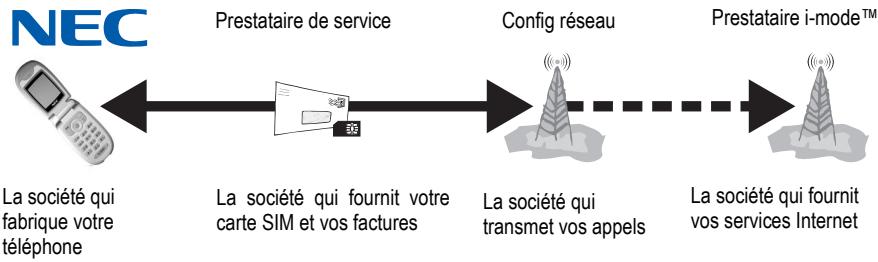
Toutes les fonctions décrites dans ce manuel d'utilisation sont prises en charge par votre téléphone. Cependant, pour que toutes ces fonctions soient opérantes, vous devez posséder une carte SIM valide (disponible auprès de votre opérateur) qui prend en charge ces fonctions. Si le réseau qui transmet vos appels ne prend pas en charge une certaine fonctionnalité, elle ne fonctionnera pas, même si votre carte SIM contient toutes les fonctionnalités décrites ici. Ce dernier point est particulièrement important lorsque vous souhaitez vous connecter à des réseaux étrangers.
Légendes du guide d'utilisation
Ce type de paragraphe vous indique où vous pouvez trouver des informations sur le sujet expliqué.
Ce type de paragraphe contient des informations utiles.
Ce type de paragraphe contient des informations importantes.
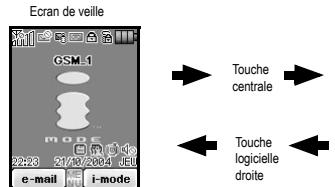
Écran principal
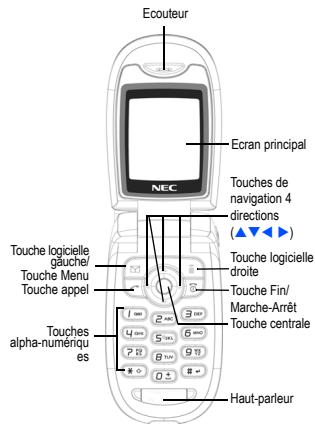
Cette zone contient les graphiques d'accueil qui s'affichent lorsque vous allumez le téléphone, ainsi que les graphiques d'état et les informations relatives aux réseaux ou aux appels. L'écran de veille montre le réseau actuel, l'état du vibreur, le mode actif, l'heure et la date, et les informations entrées en utilisant les touches du téléphone.
Zone des icônes d'été
Cette zone contient des icônes qui indiquent le niveau de la batterie, les nouveaux messages SMS ou Messages animés reçus, les nouveaux messages du répondeur ou les messages d'objet i-mode™ reçus, si le GPRS est activé, l'état de connexion, le niveau de signal réseau etc.
Zone d'aide et des touches logicielles
En fonction du mode actuel, cette zone contient des informations pertinentes ou des fonctions des touches logicielles qui dépendent du contexte. Lorsque « Menu » est affiché au dessus de la zone de la Touche logicielle gauche de l'écran principal, appuyez sur la Touche logicielle gauche pour accéder aux options disponibles dans « Menu »
Écran secondaire
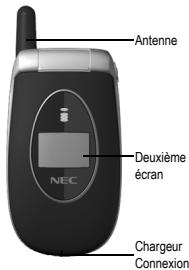
L'écran secondaire vous donne des informations même lorsque le téléphone est replié et fermé. Vous pouvez également changer l'affichage de l'horloge sur l'écran secondaire. (Voir la 39 pour avoir des détails sur le réglage du second écran).
Fonctions des touches
Vous trouverez ci-dessous les fonctions des touches de navigation, de la Touche logicielle gauche/droite et des touches de votre téléphone :
Touch de navigation : Appuyez ou faites défilier vers la droite pour déplacer le curseur vers la droite de l'écran. Sert également de touche de raccourci vers le menu Répertoire depuis l'écran de veille.
Touch de navigation : Appuyez ou faites défilier vers la gauche pour déplacer le curseur sur la gauche de l'écran. Sert également de touche de raccourci vers le menu Message depuis l'écran de veille.
Touch de navigation : Appuyez pour faire défilier vers le haut ou pour déplacer le curseur vers le haut. Sert également de touche de raccourci vers le menu Modes téléphone depuis l'écran de veille.
Touch de navigation ∇ : Appuyez pour faire défilier vers le bas ou pour déplacer le curseur vers le bas. Sert également de touche de raccourci vers le menu Espace person. depuis l'écran de veille.
• Touche centrale : Appuyez pour confirmer la fonction.
L'intitulé des options sélectionnées s'affichera dans l'en-tête.
Le téléphone reviendra en mode veille lorsque vous appuyez sur la touche 56, mais cela ne se produit pas lorsque les fonctions suivantes sont activées : Sync PC, photo, éditeur SMS/Message animé/JAVA™, MFE (Multi-field editor), Contrôle appels, etc.
Touche (Fin ou Marche/Arrêt) : Appuyez pour revenir à l'écran de veille dans une fonction. Touche (Démarrer ou Envoyer) : Appuyez sur cette touche pour composer, appeler ou recevoir un appel. Sert également de touche d'accès à la liste des numéros composés. Touche logicielle gauche : Appuyez pour activer la fonction affichée à l'écran immédiatement au-dessus de la touche (en bas à gauche de l'écran). Sert également de touche de raccourci vers le courrier depuis l'écran de veille. Touche logicielle droite : Appuyez pour activer la fonction affichée à l'écran immédiatement au-dessus de la touche (en bas à droite de l'écran). Sert également de touche de raccourci vers i-mode ™ depuis l'écran de veille.
Menu principal
L'arborescence des menus débute par le menu principal. Pour accéder à chaque fonction du menu principal, appuyez sur à partir de l'écran de voir. Lorsque l'écran des réglages est affiché, utilisez les touches de navigation et pour faire défiler les fonctions du menu principal.
Voici la description des écrans du Menu principal dans leur ordre d'apparition :
1 Personneler : fournit différents règles de votre téléphone. Consultez la page 31 pour plus d'informations. 2 SMS : fournit les fonctions de messagerie : Consultez la page 49 pour plus d'informations. 3 i-mode : permet d'accéder au réseau i-mode ™. Consultez la page 55 pour plus d'informations. 4 Répertoire : affiche, ajoute et modifie la liste d'entrées du réseau. Consultez la page 66 pour plus d'informations. 5 Appareil photo : permet d'accéder à la fonction photo. Consultez la page 72 pour plus d'informations. 6 Espace Persons : affiche la liste des fichiers audio et video enregistrés sur votre téléphone. Consultez la page 76 pour plus d'informations. 7 Applis Java™/permet d'accéder à Java™. Consultez la page 81 pour plus d'informations. Jeux: 8 Accessoires: permet d'accéder à des fonctions comme la photo, les rendez-vous, le bloc-notes et autres encore. Consultez la page 82 pour plus d'informations. 9 Information: permet d'accéder aux fonctions en rapport avec la carte SIM (sera remplaced par l'écran Options d'appl si la carte SIM ne prend pas en charge les services STK).
Écrans du menu principal, menus, cases à cocher/boutons radio
Pour accéder aux différentes fonctions et différents réglages de votre téléphone, sélectionnez les icônes du Menu principal, les menus d'Options et les cases à cocher / boutons radio :
- Icônes du menu principal
Un écran représente une catégorie ou fonction particulière. Pour accéder à chaque fonction du menu principal, appuyez sur à partir de l'écran de veille. Lorsque l'écran des réglages est affiché, utilisez les touches de navigation et pour faire défilérer les fonctions du menu principal. Appuyez ensuite sur la Touche logicielle gauche pour confirmer.
- Menu des options
Un menu est un lien qui porte un nom et qui renvoie vers une fonction ou un réglage. Parmi les différents types d'opérations du menu des options, citons : accéder à une fonction, régler les niveaux, sélectionner une option, activer/désactiver une fonction. Pour sélectionner un menu, déplacez la touche de navigation pour sélectionner l'option recherchée et appuyez sur la Touche logicielle gauche ou sur la touche alpha-numérique de raccourci qui correspond au menu des options. - Case à cocher/Bouton
Une case à cocher permet d'activer / de désactiver une option affichée dans le menu des options ; vous pouvez sélectionner plusieurs cases à la fois. La sélection d'un bouton radio annule automatiquement la sélection précédente. Il n'est donc possible de sélectionner qu'un seul bouton radio à la fois.
Les options cases à cocher / bouton radio peuvent être sélectionnées / annulées en les survolant et en appuyant sur la Touche logicielle gauche.
Exemple d'opération du menu des options
Pour changer le mode du téléphone en utilisant le menu des options, procéder de la manière suivante :
- Depuis l'écran de veille, appuyez sur la touche ▲.
- Appuyez sur la Touche logicielle gauche pour accéder au menu des options pour les Modes du téléphone.
- Sélectionnez Activer pour activer le mode du téléphone ou sur Changer règles pour modifier les règles du mode du téléphone.
Raccourcis du clavier
Les raccourcis suivants, utilisés en appuyant sur une seule touche, sont disponibles à partir de l'écran de veille (l'écran qui apparait automatiquement lorsque le téléphone est activé et inutilisé).
- Appuyez sur la touche de navigation ® pour accéder à Répertoire.
- Appuyez sur la touche de navigation pour accéder à SMS.
- Appuyez sur la touche de navigation ▲ pour accéder à Modes du téléphone.
- Appuyez sur la touche de navigation pour accéder à Espace Persons.
- Appuyez sur la touche pour accéder au Menu principal.
- Appuyez sur la Touche logicielle gauche pour accéder à e-mail.
- Appuyez sur la Touche logicielle droite pour accéder à i-mode sauf si vous avez manqué un appel ou si vous avez un nouveau message à dire.
- Appuyez sur la touche √ une fois pour accéder à la liste des Appels émis.
- Appuyez deux fois sur la touche pour rappeler le dernier numéro composé.
- Appuyez et maintenez la Touche logicielle gauche pour accéder aux e-mails reçus.
- Appuyez et maintenez la Touche logicielle droite pour accéder à la liste des applications Java™.
- Appuyez et maintenez la touche de navigation ▲ pour activer/couper (silence) toutes les tonalités de signal.
- Appuyez et maintenez la touche de navigation pour accéder à la liste des applications Java™.
- Appuyez et maintenez la touche 0 pour entrer + devant un numéro de téléphone international.
- Appuyez et maintenez la touche 1 pour appeler le centre de messagerie (répondeur).
Principales caractéristiques du téléphone
Ce téléphone GSM/GPRS peut être utilisé pratiquement partout dans le monde grâce à sa fonction tri-bandes (GSM 900/1800/1900).
Votre téléphone est doté des caractéristiques suivantes :
- 2 touches logicielles
- Batterie li-ion
- Compatibilité double ligne (ALS)
- Calculatrice
- Présentation du nombre et vibreur
- Convertisseur de devises
- Fonctions de date, heures et alarme
- Personnalisation des contacts du réseau avec photos et sonneries Ecran principal : 128 (largeur) par 160 (hauteur) pixels avec 65 000 couleurs Appareil photo 300 000 pixels
- Deuxième écran : 1 pouce, 96 (largeur) par 64 (hauteur) pixels, monochrome
- Messaging (SMS, EMS, messages animés, e-mail)
- Short Messaging Service (SMS) Enhanced Messaging Service (EMS) e-mail Appels conférence
- Agenda, Tâches, Bloc-notes
- Personnalisez votre téléphone
- Sonneries polyphoniques 40 niveaux Fonds d'écran
- Animations à l'allumage
- Présentation de la photo de l'appellant
- Répertoire (jusqu'à 250 enregistrements)
- Répertorié SIM (permet de sauvegarder jusqu'à 255 enregistrements, selon la capacité de la carte SIM) Saisie de texte T9
- Régages du mode du téléphone (Normal, Réunion, Poche et Voiture) Répondeur i-modeTM Photo
- Java™
Icônes affichées sur l'écran principal
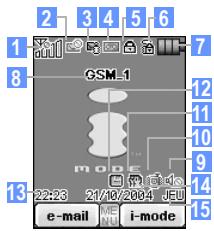
1 Indique l'intensité de réception du signal. 2 Apparaît lorsque vous êtes hors de la zone de service. 3 Indique l'état de la ligne (ALS Ligne 1/Pas ALS). 4 Indique l'état de la ligne (ALS Ligne 2 non chiffrée). 2 Indique qu'il y a un SMS non lu. Indique que la Boîte de réception du téléphone est pleine. 3 Indique qu'il y a un nouveau message/message animé sur votre téléphone. Indique qu'il y a un nouvel e-mail/message animé sur le serveur. Indique que la mémoire du téléphone pour les e-mails/messages animés est pleine.
4 Indique que vous avez de nouveaux messages répondeur sur le réseau (pas de ligne ALS/ALS ligne 1, ALS ligne 2, ALS lign 1 & 2). 5 Indique que le renvoi d'appel est activé. Indique une communication sécurisée sur SSL. 6 Indique que le verrou i-modeTM est activé. Indique que la connexion i-modeTM est activée.
Indique que l'application Java est lancée. Indique que le démarrage auto Java a échoué. Indique que GPRS est disponible et que i-modeTM est actif. Indique que le téléphone se trouve dans la zone de service GSM et que GPRS est joint (i-modeTM peut être utilisé).
7 Indique le niveau de la batterie. S'affiche pendant la recharge. 8 Nom de l'opérateur.
9 Indique que le volume est au niveau le plus faible (silence). 10 Indique que le Vibreur est ACTIVE. Indique que le mode Réunion est ACTIVE.
Indique que le mode Voiture est ACTIVE. Indique que le mode Poche est ACTIVE. Aucune icône n'apparait pour le mode Normal.
12 S'affiche lorsque l'alarme est activée. Heure locale. 14 Date. 15 Jour de la semaine.
Icônes affichées sur le second écran
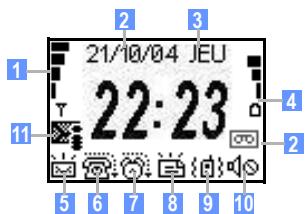
1 1 1 1 1 1
Indique l'intensité du signal.
Apparaît lorsque vous êtes hors de la zone de service.
2 Date. 3 Jour de la semaine. 4
Indique le niveau de la batterie.
L'animation 'battery' s'affiche pendant la recharge.
5 Indique qu'il y a un ou plusieurs nouveaux messages sur votre téléphone. 6 Appel manqué. 7 Indique qu'une alarme a été manquée.
Indique qu'un rendez-vous a été manqué.
Indique que le vibreur est activé.
Indique que la sourdine est activée.
Indique qu'il y a un nouveau message/ Message animés sur votre téléphone.
Indique qu'il y a un nouvel e-mail/ Messages Animés sur le serveur.
Indique que la mémoire du téléphone pour les e-mails/messenger animés est pleine.
Indique que vous avez de nouveaux messages vocaux sur le réseau.
Vue générale des fonctions des menus
Écran du menu principal
Pour accéder à chaque fonction du menu, appuyez sur à partir de l'écran de veille et utilisez les touches de navigation et pour faire défiler les fonctions du menu principal. Appuyez à nouveau sur pour confirmer le menu principal. Vous pouvez également appuyer directement sur la touche alpha-numérique correspondant à l'option du menu principal (voir le tableau ci-dessus).
Si vous appuyez sur 0 lorsque le menu principal est affiché, votre propre numéro s'affichera.
| Touche | Menu principal | Menu de second niveau |
| 1 | Personnaliser | Téléphone |
| Mode | ||
| Ecrans | ||
| Appels | ||
| Sécurité | ||
| Réseau | ||
| Entrée T9° | ||
| Paramètres de réinitialisation | ||
| 2 | SMS | Créer |
| Boite de réception | ||
| Brouillon | ||
| Boîte d'envoi | ||
| Texte prédéfini | ||
| Paramètres | ||
| Mémoire | ||
| Diffusion Cellulaire |
| Touche | Menu principal | Menu de second niveau |
| 3 | i-mode™ | Réglages |
| i-mode™ | ||
| 4 | Répétoire | Liste |
| Options d'appel | ||
| 5 | Appareil photo | |
| 6 | Espace perso. | Photo |
| Images | ||
| Sonneries | ||
| Dictaphone | ||
| Mémoire | ||
| 7 | Applis Java™/ Jeux | <liste des applications Java™> |
| Touche | Menu principal | Menu de second niveau |
| 8 | Accessoires | Agenda |
| Horloge | ||
| Calcul | ||
| Compositeur Sons | ||
| Dictaphone | ||
| Synchronisation PC | ||
| 9 | BOUYGTEL |
Avant d'utiliser votre téléphone
Votre téléphone est équipéd'une batterie et d'un chargeur. Vous pouvez utiliser dautres accessoires en option pour personnaliser votre téléphone afin d'obtenir les meilleures performances et le maximum de mobilité. Toutes les fonctions décrites dans ce guide d'utilisation sont prises en charge par votre téléphone.
Pour que toutes ces fonctions soient opérantes, vous devez posséder une carte SIM valide (fournie dans l'emballage fourni par tout opérateur) qui prend en charge ces fonctions.
Même si votre carte SIM possède toutes les caractéristiques nécessaires, certaines fonctions risquent de ne pas être prises en charge par le réseau transmettant votre appel, et ne seront donc pas disponibles. Ce dernier point est particulièrement important lorsque vous souhaitez vous connecter à des réseaux étrangers.
Avant d'essayer d'utiliser votre téléphone, vérifie que vous avez :
- Une carte SIM valide, et qu'elle a été insérée dans le téléphone
- Une batterie entièrement rechargée
Un service activé
Avant de pouvoir utiliser votre nouveau téléphone NEC, le service doit avoir été activé par votre opérateur. Merci de contacter votre opérateur local concernant l'activation du téléphone.
Messages du répondeur et messages texte
Les services de répondeur et de messages texte, lorsqu'ils sont disponibles, sont fournis par votre opérateur. Avant de pouvoir recevoir des messages répondeur ou des messages texte sur votre téléphone, vous devez avoir souscrit à ces options de service. Contactez votre opérateur pour obtenir des informations sur la disponibilité et le réglage de ces services.
Mot de passe du téléphone
Lorsque votre service est activé, un code PIN à 4 chiffres est programmé dans la carte SIM. Ce code PIN permet de verrouiller et de déverrouiller votre téléphone, et vous donne accès à certains règles. Demandez des informations complémentaires à Votre opérateur concernant ce code PIN de sécurité.
Carte SIM
Avant d'utiliser votre téléphone, vous nevez vous inscrit aupres d'un prestataire de service sans fil pour recevoir une carte SIM (Subscriber Identity Module) personnelle. La carte SIM contient une puce qui contient votre numero de téléphone, les services inclus dans votre abonnement et les informations de votre réseau SIM. Cette carte est placée dans un renforcement du logement de la batterie.
Le téléphone est inutilisable (sauf pour les appels aux services d'urgence) tant qu'une carte SIM valide n'a pas été insérée. Il est possible de transférer votre carte SIM à un autre téléphone compatible et d'accéder à vos services de réseau. Votre téléphone affichera un message d'alerte si la carte SIM n'est pas insérée correctement.
Installer une carte SIM
Avant d'insérer une carte SIM, vérifie que le téléphone est arrêté.
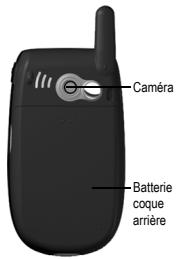
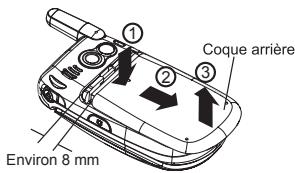
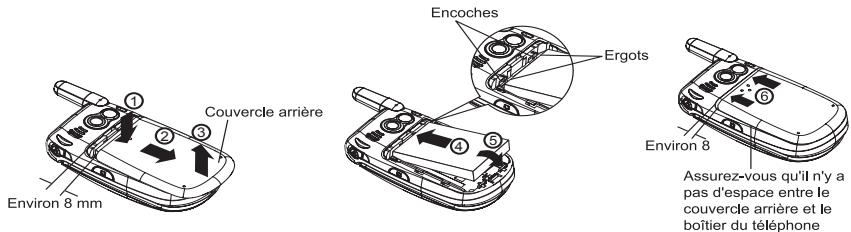
1 Appuyez sur la coque arrière. 2 Faites glisser la coque arrière de 8 mm environ dans la direction indiquée par les flèches. 3 Enlevez le couvercle arrière. 4 Déverrouillez l'onglet du verrou de la batterie. 5 Soulevez la batterie en tenant les deux angles indiqués par les flèches. 6 Enlevez la batterie pour avoir accès à l'emplacement de la carte SIM. 7 Faites coulisser la carte SIM dans la direction indiquée sur le diagramme. Vérifiez que la carte SIM est entièrement insérée dans son logement.
Loquet de verrouillage de la batterie
Carte SIM
En cas de perte ou de vol de votre téléphone ou de suive carte SIM, veillez contacter immédiatement Your operteur pour éviter toute utilisation non autorisée.
Veillez à éteindre le téléphone avant d'insérer et de retirer une carte SIM. La carte SIM risquerait d'être endommagée si elle n'est pas retirée.
Votre carte SIM contient des données personnelles telles que votre répertoire électronique, vos messages et les détails de votre abonnement. Ce téléphone ne fonctionnera pas (sauf pour les appels aux services d'urgence sur certains réseaux) s'il n'est pas équipé d'une carte SIM valide.
Ne pliez pas votre carte SIM et ne la rayez pas. La carte SIM pourrait être endommagée si elle n'est pas correctement installée lorsque la batterie est réinsérée.
Ce téléphone prend en charge plusieurs langues et les symboles du clavier ont été choisis en vue d'une utilisation internationale.
Retirer la carte SIM
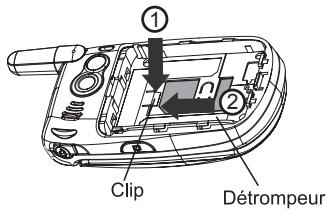
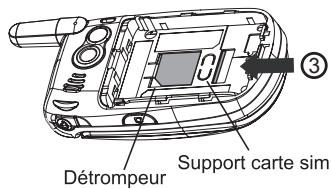
1. Enlevez la batterie, appuyez sur le clip ①. 2. Pendant que vous appuyez sur le clip ①, faites coulisser la carte SIM pour que son bord encoché se trouve sur le détrompeur ②. 3. Cessez d'appuyer sur le clip ① et poussez pour faire coulisser la carte SIM dans la direction de la flèche.
Charger la batterie pour la première fois
Votre téléphone utilise une batterie rechargeable. La batterie d'un téléphone neuf doit être entièrement chargée avant d'utiliser votre téléphone pour la première fois.
- Avant d'essayer d'utiliser votre téléphone, insérez la batterie. Placez l'extrémité de la batterie où se trouvent les bornes en direction de la charnière du téléphone. Abaissez la batterie vers le téléphone pour la verrouiller et remettez en place la coque arrière en la faisant coulisser jusqu'à ce que vous entendiez un déclic.
- Branchez le chargeur de la batterie NEC fourni avec votre téléphone sur une prise électrique adaptée.
- Branchez la fiche du chargeur dans le connecteur situé à la base du téléphone.
- Vérifiez que l’icône de la batterie s’anime sur l’écran principal ou sur l’écran secondaire. Laissez le téléphone se charger jusqu’à ce que l’icône de la batterie s’arrête de bouger; la batterie sera alors entièrement rechargée.
Si la carte SIM est déjà insérée, consultez "Allumer le téléphone" à la page 23.
NE branchez PAS le chargeur ou toute autre source externe d'alimentation en courant continu si la batterie du téléphone n'est pas insérée.
Connecteur chargeur
Vérifier la batterie
L'indicateur de charge de la batterie indique le niveau de charge approximatif de la batterie pendant l'utilisation du téléphone, mais pas lorsqu'il est en cours de recharge.
- Vérifiez l'icône en haut à droite de l'écran.
Les barres affichées indiquent l'état de charge de votre batterie.
Batterie complètement chargée
Batterie partiellement déchargée
Batterie faible
Batterie vide (rouge)
Indicateur de batterie faible
Lorsque la tension de la batterie passe en-dessous du niveau nécessaire pour que le téléphone fonctionne, le message « Batterie faible » s'affichera, en même temps qu'une icône de batterie vide, en haut à droite de l'écran. Lorsque le téléphone affiche un message de batterie faible, il émet également brièvement une tonalité d'alerte. Lorsque cela se produit, la batterie continue à fonctionner pendant environ une minute. Ensuite, le téléphone s'arrête automatiquement.
Charger la batterie
Le chargeur commence à recharger la batterie lorsqu'il est connecté au téléphone.
- Branchez la fiche du chargeur dans le connecteur situé à la base du téléphone (voir ci-dessus à droite).
- Vérifiez que l'icône de la batterie est bien affichée et que l'écran est allumé.
Pendant la recharge, l'icône de la batterie s'anime sur l'écran principal ou sur l'écran secondaire. Laissez le téléphone se charger jusqu'à ce que l'icône de la batterie s'arrête de bouger; la batterie sera alors entièrement rechargée.
Si vous nevez émettre ou recevoir des appel, vous pouvez allumer le téléphone pendant qu'il se recharge, mais la charge prendra plus longtemps.
Ce téléphone est conçu pour être chargé à l'aide des accessoires NEC indiqués dans les spécifications de votre téléphone.
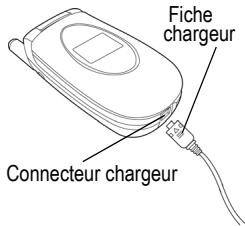
Quand vous déconnectez le chargeur, maintenez la fiche et enforcez-la vers le haut/le bas ou tirez la fiche, mais jamais le cordon.
L'utilisation d'une batterie ou d'un adaptateur C. A. non agréé par NEC pour être utilisé avec ce téléphone peut être dangereuse et pourrait annuler la garantie et l'approbation du téléphone. Ne laissez pas le chargeur branché sur la prise secteur lorsqu'il n'est pas utilisé.
Ne tentez pas de recharger la batterie si la température est inférieure à 5°C ou supérieure à 35°C.
Rechargez la batterie aussi longtemps que possible lorsque la charge est très faible. Il est recommandé d'entendre le téléphone pendant la charge. Si vous ne recevez pas des appels, vous pouvez allumer le téléphone et le baisser en veille pendant la charge, mais la durée de charge totale sera alors plus longue.
Remplacer la batterie
Vérifie que le téléphone est arrêté. Certains réglages, numéros et messages enregistrés pourront être perdus si la batterie est retirée alors que le téléphone est allumé.
1 Appuyez sur la coque arrière. 2 Faites glisser la coque arrière de 8 mm environ dans la direction indiquée par les flèches. 3 Enlevez la coque arrière. 4 Mettez en place la nouvelle batterie dans la direction indiquée par la flèche, en vérifiant que les onglets de la batterie sont bien en face des encoches du téléphone. 5 Enlevez la batterie vers le téléphone pour la verrouiller. 6 Placez le couvercle arrière à 8 mm environ de l'extrémité comportant les encoches, et faites-le coulisser dans la direction indiquée par les flèches jusqu'à ce que vous entendiez un déclic.
Allumer le téléphone
Appuyez et maintenez la touche pendant deux secondes au moins pour allumer le téléphone.
L'écran est vide, affiche une animation ou un message d'accueil pendant le processus de mise en marche. Après le processus de mise en marche, le téléphone affiche l'écran de veille.
Vous devrez peut-être entrer votre code PIN ou votre mot de passe.
Éteindre le téléphone
Appuyez et maintenez la touche pendant deux secondes au moins pour éteindre le téléphone.
Le message d'accueil pourra être différent si des fonctions d'interdiction sont activées ou si une carte SIM invalide a été insérée.
Lorsque vous allumez et éteignez votre téléphone, les données de la liste du répertoire et du dossier Messages mettront un certain temps à s'initialiser avant de pouvoir s'afficher correctement.
Ce téléphone prend en charge plusieurs langues et les symboles du clavier ont été adaptés en vue d'une utilisation internationale.
Appels simples et utilisation du téléphone
Vous pouvez effectuer un appel de la même manière qu'avec un téléphone classique. Appuyez sur la touche après avoir entre l'indicatif et le numéro de téléphone.
Émettre des appels
- Entrez le numéro sur l'écran de veille et vérifiez-le. Appuyez sur la touche pour émettre l'appel.
- Pour terminer l'appel à tout moment, appuyez sur la touche pour revenir à l'écran de veille.
Pendant l'appel, l'écran affiche soit le numéro de téléphone émis et un graphisme de connexion, soit le nom et la photo de la personne appelée si vous avez attribué ces éléments au numéro émis.
Le numéro composé et les informations qui s'y rapportent seront enregistrés dans la liste des Appels émis.
Chaque fois que vous émettez un appel lorsque la liste Appels émis est pleine, les informations de l'appel le plus ancien sont automatiquement remplacées par le dernier appel émis, dont les informations sont alors placées en haut de la liste.
Accéder à la liste des appels reçus
- Appuyez sur la touche pour accéder à la liste des Répondus.
Sélectionnez le numéro à émettre en appuyant sur les touches de navigation et et appuyez sur la touche pour commencer l'émission.
Appuyez sur la Touche logicielle gauche pour afficher le menu Option pour avoir la liste des Appels émis. Sélectionnez pour Numéro d'extrait, Copier vers le réseau, Supprimer ce numéro ou Supprimer tous les nombres de la liste d'appels.
Accéder aux autres listes des numéros émis
- Appuyez sur la touche et sur les touches de navigation pour accéder aux Appels reçus et aux Sans réponse.
Pour terminer un appel
Appuyez sur la touche ou fermez le clapet du téléphone. Le téléphone se remet en veille.
Utilisation du kit piéton
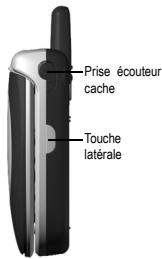
Insérez le kit piéton dans la prise du casque sur le côté du téléphone. Lorsqu'un appel entrant est reçu :
- En mode de réponse automatique, l'appel sera automatiquement connecté.
- En mode de réponse manuelle, appuyez sur la touche pour connecter l'appel.
Composez l'indicatif régional même si vous vous trouvez dans la même région que la personne que vous appelez.
Si vous maintenez la touche enfoncée, votre téléphone s'arrête.
Pour recevoir un appel
Lorsque vous recevez un appel :
- Le téléphone sonne (si la sonnerie est régée sur ACTIVEE).
- Le nombre sur votre correspondant peut s'afficher à l'écran si il a créé la fonction de présentation du nombre.
- Le nombre de la personne qui vous appelle peut s'afficher si les informations de votre correspondant ne sont pas enregistrées dans le répertoire.
- Le nom et la photo de la personne qui vous appelle peuvent s'afficher si les informations de ce correspondant sont déjà enregistrées dans le répertoire.
Si votre correspondant a masqué son identité, le message « Restreint » s'affiche pour indiquer que le numéro n'est pas communiqué. Si l'opérateur ne peut pas identifier le numéro, le message « Inconnu » s'affiche pour indiquer que ce numéro est inconnu.
Pour accepter un appel
- Appuyez sur la touche
Pour refuser un appel
- Appuyez sur la touche ou sur la Touche logicielle droite ou fermez le clapet de votre téléphone. L'appel sera automatiquement transféré à la boîte vocale.
Vous pouvez également choisir de mettre vos appels en attente ou d'activer Appel en attente ou Transfert d'appels. Ces options dépendent de votre réseau et de l'abonnement que vous avez souscrit chez vos opérateur. Si vous recevez un appel sans y répondre, une icône s'affiche à l'écran.
Les informations sur les appels reçus et auxquels vous avez répondu sont enregistrées dans Appels reçus.
Mettre un appel en attente
Vous pouvez mettre en attente un appel reçu ou émis en appuyant sur la Touche logicielle droite. Appuyez à nouveau sur la Touche logicielle droite pour revenir à l'appel.
Si un appel est reçu mais si vous n'y répondez pas, les informations sur la personne qui appelle sont enregistrées dans Appels manqués.
Pour revenir à un appel manqué :
Appuyez sur la touche pour revenir à l'écran de veille. Sélectionnez Répertoire > Options d'appel > Appels manqués (répété plusieurs fois) sur le menu principal.
Lorsque votre téléphone reçoit des messages animés, le signal d'appel entrant peut être ignoré. Votre correspondant pourra recevoir un message comme quoi la ligne est actuellement indisponible.
Vous pouvez programmer tout téléphone pour qu'il réponde à un appel en appuyant sur n'importe quelle touche sauf
- Voir "Options réponse" à la page 31. Si vous effectuez un appel et si vous n'avez pas encore appuyé sur la touche.
, le téléphone donna la priorité à l'appel reçu.
La présentation du numéro dépend de l'abonnement souscrit. Si vous avez souscrit au service, et si la personne qui appelle a autorisé la transmission de son numéro sur le réseau, ce numéro ou le nom que vous lui avez attribué s'affichera sur l'écran de votre téléphone.
Vous pouvez également appuyer sur la touche depuis l'écran de veille pour accéder à la liste des
Appels émis et appuyer sur la touche de navigation pour afficher les Appels manqués.
Émettre un second appel
Émettez le second appel pendant que le premier appel est en cours. Le premier appel sera mis en attente.
Pour passer du premier au second appel, sélectionnez Alterner en appuyant sur la Touche logicielle droite. - Pour terminer l'un des appel, appuyez sur la Touche logicielle gauche pour afficher Menu, Sélectionnez Terminer, Sélectionnez l'appel à terminer et appuyez sur la Touche logicielle gauche. Pour terminer les deux appel, appuyez sur la Touche logicielle gauche, Sélectionnez Tout raccrocher et appuyez sur la Touche logicielle gauche ou appuyez sur la touche el, Sélectionnez Alterner en appuyant sur la Touche logici[se] droite.
Recevoir un second appel (dépend de l'abonnement souscrit)
Si vous avez souscrit au service Appel en attente, vous pouvez répondre à un second appel pendant que vous êtes en train de prendre un premier appel. Votre téléphone émettra une tonalité pour vous avertir de l'arrivée d'un second appel.
- Pour accepter le second appel, appuyez sur pourmettre le premier appel en attente et répondre au second. Pour passer du premier au second appel, sélectionnez Alterner en appuyant sur la Touche logicielle droite.
- Pour terminer l'un des appels, appuyez sur la Touche logicielle gauche pour afficher Menu, Sélectionnez Terminer, Sélectionnez l'appel à terminer et appuyez sur la Touche logicielle gauche. Pour terminer les deux appels, appuyez sur la Touche logicielle gauche, Sélectionnez Tout raccrocher et appuyez sur la Touche logicielle gauche ou appuyez sur la touche
Émettre des appels conférence (dépend de l'abonnement souscrit)
Vous pouvez avoir une conversation avec deux personnes en même temps.
- Passez un appel à votre premier correspondant. Lorsque l'appel est connecté, passez l'appel à votre correspondant suivant. Le premier appel est mis en attente.
- Lorsque le second appel est connecté Conférence et appuyez sur la Touche logicielle gauche. Vos deux correspondants sont maintenant connectés.
- Pour séparer l'appel, appuyez sur la Touche logicielle gauche pour sélectionner Menu, puis sélectionnez Appel privé et appuyez sur la Touche logicielle gauche. Sélectionnez n'importe quel numéro dans la liste et appuyez sur la Touche logicielle gauche - l'appel sera divisé.
- Pour terminer l'appel conférence, appuyez sur la touche
Les fonctionnalités d'appels en conférence dépendent de votre carte SIM et de votre réseau.
Appels qui n'aboutissent pas / rappel automatique
Lorsque la fonction Renumérotation auto est activée, votre téléphone fera jusqu'à 10 tentatives d'appel d'un numéro si la première tentative échoue.
Lorsqu'un appel émis ne peut pas être connecté, une tonalité retentit et un message d'alerte s'affiche. Le téléphone revient à l'écran de voir et l'appel est automatiquement réémis après une courte période. Le téléphone fera jusqu'à 10 tentatives de rappel. Lorsqu'un appel échoue, le problème se situe peut-être au niveau du réseau, ou bien la personne que vous appelez est déjà en ligne.
Pour arrêter une tentative de rappel, appuyez sur la Touche logicielle droite.
Numérotation rapide
La numérotation rapide est activée dans les Numéros à composition abrégée en entrant un chiffre de 1 à 255 (selon la carte SIM) et en appuyant sur #. Les coordonnées correspondant au numéro de l'enregistrement s'afficheront. Appuyez sur la touche pour émettre l'appel.
Chaque entrée du répertoire sera enregistrée soit sur la carte SIM soit dans le téléphone.
Répondeur
La plupart des opérateurs mobiles proposent un service de répondeur externe à leurs abonnés. La fonction de répondeur vous permet de transférer les appels reçus à un centre de messagerie vocale où les personnes qui vous appellent peuvent laisser un message sur votre répondeur dans les circonstances suivantes :
- lorsque votre téléphone est arrêté ou ne peut pas recevoir de signal;
- lorsque vous ne répondez pas à un appel;
- lorsque vous êtes déjà en ligne et que vous n’activez pas la fonction Appel en attente.
Les messages du répondeur vous seront signalés par une icône sur l'écran de veille. Si le service de répondeur n'est pas inclus dans la formule proposée par votre opérateur mobile, vous devez vous abonner à ce service séparément et configurer les paramètres manuellement. Le service de répondeur dépend de votre réseau. Contactez votre opérateur mobile pour avoir de plus amples détails sur votre numéro de répondeur.
Pour régler le nombre du répondeur
Depuis l'écran de veille, appuyez sur la touche de navigation. Utilisez les touches de navigation et jusqu'à ce que l'écran du Répondeur s'affiche ou bien, depuis le menu principal, sélectionnez Répertoire > Liste puis appuyez sur la touche de navigation ▶ jusqu'à ce que l'écran Répondeur s'affiche.
Sélectionnez No répondeur : et appuyez sur la Touche logicielle gauche pour éoperator le numéro du répondeur. ntrz le numéro souhaitez puis appuyez sur la Touche logicielle gauche pour confirmer et revenir à l'écran Répondeur.
Pour écouter les messages du répondeur
Utilisez la touche de navigation pour sélectionner Appeler répondeur et appuyez sur la touche logicielle gauche pour appeler le centre de messagerie vocale.
Pour transférer un appel au répondeur
Vérifie que le numéro de boîte vocale correct a été défini. Lors de la réception d'un appel que vous souhaitez transférer, appuyez sur la touche ou sur la Touche logicielle droite pour le transférer vers le centre de messagerie vocale.
Contrôle du volume
Pour régler le volume de l'écouteur pendant un appel, utilisez la touche de navigation ▲ pour augmenter le volume et la touche de navigation ▼ pour baisser le volume.
Vous pouvez également appuyer et maintenir la touche 1 sur l'écran de voir pour appeler directement votre Répondeur.
Options des appels
Depuis le menu principal, Sélectionnez Répertoire > Options d'appel pour accéder à cette fonction.
Appels émis
L'écran Appels émis affichera la date et l'heure des 15 derniers appels émis sur votre téléphone.
- Depuis le menu principal, Sélectionnez Répertoire > Options d'appel > Appels émis.
- Appuyez sur la Touche logicielle droite pour revenir à l'écran des Options d'appel.
Listes d'appels
Trois listes d'appels au total sont disponibles dans la mémoire de votre téléphone :
- Appels émis
- Appels manqués
- Appels reçus
Depuis le menu principal, sélectionnez Répertoire > Options d'appel.
- Appuyez sur 1 pour Appels émis, 2 pour Appels manqués et 3 pour Appels reçus.
Dans la liste des Appels émis, appuyez sur la Touche logicielle gauche pour afficher le menu Options. Utilisez les touches de navigation et pour sélectionner une option dans la liste et appuyez sur la Touche logicielle gauche sur les menus ci-dessous :
- Extraire numéro pour afficher le numéro de téléphone. Appuyez sur la Touche logicielle gauche pour enregistrer le numéro dans le répertoire SIM/TELphone.
- Copier vers pour enregistrer le numéro dans le répertoire SIM/Téléphone.
- Supprimer pour supprimer le numéro.
- Tout supprimer pour effacer tous les nombres de la liste.
Info cour appel
L'écran Info coût appel affichera la durée et le coût des différents types d'appels effectuels depuis votre téléphone.
Depuis le menu principal, sélectionnez Répertoire > Options d'emploi > Info coût appel.
- Lorsque les informations durée/charge sont affichées, vous pouvez appuyer sur et la Touche logicielle droite pour remettre à zéro le compteur d'appels ou sur la Touche logicielle gauche pour revenir à l'écran Info coût appel.
Une manière rapide d'afficher la liste des appels reçus et émis à partir de l'écran de veille est d'appuyer sur la touche et de faire défiler jusqu'aux listes respectives en utilisant les touches de navigation et >
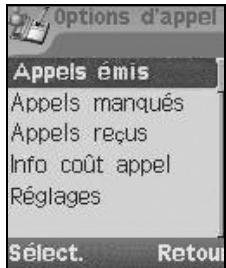
Si vous manquez un appel, vous pouvez vérifier qui vous appelait en appuyant sur la Touche logicielle droite depuis l'écran de veille lorsqu'une icône en forme de téléphone est affichée dans la zone de la Touche logicielle.
Réglages
La fonction des réglages des prix vous permet aussi de définir une limite maximale de manière à prévenir toute utilisation de votre téléphone une fois ce seuil atteint.
Depuis le menu principal, Sélectionnez Répertoire > Options d'appel > Réglages.
- Sélectionnez Devise pour opérer le prix unitaire de chaque appel. Vous devez entrer tout code PIN2 avant de pouvoir effectuer des modifications.
- Sélectionnez Evaluation Persons pour régler le coût par unité et par minute. Vous devez entrer tout code PIN2 avant de pouvoir effectuer des modifications.
- Sélectionnez Côtut max pour éoperator le Crédit affché et le Côtut maxi. Vous devez entraîre votre code PIN2 avant de pouvoir effectuer des modifications.
- Sélectionnez Affichage auto pour activer/désactiver l'affichage de la durée des appels et de leur prix après la fin de chaque appel. Lorsque cette fonction est activée, une case cochée apparait dans la case.
Le service de réglage des prix dépend de la carte SIM et du réseau.
Volume
Pour régler le volume pendant un appel, utilisez la touche de navigation ▲ pour augmenter le volume et la touche de navigation ▼ pour baisser le volume.
Quand vous n'effectuez pas d'appels, procédez comme suit :
Depuis le menu principal, sélectionnez Personnel > Téléphone > Volume pour afficher l'écran de Volume de la voix avec un curseur de volume.
- Utilisez la touche de navigation ▲ pour augmenter le volume ou la touche de navigation ▼ pour diminuer le volume jusqu'au niveau souhaité.
- Appuyez sur la Touche logicielle gauche pour enregistrer le réglage actuel et revenir au menu Téléphone.
- Appuyez sur la Touche logicielle droite pour annuler les changements de volume et revenir au menu Téléphone.
- Appuyez sur la touche pour annuler les changements de volume et revenir à l'écran de veille.
Options de réponse
Votre téléphone vous permet de sélectionner un ou plusieurs des trois modes réponse ci-dessous :
- Tout décroche
- Clapet actif Muet rapide
Tout décroche
Lorsque cette fonction est activée, vous pouvez répondre à un appel reçu en appuyant sur n'importe quelle touche sauf la touche 8
Depuis le menu principal, Sélectionnez Personneler > Téléphone > Options réponse.
- Sélectionnez Tout décroche et appuyez sur la Touche logicielle gauche pour activer/désactiver cette fonction. Un symbole apparait dans la case à côté de l'option.
- Appuyez sur la Touche logicielle droite pour accepter les changements et revenir au menu Téléphone.
Clapet actif
Lorsque cette fonction est activée, vous pouvez prendre un appel en ouvrant le clapet du téléphone.
Depuis le menu principal, sélectionnez Personnel > Téléphone > Options réponse.
- Sélectionnez Clapet actif et appuyez sur la Touche logicielle gauche pour activer/désactiver cette fonction. Un symbole apparait dans la case à côté de l'option.
Vous pouvez également régler le volume en appuyant sur la touche Menu, puis sur la touche volume.
- Appuyez sur la Touche logicielle droite pour accepter les changements et revenir au menu Téléphone.
Muet rapide
Lorsque cette fonction est activée, vous pouvez arrêter la sonnerie du téléphone en appuyant sur n'importe quelle touche sauf les touches logicielles, la touche Appel et la touche Fin/Marche-Arrêt.
Depuis le menu principal, sélectionnez Personnel > Téléphone > Options réponse.
- Sélectionnez Muet rapide et appuyez sur la Touche logicielle gauche pour activer/désactiver cette fonction. Un symbole apparait dans la case à côté de l'option.
- Appuyez sur la Touche logicielle droite pour accepter les changements et revenir au menu Téléphone.
Minuterie
Depuis le menu principal, sélectionnez Personnel > Téléphone > Minuterie.
Utilisez les touches de navigation et ou appuyez sur la Touche logicielle droite pour activer/désactiver le rappel. Utilisez la touche de navigation pour passer au champ suivant pour définir une Minuterie pour le rappel. Appuyez sur la Touche logicielle gauche pour enregistrer les réglages et revenir à l'écran du menu Téléphone.
Touche latérale
Depuis le menu principal, sélectionnez Personnel > Téléphone > Touche latérale pour activer/désactiver la touche latérale en appuyant sur la Touche logicielle gauche. Si un symbole apparait dans la case, la Touche latérale est activée.
Config. ALS
Si vous carte SIM prend en charge Compatibility double ligne (ALS), vous pouvez désirer la ligne à utiliser sur votre téléphone :
Depuis le menu principal, Sélectionnez Personnel > Téléphone > Config. ALS.
- Utilisez les touches de navigation et pour sélectionner les options de ligne recherchées.
- Appuyez sur la Touche logicielle gauche pour CHOISIR L'OPTION DÉSIRÉE et revenir au menu Téléphone.
Heure/date
Voupez acceder a cette fonction pour regler l'heure et la date affichees sur votre téléphone, ce qui activera d'autres fonctions associées. Par exemple : la fonction alarme. Pour regler l'heure et la date, procedez comme suit:
Régler le fuseau horaire
Depuis le menu principal, Sélectionnez Personnel > Téléphone > Horloge > Régl. fuseau.
- Appuyez sur les touches de navigation et pour vous déplacer sur la mappemonde et Sélectionner la ville et le fuseau horaire le plus proche de l'endroit où vous vous trouvez. Appuyez sur la Touche logicielle gauche pour confirmer la sélection.
- Le téléphone vous demandera si l'heure d'été est nécessaire. Appuyez sur la Touche logicielle gauche pour oui, et sur la Touche logicielle droite pour non.
- Ensuite, votre téléphone vous demandera si vous souhaitez la ville sélectionnée comme votre ville locale ; appuyez sur la Touche logicielle gauche pour confirmer ou sur la Touche logicielle droite pour rejeter. Le téléphone revient au menu Heure / date.
Régler la date et l'heure
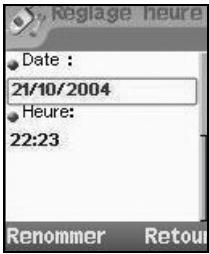
Depuis le menu principal, sélectionnez Personnel > Téléphone > Horloge > Date/Heure sur le menu d'affichage du réglage de l'horloge.
- Appuyez sur la Touche logicielle gauche pour commencer à éditer la date avec l'éditeur de texte. Utilisez la touche de navigation pour passer au champ Heure et modifier l'heure.
- Après l'édition, appuyez sur la Touche logicielle gauche pour enregistrer toutes les modifications apportées. Le téléphone revient à l'écran menu Date/Heure.
Régler le format de l'heure
Depuis le menu principal, sélectionnez Personnel > Téléphone > Horloge > Format Heure.
- Utilisez les touches de navigation et pour le format 12 heures/24 heures. Appuyez sur la Touche logicielle gauche pour confirmer la sélection et activer l'option. Le téléphone revient à l'écran menu Date/Heure.
Format date
Depuis le menu principal, sélectionnez Personnel > Téléphone > Horloge > Format Date.
- Utilisez les touches de navigation et pour le format JJ/MM/AAAA, JJ.MM.AAAA, MM/JJ/AAAA, MM.JJ.AAAA, AAAA/MM/JJ ou AAAA.MM.JJ.
- Appuyez sur la Touche logicielle gauche pour confirmer la sélection. Le téléphone revient à l'écran menu Heure / date.
Raccourcis clavier
Raccourcis clavier est un raccourci permettant d'accéder aux principales fonctions du téléphone en appuyant simplement sur la touche elle-même.
Depuis le menu principal, sélectionnez Personnel > Téléphone > Raccourcis clavier.
Vous pouvez également appuyer sur la touche alpha-numérique depuis l'écran de veille, appuyer deux fois sur la Touche logicielle gauche et sélectionner la fonction à attribuer à la touche alpha-numérique.
- Utilisez les touches de navigation et pour sélectionner la touche de raccourci (2 à 9) que vous souhaitez configurer. Appuyez sur la Touche logicielle gauche pour afficher le menu Options pour avoir la liste de fonctions.
- Utilisez les touches de navigation et pour sélectionner la fonction à attribuer à la touche et appuyez sur la Touche logicielle gauche pour confirmer la sélection et revenir au menu Raccourcis clavier.
- Pour utiliser les raccourcis clavier, appuyez sur la touche alpha-numérique et sur la Touche logicielle gauche depuis l'écran de voir.
Si vous souhaitez paramétrer une autre langue que le français, procédez comme suit :
Depuis le menu principal, Sélectionnez Personnel > Téléphone > Langue.
- Utilisez les touches de navigation et pour sélectionner la langue recherchée et appuyez sur la touche logicielle gauche pour confirmer la sélection et désactiver le bouton radio. Le téléphone revient au menu Téléphone.
Mode d'emploi
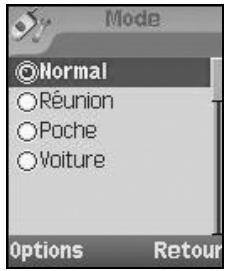
Votre téléphone dispose de quatre modes de fonctionnement programmables :
Mode Normal Mode Réunion Mode Poche Mode Voiture
Sélection du mode
Depuis le menu principal, sélectionnez Personnel > Mode. Utilisez les touches de navigation et pour sélectionner un mode dans la liste. Appuyez sur la Touche logicielle gauche pour afficher le menu Options. Vous pouvez désirir d'Activer le mode ou d'Editer en appuyant sur la Touche logicielle gauche lorsque vous avons fait votre sélection.
Réglages du mode
Lorsqu'un mode est sélectionné, certains réglages de votre téléphone seront modifiés pour qu'ils s'adaptent au mode sélectionné. Parmi les fonctions du téléphone qui peuvent être modifiées, citons :
- Sonnerie (O/N).
- Sonnerie (pour Tout appel/Appel d'annuaire/Alarme/SMS/Amis/Colleagues/Famille/Contacts pro/VIP) Volume sonnerie (pour Tout appel/Appel d'annuaire/Alarme/SMS/Amis/Colleagues/Famille/Contacts pro/VIP)
Lorsque vous avez changé la langue d'affichage, veuillez attendre que le nouveau réglage soit activé.
Si vous sélectionnez
Automatique, la langue spécifiée sur votre carte SIM ou la langue par défaut est automatiquement sélectionnée.
Vous pouvez aussi appuyer sur la touche de navigation
pour afficher le menu Modes du téléphone depuis l'écran de veille.
Les modifications des options du réglage Sonnerie dans un mode particulier seront mémorisées et mises en application lorsqu vous sélectionné à nouveau ce mode.
Tonalité touches (activé/désactivé) - Tonalités services (Activé/désactivé pour Tonalité d'ajtestement/Diffusion cellulaire/Message envoyé) Vibreur (activé/désactivé) Eclairage (Désactivé/Écran/Touches & Écran) - Réponse auto (Activé/Désactivé, mode Voiture seulement)
Le tableau suivant décrit les touches de sélection et les paramètres par défaut pour chaque mode :
| Mode du téléphone | Mode Normal | Mode Réunion | Mode Poche | Mode Voiture |
| Sonnerie (O/N) | Oui | Non | Oui | Oui |
| Sonnerie | Sonnerie par défaut | Sonnerie par défaut | Sonnerie par défaut | Sonnerie par défaut |
| Volume sonnerie (sur une échelle de 1 à 5) | 3 | 1 | 5 | 3 |
| Tonalité touches | Non | Non | Oui | Oui |
| Tonalités services | Oui | Non | Oui | Oui |
| Vibreur | Oui | Oui | Oui | Non |
| Eclairage | Touches et écran | Touches et écran | Touches et écran | Touches et écran |
| Réponse automatique | Toujours déactivé | Toujours déactivé | Toujours déactivé | Oui |
Changer les réglages du mode
Pour changer les réglages d'un mode particulier, procédez comme suit :
Lorsque l'écran de voir est affiché, appuyez sur la touche de navigation ▲ ou Sélectionnez Personnel > Modes dans le menu principal.
Utilisez les touches de navigation et ▲ pour le mode de téléphone que vous souhaitez modifier parmi les suivants:
Mode Normal; Mode Réunion; Mode Poche; Mode Voiture.
Appuyez sur la Touche logicielle gauche pour afficher le menu Options. Utilisez les touches de navigation et pour sélectionner soit Activer pour activer le mode téléphone, soit Editor pour modifier les réglages du mode téléphone, puis appuyez sur la Touche logicielle gauche. Lorsque vous sélectionnez Editor, vous pouvez apporter les modifications suivantes :
Sonnerie (O/N)
Pour changer le réglage de la sonnerie, sélectionnez Sonnerie (O/N) et appuyez sur la Touche logicielle gauche pour changer le réglage de la Sonnerie de Activé (la case est cochée) à Désactivé (la case est décochée).
Utilisez les touches de navigation et pour sélectionner l'élément précédent ou suivant dans une liste.
Pour activer ou désactiver une option : Activé (apparaît dans la case à côté de l'option) Désactivé (la case à côté de l'option est vide)
Sonnerie
Pour changer la sonnerie ou la mélodie, sélectionnez Sonnerie pour afficher l'écran du menu Sonnerie.
- Sélectionnez le type d'appel à modifier depuis le menu : Tout appel/Appel d'annuaire/Alarme/Amis/Collègues/Famille/Contacts pro/VIP.
- Appuyez sur la Touche logicielle gauche pour accéder au dossier Sonneries.
- Sélectionnez la sonnerie recherche et appuyez sur la Touche logicielle gauche pour valider et revenir au menu Sonnerie.
Volume de la sonnerie
Pour changer le volume de la sonnerie, sélectionnez Volume sonnerie pour afficher l'écran du volume de la Sonnerie.
- Sélectionnez le type d'appoint à modifier et appuyez sur la Touche logicielle gauche pour sélectionner : Tout appel/Appel d'annuaire/Alarme/SMS.
- L'écran du volume, qui indique le volume de la sonnerie, s'affiche. Utilisez la touche de navigation ▲ pour augmenter le volume ou la touche de navigation ▼ pour baisser le volume de la sonnerie au niveau requis (le curseur se déplace dans la direction correspondant à la touche utilisée).
- Appuyez sur la Touche logicielle gauche pour enregistrer le volume de sonnerie actuel ou sur la Touche logicielle droite pour annuler les changements du volume de sonnerie.
- Le téléphone revient à l'écran Volume sonnerie.
Tonalité touches
Pour changer le réglage de la tonalité des touches, sélectionnez Tonalité touches et appuyez sur la Touche logicielle gauche pour changer le réglage de Activé (un symbole apparait dans la case) à Désactivé (un symbole disparait).
Tonalités service
Pour changer les réglages des tonalités info, Sélectionnez Tonalités service pour afficher l'écran des tonalités service.
- Utilisez les touches de navigation et pour Sélectionner le type de tonalités service que vous souhaitez modifier : Tonalité d'alarme / Diffusion cellulaire / Message envoyé.
- Appuyez sur la Touche logicielle gauche pour passer d'Activé (la case est cochée) à Désactivé (la case est décochée).
- Appuyez sur la Touche logicielle droite pour accepter les changements et revenir au menu Profils.
Vibreur
Pour changer le réglage du Vibreur, sélectionnez Vibreur et appuyez sur la Touche logicielle gauche pour changer le réglage de Activé (la case est cochée) à Désactivé (la case est décochée).
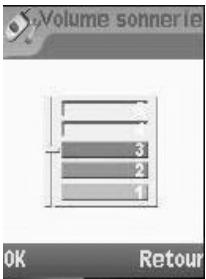
Éclairage
Pour modifier les réglages de l'éclairage, sélectionnez Eclairage pour afficher l'écran Eclairage où vous pouvez désigner l'option désirée : Déactivé, éclairer Écran ou éclairer Touches et écran.
- Utilisez les touches de navigation et pour sélectionner le réglage souhaité et appuyez sur la Touche logicielle gauche pour confirmer votre choix.
Réponse auto
L'option Réponse auto est seulement disponible en mode Voiture. La fonction Réponse automatique permet de vous connecter automatiquement à un appel reçu lorsque vous utilisez votre téléphone en mode Voiture ou avec le kit mains libres. Pour changer les paramètres de réponse automatique :
- Sélectionnez Réponse auto et appuyez sur la Touche logicielle gauche pour passer d'Activé (la case est cochée) à Désactivé (la case est découverte).
Accueil/animalisme de mise en marche
Deux types d'écrans d'accueil/animation peuvent être affichés lors de la mise en marche du téléphone :
- Aucun accueil (animation standard de mise en marche)
- Accueil texte (écran standard de mise en marche avec accueil texte).
Les différents types d'accueil peuvent être sélectionnés comme suit :
- Depuis le menu principal, sélectionnez Personnel > Écrans.
- Sélectionnez Texte accueil et appuyez sur la Touche logicielle gauche pour activer l'accueil texte. L'écran d'édition de texte s'affiche. Entrer un accueil texte.
- Appuyez sur la Touche logicielle gauche pour enregistrer l'accueil et revenir au menu Ecrans. Appuyez sur la touche pour annuler et revenir au menu Ecrans. Pour désactiver la fonction d'accueil texte, sélectionnez Texte accueil et appuyez sur la Touche logicielle gauche à partir du menu Ecrans. L'écran d'édition de texte s'affiche. Appuyez longuement sur la Touche logicielle droite pour effacer le texte et appuyez sur la Touche logicielle gauche pour l'enregistrer. Le symbole dans la case en face de l'option disparait.
Fond d'écran
Vous pouvez sélectionner une photo ou une image dans les dossiers Photos/Images pour l'afficher comme fond de l'écran de veille.
Pour sélectionner le fond d'écran et son style, procédez comme suit :
- Depuis le menu principal, Sélectionnez Personnel > Écrans > Fond d'écran.
- Utilisez les touches de navigation et pour sélectionner soit Définir le fond d'écran soit Affichage. Appuyez sur la Touche logicielle gauche pour accéder à chaque option.
Avec l'éclairage activé en permanence, l'autonomie de la batterie diminue.
Le décrochage automatique ne marche que si votre téléphone est équipé d'un kit piéton ou voiture.
Pour en savoir plus sur la saisie de texte, merci de consulter la page 46.
- Sur l'écran Définir le fond d'écran, Sélectionnez Photos/Images pour afficher le dossier où vous pouvez désirir le fond d'écran ou sélectionnez Désactiver pour désactiver l'affichage d'un fond d'écran (en mode veille, le téléphone affichera un écran vide).
- Avec le dossier Photos/images affiché, Sélectionnez le fond d'écran souhaité dans la liste. Appuyez sur la Touche logicielle gauche pour confirmer la sélection. Appuyez sur la touche pour revenir à l'écran de voir. Le fond d'écran sélectionné est affiché.
- Dans le menu Affichage, Sélectionnez Ajuster à l'écran/Mosaïque/Mieux adapté/Centre pour confirmer la sélection du style du fond d'écran.
Style de couleur
Vous pouvez faire votre choix parmi différents styles de couleurs disponibles sur votre téléphone :
- Depuis le menu principal, Sélectionnez Personnel > Écrans > Style de couleur.
- Utilisez les touches de navigation ou pour sélectionner un style de couleur et appuyez sur la Touche logicielle gauche pour confirmer la sélection.
- Le menu de l'écran principal s'affichera dans le style de couleur sélectionné.
Animation
Vous pouvez sélectionner l'une des deux animations disponibles sur votre téléphone :
- Depuis le menu principal, sélectionnez Personnel > Écrans > Animation.
- Utilisez les touches de navigation ou pour sélectionner soit Bouygelet soit NEC. Appuyez sur la Touche logicielle gauche pour confirmer la sélection.
Luminosité
Pour modifier la luminosité de l'écran de votre téléphone, procédez comme suit :
- Depuis le menu principal, Sélectionnez Personnelis > Écrans > Luminosité.
- Utilisez les touches de navigation et pour sélectionner le niveau de luminosité souhaité pour votre téléphone. Faible/Moyen/Haut/Max.
- Appuyez sur la Touche logicielle gauche pour confirmer la sélection.
Contraste
Pour modifier le contraste de l'écran de votre téléphone, procédez comme suit :
- Depuis le menu principal, sélectionnez Personnel > Écrans > Contraste.
- Utilisez la touche de navigation pour augmenter le contraste ou la touche de navigation pour diminuer le contraste jusqu'à ce que l'écran atteigne un niveau de contraste satisfaisant.
- Appuyez sur la Touche logicielle gauche pour enregistrer les changements du contraste, ou bien appuyez sur la Touche logicielle droite pour rejeter les changements de contraste.
2ÈME LCD
Le menu 2ème LCD vous permet de changer les réglages suivants.
Affichage écran
- Depuis le menu principal, Sélectionnez Personneler > Ecrans > 2ème LCD > Affichage d'écran.
- Utilisez les touches de navigation et pour sélectionner Mode normal/Mode horloge et appuyez sur la Touche logicielle gauche pour confirmer la sélection et confirmer votre choix.
- Appuyez sur la Touche logicielle droite pour revenir à l'écran des réglages du 2ème LCD.
Contraste
Pour modifier le contraste de l'écran secondaire de votre téléphone, procédez comme suit :
- Depuis le menu principal, sélectionnez Personneliser > Écrans > 2ème LCD > Contraste.
- Utilisez la touche de navigation pour augmenter le contraste ou la touche de navigation pour diminuer le contraste jusqu'à ce que l'écran secondaire atteigne un niveau de contraste satisfaisant.
- Appuyez sur la Touche logicielle gauche pour enregistrer les changements du contraste, ou bien appuyez sur la Touche logicielle droite pour rejeter les changements de contraste. Le téléphone revient au menu 2ème LCD.
Appels
L'écran Appels vous permet d'activer les fonctions Renvoi d'appoint, Appel en attente, Rappel auto et Appel masqué. Depuis le menu principal, Sélectionnez Personnel > Appels.
Renvoi d'appel
Veuillez programmer votre téléphone pour que les appels reçus soient renvoyés à un numéro spécifique dans les situations suivantes
- Tous les appels reçus seront renvoyés au numéro indiqué
Remarque: L'état et les détails du renvoi que vous aurez sélectionnés seront enregistrés sur le réseau et pas sur votre téléphone. (par exemple, l'état du renvoi ne sera pas modifié même si vous changez de carte SIM).
- Non joignable (Les appels seront renvoyés si votre téléphone est arrêté ou dans une zone sans signal)
- Aucune réponse (Un appel reçu sera renvoyé si vous ne répondez pas après une période déterminée par le réseau. Cette période peut être définie à 30 secondes maximum, en intervalles de 5 secondes)
- Occupé (Le renvoi d'appels sera activé si vous êtes déjà en communication. Si la fonction des appels en attente est activée, vous entendrez une tonalité d'attente en attente pendant leur communication.)
- Réception d'une télécopie (Renvoyer tous les appels fax à un numéro équipé d'un fax)
- Réception de données (Renvoyer tous les appels données à un numéro équipé d'une connexion à un PC)
Régler le renvoi d'appels et opérer le numéro
- Depuis le menu principal, Sélectionnez Personnaliser > Appels > Renvoi d'appels.
- Utilisez les touches de navigation et pour sélectionner la situation souhaitée pour le renvoi de vos appels reçus.
- Appuyez sur la Touche logicielle gauche pour afficher le menu Options.
- Sélectionnez Définir et appuyez sur la Touche logicielle gauche pour afficher l'écran Détourner vers :
- Entrez ou modifiez le numéro vers lequel vos appels seront renvoyés, ou appuyez sur la Touche logicielle gauche pour sélectionner un numéro dans le répertoire.
- Appuyez sur la Touche logicielle gauche pour confirmer le numéro entré. Après quelques secondes, le réseau confirmera votre réglage.
Vérifier l'état du renvoi d'appels pour une situation particulière ou pour désactiver le renvoi d'appels
- Depuis le menu principal, sélectionnez Personnel > Appels > Renvoi d'appels.
- Utilisez les touches de navigation et pour sélectionner la situation que vous souhaitez vérifier.
- Appuyez sur la Touche logicielle gauche pour afficher le menu Options.
- Sélectionnez Vérifier état et appuyez sur la Touche logicielle gauche pour que le réseau transmette et affiche l'état de la situation sélectionnée.
- Pour désactiver le renvoi d'appels pour la situation sélectionnée, sélectionnez Effacer dans le menu Options et appuyez sur la Touche logicielle gauche pour confirmer.
Vérifier l'état et annuler tous les renvois d'appels
Vérification d'état vous permet de vérifier l'état actuel du renvoi d'appels pour toutes les situations.
- Depuis le menu principal, Sélectionnez Personnel > Appels > Renvoi d'appels > Vérification d'État. Après quelques secondes, le réseau transmet et affiche l'état de tous les renvois d'appels définis.
Annuler tout vous permet d'annuler tous les renvois d'appels définis.
- Depuis le menu principal, Sélectionnez Personnel > Appels > Renvoi d'appels > Annuler tout. Appuyez sur la Touche logicielle gauche pour confirmer ou sur la Touche logicielle droite pour rejeter l'annulation.
Le réseau met un peu de temps pour envoyer le signal de renvoi d'appel de votre téléphone.
Vous risquez d'être facturé pour ce service, en fonction de votre réseau.
Certains paramètres peuvent ne pas être disponibles en fonction de votre réseau.
Seuls les types d'appels pris en charge par le réseau sont affichés sur l'écran de l'état actuel.
Appel en attente
La fonction Appel en attente vous permet de répondre à un appel reçu alors que vous êtes déjà en communication. Lorsqu'un second appel reçu arrive, vous entendez une tonalité d'alerte pour vous en informer.
Activer/désactiver les appels en attente
- Depuis le menu principal, Sélectionnez Personneliser > Appels > Appel en attente.
- Sélectionnez Activer pour activer les appels en attente.
- Sélectionnez Annuler pour désactiver les appels en attente.
Ce réglage est enregistré et un message de confirmation du réseau s'affichera.
Vérifier l'état des appels en attente
- Depuis le menu principal, Sélectionnez Personnel > Appels > Renvoi d'emploi > Appel en attente.
- Sélectionnez État dans le menu. Un message du réseau s'affichera pour indiquer si les appels en attente sont actifs ou désactivés.
Rappel auto
L'option Rappel auto permet à votre téléphone de faire jusqu'à 10 tentatives pour rappeler un numéro lorsqu'elle n'a pas abouti. Pour activer ou désactiver la fonction de renumérotation, procédez comme suit :
- Depuis le menu principal, Sélectionnez Personnel > Appels.
- Sélectionnez Renumérotation et appuyez sur la Touche logicielle gauche pour activer/désactiver cette fonction. Un symbole dans la case en face de l'option indique que le Rappel automatique est activé.
Appel masqué
L'option Appel masqué vous permet d'envoyer votre numéro de téléphone à votre correspondant ou de le masquer
- Depuis le menu principal, Sélectionnez Personnel > Appels
- Sélectionnez Appel masqué et appuyez sur la Touche logicielle gauche
- Appuyez sur la Touche logicielle gauche pour masquer ou sur la Touche logicielle droite pour envoyer votre numéro
Sécurité
Les réglages de sécurité protègent votre téléphone de toute utilisation incorrecte et illicite.
Vous pourrez être invité à entrer l'un des codes de sécurité suivants. Lorsque le téléphone vous invite à entrer l'un de ces codes, entrez-le sur le clavier et appuyez sur la Touche logicielle gauche pour confirmer.
Code PIN (fourni par votre réseau pour protéger votre carte SIM en cas de vol) Code PIN2 (fourni par votre réseau à des fins d'information de coût et de protection des services FDN) Code PUK/PUK2 (code de déblocage personnel en cas d'oubli du code PIN/PIN2) - Code téléphone (fourni en même temps que le téléphone – doit être entré lors du premier réglage de sécurité) En cas d'oubli de l'un de ces codes, contactez TOUJOURS votre opérateur car celui-ci est le SEUL à pouvoir vous fournir vos codes.
Vous devez conserver ces numbers confidentiels en lieu sûr afin de pouvoir y accéder ultérieurement, le cas échéant.
Changer les codes PIN
Le code PIN sera demandé chaque fois que le téléphone est allumé. Vous pouvez désactiver cette fonction, mais vous risquez alors que votre téléphone soit utilisé sans votre autorisation. Certains opérateurs n'autorisent pas la désactivation de ce code.
Vous pouvez programmer votre téléphone pour qu'il demande votre Code PIN quand vous l'allumez, avant de pouvoir utiliser le téléphone, ou de recevoir des appels reçus. Si vous entrez un Code PIN erroné plus de trois fois (pas nécessairement au cours de la même session), vous devrez contacter votre opérateur pour lui demander un Code PUK pour débloquer votre carte SIM.
Pour activer le code PIN
- Depuis le menu principal, sélectionnez Personnel > Sécurité. Sélectionnez Code PIN actif et appuyez sur la Touche logicielle gauche pour Activer/Désactiver le code PIN. Vous devez enter un Code PIN pour l'activation. Dans la case en face de l'option indique que l'Activation PIN a été effectuée.
Changer le code pin/pin2/téléphone
- Depuis le menu principal, Sélectionnez Personnaliser > Sécurité > Code.
- Sélectionnez Changer le code PIN/Changer le code PIN2/Chg. Code de téléphone.
- Entrez votre code actuel. On vous invitera à entrer le nouveau code une fois que vous aurez entré le code actuel correctement. Entrez une seconde fois le nouveau code et appuyez sur la Touche logicielle gauche pour confirmer le nouveau code.
- Un écran de confirmation s'affiche momentanément et le téléphone revient au menu Code.
Verrouillage téléphone
Le menu Verrouillage téléphone vous permet de verrouiller votre carte SIM pour empêcher qu'elle soit utilisée sans votre autorisation. Si la fonction Verrouillage téléphone est activée, vous ne pourrez accéder aux données de la carte SIM que si vous entrez le code PIN correct. Pour activer/désactiver le Verrouillage du téléphone, procédez comme suit :
- Depuis le menu principal, Sélectionnez Réglages > Sécurité.
- Sélectionnez Verrouillage Téléphone et appuyez sur la Touche logicielle gauche pour activer/désactiver cette fonction. Case cochée dans la case en face de l'option indique que le Verrouillage a été activé. Vous devrez entrer un Code pour activer le verrouillage du téléphone.
Bloquer les appels
Cette fonctionnalité vous permet d'interdire l'émission ou la réception des types d'appels suivants sur votre téléphone. Vous devez utiliser un mot de passe à 4 chiffres, fourni par votre opérateur, pour activer cette fonction. Vous devrez peut-être prendre un abonnement séparé pour chaque type d'appel.
- Tous les sortants (Tous appels mis, sauf les appelés aux services d'urgence 112 et 999 seront interdits)
- Sortants internat. (appels internationaux sortants - seuls les appel à des numéros dans votre pays peuvent être émis sur le téléphone)
Si vous entrez le code PIN2 de manière erronée à 3 reprises, vous devrez contacter votre opérateur pour obtenir un code PUK2.
Si vous entrez le code du téléphone de manière incorrecte 10 fois, ce code sera verrouillé. Pour débloquer le code, vous devrez contacter votre opérateur.
Les codes PIN et les codes de sécurité ont de 4 à 8 chiffres.
Votre téléphone prend en charge des fonctionnalités évoluées (FDN, etc.) qui peuvent exiger la saisie d'un code PIN2 pour pouvoir y accéder ou les modifier.
Le code PIN2 dépend de cette carte SIM et est uniquement disponible auprès de cet opérateur.
Le code du téléphone est utilisé pour débloquer les fonctions PIM; le code du téléphone estprogramme par défaut sur 0000.
- Sortants internat. sauf mon pays (appels internationaux sortants, sauf ceux vers votre pays d'origine - les appels internationaux ne sont pas autorisés. Par contre, des appels peuvent être émis vers votre pays d'origine quand vous êtes à l'étranger)
- Tous les entrants (tous les appels reçus seront interdits, y compris le transfert des appels vers le répondeur)
- En itinérance (Vous ne pourriez pas recevoir d'appels lorsque vous êtes connecté à un réseau étranger. Ceci vous permet de ne pas payer de frais pour les appels reçus)
Pour limiter certains types d'appels :
Depuis le menu principal, sélectionnez Personneler > Sécurité > Bloquer les appels. Utilisez les touches de navigation ▲ et ▼ pour sélectionner le type d'appels que vous souhaitez interdire et appuyez sur la touche logicielle gauche pour afficher le menu Options.
- Sélectionnez Définir pour activer. Vous êtes alors invité à entrer le code d'interdiction.
- Sélectionnez Effacer pour désactiver l'animal du type d'appels sélectionnés. Vous êtes alors invité à entrer le code d'interdiction.
- Sélectionnez Vérifier l'objet pour que le réseau transmette et affiche l'état d'appel du type d'appels sélectionné.
Changer le mot de passe
- Pour changer le mot de passe pour l'appel, SÉLECTIONNEZ Personneliser > Sécurité > Bloquer les appels > Changer le mot de passe depuis le menu principal. Entrez le mot de passe d'interdiction d'appel. On vous invite alors à entrer deux fois de suite un nouveau mot de passe. Appuyez sur la Touche logicielle gauche pour confirmer le mot de passe.
Vérifier l'état
Pour vérifier l'état de l'interdiction d'appels pour tous les types d'appels différents, Sélectionnez Personneliser > Sécurité > Bloquer les appels > Vérifier l'état depuis le menu principal. Après quelques secondes, le réseau transmet et affiche tous les états d'appels définis.
Annuler toutes les interdictions d'appel
Pour annuler tous les blocages définis, sélectionnez Personneler > Sécurite > Bloquer les appels > Annuler tout depuis le menu principal. Vous devrez utiliser le mot de passe fourni par votre opérateur pour cette fonction. Appuyez sur la Touche logicielle gauche pour confirmer ou sur la Touche logicielle droite pour rejeter l'annulation.
Appel restreint
Cette fonction vous permet de limiter l'utilisation des numéros composés aux numéros du répertoire restreint (FDN) exclusivement. Pour modifier les réglages de la Numérotation fixe :
- Depuis le menu principal, Sélectionnez Personnaliser> Sécurité.
- Sélectionnez Appel restreint et appuyez sur la Touche logicielle gauche pour activer/désactiver cette fonction. Vous devrez entrer le Code PIN2 pour afficher un message pour activer/désactiver la Numérorotation fixe. Une case cochée indique que la Numérorotation fixe a été activée.
Appeler votre opérateur pour activer les options de service internationales. Avant de quitter votre pays, vous devez sélectionner certaines préférences telles que l'interdiction d'appel ou le renvoi d'appel.
Les appels qui vous seront transmis alors que vous êtes connecté à un réseau étranger vous seront facturés.
- La fonction d'itinérance vous permet d'utiliser votre téléphone dans de nombreux pays du monde et d'être facturé par tout opérateur habituel. En général, votre opérateur de réseau a des accords avec d'autres réseaux étrangers. Le téléphone vous permettra aussi de définir vos préférences de réseau. Lorsque vous composerez le numéro, vous devrez ajouter les indicateurs internationaux si nécessaire. Il est donc utile d'enregistrer tous les numéros de téléphone avec ces indicateurs (tels que +33 pour la France).
Infos réseau
- Depuis le menu principal, sélectionnez Réglages > Réseau > Infos réseau.
- Utilisez les touches de navigation et pour sélectionner le réseau auquel vous souhaitez vous connecter et appuyez sur la touche logicielle gauche pour sélectionner. L'écran reviendra au mode veille après l'affichage d'un message de confirmation.
Choisir un réseau
- Depuis le menu principal, Sélectionnez Réglages > Réseau > Choisir un réseau. Appuyez sur la Touche logicielle gauche pour confirmer. Ceci lancera une recherche de réseaux qui sera très utile si vous n'êtes pas connecté à votre réseau habitual ou si vous nevez vous connecter à un réseau différent.
Configurer la sélection automatique ou manuelle du réseau
- Depuis le menu principal, sélectionnez Réglages > Réseau.
- Sélectionnez Réseau auto et appuyez sur la Touche logicielle gauche pour activer/désactiver cette fonction. Une case cochée indique que l'option Réseau automatique est activée.
Afficher/modifier/supprimer la liste des réseaux
Lorsque l'option « Réseau auto » est activée, le réseau sera sélectionné en fonction de l'ordre de préférence de vos réseaux préférés. Vous pouvez sélectionner manuellement un réseau dans la liste des réseaux GSM disponibles.
- Depuis le menu principal, Sélectionnez Réglages > Réseau > Réseau préf. pour afficher l'écran du réseau préféré et les informations sur le réseau habituel.
- Appuyez sur la Touche logicielle gauche pour afficher la liste de réseaux ajoutés à votre liste. Pour modifier cette liste, appuyez sur la Touche logicielle gauche et Sélectionnez Insérer ou Ajouter en fin avec la Touche logicielle gauche pour afficher l'écran Opérateur, qui répertorie les principaux opérateurs.
- Utilisez les touches de navigation et pour sélectionner l'opérateur que vous souhaitez ajouter à votre liste et appuyez sur la Touche logicielle gauche pour confirmer son ajout à votre liste. Le téléphone revient à l'écran Réseau.
- Pour supprimer un réseau de la liste, Sélectionnez Réglages > Réseau > Réseau préf.. Appuyez sur la Touche logicielle gauche, Sélectionnez le réseau que vous souhaitez supprimer et appuyez à nouveau sur la Touche logicielle gauche pour afficher le menu Options. Sélectionnez Supprimer pour confirmer la suppression.
La fonction FDN dépend de votre réseau.
L'activation de FDN désactive également la connexion à i-mode™, y compris l'e-mail et les messages animés. Pour activer i-mode™ pendant que FDN est activé, ajoutez une entrée avec le numéro *99# dans la liste FDN.
Avant que vous sélectionniez un réseau manuel, vérifiez qu'il est couvert par le contrat d'abonnement passé avec votre opérateur.
Avant de modifier votre réseau préfééré, veuillez contacter et consulter libre opérateur.
Bande
- Depuis le menu principal, sélectionnez Personneler > Réseau > Sélection bande. Utilisez les touches de navigation et pour sélectionner la bande recherche et appuyez sur la Touche logicielle gauche pour sélectionner et confirmer votre choix. Le téléphone revient à l'écran Réseau.
- Les bandes disponibles sont 900MHz; 1800MHz; 1900MHz; 900/1800MHz; 900/1900MHz
Connectivité
- Depuis le menu principal, sélectionnez Réglages > Réseau > Connectivité. Pour avoir plus de détails, merci de consulter la page 65.
Info GPRS
Depuis le menu principal, sélectionnez Réglages > Réseau > Info GPRS.
- Les informations reflétées dans le compteur seront la quantité totale de données et de minutes utilisées pour la connexion GPRS.
- Appuyez sur la Touche logicielle gauche pour remettre à zéro le compteur. Appuyez sur la Touche logicielle gauche une fois de plus pour confirmer la remise à zéro ou bien appuyez sur la Touche logicielle droite pour abandonner la remise à zéro. Le téléphone revient à l'affichage du menu Réseau.
Débit
Utilisez les touches de navigation et pour sélectionner le début de transfert de données souhaité et appuyez sur la touche logicielle gauche pour sélectionner l'un des débits suivants:
115.2 Kb/s - 57.6 Kb/s - 38.4 Kb/s - 19.2 Kb/s
Entrée T9^r
Merci de consulter "Langue T9" à la page 46.
Paramètres de réinitialisation
Pour ramener votre téléphone à ses règles d'usine par défaut, sélectionnez Réglages sur le menu principal et appuyez sur la Touche logicielle gauche. Appuyez à nouveau sur la Touche logicielle gauche pour confirmer la réinitialisation ou appuyez sur la Touche logicielle droite pour abandonner la réinitialisation et revenir au menu Réglages. On vous invitera entre le code de votre téléphone.
Les bandes de fréquence doivent être régler en fonction de l'endroit où vous vous trouvez lors de l'utilisation à l'étranger (Europe, USA, etc.), pour que le téléphone fonctionne correctement.
Si vous revenez aux réglages d'usine par défaut, cela ne réinitialisera PAS les données de l'Espace personnel, des Messages et du menu Répertoire.
Si vous avez enregistré un numéro de sécurité sur votre téléphone, on vous invitera à l'entrer afin de restaurer les réglages d'usine.
Saisie de texte
Cette section décrit la manière d'entrer le texte (lettres, chiffres et symboles). Vous pouvez utiliser cette méthode sur tous les écrans d'édition du téléphone.
Changement de mode
Dans l'écran d'entrée de texte, vous pouvez appuyer sur la touche * pour modifier le mode dans l'entrée normale de texte ou lorsque T9® est activé. En appuyant et maintenant la touche #, vous pourriez activer/désactiver la saisie T9®. Voici la séquence des modes d'entrée :
Saisie de texte normale Saisie T9® activée abc (tout en minuscules) T9® abc (T9® français) Abc (majuscule en début de phrase) T9® Abc (T9® français) ABC (tout en majuscules) T9® ABC (T9® français) Saisie numérique (123)
Sélectionner du texte/désélectionner du texte
En mode édition, vous pouvez copier ou coller le texte surligné.
- Appuyez et maintenez en mode édition pour afficher Menu options.
- Sélectionnez Mode sélection.
- Sélectionnez le texte en utilisant les touches de navigation, et .
- Pour copier les textes, appuyez sur Copier ou appuyez et maintenez pour afficher le menu Options et Sélectionnez Copier.
- Pour coller les textes, appuyez et maintenez pour afficher le Menu options et Sélectionnez Coller.
T9® préféré
Pour sélectionner si vous souhaitez activer la saisie T9R, procédez comme suit :
- Depuis le menu principal, Sélectionnez Personnel > Entrée T9. Sélectionnez T9 préféré et appuyez sur la Touche logicielle gauche pour activer/désactiver T9 préféré. Si la case est cochée, l'entrée T9 a été activée.
Vous pouvez également appuyer longuement sur la touche # sur l'écran d'entrée de texte pour activer/désactiver la saisie T9.
Entrée de texte T9®
Votre téléphone prend en charge la saisie de texte T9® et tentera de deviner le mot correct en comparant individuellement les lettres entrées avec un grand dictionnaire embarqué; ici permet d'entrer le texte de manière rapide et intuitive.
Pour chaque dette que vous souhaitez entrer, vous devez appuyer une seule fois sur la touche alpha-numérique correspondant à cette dette de l'alphabet. L'écran affichera le mot que vous pouvez peut-être écrire en se basant sur le dictionnaire interne du téléphone. Voici un exemple :
- Alors que l'écran d'entrée de texte est affiché, appuyez sur la touche * pour passer à la casse souhaitée pour la saisie T9® en (T9® abc/T9® Abc/T9® ABC) avant d'entrer le mot/la phrase.
- Pour entrer le mot « comme », appuyez sur les touches 2, 6, 6, 6 et 3 puis appuyez sur la touche 0 pour terminer le mot et insérer un espace.
- Pour entrer « Bon jour », appuyez sur les touches 2, 6 et 6 pour afficher « bon », puis appuyez sur 0 pour confirmer.
- Appuyez sur 5, 6, 8 et 7 pour afficher « jour », puis appuyez sur 0 pour confirmer. La phrase est terminée.
Autres fonctions
- 0 : Pour insérer un espace et/ou terminer le mot.
- Touche logicielle gauche : Pour afficher d'autres mots avec la même combinaison de lettres (vous pouvez former des mots comme, bonne etc. en appuyant sur les touches numériques 2, 6, 6, 6, 3 et Touche logicielle gauche).
- Touche logicielle droite : Pour supprimer la dette à gauche du curseur
- Touche de navigation / : Pour déplacer le curseur; chaque mot entré sera sur ligné.
- Touche *. Pour activer/désactiver les différents modes d'entrée de texte.
- . Pour activer la liste des symboles; Appuyez longuement pour activer/désactiver la saisie T9®.
Saisie de texte normal (ABC)
Alors que l'écran de saisie de texte est affiché, appuyez longuement sur la touche # jusqu'à ce que le mode de saisie affiché soit Texte normal (ABC).
Utilisez les touches numériques pour entrer les lettres. Par exemple, pour entrer e, appuyez deux fois sur 3, pour entrer f, appuyez trois fois sur 3.
Autres fonctions des touches
- 0 : Pour insérer un espace.
- Touche logicielle droite : Pour supprimer la dette à gauche du curseur.
- Touche de navigation / ▶ : Pour déplacer le curseur.
- touche : Pour activer/désactiver les différents modes d'entrée de texte.
- touche : Appuyez sur cette touche pour activer la liste des symboles; Appuyez longuement pour activer/désactiver la saisie T9®.
Saisie numérique (123)
Alors que l'écran de saisie de texte est affiché, appuyez plusieurs fois sur la touche * jusqu'à ce que le mode de saisie affiché soit Saisie numérique (123).
Depuis le menu principal, sélectionnez SMS. Cette fonction vous permet d'envoyer et de recevoir des messages texte.
Les dossiers suivants dans le menu SMS ont les fonctions suivantes :
- Boîte de réception : Contient les messages reçus. (Pour entrer, Sélectionnez Boîte de réception sur l'écran du menu SMS.)
- Brouillon: Contient les messages édités. (Pour entrer, Sélectionnez Brouillon sur l'écran du menu SMS.)
- Boîte d'envoi: Contient les messages envoyés. (Pour entrer, Sélectionnez Boîte d'envoi sur l'écran du menu SMS.)
Généralités sur les SMS
Votre téléphone prend en charge les services de messagerie suivants :
- Le Service de Messagingerie courte (SMS) vous permet d'envoyer des messages courts (160 caractères maxi). Pour envoyer un SMS, le numéro du destinataire doit être celui d'un téléphone compatible avec le service SMS. Vous pouvez transmettre et recevoir des messages/texte longs (jusqu'à 1520 caractères). Lorsque vous envoyez ou recevez des messages SMS longs, ils sont automatiquement divisés en une série de messages SMS courts. (notez que ces longs messages font l'objet d'une facturation spécifique - consultez votre opérateur). Vous pouvez inclure des photos et dessins dans les SMS. Le Service de messagerie avancée (EMS) correspond aux SMS auxquels on attache un petit objet; vous pouvez envoyer des messages EMS aux mobiles qui les prennent en charge. Dans les EMS, vous pouvez inclure du texte formaté, de petits graphiques, des animations et dessins. Si le téléphone du destinataire peut seulement recevoir des SMS, il recevra la partie texte du message.
Options de la liste des SMS
Les options suivantes s'afficheront lorsque vous appuyez sur la Touche logicielle gauche sur l'écran de la liste des SMS (Boîte de réception/Brouillon/Boîte d'envoi):
- Répondre au SMS - Pour afficher l'écran Éditer des SMS, pour taper un message en réponse à l'envoyeur et pour sélectionner le menu Options : Nouveau SMS, Editor, La réponse est oui et La réponse est non (disponible uniquement pour la Boîte de réception)
- Transférer - Pour afficher l'écran Éditer afin de transférer le message. (disponible uniquement pour la Boîte de réception)
- Éditer - Pour afficher le message sur l'écran Éditer pour l'éditer. (disponible uniquement pour Brouillon/Boite d'envoi)
- Supprimer - Pour supprimer le message souligné
- Supprimer tout - Pour supprimer tous les messages dans le dossier actuel.
Pour sélectionner une option, sélectionnez-la et appuyez sur la Touche logicielle gauche.
Vous pouvez aussi appuyer sur la touche de navigation pour accéder directement au menu SMS depuis l'écran de veille.
Quand la mémoire est pleine, vos messages envoyés ne seront pas enregistrés dans la Boîte d'envoi.
Les options du menu seront différentes selon le type de message que vous affichez.
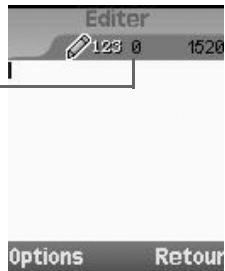
Ce numéro indique la taille du message correspondant au nombre de messages SMS (maximum 10).
Le service SMS et la liaison des messages SMS dépendent du réseau.
Options de l'affichage des messages
Lorsqu'un message reçu (Boîte de réception/Brouillon/Boîte d'envoi) est affiché, appuyez sur la Touche logicielle gauche pour accéder aux options suivantes :
Afficher - Pour afficher le contenu du message.
- Supprimer - Pour supprimer le message affiché.
- Répondre au SMS - Pour afficher l'écran Editor des SMS afin de répondre à l'envoyeur (disponible uniquement pour la Boîte de réception).
- Transférer - Pour afficher l'écran Editor afin de transférer le message affiché (disponible uniquement pour la Boîte de réception).
- Détail - Pour afficher la date, l'heure et les informations sur l'expéditeur (disponible uniquement pour la Boîte de réception/le mode Afficher).
- Éditeur - Pour afficher le message sur l'écran Éditeur afin de l'éditer. (disponible uniquement pour Brouillon/Boîte d'envoi)
- Enreg. numéro - Pour extraire le numéro et l'enregistrer dans le répertoire s'il n'est pas déjà enregistré.
Pour sélectionner une option, sélectionnez-la et appuyez sur la Touche logicielle gauche.
Options d'édition des SMS
Lorsque vous créez un SMS sur l'écran Editor, appuyez sur la Touche logicielle gauche pour accéder aux options suivantes :
- Envoyer - Pour envoyer le SMS édité puis l'enregistrer dans la Boîte d'envoi.
- Enregistrer - Pour enregistrer le SMS édité dans Brouillon.
- Images & sons - Pour insérer des photos, dessins ou des animations dans le SMS édité.
- Formater - Pour changer le format des polices.
- Texte prédéfini - Pour insérer un message prédéfini par l'utilisateur dans le SMS édité.
- Répertoire - Pour insérer un numéro de téléphone à partir du Répertoire complet.
Pour sélectionner une option, sélectionnez-la et appuyez sur la Touche logicielle gauche.
Lire un SMS
Sélectionnez SMS depuis le menu principal ou appuyez sur la touche de navigation directement depuis l'écran de veille.
- Appuyez sur la Touche logicielle gauche pour afficher la liste des messages de la boîte aux lettres sélectionnée (Boite de réception/Boite d'envoi/Brouillon).
- Sélectionnez le message que vous souhaitez lire et appuyez sur la Touche logicielle gauche. Sélectionnez Lire dans le menu Options. Le contenu du message s'affiche.
Si vous manquez un message, vous pouvez le lire en appuyant sur la Touche logicielle droite à partir de l'écran de visualisation lorsqu'une icône en forme d'enveloppe est affichée dans la zone de la touche logicielle.
Attendez d'avoir reçu la série entière de SMS sur votre téléphone pour lire le message. Si le téléphone n'a pas encore reçu la totalité du message long, une notification s'affichera pour vous indiquer que le message est incomplet et ne peut pas être lu.
Si vous recevez un message au moment où l'alarme doit sonner, vous ne recevez pas la notification d'arrivée d'un nouveau message; en effet, le réveil est considéré comme un événement prioritaire. De même, vous ne recevez pas de notification lorsque le message arrive pendant un appel, ou pendant que vous recevez un appel. Le téléphone émet un bip uniquement si l'appel est mis en attente.
Écrire et envoyer un SMS
La section suivante décrit les opérations relatives à la création et à l'envoi d’un message.
Pour écrire et envoyer un nouveau SMS
Sélectionnez SMS depuis le menu principal ou appuyez sur la touche de navigation directement depuis l'écran de voir.
- Sélectionnez Créer pour afficher l'écran Éditer.
- Entrez votre message.
- Quand vous avez terminé, appuyez sur la Touche logicielle gauche pour afficher le menu Options. Sélectionnez Envoyer et appuyez sur la Touche logicielle gauche. Entrez le numéro du destinataire en utilisant l'éditeur de texte.
- Pour envoyer le SMS à un numéro de la liste du réseau, appuyez sur la Touche logicielle gauche et sélectionnez Répertoire dans le menu Options, puis appuyez à nouveau sur la Touche logicielle gauche et CHOISSEZ le numéro.
- Appuyez sur la Touche logicielle gauche pour insérer un numéro de la liste du répertoire.
- Pour envoyer, appuyez sur la Touche logicielle gauche pour afficher le menu Options, puis appuyez à nouveau sur la Touche logicielle gauche pour envoyer. Après l'envoi, le SMS sera enregistré dans la Boîte d'envoi.
Pour répondre par SMS à un message reçu
Sélectionnez SMS depuis le menu principal ou appuyez sur la touche de navigation directement depuis l'écran de voir.
- Sélectionnez Boîte de réception sur l'écran du menu SMS. Sélectionnez le message auquel vous pouvez répondre, appuyez sur la Touche logicielle gauche pour accéder au menu Options. Sélectionnez Répondre au SMS et sélectionnez les options: Nouveau SMS, Editor, La réponse est oui et La réponse est non. L'écran Editor sera affiché avec l'éditeur de texte.
- Entrez le message et appuyez sur la Touche logicielle gauche pour avoir le menu Options lorsque la réponse par SMS est prête. Sélectionnez Envoyer et appuyez sur la Touche logicielle gauche pour envoyer la réponse par SMS. Le message est envoyé et enregistré dans la Boîte d'envoi.
Pour transférer un SMS reçu
Sélectionnez Message depuis le menu principal ou appuyez sur la touche de navigation directement depuis l'écran de voir.
- Sélectionnez Boîte de réception sur l'écran du menu Message. Sélectionnez le message que vous pouze transférer, appuyez sur la Touche logicielle gauche pour accéder au menu Options. Sélectionnez Transférer et appuyez sur la Touche logicielle gauche.
- Si nécessaire, appuyez sur la Touche logicielle gauche pour afficher le menu Options. Sélectionnez Envoyer et appuyez sur la Touche logicielle gauche pour transférer le SMS.
Conseils pour les SMS
Des conseils utiles pour écrire et envoyer un SMS sont présentés ci-dessous :
Enregistrer un message non terminé et non envoyé :
Sur l'écran Editor du message, appuyez sur la Touche logicielle gauche, Sélectionnez Enregistrer pour enregistrer le message dans Brouillon.
Modifier et envoyer un message sauvegardé dans brouillon :
Affichez l'écran de la liste des messages Brouillons, Sélectionnez le message enregistré.
- Appuyez sur la Touche logicielle gauche, Sélectionnez Editor. Àprouvés avoir édité le message, appuyez sur la Touche logicielle gauche pour afficher le menu Options. Sélectionnez Envoyer pour envoyer le message.
Texte prédéfini
Depuis le menu principal, Sélectionnez Message > Texte prédéfini. La liste de textes que vous pouvez ajouter à vos messages s'affichera. Sélectionnez le message souhaité et appuyez sur la Touche logicielle gauche pour sélectionner soit la fonction Sélectionner soit la fonction Afficher.
- Choisissez Sélectionner et appuyez sur la Touche logicielle gauche pour afficher l'écran d'édition des messages. Après avoir effectué des modifications, appuyez sur la Touche logicielle gauche pour envoyer et sauvegarder ou simplement pour sauvegarder le message.
Paramètres
Voici la description des paramètres des SMS et des diffusions cellulaires :
Paramètres SMS
Depuis le menu principal, sélectionnez SMS > Paramètres.
Centre SMS
- Utilisez les touches de navigation et pour sélectionner Centre SMS et appuyez sur la Touche logicielle gauche pour opérer le numéro du centre de messagerie des SMS.
- Appuyez sur la Touche logicielle gauche pour enregistrer les modifications apportées au numéro. Ce numéro est sauvegardé sur la carte SIM.
Protocole
- Utilisez les touches de navigation ▲ et ▼ pour sélectionner Protocole et appuyez sur la Touche logicielle gauche pour afficher l'écran Protocole.
- Utilisez les touches de navigation ▲ et ▼ pour sélectionner les différentes options et appuyez sur la Touche logicielle gauche pour sélectionner : Texte standard/Télécopie/ X.400/Pagination E-mail to Adresses e-mail/Répondeur to Messagerie vocale/E-mail/ERMES/ Répondeur. Le bouton radio à côté de l'option sera activé.
Période de validité
Sélectionnez la durée pendant laquelle le SMS sera conservé au centre des SMS pendant les essais d'envoi du message.
- Utilisez les touches de navigation et pour sélectionner Durée de validité et appuyez sur la Touche logicielle gauche.
- Sélectionnez 1 heures/12 heures/1 jour/1 semaine/Maximum. Appuyez sur la Touche logicielle gauche pour sélectionner et désirer l'option désirée. Le téléphone revient à l'écran du menu Paramètres SMS.
Sélectionnez cette option pour demander un accusé de réception lorsque l'envoi du SMS a abouti. - Utilisez les touches de navigation et pour sélectionner Demande accusé et appuyez sur la Touche logicielle gauche. Si la case est cochée, la demande d'accusé est activée.
Réponse directe
- Utilisez les touches de navigation et pour sélectionner R nce directe et appuyez sur la Touche logicielle gauche. Si la case est cochée, la réponse directe est activée.
SMS par GPRS
- Utilisez les touches de navigation et pour sélectionner SMS par GPRS et appuyez sur la Touche logicielle gauche. Si la case est cochée, cette fonction est activée.
Mémoire
La mémoire disponible et la mémoire utilisée seront affichées.
- Lorsque l'écran de veille est affiché, appuyez sur la touche de navigation ou Sélectionnez SMS depuis le menu principal.
- Sélectionnez Mémoire pour afficher l'état de la mémoire des SMS du téléphone, et celui de la mémoire de la carte SIM.
Réglages des messages locaux
Depuis le menu principal, sélectionnez Message > Messages locaux.
Liste des messages
Sélectionnez Listes des messages pour afficher la liste des messages locaux reçus.
Messages locaux
Sélectionnez Locaux et appuyez sur la Touche logicielle pour activer ou désactiver la réception des messages locaux. Si la case est cochée, la réception des messages locaux est activée.
La fonction de demande d'accusé dépend de votre réseau.
Lorsque le service de messages locaux est activé, l'autonomie du téléphone sera moins longue.
Ce service dépend de votre réseau. Consultez cet opérateur pour obtenir plus d'informations.
Liste des sous-branches
Vous pouvez ajouter autant de rubriques que vous désirez dans cette liste personnelle. Vous pouvez entrer cinq éléments au moins en utilisant le numéro de chaine (ID) et, si nécessaire, le nom lui-même.
Pour ajouter une nouvelle rubrique, sélectionnez Liste des rubriques > Définies par utilisateur > pour afficher l'écran Entrez lID msg.. Entrez lID puis appuyez sur la Touche logicielle gauche. Entrez le nom puis appuyez sur la Touche logicielle gauche. - Pour ajouter une rubrique, Sélectionnez Liste rubriques > Actuelles > pour afficher la liste de rubriques disponibles. Pour supprimer une rubrique, Sélectionnez-la, appuyez sur la Touche logicielle gauche et Sélectionnez Supprimer.
Affichage automatique
Active/désactive la fonction d'affichage automatique des messages locaux affichés en mode veille.
- Utilisez les touches de navigation et pour sélectionner Affichage automatique et appuyez sur la Touche logicielle gauche ou sur la touche 4 pour l'activer/ou le désactiver. Si la case est cochée, l'Affichage automatique est activé.
Vous devez indiquer la langue dans laquelle vous souhaitez recevoir les messages locaux.
- Sélectionnez Langues CB pour afficher la liste des langues disponibles. Pour ajouter une nouvelle langue, appuyez sur la Touche logicielle gauche et sélectionnez Insérer. Sélectionnez la langue recherchée pour l'ajouter à la liste et appuyez sur la Touche logicielle gauche pour confirmer votre sélection. Le téléphone revient au menu d'affichage des Messages locaux.
Etat de mémoire
La mémoire disponible et la mémoire utilisée seront affichées.
- Lorsque l'écran de veille est affiché, appuyez sur la touche de navigation ou Sélectionnez Message depuis le menu principal.
- Sélectionnez État mémoire pour afficher l'état de la mémoire des SMS du téléphone, et celui de la SIM et des Messages animés.
Votre téléphone est équipé pour utiliser la fonction i-mode™. Cette fonction vous permet d'accéder aux sites et services i-mode™ ainsi qu'à la messagerie. Ce chapitre vous explique comment régler et utiliser i-mode™.
Pour pouvoir utiliser l'i-mode™ avec votre téléphone, vous devez :
- Contacter votre opérateur et vous abonner au service.
- Configurer les options i-mode™ sur votre téléphone.
I-modetm, qu'est-ce que c'est?
i-mode™ est une plate-forme de communication pour téléphones mobiles. Avec i-mode™, les utilisateurs de téléphones mobiles peuvent accéder facilement à des sites et services spécialisés comme e-mails/messages animés, les achats et la banque en ligne, la réservation de billets etc.
Connexion aux sites i-modeTM
En appuyant sur quelques touches, les utilisateurs peuvent se connecter à différents sites proposés par des fournisseurs de contenu.
En plus des fonctions d'appel/reception de base, votre téléphone vous permet de recevoir et d'envoyer des e-mails/messages animés.
Exploration de sites i-modeTM
Enfin, vous pouvez non seulement visiter les sites fournis spécifiques pour le service i-mode™ mais aussi accéder à vos sites préférés en entrant leur adresse sur votre téléphone.
Que peut-on télécharger?
Vous pouvez télécharger les 3 types de contenus suivants :
- Sonneries Fonds d'écran
- Applications Java™
En quoi consiste une sonnerie?
La sonnerie retentit lorsque vous téléphone reçoit un appel, un SMS, un e-mail ou un message animé.
En quoi consiste un fond d'écran?
Il s'agit de l'image affichée lorsque votre téléphone est en mode veille ou économie. Vous pouvez télécharger les images de votre choix sur les sites i-mode™ ou utiliser des photos personnelles.
En quoi consistent les applications javatm?
voir « Applications Java™ » à la page 81 pour avoir tous les détails.
Icônes i-modetm
Voir "icônes" à la page 16 pour avoir plus de détails.
Durée de la sonnerie
Cette fonction vous permet de régler la longueur de la sonnerie lorsque vous recevez un e-mail ou un message animé :
- Sélectionnez Durée sonnerie depuis le menu Réglages.
- Appuyez sur la Touche logicielle droite pour effacer les réglages actuels sur l'écran.
- Entrez la durée souhaitée (de 3 à 10 secondes) avec les touches du clavier et appuyez sur la Touche logicielle gauche pour enregistrer le réglage.
Profil de connexion
Cette fonction vous permet de sélectionner le Profil de connexion que vous souhaitez pour la connexion au service i-mode™. Trois options vous sont proposées : Réglage par défaut, Utilisateur 1 et Utilisateur 2.
- Lorsque vous sélectionnez le menu Profil de connexion, vous pouvez identifier le numéro de la connexion actuellement utilisée, car c'est celui où le bouton radio est activé.
- Sélectionnez le réglage de votre choix et appuyez sur pour activer le numéro.
Pour personnaliser le numéro de connexion, suivez les étapes ci-dessous :
- Sélectionnez le réglage que vous souhaitez modifier et appuyez sur la Touche logicielle gauche pour entrer le paramètre.
- Entre les informations souhaitées dans les champs des paramètres et appuyez sur la Touche logicielle gauche pour confirmer vos modifications.
Verrouillage i-modetm
Si la fonction Verrouillage est activée, les utilisateurs ne peuvent utiliser aucun service i-mode™ et ne peuvent pas recevoir/envoyer d'e-mails/messages animés
Sélectionnez i-mode™ sur l'écran du Menu principal, puis sélectionnez les réglages.
Parmi les paramètres nécessaires, citons APN, Proxy Host, Proxy Port, SSI Port, Portal Host, adresse mail, adresse, nom utilisateur et mot de passe.
- Sélectionnez Verrouillage, l'écran indique que le verrou est activé ou désactivé. Appuyez sur Changer pour passer du mode activé au mode désactivé. Vous êtes alors invité à entrer le code du téléphone.
Depuis le menu principal, sélectionnez i-mode™ > i-mode™ > i-menu
Lorsque vous êtes connectés à un site i-mode™, l'écran affiche Menu sur la touche logicielle gauche. Vous pouvez faire apparaitre ainsi une liste d'options :
| Ajouter favori | Ajoutez la page actuelle aux Favoris. |
| Sites Favoris | Pour afficher la liste de favors qui s'affiche uniquement lorsqu'il y a plus d'un Favori |
| Enregistrer image | Pour enregistrER les images de la page actuelle. |
| EnregistrER page | Pour enregistrER la page actuelle. |
| EnregistrER dans répertoire | Pour enregistrER dans votre réseau un numéro de téléphone se trouvant sur la page. |
| Info significat | Pour afficher les informations du certificate du page actuelle, qui doit être une page SSL. |
| Recherche sites | Pour aller à l'adresse ou Sélectionnez dans la liste. |
| Actualiser | Pourmettre à jour les informations de la page actuelle. |
| Adresse page | Afficher l'adresse URL de la page actuelle. |
| Envoi par e-mail | Pour envoyer par e-mail l'adresse de la page courante (Page courante) ou l'adresse du lien sélectionné dans le texte de la page (Adresse cible) |
Depuis le menu principal, sélectionnez i-modeTM > i-modeTM > e-mail.
Écrire e-mail
Cette fonction vous permet de créer, envoyer et enregistrer des e-mails.
- Sélectionnez Écrite e-mail ou appuyez sur 1 pour accéder directement à cette option.
- Sélectionnez l'élément Destinataire, Objet (30 caractères max) ou Texte (4000 caractères max) et appuyez sur. Le téléphone affiche l'écran d'entrée. Saisissez vos données.
- Appuyez sur la Touche logicielle gauche pour enregistrer votre saisie. L'écran écriture des e-mails apparait à nouveau, indiquant que le sujet a été ajouté.
Si le Verrouillage i-mode est activé, une icône de verrou s'affiche à l'écran.
Vous pouvez faire défiler la page du site i-modeTM en appuyant longuement sur les touches de navigation aou
- Si vous souhaitez joindre un fichier à votre e-mail, Sélectionnez Ajout piece jointe, appuyez sur pour entrer sur l'écran Espace Personnel.
- Sélectionnez le fichier que vous souhaitez joindre et appuyez sur la Touche logicielle gauche. L'élément Pièce jointe affichera le nom du fichier.
- Appuyez sur Envoyer pour envoyer l'e-mail.
Pendant que vous écrivez un e-mail, appuyez sur la Touche logicielle gauche pour accéder aux options suivantes:
| Envoyer | Pour envoyer le message. |
| Enregistrer | Pour enregistrER le message dans la boîte A envoyER. |
| Ajout piece jointe | Pour ajouter un fisier. |
| Suppr. piece jointe | Pour supprimer le fisier joint. |
| Aperçu piece jointe | Lire le fisier audio ou afficher le fisier video. |
| Répéroire | Pour accéder au répéroIRE pour ajouter l'adresse d'envoi de l'e-mail. |
| Ajouter Destinataire | Pour ajouter d'autres adresses de destinataires. |
| Ajouter Cc | Pour ajouter d'autres adresses de destinataires en copie. |
| Ajouter Bcc | Pour ajouter d'autres adresses de destinataires en copie cachée. |
| Changer en Destinat. | Pour changer les destinataires Cc ou Bcc en destinataires A. |
| Changer en Cc | Pour changer les destinataires A ou Bcc en destinataires Cc. |
| Changer en Bcc | Pour changer les destinataires A ou Cc en destinataires Bcc. |
| Suppr. adresse | Pour supprimer l'adresse e-mail chosesie. |
| Attacher en-tête | Ajouter une signature après texte. |
| Attacher signature | Pour ajouter une signature après le texte |
| Supprimer texte | Pour supprimer le texte du message |
| Supprimer e-mail | Pour supprimer le message en cours d'édition. |
Sélectionnez Envoyer et appuyez sur pour envoyer l'e-mail ou sélectionnez Enregistrer et appuyez sur pour enregistrer l'e-mail dans la boîte A envoyer; le téléphone revient au menu e-mail.
Message animé
Cette fonction vous permet de créer, envoyer et enregistrer des messages animés.
- Sélectionnez Message animé ou appuyez sur 2 pour accéder directement à cette option.
- Sélectionnez l'objet Destinataire ou Object (30 caractères max) et appuyez sur . Le téléphone affiche l'écran d'entrée. Saisissez vos données.
- Appuyez sur la Touche logicielle gauche pour valider votre saisie. L'écran d'écriture de messages animés apparait à nouveau, indiquant que le sujet a été ajouté.
- Sélectionnez MsgBox animé et appuyez sur la Touche logicielle gauche pour afficher le menu Composition pour avoir accès aux options suivantes :
| Ajouter texte | Pour saisir du texte dans la section texte du message animé. |
| Supprimer texte | Pour supprimer le texte de la diapositive. |
| Ajouter image | Pour inclure l'image que vous souhaitez envoyer. |
| Supprimer image | Pour supprimer l'image que vous aviez sélectionné. |
| Ajouter son | Pour inclure le fjichier audio que vous souhaitez envoyer. Le fjichier audio de votrechoix sera ajouté à la diapositive. Également, l'angle gauche de la diapositive affiche une icône de note. |
| Supprimer son | Pour supprimer le fjichier audio ; l'icône de note disparait. |
| Aperçu | Pour voir le message animé créé. Les diapositives passent une par une, en respectant le délié déterminé. |
| Ajouter diapositive | Pour ajouter une nouvelle diapositive après toutes les autres. |
| Insérer diapositive | Pour ajouter une nouvelle diapositive avant toutes les autres. |
| Supprimer diapositive | Pour supprimer la diapositive. |
| Couleur du texte | Pour désir la couleur de son texte (16 couleurs disponibles) |
| Couleur de fond | Pour désir la couleur de fond (16 couleurs disponibles) |
| Taille image | Pour sélectionner la taille de l'image. |
| Options | Pour régler la durée pendant laquelle la diapo et le texte apparaissent. |
| Modif. taille champs | Pour modifier la tailler des champs (Utilisé ▲ ou ▼) |
| Echang. image/texte | Pour intervertir l'image et le texte. |
| Diapo. précédente | Pour afficher la diapositive précédente. |
| Diapo. suivante | Pour afficher la diapositive suivante. |
Pendant que vous écrivez un message animé, appuyez sur la Touche logicielle gauche pour accéder aux fonctions suivantes :
Les fonctions Ajouter, Supprimer pièce jointe et Aperçu ne sont pas disponibles pour les messages animés. Elles apparaissent toujours en gris.
| Envoyer | Pour envoyer le message. |
| Enregistrer | Pour enregistrer le message dans la boîte A envoyer. |
| Répétoire | Pour accéder au répertoire pour ajouter le nombre d'envoi du message. |
| Ajouter destinataire | Pour ajouter d'autres numérios de destinataires. |
| Ajouter Cc | Pour ajouter d'autres numérios de destinataires en copie. |
| Ajouter Bcc | Pour ajouter d'autres numérios de destinataires en copie cachée. |
| Changer en Destinat | Pour changer les destinataires Cc ou Bcc en destinataires A. |
| Changer en Cc | Pour changer les destinataires A ou Bcc en destinataires Cc. |
| Changer en Bcc | Pour changer les destinataires A ou Cc en destinataires Bcc. |
| Suppr. adresse | Pour supprimer le destinataire choisi. |
| Supprimer e-mail | Pour supprimer le message en cours d'edition. |
Sélectionnez Envoyer et appuyez sur pour envoyer le message animé ou sélectionnez Enregistrer et appuyez sur pour enregistrer le message animé dans la boîte à envoyer; le téléphone revient au menu Courrier.
E-mails reçus
Cette fonction vous permet de dire et de gérer les e-mails et les messages animés que vous recevez.
Sélectionnez e-mails reçus ou appuyez sur 3 pour accéder directement à l'option.
Sélectionnez le message souhaité et appuyez sur pour le tirer. Vous pouvez appuyer sur la Touche logicielle gauche pour avoir accès aux options suivantes :
| Afficher tous | Pour afficher tous les messages. |
| Afficher non lus | Pour afficher tous les messages non lus. |
| Afficher lus | Pour afficher tous les messages lus. |
| Afficher protégés | Pour afficher tous les messages protégés. |
| Supprimer un | Pour supprimer le message choisi. |
| Supprimer lus | Pour supprimer les messages lus |
| Supprimer tous | Pour supprimer tous les messages |
| Trier par titre | Pour trier les messages par titre. |
| Trier par adresse | Pour trier les messages par adresse |
| Trier par date | Pour trier les messages par date |
Lorsqu'un message est affiché, vous pouvez appuyer sur la Touche logicielle gauche pour avoir accès aux fonctions suivantes :
| Réponse | Pour répondre au message. |
| Répondre texte reçu | Pour répondre en citant le message reçu. |
| Répondre à tous | Pour répondre à tous les messages. |
| Répondre tout texte reçu | Pour répondre aux parties citées de tous les messages. |
| Transférer | Pour transférer le message. |
| Supprimer | Pour supprimer le message. |
| Enregistrer expéditeur | Pour enregistrrez l'adresse du message dans le réseau. |
| Enregistrer dans Répert. | Pour ajoutez le nombre de téléphone du message dans le réseau. |
| Envoi par e-mail | Pour créé un nouveau message. |
| Enregistrer sonnerie | Pour enregistrer la sonnerie. |
| Enregistrer piece jointe | Pour enregistrer la piece jointe. |
| Copier message | Pour copier le message afin de l'utiliser ultérieurement. |
| Copier objet | Pour copier l'objet afin de l'utiliser ultérieurement. |
| Copier adresse | Pour copier l'adresse. |
| Lecture msg animé | Pour dire le message animé. |
| Parcourir msg animé | Pour parcourir le contenu du message animé. |
| Protégger Oui/Non | Pour protégger le message : Si le message n'est pas protégé, la fonction est activée. Sinon, elle est désactivée. |
E-mails envoyés
Cette fonction vous permet de voir la liste des messages envoyés.
Sélectionnez e-mails envoyés ou appuyez sur 4 pour entrer directement dans cette option, et appuyez sur la Touche logicielle gauche pour avoir accès aux options suivantes.
Trier par titre Pour trier les messages par titre.
Trier par adresse Pour trier les messages par adresse.
Trier par date Pour trier les messages par date.
Supprimer Pour supprimer le message choisi.
Supprimer tous Pour supprimer tous les messages.
Lorsqu'un message est affiché, vous pouvez appuyer sur la Touche logicielle gauche pour avoir accès aux fonctions suivantes :
| Modifier | Pour modifier le message. |
| Supprimer | Pour supprimer le message. |
| Sauvegarder l'adresse | Pour enregistrER l'adresse du message dans le réseau. |
| Ajouter au réseau | Pour ajouter le numéro de téléphone du message au Répétaire. |
| EnregistrER N° télé | Pour enregistrER le numéro de téléphone du message dans le réseau. |
| Créer message | Pour créé un nouveau message. |
| Copier message | Pour copier le message afin de l'utiliser ultérieurement. |
| Copier objet | Pour copier le sujet afin de l'éditer ultérieurement |
| Lire Pièce jointe | Pour liRE le pièce jointe. |
| Parcourir Pièce jointe | Pour parcourir le contenu du pièce jointe. |
| Protégger Oui/Non | Si le message n'est pas protégé, la fonction est activée. Si le message est protégé, la fonction est désactivée. |
Sélectionnez A envoyer ou appuyez sur 5 pour accéder directement à cette option, puis appuyez sur la Touche logicielle gauche pour afficher les options : Supprimer un ou Tout supprimer.
Sélectionnez le message que vous souhaitez éditer en appuyant sur (merci de consulter "Ecrire e-mail" à la page 57 pour avoir des informations détaillées.)
Vérif nouveaux e-mails
Sélectionnez Vérif nvx e-mails ou appuyez sur 6 pour entrer directement dans l'élément; le téléphone se connectera au serveur d'e-mail et vérifiera s'il y a de nouveaux e-mails.
Paramétrer
Décidez Paramétrer ou appuyez sur 7 pour entrer directement dans l'option; les options suivantes s'afficheront :
| En-tête | Pour éoperator un en-tête. |
| Signature | Pour modifier votre signature. |
| Marq. réponse | Pour sélectionner votre marqueur de réponse. |
| Automatique | Pour que le téléphone lise automatiquement les pieces jointes ou messages animés. |
| Réception automatique | Pour que le téléphone télécharge automatiquement les e-mails. |
| Réception piece jointe | Pour régler le type de filchier joint qui peut être reçu. |
| Données attachées | Pour autoriser la réception de fichiers MFI (Melody for i-mode™) joints à un e-mail. |
État paramètres Pour afficher tous les réglages actuels des options du menu e-mail. Retour Pour retourner à l'écran e-mail.
Retour
Pour revenir au menu i-modeTM.
Applications javatm
Depuis le menu principal, sélectionnez i-mode™ > i-mode™ > Applis Java™. Merci de consulter "Applications" à la page 81.
Depuis le menu principal, sélectionnez i-modeTM > i-modeTM > SMS. Merci de consulter " Généralités sur les SMS " à la page 49.
Sites favoris
Cette option vous donne accès à la liste de vos sites i-modes favoris et vous permet de les modifier ou supprimer. Depuis le menu principal, Sélectionnez i-mode™ > i-mode™ > Sites. Sélectionnez le Site favori de votre choix et appuyez sur la Touche logicielle gauche pour avoir accès aux options suivantes :
Aller à Pour vous connecter au site et afficher la page
Copier adresse Pour copier l'adresse du favori selectionné.
Éditeur Titre Pour modifier le titre du favori sélectionné.
Envoi par e-mail Pour créer un message ou afficher l'écran d'édition du message; l'adresse du site favori sélectionné sera insérée dans le texte du message.
Supprimer Pour supprimer le favorisélectionne.
Supprimer tous Pour supprimer tous les favoris.
Recherche sites
Cette fonction vous permet de sélectionner une adresse URL spécifique ou d'en sélectionner une dans la liste de l'historique des adresses visitées.
Depuis le menu principal, sélectionnez i-mode™ > i-mode™ > Recherche sites.
Entrer adresse
- Sélectionnez cette option ou appuyez sur 1; vous pouvez alors utiliser les touches du clavier pour entrer une adresse de site.
- Sélectionnez OK pour enregistrer votre saisie ou Annuler pour la supprimer.
Historique
- Sélectionnez cette option ou appuyez sur 2.
- Sélectionnez une adresse URL et appuyez sur pour ouvrir à nouveau ce site.
- Sélectionnez OK et appuyez sur pour aller à la page.
Retour
Sélectionnez cette option ou appuyez sur 0 pour revenir à l'écran i-mode™.
Pages sauves
Cette option vous permet d'afficher les pages préalablement sauvegardées. Depuis le menu principal, sélectionnez i-mode™ > i-mode™ > Pages sauvegardées.
Appuyez sur la Touche logicielle gauche pour avoir accès aux options suivantes :
Aller à Pour ouvrir les pages enregistrées.
Éditeur Titre Pour modifier le titre enregistré.
Protégé Oui/Non Si les données de l'écran ne sont pas protégées, la fonction sera activée. Si les données sont protégées, la fonction est désactivée.
Supprimer Pour supprimer la page enregistrée sélectionnée.
Supprimer tous Pour supprimer toutes les pages enregistrées.
Sélectionnez la page sauvée de votre choix et, appuyez sur la Touche logicielle gauche pour avoir accès aux options suivantes :
Enregistrer image Pour enregistrer l'image présente sur la page sauveée.
Éditeur Titre Pour modifier le titre de la page sauveée.
Info certificat Pour afficher les informations du certificat du site actuellement affiché. Cette fonction est disponible lorsque la page est une page SSL.
Adresse page Pour afficher l'adresse URL de la page actuellement affichée.
| Protégger Oui/Non | Si les données de l'écran ne sont pas protégées, la fonction est activée. Si les données sont protégées, la fonction est désactivée. |
| Supprimer | Pour supprimer la page actuelle. |
| Réglages | |
| Depuis le menu principal, Sélectionnez i-modeTM > i-modeTM > Réglages. | |
| Dans le menu i-modeTM, Sélectionnez Réglages et appuyez sur Ⓒ ou sur 8 pour acceder directement à l'option. Dans les Réglages, vous aurez accès aux options suivantes : | |
| Délambda connexion | Pour interrompree la connexion après un délambda déterminé. Vous pouvez régler le délambda à 60 ou 90 secondes ou bien désactiver cette fonction. Sélectionnez l'option de temporisation souhaïée et appuyez sur Ⓒ pour confirmer. Ensuite, Sélectionnez OK/Annuler. |
| Affich images | Pour autoriser votre téléphone à charger les images des pages i-modeTM. Sélectionnez Oui ou Non et appuyez sur Ⓒ pour confirmer. Ensuite, Sélectionnez OK/Annuler. |
| Mots entiers | Pour autoriser votre téléphone à afficher le texte tel qu'il est ou utiliser la fonction de retour à la ligne afin qu'il entre dans les limites de l'écran. Elle permet de sélectionner de garder les mots entiers ou non à la fin des lignes. Sélectionnez Oui ou Non et appuyez sur Ⓒ pour confirmer librechoix. |
| Certificat | Pour afficher les informations relatives à un certificat et le valider. Sélectionnez le certificat de votre choix, appuyez sur la Touche logicielle gauche et sur 1 pour vérifier les informations du certificat ou appuyez sur la Touche logicielle gauche et sur 2 pour besoinir " valide" ou " invalide" pour ce certificat. |
| Info mobile | Pour autoriser l'envoi d'informations relatives à votre téléphone aux fournisseurs d'information (IP). Sélectionnez Oui ou Non et appuyez sur Ⓒ pour confirmer. Ensuite, sélectionnez OK/Annuler. |
| Etat param. | Pour afficher toutes les options sélectionnées pour le réglage. |
| Retour | Pour revenir au menu i-modeTM. |
Liste
Votre téléphone peut enregistrer jusqu'à 8 répertoires différents de contacts :
- Répertoire complet (une liste de tous les numéros enregistrés dans les autres répertoires (Téléphone, SIM, Mes numéros), à l'exception des numéros SDN)
- Répertoire personnel (ADN) sur la carte SIM
- Répertoire personnel (ADN) dans la mémoire du téléphone
- Voitrunero
- Répertoire de Services (SDN)
- Répertoire restraint (FDN)
- Groupes Répondeur
Depuis le menu principal, sélectionnez Répertoire > liste pour afficher les contacts. Vous pouvez également appuyer sur la touche de navigation directement depuis l'écran de veille. Pour afficher les autres répertoires, appuyez soit sur la touche de navigation soit jusqu'à ce que le réseau recherche s'affiche. Le nom du type de réseau est affiché en haut de la liste.
La prochaine fois que vous appuierez sur la touche de navigation, le répertoire affiché sera le dernier utilisé lorsque vous avez quitté le répertoire et que vous êtes revenu à l'écran de veille.
Les numéros du répertoire personnel sont également appelés « numéros à composition abrégée » (ADN). Vous pouvez enregistrer jusqu'à 255 numéros (ainsi qu'un nom pour chaque numéro) sur votre carte SIM (en fonction de son type). Vous pouvez enregistrer jusqu'à 250 numéros ainsi qu'un nom, une sonnerie et une photo dans la mémoire de votre téléphone. La mémoire du téléphone vous permet également d'enregistrer 4 numéros de téléphone, 2 adresses e-mail, une note, une entreprise, une rue, un code postal, un pays, une ville et une adresse URL sous le même nom. Vous pouvez également organiser les noms par groupes sur votre téléphone pour simplifier la recherche. Les numéros de ces répertoires personnels peuvent être affichés, modifiés et composés lorsque vous souhaitez le faire.
Répertoire de services (SDN)
Les numéros enregistrés dans le réseau de services sont installés à l'avance par votre opérateur. Le réseau SDN contient des numéros et services que vous ne pouvez pas modifier. Vous ne verrez pas le numéro qui est appelé, seulement le titre du service.
Le numéro de téléphone d'un contact s'affiche lorsque son nom est souligné dans le répertoire.
Lorsque vous affichez un des répertoires, vous pouvez passer aux autres répertoires (si votre carte SIM prend en charge les autres répertoires) en appuyant sur la touche de navigation
Le nombre maximal de nombres qui peuvent être enregistrés sur une carte SIM est réparti entre les répertoires ADN, FDN et SDN.
Bien que le répertoire FDN soit pris en charge par votre téléphone, il doit se trouver sur votre carte SIM. Consultez cet opérateur.
Répertoire restreint (FDN)
Le répertoire restreint est une fonction permettant de limiter les numéros pouvant être appelés en utilisant votre téléphone. Lorsque la fonction FDN est activée, seuls les contacts enregistrés dans ce réseau ainsi que les numéros d'urgence peuvent être appelés à partir de leur téléphone.
L'activation de FDN désactive également la connexion à i-mode™, y compris l'e-mail et les messages animés. Pour activer i-mode™ pendant que FDN est activé, ajoutez une entrée avec le numéro *99# dans la liste FDN.
Trouver et rappeler un numéro mémorisé
Les numéros de votre répertoire personnel peuvent être localisés, puis appelés, en suivant une des méthodes ci-dessous:
Depuis le menu principal, sélectionnez Répertoire > Liste pour afficher les contacts du répertoire.
- Pour changer les répertoires (par exemple, pour passer de la mémoire du téléphone à celle de la carte SIM), appuyez soit sur la touche de navigation soit sur la touche de navigation. Les contacts de l'autre répertoire personnel s'afficheront.
- Utilisez les touches de navigation et pour passer en revue les contacts du dépertoire ou maintenez-les pour les faire défiler.
Contacts alphabétiques
- Pour passer directement aux noms qui commencent par une lettre spécifique, appuyez sur la touche alphanumérique correspondante (par exemple, appuyez sur 5 une fois pour avoir les noms qui commencent par J ou deux fois pour sauter aux noms qui commencent par K). Pour aller à un nom qui commence par des lettres spécifiques, appuyez sur les touches numériques qui correspondent aux premières lettres du nom souhaité. Vous ne pouvez pas utiliser cette fonction si vous avez activé le tri par emplacement (disponible uniquement pour le répertoire SIM).
Trier une liste
- Sélectionnez un enregistrement du réseau et appuyez sur la Touche logicielle gauche pour afficher le menu Option.
- Sélectionnez Trier, puis Tri de A à Z. La liste sera triée par ordre alphabétique. Le répertoire SIM peut être trié par position. La liste sera alors triée par emplacement.
Recherche par groupe
Depuis le menu principal, Sélectionnez Répertoire > Liège pour afficher les contacts. Appuyez sur la touche de navigation ou jusqu'à ce que la liste des Groupes s'affiche. Utilisez les touches de navigation et selon le cas pour faire défiler la liste des Groupes. Lorsque le nom du groupe recherché est surliéné, appuyez sur la Touche logicielle gauche pour afficher le menu Options. Sélectionnez Vue de groupe pour afficher le nom des entrées du groupe sélectionné. - Utilisez les touches de navigation et selon le cas pour faire défiltrer les noms.
Lorsque le numéro de téléphone enregistré dans le répertoire contient 8 chiffres, le nom de la personne qui vous appelle ne s'affichera peut-être pas à l'écran, ou bien dans la liste des appels manqués et des appels reçus. Lorsque le numéro de téléphone enregistré dans le répertoire contient 11 chiffres et que vous composez un numéro à 8 chiffres, le nom de votre correspondant ne sera peut-être pas affiché dans la liste des appels émis.
Le tri peut prendre un certain temps, en fonction du nombre d'entrées personnelles, du nombre de caractères de chaque contact et du type de langue.
Le curseur se trouve à droite de la barre de titre de la liste du répertoire. Ceci vous permet d'entrer des caractères pour rechercher le contact que vous souhaitez appeler.
Modifier ou personnaliser les numéros de la mémoire du téléphone
La fonction d'édition permet de modifier tout numéro de téléphone enregistré dans la mémoire du téléphone et d'ajouter des informations/attributs supplémentaires au numéro.
Accéder aux options
Depuis le menu principal, sélectionnez Répertoire > Liège pour afficher les contacts.
- Appuyez sur la touche de navigation ou jusqu'à ce que le réseau recherche s'affiche. Complet, SIM, Téléphone, Mes numéros, SDN, Restreint, Groupes, ou Répondeur.
- Lorsque l'enregistrement de réseau recherche est surligné (nom ou numéro), appuyez sur la Touche logicielle gauche pour afficher le menu Options, Sélectionnez Editor et appuyez sur la Touche logicielle gauche pour afficher l'écran Editor entrée.
Éditer une entrée de la mémoire SIM
Utilisez la fonction Editor pour modifier les informations existantes pour une entrée de la mémoire SIM de la façon suivante
Lorsque vous avez accédé à un enregistrement de la mémoire SIM pour l'éditer, les champs suivants peuvent être édités : Nom, Numéro, Emplacement et Enregistrement no. - Utilisez les touches de navigation et pour sélectionner les champs que vous souhaitez éditer. - Utilisez la fonction d'édition de texte pour apporter les modifications nécessaires au nom ou au numéro, puis appuyez sur la Touche logicielle gauche pour enregistrer les modifications et revenir à l'écran précédent, pour afficher à nouveau les détails du contact.
Éditer une entrée de la mémoire du téléphone
Vous pouvez utiliser la fonction Editor pour modifier les informations existantes dans un enregistrement de la mémoire du téléphone. Vous pouvez modifier les informations suivantes :
Nom - Numéro
Vous pouvez également ajouter les informations suivantes à un enregistrement dans mémoire du téléphone:
- Autres numeros (Bureau, TEL. portable, Telécopie)
- Deux adresses e-mail supplémentaires.
- Autres informations dans les champs d'information (Note, Société, Rue, Code postal, Pays, Ville).
- Une adresse web.
- Attribuer le numéro de téléphone à un groupe ou supprimer le numéro de téléphone d'un groupe
- Une photo pour ce correspondant.
- Une sonnerie spécifique pour ce correspondant.
Modifier les informations déjà enregistrées dans la mémoire du téléphone
- Alors que les détails de l'enregistrement recherché sont affichés sur l'écran Editor entrée, utilisez les touches de navigation et pour sélectionner les champs à éditer et utilisez l'éditeur de texte pour apporter les modifications nécessaires aux détails de l'enregistrement.
Pour appeler les numéros du répertoire SDN, appuyez sur les touches de navigation et jusqu'à ce que le répertoire SDN s'affiche, puis localisez et appelez le numéro à l'aide de la méthode de défilement ou de recherche.
Si la fonction FDN est activée, les numéros du répertoire FDN peuvent être appelés.
Pour sélectionner un indicatif pour le numéro pendant que vous éditez l'entrée, appuyez sur la Touche logicielle droite pour accéder au menu +Liste et sélectionnez le lieu souhaité.
Pour régler la Photo appelante et la Sonnerie appelante, vous pouvez sélectionner l'une des options en appuyant sur la touche centrale.
- Appuyez sur la Touche logicielle gauche pour enregistrer les entrées et revenir à l'écran précédent.
Créer un nom de groupe
Vous pouvez affecter un numéro de téléphone à l'un des 6 groupes différents (dont "Pas de groupe").
Pour changer les noms des groupes, procédez de la façon suivante :
- Lorsque l'écran de veille est affiché, appuyez sur la touche de navigation
- Liste dans le menu principal pour afficher les entrées du réseau.
- Appuyez sur la touche de navigation jusqu'à ce que la liste des Groupes s'affiche.
- Utilisez les touches de navigation et pour sélectionner le nom du groupe que vous souhaitez renommer et appuyez sur la Touche logicielle gauche pour afficher le menu Options. Sélectionnez Renommer groupe pour afficher l'écran d'édition. Apportez les modifications nécessaires au nom et appuyez sur la Touche logicielle gauche pour enregistrer et revenir à l'écran de la liste des Groupes. Appuyez sur la touche pour revenir à l'écran de veille.
Ajouter un contact à un groupe
Avec la fonction groupe, vous pouvez placer des membres spécifiques dans certains groupes. Par exemple, travail, golf, famille etc. Lorsqu'un membre d'un groupe vous appelle, l'image et la sonnerie attribuées à ce groupe s'activeront.
- Lorsque le numéro à ajouter au groupe est affiché, allez à Editor et utilisez les touches de navigation pour sélectionner le champ Groupe. Utilisez les touches de navigation pour passer entre les différents groupes (Amis, Collègues, Associés etc.) disponibles.
- Appuyez sur la Touche logicielle gauche pour enregistrer les modifications.
Enlever un numéro de téléphone d'un groupe ou enlever toutes les entrées d'un groupe
Pour enlever un contact du groupe auquel il appartient, utilisez la procédure ci-dessus mais faites défiler jusqu'à < Aucun groupe > et enregistrez les modifications. Pour supprimer tous les contacts du groupe dans lequel ils ont été placés, utilisez les touches de navigation et pour sélectionner le groupe recherché dans la liste des Groupes et appuyez sur la Touche logicielle gauche pour afficher le menu Options. Sélectionnez Supprimer entrées et appuyez deux fois sur la Touche logicielle gauche pour confirmer la suppression de tous les contacts du groupe sélectionné.
Changer l'image d'un groupe
Pour changer l'image d'un groupe, procédez de la façon suivante :
- Alors que l'écran des Groupes est affiché, utilisez les touches de navigation et pour sélectionner le groupe recherché et appuyez sur la Touche logicielle gauche pour afficher le menu Options. Sélectionnez Image de groupe et appuyez sur la Touche logicielle gauche pour afficher l'image par défaut du groupe.
- Utilisez les touches de navigation et pour faire défiler jusqu'aux images par défaut des différents groupes et appuyez sur la Touche logicielle gauche pour confirmer la sélection de la nouvelle image. Le
Téléphone revient à l'écran de la liste des Groupes.
- Appuyez sur la touche pour revenir à l'écran de voir.
Attribuer une sonnerie à un groupe
Pour attribuer à un groupe une sonnerie spécifique enregistrée dans votre téléphone, procédez comme suit :
- Alors que l'écran des Groupes est affiché, utilisez les touches de navigation et pour sélectionner le groupe recherche et appuyez sur la Touche logicielle gauche pour afficher le menu Options. Sélectionnez Mettre en sonnerie et appuyez sur la Touche logicielle gauche pour afficher le dossier Audio.
- Utilisez les touches de navigation et pour faire défiltrer la liste des sonneries/mélodies et appuyez sur la Touche logicielle gauche pour confirmer la sélection de la sonnerie/mélodie recherche pour le groupe. Le téléphone revient à l'écran de la liste des Groupes.
- Appuyez sur la touche pour revenir à l'écran de veille.
Suppression d'une entrée du répertoire
Alors qu'un enregistrement du réseau est surligné, appuyez sur la Touche logicielle gauche, sélectionnez Supprimer par groupe et appuyez sur la Touche logicielle gauche. L'écran de confirmation s'affiche. Appuyez sur la Touche logicielle gauche pour confirmer la suppression ou sur la Touche logicielle droite pour annuler l'action. Appuyez sur la touche pour revenir à l'écran de veille.
Enregistrer sur sim/sim protégée
Lorsque l'écran d'édition est affiché dans le réseau SIM, utilisez les touches de navigation et pour faire défiler jusqu'au champ de l'emplacement puis appuyez sur la Touche logicielle droite pour faire basculer SIM/ SIM protégée (dans la liste FDN). Vous devrez entrer votre code PIN2 lorsque vous sélectionnez SIM protégée comme emplacement avant de sauvegarder l'enregistrement. Appuyez sur la Touche logicielle gauche pour enregistrer les modifications effectuées. Le téléphone revient à l'affichage de la liste du réseau.
Copier du téléphone à la carte sim/de la carte SIM au téléphone
Pour copier un enregistrement du réseau de la carte SIM sur le téléphone ou l'inverse, appuyez sur la Touche logicielle gauche pour avoir le menu Options. Sélectionnez Copier vers TEL. (ou Copier vers carte SIM) et appuyez sur la Touche logicielle gauche pour confirmer. Pour copier tous les contacts de la carte SIM sur le répertoire, sélectionnez Copier tout vers TEL. et appuyez sur la Touche logicielle gauche pour confirmer.
Vider le répertoire
Pour effacer tous les enregistrements de la mémoire Téléphone/Carte SIM, procédez comme suit :
- Alors qu'un enregistrement du réseau est surligné, appuyez sur la Touche logicielle gauche, sélectionnez Supprimer tout et appuyez sur la Touche logicielle gauche pour supprimer. L'écran de confirmation s'affiche.
- rements ou sur la Touche logicielle droite pour annuler l'action.
- Appuyez sur la touche pour revenir à l'écran de veille.
Rechercher un numéro d'enregistrement
Lorsqu'un enregistrement du réseau de la carte SIM est affiché, appuyez sur la Touche logicielle gauche pour le menu option. Sélectionnez Aller à position et appuyez sur la Touche logicielle gauche pour entrer un numéro d'enregistrement.
Numéro du bloc-notes
Votre téléphone est équipé d'une fonction bloc-notes qui vous permet d'entrer un numéro de téléphone, même si vous êtes déjà en communication, et de le composer après la fin de l'appel en cours. Ce numéro du bloc-notes peut être enregistré en vue d'une utilisation ultérieure.
Relever et appeler un numéro du bloc-notes
Pendant un appel, entrez le numéro sur le clavier. Le numéro s'affiche à l'écran. Appuyez sur la touche pour terminer l'appel en cours. Le numéro que vous avez entré est always affiche. Appuyez sur la touche pour émettre l'appel.
Enregistrement d'un numéro du bloc-notes
- Alors que le numéro du bloc-notes est encore affiché, appuyez sur la Touche logicielle gauche pour afficher l'écran d'édition du répertoire de la carte SIM/du téléphone. Entrez les détails nécessaires puis appuyez sur la Touche logicielle gauche pour enregistrer le nom. La position de l'enregistrement sera affichée.
Mes numéros
Le menu Notre numero vous permet d'entrer vos numeros. Pour ajouter une entrée, procédez de la manière suivante :
- Depuis le menu principal, sélectionnez Répertoire > Liste pour afficher les entrées du répertoire.
- Appuyez sur la touche de navigation jusqu'à ce que l'écran du menu Mes numéros s'affiche.
- Utilisez les touches de navigation et pour sélectionner l'une des positions et appuyez sur la Touche logicielle gauche pour afficher le menu Options.
- Sélectionnez Editor sur le menu Options. Entrez le nombre de téléphone et le nom en utilisant l'éditeur de texte. Appuyez sur la Touche logicielle gauche pour enregistrer et revenir à l'écran du menu Mes numéros.
- Pour afficher la capacité de la carte SIM, Sélectionnez Mémoire depuis le menu Options.
Pour supprimer une entrée enregistrée, Sélectionnez-la sur l'écran du menu Mes numéros et appuyez sur la Touche logicielle gauche pour afficher le menu Options. Sélectionnez Supprimer et appuyez sur la Touche logicielle gauche pour confirmer la suppression.
Vous pouvez également appuyer sur la touche 0 directement depuis le menu principal.
Le service Mes numéros dépend de la carte SIM.
Appareil photo
L'appareil photo numérique intégré au téléphone vous permet de prendre des photos et de les envoyer comme pièce jointe d'un e-mail. Les photos seront enregistrées sous le format JPG dans le téléphone, et peuvent être visualisées avec la plupart des programmes d'affichage de photos.
Prendre une photo
Pour prendre et enregistrer une photo dans votre téléphone, procédez comme suit :
- Depuis le menu principal, sélectionnez Appareil photo ou Touche latérale directement depuis l'écran de veille.
- Appuyez sur la touche ou sur la Touche latérale pour prendre la photo. Lorsque la photo prise s'affiche, appuyez sur la Touche centrale pour enregistrer ou sur la Touche logicielle droite pour annuler l'action. Ou appuyez sur la Touche logicielle gauche pour l'envoyer par e-mail.
- Le nom par défaut du fichier pour la photo est image+numéro série, par exemple image0001.
- Pour revenir à l'écran Prendre photo, appuyez sur la Touche logicielle droite.
- Pour arrêter la fonction photo, appuyez sur la touche pour revenir à l'écran de voir.
Lorsque vous prenez une photo sur l'écran Prendre photo, vous pouvez faire un zoom avant en appuyant sur la touche de navigation ▲. Pour faire un zoom arrière, appuyez sur la touche de navigation ▼.
Si vous choisissez Oblong sur le menu Options, la photo sera enregistrée après lui avoir imposé une rotation de 90 degrés.
Luminosité
Appuyez sur la touche de navigation ou pour contrôler le niveau de luminosité de la photo lorsque vous prenez une photo sur l'écran Prendre photo.
Lorsque le mode photo est activé, une icône d'appareil photo s'affichera sur l'écran secondaire.
Vous pouvez prendre une photo pendant que le téléphone est fermé si l'icône d'un appareil photo apparait sur l'écran secondaire.
L'appareil photo de votre téléphone emploie une technologie de haute précision, mais certaines lignes ou points peuvent sembler systématiquement sombres ou lumineux. Il faut également noter que le souffle sur la photo (traits blancs, etc.) peut augmenter considérablement lorsque vous prenez des photos dans des lieux mal éclairés.
N'appuyez pas trop fort sur l'objet lorsque vous fermez votre téléphone. Vous risqueriez de l'endommager.
Respectez la vie privée d'autrui lorsque vous prenez une photo avec l'appareil photo de votre téléphone et que vous l'envoyez à des tiers.
Options des photos (avant de prendre une photo)
Appuyez sur la Touche logicielle gauche depuis l'écran Prendre photo pour afficher les Options de l'appareil photo afin de régler les éléments suivants :
Retardateur
- Sélectionnez Retardateur et appuyez sur la Touche logicielle gauche pour activer/désactiver cette fonction. La photo sera prise 10 secondes après avoir appuyé sur la Touche latérale en mode photo.
Crépuscule
- Sélectionnez Obscurité et appuyez sur la Touche latérale gauche pour activer/désactiver cette fonction. La durée d'exposition augmentera lorsque la luminosité est faible.
Mode rapproché
- Ce mode vous permet de prendre une photo en gros plan.
- Sélectionnez Mode rapproché et appuyez sur la Touche logicielle gauche pour activer/désactiver cette fonction.
- Ce mode vous permet de tourner la photo à 90 degrés, de la verticale (portrait) à l'horizontale (landscape).
- Sélectionnez Oblong et appuyez sur la Touche logicielle gauche pour activer/désactiver cette fonction. Quand cette fonction est activée, l'icône de rotation est affichée sur l'écran du viseur photo et la photo enregistrée passe de l'affichage vertical à l'affichage horizontal.
- Pour revenir à l'affichage vertical, appuyez à nouveau sur la Touche logicielle gauche. L'icône d'affichage vertical est affichée sur l'écran du viseur de la caméra.
Taille de l'image
Voupez définir la taille de la photo pour une utilisation externe (sur un PC par exemple) sans tenir compte de la photo affichée sur l'écran (qui sera affichée à la valeur par défaut, T3 (320× 240) ).
- Sélectionnez Taille de l'image et appuyez sur la Touche logicielle gauche pour afficher le menu Options. Utilisez les touches de navigation et pour sélectionner la taille de photo qui correspond à vos besoins et appuyez sur la Touche logicielle gauche pour confirmer la sélection. Voici les tailles disponibles : T3 (640 x 480); T2 (320 x 240); T1 (160 x 120).
- Plus la photo est grande, plus elle prendra de mémoire.
Luminosité
- Sélectionnez Luminosité et utilisez la Touche logicielle gauche pour régler la luminosité de la photo en utilisant les touches de navigation et . Appuyez sur la Touche logicielle gauche pour confirmer le réglage.
N'oubliez pas d'arrêter l'appareil photo après son utilisation, afin d'économiser la batterie.
En mode photo, le téléphone reviendra en mode veille après une attente de 3 minutes.
La fonction zoom ne peut pas être activée lorsqu'une photo de 640 x 480 a été sélectionnée. Pour une photo de taille 320 x 240, vous pouvez faire un zoom avant une seule fois, et pour une photo de taille 160 x 120, vous pouvez faire un zoom avant deux fois.
Vous pouvez afficher les touches Rapide en appuyant sur la touche # sur l'écran du viseur photo.
Touches rapides :
1 - Retardateur 2 - Crépuscule 3 - Mode rapproché 4 - Taille de l'image 5 - Luminosité 6 - Qualité de la photo 7 - Effets spéciaux 8 - Mode Oblong/Rotation ⋆ - Icônes d'été
Qualité
- Sélectionnez Qualité et appuyez sur la Touche logicielle gauche pour afficher le menu Options. Vous pouvez désirer une qualité Fin/Normal/Economie. Utilisez les touches de navigation ▲ et ▼ pour sélectionner et sélectionner la qualité en appuyant sur la Touche logicielle gauche.
- Une qualité de photo 'Fin' signifie que les photos prises seront de toute valeur qualité. Cependant, le nombre total de photos pouvant être prises sera moins élevé.
Effets spéciaux
- Sélectionnez Effets spéciaux et appuyez sur la Touche logicielle gauche pour afficher le menu Options.
- Utilisez les touches de navigation et pour sélectionner et sélectionner une teinte pour prendre votre photo : Normal/Mono/Sépia/Bleuté. Changez la teinte en appuyant sur la Touche logicielle gauche. Le bouton radio à côté de l'option sera activé.
Rafraîchissement
Lorsque vous prenez des photos sous un éclairage fluorescent, un scintillement peut se produire. Pour éviter les scintillements, procédez comme suit :
- Sélectionnez Rafraîchissement et appuyez sur la Touche logicielle gauche pour afficher le menu Options.
- Utilisez les touches de navigation et pour sélectionner 50Hz / 60Hz et appuyez sur la Touche logicielle gauche pour confirmer votre sélection. Le bouton radio à côté de l'option sera activé.
Réglages par défaut
En sélectionnant ce menu, vous pouvez ramener les options photo aux réglages initiaux. - Sélectionnez Réglages par défaut et appuyez sur la Touche logicielle gauche pour afficher les menus d'options photo. Le tableau ci-dessous indique les options photo et leur réglage par défaut :
| Options photo | Réglages par défaut |
| Retardateur | Non |
| Crépuscule | Non |
| Mode rapproché | Non |
| Oblong | Non (vertical) |
| Taille de l'image | QVGA(320x240) |
| Luminosite(sur une échelle de 1 à 5) | 3 |
| Qualité d'image | Normal |
| Effets spéciaux | Normal |
| Rafraichissement | 50Hz |
Vous pouvez prendre une photo avec le téléphone fermé.
L'utilisation des photos prises sur votre téléphone de manière contraire à la loi sur le copyright est strictement interdite sans le consentement du détenteur dudit copyright, sauf si elles sont destinées à votre usage personnel. Notez que certaines restrictions s'appliquent à la photographie des représentations sur scène, divertissements et expositions, même à titre strictement personnel.
Les utilisateurs sont aussi avisés que le transfert d'images protégées par les lois sur le copyright n'est autorisé que dans les limites imposées par lesdites lois.
Envoyer par e-mail
- En sélectionnant ce menu, vous pouvez joindre la photo enregistrée à un mail.
Applique en fond d'écran
- En sélectionnant ce menu, vous pouvez mettre la photo enregistrée en fond d'écran.
Prendre photo
- En sélectionnant ce menu, vous pouvez revenir à l'écran Prendre photo.
Mes photos
- En sélectionnant ce menu, vous pouvez accéder aux dossiers Photos dans Espace Persons.
Vous pouvez utiliser cette fonction pour gérer toutes les photos et tous les sons enregistrés sur le téléphone. Vous pouvez écouter des sons et sonneries ou afficher des photos/fonds d’écran téléchargés depuis i-mode™, ou bien des photos prises avec la fonction photo intégrée.
Depuis le menu principal, sélectionnez Espace Personnel.
Photos et images
Les dossiers Photos et Images gèrent les photos et images de votre téléphone. Vous pouvez afficher et opérer les images et les photos prises avec l'appareil photo intégré ou téléchargées depuis i-mode™. Vous pouvez également joindre les images et les photos prises aux messages animés que vous envoyez.
Afficher la liste des photos/images
Depuis l'écran Espace Persons, sélectionnez le dossier Photos ou Images et appuyez sur la Touche logicielle gauche pour afficher la liste des photos ou images qui se trouvent dans votre téléphone.
Sélectionner et afficher une photo/image
Pour afficher une photo/image spécifique depuis l'écran de la liste des Photos/images, utilisez les touches de navigation et pour sélectionner un fichier image et appuyez sur la Touche logicielle gauche pour afficher les options. Sélectionnez Voir et appuyez sur la Touche logicielle gauche pour afficher l'image. Appuyez sur la Touche logicielle droite pour revenir à l'écran de la liste des Photos/images.
Appuyez afficher l'image précédente/suivante en appuyant sur les touches de navigation et .
Utilisez les touches de navigation et pour faire défiler la liste des photos et images et appuyez sur la Touche logicielle gauche pour afficher le menu Options :
Afficher
Sélectionnez Voir et appuyez sur la Touche logicielle gauche pour afficher l'image.
Envoyer par e-mail
Sélectionnez Envoyer par e-mail et appuyez sur la Touche logicielle gauche pour afficher l'écran d'édition des e-mails avec l'image sélectionnée jointe. Editez l'e-mail avant de l'envoyer.
Applique en fond d'écran
Sélectionnez Appl. en fd d'écran et appuyez sur la Touche logicielle gauche pour utiliser l'image sélectionnée en fond de l'écran de veille. Le téléphone revient à l'écran de la liste des Photos/Images.
Vous pouvez accéder à l'écran Espace personnel, en appuyant sur la touche de navigation à partir de l'écran de veille.
Quand la mémoire de votre téléphone est pleine, il est possible que vous ne puissiez pas renommer les fichiers.
Ces options ne sont pas utilisables pour les fonds d’écran prédéfinis
Renommer
Voulez utiliser la fonction Renommer pour modifier les noms des photos/images. Sélectionnez Renommer et appuyez sur la Touche logicielle gauche. Entrez le nouveau nom de l'image et appuyez sur la Touche logicielle gauche pour enregistrer les modifications apportées.
Cette option vous permet de supprimer la photo/l'image sur lignée. Sélectionnez Supprimer et appuyez sur la Touche logicielle gauche pour supprimer le fichier. Lorsque le message de confirmation s'affiche, appuyez sur la Touche logicielle gauche pour confirmer ou sur la Touche logicielle droite pour annuler la suppression.
Cette option vous permet de supprimer toutes les photos/images du dossier. Sélectionnez Supprimer tous et appuyez sur la Touche logicielle gauche pour supprimer tous les fichiers. Lorsque le message de confirmation s'affiche, appuyez sur la Touche logicielle gauche pour confirmer ou sur la Touche logicielle droite pour annuler la suppression.
Propriétés
Cette fonction vous permet d'afficher les détails de l'image sélectionnée. Les détails suivants s'affichent :
- Nom du fichier Résolution
- Profondeur en bits Heure de création
- Type de fichier
- Taille du fichier
Copier
Vous pouvez utiliser la fonction copier pour copier la photo/image soulignée. Sélectionnez copier et appuyez sur la touche logicielle gauche pour copier le fichier.
Couper
Vous pouvez utiliser la fonction Couper pour couper la photo/image soulignée.
Sélectionnez Couper et appuyez sur la Touche logicielle gauche pour couper le fichier.
Coller
- Vous pouvez utiliser la fonction Coller pour coller les photos/images copiées/coupées dans le dossier de votre choix. Sélectionnez Coller et appuyez sur la Touche logicielle gauche pour coller le fichier.
Une autre possibilité est d'accéder au dossier Photos en sélectionnant Aller à mes photos dans le menu Options de l'appareil photo après avoir pris et enregistré une photo.
Sonneries
Les dossiers Sonneries gèrent les sonneries et autres mélodies qui se trouvent sur votre téléphone.
- Depuis l'écran Espace personnel, sélectionnez le dossier Sonneries et appuyez sur la Touche logicielle gauche pour afficher la liste des sonneries/mélodies qui se trouvent sur votre téléphone.
Options des sonneries
Le téléphone joue la sonnerie sur lignée dans la liste du dossier Sonneries. Utilisez les touches de navigation
et pour sélectionner la sonnerie, recherche et appuyez sur la Touche logicielle gauche pour afficher le menu Options :
Envoyer par e-mail (pour les sonneries téléchargées)
Sélectionnez Envoyer par e-mail et appuyez sur la Touche logicielle gauche pour envoyer la sonnerie en pièce jointe à un e-mail.
Mettre en sonnerie (pour les sonneries préréglées et téléchargées)
Sélectionnez Mettre en sonnerie et appuyez sur la Touche logicielle gauche pour désigner la sonnerie sélectionnée comme sonnerie par défaut pour les types d'appels suivants :
Tout appel Appel d'annuaire - Alarme SMS - Diffusion cellulaire - Friends, Colleagues, Family, Biz partner, VIP
Sélectionnez le type d'appel pour lequel vous souhaitez désigner la sonnerie et appuyez sur la touche logicielle gauche. Le téléphone revient à l'écran Sonneries.
Renommer (pour les sonneries téléchargées)
Vous utilisez la fonction Renommer pour modifier le nom de la sonnerie sélectionnée. Sélectionnez Renommer et appuyez sur la Touche logicielle gauche. Entrez le nouveau nom de la sonnerie/mélodie et appuyez sur la Touche logicielle gauche pour enregistrer les modifications apportées.
Copier (pour les sonneries/mélodies téléchargeées)
Sélectionnez Copier et appuyez sur la Touche logicielle gauche pour copier la sonnerie/mélodie sélectionnée.
Couper (pour les sonneries/mélodies téléchargeables)
Sélectionnez Couper et appuyez sur la Touche logicielle gauche pour couper la sonnerie/mélodie sélectionnée.
Vous pouvez uniquement utiliser les caractères « 0-9 », « A-Z », « a-z » et « _ » pour les noms de fichiers. Le changement du mode de saisie du texte n'est pas disponible dans ce menu.
Coller (pour les sonneries/mélodies téléchargées et préréglées)
Sélectionnez Coller et appuyez sur la Touche logicielle gauche pour coller le fichier copié/coupé.
Sélectionnez Supprimer et appuyez sur la Touche logicielle gauche pour supprimer la sonnerie/mélodie sélectionnée.
Supprimer toutes (pour les sonneries téléchargées)
Sélectionnez Supprimer toutes et appuyez sur la Touche logicielle gauche pour supprimer toutes les sonneries/mélodies sélectionnées.
Propriétés (pour les sonneries téléchargées et prêtrgliées)
Cette fonction vous permet d'afficher les détails de la sonnerie sélectionnée. Les détails suivants s'affichent :
- Nom du fichier Heure de création
- Type de fichier Taille du fichier
Dictaphone
La fonction Dictaphone vous permet d'enregistrer un fichier audio et de l'envoyer dans un message animé. Vous pouvez également enregistrer un fichier audio et l'écouter plus tard.
Afficher le menu du dictaphone
Depuis l'écran Espace perso, sélectionnez le dossier Dictaphone et appuyez sur la Touche logicielle gauche pour afficher la liste des voix enregistrées.
Ou bien vous pouvez entrer directement dans menu Accessoires, sélectionner Dictaphone et appuyer sur la Touche logicielle gauche pour afficher la liste voix enregistrées.
Utiliser le dictaphone
Depuis le menu Dictaphone, appuyez sur la Touche logicielle gauche pour sélectionner Options. Appuyez à nouveau sur la Touche logicielle gauche pour sélectionner Ajouter nouveau. Après ce besoin, un message s'affiche : Commencez à enregistrer l'enregistrement. Vous pouvez appuyer sur la Touche logicielle droite pour enregistrer ou sur la Touche logicielle gauche pour voir les informations détaillées du fichier audio. Pour arrêter/ faire une pause dans l'enregistrement, vous pouvez appuyer sur la Touche logicielle gauche/Touche logicielle droite. Pour reprendre l'enregistrement après avoir sélectionné la fonction Pause, appuyez sur la Touche logicielle droite pour continuer l'enregistrement. Après avoir arrêté l'enregistrement, vous pouvez désirer de le mémoriser ou de l'écouter. Appuyez sur la Touche logicielle gauche pour mémoriser l'enregistrement, mais vous nevez d'abord éditer le nom du fichier. Lorsque vous avez terminé l'édition, appuyez sur la Touche logicielle gauche pour sauvegarder le fichier.
Commencez à enregistrer
Utilisez les touches de navigation ▲ ou ▼ pour faire défiler la liste des fichiers audio et appuyez sur la Touche logicielle gauche pour afficher le menu Options :
Ajouter nouveau
Sélectionnez Ajouter pour créer un nouveau fichier audio.
Lecture
Sélectionner Lecture et appuyez sur la Touche logicielle gauche pour écouter le fichier audio.
Renommer
Sélectionnez Renommer pour modifier le nom du fichier audio.
Sélectionnez Supprimer pour supprimer le fichier audio sélectionné.
Sélectionnez Supprimer tous pour supprimer tous les fichiers audio du dossier.
Propriétés
Sélectionnez Info pour modifier le nom du fichier audio.
Mémoire
La mémoire disponible et la mémoire utilisée seront affichées.
- Lorsque l'écran de veille est affiché, appuyez sur la touche de navigation ou Sélectionnez Espace Persons. depuis le menu principal.
- Sélectionnez État mémoire pour afficher la capacité de l'Space person.
Applications java™/jeux
Vous pouvez télécharger des applications Java™ (jeux, etc...) à partir des sites i-mode™ et les utiliser sur votre téléphone.
Il y a trois manières d'accéder à une application Java™ :
Première manière : allez au menu principal et choisissez Applis Java™/Jeux. Seconde manière : allez au menu i-mode™ et choisissez Applis Java™. Troisième manière : appuyez et maintenez la Touche logicielle droite pendant deux secondes ; vous accéderez alors à une application Java™.
Appuyez sur la Touche logicielle gauche dans la liste des applications Java™ ; les options suivantes vous sont proposées :
Réglages Sélectionnez cette option pour activer ou désactiver la fonction de description de l'application.
Effacer toutes Pour supprimer toutes les applications.
La suppression de toutes les applications Java™ peut prendre un certain temps, en fonction de l'état de votre téléphone. Dans ce cas, soyez patients et attendez que le processus de suppression soit terminé.
Statut mémoire Des informations telles que le nombre d'octets utilisés, d'octets libres et la mémoire utilisée par l'application sélectionnée sont affichées.
Historique Pour afficher l'historique.
A propos Pour afficher les informations sur le système JavaTM de votre téléphone.
Appuyez sur la Touche logicielle droite dans la liste des applications Java™; les options suivantes vous sont proposées :
Propriétés Pour afficher les propriétés de l'application Java™.
Mise à jour Pour confirmer si vous souhaitez mettre à jour l'application JavaTM.
Effacer Pour supprimer l'application JavaTM.
Usage réseau Autorise ou interdit au logiciel sélectionné de se connecter au réseau ou bien affiche un message de confirmation chaque fois que vous démarrez l'application sélectionnée.
Démarrage automatique Pour activer ou désactiver le démarrage automatique d'une application Java™ compatible.
Vous pouvez également démarrer l'application Java en appuyant et maintenant la Touche logicielle droite ou la touche de navigation depuis l'écran de veille.
Lorsque vous affichez l'écran de la liste des applications Java™ pour la première fois après avoir téléchargé un programme, votre téléphone prendra un certain temps pour vérifier le programme. Un message s'affichera pendant ce processus; vous pourrez activer le programme une fois qu'il sera terminé.
Après avoir téléchargé le logiciel, vérifiez que le programme téléchargé est affiché sur l'écran Applications.
N'enlevez pas la batterie pendant que le logiciel fonctionne ; en effet, les données pourraient ne pas être enregistrées.
Accessoires
Depuis le menu principal, sélectionnez Accessoires pour accéder aux différentes fonctions de votre téléphone numérées ci-dessous :
- Agenda (Calendrier, Rendez-vous, Bloc-notes) Horloge (Réveil, Arrêt Auto, Marche Auto, Timer, Chronomètre)
- Calcul (Calculatrice, Converter)
- Compositeur sons
- Dictaphone (Dictaphone, Qualité/débit) Synchronisation PC
Calendrier
Depuis le menu principal, sélectionnez Accessoires > Agenda > Calendrier. L'affichage par défaut est l'affichage par mois. Appuyez sur la Touche logicielle gauche et sélectionnez Semaine pour afficher le calendrier par semaines.
Utilisez la fonction Agenda du menu du calendrier pour entrer vos rendez-vous. Vous devez avoir réglé l'heure et la date pour que le calendrier puisse fonctionner correctement. Lorsque l'heure du premier rendez-vous arrive, un signal sonore est émis.
Pour enregistrer un nouvel événement dans l'agenda, suivez la procédure ci-dessous : Renvoie uniquement la version corrigée du passage, en respectant les règles. N'ajoute aucun mot qui ne soit pas déjà présent ou clairement tronqué.
- Alors que le calendrier est affiché, appuyez sur la Touche logicielle gauche pour afficher le menu des options, puis sélectionnez Agenda.
- Sélectionnez pour afficher l'écran d'édition de l'agenda.
- Utilisez les touches de navigation et pour sélectionner le type de rendez-vous que vous créez : Mémo, Appel, Réunion.
- Utilisez la touche de navigation pour vous déplacer jusqu'au champ Description. Entrez les détails concernant cet agenda.
- Utilisez la touche de navigation pour vous déplacer jusqu'au champ Etat. Utilisez les touches de navigation et pour modifier l'état de l'agenda, soit Activer soit Désactiver.
- Utilisez la touche de navigation pour vous déplacer jusqu'au champ Réoccurrence. Utilisez les touches de navigation et pour modifier la récurrence de l'agenda : Une fois, Tous les jours, Hebdomadaire, Mois, Année.
- Modifie les champs Date de début, Heure de début, Date de fin, et Heure de fin selon les besoins.
- Appuyez sur la Touche logicielle gauche pour enregistrer les réglages de l'agenda et revenir à l'écran de l'Agenda.
Le téléphone attend 20 seconds avant d'émettre une alerte sonore pour marquer l'heure du rendez-vous planifié.
Même si le téléphone a été éteint, il se rallume automatiquement à l'heure spécifiée, si la fonction Agenda a été activée.
Si vous manquez l'alarme d'un rendez-vous, vous pouvez le vérifier en appuyant sur la Touche logicielle droite sur l'écran de veille lorsqu'une icône en forme de note s'affiche dans la zone de la touche logicielle.
Options d'un agenda existant
Les options s'affichent lorsque vous sélectionnez un rendez-vous existant et lorsque vous appuyez sur la Touche logicielle gauche. Voici la liste d'options :
Pour afficher les détails du rendez-vous sélectionné.
Pour activer/désactiver le calendrier actif sur ligne.
Pour modifier le rendez-vous sélectionné. Utilisez les touches de navigation pour passer entre les différentes possibilités des différents champs et utilisez les touches de navigation pour vous déplacer dans les différents champs. Appuyez sur la Touche logicielle gauche pour enregistrer les modifications et revenir à la liste des rendez-vous.
Nouvelle entrée
Pour ajouter un nouveau rendez-vous.
Pour supprimer un rendez-vous existant, sélectionnez-le, appuyez sur la touche logicielle gauche, sélectionnez Supprimer. Un écran de confirmation s'affiche. Appuyez sur la touche logicielle gauche pour confirmer la suppression ou sur la touche logicielle droite pour annuler l'action. Pour supprimer tous les rendez-vous existants, sélectionnez Supprimer tout.
Capacité
Pour afficher le nombre maximal de rendez-vous (50 maxi) autorisés, et la capacité restante pour de nouveaux rendez-vous.
Rendez-vous
Cette fonction vous permet de créer des rappels et des notes pour un jour et une heure spécifiques (vous pouvez enregistrer jusqu'à 50 rendez-vous).
Pour enregistrer un rendez-vous, suivez la procédure ci-dessous :
- Depuis le menu principal, sélectionnez Accessoires > Agenda > Rendez-vous pour afficher l'écran des Rendez-vous sur lequel apparaissent les rappels/rendez-vous déjà entrés, s'il y en a.
- Sélectionnez et appuyez sur la Touche logicielle gauche pour afficher l'écran d'édition des rendez-vous.
- Utilisez les touches de navigation et pour sélectionner le type de tâches que vous créez : Mémo, Appel, Mode Réunion.
- Utilisez la touche de navigation pour vous déplacer jusqu'au champ Description. Entrez les détails du rendez-vous.
- Utilisez la touche de navigation pour vous déplacer jusqu'au champ É
- Utilisez la touche de navigation pour vous déplacer jusqu'au champ Réoccurrence. Utilisez les touches de navigation et pour modifier la réoccurrence du rendez-vous: Une fois, Tous les jours, Hebdomadaire, Mois, Annel.
- Si vous choisissez Hebdomadaire, vous pouvez Activer/Désactiver les jours de la semaine souhaités en les surlignant et en appuyant sur la Touche logicielle droite. Appuyez sur la Touche logicielle gauche pour enregistrer les réglages.
- Modifiez les champs Date de début, Heure de début, Date de fin, et Heure de fin selon les besoins.
- Appuyez sur la Touche logicielle gauche pour enregistrer les réglages du rendez-vous et revenir à l'écran de la liste des Rendez-vous.
Options des rendez-vous existants
Les options s'affichent lorsque vous sélectionnez un rendez-vous existant et lorsque vous appuyez sur la Touche logicielle gauche. Pour accéder à chaque option, sélectionnez-la et appuyez à nouveau sur la Touche logicielle gauche. Voici la liste d'options :
Pour afficher les détails des Rendez-vous sélectionnée.
Pour activer/désactiver le calendrier actif sur ligne.
Pour modifier la tâche sélectionnée. Utilisez les touches de navigation pour passer entre les différentes possibilités des différents champs et utilisez les touches de navigation pour vous déplacer dans les différents champs. Appuyez sur la Touche logicielle gauche pour enregistrer les modifications et revenir à la liste des Rendez-vous.
Nouvelle entrée
Pour afficher un écran de nouvelle entrée.
Pour supprimer un rendez-vous existant, sélectionnez-le, appuyez sur la touche logicielle gauche, sélectionnez Supprimer. Un écran de confirmation s'affiche. Appuyez sur la touche logicielle gauche pour confirmer la suppression ou sur la touche logicielle droite pour annuler l'action. Pour supprimer toutes les tâches existantes, sélectionnez Tout supprimer.
Capacité
Pour afficher le nombre maximal de Rendez-vous (50 maxi) autorisés, et la capacité restante pour de nouveaux rendez-vous.
Bloc-notes
Cette fonction vous permet d'écrire des notes ou mémos et de les enregistrer dans votre téléphone comme référence. Depuis le menu principal, sélectionnez Accessoires > Agenda > Bloc-notes. Utilisez les touches de navigation ▲ pour sélectionner les notes existantes ou sélectionnez pour créer une nouvelle remarque.
Options de la liste des notes
Sélectionnez une note existante et appuyez sur la Touche logicielle gauche pour afficher le menu Options du Bloc-notes. Voici la liste d'options :
- Afficher : Pour afficher la note en vue de la dire.
- Editor: Pour afficher un écran d'édition pour la note surignée.
- Nouvelle entrée : Pour afficher un écran de nouvelle entrée.
- Supprimer : Pour effacer la note surignée.
- Supprimer tout : Pour supprimer toutes les notes existantes.
- Envoyer : Pour envoyer la note par SMS à un destinataire (vous pouvez sélectionner un numéro dans la liste du réseau ou entrer le numéro d'un destinataire).
- Capacité : Pour afficher la mémoire libre dans votre téléphone pour enregistrer d'autres notes. Vous pouvez enregistrer jusqu'à 10 notes.
Options de l'édition des notes
Lorsque l'écran Editor est affiché, appuyez sur la Touche logicielle gauche. Voici la liste d'options :
- Enregistrer : Pour enregistrer la remarque et revenir à l'écran Remarques
- Insérer une nouvelle ligne Pour changer la ligne à la position du curseur
- Effacer le texte Pour effacer le texte
- Envoyer : Pour envoyer la remarque en SMS.
Réveil
Le réveil se déclenche à l'heure définie (même si le téléphone est arrêté).
- Depuis le menu principal, sélectionnez Accessoires > Horloge > Réveil.
- Utilisez les touches de navigation et pour sélectionner l'un des 4 champs de l'heure et appuyez sur la Touche logicielle gauche pour afficher le menu Options.
- Sélectionnez Editor pour afficher l'écran d'édition. Entrez l'heure à laquelle vous pouze activer le réveil dans le champ Heure.
- Utilisez la touche de navigation pour vous déplacer au champ suivant pour sélectionner le jour de la semaine où vous souhaitez que l'alarme s'active. Utilisez les touches de navigation et pour vous déplacer et sélectionner le jour de la semaine. Appuyez sur la Touche logicielle droite pour afficher case cochée dans la case respecte.
Lorsque l'alarme retentit, les autres événements s'afficheront à l'écran jusqu'à ce que l'alarme soit désactivée.
Même si le téléphone a été éteint, il se rallume automatiquement à l'heure spécifiée, si la fonction réveil a été activée.
- Utilisez la touche de navigation pour vous déplacer jusqu'au champ État. Utilisez les touches de navigation et ou appuyez sur la Touche logicielle droite pour passer de l'activation à la désactivation du réveil.
- Chaque icône de l'écran de l'alarme indique si le réglage est activé ou désactivé. Une icône s'affiche également sur l'écran principal lorsque l'option est activée.
- Si nécessaire, utilisez la touche de navigation pour passer au champ Description et entrez le motif de l'alarme. Appuyez sur la Touche logicielle gauche pour enregistrer les réglages du réveil et revenir à l'écran du Réveil.
- Si vous activez l'alarme, elle retentira toutes les cinq minutes si vous l'arrêtez en appuyant sur la Touche logicielle droite.
- Pendant que l'alarme retentit, vous pouvez l'arrêter en appuyant sur la Touche logicielle gauche. Si vous appuyez sur la Touche logicielle droite, l'alarme retentira à nouveau cinq minutes plus tard. Pour annuler cette répétition, vous devez modifier le réglage et désactiver « désactiver »
Arrêt auto
Lorsque cette fonction est activée, le téléphone s'arrête automatiquement à l'heure déterminée chaque jour.
- Depuis le menu principal, Sélectionnez Accessoires > Horloge. Sélectionnez Arrêt Auto et appuyez sur la Touche logicielle gauche.
- Appuyez sur la Touche logicielle droite ou utilisez les touches de navigation pour Activer/ Désactiver cette fonction.
- Utilisez la touche de navigation pour passer au champ Heure (lorsque la fonction est activée) pour régler l'heure d'arrêt automatique.
- Appuyez sur la Touche logicielle gauche pour enregistrer les réglages et revenir à l'écran du menu de l'Horloge. Si case cochée apparait dans la case, la fonction est activée.
Marche automatique
Lorsque cette fonction est activée, le téléphone s'allumera automatiquement à l'heure déterminée chaque jour.
- Depuis le menu principal, Sélectionnez Accessoires > Horloge. Sélectionnez Marche Auto et appuyez sur la Touche logicielle gauche.
- Appuyez sur la Touche logicielle droite ou utilisez les touches de navigation pour Activer/ Désactiver cette fonction.
- Utilisez la touche de navigation pour passer au champ Heure (lorsque la fonction est activée) pour régler l'heure de mise en route automatique.
- Appuyez sur la Touche logicielle gauche pour enregistrer les réglages et revenir à l'écran du menu de l'Horloge. Si case cochée apparait dans la case, la fonction est activée.
Lorsque l'alarme retentit, les autres événements s'afficheront à l'écran jusqu'à ce que l'alarme s'arrête.
Timer
Après une durée déterminée, la fonction indiquera les 3 dernières secondes du compte à rebours par un bip. À la fin du compte à rebours, le téléphone émet un bip spécial.
- Depuis le menu principal, sélectionnez Accessoires > Horloge > Timer.
- Appuyez sur la Touche logicielle gauche pour définir une durée pour le compte à rebours. Editez le minuteur du compte à rebours et appuyez sur la Touche logicielle droite pour enregistrer le réglage. Appuyez sur la Touche logicielle droite pour débuter le compte à rebours.
- Pour interrompre momentanément le compte à rebours, appuyez sur la Touche logicielle droite. Appuyez à nouveau sur la Touche logicielle droite pour reprendre le compte à rebours. Pour remettre le compte à rebours à zéro après une pause, appuyez sur la Touche logicielle gauche.
Chronomètre
Depuis le menu principal, sélectionnez Accessoires > Horloge > Chronomètre. Vous pouvez enregistrer un maximum de deux temps avec le chronomètre.
- Appuyez sur la Touche logicielle gauche pour commencer le chronométrage. Pour enregistrer le premier temps, appuyez sur la Touche logicielle gauche. Pour enregistrer le second temps, appuyez à nouveau sur la Touche logicielle gauche.
- Pour enregistrer un seul temps sur le chronomètre, appuyez sur la Touche logicielle gauche pour commencer le chronométrage et sur la Touche logicielle droite pour l'arrêter.
- Pour remettre à zéro tous les chronométrages, appuyez sur la Touche logicielle gauche.
Calculatrice
La calculatrice vous permet d'effectuer des additions, des soustractions, des multiplications et des divisions. Vous pouvez entrer jusqu'à 8 chiffres. La calculatrice peut afficher jusqu'à 9 chiffres, avec un maximum de 6 chiffres après la virgule.
Si un calcul produit un résultat supérieur à cette limite maximale, un message « Maxi dépasse » s'affiche dans le champ de calcul.
Touches de la calculatrice
Les touches ci-dessous ont des fonctions spéciales lorsqu'elles sont utilisées pour la calculatrice :
- Touche de navigation ▲ : Addition (+)
- Touche de navigation : Soustraction (-)
- Touche de navigation : Multiplication (×)
- Touche de navigation : Division (÷)
- Touche logicielle gauche : Egal (=)
- Touche logicielle droite : Effacer : Pour retourner à l'écran de veille
- touche #: Point décimal (.).
- touche*: Inversion du signe (±)
Activation de la calculatrice
Pour utiliser la fonction de calculatrice, procédez comme suit :
- Depuis le menu principal, sélectionnez Accessoires > Calcul > Calculatrice.
Éteindre la calculatrice
Appuyez sur la touche pour revenir à l'écran de voir.
Pour calculer
Pour faire des calculs avec la calculatrice, par exemple 52 + 37, procédez comme suit:
- Entrez 52 sur la calculatrice.
- Appuyez sur la touche de navigation
- Entrez 37.
- Appuyez sur la Touche logicielle gauche. La réponse, 89, s'affiche dans le champ de calcul.
Effacer un chiffre
Pour supprimer un chiffre, appuyez sur la Touche logicielle droite.
Effacer tous les chiffres
- Pour supprimer tous les chiffres, appuyez et maintenez la Touche logicielle droite.
Depuis le menu principal, Sélectionnez Accessoires > Calcul > Convertir. Vous pouvez calculer les taux de change entre deux devises en utilisant cette fonction :
Réglage taux
Depuis l'écran Convertir, Sélectionnez Réglage taux. Utilisez les touches de navigation et pour vous déplacer entre les champs. Appuyez sur # pour entering un point décimal. Appuyez sur la Touche logicielle gauche pour convertir. Enregistrez les réglages en appuyant sur la Touche logicielle gauche.
Calcul du taux
Depuis l'écran Convertir, sélectionnez Calcul du taux. Utilisez les touches de navigation et pour vous déplacer dans les champs. Entrez la somme à convertir dans le champ de la devise domestique ou dans le champ de la devise étrangère. Appuyez sur la touche logicielle gauche pour Convertir. Le résultat s'affiche dans l'autre champ.
Compositeur de sons
Depuis le menu principal, sélectionnez Accessoires > Compositeur sons pour afficher la liste des méloodies préréglées. Appuyez sur la Touche logicielle gauche sur la mélodie préréglée sélectionnée pour afficher le menu Option. Sélectionnez Compositeur sons et appuyez sur la Touche logicielle gauche pour afficher l'écran Mélodie composée. Vous pouvez composer une piste principale et trois pistes secondaires pour chaque mélodie préréglée.
Vous pouvez composer vos propres mélodies (cinq au maximum) en utilisant les touches suivantes pour chaque piste :
- Les touches numériques 1 à 7 : Représentant les notes C (do), D (ré), E (mi), F (fa), G (sol), A (la), B (si) dans cet ordre.
- Les touches de navigation et : Pour déplacer d'une note vers le haut ou vers le bas la mélodie entrée.
- Touche : Augmenter/diminuer la longueur des notes/les pauses.
- La touche alpha-numérique 0: Représente une pause.
- La touche #: Augmente/diminue la note d'un demi-ton.
- Appuyez la composition, appuyez sur la Touche logicielle gauche pour sélectionner l'une de ces options : Jouer/Tempo/Instrument/Enregistrer.
- Appuyez sur la touche pour quitter la mélodie composée et appuyez sur la Touche logicielle gauche pour sélectionner à nouveau Compositeur sons pour opérer les autres pistes.
Dictaphone
La fonction Dictaphone vous permet d'effectuer un enregistrement d’un son ou d’une voix de 50 secondes maximum (au début données minimum) à l’aide du micro de votre téléphone. Vous pouvez également envoyer cet enregistrement comme pièce jointe à un message animé.
Depuis le menu principal, sélectionnez Accessoires > Dictaphone.
Dictaphone
- Sélectionnez Dictaphone pour afficher l'écran d'enregistrement de la voix.
- Pour ajouter un nouvel enregistrement vocal, appuyez sur la Touche logicielle gauche pour afficher le menu Option. Sélectionnez Ajouter nouveau et appuyez sur la Touche logicielle gauche pour passer en mode d'enregistrement.
- Appuyez sur la Touche logicielle droite pour commencer l'enregistrement. Pour faire une pause, appuyez sur la Touche logicielle droite.
- Appuyez sur la Touche logicielle gauche pour arrêter l'enregistrement.
- Pour lire et écouter l'enregistrement, appuyez sur la Touche logicielle droite.
- Pour sauvegarder l'enregistrement, appuyez sur la Touche logicielle gauche, éditez le titre si nécessaire et appuyez sur la Touche logicielle gauche.
Qualité/débit
- Sélectionnez Qualité/débit pour afficher l'écran du Qualité/débit.
- Sélectionnez la valeur recherche (plus la valeur est faible, plus l'enregistrement pourra être long) pour le débit des données, et appuyez sur la Touche logicielle gauche pour confirmer et mettre en route le bouton radio.
Synchronisation PC
Pour transférer les données enregistrées sur le téléphone vers le PC, ou l'inverse, sélectionnez Accessoires > Synchronisation PC depuis le menu principal. Appuyez sur la Touche logicielle gauche pour commencer la synchronisation.
Si vous souhaitez synchroniser les données (télécharger/charger) entre le PC et le téléphone, vous devez lancer l'application Sync PC et rester sur la fenêtre de l'application. Si vous ne le faites pas, la connexion sera annulée.
Accessoires 82 Agenda 82 Appareil photo 72 Appel en attente 41 Appels 39 Appels émis 29 Appels manqués 29 Appels reçus 29 Arrêt auto 86
Bloc-notes 85 Boîte d'envoi 49 Boîte de réception 49 Brouillon 49
Calcul 87 Calculatrice 87 Chronomètre 87 Clapet actif 31 Code PIN 42 Code PUK 42 Composite 89 Contraste écran 39 Contrôle du volume 28 Convertir 88
Deuxième écran 39 Dictaphone 89 Double ligne (ALS) 32
Éclairage 37 Émettre des appels 24 Entrée de texte français T9® 47 Entrée T9 45 Espace perso. 76
Fond d'écran 37 Format heure 33 Fuseau horaire 33
Groupe Ajouter un contact 69 Attribuer une sonnerie... 70 Créer un nom de groupe... 69 Groupes 69
Horloge 85
Images 76
i-modeTM 55 Infos réseau 44 Insérer une carte SIM 20 Interdiction appel 42
Langue 34 Liste des appels reçus 24 Liste des sous-riques 54 Listes des appels Appels émis 29 Appels manqués 29 Appels reçus 29 Luminosité 38
Marche Auto 86
Message animé 58
Messages 49
Messages locaux 52
Affichage automatique.... 54 Liste des sous-branches 54
Mettre un appel en attente.... 25
Minuterie 32
Mode du téléphone Normal 34
Poches 34 Réunions 34 Voitures 34
Mot de passe 19
Numéro du bloc-notes 71
Communication 71 Enregistrement 71
Numéros à composition abrégée 66 Numérotation rapide 27
Options des appels 29
Paramètres de sécurité 41 Personnaliser les réglages... 31 Photo
Effet 74 Luminosité 72 Mode Gros plan 73 Qualité photo 74 Rafraîchissement 74 Retardateur 73 Rotation 73 Taille de photo 73 Zoom 72
Photos 76 Pour accepter un appel 25 Pour recevoir un appel 24 Pour refuser un appel 25 Prendre une photo 72
Raccourci clavier 33
Rafraîchissement 74
Rappel auto 41
Réglage sonnerie 35
Réglages des prix
Affichage automatique...30
Coût maxi 30
Devise 30
Tarif personnel 30
Réglages par défaut 45
Remplacer la batterie 23
Rendez-vous 83
Renvoi d'appel 39
Répertoiré
Copier un
enregistrement 70
Enregistrer sur SIM 70
Supprimer tous 70
Répertoire de Services
(SDN) 66
Répertoire restreint
(FDN) 43,67
Répondeur 27
Réponse automatique 37
Réponse toute touche 31
Réseau auto 44
Retirer une carte SIM 21
Réveil 85
Saisie de texte 46
Saisie numérique 48
Sélectionner la bande 45
Services d'urgence 8
SMS 49
Sonneries 36
Styles de couleurs 38
Synchronisation 90
T9® préféré 46
Timer 87
Tonalité des touches 36
Tonalités info 36
Utiliser votre mobile à
letranger 44
Verrouillage des touches
latrales 32
Volume de la sonnerie 36
- Informations importantes 7
- Sécurité et performance 8
- Avant d'utiliser le téléphone 10
- Avant d'utiliser votre téléphone 19
- Appels simples et utilisation du téléphone 24
- Options des appels 29
- Personnaliser les réglages 31
- Saisie de texte 46
- SMS 49
- I-modeTM 55
- Appareil photo 72
- Espace perso 76
- Accessoires 82
- Conditions d'utilisation
- Informations de la FCC sur l'exposition aux radiofréquences
- Fonctionnement avec port sur le corps
- Déclaration de conformité
- Services d'urgence
- Consignes générales d'utilisation
- Consignes de sécurité à bord d'un avion
- Consignes de sécurité dans les hôpitaux
- Consignes de sécurité générales
- Consignes de sécurité routière
- Véhicules équipés de coussins de sécurité gonflables
- Utilisation de l'équipement d'un tiers
- Maintenance
- Rayonnements non-ionisants
- Utilisation optimale
- Énergie radioélectrique
- Exposition à l'énergie radioélectrique
- Licences
- Structure du système de téléphone cellulaire
- Écran principal
- Zone des icônes d'été
- Zone d'aide et des touches logicielles
- Écran secondaire
- Fonctions des touches
- Menu principal
- Écrans du menu principal, menus, cases à cocher/boutons radio
- Exemple d'opération du menu des options
- Raccourcis du clavier
- Principales caractéristiques du téléphone
- Icônes affichées sur l'écran principal
- Icônes affichées sur le second écran
- Vue générale des fonctions des menus
- Avant d'utiliser votre téléphone
- Un service activé
- Messages du répondeur et messages texte
- Mot de passe du téléphone
- Carte SIM
- Installer une carte SIM
- Retirer la carte SIM
- Charger la batterie pour la première fois
- Vérifier la batterie
- Indicateur de batterie faible
- Charger la batterie
- Remplacer la batterie
- Allumer le téléphone
- Éteindre le téléphone
- Appels simples et utilisation du téléphone
- Émettre des appels
- Accéder à la liste des appels reçus
- Accéder aux autres listes des numéros émis
- Pour terminer un appel
- Utilisation du kit piéton
- Pour recevoir un appel
- Pour accepter un appel
- Pour refuser un appel
- Mettre un appel en attente
- Émettre un second appel
- Recevoir un second appel (dépend de l'abonnement souscrit)
- Émettre des appels conférence (dépend de l'abonnement souscrit)
- Appels qui n'aboutissent pas / rappel automatique
- Numérotation rapide
- Répondeur
- Pour régler le nombre du répondeur
- Pour écouter les messages du répondeur
- Pour transférer un appel au répondeur
- Contrôle du volume
- Options des appels
- Appels émis
- Listes d'appels
- Info cour appel
- Réglages
- Volume
- Options de réponse
- Tout décroche
- Clapet actif
- Muet rapide
- Minuterie
- Touche latérale
- Config. ALS
- Heure/date
- Régler le fuseau horaire
- Régler la date et l'heure
- Régler le format de l'heure
- Format date
- Raccourcis clavier
- Mode d'emploi
- Sélection du mode
- Réglages du mode
- Changer les réglages du mode
- Sonnerie (O/N)
- Sonnerie
- Volume de la sonnerie
- Tonalité touches
- Tonalités service
- Vibreur
- Éclairage
- Réponse auto
- Accueil/animalisme de mise en marche
- Fond d'écran
- Style de couleur
- Animation
- Luminosité
- Contraste
- 2ÈME LCD
- Affichage écran
- Appels
- Renvoi d'appel
- Régler le renvoi d'appels et opérer le numéro
- Vérifier l'état du renvoi d'appels pour une situation particulière ou pour désactiver le renvoi d'appels
- Vérifier l'état et annuler tous les renvois d'appels
- Appel en attente
- Activer/désactiver les appels en attente
- Vérifier l'état des appels en attente
- Rappel auto
- Appel masqué
- Sécurité
- Changer les codes PIN
- Pour activer le code PIN
- Changer le code pin/pin2/téléphone
- Verrouillage téléphone
- Bloquer les appels
- Pour limiter certains types d'appels :
- Changer le mot de passe
- Vérifier l'état
- Annuler toutes les interdictions d'appel
- Appel restreint
- Infos réseau
- Choisir un réseau
- Configurer la sélection automatique ou manuelle du réseau
- Afficher/modifier/supprimer la liste des réseaux
- Bande
- Connectivité
- Info GPRS
- Débit
- Entrée T9r
- Paramètres de réinitialisation
- Saisie de texte
- Changement de mode
- Sélectionner du texte/désélectionner du texte
- T9® préféré
- Entrée de texte T9®
- Autres fonctions
- Saisie de texte normal (ABC)
- Autres fonctions des touches
- Saisie numérique (123)
- Généralités sur les SMS
- Options de la liste des SMS
- Options de l'affichage des messages
- Options d'édition des SMS
- Lire un SMS
- Écrire et envoyer un SMS
- Pour écrire et envoyer un nouveau SMS
- Pour répondre par SMS à un message reçu
- Pour transférer un SMS reçu
- Conseils pour les SMS
- Enregistrer un message non terminé et non envoyé :
- Modifier et envoyer un message sauvegardé dans brouillon :
- Texte prédéfini
- Paramètres
- Paramètres SMS
- Centre SMS
- Protocole
- Période de validité
- Réponse directe
- SMS par GPRS
- Mémoire
- Réglages des messages locaux
- Liste des messages
- Messages locaux
- Liste des sous-branches
- Affichage automatique
- Etat de mémoire
- I-modetm, qu'est-ce que c'est?
- Connexion aux sites i-modeTM
- Exploration de sites i-modeTM
- Que peut-on télécharger?
- En quoi consiste une sonnerie?
- En quoi consiste un fond d'écran?
- En quoi consistent les applications javatm?
- Icônes i-modetm
- Durée de la sonnerie
- Profil de connexion
- Verrouillage i-modetm
- Écrire e-mail
- Message animé
- E-mails reçus
- E-mails envoyés
- Vérif nouveaux e-mails
- Paramétrer
- Retour
- Applications javatm
- Sites favoris
- Recherche sites
- Entrer adresse
- Historique
- Pages sauves
- Liste
- Répertoire de services (SDN)
- Répertoire restreint (FDN)
- Trouver et rappeler un numéro mémorisé
- Contacts alphabétiques
- Trier une liste
- Recherche par groupe
- Modifier ou personnaliser les numéros de la mémoire du téléphone
- Accéder aux options
- Éditer une entrée de la mémoire SIM
- Éditer une entrée de la mémoire du téléphone
- Créer un nom de groupe
- Ajouter un contact à un groupe
- Enlever un numéro de téléphone d'un groupe ou enlever toutes les entrées d'un groupe
- Changer l'image d'un groupe
- Attribuer une sonnerie à un groupe
- Suppression d'une entrée du répertoire
- Enregistrer sur sim/sim protégée
- Copier du téléphone à la carte sim/de la carte SIM au téléphone
- Vider le répertoire
- Rechercher un numéro d'enregistrement
- Numéro du bloc-notes
- Relever et appeler un numéro du bloc-notes
- Enregistrement d'un numéro du bloc-notes
- Mes numéros
- Appareil photo
- Prendre une photo
- Options des photos (avant de prendre une photo)
- Retardateur
- Crépuscule
- Mode rapproché
- Taille de l'image
- Touches rapides :
- Qualité
- Effets spéciaux
- Rafraîchissement
- Réglages par défaut
- Envoyer par e-mail
- Applique en fond d'écran
- Prendre photo
- Mes photos
- Photos et images
- Afficher la liste des photos/images
- Sélectionner et afficher une photo/image
- Afficher
- Renommer
- Propriétés
- Copier
- Couper
- Coller
- Sonneries
- Options des sonneries
- Envoyer par e-mail (pour les sonneries téléchargées)
- Mettre en sonnerie (pour les sonneries préréglées et téléchargées)
- Renommer (pour les sonneries téléchargées)
- Copier (pour les sonneries/mélodies téléchargeées)
- Couper (pour les sonneries/mélodies téléchargeables)
- Coller (pour les sonneries/mélodies téléchargées et préréglées)
- Supprimer toutes (pour les sonneries téléchargées)
- Propriétés (pour les sonneries téléchargées et prêtrgliées)
- Dictaphone
- Afficher le menu du dictaphone
- Utiliser le dictaphone
- Commencez à enregistrer
- Ajouter nouveau
- Lecture
- Applications java™/jeux
- Accessoires
- Calendrier
- Options d'un agenda existant
- Nouvelle entrée
- Capacité
- Rendez-vous
- Pour enregistrer un rendez-vous, suivez la procédure ci-dessous :
- Options des rendez-vous existants
- Bloc-notes
- Options de la liste des notes
- Options de l'édition des notes
- Réveil
- Arrêt auto
- Marche automatique
- Timer
- Chronomètre
- Calculatrice
- Touches de la calculatrice
- Activation de la calculatrice
- Éteindre la calculatrice
- Pour calculer
- Effacer un chiffre
- Effacer tous les chiffres
- Réglage taux
- Calcul du taux
- Compositeur de sons
- Qualité/débit
- Synchronisation PC
Marque : NEC
Modèle : N342I
Catégorie : Téléphone mobile