
N341I - Téléphone mobile NEC - Notice d'utilisation et mode d'emploi gratuit
Retrouvez gratuitement la notice de l'appareil N341I NEC au format PDF.

| Type de produit | Téléphone mobile |
| Marque | NEC |
| Modèle | N341I |
| Technologie réseau | GSM 900 / DCS 1800 (bi-bande) |
| Écran principal | Couleur, rétroéclairé |
| Deuxième écran | Couleur, affichage des icônes d'état |
| Appareil photo | Intégré, qualité d'image réglable (Super fine, Fine, Normale) |
| Batterie | Li-Ion rechargeable, autonomie variable selon usage |
| Connectivité | Infrarouge (IrDA) pour échange de données |
| Fonctions principales | Appels, SMS, i-mode (internet mobile), agenda, calculatrice, dictaphone, répertoire (500 contacts), messagerie vocale |
| Alimentation | Adaptateur secteur NEC (chargeur) inclus |
| Entretien et nettoyage | Nettoyer avec un chiffon humide ou antistatique. Ne pas utiliser de produits chimiques ou abrasifs. |
| Sécurité | Éteindre en avion, ne pas exposer à l'eau ou aux températures extrêmes, respecter les consignes d'utilisation |
| Pièces détachées et réparabilité | Batterie et chargeur disponibles comme accessoires NEC. Maintenance par centre agréé NEC uniquement. |
| Informations générales | Notice d'utilisation incluse en français. Conforme à la directive R&TTE 1999/5/EC. |
FOIRE AUX QUESTIONS - N341I NEC
Questions des utilisateurs sur N341I NEC
0 question sur cet appareil. Repondez a celles que vous connaissez ou posez la votre.
Poser une nouvelle question sur cet appareil
Téléchargez la notice de votre Téléphone mobile au format PDF gratuitement ! Retrouvez votre notice N341I - NEC et reprennez votre appareil électronique en main. Sur cette page sont publiés tous les documents nécessaires à l'utilisation de votre appareil N341I de la marque NEC.
MODE D'EMPLOI N341I NEC
Services d'urgence
Pour effectuer un appel d'urgence dans n'importe quel pays

Composez le 112
Demandez le service que vous recherchez à l'opérateur : police, ambulance, pompiers, garde-côtes ou sauveteurs en montagne. Indiquez le lieu où vous vous trouvez et, dans la mesure du possible, ne bougez pas trop pour maintenir le contact téléphonique.
Le numéro d'urgence 112 est disponible à partir de tous les réseaux numériques. Le numéro 999 est un autre numéro d'urgence réservé au Royaume-Uni et peut uniquement être composé lorsqu'une carte SIM valide est insérée dans le téléphone.

En raison de la nature du système cellulaire, les communications aux appels d'urgence risquent d'être interrompues.
Consignes générales d'utilisation
Un téléphone cellulaire est composé de circuits électroniques délicats, d'aimants et de batteries. Par conséquent, vous nevez utiliser votre téléphone avec soin et être particulièrement attentif aux points suivants.
N'exposez jamais le téléphone ou ses accessoires à des liquides ou à l'humidité. N'insérez rien dans le téléphone lorsqu'il est reféré. - N'exposez pas votre téléphone à des variations de températures extrêmes. N'exposez pas votre téléphone à des flammes nues, cigares ou cigarettes. N'appliquez pas de peinture sur votre téléphone. - Ne laissez pas tomber votre téléphone et ne le soumettez pas à des chocs. - Ne placez pas le téléphone à proximité de disquettes, de cartes de crédit, de cartes de transport et autres supports magnétiques. Les informations des disquettes ou des cartes pourraient être altérées par le téléphone. - Ne laissez pas le téléphone ou la batterie dans des endroits où la température pourrait dépasser 60°C (sur le tableau de bord d'une voiture, sur le rebord d'une fenêtre, derrière une vitre exposée à la lumière du soleil par exemple). - Ne retirez pas la batterie du téléphone lorsque celui-ci est allumé. Aucun objet métallique, tel que des pièces de monnaie ou des portes-clés, ne doit toucher ou court-circuiter les bornes de la batterie. - Ne jetez pas la batterie au feu. Les batteries Li-Ion de votre téléphone peuvent être jetées en toute sécurité dans les centres de recyclage Li-Ion. Pour obtenir des informations supplémentaires concernant la batterie et l'alimentation électrique, voir page 3. - Ne mettez pas la batterie du téléphone dans votre bouche car l'électrolyte de la batterie peut être toxique si elle est avalée. N'essayez pas de démonter le téléphone ou ses accessoires. - Cet appareil est équipé d'une batterie interne qui ne peut être remplacée que par des techniciens compétents. Il y a risque d'explosion si la batterie est remplacée de façon incorrecte. Mettez la batterie usagée au rebut selon les instructions du fabricant. - L'utilisation d'une batterie, d'un adaptateur CA, d'un adaptateur pour allume-cigare (option) ou d'un adaptateur de bureau (option) non agrées par le fabricant pour ce téléphone peut être dangereuse.
- L'écouteur risque de s'échauffer pendant l'utilisation normale et le combiné risque de devoir chaud pendant la charge.
- Nettoyez le téléphone à l'aide d'un chiffon humide ou antistatique. N'utilisez PAS de chiffon sec ou portant une charge electrostatique. N'utilisez pas de produits chimiques ou de produits de nettoyage abrasifs car ils risqueraient d'endommager la boîtier.
- N'oubliez pas de recycler : le carton d'emballage du téléphone car ce matériel est complètement recyclable.
Consignes de sécurité à bord d'un avion
- Eteignez votre téléphone et retirez la batterie lorsque vous êtes à proximité ou à l'intérieur d'un avion. L'utilisation de téléphones cellulaires à bord d'un avion est illégale, car elle peut compromettre le fonctionnement de l'avion et risque de perturber le réseau cellulaire. En cas de non-respect de ces instructions, les services cellulaires peuvent être interrompus ou vous être refusés et/ou vous pouvez être poursuivi en justice. N'utilisez pas votre téléphone au sol sans la permission du personnel non navigant.
Consignes de sécurité générales
- Respectez les consignes des panneaux vous demandant d'éteindre les radios bidirectionnelles. Ces panneaux se trouvent en général près d'entrepôts de stockage de carburant, de produits chimiques ou d'explosifs.
- Ne laissez pas les enfants jouer avec le téléphone, le chargeur ou les batteries.
- Vôtre téléphone contient de petits composants. Tenez-les à l'écart des enfants en bas âge pour éviter qu'ils ne s'étouffent.
- Le téléphone risque d'avoir des incidences sur le fonctionnement de certains appareils électroniques médicaux, tels que les appareils de correction auditive et les stimulateurs cardiaques, lorsqu'il est utilisé à proximité de ces appareils. Suivre tous les panneaux d'avertissement et les recommandations du fabricant.
- Si vous souffrez de troubles cardiaques, vous devez redoubler de précaution lors du réglage de certaines fonctions, telles que le volume de la sonnerie et le vibreur, pour les appels entrants. Si le vibreur est activé de quelque manière que ce soit, évitez de laisser le téléphone à proximité d'une source de chaleur (comme un chauffage) et veillez à ce qu'il ne tombe pas d'un bureau sous l'effet des vibrations.
- L'utilisateur reconnaît par la présente qu'il sera entièrement et exclusivement responsable des résultats obtenus à la suite de l'utilisation du protocole SSL. Ni DoCoMo ni le certificateur indiqués ici ne s'engagent en rien ou ne font aucune garantie quant à la sécurité d'utilisation de SSL. Dans l'éventualité de dommages ou de pertes subis par l'utilisateur suite à l'utilisation de SSL, ni DoCoMo ni le certificateur ne seront tenus responsables desdits dommages ou pertes.
Consignes de sécurité routière
- Vous DEVEZ rester maître de votre véhicule à tout moment. Portez toute votre attention à la conduite. Respectez toutes les consignes du code de la route.
- Quitez la route et garez-vous avant d'effectuer ou de répondre à un appel, en fonction des conditions de circulation.
- Ne vous arrêtez JAMAIS sur la bande d'arrêt d'urgence d'une autoroute pour répondre ou effectuer un appel, sauf en cas d'urgence.
- Eteignez votre téléphone lorsque vous êtes dans une station service, même si vous ne faites pas le plein.
- Ne conservez pas et ne transportez pas de matériels inflammables ou explosifs dans le même endroit qu'un émetteur radio tel qu'un téléphone cellulaire.
- Les circuits électroniques de voiture, tels que le système de frei itable contre les transmissions radioélectriques. Si vous pensez que les transmissions radioélectriques sont la cause de certains problèmes sur votre véhicule, consultez la concessionnaire et n'allumez pas votre téléphone tant qu'il n'a pas été vérifié par des techniciens agrés.
Véhicules équipés d'airbags
Les airbags se déploient très rapidement et avec force. Ne placez pas d'objets tels que des appareils sans fil
(installés ou mobiles) dans la zone d'emplACEMENT ou de déploiement des airbags. Si l'appareil sans fil du véhicule n'est pas installé correctement lorsqu'un airbag se déploie, cela peut entraîner des blessures graves.
Utilisation de l'équipement d'un tiers
L'utilisation d'équipements, de câbles ou d'accessoires d'une autre personne qui ne sont pas agréés par NEC, risque d'annuler la garantie de votre téléphone et de causer des dégâts irréparables à votre téléphone. Par exemple, utilisez uniquement le cordon d'alimentation secteur NEC fourni avec le chargeur.
Maintenance
Le téléphone cellulaire, les batteries et le chargeur ne peuvent pas être réparés par l'utilisateur. Nous vous recommandons de confier tout travail de maintenance ou de réparation à un centre de maintenance NEC agréé. Veillez contacter votre Opérateur réseau ou NEC pour obtenir de l'aide.
Rayonnements non-ionisants
L'équipement radio doit être relié à l'antenne par l'intermédiaire d'un câble non-rayonnant (par ex. câble coaxial).
L'antenne doit être montée de façon qu'aucune partie du corps humain ne puisse reposer sur une partie de l'antenne, sauf en présence d'un écran métallique, tel que un tout en métal.
Utilisez uniquement une antenne qui a été spécialement conçue pour votre téléphone. Si vous utilisez des antennes ou des accessoires non agréés, ou encore si vous modifiez l'antenne, vous risquez d'endommager le téléphone et d'enfreindre les réglementations en la matière, entraînant une baisse des performances et des fréquences radio (RF) supérieures aux limites recommandées.
Utilisation optimale
Pour utiliser son téléphone de façon efficace, en limitant la consommation d'énergie, veuillez tenir compte des points suivants :
- Voiture téléphone doit être dotée d'une antenne interne. Ne couvrez aucune partie de l'antenne interne avec vos mains, car cela risquerait de perturber la qualité de l'appel, d'augmenter la consommation d'énergie du téléphone et donc de réduire les temps de communication et de veille.
Énergie radioélectrique
Votre téléphone est un émetteur-récepteur radio de faible puissance. Lorsqu'il est sous tension, il reçoit et transmet de façon intermittente de l'énergie (onde radiodielectrique) radioélectrique (RF). Le système qui prend le contrôle du niveau d'émission du téléphone.
Exposition à l'énergie radioélectrique
Votre téléphone est conçu pour ne pas dépasser les limites d'exposition à l'énergie RF fixées par les instances nationales et les organisations de santé internationales. * Ces limites rentrent dans le cadre de directives complètes et établissant les niveaux d'exposition aux ondes radioélectriques permis pour le public général. Ces directives ont été établies par des organisations scientifiques indépendantes telles que la Commission internationale de protection contre les rayonnements non
ionisants (ICINIIR) en étudiant périodiquement des données scientifiques. Ces limites tiennent compte d'une marge de sécurité importante pour garantir la sécurité de toutes les personnes, quels que soient leurs ages et leurs états de santé, et pour inclure toute variation dans les mesures.
*Exemples de normes et directives relatives à l'exposition aux fréquences radioélectriques auxquelles votre téléphone est conforme :
- ICNRP, « Directives de limitation d'exposition à des champes électriques, magnétiques et electromagnétiques alternatifs (jusqu'à 300 GHz) » - Commission internationale de protection contre les rayonnements non-ionisants (ICINRP). Health Physics, vol.74. pp, 494-522, avril 1998. 99/519/EC, Recommendation du Conseil de l'Union Européenne sur les limites d'exposition du public auxchamps electromagnetiques 0 Hz-300 GHz, JOCE, 12 juillet1999 ANSI/ IEEE C95. 1-1992. « Niveau des sécurité relatifs à l'exposition humaine aux champes electromagnetiques RF, 3 kHz à 300 GHz ». The Institute of Electrical and Electronics Engineers Inc., New York, 1991. Rapport et directive FCC, ET Docket 93-62, FCC 96-326, Commission des Communications Federales (FCC), aout 1996.
- Norme sur les radiocommunications 1999 (Exposition humaine aux radiations électromagnétiques), Australian Communications Authority (ACA), mai 1999.
Déclaration de conformité
Ce produit est conforme aux exigences de la directive R&TTE 1999/5/EC. Vous trouvez un dépliant de la « Déclaration de conformité » à l'intérieur de l'emballage de votre téléphone.
Licences
La saisie de texte T9 et le logi T9 sont des marques déposées de Tegic Communication. « La saisie de texte T9 est déposée sous les licences suivantes : N° de brevet aux États-Unis 5,818,437, 5,953,541, 5,187,480, 5,945,928, 6,011,554 et 6,307,548; N° de brevet en Australie 727539; N° de brevet au Canada 1,331,057; N° de brevet au Royaume-Uni 2238414B; N° de brevet standard à Hong Kong HK0940329; N° de brevet en République de Singapour 51383; N° de brevet européen 0 842 463 (96927260.8) DE/DK, FI, FR, IT, NL, PT, ES, SE, GB; N° de brevet en République de Corée KR201211B1 et KR226206B1. Des brevets supplémentaires sont en instance à travers le monde » - Ce produit inclut le logiciel de navigation Internet NetFront™ Plus de ACCESS Co., Ltd. Copyright © 1998-2003 ACCESS CO., LTD. Compact NetFront™ est une marque commerciale ou une marque déposée de ACCESS CO., LTD. au Japon et dans divers pays. - Ce produit inclut le logiciel de machine virtuelle JV-Lite2TM Java de ACCESS Co., Ltd. Copyright © 2000-2003 ACCESS CO., LTD. JV-Lite2TM est une marque commerciale ou une marque déposée de ACCESS CO., LTD. au Japon et dans divers pays. © 2002 Music Airport Inc., http://www.music-airport.com/ "Tout, tout pour ma chérie" Ecrit par Michel Polnareff © 1969 Assigned Ma Music 1966 - Les logos i-mode et i-mode sont des marques commerciales ou des marques déposées de NTT DoCoMo. - Java et tous logos et marques commerciales relatifs à Java sont des marques commerciales ou des marques déposées de Sun Microsystems, Inc. aux États-Unis et dans divers pays. Aux fins d'amélioration, les spécifications de ce produit et de ses accessoires font l'objet de modifications totales ou partielles sans préavis.
Structure du système de téléphone cellulaire
Il est utile de se rappeler que chaque fois que vous utilisez votre téléphone, trois ou quatre acteurs différents entrent en jeu :
NEC
Tous les fonctions décrites dans ce manuel d'utilisation sont prises en charge par voite téléphone. Cependant, pour que toutes ces fonctions soient operantes, vous nevez posséder une carte SIM (disponible après de voite opérateur) qui prend en charge ces fonctions. Même si voite carte SIM possède toutes les caractéristiques nécessaires, certaines fonctions risquent de ne pas être prises en charge par le réseau transmettant your appel, et ne seront dont pas disponibles. Ce dernier point est particulièrement important lorsque yous souhaitez you connecter a des réseau extrangers (voir page 10).
Conventions de ce guide d'utilisation
Lorsqu'un ou plusieurs des symboles (\triangle \triangle \triangle \triangle \triangle \triangle \triangle \triangle \triangle \triangle \triangle \triangle \triangle \triangle \triangle \triangle \triangle \triangle \triangle \triangle \triangle \triangle \triangle \triangle \triangle \triangle \triangle \triangle \triangle \triangle \triangle \triangle \triangle \triangle \triangle \triangle \triangle \triangle \triangle \triangle \triangle \triangle \triangle \triangle \triangle \triangle \triangle \triangle \triangle \triangle \triangle
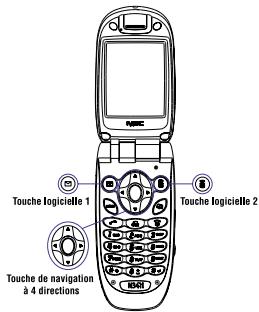
Le tel hse dote de two touches dont la fonction varie selon l'utilisation du telphone. Il s'agit de la Touche logicielle 1 et de la Touche logicielle 2 (voir illustration de droite).
Lorsque M apparaît au centre de la zone des touches logicielles de l'écran principal, appuyez sur (MENU) pour passer aux écrans des menus d'options. Pour désélectionner ou exécuter une fonction, appuyez sur O.
Les symboles suivants sont utilisés dans ce manuel d'utilisation pour attirer votre attention :


Ce type de paragraphe vous indique où vous pouvez trouver des informations sur le sujet abordé.
Ce type de paragraphe contient des informations utiles.
Ce type de paragraphe contient des informations importantes.
Votre téléphone est doté des caractéristiques suivantes :
Ecran principal. Voir page VI 2ème écran Voir page VII Voyant lumineux 7 couleurs Voir page 2 2 touches logicielles - Touches de hausse/baisse du volume Voir page 12 - Interface IrDA Appareil photo Voir page 41 Bi-bande (GSM900 et PCN1800) Saisie de texte T9® Voir page 27 - Compatible double ligne (ALS) Voir page 16 Appel en conférence Voir page 6 SMS. Voir page 32 - Compatible i-mode Voir page 44
Répondeur Voir page 39 Recherche vocale de données personnelles dans le répertoire. Voir page 6 20 messages dictés (20 secondes d'enregistrement par message) Voir page 68 - Styles de sonnerie Voir page 14 - Téléchargement d'animations graphiques et de sonneries Voir page 44 - Paramètres de mode utilisateur (Normal, réunion, poche et voiture) Voir page 12 - Répertoire téléphone (permet de mémoriser jusqu'à 500 entrées) Voir page 20 - Répertoire SIM (permet de mémoriser jusqu'à 255 entrées, selon la capacité de la carte SIM). Voir page 20 - Fonctions de date, d'heure et d'alarme Voir page 16 Calculatrice Voir page 58 - Convertisseur de devises Voir page 64 Agenda Voir page 59 Silence rapide Voir page 15
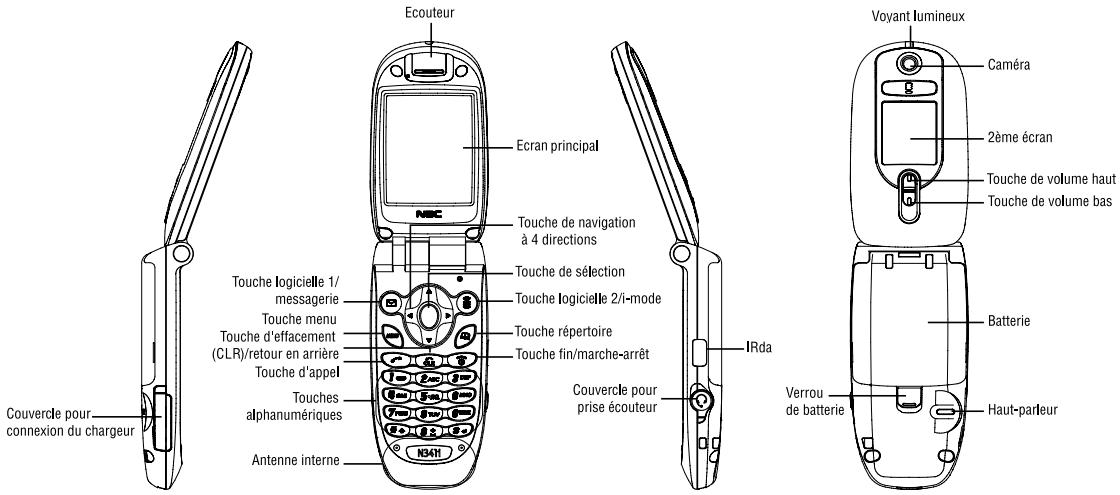
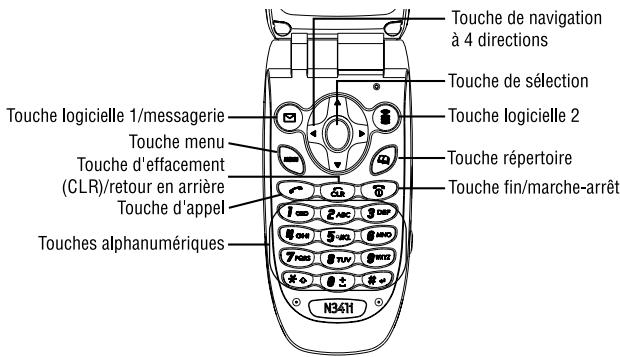
Fonction des touches
Les touches peuvent être utilisées individuellement à partir de l'écran de veille de la façon suivante :
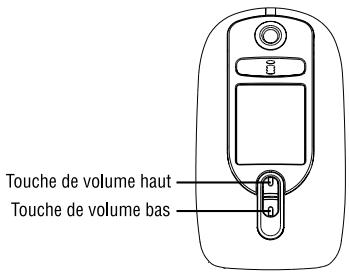
Appuyez sur la touche (MENU) pour accéder à l'écran du menu principal (voir page 11). Appuyez sur la touche logicielle 1 pour accéder à l'écran du menu e-mail (voir page 49). Appuyez sur la touche logicielle 2 pour accéder à l'écran du menu i-mode (voir page 47). Appuyez sur la touche pour accéder au répertoire (voir page 20). Appuyez sur la touche ▲ pour accéder à l'écran du menu du mode téléphone (voir page 12). Appuyez sur la touche ∇ pour accéder à l'écran du menu Espace perso (voir page 64). Appuyez sur la touche pour accéder à la liste des appels reçus (voir page 7). Appuyez sur la touche pour accéder à la liste des appels manqués (voir page 7). Appuyez sur la touche pour accéder à la liste des appels émis (voir page 7). Appuyez sur la touche O pour accéder à l'écran du Viseur de l'appareil photo (voir page 41). Appuyez sur les touches de Volume pour régler le volume sonore quand le téléphone est ouvert (voir page 12). Appuyez sur la touche de Volume pour activer la fonction Silence rapide lorsqu'you receivez un appel et vous téléphone sonne (voir page 15). Appuyez sur les touches 1 - 0 pour composer des numéros de téléphone (voir page 5). Appuyez sur la touche CLR pour supprimer un caractère ou revenir à l'écran précédent. Appuyez sur la touche ① pour mettre fin à un appel ou annuler ses opérations.
Opérations disponibles en appuyant de façon continue sur les touches
Vous pouvez accéder aux fonctions suivantes à partir de l'écran de veille:
Appuyez de façon continue sur la touche (MENU) pour activer le verrouillage de la touche de Volume. Appuyez de façon continue sur la touche logicielle 1 pour accéder à l'écran de la Boîte de réception e-mail. Appuyez de façon continue sur la touche logicielle 2 pour accéder à l'écran du menu Applis Java™. Appuyez de façon continue sur la touche pour accéder à l'écran du menu Messages. Appuyez de façon continue sur la touche pour accéder à l'écran de Reconnaissance vocale Appuyez de façon sur la touche pour éteindre le téléphone. - Appuyez de façon continue sur la touche CLR pour supprimer tous les caractères pendant la saisie de texte. Appuyez de façon continue sur la touche 1 pour appeler le centre du répondeur. Appuyez de façon continue sur les touches 2 - 9 pour aller au répertoire correspondant (numération à une touche). Appuyez de façon continue sur la touche 0 pour enter + devant un numéro de téléphone international. Appuyez de façon continue sur la touche pour changer la ligne sélectionnée (réseau). Appuyez de façon continue sur la touche # pour insérer une pause.
Écran et icônes affichées
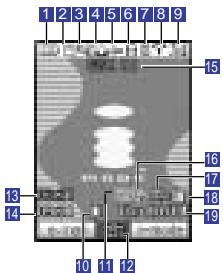


Indique le niveau de charge de la batterie.

Apparaît pendant la charge.


Indique qu'il y a un ou plusieurs nouveaux messages dans votre téléphone.

Indique qu'il y a un ou plusieurs nouveaux messages sur le réseau.

Indique que la mémoire SIM est pleine.

Indique que la boîte de réception est pleine.


Indique qu'il y a un ou plusieurs nouveaux messages i-mode dans tout téléphone. L'icône beige se met à clignoter lorsqu'un ou plusieurs e-mails ou e-mails animés sont téléchargés.

Indique que la mémoire du téléphone pour les e-mails est pleine.

Indique qu'il y a un ou plusieurs nouveaux e-mails sur le serveur.

Indique qu'il y a un nouveau e-mail animé (SMIL) sur le serveur.

Indique qu'il y a un ou plusieurs e-mails et e-mails animés sur le serveur.

- 2. 3. 4. 5. 6. 7. 8. 9. 10. 11.
Indique que plusieurs nouveaux messages vocaux se trouvent sur le réseau (Pas ALS/ALS Ligne 1, ALS Ligne 2, ALS Ligne 1&2).

Indique une communication sécurisée sur SSL ou l'activation du téléchargement Applis Java™ par SSL.

Indique la qualité de l'appareil photo (Super fine, Fine ou Normale)

Indique que quelque chose est verrouillé sur le tel verrouillage PIM, verrouillage du téléphone,

Indique le retardateur en mode Appareil photo.

(gris)
Indique que le réseau GSM est actif et que GPRS est connecté.

Indique que le GPRS est connecté et que i-mode est activé.

Indique que la communication i-mode est en cours.

Indique que le verrouillage i-mode est activé.

Indique que le contexte PDP est activé.

Indique le niveau de luminosité au mode Appareil photo.
Plus la valeur est élevée, plus grande est la luminosité.

Indique l'état de la ligne (ALS Ligne 1/Pas ALS).

Indique l'état de la ligne (ALS Ligne 2).

(s'affiche en rouge)
Indique l'état de la ligne (ALS Ligne 1 Non chiffrée/Pas ALS).

s'affiche en rouge)
Indique l'état de la ligne (ALS Ligne 2 non chiffrée).


Indique l'intensité de réception du signal.

Apparaît lorsque vous êtes hors de la zone de service.


Apparaît lorsque l'alarme est activée.


Indique une erreur d'activation de Java™ Appli.


Indique que vous pouvez à l'écran Viseur de l'appelé photo en appuyant sur O.

2ème horloge ou un jour de la semaine lorsque l'écran affiche uniquement l'Horloge locale.

Horloge locale

Nom de réseau


Indique que le mode Réunion est activé.


Indique que le mode Réunion est activé.

Indique que le mode Poche est activé.

Indique que le mode Voiture est activé.
Lorsqu'il n'y a aucune icône affichée à l'écran, le téléphone est réglé sur le mode Normal.


Indique que le Vibreur est activé.


Indique que le volume est réglé au plus bas (silence).

Date
- Lorsque l'Horloge locale n'est pas affichée, 11 16 17
et 18 apparaissent avec la Date.
2ÈME écran et icônes affichées
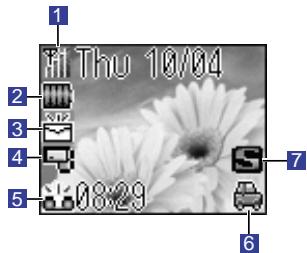
Indique l'intensité de réception du signal.

Apparaît lorsque vous êtes hors de la zone de service.
Indique le niveau de charge de la batterie.

Apparaît pendant la charge.
Indique qu'il y a un ou plusieurs nouveaux messages dans votre téléphone.

Indique qu'il y a un ou plusieurs nouveaux messages sur le réseau.

Indique que la mémoire SIM est pleine.

Indique que la boîte de réception est pleine.
4 (Beige)
Indique qu'il y a un ou plusieurs nouveaux messages i-mode dans votre téléphone.

Indique que la mémoire du téléphone pour les e-mails est pleine.

Indique qu'il y a un ou plusieurs nouveaux e-mails sur le serveur.

(bleu)
Indique qu'il y a un ou plusieurs nouveaux messages e- mages animés sur le serveur.

(rose)
Indique qu'il y a un ou plusieurs e-mails et e-mails animés sur le serveur.

vert

vert/rose)
indique que de nouveaux messages vocaux se trouvent sur le réseau.
Indique que le mode Réunion est activé.

Indique que le mode Poche est activé.

Indique que le mode Voiture est activé.
Lorsqu'il n'y a aucune oligone affiche à l'écran, le téléphone est réglé sur le mode normal.
Indique que la fonction Silence rapide est activée.
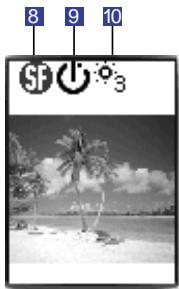
Indique la qualité de l'appareil photo (Super fine, Fine ou Normale).
Indique que GPRS est connecté.


Indique le niveau de luminosité du mode Appareil photo.
Vue générale des fonctions des menus
Ecran de veille
Ecran du menu principal
| Touche | Menu principal | Deuxieme niveau de menu | Page |
| 1 | Personnaliser | Téléphone | 12 |
| Ecran | 17 | ||
| Appels | 8 | ||
| Sécurité | 29 | ||
| Réseau | 10 | ||
| Horloge | 16 | ||
| Réglages usine | 19 | ||
| 2 | SMS | Boîte de réception | 33 |
| Brouillons | 33 | ||
| Envoyé | 33 | ||
| Corbeille | 33 | ||
| Utilisateur 1 | 33 | ||
| Utilisateur 2 | 33 | ||
| Messages locaux | 33 | ||
| Répondeur | 33 |
| Touche | Menu principal | Deuxieme niveau de menu | Page |
| 3 | Java | Applis Java | 69 |
| Rétroéclairage | 69 | ||
| 4 | i-mode | Réglage | 46 |
| i-mode | 45 | ||
| 5 | Répétoire | Liste | 20 |
| Information | |||
| 6 | Espace perso | Images | 64 |
| Sonneries | 67 | ||
| Dictaphone | 68 | ||
| Appareil photo | 41 |
| Touche | Menu principal | Deuxieme niveau de menu | Page |
| 7 | Journal d'appels | Dernier appel | 7 |
| Appels manqués | 7 | ||
| Appels reçus | 7 | ||
| Appels émis | 7 | ||
| Total appeals | 7 | ||
| Info où appel | 7 | ||
| Numérores brulés | 8 | ||
| 8 | Accessoires | Calculatrice | 58 |
| Agenda | 59 | ||
| Liste à faire | 61 | ||
| Bloc Note | 63 | ||
| Convertisseur | 64 | ||
| Réception IR | 64 | ||
| 9 | Bouygctel |
Avant d'utiliser votre téléphone 1 Entretien des batteries 3 Appels simples et utilisation du téléphone 5 Configuration du téléphone 12 Répertoire 20 Saisie de texte 27 Sécurité 29 SMS 32 Échange par Infrarouge (IR) 40 Fonction appareil photo 41 Fonctionnalités i-mode 44 Accessoires 58 Espace Persons 64 JavaTM 69 Index 72
Structure du système de téléphone cellulaire iii
Conventions de ce guide d'utilisation. iii
Principales caractéristiques iv
Raccourcis au clavier. V
Fonction des touches. V
Opérations disponibles en appuyant de façon continue sur les touches...... v
Écran et icônes affichées vi
2ème écran et icones affichées vii
Vue générale des fonctions des menus VIII
Avant d'utiliser votre téléphone 1
Préparation de votre téléphone 1
Carte SIM. 1
Installer une carte SIM. 1
Retirer une carte SIM. 1
Charger la batterie 1
Demarrer 2
Mettre le téléphone sous tension 2
Mettre le téléphone hors tension 2
Code PIN 2
Affichage des informations 2
Écran principal 2
Zone des icônes d'état 2
Zone d'aide et touches logicielles 2
Voyant lumineux 7 couleurs 2
Deuxième écran 2
Icônes du menu principal, Menu d'options, Cases à cocher/ Boutons radio2
Sélectionner la langue de votre choix 3
Entretien des batteries 3
Autonomie en veille et en communication 3
Vérifier la batterie 3
Alarme de baterie faible 3
Remplacer la batterie 4
Charger la batterie 4
Pour effectuer des appels simples 5
Pour émettre un appel 5 Pour corriger des erreurs 5
Pour terminer un appel 5
Pour recevoir un appel. 5
Pour accepter un appel 5. Pour refuser un appel 5.
Pour permettre un appel en attente. 5 Appel infructueux 6 Appels d'urgence 6 Recomposition du dernier numéro appelé 6 Numérotation rapide 6 Pour afficher votre propre numéro de téléphone 6 Appels en conférence 6 Reconnaissance vocale 6 Mode secret. 7 Journal d'appels 7
Dernier appel 7 Appels manqués 7 Appels reçus 7 Appels émis 7 Total appels 7 Info coût appel (information de taxation) 7 Numéros brûlés 8
Réglages des appels 8
Renvoi d'appel 8 Double appel et mise en attente 9 Rappel automatique 9
Identification des numéros (Ligne ID) 9
Indicatifs internationaux 10 Entrée des indicatifs internationaux 10 Utiliser votre mobile à l'étranger 10 Configuration de la sélection automatique ou manuelle du réseau 10 Nouvelle recherche 10 Affiche/modify de la liste des réseaux 10
Sélection des fonctions 11
Menu principal 11
Sélection d'un menu 11
Sélection rapide 11
Exemple de sélection rapide 11
Configuration du téléphone 12
Réglage du volume de l'écouteur 12
Méthode 1 (à partir de l'écran de voirie) 12
Méthode 2 (à partir de l'écran de vue) 12
Méthode 3 (pendant un appel) 12
Mode du téléphone 12
Sélection du mode 12
Paramètres du mode par défaut. 13
Modification des paramètres des différents modes 14
Tout déconnecté. 15
Activation de la fonction Muet rapide 15
Activation Touche Volume 15
Réglage ALS 16
Heure, date et alarme 16
Afficher horloge 16
Réglage de l'heure locale et de la 2e horloge. 16
Réglage de la date. 16
Réglage de l'alarme 16
Réglage du format 17
Réglage du fuseau horaire (zone heures) 17
Réglages de l'écran principal 17
Accueil de mise sous tension 17
Fond d'écran 17
Style de couleur 17
Contraste 18
Réglages du deuxième écran 18
Affichage 18
Fond d'écran 18
Taille d'horloge 18
Fond d'écran 18
Direction affichage 18
Contraste 19
Économie d'énergie 19
Affiche événement 19
N° d'affichage 19
Réglages usine. 19
Répertoire 20
Répartoires 20
Répertoire personnel (ADN) 20
Répertoire restreint (FDN) 20
Répertoire de Services (SDN) 21
Ajouter un nouveau contact 21
Recherche des numéros mémorisés 22
Recherche de liste de réseau dans l'ordre alphabétique 22
Recherche de liste par ordre numérique des emplacements 22
Recherche rapide des numéros d'emplacements 22
Recherche par groupe 22
Appeler le numéro de téléphone dans les données personnes recherchées 22
Modification du répertoire 23
Modification du répertoire existant 23
Suppression de données personnelles 25
Suppression de tous les contacts dans le répertoire du téléphone 25
Déplacement/copie d'un contact dans les emplacements et/ou les répertoires 26
Numéro du bloc-notes 26
Relever et appeler un numéro du bloc-notes 26
Enregistrement d'un numéro du bloc-notes 26
Envois des contacts du répertoire par infrarouge IR 26
Saisie de texte 27
Changement de mode 27
T9 Saisie de texte français 27
Saisie de texte normal 28
Saisie numérique (123) 28
Attribution des touches 28
Sécurité 29
Changer les PIN 29
Code PIN 29
Code PIN2 29
Code de sécurité 29
Verrouillages 30
Verrouillage du SIM PIN 30
Verrouillage du téléphone 30
Verrouillage du PIM 30
Interdiction d'appel 31
Activation du répertoire restreint (FDN) 31
SMS 32
Généralités sur les SMS 32
Icones des SMS 32
Menu des SMS 33
Lire des SMS 33
Options des messages 33
Options de la liste des messages 34
Options de visualisation des messages 35
Créer un SMS 36
Menu des options d'écriture des messages 36
Menu des options en mode de surbrillance 37
Réglage des SMS 38
Affichage automatique 38
Demande d'accusé de réception 38
Liaison maximale 38
Période de validité 38
Messages locaux 38
Lire des messages locaux 38
Affichage automatique 38
Filtre 39
Langues 39
Répondeur 39
Réglage du nombre de votre répondeur 39
Transfert d'appels vers le répondeur 39
Consulter le répondeur 39
Échange par infrarouge (IR) 40
Envoi de données par IR 40
Données du répertoire 40
Données de l'agenda 40
Liste à faire 40
Réception de données par IR. 40
Remarques concernant l'utilisation de l'appareil photo 41
Manipulation de l'appareil photo 41
Précautions à suivre pour prendre des photos 41
Informations sur le copyright. 41
Activation et déactivation de la fonction Appareil photo 41
Prendre une photo 42
Prendre une photo 42
Pour vous prendre en photo avec le 2ème écran. 42
Zoom 42
Contrôle de la luminosité 42
Envois d'e-mails 42
Options de l'appareil photo 43
Qualité de l'image 43
Cadre de l'image 43
Filtre 43
Retardateur 43
Images 43
Scintillement 43
Fonctionnalités i-mode 44
Connexion à l'internet 44
Que puis-je télécharger ? 44
Qu'entend-on par sonneries ? 44
Qu'entend-on par fonds d'écran ? 44
Qu'entend-on par animations ? 44
icônes i-mode 44
Mode - Guide rapide 45
Accéder à un nouveau site i-mode 45
Accéder à une adresse enregistrée 45
Ajouter un site aux favoris 45
Accéder à un site favori 45
Sauver une page Web 45
Afficher une page sauveée 45
Télécharger une sonnerie 45
Télécharger des images 45
Réglages accès i-mode 46
Durée de sonnerie 46
Profil de connexion 46
Verrouillage i-mode 46
Menu i-mode 47
i-menu 47
e-mail 47
SMS 47
Sites favoris 47
Recherche web 48
Pages sauvegardées 48
Réglages 48
Menu e-mail. 49
Écrire e-mail 49
Écrire e-mail animé (SMIL) 50
e-mails reclus 52
e-mails envoyés 53
Réglage de la consultation 54
Vérifier e-mails. 54
Parametrer 54
Retour 54
Réglages paramètres i-mode 55
Délai de connexion 55
Afficher les tableaux 55
Afficher les images 55
Mots entiers 55
Certificate 55
Info mobile. 56
État paramètres 56
Retour 56
Paramètres des e-mails 56
Modifier en-tête 56
Modifier la signature 56
Marqueur réponse 56
Automatique 57
Réception automatique 57
Réception pièce jointe 57
Données attachées 57
État paramètres 57
Retour 57
Accessoires 58
Calculus 58
Affectation des touches de la calculatrice 58
Activation et désactivation de la calculatrice 58
Pour calculer 58
Agenda 59
Entrer un événement dans l'agenda 59
Visualiser les événements programmés 60
Menu des options de l'agenda 60
Liste à faire 61
Créer une tâche 61
Visualiser le détail des tâches 62
Menu Options des tâches 62
Menu des options de détails des tâches 63
Bloc Note 63
Créer un nouveau fichier texte 63
Menu des options du bloc-notes 63
Convertisseur de devises 64
Utilisation du convertisseur 64
Pour effectuer une conversion 64
Réinitialisation du convertisseur de devises 64
Réception Infrarouge (IR) 64
Espace persons 64
Images 64
Affichage de la liste des images 65
Affichage de l'écran de visualisation des images 65
Utilisation des options 65
Sonneries 67
Affichage de la liste des sonneries 67
Sélection et écoute d'une sonnerie 67
Utilisation des options 67
Dictaphone 68
Utilisation du Dictaphone 68
Menu des options dictaphone 68
Appareil photo 69
Applis Java 69
Rétroéclairage 69
Préparation de votre téléphone
Avant toute utilisation de votre téléphone, veuillez vérifier les points suivants :
- Carte SIM valide insérée (voir ci-dessous)
- Batterie chargée (voir page 1) Code PIN entré (si nécessaire - voir page 2)
Carte SIM
Avant d'utiliser votre téléphone, vous nevez subsocrir un abonnement auprès de l'un des opérateurs de voir cette+. Oure coordonnées d'abonné, il vous sera remis une carte SIM (Subscriber Identity Module) personnelle que vous devrez insérer dans votre téléphone.
Une fois la carte SIM retirée du téléphone, celui-ci devient inutilisable jusqu'à l'insertion d'une carte SIM valide. Il est possible de transférer votre carte SIM sur un autre téléphone compatible et de reprendre tout abonnement au réseau. Les cartes SIM peuvent être du type micro puce ou format carte de crédit. Ce téléphone utilise une carte de type micro puce. L'écran de tout tel phone affichera des messages appropriés si aucune carte SIM n'est installée.
Installer une carte sim
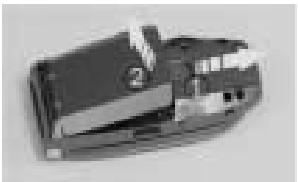
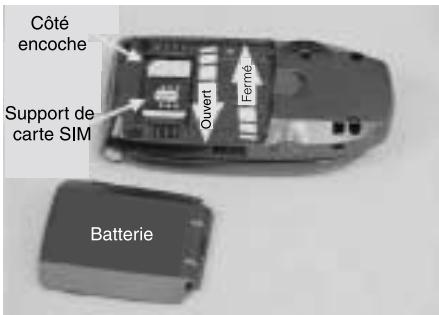
Vérifiez que le téléphone est hors tension puis retirez la batterie, suivant 1 & 2, pour accéder au logement de la carte SIM. Glissez la carte SIM dans le support en prenant soin que les contacts dorés soient orientés vers le bas et que l'encoche de la carte est alignée comme indiqué. Assurez-vous que la carte SIM est complètement insérée puis poussez le support de carte en place avec précaution. Reinstallez ensuite la batterie.
Retirer une carte SIM
- Après avoir retiré la batterie (voir page 1), ouvre le support de la carte et fais glisser la carte SIM hors de son support.
Charger la batterie
Avant toute utilisation de votre téléphone, insérez la batterie, branchez le chargeur de batterie NEC (adaptateur AC) fourni avec votre téléphone sur une prise secteur adaptée, puis branchez la sortie du chargeur au connecteur de charge du téléphone. Pour de plus amples informations sur la charge de la batterie et l'entretien de la batterie, voir page 3.

NE branche Pas le chargeur ou toute autre source externe d'alimentation en courant continu si la batterie du téléphone n'est pas insérée.

En cas de perte ou de vol de votre téléphone ou de votre carte SIM, veillez à contacter immédiatement votre opérateur pour bloquer son utilisation.

Ce téléphone prend en charge plusieurs langues et les symboles du clavier ont été choisis en vue d'une utilisation internationale.

La technologie numérique de votre téléphone GSM NEC contribue à sécuriser vos conversations.

Votre carte SIM contient des données personnelles telles que votre répertoire électronique, vos messages (voir page 32), les détails de votre abonnement. Ce téléphone ne fonctionnera pas sauf pour les appels d'urgence sur certains réseaux s'il n'est pas équipé d'une carte SIM valide.

La carte SIM pourra être endommagée si elle n'est pas correctement installée lorsque la batterie est réinsérée.

Si la carte SIM est déjà en place, reportez-vous à la section "Démarrer" page 2.
Mettre le téléphone sous tension
Appuyez sur la touche ① pendant une seconde environ pour allumer le téléphone. L'écran reste vide ou affiche une animation ou un texte d'accueil (voir page 17 pour modifier le texte). Le téléphone se met ensuite en mode de veille.
Mettre le téléphone hors tension
Appuyez sur la touche ① jusqu'à ce que l'écran affiche le message de mise hors tension.
Code PIN
La carte SIM fournie par votre opérateur comporte une fonction de sécurité appelée code PIN. Ce code PIN (Nombre d'identification personnel) se présente sous la forme d'un nombre de 4 à 8 chiffres fourni par votre opérateur. Certains cartes SIM peuvent inviter l'utilisateur à entrer son code PIN lors de la mise sous tension du téléphone. Si tel est le cas, utilisez le clavier du téléphone pour entrer votre code. En cas d'insertion d'une carte SIM qui n'est pas la yours, certaines informations telles que les relevés de communications pourront être perdues.
Écran principal
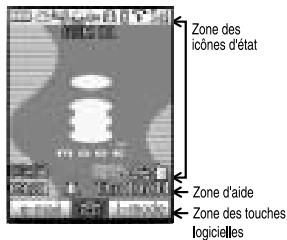
Côte zone le graphique d'accueil qui s'affiche lorsqu'on allume le téléphone, ainsi que les graphiques d'état et les informations relatives aux réseaux ou aux appels. En mode veille, cette zone affiche le nom du réseau actuel ainsi que n'importe quelle entrée va le clavier.
Zone des icônes d'état
Ct t i t t t t t t t t t t t t t t t t t t t t t t t t t t t t t t t t t t t t t t t t t t t t t t t t t 0
Zone d'aide et touches logicielles
Cette zone peut contenir des informations d'aide (par ex. nombre de caractères restants lors de la composition d'un message) et une description contextuelle des fonctions des touches logicielles.
Voyant lumineux 7 couleurs
Lorsque le téléphone est en cours de charge, le voyant lumineux est rouge. Il s'allume aussi à la réception d'un appel et quand des messages SMS ou des e-mails ont été reçus.
Icônes du menu principal, menu d'options, cases à cocher/ boutons radio
En sélectionnant les icônes du menu principal, les menus d'options et les cases à cocher/boutons radio, vous pourrez accéder à de nombreuses fonctions de votre téléphone et à leurs paramètres. Les différents termes sont définis ci-dessous :
- Icones du menu principal Une image graphique qui porte un nom et qui renvoie vers une catégorie de fonctions ou vers une fonction particulière qu'elle représente. Pour sélectionner une icone, mettez-la en surbrillance und appuyez sur 0, ou appuyez sur la touche numérique de raccourci qui figure près de l'icone concernée.
- Menu des options Un menu provenant de divers écrans. Pour sélectionner une option, mettez-la en surbrillance et appuyez sur 0, ou appuyez sur la touche numérique de raccourci qui figure sur la même ligne du menu.
Il pourrait être nécessaire de recharger la batterie ayant d'utiliser téléphone. Si le téléphone ne s'allume pas lorsqu'il est mis sous tension, reportez-vous à la section consacrée aux batteries page 3. Ne retirez pas la batterie pour permettre votre téléphone hors tension car certaines informations mémorisées pourraient être perdues.
Case à cocher/bouton radio
Une case à cocher permet d'activer ou de désactiver une option parmi plusieurs. Vous pouvez sélectionner plusieurs cases à cocher à la fois.
Par contre, la sélection d'un bouton radio annule la sélection précédente. Il n'est donc possible de sélectionner qu'un seul bouton radio à la fois.
Les options cases à cocher / bouton radio peuvent être sélectionnées / annulées en étant mises en surbrillance et en appuyant sur O.
Sélectionner la langue de votre choix
Si l'écran s'affiche dans une langue étrangère, procédez comme suit pour sélectionner la langue de chaque option:
Appuyez sur MENU 1, 1 et 8. Appuyez sur la touche correspondant à la langue voulue.
| Langue | Touche |
| Anglais | 1 |
| Français | 2 |
| Allemand | 3 |
| Néerlandais | 4 |
| Italien | 5 |
| Espagnol | 6 |
Autonomie en veille et en communication
Votte t r a o r r r r r r r r r r r r r r r r r r r r r r r r r r r r r r r r r r r r r r r r r r r r r r r r r r.
Notamment des facteurs tels que votre emplacement dans le réseau, la fréquence de mise à jour de cet emplacement, le type de carte SIM utilisée, la réception de messages locaux, l'utilisation du son numérique affecteront l'autonomie en veille et en communication de leur téléphone.

Informations importantes concernant la CHARGE de la batterie
Recharger une batterie faible
La batterie continue à se décharger après que le message d'avertissement Charger la batterie s'affiche. Si la batterie n'est pas rechargée pendant une période prolongée après ce message d'avertissement, une charge lente sera nécessaire pour la recharger lentement jusqu'à un niveau permettant une recharge rapide. L'icone de charge restera affichée, mais vous ne pourrez pas recevoir ou effectuer d'appels ni allumer le téléphone. Le téléphone retournera en mode de fonctionnement normal une fois la recharge rapide lancée. La charge lente pourrait prendre plusieurs heures avant que la recharge rapide ne démarre si la batterie n'est pas rechargée pendant plusieurs jours après affichage du message d'avertissement Charger la batterie.
Vérifier la batterie
Vérifiez l'icône en haut de l'écran
Les barres affichées indiquent l'état de charge de votre batterie.

Batterie complètement
charge

Batterie partiellement
déchargee

Batterie faible

Batterie épuisée 1

Batterie épuisée 2
Alarme de batterie faible
Lorsque la tension fournie par la batterie devient insuffisante, le message Charger la batterie s'affiche sur l'écran, accompagné d'une icône de batterie épuisée.
Le téléphone se coupera automatiquement après quelques instants.

Lorsque vous avez changé la langue, utilisez veuillez attendre le redemarrage ou que le parametre soit actif.

Sur l'écran affiché, les options (langues) sont indiquées dans leur langue respective.

NE branchez PAS le chargeur ou toute autre source externe d'alimentation en courant continu si la batterie du téléphone n'est pas insérée.

Rechargez la batterie aussi longtemps que possible lorsque l'état de charge est très bas.
Remplacer la batterie
Vérifie que le téléphone est hors tension. Certains réglages pourront être perdus si la batterie est retirée alors que le téléphone est sous tension.
Faites glisser le loquet de verrouillage de la batterie vers la base du téléphone ① et dégagez la batterie en la boulevant ②. Introduisez la nouvelle batterie, puis abaissez-la en position ③.
Charger la batterie
Le chargeur commence à recharger la batterie lorsqu'il est connecté au téléphone.
Branchez la fiche du chargeur dans le connecteur situé sur le côté gauche du téléphone. Vérifiez que le voyant lumineux est rouge.
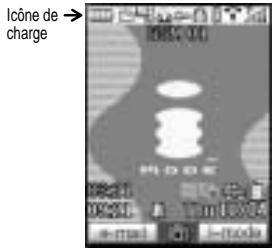
Lorsque la charge est terminée, le voyant lumineux s'éteint. L'icone de charge s'affiche comme indiqué précédemment si le téléphone est éteint pendant la charge (Fig.1).
Il est recommandé d'éteindre le téléphone pendant la charge.
Si vous ne recevez des appels, vous pouvez mettre le téléphone sous tension et le laisser en veille pendant la charge, mais la durée de charge totale sera alors plus longue.
Ce téléphone est conçu pour être chargé à l'aide des accessoires NEC indiqués dans les spécifications du téléphone.
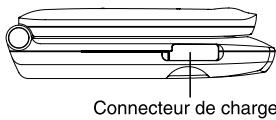
Si le téléphone ne s'allume pas lors de la mise sous tension initiale du chargeur, veuillez attendre quelques minutes. La charge devrait alors commencer. Ne tentez pas de recharger la batterie si la température ambiante est inférieure à 0 °C ou supérieure à 45 °C. Si vous utilisez le téléphone pendant la charge, manipulez-le avec soin car le cordon ou l'adaptateur est branché. Veuillez aussi charger le téléphone à l'aide d'un chargeur de bureau (option).
L'utilisation d'une batterie, d'un chargeur AC, d'un adaptateur pour allume-cigare (option) ou d'un adaptateur de bureau (option) non agréées par NEC pour ce téléphone peut être dangereuse et risque d'invalider la garantie et l'agrément dont bénéficient. Ne branchez pas plus d'un chargeur à la fois. Ne laissez pas le chargeur branché sur la prise secteur lorsqu'il n'est pas utilisé.
Pour effectuer de simples appels
Vous pouvez effectuer un appel simple comme si vous utilisez un téléphone normal. Il vous faudra néanmoins appuyer sur la touche après avoir entré le numéro de téléphone avec l'indicatif régional. Pour effectuer des appels internationaux, vous devez d'abord entrer l'indicatif international (voir page 10).
Pour émettre un appel
Composez le numéro de téléphone sur le clavier. Verifiez que le numéro qui s'affiche est correct. Appuyez sur pour envoyer l'appel. Pour annuler l'appel à tout moment, appuyez brievement sur ①.
Lorsque l'appel est envoyé, l'écran affiche le numéro appelé ou le nom mémorisé dans le répertoire (si un nom a été mis en mémoire avec le numéro correspondant, voir page 21) et une image de connexion ou une image de répertoire qui a été attribuée au numéro appelé (voir page 25).
Pour corriger des erreurs
Pour déplacer le curseur à l'intérieur du nombre, appuyez sur les touches « ou », puis appuyez sur CLR pour supprimer les chiffres individuellement ou maintenez la pression sur la touche CLR pour supprimer l'intégralité du nombre de téléphone.
Pour terminer un appel
Appuyez sur ① brièvement ou fermez votre téléphone. Le téléphone se remet en veille.
Pour recevoir un appel
Lorsqu'une personne appelle votre numéro, la sonnerie du téléphone retentit (si elle est configurée, voir page 14), le voyant lumineux clignote et le numéro de téléphone de la personne qui appelle sera peut-être affiché si la fonction d'identification de l'appelant est disponible et si l'appelant a activé cette fonction. Si le numéro de téléphone de l'appelant a été mémorisé dans le répertoire avec son nom et une image de répertoire (voir page 25), ce nom et cette image seront affichés. Si l'appelant a caché identité, l'écran affiche un message indiquant que le numéro d'appel entrant a été caché.
Pour accepter un appel
Appuyez sur
Pour refuser un appel
Appuyez sur ① brievement ou fermez votre téléphone.
Vous avez la possibilité de mettre les appels en attente ou de les renvoyer. La disponibilité de ces options dépend de votre réseau et de votre contrat d'abonnement.
Si vous n'avez pas répondu à un appel, l'écran affiche le numéro de téléphone (ou le nom s'il est mémorisé) de l'appelant (s'il est disponible). Ces informations sont enregistrées dans la liste des appels manqués. Cette liste peut contenir jusqu'à 20 appels manqués. Les 20 derniers appels reçus sont placés dans la liste des appels reçus.
Lorsque le téléphone a reçu un ou plusieurs appels manqués, le voyant lumineux continue de clignoter jusqu'à ce que vous ouvriez le téléphone (s'il était fermé) ou que vous appuyez sur une touche quelconque.
Permettre un appel en attente
Vous pouvez mettre un appel reçu ou émis en attente en appuyant sur la Touche logicielle 2. Pour recaper l'appel, appuyez de nouveau sur la Touche logicielle 2.
Composez l'indicatif régional même si vous vous trouvez dans la même région. Si les numéros sont trop longs et ne rentront pas sur une ligne, les numéros excédentaires ne sont pas affichés et «...» est ajusté à la fin. L'écran principal indique l'intensité du signal radio qui relie votre téléphone au réseau.
Un signal d'intensité maximale est représenté par 4 barres pleines et un signal d'intensité minimale par 1 seule barre.
Si la touche est maintenue appuyée, voite téléphone s'éteindra.
Vous pouvez programmer votre téléphone pour répondre à un appel en appuyant sur n'importe quelle touche, voir "Tout décroche" page 15. Si vous effectuez un appel et si vous n'avez pas encore appuyé sur la touche, le téléphone donnera la priorité à l'appel entrant. Voir aussi : "Renvoi d'appel" page 8 et "Double appel et mise en attente" page 9. Voir aussi : "Journal d'appels" page 7.
Appel infructueux
Un message d'information s'affichera et l'écran de veille sera rétabli.
Si la fonction de rappel automatique a été programmée sur votre téléphone, le numéro sera ajouté à la Liste noire de rappel (voir page 8) et sera rappelé automatiquement après un bref délai (voir page 9).
Appels d'urgence
Le numéro d'urgence standard 112 peut être utilisé.
Composelez112. Appuyez sur pour vous connecter aux services d'urgence locaux.
Recomposition du dernier numéro appelé
Pour recomposer le dernier numéro que vous avez appelé :
Vérifiez que l'écran de veille est affiché et qu'aucun numéro de téléphone n'apparaît à l'écran. Appuyez deux fois sur. Le dernier numéro que vous avez appelé sera composé.
Numérotation rapide
La numérotation rapide est activée dans les numérations à composition abrégée en entrant un numéro de 1 à 255 (selon la carte SIM) et en appuyant sur # et C.
La numérotation rapide est aussi activée dans le téléphone en entrant un chiffre de 1 à 500 et en appuyant sur et
Pour afficher votre propre numéro de téléphone
Appuyez sur (MENU) 1, 1 et 7.
Appels en conférence
Si vous carte SIM prend en charge les appels en conférence, vous pouvez effectuer une communication avec plus d'une personne. Vous pouvez également "sortir" de la communication alors que les autres personnes continuent l'appel.
Reconnaissance vocale
Vous pouvez mémoriser jusqu'à 10 enregistrements vocaux qui seront attribués à une entrée du répertoire de la mémoire de votre téléphone. Pour enregistrer un enregistrement de reconnaissance vocale, voir page 24. Pour utiliser la fonction de reconnaissance vocale, procédez comme suit.
Lorsque l'écran de veille est affiché, appuyez et maintenez la pression sur la touche . Dans les 2 secondes qui suivent, prononcez le(s) mot(s) que vous avez enregistré(s) pour identifier l'entrée que vous pouvez retrouver. Si le(s) mot(s) est(sont) reconnu(s), la liste du répertoire s'affiche à l'écran. Appuyez sur la touche logicielle 1 pour afficher les données personnelles en surbrillance.
Sur certains réseaux, les appels d'urgence peuvent être effectués en composant le 112 sans qu'une carte SIM soit insérée.
Voir aussi : Journal d'appels page 7.
Les fonctions d'appel en conférence dépendent de la carte SIM et du réseau.
Mode secret
Pour couper le son du microphone :
Appuyez de façon continue sur la touche pour couper le son pendant une communication. Appuyez à nouveau de manière continue sur la touche pour rétablir le son.
Journal d'appels
Lorsque l'écran de veille est affiché, appuyez sur MENU et 7 pour afficher l'écran Journal d'appels avant d'exécuter les procédures suivantes.
Dernier appel
Appuyez sur 1 pour afficher la durée du dernier appel émis depuis votre téléphone.
Appels manqués
Appuyez sur 2 pour afficher la liste des appels manqués. Utilisez les touches et pour sélectionner le numéro de téléphone voulu dans la liste et appuyez sur (MENU). Appuyez sur 1 pour appeler le numéro, sur 2 pour enregistrer le numéro dans sua reference, sur 3 et sur 1 pour supprimer le numéro en surveillance, sur 3 et 2 pour supprimer tous les numéros de la liste et sur 4 pour afficher les informations.
Appels reçus
Appuyez sur 3 pour afficher la liste des appels reçus. Utilisez les touches et pour sélectionner un numéro de téléphone dans la liste et appuyez sur MENU. Appuyez sur 1 pour appeler le nombre, sur 2 pour enregistrer le nombre dans sa réponse, sur 3 et sur 1 pour supprimer le nombre en surveillance, sur 3 et 2 pour supprimer tous les nombres de la liste et sur 4 pour afficher les informations.
Appels émis
Appuyez sur 4 pour afficher la liste des appels émis. Utilisez les touches et ∇ pour sélectionner un numéro de téléphone dans la liste et appuyez sur (MENU). Appuyez sur 1 pour appeler le numéro, sur 2 pour enregistrer le numéro dans sua reference, sur 3 et sur 1 pour supprimer le numéro en surveillance, sur 3 et 2 pour supprimer tous les numéros de la liste et sur 4 pour afficher les informations.
Total des appels
Appuyez sur 5 pour afficher la durée de tous les appels émis depuis votre téléphone. Appuyez sur la Touche logicielle 2 pour effacer le temps d'appel total.
Coûts des appels
Appuyez sur 6 et 1. Le coût total des appels s'affichera. Appuyez sur la Touche logicielle 1 pour revenir à l'écran Info coût d'appel ou sur la Touche logicielle 2 pour remettre l'affichage à zéro.
Coûts maximum
Appuyez sur 6 et 2. Entrez le nombre maximum d'unités autorisées et appuyez sur . Entrez votre code PIN2 et appuyez sur la Touche logicielle 1.
Prix unitaire
Appuyez sur 6 et 3. L'écran du prix unitaire s'affichera.
Utilisez les touches et pour sélectionner le champ Prix unitaire par appel et entrez la valeur voulue. Utilisez la touche pour mettre en surbrillance le champ Devise. Appuyez sur O puis entrez la devise voulue. Appuyez sur et sur la Touche logicielle 1. Si vous êtes invité à le faire, entrez Your code PIN2 et appuyez sur la Touche logicielle 1. L'écran Info cot d'appl reapparait.
Numéros brûlés
Si un appel émis n'aboutit pas (par exemple si le numéro est occupé), l'écran vous invite à sélectionner la fonction de rappel automatique (voir page 9). Si vous optez pour un rappel automatique et que l'appel n'aboutit toujours pas, le numéro composé sera ajouté à la liste des numéroes brûlés.
Appuyez sur 7 pour accéder à la liste des numéros brûlés.
Réglages des appels
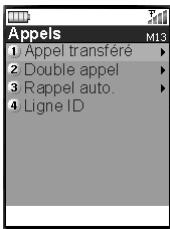
Lorsque l'écran de veille est affiché, appuyez sur MENU 1 et 3 pour afficher l'écran Appels avant d'exécuter les procédures suivantes.
Renvoi d'appel
Cette fonctionnalité vous permet de transférer les appeals reçus dans les conditions suivantes : Renvoi uniquement la version corrigée du passage, en respectant les règles. N'ajoute aucun mot qui ne soit pas déjà présent ou clairement tronqué.
- Toujours - Non répondu - Occupé - Non atteignable
Réglage du renvoi d'appoint
Appuyez deux fois sur 1 et sur la Touche logicielle 1. L'écran Ajouter profil s'affiche. Appuyez sur O. Entrez ensuite le nom du nouveau profil et appuyez sur O. Utilisez les touches et pour sélectionner le numéro de téléphone que vous souhaitez renvoyer et appuyez sur O. L'écran Faire suffise appeals vocaux s'affiche. Utilisez les touches et pour mettre en surbrillance l'une des options et appuyez sur la touche O. Les options sélectionnées seront activées.
- Jamais Toujours Conditionnel
Entrez le ou les numéros de destination du transfert d'appel propriétés.
Appuyez sur la Touche logicielle 1 pour revenir à l'écran Ajouter profil. Pour régler le Renvoi d'appel pour d'autres profils, utilisez les touches et pour mettre en surbrillance le profil requis puis appuyez sur la Touche logicielle 1. Répétez ensuite la procédure ci-dessus. Lorsque l'écran Ajouter profil est affiché, appuyez sur la Touche logicielle 1 pour régler le transfert d'appel.
Renvoi d'appel manuel
Appuyez deux fois sur 1 et sur la touche logicielle 2 pour afficher l'écran Faire suivant manuellement. Tous les types d'appel disponibles seront affichés ainsi que les données récupérées sur le réseau ou les valeurs par défaut. Utilisez ou pour sélectionner le champ du type d'appel voulu et appuyez sur la touche Utilisez ou pour mettre en surbrillance l'une des options et appuyez sur la touche . L'option sélectionnée sera alors activée.
- Jamais Toujours Conditionnel
Entrez le ou les numéros de destination du transfert d'appel. Appuyez sur la touche logicielle 1 pour changer les paramètres du transfert d'essai et revenir à l'écran Faire suivant manuellement.

Si vous selectionnez JAMAIS, vous n'avez pas besoin d'entrez le numero de téléphone pour transférer l'appel.
Si vous sélectionnez Conditionnel, vous devez également régler la durée à partir de laquelle l'appel sera considéré comme resté sans réponse.

Laissez un peu de temps au réseau pour qu'il envoie le signal de renvoi d'appel de votre téléphone. Vous risquez d'être facturé pour ce service, en fonction de votre réseau.

Certains paramètres peuvent ne pas être disponibles en fonction de votre réseau.
Appuyez sur la Touche logicielle 1 pour changer les paramètres ou sur la Touche logicielle 2 pour annuler.
Déactivation du renvoi d'appoint manuel
Appuyez deux fois sur 1 et sur la Touche logicielle 2 pour afficher l'écran Faire suivre manuellement. Tous les types d'appel disponibles s'affichent. Pour chaque type d'appel, sélectionnez le champ correspondant et appuyez sur la touche pour afficher l'écran Faire suivre appels. Utilisez les touches et pour permettre Jamais une surbrillance puis appuyez sur O pour changer les paramètres et appuyez sur la Touche logicielle 1 pour revenir à l'écran Faire suivre manuellement. Lorsque tous les types d'appel sont réglés sur Jamais, appuyez sur la Touche logicielle 1 pour appliquer les changements. Un écran de décision s'affiche. Appuyez sur la Touche logicielle 1 pour appliquer les modifications. L'écran de progression de l'état des paramètres s'affiche. Lorsque vous avez terminé, le transfert des appels est désactivé.
Pour contrôler l'état du renvoi des appels
Appuyez sur 1 et 2 pour oblir l'état actuel du renvoi d'appels. Lorsque la procédure de récupération est terminée, l'écran Statut actuel est affiché. Appuyez sur la touche logicielle 1 pour quitter l'écran d'état.
Double appel et mise en attente
Cette fonction vous informe lorsqu'un appel vous est destiné alors que vous êtes déjà en communication.
Configuration de la fonction double appel
Appuyez sur 2 et 1 pour afficher l'écran de configuration Double appel. Appuyez sur 1 pour activer le signal d'appel ou sur 2 pour le désactiver. Appuyez sur la Touche logicielle 1 pour valider. L'écran Double appel réapparaît.
Contrôle de l'état du signal d'appel
Appuyez deux fois sur 2 pour vérifier l'état de la fonction double appel. L'un de trois messages s'affichera pour indiquer que le signal d'appel est activé, que le signal d'appel est désactivé ou que le réseau n'est pas disponible (pour offrir l'état du signal d'appel). Appuyez sur la touche logicielle 1 pour quitter l'écran d'état.
Rappel automatique
Lorsque cette fonctionnalité est activée, votre téléphone fera jusqu'à 10 tentatives d'appel d'un numéro si la première tentative échoue. Vous entendrez une tonalité à chaque tentative d'appel. Votre téléphone ne peut établir la communication si la ligne est occupée ou s'il y a des problèmes de réseau. Si vous appuyez sur la Touche logicielle 2 pendant une tentative de rappel, vous l'annulerez. Pour activer ou désactiver la fonction de rappel automatique, procédez comme suit : Appuyez sur 3. Appuyez ensuite sur 1 pour activer la fonction de rappel automatique ou sur 2 pour la désactiver.

La fonction d'identification des numéros dépend de votre réseau.
L'identification des numéros vous permet de décider de divulguer ou non votre propre numéro de téléphone lorsque vous passez un appel et de choisir si vous VOULEZ que le numéro de la personne qui vous appelle s'affiche sur l'écran de votre téléphone. Pour configurer la fonction d'identification des numéros, procédez comme suit :
Appuyez sur (MENU) 1, 3 et 4. L'écran Ligne ID s'affiche. La ligne active est marquée du symbole ✔ alors que la ligne non active est marquée du symbole ✘
| Type de ligne | Paramètre |
| Sortante | Envoyer votre N° |
| Montrer # connect | |
| Entrante | Montrer # entrant |
| Retourner votre # |
Pour définir l'état de chaque ligne (voir le tableau de droite), utilisez les touches et pour sélectionner une ligne (la ligne rougira lorsqu'elle est sélectionnée). Appuyez sur la Touche logicielle 1 pour passer de l'état « active » à l'état « non active » Appuyez sur pour enregistrer vos choix.
Indicatifs internationaux
Lorsque vous effectuez un appel international à partir de n'importe quel pays, vous devez d'abord composer un code d'accès international spécifique. Votre téléphone ajoute un symbole « + » devant les nombres, ce qui vous évite de saisir le code d'accès du pays à partir duquel vous appelez.
Entrée des indicateurs internationaux
Lorsque l'écran de veille est affiché, maintenez la touche 0 enfoncée. Le caractère « 0 » affiché change et devient « + »
Utilisez le code suivant :
| Accès international | indicatif pays | indicatif régional | numéro de téléphone |
| + | 33 | 146 | 123456 |
Utiliser votre mobile à l'étranger
La fonction d'appel de l'étranger vous permet d'utiliser votre téléphone dans de nombreux pays du monde et d'être facturé par votre opérateur normal. En général, cet opérateur a signé des accords avec des réseaux étrangers qui vous permettent d'utiliser votre téléphone dans les pays désignés. Le téléphone vous permettra aussi de définir vos préférences de réseau.
Lorsque vous composerez le numéro, vous devrez ajouter les indicatifs internationaux. Il est donc utile d'enregistrer tous les numéros de téléphone avec ces indicatifs (tels que +33 pour la France) (voir page 10).
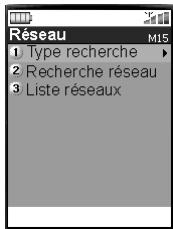
Lorsque l'écran de veille est affiché, appuyez sur (MEN) 1 et 5 pour afficher l'écran Réseau avant d'effectuer les procédures suivantes.
Configuration de la sélection automatique ou manuelle du réseau
Appuyez sur 1. L'écran Type recherche s'affiche et le numéro de l'option sélectionnée s'affiche en vert. Appuyez sur 1 pour sélectionner le mode Automatique ou sur 2 pour sélectionner le mode Manuel.
Nouvelle recherche
Appuyez sur 2 pour rechercher les réseaux disponibles. La liste des réseaux existants s'affiche. Utilisez les touches et pour sélectionner le réseau voulu. Appuyez ensuite sur 0 pour vous y connecter.
Affichage/modification de la liste des réseaux

Appuyez sur 3 pour afficher la liste des réseaux dans la mémoire SIM. Utilisez les touches pour sélectionner le réseau voulu en surbrillance puis appuyez sur (MENU). Appuyez sur la touche appropriée pour sélectionner l'action requise (voir le tableau à droite).
Pour déplacer le réseau sélectionné, appuyez sur 1 et sur la touche logicielle 1 deux fois. Pour ajouter un réseau, appuyez sur 2. Entrez le code d'emplacement et le code de réseau puis appuyez sur la touche logicielle 1 deux fois. Pour supprimer le réseau sélectionné, appuyez sur 3 ou sélectionnez l'option Enlever et appuyez sur la touche logicielle 1.
| Action | N° |
| Déplacer | 1 |
| Ajouter | 2 |
| Enlever | 3 |

Avant de quitter votre pays, vous devez désigner certaines préférences telles que l'interdiction d'emploi ou le renvoi d'emploi.

Les appels qui vous seront transmis alors que vous êtes connecté à un réseau étranger seront facturés.

Avant que vous sélectionniez un réseau manuellement, vérifiez qu'il est couvert par le contrat d'abonnement passé avec votre opérateur.
Menu principal
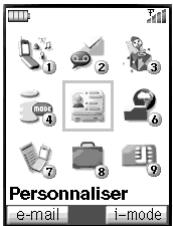
Lorsque l'écran de veille est affiché, appuyez sur (MENU) pour afficher l'écran du menu principal.
Le menu principal comporte une série d'icônes pour chaque option de niveau supérieur (le niveau supérieur est illustré ci-contre) qui peuvent être sélectionnées à l'aide de la touche de navigation à 4 directions et de (sélection du menu) ou tout simplement à l'aide du clavier (sélection rapide).
Les nombres des icônes du menu principal correspondent aux options suivantes :
1 Personnel 4 i-mode 7 Journal appels
2 SMS 5 Répertoire 8 Accessoires
3 Java 6 Espace personnel 9 Bouygelt
Sélection d'un menu
Lorsque vous sélectionnez une fonction à l'aide d'une icone, utilisez les touches ▲ et ▼ pour mettre en surbrillance l'icone requise puis confirmez votre choix en appuyant sur O.
Lorsque la liste d'options est proposée, utilisez les touches ▲ et ▼ pour mettre en surbrillance l'option voulue puis appuyez sur O.
Sélection rapide
Vous pouvez également sélectionner une option à l'aide de la sélection rapide. Vous pourrez ainsi passer directement à un menu ou à une fonction sans avoir à sélectionner une icône et faire défiler les options de menu intermédiaires. Vous pouvez effectuer les sélections en appuyant sur les touches numériques du clavier qui correspondent aux options du menu affiché.
Exemple de sélection rapide
Lorsque vous utilisez la méthode de sélection rapide, vous pouvez activer ou désactiver la fonction Résponse toute touche de la façon suivante :
Appuyez sur MENU 1, 1 et 3. Appuyez ensuite sur 1 pour activer la fonction Résponse toute touche ou sur 2 pour la désactiver.
Lorsqu'une icone du menu principal est en surbrillance, l'icone s'anime. Le numéro du menu actuel s'affiche dans l'angle supérieur droit de n'importe quel écran de titre. Si vous appuyez rapidement sur vous retournerez à l'écran de veille (sauf si vous êtes dans le menu Service). L'icone Bouygelt ne s'affiche que si votre carte SIM prend en charge cette fonction.
Les instructions de ce guide d'utilisation font généralement référence à la méthode de sélection rapide. Les options s'afficheront dans la zone d'aide appropriée.
Réglage du volume de l'écouteur
Pour changer le volume de l'écouteur, procédez de la façon suivante :
Méthode 1 (à partir de l'écran de voir)
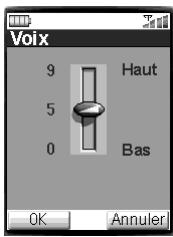
Lorsque l'écran de veille est affiché, appuyez sur (MENU) 1, 1 et 1. Le curseur de réglage du volume s'affiche sur l'écran du téléphone. Utilisez la touche ou la touche de Volume haut et la touche ou la touche de Volume Bas pour effectuer les réglages nécessaires puis appuyez sur la Touche logicielle 1 pour confirmer votre réglage.
Méthode 2 (à partir de l'écran de voir)
Lorsque l'écran de veille est affiché, appuyez sur les touches de Volume haut/bas. Le curseur de réglage du volume s'affiche sur l'écran du téléphone. Utilise la touche ou la touche de Volume haut et la touche ou la touche de Volume bas pour effectuer le réglage nécessaire.
Méthode 3 (pendant un appel)
Appuyez sur les touches de Volume haut/bas pour régler le volume au niveau voulu.
Mode du téléphone
Votre téléphone dispose de quatre modes de fonctionnement accessibles à partir de l'écran du menu Mode.
Normal Réunion - Poche Voiture
Sélection du mode
Lorsque l'écran de veille est affiché, appuyez sur la touche ou sur (MENU) 1, 1 et 2 pour afficher l'écran du menu Mode. Appuyez sur la touche correspondant au mode requis et indiqué dans l'écran du menu Mode.

Si vous changez ces paramètres lorsque le téléphone est dans un mode particulier, ils seront mémoirisés et mis en application lorsque vous sélectionnez à nouveau ce mode.

Le mode qui est sélectionné lorsque vous éteignez ce téléphone restera sélectionné lorsque vous rallumerez votre téléphone.
Paramètres du mode par défaut
Lorsqu'un mode est sélectionné, certains paramètres de votre téléphone sont automatiquement changés pour qu'ils s'adaptent au mode sélectionné.
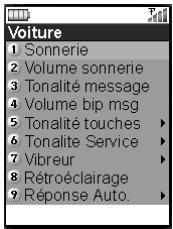
Les fonctions du téléphone qui changent selon le mode sont les suivantes :
- Sonnerie Volume sonnerie Tonalité message Volume bip msg
- Tonalité touches (activé/désactivé) Tonalité Service (activé/désactivé) Vibreur (activé/désactivé) Rétroéclairage
- Réponse Auto. (activé/désactivé au mode Voiture seulement)
Le tableau suivant décrit les paramètres par défaut pour chaque mode.
| Normale | Réunion | Poche | Voiture | |
| Sonnerie | Sonnerie par défaut | Sonnerie par défaut | Sonnerie par défaut | Sonnerie par défaut |
| Volume sonnerie | Moyen | Faible | Elevé | Moyen |
| Tonalité message | Sonnerie par défaut | Sonnerie par défaut | Sonnerie par défaut | Sonnerie par défaut |
| Volume bip msg | Moyen | Faible | Elevé | Moyen |
| Tonalité touches | Activé | Désactivé | Activé | Activé |
| Tonalité Service | Activé | Déssactivé | Activé | Activé |
| Vibreur | Activé | Activé | Activé | Déssactivé |
| Rétroéclairage | Moyen (Temporisé) | Moyen (Temporisé) | Moyen (Temporisé) | Toujours sur moyen |
| Réponse auto. | Toujours déssactivé | Toujours déssactivé | Toujours déssactivé | Activé |

Avec le rétroéclairage activé en permanence, l'autonomie de la batterie diminue.

Si vous avez besoin du mode Voiture, le rétroéclairage est activé en permanence. Ceci réduira l'autonomie de la batterie.
Modification des paramètres des différents modes
Lorsque l'écran de veille est affiché, appuyez sur la touche ▲ ou appuyez sur (MENU) 1, 1, 2. Utilisez ensuite les touches ▲ et ↓ pour mettre en surbrillance le mode voulu et appuyez sur la Touche logicielle 1 avant d'effectuer les procédures suivantes (voir le tableau de droite).
Sonnerie
Appuyez sur 1 pour afficher l'écran Sonnerie. Le symbole √ s'affiche à côté de la sonnerie sélectionnée. Utilisez les touches et pour sélectionner la sonnerie voulue. Appuyez sur la Touche logicielle 1 pour écouter la sonnerie et appuyez sur la Touche logicielle 2 pour l'arrêter. Appuyez sur O pour enregistrer la sonnerie sélectionnée.
Volume de la sonnerie
Appuyez sur 2 pour afficher l'écran Volume sonnerie et son curseur. Utilisez la touche ▲ pour monter ou la touche ▼ pour baisser le volume de la sonnerie au niveau requis (le curseur se déplace dans la direction correspondant à la touche utilisée). Vous pouvez régler le niveau du volume à l'aide des touches numérotées (0-Bas à 9-Fort). Appuyez sur la Touche logicielle 1 ou sur O pour enregistrer le volume de sonnerie choisi.
Tonalité message
Appuyez sur 3 pour afficher l'écran Tonalité message. Le symbole ν s'affiche au-dessus de la Tonalité message sélectionnée. Utilisez les touches et ∇ pour sélectionner la Tonalité message voulue. Appuyez sur O pour enregistrer la Tonalité message sélectionnée.
Volume bip message
Appuyez sur 4 pour afficher l'écran Volume bip msg et son curseur. Utilisez la touche ▲ pour monter ou la touche ▼ pour baisser le volume de la sonnée au niveau requis (le curseur se déplace dans la direction correspondant à la touche utilisée). Vous pouvez regarder le niveau du volume à l'aide des touches numérotées (0-Bas à 9-Fort). Appuyez sur la Touche logicielle 1 ou sur O pour enregistrer le Volume bip msg choisi.
Tonalité touches
Appuyez sur 5 pour afficher l'écran Tonalité touches. Appuyez sur 1 pour activer ou sur 2 pour désactiver la tonalité des touches.
Tonalité service
Appuyez sur 6 pour afficher l'écran Tonalité Service. Appuyez sur 1 pour activer ou sur 2 pour désactiver la Tonalité Service.
Vibreur
Appuyez sur 7 pour afficher l'écran Vibreur. Appuyez sur 1 pour activer ou sur 2 pour désactiver le Vibreur.
| Mode | Touche |
| Normal | 1 |
| Réunion | 2 |
| Poche | 3 |
| Voiture | 4 |
Dans les fonctions activables/désactivables (par ex. Vibreur), lorsqu'un paramètre est activé dans le menu de configuration des modes du téléphone, le numéro de l'option qui est régulée devient vert. Lorsque you receivez un appel, le volume de la sonnerie peut aussi être réglé à l'aide des touches de Volume. Le volume de la sonnerie d'alarme et le volume de la sonnerie de rappel pour l'Agenda correspond au volume de la sonnerie (voir page 16 et voir page 60)
Rétroéclairage
Le menu Rétroéclairage vous permet de régler la luminosité du rétroéclairage de l'affiche à Élevée, Moyenne, Faible et Éco d'énergie. Aux réglages Élevée, Moyenne et Faible, le téléphone réduit la luminosité au niveau économique d'énergie après 15 secondes d'inactivité. Vous pouvez aussi régler la durée d'attente avant l'extinction du rétroéclairage en remplaçant le champ Eteindre après.
Appuyez sur 8 pour afficher l'écran Rétroéclairage. Utilisez les touches et pour sélectionner la luminosité voulue (Elevée, Moyenne, Faible ou Eco d'énergie). Appuyez sur O pour sélectionner le bouton radio en surbrillance. Utilisez les touches et pour sélectionner le champ Eteindre après et entrez une valeur entre 0 (pas d'attente) et 99 secondes pour définir au combien de temps le rétroéclairage sera déactivé. Appuyez sur la Touche logicielle 1 pour enregistrer les changements.
Réponse automatique
La fonction Réponse automatique permet de vous connecter automatiquement à un appel reçu lorsque vous utilisez votre téléphone en mode Voiture ou avec le kit mains libres.
Lorsque le mode Voiture s'affiche, appuyez sur 9 pour sélectionner l'écran Réponse auto. Appuyez sur 1 pour activer ou sur 2 pour désactiver la fonction de réponse automatique.
Tout décroché
Si cette fonctionnalité est activée, vous pouvez répondre à un appel en appuyant sur n'importe quelle touche (sauf , la Touche logicielle 2, les touches de volume). Si cette fonctionnalité est désactivée, vous ne pouvez répondre à un appel qu'en appuyant sur la touche ou sur la Touche logicielle 1. Pour configurer méthode de réponse à un appel, précisé comme suit :
Lorsque l'écran de veille est affiché, appuyez sur (MENU) 1, 1 et 3. Appuyez sur 1 pour activer ou sur 2 pour désactiver la fonction Tout décroché.
Activation de la fonction muet rapide
Lorsque vo te hse est fermé si la fonctionnalité Muet rapide est activée, vous pouze arrêter la sonnerie pendant la réception d'un appel ou d'un message en appuyant sur les touches de volume.
Lorsque l'écran de veille est affiché, appuyez sur (MENU) 1, 1 et 4. Appuyez sur 1 pour activer ou sur 2 pour désactiver la fonction Muet rapide.
Pour régler l'activation/déactivation des touches de volume de votre téléphone fermé.
Lorsque l'écran de veille est affiché, appuyez sur MENU 1, 1 et 5. Appuyez sur 1 pour activer ou sur 2 pour désactiver les touches de volume quand votre téléphone est fermé.
Si vous avez sélectionné le mode Voiture, le rétroéclairage est always active et ne compte pas l'option Eteindre après. Le rétroéclairage dispose des options de luminosités suivantes : élevée, moyenne et faible. L'option Eco d'énergie n'est pas disponible en mode Voiture.
L'option Résponse auto est seulement disponible en mode Voiture. Le décrochage automatique ne marche que si votre téléphone est équipéd'un kit mains libres piéton.
Lorsque votre téléphone est fermé, si les touches Volume sont désactivées, vous ne pouvez pas utiliser la fonction Muet rapide en appuyant sur les touches de volume. Voir aussi : "Mode secret" page 7
Réglage ALS
Si voitme siM pre en charge le service de choe de ligne (ALS), vous pouvez définir quelle ligne vous voulez utiliser, lui donner un nom et régler la sélection automatique.
Lorsque l'écran de veille est affiché, appuyez sur MENU 1, 1 et 6. Utilisez ensuite les touches et pour sélectionner l'option voulue, l'option répondeur voulue et Appuyez sur la Touche logicielle 1 pour enregistrer les changements et pour retourner au menu de paramétrage des modes.
Heure, date et alarme
Votre petit manuel de date et d'heure : heure locale ou internationale. Cette information s'affiche sur l'écran de veille (au format de 12 ou 24 heures, voir ci-dessous) et peut être utilisée pour déclencher une alarme.
Lorsque l'écran de veille est affiché, appuyez sur (MENU) 1 et 6 avant d'exécuter les procédures suivantes.
Afficher horloge
Cette option vous permet de sélectionner l'heure que vous préférez afficher sur l'écran de veille.
Appuyez sur 1 pour afficher l'écran Afficher horloge. Le nombre de l'option actuellement sélectionnée est affiché en vert. Appuyez sur la touche appropriée pour sélectionner l'option voulu.
Réglage de l'heure locale et de la 2E horloge
Appuyez sur 2 pour afficher l'écran Regler l'heure. Utilisez les touches et pour sélectionner le champ Heure locale. Entrez l'heure locale pour le réglage de l'heure. Utilisez les touches et pour sélectionner le champ 2e horloge. Entrez l'heure à distance pour le réglage de l'heure. Appuyez sur la Touche logicielle 1 pour enregistrer les changements.
Réglage de la date
Appuyez sur 3 pour afficher l'écran Regler la date. Utilisez les touches et pour sélectionner le champ Jour et entrez les 2 chiffres correspondant au jour du mois. Utilisez les touches et pour sélectionner le champ Mois et entrez les 2 chiffres correspondant au mois. Utilisez les touches et pour sélectionner le champ Année et entrez les 4 chiffres correspondant à l'année. Appuyez sur la Touche logicielle 1 pour enregistrer les changements.
Réglage de l'alarme
Appuyez sur 4 pour afficher l'écran Régler l'alarme. Utilisez les touches et pour sélectionner Oui (activée) et appuyez sur O. Utilisez les touches et pour sélectionner le champ Régler l'heure et entrez l'heure de déclenchement de l'alarme. Utilisez les touches et pour sélectionner le champ Tonalité reveal et appuyez sur O pour afficher la liste des sonneries d'alarme. Utilisez les touches et pour sélectionner la sonnerie d'alarme voulue.
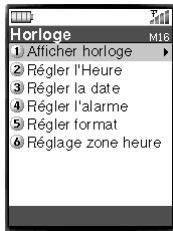
Si vous sélectionnez le format de 12 heures, vous devez également sélectionner am/pm.
Lorsque l'alarme est activée, elle donne tous les jours à la même heure. Si vous sélectionnez le format de 12 heures, vous devez également sélectionner am/pm.
Appuyez sur la Touche logicielle 1 pour écouter la sonnerie SÉLECTIONNÉE et appuyez sur la Touche logicielle 2 pour l'arrêter. Appuyez sur O pour sélectionner la sonnerie en surbrillance et retourner à l'écran Régler l'alarme. La sonnerie sélectionnée sera affichée dans le champ Tonalité rével. Utilisez les touches et pour sélectionner le champ Entrer texte revelit et appuyez sur . Entrez la description de l'alarme et appuyez sur . Appuyez sur la Touche logicielle 1 pour activer l'alarme.
Réglage du format
Appuyez sur 5 pour afficher l'écran Regler format. Utilisez les touches et pour sélectionner le format préféré de la date et appuyez sur O. Utilisez les touches et pour sélectionner le format préféré de l'heure et appuyez sur . Appuyez sur la Touche logicielle 1 pour enregistrer les changements.
Réglage du fuseau horaire (zone heures)
Appuyez sur 6 pour afficher l'écran Réglage zone heures. Le symbole ✓ est placé près du fuseau horaire sélectionné. Utilisez les touches et pour sélectionner le fuseau horaire préféré.
- Si l'heure d'être peut être sélectionnée sur la zone heures en surbrillance, elle s'affichera en bas de l'écran. Appuyez sur O pour activer ou désactiver le paramètre (un symbole ✓ dans la boîte indique que l'heure d'être est activée).
Appuyez sur la Touche logicielle 1 pour enregistrer les changements.
Réglages de l'écran principal
Le menu de l'écran principal vous permet de changer les paramètres suivants.
Lorsque l'écran de veille est affiché, appuyez sur MENU 1, 2 et 1. L'écran principal LCD s'affiche.
Accueil de mise sous tension
Les différents types d'écran d'accueil peuvent être sélectionnés comme suit :
Appuyez sur 1 pour afficher l'écran Animations. Utilisez les touches et ∇ pour sélectionner le type préféré et appuyez sur O. Si vous sélectionnez Texte, entrez votre texte d'accueil et appuyez sur O.
Fond d'écran
Vous pouvez choisir l'une des images à afficher en fond d'écran de veille.
Appuyez sur 2 pour afficher l'écran Fond d'écran. Utilisez les touches et pour mettre en surbrite l'image que vous voulez sélectionner comme fond d'écran et appuyez sur la Touche Iogiclielle 1. L'image que vous avez sélectionnée s'affiche (aperçu). Appuyez sur la Touche Iogiclielle 2 pour quitter l'aperçu. Appuyez sur 0 pour accepter le Fond d'écran choisi.
Style de couleur
Vous pouvez sélectionner 4 styles de couleurs différents pour l'affichage de votre téléphone.
Appuyez sur 3 pour afficher l'écran Style de couleur. Utilisez les touches et pour sélectionner un style de couleur. Les couleurs de l'écran changent en fonction du style mis en surbrillance. Appuyez sur O quand le style de couleur voulu est en surbrillance.
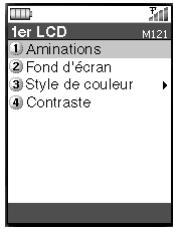
Contraste
Vous pouvez modifier le réglage du contraste de l'écran de votre téléphone.
Appuyez sur 4 pour afficher l'écran Contraste. Utilisez les touches et ∇ pour régler le contraste au niveau voulu. Le contraste de l'écran change au fur et à mesure que vous effectuez le réglage. Appuyez sur la Touche logicielle 1 pour confirmer notre réglage.
Réglages du deuxième écran
Le menu de réglage du 2ème écran vous permet de changer les paramètres suivants.
Lorsque l'écran de veille est affiché, appuyez sur (MENU) 1, 2 et 2. L'écran 2e LCD s'affiche.
Affichage
Appuyez sur 1 pour afficher l'écran Afficher. Le nombre de l'option actuellement sélectionnée est affiché en vert. Appuyez sur 1 pour activer le 2ème écran ou sur 2 pour le désactiver. Le paramètre est enregistré.
Fond d'écran
Appuyez sur 2 pour afficher l'écran Fond d'écran. Le nombre de l'option actuellement sélectionnée est affiché en vert.
- Appuyez sur 1 pour afficher l'image préprogrammée. Appuyez sur la Touche logicielle 1 pour accepter l'image.
- Appuyez sur 2 pour afficher l'écran Images. Utilisez les touches et pour sélectionner une image dans la liste.
- Appuyez sur pour afficher l'image sélectionnée. Appuyez sur la Touche logicielle 1 pour accepter l'image et retourner à l'écran Fond d'écran.
- Appuyez sur 3 si vous ne voulez pas afficher le fond d'écran.
Taille d'horloge
Appuyez sur 3 pour afficher l'écran Taille horloge. Le numéro de l'option actuellement sélectionnée est affiché en vert. Appuyez sur 1 pour sélectionner la Grande horloge ou sur 2 pour sélectionner la petite horloge. Le paramètre est enregistré.
Fond d'écran
Appuyez sur 4 pour afficher l'écran Fond d'écran. Utilisez les touches et ∇ pour sélectionner le numéro voulu (1 à 8) et appuyez sur O.
- Appuyez sur 1 pour afficher l'image préprogrammée. Appuyez sur la Touche logicielle 1 pour accepter l'image.
- Appuyez sur 2 pour afficher l'écran Images. Utilisez les touches et pour sélectionner l'image dans la liste et appuyez sur O pour afficher l'imagechoices. Appuyez sur la Touche logicielle 1 pour accepter l'image.
- Appuyez sur 3 pour choisir de n'afficher aucune image.
Direction d'affichage
Appuyez sur 5 pour afficher l'écran Direction affichage. Le numéro de l'option actuellement sélectionnée est affiché en vert. Appuyez sur 1 pour sélectionner Direction 1 ou sur 2 pour sélectionner Direction 2. Le paramètre est enregistré.
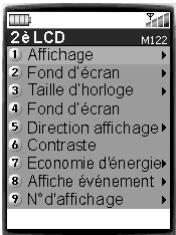

Vous pouvez sélectionner le 2e cran à partir ducran suivant
Fond d'écran
- Vous ne pouvez pas sélectionner de fond d'écran si aucun écran n'est en mémoire.
Lorsque votre téléphone est fermé, appuyez sur la touche Volume bas pour changer le 2ème écran (écran horloge et écran image).
Vous appuyez fixer l'affichage ou l'annulez pour le 2e écran en appuyant de façon continue sur la touche de Volume haut (en mode actif) jusqu'à ce que le message change.
Contraste
Appuyez sur 6 pour afficher l'écran Contraste. Utilisez la touche ou Volume haut pour augmenter le contraste d'un niveau ou sur la touche ∇ ou Volume bas pour le réduire d'un niveau jusqu'à obtention du contraste voulu. Appuyez sur la Touche logicielle 1 ou sur O pour enregistrer les changements du contraste.
Économie d'énergie
Appuyez sur 7 pour afficher l'écran Eco d'énergie.
- Appuyez sur 1 pour afficher l'écran Réglage de l'économie d'énergie. Appuyez sur 1 pour activer le réglage économique d'énergie ou sur 2 pour le désactiver. Le paramètre est enregistré. Appuyez sur 2 pour changer le temps d'attente de l'économie d'énergie et entrez la durée voulue. Appuyez sur la Touche logicielle 1 pour enregistrer les changements.
Affiche événement
Si la fonction d'affichage des événements est activée, l'événement programme est affiché sur le 2ème écran le jour dit.
Appuyez sur 8 pour afficher l'écran Voir événement. Le numéro de l'option actuellement sélectionnée est affiché en vert. Appuyez sur 1 pour activer la fonction Affiche événement ou sur 2 pour la désactiver. Le paramètre est enregistré.
L'option N° affichage vous permet d'afficher le numéro de téléphone de l'appelant sur le 2ème écran.
Appuyez sur 9 pour afficher l'écran N° affichage. Le numéro de l'option actuellement sélectionnée est affiché en vert. Appuyez sur 1 pour activer la fonction d'affichage des numéros ou sur 2 pour la désactiver. Le paramètre est enregistré.
Réglages usine
Cette fonction permet de rétablir les paramètres d'usine de votre téléphone.
Vos répertoires resteront inchangés.
Appuyez sur (MENU) 1 et sur 7 sur l'écran de veille. Entrez le code de sécurité et appuyez sur la Touche logicielle 1, puis appuyez sur la Touche logicielle 1 pour confirmer votre choix.

Lorsque vous rétablissez les réglages d'usine, toutes les modifications que vous avez apportées à votre téléphone seront perdues.
Répertoires
Votre téléphone peut contenir un maximum de 5 répertoires sur votre carte SIM et un seul répertoire dans la mémoire de votre téléphone :
- Répertoires personnels (ADN) sur la carte SIM
- Répertoires personnels (ADN) dans la mémoire du téléphone
- Répertoire restreint (FDN)
- Répertoire de Services (SDN)
- Complete (une liste de tous les numéros enregistrés dans les autres répertoires, à l'exception des numéros SDN)
Ecran de liste des répertoires
Ecran des données personnelles
Ecran d'édition
Répertoire personnel (ADN)
Ces numéros sont également appelés « numéros à composition abrégée ». Il y a deux types dADN, l’un est le répertoire enregistré dans la mémoire du téléphone (le réseau du téléphone) et l’autre est le répertoire enregistré sur la carte SIM (le réseau SIM).
Répertoire (SIM)
- Vous pouvez enregistrer jusqu'à 255 données personnelles sur la carte SIM.
- Chaque contact ne contient qu'un seul numéro de téléphone et un seul nom.
Répertorié téléphone
- Vous pouvez enregistrer jusqu'à 500 données personnelles dans la mémoire de votre téléphone.
- Vous pouvez ajouter jusqu'à 7 numéros de téléphone (Maison, Cellulaire, Travail, Données, Fax, Autre téléphone x 2).
- Vous pouvez ajouter jusqu'à 2 adresses e-mail à chaque contact. 2 champs d'information descriptifs sont attribués à chaque contact.
- Chaque contact peut être attribué à un groupe.
- Un enregistrement de reconnaissance vocale peut être attribué à un maximum de 10 numéros de téléphone.
- Une sonnerie, une couleur du voyant lumineux et une image de répertoire peuvent être attribués à chaque contact.
Répertoire restreint (FDN)
Avec le numéro à composition fixe, vous pouvez limiter le nombre de numéros qui peut être appelés à partir de votre téléphone. Lorsque la fonction FDN est activée (voir page 31), seuls les numéros que vous avez enregistrés dans ce répertoire, ainsi que les numéros d'urgence, qui ont été appelés à partir de votre téléphone.
Lorsque vous affichez un des répertoires, vous pouvez passer aux autres répertoires (si votre carte SIM prend en charge les autres répertoires) en appuyant sur. Le nombre maximal de nombres qui peuvent être enregistrés sur une carte SIM est réparti entre les répertoires ADN, FDN et SDN.
Le nombre maximal de nombres qui peuvent être enregistrés sur une carte SIM dépend de la capacité de la carte SIM.
Bien que le service du répertoire restreint (FDN) soit pris en charge par tout téléphone, il doit l’être également par toute carte SIM. Consultez cet opérateur pour plus de détails.
Répertoire de services (SDN)
Les numéros enregistrés dans le répertoire SDN sont installés à l'avance par votre opérateur. Ces numéros vous donnent accès aux services convenus avec leur opérateur (service clientèle, informations sur la facturation, lignes météo et info sportives, par exemple) et vous ne pourrez pas les modifier. Vous ne verrez pas le numéro que vous appelez, seulement le titre du service.
Ajouter un nouveau contact
Pour ajouter un nouveau contact à votre réseau, procédez comme suit :
Lorsque l'écran de veille est affiché, appuyez sur (MENU) 5, 1 et sur la Touche logicielle 2. L'écran Ajouter s'affiche. Appuyez sur O pour afficher l'écran de saisie Nom. Entrez le nom et appuyez sur O. L'écran Ajouter s'affiche à nouveau. Utilisez la touche pour sélectionner le champ Numéro téléphone et appuyez sur O. L'écran de saisie Numéro de téléphone s'affiche. Entrez le numéro et appuyez sur O. L'écran Ajouter s'affiche à nouveau. Pour confirmer le nom et le numéro entrés, appuyez sur la Touche logicielle 1. L'écran d'entrée de l'emplacement s'affiche.
Pour sélectionner le numéro d'emplacement affiché, appuyez sur O. L'écran Type de numéro s'affichera. Si vous voulez changer le numéro d'emplacement, appuyez sur CLR pour supprimper le numéro actuel et entrez le numéro voulu puis appuyez sur O. L'écran Type de numéro s'affichera.
Appuyez sur la touche correspondant au Type de numéro voulu. L'écran Editor s'affiche. - Pour entrer d'autres informations dans les données personnelles, utilisez les touches et pour mettre en surbrillance le champ voulu et appuyez sur 0. Entrez ensuite l'information requise avec la méthode appropriée. Appuyez sur la Touche logicielle 1 pour enregistrer les nouvelles données personnelles dans votre répertoire. La liste des répertoires s'affiche.

Bien que le service SDN soit pris en charge par tout téléphone, il doit être également par cette carte SIM. Consultez l'opérateur pour plus de détails.
Vous pouvez aussi acceder à l'écran de la liste des répertoires en appuyant sur à partir de l'écran de veille. Pour selectionner un autre repertoire, appuyez sur jusqu'à ce que la liste requise soit affichée. Il est recommendé d'enregistrer les nombres selon le format de numération internationale (voir page 10). Pour selectionner un autre repertoire, appuyez sur 2 jusqu'à ce que la liste requise soit affichée.
| Type de numéro de téléphone | N° |
| Maison | 1 |
| Cellulaire | 2 |
| Travail | 3 |
| Données | 4 |
| FAX | 5 |
| Libre 1 | 6 |
| Libre 2 | 7 |

Si vous avez sélectionné le répertoire SIM ou le répertoire restreint FDN à l'étape précédente, les écrans Type de numéro et Editor ne seront pas affichés.

Si vous avez entré le nom et le numéro dans le répertoire téléphone, vous avez la capacité de personnaliser cette entrée en lui attribuant un style de sonnerie, une couleur du voyant lumineux ou une image de répertoire spécifiques et en la plaçant dans un groupe particulier, etc.. Voir aussi : "Modification du répertoire" page 23.

Si vous avez sélectionné le répertoire restreint (FDN) à l'étape précédente, vous êtes invité à entrer le code PIN2.
Recherche des numéros mémoarisés
Les nombres de téléphone de votre répertoire personnel peuvent être localisés, puis appelés ou modifiés en suivant une méthode ci-dessous. Avant tout, sélectionnez une des méthodes de tri pour classer les entrées de votre répertoire.
Lorsque l'écran de veille est affiché, commencez les procédures suivantes.
Recherche de liste de réseau dans l'ordre alphabétique
Appuyez sur (MEN) 5 et 1 ou appuyez sur pour afficher la liste du dernier répertoire visualisé dans l'ordre alphabétique. Pour changer de répertoire, appuyez sur. Un autre liste de répertoire s'affiche. Utilise les touches et pour faire défiler la liste du répertoire ou maintenez les touches enfoncées pour passer d'une page à l'autre. Pour passer directement à des noms commencer par un caractère précis, appuyez sur la touche numérique appropriée (par exemple, appuyez sur 5 une fois pour Obtenir les noms commencer par la lettre J ou deux fois pour Obtenir les noms commencer par la lettre K). Pourisser a un nom commencer par des caractères précis, appuyez sur les touches correspondant aux premières lettres du nom voul.
Recherche de liste par ordre numérique des emplacements
Appuyez sur (MENU) 5 et 1 ou appuyez sur pour afficher l'écran de liste du répertoire. Appuyez sur (MENU) pour afficher l'écran Menu des options du réseau. Appuyez sur 7. L'écran Aller à l'index s'affiche. Entrez le numéro d'emplacement du contact enregistré et appuyez sur la Touche logicielle 1. L'écran de la liste du répertoire du téléphone s'affiche et le contact sélectionné est en surbrillance.
Recherche rapide des numéros d'emplacements
Entrez le numéro de l'emplacement du contact dans la mémoire et appuyez sur (ou appuyez sur # pour le répertoire SIM). L'écran de la liste du répertoire s'affiche et le contact sélectionné est en surbrillance.
Recherche par groupe
Appuyez sur jusqu'à ce que le répertoire du téléphone ou le répertoire Completé soit affiché. Utilisez les touches et pour sélectionner le contact voulu et appuyez sur (MEN) pour afficher le menu des options du répertoire. Appuyez ensuite sur 5 et 3 pour afficher l'écran Liste groupes. Utilisez les touches et pour faire défiler la liste des nombres de groupes ou maintenez les touches enfoncées pour passer d'une page à l'autre. Lorsque le nom de groupe voulu est en surbrillance, appuyez sur ou sur la Touche logicielle 2 pour afficher les nombres des entrées dans ce groupe.
Appeler le numéro de téléphone dans les données personnelles recherchées
Pour appeler le numéro de téléphone dans les données personnelles affichées dans la zone Aide, appuyez sur la Touche logicielle 1.
Pour passer d'un répertoire à l'autre (par ex. pour passer du répertoire du téléphone à celui de la carte SIM), appuyez sur le . Les entrées de l'autre répertoire s'afficheront. Le téléphone mettra un peu de temps à passer en revue le répertoire. Pour appeler les numéro du répertoire de services, appuyez sur jusqu'à ce que la liste des Services s'affiche puis localisez et appelez le numéro à l'aide de la méthode de défilement ou de recherche.
Lorsque vous consultez le répertoire d'un groupe, utilisez les touches « et » pour afficher les autres types de numéros en mémoire (maison, cellulaire, travail, etc.) au sein d'une même entrée. Si l'adresse e-mail est affichée dans la zone d'aide, appuyez sur la Touche logicielle 1 pour créer un nouveau message.
Modification du répertoire
Lorsque le contact requis est en surbrillance dans l'écran de la liste du réseau, appuyez sur (MEN) pour afficher l'écran du menu des options du réseau. Appuyez sur la touche appropriée pour sélectionner l'option voulue.
Ajouter : Pour ajouter un contact dans le répertoire.
Editor : Pour modifier les contacts.
Copier : Pour copier les contacts.
- Appuyez sur 1 et 1 pour copier le premier numéro du répertoire du téléphone, ou sur 1 et 2 pour copier tous les nombres du répertoire du téléphone.
- Appuyez sur 2 pour copier un numéro du répertoire de la carte SIM.
- Appuyez sur 3 pour copier un numéro du répertoire FDN.
Supprimer : Pour supprimer les contacts.
- Appuyez sur 1 pour supprimer les données en surbrillance.
- Appuyez sur 2 pour supprimer toutes les données.
Groupes : Pour ajouter des contacts à un groupe, etc.
- Appuyez sur 1 pour ajouter ou déplacer les données en surbrillance dans un groupe.
- Appuyez sur 2 pour supprimer les données en surbrillance dans un groupe.
- Appuyez sur 3 pour afficher la liste de tous les groupes.
Trier : Pour trier les données des répertoires.
- Appuyez sur 1 pour trier les données par ordre alphanumérique (avec un nom).
- Appuyez sur 2 pour trier les données par numéro d'emplacement.
Aller à l'index : Pour passer directement à un numéro d'emplacement sélectionné.
Infos : Pour afficher les informations des répertoires.
- Appuyez sur 1 pour afficher un sommaire du répertoire.
- Appuyez sur 2 pour afficher une liste des étiquettes vocales.
Envoi par IR : Pour envoyer les données en surbrillance par le port IR.
Ajout de nombres de téléphone, d'adresses e-mail et d'informations personnelles
Lorsque les données personnelles sont en surbrillance dans l'écran de la liste des répertoires, appuyez sur et la Touche logicielle 2. Utilisez les touches et pour sélectionner le champ auquel vous pouvez ajouter des informations et appuyez sur . Le contenu du champ s'affiche. Ajoutez le numéro ou les informations requises dans le champ sélectionné et appuyez sur . Appuyez sur la Touche logicielle 1 pour enregistrer les informations supplémentaires ou sur la touche pour passer au champ situé en dessous et ajouter d'autres informations le cas échéant, puis appuyez sur la Touche logicielle 1.
Nommer un groupe
Vous pouvez affecter un numéro de téléphone à l'un des 35 groupes différents (dont "Sans groupe"). Les groupes dont vous pouvez modifier le nom sont les groupes 1 à 34 (au moment de la livraison du téléphone). Pour donner un nom à ces groupes de façon qu'ils représentent une catégorie de numéros de téléphone, procédez comme suit :
Lorsque le contact requis est en surbrillance dans l'écran du répertoire, appuyez sur (MEN) 5 et 3.
| Options | N° |
| Ajouter | 1 |
| Editor | 2 |
| Copier | 3 |
| Supprimer | 4 |
| Groupes | 5 |
| Trier | 6 |
| Aller à l'index | 7 |
| Infos | 8 |
| Envoi par IR | 9 |

La fonction Editor ne s'applique qu'aux entrées enregistrées dans le répertoire du téléphone.
Utilisez les touches et pour mettre en surbrillance le nom du groupe que vous voulez changer et appuyez sur la Touche logicielle 1. L'écran Nom s'affiche. Entrez le nom souhaité et appuyez sur O.
Ajouter un contact à un groupe
Pour faciliter la recherche de numéros, il est possible de nommer un groupe, tel que Professionnel, Golf, Famille, etc. puis de lui attribuer des numéros.
Lorsque le contact requis est en surbrillance dans l'écran du répertoire, appuyez sur 0 et sur la Touche logicielle 2. Utilisez les touches et pour sélectionner le champ Groupe et appuyez sur O. L'écran Liste groupes s'affiche. Utilisez les touches et pour sélectionner le nom du groupe auquel vous pouvez ajouter les informations et appuyez sur O. L'écran Editor s'affiche à nouveau indiquant le nom de groupe sélectionné dans le champ. Appuyez sur la Touche logicielle 1 pour enregistrer les changements.
Retirer un numéro de téléphone d'un groupe
Lorsque le contact requis est en surbrillance dans l'écran du répertoire, appuyez sur O et sur la Touche logicielle 2. Utilisez les touches et pour sélectionner le champ du groupe et appuyez sur O. L'écran Liste groupes s'affiche. Utilisez les touches et pour sélectionner "Sans groupe" et appuyez sur . L'écran Editor s'affiche à nouveau indiquant le nom de groupe "Sans groupe" sélectionné dans le champ. Appuyez sur la Touche logicielle 1 pour enregistrer les changements.
Ajouter un enregistrement de reconnaissance vocale
Voupe uer an enreglement de recheque a 10 numos du repertoire de la mmoire du telphone. Cela youe permect daffcher l'entree en prononcant le mot enregistrated inle microphone de voite telphone.
Lorsque le contact requis est en surbrillance dans l'écran du répertoire, appuyez sur O et sur la Touche logicielle 2. Utilisez les touches et pour sélectionner le champ Voix et appuyez sur O. L'écran Étiquette vocale s'affichera. Appuyez sur 1. L'écran d'enregistrement s'affiche et un message vous invite à prononcer le ou les mots à utiliser pour la reconnaissance. Parlez dans le microphone du téléphone comme vous le faites lorsque vous êtes en communication. L'enregistrement sera repris au travers de l'écouteur et un message vous demandera de répéter ce(s) mot(s). Si vous ne prononcez pas les mots correctement à la deuxième tentative, un message vous redemandera de prononcer le(s) mot(s). Lorsque vous avez répété le(s) mot(s) correctement, l'écran Editor s'affiche à nouveau en indiquant que le champ Voix est activé. Appuyez sur la Touche logicielle 1 pour enregistrer les changements.
Écoute d'un enregistrement de reconnaissance vocale
Lorsque le contact requis est en surbrillance dans l'écran du répertoire, appuyez sur O et sur la touche logicielle 2. Utilisez les touches et pour sélectionner le champ Voix et appuyez sur O. L'écran Étiquette vocale s'affichera. Appuyez sur 2. Vous entendez alors l'enregistrement de reconnaissance vocale pour l'entrée sélectionnée dans l'écouteur du téléphone.
Suppression d'un enregistrement de reconnaissance vocale
Lorsque le contact requis est en surbrillance dans l'écran du répertoire, appuyez sur O et sur la Touche logicielle 2. Utilisez les touches et pour sélectionner le champ Voix et appuyez sur O. L'écran Étiquette vocale s'affichera. Appuyez sur 3. Un écran vous demandant de confirmer la suppression s'affiche. Appuyez sur la Touche logicielle 1 pour supprimer l'enregistrement. Appuyez sur la Touche logicielle 2 pour annuler la suppression.
Pour l'utilisation de la fonction de reconnaissance vocale, voir page 6. Si vous enregistrez votre voix dans le répertoire, vous pourrez utiliser la fonction de reconnaissance vocale. Vous ne pouvez pas enregistrer le même mot pour deux contacts différents. Lorsque l'écran de liste du répertoire est affiché, appuyez sur (MENU) 8 et 2 pour afficher l'écran Liste des étiquettes vocales. Dans cet écran, vous pouvez confirmer la liste des enregistrements de reconnaissances vocales en mémoire et les étiquettes vocales programmées.
Attribution d'une couleur du voyant lumineux
Cette option vous permet de choisir la couleur de clignotement du voyant lorsqu'un certain numéro appellevelle télélphone.
Lorsque le contact requis est en surbrillance dans l'écran du répertoire, appuyez sur 0 et sur la Touche logicielle 2. Utilisez les touches et pour sélectionner le champ voyant lumineux et appuyez sur 0. La liste des couleurs du voyant lumineux s'affiche. Utilisez les touches et pour mettre en surbrillance la couleur du voyant lumineux requise (lorsqu'une couleur est mise en surbrillance, elle est également lumineuse sur le voyant lumineux) puis appuyez sur 0 pour faire votre choix. L'écran Editor s'affichera de nouveau pour indiquer que l'attribut a été attribué. Appuyez sur la Touche logicielle 1 pour activer la couleur sélectionnée.
Attribution d'une image du répertoire (CLI)
Cette option affiche l'une des images enregistrées dans votre téléphone quand un numéro de téléphone vous appelle.
Lorsque le contact requis est en surbrillance dans l'écran du répertoire, appuyez sur 0 et sur la Touche logicielle 2. Utilisez les touches et pour sélectionner le champ Image et appuyez sur O. L'écran Image s'affiche. Utilisez les touches et pour sélectionner l'image voulue et appuyez sur . L'écran Editor s'affiche à nouveau en indiquant le titre de l'image dans le champ Image. Appuyez sur la Touche logicielle 1 pour activer l'image sélectionnée.
Attribution d'une sonnerie
Cette option fait retentir une sonnerie particulière lorsqu'un numéro de téléphone donné appelle votre téléphone.
Lorsque le contact requis est en surbrillance dans l'écran du répertoire, appuyez sur 0 et sur la Touche logicielle 2. Utilisez les touches et pour sélectionner le champ Sonnerie et appuyez sur O. L'écran Mélodie s'affiche. Utilisez les touches et pour mettre en surbrillance la sonnerie requise (au fur et à mesure que vous mettez les sonneries en surbrillance, elles retentiront) et appuyez sur O. L'écran Editor s'affiche à nouveau en indiquant le titre de la sonnerie dans le champ Sonnerie. Appuyez sur la Touche logicielle 1 pour activer la sonnerie sélectionnée.
Suppression de données personnelles
Lorsque le contact requis est en surbrillance dans l'écran du répertoire, appuyez sur (MENU) et 4 pour afficher l'écran Supprimer. Appuyez sur 1 pour supprimer le répertoire actuel. Appuyez sur la Touche logicielle 1 pour supprimer le contact actuel ou sur la Touche logicielle 2 pour annuler.
Suppression de tous les contacts dans le réseau du téléphone
Lorsque l'écran du répertoire du téléphone est affiché, appuyez sur (MENU) et 4 pour afficher l'écran Supprimer. Appuyez sur 2 pour supprimer tous les contacts dans le répertoire du téléphone. Appuyez sur la Touche logicielle 1 pour supprimer les contacts ou sur la Touche logicielle 2 pour annuler.
Vous pouvez également programmer la couleur du voyant lumineux à l'aide des touches _ 0 et
Déplacement/copie d'un contact dans les emplacements et/ou les répertoires
Pour déplacer ou copier un contact d'un emplacement à un autre à l'intérieur d'un même répertoire ou encore du répertoire du téléphone au répertoire SIM, procédez comme suit :
Lorsque l'écran du répertoire complet s'affiche, appuyez sur (MENU) pour afficher l'écran du menu des options du répertoire. Appuyez sur 3 pour la copier. L'écran Copier s'affiche. - Appuyez sur 1 pour sélectionner le répertoire téléphone.
Appuyez sur 1 pour copier le premier numéro ou sur 2 pour copier tous les numéros. Appuyez sur O pour confirmer la destination de la copie. Appuyez sur la Touche logicielle 1 pour confirmer le numéro à copier ou sur la Touche logicielle 2 pour annuler.
- Appuyez sur 2 pour sélectionner le répertoire de la SIM.
Appuyez sur O pour confirmer la destination de la copie. Appuyez sur la Touche logicielle 1 pour confirmer le numéro à copier ou sur la Touche logicielle 2 pour annuler.
- Appuyez sur 3 pour sélectionner le répertoire FDN.
Appuyez sur O pour confirmer la destination de la copie. Appuyez sur la Touche logicielle 1 pour confirmer le numéro à copier ou sur la Touche logicielle 2 pour annuler.
Numéro du bloc-notes
Votre, vous pourrez appeler le numéro note. Le numéro du bloc-notes peut être mis en mémoire en vue d'une utilisation ultérieure.
Relever et appeler un numéro du bloc-notes
Pendant un appel, tapez le numéro à placer dans le bloc-notes. Le numéro s'affiche à l'écran du téléphone. Appuyez sur la touche ① lorsque l'appel est terminé. Le numéro reste à l'écran. Appuyez sur ±b. Le numéro affiché sera appelé.
Enregistrement d'un numéro du bloc-notes
Alors que le bloc-notes est encore affiché, appuyez sur pour afficher l'écran Ajouter. Entrez le nom et appuyez sur O. Appuyez sur la Touche logicielle 1 pour enregistrer le nom saisi. L'écran d'emplacement s'affiche. Pour enregistrer le numéro à un emplacement disponible, appuyez sur la Touche logicielle 1. Pour enregistrer le numéro à un emplacement spécifique, tapez le numéro d'emplacement requis, puis appuyez sur la Touche logicielle 1.
Envoi des contacts du répertoire par infrarouge IR
Lorsque l'écran de veille est affiché, appuyez sur ou sur (MENU 5 et 1). Utilisez les touches et pour sélectionner les contacts voulu dans l'écran de la liste du répertoire. Appuyez sur (MENU) et 9 pour envoyer les contacts sélectionnés par le port IR.
Vous pouvez aussi procéder comme suit :
Lorsque l'écran de veille est affiché, appuyez sur ou sur (MENU 5 et 1). Utilisez les touches et pour sélectionner les contacts voulu dans l'écran de la liste du répertoire et appuyez sur O. Appuyez sur (MENU) et 7 pour envoyer les contacts sélectionnés par le port IR.
Saisie de texte
Cette section vous explique comment entrez un texte. La même méthode de saisie est utilisée lorsque vous modifiez les entrées des répertoires.
Changement de mode
Dans l'écran de saisie de texte, appuyez sur la Touche logicielle 1 pour changer le mode de saisie de texte.
Mode français : T9® Texte français, texte normal (ABC), entrée numérique
T9® saisie de texte français
Votre mode T9 est une aide de saisie de texte qui permet une saisie rapide, simple et intuitive. Pour chaque lettre que vous vouez saisir, il vous suffit d'appuyer une fois sur la touche numérique correspondante. L'écran affichera le mot que vous vouez peut-etre écrire en se basant sur le dictionnaire français interne du téléphone.
Lorsque l'écran de saisie de texte est affiché, appuyez sur la Touche logicielle 1 jusqu'à ce que le mode de saisie affiché soit T9 en français.
i) Par exemple, pour entrer « beau », appuyez sur les touches 2328, puis sur la touche 0 pour terminer le mot.
ii) Pour entrer « Il fait beau » :
Appuyez sur pour passer en mode majuscule (pour une lecture), une flèche verte s'affiche dans la zone d'aide. Appuyez sur les touches 4 5 pour afficher « Il», puis appuyez sur 0 pour confirmer. Appuyez sur les touches 3 2 4 8 pour afficher « fait », puis appuyez sur 0 pour confirmer.
| Touche | Fonction |
| 0 | Pour terminer un mot et insérer un espace. |
| Touché logicielle 1, Touche logicielle 2 ou # | Pour afficher d'autres mots correspondants (teils béat, ceau, etc.). |
| < ou > | Pour placer le curseur. |
| CLR | Pour supprimer une dette donnée. |
| * | Pour alterner entre les minuscules, les majuscules (majuscule pour une dette) et le verrouillage majuscule (majuscules pour toutes leslettres). |
| # | Pour activer le mode symbole alors qu'aucun mot n'est en surbrillance. |
Appuyez sur les touches 2 3 2 8 pour afficher « beau », puis appuyez sur 0 pour confirmer. La phrase est terminée.
Saisie de texte normal
Lorsque l'écran de saisie de texte est affiché, appuyez sur la Touche logicielle 1 jusqu'à ce que le mode de saisie affiché soit texte normal (ABC). Utilisez les touches numériques pour entrer les lettres. Par exemple, pour entrer « e », appuyez deux fois sur 3, pour entrer « f » appuyez trois fois sur 3. Pour les autres fonctions, consultez le tableau ci-dessous.
| Touche | Fonction |
| * | Pour altermier entre les minuscules, les majuscules (majuscule pour une dette) et le verrouillage majuscule (majuscules pour toutes les lettres). |
| 0 | Pour insérer un espace. |
| CLR | Pour supprimer une dette donnée. |
| « ou » | Pour placer le curseur. |
| # | Pour activer le mode symbole |
Saisie numérique (123)
Lorsque l'écran de saisie de texte est affiché, appuyez sur la Touche logicielle 1 jusqu'à ce que le mode de saisie affiché soit numérique (123).
Attribution des touches
Lorsque vous souhaitez saisir un texte (SMS, mémorisation de noms aux côtés des numéros, etc.), vous pouvez afficher différents caractères en appuyant plusieurs fois sur une touche numérique donnée. Appuyez sur la touche ✦ pour alterner entre les minuscules, les majuscules (majuscule pour une lecture) et le verrouillage majuscule (majuscules pour toutes les lettres). Lorsqu'un écran de saisie de texte est affiché, appuyez sur la Touche logicielle 1 pour sélectionner la saisie de texte normal (ABC), T9® (T9) ou Numérique (123).
Saisie de texte normal (ABC) Saisie de texte T9® Saisie numérique Mode symbol
Lorsque vous êtes en mode symbole, chaque touche affichera un symbole correspondant à la page voulue. En appuyant sur # dans le mode saisie de texte, le mode symbole est activé. Utilisez les touches et pour sélectionner les pages voulues, puis appuyez sur le numéro approprié au symbole voulu.
En cas d'erreur, utilisez les touches ▲ ▼ et pour positionner le curseur à droite du caractère incorrect, puis appuyez sur la touche CLR.
Lors de la saisie de texte normal (ABC) et une fois le caractère voulu affiché, appuyez sur la touche ▶ pour passer au caractère suivant (si vous attendez pendant plus d'une seconde, le curseur se déplacera automatiquement d'un caractère vers la droite).
Sécurité
Les fonctionnalités décrites dans cette section ont pour objet de prévenir toute utilisation incorrecte ou illicite de votre téléphone.
Vous pourrez être invité à entrer l'un des cinq codes de sécurité suivants. Lorsque vous êtes invité à entrer l'un de ces codes, saisissez le numéro approprié.
Code PIN (fourni par votre réseau pour protégger votre carte SIM en cas de vol) Code PIN2 (fourni par tout réseau à des fins d'information de coût et de protection des services FDN) Code PUK (clé de déverrouillage personnelle si vous oubliez votre code PIN) Code PUK2 (clé de déverrouillage personnelle si vous oubliez votre code PIN2) Code de sécurité
Lorsque l'écran de veille est affiché, appuyez sur (MENU) 1 et 4 pour afficher l'écran du menu Sécurité.
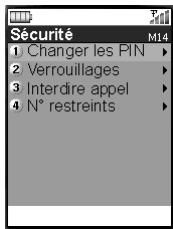
Pour changer votre code PIN
Lorsque l'écran du menu Sécurité est affiché, appuyez sur 1 à deux reprises pour afficher l'écran de changement PIN. Entrez your code actuel. L'écran vous invite à entrer your nouveau code, puis la confirmer. Un écran de confirmation s'affichera momentanément, suivi de l'écran PIN.
Code PIN2
Veuillez entrer le numéro de code PIN2. Si vous entrez votre PIN2 de manière erronée trois reprises (mais pas nécessairement durant la même session), celui-ci cesserad etre valide. Vous avez toujours contacter votre opérateur pour obtenir un code PUK2.
Pour changer code PIN2
Lorsque l'écran du menu Sécurité est affiché, appuyez sur 1 et 2 pour afficher l'écran de changement PIN2. Entrez le code actuel et appuyez sur la Touche logicielle 1. L'écran vous invite à entrer votre nouveau code, puis à le confirmer.
Pour changer votre code de sécurité
Le code de sécurité est utilisé pour déverrouiller les fonctions PIM.
Lorsque l'écran du menu Sécurité est affiché, appuyez sur 1 et 3 pour afficher l'écran Code de sécurité. Entrez le code de sécurité actuel et appuyez sur la Touche logicielle 1. L'écran vous invite à entrer votre nouveau code, puis à le confirmer.
En cas d'oubli de l'un de ces codes (sauf le code de sécurité), contactez TOUJOURS cet opérateur car celui-ci est le SEUL à pouvoir vous fournir vos codes. Certaines cartes SIM sont configurées de façon que la sauvegarde du code PIN ne puisse être désactivée. Lorsque le verrouillage du SIM PIN est activé, vous pouvez changer le code PIN. Le code PIN2 dépend de votre carte SIM et est uniquement disponible auprès de cet opérateur. Le code de sécurité par défaut est « 0000 ».
Verrouillages
Le menu Verrouillages vous offre les fonctions de verrouillage suivantes : Verrouillage de SIM PIN, Verrouillage du téléphone et verrouillage de PIM.
Lorsque l'écran de veille est affiché, appuyez sur (MENU) 1, 4 et 2 pour afficher l'écran Verrouillages.
Verrouillage du SIM PIN
Si la fonction Verrouillage du SIM PIN est activée, vous ne pourrez accéder aux données de la carte SIM que si vous entrez le code PIN correct. Pour activer/désactiver le verrouillage du SIM PIN, procédez comme suit :
Appuyez sur 1 pour afficher l'écran de verrouillage SIM PIN. Appuyez sur 1 pour activer la fonction de verrouillage ou sur 2 pour la désactiver. Entrez votre code PIN et appuyez sur la Touche logicielle 1.
Verrouillage du téléphone
Si la fonction de verrouillage du téléphone est activée, vous ne pourriez effectuer que des appels d'urgence et entrer le code de sécurité. Si le verrouillage du téléphone est activé, vous ne pouvez le désactiver qu'en entrant le code de sécurité correct. Pour activer/désactiver le verrouillage du téléphone, précisé comme suit :
Appuyez sur 2 pour afficher l'écran de verrouillage Telephone. Vous êtes alors invité à entrer votre code de sécurité. Entrez le code et appuyez sur la Touche logicielle 1. Un message indiquant que le téléphone est verrouillé s'affiche. Appuyez sur la Touche logicielle 1 pour effectuer un appel d'urgence ou sur la Touche logicielle 2 pour déverrouiller la fonction. Pour déverrouiller la fonction, vous devez entrer de nouveau votre code de sécurité puis appuyez sur la Touche 1.
Verrouillage du PIM
Si la fonction de verrouillage du PIM est activée, toute application essayant d'accéder aux données PIM ne pourrait le faire qu'après saisie du code de sécurité. Pour activer/désactiver le verrouillage du PIM, procédez comme suit :
Appuyez sur 3 pour afficher l'écran de verrouillage PIM. Appuyez sur 1 pour activer la fonction de verrouillage ou sur 2 pour la désactiver. Vous etes alors invite a entrer votre code de sécurité. Entrez le code et appuyez sur la Touche logicielle 1.
Vous êtes invité à entrer le code PIN après l'écran de mise sous tension. Lorsque le code PIN correct est entré, l'écran de veille s'affiche et toutes les fonctionnalités sont activées. À la mise sous tension, vous êtes invité à entrer le code de sécurité si le verrouillage du téléphone était activé lors de la mise hors tension.
Interdiction d'appliquer
Cette fonctionnalité vous permet d'interdire les types d'appels suivants depuis votre téléphone.
Tous les appels émis Les appels internationaux émis Les appels internationaux émis sauf vers la France Tous les appels reçus Les appel reçus pendant que vous êtes à l'étranger Lorsque l'écran de veille est affiché, appuyez sur (MENU) 1, 4 et 3. L'écran Interdire appels s'affiche. Appuyez sur 1 pour afficher l'écran Changer les réglages puis, à l'aide des touches « et », sélectionnez le type de restriction (voir ci-dessus) et le type d'emploi (Voix, Données, FAX ou SMS), puis appuyez sur Ⓞ. Appuyez sur la Touche logicielle 1 pour enregistrer vos changements. L'écran Change les réglages s'affiche et vous invite à entrer le mot de passe d'interdiction d'appel. Saisissez votre mot de passe d'interdiction d'appel pour vérifier l'identification d'utilisateur sur le réseau. Appuyez sur la Touche logicielle 1 pour confirmer et enregistrer les changements sur le réseau.
Activation du répertoire restreint (FDN)
Cette fonction vous permet de limiter l'utilisation des numéros composés aux numéros du réseau restreint (FDN) exclusivement.
Lorsque l'écran de veille est affiché, appuyez sur (MENU) 1, 4 et 4 pour afficher l'écran N° restreints. Appuyez sur 1 pour activer ou sur 2 pour désactiver la fonction FDN. L'écran N° restreints s'affiche et vous invite à entrer le code PIN2. Saisissez le code PIN2 pour vérifier l'identification d'utilisateur sur le réseau. Appuyez sur la Touche logicielle 1 pour confirmer et enregistrer les changements sur le réseau et pour retourner à l'écran du menu Sécurité.
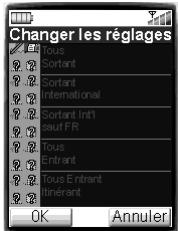
L'icône des paramètres sélectionnés est barrée d'un trait rouge. Les fonctionnalités d'interdiction d'appel sont des services fournis par le réseau qui peuvent exiger l'utilisation d'un mot de passe. Voir aussi : Mémorisation FDN voir page 20. La fonction FDN dépend de votre réseau.
Messages courts ou SMS
Votte tle h n c o u p en yor e rce d sms. Pnd l eno d un mss, n nom, numéro e image de répertoire roent affiches (si un nom et une image de répertoire ont e enregistrres en même temps que le numéro dans le répertoire du téléphone). Si ce n'est pas le cas, l'écran affichera le numéro et un graphique jusqu'à ce que the message ait ete envoyed and qu'un message de confirmation s'affiche. Les messages reçus sont enregistrres dans la carte SIM ou dans la mémoire de your telephone. Lors de la réception d'un message, voite téléphone sonne, icone de message appaillt et le voyant lumineux clignote. Quand you avz lu tous les messages qsi te rouvent dans la boite de réception, icone de message disparait et le voyant lumineux s'éteint.
Votre téléphone se met en service avec la mémoire de votre carte SIM pour les SMS est suree. Une fois le centre de service informé, l'icone de mémoire SIM saturée s'affichera (voir ci-dessous) et s'accompagnera d'un message d'erreur. Le centre de service n'enverra plus de nouveaux messages jusqu'à ce que you aye libéré suffisamment d'espace sur la carte SIM. Votre téléphone avertira alors automatiquement le centre de service que votre carte SIM dispose de suffisamment d'espace et la réception des messages pourra reprendre. Vous pouce joindre une demande d'accusé de réception à vos messages. Le centre de service confirmera alors si votre message original a été ou non correctement transmis.
Icônes des SMS
Les icônes suivantes s'afficheront à l'écran de votre téléphone pour vous indiquer l'état du message actuel :
| Nouveau message sur votre téléphone | |
| Nouveau message sur le serveur | |
| Mémoire SIM saturaëe | |
| La boîte de réception est saturaëe |

Le service SMS (Service d'envoi de messages courts) dépend de leur opérateur réseau.

Veuillez supprimer régulièrement les messages inutilles de la boîte de réception et la boîte d'envoi. Le téléphone ne peut recevoir aucun SMS lorsque la boîte de réception SMS est saturée.
Menu des SMS
Lorsque l'écran de veille est affiché, appuyez sur (MENU) et 2. L'écran du menu Message s'affiche. Appuyez sur la touche appropriée pour sélectionner l'option voulue.
Boîte de réception: Contient les messages reçus
Brouillons: Contient les messages en cours de modification et les messages envoyés sans succès.
Envoyé : Contient les messages envoyés.
Corbeille: Contient les messages effacés.
Utilisateur 1 et Utilisateur 2: Contiennent les messages que vous avez déplacés avec la fonction Déplacer message (voir "Options de la liste des messages" page 34). Vous pouvez changer le nom des fichiers: Chaque nom de fichier peut contenir entre 1 et 15 caractères maximum. Si vous n'entrez pas de caractère dans le nouveau nom de fichier, le réglage revient automatiquement à Utilisateur 1 et Utilisateur 2. Si le nom de fichier est trop long pour apparaître dans son intégralité, les caractères qui dépassent sont remplacés par «... ». Le nombre de messages non lus est affiché à droite du nom du dossier.
Messages locaux : Pour modifier les paramètres de messages locaux. Consultez la page "Messages locaux" page 38 pour plus d'informations.
Répondeur : Pour afficher et modifier le nombre de la boîte vocale dans le centre du répondeur. Voir "Répondeur" page 39 pour plus d'informations sur la fonction du répondeur.
Lire des SMS
Lorsque l'écran de veille est affiché, appuyez sur (MENU) et 2 pour afficher l'écran Message. Appuyez sur la touche appropriée pour sélectionner la boîte voulue. La liste des messages de la boîte sélectionnée sera affichée. Utilisez les touches et pour faire défiler la liste des messages et appuyez sur pour afficher le message requis (écran de visualisation de message). Si le message est trop long pour être affiché sur une seule page, utilisez les touches et pour faire défiler le message.
Options des messages
Lorsque l'écran Message est affiché, appuyez sur (MENU). Le menu Options suivant s'affichera.
Renommer le fichier : Pour renommer les boites Utilisateur 1 et Utilisateur 2.
Visionner tout : Pour afficher tous les messages de toutes les boîtes sur la même liste.
Statut des messages : Pour afficher le nombre de messages enregistrés dans votre téléphone et sur votre carte SIM, ainsi que le volume total de données.
Réglages SMS : Pour modifier les paramètres des messages. Reportez-vous à “Réglage des SMS” page 38 pour plus d'informations.
N° du répondeur : Pour afficher et modifier le nombre d'appel du répondeur. Voir "Répondeur" page 39 pour plus d'informations sur la fonction du répondeur.
SMS des objets : Pour sélectionner et modifier les objets à joindre.
| Options | N° |
| Boîte de réception | 1 |
| Brouillons | 2 |
| Envoyé | 3 |
| Corbeille | 4 |
| Utilisateur 1 | 5 |
| Utilisateur 2 | 6 |
| Messages locaux | 7 |
| Répondur | 8 |
S'il n'y a pas de message dans la liste des messages, la rubrique apparait en pale et il n'est pas possible de la sélectionner. Lorsque vous sélectionnez Boite de réception, Brouillons ou Envoyé dans l'écran du menu Message, les icônes et s'affichent en bas de l'écran.
L'icône indique le nombre de messages ouverts. L'icône indique le nombre de messages non lus.
Le message non lu s'affiche en gras.
| Options des messages | N° |
| Renomer le fjichier | 1 |
| Visionner tout | 2 |
| Statut des messages | 3 |
| Réglages SMS | 4 |
| N° de répondeur | 5 |
| SMS des objets | 6 |
Options de la liste des messages
Lorsque l'écran de la liste des messages est affiché, appuyez sur (MENU). Le menu Options suivant s'affichera. Le menu disponible varie selon que la liste des messages est celle de la boîte de Réception, Brouillons ou Envoyé.
Déplacer message : Pour déplacer le message sélectionné vers une autre boîte ou sur la carte SIM.
Réponse : Pour répondre à l'expéditeur du message sélectionné.
Renvoyer : Pour renvoyer le texte du message sélectionné.
Visionner les détails : Pour afficher des informations détaillées sur le message sélectionné.
Supprimer message : Pour supprimer le message sélectionné et le déplacer dans la boite Corbeille.
Supprimer tout : Pour supprimer tous les messages de la boite ouverte et les déplacer dans la boite Corbeille.
Trier message : Pour trier les messages dans l'ordre croissant/décroissant par Date et Nom, Lu/non lu et Grandeur.
Message par page : Pour changer le nombre de messages affichés par page. Choisissez entre 4 ou 8 messages.
| Options de la liste des messages | N° |
| Déplacer message | 1 |
| Réponse | 2 |
| Renvoyer | 3 |
| Visionner les détails | 4 |
| Supprimer message | 5 |
| Supprimer tout | 6 |
| Trier message | 7 |
| Message par page | 8 |
Options de visualisation des messages
Lorsque l'écran de visualisation Message est affiché, appuyez sur (MENU). Le menu Options suivant s'affichera.
Déplacer message : Pour déplacer le message sélectionné vers une autre boîte ou sur la carte SIM.
Réponse : Pour répondre à l'expéditeur du message sélectionné.
Renvoyer : Pour renvoyer le texte du message sélectionné.
Visionner les détails : Pour afficher des informations détaillées sur le message sélectionné. Les informations détaillées comprennent l'expéditeur, la date, le type et l'emplacement du message.
Supprimer message : Pour supprimer le message sélectionné et le déplacer dans la boîte Corbeille.
Mode de surbrillance : Pour activer le mode de surbrillance
Sauvegarder objets : Pour sauvegarder des objets
| Options de visualisation des messages | N° |
| Déplacer message | 1 |
| Réponse | 2 |
| Renvoyer | 3 |
| Visionner les détails | 4 |
| Supprimer message | 5 |
| Mode de surveillance | 6 |
| Sauvegarder objets | 7 |
La fonction de réponse sera grisee si le message affiche est sauvegarde dans la boite Brouillons ou Envoye. La fonction de reponse se sert du numero de telephone de la personne qui a envoyé le message. La fonction Renvoyer sera grisee si le message affiche est dans la boite Brouillons. La fonction Sauvegarder sera affichee si un objet est en surbrillance. Vous pouvez utiliser la fonction Sauvegarder objets si le message contient des objets.
Sauvegarder objets :
Appuyez sur les touches « et » pour permettre en surbrillance le numéro de téléphone ou l'email dans le message. Appuyez ensuite sur (MENU) pour sélectionner la fonction comme suit :
Numéro de téléphone :
- Ajouter au répertoire
- Composer le numéro de téléphone
- Creer SMS
email :
- Ajouter au répertoire
- Creer e-mail
Créer un SMS
Lorsque l'écran de veille est affiché, appuyez sur (MENU) 2, la touche logicielle 2. L'écran Nouveau SMS s'affiche. Utilisez les touches et pour sélectionner le champ A et appuyez sur O. Appuyez sur O. L'écran Nouveau SMS s'affiche à nouveau. Utilisez la touche▼ pour sélectionner le champ Message et appuyez sur O. L'écran d'écriture de message s'affiche. Saisissez votre message et appuyez sur O. Si vous appuyez sur (MEN) pendant la création du message, le menu des options d'écriture des messages sera affiché. ⇔ Appuyez sur la touche appropriée pour sélectionner l'option voulue.
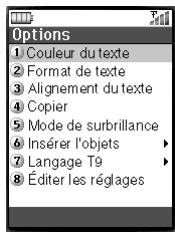
Menu des options d'écriture des messages
Couleur du texte : Pour sélectionner la couleur du texte et du fond.
Lorsque l'écran du menu Options est affiché, appuyez sur 1. Utilisez les touches et pour sélectionner la couleur puis appuyez sur la Touche logicielle 1. Le symbole s'affichera sur la couleur sélectionnée.
Pour sélectionner la taille (Normal, Grand ou petit) et le style (Gras, Italique, Souligné ou Biffe) de la police.
Lorsque l'écran du menu Options est affiché, appuyez sur 2. Utilisez les touches et pour sélectionner la taille de la police. Utilisez les touches et pour sélectionner le style de police requis et appuyez sur . Puis appuyez sur la Touche ogillette 1.
Alignement du texte : Pour régler l'alignement du texte (Gauche, Centre ou Droite).
Lorsque l'écran du menu Options est affiché, appuyez sur 3. A l'aide des touches et mettez en surbrillance l'alignment de texte voulu (Gauche, Centre ou Droite) et appuyez sur la Touche logicielle 1.
Copier : Pour coller le texte qui a été copié sur le presse-papiers dans le mode Surbrillance.
Lorsque l'écran du menu Options est affiché, appuyez sur 4. Le texte présent dans le presse-papiers sera collé.
Mode de surbrillance : Pour activer le mode de surbrillance.
Lorsque l'écran du menu Options est affiché, appuyez sur 5. Placez le curseur au début ou à la fin du texte et utilisez les touches pour permettre le texte en surbrillance, puis appuyez sur Appuyez sur (Menu) pour afficher le Menu des options du mode Surbrillance et appuyez sur la touche correspondant à l'option voulue (voir "Menu des options en mode de surbrillance" page 37).
En mode ABC (texte normal), tout mot entre qui ne figure pas dans le dictionnaire T9 sera automatiquement ajouté. Une fois le message créé, appuyez sur O. Le mode de saisie de texte change dans l'ordre T9, texte normal (ABC) et numérique (123). Si vous affichez un autre écran ou si vous recevez un appel alors que vous modifiez un message de plus de 1 caractère, le message sera automatiquement enregistré comme brouillon (voir page 32).
Cette fonction est active lorsque le texte à coller a été sélectionné en mode de surbrillance. Elle n'est pas disponible si elle est grise. Appuyez sur la Touche logicielle 1 en mode de surbrillance pour activer et désactiver la fonction. Appuyez sur la touche CLR pour revenir au mode normal.
Insérez objets : Pour insérer le(s) objet(s) requis dans le texte du message.
Lorsque l'écran de saisie de texte est affiché, placez le curseur à l'endroit où vous voulez insérer un objet. Appuyez sur (MENU) et sur 6. Appuyez sur la touche numérotée correspondant au type d'objet voulu. Utilisez les touches et pour sélectionner l'objet voulu et appuyez sur O.
Langage T9 : Pour activer le mode de saisie de texte T9.
Lorsque l'écran du menu Options est affiché, appuyez sur 7. Appuyez sur la touche numérotée correspondant à la langue voulue.
Éditez les réglages : Pour régler le mode d'écriture (Insérer ou Remplacer) et le mode d'effacement (Retour arrêt ou Supprimer).
Lorsque l'écran du menu Options est affiché, appuyez sur 8. Utilisez les touches et pour sélectionner Insérer ou Remplacer pour le mode d'écriture puis appuyez sur O. Utilisez les touches et pour sélectionner Retour arrêté ou Supprimer pour le mode Supprimer puis appuyez sur O. Appuyez sur la Touche logicielle 1 pour enregistrer les changements.
Menu des options en mode de surbrillance
Lorsque l'écran du menu Options d'écriture des messages est affiché, appuyez sur 5. L'écran Mode de surbrillance s'affiche. Dans le mode de surbrillance, appuyez sur MENU pour afficher le menu Options.
Copier : Pour copier la partie en surbrillance du texte dans le presse-papier.
Lorsque l'écran du menu Options du mode de surbrillance est affiché, appuyez sur 3. La partie du texte en surbrillance sera copiée dans le presse-papier.
Couper : Pour couper la partie du texte en surbrillance.
Lorsque l'écran du menu Options du mode de surbrillance est affiché, appuyez sur 4. La partie du texte en surbrillance sera copiée dans le presse-papiers et disparaîtra du document.
Supprimer : Pour supprimer la partie du texte en surbrillance.
Lorsque l'écran du menu Options du mode de surbrillance est affiché, appuyez sur 5. La partie du texte en surbrillance sera effacée.
Sélectionner mot : Pour sélectionner (mettre en surbrillance) le mot suivant.
Lorsque l'écran du menu Options du mode de surbrillance est affiché, appuyez sur 6. Le mot le plus proche du curseur sera mis en surbrillance.
Sélectionner paragraphe : Pour sélectionner (mettre en surbrillance) le paragraphe souhaité.
Lorsque l'écran du menu Options du mode de surbrillance est affiché, appuyez sur 7. La totalité du paragraphe dans lequel se trouve le curseur sera mise en surbrillance.
Sélectionner tout : Pour sélectionner (mettre en surbrillance) le texte voulu.
Lorsque l'écran du menu Options du mode de surbrillance est affiché, appuyez sur 8. La totalité du texte sera mise en surbrillance.
| Options de l'écran insérer objets | Touché |
| Texte standard | 1 |
| Sons | 2 |
| Images | 3 |
| Animations | 4 |
| Emoticons | 5 |
| Pictographies | 6 |
L'option « Insérer objets » ne s'affiche que dans l'écran de saisie de message. Vous ne pouvez pas utiliser la fonction en grise.
Les deux premières options (Couleur du texte et Format de texte) s'utilisent de manière similaire aux Options d'écriture des messages, mais seulement pour le texte en surbrillance.
Réglage des SMS
Lorsque l'écran de veille est affiché, appuyez sur (MENU) 2 (MENU) et 4. L'écran Réglage SMS s'affiche. Utilisez les touches et pour mettre en surbrillance le champ du numéro du centre SMS et saisir le numéro. Ce numéro sera sauvegardé sur la carte SIM.
Affichage automatique
Lorsque cette fonction est activée, le(s) message(s) reçu(s) s'afficheront automatiquement. Appuyez sur O pour activer ou désactiver la fonction Affichage auto.
Demande d'accusé de réception
Cette fonction vous permet de demander un accusé de réception pour les SMS envoyés. Appuyez sur O pour activer ou désactiver la fonction Demande d'accusé de réception.
Liaison maximum
Lorsque cette fonction est activée, les messages dépassant le nombre maximal de caractères seront divisés en plusieurs messages. Utilisez les touches et pour mettre en surbrillance le champ du numéro du centre SMS et saisir un chiffre entre 1 et 32.
Période de validité
Cette fonction vous permet de sélectionner la durée de sauvegarde d'un SMS sur le centre SMS pendant sa transmission. Utilisez les touches et pour mettre en surbrillance 12 heures, 1 jour, 1 semaine, 1 mois ou Temps maximum, et appuyez sur
Messages locaux
ces dépend du réseau. Consultez votre opérateur pour obtenir plus d'informations.
Lorsque l'écran de veille est affiché, appuyez sur (MEN) 2 et 7 pour afficher l'écran Messages locaux avant d'exécuter les procédures suivantes.
Lire des messages locaux
Appuyez sur 1 pour afficher le message. Utilisez les touches et pour faire défiler le message. Appuyez sur la Touche logicielle 1 après avoir lu le message. Le menu Messages locaux s'affiche à nouveau.
Affichage automatique
Pour activer ou désactiver la fonction d'affichage automatique. Cette fonction affiche automatiquement le message local reçu.
Appuyez sur 2 pour afficher l'écran Affichage auto. Utilisez les touches haut et bas pour sélectionner Non ou Oui, appuyez sur OK pour activer le bouton radio puis appuyez sur la Touche logique 1 pour confirmer votre choix.
Lorsque cette fonction est activée, le message s'affichera automatiquement après que la sonnerie de réception de SMS a retenti. Lorsque cette fonction est activée, le réseau devra revoir un message d'état des SMS envoyés.
Pc tive option détermine la durée de sauvegarde des messages sur le réseau.
Le réglage par défaut est Tout.
Filtre
Vous pouvez sélectionner le réglage du filtre des messages locaux.
Appuyez sur 3 pour afficher l'écran Filtre. Utilisez les touches et pour sélectionner Tout, Aucun ou Liste, appuyez sur 0 pour activer le bouton radio puis appuyez sur la Touche logicielle 1 pour confirmer votre choix.
Si vous sélectionnez Tout, tous les messages locaux sont reçus.
Si vous sélectionné Aucun, aucun message local n'est reçu.
Si vous sélectionnez List, vous pouvez spécifier une liste ou un CBMI (Identificateur de message local) dont vous souhaitez recevoir les messages.
Appuyez sur 4 pour afficher l'écran Langue. A l'aide des touches et , Sélectionnez la langue voulue, appuyez sur 0 pour placer/supprimer le symbole dans la case à cocher puis appuyez sur la Touche logicielle 1 pour confirmer votre choix.
Répondeur
La fonction du répondeur vous permet de transférer les appels reçus vers le répondeur. L'appelant peut laisser un message vocal sur le répondeur. Une icône sur l'écran de veille vous signale si l'appelant a laissé un message vocal.
Réglage du nombre de votre répondeur
Lorsque l'écran de veille est affiché, appuyez sur (MENU) 2 et 8. L'écran Répondeur s'affiche. Appuyez sur la touche appropriée pour atteindre la ligne voulue et saisissez le numéro de votre répondeur. Appuyez sur la touche logicielle 1 pour confirmer la saisie.
Transfert d'appel vers le répondeur
Vérifie que des numéros de répondeur corrects ont été définis. Lors de la réception d'un appel, appuyez sur ou sur la Touche logicielle 2 si vous souhaitez le transférer vers le répondeur.
Consulter votre répondeur
Lorsque l'écran de veille est affiché, appuyez sur (MENU) 2 et 8. L'écran Répondeur s'affiche. Appuyez sur 1 pour appeler le Répondeur 1 ou sur 2 pour appeler le Répondeur 2.
La fonction du répondeur dépend de cette carte SIM. Le service du répondeur dépend de votre réseau. Contactez votre opérateur pour de plus amples détails sur leur nombre de répondeur. Cette fonction est disponible lorsque le numéro de la boîte du message vocal n'est pas installé. Pb Ce tne fonction exige que le Transfert d'appel soit configuré. (voir page 8) Cette fonction est disponible quand le nombre de répondeur a été défini.
Échange par infrarouge (IR)
Vous ne pouvez envoyer que les données pour le répertoire, l'agenda et les tâches vers un autre dispositif avec la fonction de données IR (infrarouge).
Si le dispositif a l'autre bout n'est pas un N341i, les données d'échange pourront ne pas être lues correctement.
Envoi de données par IR
Lorsque l'écran de veille est affiché, exécutez les procédures suivantes après avoir rapproché les portes de votre téléphone et du dispositif de réception de données face à face, sans aucune obstruction.
Données du répertoire
Appuyez sur ou sur (MENU) 5 et 1 pour afficher l'écran de liste du réseau des numérios de téléphone ou l'écran de liste du réseau complet. Utilisez les touches et pour selectionner les données personnelles voulues dans l'écran du repertoire. Appuyez sur (MENU) et sur 9. Vous pouze aussi proceder comme suit : Appuyez sur ou sur (MENU) 5 et 1 pour afficher l'ecran de liste du repertoire des numeros de téléphone ou I'ecran de liste du repertoire complet. Utilizes les touches et pour selectionner les données personnelles voulues dans le repertoire et appuyez sur O. Appuyez sur (MEDI) et sur 7.
Données de l'agenda
Appuyez sur (MENU) 8 et 2 pour afficher l'Agenda. Utilisez les touches et pour sélectionner le jour requis et appuyez sur A. À l'aide des touches et , sélectionnez l'entrée de l'agenda que vous souhaitez envoyer et appuyez sur . Appuyez sur (MENU) et sur 8.
Liste à faire
Appuyez sur (MENU) 8 et 3 pour afficher la Liste à faire. Utilisez les touches et pour sélectionner la Liste à faire voulue (Public, Privés) et appuyez sur A. A l'aide des touches et , sélectionnez la tâche que vous voulez envoyer et appuyez sur (MENU) et 7.
Ou effectuez la procédure suivante :
Appuyez sur (MENU) 8 et 3 pour afficher l'écran Liste à faire. Utilisez les touches et pour sélectionner la Liste à faire voulue (Public, Privés) et appuyez sur . À l'aide des touches et , sélectionnez la tâche que vous pouze envoyer et appuyez sur . Appuyez sur (MENU) et sur 5.
Réception de données par IR
Rapprochez les portes de votre téléphone et du dispositif d'envoi de données face à face, sans aucune obstruction entre eux. Appuyez sur (MEN) 8 et 6 pour recevoir des données par le port IR. Votre téléphone détecte automatiquement le type de données à leur réception. Appuyez sur la Touche logicielle 1 pour enregistrer les données.

Placez le téléphone récepteur à 20 cm ou moins du téléphone expéditeur. Vérifiez que les portes de données infrarouges des deux appareils se font face.

Placez le téléphone sur une surface stable, comme une table, pour que les portes de données infrarouges soient au même niveau ±15 dégrés.

Vérifiez que les portes de données infrarouges des deux téléphones se font face et ne déplacez pas les appareils avant la fin de l'échange de données.

La communication entre les téléphones peut échouer s'ils sont exposés à la lumière directe du soleil, à un éclairage fluorescent ou placés à proximité d'autres équipements à infrarouge.
Fonction appareil photo
La fonction appareil photo vous permet de prendre des photos et de les enregistrer dans un fichier JPEG. Vous pouvez profiter des fichiers de photos de multiples façons : envoyez-les en pièce jointe à un e-mail animé (SMIL), choisissez-les en fond d'écran de suive combiné, etc.
Manipulation de l'appareil photo
L'appareil photo de votre téléphone emploie une technologie de haute précision, mais certaines lignes ou points peuvent sembler systématiquement sombres ou lumineux. Il faut également noter que les incursions dans l'image (traits blancs, etc.) peuvent augmenter considérablement lorsque vous prenez des photos dans des lieux mal éclairés. - Les traces de doigts ou de graisse sur l'objectif peuvent engendrer des problèmes de mise au point ou créer des images sombres. Essuyez l'objectif avec un chiffon doux avant de prendre des photos. N'appuyez pas trop fort sur l'objectif lorsque vous fermez tout téléphone. Vous risqueriez d'endommager l'objectif. La qualité de l'image peut être altérée si le téléphone reste longtemps dans un endroit chaud. L'exposition prolongée de l'appareil photo à la lumière directe du soleil risque de décolorer le filtre coloré interne et de produire des images décolorées. Le mode appareil photo est automatiquement annulé si aucune touche du téléphone n'est actionnée pendant 3 minutes ou plus.
Précautions à suivre pour prendre des photos
- Vous ne pouvez pas désactiver le son de l'obturateur de l'appareil photo. L'obturateur produit un cliquetis même lorsque le téléphone est en mode Réunion. Évitez de faire trembler l'appareil photo. Si vous déplacez le téléphone lorsque vous prenez une photo, l'image sera floue. Tenez fermement l'appareil photo pour l'empêcher de bouger lorsque vous prenez une photo ou utilisez la minuterie automatique pour prendre la photo. Il y a lieu de mémoire que si vous dirigez l'appareil directement vers une puissante source lumineuse (soleil, autre éclairage brillant, etc.), l'image risque d’être surexposée.
Informations sur le copyright
L'utilisation des images prises avec l'appareil photo de votre téléphone de manière contraire à la loi sur le copyright est strictement interdite sans le consentement du détenteur dudit copyright, sauf si elles sont destinées à votre usage personnel. Certaines restrictions s'appliquent à la photographie de spectacles, divertissements et expositions, même à titre strictement personnel. Les utilisateurs sont aussi avisés que le transfert d'images protégées par les lois sur le copyright n'est autorisé que dans les limites imposées par lesdites lois.
Activation et déactivation de la fonction appareil photo
Appuyez sur ou 6 et 4 pour afficher l'écran du viseur de l'appareil photo sur l'écran principal. Appuyez sur pour faire passer le viseur au deuxième écran. Appuyez sur CLR pour revenir à l'affichage écran précédent ou à l'écran Espace personnel.

Respectez la vie privée d'autrui lorsqu vous prenez des photos et lorsque vous les envoyez à des personnes.
Prendre une photo
Active la fonction Appareil photo. Regardez dans le viseur et déplacez l'appareil photo de façon que la cible apparaisse sur l'écran. Immobilisez l'appareil photo et appuyez sur ou sur la Touche logicielle 1, ou encore appuyez sur la touche de Volume haut. Contrôlez la photo. Si elle est réussie, appuyez sur la Touche logicielle 1.
Le nom du fichier par défaut de l'image est le jour, le mois, l'année, l'heure, la minute et la seconde correspondant à la date et l'heure de votre téléphone.
Modifiez le nom au besoin puis appuyez sur . L'image est sauvegardée sous forme d'un fichier JPEG dans la liste des images. (voir page 65)
Pour vous prendre en photo avec le 2ÈME écran.
Si vous utilisez le 2ème écran comme viseur, vous pouvez vous prendre en photo.
Pour prendre une photo en utilisant le 2ème écran comme viseur, procédez comme suit :
Activez la fonction Appareil photo et appuyez sur pour sélectionner le 2ème écran comme viseur. (Si vous fermez Your telephone, le viseur passera aussi au 2ème écran). Regardez dans le viseur et ajustez la position de l'appareil photo pour que votre visage apparaisse sur l'écran. Immobilisez l'appareil photo et appuyez sur la touche de Volume haut. Passez à l'écran principal et vérifiez la photo. Si elle est russe, appuyez sur la Touche logicielle 1.
Le nom du fichier par défaut de l'image est le jour, le mois, l'année, l'heure, la minute et la seconde correspondant à la date et l'heure de ce téléphone.
Modifiez le nom au besoin puis appuyez sur . L'image est sauvegardée sous forme d'un fichier JPEG dans la liste des images. (voir page 65)
Lorsque l'écran du viseur est affiché, appuyez sur la Touche logicielle 2 pour activer ou désactiver le mode Zoom.
Contrôle de la luminosité
Lorsque l'écran du visuel de l'appareil photo est affiché, utilisez les touches ▲ et ▼ pour contrôler le niveau de luminosité de l'image. Le niveau de luminosité est indiqué en haut de l'écran par l'icône d'un soleil avec un chiffre compris entre 1 et 5.
Envois d'e-mails
Lorsque l'écran du viseur est affiché, appuyez sur ou sur la Touche logicielle 1, ou encore sur la touche de Volume haut pour prendre une photo. Appuyez sur la Touche logicielle 2. L'écran Envoyer image sera affiché. Appuyez sur 1 pour joindre une image à un e-mail, ou appuyez sur 2 pour joindre une image à un e-mail animé (SMIL). Créez un nouvel e-mail i-mode. Utilisez ensuite la touche jusqu'à ce que le champ Envoyer ou Enregistrer soit en surbrillance puis appuyez sur .
Options de l'appareil photo
Lorsque l'écran de veille est affiché, appuyez sur 0 et (MENU), ou appuyez sur (MENU) 6, 4 et (MENU) pour afficher l'écran des Options de l'appareil photo avant d'exécuter les procédures suivantes.
Qualité de l'image
Appuyez sur 1 et sur la touche appropriée pour obtenir la qualité d'image voulue. Les paramètres de qualité de l'image suivants sont disponibles :
Appuyez sur 2 et faites défiler les différents cadres à l'aide de la Touche logicielle 1 et de la Touche logicielle 2. Lorsque le cadre qui vous convient est affiché, appuyez sur O. Prenez une photo. Elle sera prise avec le cadre sélectionné.
Filtre
Appuyez sur 3 puis sur la touche correspondant au filtre approprié. L'écran du viseur affiche l'image avec la condition de filtre sélectionnée. Prenez une photo normalement et la photo sauvegardée sera filtrée. Les paramètres de filtres disponibles sont les suivants :
Aucun - Monochrome - Sépia
Retardateur
Pour passer au mode Retardateur, appuyez sur 4. Appuyez sur la Touche logicielle 1 pour démarrer le compte à rebours. La photo sera prise après 10 secondes.
Appuyez sur 5 pour afficher la liste des images sauvegardées.
Scintilllement
Lorsque vous prenez des photos sous un éclairage fluorescent, un scintillage peut se produire.
Pour éviter les scintillements, procédez comme suit :
Appuyez sur 6 puis sur la touche correspondant au filtre approprié. Les paramètres de contrôle du scintillement suivants sont disponibles :
50Hz 60Hz
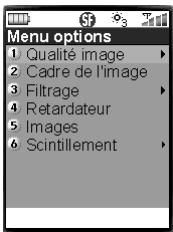
Fonctionnalités i-mode
Votte t h a i s i e t esti t d t t t t t t t t t t t t t t t t t t t t t t t t t t t t t t t t t t t t t t t t t t t t t t t t t t t t t t t t t t t t t t t t t t t t t t t t t t t t t t t t t t t t t t t t t t t t t t t t t t t t t t t t r i i i i i i i i i i i i i i i i i i i i i i i i i i i i i i i i i i i i i i i i i i i i i i i i i i
Voire le t i-mode. Cela signifie que vous pouvez utilise les services i-mode en ligne tels que la connexion aux sites, la messengerie et la connexion à l'internet.
L'utilisation de simples touches vous permet de vous connecter à divers sites proposés par des IP (fournisseurs d'informations).
Messagerie i-mode
Ce service vous permet d'envoyer/recevoir des e-mails de/vers des téléphones portables i-mode mais aussi via Internet.
Connexion à l'internet
Ce service vous permet de vous connecter à l'internet avec votre téléphone i-mode et d'accéder aux pages d'accueil compatibles avec i-mode.
Que puis-je télécharger ?
Votre téléphone vous permet de télécharger trois types de contenus différents :
- Sonneries Fonds d'écran
- Animations (accueil)
Qu'entend-on par sonneries?
Les sonneries sont les mélopies qui retentissent lorsque vous téléphone reçoit un appel ou des messages SMS/i-mode.
Qu'entend-on par fonds d'écran?
Les fonds d'écran sont des images qui s'affichent à l'arrière-plan de votre écran de veille. Ces images comportent 65536 couleurs et peuvent être téléchargées sur tout téléphone.
Qu'entend-on par animations ?
les animations apparaissent lorsque you allumez your telephone. Ces animations comprennent 65536 couleurs et peuvent être téléchargées sur vretel telephone.
Icônes i-mode
Les icônes i-mode suivantes s'affichent à deux endroits sur l'écran de votre téléphone (voir le diagramme au début de ce manuel) :
- icône d'état i-mode

zone de services i-mode (gris)

i-mode connecté (jaune)

connexion i-mode en cours

i-mode verrouillé
- icône messagerie

e-mail non lu (beige)

mémoire des e-mails non lus saturée

nouvel e-mail sur le serveur (vert)
(rose)

e-mail animé (SMIL) sur le serveur (bleu)

e-mail et e-mail animé (SMIL) ensemble sur le serveur
Compactnetfront plus
Compact NetFront™ est une marque commerciale ou une marque déposée de ACCESS CO., LTD. au Japon et dans divers pays.

Si vous n'utilisez pas votre téléphone pendant une période prolongée alors que la batterie est déchargée, le contenu de la mémoire ne pourra pas être conservé et les données i-mode enregistrées ( ) risquent d'être perdues. ( ) Données i-mode enregistrées:
Régages i-mode - données de messagerie - signets, etc.
I-mode - guide rapide
Les procédures ci-dessous vous aideront à vous familiariser immédiatement avec les fonctions i-mode de tout téléphone. Pour avoir des procédures et des informations détaillées, vous lirez le reste de cette section.
Accéder à un nouveau site i-mode
Lorsque l'écran de veille est affiché, appuyez sur la Touche logicielle 2, 5 et sur 1, puis appuyez sur Entrez l'adresse du site et appuyez sur . Utilisez les touches et pour sélectionner OK, puis appuyez sur . Le téléphone se connectera au site demandé.
Accéder à une adresse enregistrée
Lorsque l'écran de veille est affiché, appuyez sur la Touche logicielle 2, sur 5 et 2. Utilisez les touches et pour sélectionner l'adresse voulue et appuyez sur . Utilisez les touches et pour sélectionner OK, puis appuyez sur O. Le téléphone se connectera au site demandé.
Ajouter un site aux favoris
Lorsqu'une page Web est affichée, appuyez sur (MENU). Le menu du navigateur s'affiche. Utilisez les touches et pour sélectionner Ajouter favori, puis appuyez sur . Utilisez les touches et pour sélectionner OK, puis appuyez sur . La page sera ajoutée à la liste des sites favoris (voir ci-dessous).
Accéder à un site favori
Lorsque l'écran de veille est affiché, appuyez sur la Touche logicielle 2 et sur 4. Utilisez les touches et pour sélectionner le site favori voulu et appuyez sur 0. Le téléphone se connectera à la page sur la liste des sites favoris.
Sauver une page web
Lorsqu'une page Web est affichée, appuyez sur (MENU). Le menu du navigateur s'affiche. Utilisez les touches et pour sélectionner Sauver page, puis appuyez sur . Utilisez les touches et pour sélectionner OK, puis appuyez sur . La page sera mise en mémoire.
Afficher une page sauveée
Lorsque l'écran de veille est affiché, appuyez sur la Touche logicielle 2 et sur 6. Utilisez les touches et pour sélectionner la page sauvée voulue et appuyez sur O. La page s'affiche.
Télécharger une sonnerie
Allez à la page où se trouve la sonnerie voulue et suivre les instructions du site.
Télécharger des images
Allez à la page où se trouve l'image que vous pouvez télécharger et suivre les instructions du site.

Les options du menu Navigateur seront différentes selon le type de page que vous affichez.

Les images peuvent être des animations ou des fonds d’écran.

Les options du menu Navigateur seront différentes selon le type de page que vous affichez.
Réglages accès i-mode
Lorsque l'écran de veille est affiché, appuyez sur (MENU 4 et 1) pour afficher l'écran du menu Réglage d'i-mode.
Durée de sonnerie
Cette option vous permet de sélectionner la durée de la sonnerie lorsque vous recevez un e-mail.
Appuyez sur 1 pour afficher l'écran de réglage Durée de sonnerie. Utilisez la touche CLR pour supprimer la durée existante et saisissez une durée entre 3 et 10 secondes. Appuyez ensuite sur O pour enregistrer les changements.
Profil de connexion
Cette option vous permet de sélectionner le profil que vous désirez utiliser pour vous connecter au service i-mode (Réglée d'usine 1 = e-plus, Réglée d'usine 2 = KPN, Réglée utilisateur 1).
Appuyez sur 2. L'écran Profil connexion s'affiche et le nombre de l'option sélectionnée s'affiche en vert. Utilisez les touches et pour sélectionner l'option requise et appuyez sur . Entrez le code de sécurité et appuyez sur la Touche logicielle 1. Le numéro du réglage sélectionné est affiché en vert.
Si vous sélectionnez Regl utilise, le téléphone vous proposera les options individuelles dans le tableau de droite. Appuyez sur la touche appropriée pour sélectionner l'option requise et saisissez les informations voulues.
Verrouillage i-mode
Si vous choisissez d'activer le verrouillage i-mode, sous ne pourrez pas vous connecter aux services i-mode ni envoyer ou recevoir des messages i-mode, e-mail animé (SMIL) ou JavaTM.
Appuyez sur 3 pour afficher l'écran Verrouillage i-mode puis appuyez sur 1 pour activer ou sur 2 pour désactiver le verrouillage i-mode. Lorsque le verrouillage i-mode est activé, l'icone de verrouillage i-mode

s'affiche en haut de l'écran de veille de votre téléphone.
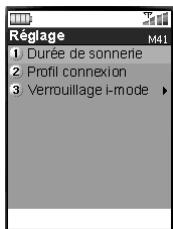
La connexion avec le numéro affiché en vert est le profil de connexion qui sera utilisé pour vous connecter à i-mode. Les deux réglages d'usine sont fixes et vous permettent de vous connecter à des opérateurs spécifiques. Le réglage utilisé peut être modifié. Vous êtes invités à entrer le code de sécurité pour activer/désactiver le verrouillage i-mode.
| Options Réglage utiliser | N° | |
| APN (nom du point d'accès) | 1 | |
| Adresse IP (adresse de la passerelle) | 2 | |
| Serveur portail (serveur i-menu) | 3 | |
| 4 | ||
| 1 | Serveur e-mail | |
| 2 | 2e serveur mail | |
| 3 | Confirmation site | |
| Données utilisé | 5 | |
| 1 | Nom utilisé | |
| 2 | Mot de passer | |
| N° de port | 6 | |
| 1 | N° de port HTTP | |
| 2 | N° de port SSL | |
Lorsque l'écran de veille est affiché, appuyez sur la Touche logicielle 2 ou sur (MENU) 4 et 2. L'écran du menu i-mode s'affiche.
Lorsque l'écran i-mode est affiché, appuyez sur 1 pour afficher le menu Navigateur (i-menu). Appuyez sur la touche appropriée pour sélectionner l'option requise (voir le tableau à droite).
Ajouter favori : Pour ajouter la page actuelle aux favoris.
favoris : Pour afficher la liste des sites favoris. Cette option n'est disponible que si un ou plusieurs favoris sont enregistrés.
Sauver image : Pour enregistrer une image sur la page actuelle.
Sauver page : Pour enregistrer la page actuelle.
Enreg. N° tel : Pour enregistrer le numéro de téléphone affiché sur la page dans le répertoire.
Info certificat : Pour afficher le certificat du serveur sur la page actuelle. Cette option n'est disponible que si la page actuelle est la page SSL.
Aller à page web : Pour entrer une adresse URL ou en sélectionner une dans la liste (voir page 48).
Actualiser : Permettre à jour les données sur la page affichée actuellement.
Adresse page : Pour afficher l'adresse URL de la page actuelle.
Écrire e-mail : Vous permet de passer à l'écran Écrire e-mail. L'URL de la page actuelle est insérée dans le tableau de l'e-mail.
Lorsque l'écran du menu i-mode est affiché, appuyez sur 2 pour afficher le menu e-mail (voir page 49).
Lorsque l'écran du menu i-mode est affiché, appuyez sur 3 pour afficher l'écran du menu SMS (voir page 33). Si vous appuyez sur CLR pour quitter ce menu, l'écran du menu i-mode est de nouveau affiché.
Sites favoris
Ouvrez la page web d'origine comme suit :
Lorsque l'écran du menu i-mode est affiché, appuyez sur 4 pour afficher l'écran Sites favoris. Utilisez les touches et pour sélectionner un site favori et appuyez sur (MENU). Le menu Options des sites favoris s'affiche. Appuyez sur la touche appropriée pour sélectionner l'option requise (voir le tableau à droite).
Ouvrir : Pour afficher la page favorite sélectionnée.
Copier adresse : Pour copier l'adresse du signet sélectionné pour pouvoir le modifier.
Modifier titre : Modifier le titre du signet sélectionné.
Ecrire e-mail : Vouper met de passer à l'écran Ecrire e-mail. L'URL du site favori sélectionné est insérée dans le texte de l'e-mail.
Supprimer un : Pour supprimer le signet sélectionné.
Supprimer tout : Pour supprimer tous les signets.
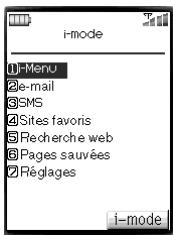
| Options du menu Navigateur | N° |
| Ajouterfavori | 1 |
| favoris | 2 |
| Sauverimage | 3 |
| Sauverpage | 4 |
| Enreg. N° tél | 5 |
| Info certificat | 6 |
| Aller à page web | 7 |
| Actualiser | 8 |
| Adressepage | 9 |
| Ecrire e-mail | 0 |
Chaque fois que vous pourrez utiliser les touches ▲▼ △ et ▷, la ou les touche(s) appropriée(s) seront affichées dans la zone de la touche logicielle sur l'écran de votre téléphone.
Chaque fois que M est affiché au centre de la zone d'aide de la touche logicière sur l'écran de tout téléphone, vous pouvez appuyer sur la touche (MENU) pour accéder à d'autres options.
Lorsque vous acceptez d'envoyer des informations privées (numéro de série, numéro de votre carte SIM, etc.) au IP par l'internet, ces informations peuvent être obtenues par des tiers.
Lorsque vous appuyez sur la touche CLR ou vous ne reviendrez pas nécessairement à l'écran précédent. Le fonctionnement des écrans dépend du contenu actuel de l'écran.
Les options disponibles seront différentes selon le type de page que vous recevez.
| Options du menu Sites favoris | N° |
| Ouvrir | 1 |
| Copier adresse | 2 |
| Modifier titre | 3 |
| Ecrire e-mail | 4 |
| Supprimer un | 5 |
| Supprimer tout | 6 |
Recherche web
Cette option vous permet d'entrer une adresse de page web (URL) spécifique ou d'en sélectionner une dans la liste historique, pour visiter une page particulière.
Lorsque l'écran du menu i-mode est affiché, appuyez sur 5 pour afficher l'écran Recherche web.
Entrer adresse
Appuyez sur 1. L'écran Entrer adresse s'affiche. Utilisez les touches et pour sélectionner le champ Adresse et appuyez sur O. L'écran Entrer adresse s'affiche. Entrez l'adresse URL requise et appuyez sur O. Utilisez la touche pour sélectionner OK et appuyez sur O. La page de l'adresse URL sélectionnée s'affiche.
Historique
Appuyez sur 2 pour afficher l'écran Historique. Utilisez les touches et pour sélectionner l'adresse URL voulue et appuyez sur O. L'écran Entrer adresse s'affiche. Utilisez la touche pour sélectionner OK et appuyez sur O. La page de l'adresse URL sélectionnée s'affiche.
Retour
Appuyez sur 0 pour afficher l'écran du menu i-mode.
Pages sauves
Lorsque l'écran du menu i-mode est affiché, appuyez sur 6. L'écran Pages sauvées s'affiche. Utilisez les touches et pour sélectionner la page sauvegardée voulue et appuyez sur (MENU). Les options suivantes seront disponibles :
Ouvrir : Pour ouvrir la page sauvegardée. Modifier titre : Pour modifier le titre de la page sauvegardée. Protection Oui/Non : Si le mémo affiché à l'écran n'est pas protégé, cette touche activera la protection. S'il est protégé, elle désactivera la protection. Supprimer un : Pour supprimer la page sauvegardée sélectionnée. Supprimer tout : Pour supprimer toutes les pages sauvegardées.
Lorsqu'une page sauvée est affichée, appuyez sur la Touche logicielle 1 et (MENU). Les options suivantes seront disponibles :
Sauver image : Pour enregistrer une image sur la page sauvée.
Modifier titre : Pour modifier le titre de la page sauvée.
Info certificat : Pour afficher le certificat du serveur sur la page actuelle. Cette option n'est disponible que si la page actuelle est la page SSL.
Info page : Pour afficher l'adresse URL de la page sauveée.
Protection Oui/Non : Lorsque le memo affiche à l'écran n'est pas protégé, cette touche activera la protection. S'il est protégé, elle désactivera la protection.
Supprimer : Pour supprimer l'image sauvegardée affichée.
Réglages
Lorsque l'écran du menu i-mode est affiché, appuyez sur 7. L'écran du menu Réglages i-mode s'affiche (voir page 55).
Seules les pages web compatibles avec i-mode seront affichées. Les pages sauvegardées sont mises en mémoire sur votre téléphone. Vous pouvez ainsi les afficher sans vous connecter au service i-mode. Vous ne pouvez pas supprimer les pages protégées. Vous ne pouvez pas supprimer les pages protégées.
Menu e-mail
Ce menu vous permet d'utiliser la fonctionnalité e-mail.
Lorsque l'écran de veille est affiché, appuyez sur la Touche logique 1 ou sur la Touche logique 2 et 2. L'écran du menu e-mail s'affiche.
Écrire e-mail
Cette option vous permet de composer, d'envoyer et d'enregistrer des messages.
Appuyez sur 1 pour afficher l'écran Ecrire e-mail. Utilisez les touches ▲ et ▼ pour sélectionner le champ Object et appuyez sur O. L'écran Object s'affiche. Saisissez l'objet du message (30 caractères maximum) et appuyez sur O. L'écran Ecrire e-mail s'affiche à nouveau avec le titre que vous venez d'entrer. Utilisez la touche ▼ pour sélectionner le champ du destinataire (to1) et appuyez sur O. L'écran Envoyer à s'affiche. Saisissez l'adresse requise et appuyez sur O. L'écran Ecrire e-mail s'affiche à nouveau avec l'adresse que vous venez d'entrer. Utilisez la touche ▼ pour sélectionner le champ Message et appuyez sur O. L'écran Message s'affiche. Saisissez le message voulu (4000 caractères maximum) et appuyez sur O. L'écran Écrire e-mail s'affiche à nouveau avec le texte du message que vous venez d'entrer. Utilisez la touche ▼ jusqu'à ce que le champ Pièces jointes soit sélectionné et appuyez sur O. Appuyez sur O pour afficher l'écran Pièces jointes. Utilisez les touches ▲ et ▼ pour mettre en surbrillance les données que vous souhaitez envoyer en pièces jointes et appuyez sur la Touche logicielle 1. L'écran d'aperçu s'affiche. Appuyez sur la Touche logicielle 1 pour joindre les données. Une fois que le fichier est joint, son titre s'affiche dans le champ Pièces jointes. Appuyez sur CLR pour finir de joindre les pièces. Utilisez la touche ▼ jusqu'à ce que le champ Envoyer ou Enregistrer soit en surbrillance, puis appuyez sur O.
Votre message sera envoyé ou enregistré sous forme de brouillon.
Modification d'un e-mail écrit
Lorsque l'écran Ecrire e-mail ou Modifier e-mail est affiché, appuyez sur la touche (MENU). Le menu de modification du texte s'affiche. Appuyez sur la touche appropriée pour sélectionner l'option requise.
Envoyer : Pour envoyer le message.
Enregistrer : Pour enregistrer le message modifié en mode A envoyer (voir page 54).
Suppr. piece jointe : Pour supprimer le/les fichier(s) joints.
Afficher image : Pour afficher un fichier d'image jointe.
Jouer mélodie: Pour jouer un fichier de mélodie jointe.
Joindre une image : Pour joindre l'image au message.
Joindre une mélodie : Pour joindre la mélodie au message.
Ouvrir répertoires: Pour ajouter l'adresse d'un destinataire directement dans le répertoire.
Ajouter destinataire : Pour ajouter l'adresse du destinataire.
Ajouter Cc : Pour ajouter l'adresse Cc.
Ajouter Bcc : Pour ajouter l'adresse Bcc.
| 1)Ecrire e-mail |
| 2)Ecrire e-mail animé |
| 3)e-mails reçus |
| 4)e-mails envoyés |
| 5)A envoyer |
| 6)Vérif nx x e-mails |
| 7)Paramétrer |
| 8)Retour |
| Options du menu e-mail | N° |
| Écrire e-mail | 1 |
| Écrire e-mail animé | 2 |
| e-mails reçus | 3 |
| e-mails envoyés | 4 |
| À envoyer | 5 |
| Vérifier nouveaux e-mails | 6 |
| Paramétrer | 7 |
| Retour | 0 |
Les options disponibles pourront changer selon les opérateurs. Lorsqu'une erreur se produit pendant l'envoi d'un e-mail, ce dernier est enregistré avec les messages à envoyer. Vous pouvez envoyer le même message à cinq adresses différentes. Si vous souhaitez envoyer un message enregistré, reportez-vous à la section A envoyer (page 54). Si la sonnerie à ajouter est protégée par un copyright, un message d'erreur s'affichera et la mélodie ne sera pas ajoutée. La taille du fichier joint peut faire jusqu'à 100 Ko. Le contenu du menu pourra varier selon ce qui est en surbrillance.
Changer vers Destinataire: Pour changer Cc ou Bcc pour Destinataire.
Changer vers Cc: Pour changer Destinataire ou Bcc pour Cc.
Changer vers Bcc: Pour changer Destinataire ou Cc pour Bcc.
Supprimer : Pour supprimer une adresse.
Ajout en-tête : Pour ajouter une première phrase enregistrée au début du texte.
Aj. signature : Pour ajouter une signature enregistrée à la fin du texte.
Eff. texte : Pour supprimer le message en cours de modification.
Suppr. e-mail : Pour supprimer le nouveau message en cours de composition.
Utilisez les touches et pour sélectionner Envoyer ou Enregistrer.
Si vous appuyez sur O lorsque l'option Envoyer est sélectionnée, votre message sera envoyé et le menu e-mail s'affichera de nouveau. Si vous appuyez sur O lorsque l'option Enregistrer est sélectionnée, votre message sera enregistré au mode A envoyer (voir page 54) et le menu e-mail s'affichera de nouveau.
Écrire e-mail animé (SMIL)
Cette option vous permet de composer, d'envoyer et d'enregistrer des e-mails animés (SMIL).
Appuyez sur 2 pour afficher l'écran Ecrire e-mail animé. Utilisez les touches et ∇ pour sélectionner le champ Object et appuyez sur O. L'écran Object s'affiche. Saisissez l'objet du message et appuyez sur O. L'écran Ecrire e-mail animé s'affiche à nouveau avec le titre que vous venez d'entrer. Utilisez la touche pour sélectionner le champ du destinataire (to1) et appuyez sur O. L'écran Envoyer s'affiche. Saisissez l'adresse ou le numéro de téléphone requis et appuyez sur O. L'écran Ecrire e-mail animé s'affiche à nouveau avec l'adresse que vous venez d'entrer.
Créer un nouvel e-mail animé (SMIL)
Utilise la touche pour sélectionner E-mail animé et appuyez sur O. L'écran Ecrire e-mail animé s'affiche. Appuyez sur (MENU) pour afficher l'écran du menu Ecrire e-mail animé (initial). Appuyez sur la touche appropriée pour sélectionner l'option requise (voir le tableau à droite).
Ajouter texte : Pour ajouter un nouveau texte à l'e-mail animé.
Ajouter image : Pour ajouter une image à l'e-mail animé.
Ajouter son : Pour ajouter un son à l'e-mail animé.
Aperçu : Pour afficher l'e-mail animé que vous venez de créer.
Couleur de fond : Pour changer la couleur de fond de l'e-mail animé.
Options : Pour régler la durée de la présentation
| Options du menu Ecrire (initial) | N° |
| Ajouter texte | 1 |
| Ajouter image | 2 |
| Ajouter son | 3 |
| Aperçu | 4 |
| Couleur de fond | 5 |
| Options | 6 |
Options du menu écrire e-mail animé (SMIL)
Vous pouvez accéder aux options du menu Ecrire e-mail animé en appuyant sur (MEN) à partir de l'écran e-mail animé. Les options disponibles pourront changer selon la condition de création de l'e-mail animé.
| Options du menu Ecrire (TOUT) | Description |
| Ajouter texte | Le texte que vous entrez dans l'écran de saisie de texte sera placé dans le champ texte sur la diapositive. |
| Supplimer/texte | Le texte placé dans la diapositive et le champ de texte de cette dernière sera supprimé. |
| Ajouter image | L'odore que vous sélectionné sera placé dans le champ image de la diapositive. |
| Supplimer image | L'odore placé dans la diapositive et le champ image de cette dernière sera supprimé. |
| Ajouter son | Le son que vous sélectionné sera Joint à la diapositive. Le symbole audio (notes) sera affiché à gauche du numéro de la diapositive. |
| Supplimer son | Le son Joint à la diapositive et le symbole audio seront supprimés. |
| Aperçu | Les diapositives serontprésentées en aperçu dans l'ordre depuis le début à l'heure de presentation programmée pour chacune. |
| Ajouter diapositive | La nouvelle diapositive sera ajoutée à la suite de celle qui est affichée. |
| Insérer diapositive | La nouvelle diapositive sera insérée immédiatement avant celle qui est affichée. |
| Supplimer diapositive | La diapositive actuellément affichée sera supprimée. |
| Couleur du texte | Cette option vous permet de sélectionner la couleur du texte parmi 16 couleurs différentes. |
| Couleur de fond | Cette option vous permit de sélectionner la couleur du fond parmi 16 couleurs différentes. |
| Régler Mode Forme | Cette option vous permit de sélectionner la taille de l'image affichée (voir tableau à droite). |
| Options | Le sous-menu s'affiche. Cette option vous permit de régler la durée de la presentation et de l'affichage de textes, etc. |
| Changer la taille de la région | Cette option vous permit de changer la taille de la région en utilisant les touches ▲ et ▼. |
| Echanger image/texte | Cette option vous permit d'intervertir l'emplacement du champ image et du champ texte sur la diapositive. |
| Diapositive précédente | La diapositive précédente s'affichera. |
| Diapositive suivante | La diapositive suivante s'affichera. |
Modification d'un e-mail animé (SMIL) écrit
Lorsque l'écran Ecrire e-mail animé est affiché, appuyez sur (MENU). L'écran du menu d'édition s'affiche. Appuyez sur la touche appropriée pour sélectionner l'option requise (voir le tableau à droite).
Envoyer : Pour envoyer l'e-mail animé.
Enregistrer : Pour enregistrer le message modifié en mode A envoyer (voir page 54).
Ouvrir répertoires : Pour ajouter l'adresse d'un destinataire directement dans le répertoire.
Ajouter Destinataire : Pour ajouter l'adresse du destinataire.
Ajouter Cc : Pour ajouter l'adresse Cc.
Ajouter Bcc : Pour ajouter l'adresse Bcc.
Changer vers Destinataire: Pour changer Cc ou Bcc pour Destinataire.
Changer vers Cc: Pour changer Destinataire ou Bcc pour Cc.
Changer vers Bcc: Pour changer Destinataire ou Cc pour Bcc.
| Réglage du mode forme | |
| Cherché | L'-image est affichée dans sa taille réelle. |
| Rempli | L'image est mise à la taille du champ d'affichage de l'image. |
| Rencontrré (Défaut) | L'image est réglée de telle manière que le côté le plus long de la hauteur ou de la largeur est aligné avec le côté correspondant au champ d'affichage de l'image. |
| Coupé | L'image est réglée de telle manière que le côté le plus court de la hauteur ou de la largeur est aligné avec le côté correspondant au champ d'affichage de l'image. |
Le contenu du menu pourra varier selon ce qui est en surbrillance.
Suppr. adresse : Pour supprimer une adresse.
Eff. message : Pour supprimer l'e-mail animé en cours de modification.
Appuyez sur la touche ∇ pour sélectionner Envoyer ou Enregistrer.
Si vous appuyez sur O lorsque l'option Envoyer est sélectionnée, voite e-mail animé sera enregistré au mode A envoyer (voir page 54) et l'écran du menu e-mail s'affichera.
Si you appuyez sur O lorsque I'option Enregister est sélectionnée, voite e-mail animé sera enregistré au mode A envoyer (voir page 54) et I'écran du menu e-mail s'affichera.
E-mails reçus
Cette option vous permet de dire et de gérer vos messages entrants comme suit :
Lire les e-mails reçus
Appuyez sur 3 pour afficher l'écran E-mails reçus. Lorsque la liste des e-mails reçus est affichée, utilisez les touches et pour sélectionner le message requis, plus appuyez sur la Touche. logicielle 1 pour le lire. Utilisez les touches et pour faire défiler le message. Utilisez les touches et pour afficher le message précédent ou le message suivant respectivement. Lorsque you aves fin de fire vos messages, appuyez sur CLR pour revenir à la liste des e-mails reçus ou appuyez sur pour revenir à l'écran de veille.
Gérer les e-mails reçus
Lorsque la liste des e-mails reçus est affichée, utilisez les touches ▲ et ▼ pour sélectionner le message requis puis appuyez sur (MENU). Le menu du filtrage/suppression des e-mails reçus s'affiche. Appuyez sur la touche appropriée pour sélectionner l'option requise (voir tableau à droite).
Afficher tous : Pour afficher tous les e-mails reçus.
Afficher non lus : Pour afficher uniquement les messages non lus.
Afficher non lus : Pour afficher uniquement les messages non lus.
Afficher protégés : Pour afficher uniquement les messages protégés.
Tri par titre : Pour classer les messages reçus selon leur titre.
Tri par adresse : Pour classer les messages reçus selon leur adresse.
Tri par date : Pour classer les messages reçus selon leur date.
Supprimer un : Pour supprimer le message actuellement sélectionné.
Supprimer messages lus : Pour supprimer tous les messages lus à l'exception des messages protégés.
Supprimer tous : Pour supprimer tous les messages.
Lorsqu'un message est affiché, vous pouvez appuyer sur la touche (MENU) pour accéder au menu des options des e-mails reçus : Appuyez sur la touche appropriée pour sélectionner l'option requise.
Répondre : Pour répondre au message reçu.
Ajouter texte reçu**: Pour répondre au message reçu cité.
Répondre tous**: Pour répondre à tous les messages reçus.
Ajouter tout texte reçu**: Pour répondre à tous les messages reçus.
Transférer**: Pour transmettre le message reçu.
Protection Oui/Non**: Pour protéger ou supprimer la protection du message reçu.
Copier message : Pour passer à l'écran de copie du message pour copier le texte requis.

Lorsque votre boîte aux lettres est saturée, les nouveaux messages/e-mails animés remplacent les anciens messages/e-mails animés.
| Options du menu des e-mails reçus | N° |
| Afficher tous | 1 |
| Afficher non lus | 2 |
| Afficher lus | 3 |
| Afficher protégés | 4 |
| Trier par titre | 5 |
| Trier par adresse | 6 |
| Trier par date | 7 |
| Supprimer un | 8 |
| Supprimer lus | 9 |
| Supprimer tous | 0 |

Les touches disponibles seront différentes selon le type de message reçu.
Copier objet : Pour passer à l'écran de copie de l'objet pour copier le texte requis.
Copier adresse : Pour passer à l'écran de copie de l'adresse pour copier le texte requis.
Enregistrer adresse : Pour enregistrer l'adresse de l'expéditeur dans le répertoire.
Enregistrer tel/Adr** : Pour enregistrer dans le répertoire le numéro de téléphone et l'adresse e-mail se trouvant dans le texte du message reçu.
Enregistrer sonnerie : Pour enregistrer la sonnerie ajoutée au message reçu.
Enregistrer pièce jointe : Pour enregistrer le fichier joint de la mélopé/image.
Supprimer*: Pour supprimer le message reçu affiché.
E-mails envoyés
Cette option vous permet de lire et de gérer les messages que vous avez envoyés et enregistrés.
Lire les e-mails envoyés
Appuyez sur 4 pour afficher l'écran E-mails envoyés. Lorsque la liste des e-mails envoyés est affichée, utilisez les touches ▲ et ▼ pour sélectionner le message/e-mail animé (SMIL) requis puis appuyez sur ⊙ pour les lire. Utilisez les touches et pour faire défiler le message/e-mail animé. Utilisez les touches et pour afficher le message/e-mail animé précédent ou le message/e-mail animé suivant respectivement.
Gérer les e-mails/e-mails animés envoyés
Lorsque la listedes e-mails envoyes est affichee, utilise les touches et pour selectionner le message/e-mail animé (SMIL) requis puis appuyez sur MENI). Le menu du filtre/suppression des e-mails envoyes s'affiche. Appuyez sur la touche appropriée pour l'option requise (voir le tableau en haut à droite).
Trier par titre : Pour classer les messages/e-mails animés envoyés selon leur titre.
Trier par adresse : Pour classer les messages/e-mails animés envoyés selon leur adresse.
Trier par date : Pour classer les messages/e-mails animés envoyés selon leur date.
Supprimer un : Pour supprimer le message/e-mail animé sélectionné.
Supprimer tous : Pour supprimer tous les messages/e-mails animés.
Lorsqu'un message/e-mail animé est affiché, vous pouvez appuyer sur la touche (MENU) pour accéder au menu des options des e-mails envoyés :
Rééditer : Vous permet de modifier à nouveau un message/e-mail animé (SMIL) envoyé.
Protection Oui/Non: Pour protéger ou supprimer la protection du message/e-mail animé envoyé.
Copier message : Pour afficher l'écran de copie du message pour copier le texte du message.
Copier objet : Pour afficher l'écran de copie d'objet pour copier le texte de l'objet.
Enregistrer adresse : Pour enregistrer l'adresse de l'expéditeur dans le répertoire.
Enregistrer tel/Adr : Pour enregistrer dans le répertoire le numéro de téléphone et l'adresse e-mail se trouvant dans le texte du message requ.
Supprimer : Pour supprimer le message envoyé affiche.
| Options de la liste des e-mails envoyés | N° |
| Trier par titre | 1 |
| Trier par adresse | 2 |
| Trier par date | 3 |
| Supprimer un | 4 |
| Supprimer tous | 5 |

Même si vous sélectionnez Supprimer tous, les messages protégés et non lus ne seront pas supprimés.
| Options des détails des e-mails envoyés | N° |
| Re-editer | 1 |
| Protection Oui/Non | 2 |
| Copier message | 3 |
| Copier objet | 4 |
| Enregistrer adrasse | 5 |
| Enregister N° télé | 6 |
| Supprimer | 7 |
Cet option vous permet de supprimer ou de gérer les messages/e-mails animés que vous avez créés et enregistrés mais que vous n'avez pas envoyés.
Modification d'un e-mail/e-mail animé (SMIL) à envoyer
Appuyez sur 5 pour afficher l'écran A envoyer. Utilisez les touches et pour sélectionner le message/e-mail animé (SMIL) requis puis appuyez sur 0 pour les modifier (voir "Ecrire e-mail" page 49) ou appuyez sur MENU pour afficher le menu de suppression.
Suppression d'un e-mail/e-mail animé (SMIL) à envoyer
Lorsque la liste des e-mails à envoyer est affichée, utilisez les touches et pour sélectionner le message/e-mail animé requis puis appuyez sur (MENU) pour afficher le menu de suppression. Appuyez sur la touche appropriée pour sélectionner l'option requise (voir le tableau à droite).
Supprimer Pour supprimer le message/e-mail animé sélectionné.
Supprimer tous : Pour supprimer tous les messages/e-mails animés.
Réglage de la consultation
Cet écran anime.
Appuyez sur 6 pour afficher l'écran Consultation sélective.
Vérifier e-mails
Cette option vous permet d'accéder à vos e-mails/e-mails animés reçus non-lus enregistrés sur le serveur.
Appuyez sur 7 pour afficher l'écran des nouveaux messages. Appuyez sur la touche appropriée pour l'option requise (voir le tableau à droite). Le nouveau message/e-mail animé (SMIL) de l'option sélectionnée sera vérifié et le résultat s'affichera.
Paramétrer
Cette option vous permet d'accéder au menu de paramétrage de la messagerie (voir page 56).
Retour
Cette option vous ramène au menu i-mode (voir page 47).
| Options de la liste des e-mails à envoyer | N° |
| Supprimer | 1 |
| Supprimer tous | 2 |
Le format de l'écran Consultation sélective dépend de l'opérateur.
| Options des nouveaux e-mails reçus | N° |
| tous** | 1 |
| i-mail | 2 |
| e-mail animé | 3 |
Si la Réception automatique est activée (voir page 57), l'option Vérifier e-mails affichera la boîte e-mails reçus (voir page 52). Si la Réception automatique est désactivée, cette option téléchargera les nouveaux messages depuis le serveur de toute opérateur i-mode. Si la boîte e-mails reçus est saturée, les nouveaux messages remplaceront les anciens messages lus.
Réglages paramètres i-mode
Ce menu vous permet de configurer l'utilisation et l'affichage des pages web sur votre téléphone.
Lorsque l'écran de veille est affiché, appuyez sur la Touche logicielle 2 puis sur 7. L'écran du menu Réglages i-mode s'affiche.
Délamération connexion
Cette option vous permet de regarder l'intervalle de temps après lequel la connexion sera interrompue en l'absence d'activité (60 secondes/90 secondes/désactivée).
Appuyez sur 1 pour afficher l'écran Délai connexion. Utilisez les touches et pour sélectionner le cercle situé à côté de la valeur voulue, puis appuyez sur pour la sélectionner. Utilisez la touche pour sélectionner OK et appuyez sur O.
Afficher les tableaux
Cette option vous permet de décider si votre téléphone affiche ou non les grilles qui se trouvent sur les pages web.
Appuyez sur 2 pour afficher l'écran Afficher tableaux. Utilisez les touches et pour sélectionner le cercle situé à côté de la valeur voulue puis appuyez sur O pour la sélectionner. Utilisez la touche pour sélectionner OK et appuyez sur O.
Afficher les images
Cette option vous permet de décider si votre téléphone doit ou non charger les images des pages web.
Appuyez sur 3 pour afficher l'écran Afficher images. Utilisez les touches haut et bas pour sélectionner le cercle situé à côté de la valeur voulue puis appuyez sur O pour la sélectionner. Utilisez la touche pour sélectionner OK et appuyez sur O.
Mots entiers
Cet écran du texte pour qu'il ne sorte pas de ces limites de voie enran.
Appuyez sur 4 pour afficher l'écran Mots entiers. Utilisez les touches et pour sélectionner le cercle situé à côté de la valeur voulue puis appuyez sur O pour la sélectionner. Utilisez la touche pour sélectionner OK et appuyez sur O.
Certificat
Appuyez sur 5 et utilisez les touches et pour sélectionner le certificat requis, puis appuyez sur (MENU).
Appuyez sur 1. Les informations relatives au certificat sélectionné s'affichent.
Réglage du certificat
Appuyez sur 2 pour rendre le certificat sélectionné valide ou invalide.
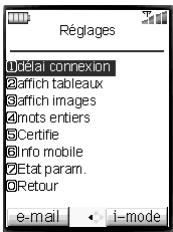
| Options des réglages utilisé | N° |
| Délambda connexion | 1 |
| Affich tableaux | 2 |
| Affich images | 3 |
| Mots entiers | 4 |
| Certifié | 5 |
| Info mobile | 6 |
| Etat param. | 7 |
| Retour | 0 |
Information mobile
Appuyez sur 6 pour afficher l'écran Information mobile. Utilisez les touches et pour sélectionner le cercle situé à côté de la valeur vouée puis appuyez sur 0 pour la sélectionner. Utilisez la touche pour sélectionner OK et appuyez sur O.
Etat des paramètres
Cette option permet d'afficher toutes les options de ce menu, en indiquant leurs réglages actuels.
Appuyez sur 7 pour afficher l'écran État paramètres.
Retour
Cette option vous ramène au menu i-mode (voir page 47).
Appuyez sur 0 pour retourner à l'écran de menu i-mode.
Paramètres des e-mails
Lorsque l'écran de veille est affiché, appuyez sur la Touche logicielle 1 puis sur 8. L'écran du menu Paramétrer de la messagerie s'affiche.
Modifier en-tête
Cette option vous permet de modifier le texte que vous pouvez ajouter au début d'un message. Vous pouvez aussi décider d'ajouter ce texte automatiquement au début de tous les messages.
Appuyez sur 1 pour afficher l'écran En-tête. Appuyez sur O pour activer/désactiver l'insertion automatique selon les besoins (une ✓ dans la case signifie que l'insertion automatique est activée). Utilisez la touche ▼ pour sélectionner la case Attache Auto puis appuyez sur ⊙ pour afficher l'écran Entité. Saisissez le texte d'en-tête requis et appuyez sur 0. Utilisez la touche ▽ pour sélectionner OK et appuyez sur O. Le texte de l'en-tête sera enregistré.
Modifier la signature
Cette option vous permet de modifier le texte que vous pouvez ajouter à la fin d'un message. Vous pouvez aussi décider d'ajouter ce texte automatiquement à la fin de tous les messages.
Appuyez sur 2 pour afficher l'écran Signature. Appuyez sur O pour activer/désactiver l'insertion automatique selon les besoins (une √ dans la case signifie que l'insertion automatique est activée). Utilisez la touche pour sélectionner la case Attache Auto puis appuyez sur O pour afficher l'écran Signature. Saisissez le texte de signature requis et appuyez sur O. Utilisez la touche pour sélectionner OK et appuyez sur O. Le texte de signature sera enregistré.
Marqueur de réponse
Cette option vous permet de modifier le symbole qui indique le texte de réponse.
Appuyez sur 3 pour afficher l'écran Marq. réponse.
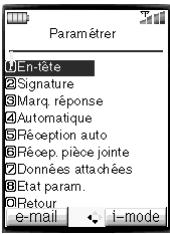
| Options des réglages de la messagerie | N° |
| Modifier en-tête | 1 |
| Modifier la signature | 2 |
| Marq. ↔ronse | 3 |
| Automatique | 4 |
| Réception auto | 5 |
| Récep. pièce jointe | 6 |
| Données attachées | 7 |
| Etat param. | 8 |
| Retour | 0 |
Appuyez sur O pour afficher l'écran de saisie Marq. réponse. Saisissez le symbole de marqueur de réponse voulu et appuyez sur . Utilisez la touche pour sélectionner OK et appuyez sur . Le marqueur de réponse sera enregistré.
Automatique
Cette option vous permet de dire automatiquement des pièces jointes Mail et des e-mails animés.
Appuyez sur 4 pour afficher l'écran Automatique. A l'aide des touches et ▼, Sélectionnez le paramètre voulu et appuyez sur ○ (une ✓ dans la case signifie que la lecture automatique est activée). Utilise la touche ▼ pour selectionner OK et appuyez sur 0. Les paramètres seront enregistrés.
Réception automatique
Cette option vous permet d'activer ou de désactiver la réception automatique des e-mails.
Appuyez sur 5 pour afficher l'écran Réception auto. A l'aide des touches et ∇, sélectionnez le paramètre voulu et appuyez sur (une ✓ dans la case signifie que la réception automatique est activée). Utilisez la touche pour sélectionner OK et appuyez sur O. Les paramètres seront enregistrés.
Réception pièce jointe
Cette option vous permet de recevoir des fichiers images et MIDI.
Appuyez sur 6 pour afficher l'écran Recept. pièces jointes. A l'aide des touches et ∇, sélectionnez le paramètre voulu et appuyez sur (une ✓ dans la case signifie que la réception de pièces jointes est activée). Utilisez la touche ∇ pour sélectionner OK et appuyez sur O. Les paramètres seront enregistrés.
Données attachées
Cette option vous permet de recevoir des fichiers MFi.
Appuyez sur 7 pour afficher l'écran Données attachées. A l'aide des touches et , sélectionnez le cercle situé à côté du paramètre voulu et appuyez sur . Utilisez la touche pour sélectionner OK et appuyez sur . Les paramètres seront enregistrés.
Etat des paramètres
Cette option permet d'afficher toutes les options de ce menu, en indiquant leurs réglages actuels.
Appuyez sur 8 pour afficher l'écran État param.
Retour
Cette option vous ramène au menu e-mail (voir page 49).
Appuyez sur 0 pour afficher l'écran du menu de la messagerie.

Lorsque la réception automatique est activée, votre téléphone reçoit automatiquement les e-mails. Si cette fonction est désactivée, vous devez télécharger vos messages manuellement depuis le serveur de votre opérateur i-mode (voir Vérifier e-mails page 54).
Calculatrice
La calculatrice vous permet d'effectuer des additions, des soustractions, des multiplications et des divisions. Elle est également dotée d'une fonction de mémoire. La calculatrice peut afficher jusqu'à 10 chiffres, avec un maximum de 8 chiffres après la virgule.
Si un calcul produit un résultat supérieur à cette limite maximale, un message d'erreur s'affiche dans le champ de calcul.
Affectation des touches de la calculatrice
Des fonctions différentes sont affectées aux touches pour la fonction calculatrice. Les fonctions affectées sont illustrées ci-dessus :
Touche Addition (+)
Touche Soustraction (-)
Touche : Multiplication (×)
Touche ∇ : Division (÷)
Touche (MENU) : Point décimal ()
Touche : Effacement
Touche : Égal (=)
Touche logicielle 1: Mise en mémoire
Touche logicielle 2: Rappel mémoire
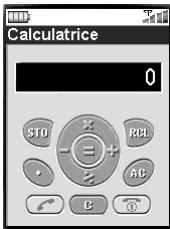
Activation et déactivation de la calculatrice
Lorsque l'écran de veille est affiché, appuyez sur (MENU) 8 et 1. La calculatrice s'affiche. Appuyez sur ① pour revenir à l'écran de veille.
Pour calculator simplem
Pour effectuer des opérations à l'aide de la calculatrice, par exemple 52+37 :
Entrez 52 sur l'écran Calculatrice. Appuyez sur la touche Entrez 37. Appuyez sur O
Le résultat 89 s'affichera dans le champ de calcul.
Pour calculer en se servant de la mémoire-temporaire
Pour calculer à l'aide de la mémoire-temporaire, par exemple 5x (25-5):
Entrez 25 sur l'écran Calculatrice. Appuyez sur Entrez 5. Appuyez sur O.
Le résultat 20 s'affichera dans le champ de calcul.
| Touche | Fonction calculatrice |
| ▲ | Addition (+) |
| ▲ | Soustraction (-) |
| ▲ | Multiplication (×) |
| ▼ | Division (÷) |
| (MENU) | Point décimal (. ) |
| ∅ | Effacement |
| ○ | Egal (=) |
| Touché logicielle 1 | Mise en mémoire |
| Touché logicielle 2 | Rappel mémoire |
La calculatrice peut afficher jusqu'à 10 chiffres, avec un maximum de 8 chiffres après la virgule. Si le résultat du calcul est supérieur à cette limite maximale, un message d'erreur s'affichera.
n'exécute aucune fonction.
Appuyez sur la Touche logicielle 1. Un M apparaitra à gauche du champ de calcul. Entrez 5. Appuyez sur ▲. Appuyez sur la Touche logicielle 2.
20 s'affichera dans le champ de calcul.
Appuyez sur 0. Le résultat 100 s'affichera dans le champ de calcul.
Supprimer un chiffre
Pour supprimer un chiffre, appuyez sur la touche CLR.
Supprimer tous les chiffres
Pour supprimer tous les chiffres, appuyez de façon continue sur la touche CLR.
Supprimer une mémoire
Pour supprimer la mémoire, appuyez sur
Agenda
L'agenda vous permet d'entrer des rappels et de noter vos rendez-vous pour des dates et des heures précises.
Lorsque l'écran de veille est affiché, appuyez sur (MENU) 8 et 2 avant d'effectuer les procédures suivantes. L'agenda s'affiche en format hebdomadaire ou mensuel (selon l'option utilisée pour la première fois) et la date actuelle est mise en surbrillance.
Entrer un événement dans l'agenda
Appuyez sur O pour afficher l'écran de la liste du programme de la journée (le cas échéant). Appuyez sur la Touche logicielle 1 pour afficher l'écran Ajouter.
Réglage de la date et de l'heure
Appuyez sur O pour régler la date de l'événement programme.
- Entrez le jour (au besoin) et appuyez sur la touche .
- Entrez le mois (au besoin) et appuyez sur la touche .
- Entrez l'année (au besoin) et appuyez sur la touche .
Entrez l'heure de l'événement programme, puis appuyez sur la Touche logicielle 1. L'écran Ajouter s'affiche à nouveau.
Description
Utilisez la touche pour sélectionner le champ Description et appuyez sur O. L'écran de saisie Description s'affiche de nouveau. Entrez une description de l'événement programme et appuyez sur O. L'écran Ajouter s'affiche.
Réglage de la répétition
Utilisez la touche pour sélectionner le champ Repétition. Utilisez les touches et pour faire défiler et changer l'option Repétition. Vous pouvez aussi appuyer sur et entre le chiffre approprié pour l'option requise. L'écran Ajouter s'affiche à nouveau.
Réglages du rappel
Utilisez la touche▼ pour sélectionner le champ Rappel. Appuyez ensuite sur 0 pour activer/désactiver le Rappel (le symbole ✔ dans la case signifie que le rappel est activé). - Si vous activez le rappel, utilisez la touche pour mettre en surbrillance le champ Tonalité de rappel. Appuyez sur ① pour afficher la liste des tonalités de rappel. Utilisez les touches ▲ et ▼ pour sélectionner la tonalité voulue et appuyez sur ②
Réglage de la visualisation (privé/public)
Appuyez sur la touche ∇ pour sélectionner Privé. Appuyez ensuite sur 0 pour régler la visualisation sur Privé ou Public (le symbole ν dans la case signifie que l'état de l'événement est réglé à Privé). Appuyez sur la Touche logicielle 1 pour enregistrer les réglages.
Visualiser les événements programmés
Utilisez les touches et pour afficher la période ou le mois précédent/suivant (si nécessaire) et les touches et pour afficher le jour précédent/suivant jusqu'à ce que la date voulue soit mise en surveillance. Appuyez sur O pour afficher l'écran de la liste du programme de la journée (le cas échéant). Utilisez les touches et pour sélectionner l'événementprogrammésouhaité et appuyez sur O. L'événementprogramme sélectionné sera affiché.
Pour modifier l'événement programme affiché, appuyez sur la Touche logicielle 1.
Menu des options de l'agenda
Utilisez les touches et pour afficher la semaine ou le mois précédent/suivant (si nécessaire) et les touches et pour afficher le jour précédent/suivant jusqu'à ce que la date voulue soit mise en surbillance. Appuyez sur O pour afficher l'écran de la liste du programme de la journée (le cas échéant). Utilisez les touches et pour sélectionner l'événement programmé voulu et appuyez sur Menu. Le menu des options de l'agenda s'affiche.
Appuyez sur la touche numérotée correspondant à l'option voulue (voir le tableau de droite).
Ajouter : Pour ajouter une nouvelle entrée.
Éditeur: Pour modifier l'événement sélectionné.
Copier : Pour copier l'événement sélectionné.
Supprimer : Pour supprimer un ou des événement(s).
- Appuyez sur 1 pour supprimer l'événement en surbrillance.
- Appuyez sur 2 et 1 pour supprimer les événements publics de la journée. Appuyez sur 2 et 2 pour supprimer tous les anciens événements publics, ou sur 2 et 3 pour supprimer tous les événements publics.
- Appuyez sur 3 et 1 pour supprimer les événements privés de la journée. Appuyez sur 3 et 2 pour supprimer tous les anciens événements privés, ou sur 3 et 3 pour supprimer tous les événements privés.
- Appuyez sur 4 pour supprimer tous les événements.
Aller à la date : Pour afficher en format hebdomadaire ou mensuel avec la date voulue en surbrillance.
Voir événements : Pour afficher les événements pour chaque type de visualisation.
- Appuyez sur 1 pour afficher l'écran événements publics seulement.
- Appuyez sur 2 et entrez votre code de sécurité pour afficher uniquement les événements privés.
- Appuyez sur 3 et entrez votre code de sécurité pour afficher tous les événements.
État : Pour afficher le résumé de tous les événements.
Envoi IR : Pour envoyer les données de l'agenda par le port Infrarouge.
Seul le format 24 heures peut être utilisé pour programmer un événement.
| Options de l'agenda | N° |
| Ajouter | 1 |
| Editor | 2 |
| Copier | 3 |
| Supprimer | 4 |
| Aller à la date | 5 |
| Voir événements | 6 |
| Etat | 7 |
| Envoi IR | 8 |
Vous pouvez visualiser les événements privés en appuyant sur 2 ou 3.
Liste à faire
Cet c t 100 taches deant e aue aue aue aue aue aue aue aue aue aue aue aue aue aue aue aue aue aue aue aue aue aue aue aue aue aue aue aue aue aue aue aue aue aue aue aue aue aue aue aue aue aue aue aue aue aue aue aue aue aue aUEaue aue aue aue aue aue aue aue aue aue aue aue aue aue aue aue aue aue aue aue aue aue aue aue aue aue aue aue aue aue aue aue aue aue aue aue aue aue aue aue aue aue aue aue aue aue aue aue aue aue
Lorsque l'écran de veille est affiché, appuyez sur (MEN) et 8 pour afficher l'écran du menu Applications avant d'exécuter les procédures suivantes.
Créer une tâche
Appuyez sur 3 pour afficher l'écran Listé à faire. Si la liste ne contient aucune tâche, utilisez les touches et pour sélectionner Public/Privé ou Tout et appuyez sur la Touche logicielle 1. L'écran Ajouter s'affiche avec les champs Date de départ, Date due, Description, Categorie, Priorité, case à cocher Complètes et case à cocher Privés.
Réglage de la date de départ
Lorsque l'écran Ajouter est affiché, utilisez les touches ▲ et √ pour sélectionner le champ Date de départ et appuyez sur Ⓞ. Lorsque l'écran Date de départ est affiché, saisissez la date, le mois et l'année requis. Appuyez sur la Touche logicielle 1 pour enregistrer les changements.
Réglage de la date d'échéance
Utilisez la touche pour sélectionner le champ Date due et appuyez sur O. Appuyez sur la touche correspondant à l'option voulue.
Si vous avez choisi Même jour (1) ou Jour suivant (2) ou encore Dans une semaine (3), l'écran Ajouter s'affiche de nouveau avec la date sélectionnée indiquée dans le champ Date due. - Si vous avez choisi Choisir la date (4), l'écran de saisie Date que s'affichera. Entrez l'année, le mois et la date requis, puis appuyez sur la Touche logicielle 1 pour revenir à l'écran Ajouter.
Description
A l'aide de la touche▼, sélectionner le champ Description puis appuyez sur O pour afficher l'écran de saisie Description de l'option Lié à faire. Saisissez une description de la tache à accomplir. Appuyez sur la touche O pour enregistrer les changements.
Réglage de la catégorie
Utilisez la touche pour sélectionner le champ Catégorie. Faites défiler les options à l'aide des touches et ou appuyez sur et Sélectionnez l'option requise avec les touches et puis appuyez sur .
Déterminer la priorité
Utilisez la touche pour sélectionner le champ Priorité. Faites défiler les options à l'aide des touches et ou appuyez sur et Sélectionnez l'option requise avec les touches et puis appuyez sur .
Déterminer l'objet (complétés/incomplets)
Utilisez la touche pour sélectionner le champ Complétés. Appuyez ensuite sur O pour régler l'état à Completés ou incomplets (le symbole sur la gauche signifie que l'état de l'événement est réglé à Completés).
Si aucune tâche n'est mémoire, vous serez invités à en créer une. Si aucune tâché n'est répertoriée, appuyez sur (MEN) 1 pour effectuer des modifications. Si une date invalide est entrée, un écran d'erreur s'affichera et l'écran de saisie de la date antérieure s'affichera à nouveau.
Réglage de la visualisation (privé/public)
Utilise la touche pour sélectionner le champ Privés.
Appuyez ensuite sur O pour régler la visualisation sur Privé ou Public (le symbole sur la gauche signifie que l'état de l'événement est réglé et Privé).
Appuyez sur la Touche logicielle 1 pour enregistrer les changements.
Visualiser le détail des tâches
Appuyez sur 3 pour afficher l'écran Liste à faire. Utilisez les touches et ∇ pour sélectionner Public et appuyez sur ○. La liste des tâches publiques s'affiche. Utilisez les touches et pour mettre en surbrillance la tâche voulue et appuyez sur O pour afficher l'écran Détails. La Date de départ, La Date due, la Description, la Catégorie, la Priorité, l'État et la Visualisation s'affichent. Si la liste ne contient aucune tâche, appuyez sur la Touche logicielle 1 pour afficher l'écran Ajouter
Visualiser le détail des tâches privées/ de toutes les tâches
Appuyez sur 3 pour afficher l'écran Listé à faire. Utilisez les touches et pour sélectionner Privés/Tout et appuyez sur . Entrez le code de sécurité et appuyez de nouveau sur la Touche logicielle 1. La liste des tâches de l'écran Privés/Tout s'affiche. Utilise les touches et pour mettre en surbrillance la tâche voulue et appuyez sur O pour afficher l'écran Details. La Date de depart, la Date due, la Description, la Categorie, la Priorite, I etat et la Visualisation saffichent.
Menu options des tâches
Appuyez sur 3 pour afficher l'écran Liste à faire. Utilisez les touches haut et bas pour sélectionner la tâche voulue et appuyez sur MENU. Le menu Options des tâches s'affichera. Appuyez sur la touche appropriée pour sélectionner l'option voulue (voir le tableau de droite).
Ajouter: Pour ajouter une nouvelle entrée.
Éditeur: Pour modifier le contenu de la tâche sélectionnée.
Supprimer : Pour supprimer une ou plusieurs tâche(s).
- Appuyez sur 1 pour supprimer la tâche en surbrillance.
- Appuyez sur 2 et 1 pour supprimer toutes les tâches publiques ou sur 2 et 2 pour supprimer les tâches publiques complétées. Appuyez sur 3 et 1 pour supprimer toutes les tâches privées ou sur 3 et 2 pour supprimer les tâches privées complétées.
- Appuyez sur 4 pour supprimer toutes les tâches.
Afficher filtré : Pour filtrer la liste des tâches.
- Appuyez sur 1 pour afficher toutes les tâches.
- Appuyez sur 2 pour afficher uniquement les tâches incomplètes.
- Appuyez sur 3 pour afficher uniquement les tâches complétées.
Trier la liste : Pour trier les tâches.
- Appuyez sur 1 pour trier les tâches selon la Date due.
- Appuyez sur 2 pour trier les tâches selon la Catégorie.
- Appuyez sur 3 pour trier les tâches selon la Priorité.
- Appuyez sur 4 pour trier les tâches selon l'État.
| Options de la liste des tâches | N° |
| Ajouter | 1 |
| Editor | 2 |
| Supprimer | 3 |
| Afficher filtre | 4 |
| Trier la liste | 5 |
| Visionner sommaire | 6 |
| Envoi IR | 7 |
Visionner sommaire : Pour afficher le résumé de toutes les tâches.
Envoi IR : Pour envoyer les données de la tâche en surbrillance par le port infrarouge.
Menu des options de détails des tâches
Appuyez sur 3 pour afficher l'écran Listé à faire. Utilisez les touches et ∇ pour sélectionner Public/Privé/Tout et appuyez sur Utilisez les touches et ∇ pour mettre en surbrillance la tache voulue et appuyez sur O pour afficher l'écran Détails. Appuyez sur (MENU). Le menu des options de la tâche s'affichera. Appuyez sur la touche numérotée appropriée pour sélectionner l'option voulue (voir le tableau de droite) ou utilisez les touches et pour mettre l'option voulue en surbrillance. Appuyez ensuite sur ○.
État : Pour modifier l'état actuel de la tâche sélectionnée.
- Appuyez sur 1 pour régler l'objet à Complétés.
- Appuyez sur 2 pour régler l'objet à Non fini.
Editor: Pour modifier le contenu de la tâche sélectionnée.
Supprimer actuel : Pour supprimer la tâche sélectionnée.
Ajouter : Pour ajouter une nouvelle entrée.
Envoi IR : Pour envoyer les données de la tache en surbrillance par le port IR.
Bloc note
Lorsque l'écran de veille est affiché, appuyez sur (MEN) 8 et 4 pour afficher l'écran Bloc-note avant d'exécuter les procédures suivantes.
Créer un nouveau fichier texte
Appuyez sur la Touche logicielle 1 pour afficher l'écran de saisie. À l'aide des procédures de saisie de texte (voir page 27), entrez le texte voulu et appuyez sur .
Le fichier ente sera enregistré comme fichier. Les premiers mots s'affichent sur la liste des fichiers texte pour les identifier.
Menu des options du bloc-note
Appuyez sur MENU pour afficher l'écran Menu des options du bloc-note.
Ajouter : Pour créer un nouveau fichier texte.
Éditeur : Pour modifier le contenu du fichier texte sélectionné.
Supprimer : Pour supprimer un ou plusieurs fichier(s) texte.
- Appuyez sur 1 pour supprimer le fichier texte en surbrillance.
- Appuyez sur 2 pour supprimer tous les fichiers/texte.
Envoyer comme SMS : Pour créer un nouveau message (SMS) avec le contenu du fichier texte sélectionné dans le champ Message.
| Options de détails des tâches | N° |
| Etat | 1 |
| Editor | 2 |
| Supprimer actuel | 3 |
| Ajouter | 4 |
| Envoi IR | 5 |
Convertisseur de devises
Cette fonctionnalité vous permet de convertir la somme de votre choix en plusieurs devises. Au total, 25 devises de différents pays et régions sont disponibles dans le convertisseur de devises de votre téléphone.
Utilisation du convertisseur
Lorsque l'écran de veille est affiché, appuyez sur 8 et 5. L'écran du convertisseur de devises s'affiche
Pour effectuer une conversion
Vous pouvez convertir la somme de votre choix dans une autre devise.
Utilise les touches et pour mettre en surbrillance le champ De et défilez les options avec les touches et. Vous pouvez aussi appuyer sur O pour afficher l'écran Liste des devises qui contient toutes les devises, puis appuyez sur les touches et pour sélectionner la devise voulue, puis appuyez sur O. Utilise la touche pour mettre en surbrillance le champ A et défilez les options avec les touches et. Vous pouvez aussi appuyer sur O pour afficher l'écran Liste des devises qui contient toutes les devises, puis appuyez sur les touches et pour sélectionner la devise voulue, puis appuyez sur O. Utilise la touche▼ pour sélectionner le champ Taux de change et appuyez sur Ⓞ. Le champ Entrer le taux s'affiche. Saisissez le taux de change et appuyez sur la touche (pour entrer un point décimal, appuyez sur la Touche logicielle 1). Utilisez la touche pour sélectionner le champ Montant et appuyez sur . Le champ Entrer le montant s'affiche. Saisissez le montant et appuyez sur la touche (pour entrer un point décimal, appuyez sur la Touche logicielle 1). Le résultat sera affiché sur la ligne Egale.
Réinitialisation du convertisseur de devises
Pour réinitialiser l'écran du convertisseur de devises, appuyez sur la Touche logicielle 2 et la Touche logicielle 1.
Réception infrarouge (IR)
Avec la fonction Réception IR, vous pouvez recevoir des données du répertoire, de l'agenda et de la liste à faire par le port IR. Consultez Échange par Infrarouge (IR) page 40 pour plus d'informations sur la fonction de réception IR.
La fonctionnelle de l'Espace Perso vous permet d'écouter des sons ou d'afficher des images téléchargées de l'internet ou capturées grâce à la fonction appelée photo de votre téléphone.
La section suivante décrit la fonction Image. Cette fonction vous permet d'afficher et de modifier des images et des animations obtenues avec la fonction appareil photo de votre téléphone ou téléchargées de l'internet. Elle vous permet également de joindre des images et des animations à des messages i-mode. La fonction Image est activée en sélectionnant l'option Image dans l'écran Espace Perso ou en sélectionnant Images dans l'écran du menu des options de la fonction appareil photo.
Lorsque l'écran de veille est affiché, appuyez sur (MENU) et 6 pour afficher l'écran Espace Perso avant d'exécuter les procédures suivantes
Affichage de la liste des images
Lorsque l'écran Espace Perso est affiché, appuyez sur 1 pour afficher la liste Images.
Affichage de l'écran de visualisation des images
Utilisez les touches et pour sélectionner le fichier image que vous voulez afficher puis appuyez sur la Touche logique 1 ou sur O.
L'image du fichier sélectionné s'affiche.
Appuyez sur la touche pour afficher l'image précédente ou sur la touche pour afficher l'image suivante.
Utilisation des options
Lorsque l'écran de la liste des images ou de visualisation des images est affiché, appuyez sur (MENU) pour afficher l'écran Menu options. Utilisez les touches et pour sélectionner l'option voulue et appuyez sur O
Visualisation des détails
L'option Propriété vous permet d'afficher les détails d'un fichier image sélectionné. L'écran Propriété indique le nom, la taille et le format du fichier sélectionné. Lorsque la liste Images ou l'écran Menu options est affiché, appuyez sur 1. L'écran Détails aperçu s'affiche.
Éditer le nom d'un fichier
Lorsque l'écran Menu options est affiché, appuyez sur 2. L'écran Editor nom s'affiche. Saisissez le nom du fichier et appuyez sur O pour enregistrer le fichier ou sur la Touche logicielle 2 pour annuler l'édition.
Suppression du fichier actuel
Lorsque l'écran Menu options des images est affiché, appuyez sur 3 pour supprimer le fichier actuellement sélectionné. Le message de confirmation s'affiche. Appuyez sur la Touche logicielle 1 pour effectuer la suppression ou sur la Touche logicielle 2 pour annuler la suppression.
Lorsque l'écran Menu options des images est affiché, appuyez sur 4 pour supprimer tous les fichiers à l'exception des fichiers pré-enregistrées. Le message de confirmation s'affiche. Appuyez sur la Touche logicielle 1 pour effectuer la suppression ou sur la Touche logicielle 2 pour annuler la suppression.
Envoi de messages/e-mails animés (SMIL)
Lorsque l'écran Menu options des images est affiché, appuyez sur 5. L'écran de saisie d'e-mail/e-mail animé s'affiche avec le fichier image joint. Créez un nouvel e-mail/e-mail animé. Utilisez ensuite la touche ↓ jusqu'à ce que le champ Envoyer ou Enregistrer soit en surbrillance puis appuyez sur O.
Modification de l'image
Lorsque l'écran Menu options est affiché, appuyez sur 6. L'écran Editor s'affiche.
Couper une image : Vous pouvez sélectionner la taille de la coupe entre Taille libre, Taille écran principal et Taille 2 è écran.
Appuyez sur 1. L'écran Couper s'affiche.
1 « Taille libre » : Pour couper l'image à votre convenance.
Vous pouvez aussi accéder à Espace Perso en appuyant sur la touche à partir de l'écran de veille. Vous ne pouvez pas modifier une animation.
| Icône | Objet |
| Fichier image (format exclusif) | |
| Fichier image (format universel) | |
| Fichier animation (format exclusif) | |
| Fichier animation (format universel) | |
| Fichier verrouille pour transfert(surimposé sur chaque icône) |
Le type de message disponible dépend de l'opérateur. Lorsqu'un message et un e-mail animé (SMIL) peuvent être sélectionnées, le nombre 5 et ses nombres suivants sont : 5 pour envoyer un e-mail, 6 pour envoyer un e-mail animé, 7 pour modifier, 8 pour régler le Fonds d'écran.
Appuyez sur 1 pour afficher une croix. A l'aide des touches ▲▼ ⊿ et ⊥, déplacez la croix en haut à gauche de l'image que vous souhaitez couper. Appuyez sur O. « Hauteur :0 Largeur :0 » s'affiche. Utilisez les touches △ ∇ △<< et pour déterminer la taille de découpage. La zone sélectionnée est entourée d'un trait noir et la hauteur et la largeur sélectionnées sont indiquées à l'écran. Appuyez sur O pour couper et sur la Touche 1 pour confirmer. Appuyez sur la Touche logicielle 1 pour enregistrer les données affichées. L'écran du menu Enregistrer qualité s'affiche. Appuyez sur la touche correspondant à la qualité d'enregistrement voulue. L'écran du menu Enregistrer s'affiche. Appuyez sur 1 pour remplacer l'image d'origine ou sur 2 pour enregistrer un nouveau fichier, puis appuyez sur O
2 « Taille écran principal » L'image est coupée aux dimensions de l'écran principal.
Appuyer sur 2. L'image est entourée d'un trait noir. Appuyez sur O pour couper et sur la Touche 1 pour confirmer. Appuyez sur la Touche logicielle 1 pour enregistrer les données affichées et appuyez sur la Touche logicielle 1 pour confirmer. L'écran du menu Enregistrer qualité s'affiche. Appuyez sur la touche correspondant à la qualité d'enregistrement voulue. L'écran du menu Enregistrer s'affiche. Appuyez sur 1 pour remplacer l'image d'origine ou sur 2 pour enregistrer un nouveau fichier, puis appuyez sur
3 « Taille 2ème écran » L'image est coupée aux dimensions du 2ème écran.
Appuyer sur 3. L'image est entourée d'un trait noir. Utilisez les touches △ ▽ ▲ et pourchoir l'emplacement de la coupure et appuyez sur O pour couper. Appuyez sur la touche logicielle 1 pour enregistrer les données affichées et appuyez sur la touche logicielle 1 pour confirmer. L'écran du menu Enregistrer qualite s'affiche. Appuyez sur la touche correspondant à la qualité d'enregistrement voulue. L'écran du menu Enregistrer s'affiche. Appuyez sur 1 pour replacer l'image d'origine ou sur 2 pour enregistrer un nouveau fichier, puis appuyez sur ○
Réduire une image : Vous pouvez sélectionner une taille réduite entre 75%, 50% et Taille 2e écran.
Appuyez sur 2. L'écran Réduire s'affiche. Appuyez sur la touche appropriée pour sélectionner la taille voulue. Puis appuyez sur la Touche logicielle 1 pour confirmer. L'image réduite s'affiche. Appuyez sur la Touche logicielle 1 pour enregistrer les données affichées et appuyez sur la Touche logicielle 1 pour confirmer. L'écran du menu Enregistrer qualité s'affiche. Appuyez sur la touche correspondant à la qualité d'enregistrement voulue. L'écran du menu Enregistrer s'affiche. Appuyez sur 1 pour remplacer l'image d'origine ou sur 2 pour enregistrer un nouveau fichier, puis appuyez sur O.
Effectuer une rotation de l'image : Appuyez faire pivoter l'image de 90 degrés dans le sens des aiguilles d'une montre ou dans le sens contraire des aiguilles d'une montre.
Appuyez sur 3. L'écran de rotation s'affiche. Appuyez sur la Touche logicielle 1 pour faire pivoter l'image dans le sens contraire des aiguilles d'une montre ou sur la Touche logicielle 2 pour la faire pivoter dans le sens des aiguilles d'une montre. Chaque pression de la touche fait tourner l'image de 90 degrés. Appuyez sur O pour confirmer.
| Options d'enregistrement de qualité | N° |
| Super fine | 1 |
| Fine | 2 |
| Normal | 3 |
| Economique | 4 |
| Très économique | 5 |
Appuyez ensuite sur la Touche logicielle 2 pour vérifier la capacité d'enregistrement des données avec la qualité sélectionnée. Appuyez sur CLR pour revenir à l'écran précédent. Appuyez ensuite sur la Touche logicielle 2 pour vérifier la capacité d'enregistrement des données avec la qualité sélectionnée. Appuyez sur CLR pour revenir à l'écran précédent. Appuyez ensuite sur la Touche logicielle 2 pour vérifier la capacité d'enregistrement des données avec la qualité sélectionnée. Appuyez sur CLR pour revenir à l'écran précédent. Appuyez ensuite sur la Touche logicielle 2 pour vérifier la capacité d'enregistrement des données avec la qualité sélectionnée. Appuyez sur CLR pour revenir à l'écran précédent.
Appuyez sur la Touche logicielle 1 pour enregistrer l'image tournée. L'écran Enregistrer qualité s'affiche. Appuyez sur la touche correspondant à la qualité d'enregistrement voulue. L'écran Enregistrer s'affiche. Appuyez sur 1 pour remplacer l'image d'origine par l'image tournée ou sur 2 pour enregistrer un nouveau fichier, puis appuyez sur O.
Personnaliser le fond d'écran
Cette option vous permet de sélectionner une image à afficher en fond de l'écran de voir.
Lorsque l'écran Menu options des images est affiché, appuyez sur 7.
Sonneries
La section suivante décrit la fonction Sonnerie. Cette fonction vous permet d'écouter et de supprimer les différentes sonneries enregistrées.
Affichage de la liste des sonneries
Lorsque l'écran Espace Persons est affiché, appuyez sur 2 pour afficher la liste des Sonneries.
Sélection et écoute d'un sonnerie
Lorsque la liste des sonneries est affichée, utilisez les touches et pour sélectionner la sonnerie que vous souhaitez écouter. Appuyez ensuite sur la Touche logicielle 1 ou sur O pour écouter la sonnerie sélectionnée.
La sonnerie sélectionnée commence à jouer.
Démarrer et arrêter
Appuyez sur la Touche logicielle 2 pour que la sonnerie sélectionnée s'arrête de jouer. Si vous voulez l'entendre à nouveau, appuyez sur la Touche logicielle 1 pour qu'elle recommence.
Pause
Appuyez sur la Touche logicielle 1 pour mettre en pause la sonnerie sélectionnée.
Réglage du volume de diffusion
Utilisez les touches de Volume haut/bas pour régler le volume.
Utilisation des options
Lorsque la liste des sonneries est affichée, appuyez sur MENU pour accéder à l'écran Menu des options.
Visualisation des détails
Lorsque l'écran Menu options des images est affiché, appuyez sur 1 pour des informations détaillées.
Éditer le nom d'un fichier
Lorsque l'écran Menu options des sonneries est affiché, appuyez sur 2. L'écran Editor nom s'affiche. Appuyez sur la Touche logicielle 2 pour annuler l'édition.
Suppression du fichier actuel
Lorsque l'écran Menu options des sonneries est affiché, appuyez sur 3 pour supprimer la sonnerie actuelle. Appuyez sur la Touche logicielle 1 pour effectuer la suppression ou sur la Touche logicielle 2 pour annuler la suppression.

Voir "Fond d'écran" page 17
Lorsque l'écran Menu options des sonneries est affiché, appuyez sur 4 pour supprimer toutes les sonneries de la liste des Sonneries à l'exception des fichiers pré-enregistrés. Appuyez sur la Touche logicielle 1 pour effectuer la suppression. Appuyez sur la Touche logicielle 1 pour accepter la suppression ou sur la Touche logicielle 2 pour annuler la suppression.
Envoi de messages/e-mails animés
Lorsque l'écran Menu options des sonneries est affiché, appuyez sur 5. L'écran de saisie d'e-mail/e-mail animé s'affiche avec le fichier sonnerie joint. Créez un nouvel e-mail/e-mail animé. Utilisez ensuite la touche jusqu'à ce que le champ Envoyer ou Enregistrer soit en surbrillance puis appuyez sur .
Personnaliser la sonnerie
Cette option vous permet de choisir une mélodie pour votre sonnerie.
Lorsque l'écran Menu options des sonneries est affiché, appuyez sur 6.
Personnaliser la tonalité message
Cette option vous permet de choisir une mélodie pour votre Tonalité message.
Lorsque l'écran Menu options des sonneries est affiché, appuyez sur 7.
Dictaphone
La fonction Dictaphone vous permet d'effectuer un enregistrement d'un son ou d'une voix de 20 secondes maximum à l'aide du micro de votre téléphone.
Un maximum de 20 messages dictés peut être enregistré.
Utilisation du dictaphone
Lorsque l'écran Espace personnel est affiché, appuyez sur 3. L'écran Dictaphone s'affiche.
Menu des options dictaphone
Lorsque l'écran Dictaphone est affiché, appuyez sur (MENU) pour afficher l'écran Menu des options du Dictaphone.
Ajouter : Pour enregistrer un nouveau message dicté.
Jouer: Pour écouter le message dicté sélectionné.
Régler l'étrique: Pour modifier le message dicté sélectionné.
Supprimer actuel : Pour supprimer le message dicté sélectionné.
Supprimer tous : Pour supprimer tous les messages dictés.
Enregistrement d'un message dicté
Lorsque l'écran Dictaphone est affiché, appuyez sur MENU et 1 ou sur la Touche logicielle 1. L'écran Ajouter s'affiche. Appuyez sur la Touche logicielle 1 pour commencer l'enregistrement. Lorsque l'enregistrement est terminé, l'écran Dictaphone s'affiche de nouveau.
Le type de message disponible dépend de l'opérateur. Lorsqu'un message et un e-mail animé (SMIL) peuvent être sélectionnés, le numéro 5 et ses numéros suivants sont : 5 pour envoyer un e-mail, 6 pour envoyer un e-mail animé, 7 pour régler comme Sonnerie, 8 pour régler comme Tonalité message. Voir "Sonnerie" page 14. Voir "Tonalité message" page 14.
| Options du dictaphone | N° |
| Ajouter | 1 |
| Jouser | 2 |
| Régler l'étiquette | 3 |
| Supprouveux actuminer l'endettement | 4 |
| Sopportwer des données poursus | 5 |
Terminez l'enregistrement avant la fin de l'enregistrement en appuyant sur la Touche logicière 2.
Jouer un message dicté
Lorsque l'écran Dictaphone est affiché, utilisez les touches ▲ et ▼ pour sélectionner le message voulu. Appuyez sur (MENU) et 2 ou appuyez sur la Touche logicielle 2.
Changer le nom d'un message dicté
Lorsque l'écran Dictaphone est affiché, utilisez les touches et pour sélectionner l'étiquette que vous souhaitez changer et appuyez sur (MENU) et 3. Entrez l'étiquette voulue et appuyez sur O.
Supprimer un message dicté
Lorsque l'écran Dictaphone est affiché, utilisez les touches et pour sélectionner un message et appuyez sur (MENU) et 4. Appuyez sur la Touche logicielle 1 pour supprimer le message actuel, ou sur la Touche logicielle 2 pour annuler l'opération.
Supprimer tous les messages dictés
Lorsque l'écran Dictaphone est affiché, utilisez les touches et pour sélectionner un message et appuyez sur (MENU) et 5. Appuyez sur la Touche logicielle 1 pour supprimer tous les messages, ou sur la Touche logicielle 2 pour annuler l'opération.
Appareil photo
Lorsque l'écran Espace person est affiché, appuyez sur 4 pour afficher l'écran du viseur de l'appareil photo (voir page 41).
Lorsque l'écran de veille est affiché, appuyez sur MENU et sur 3 pour sélectionner l'écran Java™ avant d'effectuer les procédures suivantes :
Applications java
Un ou plusieurs jeu(x) pré-installé(s) et télécharge(s) sont disponibles avec Applis Java™.
Lorsque l'écran Java™ est affiché, appuyez sur 1 pour sélectionner l'écran de la liste des Accessoires. Appuyez sur le numéro du jeu qui vous intéresse. L'écran du jeu s'affiche.
Rétroéclairage
Cette fonction vous permet d'alterner le réglage du rétroéclairage pendant l'exploitation Applis Java entre le rétroéclairage de votre téléphone et le rétroéclairage Java™.
Lorsque l'écran Java™ est affiché, appuyez sur 2 pour sélectionner l'écran rétroéclairage Java™. Appuyez sur 1 pour activer le rétroéclairage de votre téléphone ou sur 2 pour activer le rétroéclairage Java™.
L'icone est affichée sur lécran en bas au mileur lorsque Java™ est activée. Ne retirez pas la batterie lorsque l'application Java™ est activé car les données actuelles ne pourriont pas été sauvagedes. Siyouappuyezsur1, retroeclairagédefini pourle mode actuelflementselectionnee estactive(voirpage12). Lorsque l'application JavaTM n'est pas activée, l'opération retroeclairage depend du paramètre de retroeclairage de votre téléphone.
Abréviations
Affichage de votre numéro 6
Affichage des événements 19
Affichage des informations 2
Affichage des numéros 19
Agenda 59
Alarme 16
Alarme de batterie faible 3
Appareil photo 41
Appel infructueux 6
Appels d'urgence 6
Appels émis 7
Appels en Conférence 6
Appels internationaux 10
Appels manqués 7
Appels reclus 7
Appels simples 5
Attribution des touches 28
Autonomie 3
Batterie 4
Bloc Note 63
Boîte de réception 33
Boutons radio 2
Calculatrice 58
Carte SIM 1
Cases à cocher 2
Changer les PIN 29
Charger la batterie 4
Code de sécurité 29
Code PIN 29
Code PIN2 29
Configuration de la langue 3, 39
Configuration du téléphone 12
Consignes générales d'utilisation
Contraste 18
Conventions de ce guide iii
Convertisseur de devises 64
Demarrer 2
Dernier appel 7
Deuxième écran vii, 2, 18
Dictaphone 68
Double appel et mise en attente 9
Échange par infrarouge (IR) 40
Économie d'énergie 19
Ecran vi
Ecran de veille viii
Ecran principal vi, 2, 17
E-mail animé 50
Espace perso viii, 64
Fonction des touches v
Fonction Muet rapide 15
Fonctionnalités i-mode 44
Fonctions des menus VIII
Fond d'écran 17
Groupes 23
Horloge 16
Indication de la batterie 3
icônes vi, vii, 2
Icones d'état 2
Identification des numéros 9
Image du répertoire 25
Images 64 Indicateur du niveau de charge vi Indicatifs internationaux 10 Information sur le coût des appels 7 Installer une carte SIM 1 Interdiction d'appel 31
JavaTM 69 Journal d'appels 7
Lire des SMS 33 Liste à faire 61 Liste de répertoire 22 Listes d'appels 7
Menu e-mail 49 Menu i-mode 47 Menu principal 11 Messages locaux 38 Mesures de sécurité Méthodes de tri 22 Mettre le téléphone hors tension 2 Mettre le téléphone sous tension 2 Mode du téléphone 12 Mode secret 7 Modification du répertoire 23
Numéro du bloc-notes 26 Numéros brûlés 8 Numéros mémorisés 22
Paramètres du mode 13 Pour accepter un appel 5 Pour corriger des erreurs 5 Pour effectuer de simples appels 5
Pour émettre un appel 5 Pour mettre un appel en attente 5 Pour refuser un appel 5 Pour terminer un appel 5 Préparation de votre téléphone 1 Principales caractéristiques iv
Raccourcis au clavier v Rappel automatique 9 Recherche des numeros mémorisés22 Recomposition du dernier numero 6 Reconnaissance vocale 24 Réglage ALS 16 Réglage de l'heure 16 Réglage de la date 16 Réglagedemessages 38 Réglage du volume de l'écouteur 12 Réinitialisation des réglages 19 Remplacer la batterie 4 Renvoi d'appele 8 Répertodéservices (SDN) 21 Répertoire personnel (ADN) 20 Répertoire restreint (FDN) 20 Répertoires 20 Répondeur 39 Réponse automatique 15 Retrait de la carte SIM 1 Retroeclairage 15
Saisie de texte 27 Saisie de texte français T9 27 Saisie de texte normal (ABC) 28 Saisie numérique (123) 28 Sécurité 29 Sélection d'un menu 11 Sélection du mode 12 Sélection du réseau 10
Sélection rapide 11
Sitefavori 47
SMS 32
Sonnerie 14,67
Suppression du répertoire 25
Télécharger 44
Tonalité message 14
Tonalité Service 14
Tonalité touches 14
Total appels 7
Touche CLR (Effacement)
Tout déconnecté 15
Utiliser votre mobile à l'étranger 10
Verrouillages 30
Vibreur 14
Volume bip msg 14
Volume de l'écouteur 12
Volume de la sonnerie 14
Voyant lumineux 2
Zone d'affichage graphique 2
Zone d'aide et touches logicielles 2
NEC
www.nec.europa.com
- Services d'urgence
- Composez le 112
- Consignes générales d'utilisation
- Consignes de sécurité à bord d'un avion
- Consignes de sécurité générales
- Consignes de sécurité routière
- Véhicules équipés d'airbags
- Utilisation de l'équipement d'un tiers
- Maintenance
- Rayonnements non-ionisants
- Utilisation optimale
- Énergie radioélectrique
- Exposition à l'énergie radioélectrique
- Déclaration de conformité
- Licences
- Structure du système de téléphone cellulaire
- Conventions de ce guide d'utilisation
- Votre téléphone est doté des caractéristiques suivantes :
- Fonction des touches
- Opérations disponibles en appuyant de façon continue sur les touches
- Écran et icônes affichées
- 2ÈME écran et icônes affichées
- (Beige)
- Vue générale des fonctions des menus
- Avant d'utiliser votre téléphone 1
- Entretien des batteries 3
- Sélection des fonctions 11
- Configuration du téléphone 12
- Répertoire 20
- Saisie de texte 27
- Sécurité 29
- SMS 32
- Échange par infrarouge (IR) 40
- Fonctionnalités i-mode 44
- Accessoires 58
- Espace persons 64
- Préparation de votre téléphone
- Carte SIM
- Installer une carte sim
- Retirer une carte SIM
- Charger la batterie
- Mettre le téléphone sous tension
- Mettre le téléphone hors tension
- Code PIN
- Écran principal
- Zone des icônes d'état
- Zone d'aide et touches logicielles
- Voyant lumineux 7 couleurs
- Icônes du menu principal, menu d'options, cases à cocher/ boutons radio
- Sélectionner la langue de votre choix
- Autonomie en veille et en communication
- Informations importantes concernant la CHARGE de la batterie
- Vérifier la batterie
- Alarme de batterie faible
- Remplacer la batterie
- Pour effectuer de simples appels
- Pour émettre un appel
- Pour corriger des erreurs
- Pour terminer un appel
- Pour recevoir un appel
- Pour accepter un appel
- Pour refuser un appel
- Permettre un appel en attente
- Appel infructueux
- Appels d'urgence
- Recomposition du dernier numéro appelé
- Numérotation rapide
- Pour afficher votre propre numéro de téléphone
- Appels en conférence
- Reconnaissance vocale
- Mode secret
- Journal d'appels
- Dernier appel
- Appels manqués
- Appels reçus
- Appels émis
- Total des appels
- Coûts des appels
- Coûts maximum
- Prix unitaire
- Numéros brûlés
- Réglages des appels
- Renvoi d'appel
- Réglage du renvoi d'appoint
- Renvoi d'appel manuel
- Déactivation du renvoi d'appoint manuel
- Pour contrôler l'état du renvoi des appels
- Double appel et mise en attente
- Configuration de la fonction double appel
- Contrôle de l'état du signal d'appel
- Rappel automatique
- La fonction d'identification des numéros dépend de votre réseau.
- Indicatifs internationaux
- Entrée des indicateurs internationaux
- Utiliser votre mobile à l'étranger
- Configuration de la sélection automatique ou manuelle du réseau
- Nouvelle recherche
- Affichage/modification de la liste des réseaux
- Menu principal
- Sélection d'un menu
- Sélection rapide
- Exemple de sélection rapide
- Réglage du volume de l'écouteur
- Méthode 1 (à partir de l'écran de voir)
- Méthode 2 (à partir de l'écran de voir)
- Méthode 3 (pendant un appel)
- Mode du téléphone
- Sélection du mode
- Paramètres du mode par défaut
- Modification des paramètres des différents modes
- Sonnerie
- Volume de la sonnerie
- Tonalité message
- Volume bip message
- Tonalité touches
- Tonalité service
- Vibreur
- Rétroéclairage
- Réponse automatique
- Tout décroché
- Activation de la fonction muet rapide
- Réglage ALS
- Heure, date et alarme
- Afficher horloge
- Réglage de l'heure locale et de la 2E horloge
- Réglage de la date
- Réglage de l'alarme
- Réglage du format
- Réglage du fuseau horaire (zone heures)
- Réglages de l'écran principal
- Accueil de mise sous tension
- Fond d'écran
- Style de couleur
- Contraste
- Réglages du deuxième écran
- Affichage
- Taille d'horloge
- Direction d'affichage
- Économie d'énergie
- Affiche événement
- Réglages usine
- Répertoires
- Répertoire personnel (ADN)
- Répertoire (SIM)
- Répertorié téléphone
- Répertoire restreint (FDN)
- Répertoire de services (SDN)
- Ajouter un nouveau contact
- Recherche des numéros mémoarisés
- Recherche de liste de réseau dans l'ordre alphabétique
- Recherche de liste par ordre numérique des emplacements
- Recherche rapide des numéros d'emplacements
- Recherche par groupe
- Appeler le numéro de téléphone dans les données personnelles recherchées
- Modification du répertoire
- Ajout de nombres de téléphone, d'adresses e-mail et d'informations personnelles
- Nommer un groupe
- Ajouter un contact à un groupe
- Retirer un numéro de téléphone d'un groupe
- Ajouter un enregistrement de reconnaissance vocale
- Écoute d'un enregistrement de reconnaissance vocale
- Suppression d'un enregistrement de reconnaissance vocale
- Attribution d'une couleur du voyant lumineux
- Attribution d'une image du répertoire (CLI)
- Attribution d'une sonnerie
- Suppression de données personnelles
- Suppression de tous les contacts dans le réseau du téléphone
- Déplacement/copie d'un contact dans les emplacements et/ou les répertoires
- Numéro du bloc-notes
- Relever et appeler un numéro du bloc-notes
- Enregistrement d'un numéro du bloc-notes
- Envoi des contacts du répertoire par infrarouge IR
- Vous pouvez aussi procéder comme suit :
- Saisie de texte
- Changement de mode
- T9® saisie de texte français
- Saisie de texte normal
- Saisie numérique (123)
- Attribution des touches
- Sécurité
- Pour changer votre code PIN
- Code PIN2
- Pour changer code PIN2
- Pour changer votre code de sécurité
- Verrouillages
- Verrouillage du SIM PIN
- Verrouillage du téléphone
- Verrouillage du PIM
- Interdiction d'appliquer
- Activation du répertoire restreint (FDN)
- Messages courts ou SMS
- Icônes des SMS
- Menu des SMS
- Lire des SMS
- Options des messages
- Options de la liste des messages
- Options de visualisation des messages
- Sauvegarder objets :
- Créer un SMS
- Menu des options d'écriture des messages
- Menu des options en mode de surbrillance
- Réglage des SMS
- Affichage automatique
- Demande d'accusé de réception
- Liaison maximum
- Période de validité
- Messages locaux
- Lire des messages locaux
- Filtre
- Répondeur
- Réglage du nombre de votre répondeur
- Transfert d'appel vers le répondeur
- Consulter votre répondeur
- Échange par infrarouge (IR)
- Envoi de données par IR
- Données du répertoire
- Données de l'agenda
- Liste à faire
- Réception de données par IR
- Fonction appareil photo
- Manipulation de l'appareil photo
- Précautions à suivre pour prendre des photos
- Informations sur le copyright
- Activation et déactivation de la fonction appareil photo
- Prendre une photo
- Pour vous prendre en photo avec le 2ÈME écran.
- Contrôle de la luminosité
- Envois d'e-mails
- Options de l'appareil photo
- Qualité de l'image
- Retardateur
- Scintilllement
- Fonctionnalités i-mode
- Messagerie i-mode
- Connexion à l'internet
- Que puis-je télécharger ?
- Qu'entend-on par sonneries?
- Qu'entend-on par fonds d'écran?
- Qu'entend-on par animations ?
- Icônes i-mode
- Compactnetfront plus
- I-mode - guide rapide
- Accéder à un nouveau site i-mode
- Accéder à une adresse enregistrée
- Ajouter un site aux favoris
- Accéder à un site favori
- Sauver une page web
- Afficher une page sauveée
- Télécharger une sonnerie
- Télécharger des images
- Réglages accès i-mode
- Durée de sonnerie
- Profil de connexion
- Verrouillage i-mode
- Sites favoris
- Recherche web
- Entrer adresse
- Historique
- Retour
- Pages sauves
- Réglages
- Menu e-mail
- Écrire e-mail
- Modification d'un e-mail écrit
- Écrire e-mail animé (SMIL)
- Créer un nouvel e-mail animé (SMIL)
- Options du menu écrire e-mail animé (SMIL)
- Modification d'un e-mail animé (SMIL) écrit
- E-mails reçus
- Lire les e-mails reçus
- Gérer les e-mails reçus
- E-mails envoyés
- Lire les e-mails envoyés
- Gérer les e-mails/e-mails animés envoyés
- Modification d'un e-mail/e-mail animé (SMIL) à envoyer
- Suppression d'un e-mail/e-mail animé (SMIL) à envoyer
- Réglage de la consultation
- Vérifier e-mails
- Paramétrer
- Réglages paramètres i-mode
- Délamération connexion
- Afficher les tableaux
- Afficher les images
- Mots entiers
- Certificat
- Réglage du certificat
- Information mobile
- Etat des paramètres
- Paramètres des e-mails
- Modifier en-tête
- Modifier la signature
- Marqueur de réponse
- Automatique
- Réception automatique
- Réception pièce jointe
- Données attachées
- Calculatrice
- Affectation des touches de la calculatrice
- Activation et déactivation de la calculatrice
- Pour calculator simplem
- Pour calculer en se servant de la mémoire-temporaire
- Supprimer un chiffre
- Supprimer tous les chiffres
- Supprimer une mémoire
- Agenda
- Entrer un événement dans l'agenda
- Réglage de la date et de l'heure
- Description
- Réglage de la répétition
- Réglages du rappel
- Réglage de la visualisation (privé/public)
- Visualiser les événements programmés
- Menu des options de l'agenda
- Créer une tâche
- Réglage de la date de départ
- Réglage de la date d'échéance
- Réglage de la catégorie
- Déterminer la priorité
- Déterminer l'objet (complétés/incomplets)
- Visualiser le détail des tâches
- Visualiser le détail des tâches privées/ de toutes les tâches
- Menu options des tâches
- Menu des options de détails des tâches
- Bloc note
- Créer un nouveau fichier texte
- Menu des options du bloc-note
- Convertisseur de devises
- Utilisation du convertisseur
- Pour effectuer une conversion
- Réinitialisation du convertisseur de devises
- Réception infrarouge (IR)
- Affichage de la liste des images
- Affichage de l'écran de visualisation des images
- Utilisation des options
- Visualisation des détails
- Éditer le nom d'un fichier
- Suppression du fichier actuel
- Envoi de messages/e-mails animés (SMIL)
- Modification de l'image
- Personnaliser le fond d'écran
- Sonneries
- Affichage de la liste des sonneries
- Sélection et écoute d'un sonnerie
- Démarrer et arrêter
- Pause
- Réglage du volume de diffusion
- Envoi de messages/e-mails animés
- Personnaliser la sonnerie
- Personnaliser la tonalité message
- Dictaphone
- Utilisation du dictaphone
- Menu des options dictaphone
- Enregistrement d'un message dicté
- Jouer un message dicté
- Changer le nom d'un message dicté
- Supprimer un message dicté
- Supprimer tous les messages dictés
- Appareil photo
- Applications java
- Abréviations
Marque : NEC
Modèle : N341I
Catégorie : Téléphone mobile