
GS-260 - Gps DANEW - Notice d'utilisation et mode d'emploi gratuit
Retrouvez gratuitement la notice de l'appareil GS-260 DANEW au format PDF.

| Type de produit | GPS de navigation portable |
| Marque | DANEW |
| Modèle | GS-260 |
| Alimentation | Batterie rechargeable intégrée, connexion USB pour charge |
| Fonctions principales | Navigation GPS avec cartes 2D/3D, instructions vocales, points d’intérêt (POI), favoris, itinéraires multiples, mode piéton, détour, exploration de carte |
| Affichage | Écran couleur tactile, modes jour/nuit, zoom automatique |
| Connectivité | Récepteur GPS intégré, port USB (pour connexion PC et alimentation) |
| Stockage | Carte mémoire SD pour cartes et données |
| Langues | Français et autres langues disponibles, commandes vocales multilingues |
| Entretien et nettoyage | Nettoyer avec un chiffon doux et sec. Ne pas utiliser de produits abrasifs. |
| Sécurité | Ne pas utiliser en conduisant. Respecter le code de la route. Fixation adaptée recommandée. |
| Garantie | Garantie limitée d’un an à compter de la date d’achat. Réparation ou remplacement selon conditions. |
| Pièces détachées et réparabilité | Contactez le service client DANEW pour les pièces et réparations. Pas de réparation par l’utilisateur. |
| Informations générales | Notice de 42 pages disponible en téléchargement gratuit sur notice-facile.com |
FOIRE AUX QUESTIONS - GS-260 DANEW
Questions des utilisateurs sur GS-260 DANEW
0 question sur cet appareil. Repondez a celles que vous connaissez ou posez la votre.
Poser une nouvelle question sur cet appareil
Téléchargez la notice de votre Gps au format PDF gratuitement ! Retrouvez votre notice GS-260 - DANEW et reprennez votre appareil électronique en main. Sur cette page sont publiés tous les documents nécessaires à l'utilisation de votre appareil GS-260 de la marque DANEW.
MODE D'EMPLOI GS-260 DANEW
Manuel d'utilisation de Destinator
Copyright
- Garantie limitée du produit. Destinator Technologies garantit au client que les produits sont pour l'essentiel conformes aux caractéristiques de Destinator Technologies pendant une période d'un (1) an à compter de la date d'achat d'origine par l'utilisateur final (la « période de garantie »). Comme unique obligation de la part de Destinator Technologies et comme recours exclusif du client en cas de violation de la garantie, Destinator Technologies accepte, à son entière discrétion, (i) de faire preuve d'efforts raisonnables pour réparer le produit à l'aide de pièces de rechange neuves ou reconditionnées, (ii) de remplacer le produit par une unité neuve ou reconditionnée ou (iii) de rembourser le prix d'achat, dans la mesure où le client renvoie les produits défectueux accompagnés de la preuve d'achat à Destinator Technologies et où Destinator Technologies autorise le retour des produits.
La garantie de Destinator Technologies détaillée ci-dessous ne s'applique pas en cas de détériorations occasionnées par un accident, une utilisation abusive, une utilisation incorrecte, une utilisation inadaptée ou une altération, de quelque sorte que ce soit, effectuée par quelqu'un d'autre que le personnel de Destinator Technologies. Les produits ne sont pas conçus ou fournis sous licence pour être utilisés dans le cadre d'applications vitales ou dans des environnements dangereux, nécessitant des commandes à sécurité intégrée, incluant (sans limitation) le fonctionnement des équipements nucléaires, la navigation ou les systèmes de communication aéronautiques, le contrôle du trafic aérien, les équipements de survie ou les systèmes d'assistance. Sans limiter le caractère général des éléments susmentionnés, Destinator Technologies rejette spécifiquement toute garantie explicite ou implicite ou condition d'adaptabilité à de telles utilisations. En aucun cas, la garantie de Destinator Technologies ne s'applique aux détériorations physiques au niveau de la surface du produit ou du produit de rechange. Destinator Technologies n'encoure aucune obligation quant aux données stockées au niveau du produit.
À l'exception des indications explicites de cette section, Destinator Technologies ne fournit aucune garantie et n'inclut aucune condition explicite ou implicite, incluant (sans limitation) les garanties ou les conditions implicites de qualité marchande, d'adaptabilité à une certaine utilisation et de non-violation, en ce qui concerne les produits.
-
Limitation de la responsabilité. En aucun cas, Destinator Technologies n'est responsable vis-à-vis du client pour (et le client renonce par la présente à toute réclamation relative à des dommages indirects, spéciaux, accessoires ou consécutifs en rapport avec) les transactions couvertes par cet accord, que l'éventualité de tels dommages ait été ou non prévue ou communiquée. Destinator Technologies n'est pas responsable vis-à-vis du client, ou des tiers effectuant une réclamation par l'intermédiaire du client, pour les dommages, de quelque type que ce soit, excédant les sommes payées par le client dans le cadre de cet accord, pour les produits à l'origine des dommages en question. Certaines juridictions n'autorisent pas l'exclusion ou la limitation des conditions, garanties ou dommages implicites. Il est donc possible que certaines des conditions susmentionnées ne s'appliquent pas au client.
-
Droits de propriété intellectuelle. Le matériel et le logiciel sont la propriété de Destinator Technologies ou de ses fournisseurs et sont soumis à des droits d'auteur et autres droits de propriété intellectuelle. Les seuls droits du client en ce qui concerne les logiciels Destinator Technologies inclus avec les produits sont indiqués dans la licence du logiciel Destinator Technologies. Destinator Technologies conserve les titres de l'ensemble des logiciels Destinator Technologies. Le client accepte le fait que Destinator Technologies possède tous les droits, titres et intérêts de l'ensemble de la propriété intellectuelle, travaux d'auteur, secrets industriels et autres au niveau de tous les aspects du ou des produits. Le client, ses filiales et sous-traitants s'engagent à ne pas procéder à de l'ingénierie inverse sur le logiciel et/ou les produits fournis dans le cadre de cet accord et s'engagent également à payer les dommages évalués si une telle action devait avoir lieu.
-
Droits d'auteur et copies. Le logiciel (toute copie du logiciel incluse) est la propriété de Destinator Technologies ou de ses fournisseurs et est protégé par les lois des États-Unis, du Canada, d'Europe, du Brésil et d'Australie relatives aux droits d'auteur et aux brevets et par les dispositions des traités internationaux. La copie du logiciel est fournie sous licence au client (vous). Elle ne vous est pas vendue. Vous (le client) n'êtes pas le propriétaire de la copie du logiciel. Vous êtes autorisé à effectuer une copie du logiciel à des fins de sauvegarde ou d'archivage. Vous ne pouvez pas copier le logiciel, ou les matériaux écrits fournis avec le logiciel, à d'autres fins, sauf dans la mesure autorisée par la loi en vigueur. Destinator Technologies se réserve tous les droits non-accordés de manière explicite dans le présent accord de licence.
Affichage de la carte....4
Aperçu itinéraire 5
Annuler itinéraire 5
2. Sélection d'emplacement et génération d'itinéraire 6
Navigation vers une adresse....6
Points d'intérêt (POI) 10
QuickNav 12
Lieux récents 13
Emplacements favoris 14
3. Autres fonctions Destinator 17
Instructions de conduite.... 17
Arrêts multiples.... 18
Routes à éviter 19
Détour 21
Exploration de carte....22
Mode Piéton 23
Sélection de carte....23
4. Configurations de Destinator 25
Menu Paramètres 25
Commandes 25
Paramètres de langue 26
Paramètres d'interface 26
Paramètres GPS 26
Unités de mesure 27
Réglages de l'heure....27
Paramètres de carte....28
Lancer démo....29
À propos 29
Aide....29
5. Destinator PC Portal 30
Installation de Destinator PC Portal 30
Configuration minimale PC....30
Installation de carte 34
Repères Google™ Earth 35
Importation d'emplacements favoris.... 37
Exportation d'emplacements favoris 38
Messages d'avertissement généraux.... 38
Index 40
1. Mise en route
Bienvenue dans le monde de la navigation mobile ! Facile à utiliser, doté de cartes claires en mode 2D ou 3D ainsi que de nombreuses fonctions innovantes, Destinator constitue le guide indispensable du voyageur – à pied, en voiture ou à vélo.
Assistant de configuration
Cet assistant, qui démarre automatiquement la première fois que vous utilisez Destinator, permet de configurer facilement les paramètres système grâce au processus de configuration étape par étape qu'il fournit. Vous pouvez aussi configurer ces paramètres système en accédant aux options système en question à partir du menu Paramètres.
- Paramètres de langue - Permet de définir la langue souhaitée pour le texte et les commandes vocales.
- Contrat de licence destiné à l'utilisateur final (CLUF) - Veuillez consulter les informations de licence et appuyer sur le bouton J'accepte. L'écran CLUF apparaît à chaque fois que vous utilisez une nouvelle carte.
- Réglages de l'heure -Appuyez sur ce bouton pour afficher les réglages de l'heure.
- Unités de mesure - Permet de définir les unités de mesure du système.
- Commandes - Permet de configurer les commandes et les notifications de navigation générales, ainsi que le mode d'affichage correspondant (texte ou symbole, par exemple).
- Paramètres QuickNav - Permet de sélectionner l'adresse ou le POI (point d'intérêt) recherché par Destinator lorsque vous appuyez sur le bouton QuickNav de l'écran Carte principale.
- Avertissement du conducteur - Lorsque vous démarrez Destinator, l'écran Avertissement du conducteur apparaît. Prenez le temps de consulter les informations fournies, Si vous ne souhaitez pas afficher ce message à l'avenir, cochez la case « Ne plus afficher cet avertissement ».
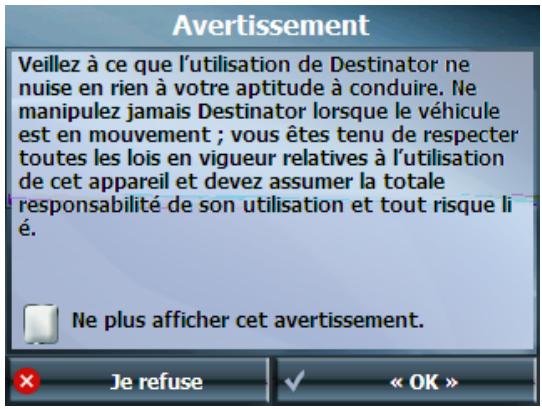
Figure 1 - Écran Avertissement de carte
Démo
Dans Destinator, le bouton Lancer Démo permet d'afficher un itinéraire simulé. En mode Démo, de nombreuses fonctions de navigations de Destinator sont désactivées. Vous pouvez mettre fin au mode Démo en appuyant sur le bouton Arrêter Démo du menu Paramètres 2.
Carte principale
Vous pouvez utiliser les icônes affichées sur cet écran pour organiser et afficher votre itinéraire.
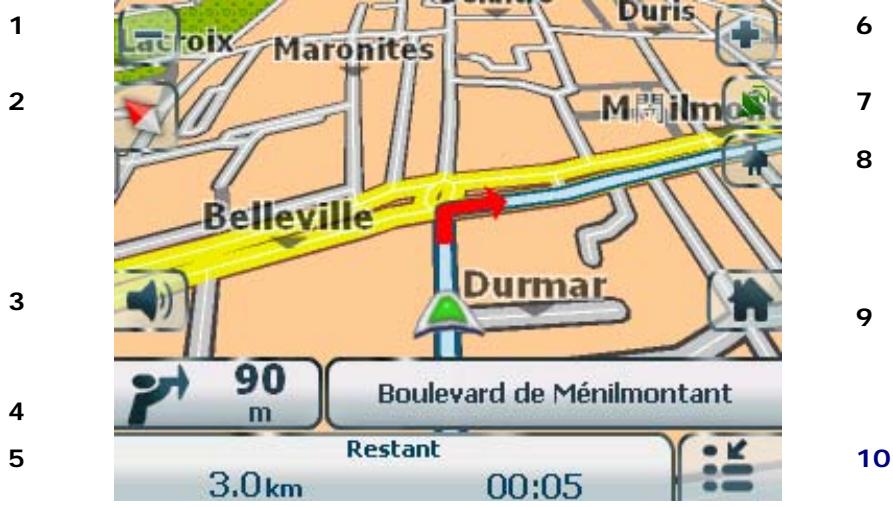
Figure 2 - Écran carte
Icônes de carte principale
| 1, 6 |  | Agrandissez ou réduisez la carte pour afficher une zone plus grande de façon moins détaillée, ou au contraire une zone plus petite de façon plus détaillée | |
| 2 |  | Appuyez sur la boussole pour changer l'affichage de la carte comme suit : Affichage de la carte en mode 2D, sens de déplacement en haut. Affichage de la carte en mode 3D, sens de déplacement en haut. La carte en 2D est affichée avec le nord en haut. | |
| 3 |  | Appuyez sur cette icône pour régler ou désactiver le son. | |
| 4 |  | Pont Neuf / Place du Pont-Neuf | Une fois l'itinéraire calculé, la barre des directions affiche des informations sur le prochain virage à effectuer. Appuyez sur cette barre pour obtenir une liste complète des instructions étape par étape. |
| 5 |  | La barre GPS est un bouton affichant la distance restant à parcourir et la durée du trajet restant, l'heure d'arrivée estimée, le nom et le numéro de rue, la vitesse et l'altitude. | |
| 7 |  | Un récepteur GPS rouge signifie qu'aucun signal GPS fiable n'a encore été détecté.Un récepteur GPS vert signifie qu'un signal GPS fiable est détecté et que vous pouvez commencer la navigation. | |
| 8 |  | Ces icônes affichent l'état de votre source d'alimentation. La batterie apparaît selon son niveau de charge. | |
| 9 |  | Appuyez sur cette icône pour configurer votre emplacement QuickNav. Cela fait, vous pouvez appuyer sur ce bouton pour calculer automatiquement un itinéraire vers l'emplacement en question. | |
| 10 |  | Appuyez sur cette icône pour afficher le menu Menu Principal. | |
Icônes d'emplacement
| Emplacement actuel en mode Véhicule ou en mode Piéton. | |
 | Dernier emplacement connu lorsque le signal GPS n'est pas fiable. |
 | Itinéraire généré |
Emplacement sur la carte principale
Vous pouvez faire glisser la carte jusqu'à un point donné et appuyer sur l'emplacement souhaité directement sur l'écran de Carte principale en affichage 2D et 3D. Cette fonction est utile lorsque vous souhaitez naviguer vers un point spécifique de la carte plutôt qu'en fonction d'une adresse. Lorsque vous appuyez sur la carte, le menu contextuel apparaît avec les options suivantes :
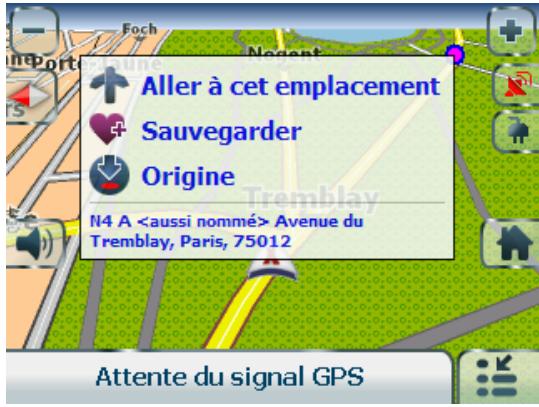
Figure 3- Options de navigation vers un point de la carte
Aller à cet emplacement - Naviguer vers le point sélectionné sur la carte.
Sauvegarder - Permet d'enregistrer un point sur la carte en tant que destination favorite à l'avenir.
Origine - Permet de faire du point sélectionné le point de départ au lieu de votre emplacement actuel.
Affichage de la carte
Vous pouvez choisir d'afficher la carte en deux ou en trois dimensions, en mode diurne ou nocturne.
Dans le menu Options, appuyez sur le bouton Mode Jour/Nuit pour afficher la carte en mode de conduite diurne ou nocturne et sur le bouton Mode 2D/3D pour afficher la carte en 2 ou en 3 dimensions et mode de conduite diurne ou nocturne.
Aperçu itinéraire
- Dans le menu Itinéraire, appuyez sur le bouton Voir itinéraire.
Un aperçu de votre itinéraire complet, la distance de conduite totale jusqu'à votre destination, la durée estimée du voyage et l'adresse de destination complète sont affichés sur l'écran Gestionnaire de cartes.
Annuler itinéraire
- Dans le menu Itinéraire, appuyez sur le bouton Annuler itinéraire.
La navigation en cours s'interrompt et Destinator efface l'itinéraire affiché. Vous ne pouvez annuler un itinéraire qu'après avoir défini une destination.
2. Sélection d'emplacement et génération d'itinéraire
Navigation vers une adresse
Dans le menu Accéder à, appuyez sur le bouton Adresse. L'écran Mode de recherche d'adresse apparaît, afin de permettre de choisir le mode de saisie des informations d'adresse. Par exemple, si vous sélectionnez Ville en premier, le premier écran d'adresse permet de choisir la ville sur une liste, le deuxième écran de choisir la rue également sur une liste, et le troisième écran de saisir un numéro de rue.
Choisissez une des options de saisie d'adresse suivantes :
- Ville en premier - Ville > Rue > Numéro de rue
- Toutes villes - Rue > Ville > Numéro de rue - Vous pouvez saisir le nom de la rue avant même de sélectionner la ville. Cette fonction est utile si vous recherchez une adresse dans une zone urbaine composée de nombreuses villes.
• Intersection - Ville > Rue > Rue 2 - Code postal - Code postal, Rue, Numéro de rue - Vous pouvez trouver une adresse en saisissant le code postal, sans nom de ville, ce qui peut s'avérer utile lorsque vous ne disposez d'aucune information sur la ville en question.
Remarque : si la carte sélectionnée correspond aux États-Unis, le premier écran d'adresse est toujours Sélectionner l'état.
Appuyez sur l'une des options du Mode de recherche d'adresse pour afficher le premier écran d'adresse.
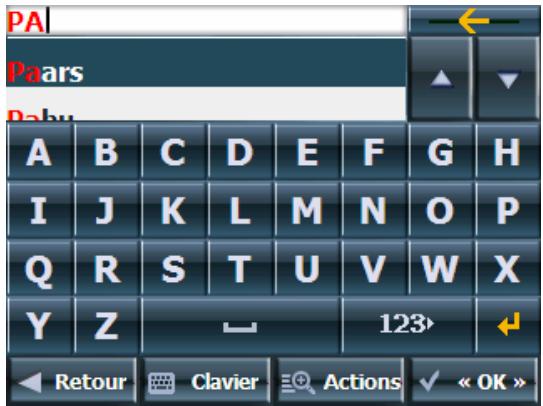
Figure 4 - Sélection d'adresse
Si vous saisissez une adresse, vous pouvez utiliser le clavier pour saisir les caractères. Les caractères apparaissent dans le champ Adresse. Destinator recherche automatiquement les caractères saisis dans la liste Adresse. Une fois la ville sélectionnée, Destinator affiche le champ d'adresse suivant, tel que la rue et le numéro de rue.
Au lieu de spécifier une rue, vous pouvez sélectionner le Centre-ville. Si vous ne connaissez pas le numéro de rue, vous pouvez sélectionner le milieu de la rue.
Appuyez sur le bouton OK pour faire défiler les écrans d'adresses.
Changement de pays
Dans l'écran Mode adresse, vous pouvez appuyer sur Autres pays pour sélectionner un autre pays accessible en voiture.
Cette fonction n'est disponible que si vous avez installé les cartes suivantes :
- Carte du pays dans lequel vous vous trouvez actuellement.
- Carte du pays dans lequel vous souhaitez vous rendre.
- Carte des principales routes du continent qui relient une carte à l'autre (par exemple, les principales routes européennes)
Ainsi, si vous êtes à Paris et que vous souhaitez vous rendre à Munich, sélectionnez la carte de l'Allemagne et adoptez comme destination le centre-ville de Munich. Destinator affiche automatiquement la carte de la France lorsque vous conduisez sur les routes secondaires de ce pays, une carte des principales villes européennes lorsque vous conduisez sur une autoroute en Europe et la carte de l'Allemagne lorsque vous conduisez sur les routes secondaires de ce pays.
Boutons d'écrans de Destinator
Les boutons d'écrans suivants apparaissent sur la plupart des écrans de navigation.
Lorsque vous appuyez sur ce bouton pour rechercher une adresse, un groupe ou un lieu sélectionné, Destinator ouvre automatiquement l'écran suivant dans la séquence.
Lorsque vous appuyez sur ce bouton, Destinator vous ramène à l'écran précédent.
Ce bouton fournit une liste des options de commande disponibles pour l'adresse ou le lieu sélectionné.
Touches de commande clavier
Les touches de commande suivantes sont disponibles pour permettre d'affiner votre recherche :
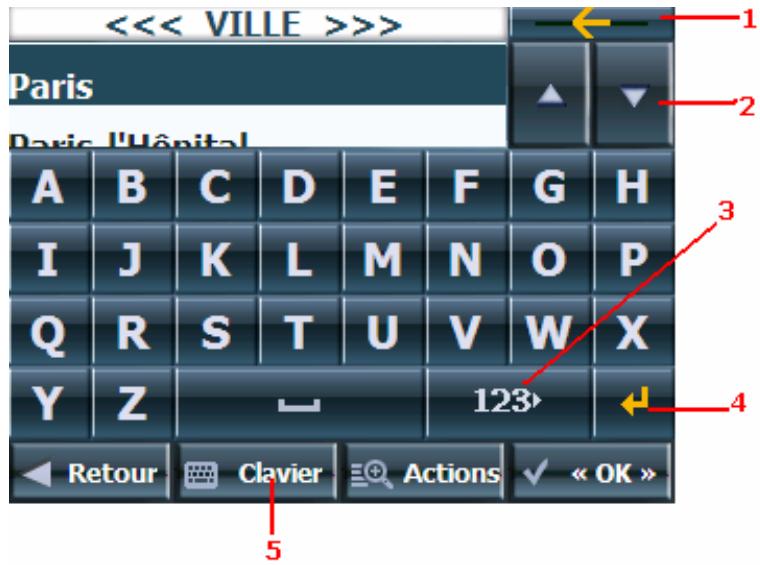
Figure 5 - Boutons de recherche et de clavier
| 1 | Permet de supprimer un caractère saisi. |
| 2 | Permet de parcourir la liste des noms de villes ou de rues. |
| 3 | Permet d'afficher différents claviers, y compris les caractères spéciaux (Grecs, par exemple) et les nombres. Le système d'exploitation installé sur votre appareil doit prendre en charge ces caractères.Remarque : Destinator permet de rechercher des noms de villes ou de rues sans les caractères spéciaux, tels que les accents ou les trémas, utilisés dans de nombreuses langues européennes. Vous pouvez par exemple vous contenter de saisir Munchen pour München. |
| 4 | Permet de développer la liste d'adresses en masquant le clavier. |
| 5 | Permet de masquer ou d'afficher le clavier. |
Navigation vers une adresse
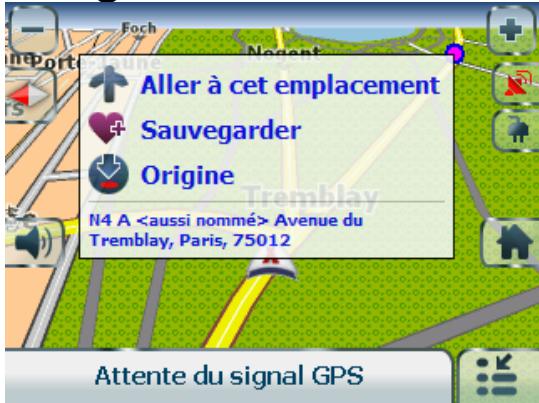
Figure 6 - Afficher sur la carte
Vous pouvez sélectionner l'un des types d'itinéraires suivants :
Rapide - Cette option sélectionne l'itinéraire qui prend le moins de temps. Il s'agit de l'option par défaut.
Court - Cette option sélectionne l'itinéraire dont la distance est la plus courte. Remarque : l'itinéraire le plus court n'est pas toujours le plus rapide.
Go - Lorsque vous appuyez sur le bouton Go!, Destinator calcule l'itinéraire vers la destination sélectionnée.
Démo - Appuyez sur l'icône

pour lancer la navigation selon un itinéraire simulé.
Remarque : la génération d'itinéraire ne prend pas en compte les détours, les étapes ou les ralentissements éventuels sur la route.
Actions
Appuyez sur le bouton Actions pour :
- Définir une adresse en tant qu'origine - Appuyez sur le bouton Origine pour définir l'adresse sélectionnée en tant qu'origine de l'itinéraire.
- Afficher sur la carte - Appuyez sur ce bouton pour afficher l'adresse sélectionnée sur la carte.
- Sauvegarder - Appuyez sur ce bouton pour ajouter une adresse à votre liste d'emplacements favoris. Pour plus d'informations sur les favoris, reportez-vous à la section Emplacements favoris à la page 14.
- Informations - Appuyez sur ce bouton pour afficher des informations d'adresse supplémentaires et un numéro de téléphone éventuel.
Points d'intérêt (POI)
La liste des points d'intérêt (POI) répertorie des centaines de lieux intéressants ou utiles classés par catégories faciles d'accès. Vous pouvez par exemple utiliser Destinator pour vous guider vers une galerie marchande, un hôtel, un restaurant ou une station-service.
De nombreuses catégories possèdent des sous-catégories, proposant ainsi une liste de choix encore plus étendue. La catégorie « Restaurants » comporte des sous-catégories proposant différents types de cuisine, notamment indienne, italienne et française.
Recherche d'un emplacement proche
Vous pouvez définir la zone dans laquelle vous souhaitez rechercher un lieu spécifique, tel qu'une station-service, un hôtel ou un restaurant. Ma position actuelle est sélectionné automatiquement.
Appuyez sur ce bouton pour effectuer une recherche à proximité de votre emplacement actuel.
Appuyez sur ce bouton pour effectuer une recherche à proximité de la destination indiquée. Si aucune destination n'a été sélectionnée ni aucun itinéraire généré (en appuyant sur le bouton Go!), ce bouton est désactivé.
Appuyez sur ce bouton pour rechercher un POI dans un autre emplacement. Ce bouton ouvre l'écran Mode de recherche d'adresse, qui est décrit dansNavigation vers une adresse à la page 6.
Recherche d'un nom de POI

Appuyez sur ce bouton pour afficher l'écran du clavier de Recherche POI, dans lequel vous pouvez effectuer une recherche en saisissant du texte dans le champ Nom du POI. Le système de recherche intelligent affiche automatiquement les noms de POI qui correspondent aux caractères saisis. Destinator affiche automatiquement les entrées de POI et la distance qui sépare chaque entrée de votre emplacement actuel.
Par exemple, si vous saisissez « Avis » et que vous appuyez sur le bouton Rech.. Destinator affiche toutes les entrées « Avis » à l'emplacement sélectionné, comme indiqué dans la figure ci-dessous.
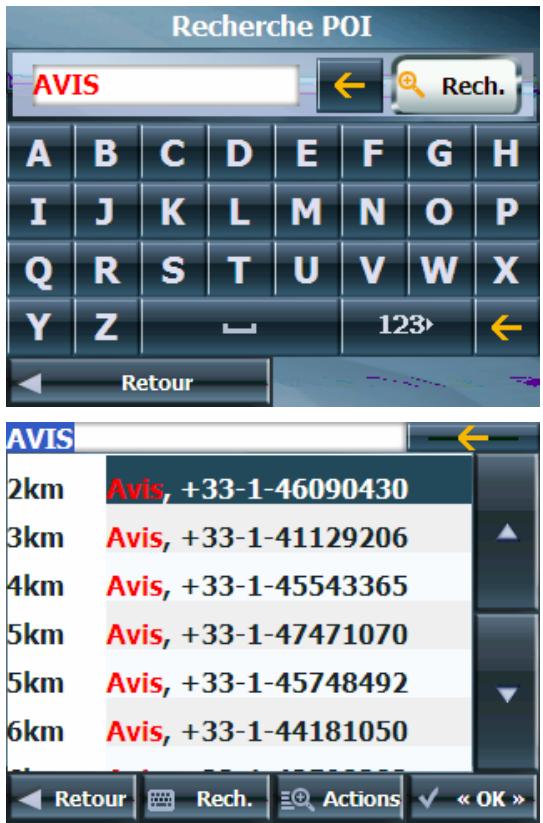
Figure 7 - Recherche par nom de POI
Recherche d'une catégorie de POI
Appuyez sur ce bouton pour afficher les catégories de POI les plus courantes.
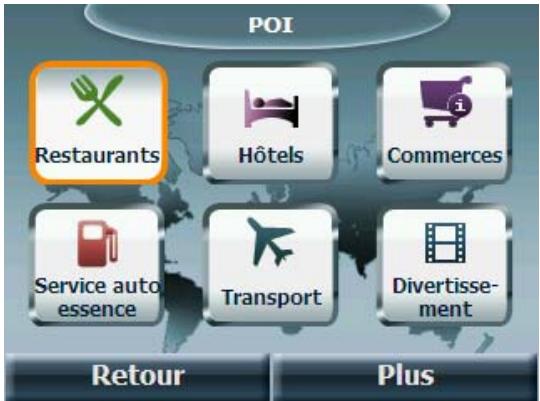
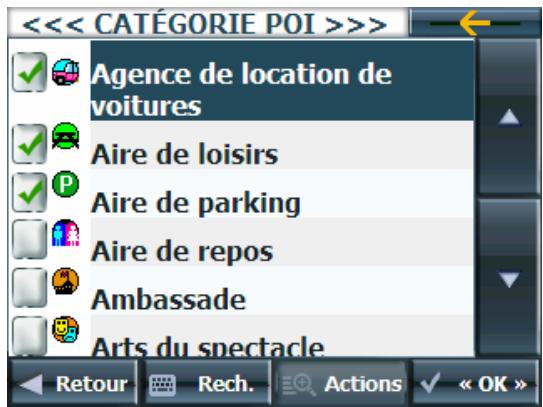
Figure 8 - Catégories de POI les plus courantes
Appuyez sur Plus pour afficher l'écran POI, qui permet d'effectuer une recherche dans la liste de toutes les catégories de POI.
Afficher ou masquer l'icône sur la carte
Pour afficher ou masquer un POI sur l'écran Carte principale, il suffit de cocher ou de décocher les cases qui accompagnent le symbole du POI en question.
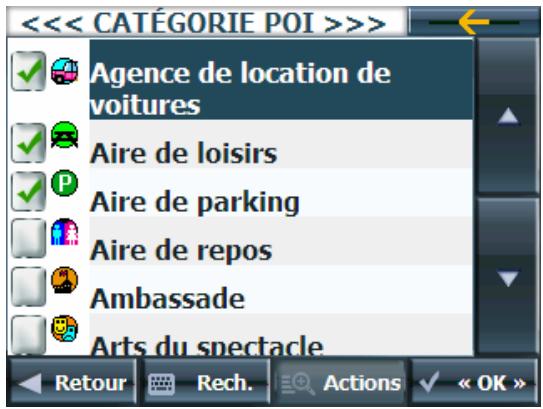
Figure 9- Affichage d'un symbole de POI sur la carte
Actions
Appuyez sur le bouton Actions pour :
- Définir une adresse en tant qu'origine - Appuyez sur le bouton Origine pour définir l'adresse sélectionnée en tant qu'origine de l'itinéraire.
- Afficher sur la carte - Appuyez sur ce bouton pour afficher l'adresse sélectionnée sur la carte.
- Trier les POI par ordre alphabétique - Appuyez sur le bouton Actions. Appuyez sur le bouton Tri alphabétique pour afficher les catégories par ordre alphabétique.
- Sauvegarder - Appuyez sur ce bouton pour ajouter une adresse à votre liste d'emplacements favoris. Pour plus d'informations sur les favoris, reportez-vous à la section Emplacements favoris à la page 14.
- Informations - Appuyez sur ce bouton pour afficher des informations d'adresse supplémentaires et un numéro de téléphone éventuel.
QuickNav
Vous pouvez définir une destination QuickNav de façon à ce qu'à chaque fois que vous
appuyez sur l'icône de l'écran Carte principale, Destinator calcule automatiquement l'itinéraire vers cette destination. Lorsque vous appuyez sur le bouton QuickNav pour la première fois, vous devez sélectionner une adresse prédéfinie ou une catégorie de POI.
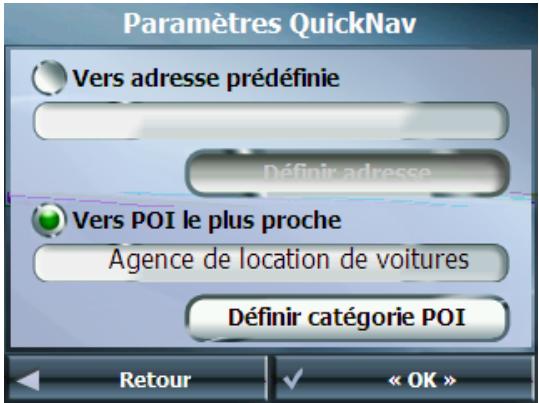
Figure 10- Définition de l'emplacement QuickNav
Vous pouvez changer les paramètres QuickNav en appuyant sur le bouton QuickNav situé dans le menu Paramètres.
Lieux récents
Dans le menu Accéder à, appuyez sur ce bouton pour sélectionner une destination existante sur une liste de destinations déjà visitées.
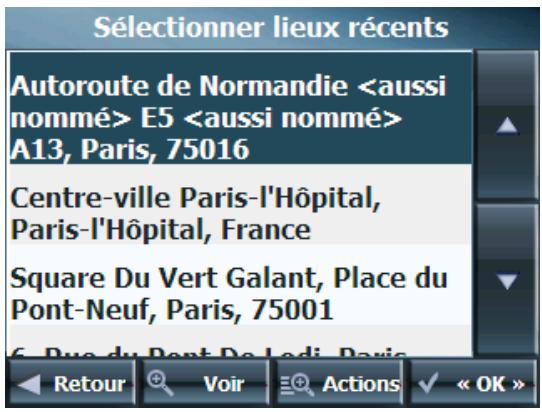
Figure 11- Accès à un lieu récent
Destinator stocke automatiquement les 64 dernières destinations mises en mémoire. Au bout de 64 mises en mémoire de destinations, les destinations les plus anciennes sont progressivement effacées.
Actions
Appuyez sur le bouton Actions pour :
- Définir une adresse en tant qu'origine - Appuyez sur le bouton Origine pour définir l'adresse sélectionnée en tant qu'origine de l'itinéraire.
- Sauvegarder - Appuyez sur ce bouton pour ajouter une adresse à votre liste d'emplacements favoris. Pour plus d'informations sur les favoris, reportez-vous à la section Emplacements favoris à la page 14.
- Supprimer un élément - Appuyez sur le bouton Actions. Appuyez sur le bouton Supprimer l'élément pour supprimer une entrée de l'écran Lieux récents.
- Effacer la liste des emplacements récents - Appuyez sur le bouton Actions. Appuyez sur le bouton Effacer la liste pour effacer tous les emplacements de l'écran Lieux récents.
- Informations - Appuyez sur ce bouton pour afficher des informations d'adresse supplémentaires et un numéro de téléphone éventuel.
Emplacements favoris
Un Favori est une destination que vous avez stockée afin de pouvoir la réutiliser facilement. Enregistrez vos destinations favorites dans vos groupes de favoris afin de pouvoir facilement vous y rendre par la suite.
Remarque : vous pouvez aussi ajouter une destination favorite à partir des écrans Adresse, POI, et Lieux récents.
Enregistrement d'un emplacement favori

Appuyez sur ce bouton dans l'écran Actions. Sélectionnez le groupe auquel vous souhaitez ajouter votre destination favorite.
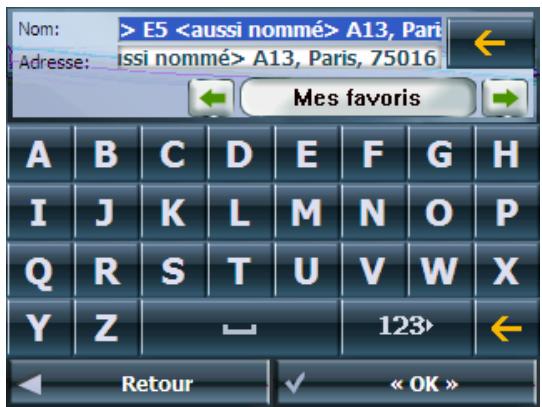
Figure 12- Ajout d'une destination à vos favoris
Le dossier Mes favoris est le dossier qui contient par défaut tous les favoris qui ne sont pas associés à un groupe. Ce dossier ne peut pas être supprimé.
Navigation vers un emplacement favori
Dans le menu Accéder à, appuyez sur ce bouton pour afficher l'écran contenant vos groupes favoris. Sélectionnez un groupe, par exemple Restaurants. Destinator affiche automatiquement une liste des emplacements stockés pour le groupe sélectionné.
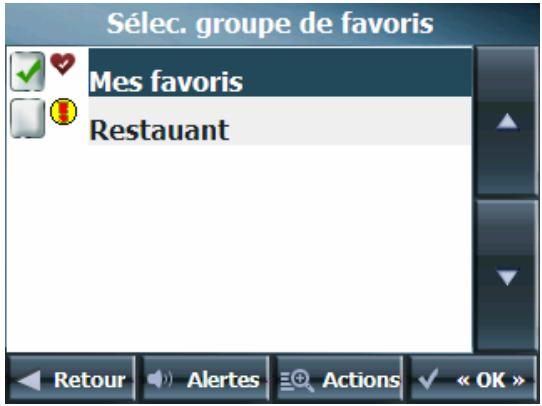
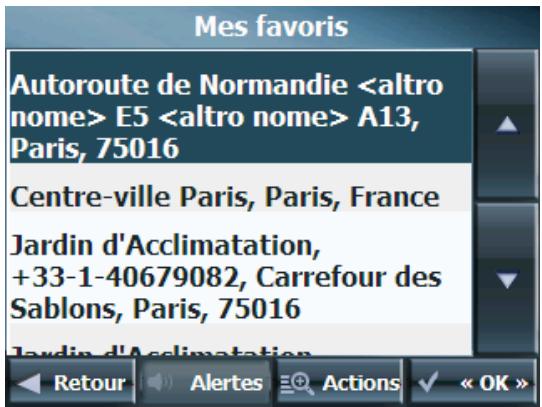
Figure 13- Navigation vers un emplacement favori
Pour afficher ou masquer un Favori sur l'écran Carte principale, il suffit de cocher ou de décocher les cases qui accompagnent le symbole du Favori en question.
Création d'un groupe de favoris
Dans l'écran des Favoris, appuyez sur ce bouton pour ajouter, éditer ou supprimer des groupes. Saisissez un nom de groupe et sélectionnez un symbole de groupe.
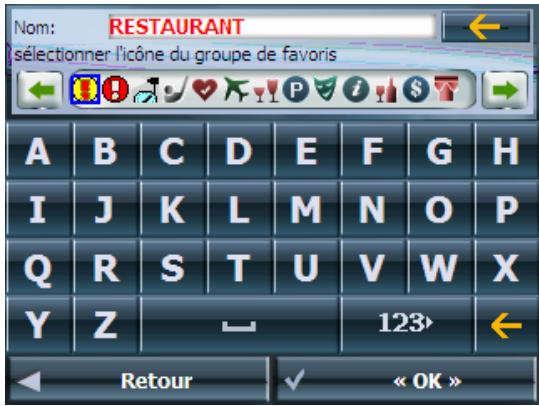
Figure 14- Ajout d'un groupe de favoris
Pour ajouter des destinations favorites à vos groupes de favoris, reportez-vous à la section Enregistrement d'un emplacement favori à la page 14.
Configuration d'alerte pour un groupe de favoris
Les alertes vous avertissent lorsque vous vous trouvez à une certaine distance d'un groupe de Favoris.
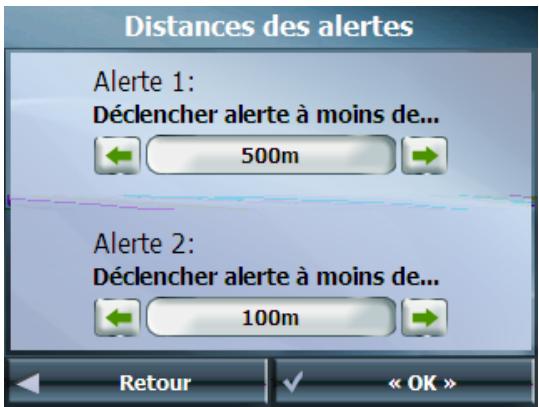
Figure 15- Réglage de vos alertes de favoris
Utilisez les flèches de défilement vers la droite et vers la gauche pour définir les distances de première et deuxième alerte.
L'écran Distances des alertes permet de désactiver une alerte en configurant la 1 ^ère alerte sur Sans ou en décochant la case en regard du groupe sélectionné.
Remarques :
- Les Alertes favoris affectent tous les groupes de Favoris.
- La deuxième alerte doit retentir à une distance plus rapprochée de l'emplacement que la première alerte.
- Vous pouvez définir des alertes pour un groupe mais pas pour des emplacements spécifiques. Vous pouvez cependant créer un groupe qui ne contient qu'un seul emplacement.
Actions
Appuyez sur le bouton Actions pour :
- Définir une adresse en tant qu'origine - Appuyez sur le bouton Origine pour définir l'adresse sélectionnée en tant qu'origine de l'itinéraire.
- Afficher sur la carte - Appuyez sur ce bouton pour afficher l'adresse sélectionnée sur la carte.
- Modifier un lieu favori - Appuyez sur le bouton Actions. Appuyez sur le bouton Modifier lieu favori pour changer le nom, le commentaire ou l'emplacement de groupe de l'emplacement sélectionné.
- Supprimer un lieu favori - Appuyez sur le bouton Supprimer lieu favori pour supprimer l'emplacement sélectionné.
- Informations - Appuyez sur ce bouton pour afficher des informations d'adresse supplémentaires.
3. Autres fonctions Destinator
Instructions de conduite
Dans le menu Itinéraire, appuyez sur ce bouton pour afficher une liste étape par étape des directions de votre emplacement actuel à la destination sélectionnée. Destinator met continuellement à jour l'écran étape par étape pour afficher les instructions les plus à jour au fur et à mesure du déroulement de l'itinéraire.
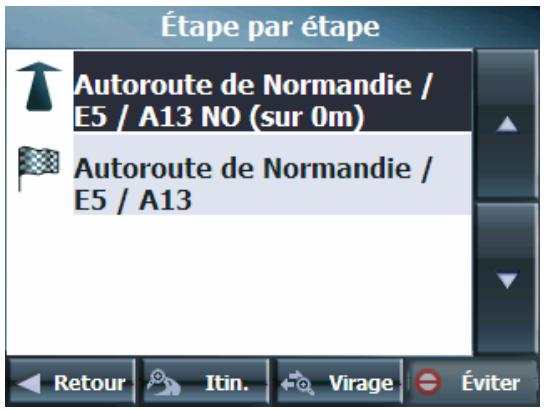
Figure 16-Affichage étape par étape
Remarque : le premier virage figure en haut de liste et le dernier en bas, identifié par un drapeau à damier.
Les options suivantes sont disponibles :
Itinér. Appuyez sur ce bouton pour afficher votre itinéraire entier sur l'écran Carte principale, ainsi que la distance à parcourir et le Temps de trajet restant estimé (ETR).
Virage Appuyez sur ce bouton pour afficher le prochain virage sur l'écran Carte principale, y compris le nom de la rue, la distance jusqu'au prochain virage, et le sens du changement.
Éviter Appuyez sur ce bouton pour éviter le virage sélectionné dans la liste Étape par étape. Destinator recalcule automatiquement l'itinéraire. Notez que lorsque vous choisissez d'éviter un virage, l'itinéraire recalculé risque de prendre plus longtemps.
Arrêts multiples
Dans le menu Modules, appuyez sur ce bouton pour créer un trajet avec des arrêts multiples (jusqu'à 12).
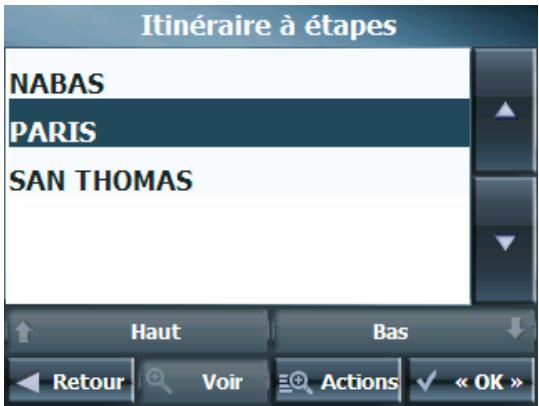
Figure 17- Voyage aller avec arrêts multiples
Lorsque vous appuyez sur le bouton Go!, l'itinéraire est calculé par étapes, du point de départ à la première étape. Lorsque vous atteignez la première étape, l'itinéraire recalcule la deuxième étape, et ainsi de suite. Si vous sélectionnez un arrêt au milieu de votre liste, Destinator calcule votre itinéraire jusqu'à cet arrêt et recalcule le prochain arrêt sur la liste, et ainsi de suite.
Création d'un groupe
Appuyez sur le bouton Actions et sélectionnez Ajouter un groupe. Dans l'écran Ajouter un groupe, saisissez le nom du groupe et appuyez sur Sauvegarder. L'écran Actions permet également de modifier ou supprimer un groupe sélectionné.
Ajout d'arrêts
Sélectionnez un groupe et appuyez sur Suivant pour ajouter des emplacements. Appuyez sur Actions pour ajouter une Adresse, un POI, des Favoris ou des Lieux récents. L'emplacement apparaît sur l'écran Étapes. Vous pouvez déplacer l'emplacement vers le haut ou vers le bas de la liste des étapes, changer le nom de l'emplacement, saisir un commentaire ou désigner un groupe différent.
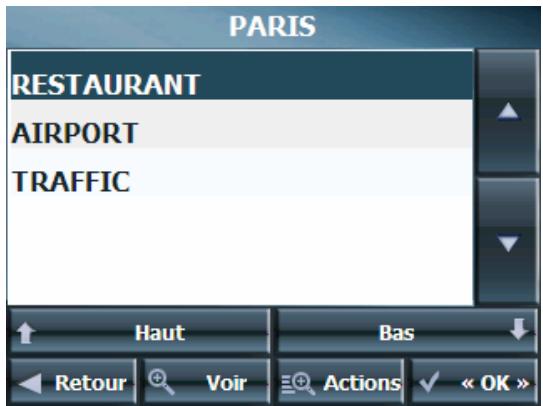
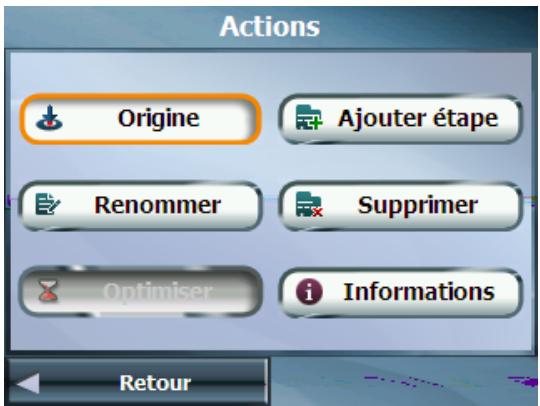
Figure 18- Spécification d'une étape
Organisation de votre itinéraire
Il y a deux façons différentes d'organiser votre itinéraire : soit réorganiser à la main vos étapes, soit optimiser de façon automatique votre itinéraire.
Appuyez sur les boutons Haut et Bas pour déplacer l'étape sélectionnée vers le haut ou vers le bas de la liste des étapes.
Le cas échéant, vous pouvez organiser votre itinéraire de façon automatique de façon à optimiser votre voyage. Cette fonction est surtout utile lorsque vous planifiez des étapes assez longues et que vous ne savez pas vraiment comment organiser les étapes pour créer l'itinéraire le plus rationnel possible.
Appuyez sur le bouton Optimiser. La liste des étapes est automatiquement réorganisée afin d'obtenir l'itinéraire de voyage le plus rationnel.
Actions
Appuyez sur le bouton Actions pour :
- Origine - Appuyez sur ce bouton pour désigner l'adresse sélectionnée en tant qu'origine de l'itinéraire. Utilisez cette commande lorsque vous calculez un itinéraire à partir d'un point autre que votre emplacement actuel.
- Ajouter étape - Permet d'ajouter un emplacement en spécifiant l'adresse d'un lieu récent, d'un favori ou de POI prédéfinis, tels que carburant, nourriture ou hébergement.
- Renommer - Permet de modifier les informations concernant l'étape, telles que le nom, les commentaires ou le groupe d'itinéraire.
- Supprimer - Permet de supprimer une étape sélectionnée.
- Informations - Ce bouton affiche l'adresse de l'emplacement.
Routes à éviter

Vous pouvez spécifier que certaines routes doivent être exclues de façon permanente de vos calculs d'itinéraire. Utilisez cette fonction pour éviter les routes encombrées, les péages ou les rues peu sûres.
Dans le menu Itinéraire, appuyez sur le bouton Routes à éviter. L'écran Routes à éviter apparaît, affichant les groupes prédéfinis de routes à éviter.
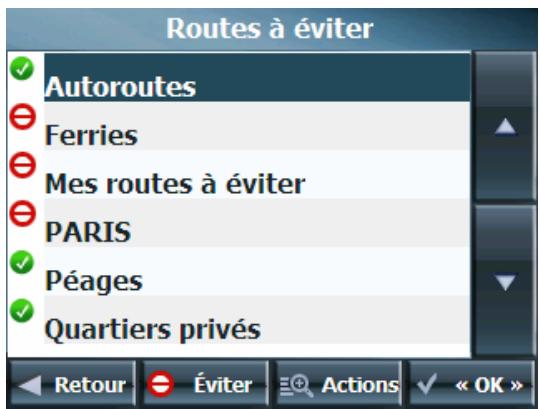
Figure 19- Groupes de routes prédéfinies
Destinator comprend les groupes de routes prédéfinis suivants :
- Ferries - Par défaut, les ⊖ sont évités.
- Quartiers privés - Par défaut, les √ sont autorisés.
- Autoroutes - Des routes qui permettent un trafic important à grande vitesse entre les principales zones urbaines et au sein de celles-ci. Par défaut, les √ sont autorisées.
- Mes routes à éviter - Dossier par défaut dans lequel stocker les routes à éviter. Vous pouvez afficher les éléments qu'il contient pour éviter ou inclure des routes spécifiques.
Par défaut, ces éléments sont évités
Pour inclure ou éviter un groupe de routes prédéfini :
- Sélectionnez un groupe prédéfini et appuyez sur le bouton Incl./Éviter. Lors du prochain calcul d'itinéraire, Destinator calcule l'itinéraire en fonction des éléments à éviter ou à inclure que vous avez sélectionnés.
Remarque : les groupes de routes prédéfinis sont inclus ou évités dans leur entier. Vous ne pouvez pas inclure ou éviter des péages, des autoroutes ou des ferries individuels.
Création d'un groupe
Appuyez sur ce bouton et sélectionnez Ajouter un groupe. Dans l'écran Ajouter un nom du groupe et appuyez sur Sauvegarder.
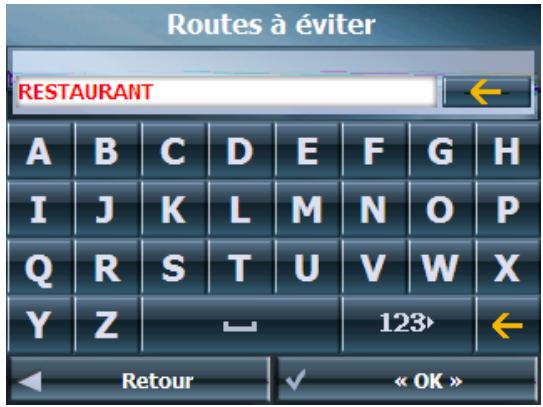
Figure 20- Ajout d'un groupe de routes
L'écran Actions permet également de modifier ou supprimer un groupe sélectionné.
Ajout d'une route à éviter
Lorsque vous appuyez sur Mes routes à éviter ou sur un groupe de routes, Destinator affiche l'écran des groupes, qui permet de désigner les routes à éviter. Dans cet écran, vous pouvez utiliser les boutons Incl. ou Éviter pour inclure ou exclure des routes particulières lors d'un calcul d'itinéraire.
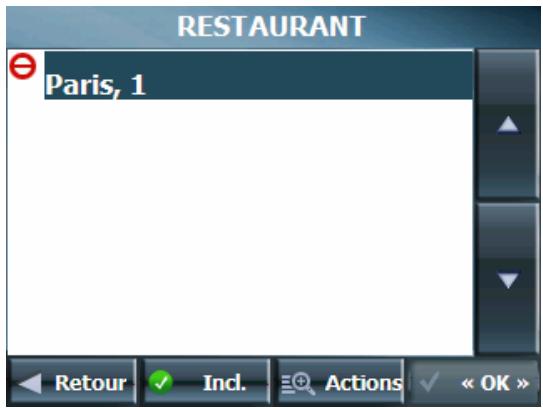
Figure 21- Stockage d'emplacements de routes
Appuyez sur Actions puis sur le bouton Ajouter itinéraire. Sélectionnez la ville et la rue. La route est affichée sur l'écran Afficher sur la carte. Appuyez sur le bouton Éviter.
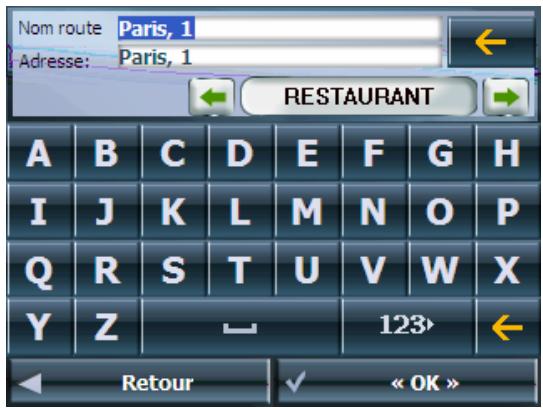
Figure 22- Ajout d'une route à éviter
Actions
Appuyez sur le bouton Actions pour :
- Modifier itinéraire - Permet de renommer la route et/ou de sélectionner un groupe différent. Une fois vos modifications apportées, appuyez sur OK.
- Supprimer itinéraire - Sélectionnez une route et appuyez sur ce bouton pour la supprimer du groupe. Destinator n'évite plus la route supprimée.
- Afficher sur la carte - Permet d'afficher la carte présentant la destination afin que vous l'étudiiez avant de créer votre itinéraire.
- Informations - Permet d'afficher l'adresse de l'emplacement.
Détour
Dans le menu Itinéraire, appuyez sur le bouton Détour. L'écran Détour permet de demander à Destinator de créer un détour pour éviter un incident de circulation, comme un accident.
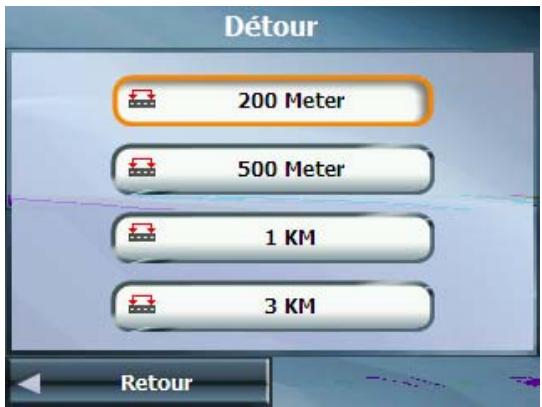
Figure 23- Éviter un incident de circulation en effectuant un détour
Sélectionnez l'option Détour à utiliser pour générer un détour pour la distance spécifiée. Par exemple, si vous voyagez sur une autoroute principale et que vous apprenez à la radio que les 3 prochains kilomètres sont encombrés, vous pouvez demander à Destinator de calculer un détour pour sortir de l'autoroute puis y revenir au bout de 3 kilomètres.
Remarque : La fonction Détour peut être utilisée dans les cas où TMC n'est pas disponible.
Exploration de carte
Vous pouvez explorer la carte sans signal GPS. Dans le menu Options, de la carte pour vous déconnecter du récepteur GPS.
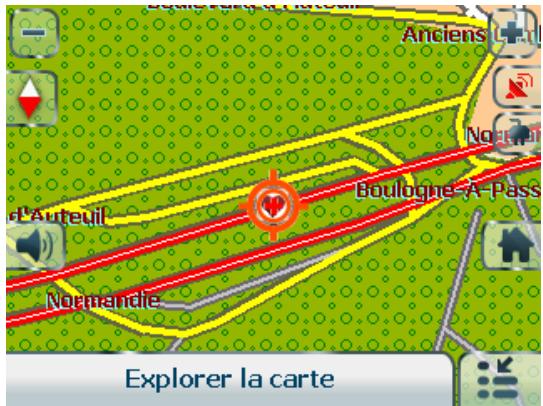
Figure 24-Explorer la carte

L'icône identifie votre emplacement actuel. Vous pouvez utiliser le curseur fléché pour déplacer la carte. Une fois la rue identifiée, vous pouvez appuyer sur le point correspondant sur la carte. Un menu contextuel apparaît. Appuyez sur Aller à cet emplacement pour naviguer vers le point sélectionné.
Vous pouvez vous reconnecter au GPS en accédant au menu Options et en appuyant sur le bouton de Navigation GPS.
Mode Piéton
Le Mode Piéton permet de voyager en tant que piéton, de générer un dix kilomètres sans limites liées à la circulation des véhicules, comme les non d'un itinéraire piéton, Destinator évite les autoroutes ou les autres sont pas emprunter. Les commandes vocales sont désactivées pour ce
Dans le menu Options, appuyez sur le bouton Piéton. Vous pouvez revenir en Mode véhicule en appuyant sur le bouton Mode véhicule.
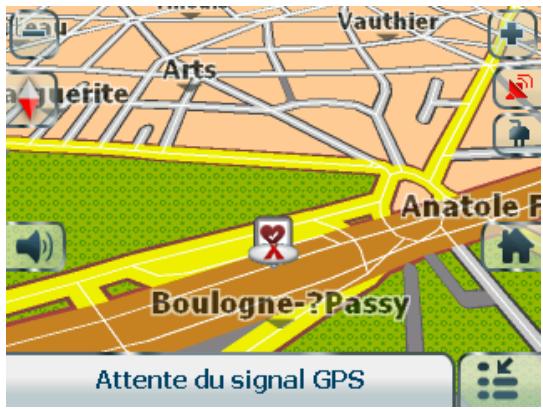
Figure 25 - Mode Piéton
Remarque : lorsque le Mode Piéton est sélectionné, les fonctions Étape par étape, Infos itinéraire, Routes à éviter et Étapes sont désactivées.
Sélection de carte
Dans le menu Options, appuyez sur le bouton Sélect. carte pour passer de la carte une autre carte enregistrée sur votre carte mémoire SD.
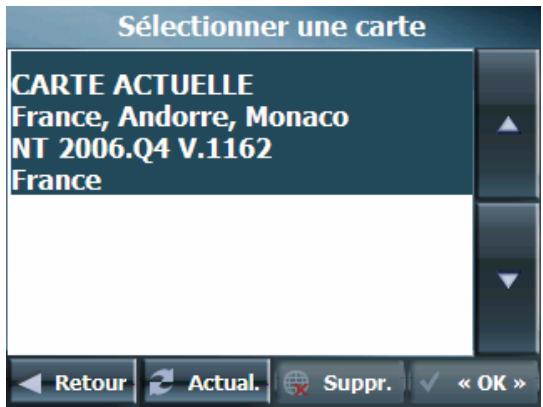
Figure 26 – Sélection de la carte
Destinator installe immédiatement la carte sélectionnée pour toutes les fonctions de navigation. Si vous utilisez une carte pour la première fois, un écran Contrat de licence destiné à l'utilisateur final (EULA) apparaît. Lisez-le puis cochez la case J'accepte pour continuer à utiliser Destinator.
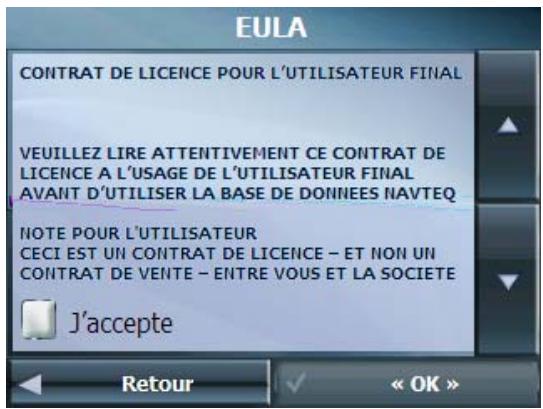
Figure 27- Contrat de licence destiné à l'utilisateur final de la carte
Vous pouvez aussi choisir une des commandes de Sélection de carte suivantes :
- Actual. - Permet de réactualiser l'écran lorsqu'une nouvelle carte mémoire est insérée dans l'appareil.
- Suppr. - Permet de supprimer définitivement une carte sélectionnée. Remarque : vous ne pouvez pas supprimer la carte que vous utilisez actuellement.
4. Configurations de Destinator
Menu Paramètres
Dans le menu Options, appuyez sur le bouton Param. afin de pouvoir configurer les paramètres du système Destinator et utiliser les fonctions de lecture et de démonstration de voyage.
Commandes
Dans le menu Paramètres, appuyez sur le bouton Commandes pour sélectionner les types de voix et les notifications de nom et de numéro de rue à utiliser pendant la navigation.
Commandes de routes
Excès de vitesse
Vous avertit lorsque vous dépassez la vitesse maximale autorisée. Cette commande n'est pas activée par défaut.
Recalcul d'itinéraire
Vous avertit lorsque Destinator recalcule votre itinéraire. Par exemple, lorsque vous manquez un virage. Cette commande n'est pas activée par défaut.
Indique que le signal GPS est trop faible et peu fiable pour la navigation. Cette commande est automatiquement activée par défaut.
GPS introuvable
Vous avertit en cas de perte du signal GPS ou si le récepteur GPS n'est plus alimenté.
Paramètres de langue
Dans le menu Paramètres, appuyez sur le bouton Langue pour afficher l'écran des Paramètres de langue.
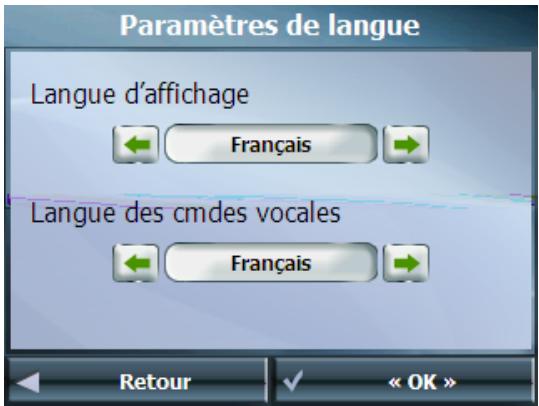
Figure 28 - Paramètres de langue
Vous pouvez sélectionner :
- Afficher la langue - Informations d'adresse et de carte, ainsi que noms d'écran et de menu
Paramètres d'interface
Dans le menu Paramètres, appuyez sur le bouton Interface pour sélectionner sur une liste d'aspects préinstallés. L'aspect détermine les effets visuels comme les couleurs et les icônes affichées.
- Utiliser clavier QWERTY - Avec cette option, le clavier de navigation est affiché sous forme de clavier d'ordinateur (de type QWERTY) sur les écrans.
- Réglage Jour/Nuit auto - Avec cette option, Destinator passe automatiquement de l'affichage diurne à l'affichage nocturne, ou inversement, en fonction des informations d'heure et de date fournies par le GPS. Si vous sélectionnez cette option, mais que vous changez manuellement le mode d'affichage (diurne/nocturne), il restera valide jusqu'au prochain changement automatique d'affichage effectué par Destinator.
Paramètres GPS
Dans le menu Paramètres, appuyez sur le bouton Signal GPS pour afficher les informations GPS et pour configurer les paramètres de connexion GPS.
Destinator utilise les données fournies par un récepteur GPS intégré ou un récepteur GPS externe connecté à votre appareil de navigation par technologie Wireless Bluetooth® pour identifier votre emplacement. L'emplacement et la position de votre véhicule sont constamment mis à jour sauf si vous travaillez en mode Explorer la carte ou que vous appuyez sur le bouton Inact.. Quelques minutes peuvent être nécessaires au récepteur GPS pour trouver sa position initiale. Pour des résultats optimaux, assurez-vous que le récepteur GPS dispose d'un accès au ciel dégagé.
L'écran de Signal GPS affiche les informations suivantes :
- Longitude
- Latitude
- Vitesse
- Altitude
En mode Explorer la carte, Destinator se déconnecte automatiquement du récepteur GPS.
Unités de mesure
Dans le menu Paramètres, appuyez sur ce bouton pour préciser le système de mesures à utiliser.
Vous pouvez sélectionner :
- Miles, Yards
• Miles, 10ème de mile - Kilomètres, Mètres
Réglages de l'heure
Dans le menu Paramètres, appuyez sur ce bouton pour afficher les réglages de l'heure.
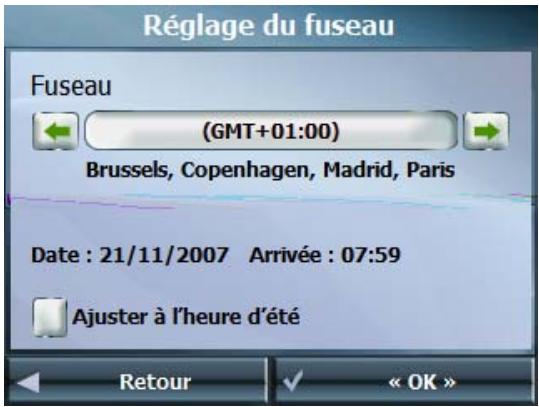
Figure 29- Fuseau horaire
Vous pouvez cocher la case Ajuster à l'heure d'été pour ajuster automatiquement le système à l'heure d'été.
Paramètres de carte
Dans le menu Paramètres, appuyez sur le bouton Paramètres de carte pour sélectionner les options d'interface de carte répertoriées ci-dessous.
Vous pouvez choisir les options suivantes pour la carte principale :
| Tourner la carte dans la direction suivie | Oriente la carte de façon à ce que la direction dans laquelle vous allez soit toujours située en haut de l’écran. |
| Grandes lettres | Cette option augmente la taille des noms de rue pour faciliter la lecture de la carte. |
| Activer les pressions sur l’écran | Affiche le menu contextuel de navigation lorsque vous appuyez sur la carte à un emplacement donné. |
| Zoom carte auto | Avec cette option, le zoom est indépendant de la vitesse. À grande vitesse, l’affichage de la carte s’effectue à une échelle plus grande et couvre par conséquent une zone plus importante. À basse vitesse, par contre, l’affichage s’effectue à une échelle plus réduite et couvre une zone moins importante. |
| Diagramme de manœuvre | Affiche une grande image qui indique votre prochaine manœuvre, un virage à gauche ou une sortie sur la droite par exemple. |
| Prochaine rue | Affiche le nom de la rue suivante. |
| Permettre le réglage du zoom | Affiche les boutons de réduction ou d’augmentation d’échelle. |
| Afficher la boussole | Affiche la boussole, qui permet de changer le mode d’affichage de la carte :• Affichage de la carte en mode 2D, la partie supérieure correspondant au sens de la marche.• Affichage de la carte en mode 3D, la partie supérieure correspondant au sens de la marche.• La carte en 2D est affichée avec le nord en haut. |
| Afficher le bouton QuickNav | Affiche le bouton QuickNav, sur lequel il faut appuyer pour naviguer vers un emplacement présélectionné. |
| Afficher le réglage du volume | Affiche la barre de Réglage du volume. |
| Afficher l’état du GPS | Indique si un signal GPS fiable a été identifié ou non. |
| Afficher l’indicateur d’alimentation | Indique si votre appareil est branché au secteur ou fonctionne sur batteries. |
| Afficher la barre d’informations | Affiche l’heure approximative d’arrivée. |
| Afficher le bouton de menu | Affiche le bouton de Menu, qui permet d’ouvrir le menu Menu Principal . |
Lancer démo
Dans le menu Paramètres, appuyez sur ce bouton pour afficher un itinéraire simulé. De nombreuses fonctions de navigation de Destinator sont désactivées lors de l'exécution de la démo. Pour arrêter la démo, appuyez sur le bouton Arrêter démo.
À propos
Dans le menu Paramètres, appuyez sur ce bouton pour afficher les informations de version et de copyright.
Aide
Dans le menu Paramètres, appuyez sur ce bouton pour afficher les informations d'assistance technique.
5. Destinator PC Portal
Installation de Destinator PC Portal
Pour installer Destinator PC Portal :
- Insérez le CD Destinator dans le lecteur de CD-ROM de votre ordinateur. L'assistant d'installation de Destinator PC Portal vous demande de choisir la langue à utiliser pendant le processus d'installation. Une fois la langue choisie, cliquez sur OK.
- Lisez le message de Bienvenue et cliquez sur Suivant.
- Dans l'écran Sélectionner un répertoire, acceptez le répertoire par défaut recommandé ou naviguez vers un autre répertoire pour installer Destinator PC Portal. Cliquez sur Suivant.
- Pour modifier la langue choisie ou l'emplacement du répertoire avant l'installation, cliquez sur Précédent et modifiez la langue choisie. Lorsque vous êtes prêt à installer Destinator PC Portal, cliquez sur Suivant. La fenêtre État de l'installation affiche la progression du processus d'installation.
- Une fois l'installation terminée, cliquez sur le bouton Terminer. La fenêtre de dialogue Sélectionner langue apparaît.
- Dans la fenêtre de dialogue Sélectionner langue, vous pouvez sélectionner la langue d'affichage de Destinator PC Portal. Cochez la case Lancer PC Portal pour démarrer Destinator PC Portal immédiatement. Vous pouvez également démarrer Destinator PC Portal à partir du menu Programmes de Microsoft® Windows®.
Remarque : vous pouvez désinstaller le Destinator PC Portal à partir du menu Programmes de Microsoft® Windows, en sélectionnant Destinator>Désinstaller Destinator PC Portal.
Configuration minimale PC
Veuillez consulter les informations suivantes relatives à la configuration requise avant d'installer Destinator PC Portal :
- UC : processeur AMD/Intel® 300 MHz ou plus rapide
- Système d'exploitation : Windows® 2000/XP/Vista
- Mémoire : 128 Mo de MEV (minimum)
- Espace disponible sur le disque dur : 500 Mo (minimum)
• CD-ROM : lecteur 4x ou supérieur
• ActiveSync version 3.8 à 4.2 prise en charge sous Windows 2000 et XP - Connexion USB version 1.1 ou 2.0
La première fois que vous démarrez Destinator PC Portal, l'assistant PC Portal démarre automatiquement et vous donne la possibilité d'installer le logiciel Destinator, les langues prises en charge, les commandes vocales et les cartes. Pour une description complète du Destinator PC Portal, reportez-vous à la section Écran principal de Destinator PC Portal à la page 32.
Pour ouvrir l'assistant Destinator PC Portal :
- Cliquez sur le bouton Démarrer de Microsoft® Windows.
- Cliquez sur Programmes > Destinator > Destinator PC Portal. Le Destinator PC Portal apparaît.
- Si vous utilisez Destinator PC Portal pour la première fois, l'assistant Destinator PC Portal démarre automatiquement et affiche l'écran de Bienvenue.
-
Assurez-vous que votre appareil est raccordé à un port de votre ordinateur à l'aide d'un câble USB. L'indication Connecté apparaît sur l'écran Destinator PC Portal.
-
Cliquez sur les boutons pour afficher l'écran précédent ou l'écran suivant.
-
Sélectionnez les composants logiciels, les langues et la voix à installer sur votre appareil.
Remarques :
- Pour démarrer l'assistant, cliquez sur Assistant dans l'écran principal de Destinator PC Portal.
- Pour interrompre l'assistant, cliquez sur Sans assistant dans l'écran principal de Destinator PC Portal.
- Si, après avoir sélectionné les options de composants logiciels et voix, vous souhaitez revenir aux sélections initiales, cliquez sur Valeurs par déf.
Figure 30 – Options de l'assistant Destinator PC Portal
Écran principal de Destinator PC Portal
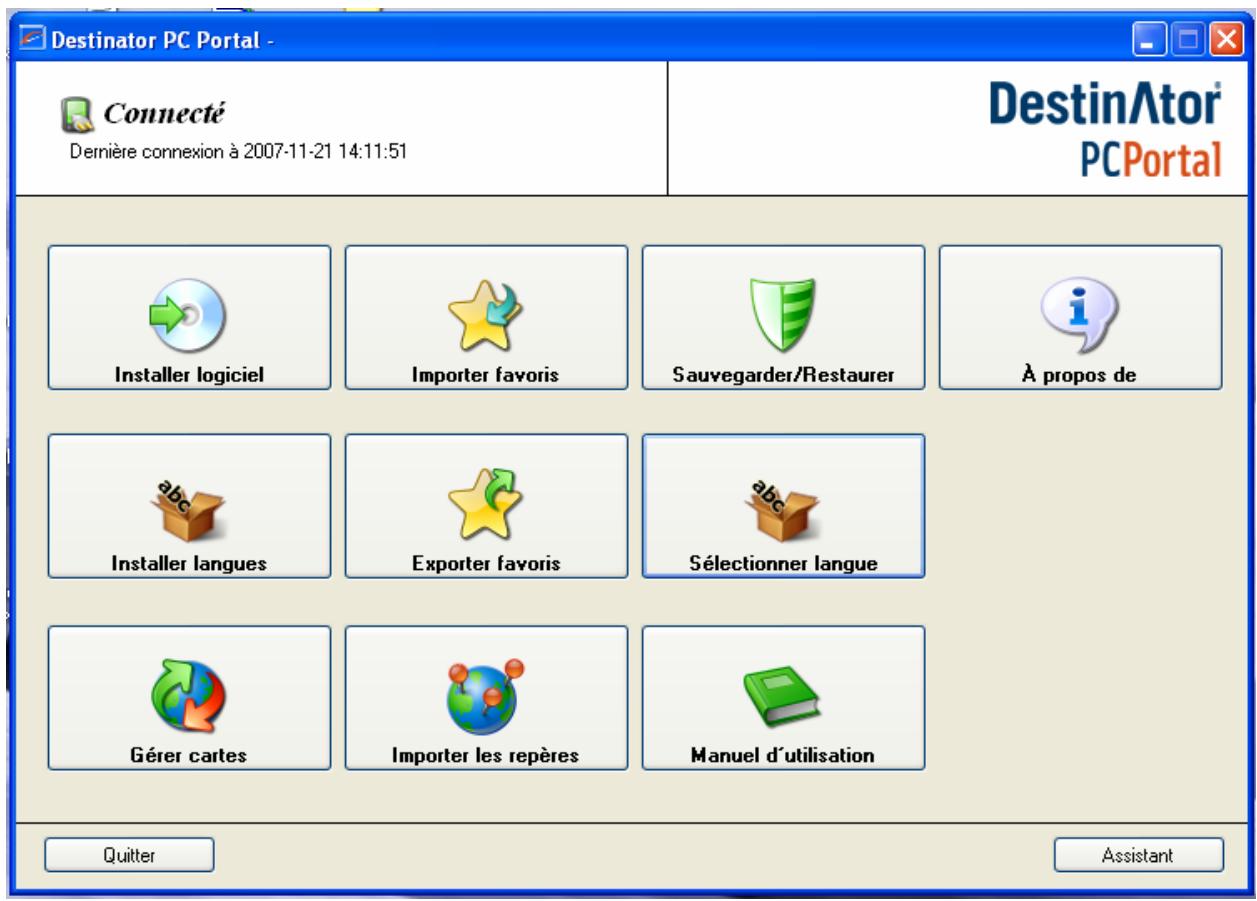
Figure 31 – Écran principal de Destinator PC Portal
Options de Destinator PC Portal
Installer le logiciel
Cliquez sur Installer logiciel et choisissez parmi les composants suivants à installer sur votre appareil :
- Destinator – Logiciel de navigation GPS.
- TMC – Canal d'informations sur le trafic en temps réel utilisé par Destinator.
- Slide Player – Tutoriel affichant les fonctions de Destinator.
Pour installer les composants Destinator :
- Dans l'écran Installer logiciel, faites votre choix dans la liste des composants, tel que décrit ci-dessus.
- Cliquez sur le bouton Installer.
- Destinator PC Portal installe les composants sélectionnés dans la mémoire principale de l'appareil.
Gérer les cartes
Cliquez sur Gérer les cartes pour installer ou supprimer une carte. Pour plus d'informations, reportez-vous à la section Installation de carte à la page 34.
| Installation des langues | Cliquez sur Installer langues pour installer une langue sur votre appareil.Pour installer des langues :Dans l'écran Installer langues, sélectionnez les langues à installer sur l'appareil.Cliquez sur le bouton Installer.Destinator PC Portal installe les langues sélectionnées dans la mémoire principale de l'appareil. |
| Importation de repères GoogleTM Earth | Cliquez sur ce bouton pour importer vos emplacements favoris sous forme de repères GoogleTM Earth de votre ordinateur vers le groupe de Favoris sélectionné sur votre appareil. Pour plus d'informations, reportez-vous à la section Google Earth Placemarks à la page 35. |
| Importation de favoris | Cliquez sur ce bouton pour importer les emplacements favoris de votre ordinateur vers le groupe Mes favoris de votre appareil. Pour plus d'informations, reportez-vous à la section Emplacements favoris à la page 37. |
| Exportation de favoris | Cliquez sur ce bouton pour exporter les emplacements favoris de votre appareil vers un emplacement sélectionné sur votre ordinateur. Pour plus d'informations, reportez-vous à la section Emplacements favoris. |
| Sauvegarde de données Destinator | Cliquez sur le bouton Sauvegarder/Restaurer pour sauvegarder les éléments Destinator suivants :Favoris – tous les emplacements affichés sur les écrans Favoris de Destinator.Étapes – tous les emplacements affichés sur les écrans Étapes de Destinator.Mon Destinator – définition des configurations, telles que le mode d'affichage de la carte (2D/3D et Jour/Nuit), les commandes, les unités de mesure et les préférences de paramètres de carte et d'itinéraire.Lorsque vous sélectionnez Sauvegarder, Destinator PC Portal copie et stocke les informations sur votre ordinateur.Pour sauvegarder les données Destinator sur votre ordinateur :Dans l'écran Sauvegarder/Restaurer, sélectionnez Sauvegarder.Sélectionnez les éléments Destinator à copier et à enregistrer sur votre ordinateur.Cliquez sur le bouton Sauvegarder.Destinator PC Portal enregistre les éléments Destinator sélectionnés sur votre ordinateur. |
| Restaurer les données Destinator | Cliquez sur le bouton Sauvegarder/Restaurer pour restaurer les données Favoris, Étapes, et Mon Destinator sur un appareil de navigation. Lorsque vous sélectionnez Restaurer, Destinator PC Portal récupère les informations stockées sur votre ordinateur.Pour restaurer les données Destinator stockées sur un appareil de navigation :Dans l'écran Sauvegarder/Restaurer, sélectionnez Restaurer.Sélectionnez les éléments Destinator à restaurer.Cliquez sur le bouton Restaurer.Destinator PC Portal restaure les éléments Destinator sélectionnés. |
| Sélectionner la langue | Cliquez sur le bouton Sélectionner langue pour afficher une liste des langues disponibles pour l'affichage du Destinator PC Portal. |
Sélectionner l'appareil
Cliquez sur le bouton Sélectionner appareil pour choisir entre les appareils connectés (jusqu'à quatre appareils). L'écran Sélectionner appareil permet d'installer, importer ou exporter, sauvegarder ou restaurer rapidement les composants et les données Destinator pour plusieurs appareils.
Installation de carte
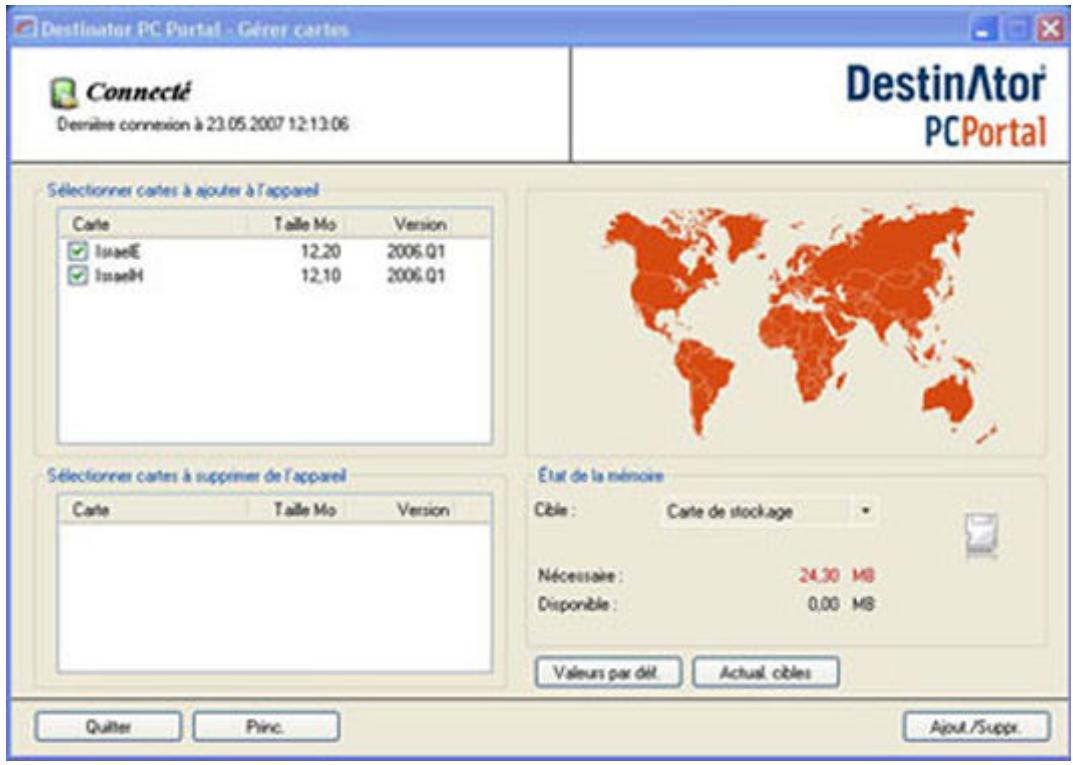
Figure 32 - Installation d'une carte sur l'appareil
Une fois Destinator installé sur votre appareil de navigation, vous devez installer au moins une carte.
Pour installer une carte :
- Dans le volet Cartes, sélectionnez une carte.
- Dans le volet État de la mémoire, sélectionnez une option Cible, comme Carte de stockage, Mémoire principale ou Disque amovible.
-
Lorsque vous sélectionnez une option Cible, Destinator PC Portal affiche les informations suivantes :
Nécessaire – espace libre requis pour installer la carte sur la cible sélectionnée.
Disponible – espace libre disponible pour la cible sélectionnée.
Remarque : si l'espace libre requis est égal ou supérieur à l'espace libre disponible, Destinator PC Portal n'installera pas la carte sélectionnée. -
Cliquez sur le bouton OK.
-
La carte sélectionnée est installée et apparaît dans le volet Cartes sur appareil.
Remarques :
- Cliquez sur le bouton Actual. cibles pour mettre à jour les options cibles.
- Cliquez sur le bouton Valeurs par déf. pour afficher les options de carte initiales.
Suppression de cartes
Vous pouvez supprimer une carte en la sélectionnant dans le volet Cartes sur appareil et en cliquant sur le bouton Ajouter/Supprimer.
Repères Google™ Earth
L'option Importer repères permet d'importer des repères Google™ Earth sur l'appareil pour les afficher dans les Favoris de Destinator. Les repères Google™ Earth sont les emplacements que vous avez désignés sur Google™ Earth en tant qu'emplacements enregistrés.
Dans un navigateur Web, affichez la page http://earth.google.com/download-earth.html et téléchargez et installez la version gratuite de Google™ Earth comme décrit dans les instructions de Google™ Earth.
Pour configurer les repères Google© Earth© :
- Sur la liste des programmes de Microsoft® Windows, cliquez sur l'icône démarrer le programme.
pour
- Localisez le pays sur le globe et agrandissez l'image de façon à afficher les villes, les rues puis les bâtiments.
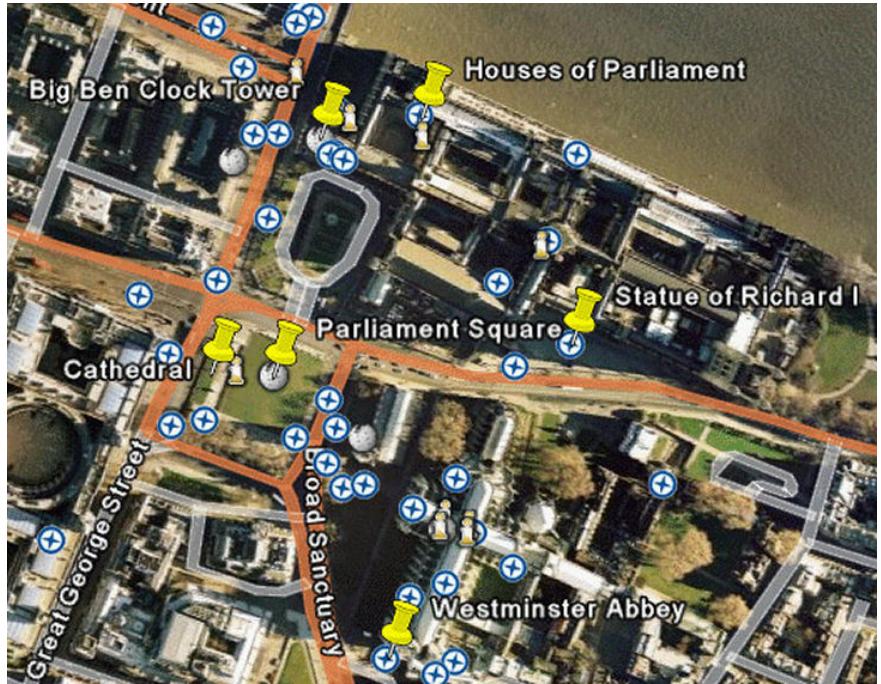
Figure 33 – Saisie du code d'activation
- Vous pouvez utiliser le panneau Infos pratiques pour afficher les noms de rues, des informations touristiques ou autres.
- Cliquez sur l'icône de la barre d'outils pour afficher l'icône de Repère. Faites glisser l'icône de Repère sur l'emplacement à repérer.
- La boîte de dialogue Nouveau repère apparaît. Vous devez entrer un nom de repère. Vous pouvez également ajouter d'autres informations. Cela fait, cliquez sur OK.
- Sélectionnez l'icône de Repère et cliquez avec le bouton droit de la souris pour afficher un menu contextuel. Dans ce menu, cliquez sur Enregistrer sous.
- La boîte de dialogue Enregistrer sous apparaît. Localisez le dossier dans lequel stocker le fichier de repère et enregistrez le fichier avec l'extension .kml.
Pour importer des repères Google™ Earth dans l'appareil de navigation :

- Dans le menu principal de Destinator PC Portal, cliquez sur Importer repères.
pour ouvrir l'écran
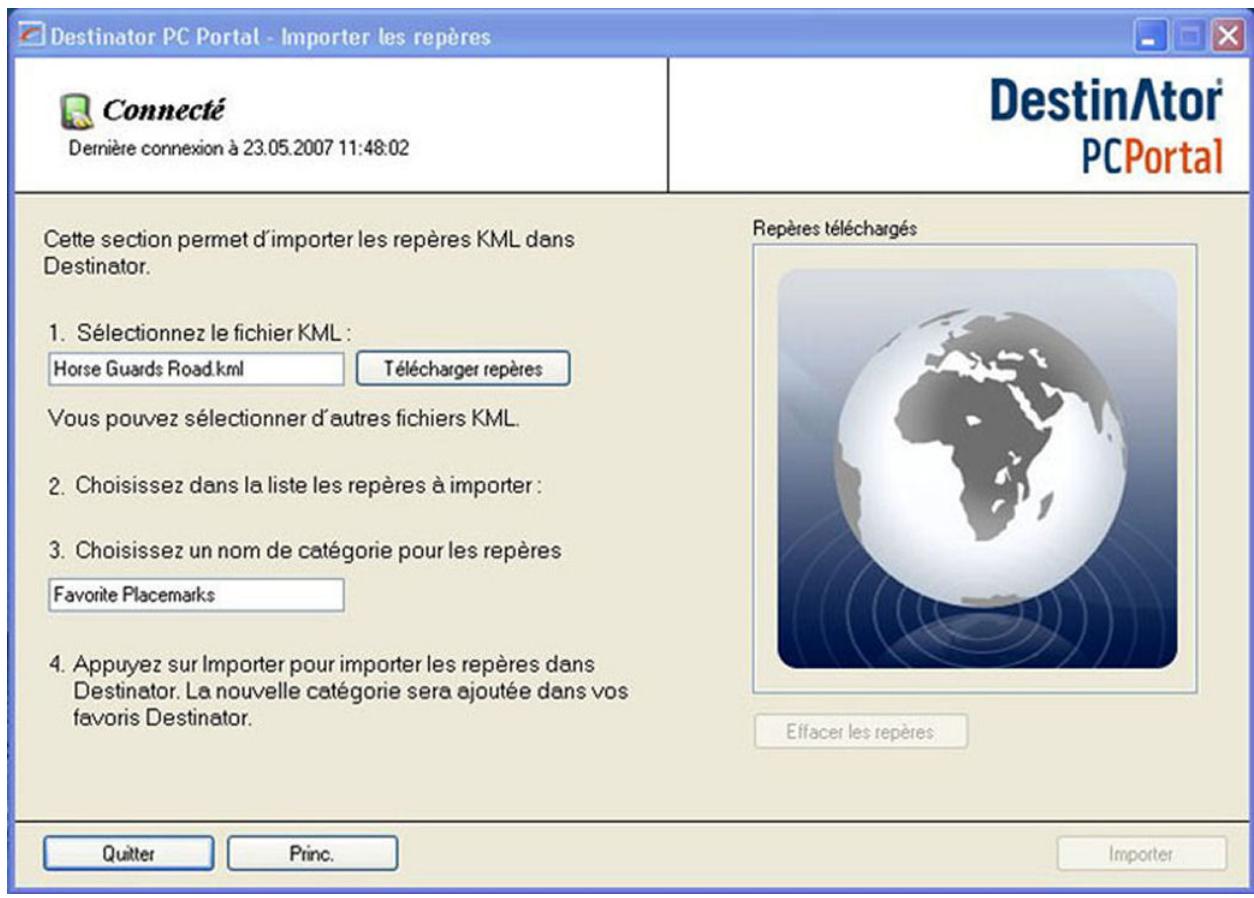
Figure 34 - Écran Importer repère
- Cliquez sur le bouton Télécharger repères pour afficher les fichiers de repères .kml et en sélectionner un. Le repère apparaît dans la zone Repères téléchargés. Cochez la case située en regard des repères à importer dans l'appareil.
- Choisissez un nom de catégorie pour les repères sélectionnés. Le nom de catégorie par défaut est Repères favoris.
- Lorsque vous êtes prêt à importer les fichiers de repères, cliquez sur Importer. Ces fichiers apparaissent sous le nom de groupe sélectionné dans les Favoris de Destinator.
Importation d'emplacements favoris
Importer favoris permet d'importer un contenu créé en externe comme nouvelle catégorie de Favoris.
Vous pouvez télécharger une catégorie de destinations préférées de votre ordinateur vers votre appareil. Les données de destination doivent figurer dans des fichiers Valeurs séparées par des virgules (.csv). Vous pouvez importer des favoris dans votre appareil en suivant la procédure affichée à l'écran Importer favoris.
Cette fonction permet d'importer vos destinations préférées dans Destinator.
- Sélectionnez le fichier CSV :
Y:\V6.1\Generic V6.1\Stuff\spec\SPEEDCAMS.csv

- Renommez le groupe facultatif :
SPEEDCAMS
- Cliquez sur OK pour importer les destinations sélectionnées dans Destinator. Un nouveau groupe sera ajouté dans Mes favoris.
Figure 35 – Importation des emplacements favoris dans Destinator
Pour importer un fichier .csv dans l'appareil :
- Connectez l'appareil à l'ordinateur à l'aide d'un cordon USB.
- Dans le menu principal de Destinator PC Portal, cliquez sur le bouton Importer favoris.
- Dans l'écran Importer favoris, cliquez sur le bouton ... pour naviguer vers les fichiers .csv stockés sur votre ordinateur.
- Sélectionnez un fichier .csv et cliquez sur le bouton Importer. Un message apparaît pour vous signaler que la catégorie a été exportée avec succès de l'appareil.
Remarque : l'écran Importer favoris permet de renommer la catégorie lors de l'importation du fichier .csv vers votre appareil.
Le fichier .csv contient les champs suivants :
| Nom | Commentaire | Longitude | Latitude | C.P. | Ville | Rue | Code adresse |
| Caméra 1 | Active | 54.2345 | 23.345 | 34423 | Munich | Hunche | 7 |
| McDonalds | +4954467892 | 34.234 | 12.456 | 45678 | Berlin | Mark | 23 |
| Michel | +4978343899 | 22.567 | 34.234 | 23412 | Londres | Victoria | 234 |
Remarques :
- Les champs de nom, longitude et latitude sont obligatoires.
- La longitude et la latitude sont des valeurs numériques. Tous les autres champs contiennent des valeurs de chaîne.
- Même si le fichier .csv ne contient pas toutes les valeurs, les virgules de séparation doivent être présentes.
- Le fichier .csv contient les valeurs dans un tableau sous forme de séries de lignes de texte ASCII, organisées de façon à ce que chaque valeur soit séparée de la valeur de la colonne suivante par une virgule et que chaque rangée commence une nouvelle ligne.
- Si une chaîne contient une virgule, la chaîne entière doit être insérée dans des (( )) (parenthèses doubles).
Exportation d'emplacements favoris
Vous pouvez exporter une liste d'emplacements favoris d'un appareil de navigation vers votre ordinateur. La liste est stockée sur votre ordinateur dans un fichier .csv. Suivez la procédure affichée à l'écran Exporter favoris pour exporter des favoris.
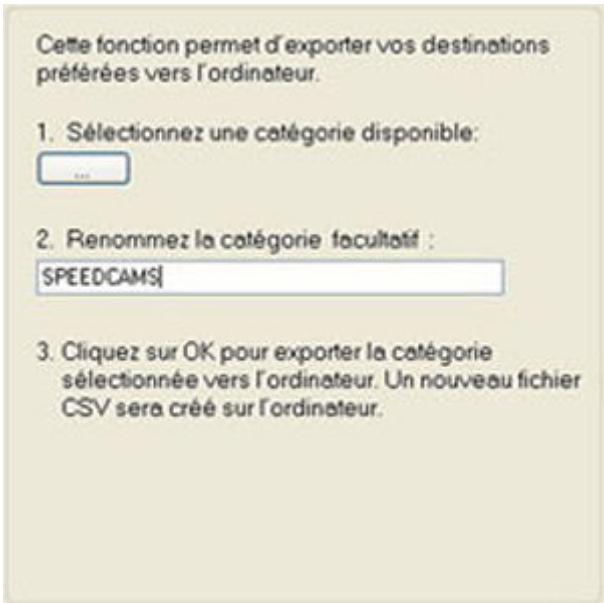
Figure 36 - Exportation d'emplacements favoris
Pour exporter un fichier .dat depuis l'appareil :
- Connectez l'appareil à l'ordinateur à l'aide d'un cordon USB.
- Dans le menu principal de Destinator PC Portal, cliquez sur le bouton Exporter favoris.
- Dans l'écran Exporter favoris, cliquez sur le bouton ... pour afficher les catégories préférées stockées sur l'appareil.
- Sélectionnez une catégorie et cliquez sur le bouton Exporter. Un message apparaît pour vous signaler que la catégorie a été exportée avec succès de l'appareil.
Remarque : L'écran Exporter favoris permet de renommer la catégorie lors de l'exportation de votre fichier .dat.
Messages d'avertissement généraux
Les messages d'avertissement suivants peuvent s'afficher lorsque vous utilisez Destinator PC Portal.
Transfert de connexion perdue
Si la connexion à l'appareil est perdue pendant l'installation ou le transfert de données, le message suivant apparaît :
« La connexion à l'appareil est perdue. Vérifiez la connexion. »
Désinstallation de Destinator Console
Lorsqu'une version de Destinator Console (versions antérieures à Destinator PC Portal) se trouve sur votre ordinateur, le message suivant apparaît :
« Version antérieure de Destinator Console trouvée. La désinstaller ? »
Il est conseillé de désinstaller la version antérieure de Destinator Console avant d'installer Destinator PC Portal.
| Désinstallation de Destinator PC Portal | Lorsqu'une version antérieure de Destinator PC Portal se trouve sur votre ordinateur, le message suivant apparaît :« Version antérieure de Destinator PC Portal trouvée. La désinstaller ? "Il est conseillé de désinstaller la version antérieure de Destinator PC Portal avant d'installer la version actuelle. |
| Mises à jour de Destinator PC Portal | Si des mises à jour sont disponibles dans Mon Destinator, le message suivant vous invite à les télécharger :« Des mises à jour de Destinator PC Portal sont disponibles. Voulez-vous les télécharger et les installer ? » |
| Anciennes cartes | Si des cartes provenant d'une version antérieure de Destinator se trouvent sur votre ordinateur, le message suivant apparaît :« Des données cartographiques ont été trouvées. Les conserver ? "Cliquer sur Oui permet d'installer les cartes de versions antérieures de Destinator Console ou de Destinator PC Portal. |
| Suppression de cartes | Le message suivant apparaît lorsque vous sélectionnez une carte installée puis cliquez sur le bouton Actions :« Les cartes sélectionnées seront supprimées de votre appareil. Voulez-vous vraiment continuer ? » |
| Transfert de données | Si vous fermez Destinator PC Portal lors de l'installation du logiciel Destinator ou d'une carte, de l'importation ou l'exportation d'un emplacement favori, ou de l'enregistrement de données Destinator, le message suivant apparaît : « Si vous fermez Destinator PC Portal maintenant, le [processus] ne pourra pas être effectué. Voulez-vous vraiment fermer l'application ? » |
| Données de sauvegarde | Si des données de sauvegarde Destinator se trouvent sur votre ordinateur, le message suivant apparaît :"Données de sauvegarde Destinator trouvées. Les garder ? (Cela est conseillé). » |
Index
A
Affichage de la carte • 4
Afficher ou masquer l'icône sur la carte • 12
Ajout d'arrêts • 19
Ajout d'une route à éviter • 22
Ajouter à Mes favoris • 16
Alerte de groupe de favoris • 17
Annuler itinéraire • 5
Aperçu itinéraire • 5
Arrêts multiples • 19
Assistant de configuration • 2
Autres fonctions Destinator • 18
B
Boutons d'écrans de Destinator • 7
C
Carte principale • 3
Catégorie POI • 12
Changement de pays • 7
Commandes • 26
Commandes de routes • 26
Configurations de Destinator • 26
Création de groupe • 21
D
Démo • 2, 30
Détour • 22
E
Écran principal de Destinator PC Portal • 33
Emplacement sur la carte principale • 4
Emplacements favoris • 15
Enregistrement d'un emplacement favori • 15
Exploration de carte • 23
Exportation d'emplacements favoris • 39
G
Groupes • 16
|
Icônes d'emplacement • 4
Icônes de carte principale • 3
Importation d'emplacements favoris • 33, 38
Installation de carte • 35
Installation de Destinator PC Portal • 31
Installation des cartes • 33
Instructions de conduite • 18
Introduction • 2
L
Lancer démo • 30
Lieux récents • 14
M
Mode Piéton • 24
N
Navigation vers une adresse • 6, 8
Navigation vers une destination favorite • 16
Nom du POI • 11
0
Organisation de votre itinéraire • 20
P
Paramètres d'interface • 27
Paramètres de carte • 29
Paramètres de langue • 27
Paramètres GPS • 27
Points d'intérêt (POI) • 10
Q
QuickNav • 13
R
Recherche d'un emplacement proche • 10
Recherche d'un nom de POI • 11
Recherche d'une catégorie de POI • 12
Routes à éviter • 20
s
Sélection d'emplacement et génération d'itinéraire • 6
Sélection de carte • 24
Suppression de cartes • 35
U
Unités de mesure • 28
- Manuel d'utilisation de Destinator
- Copyright
- Sélection d'emplacement et génération d'itinéraire 6
- Autres fonctions Destinator 17
- Configurations de Destinator 25
- Destinator PC Portal 30
- Index 40
- Mise en route
- Assistant de configuration
- Démo
- Carte principale
- Emplacement sur la carte principale
- Affichage de la carte
- Aperçu itinéraire
- Annuler itinéraire
- Sélection d'emplacement et génération d'itinéraire
- Navigation vers une adresse
- Changement de pays
- Boutons d'écrans de Destinator
- Touches de commande clavier
- Actions
- Points d'intérêt (POI)
- Recherche d'un emplacement proche
- Recherche d'un nom de POI
- Recherche d'une catégorie de POI
- Afficher ou masquer l'icône sur la carte
- QuickNav
- Lieux récents
- Emplacements favoris
- Enregistrement d'un emplacement favori
- Navigation vers un emplacement favori
- Création d'un groupe de favoris
- Configuration d'alerte pour un groupe de favoris
- Remarques :
- Autres fonctions Destinator
- Instructions de conduite
- Arrêts multiples
- Création d'un groupe
- Ajout d'arrêts
- Organisation de votre itinéraire
- Routes à éviter
- Pour inclure ou éviter un groupe de routes prédéfini :
- Ajout d'une route à éviter
- Détour
- Exploration de carte
- Mode Piéton
- Sélection de carte
- Configurations de Destinator
- Menu Paramètres
- Commandes
- Commandes de routes
- Excès de vitesse
- Recalcul d'itinéraire
- GPS introuvable
- Paramètres de langue
- Paramètres d'interface
- Paramètres GPS
- Unités de mesure
- Réglages de l'heure
- Paramètres de carte
- Lancer démo
- À propos
- Aide
- Destinator PC Portal
- Installation de Destinator PC Portal
- Pour installer Destinator PC Portal :
- Configuration minimale PC
- Pour ouvrir l'assistant Destinator PC Portal :
- Écran principal de Destinator PC Portal
- Options de Destinator PC Portal
- Installer le logiciel
- Pour installer les composants Destinator :
- Gérer les cartes
- Sélectionner l'appareil
- Installation de carte
- Pour installer une carte :
- Suppression de cartes
- Repères Google™ Earth
- Pour configurer les repères Google© Earth© :
- Pour importer des repères Google™ Earth dans l'appareil de navigation :
- Importation d'emplacements favoris
- Pour importer un fichier .csv dans l'appareil :
- Exportation d'emplacements favoris
- Pour exporter un fichier .dat depuis l'appareil :
- Messages d'avertissement généraux
- Transfert de connexion perdue
- Désinstallation de Destinator Console
- Index
- A
- B
- C
- D
- E
- G
- |
- L
- M
- N
- 0
- P
- Q
- R
- s
- U
Marque : DANEW
Modèle : GS-260
Catégorie : Gps