
GS-240 - Gps DANEW - Notice d'utilisation et mode d'emploi gratuit
Retrouvez gratuitement la notice de l'appareil GS-240 DANEW au format PDF.


| Marque | DANEW |
| Modèle | GS-240 |
| Type de produit | GPS de navigation automobile |
| Écran | 4,2 pouces, 320x240 pixels, 65536 couleurs, TFT LCD tactile |
| Processeur | Centrality Atlas I 200 MHz |
| Mémoire système | SDRAM 64 Mo, Flash 32 Mo |
| Batterie | Li-ion rechargeable 1000 mAh |
| Dimensions | 135,5 x 93 x 19 mm |
| Poids | Environ 180 g |
| Alimentation externe | 5 V CC, 2 A via adaptateur CA ou allume-cigare |
| Récepteur GPS | SiRF Star III, 20 canaux, antenne intégrée, connecteur MMCX pour antenne externe |
| Système d'exploitation | Microsoft Windows CE .NET 4.2 Core |
| Fonctions principales | Navigation GPS, lecteur MP3, lecture vidéo (DivX, 3GP), affichage photo (JPEG), navigateur de fichiers |
| Formats audio pris en charge | MP3, AMR-NB/WB, MIDI |
| Formats vidéo pris en charge | 3GP, DivX-AVI |
| Connectivité | USB 1.1, prise casque 3,5 mm, logement carte SD |
| Accessoires inclus | Support voiture, câble USB, chargeur voiture, adaptateur CA, stylet |
| Entretien et nettoyage | Nettoyer avec un chiffon doux et sec. Éviter l'humidité et les chocs. |
| Sécurité | Ne pas exposer à des températures extrêmes. Utiliser uniquement les accessoires fournis. |
| Assistance et réparabilité | Pour toute assistance, consulter le site www.danew.com. Les pièces détachées ne sont pas spécifiées. |
FOIRE AUX QUESTIONS - GS-240 DANEW
Questions des utilisateurs sur GS-240 DANEW
0 question sur cet appareil. Repondez a celles que vous connaissez ou posez la votre.
Poser une nouvelle question sur cet appareil
Téléchargez la notice de votre Gps au format PDF gratuitement ! Retrouvez votre notice GS-240 - DANEW et reprennez votre appareil électronique en main. Sur cette page sont publiés tous les documents nécessaires à l'utilisation de votre appareil GS-240 de la marque DANEW.
MODE D'EMPLOI GS-240 DANEW
Manuel de l'Utilisateur
Version 1.0
Pour activer votre garantie sur le produit, nous vous remercions d'aller sur le site www.danew.com et remplir la fiche garantie.
Table des matières
3 Spécifications 4 Vue d'ensemble 6 Fonctions matérielles détaillées 7 Mise en route 8 Téléchargement du logiciel d'application sur la carte mémoire 9 Logiciel d'application 12 Dépannage 46
Caractéristiques
Solution complète de navigation en voiture dans une boîte incluant le support pour la voiture
Utilisation simple via écran tactile Ecran 4,2", 65536 couleurs, TFT LCD lumineux Intelligent et pratique : - Attachez-le, allumez-le et c'est parti - Icône de fonction large pour un toucher plus facile Clavier convivial Instructions guidées par une voix claire de haute qualité Alimenté par l'allume-cigare ou une batterie rechargeable - Facile à installer/désinstaller Antenne intégrée; connecteur de type MMCX pour une antenne externe optionnelle - Logement d'extension de carte de stockage SD - Fonction de lecture prenant en charge les fichiers MP3 et Film (Format DivX) - Prend en charge l'affichage photo
| Processeur | CENTRALITY ATLAS I 200MHZ |
| Ecran | 4,2", 320x240 pixels, 65536 couleurs TFT LCD |
| Mémoire du Système | SDRAM 64Mo, Mémoire Flash 32Mo |
| Batterie | Batterie Li-ion 1000mA rechargeable • Prise jack Entrée CC: 5V CC, 2A, • Temps de Chargement:1,5hrs |
| Récepteur GPS | Chip haute sensibilité SiRF Star III: • 20 canaux de poursuite" All-in-view" • Antenne active intégrée • Type de connecteur MMCX pour un antenné externe optionnelle • Démarrage à chaud, 1 sec en moyenne • Démarrage tiège, 38 sec en moyenne • Démarrage à froid, 42 sec en moyenne |
| Interface d'affichage | 4,2 Diagonale-320x240 pixels, TFT LCD couleur : • Prise en charge d'Ecran Tactile • Spécification de rétroéclairage: 200 cd/m² |
| Interface audio | Son: Haut-parleur mono interne • Sortie jack d'écouteur stéréo 3.5mm DIA • Haut-parleur 1W amplifié |
| Logement d'extension SD | Carte SD pour stockage de cartes/applications |
| Alimentation externe | Prise d'allume-cigare ou adaptateur universal |
| Port USB | USB 1.1 |
| Dimensions | 135.5mm (H) x93mm (L) x19mm (E) |
| Boutons | Touche Power, Volume+, Volume- |
Microsoft Windows CE. Net 4.2 Core version - Logiciel d'Application, Logiciel de Navigation et Données de Carte La carte SD télécharge les données des cartes du PC (CD-ROM) via le lecteur de carte - Solutions: Navigation de Voiture, Lecteur MP3, Fonction Lecture de Film, Affichage Photo
| Langue UI du système | |
| Version Europe | Anglais, Allemand, Français, Italien, Espagnol, |
Accessoires
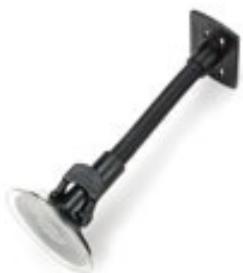
Support de voiture
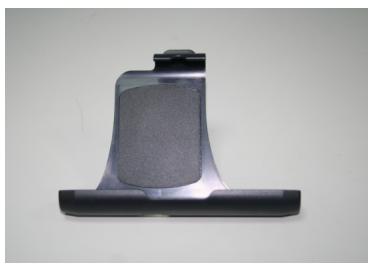
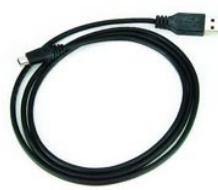
Cable de synchronisation USB
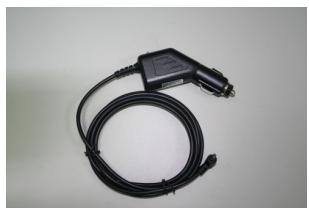
Chargeur de voiture
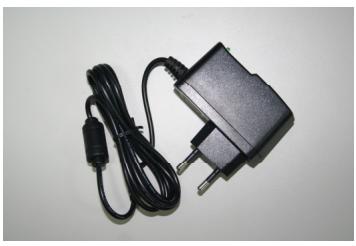
Adaptateur CA
VUE D'ENSEMBLE
GS240 GPS navigation système
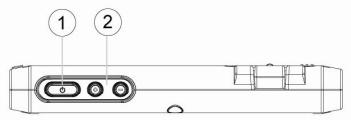
- Alimentation
- Volume
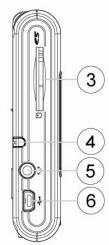
- Carte SD
- Stylet
- Ecouteur
- Mini-USB
- Haut-parleur
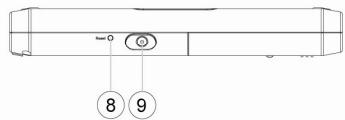
- Réinitialiser
- Entrée CC
- Antenne
- Connecteur Antenne Externe
- Batterie
10 12
Dim: 210mm × 147mm
Fonctions matérielles détaillées
| Bouton Power Appuyez sur le bouton d'alimentation pour allumer le GS-240, appuyez à nouveau pour fermer toutes les fenêtres ouvertes et l'éteindre. REMARQUE: L'appareil GS-240 a besoin de 2 secondes pour entrer en mode veille ou revenir à l'état de fonctionnement normal. Alors, le bouton d'alimentation peut ne pas fonctionner correctement si vous continuez à le presser à nouveau pendant 2 secondes. |
| Contrôle principal Menu Système Boutons Volume + Volume - |
| Indicateur d'états En charge : Bleu Chargement terminé : aucune lumière |
| Logement de carte SD Les applications du PC et les données de la carte sont stockées dans la carte SD. |
| Bouton REINITIALISER Utilisez le stylet pour appuyer vers le bas le bouton Réinitialiser à travers le trou pour réinitialiser le système. |
| Prise jack d'écouteur Branchez l'écouteur ou le casque dans la prise, vous pouvez écouter la voix guidant la navigation et votre musique MP3 préfééré. |
| Connecteur USB Connectez le GS-240 au PC via un cable USB pour le transfert de données. |
| Prise jack d'adaptateur CA Connectez le connecteur d'alimentation externe en utilisant le chargeur de voiture ou CA Adaptateur |
| Connecteur antennée Pour connecter une antenna externe optionnelle de type MMCX. |
| Haut-parleur Permet l'écoute de MP3 et de la navigation vocale grâce au haut-parleur intégré à l'arrêt de l'appareil. |
| Stylet Vous pouvez utiliser le stylo stylet au lieu de votre doigt pour appuyer ou saisir sur l'écran |
Mise en ROUTE
Avant de commencer à utiliser le GS-240, veuillez le connecter avec l'adaptateur CA et brancher la prise d'alimentation pour le chargement de la batterie. Pendant le chargement, l'indicateur d'état s'allumera. Si la batterie est complètement chargée, l'indicateur d'état s'éteindra.
Téléchargement du logiciel d'application sur la CARTE mémoire
Vous avez une option pour télécharger le logiciel d'application et les données cartographiques sur votre carte SD.
Option 1
Lecteur de carte: Insérez la carte SD dans votre lecteur de carte qui est connecté à votre PC. (Si vous avez un lecteur de carte, nous suggérons que vous l'utilisiez pour un meilleur début de transfert des données.)
Insérez le CD dans le CD-ROM, veuillez exécuter manuellement ce programme en double-cliquant sur "install.exe" à partir du répertoire racine.
Cliquez sur OK
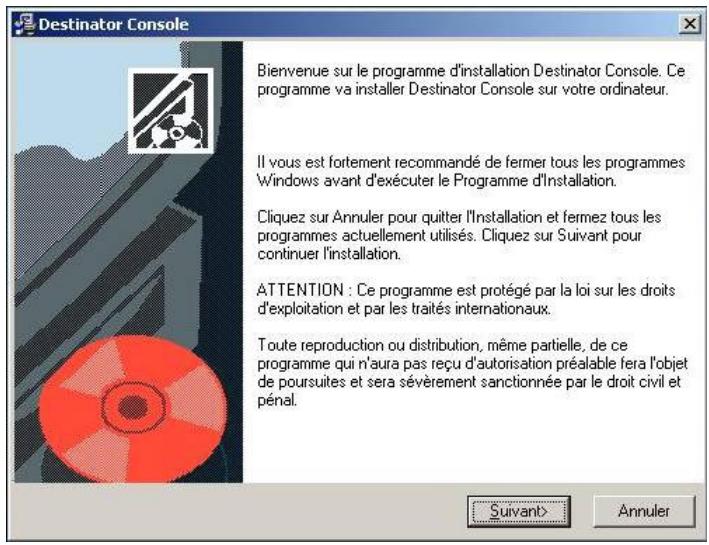
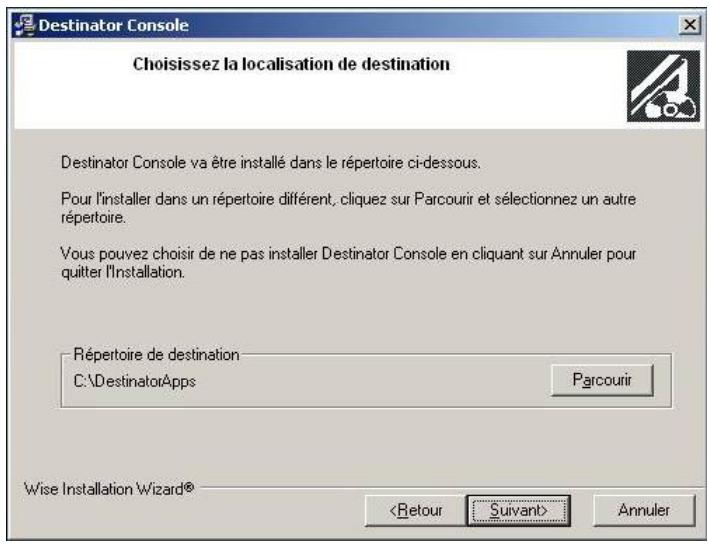
Cliquez sur suivant
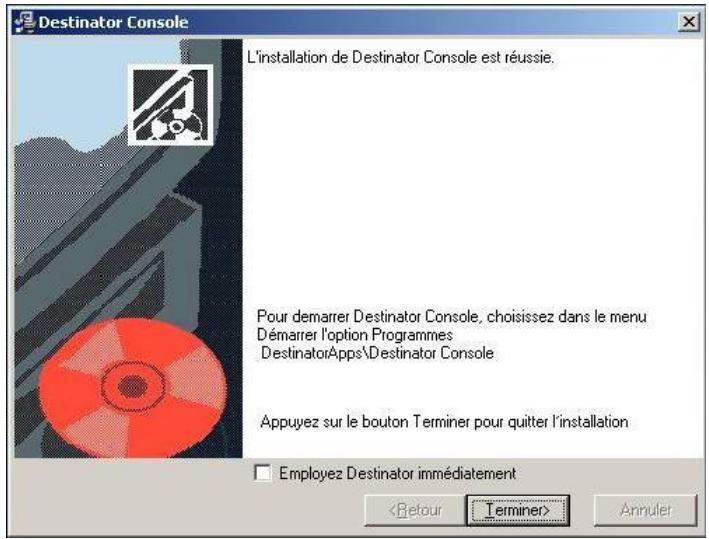
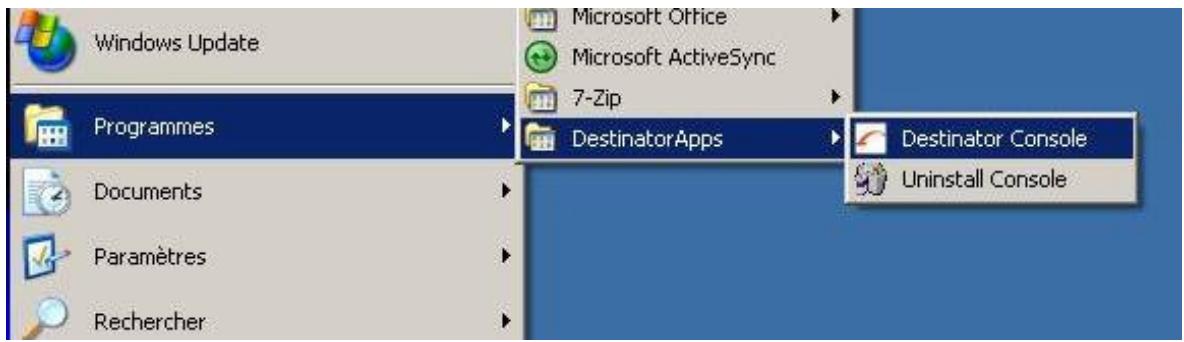
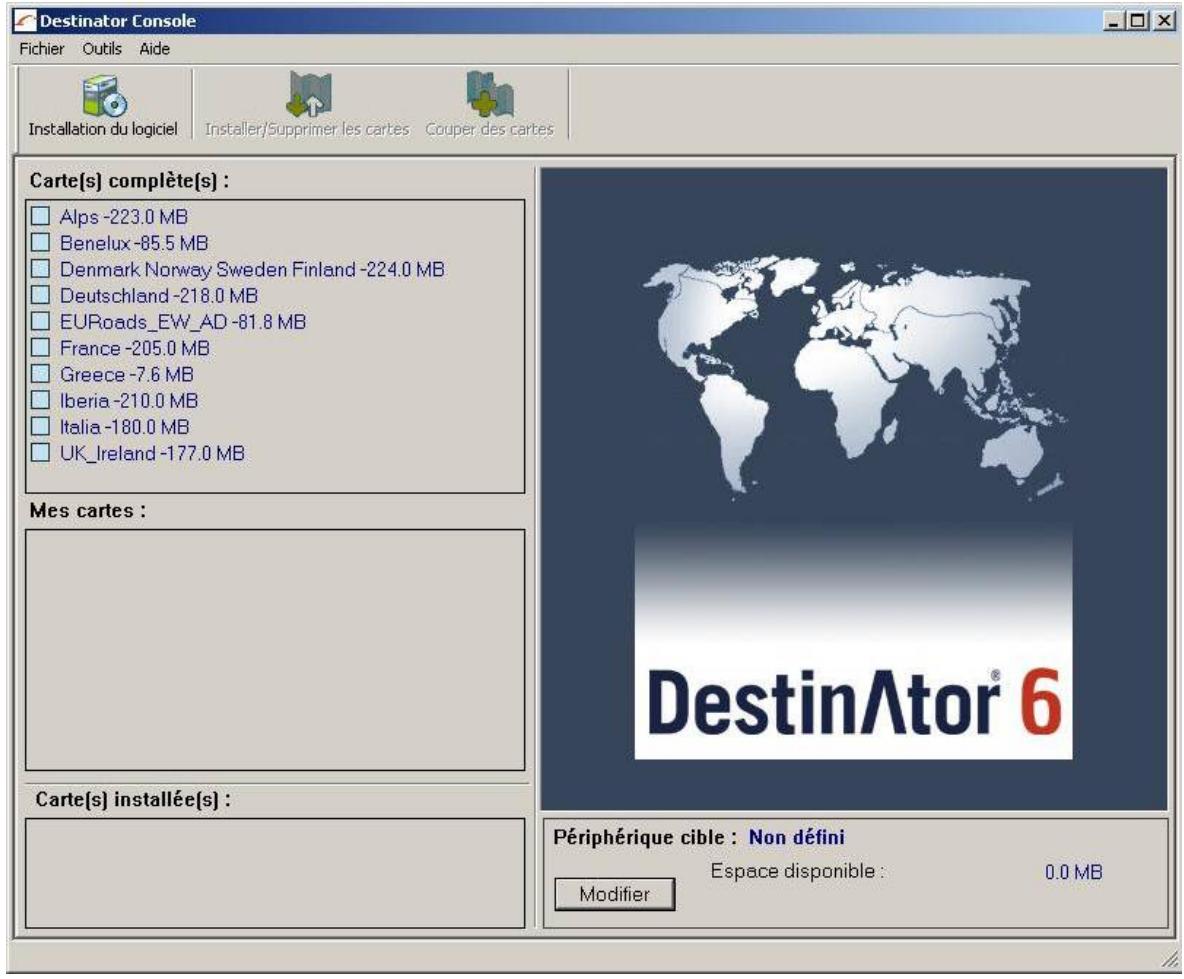
Cliquez sur Destinator Console
Alors, cette fenêtre ci-dessous s'ouvre :
ActiveSync : Insérez la carte SD dans le GS-240 et utilisez le câble USB fourni pour connecter le GS-240 avec votre PC. (Avant de pouvoir utiliser cette méthode, vous devez installer le pilote USB pour GS-240 et Microsoft ActiveSync. Veuillez consulter les remarques suivantes pour les détails)
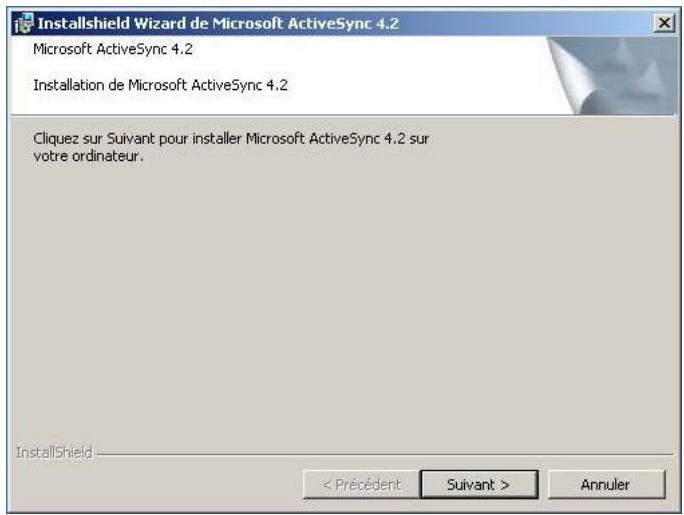
Cliquez sur suivant
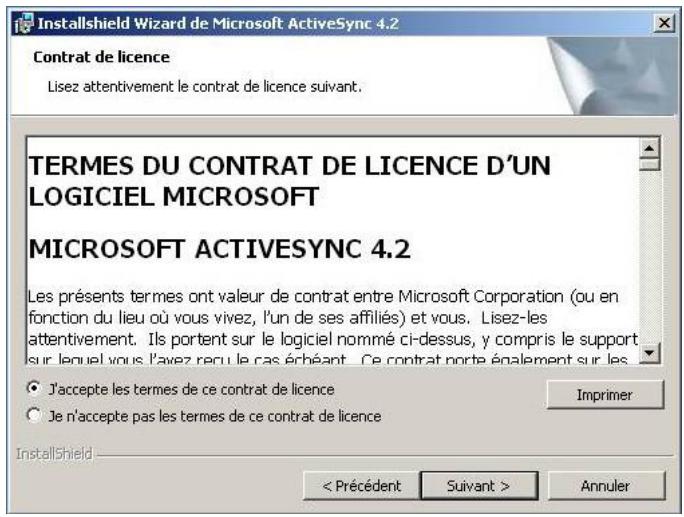
Cliquez sur Suivant
Cliquez sur Installer
Cliquez sur Terminer
Une fois le logiciel ActiveSync est installé, alors branchez votre GS-240, quelques secondes après, la fenêtre suivante apparaitra. Vous n'aurez à faire cela que lors de la première connexion du GS-240 au pc.
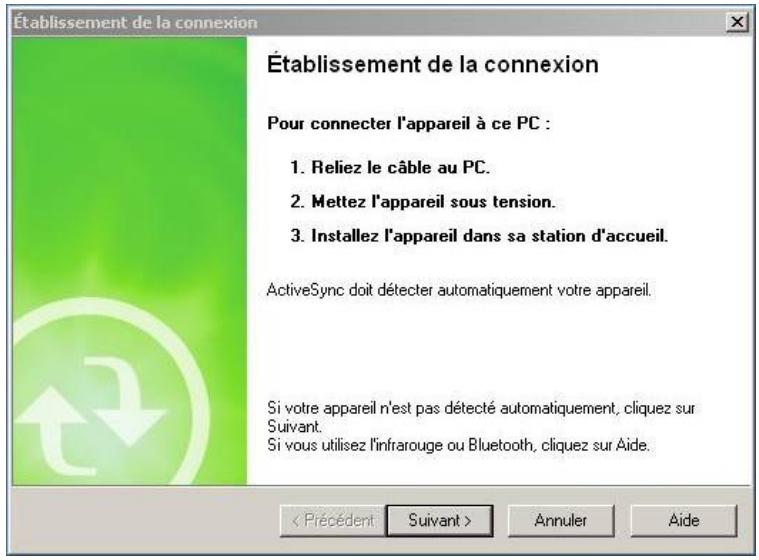
Cliquez sur Suivant
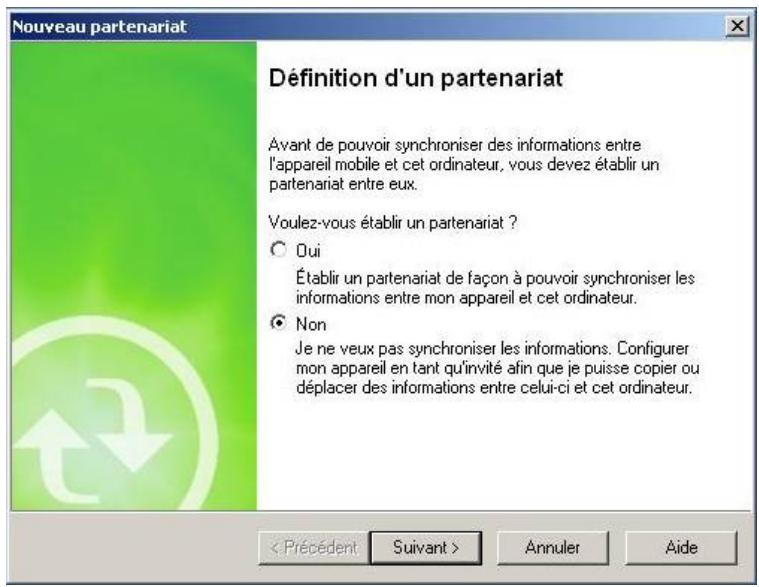
Sélectionnez « Non » et cliquez sur Suivant
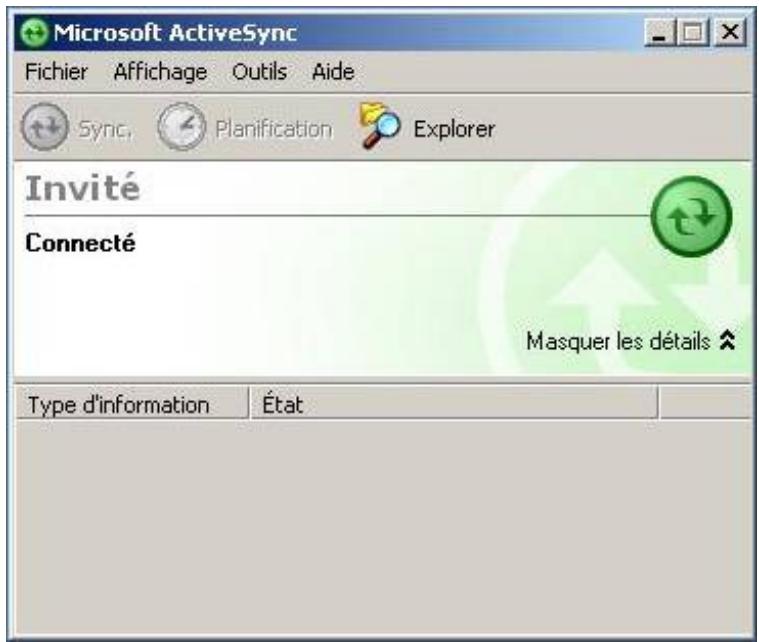
Cette fenêtre de confirmation de connexion du GS-240 au pc apparaitra à chaque fois que vous branchez le GS-240 au pc.
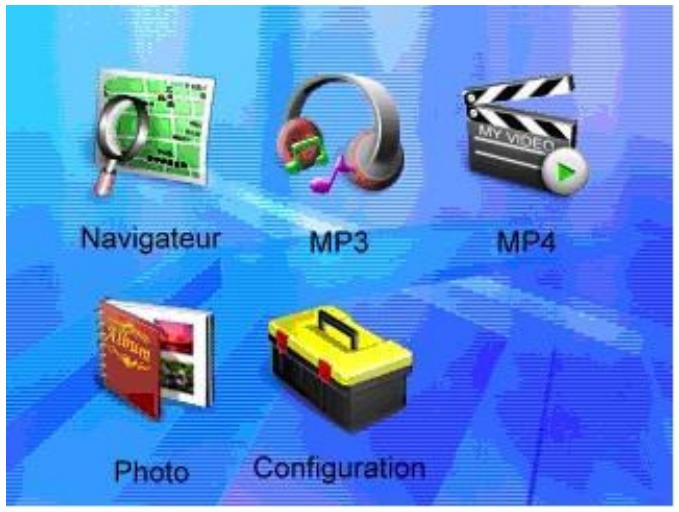
L'écran du menu du système contrôle du GS-240. Toutes les fonctions principales peuvent être accédées à partir du menu système avec cinq icônes. Pour ces 5 programmes du menu système, vous pouvez uniquement en exécuter un à la fois. Lorsque vous passez à un autre programme ou appuyez sur le "bouton du menu système", le programme courant se fermera automatiquement.
Paramètres Régionaux
Luminosité
Vous pouvez changer la luminosité du rétro-éclairage en appuyant sur les deux icônes
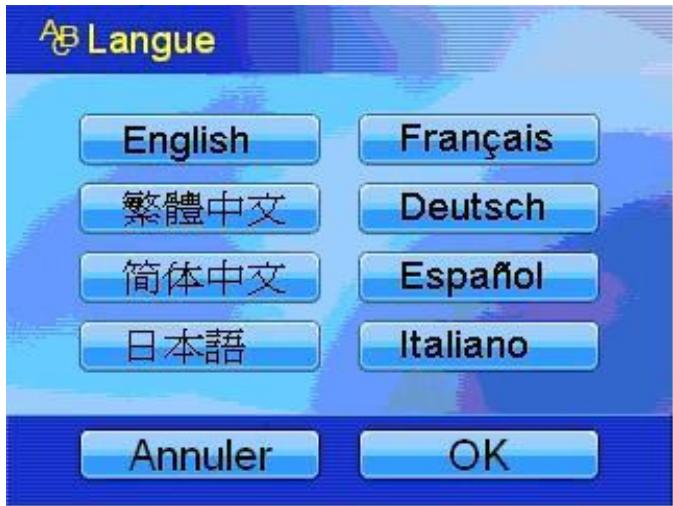
- Langue
Configure la langue de l'interface de l'utilisateur
Écran
Si vous exécutez une réinitialisation du matériel, une nouvelle calibration de l'écran est nécessaire.
- Appuyez sur le centre de la croix,
- Répétez l'action lorsqu'elle apparait aux quatre coins de l'écran.
Appuyez légèrement avec votre stylet place au centre de la cible. Répétez l'opération tandis que la cible se déplace sur l'écran.

Préface
Ce mode d'affichage pour l'album est en mode paysage.
Formats
| Image | JPEG (.jpg, .jpeg) |
L'album lit uniquement les fichiers image stockés à la racine de SDMMC.
Description
Appuyez sur le bouton album pour afficher tous les fichiers et dossiers en vue miniature. (Figure 2.1)
Figure 2.1 Vues Miniatures
Cliquez sur le dossier pour visualiser les fichiers image dans le dossier.
Cliquez sur le fichier image pour sélectionner et cliquez à nouveau pour désélectionner.
Si I'icone de I'image apparait en gris, ILA indique que le fichier a ete endommagé. (Figure
2.2) Pour supprimer le fichier endommagé, sélectionnez-le puis appuyez sur le bouton
corbeille (poubelle).
Figure 2,2)
Pour plus de fonctions sur cette caractéristique, veuillez consulter Descriptions illustrées de l'interface utilisateur et Description des boutons physiques.
Description illustrée de l'interface utilisateur
| Bouton Image | Description |
| Le dossier contient des fischiers image | |
| Quitter | |
| Bouton vers le haut, pour visualiser l'image précédente | |
| Bouton vers le bas, pour visualiser l'image suivante | |
| Configuration Diaporama 3D | |
| Pour visualiser une seule image | |
| Copie de fichier image | |
| Supprimer | |
La définition de boutons physiques
| Album | ||
| Vues Miniature | ||
| La fonction des boutons physiques | Description | |
| Molette | Défilé R Haut | Image précédente |
| Entrée | Display the selected image | |
| Défilé Bas | Image suivante | |
| Bouton Gauche (-- | Page précédente | |
| Bouton Milieu | Retourner au Menu Principal | |
| Bouton Droit (+) | Page suivante | |
Description
Pour parcourir le fichier image sélectionné, cliquez sur le bouton
fenêtre vues miniature, et la fenêtre Parcourir image par image apparaîtra. (Figure 3,1)
(Figure 3,1)
Pour dire le diaporama 3D, cliquez sur le bouton
Pour plus de fonctions sur cette caractéristique, veuillez consulter Descriptions illustrées de l'interface utilisateur et Description des boutons physiques.
Description illustrée de l'interface utilisateur
| Bouton Image | Description |
| +Q | Zoom avant/Zoom arrêté |
| × | Quitter |
| Bouton vers le haut, pour visualiser l'image précédente | |
| Bouton vers le bas, pour visualiser l'image suivante | |
| Fais pivoter l'image de 90 degrés dans le sens contraire des aiguilles d'une montre | |
| Lire le Diaporama 3D | |
| Parcourir les images en vue plein écran | |
| Revenir aux vues miniature |
La définition des boutons physiques
| Album | ||
| Parcourir image par image (Incluant plein écran) | ||
| La fonction des boutons physiques | Description | |
| Molette | Défilé Haut | Image précédente |
| Entrée | Ouvre un fichier image (Plein Ecran) | |
| Défilé Bas | Image suivante | |
| Bouton Gauche (-- | Image précédente | |
| Bouton Milieu | Retourer au Menu Principal | |
| Bouton Droit (+) | Image suivante | |
Configuration du diaporama
Description
Pour parcourir les fichiers image en mode diaporama, cliquez sur à partir de la fenêtre de vues miniature, et la fenêtre Configuration du diaporama apparaitra. (Figure 4,1)

(Figure 4,1)
Pour plus de fonctions sur cette caractéristique, veuillez consulter Descriptions illustrées de l'interface utilisateur et Description des boutons physiques.
Description illustrée de l'interface utilisateur
| Bouton Image | Description |
| Effets Spéciaux 3D | A. Défaut Défaut (Aucun effet spécial 3D) B. Éclosion de Fleur Lecture Aléatoire dans 8 effets spéciaux 3D différents 1. Aléatoire 2. Pieuvre Sautant 3. Oiseau Volant 4. Rapide Transition 5. Transitions diaporama 6. Fusée 7. Battement 8. Battement |
| Temps Diapo | 1. 3 Secondes 2. 5 Secondes 3. 7 Secondes 4. 7 Secondes 5 Secondes 6. Fusée 7. Battement |
| Oui ou Non Lecture de Musique | 1. Oui 2. Non 3. Non |
| Tri Diapo | 1. Rétélé Tout (Rétélé) 2. Lecture aléatoire | |
| OK | ||
| Revenir aux vues miniature |
Copie de fichier image
Description
Pour parcourir le fichier image sélectionné, cliquez sur le bouton à partir de la fenêtre vues miniature, et la fenêtre Copie de fichier image apparaitra. (Figure 5,1)
Figure 5,1
Pour plus de fonctions sur cette caractéristique, veuillez consulter Descriptions illustrées de l'interface utilisateur et Description des boutons physiques.
Descriptions illustrées de l'interface utilisateur
| Bouton Image | Description |
| Copier Vers | 1. Mon Stockage 2. Mon Stockage |
| Confirmer pour copier le fichier image | |
| Revenir aux vues miniature |
Suppression de fichier image
Description

Pour parcourir le fichier image sélectionné, cliquez sur le bouton à partir de la fenêtre vues miniature, et la fenêtre Suppression de fichier image apparaitra. (Figure 6,1)
Figure 5,1
Plus de fonctions sur cette caractéristique, veuillez consulter Descriptions illustrées de l'interface de l'utilisateur.
Description illustrée de l'interface utilisateur
| Bouton Image | Description |
| Confirmer pour copier le fichier image | |
| Revenir aux vues miniature |
LECTURE DE FILM
Préface
Le mode d'affichage pour lecteur de musique/video est en mode paysage.
Formats
| Vidéo | 3GP & DivX-AVI |
| Audio | MP3, AMR-NB/WB, MIDI(含 MID, MMF, RMI) |
L'album lit uniquement les fichiers vidéo/audio stockés à la racine de SDMMC.
Description
Appuyez sur le bouton Musique/Vidéo pour visualiser la liste des fichiers et dossiers
Figure 2.1)
Cliquez sur le dossier pour visualiser les fichiers à l'intérieur du dossier.
Cliquez sur le nom du fichier pour sélectionner et cliquez à nouveau pour désélectionner.
Le lecteur est configuré pour le fichier de musique lorsqu'le programme demarrer.
Pour lire les fichiers vidéo, cliquez sur le bouton
Pour plus de fonctions sur cette caractéristique, veuillez consulter Descriptions illustrées de l'interface utilisateur et Description des boutons physiques.
Description illustrée de l'interface utilisateur
| Bouton Image | Description |
| × | Quitter |
| Dossier/Fichier précédent (Paysage) | |
| Dossier/Fichier suivant (Paysage) | |
| Changer le mode musique/vidéo → Lecture musique en cours | |
| Changer le mode musique/vidéo → Lecture vidéo en cours | |
| Lecture | |
| Copie de fischier musique/vidéo | |
| Supprimer |
Description des boutons physiques
| Lecteur Musique/Viséo | ||
| Visualisation de la Liste | ||
| La fonction des boutons physiques | Description | |
| Molette | Défiler Haut | Musique/Viséo précédente |
| Entrée | Démarrer lecteur musique/vidéo et tire fichier musique/vidéo sélectionné | |
| Défiler Bas | Musique/Viséo suivante | |
| Bouton Gauche (-- | Page précédente | |
| Bouton Milieu | Retourer au Menu Principal | |
| Bouton Droit (+) | Page suivante | |
Description
Cliquez sur

pour dire le fichier sélectionné. (Figure 3.1)
Figure 3,1
Cliquez sur pour revenir à l'affichage de la liste des fichiers musique/vidéo, ce bouton ne peut être activé en mode Artiste et Album.
Pour plus de fonctions sur cette caractéristique, veuillez consulter Descriptions illustrées de l'interface utilisateur et Description des boutons physiques.
Description illustrée de l'interface utilisateur
| Bouton Image | Description | |
| × | Quitter | |
| ←→ | Chanson précédente | |
| → | Chanson suivante | |
| Lecture | Lecture | |
| II | Pause | |
| Mode Lecture | Normal (Toutes les chansons sont jouées une fois) | |
| Répéter une chanson | ||
| Répéter Tout (Répéter) | ||
| ← | Aléatoire | |
| → | Aléatoire avec Répéter Tout | |
| Configuration EQ (Défaut : pas d'équaliseur) | ||
| Revenir à l'affichage de la liste des fichiers musique/vidéo | |
| Haut-parleur Activé | |
| Haut-parleur Désactivé | |
| Volume +/- |
Descriptions des boutons physiques
| Lecteur Musique/Viséo | ||
| Affichage de Lecture | ||
| La fonction des boutons physiques | Description | |
| Molette | Défiler Haut | Musique/Viséo précédente |
| Entrée | Pause / Lecture | |
| Défiler Bas | Musique/Viséo suivante | |
| Bouton Gauche (-- | Volume - | |
| Bouton Milieu | Retourner au Menu Principal | |
| Bouton Droit (+) | Volume + | |
Librairie de son EQ
Description
Cliquez sur
pour la librairie de son EQ. (Figure 4,1)
Figure 4,1
Plus de fonctions sur cette caractéristique, veuillez consulter Descriptions illustrées de l'interface de l'utilisateur.
Description illustrée de l'interface utilisateur
| Bouton Image | Description | |
| Option EQ Préçédente (Paysage) | ||
| Option EQ Suivante (Paysage) | ||
| Configuration EQ | Décidant : pas d'équaliser | |
| Bass | ||
| Classic | ||
| Dance | ||
| Electronic | ||
| Folk | ||
| Heavy mental | ||
| Hip-hop | ||
| Jazz | ||
| New age | ||
| Piano | ||
| Rock'n roll | ||
| Pop music | ||
| Rap | ||
| OK | ||
| Revenir à l'affichage de la liste des fichiers musique/vidéo | ||
Copie de fichier musique/video
Description
Pour copier un fichier musique/vidéo, cliquez sur (Figure 5,1)

Figure 5,1
Plus de fonctions sur cette caractéristique, veuillez consulter Descriptions illustrées de l'interface de l'utilisateur.
Description illustrée de l'interface utilisateur
| Bouton Image | Description |
| Copier Vers | 1. Mon Stockage 2. Carte SD |
| Confirmer pour copier le fichier | |
| Revenir à l'affichage de la liste des fichiers musique/vidéo |
Suppression de fichier musique/video
Description
Pour supprimer un fichier musique/video, cliquez sur (Figure 6,1)

Figure 6,1
Plus de fonctions sur cette caractéristique, veuillez consulter Descriptions illustrées de l'interface de l'utilisateur.
Description illustrée de l'interface utilisateur
| Bouton Image | Description |
| Confirmer pour supprimer le fichier musique/vidéo | |
| Revenir à l'affichage de la liste |
J'ai un problème de réception GPS
Si vous avez un problème pour obtenir une réception satellite avec le GPS, assurez-vous que vous êtes dehors et que l'antenne GPS a une bonne visibilité vers le ciel. Quelques modèles prennent également en charge une antenne externe active supplémentaire. Veuillez également consulter le manuel de votre logiciel de navigation pour Brokerir plus d'informations sur comment Brokerir une réception GPS.
Où puis-je obtenir une assistance technique ?
Veuillez accéder au site http://www.danew.com
Dépannage
Si le GPS-240 ne démarre/fonctionne pas correctement :
- Veuillez vérifier si le logiciel d'application est correctement installé dans la carte mémoire
- Veuillez vérifier si la carte mémoire SD est insérée dans le logement d'extension SD
- Veuillez vérifier si l'alimentation de la batterie est connectée à l'adaptateur allume-cigare ou chargeur secteur.
- Exécutez un "Soft Reset". Si cela ne résout pas votre problème, alors, exécutez un "Hard Reset" (Faire une réinitialisation matérielle devrait résoudre la plupart de vos problèmes.)
Soft Reset et Hard Reset:
Si vous GS-240 est bloqué ou rencontre des erreurs inattendues, vous pouvez le réinitialiser. Il y a deux types de réinitialisation : hard reset et soft reset. Vous aurez besoin d'utiliser un stylet ou crayon pour presser le bouton réinitialiser.
Appuyer sur le bouton réinitialiser redémarrera le système, conservant toutes les informations
enregistrées sur l'appareil,
Un hard reset permet de retrouver les paramètres d'usine du GPS. Vous ne devez pas utiliser cela en conditions normales de fonctionnement. Pour faire un hard reset, maintenez appuyé le bouton réinitialiser en même temps que le bouton d'alimentation.
Pour une assistance technique, veuillez accéder au site http://www.danew.com
- Table des matières
- Caractéristiques
- Accessoires
- GS240 GPS navigation système
- Fonctions matérielles détaillées
- Mise en ROUTE
- Téléchargement du logiciel d'application sur la CARTE mémoire
- Option 1
- Cliquez sur suivant
- Luminosité
- Écran
- Préface
- Formats
- Description
- Configuration du diaporama
- Copie de fichier image
- Suppression de fichier image
- Librairie de son EQ
- Copie de fichier musique/video
- Suppression de fichier musique/video
- J'ai un problème de réception GPS
- Dépannage
Marque : DANEW
Modèle : GS-240
Catégorie : Gps